содержание .. 2 3 4 5 ..
BIMcloud. Руководство Пользователя - часть 4
Страница Пользователей
BIMcloud Manager
Раздел Участников
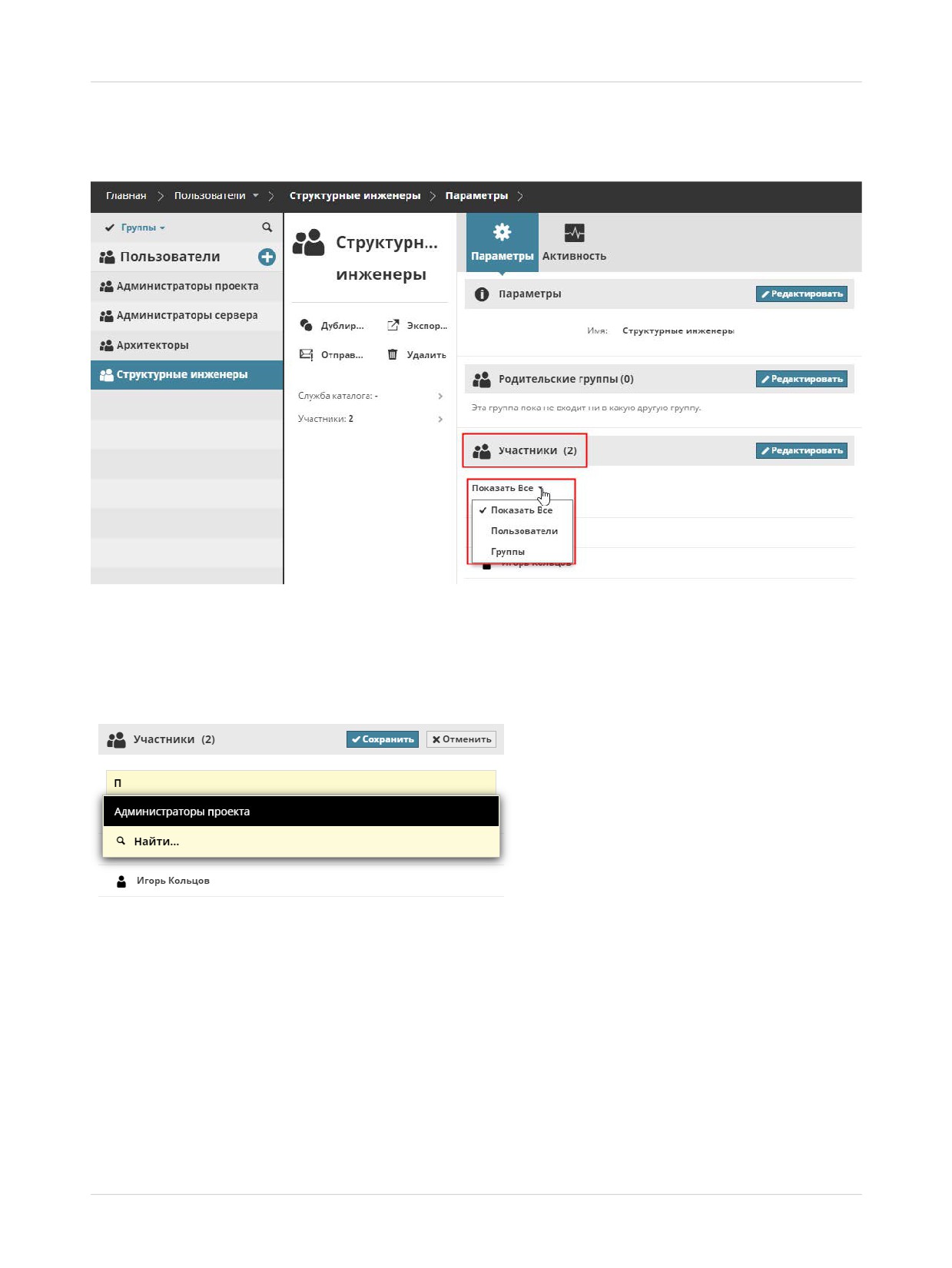
В данном разделе отображаются все участники (пользователи и группы) текущей группы. Фильтрация
списка позволяет отображать всех участников, только пользователей или только группы.
Чтобы добавить или удалить участников выбранной группы, нажмите кнопку Редактировать.
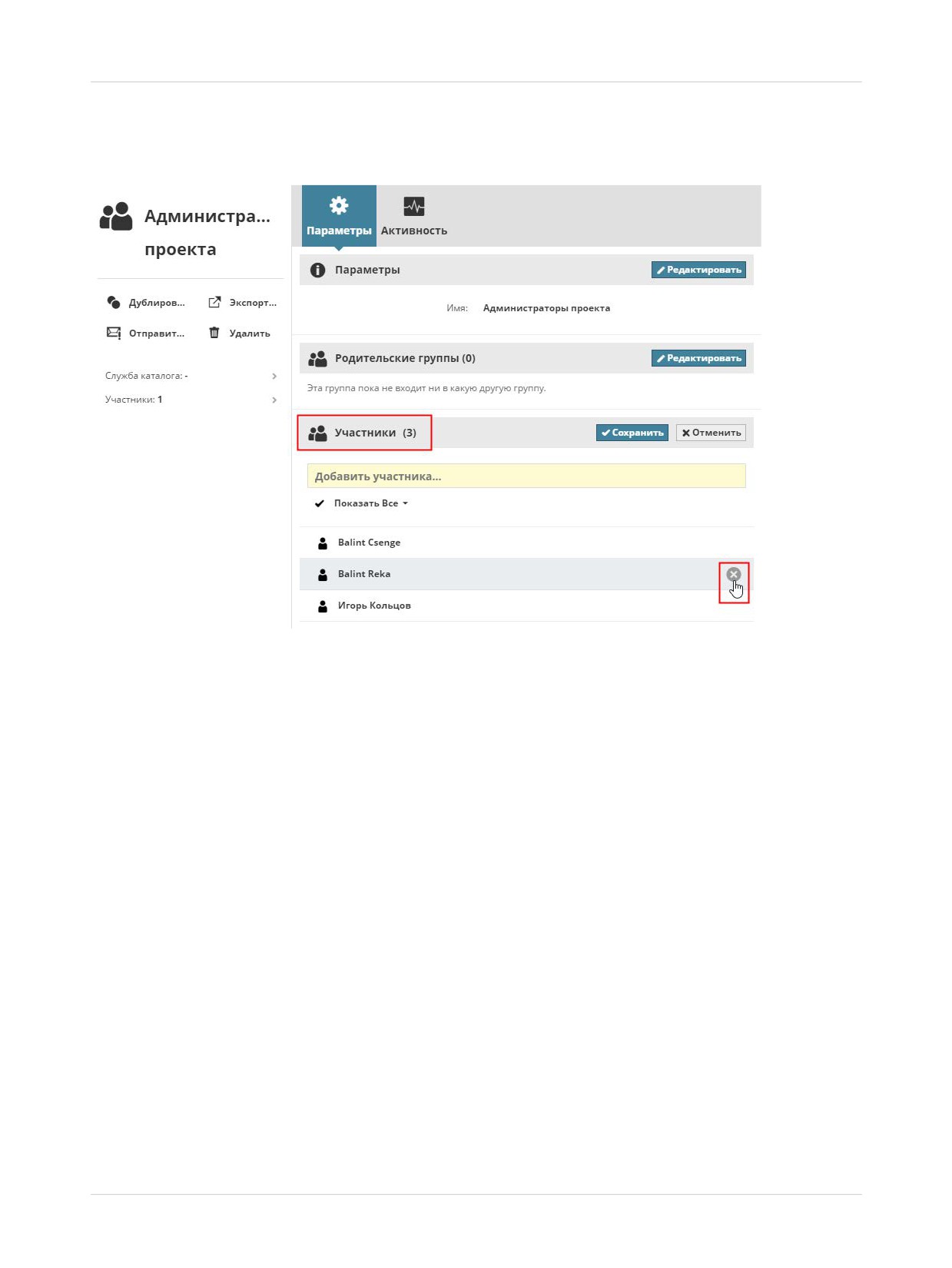
Добавление Участника в Группу
Начните ввод имени пользователя в поле добавления, а затем выберите учетную запись нужного
пользователя из списка.
166
Страница Пользователей
BIMcloud Manager
Удаление Участника из Группы
1. В разделе Участников Параметров Группы Пользователей нажмите кнопку Редактировать.
2. Наведите курсор на имя пользователя и нажмите кнопку X, чтобы удалить его из группы.
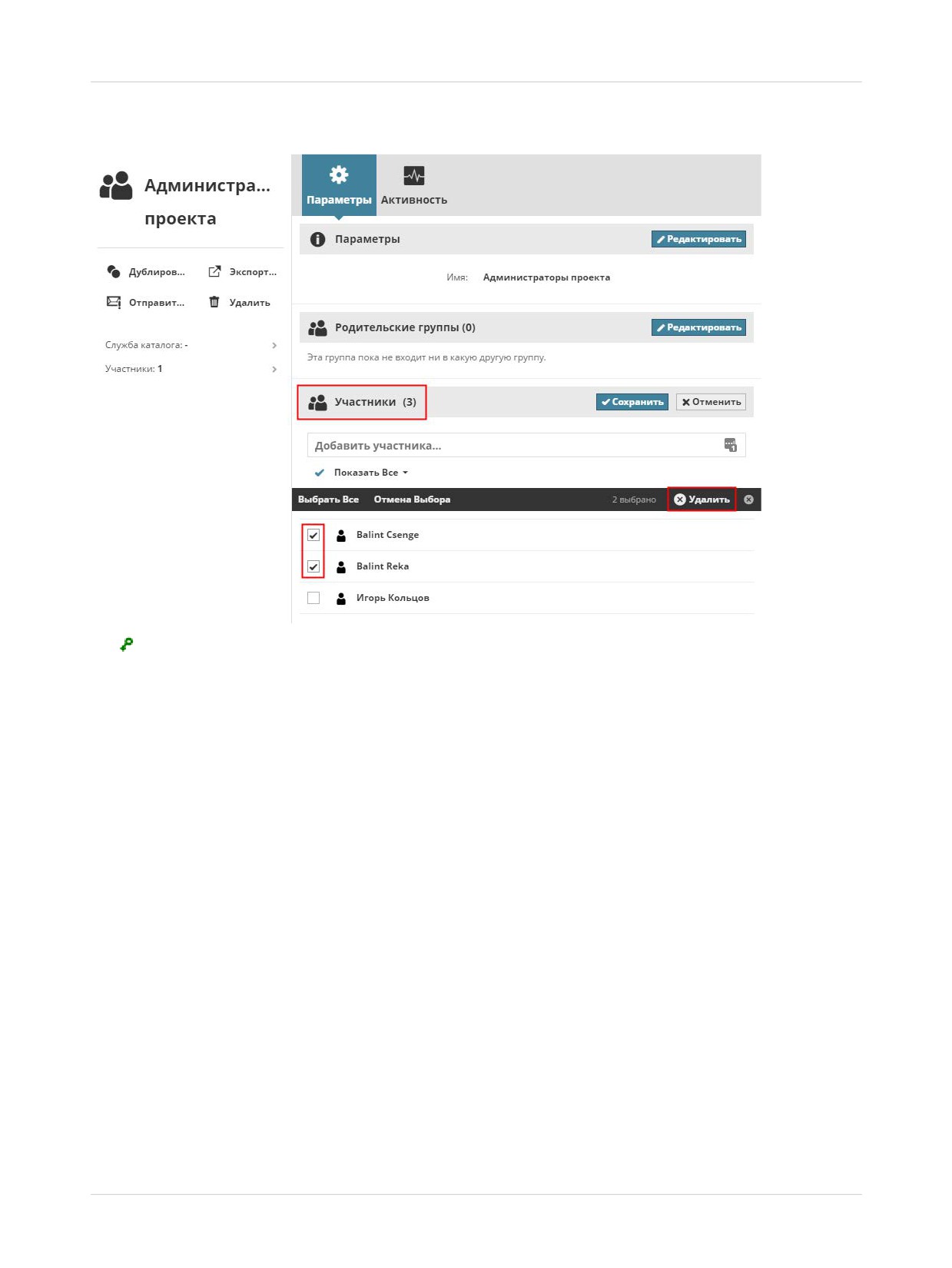
Удаление нескольких Участников из Группы
1. В разделе Участников Параметров Группы Пользователей нажмите кнопку Редактировать.
2. Нажмите на изображение галочки, чтобы включить показ маркеров для каждого участника группы.
167
Страница Пользователей
BIMcloud Manager
3. Отметьте тех Участников, которых хотите удалить из Группы (или активируйте команду Выбрать
Все), затем нажмите кнопку Удаления.
Необходимые права для добавления или удаления родительских групп:
•
Упрощенное управление: Администратор Сервера
•
Детальное управление:
- Изменение Деталей выбранного пользователя
168
Страница Ролей
BIMcloud Manager
Страница Ролей
Роли представляют собой наборы прав, описывающие разрешенные пользователям действия над
конкретными типами элементов или данных в BIMcloud Manager и в Групповых проектах Archicad.
Таким образом, настроив стандартные Роли, их можно использовать для любых типов данных.
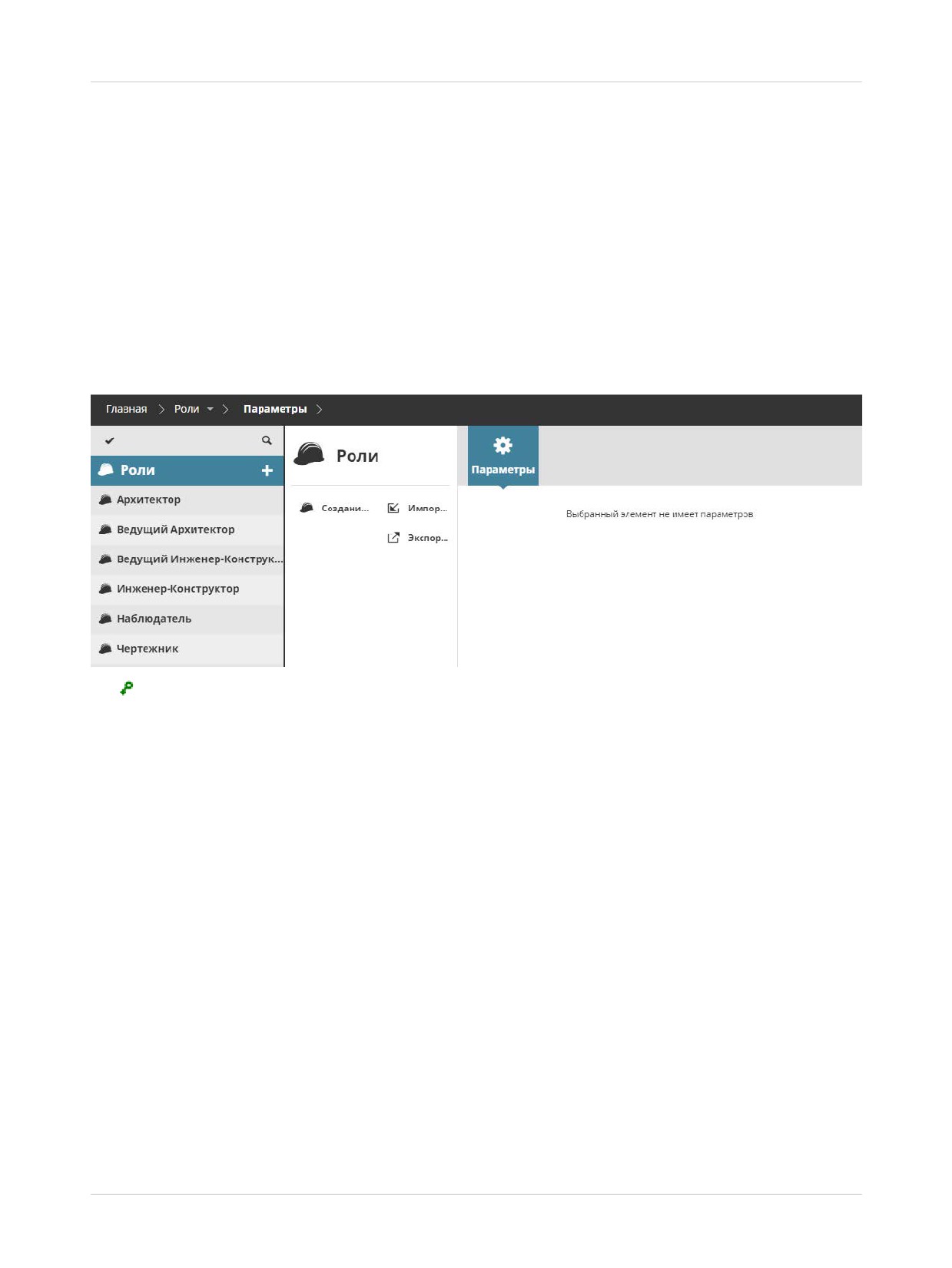
Страница Ролей предназначена для просмотра и редактирования ролей и определяемых ими прав
доступа. Панель Параметров доступна для каждой выбранной Роли. При помощи ее элементов
управления можно настроить права Ролей.
См. Параметры Ролей для получения подробной информации.
Воспользуйтесь панелью Прав, чтобы назначить выбранный в Навигаторе набор прав (Роль)
Пользователю или Группе.
Необходимые права для просмотра ролей:
•
Упрощенное управление: Администратор Сервера или Проекта
•
Детальное управление: Просмотр Элементов Сквозное назначение
В расположенных ниже разделах описываются следующие функции:
Навигатор Ролей
Команды на странице Ролей
Параметры Ролей
Панель Настроек Пользователей
169
Страница Ролей
BIMcloud Manager
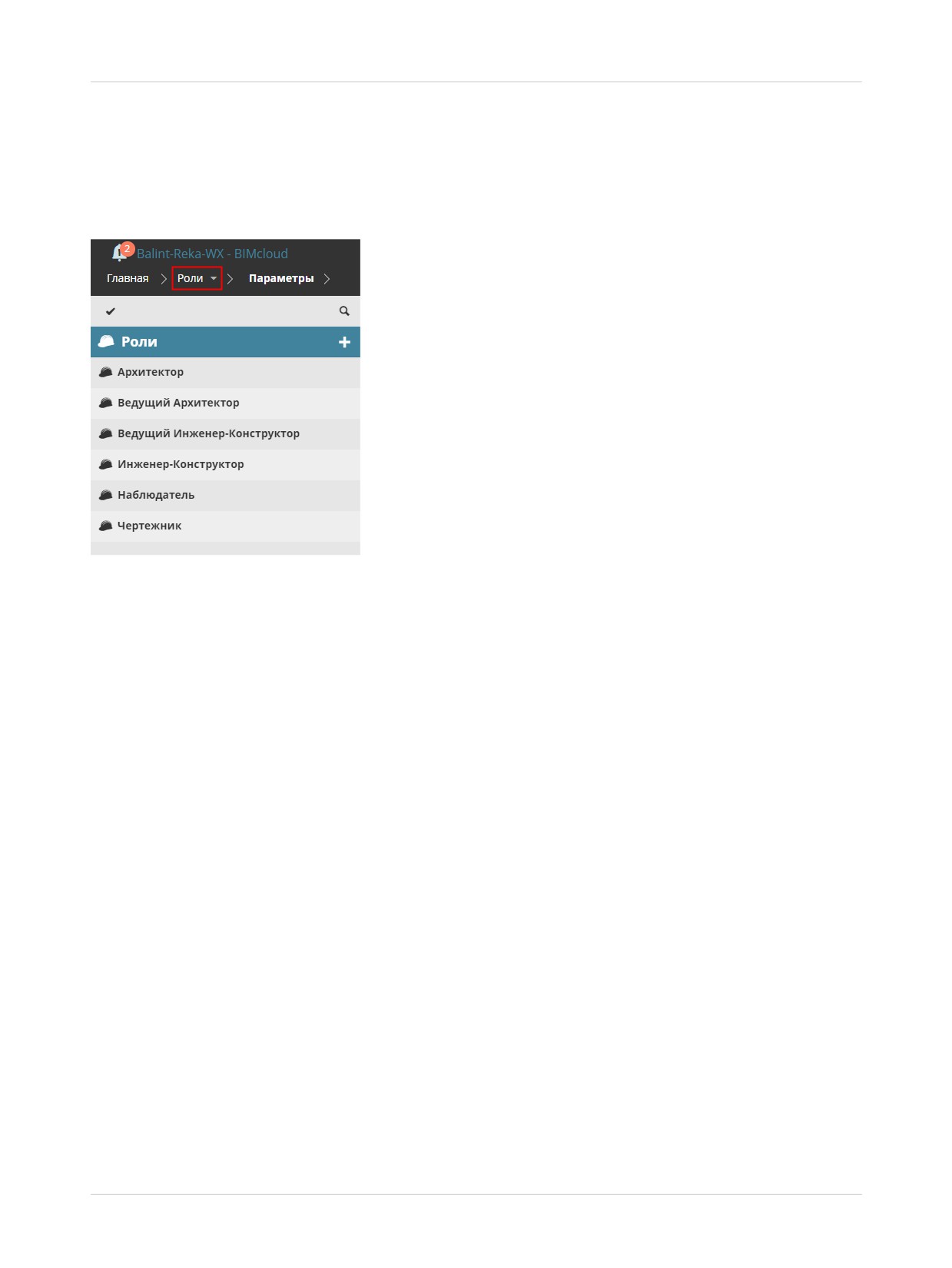
Навигатор Ролей
В Навигаторе отображаются Роли и Корень Ролей. Показ Ролей возможен только в виде списка
(древовидное представление в этом разделе данных не поддерживается). При переключении
Навигатора в расширенный вид никакие дополнительные столбцы не появляются.
Связанные Темы:
Поиск элементов в Навигаторе
170
Страница Ролей
BIMcloud Manager
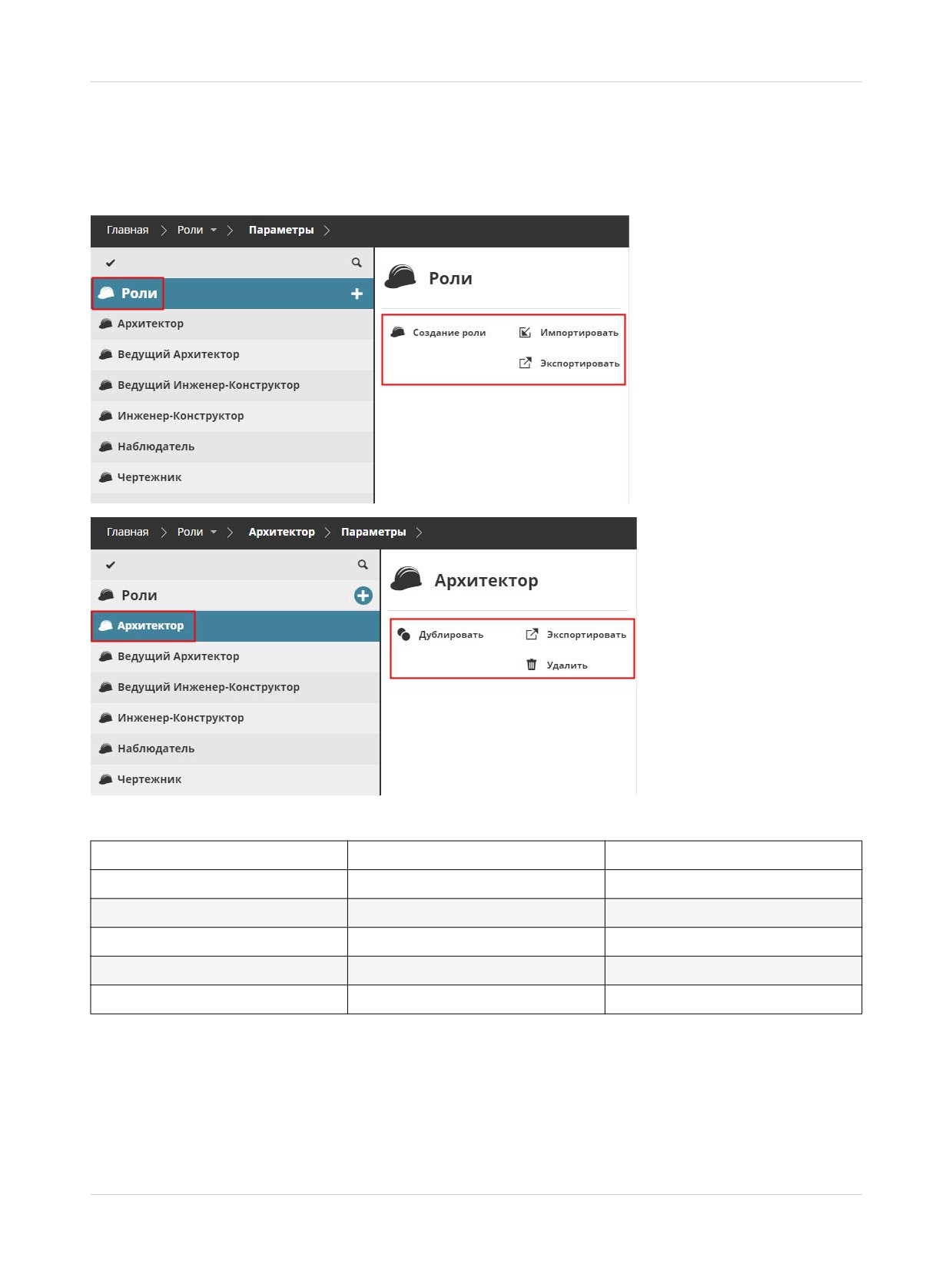
Команды на странице Ролей
Набор функций, доступных на странице Ролей, может зависеть от того, какой тип элемента выбран в
Навигаторе: Корень или Роль.
Описание этих команд приводится ниже.
Корень
Роль
Создание Роли
+
Дублирование
+
Экспорт
+
+
Импорт
+
Удаление
+
В расположенных ниже разделах описываются следующие функции:
Создание Роли
Дублирование Роли
Экспорт ролей
Импорт Ролей
Удаление Ролей
171
Страница Ролей
BIMcloud Manager
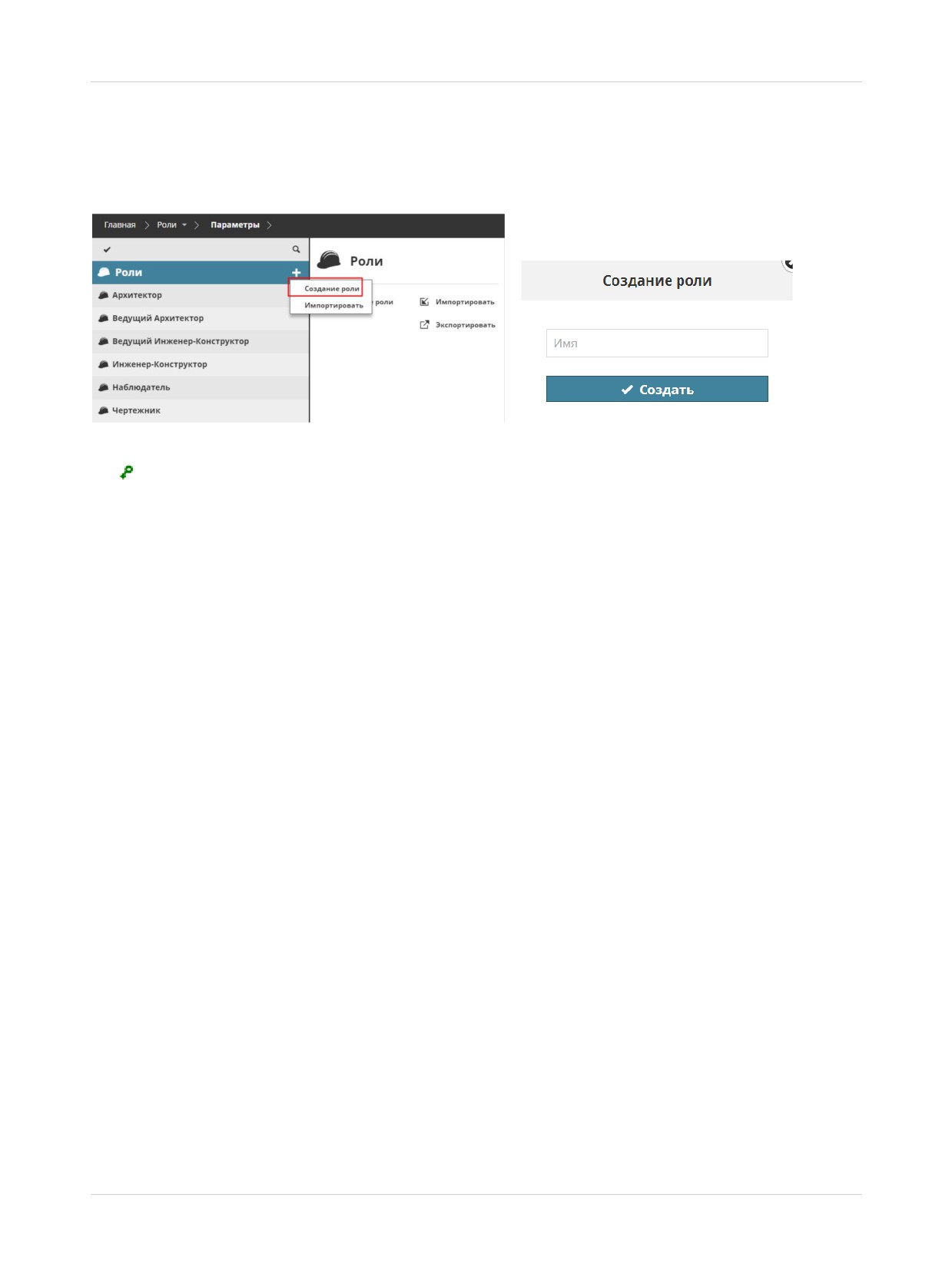
Создание Роли
Выберите команду Создание роли, нажав кнопку с символом "плюс" в корне Ролей, или
воспользуйтесь этой же командой в Сводной Панели корня. Введите Имя роли.
На вкладке Параметров настройте права доступа роли, отметив соответствующие маркеры.
Необходимые права доступа:
•
Упрощенное управление: Администратор Сервера
•
Детальное управление: Изменение Содержимого Папок для корня Ролей
172
Страница Ролей
BIMcloud Manager
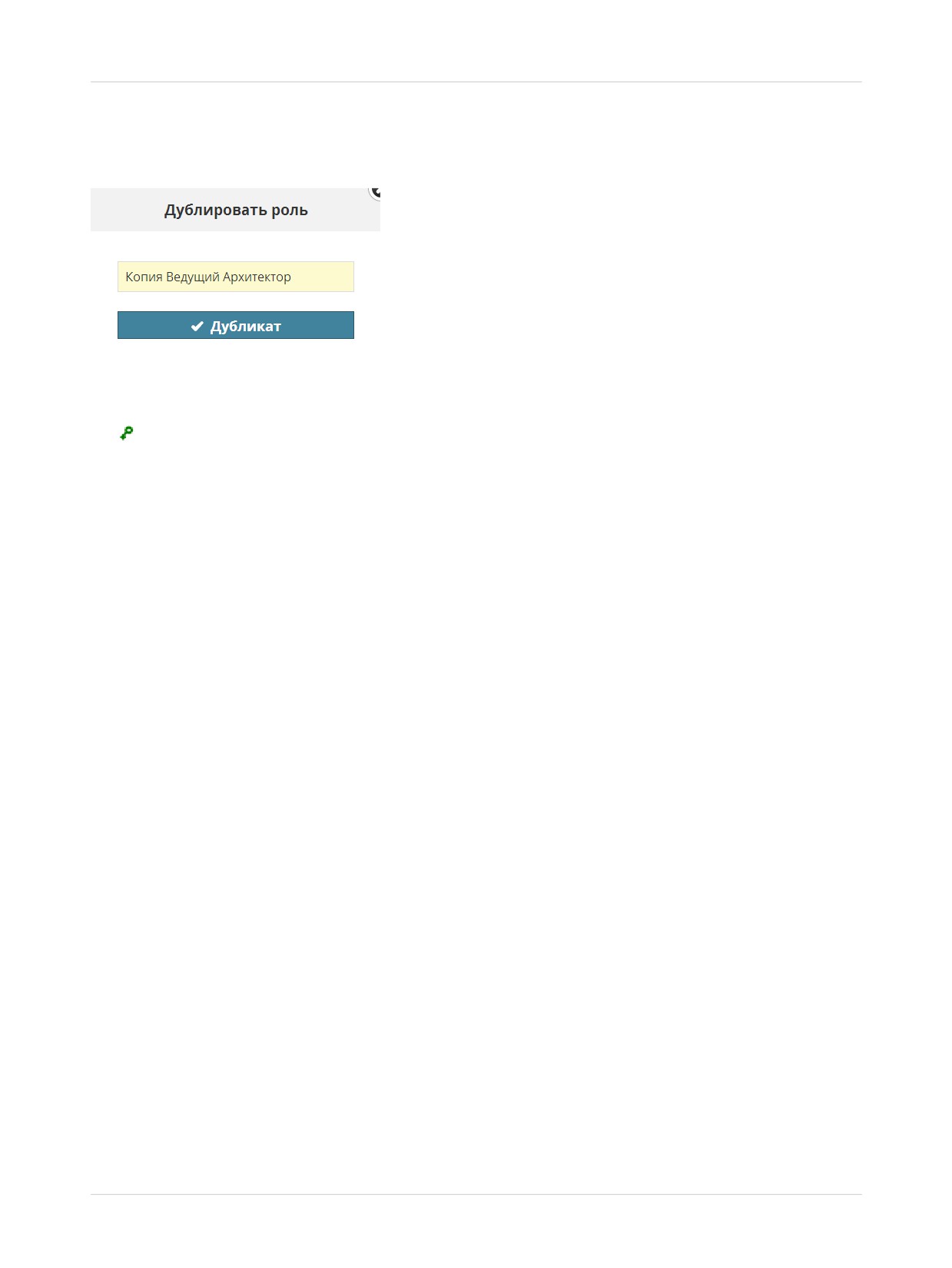
Дублирование Роли
Эта команда используется для создания роли, идентичной существующей.
Выберите существующую роль и воспользуйтесь командой Дублировать, находящейся в Сводной
Панели. Присвойте дубликату роли новое имя. Затем выполните настройки на вкладке Параметров.
Необходимые права доступа:
•
Упрощенное управление: Администратор Сервера
•
Детальное управление: Изменение Содержимого Папок для корня Ролей
173
Страница Ролей
BIMcloud Manager
Экспорт ролей
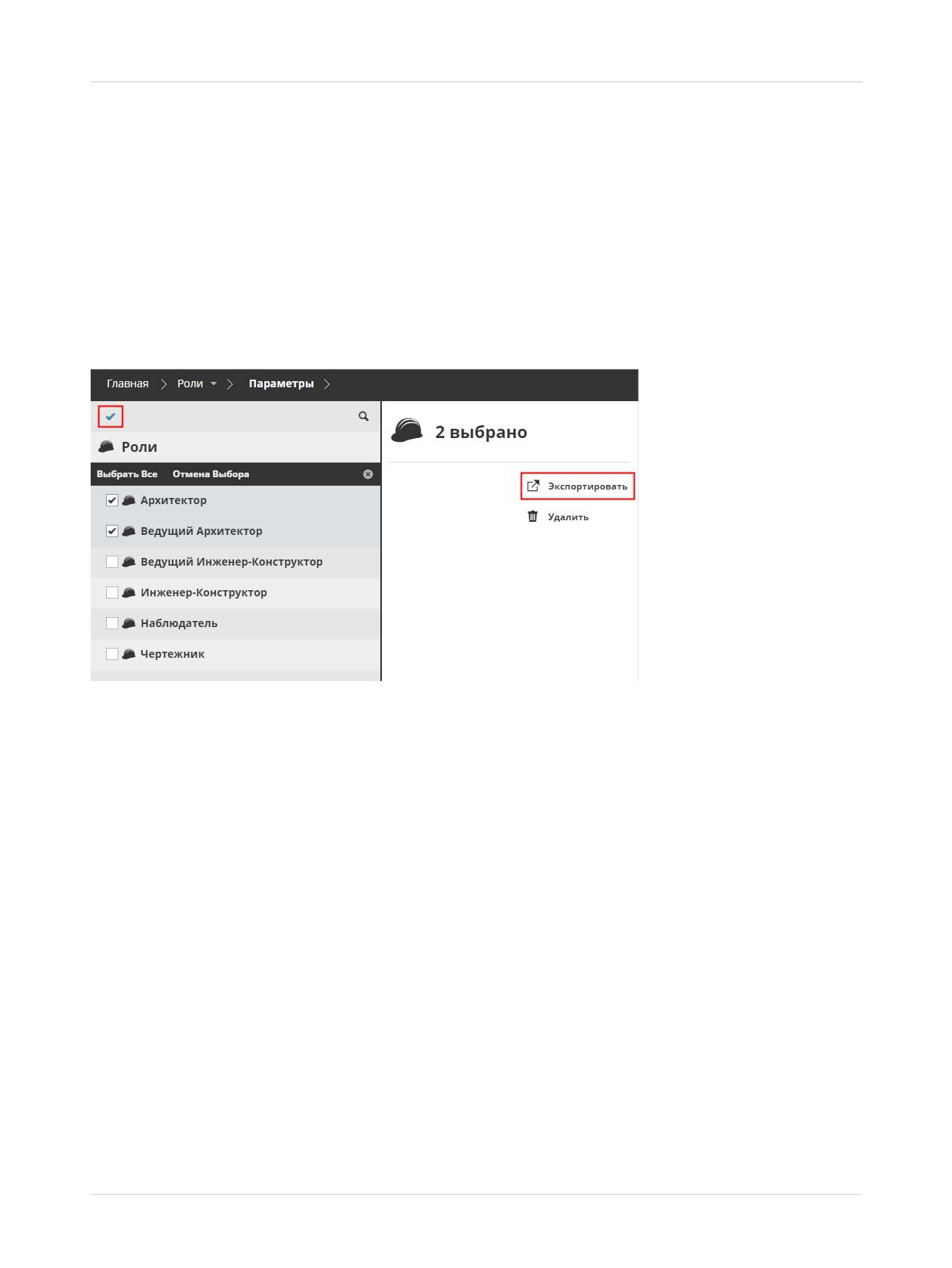
Эта функция позволяет перемещать роли между разными BIMcloud или сохранять их в качестве
резервных копий. Выберите роли, которые хотите экспортировать.
•
Для экспорта всех ролей выберите корневую папку Ролей.
•
Для экспорта одного или нескольких пользователей/групп пользователей выберите их в
Навигаторе.
Примечание: чтобы выбрать несколько элементов в Навигаторе, сделайте щелчок на символе
галочки, находящемся в верхней части страницы.
•
В Сводной Панели нажмите Экспортировать.
Экспортируемые данные ролей сохраняются в папке загрузок вашего браузера в виде файла с
расширением .BIMRoles.
174
Страница Ролей
BIMcloud Manager
Импорт Ролей
Вы можете импортировать существующие данные ролей из другого BIMcloud.
Сначала необходимо экспортировать данные в специальный файл.Об этом процессе см.:
Экспорт ролей
После создания файлов, выполните следующие действия, чтобы импортировать их в текущее
BIMcloud.
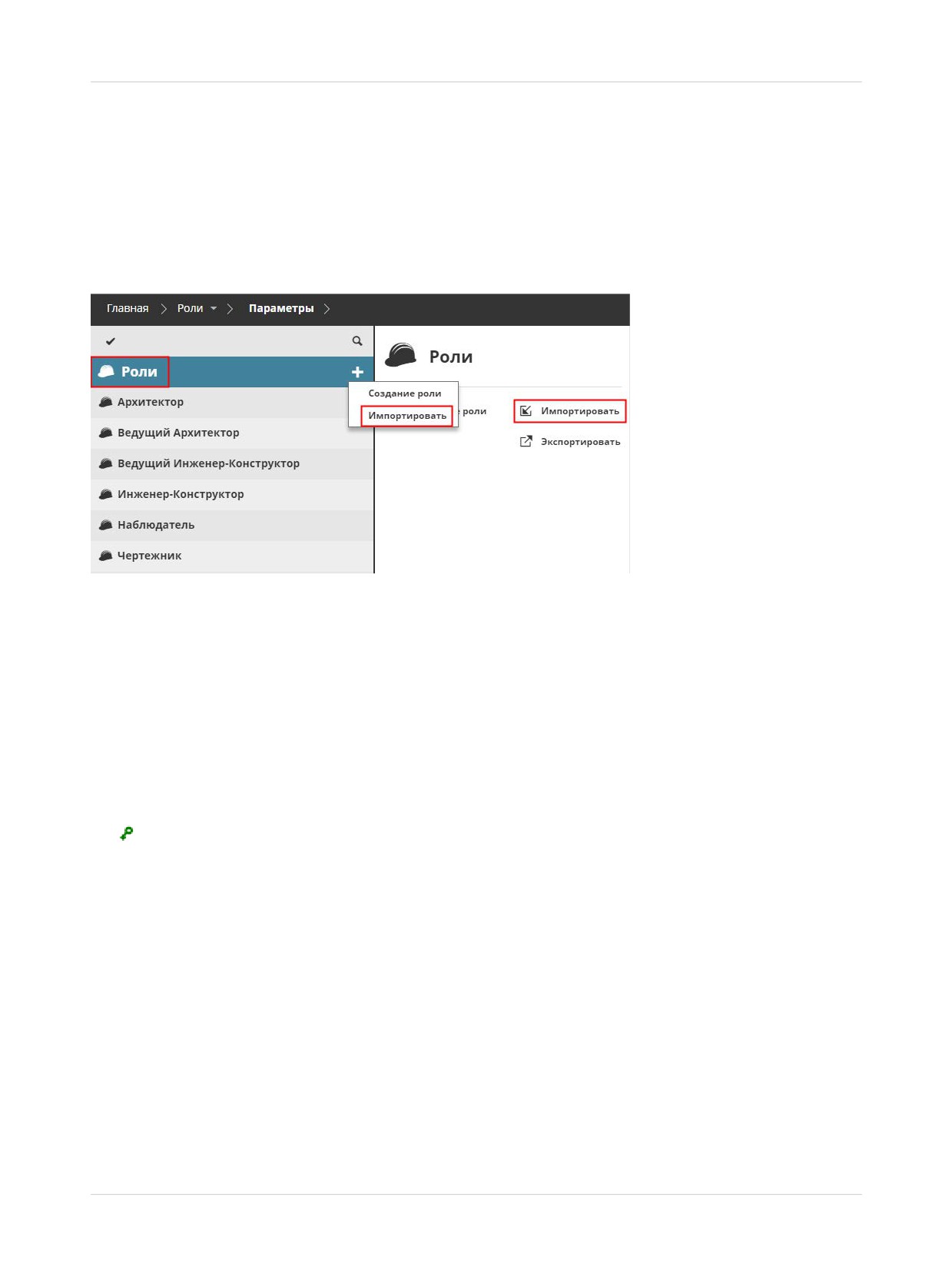
1. Выберите корень Ролей.
2. Выполните одно из следующих действий:
- Нажмите кнопку с символом Плюс в корне Ролей
- Нажмите кнопку Импортировать в списке доступных функций.
3. Укажите путь к файлу, содержащему список импортируемых ролей (с расширением .bimusers), и
нажмите кнопку Открыть.
Файл будет импортирован в BIMcloud Manager.
Если имя импортируемой роли уже присутствует в BIMcloud:существующая роль остается неизменной,
а импортируемая роль добавляется с новым (суффиксным) именем.
Необходимые права доступа:
•
Упрощенное управление: Администратор Сервера
•
Детальное управление: Изменение Содержимого Папок для корня Ролей
175
Страница Ролей
BIMcloud Manager
Удаление Ролей
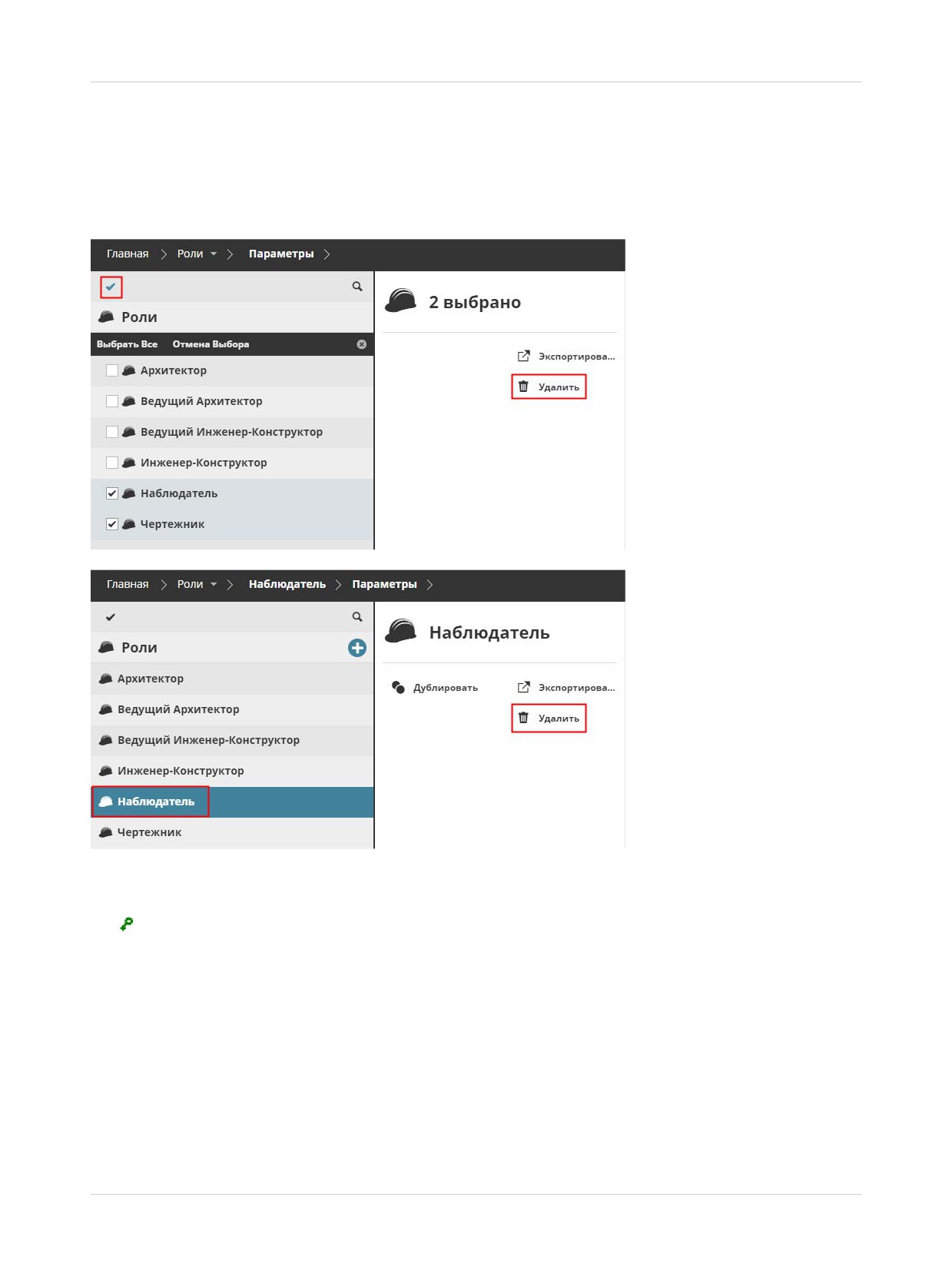
1. Выберите одну или несколько ролей для удаления.
Примечание: чтобы выбрать несколько элементов в Навигаторе, сделайте щелчок на символе
галочки, находящемся в верхней части страницы.
2. Нажмите клавишу Delete.
Воспользуйтесь командой Удаления и подтвердите операцию в открывшемся диалоговом окне.
Необходимые права доступа:
•
Упрощенное управление: Администратор Сервера
•
Детальное управление: Удаление Содержимого Папок для корня Ролей
176
Страница Ролей
BIMcloud Manager
Панель Настроек Пользователей
Параметры Ролей
Панель Параметров доступна для каждой выбранной Роли. При помощи ее элементов управления
можно настроить права Ролей.
Необходимые права доступа:
•
Упрощенное управление: Администратор Сервера
•
Детальное управление: Изменение Деталей
Права
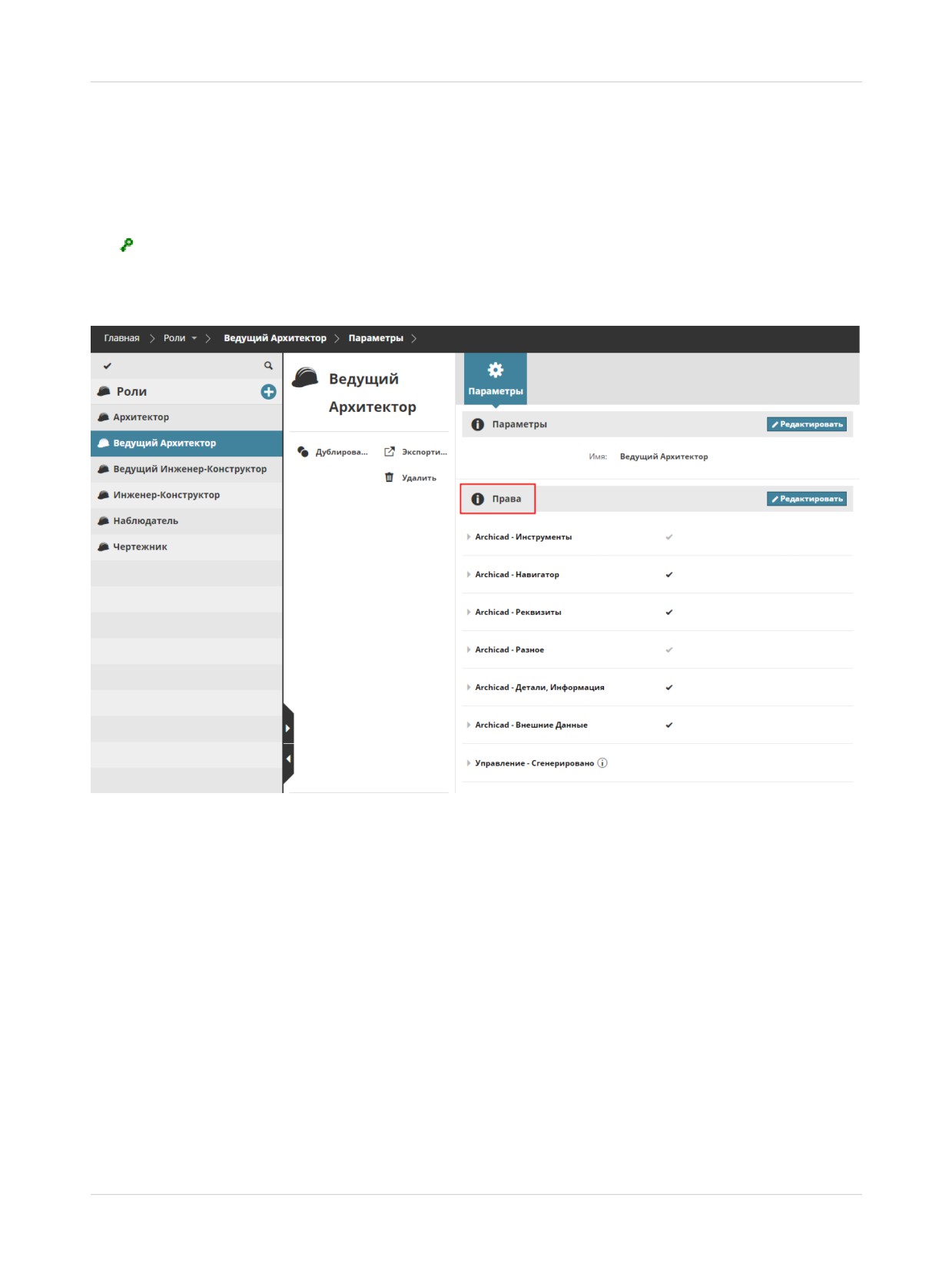
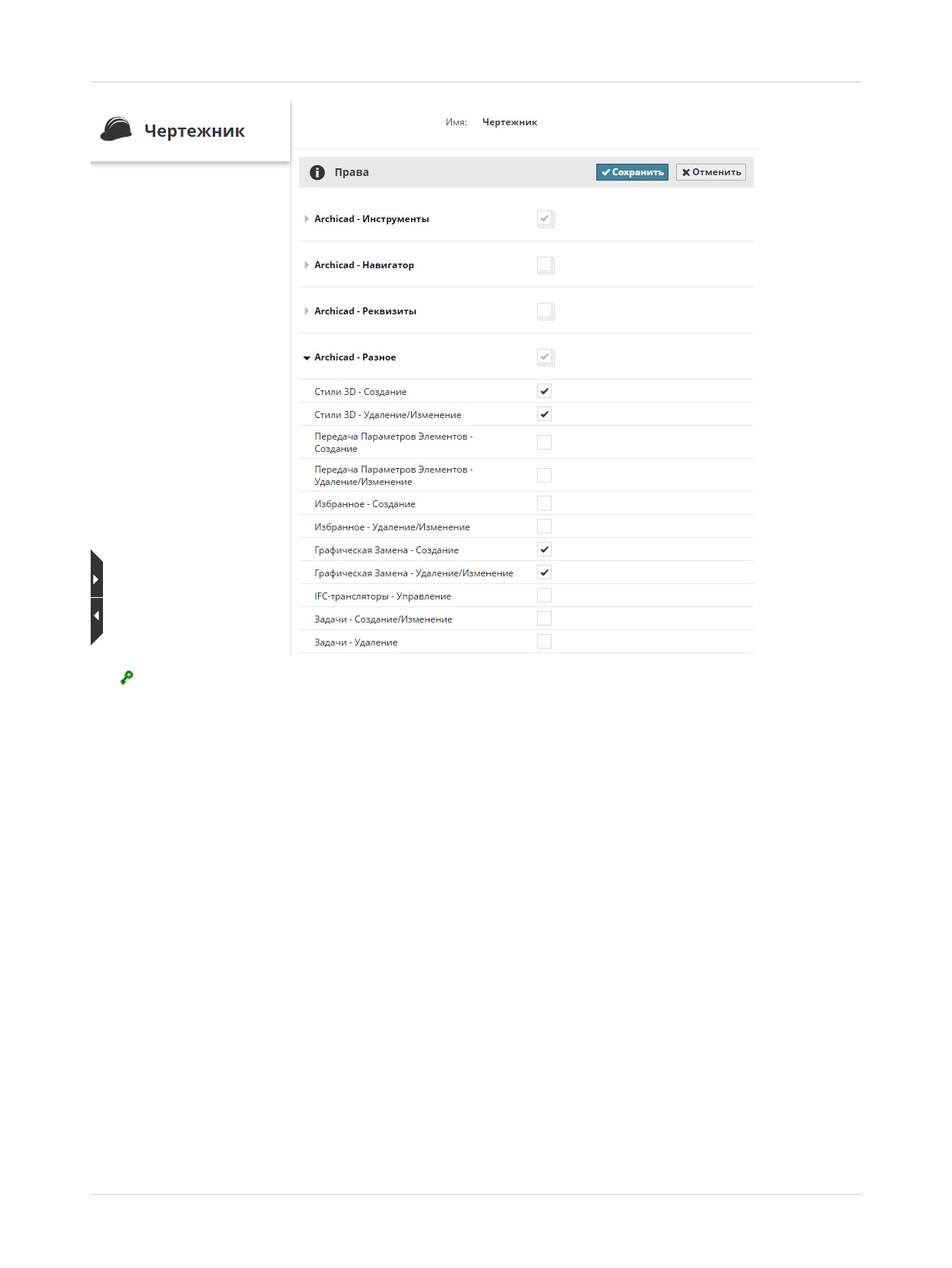
Права Ролей разделены на семь категорий: Права Управления и шесть групп Прав, относящихся к
Archicad. Нажатие на заголовок каждой категории позволяет раскрыть/свернуть список ее элементов.
См. Права, Относящиеся к Управлению и Права, Относящиеся к Archicad для получения
дополнительной информации.
Примечание: Управление правами недоступно в Упрощенном режиме.
См. Управление Правами: Упрощенное и Детальное.
Редактирование Прав Роли
Нажмите кнопку Редактировать, чтобы отредактировать права выбранной Роли (например, роли
Чертежника).
•
Активация/деактивация маркеров предоставляет и отменяет права роли.
•
Активация/деактивация маркера, расположенного рядом с названием категории, приводит к
добавлению/удалению сразу всех прав категории.
177
Страница Ролей
BIMcloud Manager
Необходимые права доступа:
•
Упрощенное управление: Администратор Сервера
•
Детальное управление: Изменение Деталей
Маркер каждой категории отражает статус ее элементов.
•
Без отметки: в данной категории отсутствуют активные права
•
Серый маркер: некоторые права данной категории активны
•
Черный маркер: все права данной категории активны
178
Страница Мои Метки
BIMcloud Manager
Страница Мои Метки
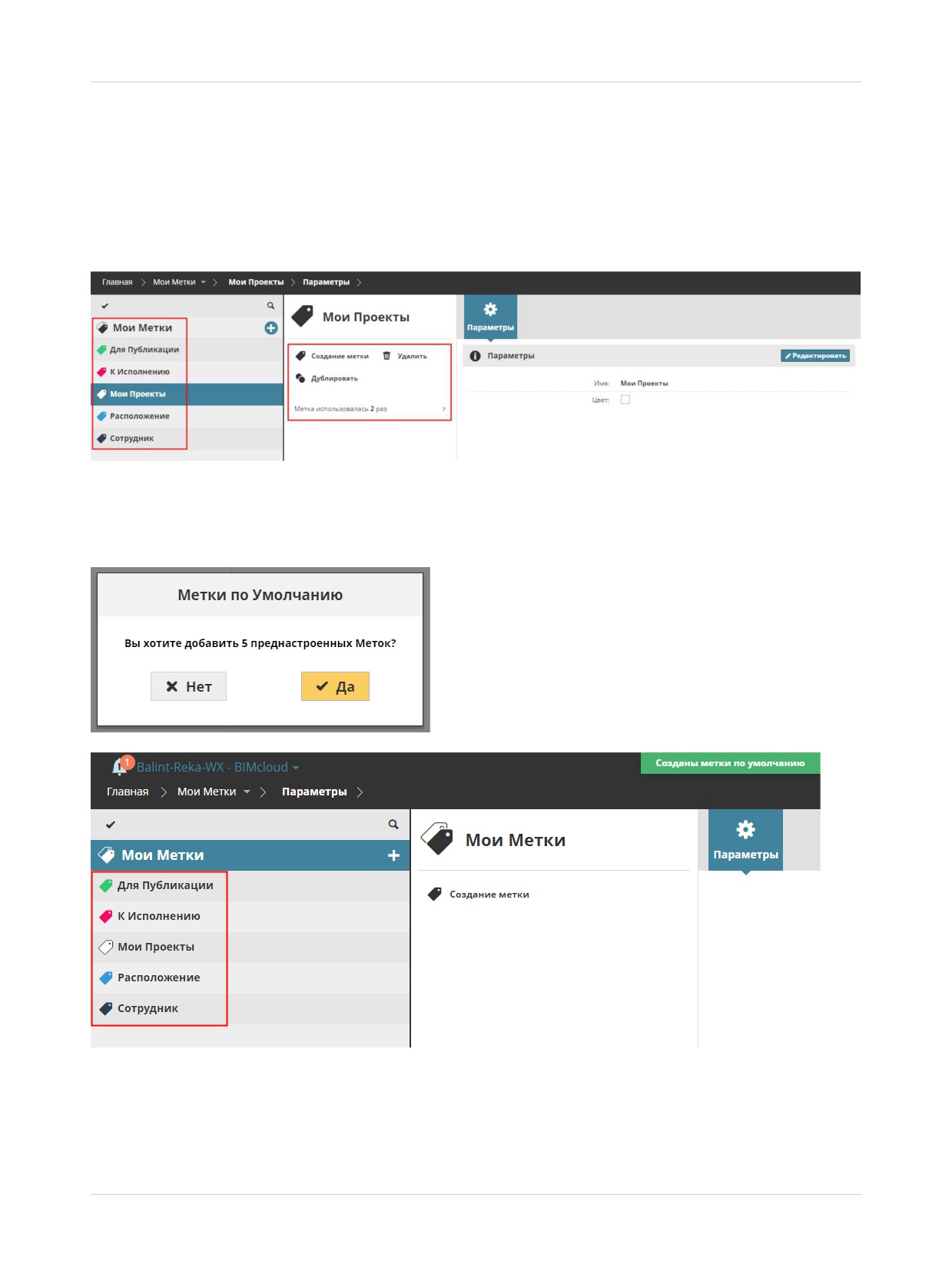
Эта страница BIMcloud Manager предназначена для управления личными метками.
•
Метки отображаются в Навигаторе в виде списка.
•
При выборе любой Метки становятся доступны относящиеся к ней команды (рассматриваемые в
следующих разделах).
Набор Меток по Умолчанию
Если вы впервые открываете страницу Мои Метки, то появляется возможность добавить пять
преднастроенных Меток.
Они созданы только для удобства и ознакомления с этой функцией, то есть вы можете не добавлять и
не использовать их. При необходимости каждый пользователь может создать любое количество
дополнительных меток.
179
Страница Мои Метки
BIMcloud Manager
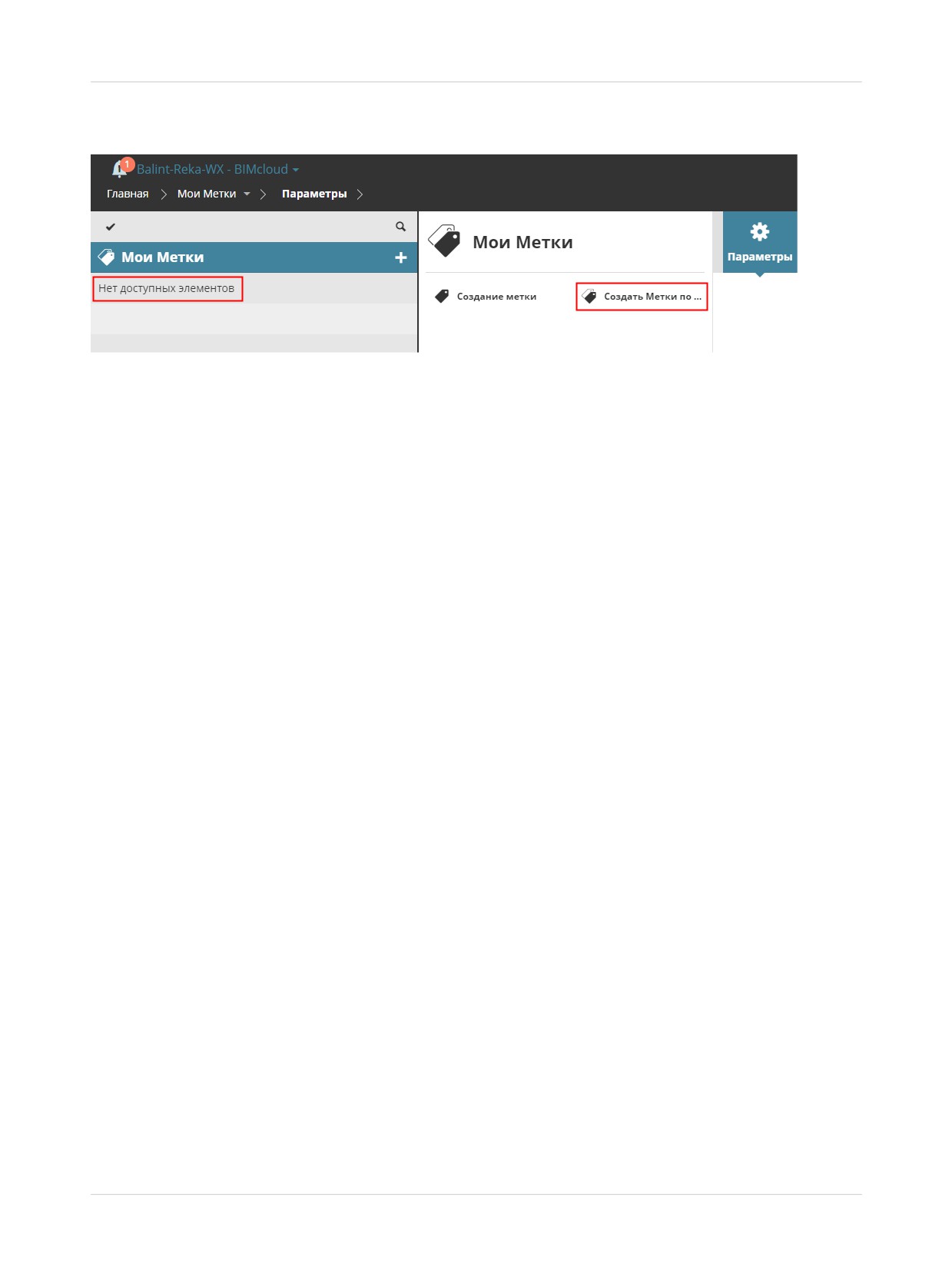
Если список меток пуст, то вы можете создать список по умолчанию, воспользовавшись следующей
командой:
Метки, доступные на странице Проектов в BIMcloud Manager, позволяют структурировать любые
элементы (проекты, папки, файлы) по категориям.
Связанные Темы:
Управление Метками Проектов
180
Страница Серверов
BIMcloud Manager
Страница Серверов
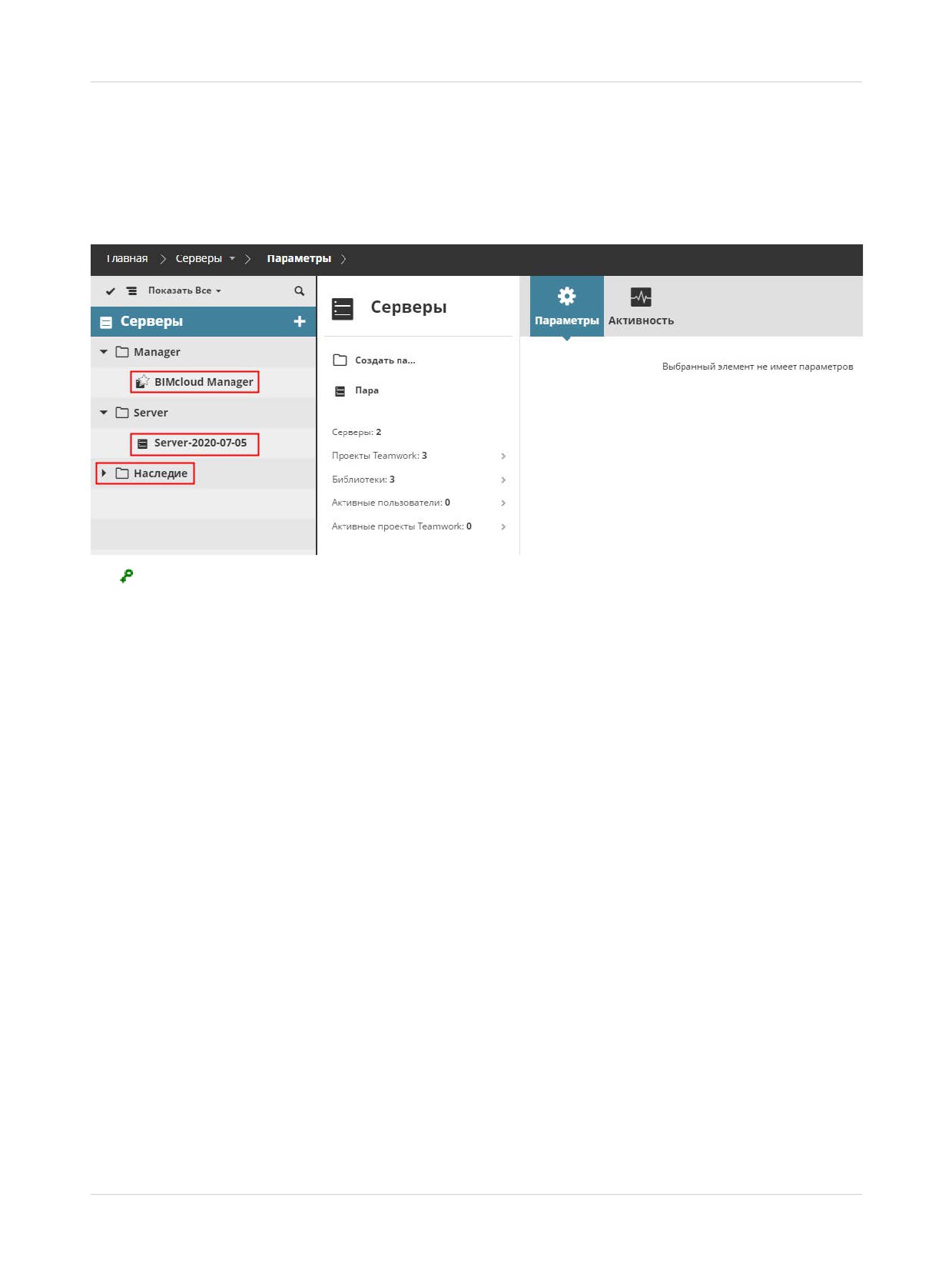
Серверы являются аппаратными компонентами BIMcloud, включающего Менеджер BIMcloud и любое
количество BIMcloud Server. Эти серверы функционируют совместно в качестве единого BIMcloud.
Просматривать и редактировать серверы и папки можно на странице Серверов в BIMcloud Manager.
Необходимые права для просмотра серверов и папок:
•
Упрощенное управление: Администратор Сервера
•
Детальное управление: Просмотр Элементов Сквозное назначение
В расположенных ниже разделах описываются следующие функции:
Навигатор Серверов
Команды на странице Серверов
Сводная Информация на странице Серверов
Панели
BIMcloud Server/BIMcloud Manager - панель Резервного Копирования
181
Страница Серверов
BIMcloud Manager
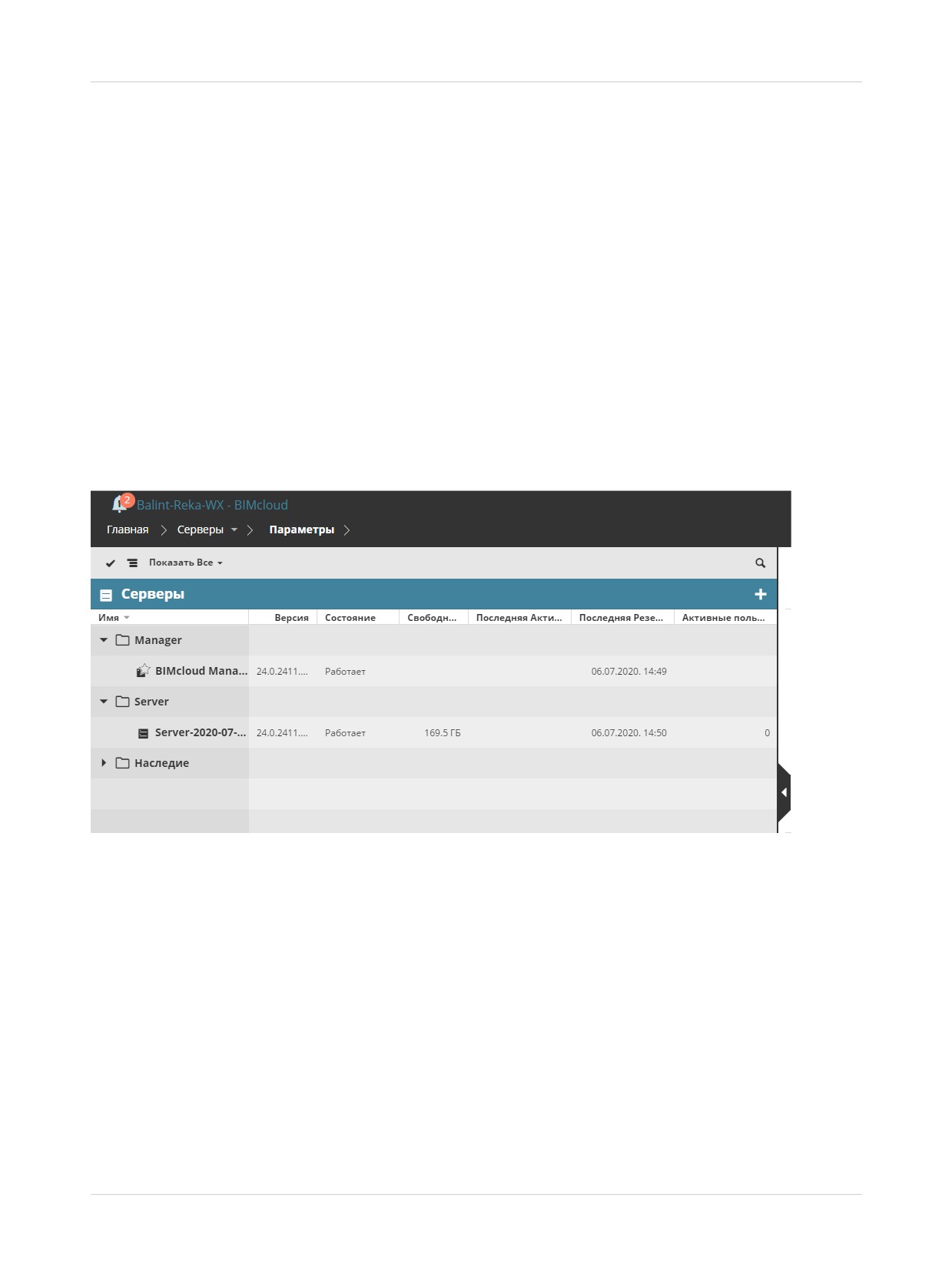
Навигатор Серверов
На странице Серверов отображаются все серверы, организованные по папкам, к которым у вас есть
доступ. Здесь присутствуют два типа серверов:
•
BIMcloud Manager (в одном BIMcloud может присутствовать только один компонент этого типа).
•
BIMcloud Server. В одном BIMcloud может присутствовать несколько серверов.
Папки могут быть организованы в полном соответствии с вашими предпочтениями, например, все
серверы, расположенные в одном офисе, могут находиться в одной папке.
Связанные Темы:
Отображение Элементов Навигатора (в виде Дерева или Списка)
Выбор в Навигаторе одного или нескольких элементов
Поиск элементов в Навигаторе
Фокусировка на Папке
Расширенный Вид
При активации в разделе Серверов Табличной компоновки Навигатора становятся доступны
следующие столбцы:
•
Версия
•
Статус
•
Свободное пространство
•
Последняя Активность
•
Последняя резервная копия
•
Активные пользователи
Эти столбцы позволяют быстро сортировать серверы по соответствующим характеристикам. При
просмотре элементов в виде списка происходит глобальная сортировка (в противном случае
сортируются только элементы внутри папок).
182
Страница Серверов
BIMcloud Manager
Команды на странице Серверов
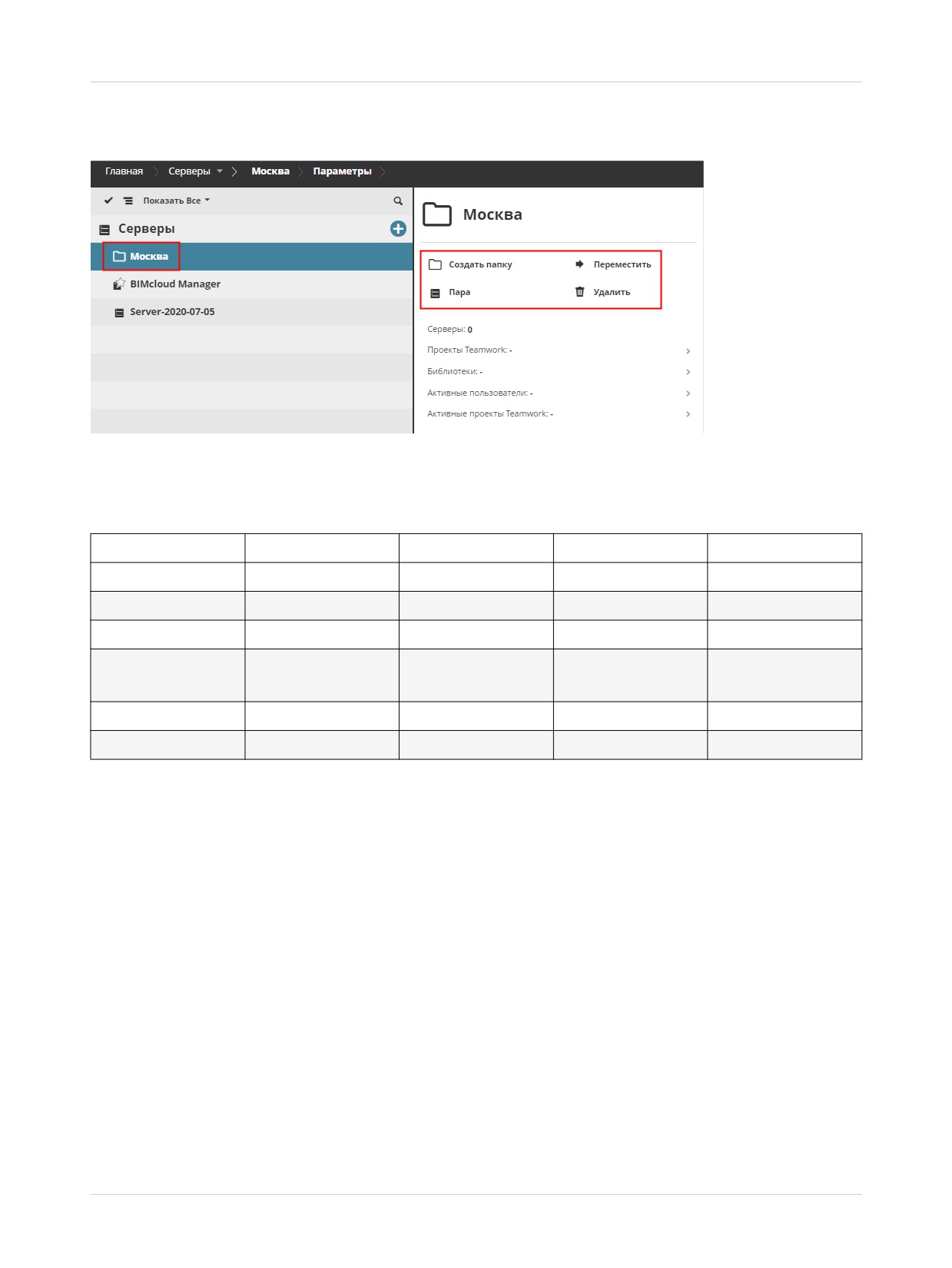
Команды, доступные для Папки Серверов
Набор доступных команд может меняться в зависимости от типа элемента, выбранного в Навигаторе:
Корень Серверов, Папка, BIMcloud Manager или BIMcloud Server.
Корень
Папка
BIMcloud Manager
BIMcloud Server
Создание Папки
+
+
Пара
+
+
Статус
+
Перемещение в
+
+
+
папку
Отключение
+
Удаление
+
Описание этих команд приводится ниже.
183
Страница Серверов
BIMcloud Manager
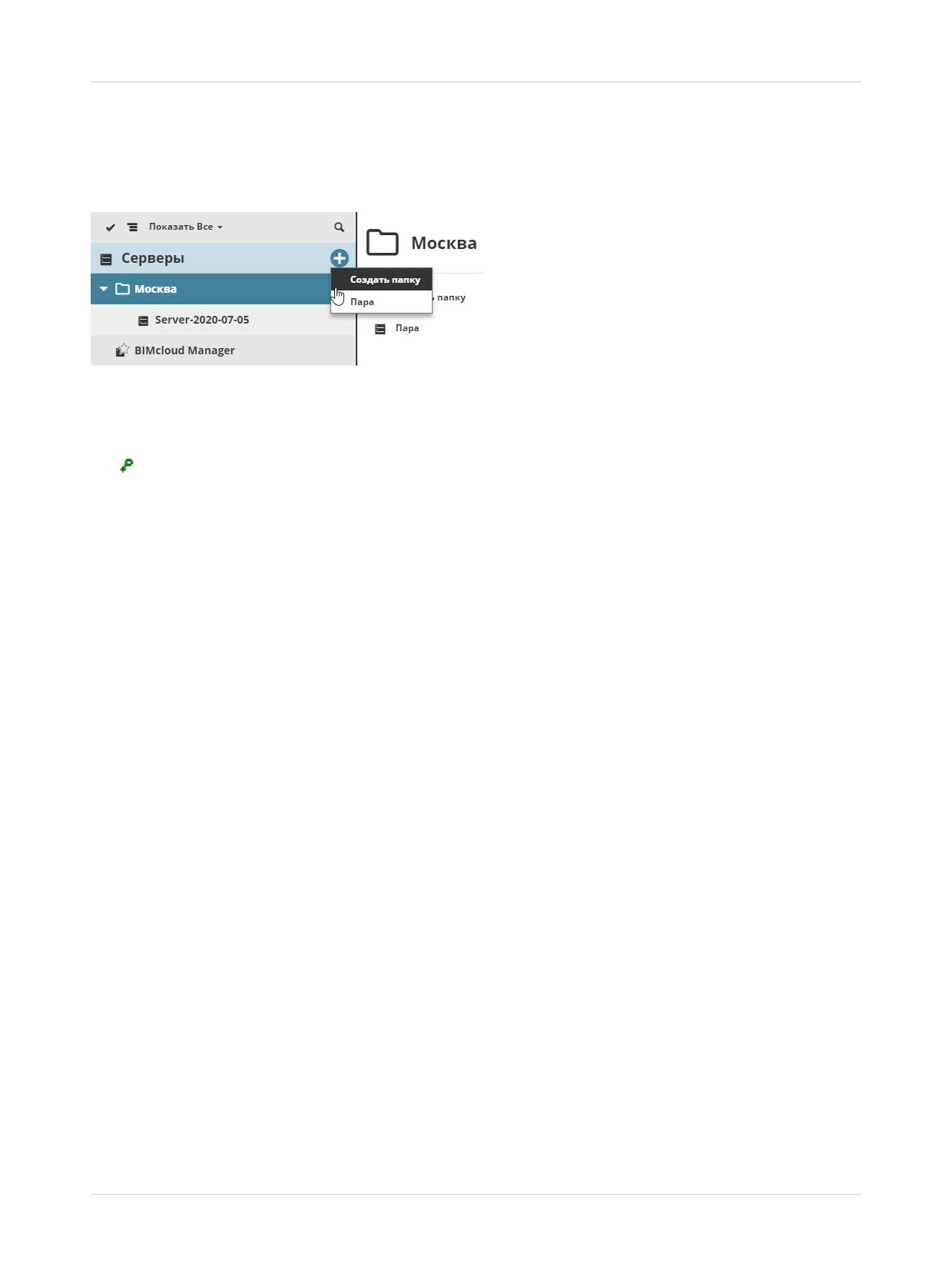
Создание Папки Серверов
Создается новая папка внутри выбранной. Эта операция доступна для Корня и всех остальных папок
серверов.
Активируйте команду Создания Папки и укажите в открывшемся диалоге ее имя. Убедитесь, что это
имя является уникальным в пределах текущей папки.
Вновь созданная папка автоматически выделяется.
Необходимые права доступа:
•
Упрощенное управление: Администратор Сервера
•
Детальное управление:
- Изменение Содержимого Папок
- Изменение Деталей
184
Страница Серверов
BIMcloud Manager
Создание Пары для BIMcloud Server
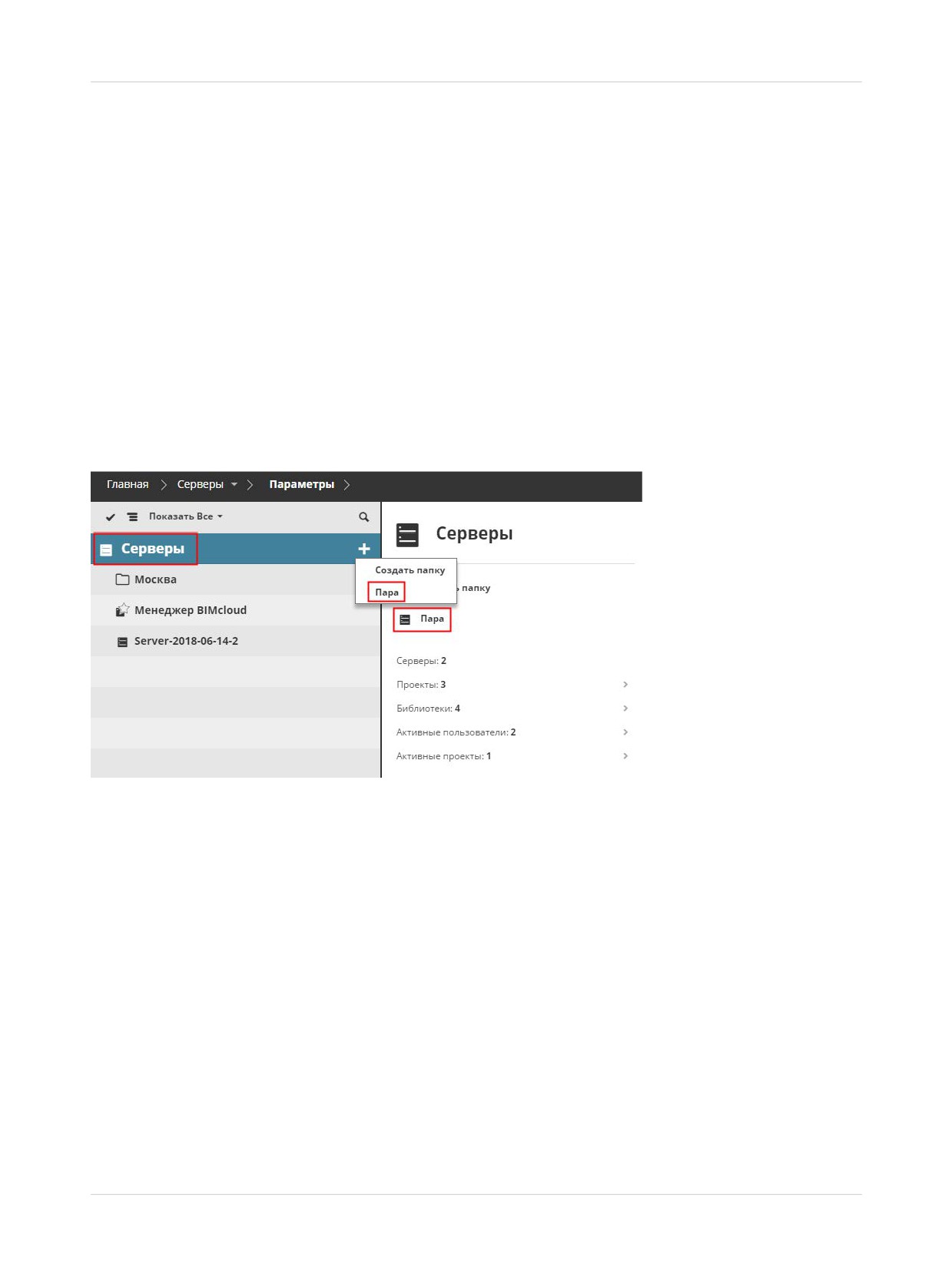
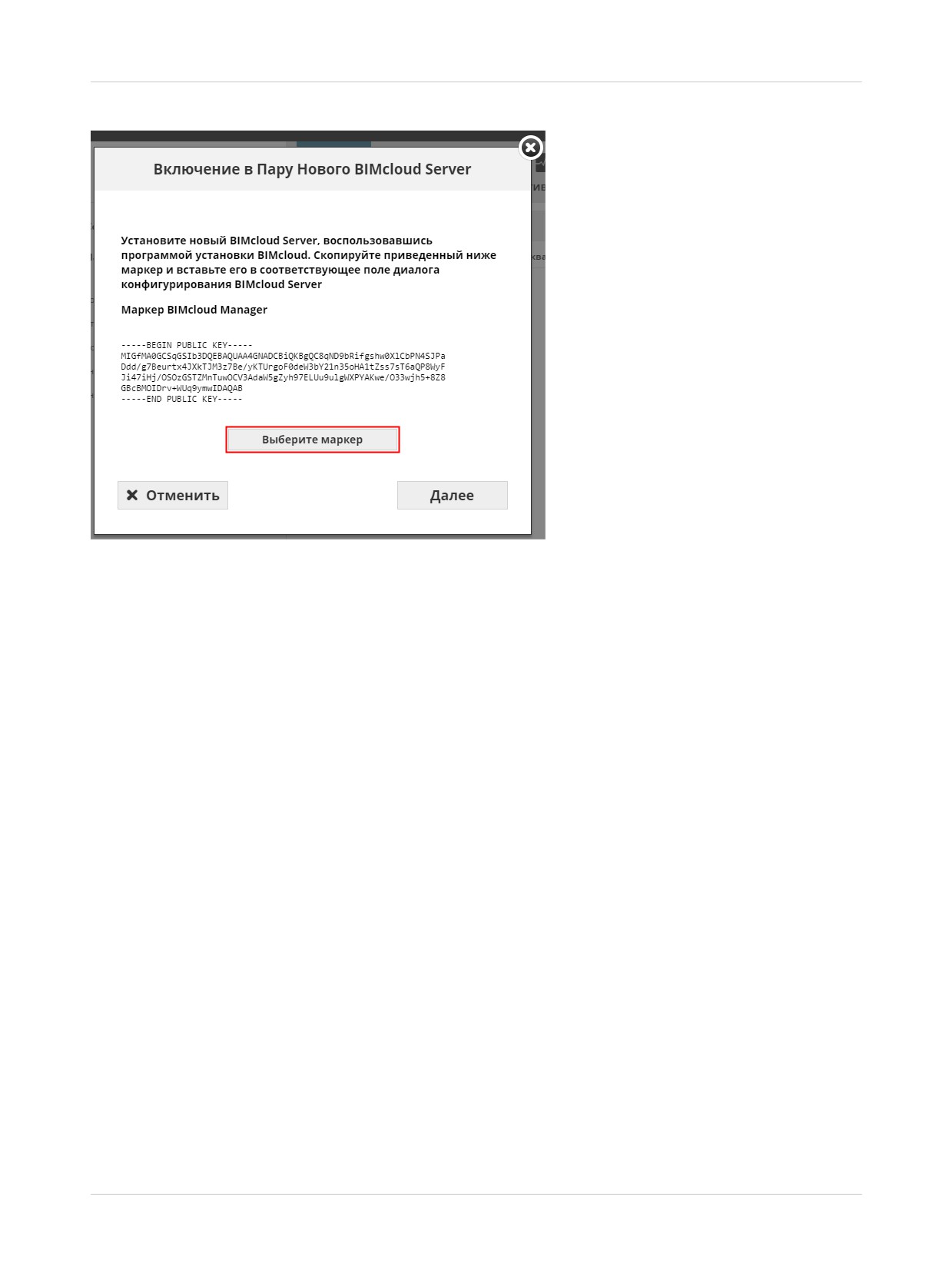
Происходит включение BIMcloud Manager в Пару с вновь установленным BIMcloud Server.
Примечание: Если вы установили новый BIMcloud Manager, а затем сразу приступаете к установке
нового BIMcloud Server (как это описано в разделе Чистая Установка), то процесс создания пары
запускается автоматически.
Эта функция позволяет обеспечить взаимодействие вновь установленного BIMcloud Server с BIMcloud
Manager. При этом выполняется копирование и вставка открытого ключа BIMcloud Manager в окне
Конфигурирования BIMcloud Server.
Эта операция доступна для Корня и всех остальных папок серверов.
1. Откройте в браузере веб-интерфейс BIMcloud Manager.
2. Выберите папку (Корень Серверов или иную папку серверов), содержащую BIMcloud Server,
который вы хотите включить в пару.
3. Активируйте команду Пара.
185
Страница Серверов
BIMcloud Manager
4. В открывшемся диалоге нажмите кнопку Выбора маркера.
5. В результате будет выделен приведенный выше текст. Затем скопируйте выбранный текст в Буфер
Обмена (например, при помощи клавишной команды Ctrl + C).
6. Нажмите кнопку Далее.
7. Вставьте скопированный текст в окно конфигурирования BIMcloud Server.
Примечание: Если конфигурирование не запущено, то вы можете открыть этот диалог следующим
образом: сделайте щелчок на значке BIMcloud в панели задач и активируйте команду
Конфигурирование BIMcloud Server.
8. В открывшемся интерфейсе конфигурирования BIMcloud Server Нажмите кнопку Далее.
9. Воспользуйтесь командой Вставки (например, при помощи клавишной команды Ctrl + V), чтобы
вставить ранее скопированный маркер в поле ввода Открытого Ключа, затем перезапустите
сервер.
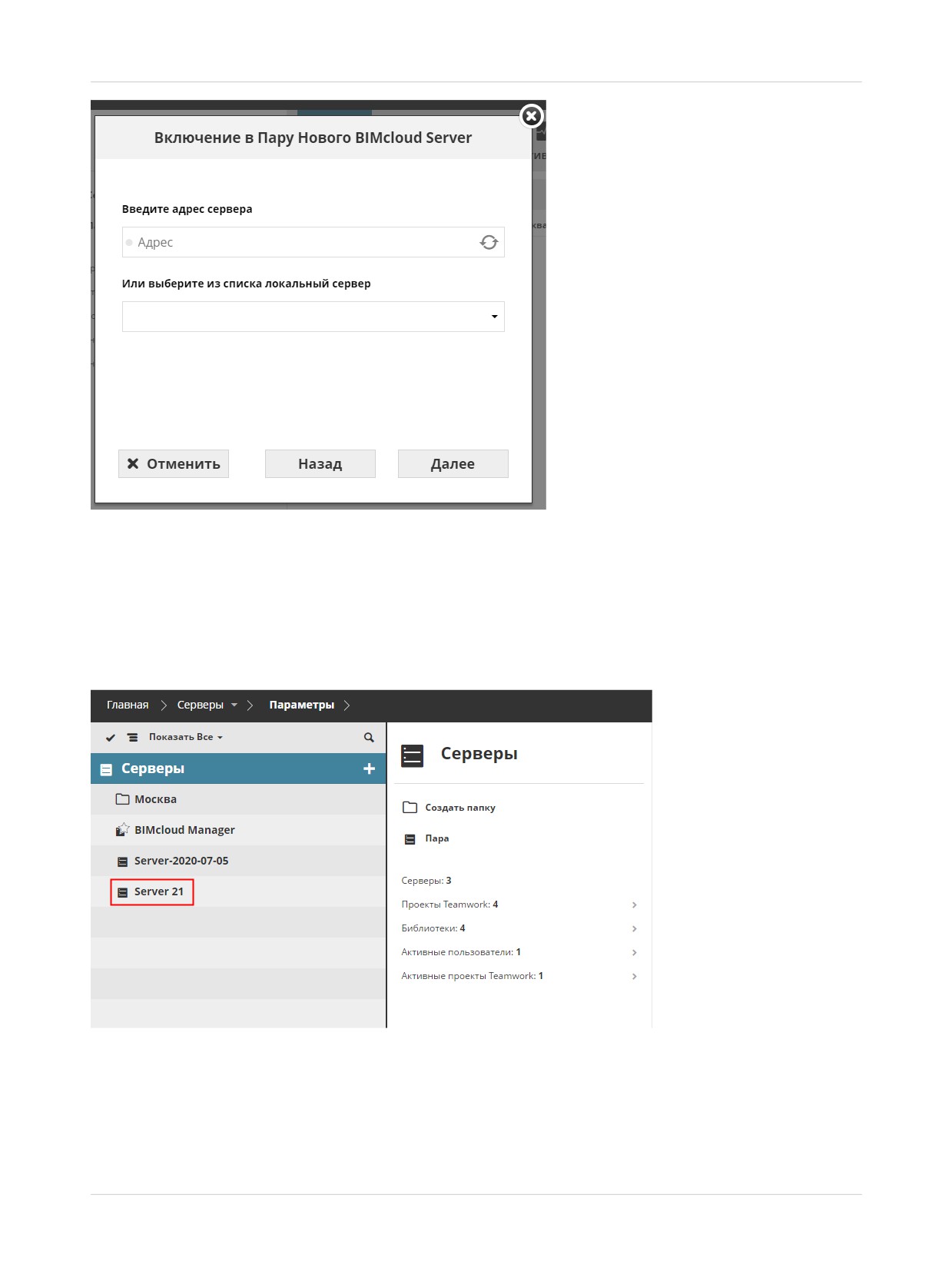
10. Вернитесь в диалог Включения в Пару Нового BIMcloud Server.
computer.com:1228).
Или выберите наименование локального сервера из списка.
186
Страница Серверов
BIMcloud Manager
12. Нажмите кнопку Далее. (если URL не действует, исправьте ошибку).
13. Присвойте серверу название. Это название будет отображаться в Навигаторе и использоваться в
Archicad в качестве хост-сервера.
14. Нажмите кнопку Далее.
15. На финальном экране нажмите кнопку Завершить.
•
BIMcloud Server автоматически появится в Навигаторе BIMcloud Manager.
Решение Проблем:
•
Убедитесь, что BIMcloud Server был успешно перезапущен
•
Убедитесь, что правильно скопировали/вставили Открытые Ключи
•
Убедитесь, что URL-адрес BIMcloud Server, указанный вами, доступен с компьютера BIMcloud
Manager
187
Страница Серверов
BIMcloud Manager
Необходимые права доступа:
•
Упрощенное управление: Администратор Сервера
•
Детальное управление:
- Изменение Содержимого Папок
- Изменение Деталей
188
Страница Серверов
BIMcloud Manager
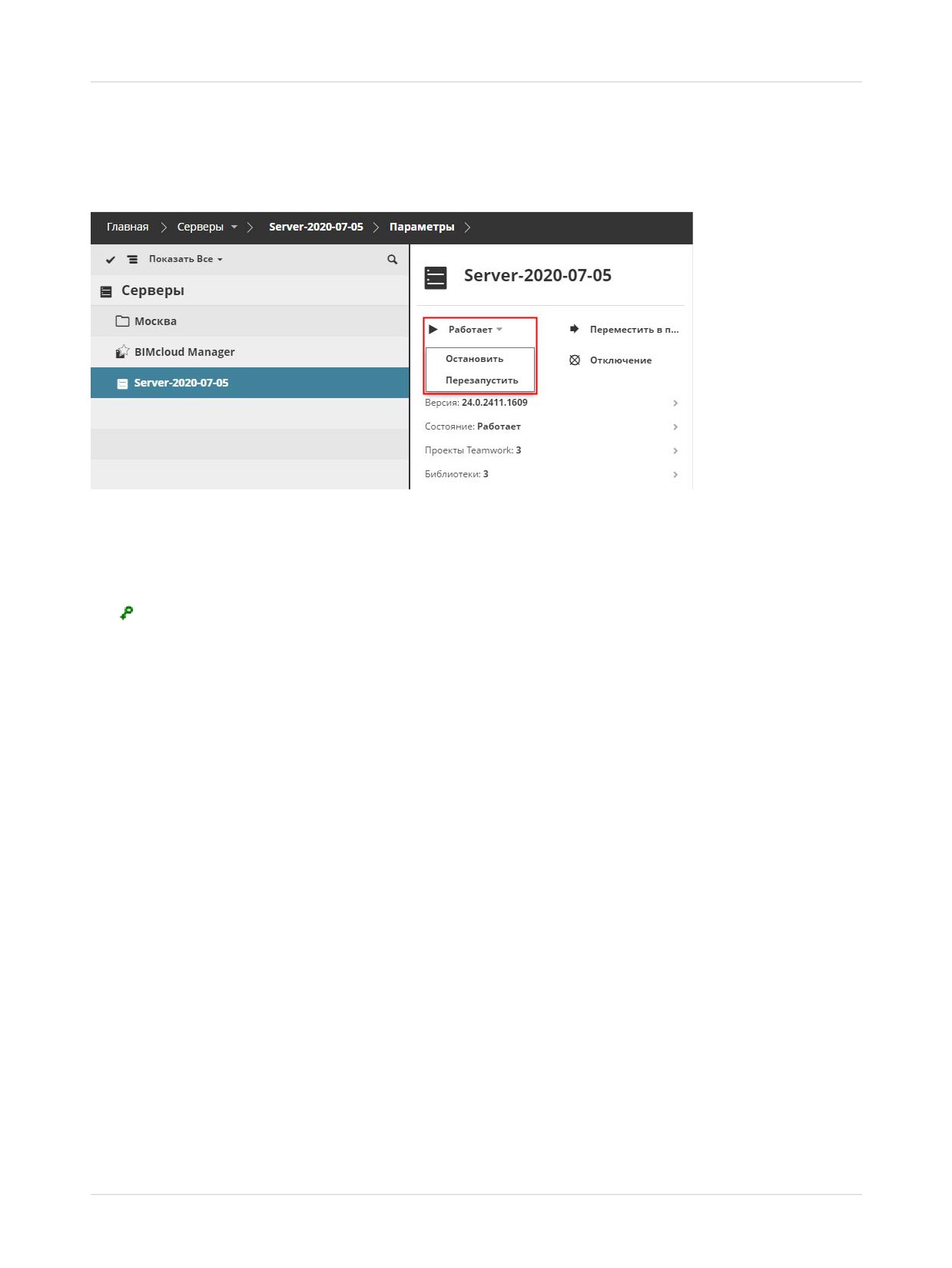
Состояние Сервера (Работает/Остановка/Перезапуск)
Здесь отображается текущий статус выбранного Сервера. Этот элемент управления позволяет
остановить или перезапустить сервер. Он доступен только для компонентов BIMcloud Server.
Процессы запуска и остановки требуют некоторого времени из-за выполнения проверки состояния и
закрытия всех соединений. Процессы запускаются сразу после активации соответствующих команд; по
завершении процесса выводится соответствующее уведомление.
См. Фоновые Процессы.
Необходимые права доступа:
•
Упрощенное управление: Администратор Сервера
•
Детальное управление: Запуск/Остановка Сервера
189
Страница Серверов
BIMcloud Manager
Перемещение на Сервер/в Папку
Эта команда перемещает выбранные элементов в новую папку. При этом также происходит
перемещение всех элементов, вложенных в выбранную папку. Активируйте команду перемещения,
находящуюся в Сводной Панели, и укажите место назначения.
Примечание: В диалоге выбора места назначения отображаются все папки, доступные для
просмотра в Навигаторе пользователем, но для выбора папки назначения требуются права на
изменение ее содержимого.
Необходимые права доступа:
•
Упрощенное управление: Администратор Сервера
•
Детальное управление:
- Удаление Содержимого Папок для родительской папки выбранного элемента
- Изменение Содержимого Папок для папки назначения
- Изменение Деталей для папки назначения
190
Страница Серверов
BIMcloud Manager
Отключение BIMcloud Server
Эта команда предназначена для отключения выбранного BIMcloud Server.
Активируйте команду и подтвердите свое решение. BIMcloud Server будет отключен. Для его
повторного подключения необходимо будет заново выполнить процесс создания Пары.
См. Создание Пары для BIMcloud Server.
Внимание: перед отключением BIMcloud Server необходимо переместить все размещенные на нем
проекты и библиотеки.
Необходимые права доступа:
•
Упрощенное управление: Администратор Сервера
•
Детальное управление: Удаление Содержимого Папок для родительской папки
191
Страница Серверов
BIMcloud Manager
Удаление Папки Серверов
Эта команда удаляет выбранную папку. Активируйте команду и подтвердите свое решение.
Внимание: на странице Серверов можно удалять только пустые папки.
Необходимые права доступа:
•
Упрощенное управление: Администратор Сервера
•
Детальное управление: Удаление Содержимого Папок для родительской папки
192
Страница Серверов
BIMcloud Manager
Сводная Информация на странице Серверов
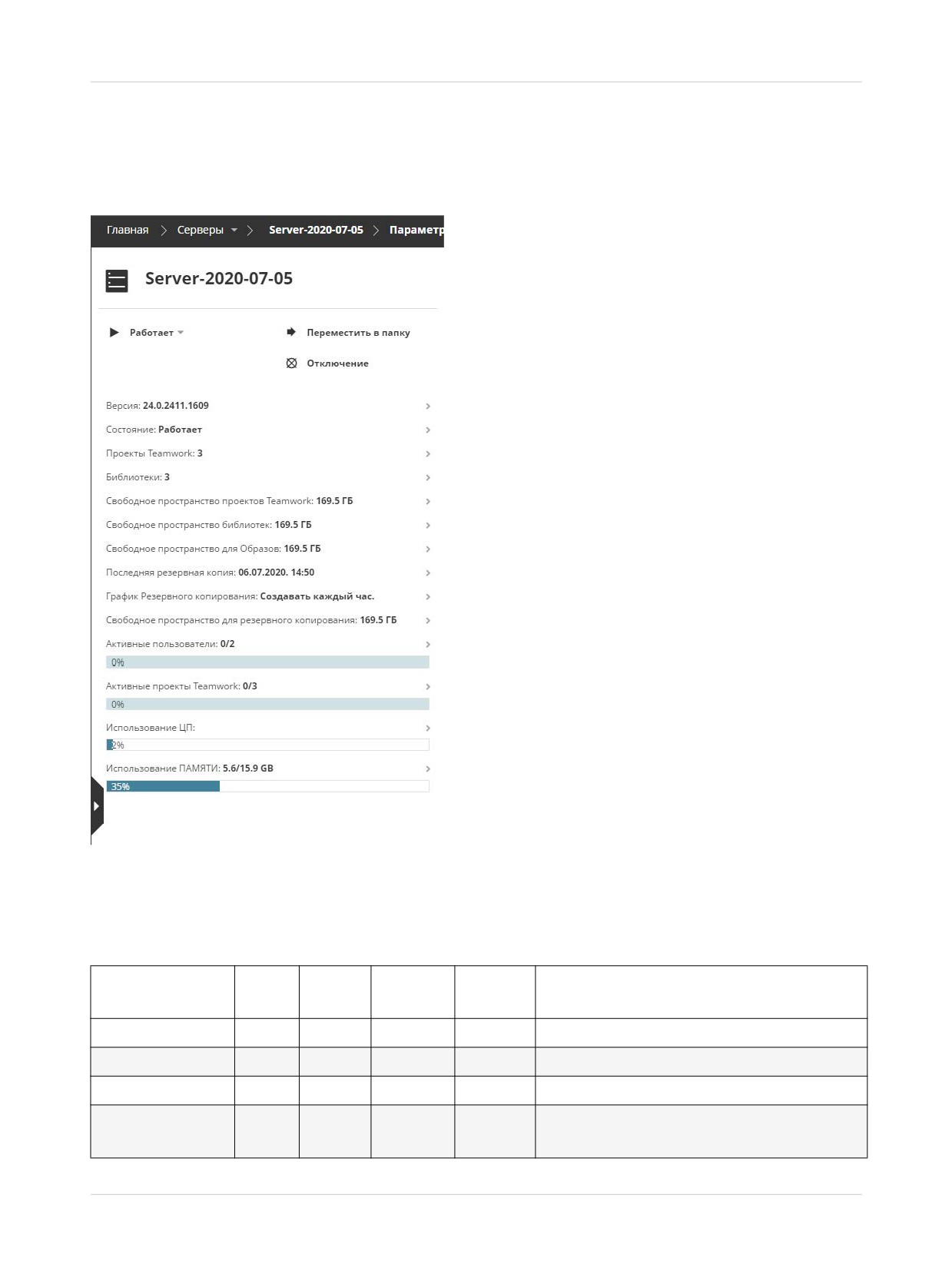
В панели сводной информации приводится наиболее важная информация о выбранном в Навигаторе
Сервере.
Некоторые строки, присутствующие в этой панели, выполняют роль ссылок на страницы с более
подробной информацией.
Отображение информации зависит от выбранного элемента: корневой папки Серверов; любой другой
папки сервера; BIMcloud Manager; и/или BIMcloud Server.
Корень
Папка
BIMcloud
BIMcloud
Описание
Manager
Server
Версия
+
+
Версия программы сервера
Статус
+
+
Статус сервера (работает или остановлен)
Серверы
+
+
Количество серверов
Проекты TW
+
+
+
Количество проектов Teamwork на данном
сервере
193

Страница Серверов
BIMcloud Manager
Корень
Папка
BIMcloud
BIMcloud
Описание
Manager
Server
Библиотеки
+
+
+
Количество Библиотек на данном сервере
Свободное
+
Объем свободного пространства в месте
пространство
расположения проектов по умолчанию
проектов TW
Свободное
+
Объем свободного пространства в месте
пространство
расположения библиотек по умолчанию
библиотек
Свободное
+
Свободное пространство в месте
пространство
резервного копирования данного сервера
данных
по умолчанию
Свободное
+
Свободное пространство в месте создания
пространство
образов данного сервера по умолчанию
для Образов
Последняя
+
+
Дата и время последнего успешного
резервная копия
резервного копирования
График
Информация о следующем
Резервного
запланированном создании резервной
копирования
копии, если оно задано
Активные
+
+
+
+
Количество активных проектов из общего
проекты TW
количества проектов
Активные
+
+
+
+
Количество пользователей (из общего
пользователи
количества), в данный момент
подключенных к серверу (каждый
пользователь учитывается один раз)
Использование
+
+
Текущая нагрузка (в процентах)
ЦП
Использование
+
+
Использование физической памяти (ГБ)
ПАМЯТИ
194
Страница Серверов
BIMcloud Manager
Панели
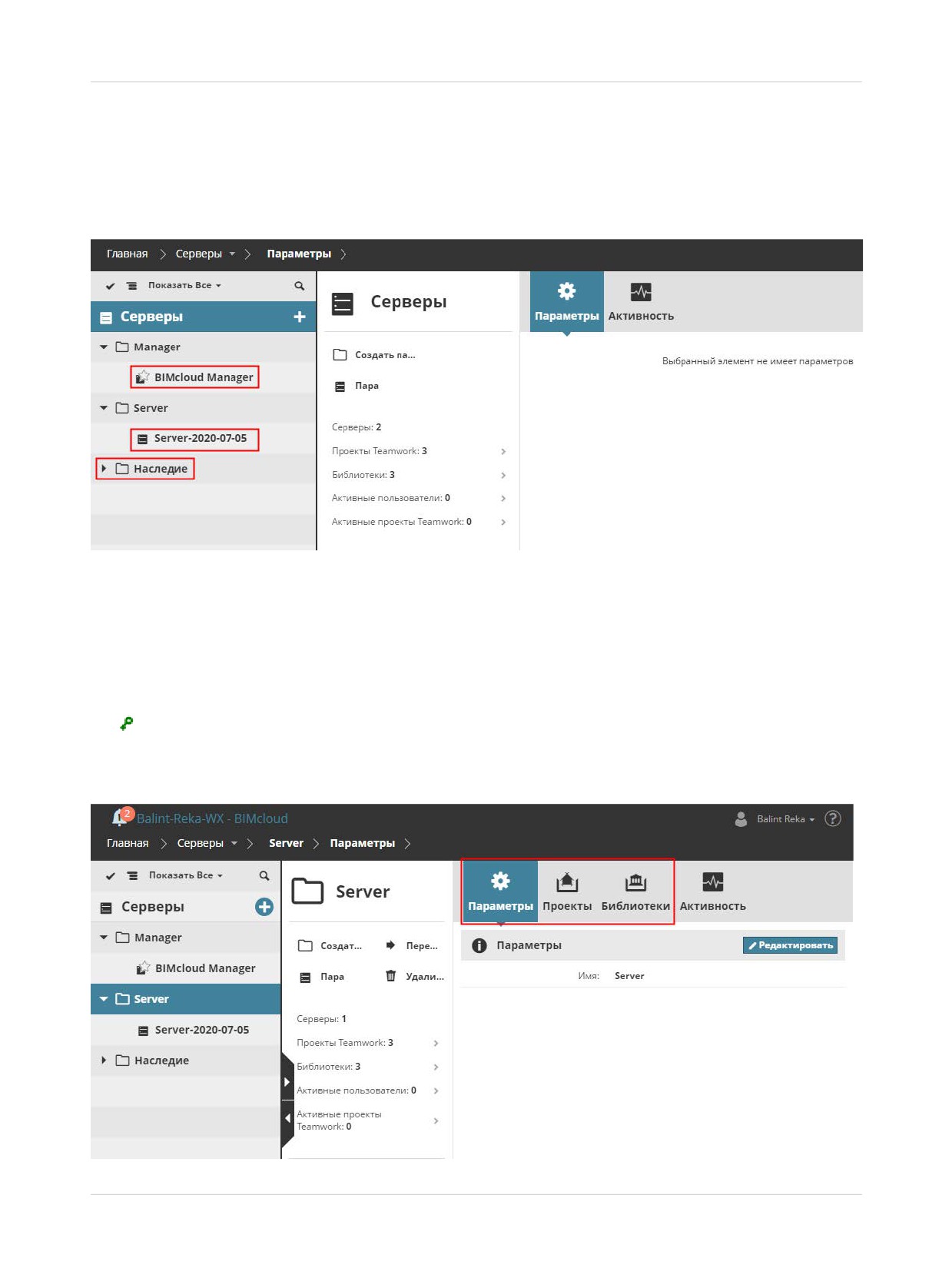
Состав и набор доступных Панелей странице Серверов может меняться в зависимости от выбранного
в Навигаторе элемента: Корня, папки, BIMcloud Server, или BIMcloud Manager (представляющего собой
сервер).
Корень Серверов с папками, BIMcloud Manager и копии BIMcloud Server
Корень Серверов
Корень Серверов действует как папка и не имеет специальных параметров.
Папка Серверов - панель Параметров
В панели Параметров можно изменить наименование папки.
Необходимые права доступа:
•
Упрощенное управление: Администратор Сервера
•
Детальное управление: Изменение Деталей
195
Страница Серверов
BIMcloud Manager
Папка Серверов - Размещенные Проекты
На этой вкладке отображаются все проекты, размещенные на всех копиях BIMcloud Server,
относящихся к выбранной папке.
См. Размещенные Проекты/Библиотеки для получения информации о доступных функциях.
Папка Серверов - Размещенные Библиотеки
На этой вкладке отображаются все библиотеки, размещенные на всех копиях BIMcloud Server,
относящихся к выбранной папке.
См. Размещенные Проекты/Библиотеки для получения информации о доступных функциях.
Подробное описание доступных для Серверов панелей приведено в следующих разделах:
BIMcloud Manager - панель Параметров
BIMcloud Server - панель Параметров
196
Страница Серверов
BIMcloud Manager
BIMcloud Manager - панель Параметров
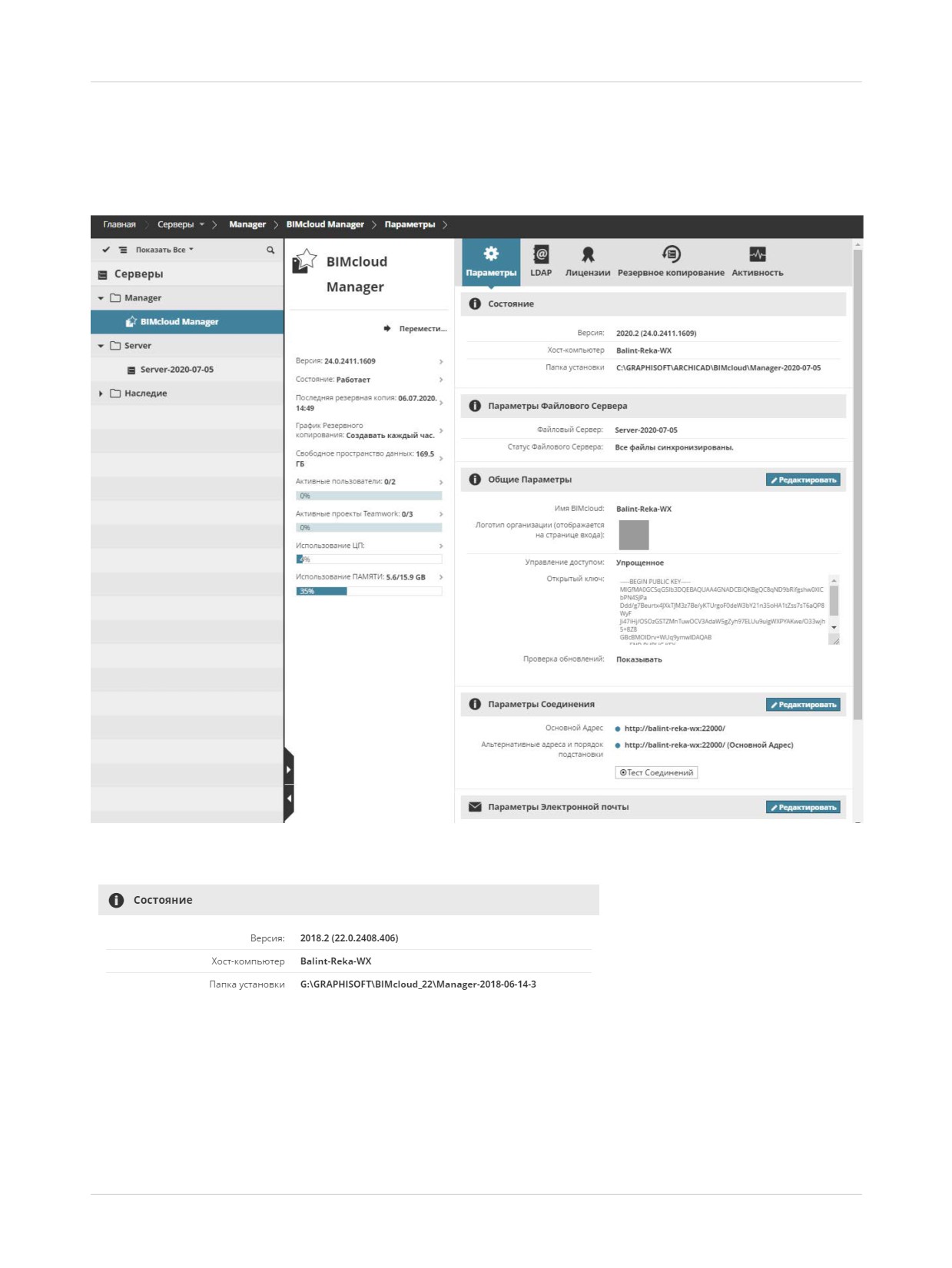
Элемент BIMcloud Manager на странице Серверов является непосредственно сервером.
В этом разделе рассматривается панель Параметров.
Раздел Состояния
В этом разделе приводится следующая информация
•
Версия: версия программы BIMcloud Manager
•
Хост-компьютер: наименование компьютера, на котором установлен BIMcloud Manager.
•
Папка установки: путь к BIMcloud Manager.
•
Предупреждения (если они присутствуют), относящиеся к BIMcloud Manager.
•
Уведомления о Доступных Обновлениях (если они имеются).
197
Страница Серверов
BIMcloud Manager
- Чтобы активировать проверку обновлений, воспользуйтесь разделом Общих Параметров
(находящимся ниже).
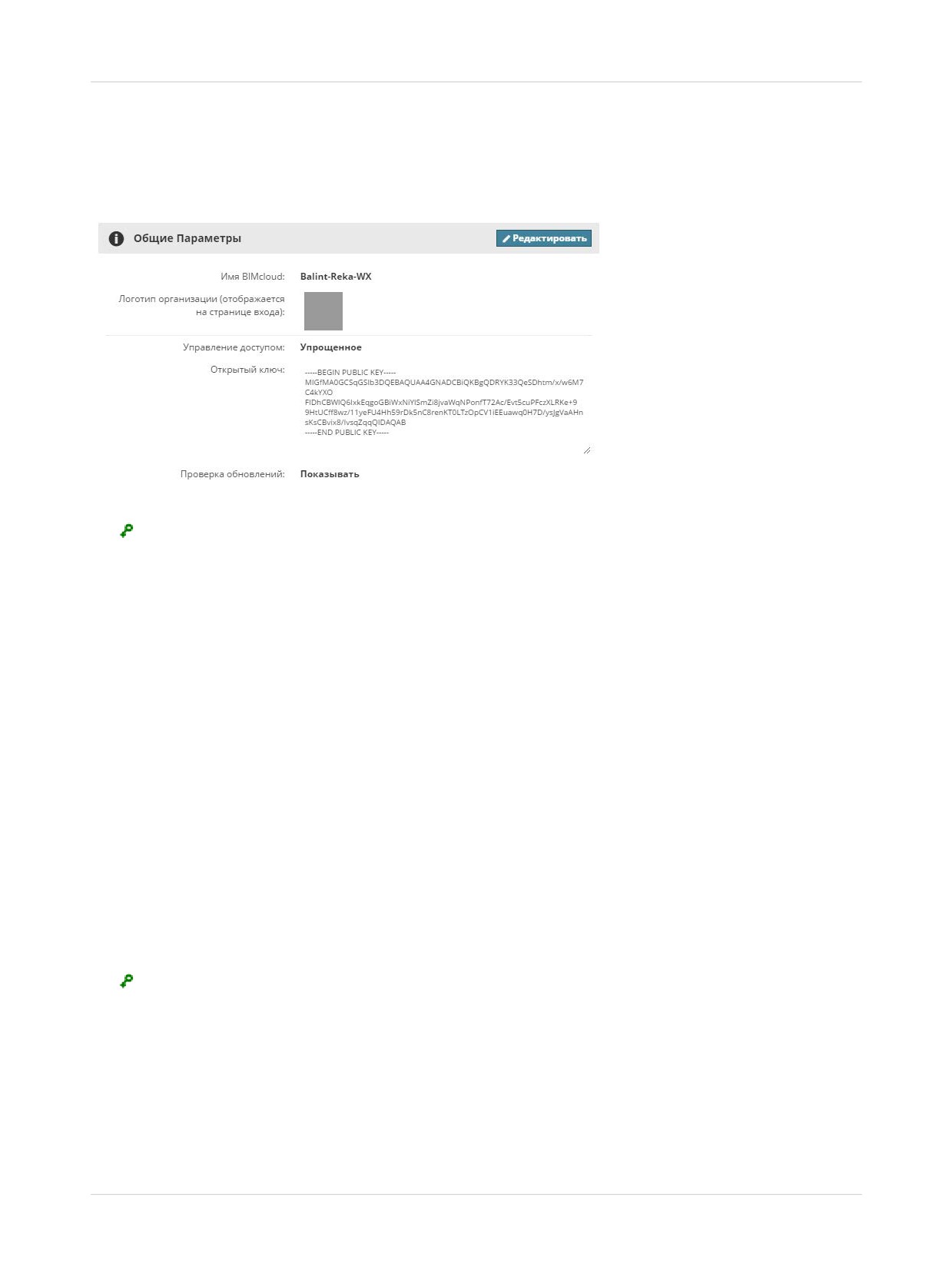
Раздел Общих Параметров
Нажмите кнопку Редактировать, чтобы изменить параметры данного раздела.
Необходимые права доступа:
- Упрощенное управление: Администратор Сервера
- Детальное управление: Изменение Деталей
•
Имя BIMcloud: это имя отображается в левом верхнем углу веб-интерфейса. Пользователи
Archicad будут видеть это имя в выпадающих списках серверов и в значке панели задач.
•
Управление доступом (См. Управление Правами: Упрощенное и Детальное):
- Упрощенное
- Детальное
•
Логотип организации: при желании можно загрузить логотип организации, который будет
отображаться на странице входа в BIMcloud. Нажмите кнопку Выбрать Файл и укажите
графический файл.
•
Открытый ключ: Открытый ключ BIMcloud Manager. Открытый ключ нельзя изменить.
•
Проверка обновлений: активируйте эту функцию, чтобы позволить BIMcloud подключаться к
серверам Graphisoft для:
- Поиска доступных Обновлений;
- Проверки статуса BIMcloud (запущен или остановлен);
- Проверки наличия Обновлений Лицензий.
Необходимые права доступа:
- Упрощенное управление: Администратор Сервера
- Детальное управление: Управление Лицензиями в BIMcloud Manager
198
Страница Серверов
BIMcloud Manager
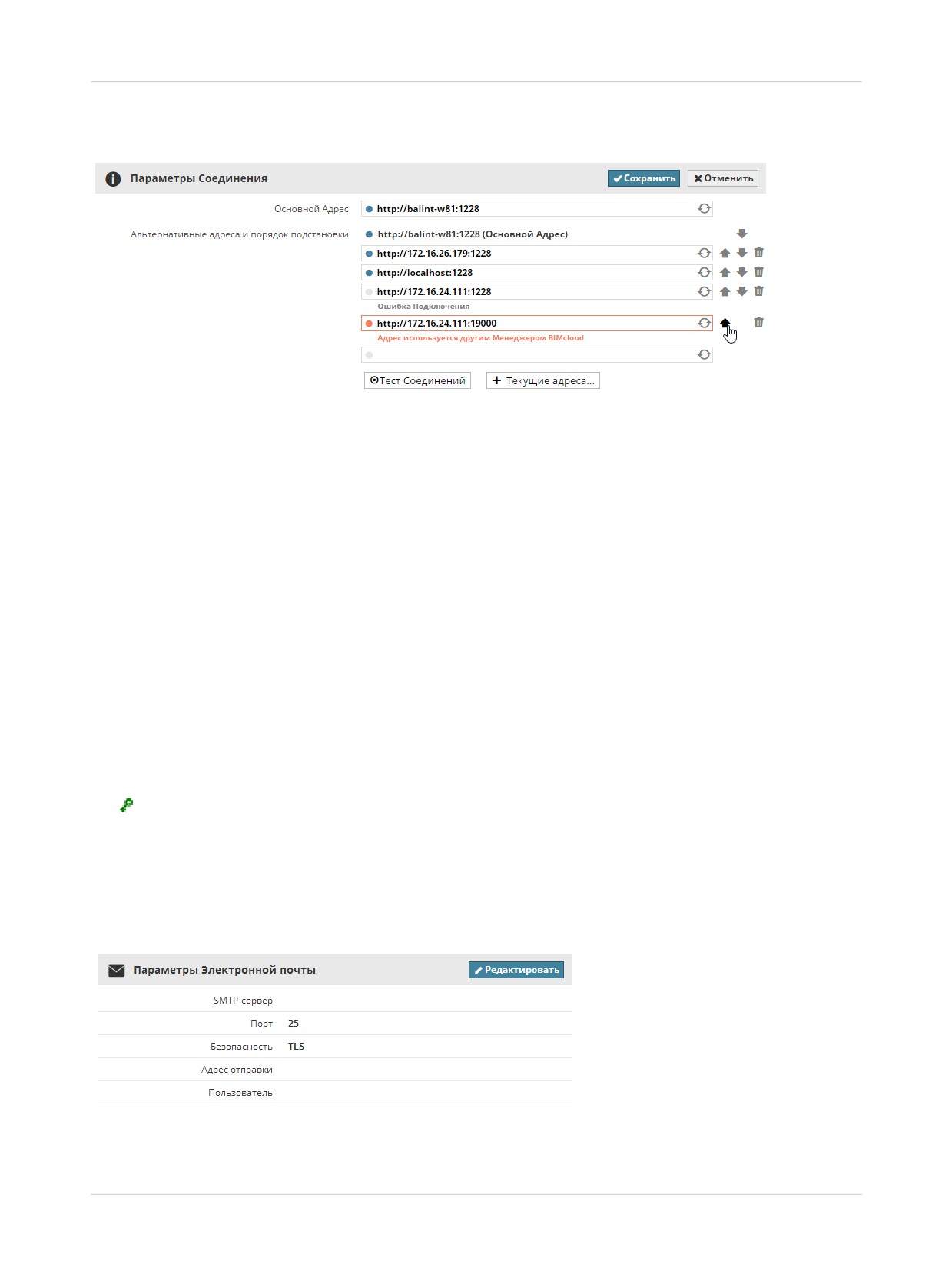
Параметры Соединения
Сконфигурируйте адреса, которые могут использоваться при соединении Archicad с сервером.
•
Основной Адрес (обязательно): этот адрес является уникальным идентификатором сервера. В
BIMcloud Manager этот адрес используется для подключения к серверу.
•
Альтернативные адреса и порядок подстановки (опционально): в Archicad будет выбираться
адрес, наиболее подходящий для соединения
См. Параметры Соединения для получения дополнительной информации о настройке соединений.
BIMcloud Manager автоматически проверяет введенные адреса и выдает результат проверки.
Вы можете также ввести нерабочий адрес, который может быть правильным в другом месте
расположения (в другой сети или подсети).
Изменения нельзя сохранить, если один из адресов предназначен для подключения к другому
BIMcloud.
Если вы хотите добавить в список текущий IP-адрес или имя серверного компьютера, нажмите кнопку
Текущие адреса и скопируйте нужный адрес.
Для настройки порядка подстановки адресов воспользуйтесь стрелками вверх/вниз. Значок корзины
предназначен для удаления адреса. Для повторной проверки адреса воспользуйтесь значком
обновления.
Необходимые права доступа:
- Упрощенное управление: Администратор Сервера
- Детальное управление: Изменение Деталей
Параметры Электронной почты
Сконфигурируйте почтовый сервер для отправки уведомлений и напоминаний паролей.
•
SMTP-сервер: адрес вашего SMTP-сервера
•
порт SMTP-сервера
199
Страница Серверов
BIMcloud Manager
•
Безопасность: выберите нужный уровень обеспечения безопасности соединения
•
Адрес отправки: все сообщения электронной почты будут отправляться с этого адреса
•
Мой сервер требует подтверждения подлинности: отметьте данный маркер и укажите имя
пользователя и пароль доступа к серверу
•
Пользователь. при аутентификации будет использоваться данное имя пользователя
•
Пароль. пароль к учетной записи, указываемой выше
Необходимые права доступа:
- Упрощенное управление: Администратор Сервера
- Детальное управление: Изменение Деталей
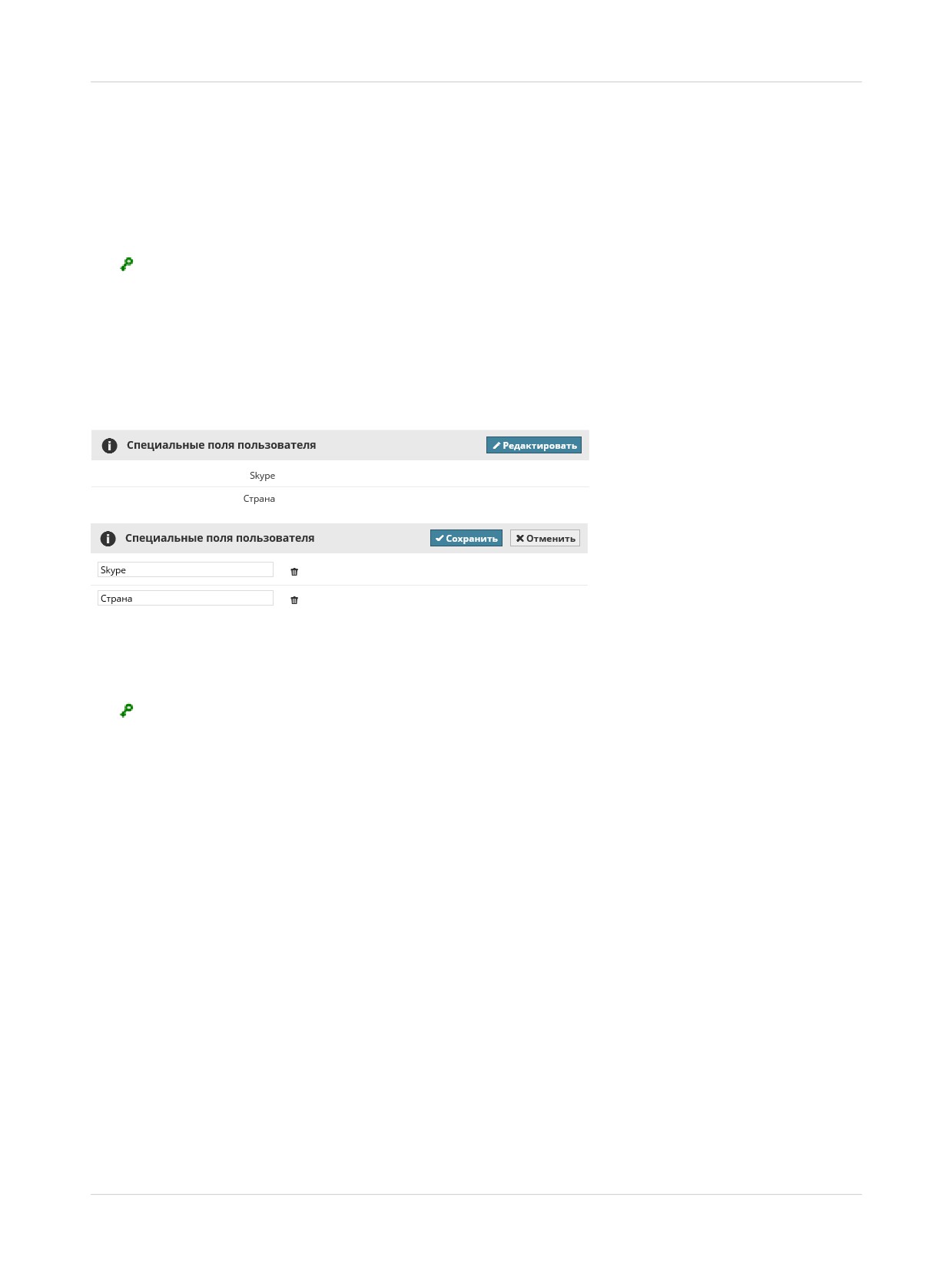
Раздел Специальных Полей Пользователя
Создаваемые здесь поля используются в диалоге параметров пользователя для указания
дополнительной информации. (Например, адрес Skype или Офис, в котором находится пользователь.)
•
Добавить: Нажмите эту кнопку для добавления нового поля и введите его наименование
•
Удалить: Нажатие кнопки приводит к удалению специального поля. Удаление полей влечет за
собой потерю данных, указанных в них пользователями.
Необходимые права доступа:
- Упрощенное управление: Администратор Сервера
- Детальное управление: Изменение Деталей
200
Страница Серверов
BIMcloud Manager
BIMcloud Manager - Вкладка LDAP
BIMcloud Manager может подключаться к Службам Каталогов для импорта всех или только выбранных
пользователей/групп пользователей.
Для поддержания актуальности информации о пользователях/группах пользователей возможно
настроить автоматическую синхронизацию со Службами Каталогов.
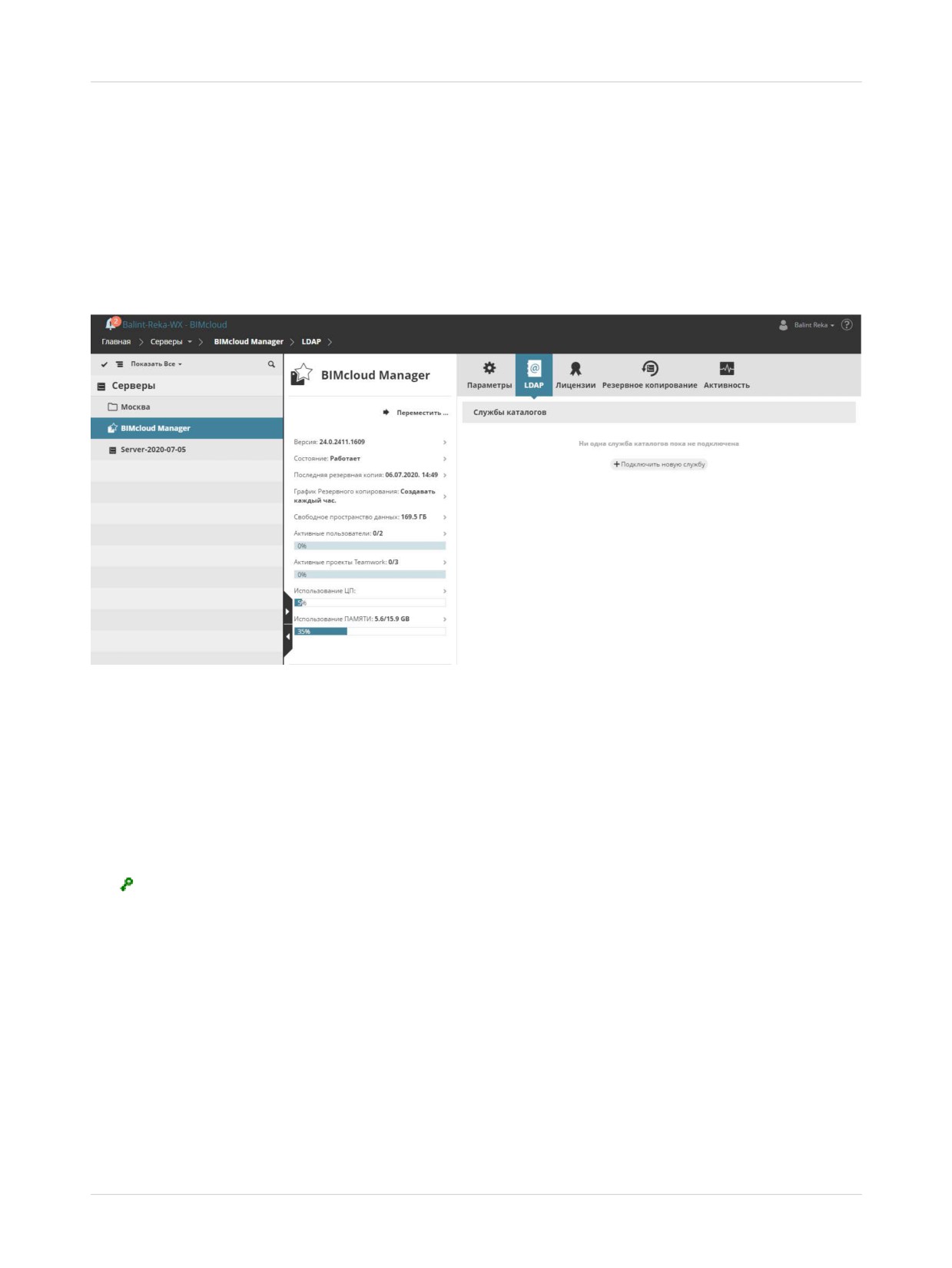
На вкладке LDAP отображается список подключенных Служб Каталогов. Здесь можно добавлять и
удалять Службы Каталогов, а также редактировать параметры и уже импортированные данные.
Подключить новую службу
Нажмите кнопку Подключить новую службу, чтобы открыть Панель Соединения.
Порядок настройки подключения:
1. Создайте подключение.
2. Настройте сопоставление параметров.
3. Выполните фильтрацию импортируемых пользователей и групп.
4. Отредактируйте график синхронизации.
Необходимые права доступа:
•
Упрощенное управление: Администратор Сервера
•
Детальное управление: Изменение Деталей
Ниже приводится подробное описание каждого действия.
201
Страница Серверов
BIMcloud Manager
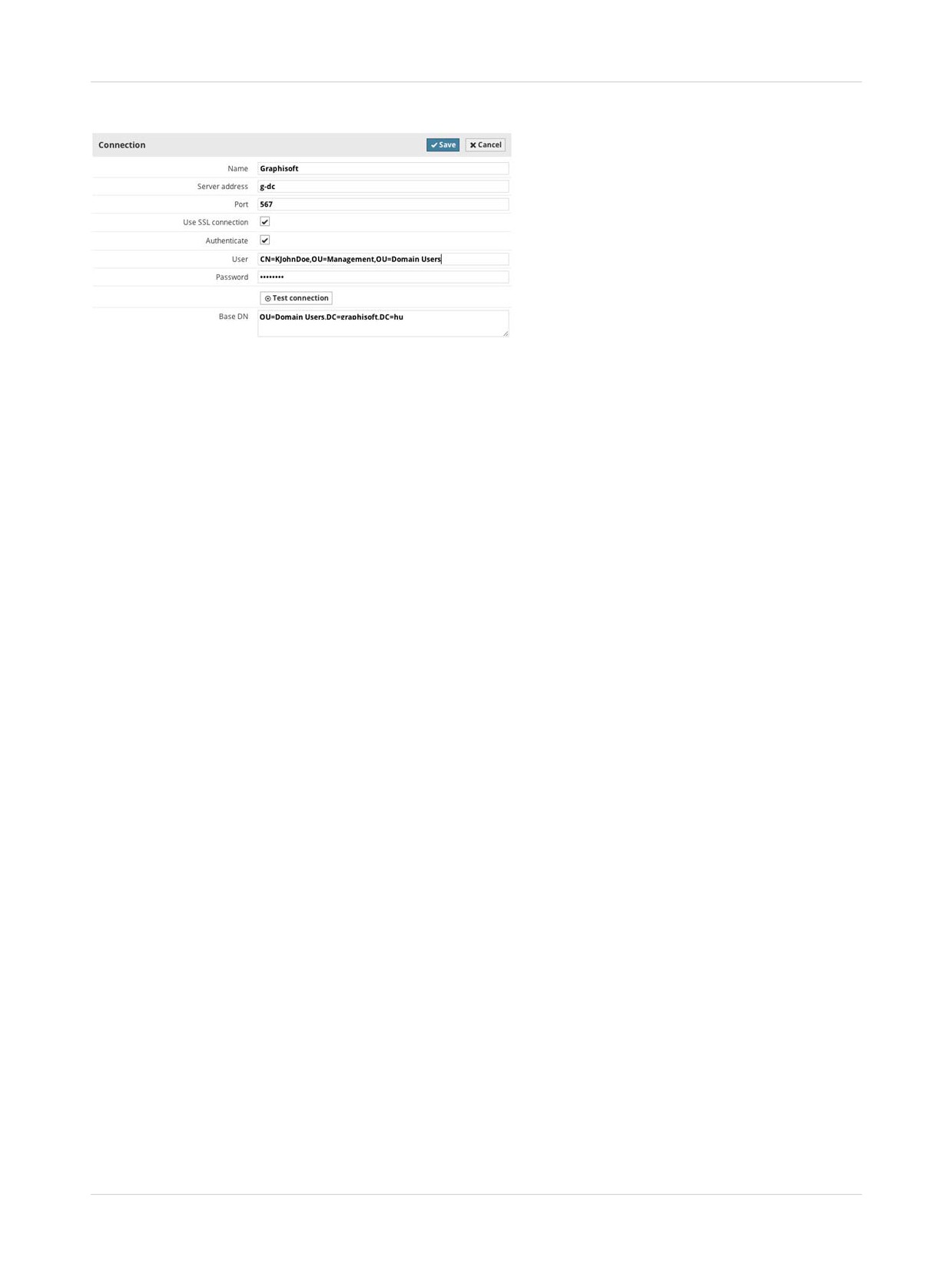
Шаг 1: Создание Подключения
На этом этапе устанавливается подключение к службе каталогов.
Укажите следующие параметры (требуется настройка всех параметров кроме помеченных как
необязательные):
•
Имя: Укажите имя службы каталогов для облегчения идентификации. Это имя будет отображаться
в списке служб каталогов, к нему же осуществляется привязка пользователей и групп.
•
Адрес сервера: Адрес службы каталогов
•
Использовать SSL-соединение.
•
Порт: Порт службы каталогов.
•
Пользователь (опционально): Это имя используется для выполнения аутентификации при
подключении. Аутентификация не производится, если поле не заполнено.
•
Пароль (опционально): Этот пароль используется при аутентификации.
•
Базовое DN (опционально): Критерий поиска LDAP, используемый для ограничения области
поиска пользователей/групп по доменному имени.
Заполнив все необходимые поля, нажмите кнопку Тест соединения. В случае получения любого
сообщения об ошибке откорректируйте указанные параметры и убедитесь в доступности адреса
сервера с компьютера BIMcloud Manager.
202
Страница Серверов
BIMcloud Manager
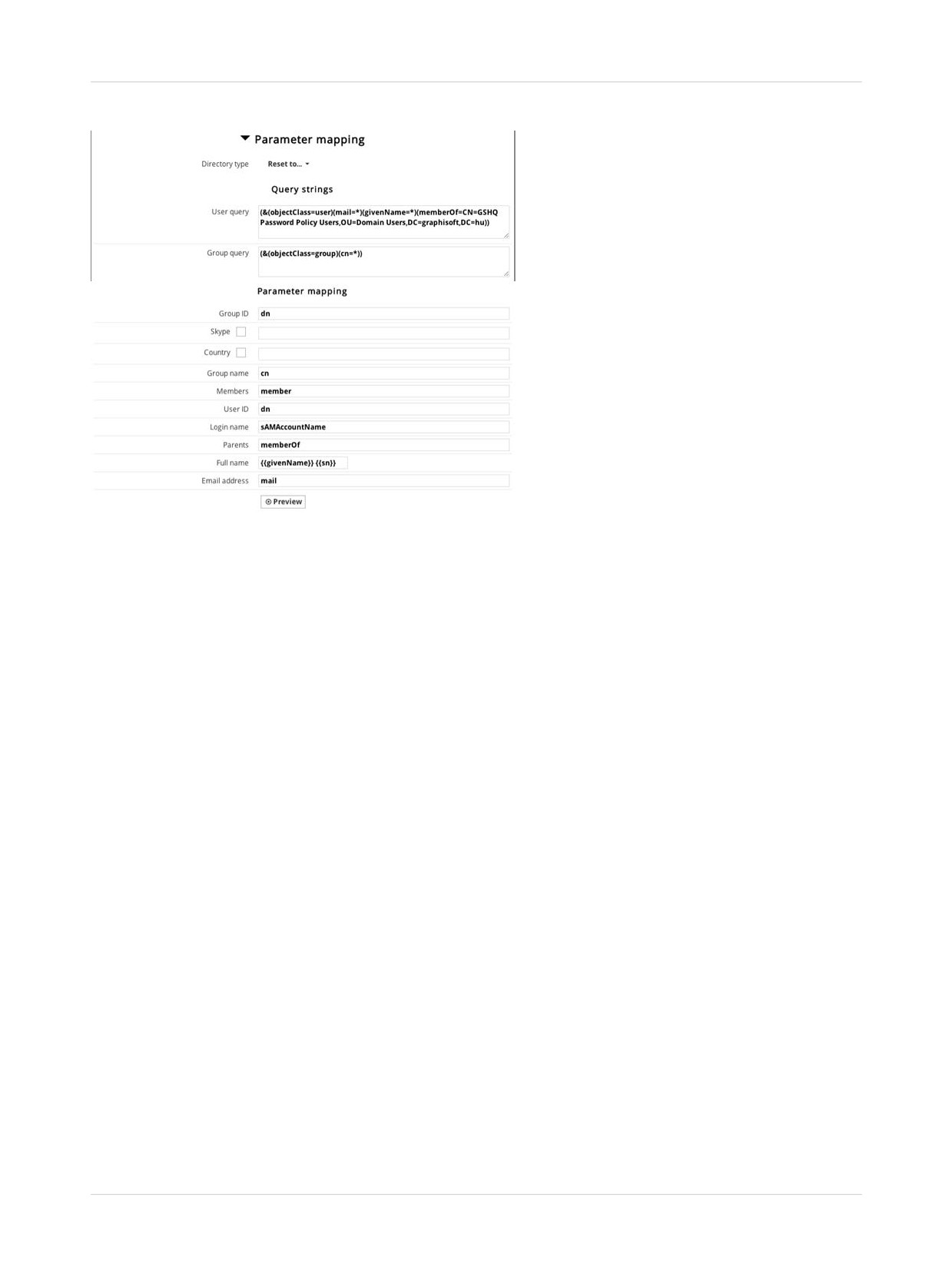
Шаг 2: Настройте Сопоставление Параметров.
Чаще всего службы каталогов содержат большое количество объектов и параметров, поэтому очень
важно уменьшить объем импортируемых элементов. Службы каталогов могут быть по-разному
сконфигурированы даже при использовании одинаковых механизмов.
BIMcloud Manager содержит две встроенные схемы конфигурирования, подготовленные для работы с
настройками по умолчанию, но вполне вероятно, что вам необходимо будет выполнить
дополнительную детальную настройку сопоставления параметров:
•
Active Directory
•
Open LDAP
Из выпадающего меню выберите Тип Каталога (Active Directory или Open LDAP) для автоматического
указания основных значений.
203
Страница Серверов
BIMcloud Manager
Нажмите кнопку Предварительный просмотр, чтобы увидеть результаты сопоставления и импорта.
Если результаты отличаются от ожидаемых, то необходимо произвести точную настройку запросов и
параметров сопоставления.
Запросы: Объекты LDAP, отвечающие этим запросам, будут обрабатываться как пользователи или
группы:
•
Запрос пользователя: Все элементы, отвечающие данному запросу LDAP будут обрабатываться
как пользователи
•
Запрос группы: Все элементы, отвечающие данному запросу LDAP будут обрабатываться как
группы. Укажите имена параметров LDAP, чтобы сопоставить их с параметрами пользователей
BIMcloud. Требуется настройка всех параметров кроме помеченных как необязательные.
Сопоставление: выберите параметры объектов, отвечающих запросам и сопоставьте их с
параметрами пользователей BIMcloud:
•
ID группы: уникальный ID для групп
•
Имя группы: наименование группы
•
Участники: список участников группы с разделением запятыми
•
ID Пользователя: уникальный ID для пользователей
•
Имя пользователя: имя учетной записи пользователя
•
Родительские: список родительских объектов с разделением запятыми
•
Полное имя: можно объединить два параметра LDAP в одно имя пользователя (второе поле
заполняется по желанию)
•
Электронная почта: адрес электронной почты пользователя
•
Префикс имен пользователей/групп (опционально): Префикс для имен всех импортированных
пользователей и групп, позволяющий избежать появления дубликатов имен
204
Страница Серверов
BIMcloud Manager
Нажмите кнопку Предварительный просмотр, чтобы увидеть результаты сопоставления и импорта.
Если в процессе сопоставления возникают ошибки и некоторые поля остаются пустыми, то подобные
записи не могут быть импортированы в BIMcloud Manager. Импорт остальных элементов будет
выполнен автоматически во время первой Синхронизации.
Нажмите кнопку Сохранить, чтобы завершить настройку подключения к Службе Каталогов.
Шаг 3: Фильтрация Импортируемых Пользователей и Групп
Если импорт всех пользователей и групп, отвечающих фильтрации при соединении, не требуется, то
можно выполнить детальную настройку процесса импорта и выбрать импортируемые элементы
индивидуально или на основании групп.
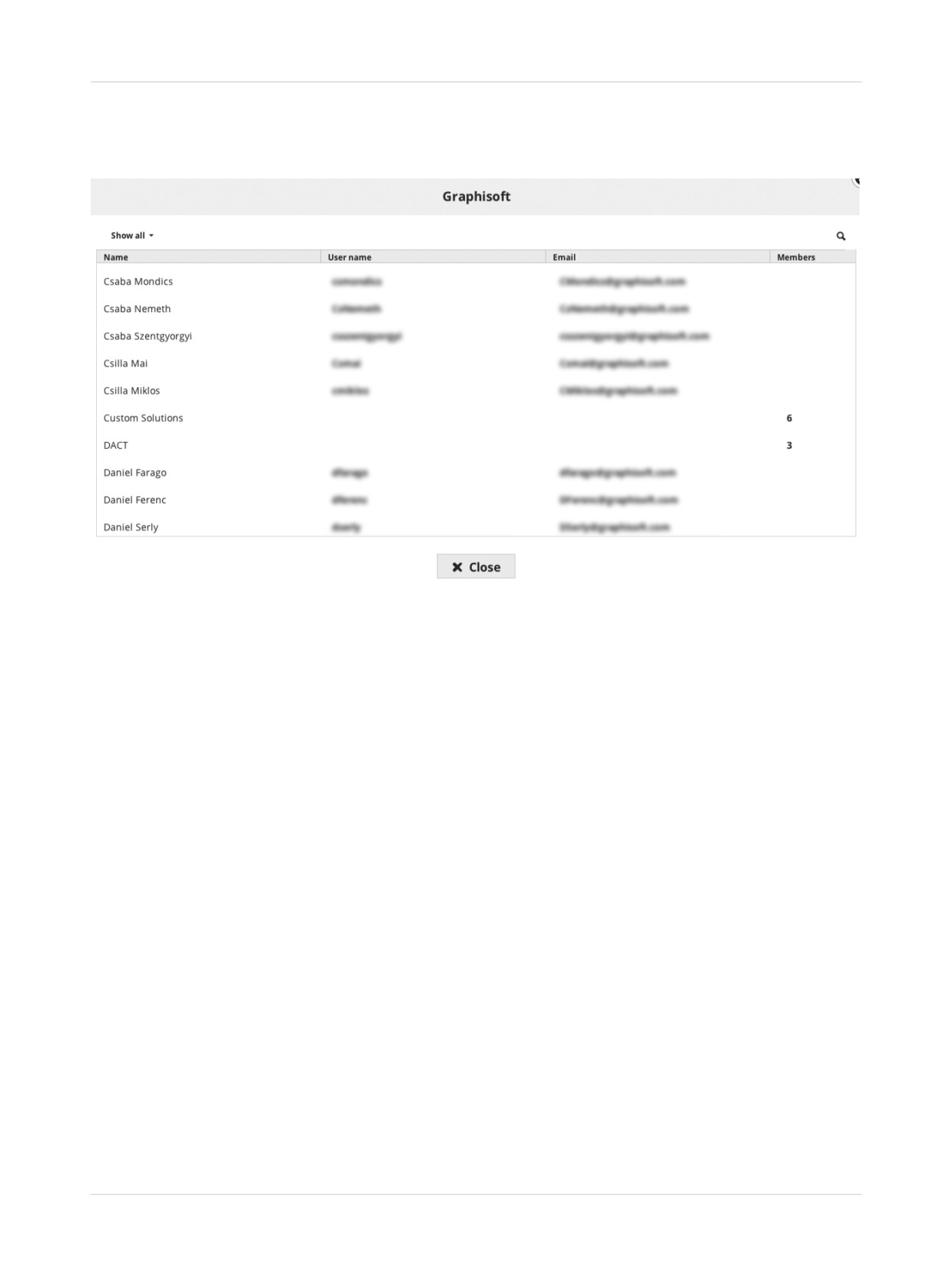
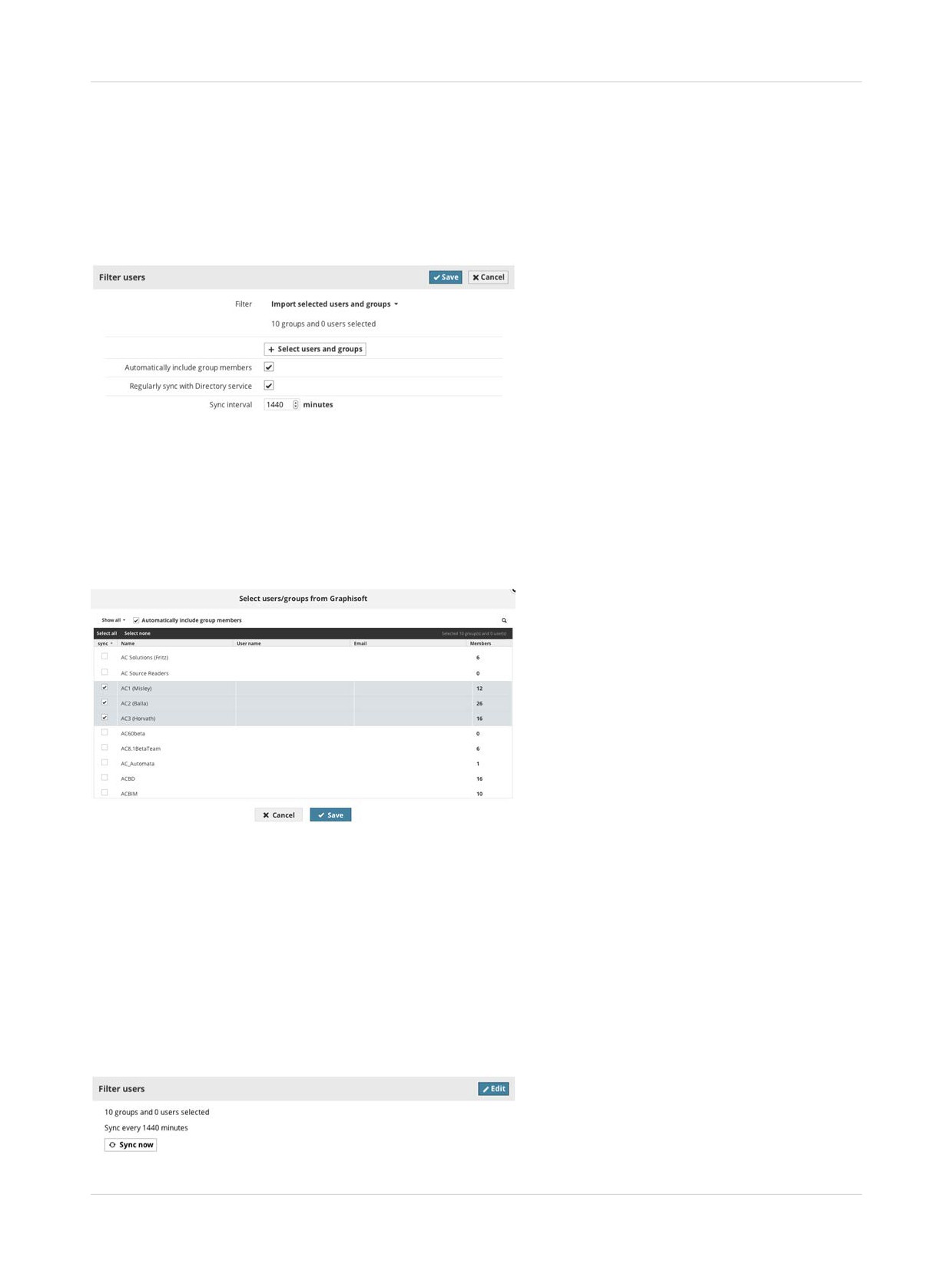
В разделе Фильтрации по пользователям нажмите кнопку Редактировать и переключите фильтр на
“Импорт выбранных пользователей и групп.”
Нажмите кнопку Выбор пользователей и групп и отметьте элементы, которые хотите импортировать.
Примечание: В данном списке отображаются только пользователи, сопоставление параметров
которых дало удовлетворительные результаты.
Нажмите кнопку OK, чтобы закрыть диалог.
Если требуется автоматически импортировать всех участников выбранных групп (не добавляя их в
выборку по одному), отметьте маркер “Автоматически включить участников групп”.
Нажмите кнопку Сохранить, чтобы применить сделанные изменения.
Шаг 4: Синхронизация
Ручная Синхронизация
205
Страница Серверов
BIMcloud Manager
Нажмите кнопку Синхронизация в разделе Фильтрации по пользователям, чтобы выполнить первую
синхронизацию со службой каталогов.
Процесс синхронизации будет запущен в фоновом режиме. Статус выполнения процесса
синхронизации можно увидеть в выпадающем меню Сообщений Сервера, находящемся в левом
верхнем углу страницы.
По завершении процесса выводится соответствующее уведомление.
Настройка Периодической Синхронизации
Лучше всего настроить периодическое выполнение синхронизации со службой каталогов, чтобы
гарантировать постоянную актуальность всех данных: новые пользователи будут добавляться, а
больше не работающие в организации - удаляться из BIMcloud.
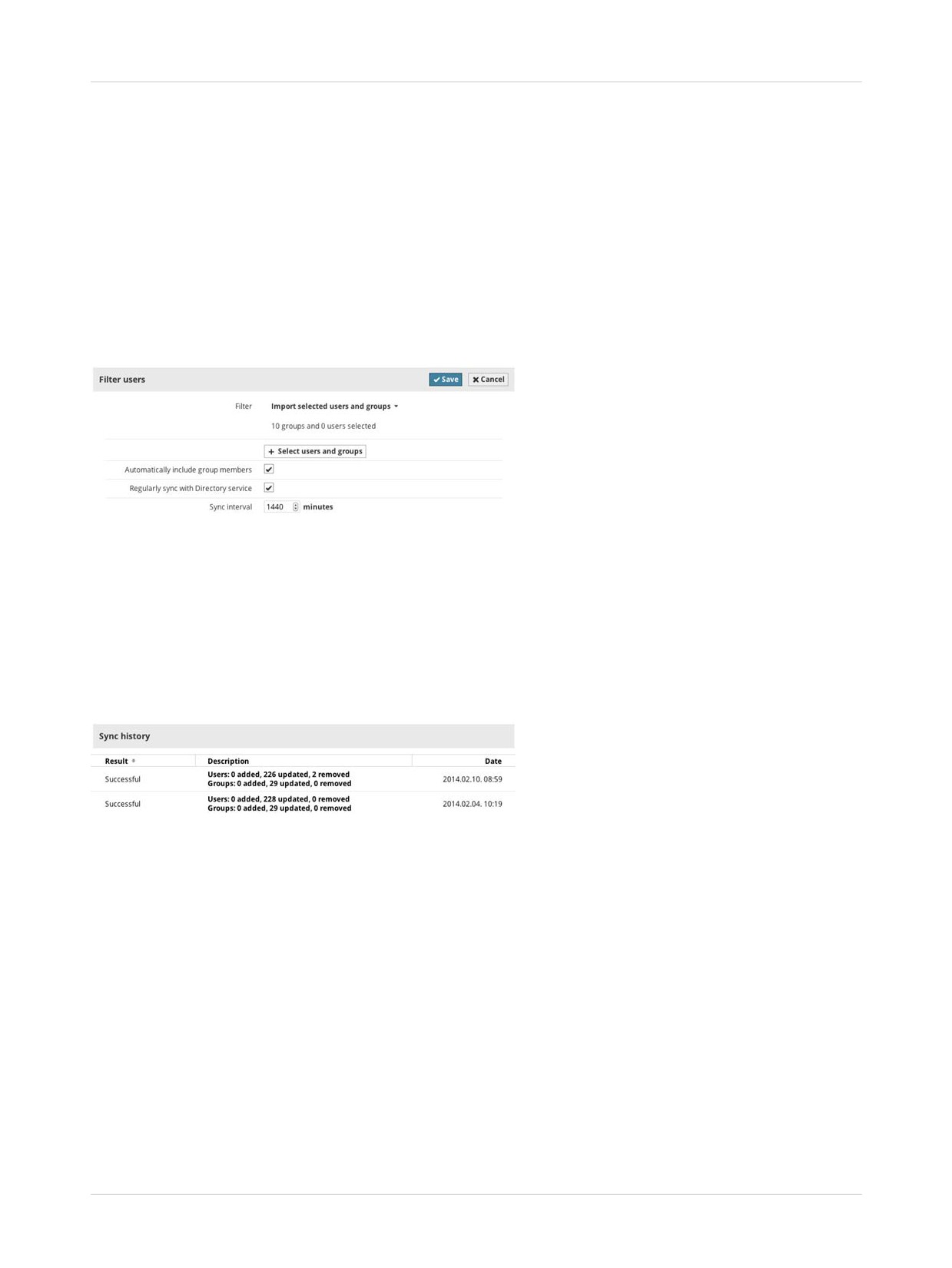
В разделе Фильтрации по пользователям отметьте маркер “Регулярная синхронизация со Службой
Каталогов” и задайте интервал, измеряемый в минутах. Нажмите кнопку Сохранить, чтобы применить
сделанные изменения.
Просмотр Результатов Синхронизации
Результаты автоматической синхронизации регистрируются в журнале. Для просмотра этого журнала
выберите из списка нужную службу каталогов и нажмите кнопку Детали. История Синхронизации
отображается в нижней части вкладки.
Редактирование Подключения к Службе Каталогов
Для изменения параметров подключения или фильтрации выберите из списка службу каталогов и
нажмите кнопку Детали.
Отредактируйте настройки нужного раздела и нажмите кнопку Сохранить.
Если в результате сделанных изменений некоторые пользователи оказались удалены, то в
автоматически появляющемся диалоговом окне можно выбрать один из двух вариантов действий,
относящихся к удаленным пользователям:
•
Удалить их с BIMcloud: Удаленные пользователи будут принудительно отключены от их проектов,
а все неотправленные изменения будут утеряны. (Они по-прежнему смогут сохранить на своих
компьютерах файлы папки локальных данных в виде индивидуальных проектов в формате PLN.)
См. Принудительное Отключение Пользователя.
•
Оставить их пользователями BIMcloud: Удаленные пользователи будут сохранены в списке
пользователей.
206
Страница Серверов
BIMcloud Manager
Отключение Службы Каталогов
Выберите из списка Службу Каталогов и нажмите кнопку Отключение. При этом будет открыт
описанный выше диалог выбора действий в отношении удаленных пользователей.
Решение Возможных Проблем с Подключением
При возникновении ошибки в процессе синхронизации, он автоматически останавливается и в журнал
синхронизации вносится соответствующая запись. В истории синхронизации также приводится список
ошибок, устранение которых необходимо для возобновления синхронизации. При подключении к
BIMcloud Manager пользователи, обладающие правом Просмотра Элементов BIMcloud Manager,
получают сообщение об ошибке, произошедшей в процессе синхронизации.
Необходимые права для доступа ко всем функциям Службы Каталогов:
•
Упрощенное управление: Администратор Сервера
•
Детальное управление: Изменение Деталей BIMcloud Manager
207
Страница Серверов
BIMcloud Manager
BIMcloud Manager - Вкладка Лицензий
О Лицензиях Пользователей BIMcloud
Каждому пользователю для работы в BIMcloud требуется одна Лицензия Пользователя BIMcloud
независимо от количества проектов, над которыми он работает. Лицензия резервируется
автоматически в момент подключения к проекту Teamwork в Archicad.
Лицензия Пользователя BIMcloud остается автоматически зарезервированной до тех пор, пока
пользователь не закроет Archicad или не перейдет по какой-либо причине в автономный режим
работы.
Повторно открывая проект, пользователь снова автоматически резервирует лицензию. Если свободные
Лицензии Пользователя BIMcloud отсутствуют, то пользователь может продолжить работу только в
автономном режиме.
Для получения дополнительной информации см. Лицензия Пользователя BIMcloud.
Если доступно обновление Лицензии, то появляется соответствующее Уведомление.
Примечание: чтобы получать подобные Уведомления, необходимо активировать Проверку
Обновлений. Это можно сделать на странице Серверов в BIMcloud Manager (Панель Параметров/
Общие Параметры).
Вкладка Лицензии
Вкладка Лицензий содержит сведения о всех используемых, свободных и отсутствующих Лицензиях
Пользователей BIMcloud.
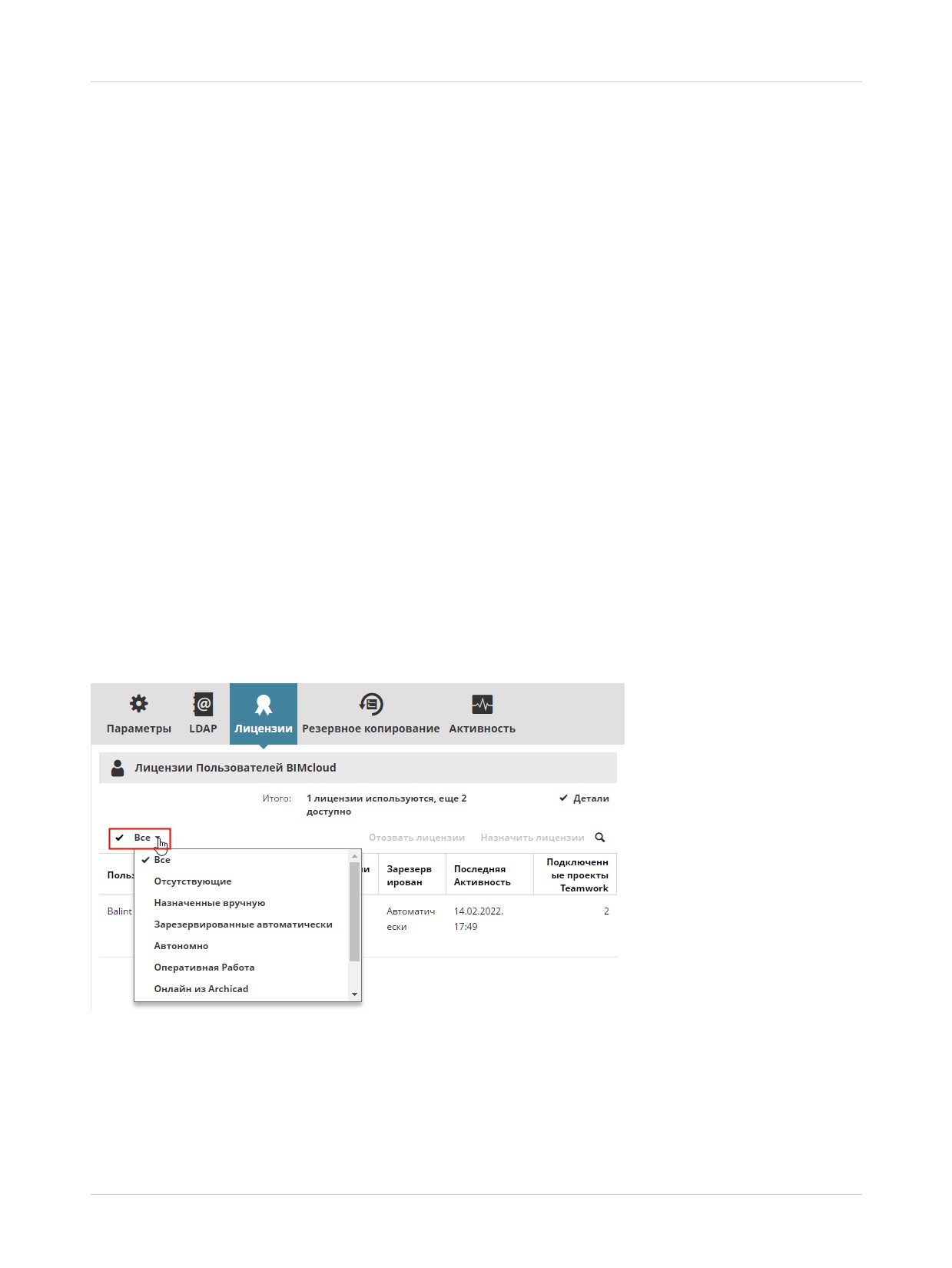
При необходимости можно использовать фильтрацию, чтобы отобразить только лицензии
определенного типа:
Выбрав из списка пользователя, можно управлять его лицензиями.
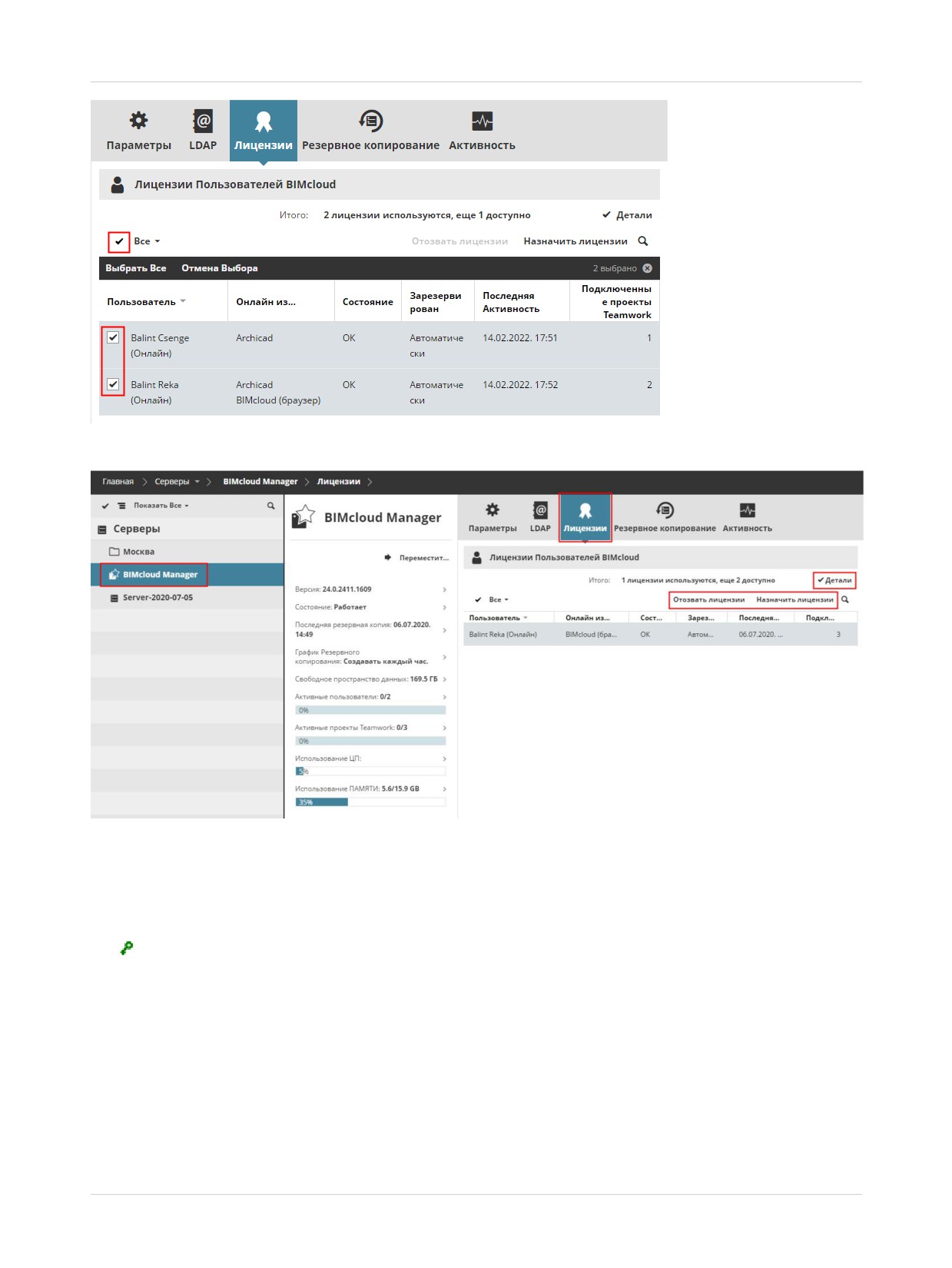
Чтобы выбрать и изменить сразу несколько элементов списка, щелкните на символе галочки слева от
фильтра.
208
Страница Серверов
BIMcloud Manager
Здесь доступны следующие функции:
Назначить лицензии
Назначение лицензии пользователю в ручном режиме. Назначенные вручную Лицензии остаются
закреплены за пользователями, даже если они закрыли все свои проекты BIMcloud или находятся в
автономном режиме.
Необходимые права доступа:
•
Упрощенное управление: Администратор Сервера
•
Детальное управление: Управление Лицензиями
Отозвать лицензии
Администратор может отозвать у любого пользователя назначенную вручную лицензию.
Выберите из списка пользователя и нажмите кнопку Отозвать. По возможности пользователю будет
выдана автоматическая лицензия.
209
Страница Серверов
BIMcloud Manager
Необходимые права доступа:
•
Упрощенное управление: Администратор Сервера
•
Детальное управление: Управление Лицензиями
Просмотр Детальной Информации о Лицензиях
Нажмите кнопку Детали, чтобы получить доступ к подробной информации о лицензиях, включая:
•
Контейнер Лицензий: место хранения лицензий (например, название сервера лицензий).
•
Количество Доступных/Используемых Лицензий.
•
Тип Лицензии (например, ПОЛНАЯ, УЧЕБНАЯ).
•
Дата Истечения Срока.
Для получения подробной информации см. BIMcloud Server/BIMcloud Manager - панель Резервного
Копирования.
210
Страница Серверов
BIMcloud Manager
BIMcloud Server - панель Параметров
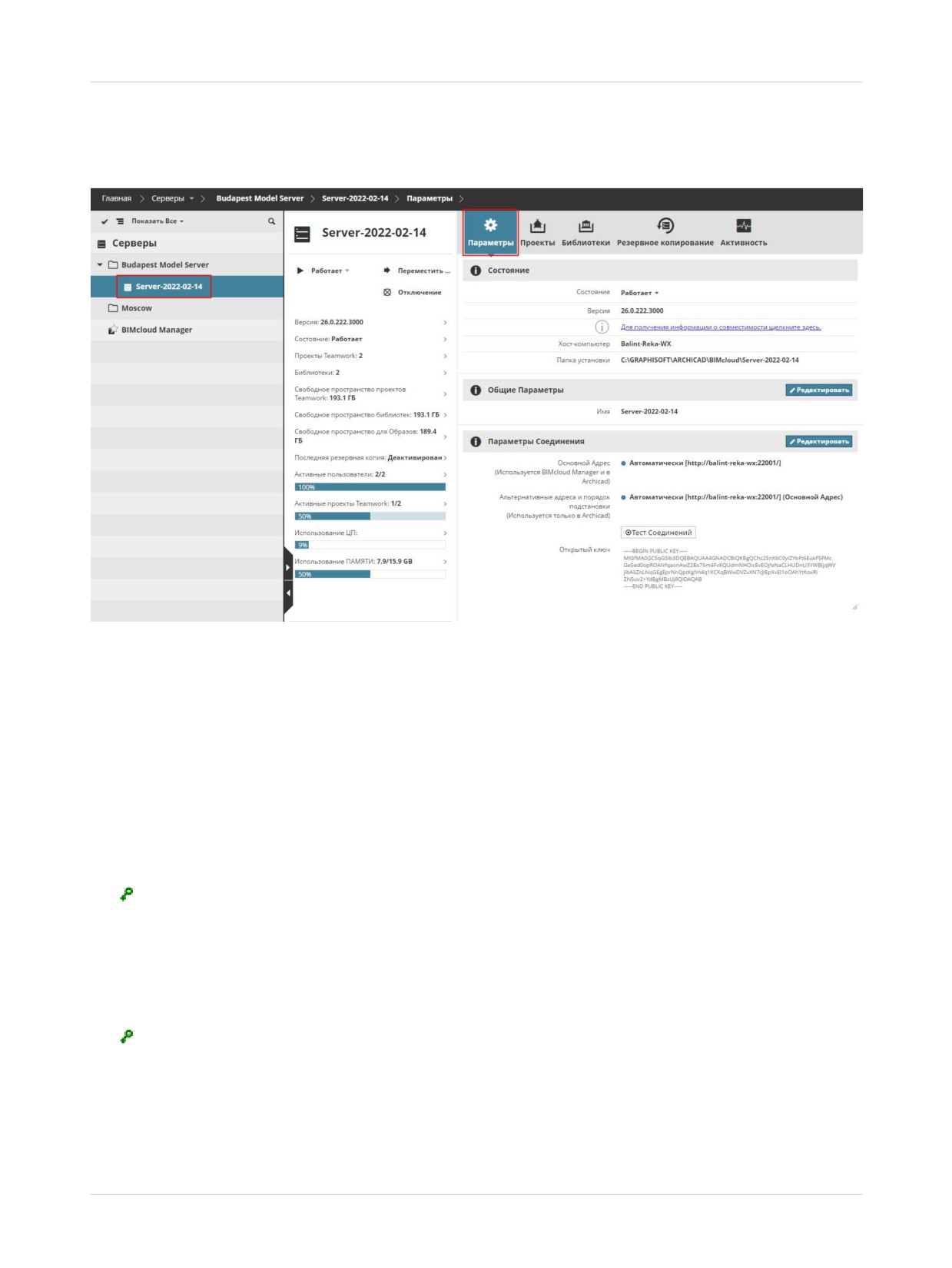
В этой панели отображаются параметры выбранного BIMcloud Server.
Раздел Состояния
Статус: здесь отображается текущее состояние выбранного Сервера BIMcloud:
- Работает (Все в порядке)
- Остановлен (север доступен, но его служба не работает)
- Недоступен (сервер недоступен)
•
Версия: версия программы BIMcloud Server.
•
Хост-компьютер: наименование компьютера, на котором установлен BIMcloud Server.
•
Путь к папке установки BIMcloud Server.
•
Предупреждения (если они присутствуют), относящиеся к BIMcloud Server.
Необходимые права для запуска/остановки сервера:
•
Упрощенное управление: Администратор Сервера
•
Детальное управление: Запуск/Остановка Сервера
Раздел Общих Параметров
Имя BIMcloud Server.
Необходимые права доступа:
•
Упрощенное управление: Администратор Сервера
•
Детальное управление: Изменение Деталей
211
Страница Серверов
BIMcloud Manager
Параметры Соединения
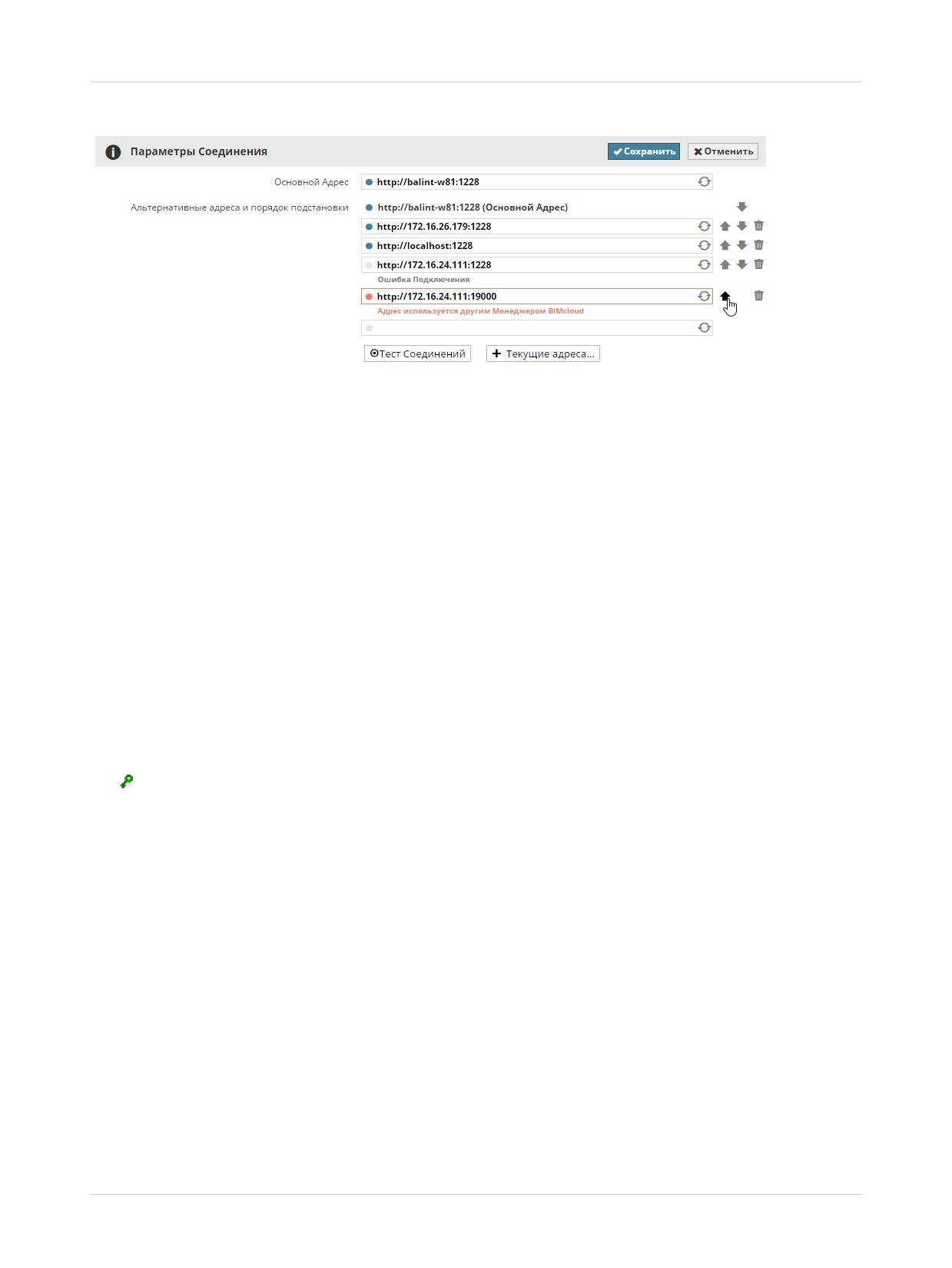
Сконфигурируйте адреса, которые могут использоваться при соединении Archicad с сервером.
•
Основной Адрес (обязательно): этот адрес является уникальным идентификатором сервера.
•
Альтернативные адреса и порядок подстановки (опционально): в Archicad будет выбираться
адрес, наиболее подходящий для соединения.
См. Параметры Соединения для получения дополнительной информации о настройке соединений.
BIMcloud Manager автоматически проверяет введенные адреса и выдает результат проверки.
Вы можете также ввести нерабочий адрес, который может быть правильным в другом месте
расположения (в другой сети или подсети).
Изменения нельзя сохранить, если один из адресов предназначен для подключения к другому
BIMcloud.
Если вы хотите добавить в список текущий IP-адрес или имя серверного компьютера, нажмите кнопку
Текущие адреса и скопируйте нужный адрес.
Для настройки порядка подстановки адресов воспользуйтесь стрелками вверх/вниз. Значок корзины
предназначен для удаления адреса. Для повторной проверки адреса воспользуйтесь значком
обновления.
Необходимые права доступа:
•
Упрощенное управление: Администратор Сервера
•
Детальное управление: Изменение Деталей
212
Страница Серверов
BIMcloud Manager
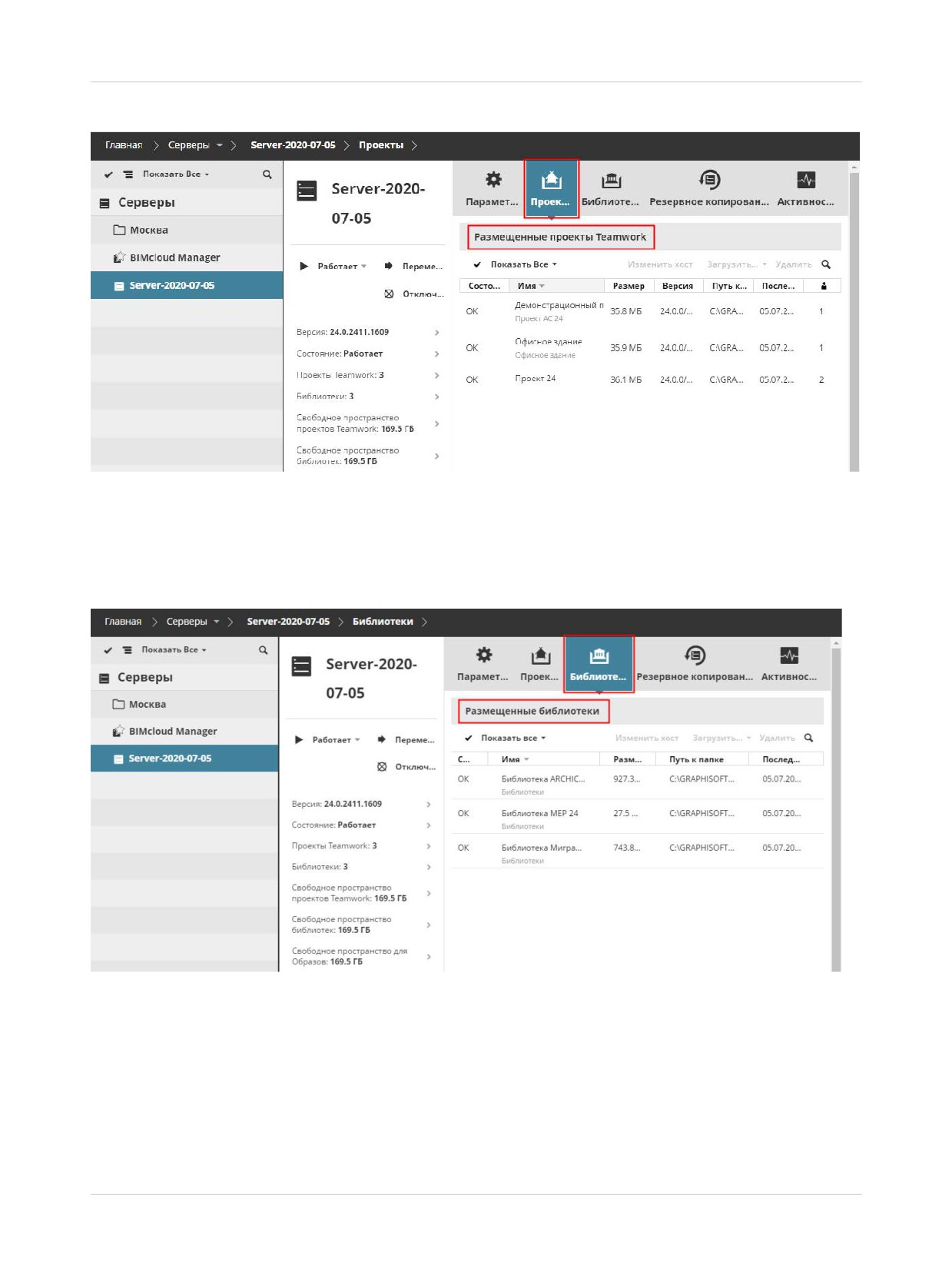
Размещенные проекты
На этой вкладке отображаются все проекты, размещенные на выбранном BIMcloud Server.
См. Размещенные Проекты/Библиотеки для получения информации о доступных функциях.
Размещенные библиотеки
На этой вкладке отображаются все библиотеки, размещенные на выбранном BIMcloud Server.
См. Размещенные Проекты/Библиотеки для получения информации о доступных функциях.
Резервное копирование
Данная вкладка предназначена для настройки графика резервного копирования и управления
резервными копиями BIMcloud Server.
213
Страница Серверов
BIMcloud Manager
Необходимые права доступа:
•
Упрощенное управление: Администратор Сервера
•
Детальное управление: Изменение Деталей
Для получения подробной информации см. BIMcloud Server/BIMcloud Manager - панель Резервного
Копирования.
214
Страница Серверов
BIMcloud Manager
BIMcloud Server/BIMcloud Manager - панель Резервного Копирования
Эта панель предназначена для настройки графика резервного копирования и управления резервными
копиями BIMcloud Server или BIMcloud Manager.
Необходимые права доступа:
•
Упрощенное управление: Администратор Сервера
•
Детальное управление: Изменение Деталей
Что включается в резервные копии?
Для BIMcloud Server: резервные копии содержат все данные Teamwork: Проекты, Библиотеки и их
образы, Журнал Активности, данные конфигурации почты и Сервера.
Для BIMcloud Manager: резервные копии содержат все перечисленные выше данные, а также Папки,
Пользователей и Роли.
Примечание: данные отслеживания активности Сервера (например, нагрузка на процессор или
использование памяти) не включаются в резервные копии.
Постоянно хранится только одна Резервная Копия каждого типа (BIMcloud Manager и BIMcloud Server).
Если в процессе Резервного Копирования происходит сбой, то последняя версия Резервной Копии
сохраняется до тех пор, пока она не будет заменена новой (успешно созданной) Резервной Копией.
Активация Резервного Копирования BIMcloud при Конфигурировании Сервера
Функция Резервного Копирования BIMcloud Server и/или BIMcloud Manager действует только при
соблюдении следующих условий:
•
В процессе Конфигурирования был активирован маркер Создавать Резервные Копии Сервера.
•
В процессе Конфигурирования был задан путь для сохранения Резервных Копий сервера.
См. Конфигурирование BIMcloud Manager иКонфигурирование BIMcloud Server.
График Резервного копирования
В панели Резервного Копирования:
215
Страница Серверов
BIMcloud Manager
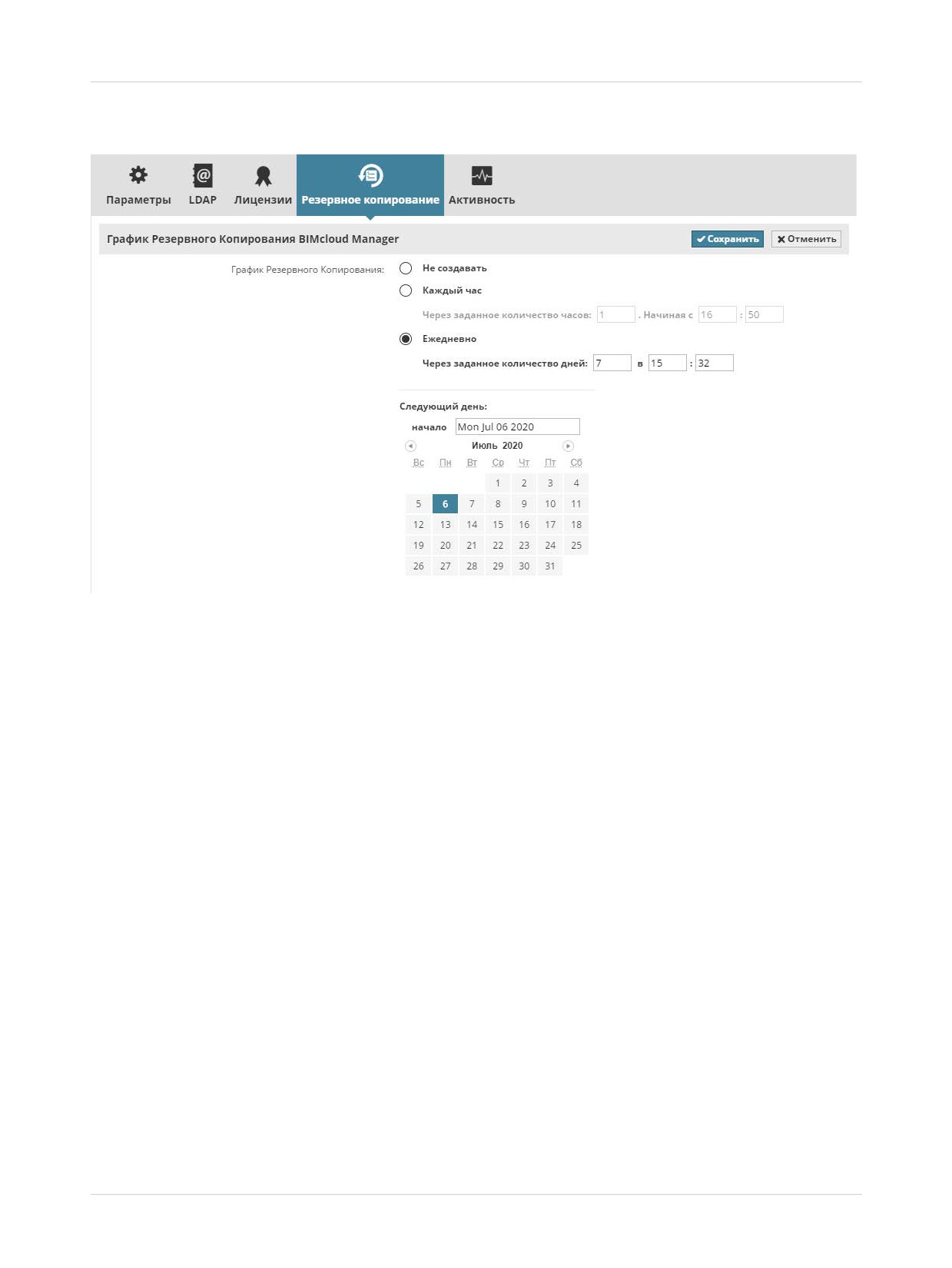
нажмите кнопку Редактировать, чтобы настроить график создания резервных копий (BIMcloud Server
или BIMcloud Manager):
•
Не создавать: Резервное копирование выполняться не будет.
•
Каждый час: Резервное копирование будет выполняться через заданное количество часов.
•
Ежедневно: Резервное копирование будет выполняться через заданное количество дней.
Нажмите кнопку Сохранить, чтобы применить настройки.
216
Страница Серверов
BIMcloud Manager
Статус Резервной Копии
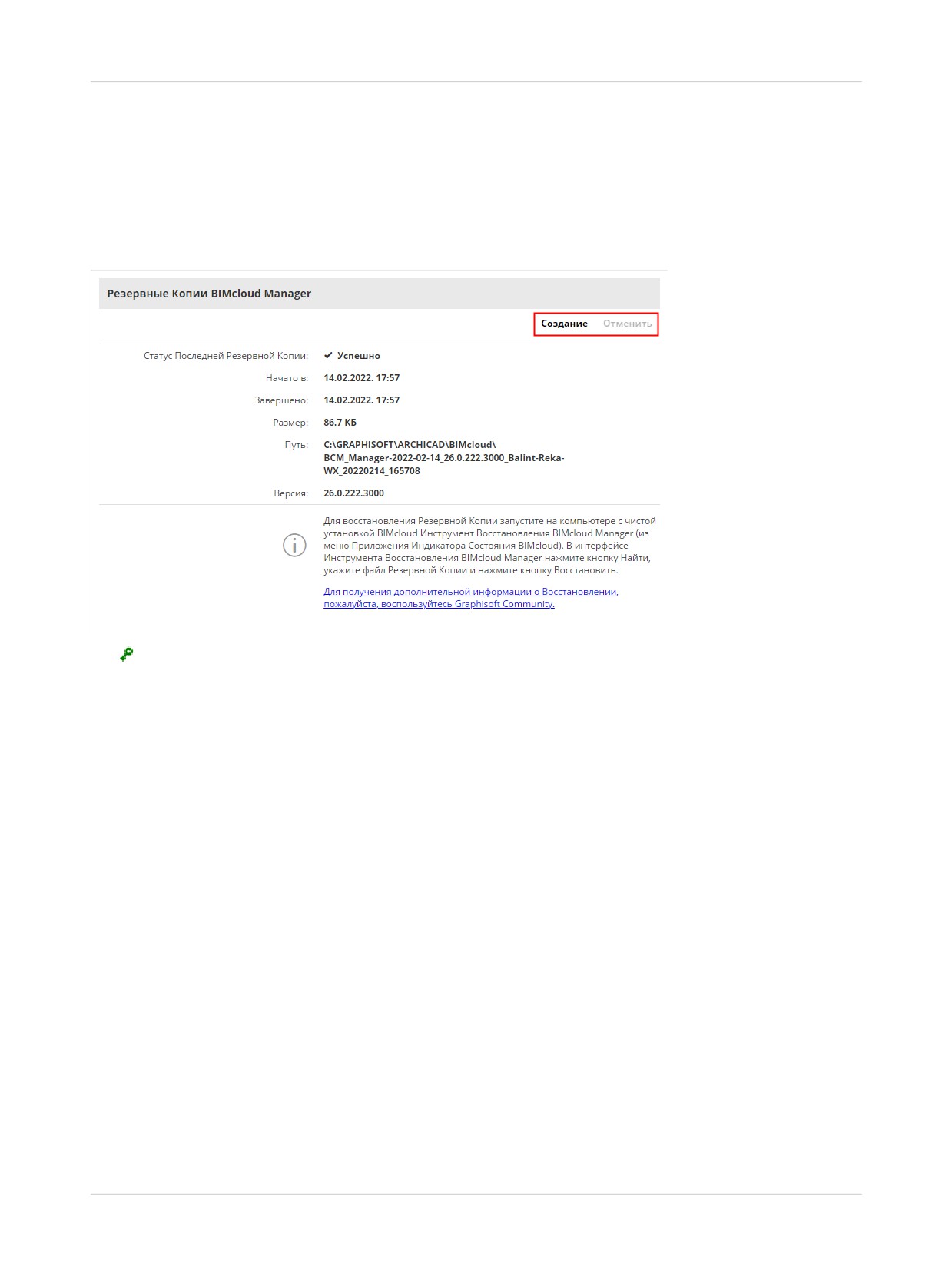
В этом разделе приводится информация о статусе последней резервной копии. Если в процессе
резервного копирования происходит сбой, то здесь отображается информация об ошибке.
Создание Резервной Копии вручную
В панели Резервного Копирования нажмите кнопку Создать, чтобы сохранить резервную копию
независимо от расписания.
Необходимые права для настройки графиков резервного копирования или работы с
существующими резервными копиями:
•
Упрощенное управление: Администратор Сервера или Проекта
•
Детальное управление: Изменение Деталей выбранного элемента
Связанные Темы:
Восстановление Резервных Копий BIMcloud Server или BIMcloud Manager
Место расположения файлов Резервных Копий
217
Страница Серверов
BIMcloud Manager
Восстановление Резервных Копий BIMcloud Server или BIMcloud Manager
Восстановление Резервной Копии Сервера может потребоваться, например, в случае повреждения
серверного компьютера и необходимости повторной установки BIMcloud Server и/или BIMcloud
Manager.
Восстановление файлов резервных копий выполняется по отдельности для каждого повторно
установленного BIMcloud Server/Manager. Восстановить можно только те серверы, для которых были
созданы Резервные Копии.
См. ниже раздел: BIMcloud Server/BIMcloud Manager - панель Резервного Копирования.
Для восстановления файла Резервной Копии Сервера выполните следующие действия:
1. При необходимости деинсталлируйте поврежденные компоненты BIMcloud Server.
2. Выполните повторную установку BIMcloud Server и/или BIMcloud Manager.
Примечания о новой установке BIMcloud:
- Убедитесь в совпадении номеров версии и сборки вновь устанавливаемых компонентов с
установленными ранее (теми, для которых были созданы резервные копии)! Это необходимо
для правильной интерпретации файлов Резервных Копий. В случае несовпадения версий/
сборок появится предупреждение с указанием нужного номера Сборки.
- По возможности используйте для нового BIMcloud Server те же настройки адреса и портов, что
и раньше. В этом случае BIMcloud Manager сможет автоматически обнаружить новые Серверы.
- При новой установке не должны использоваться те же пути к данным Проектов и Библиотек, что
и при предыдущей установке BIMcloud.
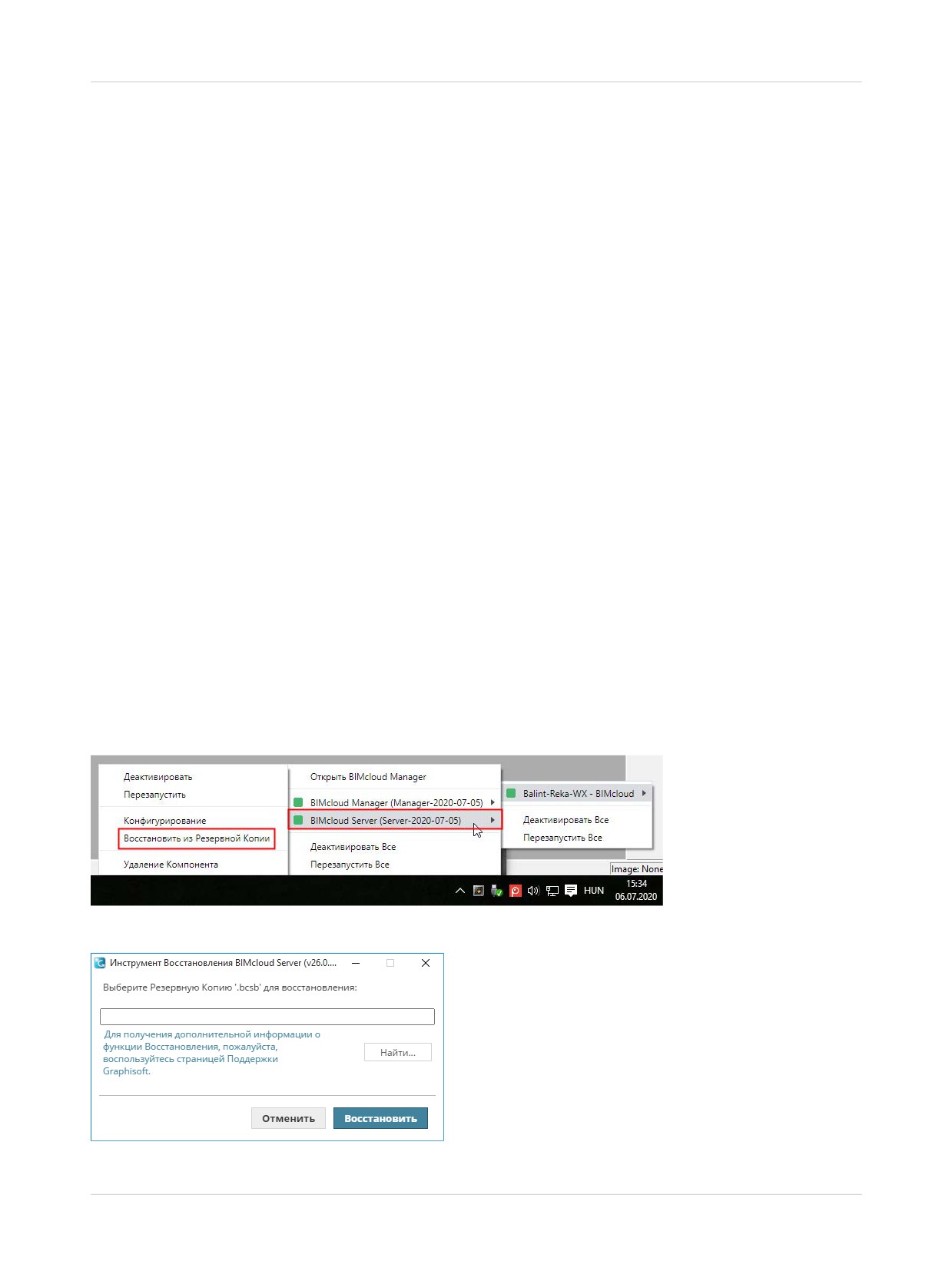
3. Нажмите значок BIMcloud в панели задач.
4. Выберите компонент, данные которого требуется восстановить: BIMcloud Server или BIMcloud
Manager.
5. Из выпадающего меню выберите команду Восстановить из Резервной Копии.
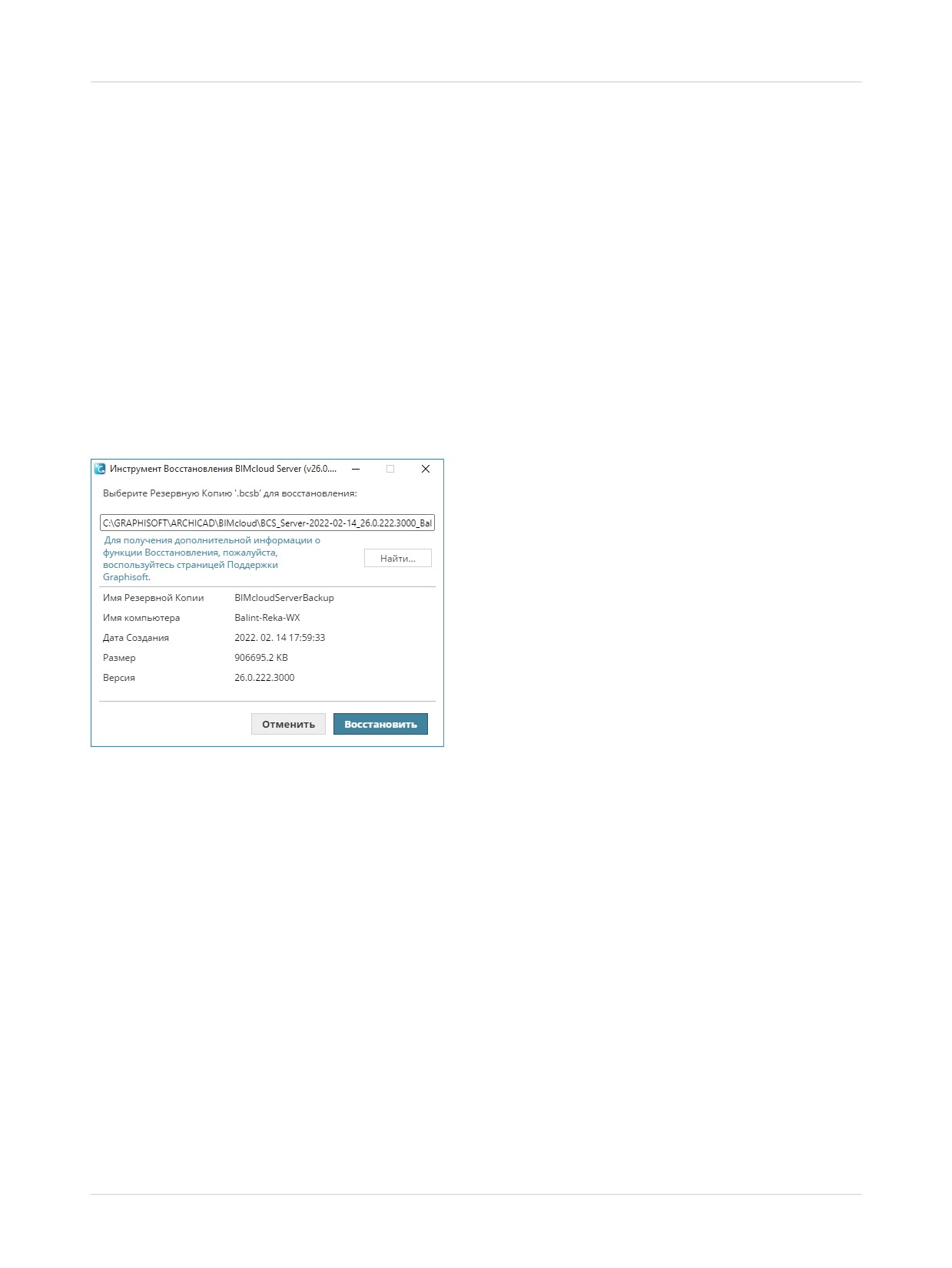
6. В открывшемся диалоге укажите путь к файлу Резервной Копии.
- Файлы Резервных Копий BIMcloud Server имеют расширение “bcsb”.
218
Страница Серверов
BIMcloud Manager
- Файлы Резервных Копий BIMcloud Manager имеют расширение “bcmb”.
Файлы Резервных Копий хранятся в папке, указанной в процессе конфигурирования BIMcloud
Server или Manager. Если вы не можете вспомнить место хранения файлов резервных копий,
см. следующий раздел: Место расположения файлов Резервных Копий
7. Нажмите кнопку Восстановить.
8. В открывшемся диалоге проверьте наименование, дату создания, размер и версию выбранного
файла Резервной Копии.
- Восстановить также параметры сервера (Рекомендуется): По умолчанию данный маркер
отмечен. Это означает, что восстановлены будут не только библиотеки и проекты Teamwork, но
и параметры портов, ключи и информация о конфигурировании исходного BIMcloud Server/
Manager.
- Активация этого маркера особенно важна, если вы восстанавливаете только компонент
BIMcloud Server: в этом случае остальные компоненты смогут автоматически обнаружить
восстановленный компонент.
9. Нажмите кнопку Восстановить. Сервер будет запущен после восстановления всех его данных.
10. При восстановлении BIMcloud Server появится уведомление о том, что требуется проверить
доступность основного адреса нового BIMcloud Server для BIMcloud Manager.
Если основной адрес переустановленного BIMcloud Server отличается от использовавшегося ранее
(например, в случае установки BIMcloud Server на новый компьютер), то этот адрес следует ввести
вручную:
- Перейдите в BIMcloud Manager.
- Перейдите на страницу Серверов.
- Выберите переустановленный BIMcloud Server
- На вкладке Параметров в разделе Соединения введите основной адрес переустановленного
BIMcloud Server.
Примечание: даже если вы ввели новый основной адрес, то лучше всего добавить старый
основной адрес в список альтернативных адресов (если только он не назначен какому-либо
другому компьютеру). В этом случае вам не придется выполнять вручную повторное связывание
библиотек и внешних данных.
219
Страница Серверов
BIMcloud Manager
Завершив Восстановление Резервной Копии BIMcloud Server, вы сразу сможете продолжить свою
работу.
Новые Резервные Копии, создаваемые после Восстановления
Старые файлы Резервных Копий (созданные до Восстановления) будут автоматически удалены сразу
после создания новых Резервных Копий (при условии, что для хранения этих файлов используется та
же папка, что и раньше).
220
содержание .. 2 3 4 5 ..