содержание .. 1 2 3 ..
BIMcloud. Руководство Пользователя - часть 2
Понижение BIMcloud до BIMcloud Basic
Руководство по Установке
Шаг 10: Удаление Всех Подписок
Подписки на Изменения не поддерживаются в BIMcloud Basic. На этом этапе будут удалены все
подписки всех пользователей.
1. Перейдите на страницу Проектов в BIMcloud Manager (или нажмите в Мастере кнопку Проверить).
2. Вам будет предложено Удалить Все.
Шаг 11: Отключение дополнительных копий BIMcloud Server
BIMcloud Basic можно подключить только к одному BIMcloud Server.
На этом этапе необходимо удалить все дополнительные копии BIMcloud Server, оставив только один из
них.
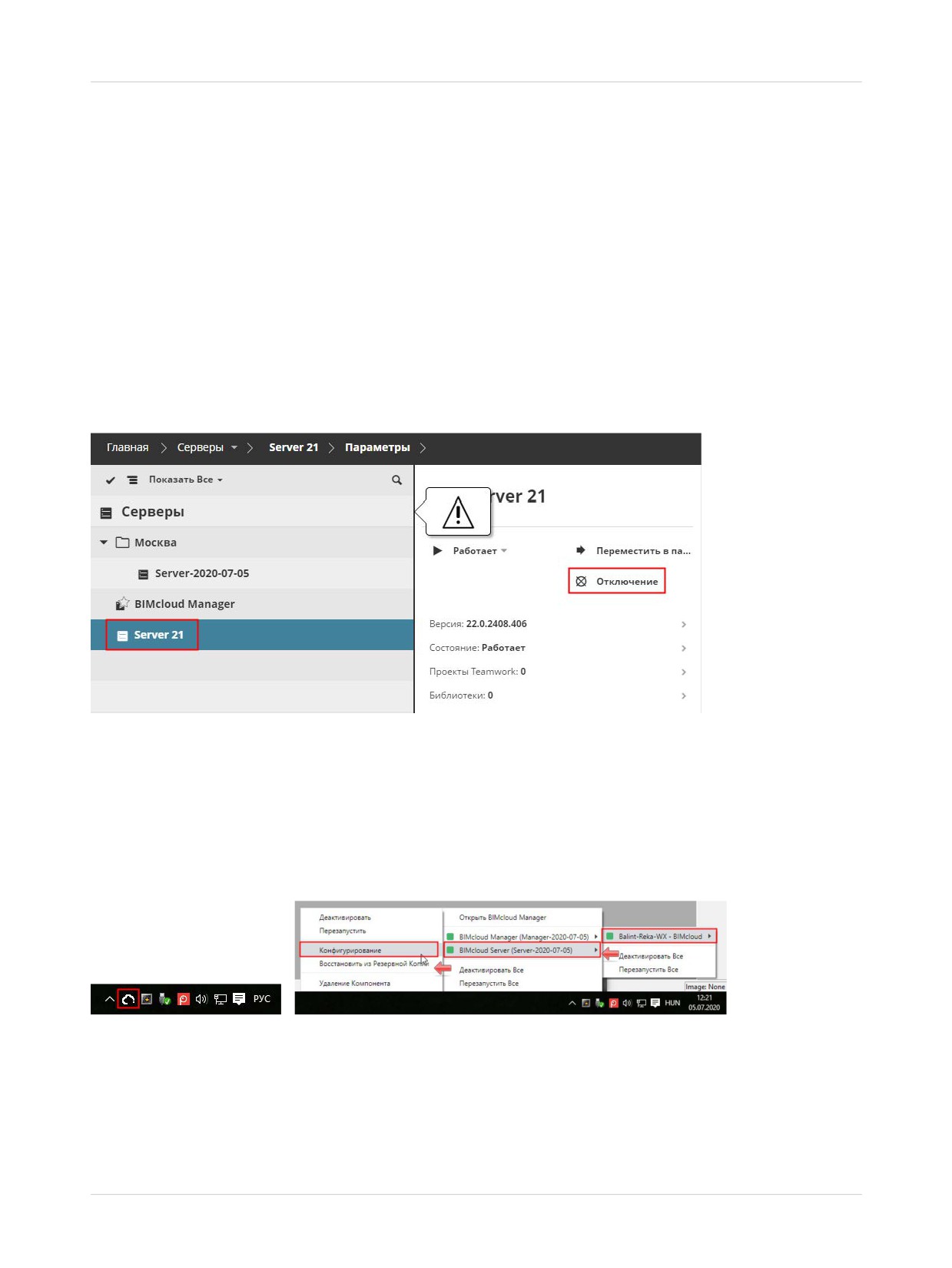
1. Перейдите на страницу Серверов в BIMcloud Manager (или нажмите в Мастере кнопку Проверить).
2. Выберите те копии BIMcloud Server, которые больше не будут использоваться.
3. Нажмите кнопку Отключения.
Шаг 12. Отключить внешнюю папку Образов
Возможность сохранения Образов во внешней папке недоступна в версии BIMcloud Basic.
Если эта функция была активирована в BIMcloud, то вам потребуется отключить ее для использования
BIMcloud Basic.
Если функция не отключена, то после понижения BIMcloud Server переключится в автономный режим!
1. Откройте Конфигуратор BIMcloud Server при помощи значка в панели задач:
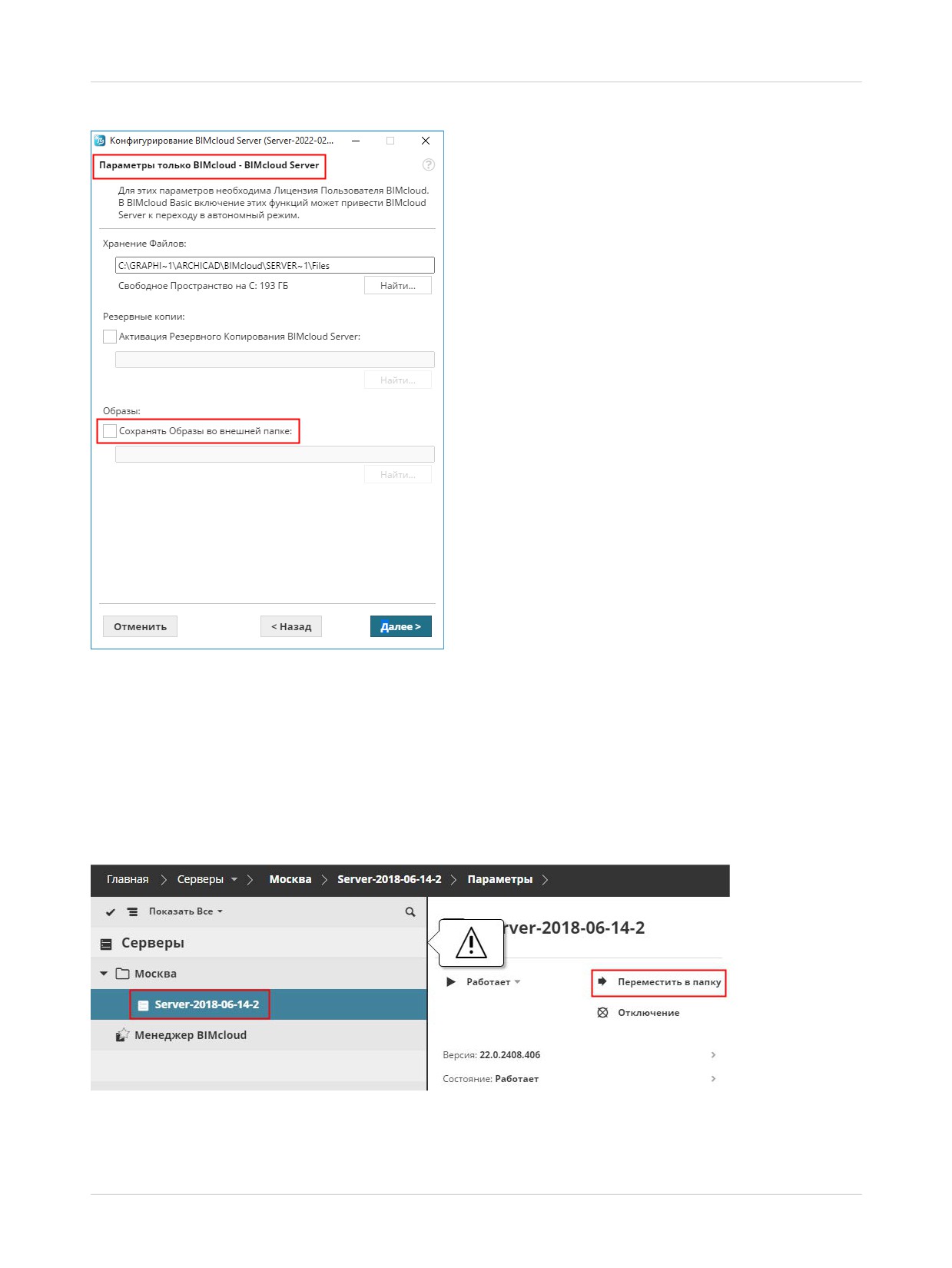
2. В диалоге Конфигурирования нажмите кнопку Далее, чтобы открыть страницу только параметров
BIMcloud.
56
Понижение BIMcloud до BIMcloud Basic
Руководство по Установке
3. Деактивируйте маркер Сохранения Образов.
ШАГИ 13 и 14: Перемещение BIMcloud Server и/или BIMcloud Manager
В BIMcloud Basic не поддерживаются папки на странице Серверов.
Если ваш BIMcloud Server или BIMcloud Manager располагаются в каких-либо папках, то их придется
переместить в папку Корня Серверов.
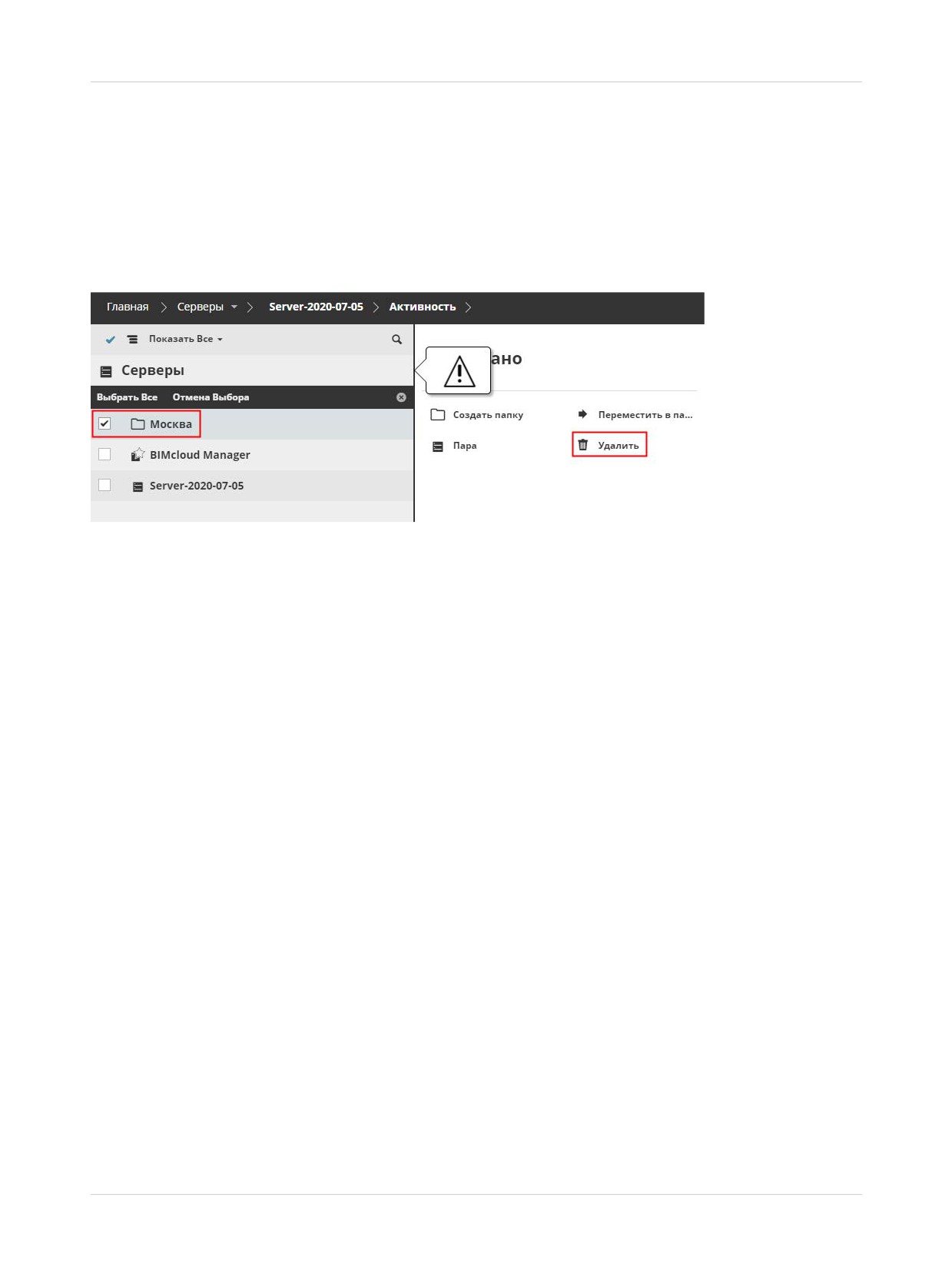
1. Перейдите на страницу Серверов в BIMcloud Manager (или нажмите в Мастере кнопку Проверить).
2. Выберите размещенные в папках Серверы.
3. Нажмите кнопку Перемещения в Папку и укажите папку Корня Серверов.
57
Понижение BIMcloud до BIMcloud Basic
Руководство по Установке
Шаг 15: Ликвидация Папок в Корневой папке Сервера
В BIMcloud Basic не поддерживаются папки в Корне Серверов.
Примечание: Эти папки должны быть пусты, если в процессе выполнения предыдущих действий
вы уже переместили находившиеся в них серверы.
1. Перейдите на страницу Серверов в BIMcloud Manager (или нажмите в Мастере кнопку Проверить).
2. Выберите папки.
3. Нажмите кнопку Удалить.
Шаг 16: Переход к Упрощенным Правам
В BIMcloud Basic можно использовать только Упрощенный Режим Управления.
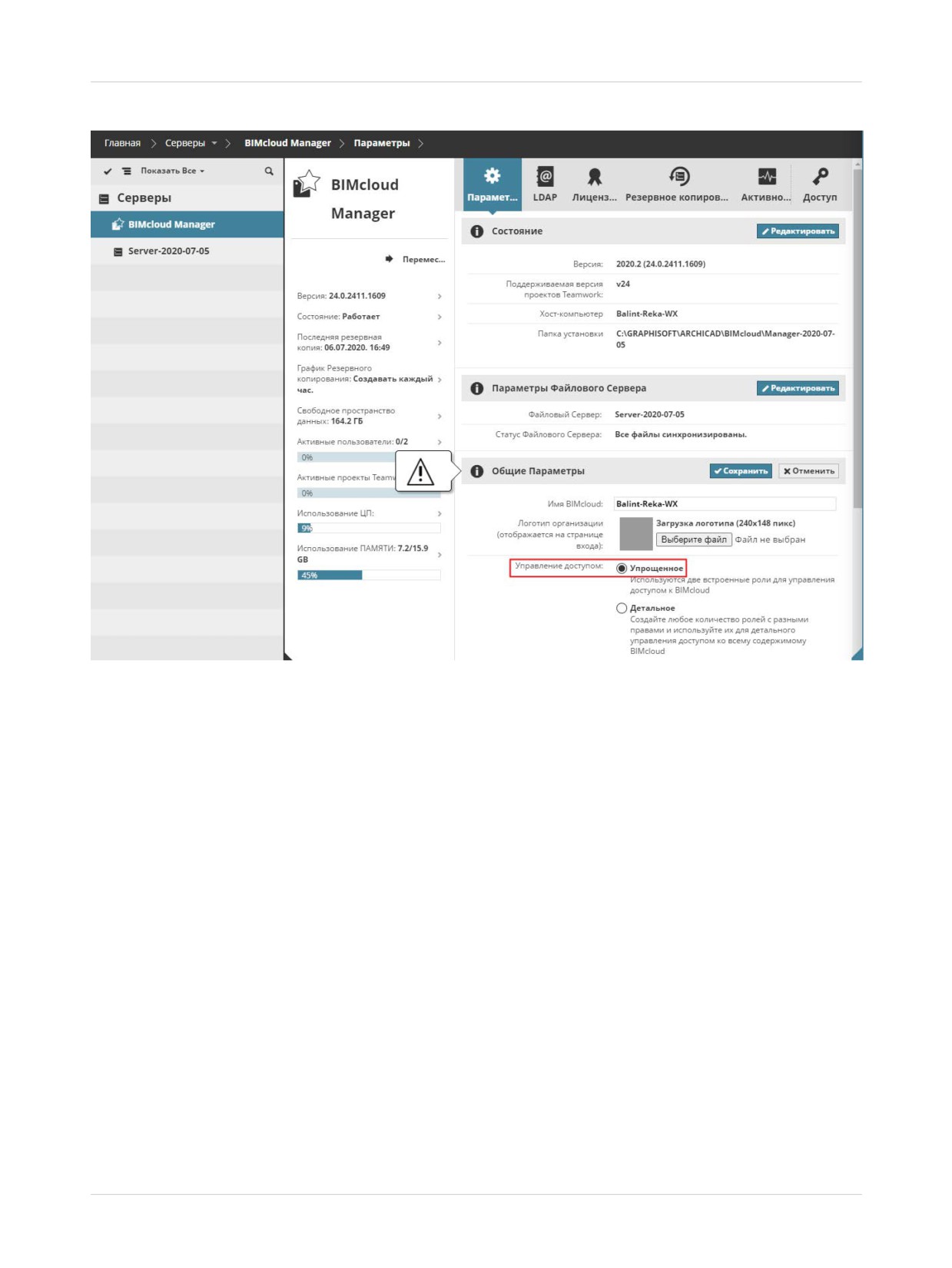
1. На странице Серверов выберите BIMcloud Manager (или нажмите в Мастере кнопку Проверить).
2. В разделе Общих Параметров нажмите кнопку Редактировать и выберите для параметра
Управления Доступом вариант Упрощенное.
58
Понижение BIMcloud до BIMcloud Basic
Руководство по Установке
3. Нажмите кнопку Сохранить.
Шаг 17: Отключение Служб LDAP
Службы LDAP не поддерживаются в BIMcloud Basic.
1. На странице Серверов выберите BIMcloud Manager и перейдите на страницу LDAP (или нажмите в
Мастере кнопку Проверить).
2. Выберите из списка Службу Каталогов и нажмите кнопку Отключение.
59
Понижение BIMcloud до BIMcloud Basic
Руководство по Установке
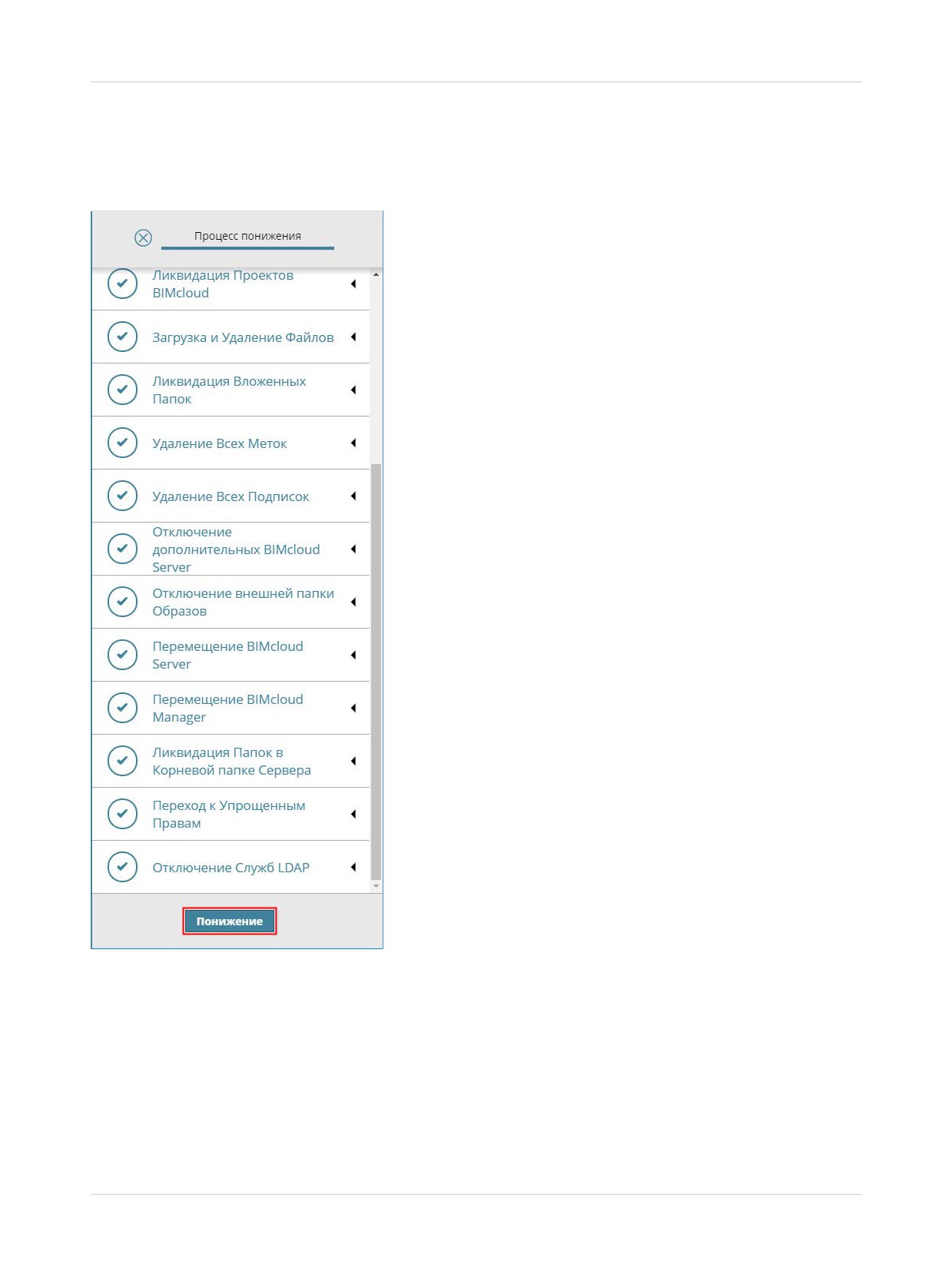
Завершение Понижения
Если вы выполнили все необходимые действия, то Мастер позволит вам выполнить понижение
BIMcloud.
Для завершения операции нажмите кнопку Понижение.
60
Деинсталляция BIMcloud
Руководство по Установке
Деинсталляция BIMcloud
Каждый компонент BIMcloud можно деинсталлировать по отдельности.
Однако деинсталляция BIMcloud Manager приведет к невозможности работы с любым из ранее
подключенных копий BIMcloud Server до тех пор, пока они не будут связаны с другим BIMcloud
Manager.
Чтобы деинсталлировать компонент BIMcloud:
•
Щелкните на значке BIMcloud в панели задач и выберите из контекстного меню команду Удаления
Компонента; или
•
воспользуйтесь ярлыком Удаления, находящемся в папке установки компонента.
Связанная Тема:
Значок BIMcloud в Панели Задач
61
BIMcloud Manager
BIMcloud Manager
Веб-интерфейс BIMcloud Manager
Страница Проектов
Страница Пользователей
Страница Ролей
Управление Метками Проектов
Страница Серверов
Доступ
Управление Правами: Упрощенное и Детальное
Список Прав
Вкладка Активности
Системные Уведомления
Список Системных Уведомлений
Параметры Соединения
Значок BIMcloud в Панели Задач
62
Веб-интерфейс BIMcloud Manager
BIMcloud Manager
Веб-интерфейс BIMcloud Manager
Веб-интерфейс является основным центром управления BIMcloud. Он создан для того, чтобы
объединить все функции, относящиеся к использованию BIMcloud. Кроме того, гибкость этого
инструмента позволяет всем пользователям просматривать настройки собственных учетных записей и
получать необходимую информацию о проектах, над которыми они работают.
Вы можете открыть веб-интерфейс BIMcloud Manager с любого компьютера, имеющего сетевое
подключение к BIMcloud. Используйте в адресной строке браузера тот же URL-адрес, что и в Archicad.
Главный администратор сервера, подключающийся с использованием учетной записи Мастера-
Администратора (masteradmin), имеет полный доступ ко всем элементам управления. Он может
создавать учетные записи новых пользователей и назначать им роли и права доступа.
Некоторые функции, описываемые в этом руководстве, недоступны в BIMcloud Basic.
См. BIMcloud и BIMcloud Basic: Сопоставление Возможностей.
Ниже описаны компоненты веб-интерфейса BIMcloud Manager:
Главная Страница
Разделы данных
Верхняя Панель
Навигатор: Отображение, Выбор, Фильтрация и Поиск Элементов
Сводная Информация
Панель Настроек Пользователей
Фоновые Процессы
Наследование Параметров
63
Веб-интерфейс BIMcloud Manager
BIMcloud Manager
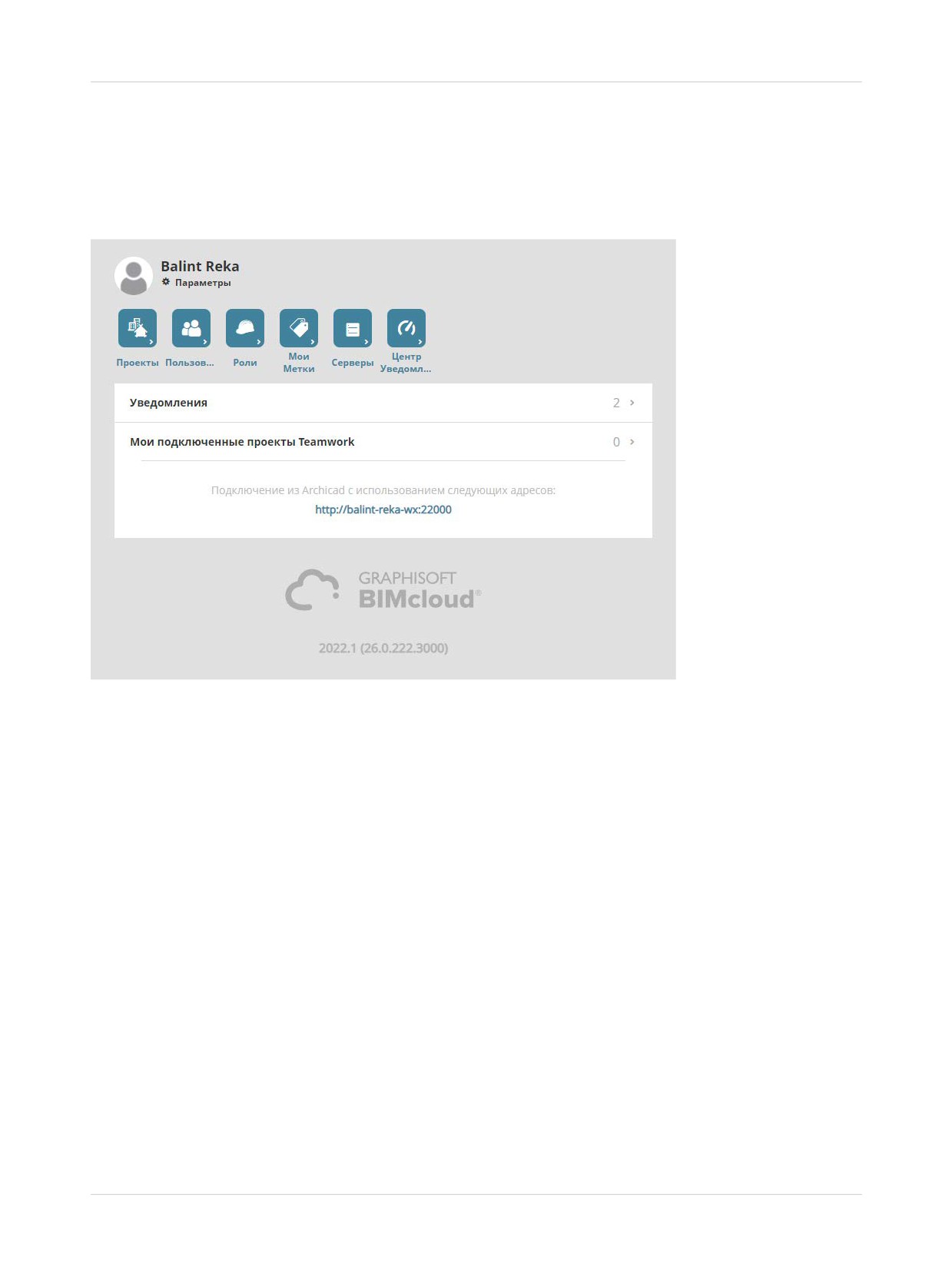
Главная Страница
Главная Страница — это основа веб-интерфейса BIMcloud Manager. Она открывается автоматически
сразу после выполнения процедуры входа. Нажатие на элемент "Главная", находящийся в строке
навигации, позволяет в любой момент вернуться на эту страницу.
На Главной странице отображаются Уведомления и наименования всех проектов, к которым вы
подключены в BIMcloud. В верхней части страницы расположены ссылки для перехода к различным
типам данных.
На Главной странице также отображается адрес сервера, который можно использовать в Archicad для
подключения к BIMcloud.
64
Веб-интерфейс BIMcloud Manager
BIMcloud Manager
Разделы данных
Каждый тип данных BIMcloud имеет собственные свойства и функции. Несмотря на то, что данные
представлены в веб-интерфейсе по разделам, между ними существуют веб-ссылки, отражающие их
взаимосвязь.
Разделы (Страницы) данных:
•
Проекты
•
Пользователи (и Группы)
•
Роли
•
Мои Метки
•
Серверы
•
Центр Уведомлений (Администраторы Сервера видят его по умолчанию)
Нажмите кнопку того раздела, в который хотите перейти.
Схемы действий при просмотре или редактировании данных того или иного раздела в основном,
совпадают друг с другом. Как правило, страницы интерфейса разделены на четыре части:
•
Верхняя Панель
•
Навигатор
•
Сводная Информация
•
Панель Настроек
65
Веб-интерфейс BIMcloud Manager
BIMcloud Manager
Верхняя Панель
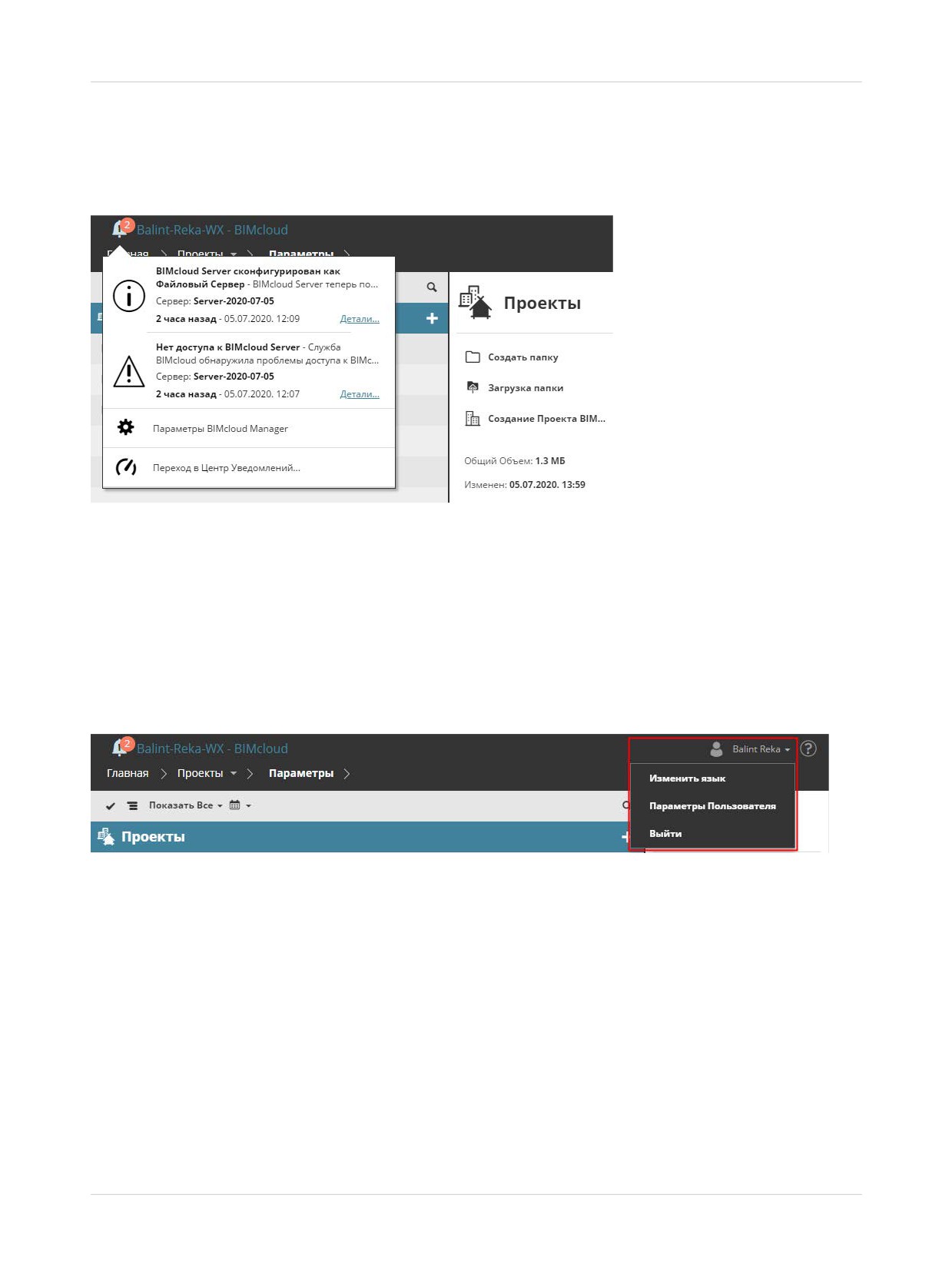
Верхняя Панель служит для отображения уведомлений BIMcloud и быстрого перехода к различным
настройкам.
При нажатии на стрелку, расположенную рядом с именем BIMcloud, раскрывается выпадающий список,
содержащий:
•
Информацию о выполняющихся процессах
•
Предупреждения и информацию о BIMcloud
•
Команду перехода к параметрам BIMcloud Manager
Примечание: Содержимое выпадающего списка меняется в зависимости от прав доступа.
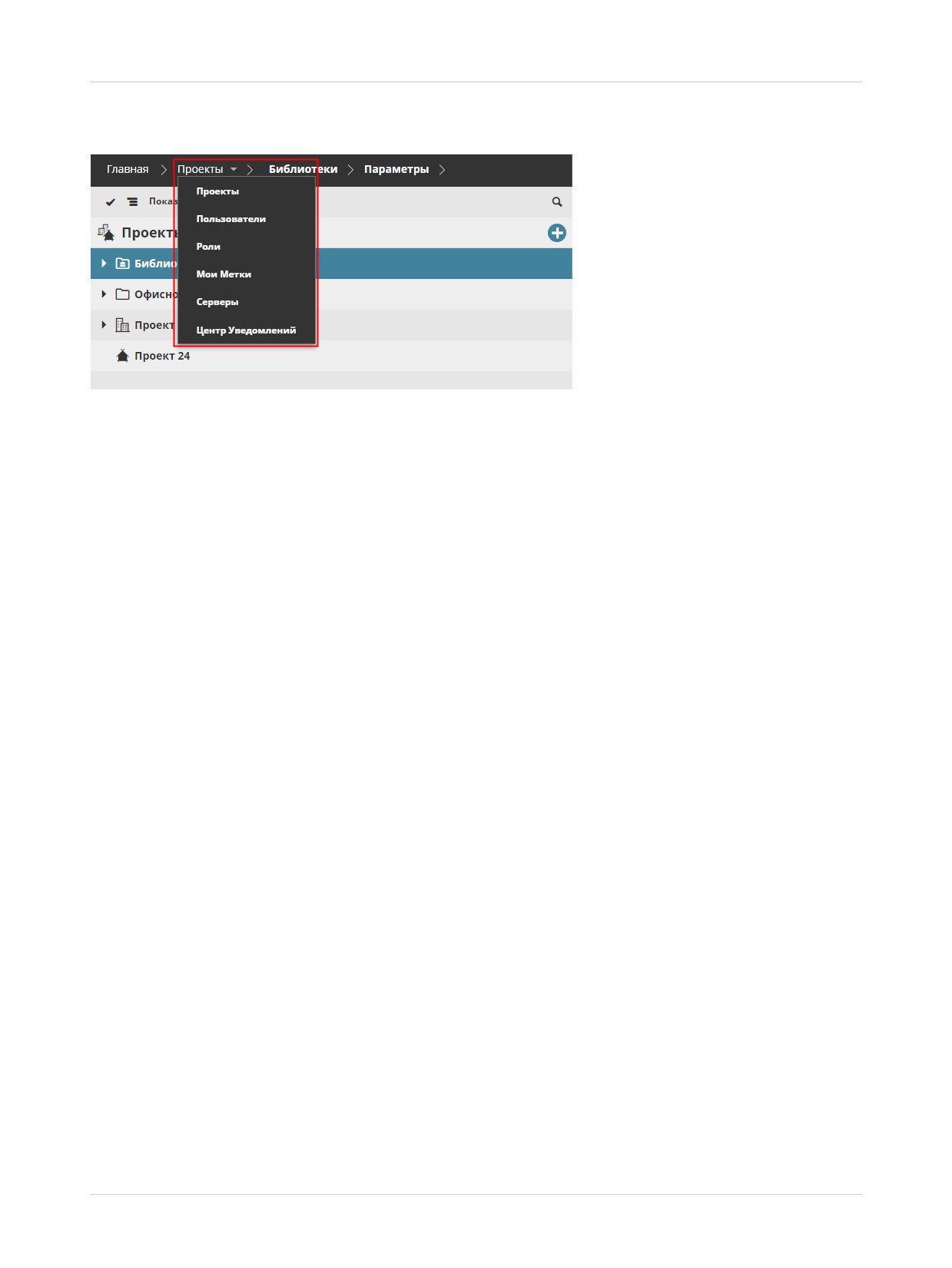
В правой части верхней панели вы можете увидеть свою иконку, имя и выпадающий список,
содержащий:
•
Команду перехода на страницу настройки ваших Параметров Пользователя.
•
Команду Смены языка, меняющую язык интерфейса. Изменение языка никак не отражается на
других пользователях — это персональная настройка.
•
Команду Выхода
Значок Помощи, находящийся в правом углу, служит для оперативного доступа к справочной
документации BIMcloud.
66
Веб-интерфейс BIMcloud Manager
BIMcloud Manager
Выпадающее меню, присутствующее в строке навигации, позволяет быстро переходить к нужным
разделам данных.
Создание Закладки браузера позволяет моментально вернуться на нужную страницу (при этом даже
восстанавливается активная панель и результаты поиска, актуальные на момент создания Закладки).
67
Веб-интерфейс BIMcloud Manager
BIMcloud Manager
Навигатор: Отображение, Выбор, Фильтрация и Поиск Элементов
В Навигаторе приводится список всех элементов данных выбранного типа (например, Проектов).
Каждый тип Данных имеет собственный Корень, действующий как папка в Навигаторе.
Нажмите на любой элемент, чтобы выбрать его и отобразить относящуюся к нему информацию.
Примечание: Показ элементов и информации о них зависит от уровня прав доступа.
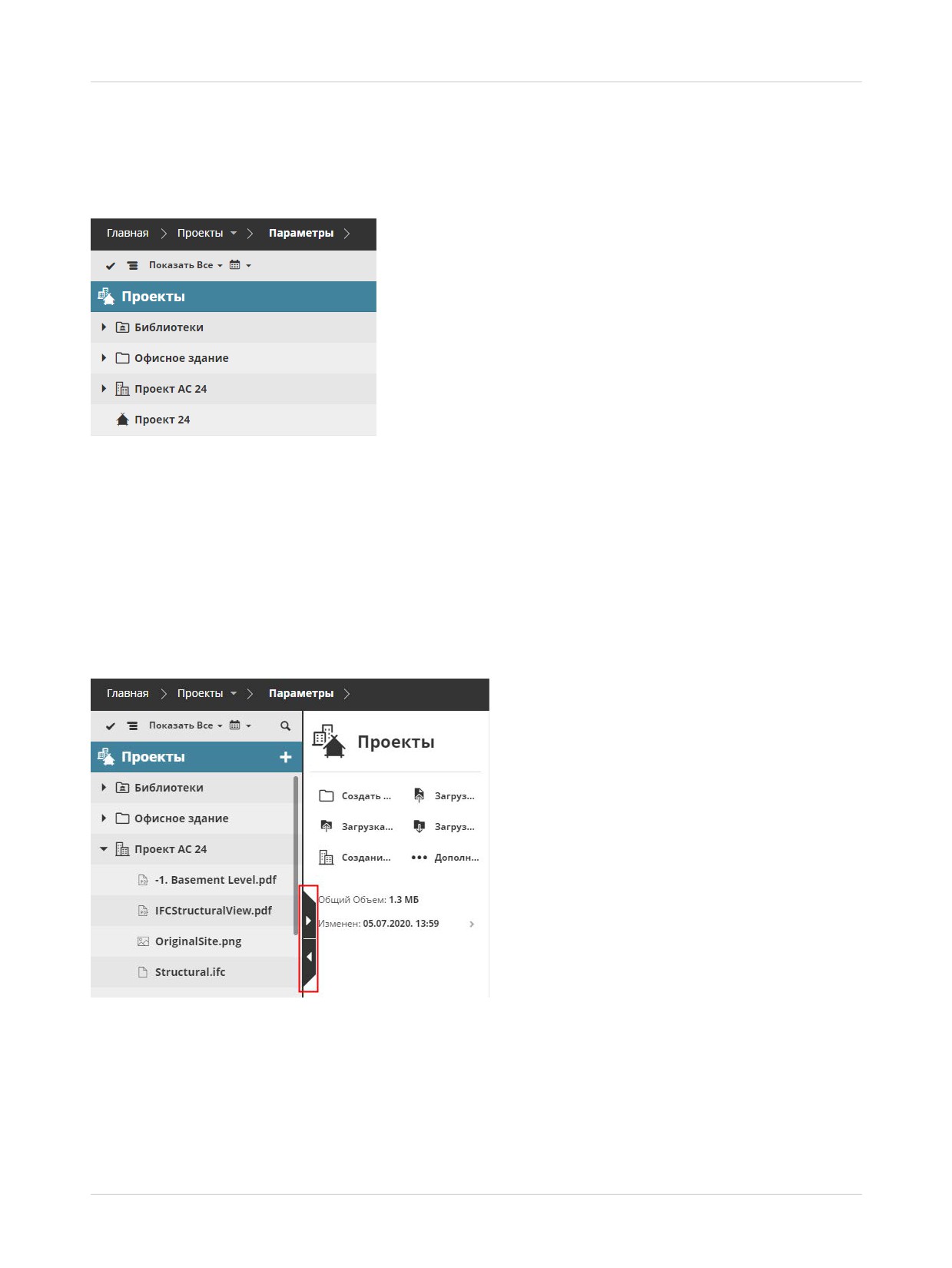
Компоновка Навигатора
Кнопки с символами стрелок, находящиеся на правой стороне Навигатора, позволяют переключать три
варианта компоновки:
•
Один Столбец
•
Скрытая
•
Расширенная
68
Веб-интерфейс BIMcloud Manager
BIMcloud Manager
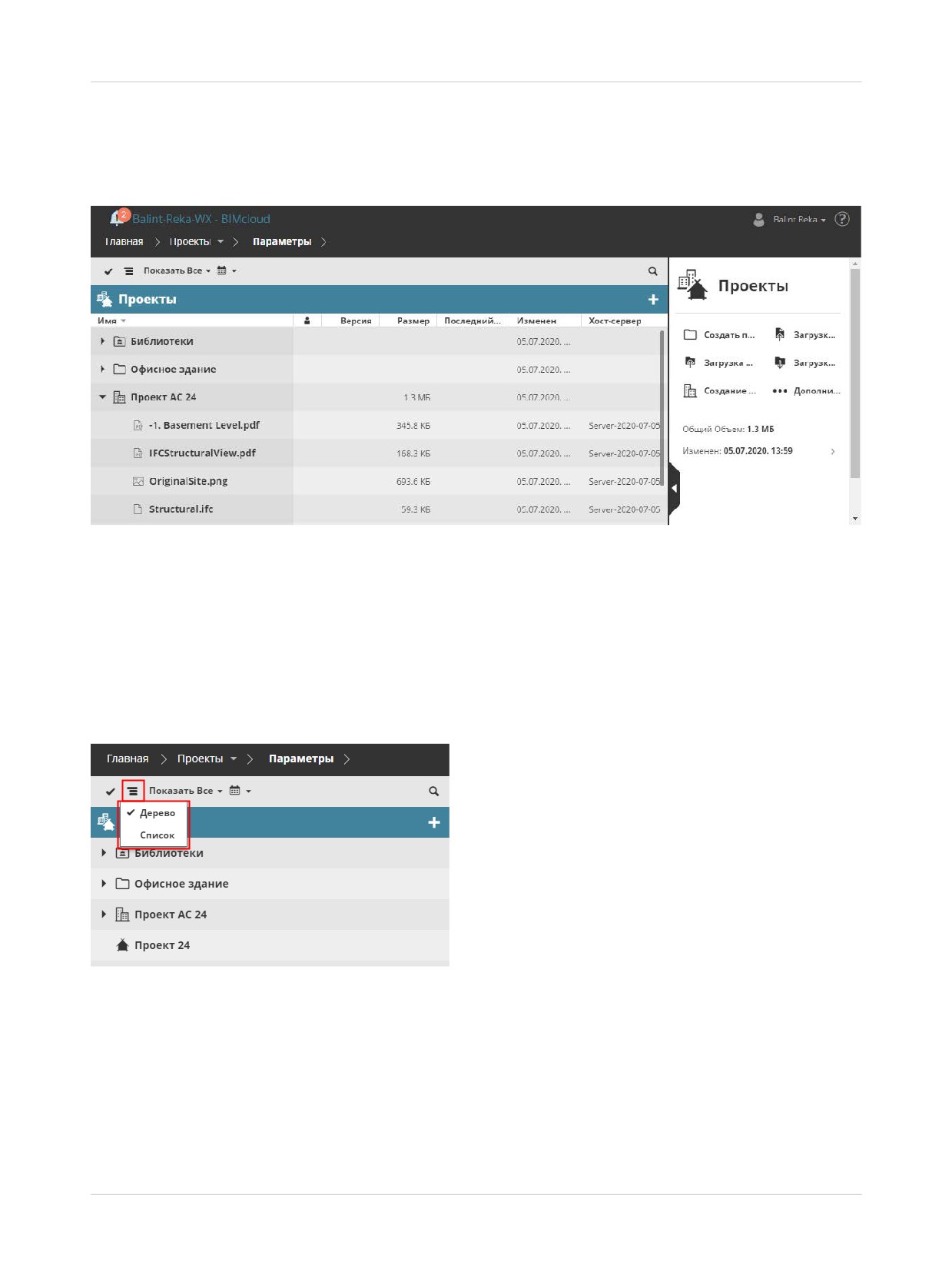
Расширенная Компоновка Навигатора
Расширенная компоновка служит для более детализированного отображения информации в
табличной форме. Чтобы упростить поиск нужной информации, можно сортировать данные по
столбцам.
Ограничения отображения Навигатора на устройствах с небольшими экранами
•
Использование Расширенной компоновки Навигатора невозможно при недостатке пространства по
горизонтали.
•
Навигатор автоматически скрывается после выбора элемента.
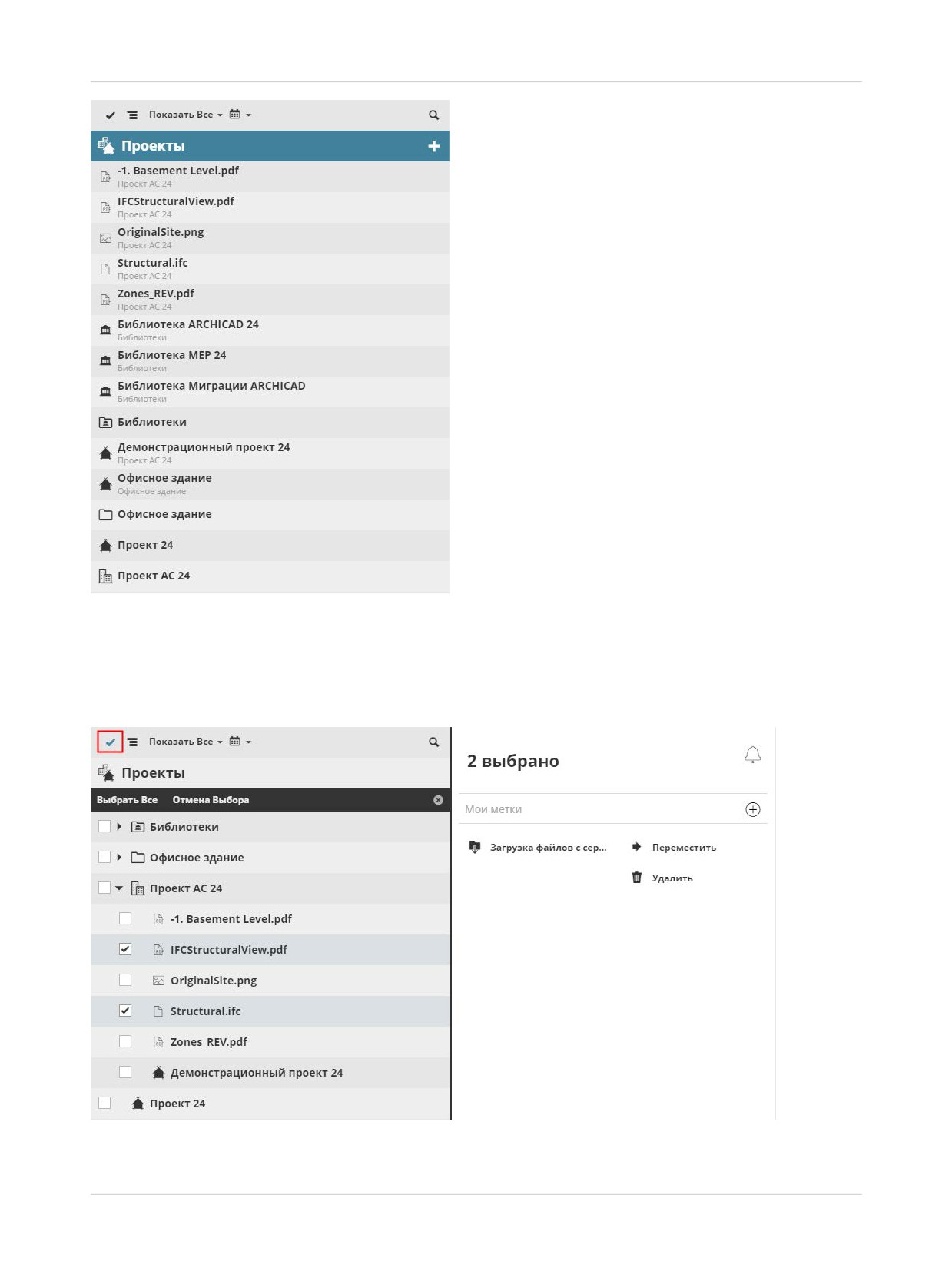
Отображение Элементов Навигатора (в виде Дерева или Списка)
На странице Проектов и Серверов элементы Навигатора могут отображаться в виде иерархического
дерева или одноуровневого списка:
Все элементы списка отображаются без учета их расположения в иерархии папок. При этом в нижних
строках элементов списка указываются места их расположения.
Роли, Пользователи и Метки могут отображаться только в виде одноуровневого списка.
69
Веб-интерфейс BIMcloud Manager
BIMcloud Manager
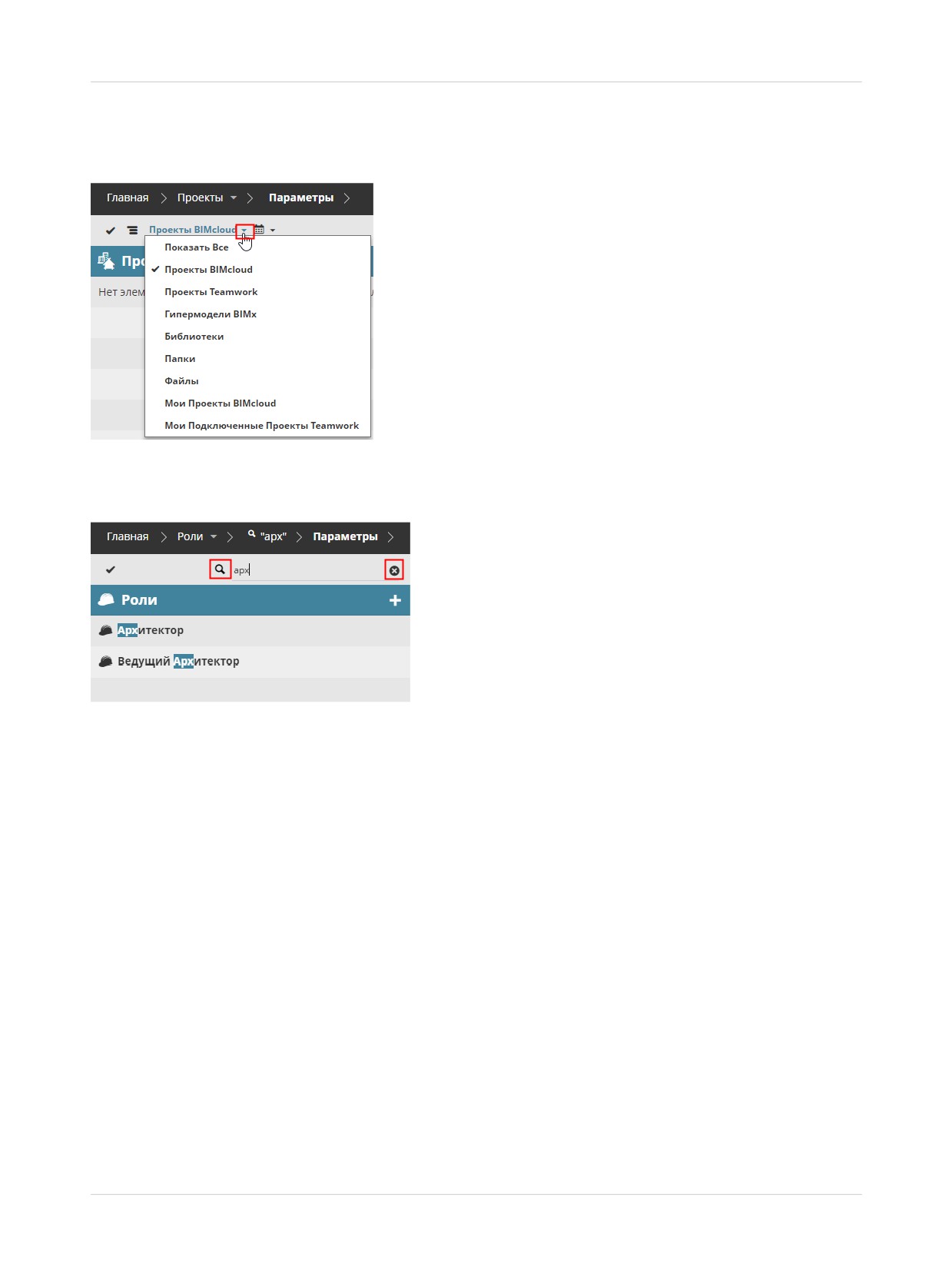
Выбор в Навигаторе одного или нескольких элементов
•
Выберите элемент, щелкнув на нем мышью.
•
Выбор нескольких элементов: щелкните мышью на изображении галочки в левой части списка,
чтобы активировать выбор нескольких элементов
70
Веб-интерфейс BIMcloud Manager
BIMcloud Manager
Фильтрация элементов в Навигаторе
•
Фильтрация элементов возможна при помощи выпадающего списка. Набор доступных фильтров
зависит от текущего раздела данных.
Поиск элементов в Навигаторе
Щелкните на кнопке Поиска, введите поисковый запрос и нажмите клавишу Enter.
Для отмены Поиска щелкните на символе X.
В случае использования функции Поиска при показе элементов в виде списка, количество
отображаемых элементов ограничивается только результатами поиска.
Связанные Темы:
Фокусировка на Папке
Фильтрация элементов по датам
Поиск элементов по Меткам
71
Веб-интерфейс BIMcloud Manager
BIMcloud Manager
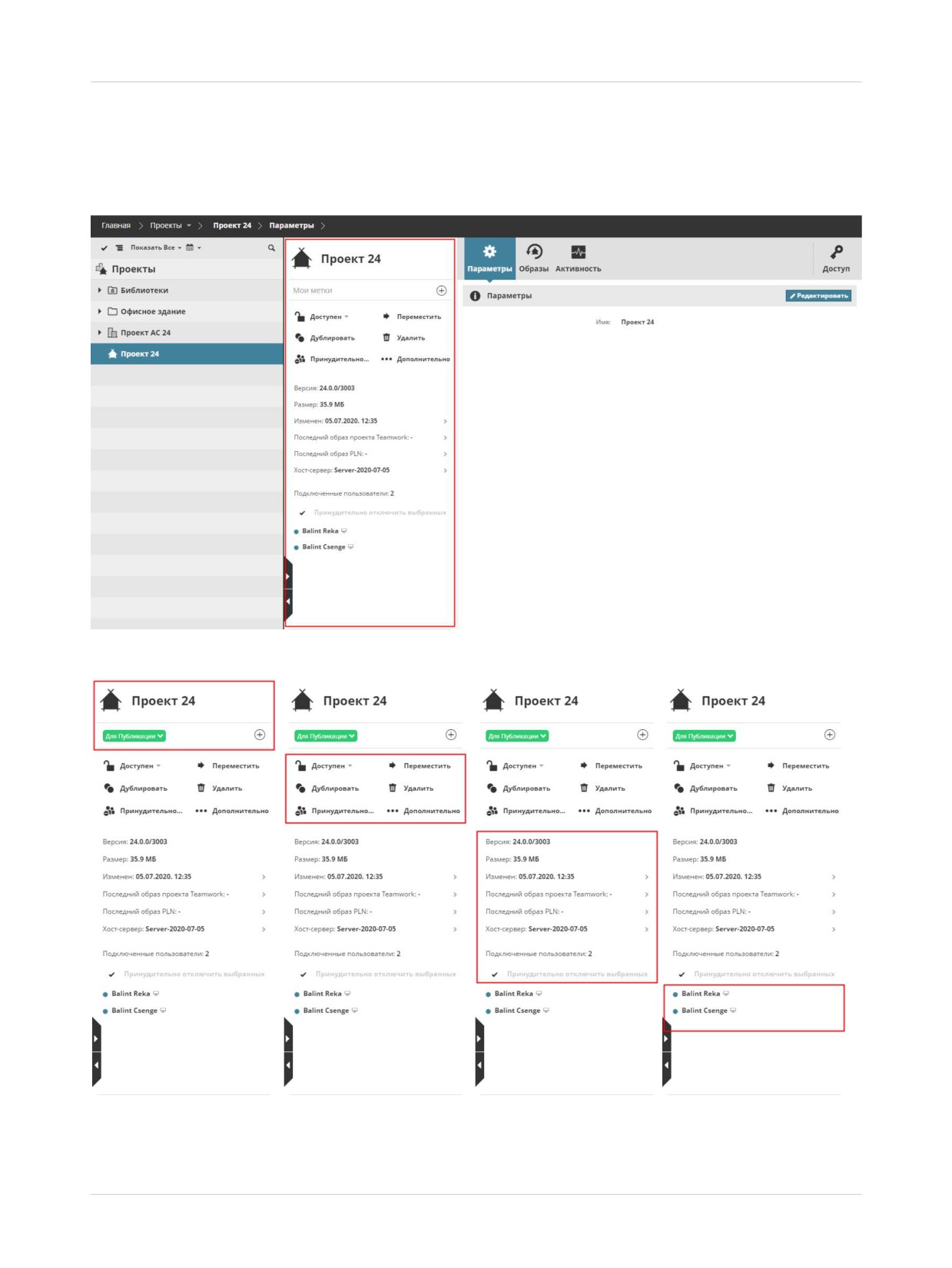
Сводная Информация
В Сводной Панели, расположенной справа от Навигатора, содержатся основные команды и сведения о
выбранном элементе.
Сводная Панель состоит из следующих разделов:
Разделы Сводной Панели: Название - Метки Проекта, Команды - Краткие Сведения - Подключенные
Проекты или Пользователи
72
Веб-интерфейс BIMcloud Manager
BIMcloud Manager
•
Имя
•
Метки (только на странице Проектов): отображаются назначенные элементам метки. Здесь же
присутствуют команды управления метками.
•
Команды: их набор зависит от типа данных.
•
Краткие Сведения: эта информация разбита по строкам. Большинство строк являются ссылками,
ведущими на страницы с дополнительной информацией. Если у пользователя нет прав доступа к
той или иной информации, то соответствующие ссылки блокируются.
•
Подключенные пользователи/проекты
- Для выбранного пользователя (только в разделе Пользователей): отображаются проекты, к
которым он подключен.
- Для выбранного Проекта (только в разделе Проектов): отображаются пользователи,
подключенные к нему.
73
Веб-интерфейс BIMcloud Manager
BIMcloud Manager
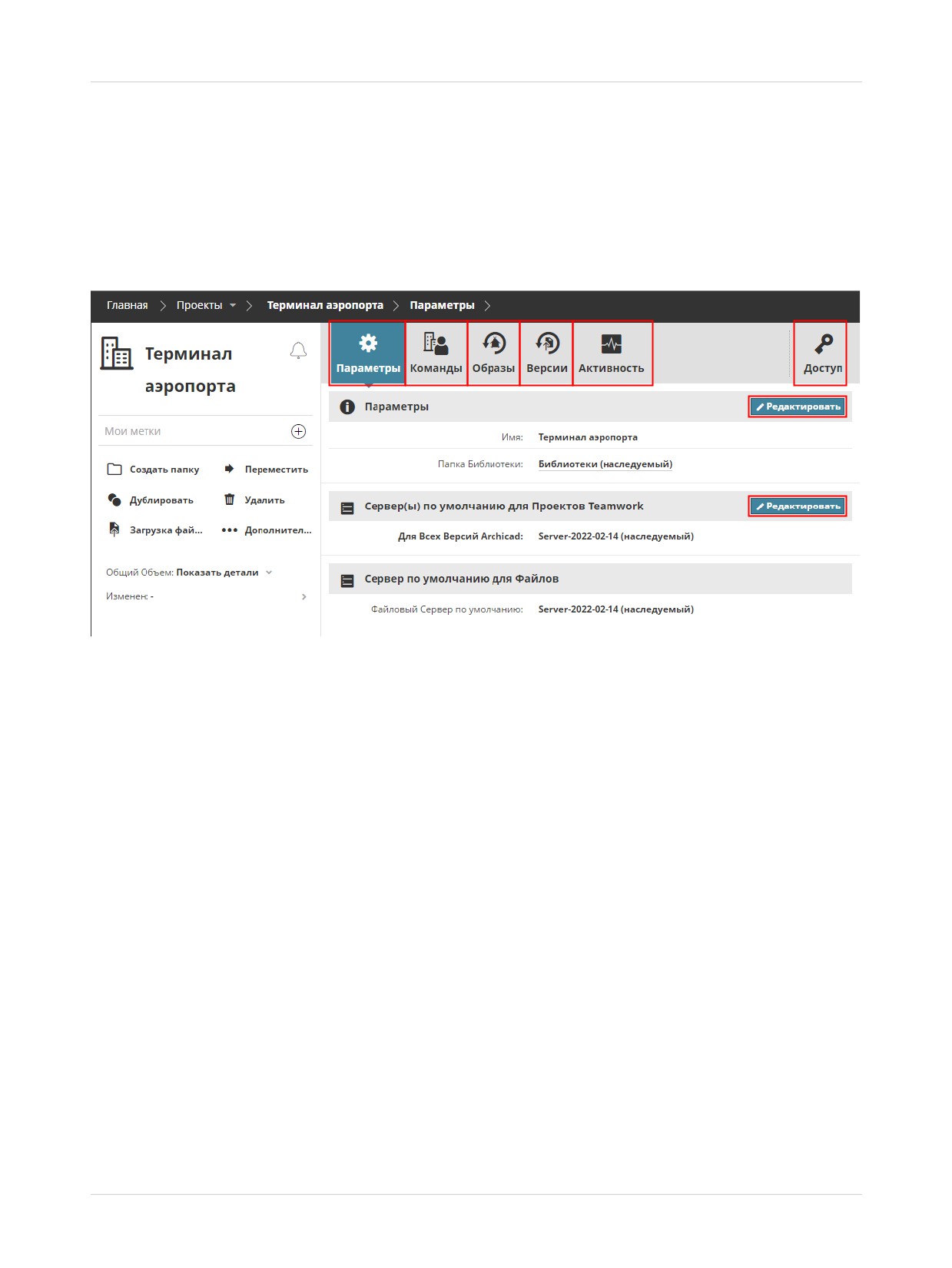
Панель Настроек Пользователей
Вкладки (Параметры, Активность, Доступ и т. д.) служат для отображения и редактирования всех
параметров и свойств выбранных элементов.
Информация, представленная на каждой Вкладке, распределена по разделам. Нажмите кнопку
Редактировать, находящуюся в заголовке раздела, чтобы изменить представленные в нем настройки.
Для завершения редактирования нажмите кнопку Сохранить или Отменить.
Примечание: единовременно можно редактировать только одну группу настроек.
В некоторых случаях нажатие кнопки Редактировать приводит к открытию дополнительной панели
Детальных настроек. Чтобы закрыть эту дополнительную панель, нажмите кнопку с изображением
креста.
Все элементы управления каждой станицы BIMcloud рассматриваются в следующих разделах:
Страница Проектов
Страница Пользователей
Страница Ролей
Управление Метками Проектов
Страница Серверов
Размещенные Проекты/Библиотеки
Доступ
Вкладка Активности
74
Веб-интерфейс BIMcloud Manager
BIMcloud Manager
Фоновые Процессы
Большинство операций выполняется сразу после их активации, но некоторые из них требует
определенного времени. Такие операции становятся фоновыми процессами; их выполнение не
создает помех в работе пользователей.
Одновременно может выполняться множество фоновых процессов. Обычно пользователь видит
только инициированные им фоновые процессы.
При переводе начатой операции в разряд фоновых процессов появляется соответствующее
уведомление. По мере выполнения процесса, в заголовке BIMcloud Manager отображается индикатор
его состояния.
После завершения фонового процесса также выводится сообщение, информирующее об успешном
окончании операции или о возникших ошибках.
75
Веб-интерфейс BIMcloud Manager
BIMcloud Manager
Наследование Параметров
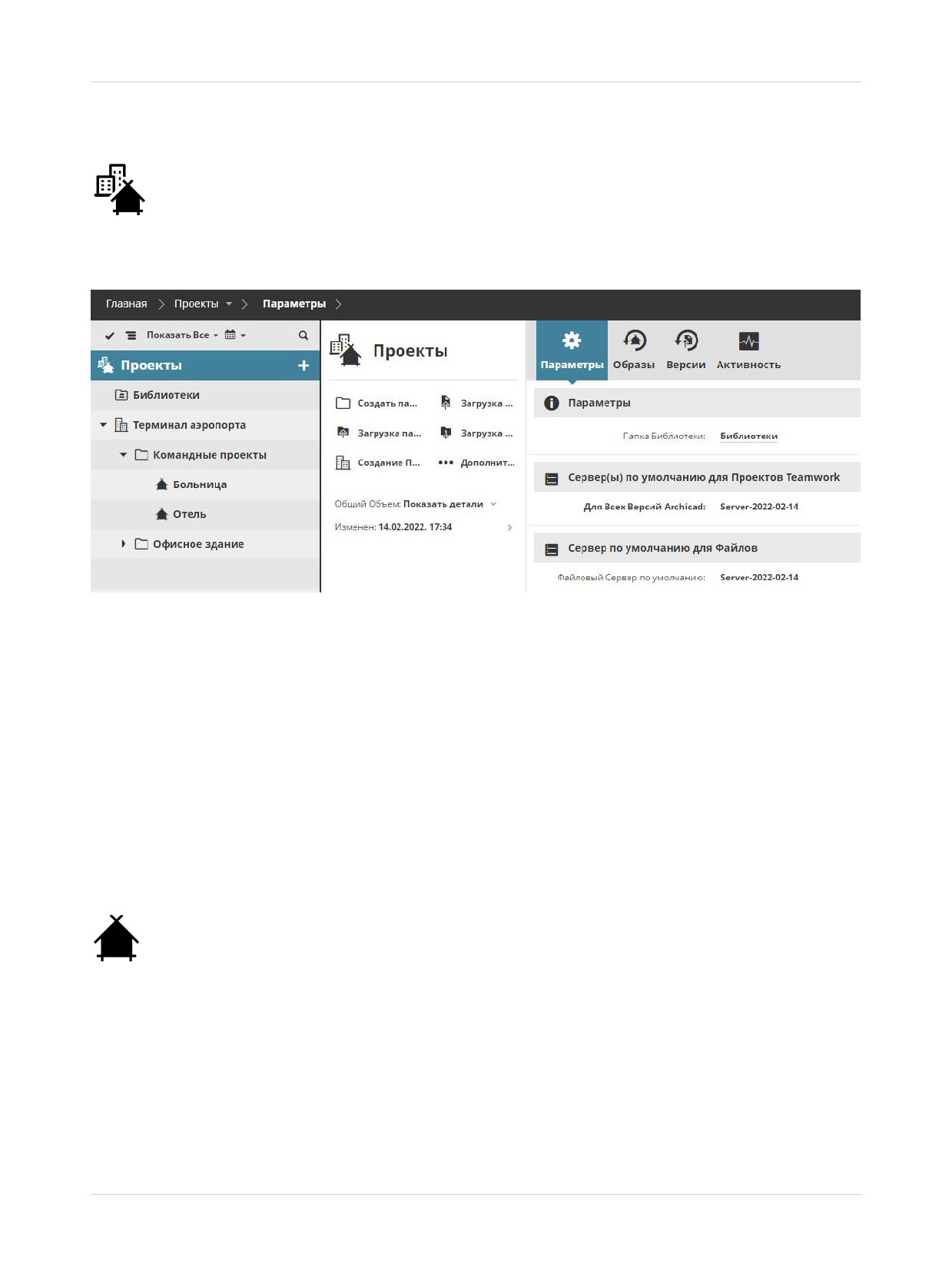
BIMcloud позволяет применять общие правила сразу к группам элементов на основании их иерархии:
элементы нижних уровней иерархии наследуют параметры элементов верхних уровней.
Параметры Корневого элемента какого-либо раздела наследуются всеми элементами, относящимися к
данному разделу.
Например, настройки Корня Проектов могут по умолчанию наследоваться всеми Проектами Teamwork.
Наследуемые параметры можно заменять на более низких уровнях при наличии соответствующих
прав доступа.
См. Наследование Прав Доступа.
Примечание: Иерархическая организация доступна не для всех разделов данных. В подобных
ситуациях (например, для Пользователей или Ролей) иерархия возможна только между Корневым
элементом и всеми остальными элементами. Параметры, применяемые для Корневых элементов
этих разделов данных, также наследуются всеми дочерними элементами.
76
Страница Проектов
BIMcloud Manager
Страница Проектов
На странице Проектов BIMcloud Manager можно управлять следующими элементами, к которым у вас
есть доступ:
•
Проектами Teamwork
•
Проектами BIMcloud
•
Папками (обычными папками и папками библиотек)
•
Библиотеками BIMcloud
•
Загруженными файлами
•
Загруженными Гипермоделями BIMx
Вы можете организовать эти элементы в структуру папок по своему усмотрению, например, разместив
в определенной папке все проекты, относящиеся к одной рабочей группе. (Для управления
элементами воспользуйтесь командой Перемещения: см. Перемещение Элемента.)
Страница Проектов в BIMcloud Manager может содержать два типа проектов:
Проектами Teamwork
Это проекты, загруженные из Archicad в BIMcloud и используемые в режиме Teamwork. Проекты
Teamwork могут располагаться на странице Проектов BIMcloud Manager с использованием любой
многоуровневой иерархии папок.
Права Доступа в Проектах Teamwork
Права, предоставляемые в отдельных Проектах Teamwork, определяют возможные действия
пользователя на уровне Archicad. Если пользователь подключается к проекту из Archicad, то права,
предоставляемые ему на вкладке управления доступом к проекту, определяют круг его возможных
действий в среде Archicad.
77
Страница Проектов
BIMcloud Manager
Необходимые права для Подключения к проектам в Archicad:
•
Упрощенное управление:
- Роль Администратора Проекта/Сервера или
- Любой пользователь, добавленный в список Доступа к проекту (даже без наличия каких-либо
дополнительных прав)
•
Детальное управление:
- Любой пользователь, имеющий Права Просмотра Элементов для данного проекта. (Сквозное
назначение)
Необходимые права для работы из Archicad:
•
Для индивидуального управления разрешенными действиями пользователей в Archicad
используются права Archicad (см. Права, Относящиеся к Archicad)
Проектами BIMcloud
Это похожие на папки контейнеры, создаваемые на странице Проектов в BIMcloud Manager. Проекты
BIMcloud можно использовать для хранения в одном месте Проектов Teamwork, файлов любых
форматов и вложенных папок. В отличие от обычных папок, с Проектами BIMcloud можно связывать
отдельные Команды пользователей, предоставляя доступ к Проектам и/или их подэлементам.
Для получения дополнительной информации см. Проект BIMcloud.
Помните: Загружаемые в BIMcloud файлы PLN не являются Проектами Teamwork. Даже загрузив
файл PLN в BIMcloud, вы не сможете использовать его для организации работы в режиме
Teamwork. Чтобы создать Проект Teamwork, необходимо организовать к нему общий доступ из
Archicad.
Связанные Темы:
Навигатор Проектов
Команды на странице Проектов
Сводная Информация на странице Проектов
Панели
Образ Проекта/Библиотеки и Восстановление
Проект BIMcloud
Управление Метками Проектов
78
Страница Проектов
BIMcloud Manager
Навигатор Проектов
Фильтры
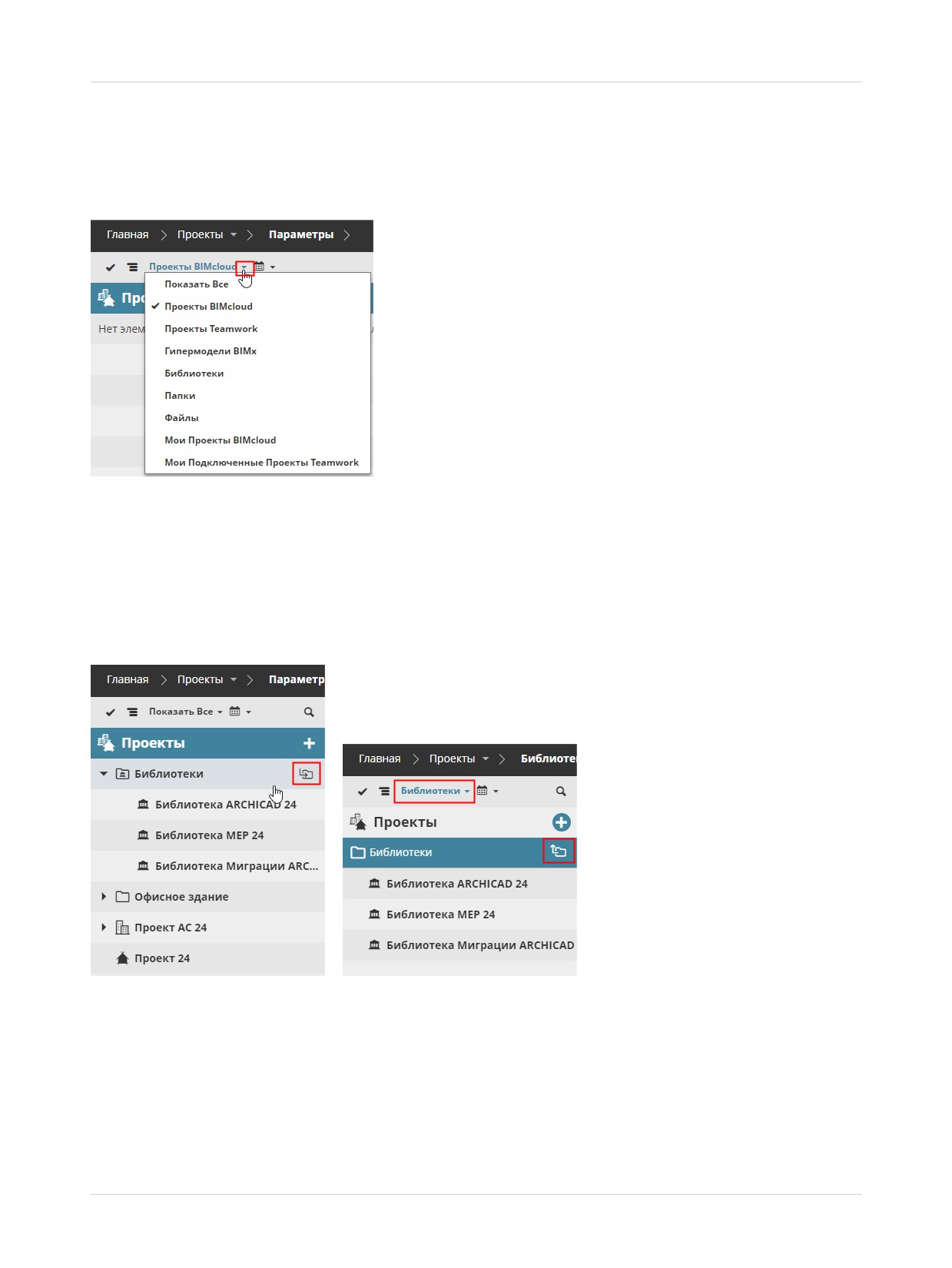
Показ элементов в Навигаторе можно ограничить при помощи следующих фильтров:
•
Показать Все: все проекты, библиотеки и папки, либо
•
только определенная категория
Фокусировка на Папке
Щелкните на значке фокусировки, чтобы отобразить только вложенные элементы конкретной папки.
В результате список Фильтрации будет изменен: фильтры будут применены только для выбранного
уровня иерархии.
Фокусировка на Элементах Папки
79
Страница Проектов
BIMcloud Manager
Фильтрация элементов по датам
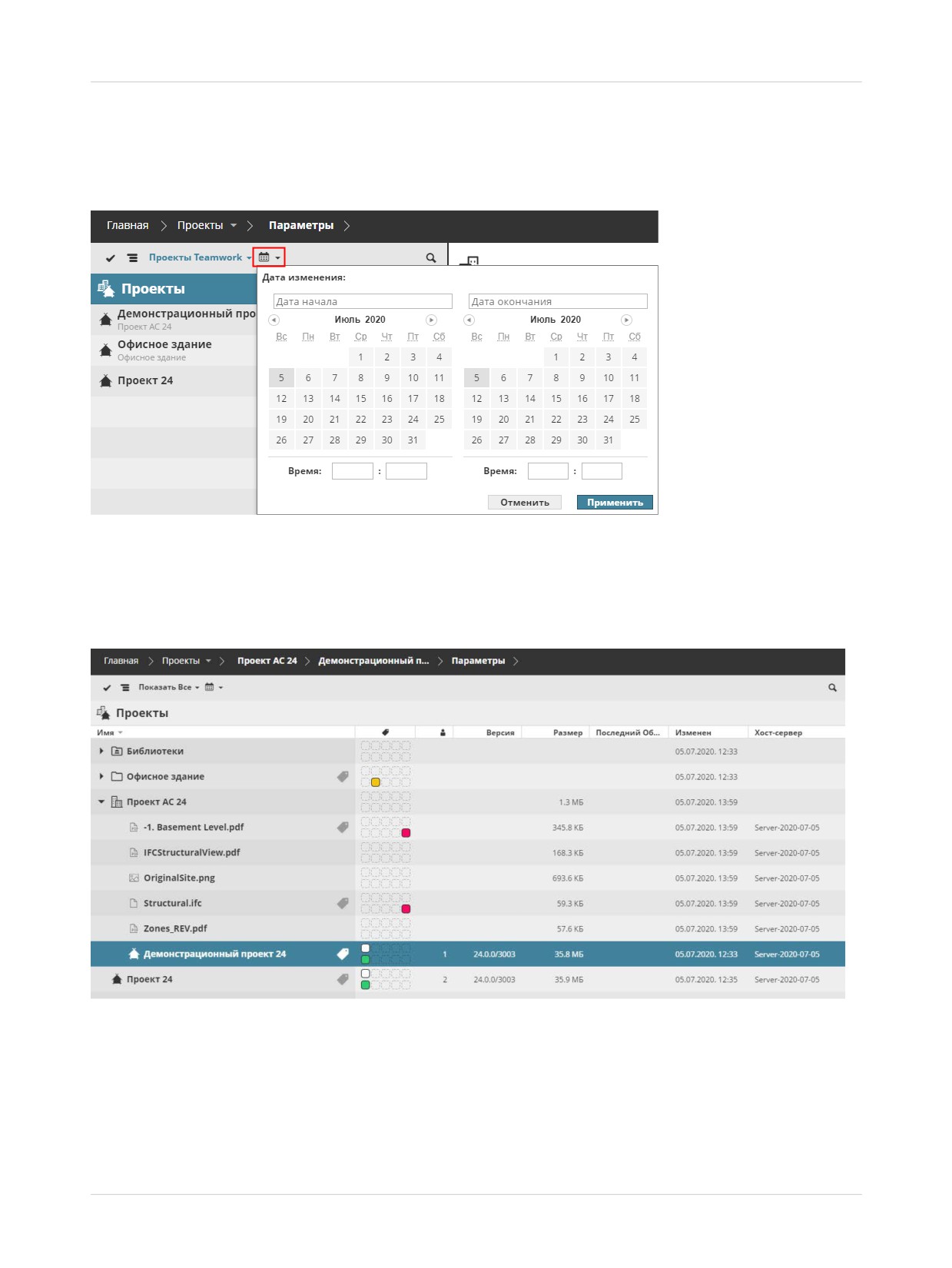
В режиме показа одноуровневого списка на странице Проектов в BIMcloud Manager:
Щелкните на значке календаря, чтобы ограничить показ элементов в диапазоне дат их последних
изменений.
Фильтрация элементов на странице Проектов по дате изменения
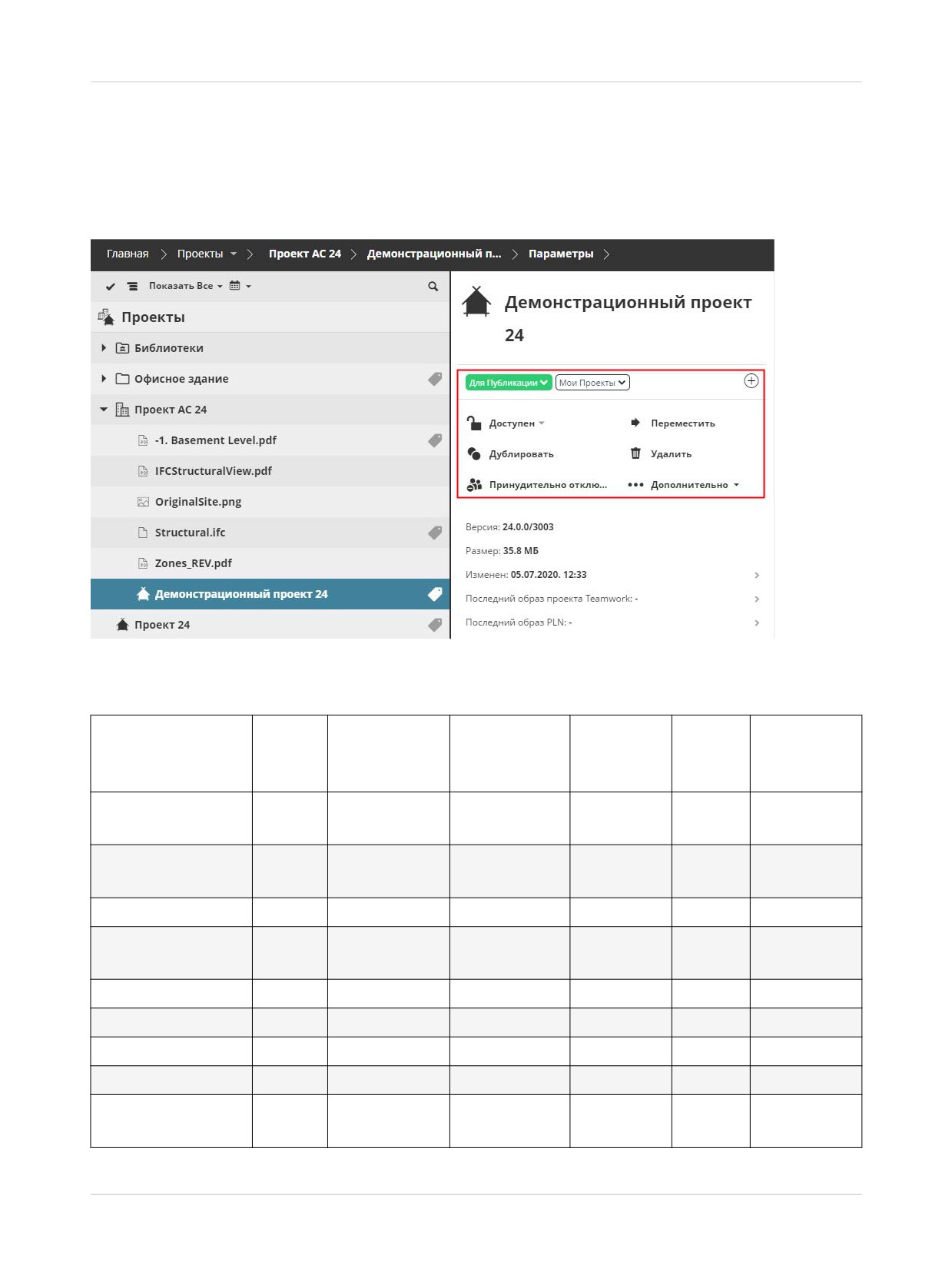
Расширенный Вид
При активации в разделе Пользователей Табличной компоновки Навигатора становятся доступны
следующие столбцы:
•
Используемые Метки (по цветам)
•
Количество Подключенных пользователей
•
Версия (для Проектов Teamwork)
•
Размер проекта (общий размер для папок или Проектов BIMcloud)
•
Последний Образ
•
Дата изменения
80
Страница Проектов
BIMcloud Manager
•
Хост-сервер
Эти столбцы позволяют быстро отсортировать проекты и файлы. При просмотре элементов в виде
списка происходит глобальная сортировка (в противном случае сортируются только элементы внутри
папок).
81
Страница Проектов
BIMcloud Manager
Команды на странице Проектов
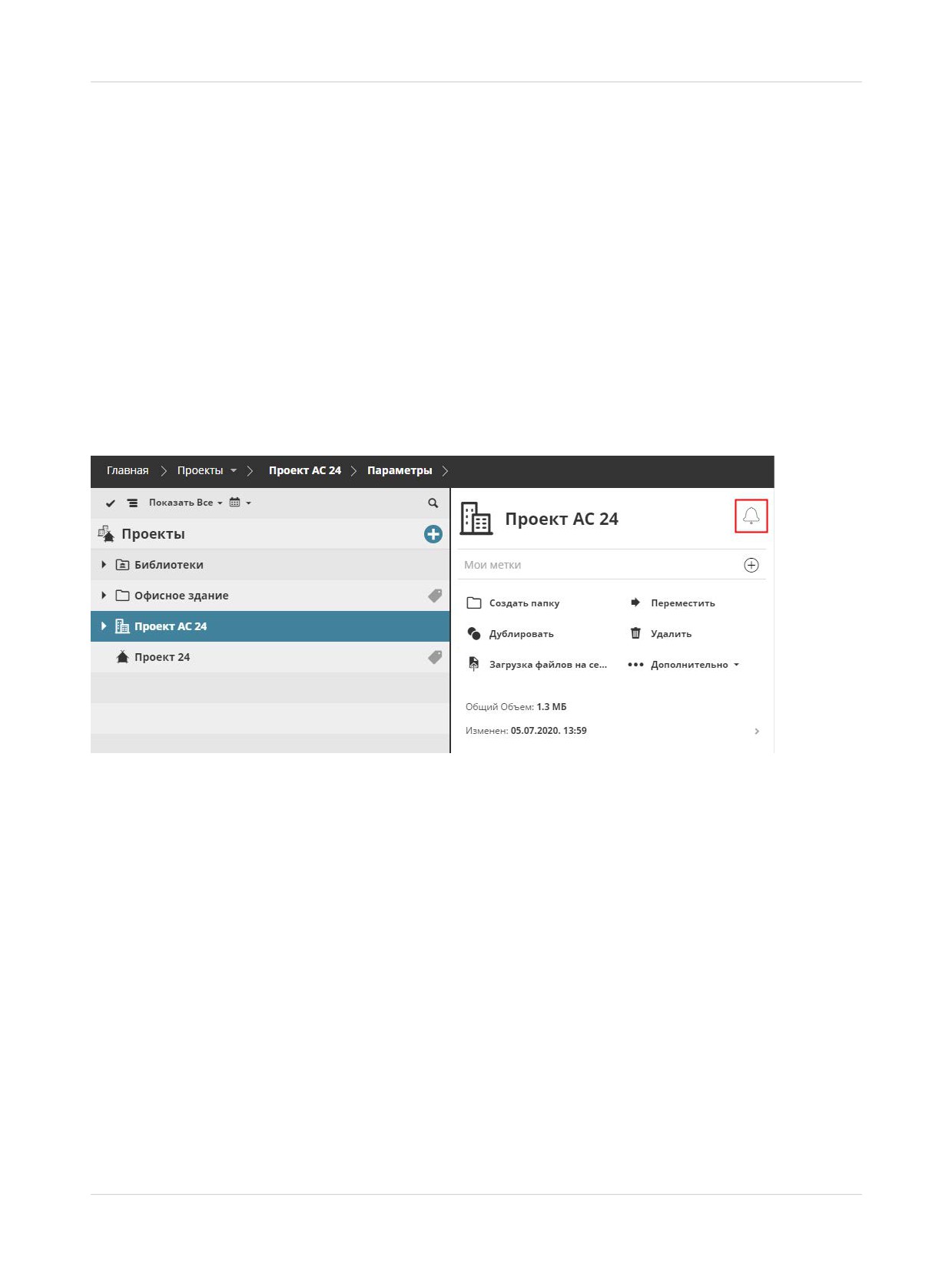
Набор доступных команд управления Проектами может меняться в зависимости от того, какой тип
элемента выбран в Навигаторе: Корень, Папка, Проект Teamwork, Проект BIMcloud, файл или
Библиотека.
Команды, доступные для Выбранного Проекта Teamwork
Корень
Папка/
Проект
Проект
Файл
Библиотека
Папка
BIMcloud
Teamwork
Библиотеки
Подписка на
+
+
+
Изменения
Управление
+
+
+
+
+
Метками
Создание Папки
+
+
+
Создание Проекта
+
+
BIMcloud
Статус Проекта TW
+
Дублирование
+
+
+
+
+
Перемещение
+
+
+
+
+
Изменение Хоста
+
+
Преобразование в
+
Папку
82

Страница Проектов
BIMcloud Manager
Корень
Папка/
Проект
Проект
Файл
Библиотека
Папка
BIMcloud
Teamwork
Библиотеки
Преобразование в
+
Проект BIMcloud
Экспорт (Проекта
+
+
TW или
Библиотеки)
Экспорт в CSV
+
+
+
Загрузка на сервер
+
+
+
(файла или папки)
Загрузка с сервера
+
+
+
+
(файла)
Импорт (Проекта
+
+
+
TW или
Библиотеки)
Удаление
+
+
+
+
+
Принудительное
+
Отключение всех
Все функции описываются в следующих разделах:
Подписка на Изменения
Управление Метками Проектов
Создание Папки
Создание Проекта BIMcloud
Загрузка папки или файла в BIMcloud
Статус Проекта Teamwork
Дублирование элементов
Перемещение Элемента
Изменение Хост-сервера
Преобразование Проекта BIMcloud в Папку
Преобразование Папки в Проект BIMcloud
Создание Проекта BIMcloud
Экспорт Проекта Teamwork или Библиотеки
Импорт Проекта Teamwork или Библиотеки
Удаление элементов на странице Проектов
Принудительное Отключение Всех Пользователей от Проекта Teamwork
83
Страница Проектов
BIMcloud Manager
Подписка на Изменения
Примечание: недоступно для Мастера-Администратора.
На странице Проектов в BIMcloud Manager можно подписаться на уведомления об изменениях файлов
и папок, расположенных в BIMcloud. Под “Папкой” подразумевается обычная папка, Проект BIMcloud
или папка Библиотеки.
Подписавшись на файл или папку, вы будете получать уведомления обо всех изменениях этого файла
или содержимого папок. (См. Что считается Изменениями?)
Изменения Проектов Teamwork и Библиотек не отслеживаются в BIMcloud, поэтому подписку на
подобные элементы создать нельзя.
Создание и отказ от Подписки
На странице Проектов в BIMcloud Manager:
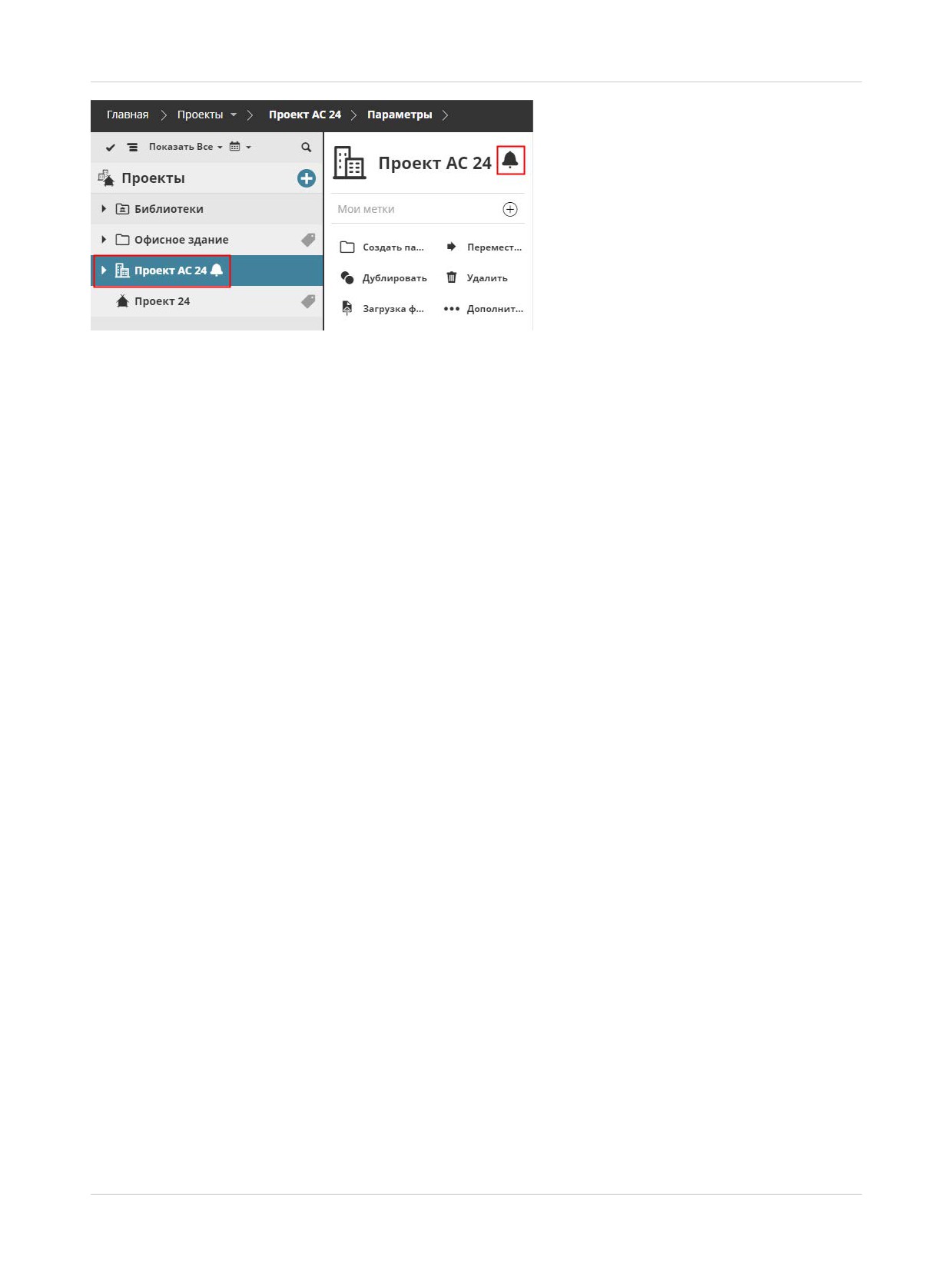
Выберите любой файл или папку и щелкните на символе колокольчика.
Щелкните на колокольчике, чтобы создать Подписку
В результате вы будете подписаны на отправку уведомлений.
Подписку можно создать только для тех элементов, которые вы имеете право просматривать. Все
подобные элементы помечаются символом колокольчика.
Примечание: Если вы можете просматривать папку только за счет сквозного доступа, то на нее
нельзя создать подписку, потому что необходимы явные права просмотра.
84
Страница Проектов
BIMcloud Manager
Подписка активирована
Чтобы отменить подписку, просто еще раз щелкните на символе колокольчика.
Подписки предназначены только для индивидуального использования: никто другой не может видеть,
на какие элементы вы подписаны. Менеджеры не могут централизованно создавать подписки для
пользователей.
Примечание: Подписки на Изменения отличаются от Системных Уведомления, поскольку
последние предназначены только для информирования о проблемах функционирования BIMcloud.
См. Системные Уведомления
Что считается Изменениями?
Вы будете получать уведомления при каждом редактировании Даты Изменения того элемента, на
который вы подписаны.
Если создается подписка на изменения файла, то уведомления отправляются при выполнении
следующих операций:
•
Откат файла
•
Перемещение
•
Загрузка на сервер новой версии
•
Переименование
Если создается подписка на изменения папки, то уведомления отправляются при выполнении
следующих операций:
•
Загрузка в папку нового файла
•
Загрузка в папку новой версии файла
•
Перемещение существующего файла в эту папку
•
Перемещение существующей (непустой) папки в эту папку
•
Перемещение этой папки
Примечание: Если папка перемещается в другую папку, и пользователь не имеет права
просматривать это новое место расположения, то он не получит уведомления до тех пор, пока ему
не будет предоставлено право просмотра соответствующей папки.
•
Переименование
•
Откат папки (Исключение: изменения не отслеживаются, если в результате Отката происходит
только удаление файлов, и никакие существующие файлы не заменяются).
85
Страница Проектов
BIMcloud Manager
Связанные Темы:
Системные Уведомления
86
Страница Проектов
BIMcloud Manager
Управление Метками Проектов
Примечание: недоступно для Мастера-Администратора.
Метки, доступные на странице Проектов в BIMcloud Manager, позволяют структурировать любые
элементы (проекты, папки, файлы) по категориям.
Например, можно создать метку для двух проектов, над которыми вы работаете ежедневно, а затем
использовать ее при поиске или фильтрации, чтобы сразу отобразить эти проекты в Навигаторе.
Метки предназначены для персонального использования: никто кроме вас не может видеть
используемые вами метки BIMcloud.
Метки можно просматривать и настраивать в BIMcloud Manager на странице Мои Метки.
Связанные Темы:
Страница Мои Метки
Назначение Метки Элементу
Поиск элементов по Меткам
Удаление Метки элемента
Редактирование/Удаление Метки
87
Страница Проектов
BIMcloud Manager
Назначение Метки Элементу
Элементы, которым можно назначить метки, отображаются на странице Проектов. К ним относятся:
Проекты Teamwork, Проекты BIMcloud, Библиотеки, папки и загруженные файлы.
Каждому элементу можно назначить любое количество меток.
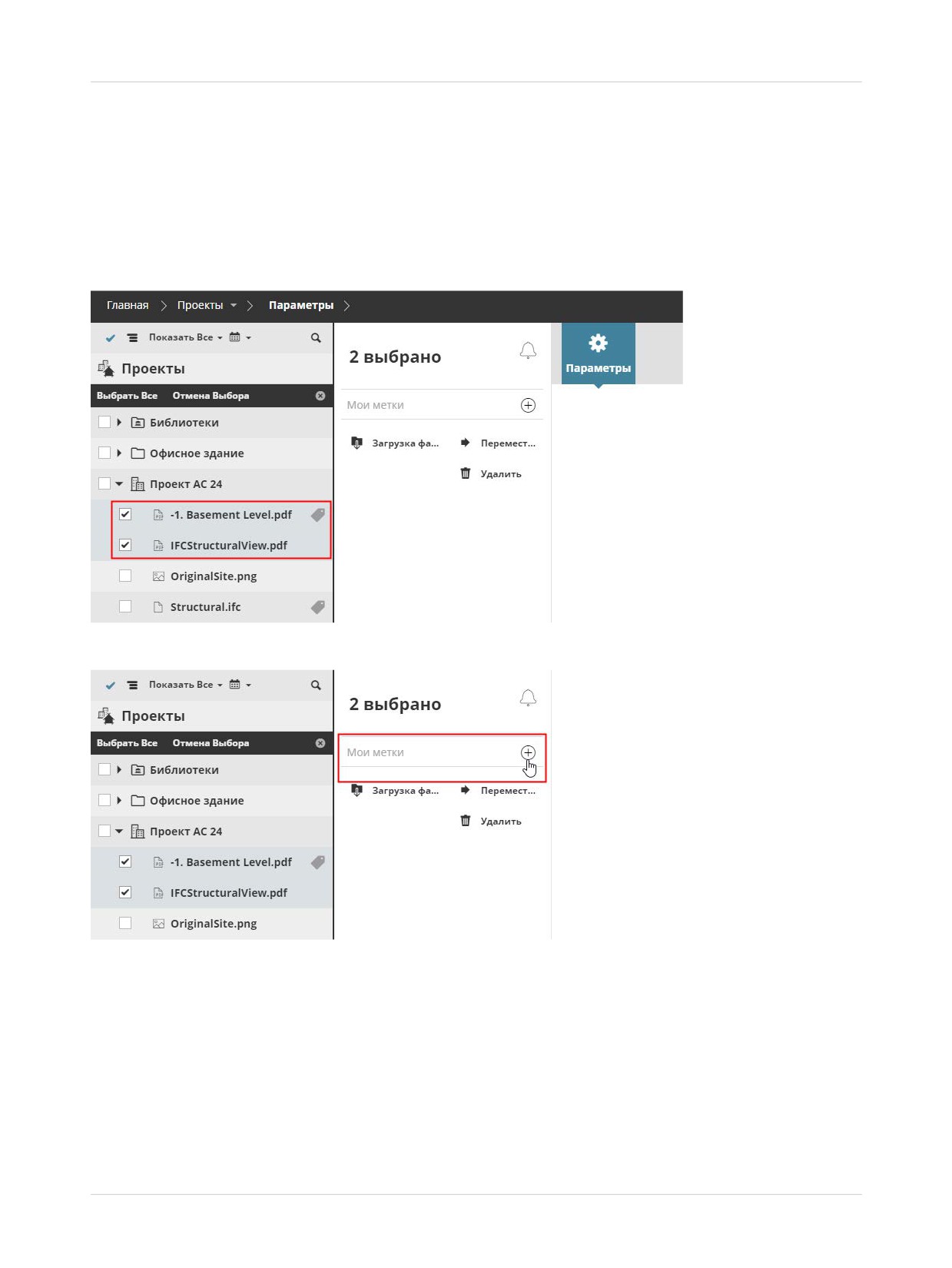
1. Откройте в BIMcloud Manager страницу Проектов.
2. Выберите один или несколько элементов.
3. В разделе “Мои Метки” щелкните на символе Плюс:
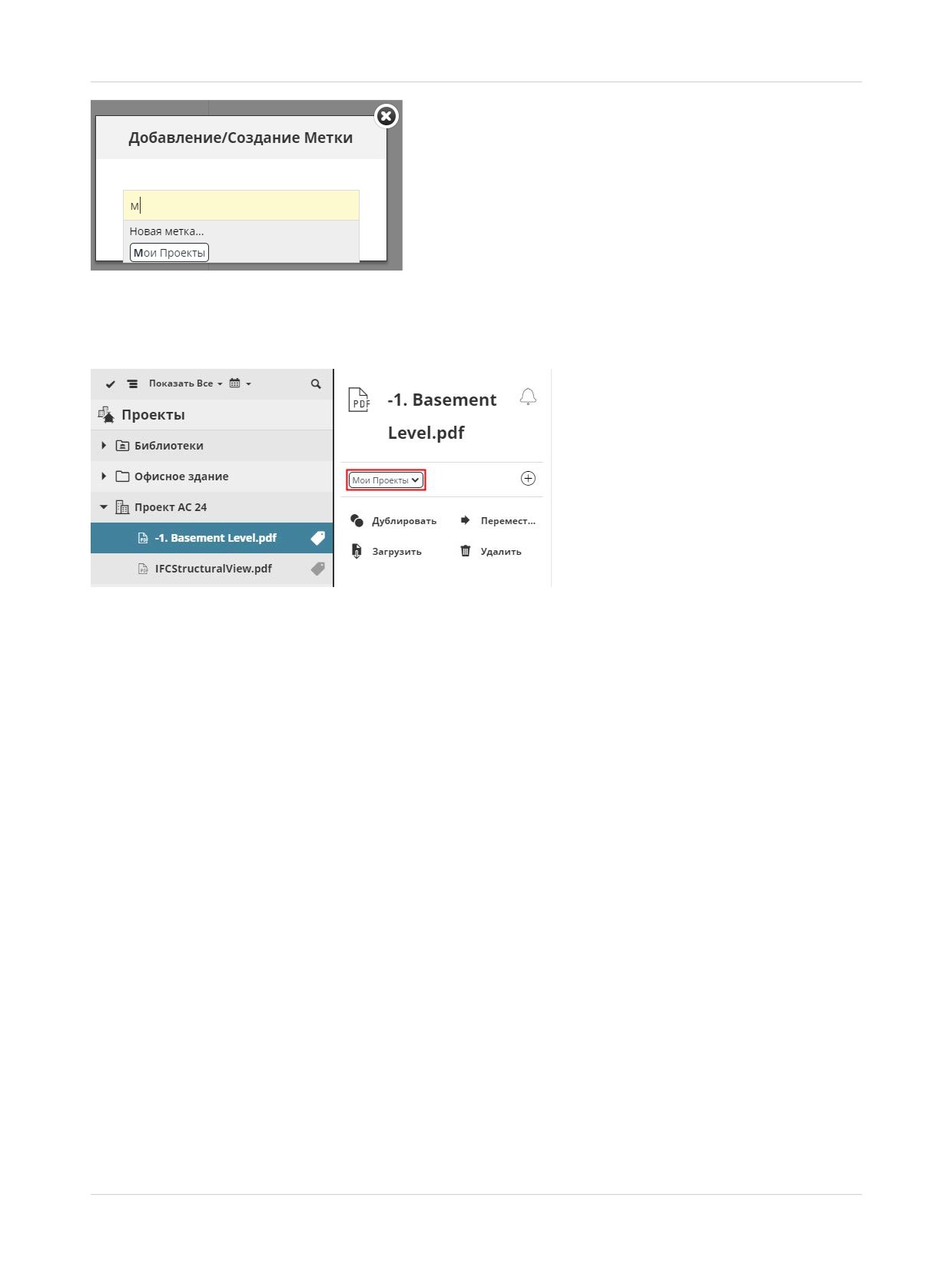
4. В результате будет открыт диалог Добавления/Создания Метки. Выполните одно из следующих
действий:
- Начните ввод наименования уже существующей метки (например, “Мои Проекты”), чтобы
отобразить ее в находящемся ниже списке. Для назначения сделайте щелчок мышью.
- Нажмите кнопку Новая метка, чтобы добавить еще одну метку. (См. также Создание или
Дублирование Меток.)
88
Страница Проектов
BIMcloud Manager
В результате метка (например, “Мои Проекты”) будет назначена выбранным элементам.
Элементы с метками помечаются специальным значком в Навигаторе Проектов, а сами метки
отображаются в Сводной Панели:
Таким же образом можно добавить любое количество меток для выбранных элементов.
Связанные Темы:
Удаление Метки элемента
Поиск элементов по Меткам
89
Страница Проектов
BIMcloud Manager
Поиск элементов по Меткам
Выполните одно из следующих действий:
Поиск Меток (страница Проектов)
Фильтрация элементов по Меткам (страница Проектов)
Фильтрация элементов по Меткам (Мои Метки)
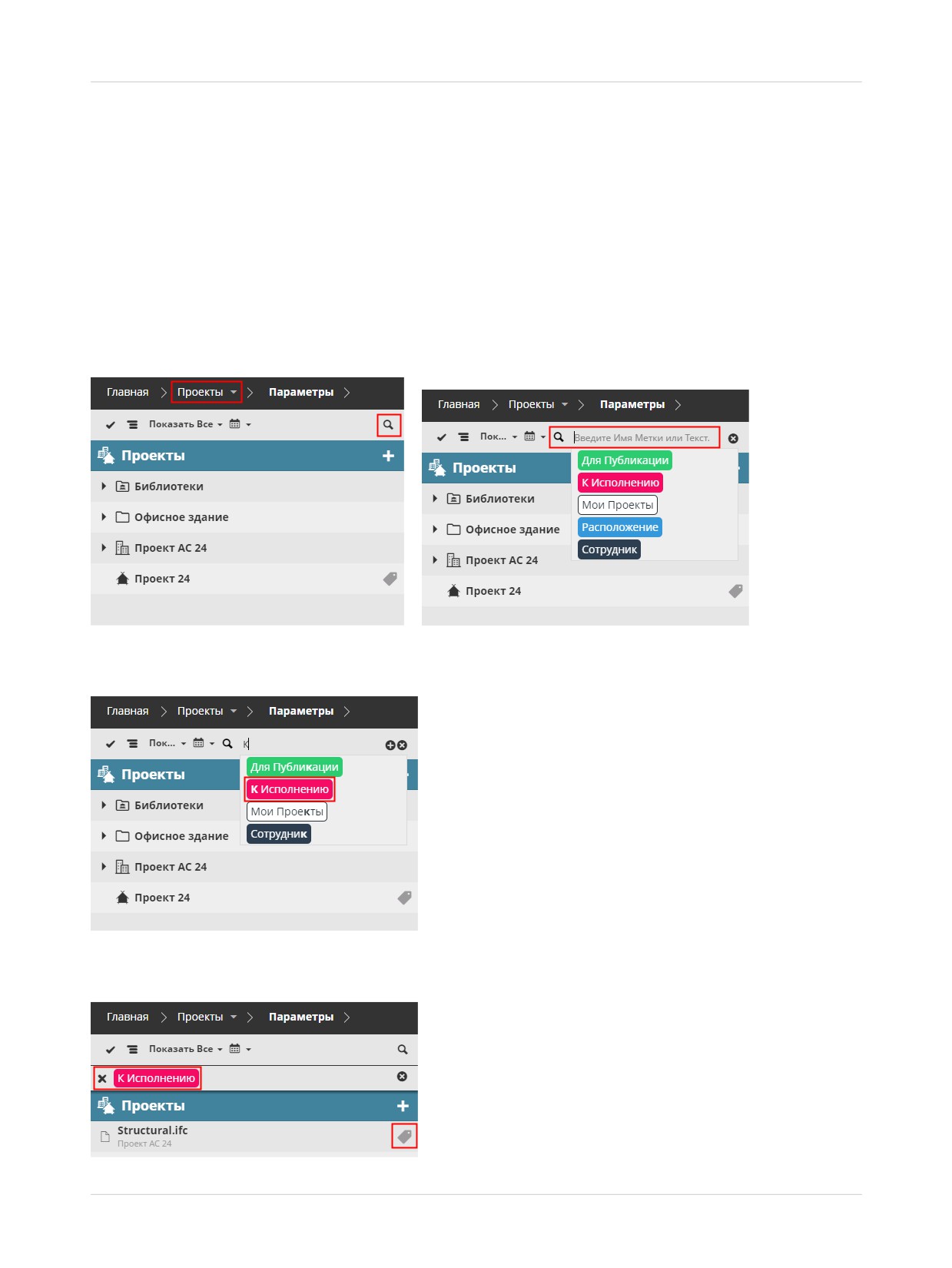
Поиск Меток (страница Проектов)
1. Откройте в BIMcloud Manager страницу Проектов.
2. Нажмите кнопку Поиска.
3. Сделайте щелчок в поле Поиска.Метки будут отображены.
4. Щелкните на метке, чтобы добавить ее в фильтр поиска, или начните ввод названия метки
(например, “К Исполнению”).
5. Добавьте столько меток, сколько необходимо. Полученный список фильтруется на основе этих
меток.
90
Страница Проектов
BIMcloud Manager
Добавление критериев поиска
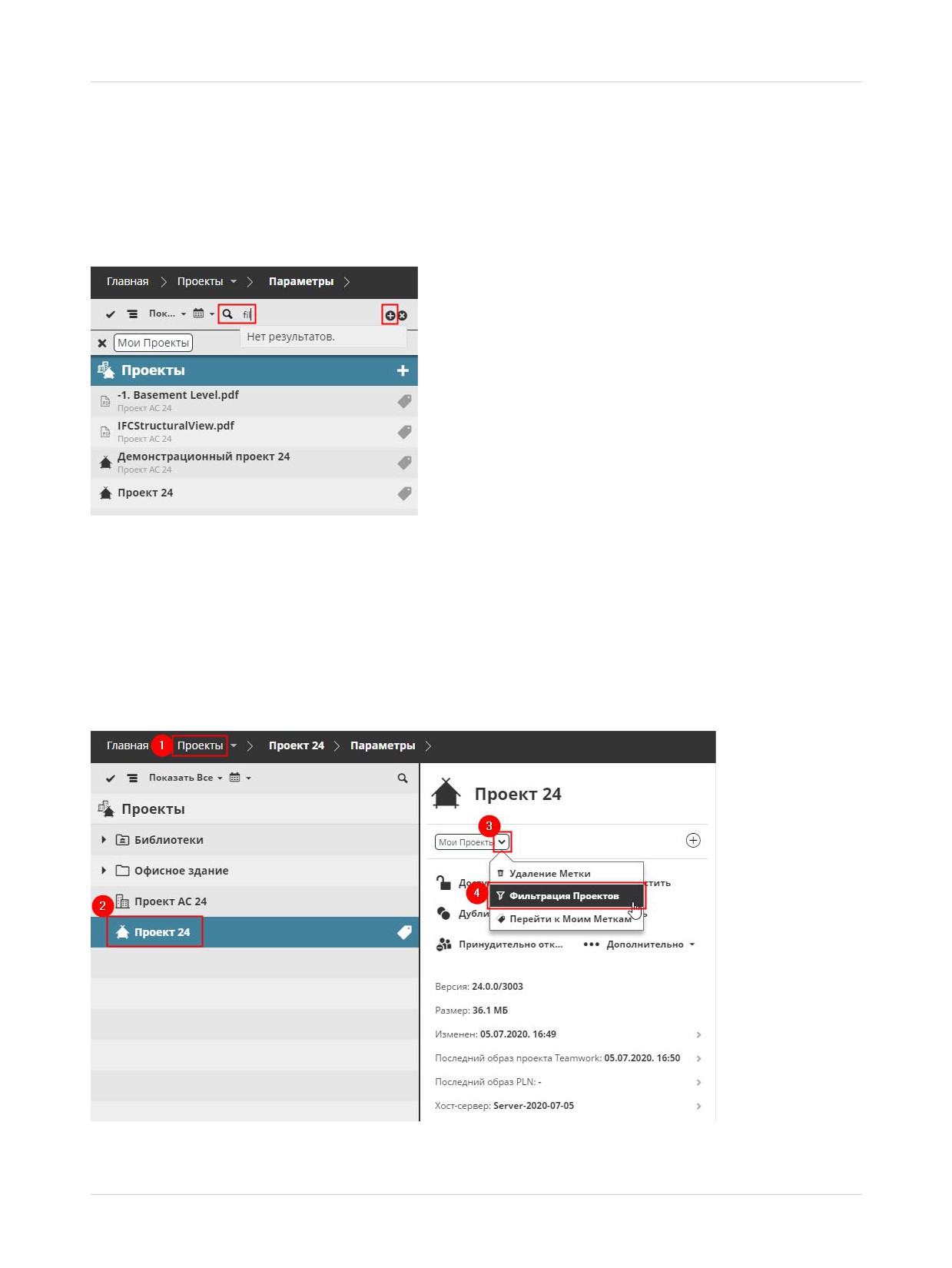
Чтобы добавить критерий поиска (текст и/или метку), введите его в поле и нажмите кнопку с символом
Плюс.
Поиск по Тексту
Чтобы выполнить поиск только по тексту (без метки), введите его в поле поиска и нажмите клавишу
Enter.
Щелкните на символе X в поле Поиска, чтобы отменить поиск и снова отобразить все элементы.
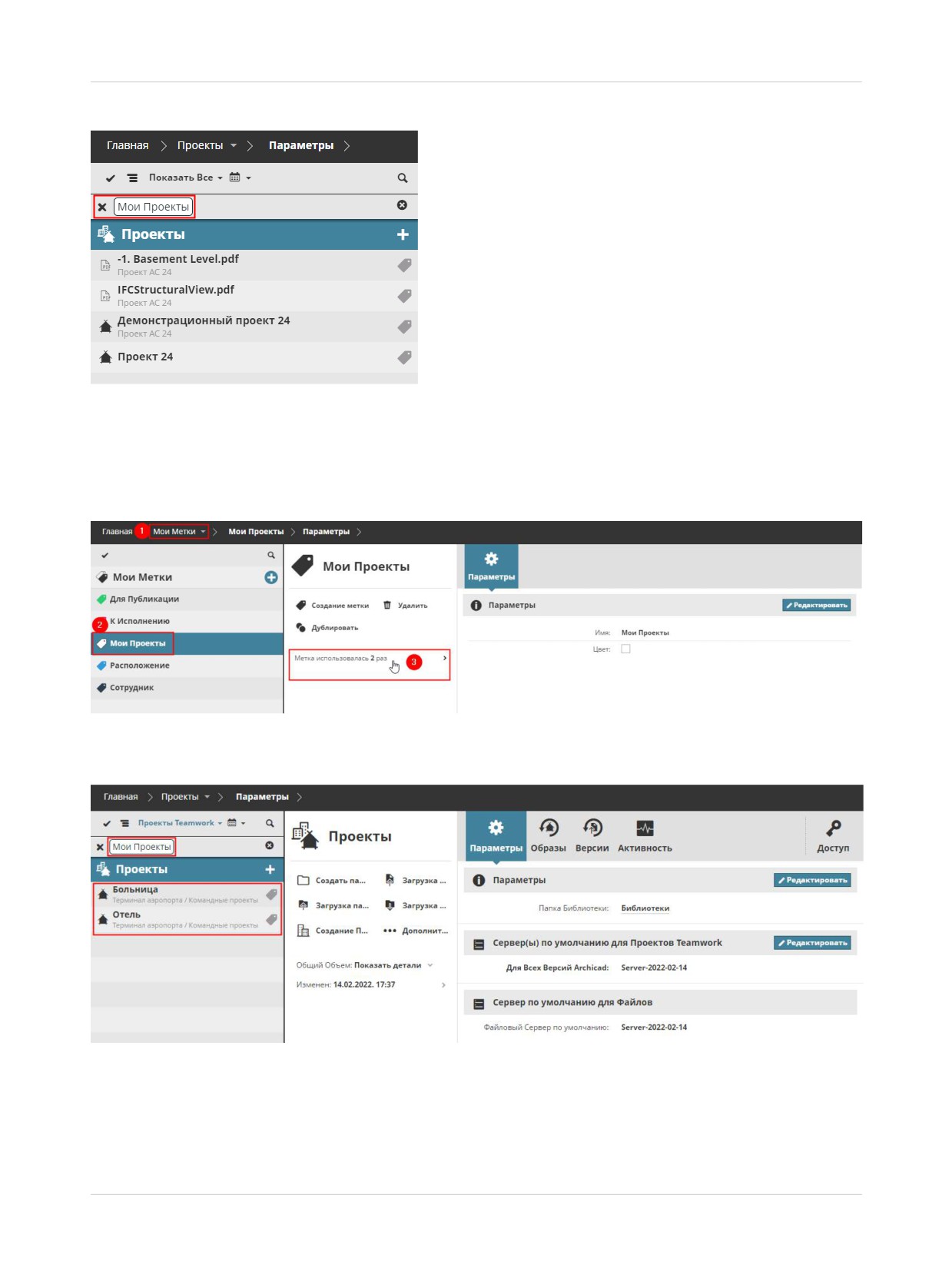
Фильтрация элементов по Меткам (страница Проектов)
1. Откройте в BIMcloud Manager страницу Проектов.
2. Выберите элемент.
3. В Сводной Панели щелкните на метке, которую хотите использовать для фильтрации. В результате
будет открыто выпадающее меню.
4. Активируйте команду Фильтрации Проектов.
91
Страница Проектов
BIMcloud Manager
5. В результате в списке будут отображаться только элементы с выбранными метками.
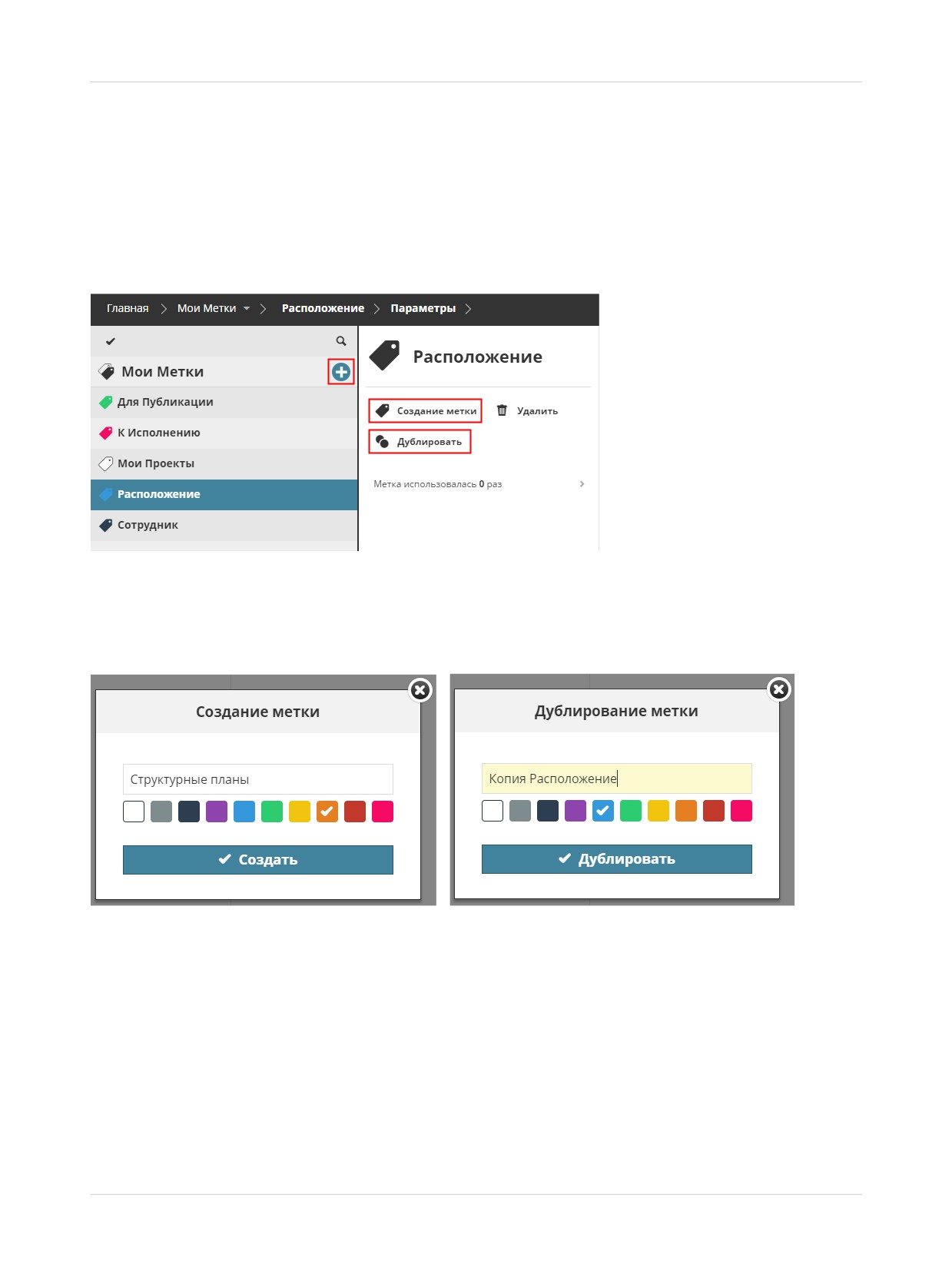
Фильтрация элементов по Меткам (Мои Метки)
1. Откройте в BIMcloud Manager страницу Мои Метки.
2. Выберите метку для фильтрации (например, “Мои Проекты”).
3. В Сводной Панели щелкните на строке “Используемых Меток”.
4. В результате будет открыта страница Проектов, на которой будут приведены только те проекты,
которым была назначена выбранная метка.
92
Страница Проектов
BIMcloud Manager
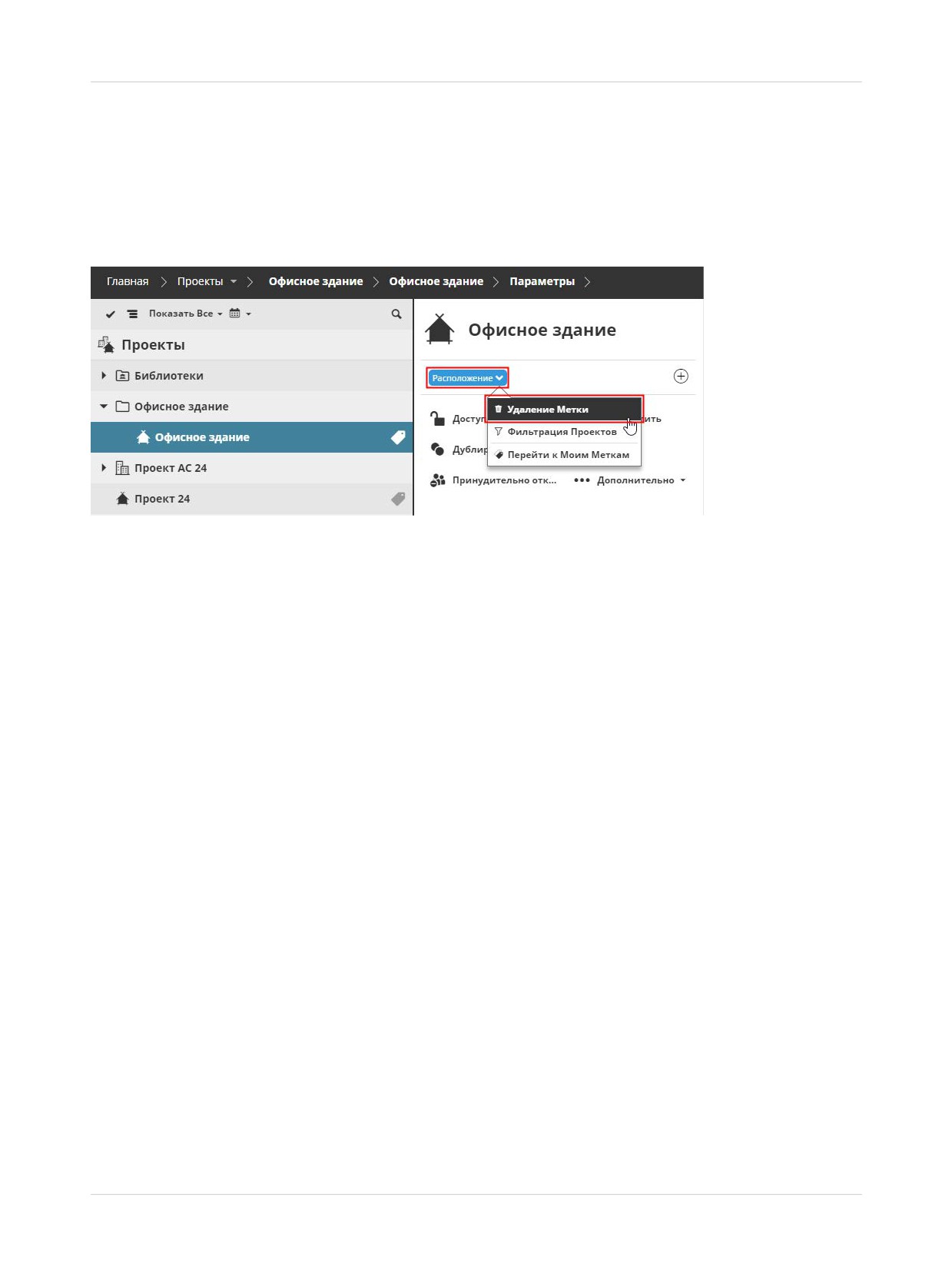
Создание или Дублирование Меток
1. Откройте в BIMcloud Manager страницу Мои Метки.
2. Выполните одно из следующих действий:
- Нажмите кнопку с символом Плюс в корневом элементе Мои Метки
- Щелкните на команде Создать Метку
- Выберите существующую метку и активируйте команду Дублировать.
3. В открывшемся диалоге введите наименование новой метки (или дубликата). Каждая метка должна
иметь уникальное название.
4. Щелкните на одной из десяти цветных кнопок, чтобы присвоить метке цвет. Каждый цвет можно
использовать для любого количества меток.
Примечание: Новые Метки можно также создавать на странице Проектов. См.Назначение Метки
Элементу.
Связанные Темы:
Редактирование/Удаление Метки
Удаление Метки элемента
Назначение Метки Элементу
93
Страница Проектов
BIMcloud Manager
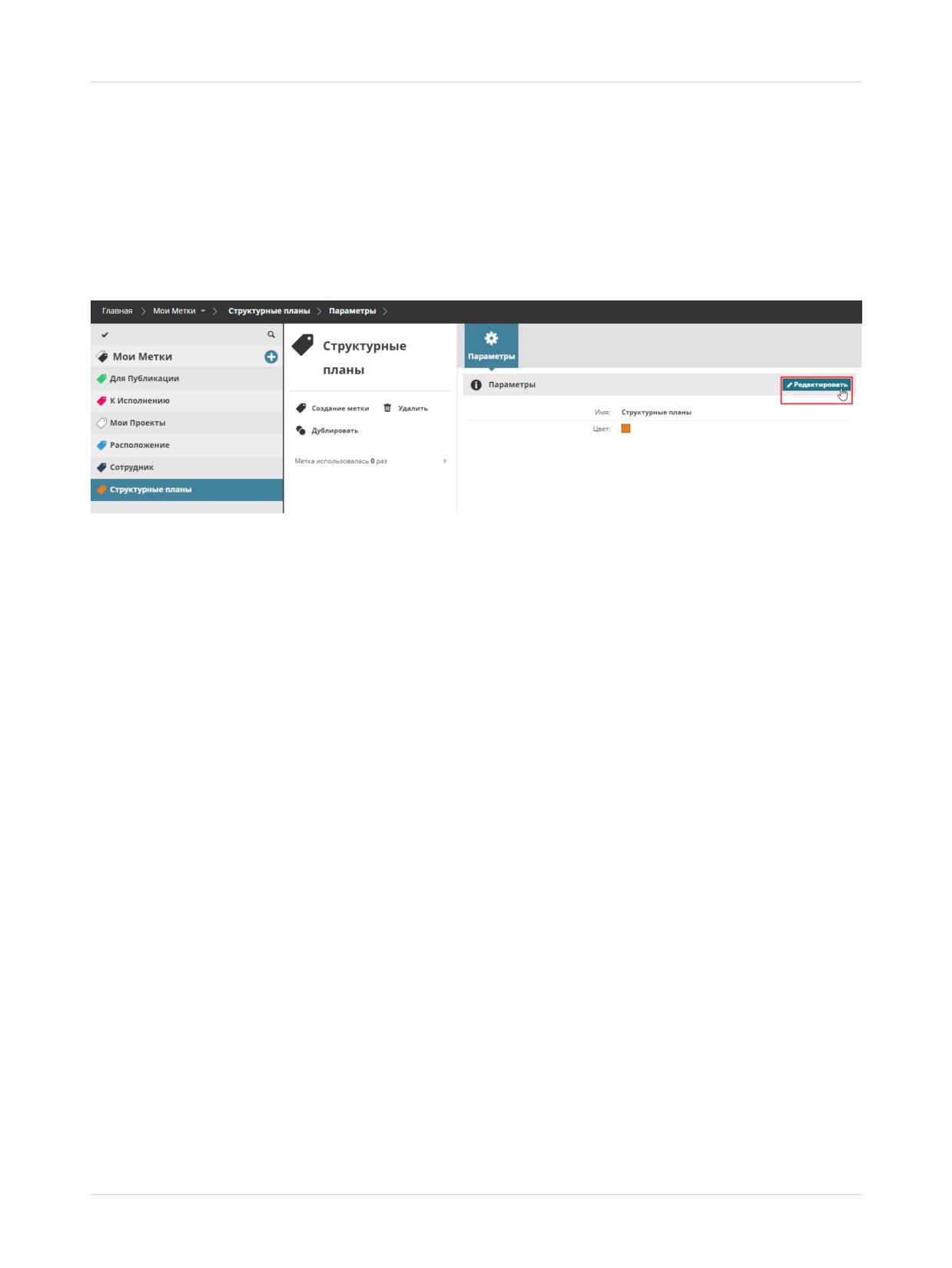
Удаление Метки элемента
1. Откройте в BIMcloud Manager страницу Проектов.
2. Выберите элемент в Навигаторе.
3. В Сводной Панели щелкните на той метке, которую требуется удалить.
4. Активируйте команду Удаления Метки.
Связанные Темы:
Редактирование/Удаление Метки
94
Страница Проектов
BIMcloud Manager
Редактирование/Удаление Метки
1. Откройте в BIMcloud Manager страницу Мои Метки.
2. Выберите метку для редактирования.
Чтобы изменить наименование или цвет Метки:
- На вкладке Параметров нажмите кнопку Редактировать.
- Измените название и/или цвет метки, затем нажмите кнопку Сохранить.
Чтобы удалить Метку:
В Сводной Панели нажмите кнопку Удалить.
Это приведет к полному удалению метки и отмене ее назначения всем элементам.
Связанные Темы:
Поиск элементов по Меткам
Удаление Метки элемента
95
Страница Проектов
BIMcloud Manager
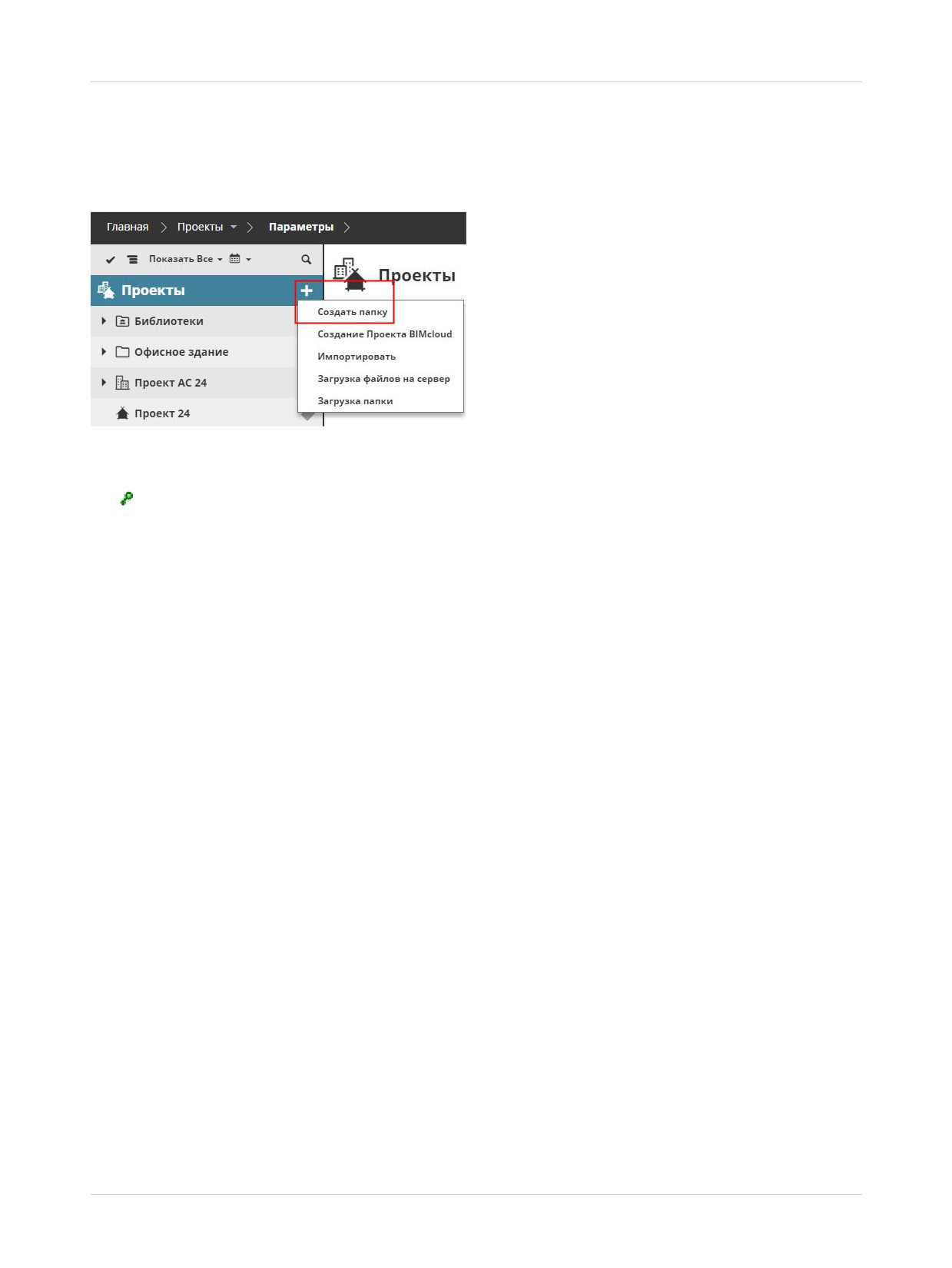
Создание Папки
Создается новая папка внутри выбранной. Эта команда становится доступна при выборе корневой
папки Проектов или любой другой папки.
Активируйте команду Создания Папки и укажите в открывшемся диалоге ее имя. Убедитесь, что это
имя является уникальным в пределах текущей папки.
Необходимые права для создания папок:
•
Упрощенное управление: Администратор Проекта/Сервера
•
Детальное управление:
- Изменение Содержимого Папок для родительской папки (или корня)
96
Страница Проектов
BIMcloud Manager
Загрузка папки или файла в BIMcloud
На странице Проектов BIMcloud могут присутствовать вложенные папки и файлы любых типов,
включая файлы проектов Archicad (например, формата MOD или PMK), моделей BIMx, PDF, Excel и
изображений.
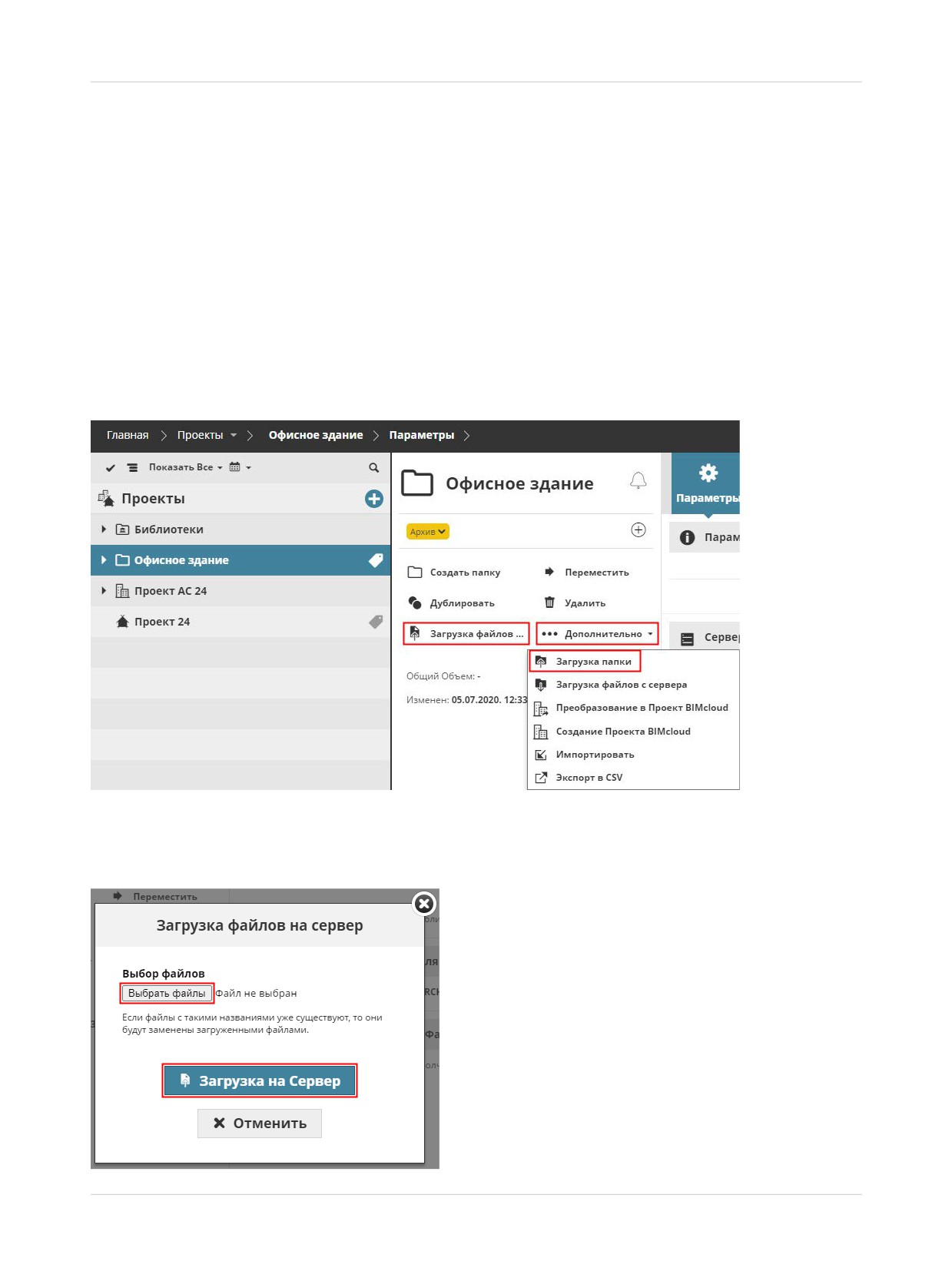
1. Перейдите на страницу Проектов в BIMcloud Manager
2. Выбрав любой элемент из списка Проектов, активируйте команду Загрузки файлов на сервер или
Загрузки папки.
Примечания:
- Если выбрана папка, команда Загрузки Папки находится в выпадающем списке
Дополнительно...
- Команда Загрузки папки недоступна в браузере Internet Explorer.
3. В открывшемся диалоге нажмите кнопку Выбор файлов, чтобы указать путь к загружаемым
файлам.
4. Нажмите кнопку Загрузка на Сервер.
97
Страница Проектов
BIMcloud Manager
Внимание: Загружаемые в BIMcloud файлы PLN не являются Проектами Teamwork. Загрузив файл
PLN в BIMcloud, вы не сможете использовать его для организации работы в режиме Teamwork.
Чтобы создать Проект Teamwork, необходимо организовать к нему общий доступ из Archicad.
Обмен Файлами с Archicad
Из Archicad можно публиковать и экспортировать в BIMcloud целые модели или отдельные элементы
Издателя. Вы также можете опубликовать Гипермодель BIMx непосредственно в BIMcloud.
Как обычно, сначала вам необходимо подключиться к BIMcloud, имея соответствующие права доступа,
а затем выбрать целевую папку.
В Archicad выполните одно из следующих действий:
•
Воспользуйтесь командой меню Файл > Экспорт в BIMcloud. Эта команда позволяет загрузить в
BIMcloud открытую модель в различных форматах.
•
Воспользуйтесь Издателем для настройки необходимых наборов или элементов Издателя. В
диалоге Свойств Набора Издателя нажмите кнопку Найти и выберите вариант “в BIMcloud”.
•
В Организаторе Задач выберите и экспортируйте Задачи в BIMcloud в формате BCF.
•
Воспользуйтесь командой Файл > Опубликовать гипермодель BIMx.
Из Archicad можно напрямую получить доступ ко всем загруженным в BIMcloud файлам.
Непосредственно из BIMcloud можно:
•
Размещать и обновлять связанные модули
•
Размещать и обновлять любые чертежи (DWG, DXF и т. п.)
•
Объединять с открытым проектом любые чертежи или модели (Файл > Взаимодействие >
Объединить из BIMcloud)
Связанная Тема:
Версии Файлов
98
Страница Проектов
BIMcloud Manager
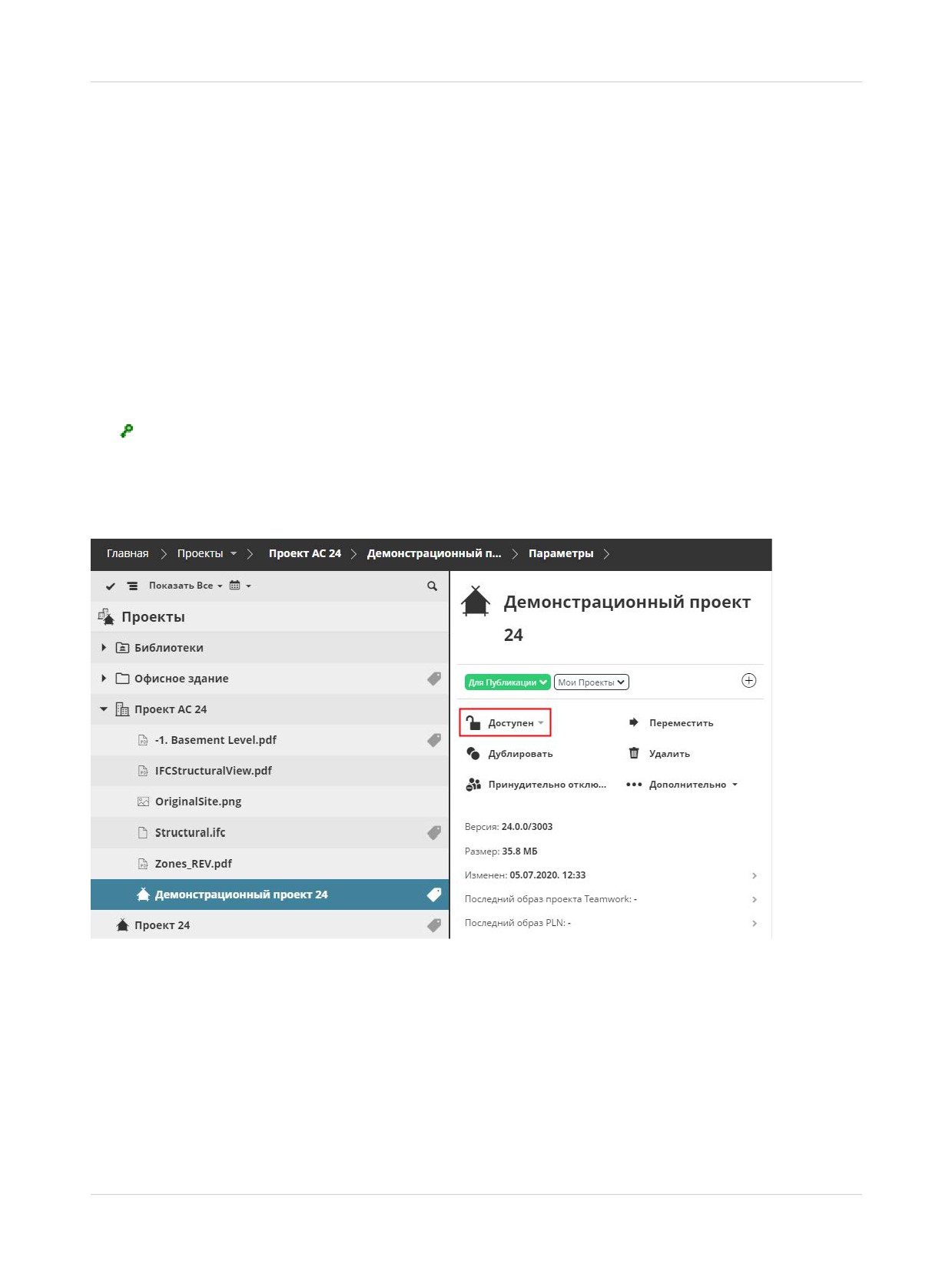
Статус Проекта Teamwork
При выборе Проекта Teamwork на странице Проектов в BIMcloud
В поле статуса отображается:
•
состояние и доступность хост-сервера
•
данные проекта, доступные на хост-сервере
•
состояние доступности или блокировки проекта Teamwork
В выпадающем меню присутствуют различные команды управления статусом:
•
Заблокировать / Разблокировать - в зависимости от статуса блокировки.
•
Связать с…: Если данные проекта не найдены на хост-сервере, то вы можете повторно связать их
с другим, в данный момент не используемым проектом.
См. Размещенные Проекты/Библиотеки.
Необходимые права доступа:
•
Упрощенное управление: Администратор Сервера/Проекта
•
Детальное управление: Блокировка/Разблокировка Проектов
По умолчанию Проекты Teamwork доступны.
Блокировка/Разблокировка Проектов
Функция Блокировки позволяет ограничить доступ к данным проекта на время выполнения действий,
связанных с администрированием.
Пока проект заблокирован, подключенные к нему пользователи не могут отправлять/получать
изменения или редактировать данные проекта.
Проекты также блокируются автоматически при выполнении миграции проектов Teamwork из одной
версии в другую. (Teаmwork > Миграция Проекта)
99
Страница Проектов
BIMcloud Manager
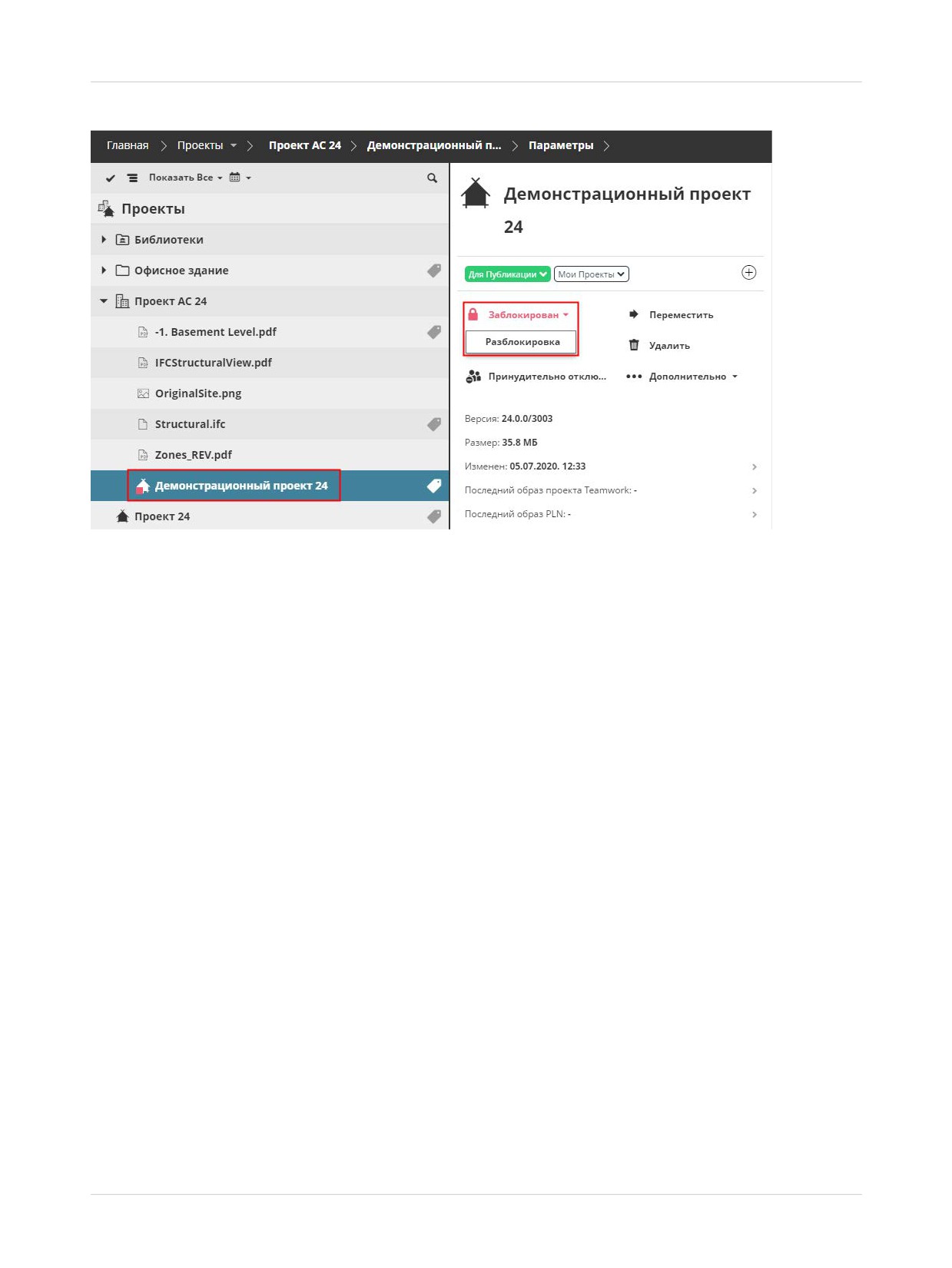
Заблокированные проекты помечаются в Навигаторе красным значком:
Заблокированный Проект
Заблокированные проекты помечаются символом блокировки в диалоге Открытия/Подключения к
Проекту Teamwork в Archicad.
Как только проект будет разблокирован, пользователи снова могут отправлять/получать изменения и
продолжать свою работу над ним.
100
Страница Проектов
BIMcloud Manager
Дублирование элементов
Функцию Дублирования можно использовать для всех элементов на странице Проектов BIMcloud
кроме Корня Проектов.
При дублировании папки происходит дублирование и всех находящихся в ней элементов. Вновь
создаваемые элементы наследуют исходные разрешения и разрешения своих родительских
элементов.
1. Выберите существующий элемент.
2. В разделе Команд щелкните на кнопке Дублировать.
3. В открывшемся диалоге введите наименование нового элемента.
4. Выберите папку, в которой должен располагаться дубликат.
5. Нажмите кнопку Дублировать, чтобы завершить создание копии.
Необходимые права доступа:
•
Упрощенное управление: Администратор Сервера/Проекта
•
Детальное управление:
- Изменение Содержимого Папок для родительской папки (или корня)
101
Страница Проектов
BIMcloud Manager
Перемещение Элемента
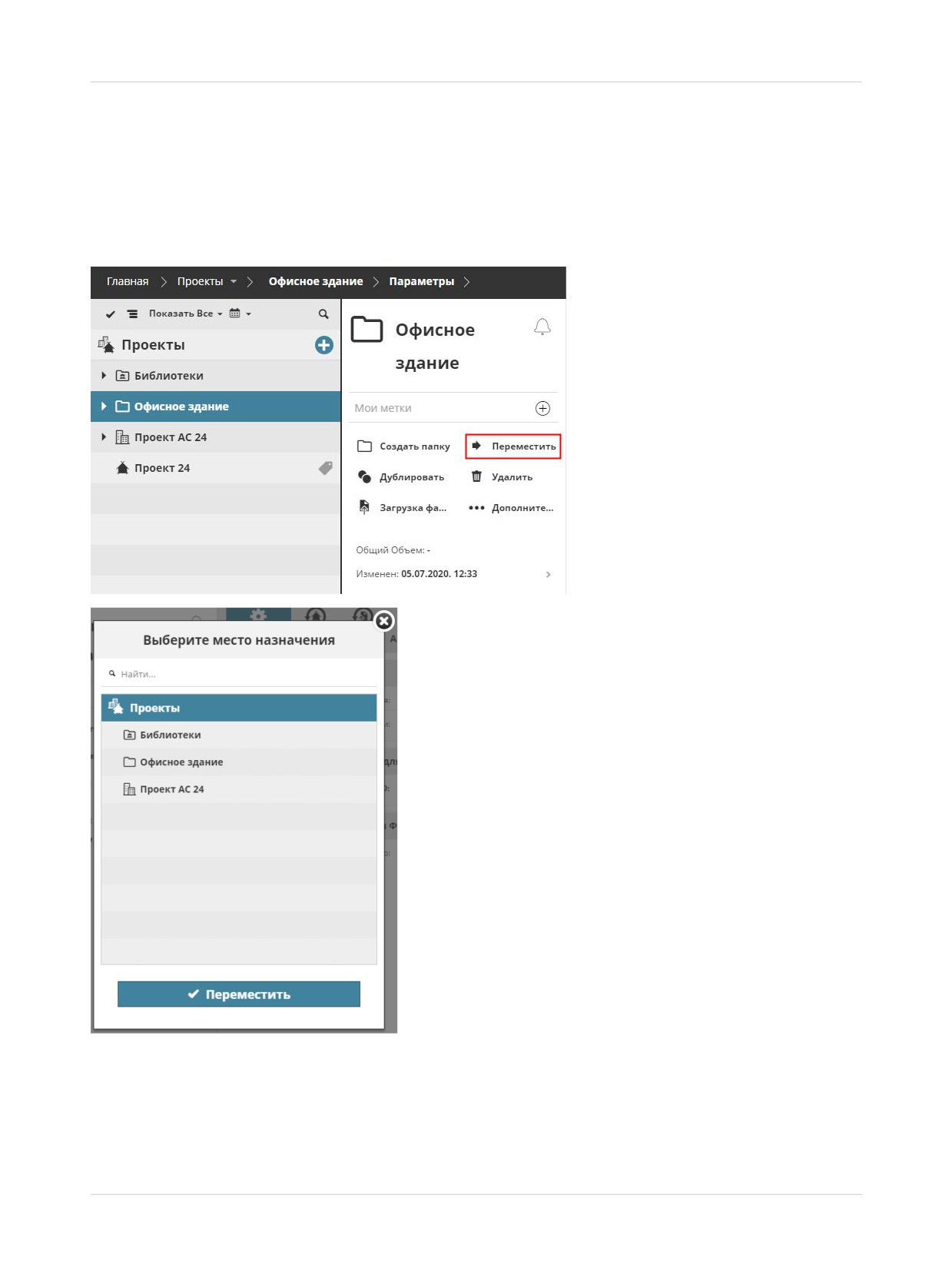
Эта команда перемещает выбранные элементов в новую папку.
Функцию Перемещения можно использовать для всех элементов на странице Проектов BIMcloud
кроме Корня Проектов.
Перемещение папки приводит к перемещению всех находящихся в ней элементов.
Нажмите кнопку Переместить и укажите папку, в которую хотите переместить выбранный элемент.
Примечание: В диалоге выбора места назначения отображаются все папки, доступные для
просмотра в Навигаторе пользователем. Для выбора папки назначения требуются права на
изменение ее содержимого.
102
Страница Проектов
BIMcloud Manager
Необходимые права доступа:
•
Упрощенное управление: Администратор Сервера/Проекта
•
Детальное управление:
- Удаление Содержимого Папок для родительской папки выбранного элемента
- Изменение Содержимого Папок для папки назначения
103
Страница Проектов
BIMcloud Manager
Изменение Хост-сервера
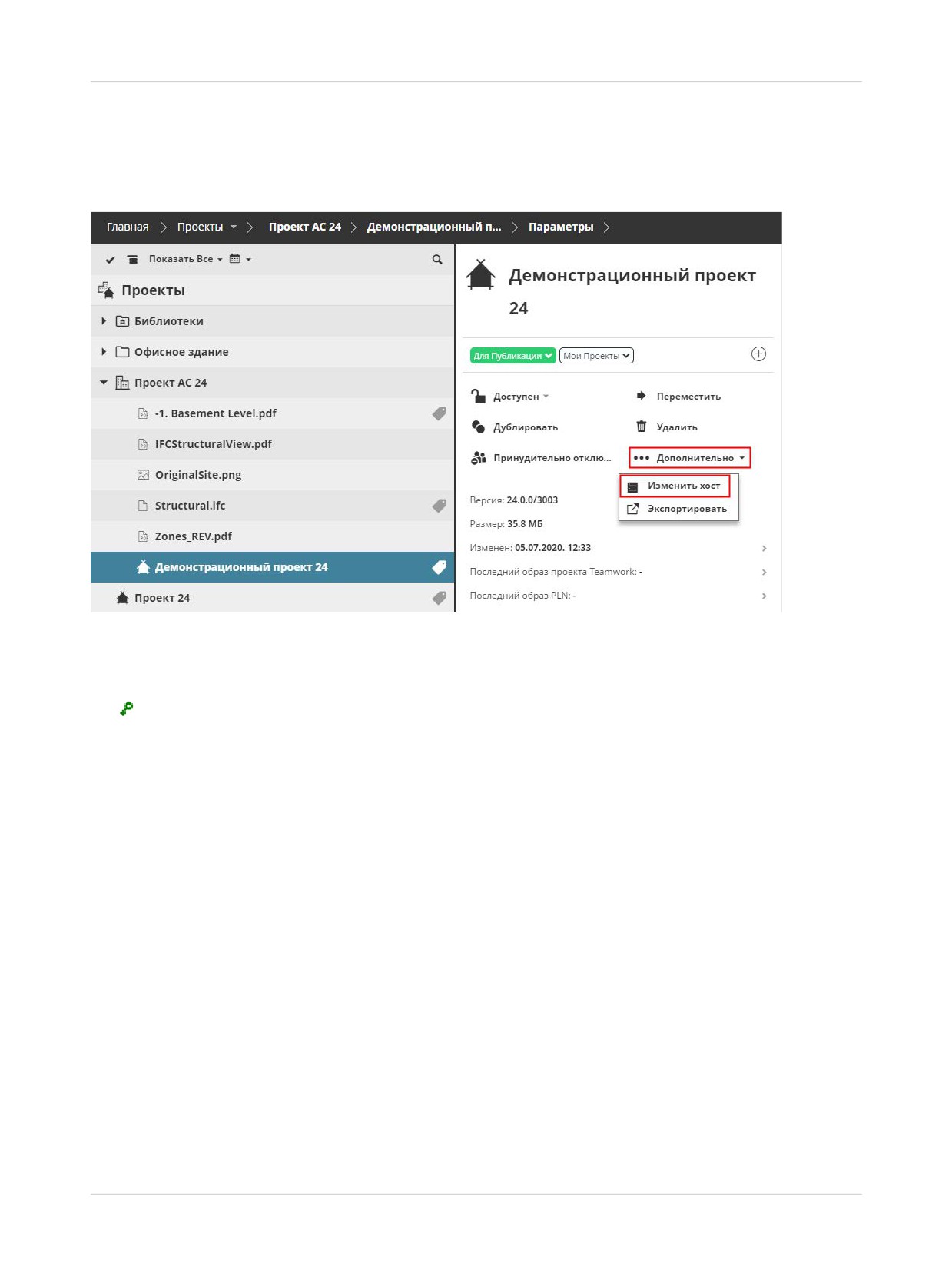
Воспользуйтесь командой Изменить хост, если вам требуется переместить данные Проекта Teamwork
или библиотеку с одного хост-сервера BIMcloud на другой.
Во время перемещения Проект Teamwork будет временно недоступен для всех подключенных к нему
пользователей, но по окончании этого процесса пользователи смогут отправить и получить все
изменения.
Необходимые права доступа:
•
Упрощенное управление: Администратор Сервера
•
Детальное управление:
- Изменение данных на исходном и на новом хост-сервере
- Изменение Деталей Проекта Teamwork или Библиотеки
104
Страница Проектов
BIMcloud Manager
Преобразование Проекта BIMcloud в Папку
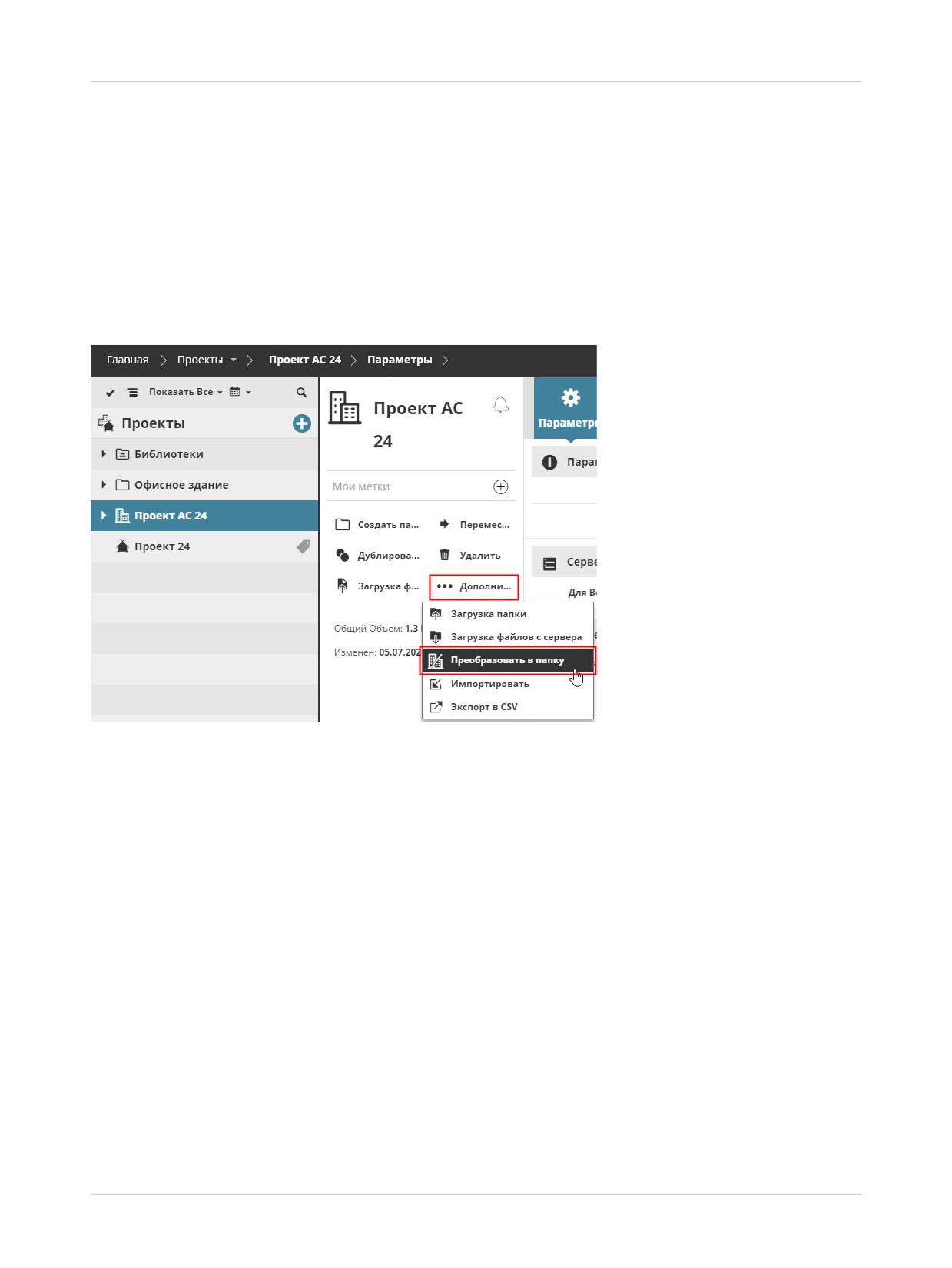
Понижая BIMcloud до версии BIMcloud Basic, необходимо преобразовать все Проекты BIMcloud в
обычные папки, так как Проекты BIMcloud не поддерживаются в BIMcloud Basic. По этой причине во
время понижения вам потребуется воспользоваться данной командой.
См. Понижение BIMcloud до BIMcloud Basic.
На странице Проектов в BIMcloud Manager:
1. Выберите Проект BIMcloud
2. Из выпадающего Дополнительного списка выберите команду Преобразования в папку.
Преобразование Проекта BIMcloud в папку означает, что все связанные с ним Команды и
соответствующие настройки доступа будут удалены (Команды используются только в Проектах
BIMcloud - они никак не учитываются при работе с обычными папками и иными элементами в
BIMcloud).
Связанная Тема:
Преобразование Папки в Проект BIMcloud
105
Страница Проектов
BIMcloud Manager
Преобразование Папки в Проект BIMcloud
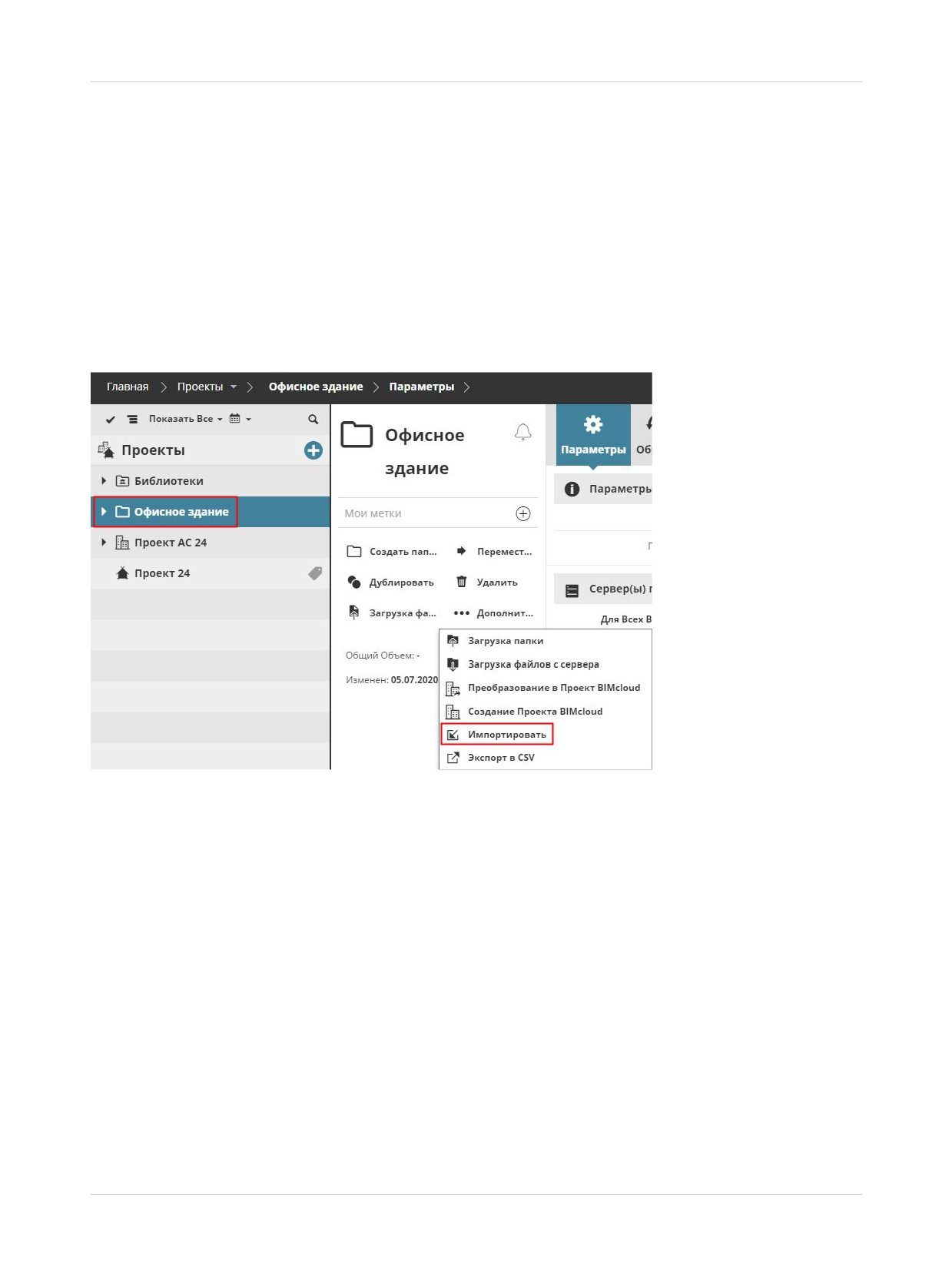
На странице Проектов в BIMcloud Manager:
1. Выберите папку.
2. Из выпадающего Дополнительного списка выберите команду Преобразования в Проект
BIMcloud.
Создав Проект BIMcloud, вы сразу можете создать и назначить для него Команды.
Связанная Тема:
Преобразование Проекта BIMcloud в Папку
106
Страница Проектов
BIMcloud Manager
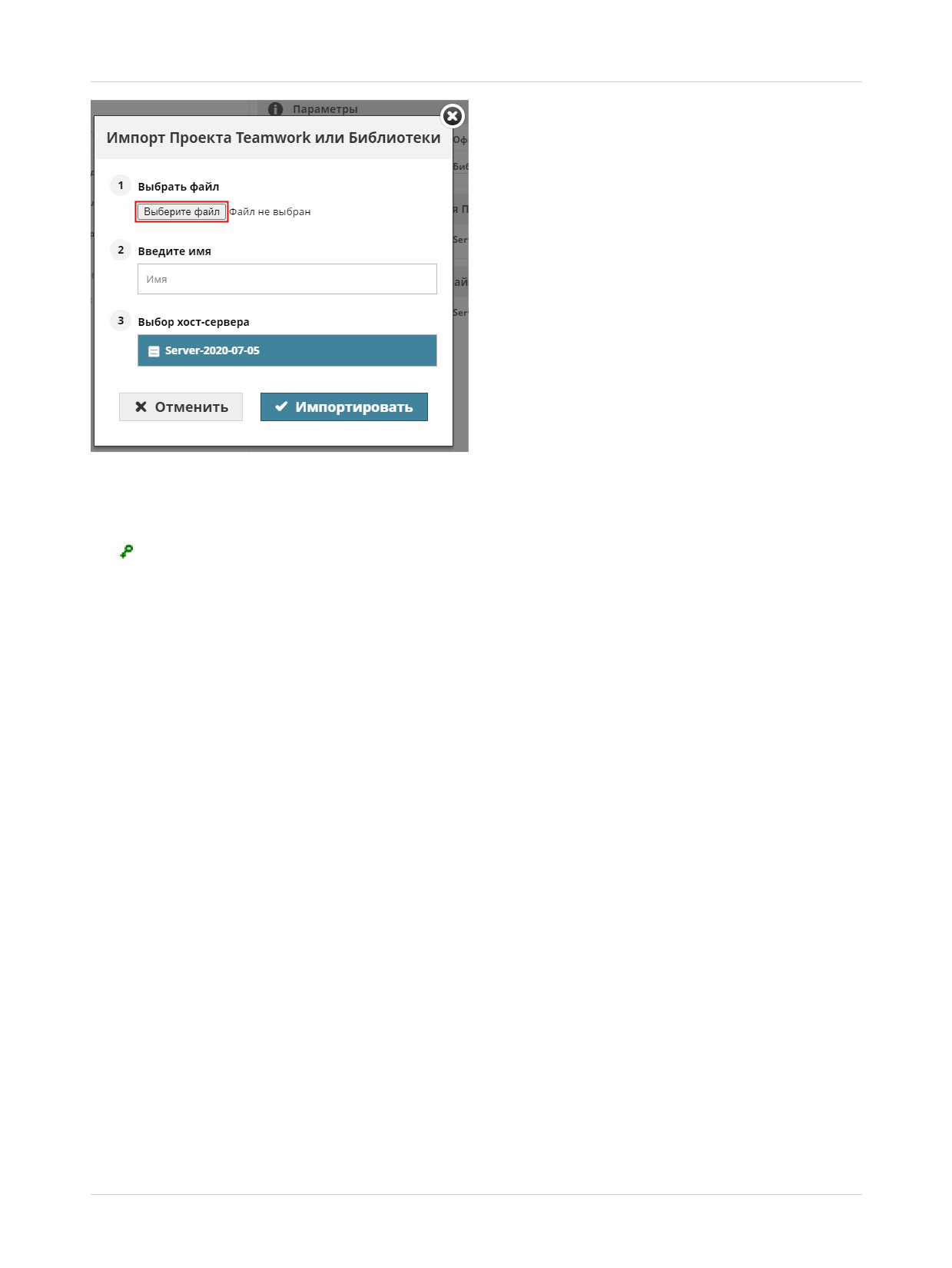
Импорт Проекта Teamwork или Библиотеки
Функция Импорта позволяет импортировать Проект Teamwork (с расширением .BIMProject) или файл
Библиотеки (.BIMLibrary) в выбранную папку BIMcloud.
Эти форматы файлов доступны, если ранее вы:
•
экспортировали Проект Teamwork/библиотеку из BIMcloud (см. Экспорт Проекта Teamwork или
Библиотеки ниже)
•
создали Образ Проекта или Библиотеки (см. Образ Проекта/Библиотеки и Восстановление.)
1. Выберите в Навигаторе любую папку (Корень Проектов, Проект BIMcloud или обычную папку).
2. При помощи выпадающего списка или в разделе функций активируйте команду Импорта.
3. Нажмите кнопку Выбрать файл и укажите путь к тому файлу (.BIMProject или .BIMLibrary), который
требуется импортировать.
4. Выберите хост-сервер для размещения импортируемого файла.
107
Страница Проектов
BIMcloud Manager
5. Нажмите кнопку Импортировать.
Можно также импортировать файлы с расширением .archive (с таким расширением сохраняются
файлы Образов). В этом случае в диалоге надо выбрать файл проекта или файл библиотеки.
Необходимые права доступа:
•
Упрощенное управление: Администратор Сервера
•
Детальное управление:
- Изменение Содержимого Папок
- Изменение Деталей
108
Страница Проектов
BIMcloud Manager
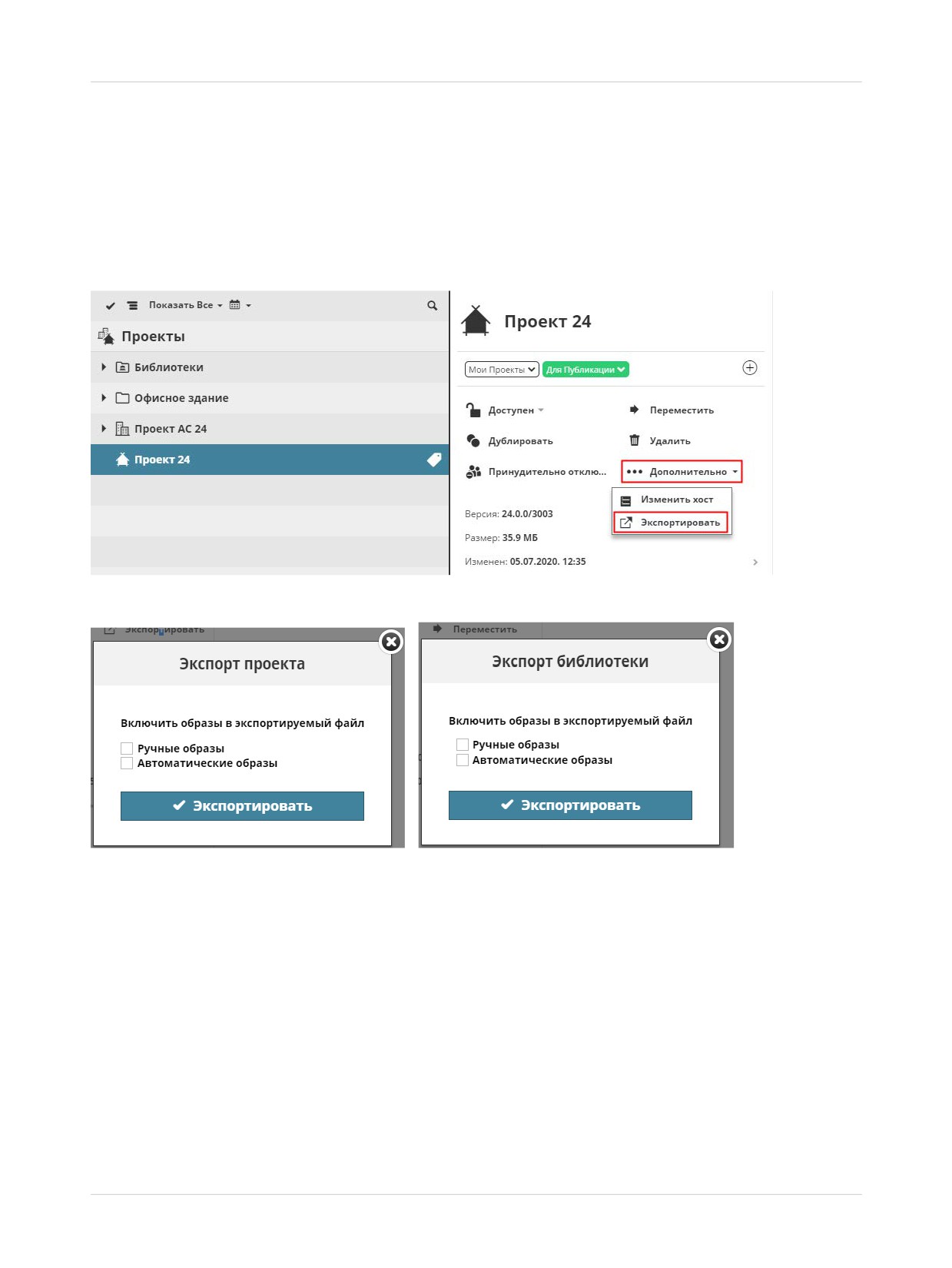
Экспорт Проекта Teamwork или Библиотеки
Эта функция позволяет загрузить на ваш компьютер Проект Teamwork или Библиотеку в виде файла
формата .BIMProject или .BIMLibrary.
1. Выберите в Навигаторе Проект Teamwork или Библиотеку.
2. В разделе Команд раскройте выпадающий Дополнительный список и активируйте команду
Экспортировать.
3. Если необходимо, активируйте добавление образа экспортируемого файла.
Можно указать место сохранения файла, если это позволяют настройки вашего браузера. В
противном случае файл будет сохранен в папке, используемой по умолчанию для загрузок.
Связанные Темы:
Экспорт Списка Содержимого Папок в формате CSV
Импорт Проекта Teamwork или Библиотеки
109
Страница Проектов
BIMcloud Manager
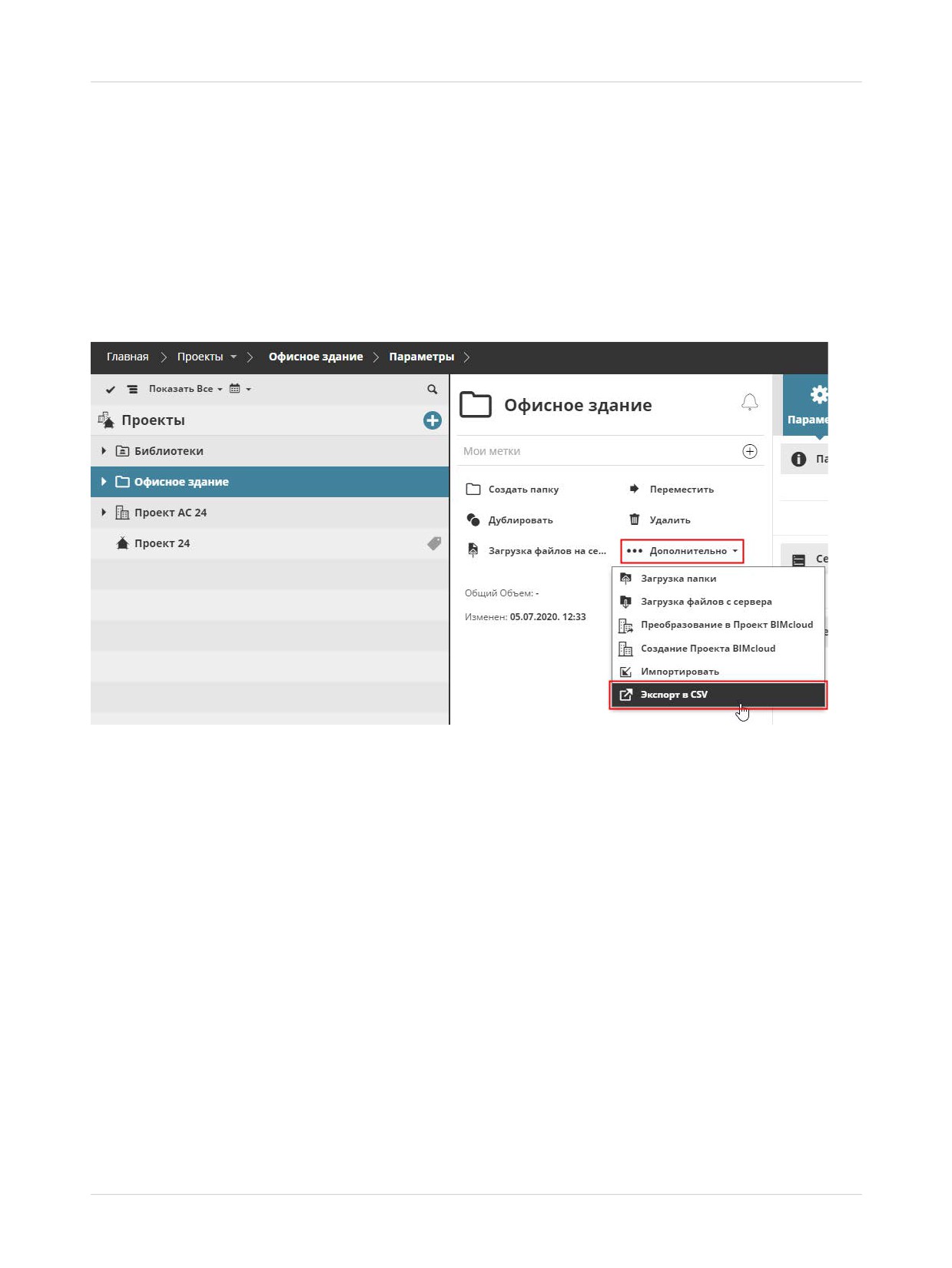
Экспорт Списка Содержимого Папок в формате CSV
Эта функция позволяет экспортировать список содержимого (Проектов Teamwork или Библиотек)
любой папки (Корня Проектов, Проекта BIMcloud или обычной папки).
Списки содержимого папок (Проектов Teamwork и всех библиотек с ключевыми данными) загружаются
в виде файлов CSV, упакованных в папках. Этот список можно открыть в приложении Excel.
1. Выберите в Навигаторе любую папку.
2. В разделе Команд раскройте выпадающий Дополнительный список и активируйте команду
Экспорт в CSV.
Связанная Тема:
Экспорт Проекта Teamwork или Библиотеки
Версии Файлов
110
содержание ..
1
2
3 ..