содержание .. 1 2 ..
BIMcloud. Руководство Пользователя - часть 1
Справка BIMcloud
Содержание
Содержание
Добро пожаловать в Справочное руководство BIMcloud
_________________________________ 7
Обзор возможностей BIMcloud
________________________________________________________ 8
Ключевые Особенности BIMcloud
10
BIMcloud и BIMcloud Basic: Сопоставление Возможностей
16
Руководство по Установке ___________________________________________________________ 17
Системные/Аппаратные Требования
18
Совместимость
19
Обновление Компонентов Текущего BIMcloud
20
Чистая Установка
23
BIMcloud Delta Cache
37
Реконфигурирование Компонентов BIMcloud
40
Изменение Папки Файлового Сервера
41
Переопределение Папки Образов
42
Лицензирование BIMcloud
43
Лицензия Пользователя BIMcloud
44
Использование Аппаратного Ключа Защиты
45
Использование CodeMeter Server
46
Обновление BIMcloud Basic до BIMcloud
48
Понижение BIMcloud до BIMcloud Basic
49
Деинсталляция BIMcloud
61
BIMcloud Manager ___________________________________________________________________ 62
Веб-интерфейс BIMcloud Manager
63
Главная Страница
64
Разделы данных
65
Верхняя Панель
66
Навигатор: Отображение, Выбор, Фильтрация и Поиск Элементов
68
Сводная Информация
72
Панель Настроек Пользователей
74
Фоновые Процессы
75
Наследование Параметров
76
Страница Проектов
77
Навигатор Проектов
79
Команды на странице Проектов
82
Подписка на Изменения
84
Управление Метками Проектов
87
Назначение Метки Элементу
88
Поиск элементов по Меткам
90
3
Содержание
Создание или Дублирование Меток
93
Удаление Метки элемента
94
Редактирование/Удаление Метки
95
Создание Папки
96
Загрузка папки или файла в BIMcloud
97
Статус Проекта Teamwork
99
Дублирование элементов
101
Перемещение Элемента
102
Изменение Хост-сервера
104
Преобразование Проекта BIMcloud в Папку
105
Преобразование Папки в Проект BIMcloud
106
Импорт Проекта Teamwork или Библиотеки
107
Экспорт Проекта Teamwork или Библиотеки
109
Экспорт Списка Содержимого Папок в формате CSV
110
Удаление элементов на странице Проектов
111
Принудительное Отключение Всех Пользователей от Проекта Teamwork
. . . . . 112
Сводная Информация на странице Проектов
113
Подключенные пользователи
115
Принудительное Отключение Выбранных Пользователей
116
Панели
118
Панель Параметров Проекта
119
Панель Образов
121
Версии Файлов
126
Панель Просмотр
129
Проект BIMcloud
130
Создание Проекта BIMcloud
131
Команды Проектов BIMcloud
132
Права Доступа Проектов BIMcloud и Команд
134
Образ Проекта/Библиотеки и Восстановление
135
Страница Пользователей
139
Навигатор Пользователей
140
Команды на странице Пользователей
142
Создание Пользователя
144
Создание Группы
146
Активация/Деактивация Пользователя
147
Дублирование Пользователя/Группы
148
Экспорт Пользователей
149
Импорт Пользователей
150
Удаление Пользователей/Групп
151
Принудительное Отключение Пользователей от Всех Проектов
. . . . . 152
Отправка Электронной Почты
153
Сводная Информация на странице Пользователей
154
4
Содержание
Подключенные проекты Teamwork
155
Принудительное Отключение Пользователя
156
Параметры Пользователя
158
Параметры Группы Пользователей
165
Страница Ролей
169
Навигатор Ролей
170
Команды на странице Ролей
171
Создание Роли
172
Дублирование Роли
173
Экспорт ролей
174
Импорт Ролей
175
Удаление Ролей
176
Панель Настроек Пользователей
177
Страница Мои Метки
179
Страница Серверов
181
Навигатор Серверов
182
Команды на странице Серверов
183
Создание Папки Серверов
184
Создание Пары для BIMcloud Server
185
Состояние Сервера (Работает/Остановка/Перезапуск)
189
Перемещение на Сервер/в Папку
190
Отключение BIMcloud Server
191
Удаление Папки Серверов
192
Сводная Информация на странице Серверов
193
Панели
195
BIMcloud Manager - панель Параметров
197
BIMcloud Manager - Вкладка LDAP
201
BIMcloud Manager - Вкладка Лицензий
208
BIMcloud Server - панель Параметров
211
BIMcloud Server/BIMcloud Manager - панель Резервного Копирования
. . . . . 215
Восстановление Резервных Копий BIMcloud Server или BIMcloud Manager
. . . . . 218
Место расположения файлов Резервных Копий
221
Размещенные Проекты/Библиотеки
222
Доступ
225
Режимы Просмотра Вкладки Доступа
226
Предоставление Доступа
231
Роли, Доступные при Предоставлении Доступа
233
Наследование Прав Доступа
236
Сквозной Доступ
237
Права и Зависимости
238
Пользователи Без Прав Доступа
239
Аннулирование Доступа
240
5
Содержание
Управление Правами: Упрощенное и Детальное
242
Упрощенное управление: настройки роли пользователя в управлении
243
Детальное Управление
245
Решение Возможных Проблем: Блокировка Прав
246
Список Прав
247
Права, Относящиеся к Управлению
248
Права, Относящиеся к Archicad
250
Вкладка Активности
254
Системные Уведомления
257
Список Системных Уведомлений
263
Параметры Соединения
265
Значок BIMcloud в Панели Задач
270
6
Добро пожаловать в Справочное руководство BIMcloud
Добро пожаловать в Справочное руководство BIMcloud
Контекстно-зависимая Cправка
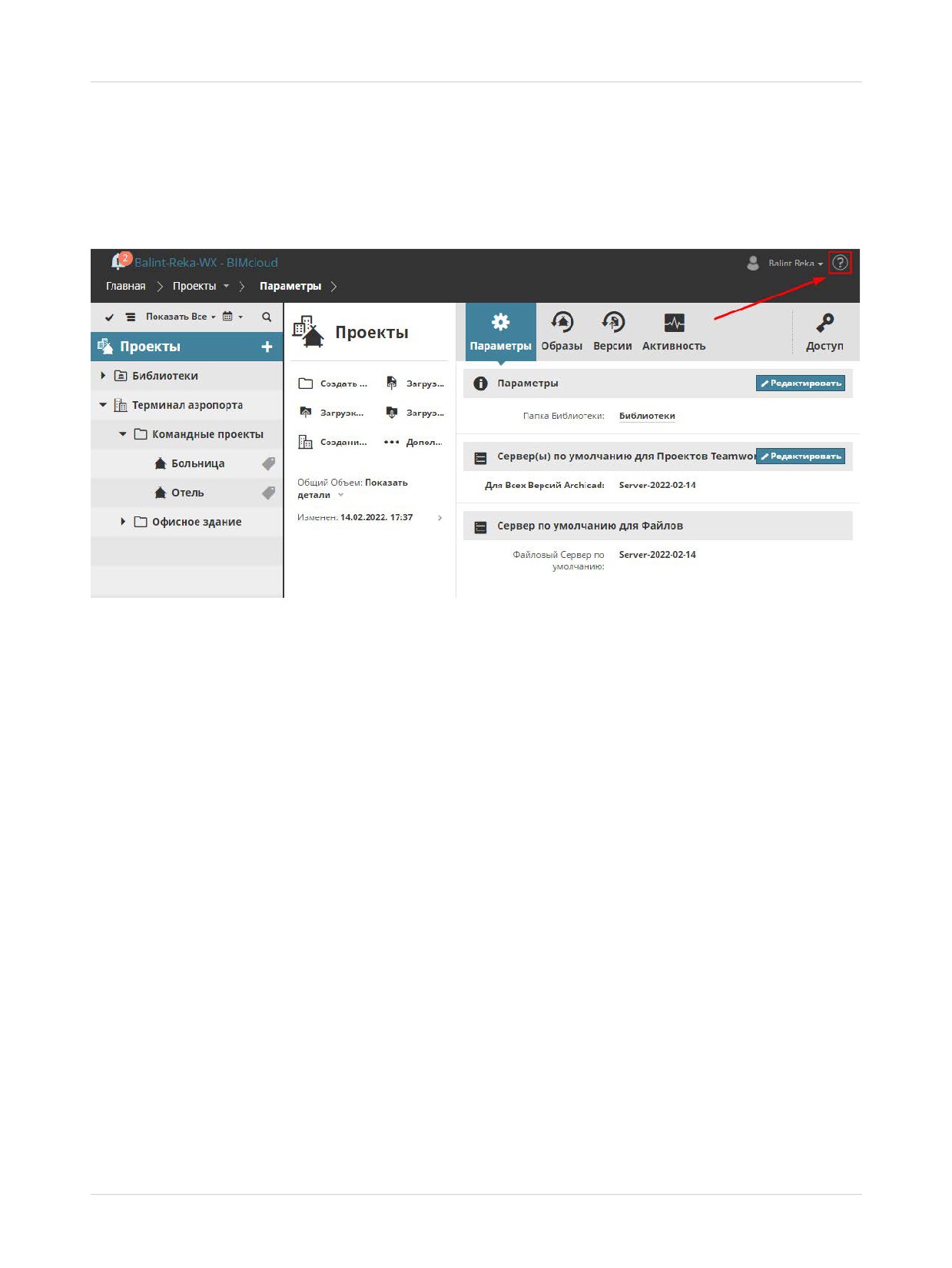
На любой странице BIMcloud Manager щелкните на вопросительном знаке, находящемся в правом
верхнем углу.
В результате будет открыто Руководство с описанием активной в данный момент панели/элемента
управления.
Руководство в формате PDF
Щелкните здесь, чтобы открыть PDF-версию руководства.
Дополнительные ресурсы
Относящиеся к BIMcloud статьи опубликованы в базе знаний на сайте Graphisoft Community.
7
Обзор возможностей BIMcloud
Обзор возможностей BIMcloud
BIMcloud Graphisoft, являясь ответом на реальные потребности отрасли, дает возможность
организовать совместную работу проектных групп над файлами больших размеров. Он также
позволяет участникам проектирования осуществлять работу в автономном режиме и подключаться к
проектам из любой точки мира. Любые проектные данные, доступные для импорта в Archicad, могут
использоваться в BIMcloud Graphisoft.
•
При внедрении BIM-технологий в большом масштабе, архитекторы часто сталкиваются с
трудностями, связанными с доступностью модели и управлением рабочим процессом. BIMcloud
компании Graphisoft — это передовое решение, предназначенное для организаций, использующих
возможности Teamwork Archicad в совместном проектировании на уровне моделей.
•
Применение Технологии Дельта Сервер™ позволяет сократить сетевой трафик до минимума,
обеспечивая мгновенный и надежный обмен данными как в пределах офиса, так и через Интернет.
В Teamwork длительное ожидание синхронизации с сервером ушло в прошлое: участники
проектирования могут работать над BIM-моделями в режиме реального времени, используя
стандартные Интернет-соединения и находясь в любой точке мира.
•
Надежность системной архитектуры BIMcloud гарантирует постоянную сохранность BIM-
проектов. Любые ошибки, вызванные неисправными компонентами, моментально блокируются, что
позволяет полностью сохранить целостность проекта.
•
BIMcloud разработан для архитекторов, а не для IT-специалистов, поэтому он доступен для
использования в любом офисе со стандартной компьютерной сетью.
•
В BIMcloud поддерживается автономная работа и работа онлайн: при потере соединения
Archicad с сервером пользователи могут продолжить свою работу с ранее зарезервированными
элементами. Сразу после восстановления соединения они могут отправить выполненные ими
изменения и получить изменения, сделанные другими пользователями.
•
Встроенная система Обмена Сообщениями Teamwork повышает уровень коммуникации между
пользователями благодаря контекстным функциям сообщений: просто выберите любые элементы,
напишите комментарий и отправьте сообщение нужному пользователю. Всплывающее
уведомление проинформирует пользователя о получении нового входящего сообщения. Открыв
сообщение, пользователь может ознакомиться с ним в контексте проекта.
•
Роли позволяют администратору, использующему веб-интерфейс Менеджера, настраивать и
назначать различные права доступа пользователей Teamwork. При этом очень легко ограничивать
возможности конкретных пользователей для предотвращения случайных повреждений или
внесения нежелательных изменений в проекты. Каждому пользователю могут назначаться разные
Роли в разных проектах в соответствии с обязанностями, возлагаемыми на пользователя в том или
ином проекте. Роль Наблюдателя дает возможность подключаться к проектам без возможности
внесения в них каких-либо изменений.
•
BIMcloud отвечает требованиям крупных международных компаний, занимающихся множеством
сложных проектов. Мощные функции и специализированные инструменты управления позволяют
распределять проекты между несколькими копиями BIMcloud Server, сохраняя при этом единую
точку входа во всю систему BIMcloud.
•
BIMcloud также служит полностью открытой платформой на основе BIM, являющейся основой
для совместной работы и поддерживающей такие форматы, как IFC, BCF, PDF и т. д.
8
Обзор возможностей BIMcloud
Темы данного раздела:
Ключевые Особенности BIMcloud
BIMcloud и BIMcloud Basic: Сопоставление Возможностей
9
Ключевые Особенности BIMcloud
Обзор возможностей BIMcloud
Ключевые Особенности BIMcloud
BIMcloud включает:
•
BIMcloud Manager: приложение управления BIMcloud
•
BIMcloud Server: компонент хранения моделей в среде BIMcloud. На одном или на нескольких
компьютерах может быть установлено сразу несколько копий BIMcloud Server.
•
BIMcloud Delta Cache: Этот дополнительный компонент предназначен для оптимизации передачи
данных между Archicad-клиентами и BIMcloud Server.
Управление с Использованием Браузера
BIMcloud Manager, использующий браузерный интерфейс, позволяет управлять всеми аспектами
работы BIMcloud. Это исходный инструмент развертывания, предназначенный для администраторов
серверов: запустите на любом компьютере веб-браузер, введите адрес BIMcloud и войдите в систему с
помощью своих учетных данных. Данное решение даже не требует использования настольного или
переносного компьютера: достаточно любого планшета или смартфона с доступом в Интернет для
работы с этим интерфейсом, автоматически подстраивающимся под параметры экрана устройства.
Помимо администраторов серверов, обычные пользователи также могут получать доступ к этому
интерфейсу для просмотра состояния своих проектов, данных об их Активности и редактирования
собственных персональных настроек (например, паролей). Безусловно, уровень их доступа к ресурсам
BIMcloud определяется назначенными им правами.
Организация Проектов на Основе Папок
Примечание: В BIMcloud Basic можно использовать только одноуровневую систему папок.
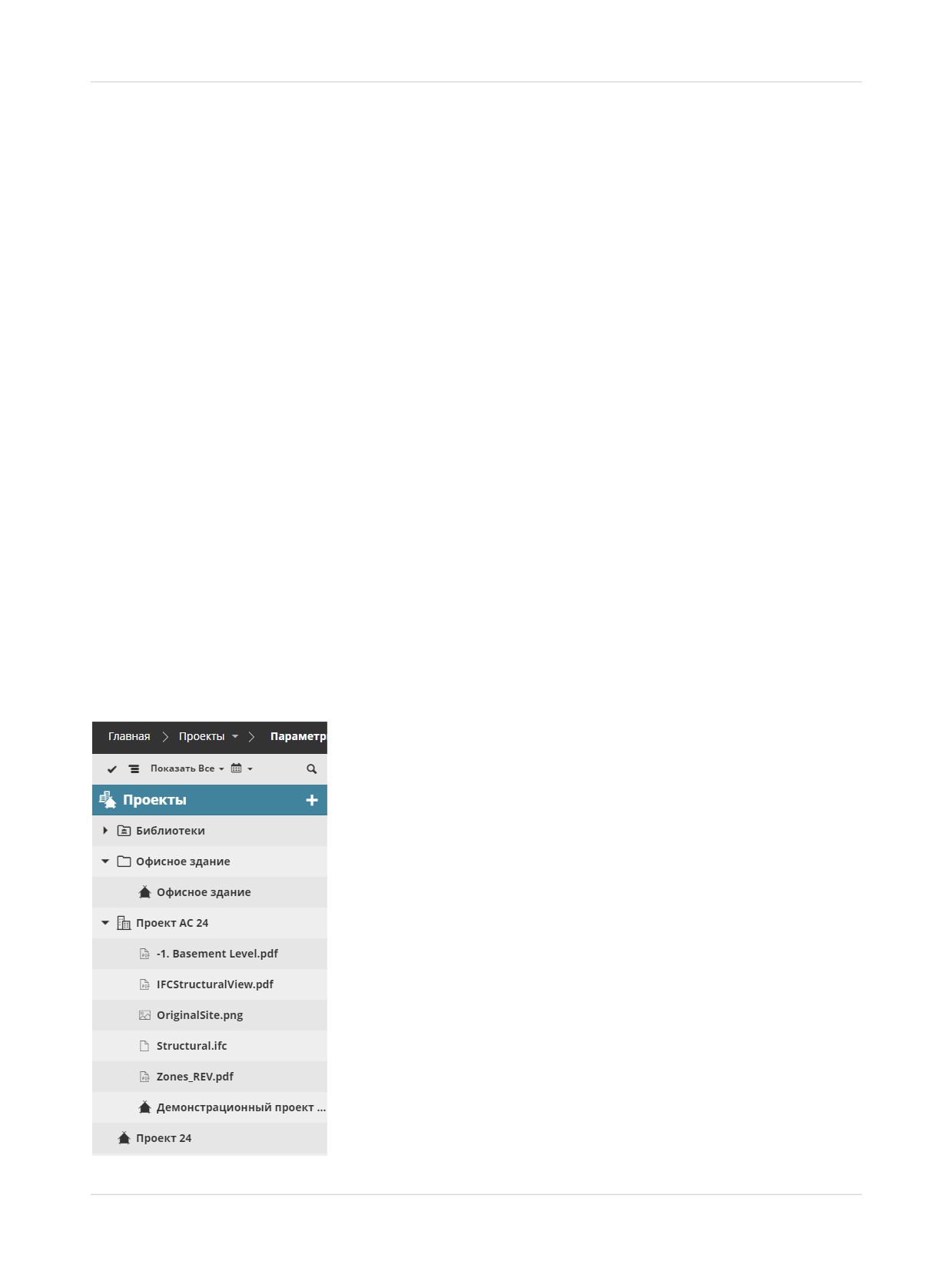
Интерфейс управления проектами дает пользователям возможность создавать папки для проектов и
серверов.
10
Ключевые Особенности BIMcloud
Обзор возможностей BIMcloud
Крупным фирмам необходима возможность организации логической иерархии множества
выполняемых проектов. Логика организации папок может определяться структурой, принятой в
организации: создайте нужные папки на основе рабочих групп, офисов, типов проектов, заказчиков или
архитекторов. Организация папок дает возможность выделить несколько абсолютно разных
подразделений в пределах одного и того же BIMcloud. Управление отображением этих папок может
осуществляться на основе уровней доступа.
Особым типом папки является Проект BIMcloud: напоминающий папку контейнер, создаваемый на
странице Проектов в BIMcloud Manager. Проекты BIMcloud можно использовать для хранения в одном
месте Проектов Teamwork, файлов любых форматов и вложенных папок. В отличие от обычных папок,
с Проектами BIMcloud можно связывать отдельные Команды пользователей, предоставляя доступ к
Проектам и/или их подэлементам.
Примечание: Проекты BIMcloud нельзя использовать в версии BIMcloud Basic.
Организация папок не ограничивается только проектами. Иерархия папок позволяет администраторам
оперативно и централизованно изменять настройки резервного копирования и прав доступа, так как
папки и элементы нижних уровней наследуют параметры папок верхних уровней. Изменение
параметров резервного копирования папки немедленно приводит к изменению параметров резервного
копирования всех присутствующих в ней проектов и вложенных папок. Если по каким-либо причинам
для отдельных проектов должны использоваться особые параметры резервного копирования, то их
можно легко настроить, не затрагивая всю систему наследования параметров.
Папки могут оказаться очень удобны при организации копий BIMcloud Server (например, все копии
BIMcloud Server, расположенные в конкретном офисе, могут быть сосредоточены в одной папке). Они
также поддерживают наследование параметров иерархии папок, как и проекты.
Стандартизированное Защищенное Взаимодействие
Все компоненты BIMcloud используют для взаимодействия стандартный протокол http (или https).
Протокол http является общепринятым протоколом в IT-отрасли; большинство (если не все) сети
организаций поддерживают его, что позволяет избежать ненужных финансовых затрат.
Протокол https - это надежный и безопасный канал связи, используемый всеми системами онлайн-
банкинга и большинством приложений электронной почты. Используя существующие в организации
сертификаты, Archicad может осуществлять коммуникацию с BIMcloud из удаленного местоположения
через защищенный канал связи, что предотвращает возможность несанкционированного доступа к
конфиденциальным данным.
Несколько копий BIMcloud Server
Примечание: Недоступно для BIMcloud Basic.
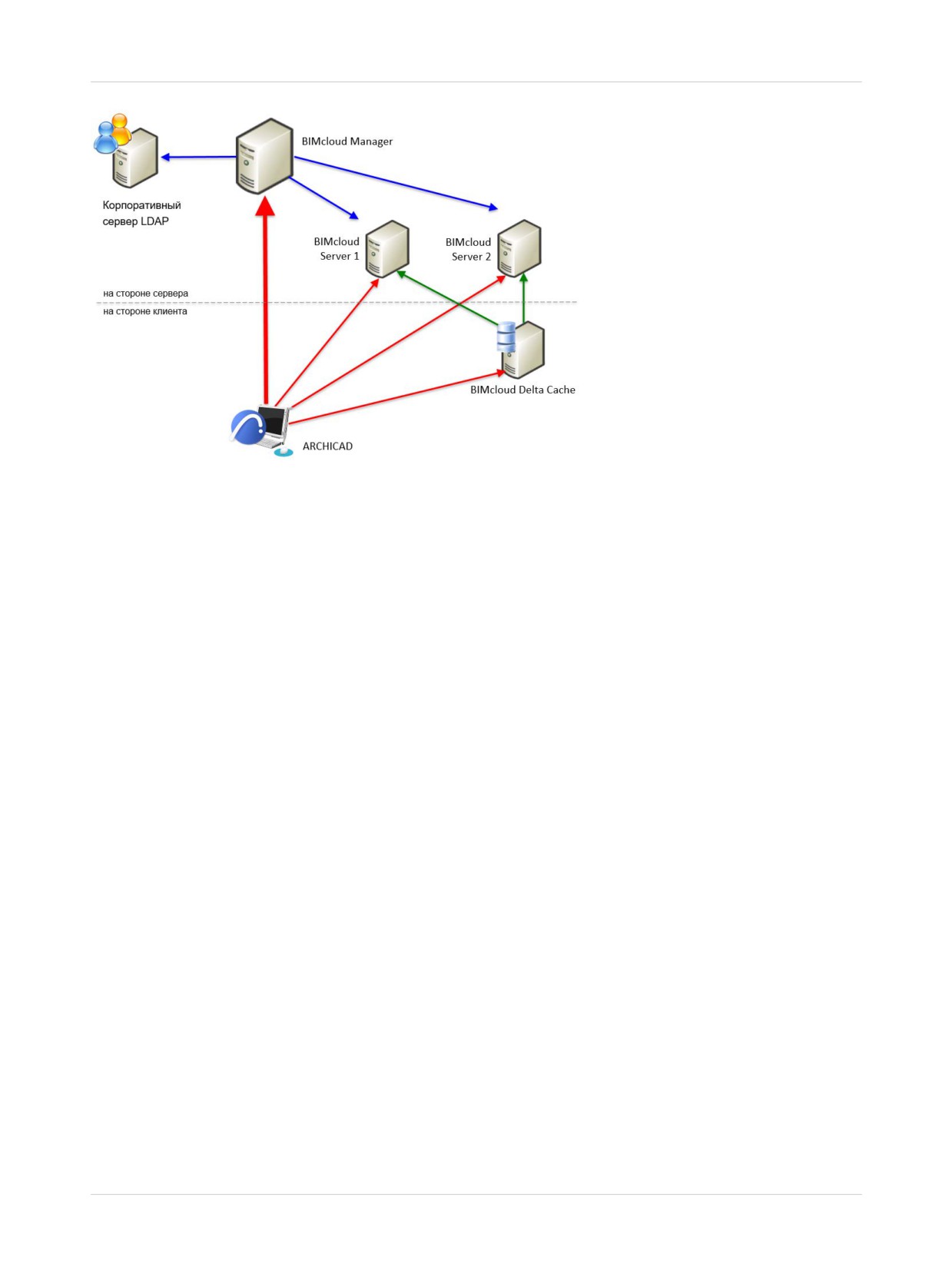
Администрирование BIMcloud осуществляется при помощи компонента BIMcloud Manager, браузерный
интерфейс которого позволяет централизованно управлять всеми компонентами BIMcloud Server,
BIMcloud Delta Cache и клиентами Archicad.
11
Ключевые Особенности BIMcloud
Обзор возможностей BIMcloud
•
Обеспечение работы нескольких копий BIMcloud Server в рамках одного BIMcloud
•
Отслеживание местоположения проектов
•
Поддержка единого списка пользователей со всеми назначенными им ролями
Пользователям Teamwork BIMcloud предоставляет возможность удобного подключения или открытия
проектов Teamwork. BIMcloud Manager автоматически осуществляет перенаправление к нужному
проекту на соответствующем BIMcloud Server, устанавливая соединение без вмешательства
пользователя. Перемещение администратором сервера проекта с одного BIMcloud Server на другой
никак не затрагивает работу пользователей, которым даже не требуется подключаться к другому
BIMcloud Server.
См. Страница Серверов.
Оптимизированное Управление Пользователями, Группы Пользователей
Примечание: Недоступно для BIMcloud Basic.
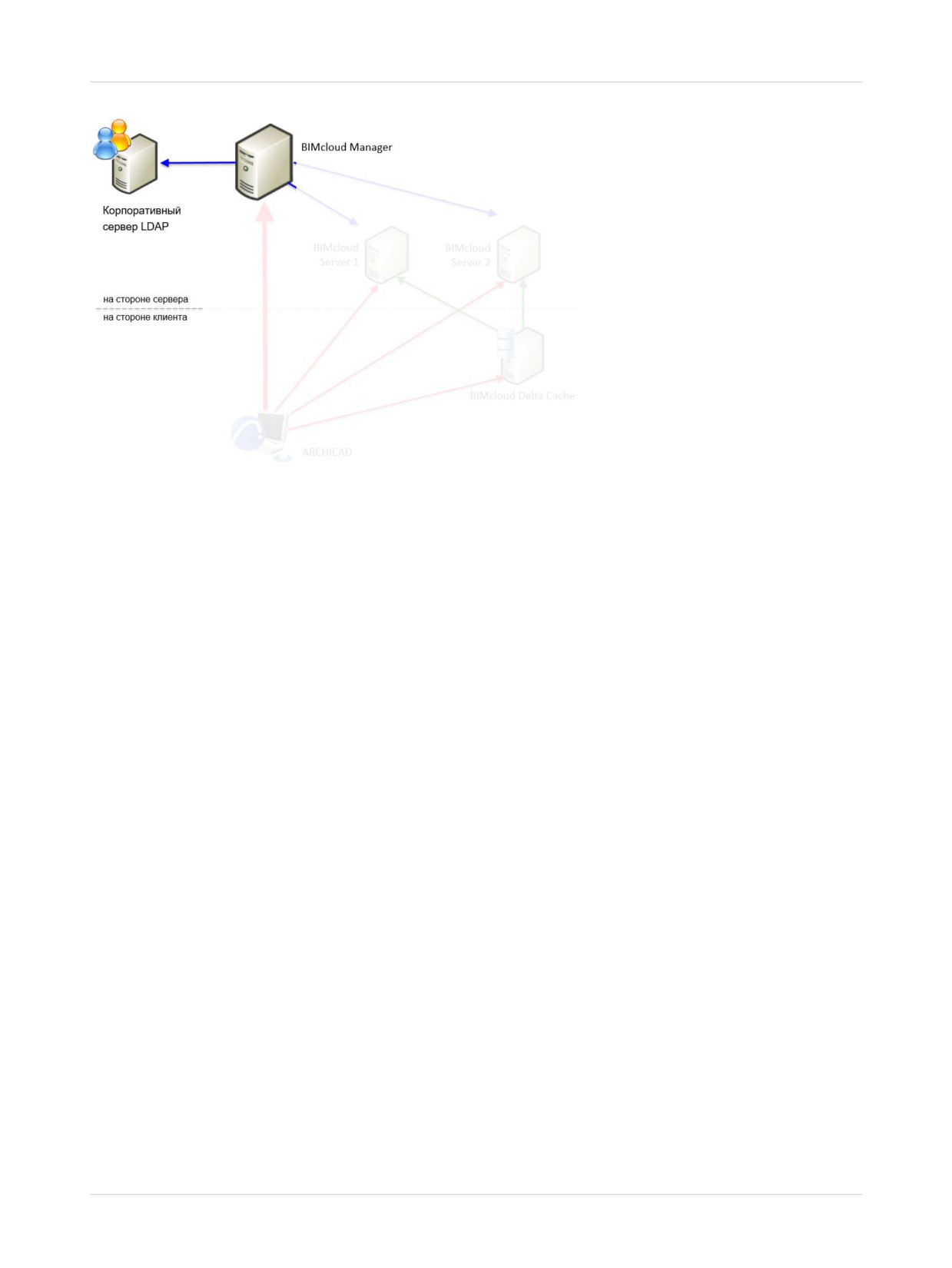
Управление пользователями BIMcloud интегрируется с существующими в организациях
корпоративными каталогами пользователей при помощи стандартного протокола LDAP.
В крупных компаниях, имеющих большой штат сотрудников, обычно используется служба Каталога
Пользователей. BIMcloud, как и многие другие программные решения (например, почтовые серверы
или интранет), может подключаться к этому Каталогу Пользователей и даже одновременно к
нескольким каталогам пользователей. Группы, присутствующие в каталогах пользователей, можно
воспроизвести в BIMcloud Manager. При необходимости возможно создание дополнительных и/или
специальных групп пользователей.
Пользователи, выполнившие вход в систему своих офисных компьютеров, могут использовать те же
самые учетные данные для подключения к проектам Teamwork. Это существенно упрощает процесс
управления списками пользователей организации.
См. BIMcloud Manager - Вкладка LDAP.
12
Ключевые Особенности BIMcloud
Обзор возможностей BIMcloud
Детальное Управление Правами
Примечание: Недоступно для BIMcloud Basic.
BIMcloud позволяет осуществлять детальную настройку прав доступа пользователей ко всем ресурсам
BIMcloud (ролям, библиотекам и т.д.).
В крупных организациях, имеющих удаленные офисы, может потребоваться создание различных
уровней доступа пользователей к управлению серверами. С помощью BIMcloud можно
сконфигурировать эти настройки с очень высокой степенью детализации. Например, каждый
менеджер сервера может иметь доступ к управлению только теми пользователями, которые находятся
в его компетенции. Кроме того, можно ограничить права менеджера сервера, относящиеся к
обслуживанию оборудования (например, перезапуск), только конкретными серверами/модулями.
Если субподрядчики допущены к работе с BIMcloud, то их доступ тоже может быть ограничен
конкретными проектами: при этом они не будут видеть никакие другие проекты, параметры или
учетные записи пользователей BIMcloud.
См. Доступ.
Поддержка Многоязычного Интерфейса
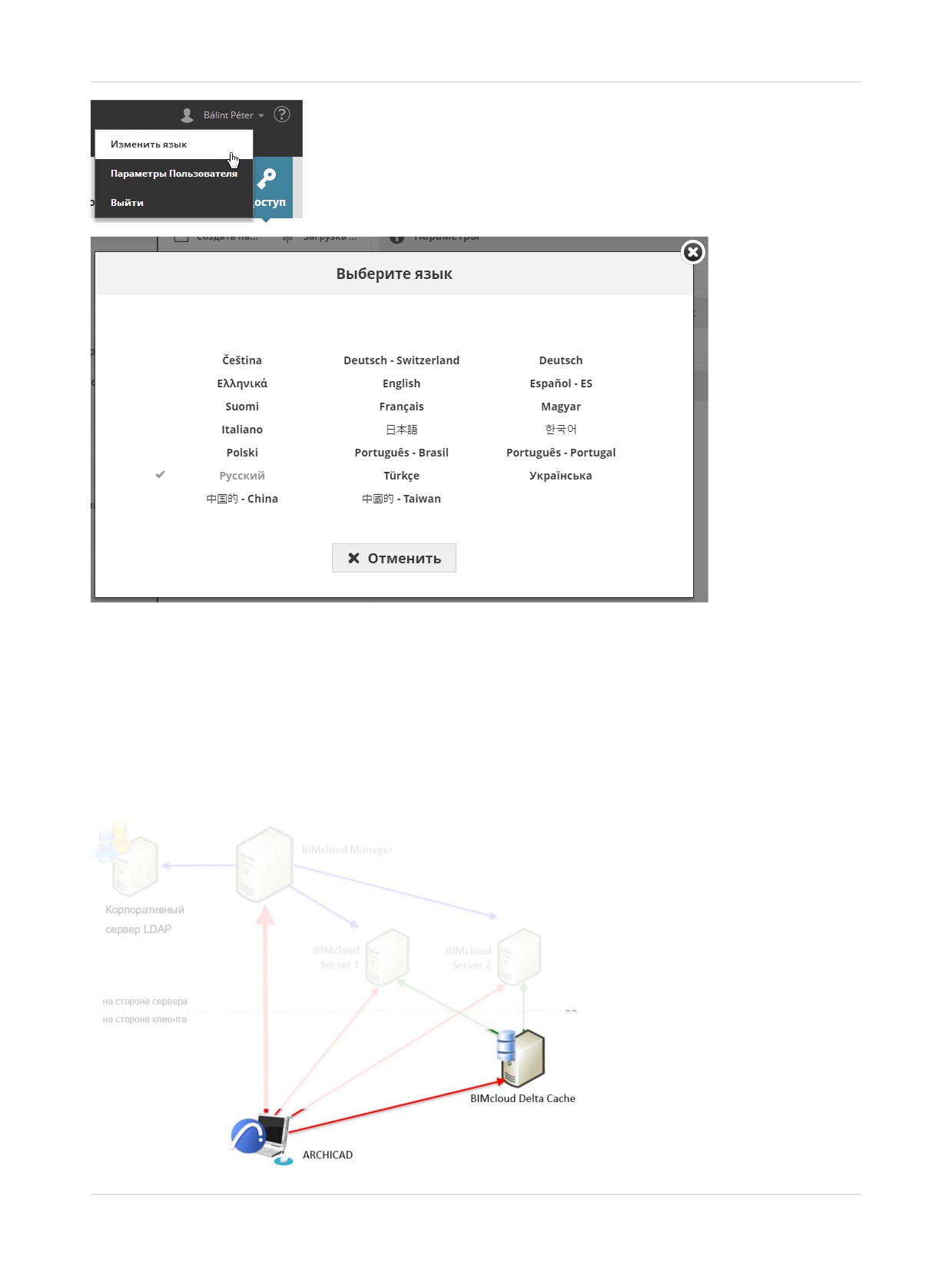
Язык интерфейса BIMcloud Manager можно менять прямо в процессе работы при помощи
выпадающего меню, расположенного в правом верхнем углу интерфейса.
13
Ключевые Особенности BIMcloud
Обзор возможностей BIMcloud
Компании, обладающие офисами на разных континентах, могут использовать в каждом офисе
местную языковую версию. Пользователи локальных офисов, подключившиеся к BIMcloud Manager,
могут использовать предпочтительный для них язык, а не язык основного офиса (в котором
размещается BIMcloud Manager). Смена языка никак не влияет на интерфейс других сотрудников
компании и не меняет никакие настройки BIMcloud Manager.
BIMcloud Delta Cache
Примечание: Недоступно для BIMcloud Basic.
14
Ключевые Особенности BIMcloud
Обзор возможностей BIMcloud
При работе нескольких находящихся в одном месте клиентов Archicad над проектом, расположенным
на удаленном BIMcloud Server, одни и те же данные приходится загружать множество раз: по одной
загрузке для каждого клиента. Это создает избыточную нагрузку на сервер и снижает пропускную
способность сети.
Компонент BIMcloud Delta Cache предназначен для оптимизации передачи данных между клиентами
Archicad и BIMcloud Server путем кэширования данных на стороне клиента. После загрузки клиентом
Archicad части проекта, данные кэшируется с помощью BIMcloud Delta Cache и предоставляются
другим клиентам Archicad, запрашивающим их.
Повышенная Производительность
Примечание: Недоступно для BIMcloud Basic.
BIMcloud Manager позволяет подключаться к нескольким отдельным серверам, используя общий
интерфейс. Добавляя эти дополнительные серверные машины, администраторы могут
оптимизировать производительность сервера, распределяя проекты по разным компьютерам и не
нарушая при этом рабочий процесс.
15
BIMcloud и BIMcloud Basic: Сопоставление Возможностей
Обзор возможностей BIMcloud
BIMcloud и BIMcloud Basic: Сопоставление Возможностей
BIMcloud Basic
BIMcloud
Teamwork Archicad
+
+
Браузерное управление
+
+
Поддержка протоколов http/https
+
+
Системные Уведомления
+
+
Смена языка BIMcloud Manager
+
Поддержка нескольких версий Archicad
+
Загрузка папок и файлов в BIMcloud
+
Хранение версий загруженных файлов
+
Сохранение Образов Проектов/Библиотек в любой
+
папке, по серверам
Многоуровневая иерархия папок
+
Проекты BIMcloud и Команды
+
Группы Пользователей
+
Детальное Управление Правами
+
LDAP-соединение
+
Метки
+
Уведомления об Изменениях (папок и файлов)
+
Помощь при Резервировании
+
Сообщения BIMx
+
Автоматическое Резервное Копирование Сервера
+
Мониторинг Ресурсов
+
Отправка электронных писем
+
Несколько копий BIMcloud Server
+
BIMcloud Delta Cache
+
16
Руководство по Установке
Руководство по Установке
Воспользуйтесь Программой Установки BIMcloud, чтобы установить или обновить все или отдельные
перечисленные компоненты.
•
BIMcloud Manager: приложение управления BIMcloud
•
BIMcloud Server: компонент хранения моделей в среде BIMcloud. На одном или на нескольких
компьютерах может быть установлено сразу несколько копий BIMcloud Server.
•
BIMcloud Delta Cache: этот дополнительный компонент предназначен для оптимизации передачи
данных между Archicad-клиентами и BIMcloud Server.
Загрузите и запустите Программу Установки BIMcloud, которая поможет вам выполнить все
необходимые действия.
Если на вашем компьютере нет ранее установленных компонентов BIMcloud, то будет запущен
процесс Чистой Установки.
Если у вас есть ранее установленные компоненты BIMcloud старой версии, программа установки
предложит вам обновить их.
Ниже приведено описание всех возможных действий:
Системные/Аппаратные Требования
Совместимость
Обновление Компонентов Текущего BIMcloud
Чистая Установка
BIMcloud Delta Cache
Реконфигурирование Компонентов BIMcloud
Изменение Папки Файлового Сервера
Переопределение Папки Образов
Лицензирование BIMcloud
Обновление BIMcloud Basic до BIMcloud
Понижение BIMcloud до BIMcloud Basic
Деинсталляция BIMcloud
17
Системные/Аппаратные Требования
Руководство по Установке
Системные/Аппаратные Требования
Системные/Аппаратные требования меняются с течением времени. Для получения актуальной
информации о системных требованиях, пожалуйста, воспользуйтесь следующей ссылкой:
Связанные Темы:
Лицензирование BIMcloud
Обновление BIMcloud Basic до BIMcloud
18
Совместимость
Руководство по Установке
Совместимость
BIMcloud поддерживает
•
BIMcloud Server 2018.2 и выше
•
Archicad: версии 19 и выше
Примечание: убедитесь, что у вас установлено последнее обновление Archicad!
Связанная Тема:
Обновление Компонентов Текущего BIMcloud
19
Обновление Компонентов Текущего BIMcloud
Руководство по Установке
Обновление Компонентов Текущего BIMcloud
Если на вашем компьютере присутствуют компоненты одной из предыдущих версий BIMcloud, то их
рекомендуется обновить до последней версии. Это позволит вам использовать все новые возможности
BIMcloud.
При запуске программы установки BIMcloud на компьютере выполняется автоматический поиск
существующих компонентов BIMcloud (BIMcloud Manager, BIMcloud Server, Delta Cache), после чего
отображается список тех компонентов, которые можно обновить. Вы сможете запустить их обновление
прямо из программы установки.
В процессе обновления сохраняются все данные сервера (пользователи, роли, проекты и права).
Этот одношаговый процесс обновления работает для самых последних компонентов BIMcloud.
Если у вас установлены более старые компоненты, то вы будете перенаправлены на страницу с
инструкциями. относящимися к обновлению устаревших компонентов.
В расположенных ниже разделах описываются следующие функции:
Обновление компонентов с помощью Программы Установки BIMcloud
Обновление устаревших компонентов BIMcloud
Идентификация Компонентов BIMcloud
Обновление компонентов с помощью Программы Установки BIMcloud
1. Запустите Программу Установки BIMcloud.
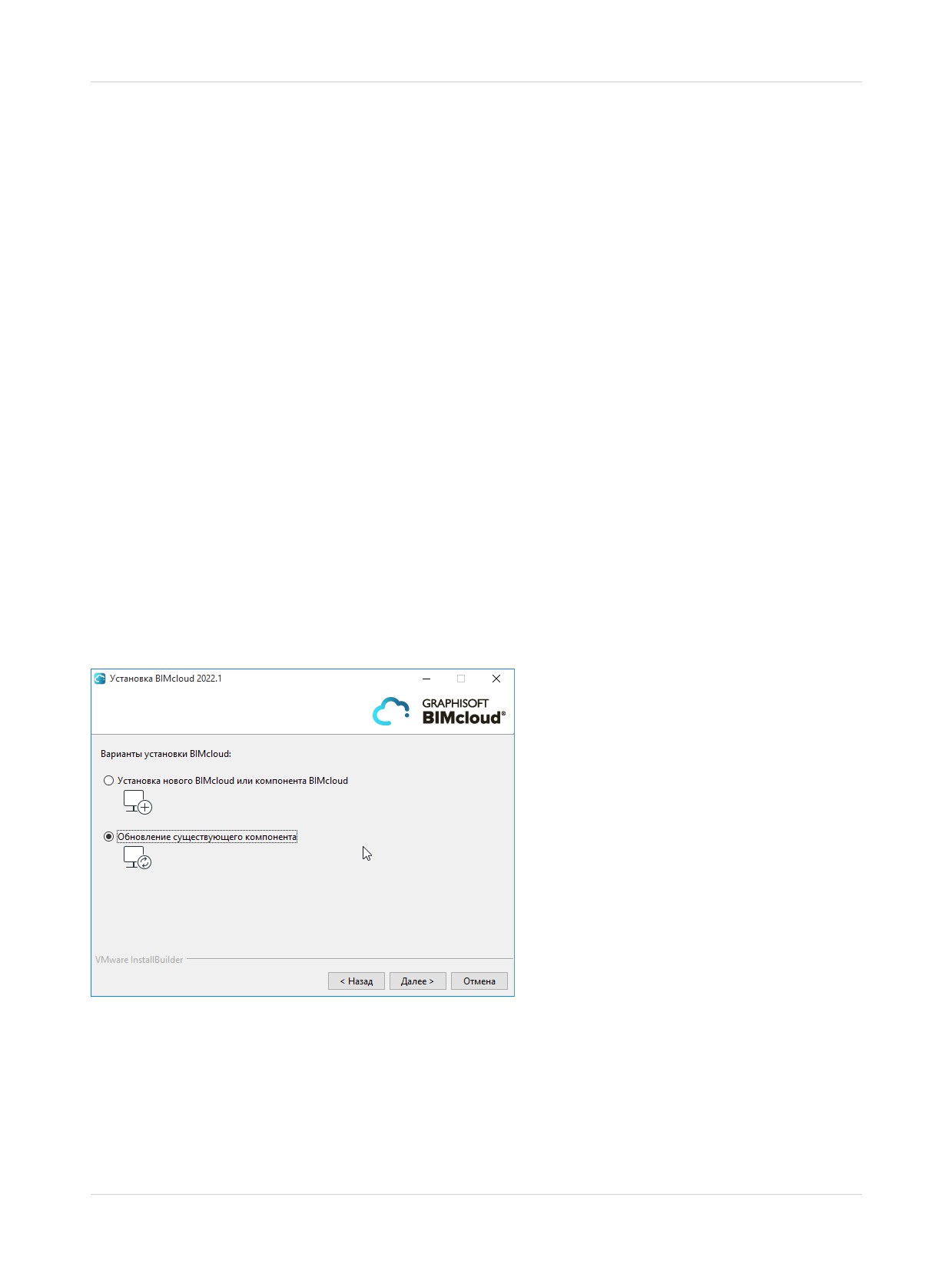
2. В результате будет выполнен поиск тех компонентов, которые рекомендуется обновить. Нажмите
кнопку Обновить существующий компонент.
20
Обновление Компонентов Текущего BIMcloud
Руководство по Установке
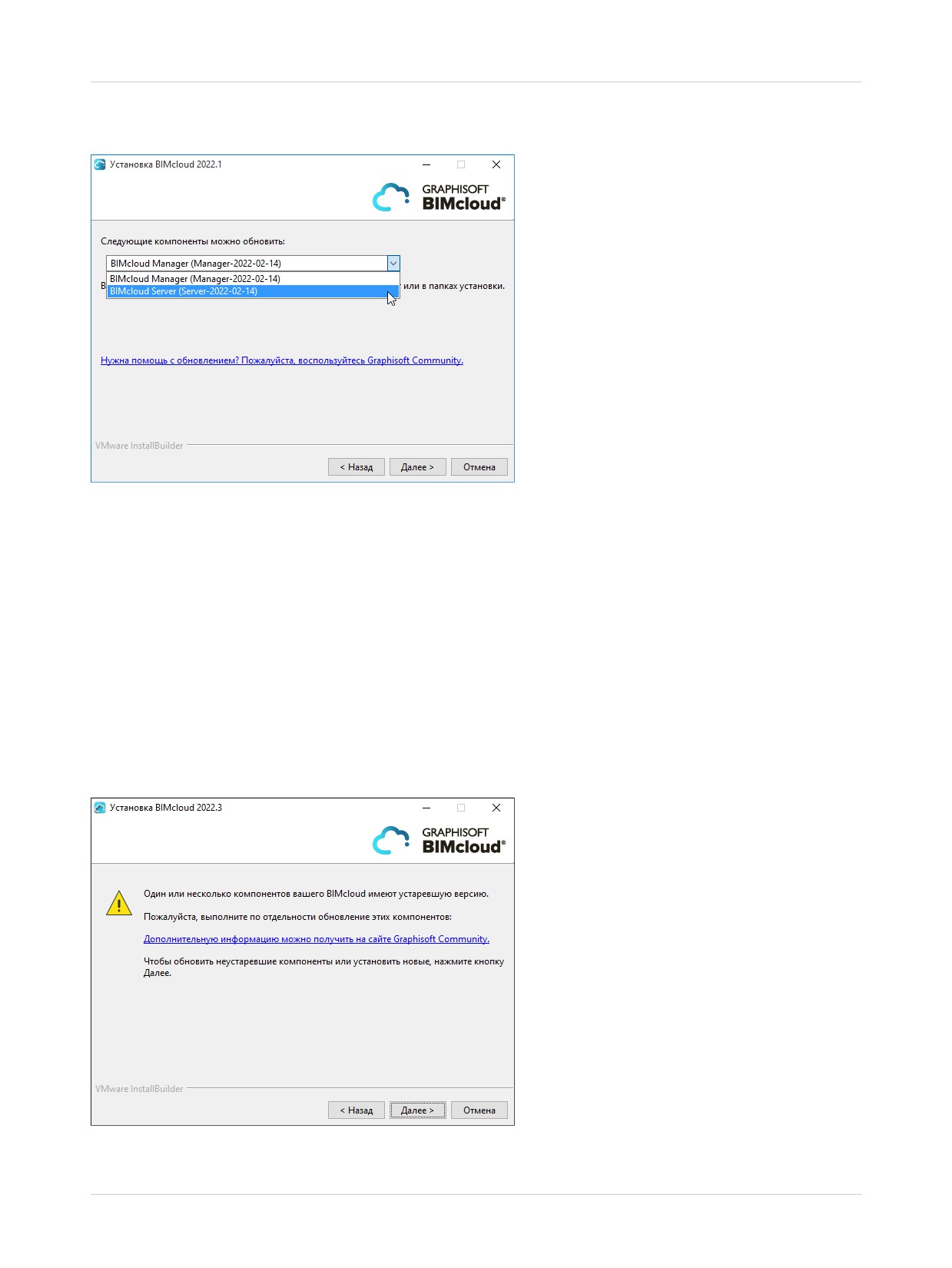
3. Доступные для обновления компоненты будут приведены в выпадающем списке. Выберите
компонент для обновления, например BIMcloud Manager.
Нажмите кнопку Далее.
4. В результате старая версия компонента будет удалена, а вместо нее будет установлен новый
компонент.
Нажмите кнопку Завершить.
5. Повторно запустите программу установки, чтобы обновить любые другие компоненты, например
BIMcloud Server.
6. После того, как все возможные компоненты BIMcloud будут обновлены, программа установки
больше не будет предлагать выполнить обновления.
Обновление устаревших компонентов BIMcloud
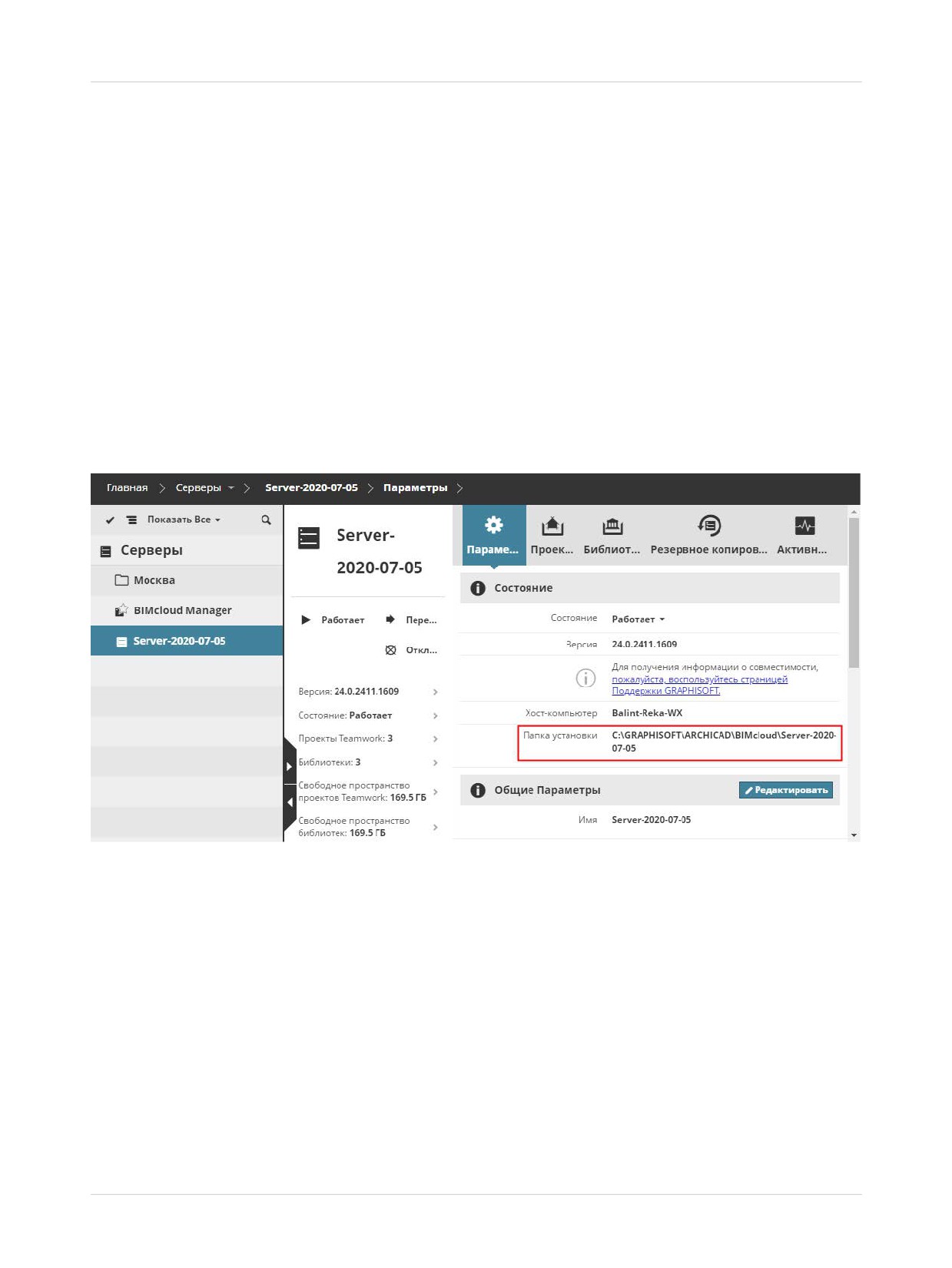
Если какие-либо из существующих компонентов BIMcloud имеют старые (устаревшие) версии,
программа установки предупредит вас, что вы не можете обновить их прямо из программы установки.
21
Обновление Компонентов Текущего BIMcloud
Руководство по Установке
Однако вы можете сделать это в два этапа. Сначала обновите установленные компоненты до
промежуточной версии, а затем выполните обновление до актуальной версии BIMcloud.
С подробной информацией можно ознакомиться на сайте Community.
Идентификация Компонентов BIMcloud
На компьютере может присутствовать несколько копий BIMcloud Server и несколько копий BIMcloud
Manager, в результате чего список доступных для обновления компонентов может быть достаточно
велик.
•
Предыдущие версии компонентов идентифицируются по номерам (BIMcloud Manager 21, BIM
Server 19 и т.п.).
•
Начиная с версии 2018 компоненты BIMcloud идентифицируются по наименованиям своих папок,
содержащих дату установки. Наименования этих папок создаются автоматически и не могут быть
изменены.
Просмотреть список установленных компонентов BIMcloud можно при помощи:
•
страницы Статуса BIMcloud Manager (страница Серверов)
•
значка BIMcloud в панели задач
См. также Значок BIMcloud в Панели Задач.
22
Чистая Установка
Руководство по Установке
Чистая Установка
Если на компьютере не обнаружено никаких компонентов BIMcloud, то будет запущен процесс “чистой
установки”.
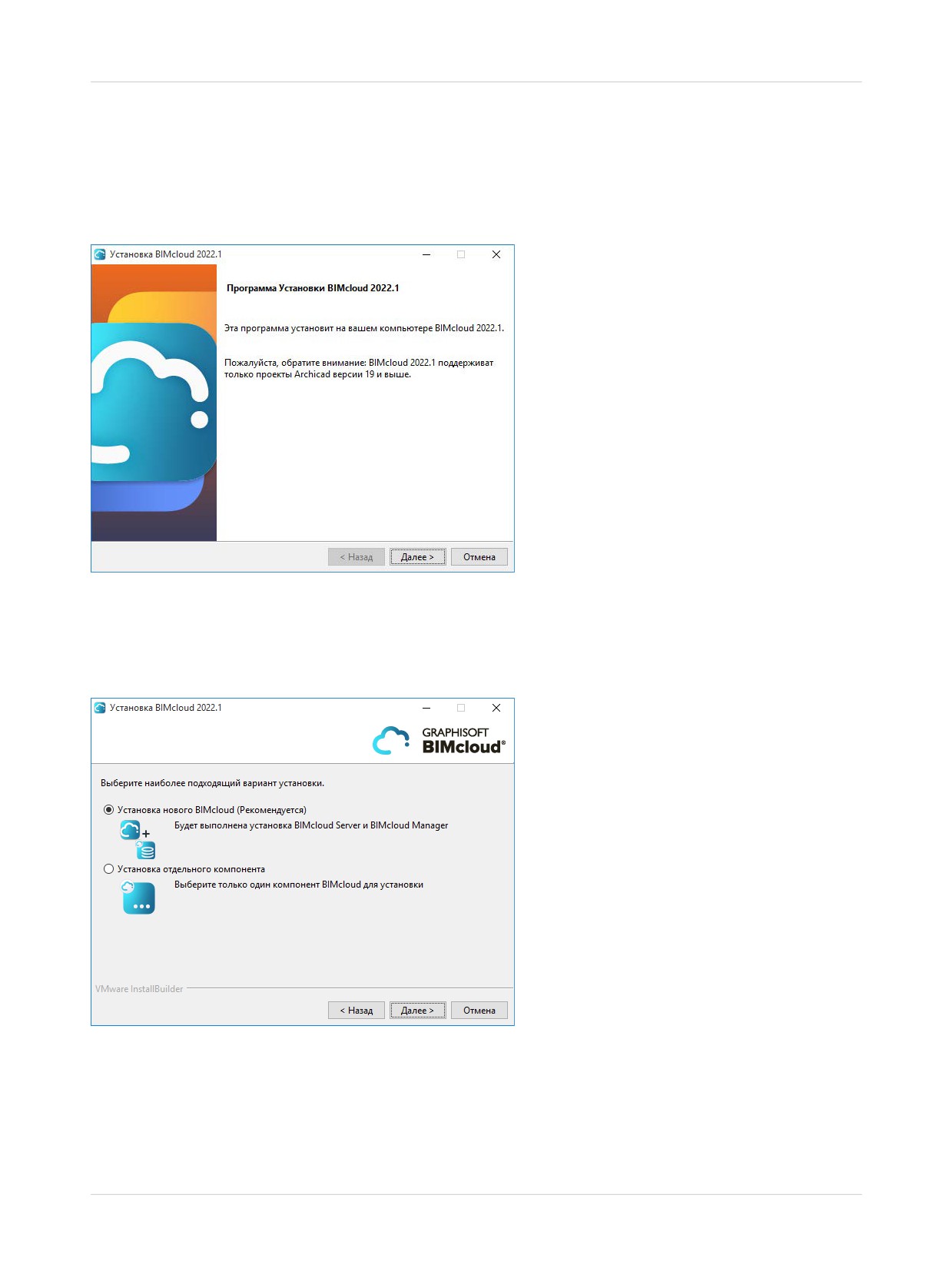
1. Запустите Программу Установки и нажмите Далее.
2. Выберите команду Установки нового BIMcloud. В результате будут последовательно установлены
два компонента:
•
BIMcloud Server
•
BIMcloud Manager
23
Чистая Установка
Руководство по Установке
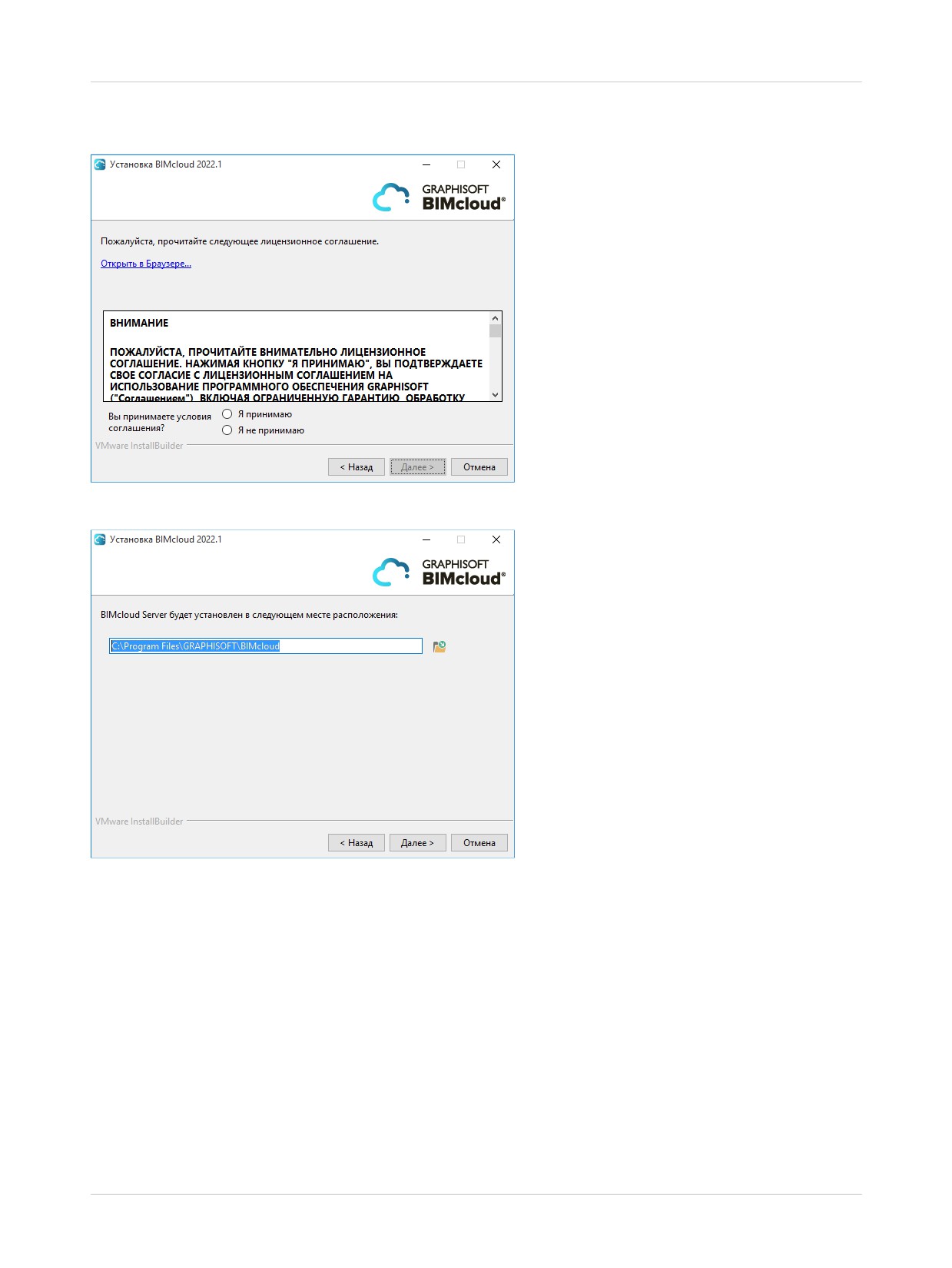
3. Примите условия лицензионного соглашения. Чтобы просмотреть весь текст соглашения в
браузере, нажмите кнопку Открыть в Браузере.
4. Выберите папку для установки BIMcloud Server.
24
Чистая Установка
Руководство по Установке
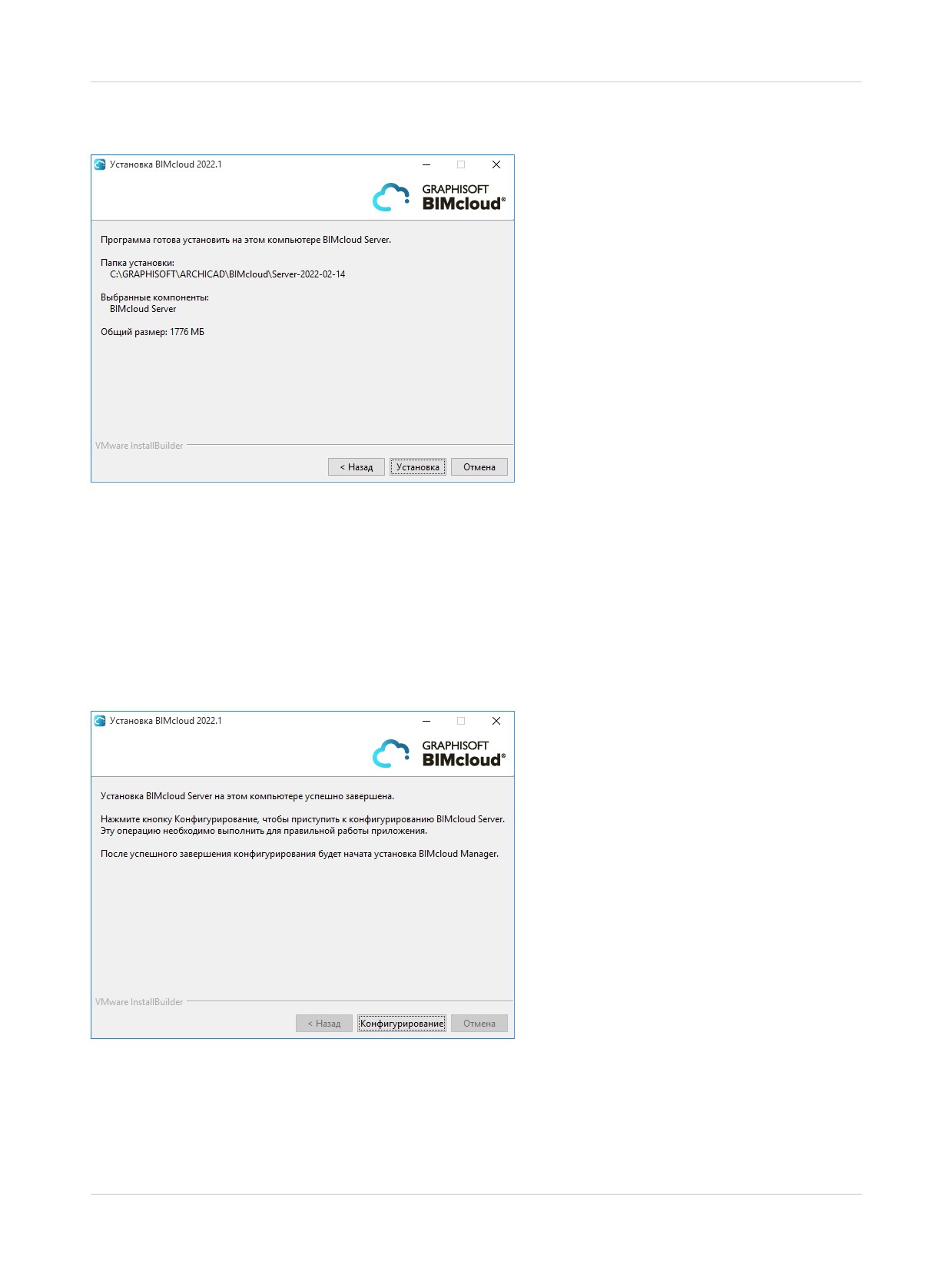
5. В панели сводной информации будет указан путь к папке установки BIMcloud Server. Нажмите
Установить, чтобы начать процесс установки.
Для пользователей Mac:
- Если вы устанавливаете BIMcloud в операционной системе Mac OS 10.15, то папка установки
должна располагаться внутри папки Программы (Applications).
- Если вы устанавливаете BIMcloud в операционной системе Mac OS 10.15, то BIMcloud
необходимо предоставить Полный Доступ к Диску. Инструмент предоставления BIMcloud
Полного Доступа к Диску запускается автоматически в процессе установки.
С подробной информацией можно ознакомиться на сайте Community.
6. По окончании установки появится следующая панель:
Для продолжения нажмите кнопку Конфигурирование.
25
Чистая Установка
Руководство по Установке
Конфигурирование BIMcloud Server
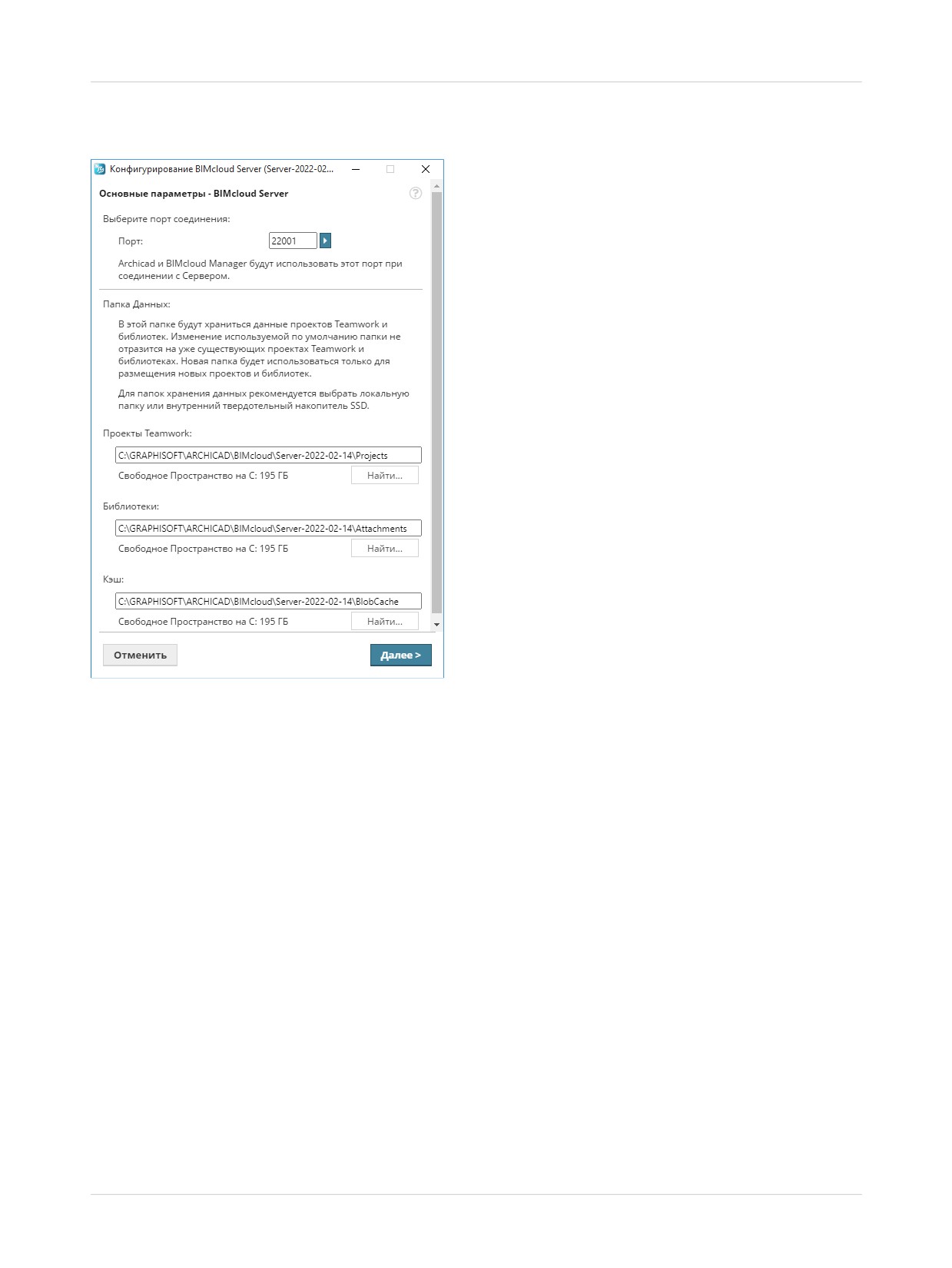
1. Настройте основные параметры сервера на первой странице Конфигуратора:
•
Порт: Выберите свободный порт или воспользуйтесь выпадающей командой “Найти Доступный
Порт”.
•
Папки Данных: Задайте путь к пакам, которые будут использоваться по умолчанию для хранения
Проектов, Библиотек и Кэша.
- Проекты Teamwork и Библиотеки данного BIMcloud Server будут располагаться в этих папках.
- Папка Кэша по умолчанию будет использоваться для хранения временных данных Teamwork,
повышающих скорость работы.
Для пользователей Windows:
Папка Кэша должна находиться на томе, поддерживающем формат имен 8.3. Если это не так, то
появится соответствующее предупреждение. Пожалуйста, выберите другой том, на котором
включена поддержка формата имен файлов 8.3.
Вы также можете включить поддержку генерации имен 8.3 на текущем томе, затем создать на нем
новую папку и выбрать ее для хранения Кэша. Родительские папки новой папки (если таковые
имеются) тоже должны быть созданы после включения генерации имен 8.3.
26
Чистая Установка
Руководство по Установке
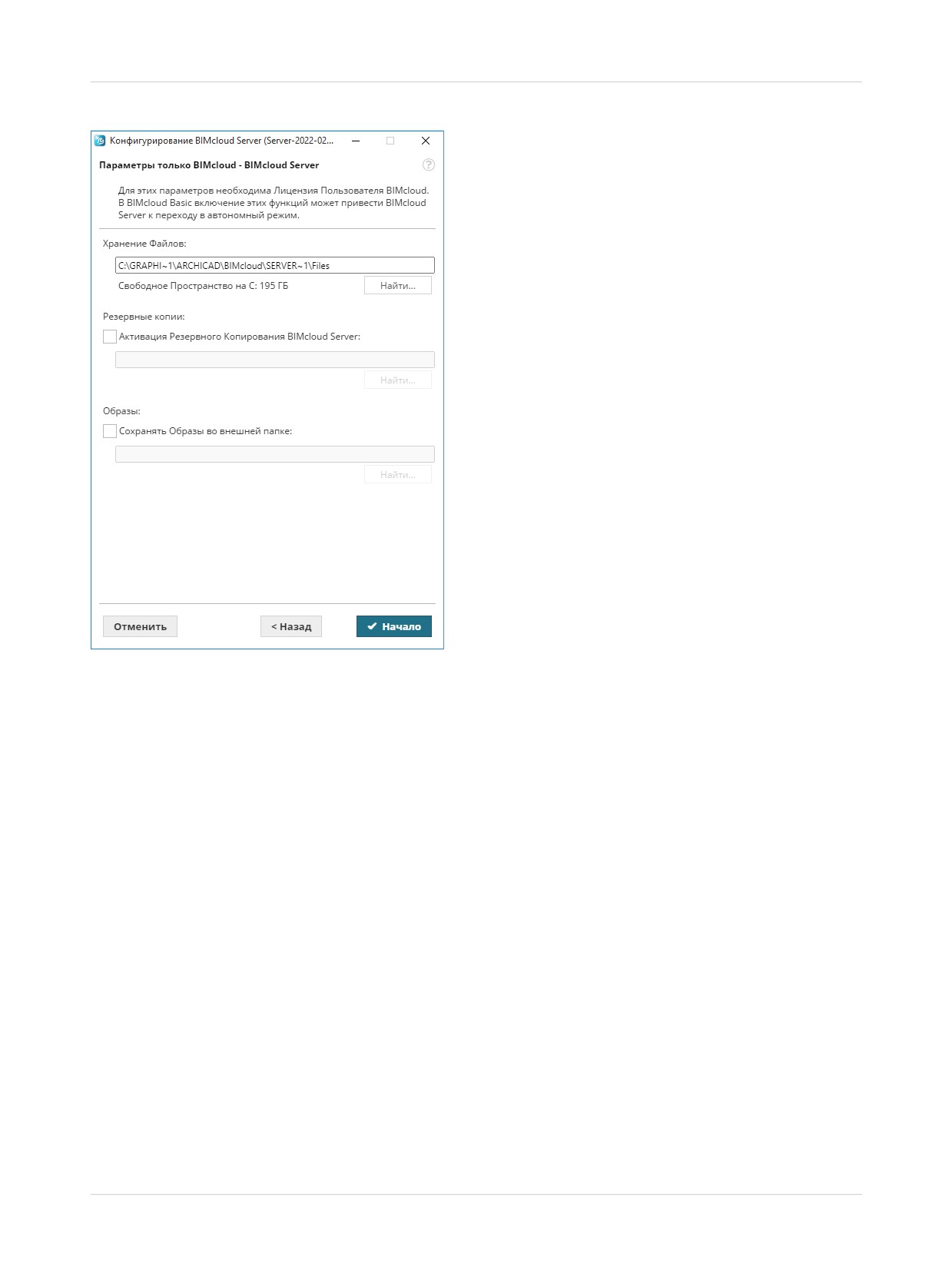
2. Нажмите кнопку Далее, чтобы открыть Параметры только BIMcloud - BIMcloud Server.
Для настройки этой страницы необходима Лицензия Пользователя BIMcloud. Не настраивайте эти
параметры, если предполагаете использовать BIMcloud Basic: они никак не будут учитываться, но
могут стать причиной неправильной работы приложения.
Хранение Файлов
Загружаемые в BIMcloud Manager файлы будут храниться в этой папке.
Позднее путь к этой папке можно изменить.
См. Изменение Папки Файлового Сервера.
Активация Резервного Копирования BIMcloud Server
Активируйте этот маркер, если планируете создавать резервные копии данных BIMcloud Server. После
активации маркера следует ввести (или указать) путь к папке резервных копий.
Примечания:
- Настроить График Резервного Копирования можно в BIMcloud Manager (страница Серверы,
панель Резервное копирование). См. BIMcloud Server/BIMcloud Manager - панель Резервного
Копирования.
Сохранение Образов во Внешней Папке
По умолчанию образы Проектов и Библиотек сохраняются с расширением .archive в папке установки
BIMcloud Server.
См. Расположение Файлов Образов
При желании вы можете выбрать другую папку: активировав этот маркер, укажите путь к ней.
27
Чистая Установка
Руководство по Установке
В результате BIMcloud будет сохранять Образы в автоматически создаваемых папках, которые будут
находиться внутри указанной папки:
•
Образ PLN
•
Образ Проекта Teamwork
•
Образ Библиотеки
Позднее путь к этой папке можно изменить.
См. Переопределение Папки Образов.
3. Нажмите кнопку Начало для запуска установленного BIMcloud Server. Дождитесь перехода к
следующему шагу...
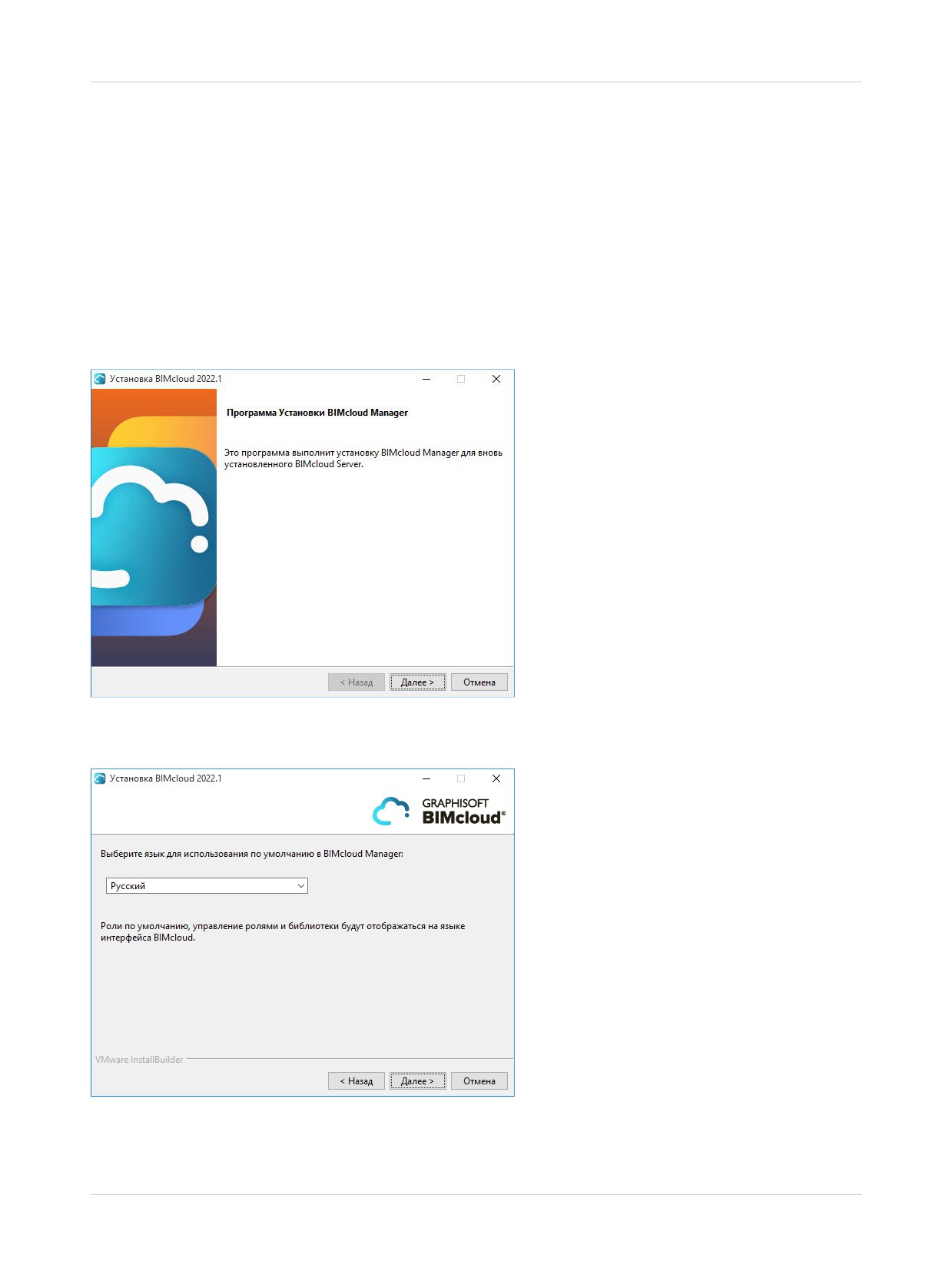
4. Появится окно Программы Установки: Установка BIMcloud Manager. Нажмите кнопку Далее.
5. Выберите язык по умолчанию. Этот язык будет использоваться в браузерном интерфейсе BIMcloud
Manager. Позднее вы можете изменить язык в BIMcloud Manager.
28
Чистая Установка
Руководство по Установке
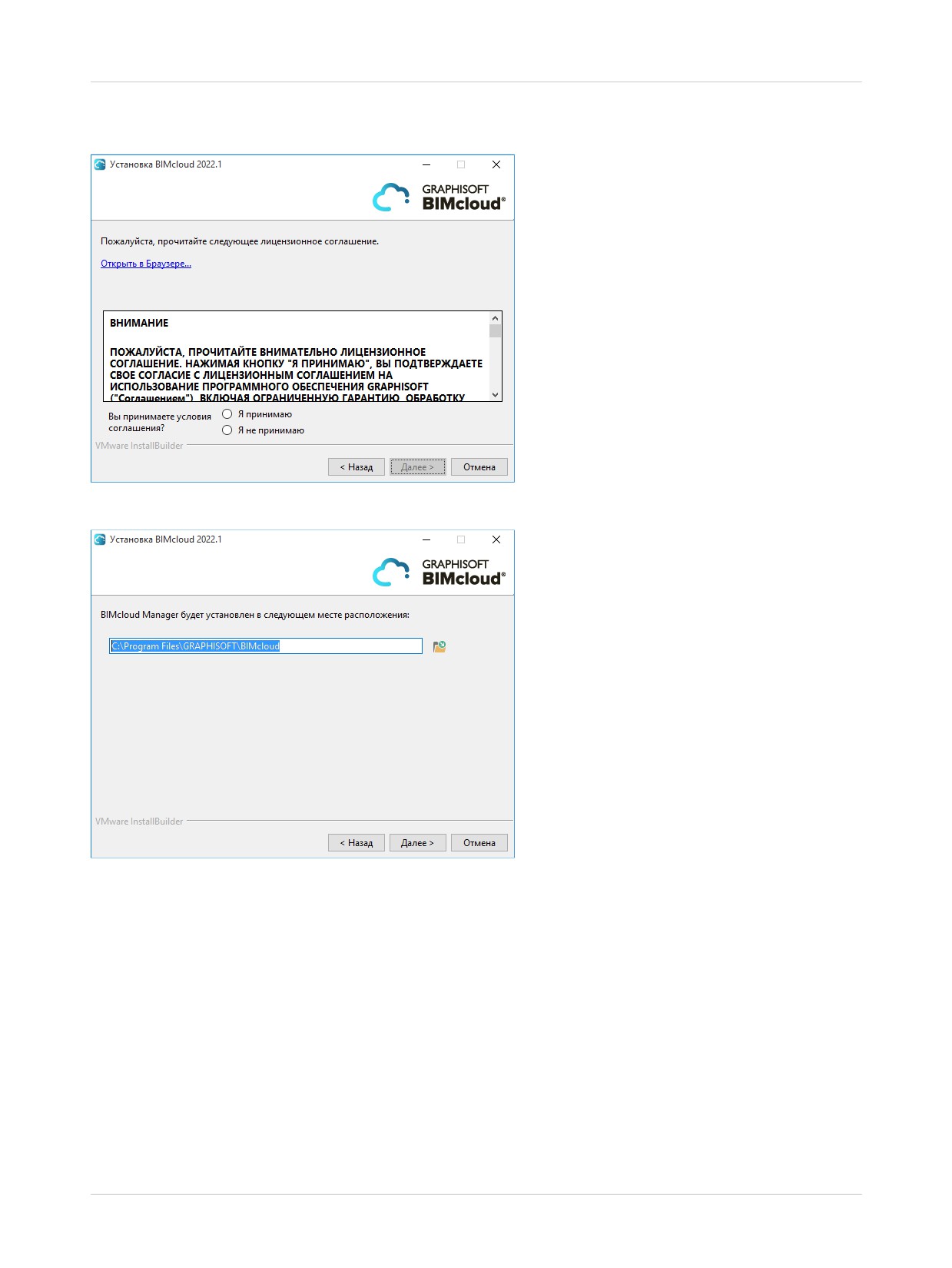
6. Примите условия лицензионного соглашения. Чтобы просмотреть весь текст соглашения в
браузере, нажмите кнопку Открыть в Браузере.
7. Выберите папку для установки BIMcloud Manager.
Для пользователей Mac:
- Если вы устанавливаете BIMcloud в операционной системе Mac OS 10.15, то папка установки
должна располагаться внутри папки Программы (Applications).
- Если вы устанавливаете BIMcloud в операционной системе Mac OS 10.15, то BIMcloud
необходимо предоставить Полный Доступ к Диску. Инструмент предоставления BIMcloud
Полного Доступа к Диску запускается автоматически в процессе установки.
С подробной информацией можно ознакомиться на сайте Community.
29
Чистая Установка
Руководство по Установке
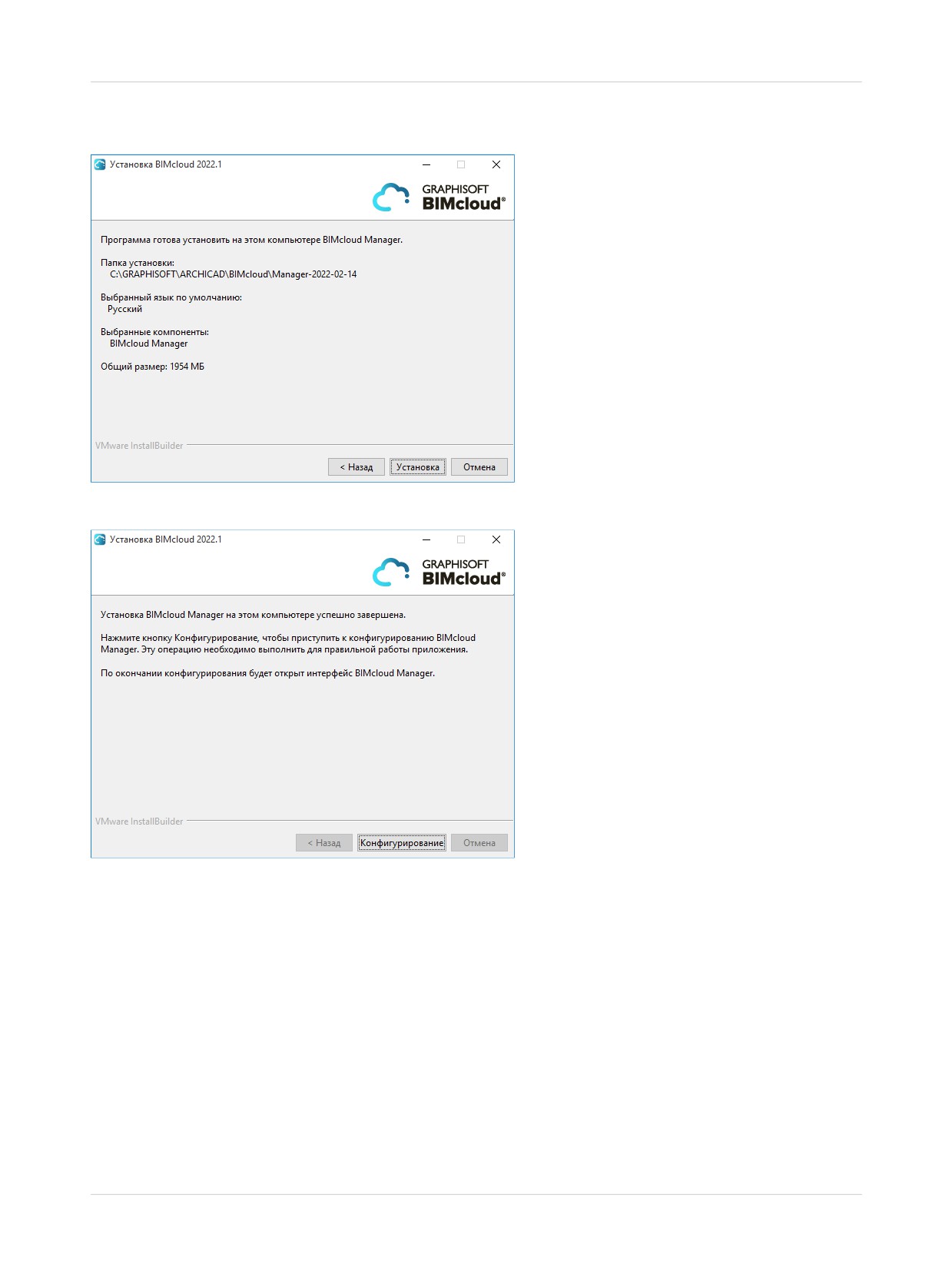
8. В панели сводной информации будет указан путь к папке установки BIMcloud Manager. Нажмите
Установить, чтобы начать процесс установки.
9. По окончании установки появится следующая панель:
Для продолжения нажмите кнопку Конфигурирование.
30
Чистая Установка
Руководство по Установке
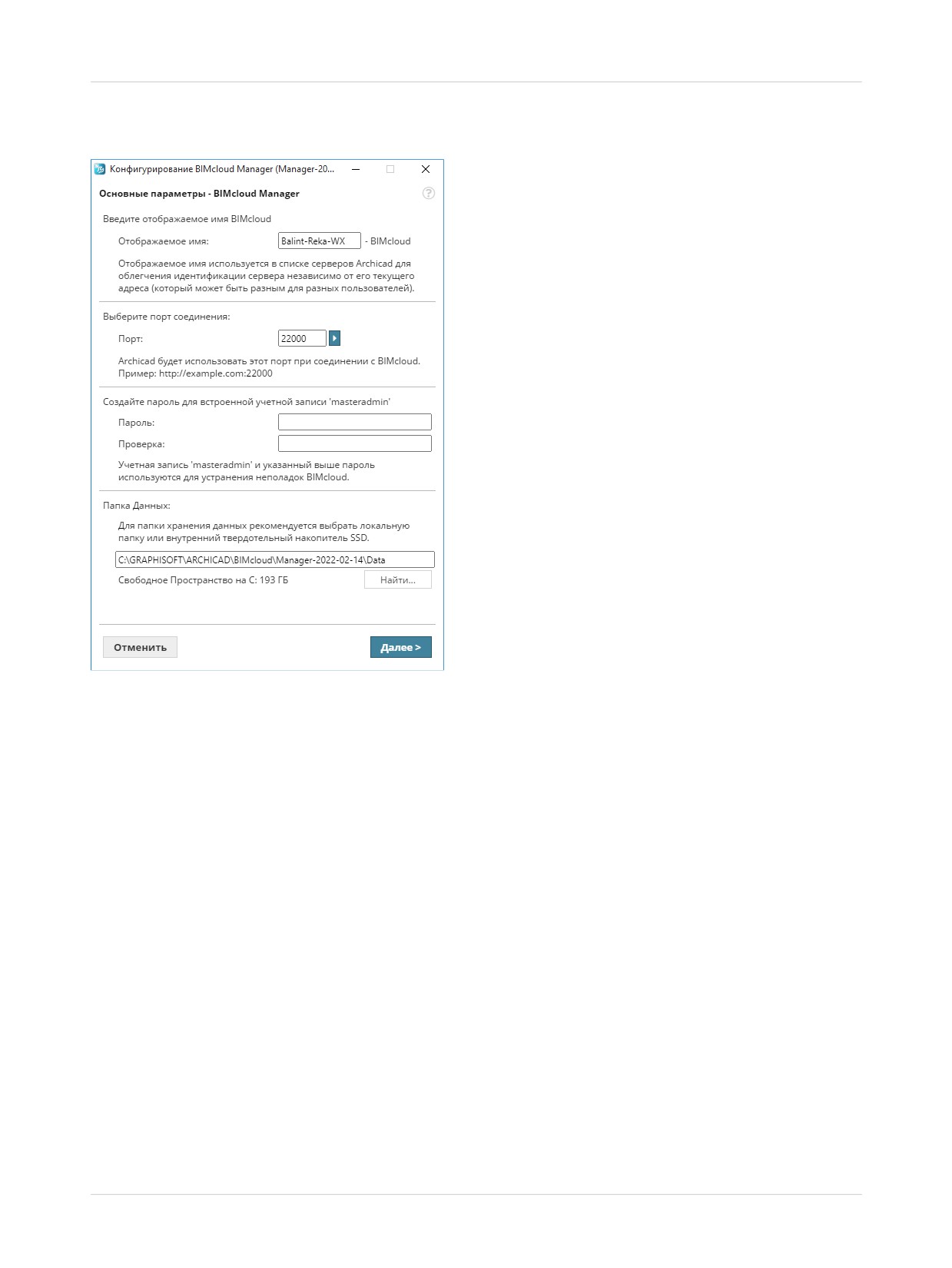
Конфигурирование BIMcloud Manager
1. Настройте основные параметры BIMcloud Manager на первой странице Конфигуратора:
•
Имя: По умолчанию имя BIMcloud совпадает с именем вашего компьютера. Во всех меню выбора
BIMcloud будет использоваться указанное здесь имя.
•
Порт: Выберите свободный порт или воспользуйтесь выпадающей командой “Найти Доступный
Порт”.
•
Пароль Мастера-Администратора: Укажите пароль для защиты учетной записи Мастера-
Администратора (masteradmin). Этот Мастер-Администратор всегда будет иметь полный доступ ко
всем данным. Если вы забудете этот пароль, то потребуется выполнить реконфигурацию BIMcloud
и задать новый пароль.
•
Папка Данных: В этой папке будут храниться данные BIMcloud Manager.
Примечание: Проекты будут храниться в другой папке, указанной на первой странице мастера
конфигурирования BIMcloud Server.
31
Чистая Установка
Руководство по Установке
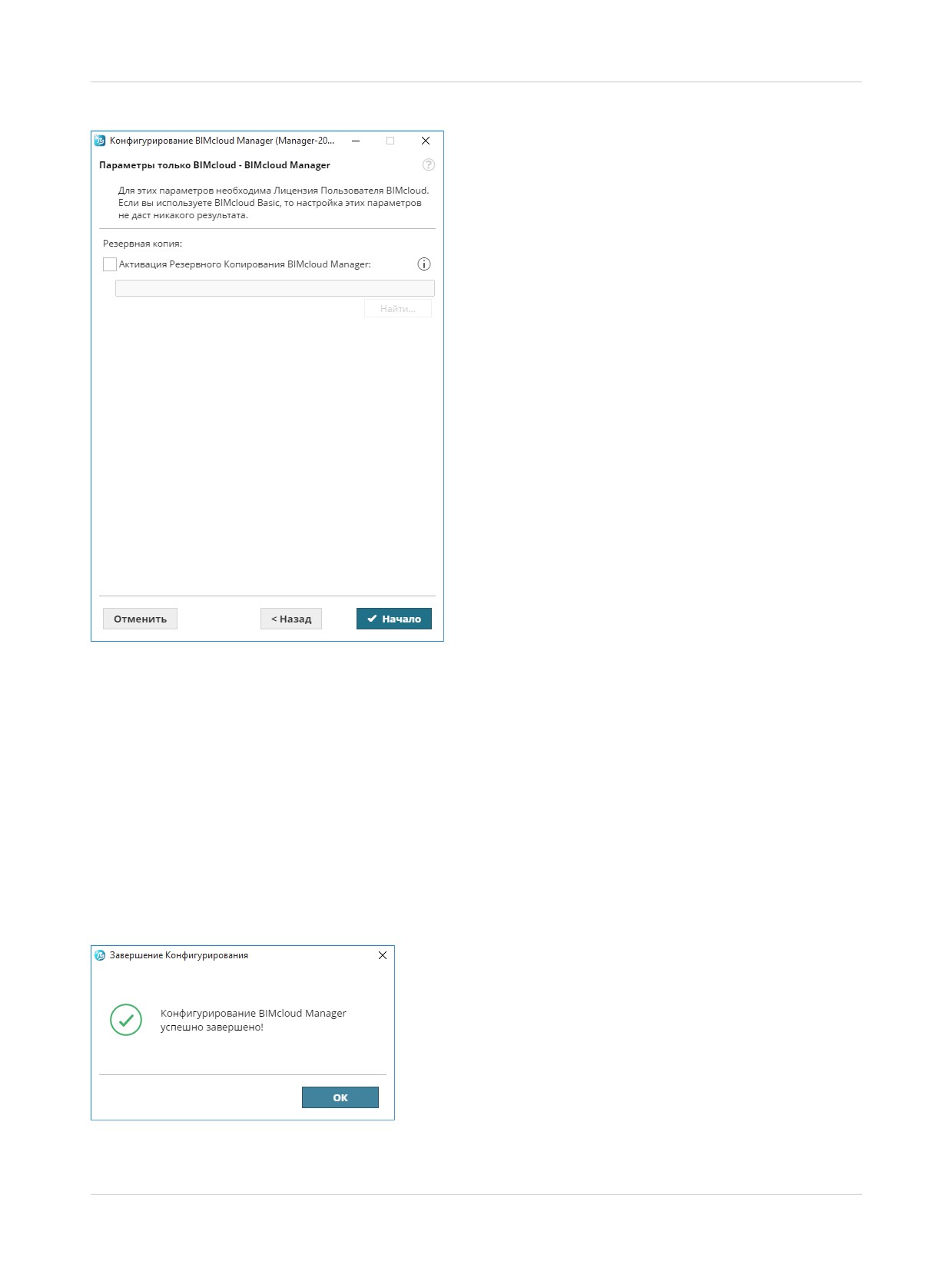
2. Нажмите Далее, чтобы открыть Параметры только BIMcloud - BIMcloud Manager.
Для настройки этой страницы необходима Лицензия Пользователя BIMcloud. Не настраивайте эти
параметры, если предполагаете использовать BIMcloud Basic: они никак не будут учитываться, но
могут стать причиной неправильной работы приложения.
•
Активация Резервного Копирования BIMcloud Manager
Активируйте этот маркер, если планируете создавать резервные копии данных BIMcloud Manager.
После активации маркера следует ввести (или указать) путь к папке резервных копий.
Примечание: Настроить График Резервного Копирования можно в BIMcloud Manager (страница
Серверы, панель Резервное копирование).
См. BIMcloud Server/BIMcloud Manager - панель Резервного Копирования.
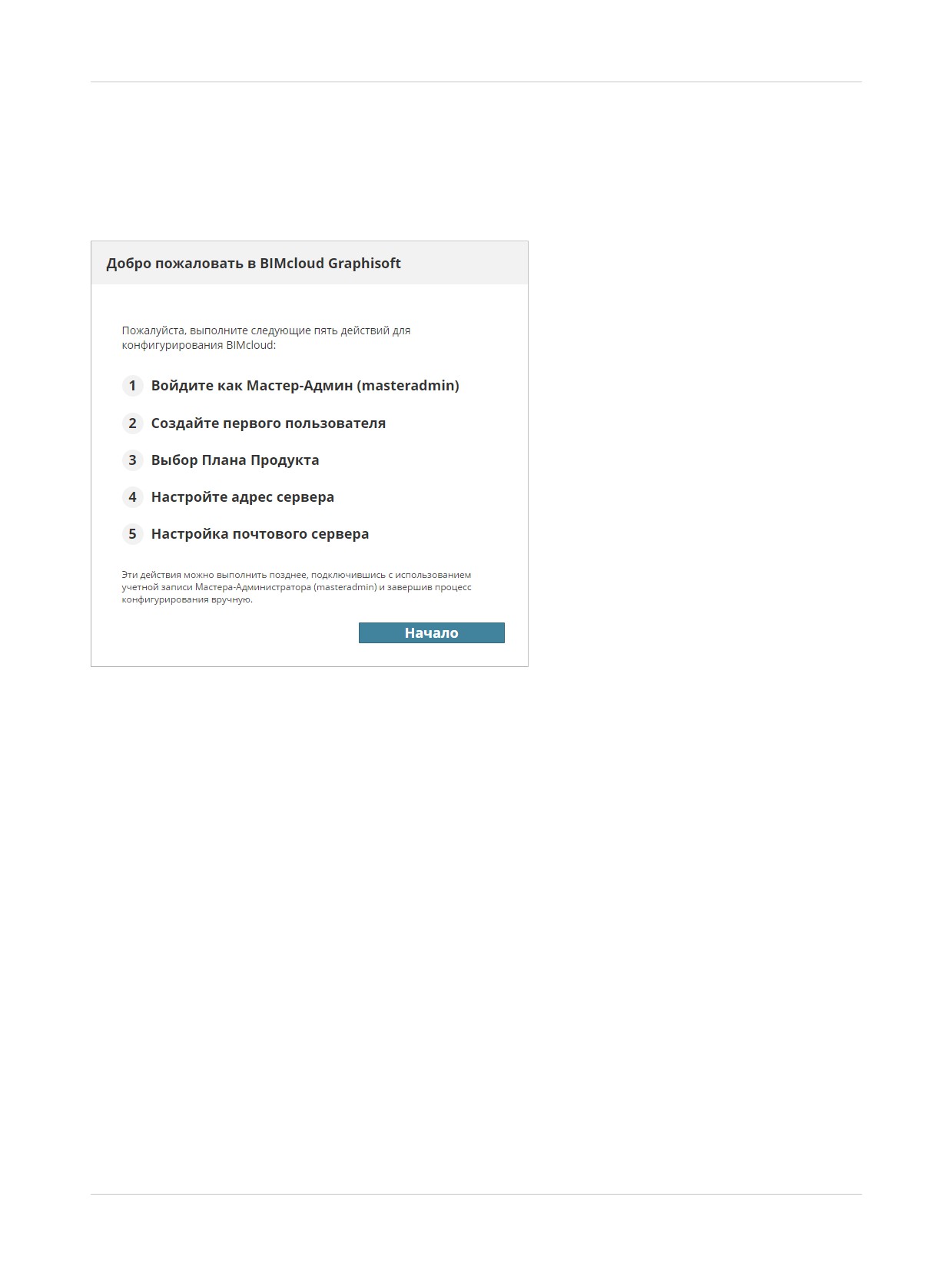
3. Нажмите кнопку Начало. По окончании процесса конфигурирования появится следующее
уведомление:
32
Чистая Установка
Руководство по Установке
4. Нажмите кнопку ОК.
Следующие шаги Конфигурирования должны выполняться в браузере. Если окно браузера не
тот порт, который вы ввели на начальном этапе Конфигурирования).
Продолжите Конфигурирование в открывшемся окне браузера
Нажмите кнопку Начало.
Войдите в качестве Мастера-Администратора (masteradmin)
Введите пароль Мастера-Администратора, чтобы войти в BIMcloud Manager.
33
Чистая Установка
Руководство по Установке
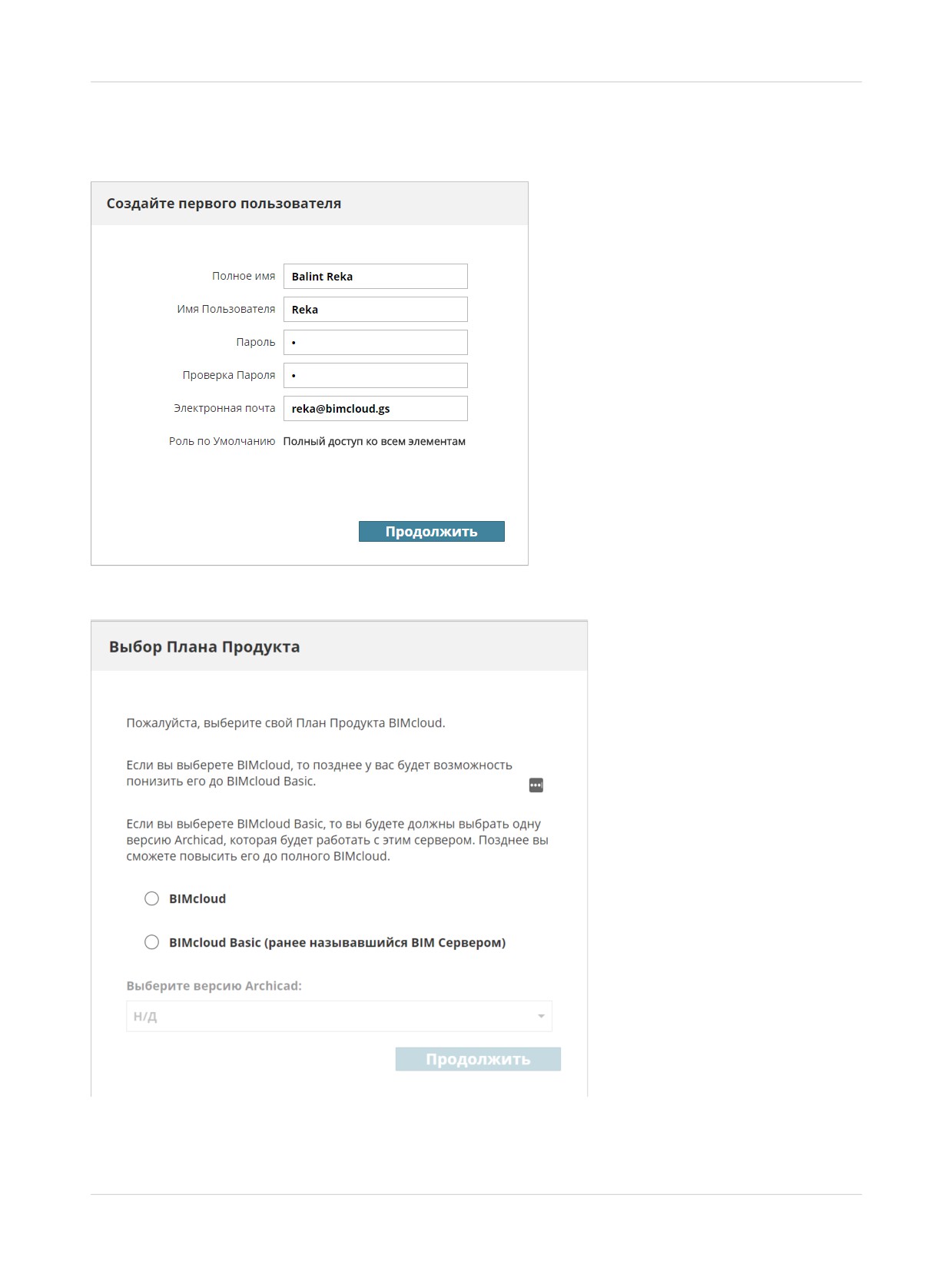
Создайте Первого Пользователя
Введите учетные данные первого пользователя. Этот пользователь автоматически станет первым
Администратором Сервера в BIMcloud Manager. Заполните все поля:
Выберите План Продукта
Выберите тип продукта BIMcloud, который вы собираетесь использовать: BIMcloud (полный) или
BIMcloud Basic.
34
Чистая Установка
Руководство по Установке
•
Для использования полной версии BIMcloud необходима Лицензия Пользователя BIMcloud.
•
Для BIMcloud Basic лицензия не требуется, но возможности этой версии несколько ограничены.
Независимо от выбранного варианта, позднее вы сможете изменить План Продукта на странице
Серверов в BIMcloud Manager.
Чтобы получить подробную информацию о различиях этих двух продуктов, см. BIMcloud и BIMcloud
Basic: Сопоставление Возможностей.
Если выбрана версия BIMcloud Basic, то вам надо будет выбрать из расположенного ниже списка одну
версию Archicad (начиная с 19-ой версии), которая будет использоваться с BIMcloud Basic. Обратите
внимание, что в BIMcloud Basic могут поддерживаться проекты только одной версии Archicad.
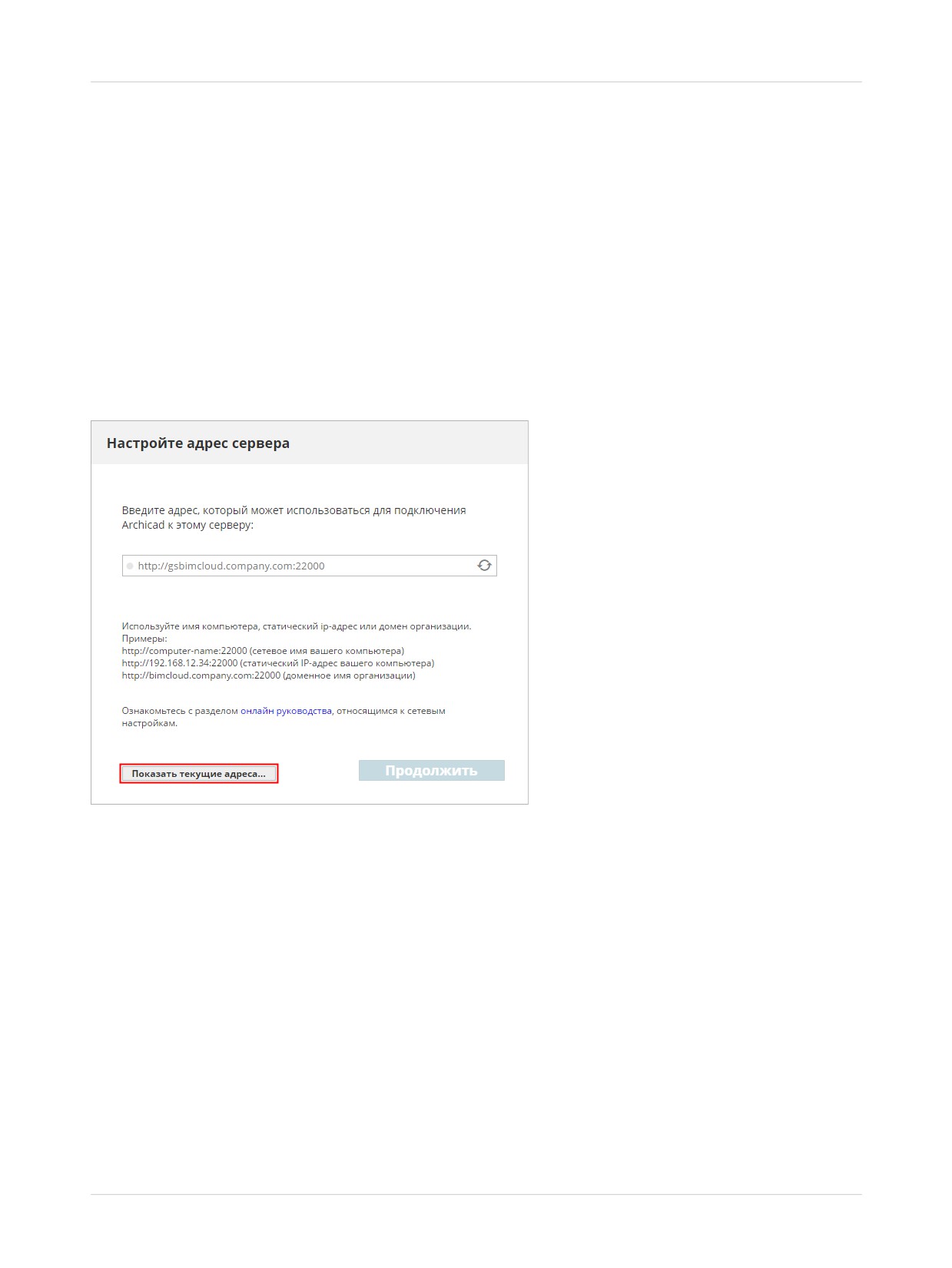
Настройте Адрес Сервера
Этот адрес будет являться уникальным идентификатором вашего сервера, даже если для
подключения из Archicad будут использоваться другие адреса.
См. Параметры Соединения для получения дополнительной информации.
Чтобы выбрать один из текущих адресов компьютера, нажмите кнопку Показать текущие адреса.
Если адрес сервера уже настроен, то вы можете ввести его в соответствующее поле адреса.
Помните, что этот адрес может меняться изо дня в день в случае использования в офисе
Динамических IP-адресов. Мы рекомендуем использовать в качестве Основного адреса Статичный IP-
адрес, имя компьютера или полное доменное имя.
Позднее вы можете изменить этот адрес в панели Параметров BIMcloud Manager.
Настройте Почтовый Сервер
Опционально. Присутствующие на этой странице поля предназначены для указания данных почтового
сервера, при помощи которого пользователям будут отправляться сообщения электронной почты с
BIMcloud. Параметры почтового сервера можно настроить позднее в BIMcloud Manager.
Примечание: Использование почтового сервера является необязательной опцией. Вы можете
нажать кнопку Пропустить шаг. Однако если почтовый сервер не будет настроен, то отправка
пользователям сообщений с BIMcloud (например, напоминание пароля) будет невозможна.
35
Чистая Установка
Руководство по Установке
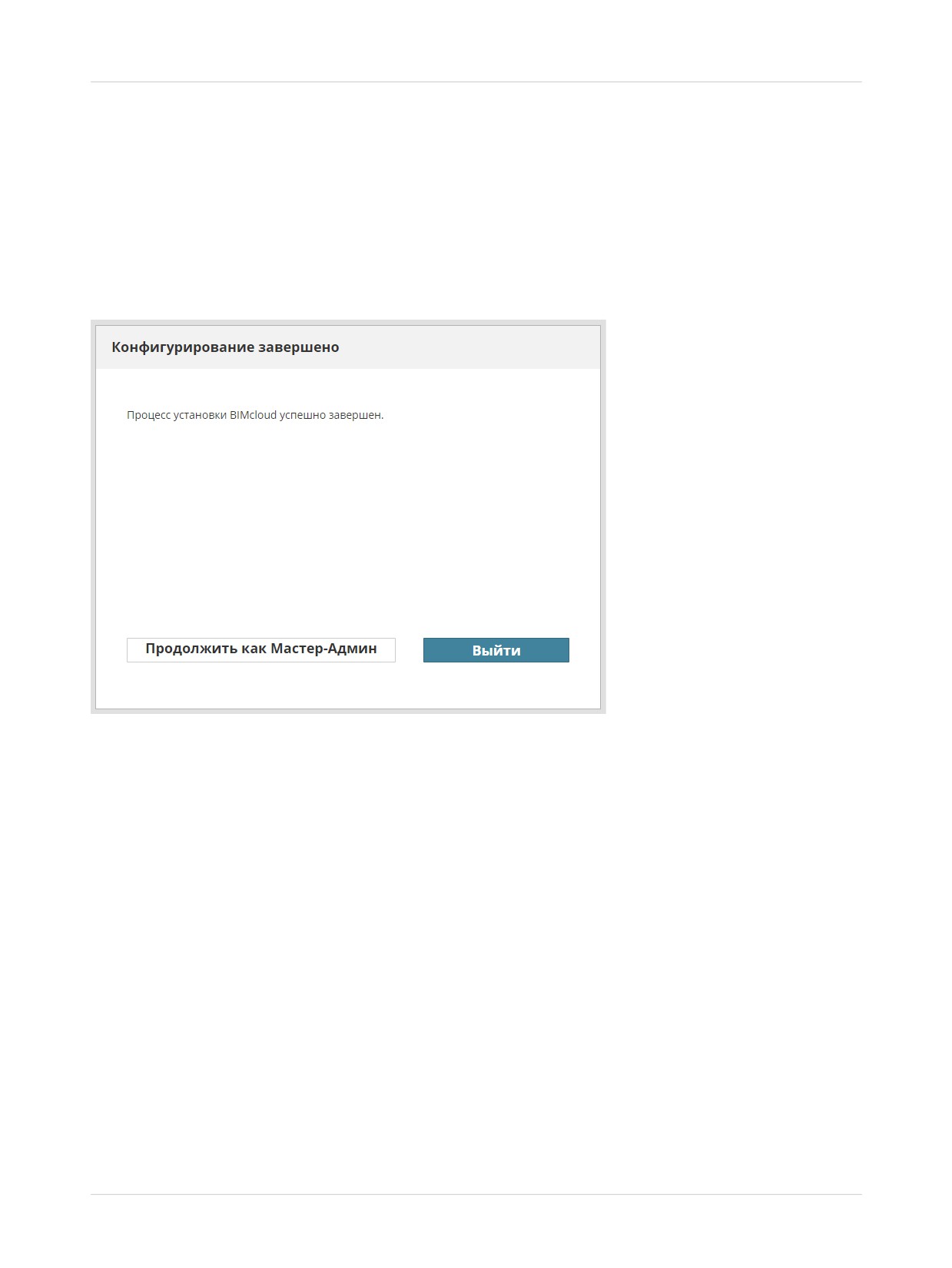
Нажмите кнопку Продолжить (или Пропустите этот шаг), чтобы завершить процесс
конфигурирования.
Если BIMcloud Server уже присутствует на компьютере, то он автоматически будет включен в пару с
только что установленным BIMcloud Manager.
Если на компьютере нет BIMcloud Server, то вам придется вручную создать пару BIMcloud Manager и
BIMcloud Server.
См. Создание Пары для BIMcloud Server.
Завершение Конфигурирования
На этом этапе настоятельно рекомендуется выйти из учетной записи Мастера-Администратора и
выполнить вход при помощи учетной записи Первого Пользователя, созданной в процессе
конфигурирования. Использовать учетную запись Мастера-Администратора для выполнения
повседневных задач крайне нежелательно.
Открытие BIMcloud Manager
Вы можете открыть веб-интерфейс BIMcloud Manager с любого компьютера, имеющего сетевое
подключение к BIMcloud. Выполните одно из следующих действий:
•
Введите в строку адреса браузера тот же URL, который используется при подключении из Archicad.
•
Сделайте щелчок на значке BIMcloud в панели задач и выберите из контекстного меню команду
Открыть BIMcloud Manager.
•
В групповом проекте Archicad активируйте команду меню Teamwork > Проект > Открыть BIMcloud
Manager.
Главный администратор сервера, подключающийся с использованием учетной записи Мастера-
Администратора (masteradmin), имеет полный доступ ко всем элементам управления. Он может
создавать учетные записи новых пользователей и назначать им роли и права доступа.
36
BIMcloud Delta Cache
Руководство по Установке
BIMcloud Delta Cache
Примечание: Недоступно для BIMcloud Basic.
Компонент BIMcloud Delta Cache предназначен для оптимизации передачи данных между клиентами
Archicad и BIMcloud Server путем кэширования данных на стороне клиента. После загрузки клиентом
Archicad части проекта, данные кэшируется с помощью BIMcloud Delta Cache и предоставляются
другим клиентам Archicad, запрашивающим их.
Установка Delta Cache
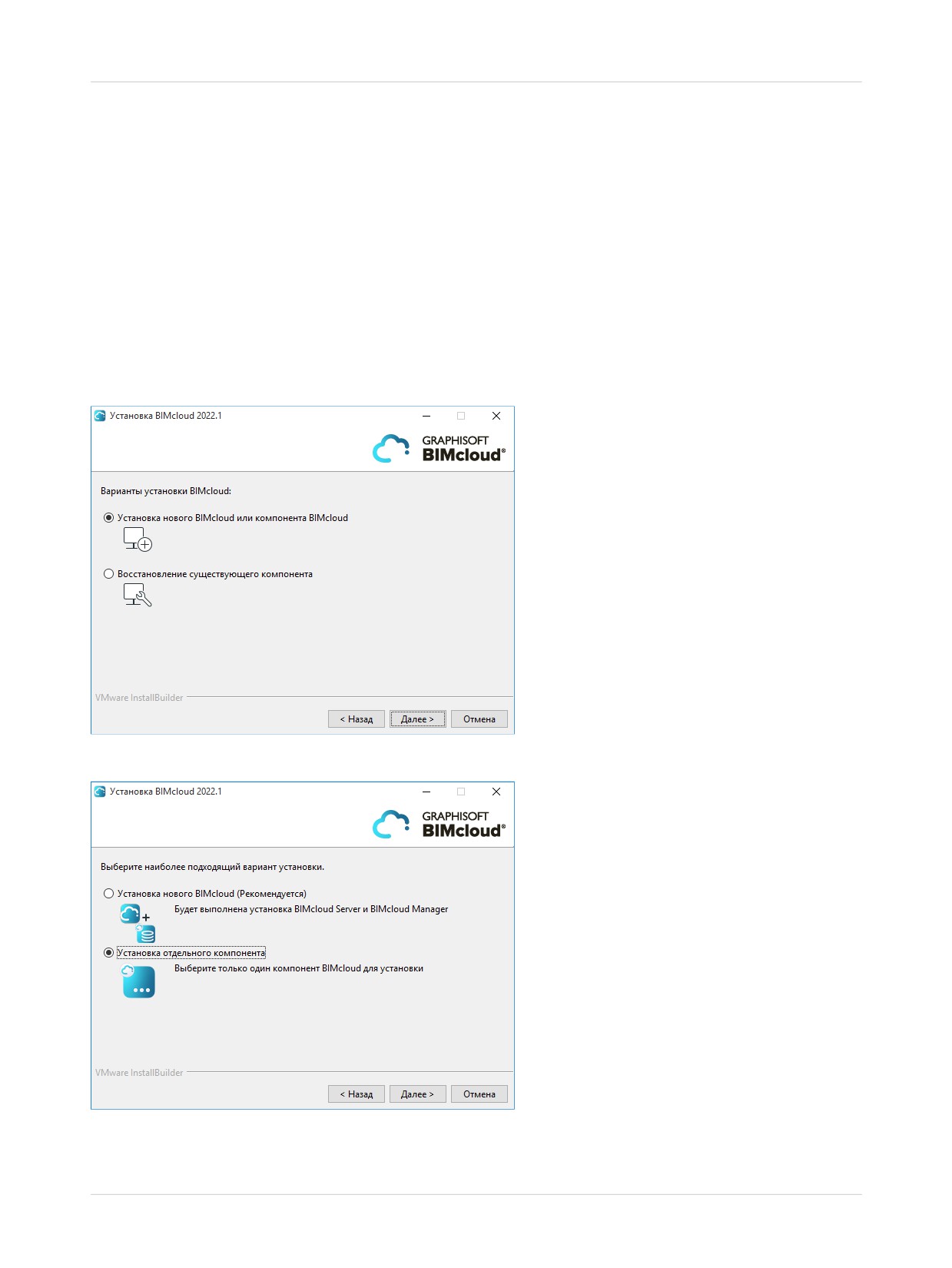
1. Запустите Программу Установки BIMcloud.
2. Если компоненты BIMcloud уже были установлены ранее: выберите вариант Установка нового
BIMcloud или компонента BIMcloud. Если установка производится впервые, см. следующий шаг.
3. Выберите Установку отдельного компонента и нажмите кнопку Далее.
37
BIMcloud Delta Cache
Руководство по Установке
4. Выберите BIMcloud Delta Cache.
5. Продолжите установку до ее завершения.
Для пользователей Mac:
- Если вы устанавливаете BIMcloud в операционной системе Mac OS 10.15, то папка установки
должна располагаться внутри папки Программы (Applications).
- Если вы устанавливаете BIMcloud в операционной системе Mac OS 10.15, то BIMcloud
необходимо предоставить Полный Доступ к Диску. Инструмент предоставления BIMcloud
Полного Доступа к Диску запускается автоматически в процессе установки.
С подробной информацией можно ознакомиться на сайте Community.
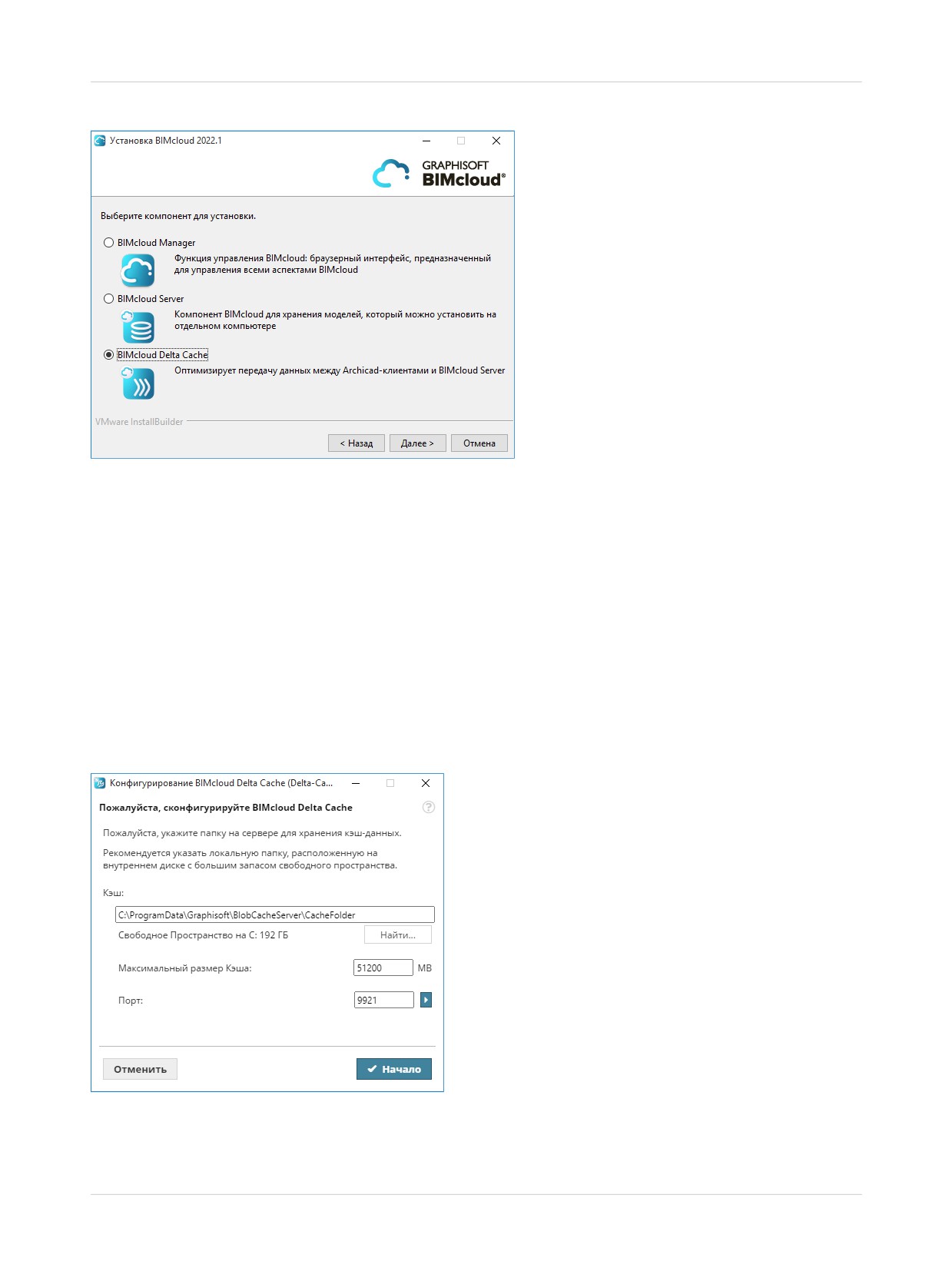
Конфигурирование BIMcloud Delta Cache
Процесс конфигурирования BIMcloud Delta Cache осуществляется по окончании установки BIMcloud
Delta Cache.
Настройте следующие параметры:
•
Порт: Выберите свободный порт или воспользуйтесь выпадающей командой “Найти Доступный
Порт”.
38
BIMcloud Delta Cache
Руководство по Установке
•
Кэш-папка: Здесь будут храниться временные кэшированные данные BIMcloud Delta Cache.
Введите путь вручную или нажмите кнопку Найти.
•
Максимальный Размер Кэша: Задайте максимальный объем кэшированных данных. Чем больше
пространства вы выделите, тем более эффективна будет работа BIMcloud Delta Cache.
Нажмите кнопку Начало.
Чтобы начать использовать BIMcloud Delta Cache, введите его адрес в Archicad (Параметры >
Окружающая Среда > Сеть и Обновления).
39
Реконфигурирование Компонентов BIMcloud
Руководство по Установке
Реконфигурирование Компонентов BIMcloud
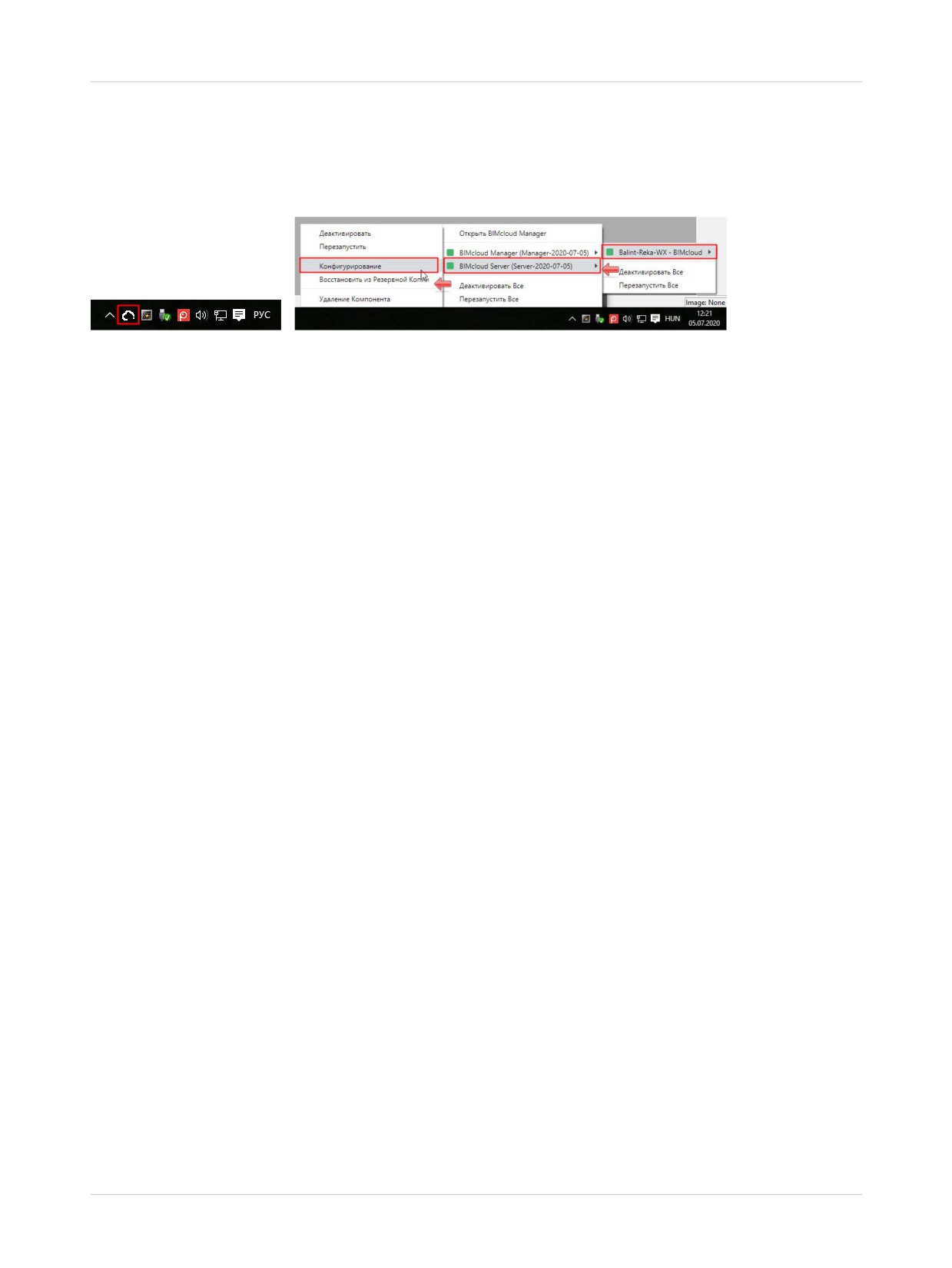
Чтобы реконфигурировать компонент BIMcloud, щелкните на пиктограмме BIMcloud в строке
состояния. затем выберите нужный компонент и активируйте команду Конфигурирование.
Связанные Темы:
Конфигурирование BIMcloud Server
Конфигурирование BIMcloud Manager
40
Изменение Папки Файлового Сервера
Руководство по Установке
Изменение Папки Файлового Сервера
Параметры конфигурации BIMcloud Server, настраиваемые в процессе установки BIMcloud,
определяют место расположения Файлового Сервера.
Позднее путь к папке можно изменить.
1. При помощи значка Монитора BIMcloud, находящегося в панели задач, откройте диалог
Конфигурирования BIMcloud Server.
2. Нажмите кнопку Далее, чтобы открыть страницу только параметров BIMcloud.
3. В разделе Хранения Файлов укажите новый путь к папке.
4. Нажмите кнопку Далее.
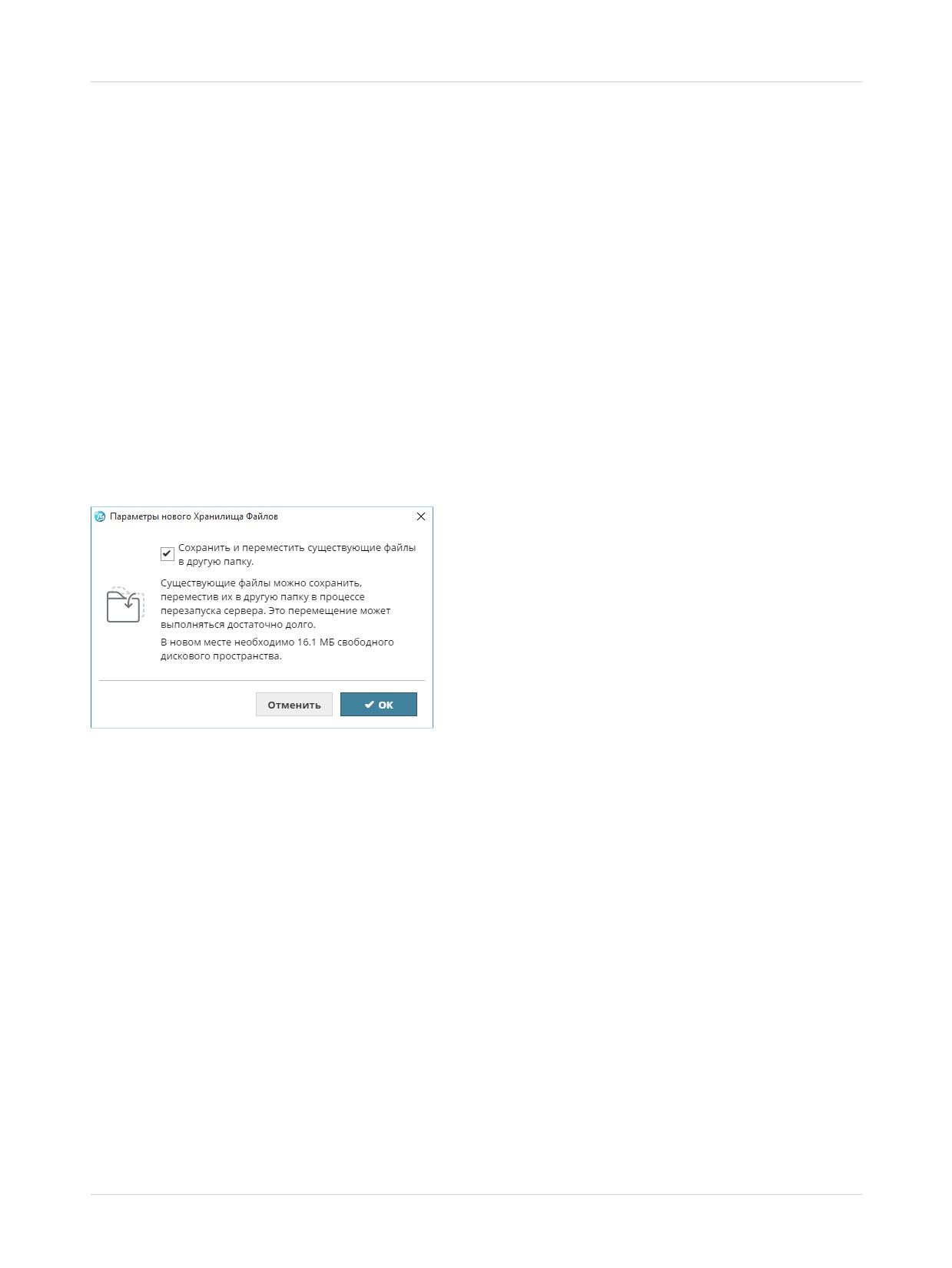
5. В этот момент вы можете выбрать сохранение существующих файлов (с перемещением в новую
папку) или их полное удаление.
Сохранить и переместить существующие файлы: активируйте этот маркер, чтобы переместить
существующие файлы в новую папку, которую вы только что выбрали.
Если этот маркер не отмечен, то все существующие файлы будут удалены.
6. Вам будет предложено Перезапустить BIMcloud.
Примечание: В диалоге Конфигурирования BIMcloud Server можно изменить расположение папок
Хранения Файлов и Образов, но за один раз можно изменить расположение только одной папки.
Выполните все действия и закройте диалог. Чтобы изменить расположение другой папки, снова
откройте диалог Конфигурирования и сделайте необходимые изменения.
Связанные Темы:
Конфигурирование BIMcloud Server
Переопределение Папки Образов
41
Переопределение Папки Образов
Руководство по Установке
Переопределение Папки Образов
Параметры конфигурации BIMcloud Server, настраиваемые в процессе установки BIMcloud,
определяют место хранения Образов Проектов/Библиотек.
Позднее путь к папке можно изменить.
1. При помощи значка Монитора BIMcloud, находящегося в панели задач, откройте диалог
Конфигурирования BIMcloud Server.
2. Нажмите кнопку Далее, чтобы открыть страницу только параметров BIMcloud.
3. В разделе Сохранения Образов во Внешней Папке выполните одно из следующих действий:
- Активируйте маркер и/или измените путь к существующей папке
- Деактивируйте маркер: в результате Образы будут сохраняться в папке по умолчанию
4. Нажмите кнопку Далее.
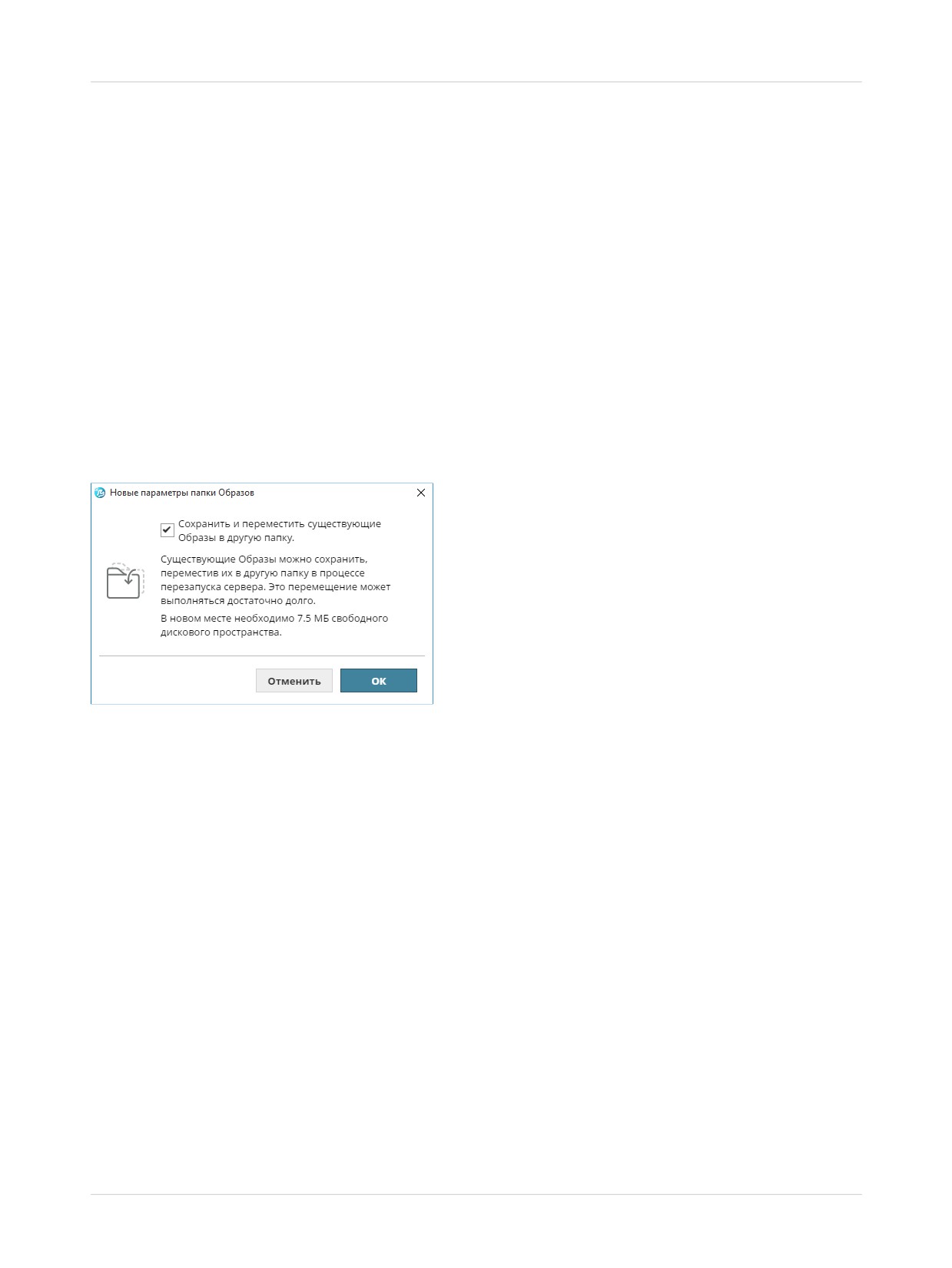
5. В этот момент вы можете выбрать сохранение существующих Образов (с перемещением в новую
папку) или их полное удаление.
Сохранение и Перемещение Образов: активируйте этот маркер, чтобы переместить
существующие Образы в новую папку, которую вы только что выбрали.
Если этот маркер не отмечен, то все существующие Образы будут удалены.
6. Вам будет предложено Перезапустить BIMcloud.
Примечание: В диалоге Конфигурирования BIMcloud Server можно изменить расположение папок
Хранения Файлов и Образов, но за один раз можно изменить расположение только одной папки.
Выполните все действия и закройте диалог. Чтобы изменить расположение другой папки, снова
откройте диалог Конфигурирования и сделайте необходимые изменения.
Связанные Темы:
Конфигурирование BIMcloud Server
Расположение Файлов Образов
Изменение Папки Файлового Сервера
42
Лицензирование BIMcloud
Руководство по Установке
Лицензирование BIMcloud
В расположенных ниже разделах описываются следующие функции:
Лицензия Пользователя BIMcloud
Использование Аппаратного Ключа Защиты
Использование CodeMeter Server
43
Лицензирование BIMcloud
Руководство по Установке
Лицензия Пользователя BIMcloud
Примечание: Не относится к BIMcloud Basic, поскольку для этой версии Лицензия Пользователя не
нужна.
Каждому пользователю необходима лицензия BIMcloud для выполнения следующих действий:
•
Доступа к содержимому BIMcloud через браузер
•
Создания общего доступа, открытия или подключения к проектам Teamwork из Archicad или BIMx.
Примечание: для выполнения всех этих действий, даже одновременно, вам потребуется только
одна лицензия BIMcloud.
Автоматически Резервируемая Лицензия
Автоматическая (“плавающая”) лицензия назначается из пула лицензий каждому пользователю по
мере необходимости.
Эта лицензия BIMcloud остается назначена пользователю до тех пор, пока он не покинет проект
Teamwork.
Вручную Назначаемая Лицензия Пользователя BIMcloud
Лицензии Пользователя BIMcloud можно назначать вручную конкретным пользователям. Назначенные
вручную Лицензии остаются закреплены за пользователями, даже если они закрыли все свои проекты
или находятся в автономном режиме.
Администратор может отозвать у любого пользователя назначенную вручную лицензию в BIMcloud
Manager (на странице Пользователей - в панели Лицензий или на странице Серверов - в панели
Параметров). Если это возможно, то пользователю будет выдана автоматически резервируемая
лицензия.
Параметры Пользователя
Информация о Доступных Лицензиях
Чтобы отобразить детализированную информацию об имеющихся/используемых в данный момент
лицензиях, откройте BIMcloud Manager и перейдите в панель Серверы > BIMcloud Manager >
Лицензии.
BIMcloud Manager - Вкладка Лицензий
44
Лицензирование BIMcloud
Руководство по Установке
Использование Аппаратного Ключа Защиты
По окончании установки BIMcloud Manager необходимо перезагрузить компьютер. Только после этого
можно подключать ключ защиты. BIMcloud Manager должен иметь доступ к ключу защиты. Чтобы
обеспечить этот доступ, выполните одно из следующих действий:
•
Вставьте ключ в USB-порт того компьютера, на котором установлен BIMcloud Manager.
•
Подключите его к другому компьютеру с установленным на нем CodeMeter Server,
обеспечивающим BIMcloud Manager доступ к лицензии.
Примечания:
- Это может быть CodeMeter Server, уже использующийся в офисе для других продуктов
Graphisoft.
- Завершив обновление CodeMeter, необходимо перезапустить BIMcloud Manager и Server.
Невыполнение этой процедуры может привести к сбоям при создании резервных копий и
образов.
Программирование Аппаратного Ключа Защиты
Ключи Аппаратной Защиты CodeMeter для Решения BIMcloud Graphisoft можно программировать при
помощи утилиты, доступной для загрузки с сайта http://www.graphisoft.com/downloads/licensing.
Приобретя Решение Graphisoft BIMcloud, вы получаете пустой ключ CodeMeter, который необходимо
запрограммировать при помощи сайта лицензий.
Связанная Тема:
Использование CodeMeter Server
45
Лицензирование BIMcloud
Руководство по Установке
Использование CodeMeter Server
Системные Требования CodeMeter Server
CodeMeter Server является составной частью драйвера CodeMeter, поэтому необходимо выбрать
компьютер в сети, который будет выполнять функцию сервера CodeMeter. Для установки CodeMeter
server в качестве сервера сетевой лицензии:
•
Требуется компьютер, подключенный к сети (он должен работать на протяжении всего рабочего
дня).
•
Этот компьютер должен иметь достаточное количество свободных портов USB.
•
Должен быть установлен драйвер CodeMeter.
Примечание: Для работы CodeMeter Server серверная операционная система не требуется.
Функции CodeMeter Server может выполнять одна из рабочих станций, при условии, что она будет
работать на протяжении всего рабочего дня.
Настройка Сервера
Установив сервер и драйвер CodeMeter, запустите сервер, выполнив описанные ниже действия.
Управление всеми параметрами CodeMeter осуществляется из CodeMeter WebAdmin. Чтобы запустить
это приложение, откройте CodeMeter Control Center (из папки установки или с помощью меню Пуск) и
нажмите кнопку WebAdmin. Можно также ввести localhost:22350 в адресной строке браузера.
Для активации CodeMeter Server:
1. Откройте вкладку Параметры > Сервер.
2. Отметьте маркер Запустить Сетевой Сервер.
3. Не забудьте нажать кнопку Применить.
С этого момента запускается сервер, предоставляющий лицензии через локальную сеть.
Важное замечание: Завершив обновление CodeMeter, необходимо перезапустить BIMcloud
Manager и Server. Невыполнение этой процедуры может привести к сбоям при создании резервных
копий и образов.
Параметры на Стороне Клиента
Клиенты должны находить сервер в локальной сети автоматически. Если это не происходит
(например, сервер находится в другой подсети или подключение осуществляется через Интернет),
возможно, потребуется указать IP-адрес хост-имени сервера. На стороне клиента:
1. Откройте WebAdmin.
2. Перейдите на вкладку Параметры > Сеть.
3. Добавьте сервер в Список Поиска Сервера.
В этом списке может присутствовать множество элементов; клиент производит поиск доступных
лицензий в определенном порядке и только на заданных серверах. Только при отсутствии элементов в
списке, клиент производит поиск на других имеющихся серверах.
Управление Доступом
В соответствии с параметрами по умолчанию все компьютеры одной локальной сети (одной и той же
подсети) могут использовать лицензии с сервера.
Для ограничения доступа:
46
Лицензирование BIMcloud
Руководство по Установке
•
Откройте WebAdmin.
•
Перейдите на вкладку Параметры > Контроль Доступа.
Если список Пользователей пуст, то любой клиент локальной сети может использовать лицензию. Если
в списке имеется хотя бы один элемент, то запрос лицензий становится возможен только для
Пользователя, присутствующего в списке.
Примечание: Если сервер является общедоступным в Интернете или если ни у кого нет прав
использования лицензий, то следует проверить правильность заполнения списка во избежание
нежелательного использования лицензий.
Вы можете проверить, кто именно использует лицензию:
1. Откройте WebAdmin на сервере.
2. Перейдите на вкладку Сервер > Пользователь.
Здесь приводится список активных клиентов и клиентов, заимствовавших лицензии.
Связанная Тема:
Использование Аппаратного Ключа Защиты
47
Обновление BIMcloud Basic до BIMcloud
Руководство по Установке
Обновление BIMcloud Basic до BIMcloud
Примечание: Для выполнения этих действий необходимо выполнить вход с использованием
учетной записи masteradmin.
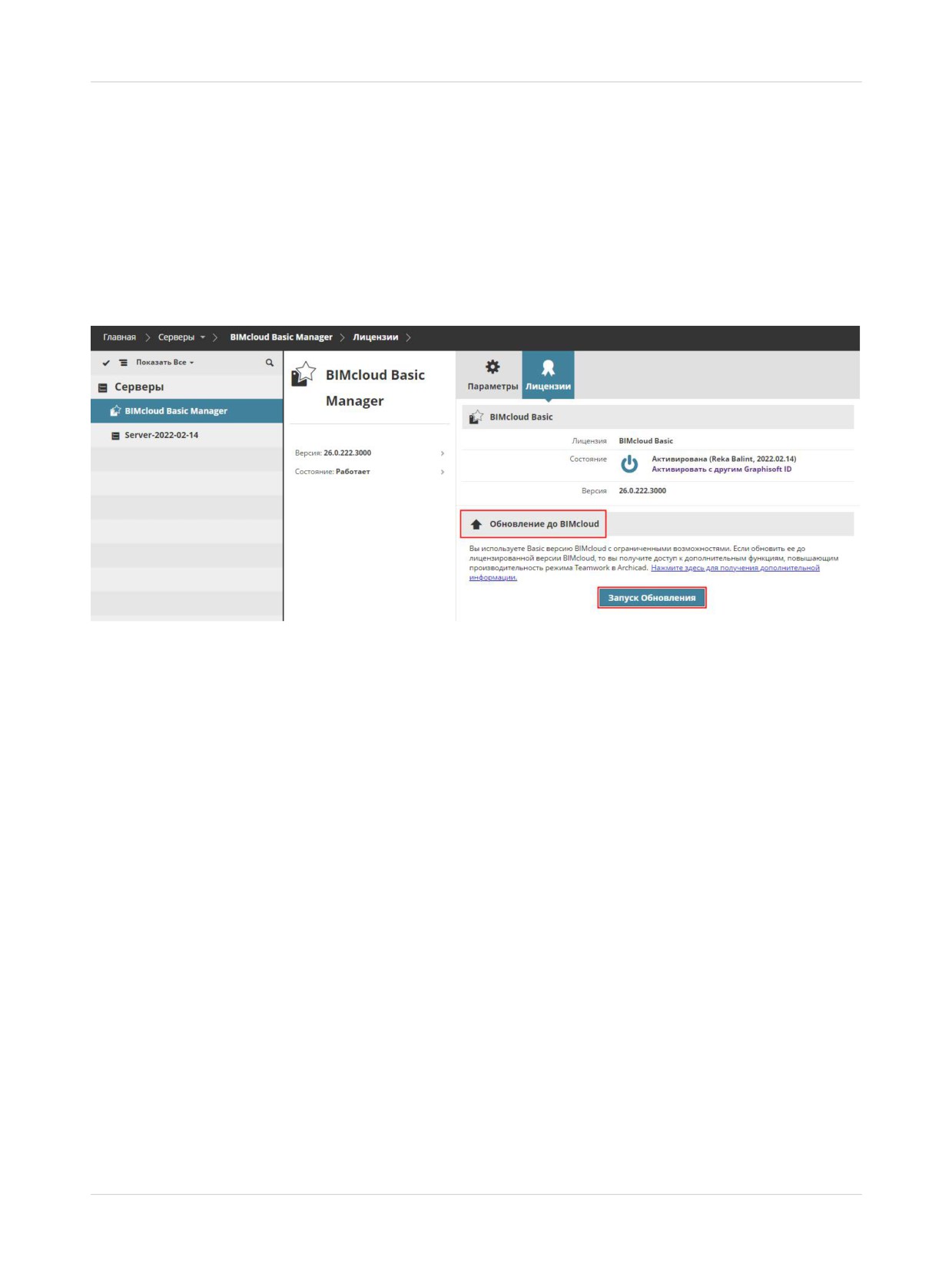
Чтобы обновить BIMcloud Basic до BIMcloud, выполните перечисленные ниже действия.
1. В BIMcloud Manager перейдите на страницу Серверов.
2. В разделе BIMcloud Basic Manager откройте страницу Лицензий.
3. Нажмите кнопку Запуск Обновления.
48
Понижение BIMcloud до BIMcloud Basic
Руководство по Установке
Понижение BIMcloud до BIMcloud Basic
Примечание: Чтобы выполнить этот процесс, необходимо выполнить вход при помощи учетной
записи Мастера-Администратора (masteradmin).
Выполните следующие действия, чтобы понизить полную версию BIMcloud до BIMcloud Basic.
1. Войдите в качестве Мастера-Администратора.
2. Предупредите всех подключенных к BIMcloud пользователей о том, что они должны сохранить свои
проекты. Доступ к серверу во время выполнения понижения будет заблокирован!
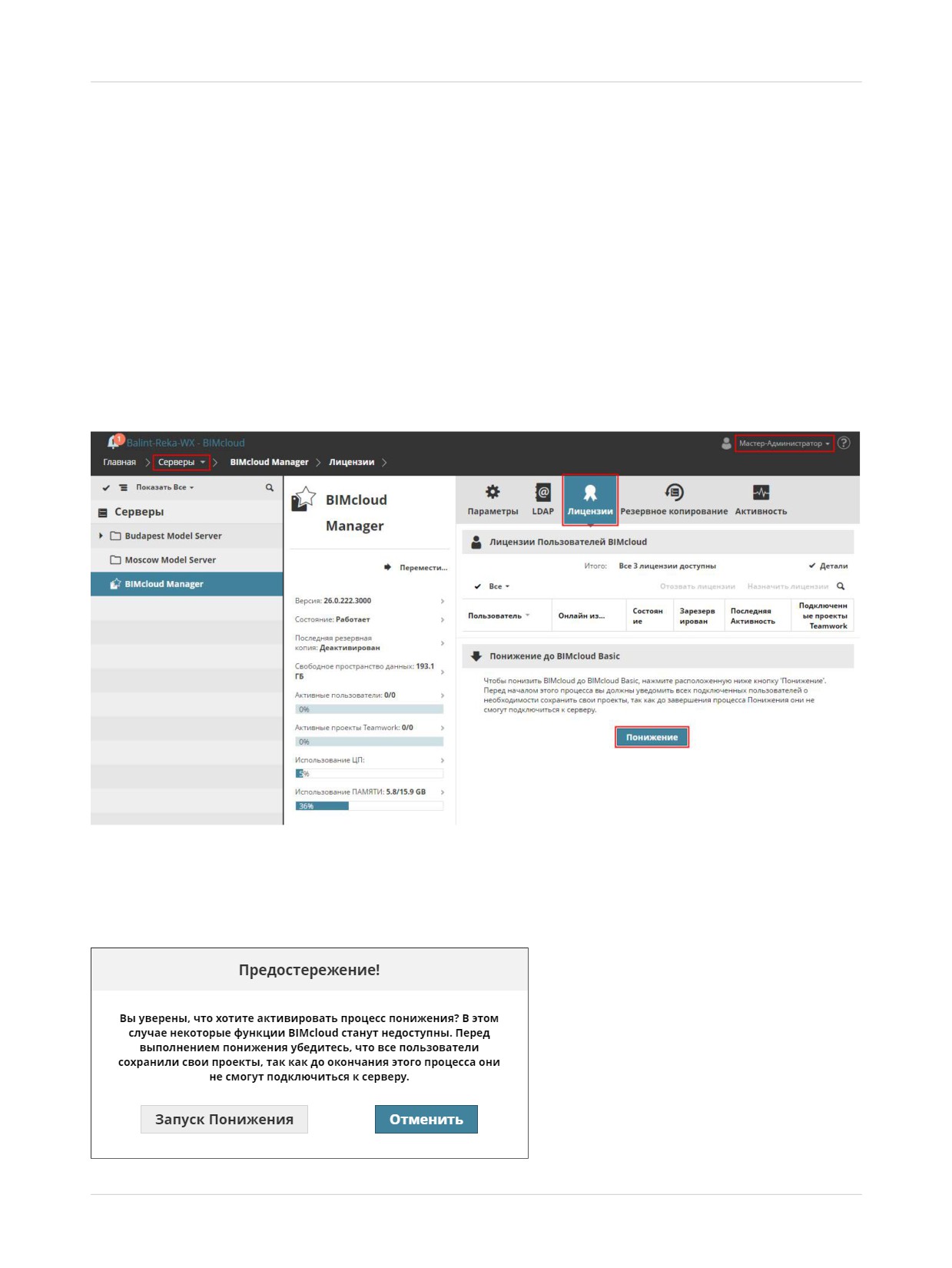
3. В BIMcloud Manager перейдите на страницу Серверов.
4. Выберите BIMcloud Manager.
5. Откройте страницу Лицензий.
6. Нажмите кнопку Понижение.
В процессе понижения вам потребуется реконфигурировать некоторые параметры BIMcloud Manager,
так как в версии BIMcloud Basic поддерживаются не все функции. Встроенный Мастер Понижения
поможет вам последовательно выполнить все необходимые действия.
7. В открывшемся диалоге подтвердите свое желание продолжить операцию.
49
Понижение BIMcloud до BIMcloud Basic
Руководство по Установке
8. Нажмите кнопку Запуск Понижения. В результате будет запущен Мастер Понижения.
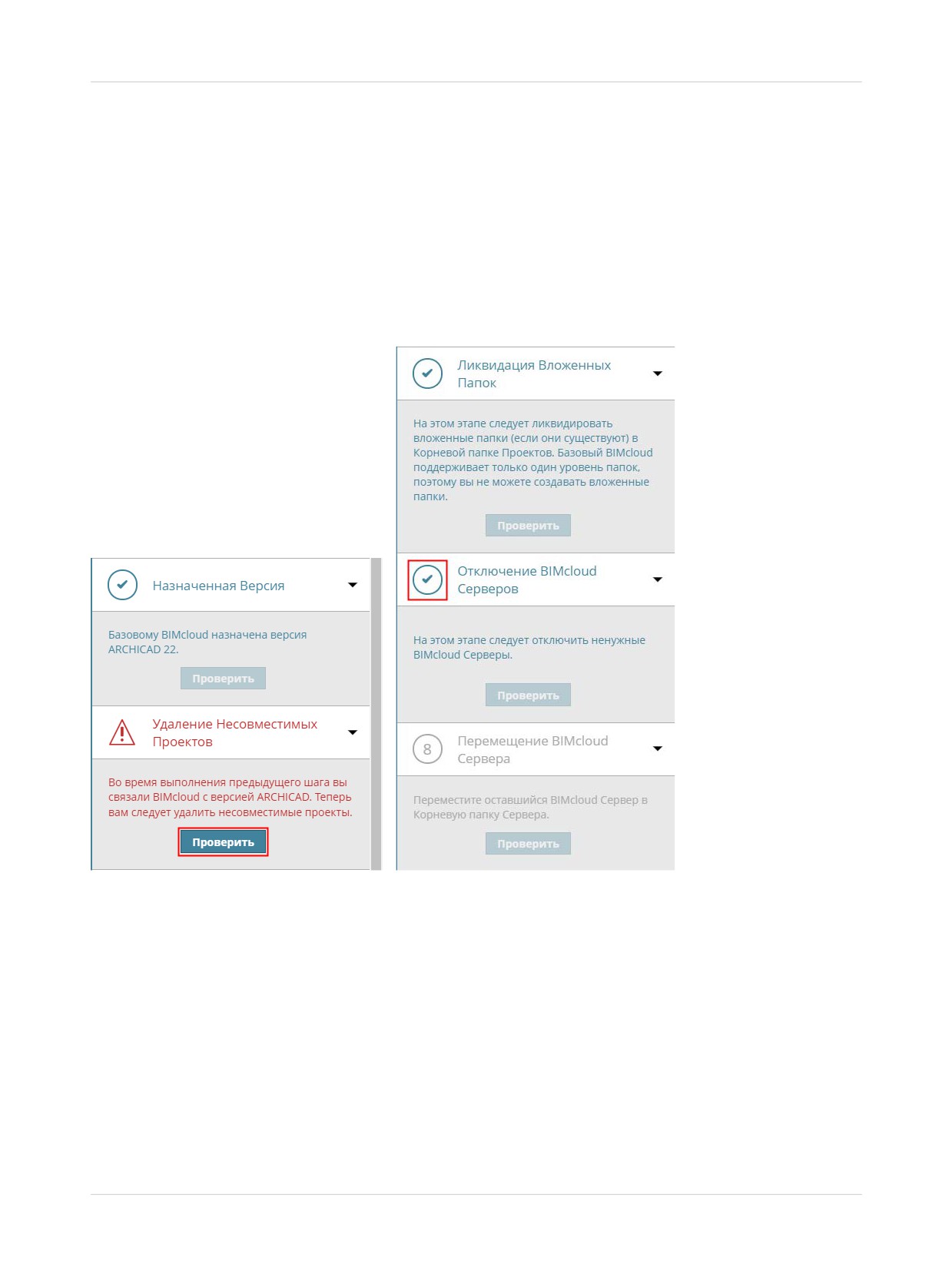
Использование Мастера Понижения
•
Окно Мастера Понижения поможет вам выполнить все необходимые действия.
•
Чтобы выполнить настройки, нажмите кнопку Проверить.
•
Если какой-либо шаг требует вашего вмешательства, то он помечается красным треугольником.
Щелчок на этом шаге приводит к автоматическому перенаправлению на соответствующую
страницу настроек BIMcloud Manager.
•
Выполнив настройку, снова нажмите кнопку Проверить. Если дополнительные действия не
требуются, то красный треугольник исчезнет, и вы сможете перейти к следующему шагу.
•
Недоступные шаги, например, если у вас нет папок, нуждающихся в перемещении, отображаются
серым цветом.
50
Понижение BIMcloud до BIMcloud Basic
Руководство по Установке
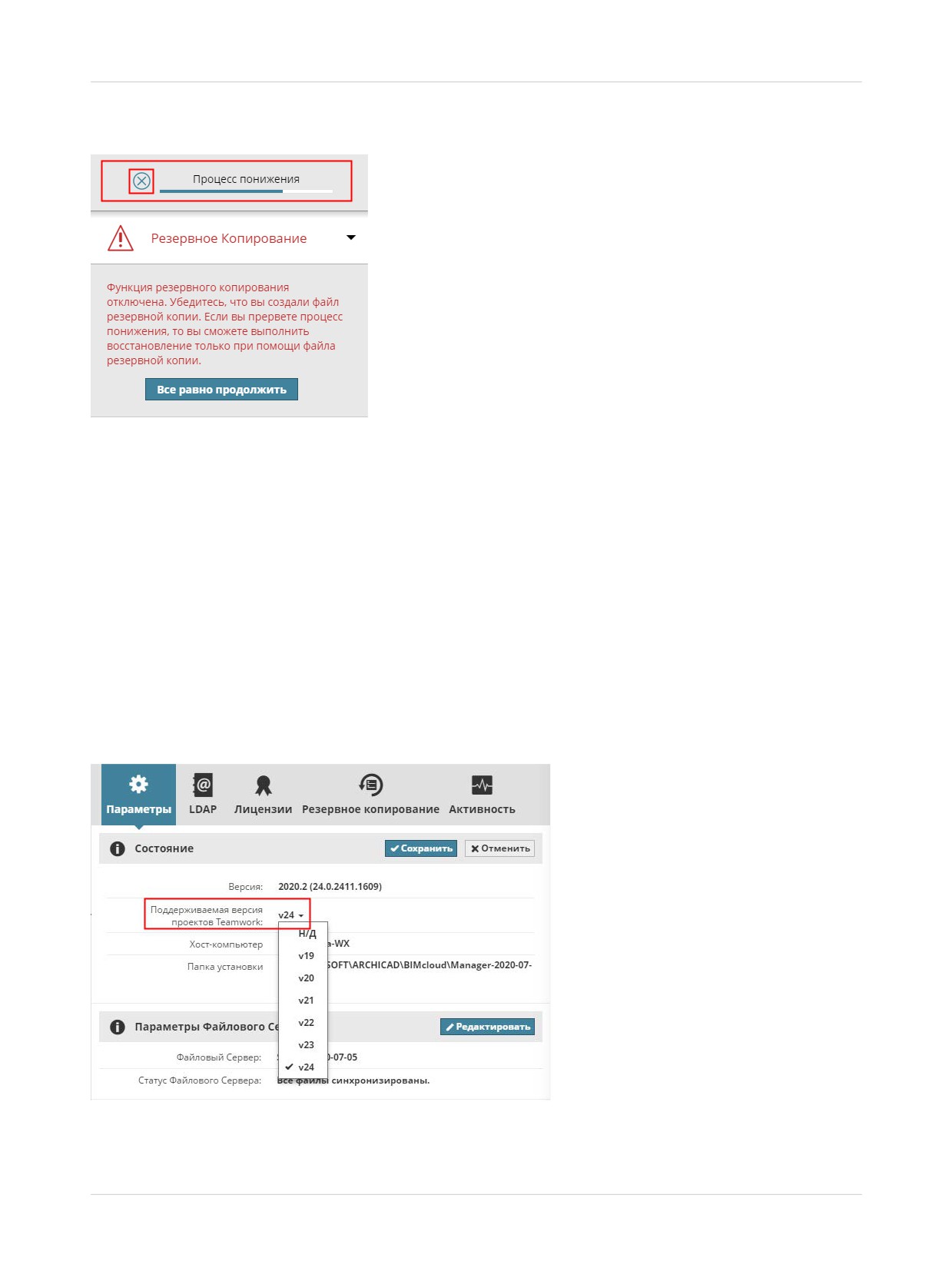
•
Чтобы отменить процесс Понижения, щелкните на символе X, находящемся рядом с индикатором
процесса в верхней части Мастера.
Шаг 1: Резервное Копирование
Убедитесь в наличии резервных копий BIMcloud Manager и BIMcloud Server.
Если процесс Понижения будет прерван, то вы должны будете воспользоваться резервным копиями
для восстановления BIMcloud.
Шаг 2: Назначенная Версия
В BIMcloud Basic могут поддерживаться проекты только одной версии Archicad. После того, как вы
выберете предпочтительную версию Archicad, на сервере BIMcloud Basic можно будет хранить проекты
Teamwork, созданные только в данной версии. Например, если вы выберете 22-ую версию, то на
сервере BIMcloud Basic смогут располагаться только проекты Teamwork версии Archicad 22.
1. Откройте страницу BIMcloud Manager > Параметры > Состояние (или нажмите в Мастере кнопку
Проверить).
2. Поддерживаемая версия проектов Teamwork: выберите одну версию Archicad.
51
Понижение BIMcloud до BIMcloud Basic
Руководство по Установке
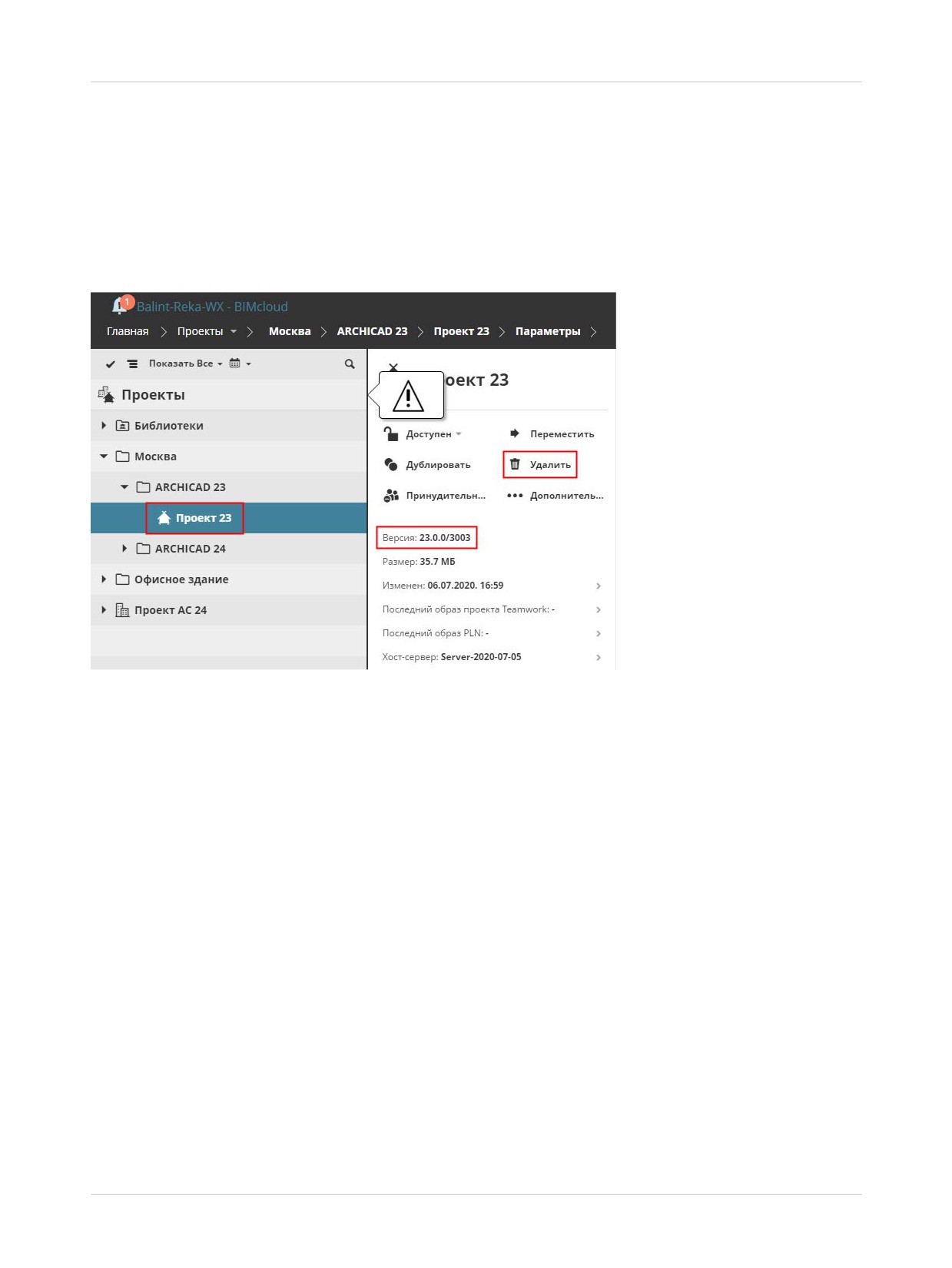
Шаг 3: Удаление несовместимых Проектов Teamwork
Во время выполнения предыдущего шага вы связали BIMcloud Basic с определенной версией Archicad.
Теперь вы должны удалить все несовместимые проекты Teamwork из BIMcloud Manager - то есть все
проекты, к которым был создан общий доступ из других версий Archicad:
1. Перейдите на страницу Проектов в BIMcloud Manager (или нажмите в Мастере кнопку Проверить).
2. Выберите Проекты Teamwork для удаления.
3. Нажмите кнопку Удалить.
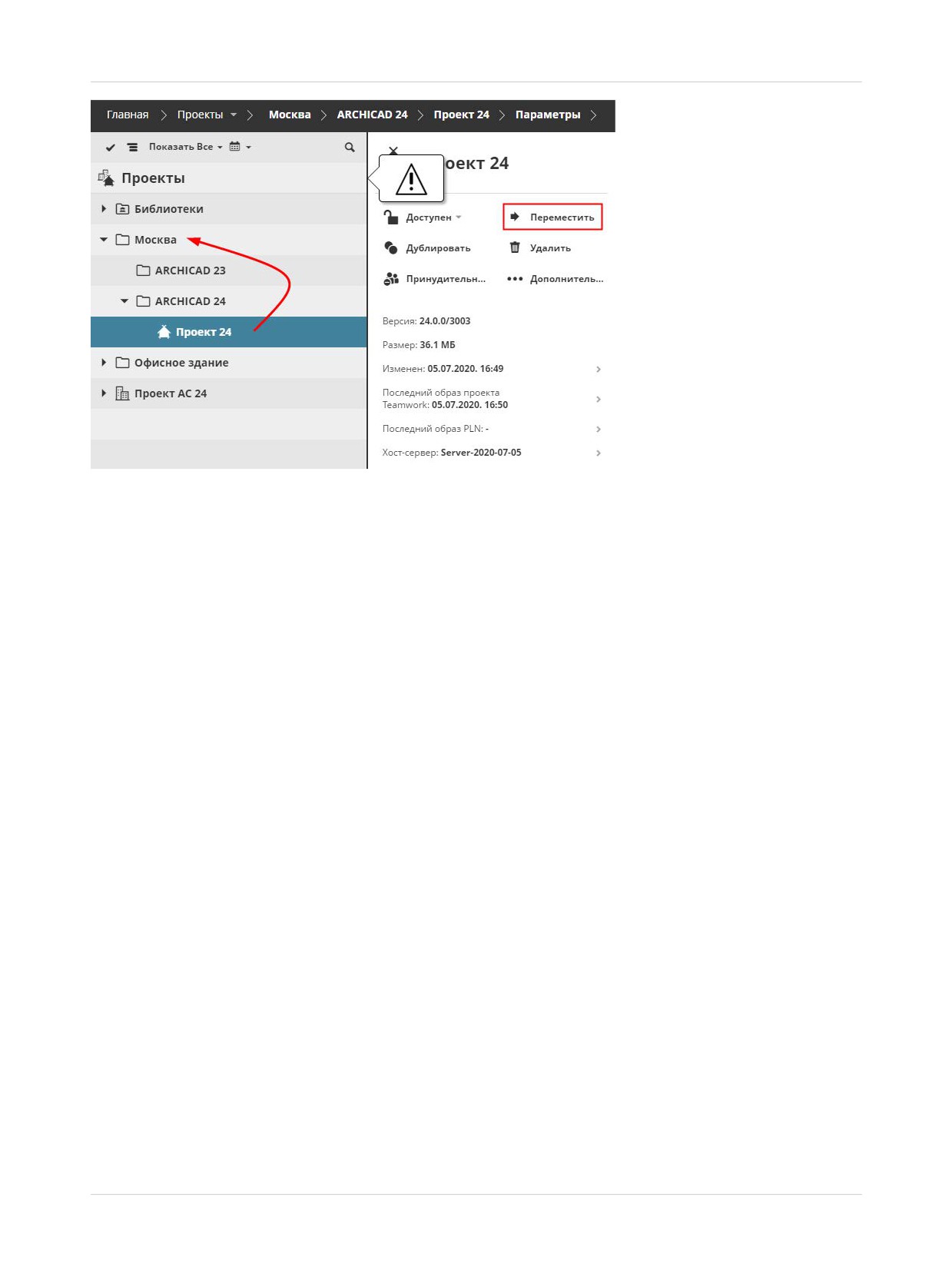
Шаг 4: Перемещение Проектов Teamwork
В BIMcloud Basic поддерживается только один уровень папок, находящихся в папке Корня Проектов.
Если ваши Проекты Teamwork располагаются на более низких уровнях иерархии, то их придется
переместить.
1. Перейдите на страницу Проектов в BIMcloud Manager
2. Выберите Проекты, находящиеся во вложенных папках (или нажмите в Мастере кнопку
Проверить).
3. Нажмите кнопку Переместить и укажите целевую папку: можно выбрать папку Корня Проектов или
любую другую папку, расположенную на один уровень ниже.
52
Понижение BIMcloud до BIMcloud Basic
Руководство по Установке
Шаг 5: Перемещение Библиотек
В BIMcloud Basic Библиотеки могут располагаться только в папке Библиотек по умолчанию.
Если на сервере присутствуют Библиотеки, расположенные в других папках, то их придется
переместить в папку Библиотек по умолчанию.
1. Перейдите на страницу Проектов в BIMcloud Manager (или нажмите в Мастере кнопку Проверить).
2. Выберите Библиотеки, расположенные в папках, отличных от папки по умолчанию.
3. Нажмите кнопку Переместить и укажите папку Библиотек по умолчанию.
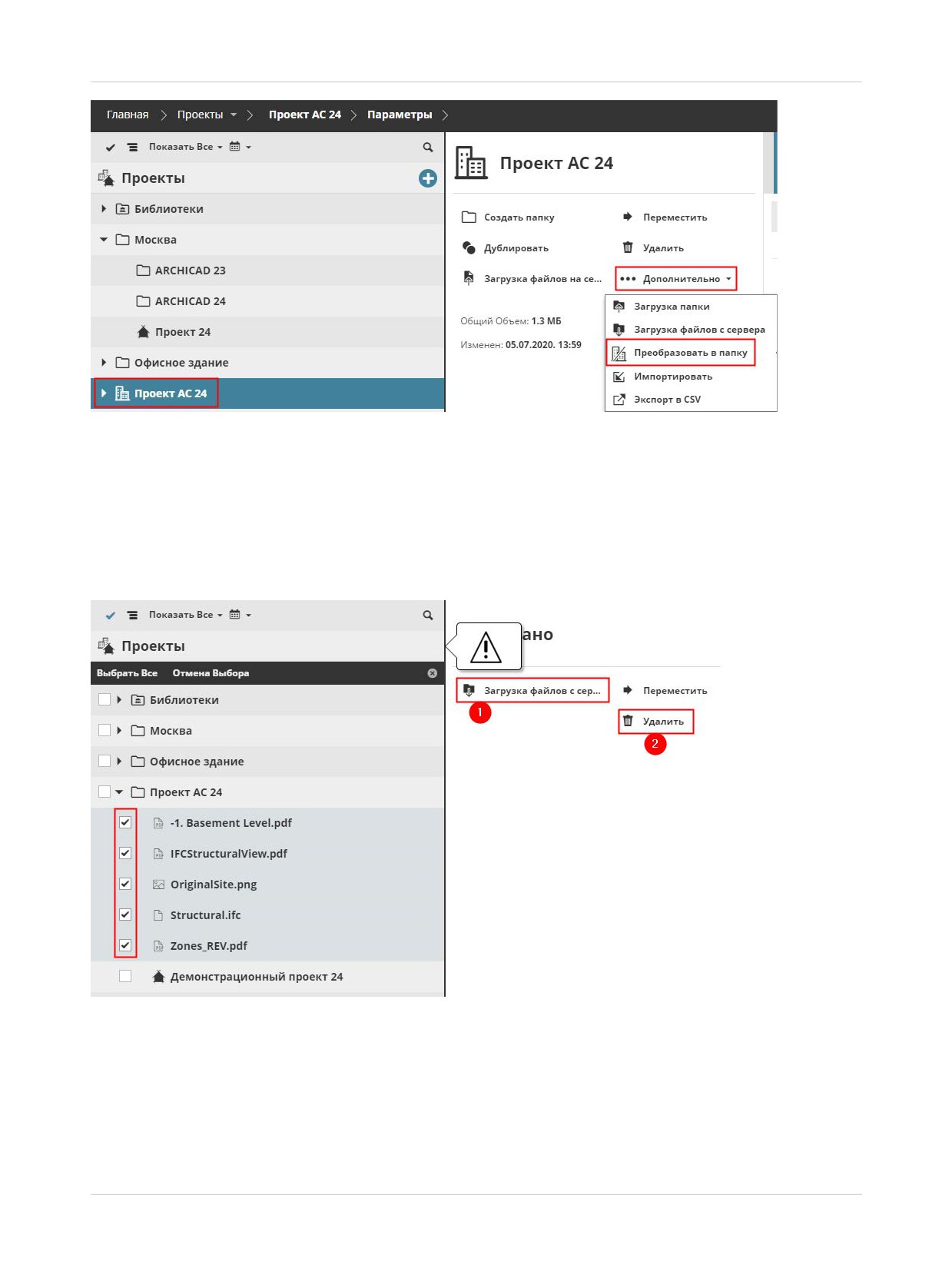
Шаг 6: Ликвидация Проектов BIMcloud
В BIMcloud Basic не поддерживаются Проекты BIMcloud.
Если на странице Проектов присутствуют Проекты BIMcloud, то сейчас их надо преобразовать в папки.
Содержимое этих папок сохранится, но определения Команд Проектов BIMcloud будут удалены.
1. Перейдите на страницу Проектов в BIMcloud Manager (или нажмите кнопку Проверить в Мастере
Понижения, чтобы активировать команду Преобразования).
2. Последовательно выберите Проекты BIMcloud.
3. Нажмите для каждого из них кнопку Преобразовать в папку.
53
Понижение BIMcloud до BIMcloud Basic
Руководство по Установке
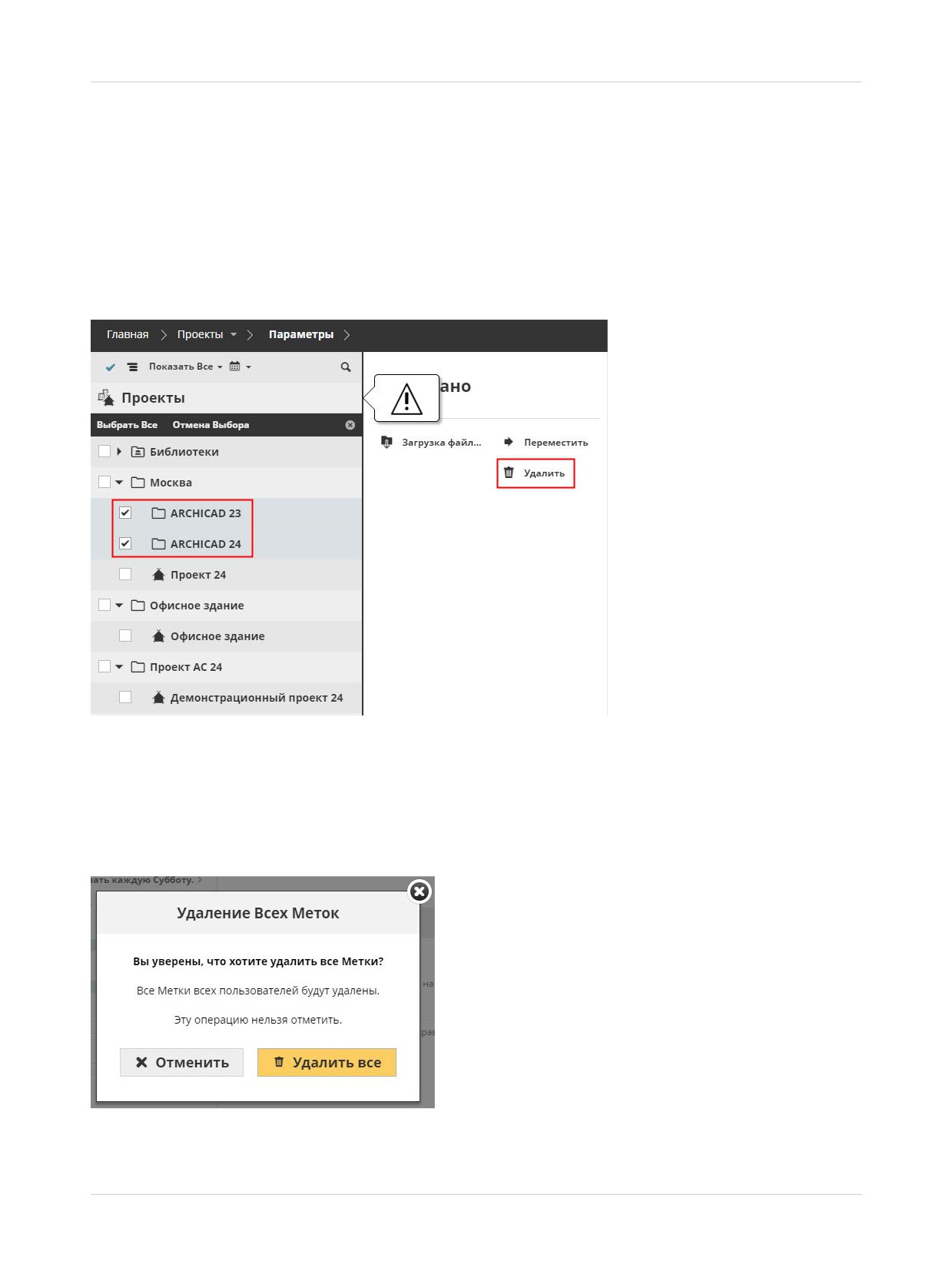
Шаг 7: Загрузка и Удаление Файлов
В BIMcloud Basic не поддерживается загрузка файлов в BIMcloud.
1. Перейдите на страницу Проектов в BIMcloud Manager (или нажмите в Мастере кнопку Проверить).
2. Выберите каждый загруженный файл и нажмите кнопку Загрузить файлы, чтобы сохранить их
локальные копии на своем компьютере.
3. Затем нажмите кнопку Удалить для удаления этих файлов из BIMcloud Manager.
54
Понижение BIMcloud до BIMcloud Basic
Руководство по Установке
Шаг 8: Ликвидация Вложенных Папок
В BIMcloud Basic поддерживается только один уровень папок, находящихся в папке Корня Проектов.
Если на странице Проектов присутствуют вложенные папки, то их придется удалить.
Примечание: Эти папки должны быть пусты, если в процессе выполнения предыдущих действий
вы уже переместили находившиеся в них проекты и библиотеки.
1. Перейдите на страницу Проектов в BIMcloud Manager (или нажмите в Мастере кнопку Проверить).
2. Выберите вложенные папки.
3. Нажмите кнопку Удалить.
Шаг 9: Удаление Всех Меток
Метки и страница Мои Метки в BIMcloud Manager недоступны в версии BIMcloud Basic. На этом этапе
будут удалены все метки, присвоенные элементам Проектов и Библиотек.
1. Перейдите на страницу Проектов в BIMcloud Manager (или нажмите в Мастере кнопку Проверить).
2. Появится сообщение об Удалении Всех Меток.
55
содержание .. 1 2 ..
//////////////////////////////////////////