содержание .. 1 2 3 4 ..
BIMcloud. Руководство Пользователя - часть 3
Страница Проектов
BIMcloud Manager
Удаление элементов на странице Проектов
Происходит удаление выбранного элемента. Удаление папки приводит к удалению всего ее
содержимого!
Необходимые права доступа:
•
Упрощенное управление: Администратор Проекта/Сервера
•
Детальное управление: Удаление Содержимого Папок для Родительской и всех вложенных в
нее папок
111
Страница Проектов
BIMcloud Manager
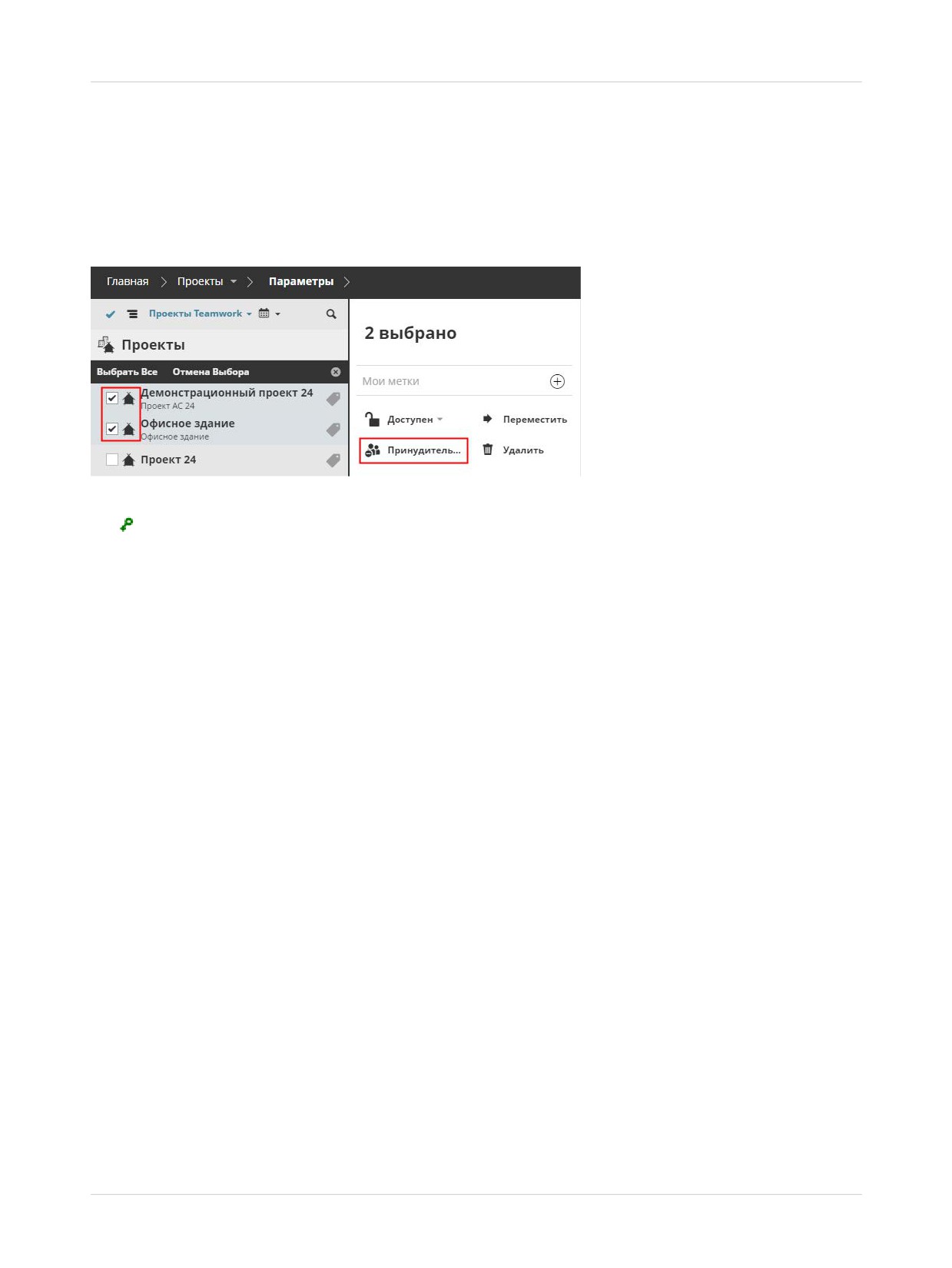
Принудительное Отключение Всех Пользователей от Проекта Teamwork
1. Выберите в Навигаторе один или несколько Проектов Teamwork.
2. Нажмите кнопку Принудительно отключить всех.
В результате все пользователи, ранее подключившиеся к выбранным Проектам Teamwork, будут
Принудительно Отключены.
См. также Принудительное Отключение Выбранных Пользователей.
Необходимые права для принудительного отключения пользователей от проекта:
•
Упрощенное управление: Администратор Сервера или Проекта
•
Детальное управление: Редактирование Доступа к проекту
112
Страница Проектов
BIMcloud Manager
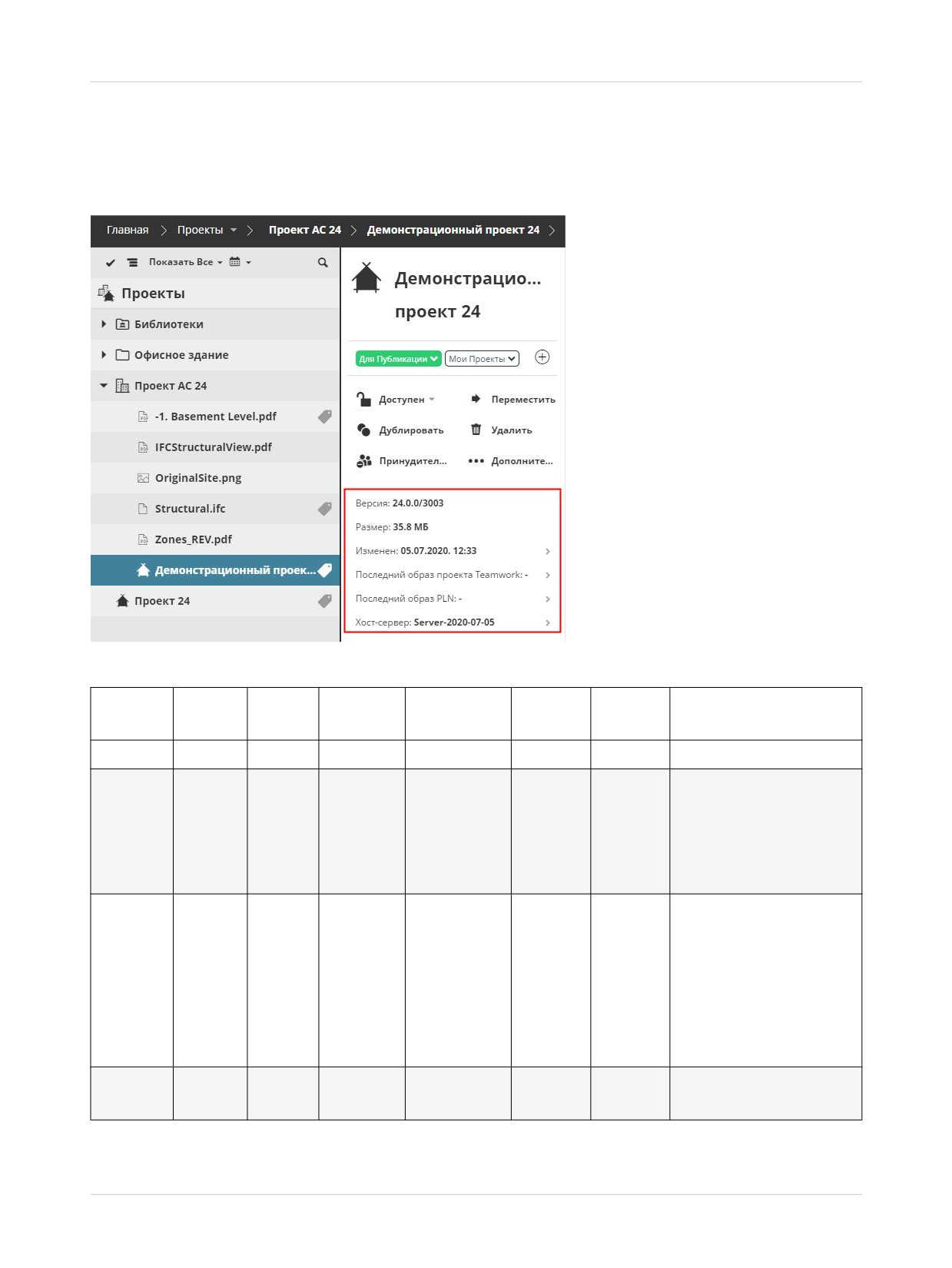
Сводная Информация на странице Проектов
Сводная Информация отображается для каждого выбранного в Навигаторе элемента (Корня, Папки,
Проекта или Библиотеки).
Корень
Папка
Проект
Проект
Файл
Библио-
Описание
BIMcloud
Teamwork
тека
Версия
+
Версия Archicad
Текущая
+
Номер текущей версии
версия
выбранного элемента
(например, если было
загружено несколько
версий файла)
Размер
+
+
+
+
+
+
Размер выбранного про-
екта; или Общий раз-
мер всех проектов,
расположенных в
выбранной папке и
доступных для просмо-
тра пользователем
Изменен
+
+
+
+
+
+
Дата/время последнего
изменения
113

Страница Проектов
BIMcloud Manager
Корень
Папка
Проект
Проект
Файл
Библио-
Описание
BIMcloud
Teamwork
тека
Послед-
+
Дата создания послед-
ний
него образа Проекта TW
Образ
Проекта
TW
Послед-
+
Дата создания послед-
ний
него образа PLN
Образ
PLN
Хост Сер-
+
+
+
Наименование BIMcloud
вер
Server, на котором нахо-
дится элемент
Количе-
+
+
Пользователи, подклю-
ство и
ченные к выбранному
Список
проекту Teamwork
Подклю-
ченных
Пользо-
вателей
При необходимости сделайте щелчок на элементе, чтобы перейти на соответствующую страницу
BIMcloud Manager (например, щелчок на Хост-сервере открывает страницу Серверов).
114
Страница Проектов
BIMcloud Manager
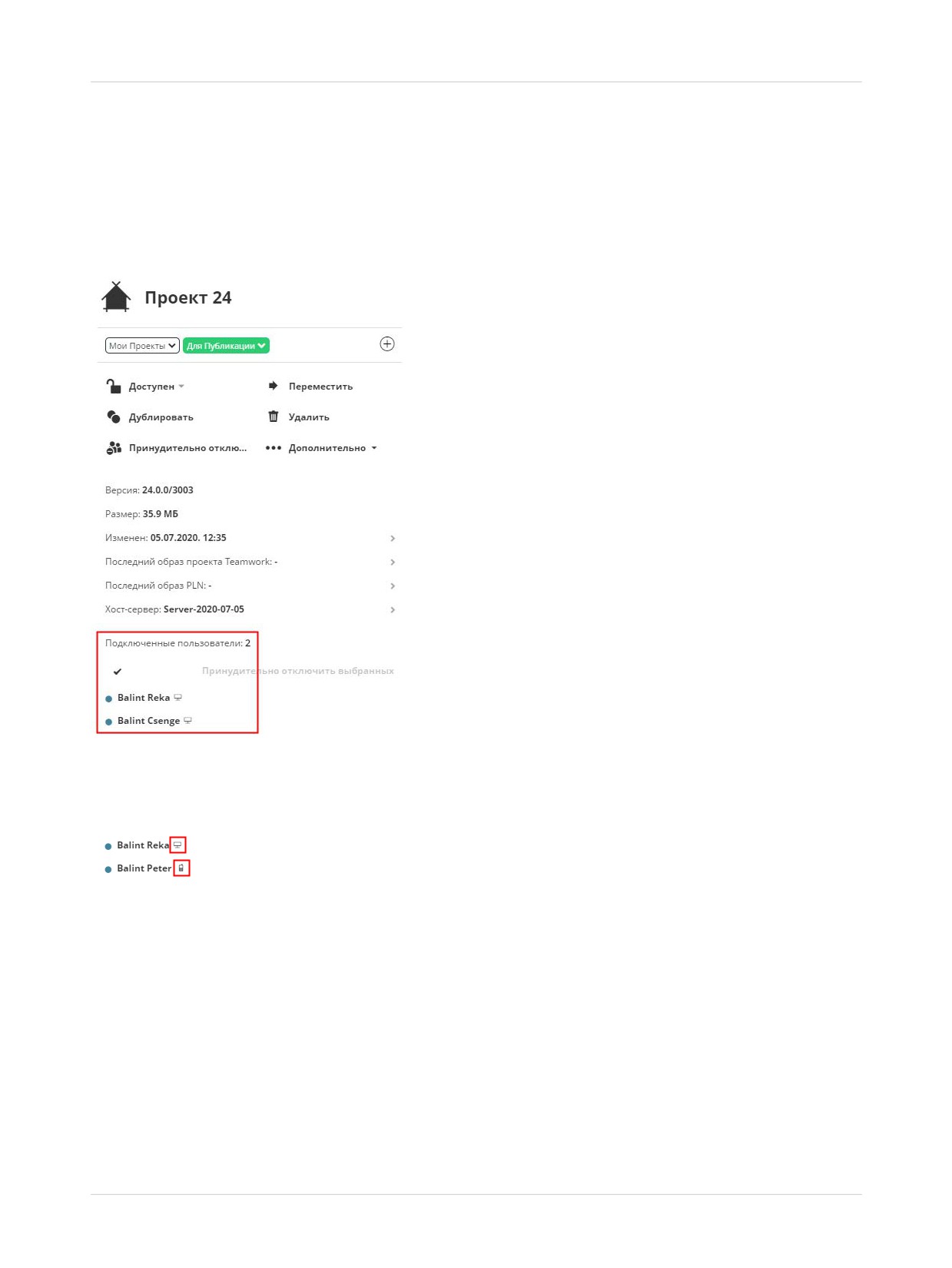
Подключенные пользователи
В списке отображаются пользователи, подключенные к выбранному проекту Teamwork в текущий
момент. Цветные точки соответствуют статусу пользователей в данном проекте:
•
Оперативный режим: Синий
•
Автономный режим: Серый
Значки, отображаемые рядом с именем каждого пользователя, соответствуют типу клиентского
приложения пользователя (Archicad или мобильное приложение BIMx).
115
Страница Проектов
BIMcloud Manager
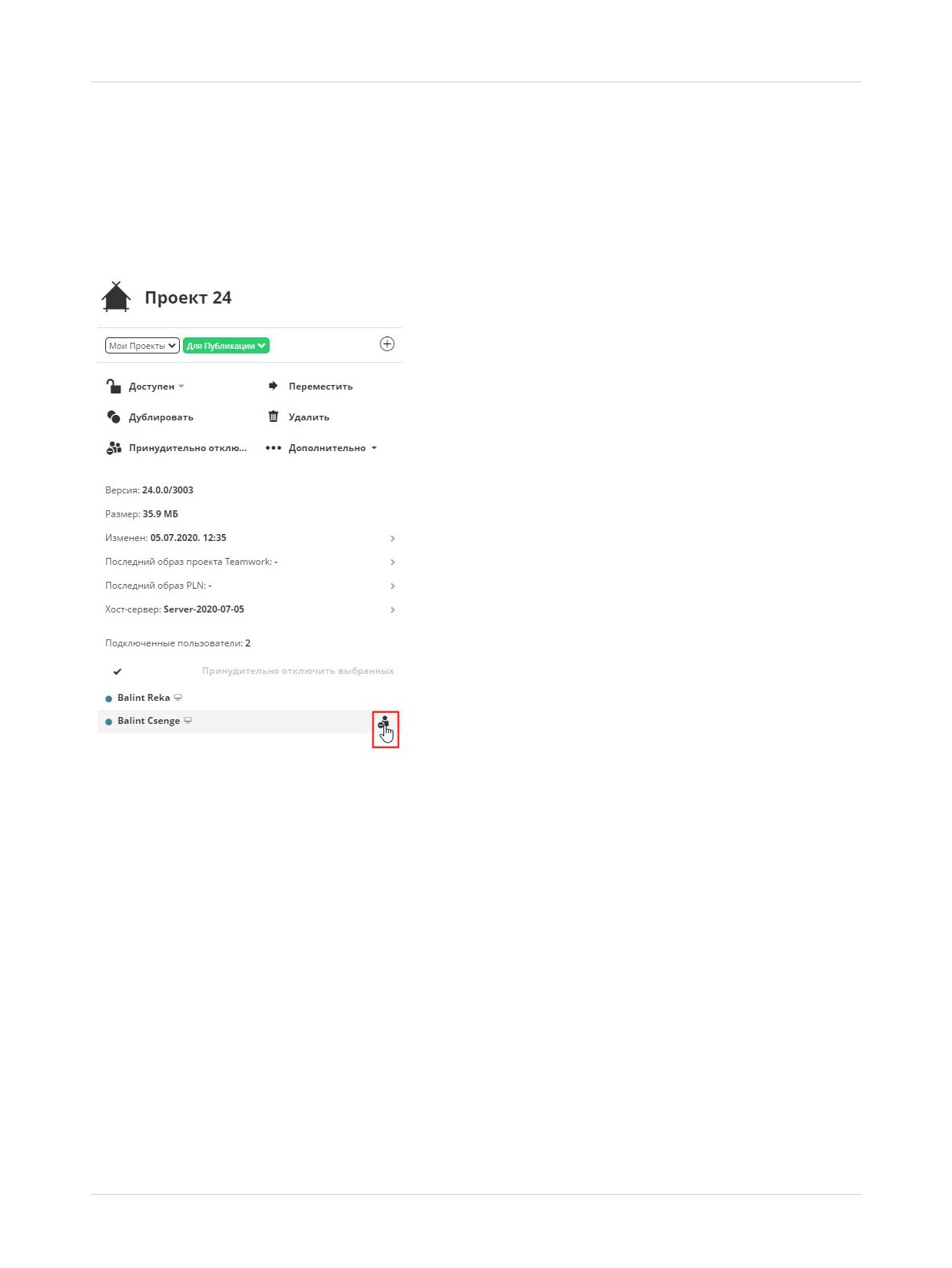
Принудительное Отключение Выбранных Пользователей
1. Выберите в Навигаторе один или несколько Проектов.
2. В списке Подключенных пользователей наведите курсор на имя пользователя, в результате чего
появится значок Принудительного Отключения.
3. Нажмите на этот значок, чтобы заставить пользователя покинуть проект.
116
Страница Проектов
BIMcloud Manager
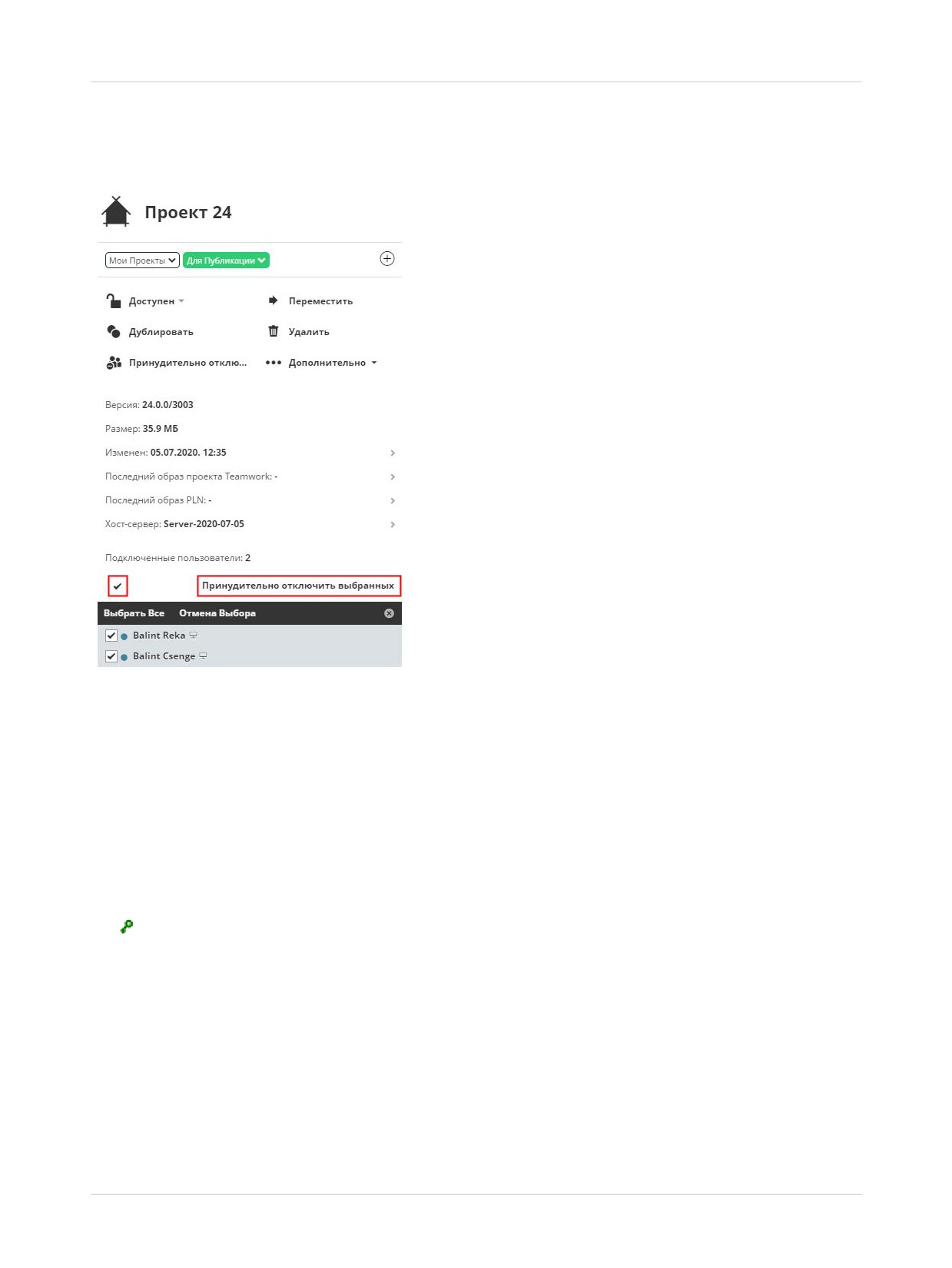
Принудительное Отключение нескольких пользователей
1. В списке Подключенных пользователей сделайте щелчок на символе галочки, чтобы активировать
многовариантный выбор.
2. Отметьте тех пользователей, которых требуется Принудительно Отключить. При этом становится
доступна команда “Принудительно Отключить выбранных”.
3. Щелкните на этой команде для принудительного отключения пользователей от проектов.
См. также Принудительное Отключение Всех Пользователей от Проекта Teamwork.
Примечание: Принудительное Отключение осуществляется незамедлительно; отключенные
пользователи не будут иметь возможности отправить свои изменения. Принудительно
Отключенный пользователь может сразу повторно подключиться к проекту. Для запрета повторного
подключение пользователя к проекту следует отозвать его права доступа на вкладке управления
доступом к проекту.
Необходимые права для принудительного отключения пользователей от проекта:
•
Упрощенное управление: Администратор Сервера или Проекта
•
Детальное управление: Редактирование Доступа к проекту
117
Страница Проектов
BIMcloud Manager
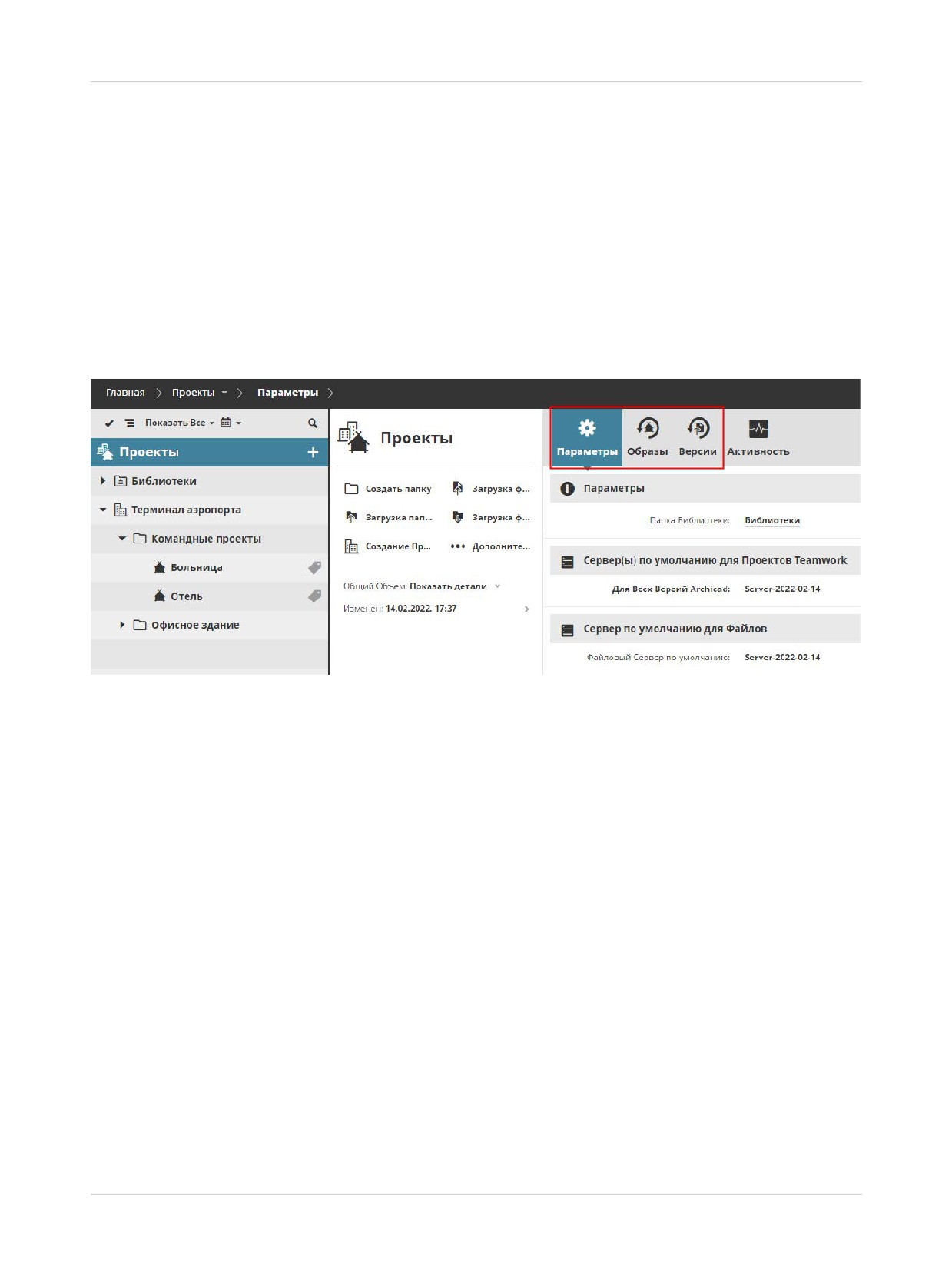
Панели
Состав и набор доступных Панелей странице Проектов может меняться в зависимости от выбранного
в Навигаторе элемента:
•
Корень Проектов
•
Проект Teamwork
•
Проект BIMcloud
•
Папка (обычная папка или папка библиотеки)
•
Библиотека
•
Загруженный файл
Панели Корня Проектов
В приведенных ниже разделах рассматриваются элементы управления панелей:
Панель Параметров Проекта
Панель Образов
Версии Файлов
Панель Просмотр
118
Страница Проектов
BIMcloud Manager
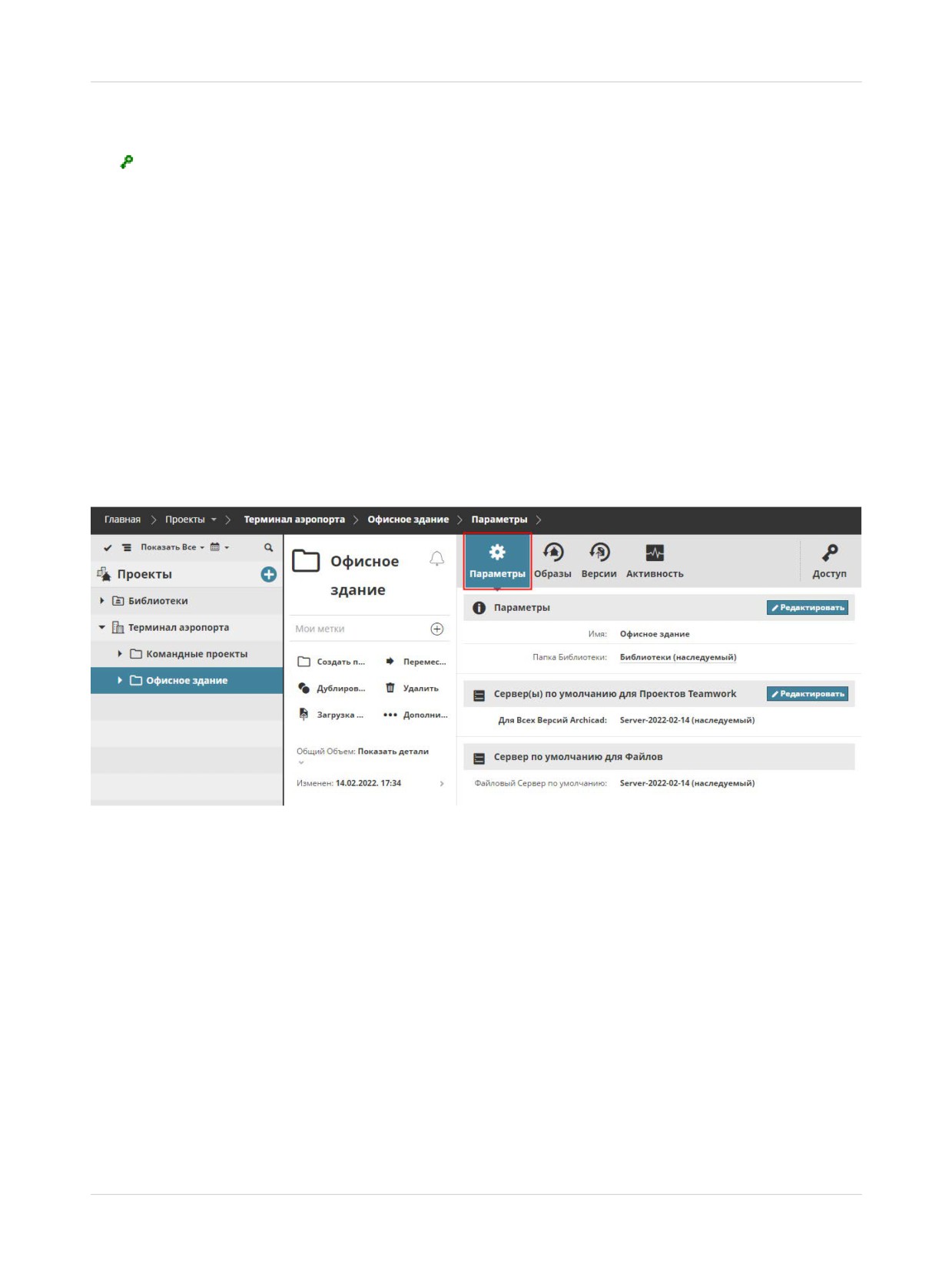
Панель Параметров Проекта
Необходимые права для редактирования параметров:
•
Упрощенное управление: Администратор Сервера
•
Детальное управление:
- Изменение Деталей выбранного элемента
- При выборе хост-сервера по умолчанию в списке отображаются только те копии BIMcloud
Server, для которых у текущего пользователя есть права на Изменение размещенных
данных
Имя
Наименование выбранного проекта, библиотеки, папки или файла.
Примечание о названиях Проектов Teamwork: Каждый проект Teamwork должен иметь
уникальное наименование. Не используйте имя уже существующего проекта, даже если в
написании присутствуют символы другого регистра (например, Парковка и ПАРКОВКА). В случае
несоблюдения данного условия пользователи не смогут подключиться к проекту или открыть его.
Папка Библиотеки
Доступно для Корня Проектов или выбранной папки.
Это папка Библиотеки по умолчанию для выбранного элемента.
Когда вы создаете проект Teamwork из Archicad, происходит загрузка библиотек проекта в папку
BIMcloud или связывание проекта с существующими Библиотеками BIMcloud. По умолчанию для
загрузки или связывания используется указанная здесь папка.
В Корне Проектов эта папка создается автоматически и не может быть удалена или изменена.
Для выбранной папки можно изменить Папку Библиотеки по умолчанию:
1. нажмите кнопку Редактировать.
2. В выпадающем списке:
•
Активируйте команду Выбрать папку, чтобы задать другую папку для использования по
умолчанию, либо
119
Страница Проектов
BIMcloud Manager
•
воспользуйтесь командой Настроено вручную из Archicad, в этом случае пользователь,
создающий Общий Доступ к проекту из Archicad, должен будет задать Папку Библиотек BIMcloud.
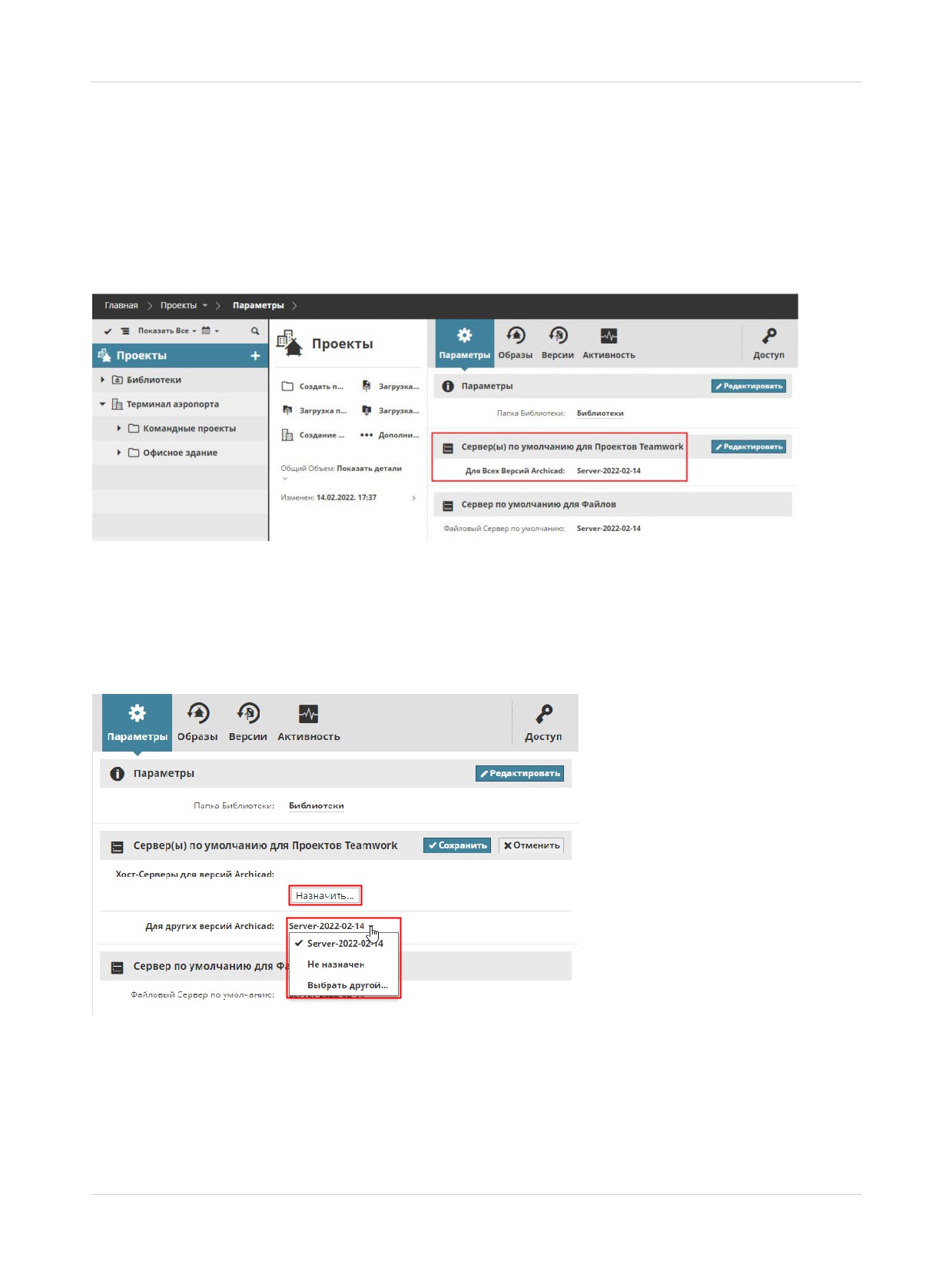
Сервер(ы) по умолчанию для Проектов Teamwork
Когда пользователь создает общий доступ к проекту из Archicad, проект автоматически размещается в
выбранной здесь папке BIMcloud Server.
Вы можете настроить отдельные хост-серверы, используемые по умолчанию для разных версий
Archicad, или выбрать один сервер для всех версий Archicad.
Чтобы изменить настройки по умолчанию, нажмите кнопку Редактировать.
Нажмите кнопку Назначить, чтобы открыть диалог выбора отдельных хост-серверов по умолчанию
для всех или разных версий Archicad.
Для всех остальных версий Archicad (которым не был назначен отдельный хост-сервер): назначьте
сервер по умолчанию или воспользуйтесь выпадающим списком хост-серверов.
Сервер по умолчанию для Файлов
Здесь отображается имя BIMcloud Server, используемого для хранения загружаемых в BIMcloud
файлов. Этот сервер автоматически выбирается и конфигурируется в процессе установки BIMcloud.
Этот сервер нельзя изменить здесь. Чтобы изменить Файловый Сервер, воспользуйтесь страницей
Серверов в BIMcloud Manager (необходимо войти при помощи учетной записи masteradmin).
120
Страница Проектов
BIMcloud Manager
Панель Образов
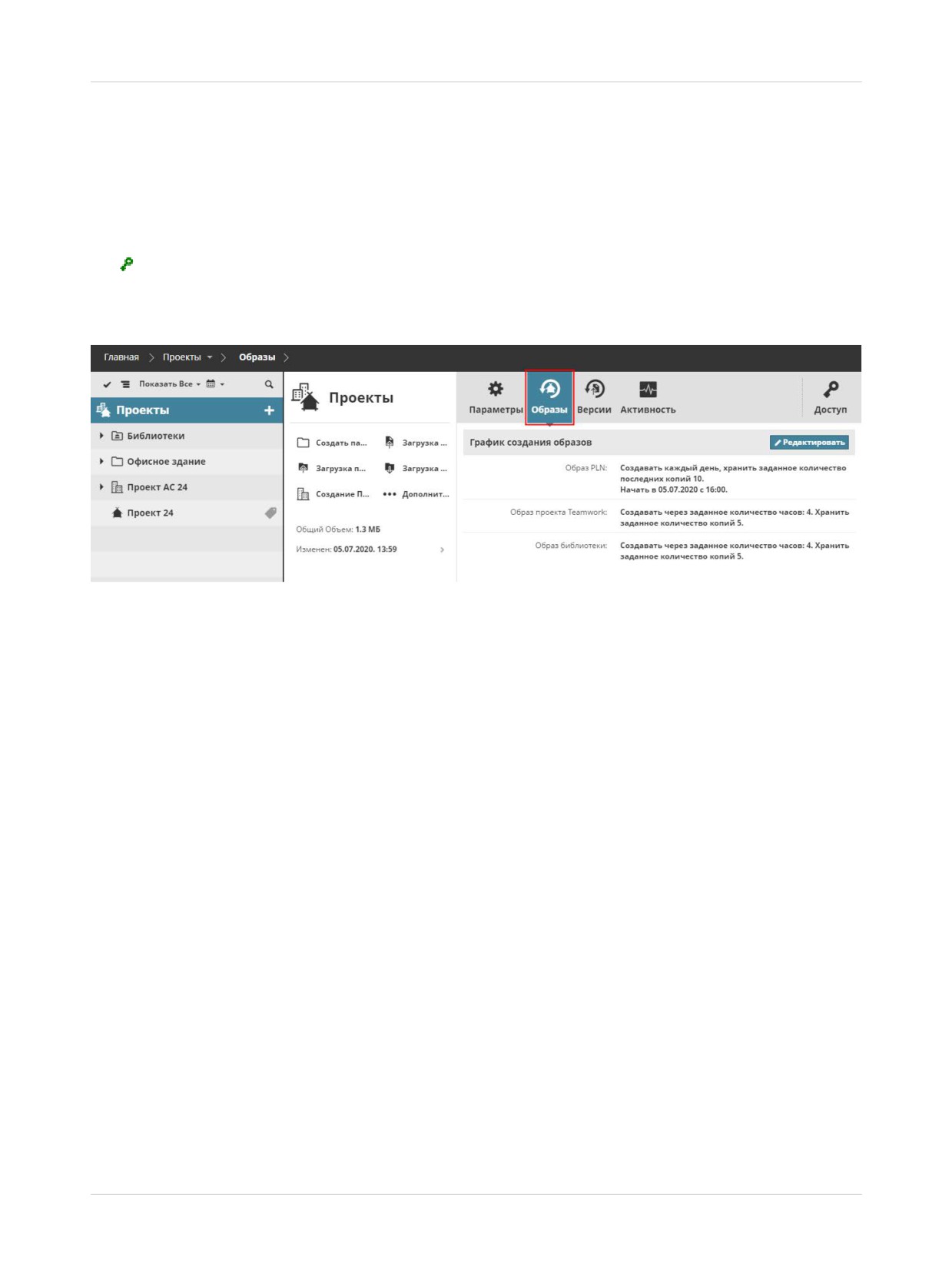
Эта панель становится доступна при выборе Проекта Teamwork, библиотеки или папки.
Элементы в панели Образов предназначены для управления образами (резервными копиями)
выбранных Проектов Teamwork или библиотек, а также для настройки расписания создания этих
образов.
Необходимые права для работы с существующими образами:
•
Упрощенное управление: Администратор Сервера или Проекта
•
Детальное управление: Изменение Деталей выбранного элемента
Существуют три типа образов:
•
Образы Проектов Teamwork
•
Образы PLN
•
Образы Библиотек
Для получения информации о типах образов и способах их использования см. Образ Проекта/
Библиотеки и Восстановление.
Все типы образов могут создаваться автоматически по расписанию или вручную, например, по
достижении определенного этапа в работе над проектом.
Настройки образов Корня Проектов наследуются всеми его дочерними папками и Проектами
Teamwork/библиотеками (для каждого из этих дочерних элементов можно настроить собственное
расписание создания образов).
Изменение настроек создания образов папки не приведет к резервному копированию содержимого
этой папки. Единственной целью настройки параметров образов для папок является применение
соответствующих параметров для находящихся в них Проектов Teamwork/библиотек.
121
Страница Проектов
BIMcloud Manager
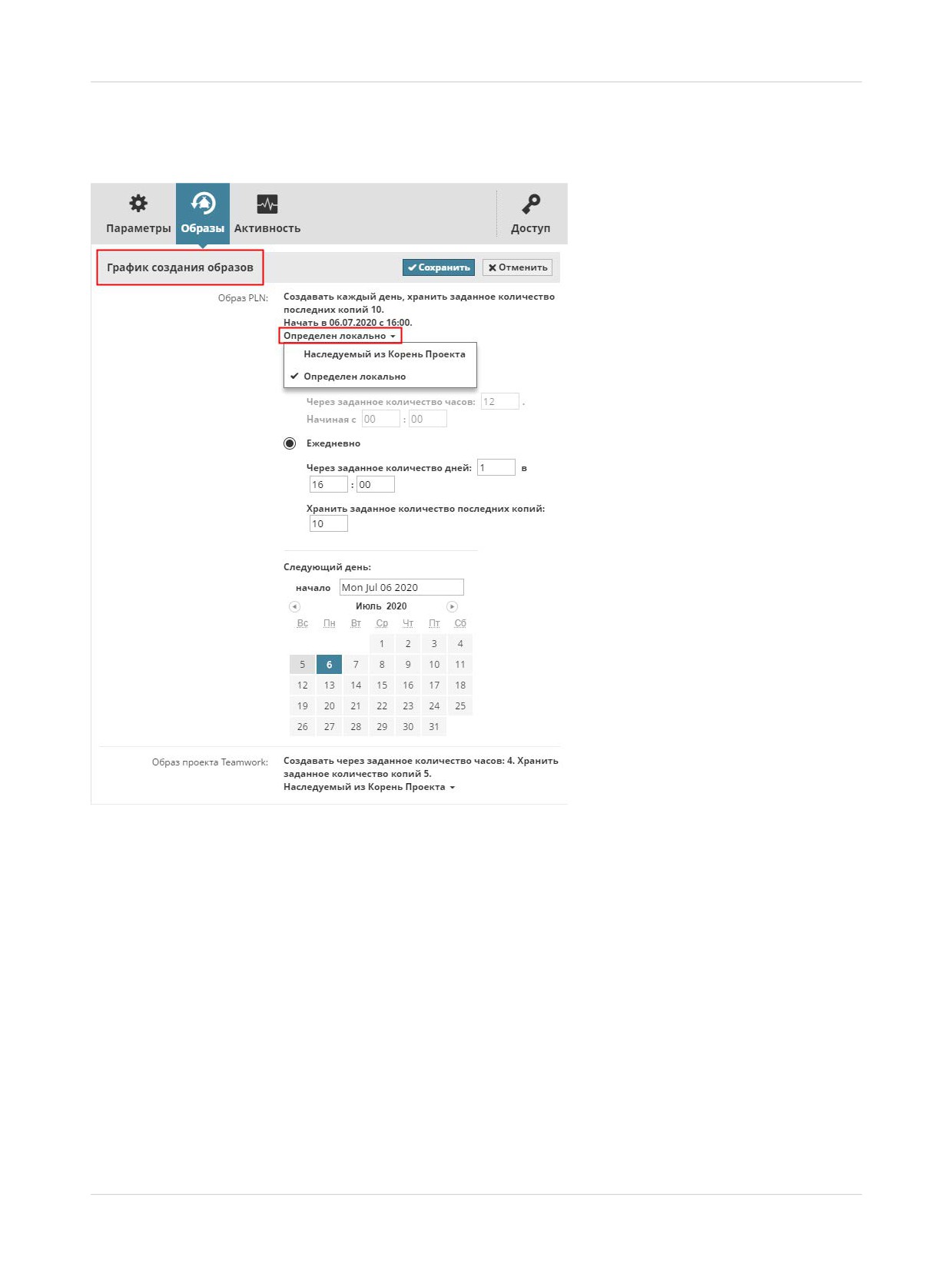
График создания образов
Нажмите кнопку Редактировать, чтобы настроить расписание создания образов выбранного элемента
(Проекта Teamwork или библиотеки):
Наследуемый: график создания образов будет наследовать параметры родительской папки.
Определен локально: в этом случае будут использоваться особые настройки создания образов.
122
Страница Проектов
BIMcloud Manager
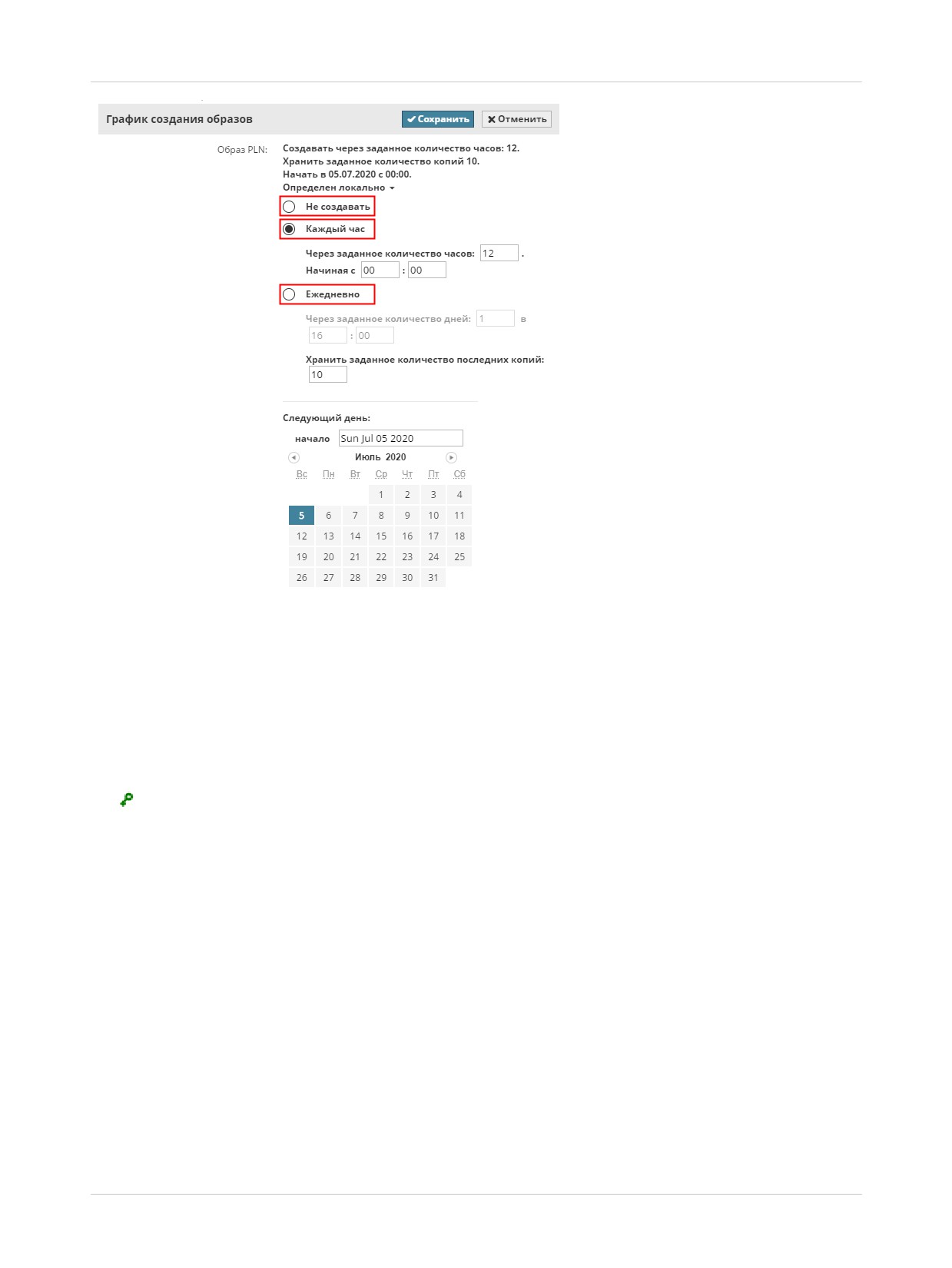
•
Не создавать: Образы данного типа создаваться не будут.
•
Каждый час: Образы будут создаваться каждый час в соответствии с настроенными ниже
параметрами.
•
Ежедневно: Образы будут создаваться ежедневно в заданное время.
•
Хранить заданное количество последних копий: введите количество образов. Должна
храниться хотя бы одна копия. Самые старые образы будут автоматически удаляться по
достижении заданного количества копий. Нажмите кнопку Сохранить, чтобы применить настройки.
Необходимые права для редактирования графика:
•
Упрощенное управление: Администратор Сервера или Проекта
•
Детальное управление: Изменение Деталей выбранного элемента
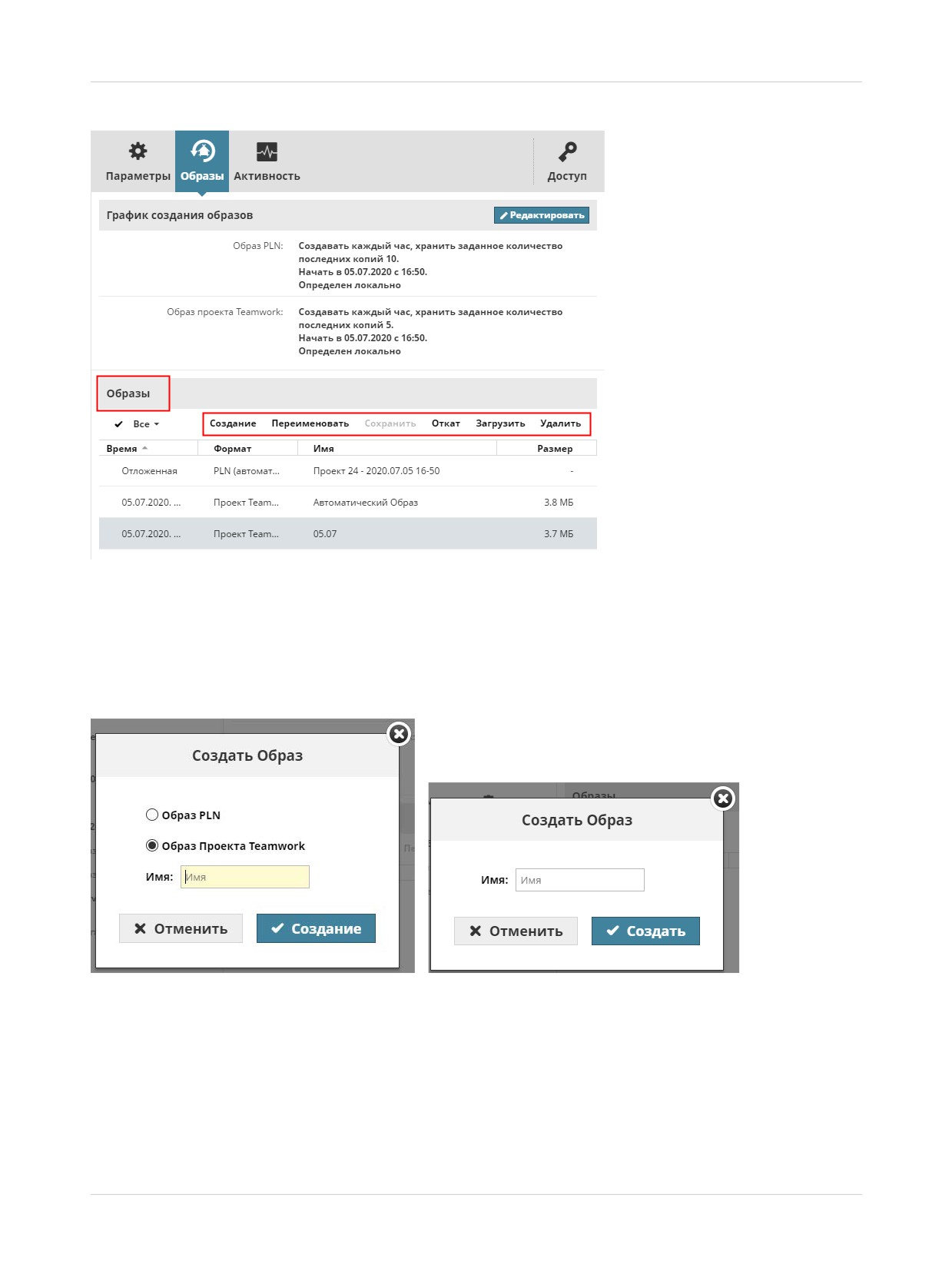
Список Образов
В нижней части панели Образов приводится список всех существующих и ожидающих подтверждения
образов.
123
Страница Проектов
BIMcloud Manager
Выберите из списка любой образ, чтобы получить доступ к следующим командам:
Создание Образов Вручную
Воспользуйтесь командой Создать, если вам требуется вручную создать образ выбранного элемента
(проекта или библиотеки).
•
Для проекта: выберите тип образа и присвойте ему название.
•
Для библиотеки: присвойте название образу.
•
Создание образа Проекта Teamwork выполняется в фоновом режиме сразу после активации
команды. По окончании этого процесса отображается соответствующее уведомление. (См.
Фоновые Процессы.) Вновь созданный образ сразу появляется в списке Образов (а также на
вкладке Активности).
•
Создание Образа PLN Project: происходит точно так же, как и в автоматическом режиме. Все
клиенты получают уведомление (при помощи значка в Панели Teamwork) об ожидании создания
образа. Образ создается после нажатия пользователем кнопки Создания Образа в процессе
Отправки и Получения изменений.
124
Страница Проектов
BIMcloud Manager
Если процесс создания образа выбранного типа уже выполняется или находится в режиме ожидания,
то создание еще одного образа становится невозможно, пока не будет завершена предыдущая
операция.
Сохранение Образа
Данная функция доступна только при выборе образа, созданного в автоматическом режиме. Нажмите
Сохранить, чтобы запретить удаление выбранного автоматического образа, происходящее в
соответствии с настройками графика создания образов.
В результате Сохранения автоматический образ преобразуется в Образ, созданный в Ручном режиме,
отображаемый соответствующим образом в списке копий с доступным для редактирования Именем.
Откат
Эта команда становится доступна только при выборе образа Проекта Teamwork или образа
Библиотеки (но не образа PLN)
См. Откат Образа Проекта Teamwork или Образа Библиотеки на том же BIMcloud.
Загрузка Файла Образа
Нажмите Загрузить и укажите место для сохранения файла.
См. также:
Загрузка файла Образа для последующего Импорта в любой BIMcloud и
Загрузка файла Образа Проекта PLN, его открытие как Индивидуального Проекта и повторное
создание Группового Проекта.
Удаление Образа
Нажмите Удалить для удаления выбранного файла образа. Если выбранный файл является
отложенным Образом PLN, то его удаление из списка приводит к отмене операции создания образа.
125
Страница Проектов
BIMcloud Manager
Версии Файлов
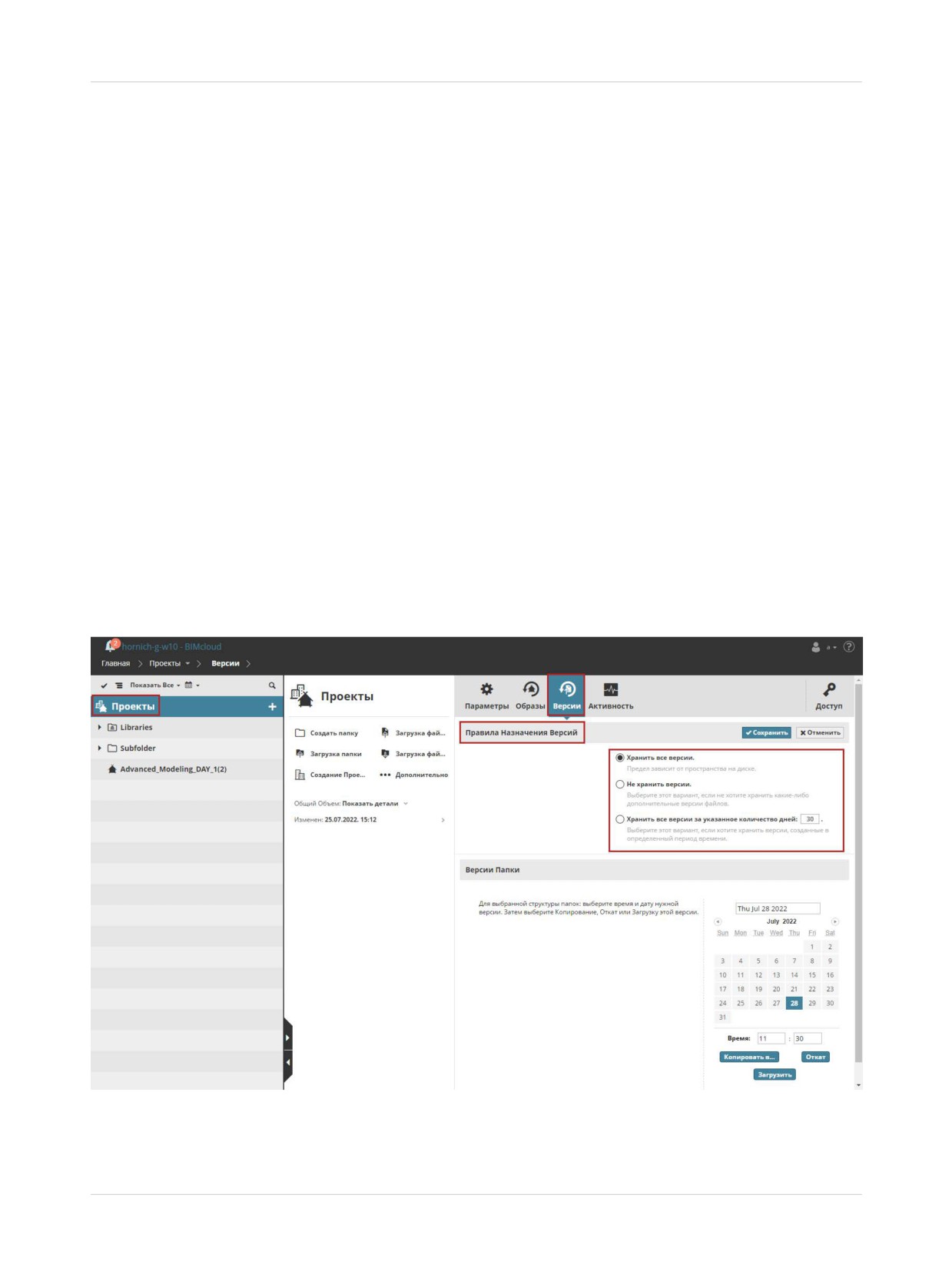
BIMcloud может хранить версии ранее загруженных файлов.
Эти старые версии могут оказаться полезны, если вы хотите восстановить предыдущее состояние
файлов. Однако для хранения старых версий требуется много дискового пространства. При помощи
правил вы можете настроить типы и сроки хранения разных версий файлов в BIMcloud.
Примечание: Версионность не применяется к типам файлов с образами: Проектам Teamwork,
Библиотекам и образам PLN.
Настройка правил назначения версий
Получение версии файла
Получение версии папки
Настройка правил назначения версий
1. Откройте в BIMcloud Manager страницу Проектов.
2. В Навигаторе выберите корневую папку Проектов.
3. Активируйте панель Версий.
4. В разделе Правил Назначения Версий: нажмите кнопку Редактировать.
Примечание: версионность можно настроить только на верхнем уровне корневой папки Проектов.
Заданные здесь параметры будут применяться для всех файлов и папок, находящихся на странице
Проектов.
5. Выберите правило:
•
Хранить все версии: этот вариант используется по умолчанию. Все предыдущие версии хранятся
неограниченное время, пока позволяет место.
126
Страница Проектов
BIMcloud Manager
•
Не хранить никакие версии: выберите этот параметр для экономии места. Все старые версии
файлов удаляются автоматически. При использовании этого варианта будет храниться только
последняя версия каждого загруженного файла.
•
Хранить все версии за последние () дней: выберите этот вариант, чтобы хранить старые версии
файлов только в течение определенного количества дней. Задайте количество дней. Файлы
старше этого лимита удаляются автоматически.
Примечание: Если вы измените правила хранения версий, подразумевающее удаление старых
элементов, то эти элементы будут удалены не сразу, в в течение недели (в процессе следующего
автоматического сканирования сервера).
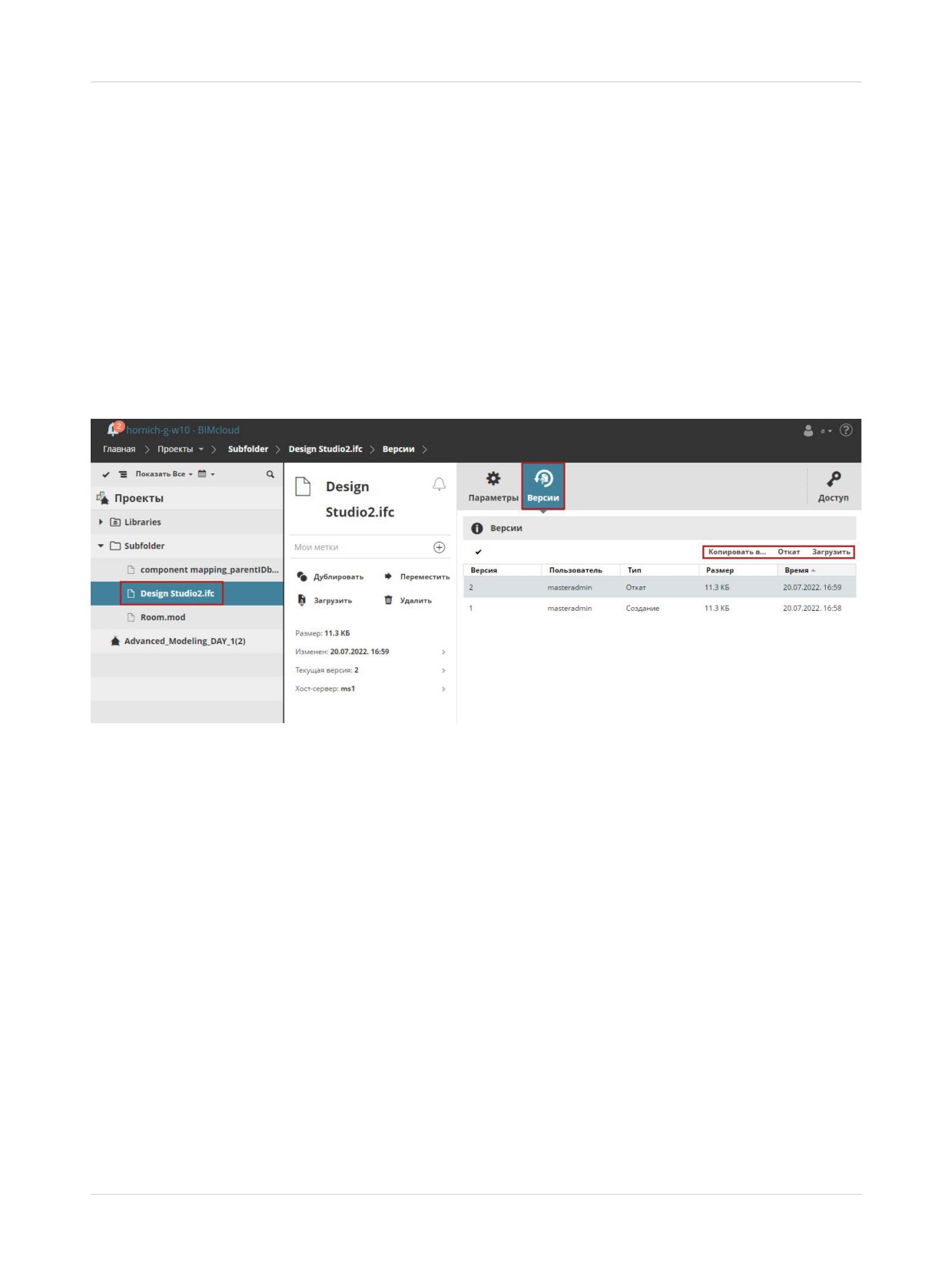
Получение версии файла
1. В Навигаторе на странице Проектов выберите файл.
2. Откройте панель Версий, содержащую список доступных версий файлов.
3. Выберите из списка нужную версию файла.
4. Активируйте команду:
•
Копировать в: в результате будет открыт диалог с иерархией Навигатора. Укажите папку, в
которую требуется скопировать выбранную версию файла.
•
Откат: выбранная версия будет восстановлена и станет последней (текущей) версией файла. (в
результате Отката никакие версии файлов не удаляются).
•
Загрузить: копия выбранной версии файла будет сохранена в используемой по умолчанию папке
загрузок.
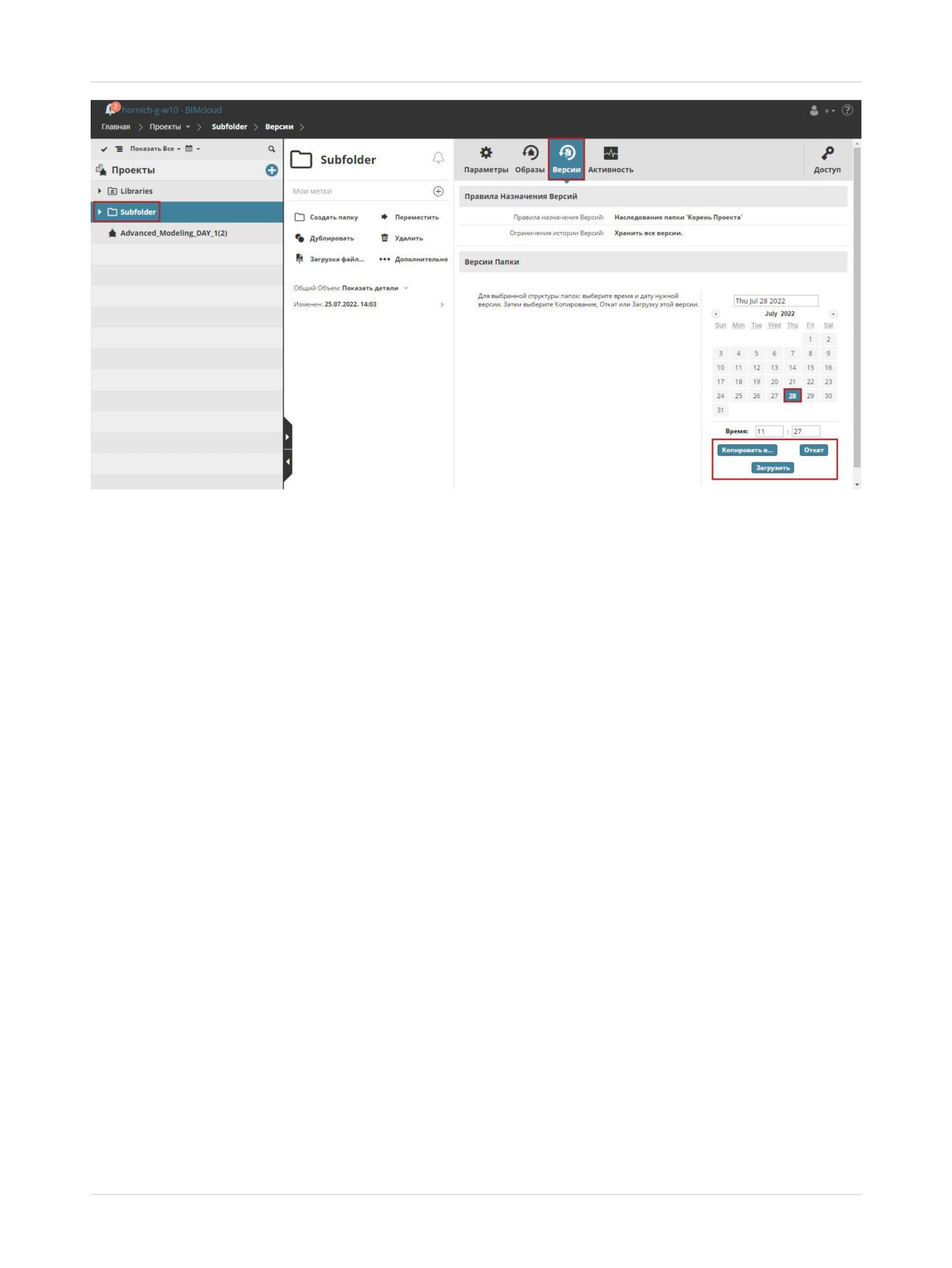
Получение версии папки
Извлечение более ранней версии папки со всеми содержащимися в ней файлами.
1. В Навигаторе на странице Проектов выберите папку.
2. Откройте панель Версий.
3. В календаре выберите нужную дату версии папки.
127
Страница Проектов
BIMcloud Manager
4. Активируйте команду:
•
Копировать в: в результате будет открыт диалог с иерархией Навигатора. Укажите путь, куда
требуется скопировать выбранную версию папки.
Примечание: скопированная папка будет содержать только последнюю версию каждого из
загруженных в нее файлов.
•
Откат: для каждого файла в этой папке будет восстановлено состояние на выбранную дату.
•
Загрузить: выбранная папка будет загружена в формате zip в используемую по умолчанию папку
Загрузок.
128
Страница Проектов
BIMcloud Manager
Панель Просмотр
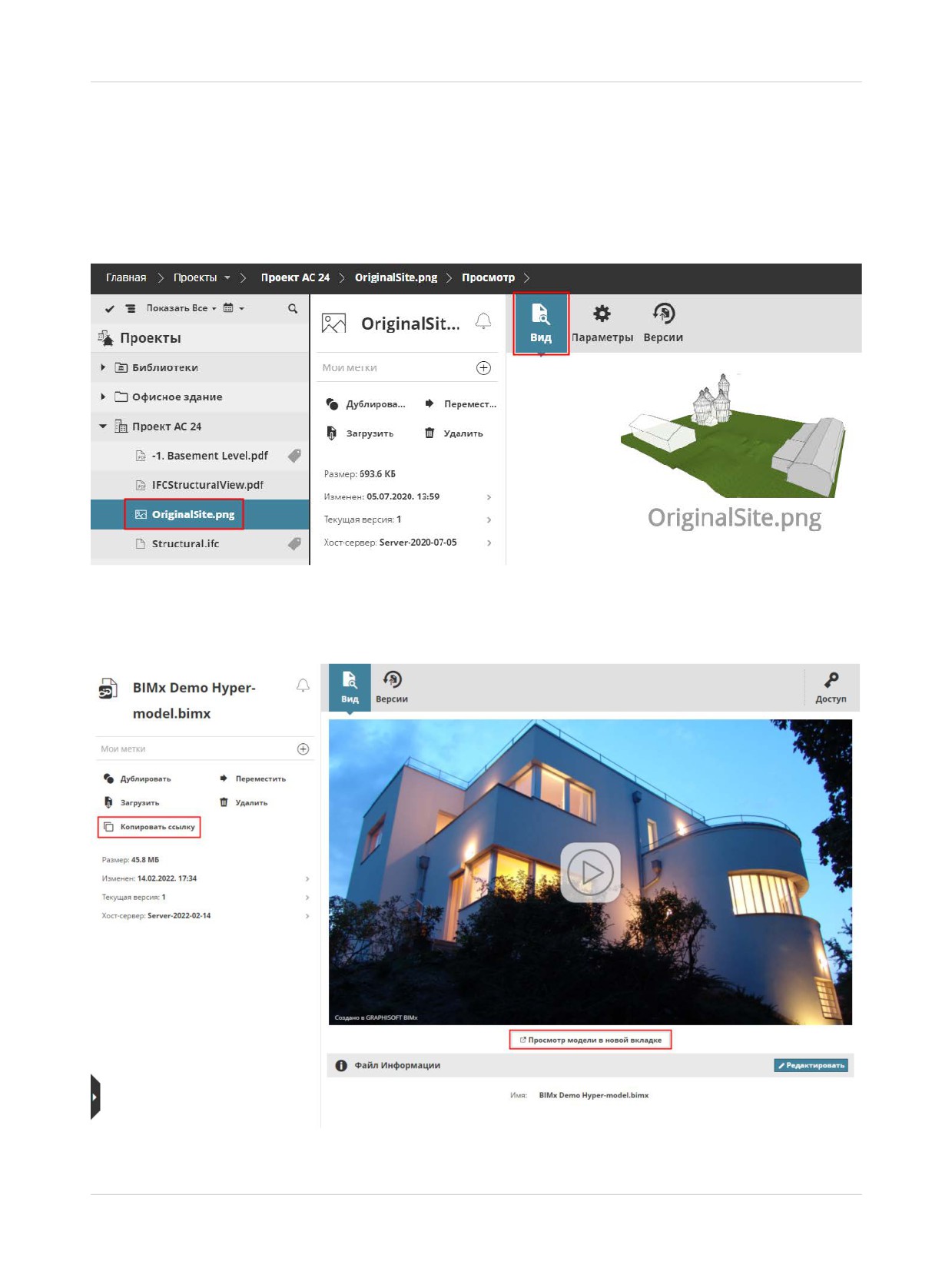
Эта панель служит для показа изображения предпросмотра выбранного графического файла или
Гипермодели BIMx.
Доступно для загруженных моделей BIMx графических файлов следующих форматов: .bmp, .jpeg, .jpg,
png и .gif.
Для загруженного файла BIMx: воспользуйтесь командой Копировать ссылку чтобы поделиться
моделью с другим пользователем в этом BIMcloud.
Нажмите на стрелку, чтобы начать навигацию по модели или открыть ее в новой вкладке.
129
Страница Проектов
BIMcloud Manager
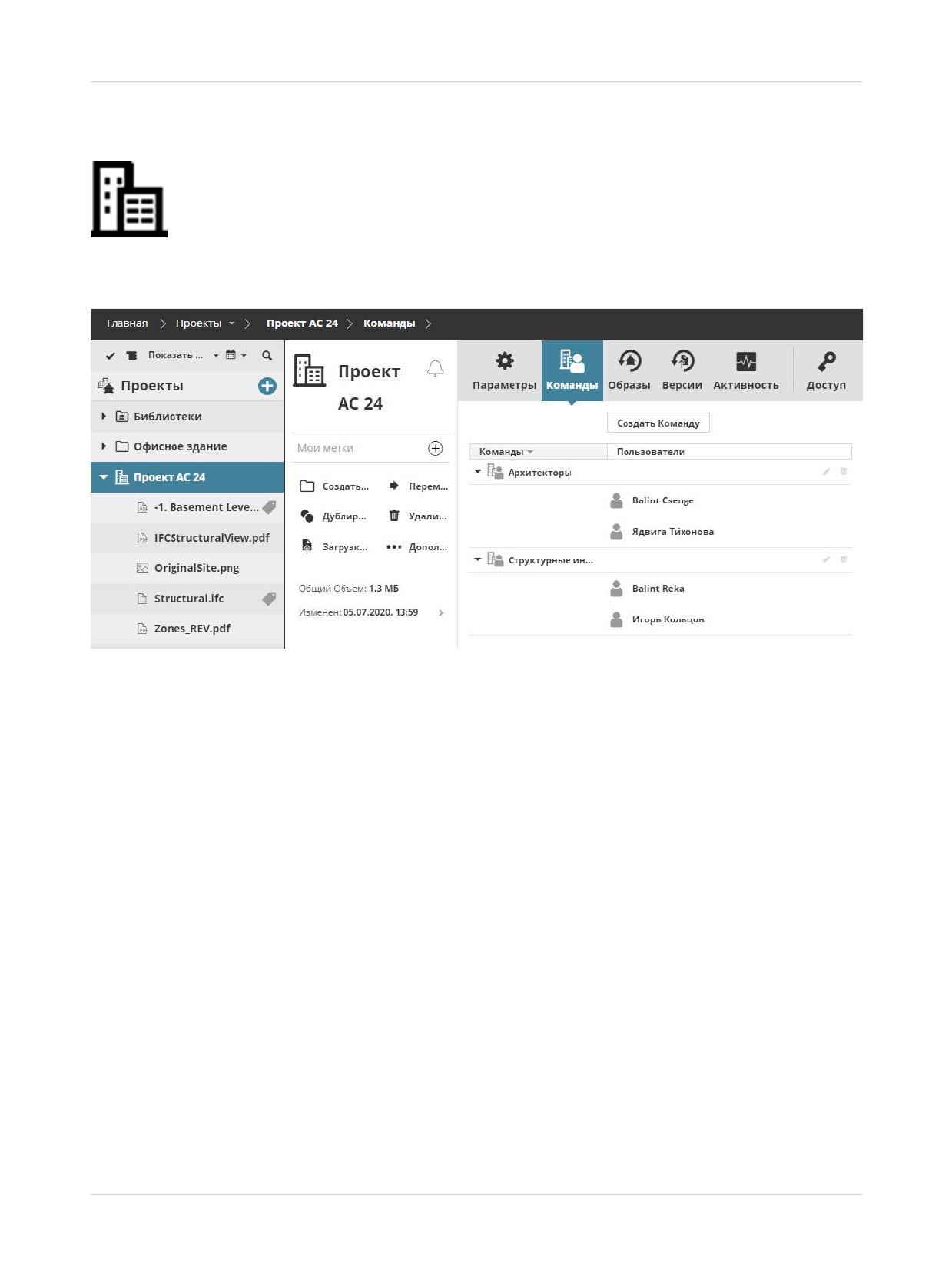
Проект BIMcloud
Проекты BIMcloud создаются и отображаются на странице Проектов в BIMcloud Manager. Проекты
BIMcloud, по сути, являются особым типом папок.
Проекты BIMcloud можно использовать для хранения в одном месте Проектов Teamwork, файлов
любых форматов и вложенных папок.
Примечание: в Проекте BIMcloud не могут располагаться другие Проекты BIMcloud.
В отличие от обычных папок, с Проектами BIMcloud можно связывать отдельные Команды
пользователей, предоставляя доступ к Проектам и/или их подэлементам.
Связанные Темы:
Создание Проекта BIMcloud
Загрузка папки или файла в BIMcloud
Команды Проектов BIMcloud
Права Доступа Проектов BIMcloud и Команд
130
Страница Проектов
BIMcloud Manager
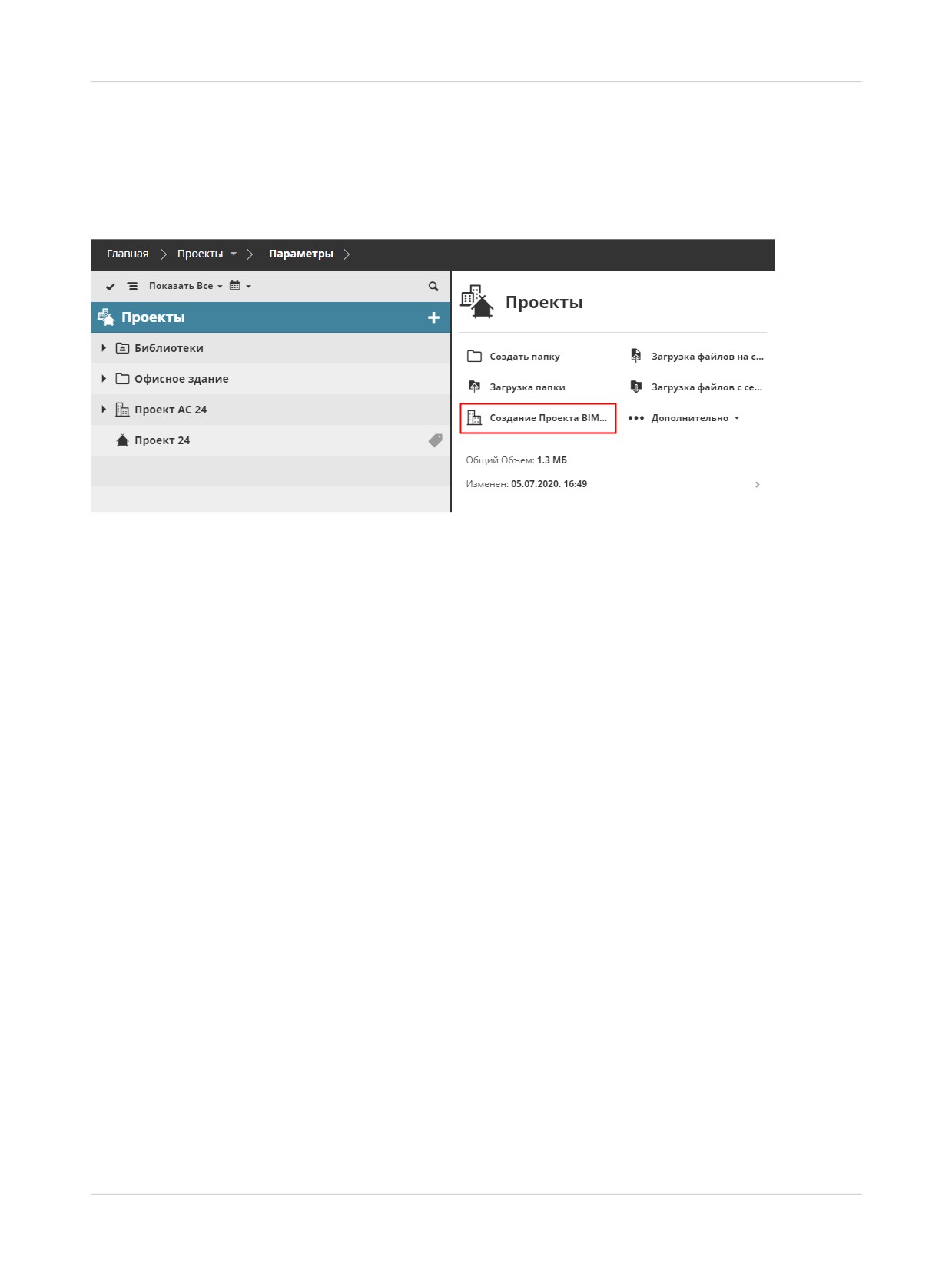
Создание Проекта BIMcloud
1. Перейдите на страницу Проектов в BIMcloud Manager
2. Выбрав Корень Проектов или любую папку из списка Проектов, активируйте команду Создание
Проекта BIMcloud.
Примечания:
- Если выбрана папка, то команда Создание Проекта BIMcloud располагается в выпадающем
Дополнительном списке.
- в Проекте BIMcloud не могут располагаться другие Проекты BIMcloud.
Преобразование Папки в Проект BIMcloud
1. Выберите на странице Проектов любую папку.
2. Раскройте выпадающий список Дополнительно и активируйте команду Преобразование в
Проект BIMcloud.
131
Страница Проектов
BIMcloud Manager
Команды Проектов BIMcloud
Командой называется группа Пользователей, связанная с Проектом BIMcloud. Команды, как правило,
объединяют специалистов определенного раздела проектирования (“Конструкторы”, “Архитекторы” и
т. д.).
Создавая Команды для Проекта BIMcloud, вы выбираете Участников Команды из списка
существующих Пользователей BIMcloud.
•
В Команды можно объединять только отдельных Пользователей. Вы не можете добавить в
Команду Группу Пользователей.
•
Каждый Пользователь может быть включен в несколько Команд.
В отличие от Групп Пользователей, Команды действуют только в рамках Проектов BIMcloud.
•
Присутствие Пользователя в какой-либо Команде никак не влияет на его доступ к другим
элементам BIMcloud, не являющимся частями Проектов BIMcloud.
•
Каждая Команда связывается с определенным Проектом BIMcloud: Команду нельзя связать с
несколькими Проектами BIMcloud.
•
Однако вы можете добавлять Команды с одинаковыми названиями в несколько Проектов BIMcloud.
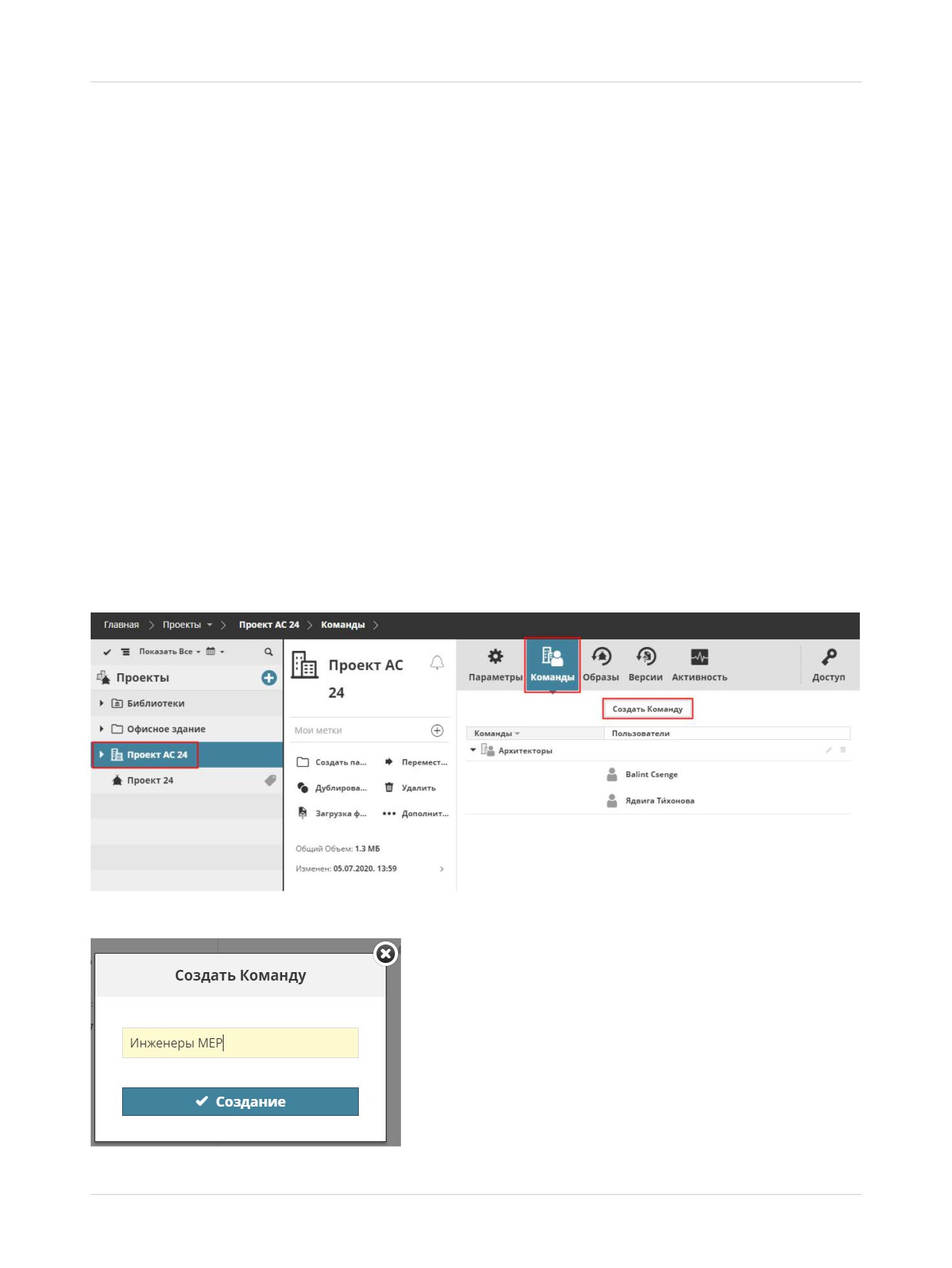
Создание и добавление Команды в Проект BIMcloud
1. На странице Проектов в BIMcloud Manager выберите Проект BIMcloud.
2. Активируйте панель Команд и нажмите кнопку Создать Команду.
3. Введите название Команды (например, “Инженеры MEP”), затем нажмите кнопку Создать.
132
Страница Проектов
BIMcloud Manager
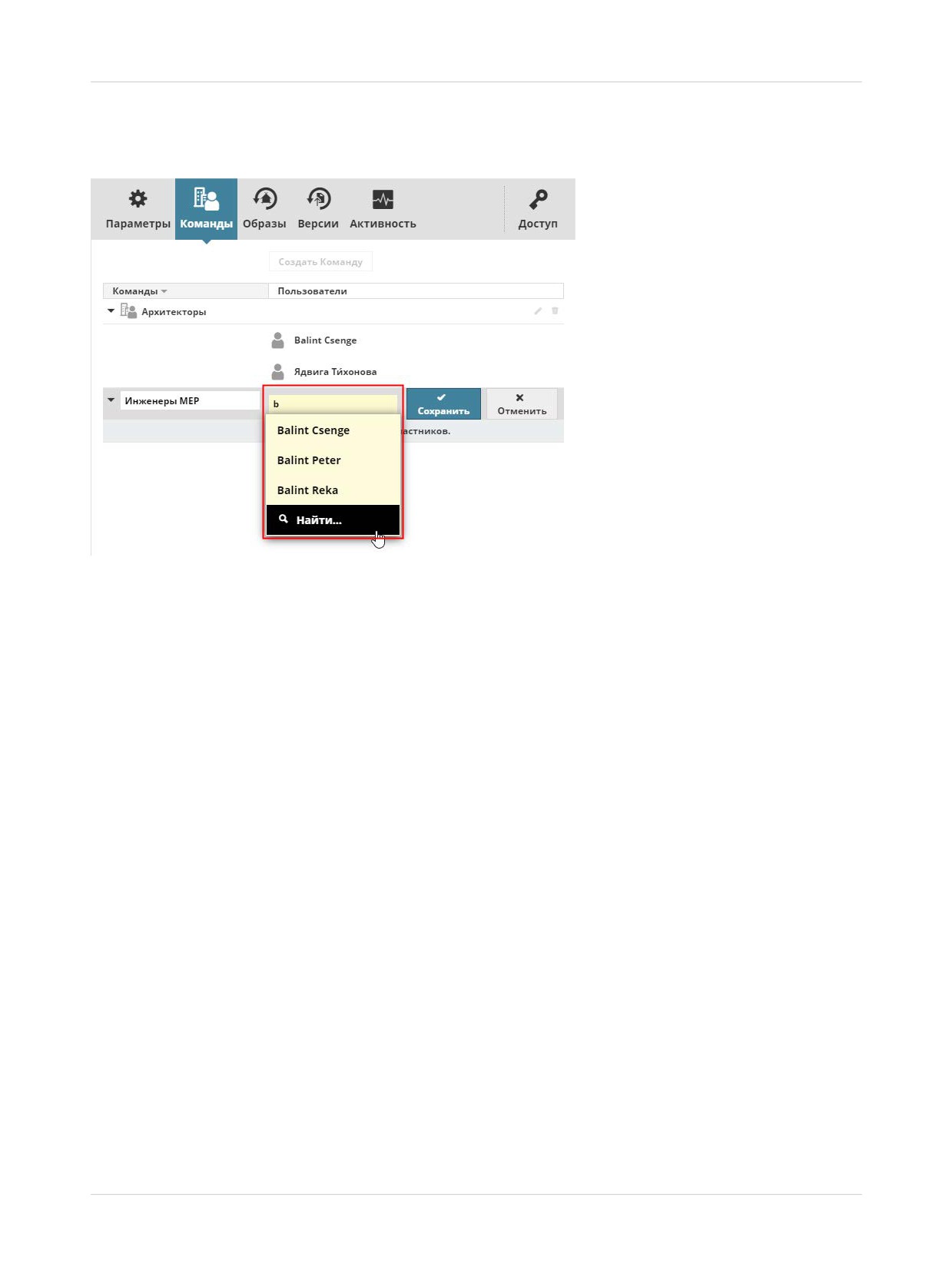
4. Щелкните в появившемся поле Пользователей и начните ввод имени Пользователя или
воспользуйтесь функцией Поиска, чтобы отобразить список всех существующих Пользователей.
Щелкните на имени того Пользователя, которого хотите добавить в Команду.
5. Нажмите кнопку Сохранить.
Связанная Тема:
Создание Пользователя
133
Страница Проектов
BIMcloud Manager
Права Доступа Проектов BIMcloud и Команд
В Команды Проектов BIMcloud часто включаются сторонние специалисты с различными
обязанностями. Команды можно настраивать, учитывая потребности организации:
•
В связи с тем, что участники проектирования могут иметь разные уровни ответственности,
Командам можно назначать различные права доступа к Проектам BIMcloud.
•
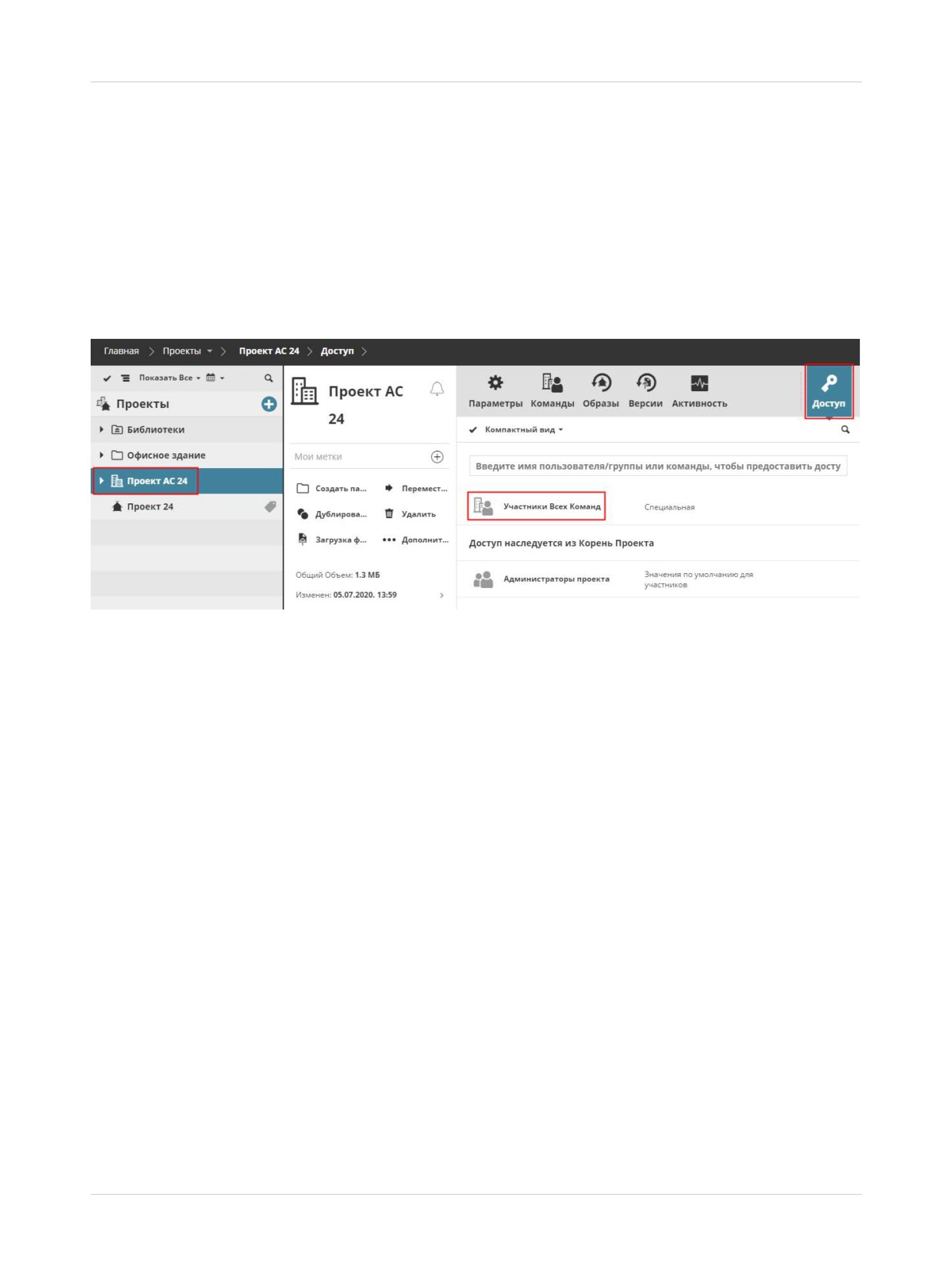
Если Командам не требуется обеспечивать разные уровни доступа, то руководитель или менеджер
проекта может предоставить одинаковые права всем участникам всех Команд Проекта,
воспользовавшись вариантом ‘Участники Всех Команд’.
Права Создания Проекта BIMcloud
Помимо “Просмотра Элементов”:
•
“Создание/Удаление Проектов BIMcloud”
Права Изменения/Удаления Команд
Помимо “Просмотра Доступа”:
•
“Редактирование Доступа”
Права Просмотра Проекта BIMcloud
Добавленный в Команду пользователь автоматически получает право “Просмотра Проекта BIMcloud”:
он(а) будет видеть панель Команды в Проекте BIMcloud, в которой приводится список всех участников
Команды. Однако он(а) не будет автоматически видеть все подэлементы (такие как папки) в Проекте
BIMcloud.
Специальные Папки Команд
В Проектах BIMcloud можно создавать такие папки для обмена информацией в пределах отдельных
Команд. Каждый файл, находящийся в этих папках, может редактироваться только участниками
определенной Команды, имеющей на это право.
При необходимости можно выполнять дополнительную настройку прав просмотра и редактирования
содержимого папок Команд.
134
Страница Проектов
BIMcloud Manager
Образ Проекта/Библиотеки и Восстановление
Расписание в панели Образов доступно для Корня Проектов, Папок, Проектов Teamwork, Проектов
BIMcloud и Библиотек.
Элементы управления образами описываются в разделе Панель Образов.
В расположенных ниже разделах описываются следующие функции:
Образы PLN
Образы Проектов Teamwork и Образы Библиотек
Расположение Файлов Образов
Восстановление Файлов Образов
Образы PLN
Образы Проектов PLN содержат только данные модели и могут использоваться для того, чтобы
повторно открыть в Archicad Проект Teamwork в индивидуальном режиме. Операция создания Образа
PLN использует компьютер клиента, а для ее начала требуется подтверждение со стороны
пользователя.
Примечание: Создание образов PLN возможно только на компьютерах пользователей, роли
которых содержат право “Образ PLN - Использовать Компьютер для Создания”.
Когда наступает время запланированного создания образа PLN, все клиенты (роли которых включают
право доступа "Образ PLN - Использовать Компьютер для Создания") получают уведомление
"Отсрочка создания образа", отображаемое в виде значка возле команды Отправить и Получить в
панели Teamwork.
Пользователь, активирующий любую из команд Отправки и Получения, информируется о том, что
образ PLN находится в режиме ожидания, и для его создания необходимо полное выполнение
команды Отправки и Получения изменений.
В результате пользователь может:
•
Продолжить Отправку и Получение изменений с последующим созданием образа PLN
•
или пропустить создание образа.
Несмотря на то, что уведомление об отложенном создании образа PLN может получить множество
пользователей, для активации этой процедуры достаточно только одного нажатия кнопки Продолжить
(при этом значок "Отсрочки резервного копирования" в панели Teamwork исчезнет). Остальные
пользователи могут продолжать работу обычным образом. Во время создания образа PLN
пользователь, подтвердивший начало этой операции, не может работать в Archicad.
Если никто не нажал кнопку Продолжить, и все пользователи выбрали пропуск создания Образа, то
файл образа проекта PLN создан не будет. Значок "Отсрочки создания образа" отображается в Панели
Teamwork до тех пор, пока кто-нибудь не активирует полную команду "Отправить и Получить" с
созданием образа.
Образы Проектов Teamwork и Образы Библиотек
•
Образы обоих типов создаются автоматически в фоновом режиме согласно настроенному Графику
создания Образов. Для выполнения этой операции никаких действий со стороны пользователя не
требуется.
135
Страница Проектов
BIMcloud Manager
•
Образы Проектов Teamwork содержат данные модели и всю относящуюся к BIMcloud
информацию, такую как данные о пользователях и ролях.
•
Образы Библиотек содержать все данные Библиотечных Элементов. Информация о
резервировании не включается в эти образы: даже если Библиотечный Элемент был
зарезервирован каким-либо пользователем в момент создания образа, то в случае
Восстановления этот элемент будет доступен для резервирования.
Расположение Файлов Образов
По умолчанию для BIMcloud:
•
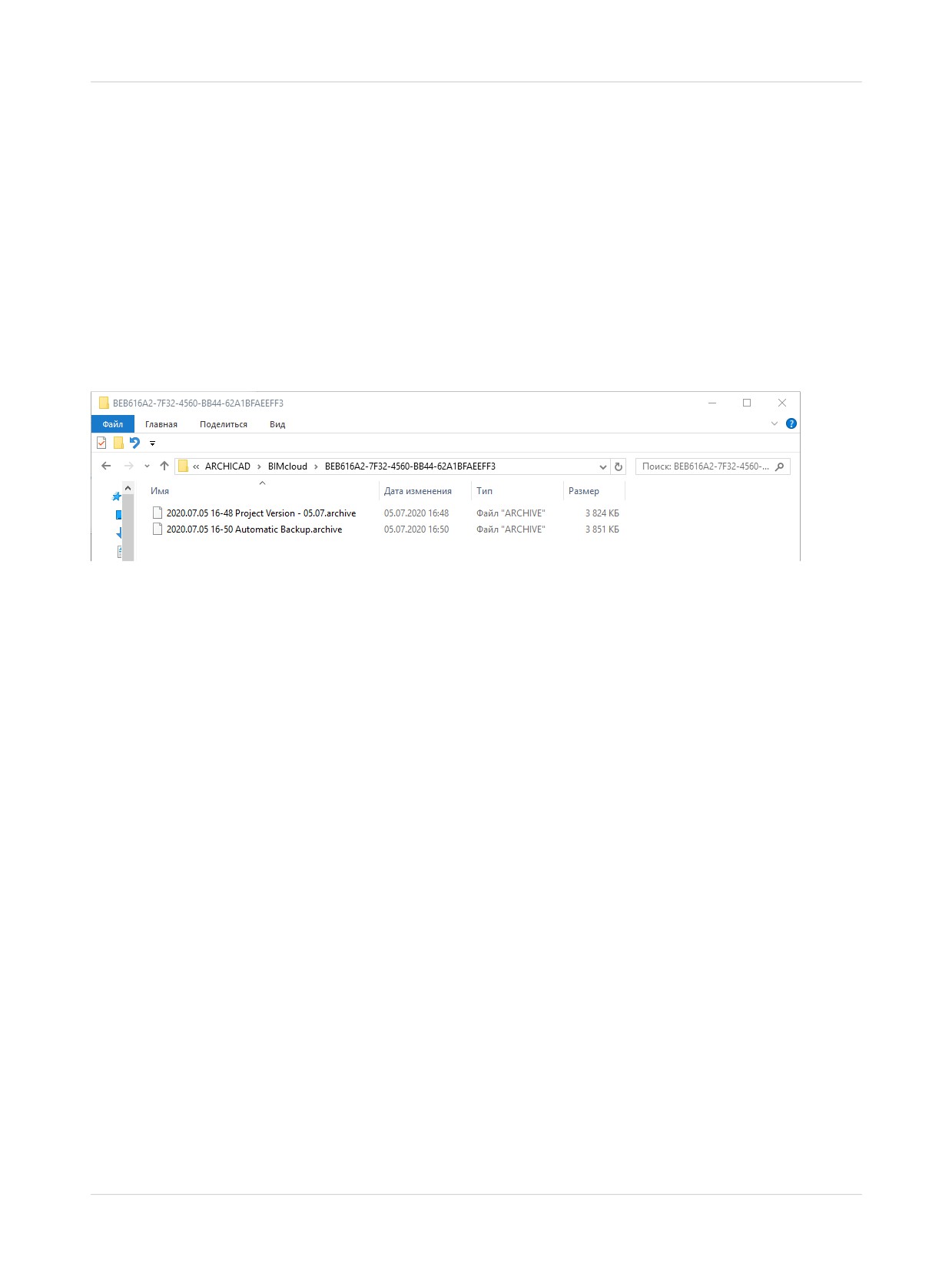
Файлы образов проектов обоих типов (образы Проектов Teamwork и образы PLN) сохраняются с
расширением .archive в папке Projects > [номер ID] > Backups, находящейся в месте установки
BIMcloud Server.
•
Образы Библиотек сохраняются с расширением archive в папке Attachments > [номер ID] >
Backups, также находящейся в папке установки BIMcloud Server.
Только в BIMcloud: вы можете сконфигурировать другую папку хранения образов, находящуюся на
внешнем диске:
См. Конфигурирование BIMcloud Server.
Можно также изменить папку хранения образов:
См. Переопределение Папки Образов.
Во время работы BIMcloud можно загрузить сохраненные файлы образов в любую другую папку (см.
ниже). После загрузки файлу присваивается расширение .BIMLibrary или .BIMProject.
Восстановление Файлов Образов
Для образа Проекта TW или библиотеки: можно выполнить Откат в текущем BIMcloud или
импортировать образ в другой BIMcloud. См. следующие разделы:
Откат Образа Проекта Teamwork или Образа Библиотеки на том же BIMcloud
Загрузка файла Образа для последующего Импорта в любой BIMcloud
Для образа PLN: откройте образ как индивидуальный проект Archicad, а затем повторно создайте
общий доступ.
См. следующие разделы:
Загрузка файла Образа Проекта PLN, его открытие как Индивидуального Проекта и повторное
создание Группового Проекта
Откат Образа Проекта Teamwork или Образа Библиотеки на том же BIMcloud
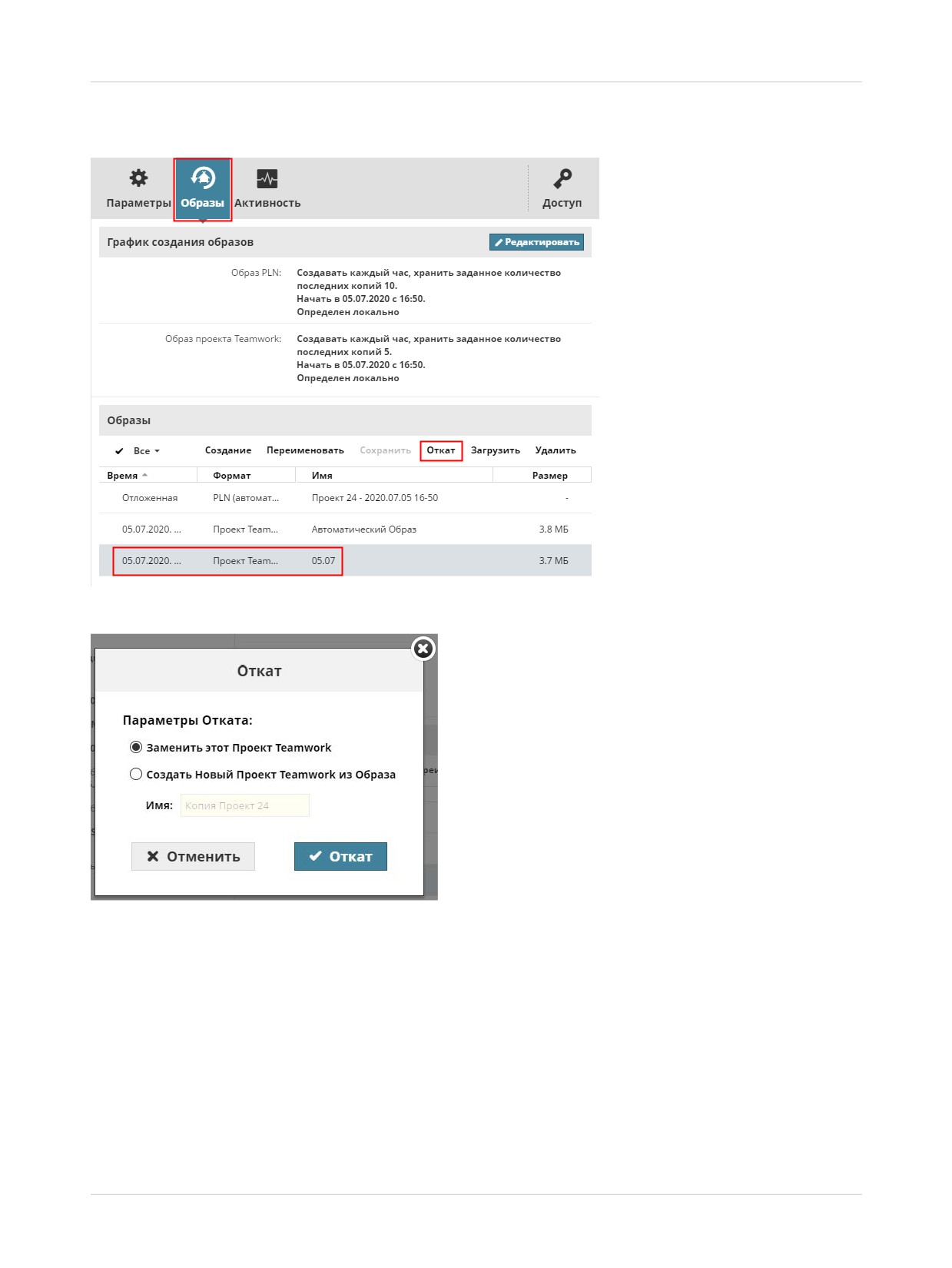
1. В Навигаторе страницы Проектов выберите проект или библиотеку.
2. Откройте панель Образов.
136
Страница Проектов
BIMcloud Manager
3. Выберите из списка образ Проекта Teamwork или образ Библиотеки.
4. Активируйте команду Откат.
5. Выберите один из вариантов отката:
•
Заменить этот Проект/Библиотеку Teamwork: выбранный из списка файл образа заменит собой
выбранный в Навигаторе элемент.
В случае Отката Проекта Teamwork: все пользователи будут должны выполнить повторное
подключение к проекту. Пользователи должны отменить все неотправленные изменения или
сохранить имеющуюся текущую версию как индивидуальный проект. Однако они больше не смогут
отправить свои изменения в замененный проект.
•
Создать Новый Проект Teamwork из Образа: на основе выбранного образа будет создан новый
проект или библиотека на сервере.
6. Нажмите кнопку Откат, а затем - OK.
Новый проект или библиотека появятся на странице Проектов.
137
Страница Проектов
BIMcloud Manager
Загрузка файла Образа для последующего Импорта в любой BIMcloud
Если вы хотите продолжить использовать проект Teamwork или библиотеку в другом BIMcloud, то вы
можете загрузить файл образа, а затем импортировать его в другой BIMcloud.
1. В Навигаторе страницы Проектов выберите проект или библиотеку.
2. Откройте панель Образов.
3. Выберите из списка образ Проекта Teamwork или образ Библиотеки.
4. Нажмите Загрузить.
5. Укажите папку для сохранения файла образа.
6. Импортируйте этот образ в папку другого BIMcloud, воспользовавшись страницей Проектов.
См. Импорт Проекта Teamwork или Библиотеки.
Примечание: Поскольку образы Проектов Teamwork содержат все данные о пользователях и
ролях, вы сможете сразу продолжить работу, не добавляя повторно пользователей и не настраивая
их роли.
Загрузка файла Образа Проекта PLN, его открытие как Индивидуального Проекта и повторное
создание Группового Проекта
Образы PLN могут быть открыты только как индивидуальные проекты Archicad. Для их открытия
можно использовать любую версию Archicad. Затем к этим проектам можно повторно создать Общий
Доступ, чтобы снова использовать их в BIMcloud.
1. В Навигаторе страницы Проектов выберите проект.
2. Откройте панель Образов.
3. Выберите из списка Образ PLN.
4. Нажмите Загрузить.
5. Укажите папку для сохранения файла образа.
6. Откройте файл PLN как индивидуальный проект Archicad.
7. Как только BIMcloud снова будет запущен, вы сможете повторно создать Общий Доступ к проекту и
продолжить работу в режиме Teamwork.
138
Страница Пользователей
BIMcloud Manager
Страница Пользователей
Эта страница предназначена для управления пользователями BIMcloud и объединения их в группы.
Необходимые права для просмотра пользователей/групп:
•
Упрощенное управление: Администратор Проекта или Сервера
•
Детальное управление: Просмотр Элементов Сквозное назначение
В расположенных ниже разделах описываются следующие функции:
Навигатор Пользователей
Команды на странице Пользователей
Сводная Информация на странице Пользователей
Параметры Пользователя
Параметры Группы Пользователей
139
Страница Пользователей
BIMcloud Manager
Навигатор Пользователей
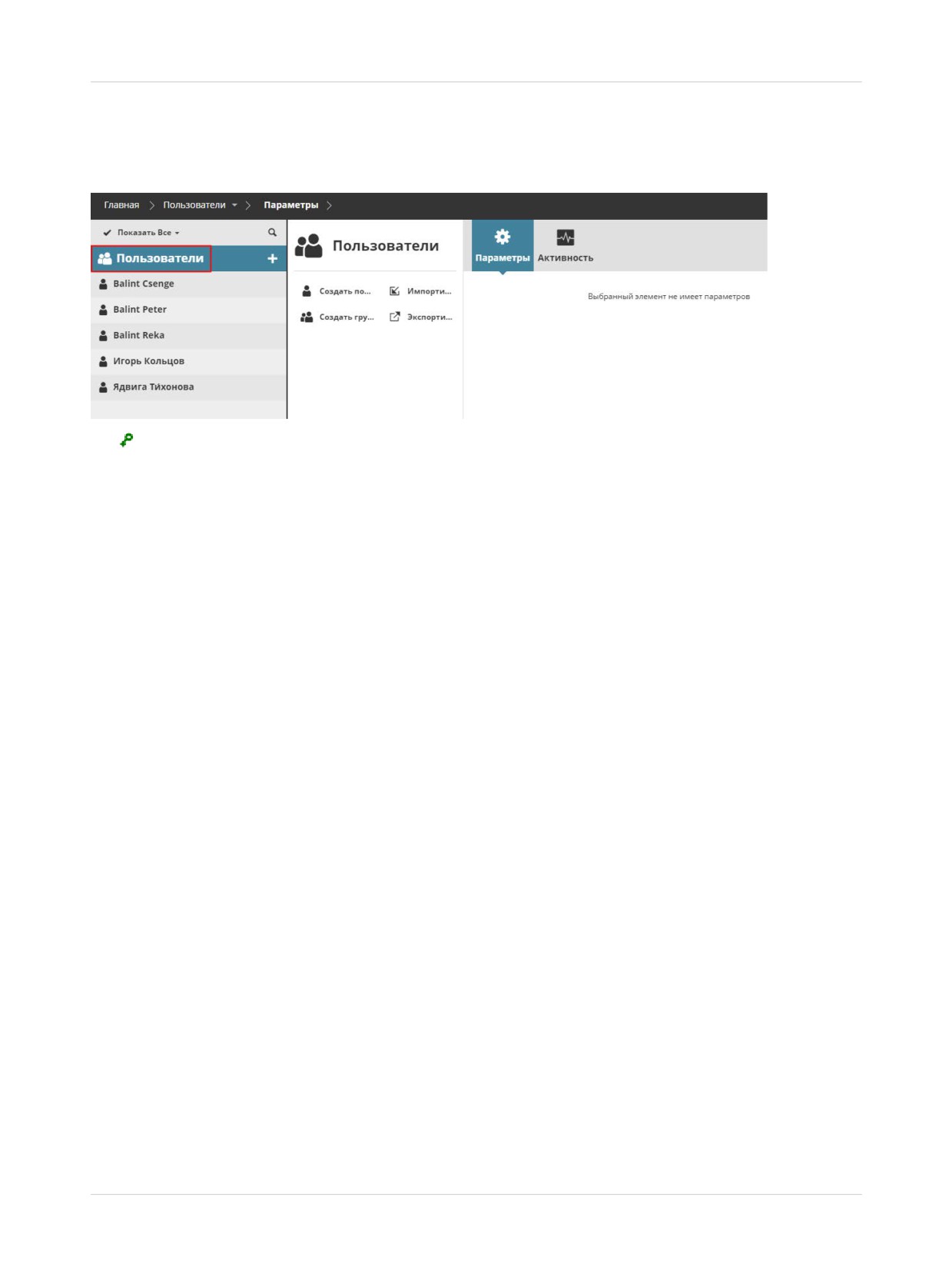
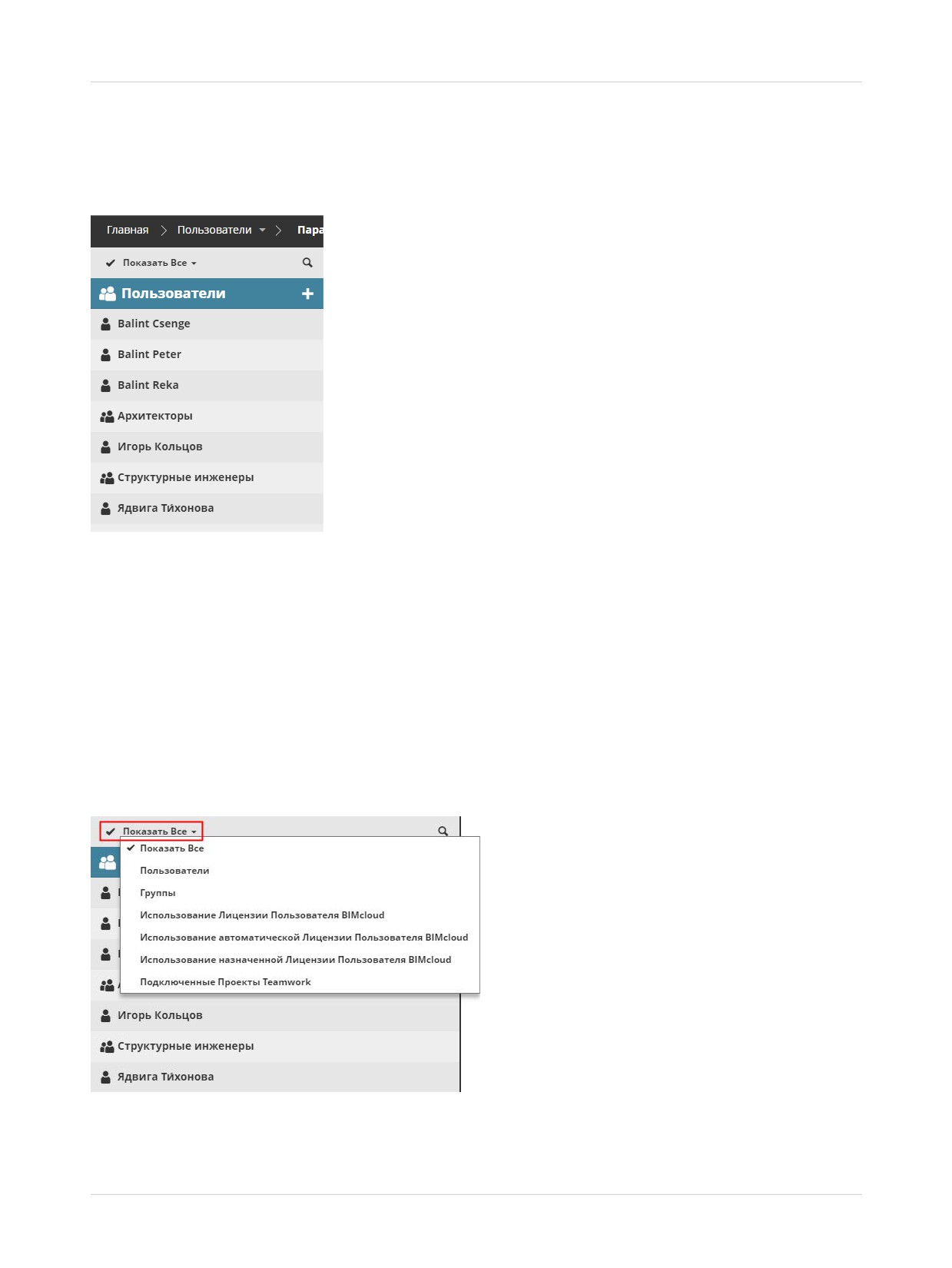
В Навигаторе страницы Пользователей отображается Корень Пользователей, учетные записи и группы
пользователей.
Пользователи могут отображаться только в виде списка, древовидное представление здесь
недоступно.
Группы могут включать в себя подгруппы (при такой иерархии группа верхнего уровня называется
родительской). В списке пользователей под именем пользователя или группы указывается название
родительской группы данного элемента.
Примечание: Перекрестное участие элементов в группах не допускается. Например, если Группа
A является участником Группы B, то Группа B не может быть участником Группы A.
Фильтры
В списке Пользователей отображаются все пользователи и существующие по умолчанию группы. Для
уменьшения количества отображаемых элементов можно использовать фильтры:
Выбрав группу пользователей, можно дополнительно отфильтровать показ пользователей в пределах
этой группы.
140
Страница Пользователей
BIMcloud Manager
Расширенный Вид
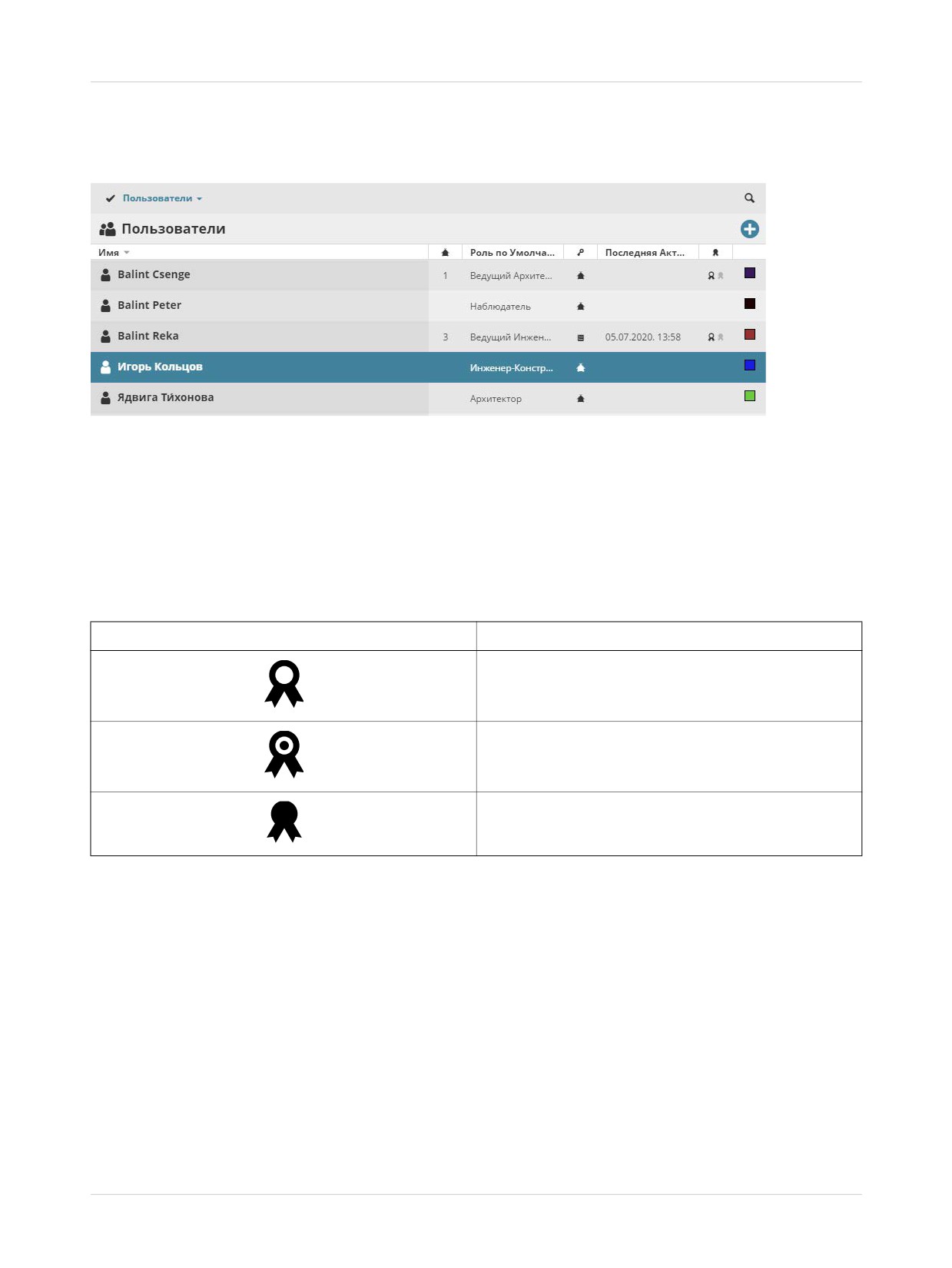
При расширенном показе Навигатора отображаются следующие столбцы, позволяющие сортировать
список пользователей:
•
Количество Подключенных Проектов
•
Роль по Умолчанию
•
Роль Управления, если она назначена (Администратор Сервера или Проекта)
•
Служба каталогов LDAP данного пользователя (если BIMcloud подключен к LDAP. См. BIMcloud
Manager - Вкладка LDAP.)
•
Последняя Активность: время последнего взаимодействия пользователя с сервером
•
Лицензии: тип значка соответствует используемой пользователем лицензии
Значок
Тип Лицензии
Лицензия, зарезервированная автоматически.
Лицензия, выданная вручную.
Лицензия не используется.
•
Цвет пользователя
141
Страница Пользователей
BIMcloud Manager
Команды на странице Пользователей
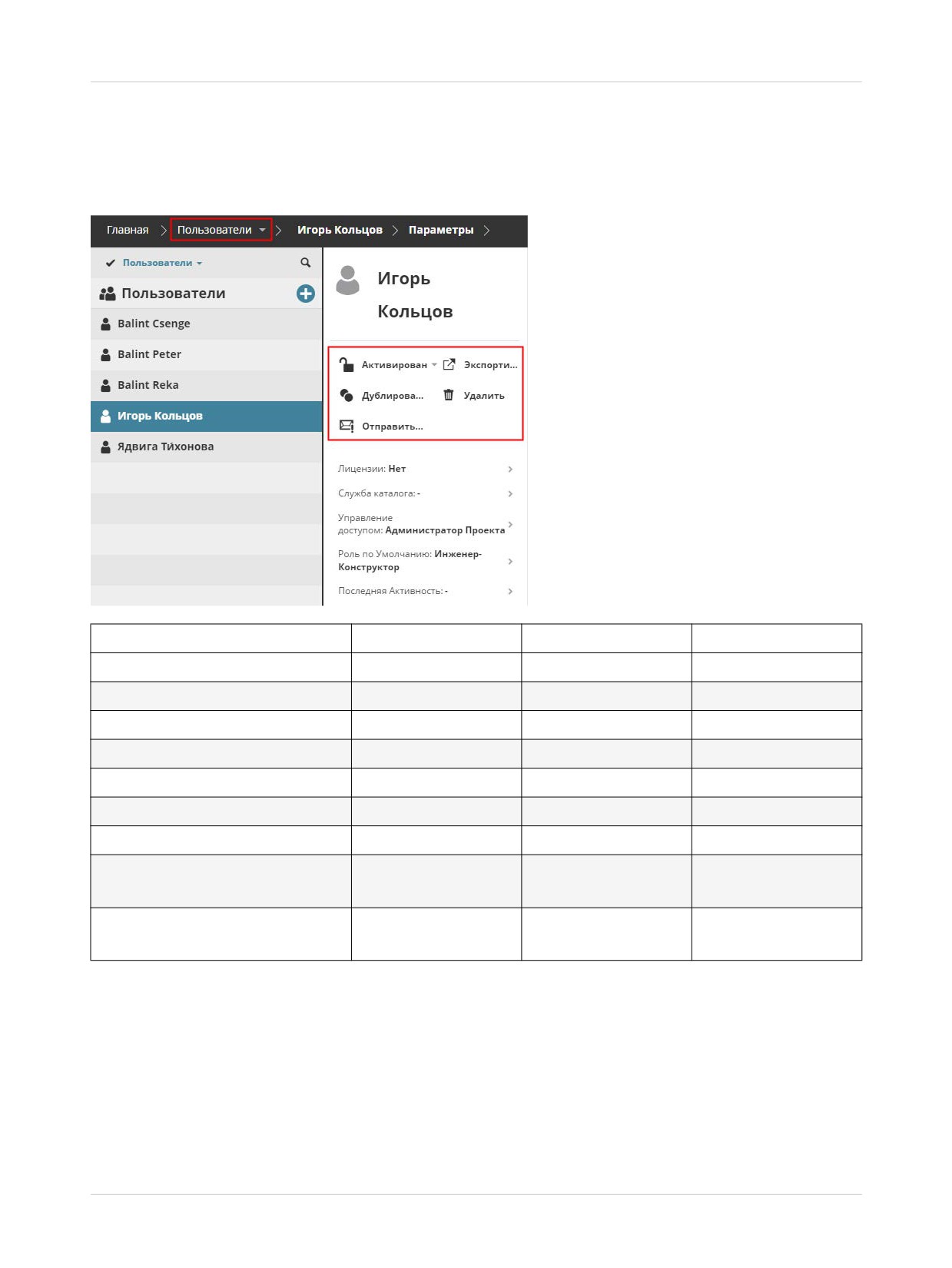
Набор доступных команд управления Пользователями может меняться в зависимости от того, какой
тип элемента выбран в Навигаторе: Корень, Группа Пользователей или Пользователь.
Корень
Группа
Пользователь
Создание Пользователя
+
Создание Группы
+
Статус
+
Дублирование
+
+
Экспорт
+
+
Импорт
+
Удаление
+
+
Принудительное Отключение
+
+
Всех
Отправка Электронной Почты
+
+
+
(многовариантный выбор)
Все функции описываются в следующих разделах:
Создание Пользователя
Создание Группы
Активация/Деактивация Пользователя
Дублирование Пользователя/Группы
Экспорт Пользователей
Импорт Пользователей
Удаление Пользователей/Групп
142
Страница Пользователей
BIMcloud Manager
Принудительное Отключение Пользователей от Всех Проектов
Отправка Электронной Почты
143
Страница Пользователей
BIMcloud Manager
Создание Пользователя
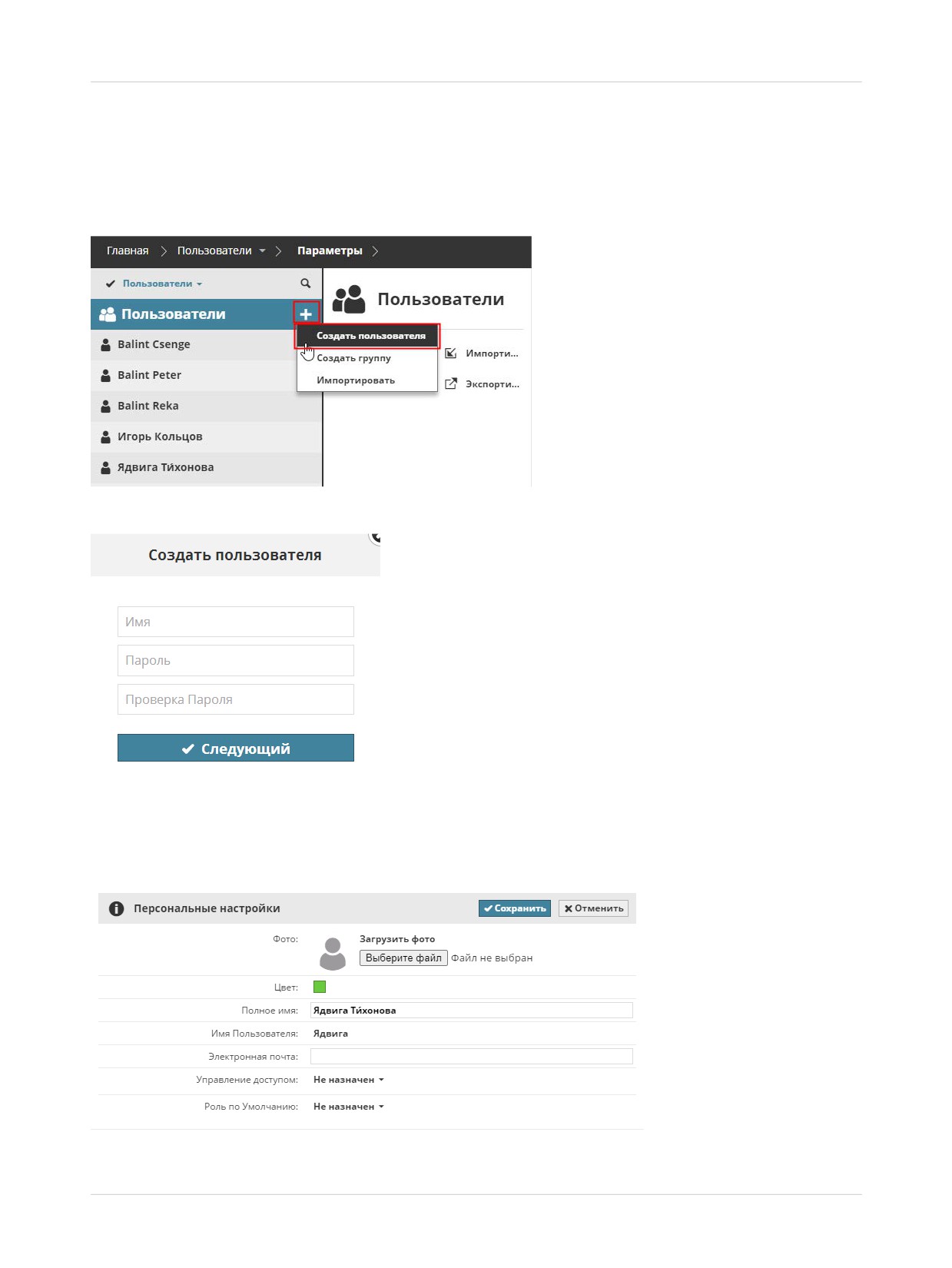
Нажмите кнопку с символом "плюс" и выберите из выпадающего списка команду Создать
пользователя. Если выбран корень Пользователей, то эта команда также присутствует в Сводной
Панели.
Введите имя и пароль для создаваемого пользователя.
Нажмите кнопку Далее.
В панели Персональных настроек введите остальные параметры.
См. Панель Параметров Проекта.
144
Страница Пользователей
BIMcloud Manager
Необходимые права доступа:
•
Упрощенное управление: Администратор Сервера
•
Детальное управление: Изменение Содержимого Папок для корня Пользователей
145
Страница Пользователей
BIMcloud Manager
Создание Группы
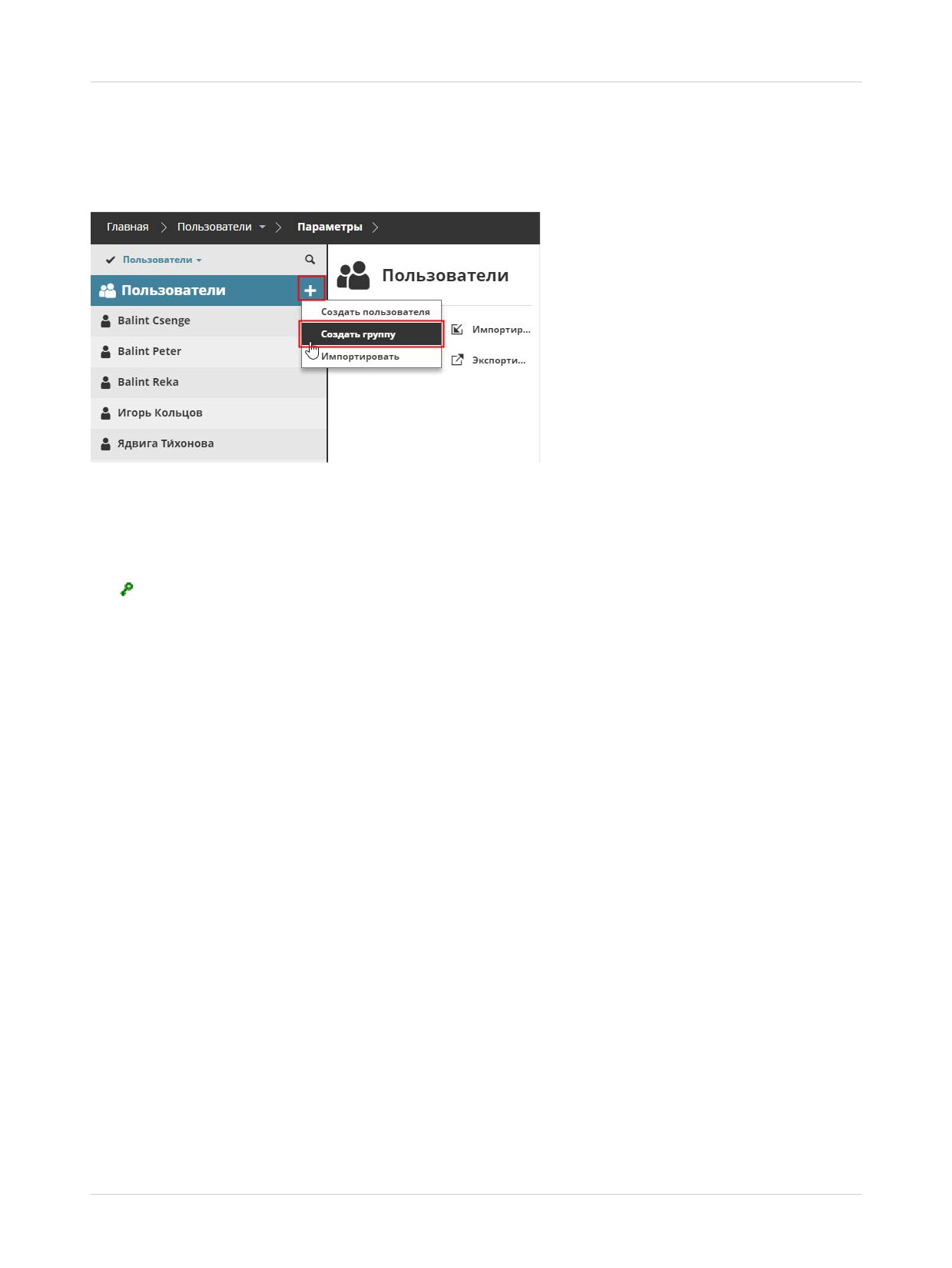
Нажмите кнопку с символом "плюс" и выберите из выпадающего списка команду Создать группу. Если
выбран корень Пользователей, то эта команда также присутствует в Сводной Панели.
Введите имя новой группы и нажмите кнопку Создать.
При этом будет открыта вкладка Параметров Группы, позволяющая добавить участников в новую
группу.
См.Добавление Участника в Группу.
Необходимые права доступа:
•
Упрощенное управление: Администратор Сервера
•
Детальное управление: Изменение Содержимого Папок для корня Пользователей
146
Страница Пользователей
BIMcloud Manager
Активация/Деактивация Пользователя
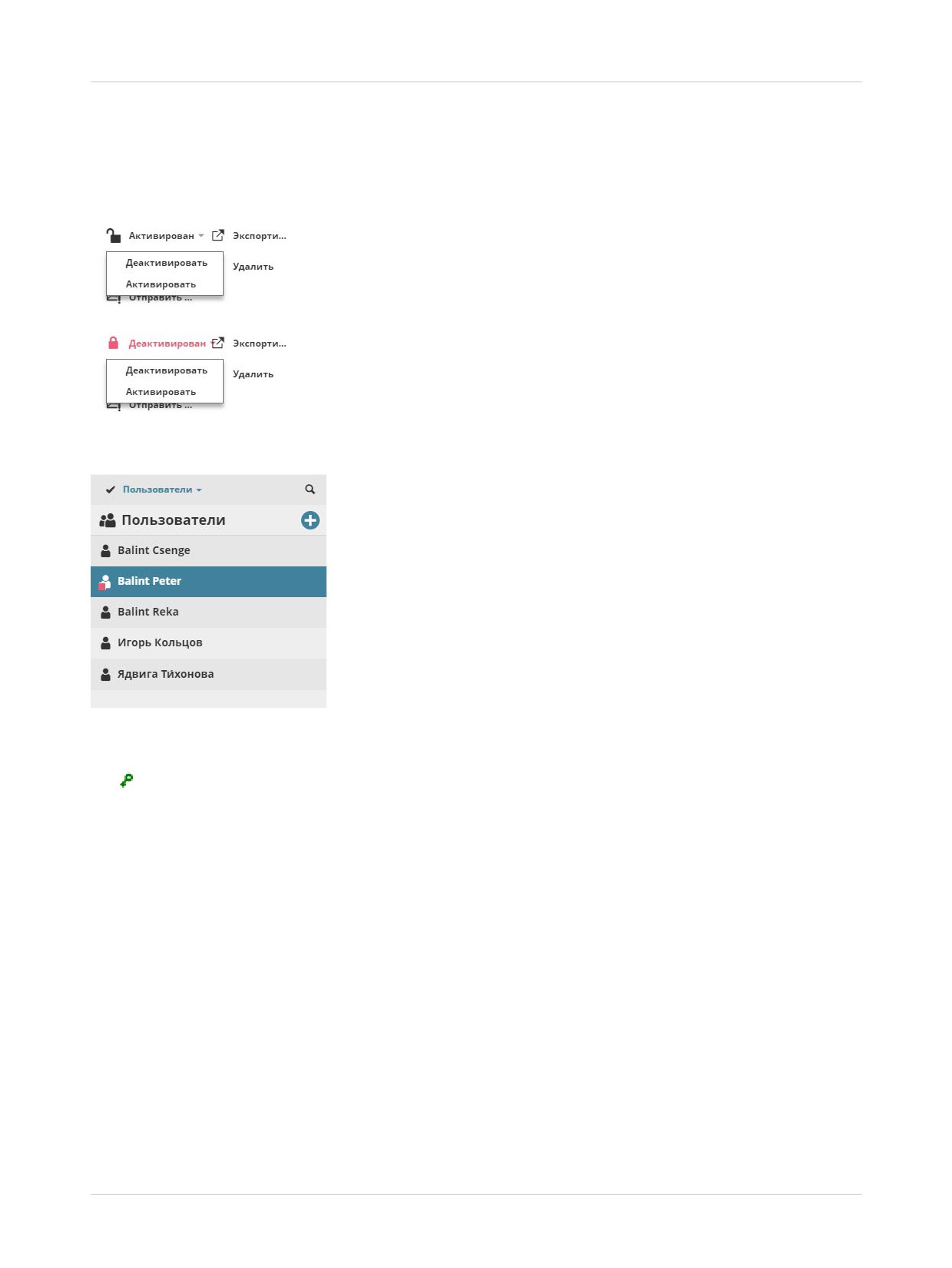
По умолчанию учетные записи всех пользователей активированы. Деактивация пользователя приводит
к приостановке его доступа ко всем проектам и элементам управления BIMcloud Manager.
Отключенный пользователь также помечается красным значком в навигаторе:
Деактивированный пользователь может продолжить свою работу над уже подключенными проектами в
автономном режиме и отправить изменения после повторной активации.
Необходимые права доступа:
•
Упрощенное управление: Администратор Сервера
•
Детальное управление: Активация/Деактивация Пользователей
147
Страница Пользователей
BIMcloud Manager
Дублирование Пользователя/Группы
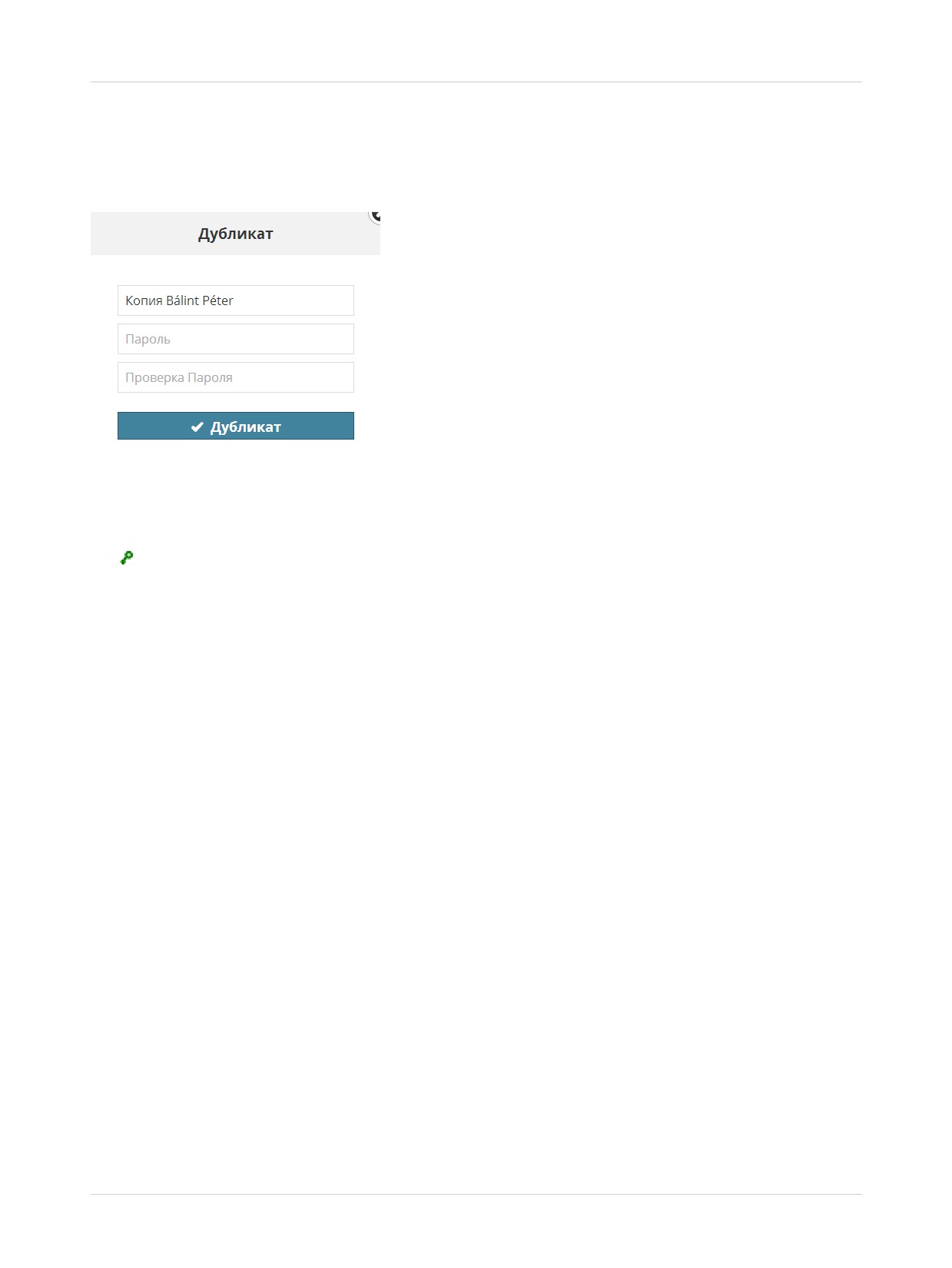
Эта команда предназначена для создания пользователя с параметрами существующего пользователя/
группы.
Выберите существующего пользователя и воспользуйтесь командой Дублировать, находящейся в
Сводной Панели. Введите имя нового пользователя. Затем выполните настройки на вкладке
Параметров.
Необходимые права доступа:
•
Упрощенное управление: Администратор Сервера
•
Детальное управление: Изменение Содержимого Папок для корня Пользователей
148
Страница Пользователей
BIMcloud Manager
Экспорт Пользователей
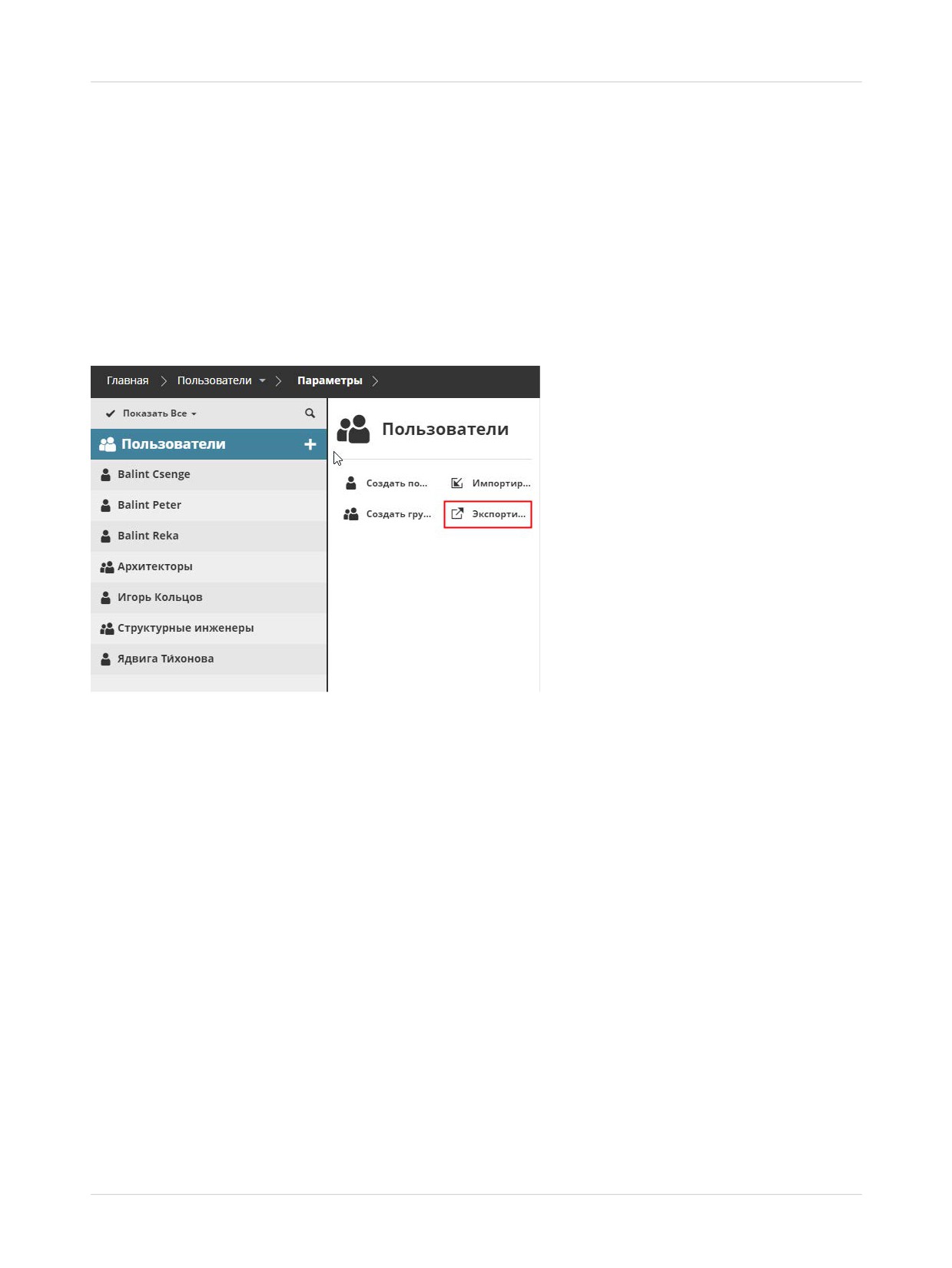
Эта функция позволяет перемещать учетные записи пользователей между разными BIMcloud или
сохранять их в качестве резервных копий. Выберите учетные записи пользователей, которые хотите
экспортировать.
•
Для экспорта всех пользователей выберите корневую папку Пользователей.
•
Для экспорта всех пользователей, входящих в конкретную группу, ограничьте просмотр только этой
группой и выберите всех пользователей.
•
Для экспорта одного или нескольких пользователей/групп пользователей выберите их в
Навигаторе.
В Сводной Панели нажмите Экспортировать.
Данные всех экспортированных пользователей будут сохранены в виде одного файла с расширением
.BIMUsers в папке загрузок по умолчанию.
Связанная тема:
Импорт Пользователей
149
Страница Пользователей
BIMcloud Manager
Импорт Пользователей
Вы можете импортировать существующие данные пользователей из другого BIMcloud.
Сначала необходимо экспортировать данные в специальный файл.Об этом процессе см.:
Экспорт Пользователей
После создания файлов, выполните следующие действия, чтобы импортировать их в текущее
BIMcloud.
1. Выберите корень Пользователей.
2. Выполните одно из следующих действий:
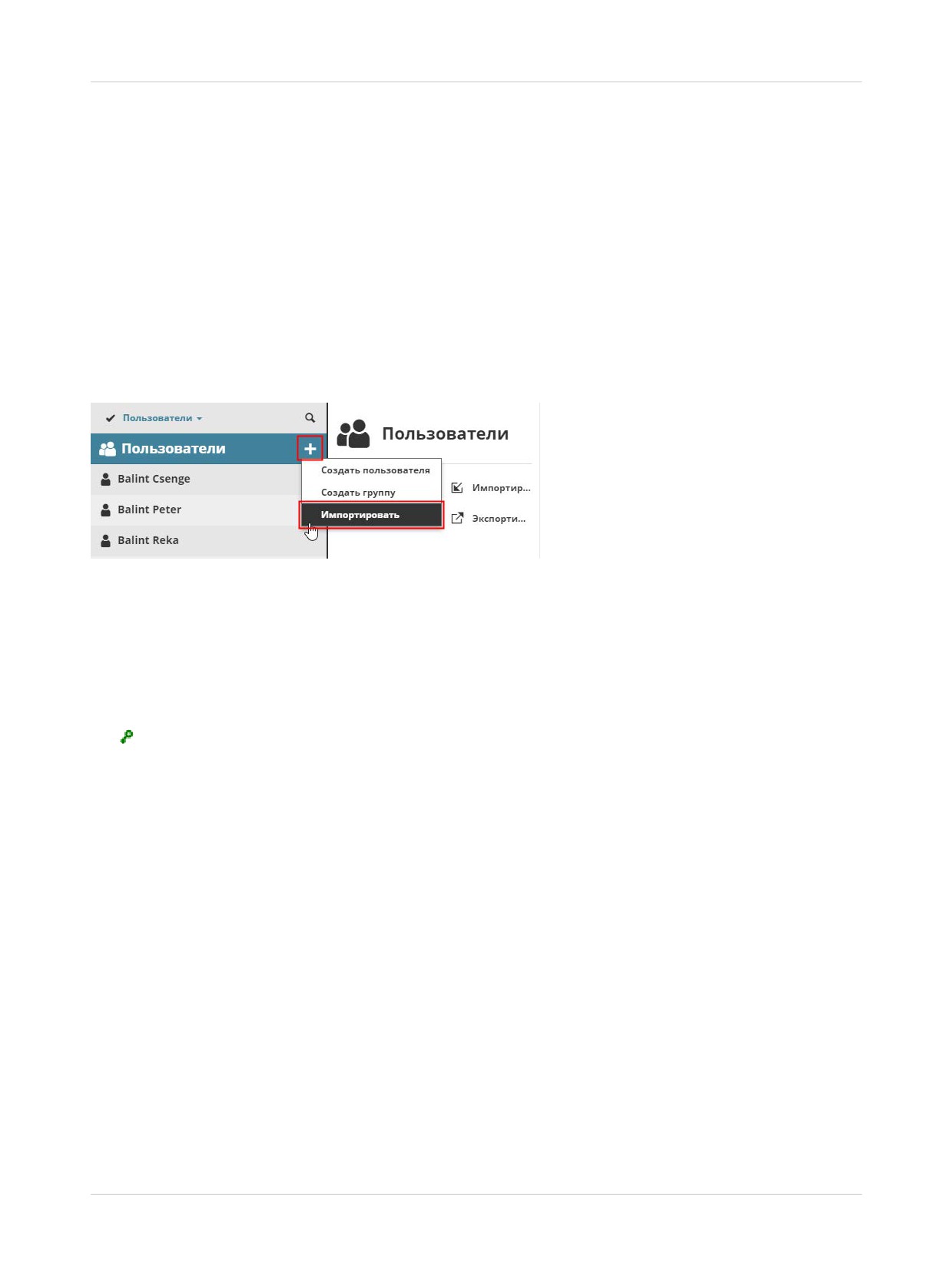
- Нажмите кнопку с символом Плюс в корне Пользователей
- Нажмите кнопку Импортировать в списке доступных функций.
3. Укажите путь к файлу, содержащему список импортируемых пользователей (с расширением
.bimusers), и нажмите кнопку Открыть.
Файл будет импортирован в BIMcloud Manager.
Результаты импорта будут приведены во всплывающих и обычных уведомлениях.
Нельзя импортировать пользователя с тем же именем, что и у существующего пользователя BIMcloud,
импорт не состоится.
Необходимые права доступа:
•
Упрощенное управление: Администратор Сервера
•
Детальное управление: Изменение Содержимого Папок для корня Пользователей
150
Страница Пользователей
BIMcloud Manager
Удаление Пользователей/Групп
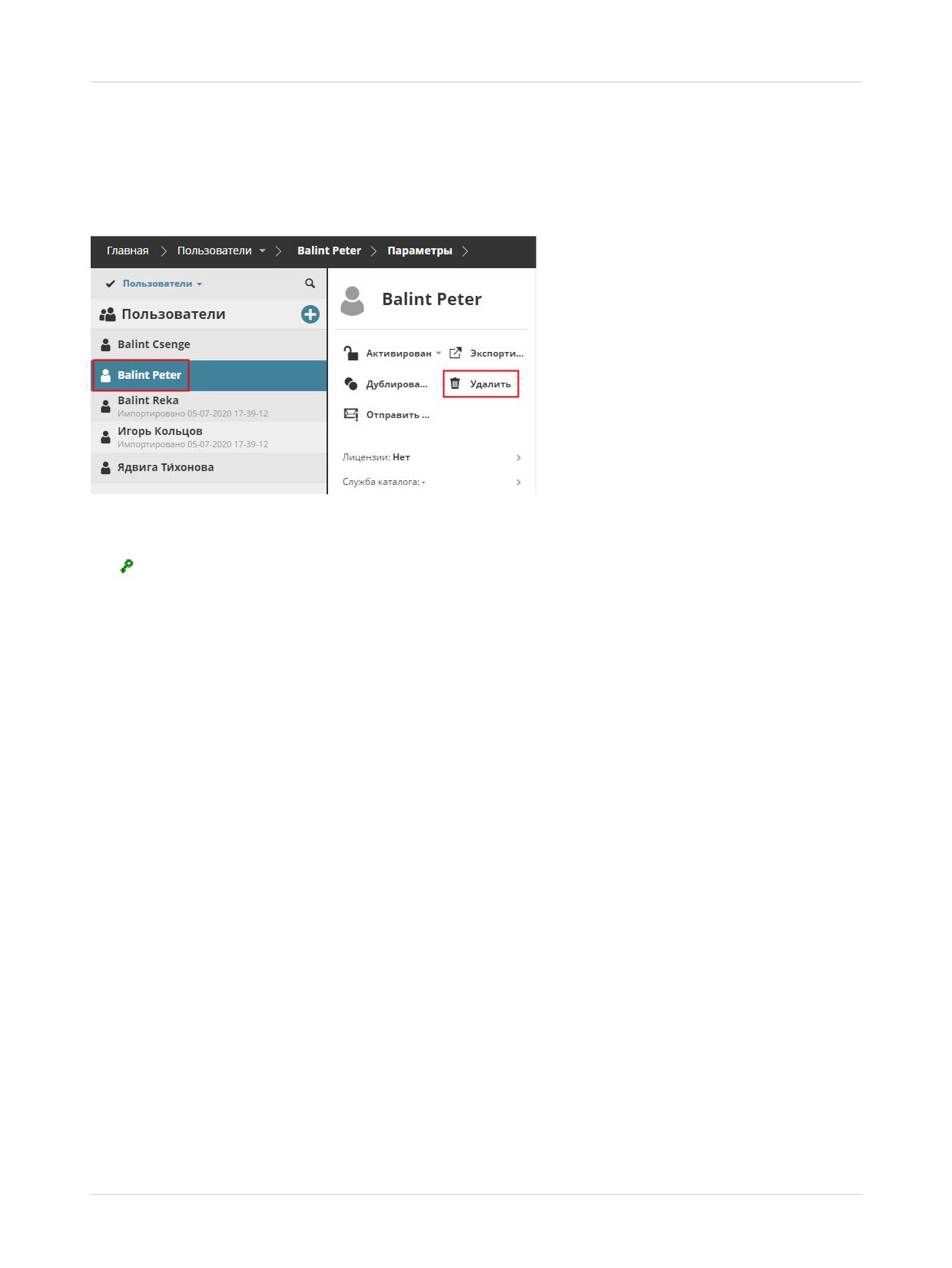
Выберите одного или нескольких пользователей, или группу пользователей, которую требуется
удалить. Воспользуйтесь командой Удаления и подтвердите операцию в открывшемся диалоговом
окне.
Удаление полученных из службы каталогов LDAP пользователей или групп пользователей
невозможно.
Необходимые права доступа:
•
Упрощенное управление: Администратор Сервера
•
Детальное управление: Удаление Содержимого Папок для корня Пользователя
151
Страница Пользователей
BIMcloud Manager
Принудительное Отключение Пользователей от Всех Проектов
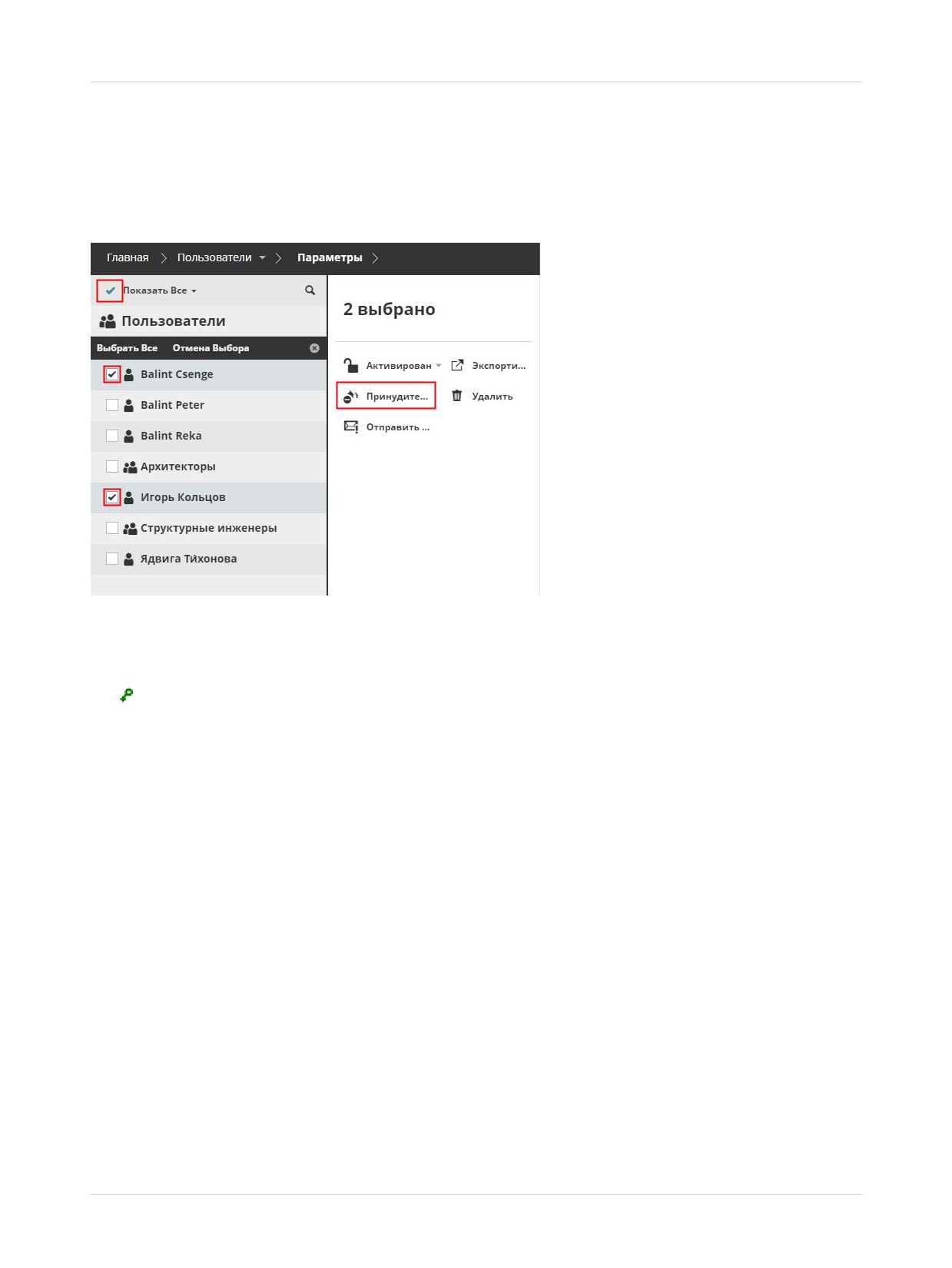
1. Выберите в Навигаторе одного пользователя, нескольких пользователей или группу пользователей.
2. Нажмите кнопку Принудительно отключить всех.
В результате выбранные пользователи будут отключены от всех проектов.
Примечание: чтобы выбрать несколько элементов в Навигаторе, сделайте щелчок на символе
галочки, находящемся в верхней части страницы.
См. также Принудительное Отключение Пользователя.
Необходимые права для принудительного отключения пользователей от проекта:
•
Упрощенное управление: Администратор Сервера или Проекта
•
Детальное управление: Редактирование Доступа к проекту
152
Страница Пользователей
BIMcloud Manager
Отправка Электронной Почты
Эта функция предназначена для отправки электронных сообщений (например, предупреждения о
плановой остановке сервера) одному или нескольким выбранным Пользователям.
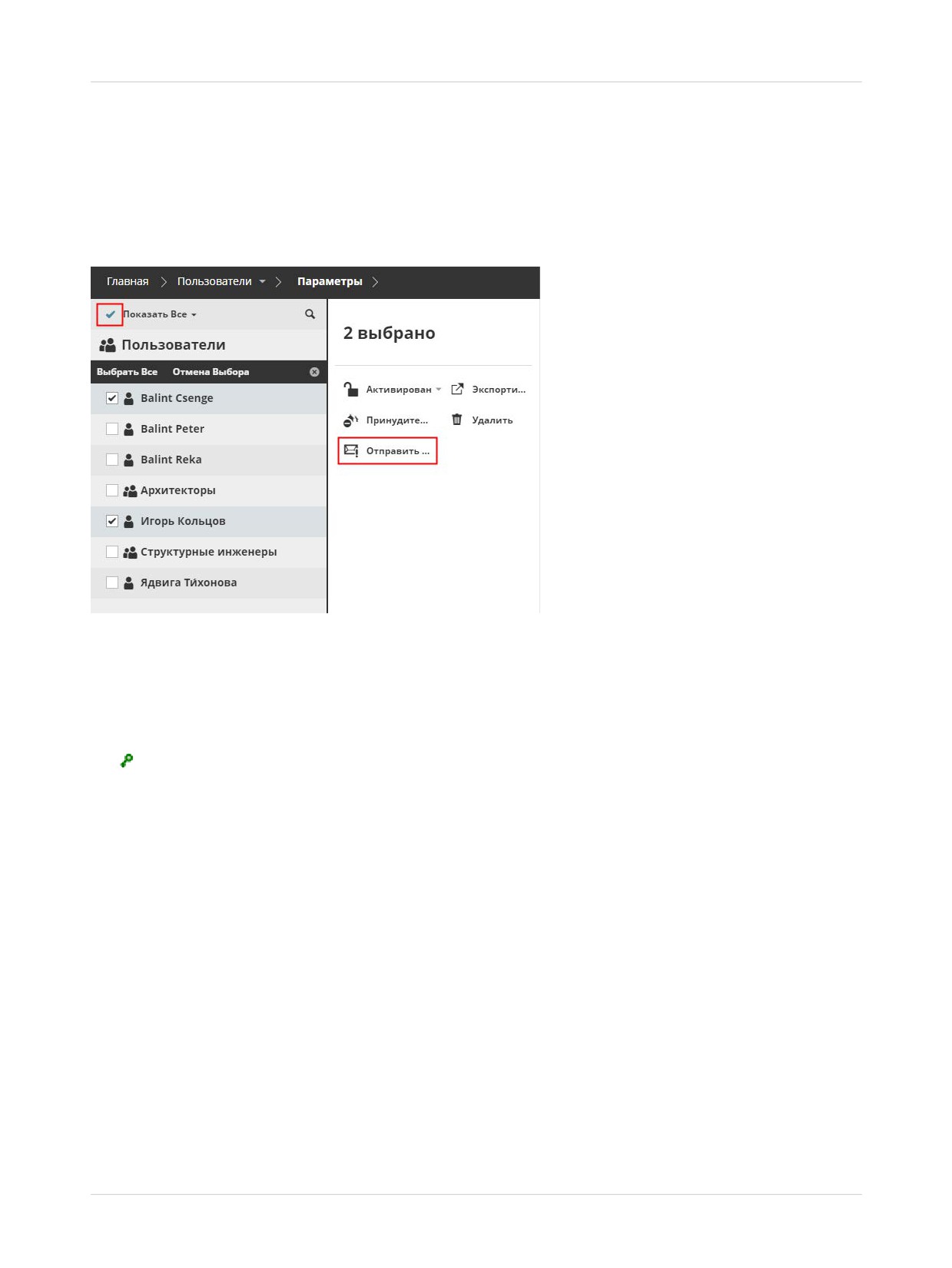
Выберите одного или нескольких Пользователей из списка, или Группу Пользователей.
Активируйте команду Отправить Письмо, чтобы перейти к созданию сообщения.
Примечание: для использования этой функции необходимо выполнить конфигурирование SMTP-
сервера. Чтобы сконфигурировать папку SMTP, откройте страницу Серверов, выберите BIMcloud
Manager, активируйте панель Параметров и воспользуйтесь разделом Параметров электронной
почты.
См. Параметры Электронной почты.
Необходимые права для отправки электронной почты:
•
Упрощенное управление: Администратор Сервера
•
Детальное управление: Изменение деталей корня Пользователей
153
Страница Пользователей
BIMcloud Manager
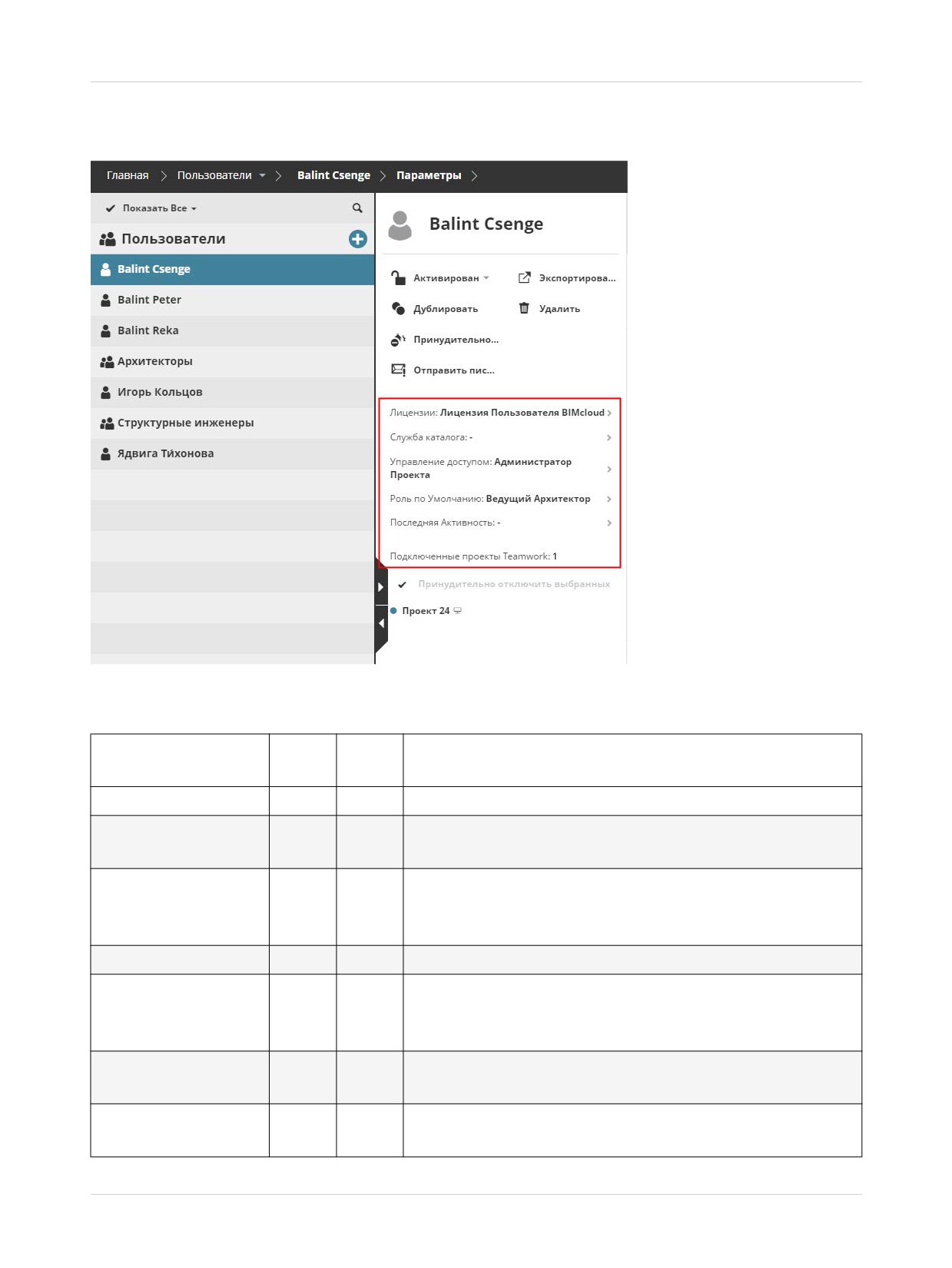
Сводная Информация на странице Пользователей
Сводная Информация отображается для каждого элемента (Корня, Группы или Пользователя),
выбранного в Навигаторе:
Пользо
Группа
Описание
ватель
Лицензии
+
Информация о наличии у Лицензии Пользователя BIMcloud.
Участники
+
Количество участников и групп, для которых выбранная
группа является родительской.
Служба каталога
+
+
Указывает на то, что выбранный элемент был импортирован
из Службы Каталогов. (См. BIMcloud Manager - Вкладка
LDAP.)
Роль по Умолчанию
+
Роль Пользователя по умолчанию (если назначена).
Управление
+
Администратор Сервера или Проекта, если используется
доступом
Упрощенное Управление. (См. Управление Правами:
Упрощенное и Детальное.)
Последняя
+
Время последнего взаимодействия пользователя с
Активность
сервером.
Подключенные
+
Список проектов Teamwork, к которым в настоящее время
проекты Teamwork
подключен пользователь.
154
Страница Пользователей
BIMcloud Manager
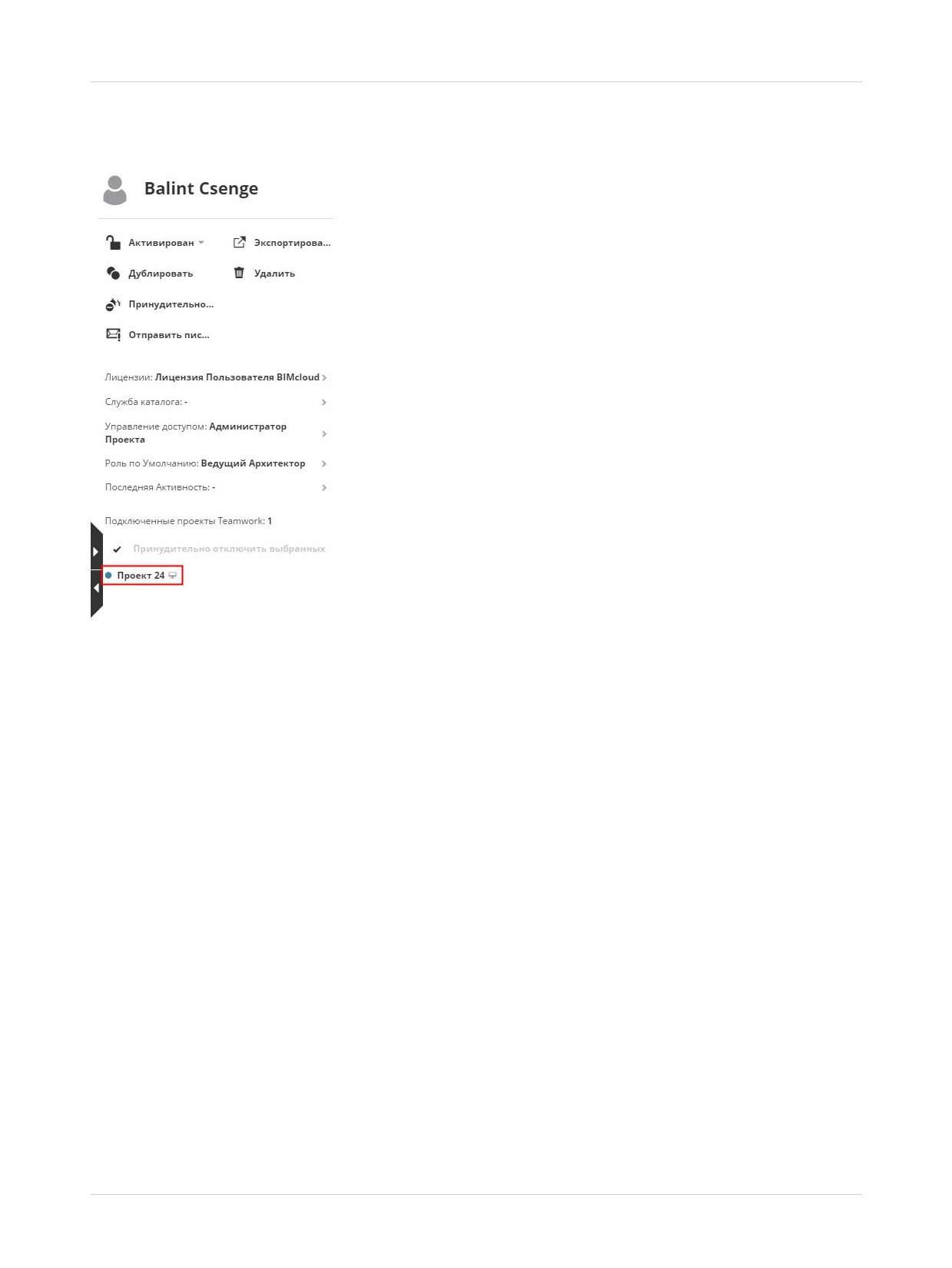
Подключенные проекты Teamwork
В списке отображаются проекты Teamwork, к которым выбранный пользователь подключен в текущий
момент. Цветные точки соответствуют статусу каждого пользователя в каждом проекте:
•
Оперативный режим: Синий
•
Автономный режим: Серый
Значки, отображаемые рядом с именем каждого пользователя, соответствуют типу клиентского
приложения пользователя (Archicad или мобильное приложение BIMx).
155
Страница Пользователей
BIMcloud Manager
Принудительное Отключение Пользователя
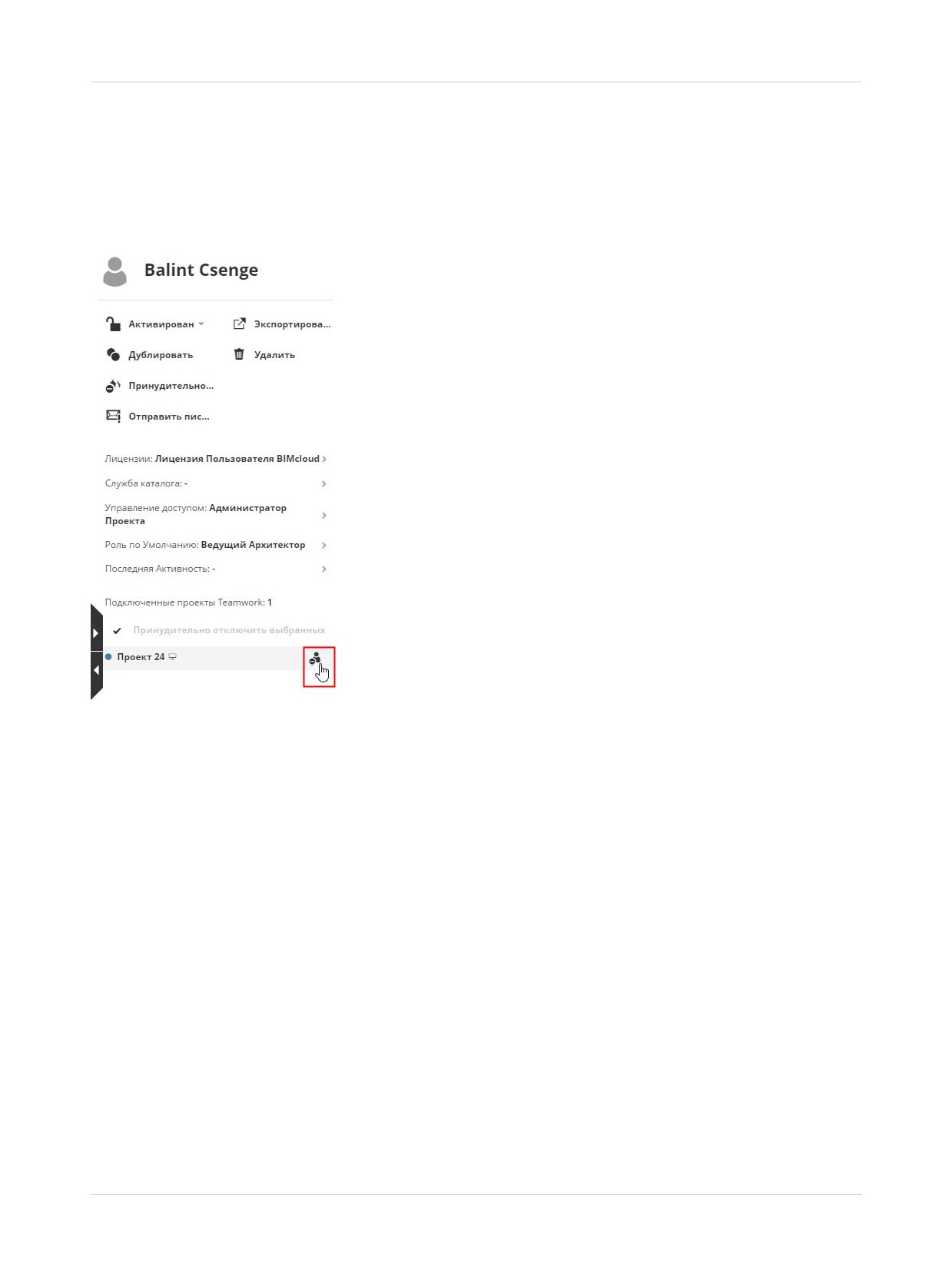
1. Выберите в Навигаторе пользователя.
2. В списке Подключенных пользователей наведите курсор на название проекта Teamwork, в
результате чего появится значок Принудительного Отключения.
Принудительное Отключение Пользователя от одного Проекта
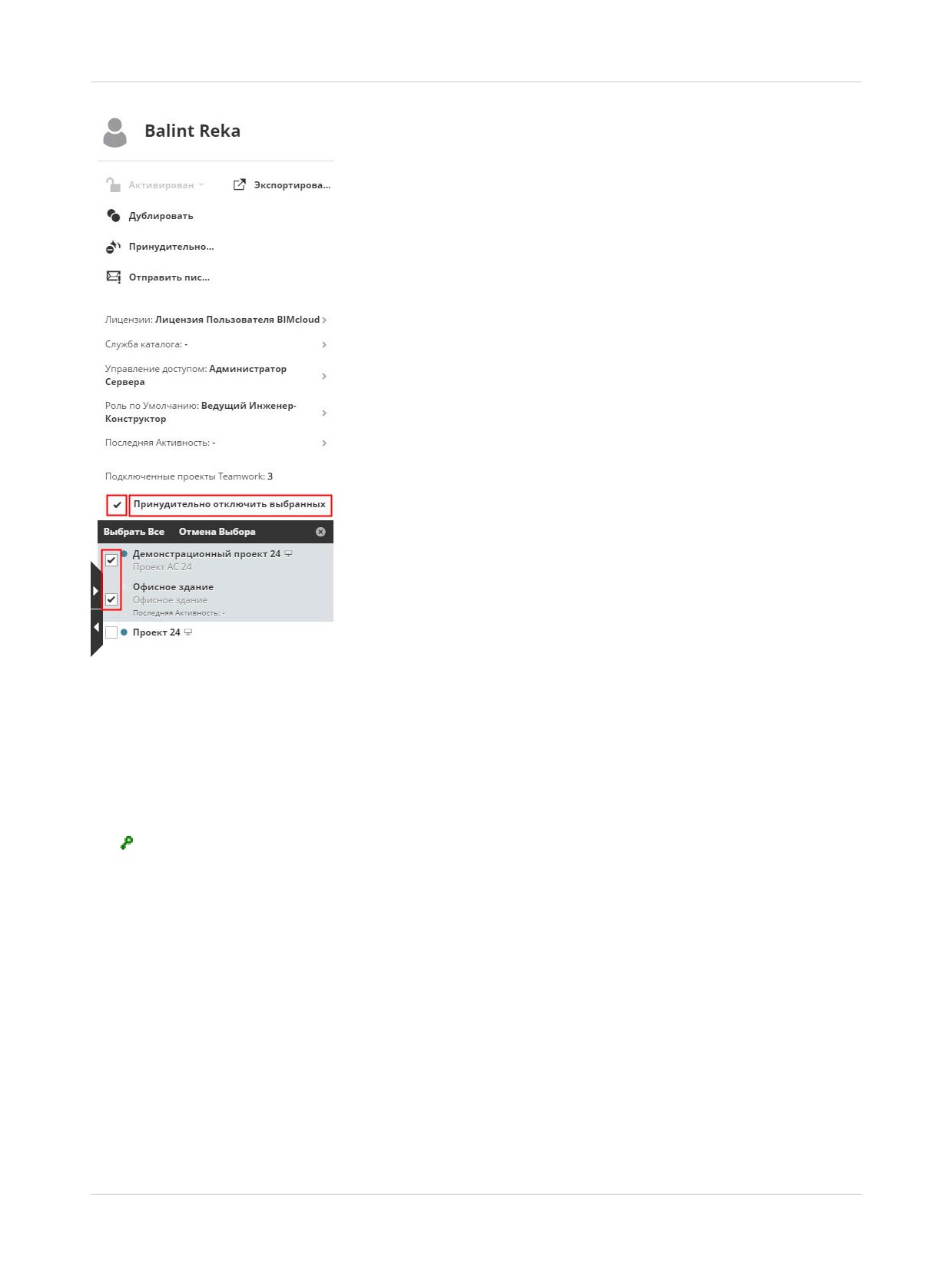
Принудительное Отключение Пользователя от нескольких выбранных Проектов
1. В списке Подключенных проектов сделайте щелчок на символе галочки, чтобы активировать
многовариантный выбор.
2. Отметьте проекты, от которых должен быть отключен пользователь.
3. При этом становится доступна кнопка “Принудительно Отключить от выбранных”. Нажмите на этот
значок, чтобы заставить пользователя покинуть проекты.
См. также Принудительное Отключение Пользователей от Всех Проектов.
156
Страница Пользователей
BIMcloud Manager
Принудительное Отключение Пользователя от Выбранных Проектов
Примечание: Принудительное Отключение осуществляется незамедлительно; отключенные
пользователи не будут иметь возможности отправить свои изменения. Принудительно
Отключенный пользователь может сразу повторно подключиться к проекту. Для запрета повторного
подключение пользователя к проекту следует отозвать его права доступа на вкладке управления
доступом к проекту.
Необходимые права для принудительного отключения пользователей от проекта:
•
Упрощенное управление: Администратор Сервера или Проекта
•
Детальное управление: Редактирование Доступа к проекту
157
Страница Пользователей
BIMcloud Manager
Параметры Пользователя
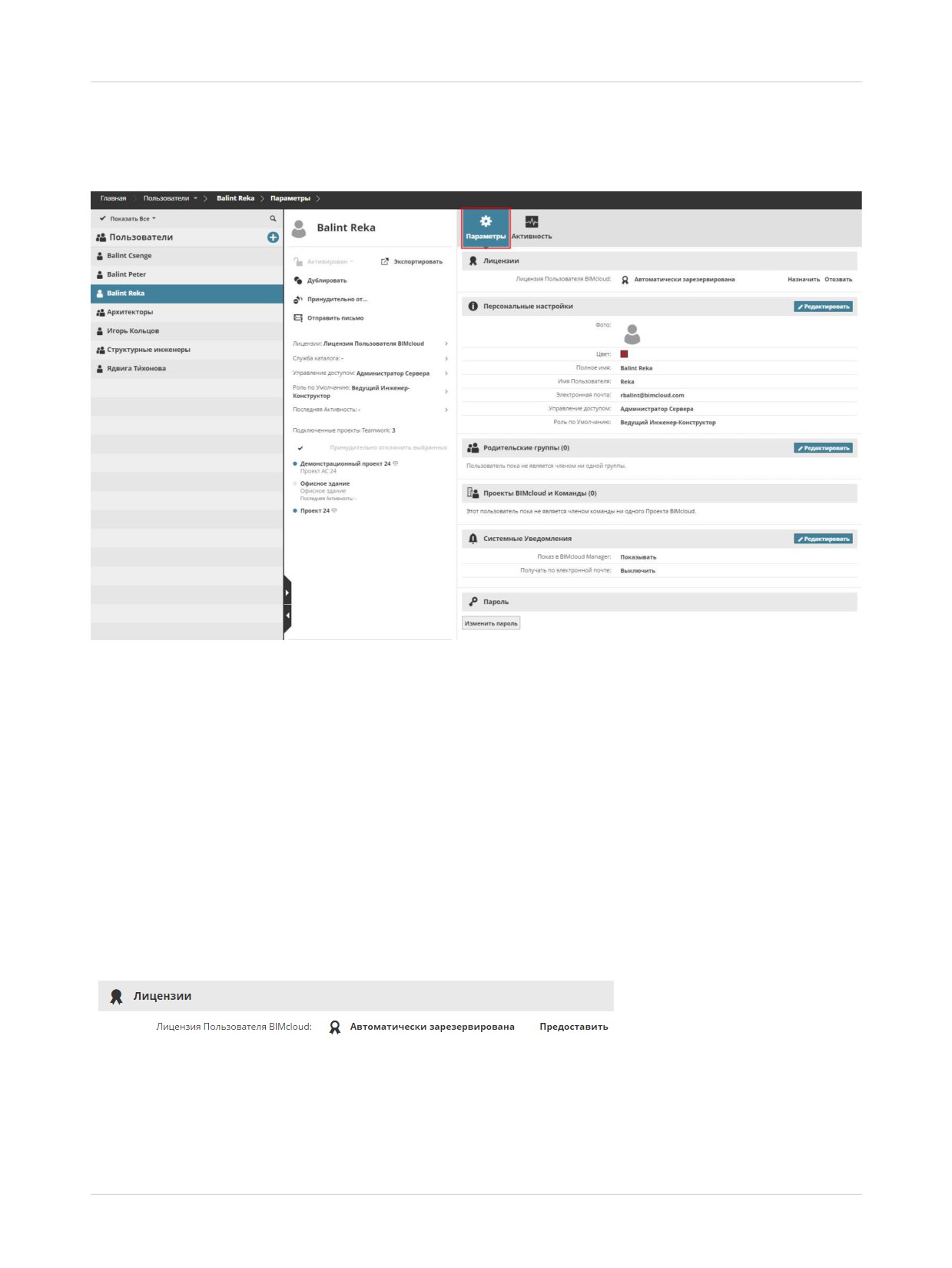
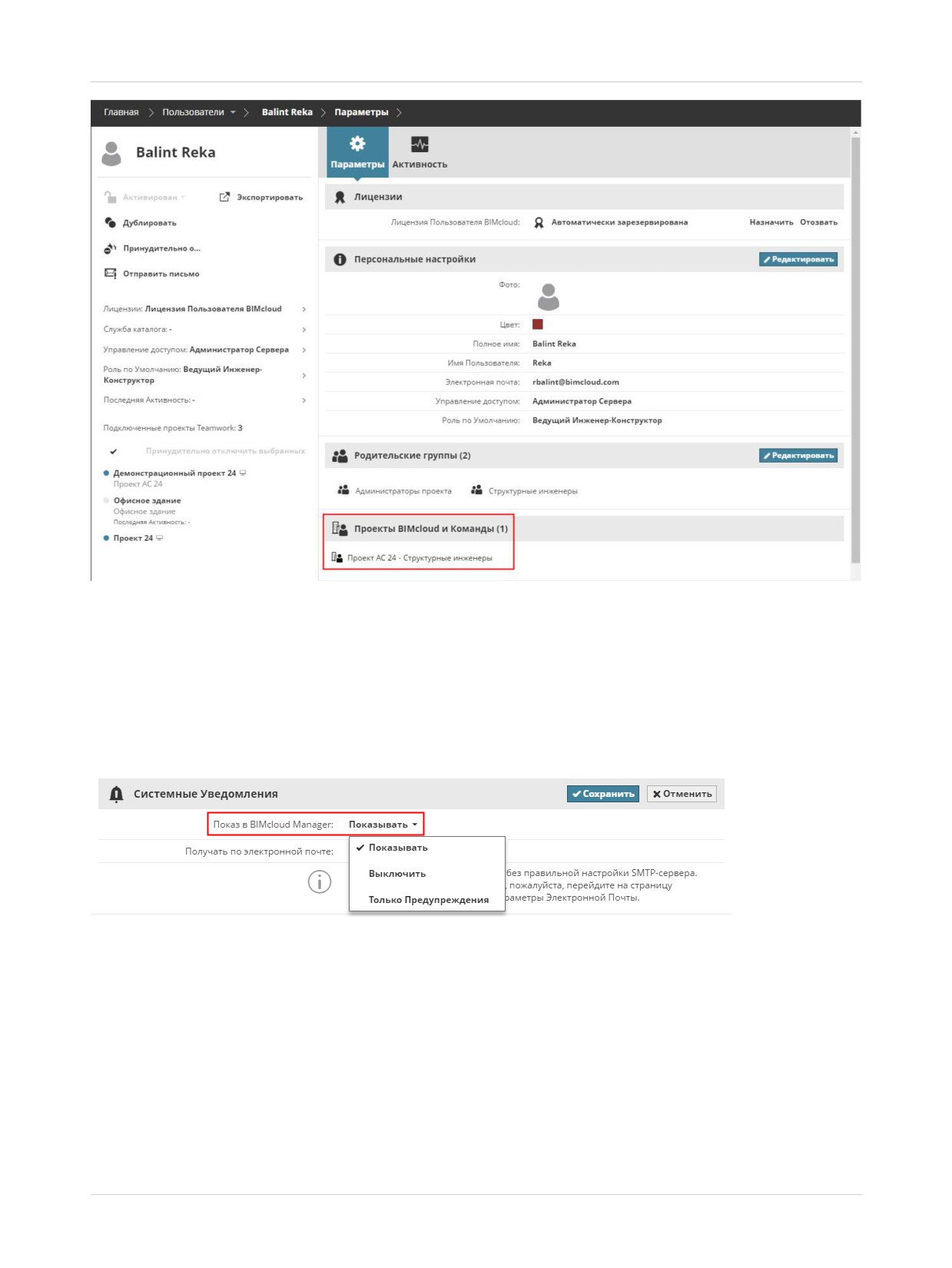
Панель Параметров выбранного Пользователя:
Для изменения настроек любого раздела Параметров Пользователя нажмите кнопку Редактировать.
Примечание: Удаление полученных из службы каталогов LDAP пользователей или групп
пользователей невозможно. Эти параметры имеют специальную метку LDAP.
Раздел Лицензий
Каждому пользователю для работы в BIMcloud требуется одна Лицензия Пользователя BIMcloud
независимо от количества проектов, к которым он подключен. Лицензия резервируется автоматически
в момент открытия проекта Teamwork в Archicad.
Лицензия Пользователя BIMcloud остается автоматически зарезервированной до тех пор, пока
пользователь не закроет Archicad или не перейдет в автономный режим работы.
Кроме того, администратор может вручную назначить лицензию пользователю при помощи кнопки
Назначить. Назначенные вручную Лицензии остаются закреплены за пользователями, даже если они
закрыли все свои проекты или по какой-либо причине находятся в автономном режиме.
158
Страница Пользователей
BIMcloud Manager
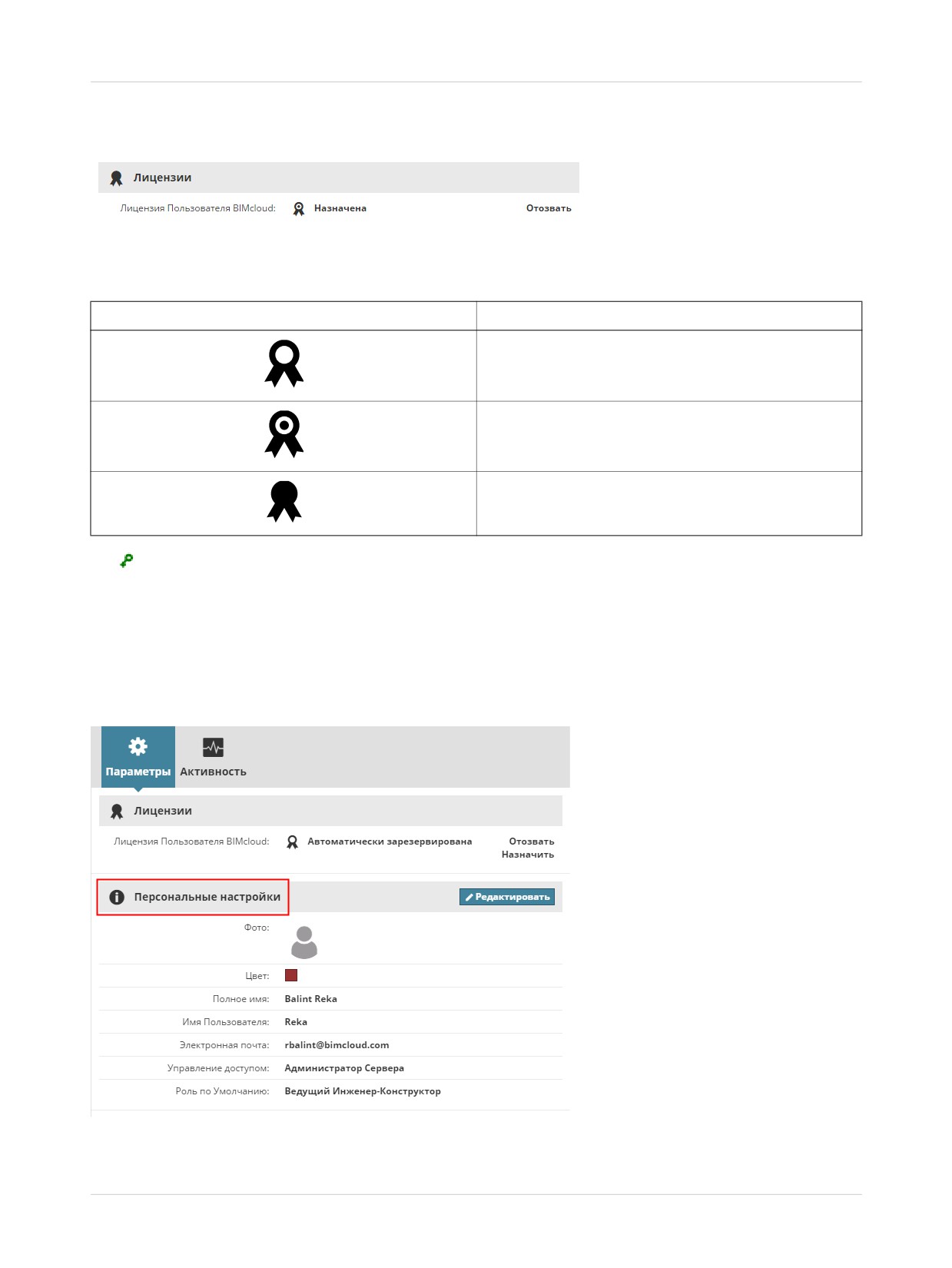
Администратор может отозвать вручную назначенные лицензии, нажав соответствующую кнопку. Если
это возможно, то пользователю будет выдана автоматически резервируемая лицензия.
Для получения общей информации см. Лицензия Пользователя BIMcloud.
Значок соответствует типу лицензии:
Значок
Тип Лицензии
Лицензия, зарезервированная автоматически.
Лицензия, выданная вручную.
Лицензия не используется.
Необходимые права доступа:
•
Упрощенное управление: Администратор Сервера
•
Детальное управление: Управление Лицензиями для выбранного пользователя
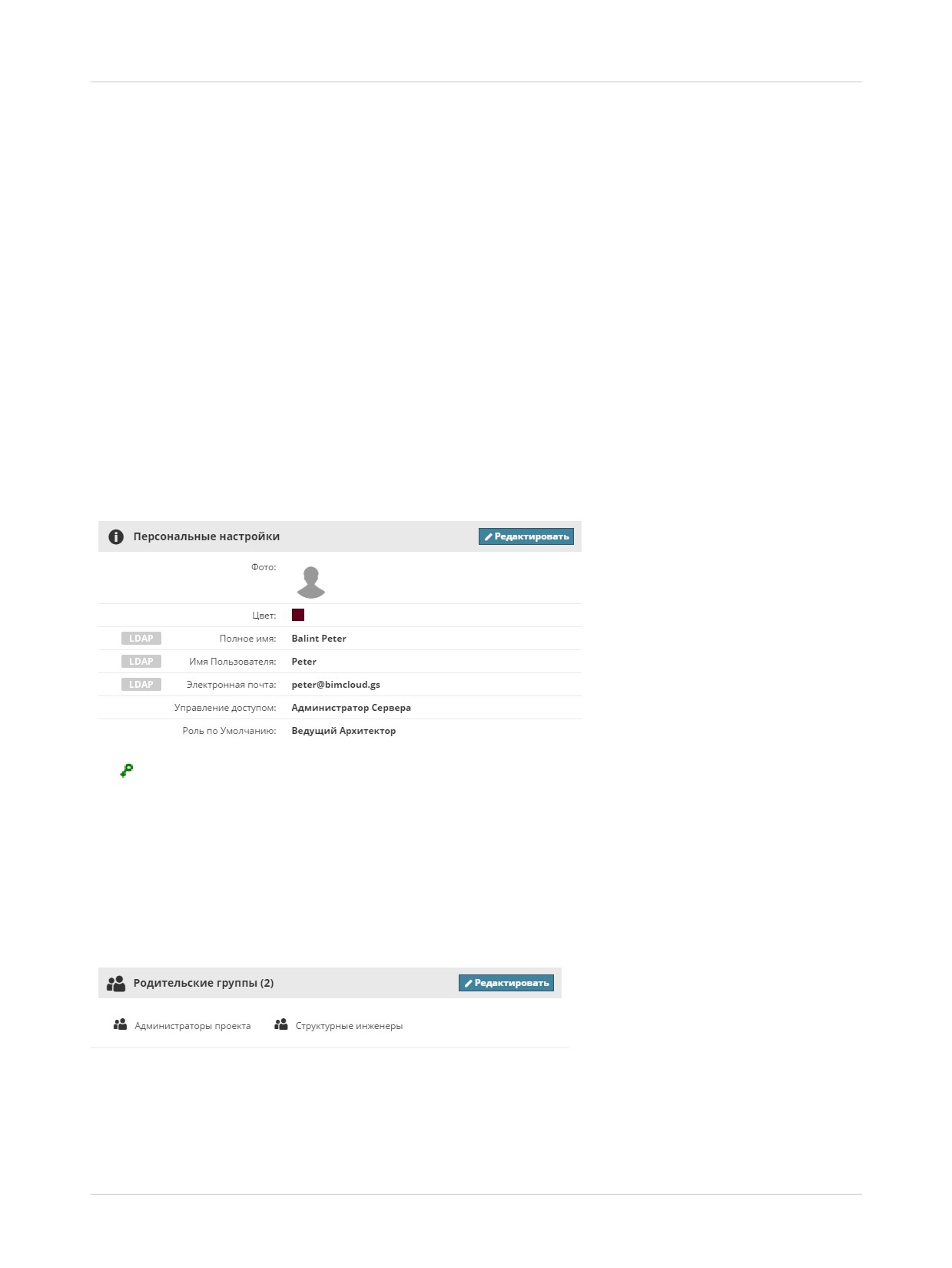
Раздел Персональных Настроек
•
Фото: Нажмите кнопку Обзор, чтобы указать графический файл, используемый в качестве
фотографии пользователя. Размер файла должен не превышать 2MБ.
•
Цвет: Щелкните на цветном поле, чтобы настроить цвет идентификации пользователя.
159
Страница Пользователей
BIMcloud Manager
•
Полное имя: Полное имя пользователя. Это имя отображается в заголовке BIMcloud Manager и в
среде Archicad. Это поле обязательно должно быть заполнено.
•
Имя пользователя: Укажите имя учетной записи Пользователя. Это поле обязательно должно
быть заполнено. Применение в имени специальных символов (например, -/”…) не допускается.
•
Электронная почта: Адрес электронной почты пользователя. Это поле обязательно должно быть
заполнено.
•
Управление доступом: при использовании Упрощенного режима управления здесь можно
назначить роль в Управлении доступом.
См. Управление Правами: Упрощенное и Детальное.
•
Роль по умолчанию: выберите нужную роль из выпадающего меню. Если вы не хотите назначать
Роль по умолчанию, выберите из выпадающего списка “Не назначена”.
•
Если было настроено использование специальных полей, то они также отображаются в разделе
персональных настроек (Администратор Сервера может создать дополнительные специальные
поля на странице Серверов в Параметрах BIMcloud Manager).
•
Импортированные из служб LDAP поля помечаются символом LDAP. Здесь эти параметры
изменить нельзя.
Необходимые права доступа:
•
Пользователям не требуются какие-либо права для изменения своих фотографий, цвета,
полного имени, адреса электронной почты или пароля (если только эти данные не
импортированы с сервера LDAP)
•
Упрощенное управление: Администратор Сервера
•
Детальное управление: Изменение Деталей пользователя
Раздел Родительских Групп
Здесь отображаются родительские группы, к которым принадлежит выбранный элемент.
Нажмите кнопку Редактировать для изменения родительской группы пользователя или группы
пользователей.
160
Страница Пользователей
BIMcloud Manager
Добавление Пользователя или Группы в Родительскую Группу
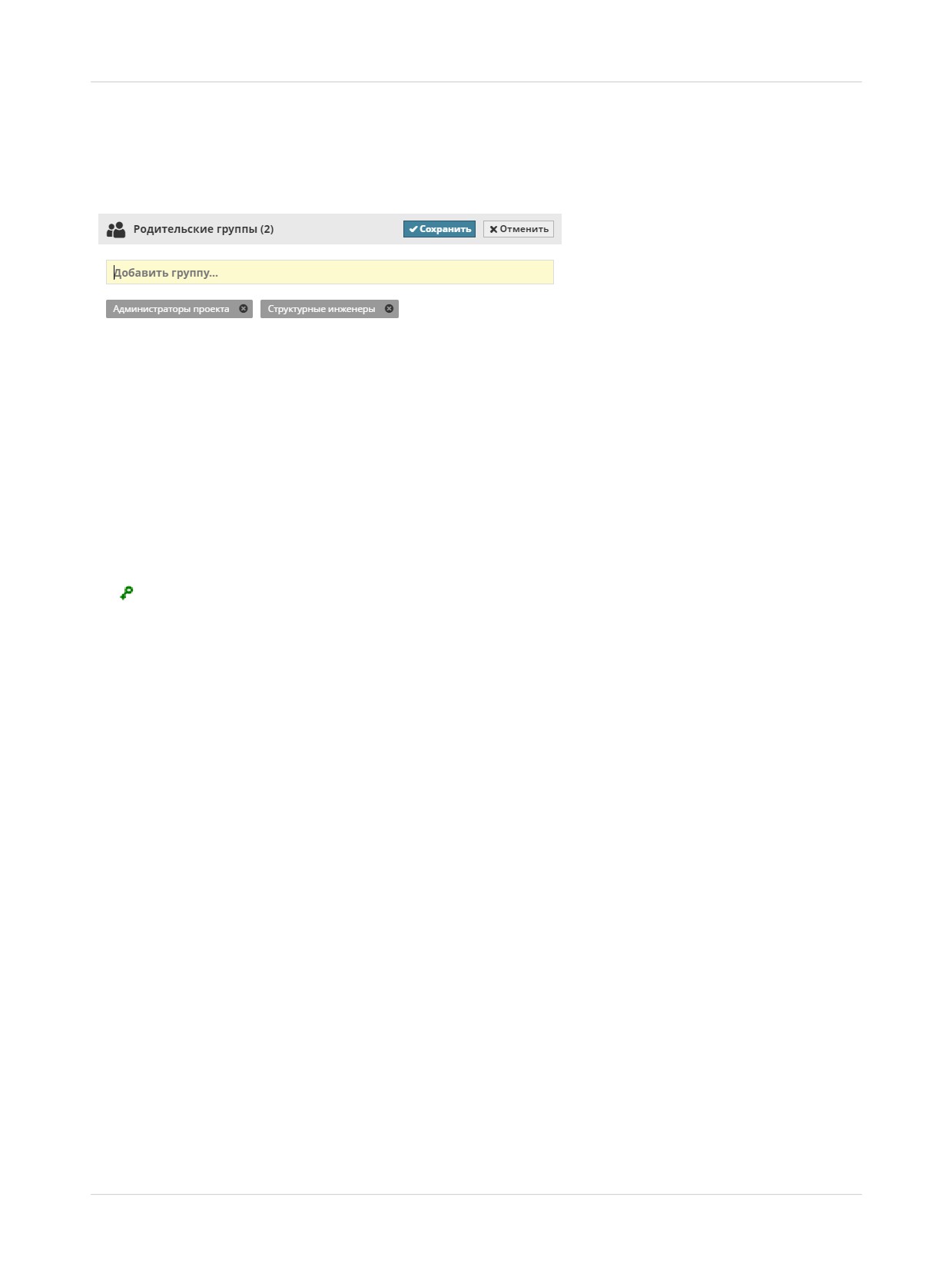
Чтобы назначить родительскую группу текущему выбранному элементу (пользователю или группе),
начните ввод ее названия в текстовом поле Добавления группы, а затем выберите нужную группу из
появившегося списка.
Вы можете выбрать только те группы, которые вы имеете право редактировать.
Удаление Родительской Группы
Если выбранный элемент (пользователь или группа) может быть удален из текущей родительской
группы, то рядом с названием группы отображается кнопка с символом "X". Нажмите эту кнопку, чтобы
удалить родительскую группу. Выбранный элемент перестанет быть членом данной группы.
Вы можете удалить только те группы, которые вы имеете право редактировать.
Примечание: если членство в родительской группе наследуется из базы данных LDAP, то она
помечется соответствующим символом. Изменение родительских групп пользователей,
импортированных из базы данных LDAP, невозможно.
Необходимые права для добавления или удаления родительских групп:
•
Упрощенное управление: Администратор Сервера
•
Детальное управление:
- Изменение Деталей выбранного пользователя
- Изменение Деталей выбранной родительской группы
Проекты BIMcloud и раздел Команд
Здесь отображается список Проектов BIMcloud и связанных с ними Команд, в которых состоит
пользователь.
Для получения дополнительной информации см. Команды Проектов BIMcloud.
161
Страница Пользователей
BIMcloud Manager
Раздел Системных Уведомлений
Уведомления - это информационные сообщения или предупреждения, автоматически появляющиеся в
BIMcloud Manager.
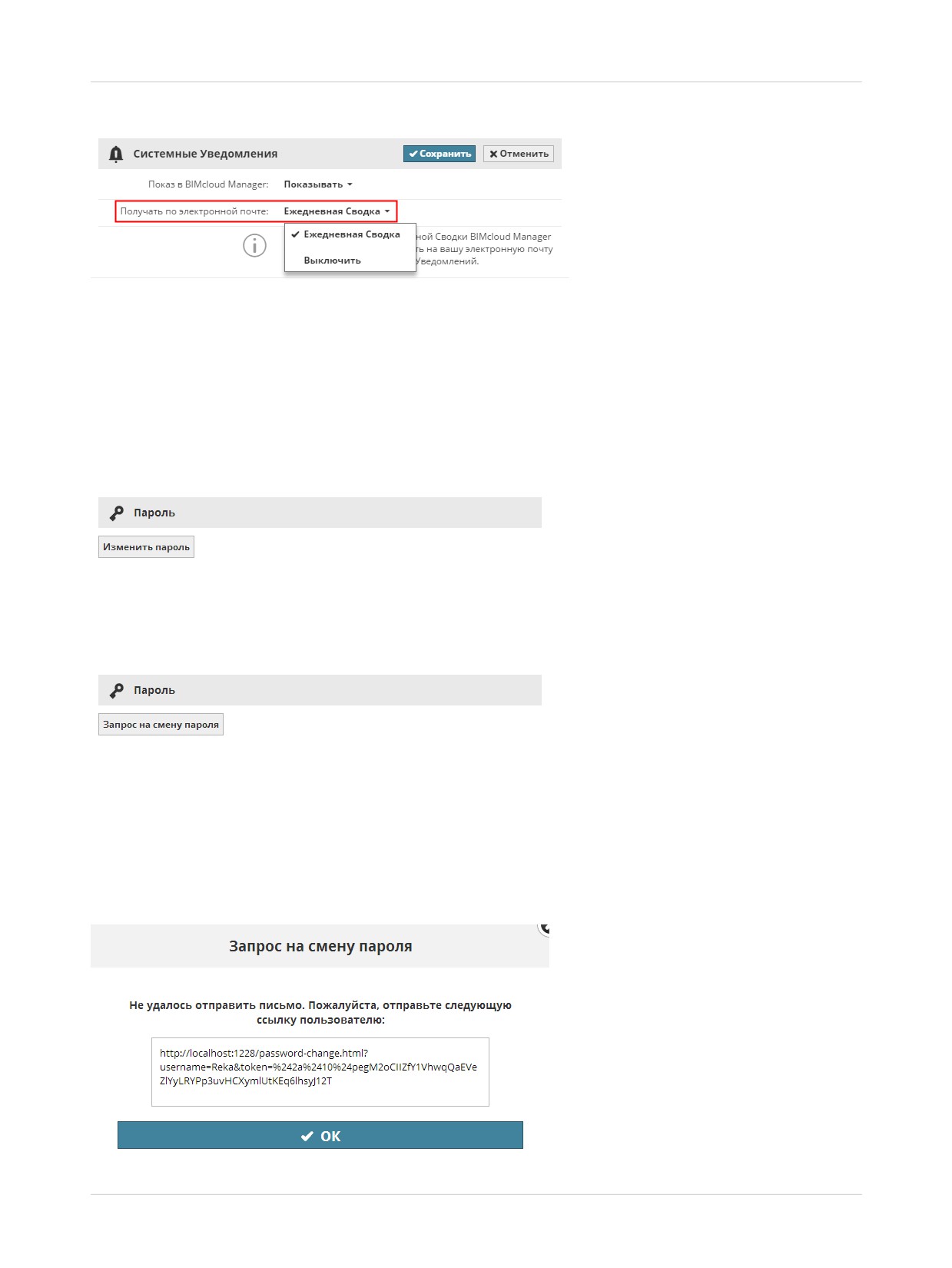
Нажмите в этом разделе кнопку Редактировать, чтобы настроить параметры Уведомлений для
выбранного Пользователя.
Показ в BIMcloud Manager
Пользователи видят только доступные для их Ролей Уведомления.
•
Включить: все Системные Уведомления (Информационные сообщения и Предупреждения)
появляются в соответствующих разделах BIMcloud Manager.
•
Нет: Системные Уведомления не будут отображаться в BIMcloud Manager.
•
Только Предупреждения: будут отображаться только Предупреждения.
Для получения дополнительной информации см. Системные Уведомления.
162
Страница Пользователей
BIMcloud Manager
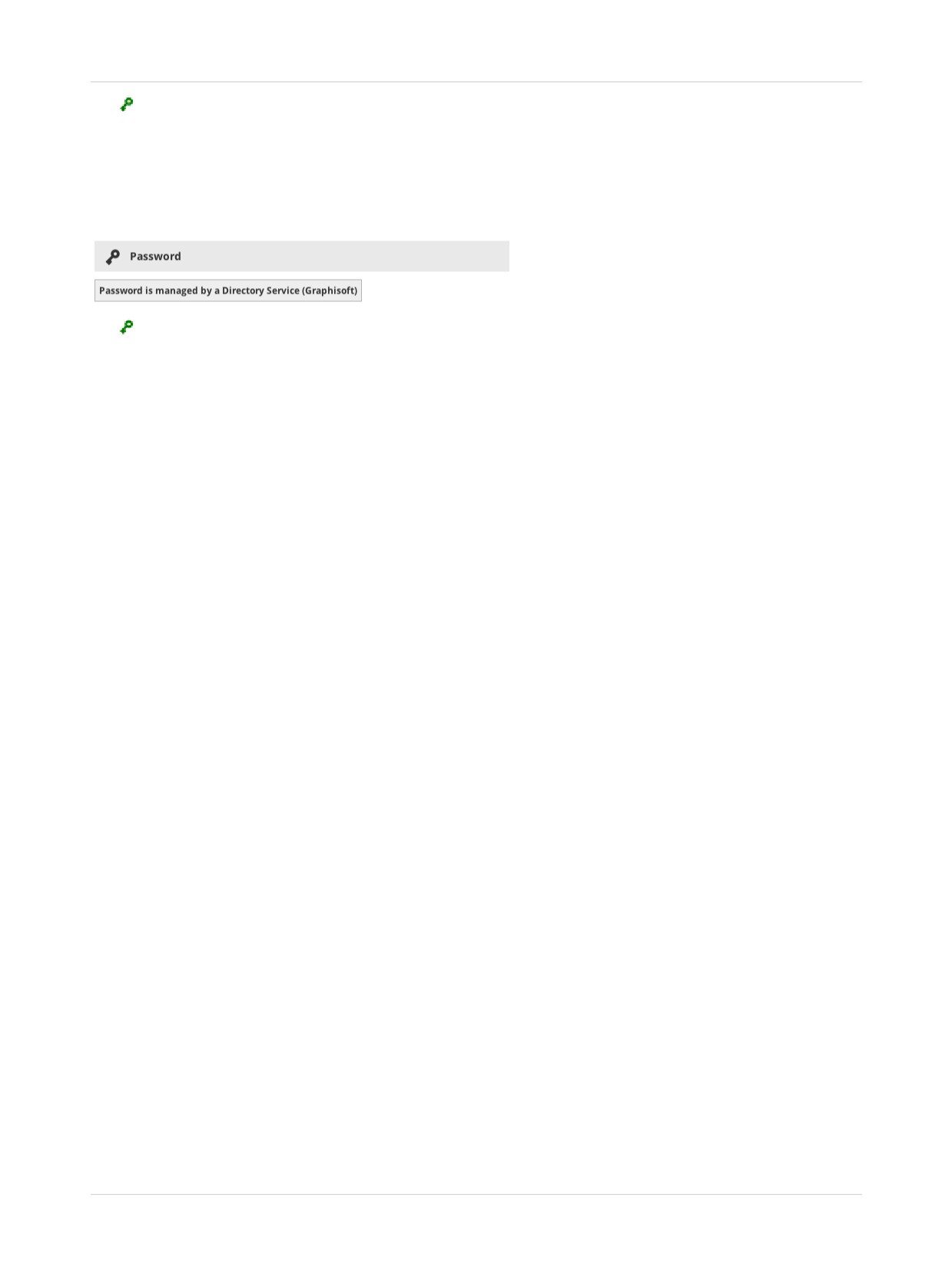
Получать по электронной почте
Выберите Ежедневную Сводку, чтобы автоматически получать каждое утро письма электронной почты,
содержащие все актуальные Уведомления.
Примечание: для использования этой функции необходимо выполнить конфигурирование SMTP-
сервера. Конфигурирование сервера можно выполнить на странице Серверов (панель Параметров
в BIMcloud Manager, раздел Параметров Электронной Почты).
См. Параметры Электронной почты.
Раздел Пароля
Для смены пароля собственной учетной записи нажмите кнопку Изменить пароль.
Если вы являетесь Администратором Сервера и хотите попросить другого пользователя сменить
пароль, нажмите кнопку Запрос на смену пароля.
В результате пользователь получит сообщение электронной почты с просьбой сменить свой пароль и
ссылкой на страницу смены пароля. После смены пароля пользователь будет возвращен на страницу
входа в BIMcloud.
Если BIMcloud Manager не может отправить сообщение электронной почты (например, если не
настроено подключение к почтовому серверу), то будет отображена ссылка на страницу смены пароля.
Отправьте эту ссылку пользователю, чтобы он смог сменить свой пароль.
163
Страница Пользователей
BIMcloud Manager
Необходимые права для отправки другим пользователям запроса смены пароля:
•
Упрощенное управление: Администратор Сервера
•
Детальное управление:
- Изменение Деталей
Эта функция недоступна для пользователей, импортированных с сервера LDAP.
Необходимые права доступа:
•
Каждый пользователь может менять собственный пароль
•
Упрощенное управление: Администратор Сервера
•
Детальное управление: Изменение Деталей проекта
164
Страница Пользователей
BIMcloud Manager
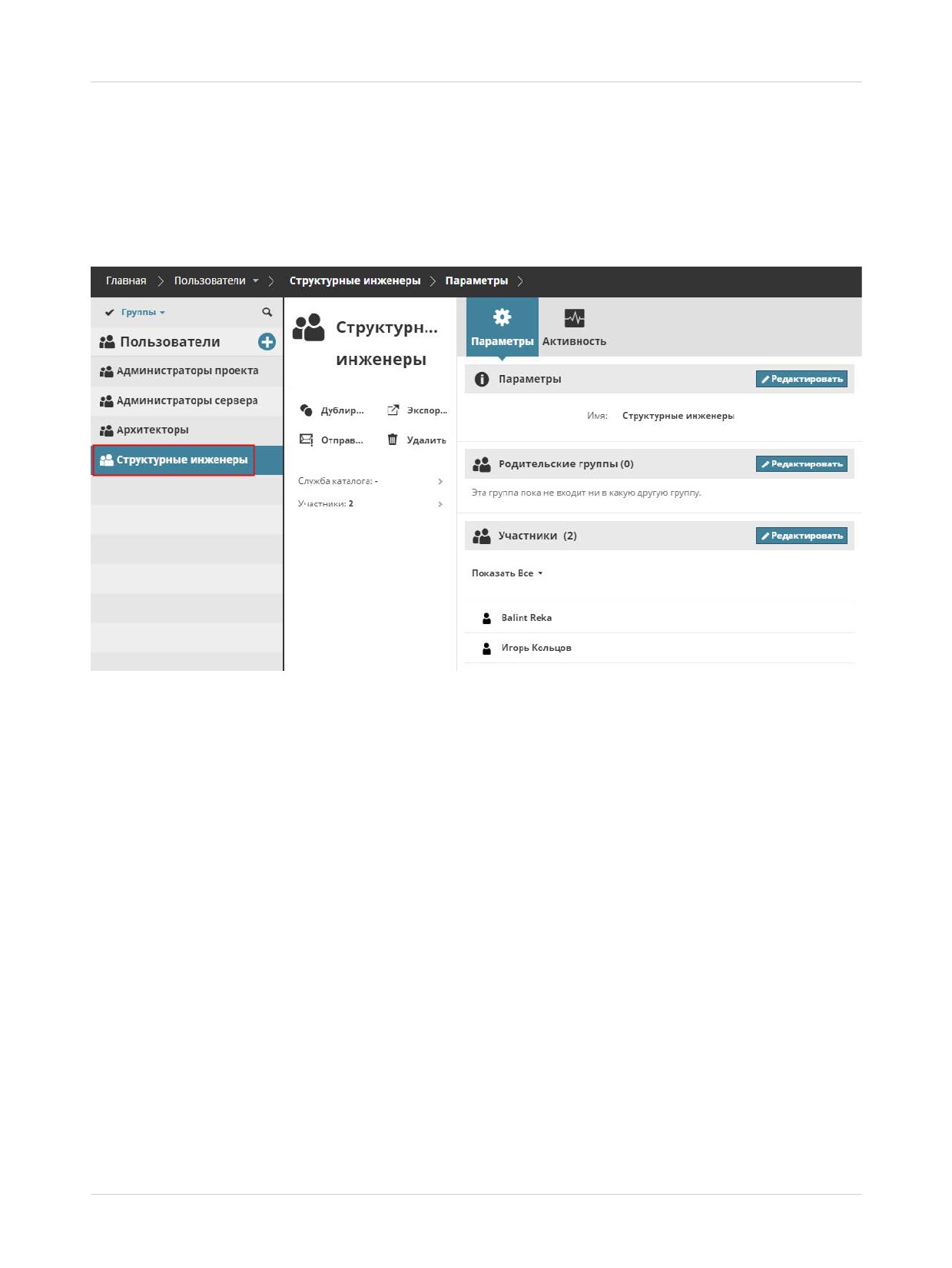
Параметры Группы Пользователей
Пользователь BIMcloud может состоять в любом количестве групп. Группа может входить в состав
другой группы.
Нажмите кнопку Редактировать, если вам требуется изменить данные в каком-либо разделе
Параметров Группы Пользователей.
165
содержание .. 1 2 3 4 ..