содержание .. 3 4 5
BIMcloud. Руководство Пользователя - часть 5
Страница Серверов
BIMcloud Manager
Место расположения файлов Резервных Копий
Файлы Резервных Копий сохраняются в папке, указанной в процессе Конфигурирования BIMcloud
Server и BIMcloud Manager.
См. Конфигурирование BIMcloud Manager иКонфигурирование BIMcloud Server.
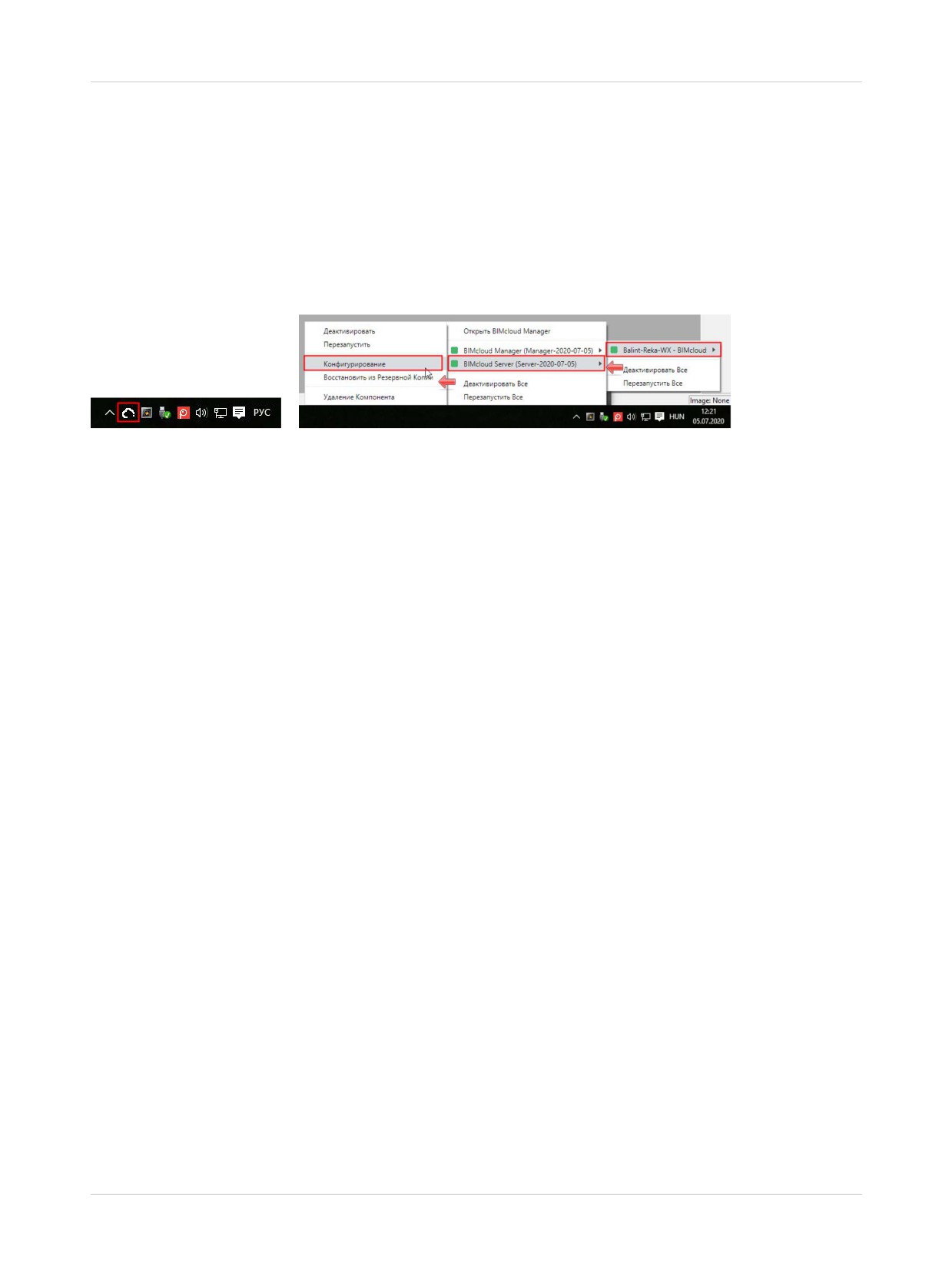
Чтобы проверить место расположения этой папки, сделайте щелчок правой кнопкой мыши на
Индикаторе Состояния BIMcloud Server, затем выберите нужный компонент и активируйте команду
Конфигурирование.
221
Страница Серверов
BIMcloud Manager
Размещенные Проекты/Библиотеки
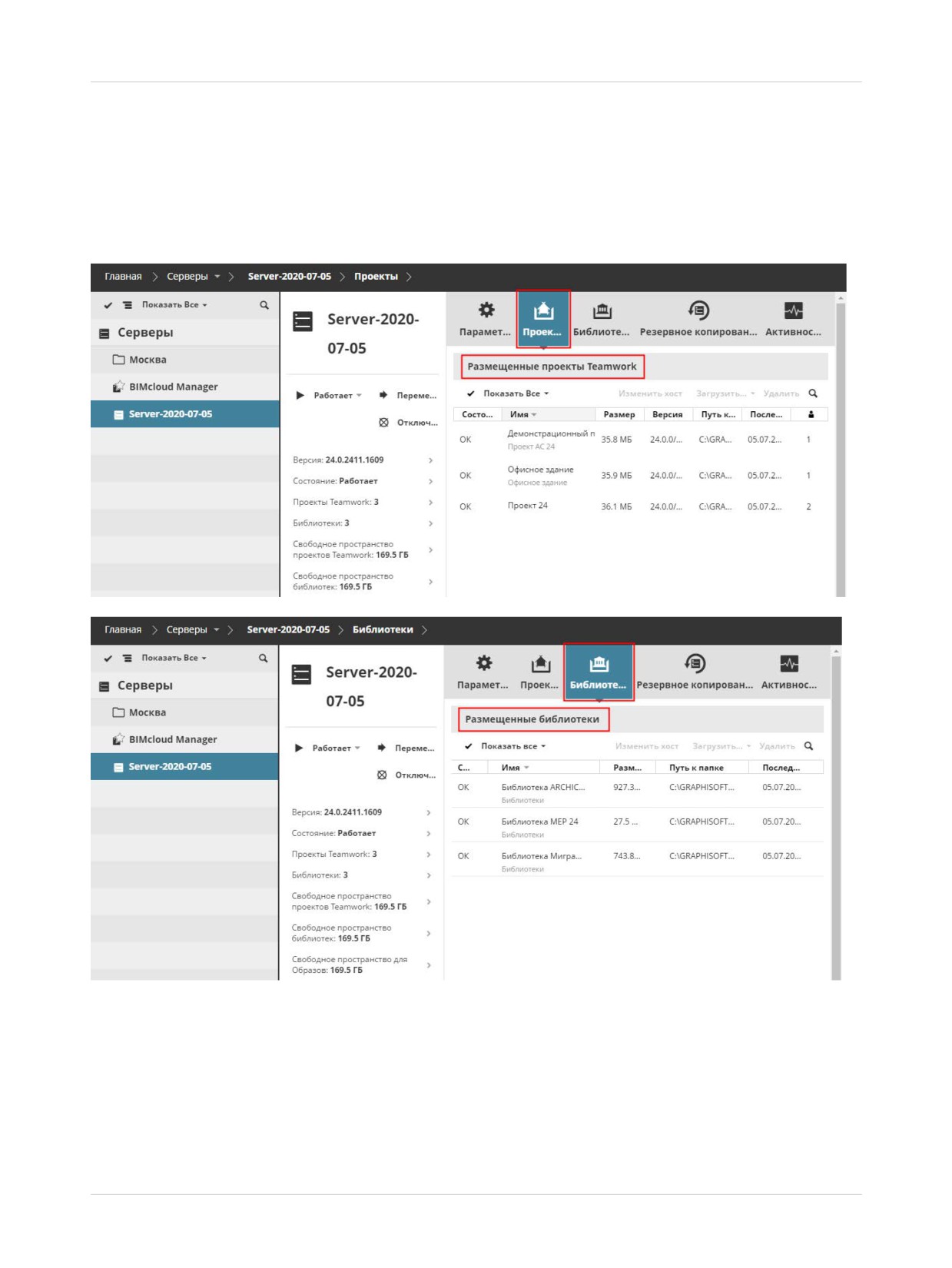
Панели Проектов и Библиотек становятся доступны при выборе каждого BIMcloud Server или папки на
странице Серверов в BIMcloud Manager.
В этих панелях приводятся списки всех проектов/библиотек, размещенных на текущем BIMcloud Server,
даже если они не используются в BIMcloud Manager.
Размещенные Проекты Teamwork/Размещенные Библиотеки
•
Имя: имя и путь проекта/библиотеки. Если данные не используются, то отображается последнее
известное имя и последний известный путь к данным
•
Версия: версия проекта Archicad
•
Статус: OK / не используется. Статус "Не используется" означает, что в BIMcloud Manager нет
никаких проектов/библиотек, использующих эти данные.
•
Последняя активность: время, когда данные были доступны
222
Страница Серверов
BIMcloud Manager
•
Последняя резервная копия
•
Активные пользователи: текущее количество пользователей, подключенных к проекту
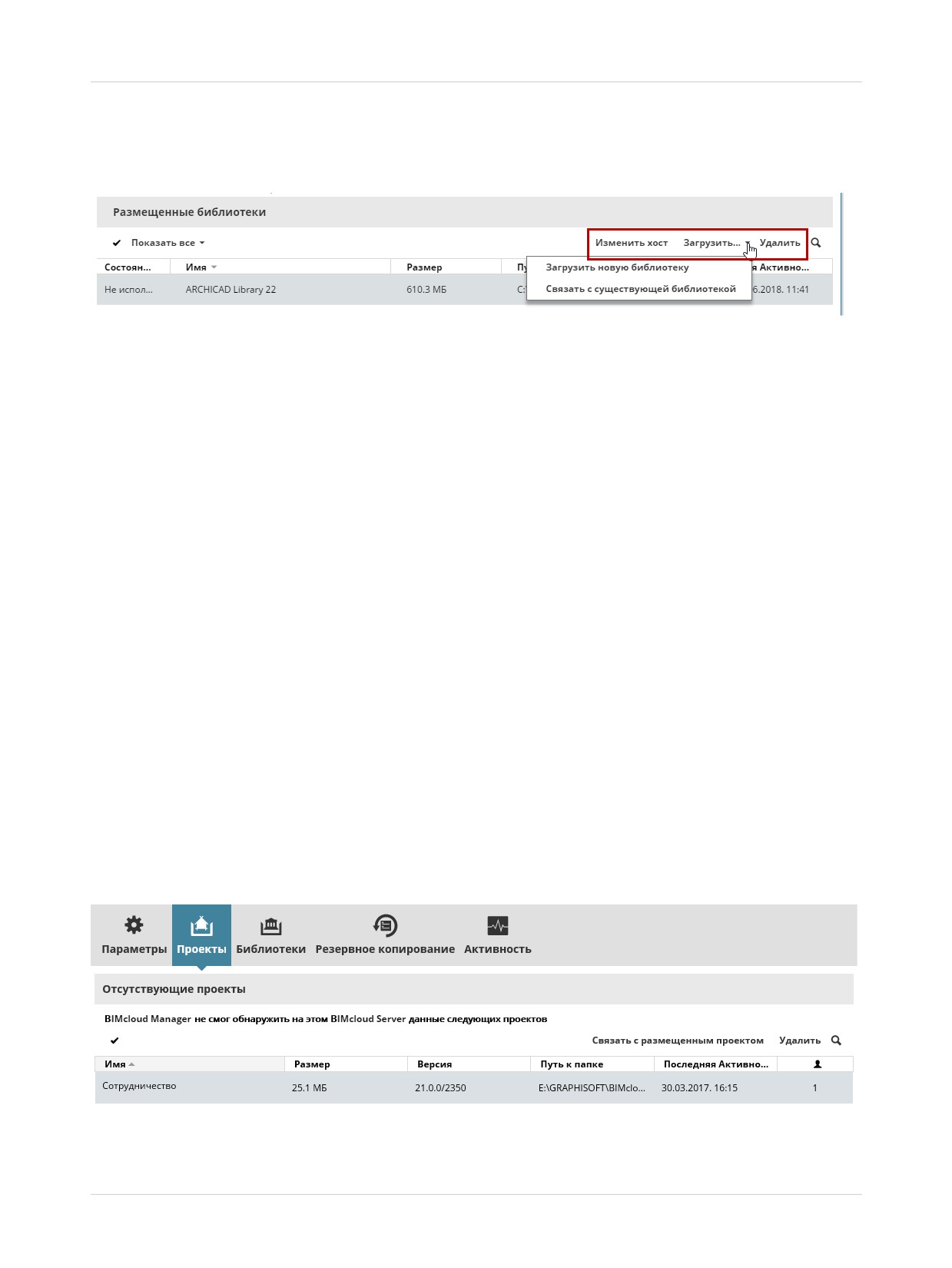
Команды, доступные при выборе Проекта/Библиотеки
•
Удалить: удаляет проект/библиотеку
•
Загрузка в качестве нового проекта/библиотеки: доступно только для Неиспользуемых
проектов/библиотек. Создает в BIMcloud Manager новый проект/библиотеку с использованием
размещенных данных.
•
Связывание с существующим проектом/библиотекой: доступно только для Неиспользуемых
проектов/библиотек. Выполняется связывание данных с Отсутствующим проектом/библиотекой.
Отсутствующие или неиспользуемые проекты/библиотеки
Если BIMcloud Manager ссылается на проекты/библиотеки, отсутствующие на сервере, то эти
элементы отображаются в разделе Отсутствующих проектов или Отсутствующих библиотек.
BIMcloud Manager и BIMcloud Server являются разными программами. Проекты/библиотеки,
присутствующие в Навигаторе BIMcloud Manager, должны иметь связанные данные проектов или
библиотек, доступные на BIMcloud Server. Имеет место и обратное: данные, располагающиеся на
BIMcloud Server, должны быть связаны с элементами проектов/библиотек в BIMcloud Manager.
Иногда эти два компонента могут оказаться не синхронизированы друг с другом (например, если один
из компонентов был восстановлен из образа).
В зависимости от того, какой компонент был восстановлен, возможно возникновение двух типов
ошибок:
•
Отсутствующий проект/библиотека: проект/библиотека присутствует в BIMcloud Manager (этот
элемент отображается в Навигаторе), но его данные отсутствуют на сервере.
•
Неиспользуемый проект/библиотека: данные проекта/библиотеки присутствуют на сервере, но
соответствующего элемента нет в BIMcloud Manager, поэтому проект/библиотека не отображается в
Навигаторе.
223
Страница Серверов
BIMcloud Manager
Доступные функции:
•
Удалить: удаляет проект из BIMcloud Manager
•
Связывание с размещенным проектом: проект/библиотеку можно связать с Неиспользуемым
проектом/библиотекой, размещенным на текущем или на любом другом сервере.
224

Доступ
BIMcloud Manager
Доступ
Каждый элемент BIMcloud имеет собственную вкладку Доступа. Панель Доступа позволяет настроить
права доступа и возможные действия пользователей в отношении выбранных элементов.
Панель Доступа отображается только при Детальном Управлении (исключение составляет только
страница Проектов). В следующей таблице перечислены страницы BIMcloud Manager, на которых
можно воспользоваться панелью Доступа.
Тип Данных в BIMcloud Manager
BIMcloud
Пользователь
Требуется Детальное управление Доступом
Группы Пользователей
Требуется Детальное управление Доступом
Серверы
Требуется Детальное управление Доступом
Роли
Требуется Детальное управление Доступом
Проекты
Упрощенное или Детальное управление Доступом
Папки Проектов и Проекты BIMcloud
Упрощенное или Детальное управление Доступом
См. Управление Правами: Упрощенное и Детальное.
Необходимые права для просмотра вкладок Доступа:
•
Упрощенное управление:
- Проекты: Администратор Сервера или Проекта
- Прочие страницы: панели Доступа отсутствуют
•
Детальное управление: Просмотр Доступа для выбранного элемента (Пользователей,
Серверов, Ролей)
Необходимые права для редактирования данных на вкладках Доступа:
•
Упрощенное управление:
- Проекты: Администратор Сервера или Проекта
•
Детальное управление: Редактирование Доступа для выбранного элемента
В расположенных ниже разделах описываются следующие функции:
Режимы Просмотра Вкладки Доступа
Предоставление Доступа
Пользователи Без Прав Доступа
Аннулирование Доступа
Управление Правами: Упрощенное и Детальное
Решение Возможных Проблем: Блокировка Прав
Список Прав
225
Доступ
BIMcloud Manager
Режимы Просмотра Вкладки Доступа
Существуют три режима просмотра вкладки Доступа:
Компактный Вид
Суммарное Отображение по Пользователям
Просмотр Прав (Детали)
Компактный Вид
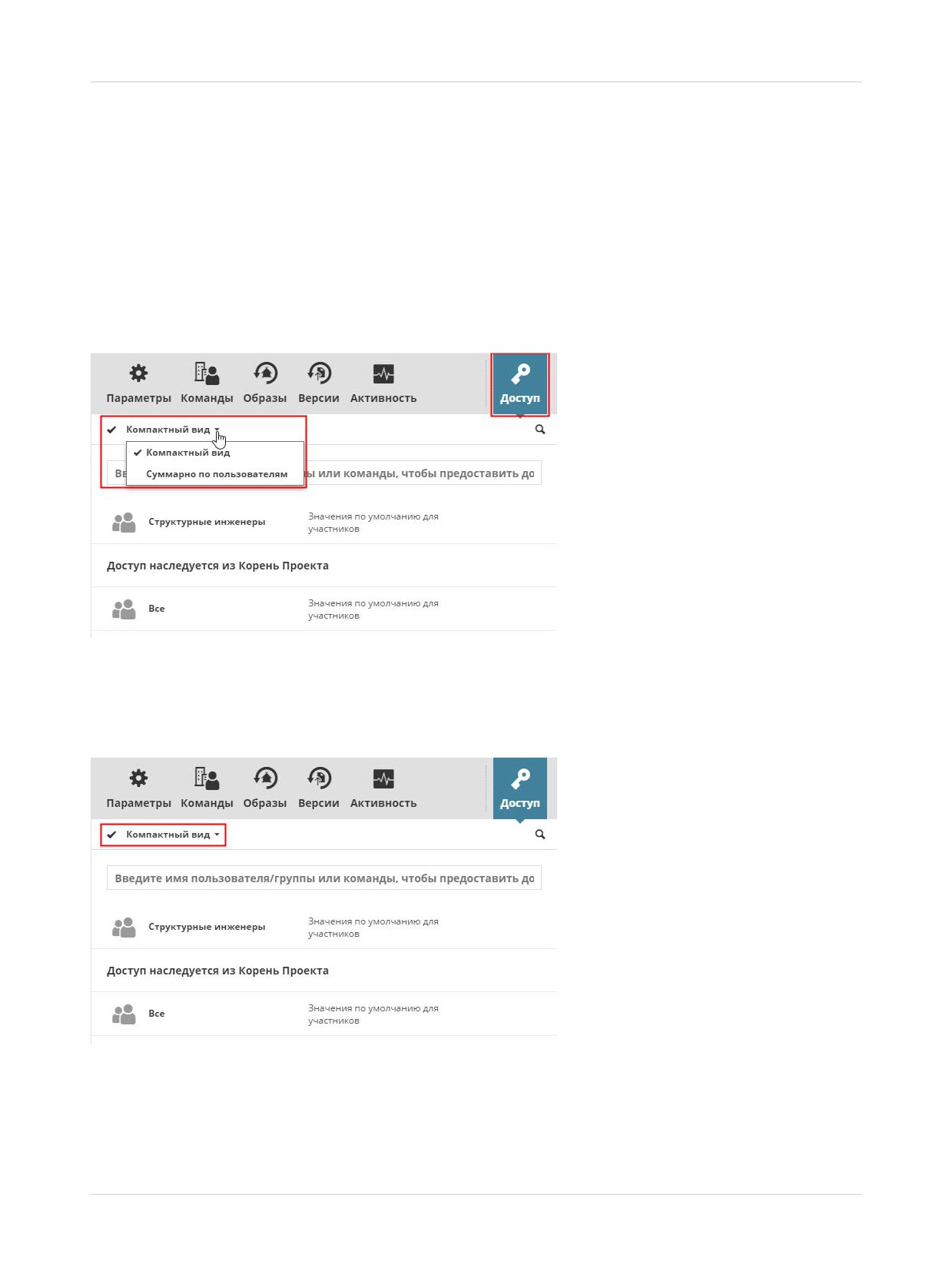
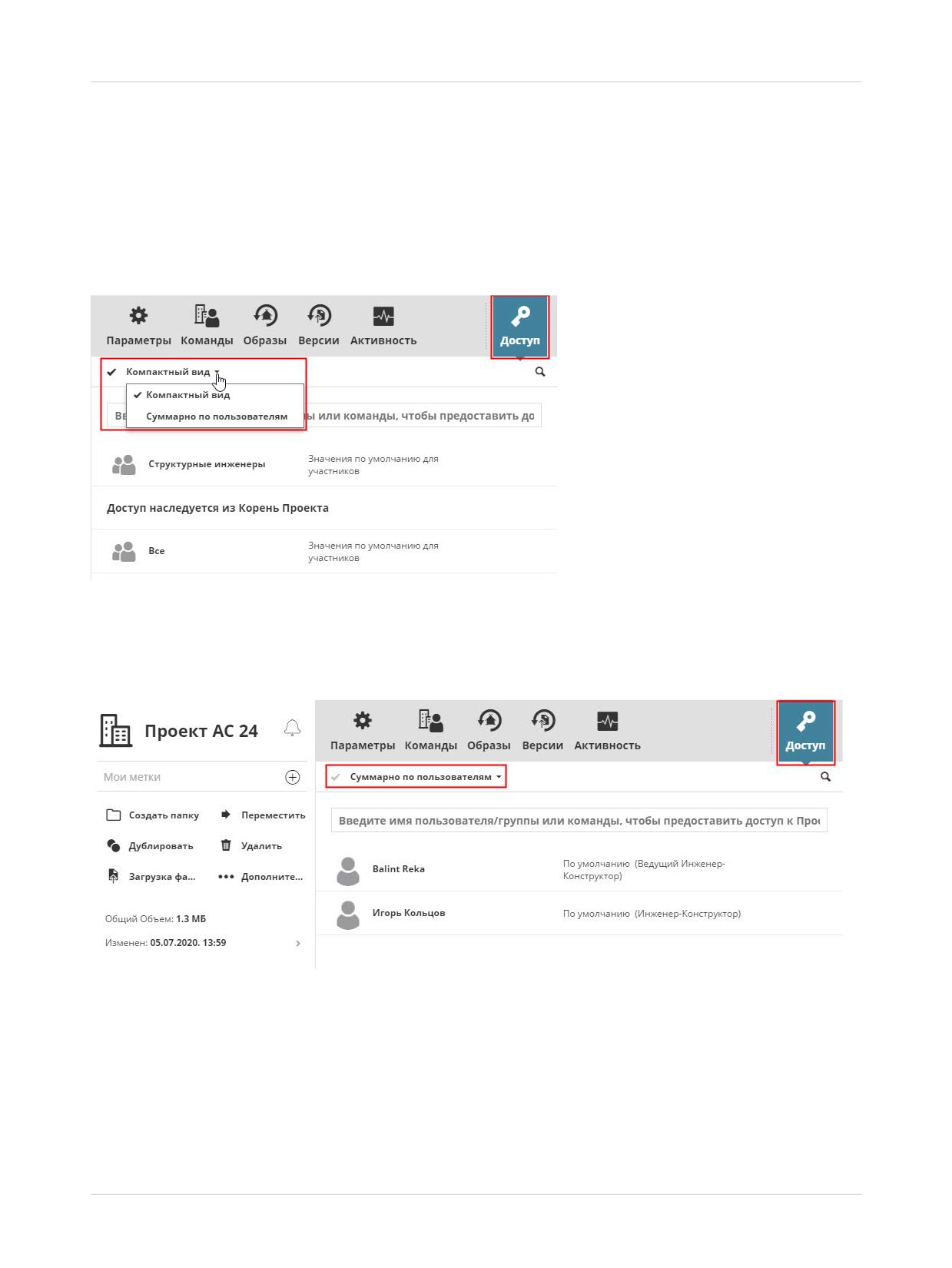
Для переключения между Компактным видом и Суммарным отображением по пользователям
применяется выпадающее меню, находящееся над списком.
В компактном режиме предоставленные права доступа приводятся в соответствии со своими
настройками. Этот список разделен на две части: в верхней части списка приводятся настройки
доступа, предоставленные локально, а в нижней части - наследуемые от родительских элементов.
Нижняя часть списка отображается только при наличии наследуемых настроек доступа.
Столбцы
•
Имя пользователя/группы
•
Назначенная роль
226
Доступ
BIMcloud Manager
- Если роль является наследуемой, то при наведении на нее курсора отображается ее исходный
элемент.
Выберите из списка нужный элемент и нажмите кнопку Детали, чтобы увидеть и/или настроить права.
См. Просмотр Прав (Детали).
Суммарное Отображение по Пользователям
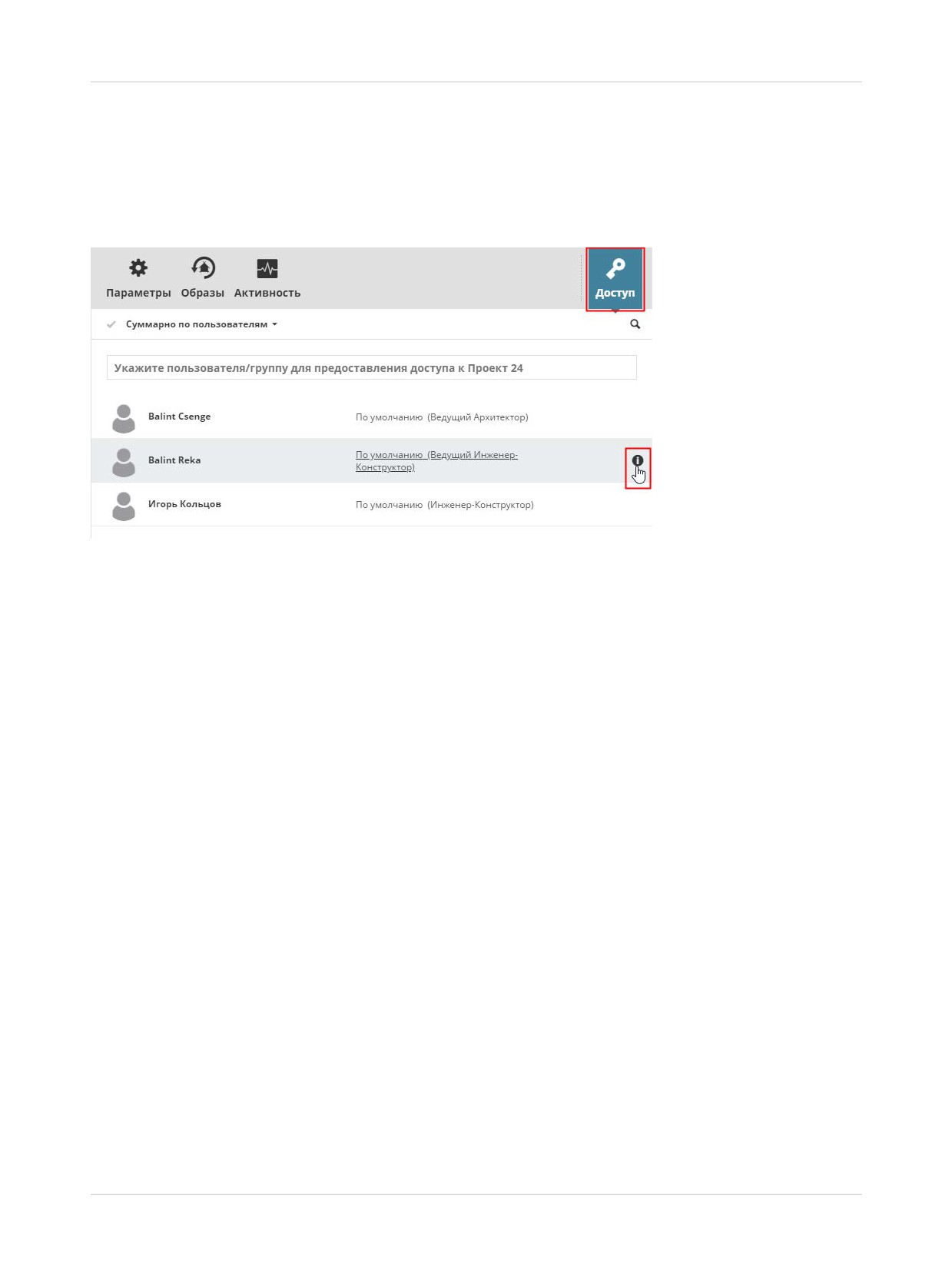
Для переключения между Компактным видом и Суммарным отображением по пользователям
применяется выпадающее меню, находящееся над списком.
Права могут предоставляться пользователям и группам на самых разных уровнях. Это существенно
затрудняет определение набора прав пользователя в отношении выбранного элемента. В подобных
ситуациях можно отобразить данные Суммарно по пользователям, что позволит раскрыть все
группы и обобщить все права, предоставленные на всех уровнях.
При таком представлении группы не учитываются: отображаются только пользователи и назначенные
им роли. Наведение курсора на роль позволяет увидеть источник, от которого она унаследована.
Столбцы
•
Имя Пользователя
•
Назначенная роль
- Если роль является наследуемой, то при наведении на нее курсора можно увидеть, где она
была предоставлена.
227
Доступ
BIMcloud Manager
Выберите из списка нужный элемент и нажмите кнопку Детали, чтобы увидеть и/или настроить права.
См. Просмотр Прав (Детали).
Просмотр Прав (Детали)
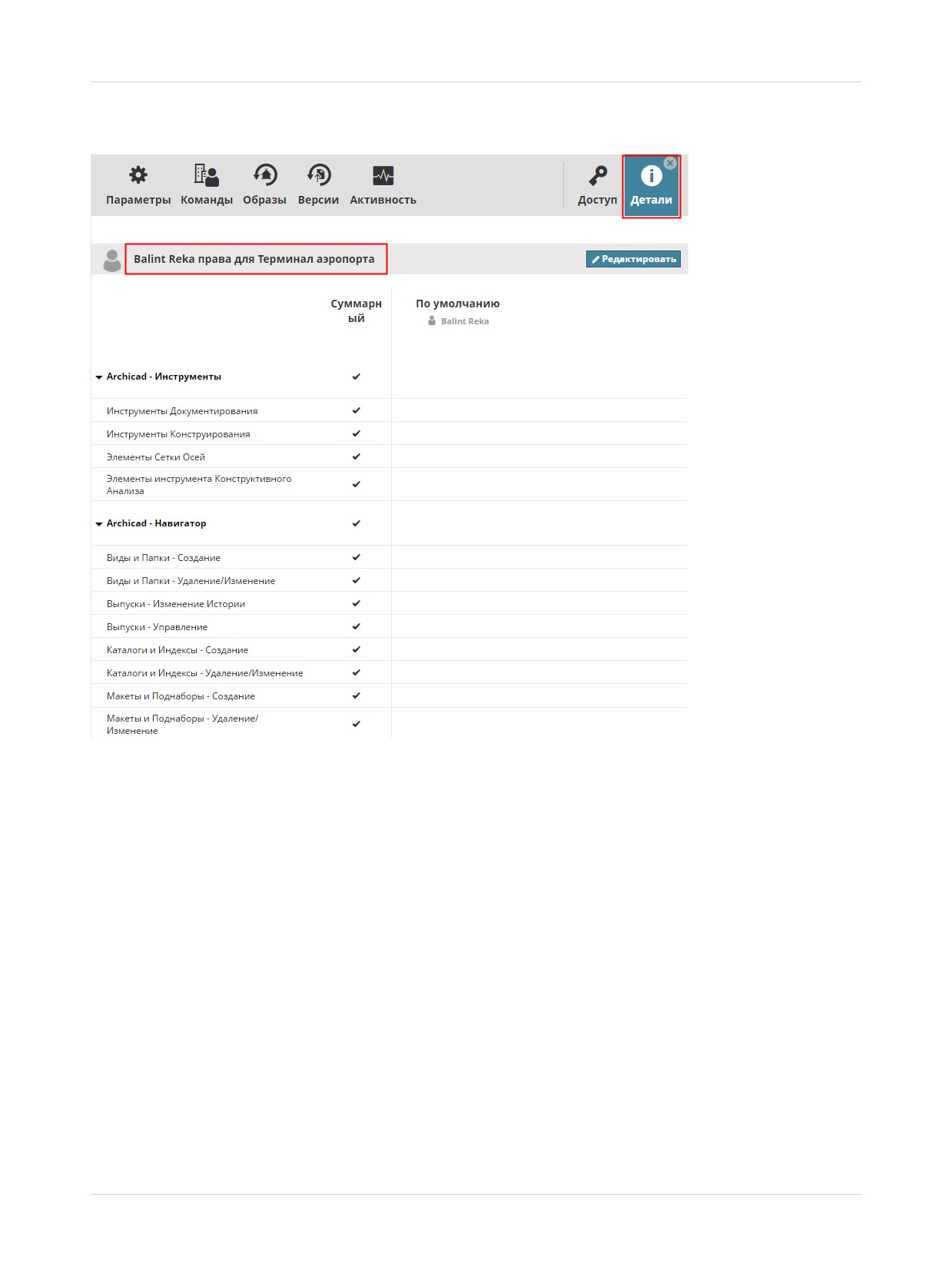
Для просмотра Прав:
в панели Доступа выберите элемент из списка и щелкните на значке информации.
228
Доступ
BIMcloud Manager
Такое представление данных позволяет раскрыть все роли и отобразить сводную информацию о
правах, предоставленных выбранному пользователю или группе.
Права отображаются в виде строк; а роли - в виде столбцов. Заголовки столбцов позволяют
определить, где и как была назначена та или иная роль.
В сводном столбце приводятся совокупные права выбранного пользователя/группы.
Наличие прав дает пользователям возможность выполнения определенных операций. Возможны три
статуса прав:
•
Не предоставлено: Маркер не отмечен
•
Предоставлено: Маркер отмечен
•
Предоставлено, но аннулировано: Маркер отмечен красным крестом
Редактирование Прав
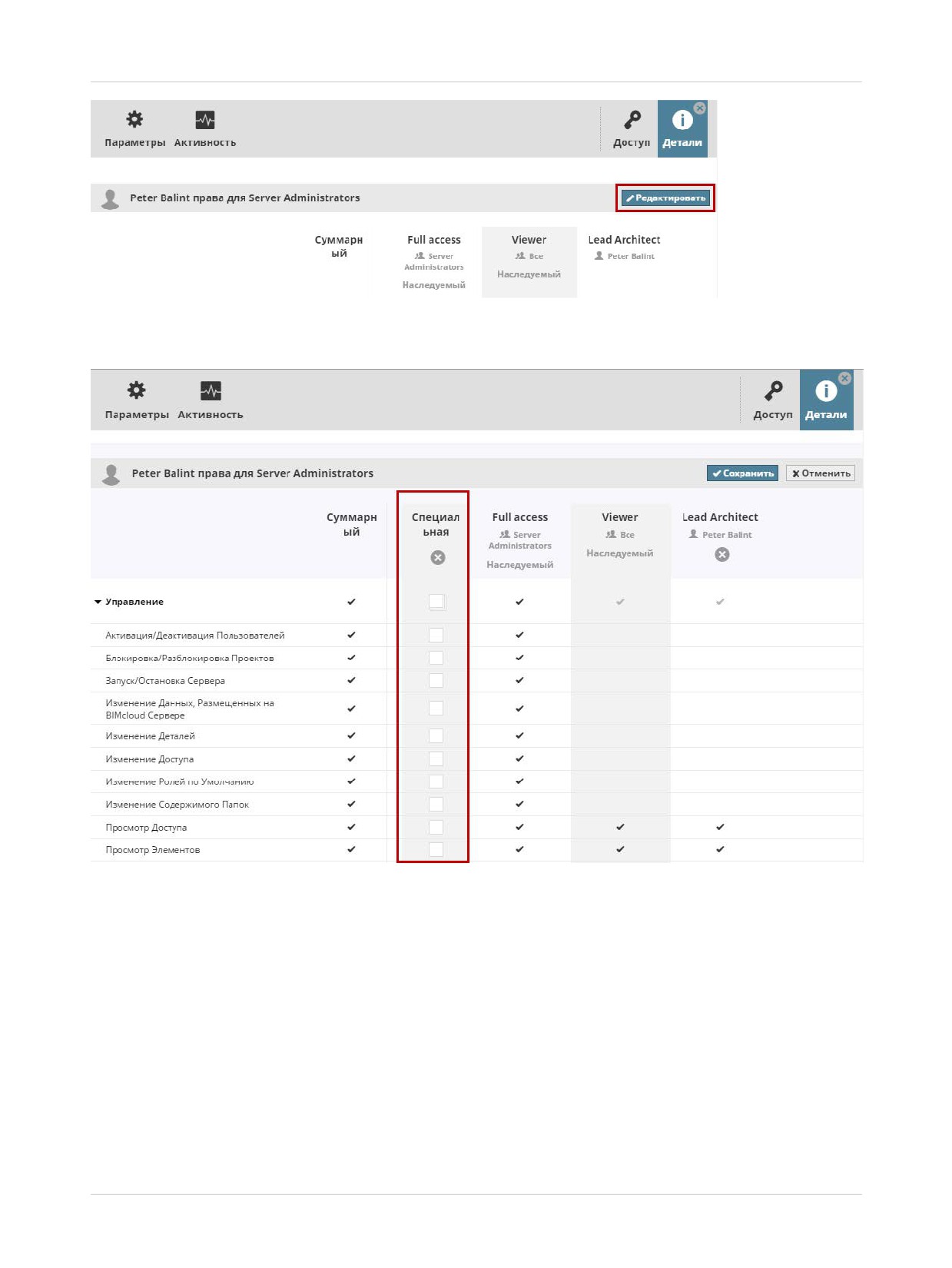
Нажмите кнопку Редактировать, чтобы отобразить Специальную роль.
229
Доступ
BIMcloud Manager
(Столбец Специальной роли - это единственное место, в котором можно аннулировать
предоставленные права.)
•
Однократное нажатие маркера активирует относящееся к нему право (маркер становится
отмечен)
•
Второе нажатие маркера аннулирует данное право (маркер помечается красным крестом).
Результаты изменения Специальной роли моментально отображаются в Сводном столбце. Нажмите
кнопку Сохранить, чтобы применить сделанные изменения.
Связанная тема:
Предоставление Доступа
Аннулирование Доступа
230
Доступ
BIMcloud Manager
Предоставление Доступа
Настройки доступа состоят из трех элементов:
•
Какой элемент доступен,
•
Кому, и
•
Что пользователь может с ним делать
Примечание: Этот способ определения доступа, известный как ACL (Access Control List/Список
Контроля Доступа) широко распространен в IT-отрасли. ACL определяет, какие пользователи
имеют доступ к элементам, а также их полномочия, относящиеся к этим элементам.
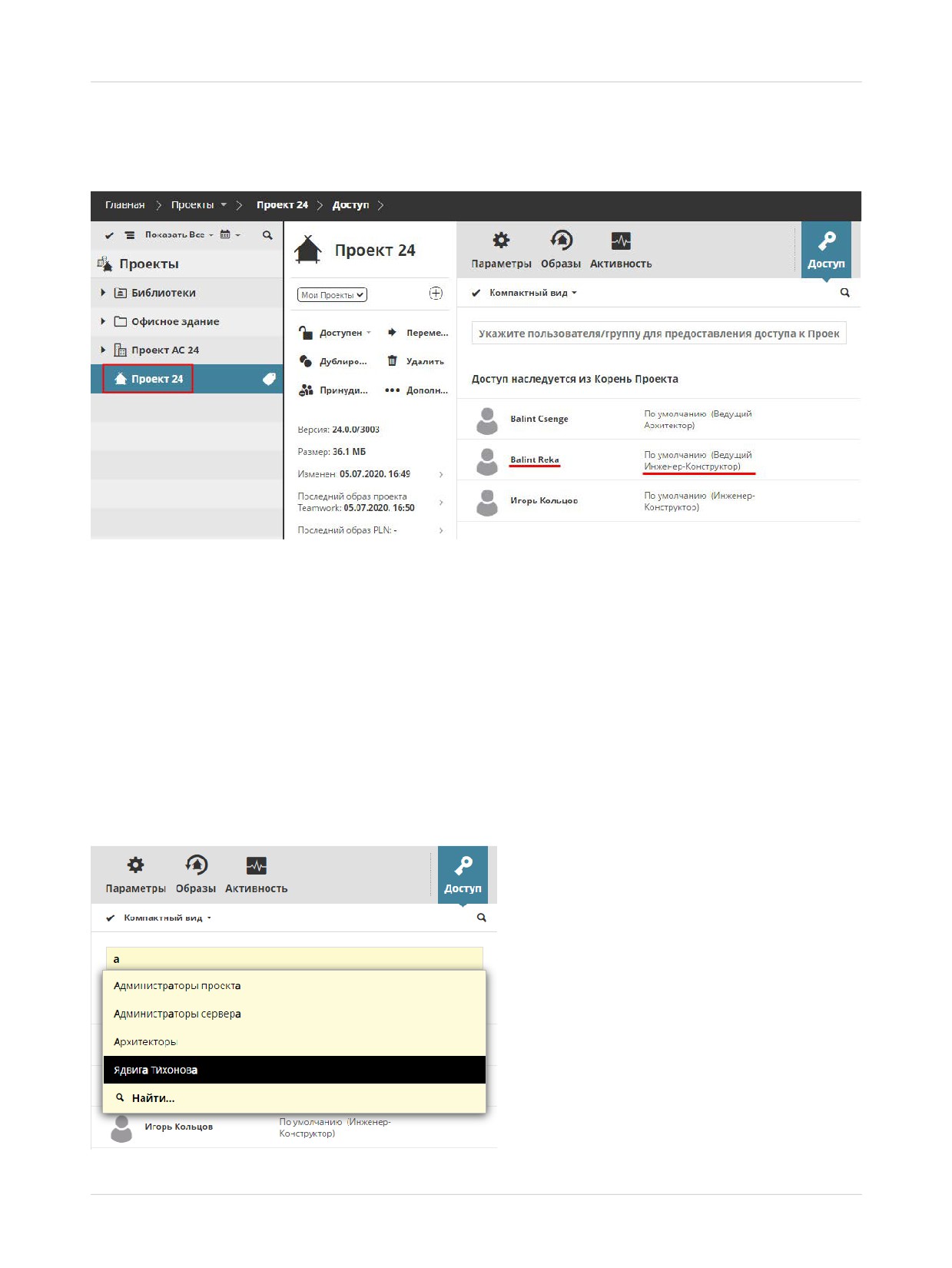
Чтобы предоставить доступ к элементам данных BIMcloud, выполните три следующие действия:
1. Выберите элемент в Навигаторе.
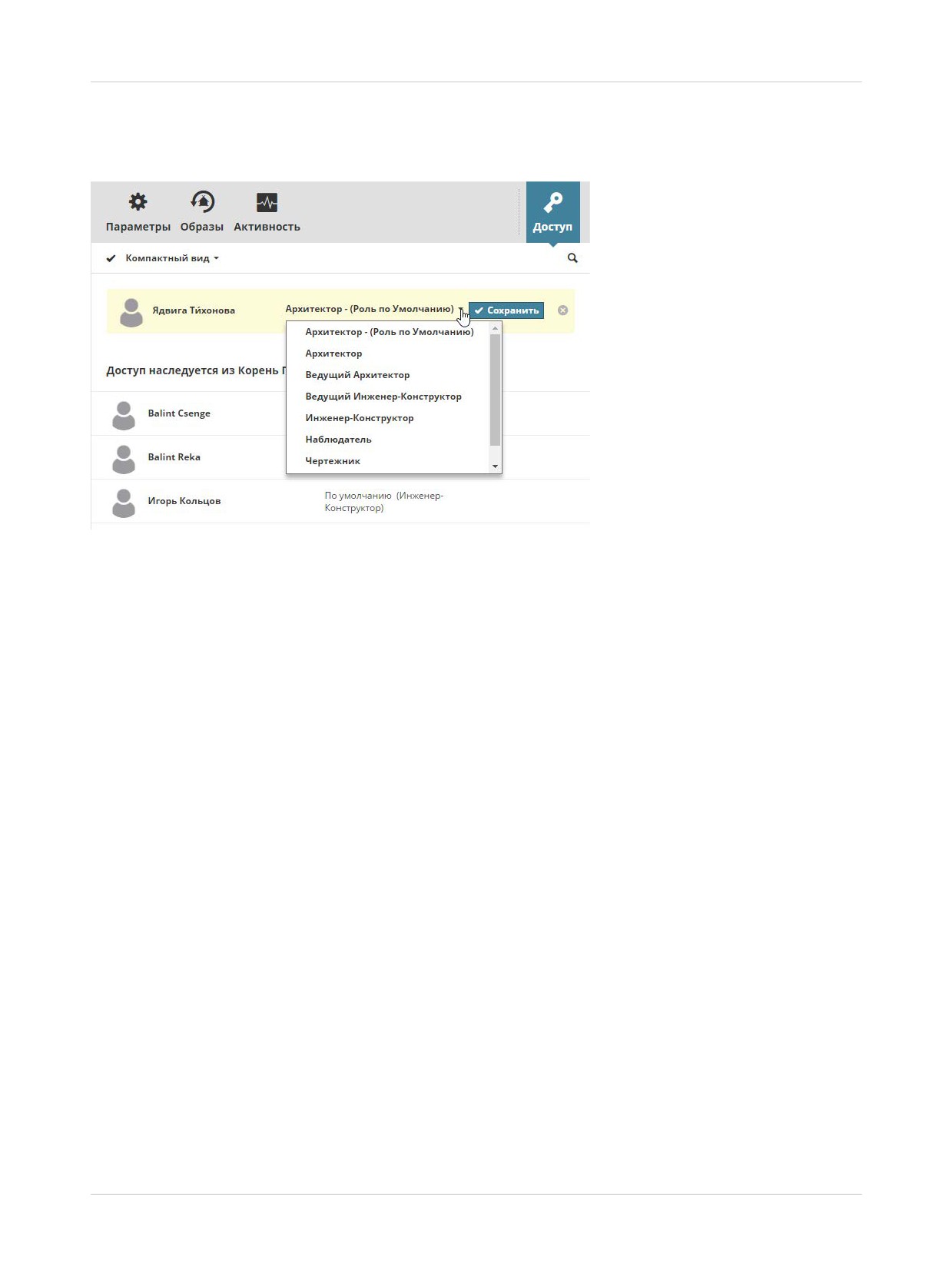
2. Откройте панель Доступа и начните вводить имя пользователя, которому необходимо
предоставить доступ. Затем активируйте функцию Поиска. Чтобы предоставить доступ всем
пользователям, воспользуйтесь специальной группой Все.
231
Доступ
BIMcloud Manager
3. Назначьте роль для выбранного пользователя или группы - она определит, что может делать
пользователь или группа с выбранным элементом. Каждая роль содержит набор прав.
Для получения дополнительной информации см. Роли, Доступные при Предоставлении Доступа.
При выборе в Навигаторе нескольких элементов, уже существующие настройки доступа на вкладке
Доступа не отображаются. Вы можете определить новые настройки доступа: они будут назначены для
всех выбранных элементов, правом Редактирования Доступа к которым вы обладаете.
Чтобы изменить права доступа пользователя к определенным элементам: создайте Специальную роль
для этих элементов. Подробно этот процесс описан здесь: Просмотр Прав (Детали).
Связанные Темы:
Роли, Доступные при Предоставлении Доступа
Наследование Прав Доступа
Сквозной Доступ
Права и Зависимости
Аннулирование Доступа
232
Доступ
BIMcloud Manager
Роли, Доступные при Предоставлении Доступа
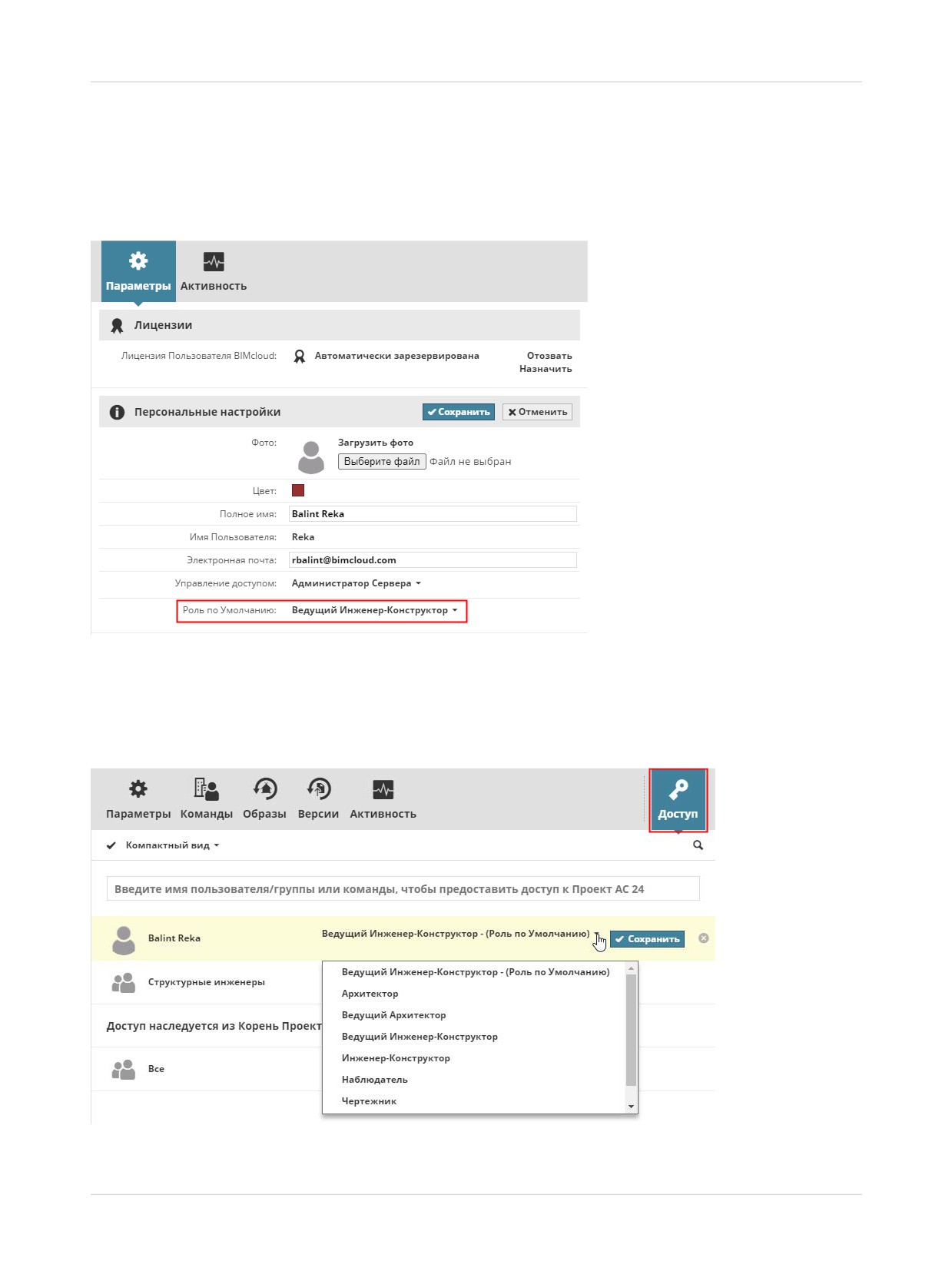
Роль по Умолчанию в Параметрах Пользователя
Каждому пользователю может быть присвоена роль по умолчанию, определяемая на странице
параметров пользователя. (Назначение роли по умолчанию не является обязательным.)
Роль по Умолчанию и Доступ
При настройке доступа автоматически учитывается роль пользователя по умолчанию.
Если роль пользователя по умолчанию будет изменена, то и параметры доступа к элементу
автоматически изменятся.
233
Доступ
BIMcloud Manager
Выбор роли по умолчанию при определении прав доступа группы означает, что для каждого участника
группы будут действовать права, определяемые его собственной ролью по умолчанию.
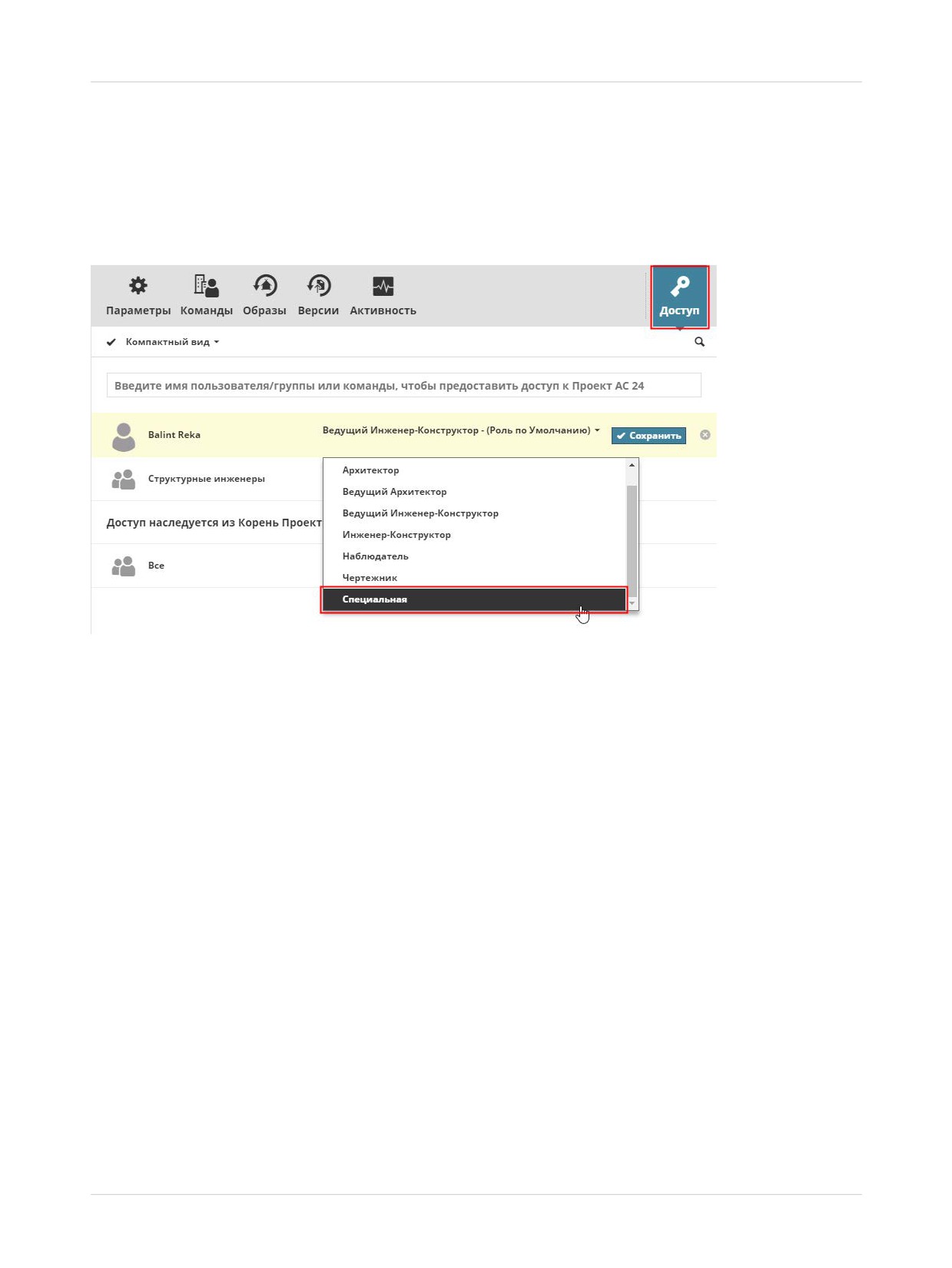
Специальный Доступ
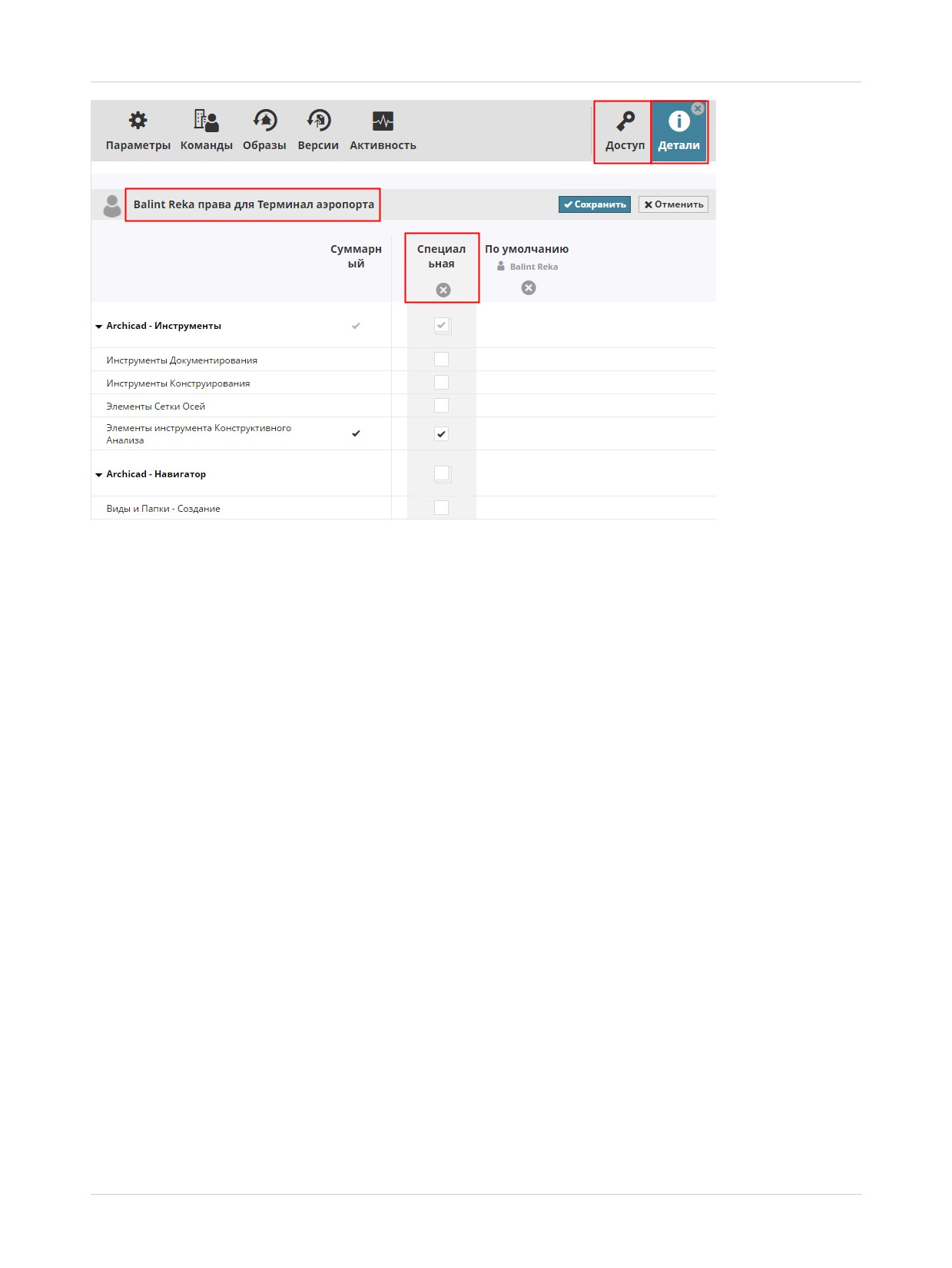
Иногда удобнее предоставить кому-то определенные права доступа к элементам, не сохраняя этот
набор прав в качестве новой стандартной роли. В этом случае, предоставляя Доступ, выберите из
выпадающего меню вариант Специальная и нажмите кнопку Сохранить.
При этом будет автоматически открыта страница, на которой можно отметить нужные права
специальной роли, назначаемой выбранному пользователю/группе. Нажмите кнопку Сохранить,
чтобы применить сделанные изменения.
234
Доступ
BIMcloud Manager
См. Просмотр Прав (Детали).
235
Доступ
BIMcloud Manager
Наследование Прав Доступа
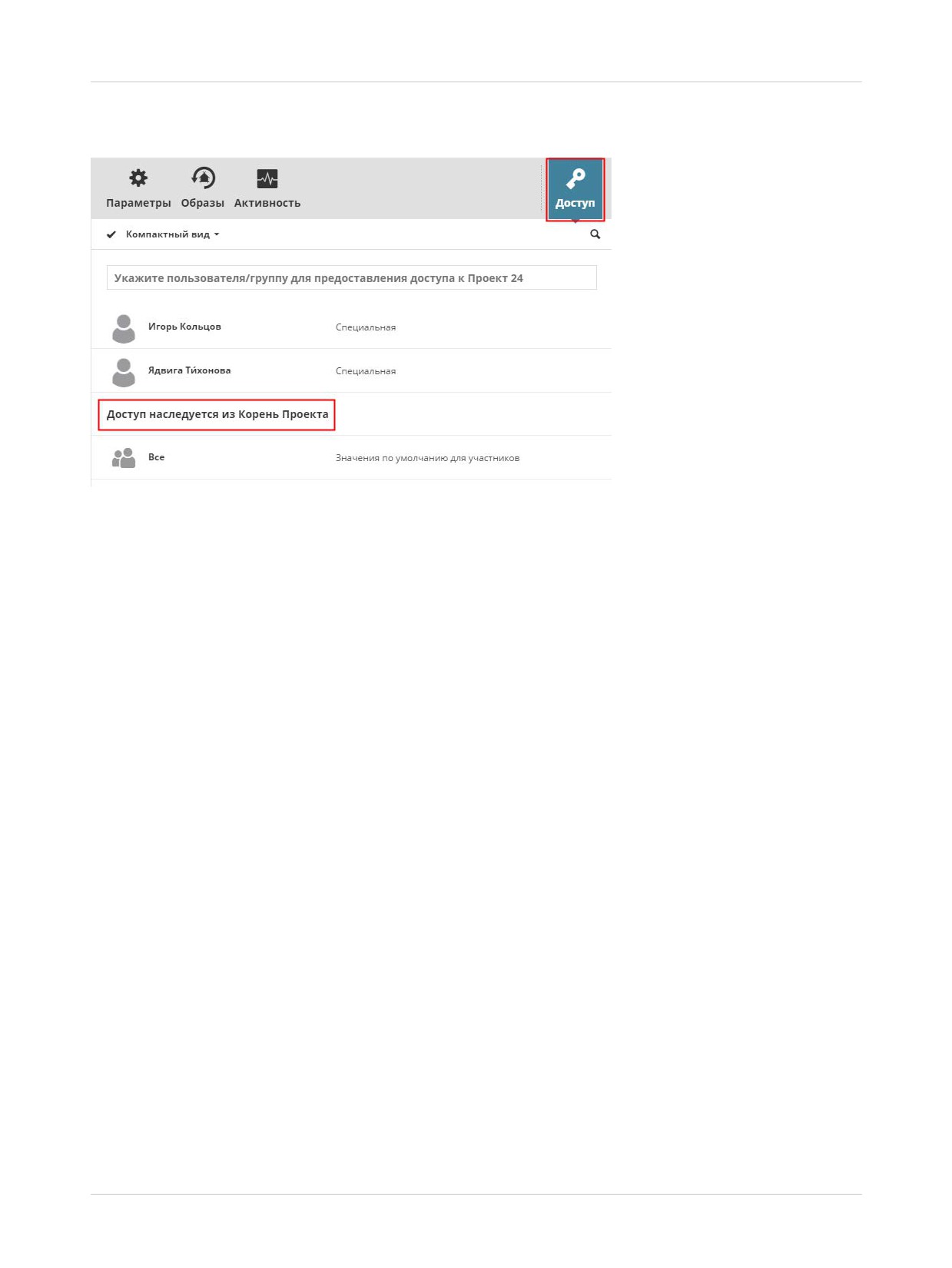
Важным свойством настроек Доступа является их наследование: Доступ, предоставленный на верхних
уровнях иерархии папок, наследуется всеми вложенными элементами.
Окончательный набор прав пользователя в отношении того или иного элемента определяется
совокупностью всех ролей, назначенных пользователю (или группе, участником которой он является).
Если право было аннулировано, то оно не может быть повторно предоставлено на более низком
уровне иерархии.
236
Доступ
BIMcloud Manager
Сквозной Доступ
Если роль пользователя включает право Просмотра элемента, то он должен иметь возможность
увидеть данный элемент в Навигаторе, даже если у него нет прав для Просмотра Элементов
родительских папок (включая папку Корня) этого элемента.
Алгоритм сквозного доступа гарантирует постоянную доступность элементов, правами Просмотра
которых обладают пользователи, не имеющие при этом каких-либо прав доступа к родительским
папкам данных элементов.
В таких случаях родительские папки, включая Корень (в нормальной ситуации, скрытые от
пользователя), становятся видны в Навигаторе, и пользователь получает возможность сквозного
доступа через них, но никакая дополнительная информация об этих папках не отображается.
Если доступ пользователя к элементу аннулируется, то отображение родительских папок
прекращается.
Примечания:
- Сквозной доступ действует для всех типов данных, даже не имеющих многоуровневой
иерархии (Ролей и Пользователей).
- Сквозной доступ НЕ работает с уведомлениями об Изменениях в BIMcloud. Если вы можете
просматривать папку только за счет сквозного доступа, то на нее нельзя создать подписку,
потому что необходимы явные права просмотра.
Пример:
•
Иерархия в Навигаторе:
- Папка A
- Проект A
У вас есть право Просмотра Элементов для Проекта A, но у вас нет никаких прав в отношении Папки
A.
Папка A будет отображаться в Навигаторе, чтобы обеспечить сквозной доступ через нее, но никакая
дополнительная информация о Папке A отображаться не будет.
Вы можете создать подписку на изменения Проекта A, но не на изменения Папки A.
237
Доступ
BIMcloud Manager
Права и Зависимости
Некоторые права используются только в специфических разделах данных BIMcloud (например, право
Запуска/Остановки Сервера может применяться только на странице Серверов). Если определенное
право не имеет смысла для раздела данных, в котором оно было назначено, то оно просто не
оказывает никакого эффекта.
Некоторые права начинают действовать только при наличии других прав.
Примеры:
•
Право Просмотра Элементов имеет приоритет над всеми остальными правами. Если у
пользователя нет права Просмотра Элементов, то всеми остальными правами, относящимися к
элементу, просто нельзя будет воспользоваться, так как пользователь не сможет увидеть нужный
элемент в BIMcloud Manager.
•
Просмотр Доступа имеет приоритет над Редактированием Доступа. Вкладка Доступа элемента
отображается только при наличии прав Просмотра Доступа. Не имея возможности увидеть
вкладку Доступа, нельзя ничего отредактировать в ней.
238
Доступ
BIMcloud Manager
Пользователи Без Прав Доступа
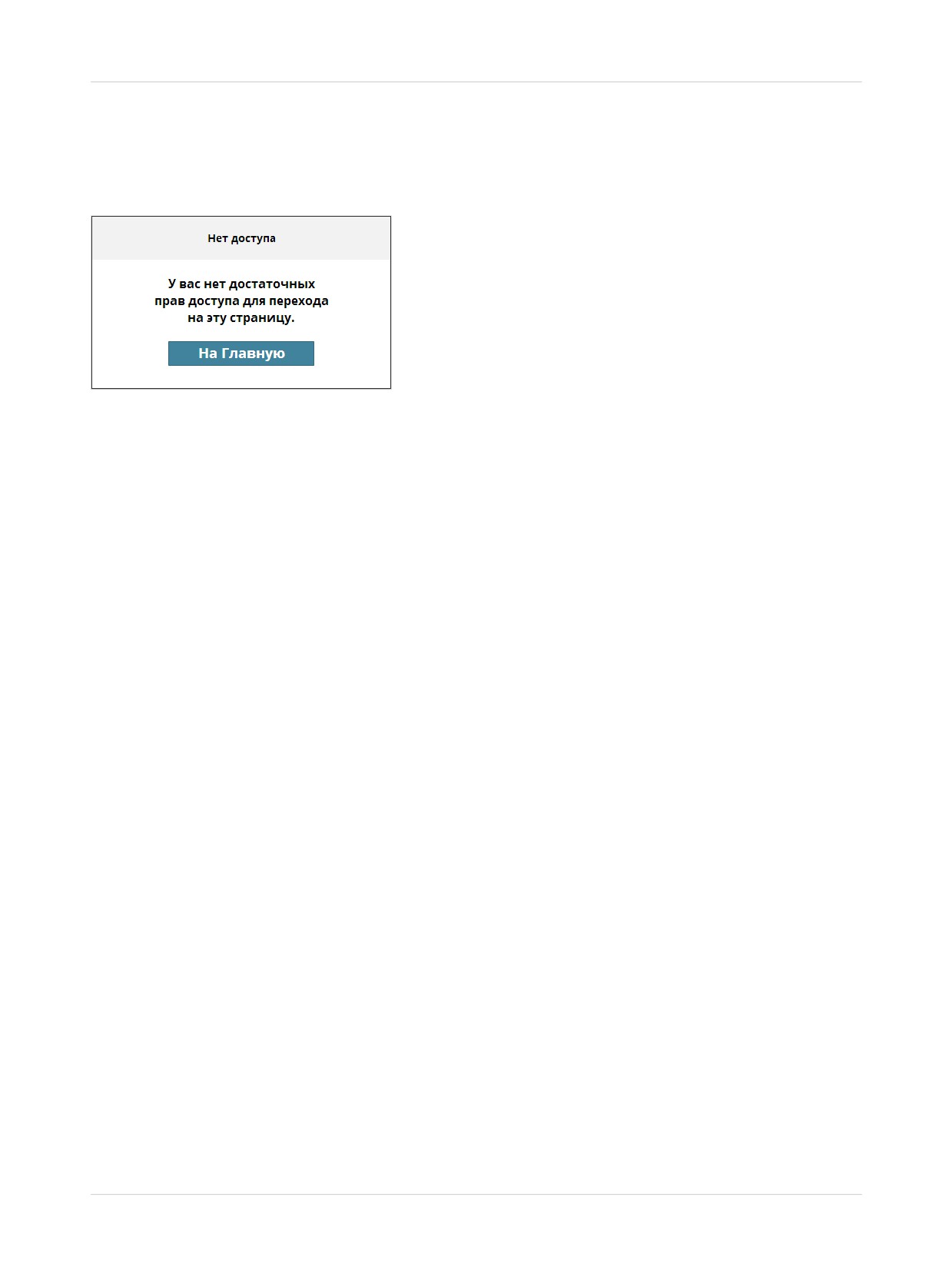
При запросе страницы, недоступной для пользователя, появляется предупреждающее сообщение.
(Например, если пользователь получил URL-адрес проекта, не имея к нему доступа.)
Внутренние ссылки между элементами (например, ссылка со страницы пользователя на проект, к
которому он подключен) действуют только если пользователь имеет доступ и к Проекту. В противном
случае ссылка не действует и появляется предупреждающее сообщение.
239
Доступ
BIMcloud Manager
Аннулирование Доступа
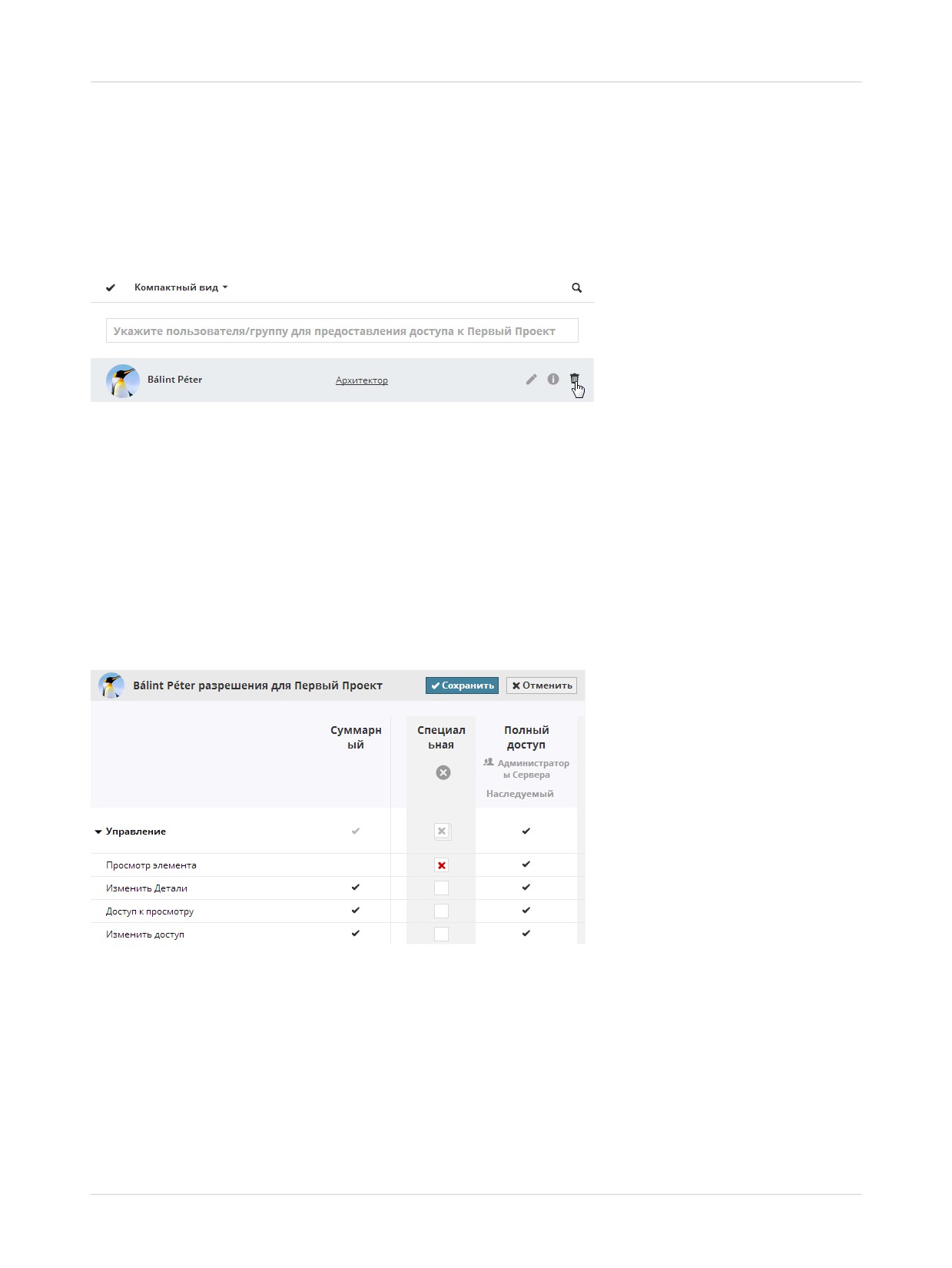
Чтобы лишить пользователя права доступа к определенному элементу:
1. Откройте панель Доступа этого элемента
2. Выберите того пользователя, права доступа которого требуется аннулировать.
3. Нажмите кнопку Удалить.
Однако, если пользователю был предоставлен доступ как участнику группы, то индивидуальное
аннулирование его доступа невозможно.
В этом случае можно назначить пользователю Специальную роль, а затем аннулировать
предоставленный доступ:
1. Начните ввод имени пользователя и выберите его из появившегося выпадающего списка.
2. Выберите Специальную роль из списка Ролей.
3. Нажмите кнопку Сохранить.
При этом будет открыта страница настройки прав выбранного пользователя: чтобы аннулировать
любое право, дважды щелкните на соответствующем маркере (он будет помечен красным крестом).
Важное замечание: Чтобы аннулировать все права, достаточно деактивировать маркер
Просмотра Элементов в столбце Специальной роли. С этого момента пользователь не будет
видеть текущий элемент. Следовательно, все прочие права, предоставленные пользователю, также
не будут действовать.
См. Права и Зависимости.
Также, если пользователю было предоставлено право доступа к элементу верхнего уровня иерархии,
то оно может быть аннулировано на более низком уровне путем назначения пользователю
Специальной роли.
240
Доступ
BIMcloud Manager
Примечание: Аннулировать предоставленные права можно только при наличии прав на
выполнение этой операции на том же уровне, на котором они были предоставлены. Другими
словами, если право было унаследовано с более высокого уровня, то его нельзя аннулировать, не
имея доступа к редактированию этого уровня.
Пример:
•
Иерархия в Навигаторе:
- Папка A
- Папка B
•
Доступ предоставлен к папке A:
- Пользователь A - полный доступ
- Пользователь B - нет доступа
•
Пользователь A предоставил Пользователю B полный доступ к Папке B
Если Пользователь B хочет аннулировать права доступа Пользователя A к Папке B, то он не может
сделать это, так как не имеет прав редактирования Папки A, доступ к которой изначально
предоставлен Пользователю A. Следовательно, Пользователь B не может блокировать доступ
Пользователя A к Папке B.
Если право было аннулировано, то оно не может быть повторно предоставлено на более низком
уровне иерархии. (Аннулирование прав является окончательным.)
241
Управление Правами: Упрощенное и Детальное
BIMcloud Manager
Управление Правами: Упрощенное и Детальное
В BIMcloud можно использовать два способа управления: Упрощенное и Детальное
•
При “Упрощенном” управлении используются две встроенные роли доступа к BIMcloud.
•
“Детальное” управление дает возможность создать любое количество ролей администрирования
сервера с различными правами. При Детальном управлении можно настроить доступ ко всем
данным в BIMcloud.
Выбор Упрощенного или Детального Управления Доступом
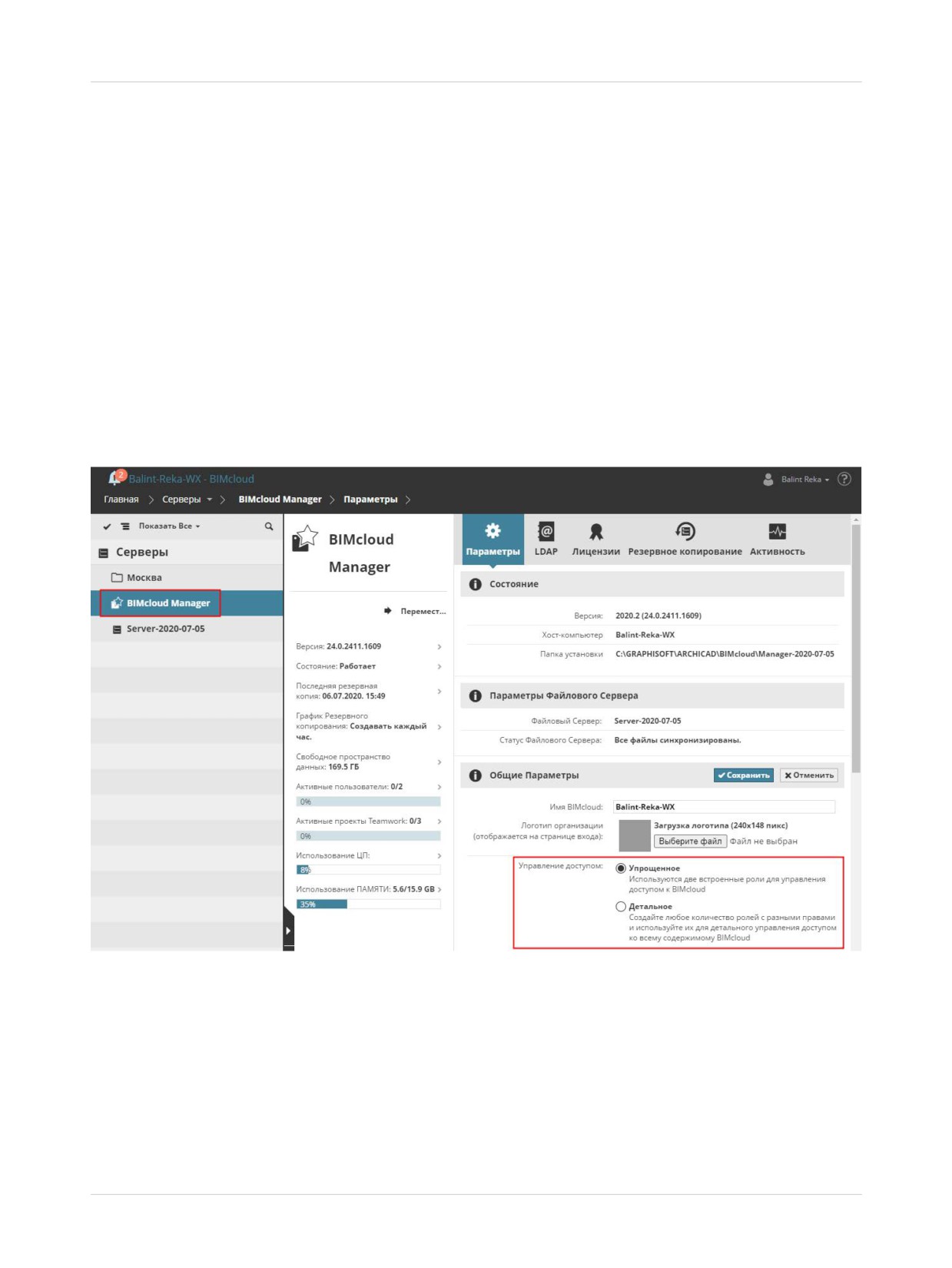
1. В BIMcloud Manager перейдите на страницу Серверов.
2. В Навигаторе выберите “BIMcloud Manager” (как показано на иллюстрации)
3. Активируйте панель Параметров.
4. В разделе Общих Параметров нажмите кнопку Редактировать.
5. Выберите для параметра Управления Доступом вариант Упрощенное или Детальное.
В расположенных ниже разделах описываются следующие функции:
Упрощенное управление: настройки роли пользователя в управлении
Детальное Управление
242
Управление Правами: Упрощенное и Детальное
BIMcloud Manager
Упрощенное управление: настройки роли пользователя в
управлении
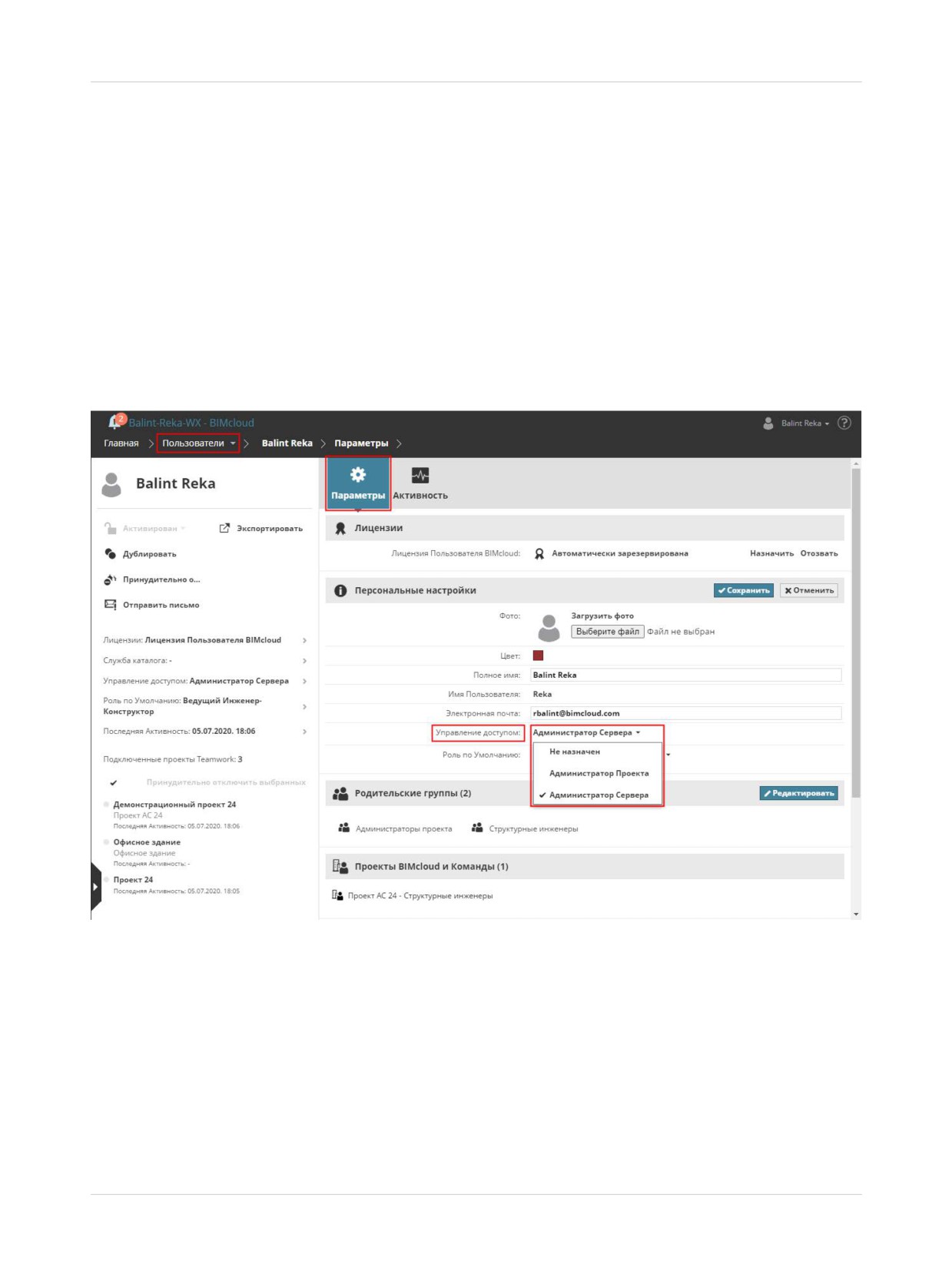
При упрощенном управлении пользователю можно назначить одну из трех групп: Администратор
Сервера, Администратор Проекта или “Не назначена”.
Чтобы настроить роль в управлении доступом (при Упрощенном управлении):
1. Перейдите на страницу Пользователей в BIMcloud Manager.
2. Выберите пользователя.
3. Активируйте панель Параметров.
4. В разделе Персональных настроек нажмите кнопку Редактировать и выберите при помощи
выпадающего меню Управления Доступом одну из ролей:
•
Администратор Сервера
•
Администратор Проекта
•
Не назначена
Ниже приведена таблица сопоставления уровней доступа к каждой Корневой странице BIMcloud
Manager для разных ролей Управления.
Примечания:
-
“Полный доступ”: содержит все права
–
“Только просмотр”: содержит только права Просмотра
243

Управление Правами: Упрощенное и Детальное
BIMcloud Manager
Преднастроенные Роли при Упрощенном Управлении: к чему предоставляется доступ
Страница
Роль
Роль
Роль Не
Мастер-
BIMcloud Manager
Администратора
Администратора
назначена
Администратор
(Корневая)
Сервера
Проекта
Проекты
Полный доступ
Полный доступ
Полный просмотр...
Полный доступ
Пользователи
Полный доступ
Только просмотр
Только просмотр
Полный доступ
Роли
Полный доступ
Только просмотр
Недоступно
Полный доступ
Серверы
Полный доступ
Только просмотр
Недоступно
Полный доступ
Мои Метки
Доступно
Доступно
Доступно
Недоступно
Центр
Доступно
Недоступно
Недоступно
Доступно
Уведомлений
244

Управление Правами: Упрощенное и Детальное
BIMcloud Manager
Детальное Управление
Что происходит при активации Детального Режима?
При переходе к Детальному режиму управления сохраняются все существующие права доступа;
пользователи могут не прерывать свою работу.
На странице Пользователей появляются две новые Группы Пользователей:
•
Администраторы Проекта
•
Администраторы Сервера
Существующие Администраторы Сервера и Проекта добавляются в эти группы.
На странице Ролей создаются две новые Роли:
•
“Полный доступ”: содержит все права
•
“Только просмотр”: содержит только права Просмотра
Ниже приведена таблица сопоставления автоматически предоставляемых прав доступа к каждой
Корневой странице BIMcloud Manager для этих двух Групп Пользователей.
Страница BIMcloud Manager
Группа Администраторов
Группа Администраторов
(Корневая)
Сервера
Проекта
Проекты
Полный доступ
Полный доступ
Пользователи
Полный доступ
Только просмотр
Роли
Полный доступ
Только просмотр
Серверы
Полный доступ
Только просмотр
Благодаря наследованию прав, все новые права автоматически применяются для элементов,
расположенных в корневых папках. Теперь появляется возможность выполнить детальную настройку
всех прав для каждого элемента.
245
Управление Правами: Упрощенное и Детальное
BIMcloud Manager
Решение Возможных Проблем: Блокировка Прав
В случае системной ошибки (например, права всех администраторов были аннулированы и ни у кого
нет доступа к серверу) воспользуйтесь учетной записью Мастера Администратора, чтобы решить эту
проблему.
Мастер-Администратор - это встроенная учетная запись. Ее невозможно удалить и у нее всегда есть
полный доступ ко всему серверу. Учетная запись Мастера-Администратора не отображается в списке
пользователей.
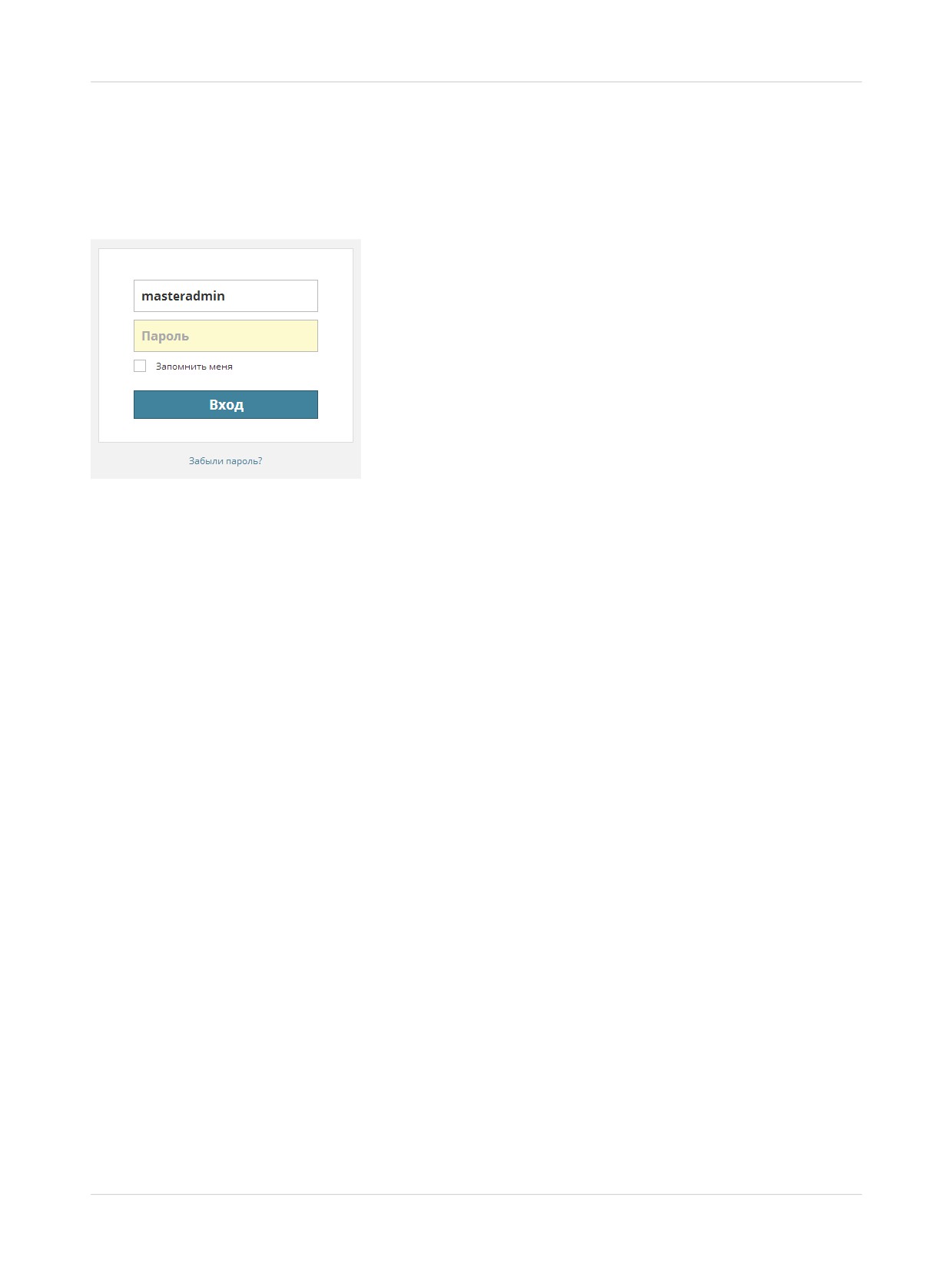
Для подключения в качестве Мастера-Администратора используется имя masteradmin. Пароль к этой
учетной записи назначается в процессе конфигурирования BIMcloud Manager при установке сервера.
Если пароль утерян, необходимо запустить программу Конфигурирования BIMcloud Manager и
назначить новый пароль.
Примечание: Использование учетной записи Мастера-Администратора для выполнения
повседневных задач нежелательно. Она предназначена только для экстренных ситуаций.
246
Список Прав
BIMcloud Manager
Список Прав
В расположенных ниже разделах описываются следующие функции:
Права, Относящиеся к Управлению
Права, Относящиеся к Archicad
Связанные Темы:
Управление Правами: Упрощенное и Детальное
Решение Возможных Проблем: Блокировка Прав
247
Список Прав
BIMcloud Manager
Права, Относящиеся к Управлению
Эти права дают пользователям возможность просмотра и редактирования данных BIMcloud Manager
при использовании Детального режима Управления.
См. Управление Правами: Упрощенное и Детальное.
Создание/Удаление Проектов BIMcloud
•
Пользователь может создавать или удалять Проекты BIMcloud
•
Также требуется право Просмотра Элементов
См. также Права Доступа Проектов BIMcloud и Команд.
Удаление Содержимого Папок (применимо для всех папок, включая все корневые
папки)
•
Пользователь может удалять элементы (папки, проекты, пользователей, группы, роли),
находящиеся в данной папке
•
Пользователь может отключать BIMcloud Server, расположенный в данной папке
•
Также требуется право Просмотра Элементов
Активация/Деактивация Пользователей
•
Пользователь может активировать или деактивировать других пользователей
•
Также требуется право Просмотра Элементов
Блокировка/разблокировка проекта Teamwork (применимо для конкретных проектов)
•
Пользователь может блокировать и разблокировать проект
•
Также требуется право Просмотра Элементов
Управление Лицензиями
Применяется для конкретного пользователя и для вкладки Лицензий в BIMcloud Manager.
•
Пользователь может назначать и отзывать Лицензии пользователей
•
Пользователь может редактировать параметры (добавление/отзыв/обновление) на вкладке
Лицензий в BIMcloud Manager
•
Также требуется право Просмотра Элементов для пользователя или сервера
Изменение Деталей
•
Пользователь может редактировать все параметры, связанные с данным элементом (за
исключением параметров Доступа)
•
Также требуется право Просмотра Элементов
Изменение Доступа
•
Пользователь может редактировать все параметры Доступа к данному элементу
•
Также требуются права Просмотра Доступа (и Просмотра Элементов)
Изменение содержимого (применимо для всех папок, включая все корневые папки)
•
Пользователь может создавать новые вложенные папки. (Требуется также право на Изменение
Деталей папки)
248
Список Прав
BIMcloud Manager
•
Пользователь может назначать для папки новый BIMcloud Server (используя операцию создания
Пары)
•
Пользователь может создавать Общий Доступ к проектам, расположенным в папке
•
Также требуется право Просмотра Элементов папки
Изменение Ролей по Умолчанию
•
Пользователь может менять роли по умолчанию других пользователей
Запуск/Остановка Сервера (применимо для конкретного сервера)
•
Пользователь может останавливать и запускать сервер
•
Также требуется право Просмотра Элементов сервера
Изменение Данных, Размещенных на BIMcloud Server (применимо для конкретного
сервера)
•
Пользователь может назначать данный BIMcloud Server в качестве используемого по умолчанию
для папки Проекта
См. Сервер(ы) по умолчанию для Проектов Teamwork.
•
Также требуется право Просмотра Элементов данного сервера
Просмотр Элементов
•
Пользователь может просматривать все параметры, относящиеся к элементу, за исключением
- Панели Доступа, также требующей прав Просмотра Доступа
- Панели Активности, также требующей прав Просмотра Активности
•
Если элементом является Проект, то пользователь с правами Просмотра Элементов может
выполнить Подключение к проекту из Archicad и Открывать его.
Просмотр Доступа
•
Пользователи могут просматривать параметры Доступа к элементу (при этом также требуются
права Просмотра Элемента)
Просмотр Активности
•
Пользователи могут просматривать панель Активности элемента (при этом также требуются права
Просмотра Элемента)
Просмотр Проектов BIMcloud (сгенерированное)
Автоматически генерируется для Пользователей, добавленных в Команды Проектов BIMcloud. Это
право нельзя предоставить вручную ни одной Роли.
См. также Права Доступа Проектов BIMcloud и Команд.
249
Список Прав
BIMcloud Manager
Права, Относящиеся к Archicad
Эти права дают пользователям Archicad возможность создания, удаления, редактирования и
управления определенными типами данным проектов Teamwork в среде Archicad.
Далее приводятся предварительно определенные права доступа для проектов Teamwork. Названия
многих из них не требуют дополнительных пояснений. В этой таблице даются краткие примечания там,
где они необходимы.
Права, Относящиеся к Archicad
Archicad - Навигатор
Макеты и Поднаборы - Создание
Макеты и Поднаборы - Удаление/Изменение
Основные Макеты - Создание
Основные Макеты - Удаление/Изменение
Наборы Издателя - Создание
Наборы Издателя - Удаление/Изменение
Наборы Издателя - Публикация
Выпуски - Управление
Позволяет создавать новые Выпуски, включать в них и удалить Макеты,
редактировать данные открытых Выпусков, удалять и закрывать Выпуски.
Выпуски - Изменение Истории
Позволяет повторно открывать Выпуски и менять данные (имя, ID)
закрытых Выпусков.
Каталоги и Индексы - Создание
Каталоги и Индексы - Удаление/Изменение
Настройка Схем Ведомостей - Управление
Этажи - Создание
Позволяет создавать новые этажи из контекстного меню Навигатора или
диалогового окна Установки Этажей при условии резервирования этого
диалога.
Не имеет отношения к праву "Проекции - Управление".
Этажи - Удаление/Изменение
Не имеет отношения к праву "Проекции - Управление".
Проекции - Управление
Позволяет создавать, изменять и удалять исходные и независимые
маркеры (например, маркеры, создающие новые проекции). При отсутствии
этого права допускается размещение только связанных маркеров Разрезов/
Фасадов/Разверток и Деталей/Рабочих Листов.
Виды и Папки - Создание
Виды и Папки - Удаление/Изменение
250

Список Прав
BIMcloud Manager
Права, Относящиеся к Archicad
Archicad - Реквизиты
Строительные Материалы - Создание
Строительные Материалы - Удаление/Изменение
Города - Создание
Города - Удаление/Изменение
Многослойные Конструкции - Создание
Многослойные Конструкции - Удаление/Изменение
Образцы Штриховки - Создание
Образцы Штриховки - Удаление/Изменение
Слои/Комбинации Слоев - Создание
Слои/Комбинации Слоев - Удаление/Изменение
Типы Линий - Создание
Типы Линий - Удаление/Изменение
Системы MEP - Создание
Системы MEP - Удаление/Изменение
Стили Разметки - Создание
Стили Разметки - Удаление/Изменение
Покрытия - Создание
Покрытия - Удаление/Изменение
Профили Эксплуатации - Создание
Профиль Эксплуатации - Удаление/Изменение
Наборы Перьев - Создание
Наборы Перьев - Удаление/Изменение
Профили - Создание
Профили - Удаление/Изменение
Замена Стилей Реконструкции - Управление (в проектах AC до версии 19)
Категории Зон - Создание
Категории Зон - Удаление/Изменение
Archicad -
Инструменты Конструирования
Инструменты
Все инструменты Archicad, присутствующие в разделе Конструирование
Панели Инструментов
Инструменты Документирования
Все инструменты Archicad, присутствующие в разделе Документирование
Панели Инструментов
Элементы Сетки Осей
Элементы инструмента Конструктивного Анализа
251

Список Прав
BIMcloud Manager
Права, Относящиеся к Archicad
Archicad - Разное
Стили 3D - Создание
Стили 3D - Удаление/Изменение
Передача Параметров Элементов - Создание
Передача Параметров Элементов - Удаление Изменение
Избранное - Создание
Избранное - Удаление/Изменение
Графическая Замена - Создание
Графическая Замена - Удаление/Изменение
IFC-трансляторы - Управление
Задачи - Создание
Задачи - Удаление/Изменение
Параметры Модельных Видов - Создание
Параметры Модельных Видов - Удаление/Изменение
Образ PLN - Использовать Компьютер для Создания
Позволяет создавать образы PLN (в соответствии с графиком, настроенным
в BIMcloud Manager) на компьютере пользователя.
Классификации и Свойства - Создание
Классификации и Свойства - Удаление/Изменение
Общие Критерии Найти/Выбрать - Создание
Общие Критерии Найти/Выбрать - Удаление/Изменение
Сцены Визуализации - Создание
Сцены Визуализации - Удаление/Изменение
Фильтры Реконструкции - Создание
Фильтры Реконструкции - Удаление/Изменение
Изменения - Создание
Изменения - Удаление/Изменение
Сохранение как PLN, PLA, TPL, MOD, GSM
Сохранение как DXF/DWG
Сохранение как IFC
Сохранить как RVT
Сохранение как SAF
Правила Создания Аналитической Модели - Управление
SAF-трансляторы - Управление
Менеджер Нагрузок и Создание Нагрузок - Создание
Менеджер Нагрузок и Комбинация Нагрузок - Удаление/Изменение
Обновление до Последней Сборки Archicad
252
Список Прав
BIMcloud Manager
Права, Относящиеся к Archicad
Archicad - Детали,
Инфо о Проекте
Информация
Расположение Объекта (включая Точку Привязки)
Примечания и Заметки
Рабочая Среда
Предпросмотр Проекта
Archicad - Внешние
Параметры Расширений - Управление
Данные
Позволяет загружать и выгружать расширения проекта согласно их списку в
Менеджере Расширений
Внешние Чертежи - Управление
Позволяет размещать чертежи из внешних источников и связывать
размещенные чертежи с внешними источниками.
Экземпляры Связей
Позволяет резервировать, редактировать или удалять размещенные в
проекте экземпляры связанных модулей. Позволяет пользователю
размещать дополнительные экземпляры существующих связей проекта.
Не позволяет управлять связями в проекте.
Связи и XREF - Управление
Позволяет добавлять в проект новые связи и использовать все команды
Менеджера Связей. Позволяет присоединять XREF и управлять
источниками XREF в Менеджере XREF.
Менеджер IFC-проекта - Управление
Позволяет резервировать и редактировать данные (Свойства проект,
здание, местность, IfcGroup, IfcZone) в диалоге Менеджера IFC-проекта
(Файл > Взаимодействие > Менеджер IFC-проекта). IFC-свойства на
уровне элементов могут редактироваться в Менеджере IFC только если эти
элементы не зарезервированы другим пользователем.
Примечание: Если вы зарезервировали элемент, то нет необходимости в
каких-либо правах доступа для редактирования его IFC-свойств.
Библиотеки - Добавление/Удаление Позволяет добавлять в проект
Библиотеки BIMcloud при помощи Менеджера Библиотек. (Не позволяет
управлять библиотеками сервера - для этого требуются административные
права BIMcloud Manager.)
Библиотечные Элементы - Создание
Библиотечные Элементы - Удаление/Изменение
Экземпляры XREF
Позволяет резервировать, изменять или удалять экземпляры XREF.
Позволяет присоединять дополнительные экземпляры существующих
XREF проекта.
Не позволяет управлять внешними ссылками проекта.
253
Вкладка Активности
BIMcloud Manager
Вкладка Активности
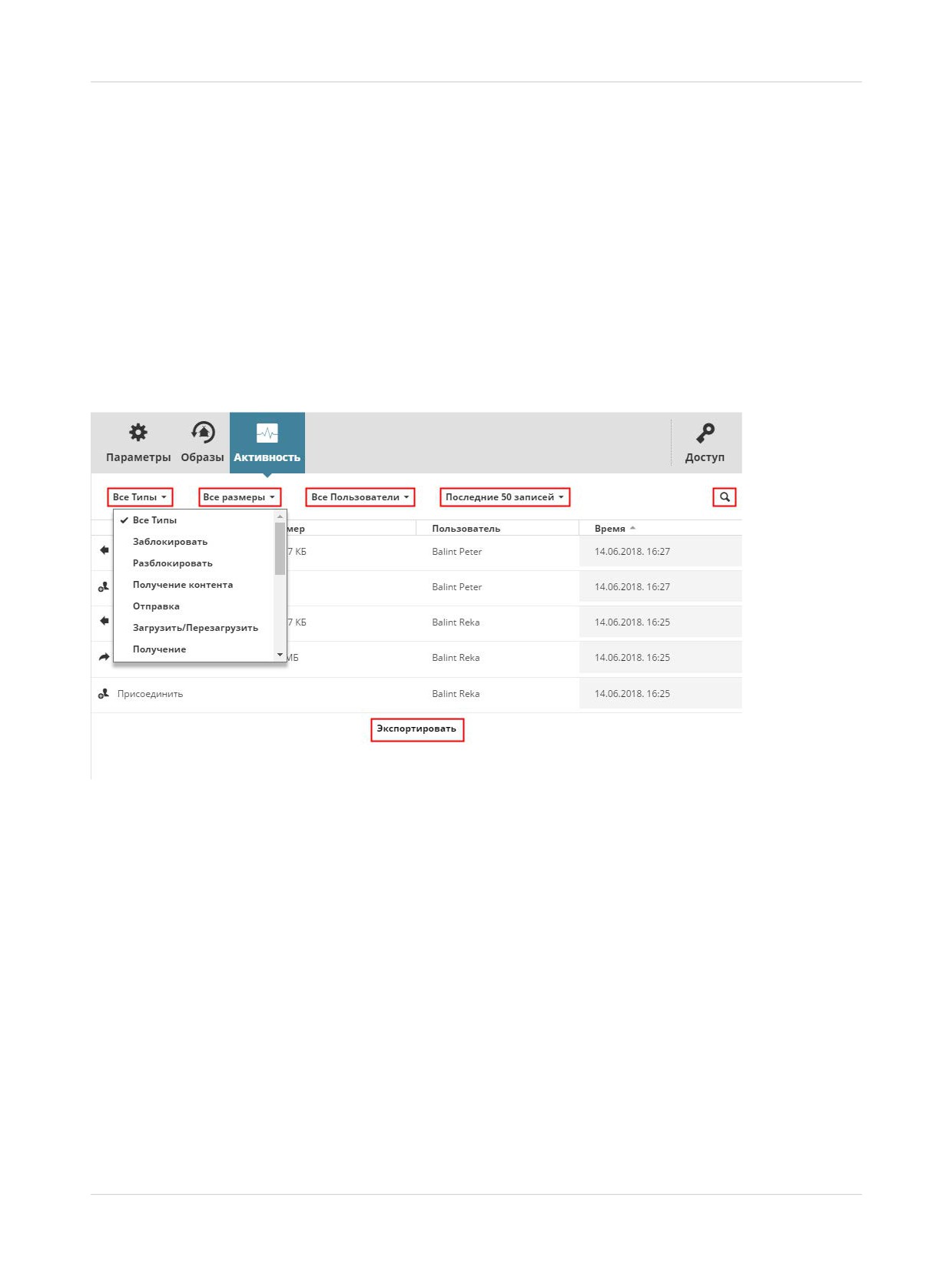
В панели Активности приводится информация о действиях пользователей, относящихся к BIMcloud.
Панель Активности доступна для:
•
Проектов, папок Проектов
•
Пользователей, Групп
•
Серверов, папок Серверов
Набор фильтров и столбцов может различаться в зависимости от текущего раздела данных. Для
Серверов можно использовать графический Монитор Активности. (См. Монитор Активности
Сервера.)
Фильтрация данных об Активности
•
Выберите Тип Активности: Выберите один или несколько типов действий для отображения (или
выберите Все типы). Если действие сопровождается комментарием, то он будет отображен во
второй строке.
•
Размер: Действия фильтруются на основании объемов переданных данных. (Или выберите Все
размеры.)
•
Пользователь. Выберите пользователя из выпадающего меню для отображения только его
активности. (Или выберите Всех пользователей.)
•
Проект: Выберите проект из выпадающего меню для отображения действий, связанных только с
данным проектом. (Или выберите Все проекты.)
•
Диапазон: Происходит ограничение таблицы активности Последними 50 действиями; или
действиями, выполненными только в течении последнего дня или последнего часа.
- Можно также настроить Период времени для ограничения списка действий по датам.
•
Поиск: Введите любой текстовый запрос.
Загрузить еще/Загрузить все: Если в списке отсутствую все возможные для него элементы,
воспользуйтесь кнопками Загрузить еще и Загрузить все, чтобы увеличить список.
254
Вкладка Активности
BIMcloud Manager
Для упрощения идентификации наименования отфильтрованных столбцов выделяются синим цветом.
Для отмены фильтрации выберите вариант отображения Всех данных данного столбца.
Нажмите кнопку Экспорт, чтобы загрузить все отображаемые записи в формате CSV в папку Загрузок
браузера.
Монитор Активности Сервера
Этот монитор доступен для выбранного BIMcloud Server на странице Серверов.
•
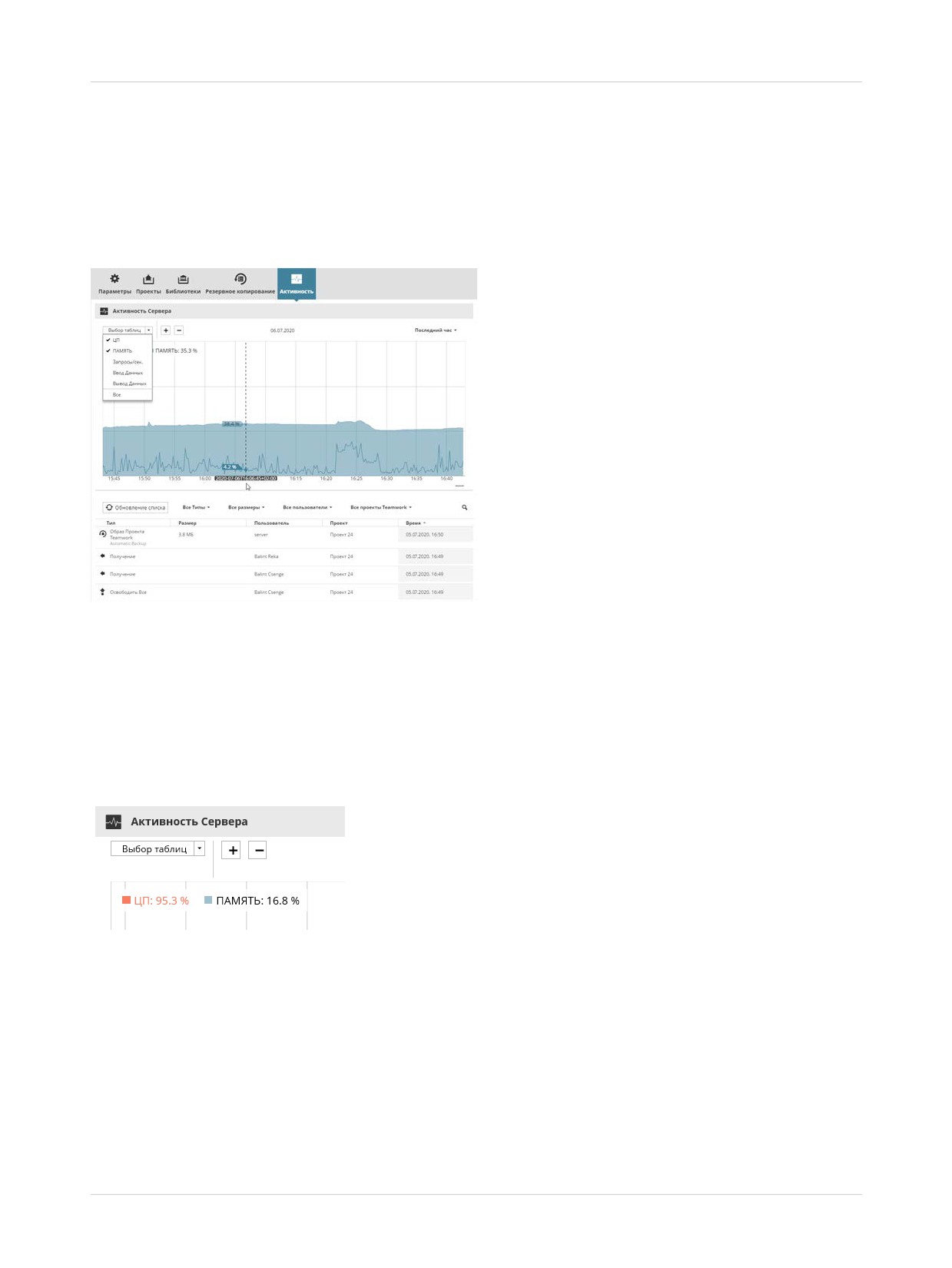
Выбор Графика: Выберите типы данных, которые хотите отобразить (по умолчанию отображается
нагрузка на процессор и память).
•
Выбор Диапазона: Из расположенного справа выпадающего списка выберите временной
интервал (“Сейчас” означает прошедший час).
Информация о выбранных типах данных будет отображена в виде графика, а над ним будут
приведены цифровые значения.
Нагрузка, лежащая в верхнем диапазоне, отображается красным цветом:
255
Вкладка Активности
BIMcloud Manager
•
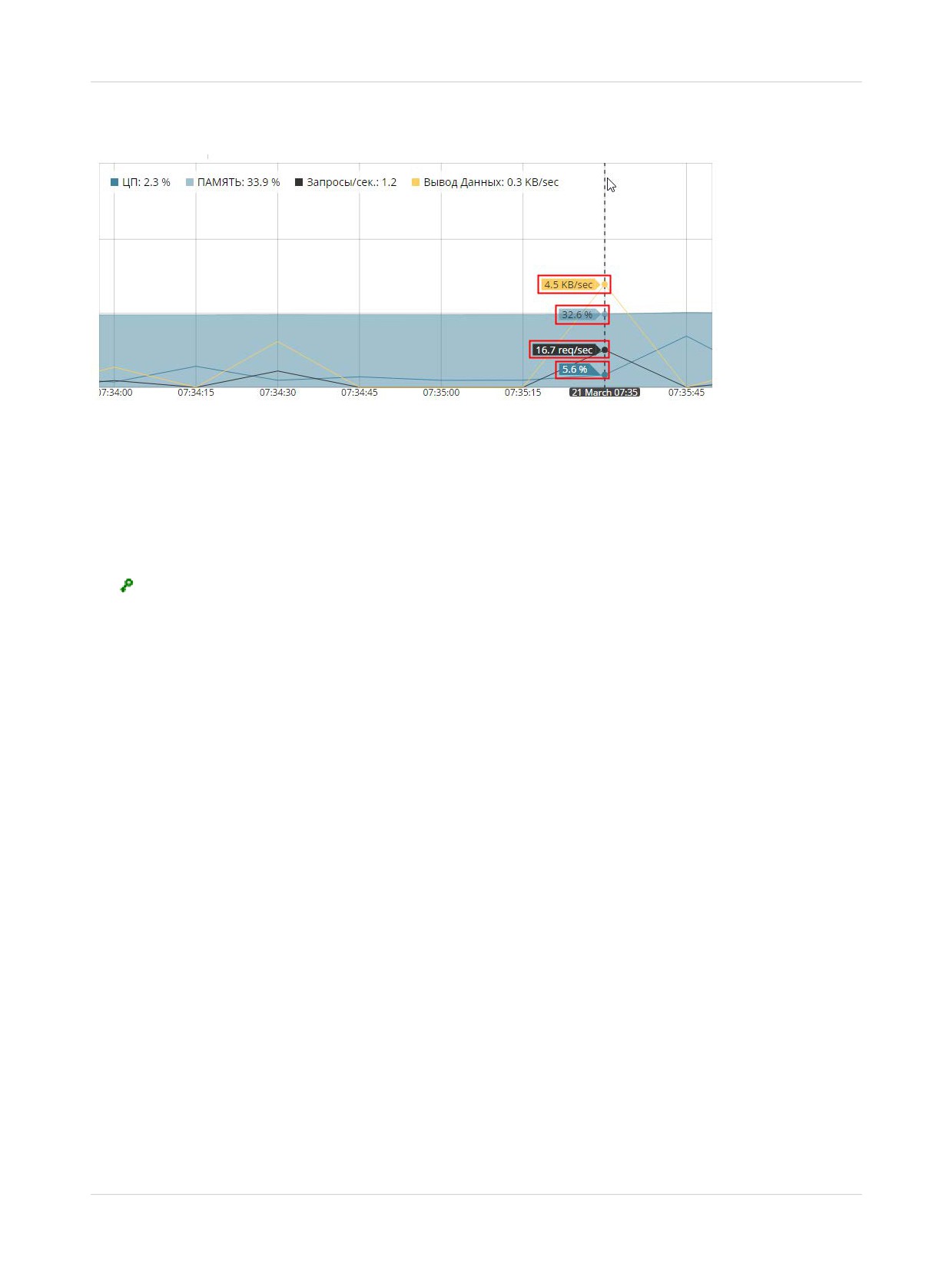
Наведите курсор на любую точку графика, чтобы увидеть данные, актуальные для определенного
момента времени.
•
График можно увеличить или уменьшить (воспользуйтесь колесом прокрутки мыши или кнопками
плюс/минус).
Обновление Списка
Информация об Активности Сервера приводится под графиком.
Чтобы отобразить в этом списке активность в соответствии с диапазоном времени, заданным для
графика, нажмите кнопку Обновить Список.
Необходимые права для просмотра вкладки Активности:
•
Упрощенное управление:
- Серверы: Администратор Сервера
- Пользователи, Проекты: Администратор Сервера или Проекта
•
Детальное управление: Просмотр Активности
256
Системные Уведомления
BIMcloud Manager
Системные Уведомления
Системные Уведомления (предупреждения или сообщения) содержат информацию о
функционировании серверов BIMcloud.
Если Уведомления активированы, то эти сообщения появляются автоматически:
•
в выпадающем списке Уведомлений (значок колокольчика) на любой странице BIMcloud Manager;
•
в Центре Уведомлений (отдельная страница BIMcloud Manager);
•
в виде всплывающих сообщений на разных страницах BIMcloud Manager;
•
в виде сообщений электронной почты.
Уведомления действуют в зависимости от конкретных ситуаций. Например, если сделать щелчок на
сообщении, то может открыться соответствующая страница BIMcloud Manager, на которой можно
увидеть и/или устранить возникшую проблему.
Пользователи видят только доступные для их Ролей Уведомления.
Примечание: Вы также можете подписаться на отслеживание изменений опреденных элементов
на странице Проектов (файлов, папок). см. Подписка на Изменения.
В расположенных ниже разделах описываются следующие функции:
Включение/отключение Системных Уведомлений
Типы Системных Уведомлений: Предупреждения и Информация
Просмотр выпадающего списка Уведомлений
Всплывающие Уведомления
Устранение Проблем
Переход в Центр Уведомлений
Интерфейс Центра Уведомлений
Удаление Уведомлений
Список Системных Уведомлений
Включение/отключение Системных Уведомлений
Уведомления можно настроить для каждого пользователя на странице Пользователей (раздел
Уведомлений).
•
Показ в BIMcloud Manager (по умолчанию включено).
•
Можно также активировать ежедневную отправку сообщений электронной почты с перечнем
актуальных Уведомлений BIMcloud Manager.
См. Раздел Системных Уведомлений.
Типы Системных Уведомлений: Предупреждения и Информация
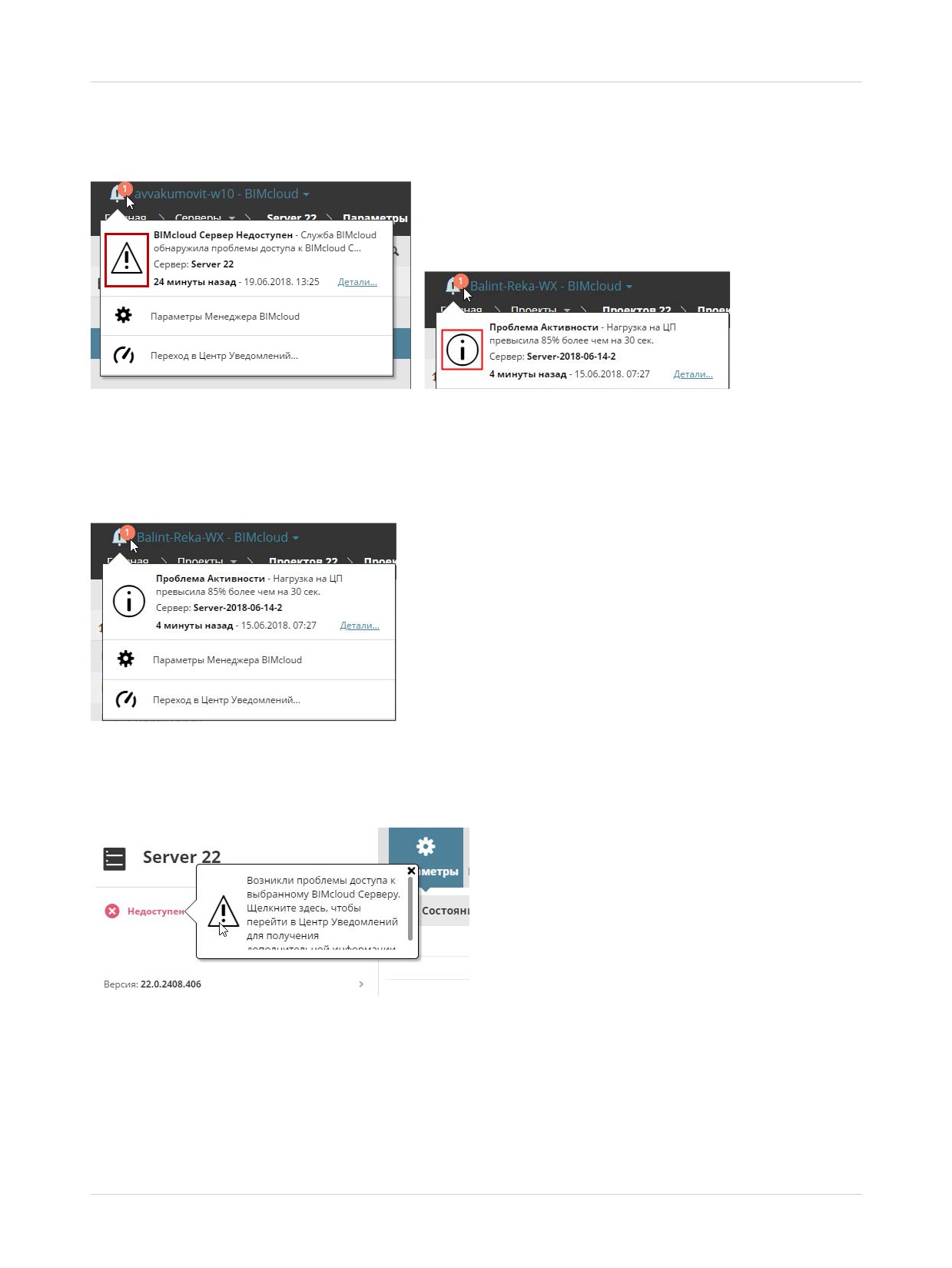
Предупреждения требуют выполнения немедленных действий для продолжения работы.
•
Непосредственно из BIMcloud можно: Сервер недоступен; Срок действия лицензий истекает в
течение недели; Сбой Резервного копирования; Критическая нагрузка на ЦП/Память.
Предупреждения помечаются восклицательным знаком.
Информационные уведомления не требуют незамедлительного вмешательства. Работа может быть
продолжена на протяжении некоторого времени.
257
Системные Уведомления
BIMcloud Manager
•
Непосредственно из BIMcloud можно: Доступно Обновление; Срок действия лицензий истекает в
течение месяца; Сбой синхронизации LDAP.
Информационные уведомления помечаются знаком Информации.
Предупреждение и Информационное Уведомление
Просмотр выпадающего списка Уведомлений
Выпадающий список, содержащий все актуальные Уведомления, располагается в левом верхнем углу
каждой страницы BIMcloud Manager.
Всплывающие Уведомления
Уведомления также отображаются в виде всплывающих сообщений на разных страницах BIMcloud
Manager.
Щелкните на таком сообщении позволяет получить дополнительную информацию и перейти в Центр
Уведомлений.
Устранение Проблем
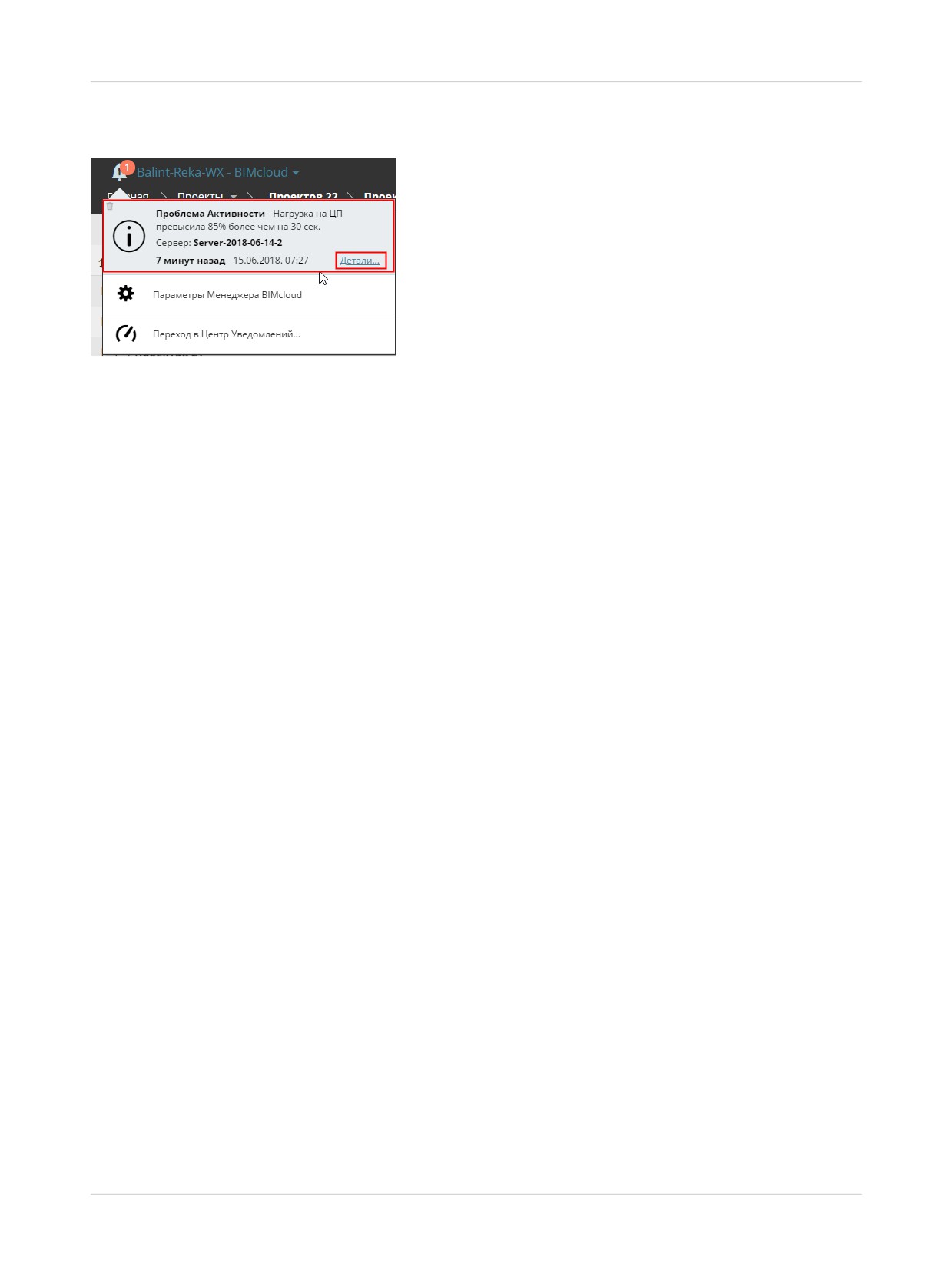
Уведомления действуют в зависимости от конкретных ситуаций и позволяют быстро открыть
соответствующую страницу BIMcloud Manager, на которой можно увидеть и/или устранить возникшую
проблему.
258
Системные Уведомления
BIMcloud Manager
Непосредственно из BIMcloud можно:
1. В выпадающем списке Уведомлений приведена информация о доступном обновлении Лицензий.
2. При нажатии кнопки Детали открывается Центр Уведомлений.
3. В Центре Уведомлений отображается информация о том, что лицензии можно обновить при
помощи Утилиты Управления Лицензиями (LMT).
Переход в Центр Уведомлений
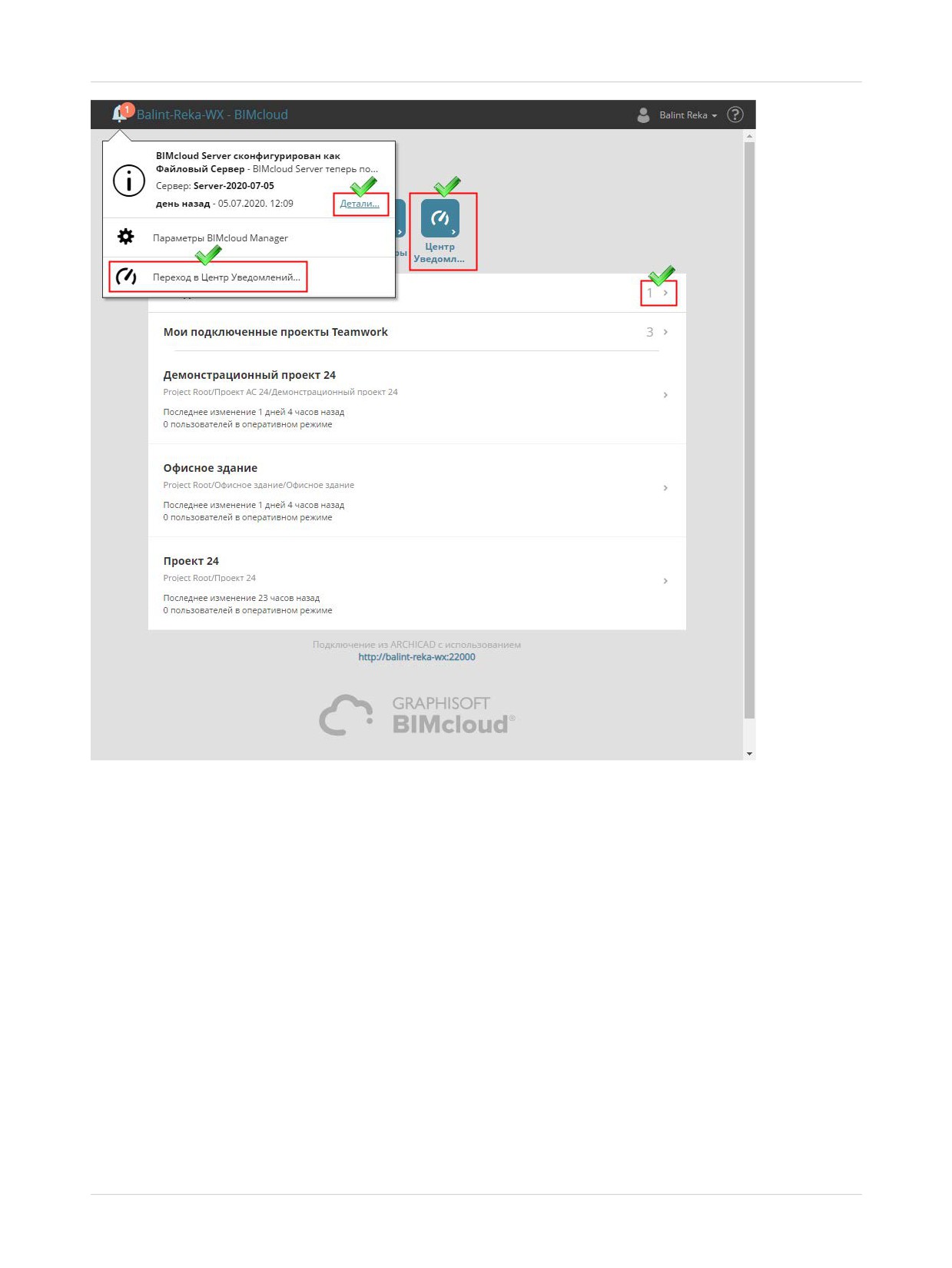
Центр Уведомлений содержит список всех актуальных Уведомлений BIMcloud. Чтобы открыть Центр
Уведомлений, выполните одно из следующих действий:
•
Нажмите кнопку “Центр Уведомлений”, находящуюся на Главной странице BIMcloud (эту кнопку
видят только Администраторы Сервера).
•
Нажмите кнопку Детали, присутствующую в каждом сообщении выпадающего списка
Уведомлений.
•
Активируйте команду Перехода в Центр Уведомлений в нижней части выпадающего списка
Уведомлений.
•
Нажмите на стрелку всплывающего сообщения на Главной странице BIMcloud.
259
Системные Уведомления
BIMcloud Manager
Переход в Центр Уведомлений
Интерфейс Центра Уведомлений
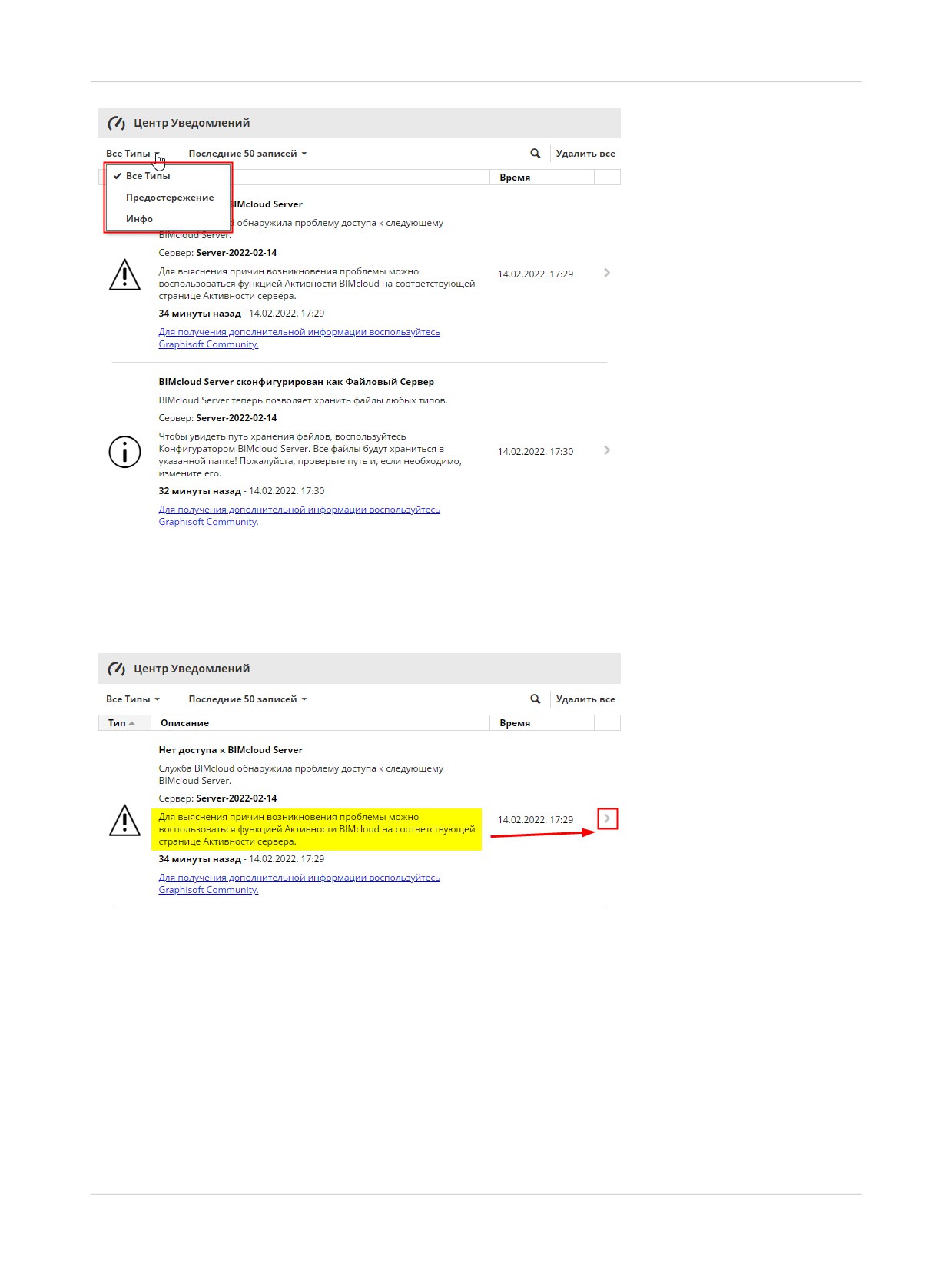
Просмотр списка актуальных Уведомлений (Предупреждений и Информационных сообщений).
Список можно фильтровать по типам Уведомлений.
260
Системные Уведомления
BIMcloud Manager
Каждое уведомление содержит информацию о способах устранения проблемы.
Нажмите на стрелку, чтобы открыть соответствующую страницу BIMcloud Manager, на которой вы
можете увидеть и/или устранить проблему.
Центр Уведомлений: нажмите на стрелку для перехода на нужную страницу
Удаление Уведомлений
Некоторые Уведомления автоматически исчезают из списка после устранения проблемы
(автоудаление). Другие же Уведомления остаются в списке до тех пор, пока вы не удалите их вручную
(ручное удаление).
Чтобы получить информацию об удалении каждого типа Уведомления, см. Список Системных
Уведомлений.
261
Системные Уведомления
BIMcloud Manager
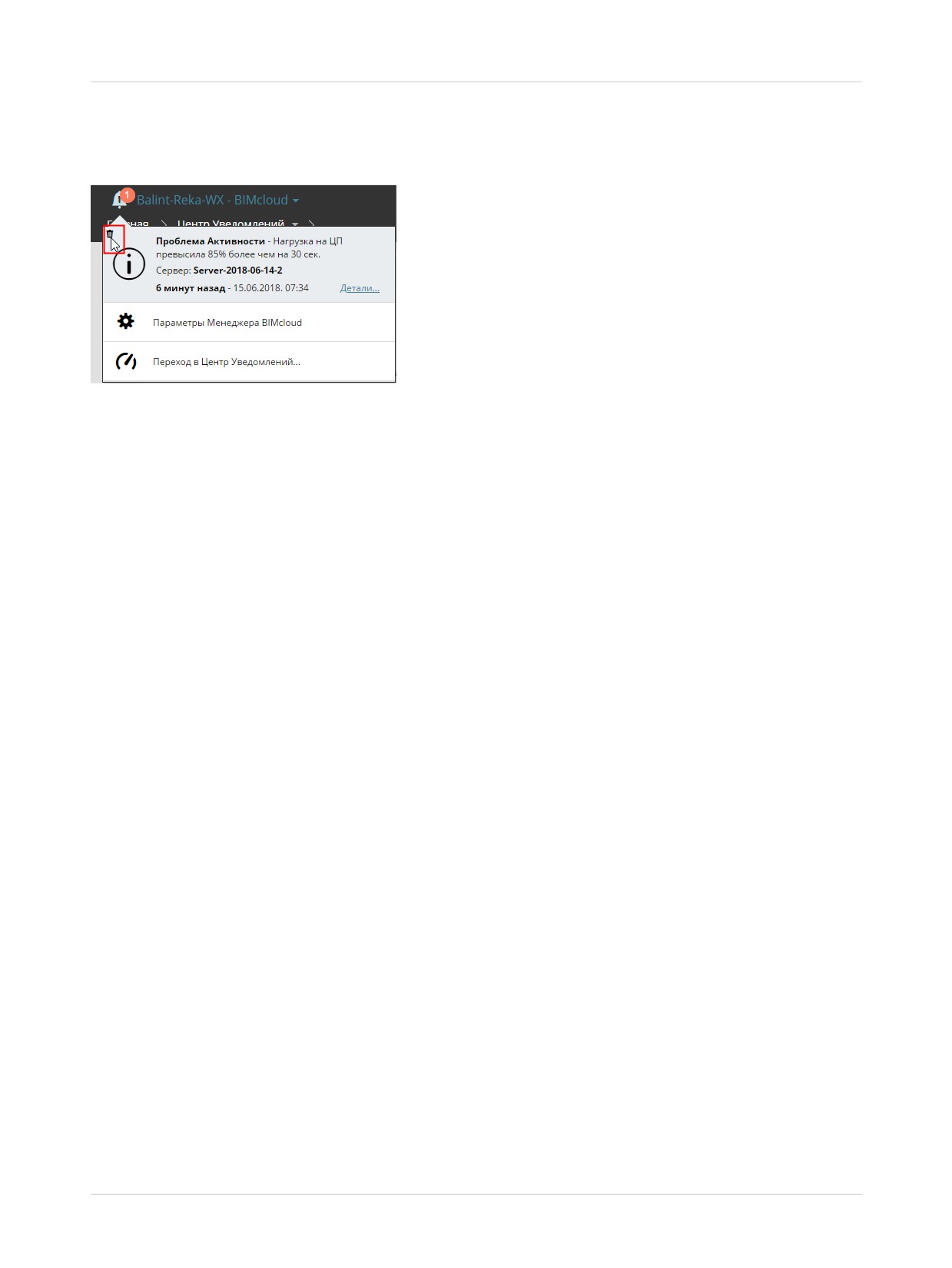
Для удаления Уведомления:
1. Наведите курсор на Уведомление в Центре Уведомлений или в выпадающем списке Уведомлений.
2. Слева появится значок мусорного бака. Нажмите на него.
262
Список Системных Уведомлений
BIMcloud Manager
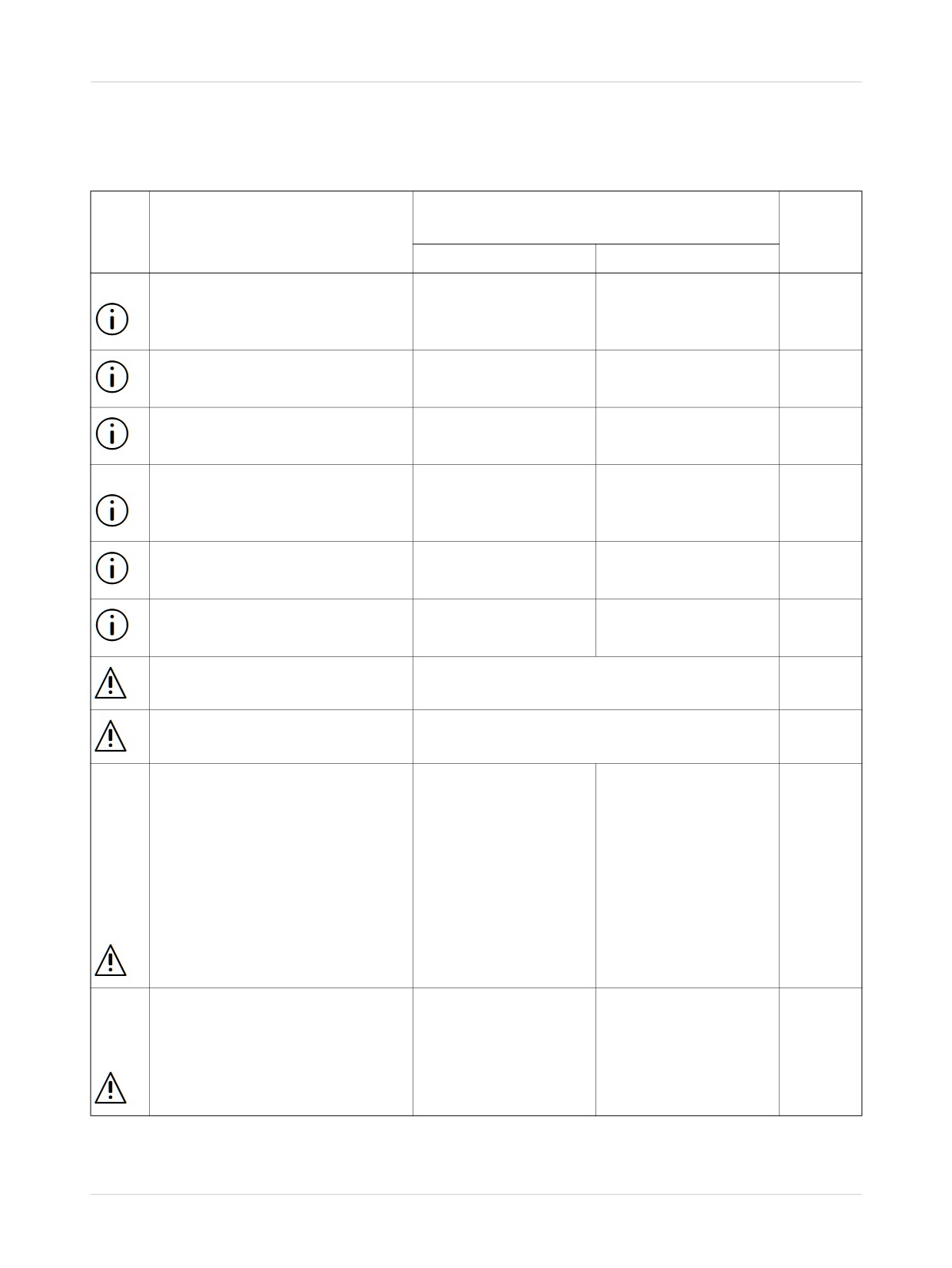
Список Системных Уведомлений
Тип
Уведомление
Права, необходимые для
Способ
отображения Уведомления
Удаления
1
Упрощенное
Детальное
Доступны Обновления Лицензий
Администратор
Управление
Авто
Сервера
Лицензиями BIMcloud
Manager
Доступны Обновления Сервера
Администратор
Просмотр и Изменение
Авто
Сервера
Сервера
Активность Сервера -
Администратор
Просмотр и Изменение
Вручную
Использование ЦП и Памяти
Сервера
Сервера
Нехватка Лицензий (пользователь
Администратор
Управление
Вручную
не может подключиться к проекту
Сервера
Лицензиями
из-за нехватки лицензий)
Истекает срок действия Лицензий
Администратор
Управление
Вручную
Сервера
Лицензиями
BIMcloud Server сконфигурирован
Администратор
Просмотр и Изменение
Вручную
как Файловый Сервер
Сервера
Сервера
Сбой Импорта Проекта/
Пользователь, инициировавший Импорт
Авто
Библиотеки
Сбой Изменения Хоста
Пользователь, инициировавший Изменение
Вручную
Хоста
Сбой Резервного копирования
Администратор
Просмотр и Изменение
Вручную
Сервера
Сервера
Сервера для
Пользователь,
пользователя,
инициировавший
инициировавшего
Резервное
Резервное
копирование
копирование
(относится только к
(относится только к
копированию в ручном
копированию в ручном
режиме)
режиме)
Сбой создания Образа Проекта/
Администратор
Просмотр и Изменение
Вручную
Библиотеки
Сервера
Проекта
Администратор
Пользователь,
Проекта
инициировавший
создание Образа
263
Список Системных Уведомлений
BIMcloud Manager
Тип
Уведомление
Права, необходимые для
Способ
отображения Уведомления
Удаления
1
Упрощенное
Детальное
Сбой синхронизации LDAP
Администратор
Просмотр и Изменение
Вручную
Сервера
Проекта
Пользователь,
инициировавший
процесс
синхронизации LDAP
Сервер Моделей Недоступен
Администратор
Просмотр и Изменение
Вручную
Сервера
Сервера
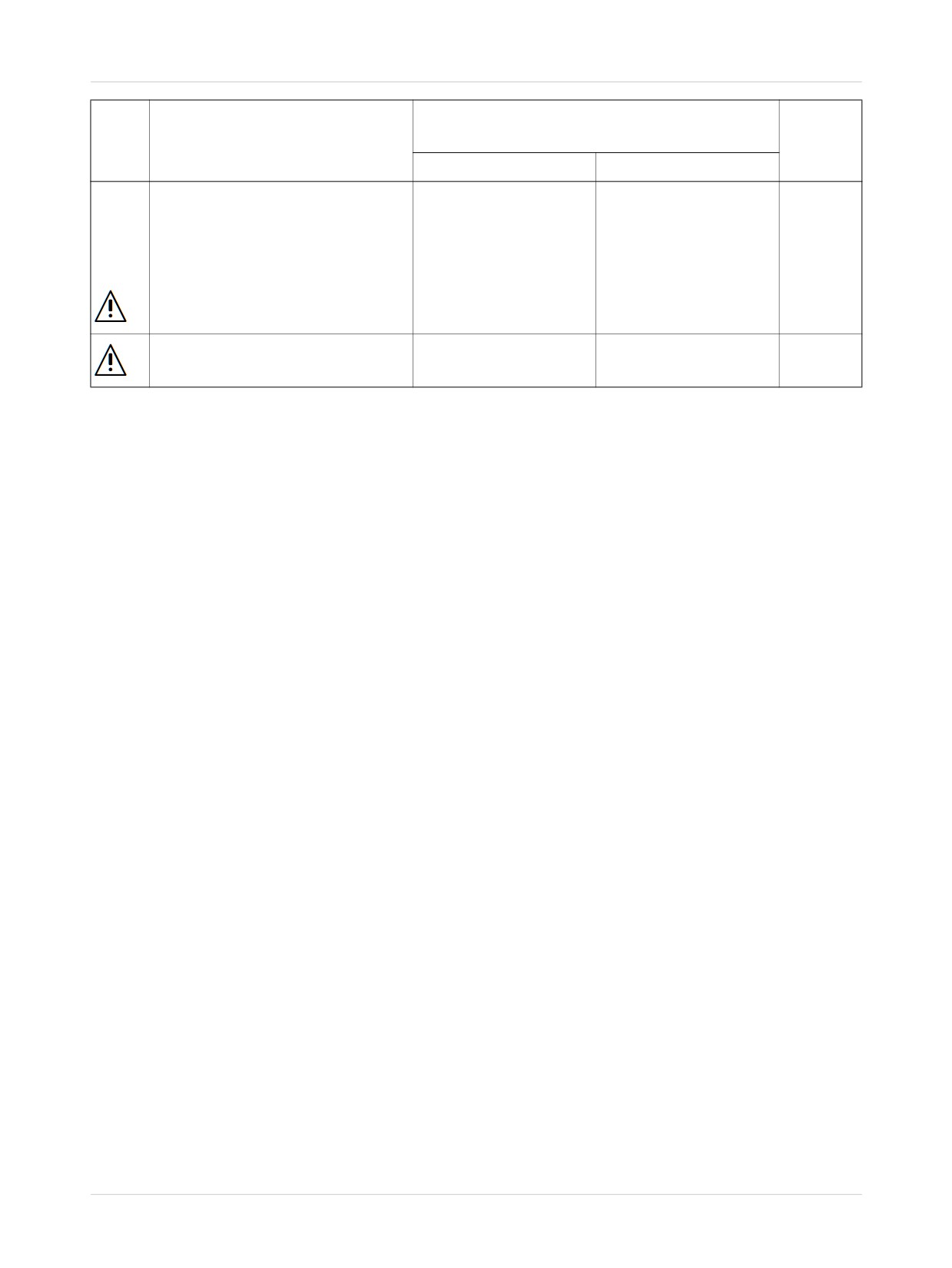
1. “Автоудаление”: эти типы Уведомлений исчезают автоматически после устранения про-
блемы. Удаление “Вручную”: эти типы Уведомлений можно удалить только вручную. См.
также Удаление Уведомлений.
264
Параметры Соединения
BIMcloud Manager
Параметры Соединения
В BIMcloud можно использовать различные способы настройки подключения и установки соединения
между различными компонентами. Идентификация компонентов BIMcloud полностью отделена от
адресов, используемых для подключения к ним. Это дает возможность применять различные адреса
при соединении с одним и тем же сервером, сохраняя при этом внутренние ссылки проектов (даже
если они были добавлены с использованием других адресов).
Вы можете централизованно настроить все возможные варианты адресов для подключения к серверу.
Это гарантирует, что пользователям Archicad не придется беспокоиться о настройке соединений - все
необходимые действия может выполнить Администратор Сервера. Безусловно, пользователи могут и
самостоятельно добавлять альтернативные адреса, если соединение не было полностью настроено
на сервере.
Термины:
•
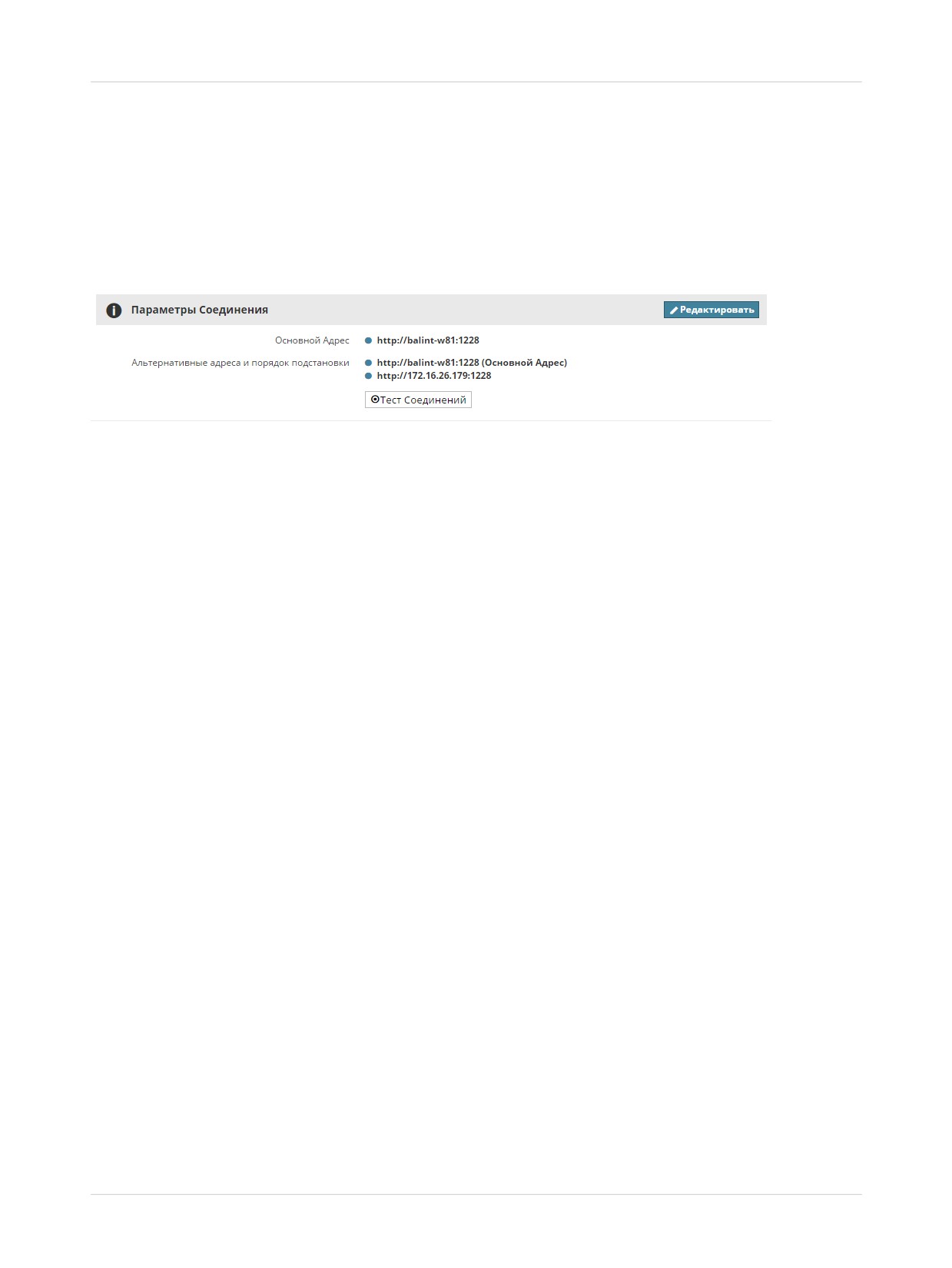
Основной адрес: Это уникальный идентификатор сервера, настраиваемый при установке
BIMcloud.
•
Альтернативные адреса: Предварительно настраиваемые на сервере адреса, также
позволяющие подключаться к серверу.
•
Локальные адреса: Альтернативные адреса, указываемые пользователями в Archicad.
•
Автоматический адрес: Автоматические адреса генерируются в автоматическом режиме на
основе активного адреса.
•
Резервное Подключение: Если Archicad не может напрямую взаимодействовать с BIMcloud
Server, то для установки соединения используется BIMcloud Manager.
•
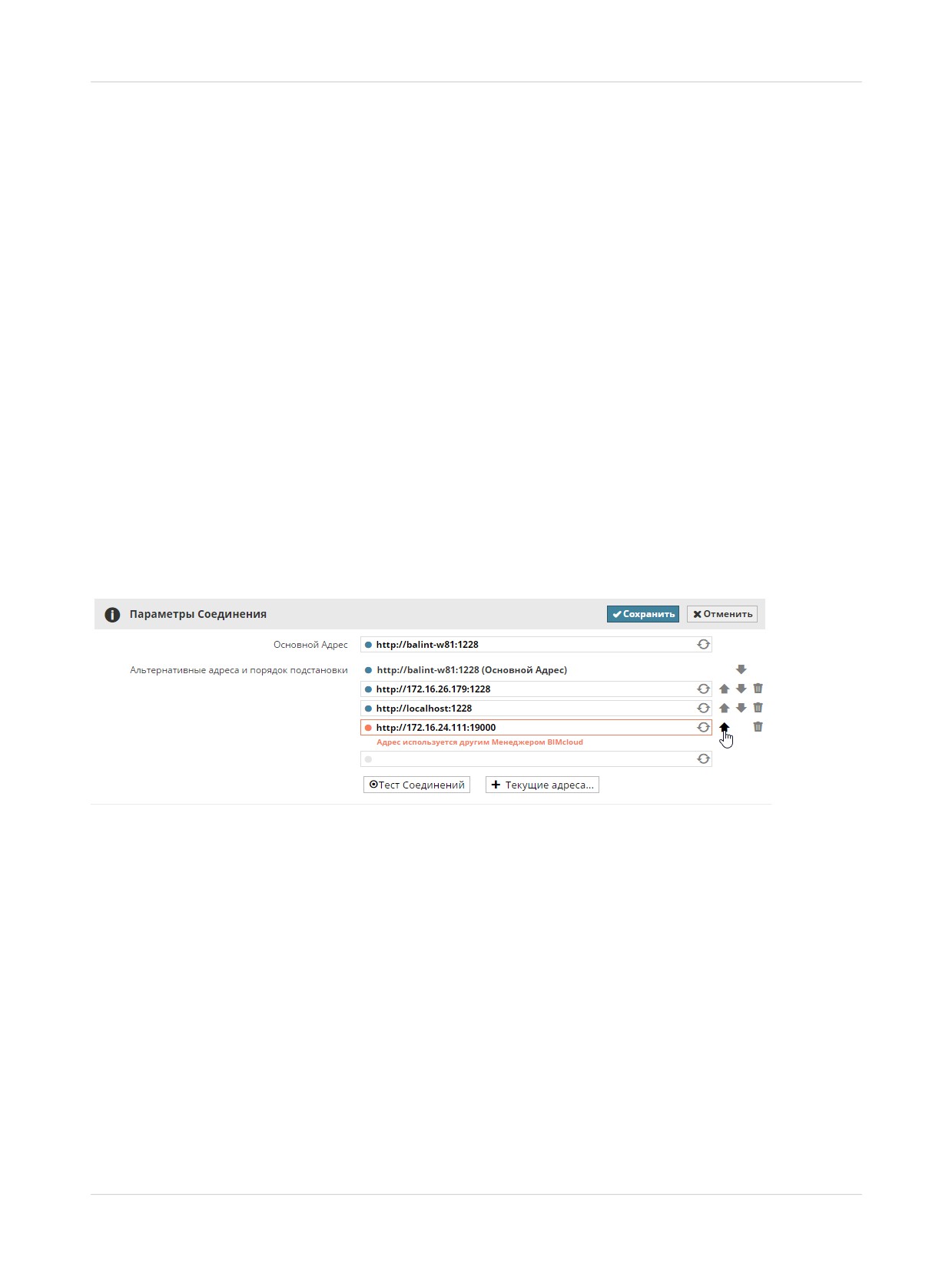
Порядок подстановки: Список всех доступных адресов, расположенных в порядке приоритета. Из
этого списка Archicad выбирает активный адрес
•
Активный адрес: Текущий адрес, используемый Archicad для подключения к BIMcloud Manager.
•
Автоматический/Ручной выбор адреса: Способ выбора Активного адреса, используемый в
Archicad.
Основной адрес
Это уникальный идентификатор сервера, настраиваемый при установке BIMcloud. Каждый компонент
BIMcloud имеет только один основной адрес.
Archicad использует этот адрес для идентификации сервера, даже если при подключении используется
другой адрес. Этот адрес также используется при размещении на сервере связей (например, при
размещении связанного модуля из проекта Teamwork).
265
Параметры Соединения
BIMcloud Manager
При открытии в Archicad проекта, содержащего еще не использовавшиеся в Archicad связи с BIMcloud,
обнаружение всех связанных модулей осуществляется при помощи основного адреса, сохраненного в
этих связях:
•
Если адрес доступен, Archicad осуществляет загрузку всех альтернативных адресов и подбирает
наиболее подходящий адрес на основе приоритета подстановки.
•
Если адрес недоступен, пользователь получает уведомление о необходимости ввести правильный
адрес сервера. После правильного ввода адреса, Archicad выполняет загрузку списка
альтернативных адресов и выбирает адрес в соответствии с приоритетом подстановки.
Основной адрес можно настроить в панели Параметров каждого компонента BIMcloud.
Основной адрес BIMcloud менять не рекомендуется. При возникновении необходимости смены
Основного адреса лучше всего добавить старый Основной адрес в список альтернативных адресов,
даже если он больше не используется. Это гарантирует, что Archicad сможет идентифицировать
размещенные связи по старому Основному адресу.
Альтернативные адреса
Список альтернативных адресов отображается в Archicad. Archicad выбирает один из адресов списка
на основании определенного порядка (см. Порядок подстановки) и подключается к серверу с
использованием первого действующего адреса.
Альтернативные адреса можно предварительно настроить в BIMcloud Manager для каждого
компонента сервера.
Автоматический адрес
Автоматически адреса доступны для BIMcloud Server. В качестве автоматических адресов
используются относительные, а не абсолютные адреса. Они позволяют динамически создавать адреса
на основе текущего адреса BIMcloud Manager. Пример:
•
В этом случае Автоматический адрес выглядит следующим образом: $protocol://$host:1229
BIMcloud Server.
Затем пользователь уходит домой и использует из дома другой адрес для подключения к серверу
через интернет:
к BIMcloud Server.
266
Параметры Соединения
BIMcloud Manager
При генерации автоматического адреса используются два автоматических поля:
•
‘$protocol’: протокол, используемый в url-адресе; в приведенном выше примере это: ‘http’ и ‘https’
•
‘$host’: непосредственно значение адреса без указания протокола и порта. В приведенном выше
примере это: ‘server-computer’ и ‘bimcloud.company.com’
Резервное Подключение
Если Archicad не удается напрямую подключиться к BIMcloud Server, но есть возможность подключения
к BIMcloud Manager, то передача трафика между BIMcloud Server и Archicad будет происходить через
BIMcloud Manager. Обратите внимание, что такая организация подключения может снизить общую
производительность BIMcloud, причем степень ее снижения будет зависеть от мест установки
различных компонентов.
Резервное соединение может быть хорошим решением для подключения к BIMcloud из-за пределов
офиса, поскольку в этом случае системному администратору необходимо открыть только один порт на
брандмауэре организации.
Порядок подстановки
Использование адресов при подключении Archicad к BIMcloud осуществляется в определенном
порядке. Этот порядок можно настроить в BIMcloud Manager. Альтернативные адреса, добавляемые
локально из Archicad, всегда располагаются в конце списка подстановки.
Автоматический/Ручной выбор адреса
Можно осуществлять замену адресов, автоматически выбираемых Archicad, и использовать
специально задаваемый адрес. Инструмент Диагностики Сети Archicad позволяет заменить
автоматически выбранный адрес. Помните, что выбор адреса вручную может перевести Archicad в
автономный режим работы даже при наличии другого действующего альтернативного адреса.
Процесс Подключения
В Archicad выполняются перечисленные ниже действия при подключении к BIMcloud.
Добавление нового BIMcloud Server:
Если пользователь добавляет в список новый сервер, то Archicad запрашивает адрес, имя
пользователя и пароль.
Archicad подключается к BIMcloud Manager, используя указанный адрес, а затем:
•
Загружает и сохраняет его основной адрес в качестве уникального идентификатора нового сервера
•
Загружает список альтернативных адресов и порядок подстановки
•
Автоматически выбирает наиболее подходящий адрес на основании порядка подстановки
При повторном подключении к серверу, находящемуся в автономном режиме:
Если выбранный сервер находится в автономном режиме, пользователь может запустить инструмент
Диагностики Сети Archicad и ввести новый альтернативный адрес сервера. Этот новый
альтернативный адрес сохраняется в Archicad и используется при последующих подключениях к
серверу.
267
Параметры Соединения
BIMcloud Manager
При подключении к неизвестному серверу, на который ссылается связанный модуль или
библиотека:
В ссылках Связанных Модулей и Библиотек сохраняется Основной адрес сервера, на котором они
размещены. При проверке их статуса Archicad использует этот Основной Адрес для идентификации
сервера.
•
Если подключение Archicad к данному серверу уже происходило (сервер присутствует в списке
серверов), то происходит обычная установка автоматического соединения с использованием
наиболее подходящего адреса.
•
При подключении к неизвестному серверу с действующим Основным Адресом автоматически
выполняется загрузка параметров соединения и выбор наиболее подходящего адреса.
•
При попытке подключения к неизвестному серверу с недействующим адресом пользователь
получает уведомление о необходимости указать альтернативный адрес сервера. После ввода
правильного адреса Archicad автоматически выполняет загрузку дополнительных параметров
подключения и выбирает наиболее подходящий адрес.
Наилучшая Организация Работы
Настройка нескольких альтернативных адресов BIMcloud гарантирует:
•
Что пользователям Archicad не придется беспокоиться о способе подключения Archicad к BIMcloud,
так как IT-специалист уже сделал все необходимые настройки
•
Постоянное использование оптимального соединения
Прямое подключение к компонентам является наиболее эффективным способом организации
взаимодействия. Любая дополнительная маршрутизация и перенаправление данных только
увеличивает время их передачи:
•
прокси-серверы http: данные всегда передаются через общий сервер и перенаправляются в
соответствующие компоненты
•
безопасность https: постоянно осуществляется кодирование и декодирование данных
•
резервное подключение: данные передаются через BIMcloud Manager
Для наилучшей настройки адресов и порядка подстановки следует сначала указать наиболее
эффективный способ соединения, а затем добавить менее эффективные варианты:
Archicad автоматически выбирает адрес из приведенного выше списка в соответствии с текущим
расположением клиента:
•
При нахождении в офисе будет использоваться первый или второй способ подключения, так как
компьютеры находятся в одной и той же Локальной Сети.
•
При нахождении в удаленном офисе будет использоваться первый, второй или третий способ
подключения, в зависимости от организации соединения двух Локальных Сетей.
•
При удаленном подключении с использованием простого Интернет-соединения всегда выбирается
четвертый вариант. Это наименее эффективный способ подключения, но он обеспечивает самый
высокий уровень безопасности при передаче данных.
268
Параметры Соединения
BIMcloud Manager
Решение Проблем
Встроенный в Archicad инструмент Диагностики Сети предназначен для обнаружения и устранения
ошибок подключения.
Диалог Диагностики Сети можно открыть из любого диалогового окна Archicad, предназначенного для
выбора и подключения к серверу, а также из Панели Teamwork и со страницы Сеть и Обновления
Параметров Окружающей Среды (если совместно с BIMcloud вы установили Delta Cache Server).
См. описание Диагностики Сети в разделе Взаимодействие, присутствующем в Руководстве
Пользователя Archicad.
269
Значок BIMcloud в Панели Задач
BIMcloud Manager
Значок BIMcloud в Панели Задач
Значок BIMcloud автоматически устанавливается на серверном компьютере; он запускается
одновременно с запуском операционной системы. Это приложение позволяет контролировать работу
всех установленных компонентов BIMcloud.
Отображение Значка Панели Задач
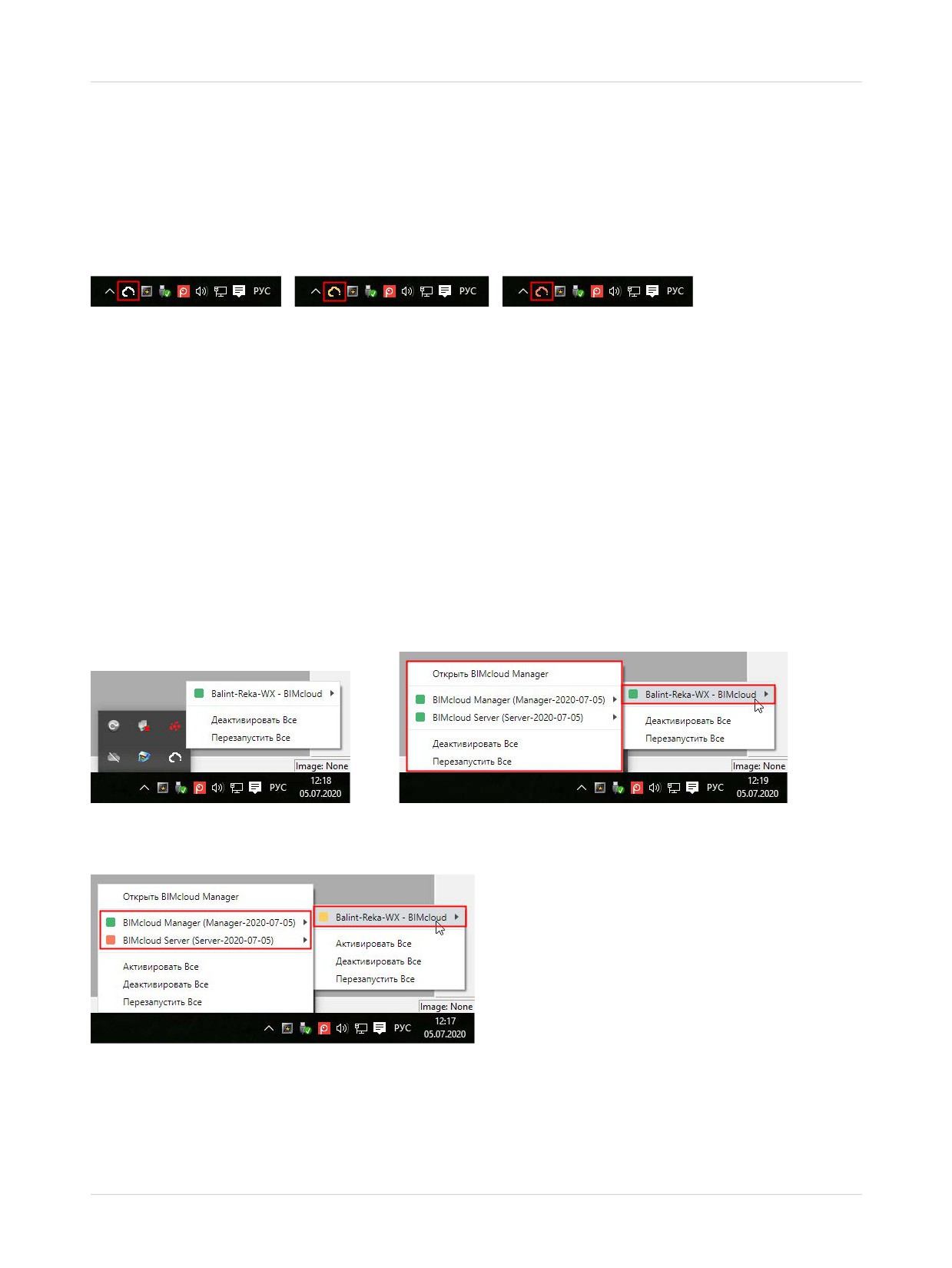
Цвет значка соответствует статусу BIMcloud:
•
Черно/белый: Все компоненты запущены
•
Желтый: Один или несколько компонентов не запущены
•
Красный: Ни один компонент не запущен
Примечание: Если сервер был вручную остановлен в BIMcloud Manager, то цвет значка будет по-
прежнему соответствовать нормальному подключению сервера.
Доступ к Компонентам BIMcloud при помощи Значка Панели Задач
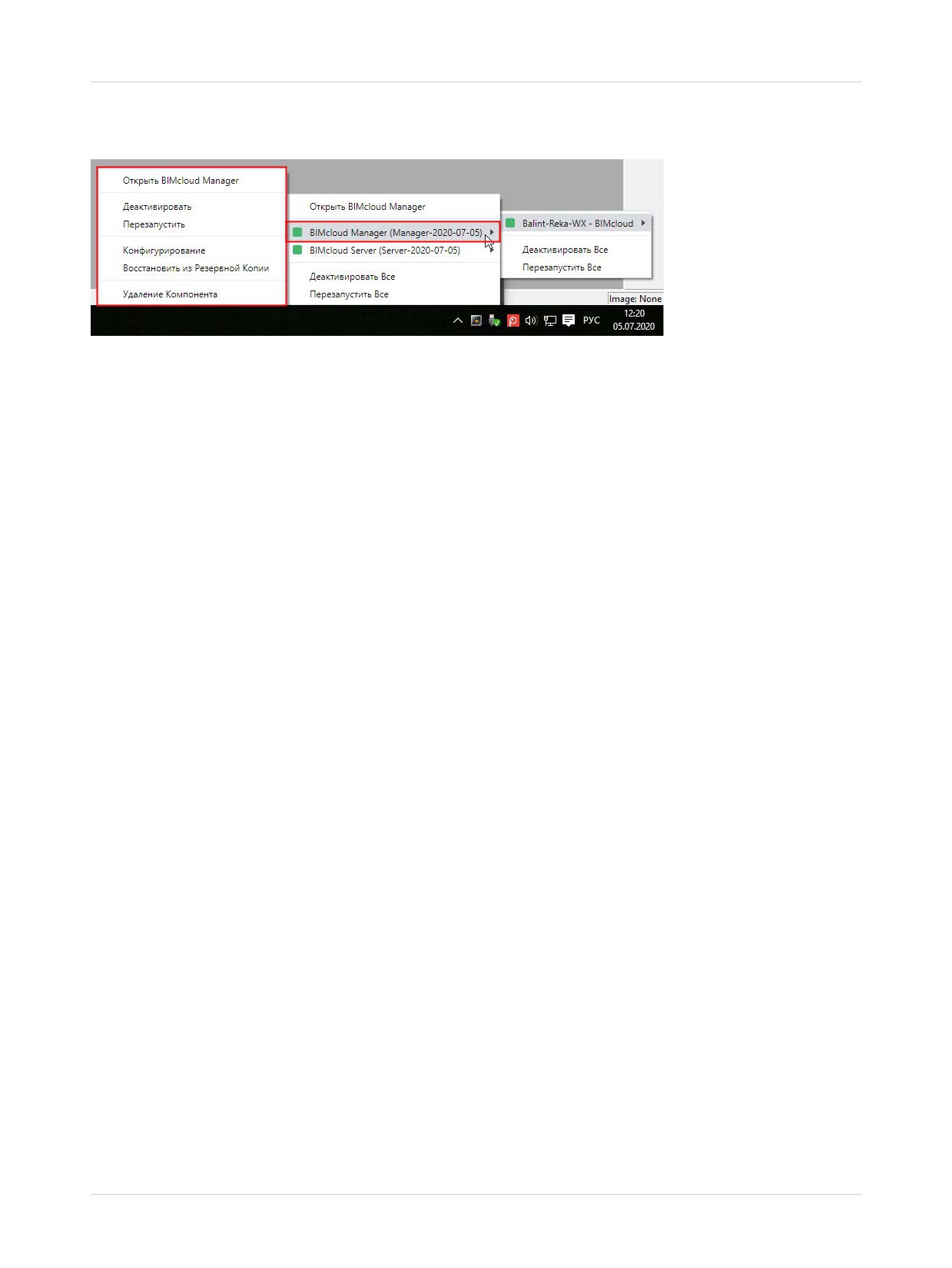
Щелкните на значке в панели задач, чтобы получить доступ к установленным компонентам BIMcloud и
соответствующим командам. Сервисы BIMcloud различаются по именам (имя BIMcloud отображается в
BIMcloud Manager - раздел Общих Параметров).
•
Включенные в пары компоненты BIMcloud (Manager и Server) группируются попарно.
•
Не включенные в пары компоненты BIMcloud Server приводятся в списке отдельно.
•
Цвет означает статус компонентов: зеленый - запущен, красный - остановлен, желтый - смешанный
статус.
270
Значок BIMcloud в Панели Задач
BIMcloud Manager
Команды Доступа к Компонентам BIMcloud
Щелкните на компоненте, чтобы увидеть список относящихся к нему команд:
271