содержание .. 2 3 4 5 ..
ThinkServer RD450. Руководство пользователя и руководство по эксплуатации (2016 год) - часть 4
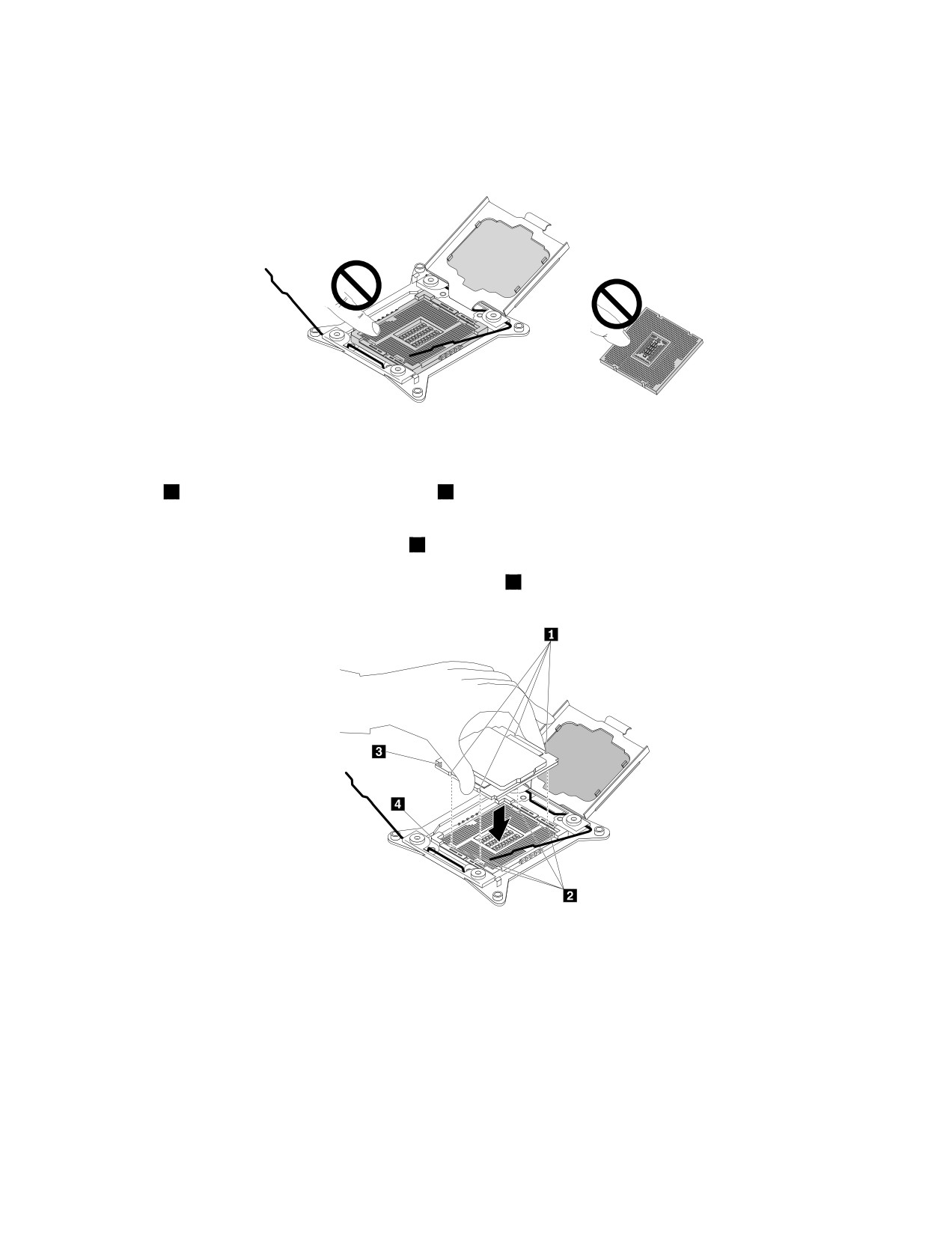
9. Снимите защитную пленку, закрывающую позолоченные контакты нового микропроцессора. Не
касайтесь штырьков на гнезде микропроцессора и позолоченных контактов в нижней части
нового микропроцессора.
Рис. 97. Не прикасайтесь к штырькам
10. Заметьте ориентацию нового микропроцессора. Держите микропроцессор за края и совместите
пазы
1
на микропроцессоре с выступами
2
на гнезде микропроцессора. Затем осторожно
опустите микропроцессор прямо в гнездо микропроцессора.
Примечание: Маленький треугольник
3
на одном из углов нового микропроцессора — это
индикатор ориентации микропроцессора. Новый микропроцессор ориентирован правильно,
когда этот индикатор указывает на срезанный угол
4
гнезда микропроцессора.
Рис. 98. Установка микропроцессора
138
ThinkServer RD450 Руководство пользователя и руководство по эксплуатации оборудования
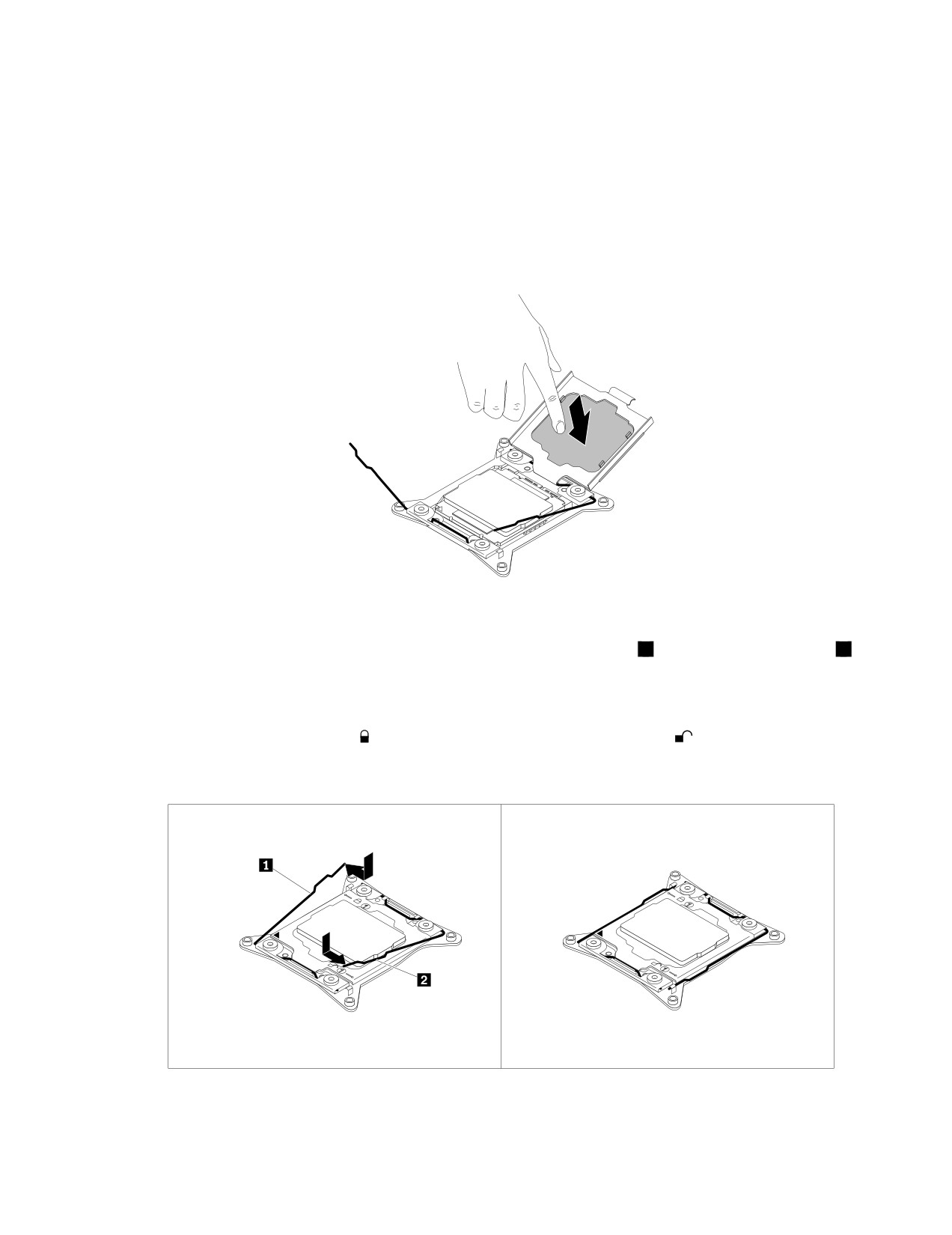
11. Снимите пластмассовую крышку гнезда микропроцессора. Сохраните крышку гнезда
микропроцессора на случай, если впоследствии вы извлечете микропроцессор и вам потребуется
крышка для защиты контактов гнезда.
Примечание: Не снимайте крышку гнезда до момента установки микропроцессора в
гнездо. После извлечения микропроцессора сначала установите крышку гнезда или новый
микропроцессор.
Рис. 99. Снятие крышки гнезда микропроцессора
12. Закройте фиксатор микропроцессора. Закройте небольшую ручку
1 , а затем закройте ручку
2.
Убедитесь, что держатель находится в заблокированном положении и новый микропроцессор
надежно установлен в гнезде.
Примечание: На фиксаторе микропроцессора имеются две отметки. Сначала заблокируйте
небольшую ручку с отметкой
, а затем — небольшую ручку с отметкой
. Фиксируя небольшие
ручки, всегда соблюдайте правильную последовательность.
Рис. 100. Закрепление микропроцессора в гнезде
Глава 6. Замена аппаратных компонентов
139
13. Установите новый радиатор, поставляемый с дополнительным комплектом микропроцессора.
Смотрите раздел “Установка или замена радиатора” на странице 133.
Что делать дальше:
• Если вы хотите установить или снять другой компонент, то перейдите к соответствующему разделу.
• Информацию о завершении установки см. в разделе “Что нужно сделать после замены
компонентов” на странице 192.
Замена микропроцессора
Внимание: Не открывайте сервер и не пытайтесь его ремонтировать, не прочитав предварительно раздел
“Прочтите вначале: важная информация по технике безопасности” на странице v и “Рекомендации” на
странице 67.
ОСТОРОЖНО:
Радиатор и микропроцессор могут быть очень горячими. Перед снятием кожуха выключите
сервер и дайте ему остыть несколько минут.
Перед началом работы распечатайте все соответствующие инструкции или убедитесь в наличии
PDF-версии инструкций на другом компьютере.
Примечания:
• Убедитесь, что тип микропроцессора поддерживается сервером. Смотрите раздел “Компоненты”
на странице 7. При установке двух микропроцессоров они должны иметь одинаковое напряжение
и частоту ядер.
• Используйте любую документацию, поставляемую с дополнительным комплектом
микропроцессора, и следуйте этим инструкциям, дополняющим инструкции в данном разделе.
• Микропроцессор, разъем и крышка разъема могут выглядеть несколько иначе, чем на рисунках
в этом разделе.
Чтобы заменить микропроцессор, выполните следующие действия.
1. Извлеките из дисководов все внешние носители и выключите все подсоединенные устройства
и сервер. Затем отсоедините все шнуры питания от розеток и отсоедините все кабели,
подключенные к серверу.
2. Подготовьте сервер. Смотрите раздел “Снятие или выдвижение сервера из стойки” на странице
69.
3. Снимите кожух сервера. Смотрите раздел “Снятие кожуха сервера” на странице 70.
4. Снимите охлаждающий кожух. Смотрите раздел “Снятие и установка охлаждающего кожуха”
на странице 73.
5. Снимите радиатор. Смотрите раздел “Установка или замена радиатора” на странице 133.
140
ThinkServer RD450 Руководство пользователя и руководство по эксплуатации оборудования
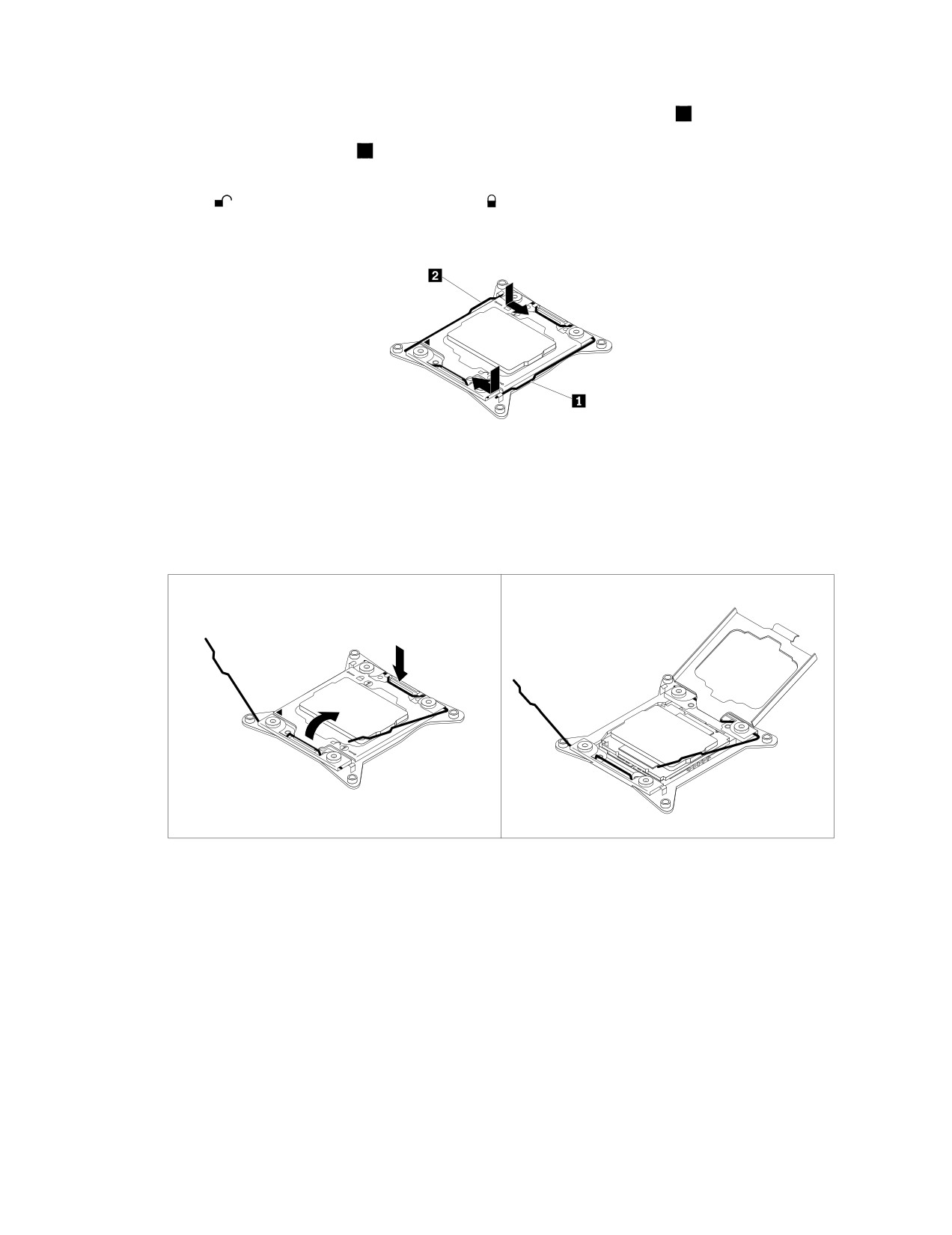
6. Найдите гнездо микропроцессора. Сначала откройте небольшую ручку
1 , слегка нажав на
ручку, а затем потянув на себя, чтобы разблокировать ее из защищенного положения. Затем
разблокируйте другую ручку
2
таким же образом.
Примечание: На фиксаторе микропроцессора имеются две отметки. Разблокируйте ручку с
отметкой
, а затем другую ручку с отметкой
. Открывая небольшие ручки, всегда соблюдайте
правильную последовательность.
Рис. 101. Открытие ручек фиксатора микропроцессора
7. Осторожно нажмите на фиксатор микропроцессора, как показано на рисунке, чтобы открыть
его. Убедитесь, что небольшие ручки и фиксатор микропроцессора находятся в полностью
открытом положении.
Рис. 102. Открытие фиксатора микропроцессора
Глава 6. Замена аппаратных компонентов
141
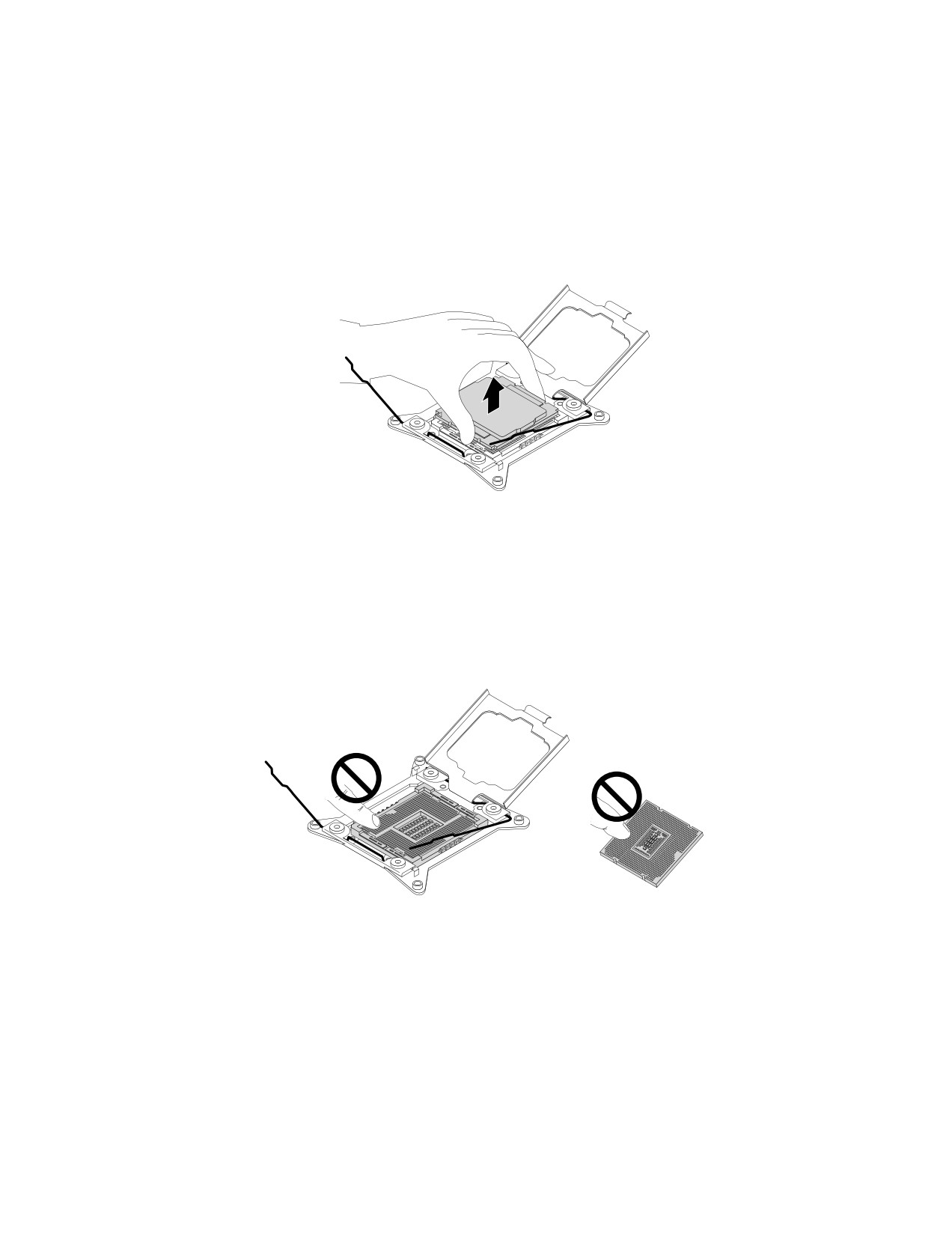
8. Касаясь только краев микропроцессора, аккуратно поднимите его строго вертикально, чтобы
извлечь из гнезда. Разместите старый микропроцессор на антистатической поверхности.
Примечания:
• Не прикасайтесь к позолоченным контактам в нижней части микропроцессора.
• Не кладите ничего на открытое гнездо микропроцессора. По возможности не пачкайте
контакты гнезда.
Рис. 103. Снятие микропроцессора
9. Коснитесь антистатической упаковкой, в которой находится новый микропроцессор, любой
неокрашенной поверхности вне сервера. Затем извлеките новый микропроцессор из упаковки.
10. Снимите защитную пленку, закрывающую позолоченные контакты нового микропроцессора. Не
касайтесь штырьков на гнезде микропроцессора и позолоченных контактов в нижней части
нового микропроцессора.
Рис. 104. Не прикасайтесь к штырькам
142
ThinkServer RD450 Руководство пользователя и руководство по эксплуатации оборудования
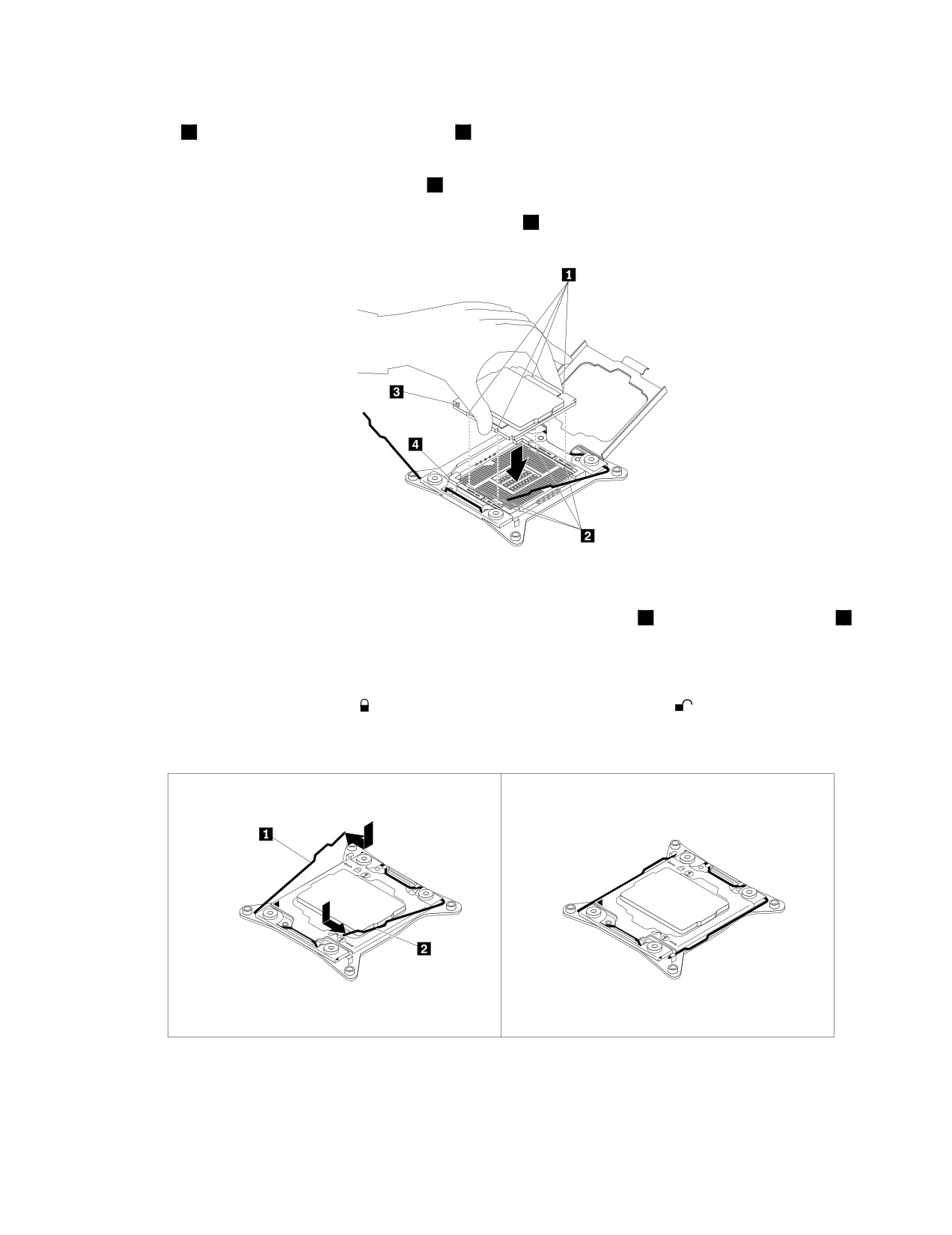
11. Заметьте ориентацию нового микропроцессора. Держите микропроцессор за края и совместите
пазы
1
на микропроцессоре с выступами
2
на гнезде микропроцессора. Затем осторожно
опустите микропроцессор прямо в гнездо микропроцессора.
Примечание: Маленький треугольник
3
на одном из углов нового микропроцессора — это
индикатор ориентации микропроцессора. Новый микропроцессор ориентирован правильно,
когда этот индикатор указывает на срезанный угол
4
гнезда микропроцессора.
Рис. 105. Установка микропроцессора
12. Закройте фиксатор микропроцессора. Закройте небольшую ручку
1 , а затем закройте ручку
2.
Убедитесь, что держатель находится в заблокированном положении и новый микропроцессор
надежно установлен в гнезде.
Примечание: На фиксаторе микропроцессора имеются две отметки. Сначала заблокируйте
небольшую ручку с отметкой
, а затем — небольшую ручку с отметкой
. Фиксируя небольшие
ручки, всегда соблюдайте правильную последовательность.
Рис. 106. Закрепление микропроцессора в гнезде
13. С помощью чистящей салфетки сотрите термосмазку со снятых радиаторов. Утилизируйте
чистящую салфетку после удаления всей термосмазки.
Глава 6. Замена аппаратных компонентов
143
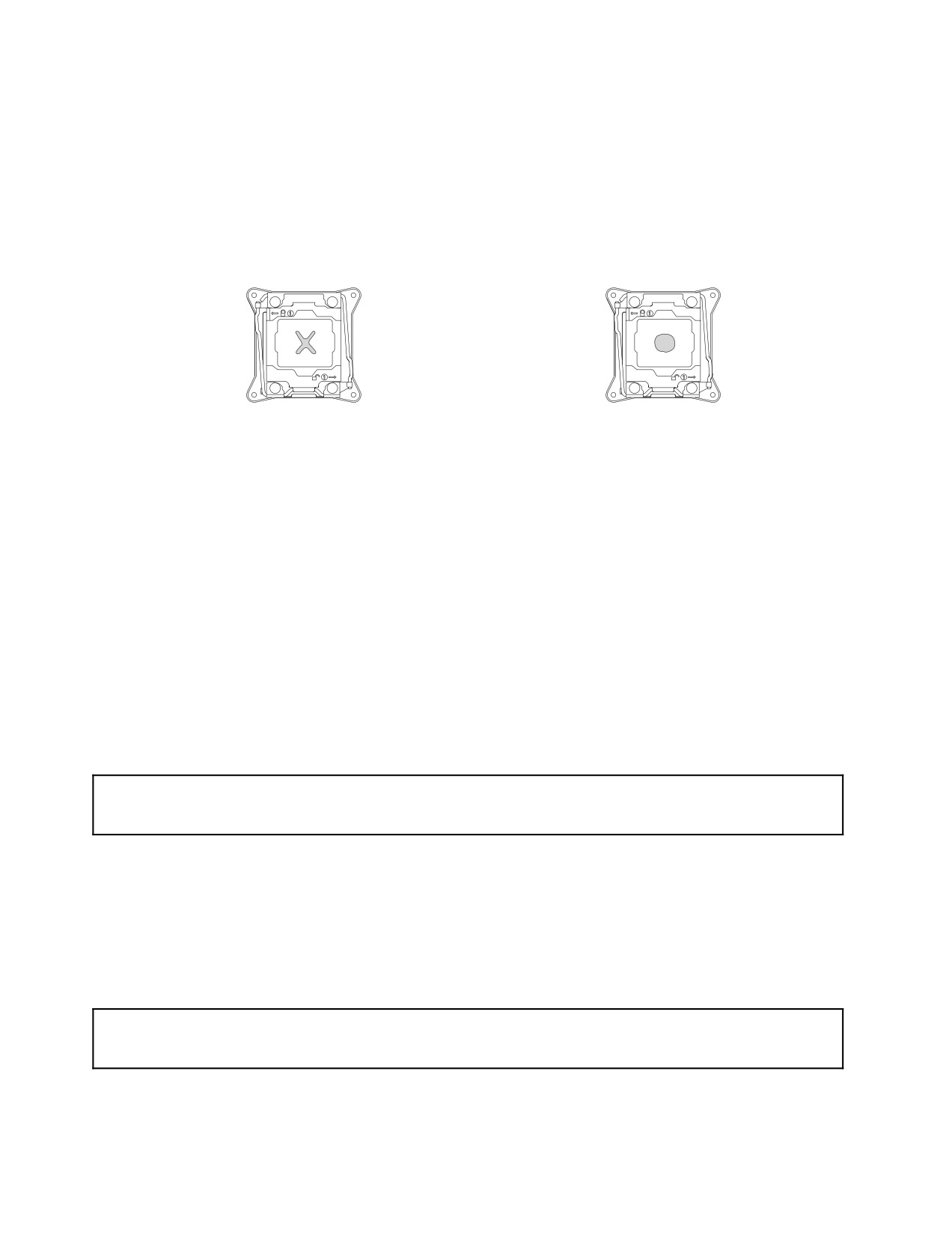
14. Используйте один из следующих методов, чтобы нанести нужное количество термосмазки на
верхнюю часть установленных микропроцессоров в форме креста или окружности, как показано
на рисунке. Использование слишком большого или малого количества термосмазки может
привести к термической проблеме, вызванной контактом компонентов.
Примечания:
• Не прикасайтесь к термосмазке.
• Не допускайте попадания термосмазки на материнскую плату.
Рис. 107. Нанесение термосмазки на верхнюю часть микропроцессора
15. Установите радиатор на место. Смотрите раздел “Установка или замена радиатора” на странице
133.
16. Если в соответствии с инструкциями извлеченный микропроцессор нужно вернуть
производителю, следуйте всем инструкциям по упаковке и используйте предоставленный
упаковочный материал.
Что делать дальше:
• Если вы хотите установить или снять другой компонент, то перейдите к соответствующему разделу.
• Информацию о том, как завершить замену, смотрите в разделе “Что нужно сделать после замены
компонентов” на странице 192.
Установка или снятие модуля ThinkServer RAID Super Capacitor
Module
Внимание: Не открывайте сервер и не пытайтесь его ремонтировать, не прочитав предварительно раздел
“Прочтите вначале: важная информация по технике безопасности” на странице v и “Рекомендации” на
странице 67.
Модуль ThinkServer RAID Super Capacitor Module защищает кэш-память установленной карты
ThinkServer RAID. Модуль ThinkServer RAID Super Capacitor Module можно приобрести в компании
Lenovo.
Список дополнительного оборудования ThinkServer см. по следующему адресу:
Установка модуля ThinkServer RAID Super Capacitor Module
Внимание: Не открывайте сервер и не пытайтесь его ремонтировать, не прочитав предварительно раздел
“Прочтите вначале: важная информация по технике безопасности” на странице v и “Рекомендации” на
странице 67.
Перед началом работы распечатайте все соответствующие инструкции или убедитесь в наличии
PDF-версии инструкций на другом компьютере.
144
ThinkServer RD450 Руководство пользователя и руководство по эксплуатации оборудования
Примечания:
• На охлаждающий кожух можно установить два модуля ThinkServer RAID Super Capacitor Module.
• Используйте любую документацию, поставляемую с модулем ThinkServer RAID Super Capacitor
Module, и следуйте этим инструкциям, дополняющим инструкции в данном разделе.
Чтобы установить модуль ThinkServer RAID Super Capacitor Module, выполните следующие действия.
1. Извлеките из дисководов все внешние носители и выключите все подсоединенные устройства
и сервер. Затем отсоедините все шнуры питания от розеток и отсоедините все кабели,
подключенные к серверу.
2. Подготовьте сервер. Смотрите раздел “Снятие или выдвижение сервера из стойки” на странице
69.
3. Снимите кожух сервера. Смотрите раздел “Снятие кожуха сервера” на странице 70.
4. Коснитесь антистатической упаковкой, в которой находится модуль ThinkServer RAID Super
Capacitor Module, любой неокрашенной поверхности вне сервера. Затем извлеките модуль
ThinkServer RAID Super Capacitor Module из упаковки.
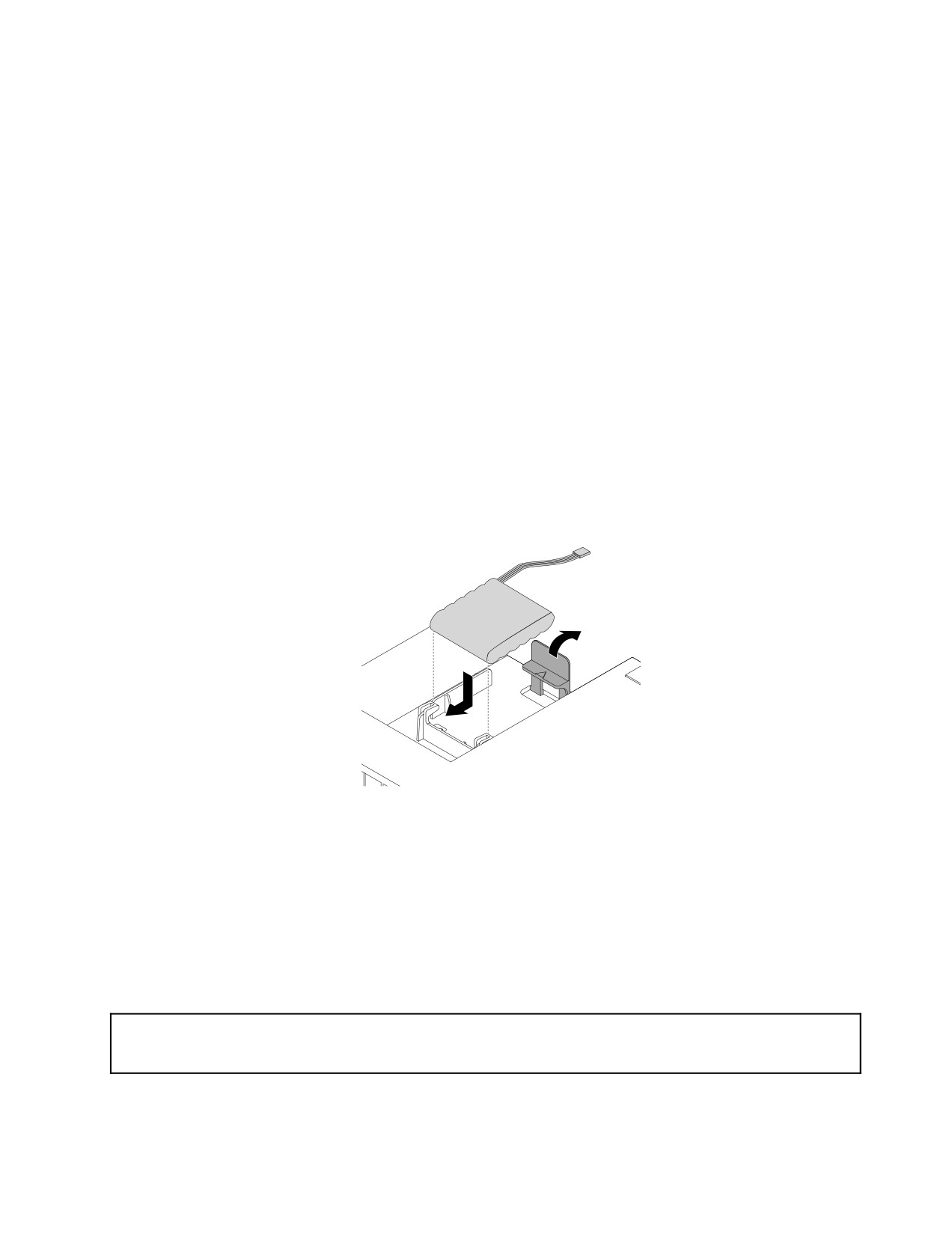
5. Поверните модуль ThinkServer RAID Super Capacitor Module в правильное положение для
установки. Затем аккуратно нажмите на язычок охлаждающего кожуха, как показано, и
одновременно установите модуль ThinkServer RAID Super Capacitor Module на охлаждающий
кожух.
Рис. 108. Установка модуля ThinkServer RAID Super Capacitor Module на охлаждающий кожух
6. Подключите модуль ThinkServer RAID Super Capacitor Module к плате RAID.
Что делать дальше:
• Если вы хотите установить или снять другой компонент, то перейдите к соответствующему разделу.
• Информацию о завершении установки см. в разделе “Что нужно сделать после замены
компонентов” на странице 192.
Снятие модуля ThinkServer RAID Super Capacitor Module
Внимание: Не открывайте сервер и не пытайтесь его ремонтировать, не прочитав предварительно раздел
“Прочтите вначале: важная информация по технике безопасности” на странице v и “Рекомендации” на
странице 67.
Перед началом работы распечатайте все соответствующие инструкции или убедитесь в наличии
PDF-версии инструкций на другом компьютере.
Глава 6. Замена аппаратных компонентов
145
Примечание: Используйте любую документацию, поставляемую с модулем ThinkServer RAID Super
Capacitor Module, и следуйте этим инструкциям, дополняющим инструкции в данном разделе.
Чтобы снять модуль ThinkServer RAID Super Capacitor Module, выполните следующие действия.
1. Извлеките из дисководов все внешние носители и выключите все подсоединенные устройства
и сервер. Затем отсоедините все шнуры питания от розеток и отсоедините все кабели,
подключенные к серверу.
2. Подготовьте сервер. Смотрите раздел “Снятие или выдвижение сервера из стойки” на странице
69.
3. Снимите кожух сервера. Смотрите раздел “Снятие кожуха сервера” на странице 70.
4. Отключите кабель модуля ThinkServer RAID Super Capacitor Module от карты RAID.
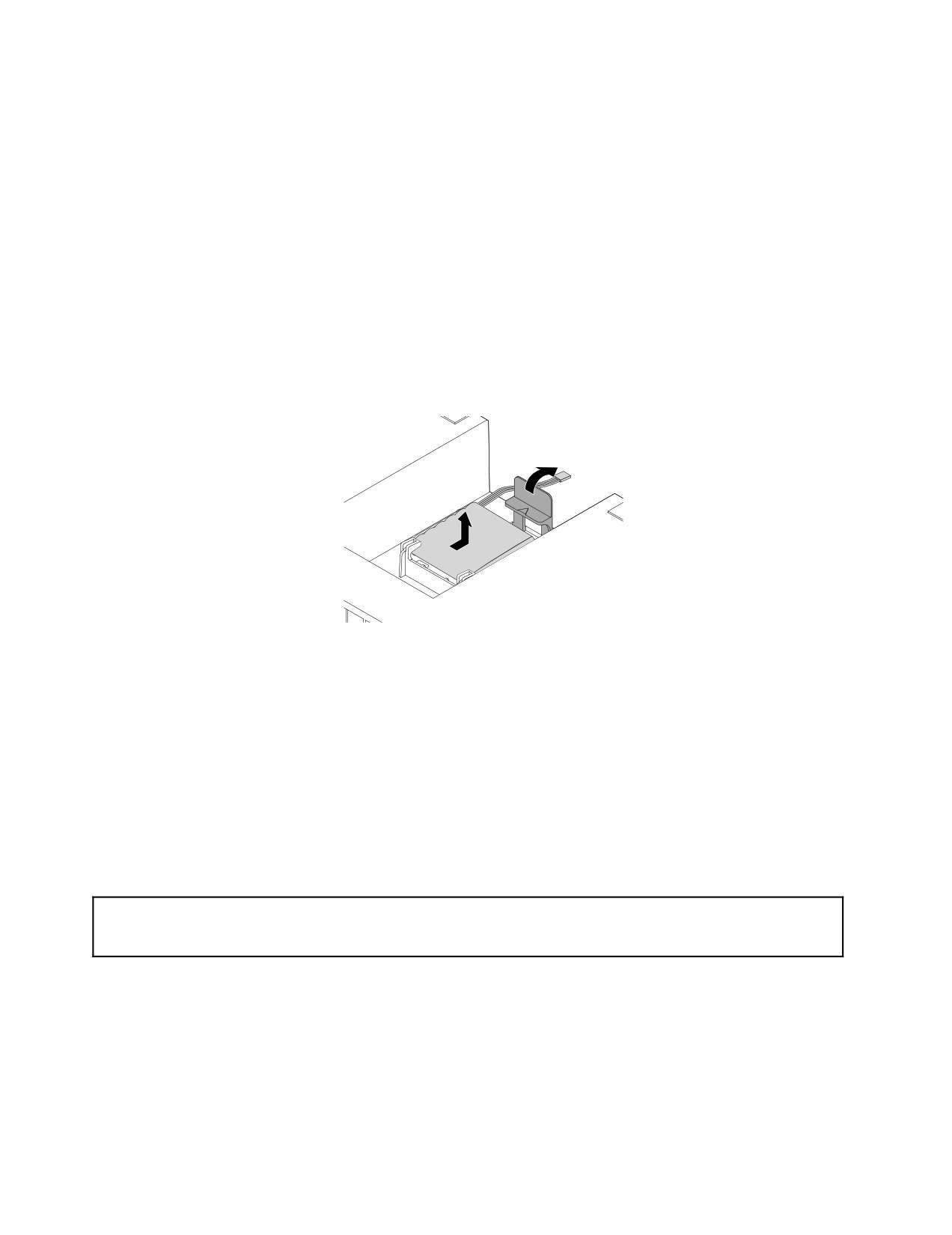
5. Осторожно нажав на выступ на охлаждающем кожухе (как показано), извлеките модуль
ThinkServer RAID Super Capacitor Module из охлаждающего кожуха.
Рис. 109. Извлечение модуля ThinkServer RAID Super Capacitor Module из охлаждающего кожуха
6. Если в соответствии с инструкциями извлеченный модуль ThinkServer RAID Super Capacitor
Module нужно вернуть производителю, следуйте всем инструкциям по упаковке и используйте
предоставленный упаковочный материал.
Что делать дальше:
• Если вы хотите установить или снять другой компонент, то перейдите к соответствующему разделу.
• Чтобы завершить процедуру извлечения, перейдите к разделу “Что нужно сделать после замены
компонентов” на странице 192.
Установка или замена оперативно заменяемого диска
Внимание: Не открывайте сервер и не пытайтесь его ремонтировать, не прочитав предварительно раздел
“Прочтите вначале: важная информация по технике безопасности” на странице v и “Рекомендации” на
странице 67.
В данном разделе представлены инструкции по установке или замене оперативно заменяемых
дисков, включая жесткие и твердотельные диски.
Оперативно заменяемый диск можно установить или заменить без выключения сервера, что помогает
избежать продолжительного перерыва в работе системы.
Список дополнительного оборудования ThinkServer см. по следующему адресу:
146
ThinkServer RD450 Руководство пользователя и руководство по эксплуатации оборудования
Защита от электромагнитных помех и охлаждение сервера обеспечиваются благодаря тому, что
все отсеки для дисков закрыты или заняты. Число установленных в сервере дисков зависит от
модели сервера. Свободные отсеки закрыты панелью с защитой от электромагнитных помех или
содержат заглушки. При установке диска сохраните извлеченную заглушку на случай последующего
извлечения диска, чтобы закрыть освободившееся место.
Внимание: Наличие незанятых отсеков для дисков, не закрытых другими защитными
приспособлениями, может повлиять на защиту от электромагнитных помех и охлаждение
сервера и привести к перегреву или повреждению компонентов. Для поддержания защиты от
электромагнитных помех и охлаждения сервера устанавливайте новый диск сразу после извлечения
неисправного диска или заглушки.
Перед началом работы распечатайте все соответствующие инструкции или убедитесь в наличии
PDF-версии инструкций на другом компьютере.
Примечания:
• Диск может находиться в горизонтальном или вертикальном положении.
• Используйте любую документацию, поставляемую с диском, и следуйте этим инструкциям,
дополняющим инструкции в данном разделе.
Чтобы установить или заменить оперативно заменяемый диск, выполните следующие действия.
1. Изучите следующие правила установки:
• При установке дисков соблюдайте порядок номеров отсеков для дисков. Сведения о
расположении отсеков для дисков в сервере см. в разделе “Вид сервера спереди” на
странице 18.
• Для конфигурации RAID диски должны иметь одинаковые тип и объем, если они находятся
в одном массиве RAID. Дополнительную информацию см. в разделе “Настройка RAID” на
странице 63.
2. Выполните одно из указанных ниже действий.
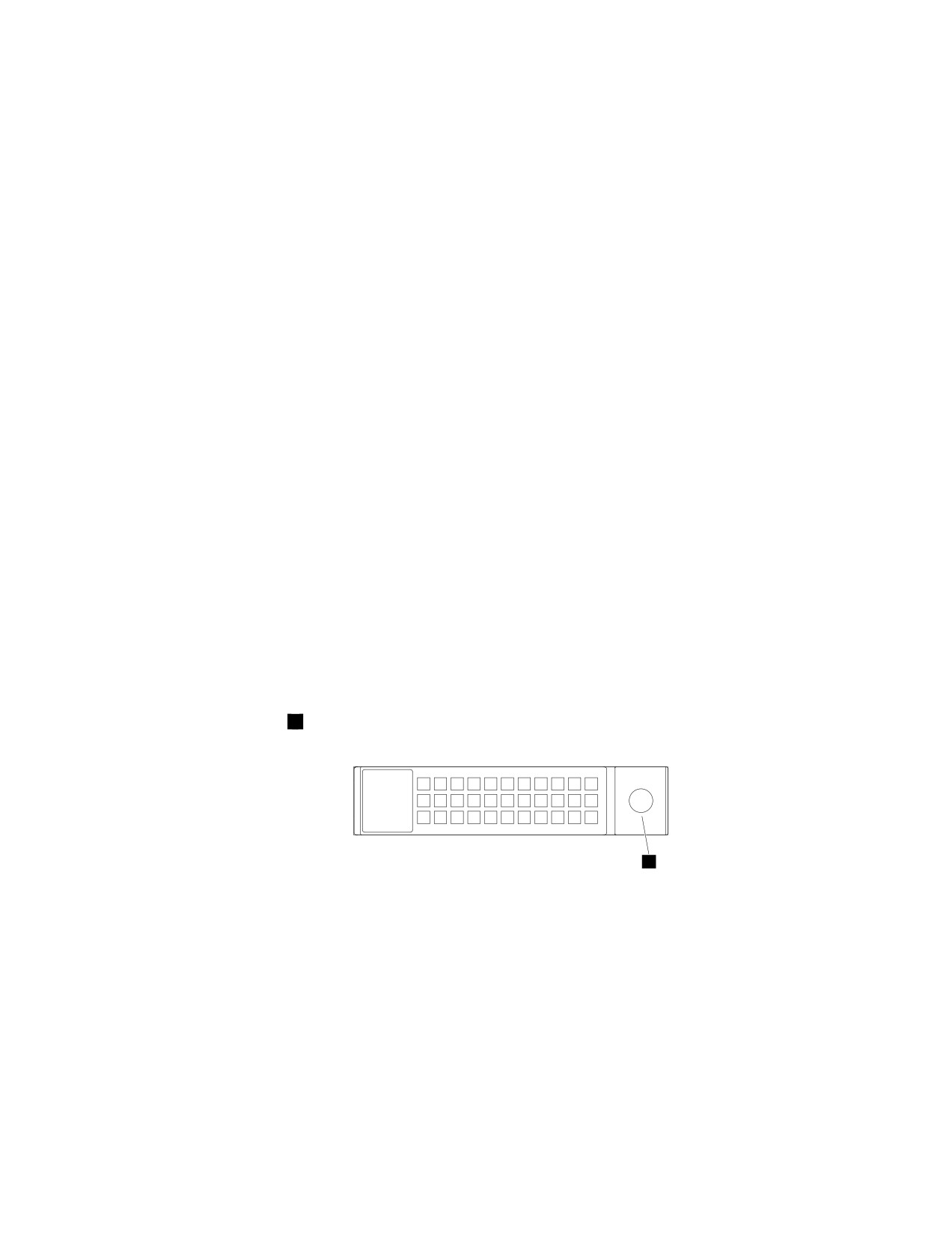
• При установке нового диска найдите соответствующий отсек для диска. Затем нажмите на
круглую область
1 , чтобы открыть ручку заглушки.
1
Рис. 110. Открытие ручки заглушки отсека
Глава 6. Замена аппаратных компонентов
147
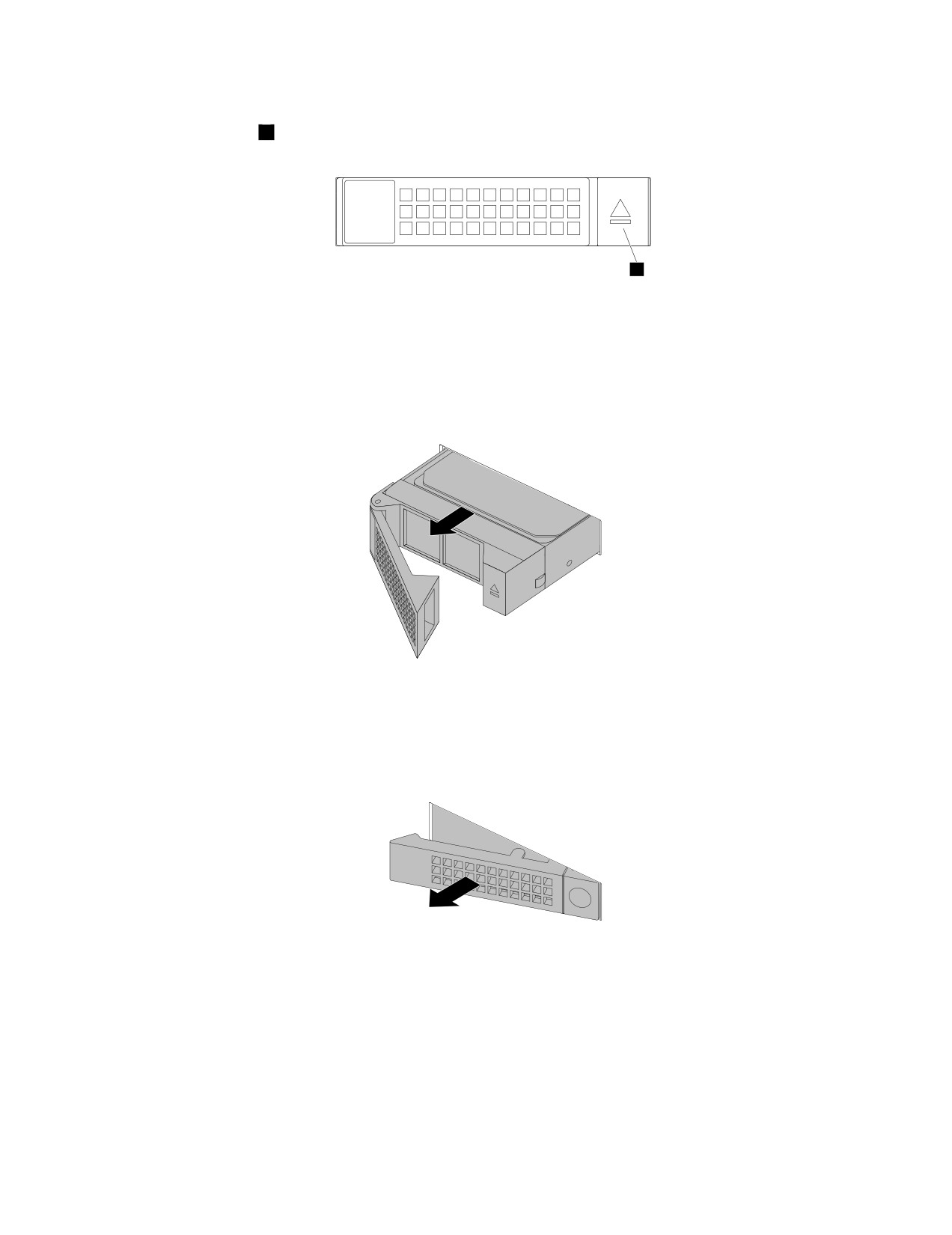
• При замене диска найдите диск, который необходимо заменить, и нажмите кнопку
разблокировки
1 , чтобы открыть ручку диска.
1
Рис. 111. Открытие ручки диска
3. Потяните за ручку и аккуратно выдвиньте диск или заглушку отсека из рамы.
Рис. 112. Извлечение диска
Рис. 113. Извлечение заглушки отсека
4. Коснитесь антистатической упаковкой, в которой находится новый диск, любой неокрашенной
поверхности вне сервера. Затем извлеките новый диск из упаковки.
Примечание: Не прикасайтесь к печатной плате диска.
148
ThinkServer RD450 Руководство пользователя и руководство по эксплуатации оборудования
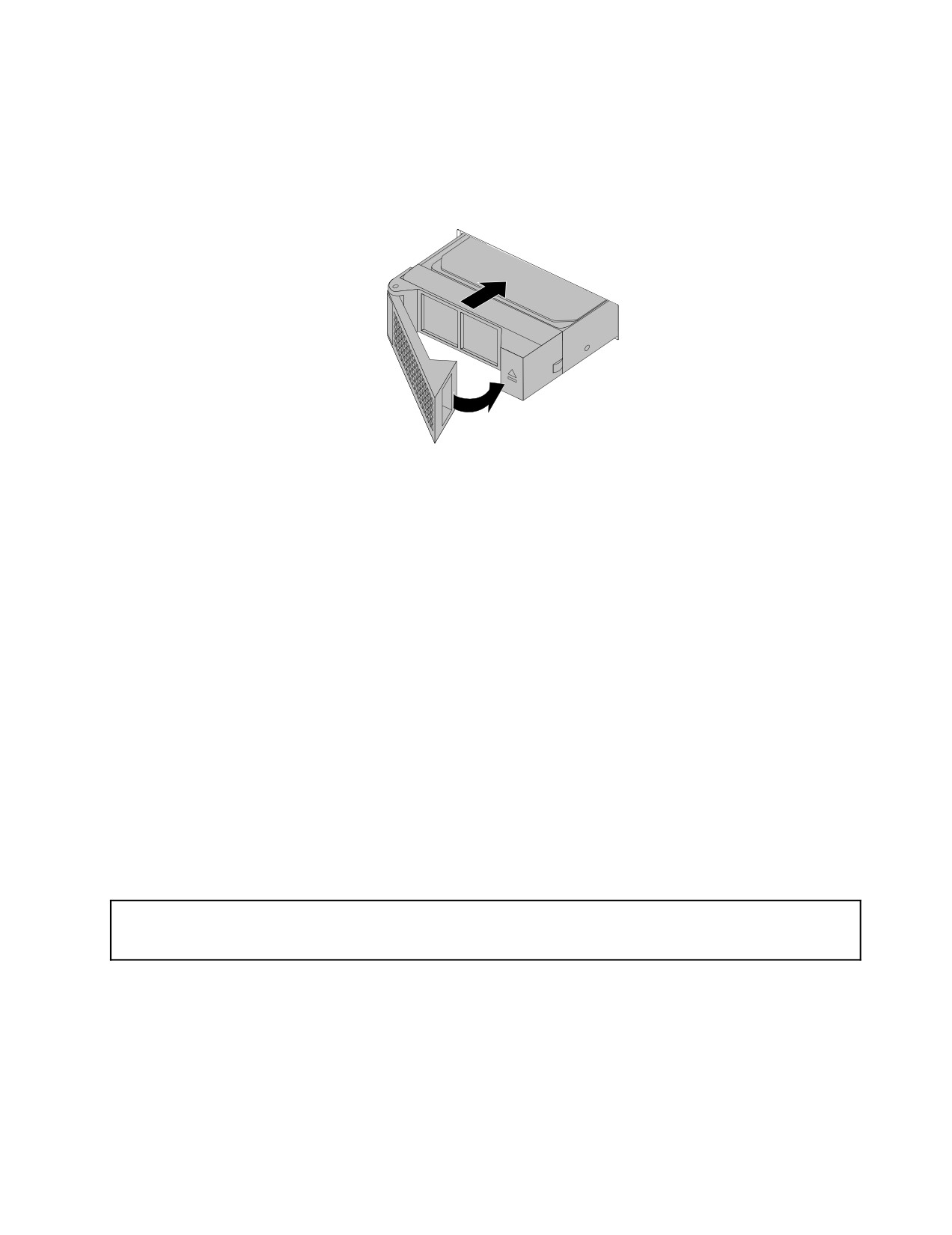
5. Вставьте диск в отсек для дисков через переднюю сторону до защелкивания. Затем полностью
закройте ручку.
Рис. 114. Установка диска
6. Проверьте светодиодные индикаторы состояния диска, чтобы убедиться в правильности его
работы. Возможно, потребуется перезапустить сервер, чтобы новый установленный диск был
распознан. Смотрите раздел “Светодиодные индикаторы активности и состояния оперативно
заменяемых дисков” на странице 50. Если диск неисправен, переустановите или замените его
для правильной работы.
7. Выполните одно из указанных ниже действий.
• При установке диска сохраните извлеченную из отсека заглушку на случай последующего
извлечения диска, чтобы закрыть отсек для диска.
• Если выполняется замена диска и в соответствии с инструкциями извлеченный диск
нужно вернуть производителю, следуйте всем инструкциям по упаковке и используйте
предоставленный упаковочный материал.
Что делать дальше:
• Если вы хотите установить или снять другой компонент, то перейдите к соответствующему разделу.
• Для получения сведений о настройке конфигурации RAID перейдите к разделу “Настройка RAID”
на странице 63.
Установка и замена устройства хранения быстрого подключения
Внимание: Не открывайте сервер и не пытайтесь его ремонтировать, не прочитав предварительно раздел
“Прочтите вначале: важная информация по технике безопасности” на странице v и “Рекомендации” на
странице 67.
Этот раздел относится только к моделям серверов, где установлены устройства хранения быстрого
подключения.
Список дополнительного оборудования ThinkServer см. по следующему адресу:
Защита от электромагнитных помех и охлаждение сервера обеспечиваются благодаря тому, что
все отсеки для дисков закрыты или заняты. Число установленных в сервере дисков зависит от
Глава 6. Замена аппаратных компонентов
149
модели сервера. Свободные отсеки закрыты панелью с защитой от электромагнитных помех или
содержат заглушки. При установке диска сохраните извлеченную заглушку на случай последующего
извлечения диска, чтобы закрыть освободившееся место.
Внимание: Наличие незанятых отсеков для дисков, не закрытых другими защитными
приспособлениями, может повлиять на защиту от электромагнитных помех и охлаждение
сервера и привести к перегреву или повреждению компонентов. Для поддержания защиты от
электромагнитных помех и охлаждения сервера устанавливайте новый диск сразу после извлечения
неисправного диска или заглушки.
Перед началом работы распечатайте все соответствующие инструкции или убедитесь в наличии
PDF-версии инструкций на другом компьютере.
Примечания:
• Перед установкой или заменой диска быстрого подключения следует выключить сервер во
избежание потери данных.
• Используйте любую документацию, поставляемую с диском, и следуйте этим инструкциям,
дополняющим инструкции в данном разделе.
Чтобы установить или заменить устройство хранения быстрого подключения, выполните указанные
ниже действия.
1. Изучите следующие правила установки:
• При установке дисков соблюдайте порядок номеров отсеков для дисков. Сведения о
расположении отсеков для дисков в сервере см. в разделе “Вид сервера спереди” на
странице 18.
• Для конфигурации RAID диски должны иметь одинаковые тип и объем, если они находятся
в одном массиве RAID. Дополнительную информацию см. в разделе “Настройка RAID” на
странице 63.
2. Извлеките из дисководов все внешние носители и выключите все подсоединенные устройства
и сервер. Затем отсоедините все шнуры питания от розеток и отсоедините все кабели,
подключенные к серверу.
3. Подготовьте сервер. Смотрите раздел “Снятие или выдвижение сервера из стойки” на странице
69.
4. Найдите соответствующий отсек для диска быстрого подключения. Смотрите раздел “Вид
сервера спереди” на странице 18.
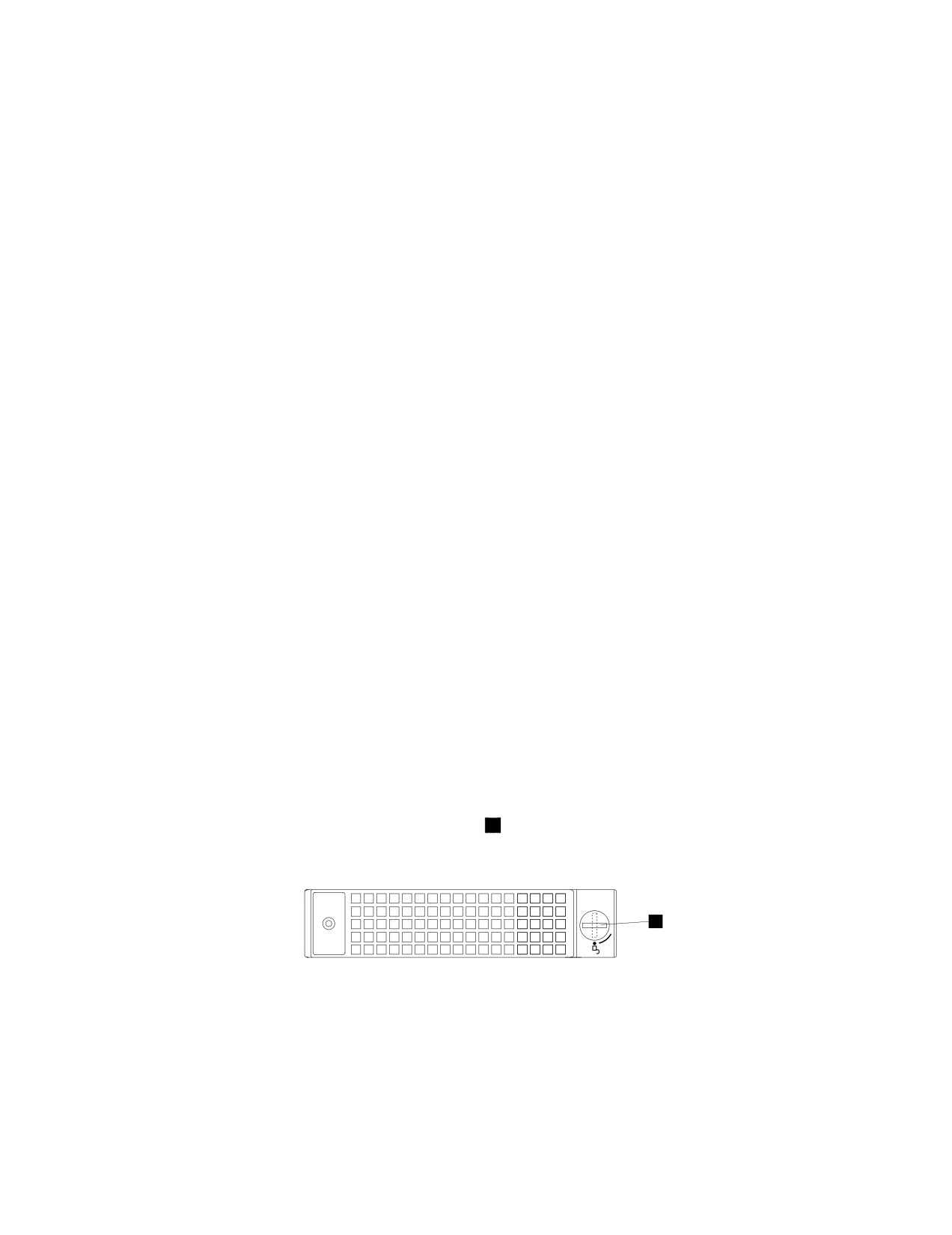
5. С помощью отвертки поверните замок рукоятки
1
в положение разблокировки. Рукоятка
открывается автоматически.
1
Рис. 115. Открытие рукоятки диска быстрого подключения или заглушки
150
ThinkServer RD450 Руководство пользователя и руководство по эксплуатации оборудования
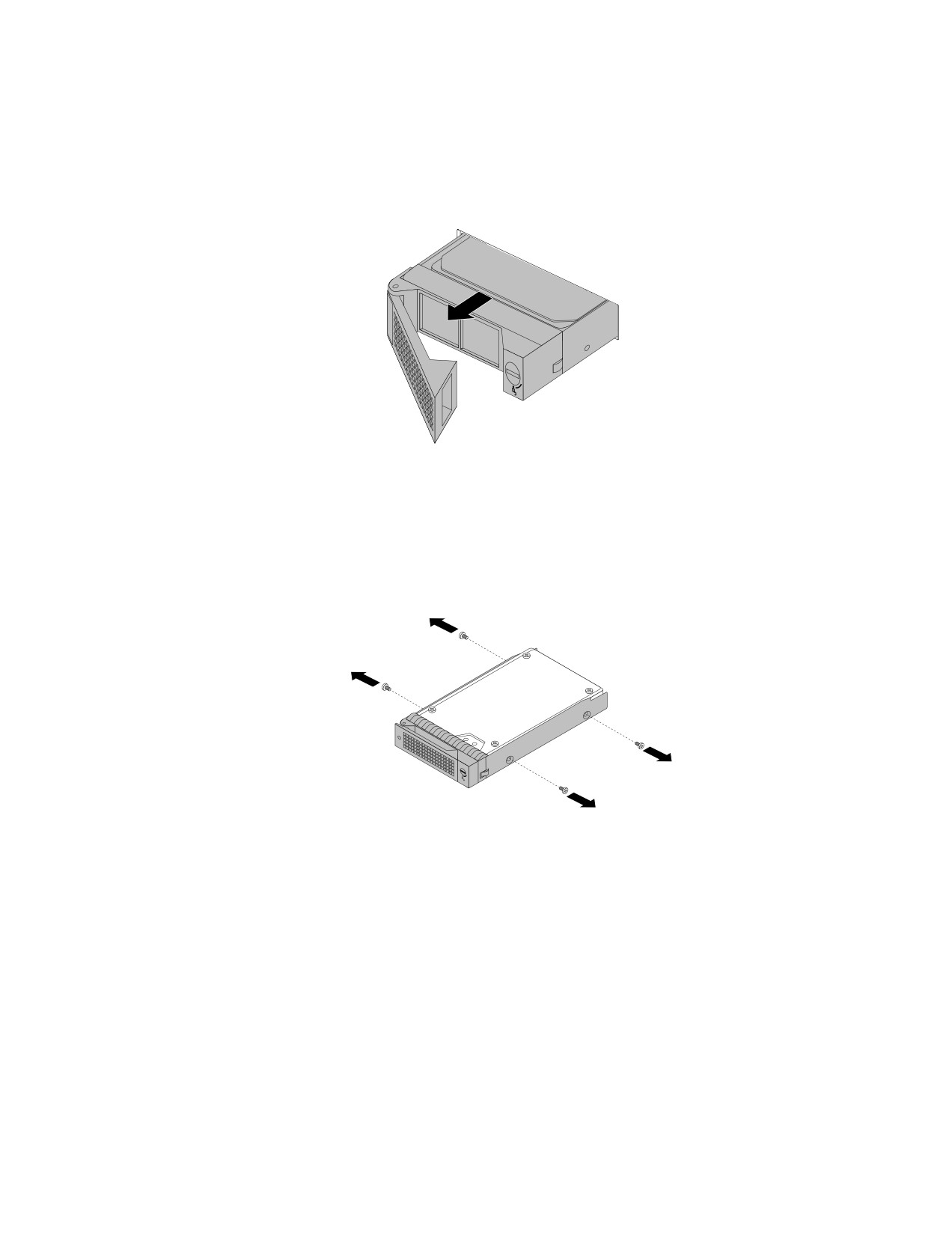
6. Потяните за ручку и аккуратно извлеките диск быстрого подключения или заглушку из передней
части рамы.
Рис. 116. Извлечение диска быстрого подключения или заглушки
7. Выполните одно из указанных ниже действий.
• При замене диска быстрого подключения выверните четыре винта, чтобы извлечь неисправный
диск из лотка для диска.
Рис. 117. Извлечение диска из лотка
• При установке диска быстрого подключения перейдите к следующему действию.
8. Коснитесь антистатической упаковкой, в которой находится новый диск быстрого подключения,
любой неокрашенной поверхности вне сервера. Затем извлеките диск быстрого подключения из
упаковки.
Глава 6. Замена аппаратных компонентов
151
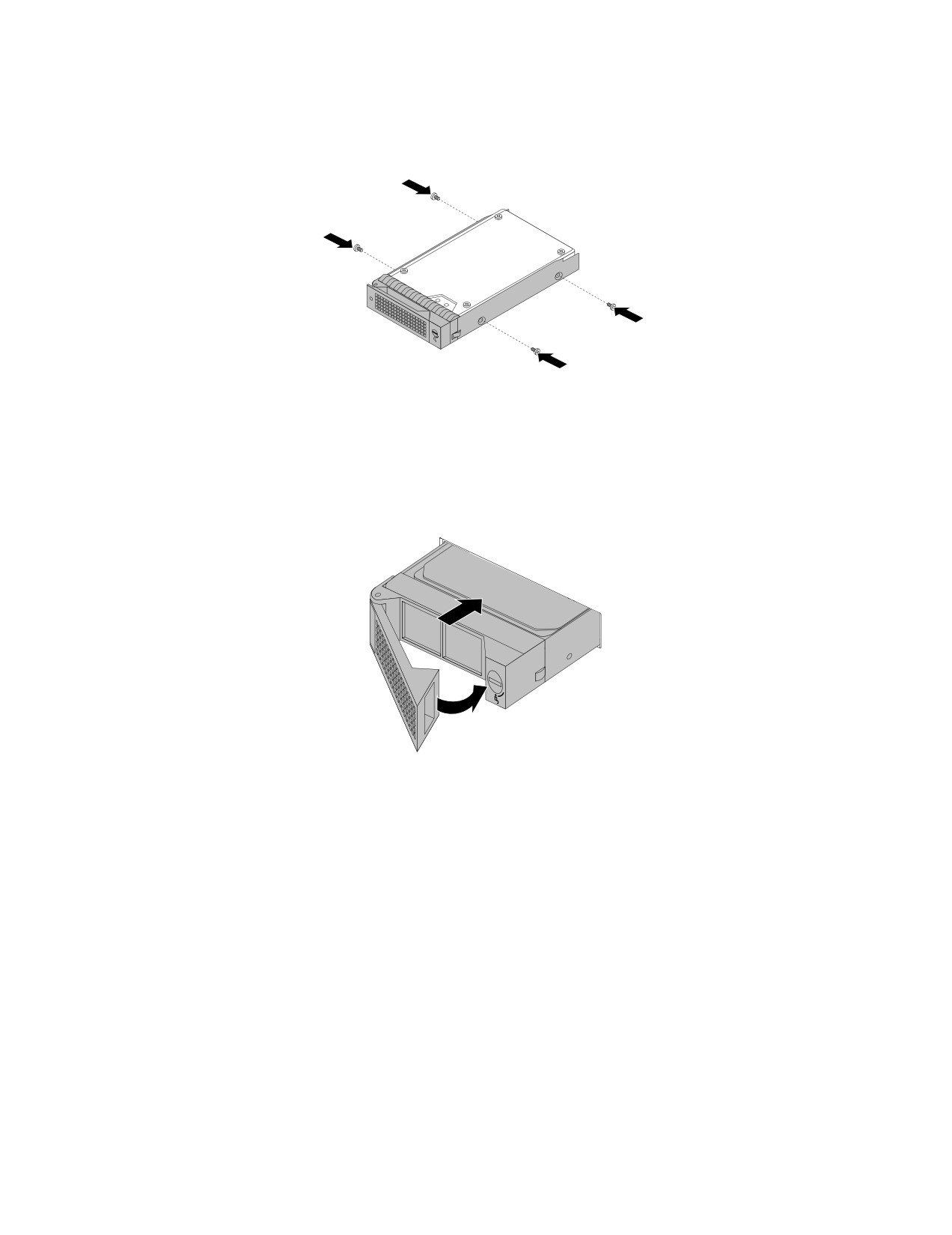
9. Совместите отверстия под винты на лотке для диска с соответствующими отверстиями на новом
диске быстрого подключения. Затем установите четыре винта, чтобы закрепить диск в лотке.
Рис. 118. Установка диска в лоток
10. Вставьте новый диск быстрого подключения в отсек для диска до щелчка и закройте рукоятку.
Рис. 119. Установка диска быстрого подключения
11. Выполните одно из указанных ниже действий.
• При установке диска сохраните извлеченную из отсека заглушку на случай последующего
извлечения диска, чтобы закрыть отсек для диска.
• Если выполняется замена диска и в соответствии с инструкциями извлеченный диск
нужно вернуть производителю, следуйте всем инструкциям по упаковке и используйте
предоставленный упаковочный материал.
Что делать дальше:
• Если вы хотите установить или снять другой компонент, то перейдите к соответствующему разделу.
• Для получения сведений о настройке конфигурации RAID перейдите к разделу “Настройка RAID”
на странице 63.
152
ThinkServer RD450 Руководство пользователя и руководство по эксплуатации оборудования
Установка 2,5-дюймового диска в отсек для 3,5-дюймового диска
Внимание: Не открывайте сервер и не пытайтесь его ремонтировать, не прочитав предварительно раздел
“Прочтите вначале: важная информация по технике безопасности” на странице v и “Рекомендации” на
странице 67.
Перед началом работы распечатайте все соответствующие инструкции или убедитесь в наличии
PDF-версии инструкций на другом компьютере.
Примечание: Перед установкой убедитесь в наличии 3,5-дюймового адаптера для 2,5-дюймового
диска и скобы для 3,5-дюймового диска.
Чтобы установить 2,5-дюймовый диск в отсек для 3,5-дюймового диска, выполните следующие
действия.
1. Найдите соответствующий отсек для диска. Смотрите раздел “Вид сервера спереди” на странице
18.
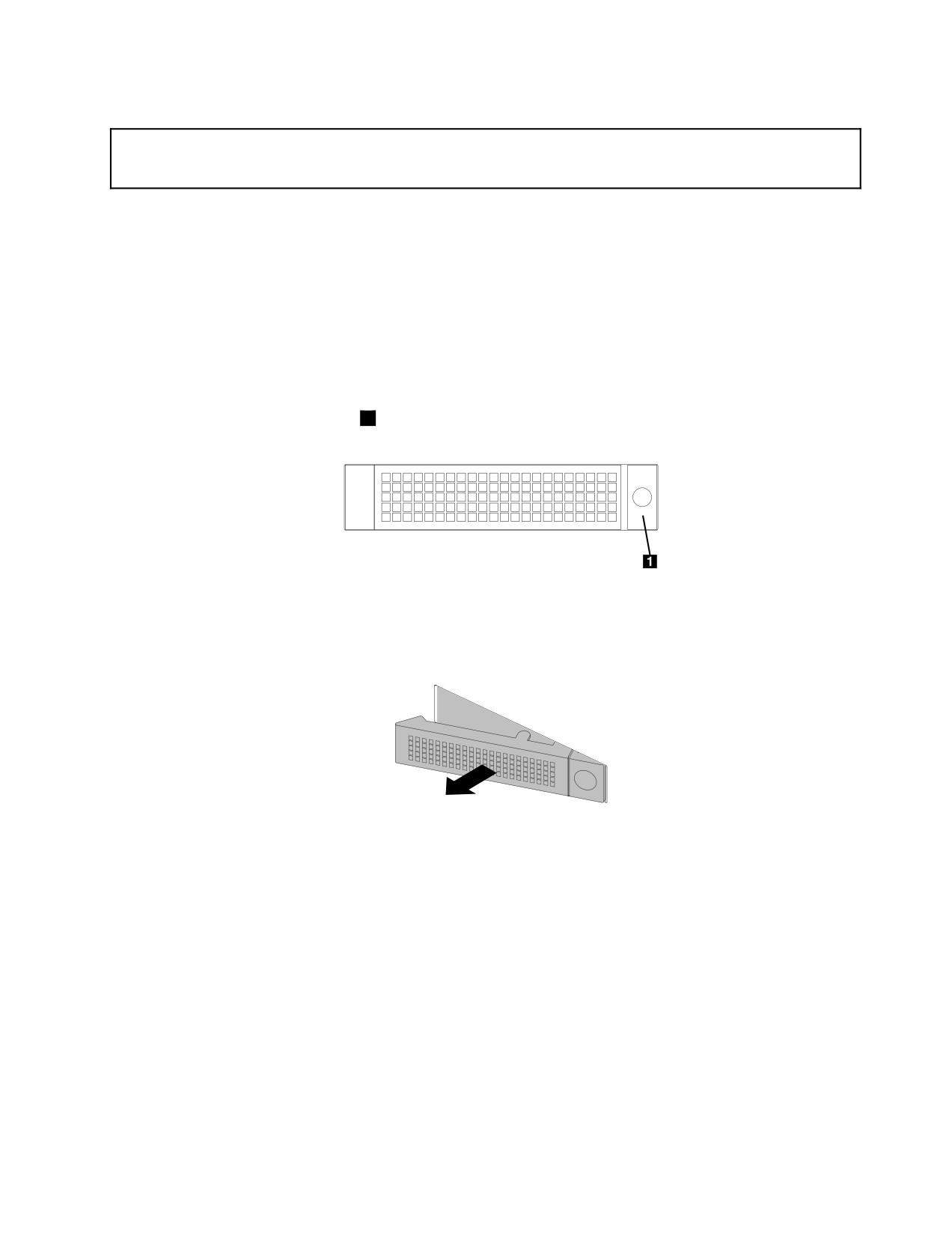
2. Нажмите на круглую область
1 , чтобы открыть защелку заглушки отсека.
Рис. 120. Открытие защелки заглушки отсека
3. Потяните за ручку и аккуратно извлеките заглушку отсека из передней части рамы.
Рис. 121. Извлечение заглушки отсека
4. Коснитесь антистатической упаковкой, в которой находится 2,5-дюймовый диск, любой
неокрашенной поверхности вне сервера. Затем извлеките диск из упаковки.
Примечание: Не прикасайтесь к печатной плате диска.
Глава 6. Замена аппаратных компонентов
153
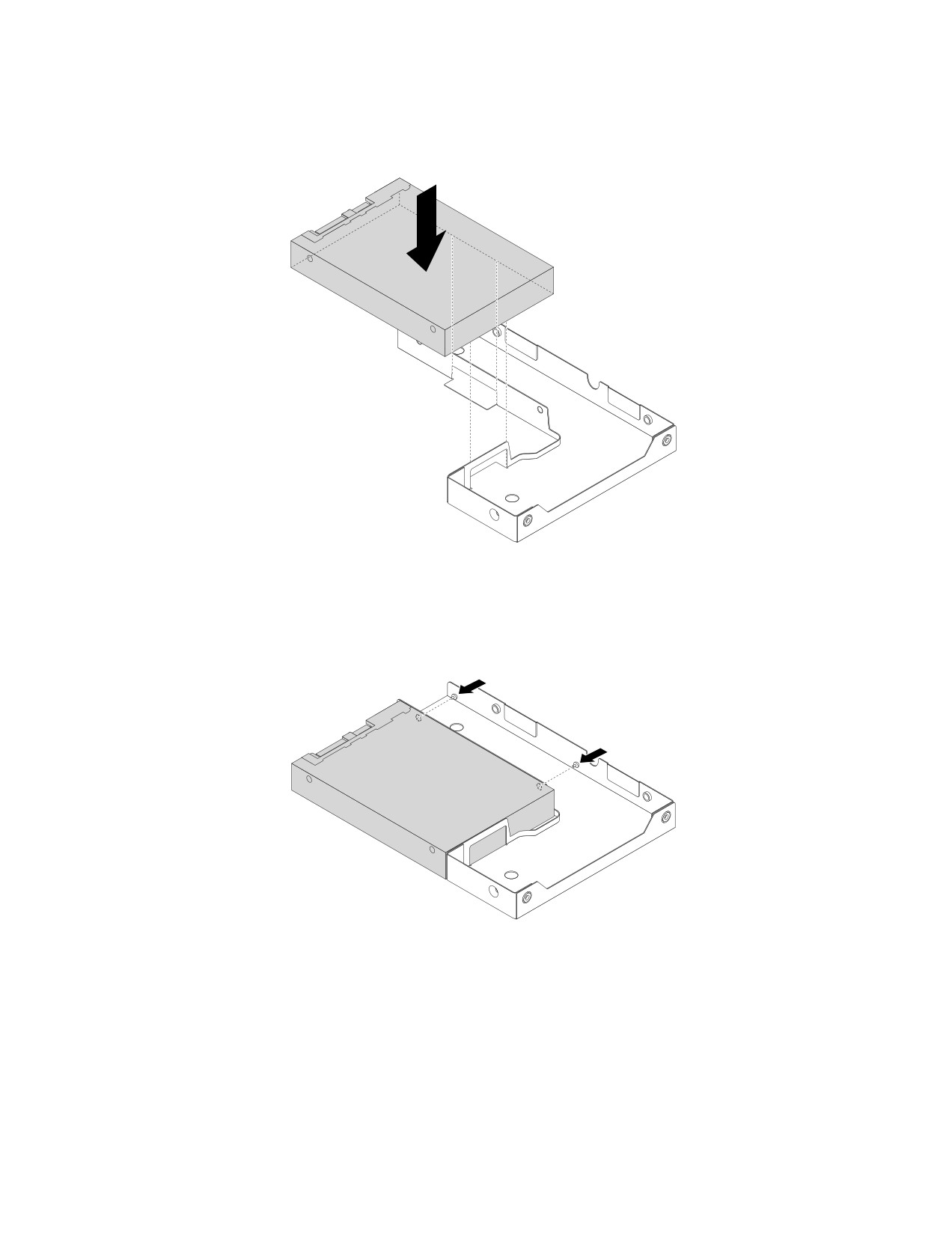
5. Поместите 2,5-дюймовый диск в 3,5-дюймовый адаптер для 2,5-дюймового диска, как показано
на следующем рисунке.
Рис. 122. Размещение 2,5-дюймового диска в адаптере диска
6. Совместите два отверстия для винтов на диске с соответствующими отверстиями на адаптере
диска. Затем закрепите диск в адаптере диска двумя винтами.
Рис. 123. Установка винтов для крепления диска в адаптере диска
154
ThinkServer RD450 Руководство пользователя и руководство по эксплуатации оборудования
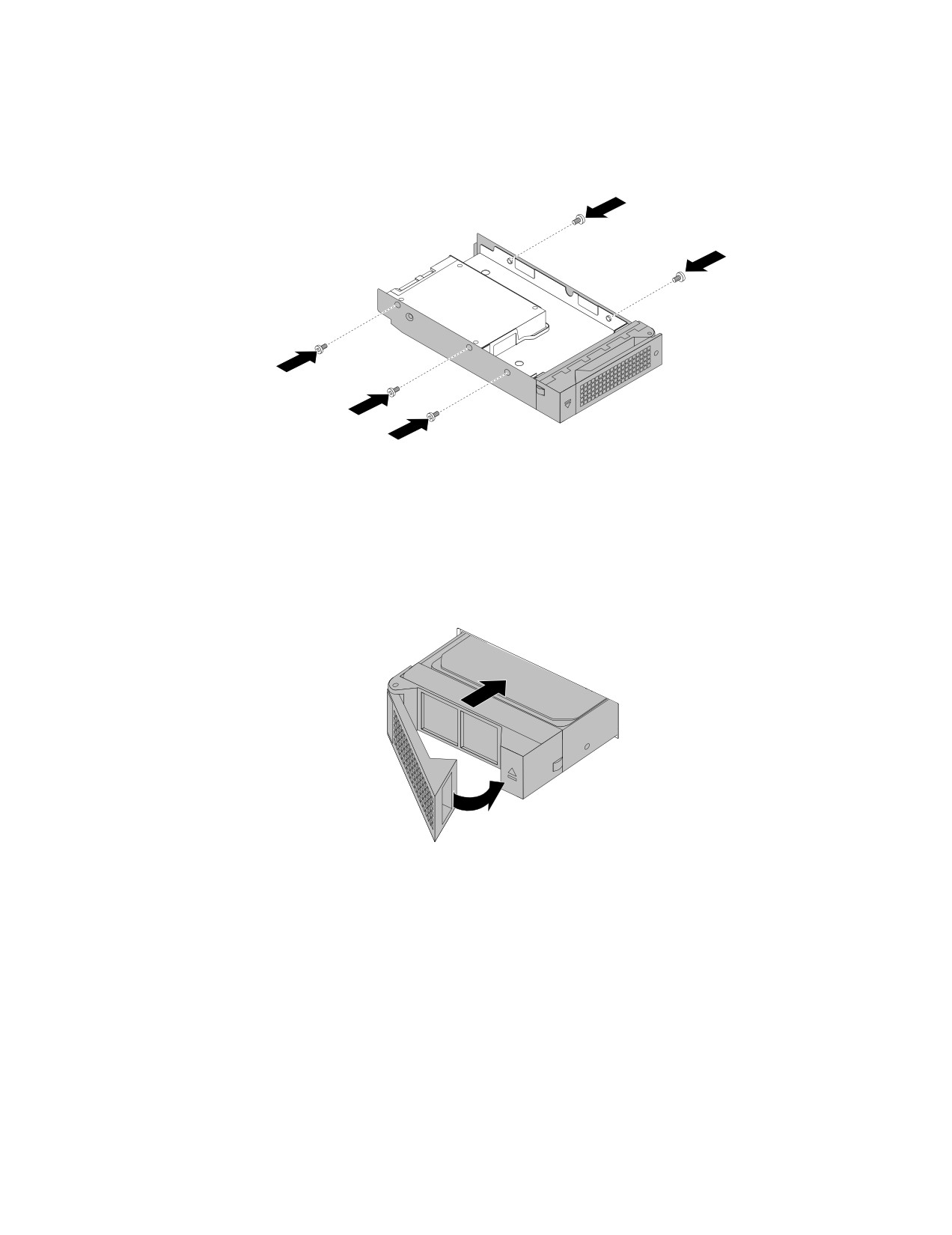
7. Установите адаптер диска и диск в скобу для 3,5-дюймового диска. Совместите отверстия для
винтов на адаптере диска и диске с соответствующими отверстиями в скобе. Затем установите
винты, чтобы зафиксировать адаптер диска и диск в скобе.
Рис. 124. Установка винтов для фиксации адаптера диска и диска в скобе
8. Вставьте скобу с диском в отсек для диска с передней стороны до щелчка, а затем полностью
закройте защелку.
Рис. 125. Установка крепежной скобы с диском
9. Проверьте светодиодные индикаторы состояния диска, чтобы убедиться в правильности его
работы. Возможно, потребуется перезапустить сервер, чтобы новый установленный диск был
распознан. Смотрите раздел “Светодиодные индикаторы активности и состояния оперативно
заменяемых дисков” на странице 50. Если диск неисправен, переустановите или замените его
для правильной работы.
10. Сохраните извлеченную из отсека заглушку на случай, если в дальнейшем потребуется извлечь
диск и вставить заглушку в отсек для диска.
Что делать дальше:
• Если вы хотите установить или снять другой компонент, то перейдите к соответствующему разделу.
Глава 6. Замена аппаратных компонентов
155
• Для получения сведений о настройке конфигурации RAID перейдите к разделу “Настройка RAID”
на странице 63.
• Информацию о завершении установки см. в разделе “Что нужно сделать после замены
компонентов” на странице 192.
Замена объединительной панели оперативно заменяемых дисков
Внимание: Не открывайте сервер и не пытайтесь его ремонтировать, не прочитав предварительно раздел
“Прочтите вначале: важная информация по технике безопасности” на странице v и “Рекомендации” на
странице 67.
Перед началом работы распечатайте все соответствующие инструкции или убедитесь в наличии
PDF-версии инструкций на другом компьютере.
Примечания:
• Объединительная панель оперативно заменяемых дисков чувствительна к разрядам статического
электричества. Сначала внимательно ознакомьтесь с разделом “Работа с устройствами,
чувствительными к статическому электричеству” на странице 68, а потом аккуратно выполните
операцию.
• Следующая процедура подразумевает необходимость замены задней объединительной панели с
возможностью размещения до восьми 3,5-дюймовых дисков. Процедура аналогична процедуре,
когда установлен сервер со следующими типами объединительных панелей:
- Объединительная панель позволяет разместить до шестнадцати 2,5-дюймовых дисков
- Объединительная панель позволяет разместить до восьми 2,5-дюймовых дисков
Чтобы заменить заднюю панель, выполните следующие действия:
1. Извлеките из дисководов все внешние носители и выключите все подсоединенные устройства
и сервер. Затем отсоедините все шнуры питания от розеток и отсоедините все кабели,
подключенные к серверу.
2. Подготовьте сервер. Смотрите раздел “Снятие или выдвижение сервера из стойки” на странице
69.
3. Снимите кожух сервера. Смотрите раздел “Снятие кожуха сервера” на странице 70.
4. Найдите заднюю панель. Смотрите раздел “Компоненты сервера” на странице 28.
5. Извлеките все установленные диски и заглушки (если имеются) из отсеков для дисков. Смотрите
раздел “Установка или замена оперативно заменяемого диска” на странице 146.
6. Запишите порядок соединения кабелей на задней панели, затем отсоедините все кабели от
задней панели.
156
ThinkServer RD450 Руководство пользователя и руководство по эксплуатации оборудования
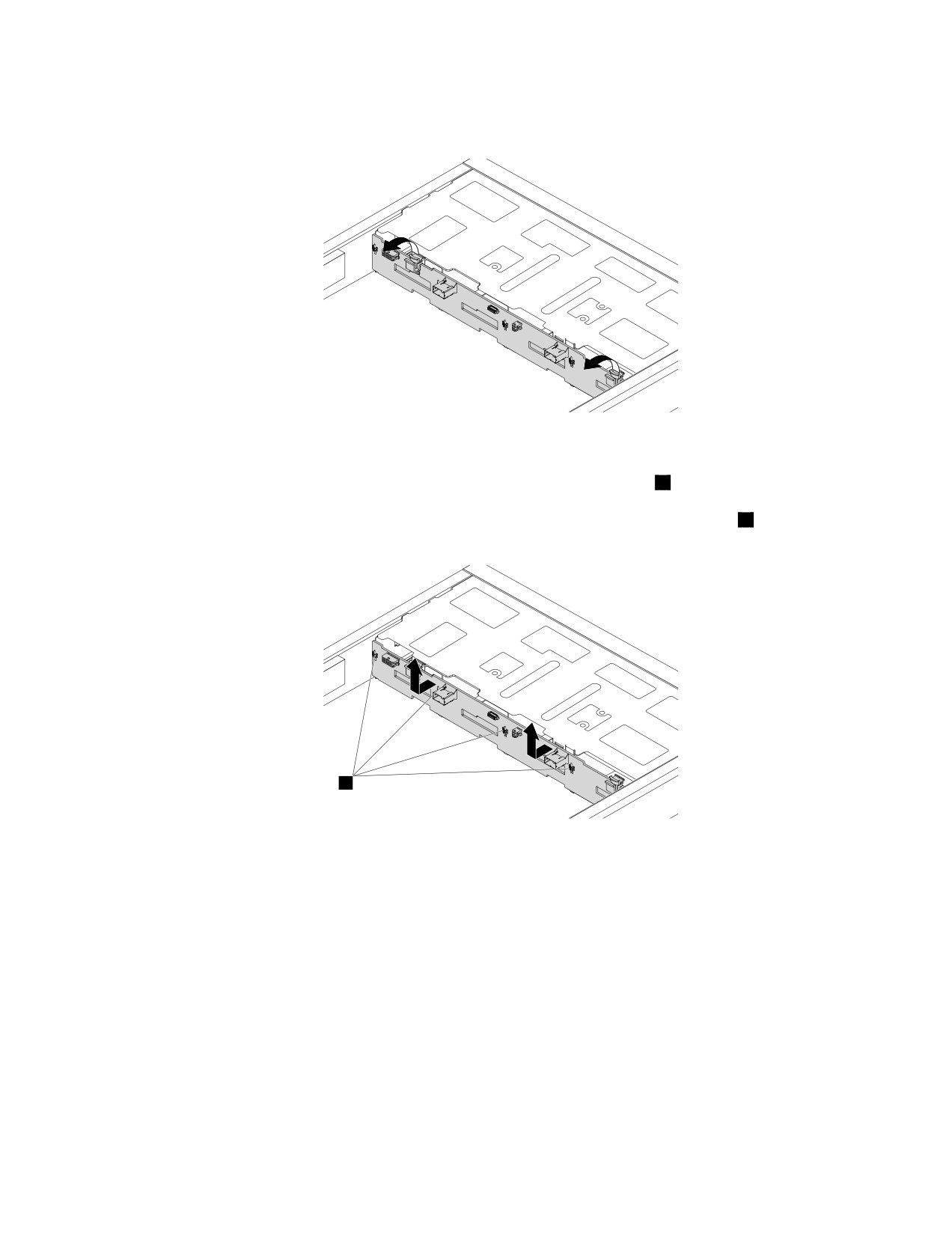
7. Нажмите на две защелки в указанном направлении, чтобы защелки отсоединились от рамы.
Рис. 126. Разблокировка задней панели
8. Осторожно приподнимите заднюю панель, чтобы небольшие крючки
1
на раме совпали с
соответствующими отверстиями на задней панели. Затем переместите объединительную панель
к задней панели рамы, чтобы высвободить объединительную панель из крючков
1.
1
Рис. 127. Снятие задней панели
9. Коснитесь антистатической упаковкой, в которой находится новая задняя панель, любой
неокрашенной поверхности вне сервера. Затем извлеките новую заднюю панель из упаковки.
Примечание: Обращайтесь с задней панелью осторожно, берите ее только за края.
Глава 6. Замена аппаратных компонентов
157
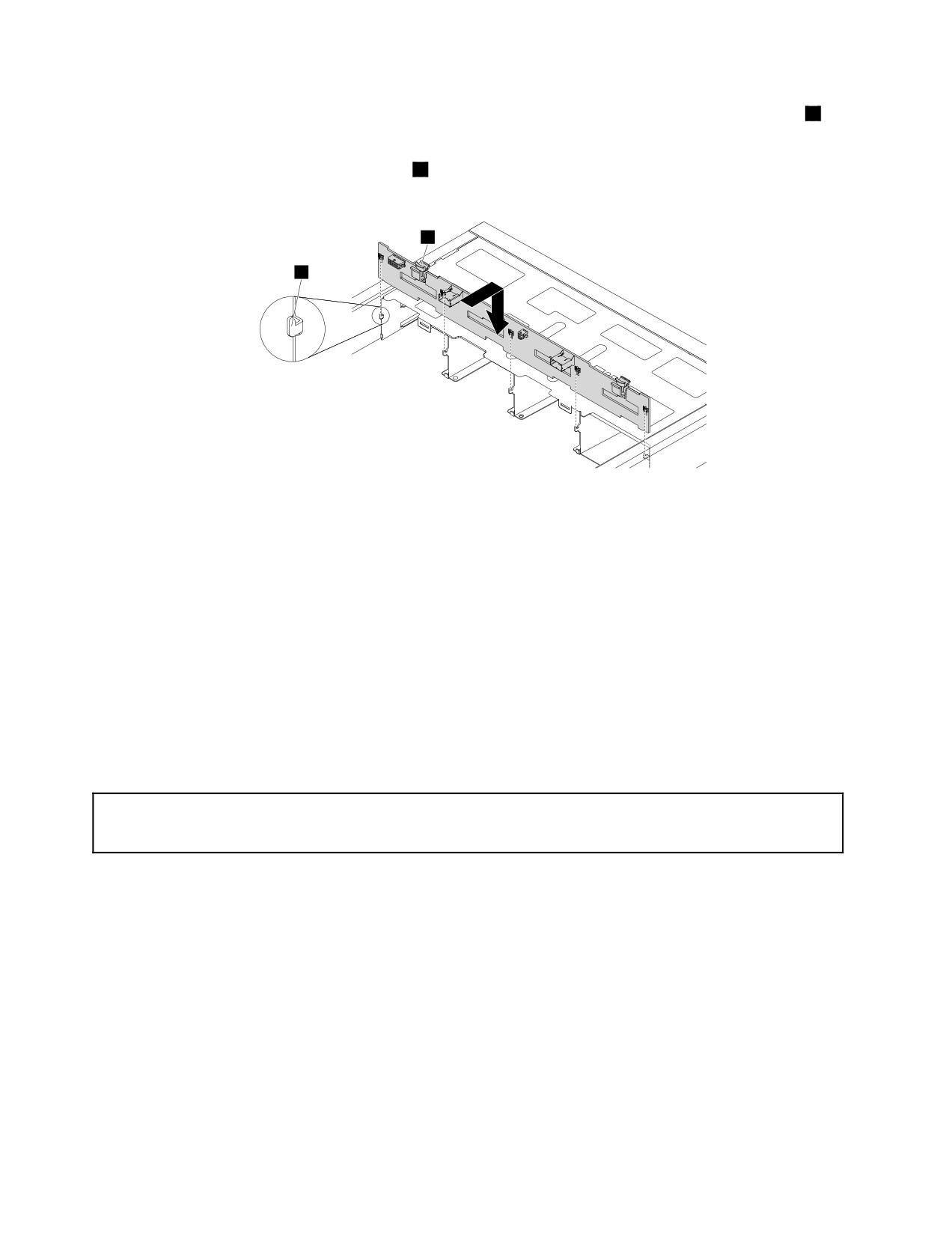
10. Выберите правильную ориентацию новой задней панели. Убедитесь, что небольшие крючки
1
на
раме были совмещены с соответствующими отверстиями на новой объединительной панели.
Затем осторожно нажмите на новую объединительную панель вертикально вниз, чтобы она
зафиксировалась на месте защелками
2
на объединительной панели.
2
1
Рис. 128. Установка задней панели
11. Установите на место все диски и заглушки (если имеются) в отсеках для дисков. Смотрите раздел
“Установка или замена оперативно заменяемого диска”
на странице 146.
12. Обратитесь к своим записям для подключения кабелей к новой задней панели.
13. Если вы получили инструкции по возврату старой задней панели, следуйте всем инструкциям по
упаковке и используйте все предоставленные упаковочные материалы для отправки.
Что делать дальше:
• Если вы хотите установить или снять другой компонент, то перейдите к соответствующему разделу.
• Информацию о том, как завершить замену, смотрите в разделе “Что нужно сделать после замены
компонентов” на странице 192.
Замена модуля быстрого подключения диска
Внимание: Не открывайте сервер и не пытайтесь его ремонтировать, не прочитав предварительно раздел
“Прочтите вначале: важная информация по технике безопасности” на странице v и “Рекомендации” на
странице 67.
Перед началом работы распечатайте все соответствующие инструкции или убедитесь в наличии
PDF-версии инструкций на другом компьютере.
Примечания:
• Модуль быстрого подключения диска чувствителен к разрядам статического электричества.
Сначала внимательно ознакомьтесь с разделом “Работа с устройствами, чувствительными к
статическому электричеству” на странице 68, а потом аккуратно выполните операцию.
• В зависимости от модели сервер может выглядеть несколько иначе, чем на рисунках в этом
разделе.
Чтобы заменить модуль быстрого подключения диска, выполните следующие действия.
158
ThinkServer RD450 Руководство пользователя и руководство по эксплуатации оборудования
1. Извлеките из дисководов все внешние носители и выключите все подсоединенные устройства
и сервер. Затем отсоедините все шнуры питания от розеток и отсоедините все кабели,
подключенные к серверу.
2. Подготовьте сервер. Смотрите раздел “Снятие или выдвижение сервера из стойки” на странице
69.
3. Снимите кожух сервера. Смотрите раздел “Снятие кожуха сервера” на странице 70.
4. Найдите модуль быстрого подключения диска. Смотрите раздел “Компоненты сервера” на
странице 28.
5. Извлеките из отсеков для жестких дисков все установленные устройства хранения быстрого
подключения и снимите все заглушки (при их наличии). Смотрите раздел “Установка и замена
устройства хранения быстрого подключения” на странице 149.
6. Отсоедините сигнальный кабель и кабель питания от материнской платы.
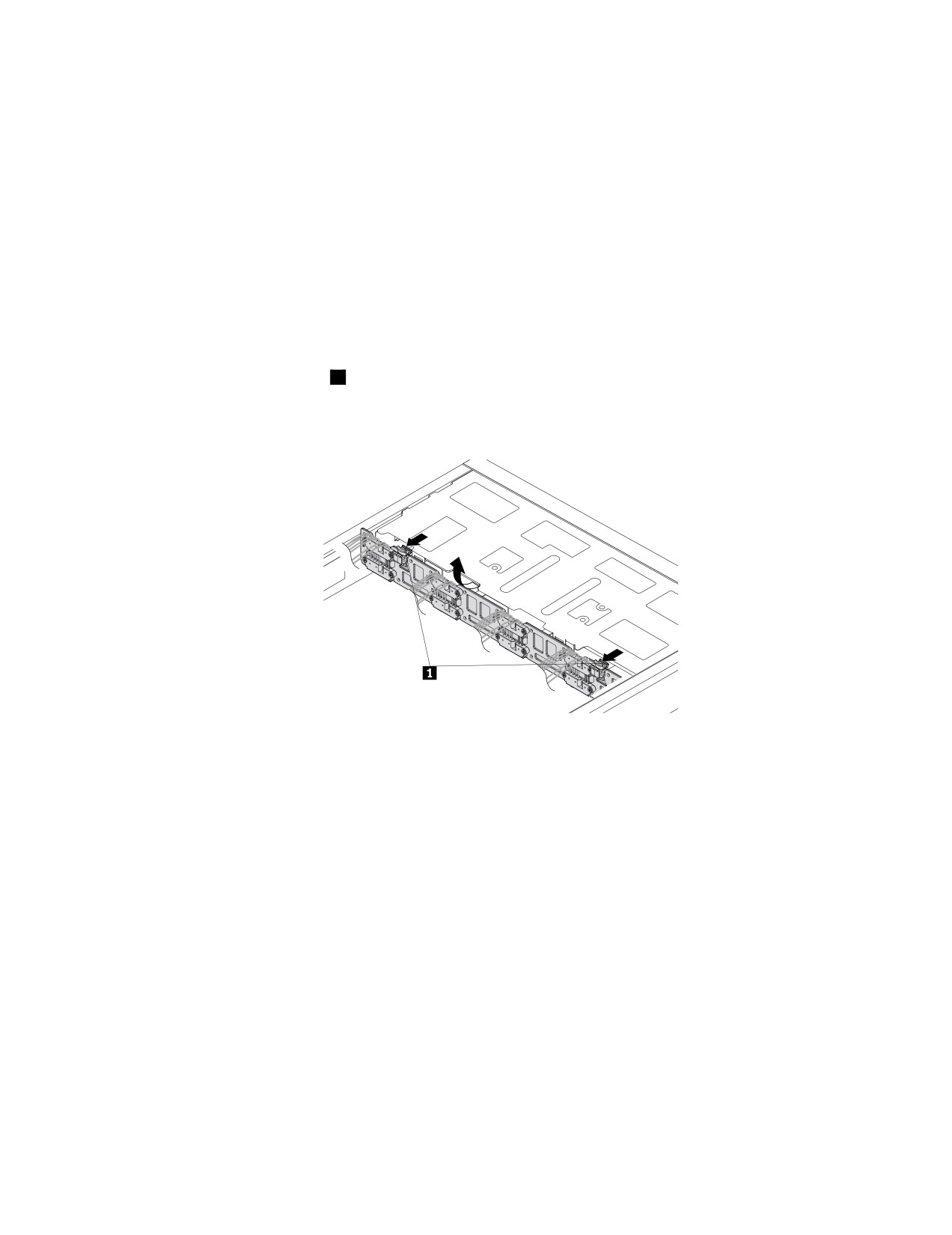
7. Нажмите на две защелки
1
в указанном направлении, чтобы защелки отсоединились от рамы.
Аккуратно приподнимите модуль, чтобы небольшие крючки на раме совпали с соответствующими
отверстиями в нем. Затем переместите модуль к задней панели рамы, чтобы снять его с крючков.
Рис. 129. Извлечение модуля быстрого подключения диска
8. Коснитесь антистатической упаковкой, в которой находится новый модуль диска быстрого
подключения, любой неокрашенной поверхности вне сервера. Затем извлеките новый модуль из
упаковки.
Примечание: Обращайтесь с модулем осторожно, берите его только за края.
Глава 6. Замена аппаратных компонентов
159
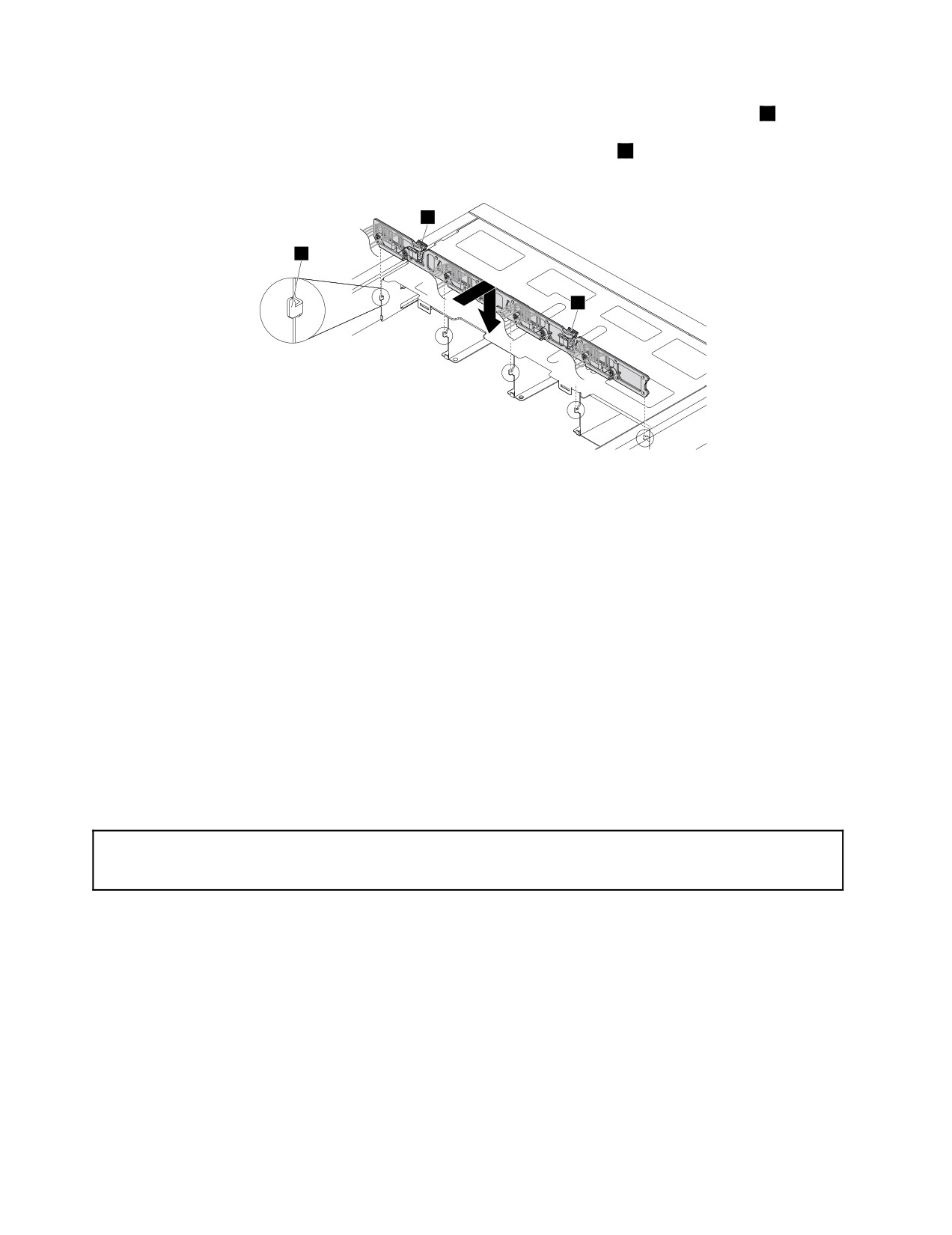
9. Выберите правильную ориентацию нового модуля. Убедитесь, что небольшие крючки
1
на раме
проходят через соответствующие отверстия в новом модуле. Затем аккуратно нажмите на новый
модуль в направлении вниз, чтобы он зафиксировался защелками
2.
2
1
2
Рис. 130. Установка модуля диска быстрого подключения
10. Установите на место все устройства хранения быстрого подключения и заглушки (при их
наличии). Смотрите раздел “Установка и замена устройства хранения быстрого подключения”
на странице 149.
11. Подсоедините сигнальный кабель и кабель питания к материнской плате. См. раздел
“Компоненты материнской платы” на странице 44.
12. Если в соответствии с инструкциями старую заднюю панель оперативно заменяемых жестких
дисков нужно вернуть производителю, следуйте всем инструкциям по упаковке и используйте
предоставленный упаковочный материал.
Что делать дальше:
• Если вы хотите установить или снять другой компонент, то перейдите к соответствующему разделу.
• Информацию о том, как завершить замену, смотрите в разделе “Что нужно сделать после замены
компонентов” на странице 192.
Замена лицевой панели управления
Внимание: Не открывайте сервер и не пытайтесь его ремонтировать, не прочитав предварительно раздел
“Прочтите вначале: важная информация по технике безопасности” на странице v и “Рекомендации” на
странице 67.
Перед началом работы распечатайте все соответствующие инструкции или убедитесь в наличии
PDF-версии инструкций на другом компьютере.
Примечания:
• Лицевая панель управления очень чувствительна к разрядам статического электричества. Сначала
внимательно ознакомьтесь с разделом “Работа с устройствами, чувствительными к статическому
электричеству” на странице 68, а потом аккуратно выполните операцию.
• В зависимости от модели датчик и лицевая панель управления могут выглядеть иначе, чем на
рисунках в этом разделе.
Чтобы заменить лицевую панель управления, выполните следующие действия.
160
ThinkServer RD450 Руководство пользователя и руководство по эксплуатации оборудования
1. Извлеките из дисководов все внешние носители и выключите все подсоединенные устройства
и сервер. Затем отсоедините все шнуры питания от розеток и отсоедините все кабели,
подключенные к серверу.
2. Подготовьте сервер. Смотрите раздел “Снятие или выдвижение сервера из стойки” на странице
69.
3. Снимите кожух сервера. Смотрите раздел “Снятие кожуха сервера” на странице 70.
4. Найдите лицевую панель управления. Смотрите раздел “Компоненты сервера” на странице 28.
5. Отсоедините кабели лицевой панели управления от материнской платы.
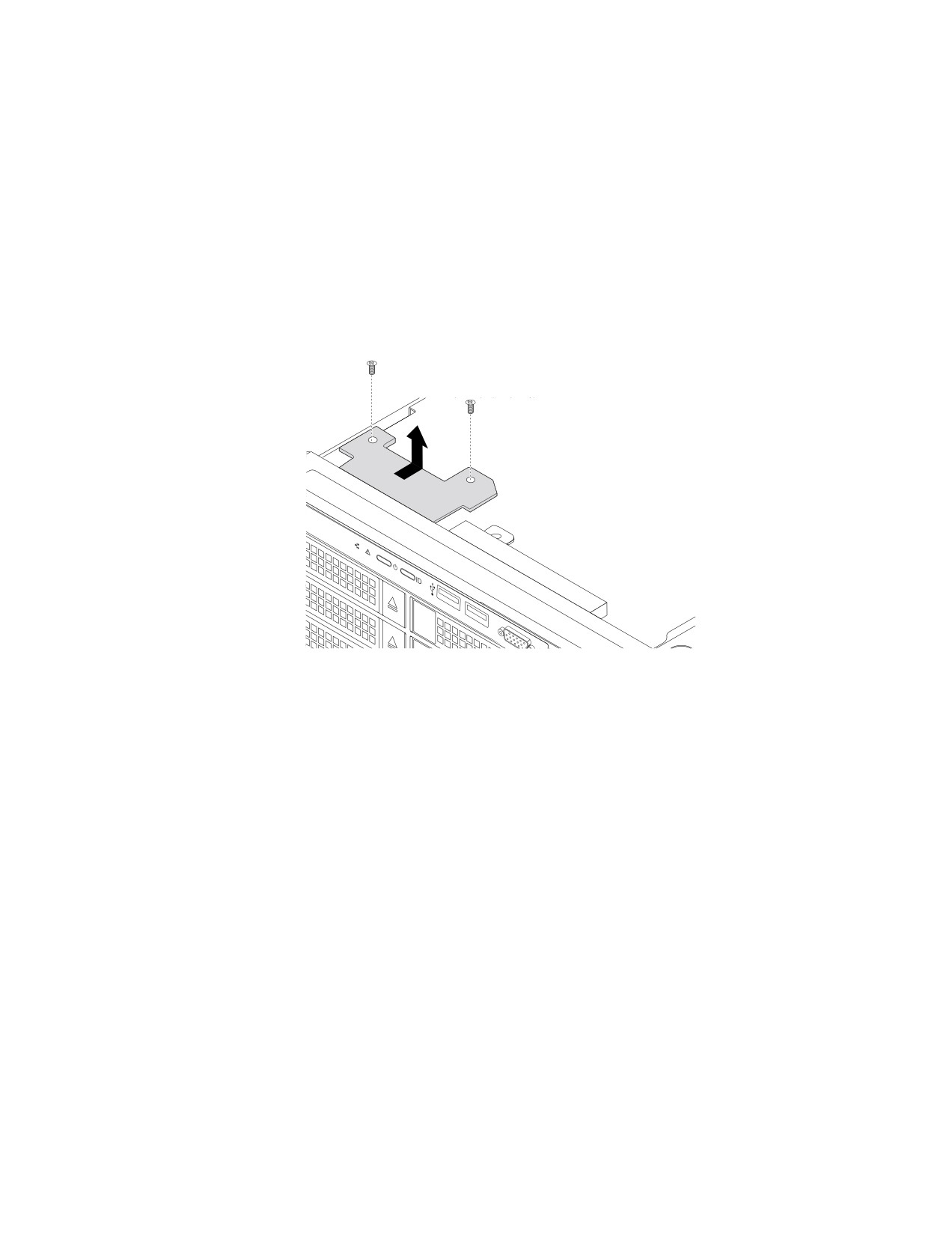
6. Отверните два винта, фиксирующих лицевую панель управления, а затем снимите лицевую
панель управления с рамы.
Рис. 131. Снятие лицевой панели управления
7. Коснитесь антистатической упаковкой, в которой находится новая лицевая панель управления,
любой неокрашенной поверхности вне сервера. Затем извлеките новую лицевую панель
управления из упаковки.
Примечание: Осторожно возьмите лицевую панель управления только
за края.
Глава 6. Замена аппаратных компонентов
161
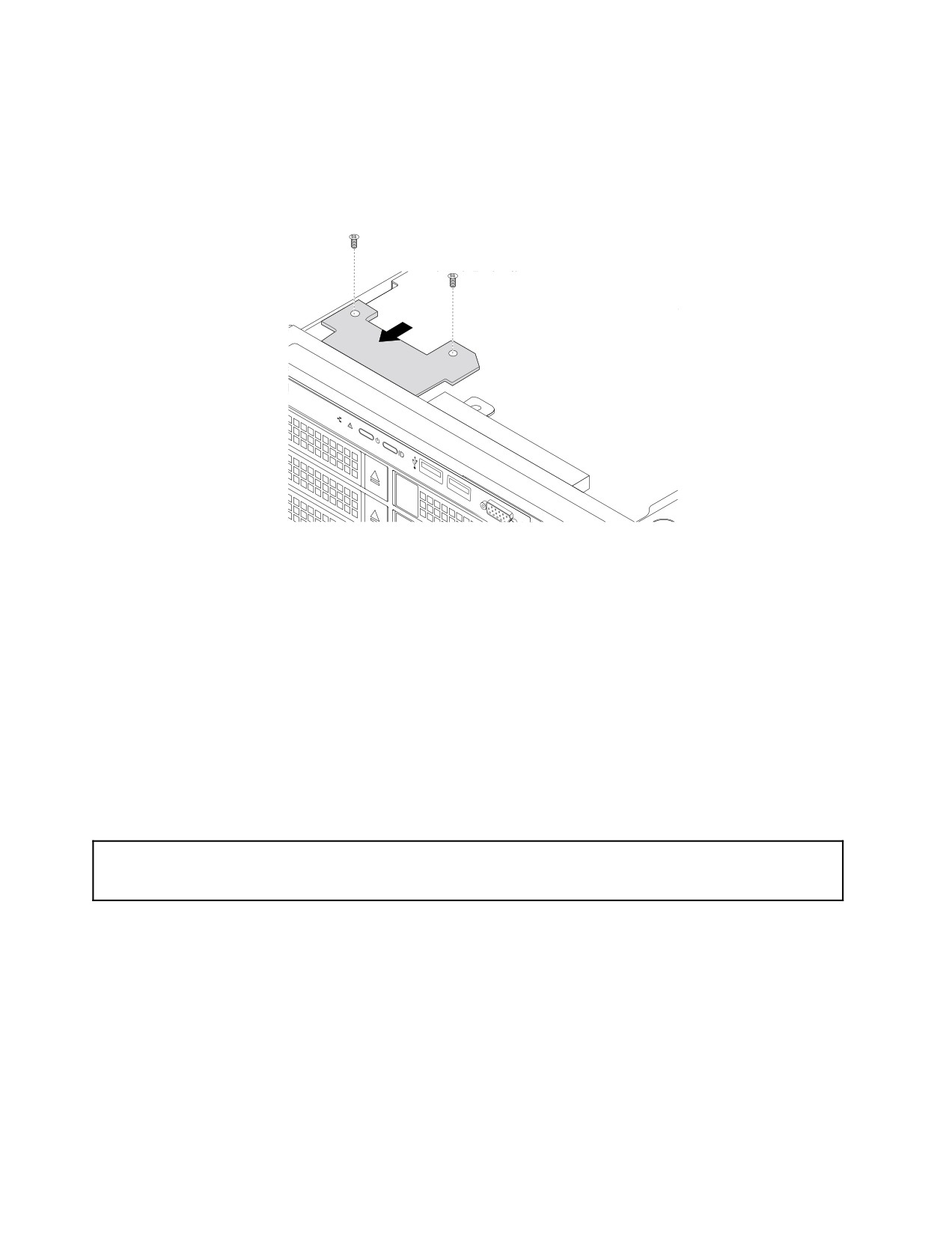
8. Осторожно установите новую лицевую панель управления на раму. Убедитесь, что элементы
управления, разъемы и светодиодные индикаторы установлены в соответствующие отверстия
на лицевой панели. Совместите два отверстия для винта в новой лицевой панели управления с
соответствующими монтажными выступами на раме. Затем установите винты, чтобы закрепить
лицевую панель управления.
Рис. 132. Установка лицевой панели управления
9. Подсоедините кабели лицевой панели управления к материнской плате. Смотрите раздел
“Компоненты материнской платы” на странице 44.
10. Если в соответствии с инструкциями старую
лицевую панель управления нужно вернуть
производителю, следуйте всем инструкциям по упаковке и используйте предоставленный
упаковочный материал.
Что делать дальше:
• Если вы хотите установить или снять другой компонент, то перейдите к соответствующему разделу.
• Информацию о том, как завершить замену, смотрите в разделе “Что нужно сделать после замены
компонентов” на странице 192.
Замена переднего модуля VGA и USB
Внимание: Не открывайте сервер и не пытайтесь его ремонтировать, не прочитав предварительно раздел
“Прочтите вначале: важная информация по технике безопасности” на странице v и “Рекомендации” на
странице 67.
Перед началом работы распечатайте все соответствующие инструкции или убедитесь в наличии
PDF-версии инструкций на другом компьютере.
Чтобы заменить передний модуль VGA и USB, выполните следующие действия:
1. Извлеките из дисководов все внешние носители и выключите все подсоединенные устройства
и сервер. Затем отсоедините все шнуры питания от розеток и отсоедините все кабели,
подключенные к серверу.
2. Подготовьте сервер. Смотрите раздел “Снятие или выдвижение сервера из стойки” на странице
69.
3. Снимите кожух сервера. Смотрите раздел “Снятие кожуха сервера” на странице 70.
162
ThinkServer RD450 Руководство пользователя и руководство по эксплуатации оборудования
4. Найдите передний модуль VGA и USB. Смотрите раздел “Компоненты сервера” на странице 28.
5. Отсоедините от материнской платы кабель переднего модуля VGA и USB.
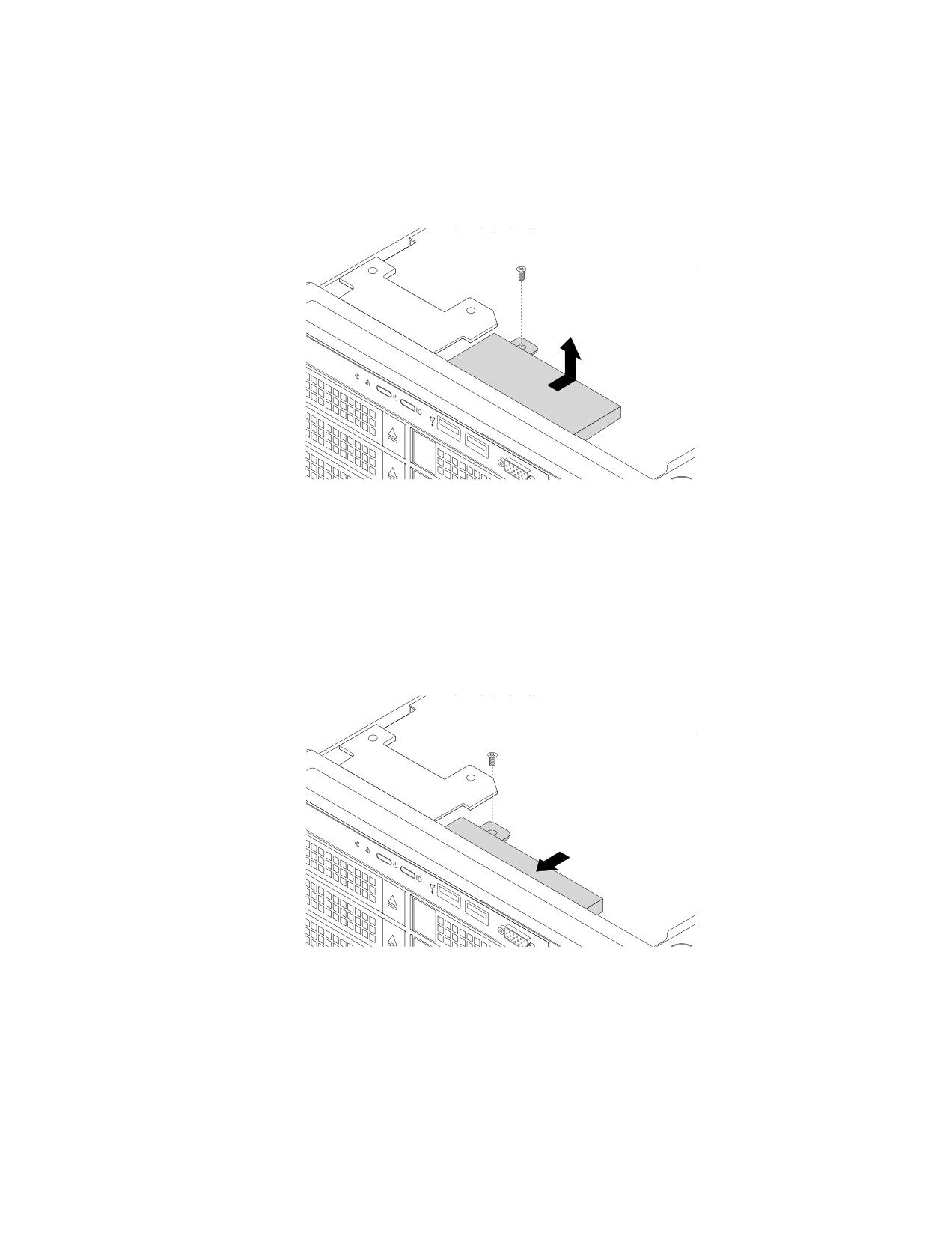
6. Отверните винт, которым крепится передний модуль VGA и USB, и извлеките модуль из рамы,
как показано на рисунке.
Рис. 133. Извлечение переднего модуля VGA и USB
7. Коснитесь антистатической упаковкой, в которой находится новый передний модуль VGA и USB,
любой неокрашенной поверхности вне сервера. Затем извлеките новый модуль из упаковки.
8. Аккуратно установите новый передний модуль VGA и USB в раму. Убедитесь, что разъемы VGA и
USB вставлены в соответствующие отверстия на лицевой панели. Совместите отверстие для
винта в новом модуле с соответствующим монтажным штырьком на раме. Затем заверните винт,
чтобы закрепить модуль.
Рис. 134. Установка переднего модуля VGA и USB
9. Подключите кабель переднего модуля VGA и
USB к разъему 2 лицевой
панели на материнской
плате. Смотрите раздел “Компоненты материнской платы” на странице 44.
10. Если в соответствии с инструкциями извлеченный передний модуль VGA и USB необходимо
вернуть производителю, следуйте всем инструкциям по упаковке и используйте для отправки
предоставленный упаковочный материал.
Глава 6. Замена аппаратных компонентов
163
Что делать дальше:
• Если вы хотите установить или снять другой компонент, то перейдите к соответствующему разделу.
• Информацию о том, как завершить замену, смотрите в разделе “Что нужно сделать после замены
компонентов” на странице 192.
Установка или извлечение датчика вмешательства
Датчик вмешательства, информирующий путем создания события в журнале системных событий
(SEL) о том, что кожух сервера неправильно установлен или закрыт. Вы можете приобрести датчик
вмешательства в компании Lenovo.
Список дополнительного оборудования ThinkServer см. по следующему адресу:
Установка датчика вмешательства
Внимание: Не открывайте сервер и не пытайтесь его ремонтировать, не прочитав предварительно раздел
“Прочтите вначале: важная информация по технике безопасности” на странице v и “Рекомендации” на
странице 67.
Перед началом работы распечатайте все соответствующие инструкции или убедитесь в наличии
PDF-версии инструкций на другом компьютере.
Примечание: Используйте любую документацию, поставляемую с датчиком вмешательства, и
следуйте этим инструкциям, дополняющим инструкции в данном разделе.
Чтобы установить датчик вмешательства, выполните следующие действия.
1. Извлеките из дисководов все внешние носители и выключите все подсоединенные устройства
и сервер. Затем отсоедините все шнуры питания от розеток и отсоедините все кабели,
подключенные к серверу.
2. Подготовьте сервер. Смотрите раздел “Снятие или выдвижение сервера из стойки” на странице
69.
3. Снимите кожух сервера. Смотрите раздел “Снятие кожуха сервера” на странице 70.
4. Коснитесь антистатической упаковкой, в которой находится датчик вмешательства и скоба,
любой неокрашенной поверхности вне сервера. Затем извлеките датчик вмешательства и скобу
из упаковки.
164
ThinkServer RD450 Руководство пользователя и руководство по эксплуатации оборудования
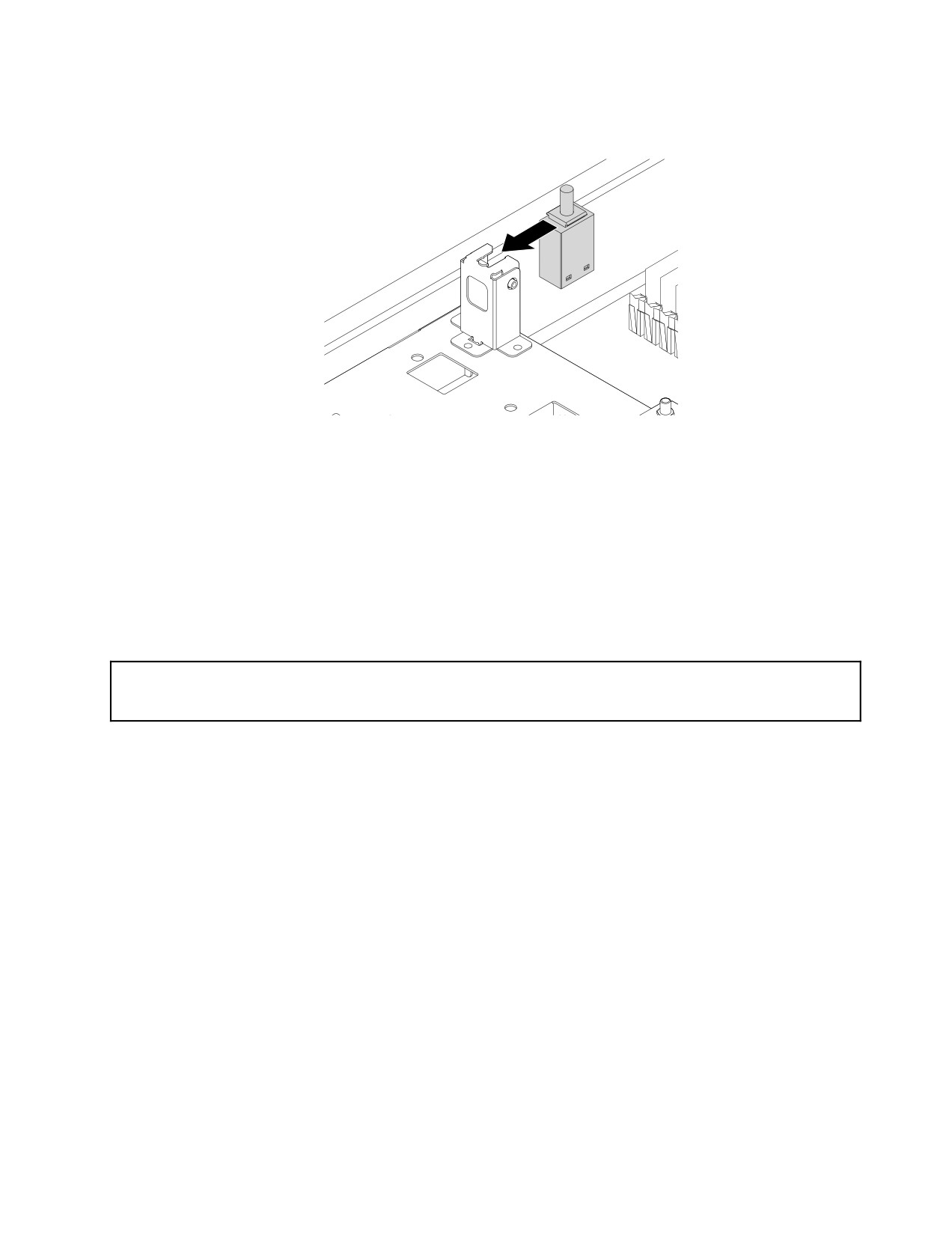
5. Выберите правильную ориентацию и вставьте датчик вмешательства в скобу.
Рис. 135. Установка датчика вмешательства в скобу.
6. Подключите кабель датчика вмешательства к разъему датчика вмешательства на материнской
плате. Смотрите раздел “Компоненты материнской платы” на странице 44.
Что делать дальше:
• Если вы хотите установить или снять другой компонент, то перейдите к соответствующему разделу.
• Информацию о завершении
установки см. в разделе “Что нужно сделать после замены
компонентов” на странице 192.
Снятие датчика вмешательства
Внимание: Не открывайте сервер и не пытайтесь его ремонтировать, не прочитав предварительно раздел
“Прочтите вначале: важная информация по технике безопасности”
на странице v и “Рекомендации” на
странице 67.
Перед началом работы распечатайте все соответствующие инструкции или убедитесь в наличии
PDF-версии инструкций на другом компьютере.
Примечания:
• При снятии датчика вмешательства не будут отображаться предупреждающие сообщения при
входе в систему сервера со снятым кожухом.
• Используйте любую документацию, поставляемую с датчиком вмешательства, и следуйте этим
инструкциям, дополняющим инструкции в данном разделе.
Чтобы снять датчик вмешательства, выполните следующие действия.
1. Извлеките из дисководов все внешние носители и выключите все подсоединенные устройства
и сервер. Затем отсоедините все шнуры питания от розеток и отсоедините все кабели,
подключенные к серверу.
2. Подготовьте сервер. Смотрите раздел “Снятие или выдвижение сервера из стойки” на странице
69.
3. Снимите кожух сервера. Смотрите раздел “Снятие кожуха сервера” на странице 70.
4. Найдите датчик вмешательства и отключите кабель от материнской платы.
Глава 6. Замена аппаратных компонентов
165
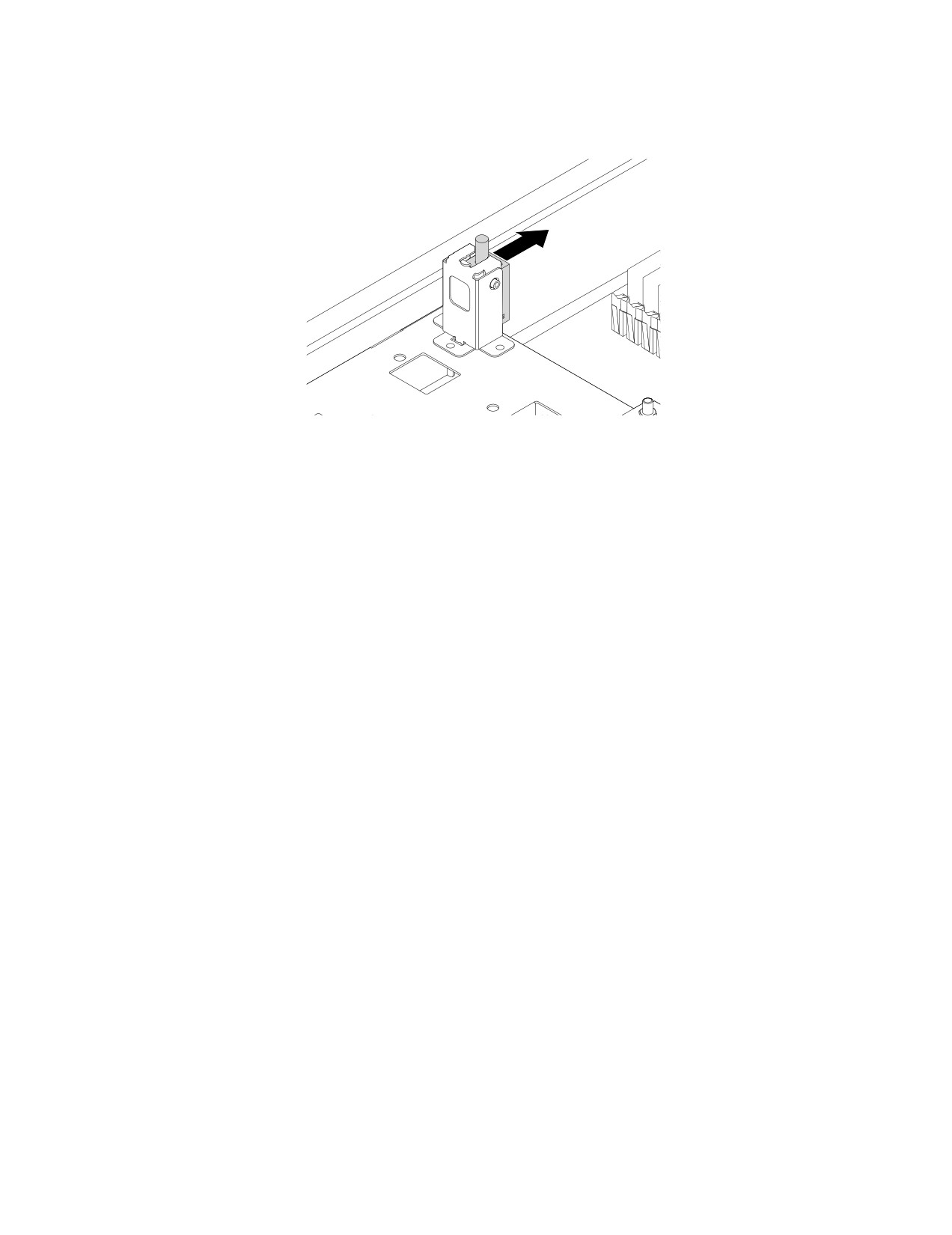
5. Нажмите датчик вмешательства в указанном направлении, чтобы извлечь его из скобы.
Рис. 136. Снятие датчика вмешательства
6. Если
вы получили инструкции вернуть старый датчиком вмешательства, следуйте всем
инструкциям по упаковке и используйте все предоставленные упаковочные материалы для
отправки.
Что делать дальше:
• Если вы хотите установить или снять другой компонент, то перейдите к соответствующему разделу.
• Чтобы завершить процедуру извлечения, перейдите к разделу “Что нужно сделать после замены
компонентов” на странице 192.
Установка или замена дисковода для оптических дисков
Раздел содержит следующую информацию:
•
“Установка или замена дисковода для оптических дисков на моделях серверов с отсеками для
3,5-дюймовых дисков” на странице 167
•
“Установка или замена дисковода для оптических дисков на моделях серверов с отсеками для
2,5-дюймовых дисков” на странице 169
Защита от электромагнитных помех и охлаждение сервера обеспечиваются благодаря тому, что все
отсеки для дисков закрыты или заняты. При установке дисковода для оптических дисков сохраните
удаленную из рамы заглушку дисковода для оптических дисков. Если потом вы извлечете диск, вам
потребуется заглушка, чтобы закрыть отсек для диска.
Внимание: Наличие незанятых отсеков для дисков, не закрытых другими защитными
приспособлениями, может повлиять на защиту от электромагнитных помех и охлаждение сервера и
привести к перегреву или повреждению компонентов. Для поддержания защиты от электромагнитных
помех и охлаждения сервера устанавливайте новый дисковод для оптических дисков сразу после
извлечения неисправного дисковода или заглушки дисковода для оптических дисков.
ОСТОРОЖНО:
При установке продуктов, в которых используются лазерные технологии (таких как приводы
CD-ROM, DVD, оптоволоконные устройства и передатчики), следуйте приведенным ниже
рекомендациям:
166
ThinkServer RD450 Руководство пользователя и руководство по эксплуатации оборудования
• Не снимайте крышки. При снятии крышки продукта, в котором используются лазерные
технологии, можно подвергнуться опасному воздействию лазерного излучения. Внутри таких
устройств нет узлов, подлежащих обслуживанию.
• Неправильное использование элементов управления и регулировки и выполнение процедур,
не описанных в этом документе, может привести к облучению, опасному для здоровья.
ОПАСНО
В некоторых лазерных продуктах используются встроенные лазерные диоды класса 3A или
3B. Обратите внимание на примечание ниже:
В открытом состоянии является источником лазерного излучения. Не смотрите на луч, не
разглядывайте его с помощью оптических приборов, а также избегайте прямого воздействия
лазерного луча.
Установка или замена дисковода для оптических дисков на моделях серверов с
отсеками для 3,5-дюймовых дисков
Внимание: Не открывайте сервер и не пытайтесь его ремонтировать, не прочитав предварительно раздел
“Прочтите вначале: важная информация по технике безопасности” на странице v и “Рекомендации” на
странице 67.
Перед началом работы распечатайте все соответствующие инструкции или убедитесь в наличии
PDF-версии инструкций на другом компьютере.
Чтобы установить или заменить дисковод для оптических дисков, выполните следующие действия.
1. Извлеките из дисководов все внешние носители и выключите все подсоединенные устройства
и сервер. Затем отсоедините все шнуры питания от розеток и отсоедините все кабели,
подключенные к серверу.
2. Подготовьте сервер. Смотрите раздел “Снятие или выдвижение сервера из стойки” на странице
69.
3. Снимите кожух сервера. Смотрите раздел “Снятие кожуха сервера” на странице 70.
4. Найдите дисковод для оптических дисков или его заглушку. Смотрите раздел “Компоненты
сервера” на странице 28.
Глава 6. Замена аппаратных компонентов
167
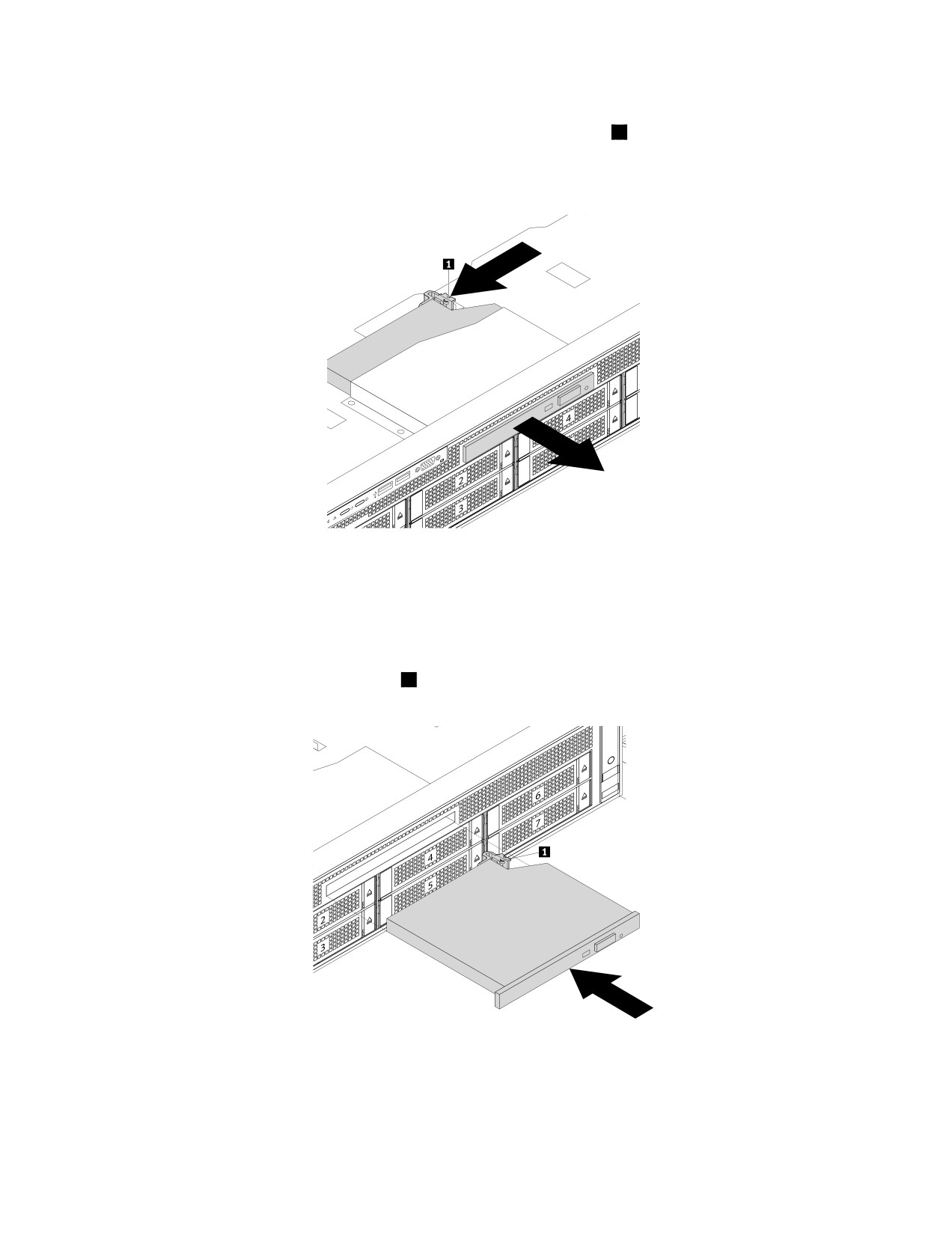
5. При замене дисковода для оптических дисков сначала отсоедините кабель от задней части
дисковода для оптических дисков. Нажмите на кнопку-фиксатор
1
в сторону внутренних
компонентов, затем сдвиньте дисковод для оптических дисков или заглушку и извлеките через
лицевую панель сервера.
Рис. 137. Извлечение дисковода для оптических дисков или его заглушки
6. Коснитесь антистатической упаковкой, в которой находится новый дисковод для оптических
дисков, любой неокрашенной поверхности вне сервера. Затем извлеките новый дисковод для
оптических дисков из упаковки.
7. Задвиньте новый дисковод для оптических дисков в отсек со стороны лицевой панели и
зафиксируйте его кнопкой фиксации
1.
Рис. 138. Установка дисковода для оптических дисков
168
ThinkServer RD450 Руководство пользователя и руководство по эксплуатации оборудования
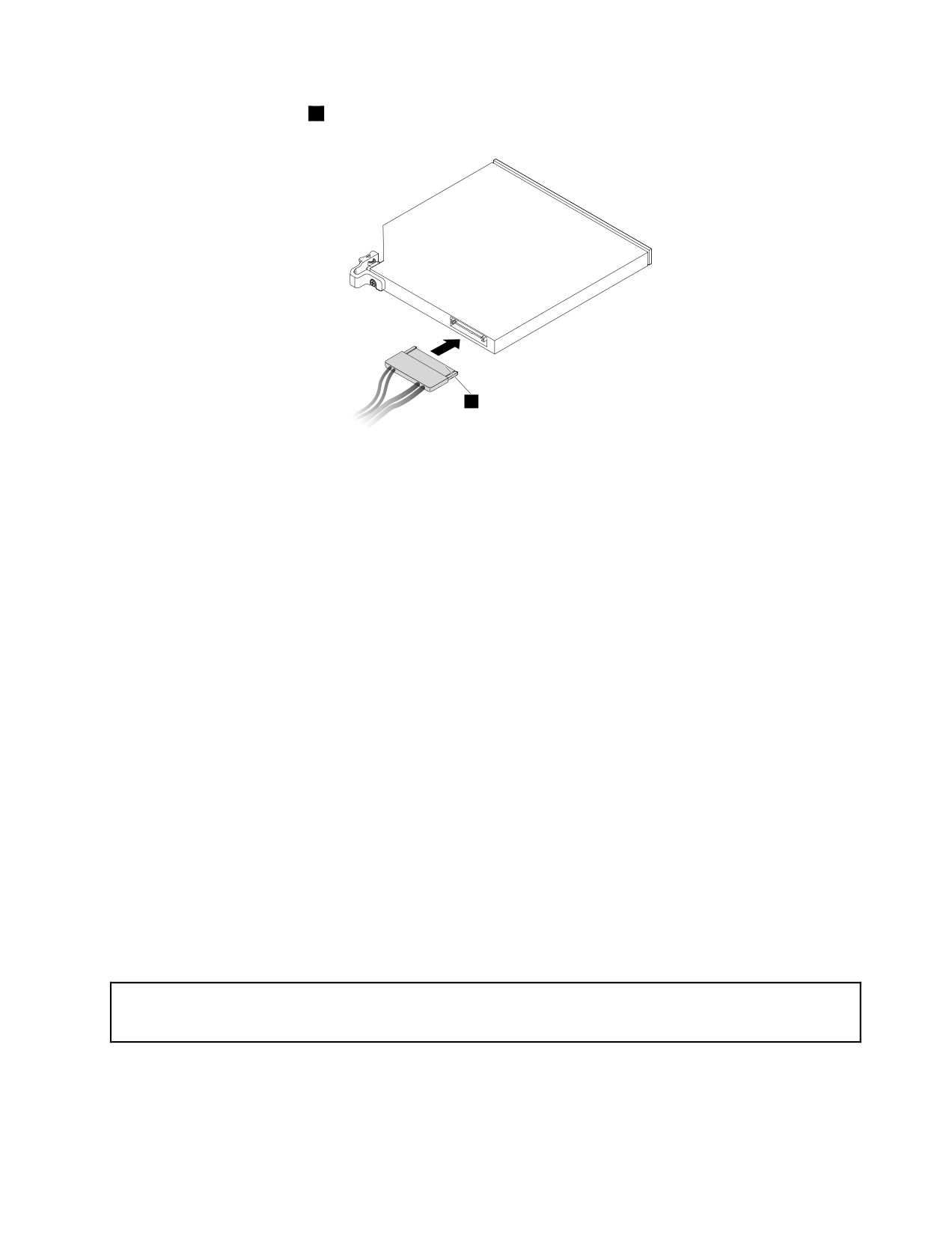
8. Подсоедините разъем
1
к задней панели дисковода для оптических дисков.
1
Рис. 139. Подсоединение разъема к задней панели дисковода для оптических дисков.
9. Чтобы установить дисковод для оптических дисков, выполните следующие действия:
a. Подключите 2-штырьковый разъем питания на другом конце кабеля к 2-штырьковому разъему
на объединительной панели. Смотрите раздел “Объединительная панель для подключения до
восьми 2,5-дюймовых дисков (с гнездом адаптера AnyRAID)” на странице 42.
b. Подключите разъем SATA на одном конце кабеля к соответствующему разъему SATA на
материнской плате. Смотрите раздел “Компоненты материнской платы” на странице 44.
10. Если в соответствии с инструкциями старый дисковод для оптических дисков нужно вернуть
производителю, следуйте всем инструкциям по упаковке и используйте предоставленный
упаковочный материал.
Что делать дальше:
• Если вы хотите установить или снять другой компонент, то перейдите к соответствующему разделу.
• Информацию о том, как завершить замену, смотрите в разделе “Что нужно сделать после замены
компонентов” на странице 192.
Установка или замена дисковода для оптических дисков на моделях серверов с
отсеками для 2,5-дюймовых дисков
Раздел содержит следующую информацию:
•
“Удаление дисковой перегородки” на странице 169
•
“Установка дисковода для оптических дисков” на странице 171
•
“Замена дисковода для оптических дисков” на странице 175
Удаление дисковой перегородки
Внимание: Не открывайте сервер и не пытайтесь его ремонтировать, не прочитав предварительно раздел
“Прочтите вначале: важная информация по технике безопасности” на странице v и “Рекомендации” на
странице 67.
Перед началом работы распечатайте все соответствующие инструкции или убедитесь в наличии
PDF-версии инструкций на другом компьютере.
Глава 6. Замена аппаратных компонентов
169
Чтобы удалить дисковую перегородку, выполните следующие действия.
1. Извлеките из дисководов все внешние носители и выключите все подсоединенные устройства
и сервер. Затем отсоедините все шнуры питания от розеток и отсоедините все кабели,
подключенные к серверу.
2. Подготовьте сервер. Смотрите раздел “Снятие или выдвижение сервера из стойки” на странице
69.
3. Снимите кожух сервера. Смотрите раздел “Снятие кожуха сервера” на странице 70.
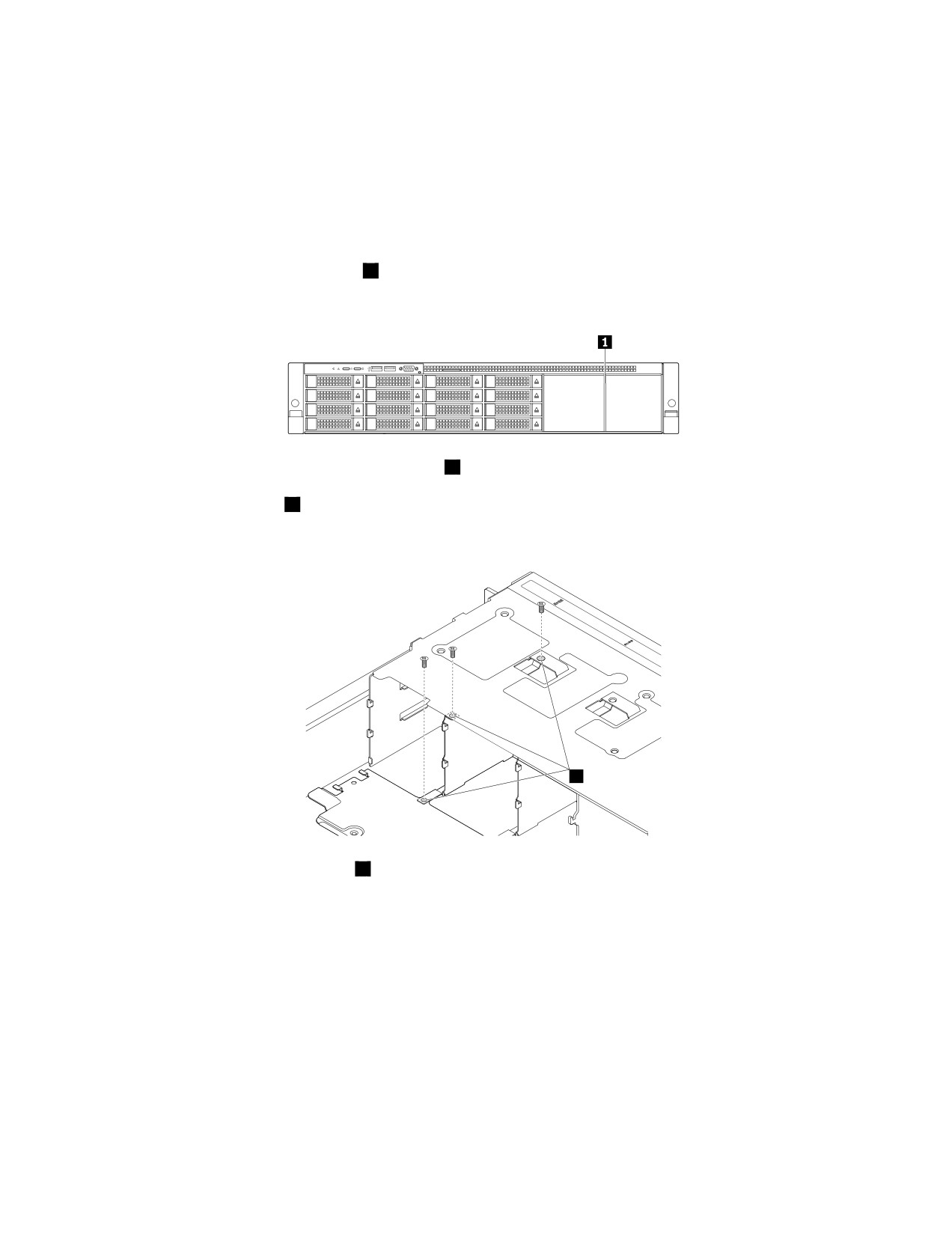
4. Найдите дисковую перегородку
1 . Затем удалите установленные 2,5-дюймовые диски и
заглушки (если имеются) из отсеков для дисков 16-23.
Рис. 140. Расположение дисковой перегородки
1
5. Выверните три винта
1.
1
Рис. 141. Извлечение трех винтов
1
170
ThinkServer RD450 Руководство пользователя и руководство по эксплуатации оборудования
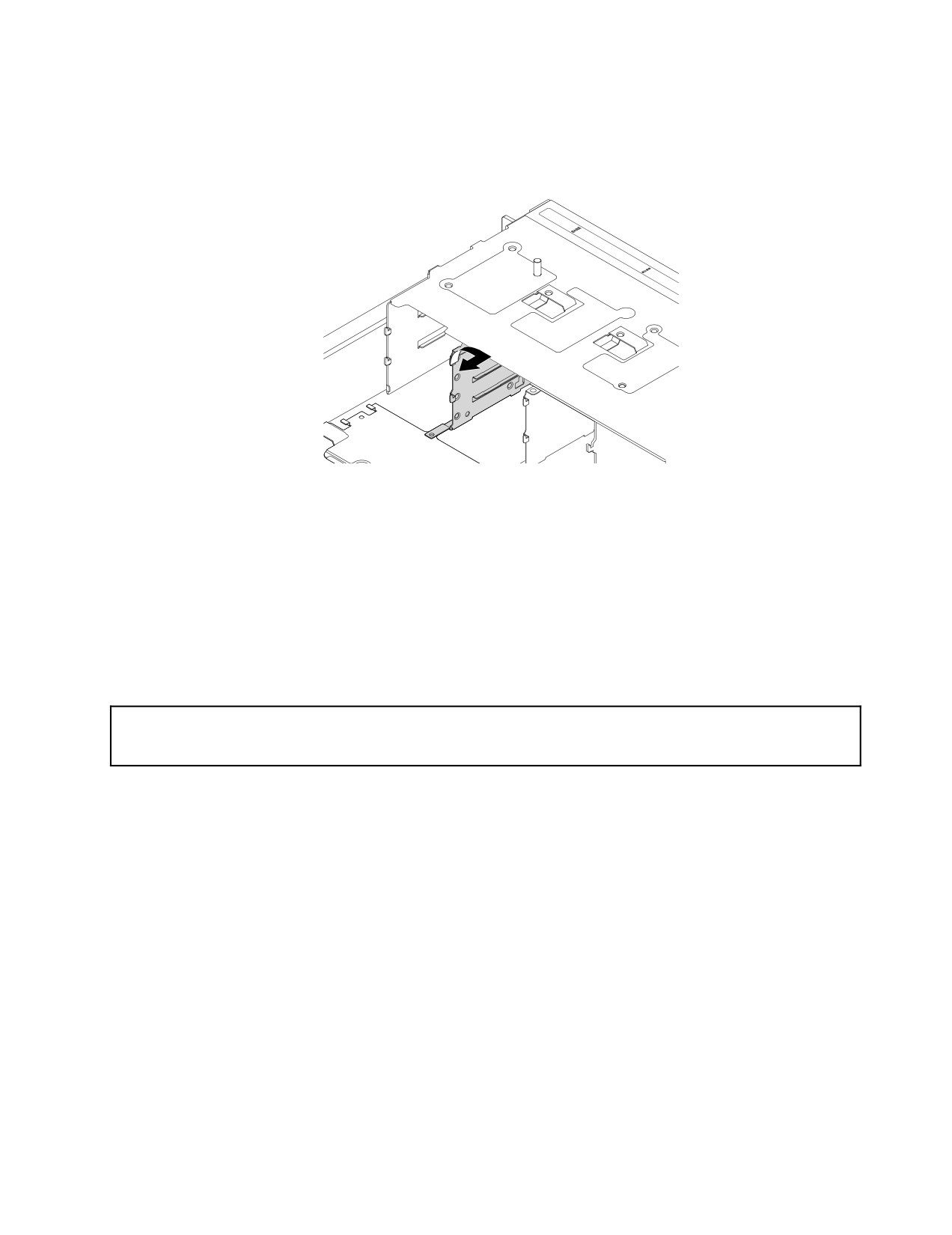
6. Поверните дисковую перегородку в указанном направлении. Затем извлеките ее из задней
панели отсеков для дисков.
Рис. 142. Удаление дисковой перегородки
7. Сохраните дисковую перегородку на случай, если позже вы извлечете отсек для дисковода для
оптических дисков и установите 2,5-дюймовые диски или заглушки (если имеются).
Что делать дальше:
• Если вы хотите установить или снять другой компонент, то перейдите к соответствующему разделу.
• Чтобы завершить процедуру извлечения, перейдите к разделу “Что нужно сделать после замены
компонентов” на странице 192.
Установка дисковода для оптических дисков
Внимание: Не открывайте сервер и не пытайтесь его ремонтировать, не прочитав предварительно раздел
“Прочтите вначале: важная информация по технике безопасности” на странице v и “Рекомендации” на
странице 67.
Перед началом работы распечатайте все соответствующие инструкции или убедитесь в наличии
PDF-версии инструкций на другом компьютере.
Примечания:
• Дисковод для оптических дисков можно устанавливать в отсек для дисковода для оптических
дисков или в отсек для ленточного накопителя.
• В зависимости от модели сервер может выглядеть несколько иначе, чем на рисунках в этом
разделе.
• Используйте любую документацию, поставляемую с дисководом для оптических дисков, и
следуйте этим инструкциям, дополняющим инструкции в данном разделе.
Порядок установки дисковода для оптических дисков:
1. Извлеките из дисководов все внешние носители и выключите все подсоединенные устройства
и сервер. Затем отсоедините все шнуры питания от розеток и отсоедините все кабели,
подключенные к серверу.
2. Подготовьте сервер. Смотрите раздел “Снятие или выдвижение сервера из стойки” на странице
69.
Глава 6. Замена аппаратных компонентов
171
3. Снимите кожух сервера. Смотрите раздел “Снятие кожуха сервера” на странице 70.
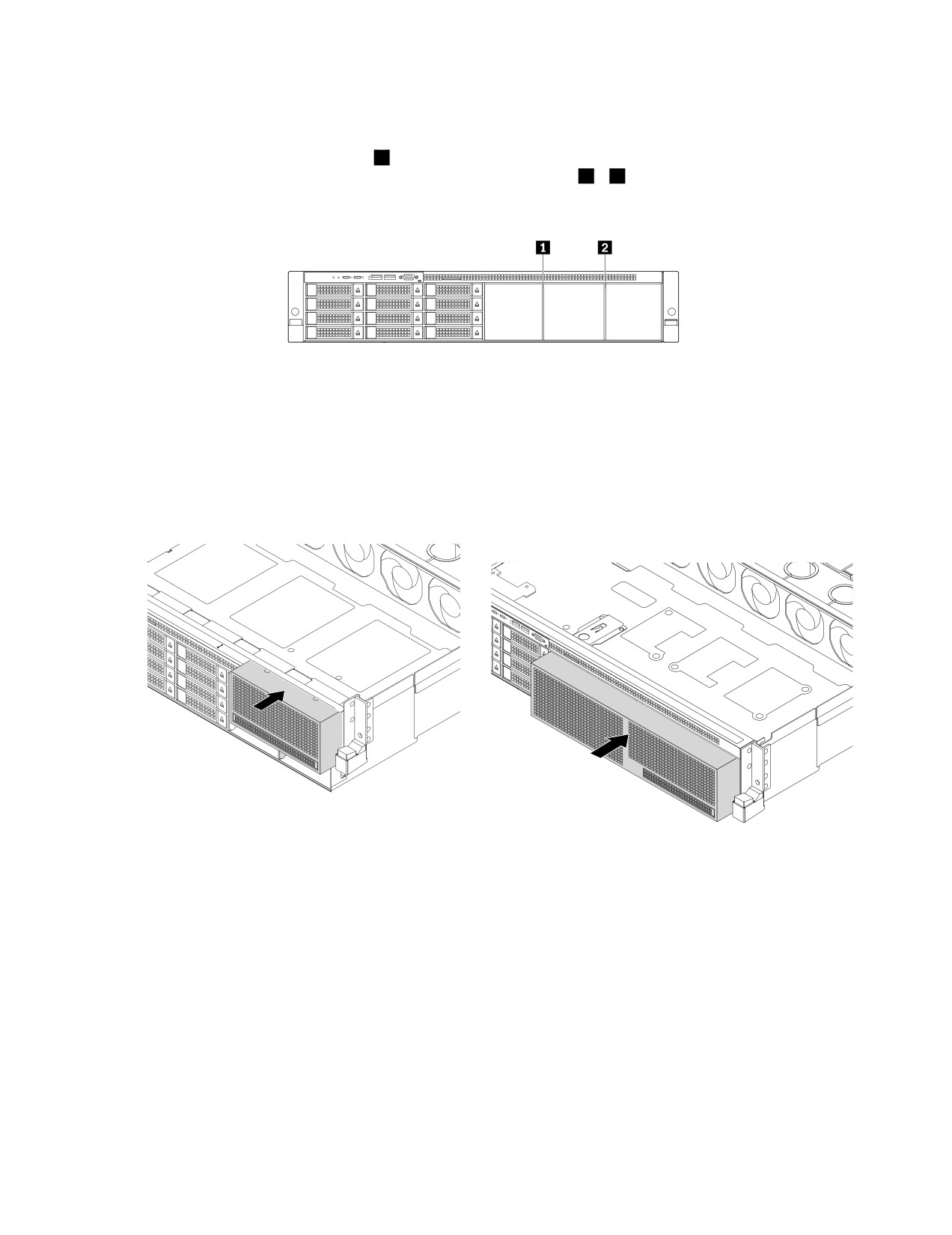
4. При установке дисковода для оптических дисков в отсек для дисковода для оптических дисков
извлеките дисковую перегородку
2 . При установке дисковода для оптических дисков в отсек
для ленточного накопителя извлеките дисковые перегородки
1
и
2 . Смотрите раздел “Удаление
дисковой перегородки” на странице 169.
Рис. 143. Удаление дисковых перегородок
5. Коснитесь антистатической упаковкой, в которой находится отсек для дисковода для оптических
дисков или отсек для ленточного накопителя, любой неокрашенной поверхности вне сервера.
Затем извлеките
отсек для дисковода для оптических дисков или ленточного накопителя из
упаковки.
6. Задвиньте отсек для дисковода для оптических дисков или ленточного накопителя в раму со
стороны лицевой панели сервера.
Рис. 144. Установка отсека для дисковода для оптических дисков или ленточного накопителя в раму
172
ThinkServer RD450 Руководство пользователя и руководство по эксплуатации оборудования
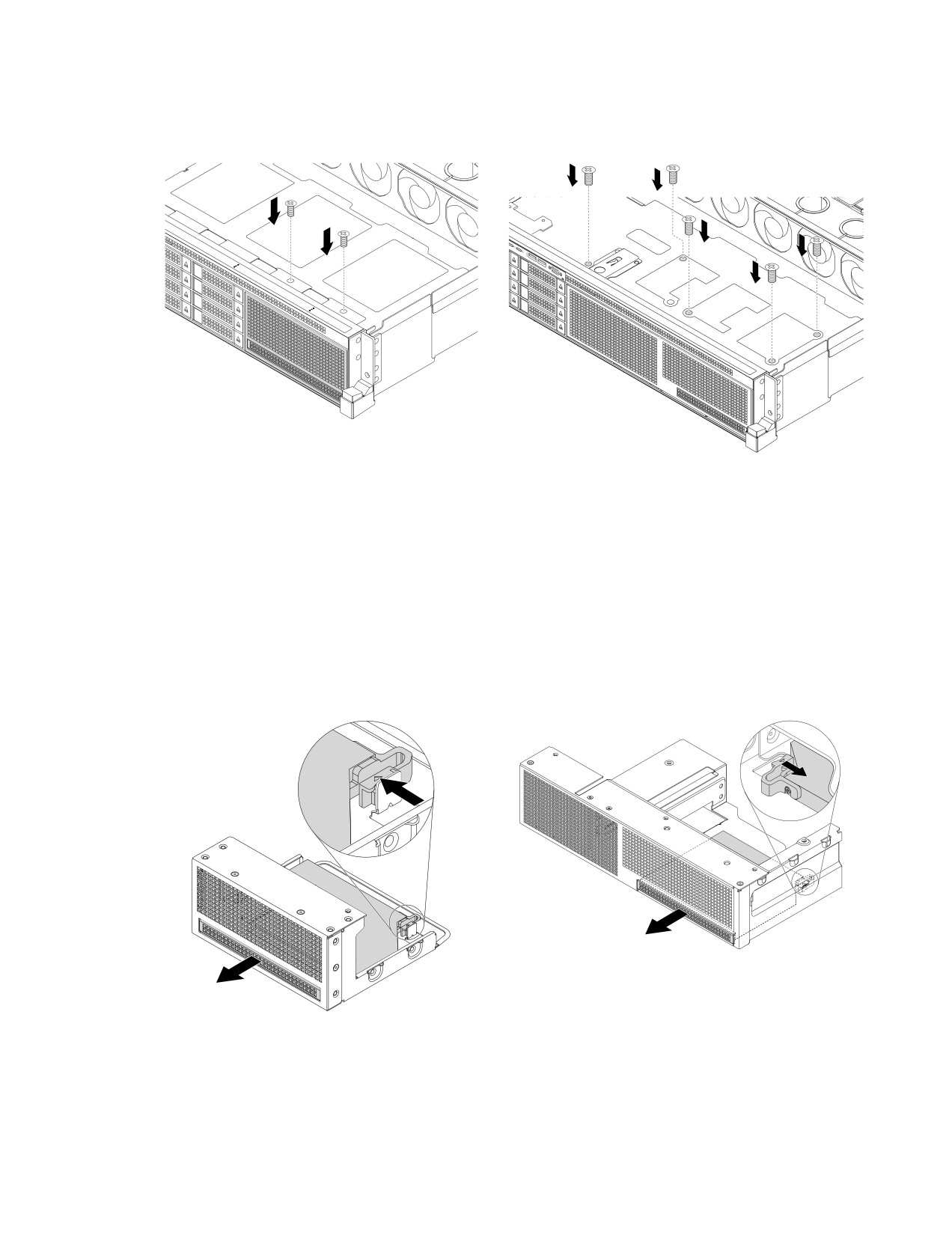
7. Установите винты для фиксации отсека для дисковода для оптических дисков или ленточного
накопителя в раме.
Рис. 145. Установка винтов для фиксации отсека для дисковода для оптических дисков или ленточного
накопителя
8. Нажмите на фиксирующую защелку в указанном направлении и одновременно выдвиньте
заглушку дисковода для оптических дисков к передней панели сервера. Затем извлеките
заглушку дисковода для оптических дисков из отсека для дисков.
Примечание: Для более четкого отображения основных компонентов лишь некоторые
компоненты были изображены на следующих рисунках.
Рис. 146. Извлечение заглушки дисковода для оптических дисков
Глава 6. Замена аппаратных компонентов
173
9. Коснитесь антистатической упаковкой, в которой находится дисковод для оптических дисков,
любой неокрашенной поверхности вне сервера. Затем извлеките дисковод для оптических
дисков из упаковки.
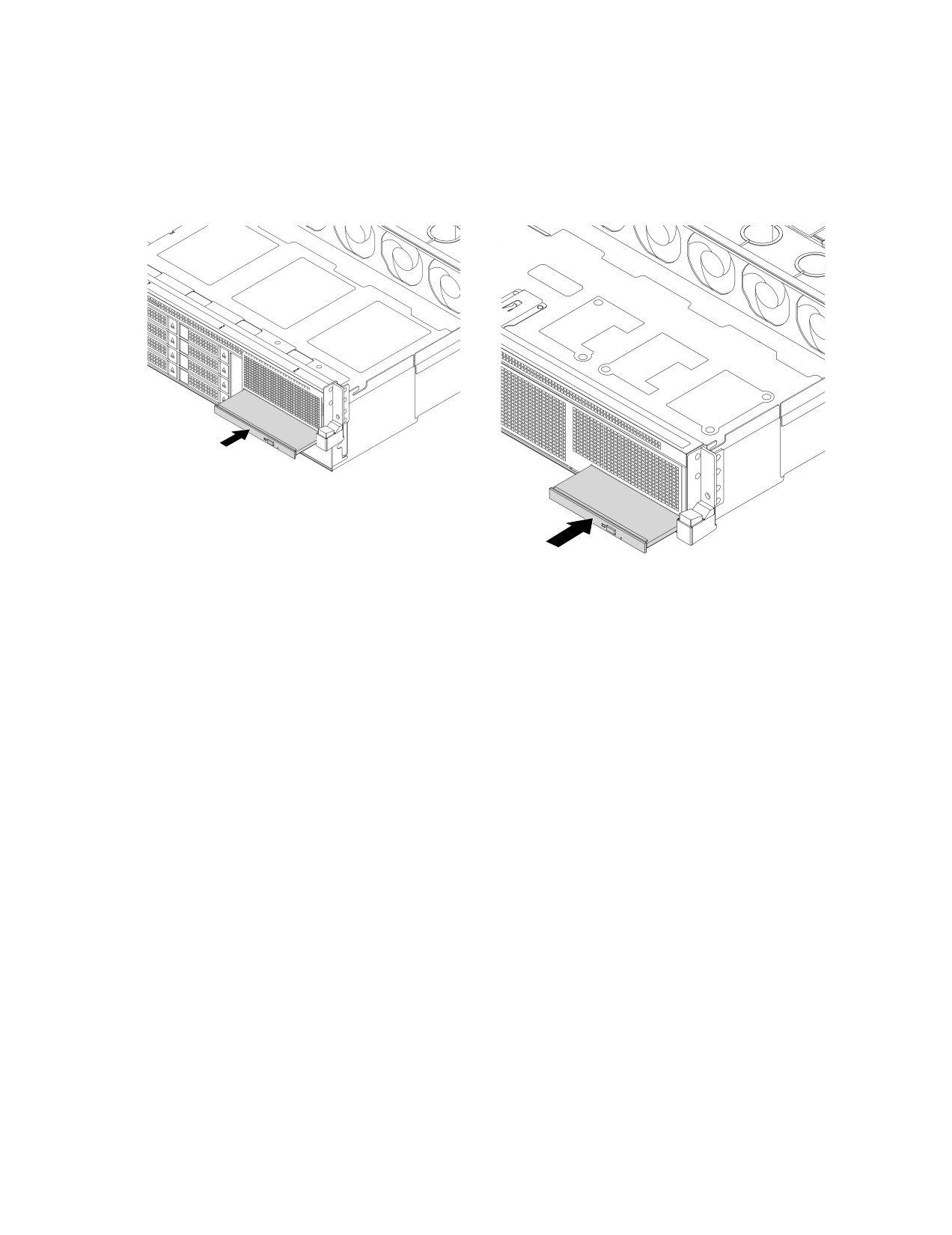
10. Вставьте дисковод оптических дисков в отсек (через лицевую стенку); он должен
зафиксироваться в нужном положении.
Рис. 147. Установка дисковода для оптических дисков
174
ThinkServer RD450 Руководство пользователя и руководство по эксплуатации оборудования
11. Выполните следующие действия, чтобы подключить дисковод для оптических дисков к серверу.
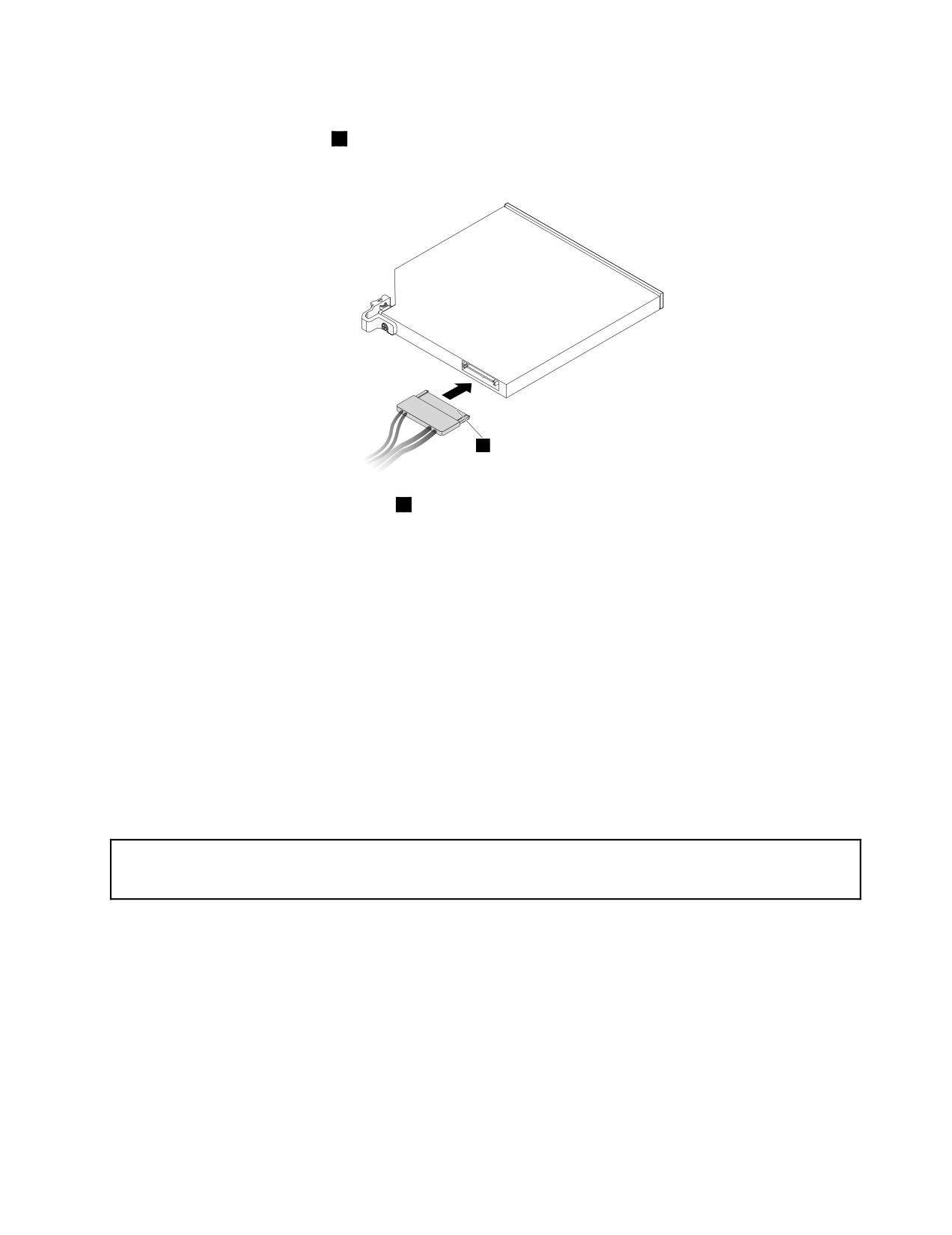
a. Подсоедините разъем
1
с одной стороны кабеля к задней панели дисковода для оптических
дисков.
1
Рис. 148. Подсоединение разъема
1
с одной стороны кабеля к задней панели дисковода для оптических
дисков
b. Подключите 2-штырьковый разъем питания на другом конце кабеля к 2-штырьковому разъему
на объединительной панели. Смотрите раздел “Объединительная панель для подключения до
восьми 2,5-дюймовых дисков (с гнездом адаптера AnyRAID)” на странице 42.
c. Подключите разъем SATA на одном конце кабеля к соответствующему разъему SATA на
материнской плате. Смотрите раздел “Компоненты материнской платы” на странице 44.
12. Сохраните извлеченную заглушку дисковода для оптических дисков на случай последующего
извлечения дисковода, чтобы вставить ее в отсек для диска.
Что делать дальше:
• Если вы хотите установить или снять другой компонент, то перейдите к соответствующему разделу.
• Информацию о завершении установки см. в разделе “Что нужно сделать после замены
компонентов” на странице 192.
Замена дисковода для оптических дисков
Внимание: Не открывайте сервер и не пытайтесь его ремонтировать, не прочитав предварительно раздел
“Прочтите вначале: важная информация по технике безопасности” на странице v и “Рекомендации” на
странице 67.
Перед началом работы распечатайте все соответствующие инструкции или убедитесь в наличии
PDF-версии инструкций на другом компьютере.
Примечания:
• В зависимости от модели сервер может выглядеть несколько иначе, чем на рисунках в этом
разделе.
• Используйте любую документацию, поставляемую с дисководом для оптических дисков, и
следуйте этим инструкциям, дополняющим инструкции в данном разделе.
Чтобы заменить дисковод для оптических дисков, выполните указанные ниже действия.
Глава 6. Замена аппаратных компонентов
175
1. Извлеките из дисководов все внешние носители и выключите все подсоединенные устройства
и сервер. Затем отсоедините все шнуры питания от розеток и отсоедините все кабели,
подключенные к серверу.
2. Подготовьте сервер. Смотрите раздел “Снятие или выдвижение сервера из стойки” на странице
69.
3. Снимите кожух сервера. Смотрите раздел “Снятие кожуха сервера” на странице 70.
4. Найдите отказавший дисковод для оптических дисков и отсоедините кабель от задней панели
дисковода для оптических дисков. Снимите все компоненты и отсоедините все кабели, которые
препятствуют доступу к дисководу для оптических дисков. Смотрите раздел “Вид сервера
спереди” на странице 18.
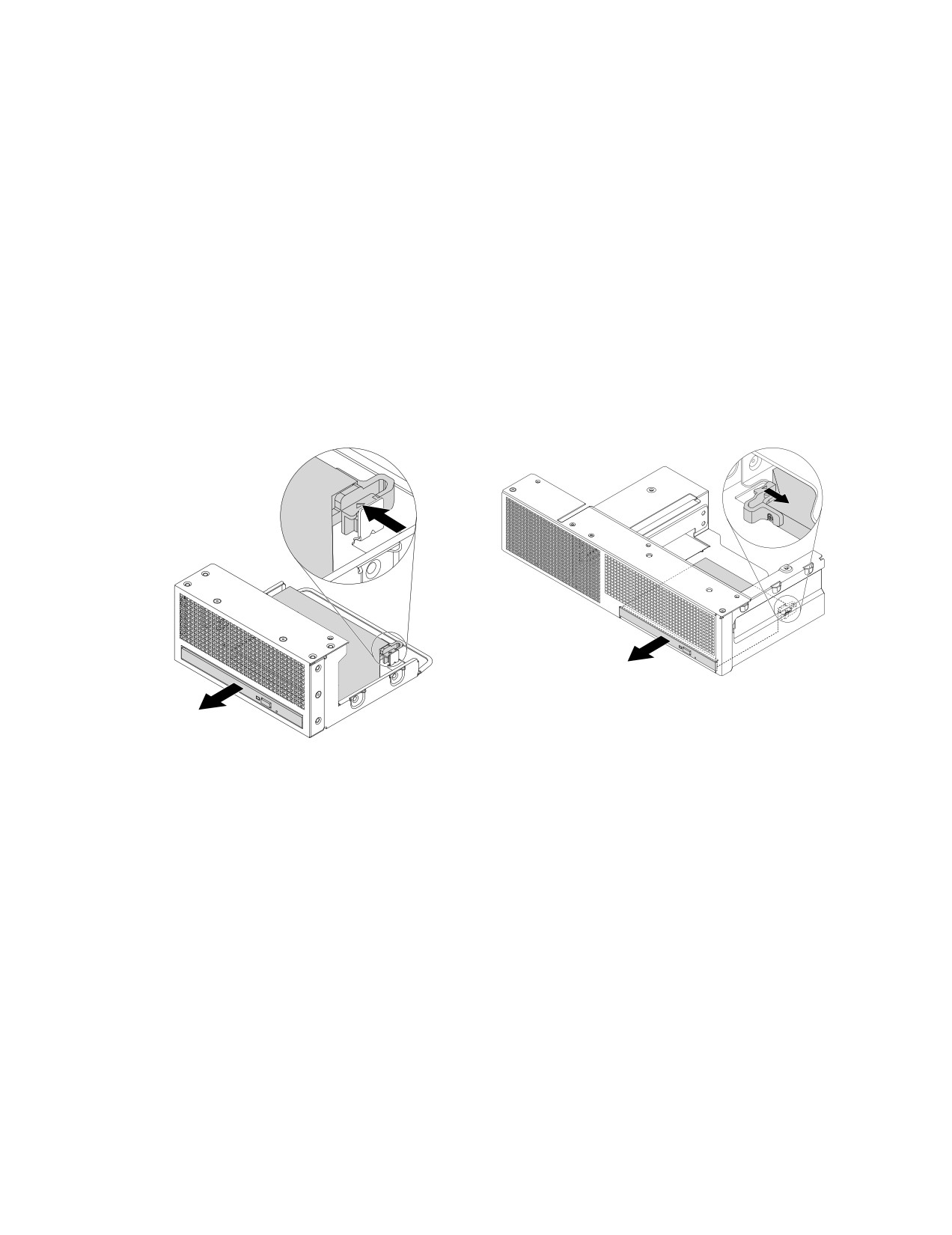
5. Нажмите на фиксирующую защелку в указанном направлении и одновременно выдвиньте
дисковод для оптических дисков к передней панели сервера. Затем извлеките дисковод для
оптических дисков из отсека для дисков.
Примечание: Для более четкого отображения основных компонентов лишь некоторые
компоненты были изображены на следующих рисунках.
Рис. 149. Снятие дисковода для оптических дисков
6. Коснитесь антистатической упаковкой, в которой находится новый дисковод для оптических
дисков, любой неокрашенной поверхности вне сервера. Затем извлеките новый дисковод для
оптических дисков из упаковки.
176
ThinkServer RD450 Руководство пользователя и руководство по эксплуатации оборудования
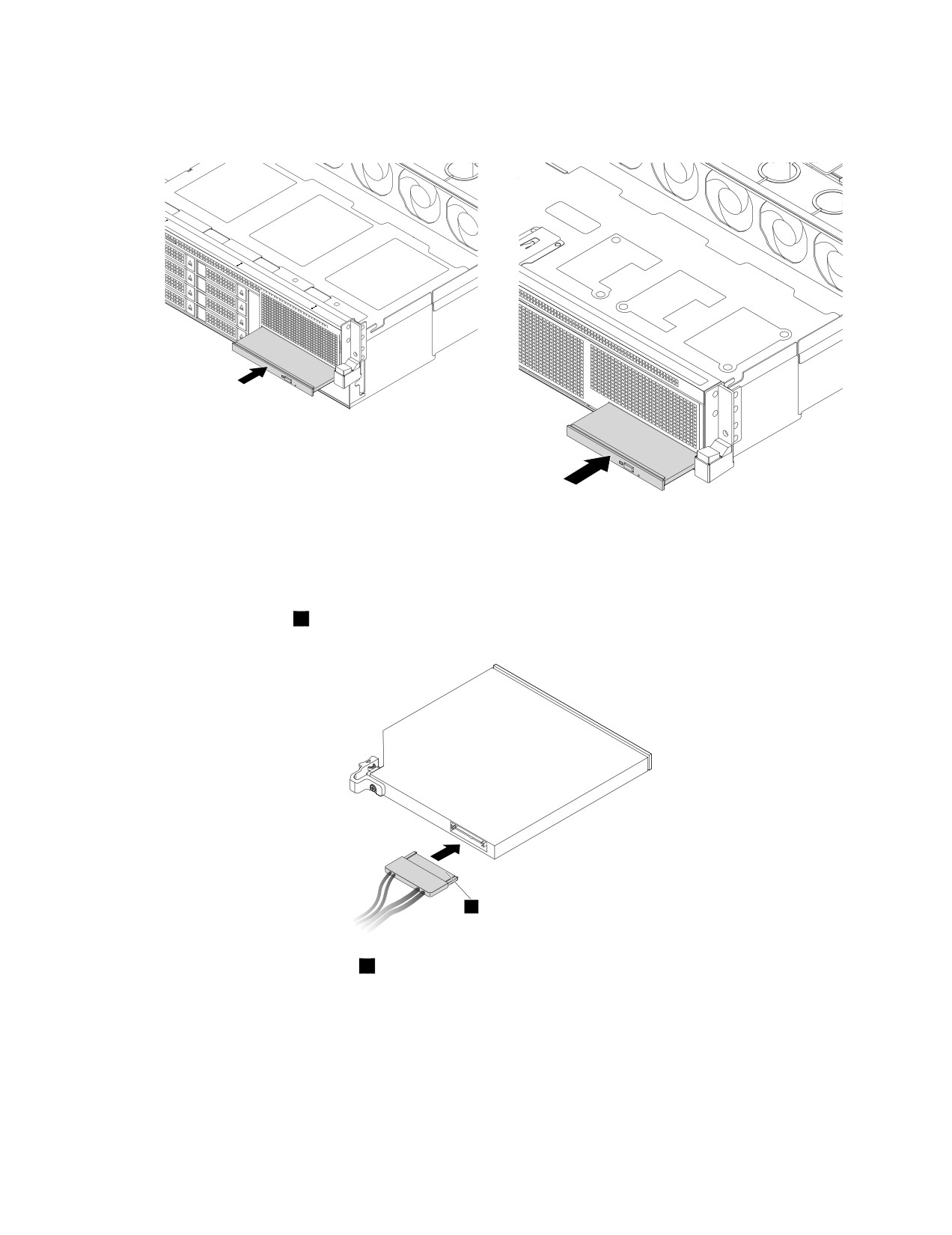
7. Вставьте дисковод оптических дисков в отсек (через лицевую стенку); он должен
зафиксироваться в нужном положении.
Рис. 150. Установка дисковода для оптических дисков
8. Подключите разъем
1
к задней панели дисковода для оптических дисков.
1
Рис. 151. Подключение разъема
1
к задней панели дисковода для оптических дисков
9. Если в соответствии с инструкциями старый дисковод для оптических дисков нужно вернуть
производителю, следуйте всем инструкциям по упаковке и используйте предоставленный
упаковочный материал.
Что делать дальше:
• Если вы хотите установить или снять другой компонент, то перейдите к соответствующему разделу.
Глава 6. Замена аппаратных компонентов
177
• Информацию о том, как завершить замену, смотрите в разделе “Что нужно сделать после замены
компонентов” на странице 192.
Установка или замена ленточного накопителя
Примечание: Данный раздел относится к моделям сервера с отсеками для 2,5-дюймовых дисков.
Раздел содержит следующую информацию:
•
“Установка ленточного накопителя” на странице 178
•
“Замена ленточного накопителя” на странице 182
Защита от электромагнитных помех и охлаждение сервера обеспечиваются благодаря тому, что все
отсеки для дисков закрыты или заняты. Затем установите ленточный накопитель, сохраните снятый
защитный экран рамы. Если потом вы извлечете диск, вам потребуется экран, чтобы закрыть отсек
для диска.
Внимание: Наличие незанятых отсеков для дисков, не закрытых другими защитными
приспособлениями, может повлиять на защиту от электромагнитных помех и охлаждение
сервера и привести к перегреву или повреждению компонентов. Для поддержания защиты от
электромагнитных помех и охлаждения сервера устанавливайте новый ленточный накопитель сразу
после извлечения неисправного накопителя или защитного экрана.
Установка ленточного накопителя
Внимание: Не открывайте сервер и не пытайтесь его ремонтировать, не прочитав предварительно раздел
“Прочтите вначале: важная информация по технике безопасности” на странице v и “Рекомендации” на
странице 67.
Перед началом работы распечатайте все соответствующие инструкции или убедитесь в наличии
PDF-версии инструкций на другом компьютере.
Примечания:
• В зависимости от модели сервер может выглядеть несколько иначе, чем на рисунках в этом
разделе.
• Используйте любую документацию, поставляемую с ленточным накопителем, и следуйте этим
инструкциям, дополняющим инструкции в данном разделе.
Чтобы установить ленточный накопитель, выполните указанные ниже действия.
1. Извлеките из дисководов все внешние носители и выключите все подсоединенные устройства
и сервер. Затем отсоедините все шнуры питания от розеток и отсоедините все кабели,
подключенные к серверу.
2. Подготовьте сервер. Смотрите раздел “Снятие или выдвижение сервера из стойки” на странице
69.
3. Снимите кожух сервера. Смотрите раздел “Снятие кожуха сервера” на странице 70.
178
ThinkServer RD450 Руководство пользователя и руководство по эксплуатации оборудования
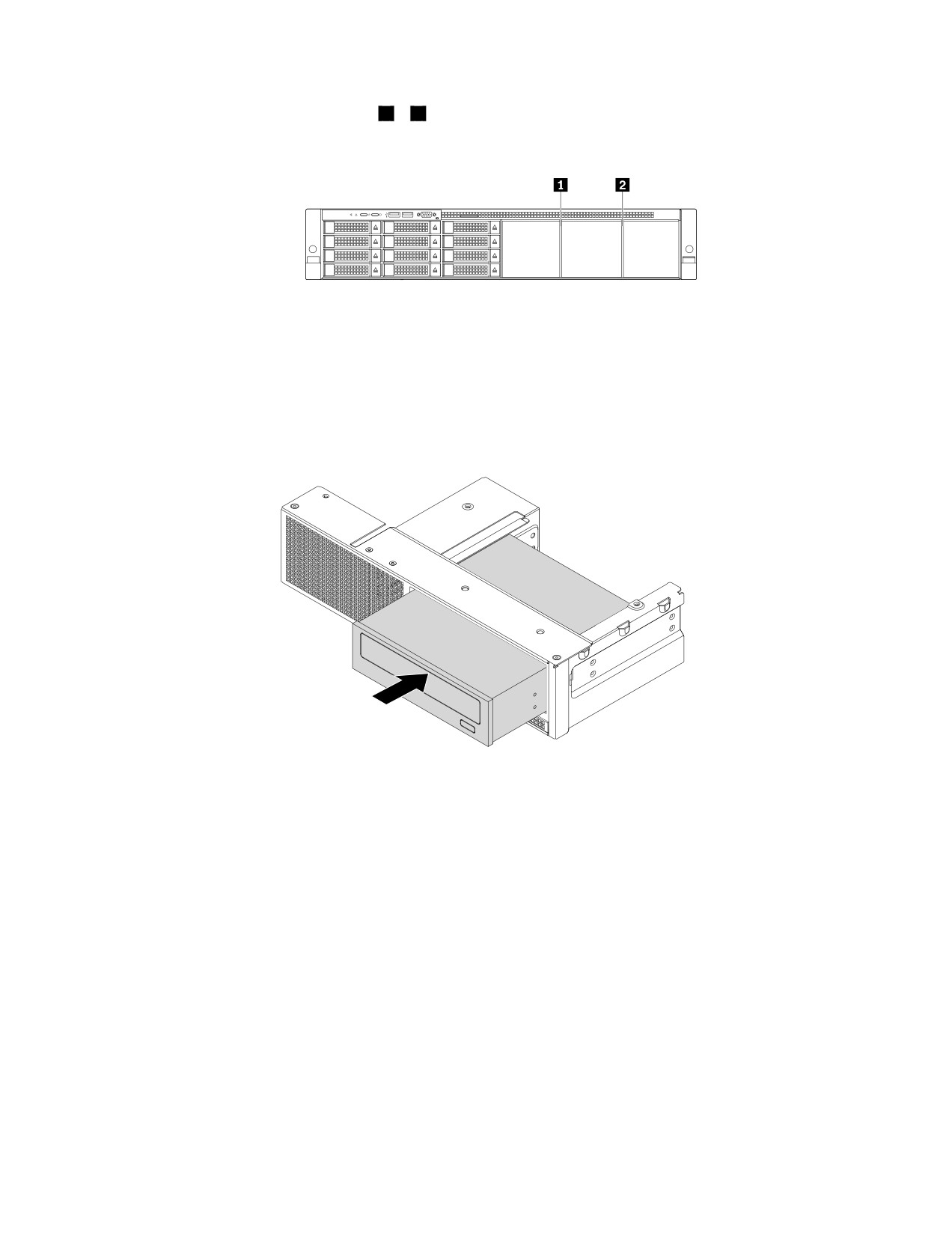
4. Удалите дисковые перегородки
1
и
2 . Смотрите раздел “Удаление дисковой перегородки”
на странице 169.
Рис. 152. Удаление дисковых перегородок
5. Коснитесь антистатической упаковкой, в которой находится ленточный накопитель и отсек
ленточного накопителя, любой неокрашенной поверхности вне сервера. Затем извлеките
ленточный накопитель и отсек ленточного накопителя из упаковки.
6. Снимите металлический экран, защищающий отсек для ленточного накопителя. Затем сдвиньте
ленточный накопитель в отсек для ленточного накопителя.
Рис. 153. Установка ленточного накопителя в отсек для ленточного накопителя.
Глава 6. Замена аппаратных компонентов
179
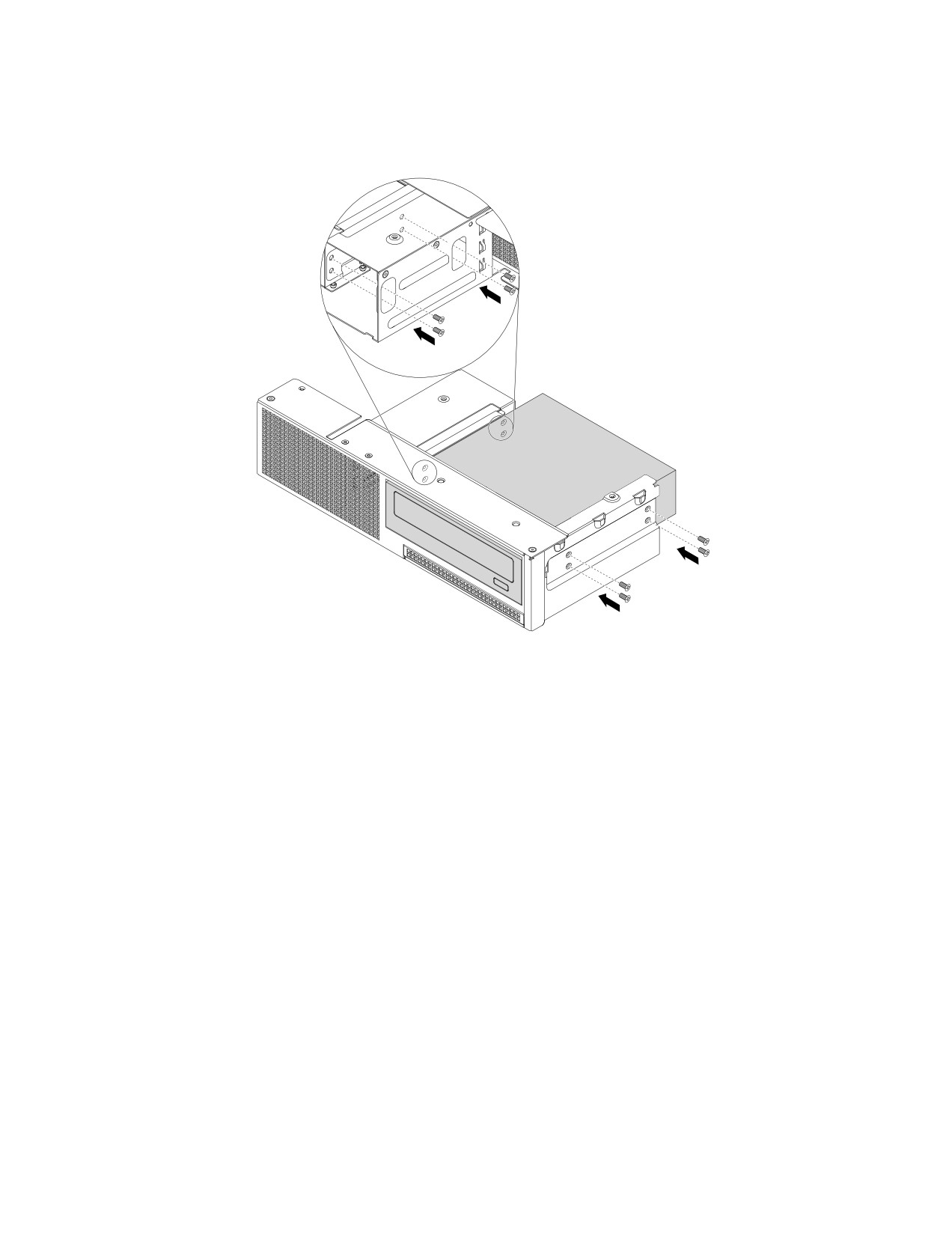
7. Установите четыре винта на каждой стороне ленточного накопителя, чтобы закрепить ленточный
накопитель в отсеке для ленточного накопителя.
Рис. 154. Установка винтов для фиксации ленточного накопителя в отсеке для ленточного накопителя
180
ThinkServer RD450 Руководство пользователя и руководство по эксплуатации оборудования
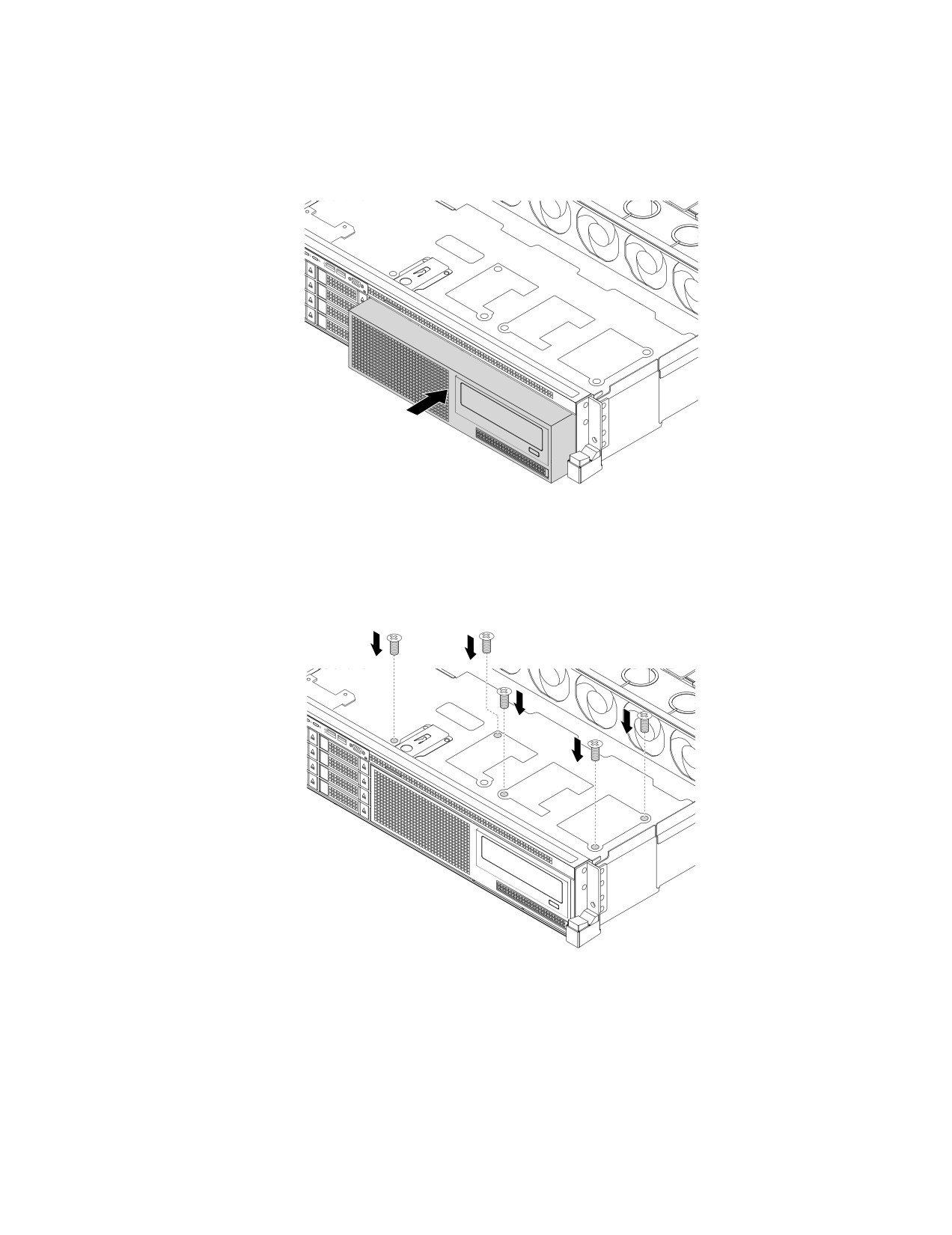
8. Задвиньте отсек для ленточного накопителя с ленточным накопителем в раму со стороны
лицевой панели сервера.
Рис. 155. Установка отсека для ленточного накопителя с ленточным накопителем в раму
9. Установите пять винтов, чтобы закрепить отсек
для ленточного накопителя в раме.
Рис. 156. Установка пяти винтов для закрепления отсека для ленточного накопителя в раме
Глава 6. Замена аппаратных компонентов
181
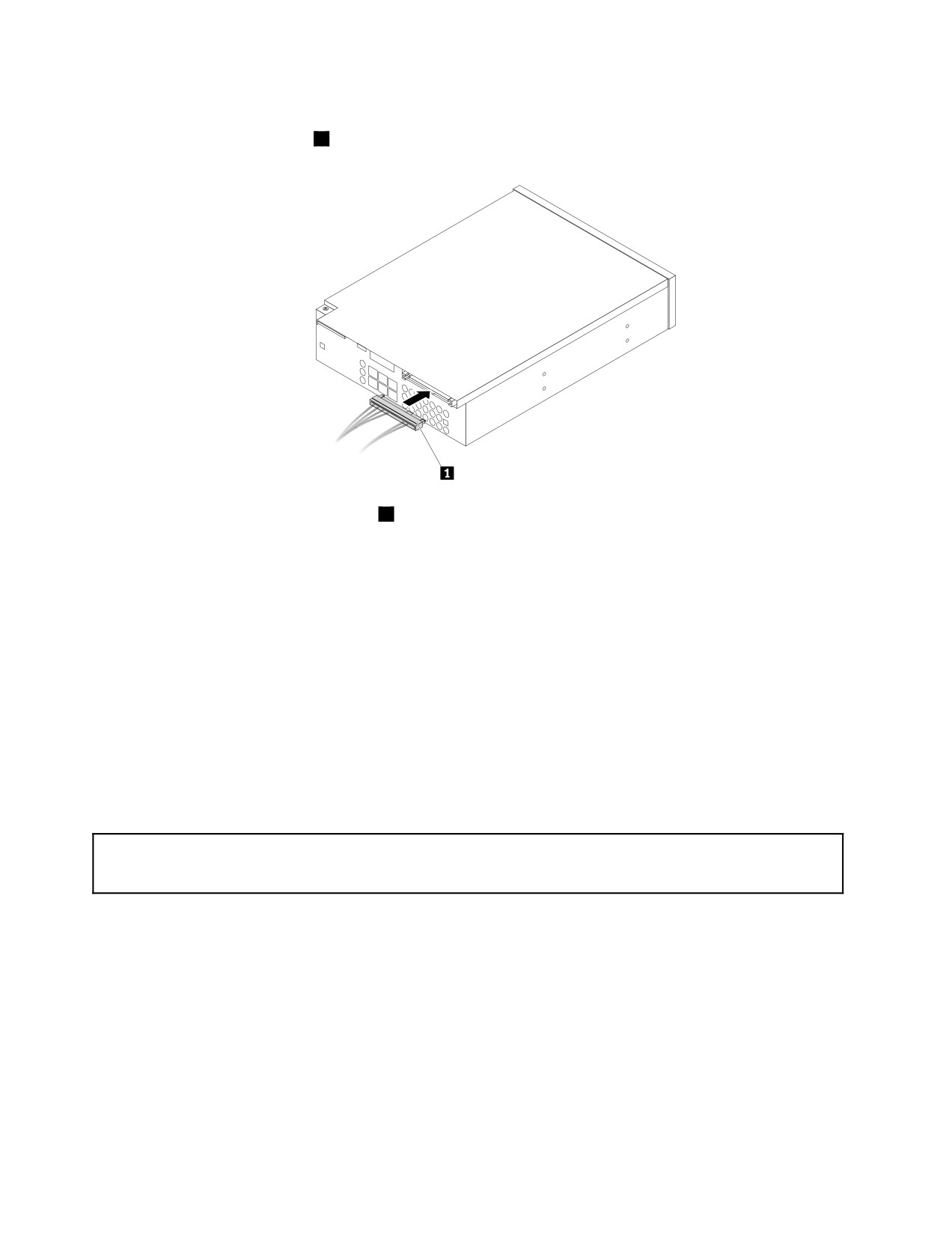
10. Выполните следующие действия, чтобы подключить ленточный накопитель к серверу.
a. Подсоедините разъем
1
с одной стороны кабеля к задней панели ленточного накопителя.
Рис. 157. Подсоединение разъема
1
с одного конца кабеля к задней панели ленточного накопителя
b. Подключите 4-штырьковый разъем питания на другом конце кабеля к 4-штырьковому разъему
на объединительной панели. Смотрите раздел “Объединительная панель для подключения до
восьми 2,5-дюймовых дисков (с гнездом адаптера AnyRAID)” на странице 42.
c. Подключите разъем SATA на другом конце кабеля к разъему SATA на адаптере ThinkServer
RAID 720ix AnyRAID Adapter. Смотрите раздел “Адаптер AnyRAID и плата RAID” на странице 31.
11. Сохраните извлеченный металлический экран на случай, если из отсека для диска в дальнейшем
будет удален диск и потребуется установить экран, чтобы закрыть отсек для диска.
Что делать дальше:
• Если вы хотите установить или снять другой компонент, то перейдите к соответствующему разделу.
• Информацию о завершении установки см. в разделе “Что нужно сделать после замены
компонентов” на странице 192.
Замена ленточного накопителя
Внимание: Не открывайте сервер и не пытайтесь его ремонтировать, не прочитав предварительно раздел
“Прочтите вначале: важная информация по технике безопасности” на странице v и “Рекомендации” на
странице 67.
Перед началом работы распечатайте все соответствующие инструкции или убедитесь в наличии
PDF-версии инструкций на другом компьютере.
Примечания:
• В зависимости от модели сервер может выглядеть несколько иначе, чем на рисунках в этом
разделе.
• Используйте любую документацию, поставляемую с ленточным накопителем, и следуйте этим
инструкциям, дополняющим инструкции в данном разделе.
Чтобы заменить ленточный накопитель, выполните следующие действия.
182
ThinkServer RD450 Руководство пользователя и руководство по эксплуатации оборудования
1. Извлеките из дисководов все внешние носители и выключите все подсоединенные устройства
и сервер. Затем отсоедините все шнуры питания от розеток и отсоедините все кабели,
подключенные к серверу.
2. Подготовьте сервер. Смотрите раздел “Снятие или выдвижение сервера из стойки” на странице
69.
3. Снимите кожух сервера. Смотрите раздел “Снятие кожуха сервера” на странице 70.
4. Найдите отказавший ленточный накопитель и отсоедините кабель от задней панели ленточного
накопителя. Снимите все компоненты и отсоедините все кабели,
которые препятствуют доступу
к ленточному накопителю. Смотрите раздел “Вид сервера спереди” на странице 18.
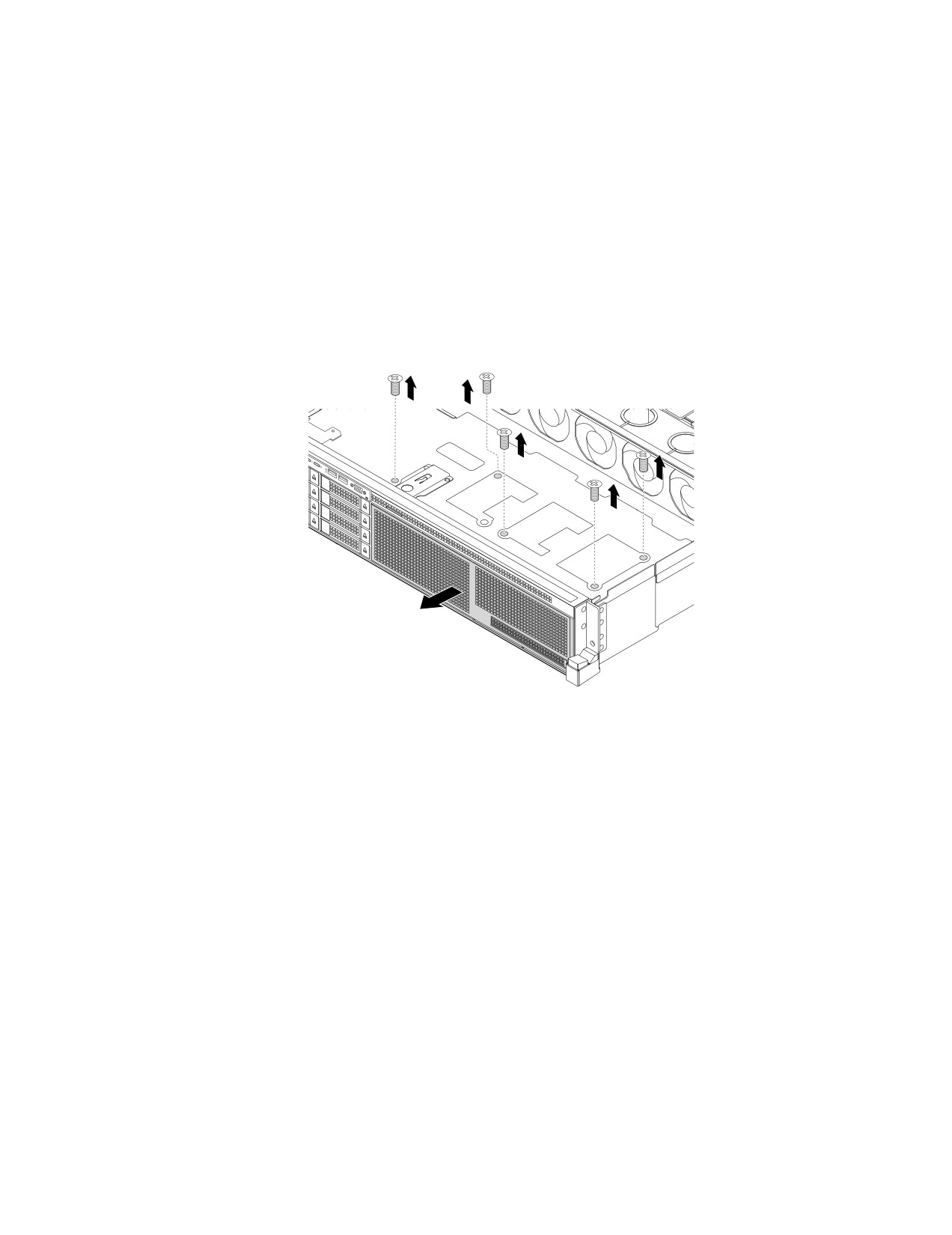
5. Отверните пять винтов, фиксирующих отсек для ленточного накопителя в раме. Затем
снимите
отсек для ленточного накопителя с лицевой панели сервера.
Рис. 158. Снятие отсека для ленточного накопителя
Глава 6. Замена аппаратных компонентов
183
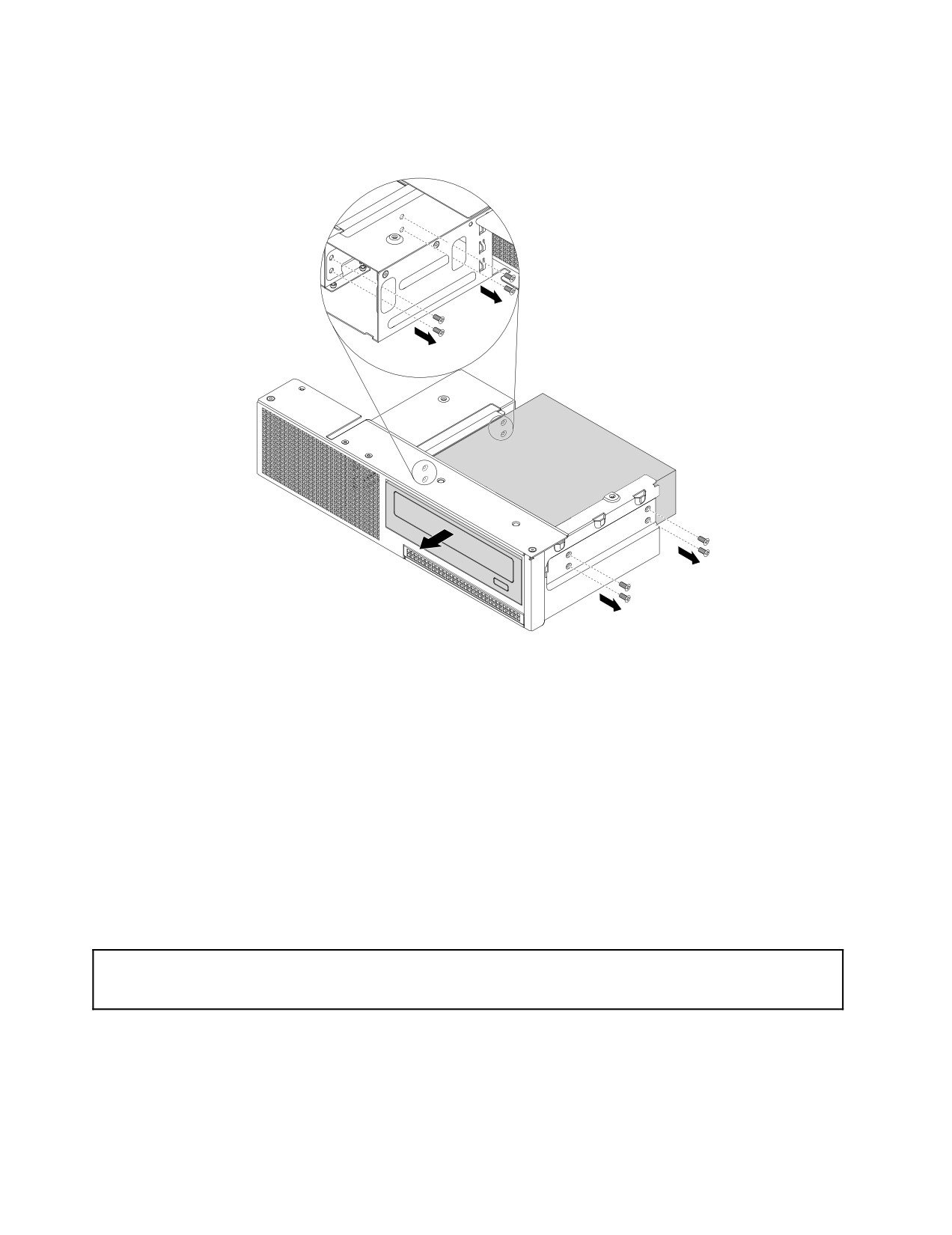
6. Отверните восемь винтов, фиксирующих ленточный накопитель в отсеке. Затем извлеките
ленточный накопитель из отсека для ленточного накопителя.
Рис. 159. Извлечение ленточного накопителя
7. Установите новый ленточный накопитель. Смотрите раздел “Установка ленточного накопителя”
на странице 178.
8. Если в соответствии с инструкциями извлеченный ленточный накопитель нужно вернуть
производителю, следуйте всем инструкциям по упаковке и используйте предоставленный
упаковочный материал.
Что делать дальше:
• Если вы хотите установить или снять другой компонент, то перейдите к соответствующему разделу.
• Информацию о том, как завершить замену, смотрите в разделе “Что нужно сделать после замены
компонентов” на странице 192.
Замена плоской круглой батарейки
Внимание: Не открывайте сервер и не пытайтесь его ремонтировать, не прочитав предварительно раздел
“Прочтите вначале: важная информация по технике безопасности” на странице v и “Рекомендации” на
странице 67.
В сервере имеется особый вид памяти, который отвечает за сохранение информации о дате, времени
и конфигурации встроенных параметров. При выключении питания сервера эти данные сохраняются
за счет работы плоской круглой батарейки. В течение срока службы плоская круглая батарейка не
нуждается ни в подзарядке, ни в обслуживании, однако срок службы любой батареи ограничен. Если
184
ThinkServer RD450 Руководство пользователя и руководство по эксплуатации оборудования
плоская круглая батарейка выйдет из строя, дата, время и сведения конфигурации, включая пароли,
будут потеряны. При включении сервера будет отображаться сообщение об ошибке.
ОПАСНО
При неправильной замене батарейки существует опасность взрыва.
При замене литиевой батарейки используйте только батарейку того же типа, который
рекомендован изготовителем (или эквивалентный). Внутри батарейки содержится литий,
поэтому при неправильном использовании, обращении или утилизации батарейка может
взорваться.
Запрещается:
• Бросать или погружать батарейку в воду
• Нагревать батарейку выше 100°C
• Ремонтировать или разбирать батарейку
При утилизации батареек соблюдайте правила, установленные в вашей стране.
Нижеследующее заявление относится к пользователям в штате Калифорния (США).
Информация относительно перхлоратов для Калифорнии:
Продукты, укомплектованные батарейками на основе лития и диоксида марганца, могут
содержать перхлораты.
Перхлораты могут требовать особого обращения; см.
Перед началом работы распечатайте все соответствующие инструкции или убедитесь в наличии
PDF-версии инструкций на другом компьютере.
Примечание: После замены плоской круглой батарейки необходимо переустановить пароли,
системную дату и системное время и выполнить повторную настройку сервера.
Чтобы заменить плоскую круглую батарейку, выполните указанные ниже действия.
1. Извлеките из дисководов все внешние носители и выключите все подсоединенные устройства
и сервер. Затем отсоедините все шнуры питания от розеток и отсоедините все кабели,
подключенные к серверу.
2. Подготовьте сервер. Смотрите раздел “Снятие или выдвижение сервера из стойки” на странице
69.
3. Снимите кожух сервера. Смотрите раздел “Снятие кожуха сервера” на странице 70.
4. Найдите плоскую круглую батарейку. Смотрите раздел “Компоненты материнской платы” на
странице 44.
Примечание: Если в узле платы-адаптера Riser 1 установлена какая-либо карта PCIe, она
может препятствовать доступу к плоской круглой батарейке. В этом случае поднимите узел
платы-адаптера Riser 1, чтобы открыть доступ к плоской круглой батарейке. Не отсоединяйте
никакие кабели от узла платы-адаптера Riser 1 и не снимайте полностью узел платы-адаптера
Riser 1.
Глава 6. Замена аппаратных компонентов
185
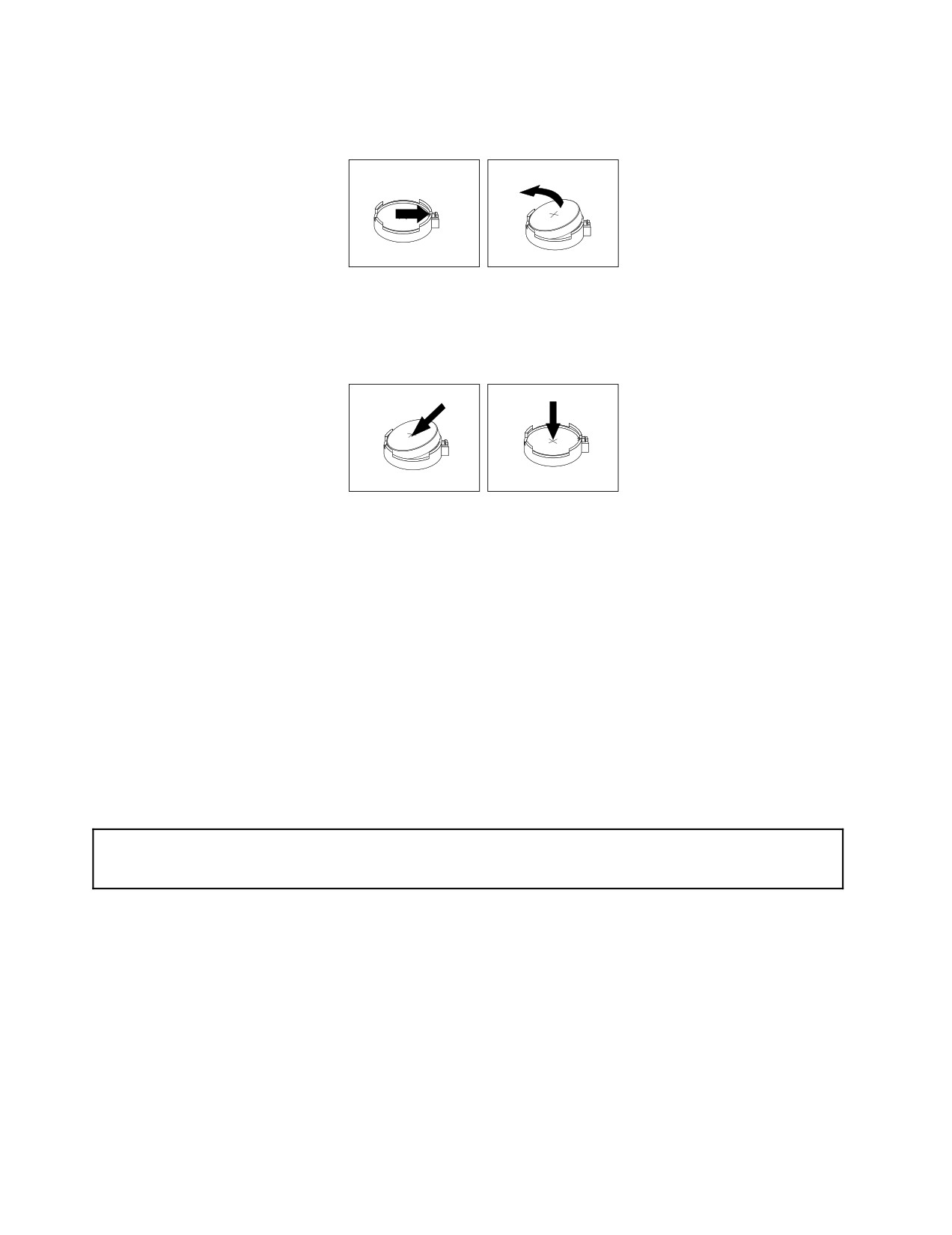
5. Извлеките старую плоскую круглую батарейку.
Рис. 160. Извлечение плоской круглой батарейки
6. Установите новую плоскую круглую батарейку.
Рис. 161. Установка плоской круглой батарейки
7. Если узел платы-адаптера Riser 1 был поднят, установите его на раму. Смотрите раздел “Замена
платы-адаптера Riser” на странице 87.
8. При утилизации старой плоской круглой батарейки соблюдайте правила, установленные в
вашей стране.
Что делать дальше:
• Если вы хотите установить или снять другой компонент, то перейдите к соответствующему разделу.
• Информацию о том, как завершить замену, смотрите в разделе “Что нужно сделать после
замены компонентов” на странице 192. После замены плоской круглой батарейки необходимо
переустановить пароли, системную дату и системное время и выполнить повторную настройку
сервера. Смотрите раздел Глава 5 “Настройка сервера” на странице 55.
Подключение внешнего ленточного накопителя
Внимание: Не открывайте сервер и не пытайтесь его ремонтировать, не прочитав предварительно раздел
“Прочтите вначале: важная информация по технике безопасности” на странице v и “Рекомендации” на
странице 67.
Перед началом работы распечатайте все соответствующие инструкции или убедитесь в наличии
PDF-версии инструкций на другом компьютере.
Примечания:
• В зависимости от модели ленточный накопитель может выглядеть несколько иначе, чем на
рисунках в этом разделе.
• Используйте любую документацию, поставляемую с ленточным накопителем, и следуйте этим
инструкциям, дополняющим инструкции в данном разделе.
Чтобы подключить к компьютеру внешний ленточный накопитель, выполните следующие действия.
186
ThinkServer RD450 Руководство пользователя и руководство по эксплуатации оборудования
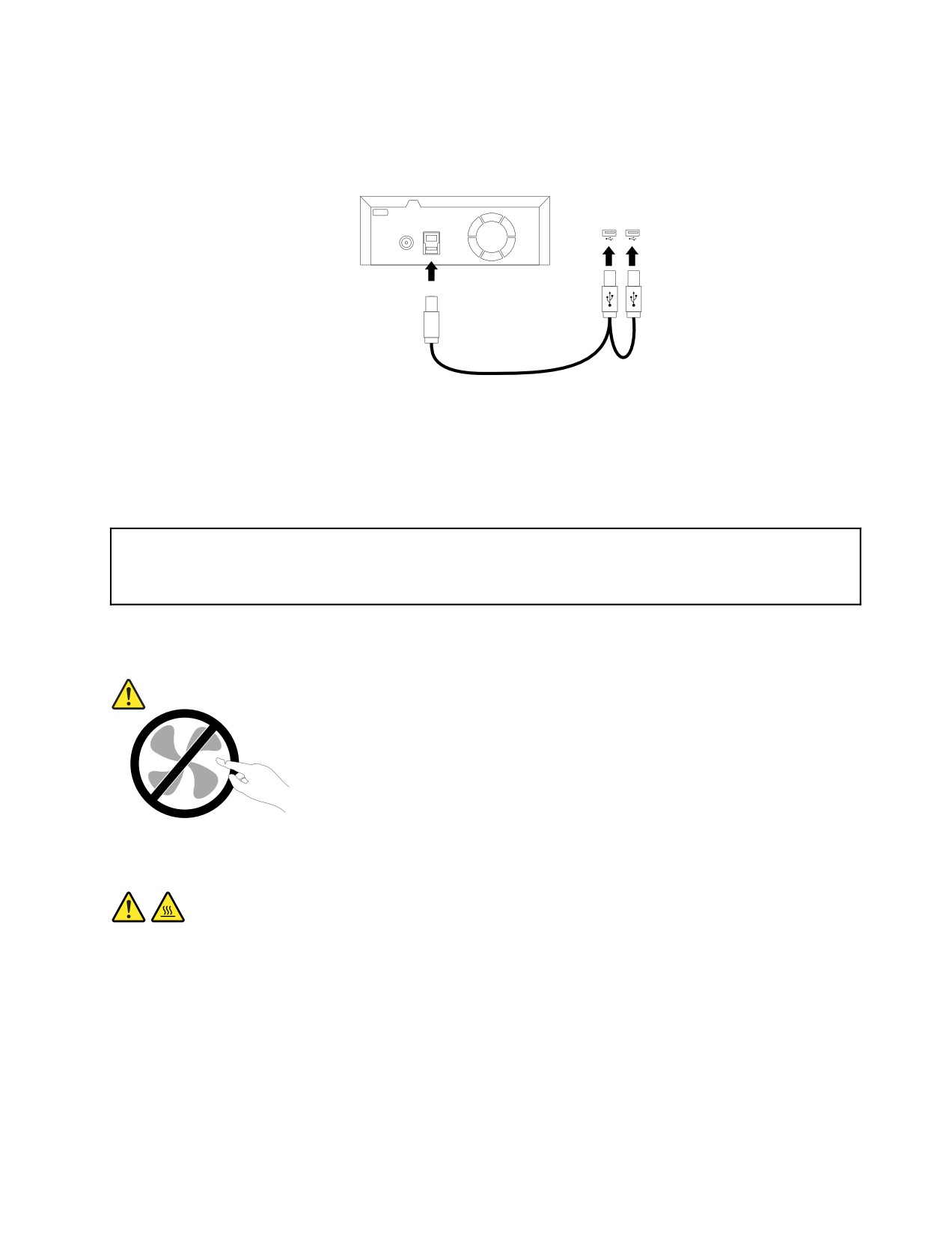
1. Подключите один конец Y-кабеля к разъему USB 3.0 с задней стороны внешнего ленточного
накопителя. Затем подключите другой конец Y-кабеля к двум доступным разъемам USB на
сервере.
Рис. 162. Подключение внешнего ленточного накопителя
2. Проверьте правильность работы ленточного накопителя.
Только для технических специалистов по обслуживанию: замена
материнской платы
Внимание: Эту процедуру должны выполнять только квалифицированные специалисты по техническому
обслуживанию Lenovo. Не открывайте сервер и не пытайтесь его ремонтировать, не прочитав предварительно
раздел “Прочтите вначале: важная информация по технике безопасности” на странице v и “Рекомендации” на
странице 67.
ОСТОРОЖНО:
Опасные движущиеся части. Не касайтесь их пальцами или другими частями тела.
ОСТОРОЖНО:
Радиаторы и микропроцессоры могут быть очень горячими. Перед снятием кожуха выключите
сервер и дайте ему остыть несколько минут.
Перед началом работы распечатайте все соответствующие инструкции или убедитесь в наличии
PDF-версии инструкций на другом компьютере.
Примечание: В зависимости от модели сервер может выглядеть несколько иначе, чем на рисунках
в этом разделе.
Чтобы заменить материнскую плату, выполните следующие действия:
Глава 6. Замена аппаратных компонентов
187
содержание .. 2 3 4 5 ..