содержание .. 1 2 3 4 ..
ThinkServer RD450. Руководство пользователя и руководство по эксплуатации (2016 год) - часть 3
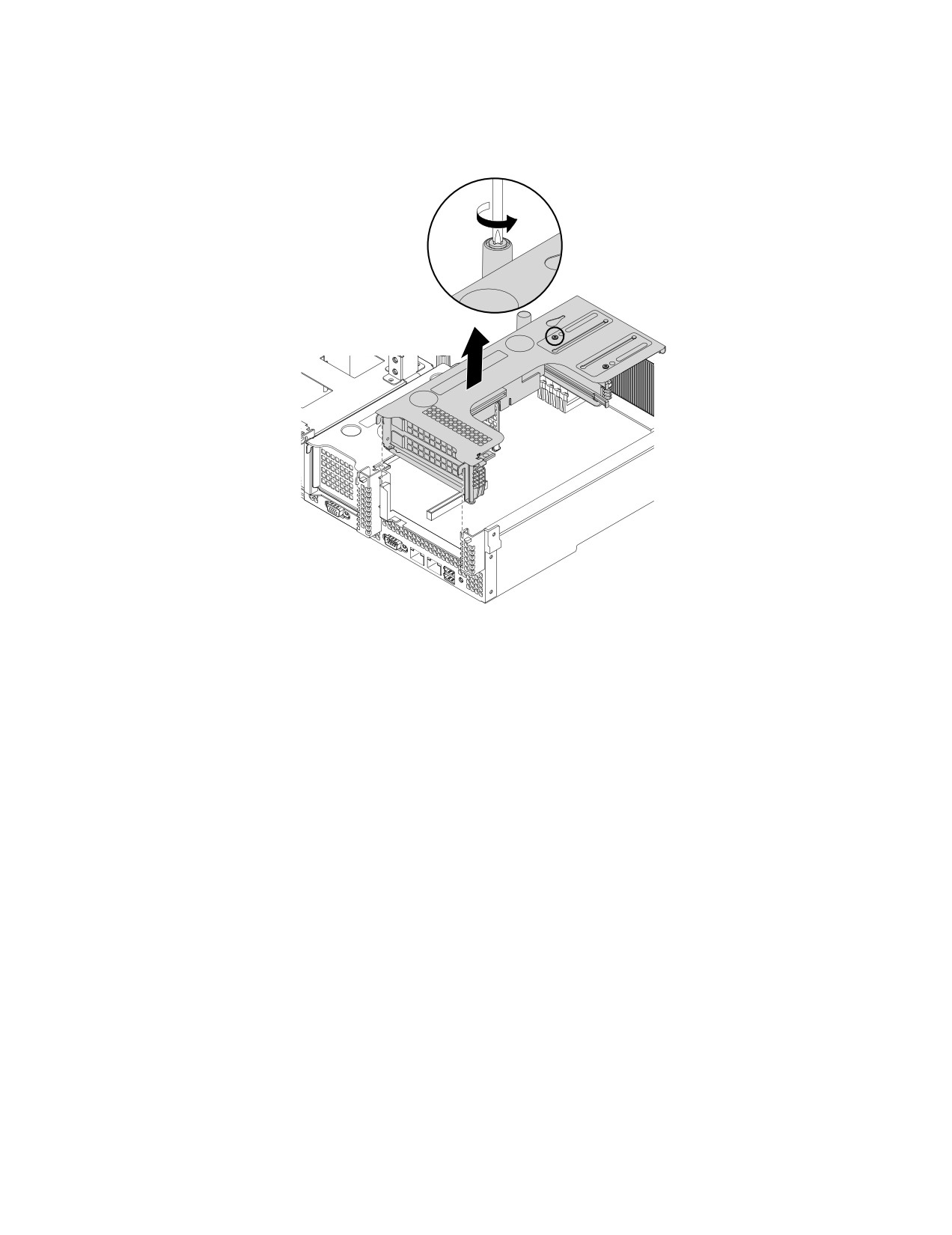
4. Ослабьте винт, закрепляющий узел платы-адаптера Riser. Затем, возьмите узел за края и
осторожно потяните его вертикально вверх, чтобы извлечь из рамы.
Рис. 46. Извлечение узла платы-адаптера Riser из рамы
5. Если в плату-адаптер Riser установлена карта PCIe, сначала запишите порядок подсоединения
кабелей. Затем отсоедините все кабели от карт и полностью извлеките узел платы-адаптера
Riser из рамы.
6. Извлеките карты PCIe, установленные на плате-адаптере Riser. Смотрите раздел “Извлечение
карты PCIe из узла платы-адаптера Riser” на странице 101.
88
ThinkServer RD450 Руководство пользователя и руководство по эксплуатации оборудования
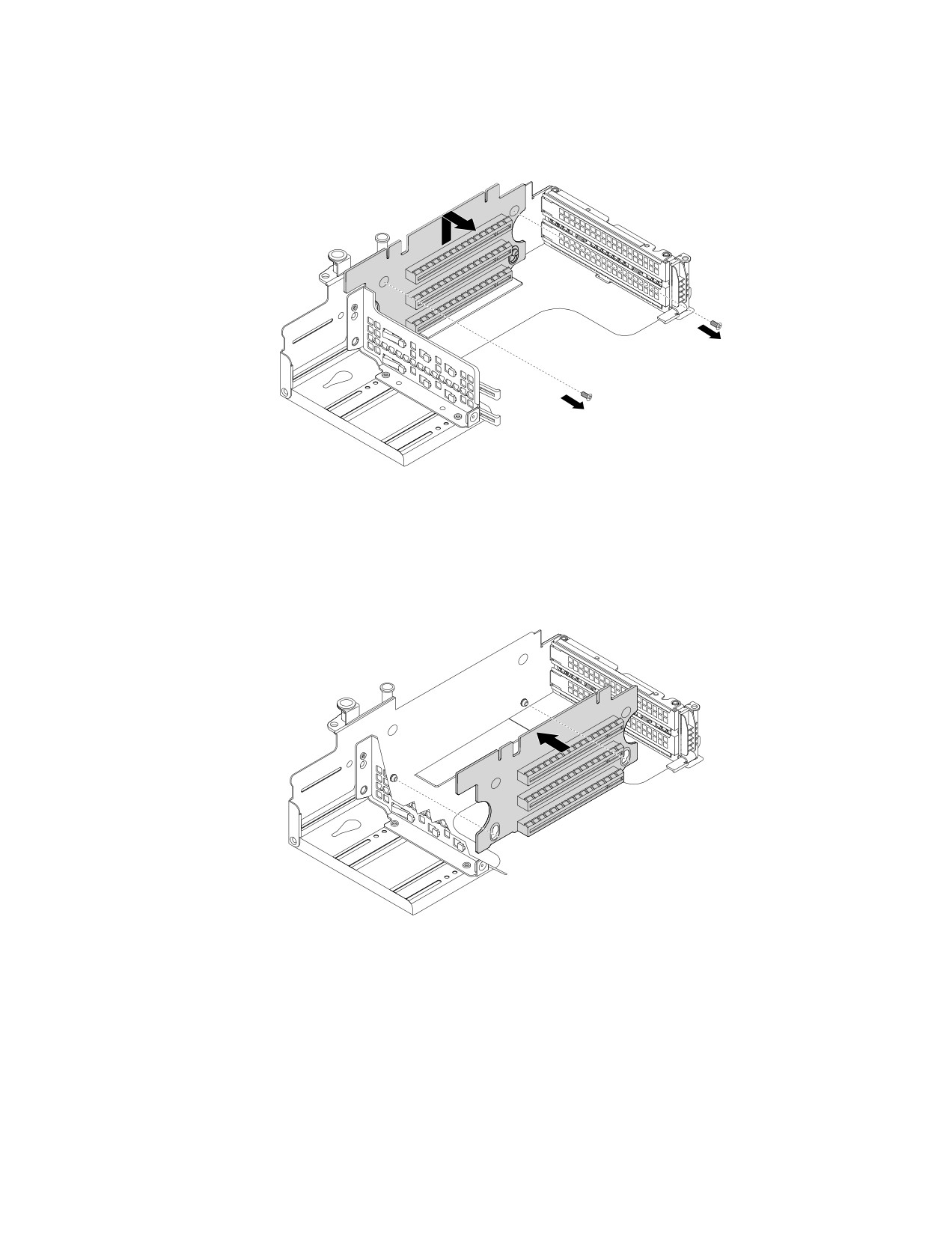
7. Отверните два винта, фиксирующие неисправную плату Riser. Затем извлеките неисправную
плату Riser из скобы.
Рис. 47. Извлечение платы Riser
8. Коснитесь антистатической упаковкой, в которой находится новая плата Riser, любой
неокрашенной поверхности вне сервера. Затем извлеките новую плату Riser из упаковки.
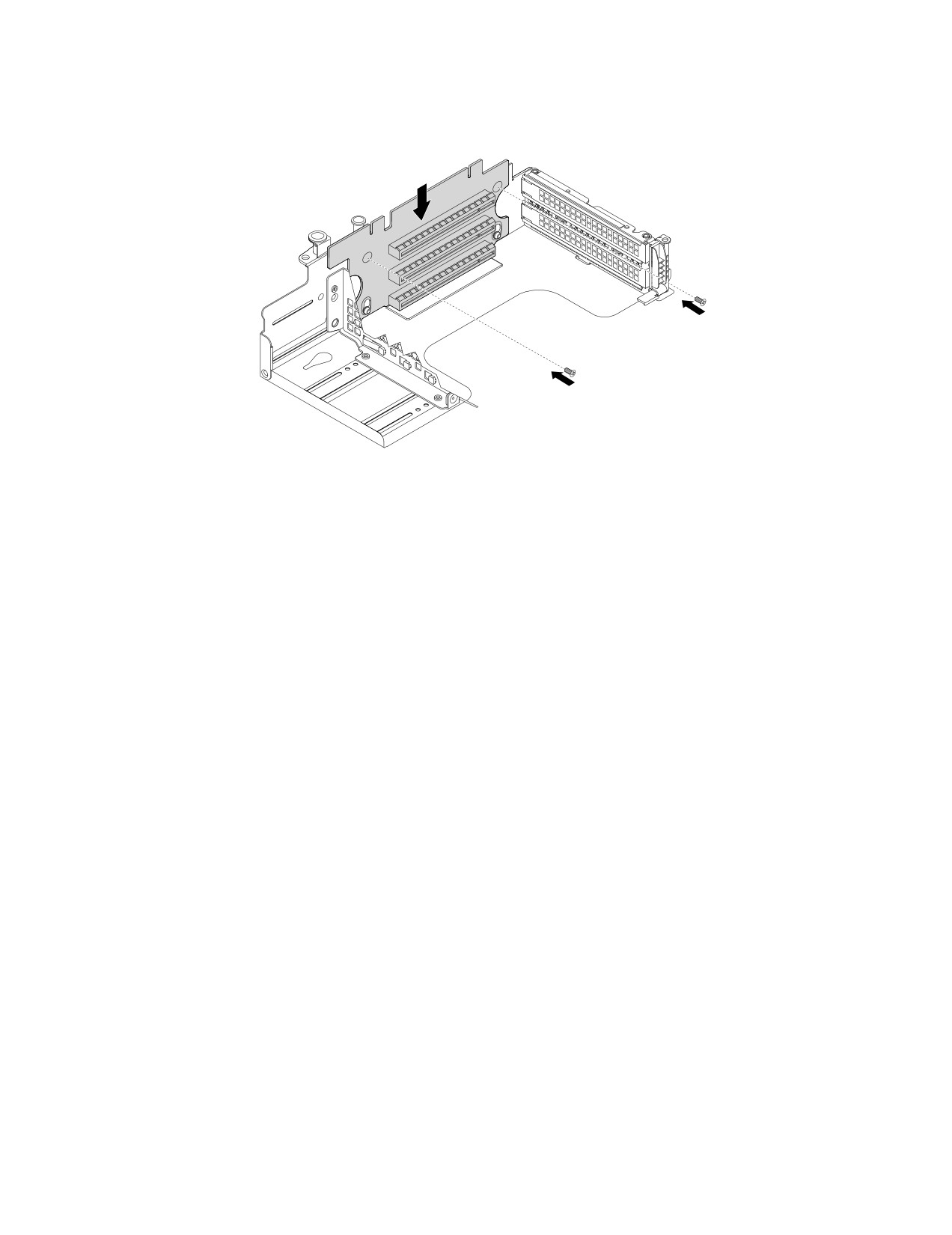
9. Совместите отверстия под винты на новой плате Riser с соответствующими отверстиями на скобе.
Рис. 48. Установка платы Riser
Глава 6. Замена аппаратных компонентов
89
10. Установите два винта, чтобы закрепить плату-адаптер Riser в скобе.
Рис. 49. Установка винтов для фиксации платы-адаптера Riser
11. Установите карты PCIe на новую плату-адаптер Riser. Смотрите раздел “Установка карты PCIe на
узле платы-адаптера Riser” на странице 95.
12. Обратитесь к своим записям для подключения кабелей к картам PCIe к новой плате-адаптеру
Riser. Информацию о подключении кабелей см. также в разделе “Подсоединение кабелей”
на странице 51.
90
ThinkServer RD450 Руководство пользователя и руководство по эксплуатации оборудования
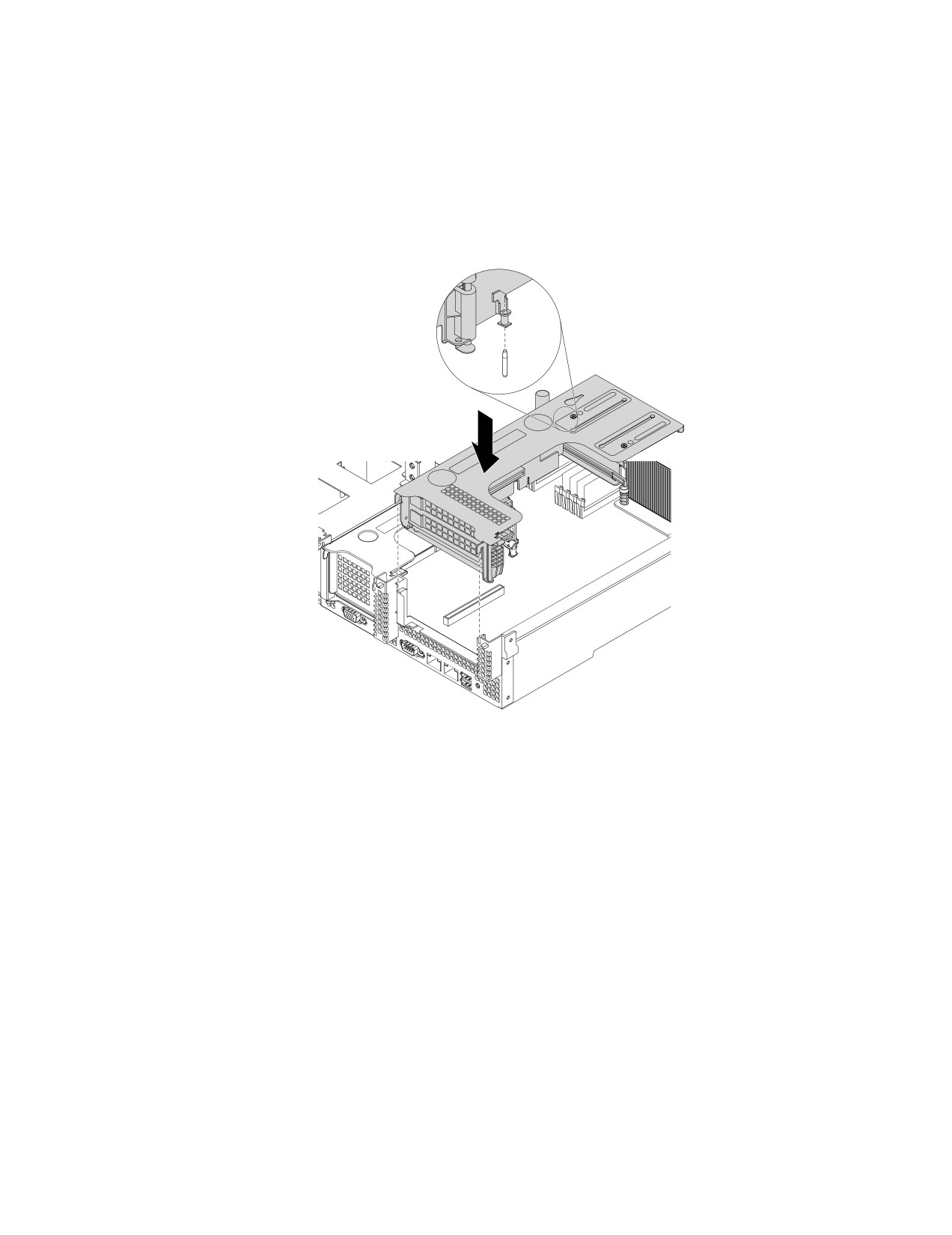
13. Совместите монтажную шпильку на материнской плате с соответствующим отверстием на скобе
платы-адаптера Riser. Совместите заднюю часть узла платы-адаптера Riser с соответствующими
направляющими в задней части рамы. Затем осторожно нажмите вертикально вниз на новый
узел платы-адаптера Riser, чтобы он плотно встал в раму.
Примечание: Осторожно установите карты PCIe в раму и правильно проложите все кабели от
карт.
Рис. 50. Установка узла платы-адаптера Riser
Глава 6. Замена аппаратных компонентов
91
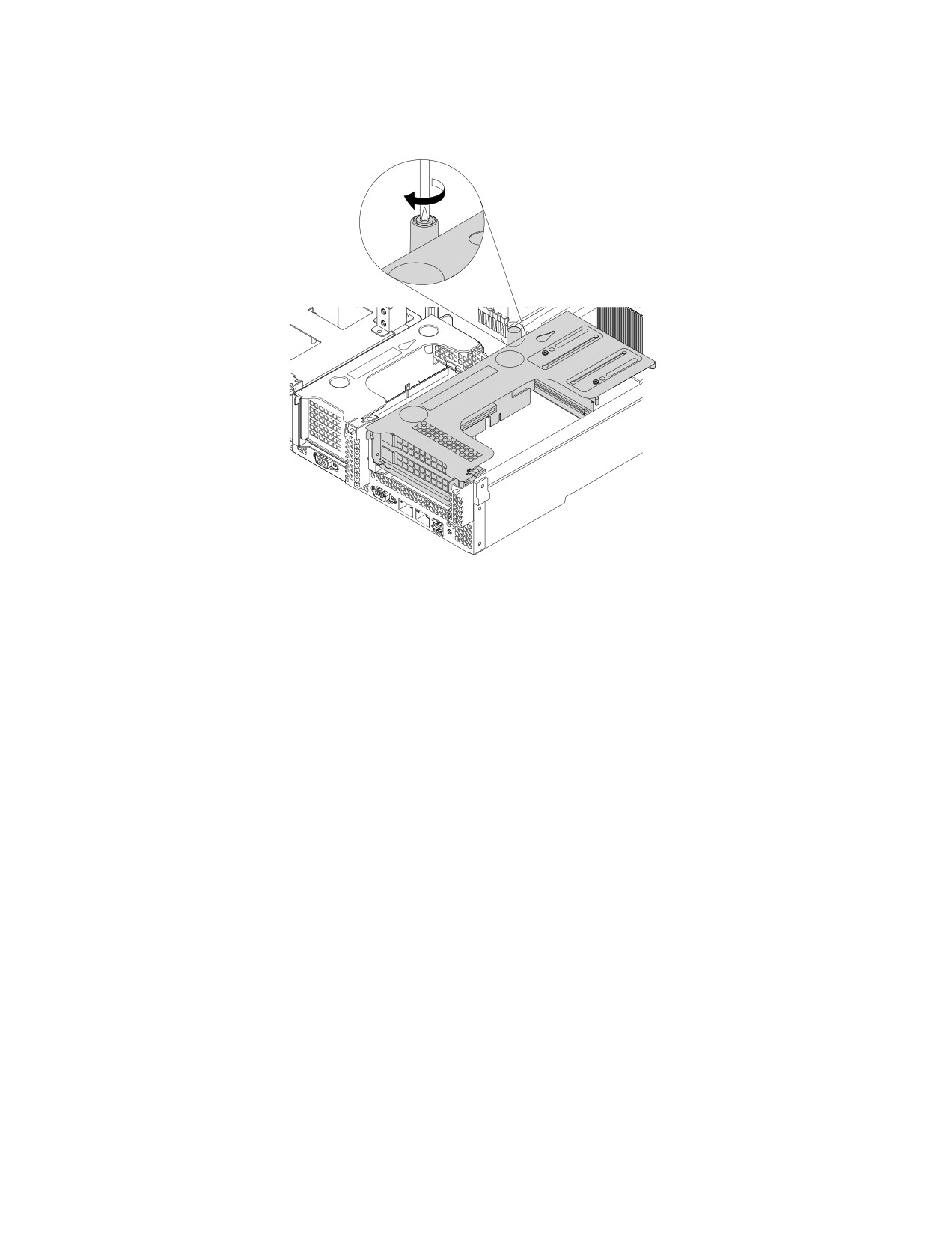
14. Затяните винт для фиксации узла платы-адаптера Riser в материнской плате.
Рис. 51. Затяните винт
15. Если в соответствии с инструкциями извлеченную плату-адаптер Riser нужно вернуть
производителю, следуйте всем инструкциям по упаковке и используйте предоставленный
упаковочный материал.
Что делать дальше:
• Если вы хотите установить или снять другой компонент, то перейдите к соответствующему разделу.
• Информацию о том, как завершить замену, смотрите в разделе “Что нужно сделать после замены
компонентов” на странице 192.
Установка или снятие карты PCI Express: карты Ethernet, карты RAID
и других поддерживаемых типов карт PCI Express
В данном разделе приведены инструкции по установке или извлечению карты PCI Express (PCIe),
например карты Ethernet, карты RAID и других поддерживаемых карт PCIe.
Раздел содержит следующую информацию:
•
“Установка платы PCIe” на странице 92
•
“Извлечение платы PCIe” на странице 101
Примечание: Карта PCIe чрезвычайно чувствительна к разрядам статического электричества.
Сначала внимательно ознакомьтесь с разделом “Работа с устройствами, чувствительными к
статическому электричеству” на странице 68, а потом аккуратно выполните операцию.
Установка платы PCIe
Раздел содержит следующую информацию:
92
ThinkServer RD450 Руководство пользователя и руководство по эксплуатации оборудования
•
“Отрегулируйте скобу, удерживающую карту” на странице 93
•
“Установка карты PCIe на узле платы-адаптера Riser” на странице 95
•
“Установка карты PCIe на материнскую плату” на странице 98
Отрегулируйте скобу, удерживающую карту
Внимание: Не открывайте сервер и не пытайтесь его ремонтировать, не прочитав предварительно раздел
“Прочтите вначале: важная информация по технике безопасности” на странице v и “Рекомендации” на
странице 67.
Примечание: Данный раздел относится к случаям, когда длина устанавливаемой карты PCIe
составляет:
•
176,4 мм
• От 185 до 220 мм
Чтобы отрегулировать карту, удерживающую скобу, выполните следующие действия.
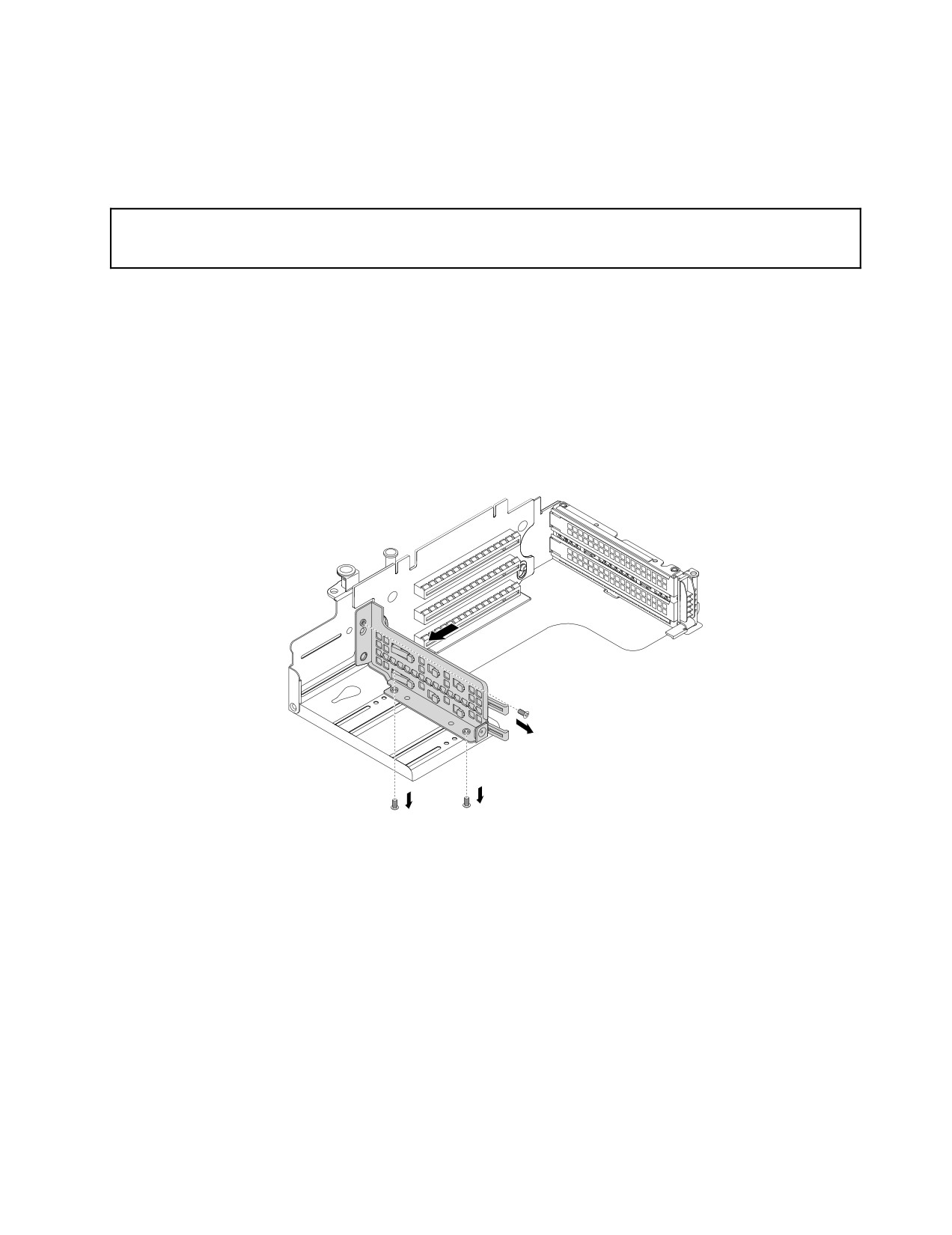
1. Отверните три винта, которые фиксируют скобу, удерживающую карту. Затем переместите
скобу, удерживающую карту в указанном направлении.
Рис. 52. Извлечение винтов для регулировки скобы, удерживающей карту
2. Выполните одно из указанных ниже действий.
Глава 6. Замена аппаратных компонентов
93
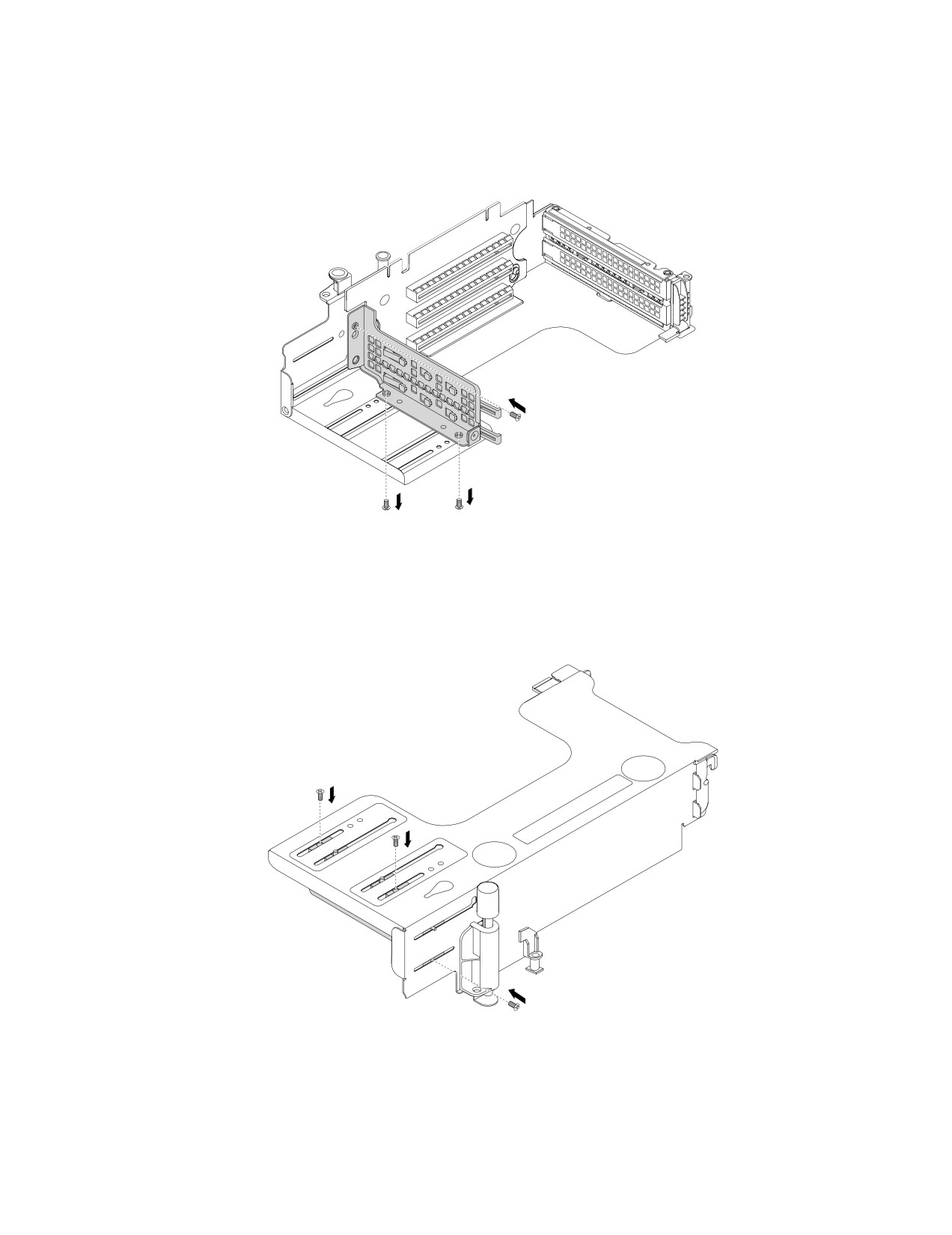
• Если длина карты PCIe составляет 176,4 мм, совместите отверстия под винты в скобе,
удерживающей карту, с соответствующими отверстиями в скобе платы-адаптера Riser. Затем
установите три винта, чтобы зафиксировать скобу, удерживающую карту.
Рис. 53. Фиксация скобы, удерживающей карту PCIe 176,4 мм
• Если длина карты PCIe от 185 до 220 мм, переместите скобу, удерживающую карту в
соответствующее положение. Затем установите три винта, чтобы зафиксировать скобу,
удерживающую карту.
Рис. 54. Фиксация скобы, удерживающей карту PCIe от 185 мм до 220 мм
94
ThinkServer RD450 Руководство пользователя и руководство по эксплуатации оборудования
Установка карты PCIe на узле платы-адаптера Riser
Внимание: Не открывайте сервер и не пытайтесь его ремонтировать, не прочитав предварительно раздел
“Прочтите вначале: важная информация по технике безопасности” на странице v и “Рекомендации” на
странице 67.
Перед началом работы распечатайте все соответствующие инструкции или убедитесь в наличии
PDF-версии инструкций на другом компьютере.
Примечания:
• Адаптеры Lenovo ThinkServer RAID 520i PCIe Adapter и Lenovo ThinkServer RAID 720i PCIe Adapter
можно установить только в гнездо 1 PCIe.
• В зависимости от указанного типа карта PCIe может выглядеть иначе, чем на рисунках в этом
разделе.
• Используйте любую документацию, поставляемую с картой PCIe, и следуйте этим инструкциям,
дополняющим инструкции данного раздела.
Следующая процедура подразумевает, что необходимо установить карту PCIe максимальной высоты
и половинной длины на плату-адаптер Riser. Процедура подобна установке низкопрофильной карты
PCIe на плату-адаптер Riser.
Чтобы установить плату PCIe на узел платы Riser, выполните следующие действия.
1. Извлеките из дисководов все внешние носители и выключите все подсоединенные устройства
и сервер. Затем отсоедините все шнуры питания от розеток и отсоедините все кабели,
подключенные к серверу.
2. Подготовьте сервер. Смотрите раздел “Снятие или выдвижение сервера из стойки” на странице
69.
3. Снимите кожух сервера. Смотрите раздел “Снятие кожуха сервера” на странице 70.
4. Извлеките узел платы-адаптера Riser и положите его верхней стороной вниз на ровную чистую
антистатическую поверхность. Смотрите раздел “Замена платы-адаптера Riser” на странице 87.
Примечание: Карту PCIe можно установить в любое совместимое гнездо PCIe. См. “Вид сервера
сзади” на странице 25, чтобы определить гнезда PCIe на сервере.
Глава 6. Замена аппаратных компонентов
95
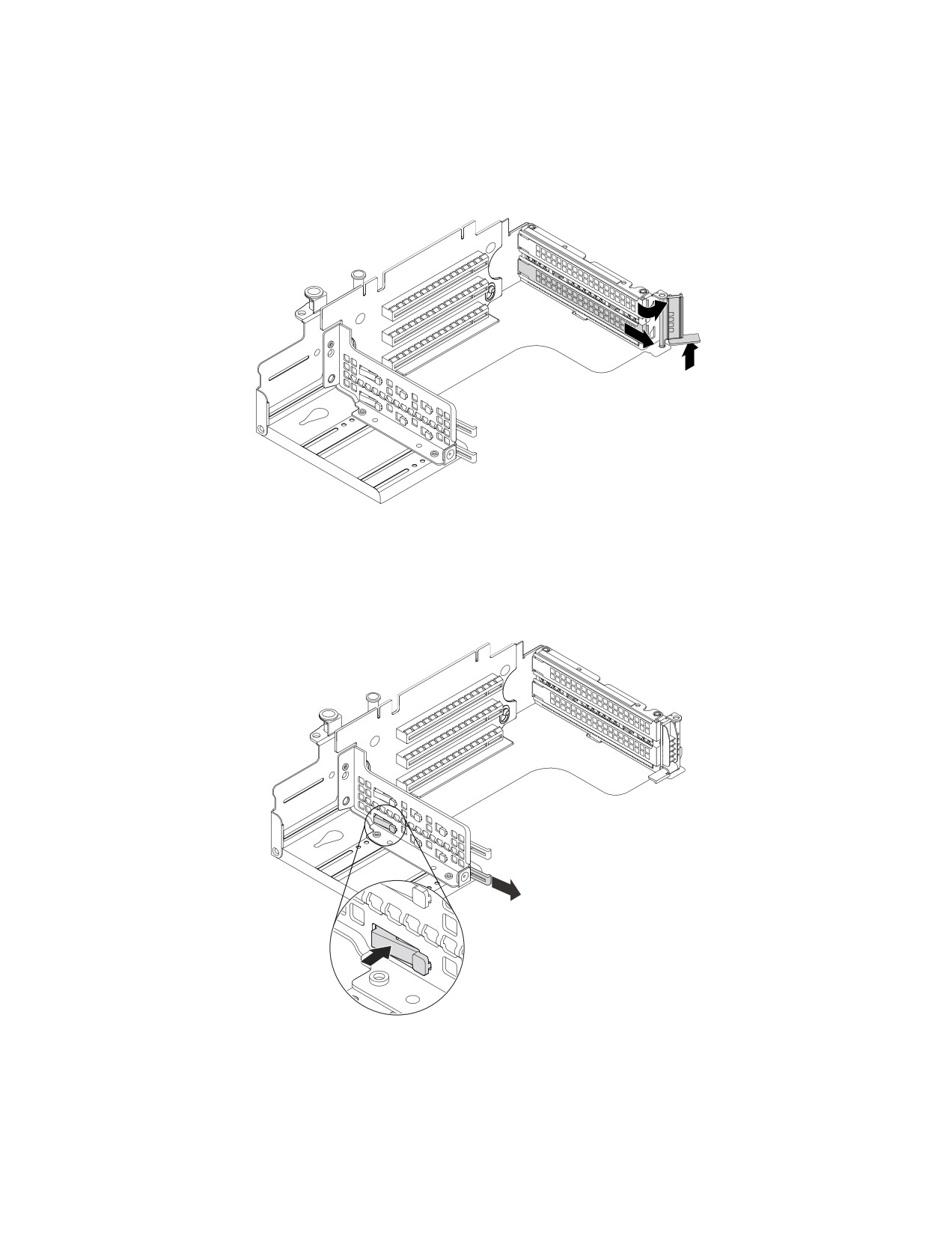
5. Найдите соответствующее гнездо PCIe. Вдавите внутрь металлический язычок, чтобы повернуть
вверх защелку платы в открытое положение. Затем извлеките скобу гнезда PCIe из узла
платы-адаптера Riser. Сохраните скобу на случай последующего извлечения платы PCIe, чтобы
закрыть пустое место.
Рис. 55. Извлечение скобы гнезда PCIe
Примечание: При установке адаптера ThinkServer RAID 720i PCIe Adapter также снимите
держатель платы PCIe. Нажмите на защелку, как показано на рисунке, и извлеките держатель из
узла платы-адаптера Riser.
6. Коснитесь антистатической упаковкой, в которой находится плата PCIe, любой неокрашенной
поверхности вне сервера. Затем извлеките плату PCIe из упаковки.
Примечание: Обращайтесь с платой PCIe осторожно, берите ее только за края.
96
ThinkServer RD450 Руководство пользователя и руководство по эксплуатации оборудования
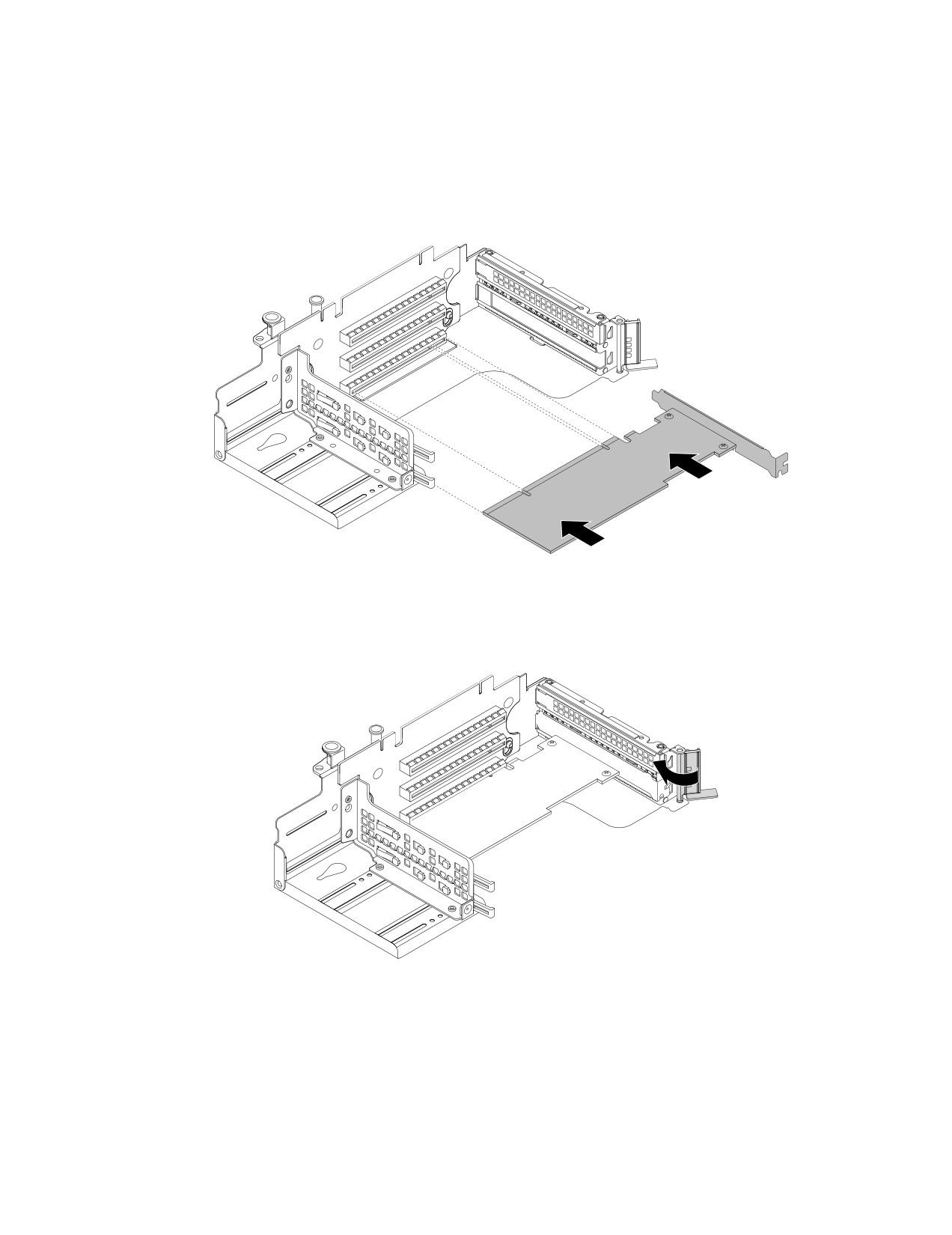
7. При необходимости отрегулируйте скобу, удерживающую карту. Смотрите раздел
“Отрегулируйте скобу, удерживающую карту” на странице 93.
8. Расположите карту PCIe рядом с гнездом PCIe. Затем аккуратно нажмите на карту PCIe, чтобы
она плотно встала в гнездо. Убедитесь, что крепежная скоба карты PCIe зафиксирована скобой
платы-адаптера Riser.
Рис. 56. Установка карты PCIe
9. Поверните защелку платы в закрытое положение, чтобы закрепить плату PCIe на месте.
Рис. 57. Поворот защелки платы в закрытое положение
10. В зависимости от типа карты PCIe при необходимости подсоедините требуемые кабели.
Специальную информацию см. в документации, поставляемой с платой PCIe.
11. Установите узел платы-адаптера Riser на место. Смотрите раздел “Замена платы-адаптера
Riser” на странице 87.
Что делать дальше:
Глава 6. Замена аппаратных компонентов
97
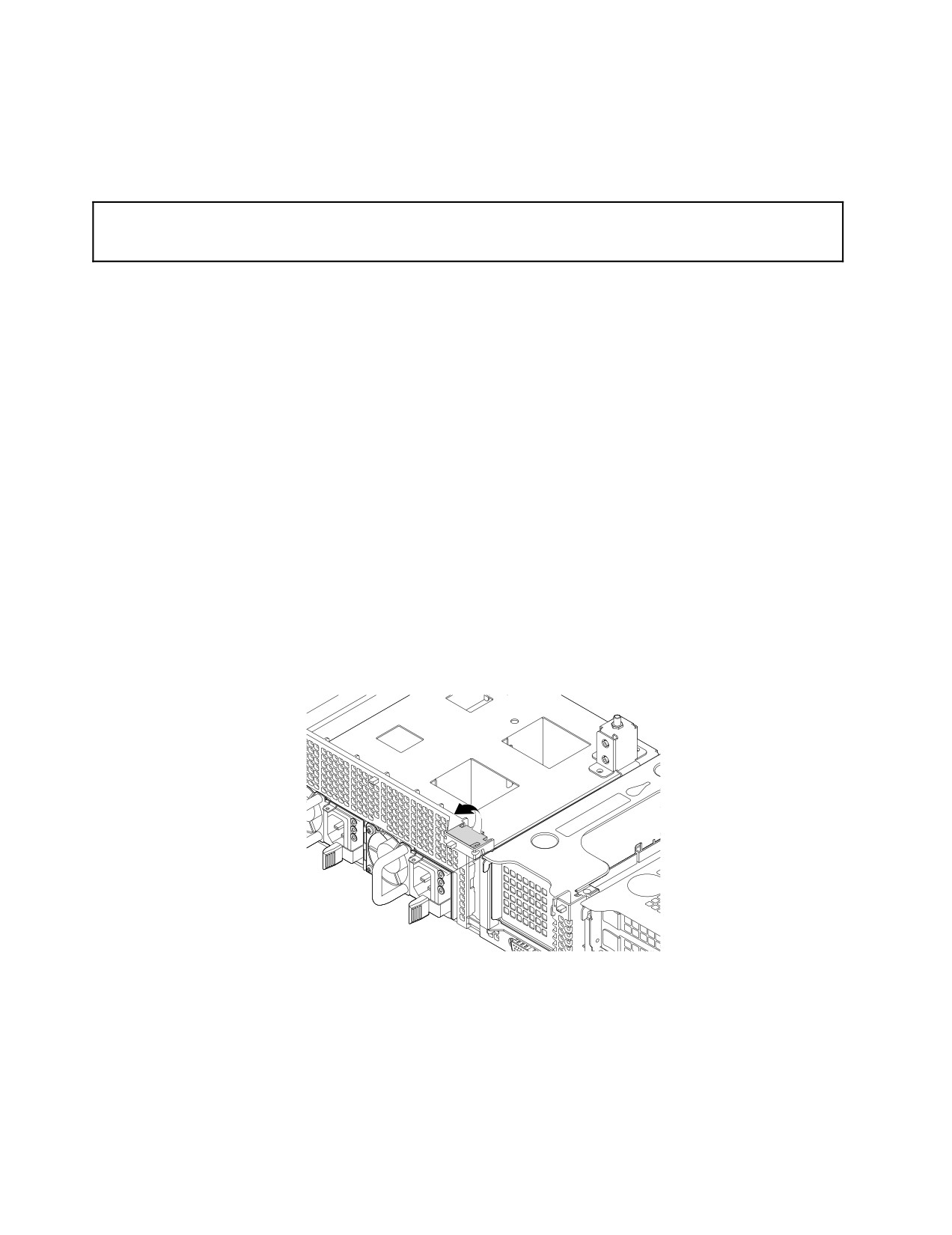
• Если вы хотите установить или снять другой компонент, то перейдите к соответствующему разделу.
• Информацию о завершении установки см. в разделе “Что нужно сделать после замены
компонентов” на странице 192.
Установка карты PCIe на материнскую плату
Внимание: Не открывайте сервер и не пытайтесь его ремонтировать, не прочитав предварительно раздел
“Прочтите вначале: важная информация по технике безопасности” на странице v и “Рекомендации” на
странице 67.
Перед началом работы распечатайте все соответствующие инструкции или убедитесь в наличии
PDF-версии инструкций на другом компьютере.
Примечания:
• В зависимости от указанного типа карта PCIe может выглядеть иначе, чем на рисунках в этом
разделе.
• Используйте любую документацию, поставляемую с картой PCIe, и следуйте этим инструкциям,
дополняющим инструкции данного раздела.
Чтобы установить карту PCIe на старую материнскую плату, выполните следующие действия.
1. Извлеките из дисководов все внешние носители и выключите все подсоединенные устройства
и сервер. Затем отсоедините все шнуры питания от розеток и отсоедините все кабели,
подключенные к серверу.
2. Подготовьте сервер. Смотрите раздел “Снятие или выдвижение сервера из стойки” на странице
69.
3. Снимите кожух сервера. Смотрите раздел “Снятие кожуха сервера” на странице 70.
4. Найдите гнездо PCIe на материнской плате, а затем поверните защелку платы в открытое
положение.
Рис. 58. Открытие защелки платы PCIe
98
ThinkServer RD450 Руководство пользователя и руководство по эксплуатации оборудования
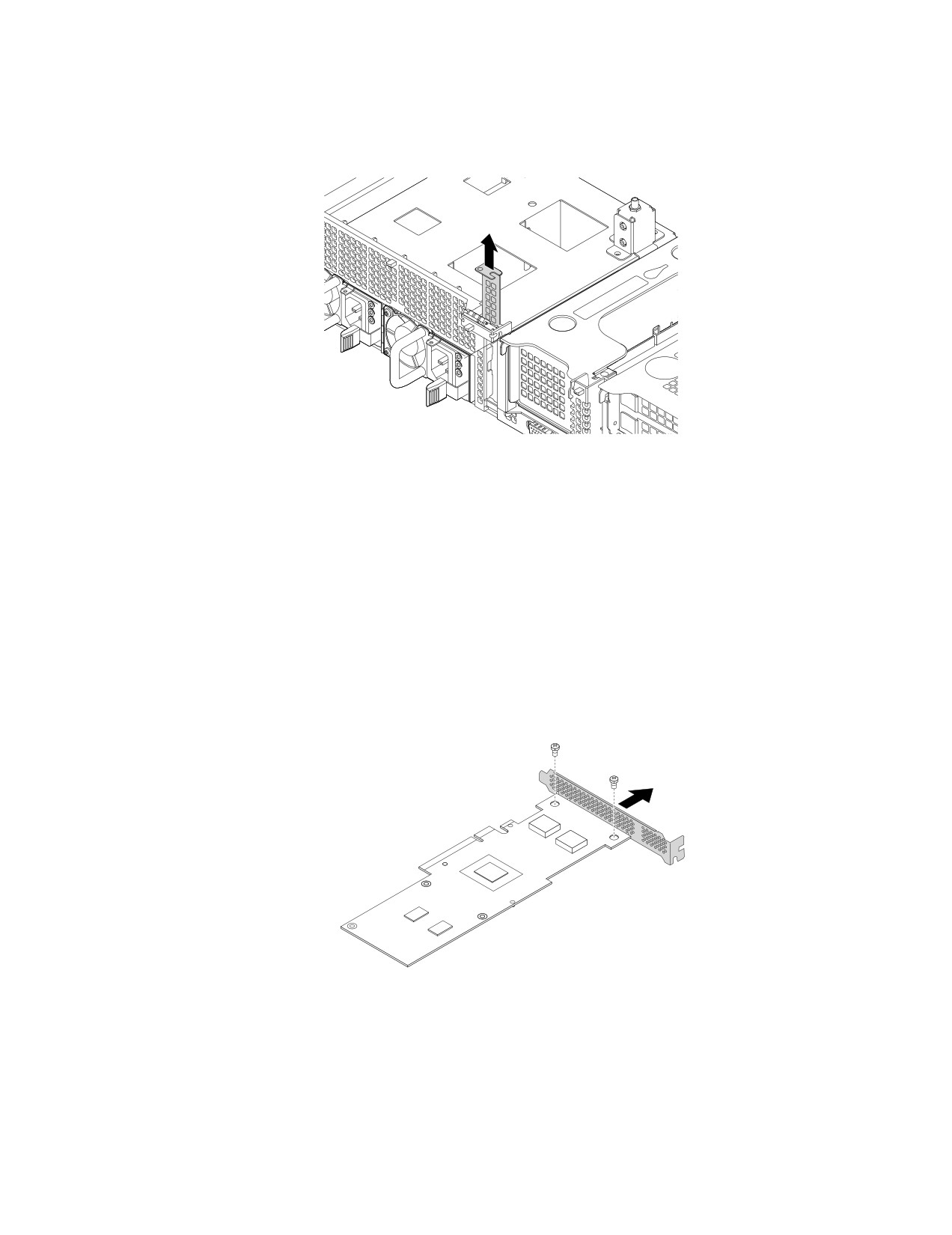
5. Извлеките скобу гнезда PCIe из рамы. Сохраните скобу на случай последующего извлечения
платы PCIe, чтобы закрыть пустое место.
Рис. 59. Извлечение скобы гнезда PCIe
6. Коснитесь антистатической упаковкой, в которой находится плата PCIe, любой неокрашенной
поверхности вне сервера. Затем извлеките плату PCIe из упаковки.
Примечание: Обращайтесь с платой PCIe осторожно, берите ее только за края.
7. При необходимости замените скобу максимальной высоты на низкопрофильную скобу. Чтобы
заменить скобу, выполните следующие действия.
Примечание: В зависимости от определенного типа карта PCIe и скоба могут выглядеть
несколько иначе, чем на следующих рисунках.
a. Осторожно отверните винты, удерживающие карту PCIe, а затем снимите скобу максимальной
высоты с карты PCIe.
Рис. 60. Снятие скобы максимальной высоты
Глава 6. Замена аппаратных компонентов
99
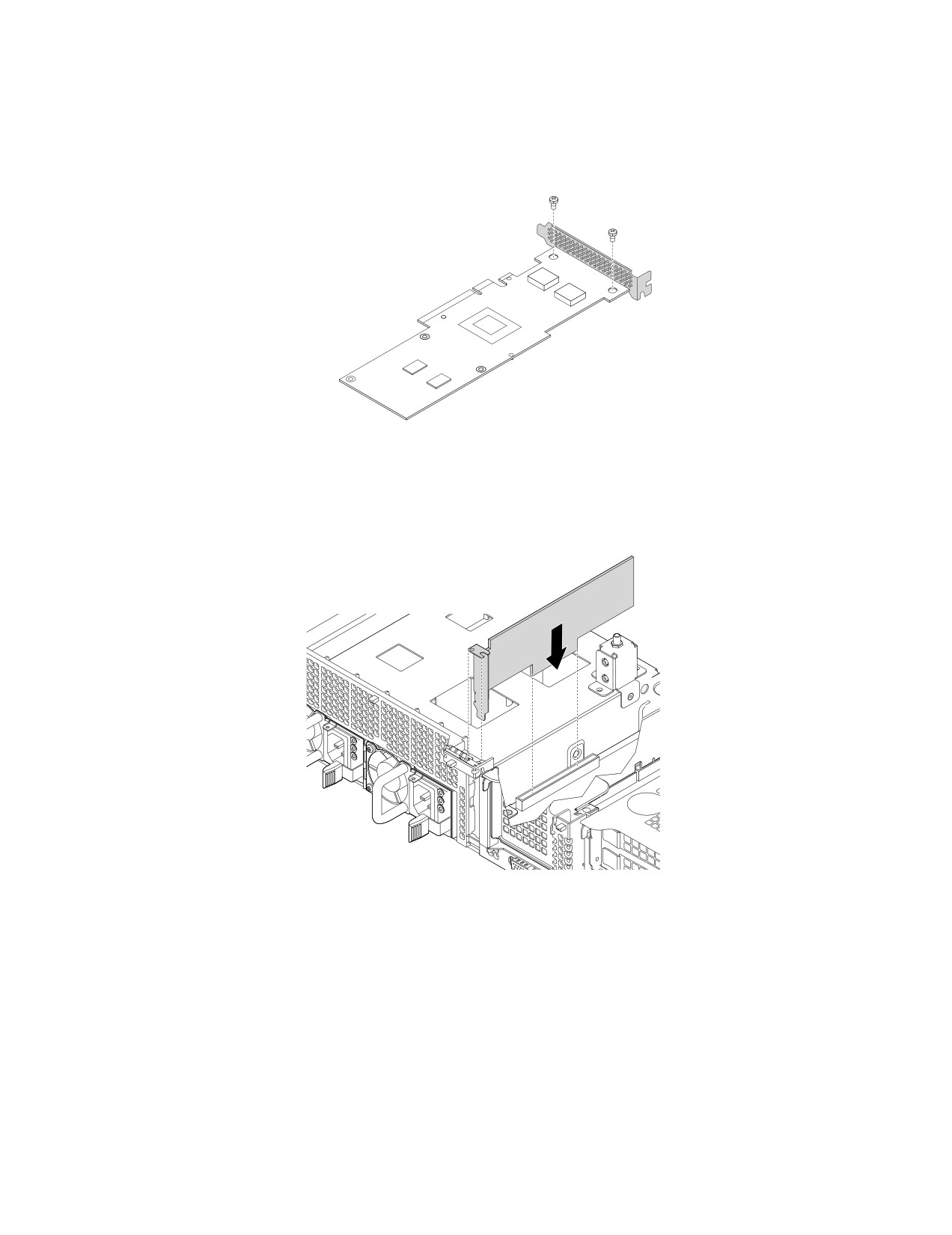
b. Обратите внимание на ориентацию и совместите отверстия для винтов на низкопрофильной
скобе с соответствующими отверстиями на карте PCIe. Затем завинтите винты крепления,
чтобы зафиксировать скобу на карте PCIe.
Рис. 61. Установка низкопрофильной скобы
8. Расположите карту PCIe рядом с гнездом PCIe. Затем осторожно нажмите на карту PCIe,
чтобы
она плотно встала в гнездо, а ее скоба была зафиксирована рамой.
Рис. 62. Установка карты PCIe
100
ThinkServer RD450 Руководство пользователя и руководство по эксплуатации оборудования
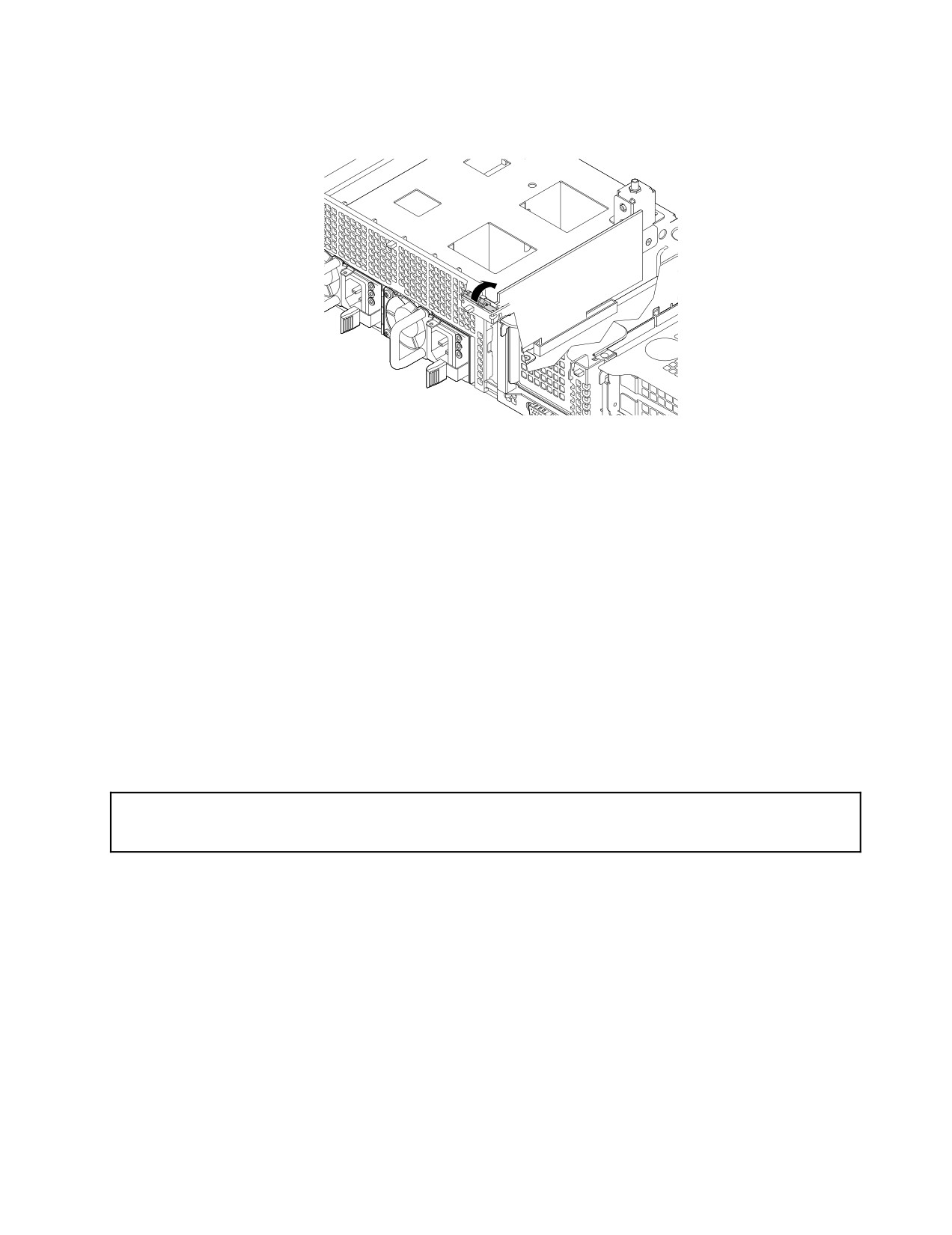
9. Поверните защелку платы в закрытое положение, чтобы закрепить плату PCIe на месте.
Рис. 63. Поворот защелки платы в закрытое положение
10. В зависимости от типа карты PCIe при необходимости подсоедините требуемые кабели.
Специальную информацию см. в документации, поставляемой с платой PCIe.
Что делать дальше:
• Если вы хотите установить или снять другой компонент, то перейдите к соответствующему разделу.
• Информацию о завершении установки см. в разделе “Что нужно сделать после замены
компонентов” на странице 192. Затем выполните следующую процедуру для установки драйвера
платы PCIe, если необходимо.
Извлечение платы PCIe
Раздел содержит следующую информацию:
•
“Извлечение карты PCIe из узла платы-адаптера Riser” на странице 101
•
“Извлечение карты PCIe из материнской платы” на странице 103
Извлечение карты PCIe из узла платы-адаптера Riser
Внимание: Не открывайте сервер и не пытайтесь его ремонтировать, не прочитав предварительно раздел
“Прочтите вначале: важная информация по технике безопасности” на странице v и “Рекомендации” на
странице 67.
Перед началом работы распечатайте все соответствующие инструкции или убедитесь в наличии
PDF-версии инструкций на другом компьютере.
Примечания:
• В зависимости от указанного типа карта PCIe может выглядеть иначе, чем на рисунках в этом
разделе.
• Используйте любую документацию, поставляемую с картой PCIe, и следуйте этим инструкциям,
дополняющим инструкции данного раздела.
Следующая процедура подразумевает, что необходимо извлечь карту PCIe максимальной высоты
и половинной длины, установленную на плату-адаптер Riser. Процедура подобна извлечению
низкопрофильной карты PCIe, установленной на плату-адаптер Riser.
Глава 6. Замена аппаратных компонентов
101
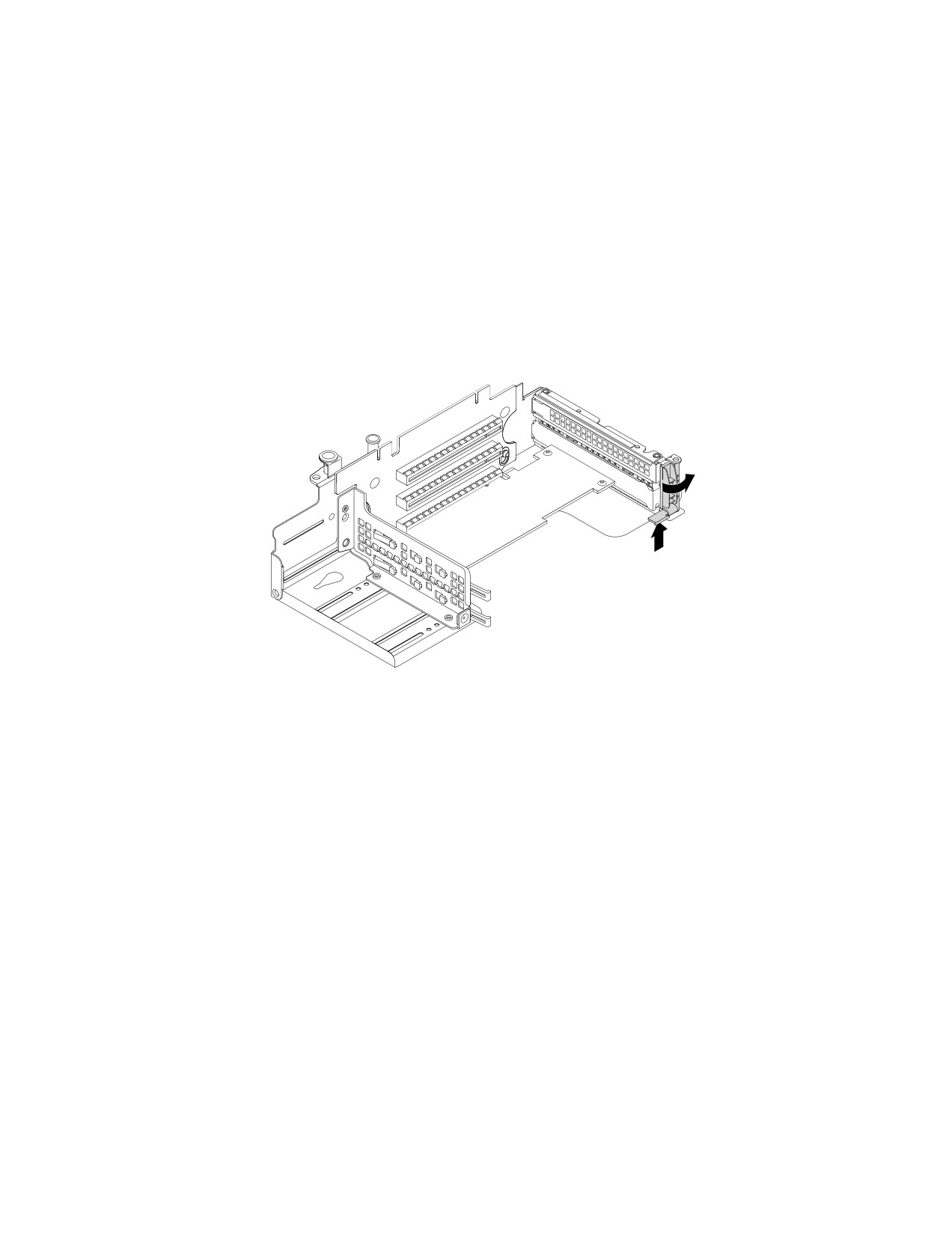
Чтобы снять плату PCIe с узла платы Riser, выполните одно из следующих действий.
1. Извлеките из дисководов все внешние носители и выключите все подсоединенные устройства
и сервер. Затем отсоедините все шнуры питания от розеток и отсоедините все кабели,
подключенные к серверу.
2. Подготовьте сервер. Смотрите раздел “Снятие или выдвижение сервера из стойки” на странице
69.
3. Снимите кожух сервера. Смотрите раздел “Снятие кожуха сервера” на странице 70.
4. Извлеките узел платы-адаптера Riser и положите его верхней стороной вниз на ровную чистую
антистатическую поверхность. Смотрите раздел “Замена платы-адаптера Riser” на странице 87.
5. Найдите плату PCIe, которую необходимо извлечь. Затем вдавите внутрь металлический язычок,
чтобы повернуть вверх защелку платы в открытое положение.
Рис. 64. Поворот защелки платы в открытое положение
102
ThinkServer RD450 Руководство пользователя и руководство по эксплуатации оборудования
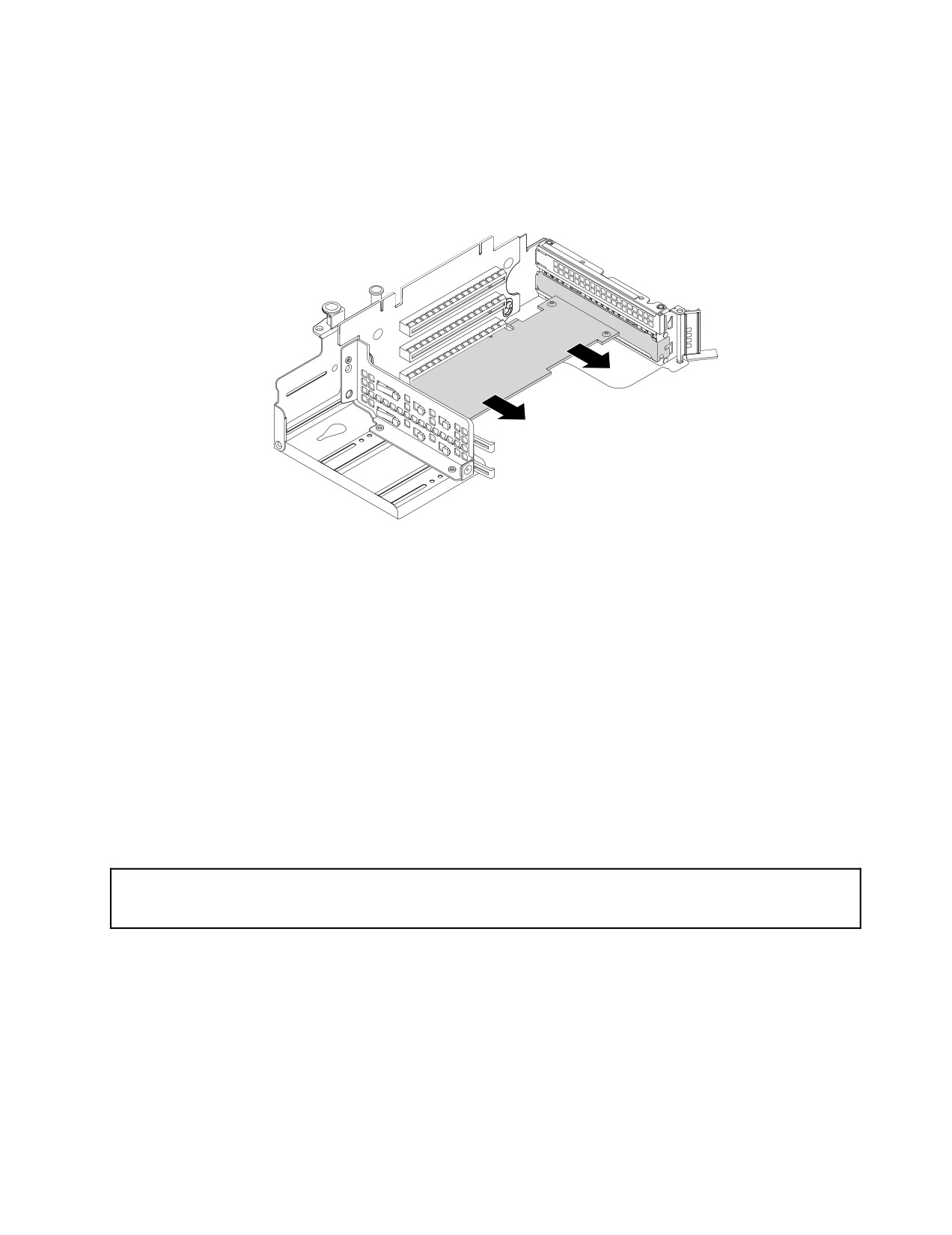
6. Возьмите карту PCIe за края и осторожно извлеките ее из соответствующего гнезда карты PCIe.
Примечание: Плата PCIe должна быть плотно установлена в гнездо PCIe. При необходимости
можно также поочередно равномерно перемещать понемногу края карты, пока вся карта не
будет извлечена из гнезда.
Рис. 65. Извлечение платы PCIe
7. Установите новую плату PCIe, чтобы заменить старую, или установите скобу гнезда для
платы PCIe, чтобы закрыть пустое место. Смотрите раздел “Установка карты PCIe на узле
платы-адаптера Riser” на странице 95.
8. Установите узел платы-адаптера Riser на место. Смотрите раздел “Замена платы-адаптера
Riser” на странице 87.
9. Если в соответствии с инструкциями извлеченную плату PCIe нужно вернуть производителю,
следуйте всем инструкциям по упаковке и используйте предоставленный упаковочный материал.
Что делать дальше:
• Если вы хотите установить или снять другой компонент, то перейдите к соответствующему разделу.
• Чтобы завершить процедуру извлечения, перейдите к разделу “Что нужно сделать после замены
компонентов” на странице 192.
Извлечение карты PCIe из материнской платы
Внимание: Не открывайте сервер и не пытайтесь его ремонтировать, не прочитав предварительно раздел
“Прочтите вначале: важная информация по технике безопасности” на странице v и “Рекомендации” на
странице 67.
Перед началом работы распечатайте все соответствующие инструкции или убедитесь в наличии
PDF-версии инструкций на другом компьютере.
Примечания:
• В зависимости от указанного типа карта PCIe может выглядеть иначе, чем на рисунке в этом
разделе.
• Используйте любую документацию, поставляемую с картой PCIe, и следуйте этим инструкциям,
дополняющим инструкции данного раздела.
Глава 6. Замена аппаратных компонентов
103
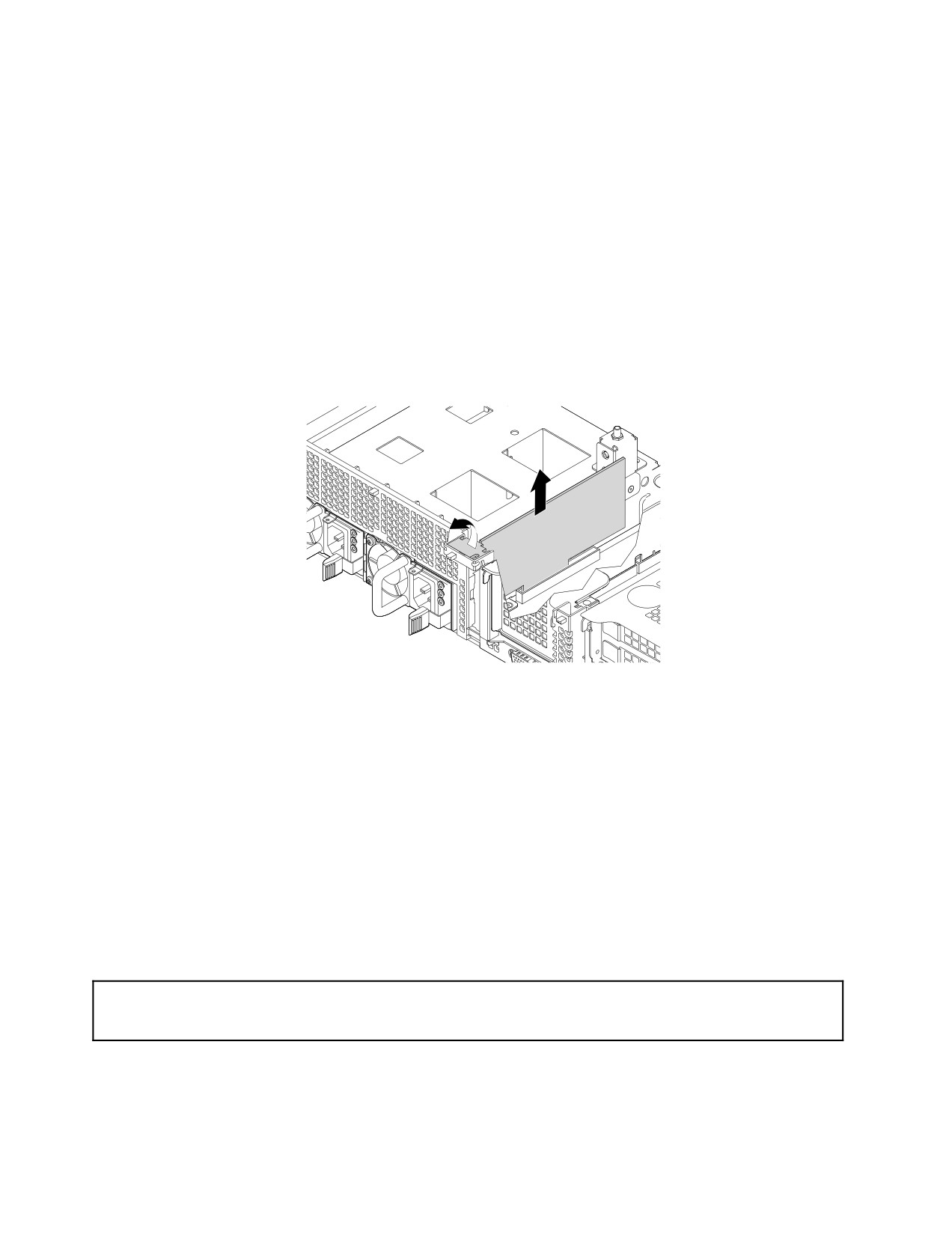
Чтобы снять карту PCIe с материнской платы, выполните следующие действия.
1. Извлеките из дисководов все внешние носители и выключите все подсоединенные устройства
и сервер. Затем отсоедините все шнуры питания от розеток и отсоедините все кабели,
подключенные к серверу.
2. Подготовьте сервер. Смотрите раздел “Снятие или выдвижение сервера из стойки” на странице
69.
3. Снимите кожух сервера. Смотрите раздел “Снятие кожуха сервера” на странице 70.
4. Найдите карту PCIe, а затем поверните защелку платы в открытое положение Затем возьмите
карту PCIe за края и осторожно вытяните ее из гнезда PCIe.
Примечание: Плата PCIe должна быть плотно установлена в гнездо PCIe. При необходимости
можно также поочередно равномерно перемещать понемногу края карты, пока вся карта не
будет извлечена из гнезда.
Рис. 66. Извлечение платы PCIe
5. Установите новую плату PCIe, чтобы заменить старую, или установите скобу гнезда для платы
PCIe, чтобы закрыть пустое место. Смотрите раздел “Установка карты PCIe на материнскую
плату” на странице 98.
6. Если в соответствии с инструкциями извлеченную плату PCIe нужно вернуть производителю,
следуйте всем инструкциям по упаковке и используйте предоставленный упаковочный материал.
Что делать дальше:
• Если вы хотите установить или снять другой компонент, то перейдите к соответствующему разделу.
• Чтобы завершить процедуру извлечения, перейдите к разделу “Что нужно сделать после замены
компонентов” на странице 192.
Замена адаптера AnyRAID
Внимание: Не открывайте сервер и не пытайтесь его ремонтировать, не прочитав предварительно раздел
“Прочтите вначале: важная информация по технике безопасности” на странице v и “Рекомендации” на
странице 67.
Перед началом работы распечатайте все соответствующие инструкции или убедитесь в наличии
PDF-версии инструкций на другом компьютере.
Примечания:
104
ThinkServer RD450 Руководство пользователя и руководство по эксплуатации оборудования
• Используйте любую документацию, поставляемую с новым адаптером AnyRAID, и следуйте этим
инструкциям, дополняющим инструкции в данном разделе.
• В зависимости от модели адаптер AnyRAID может выглядеть иначе, чем на рисунках в этом
разделе.
Чтобы заменить адаптер AnyRAID, выполните указанные ниже действия.
Внимание: Замена адаптера AnyRAID может повлиять на конфигурации RAID. Перед выполнением
этого действия выполните резервное копирование данных, чтобы избежать потери данных из-за
изменения конфигурации RAID.
1. Извлеките из дисководов все внешние носители и выключите все подсоединенные устройства
и сервер. Затем отсоедините все шнуры питания от розеток и отсоедините все кабели,
подключенные к серверу.
2. Подготовьте сервер. Смотрите раздел “Снятие или выдвижение сервера из стойки” на странице
69.
3. Снимите кожух сервера. Смотрите раздел “Снятие кожуха сервера” на странице 70.
4. Найдите адаптер AnyRAID. Смотрите раздел “Компоненты сервера” на странице 28.
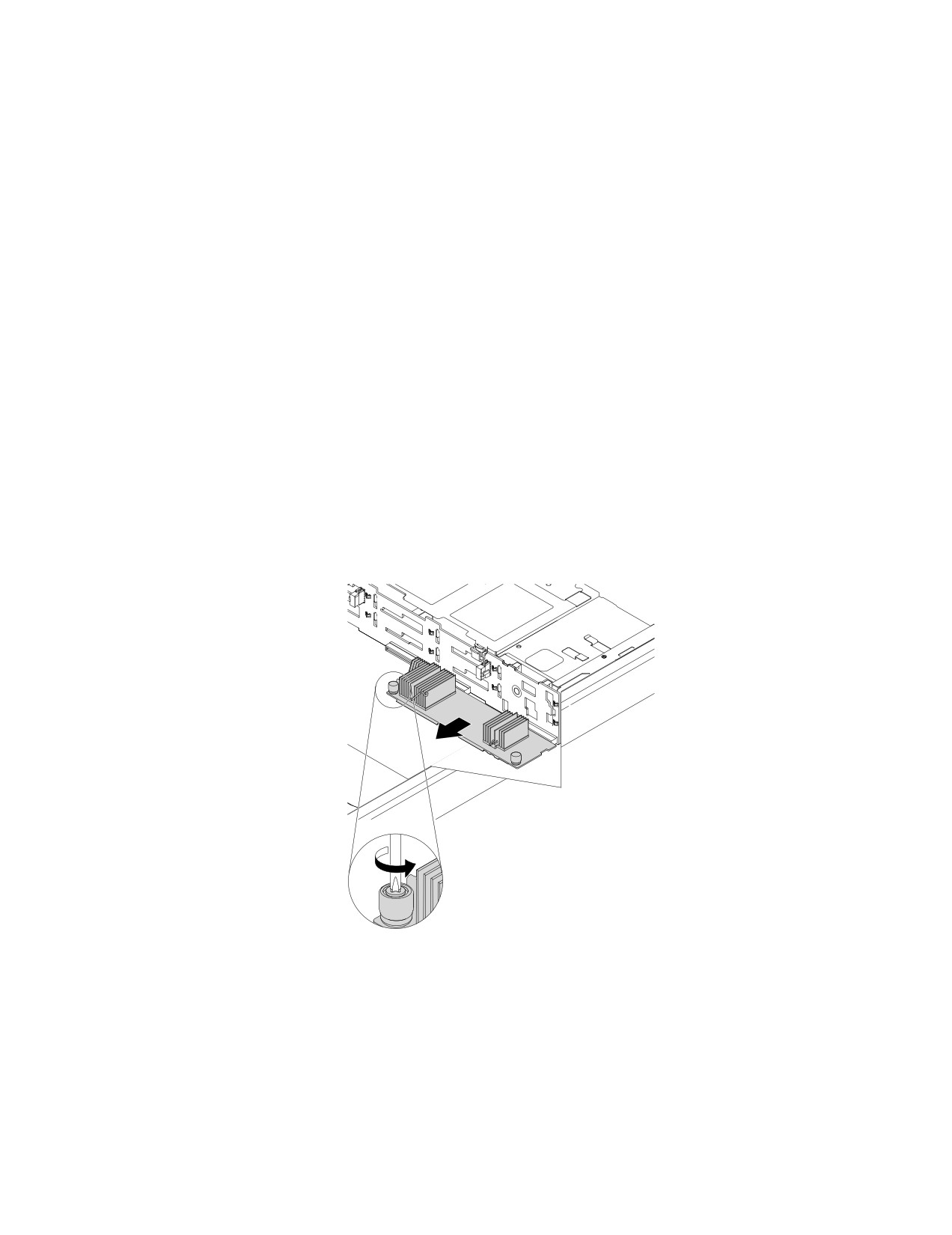
5. Ослабьте два винта, возьмите адаптер AnyRAID за края и аккуратно извлеките.
Примечание: Адаптер AnyRAID может быть очень плотно установлен в гнездо. При
необходимости можно также поочередно равномерно перемещать понемногу края адаптера
AnyRAID, пока весь адаптер не будет извлечен из гнезда.
Рис. 67. Извлечение адаптера AnyRAID
6. Коснитесь антистатической упаковкой, в которой находится новый адаптер AnyRAID, любой
неокрашенной поверхности вне сервера. Затем извлеките новый адаптер AnyRAID из упаковки.
Примечание: Осторожно возьмите адаптер AnyRAID за края.
Глава 6. Замена аппаратных компонентов
105
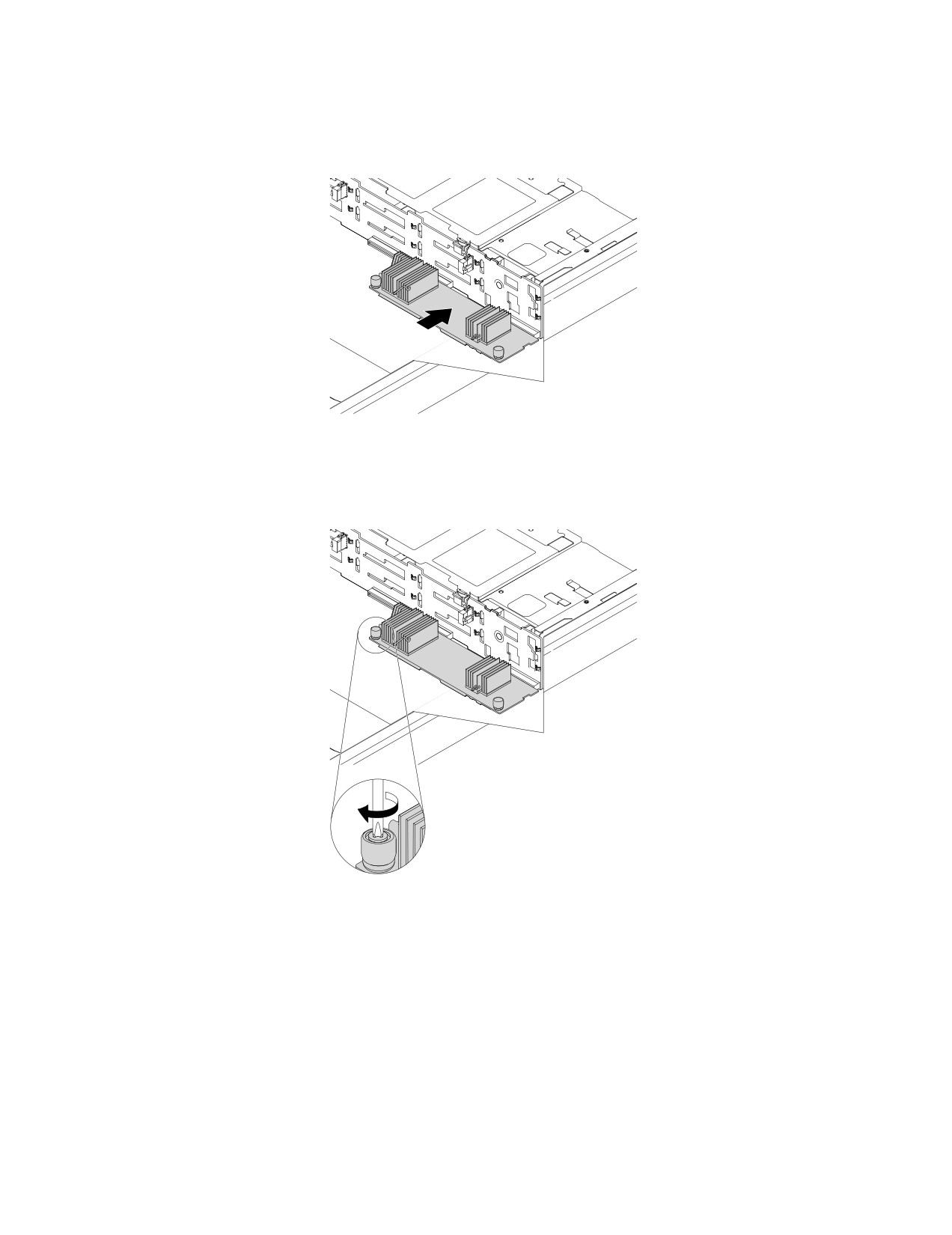
7. Расположите новый адаптер AnyRAID рядом с задней объединительной панелью. Затем
осторожно нажмите на адаптер AnyRAID, чтобы он плотно встал в гнездо адаптера AnyRAID.
Рис. 68. Установка адаптера AnyRAID
8. Затяните два винта, чтобы закрепить адаптер AnyRAID.
Рис. 69. Затягивание винтов
9. Если в соответствии с инструкциями старый адаптер AnyRAID нужно вернуть производителю,
следуйте всем инструкциям по упаковке и используйте предоставленный упаковочный материал
для отправки.
Что делать дальше:
• Если вы хотите установить или снять другой компонент, то перейдите к соответствующему разделу.
• Информацию о том, как завершить замену, смотрите в разделе “Что нужно сделать после замены
компонентов” на странице 192.
106
ThinkServer RD450 Руководство пользователя и руководство по эксплуатации оборудования
Установка или извлечение модуля флэш-памяти AnyRAID
Этот раздел применяется только к адаптерам AnyRAID, которые поддерживают модули флэш-памяти.
Модуль флэш-памяти AnyRAID работает как кэш-память установленного адаптера AnyRAID. Модуль
флэш-памяти AnyRAID можно приобрести в компании Lenovo.
Список дополнительного оборудования ThinkServer см. по следующему адресу:
Установка модуля флэш-памяти AnyRAID
Внимание: Не открывайте сервер и не пытайтесь его ремонтировать, не прочитав предварительно раздел
“Прочтите вначале: важная информация по технике безопасности” на странице v и “Рекомендации” на
странице 67.
Перед началом работы распечатайте все соответствующие инструкции или убедитесь в наличии
PDF-версии инструкций на другом компьютере.
Примечания:
• Используйте любую документацию, поставляемую с модулем флэш-памяти AnyRAID, и следуйте
этим инструкциям, дополняющим инструкции в данном разделе.
• В зависимости от определенного типа адаптер AnyRAID и модуль флэш-памяти AnyRAID могут
отличаться от изображений в данном разделе.
Чтобы установить модуль флэш-памяти AnyRAID, выполните указанные ниже действия.
1. Извлеките из дисководов все внешние носители и выключите все подсоединенные устройства
и сервер. Затем отсоедините все шнуры питания от розеток и отсоедините все кабели,
подключенные к серверу.
2. Подготовьте сервер. Смотрите раздел “Снятие или выдвижение сервера из стойки” на странице
69.
3. Снимите кожух сервера. Смотрите раздел “Снятие кожуха сервера” на странице 70.
4. Найдите адаптер AnyRAID. Смотрите раздел “Компоненты сервера” на странице 28.
5. Снимите все компоненты и отсоедините все кабели, которые препятствуют выполнению действий.
Глава 6. Замена аппаратных компонентов
107
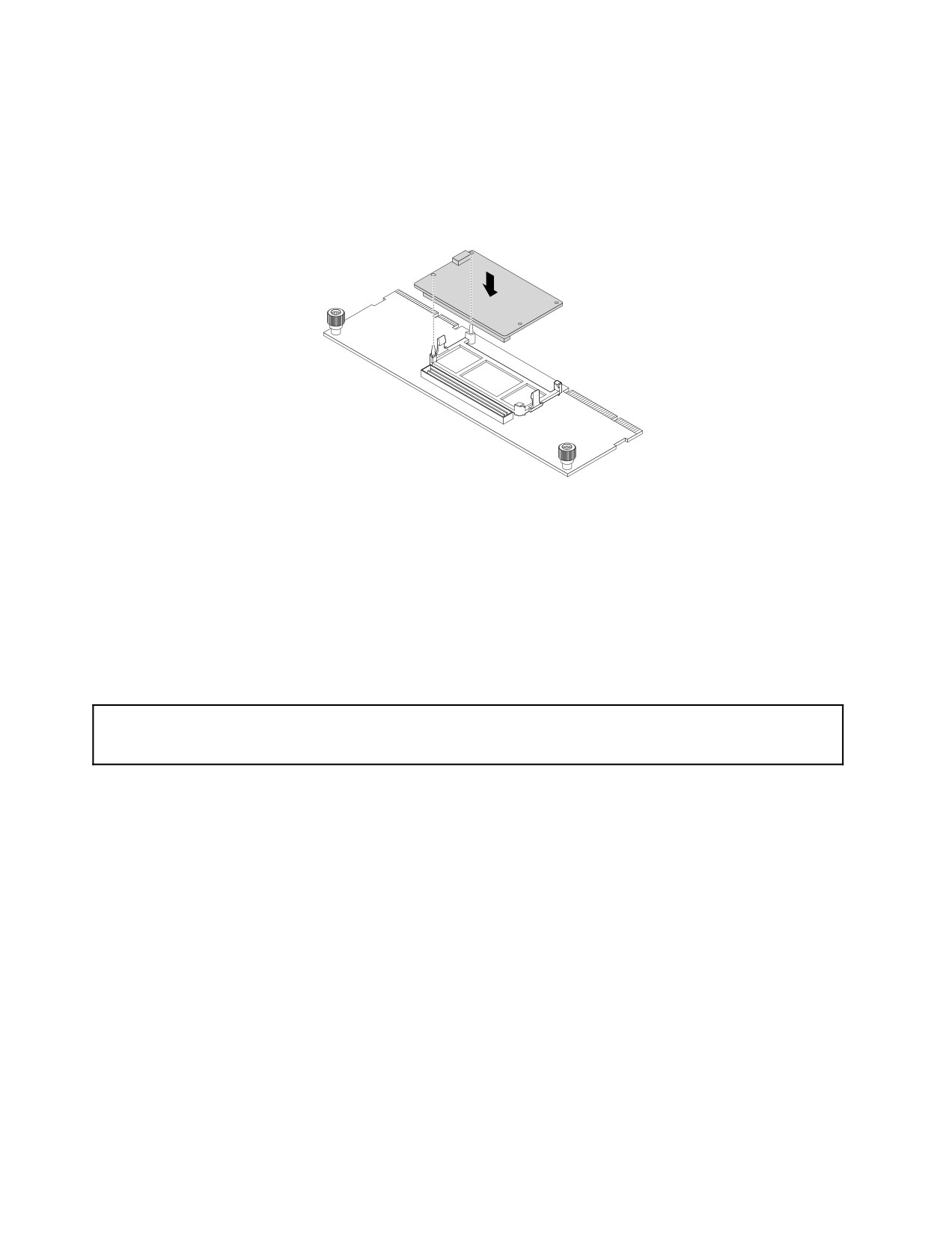
6. Разместите модуль флэш-памяти AnyRAID над адаптером AnyRAID и совместите два отверстия в
модуле флэш-памяти AnyRAID с двумя штырьками на адаптере AnyRAID. Затем опускайте модуль
флэш-памяти AnyRAID вертикально вниз, пока он не будет надежно закреплен.
Примечание: При необходимости извлеките адаптер AnyRAID, чтобы упростить работу. Затем
установите адаптер AnyRAID. Смотрите раздел “Замена адаптера AnyRAID” на странице 104.
Рис. 70. Установка модуля флэш-памяти AnyRAID
7. Установите на место все компоненты и подсоедините все отсоединенные провода.
Что делать дальше:
• Если вы хотите установить или снять другой компонент, то перейдите к соответствующему разделу.
• Информацию о завершении установки см. в разделе “Что нужно сделать после замены
компонентов” на странице 192.
Извлечение модуля флэш-памяти AnyRAID
Внимание: Не открывайте сервер и не пытайтесь его ремонтировать, не прочитав предварительно раздел
“Прочтите вначале: важная информация по технике безопасности” на странице v и “Рекомендации” на
странице 67.
Перед началом работы распечатайте все соответствующие инструкции или убедитесь в наличии
PDF-версии инструкций на другом компьютере.
Примечание: В зависимости от определенного типа адаптер AnyRAID и модуль флэш-памяти
AnyRAID могут отличаться от изображений в данном разделе.
Чтобы извлечь модуль флэш-памяти AnyRAID, выполните указанные ниже действия.
1. Извлеките из дисководов все внешние носители и выключите все подсоединенные устройства
и сервер. Затем отсоедините все шнуры питания от розеток и отсоедините все кабели,
подключенные к серверу.
2. Подготовьте сервер. Смотрите раздел “Снятие или выдвижение сервера из стойки” на странице
69.
3. Снимите кожух сервера. Смотрите раздел “Снятие кожуха сервера” на странице 70.
4. Найдите адаптер AnyRAID. Смотрите раздел “Компоненты сервера” на странице 28.
5. Снимите все компоненты и отсоедините все кабели, которые препятствуют выполнению действий.
108
ThinkServer RD450 Руководство пользователя и руководство по эксплуатации оборудования
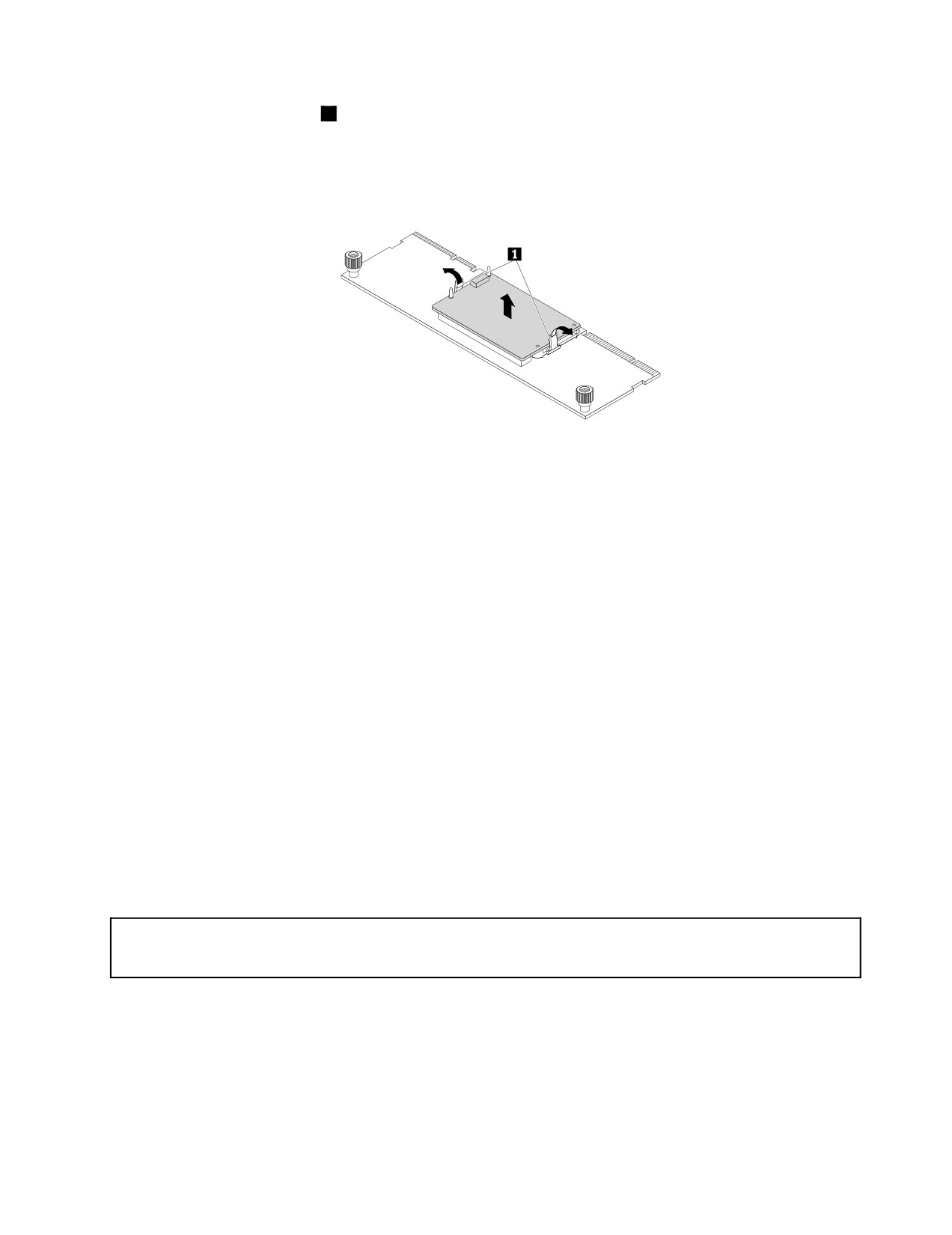
6. Нажмите на два язычка
1 , поднимите модуль флэш-памяти AnyRAID вертикально вверх и
извлеките из адаптера AnyRAID.
Примечание: При необходимости извлеките адаптер AnyRAID, чтобы упростить работу. Затем
установите адаптер AnyRAID. Смотрите раздел “Замена адаптера AnyRAID” на странице 104.
Рис. 71. Извлечение модуля флэш-памяти AnyRAID
7. Установите на место все компоненты и подсоедините все отсоединенные провода.
8. Если в соответствии с инструкциями извлеченный модуль флэш-памяти AnyRAID нужно вернуть
производителю, следуйте всем инструкциям по упаковке и используйте предоставленный
упаковочный материал для отправки.
Что делать дальше:
• Если вы хотите установить или снять другой компонент, то перейдите к соответствующему разделу.
• Чтобы завершить процедуру извлечения, перейдите к разделу “Что нужно сделать после замены
компонентов” на странице 192.
Установка и извлечение ключа обновления Lenovo ThinkServer RAID
110i upgrade key
Ключ обновления Lenovo ThinkServer RAID 110i upgrade key (далее — ключ RAID 110i) активирует RAID
5 для встроенного ПО SATA RAID. В результате функции материнской платы расширяются. Ключ
RAID 110i можно приобрести в компании Lenovo и установить его в разъем ключа обновления RAID
на материнской плате.
Список дополнительного оборудования ThinkServer см. по следующему адресу:
Установка ключа RAID 110i
Внимание: Не открывайте сервер и не пытайтесь его ремонтировать, не прочитав предварительно раздел
“Прочтите вначале: важная информация по технике безопасности” на странице v и “Рекомендации” на
странице 67.
Перед началом работы распечатайте все соответствующие инструкции или убедитесь в наличии
PDF-версии инструкций на другом компьютере.
Примечание: Используйте любую документацию, поставляемую с ключом RAID 110i, и следуйте этим
инструкциям, дополняющим инструкции в данном разделе.
Порядок установки ключа RAID 110i:
Глава 6. Замена аппаратных компонентов
109
Внимание: Установка ключа обновления может повлиять на конфигурации RAID. Перед выполнением
этого действия выполните резервное копирование данных, чтобы избежать потери данных из-за
изменения конфигурации RAID.
1. Извлеките из дисководов все внешние носители и выключите все подсоединенные устройства
и сервер. Затем отсоедините все шнуры питания от розеток и отсоедините все кабели,
подключенные к серверу.
2. Подготовьте сервер. Смотрите раздел “Снятие или выдвижение сервера из стойки” на странице
69.
3. Снимите кожух сервера. Смотрите раздел “Снятие кожуха сервера” на странице 70.
4. Коснитесь антистатической упаковкой, в которой находится ключ RAID 110i, любой неокрашенной
поверхности вне сервера. Затем извлеките ключ RAID 110i из упаковки.
Примечание: Обращайтесь с ключом RAID 110i осторожно, берите его только за края.
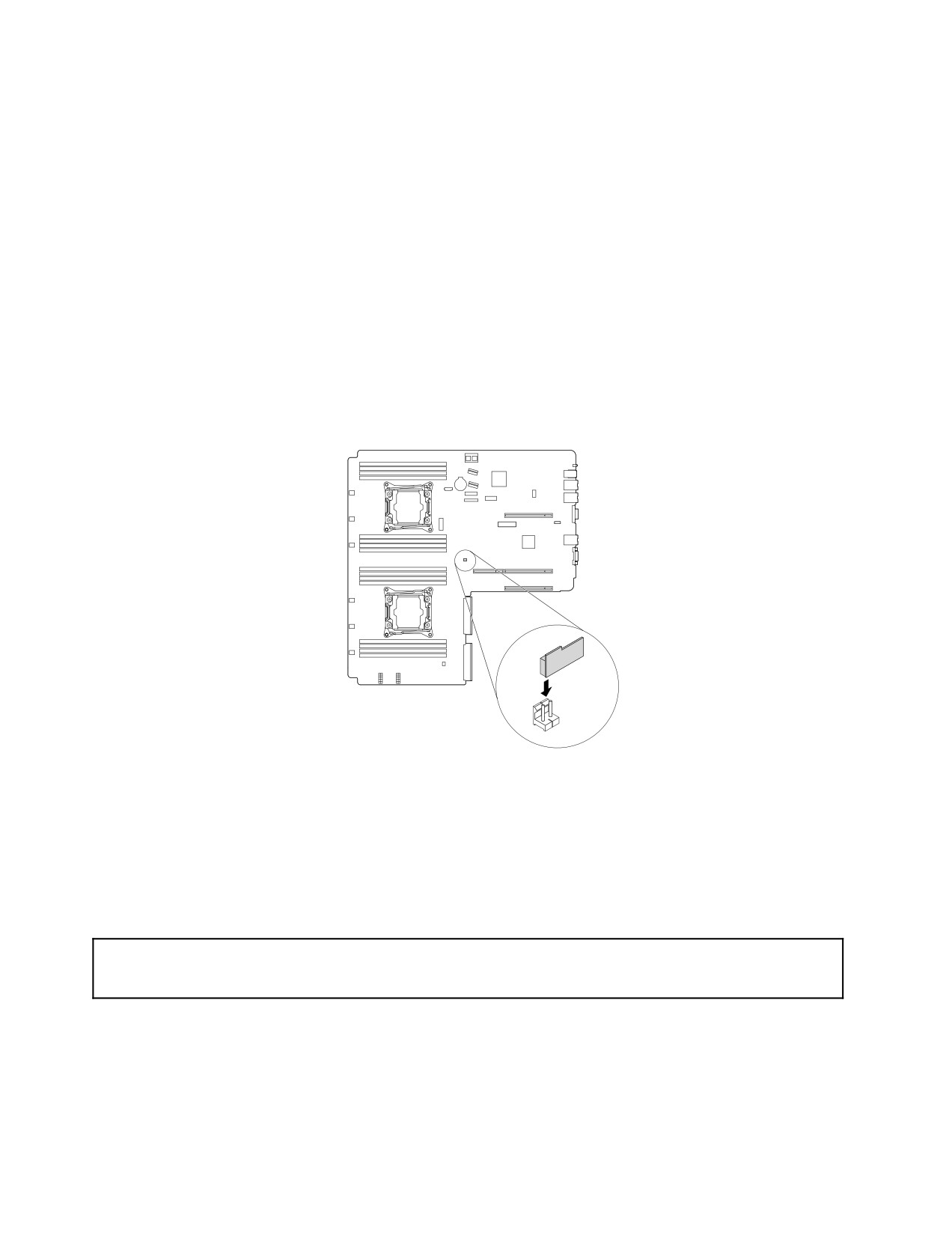
5. Найдите разъем ключа обновления RAID на материнской плате и подключите ключ RAID 110i к
разъему ключа обновления RAID на материнской плате.
Рис. 72. Установка ключа RAID 110i
Что делать дальше:
• Если вы хотите установить или снять другой компонент, то перейдите к соответствующему разделу.
• Информацию о завершении установки см. в разделе “Что нужно сделать после замены
компонентов” на странице 192.
Извлечение ключа RAID 110i
Внимание: Не открывайте сервер и не пытайтесь его ремонтировать, не прочитав предварительно раздел
“Прочтите вначале: важная информация по технике безопасности” на странице v и “Рекомендации” на
странице 67.
Перед началом работы распечатайте все соответствующие инструкции или убедитесь в наличии
PDF-версии инструкций на другом компьютере.
Примечания:
110
ThinkServer RD450 Руководство пользователя и руководство по эксплуатации оборудования
• При извлечении ключа RAID 110i встроенное программное обеспечение SATA RAID будет
недоступно.
• Используйте любую документацию, поставляемую с ключом RAID 110i, и следуйте этим
инструкциям, дополняющим инструкции в данном разделе.
Чтобы удалить ключ RAID 110i, выполните следующие действия.
Внимание: Удаление ключа обновления может повлиять на конфигурации RAID. Перед выполнением
этого действия выполните резервное копирование данных, чтобы избежать потери данных из-за
изменения конфигурации RAID.
1. Извлеките из дисководов все внешние носители и выключите все подсоединенные устройства
и сервер. Затем отсоедините все шнуры питания от розеток и отсоедините все кабели,
подключенные к серверу.
2. Подготовьте сервер. Смотрите раздел “Снятие или выдвижение сервера из стойки” на странице
69.
3. Снимите кожух сервера. Смотрите раздел “Снятие кожуха сервера” на странице 70.
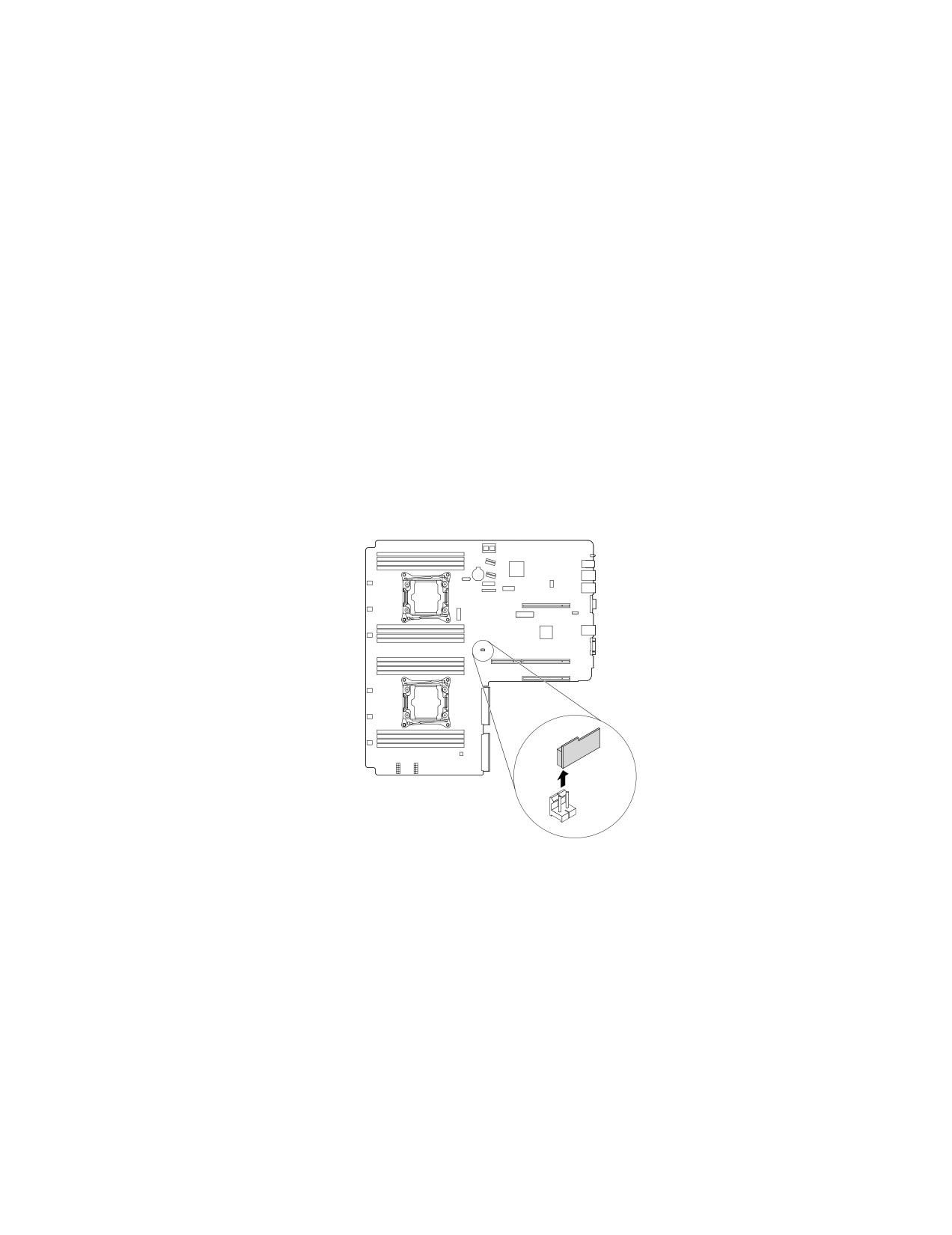
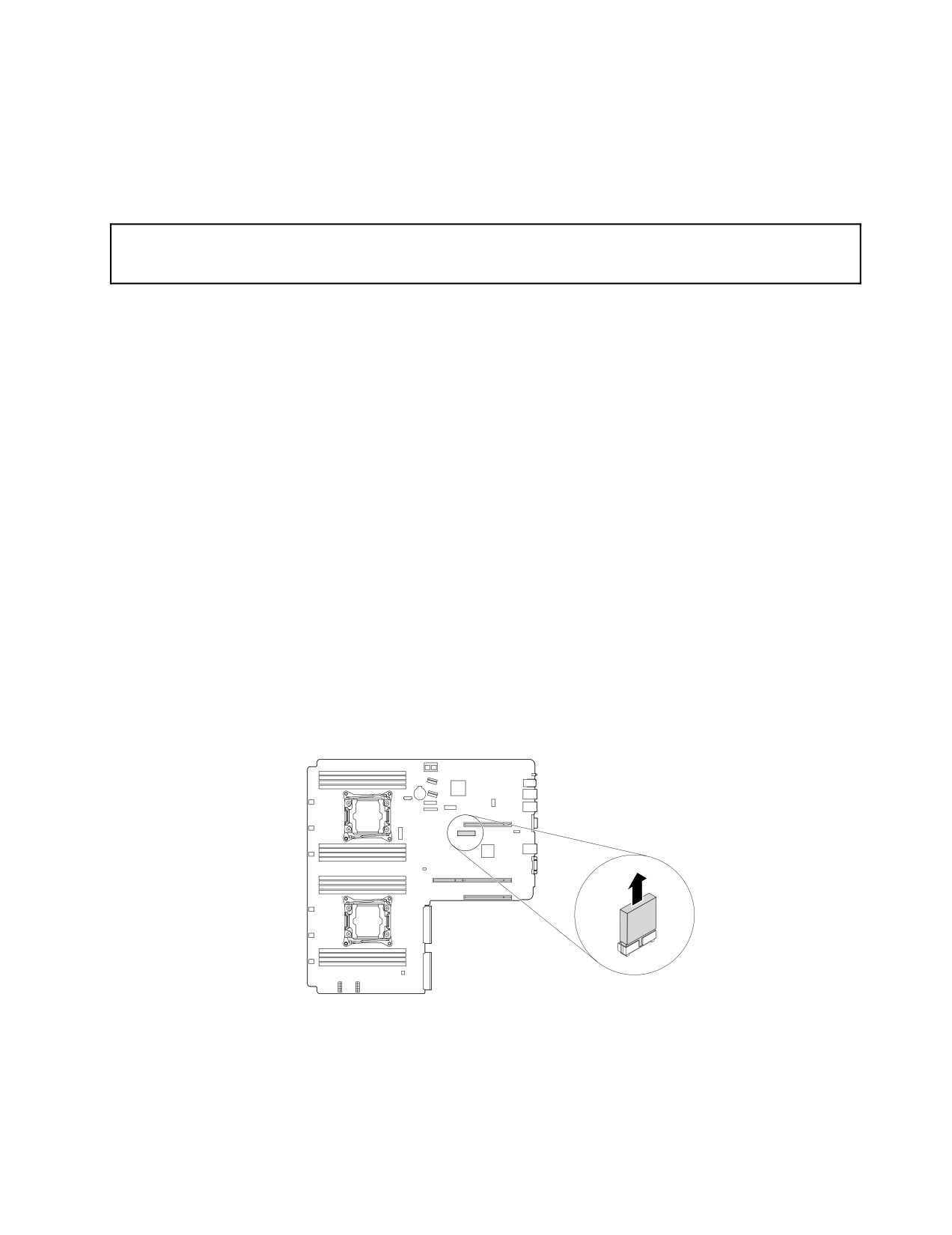
4. Найдите разъем ключа обновления RAID на материнской плате. Затем извлеките установленный
ключ RAID 110i, подняв его вверх.
Примечание: Обращайтесь с ключом RAID 110i осторожно, берите его только за края.
Рис. 73. Извлечение ключа RAID 110i
5. При необходимости вернуть старый ключ RAID 110i следуйте всем инструкциям по упаковке и
используйте для отправки предоставленные упаковочные материалы.
Что делать дальше:
• Если вы хотите установить или снять другой компонент, то перейдите к соответствующему разделу.
• Чтобы завершить процедуру извлечения, перейдите к разделу “Что нужно сделать после замены
компонентов” на странице 192.
Глава 6. Замена аппаратных компонентов
111
Установка или извлечение ключа обновления Lenovo ThinkServer
RAID 510i upgrade key
Ключ обновления Lenovo ThinkServer RAID 510i upgrade key (далее — ключ RAID 510i) активирует
уровни RAID 5 и RAID 50 для расширенного оборудования RAID SATA или SAS. В результате
возможности установленного адаптера Lenovo ThinkServer RAID 510i AnyRAID Adapter расширяются.
Вы можете приобрести ключ RAID 510i в компании Lenovo и установить в разъем ключа обновления
RAID на адаптере Lenovo ThinkServer RAID 510i AnyRAID Adapter.
Список дополнительного оборудования ThinkServer см. по следующему адресу:
Установка ключа RAID 510i
Внимание: Не открывайте сервер и не пытайтесь его ремонтировать, не прочитав предварительно раздел
“Прочтите вначале: важная информация по технике безопасности” на странице v и “Рекомендации” на
странице 67.
Перед началом работы распечатайте все соответствующие инструкции или убедитесь в наличии
PDF-версии инструкций на другом компьютере.
Примечание: Используйте любую документацию, поставляемую с ключом RAID 510i, и следуйте этим
инструкциям, дополняющим инструкции в данном разделе.
Порядок установки ключа RAID 510i:
Внимание: Установка ключа обновления может повлиять на конфигурации RAID. Перед выполнением
этого действия выполните резервное копирование данных, чтобы избежать потери данных из-за
изменения конфигурации RAID.
1. Извлеките из дисководов все внешние носители и выключите все подсоединенные устройства
и сервер. Затем отсоедините все шнуры питания от розеток и отсоедините все кабели,
подключенные к серверу.
2. Подготовьте сервер. Смотрите раздел “Снятие или выдвижение сервера из стойки” на странице
69.
3. Снимите кожух сервера. Смотрите раздел “Снятие кожуха сервера” на странице 70.
4. Найдите адаптер Lenovo ThinkServer RAID 510i AnyRAID Adapter. Смотрите раздел “Компоненты
сервера” на странице 28.
5. Коснитесь антистатической упаковкой, в которой находится ключ RAID 510i, любой неокрашенной
поверхности вне сервера. Затем извлеките ключ RAID 510i из упаковки.
Примечание: Обращайтесь с ключом RAID 510i осторожно, берите его только за края.
112
ThinkServer RD450 Руководство пользователя и руководство по эксплуатации оборудования
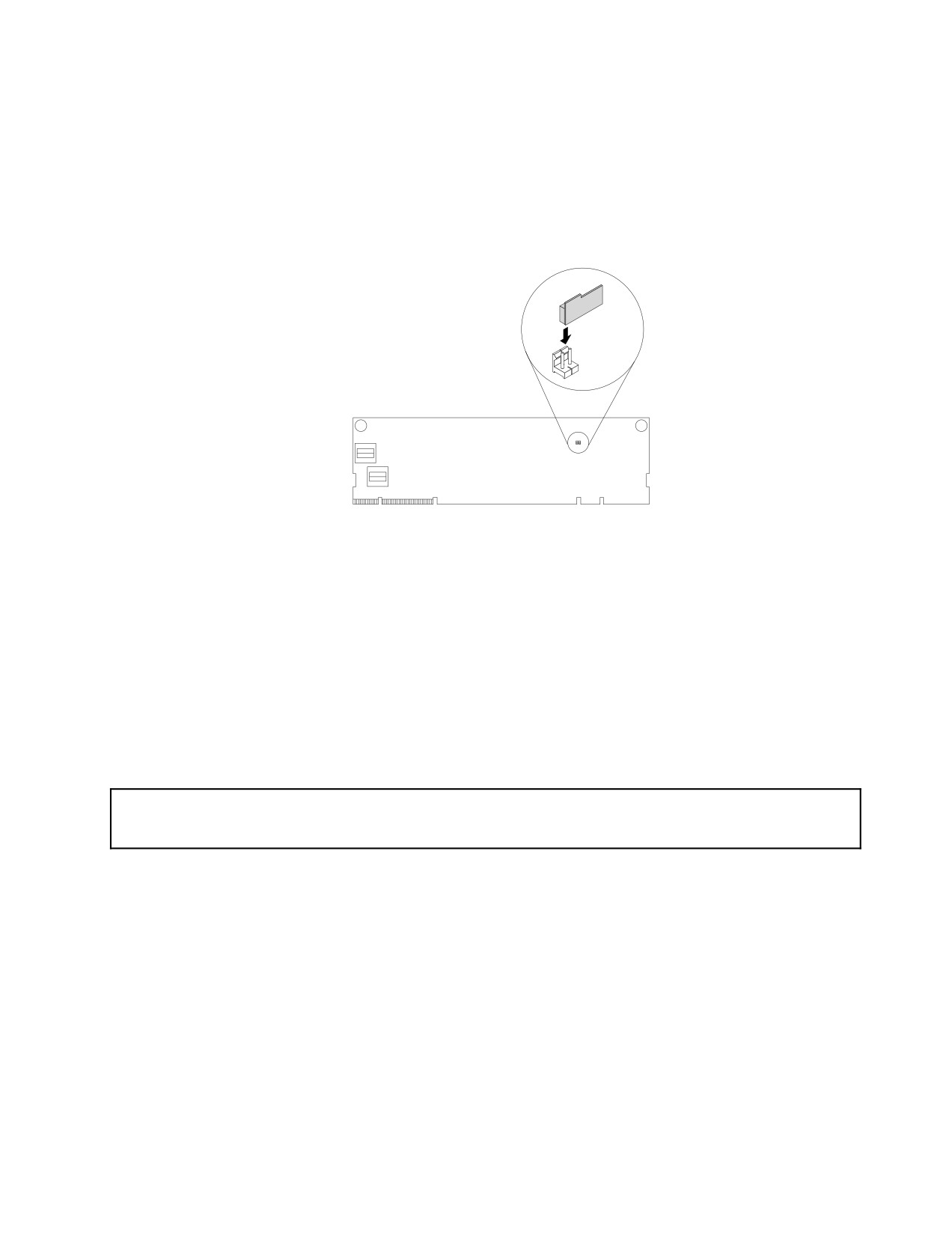
6. Найдите разъем для ключа RAID 510i на адаптере Lenovo ThinkServer RAID 510i AnyRAID Adapter.
Затем вставьте ключ RAID 510i в разъем. Убедитесь, что ключ RAID 510i надежно установлен
на адаптере AnyRAID.
Примечание: При необходимости для удобства можно сначала извлечь адаптер Lenovo
ThinkServer RAID 510i AnyRAID Adapter. Затем снова установите адаптер Lenovo ThinkServer RAID
510i AnyRAID Adapter. Смотрите раздел “Замена адаптера AnyRAID” на странице 104.
Рис. 74. Установка ключа RAID 510i
Что делать дальше:
• Если вы хотите установить или снять другой компонент, то перейдите к соответствующему разделу.
• Информацию о завершении установки см. в разделе “Что нужно сделать после замены
компонентов” на странице 192. Аппаратные уровни RAID 5 и RAID 50 доступны для сервера, если в
сервере установлено необходимое количество устройств хранения данных. Сведения о настройке
аппаратного массива RAID см. в документе MegaRAID SAS Software User Guide (Руководство по
использованию программы MegaRAID SAS), который можно найти на веб-сайте поддержки Lenovo
по следующему адресу:
Извлечение ключа RAID 510i
Внимание: Не открывайте сервер и не пытайтесь его ремонтировать, не прочитав предварительно раздел
“Прочтите вначале: важная информация по технике безопасности” на странице v и “Рекомендации” на
странице 67.
Перед началом работы распечатайте все соответствующие инструкции или убедитесь в наличии
PDF-версии инструкций на другом компьютере.
Примечания:
• При удалении ключа RAID 510i аппаратный уровень RAID 5 и RAID 50 будет выключены.
• Используйте любую документацию, поставляемую с ключом RAID 510i, и следуйте этим
инструкциям, дополняющим инструкции в данном разделе.
Чтобы удалить ключ RAID 510i, выполните следующие действия.
Внимание: Удаление ключа обновления может повлиять на конфигурации RAID. Перед выполнением
этого действия выполните резервное копирование данных, чтобы избежать потери данных из-за
изменения конфигурации RAID.
Глава 6. Замена аппаратных компонентов
113
1. Извлеките из дисководов все внешние носители и выключите все подсоединенные устройства
и сервер. Затем отсоедините все шнуры питания от розеток и отсоедините все кабели,
подключенные к серверу.
2. Подготовьте сервер. Смотрите раздел “Снятие или выдвижение сервера из стойки” на странице
69.
3. Снимите кожух сервера. Смотрите раздел “Снятие кожуха сервера” на странице 70.
4. Найдите адаптер Lenovo ThinkServer RAID 510i AnyRAID Adapter. Смотрите раздел “Компоненты
сервера” на странице 28.
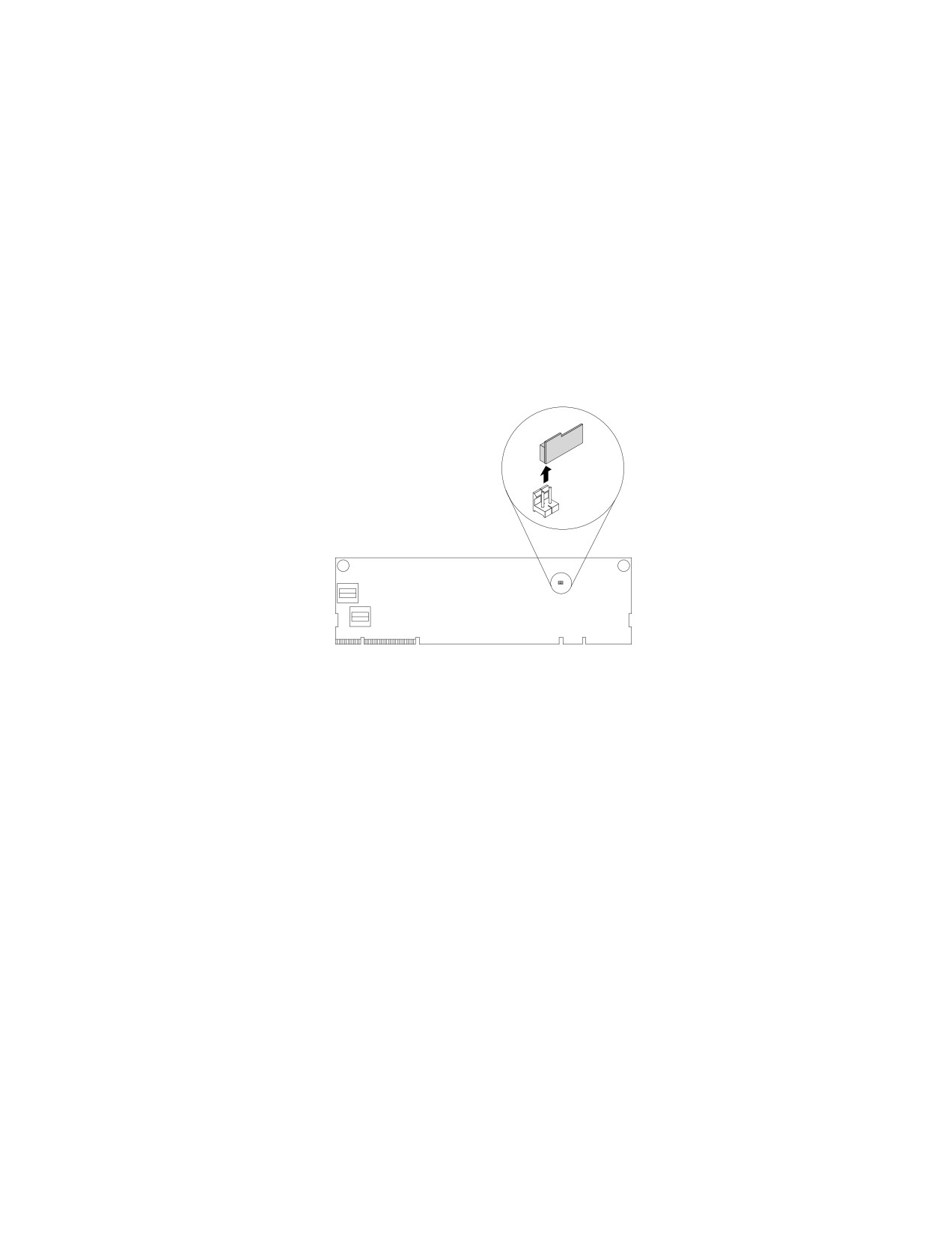
5. Удаление ключа RAID 510i из адаптера Lenovo ThinkServer RAID 510i AnyRAID Adapter.
Примечание: При необходимости для удобства можно сначала извлечь адаптер Lenovo
ThinkServer RAID 510i AnyRAID Adapter. Затем снова установите адаптер Lenovo ThinkServer RAID
510i AnyRAID Adapter. Смотрите раздел “Замена адаптера AnyRAID” на странице 104.
Рис. 75. Извлечение ключа RAID 510i
6. Если вы получили инструкции по возврату старого ключа RAID 510i, следуйте всем инструкциям
по упаковке и используйте все предоставленные упаковочные материалы для отправки.
Что делать дальше:
• Если вы хотите установить или снять другой компонент, то перейдите к соответствующему разделу.
• Чтобы завершить процедуру извлечения, перейдите к разделу “Что нужно сделать после замены
компонентов” на странице 192. Поскольку аппаратные уровни RAID 5 и 50 недоступны без ключа
RAID 510i, при необходимости измените конфигурацию RAID для сервера. Сведения о настройке
аппаратного массива RAID см. в документе MegaRAID SAS Software User Guide (Руководство по
использованию программы MegaRAID SAS), который можно найти на веб-сайте поддержки Lenovo
по следующему адресу:
Установка и извлечение ключей обновления Lenovo ThinkServer
RAID 500 upgrade key и Lenovo ThinkServer RAID 520i upgrade key
Следующие два ключа обновления RAID активируют уровни RAID 5 и RAID 50 расширенного
аппаратного массива RAID SATA или SAS:
• Lenovo ThinkServer RAID 500 upgrade key (требуется адаптер Lenovo ThinkServer RAID 500 PCIe
Adapter)
114
ThinkServer RD450 Руководство пользователя и руководство по эксплуатации оборудования
• Lenovo ThinkServer RAID 520i upgrade key (требуется адаптер Lenovo ThinkServer RAID 520i PCIe
Adapter)
В результате возможности установленных адаптеров ThinkServer RAID расширяются. Ключ
обновления RAID можно приобрести на веб-сайте компании Lenovo по следующему адресу:
Примечание: На рисунках в этом разделе показываются установка и удаление ключа обновления
RAID 500. Процедура установки и удаления ключа обновления RAID 520i аналогична.
Установка ключей обновления RAID 500 и RAID 520i
Внимание: Не открывайте сервер и не пытайтесь его ремонтировать, не прочитав предварительно раздел
“Прочтите вначале: важная информация по технике безопасности” на странице v и “Рекомендации” на
странице 67.
Перед началом работы распечатайте все соответствующие инструкции или убедитесь в наличии
PDF-версии инструкций на другом компьютере.
Примечание: Используйте любую документацию, поставляемую с ключом обновления RAID, и
следуйте представленным там инструкциям, дополняющим инструкции в данном разделе.
Чтобы установить ключ обновления RAID 500 или RAID 520i, выполните указанные ниже действия.
Внимание: Установка ключа обновления RAID может повлиять на конфигурации RAID. Перед
выполнением этого действия выполните резервное копирование данных, чтобы избежать потери
данных из-за изменения конфигурации RAID.
1. Извлеките из дисководов все внешние носители и выключите все подсоединенные устройства
и сервер. Затем отсоедините все шнуры питания от розеток и отсоедините все кабели,
подключенные к серверу.
2. Подготовьте сервер. Смотрите раздел “Снятие или выдвижение сервера из стойки” на странице
69.
3. Снимите кожух сервера. Смотрите раздел “Снятие кожуха сервера” на странице 70.
4. Найдите адаптер Lenovo ThinkServer RAID 500 PCIe Adapter или Lenovo ThinkServer RAID 520i PCIe
Adapter. Смотрите раздел “Компоненты сервера” на странице 28.
5. Коснитесь антистатической упаковкой, в которой находится ключ обновления RAID, любой
неокрашенной поверхности вне сервера. Затем извлеките ключ обновления RAID из упаковки.
Примечание: Обращайтесь с ключом обновления RAID осторожно, берите его только за края.
Глава 6. Замена аппаратных компонентов
115
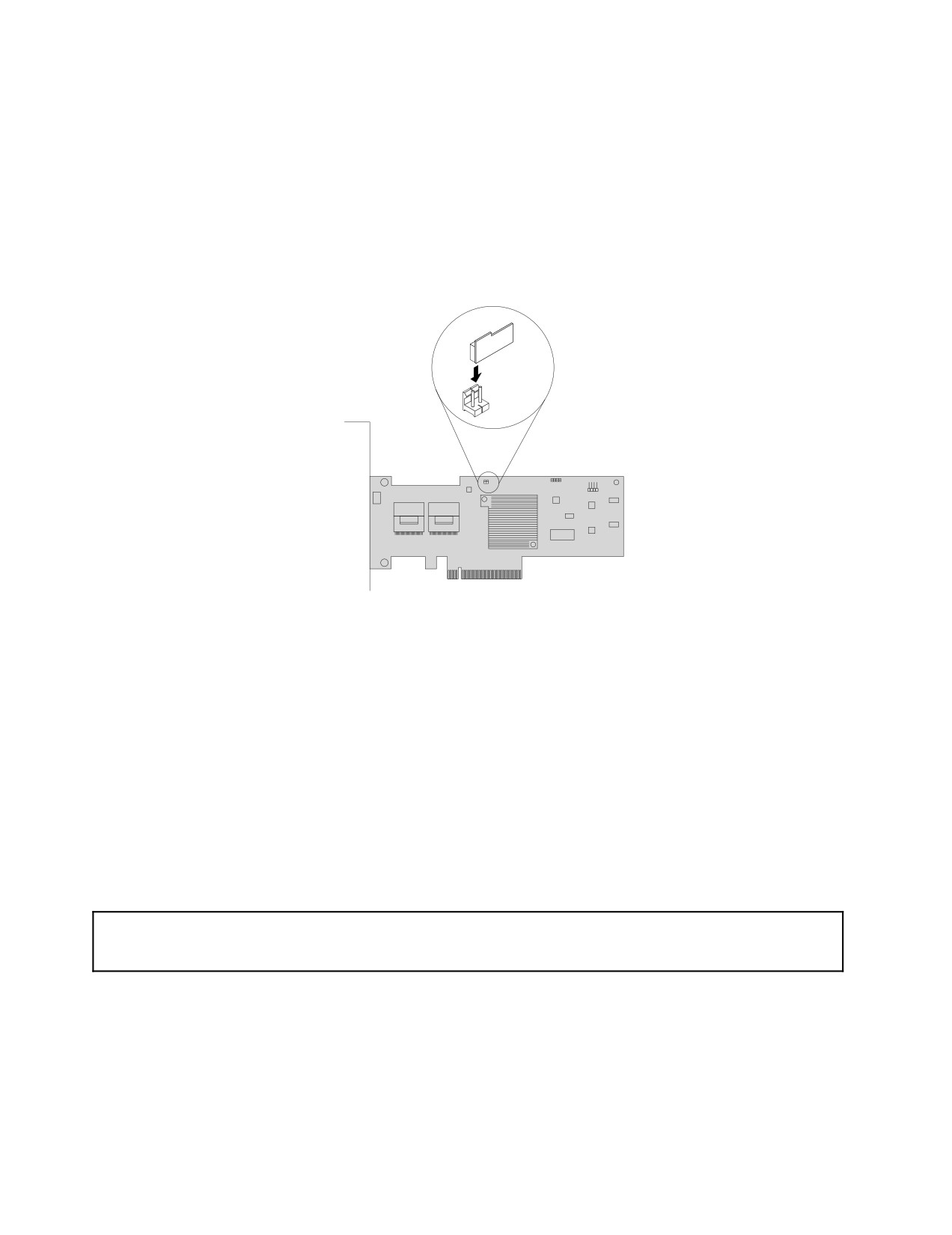
6. Найдите разъем для ключа обновления RAID 500 или RAID 520i на адаптере Lenovo ThinkServer
RAID 500 PCIe Adapter или Lenovo ThinkServer RAID 520i PCIe Adapter. Затем вставьте ключ
обновления RAID в разъем. Убедитесь, что ключ обновления RAID надежно установлен в адаптер
RAID.
Примечание: При необходимости сначала извлеките адаптер ThinkServer RAID, чтобы упростить
работу. После установки ключа обновления RAID установите адаптер ThinkServer RAID на место.
Смотрите раздел “Установка или снятие карты PCI Express: карты Ethernet, карты RAID и других
поддерживаемых типов карт PCI Express” на странице 92.
Рис. 76. Установка ключа обновления RAID
7. Установите на место все компоненты и подсоедините все отсоединенные провода.
Что делать дальше:
• Если вы хотите установить или снять другой компонент, то перейдите к соответствующему разделу.
• Информацию о завершении установки см. в разделе “Что нужно сделать после замены
компонентов” на странице 192. Аппаратные уровни RAID 5 и RAID 50 доступны для сервера, если в
сервере установлено необходимое количество устройств хранения данных. Сведения о настройке
аппаратного массива RAID см. в документе MegaRAID SAS Software User Guide (Руководство по
использованию программы MegaRAID SAS), который можно найти на веб-сайте поддержки Lenovo
по следующему адресу:
Удаление ключей обновления RAID 500 и RAID 520i
Внимание: Не открывайте сервер и не пытайтесь его ремонтировать, не прочитав предварительно раздел
“Прочтите вначале: важная информация по технике безопасности” на странице v и “Рекомендации” на
странице 67.
Перед началом работы распечатайте все соответствующие инструкции или убедитесь в наличии
PDF-версии инструкций на другом компьютере.
Внимание: Удаление ключа обновления RAID может повлиять на конфигурации RAID. Перед
выполнением этого действия выполните резервное копирование данных, чтобы избежать потери
данных из-за изменения конфигурации RAID.
Примечания:
116
ThinkServer RD450 Руководство пользователя и руководство по эксплуатации оборудования
• При удалении ключа обновления RAID с адаптера ThinkServer RAID аппаратные уровни RAID 5 и
RAID 50 отключаются.
• Используйте любую документацию, поставляемую с ключом обновления RAID, и следуйте
представленным там инструкциям, дополняющим инструкции в данном разделе.
Чтобы удалить ключ обновления RAID 500 или RAID 520i, выполните следующие действия:
1. Извлеките из дисководов все внешние носители и выключите все подсоединенные устройства
и сервер. Затем отсоедините все шнуры питания от розеток и отсоедините все кабели,
подключенные к серверу.
2. Подготовьте сервер. Смотрите раздел “Снятие или выдвижение сервера из стойки” на странице
69.
3. Снимите кожух сервера. Смотрите раздел “Снятие кожуха сервера” на странице 70.
4. Найдите адаптер ThinkServer RAID. Смотрите раздел “Компоненты сервера” на странице 28.
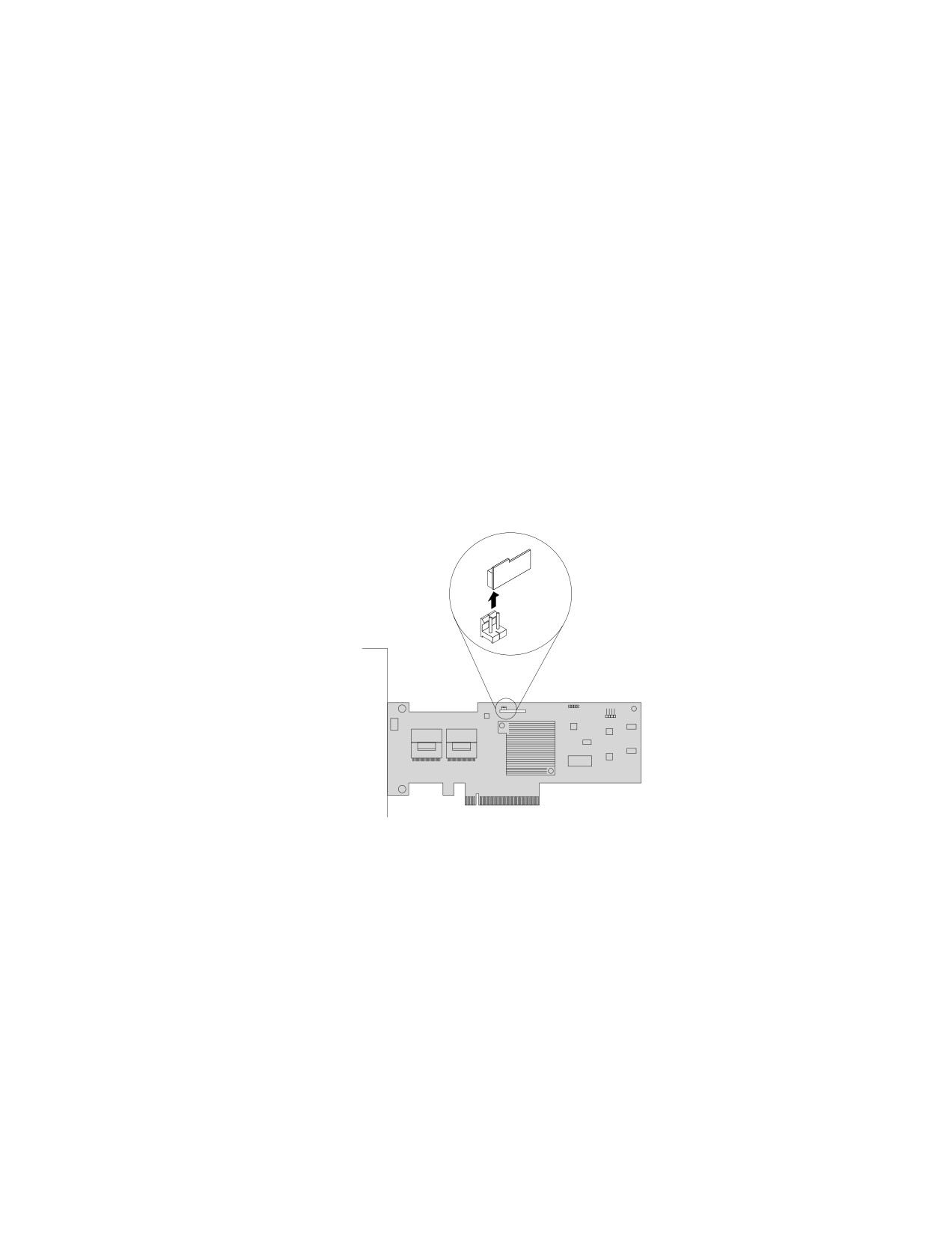
5. Снимите ключ обновления RAID с адаптера ThinkServer RAID.
Примечание: При необходимости сначала извлеките адаптер RAID, чтобы упростить работу.
После снятия ключа обновления RAID установите адаптер RAID на место. Смотрите раздел
“Установка или снятие карты PCI Express: карты Ethernet, карты RAID и других поддерживаемых
типов карт PCI Express” на странице 92.
Рис. 77. Снятие ключа обновления RAID
6. Установите на место все компоненты и подсоедините все отсоединенные провода.
7. Если в соответствии с инструкциями снятый ключ обновления RAID необходимо вернуть
производителю, следуйте всем инструкциям по упаковке и используйте для отправки
предоставленный упаковочный материал.
Что делать дальше:
• Если вы хотите установить или снять другой компонент, то перейдите к соответствующему разделу.
• Чтобы завершить процедуру извлечения, перейдите к разделу “Что нужно сделать после замены
компонентов” на странице 192. Поскольку аппаратные уровни RAID 5 и 50 без ключа обновления
RAID недоступны, при необходимости измените конфигурацию RAID сервера. Сведения о
настройке аппаратного массива RAID см. в документе MegaRAID SAS Software User Guide
(Руководство по использованию программы MegaRAID SAS), который можно найти на веб-сайте
Глава 6. Замена аппаратных компонентов
117
поддержки Lenovo по следующему адресу:
Установка и удаление модуля памяти Thunderbolt
Этот раздел относится только к адаптеру Lenovo ThinkServer RAID 720i PCIe Adapter,
поддерживающему модуль TMM. Имеются следующие два типа модулей TMM:
• ThinkServer RAID 720i Modular Flash
• ThinkServer RAID 720i Modular DRAM Upgrade
Модуль TMM выполняет функции кэш-памяти установленного адаптера Lenovo ThinkServer RAID
720i PCIe Adapter.
Установка модуля TMM
Внимание: Не открывайте сервер и не пытайтесь его ремонтировать, не прочитав предварительно раздел
“Прочтите вначале: важная информация по технике безопасности” на странице v и “Рекомендации” на
странице 67.
Чтобы установить модуль TMM, выполните следующие действия:
1. Извлеките из дисководов все внешние носители и выключите все подсоединенные устройства
и сервер. Затем отсоедините все шнуры питания от розеток и отсоедините все кабели,
подключенные к серверу.
2. Подготовьте сервер. Смотрите раздел “Снятие или выдвижение сервера из стойки” на странице
69.
3. Снимите кожух сервера. Смотрите раздел “Снятие кожуха сервера” на странице 70.
4. Извлеките адаптер Lenovo ThinkServer RAID 720i PCIe Adapter. Смотрите раздел “Извлечение
платы PCIe” на странице 101.
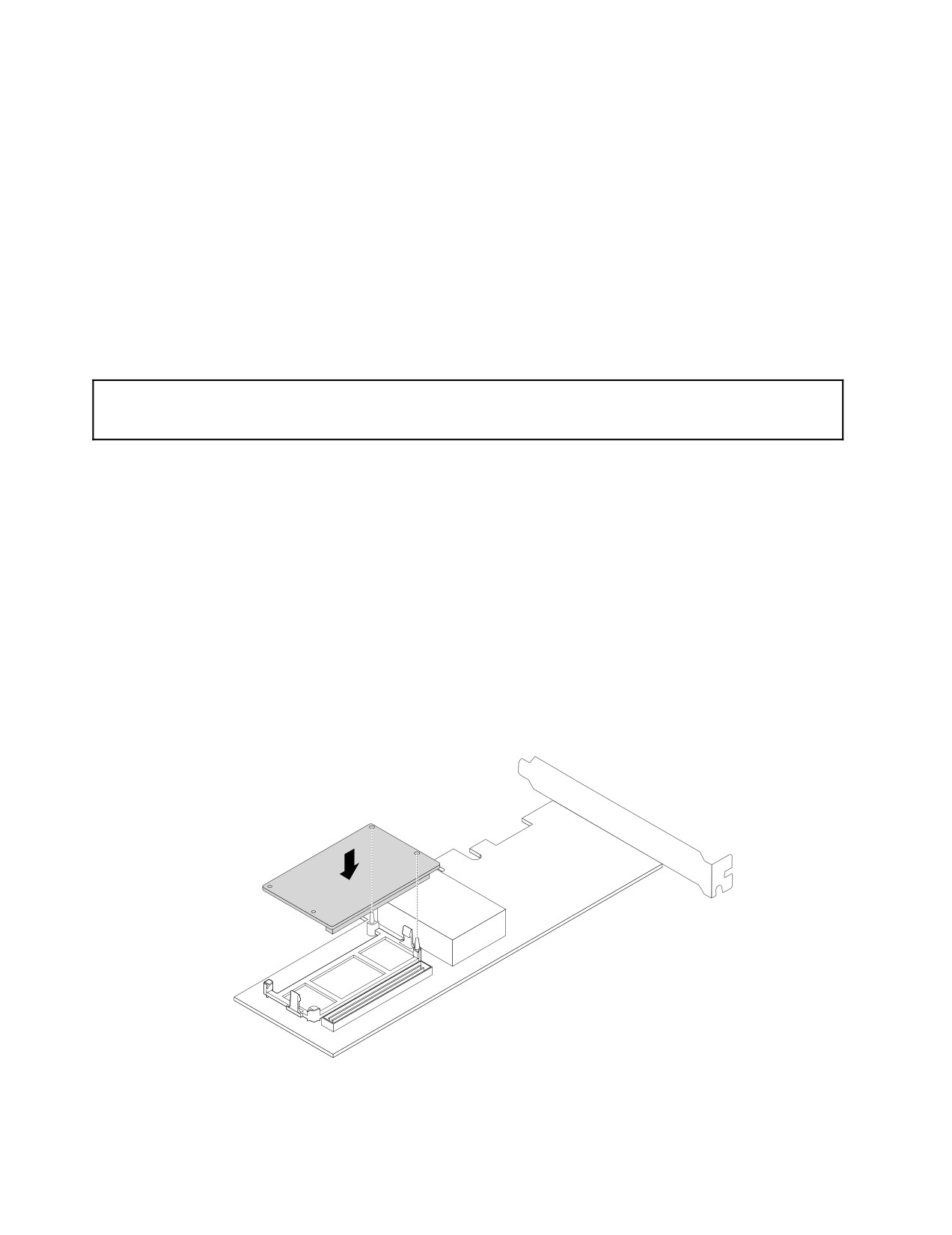
5. Расположите модуль TMM над адаптером Lenovo ThinkServer RAID 720i PCIe Adapter и совместите
два отверстия в TMM с двумя штырьками на адаптере. Затем опустите модуль TMM вертикально
вниз, чтобы он надежно зафиксировался.
Рис. 78. Установка модуля TMM
118
ThinkServer RD450 Руководство пользователя и руководство по эксплуатации оборудования
6. Установите адаптер Lenovo ThinkServer RAID 720i PCIe Adapter с модулем TMM. Смотрите раздел
“Установка платы PCIe” на странице 92.
Снятие модуля TMM
Внимание: Не открывайте сервер и не пытайтесь его ремонтировать, не прочитав предварительно раздел
“Прочтите вначале: важная информация по технике безопасности” на странице v и “Рекомендации” на
странице 67.
Чтобы снять модуль TMM, выполните следующие действия:
1. Извлеките из дисководов все внешние носители и выключите все подсоединенные устройства
и сервер. Затем отсоедините все шнуры питания от розеток и отсоедините все кабели,
подключенные к серверу.
2. Подготовьте сервер. Смотрите раздел “Снятие или выдвижение сервера из стойки” на странице
69.
3. Снимите кожух сервера. Смотрите раздел “Снятие кожуха сервера” на странице 70.
4. Извлеките адаптер Lenovo ThinkServer RAID 720i PCIe Adapter. Смотрите раздел “Извлечение
платы PCIe” на странице 101.
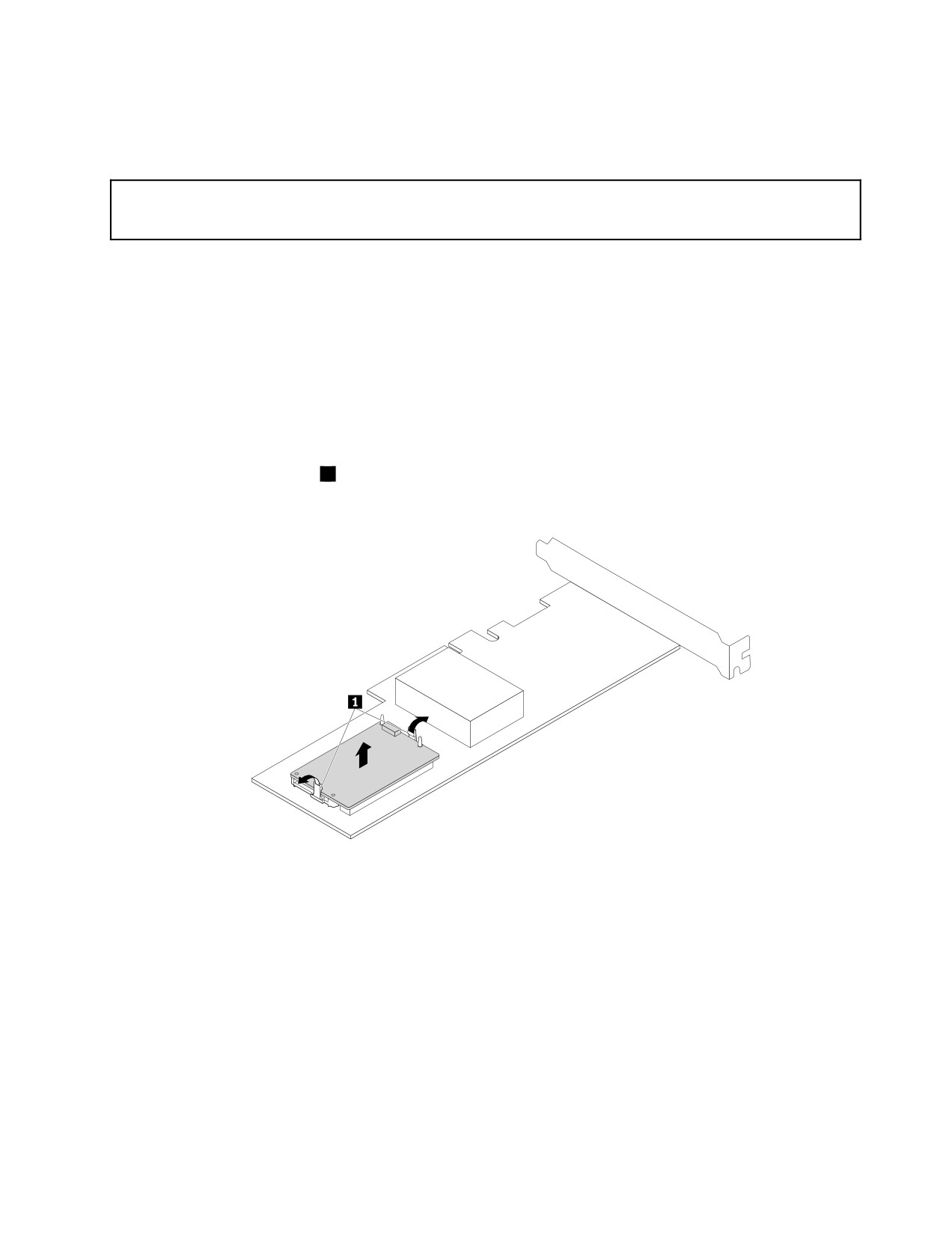
5. Нажмите на два язычка
1 , поднимите модуль TMM вертикально вверх и снимите с адаптера
Lenovo ThinkServer RAID 720i PCIe Adapter.
Рис. 79. Снятие модуля TMM
6. При необходимости вернуть снятый модуль TMM производителю следуйте всем инструкциям по
упаковке и используйте для отправки предоставленный упаковочный материал.
Что делать дальше:
• Если вы хотите установить или снять другой компонент, то перейдите к соответствующему разделу.
• Чтобы завершить процедуру извлечения, перейдите к разделу “Что нужно сделать после замены
компонентов” на странице 192.
Установка или извлечение оптического модуля
Оптический модуль позволяет подключить два сетевых устройства с помощью оптоволоконных
кабелей. Оптический модуль требуется только на некоторых картах PCIe.
Глава 6. Замена аппаратных компонентов
119
Примечание: Оптический модуль чрезвычайно чувствителен к разрядам статического электричества.
Сначала внимательно ознакомьтесь с разделом “Работа с устройствами, чувствительными к
статическому электричеству” на странице 68, а потом аккуратно выполните операцию.
Установка оптического модуля
Внимание: Не открывайте сервер и не пытайтесь его ремонтировать, не прочитав предварительно раздел
“Прочтите вначале: важная информация по технике безопасности” на странице v и “Рекомендации” на
странице 67.
Перед началом работы распечатайте все соответствующие инструкции или убедитесь в наличии
PDF-версии инструкций на другом компьютере.
Примечания:
• Оптический модуль и карта PCIe могут выглядеть иначе, чем на рисунке в этом разделе.
• Перед установкой оптического модуля, убедитесь, что карта PCIe, для которой требуется
оптический модуль, установлена в вашем сервере. Смотрите раздел “Установка платы PCIe”
на странице 92.
Порядок установки оптического модуля:
1. Найдите два отверстия в задней части карты PCIe для установки оптического модуля.
2. Коснитесь антистатической упаковкой, в которой находится оптический модуль, любой
неокрашенной поверхности вне сервера. Затем извлеките оптический модуль из упаковки.
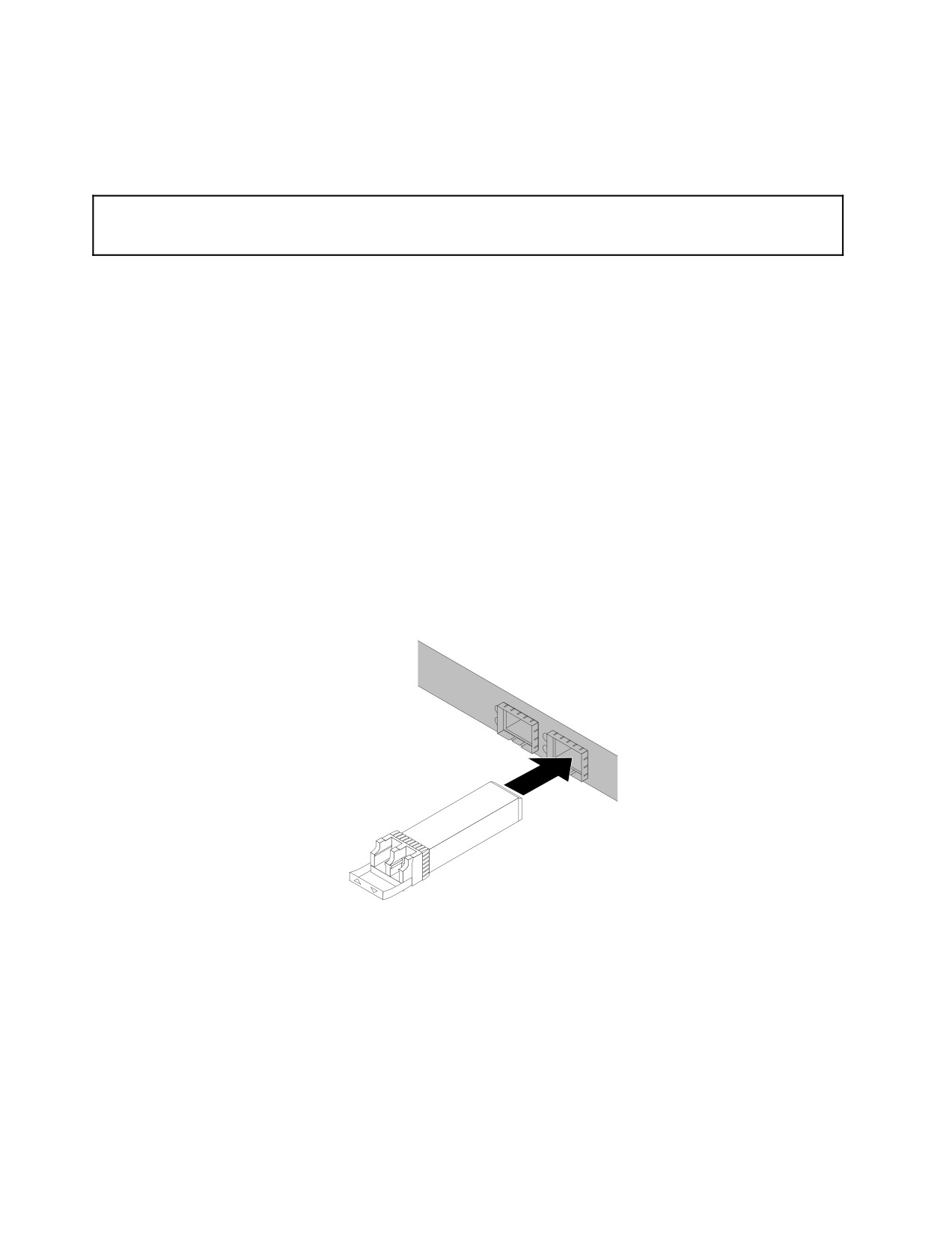
3. При открытом положении ручки оптического модуля, вставьте оптический модуль в одно из
двух отверстий в карте PCIe.
Рис. 80. Установка оптического модуля
120
ThinkServer RD450 Руководство пользователя и руководство по эксплуатации оборудования
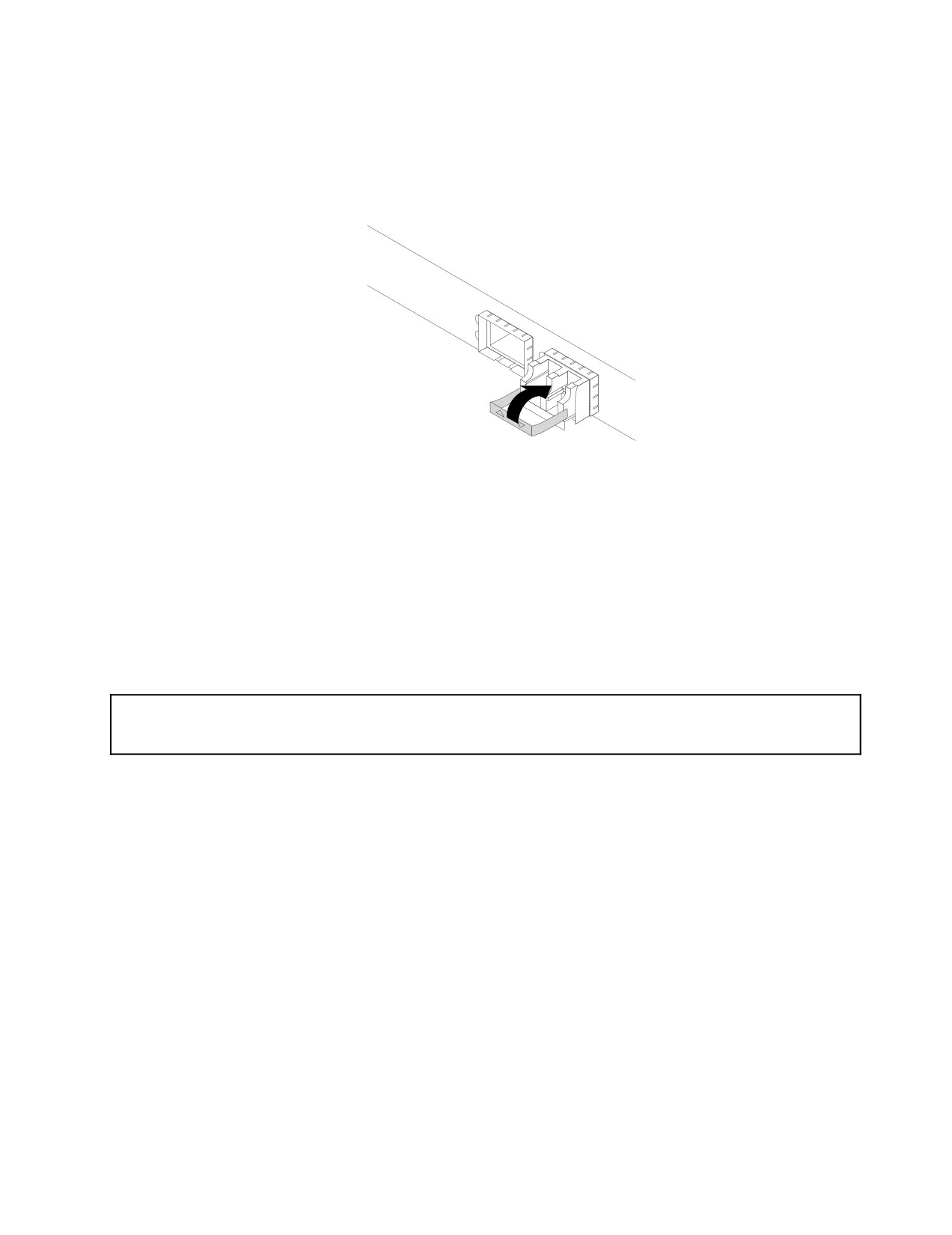
4. Поверните ручку оптического модуля в закрытое положение, чтобы закрепить оптический
модуль на своем месте.
Рис. 81. Поворот ручки оптического модуля в закрытое положение
Что делать дальше:
• Если вы хотите установить или снять другой компонент, то перейдите к соответствующему разделу.
• Информацию о завершении установки см. в разделе “Что нужно сделать после замены
компонентов” на странице 192.
Извлечение оптического модуля
Внимание: Не открывайте сервер и не пытайтесь его ремонтировать, не прочитав предварительно раздел
“Прочтите вначале: важная информация по технике безопасности” на странице v и “Рекомендации” на
странице 67.
Перед началом работы распечатайте все соответствующие инструкции или убедитесь в наличии
PDF-версии инструкций на другом компьютере.
Примечание: Оптический модуль и карта PCIe могут выглядеть иначе, чем на рисунке в этом разделе.
Чтобы извлечь оптический модуль, выполните указанные ниже действия.
1. Найдите оптический модуль на задней панели сервера.
Глава 6. Замена аппаратных компонентов
121
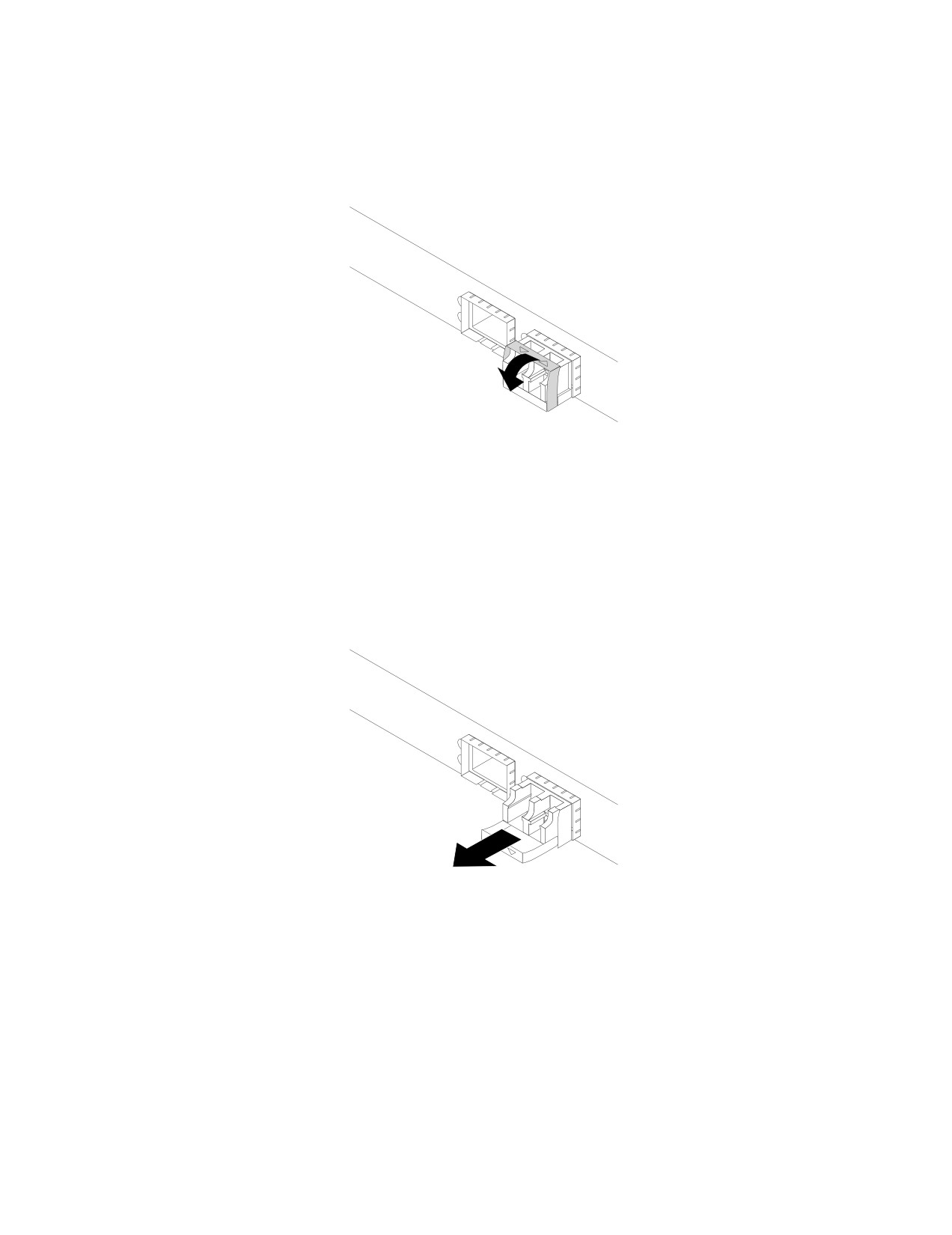
2. Поверните ручку оптического модуля в открытое положение.
Рис. 82. Поворот ручки оптического модуля в открытое положение.
3. Осторожно извлеките оптический модуль из карты PCIe.
Рис. 83. Извлечение оптического модуля
4. Если в соответствии с инструкциями старый оптический модуль нужно вернуть производителю,
следуйте всем инструкциям по упаковке и используйте предоставленный упаковочный материал
для отправки.
Что делать дальше:
• Если вы хотите установить или снять другой компонент, то перейдите к соответствующему разделу.
122
ThinkServer RD450 Руководство пользователя и руководство по эксплуатации оборудования
• Чтобы завершить процедуру извлечения, перейдите к разделу “Что нужно сделать после замены
компонентов” на странице 192.
Установка и извлечение модуля Secure Digital
Модуль Secure Digital (SD) обеспечивает простой способ для хранения данных. Можно установить две
карты SD в модуль SD. Модуль SD и карты SD можно приобрести в компании Lenovo.
Список дополнительного оборудования ThinkServer см. по следующему адресу:
Установка модуля SD
Внимание: Не открывайте сервер и не пытайтесь его ремонтировать, не прочитав предварительно раздел
“Прочтите вначале: важная информация по технике безопасности” на странице v и “Рекомендации” на
странице 67.
Перед началом работы распечатайте все соответствующие инструкции или убедитесь в наличии
PDF-версии инструкций на другом компьютере.
Примечания:
• Используйте любую документацию, поставляемую с модулем SD, и следуйте этим инструкциям,
дополняющим инструкции в данном разделе.
• В зависимости от модели сервер может выглядеть несколько иначе, чем на рисунке в этом разделе.
Чтобы установить модуль SD, выполните указанные ниже действия.
1. Извлеките из дисководов все внешние носители и выключите все подсоединенные устройства
и сервер. Затем отсоедините все шнуры питания от розеток и отсоедините все кабели,
подключенные к серверу.
2. Подготовьте сервер. Смотрите раздел “Снятие или выдвижение сервера из стойки” на странице
69.
3. Снимите кожух сервера. Смотрите раздел “Снятие кожуха сервера” на странице 70.
4. Снимите узел платы-адаптера Riser 1. См. раздел “Замена платы-адаптера Riser” на странице 87.
5. Найдите разъем модуля SD на материнской плате. Смотрите раздел “Компоненты материнской
платы” на странице 44. Снимите все компоненты и отсоедините все кабели, которые
препятствуют доступу к разъему модуля SD.
6. Коснитесь антистатической упаковкой, в которой находится модуль SD, любой неокрашенной
поверхности вне сервера. Затем извлеките модуль SD из упаковки.
Примечание: Обращайтесь с модулем SD осторожно, берите его только за края.
7. Вставьте карту SD в гнездо для карты SD. Карта может остановиться до того, как полностью
войдет в модуль SD. Плотно вставьте карту до щелчка.
Глава 6. Замена аппаратных компонентов
123
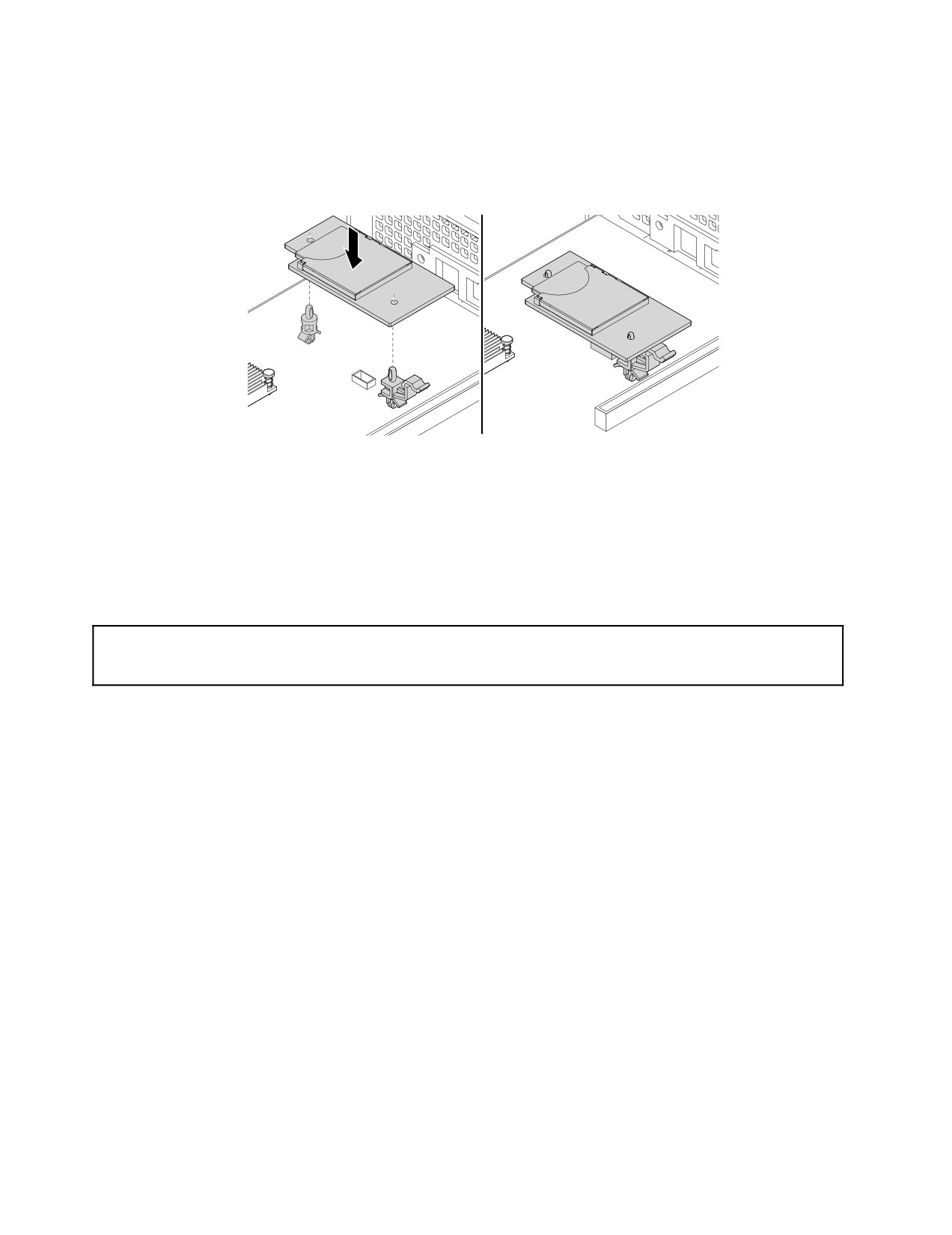
8. Расположите модуль SD в материнской плате таким образом, чтобы пластиковые штыри на
защелке и материнской плате прошли через соответствующие
отверстия
в модуле SD. Затем
нажмите на модуль SD вертикально вниз, чтобы он соединился с
разъемом для модуля SD на
материнской плате и зафиксировался защелкой.
Рис. 84. Установка модуля SD
Что делать дальше:
• Если вы хотите установить или снять другой компонент, то перейдите к соответствующему разделу.
• Информацию о завершении установки см. в разделе “Что нужно сделать после замены
компонентов” на странице 192.
Снятие модуля SD
Внимание: Не открывайте сервер и не пытайтесь его ремонтировать, не прочитав предварительно раздел
“Прочтите вначале: важная информация по технике безопасности” на странице v и “Рекомендации” на
странице 67.
Перед началом работы распечатайте все соответствующие инструкции или убедитесь в наличии
PDF-версии инструкций на другом компьютере.
Примечания:
• Если удалить модуль SD, вы не сможете установить карты SD в сервер для хранения.
• Используйте любую документацию, поставляемую с модулем SD, и следуйте этим инструкциям,
дополняющим инструкции в данном разделе.
Чтобы извлечь модуль SD, выполните указанные ниже действия.
1. Извлеките из дисководов все внешние носители и выключите все подсоединенные устройства
и сервер. Затем отсоедините все шнуры питания от розеток и отсоедините все кабели,
подключенные к серверу.
2. Подготовьте сервер. Смотрите раздел “Снятие или выдвижение сервера из стойки” на странице
69.
3. Снимите кожух сервера. Смотрите раздел “Снятие кожуха сервера” на странице 70.
4. Снимите узел платы-адаптера Riser 1. См. раздел “Замена платы-адаптера Riser” на странице 87.
5. Найдите модуль SD. Смотрите раздел “Компоненты сервера” на странице 28.
124
ThinkServer RD450 Руководство пользователя и руководство по эксплуатации оборудования
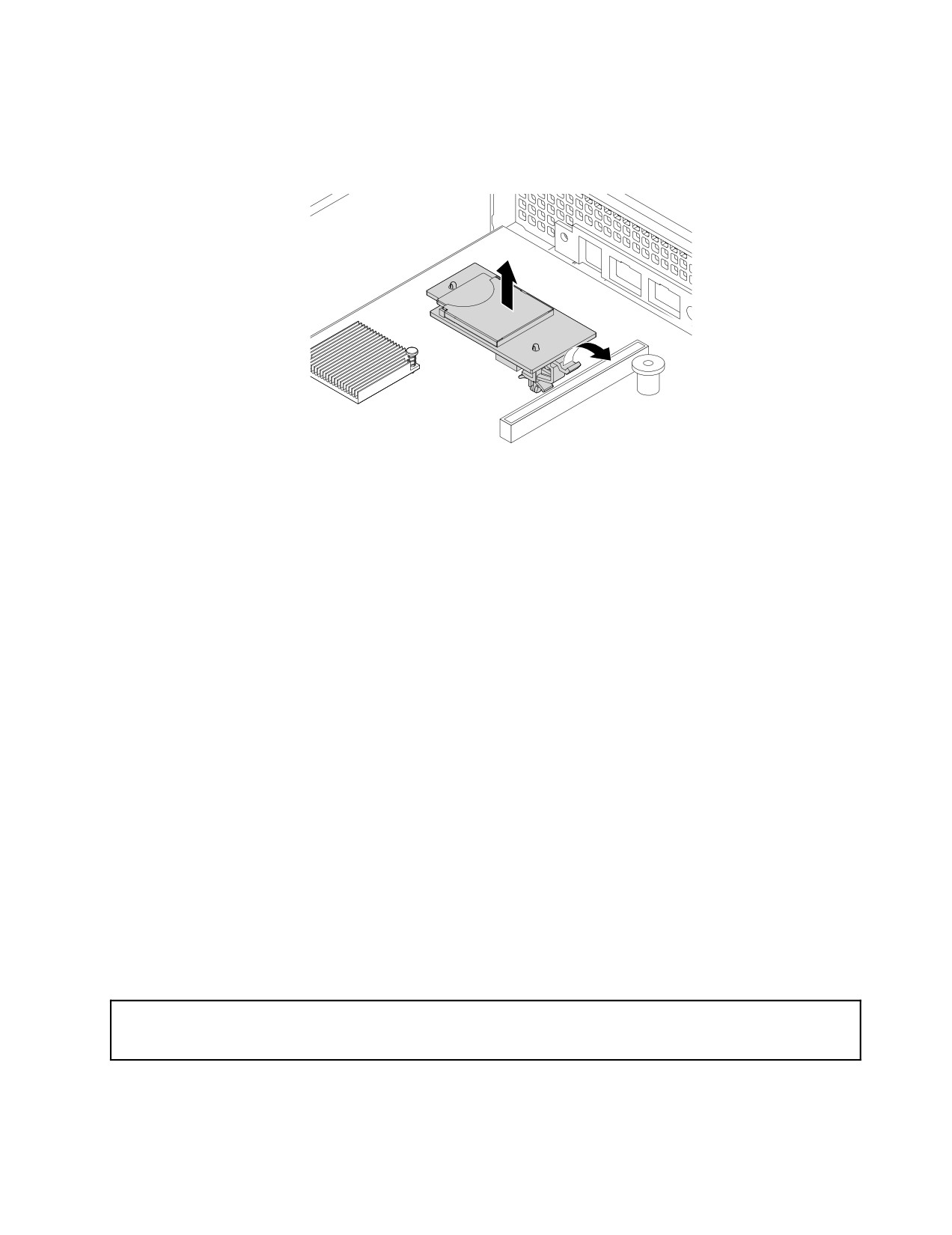
6. Поверните защелку, как показано, и, приподнимая, извлеките модуль SD из материнской платы.
Примечание: Обращайтесь с модулем SD осторожно, берите его только за края.
Рис. 85. Снятие модуля SD
7. Слегка нажмите на карту SD до щелчка и отпустите ее. Затем отпустите ее. Карта SD
извлекается. Осторожно извлеките карту из гнезда для карты.
8. Если в соответствии с инструкциями извлеченный модуль SD нужно вернуть производителю,
следуйте всем инструкциям по упаковке и используйте предоставленный упаковочный материал.
Что делать дальше:
• Если вы хотите установить или снять другой компонент, то перейдите к соответствующему разделу.
• Чтобы завершить процедуру извлечения, перейдите к разделу “Что
нужно сделать после замены
компонентов” на странице 192.
Установка или извлечение модуля ThinkServer System Manager
Premium
Модуль ThinkServer System Manager Premium (TSM Premium) обеспечивает удобный удаленный
доступ и возможности управления KVM (клавиатура, видеомонитор и мышь) через локальную сеть
или Интернет. Модуль TSM Premium можно использовать для получения удаленного доступа, не
зависящего от места, чтобы реагировать на критические происшествия и выполнять необходимое
обслуживание. Таким образом, являясь решением, интегрированным в сервер, модуль TSM Premium
обеспечивает повышенный уровень управляемости по сравнению с доступным базовым управлением
сервером. Модуль TSM Premium можно приобрести в компании Lenovo.
Список дополнительного оборудования ThinkServer см. по следующему адресу:
Установка модуля TSM Premium
Внимание: Не открывайте сервер и не пытайтесь его ремонтировать, не прочитав предварительно раздел
“Прочтите вначале: важная информация по технике безопасности” на странице v и “Рекомендации” на
странице 67.
Перед началом работы распечатайте все соответствующие инструкции или убедитесь в наличии
PDF-версии инструкций на другом компьютере.
Глава 6. Замена аппаратных компонентов
125
Примечания:
• Используйте любую документацию, поставляемую с модулем TSM Premium, и следуйте этим
инструкциям, дополняющим инструкции в данном разделе.
• В зависимости от модели сервер может выглядеть несколько иначе, чем на рисунке в этом разделе.
Чтобы установить модуль TSM Premium, выполните следующие действия.
1. Извлеките из дисководов все внешние носители и выключите все подсоединенные устройства
и сервер. Затем отсоедините все шнуры питания от розеток и отсоедините все кабели,
подключенные к серверу.
2. Подготовьте сервер. Смотрите раздел “Снятие или выдвижение сервера из стойки” на странице
69.
3. Снимите кожух сервера. Смотрите раздел “Снятие кожуха сервера” на странице 70.
4. Снимите узел платы-адаптера Riser 2. См. раздел “Замена платы-адаптера Riser” на странице 87.
5. Коснитесь антистатической упаковкой, в которой находится модуль TSM Premium, любой
неокрашенной поверхности вне сервера. Затем извлеките модуль TSM Premium из упаковки.
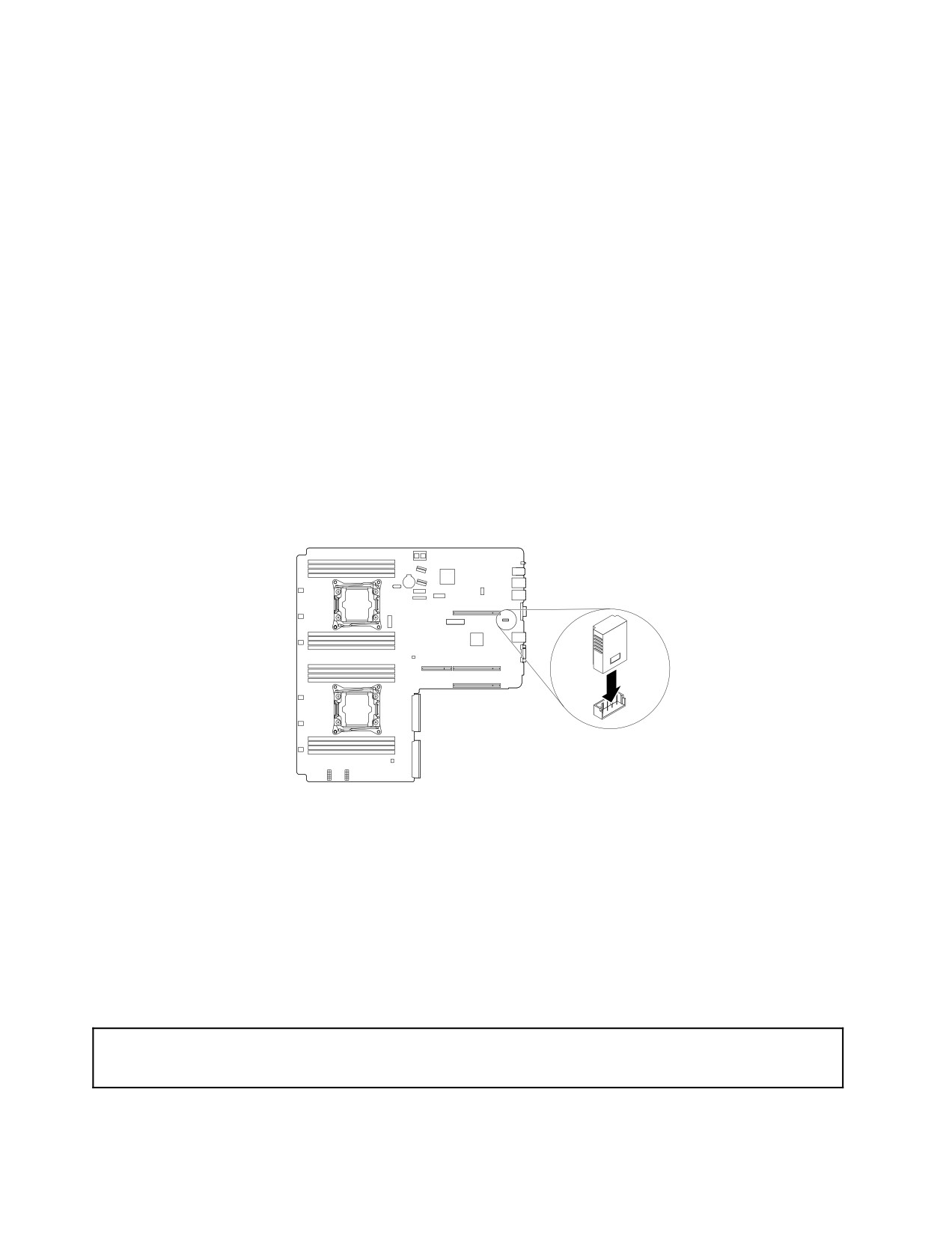
6. Найдите разъем TSM Premium на материнской плате и вставьте модуль TSM Premium в разъем
TSM Premium.
Примечание: Убедитесь, что модуль TSM Premium надежно установлен на материнской плате.
Рис. 86. Установка модуля TSM Premium
Что делать дальше:
• Если вы хотите установить или снять другой компонент, то перейдите к соответствующему разделу.
• Информацию о завершении установки см. в разделе “Что нужно сделать после замены
компонентов” на странице 192. Затем обратитесь к документу ThinkServer System Manager User
Guide (Руководство пользователя ThinkServer System Manager), доступному для загрузки по адресу
http://www.lenovo.com/UserManuals, для получения дополнительной информации об удаленном
управлении сервером.
Извлечение модуля TSM Premium
Внимание: Не открывайте сервер и не пытайтесь его ремонтировать, не прочитав предварительно раздел
“Прочтите вначале: важная информация по технике безопасности” на странице v и “Рекомендации” на
странице 67.
126
ThinkServer RD450 Руководство пользователя и руководство по эксплуатации оборудования
Перед началом работы распечатайте все соответствующие инструкции или убедитесь в наличии
PDF-версии инструкций на другом компьютере.
Примечания:
• При извлечении модуля TSM Premium функция iKVM для удаленного управления сервером будет
недоступна.
• Используйте любую документацию, поставляемую с модулем TSM Premium, и следуйте этим
инструкциям, дополняющим инструкции в данном разделе.
• В зависимости от модели сервер может выглядеть несколько иначе, чем на рисунке в этом разделе.
Чтобы извлечь модуль TSM Premium, выполните следующие действия.
1. Извлеките из дисководов все внешние носители и выключите все подсоединенные устройства
и сервер. Затем отсоедините все шнуры питания от розеток и отсоедините все кабели,
подключенные к серверу.
2. Подготовьте сервер. Смотрите раздел “Снятие или выдвижение сервера из стойки” на странице
69.
3. Снимите кожух сервера. Смотрите раздел “Снятие кожуха сервера” на странице 70.
4. Снимите узел платы-адаптера Riser 2. См. раздел “Замена платы-адаптера Riser” на странице 87.
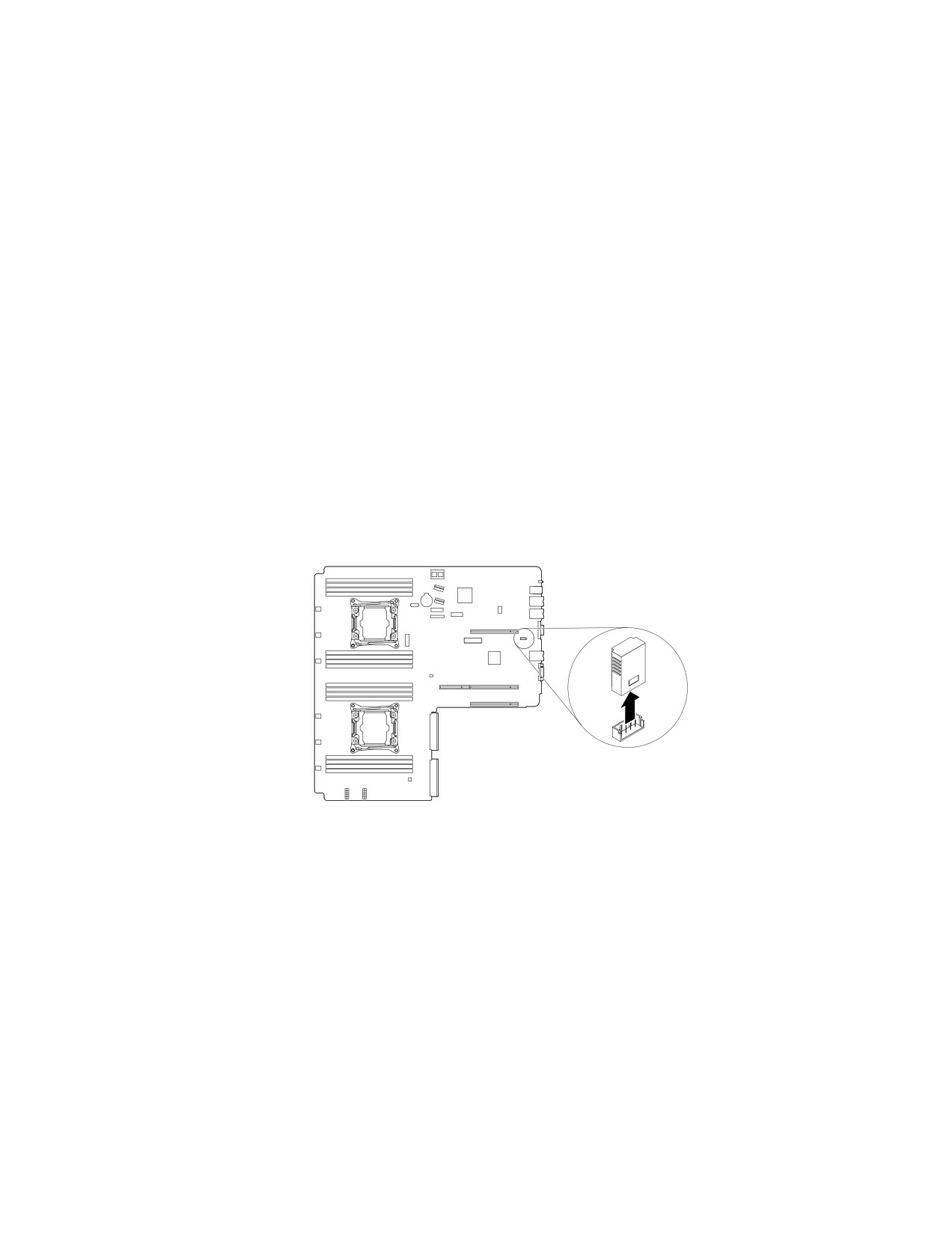
5. Найдите разъем TSM Premium на материнской плате, а затем поднимите установленный модуль
TSM Premium вертикально вверх.
Рис. 87. Извлечение модуля TSM Premium
6. Если в соответствии с инструкциями старый модуль TSM Premium нужно вернуть производителю,
следуйте всем инструкциям по упаковке и используйте предоставленный упаковочный материал
для отправки.
Что делать дальше:
• Если вы хотите установить или снять другой компонент, то перейдите к соответствующему разделу.
• Чтобы завершить процедуру извлечения, перейдите к разделу “Что нужно сделать после замены
компонентов” на странице 192.
Установка или извлечение ключа ThinkServer Trusted Platform Module
Модуль ThinkServer Trusted Platform Module (TPM) — это микросхема защиты, разработанная
компанией Trusted Computing Group (TCG) для предоставления аппаратного способа шифрования
данных. Он служит для хранения паролей, ключей шифрования и цифровых сертификатов,
Глава 6. Замена аппаратных компонентов
127
необходимых для работы решений безопасности и защиты сервера. Ключ TPM можно приобрести в
компании Lenovo.
Список дополнительного оборудования ThinkServer см. по следующему адресу:
Установка модуля TPM
Внимание: Не открывайте сервер и не пытайтесь его ремонтировать, не прочитав предварительно раздел
“Прочтите вначале: важная информация по технике безопасности” на странице v и “Рекомендации” на
странице 67.
Перед началом работы распечатайте все соответствующие инструкции или убедитесь в наличии
PDF-версии инструкций на другом компьютере.
Примечания:
• Используйте любую документацию, поставляемую с модулем TPM, и следуйте представленным в
ней инструкциям, дополняющим инструкции в данном разделе.
• В зависимости от модели сервер может выглядеть несколько иначе, чем на рисунке в этом разделе.
Чтобы установить модуль TPM, выполните следующие действия:
1. Извлеките из дисководов все внешние носители и выключите все подсоединенные устройства
и сервер. Затем отсоедините все шнуры питания от розеток и отсоедините все кабели,
подключенные к серверу.
2. Подготовьте сервер. Смотрите раздел “Снятие или выдвижение сервера из стойки” на странице
69.
3. Снимите кожух сервера. Смотрите раздел “Снятие кожуха сервера” на странице 70.
4. Снимите узел платы-адаптера Riser 2. См. раздел “Замена платы-адаптера Riser” на странице 87.
5. Коснитесь антистатической упаковкой, в которой находится ключ TPM, любой неокрашенной
поверхности вне сервера. Затем извлеките ключ TPM из упаковки.
Примечание: Обращайтесь с ключом TPM осторожно, берите его только за края.
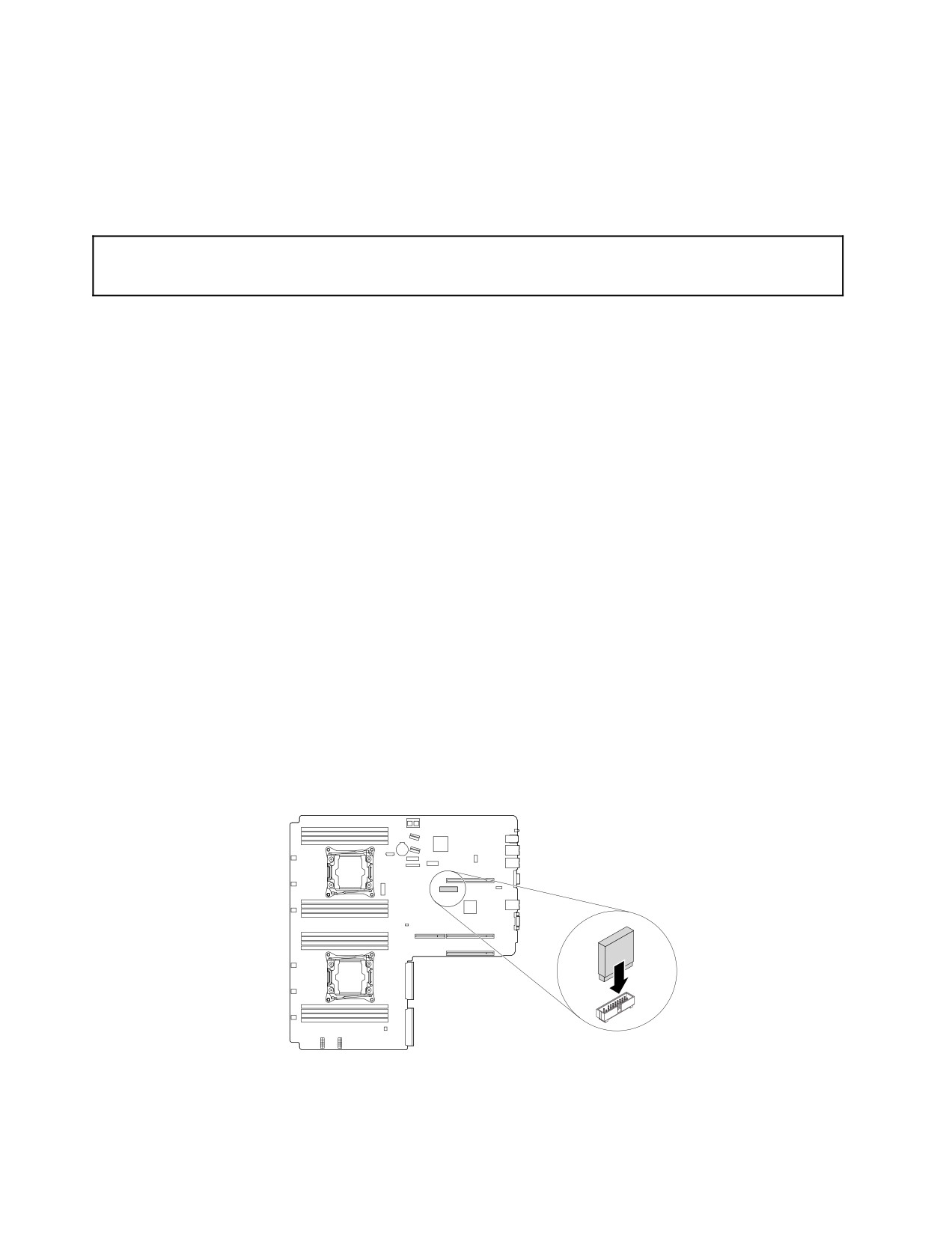
6. Найдите разъем TPM Premium на материнской плате и подключите модуль TPM к разъему TPM
Premium на материнской плате.
Рис. 88. Установка модуля TPM
Что делать дальше:
128
ThinkServer RD450 Руководство пользователя и руководство по эксплуатации оборудования
• Если вы хотите установить или снять другой компонент, то перейдите к соответствующему разделу.
• Информацию о завершении установки см. в разделе “Что нужно сделать после замены
компонентов” на странице 192. Затем можно настроить функцию TPM в программе Setup Utility.
Смотрите раздел “Настройка функции TPM” на странице 60.
Снятие модуля TPM
Внимание: Не открывайте сервер и не пытайтесь его ремонтировать, не прочитав предварительно раздел
“Прочтите вначале: важная информация по технике безопасности” на странице v и “Рекомендации” на
странице 67.
Перед началом работы распечатайте все соответствующие инструкции или убедитесь в наличии
PDF-версии инструкций на другом компьютере.
Примечания:
• При удалении ключа TPM функции ключа становятся недоступными.
• Используйте любую документацию, поставляемую с модулем TPM, и следуйте представленным в
ней инструкциям, дополняющим инструкции в данном разделе.
Чтобы снять модуль TPM, выполните следующие действия:
1. Извлеките из дисководов все внешние носители и выключите все подсоединенные устройства
и сервер. Затем отсоедините все шнуры питания от розеток и отсоедините все кабели,
подключенные к серверу.
2. Подготовьте сервер. Смотрите раздел “Снятие или выдвижение сервера из стойки” на странице
69.
3. Снимите кожух сервера. Смотрите раздел “Снятие кожуха сервера” на странице 70.
4. Снимите узел платы-адаптера Riser 2. См. раздел “Замена платы-адаптера Riser” на странице 87.
5. Найдите разъем TPM на материнской плате и поднимите установленный модуль TPM вертикально
вверх.
Примечание: Обращайтесь с ключом TPM осторожно, берите его только за края.
Рис. 89. Снятие модуля TPM
6. При необходимости вернуть снятый модуль TPM производителю следуйте всем инструкциям по
упаковке и используйте для отправки предоставленный упаковочный материал.
Что делать дальше:
Глава 6. Замена аппаратных компонентов
129
• Если вы хотите установить или снять другой компонент, то перейдите к соответствующему разделу.
• Чтобы завершить процедуру извлечения, перейдите к разделу “Что нужно сделать после замены
компонентов” на странице 192.
Установка и замена оперативно заменяемого резервного источника
питания
Внимание: Не открывайте сервер и не пытайтесь его ремонтировать, не прочитав предварительно раздел
“Прочтите вначале: важная информация по технике безопасности” на странице v и “Рекомендации” на
странице 67.
Оперативно заменяемые резервные источники питания помогают не допустить значительных
перерывов в работе системы при выходе источника питания из строя. Установить или заменить
источник питания можно без выключения сервера.
ОСТОРОЖНО:
Опасные движущиеся части. Не касайтесь их пальцами или другими частями тела.
ОСТОРОЖНО:
Ни при каких обстоятельствах не снимайте крышку с источника питания или любого другого
узла, который снабжен следующей этикеткой:
Внутри данного устройства присутствует опасное напряжение, течет сильный ток и выделяется
значительная энергия. Внутри этих узлов нет деталей, подлежащих обслуживанию. Если вы
полагаете, что с какой-то из этих деталей возникла проблема, обратитесь к специалисту.
Перед началом работы распечатайте все соответствующие инструкции или убедитесь в наличии
PDF-версии инструкций на другом компьютере.
Примечания:
• Для поддержания защиты от электромагнитных помех и охлаждения сервера устанавливайте
новый блок питания сразу после извлечения неисправного блока. Закройте другой отсек экраном,
если для предоставления питания используется один блок питания.
• Блок питания может выглядеть несколько иначе, чем на рисунках в этом разделе.
• Используйте любую документацию, поставляемую с новым блоком питания, и следуйте этим
инструкциям, дополняющим инструкции в этом разделе.
Чтобы установить или заменить блок питания, выполните следующие действия.
130
ThinkServer RD450 Руководство пользователя и руководство по эксплуатации оборудования
1. Выполните одно из указанных ниже действий.
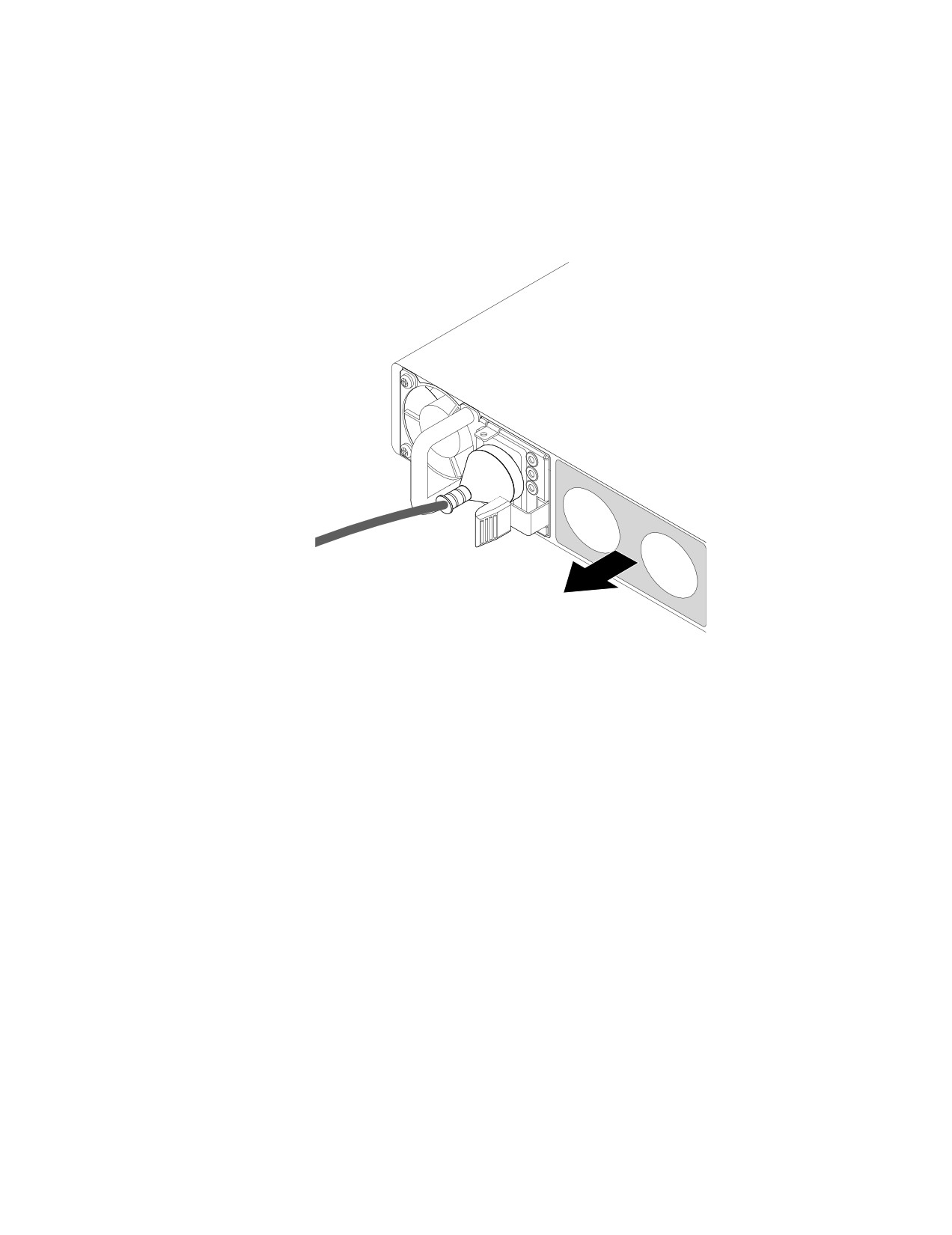
• Чтобы установить блок питания, найдите отсек для блока питания в задней части сервера.
Вставьте указательный и большой пальцы в отверстия на металлическом экране, который
защищает отсек, и извлеките экран из рамы. Сохраните защитный экран на случай
последующего извлечения источника питания, когда защитный экран потребуется, чтобы
закрыть отсек.
Рис. 90. Извлечение защитного экрана из отсека блока питания
• Чтобы заменить блок питания, выполните следующие действия:
a. Найдите неисправный блок питания на задней панели сервера и отсоедините от него шнур
питания.
Примечание: На каждом источнике питания расположены три светодиодных индикатора
состояния рядом с разъемом для шнура питания. Информацию об индикаторах состояния
см. в разделе “Светодиодные индикаторы состояния блока питания” на странице 51.
Глава 6. Замена аппаратных компонентов
131
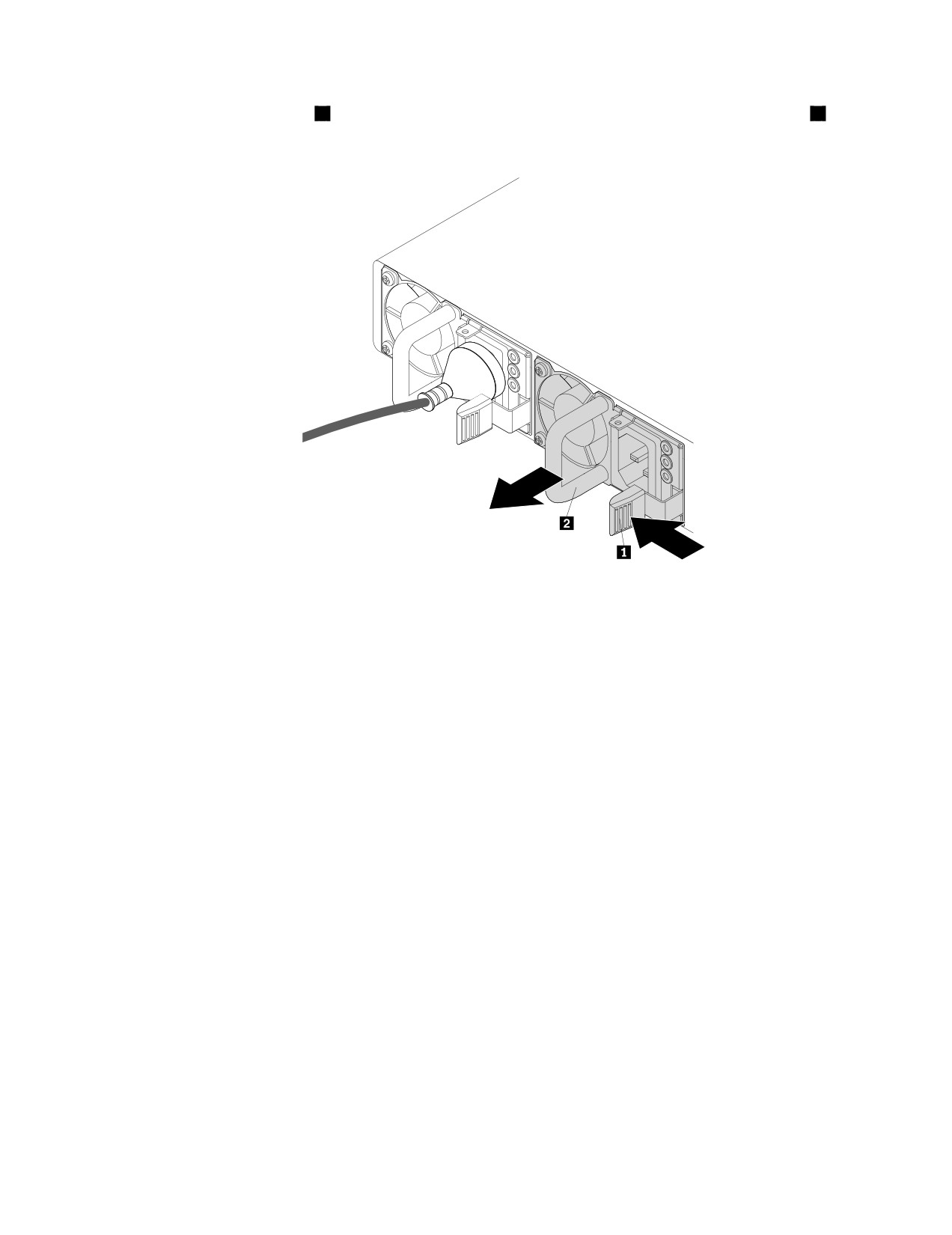
b. Нажмите на язычок
1
в указанном направлении и одновременно потяните за рукоятку
2,
чтобы выдвинуть отказавший блок питания из рамы.
Рис. 91. Извлечение блока питания
2. Коснитесь антистатической упаковкой, в которой находится новый источник питания, любой
неокрашенной поверхности вне сервера. Затем извлеките новый блок питания из упаковки.
132
ThinkServer RD450 Руководство пользователя и руководство по эксплуатации оборудования
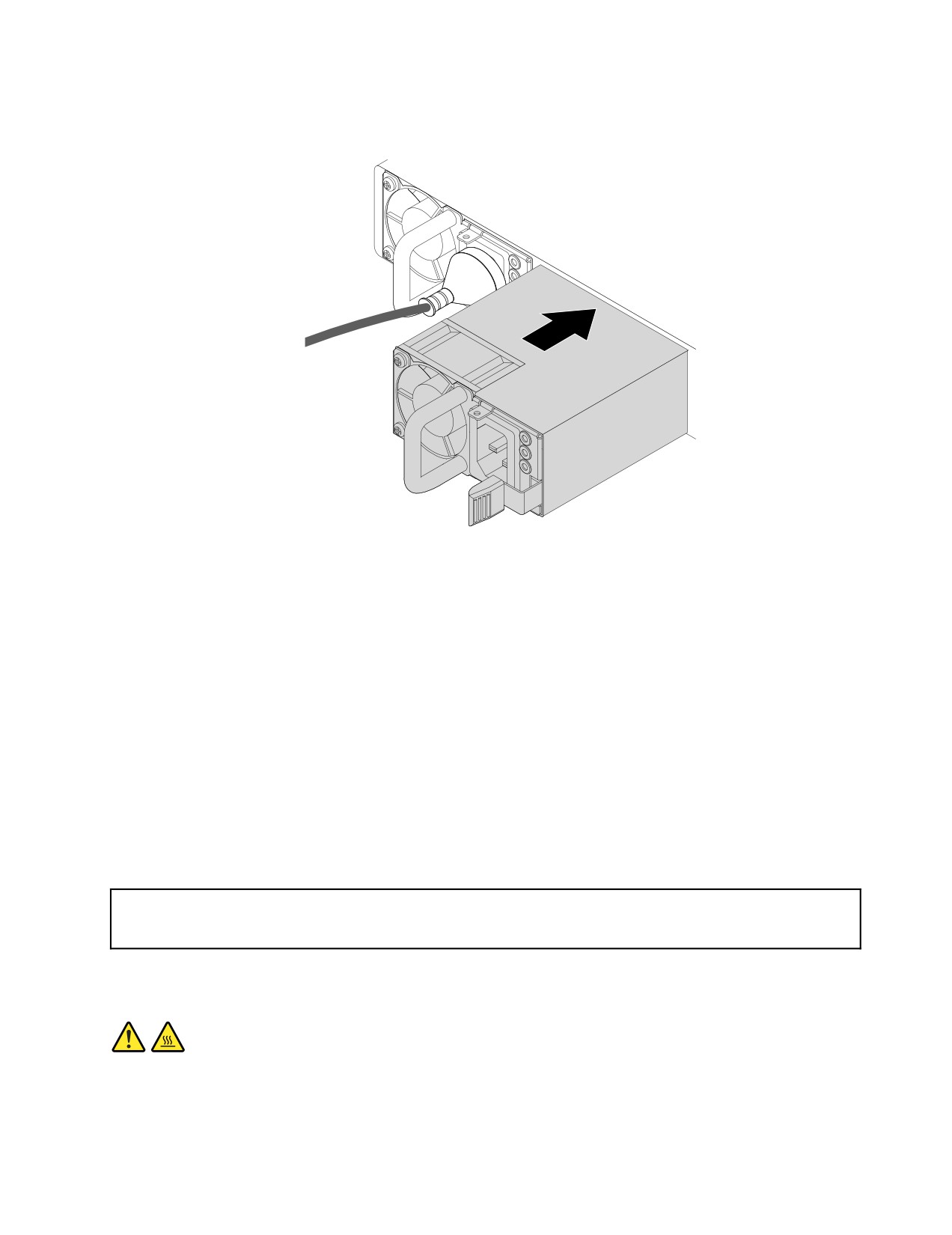
3. Выберите правильную ориентацию блока питания, затем вставьте его в раму до щелчка.
Рис. 92. Установка блока питания
4. Подключите шнур питания к соответствующему разъему нового блока питания. Затем проверьте
светодиодные индикаторы состояния рядом с разъемом шнура питания. Информацию об
индикаторах состояния см. в разделе “Светодиодные индикаторы состояния блока питания”
на странице 51.
5. Если в соответствии с инструкциями старый источник питания нужно вернуть производителю,
следуйте всем инструкциям по упаковке и используйте предоставленный упаковочный материал.
Что делать дальше:
• Если вы хотите установить или снять другой компонент, то перейдите к соответствующему разделу.
• Информацию о том, как завершить замену, смотрите в разделе “Что нужно сделать после замены
компонентов” на странице 192.
Установка или замена радиатора
Внимание: Не открывайте сервер и не пытайтесь его ремонтировать, не прочитав предварительно раздел
“Прочтите вначале: важная информация по технике безопасности” на странице v и “Рекомендации” на
странице 67.
ОСТОРОЖНО:
Радиатор может быть очень горячим. Перед снятием кожуха выключите сервер и дайте ему
остыть несколько минут.
Глава 6. Замена аппаратных компонентов
133
Перед началом работы распечатайте все соответствующие инструкции или убедитесь в наличии
PDF-версии инструкций на другом компьютере.
Примечание: В зависимости от модели радиатор может выглядеть несколько иначе, чем на рисунках
в этом разделе.
Чтобы установить или заменить радиатор, выполните следующие действия.
1.
Извлеките из дисководов все внешние носители и выключите все подсоединенные устройства
и сервер. Затем отсоедините все шнуры питания от розеток и отсоедините все кабели,
подключенные к серверу.
2.
Подготовьте сервер. Смотрите раздел “Снятие или выдвижение сервера из стойки” на странице
69.
3.
Снимите кожух сервера. Смотрите раздел “Снятие кожуха сервера” на странице 70.
4.
Снимите охлаждающий кожух. Смотрите раздел “Снятие и установка охлаждающего кожуха”
на странице 73.
5.
Найдите радиатор или место установки второго радиатора. Смотрите раздел “Компоненты
сервера” на странице 28.
6.
При замене радиатора выполните следующие действия.
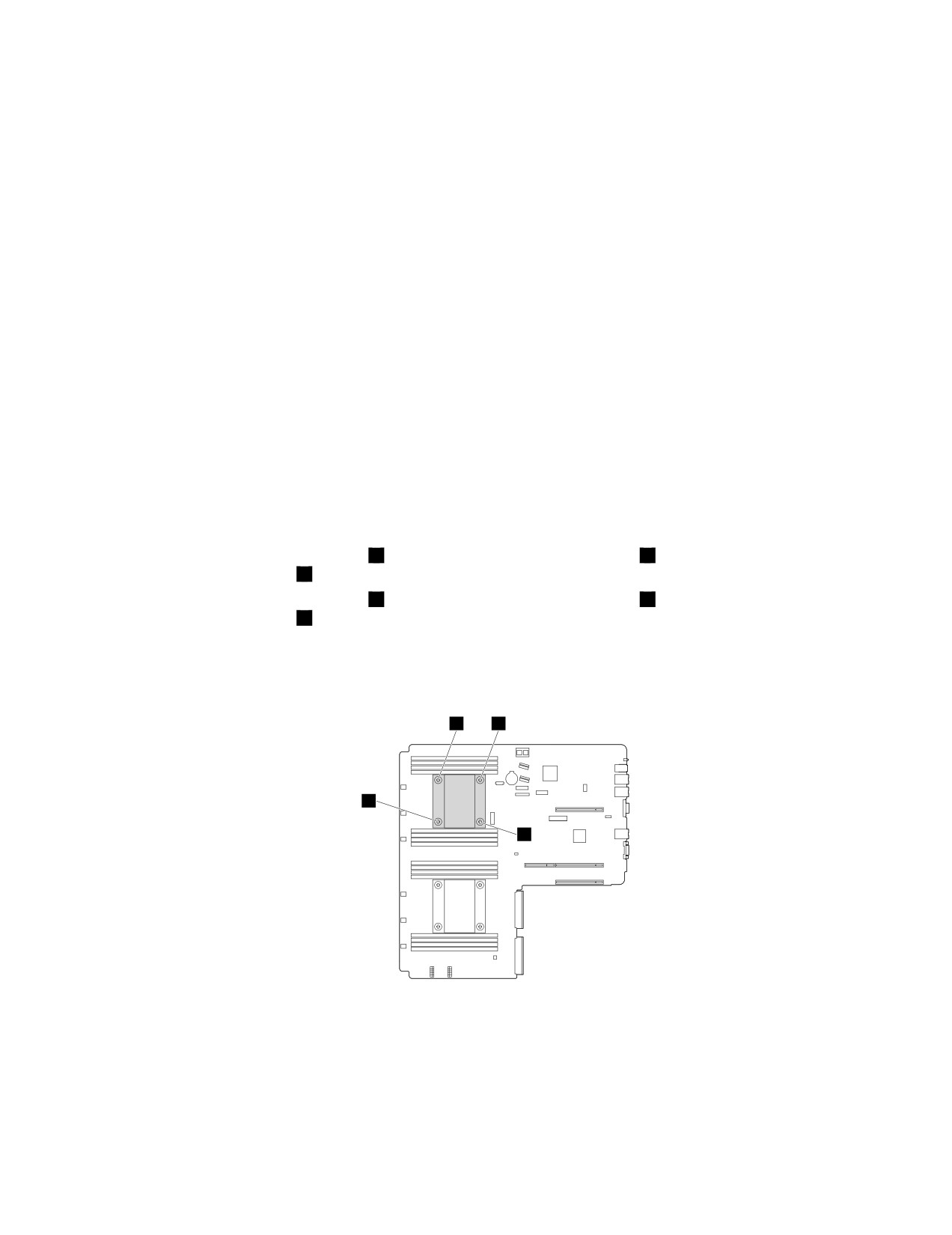
a. Отвинтите четыре винта, которыми радиатор прикреплен к материнской плате. Рекомендуется
осторожно вывернуть четыре винта из материнской платы с помощью следующего метода,
чтобы не повредить материнскую плату.
1) Частично вывинтите винт
1 , затем полностью вывинтите винт
3 , после чего полностью
вывинтите винт
1.
2) Частично вывинтите винт
2 , затем полностью вывинтите винт
4 , после чего полностью
вывинтите винт
2.
Примечание: Эти четыре винта являются встроенными компонентами радиатора. Не
пытайтесь извлечь эти четыре винта из радиатора.
1
2
4
3
Рис. 93. Снятие винтов, которые фиксируют радиатор
b. Аккуратно поверните радиатор, чтобы высвободить его из микропроцессора, затем снимите
радиатор с материнской платы.
c. Отложите извлеченный радиатор в сторону.
134
ThinkServer RD450 Руководство пользователя и руководство по эксплуатации оборудования
Примечания:
• С помощью чистящей салфетки сотрите термосмазку с верхней части микропроцессора
перед установкой нового радиатора. Выбросьте чистящую салфетку после удаления всей
термосмазки с микропроцессора.
• При работе с радиатором не прикасайтесь к термосмазке, нанесенной на его нижнюю
часть.
7. Коснитесь антистатической упаковкой, в которой находится новый радиатор, любой
неокрашенной поверхности вне сервера. Затем извлеките новый радиатор из упаковки.
8. Снимите защитную пленку, закрывающую термосмазку в нижней части нового радиатора. Затем
установите новый радиатор на материнскую плату так, чтобы четыре винта на новом радиаторе
совместились с соответствующими монтажными выступами на материнской плате.
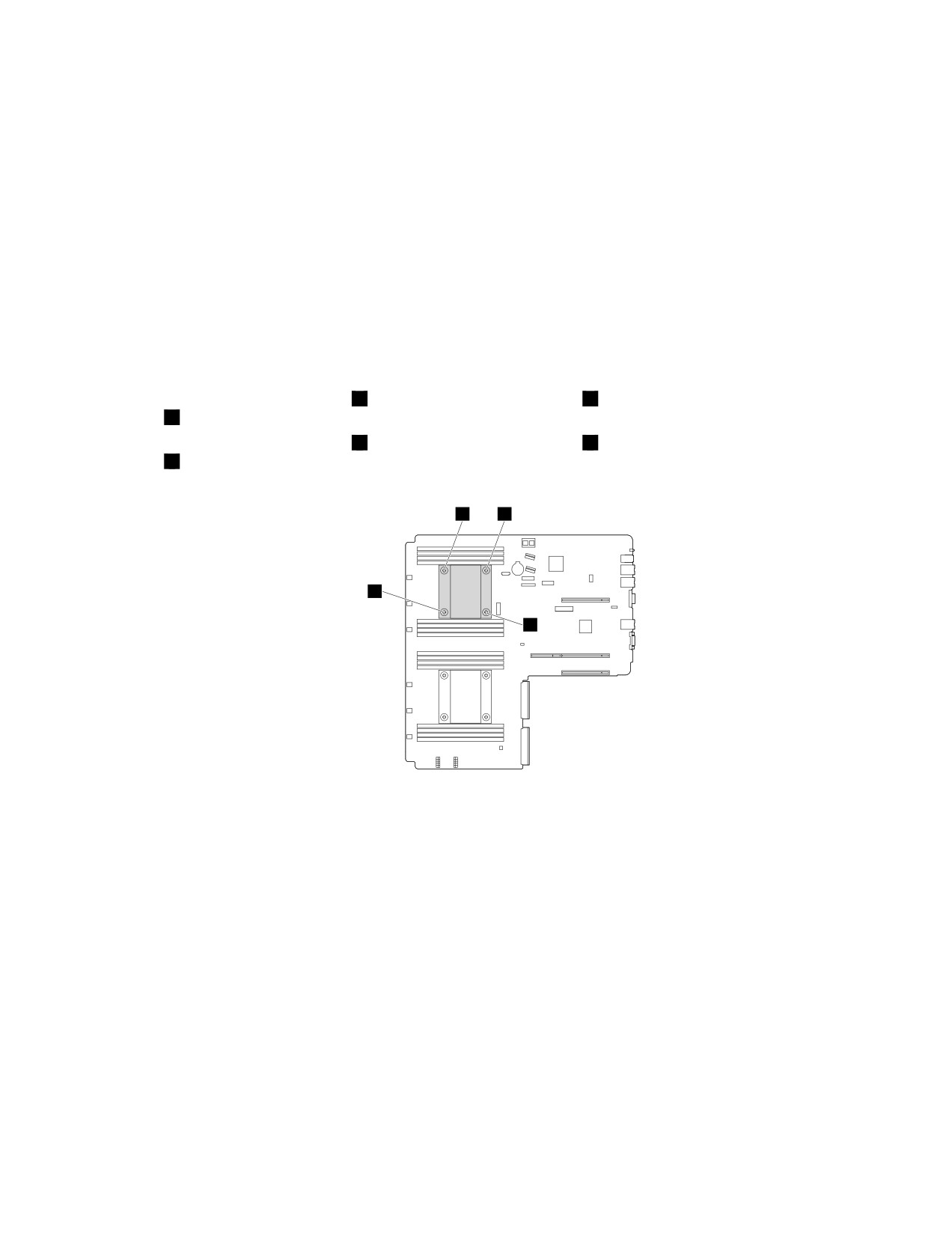
9. Закрепите новый радиатор на материнской плате четырьмя винтами. Рекомендуется осторожно
установить четыре винта с помощью следующего метода, чтобы не повредить материнскую плату.
a. Частично завинтите винт
1 , затем плотно затяните винт
3 , после чего плотно затяните винт
1 . Не перетягивайте винты.
b. Частично завинтите винт
2 , затем плотно затяните винт
4 , после чего плотно затяните винт
2 . Не перетягивайте винты.
1
2
4
3
Рис. 94. Установка винтов для фиксации радиатора
10. Если вы получили инструкции по возврату старого радиатора, следуйте всем инструкциям по
упаковке и используйте все предоставленные упаковочные материалы для отправки.
Что делать дальше:
• Если вы хотите установить или снять другой компонент, то перейдите к соответствующему разделу.
• Информацию о том, как завершить установку или замену, см. в разделе “Что нужно сделать
после замены компонентов” на странице 192.
Установка или замена микропроцессора
Раздел содержит следующую информацию:
•
“Установка второго микропроцессора” на странице 136
•
“Замена микропроцессора” на странице 140
Глава 6. Замена аппаратных компонентов
135
Установка второго микропроцессора
Внимание: Не открывайте сервер и не пытайтесь его ремонтировать, не прочитав предварительно раздел
“Прочтите вначале: важная информация по технике безопасности” на странице v и “Рекомендации” на
странице 67.
В зависимости от модели сервер может поставляться с одним или двумя микропроцессорами. На
моделях серверов с одним микропроцессором он установлен в гнездо для микропроцессора 1, а
гнездо для микропроцессора 2 защищено пластмассовой крышкой гнезда. Можно приобрести
дополнительный комплект микропроцессора в компании Lenovo и установить второй микропроцессор
для расширения возможностей системы.
ОСТОРОЖНО:
Перед снятием кожуха выключите сервер и дайте ему остыть несколько минут.
Перед началом работы распечатайте все соответствующие инструкции или убедитесь в наличии
PDF-версии инструкций на другом компьютере.
Примечания:
• Устанавливайте только микропроцессоры подходящего типа, поддерживаемого сервером.
Смотрите раздел “Компоненты” на странице 7. При установке двух микропроцессоров они должны
иметь одинаковое напряжение и частоту ядер.
• Используйте любую документацию, поставляемую с дополнительным комплектом
микропроцессора, и следуйте этим инструкциям, дополняющим инструкции в данном разделе.
• Микропроцессор, разъем и крышка разъема могут выглядеть несколько иначе, чем на рисунках
в этом разделе.
Чтобы установить второй микропроцессор, выполните следующие действия.
1. Извлеките из дисководов все внешние носители и выключите все подсоединенные устройства
и сервер. Затем отсоедините все шнуры питания от розеток и отсоедините все кабели,
подключенные к серверу.
2. Подготовьте сервер. Смотрите раздел “Снятие или выдвижение сервера из стойки” на странице
69.
3. Снимите кожух сервера. Смотрите раздел “Снятие кожуха сервера” на странице 70.
4. Снимите охлаждающий кожух. Смотрите раздел “Снятие и установка охлаждающего кожуха”
на странице 73.
5. Найдите гнездо микропроцессора 2 на материнской плате. Смотрите раздел “Компоненты
материнской платы” на странице 44.
136
ThinkServer RD450 Руководство пользователя и руководство по эксплуатации оборудования
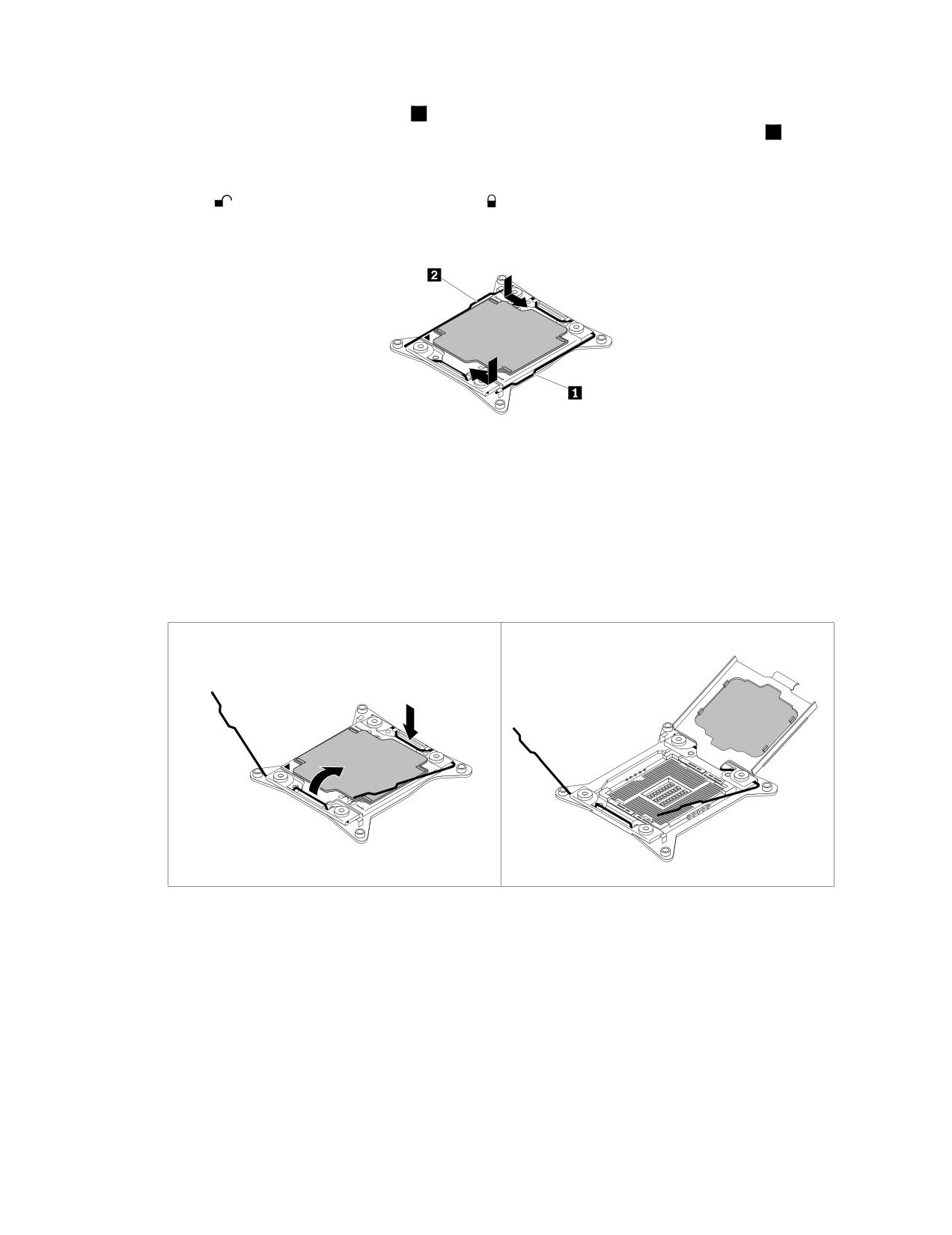
6. Сначала откройте небольшую ручку
1 , слегка нажав на ручку, а затем потянув на себя, чтобы
разблокировать ее из защищенного положения. Затем разблокируйте другую ручку
2
таким же
образом.
Примечание: На фиксаторе микропроцессора имеются две отметки. Разблокируйте ручку с
отметкой
, а затем другую ручку с отметкой
. Открывая небольшие ручки, всегда соблюдайте
правильную последовательность.
Рис. 95. Открытие ручек фиксатора микропроцессора
7. Осторожно нажмите на фиксатор микропроцессора, как показано на рисунке, чтобы открыть
его. Убедитесь, что небольшие ручки и фиксатор микропроцессора находятся в полностью
открытом положении.
Примечание: Не кладите ничего на открытое гнездо микропроцессора. По возможности не
пачкайте контакты гнезда.
Рис. 96. Открытие фиксатора микропроцессора
8. Коснитесь антистатической упаковкой, в которой находится новый микропроцессор, любой
неокрашенной поверхности вне сервера. Затем извлеките новый микропроцессор из упаковки.
Глава 6. Замена аппаратных компонентов
137
содержание .. 1 2 3 4 ..