содержание .. 1 2 ..
ThinkServer RD450. Руководство пользователя и руководство по эксплуатации (2016 год) - часть 1
ThinkServer RD450
Руководство пользователя и руководство
по эксплуатации оборудования
Типы компьютеров: 70DA, 70DB, 70DC, 70DD, 70DE, 70DF, 70DV,
70DW, 70Q9, 70QA, 70QQ, 70QR, 70QS, 70QT, 70QV и 70QW
Содержание
Прочтите вначале: важная
Светодиодные индикаторы активности
и состояния оперативно заменяемых
информация по технике
дисков
50
безопасности
v
Светодиодные индикаторы состояния
Продукты, оценка которых не проводилась .
xii
блока питания
51
Руководство по проверке безопасности . .
xii
Подсоединение кабелей
51
Требования к заземлению
xiii
Глава 4. Включение и выключение
Глава 1. Общая информация
1
сервера
53
Введение
1
Включение сервера
53
Документация к серверу
2
Выключение сервера
53
Глава 2. План настройки сервера.
5
Глава 5. Настройка сервера
55
Использование программы Setup Utility
55
Глава 3. Обзор продукта
7
Запуск программы Setup Utility
55
Комплект поставки сервера
7
Просмотр информации в программе Setup
Компоненты
7
Utility
55
Спецификации
13
Интерфейс программы Setup Utility
55
Программы
13
Установка системной даты и системного
Служебные программы обновления BIOS и
времени
58
TSM
14
Использование паролей
58
Lenovo Partner Pack for Microsoft System
Выбор загрузочного устройства
60
Center Configurations Management
14
Настройка функции TPM
60
Lenovo Partner Pack for Microsoft System
Center Operations Management
14
Установка разъема Ethernet для управления
системой
61
Lenovo Partner Pack for VMware vCenter .
14
Выход из программы Setup Utility
61
Lenovo ThinkServer Deployment Manager .
14
Обновление или восстановление BIOS . .
61
Lenovo ThinkServer Diagnostics
15
Настройка RAID
63
Средство обновления платформы ОС
О массиве RAID
63
Lenovo ThinkServer
16
Lenovo ThinkServer Power Planner
16
Конфигурация RAID с помощью программы
Lenovo ThinkServer Deployment Manager . .
65
Lenovo ThinkServer System Manager
16
Настройка расширенных функций RAID
Lenovo ThinkServer System Manager
оборудования SATA или SAS
66
Premium
16
Обновление микропрограмм
66
Lenovo XClarity Administrator
16
Lenovo XClarity Energy Manager
17
Глава 6. Замена аппаратных
Lenovo ToolsCenter Suite CLI
17
компонентов
67
Расположение
17
Рекомендации
67
Наклейка с информацией о типе, модели и
Меры предосторожности
67
серийном номере компьютера
17
Работа с устройствами, чувствительными к
Вид сервера спереди
18
статическому электричеству
68
Лицевая панель
23
Рекомендации по надежности системы . .
69
Вид сервера сзади
25
Работа внутри сервера при включенном
Компоненты сервера
28
питании
69
Адаптер AnyRAID и плата RAID
31
Снятие или выдвижение сервера из стойки . .
69
Объединительная панель оперативно
Снятие кожуха сервера
70
заменяемого диска
39
Установка, удаление или замена аппаратных
Компоненты материнской платы
44
компонентов
72
Перемычки материнской платы
47
Снятие и установка рукояток для стойки
72
i
Снятие и установка охлаждающего
Установка или замена дисковода для
кожуха
73
оптических дисков
166
Установка или замена вентилятора
Установка или замена ленточного
компьютера
75
накопителя
178
Снятие и установка отсека вентилятора
Замена плоской круглой батарейки
184
компьютера
78
Подключение внешнего ленточного
Установка или удаление модуля памяти . .
79
накопителя
186
Замена платы-адаптера Riser
87
Только для технических специалистов
по обслуживанию: замена материнской
Установка или снятие карты PCI Express:
платы
187
карты Ethernet, карты RAID и других
поддерживаемых типов карт PCI Express
92
Что нужно сделать после замены
компонентов
192
Замена адаптера AnyRAID
104
Установка кожуха сервера на место и
Установка или извлечение модуля
подсоединение кабелей
192
флэш-памяти AnyRAID
107
Обновление конфигурации сервера . . .
195
Установка и извлечение ключа обновления
Lenovo ThinkServer RAID 110i upgrade
key
109
Глава 7. Обнаружение и устранение
Установка или извлечение ключа
неполадок
197
обновления Lenovo ThinkServer RAID 510i
Процедура устранения неполадки
197
upgrade key
112
Просмотр светодиодных индикаторов
Установка и извлечение ключей обновления
состояния и диагностики
198
Lenovo ThinkServer RAID 500 upgrade key
Просмотр журнала событий системы
198
и Lenovo ThinkServer RAID 520i upgrade
key
114
Таблицы основных неполадок
198
Установка и удаление модуля памяти
Проблемы, связанные с программой
Thunderbolt
118
Lenovo ThinkServer Deployment Manager .
198
Установка или извлечение оптического
Проблемы, связанные с дисководом
модуля
119
оптических дисков
199
Установка и извлечение модуля Secure
Проблемы, связанные с устройством для
Digital
123
хранения данных
200
Установка или извлечение модуля
Неполадки модулей памяти
201
ThinkServer System Manager Premium . .
125
Неполадки клавиатуры, мыши и
Установка или извлечение ключа
USB-устройства
202
ThinkServer Trusted Platform Module
127
Установка и замена оперативно
Глава 8. Получение информации,
заменяемого резервного источника
консультаций и обслуживания . .
203
питания
130
Источники информации
203
Установка или замена радиатора
133
Использование документации
203
Установка или замена
Веб-сайт ThinkServer
203
микропроцессора
135
Веб-сайт поддержки Lenovo
203
Установка или снятие модуля ThinkServer
Консультации и обслуживание
204
RAID Super Capacitor Module
144
Установка или замена оперативно
Прежде чем позвонить
204
заменяемого диска
146
Как обратиться за обслуживанием
204
Установка и замена устройства хранения
Прочие услуги
205
быстрого подключения
149
Приобретение дополнительных услуг . .
205
Установка 2,5-дюймового диска в отсек
для 3,5-дюймового диска
153
Приложение A. Замечания
207
Замена объединительной панели
Товарные знаки
208
оперативно заменяемых дисков
156
Важные примечания
208
Замена модуля быстрого подключения
Информация об утилизации
209
диска
158
Программа возврата аккумуляторов . .
209
Замена лицевой панели управления . .
160
Требования к аккумуляторам, содержащим
Замена переднего модуля VGA и USB . .
162
перхлораты
210
Установка или извлечение датчика
Информация по утилизации для
вмешательства
164
Бразилии
210
ii
ThinkServer RD450 Руководство пользователя и руководство по эксплуатации оборудования
Загрязнение частицами
211
Замечание об электромагнитном излучении . .
216
Важная информация о WEEE
212
Заявление Федеральной комиссии связи
США (FCC)
216
Ограничения директивы по работе с опасными
веществами (Hazardous Substances Directive,
Единый знак обращения на рынке стран
или RoHS)
212
Таможенного союза
218
Директива RoHS для Европейского
Заявление о соответствии классу A по
Союза
213
стандарту VCCI (Добровольного контрольного
совета по помехам) для Японии
218
Директива RoHS для Турции
213
Заявление по энергопотреблению для Японии
Директива RoHS для Украины
213
(для директивы по гармоникам ассоциации
Директива RoHS для Индии
213
JEITA)
219
Директива RoHS для Китая
214
Заявление о соответствии японским
Заявление о директиве RoHS Бюро
стандартам для продуктов, потребляющих
стандартов, метрологии и контроля
ток не более 20 А на фазу (для директивы по
Тайваня (Китай)
215
гармоникам ассоциации JEITA)
219
Примечание к постановлению о работе
Информация о модели ENERGY STAR
219
(Германия)
215
Замечания по классификации для экспорта . .
216
Индекс
221
iii
Прочтите вначале: важная информация по технике
безопасности
Примечание: Before using the product, be sure to read and understand the multilingual Safety Information
on the Lenovo Web site at:
Antes de usar o produto, certifique-se de ler e entender as Safety Information (Informações sobre segurança)
multilíngues no site da Lenovo.
Преди да използвате продукта, прочетете и разберете многоезичната Safety Information (Информация
за безопасност) на уебсайта на Lenovo.
Prije korištenja našeg proizvoda svakako s razumijevanjem pročitajte višejezični dokument Safety Information
(Informacije o sigurnosti) na web-mjestu tvrtke Lenovo.
Před použitím tohoto produktu si nezapomeňte přečíst vícejazyčný dokument Safety Information
(Bezpečnostní informace) na webu společnosti Lenovo.
Før du bruger produktet, skal du sørge for at læse og forstå Safety Information (sikkerhedsforskrifter),
der findes på flere sprog, på Lenovos websted.
Lue monikielinen Safety Information (Turvaohjeet) -julkaisu Lenovon verkkosivustosta ennen tuotteen käyttöä.
Avant d'utiliser ce produit, prenez connaissance des Safety Information (Informations relatives à la sécurité)
multilingues sur le site Web Lenovo.
Πριν χρησιμοποιήσετε το προϊόν, φροντίστε να διαβάσετε και να κατανοήσετε τις Safety Information
(Πληροφορίες ασφαλείας) στο δικτυακό τόπο της Lenovo.
Vor Verwendung des Produkts sollten Sie die mehrsprachigen Safety Information (Sicherheitsinformationen)
auf der Lenovo Website lesen und verstehen.
A termék használata előtt olvassa át, és ismerje meg a Lenovo webhelyén több nyelven is elérhető Safety
Information(Biztonsági tájékoztató) című dokumentumot.
Prima di utilizzare il prodotto, accertarsi di leggere e comprendere la documentazione multilingua Safety
Information(Informazioni sulla sicurezza) sul sito Web Lenovo.
製品をご使用になる前に、Lenovo Web サイトに掲載されているマルチリンガルの Safety Information (安全
上の注意) を読んで理解してください。
제품을 사용하기 전에 Lenovo 웹 사이트의 다국어 Safety Information (안전 정보)를 주의 깊게 읽어
보십시오.
v
Zorg dat u alle Safety Information (veiligheidsvoorschriften) op de website van Lenovo hebt gelezen en
begrepen voordat u het product gebruikt.
Przed skorzystaniem z produktu należy zapoznać się z wielojęzycznym dokumentem Safety Information
(Informacje dotyczące bezpieczeństwa), dostępnym w serwisie internetowym Lenovo.
Antes de utilizar o produto, certifique-se de que lê e compreende a documentação multilingue Safety
Information (Informações sobre Segurança) no sítio da Web da Lenovo.
Înainte de a utiliza produsul, citiţi şi înţelegeţi Safety Information (informaţiile de siguranţă) în mai multe
limbi de pe site-ul web Lenovo.
Før du bruker produktet, må du lese og forstå den flerspråklige Safety Information (sikkerhetsinformasjonen)
på nettstedet til Lenovo.
Перед использованием продукта обязательно ознакомьтесь с разделом Safety Information
(Информация по технике безопасности), представленным на нескольких языках на веб-сайте Lenovo.
在使用产品之前,请务必先阅读和了解 Lenovo Web 站点上的多语言 Safety Information《安全信息》。
Pre korišćenja proizvoda, obavezno pažljivo i sa razumevanjem pročitajte višejezične Safety Information
(Bezbednosne informacije) na veb lokaciji kompanije Lenovo.
Skôr než produkt začnete používať, prečítajte si viacjazyčné Safety Information (Bezpečnostné informácie) na
webovej lokalite spoločnosti Lenovo.
Pred uporabo izdelka poskrbite, da boste prebrali in razumeli razdelek Safety Information (Varnostne
informacije), ki je na spletnem mestu Lenovo na voljo v več jezikih.
Antes de usar el producto, asegúrese de leer y entender la sección Safety Information (Información de
seguridad) multilingüe del sitio web de Lenovo.
Innan du använder den här produkten är det viktigt att du har läst och förstått den flerspråkiga Safety
Information (säkerhetsinformationen) på Lenovos webbplats.
使用本產品之前,請務必先閱讀及瞭解 Lenovo 網站上多國語言版本的Safety Information(安全資訊)。
Ürünü kullanmadan önce, Lenovo web sitesindeki Safety Information (Güvenlik Bilgileri) belgesini (birden çok
dilde yayınlanmaktadır) mutlaka okuyun.
Перш ніж використовувати продукт, обов'язково прочитайте Safety Information (інструкції з техніки
безпеки), доступні різними мовами на веб-сайті Lenovo.
Важно: Прежде чем выполнять какие-либо операции, вы должны обязательно прочитать все
положения Осторожно и Опасно. Обязательно ознакомьтесь с дополнительной информацией,
прилагаемой к серверу или устройству, прежде чем устанавливать, удалять или осуществлять замену
этого устройства.
vi ThinkServer RD450 Руководство пользователя и руководство по эксплуатации оборудования
Положение 1
ОПАСНО
Существует опасность поражения электрическим током от силовых, телефонных и коммуникационных
кабелей.
Во избежание поражения током:
• Не присоединяйте и не отсоединяйте провода и кабели, а также не производите установку,
обслуживание или переконфигурирование данного продукта во время грозы.
• Включайте шнуры питания в электрические розетки с правильной подводкой и заземлением.
• Убедитесь, что все разъемы шнуров питания надежно и плотно входят в гнезда.
• Оборудование, подсоединяемое к данному продукту, включайте в электрические розетки с
правильной подводкой.
• По мере возможности, отсоединяя или присоединяя сигнальные кабели, старайтесь действовать
одной рукой.
• Не включайте оборудование, если оно имеет повреждения, следы возгорания или следы попавшей
внутрь воды.
• Прежде чем открывать крышки устройства, отсоедините шнуры питания, телекоммуникационные
системы, сети и модемы (если только в инструкциях по установке и конфигурированию не указано
иное).
• Устанавливая или перемещая продукт либо присоединенные к нему устройства, а также открывая их
крышки, отсоединяйте и присоединяйте кабели так, как описано ниже.
Подсоединение:
Отсоединение:
1. ВЫКЛЮЧИТЕ все.
1. ВЫКЛЮЧИТЕ все.
2. Сначала присоедините все кабели к устройствам.
2. Сначала отсоедините шнуры питания от розеток.
3. Присоедините сигнальные кабели к разъемам.
3. Отсоедините сигнальные кабели от разъемов.
4. Подсоедините шнуры питания к розеткам.
4. Отсоедините все кабели от устройств.
5. Включите устройства.
Положение 2
ОПАСНО
При неправильной замене батарейки существует опасность взрыва.
При замене литиевой батарейки используйте только батарейку того же типа, который
рекомендован изготовителем (или эквивалентный). Внутри батарейки содержится литий,
поэтому при неправильном использовании, обращении или утилизации батарейка может
взорваться.
Запрещается:
• Бросать или погружать батарейку в воду
• Нагревать батарейку выше 100°C
• Ремонтировать или разбирать батарейку
При утилизации батареек соблюдайте правила, установленные в вашей стране.
vii
Положение 3
ОСТОРОЖНО:
При установке продуктов, в которых используются лазерные технологии (таких как приводы
CD-ROM, DVD, оптоволоконные устройства и передатчики), следуйте приведенным ниже
рекомендациям:
• Не снимайте крышки. При снятии крышки продукта, в котором используются лазерные
технологии, можно подвергнуться опасному воздействию лазерного излучения. Внутри таких
устройств нет узлов, подлежащих обслуживанию.
• Неправильное использование элементов управления и регулировки и выполнение процедур,
не описанных в этом документе, может привести к облучению, опасному для здоровья.
ОПАСНО
В некоторых лазерных продуктах используются встроенные лазерные диоды класса 3A или
3B. Обратите внимание на примечание ниже:
В открытом состоянии является источником лазерного излучения. Не смотрите на луч, не
разглядывайте его с помощью оптических приборов, а также избегайте прямого воздействия
лазерного луча.
Положение 4
≥ 18 кг
≥ 32 кг
≥ 55 кг
< 32 кг
< 55 кг
< 100 кг
ОСТОРОЖНО:
Поднимая устройство, соблюдайте правила техники безопасности.
viii
ThinkServer RD450 Руководство пользователя и руководство по эксплуатации оборудования
Положение 5
ОСТОРОЖНО:
Кнопки Вкл/Выкл на устройстве и на источнике питания не выключают подачу тока на
устройство. Кроме того, у устройства может быть несколько шнуров питания. Чтобы
прекратить подачу тока на устройство, убедитесь, что все шнуры питания отсоединены от
источника питания.
Положение 6
ОСТОРОЖНО:
Если на конце шнура питания, который подсоединяется к устройству, установлен зажим, то
другой конец шнура нужно подключать к источнику питания, который должен располагаться
таким образом, чтобы его можно было легко отключить.
Положение 7
ОСТОРОЖНО:
Если устройство оборудовано дверцами, снимите их или заприте, прежде чем поднимать или
передвигать устройство - это защитит вас от травмы. Дверцы не выдерживают вес устройства.
Положение 8
ОСТОРОЖНО:
Ни при каких обстоятельствах не снимайте крышку с источника питания или любого другого
узла, который снабжен следующей этикеткой:
Внутри данного устройства присутствует опасное напряжение, течет сильный ток и выделяется
значительная энергия. Внутри этих узлов нет деталей, подлежащих обслуживанию. Если вы
полагаете, что с какой-то из этих деталей возникла проблема, обратитесь к специалисту.
ix
Положение 9
ОСТОРОЖНО:
Прежде чем демонтировать вентилятор, во избежание травмы необходимо отсоединить от
него шнур питания.
Положение 10
ОСТОРОЖНО:
Следующая этикетка указывает, что в непосредственной близости находятся острые кромки.
Положение 11
ОСТОРОЖНО:
Следующая этикетка указывает, что в непосредственной близости находятся горячие
поверхности.
Положение 12
ОПАСНО
Перегрузка ответвленной электрической цепи может стать причиной пожара, а при определенных
обстоятельствах вызвать поражение электрическим током. Чтобы избежать этой опасности, следите
за тем, чтобы мощность, потребляемая вашей системой, не превышала требований по номинальному
току на месте установки.
Положение 13
ОСТОРОЖНО:
Стеллаж должен быть надежно закреплен во избежание его опрокидывания при выдвижении
модуля сервера на направляющих.
x ThinkServer RD450 Руководство пользователя и руководство по эксплуатации оборудования
Положение 14
ОСТОРОЖНО:
Выходная мощность некоторых стандартных или дополнительных плат превышает
пределы, установленные для класса 2 или для ограниченных источников питания. При их
установке соединительные кабели нужно прокладывать в соответствии с национальными
электротехническими стандартами.
Положение 15
ОСТОРОЖНО:
Кнопка включения на устройстве может перевести устройство в ждущий режим вместо
выключения. Кроме того, питание устройства может осуществляться от нескольких источников
постоянного тока. Чтобы полностью обесточить устройство, проследите за тем, чтобы все
шнуры питания были выключены из розеток.
Положение 16
ОСТОРОЖНО:
Чтобы уменьшить риск поражения электрическим током или травмы от выделяющейся при
коротком замыкании энергии:
• Это оборудование должен устанавливать квалифицированный персонал в помещении
с ограниченным доступом посторонних лиц, как это определено местными
электротехническими нормами и правилами и последней редакцией стандарта IEC 60950.
• Защита от перегрузки в ответвленной цепи должна быть рассчитана в соответствии с
требованиями местных электротехнических норм и правил.
• Используйте только медные провода сечением 1,3 мм2 или стандарта 16 American Wire Gauge
(AWG) длиной не более 3 м.
• Клеммы проводов следует затянуть с усилием 1,4 Н/м.
• Ответвленная цепь должна быть оснащена сертифицированным автоматическим
выключателем соответствующего класса.
Положение 17
ОСТОРОЖНО:
Данное устройство содержит лазер класса 1M. Не смотрите на его луч через оптические
приборы.
xi
Положение 18
ОСТОРОЖНО:
Ничего не ставьте на верхнюю крышку продуктов, смонтированных на выдвижных поддонах.
Положение 19
ОСТОРОЖНО:
Опасные движущиеся части. Не касайтесь их пальцами или другими частями тела.
Положение 20
ОСТОРОЖНО:
В качестве источника питания предоставляется литий-ионный аккумулятор. Во избежание
взрыва не бросайте батарейку в огонь. Для замены аккумулятора используйте только запасные
части, одобренные Lenovo. Утилизировать отработавшую батарейку следует в соответствии с
местным законодательством.
Продукты, оценка которых не проводилась
Типичные продукты, оценка которых не проводилась, включают, помимо прочего, следующие:
• Компоненты сервера и ИТ-компоненты стойки (например, источники бесперебойного питания и
системы распределения тока)
• Устройства в ИТ-помещениях (например, устройства ЗУ большого объема и продукты сети)
• Промышленное распределительное устройство низкого напряжения
Руководство по проверке безопасности
Цель этого руководства заключается в выявлении потенциально опасных условий. Компоненты
безопасности, используемые при разработке и создании каждого устройства, позволяют защитить
пользователей и обслуживающий персонал от травм. В данном руководстве рассматриваются
только эти компоненты. Необходимо выявить потенциальные угрозы безопасности при подключении
xii ThinkServer RD450 Руководство пользователя и руководство по эксплуатации оборудования
функций или параметров, не относящихся к ThinkServer и не рассмотренных в данном руководстве по
проверке.
При наличии каких-либо условий, нарушающих безопасность, необходимо определить, насколько
серьезной может быть опасность при продолжении работы без устранения проблемы.
Рассмотрите следующие условия и угрозы безопасности:
• Опасность поражения электрическим током, особенно от основного источника питания (первичное
напряжение на корпусе может привести к поражению электрическим током с летальным исходом)
• Опасность взрыва, которую представляет поврежденный монитор электронно-лучевой трубкой
(ЭЛТ) или вздувшийся конденсатор
• Механические опасности, например, ослабленное или отсутствующее крепление
Чтобы определить наличие каких-либо потенциально опасных условий, при каждом плановом
обслуживании используйте следующий список проверок. Начните проверку, выключив питание
и отключив шнур питания.
Список проверок:
1. Проверьте внешние крышки на предмет повреждения (ослаблены, повреждены или имеют
острые края).
2. Выключите сервер. Отключите шнуры питания.
3. Проверьте шнур питания:
a. Третий контакт заземления находится в хорошем состоянии. С помощью измерительного
прибора измерьте непрерывность третьего провода заземления с сопротивлением 0,1 Ом или
меньше между внешним контактом заземления и заземлением корпуса.
b. Необходимо использовать шнур питания подходящего типа, сертифицированного для
сервера. Посетите страницу
c. Изоляция не должна быть повреждена или изношена.
4. Убедитесь в отсутствии поврежденных или вздувшихся аккумуляторов.
5. Снимите крышку.
6. Проверьте все компоненты, которые изменили конфигурацию ThinkServer. Проявите здравый
смысл при оценке безопасности любых изменений конфигурации ThinkServer.
7. Убедитесь, что внутри блока нет явных небезопасных компонентов, таких как металлические
опилки, загрязнения, вода или другие жидкости, признаки возгорания или задымления.
8. Убедитесь в отсутствии изношенных, истертых или поврежденных кабелей.
9. Убедитесь, что крепление крышки блока питания (винты или заклепки) не было извлечено или
повреждено.
Требования к заземлению
Для безопасности работы и правильного функционирования системы требуется электрическое
заземление сервера. Правильность заземления электрической розетки может проверить
квалифицированный электрик.
xiii
Глава 1. Общая информация
В этой главе представлены общие сведения о продукте.
Глава состоит из перечисленных ниже разделов:
•
“Введение” на странице 1
•
“Документация к серверу” на странице 2
Введение
В данном документе по продукту Lenovo® ThinkServer® содержатся сведения о функциях сервера,
спецификациях и расположении компонентов, а также инструкции по настройке, процедуры замены
устройств и основные сведения об обнаружении и устранении неполадок.
Сервер поставляется с программой Lenovo ThinkServer Deployment Manager, представляющей собой
удобное решение для настройки сервера и установки операционной системы.
Ограниченная гарантия Lenovo (LLW) содержит условия гарантии, относящиеся к приобретенному
вами продукту Lenovo. Условия ограниченной гарантии Lenovo можно найти по адресу
http://www.lenovo.com/warranty/llw_02. Если вам не удалось найти ограниченную гарантию Lenovo
на веб-сайте Lenovo, обратитесь в местное представительство Lenovo или к продавцу продукции
Lenovo за бесплатной печатной версией гарантии.
Для получения гарантийного обслуживания обращайтесь по телефону из списка телефонов
Lenovo в разных странах мира. Номера телефонов могут измениться без дополнительного
уведомления. Актуальный список телефонов службы поддержки Lenovo можно найти на веб-сайте
http://www.lenovo.com/support/phone. Если в списке отсутствует номер телефона для вашей страны
или региона, свяжитесь с продавцом или торговым представителем Lenovo.
Новейшую информацию о сервере можно найти по адресу:
У компании Lenovo есть страницы в Интернете, на которых можно получить новейшую техническую
информацию и загрузить документацию, драйверы устройств и обновления. Веб-сайт поддержки
Lenovo:
1
Запишите информацию о своем сервере в приведенную ниже таблицу. Эта информация потребуется,
если сервер потребуется отдать в ремонт.
Сведения о местонахождении наклейки с информацией о продукте на раме смотрите в разделе
“Наклейка с информацией о типе, модели и серийном номере компьютера” на странице 17.
Название продукта
______________________________________________
Тип и модель устройства (MT-M)
______________________________________________
Серийный номер (S/N)
______________________________________________
Дата приобретения
______________________________________________
Зарегистрировать сервер в Lenovo можно с помощью инструкций на веб-странице:
Если вы зарегистрируете сервер, регистрационные данные будут помещены в соответствующую
базу и компания Lenovo сможет связаться с вами в случае отзыва продукта или других серьезных
проблем. В случае обращения за помощью в компанию Lenovo серверы, зарегистрированные
в Lenovo, обслуживаются быстрее. Кроме того, в некоторых регионах зарегистрированным
пользователям предлагаются дополнительные льготы и услуги.
Документация к серверу
В данном разделе содержится общее описание каждого документа, предусмотренного для вашего
сервера, а также инструкции о том, как получить всю необходимую документацию.
Печатные документы
Далее указаны печатные документы, которые поставляются в комплекте с сервером.
• Read Me First (Прочтите вначале)
Это документ на нескольких языках. В нем представлены символы безопасности и указано,
что перед использованием сервера необходимо прочитать всю информацию по безопасности,
гарантии и поддержке, имеющуюся на веб-сайте Lenovo. Кроме того, в данном документе
содержатся инструкции по поиску самой актуальной информации на веб-сайте поддержки Lenovo.
В нем также приведены сведения по утилизации, экологической безопасности и юридическим
вопросам.
• Письмо клиентам
Это письмо клиентам на нескольких языках, в котором сообщается о том, что Lenovo
предпринимает инициативу предоставления электронной безбумажной документации для
защиты окружающей среды. В этом письме также указывается, как обратиться в Lenovo при
необходимости получения печатных вариантов любых электронных документов.
2
ThinkServer RD450 Руководство пользователя и руководство по эксплуатации оборудования
• Rack Installation Instructions (Инструкции по установке в стойку)
В этом документе приведены инструкции по установке сервера в стандартную стойку с помощью
комплекта полозьев, поставляемого с сервером.
Примечание: В комплект поставки сервера входит печатная версия данного документа
на английском языке. PDF-версии документов на других языках можно найти по адресу
Электронные документы
•
По адресу https://support.lenovo.com/documents/LNVO-DOCS можно найти указанные ниже
электронные документы.
- Safety Information (Информация по технике безопасности)
Это документ на нескольких языках, в котором содержатся требования к технике безопасности
при использовании продукта. Прежде чем использовать данный продукт, обязательно
ознакомьтесь с этими требованиями.
- Ограниченная гарантия Lenovo
В этом документе содержатся условия и гарантийные обязательства Lenovo.
- Лицензионное соглашение Lenovo
Данный документ содержит условия и положения лицензионного соглашения Lenovo.
•
На веб-сайте поддержки Lenovo можно найти перечисленные ниже электронные документы.
Откройте веб-страницу по адресу http://www.lenovo.com/support, щелкните Documentation
(Документация) и следуйте инструкциям на экране, чтобы найти нужный документ.
- Безопасность, гарантия и поддержка
Это многоязычный (более 30 языков) документ, содержащий требования к технике безопасности
при использовании продукта. Прежде чем использовать данный продукт, обязательно
ознакомьтесь со всеми требованиями к технике безопасности к нему. В данном документе
также содержится заявление о гарантии компании Lenovo, данные об узлах, подлежащих
замене силами пользователя (CRU), а также информация о том, как можно обратиться в центр
поддержки клиентов Lenovo.
- User Guide and Hardware Maintenance Manual (Руководство пользователя и руководство по
эксплуатации оборудования)
Данный документ включает детальную информацию, которая позволит вам ознакомиться с
функциями вашего сервера и поможет в его использовании, настройке и обслуживании.
- Rack Installation Instructions (Инструкции по установке в стойку)
В этом документе приведены инструкции по установке сервера в стандартную стойку с
помощью комплекта полозьев, поставляемого с сервером.
- ThinkServer System Manager User Guide (Руководство пользователя ThinkServer System Manager)
(только на английском языке)
В этом документе представлена информация об удаленном управлении сервером.
Примечание: Для получения доступа к дополнительным функциям удаленного управления
подключите модуль ThinkServer System Manager Premium (TSM Premium) к разъему TSM Premium
на материнской плате. Смотрите раздел “Установка или извлечение модуля ThinkServer System
Manager Premium” на странице 125.
Глава 1. Общая информация
3
- MegaRAID SAS Software User Guide (Руководство по использованию программы MegaRAID
SAS) (только на английском языке)
Данный документ содержит информацию об избыточном массиве из независимых дисков
(RAID), а также о том, как применять служебные программы для настройки, наблюдения и
обслуживания массива RAID вашего сервера и связанных устройств.
- Другие документы
Можно также найти другие документы для адаптера Host Bus Adapter (HBA), платы Ethernet и
других дополнительных компонентов.
4
ThinkServer RD450 Руководство пользователя и руководство по эксплуатации оборудования
Глава 2. План настройки сервера
В этой главе представлен основной план для помощи в настройке сервера.
Процедура настройки сервера может меняться в зависимости от конфигурации сервера при его
поставке. В некоторых случаях сервер полностью настроен и просто необходимо подключить его
к сети и источнику переменного тока, после чего сервер можно включать. В некоторых случаях
для сервера требуется установка аппаратного обеспечения, настройка аппаратного обеспечения
и микропрограммы, а также установка операционной системы.
Основная процедура настройки сервера:
1.
Распакуйте комплект поставки сервера. Смотрите раздел “Комплект поставки сервера” на
странице 7.
2.
Установите необходимые компоненты аппаратного обеспечения или сервера. См. также раздел
Глава 6 “Замена аппаратных компонентов” на странице 67.
3.
При необходимости установите сервер в стандартную стойку с помощью комплекта
направляющих рельсов, который поставляется вместе с сервером. Обратитесь к документу Rack
Installation Instructions (Инструкции по установке в стойку), поставляемому с сервером.
4.
Подключите кабели Ethernet и кабели питания к серверу. Чтобы определить расположение
разъемов, см. раздел “Вид сервера сзади” на странице 25.
5.
Включите сервер, чтобы проверить его работу. Смотрите раздел “Включение сервера” на
странице 53.
6.
Проверьте параметры Basic Input Output System (BIOS) и настройте их при необходимости.
Смотрите раздел “Использование программы Setup Utility” на странице 55.
7.
Настройте конфигурацию RAID, установите операционную систему и драйверы устройств.
См. разделы “Lenovo ThinkServer Deployment Manager” на странице 14 и “Настройка RAID” на
странице 63.
8.
Установите все дополнительные драйверы, необходимые для дополнительных функций. См.
инструкции, поставляемые с компонентами аппаратного обеспечения.
9.
Настройте параметры Ethernet в операционной системе, обратившись к справке операционной
системы. Это действие не требуется, если операционная система была установлена с помощью
программы Lenovo ThinkServer Deployment Manager.
10.
Проверьте наличие обновлений микропрограмм. Смотрите раздел “Обновление микропрограмм”
на странице 66.
11.
Установите приложения для управления и другие приложения. Ознакомьтесь с документацией,
поставляемой с устанавливаемыми приложениями.
5
Глава 3. Обзор продукта
В этой главе содержится информация о комплекте поставки, функциях, спецификациях и
программном обеспечении сервера и расположении компонентов.
Глава состоит из перечисленных ниже разделов:
•
“Комплект поставки сервера” на странице 7
•
“Компоненты” на странице 7
•
“Спецификации” на странице 13
•
“Программы” на странице 13
•
“Расположение” на странице 17
Комплект поставки сервера
В комплект сервера входят следующие компоненты:
• Сервер
• Комплект направляющих рельсов (в некоторых моделях)
• Ручка для организации проводов или перекладина для организации проводов (доступны в
некоторых моделях)
• Компактный дисковод для оптических дисков (в некоторых моделях)
• Коробка с компонентами, например шнурами питания (в некоторых моделях) и печатной
документацией
Компоненты
В этом разделе приведены общие сведения о функциях сервера для разных моделей. В зависимости
от модели некоторые функции могут различаться или быть недоступны. Информацию о вашей модели
можно получить при помощи программы Setup Utility. Смотрите раздел “Просмотр информации в
программе Setup Utility” на странице 55. Можно также обратиться к документу Product Specifications
Reference (Справка о технических характеристиках продукта) для продуктов ThinkServer по адресу:
Процессор
Один или два микропроцессора Intel® Xeon® (размер внутреннего кэша зависит от модели)
Для получения параметров микропроцессора ThinkServer перейдите по адресу:
Память
Сервер оснащен 16 гнездами модулей памяти. Дополнительную информацию см. в разделе “Правила
установки модуля памяти” на странице 79.
7
Источник питания
• Один или два оперативно заменяемых источника питания на 450 Вт (универсальный вход и
совместимость со стандартом 80 PLUS Gold)
Оперативно заменяемые резервные источники питания 450 Вт не совместимы с Energy Star 2.0.
Информацию об Energy Star см. в разделе “Информация о модели ENERGY STAR” на странице 219.
• Один или два оперативно заменяемых резервных источника питания на 550 Вт (Универсальный
вход и совместимость с 80 PLUS Platinum)
• Один или два оперативно заменяемых резервных источника питания на 750 Вт (Универсальный
вход и совместимость с 80 PLUS Platinum)
• Один или два оперативно заменяемых резервных источника питания на 750 Вт (Вход высокого
уровня и совместимость с 80 PLUS Titanium)
• Один или два оперативно заменяемых резервных источника питания на 1100 Вт (Универсальный
вход и совместимость с 80 PLUS Platinum)
Примечание: Если вы используете источники бесперебойного питания, обеспечьте, чтобы с
сервером ThinkServer применялись только источники бесперебойного питания немодулированного
синусоидального сигнала.
Вентиляторы компьютера
Ваш сервер поддерживает до четырех вентиляторов компьютера без функции оперативной замены
с резервированием. Такая конструкция позволяет избежать серьезных проблем с охлаждением,
если откажет вентилятор компьютера. Расположение вентиляторов компьютера см. в разделе
“Компоненты материнской платы” на странице 44.
• Если установлен сервер с одним микропроцессором, для обеспечения необходимого охлаждения
достаточно трех вентиляторов компьютера (1-3). Однако необходимо установить на отсек 4
вспомогательный вентилятор для обеспечения правильной циркуляции воздуха.
• Если установлен сервер с двумя микропроцессорами, необходимо установить все четыре
вентилятора компьютера, чтобы избежать проблем с охлаждением.
Внутренние дисководы
Внутренние дисководы — это устройства, которые сервер использует для хранения и считывания
данных. Внутренние дисководы, поддерживаемые сервером, зависят от модели.
• Внутреннее устройство хранения данных
8
ThinkServer RD450 Руководство пользователя и руководство по эксплуатации оборудования
Сервер поддерживает одну из следующих конфигураций дисков хранения:
Размер отсека для
Количество отсеков для дисков
Тип диска
диска
Оперативно заменяемый, SATA или SAS
3,5-дюймовый
8
3,5-дюймовый жесткий диск или
2,5-дюймовый твердотельный диск
Быстрого подключения, SATA или SAS
3,5-дюймовый
8
3,5-дюймовый жесткий диск или
2,5-дюймовый твердотельный диск
Оперативно заменяемый, SATA или SAS
2,5-дюймовый
24
Жесткий диск или твердотельный диск
Примечание: В отсек для 3,5-дюймового диска можно установить 2,5-дюймовый диск.
Дополнительную информацию см. в разделе “Установка 2,5-дюймового диска в отсек для
3,5-дюймового диска” на странице 153.
Примечания:
- SATA это сокращение от термина Serial Advanced Technology Attachment.
- SAS означает Serial Attached SCSI (SCSI — сокращение для Small Computer System Interface —
интерфейс малых вычислительных машин).
- В один сервер можно установить жесткие диски SATA, жесткие диски SAS и твердотельные
диски.
•
Дисковод для оптических дисков
- Один компактный дисковод для оптических дисков SATA в некоторых моделях
•
Ленточный накопитель
- Один внутренний ленточный накопитель в некоторых моделях
Гнезда расширения
• Два гнезда для узлов платы-адаптера Riser на материнской плате
• Одно гнездо PCI Express (PCIe) на материнской плате
• Три или два гнезда PCIe на плате-адаптере Riser
Подробную информацию см. в разделе “Вид сервера сзади” на странице 25.
Глава 3. Обзор продукта
9
Порты ввода-вывода I/O
• На задней панели:
- Один разъем Video Graphics Array (VGA)
- Один разъем последовательного интерфейса
- Два разъема USB 3.0
- Три разъема Ethernet RJ-45
• На лицевой панели:
- Один разъем VGA
- Два разъема USB 2.0
Инструкции по поиску разъемов см. в соответствующих темах раздела “Расположение” на странице
17.
Видеосистема
На сервере имеется встроенный графический контроллер для поддержки разъемов VGA,
предназначенных для подключения видеоустройств. Встроенный графический контроллер находится
на микросхеме контроллера управления материнской платой (Baseboard Management Controller —
BMC) на материнской плате.
• Встроенный графический контроллер: встроенный ASPEED AST2400
•
16 МБ кэш-памяти видео
Возможность подключения к сети Ethernet
На задней панели имеются три разъема Ethernet RJ-45, поддерживающих подключение к сети на
скорости 10, 100 или 1000 Мбит/с. Один из разъемов Ethernet используется для управления системой.
Информацию о расположении разъемов Ethernet см. в разделе “Вид сервера сзади” на странице 25.
Для увеличения числа разъемов Ethernet можно установить плату Ethernet. Однако необходимо
установить драйвер устройства, чтобы операционная система смогла распознать соединения
Ethernet. Драйверы устройств можно загрузить по адресу
Надежность, доступность и удобство обслуживания
Надежность, доступность и удобство обслуживания (далее RAS) — это три важные особенности
сервера. Функции RAS помогут обеспечить целостность данных, которые хранятся на сервере,
доступность сервера, когда он необходим, и удобство обнаружения и устранения неполадок.
Сервер оснащен следующими функциями RAS:
10
ThinkServer RD450 Руководство пользователя и руководство по эксплуатации оборудования
•
Функции безопасности
- Пароль администратора и пароль пользователя для предотвращения несанкционированного
доступа к серверу (см. раздел “Использование паролей” на странице 58)
- Микросхема защиты ThinkServer Trusted Platform Module (TPM), которая помогает улучшить
безопасность сервера
Примечание: Модуль TPM доступен только в некоторых моделях.
- Удаленное отслеживание и управление, выполняемое администратором, для предоставления
защиты или помощи
- Оперативно заменяемые резервные источники питания, помогающие не допустить значительных
перерывов в работе системы при выходе источника питания из строя
- Датчик вмешательства, который путем создания события в журнале системных событий (SEL)
информирует о том, что кожух сервера неправильно установлен или закрыт
•
Основные функции управления системой
-
Возможность записи результатов аппаратного теста при включении питания (POST)
-
Программа BIOS Setup Utility
Программа BIOS Setup Utility помогает просматривать информацию о сервере и настраивать
сервер в среде предустановки операционной системы. Смотрите раздел “Использование
программы Setup Utility” на странице 55.
-
Модуль TSM (также известный как BMC) и интерфейс интеллектуального управления
платформой (Intelligent Platform Management Interface — IPMI) 2.0
Подсистема управления платформой материнской платы основана на встроенных функциях
TSM. TSM — это микросхема управления, встроенная в материнскую плату сервера. С модулем
TSM не имеет значения, в каком состоянии находится операционная система сервера, а также
включен ли сервер или выключен; пока сервер подключен к сети и к источнику питания
переменного тока, можно установить взаимодействие с контролируемыми модулями TSM
серверами через сеть системы. Пользователь может получать информацию о состоянии
оборудования и журнал событий системы (SEL) сервера, а также может выполнять такие
операции, как включение, выключение, перезагрузка сервера и т. д. Эта часть управления
сервером не зависит от операционной системы и называется внешним управлением.
Подсистема управления платформой материнской платы состоит из встроенного модуля
TSM, шин связи, датчиков, BIOS и микропрограммы управления сервером. Она отвечает за
сообщение об ошибках, управление питанием системы, мониторинг температуры, управление
вентиляторами компьютера и другие функции управления. TSM предоставляет функции
управления системой и мониторинга на основе спецификации IPMI 2.0. IPMI помогает снизить
общие затраты на управление сервером. Дополнительная информация о стандарте IPMI 2.0
доступна на веб-сайте Intel. TSM также поддерживает некоторые функции, не относящиеся к
IPMI, такие как протокол динамической конфигурации хоста (Dynamic Host Configuration Protocol
—DHCP) и интерфейс управления средой платформы (Platform Environment Control Interface —
PECI), для предоставления большего количества функций управления системой.
Имя пользователя, пароль по умолчанию и другую информацию для TSM см. в документе
ThinkServer System Manager User Guide (Руководство пользователя ThinkServer System Manager),
доступном для загрузки по адресу:
-
Функция оперативной замены
Сервер поддерживает оперативно заменяемые диски хранения данных (включая жесткие и
твердотельные диски) и оперативно заменяемые резервные источники питания. При наличии
функции оперативной замены устройство можно устанавливать, снимать или заменять, не
выключая сервер.
Глава 3. Обзор продукта
11
- Preboot Execution Environment (PXE)
Технология Intel PXE позволяет загружать серверы, загружать операционную систему или
развертывать исполняемые образы с удаленного сервера с помощью сетевого интерфейса.
Работа может осуществляться независимо от локальных устройств хранения (например,
жестких дисков) или операционных систем.
- Избыточный массив из независимых дисков (RAID)
Сервер поддерживает расширенные функции RAID оборудования SATA/SAS, если в сервере
установлена необходимая карта RAID или адаптер AnyRAID. Подробную информацию см. в
разделе “Настройка RAID” на странице 63.
- Светодиодные индикаторы состояния и диагностики
Дополнительную информацию о светодиодных индикаторах сервера см. в соответствующих
темах раздела “Расположение” на странице 17.
- Программы
Дополнительную информацию о программах см. в разделе “Программы” на странице 13.
- Wake on LAN
Если функция Wake on LAN включена на подключенном к локальной сети сервере,
администратор сети может удаленно включить сервер или вывести его из режима сна с консоли
управления, используя программное обеспечение удаленного управления сетью. Кроме того,
многие другие функции, например передача данных или обновление программного обеспечения,
можно выполнять удаленно после рабочего дня и на выходных, чтобы сэкономить время
и увеличить производительность.
•
Дополнительные функции управления системой
Функции расширенного управления системой предоставляются только в том случае, если TSM
обнаружит наличие модуля TSM Premium. TSM Premium — это модуль удаленного управления.
Пользователь может приобрести модуль TSM Premium в компании Lenovo и установить его на
материнскую плату, чтобы активировать расширенные функции управления системой.
Дополнительную информацию о расширенном управлении системой см. в документе ThinkServer
System Manager User Guide (Руководство пользователя ThinkServer System Manager), доступном
для загрузки по адресу:
12
ThinkServer RD450 Руководство пользователя и руководство по эксплуатации оборудования
Спецификации
В данном разделе представлены физические спецификации сервера.
Размеры
Ширина без рукояток: 447 мм
Ширина с рукоятками: 482 мм
Глубина без рукояток стойки и источника питания: 764 мм
Глубина без рукояток стойки и рукояток источника питания: 782,9 мм
Высота: 87 мм
Вес
Вес продукта зависит от конфигурации системы.
Вес изделия без упаковки: от 16 до 27 кг
Вес изделия с упаковкой: от 21 до 32 кг
Окружающая среда
• Температура воздуха:
Рабочая: от 10 до 35°C
Хранение в оригинальной упаковке: от -40 до 70°C
• Высота в негерметизированной среде: от 0 до 3048 м
Примечание: Если высота над уровнем моря превышает 950 м, максимальная рабочая температура по
сухому термометру становится зависимой переменной. Это значение температуры уменьшается на 1°C при
каждом увеличении высоты над уровнем моря на 300 м.
• Относительная влажность:
Включенный компьютер: от 20 до 80% (без конденсации)
Хранение без упаковки: от 8 до 90% (без конденсации)
Хранение в упаковке: от 8 до 90% (без конденсации)
Питание
• Универсальный вход:
- Нижний диапазон:
Минимум: 100 В переменного тока
Максимум: 127 В переменного тока
Частота: от 50 до 60 Гц
- Верхний диапазон:
Минимум: 200 В переменного тока
Максимум: 240 В переменного тока
Частота: от 50 до 60 Гц
Программы
В данном разделе содержится информация о программах для настройки, использования и
обслуживания сервера.
Для загрузки прикладных программ перейдите на веб-сайт поддержки Lenovo
http://www.lenovo.com/support и следуйте инструкциям на веб-странице.
Глава 3. Обзор продукта
13
Служебные программы обновления BIOS и TSM
Обновление микропрограммы BIOS и модуля TSM (также известен как модуль BMC) обеспечивается
после поставки сервера. У компании Lenovo есть страницы на веб-сайте службы поддержки,
где предоставлены служебные программы обновления BIOS и TSM с инструкциями по загрузке,
которые при необходимости помогут обновить микропрограмму BIOS и TSM. Дополнительную
информацию см. в разделах “Обновление или восстановление BIOS” на странице 61 и “Обновление
микропрограмм” на странице 66.
Lenovo Partner Pack for Microsoft System Center Configurations
Management
Программа Lenovo Partner Pack for Microsoft System Center Configurations Management
(SCCM) помогает управлять микропрограммными компонентами на сервере ThinkServer. К
микропрограммным компонентам относятся TSM, BIOS, приложение Deployment Manager, пакет
драйверов Windows для Deployment Manager и пакет драйверов Linux для Deployment Manager.
Эта программа также позволяет пользователям отправлять оповещения по электронной почте
соответствующим получателям обнаружении определенных событий.
Подробную информацию об использовании программы см. в справочной системе программы.
Lenovo Partner Pack for Microsoft System Center Operations
Management
Программа Lenovo Partner Pack for Microsoft System Center Operations Management автоматически
обнаруживает управляемые серверы сервера ThinkServer и предоставляет подробную системную
информацию об управляемых серверах. В системную информацию входят данные о количестве
компонентов, состоянии компонентов и состоянии датчика. Программа также позволяет
пользователям выполнять задачи управления, например перезапуск или выключение сервера
ThinkServer, запуск удаленной консоли и запуск интерфейса TSM.
Подробную информацию об использовании программы см. в справочной системе программы.
Lenovo Partner Pack for VMware vCenter
Программа Lenovo Partner Pack for VMware vCenter предоставляет подробную системную
информацию об управляемых серверах сервера ThinkServer в виртуализированной среде VMware. В
системную информацию входят количество и состояние компонентов, например микропроцессоров,
модулей памяти, вентиляторов и датчиков температур. Эта программа позволяет пользователям
выполнять такие задачи, как запуск удаленной консоли и доступ к интерфейсу TSM. Она также
обеспечивает простой способ обновления микропрограмм и отправку оповещений по электронной
почте соответствующим получателям при обнаружении определенных событий.
Подробную информацию об использовании программы см. в справочной системе программы.
Lenovo ThinkServer Deployment Manager
Программа Lenovo ThinkServer Deployment Manager (далее — Deployment Manager) упрощает
процесс конфигурации RAID, параметров BIOS и обновления микропрограммы. Эта программа
используется совместно с установочным диском операционной системы Windows или Linux и
позволяет автоматизировать процесс установки операционной системы и соответствующих
драйверов устройств. Программа является одной из микропрограмм сервера. К системе справки
для программы можно также получить доступ непосредственно из интерфейса программы.
Программа Deployment Manager имеет следующие функции:
14
ThinkServer RD450 Руководство пользователя и руководство по эксплуатации оборудования
• Удобна в использовании, интерфейс с выбором языка
• Встроенная система справки
• Автоматическое обнаружение аппаратного обеспечения
• Возможность выбора размера разделов и тип файловой системы
• Возможность установки операционной системы и драйверов устройств в автоматическом режиме
для экономии времени
• Возможность создания многоразового файла ответов, который можно использовать для серверов
Lenovo с аналогичной конфигурацией, чтобы ускорить будущие установки
• Содержит утилиту конфигурации RAID
• Предоставление драйверов устройств на основе модели сервера и обнаруженных устройств
• Поддерживает конфигурацию параметров BIOS
• Поддерживает обновление микропрограммы и приложений
Для использования программы Deployment Manager выполните следующие действия.
1. Запустите программу, используя один из следующих способов:
• Включите сервер. Нажмите клавишу F10 в момент отображения экрана с логотипом. Затем
подождите несколько секунд. Откроется программа Deployment Manager.
• Запустите программу Setup Utility. Выберите Boot Manager ➙ Launch TDM. Откроется
программа Deployment Manager.
2. Прочитайте и примите лицензионное соглашение.
3. Выберите язык отображения интерфейса программы. Затем следуйте инструкциям на экране по
использованию программы.
Перед установкой ОС Windows или Linux с помощью Deployment Manager рекомендуется выполнить
следующие действия.
1. Загрузите пакетный файл с последними драйверами устройств для сервера. Чтобы найти и
загрузить пакетный файл, откройте веб-страницу http://www.lenovo.com/drivers и следуйте
инструкциям на экране.
2. Запустите программу Deployment Manager и щелкните Platform Update на левой панели.
3. Выберите Application и щелкните Next.
4. Щелкните Browse, чтобы выбрать соответствующий пакетный файл, и щелкните OK.
Отображается информация о версии.
5. Щелкните Flash, чтобы применить пакетный файл и обновить текущие драйверы устройств.
Примечание: Чтобы установить гипервизор VMware с помощью Deployment Manager, пакетный файл
с драйверами устройств не требуется.
Чтобы загрузить последнюю версию Deployment Manager, перейдите по адресу
http://www.lenovo.com/drivers и следуйте инструкциям, отображаемым на веб-странице.
Lenovo ThinkServer Diagnostics
Программа диагностики Lenovo ThinkServer Diagnostics позволяет диагностировать проблемы
сервера, выполнять некоторые диагностические проверки и собирать информацию о системе. К
информации о системе относятся основные данные по операционной системе, информация об
оборудовании, SEL, журнал RAID и т. д. В зависимости от модели сервер может поставляться с
программой диагностики одной из следующих редакций:
• Lenovo ThinkServer Diagnostics Embedded Edition
Глава 3. Обзор продукта
15
• Lenovo ThinkServer Diagnostics Standalone Edition
Для получения дополнительных сведений о программе Lenovo ThinkServer Diagnostics откройте
веб-страницу по адресу http://support.lenovo.com/us/en/lenovodiagnosticsolutions/downloads. Найдите
в нижней части этой веб-страницы раздел Lenovo ThinkServer Diagnostics. Для получения
дополнительных сведений щелкните нужную ссылку.
Средство обновления платформы ОС Lenovo ThinkServer
Средство обновления платформы ОС Lenovo ThinkServer используется для обновления
микропрограммы в операционной системе сервера.
Подробную информацию об использовании программы см. в справочной системе программы.
Lenovo ThinkServer Power Planner
Программа Lenovo ThinkServer Power Planner предоставляет информацию о расчете
энергопотребления и электрического тока для разных конфигураций серверов и других устройств.
Она также помогает планировать эффективное развертывание серверов и устройств.
Подробную информацию об использовании программы Lenovo ThinkServer Power Planner см. в
справочной системе программы.
Lenovo ThinkServer System Manager
Lenovo ThinkServer System Manager (TSM) является решением по управлению, которое предоставляет
всесторонние и надежные функции управления. Эти функции позволяют управлять серверами
удаленно с помощью методов “один на одного” или “один на несколько”.
TSM предоставляет веб-консоль последовательного управления. Веб-консоль разработана на языке
программирования HTML 5 и имеет структуру, позволяющую управлять платформами интуитивно и
эффективно. Кроме того, модуль TSM предоставляет безопасный интерфейс командной строки для
улучшенных эффективности и функциональности.
Подробную информацию об использовании программы Lenovo ThinkServer System Manager см.
в справочной системе программы.
Lenovo ThinkServer System Manager Premium
Система Lenovo ThinkServer System Manager Premium предоставляет решение, которое позволяет
получить все возможности и преимущества использования программы Lenovo ThinkServer System
Manager и программы Lenovo ThinkServer Energy Manager. Она также позволяет удаленно управлять
сервером с помощью виртуальной клавиатуры Lenovo, видео и мыши.
Подробную информацию об использовании программы см. в справочной системе программы.
Lenovo XClarity Administrator
Lenovo XClarity Administrator — это решение для централизованного управления ресурсами,
ускоряющее и упрощающее развертывание инфраструктуры администраторами. Оно
беспрепятственно интегрируется в серверы System x, ThinkServer и NeXtScale, а также в платформу с
конвергированной инфраструктурой Flex System.
Lenovo XClarity Administrator поддерживает следующие функции:
• Автоматическое обнаружение и определение имеющихся ресурсов
16
ThinkServer RD450 Руководство пользователя и руководство по эксплуатации оборудования
• Развертывание на чистый сервер
• Управление безопасностью
• Интеграция снизу вверх
• Python CLI, интерфейсы API передачи репрезентативного состояния (REST) и Windows PowerShell
• Протокол SNMP, системный журнал и пересылка электронной почты
Дополнительные сведения о решении Lenovo XClarity Administrator см. по следующему адресу:
Faug_product_page.html
Lenovo XClarity Energy Manager
Lenovo XClarity Energy Manager (далее — программа Energy Manager) — это средство для управления
электропитанием центра обработки данных. Оно позволяет наблюдать за питанием и температурой
на уровне устройства и на уровне группы. Благодаря отслеживанию и анализу информации о питании
и температуре программа Energy Manager помогает повысить эффективность использования энергии
и обеспечить непрерывность работы.
Сведения об использовании программы Lenovo XClarity Energy Manager см. в ее справочной системе.
Lenovo ToolsCenter Suite CLI
Lenovo ToolsCenter Suite CLI состоит из отдельных модулей приложений, которые позволяют
управлять серверами с помощью интерфейса командной строки (CLI). Благодаря наличию модуля
приложения инвентаризации с помощью Lenovo ToolsCenter Suite CLI можно получать для серверов
ThinkServer данные инвентаризации и сведения о системе.
Дополнительные сведения о Lenovo ToolsCenter Suite CLI см. по следующему адресу:
Расположение
В этом разделе описано расположение компонентов сервера.
Наклейка с информацией о типе, модели и серийном номере
компьютера
В данном разделе описано расположение наклеек с информацией о типе, модели и серийном
номере сервера.
При обращении в службу поддержки Lenovo информация о типе, модели и серийном номере
компьютера помогает техническим специалистам идентифицировать сервер и быстрее предоставить
услуги поддержки.
Глава 3. Обзор продукта
17
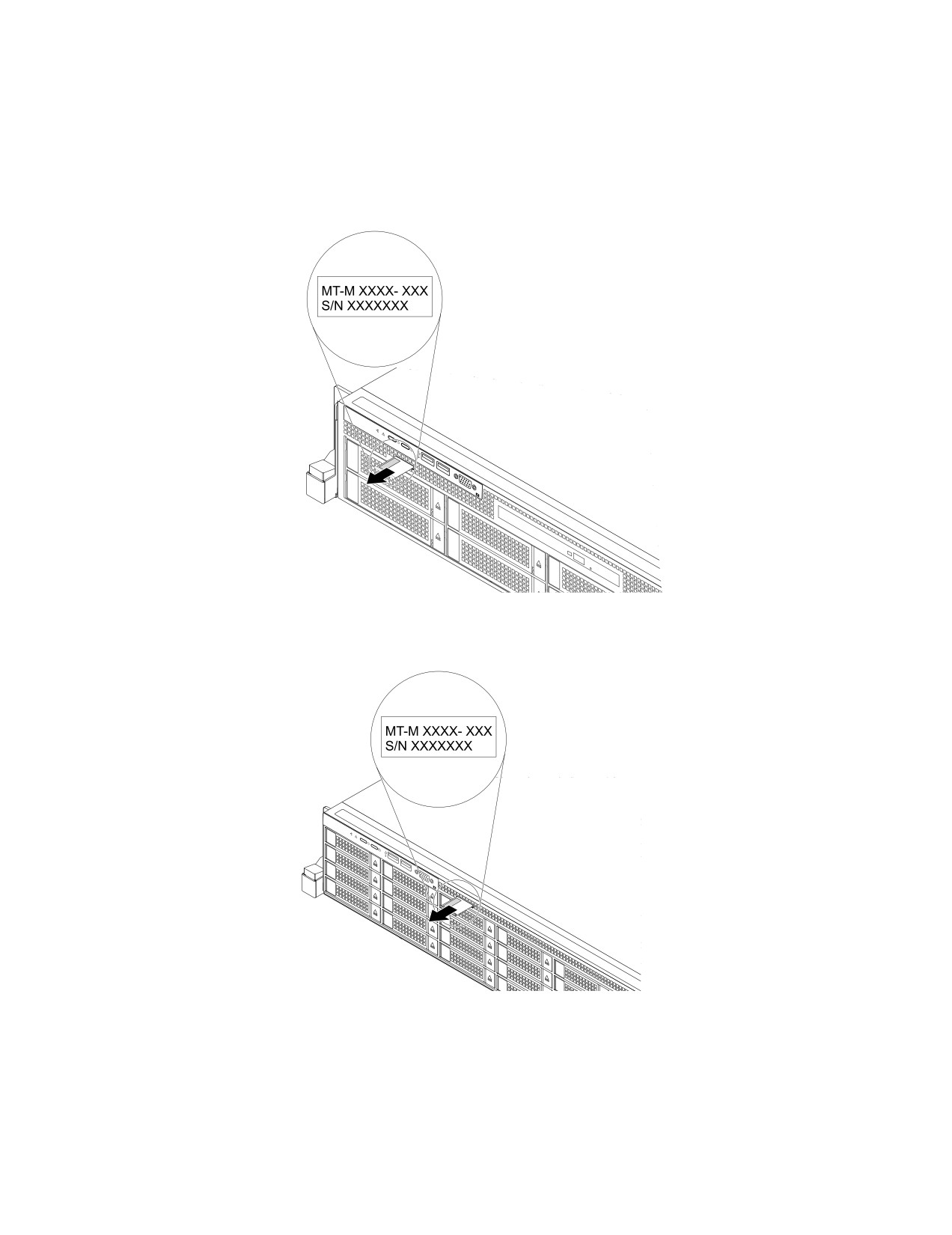
На следующих рисунках приведены примеры наклеек с типом, моделью и серийным номером на
моделях серверов с различными конфигурациями отсеков для дисков.
Примечание: В зависимости от модели сервер может выглядеть несколько иначе, чем на рисунках
в этом разделе.
Рис. 1. Наклейка на моделях серверов с отсеками для 3,5-дюймовых дисков
Рис. 2. Наклейка на моделях серверов с отсеками для 2,5-дюймовых дисков
Вид сервера спереди
Вид сервера спереди зависит от модели. На рисунках в этом разделе показаны виды сервера
спереди в зависимости от поддерживаемых внутренних дисков:
18
ThinkServer RD450 Руководство пользователя и руководство по эксплуатации оборудования
•
“Модели серверов с 3,5-дюймовыми дисками, вид спереди” на странице 19
•
“Модели серверов с 2,5-дюймовыми дисками, вид спереди” на странице 20
•
“Модели серверов с дисководами для 2,5-дюймовых дисков и компактным дисководом для
оптических дисков, вид спереди” на странице 21
•
“Модели серверов с внутренним ленточным накопителем, вид спереди” на странице 22
Примечание: В зависимости от модели сервер может выглядеть несколько иначе, чем на рисунках
в этом разделе.
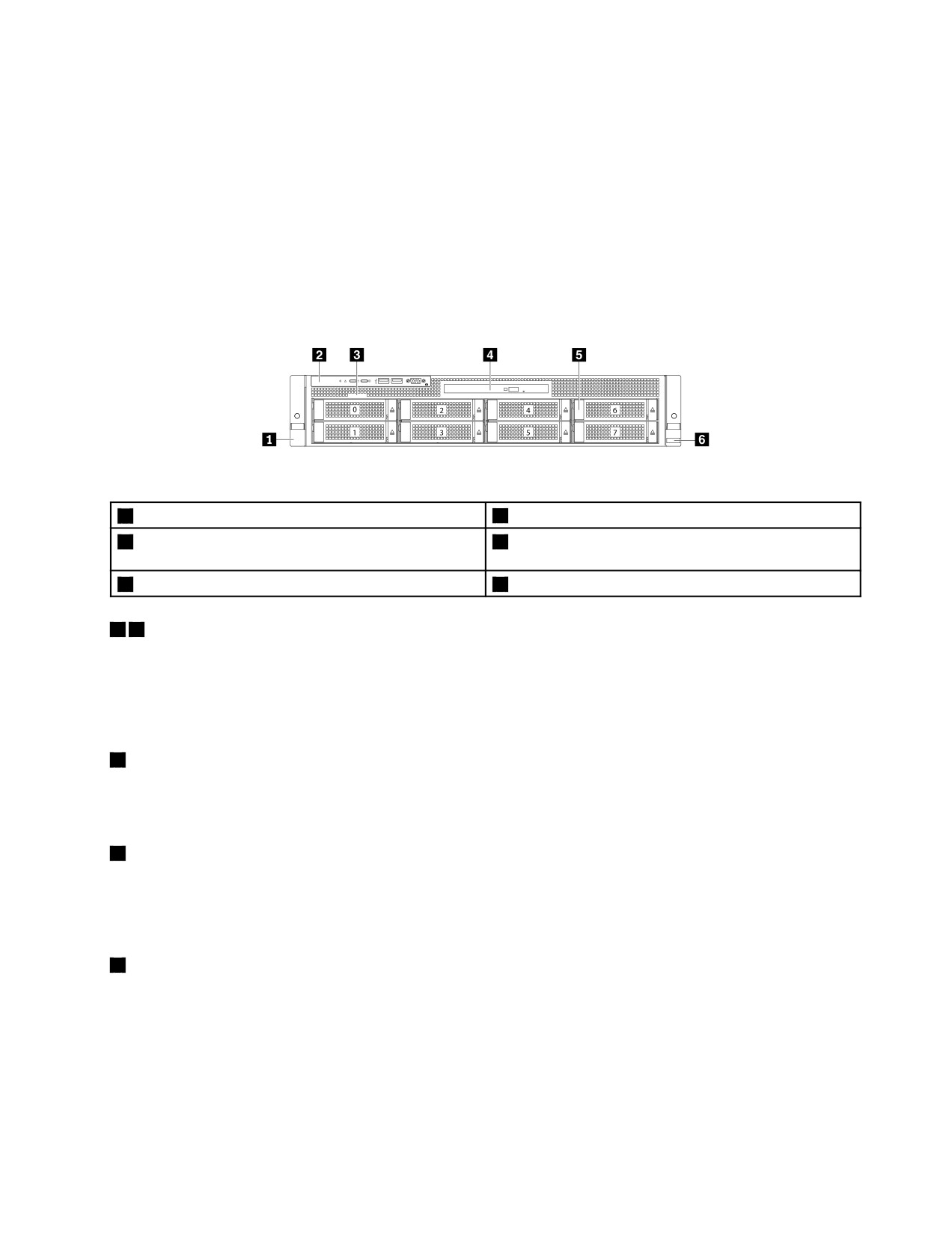
Модели серверов с 3,5-дюймовыми дисками, вид спереди
Рис. 3. Модели серверов с 3,5-дюймовыми дисками, вид спереди
1
Рукоятка для стойки (левая)
2
Лицевая панель
3
Выдвижная карта с информацией
4
Компактный дисковод для оптических дисков (в
некоторых моделях)
5
Отсеки для 3,5-дюймовых дисков (0-7)
6
Рукоятка для стойки (правая)
1
6
Рукоятки для стойки
Если сервер установлен в стойку, то выдвинуть сервер из стойки можно с помощью рукояток. Кроме
того, с помощью рукояток стойки и винтов можно закрепить сервер в стойке таким образом, чтобы
он не выскальзывал, особенно в зонах, подверженных вибрации. Дополнительную информацию см. в
документе Rack Installation Instructions (Инструкции по установке в стойку), поставляемом с сервером.
2
Лицевая панель
Информацию об элементах управления, разъемах и светодиодных индикаторах состояния на лицевой
панели см. в разделе “Лицевая панель” на странице 23.
3
Выдвижная карта с информацией
На выдвижной карте с информацией имеется наклейка с типом, моделью и серийным номером
сервера. Смотрите раздел “Наклейка с информацией о типе, модели и серийном номере компьютера”
на странице 17.
4
Компактный дисковод для оптических дисков
Некоторые модели серверов поставляются с компактным дисководом для оптических дисков SATA
(DVD-RW или DVD-ROM).
Глава 3. Обзор продукта
19
5
Отсеки для 3,5-дюймовых дисков (0-7)
Защита от электромагнитных помех и охлаждение сервера обеспечиваются благодаря тому, что все
отсеки для дисков закрыты или заняты. Число установленных в сервере дисков зависит от модели.
Свободные отсеки для дисков закрыты заглушками.
При установке дисков соблюдайте порядок номеров отсеков для дисков.
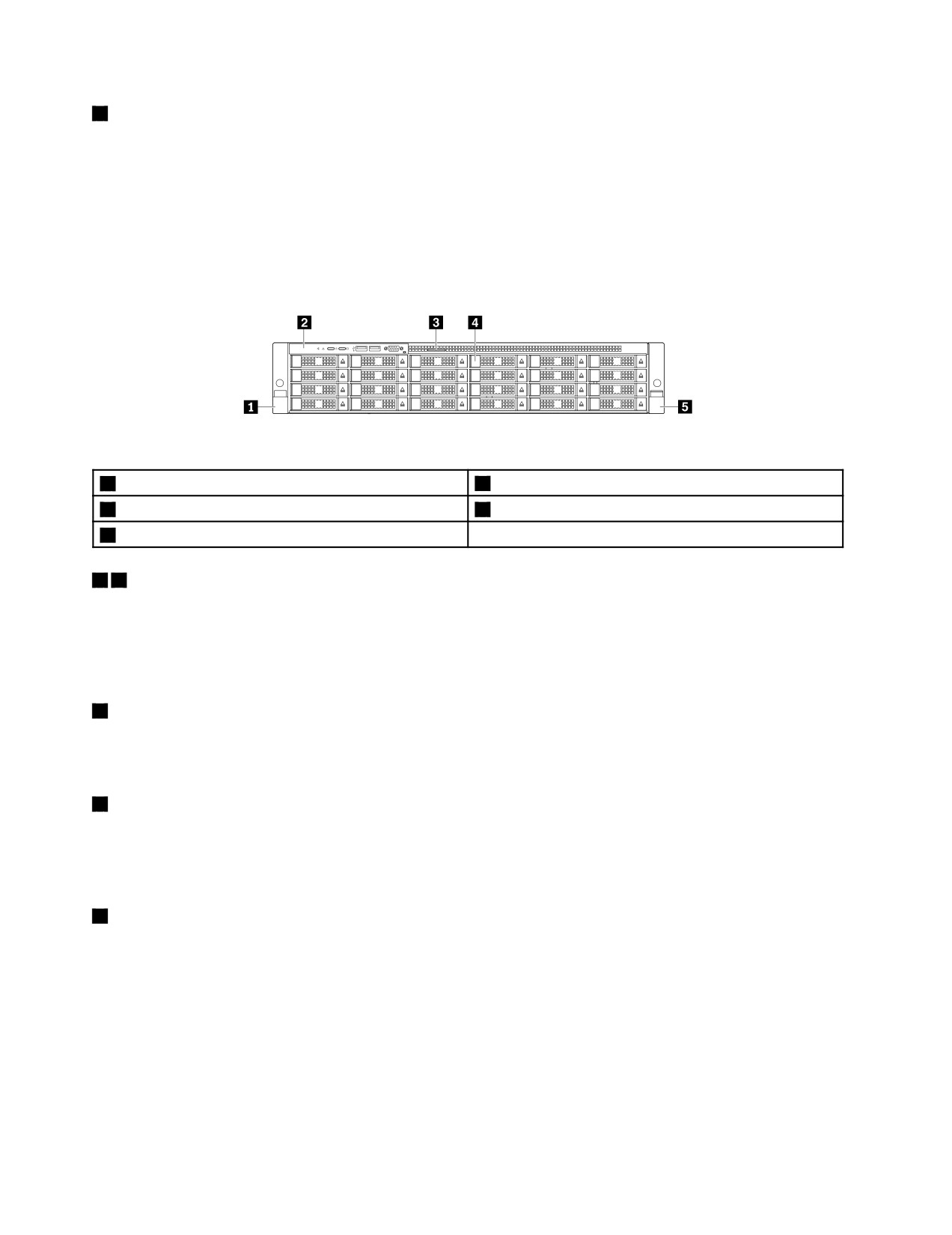
Модели серверов с 2,5-дюймовыми дисками, вид спереди
0
4
8
12
16
20
1
5
9
13
17
21
2
6
10
14
18
22
3
7
11
15
19
23
Рис. 4. Модели серверов с 2,5-дюймовыми дисками, вид спереди
1
Рукоятка для стойки (левая)
2
Лицевая панель
3
Выдвижная карта с информацией
4
Отсеки для 2,5-дюймовых дисков (0-23)
5
Рукоятка для стойки (правая)
1
5
Рукоятки для стойки
Если сервер установлен в стойку, то выдвинуть сервер из стойки можно с помощью рукояток. Кроме
того, с помощью рукояток стойки и винтов можно закрепить сервер в стойке таким образом, чтобы
он не выскальзывал, особенно в зонах, подверженных вибрации. Дополнительную информацию см. в
документе Rack Installation Instructions (Инструкции по установке в стойку), поставляемом с сервером.
2
Лицевая панель
Информацию об элементах управления, разъемах и светодиодных индикаторах состояния на лицевой
панели см. в разделе “Лицевая панель” на странице 23.
3
Выдвижная карта с информацией
На выдвижной карте с информацией имеется наклейка с типом, моделью и серийным номером
сервера. Смотрите раздел “Наклейка с информацией о типе, модели и серийном номере компьютера”
на странице 17.
4
Отсеки для 2,5-дюймовых дисков (0-23)
Защита от электромагнитных помех и охлаждение сервера обеспечиваются благодаря тому, что все
отсеки для дисков закрыты или заняты. Число установленных в сервере дисков зависит от модели.
Свободные отсеки для дисков закрыты заглушками.
При установке дисков соблюдайте порядок номеров отсеков для дисков.
В зависимости от модели сервера все или несколько групп отсеков для диска, например отсеки 0-7,
отсеки 8-15 и отсеки 16-23, можно полностью закрыть панелями с защитой от электромагнитных
помех.
20
ThinkServer RD450 Руководство пользователя и руководство по эксплуатации оборудования
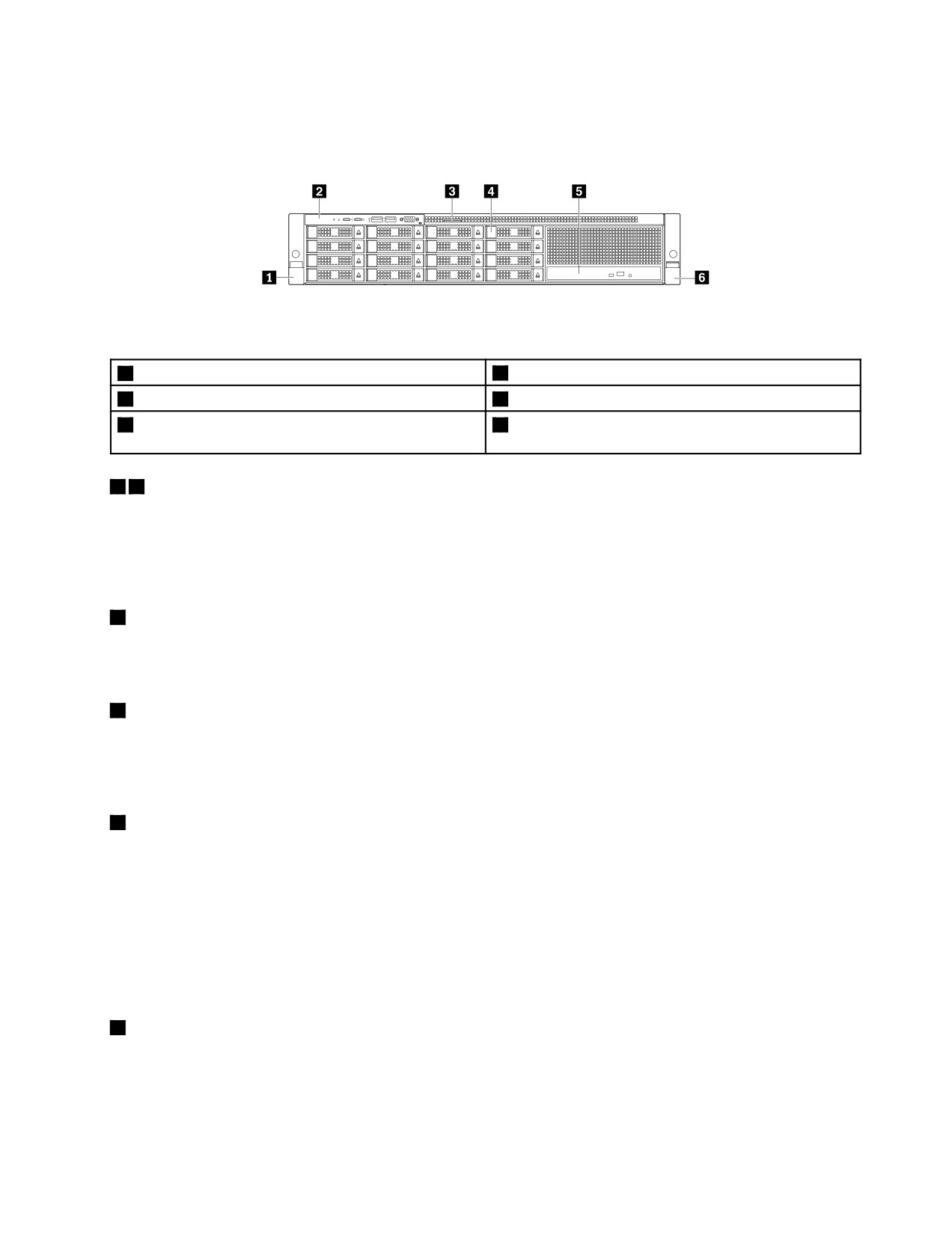
Модели серверов с дисководами для 2,5-дюймовых дисков и компактным
дисководом для оптических дисков, вид спереди
0
4
8
12
1
5
9
13
2
6
10
14
3
7
11
15
Рис. 5. Модели серверов с дисководами для 2,5-дюймовых дисков и компактным дисководом для оптических
дисков, вид спереди
1
Рукоятка для стойки (левая)
2
Лицевая панель
3
Выдвижная карта с информацией
4
Отсеки для 2,5-дюймовых дисков (0-15)
5
Компактный дисковод для оптических дисков (в
6
Рукоятка для стойки (правая)
некоторых моделях)
1
6
Рукоятки для стойки
Если сервер установлен в стойку, то выдвинуть сервер из стойки можно с помощью рукояток. Кроме
того, с помощью рукояток стойки и винтов можно закрепить сервер в стойке таким образом, чтобы
он не выскальзывал, особенно в зонах, подверженных вибрации. Дополнительную информацию см. в
документе Rack Installation Instructions (Инструкции по установке в стойку), поставляемом с сервером.
2
Лицевая панель
Информацию об элементах управления, разъемах и светодиодных индикаторах состояния на лицевой
панели см. в разделе “Лицевая панель” на странице 23.
3
Выдвижная карта с информацией
На выдвижной карте с информацией имеется наклейка с типом, моделью и серийным номером
сервера. Смотрите раздел “Наклейка с информацией о типе, модели и серийном номере компьютера”
на странице 17.
4
Отсеки для 2,5-дюймовых дисков (0-15)
Защита от электромагнитных помех и охлаждение сервера обеспечиваются благодаря тому, что все
отсеки для дисков закрыты или заняты. Число установленных в сервере дисков зависит от модели.
Свободные отсеки для дисков закрыты заглушками.
При установке дисков соблюдайте порядок номеров отсеков для дисков.
Если сервер поддерживает до восьми дисков, то панель с защитой от электромагнитных помех
полностью закрывает отсеки с 8 по 15.
5
Компактный дисковод для оптических дисков
Некоторые модели серверов поставляются с компактным дисководом для оптических дисков SATA
(DVD-RW или DVD-ROM).
Глава 3. Обзор продукта
21
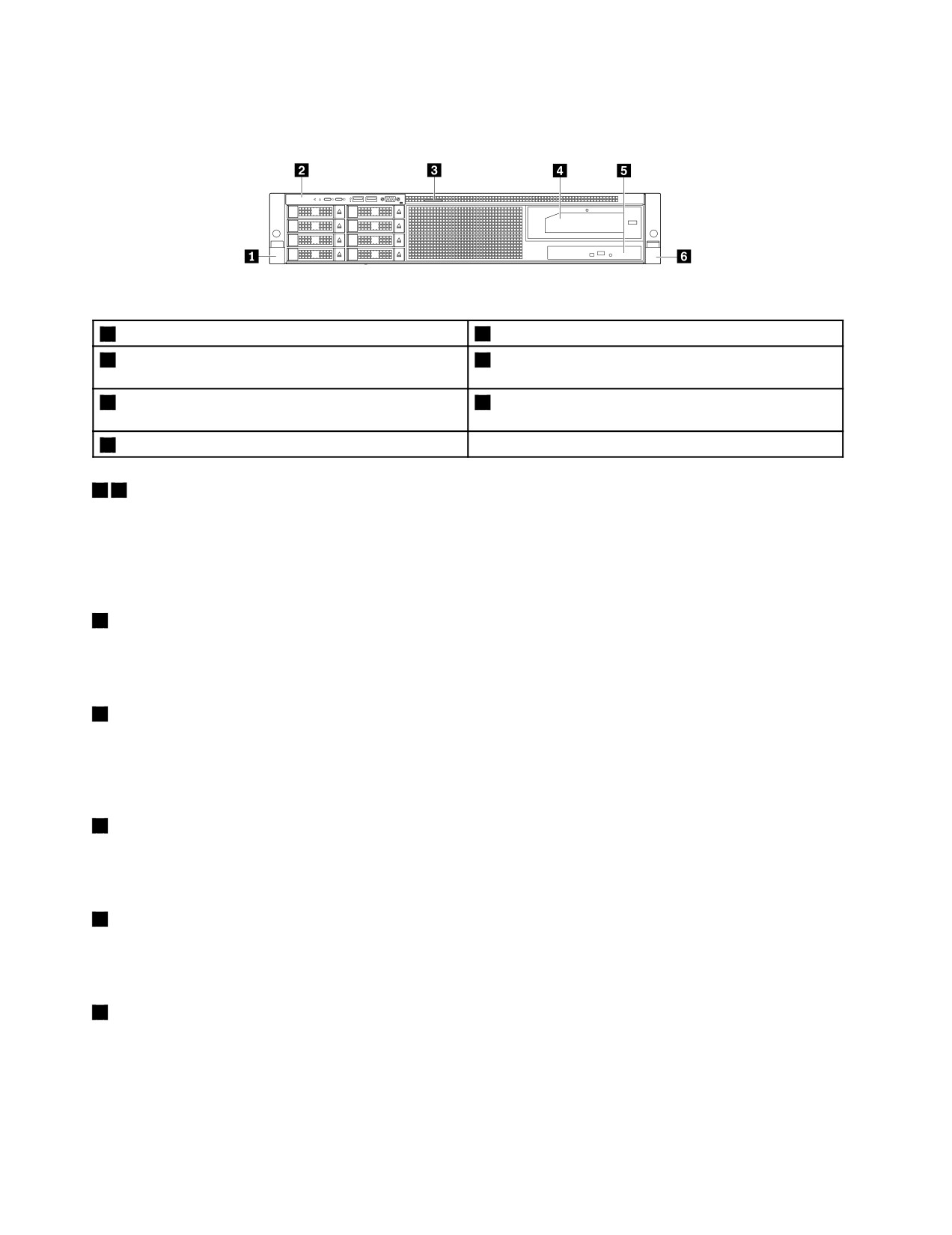
Модели серверов с внутренним ленточным накопителем, вид спереди
0
4
1
5
2
6
3
7
Рис. 6. Модели серверов с внутренним ленточным накопителем, вид спереди
1
Рукоятка для стойки (левая)
2
Лицевая панель
3
Выдвижная карта с информацией
4
Внутренний ленточный накопитель (в некоторых
моделях)
5
Компактный дисковод для оптических дисков (в
6
Рукоятка для стойки (правая)
некоторых моделях)
7
Отсеки для 2,5-дюймовых дисков (0-7)
1
6
Рукоятки для стойки
Если сервер установлен в стойку, то выдвинуть сервер из стойки можно с помощью рукояток. Кроме
того, с помощью рукояток стойки и винтов можно закрепить сервер в стойке таким образом, чтобы
он не выскальзывал, особенно в зонах, подверженных вибрации. Дополнительную информацию см. в
документе Rack Installation Instructions (Инструкции по установке в стойку), поставляемом с сервером.
2
Лицевая панель
Информацию об элементах управления, разъемах и светодиодных индикаторах состояния на лицевой
панели см. в разделе “Лицевая панель” на странице 23.
3
Выдвижная карта с информацией
На выдвижной карте с информацией имеется наклейка с типом, моделью и серийным номером
сервера. Смотрите раздел “Наклейка с информацией о типе, модели и серийном номере компьютера”
на странице 17.
4
Внутренний ленточный накопитель
Некоторые модели серверов поставляются с внутренним ленточным накопителем. Внутренний
ленточный накопитель позволяет хранить данные на магнитных лентах.
5
Компактный дисковод для оптических дисков
Некоторые модели серверов поставляются с компактным дисководом для оптических дисков SATA
(DVD-RW или DVD-ROM).
7
Отсеки для 2,5-дюймовых дисков (0-7)
Защита от электромагнитных помех и охлаждение сервера обеспечиваются благодаря тому, что все
отсеки для дисков закрыты или заняты. Число установленных в сервере дисков зависит от модели.
Свободные отсеки для дисков закрыты заглушками.
При установке дисков соблюдайте порядок номеров отсеков для дисков.
22
ThinkServer RD450 Руководство пользователя и руководство по эксплуатации оборудования
Лицевая панель
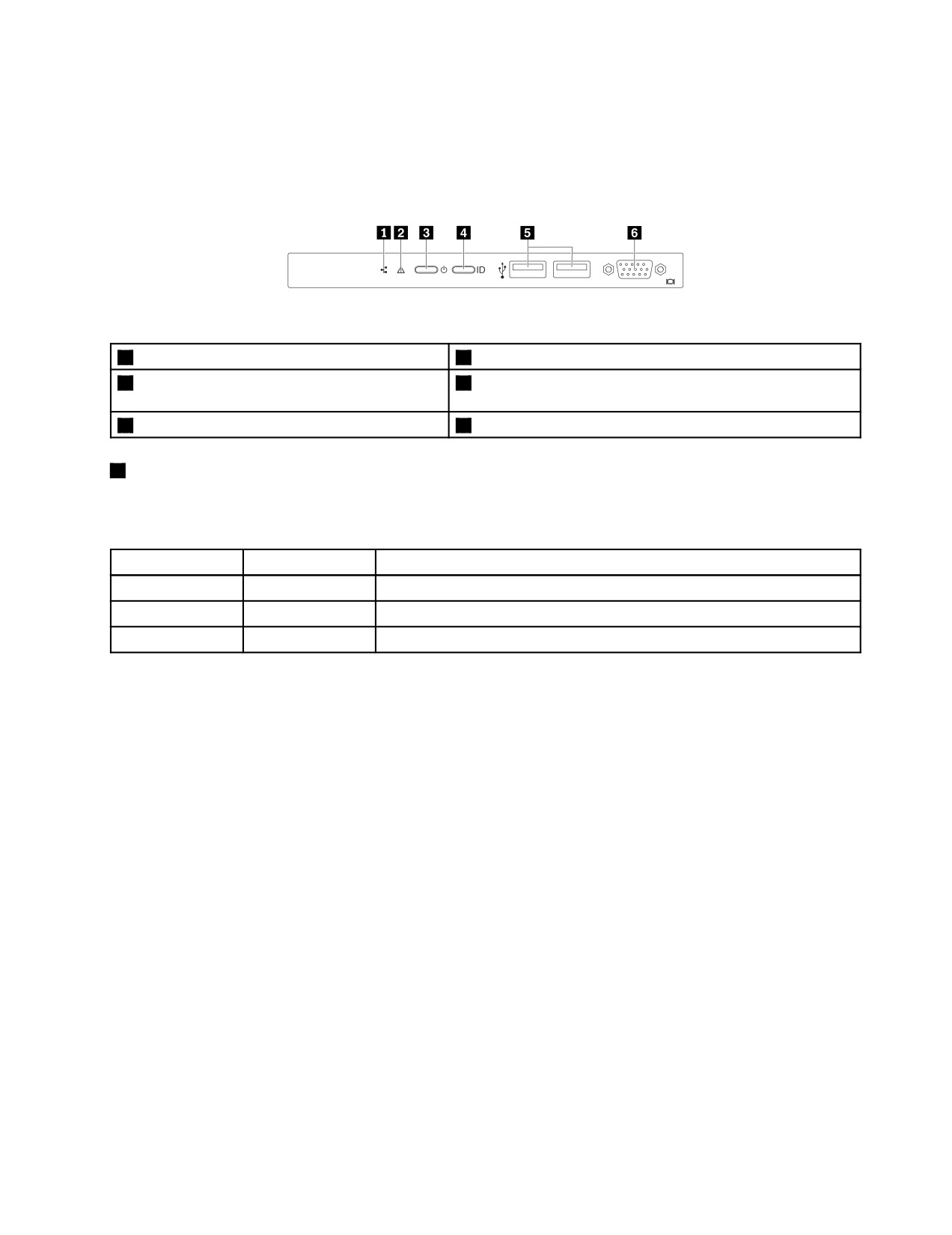
На следующем рисунке изображены элементы управления, разъемы и светодиодные индикаторы на
лицевой панели сервера. Чтобы определить положение передней панели, см. раздел “Вид сервера
спереди” на странице 18.
Рис. 7. Лицевая панель
1
Светодиодный индикатор состояния сети
2
Светодиодный индикатор состояния системы
3
Кнопка питания со светодиодным
4
Кнопка идентификатора системы с идентифицирующим
индикатором питания
светодиодным индикатором
5
Разъемы USB 2.0 (2)
6
Разъем VGA
1
Светодиодный индикатор состояния сети
Светодиодный индикатор состояния сети на лицевой панели помогает определить подключение и
активность сети.
Состояние
Цвет
Описание
Вкл.
Зеленый
Сервер подключен к сети.
Мигает
Зеленый
Сеть подключена и в активном состоянии.
Выкл.
Нет
Сервер отключен от сети.
Глава 3. Обзор продукта
23

2
Светодиодный индикатор состояния системы
Индикаторы состояния системы обеспечивают основные функции диагностики сервера. Если
индикатор состояния системы горит, возможно, на сервере горят какие-либо индикаторы,
указывающие на источник ошибки.
Состояние
Цвет
Описание
Действие
Температура сервера достигла
Проверьте ошибки с помощью функции
некритического порога температуры.
BMC и проверьте вентиляторы
компьютера.
Напряжение сервера достигло
Замените материнскую плату.
некритического порога напряжения.
Примечание: Эту процедуру должны
выполнять только квалифицированные
специалисты по техническому
обслуживанию Lenovo. Смотрите
раздел Глава 8 “Получение информации,
консультаций и обслуживания” на
странице 203.
Обнаружено, что вентилятор работает с
Проверьте вентиляторы компьютера.
низкой скоростью.
Вентилятор снят.
1. Убедитесь, что вентиляторы
компьютера надежно подключены к
материнской плате.
Вкл.
Желтый
2. Установите извлеченный вентилятор
на место или установите
новый вентилятор для замены
извлеченного.
В источнике питания произошла
Обратитесь к функции BMC для
неисправимая ошибка.
получения подробной информации.
Шнур питания отключен от одного
1. Убедитесь, что источники питания
источника питания или резервный
надежно установлены в сервере.
источник питания извлечен.
2. Убедитесь, что шнуры питания
надежно подключены к источникам
питания.
3. Установите новый источник питания
для замены извлеченного.
Сервер перегрелся.
Проверьте ошибки с помощью функции
BMC, затем проверьте вентиляторы
компьютера.
Мигает
Желтый
BMC инициализируется.
Сервер выключен или сервер включен и
Выкл.
Нет
работает нормально.
3
Кнопка питания со светодиодным индикатором питания
Можно нажать кнопку питания для включения сервера после завершения его настройки. Кроме
того, удерживая кнопку питания в течение нескольких секунд, можно выключить сервер, если
не удается его выключить из операционной системы. Смотрите раздел Глава 4 “Включение и
выключение сервера” на странице 53. Светодиодный индикатор питания позволяет определить
текущее состояние питания.
24
ThinkServer RD450 Руководство пользователя и руководство по эксплуатации оборудования

Состояние
Цвет
Описание
Вкл.
Зеленый
Сервер включен.
Выкл.
Нет
Сервер выключен.
4
Кнопка идентификатора системы с идентифицирующим светодиодным индикатором
При нажатии кнопки идентификации на лицевой панели идентифицирующие светодиодные
индикаторы на лицевой и задней панелях загораются, чтобы помочь найти сервер среди других
серверов. Можно также включить идентифицирующие светодиодные индикаторы с помощью
программы удаленного управления для определения присутствия сервера.
Состояние
Цвет
Описание
Вкл.
Синий
Сервер определен.
Выкл.
Нет
Идентифицирующий светодиодный индикатор не используется или
сервер не определен.
5
Передние разъемы USB 2.0 (2)
Используются для подключения совместимого устройства USB, например клавиатуры, мыши,
сканера или принтера USB. Если нужно подключить более шести устройств USB, то можно
приобрести концентратор USB, через который можно подключить дополнительные устройства USB.
6
Разъем VGA
Используется для подключения компьютера к совместимому устройству VGA, например
VGA-монитору.
Вид сервера сзади
В этом разделе приведены сведения о местонахождении разъемов и компонентов на задней панели
сервера.
Глава 3. Обзор продукта
25
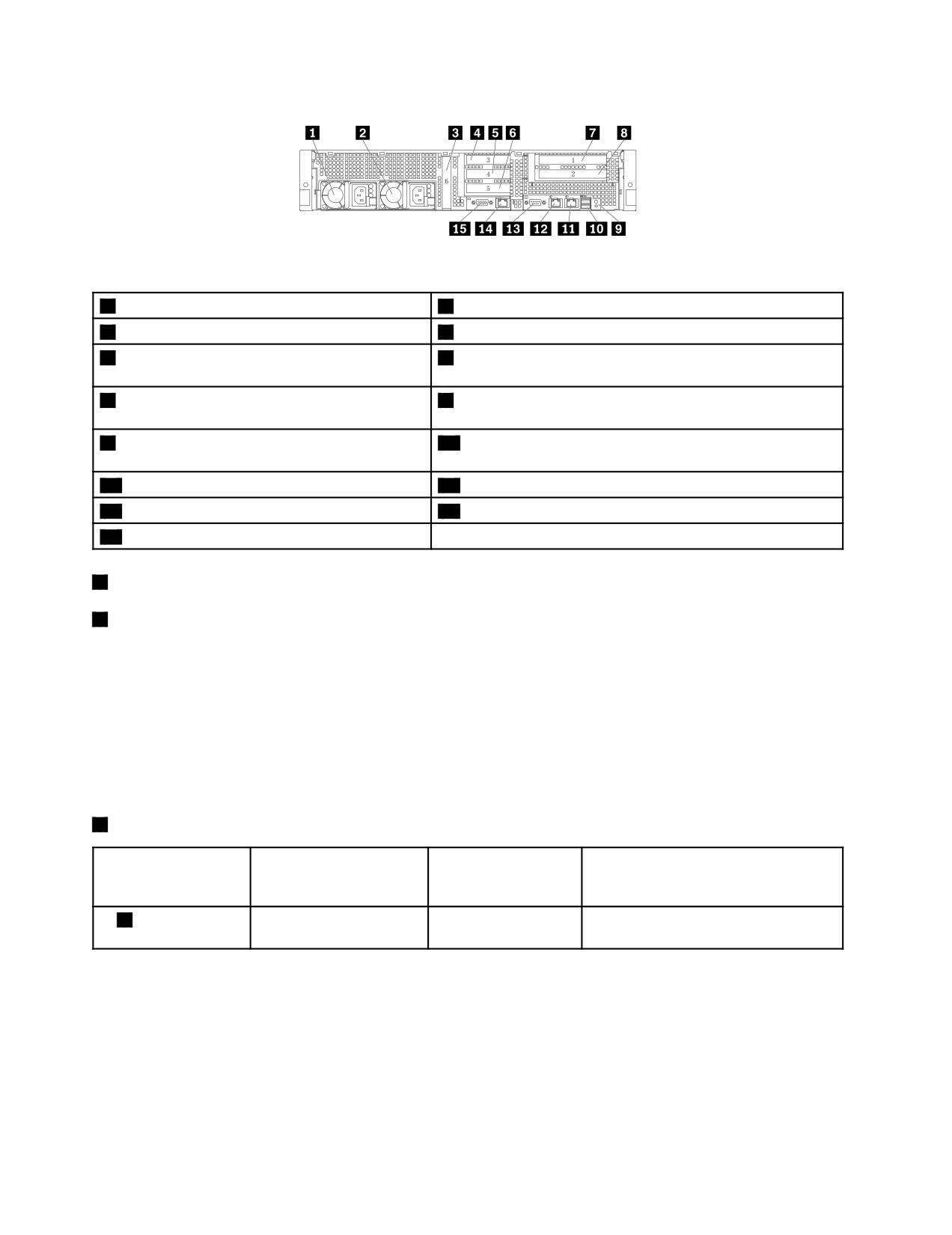
Рис. 8. Вид сервера сзади
1
Блок питания 1
2
Блок питания 2 (имеется в некоторых моделях)
3
Гнездо 6 для карты PCIe
4
Гнездо 3 для карты PCIe (на узле платы-адаптера Riser 2)
5
Гнездо 4 для карты PCIe (на узле
6
Гнездо 5 для карты PCIe (на узле платы-адаптера Riser 2)
платы-адаптера Riser 2)
7
Гнездо 1 для карты PCIe (на узле
8
Гнездо 2 для карты PCIe (на узле платы-адаптера Riser 1)
платы-адаптера Riser 1)
9
Светодиодный индикатор идентификации
10
Разъемы USB 3.0 (2)
системы
11
Разъем Ethernet 2 (RJ-45)
12
Разъем Ethernet 1 (RJ-45)
13
Последовательный разъем
14
Разъем Ethernet для управления системой (RJ-45)
15
Разъем VGA
1
Блок питания 1
2
Блок питания 2 (имеется в некоторых моделях)
Оперативно заменяемые резервные источники питания помогают не допустить значительных
перерывов в работе системы при выходе источника питания из строя. Дополнительный блок
питания можно приобрести в компании Lenovo и установить его для резервирования питания без
выключения сервера.
На каждом источнике питания расположены три светодиодных индикатора состояния рядом с
разъемом для шнура питания. Информацию об индикаторах состояния см. в разделе “Светодиодные
индикаторы состояния блока питания” на странице 51.
3
Гнезда PCIe на материнской плате
Ширина
Ширина физического
Поддерживаемые длина и
Гнездо
согласуемого
соединения
ширина карты
соединения
3
Гнездо 6 для
x16
x8, x4, x2, x1
Низкопрофильная карта
карты PCIe
26
ThinkServer RD450 Руководство пользователя и руководство по эксплуатации оборудования
4
5
6
Гнезда PCIe на узле платы-адаптера Riser 2
Ширина
Ширина физического
Поддерживаемые длина и
Гнездо
согласуемого
соединения
ширина карты
соединения
4
Гнездо 3 для
x16
x8, x4, x2, x1
Низкопрофильная карта
карты PCIe
5
Гнездо 4 для
x16
x8, x4, x2, x1
Низкопрофильная карта
карты PCIe
6
Гнездо 5 для
x16
x8, x4, x2, x1
Низкопрофильная карта
карты PCIe
7
8
Гнезда PCIe на узле платы-адаптера Riser 1
Ширина
Ширина физического
Поддерживаемые длина и
Гнездо
согласуемого
соединения
ширина карты
соединения
7
Гнездо 1 для
Карта половинной длины и
x16
x8, x4, x2, x1
карты PCIe
максимальной высоты
8
Гнездо 2 для
Карта половинной длины и
x16
x8, x4, x2, x1
карты PCIe
максимальной высоты
Примечание: Если сервер установлен только с одним микропроцессором, то доступны только
гнезда PCIe 1 и 2.
9
Светодиодный индикатор идентификации системы
При нажатии кнопки идентификации на лицевой панели идентифицирующие светодиодные
индикаторы на лицевой и задней панелях загораются, чтобы помочь найти сервер среди других
серверов. Можно также включить идентифицирующие светодиодные индикаторы с помощью
программы удаленного управления для определения присутствия сервера.
Состояние
Цвет
Описание
Вкл.
Синий
Сервер определен.
Выкл.
Нет
Идентифицирующий светодиодный индикатор не используется или
сервер не определен.
10
Разъемы USB 3.0 (2)
К нему можно подключить устройство с разъемом USB 2.0 или 3.0, например клавиатуру, мышь,
сканер, принтер или карманный компьютер (PDA).
Глава 3. Обзор продукта
27
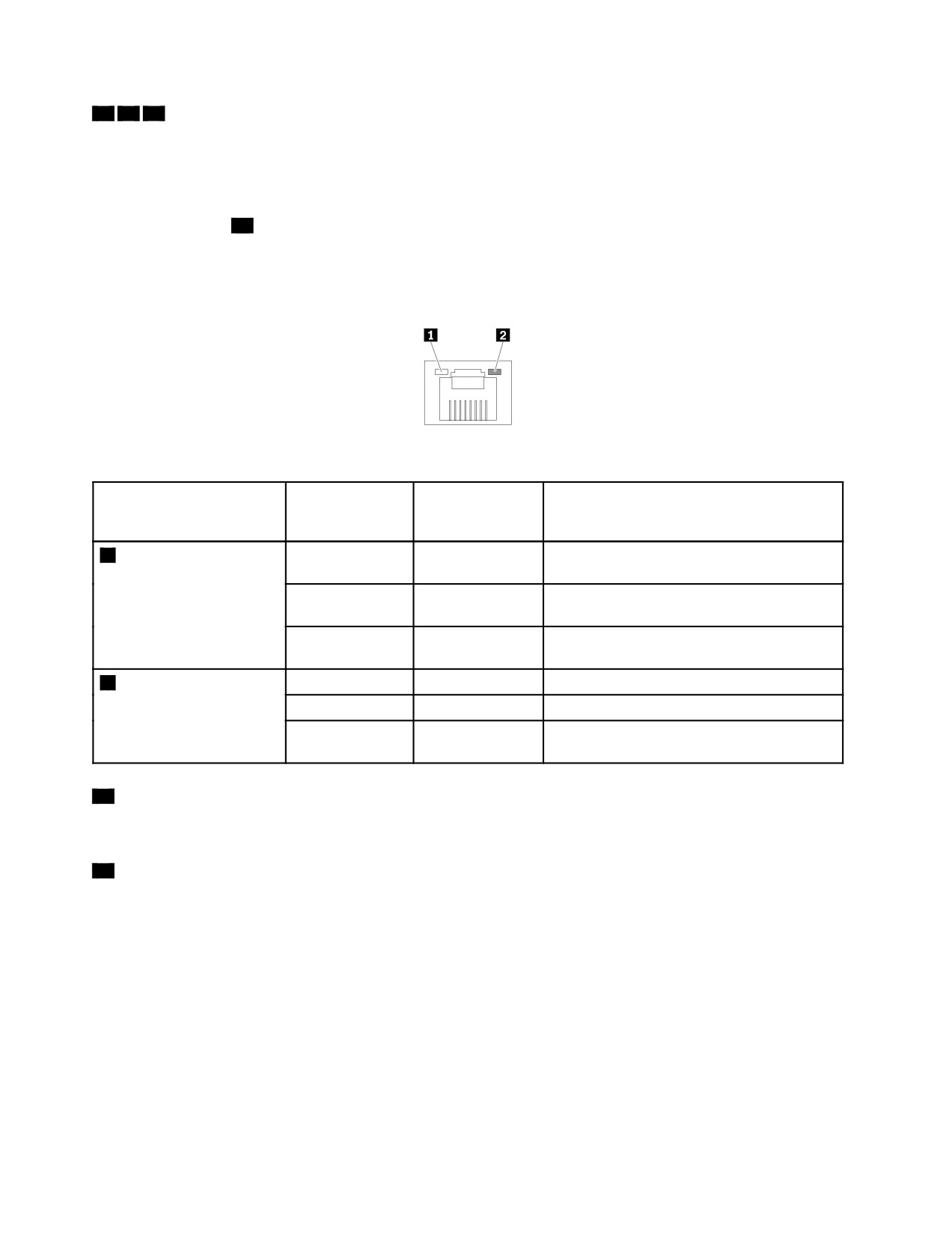
11
12
14
Разъемы Ethernet RJ-45
К этому разъему подключается кабель Ethernet для локальной сети. Каждый разъем Ethernet имеет
два светодиодных индикатора состояния, позволяющих определить состояние соединения Ethernet,
активность и скорость соединения.
Разъем Ethernet 0 ( 14 ) с отметкой “MGMT” по умолчанию предназначен для управления системой.
Чтобы использовать функции удаленного управления, подключите кабель Ethernet к разъему Ethernet
0. Для управления системой можно также настроить разъем Ethernet 1. Смотрите раздел “Установка
разъема Ethernet для управления системой” на странице 61.
Рис. 9. Светодиодные индикаторы состояния Ethernet
Светодиодный
Цвет
Состояние
Описание
индикатор состояния
Ethernet
1
Слева: скорость
Желтый
Вкл.
Скорость соединения составляет 1000
передачи данных
Мбит/с.
Зеленый
Вкл.
Скорость соединения составляет 100
Мбит/с.
Нет
Выкл.
Скорость соединения составляет 10
Мбит/с.
2
Справа: связь и работа
Зеленый
Вкл.
Сервер подключен к локальной сети.
Нет
Выкл.
Сервер отключен от локальной сети.
Зеленый
Мигает
Подключен к локальной сети, подключение
активно.
13
Последовательный разъем
Используется для подключения устройства с 9-штырьковым последовательным разъемом.
15
Разъем VGA
Используется для подключения компьютера к совместимому устройству VGA, например
VGA-монитору.
Компоненты сервера
В этом разделе описано расположение компонентов сервера. Дополнительную информацию об
основных компонентах см. в соответствующих темах раздела “Расположение” на странице 17.
Информацию о том, как снять кожух сервера и добраться до внутренних компонентов сервера, см. в
разделе “Снятие кожуха сервера” на странице 70.
28
ThinkServer RD450 Руководство пользователя и руководство по эксплуатации оборудования
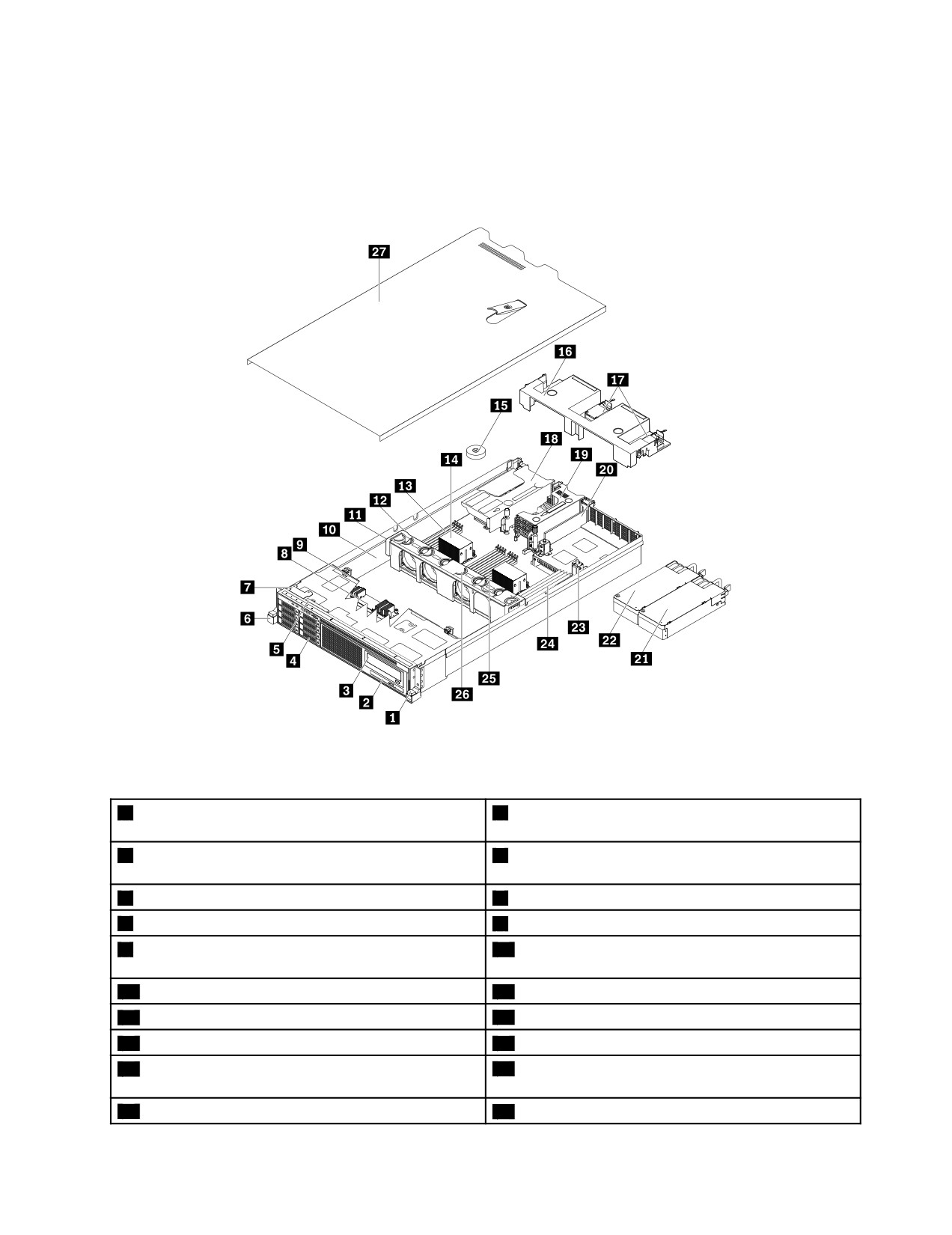
На следующем рисунке показаны компоненты моделей сервера с внутренним ленточным накопителем
и компактным дисководом для оптических дисков.
Примечание: В зависимости от модели сервер может выглядеть несколько иначе, чем на рисунке
в этом разделе.
Рис. 10. Компоненты моделей сервера с внутренним ленточным накопителем и компактным дисководом для
оптических дисков
1
Рукоятка для стойки (правая)
2
Компактный дисковод для оптических дисков (в
некоторых моделях)
3
Внутренний ленточный накопитель (в некоторых
4
Область 2,5-дюймового диска
моделях)
5
Передний модуль VGA и USB
6
Рукоятка для стойки (левая)
7
Лицевая панель управления
8
Адаптер AnyRAID (в некоторых моделях)
9
Задняя объединительная панель оперативно
10
Отсек вентилятора компьютера
заменяемого диска
11
Вентилятор компьютера
12
Материнская плата
13
Модули DIMM ЦП1 (зависит от модели)
14
Радиатор
15
Плоская круглая батарейка
16
Охлаждающий кожух
17
Модуль ThinkServer RAID Super Capacitor Module
18
Узел платы-адаптера Riser 1
(доступен в некоторых моделях)
19
Узел платы-адаптера Riser 2
20
Карта PCIe (доступна в некоторых моделях)
Глава 3. Обзор продукта
29

21
Блок питания 1
22
Блок питания 2 (имеется в некоторых моделях)
23
Датчик вмешательства (в некоторых моделях)
24
Модули DIMM ЦП2 (зависит от модели)
25
Модули DIMM ЦП2 (зависит от модели)
26
Модули DIMM ЦП1 (зависит от модели)
27
Кожух сервера
CRU — это компоненты, которые пользователь может модернизировать или заменить
самостоятельно. Если в течение гарантийного периода в компоненте CRU обнаруживается
дефект, клиенту предоставляется CRU для замены. Установка CRU самообслуживания в
продукт осуществляется клиентом. Клиенты также могут устанавливать CRU с дополнительным
обслуживанием, для чего могут потребоваться определенные технические навыки или инструменты,
или запрашивать установку такого CRU специалистом согласно одному из вариантов условий
гарантийного обслуживания для вашей страны или региона.
Компоненты, не являющиеся CRU, должны заменяться только квалифицированными специалистами
по техническому обслуживанию.
В следующей таблице перечислены основные FRU сервера, а также информация об идентификации
CRU. Полную информацию о FRU, например номера компонентов FRU и поддерживаемые модели
серверов, см. по адресу:
Примечания:
• Перед обслуживанием продукта Lenovo внимательно прочитайте раздел “Прочтите вначале:
важная информация по технике безопасности” на странице v.
• Используйте только компоненты, поставляемые Lenovo.
* В некоторых моделях
CRU с дополнительным
Описание FRU
CRU самообслуживания
обслуживанием
Адаптер AnyRAID*
Нет
Да
Модуль флэш-памяти AnyRAID*
Нет
Да
Плоская круглая батарейка
Да
Нет
Охлаждающий кожух
Да
Нет
Модуль быстрого подключения диска*
Нет
Да
Устройство хранения быстрого подключения*
Да
Нет
Передняя панель управления
Да
Нет
Передний модуль VGA и USB
Да
Нет
Радиатор
Да
Нет
Задняя панель оперативно заменяемого диска*
Нет
Да
Оперативно заменяемый резервный источник
Да
Нет
питания
Оперативно заменяемый диск для хранения
Да
Нет
данных*
Внутренний ленточный накопитель*
Да
Нет
Датчик вмешательства*
Да
Нет
Lenovo ThinkServer RAID 110i upgrade key*
Нет
Да
30
ThinkServer RD450 Руководство пользователя и руководство по эксплуатации оборудования
CRU с дополнительным
Описание FRU
CRU самообслуживания
обслуживанием
Lenovo ThinkServer RAID 500 upgrade key*
Нет
Да
Lenovo ThinkServer RAID 510i upgrade key*
Нет
Да
Lenovo ThinkServer RAID 520i upgrade key*
Нет
Да
Lenovo ThinkServer RAID 720i Modular DRAM
Нет
Да
Upgrade*
Lenovo ThinkServer RAID 720i Modular Flash*
Нет
Да
Lenovo ThinkServer RAID Super Capacitor Module*
Нет
Да
Модуль Lenovo ThinkServer System Manager
Да
Нет
Premium*
Lenovo ThinkServer Trusted Platform Module*
Да
Нет
Модули памяти
Да
Нет
Процессор
Нет
Да
Дисковод оптических дисков*
Да
Нет
Оптический модуль*
Да
Нет
Карта PCIe*
Да
Нет
Твердотельный диск PCIe*
Да
Нет
Шнур питания*
Да
Нет
Плата-адаптер Riser
Да
Нет
Карта Secure Digital (SD)*
Да
Нет
Модуль SD*
Нет
Да
Материнская плата
Нет
Нет
Вентилятор компьютера
Да
Нет
Отсек вентилятора компьютера
Да
Нет
Адаптер AnyRAID и плата RAID
В этом разделе содержится информация о разъемах на адаптере AnyRAID и плате RAID.
Поддерживаемый адаптер AnyRAID и плату RAID можно приобрести в компании Lenovo и установить
в сервер. Список дополнительного оборудования ThinkServer см. по следующему адресу:
Примечание: Дополнительный комплект для адаптера AnyRAID или платы RAID разработан для
различных типов серверов и может содержать дополнительные кабели, которые не требуются
вашему серверу.
Сервер также поддерживает адаптер Host Bus Adapter. Адаптер Host Bus Adapter используется для
подключения сервера к внешним устройствам хранения, например к массиву хранения.
Глава 3. Обзор продукта
31
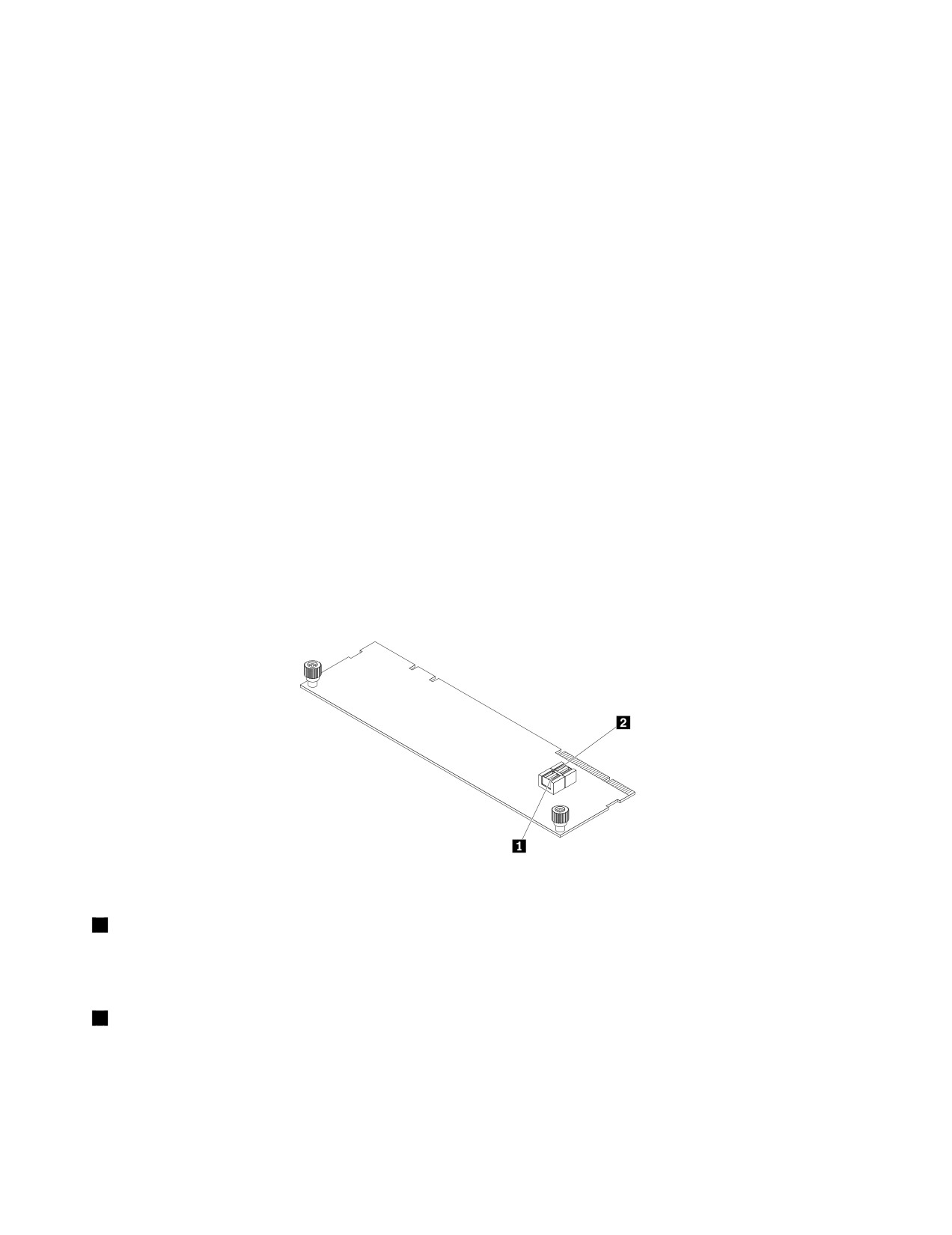
Ваш сервер поддерживает следующие адаптеры AnyRAID и платы RAID:
Адаптеры AnyRAID (поддерживаемые типы зависят от модели сервера):
• Lenovo ThinkServer RAID 110i AnyRAID Adapter (также называется платой прямого доступа)
• Lenovo ThinkServer RAID 510i AnyRAID Adapter
• Lenovo ThinkServer RAID 720i AnyRAID Adapter
• Lenovo ThinkServer RAID 720ix AnyRAID Adapter
Плата RAID:
• Адаптер Lenovo ThinkServer RAID 500 PCIe Adapter
• Lenovo ThinkServer RAID 520i PCIe Adapter
• Адаптер Lenovo ThinkServer RAID 710 PCIe Adapter
• Lenovo ThinkServer RAID 720i PCIe Adapter
Следующие рисунки помогут определить расположение разъемов на адаптерах AnyRAID и платах
RAID.
Примечание: В зависимости от конфигурации адаптер AnyRAID или плата RAID, установленные в
сервере, могут слегка отличаться от рисунков в данном разделе.
Lenovo ThinkServer RAID 110i AnyRAID Adapter
Адаптер Lenovo ThinkServer RAID 110i AnyRAID Adapter обеспечивает работу функций RAID для
программного обеспечения SATA. На следующем рисунке показаны разъемы на адаптере.
Рис. 11. Lenovo ThinkServer RAID 110i AnyRAID Adapter
1
Разъем SATA 0-3
Используется для подключения разъема SATA 0 (порты 0-3) на материнской плате. Смотрите раздел
“Компоненты материнской платы” на странице 44.
2
Разъем SATA 4-7
Используется для подключения разъема SATA 1 (порты 4-7) на материнской плате. Смотрите раздел
“Компоненты материнской платы” на странице 44.
32
ThinkServer RD450 Руководство пользователя и руководство по эксплуатации оборудования
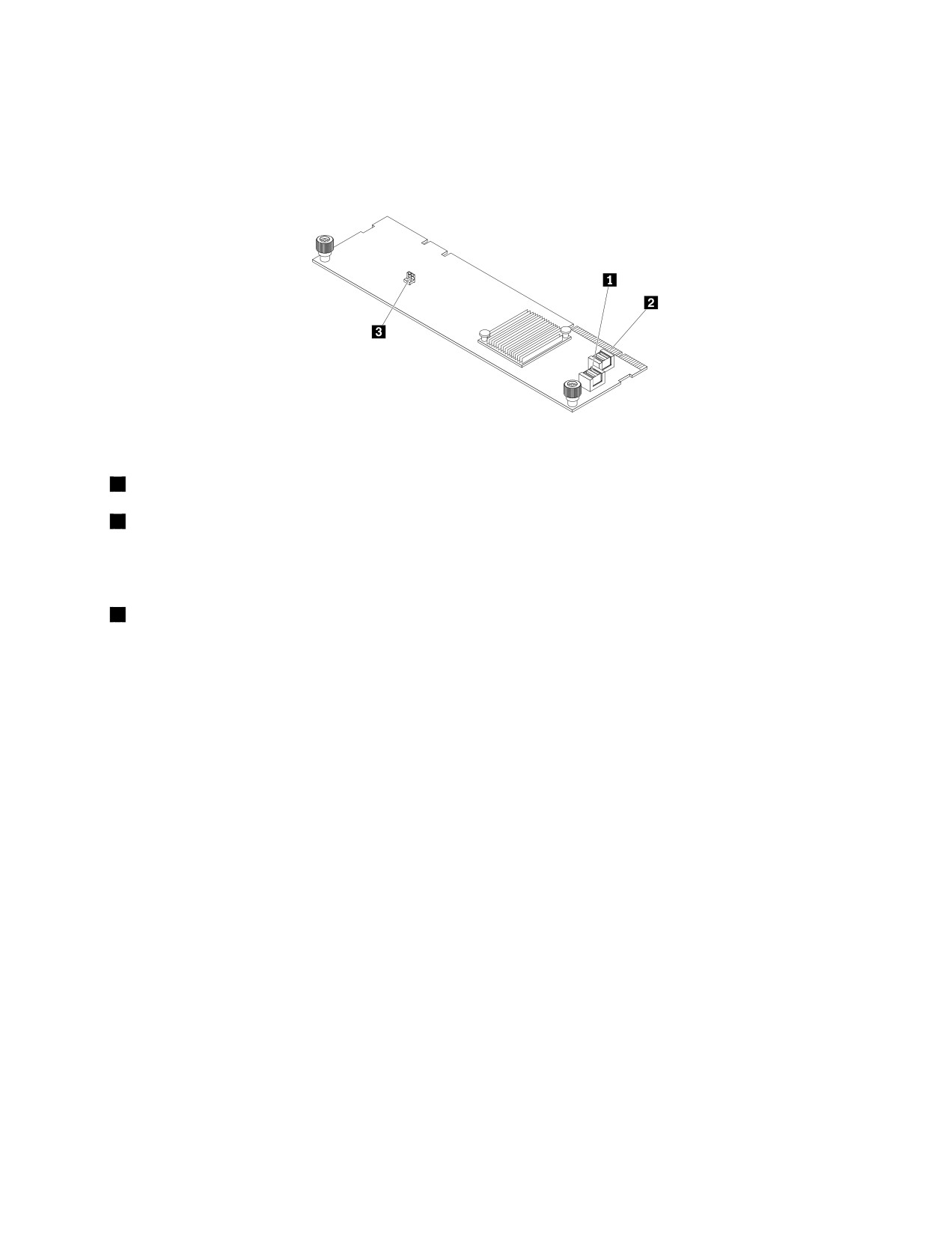
Lenovo ThinkServer RAID 510i AnyRAID Adapter
Адаптер Lenovo ThinkServer RAID 510i AnyRAID Adapter обеспечивает работу расширенных функций
RAID для оборудования SATA/SAS. На следующем рисунке показаны разъемы на адаптере.
Рис. 12. Lenovo ThinkServer RAID 510i AnyRAID Adapter
1
Разъем PCIE 0
2
Разъем PCIE 1
Используется для подключения разъема AnyRAID 0-1 на материнской плате. Смотрите раздел
“Компоненты материнской платы” на странице 44.
3
Разъем ключа обновления RAID
Служит для подключения ключа обновления ThinkServer RAID 510i upgrade key.
Глава 3. Обзор продукта
33
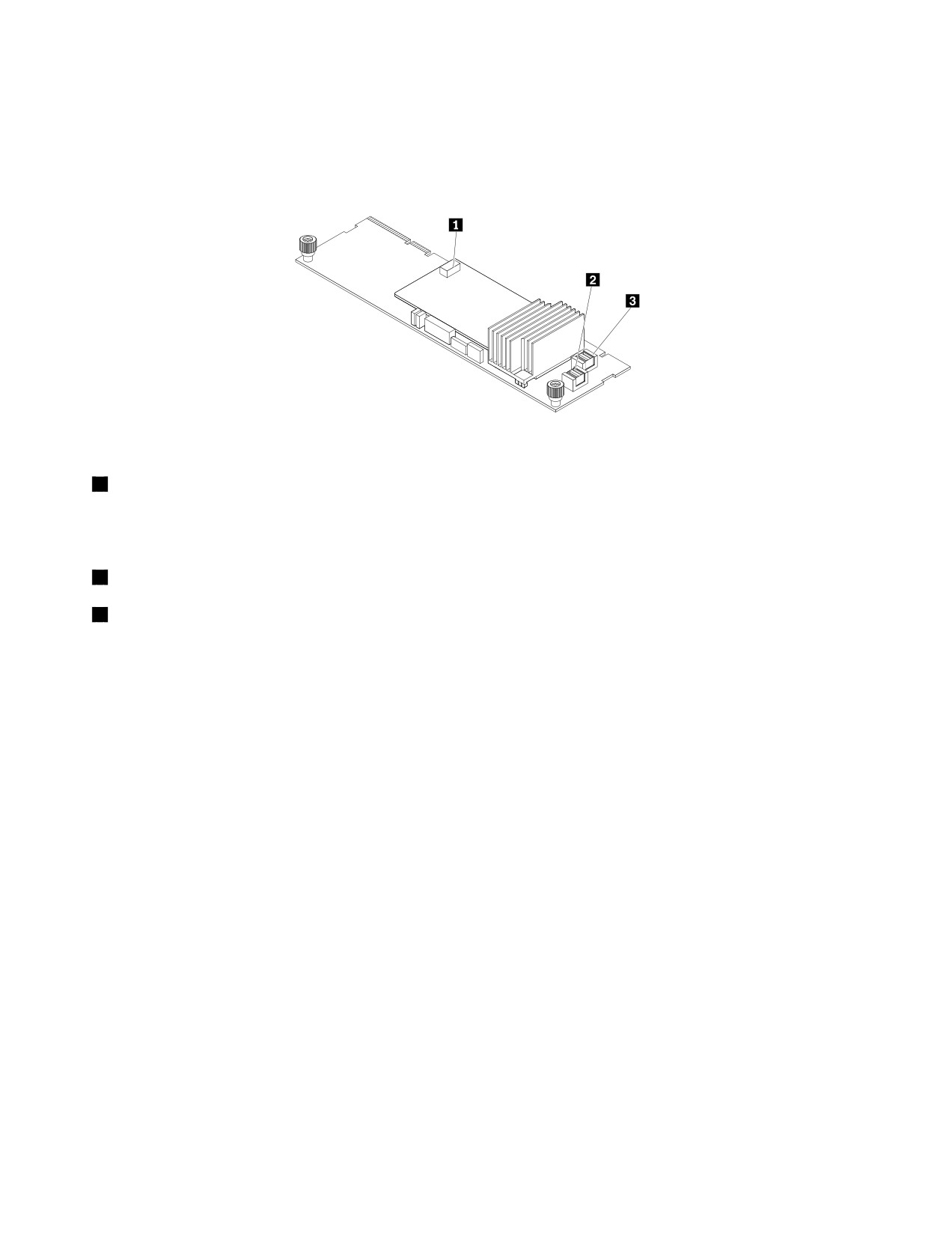
Lenovo ThinkServer RAID 720i AnyRAID Adapter
Адаптер Lenovo ThinkServer RAID 720i AnyRAID Adapter обеспечивает работу расширенных функций
RAID для оборудования SATA/SAS. На следующем рисунке показаны разъемы на адаптере.
Рис. 13. ThinkServer RAID 720i AnyRAID Adapter
1
Разъем модуля ThinkServer RAID Super Capacitor Module (доступен в некоторых моделях)
Используется для подключения к модулю ThinkServer RAID Super Capacitor Module. Смотрите раздел
“Компоненты сервера” на странице 28.
2
Разъем PCIE 0
3
Разъем PCIE 1
Используется для подключения разъема AnyRAID 0-1 на материнской плате. Смотрите раздел
“Компоненты материнской платы” на странице 44.
34
ThinkServer RD450 Руководство пользователя и руководство по эксплуатации оборудования
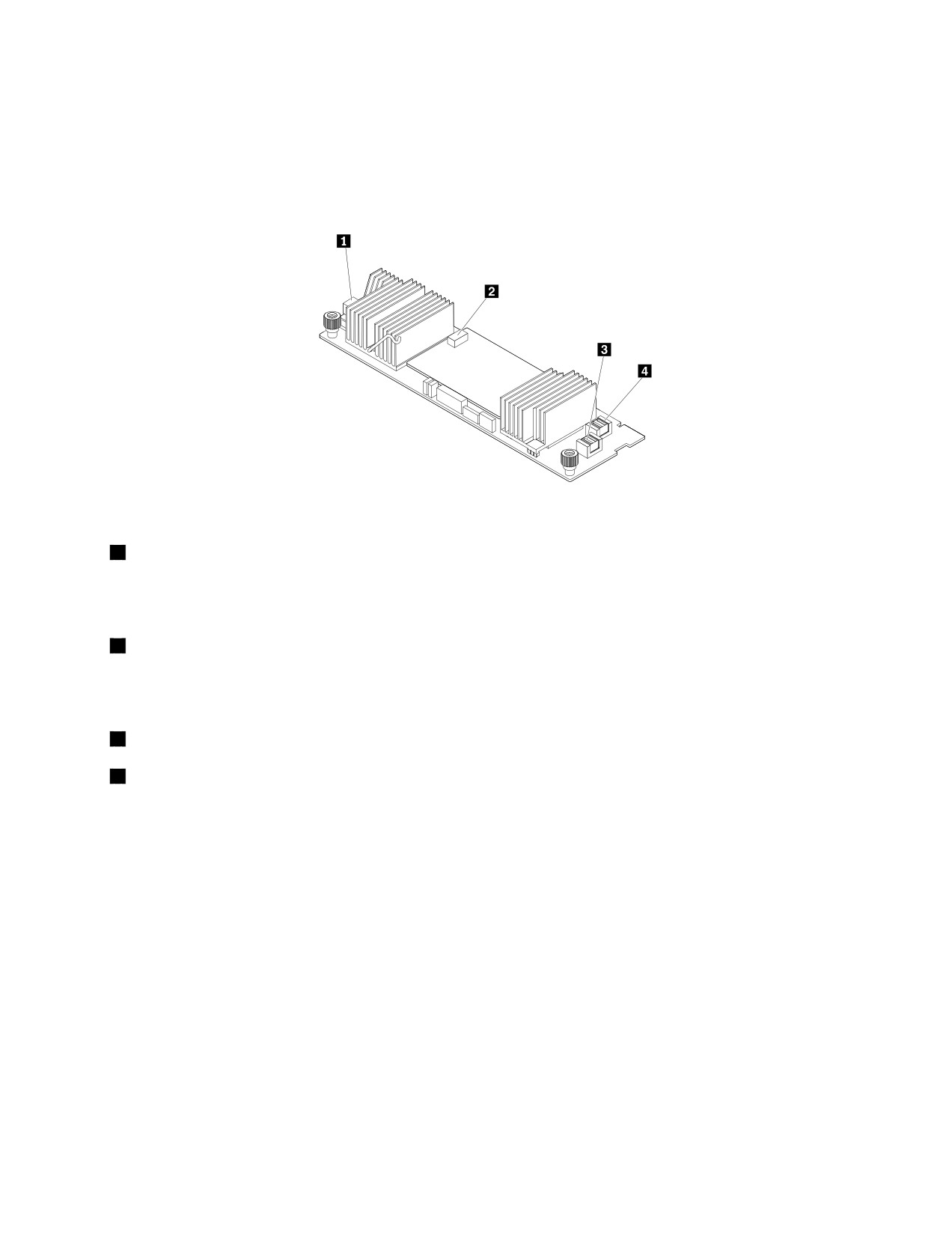
ThinkServer RAID 720ix AnyRAID Adapter
Адаптер Lenovo ThinkServer RAID 720ix AnyRAID Adapter обеспечивает работу расширенных функций
RAID для оборудования SATA/SAS. Адаптер используется в моделях серверов, поддерживающих
внутренний ленточный накопитель. На следующем рисунке показаны разъемы на адаптере.
Рис. 14. ThinkServer RAID 720ix AnyRAID Adapter
1
Разъем SATA
Используется для подключения сигнального кабеля SATA от внутреннего ленточного накопителя,
если он установлен.
2
Разъем ThinkServer RAID Super Capacitor Module
Используется для подключения к модулю ThinkServer RAID Super Capacitor Module. Смотрите раздел
“Компоненты сервера” на странице 28.
3
Разъем PCIE 0
4
Разъем PCIE 1
Используется для подключения разъема AnyRAID 0-1 на материнской плате. Смотрите раздел
“Компоненты материнской платы” на странице 44.
Глава 3. Обзор продукта
35
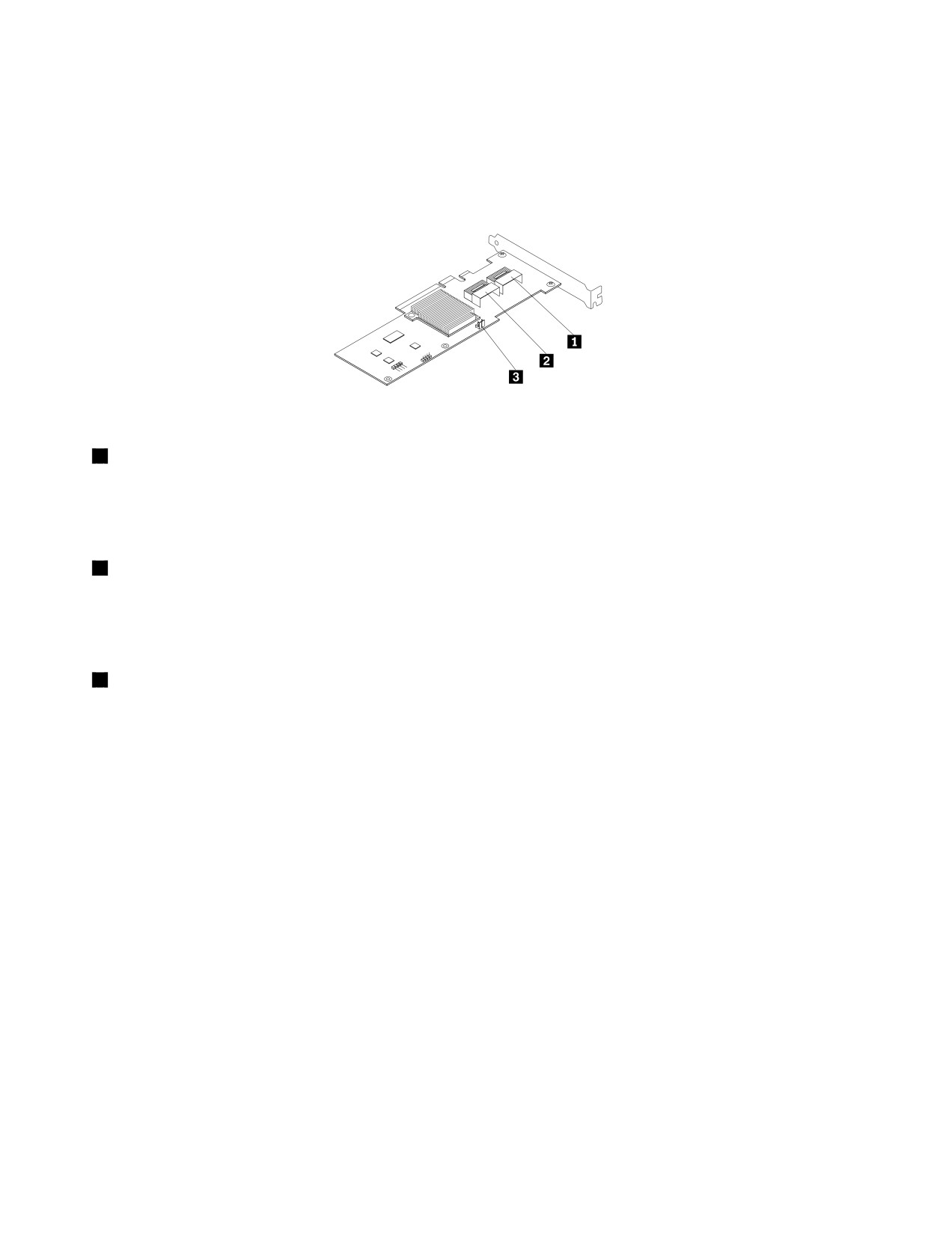
Адаптер Lenovo ThinkServer RAID 500 PCIe Adapter
Адаптер Lenovo ThinkServer RAID 500 PCIe Adapter используется для обеспечения работы
расширенных функций RAID для оборудования SATA/SAS. На следующем рисунке показаны разъемы
на плате RAID.
Рис. 15. Адаптер Lenovo ThinkServer RAID 500 PCIe Adapter
1
Разъем 0
Используется для подключения к разъему SAS 1(порты 0-3) на задней объединительной панели,
позволяющей разместить до восьми 3,5-дюмовых дисков. Смотрите раздел “Объединительная
панель позволяет разместить до восьми 3,5-дюймовых дисков” на странице 40.
2
Разъем 1
Используется для подключения к разъему SAS 2(порты 4-7) на задней объединительной панели,
позволяющей разместить до восьми 3,5-дюмовых дисков. Смотрите раздел “Объединительная
панель позволяет разместить до восьми 3,5-дюймовых дисков” на странице 40.
3
Разъем ключа обновления RAID 500
Служит для подключения ключа обновления Lenovo ThinkServer RAID 500 upgrade key for advanced
RAID.
36
ThinkServer RD450 Руководство пользователя и руководство по эксплуатации оборудования
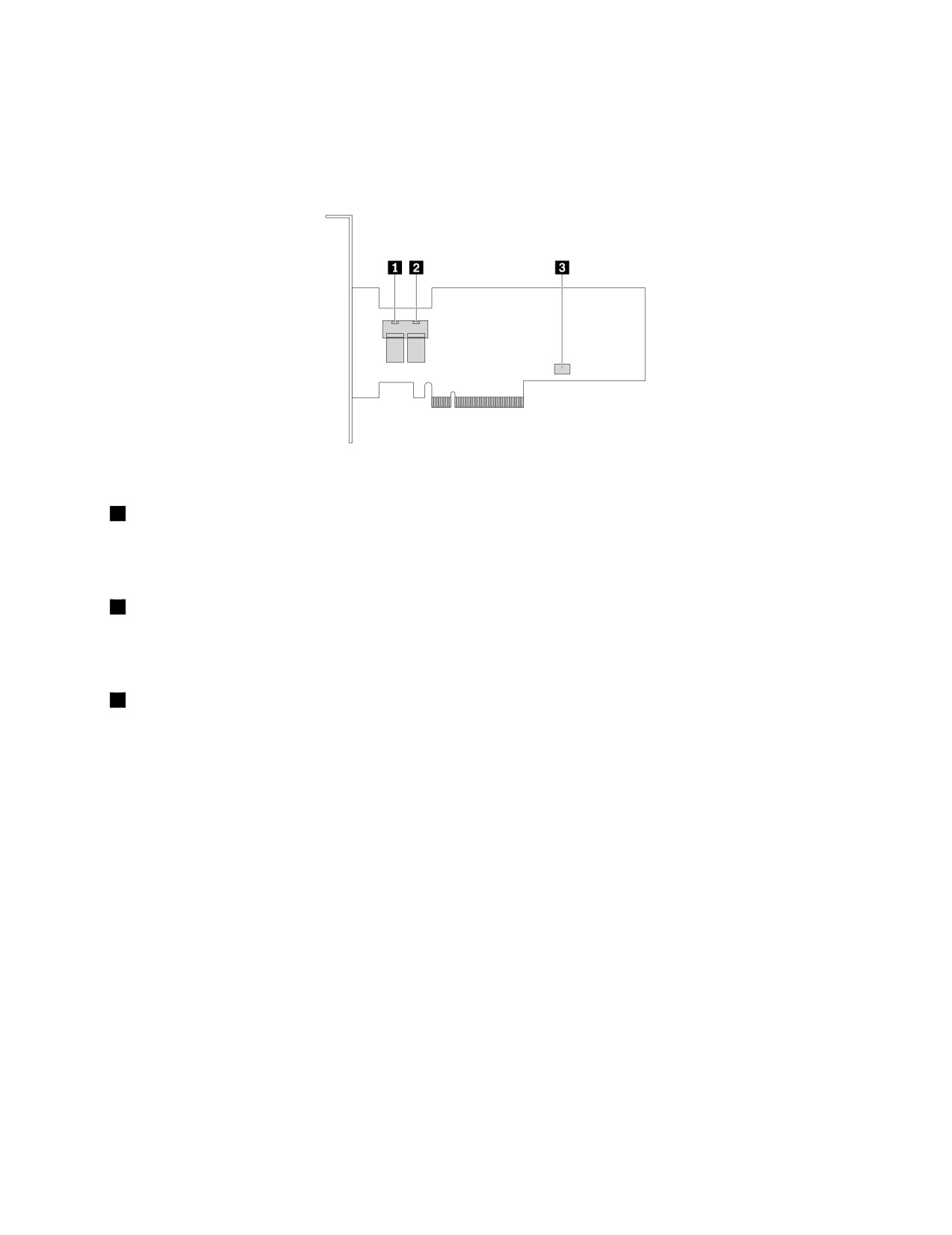
ThinkServer RAID 520i PCIe Adapter
Адаптер ThinkServer RAID 520i PCIe Adapter поддерживает расширенные функции аппаратного
массива RAID SATA/SAS. На следующем рисунке показаны разъемы на адаптере.
Рис. 16. ThinkServer RAID 520i PCIe Adapter
1
Разъем 0
Служит для подключения разъема сигнального кабеля mini-SAS на объединительной панели для
поддержки жестких дисков 0-3.
2
Разъем 1
Служит для подключения разъема сигнального кабеля mini-SAS на объединительной панели для
поддержки жестких дисков 4-7.
3
Разъем J3
Служит для подключения к ключу обновления ThinkServer RAID 520i upgrade key.
Глава 3. Обзор продукта
37
содержание .. 1 2 ..
//////////////////////////////////////////