содержание .. 1 2 3 ..
ThinkServer RD450. Руководство пользователя и руководство по эксплуатации (2016 год) - часть 2
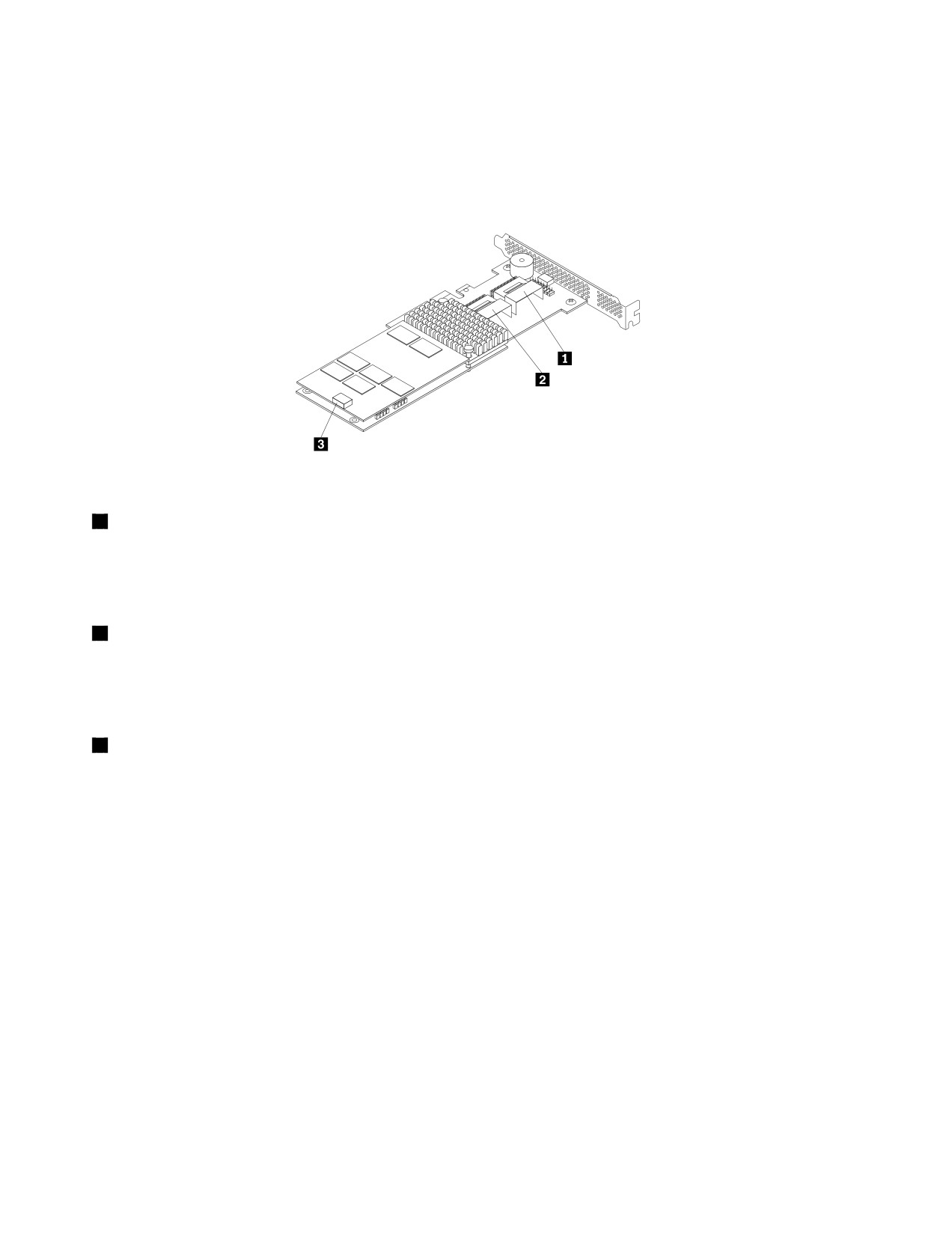
Адаптер Lenovo ThinkServer RAID 710 PCIe Adapter
Адаптер Lenovo ThinkServer RAID 710 PCIe Adapter используется для обеспечения работы
расширенных функций RAID для оборудования SATA/SAS. На следующем рисунке показаны разъемы
на плате RAID.
Рис. 17. Адаптер Lenovo ThinkServer RAID 710 PCIe Adapter
1
Разъем 1
Используется для подключения к разъему SAS 1(порты 0-3) на задней объединительной панели,
позволяющей разместить до восьми 3,5-дюмовых дисков. Смотрите раздел “Объединительная
панель позволяет разместить до восьми 3,5-дюймовых дисков” на странице 40.
2
Разъем 2
Используется для подключения к разъему SAS 2(порты 4-7) на задней объединительной панели,
позволяющей разместить до восьми 3,5-дюмовых дисков. Смотрите раздел “Объединительная
панель позволяет разместить до восьми 3,5-дюймовых дисков” на странице 40.
3
Разъем ThinkServer RAID Super Capacitor Module
Используется для подключения кабеля модуля ThinkServer RAID Super Capacitor Module.
38
ThinkServer RD450 Руководство пользователя и руководство по эксплуатации оборудования
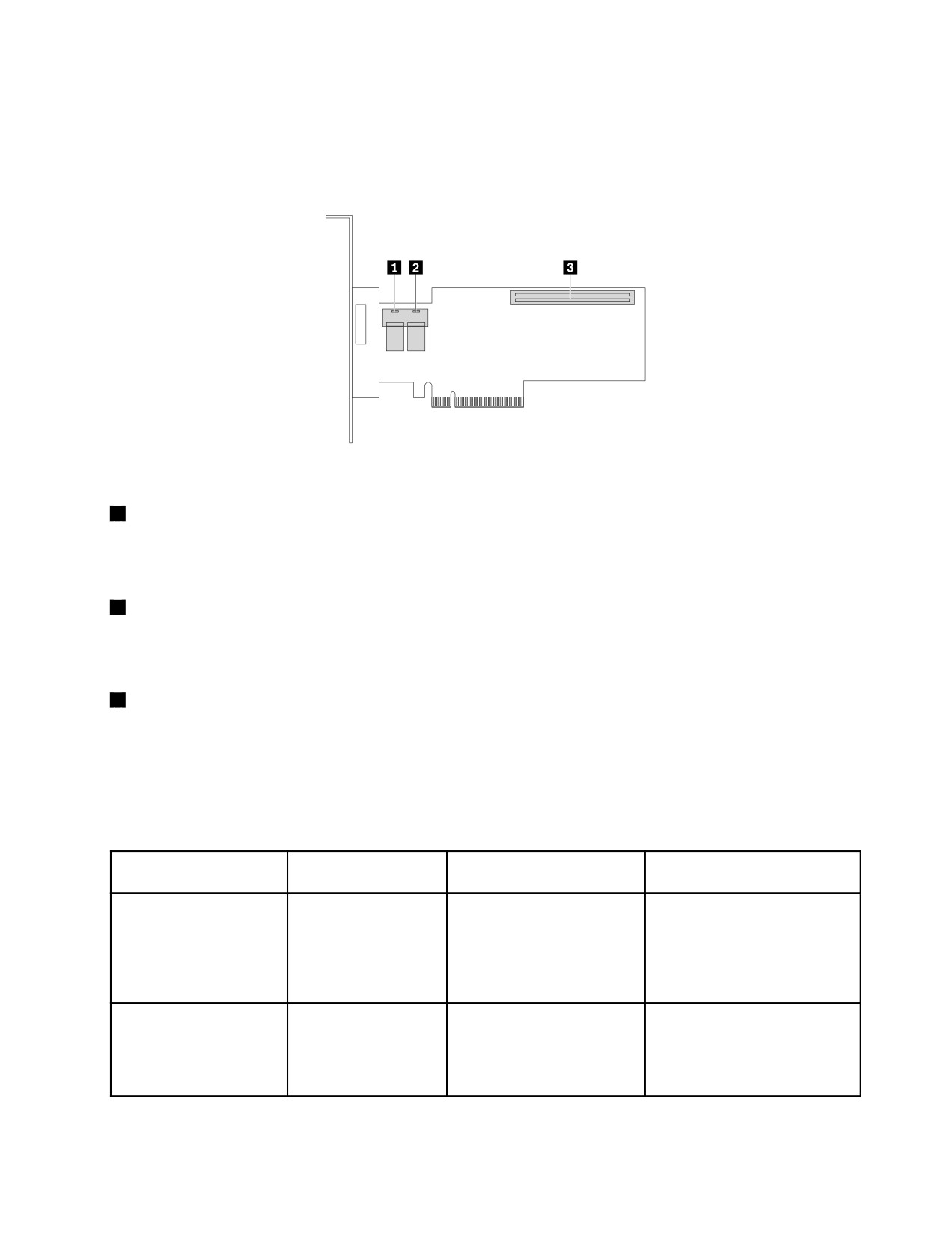
ThinkServer RAID 720i PCIe Adapter
Адаптер ThinkServer RAID 720i PCIe Adapter поддерживает расширенные функции аппаратного
массива RAID SATA/SAS. На следующем рисунке показаны разъемы на адаптере.
Рис. 18. ThinkServer RAID 720i PCIe Adapter
1
Разъем 0
Служит для подключения разъема сигнального кабеля mini-SAS на объединительной панели для
поддержки жестких дисков 0-3.
2
Разъем 1
Служит для подключения разъема сигнального кабеля mini-SAS на объединительной панели для
поддержки жестких дисков 4-7.
3
Разъем модуля флэш-памяти Thunderbolt
Служит для подключения модуля памяти Thunderbolt (далее называемого модулем TMM).
Объединительная панель оперативно заменяемого диска
Сервер поставляется с одной из следующих конфигураций отсека для дисков и объединительной
панели:
Размер отсека для
Количество отсеков
Количество на
Тип диска
диска
для дисков
объединительной панели
Оперативно заменяемый,
SATA или SAS
3,5-дюймовый
8
1
3,5-дюймовый жесткий
диск или 2,5-дюймовый
твердотельный диск
Оперативно заменяемый,
SATA или SAS
2,5-дюймовый
8
1
Жесткий диск или
твердотельный диск
Глава 3. Обзор продукта
39
Размер отсека для
Количество отсеков
Количество на
Тип диска
диска
для дисков
объединительной панели
Оперативно заменяемый,
SATA или SAS
2,5-дюймовый
16
2
Жесткий диск или
твердотельный диск
Оперативно заменяемый,
SATA или SAS
2,5-дюймовый
24
2
Жесткий диск или
твердотельный диск
Чтобы определить расположение задних панелей, см. раздел “Компоненты сервера” на странице 28.
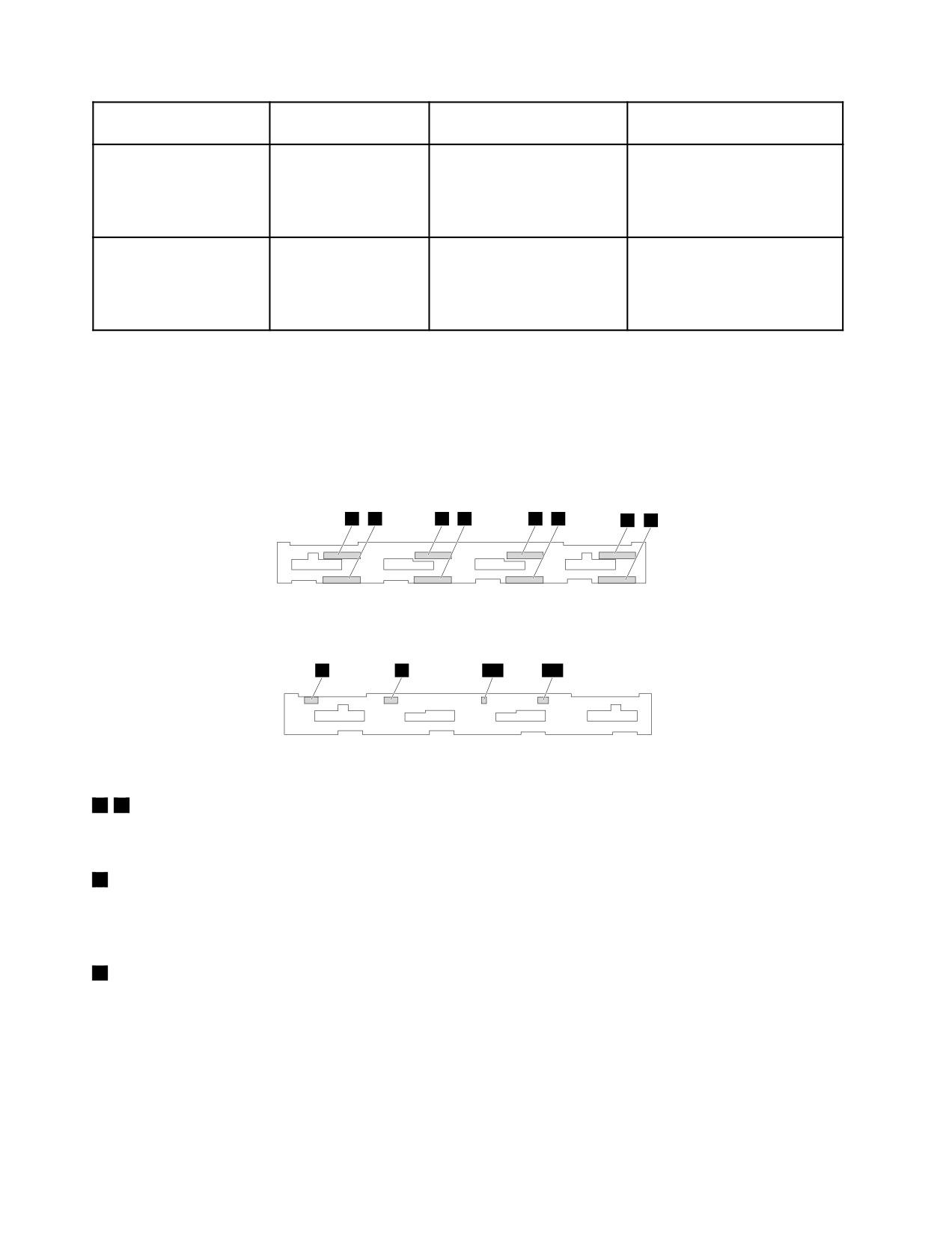
Объединительная панель позволяет разместить до восьми 3,5-дюймовых
дисков
На следующих рисунках показаны гнезда и разъемы на объединительной панели, на которой можно
разместить до восьми 3,5-дюймовых дисков.
0
1
2
3
4
5
6
7
Рис. 19. Объединительная панель с возможностью установки до восьми 3,5-дюймовых дисков, вид спереди
8
9
10
11
Рис. 20. Объединительная панель с возможностью установки до восьми 3,5-дюймовых дисков, вид сзади
0-7
Гнезда 0-7
Служат для подключения 3,5-дюймовых дисков.
8
10-штырьковый разъем питания
Используется для подключения к 10-штырьковому разъему питания на задней объединительной
панели материнской платы для подачи питания на заднюю объединительную панель.
9
Разъем SAS 2 (порты 4-7)
Используется для подключения к одному из следующих разъемов:
• Разъем SATA 1 (порты 4-7) на материнской плате
• Порт 1 на адаптере Lenovo ThinkServer RAID 500 PCIe Adapter
• Порт 2 на адаптере Lenovo ThinkServer RAID 710 PCIe Adapter
40
ThinkServer RD450 Руководство пользователя и руководство по эксплуатации оборудования
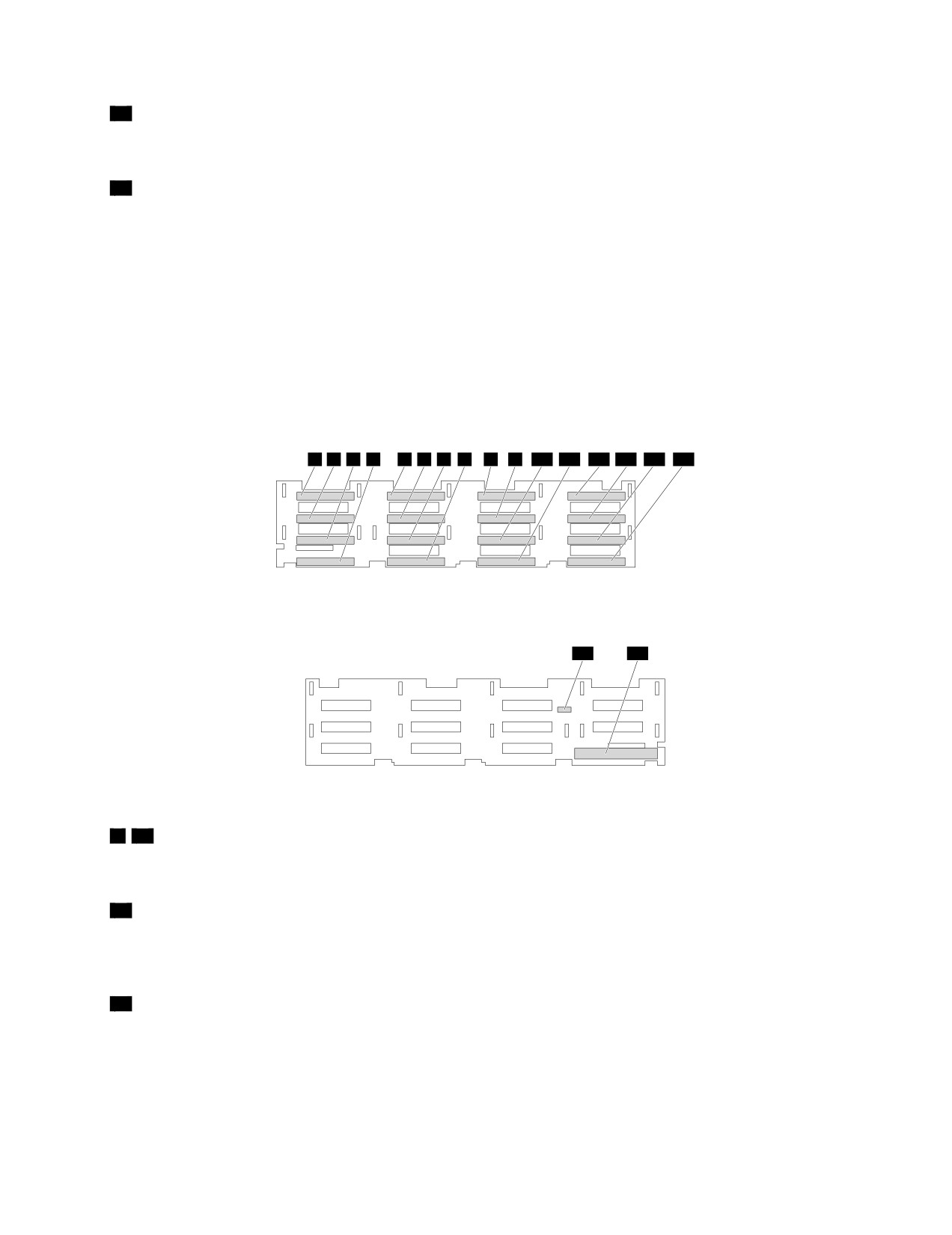
10
2-штырьковый разъем питания
Используется для подключения к дисководу для оптических дисков, если он установлен.
11
Разъем SAS 1 (порты 0-3)
Используется для подключения к одному из следующих разъемов:
• Разъем SATA 0 (порты 0-3) на материнской плате
• Порт 0 на адаптере Lenovo ThinkServer RAID 500 PCIe Adapter
• Порт 1 на адаптере Lenovo ThinkServer RAID 710 PCIe Adapter
Объединительная панель позволяет разместить до шестнадцати 2,5-дюймовых
дисков
На следующих рисунках показаны гнезда и разъемы на объединительной панели, на которой можно
разместить до шестнадцати 2,5-дюймовых дисков.
0
1
2
3
4
5
6
7
8
9
10
11
12
13
14
15
Рис. 21. Объединительная панель с возможностью установки до шестнадцати 2,5-дюймовых дисков, вид спереди
16
17
Рис. 22. Объединительная панель с возможностью установки до шестнадцати 2,5-дюймовых дисков, вид сзади
0 - 15
Гнезда 0-15
Служат для подключения 2,5-дюймовых дисков.
16
10-штырьковый разъем питания 0
Используется для подключения к 10-штырьковому разъему питания на задней объединительной
панели материнской платы для подачи питания на заднюю объединительную панель.
17
Гнездо 0 адаптера AnyRAID
Используется для подключения адаптера AnyRAID.
Глава 3. Обзор продукта
41
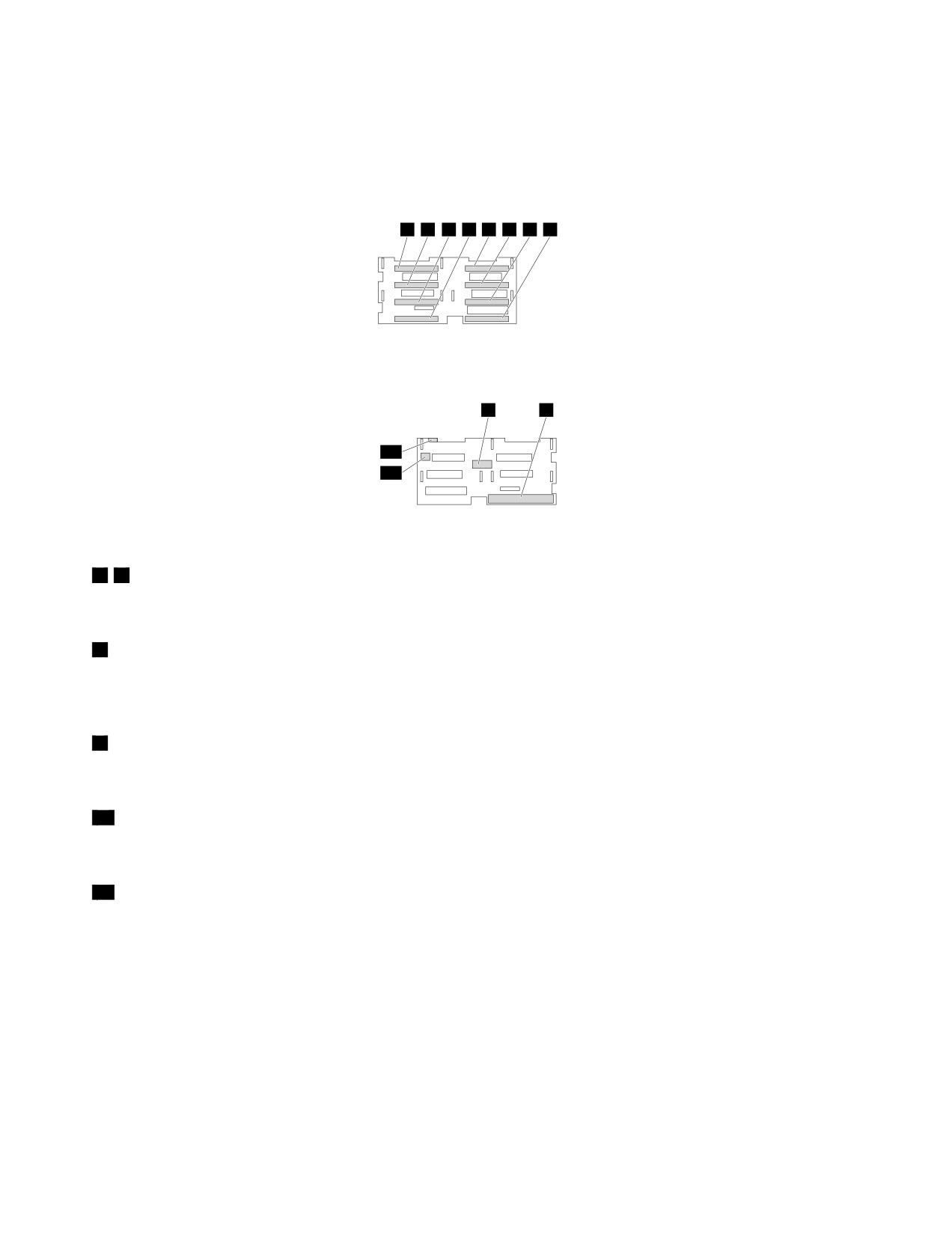
Объединительная панель для подключения до восьми 2,5-дюймовых дисков (с
гнездом адаптера AnyRAID)
На следующих рисунках показаны гнезда и разъемы на объединительной панели, на которой можно
разместить до восьми 2,5-дюймовых дисков.
0
1
2
3
4
5
6
7
Рис. 23. Объединительная панель с возможностью установки до восьми 2,5-дюймовых дисков, вид спереди
8
9
11
10
Рис. 24. Объединительная панель с возможностью установки до восьми 2,5-дюймовых дисков, вид сзади
0-7
Гнезда 0-7
Служат для подключения 2,5-дюймовых дисков.
8
10-штырьковый разъем питания 0
Используется для подключения к 10-штырьковому разъему питания на задней объединительной
панели материнской платы для подачи питания на заднюю объединительную панель.
9
Гнездо 0 адаптера AnyRAID
Используется для подключения адаптера AnyRAID.
10
4-штырьковый разъем питания
Используется для подключения к внутреннему ленточному накопителю, если он установлен.
11
2-штырьковый разъем питания
Используется для подключения к компактному дисководу для оптических дисков, если он установлен.
42
ThinkServer RD450 Руководство пользователя и руководство по эксплуатации оборудования
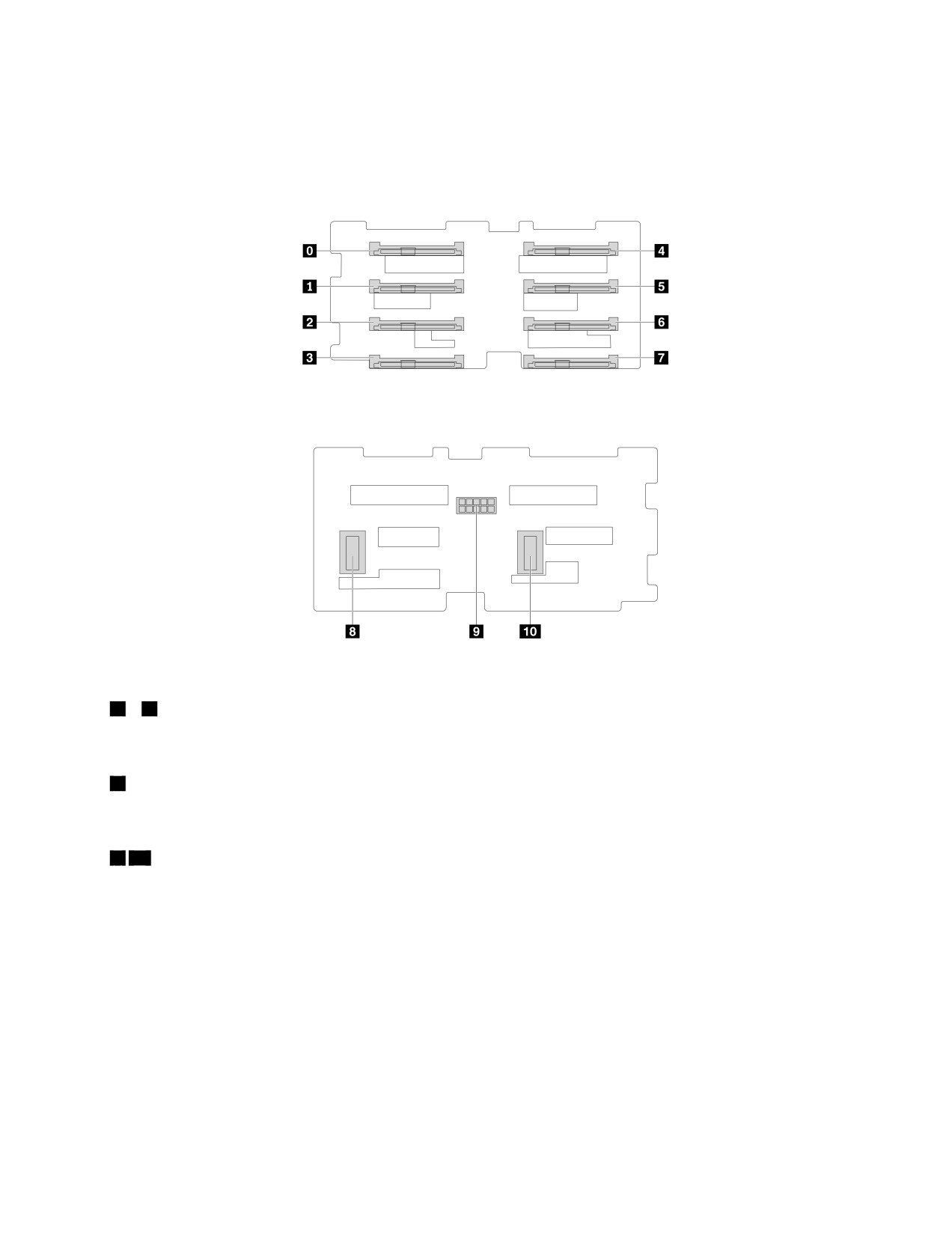
Объединительная панель для подключения до восьми 2,5-дюймовых дисков (с
разъемами mini-SAS)
На следующих рисунках показаны разъемы на объединительной панели, на которой можно
разместить до восьми 2,5-дюймовых дисков (с разъемами mini-SAS с задней стороны).
Рис. 25. Вид спереди
Рис. 26. Вид сзади
0
-
7
Гнезда 0-7
Служат для подключения 2,5-дюймовых оперативно заменяемых дисков.
9
10-штырьковый разъем питания
Используется для подключения кабеля питания задней панели.
8
10
Разъемы mini-SAS
Служат для подключения разъемов mini-SAS на адаптере RAID. Можно также использовать
сигнальный кабель “SATA - mini-SAS” для подключения объединительной панели к разъемам SATA
на материнской плате.
Глава 3. Обзор продукта
43
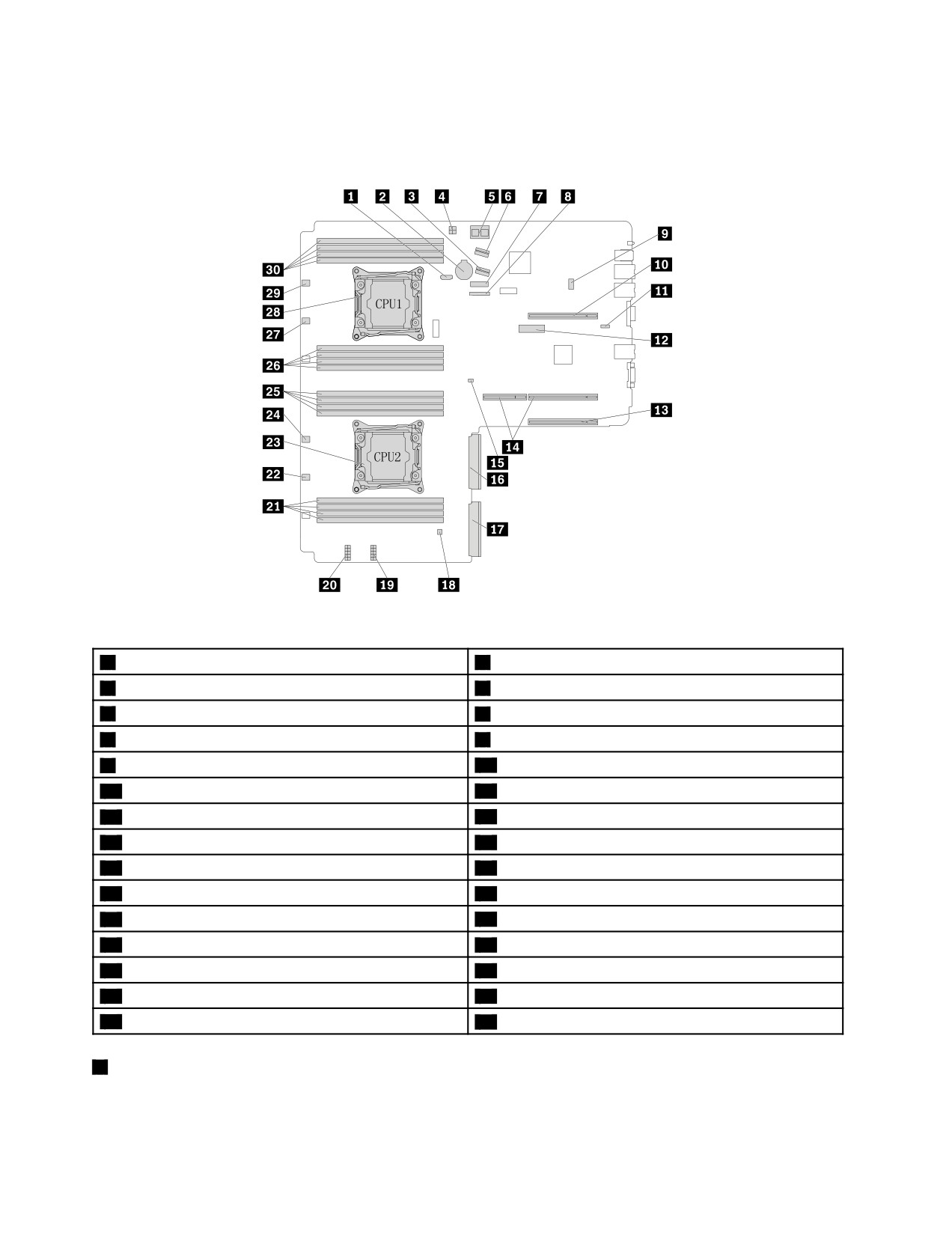
Компоненты материнской платы
На приведенном ниже рисунке показано расположение компонентов на материнской плате.
Рис. 27. Компоненты материнской платы
1
Разъем SATA (дисковод для оптических дисков)
2
Плоская круглая батарейка
3
Разъем SATA 1 (порты 4-7)
4
Разъем питания устройства хранения данных
5
Разъем AnyRAID 0-1
6
Разъем SATA 0 (порты 0-3)
7
Разъем лицевой панели 1
8
Разъем лицевой панели 2
9
Разъем модуля SD
10
Гнездо узла платы-адаптера Riser 1
11
Разъем TSM Premium
12
Разъем TPM
13
Гнездо PCIe
14
Гнездо узла платы-адаптера Riser 2
15
Разъем ключа обновления RAID
16
Разъем блока питания 2
17
Разъем блока питания 1
18
Разъем датчика вмешательства
19
Разъем питания 2 на задней панели
20
Разъем питания 1 на задней панели
21
Гнезда модуля памяти микропроцессора 2 (4)
22
Разъем вентилятора компьютера 5
23
Гнездо микропроцессора 2
24
Разъем вентилятора компьютера 4
25
Гнезда модуля памяти микропроцессора 2 (4)
26
Гнезда модуля памяти микропроцессора 1 (4)
27
Разъем вентилятора компьютера 2
28
Гнездо микропроцессора 1
29
Разъем вентилятора компьютера 1
30
Гнезда модуля памяти микропроцессора 1 (4)
1
Разъем SATA (дисковод для оптических дисков)
Используется для подключения сигнального кабеля компактного дисковода для оптических дисков.
44
ThinkServer RD450 Руководство пользователя и руководство по эксплуатации оборудования
2
Плоская круглая батарейка
В сервере имеется особый вид памяти, который отвечает за сохранение информации о дате, времени
и конфигурации встроенных параметров. При выключении питания сервера эти данные сохраняются
за счет работы плоской круглой батарейки.
3
Разъем SATA 1 (порты 4-7)
Используется для подключения к одному из следующих разъемов:
• Разъем SAS 2(порты 4-7) на задней объединительной панели позволяет разместить до восьми
3,5-дюмовых дисков
• Разъем SATA 4-7 на адаптере Lenovo ThinkServer RAID 110i AnyRAID Adapter
• Разъем SATA (порты 4-7) на модуле диска быстрого подключения
4
Разъем питания устройства хранения данных
Служит для подключения 4-штырькового разъема питания на модуле диска быстрого подключения.
5
Разъем AnyRAID 0-1
Используется для подключения разъемов PCIe на адаптере AnyRAID.
6
Разъем SATA 0 (порты 0-3)
Используется для подключения к одному из следующих разъемов:
• Разъем SAS 1(порты 0-3) на задней объединительной панели позволяет разместить до восьми
3,5-дюмовых дисков
• Разъем SATA 0-3 на адаптере Lenovo ThinkServer RAID 110i AnyRAID Adapter
• Разъем SATA (порты 0-3) на модуле диска быстрого подключения
7
Разъем лицевой панели 1
Используется для подключения к плате лицевой панели.
8
Разъем лицевой панели 2
Служит для подключения к переднему модулю VGA и USB.
9
Разъем модуля SD
Используется для подключения модуля SD.
10
Гнездо узла платы-адаптера Riser 1
Используется для установки узла платы-адаптера Riser 1.
11
Разъем TSM Premium
Используется для подключения модуля TSM Premium, предоставляющего дополнительные функции
удаленного управления сервером.
Глава 3. Обзор продукта
45
12
Разъем TPM
Используется для подключения к модулю TPM. Модуль TPM представляет собой микросхему защиты
для повышения безопасности сервера.
13
Гнездо PCIe
Используется для установки поддерживаемой карты PCIe. Информацию о поддерживаемых картах
PCIe см. в разделе “Вид сервера сзади” на странице 25.
14
Гнездо узла платы-адаптера Riser 2
Используется для установки узла платы-адаптера Riser 2.
15
Разъем ключа обновления RAID
Служит для подключения ключа обновления ThinkServer RAID 110i upgrade key.
16
Разъем блока питания 2
Используются для подключения блока питания 2.
17
Разъем блока питания 1
Используются для подключения блока питания 1.
18
Разъем датчика вмешательства
Используется для подключения к датчику вмешательства.
19
Разъем питания объединительной панели
Служит для подключения 10-штырькового разъема питания на объединительной панели.
20
Разъем питания объединительной панели
Служит для подключения к 10-штырьковому разъему питания на объединительной панели или модуле
диска быстрого подключения.
22
24
27
29
Разъем вентилятора компьютера
Используются для подключения вентилятора компьютера.
21
25
26
30
Гнезда модулей памяти
На материнской плате имеются 16 гнезд модулей памяти. Подробную информацию см. в разделе
“Правила установки модуля памяти” на странице 79.
46
ThinkServer RD450 Руководство пользователя и руководство по эксплуатации оборудования
23
Гнездо микропроцессора 2
28
Гнездо микропроцессора 1
Если сервер оборудован двумя микропроцессорами, каждый микропроцессор закреплен в гнезде
микропроцессора на материнской плате, а радиатор установлен над микропроцессором для
охлаждения. Если сервер оборудован лишь одним микропроцессором, гнездо микропроцессора 2
защищено крышкой.
Перемычки материнской платы
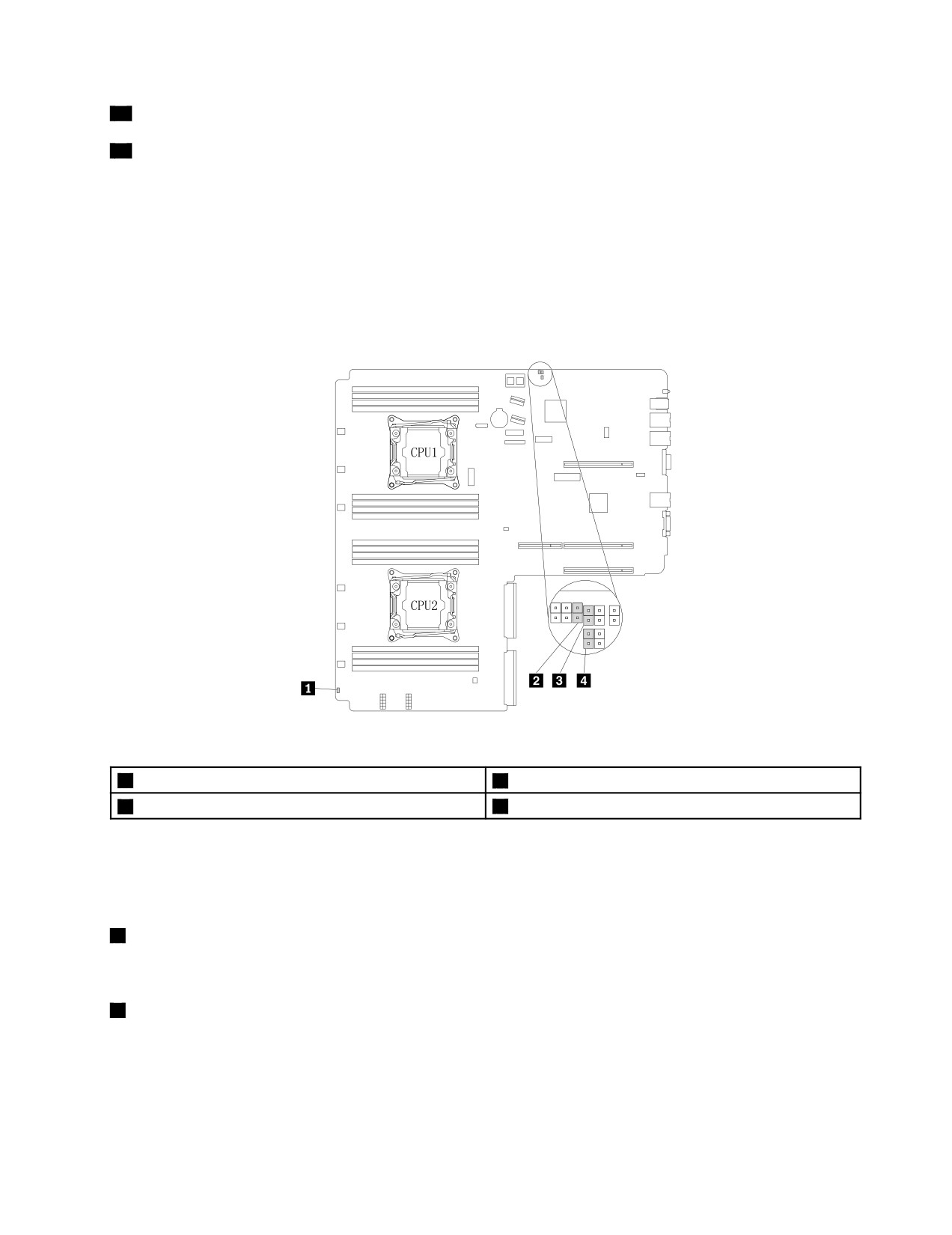
На следующем рисунке показаны перемычки на материнской плате сервера.
Рис. 28. Перемычки материнской платы
1
Место для хранения перемычки
2
Перемычка восстановления BIOS
3
Перемычка параметров по умолчанию BIOS
4
Перемычка очистки пароля
Внимание: Чтобы установить перемычку, сначала снимите кожух сервера и обеспечьте доступ
к материнской плате. Не открывайте сервер и не пытайтесь его ремонтировать, не прочитав
предварительно раздел “Прочтите вначале: важная информация по технике безопасности” на
странице v и “Рекомендации” на странице 67.
1
Место для хранения перемычки
Используется для хранения перемычек. Обычно контакты перемычки упакованы.
2
Перемычка восстановления BIOS
Используется для восстановления BIOS, если в ходе обновления BIOS произошел сбой питания
сервера и сервер не запускается нормально.
Информацию о восстановлении BIOS см. в разделе “Восстановление после сбоя обновления BIOS”
на странице 62.
Глава 3. Обзор продукта
47
3
Перемычка параметров по умолчанию BIOS
Используется для восстановления заводских параметров BIOS по умолчанию.
Для восстановления заводских параметров BIOS по умолчанию выполните следующие действия.
1.
Извлеките из дисководов все внешние носители и выключите все подсоединенные устройства
и сервер. Затем отсоедините все шнуры питания от розеток и отсоедините все кабели,
подключенные к серверу.
2.
Подготовьте сервер. Смотрите раздел “Снятие или выдвижение сервера из стойки” на странице
69.
3.
Снимите кожух сервера. Смотрите раздел “Снятие кожуха сервера” на странице 70.
4.
Найдите на материнской плате перемычку параметров BIOS
3
по умолчанию. Затем снимите все
компоненты и отсоедините все кабели, которые препятствуют доступу к перемычке.
Примечание: Не извлекайте модули памяти или микропроцессоры.
5.
Снимите колпачок перемычки с места установки
1.
6.
Запомните ориентацию колпачка перемычки, затем установите колпачок перемычки на
перемычку параметров по умолчанию BIOS.
7.
Установите на место все компоненты и подсоедините все кабели. Затем установите кожух
сервера на место. Смотрите раздел “Что нужно сделать после замены компонентов” на странице
192.
8.
Подключите сервер к источнику питания переменного тока и подождите около пяти минут, пока
завершится инициализация BMC. После этого включите сервер. Будет установлено заводское
состояние параметров BIOS.
9.
Повторите шаги 1-3.
10.
Установите колпачок перемычки в первоначальное положение хранения
1.
11.
Установите на место все компоненты и подсоедините все кабели. Затем установите кожух
сервера на место. Смотрите раздел “Что нужно сделать после замены компонентов” на странице
192.
12.
Подсоедините сервер к источнику питания переменного тока и включите сервер.
4
Перемычка очистки пароля
Используется для удаления забытых паролей, например паролей BIOS.
Для стирания паролей выполните следующие действия.
1. Извлеките из дисководов все внешние носители и выключите все подсоединенные устройства
и сервер. Затем отсоедините все шнуры питания от розеток и отсоедините все кабели,
подключенные к серверу.
2. Подготовьте сервер. Смотрите раздел “Снятие или выдвижение сервера из стойки” на странице
69.
3. Снимите кожух сервера. Смотрите раздел “Снятие кожуха сервера” на странице 70.
4. Найдите перемычку очистки пароля
4
на материнской плате. Затем снимите все компоненты и
отсоедините все кабели, которые препятствуют доступу к перемычке.
Примечание: Не извлекайте модули памяти или микропроцессоры.
5. Снимите колпачок перемычки с места установки
1.
6. Запомните ориентацию колпачка перемычки, затем установите колпачок на перемычке очистки
пароля.
48
ThinkServer RD450 Руководство пользователя и руководство по эксплуатации оборудования
7. Установите на место все компоненты и подсоедините все кабели. Затем установите кожух
сервера на место. Смотрите раздел “Что нужно сделать после замены компонентов” на странице
192.
8. Подключите сервер к источнику питания переменного тока и подождите около пяти минут, пока
завершится инициализация BMC. После этого включите сервер. Пароли BIOS, в том числе
пароль администратора и пароль пользователя, стираются.
9. Повторите шаги 1-3.
10. Установите колпачок перемычки в первоначальное положение хранения
1.
11. Установите на место все компоненты и подсоедините все кабели. Затем установите кожух
сервера на место. Смотрите раздел “Что нужно сделать после замены компонентов” на странице
192.
12. Подсоедините сервер к источнику питания переменного тока и включите сервер.
13. Информацию об установке новых паролей см. в разделе “Использование паролей” на странице
58.
Глава 3. Обзор продукта
49
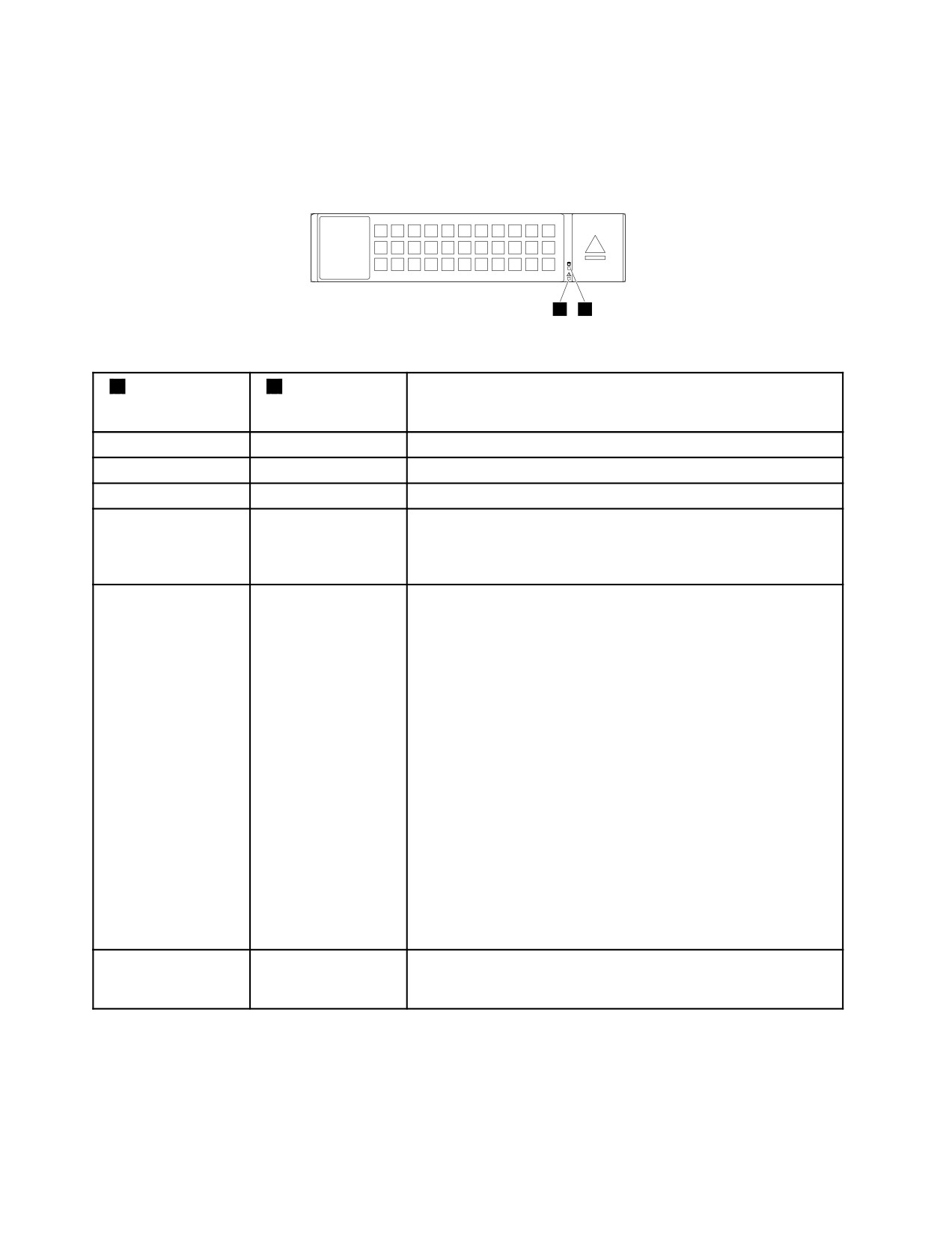
Светодиодные индикаторы активности и состояния оперативно
заменяемых дисков
На лицевой панели каждого оперативно заменяемого диска есть два светодиодных индикатора.
2
1
Рис. 29. Светодиодные индикаторы активности и состояния оперативно заменяемых дисков
1
Светодиодный
2
Светодиодный
Описание
индикатор
индикатор
активности диска
состояния диска
Выкл.
Выкл.
Диск неисправен или отсутствует.
Включен, зеленый
Выкл.
Диск установлен, но не используется.
Мигает, зеленым
Выкл.
Диск работает, идет передача данных.
Включен, зеленый
Часто мигает
Контроллер RAID идентифицирует диск.
(примерно четыре
раза за секунду),
желтый
Включен, зеленый
Включен, желтый
Одна из указанных ниже ситуаций.
• Диск неисправен. Замените диск.
• Состояние диска — Unconfigured Bad. Замените диск.
Примечание: Если диск в массиве RAID удаляется и затем
снова устанавливается, пока сервер включен, состояние
диска будет Unconfigured Bad. В этом случае не заменяйте
диск. Состояние диска можно изменить на Unconfigured
Good с помощью программы ThinkServer MegaRAID SAS.
• Состояние диска — Offline. Состояние диска можно
изменить на Online с помощью программы ThinkServer
MegaRAID SAS.
Подробные сведения об использовании программы ThinkServer
MegaRAID SAS Software см. в документе ThinkServer MegaRAID
SAS Software User Guide (Руководство пользователя по
программе ThinkServer MegaRAID SAS Software). Последнюю
документацию для вашего сервера можно получить на
веб-сайте Lenovo по следующему адресу:
Мигает, зеленым
Медленно мигает
Диск восстанавливается.
(примерно один раз
за секунду), желтый
50
ThinkServer RD450 Руководство пользователя и руководство по эксплуатации оборудования
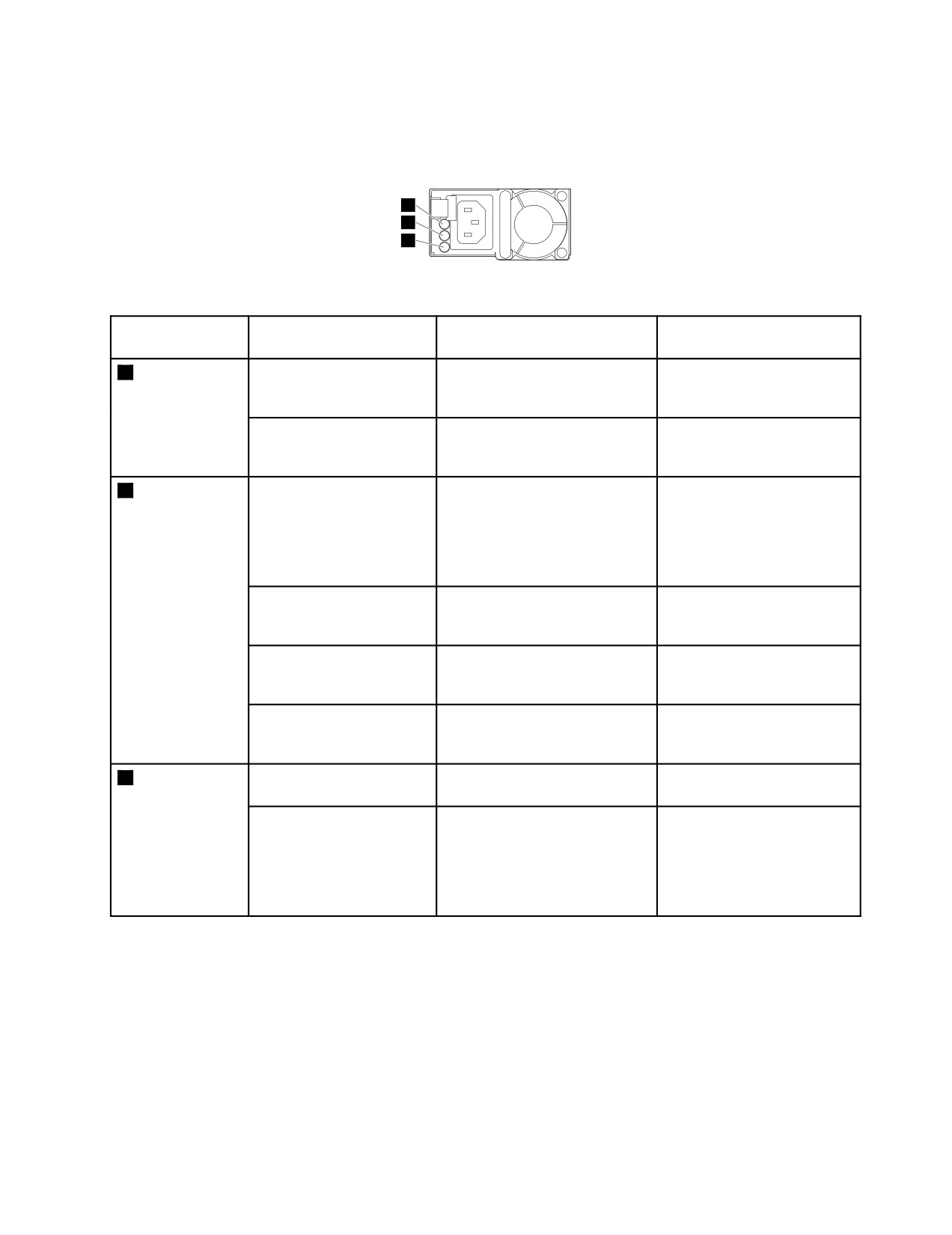
Светодиодные индикаторы состояния блока питания
Каждый оперативно заменяемый блок питания имеет три светодиодных индикатора состояния.
3
2
1
Рис. 30. Светодиодные индикаторы состояния блока питания
Светодиодный
Состояние
Описание
Действие
индикатор
1
Светодиодный
Выкл.
Блок питания отключен
Никаких действий
индикатор
от источника питания
выполнять не требуется.
состояния на
переменного тока.
входе
Включен, зеленый
Блок питания подключается
Никаких действий
к источнику питания
выполнять не требуется.
переменного тока.
2
Светодиодный
Выкл.
Сервер выключен или
Замените блок питания.
индикатор
блок питания не работает
Смотрите раздел
состояния на
в нормальном режиме.
“Установка и замена
выходе
оперативно заменяемого
резервного источника
питания” на странице 130.
Мигает зеленым
Блок питания находится в
Никаких действий
(примерно один раз
активном режиме холодного
выполнять не требуется.
каждые две секунды).
резервирования.
Мигает зеленым
Блок питания находится в
Никаких действий
(примерно два раза в
спящем режиме холодного
выполнять не требуется.
секунду)
резервирования.
Включен, зеленый
Сервер включен, и блок
Никаких действий
питания не работает в
выполнять не требуется.
нормальном режиме.
3
Светодиодный
Выкл.
Блок питания работает
Никаких действий
индикатор
нормально.
выполнять не требуется.
неисправности
Включен, желтый
Неисправность в блоке
Замените блок питания.
питания.
Смотрите раздел
“Установка и замена
оперативно заменяемого
резервного источника
питания” на странице 130.
Подсоединение кабелей
Чтобы подключить сигнальные кабели от установленных аппаратных компонентов, см.
соответствующую информацию в следующих разделах:
•
“Компоненты материнской платы” на странице 44
•
“Адаптер AnyRAID и плата RAID” на странице 31
•
“Объединительная панель оперативно заменяемого диска” на странице 39
•
“Установка ленточного накопителя” на странице 178
Глава 3. Обзор продукта
51
52
ThinkServer RD450 Руководство пользователя и руководство по эксплуатации оборудования
Глава 4. Включение и выключение сервера
В этой главе предоставляется информация о включении и выключении сервера.
Включение сервера
Сервер можно включить одним из следующих способов.
• После распаковки и настройки сервера подключите его к источнику питания переменного тока.
Нажмите кнопку питания на лицевой панели для включения сервера. Смотрите раздел “Лицевая
панель” на странице 23. Серверу требуется около 30 секунд для загрузки модуля ThinkServer
System Manager (TSM, также известного как BMC) при каждом подключении сервера к источнику
питания переменного тока. Если во время этого периода нажать кнопку питания на лицевой
панели, сервер запустится не сразу, а после завершения инициализации модуля TSM.
• Если функция Wake on LAN включена на сервере, подключенном к источнику питания переменного
тока и к локальной сети, администратор сети может удаленно включить сервер или вывести его из
режима сна с консоли управления, используя программное обеспечение удаленного управления
сетью.
• Для удаленного включения сервера через локальную сеть управления можно также использовать
соответствующую функцию модуля TSM.
Выключение сервера
ОСТОРОЖНО:
Кнопки “Вкл/Выкл” на устройстве и на источнике питания не выключают подачу тока на
устройство. Кроме того, у устройства может быть несколько шнуров питания. Чтобы
прекратить подачу тока на устройство, убедитесь, что все шнуры питания отсоединены от
источника питания.
Сервер можно выключить одним из следующих способов.
• Выключите сервер из операционной системы, если она поддерживает соответствующую функцию.
После выполнения процедуры завершения работы операционной системы сервер выключится
автоматически. Инструкции по завершению работы определенной операционной системы см. в
документации по этой операционной системе или в справке операционной системы.
• Нажмите кнопку питания на лицевой панели, чтобы запустить процедуру завершения работы
операционной системы и выключить сервер, если операционная система поддерживает эту
функцию.
• Если сервер не реагирует на ваши действия и вы не можете выключить его, нажмите кнопку
питания на лицевой панели и удерживайте ее в течение четырех секунд или больше. Если все еще
не получается выключить сервер, отключите все шнуры питания от сервера.
• Если сервер подключен к локальной сети, администратор сети может удаленно выключить сервер
с консоли управления, используя программное обеспечение удаленного управления сетью.
• Для удаленного выключения сервера через локальную сеть управления можно также использовать
соответствующую функцию модуля TSM.
• Сервер может выключится в результате автоматического ответа на серьезный сбой системы.
53
Примечания:
• Если выключить сервер и оставить его подключенным к источнику питания переменного тока,
сервер также может отвечать на удаленные запросы на включение сервера. Чтобы полностью
обесточить сервер, необходимо отключить его от источника питания переменного тока.
• Информация об определенной операционной системе см. в документации по этой операционной
системе или в справке операционной системы.
54
ThinkServer RD450 Руководство пользователя и руководство по эксплуатации оборудования
Глава 5. Настройка сервера
В этой главе содержится следующая информация, которая поможет вам настроить сервер:
•
“Использование программы Setup Utility” на странице 55
•
“Настройка RAID” на странице 63
•
“Обновление микропрограмм” на странице 66
Использование программы Setup Utility
Программа Setup Utility является одной из микропрограмм сервера. С помощью программы Setup
Utility можно просмотреть или изменить параметры конфигурации сервера независимо от того,
в какой операционной системе вы работаете. Однако настройки операционной системы могут
переопределять соответствующие настройки программы Setup Utility.
Запуск программы Setup Utility
Чтобы запустить программу Setup Utility, выполните следующие действия.
1. Подключите сервер к сети переменного тока и нажмите кнопку питания на лицевой панели, чтобы
включить сервер. Смотрите раздел “Включение сервера” на странице 53.
2. Нажмите клавишу F1 в момент отображения экрана с логотипом. Через несколько секунд
откроется программа Setup Utility. Если задан пароль, для входа в программу Setup Utility его
необходимо ввести. Информацию о пароле смотрите в разделе “Использование паролей” на
странице 58.
Просмотр информации в программе Setup Utility
В каждом пункте меню программы Setup Utility можно настроить определенные элементы
конфигурации компьютера. Выберите необходимый пункт для просмотра информации или изменения
настроек.
Для работы с программой Setup Utility нужно использовать клавиатуру. Клавиши, которые
используются для выполнения тех или иных действий, показаны в правой нижней области каждого
окна. Можно также нажать клавишу F1 для получения общей справки о клавишах. Для большинства
пунктов соответствующее сообщение справки отображается в правой верхней области окна, когда
пункт выбран. Если у пункта имеется подменю, его можно вызвать, нажав клавишу Enter.
Интерфейс программы Setup Utility
В зависимости от версии BIOS вашего сервера некоторые меню или информация об элементах могут
немного отличаться от информации в этом разделе.
Примечания:
• Настройки, заданные по умолчанию, уже оптимизированы для вас. Используйте значение
по умолчанию для любого элемента, с которым вы не знакомы. Не изменяйте значение
неизвестных элементов, чтобы избежать неожиданных проблем. Если же вы собираетесь
изменить конфигурацию сервера, делайте это с особой осторожностью. Неправильная настройка
параметров может привести к неожиданным результатам. Если не удается включить сервер из-за
неправильных настроек BIOS, используйте перемычку установки параметров BIOS по умолчанию,
чтобы восстановить заводские значения по умолчанию параметров BIOS. Смотрите раздел
“Перемычки материнской платы” на странице 47.
55
• В случае замены аппаратного обеспечения в сервере при необходимости обновите BIOS и
микропрограмму TSM.
Основной интерфейс программы Setup Utility состоит из следующих меню:
•
“Меню System Information” на странице 56
•
“Меню Advanced Settings” на странице 56
•
“Меню System Security” на странице 57
•
“Меню TSM Settings” на странице 57
•
“Меню Boot Manager” на странице 57
•
“Меню Save & Exit” на странице 58
Компания Lenovo предоставляет средство обновления BIOS на веб-сайте службы поддержки Lenovo.
Можно загрузить BIOS update utility (Средство обновления BIOS) для обновления BIOS. Смотрите
раздел “Обновление или восстановление BIOS” на странице 61.
Если подача питания к серверу прерывается во время обновления BIOS и сервер не может
корректно загрузиться, автоматически восстановится предыдущая версия системы BIOS. Процедура
восстановления занимает примерно 20 минут. Вы можете также использовать перемычку
восстановления BIOS для восстановления после неудачного обновления BIOS. Смотрите раздел
“Перемычки материнской платы” на странице 47.
Меню System Information
После входа в программу Setup Utility отображается меню System Information. В меню перечислены
основные сведения о сервере, например BIOS, тип микропроцессора, память, системная дата и
время.
Чтобы установить системную дату и системное время в меню System Information, см. раздел
“Установка системной даты и системного времени” на странице 58.
Меню Advanced Settings
В меню Advanced Settings программы Setup Utility можно просматривать и настраивать параметры
различных компонентов сервера. Меню Advanced Settings содержит различные подменю и пункты
для конфигурации. Для каждого подменю нажмите клавишу Enter, чтобы отобразить варианты
выбора и выбрать необходимый вариант с помощью клавиш со стрелками вверх и вниз, или введите
необходимые значения с клавиатуры. Некоторые элементы отображаются в меню только в том
случае, если соответствующие функции поддерживаются сервером.
Примечания:
• Enabled означает, что функция настроена.
• Disabled означает, что функция не настроена.
В меню Advanced Settings имеются следующие подменю. Для получения более подробной
информации войдите в соответствующее подменю и следуйте инструкциям на экране.
• Processor Settings: просмотр информации об установленных микропроцессорах и установка
параметров конфигурации микропроцессоров.
• Memory Settings: просмотр информации об установленных модулях памяти и установка
параметров конфигурации памяти.
• Advanced Power Settings: просмотр и установка параметров питания и производительности.
• PCI/PCIE Settings: просмотр и настройка параметров конфигурации PCI или PCIE.
56
ThinkServer RD450 Руководство пользователя и руководство по эксплуатации оборудования
• SATA Settings: установка встроенных параметров SATA.
• USB Settings: просмотр и настройка параметров конфигурации USB, например включение или
выключение устройств USB.
• Serial Settings: просмотр и настройка параметров конфигурации для последовательных разъемов.
• Wakeup Settings: просмотр и настройка таймеров пробуждения и установка состояния системы
питания после неисправности в сети питания.
• Miscellaneous Settings: просмотр и настройка некоторых элементов, таких как клавиша NumLock
на клавиатуре и код состояния загрузки.
Меню System Security
В меню System Security программы Setup Utility можно задать пароль и настроить функции TPM.
Для каждого элемента нажмите клавишу Enter, чтобы отобразить варианты выбора и выбрать
необходимый вариант с помощью клавиш со стрелками вверх и вниз, или введите необходимые
значения с клавиатуры. Некоторые элементы отображаются в меню только в том случае, если
соответствующие функции поддерживаются сервером.
Примечания:
• Enabled означает, что функция настроена.
• Disabled означает, что функция не настроена.
Меню System Security содержит следующие пункты:
• Administrator Password: установка пароля администратора для защиты от несанкционированного
доступа к серверу. Смотрите раздел “Использование паролей” на странице 58.
• User Password: установка пароля пользователя для защиты от несанкционированного доступа к
серверу. Смотрите раздел “Использование паролей” на странице 58.
• Secure Boot: установка параметров защищенной загрузки.
• TPM/TCM: настройка функции TPM, если в сервере установлен TPM (подключен к разъему TPM на
материнской плате). Смотрите раздел “Настройка функции TPM” на странице 60.
Меню TSM Settings
В меню TSM Settings программы Setup Utility можно просматривать и изменять журнал событий и
параметры BMC. Для каждого подменю нажмите клавишу Enter, чтобы посмотреть информацию или
отобразить варианты выбора и выбрать необходимый вариант с помощью клавиш со стрелками вверх
и вниз. Некоторые элементы отображаются в меню только в том случае, если соответствующие
функции поддерживаются сервером.
В меню TSM Settings имеются следующие подменю. Для получения более подробной информации
войдите в соответствующее подменю и следуйте инструкциям на экране.
• TSM Network Settings: установка параметров сетевой конфигурации управления BMC.
• User Account Settings: установка параметров учетной записи пользователя BMC.
Меню Boot Manager
В меню Boot Manager программы Setup Utility перечислены все загружаемые устройства,
установленные на сервере; отображаемые пункты зависят от конфигурации сервера.
Подменю Boot Sequence в меню Boot Manager предоставляет интерфейс для просмотра и
изменения параметров загрузки сервера, включая последовательность и приоритет загрузки для
различных устройств. Изменения параметров загрузки вступают в силу при перезагрузке сервера.
Последовательность загрузки определяет порядок, в котором сервер проверяет устройства на
наличие загрузочной записи. Сервер запускается с первой загрузочной записи, которую найдет.
Глава 5. Настройка сервера
57
Например, можно определить порядок загрузки, при котором проверяется диск в дисководе
для оптических дисков, затем проверяется внутренний диск хранения, а затем сетевой диск.
Информацию о настройке последовательности загрузки или выборе устройства загрузки см. в
разделе “Выбор загрузочного устройства” на странице 60.
Меню Save & Exit
После завершения просмотра или изменения настроек в программе Setup Utility можно выбрать
необходимое действие в меню Save & Exit, чтобы сохранить изменения, отменить изменения или
загрузить значения по умолчанию и выйти из программы. Нажмите клавишу Enter для выбора пункта
меню Save & Exit, затем выберите Yes при запросе подтверждения действия. Дополнительные
сведения о выходе из программы Setup Utility см. в разделе “Выход из программы Setup Utility”
на странице 61.
В меню Save & Exit содержатся следующие пункты.
• Save Changes and Reset: сохранение изменений и продолжение работы с конфигурацией в
программе Setup Utility.
• Discard Changes and Exit: отмена изменений, загрузка предыдущих значений и выход из
программы Setup Utility.
• Load Optimized Defaults: возврат к оптимизированным значениям по умолчанию.
• Save as User Defaults: сохранение текущих параметров в качестве значений пользователя
по умолчанию.
• Restore User Defaults: восстановление значений по умолчанию для всех элементов.
• Pure UEFI OS Optimized Defaults: включение или выключение оптимизированных настроек по
умолчанию для “чистой” операционной системы UEFI.
Установка системной даты и системного времени
Чтобы установить системную дату и системное время в программе Setup Utility, выполните
следующие действия.
1. Запустите программу Setup Utility. Смотрите раздел “Запуск программы Setup Utility” на странице
55.
2. В меню System Information выберите System Date или System Time.
3. Используя клавишу Tab для переключения между элементами данных, введите значения
системной даты и системного времени с клавиатуры.
4. Чтобы сохранить параметры и выйти из программы Setup Utility, нажмите клавишу F10.
Использование паролей
С помощью программы Setup Utility можно задать пароль, чтобы предотвратить несанкционированный
доступ к серверу.
Сервер можно использовать, не задавая пароль. Однако пароль повышает уровень безопасности.
Если вы решите установить пароль, то обязательно прочтите следующие разделы.
Типы паролей программы Setup Utility
В программе Setup Utility доступны следующие типы паролей:
• Administrator password
Пароль администратора защищает настройки конфигурации от несанкционированного изменения
другими пользователями. Если вы отвечаете за настройку нескольких серверов, то имеет смысл
задать пароль администратора. Если задан пароль администратора, то при каждой попытке
58
ThinkServer RD450 Руководство пользователя и руководство по эксплуатации оборудования
запустить программу Setup Utility будет запрашиваться пароль. Пока не введен правильный
пароль, запустить программу Setup Utility невозможно.
• User password
Если задан пароль пользователя, при каждом включении сервера будет запрашиваться пароль.
Вы не сможете выполнить вход в операционную систему, пока не введете правильный пароль.
Примечание: Если заданы пароли администратора и пользователя, для использования сервера
можно ввести любой из этих паролей. Однако, если требуется изменить какие-либо настройки
конфигурации, нужно ввести пароль администратора.
Замечания по поводу паролей
По соображениям безопасности рекомендуется использовать сложные пароли, которые трудно
подобрать.
Примечания:
• Регистр в паролях программы Setup Utility не учитывается.
• Сервер поддерживает пароли программы Setup Utility, которые могут содержать от 3 до 32
символов.
Сложный пароль должен удовлетворять следующим требованиям:
• Содержать не менее восьми символов
• Содержать по крайней мере одну букву и одну цифру
• В качестве пароля не должно использоваться ваше имя или ваше имя пользователя
• Паролем не должно быть обычное слово или обычное имя
• Пароль должен заметно отличаться от ваших предыдущих паролей
Кроме букв алфавита (a-z) и цифр (0-9) сервер также поддерживает для пароля символы, вводимые
с помощью специальных клавиш на клавиатуре. См. сообщение справки на экране при задании
пароля, чтобы определить допустимые специальные символы.
Задание, изменение или удаление пароля
В данном разделе приведены инструкции по заданию, изменению и удалению пароля в программе
Setup Utility.
Чтобы задать, изменить или удалить пароль в программе Setup Utility, выполните следующие
действия.
1. Запустите программу Setup Utility. Смотрите раздел “Запуск программы Setup Utility” на странице
55.
2. В меню System Security выберите Administrator Password, чтобы задать пароль администратора,
или выберите User Password, чтобы задать пароль пользователя.
3. Смотрите раздел “Замечания по поводу паролей” на странице 59. Затем следуйте инструкциям
на экране, чтобы задать или изменить пароль.
4. Если требуется удалить пароль, введите свой текущий пароль. Нажмите клавишу Enter при
запросе ввести новый пароль. Затем нажмите клавишу Enter, чтобы подтвердить новый пароль.
Предыдущий пароль будет удален.
Примечание: По соображениям безопасности рекомендуется всегда устанавливать пароль
для сервера.
5. Чтобы сохранить параметры и выйти из программы Setup Utility, нажмите клавишу F10.
Глава 5. Настройка сервера
59
Если пароль забыт, можно воспользоваться перемычкой стирания пароля на материнской плате,
чтобы стереть пароль. Смотрите раздел “Перемычки материнской платы” на странице 47. Затем
задайте новый пароль для сервера.
Выбор загрузочного устройства
Если сервер не загружается с необходимого загрузочного устройства (диска или жесткого диска),
выберите другое загрузочное устройство с помощью одной из описанных ниже процедур.
Примечание: Не все диски, жесткие диски и другие съемные устройства могут быть загрузочными.
• Чтобы выбрать временное загрузочное устройство, выполните следующие действия.
Примечание: Выбор загрузочного устройства с помощью следующего метода изменяет
последовательность загрузочных устройств лишь временно.
1. Включите или перезапустите сервер.
2. Когда откроется окно с логотипом, нажмите клавишу F11, если сервер подключен к сети и
необходимо выполнить загрузку сервера из сети. В противном случае нажмите клавишу F12,
чтобы открыть меню загрузки. Откроется окно выбора загрузочного устройства.
3. В окне выбора загрузочного устройства воспользуйтесь клавишами со стрелками вверх и вниз
на клавиатуре для переключения между выбираемыми объектами. Нажмите клавишу Enter для
выбора устройства. Затем сервер загрузится с выбранного устройства.
• Чтобы просмотреть или изменить и сохранить последовательность устройств загрузки, выполните
следующие действия.
1. Запустите программу Setup Utility. Смотрите раздел “Запуск программы Setup Utility” на
странице 55.
2. В подменю Boot Sequence в меню Boot Manager следуйте инструкциям на экране, чтобы
установить устройства загрузки с Boot Option #1 по Boot Option #5 в зависимости от
потребностей. Для различных устройств можно также задать приоритет загрузки. Смотрите
раздел “Меню Boot Manager” на странице 57.
3. Чтобы сохранить параметры и выйти из программы Setup Utility, нажмите клавишу F10.
Сервер будет следовать установленной последовательности устройств загрузки каждый раз
при его включении.
Настройка функции TPM
Модуль TPM является аппаратной системой безопасности, позволяющей шифровать данные для
защиты сервера. Функция TPM доступна только в том случае, если в сервере установлен модуль
TPM. Смотрите раздел “Установка модуля TPM” на странице 128. Модуль TPM можно приобрести в
компании Lenovo.
После установки модуля TPM проверьте, включена ли функция TPM в программе Setup Utility.
Для включения функции TPM в программе Setup Utility выполните следующие действия.
1. Запустите программу Setup Utility. Смотрите раздел “Запуск программы Setup Utility” на странице
55.
2. В меню System Security выберите TPM Settings ➙ TPM Support.
3. Выполните одно из указанных ниже действий.
• Если для параметра TPM Support установлено значение Enabled, отображается элемент TPM
Security Feature. Установите для параметра TPM Security Feature значение Activate.
• Если для параметра TPM Support установлено значение Disabled, выполните следующие
действия.
60
ThinkServer RD450 Руководство пользователя и руководство по эксплуатации оборудования
a. Установите для параметра TPM Support значение Enabled и нажмите F10 для сохранения
настроек и выхода из программы Setup Utility. Сервер будет перезагружен.
b. Запустите программу Setup Utility. В меню System Security выберите TPM Settings. Затем
установите для параметра TPM Security Feature значение Activate.
4. Чтобы сохранить параметры и выйти из программы Setup Utility, нажмите клавишу F10. Сервер
будет перезагружен для включения функции TPM.
Установка разъема Ethernet для управления системой
На задней панели сервера расположены три разъема Ethernet RJ-45. Разъем Ethernet 0 по умолчанию
предназначен для управления системой. Однако для управления системой можно также настроить
разъем Ethernet 1. При использовании для управления системой объединить разъемы Ethernet 1 и 0
или настроить их для переключения при отказе невозможно. В конкретный момент времени можно
использовать только один из этих разъемов. Информацию о расположении трех разъемов Ethernet
см. в разделе “Вид сервера сзади” на странице 25.
Чтобы установить разъем Ethernet для управления системой, выполните следующие действия.
1. Запустите программу Setup Utility. Смотрите раздел “Запуск программы Setup Utility” на странице
55.
2. В меню TSM Settings выберите TSM Network Settings ➙ TSM NIC Selection.
3. Выполните одно из указанных ниже действий.
• Чтобы установить разъем Ethernet 0 для управления системой, выберите Dedicated Port.
• Чтобы установить разъем Ethernet 1 для управления системой, выберите Shared NIC Port.
4. Чтобы сохранить параметры и выйти из программы Setup Utility, нажмите клавишу F10.
Выход из программы Setup Utility
Завершив просмотр и изменение параметров, нажмите клавишу Esc, чтобы вернуться в основной
интерфейс программы Setup Utility. Чтобы выйти из вложенного меню, нажимайте клавишу Esc,
пока не появится основной интерфейс. Затем можно выполнить одно из следующих действий для
выхода из программы Setup Utility.
• Если вы хотите сохранить новые настройки и закрыть программу Setup Utility, нажмите F10 или
выберите Save & Exit ➙ Save Changes and Reset. В противном случае внесенные изменения
сохранены не будут.
• Если вы не хотите сохранять новые настройки, выберите Save & Exit ➙ Discard Changes and Exit.
• Если требуется восстановить значения по умолчанию, нажмите F9 или выберите Save & Exit
➙ Load Optimized Defaults.
Дополнительные сведения о меню Save & Exit программы Setup Utility см. в разделе “Меню Save &
Exit” на странице 58.
Обновление или восстановление BIOS
В этом разделе представлены инструкции по обновлению BIOS и восстановлению в случае сбоя
обновления POST и BIOS.
Lenovo может вносить изменения и улучшения в микропрограммы BIOS и TSM. При
выпуске обновленных версий они доступны для загрузки на веб-сайте Lenovo по адресу
http://www.lenovo.com/drivers. Можно обновить микропрограмму сервера, загрузив пакет обновления
и в ыполнив инструкции на веб-странице.
Глава 5. Настройка сервера
61
Обновление BIOS
В данном разделе приведены инструкции по обновлению BIOS.
Примечания:
• Обновлять BIOS на сервере следует только в том случае, если новая версия BIOS предназначена
для устранения имеющейся у вас неполадки. Не рекомендуется обновлять BIOS на серверах, если
в этом нет необходимости. Обновленную информацию о новой версии BIOS можно просмотреть в
инструкциях по установке средства обновления BIOS.
• Понижение версии BIOS не рекомендуется и может не поддерживается. Более ранняя версия
BIOS может не поддерживать новейшие конфигурации системы.
• Если во время обновления POST и BIOS произошел сбой энергоснабжения, возможна ситуация,
когда сервер не сможет правильно перезагрузиться. Процедура обновления BIOS должна
выполняться в среде с бесперебойным электропитанием. Убедитесь, что сервер может успешно
перезагрузиться и не возникают аппаратные неполадки.
• После обновления микропрограммы BIOS будут автоматически восстановлены все предыдущие
настройки BIOS. Проверьте и повторно настройте настройки в параметрах BIOS.
Чтобы обновить BIOS, выполните указанные ниже действия.
1. Перейдите на по адресу http://www.lenovo.com/drivers и следуйте инструкциям на веб-странице,
чтобы найти пакет обновления BIOS.
2. Загрузите пакет обновления BIOS и инструкции по установке в виде TXT-файла.
3. Распечатайте TXT-файл с инструкциями по установке и следуйте инструкциям для обновления
BIOS.
4. После завершения процесса обновления BIOS проверьте и при необходимости измените
параметры BIOS в соответствии с вашими записями или см. раздел “Использование программы
Setup Utility” на странице 55.
Восстановление после сбоя обновления BIOS
Если во время обновления BIOS произошел сбой энергоснабжения, возможна ситуация, когда сервер
не сможет правильно перезагрузиться. Выполните следующую процедуру для восстановления
после неудачного обновления BIOS.
Примечание: Если операционная система сервера установлена в режиме EFI, переустановите
операционную систему после восстановления BIOS.
Для восстановления после сбоя обновления BIOS выполните одно из следующих действий.
• Использование функции автоматического восстановления
1. Снова подключите сервер к источнику питания переменного тока.
2. После выключения светодиодного индикатора состояния нажмите кнопку питания, чтобы
включить сервер. Сервер выключится, а затем включится автоматически. Затем начнется
процедура восстановления. Подождите около 20 минут, пока модуль TSM восстановит BIOS.
Для предотвращения повреждения НЕ ВЫКЛЮЧАЙТЕ СЕРВЕР в ходе всей процедуры
восстановления. По окончании восстановления сервер включится автоматически.
3. Проверьте и настройте специфические настройки в параметрах BIOS. Смотрите раздел
“Использование программы Setup Utility” на странице 55.
• Использование перемычки восстановления BIOS
1. Извлеките из дисководов все внешние носители и выключите все подсоединенные устройства
и сервер. Затем отсоедините все шнуры питания от розеток и отсоедините все кабели,
подключенные к серверу.
62
ThinkServer RD450 Руководство пользователя и руководство по эксплуатации оборудования
2.
Подготовьте сервер. Смотрите раздел “Снятие или выдвижение сервера из стойки” на
странице 69.
3.
Снимите кожух сервера. Смотрите раздел “Снятие кожуха сервера” на странице 70.
4.
Найдите на материнской плате перемычку восстановления BIOS. Смотрите раздел “Перемычки
материнской платы” на странице 47. Затем снимите все компоненты и отсоедините все кабели,
которые препятствуют доступу к перемычке.
Примечание: Не извлекайте модули памяти или микропроцессоры.
5.
Снимите колпачок перемычки с места установки. Смотрите раздел “Перемычки материнской
платы” на странице 47.
6.
Запомните ориентацию колпачка перемычки, затем установите колпачок перемычки на
перемычку восстановления BIOS.
7.
Подключите сервер к источнику переменного. Сервер выключается, а затем включается
автоматически.
8.
Установите колпачок перемычки в первоначальное положение хранения. Смотрите раздел
“Перемычки материнской платы” на странице 47.
9.
Подождите около 20 минут, пока модуль TSM восстановит BIOS. Для предотвращения
повреждения НЕ ВЫКЛЮЧАЙТЕ СЕРВЕР в ходе всей процедуры восстановления. По
окончании восстановления BIOS сервер включится автоматически.
10.
Убедитесь, что программа Setup Utility начала работу нормально. Смотрите раздел “Запуск
программы Setup Utility” на странице 55. Затем отсоедините сервер от источника питания
переменного тока.
11.
Установите на место все компоненты и подсоедините все кабели. Затем установите кожух
сервера на место. Смотрите раздел “Что нужно сделать после замены компонентов” на
странице 192.
12.
Подсоедините сервер к источнику питания переменного тока и включите сервер. Проверьте и
настройте специфические настройки в параметрах BIOS. Смотрите раздел “Использование
программы Setup Utility” на странице 55.
Примечание: Если восстановить BIOS по инструкциям настоящего раздела не удается, возможно,
постоянное запоминающее устройство (ПЗУ) BIOS повреждено. Необходимо заменить материнскую
плату. Обратитесь в центр поддержки клиентов Lenovo.
Настройка RAID
В данном разделе представлена информация о RAID и о служебных программах, которые доступны
для настройки конфигурации RAID.
Раздел содержит следующую информацию:
•
“О массиве RAID” на странице 63
•
“Конфигурация RAID с помощью программы Lenovo ThinkServer Deployment Manager” на странице
65
•
“Настройка расширенных функций RAID оборудования SATA или SAS” на странице 66
О массиве RAID
RAID (Redundant Array of Independent Disks) — это технология, которая улучшает функции хранения и
повышает надежность посредством избыточности. Это достигается путем совмещения нескольких
жестких дисков в одном логическом блоке, где данные распределяются между дисками одним из
нескольких способов, называемых уровнями RAID.
Глава 5. Настройка сервера
63
Когда группа независимых физических дисков настраивается для использования технологии RAID,
они называются массивом RAID. Этот массив распределяет данные между несколькими жесткими
дисками, но основной сервер воспринимает массив в виде одного блока памяти. Создание и
использование массивов RAID обеспечивает высокую производительность, например ускорение
работы устройств ввода/вывода благодаря одновременному доступу к нескольким дискам.
Группы дисков RAID также улучшают надежность хранения данных и повышают отказоустойчивость
по сравнению с системами хранения, использующими отдельные диски. Потери данных из-за сбоя
диска можно предотвратить путем воссоздания недостающих данных с остальных дисков.
В следующем списке перечислены некоторые наиболее часто используемые уровни RAID:
•
RAID 0: дисковый массив с чередованием на уровне блоков без контроля по четности и зеркал.
Простые блоки чередования обычно относят к уровню RAID 0. Уровень RAID 0 использует
чередование для обеспечения высокой скорости обработки данных, особенно для больших
файлов в среде, где не требуется отказоустойчивость. RAID 0 не поддерживает избыточность и
обеспечивает улучшенную производительность и дополнительную память без отказоустойчивости.
Любой сбой диска разрушает массив и вероятность сбоя увеличивается с увеличением числа
дисков в массиве. На уровне RAID 0 не реализована проверка ошибок, поэтому ошибки исправить
нельзя. Чем больше дисков в массиве, тем больше пропускная способность и тем выше риск
потери данных.
Для RAID 0 требуется как минимум один жесткий диск.
•
RAID 1: зеркальное отображение данных без контроля по четности и чередования.
В RAID 1 используется зеркальное отображение, поэтому данные, записываемые на один диск,
одновременно записываются на другой диск. Это хорошо для небольших баз данных или других
приложений, которым требуется небольшой объем, но полная избыточность данных. RAID 1
обеспечивает отказоустойчивость для ошибок дисков и продолжает работать, пока функционирует
хотя бы один диск в отображаемом наборе. С подходящей поддержкой операционной системы
можно увеличить скорость чтения при минимальном уменьшении скорости записи.
Для RAID 1 требуется не менее двух жестких дисков.
•
RAID 5: дисковый массив с чередованием и распределенной четностью.
На уровне RAID 5 используется чередование и контроль четности для всех дисков (распределенная
четность), чтобы обеспечить высокую скорость обработки данных, особенно для кратковременного
произвольного доступа. В RAID 5 четность распределяется вместе с данными, и для работы этого
уровня требуются все диски за исключением одного; в случае сбоя диска требуется его замена,
но массив не разрушается при сбое только одного диска. При сбое диска все последующие
операции чтения могут быть рассчитаны на основе распределенной четности, поэтому сбой
диска маскируется от конечного пользователя. Потеря данных в массиве произойдет в случае
сбоя второго диска, и массив будет уязвим, пока данные с вышедшего из строя диска не будут
восстановлены на диске, который его заменит. Сбой одного диска в наборе приведет к снижению
производительности всего набора; восстановить производительность можно только путем замены
диска и восстановления на нем необходимой информации.
Для RAID 5 требуется не менее трех жестких дисков.
•
RAID 6: дисковый массив с чередованием и распределенной четностью.
RAID 6 использует распределенную четность с двумя независимыми блоками четности на блок
чередования и чередование дисков. Виртуальный диск RAID 6 может выдержать потерю любых
двух дисков без потери данных. Группа дисков RAID 6 аналогична группе дисков RAID 5. Блоки
данных и сведения о четности записываются на все диски. Сведения о четности используются для
восстановления данных в случае сбоя одного или двух дисков в группе.
Для RAID 6 требуется не менее трех жестких дисков.
64
ThinkServer RD450 Руководство пользователя и руководство по эксплуатации оборудования
•
RAID 10: сочетание уровней RAID 0 и RAID 1.
RAID 10 состоит из данных, чередуемых между зеркально отображаемыми наборами. Группа
дисков уровня RAID 10 представляет собой составную группу дисков, которая создает набор с
чередованием из серии зеркально отображаемых дисков. RAID 10 допускает не более 8 наборов.
Необходимо использовать четное число дисков в каждом виртуальном диске RAID в наборе.
Виртуальные диски RAID 1 должны обладать одинаковым размером блока чередования. RAID 10
обеспечивает высокую скорость обработки данных и полную избыточность данных, но использует
большое число наборов.
Для RAID 10 требуется не менее четырех жестких дисков, а также четное число дисков, например
шесть или восемь жестких дисков.
•
RAID 50: сочетание уровней RAID 0 и RAID 5.
RAID 50 использует распределенную четность и чередование дисков. Группа дисков RAID 50
представляет собой составную группу дисков, в которой данные чередуются во множественных
группах дисков RAID 5. RAID 50 наиболее эффективен с данными, когда требуется высокая
надежность, высокая частота запросов, высокая скорость передачи данных и средняя или
большая емкость.
Примечание: Наличие виртуальных дисков различных уровней RAID, например RAID 0 и RAID 5, в
некоторых группах дисков запрещено. Например, если существующий виртуальный диск RAID 5
создан из части массива, следующий виртуальный диск в массиве должен быть только RAID 5.
Для RAID 50 требуется не менее шести жестких дисков.
•
RAID 60: сочетание уровней RAID 0 и RAID 6.
RAID 60 использует распределенную четность с двумя независимыми блоками четности на блок
чередования в каждом наборе RAID и чередование дисков. Виртуальный диск RAID 60 может
выдержать потерю двух дисков в каждом из наборов RAID 6 без потери данных. RAID 60 наиболее
эффективен с данными, когда требуется высокая надежность, высокая частота запросов, высокая
скорость передачи данных и средняя или большая емкость.
Для RAID 60 требуется не менее шести жестких дисков.
Подробные сведения о RAID см. в разделе “Introduction to RAID” (Общие сведения о RAID) документа
MegaRAID SAS Software User Guide (Руководство по использованию программы MegaRAID SAS). Это
руководство можно найти на веб-сайте поддержки Lenovo по следующему адресу:
Конфигурация RAID с помощью программы Lenovo ThinkServer
Deployment Manager
Программа Deployment Manager упрощает процесс конфигурации поддерживаемого RAID. К системе
справки для программы можно также получить доступ непосредственно из интерфейса программы.
Deployment Manager имеет следующие функции для конфигурации RAID:
• Подходит для использования со всеми поддерживаемыми контроллерами RAID
• Автоматически определяет аппаратное обеспечение и перечисляет все поддерживаемые
конфигурации RAID
• Настройка одного или нескольких дисковых массивов на контроллере в зависимости от числа
дисков, подключенных к контроллеру, и выбранному уровню RAID
• Поддержка дисков горячего резервирования
• Создание ответного файла RAID, который можно использовать для настройки конфигурации
контроллеров RAID на серверах Lenovo с аналогичной конфигурацией
Глава 5. Настройка сервера
65
См. раздел “Lenovo ThinkServer Deployment Manager” на странице 14 и систему справки, к которой
можно получить доступ из основного интерфейса программы.
Настройка расширенных функций RAID оборудования SATA или SAS
Сервер поставляется с адаптером AnyRAID для обеспечения расширенных функций SATA или SAS
оборудования RAID.
Примечание: В зависимости от операционной системы общая емкость дисков основного массива
RAID может быть ограничена до 2 ТБ.
Для настройки расширенных функций SATA или SAS оборудования RAID можно использовать
следующие программы или средства.
• Утилита конфигурации MegaRAID Human Interface Infrastructure (HII)
Данная утилита позволяет настраивать RAID независимо от операционной системы. Для
отображения интерфейса утилиты конфигурации HII запустите сервер и нажимайте клавишу F1,
пока на экране не появится логотип для входа в программу Setup Utility. Затем выберите Boot
Manager ➙ Adapters and UEFI Drivers.
• MegaRAID Storage Manager, программа
Эта программа предоставляет графический пользовательский интерфейс, позволяющий создавать
конфигурации хранения и управлять ими в среде операционной системы.
• Storage Command Line Tool (StorCLI)
Данное средство управления командной строки используется для настройки RAID в среде
операционной системы.
Для загрузки программ MegaRAID Storage Manager и StorCLI откройте веб-страницу
http://www.lenovo.com/drivers и следуйте инструкциям.
Дополнительные сведения по настройке расширенного аппаратного массива RAID SATA или SAS и
управления им см. в документе MegaRAID SAS Software User Guide (Руководство по использованию
программы MegaRAID SAS). Это руководство можно найти на веб-сайте поддержки Lenovo по
следующему адресу:
Обновление микропрограмм
Если вы собираетесь заменить устройство в сервере, может потребоваться обновить
микропрограммы сервера, сохраненные в памяти устройства или повторно обновить BIOS,
микропрограмму TSM и FRU/SDR.
Чтобы обновить микропрограмму, выполните одну из следующих процедур.
• Перейдите по адресу http://www.lenovo.com/drivers и следуйте инструкциям на веб-странице для
поиска последних версий микропрограмм, включая обновления BIOS и драйверов устройств.
• Используйте программу Lenovo ThinkServer Deployment Manager. Смотрите раздел “Lenovo
ThinkServer Deployment Manager” на странице 14.
66
ThinkServer RD450 Руководство пользователя и руководство по эксплуатации оборудования
Глава 6. Замена аппаратных компонентов
В этой главе содержатся инструкции по установке, удалению и замене аппаратных компонентов
сервера.
Глава состоит из перечисленных ниже разделов:
•
“Рекомендации” на странице 67
•
“Снятие или выдвижение сервера из стойки” на странице 69
•
“Снятие кожуха сервера” на странице 70
•
“Установка, удаление или замена аппаратных компонентов” на странице 72
•
“Что нужно сделать после замены компонентов” на странице 192
Список дополнительного оборудования ThinkServer см. по следующему адресу:
Рекомендации
В этом разделе приведены рекомендации, с которыми необходимо ознакомиться перед началом
использования сервера.
Меры предосторожности
Перед использованием сервера обязательно ознакомьтесь со следующими мерами
предосторожности.
•
Прежде чем использовать этот продукт, внимательно прочитайте инструкции по технике
безопасности и сведения об ограниченной гарантии Lenovo (LLW), которые можно найти на
разных языках на веб-сайте Lenovo по адресу https://support.lenovo.com/documents/LNVO-DOCS.
Соблюдение инструкций по технике безопасности, приведенных в этом руководстве, снижает
вероятность получения травмы и повреждения продукта.
•
При установке нового сервера воспользуйтесь предлагаемой возможностью загрузки
и применения последних обновлений микропрограмм. Это позволит обеспечить
устранение известных проблем и готовность сервера к работе на максимальном уровне
производительности. Чтобы загрузить обновления микропрограмм для сервера, перейдите по
адресу http://www.lenovo.com/drivers и следуйте инструкциям, отображаемым на веб-странице.
Дополнительную информацию см. в разделе “Обновление микропрограмм” на странице 66.
•
Прежде чем устанавливать дополнительные устройства, убедитесь, что сервер работает
правильно. Если сервер работает неправильно, выполните инструкции, приведенные в разделе
Глава 7 “Обнаружение и устранение неполадок” на странице 197. Если решить проблему не
удается, смотрите раздел Глава 8 “Получение информации, консультаций и обслуживания”
на странице 203.
•
Соблюдайте порядок на своем рабочем месте. Складывайте кожухи и другие детали в безопасное
место.
•
Если нужно включить сервер при снятом кожухе, убедитесь, что рядом с сервером нет
посторонних людей и внутри сервера не оставлены инструменты или другие предметы.
•
Не пытайтесь поднимать слишком тяжелые предметы. Если необходимо поднять тяжелый
предмет, соблюдайте следующие меры предосторожности.
- Встаньте в устойчивую позу.
67
- Распределите вес предмета поровну на обе ноги.
- Поднимайте предмет медленно. Не допускайте резких движений и поворотов при подъеме
тяжелых предметов.
- Во избежание растяжения мышц спины сначала присядьте, а затем поднимите предмет,
задействуя мышцы ног.
• Проверьте наличие достаточного количества заземленных электрических розеток для сервера,
монитора и других устройств.
• Выполняйте резервное копирование всех важных данных перед действиями с дисками.
• Держите под рукой маленькую плоскую отвертку.
• Для установки и замены оперативно заменяемого резервного источника питания, оперативно
заменяемых жестких дисков, оперативно заменяемых твердотельных дисков или оперативно
подключаемых USB-устройств выключать сервер не требуется. Однако необходимо выключать
сервер перед любыми действиями, связанными с установкой, удалением или заменой кабелей
адаптеров, устройств и компонентов, не поддерживающих оперативную замену.
• Для отслеживания светодиодной индикации на материнской плате и внутренних компонентах
оставьте сервер подключенным к источнику питания.
• После завершения работы с сервером установите на место все защитные средства экранирования,
предохранители, наклейки и провода заземления.
Работа с устройствами, чувствительными к статическому
электричеству
Внимание: Не раскрывайте антистатическую упаковку с новым компонентом, пока вы не сняли неисправный
компонент и не подготовились к установке нового. Статическое электричество (безопасное для вас) может
серьезно повредить компоненты сервера и запасные части.
При работе с частями и компонентами сервера примите следующие меры предосторожности, чтобы
избежать повреждений, вызываемых разрядом статического электричества:
• Постарайтесь меньше двигаться. При движении вокруг вас образуется поле статического
электричества.
• Рекомендуется использовать систему заземления. Например, рекомендуется носить
антистатический браслет для защиты от электростатического разряда (ЭСР). Рабочая область
должна быть защищена от ЭСР.
• Осторожно обращайтесь с частями и компонентами (такими как карты PCI, модули памяти,
материнские платы и микропроцессоры) и берите их только за края или рамку. Не касайтесь
паяных соединений, контактов и открытых участков печатных схем.
• Не оставляйте устройство там, где посторонние могут взять его в руки и повредить.
• Перед установкой новой запасной части приложите антистатическую упаковку, содержащую
новую запасную часть, к неокрашенной части сервера (по крайней мере на две секунды). Это
снизит уровень статического электричества на упаковке и на вашем теле.
• Извлеките новую часть из антистатической упаковки и сразу установите ее в сервер, не кладя
на другие поверхности. Если в данной конкретной ситуации это затруднительно, расстелите
антистатическую упаковку новой детали на ровной гладкой поверхности и положите новую часть
на эту упаковку.
• Не кладите запасные части на корпус сервера или другие металлические поверхности.
• Соблюдайте особую осторожность при обращении с устройствами в холодную погоду. При
включенном отоплении снижается относительная влажность в помещении и накапливается
статическое электричество.
68
ThinkServer RD450 Руководство пользователя и руководство по эксплуатации оборудования
Рекомендации по надежности системы
Чтобы обеспечить правильное охлаждение и надежность системы, соблюдайте следующие
рекомендации:
• В каждый отсек для диска установлен диск или заглушка либо имеется защитная панель или
защитный экран от электромагнитных помех (ЭМП) для защиты отсека для диска.
• Если сервер поддерживает блоки питания для горячей замены, в каждом отсеке блока питания
установлен дополнительный блок питания или один отсек имеет дополнительный блок питания,
когда другой отсек закрыт защитным экраном.
• Обеспечьте свободное пространство вокруг сервера, чтобы его система охлаждения работала
должным образом. Оставьте примерно 50 мм свободного пространства вокруг передней и задней
панели сервера. Перед вентиляторами не должны находиться посторонние предметы. Для
правильного охлаждения и воздушного потока перед включением сервера установите его кожух.
При работе сервера без кожуха компьютера компоненты сервера могут быть повреждены.
• Правильно проложите кабели. Для некоторых устройств, таких как карты PCI, следуйте
инструкциям по прокладке кабелей, поставляемых с этими устройствами, а также соблюдайте
инструкции в данном руководстве.
• При горячей замене жесткого диска установите новый диск как можно скорее.
• Если сервер оборудован воздуховодами или дефлекторами, не извлекайте их, когда сервер
работает. Работа сервера без воздуховодов или дефлекторов может вызвать перегрев
микропроцессоров.
• Если сервер поддерживает до двух микропроцессоров, убедитесь, что в гнезде второго
микропроцессора установлен микропроцессор, иначе разъем должен быть закрыт защитной
крышкой.
Работа внутри сервера при включенном питании
Внимание: Утечка статического электричества на внутренние компоненты сервера при включенном питании
может привести к остановке сервера и потере данных. Во избежание этой потенциальной проблемы во
время работы с сервером при включенном питании всегда используйте антистатический браслет или другую
систему заземления.
Сервер поддерживает оперативную замену устройств и рассчитан на безопасную работу во
включенном состоянии со снятым кожухом. Во время работы с сервером при включенном питании
соблюдайте следующие рекомендации.
• Не допускайте свободного свисания рукавов ниже локтей. Перед работой внутри сервера
застегивайте манжеты на рубашках с длинными рукавами; не работайте внутри сервера с
запонками на манжетах.
• Не допускайте, чтобы галстук или шарф свисал внутрь сервера.
• Снимайте ювелирные украшения, такие как браслеты, цепочки, кольца и неплотно застегнутые
наручные часы.
• Вынимайте из карманов рубашки ручки, карандаши и прочие предметы. Они могут упасть внутрь
сервера, если вы над ним наклонитесь.
• Не роняйте внутрь сервера металлические предметы, например скрепки, шпильки или винты.
Снятие или выдвижение сервера из стойки
Если сервер установлен в стойку, снимите или выдвиньте сервер из стойки перед установкой или
заменой оборудования. В зависимости от типа направляющих выполните одно из следующих
действий.
Глава 6. Замена аппаратных компонентов
69
• Если сервер установлен в стойку с помощью статических направляющих, извлеките его из стойки
и поставьте на ровную чистую антистатическую поверхность. Обратитесь к документу Rack
Installation Instructions (Инструкции по установке в стойку), поставляемому с сервером.
• Если сервер установлен в стойку с помощью направляющих рельсов, нажмите ручки, чтобы
выдвинуть сервер из стойки. Однако, если рабочая среда, конфигурация кабальной системы
или расположение сервера в стойке создают неудобное положение, извлеките сервер из
стойки. Обратитесь к документу Rack Installation Instructions (Инструкции по установке в стойку),
поставляемому с сервером.
Снятие кожуха сервера
Внимание: Не открывайте сервер и не пытайтесь его ремонтировать, не прочитав предварительно раздел
“Прочтите вначале: важная информация по технике безопасности” на странице v и “Рекомендации” на
странице 67.
Перед началом работы распечатайте все соответствующие инструкции или убедитесь в наличии
PDF-версии инструкций на другом компьютере.
Примечание: В зависимости от модели сервер может выглядеть иначе, чем на рисунках в этом
разделе.
Чтобы снять кожух сервера, выполните следующие действия.
1. Извлеките из дисководов все носители. Затем выключите все подключенные устройства и
сервер.
2. Выньте из розеток вилки всех шнуров питания.
3. Отсоедините шнуры питания, кабели ввода/вывода и все остальные кабели, подключенные
к серверу.
4. Подготовьте сервер. Смотрите раздел “Снятие или выдвижение сервера из стойки” на странице
69.
70
ThinkServer RD450 Руководство пользователя и руководство по эксплуатации оборудования
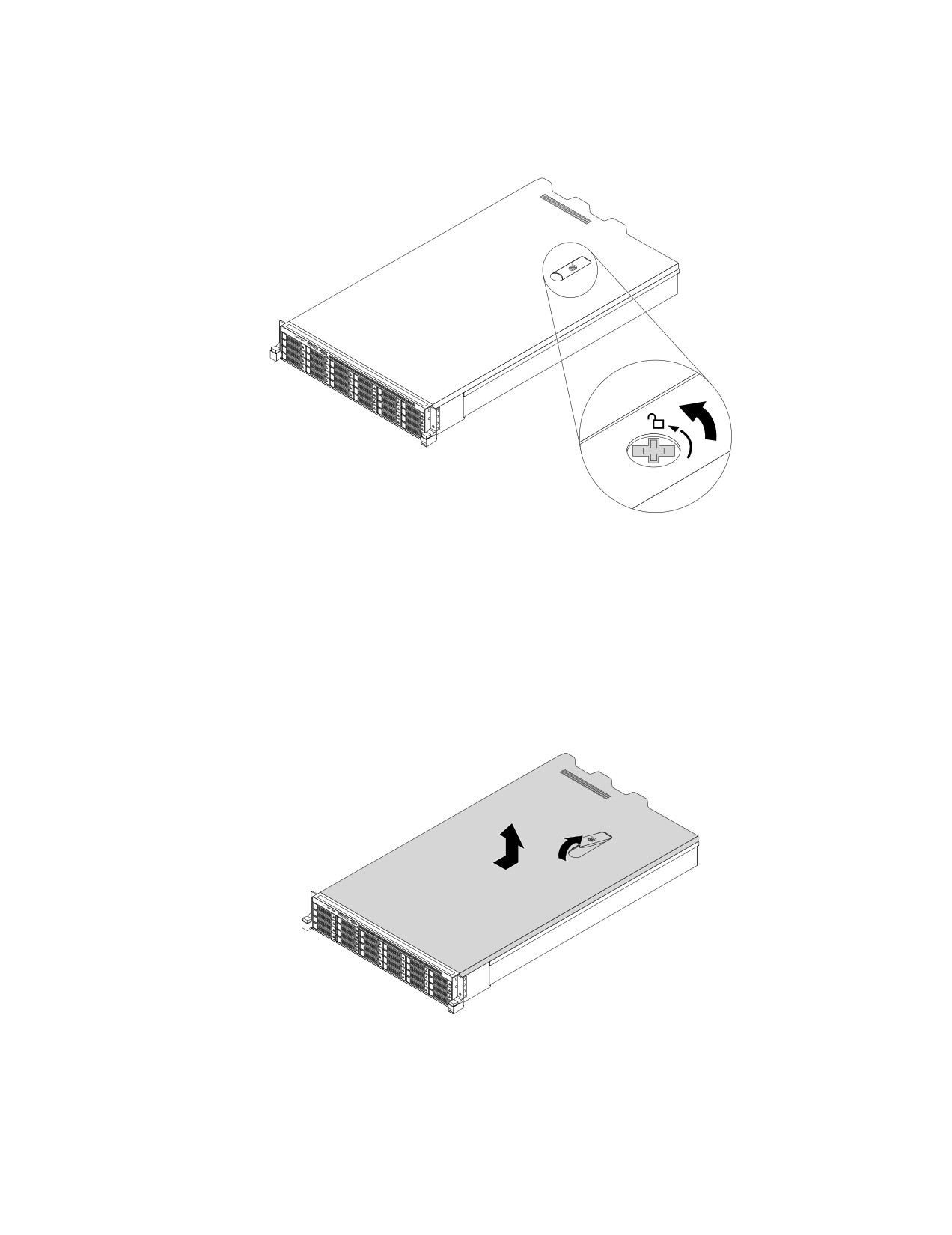
5. Используйте отвертку, чтобы переместить фиксатор кожуха в открытое положение, как показано
на рисунке.
Рис. 31. Отворачивание замка кожуха
6. Полностью откройте защелку (как показано) и сдвиньте кожух сервера назад до отсоединения
от рамы. Затем поднимите кожух сервера, чтобы снять его с рамы, и разместите на чистой
плоской поверхности.
Примечание: Рекомендуется перед снятием кожуха дать серверу остыть несколько минут.
Внимание: Обращайтесь с кожухом сервера осторожно. В случае падения кожуха сервера с
открытой защелкой кожуха защелка может быть повреждена.
Рис. 32. Снятие кожуха сервера
Чтобы установить кожух сервера на место, см. “Установка кожуха сервера на место и подсоединение
кабелей” на странице 192.
Глава 6. Замена аппаратных компонентов
71
Внимание: Для правильного охлаждения и воздушного потока перед включением сервера установите
его кожух. При работе сервера без кожуха компьютера компоненты сервера могут быть повреждены.
Установка, удаление или замена аппаратных компонентов
В этом разделе содержатся инструкции по установке, удалению и замене аппаратных компонентов
сервера. Возможности сервера можно расширять, добавляя новые устройства, такие как модули
памяти, карты PCIe или другие дополнительные компоненты для серверов, а также обслуживать
сервер, заменяя неисправные устройства.
При работе с дополнительным компонентом сервера следуйте инструкциям по установке и/или
извлечению в этом разделе и инструкциям к компоненту.
Примечания:
• Используйте только компоненты, поставляемые Lenovo.
• В зависимости от модели сервер может выглядеть несколько иначе, чем на рисунках в этом
разделе.
Защита от электромагнитных помех и охлаждение сервера обеспечиваются благодаря тому, что все
отсеки для дисков и гнезда для карт PCI закрыты или заняты. При установке внутреннего дисковода
или карты PCI сохраните средство экранирования от электромагнитных помех или пустой лоток
из отсека для диска или крепежную скобку гнезда для карты PCI на тот случай, если позже вы
извлечете устройство.
Внимание: Наличие незанятых отсеков для дисков или гнезд для карт PCIe, не закрытых
крышками, средствами экранирования, пустыми лотками, заглушками или другими защитными
приспособлениями, может повлиять на защиту от электромагнитных помех и охлаждение сервера и
привести к перегреву или повреждению компонентов.
Снятие и установка рукояток для стойки
Внимание: Не открывайте сервер и не пытайтесь его ремонтировать, не прочитав предварительно раздел
“Прочтите вначале: важная информация по технике безопасности” на странице v и “Рекомендации” на
странице 67.
Перед началом работы распечатайте все соответствующие инструкции или убедитесь в наличии
PDF-версии инструкций на другом компьютере.
Примечание: В зависимости от модели сервер может выглядеть иначе, чем на рисунках в этом
разделе.
Чтобы снять и поставить на место рукоятки для стойки, выполните следующие действия.
72
ThinkServer RD450 Руководство пользователя и руководство по эксплуатации оборудования
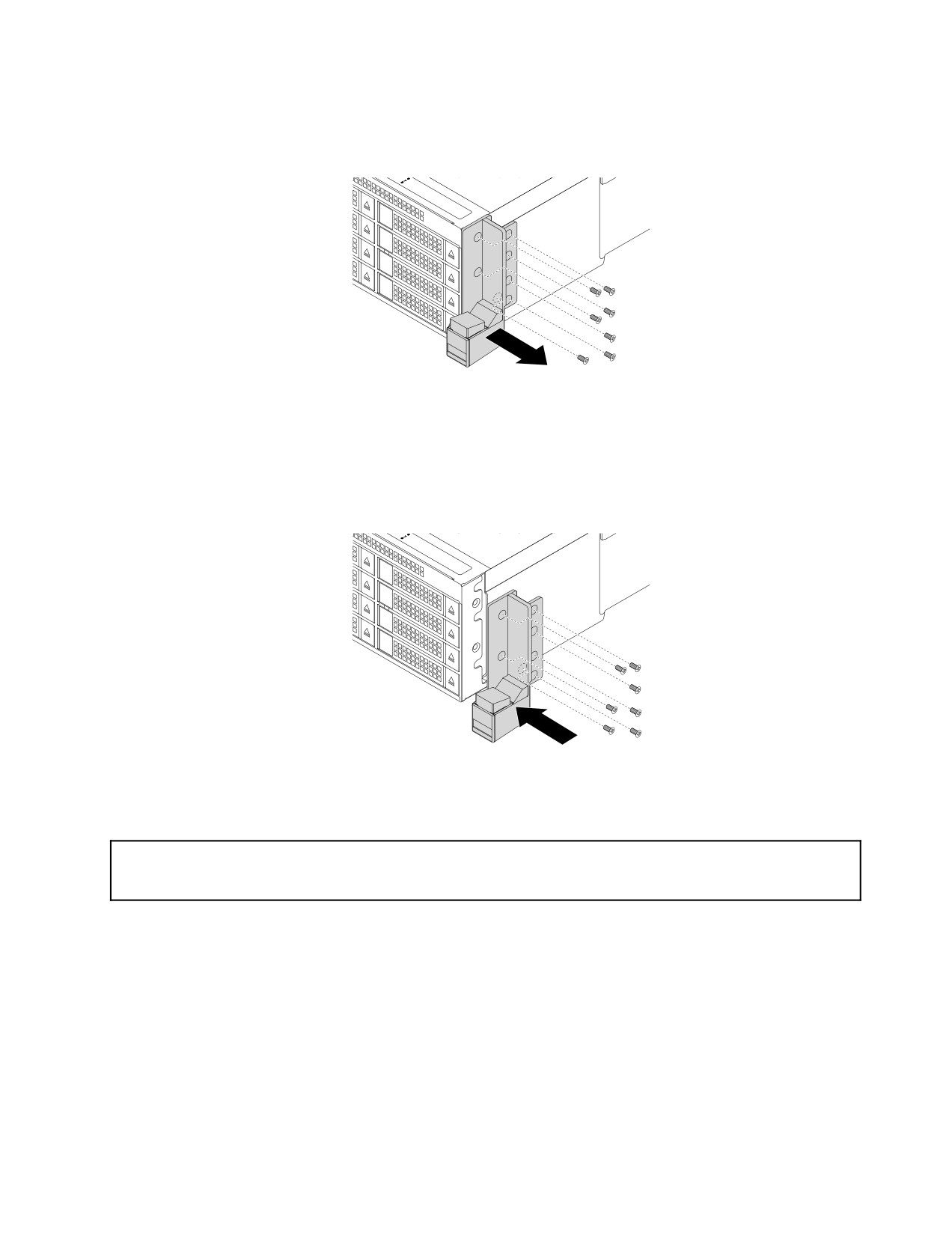
1. С каждой стороны сервера отверните винты, фиксирующие рукоятку для стойки, а затем
отделите рукоятку для стойки от рамы.
Рис. 33. Снятие рукояток для стойки
2. Чтобы установить на место рукоятки для стойки, совместите отверстия для винтов в рукоятке
для стойки с соответствующими отверстиями на раме. Установите винты, чтобы закрепить
рукоятку для стойки на каждой стороне сервера.
Рис. 34. Установка рукояток для стойки
Снятие и установка охлаждающего кожуха
Внимание: Не открывайте сервер и не пытайтесь его ремонтировать, не прочитав предварительно раздел
“Прочтите вначале: важная информация по технике безопасности” на странице v и “Рекомендации” на
странице 67.
Для доступа к некоторым компонентам сервера на материнской плате сначала снимите охлаждающий
кожух. Для обеспечения правильного охлаждения и воздушного потока перед включением сервера
установите охлаждающий кожух на место.
Перед началом работы распечатайте все соответствующие инструкции или убедитесь в наличии
PDF-версии инструкций на другом компьютере.
Чтобы снять и установить на место охлаждающий кожух, выполните следующие действия.
1. Извлеките из дисководов все внешние носители и выключите все подсоединенные устройства
и сервер. Затем отсоедините все шнуры питания от розеток и отсоедините все кабели,
подключенные к серверу.
Глава 6. Замена аппаратных компонентов
73
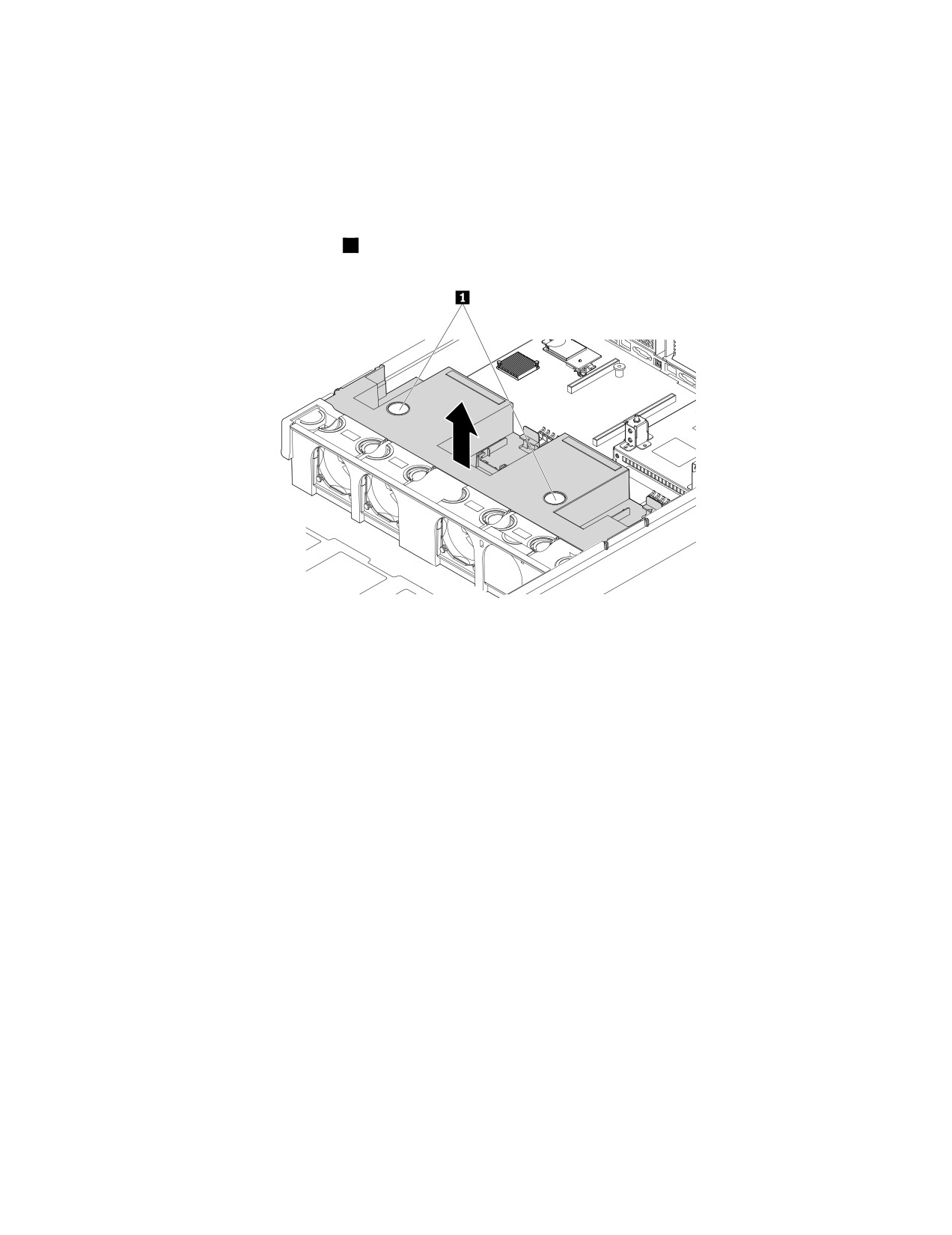
2. Подготовьте сервер. Смотрите раздел “Снятие или выдвижение сервера из стойки” на странице
69.
3. Снимите кожух сервера. Смотрите раздел “Снятие кожуха сервера” на странице 70.
4. Извлеките модуль ThinkServer RAID Super Capacitor Module, если он установлен на охлаждающем
кожухе. Смотрите раздел “Снятие модуля ThinkServer RAID Super Capacitor Module” на странице
145.
5. Вставьте пальцы в отверстия
1
в охлаждающем кожухе и, приподнимая, снимите его с сервера.
Рис. 35. Снятие охлаждающего кожуха
74
ThinkServer RD450 Руководство пользователя и руководство по эксплуатации оборудования
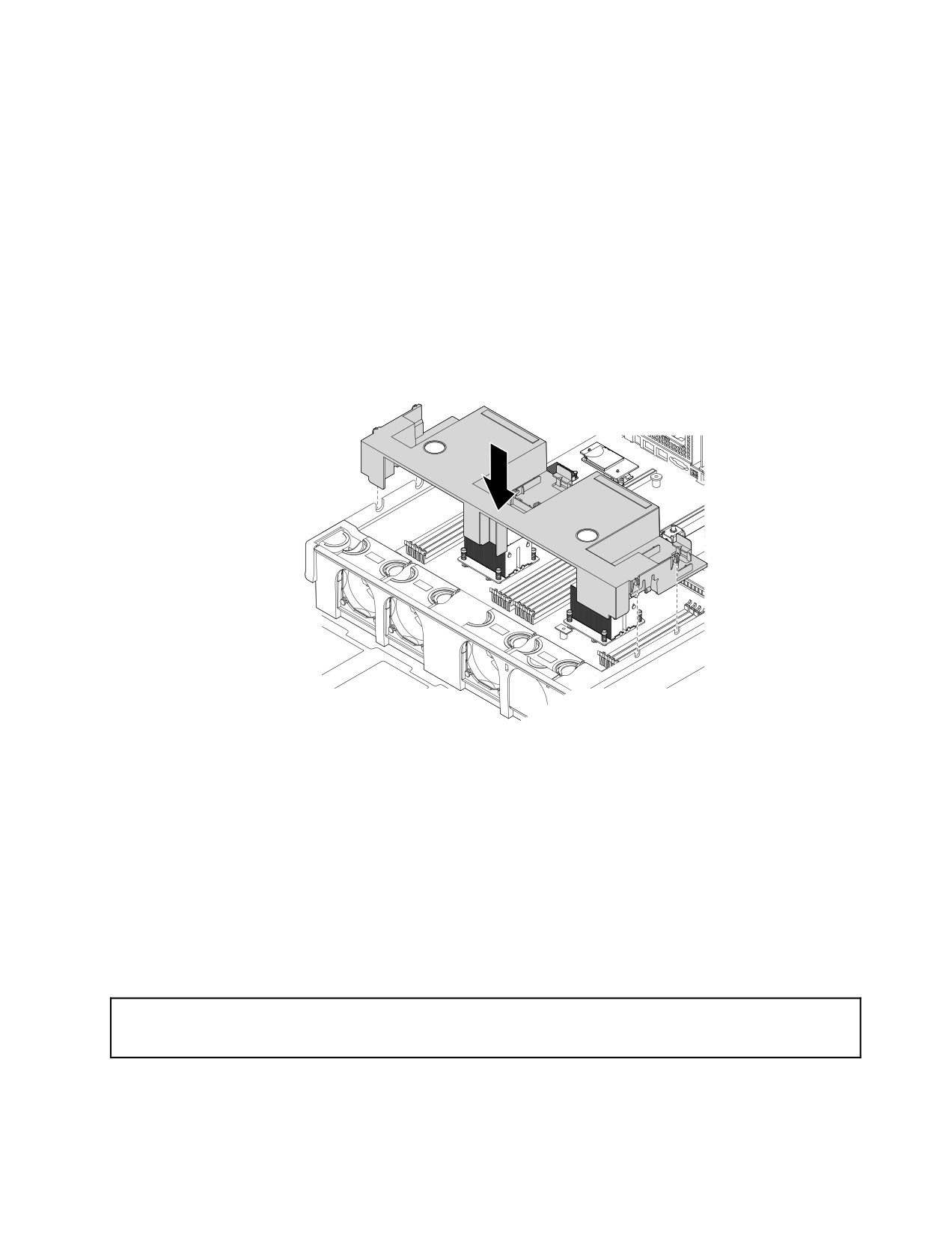
6. Чтобы установить на место охлаждающий кожух, выполните следующие действия.
a. Убедитесь в выполнении следующих условий:
• Все компоненты подсоединены правильно.
• В сервере не оставлены ни инструменты, ни ослабленные винты.
• Все кабели внутри сервера проложены правильно и не будут мешать установке
охлаждающего кожуха.
b. Выберите правильную ориентацию охлаждающего кожуха. Совместите язычки с обеих сторон
охлаждающий кожуха с соответствующими отверстиями или зазорами с обеих сторон рамы.
c. Опустите охлаждающий кожух на раму до фиксации.
Примечание: При необходимости осторожно нажмите на охлаждающий кожух с обеих сторон,
чтобы выступы на охлаждающем кожухе полностью вошли в отверстия с обеих сторон рамы.
Рис. 36. Установка
охлаждающего кожуха
Внимание: Для правильного охлаждения и воздушного потока перед включением сервера установите
охлаждающий кожух на место. При работе сервера без охлаждающего кожуха компоненты сервера
могут быть повреждены.
Что делать дальше:
• Если вы хотите установить или снять другой компонент, то перейдите к соответствующему разделу.
• Информацию о том, как завершить замену, смотрите в разделе “Что нужно сделать после замены
компонентов” на странице 192.
Установка или замена вентилятора компьютера
Внимание: Не открывайте сервер и не пытайтесь его ремонтировать, не прочитав предварительно раздел
“Прочтите вначале: важная информация по технике безопасности” на странице v и “Рекомендации” на
странице 67.
Ваш сервер поддерживает до четырех вентиляторов компьютера без функции оперативной замены.
Расположение вентиляторов компьютера см. в разделе “Компоненты материнской платы” на
странице 44.
Глава 6. Замена аппаратных компонентов
75
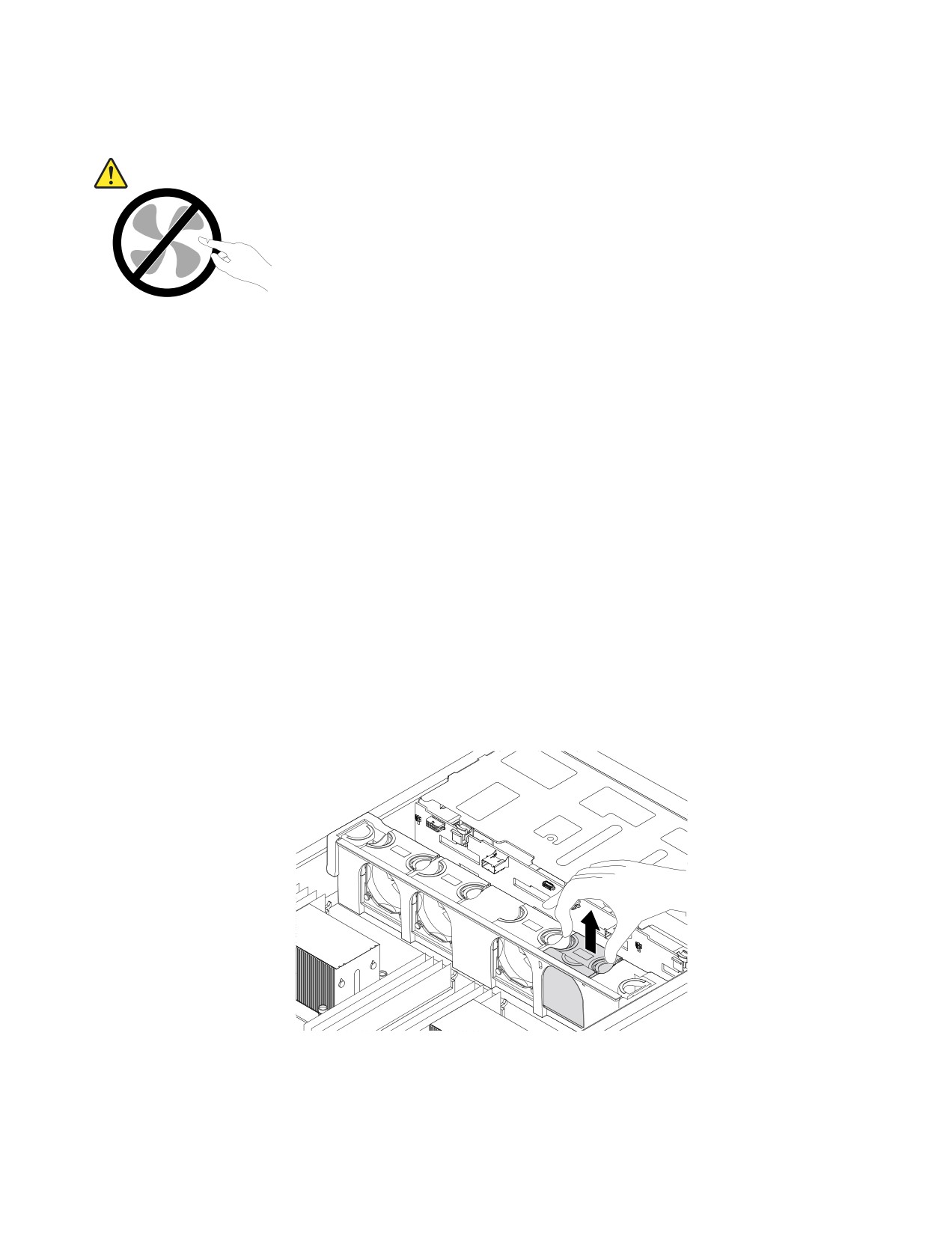
ОСТОРОЖНО:
Опасные движущиеся части. Не касайтесь их пальцами или другими частями тела.
Перед началом работы распечатайте все соответствующие инструкции или убедитесь в наличии
PDF-версии инструкций на другом компьютере.
Примечание: В зависимости от модели сервер может выглядеть несколько иначе, чем на рисунках
в этом разделе.
Чтобы установить или заменить вентилятор компьютера, выполните следующие действия.
1. Извлеките из дисководов все внешние носители и выключите все подсоединенные устройства
и сервер. Затем отсоедините все шнуры питания от розеток и отсоедините все кабели,
подключенные к серверу.
2. Подготовьте сервер. Смотрите раздел “Снятие или выдвижение сервера из стойки” на странице
69.
3. Снимите кожух сервера. Смотрите раздел “Снятие кожуха сервера” на странице 70.
4. Снимите охлаждающий кожух. Смотрите раздел “Снятие и установка охлаждающего кожуха”
на странице 73.
5. Выполните одно из указанных ниже действий.
• При установке вентилятора компьютера держите верхнюю часть вспомогательного
вентилятора компьютера указательным и большим пальцами и, приподнимая, извлеките
вспомогательный вентилятор компьютера из сервера.
Рис. 37. Извлечение вспомогательного вентилятора
76
ThinkServer RD450 Руководство пользователя и руководство по эксплуатации оборудования
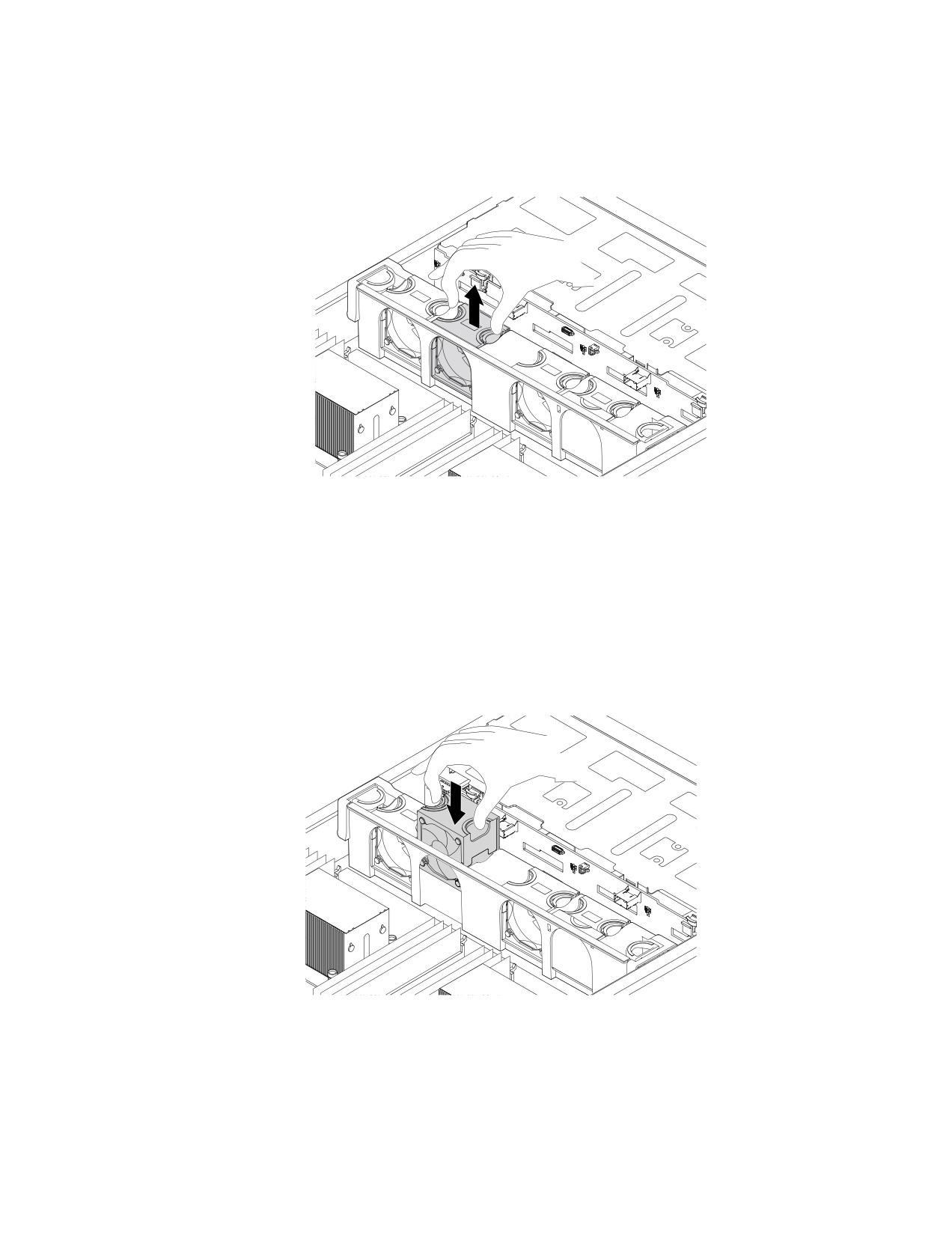
• В случае замены вентилятора компьютера отсоедините неисправный вентилятор от
материнской платы. Затем возьмите вентилятор за верхнюю часть указательным и большим
пальцами и извлеките его из сервера.
Рис. 38. Как снять вентилятор компьютера
6. Коснитесь антистатической упаковкой, в которой находится новый вентилятор компьютера,
любой неокрашенной поверхности вне сервера. Затем извлеките новый вентилятор компьютера
из упаковки.
7. Установите новый вентилятор компьютера в отсек вентилятора, чтобы кабель в нижней части
нового вентилятора был направлен к задней панели рамы. Затем подсоедините кабель
вентилятора компьютера к соответствующему разъему вентилятора на материнской плате.
Смотрите раздел “Компоненты материнской платы” на странице 44.
Рис. 39. Установка блока вентилятора компьютера
8. Если в соответствии с инструкциями извлеченный вентилятор компьютера нужно вернуть
производителю, следуйте всем инструкциям по упаковке и используйте предоставленный
упаковочный материал.
Глава 6. Замена аппаратных компонентов
77
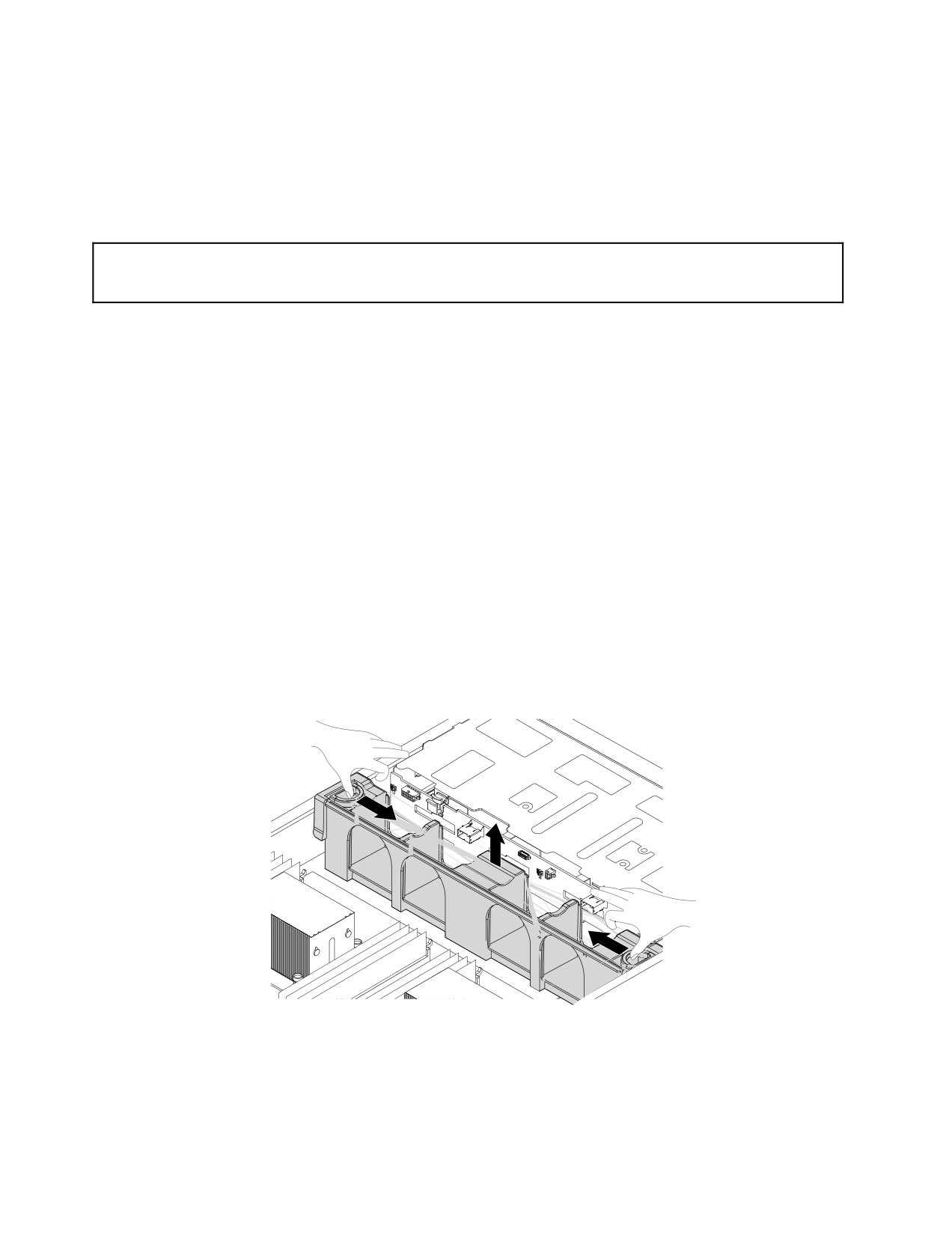
Что делать дальше:
• Если вы хотите установить или снять другой компонент, то перейдите к соответствующему разделу.
• Информацию о том, как завершить замену, смотрите в разделе “Что нужно сделать после замены
компонентов” на странице 192.
Снятие и установка отсека вентилятора компьютера
Внимание: Не открывайте сервер и не пытайтесь его ремонтировать, не прочитав предварительно раздел
“Прочтите вначале: важная информация по технике безопасности” на странице v и “Рекомендации” на
странице 67.
Перед началом работы распечатайте все соответствующие инструкции или убедитесь в наличии
PDF-версии инструкций на другом компьютере.
Чтобы снять отсек вентилятора компьютера и установить его на место, выполните указанные ниже
действия.
1. Извлеките из дисководов все внешние носители и выключите все подсоединенные устройства
и сервер. Затем отсоедините все шнуры питания от розеток и отсоедините все кабели,
подключенные к серверу.
2. Подготовьте сервер. Смотрите раздел “Снятие или выдвижение сервера из стойки” на странице
69.
3. Снимите кожух сервера. Смотрите раздел “Снятие кожуха сервера” на странице 70.
4. Снимите охлаждающий кожух. Смотрите раздел “Снятие и установка охлаждающего кожуха”
на странице 73.
5. Снимите вентиляторы компьютера. Смотрите раздел “Установка или замена вентилятора
компьютера” на странице 75.
6. Нажмите на язычки с обеих сторон отсека, как показано на рисунке. Одновременно поднимите
отсек вертикально вверх, чтобы извлечь его из рамы.
Рис. 40. Извлечение отсека вентилятора компьютера
78
ThinkServer RD450 Руководство пользователя и руководство по эксплуатации оборудования
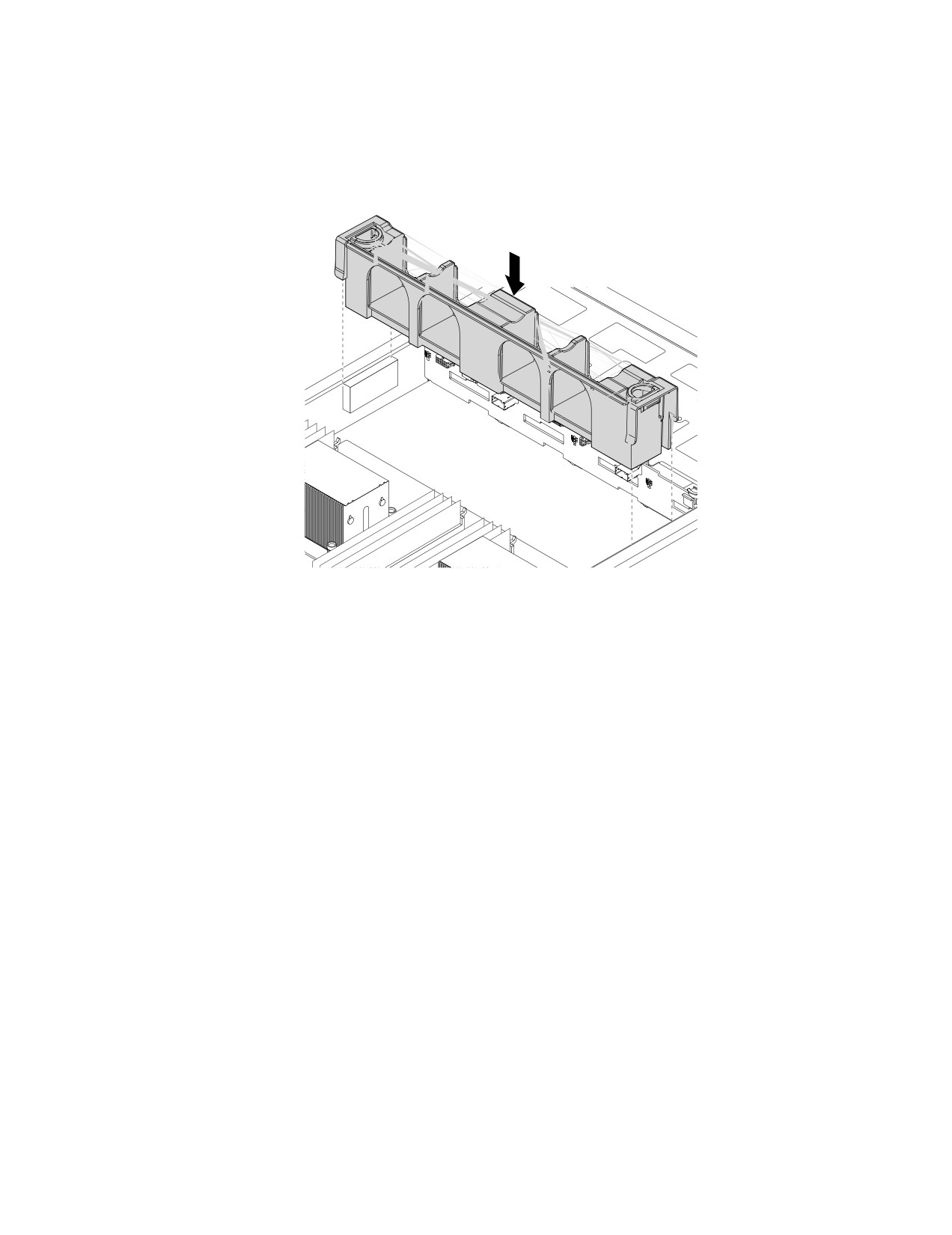
7. Запомните ориентацию корпуса вентиляторов компьютера. Совместите левую и правую сторону
корпуса вентиляторов компьютера с соответствующими монтажными элементами на раме.
Затем нажмите на отсек вентилятора компьютера в направлении вертикально вниз, чтобы он
встал в раму.
Рис. 41. Установка отсека вентилятора компьютера
Что делать дальше:
• Если вы хотите установить или снять другой компонент, то перейдите к соответствующему разделу.
• Информацию о том, как завершить замену, смотрите в разделе “Что нужно сделать после замены
компонентов” на странице 192.
Установка или удаление модуля памяти
В этом разделе рассказано, как установить или удалить модуль памяти.
Примечание: Модули памяти очень чувствительны к разрядам статического электричества. Сначала
внимательно ознакомьтесь с разделом “Работа с устройствами, чувствительными к статическому
электричеству” на странице 68, а потом аккуратно выполните операцию.
Правила установки модуля памяти
Ваш сервер оснащен 16 гнездами модулей памяти, которые отличаются следующими
характеристиками:
• Каждое гнездо поддерживает зарегистрированные двойные встроенные модули памяти с двойной
скоростью обмена данными 4 (DDR4 RDIMM) 4 ГБ, 8 ГБ, 16 ГБ и 32 ГБ с технологией проверки
и исправления ошибок (Error Checking and Correcting — ECC).
• Каждое гнездо поддерживает двойные встроенные модули памяти уменьшенной нагрузки с
двойной скоростью обмена данными 4 (DDR4 LRDIMM) 32 ГБ и 64 ГБ с технологией проверки и
исправления ошибок (Error Checking and Correcting — ECC).
• Сервер поддерживает до 8 модулей памяти, когда установлен один микропроцессор, и до 16
модулей памяти, когда установлены два микропроцессора.
Глава 6. Замена аппаратных компонентов
79
• Минимальный объем памяти системы: 4 ГБ (установлен только один микропроцессор и только
один модуль памяти RDIMM на 4 ГБ установлен в гнездо DIMMA1 ЦП1).
• Максимальный объем памяти системы — 1024 ГБ (установлены два микропроцессора и один
модуль памяти LRDIMM на 64 ГБ в каждом из 16 гнезд модулей памяти).
Дополнительную информацию о модулях памяти для конкретной модели сервера см. в программе
Setup Utility. Смотрите раздел “Просмотр информации в программе Setup Utility” на странице 55.
Для получения поддерживаемых параметров модуля памяти ThinkServer перейдите по адресу:
Перед установкой модуля памяти убедитесь в соблюдении следующих рекомендаций:
• Все устанавливаемые модули памяти должны быть одного типа. Сервер поддерживает следующие
типы модулей памяти:
- DDR4 RDIMM с технологией ECC
- DDR4 LRDIMM с технологией ECC
• При установке модулей памяти с разными характеристиками в один канал начинайте с самого
дальнего гнезда модуля памяти в канале. Установите модуль памяти, имеющий максимальные
характеристики.
• При установке модулей памяти с разными частотами в гнезда модулей памяти одного
микропроцессора все модули памяти работают с минимальной частотой.
• Для обеспечения высокой производительности рекомендуется устанавливать модули памяти
высокой частоты в гнезда модулей памяти одного микропроцессора.
80
ThinkServer RD450 Руководство пользователя и руководство по эксплуатации оборудования
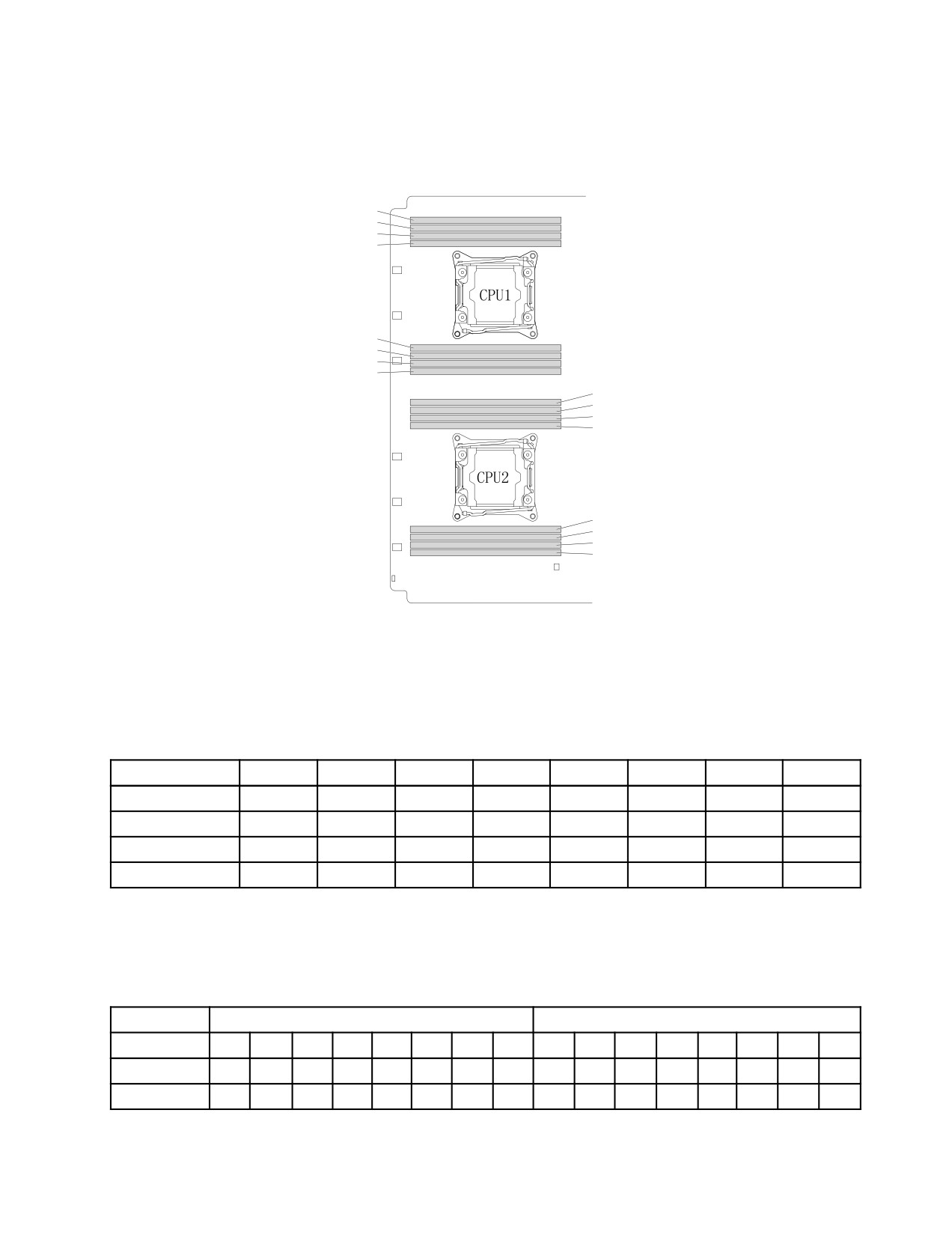
Следующий рисунок поможет определить расположение гнезд модулей памяти на материнской плате.
На следующем рисунке приведена материнская плата с двумя установленными микропроцессорами
(известными также как ЦП).
CPU1 DIMMC1
CPU1 DIMMC2
CPU1 DIMMD1
CPU1 DIMMD2
CPU1 DIMMB2
CPU1 DIMMB1
CPU1 DIMMA2
CPU1 DIMMA1
CPU2 DIMMC1
CPU2 DIMMC2
CPU2 DIMMD1
CPU2 DIMMD2
CPU2 DIMMB2
CPU2 DIMMB1
CPU2 DIMMA2
CPU2 DIMMA1
Рис. 42. Гнезда модулей памяти на материнской плате
В следующей таблице приведена информация о правилах установки модулей памяти для серверов с
одним установленным микропроцессором (ЦП1). Значок “X” обозначает гнезда модулей памяти, в
которые следует устанавливать модули памяти в различных ситуациях.
Табл. 1. Правила установки модулей памяти для серверов с одним микропроцессором
DIMM ЦП1
A1
A2
B1
B2
C1
C2
D1
D2
1 DIMM
X
2 DIMM
X
X
4 DIMM
X
X
X
X
8 DIMM
X
X
X
X
X
X
X
X
В следующей таблице приведена информация о правилах установки модулей памяти для серверов с
двумя установленными микропроцессорами (ЦП1 и ЦП2). Значок “X” обозначает гнезда модулей
памяти, в которые следует устанавливать модули памяти в различных ситуациях.
Табл. 2. Правила установки модулей памяти для серверов с двумя микропроцессорами
DIMM ЦП1
DIMM ЦП2
A1
A2
B1
B2
C1
C2
D1
D2
A1
A2
B1
B2
C1
C2
D1
D2
2 DIMM
X
X
4 DIMM
X
X
X
X
Глава 6. Замена аппаратных компонентов
81
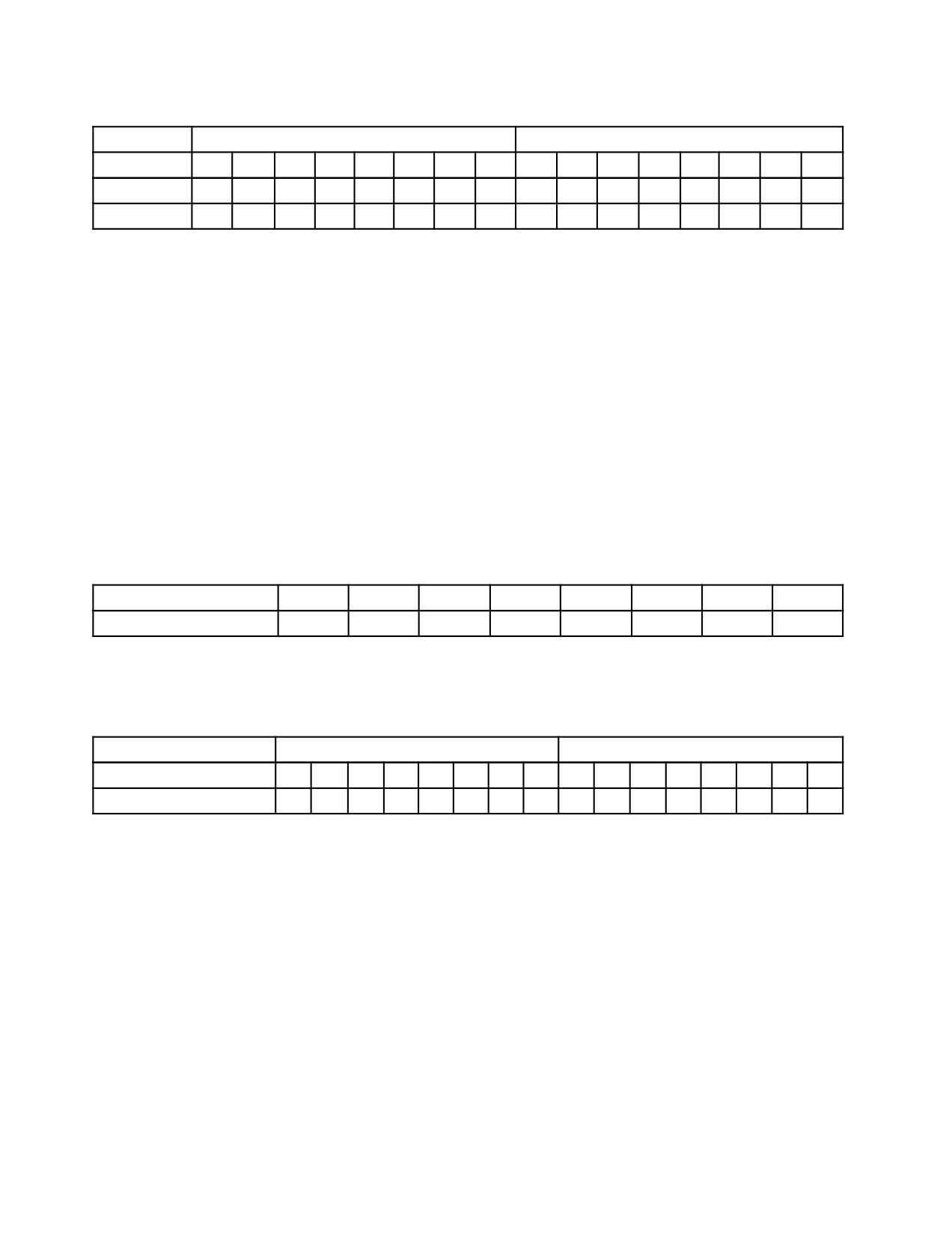
Табл. 2. Правила установки модулей памяти для серверов с двумя микропроцессорами (продолж.)
DIMM ЦП1
DIMM ЦП2
A1
A2
B1
B2
C1
C2
D1
D2
A1
A2
B1
B2
C1
C2
D1
D2
8 DIMM
X
X
X
X
X
X
X
X
16 DIMM
X
X
X
X
X
X
X
X
X
X
X
X
X
X
X
X
В следующем разделе приведены правила установки модулей памяти в независимом режиме, режиме
отражения, режиме резервирования и режиме жесткой конфигурации.
Порядок установки модулей памяти в независимом режиме
В независимом режиме функции RAS недоступны. Дополнительную информацию о функциях RAS см.
в соответствующей части раздела “Компоненты” на странице 7.
Примечания:
• Все устанавливаемые модули памяти должны быть одного типа.
• При установке модулей памяти с различными объемами устанавливайте сначала модули памяти
с максимальным объемом.
В следующей таблице приведен порядок установки модулей памяти для серверов с одним
установленным микропроцессором (ЦП1).
Табл. 3. Порядок установки модулей памяти в независимом режиме для серверов с одним микропроцессором
DIMM ЦП1
A1
A2
B1
B2
C1
C2
D1
D2
Порядок установки DIMM
1
5
2
6
3
7
4
8
В следующей таблице приведен порядок установки модулей памяти для серверов с двумя
установленными микропроцессорами (ЦП1 и ЦП2).
Табл. 4. Порядок установки модулей памяти в независимом режиме для серверов с двумя микропроцессорами
DIMM ЦП1
DIMM ЦП2
A1
A2
B1
B2
C1
C2
D1
D2
A1
A2
B1
B2
C1
C2
D1
D2
Порядок установки DIMM
1
9
3
11
5
13
7
15
2
10
4
12
6
14
8
16
Порядок установки модулей памяти в режиме отражения
В режиме отражения сервер поддерживает две идентичные копии всех данных в памяти, а функции
RAS доступны. Дополнительную информацию о функциях RAS см. в соответствующей части раздела
“Компоненты” на странице 7.
Примечания:
• Все устанавливаемые модули памяти должны иметь одинаковый тип с одинаковой емкостью,
частотой, напряжением и количеством классов.
• Все модули памяти нужно устанавливать в парах.
82
ThinkServer RD450 Руководство пользователя и руководство по эксплуатации оборудования
В следующей таблице приведен порядок установки модулей памяти для серверов с одним
установленным микропроцессором (ЦП1).
Табл. 5. Порядок установки модулей памяти в режиме отражения для серверов с одним микропроцессором
DIMM ЦП1
A1
A2
B1
B2
C1
C2
D1
D2
Порядок установки DIMM
1
3
1
3
2
4
2
4
В следующей таблице приведен порядок установки модулей памяти для серверов с двумя
установленными микропроцессорами (ЦП1 и ЦП2).
Табл. 6. Порядок установки модулей памяти в режиме отражения для серверов с двумя микропроцессорами
DIMM ЦП1
DIMM ЦП2
A1
A2
B1
B2
C1
C2
D1
D2
A1
A2
B1
B2
C1
C2
D1
D2
Порядок установки DIMM
1
5
1
5
3
7
3
7
2
6
2
6
4
8
4
8
Порядок установки модулей памяти в режиме резервирования
Режим резервирования обеспечивает резервирование памяти. В этом режиме функции RAS
доступны. Дополнительную информацию о функциях RAS см. в соответствующей части раздела
“Компоненты” на странице 7.
Примечание: Все устанавливаемые модули памяти должны иметь одинаковый тип с одинаковой
емкостью, частотой, напряжением и количеством классов.
Сервер поддерживает режим резервирования класса. В режиме резервирования класса один класс
модуля памяти работает как резервный класс для остальных классов того же канала. Запасной класс
недоступен в качестве памяти системы. Для включения режима резервирования класса убедитесь в
следующем:
• В одном канале доступно по крайней мере три класса.
• По крайней мере два модуля памяти устанавливаются в один канал.
В следующей таблице приведен порядок установки модулей памяти для серверов с одним
установленным микропроцессором (ЦП1).
Табл. 7. Порядок установки модулей памяти в режиме резервирования для серверов с одним микропроцессором
DIMM ЦП1
A1
A2
B1
B2
C1
C2
D1
D2
Порядок установки DIMM
1
1
2
2
3
3
4
4
В следующей таблице приведен порядок установки модулей памяти для серверов с двумя
установленными микропроцессорами (ЦП1 и ЦП2).
Табл. 8. Порядок установки модулей памяти в режиме резервирования для серверов с двумя микропроцессорами
DIMM ЦП1
DIMM ЦП2
A1
A2
B1
B2
C1
C2
D1
D2
A1
A2
B1
B2
C1
C2
D1
D2
Порядок установки DIMM
1
1
3
3
5
5
7
7
2
2
4
4
6
6
8
8
Глава 6. Замена аппаратных компонентов
83
Порядок установки модулей памяти в режиме жесткой конфигурации
В режиме жесткой конфигурации функции RAS доступны. Дополнительную информацию о функциях
RAS см. в соответствующей части раздела “Компоненты” на странице 7.
Примечания:
• Все устанавливаемые модули памяти должны иметь одинаковый тип с одинаковой емкостью,
частотой, напряжением и количеством классов.
• Все модули памяти нужно устанавливать в парах.
В следующей таблице приведен порядок установки модулей памяти для серверов с одним
установленным микропроцессором (ЦП1).
Табл.
9. Порядок установки модулей памяти в режиме жесткой конфигурации для серверов с одним
микропроцессором
DIMM ЦП1
A1
A2
B1
B2
C1
C2
D1
D2
Порядок установки DIMM
1
3
1
3
2
4
2
4
В следующей таблице приведен порядок установки модулей памяти для серверов с двумя
установленными микропроцессорами (ЦП1 и ЦП2).
Табл.
10. Порядок установки модулей памяти в режиме жесткой конфигурации для серверов с двумя
микропроцессорами
DIMM ЦП1
DIMM ЦП2
A1
A2
B1
B2
C1
C2
D1
D2
A1
A2
B1
B2
C1
C2
D1
D2
Порядок установки DIMM
1
5
1
5
3
7
3
7
2
6
2
6
4
8
4
8
Установка модуля памяти
Внимание: Не открывайте сервер и не пытайтесь его ремонтировать, не прочитав предварительно раздел
“Прочтите вначале: важная информация по технике безопасности” на странице v и “Рекомендации” на
странице 67.
Перед началом работы распечатайте все соответствующие инструкции или убедитесь в наличии
PDF-версии инструкций на другом компьютере.
Примечания:
• Необходимо соблюдать правила установки модулей памяти при выполнении этой операции.
Смотрите раздел “Правила установки модуля памяти” на странице 79.
• Используйте любую документацию, поставляемую с модулем памяти, и следуйте этим инструкциям,
дополняющим инструкции в данном разделе.
Чтобы установить модуль памяти, выполните указанные ниже действия.
1. Извлеките из дисководов все внешние носители и выключите все подсоединенные устройства
и сервер. Затем отсоедините все шнуры питания от розеток и отсоедините все кабели,
подключенные к серверу.
2. Подготовьте сервер. Смотрите раздел “Снятие или выдвижение сервера из стойки” на странице
69.
3. Снимите кожух сервера. Смотрите раздел “Снятие кожуха сервера” на странице 70.
84
ThinkServer RD450 Руководство пользователя и руководство по эксплуатации оборудования
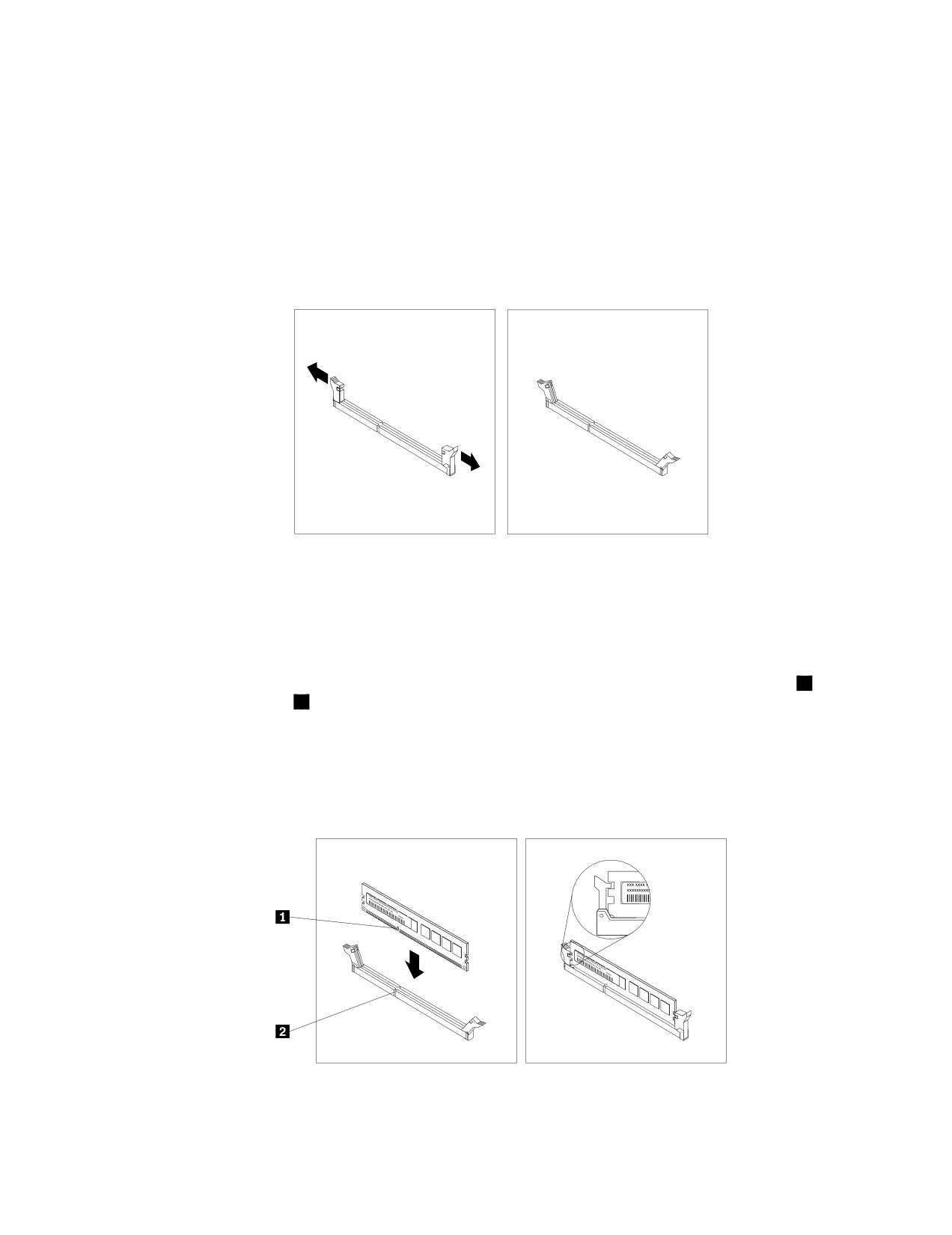
4. Снимите охлаждающий кожух. Смотрите раздел “Снятие и установка охлаждающего кожуха”
на странице 73.
5. Найдите гнезда модулей памяти на материнской плате и ознакомьтесь с правилами установки
модулей памяти. Смотрите раздел “Правила установки модуля памяти” на странице 79.
Извлеките заглушку для модуля памяти, если она установлена. Смотрите раздел “Снятие модуля
памяти” на странице 86.
6. Отсоедините все кабели, которые препятствуют доступу к гнездам модулей памяти.
7. Откройте фиксирующие защелки на соответствующем гнезде модуля памяти.
Рис. 43. Открытие фиксирующих защелок гнезда модуля памяти
8. Коснитесь антистатической упаковкой, в которой находится новый модуль памяти, любой
неокрашенной поверхности вне сервера. Затем извлеките новый модуль памяти из упаковки.
Примечание: Обращайтесь с модулем памяти осторожно, берите его только за края.
9. Приложите новый модуль памяти к гнезду. Убедитесь, что паз на новом модуле памяти
1
совпадает с ключом
2
на гнезде модуля памяти. После этого нажмите на модуль памяти, чтобы
защелки закрылись и модуль встал на место.
Примечание: Модуль памяти установлен неправильно, если между ним и фиксирующими
защелками есть зазор. Откройте фиксирующие защелки, извлеките модуль памяти, затем снова
установите его в гнездо модуля памяти, пока фиксирующие защелки не будут полностью закрыты.
Рис. 44. Установка модуля памяти
Глава 6. Замена аппаратных компонентов
85
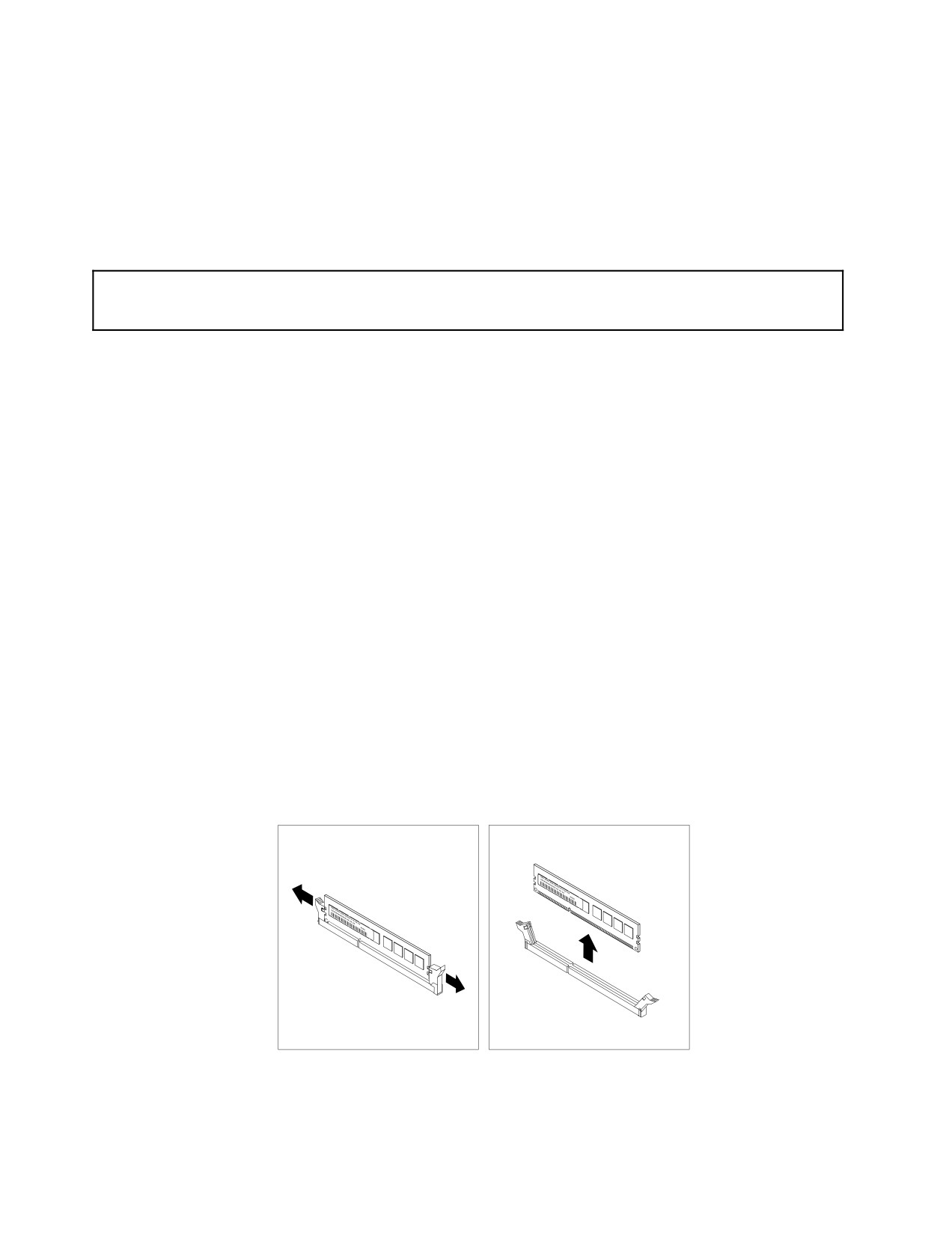
10. Подсоедините все кабели, которые были отсоединены.
Что делать дальше:
• Если вы хотите установить или снять другой компонент, то перейдите к соответствующему разделу.
• Информацию о завершении установки см. в разделе “Что нужно сделать после замены
компонентов” на странице 192.
Снятие модуля памяти
Внимание: Не открывайте сервер и не пытайтесь его ремонтировать, не прочитав предварительно раздел
“Прочтите вначале: важная информация по технике безопасности” на странице v и “Рекомендации” на
странице 67.
Перед началом работы распечатайте все соответствующие инструкции или убедитесь в наличии
PDF-версии инструкций на другом компьютере.
Примечание: Необходимо соблюдать правила установки модулей памяти при выполнении этой
операции. Смотрите раздел “Правила установки модуля памяти” на странице 79.
Чтобы извлечь модуль памяти, выполните указанные ниже действия.
1. Извлеките из дисководов все внешние носители и выключите все подсоединенные устройства
и сервер. Затем отсоедините все шнуры питания от розеток и отсоедините все кабели,
подключенные к серверу.
2. Подготовьте сервер. Смотрите раздел “Снятие или выдвижение сервера из стойки” на странице
69.
3. Снимите кожух сервера. Смотрите раздел “Снятие кожуха сервера” на странице 70.
4. Снимите охлаждающий кожух. Смотрите раздел “Снятие и установка охлаждающего кожуха”
на странице 73.
5. Найдите гнезда модулей памяти на материнской плате и ознакомьтесь с правилами установки
модулей памяти. Смотрите раздел “Правила установки модуля памяти” на странице 79.
6. Отсоедините все кабели, которые препятствуют доступу к гнездам модулей памяти.
7. Найдите модуль памяти, который необходимо извлечь, и откройте фиксирующие защелки по
краям гнезда модуля памяти. Затем возьмите модуль памяти за его края и аккуратно потяните
его вверх, чтобы извлечь из гнезда модуля памяти.
Рис. 45. Снятие модуля памяти
86
ThinkServer RD450 Руководство пользователя и руководство по эксплуатации оборудования
8. Если в соответствии с инструкциями извлеченный модуль памяти нужно вернуть производителю,
следуйте всем инструкциям по упаковке и используйте предоставленный упаковочный материал.
Что делать дальше:
• Если вы хотите установить или снять другой компонент, то перейдите к соответствующему разделу.
• Чтобы завершить процедуру извлечения, перейдите к разделу “Что нужно сделать после замены
компонентов” на странице 192.
Замена платы-адаптера Riser
Внимание: Не открывайте сервер и не пытайтесь его ремонтировать, не прочитав предварительно раздел
“Прочтите вначале: важная информация по технике безопасности” на странице v и “Рекомендации” на
странице 67.
Перед началом работы распечатайте все соответствующие инструкции или убедитесь в наличии
PDF-версии инструкций на другом компьютере.
Примечание: Следующая процедура подразумевает, что плата-адаптер Riser установлена в скобу
для платы-адаптера Riser 1. Данная процедура аналогична процедуре, когда плата-адаптер Riser
установлена в скобу для платы-адаптера Riser 2.
Порядок замены платы-адаптера Riser:
1. Извлеките из дисководов все внешние носители и выключите все подсоединенные устройства
и сервер. Затем отсоедините все шнуры питания от розеток и отсоедините все кабели,
подключенные к серверу.
2. Подготовьте сервер. Смотрите раздел “Снятие или выдвижение сервера из стойки” на странице
69.
3. Снимите кожух сервера. Смотрите раздел “Снятие кожуха сервера” на странице 70.
Глава 6. Замена аппаратных компонентов
87
содержание ..
1
2
3 ..