содержание .. 3 4 5
ThinkServer RD450. Руководство пользователя и руководство по эксплуатации (2016 год) - часть 5
1.
Извлеките из дисководов все внешние носители и выключите все подсоединенные устройства
и сервер. Затем отсоедините все шнуры питания от розеток и отсоедините все кабели,
подключенные к серверу.
2.
Подготовьте сервер. Смотрите раздел “Снятие или выдвижение сервера из стойки” на странице
69.
3.
Снимите кожух сервера. Смотрите раздел “Снятие кожуха сервера” на странице 70.
4.
Снимите охлаждающий кожух. Смотрите раздел “Снятие и установка охлаждающего кожуха”
на странице 73.
5.
Снимите вентиляторы компьютера. Смотрите раздел “Установка или замена вентилятора
компьютера” на странице 75.
6.
Извлеките отсек вентилятора компьютера. Смотрите раздел “Снятие и установка отсека
вентилятора компьютера” на странице 78.
7.
Запишите расположение компонентов, кабельных соединений и места прокладки кабелей
в сервере.
8.
Извлеките два узла плат-адаптеров Riser. Смотрите раздел “Замена платы-адаптера Riser”
на странице 87.
9.
Удалите карты PCIe, установленные на материнской плате. Смотрите раздел “Извлечение карты
PCIe из материнской платы” на странице 103.
10.
Извлеките все модули памяти. Смотрите раздел “Снятие модуля памяти” на странице 86.
11.
Извлеките модуль TSM Premium, если он установлен. Смотрите раздел “Извлечение модуля TSM
Premium” на странице 126.
12.
Извлеките модуль TPM, если он установлен. Смотрите раздел “Снятие модуля TPM” на странице
129.
13.
Извлеките модуль SD, если он установлен. Смотрите раздел “Снятие модуля SD” на странице 124.
14.
Извлеките плоскую круглую батарейку. Смотрите раздел “Замена плоской круглой батарейки”
на странице 184.
15.
Снимите радиаторы. Смотрите раздел “Установка или замена радиатора” на странице 133.
188
ThinkServer RD450 Руководство пользователя и руководство по эксплуатации оборудования
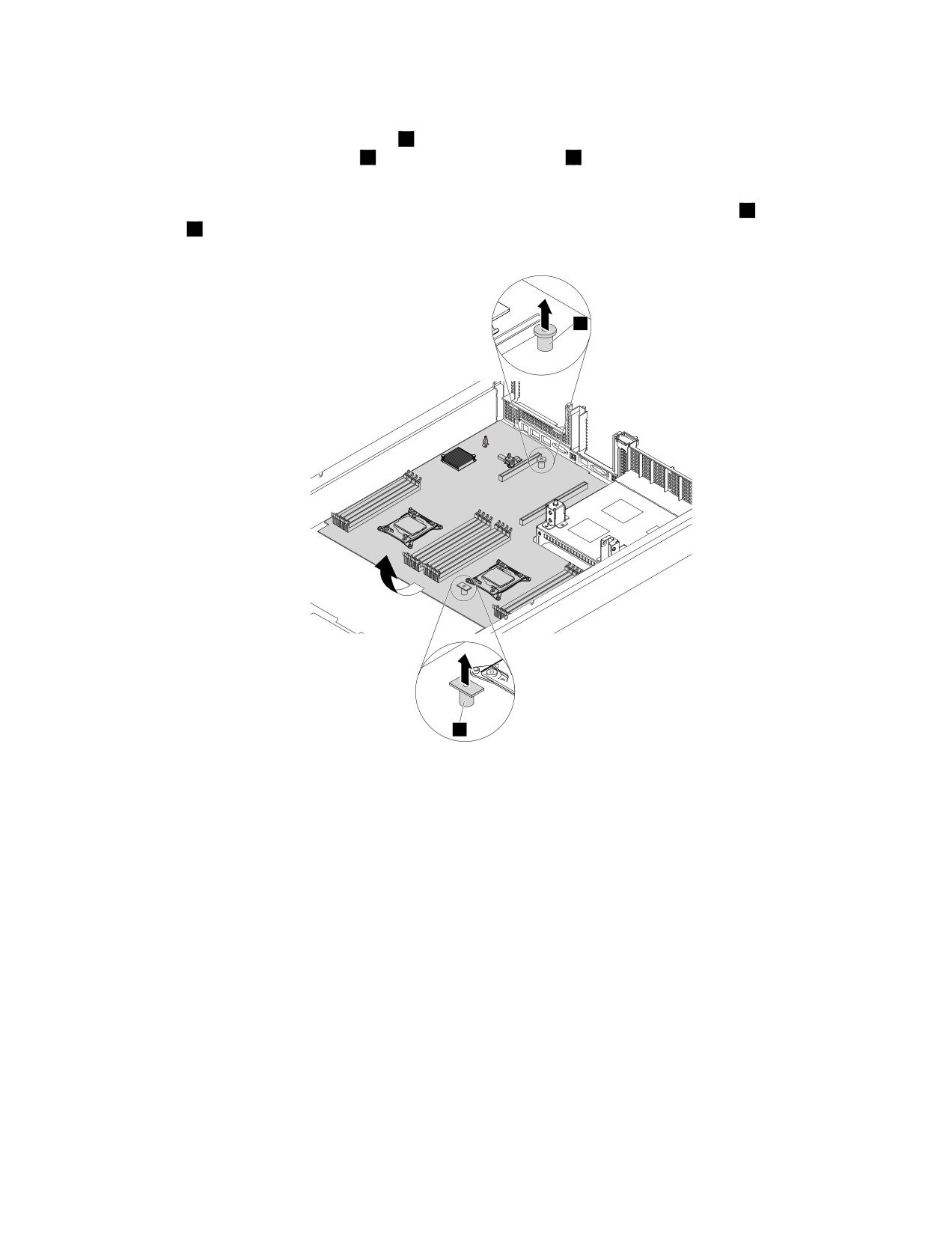
16. Отсоедините все кабели от материнской платы.
17. Поднимите блокировочный штифт
2 , чтобы отсоединить материнскую плату от рамы. Затем
с помощью подъемной ручки
1
и блокирующего штифта
2
переместите материнскую плату к
передней части сервера и, приподнимая, извлеките ее из рамы.
Примечание: Осторожно держите материнскую плату за блокировочный штифт
2
и подъемную
ручку
1.
2
1
Рис. 163. Извлечение материнской платы
18. Положите старую материнскую плату на чистую ровную антистатическую поверхность.
Коснитесь антистатической упаковкой, в которой находится новая материнская плата, любой
неокрашенной поверхности вне сервера. Затем извлеките новую материнскую плату из упаковки.
Глава 6. Замена аппаратных компонентов
189
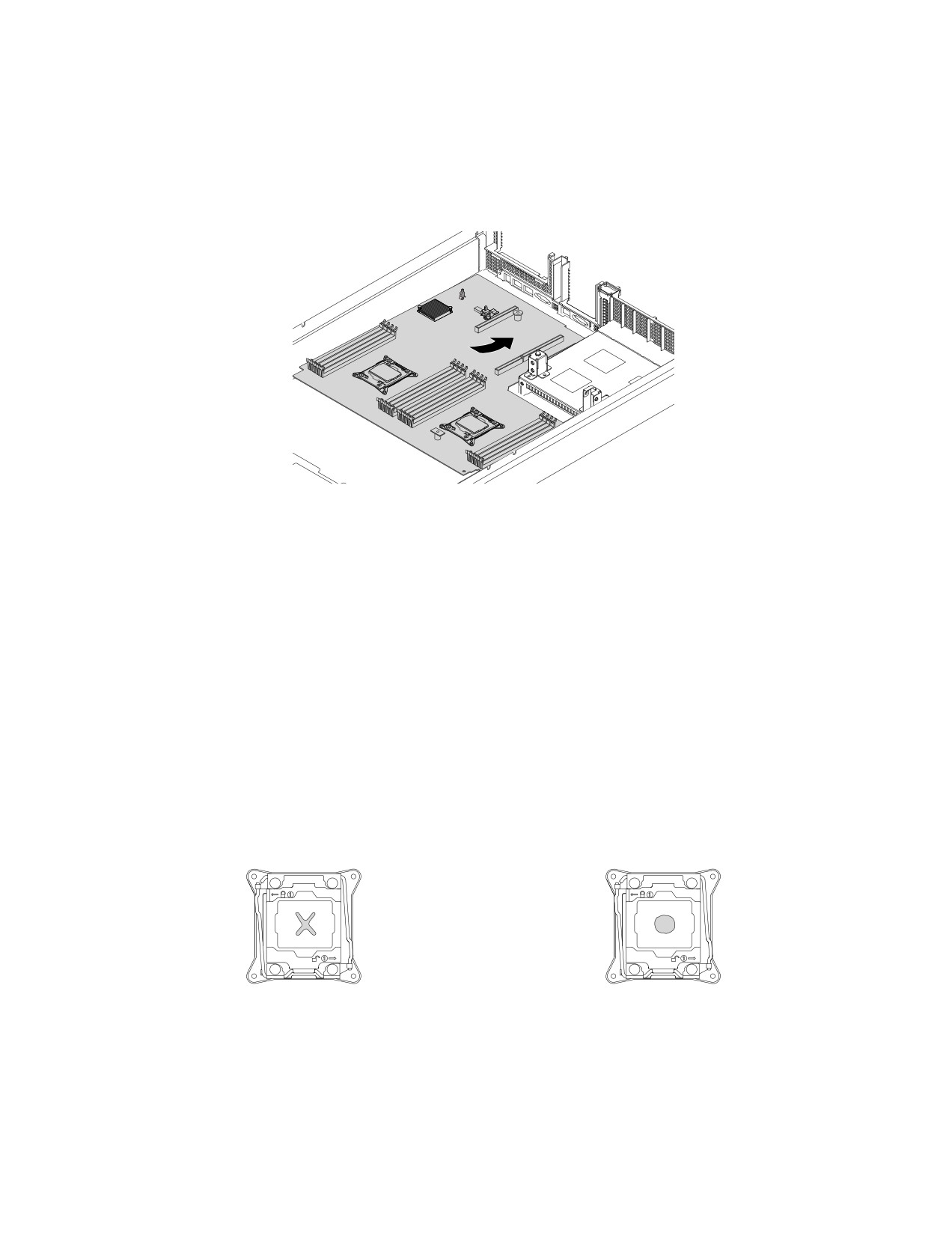
19. Установите новую материнскую плату на раму и нажмите на нее в сторону задней части сервера.
Убедитесь, что задние разъемы на новой материнской плате вставлены в соответствующие
отверстия на задней панели.
Примечание: Обращайтесь с новой материнской платой осторожно.
Рис. 164. Установка материнской платы
20. Снимите микропроцессоры со старой материнской платы и установите их на новую материнскую
плату. Смотрите раздел “Установка или замена микропроцессора” на странице 135.
Примечание: Не кладите ничего на открытое гнездо микропроцессора на старой материнской
плате. По возможности не пачкайте контакты гнезда.
21. С помощью чистящей салфетки сотрите термосмазку с радиаторов и верхней части
микропроцессора. Утилизируйте чистящую салфетку после удаления всей термосмазки.
22. Используйте один из следующих методов, чтобы нанести нужное количество термосмазки на
верхнюю часть микропроцессоров в форме креста или окружности, как показано на рисунке.
Использование слишком большого или малого количества термосмазки может привести к
термической проблеме, вызванной контактом компонентов.
Примечания:
• Не прикасайтесь к термосмазке.
• Не допускайте попадания термосмазки на материнскую плату.
Рис. 165. Нанесение термосмазки на верхнюю часть микропроцессора
23. Установите радиаторы на новую материнскую плату. Смотрите раздел “Установка или замена
радиатора” на странице 133.
190
ThinkServer RD450 Руководство пользователя и руководство по эксплуатации оборудования
24. Поочередно установите на место все компоненты, которые были сняты, в последовательности,
обратной той, в которой вы их снимали. Подключите все кабели к новой материнской плате.
Обращайтесь к данным, которые вы записали, а также к соответствующей информации в разделе
“Установка, удаление или замена аппаратных компонентов” на странице 72.
25. Если в соответствии с инструкциями извлеченную материнскую плату нужно вернуть
производителю, следуйте всем инструкциям по упаковке и используйте предоставленный
упаковочный материал.
Старая материнская плата должна быть возвращена с двумя крышками гнезда микропроцессора,
чтобы защитить контакты на гнездах во время транспортировки и обработки. Используйте крышки
гнезд микропроцессоров, снятые с новой материнской платы.
Чтобы установить крышку гнезда микропроцессора на старую материнскую плату, выполните
следующие действия:
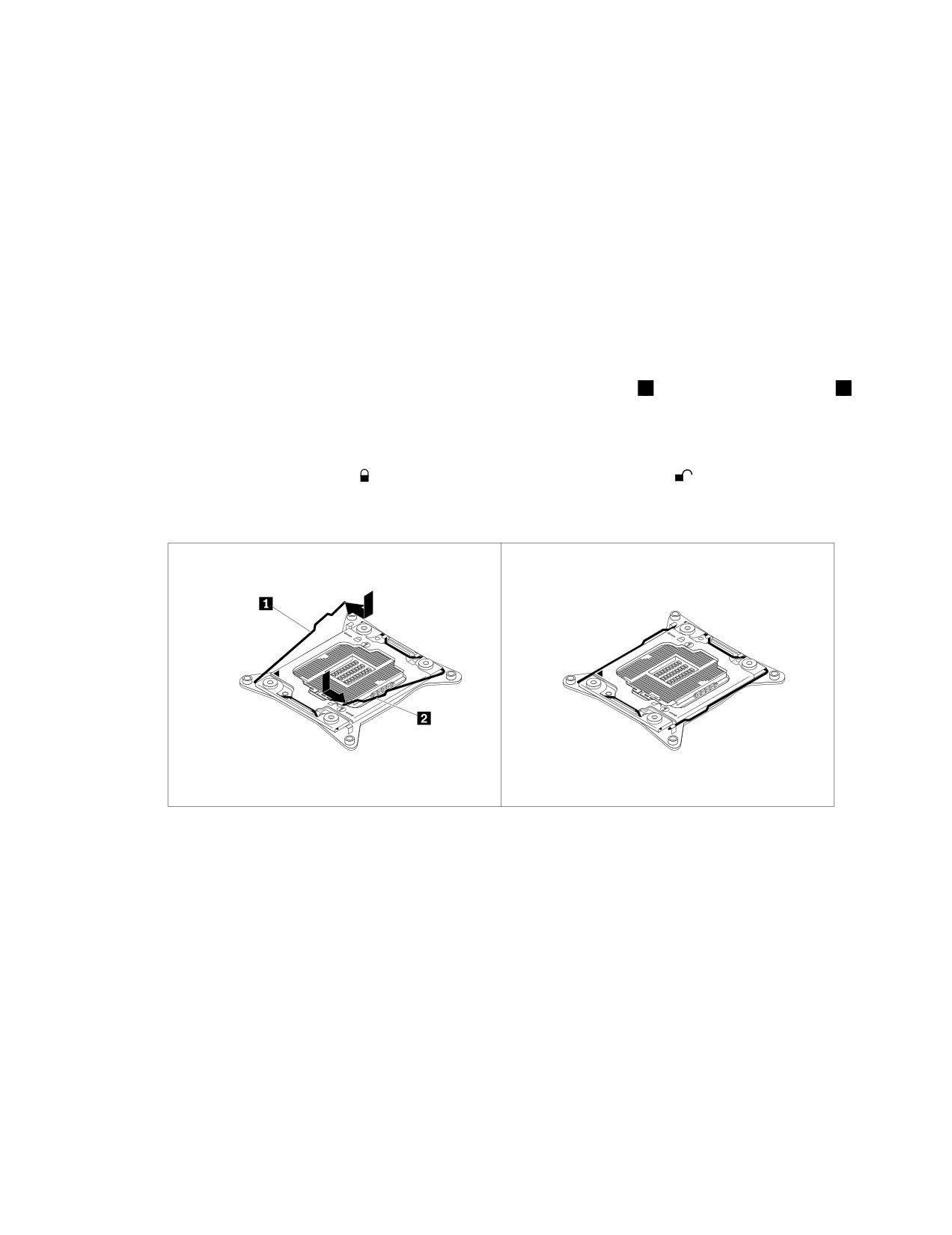
1. Закройте фиксатор микропроцессора. Закройте небольшую ручку
1 , а затем закройте ручку
2.
Убедитесь, что держатель находится в заблокированном положении и новый микропроцессор
надежно установлен в гнезде.
Примечание: На фиксаторе микропроцессора имеются две отметки. Сначала заблокируйте
небольшую ручку с отметкой
, а затем — небольшую ручку с отметкой
. Фиксируя небольшие
ручки, всегда соблюдайте правильную последовательность.
Рис. 166. Блокировка фиксатора микропроцессора
Глава 6. Замена аппаратных компонентов
191
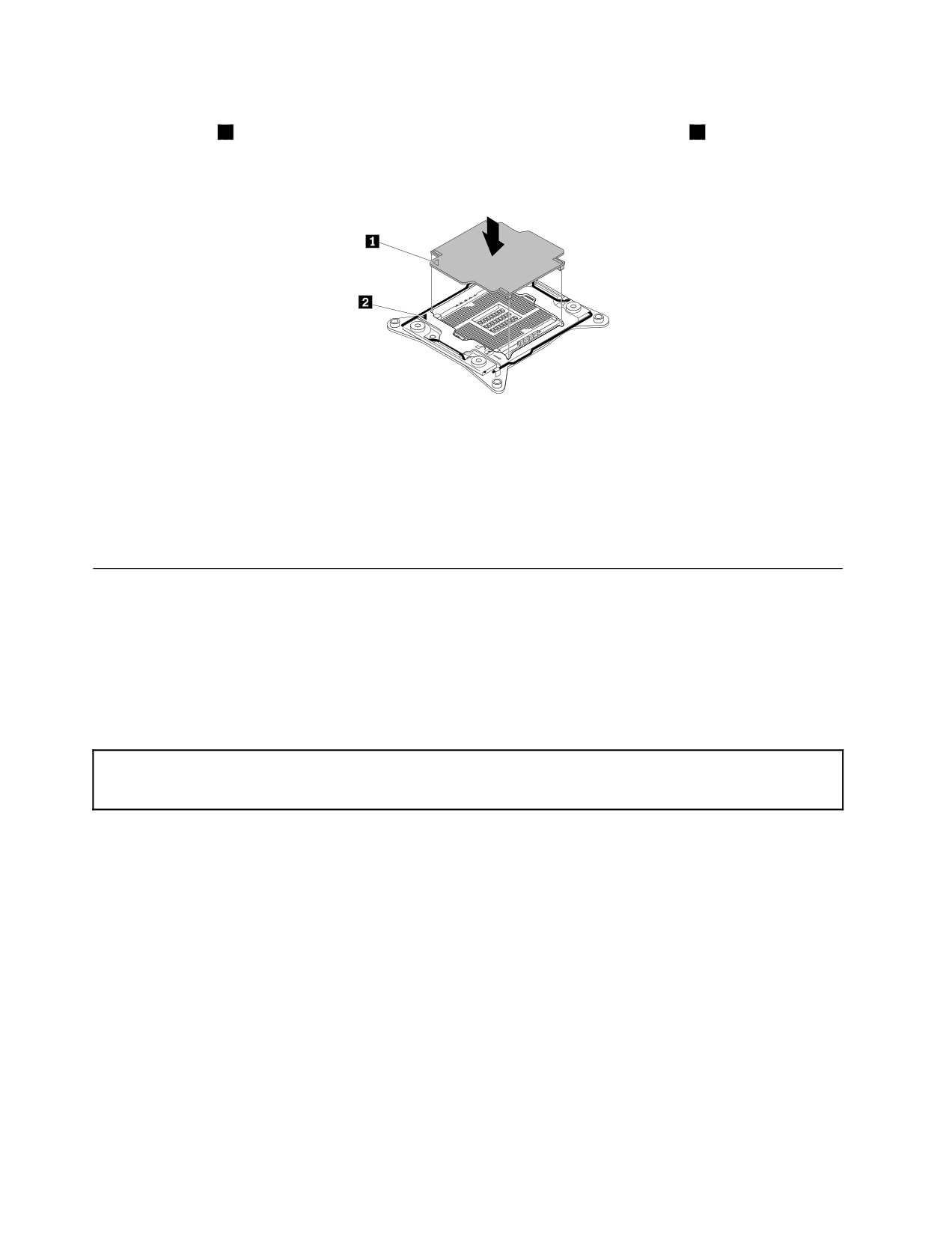
2. Расположите крышку гнезда микропроцессора над гнездом микропроцессора, чтобы небольшой
треугольник
1
на крышке гнезда был направлен на небольшой треугольник
2
на фиксаторе
микропроцессора. Затем осторожно вставьте и нажмите на крышку гнезда, пока она не
защелкнется в нужном положении.
Рис. 167. Установка крышки гнезда микропроцессора
Что делать дальше:
• Если вы хотите установить или снять другой компонент, то перейдите к соответствующему разделу.
• Информацию о том, как завершить замену, смотрите в разделе “Что нужно сделать после замены
компонентов” на странице 192.
Что нужно сделать после замены компонентов
В данном разделе приведены инструкции по выполнению замены компонентов и включению сервера.
Чтобы выполнить замену компонентов, необходимо правильно проложить кабели внутри сервера,
установить на место кожух сервера, подсоединить все внешние кабели, а для некоторых устройств
обновить микропрограммы и запустить программу Setup Utility для дальнейшей установки.
Установка кожуха сервера на место и подсоединение кабелей
Внимание: Не открывайте сервер и не пытайтесь его ремонтировать, не прочитав предварительно раздел
“Прочтите вначале: важная информация по технике безопасности” на странице v и “Рекомендации” на
странице 67.
Внимание: Для правильного охлаждения и воздушного потока перед включением сервера
установите его кожух на место. При работе сервера без кожуха компьютера компоненты сервера
могут быть повреждены.
Перед началом работы распечатайте все соответствующие инструкции или убедитесь в наличии
PDF-версии инструкций на другом компьютере.
Примечание: В зависимости от модели сервер может выглядеть иначе, чем на рисунках в этом
разделе.
Чтобы поставить на место кожух сервера и присоединить к серверу кабели, выполните следующие
действия.
1. Убедитесь, что вы правильно установили все компоненты и не забыли в сервере какие-либо
инструменты или винты.
192
ThinkServer RD450 Руководство пользователя и руководство по эксплуатации оборудования
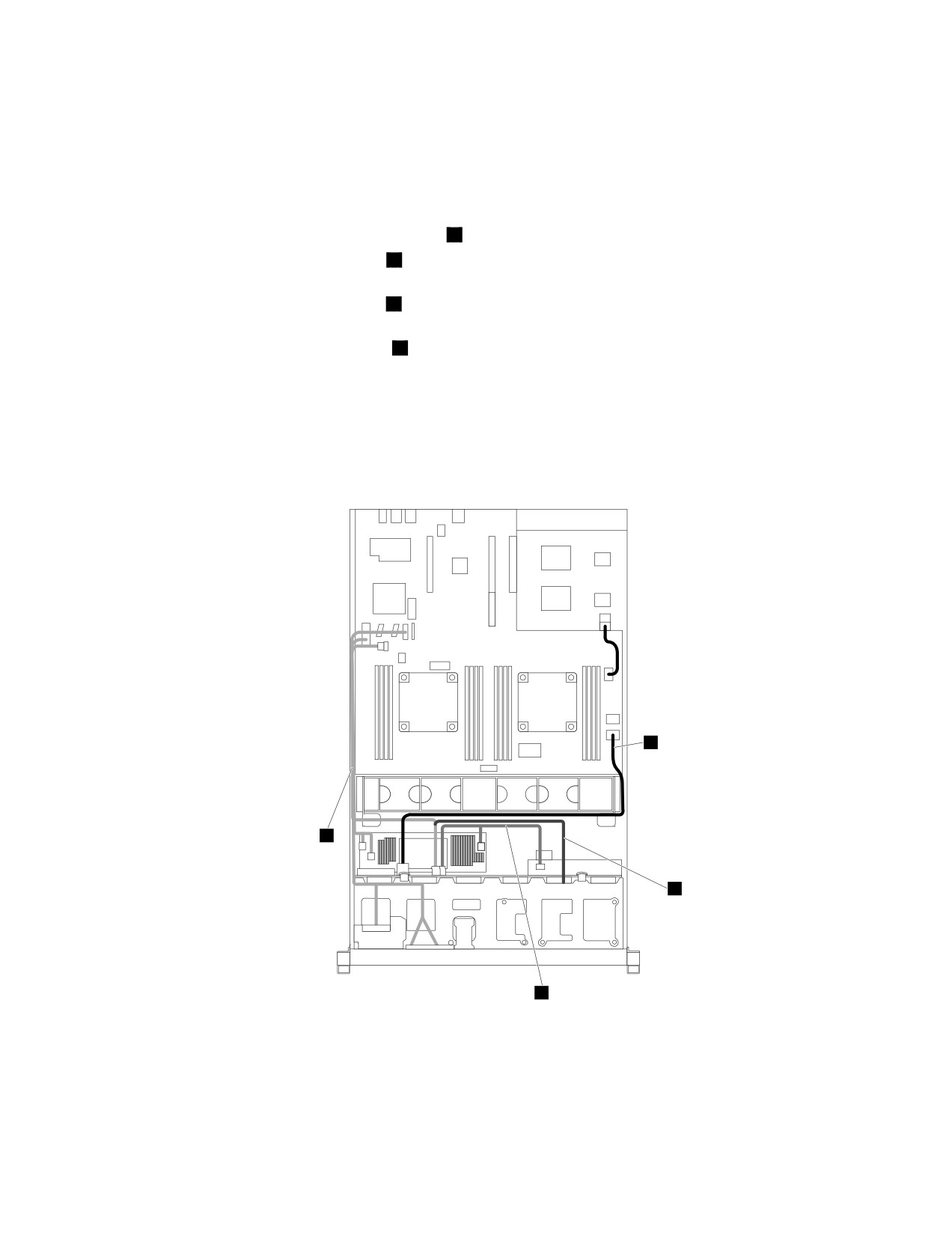
2. Убедитесь, что все внутренние кабели подключены и проложены правильно, а также
зафиксированы зажимами для кабеля или скобками в сервере. Кабели не должны касаться
защелок и других частей рамы сервера, чтобы не помешать установке охлаждающего кожуха
и кожуха сервера. На следующем рисунке приведен пример прокладки кабелей в раме для
моделей сервера с установленным дисководом для оптических дисков и внутренним ленточным
накопителем.
• Правильно проложите кабель питания
1
от задней панели справа внутри рамы.
• Правильно проложите кабель
2
от дисковода для оптических дисков до передней
объединительной панели.
• Правильно проложите кабель
3
от внутреннего ленточного накопителя до передней
объединительной панели и адаптера AnyRAID.
• Проложите сигнальные кабели
4
вдоль левой стороны внутри рамы. К сигнальным кабелям
относятся:
- Сигнальный кабель SATA от дисковода для оптических дисков к соответствующему разъему
SATA на материнской плате
- Кабели от лицевой панели управления к разъемам на лицевой панели материнской платы
- Кабель от адаптера AnyRAID к разъему AnyRAID на материнской плате
1
4
2
3
Рис. 168. Прокладка кабелей
3. Если охлаждающий кожух был снят, установите его на место. Смотрите раздел “Снятие и
установка охлаждающего кожуха” на странице 73.
Глава 6. Замена аппаратных компонентов
193
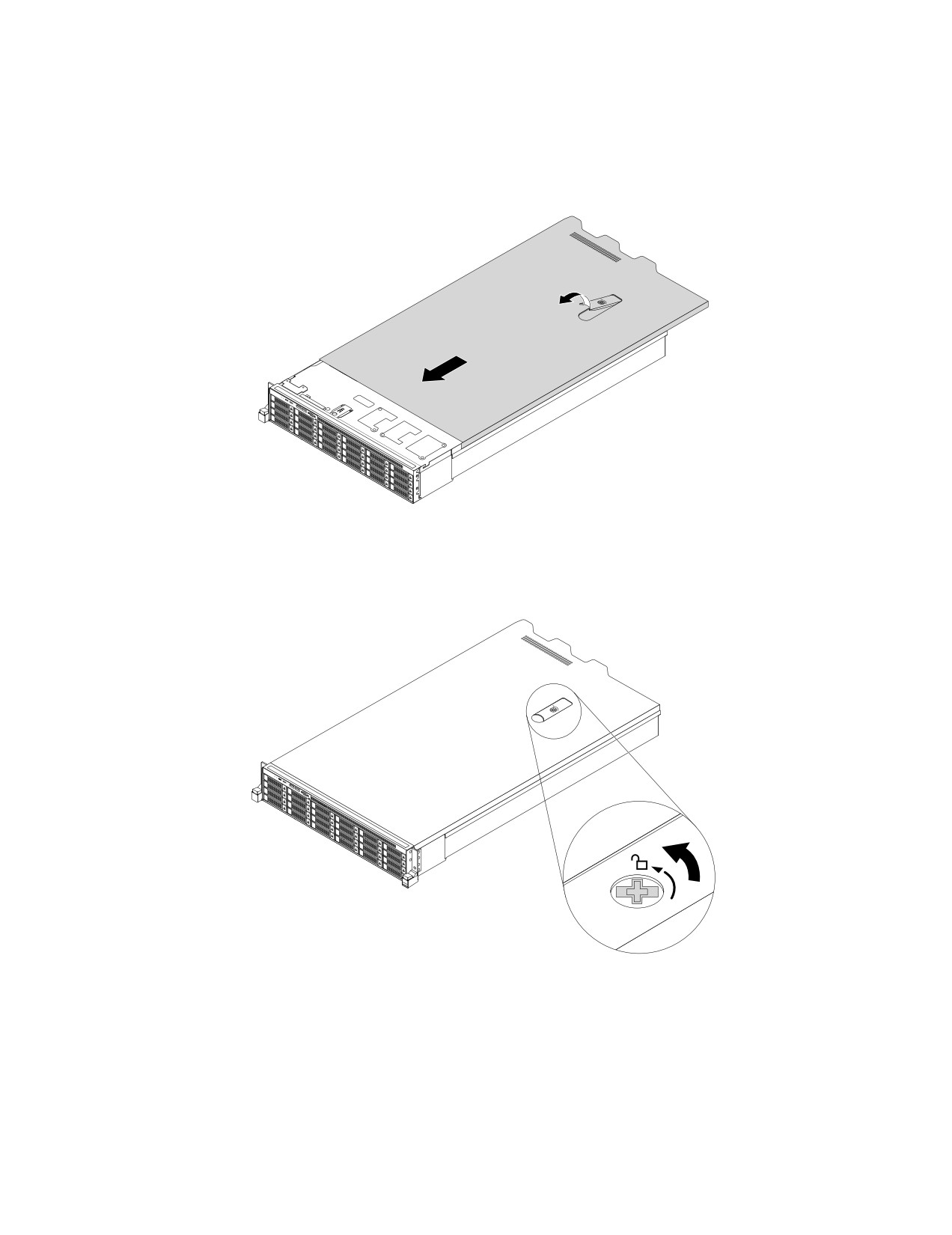
4. Убедитесь, что защелка кожуха находится в открытом положении. Опустите кожух сервера на
раму, чтобы обе стороны кожуха были закреплены на направляющих с обеих сторон рамы. Затем
поверните защелку кожуха и одновременно сдвигайте его к передней части шасси, пока кожух
сервера не зафиксируется на своем месте. Убедитесь, что защелка кожуха полностью закрыта.
Рис. 169. Установка кожуха сервера
5. С помощью отвертки поверните фиксатор кожуха в закрытое положение.
Рис. 170. Полное закрытие кожуха сервера
6. Подсоедините внешние кабели и шнуры питания к серверу. См. “Вид сервера сзади” на странице
25, чтобы определить разъемы на задней панели сервера.
Внимание: Чтобы не допустить повреждения компонентов, подключайте шнур питания
последним.
194
ThinkServer RD450 Руководство пользователя и руководство по эксплуатации оборудования
Примечание: В большинстве стран компания Lenovo требует вернуть неисправные CRU.
Соответствующая информация поставляется с CRU или через несколько дней после поставки CRU.
Обновление конфигурации сервера
При включении сервера в первый раз после установки, извлечения или замены устройства при
необходимости обновите конфигурацию сервера.
Некоторые дополнительные устройства имеют драйверы, которые нужно установить. Информацию
по установке драйверов устройств см. в документации, поставляемой с каждым дополнительным
устройством. Чтобы получить поддерживаемые драйверы устройств для сервера с веб-сайта Lenovo,
перейдите по адресу http://www.lenovo.com/drivers и следуйте инструкциям на веб-странице для
поиска и загрузки необходимых драйверов устройств.
Сведения об обновлении конфигурации сервера см. в следующих источниках:
• Информацию об обновлении конфигурации BIOS см. в разделе “Использование программы Setup
Utility” на странице 55.
• Информацию об обновлении конфигурации RAID см. в разделе “Настройка RAID” на странице 63.
• Сведения об обновлении микропрограммы системы см. в разделе “Обновление микропрограмм”
на странице 66.
• Для использования программы Lenovo ThinkServer Deployment Manager см. раздел “Lenovo
ThinkServer Deployment Manager” на странице 14.
Глава 6. Замена аппаратных компонентов
195
196
ThinkServer RD450 Руководство пользователя и руководство по эксплуатации оборудования
Глава 7. Обнаружение и устранение неполадок
В этой главе содержится информация об основных методах устранения неполадок и диагностики,
которые помогут устранить проблемы на сервере.
Если не удается обнаружить и исправить проблему с помощью информации в этом разделе,
дополнительные сведения об устранении неполадок см. в разделе Глава 8 “Получение информации,
консультаций и обслуживания” на странице 203.
Процедура устранения неполадки
Далее приведена общая процедура обнаружения и устранения неполадок, которые могут возникнуть
при использовании сервера.
1.
Убедитесь, что шнуры питания и кабели всех подключенных устройств подсоединены правильно
и надежно.
2.
Убедитесь, что сервер и все устройства, питающиеся от сети переменного тока, подключены к
правильно заземленной и исправной розетке.
3.
Убедитесь, что все установленные и подключенные устройства разрешены в настройках BIOS
сервера. Дополнительную информацию о том, как открыть и изменить настройки BIOS, смотрите
в разделе “Использование программы Setup Utility” на странице 55.
4.
Чтобы определить состояние системы и устройства и диагностировать проблемы, посмотрите на
светодиодные индикаторы состояния и диагностики. Смотрите раздел “Просмотр светодиодных
индикаторов состояния и диагностики” на странице 198.
5.
Если сервер не работает после установки нового программного обеспечения, установки
нового дополнительного устройства или замены оборудования, удалите или переустановите
программное обеспечение либо извлеките или переустановите устройство и проверьте, не
привели ли эти действия к устранению неполадки.
6.
Используйте журнал событий системы для диагностики проблем. Смотрите раздел “Просмотр
журнала событий системы” на странице 198.
7.
Включите сервер и нажмите клавишу Esc в момент отображения экрана с логотипом для
просмотра диагностических сообщений.
8.
Загрузите и используйте программу диагностики для обнаружения проблем. Смотрите раздел
“Lenovo ThinkServer Diagnostics” на странице 15.
9.
Ознакомьтесь с разделом “Таблицы основных неполадок” на странице 198 и выполните
инструкции по устранению неполадки, с которой вы столкнулись. Если вам не удалось разрешить
проблему с помощью предоставленной общей информации, перейдите к следующему шагу.
10.
Попробуйте загрузить предыдущую конфигурацию сервера, чтобы определить, не вызвана
ли неполадка последними изменениями настроек аппаратных или программных средств.
Перед загрузкой предыдущей конфигурации сохраните текущую конфигурацию на тот случай,
если настройки предыдущей конфигурации не помогут устранить неполадку или приведут к
дополнительным проблемам.
11.
Проверьте с помощью антивирусных программ (например, Symantec Client Security), не заражен
ли ваш сервер вирусами. Если программа обнаружит вирус, то удалите его.
12.
Если ни одно из перечисленных действий не помогло устранить неполадку, то обратитесь
за технической помощью. Смотрите раздел Глава 8 “Получение информации, консультаций
и обслуживания” на странице 203.
197
Просмотр светодиодных индикаторов состояния и диагностики
Светодиодные индикаторы состояния и диагностики сервера располагаются на лицевой панели,
задней панели, оперативно заменяемых дисках хранения и дисководах для оптических дисков (если
поддерживаются). Различные светодиодные индикаторы помогают просто определить состояние
системы и устройства и диагностировать проблемы. Информацию о светодиодных индикаторах см. в
соответствующих темах раздела “Расположение” на странице 17.
Просмотр журнала событий системы
Журнал событий системы (SEL) содержит информацию обо всех событиях POST и прерываниях
управления системой (SMI). Журнал событий системы можно просматривать для диагностики
проблем в системе.
Модуль TSM реализует журнал событий системы, как указано в спецификации IPMI 2.0. Журнал
событий системы доступен независимо от состояния питания системы через внутриполосный и
внешний интерфейсы TSM.
Дополнительную информацию о просмотре журнала событий системы см. в документе ThinkServer
System Manager User Guide (Руководство пользователя ThinkServer System Manager), доступном для
загрузки по адресу:
Таблицы основных неполадок
С помощью информации по устранению основных неполадок можно устранить неполадки с явными
признаками.
Проблемы, связанные с программой Lenovo ThinkServer Deployment
Manager
Для устранения проблемы следуйте рекомендуемым действиям для соответствующих симптомов,
соблюдая приведенный порядок действий. Если приведенные действия не помогли устранить
проблему, см. раздел “Процедура устранения неполадки” на странице 197 для выполнения
последующих действий. Если неполадку по-прежнему не удастся устранить, обратитесь в службу
технической поддержки. Смотрите раздел Глава 8 “Получение информации, консультаций и
обслуживания” на странице 203.
Примечание: При получении инструкций на извлечение, установку или замену CRU см.
соответствующую процедуру в разделе Глава 6 “Замена аппаратных компонентов” на странице 67.
Неполадка
Действие
Программа установки операционной системы
Обеспечьте дополнительное пространство на
постоянно зацикливается.
жестком диске.
Программа Lenovo ThinkServer Deployment Manager не
Убедитесь, что носитель операционной системы
может запустить носитель операционной системы.
поддерживается используемой версией программы
Lenovo ThinkServer Deployment Manager. Список
поддерживаемых операционных систем см. в
руководстве пользователя и примечаниях по
совместимости программы Lenovo ThinkServer
Deployment Manager в главном интерфейсе
программы. Смотрите раздел “Lenovo ThinkServer
Deployment Manager” на странице 14.
198
ThinkServer RD450 Руководство пользователя и руководство по эксплуатации оборудования

Проблемы, связанные с дисководом оптических дисков
Для устранения проблемы следуйте рекомендуемым действиям для соответствующих симптомов,
соблюдая приведенный порядок действий. Если приведенные действия не помогли устранить
проблему, см. раздел “Процедура устранения неполадки” на странице 197 для выполнения
последующих действий. Если неполадку по-прежнему не удастся устранить, обратитесь в службу
технической поддержки. Смотрите раздел Глава 8 “Получение информации, консультаций и
обслуживания” на странице 203.
Примечания:
• При получении инструкций на извлечение, установку или замену CRU см. соответствующую
процедуру в разделе Глава 6 “Замена аппаратных компонентов” на странице 67.
• Если действие предназначено “(только для технического специалиста)”, это действие
предназначено для квалифицированного представителя службы поддержки и должно выполняться
только подготовленным специалистом.
Неполадка
Действие
Дисковод для оптических дисков не определяется.
1.
Убедитесь в выполнении следующих условий:
• Соответствующие кабели и разъемы не
повреждены, а контакты разъема не согнуты.
• Дисковод для оптических дисков, не
поддерживающий функцию горячей замены,
надежно подключен к разъему SATA на
системной плате, а разъем SATA включен в
программе Setup Utility. Смотрите раздел
“Использование программы Setup Utility” на
странице 55.
• Все кабели и перемычки (если есть)
установлены правильно.
• Для дисковода для оптических дисков
установлен правильный драйвер.
2.
Запустите диагностическую программу для
дисковода для оптических дисков (если есть).
3.
Переустановите дисковод для оптических дисков
и подключите кабели.
4.
Замените сигнальный кабель дисковода для
оптических дисков.
5.
Замените кабель питания дисковода для
оптических дисков.
6.
Замените кабель питания задней панели.
7.
Замените дисковод для оптических дисков.
8.
Замените заднюю панель.
9.
(Только для квалифицированных специалистов)
Замените материнскую плату.
Диск работает неправильно.
1.
Убедитесь, что диск в дисководе для оптических
дисков вставлен блестящей стороной вниз.
2.
Убедитесь, что поверхность диска не загрязнена
и не поцарапана.
3.
Проверьте код региона на диске или на упаковке
диска. При необходимости приобретите диск
с кодом региона, в котором вы используете
продукт.
Глава 7. Обнаружение и устранение неполадок
199

Неполадка
Действие
4. Перезапустите программу проигрывателя диска.
5. Перезагрузите сервер.
6. Запустите диагностическую программу для
дисковода для оптических дисков (если есть).
7. Переустановите дисковод для оптических дисков
и подключите кабели.
8. Замените сигнальный кабель дисковода для
оптических дисков.
9. Замените дисковод для оптических дисков.
Проблемы, связанные с устройством для хранения данных
Для устранения проблемы следуйте рекомендуемым действиям для соответствующих симптомов,
соблюдая приведенный порядок действий. Если приведенные действия не помогли устранить
проблему, см. раздел “Процедура устранения неполадки” на странице 197 для выполнения
последующих действий. Если неполадку по-прежнему не удастся устранить, обратитесь в службу
технической поддержки. Смотрите раздел Глава 8 “Получение информации, консультаций и
обслуживания” на странице 203.
Примечания:
• При получении инструкций на извлечение, установку или замену CRU см. соответствующую
процедуру в разделе Глава 6 “Замена аппаратных компонентов” на странице 67.
• Светодиодные индикаторы состояния на каждом оперативно заменяемом устройстве хранения
данных помогают легко идентифицировать проблему. Смотрите раздел “Светодиодные
индикаторы активности и состояния оперативно заменяемых дисков” на странице 50.
Неполадка
Действие
Новый установленный оперативно заменяемое
1.
Убедитесь, что диск установлен в правильный
устройство хранения не определяется.
отсек.
2.
Перезагрузите сервер.
3.
Извлеките диск из отсека, подождите 45 секунд
и вставьте диск обратно в отсек, убедившись,
что диск подключен к объединительной панели
оперативно заменяемых дисков.
4.
Запустите любые имеющиеся программы
диагностики диска.
5.
Убедитесь, что объединительная панель
оперативно заменяемых дисков правильно
установлена. Когда она правильно установлена,
диски правильно подключаются к задней панели,
не вызывая ее изгиба или перемещения.
6.
Убедитесь в надежности кабельного подключения.
Смотрите раздел “Подсоединение кабелей” на
странице 51.
7.
Подключите кабель питания задней панели и
повторите действия 1-4.
8.
Подключите сигнальный кабель задней панели и
повторите действия 1-4.
9.
В случае подозрения на наличие проблемы с
сигнальным кабелем задней панели или задней
панелью:
200
ThinkServer RD450 Руководство пользователя и руководство по эксплуатации оборудования

Неполадка
Действие
a. Замените поврежденный сигнальный кабель
задней панели.
b. Замените поврежденную заднюю панель.
Неисправны несколько устройств хранения.
1. Убедитесь в надежности кабельного подключения.
Смотрите раздел “Подсоединение кабелей” на
странице 51.
2. Переподключите кабели питания.
3. Переподключите сигнальные кабели.
4. Замените поврежденные сигнальные кабели.
5. В случае подозрения на наличие проблемы с
задней панелью замените соответствующую
панель.
Неполадки модулей памяти
Для устранения проблемы следуйте рекомендуемым действиям для соответствующих симптомов,
соблюдая приведенный порядок действий. Если приведенные действия не помогли устранить
проблему, см. раздел “Процедура устранения неполадки” на странице 197 для выполнения
последующих действий. Если неполадку по-прежнему не удастся устранить, обратитесь в службу
технической поддержки. Смотрите раздел Глава 8 “Получение информации, консультаций и
обслуживания” на странице 203.
Примечания:
• При получении инструкций на извлечение, установку или замену CRU см. соответствующую
процедуру в разделе Глава 6 “Замена аппаратных компонентов” на странице 67.
• Если действие предназначено “(только для технического специалиста)”, это действие
предназначено для квалифицированного представителя службы поддержки и должно выполняться
только подготовленным специалистом.
Неполадка
Действие
Отображаемый объем системной памяти меньше
1. Убедитесь в выполнении следующих условий:
общей емкости установленных модулей памяти. Вы
• В сервер установлены модули памяти
предполагаете, что возникли проблемы с модулями
поддерживаемого типа. Смотрите раздел
памяти.
“Правила установки модуля памяти” на
странице 79.
• Правила установки модулей памяти были
соблюдены. Смотрите раздел “Правила
установки модуля памяти” на странице 79.
• Модули памяти установлены правильно и
надежно.
• Микропрограмма системы имеет последнюю
версию.
2. Переустановите модули памяти.
3. Замените модули памяти, вызывающие
подозрение на неисправность.
4. (Только для квалифицированных специалистов)
Замените материнскую плату.
Глава 7. Обнаружение и устранение неполадок
201

Неполадки клавиатуры, мыши и USB-устройства
Для устранения проблемы следуйте рекомендуемым действиям для соответствующих симптомов,
соблюдая приведенный порядок действий. Если приведенные действия не помогли устранить
проблему, см. раздел “Процедура устранения неполадки” на странице 197 для выполнения
последующих действий.
Неполадка
Действие
Все или некоторые клавиши на клавиатуре не
1.
Убедитесь в выполнении следующих условий:
работают.
• Кабель USB-клавиатуры надежно подсоединен
к разъему USB на сервере. Если
USB-клавиатура подключена к концентратору
USB, отключите клавиатуру от концентратора
и подключите напрямую к серверу.
• На клавиатуре нет залипших клавиш.
• Убедитесь, что USB-контроллер включен в
программе Setup Utility. Смотрите раздел
“Использование программы Setup Utility” на
странице 55.
2.
Перезагрузите сервер.
3.
Замените клавиатуру.
Не работает мышь или манипулятор.
1.
Убедитесь в выполнении следующих условий:
• Кабель мыши или манипулятора надежно
подключен к серверу. Если USB-мышь
или манипулятор подключены к
USB-концентратору, отключите их от
концентратора и подключите напрямую к
серверу.
• Убедитесь, что мышь или манипулятор не
загрязнены и очищены от пыли.
• Убедитесь, что драйверы устройств
установлены правильно.
• Убедитесь, что USB-контроллер включен в
программе Setup Utility. Смотрите раздел
“Использование программы Setup Utility” на
странице 55.
2.
Перезагрузите сервер.
3.
Замените мышь или манипулятор.
Устройство USB не работает.
1.
Убедитесь в выполнении следующих условий:
• Кабель USB надежно подключен к серверу.
Если USB-устройство подключено к
концентратору USB, отключите устройство
от концентратора и подключите напрямую к
серверу.
• Убедитесь, что драйверы устройств
установлены правильно.
• Убедитесь, что USB-контроллер включен в
программе Setup Utility. Смотрите раздел
“Использование программы Setup Utility” на
странице 55.
2.
Перезагрузите сервер.
3.
Замените USB-устройство.
202
ThinkServer RD450 Руководство пользователя и руководство по эксплуатации оборудования
Глава 8. Получение информации, консультаций и
обслуживания
В этой главе содержатся сведения о справочной информации, обслуживании и технической
поддержке для продуктов, изготовленных компанией Lenovo, а также о том, как получить
дополнительную информацию о компании Lenovo и продуктах Lenovo.
Источники информации
Для просмотра полезных ресурсов, которые могут потребоваться при работе с продуктом, можно
использовать информацию, содержащуюся в данной главе.
Использование документации
Чтобы получить сведения о вашем компьютере Lenovo, дополнительных устройствах и установленных
программах (при их наличии), посетите веб-сайт Lenovo по адресу http://www.lenovo.com/support.
Дополнительные сведения о документации к серверу см. в разделе “Документация к серверу” на
странице 2.
Если вы подозреваете, что неполадка связана с программными средствами, то просмотрите
документацию (в том числе файлы Readme и электронную справку), поставляемую вместе с
операционной системой или программным обеспечением.
Веб-сайт ThinkServer
На веб-сайте ThinkServer представлены новейшая информация и сведения об услугах, которые
помогут вам в приобретении, использовании, модернизации и обслуживании вашего сервера.
На веб-сайте ThinkServer по адресу http://www.lenovo.com/thinkserver можно также выполнить
следующие действия
• Приобрести серверы, а также обновления и аксессуары к вашему серверу.
• Заказать дополнительные услуги и программное обеспечение.
• Приобрести дополнительные компоненты и расширенные услуги по ремонту аппаратной части.
• Просмотреть Ограниченную гарантию Lenovo (LLW).
• Просмотреть онлайновые руководства для ваших продуктов.
• Просмотреть информацию о поддержке и о диагностике неисправностей для вашей модели
сервера и для других поддерживаемых продуктов.
• Загрузить новейшие драйверы устройств и обновления программ для вашей модели сервера.
• Найти телефоны служб поддержки и обслуживания в вашей стране или регионе.
• Найти ближайший к вам сервис-центр.
Веб-сайт поддержки Lenovo
Техническую поддержку можно получить на веб-сайте поддержки Lenovo:
На этом веб-сайте предоставляются самые последние сведения о поддержке по следующим темам:
203
• Драйверы и программное обеспечение
• Решения для диагностики
• Гарантия на продукцию и обслуживание
• Сведения о продукции и компонентах
• Руководства и инструкции для пользователей
• База знаний и часто задаваемые вопросы
Консультации и обслуживание
В этом разделе рассказано, как получить консультации и обслуживание.
Прежде чем позвонить
Прежде чем обратиться в службу поддержки, попытайтесь устранить неполадку самостоятельно,
сделав следующее:
• Проверьте все кабели и убедитесь, что они подключены.
• Проверьте все выключатели и убедитесь, что компьютер и все дополнительные устройства
включены.
• Воспользуйтесь информацией по устранению неполадок в данном руководстве. Перейдите на
веб-страницу Глава 7 “Обнаружение и устранение неполадок” на странице 197.
• Ознакомьтесь с новейшей информацией, новыми драйверами устройств и советами и подсказками
на веб-сайте поддержки Lenovo по адресу:
• Загрузите программу диагностики с веб-сайта Lenovo и запустите ее. См. раздел “Lenovo
ThinkServer Diagnostics” на странице 15.
Во время звонка постарайтесь быть рядом с продуктом. Подготовьте следующие данные:
• Тип и модель компьютера
• Серийные номера аппаратных продуктов Lenovo
• Описание неполадки
• Точный текст всех полученных сообщений об ошибках
• Данные о конфигурации аппаратных и программных средств
• Данные, собранные программой диагностики
Как обратиться за обслуживанием
Во время гарантийного периода вы можете обратиться за консультациями и информацией в Центр
поддержки заказчиков по телефону.
В течение гарантийного срока предоставляются следующие услуги:
• Выявление причин неполадок - Квалифицированные сотрудники помогут вам определить
причины неполадок аппаратных средств и решить, что следует предпринять для их устранения.
• Ремонт аппаратных средств - Если неполадка связана с аппаратными средствами, на которые
имеется гарантия, то квалифицированные специалисты обеспечат должный уровень сервисного
обслуживания.
• Технологические изменения - Иногда после продажи продукта бывает необходимо внести в
него изменения. Lenovo или торговец продукцией Lenovo внесут необходимые технологические
204
ThinkServer RD450 Руководство пользователя и руководство по эксплуатации оборудования
изменения (Engineering Changes, или EC), относящиеся к приобретенным вами аппаратным
средствам.
Данная гарантия не распространяется на следующее:
• Замена или использование компонентов, которые не произведены Lenovo (или для Lenovo), или
компонентов, на которые нет гарантии Lenovo
• Выявление причин неполадок в программных средствах
• Конфигурация интерфейса Unified Extensible Firmware Interface (UEFI) BIOS в процессе установки
или обновления
• Изменение, модификация и обновление драйверов устройств
• Установка и обслуживание сетевых операционных систем (Network Operating Systems, или NOS)
• Установка и обслуживание приложений
Сведения о типе гарантии на продукт и гарантийном периоде можно узнать по адресу
http://www.lenovo.com/warranty. Обязательно сохраните свидетельство законности приобретения
компьютера - это необходимое условие для получения гарантийного обслуживания.
Для получения гарантийного обслуживания обращайтесь по телефону из списка телефонов
Lenovo в разных странах мира. Номера телефонов могут измениться без дополнительного
уведомления. Актуальный список телефонов службы поддержки Lenovo можно найти на веб-сайте
http://www.lenovo.com/support/phone. Если в списке отсутствует номер телефона для вашей страны
или региона, свяжитесь с продавцом или торговым представителем Lenovo.
Прочие услуги
Если вы берете ноутбук Lenovo с собою в поездки или перевозите сервер в страну, в которой
продаются настольные компьютеры, ноутбуки или серверы того же типа, что у вас, то ваш сервер
может подпадать под условия предоставления международного гарантийного обслуживания, что
автоматически дает право на получение гарантийного обслуживания в течение гарантийного
периода. Обслуживание будут проводить сервис-центры, уполномоченные проводить гарантийное
обслуживание.
В каждой стране существует свой порядок обслуживания; некоторые услуги могут предоставляться
не во всех странах. Международное гарантийное обслуживание предоставляется в соответствии
с порядком, принятым в стране, где проводится обслуживание (например, обслуживание путем
депонирования, обслуживание без выезда на место и с выездом на место). В некоторых странах
может оказаться, что сервисные центры обслуживают не все модели компьютеров данного типа. В
некоторых странах обслуживание может быть платным и могут действовать какие-либо ограничения.
Чтобы определить, подпадает ли ваш сервер под условия международной гарантии, и чтобы
посмотреть список стран, на которые распространяются ее условия, посетите веб-сайт
http://www.lenovo.com/support, нажмите Warranty (Гарантия) и следуйте инструкциям на экране.
Для получения технической поддержки по установке или решения вопросов, связанных с пакетами
обновления для установленных продуктов Windows, откройте веб-страницу службы поддержки
продуктов Microsoft по адресу http://support.microsoft.com/directory или обратитесь в центр поддержки
клиентов. Возможно, некоторые услуги вам придется оплатить.
Приобретение дополнительных услуг
В течение гарантийного срока и после его завершения вы можете получить такие платные услуги, как
поддержка аппаратных средств, операционных систем и приложений, настройка и конфигурирование
сетей, предоставление дополнительных услуг по ремонту аппаратных средств, а также установка
в особой конфигурации. Перечень и наименования услуг могут быть разными в разных странах и
Глава 8. Получение информации, консультаций и обслуживания
205
регионах. Дополнительную информацию об этих услугах см. на веб-сайте Lenovo по адресу:
206
ThinkServer RD450 Руководство пользователя и руководство по эксплуатации оборудования
Приложение A. Замечания
Lenovo может предоставлять продукты, услуги и компоненты, описанные в данной публикации, не
во всех странах. Сведения о продуктах и услугах, доступных в настоящее время в вашей стране,
можно получить в местном представительстве Lenovo. Ссылки на продукты, программы или услуги
Lenovo не означают и не предполагают, что можно использовать только указанные продукты,
программы или услуги Lenovo. Разрешается использовать любые функционально эквивалентные
продукты, программы или услуги, если при этом не нарушаются права Lenovo на интеллектуальную
собственность. Однако при этом ответственность за оценку и проверку работы всех продуктов,
программ или услуг других производителей возлагается на пользователя.
Lenovo может располагать патентами или рассматриваемыми заявками на патенты, относящимися к
предмету данной публикации. Предоставление этого документа не дает вам никакой лицензии на
указанные патенты. Вы можете послать запрос на лицензию в письменном виде по адресу:
Lenovo (United States), Inc.
1009 Think Place - Building One
Morrisville, NC 27560
U.S.A.
Attention: Lenovo Director of Licensing
КОМПАНИЯ LENOVO ПРЕДОСТАВЛЯЕТ ДАННУЮ ПУБЛИКАЦИЮ НА УСЛОВИЯХ “КАК ЕСТЬ” , БЕЗ
КАКИХ-ЛИБО ГАРАНТИЙ, ЯВНЫХ ИЛИ ПОДРАЗУМЕВАЕМЫХ, ВКЛЮЧАЯ, ПОМИМО ПРОЧЕГО,
ПОДРАЗУМЕВАЕМЫЕ ГАРАНТИИ ОТНОСИТЕЛЬНО ОТСУТСТВИЯ НАРУШЕНИЯ ЧЬИХ-ЛИБО ПРАВ,
ТОВАРНОСТИ ИЛИ ПРИГОДНОСТИ ДЛЯ КОНКРЕТНОЙ ЦЕЛИ. Законодательство некоторых стран
не допускает отказ от явных или подразумеваемых гарантий для ряда сделок; в таком случае данное
положение может к вам не относиться.
В приведенной здесь информации могут встретиться технические неточности или типографские
опечатки. В публикацию время от времени вносятся изменения, которые будут отражены в
следующих изданиях. Lenovo может в любой момент без какого-либо предварительного уведомления
вносить изменения в продукты и/или программы, которые описаны в данной публикации.
Продукты, описанные в данной публикации, не предназначаются для использования в технологиях
имплантации или каких-либо устройствах жизнеобеспечения, отказ которых может привести к
нарушению жизнедеятельности или к летальному исходу. Информация, содержащаяся в данной
публикации, не влияет на спецификации продукта и гарантийные обязательства Lenovo и не меняет
их. Ничто в этой публикации не служит явной или неявной лицензией или гарантией возмещения
ущерба в связи с правами на интеллектуальную собственность корпорации Lenovo или третьих
сторон. Все данные, содержащиеся в данной публикации, получены в специфических условиях и
приводятся только в качестве иллюстрации. Результаты, полученные в других рабочих условиях,
могут существенно отличаться от них.
Lenovo может использовать и распространять присланную вами информацию любым способом,
каким сочтет нужным, без каких-либо обязательств перед вами.
Любые ссылки в данной информации на веб-сайты, не принадлежащие Lenovo, приводятся только
для удобства и никоим образом не означают поддержки Lenovo этих веб-сайтов. Материалы на этих
веб-сайтах не входят в число материалов по данному продукту Lenovo, и всю ответственность за
использование этих веб-сайтов вы принимаете на себя.
Все данные относительно производительности, содержащиеся в этой публикации, получены в
определенным образом настроенной среде. Поэтому результаты, полученные в других операционных
207
средах, могут заметно отличаться от приведенных. Некоторые измерения могли быть выполнены
в разрабатываемых системах, и нет никакой гарантии, что в общедоступных системах результаты
этих измерений будут такими же. Кроме того, результаты некоторых измерений были получены
экстраполяцией. Реальные результаты могут отличаться от них. Пользователям рекомендуется
проверить эти данные в своих конкретных условиях.
Товарные знаки
Следующие термины являются товарными знаками компании Lenovo в США и (или) других странах:
Lenovo
Логотип Lenovo
ThinkServer
Логотип ThinkServer
Flex System
NeXtScale
System x
Intel и Intel Xeon являются товарными знаками корпорации Intel Corporation или ее дочерних
подразделений в США и других странах.
Microsoft, и Windows — товарные знаки группы компаний Microsoft.
Linux — зарегистрированный товарный знак Linus Torvalds.
Прочие названия фирм, продуктов или услуг могут быть товарными знаками или марками
обслуживания других компаний.
Важные примечания
Скорость процессора указывает внутреннюю тактовую частоту микропроцессора; другие факторы
также влияют на производительность.
Скорость дисковода для компакт-дисков или DVD-дисков — это переменная скорость чтения.
Действительная скорость изменяется; как правило, она меньше максимальной скорости.
В отношении системы хранения, действительному и виртуальному хранилищу, объему каналов один
КБ равен 1024 байт, один МБ равен 1 048 576 байт, а один ГБ равен 1 073 741 824 байт.
При описании емкости устройства хранения данных или объема коммуникационных устройств один
МБ равен 1 000 000 байт, а один ГБ равен 1 000 000 000 байт. Общий объем памяти, доступный
пользователям, зависит от рабочей среды.
Максимальная внутренняя емкость устройства хранения данных подразумевает замену любого
стандартного устройства хранения данных и заполнение всех отсеков жестких дисков самыми
вместительными дисками, поддерживаемыми в данный момент компанией Lenovo.
Для достижения максимального значения памяти может потребоваться замена стандартных модулей
на дополнительные модули памяти.
Компания Lenovo не предоставляет никаких гарантий, связанных с продуктами, которые выпускаются
не Lenovo. Поддержка (если таковая есть) продуктов, произведенных другой компанией, должна
осуществляться соответствующей компанией, а не Lenovo.
208
ThinkServer RD450 Руководство пользователя и руководство по эксплуатации оборудования
Некоторое программное обеспечение может отличаться от розничной версии (если доступно) и
может не содержать руководств по эксплуатации или всех функций.
Информация об утилизации
Lenovo encourages owners of information technology (IT) equipment to responsibly recycle their equipment
when it is no longer needed. Lenovo offers a variety of programs and services to assist equipment owners in
recycling their IT products. For information on recycling Lenovo products, go to:
Recycling and disposal information for Japan is available at:
The latest environmental information is available at:
Программа возврата аккумуляторов
Этот продукт может содержать литиевый или литий-ионный аккумулятор. Информацию об
аккумуляторе см. в руководстве пользователя или в руководстве по обслуживанию. Необходимо
обеспечить правильную утилизацию аккумулятора. Предприятия переработки могут отсутствовать в
вашем регионе. Информацию об утилизации аккумуляторов за пределами США см. на веб-сайте
http://www.lenovo.com/recycling или обратитесь в местное предприятие переработки отходов.
Информация об утилизации аккумуляторов для США и Канады
Информация об утилизации аккумуляторов для Европейского союза
Примечание: эта отметка относится только к странам на территории Европейского союза (ЕС).
Аккумуляторы и их упаковка маркируются в соответствии с Европейской директивой 2006/66/EC
в отношении батарей и аккумуляторов и их утилизации. Директива определяет общую процедуру
возврата и переработки использованных батарей и аккумуляторов, которую нужно использовать
во всех странах Европейского союза. Эта пометка ставится на различных батареях и означает,
что такую батарею нельзя выбрасывать: по окончании срока службы его нужно утилизировать в
соответствии с Директивой.
Приложение A. Замечания
209
Согласно Европейской директиве 2006/66/EC, батареи и аккумуляторы маркируются таким образом,
чтобы указать на необходимость их отдельного сбора и переработки по окончании срока их службы.
В маркировке на батарее также может быть указано химическое обозначение содержащегося в ней
металла (Pb для свинца, Hg для ртути и Cd для кадмия). Пользователи батарей и аккумуляторов
не должны выбрасывать их вместе с другими бытовыми отходами. Вместо этого должна
использоваться специальная процедура для потребителей по возврату, переработке и утилизации
батарей и аккумуляторов. Надлежащие действия пользователей позволяют снизить отрицательное
воздействие батарей и аккумуляторов на окружающую среду и здоровье людей из-за присутствия в
них опасных веществ.
Перед размещением электрического и электронного оборудования (EEE) в системе или пункте сбора
отходов конечный пользователь оборудования, содержащего батареи и (или) аккумуляторы, должен
удалить эти батареи и аккумуляторы для раздельного сбора.
Утилизация литиевых батарей и аккумуляторов из продуктов Lenovo
В продукте Lenovo может быть установлена плоская круглая литиевая батарейка. Сведения о ней
можно найти в документации по продукту. Если батарейку необходимо заменить, обратитесь по
месту приобретения или в Lenovo с запросом на обслуживание. Если литиевую батарейку нужно
утилизировать, оберните ее виниловой лентой, обратитесь по месту приобретения или к оператору
по удалению отходов и следуйте данным вам указаниям.
Утилизация аккумуляторов из продуктов Lenovo
Устройство Lenovo может содержать литий-ионный или никель-металл-гибридный аккумулятор.
Сведения о нем можно найти в документации по продукту. Если аккумулятор нужно утилизировать,
оберните его виниловой лентой, обратитесь в центр продаж или обслуживания Lenovo, по месту
приобретения или к оператору по удалению отходов и следуйте данным вам указаниям. Можно также
обратиться к инструкциям в руководстве пользователя вашего продукта.
Соответствующие инструкции по сбору и обработке см. на странице по следующему адресу:
Требования к аккумуляторам, содержащим перхлораты
Нижеследующее заявление относится к пользователям в штате Калифорния (США).
Информация относительно перхлоратов для Калифорнии:
Продукты, укомплектованные батарейками на основе лития и диоксида марганца, могут содержать
перхлораты.
Содержит перхлораты — возможно, требуется особое обращение. См. сведения по адресу
Информация по утилизации для Бразилии
Declarações de Reciclagem no Brasil
Descarte de um Produto Lenovo Fora de Uso
Equipamentos elétricos e eletrônicos não devem ser descartados em lixo comum, mas enviados à pontos de
coleta, autorizados pelo fabricante do produto para que sejam encaminhados e processados por empresas
especializadas no manuseio de resíduos industriais, devidamente certificadas pelos orgãos ambientais, de
acordo com a legislação local.
210
ThinkServer RD450 Руководство пользователя и руководство по эксплуатации оборудования

A Lenovo possui um canal específico para auxiliá-lo no descarte desses produtos. Caso você possua
um produto Lenovo em situação de descarte, ligue para o nosso SAC ou encaminhe um e-mail para:
reciclar@lenovo.com, informando o modelo, número de série e cidade, a fim de enviarmos as instruções
para o correto descarte do seu produto Lenovo.
Загрязнение частицами
Внимание: Переносимые по воздуху частицы (включая металлическую стружку) и активные газы,
а также элементы других факторов окружающей среды, такие как влажность или температура,
могут привести сервер к рискам, описанным в данном документе. К рискам, которые представляют
избыточные уровни частиц или концентрация опасных газов, относятся к повреждениям,
которые могут вызвать повреждение сервера или его останов. Изложенные в данном документе
спецификации устанавливают ограничения для частиц и газов и позволяют предотвратить
такие повреждения. Ограничения не должны рассматриваться или использоваться в качестве
окончательных ограничений, так как различные прочие факторы, такие как температура и влажность
воздуха, могут повлиять на распространение частиц или коррозийных и газовых загрязнений. При
отсутствии определенных ограничений, приведенных в этом документе, необходимо реализовать
правила, поддерживающие определенные уровни частиц и газов и соответствующие здоровью
и безопасности человека. Если компания Lenovo определила, что повреждение сервера вызвали
уровни частиц или газов в окружающей среде, при ремонте или замене сервера или его компонентов
в такой среде компания может потребовать устранения таких условий загрязнения. Реализация
таких мер возлагается на клиента.
Табл. 11. Ограничения для частиц и газов
Загрязнение
Ограничения
Частицы
• В соответствии со стандартом ASHRAE 52.21 воздух в помещении должен постоянно
фильтроваться с помощью 40% пылезадерживающей способности фильтра,
находимой по степени его почернения при испытании в эксплуатационных условиях
(MERV 9).
• Воздух, который поступает в центр обработки данных, должен фильтроваться с
эффективностью 99,97% или выше с помощью высокоэффективных фильтров частиц
(HEPA), соответствующих стандарту MIL-STD-282.
• Относительная влажность в среде загрязняющих частиц должна быть выше 60%2.
• В помещении не должны находиться электропроводные загрязнители, такие как
частицы цинка.
Газы
• Медь: класс G1 согласно стандарту ANSI/ISA 71.04-19853
• Серебро: скорость коррозии меньше 300 Å в течение 30 дней
1 ASHRAE 52.2-2008 — метод проверки общей вентиляции воздуха — очистка устройств с эффективным
удалением по размеру частиц. Атланта: American Society of Heating, Refrigerating and Air-Conditioning Engineers,
Inc. (Американское инженерно-техническое общество по отоплению и кондиционированию воздуха)
2 Относительная влажность растворения загрязняющих частиц — это относительная влажность, при которой
пыль поглощает достаточное количество воды, чтобы стать влажной и попасть под действие ионной
проводимости.
3 ANSI/ISA-71.04-1985. Условия окружающей среды для измерения процесса и систем управления:
загрязняющие вещества в воздухе. Instrument Society of America, Research Triangle Park, North Carolina, U.S.A.
Приложение A. Замечания
211
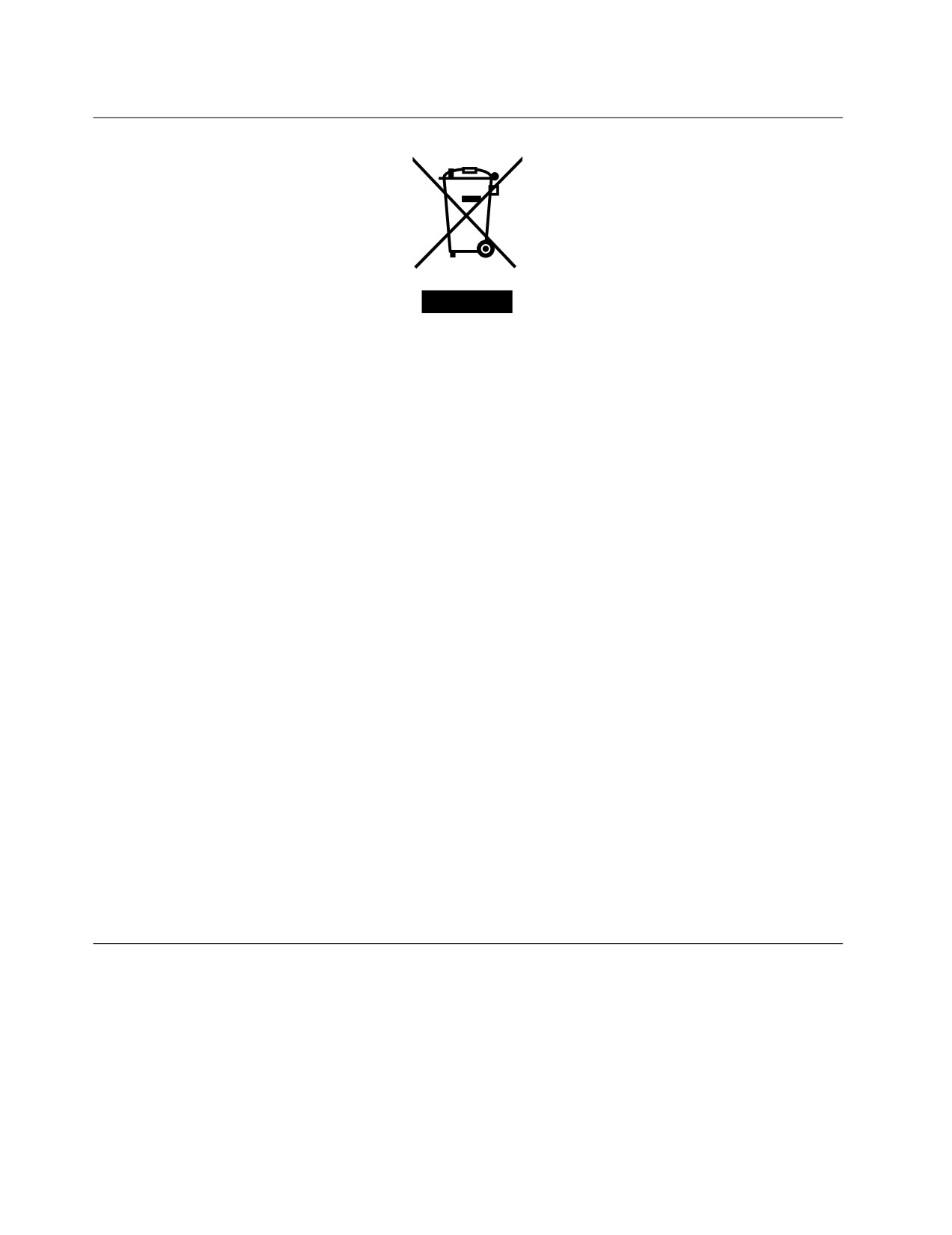
Важная информация о WEEE
Метка WEEE на продуктах Lenovo используется в странах, где действуют нормы WEEE и нормы
утилизации электронных отходов (например, европейская директива по утилизации электрического
и электронного оборудования (WEEE), правила по утилизации электрического и электронного
оборудования (E-Waste Management & Handling Rules, 2011) для Индии). Оборудование помечается
в соответствии с местными нормативными предписаниями, регулирующими утилизацию
электрического и электронного оборудования (WEEE). Эти нормативные предписания определяют
общую схему возврата и переработки использованного оборудования, принятую в определенной
местности. Данная метка ставится на различных изделиях и означает, что это изделие нельзя
выбрасывать; по окончании срока службы его нужно утилизировать, сдав в созданные специально
для этого службы сбора.
Пользователи электрического и электронного оборудования (Electrical and Electronic Equipment
— EEE) с пометкой WEEE не должны утилизировать отслужившее оборудование EEE как
неотсортированные муниципальные отходы; это оборудование нужно вернуть (в соответствии с
имеющейся в распоряжении пользователей общей схемой сбора отходов) для переработки или
восстановления, сводя к минимуму любые потенциальные воздействия EEE на окружающую среду и
здоровье человека, связанные с наличием в оборудовании опасных компонентов. Электрическое и
электронное оборудование (EEE) Lenovo может содержать детали и компоненты, которые в конце
срока службы могут считаться опасными отходами.
Оборудование EEE и отработавшее электрическое и электронное оборудование (WEEE) может
доставляться бесплатно как использованное оборудование EEE или WEEE в место продажи или
любому дистрибьютору, который продает электрическое и электронное оборудование того же
типа и тех же функций.
Дополнительные сведения о WEEE можно найти по адресу:
Информация о WEEE для Венгрии
Компания Lenovo, как производитель, несет расходы в связи с выполнением своих обязательств
согласно венгерскому закону № 197/2014 (VIII.1.), подразделы (1)-(5) раздела 12.
Ограничения директивы по работе с опасными веществами
(Hazardous Substances Directive, или RoHS)
В этом разделе представлены положения директивы, ограничивающей использование вредных
веществ (RoHS). The latest environmental information is available at:
212
ThinkServer RD450 Руководство пользователя и руководство по эксплуатации оборудования
Директива RoHS для Европейского Союза
This Lenovo product, with included parts (cables, cords, and so on) meets the requirements of Directive
2011/65/EU on the restriction of the use of certain hazardous substances in electrical and electronic
equipment (“RoHS recast” or “RoHS 2”).
For more information about Lenovo worldwide compliance on RoHS, go to:
Директива RoHS для Турции
The Lenovo product meets the requirements of the Republic of Turkey Directive on the Restriction of the Use
of Certain Hazardous Substances in Waste Electrical and Electronic Equipment (WEEE).
Директива RoHS для Украины
Директива RoHS для Индии
RoHS compliant as per E-Waste (Management) Rules.
Приложение A. Замечания
213
Директива RoHS для Китая
214
ThinkServer RD450 Руководство пользователя и руководство по эксплуатации оборудования

Заявление о директиве RoHS Бюро стандартов, метрологии и
контроля Тайваня (Китай)
NJIH?K:
{c M5J
Restricted substances and its chemical symbols
i Unit
/
5
1*
;
=*I
m/Lead
*Mercury
Cadmium
Hexavalent
Polybrominated
Polybrominated
(Pb)
(Hg)
(Cd)
chromium
biphenyls
diphenyl ethers
(Cr6 )
(PBB)
(PEDE)
0
0
0
0
0
0
9H :
0
0
0
0
0
0
tUfl it
-
0
0
0
0
0
-
ffi i f
0
0
0
0
0
-
t fl it
0
0
0
0
0
-
ifftU.
0
0
0
0
0
-
l.UifUY
0
0
0
0
0
·
-
0
0
0
0
0
-
iP Wn
0
0
0
0
0
-
*j
0
0
0
0
0
-
;i ffi
0
0
0
0
0
-
#ffl i
0
0
0
0
0
-
;
0
0
0
0
0
-
f f
0
0
0
0
0
-
5[ 1t
0
0
0
0
0
-
mechl J
0
0
0
0
0
-
mmechl
]
0
0
0
0
0
-
m 1
0
0
0
0
0
f l. "Oto.1 wt%" ; "Oto.01 wt%"
•m
m
•2s
asots
a ••m·
Note1 :"exceeding 0.1 wt%" and"exceeding 0.01 wt%" indicate that the percentage content
of the restricted substance exceeds the reference percentage value of presence condition.
f 2. "Q" •:iH JJHNffl!K2s tb3
*6ts tb3 --i 0
Note2 : "0 "indicates that the percentage content of the restricted substance does not exceed the
percentage of reference value of presence.
fffi
3. " - "
•:iH JJHNffl4?K F jJJ§ ·
Note3: The"-" indicates that the restricted substance corresponds to the exemption.
Примечание к постановлению о работе (Германия)
The product is not suitable for use with visual display work place devices according to clause 2 of the
German Ordinance for Work with Visual Display Units.
Приложение A. Замечания
215
Das Produkt ist nicht für den Einsatz an Bildschirmarbeitsplätzen im Sinne § 2 der
Bildschirmarbeitsverordnung geeignet.
Замечания по классификации для экспорта
На этот продукт распространяется действие Правил экспортного контроля США (United States
Export Administration Regulations — EAR), и ему присвоен контрольный номер 4A994.b экспортной
классификации (ECCN). Он может быть реэкспортирован в любую страну за исключением стран из
списка E1 EAR, в отношении которых действует эмбарго.
Замечание об электромагнитном излучении
Представленные ниже сведения относятся к компьютерам Lenovo ThinkServer следующих типов:
70DA, 70DB, 70DC, 70DD, 70DE, 70DF, 70DV, 70DW, 70Q9, 70QA, 70QQ, 70QR, 70QS, 70QT, 70QV и 70QW.
Текущую информацию о соответствии см. по следующему адресу:
Заявление Федеральной комиссии связи США (FCC)
This equipment has been tested and found to comply with the limits for a Class A digital device, pursuant
to Part 15 of the FCC Rules. These limits are designed to provide reasonable protection against harmful
interference when the equipment is operated in a commercial environment. This equipment generates, uses,
and can radiate radio frequency energy and, if not installed and used in accordance with the instruction
manual, may cause harmful interference to radio communications. Operation of this equipment in a
residential area is likely to cause harmful interference in which case the user will be required to correct the
interference at his own expense.
Properly shielded and grounded cables and connectors must be used in order to meet FCC emission limits.
Lenovo is not responsible for any radio or television interference caused by using other than specified or
recommended cables and connectors or by unauthorized changes or modifications to this equipment.
Unauthorized changes or modifications could void the user's authority to operate the equipment.
This device complies with Part 15 of the FCC Rules. Operation is subject to the following two conditions: (1)
this device may not cause harmful interference, and (2) this device must accept any interference received,
including interference that may cause undesired operation.
Заявление о соответствии промышленным требованиям Канады
CAN ICES-3(A)/NMB-3(A)
Требования к безопасности телекоммуникаций в Великобритании.
Notice to Customers
This apparatus is approved under approval number NS/G/1234/J/100003 for indirect connection to public
telecommunication systems in the United Kingdom.
Заявление о соответствии требованиям Директивы по электромагнитной совместимости
(Electromagnetic Compatibility Directive) Европейского Союза
Это изделие отвечает требованиям к защите директивы Совета Европейского Союза 2014/30/EU по
сближению национальных законов, относящихся к электромагнитной совместимости. Lenovo не несет
ответственности за какие-либо несоответствия требованиям техники безопасности в результате
несанкционированного изменения конструкции изделия, включая установку дополнительных плат
216
ThinkServer RD450 Руководство пользователя и руководство по эксплуатации оборудования
других изготовителей. Данное изделие проверено и признано соответствующим предельным нормам
для оборудования класса A согласно европейским стандартам, согласованным в директивах о
соблюдении требований. Указанные предельные нормы для оборудования класса A разработаны
для обеспечения разумной защиты лицензированного оборудования связи от помех в типичных
коммерческих и промышленных средах.
Lenovo, Einsteinova 21, 851 01 Bratislava, Slovakia
Предупреждение. Данное устройство является продуктом класса A. В домашней среде этот
продукт может вызвать радиопомехи. В этом случае пользователь может быть обязан принять
соответствующие меры.
Заявление о соответствии энергопотребления классу A для Германии
Deutschsprachiger EU Hinweis:
Hinweis für Geräte der Klasse A EU Richtlinie zur Elektromagnetischen Verträglichkeit
Dieses Produkt entspricht den Schutzanforderungen der EU Richtlinie 2014/30/EU zur Angleichung der
Rechtsvorschriften über die elektromagnetische Verträglichkeit in den EU-Mitgliedsstaaten und hält die
Grenzwerte der Klasse A der Norm gemäß Richtlinie.
Um dieses sicherzustellen, sind die Geräte wie in den Handbüchern beschrieben zu installieren und zu
betreiben. Des Weiteren dürfen auch nur von der Lenovo empfohlene Kabel angeschlossen werden.
Lenovo übernimmt keine Verantwortung für die Einhaltung der Schutzanforderungen, wenn das Produkt
ohne Zustimmung der Lenovo verändert bzw. wenn Erweiterungskomponenten von Fremdherstellern ohne
Empfehlung der Lenovo gesteckt/eingebaut werden.
Deutschland:
Einhaltung des Gesetzes über die elektromagnetische Verträglichkeit von Betriebsmittein
Dieses Produkt entspricht dem „Gesetz über die elektromagnetische Verträglichkeit von Betriebsmitteln“
EMVG (früher „Gesetz über die elektromagnetische Verträglichkeit von Geräten“). Dies ist die Umsetzung der
EMV EU Richtlinie 2014/30/EU in der Bundesrepublik Deutschland.
Zulassungsbescheinigung laut dem Deutschen Gesetz über die elektromagnetische Verträglichkeit
von Betriebsmitteln, EMVG vom 20. Juli 2007 (früher Gesetz über die elektromagnetische
Verträglichkeit von Geräten), bzw. der EMV EU Richtlinie 2014/30/EU, für Geräte der Klasse A.
Dieses Gerät ist berechtigt, in Übereinstimmung mit dem Deutschen EMVG das EG-Konformitätszeichen
- CE - zu f ühren. Verantwortlich für die Konformitätserklärung nach Paragraf 5 des EMVG ist die Lenovo
(Deutschland) GmbH, Meitnerstr. 9, D-70563 Stuttgart.
Informationen in Hinsicht EMVG Paragraf 4 Abs. (1) 4:
Das Gerät erfüllt die Schutzanforderungen nach EN 55024 und EN 55032 Klasse A.
Nach der EN 55032: „Dies ist eine Einrichtung der Klasse A. Diese Einrichtung kann im Wohnbereich
Funkstörungen verursachen; in diesem Fall kann vom Betreiber verlangt werden, angemessene Maßnahmen
durchzuführen und dafür aufzukommen.“
Nach dem EMVG: „Geräte dürfen an Orten, für die sie nicht ausreichend entstört sind, nur mit besonderer
Genehmigung des Bundesministers für Post und Telekommunikation oder des Bundesamtes für Post und
Telekommunikation betrieben werden. Die Genehmigung wird erteilt, wenn keine elektromagnetischen
Störungen zu erwarten sind.“ (Auszug aus dem EMVG, Paragraph 3, Abs. 4). Dieses Genehmigungsverfahren
ist nach Paragraph 9 EMVG in Verbindung mit der entsprechenden Kostenverordnung (Amtsblatt 14/93)
kostenpflichtig.
Приложение A. Замечания
217
Anmerkung: Um die Einhaltung des EMVG sicherzustellen sind die Geräte, wie in den Handbüchern
angegeben, zu installieren und zu betreiben.
Заявление о соответствии классу А для Кореи
Заявление о соответствии энергопотребления классу A для Тайваня (Китай)
Заявление о соответствии классу A по электромагнитным помехам для России
Информация об обслуживании продуктов Lenovo для Тайваня
$%#BC
Единый знак обращения на рынке стран Таможенного союза
Заявление о соответствии классу A по стандарту VCCI
(Добровольного контрольного совета по помехам) для Японии
This is a Class A product based on the standard of the Voluntary Control Council for Interference (VCCI). If
this equipment is used in a domestic environment, radio interference may occur, in which case the user may
be required to take corrective actions.
218
ThinkServer RD450 Руководство пользователя и руководство по эксплуатации оборудования
Заявление по энергопотреблению для Японии (для директивы по
гармоникам ассоциации JEITA)
Заявление о соответствии японским стандартам для продуктов,
потребляющих ток не более 20 А на фазу (для директивы по
гармоникам ассоциации JEITA)
Информация о модели ENERGY STAR
ENERGY STAR® — это совместная программа Агентства по охране окружающей среды США и
Министерства энергетики США, цель которой — экономия средств и защита окружающей среды за
счет использования продуктов и методов, эффективных с точки зрения сбережения энергии.
Компания Lenovo гордится тем, что может предложить своим заказчикам продукты с маркой
ENERGY STAR. Некоторые модели перечисленных ниже типов компьютеров сконструированы в
соответствии с требованиями, предъявляемыми программой ENERGY STAR к серверам, и проверены
на соответствие этим требованиям на момент их изготовления: 70DA, 70DB, 70DC, 70DD, 70DE, 70DF,
70DV, 70DW, 70Q9, 70QA, 70QQ, 70QR, 70QS, 70QT, 70QV и 70QW.
Дополнительную информацию о характеристиках ENERGY STAR на серверах Lenovo см. на веб-сайте
Используя продукты и функции управления питанием сервера, соответствующие стандартам ENERGY
STAR, вы можете снизить потребление электроэнергии. Снижение потребления электроэнергии
экономит средства, сохраняет окружающую среду и уменьшает парниковый эффект.
Дополнительную информацию об ENERGY STAR см. на веб-сайте:
Lenovo призывает вас экономно использовать электроэнергию в быту. Для этого настройте
следующие функции управления питанием, позволяющие достичь результатов, когда сервер
используется:
• Состояния сниженного потребления энергии процессором или ядром
• Скорость вентилятора изменяется в соответствии с показаниями питания и температуры
Приложение A. Замечания
219
• Состояния сниженного потребления энергии модулями памяти
220
ThinkServer RD450 Руководство пользователя и руководство по эксплуатации оборудования