содержание .. 1 2 3 4 ..
Video Insight 7.4 IP Server. Руководство администратора (2019 год) - часть 3
4.5.H Видео с раскладкой (Multiplex Video)
При экспортировании видеоролика может использоваться раскладка. Для этого используется
параметр Multiplex Video (Видеоролик с раскладкой).
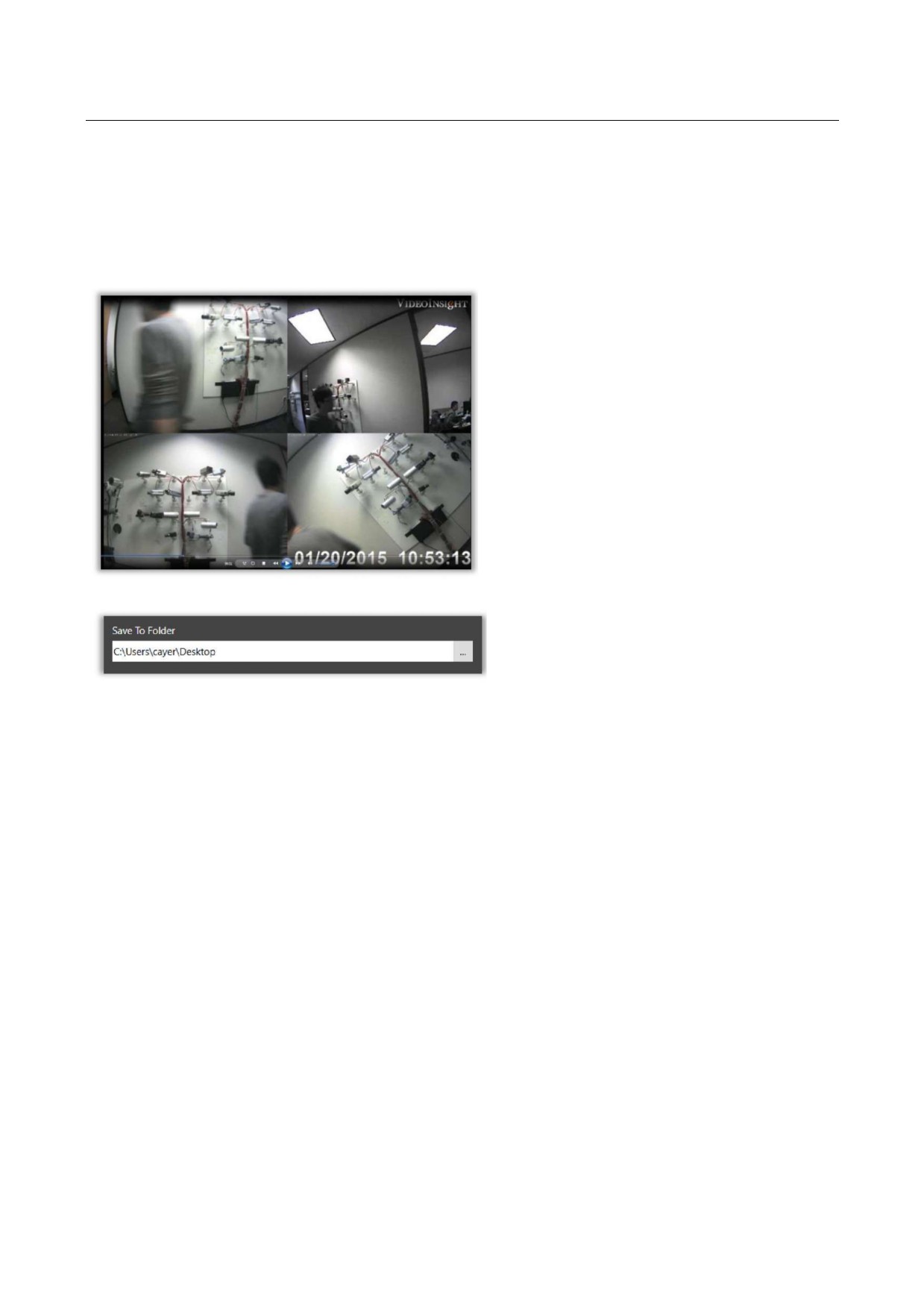
Экспортированный файл формата AVI будет содержать записи со всех выбранных видеокамер,
расположенные на экране в указанном порядке. Все они будут отображаться при воспроизведении.
На следующем изображении показан пример проигрываемого видеофайла формата AVI.
Если параметр Multiplex Video не выбран, то
при создании видеофайла по умолчанию будут
использоваться параметры, расположенные
над флажком Multiplex Video.
Каждая запись экспортируется отдельно, до
завершения компиляции и готовности к
отображению в данной раскладке.
На момент публикации данного руководства,
максимальное количество камер в видимой
области ограничено 16 камерами.
С помощью функции Save to Folder (Сохранить
в папку) можно указать каталог, используемый
для сохранения по умолчанию.
С. | 110
4.6.1 Функция поиска движения в контролируемой области
изображения (ROI)
Функция поиска движения в контролируемой области изображения (ROI) позволяет пользователю
перетаскивать рамку по раскладке ранее записанного видео и контролировать изменения в
определенной области в течение требуемого промежутка времени. С помощью этой функции
пользователь может определить момент изменения в видимой области видеозаписи.
Примечание. Использование функции поиска движения в контролируемой области изображения не
требует для своей работы аппаратного графического процессора. В случае использования функции
поиска движения в контролируемой области, записываемой с повышенным качеством без
аппаратного графического процесса, как указано в требованиях к IP Server, поиск будет выполняться
только программными средствами. Такой поиск, вероятнее всего, будет очень медленным.
Настоятельно рекомендуется использование графического процессора, указанного в требованиях к
аппаратному декодированию (см. Аппаратное декодирование) для максимальной эффективности
функции. Для работы данной функции необходима
64-разрядная операционная система с
установленным пакетом приложений VI MonitorPlus.
Функция поиска движения в ROI сравнивает кадры видеозаписи для определения достаточного
изменения пикселей в них. В сочетании с контролируемой областью изображения (Region of Interest)
указанной для самого кадра видеозаписи, поиск по видеозаписи становится более детализированным,
что увеличивает количество положительных результатов поиска.
Примечание. Рекомендуется работать с ROI не более чем в одной рабочей области. Открытие
нескольких рабочих областей для работы с контролируемыми областями изображения приведет к
снижению производительности и нежелательным результатам.
Для начала использования функции поиска движения ROI Motion Search, выполните следующие
операции:
С. | 111
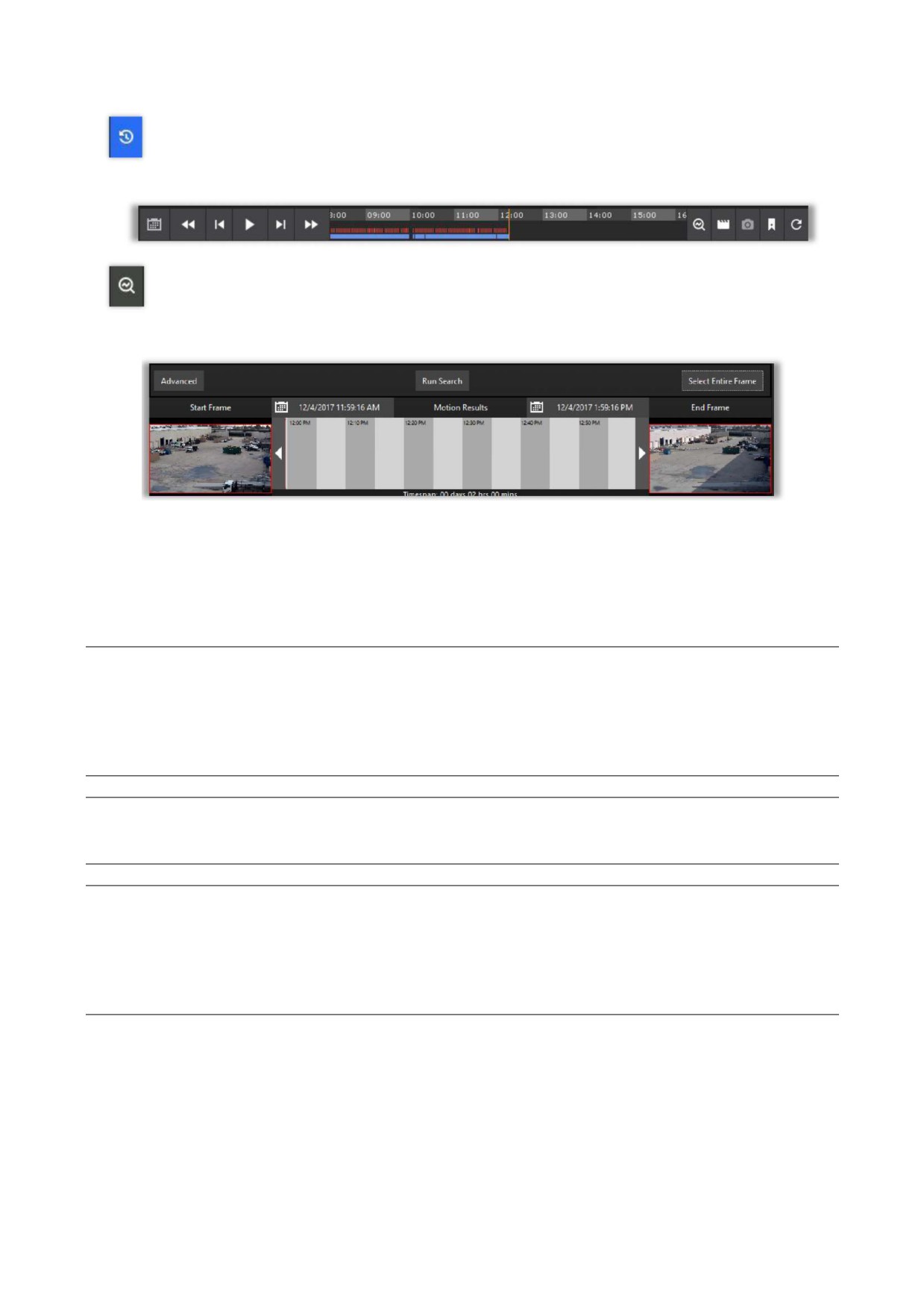
Выберите видеокамеру с видеозаписью, на которой предполагается наличие события.
Теперь выберите значок Recorded Video (Видеозапись) в правой нижней части экрана (см.
рисунок слева).
Появится шкала времени видеозаписи (см. рисунок ниже).
С правой стороны шкалы времени появится значок ROI Motion Search (см. рисунок слева).
Нажмите на этот значок, рабочая область обновится и на ней появится новая панель
временного диапазона.
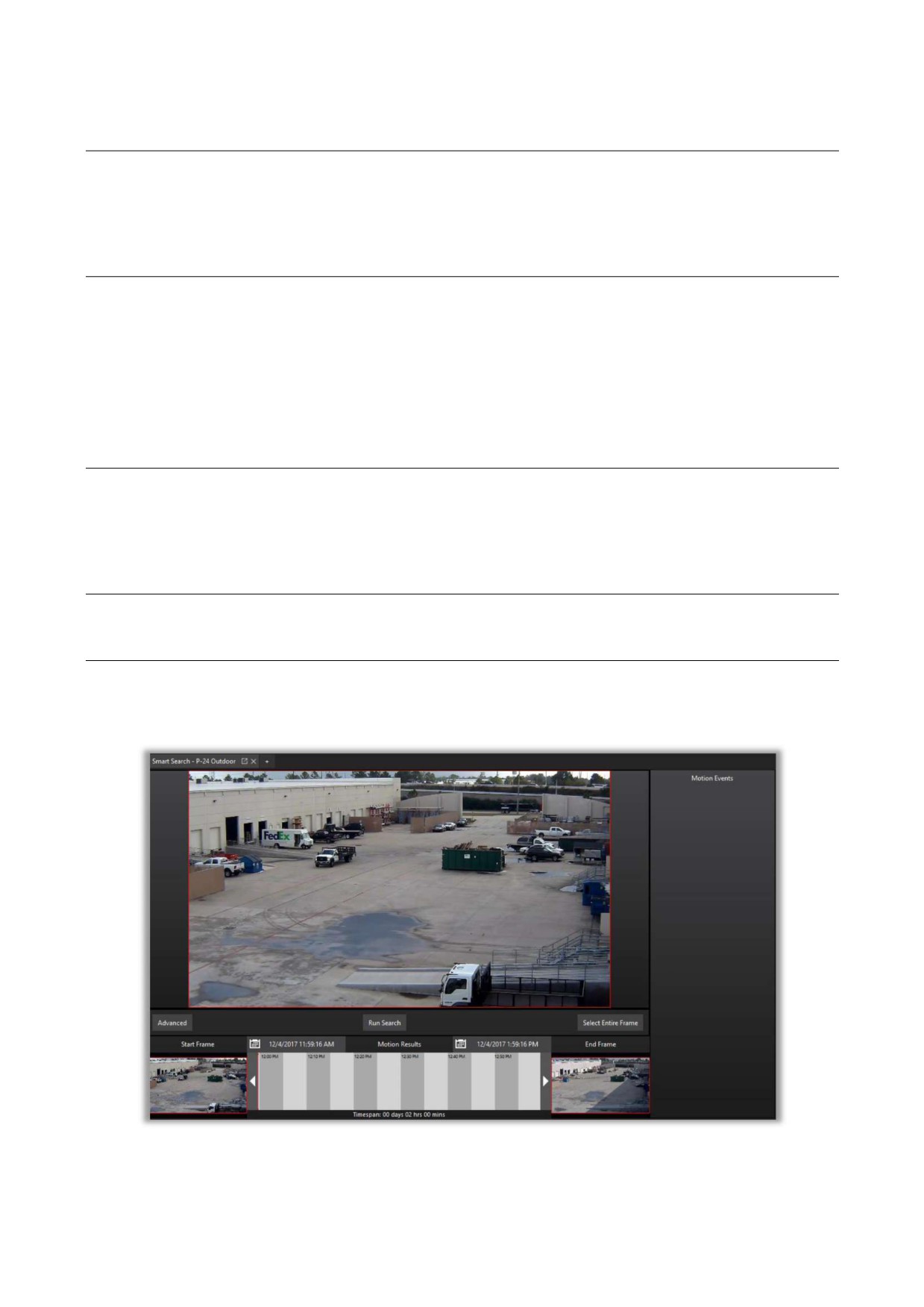
На рисунке ниже показана панель временного диапазона TimeSpan.
Панель временного диапазона, расположенная между начальным кадром Start Frame и конечным
кадром End Frame, соответствует диапазону времени видеозаписи, в котором выполняется поиск.
Панель временного диапазона можно использовать для быстрого доступа к более ранним событиям.
Для использования панели, перетащите временную шкалу в точку времени, в которой, как
предполагается, произошло недавнее событие.
Примечание. Использование ROI с камерами
«рыбий глаз» имеет визуальное ограничение
воспроизведения. IP Server не обрабатывает функции устранения искажений и разложения на
квадранты, в то время как записанное видео отображается на экране с функцией поиска по
контролируемой области. Воспроизведение видео для камер «рыбий глаз» будет отображаться только
в режиме «рыбий глаз» Видеоролики с функцией контроля области, сделанные с камер «рыбий глаз»,
будут воспроизводиться только в режиме «рыбий глаз».
Примечание. При необходимости поиска по большему временному диапазону, можно использовать
два календаря над панелью временного диапазона, где можно указать дату и время начала и
завершения, включив в поиск несколько дней.
Примечание. Использование функций эффективного использования пропускной способности сети,
таких как Panasonic Smart Coding, может отрицательно повлиять на результаты поиска в
контролируемой области, где настройки пропускной способности на камере максимально увеличены
для эффективности сети. Рекомендуется найти приемлемый баланс между этими двумя функциями,
чтобы он соответствовал предпочтениям администратора перед непосредственным использованием
в работе.
На момент публикации, функция поиска движения ROI Motion Search ограничена поиском только в
видеозаписях, доступных в приложении VI MonitorPlus, сделанных в течение последних 30 дней.
Причиной тому вероятность попытки поиска за пределами имеющихся видеозаписей.
С. | 112
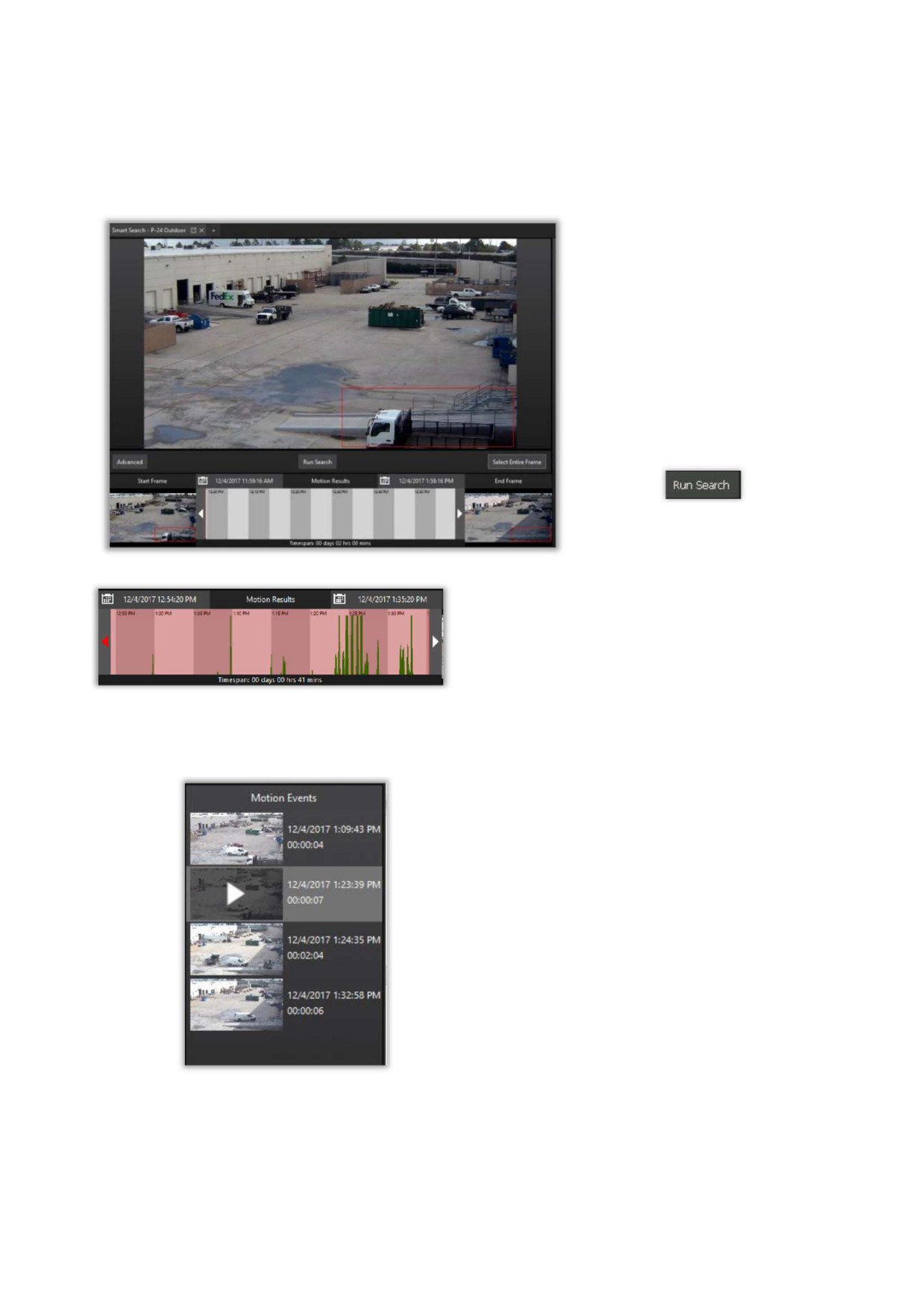
Начальный кадр (Start Frame) служит визуальным указателем и точкой отсчета для быстрой прокрутки
панели временного диапазона. Он отображает первый кадр видеозаписи, который будет использован
в начале работы функции поиска движения в ROI. Конечный кадр (End Frame) служит визуальным
указателем и точкой отсчета для быстрой прокрутки панели временного диапазона. Он отображает
последний кадр видеозаписи для работы функции поиска движения в ROI.
После выбора начального кадра,
выделите интересующую область
видеозаписи с помощью мыши.
Таким образом создается
контролируемая область
изображения (Region of Interest)
для поиска движения функцией
ROI Motion Search.
Нажмите Run Search (Выполнить
поиск).
В процессе поиска панель временного диапазона
начнет заполняться потенциальными
совпадениями, найденными в пределах
выбранного кадра. Чем выше зеленый столбец в
панели временного диапазона, тем выше
вероятность обнаружения движения в
контролируемой области изображения в данный
момент.
Раздел Motion Events (События движения) с
правой стороны экрана начнет заполняться
короткими роликами с наиболее вероятными
событиями движения из указанной
контролируемой области изображения.
Двойной щелчок мыши на изображении
позволит просмотреть данное событие
движения. Откроется новое окно.
В этом окне можно просмотреть определенное
событие движения в отдельном проигрывателе.
Плеер по умолчанию совместим с любой из
операционных систем, подходящих для IP
Server.
С. | 113
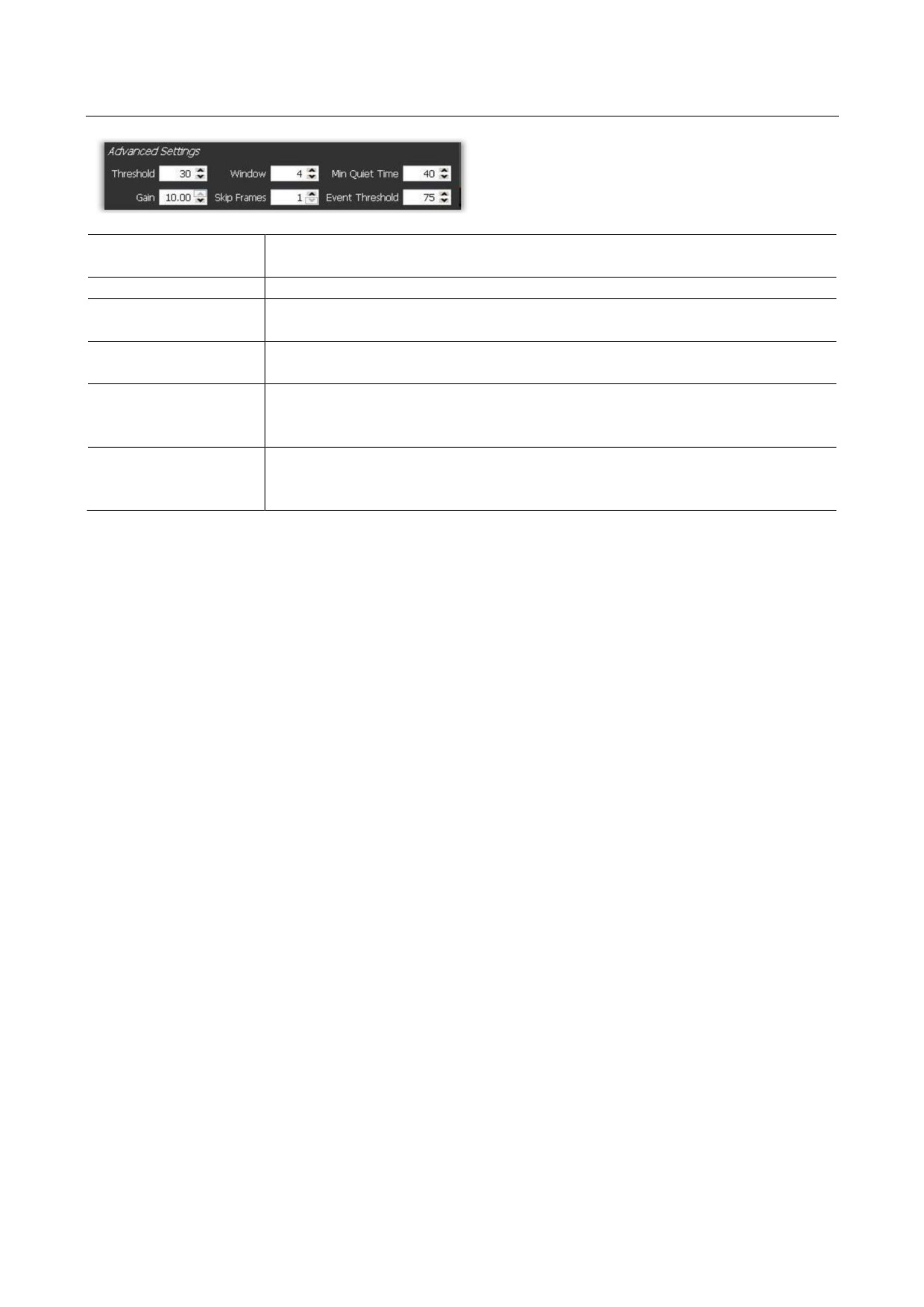
Дополнительные параметры
В таблице ниже представлено описание
элементов, отображаемых в разделе
Дополнительные настройки (Advanced Settings).
Порог представляет собой минимальное отклонение состояния пикселя, при
Threshold (Порог)
котором данный пиксель в видеозаписи считается «изменившимся».
Gain (Усиление):
Регулирует чувствительность детектора движения к изменениям.
Представляет собой число накладываемых кадров видеозаписи,
Window (Окно)
используемых для обнаружения изменения в пикселе.
Skip Frames (Пропуск
Анализ движения выполняется только на ключевых кадрах
кадров)
Min Quiet Time
Количество секунд, которое должно пройти без обнаружения движения до
(Минимальное время
создания нового события обнаружения движения
без изменений)
Процентная величина количества пикселей, которые должны измениться в
Event Threshold (Порог
области, отображаемой с повышенным качеством, для создания нового
события)
события обнаружения движения
С. | 114
4.7 ВКЛАДКА: MODULES
4.7.A Контроль доступа
(1) ACCESS VIEW
(1A) НАСТРОЙКА ДОСТУПА
Access View - это удобный интерфейс пользователя для серверов контроля доступа, который может
быть реализован в IP Server и VI MonitorPlus. Обновленный набор функций обеспечивает
максимальную простоту использования и предоставляет пользователю необходимую информацию о
каждом событии контроля доступа.
Данный раздел действует только при интеграции IP Server с сервером контроля доступа. В противном
случае, этот раздел не предоставляет пользователю никаких дополнительных / эффективных функций.
(1B) ЭЛЕМЕНТЫ УПРАВЛЕНИЯ ДОСТУПОМ
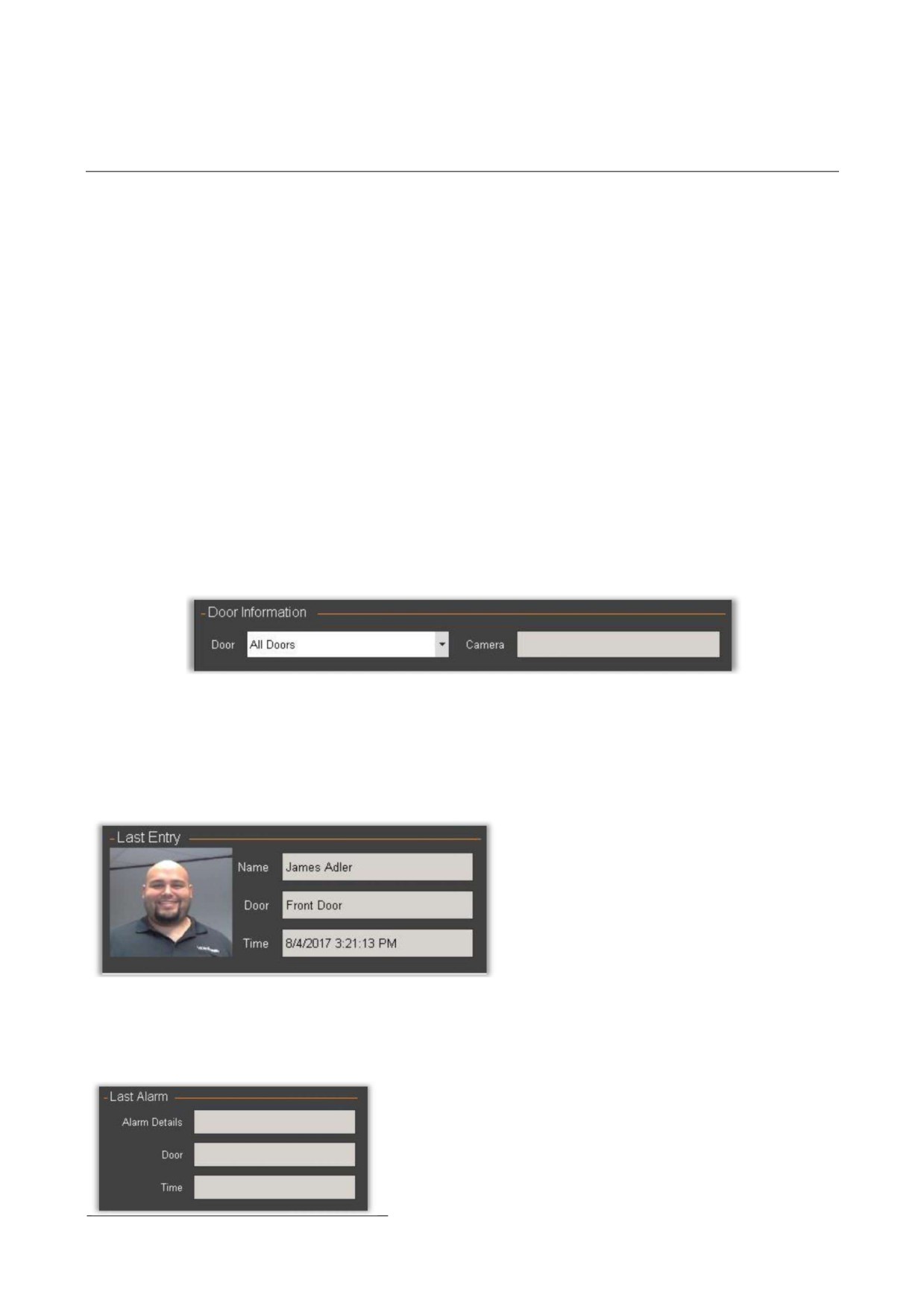
Door Information (Информация двери)
Функция Door information позволяет выбрать определенную дверь и узнать какая видеокамера
назначена на эту дверь. По умолчанию отображаются все двери (All Doors), что ограничивает
возможность одновременного отображения всех дверей в окне текущей видеотрансляции Live View
ниже. Целью функции является быстрый доступ к определенной двери, на которой может происходить
событие сигнализации, требующей вмешательства человека.
ПОСЛЕДНИЙ ДОСТУП
Функция Last Entry выводит информацию, связанную с задействованным устройством контроля
доступа. В зависимости от масштабов практикуемого административного управления и его включения
в учетные записи лиц, представленная функция отображает фотографию лица, которое совершило
попытку доступа в защищенную область
На рисунке слева показано имя лица,
название двери, доступ к которой
выполняется (для использования в функции
Информация двери, см. выше), а также
время последней попытки
входа/успешного входа/отказа.
ПОСЛЕДНИЙ СИГНАЛ
Функция Last Alarm сообщает тип сигнала, сработавшего на двери, событие, которое инициировало
сигнал, а также время и инициированный сигнал.
Это прямая трансляция для пользователя, которая позволяет,
при необходимости в ручных операциях, легко выбрать
дверь из перечня Door Information (см. выше), после чего
выбрать одно из приведенных действий (см. рисунок Actions
(Действия) ниже).
С. | 115
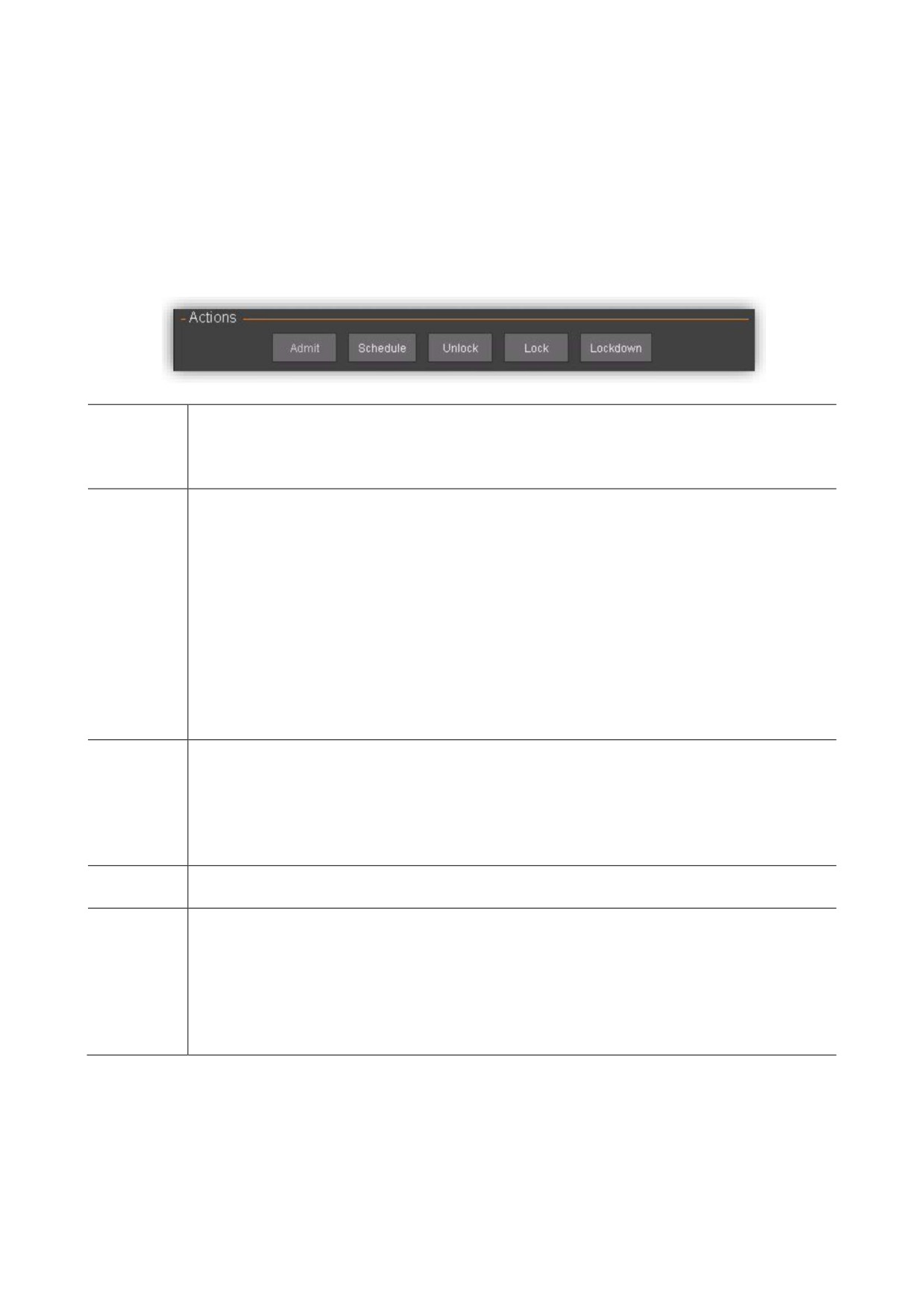
ACTIONS (ДЕЙСТВИЯ)
Меню Actions представляет собой перечень функциональных элементов, позволяющих
контролировать одну дверь, если она в данный момент отображается, либо ВСЕ ДВЕРИ, если в
описанной выше области Door Information (Информация двери) выбран пункт All Doors (Все двери).
Использование любого из этих инструментов при просмотре ВСЕХ ДВЕРЕЙ в описанной выше области
Door Information требует осторожности. Разрешения контроля доступа, настроенные ненадлежащим
образом, могут привести к нежелательным изменениям, которые, в свою очередь, могут негативно
воздействовать на IP Server
Чаще всего используется в режиме контроля доступа к одной двери с видеокамерой,
Admit
либо видеокамерой с микрофоном в реальном времени. Пропуск выполняется вручную
(Разрешение
кнопкой разрешения на доступ Admit. Учитывая то, что это разрешение предоставляется
на доступ)
вручную, такое действие регистрируется в системных журналах IP Server.
Данная функция, при ее выборе, принудительно переводит отображаемую* дверь в
одно из двух состояний. Первое состояние — принудительный перевод отображаемой
двери в состояние согласно ранее запрограммированному расписанию, при наличии
такого расписания. Если расписания для двери не предусмотрено, тогда функция
переводит дверь в состояние, задаваемое настройкой платы контроллера по
Schedule
умолчанию. Как правило, состояние платы контроллера по умолчанию предполагает
(Действия по
доступ с помощью магнитной карты/ввода кода в зависимости от платы считывающего
расписанию)
устройства.
*Важное примечание: данная функция выводит любую отображаемую дверь (или ВСЕ
двери, если отображаются все двери) из закрытого состояния, режим по расписанию,
если на сервере контроля доступа не выполнены необходимые настройки
безопасности.
Данная функция открывает отображаемую дверь, или все двери, если в выпадающем
меню в разделе Door Information выбрано* All Doors.
Unlock
*Важное примечание: данная функция выводит любую отображаемую дверь (или ВСЕ
(Открыть)
двери, если отображаются все двери) из закрытого состояния или режима по
расписанию, если на сервере контроля доступа не выполнены необходимые настройки
безопасности.
Lock
Нажатие этой кнопки закрывает отображаемую дверь.
(Закрыть)
Нажатие этой кнопки закроет все двери. Нажатие этой кнопки закрывает отображаемую
дверь, либо ВСЕ ДВЕРИ, если в описанном выше выпадающем меню выбрано All Doors
Lockdown
(Все двери).
(Закрыть
*Важное примечание: данная функция выводит любую отображаемую дверь (или ВСЕ
все)
двери, если отображаются все двери) из закрытого состояния, режим по расписанию,
если на сервере контроля доступа не выполнены необходимые настройки
безопасности.
С. | 116
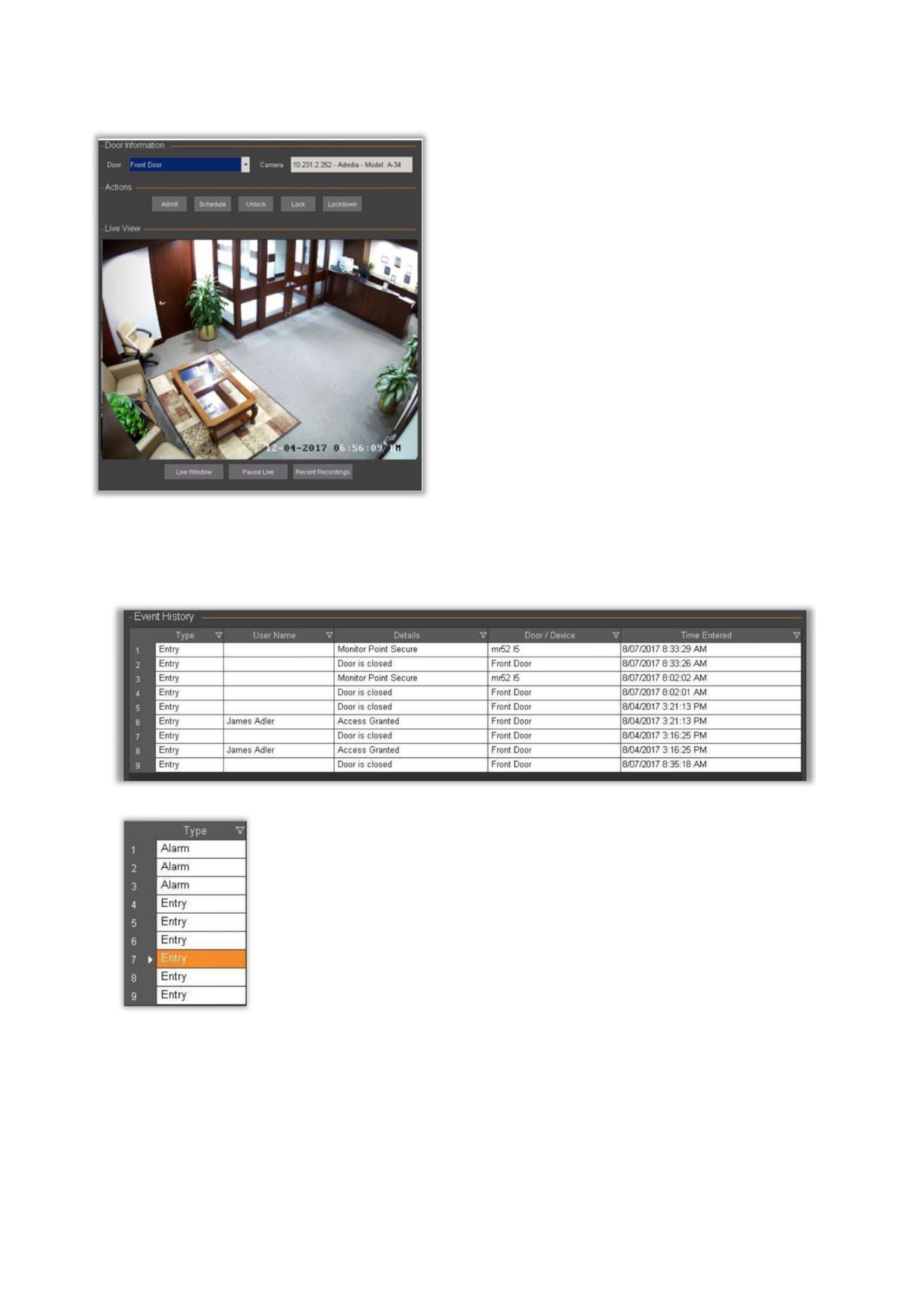
LIVE VIEW (ВИДЕОТРАНСЛЯЦИЯ)
Отображение видеотрансляции с любой видеокамеры,
которая может быть связана с определенной дверью и
выбрана из выпадающего меню информации двери
Door Information.
Для быстрого анализа любых потенциальных или иных
нежелательных нарушений безопасности, имеется
возможность приостановки видеотрансляции и
просмотра последних записей.
ИСТОРИЯ СОБЫТИЙ
Раздел Event History предоставляет краткую информацию, относящуюся к элементам управления
доступом и дверям, назначенным серверу контроля доступа. Доступна следующая информация:
Type: этот список содержит данные о том, осуществлялся ли доступ типа
«вход» или «выход», при условии, что второй встроенный считыватель
карт размещается внутри защищенной области.
С. | 117
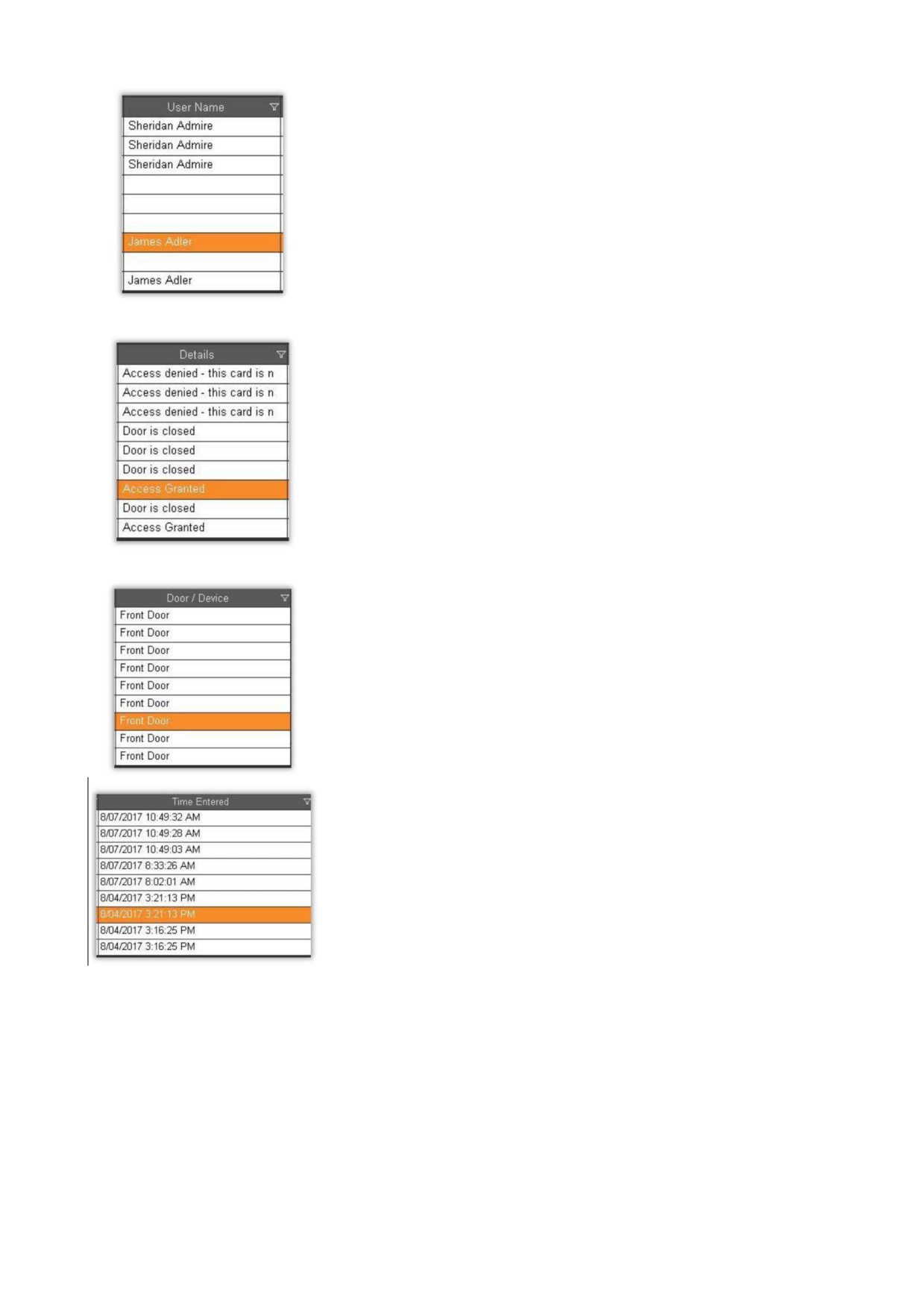
User Name: содержит имя человека, связанного с картой контроля
доступа/кодом доступа/устройством распознавания голоса,
которому был предоставлен или запрещен доступ к защищенной
области.
Details: содержит синхронный список элементов, отображающих
более подробную информацию о событиях. Данный список содержит
полезную информацию, которая позволяет определить, требуется ли
принятие мер безопасности или необходимо выполнить техническое
обслуживание. В целом, это синхронный протокол устройств,
элементов управления, пользователей и времени событий.
Door/Device: список устройств, где было зарегистрировано событие.
Time Entered: дата и время регистрации события.
С. | 118
(2) МОДУЛЬ ВИДЕОВЕРИФИКАЦИИ
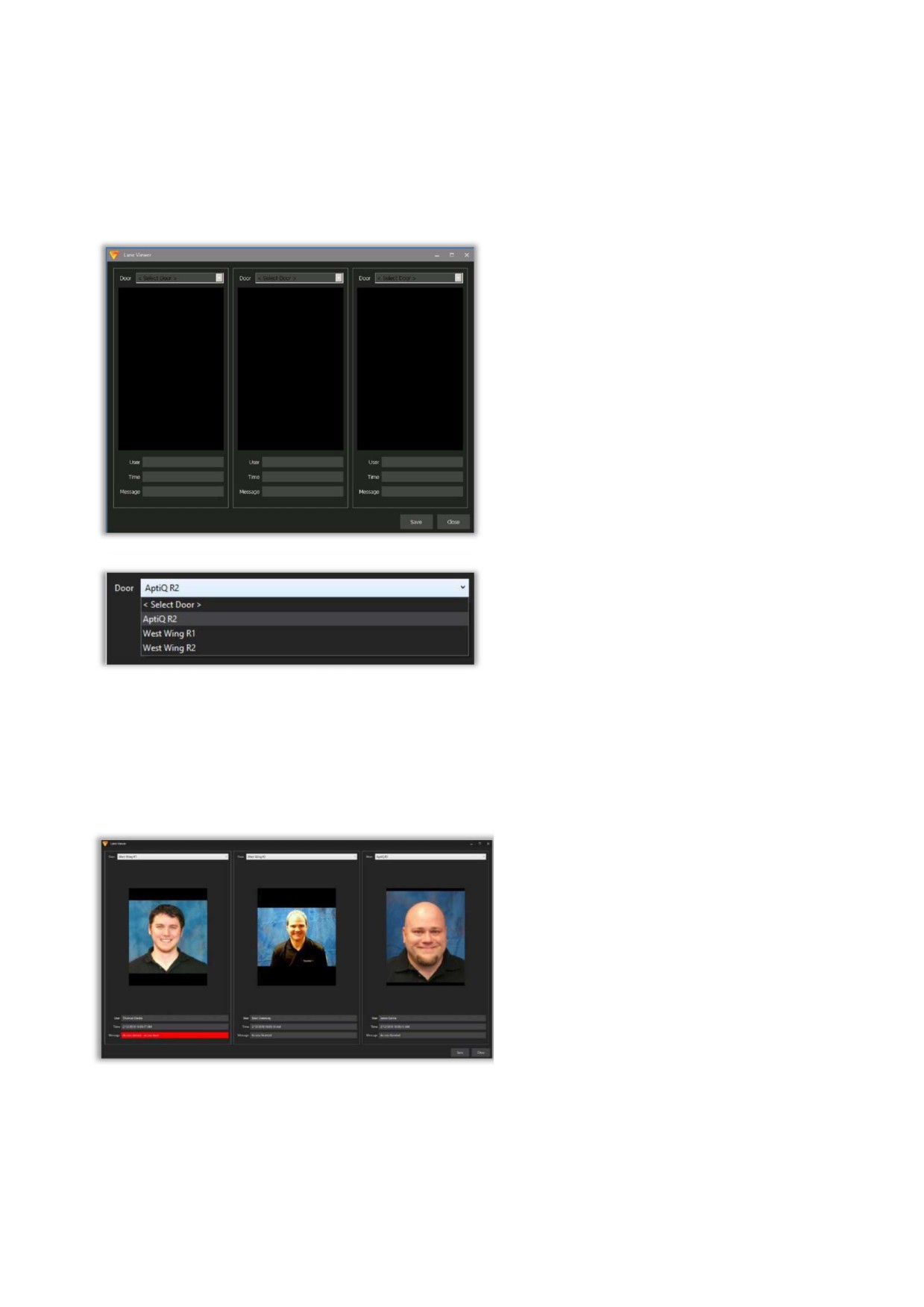
Предназначенный для работы с MonitorCast, при выборе модуля «Видеоверификация» на вкладке
Modules
(Модули) открывается окно, в котором отображаются три двери. Цель модуля
видеоверификации — позволить человеку (обычно сотруднику службы безопасности) отслеживать
проблемы, которые могут возникнуть с определенной дверью или камерой. Настройки модуля можно
изменить в разделе «Администрирование модуля «Видеоверификация».
По умолчанию при открытии модуля
«Видеоверификация» появляется
представление трех дверей/камер.
Первый шаг настройки модуля
«Видеоверификация» после его открытия —
назначить дверь на конкретное отображение.
Выберите дверь в раскрывающемся меню в
верхней части окна модуля
видеоверификации.
После того, как каждому окну просмотра модуля «Видеоверификация» будут назначены двери,
настройка будет завершена.
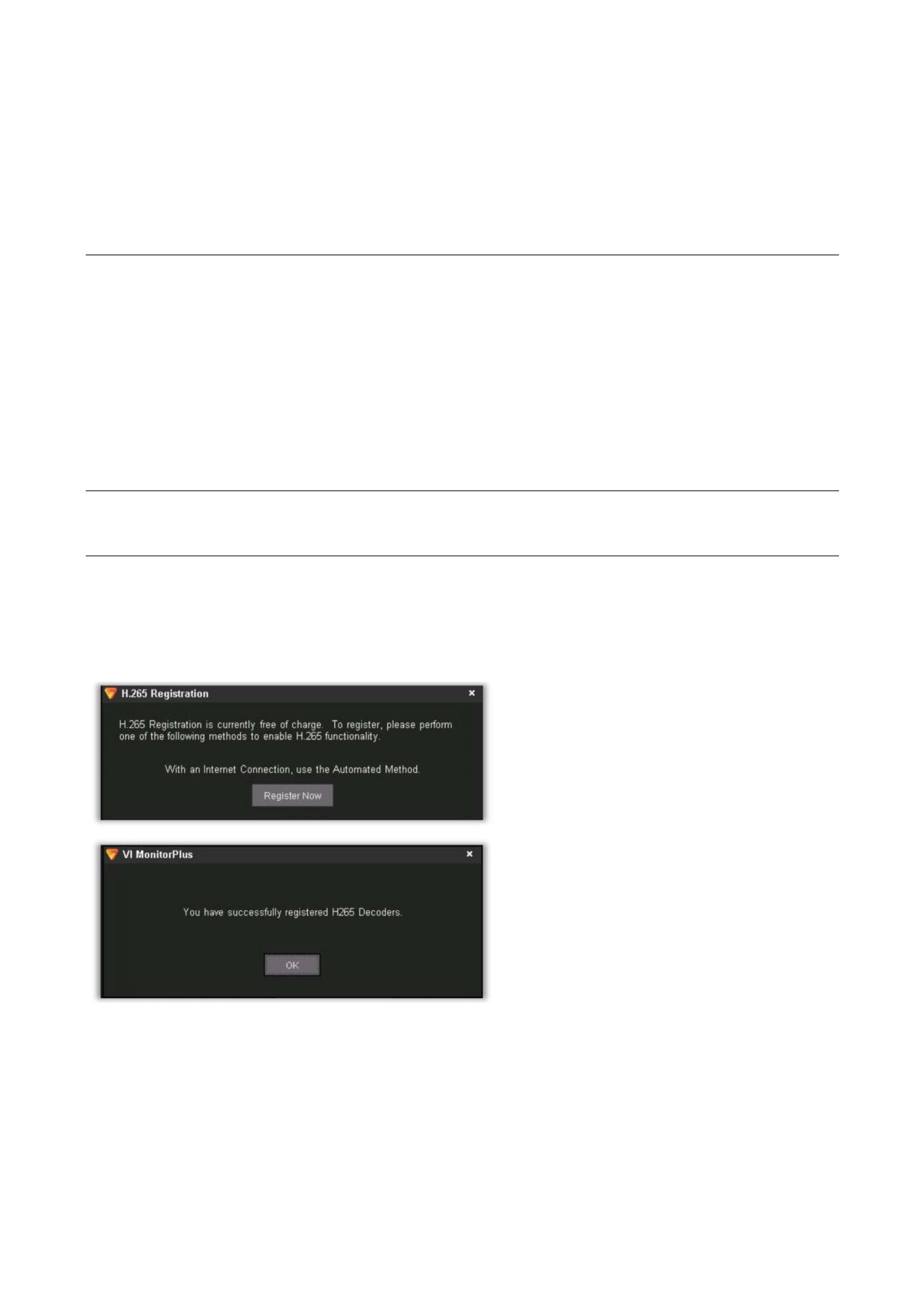
Каждый раз, когда сотрудник использует электронный пропуск или вводит код контроля доступа, на
экране появляется информация об этом человеке из базы данных MonitorCast.
При наличии фотографии сотрудника в
системе MonitorCast, изображение этого
человека отображается на экране при
использовании им пропуска/кода контроля
доступа.
Если фотография отсутствует, появляется
изображение по умолчанию с надписью «No
Image».
С. | 119
4.8 ВКЛАДКА: SYSTEM
Вкладка System (Система) содержит элементы управления и административные функции контроля
работы VI MonitorPlus. Данные элементы управления и функции не обязательно оказывают
непосредственное влияние на сам IP Server и в основном направлены на визуальное улучшение и
персонализацию пользовательского уровня клиентского интерфейса.
4.8.A Лицензирование
Понятие лицензирования в этом разделе относится к получению разовых лицензий на экземпляры
кодека H.265. Лицензирование формата H.265 выполняется исключительно на стороне клиента для
каждого установленного экземпляра. В целях соблюдения условий лицензии, компания Panasonic
вносит небольшую корректировку в процесс лицензирования в соответствии с лицензионным
соглашением H.265.
(1) ОНЛАЙН-РЕГИСТРАЦИЯ H.265
Процесс регистрации не требует сбора каких-либо данных, идентифицирующих пользователя.
Компания Panasonic не занимается сбором имен, адресов, номеров телефонов, адресов электронной
почты или иной личной информации.
Примечание. Незарегистрированные камеры H.265 будут записывать видео, однако воспроизведение
видео с камер H.265 будет недоступно без регистрации. Регистрация требуется на каждом
компьютере, на котором установлен VI MonitorPlus и используются камеры H.265.
Чтобы выполнить лицензирование любой сертифицированной камеры Panasonic на использование
технологии видеосжатия H.265, перейдите в меню System → Licensing → H.265 (Система →
Лицензирование → H.265).
(1A) АВТОМАТИЧЕСКАЯ РЕГИСТРАЦИЯ
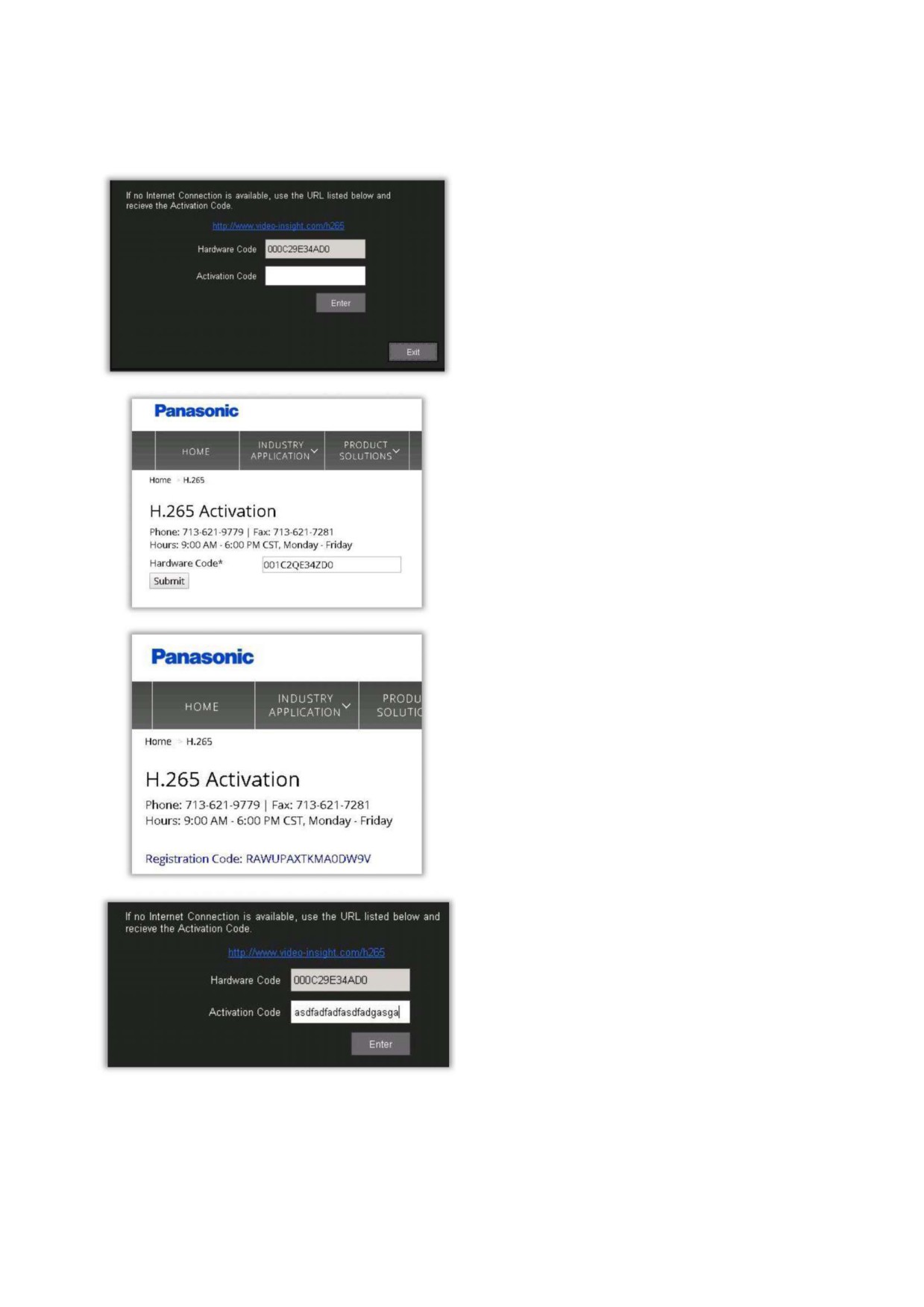
Если компьютер, регистрирующий H.265,
имеет доступ к Интернету, автоматический
способ регистрации будет включать 2 этапа:
Шаг 1: нажмите кнопку Register Now
(Зарегистрироваться сейчас).
Отобразится новое окно с подтверждением
об успешной регистрации H.265.
Шаг 2: нажмите на кнопку ОК, чтобы
покинуть процесс регистрации.
С. | 120
(1B) РЕГИСТРАЦИЯ ВРУЧНУЮ
Для компьютеров, использующих VI MonitorPlus в закрытой сетевой среде, без доступа к Интернету,
процесс регистрации H.265 сделан максимально простым. Регистрацию можно выполнить на
мобильном телефоне или позвонив в службу технической поддержки.
ШАГ 1: скопируйте URL для регистрации H.265.
Шаг 2: скопируйте предоставленный аппаратный
код.
Шаг 3: на устройстве, которое имеет доступ к
Интернету, введите URL и перейдите на страницу
регистрации.
После загрузки веб-страницы выполните
следующие действия:
Шаг 4: введите аппаратный код для компьютера,
который будет использоваться для
воспроизведения видео формата H.265 в VI
MonitorPlus.
Шаг 5: нажмите Submit (Отправить).
На следующей странице появится
регистрационный код.
Скопируйте этот код и перенесите его на
компьютер без доступа в Интернет.
Шаг 6: введите регистрационный код в поле
Activation Code (Код активации).
Шаг 7: нажмите Enter, чтобы завершить процесс
регистрации.
Теперь кодек H.265 зарегистрирован. Видео,
записанное на камерах H.265, будет
воспроизводиться без проблем.
С. | 121

4.8.В Элементы журнала событий
Тип событий
Описание
Менеджер контроля доступа
AccessAlarm
Общее уведомление о доступе или попытке доступа.
AccessEntry
Общее уведомление об открытии или закрытии входа.
Уведомление о срабатывании дверной сигнализации в указанное время и дату.
DoorAlarmed
Убедитесь, что дверь работает правильно.
DoorLockStatus
Уведомление о блокировке или разблокировке двери.
DoorState
Состояние двери - активна/не активна/подключена/не подключена
Сообщения о событиях IP Server
IP Server сообщает, что не имеет доступа к указанной камере. Проверьте имя
CameraDown
пользователя, пароль и параметры сетевого подключения.
Уведомление о регистрации движения. Означает, что в поле наблюдения
CameraMotion
указанной камеры было зарегистрировано движение.
CameraRestored
IP Server сообщает, что подключение к ранее недоступной камере восстановлено.
ClientMessage
Уведомление об отправке сообщения от одного пользователя другому.
Окно просмотра текущего изображения было открыто пользователем или
LiveWindow
правилом.
Сообщения диспетчера правил IP Server
Оповещает о добавлении правила открытия всплывающего окна для контроля
AlarmWindow
доступа.
Данное сообщение будет отображено в журналах, если в диспетчере правил
ExecuteProgram
запрашивается возможность выполнить вспомогательную программу за
пределами IP Server.
Уведомление о запросе авторизованного пользователя на выполнение задачи
InstantReplay
мгновенного воспроизведения.
Это сообщение появляется при использовании и активации функций
LPRAlarm
распознавания автомобильных номеров (LPR).
MessageAlert
Указывает на срабатывание и отображение всплывающего окна с сообщением.
Появление этого сообщения во время работы функции Tour (Виртуальный обход)
SwitchToCamera
означает изменение вида между видеокамерами.
SwitchToServer
Означает, что указанный сервер был выбран из главного меню.
SwitchToLayout
Указывает на изменение количества просматриваемых видеокамер.
Указывает на активацию записи звука на видеокамерах, обладающих данной
SwitchToAudio
функцией.
Сообщения системы распознавания автомобильных номеров (LPR)
Означает любое событие, которое могло произойти в ходе использования
LPREvent
программного обеспечения LPR и видеокамер. Если вы не используете функции
LPR, это сообщение можно игнорировать.
Video WallPlus
ChangeMatrix
Указывает на изменение раскладки.
Ошибка запроса SQL. Чаще всего это временная проблема соединения с базой
DBDown
SQL. Убедитесь в работоспособности SQL-сервера.
Соединение с базой SQL выполнено успешно. Отображается при запуске IP Server,
DBRestored
а также после выполнения неудавшегося ранее запроса.
С. | 122
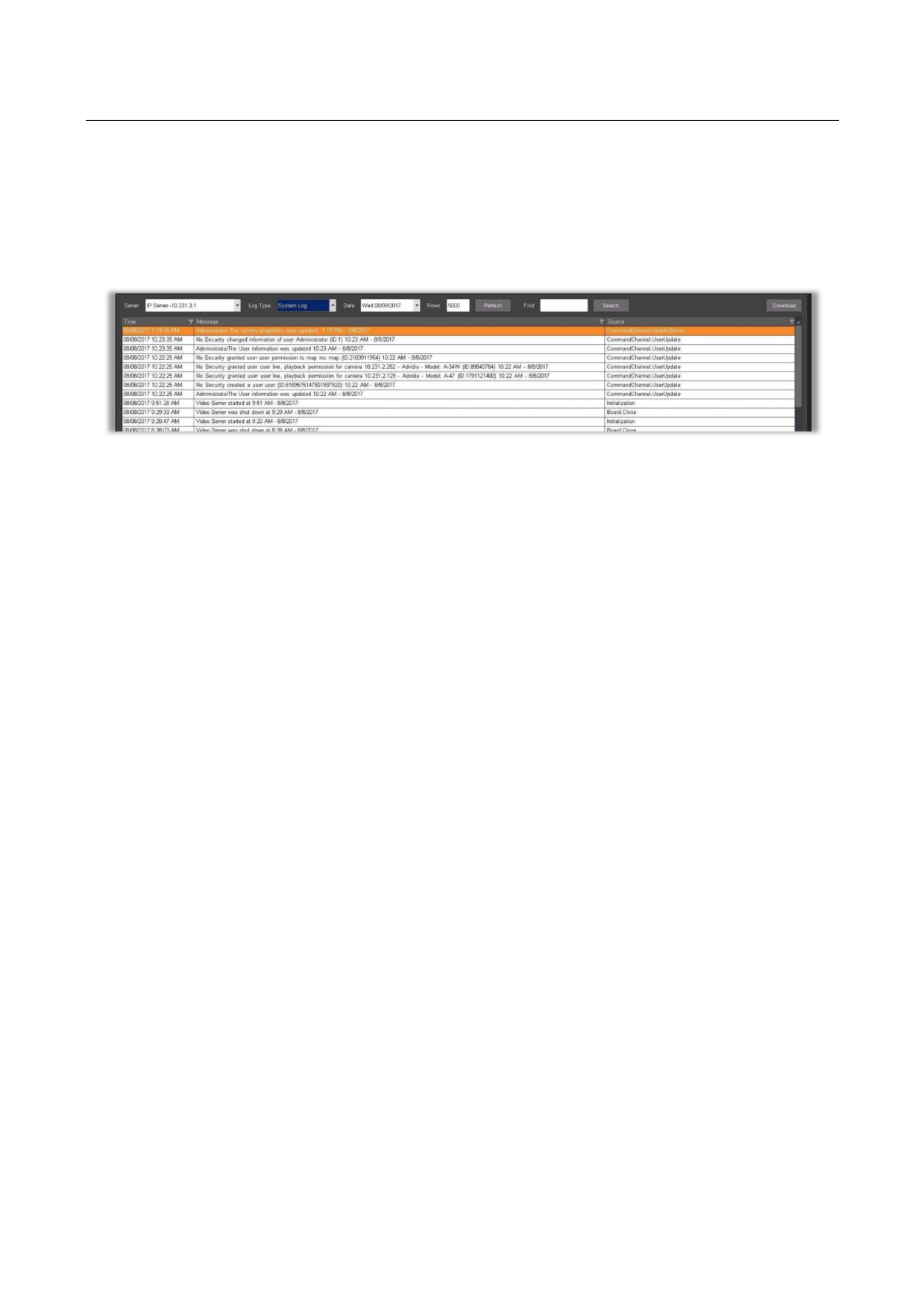
4.8.С Системный журнал
Системный журнал предоставляет данные, которые можно использовать для поиска определенных
событий.
Работая с этим журналом, администратор может выбрать журналы конкретного сервера (если
несколько серверов подключены к VI MonitorPlus), тип журнала, отсортировать данные по дате,
отобразить нужное количество строк в журнале, выполнить поиск по определенному ключевому слову
и выгрузить отсортированные данные после их обнаружения.
С. | 123
4.8. D Статистика сервера
Раздел Server Statistics (Статистика сервера) отображает статус службы IP Server организации.
При выборе каждой из перечисленных ниже функций будут отображены отдельные столбцы для
активных и для неактивных серверов. В каждом из этих двух столбцов будет отображаться общее
количество серверов и видеокамер. Данная функция наиболее полезна для администрирования
больших многосерверных установок.
Вкладка Overview (Обзор) дает общее представление о подключениях VI
MonitorPlus. В дополнение к столбцам Active
(Активные) и Inactive
(Неактивные), описанным выше, нижняя таблица содержит имя сервера,
версию IP Server, IP-адрес сервера, серийный номер, максимальное
количество видеокамер, подключенных к серверу, количество доступных
камер, количество используемых камер, а также количество связанных
лицензий для камер.
Вкладка Server Status
(Состояние сервера) отображает имя сервера,
использование процессора на этом сервере, общий объем доступной
памяти и общий объем памяти самого сервера, а также тип ОС.
Вкладка Camera Status
(Состояние видеокамеры) отображает имя
видеокамеры, IP-адрес, имя сервера, последнее полученное изображение,
последнее сохраненное изображение, разрешение, рамки, размер рамки,
пропускную способность соединения, формат, статус
«camera MD»
(обозначает, была ли камера изменена, и принимает значения «Да» или
«Нет»), производителя, модель и возможность веб-доступа (открытие новой
сессии в браузере).
Вкладка Storage (Хранилище данных) позволяет выбрать конкретный сервер
(при подключении нескольких серверов) и просмотреть объем памяти,
используемый каждой функционирующей видеокамерой. В таблице
отображаются имя видеокамеры, количество дней записанного видео,
общий объем дискового пространства, используемого камерой, и
конкретная папка, в которую записываются данные.
Вкладка Availability
(Доступность) отображает имя сервера, процент
времени, в течение которого сервер был активен с момента установки и
активации, время, в течение которого сервер был работоспособен, время, в
течение которого сервер был неработоспособен, и количество сбоев
сервера за время работы.
Вкладка Online Users
(Подключенные пользователи) предоставляет
возможность быстрого просмотра списка пользователей, авторизованных на
любом из подключенных IP Server. В таблице представлены имя
пользователя, серверы, на которых пользователь авторизован, последняя
выполненная пользователем задача и любые доступные действия, которые
администратор может выполнить по отношению к этому пользователю.
Вкладка Motion Events (Журнал регистрации движения) предоставляет
множество вариантов просмотра и доступа к конкретным датам и времени
зарегистрированных событий движения. Таблица развертывается с
помощью функциональных кнопок, используемых для отображения или
скрытия информации в иерархической схеме, начиная с уровня сервера и до
уровня каждой камеры.
Вкладка Edge Recording (Резервная локальная запись) содержит таблицу, в
которой отображаются идентификатор видеокамеры, имя видеокамеры,
время начала локальной записи, время окончания локальной записи,
состояние записанного видео и процент загрузки записанного видео в
случае непредвиденного сбоя сети.
С. | 124
4.8.E Параметры
Раздел Options (Параметры) позволяет вносить изменения во внешний вид и работу VI MonitorPlus.
Вносимые изменения в большей степени относятся к общей функциональности самого VI MonitorPlus,
а не к IP Server. Настройка функциональности IP Server выполняется в разделе меню Administration
(Администрирование) → Servers (Серверы) → Setup and Configuration (Настройка и конфигурирование)
(1) ОБЩИЕ НАСТРОЙКИ
Вкладка General (Общие настройки) предоставляет доступ к различным элементам управления
приложением: как VI MonitorPlus отображает изображения, как VI MonitorPlus отображает элементы
управления PTZ, а также предоставляет доступ к лицензированию компьютера для использования
камеры формата H.265 в соответствии с условиями и положениями Пользовательского лицензионного
соглашения.
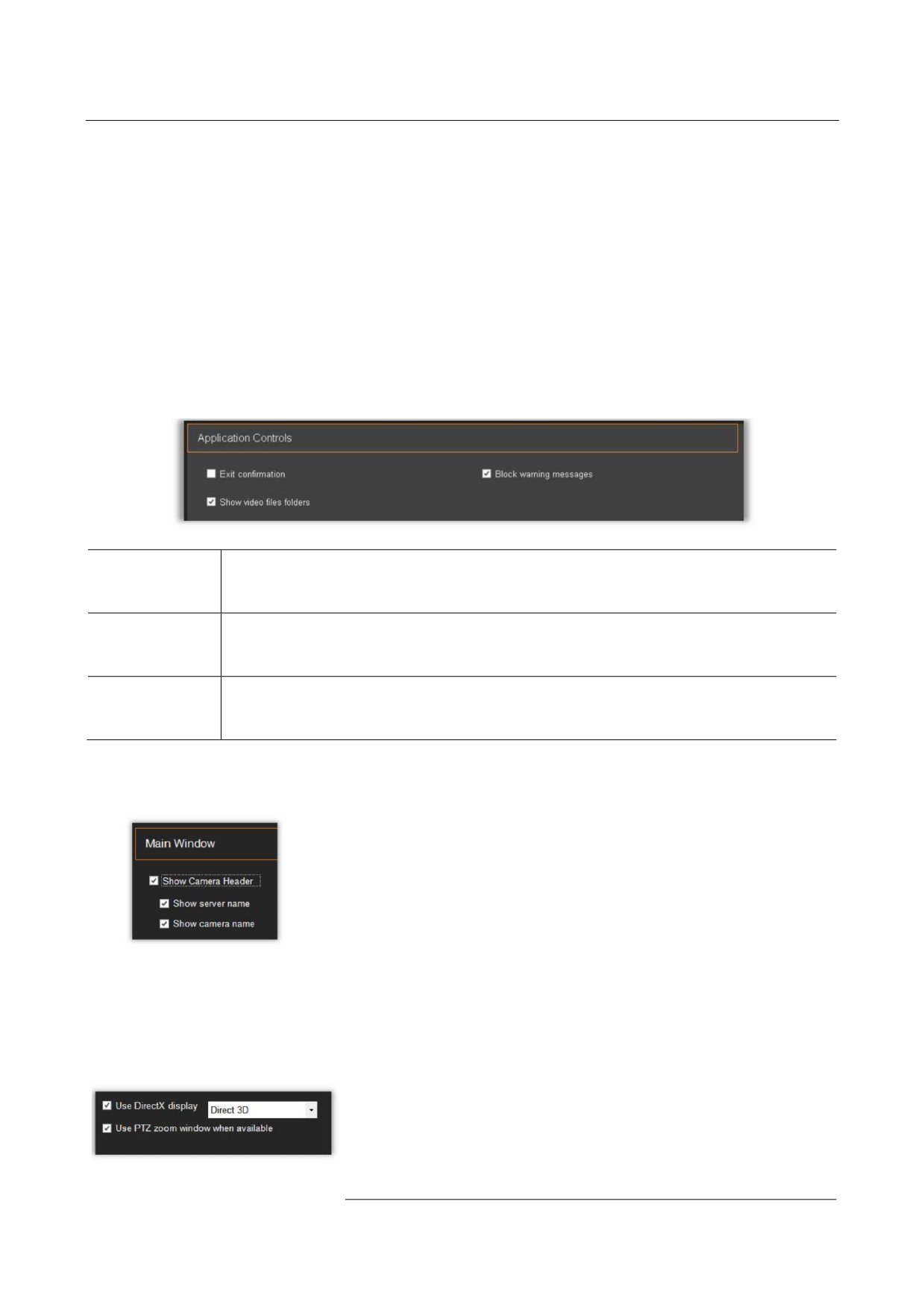
(1A) УПРАВЛЕНИЕ ПРИЛОЖЕНИЕМ
Установка флажка для этого параметра приведет к появлению окна подтверждения
Exit Confirmation
при выходе из меню. Данный параметр активируется по умолчанию в ходе
установки приложения.
Данный параметр повторяет функции устаревших папок доступа к видеостанциям
Show Video
Monitor Station. При установке флажка система отобразит набор папок под каждой
Folders
из видеокамер, привязанных серверу, что облегчает доступ к записанному видео.
Этот параметр позволяет предотвратить появление всплывающих предупреждений,
Block Warning
которые могут появляться во время расширенной настройки параметров IP Server.
Messages
По умолчанию этот флажок не установлен.
(1B) ВИД ГЛАВНОГО ОКНА
В центре экрана, с правой стороны, находится область под
названием «Главное окно». Первые три параметра отмечены по
умолчанию:
• Show Camera Header (Показать заголовок камеры)
• Show Server Name (Показать имя сервера)
• Show Camera Name (Показать имя камеры)
Если параметр Show Camera Header не отмечен, эта функция не
будет работать. Если необходимо активировать этот параметр,
следует завершить работу и перезапустить VI MonitorPlus после
выполнения всех этапов.
Use Direct X display (Использовать дисплей Direct X)
Данный параметр форсирует использование DirectX для
управления определенным видеоконтроллером на дисплее для
видеокамер, которым требуется DirectX.
Установка параметра Use DirectX означает, что VI MonitorPlus
будет работать с видеокамерами, используя стандартный
С. | 125
контроллер DirectX. Дополнительную информацию о DirectX и его
требованиях см. на странице поддержки Microsoft DirectX:
(1C) ВИД ЭЛЕМЕНТОВ УПРАВЛЕНИЯ
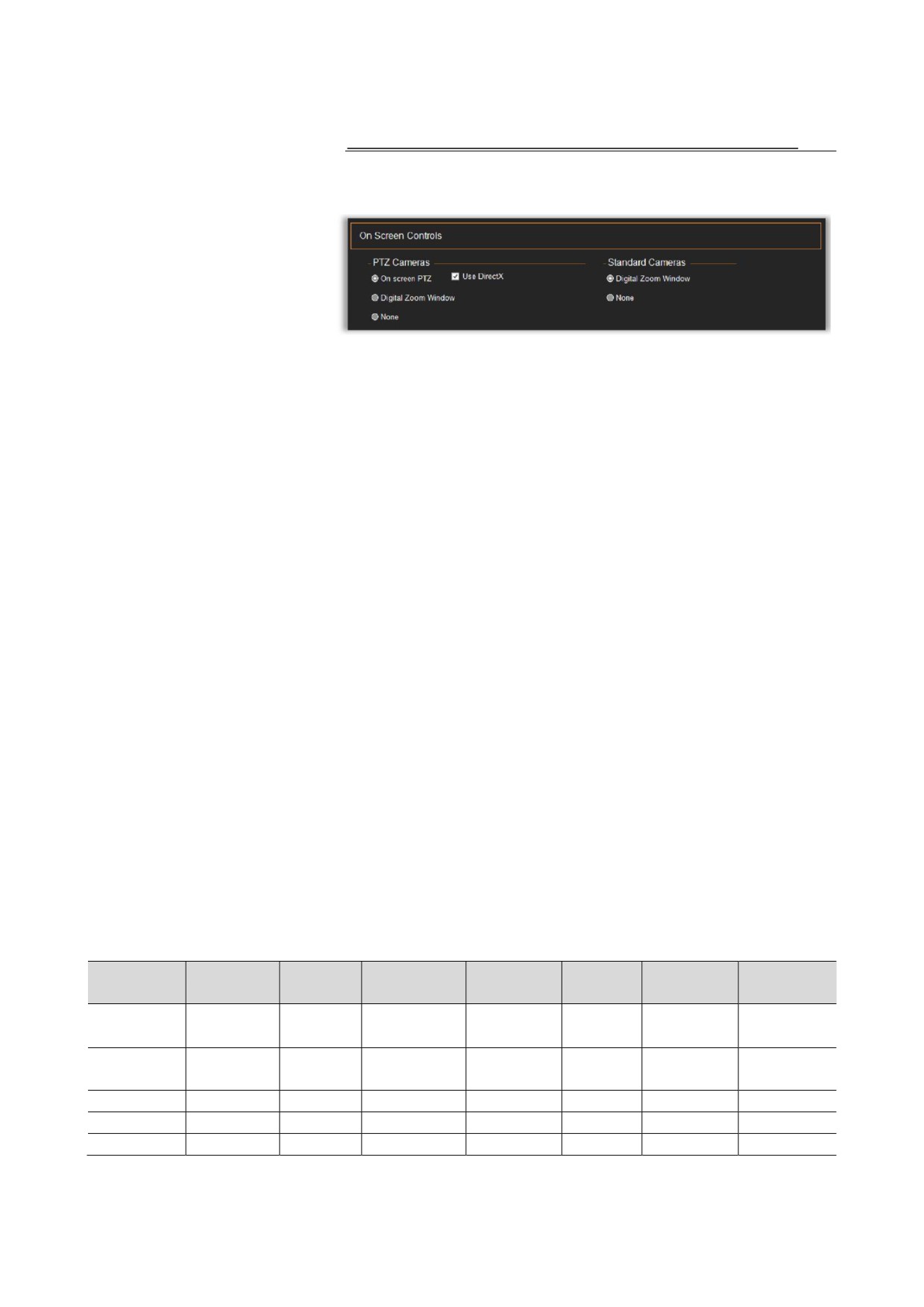
Раздел On Screen controls (Вид
элементов управления) отвечает
за представление элементов
управления PTZ и то, как они
отображаются в VI MonitorPlus.
On Screen PTZ (Вид элементов PTZ). При выборе этой функции появляется возможность управления
PTZ-камерой при наведении на нее курсора.
Использование DirectX открывает всплывающее окно на дисплее, которое позволяет визуально
использовать PTZ-контроллер с функцией PTZ-камеры. Визуальное отображение на экране будет
представлено в виде стрелок по краям экрана Live View (Видеотрансляция) при просмотре видео на
PTZ-камере.
Use PTZ zoom window when available (Использовать окно масштабирования PTZ при наличии). Если
этот параметр не выбран, визуальные элементы управления по краям экрана будут скрыты. PTZ-
камеры перемещаются с помощью джойстика или путем манипулирования камерой с помощью
инструментов контроллера PTZ в левой части экрана Live View.
Digital Zoom Window (Окно цифрового увеличения). Позволяет воспользоваться функцией цифрового
увеличения камеры при ее наличии. Снятие флажка приведет к отключению возможности цифрового
увеличения на видеокамерах, которые могут обладать данным функционалом. Данный флажок
установлен по умолчанию.
(1D) ФОРМАТ СЖАТИЯ H.265
Использование формата сжатия H.265 на IP Server зависит от версий оборудования и самого IP Server.
На момент написания данного руководства актуальной версией IP Server с поддержкой формата H.265
является версия 6.3.7.
H.265 - это новейший стандарт сжатия видеоизображения на основе формата H.264, появление
которого обусловлено все возрастающими требованиями к качеству видеоизображения и быстрым
развитием технологий обработки изображений. Формат H.265 также поддерживает стандарты
сверхвысокого разрешения UHD, которые включают в себя 4K UHD и 8K UHD форматы, что
соответствует современным тенденциям развития телевизионных устройств и оборудования для
видеонаблюдения. Здесь, разрешение 4K UHD составляет 3840 x 2160 (8,29 мегапикселей), а 8K UHD
составляет 7680 x 4320 (33,18 мегапикселей).
Если все критерии соответствия аппаратного и программного обеспечения были выполнены, то
использование IP-камер формата H.265 не должно испытывать каких-либо ограничений.
VI
Веб-
Video
VI Monitor
VI ТВ
VI Mobile
VI Mobile
MonitorPlus
клиент
WallPlus
для Mac
для iOS
для Android
В реальном
Да
Нет (*1)
Да
Нет
Нет
Нет
Нет
времени
Воспроизве
Да
Нет
-
Нет
Нет
Нет
Нет
дение
Видеоклип
Да
Нет
-
Нет
-
Нет
Нет
Снимок
Да
Нет
-
Нет
-
-
-
ROI
Да (+2)
-
-
-
-
-
-
(*1) Текущее изображение с видеокамер может отображаться в режиме низкого качества. (*2)
Функция поиска движения в контролируемой области для видео формата H.265 поддерживается,
начиная с версии 7.1.1.
С. | 126
✓Ограничения: функции, использующие декодер H.265 на стороне сервера, такие как функция
обнаружения движения, регистрации автомобильных номеров и т. д., будут недоступны для камер
формата H.265, если сервер не поддерживает формат H.265.
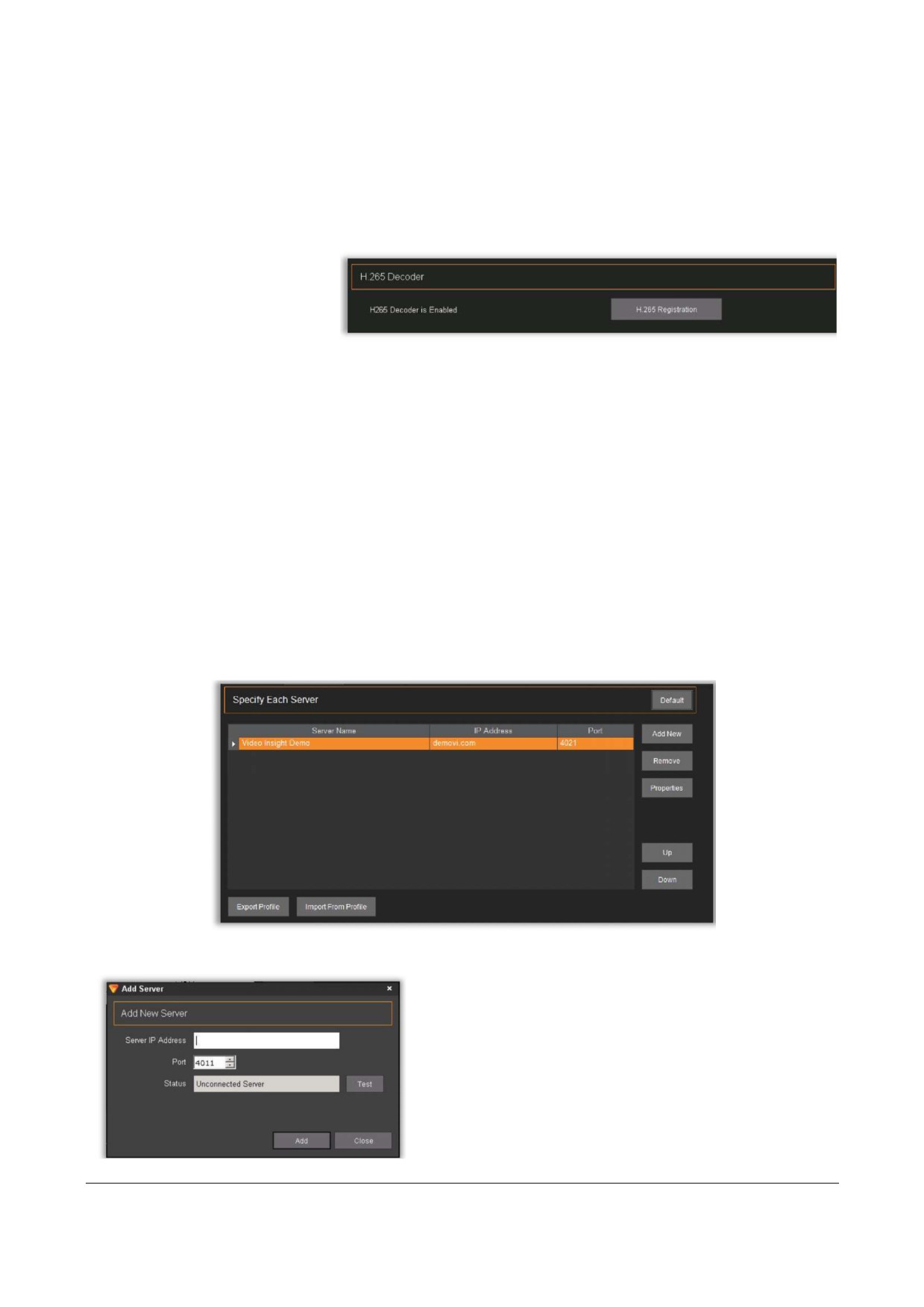
H.265 Decoder (Декодер H.265)
В данном разделе показывается
выполнена ли регистрация H.265.
Если администратору не было
предложено зарегистрировать
видеокамеры формата H.265,
которые могли быть подключены
к IP Server, выберите пункт H.265
Registration (Регистрация H.265).
При этом откроется новое окно
регистрации.
(2) ПОДКЛЮЧЕНИЯ
В окне Connections (Подключения) отображается список всех подключенных в данный момент
серверов. Здесь же имеется возможность добавления или удаления серверов. Данный раздел также
позволяет изменить порядок вывода для каждого из перечисленных экземпляров IP Server (при
наличии больше одного сервера) и изменить их свойства. Пользователь также может применить
экспортированный ранее профиль в соответствии с указаниями администратора.
Для этого необходимо указать местоположение ранее созданного профиля сервера.
(2A) ЗАДАНИЕ СЕРВЕРОВ
Раздел Specify Each Server (Задайте каждый сервер) позволяет добавлять, удалять и просматривать
свойства сервера
Добавление сервера:
Чтобы добавить новый сервер, нажмите на кнопку Add
New (Добавить новый сервер).
В новом окне введите IP-адрес сервера IP Server.
При необходимости измените номер порта, чтобы
задать порт команд для IP Server. (Порт по умолчанию
4011)
Нажмите Test (Проверить).
Если связь с сервером будет установлена, появится
окно подтверждения. Если подключение к серверу не
удалось, проверьте IP-адрес сервера и номер порта.
Примечание. Чтобы добавить сервер, укажите его IP-адрес и порт. Кнопка Set to Default (Настройки
С. | 127
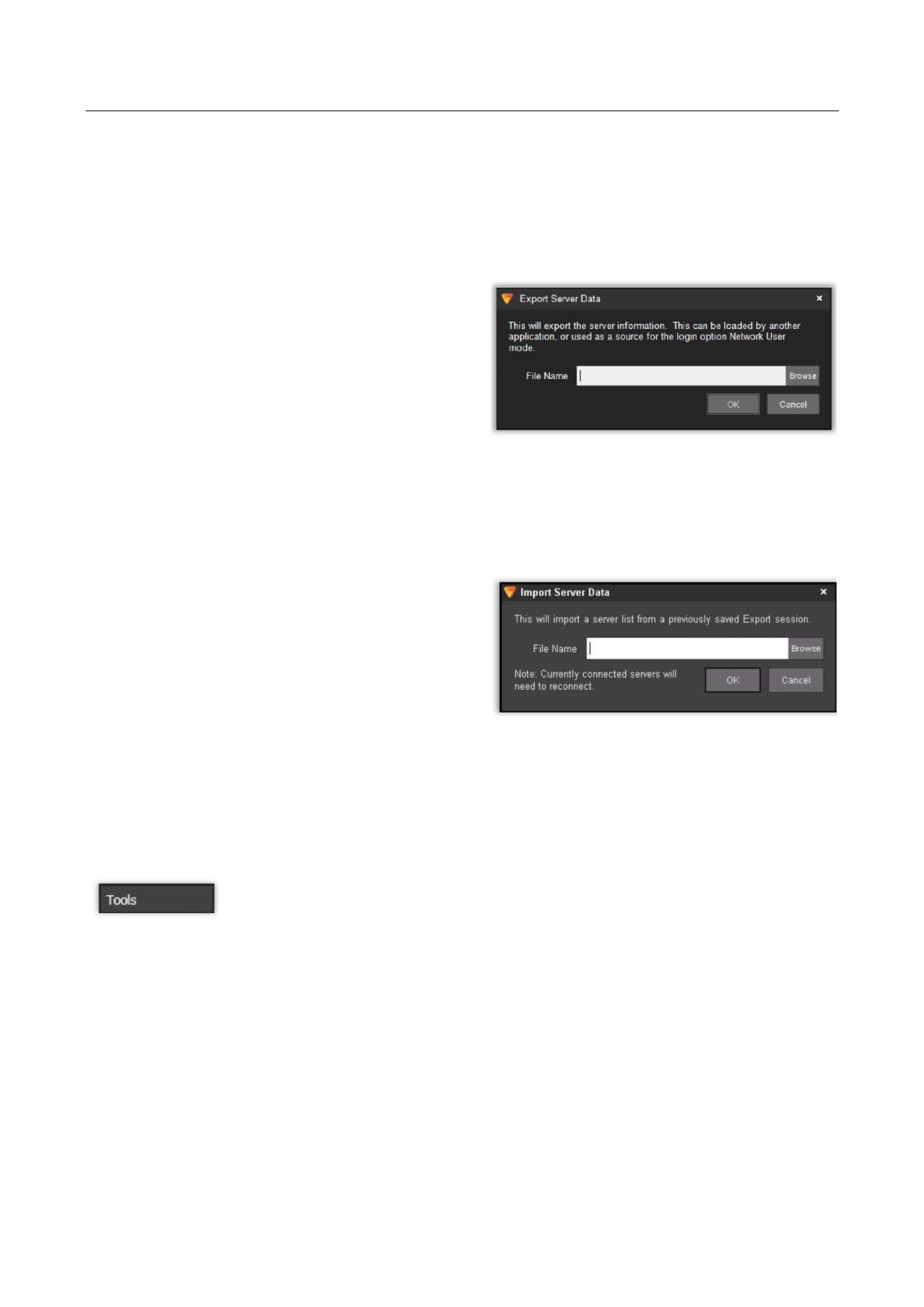
по умолчанию) устанавливает параметры профиля для выбранного сервера по умолчанию.
Чтобы удалить сервер из списка, выберите нежелательный сервер и нажмите Remove (Удалить).
(2B) ИСПОЛЬЗОВАНИЕ ПРОФИЛЯ СЕРВЕРА
При одновременной работе с несколькими экземплярами VI MonitorPlus удобно использовать
профиль сервера, поскольку ручной ввод параметров нескольких серверных соединений будет
занимать значительное время
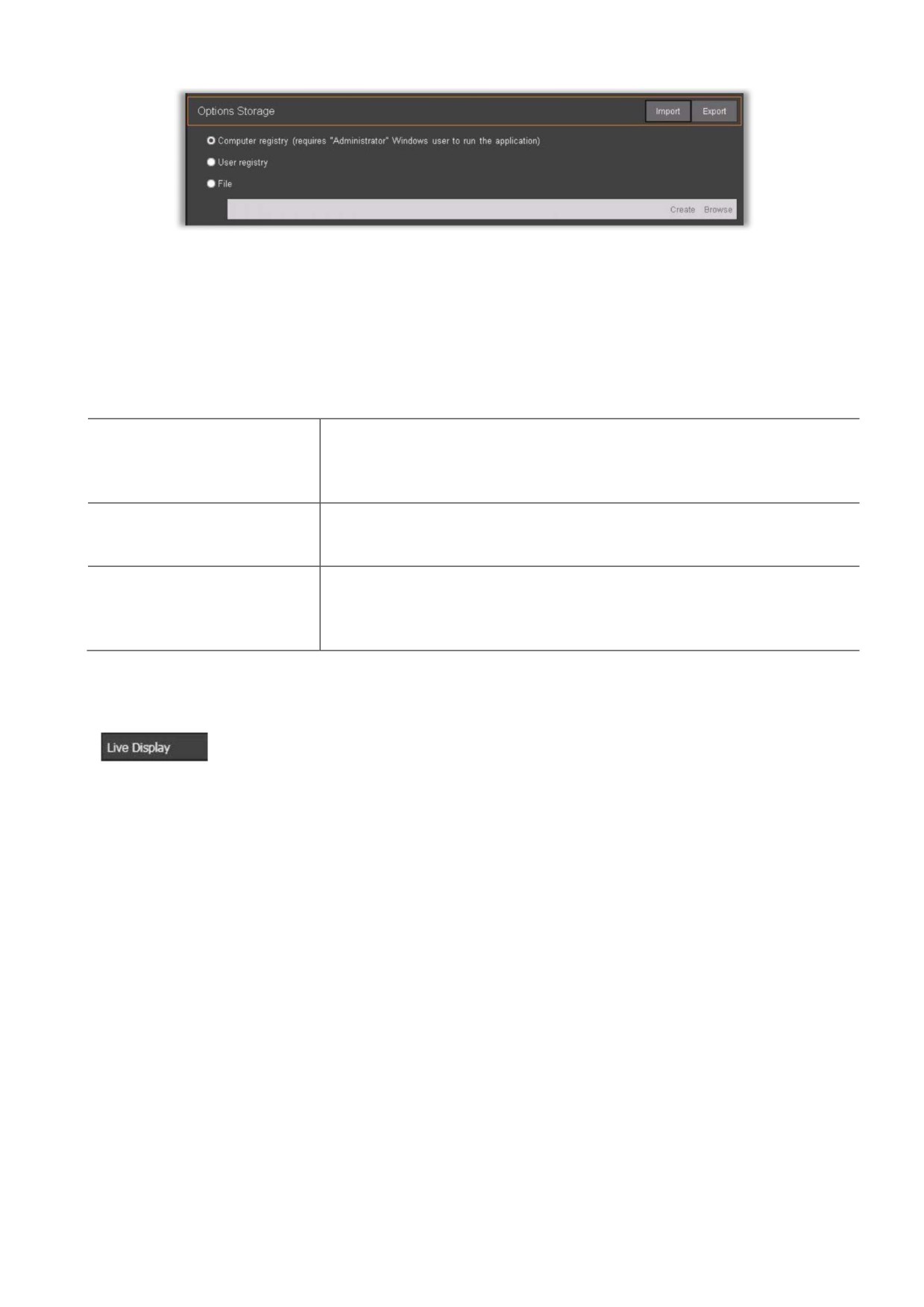
Данные сервера можно экспортировать и
импортировать.
Нажмите Browse (Обзор), чтобы найти ранее
настроенный профиль.
Нажмите OK.
Профиль начнет функционировать при следующем
входе в систему.
Чтобы экспортировать данные сервера, выберите сервер и нажмите на кнопку Export Profile
(Экспортировать профиль), отобразится окно Export Server Data (Экспортировать данные сервера).
Здесь необходимо указать имя файла. В качестве имен файлов следует выбирать легко запоминаемые,
оригинальные для каждой системы имена.
Чтобы импортировать данные сервера, нажмите на
кнопку Import From Profile (Импортировать профиль).
Отобразится окно Import Server List (Импортировать
список серверов), в котором можно выбрать
экспортированный ранее файл.
Любые изменения, внесенные в VI MonitorPlus, потребуют обновления экспортированного профиля
для успешной работы на нескольких машинах. Размещение экспортированных данных на сетевом
ресурсе NAS или SAS упростит доступ к этим функциям всем компьютерам, подключенным к сети
(3)
ИНСТРУМЕНТЫ
На вкладке Tools
(Инструменты) можно изменять следующие параметры:
параметры использования XML или реестра для сохранения настроек приложения,
датчиков сигнализации на схеме объекта, а также параметры функции
виртуального обхода.
(3A) ХРАНИЛИЩЕ ПАРАМЕТРОВ (ДЛЯ НАСТРОЙКИ ПАРАМЕТРОВ)
Эта функция позволяет настраивать параметры VI MonitorPlus и экспортировать изменения,
совершенные на одной машине, с целью их переноса на другую машину для упрощения
администрирования.
С. | 128
Использование функции переназначения параметров с помощью объектов групповой политики (GPO)
становится возможно после внесения всех необходимых изменений в интерфейс VI MonitorPlus и
последующего экспорта настроек в местоположение, доступное для объекта Microsoft GPO в Active
Directory. Данная функция является специализированной и не рекомендуется к использованию без
наличия надлежащего опыта работы с Microsoft Active Directory и объектами групповой политики.
(3B) СИГНАЛИЗАЦИЯ НА ИНТЕРАКТИВНОЙ КАРТЕ ОБЪЕКТА
При условии использования схемы объектов с привязкой
Open Facility Map (Открыть
соответствующих видеокамер и/или устройств контроля доступа,
схему объекта)
включение данного параметра приведет к отображению всплывающих
(по умолчанию: включено):
окон на схеме объекта с видеотрансляцией с соответствующих камер.
Launch Live Window (Открыть
При срабатывании датчика сигнализации будет отображено окно
окно текущего изображения)
текущего изображения с места, в котором произошло срабатывание на
(по умолчанию: включено):
схеме объекта.
Вы можете выбрать соответствующий WAV-файл для воспроизведения
Play Sound (Воспроизводить
при каждом срабатывании датчика сигнализации на схеме объекта.
звук) (по умолчанию:
Такой файл можно разместить на компьютере, локально или на
отключено)
устройстве хранения NAS/SAS.
(4)
ПАРАМЕТРЫ ТЕКУЩЕГО ИЗОБРАЖЕНИЯ
На вкладке Live Display
(Параметры текущего изображения) отображаются
параметры окон просмотра приложения VI MonitorPlus, схем объекта, действий
диспетчера правил, а также задаются продолжительности циклов виртуального
обхода.
С. | 129
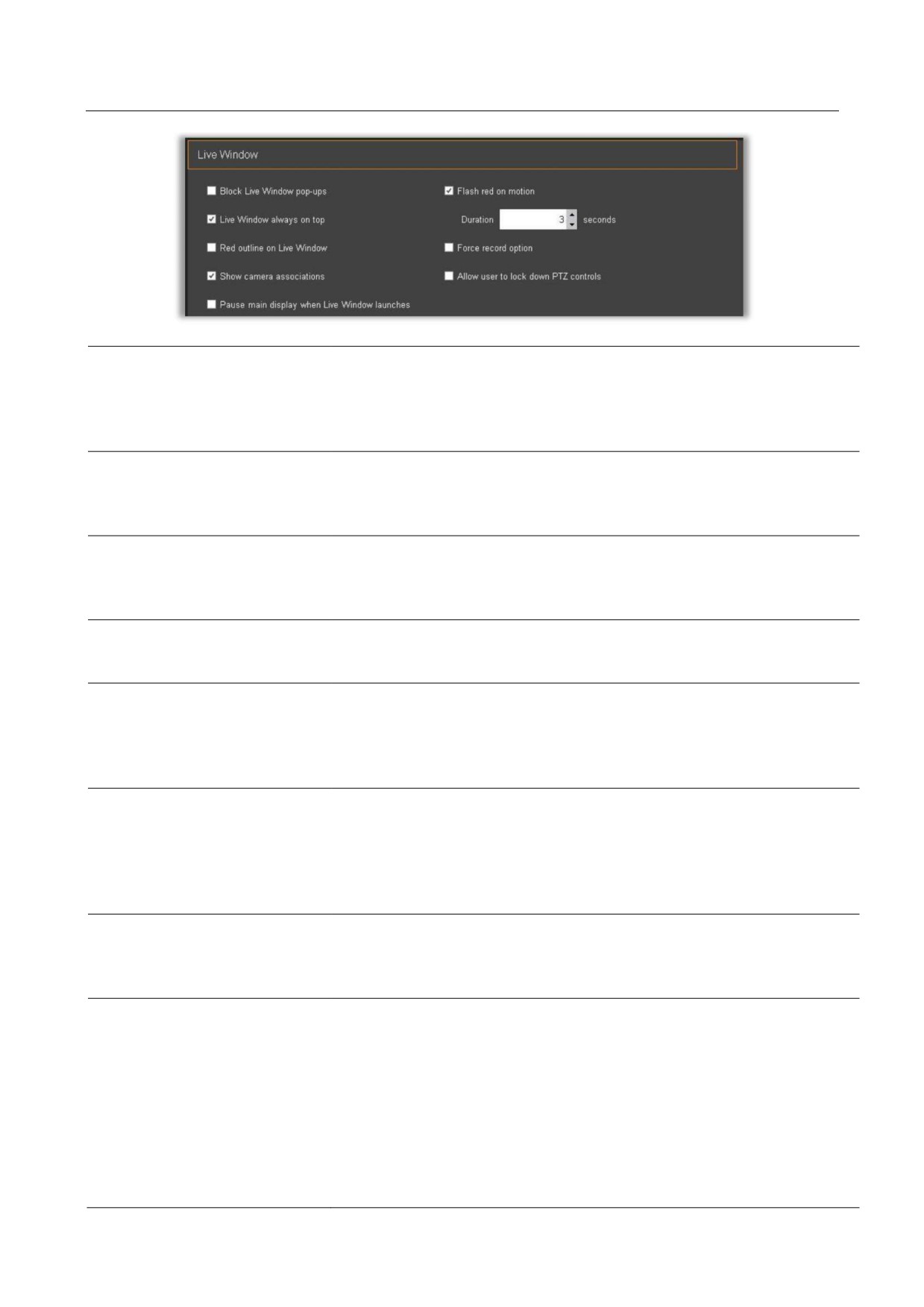
(4A) ПРОСМОТР ТЕКУЩЕГО ИЗОБРАЖЕНИЯ
Block Live Window Pop-ups
Выбор этого параметра предотвращает отображение задач диспетчера
(Блокировать всплывающие
правил и/или изображений, отправленных другими пользователями, в
окна):
критические моменты времени. Эта функция может отрицательно
повлиять на другие настройки, поэтому используйте ее с
осторожностью.
Live Window Always on top
В случае, если нажатием правой кнопкой мыши на видеокамере
(Окно просмотра текущего
включается просмотр изображения с этой видеокамеры, данный
изображения всегда сверху) (по
параметр предотвращает закрытие изображения видеотрансляции
умолчанию: ВКЛ.)
частью окна приложения VI MonitorPlus.
Red Outline on Live Window
Включение этого параметра приведет к появлению красного контура
(Красный контур окна
вокруг всех видеокамер регистрации движения, где сервер или камера
просмотра текущего
зафиксируют движение в пределах назначенного видеодисплея.
изображения)
Show Camera Associations
Эта функция является устаревшим элементом управления. На данный
(Показать связанные объекты)
момент включение этого параметра не будет иметь никакого эффекта.
(по умолчанию: ВКЛ.)
Он будет удален в будущих выпусках.
Pause main display when live
Это предотвращает показ потокового видео при запуске VI MonitorPlus.
window launches
Рекомендуется, чтобы этот флажок был установлен при обращении в
(Приостановить основной экран
Техническую поддержку, поскольку это предотвратит резкий рост
при открытии окна текущего
трафика сети при удаленном подключении к IP Server.
изображения).
Flash Red on Motion (Подсветка
Включение этого параметра приведет к тому, что значки видеокамер
красным при движении)
будут подсвечены мигающей красной рамкой при обнаружении
движения камерой и/или сервером (в зависимости от конфигурации).
Это может помочь быстрее реагировать на события в местах
расположения видеокамер с малой проходимостью и уменьшить
количество ошибок контроля.
Force Record Option
Функция принудительной записи позволяет игнорировать ограничение
(Принудительная запись)
записи только при наличии движения и другие настройки и начать
записывать текущее видеоизображение. Запись видеоизображения на
выбранной камере будет продолжена до ее остановки.
Allow user to lock down PTZ
Данный параметр контролирует иерархию управления любой PTZ-
control (Разрешить
камерой, связанной с IP Server. Включив этот параметр, администратор
блокирование управления
сможет предоставлять управление видеокамерой любому лицу. Если
поворотом, наклоном, и
пользователь рангом ниже попытается управлять видеокамерой во
масштабом)
время административного просмотра и использования элементов
управления PTZ, этому пользователю будет отказано в возможности
изменять настройки видеокамеры. Ограничение по умолчанию для
управления PTZ-камерой составляет
5 минут, что подразумевает
отсутствие каких-либо действий со стороны пользователя с более
высоким рангом.
С. | 130
Приоритизация элементов управления поворотом, наклоном, и масштабом описывается в
следующем разделе: Приоритеты функции PTZ
(4B) ДЕЙСТВИЯ ДИСПЕТЧЕРА ПРАВИЛ
По умолчанию все параметры для диспетчера правил отключены.
Доступны следующие параметры:
•
Block rules from popping up messages/instructions (Блокировать правила от всплывающих
сообщений/инструкций)
•
Block rules from switching main layout (Блокировать правила при переключения основного
окна)
•
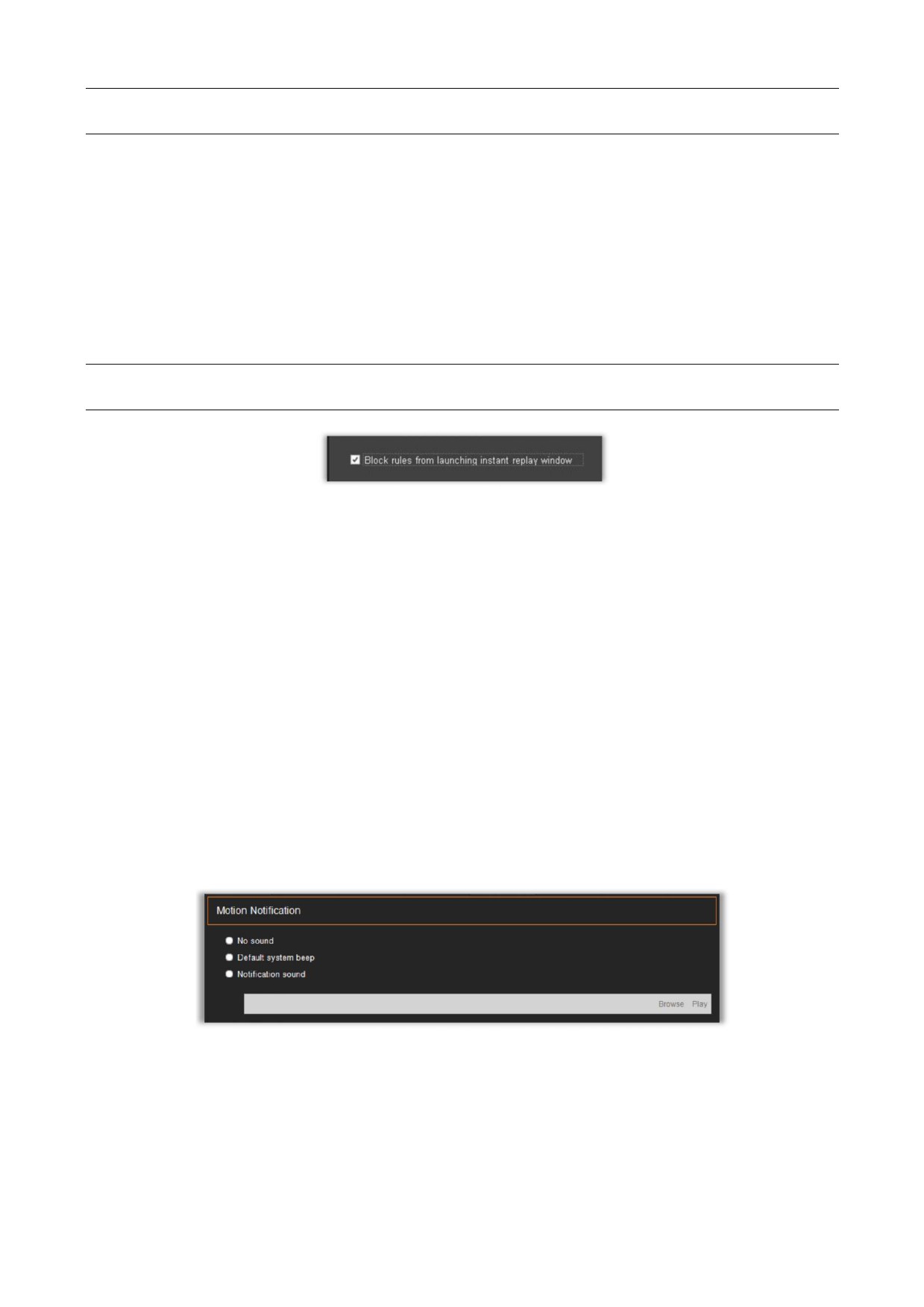
Block rules from launching instant replay window (Блокировать правила при запуске окна
мгновенного воспроизведения)
Примечание. Активация этих правил может снизить эффективность предупреждений и уведомлений,
заданных администратором.
(4C) ИНТЕРАКТИВНЫЕ КАРТЫ ОБЪЕКТА
Эта функция позволяет отображать видимое имя сервера для каждой созданной карты объекта.
(4D) ПРОЧЕЕ
Здесь можно настроить показ имени сервера для всех раскладок, установив флажок на Include server
name for all Layouts (Добавить имя сервера на все раскладки). Кроме того, здесь можно изменить
продолжительность цикла виртуального обхода, а также поменять периодичность смены раскладок
(Cycle Layouts interval). Значение по умолчанию для этих настроек составляет 5 секунд.
(5)
ПАРАМЕТРЫ ЗВУКА
В этом разделе можно определить, требуется ли воспроизведение звукового сигнала при
уведомлении о движении, срабатывании правил или сигналов тревоги системы LPR.
Предусмотренные здесь параметры предназначены для настройки уведомлений о движении, правил
и сигналов тревоги. В каждом разделе предусмотрены следующие варианты оповещения: без звука,
воспроизведение системного звукового сигнала по умолчанию и выбор пользовательского
аудиофайла.
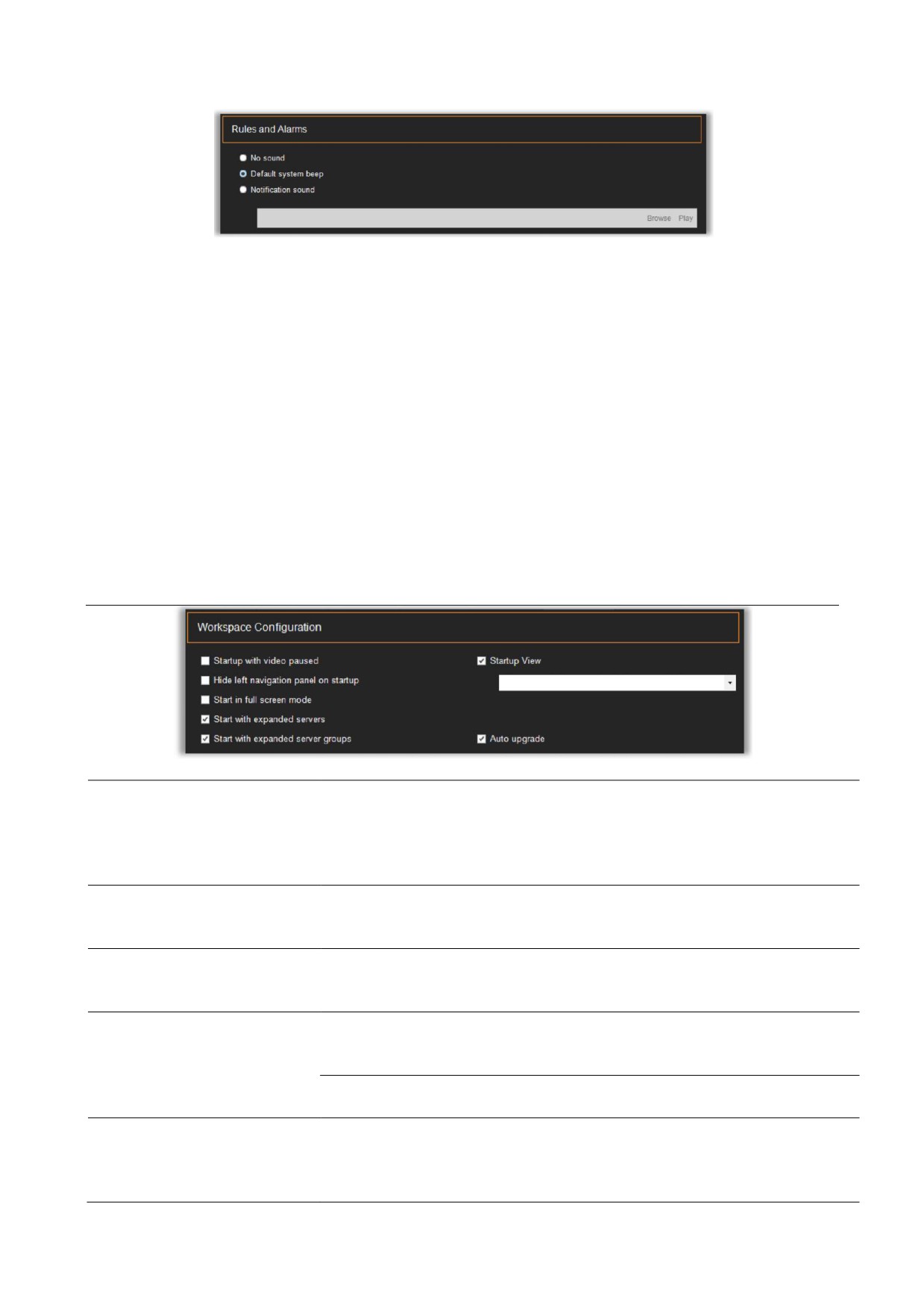
(5A) УВЕДОМЛЕНИЕ О ДВИЖЕНИИ
Этот раздел относится к настройкам регистрации движения видеокамерой.
Если данный параметр включен, регистрация движения сервером или видеокамерой будет
сопровождаться звуковым сигналом.
Также можно выбрать пользовательский файл звукозаписи.
Для корректной работы этой функции убедитесь, что компьютер поддерживает возможность
воспроизведения звука, функция воспроизведения звука включена в настройках компьютера, а
пользователь понимает значение каждого звукового сигнала оповещения о движении. Система
поддерживает звуковые файлы формата .WAV. Возможность воспроизведения других типов файлов
не проверялась.
С. | 131
(5B) ПРАВИЛА И СИГНАЛИЗАЦИИ
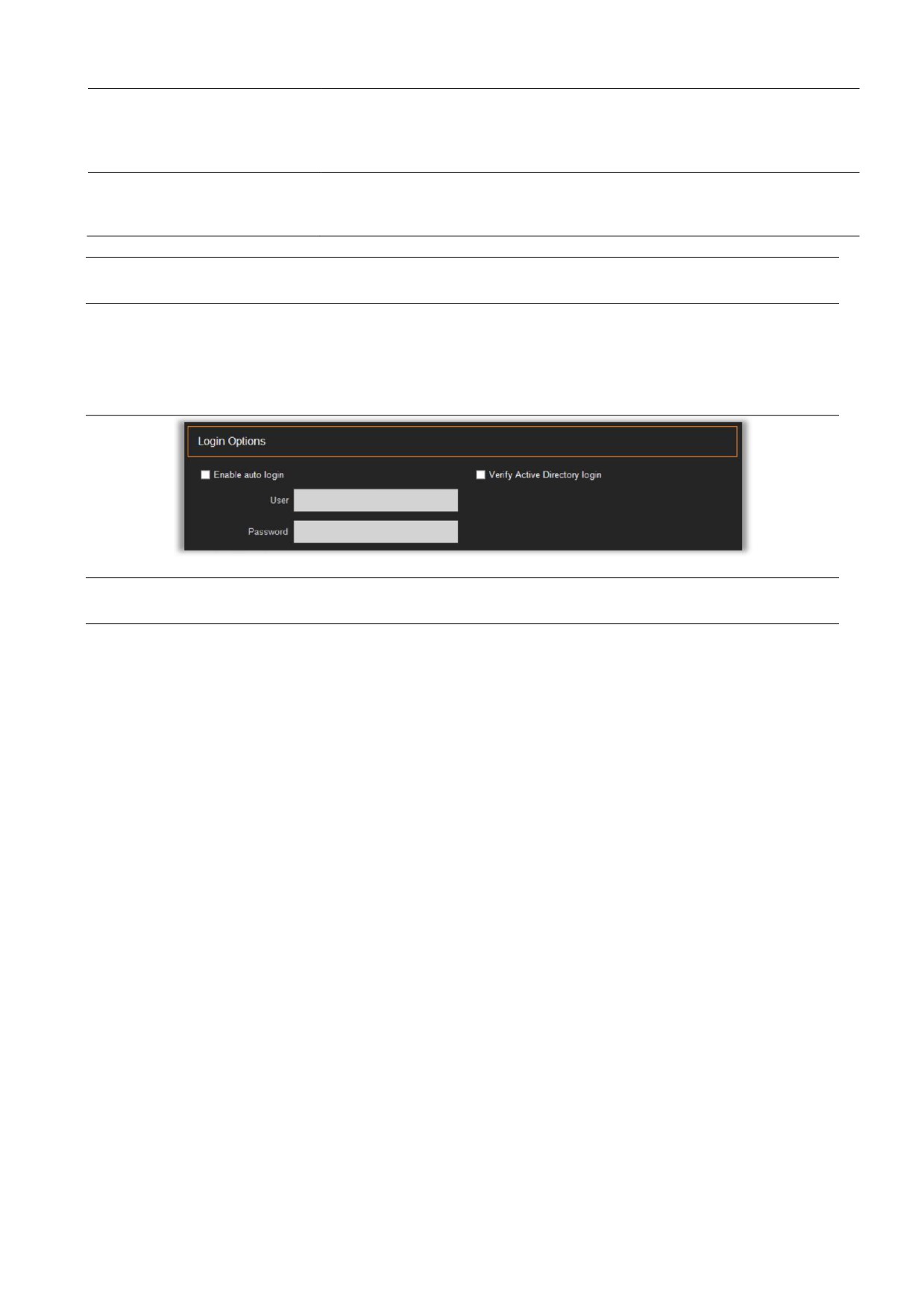
Этот раздел предназначен для работы с условиями срабатывания правил и для клиентов, которые
используют функцию распознавания автомобильных номеров (LPR) в VI MonitorPlus.
При наличии соответствующего правила или при срабатывании функции LPR будет воспроизведен
звуковой сигнал по умолчанию. При необходимости можно выбрать пользовательский файл
звукозаписи.
Для корректной работы этой функции убедитесь, что компьютер поддерживает возможность
обработки и воспроизведения звука, функция воспроизведения звука включена в настройках
компьютера, а пользователь понимает значение каждого звукового сигнала оповещения о
движении.
(6)
ЗАПУСК ПРИЛОЖЕНИЯ
(6A) КОНФИГУРАЦИЯ РАБОЧЕЙ ОБЛАСТИ
Путем конфигурации рабочего пространства можно настроить некоторые визуальные параметры
отображения для просмотра текущего и записанного видео.
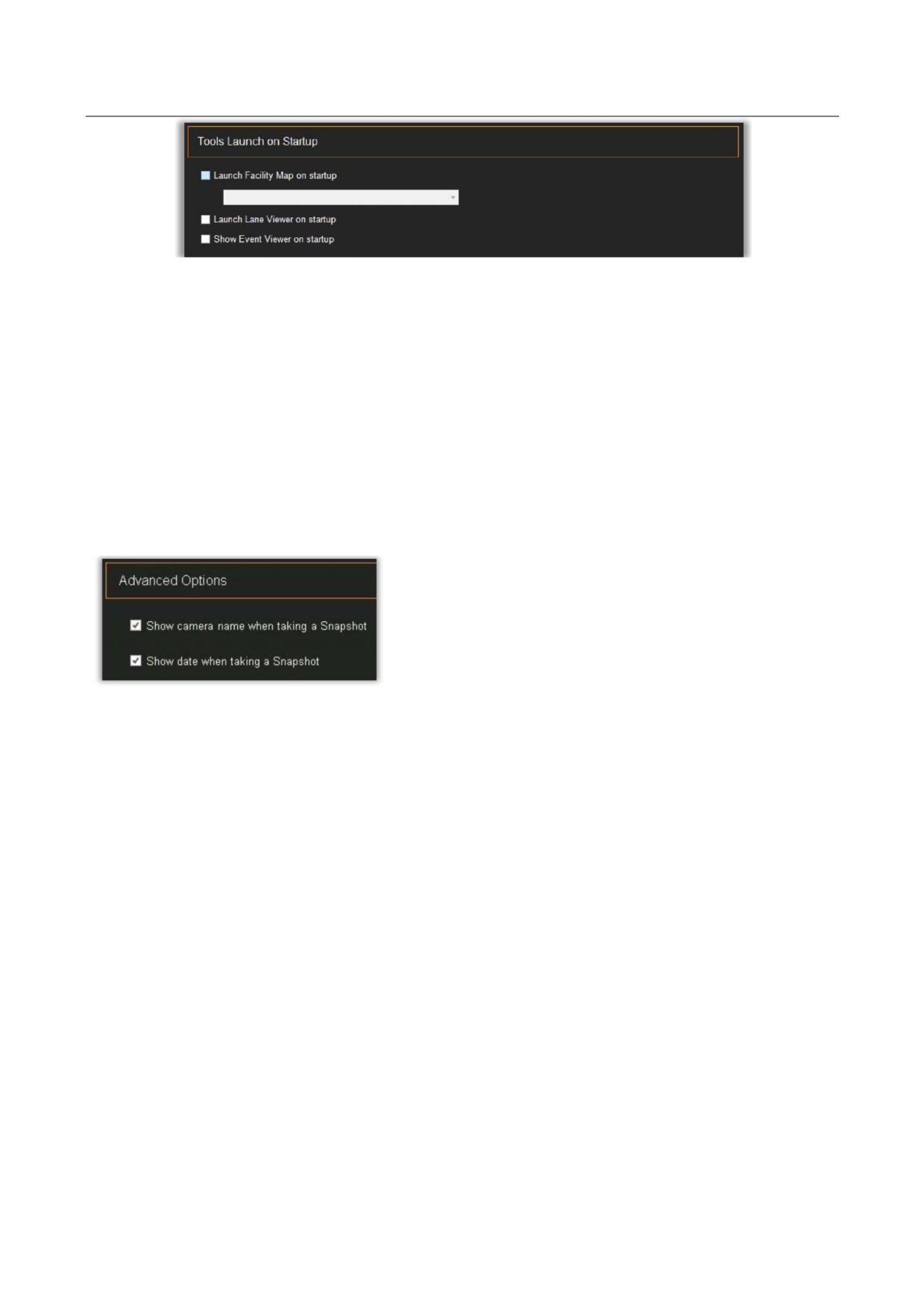
Startup with video paused
В некоторых средах с низкой пропускной способностью сети может
(Запуск с приостановленным
потребоваться запускать VI MonitorPlus с приостановкой видео. Это
видео)
позволит получить доступ к различным функциям и элементам
управления быстрее, не дожидаясь появления видеоизображений в
основном рабочем пространстве.
Hide Left Navigation panel on
В некоторых случаях может потребоваться скрыть левое меню
startup (Скрыть левую панель
навигации от пользователя. Установка флажка отключает возможность
навигации при запуске)
просмотра левого меню навигации.
Start in full screen mode
При включении этой функции система переходит в полноэкранный
(Запуск в полноэкранном
режим при запуске.
режиме)
Start with expanded servers
При установке этого флажка все серверы в левом столбце будут
(Запуск с развернутым
отображаться в развернутом виде, показывая связанные с ними
списком серверов)
видеокамеры.
Примечание. Если включен параметр «Скрыть левую панель навигации
при запуске», данная функция может переопределить эту настройку.
Start with expanded servers
Если соответствующие группы серверов были созданы ранее, данная
(Запуск с развернутым
функция позволяет просмотреть их при запуске. Если ранее ни на одном
списком групп серверов)
из серверов не было создано ни одной группы, установка этого флажка
не будет иметь никакого эффекта.
С. | 132
Start View (Стартовая
При установке этого флажка становится доступна возможность выбора
раскладка)
ранее созданной раскладки для отображения в рабочей области при
запуске. Если ранее не было создано на одной раскладки, эта функция
не будет работать должным образом.
Auto upgrade (Автоматическое
При включении этого параметра система сравнивает версию IP Server с
обновление) (по умолчанию:
версией VI MonitorPlus, которая используется для работы с IP Server.
ВКЛ.)
Примечание. МЫ НАСТОЯТЕЛЬНО РЕКОМЕНДУЕМ, чтобы версии VI MonitorPlus и IP Server
соответствовали. Это уменьшит вероятность повреждения базы данных IP Server.
Если между версиями IP Server и VI MonitorPlus обнаружено несоответствие, появится всплывающее
окно с сообщением о необходимости обновления.
Параметры входа в систему
Примечание. Включение автоматического входа в систему создает угрозу безопасности и не должно
применяться без полного понимания последствий и потенциальных результатов этого действия.
С. | 133
Инструменты доступные при запуске
•
Параметр Launch Facility Map on startup (Открыть интерактивную карту объекта при запуске)
позволяет выбрать ранее настроенную карту объекта и отображать ее каждый раз при запуске VI
MonitorPlus, при входе в систему.
•
Установка параметра Launch Lane Viewer on startup (Открыть видеоверификацию при запуске)
приводит к открытию предварительно настроенного окна видеоверификации после входа в VI
MonitorPlus.
•
Параметр Show Event Viewer on startup (Показать журнал событий при запуске) открывает
отдельное окно, которое будет отображать результаты ранее настроенной конфигурации контроля
доступа.
(7)
ВОСПРОИЗВЕДЕНИЕ
(7A) РАСШИРЕННЫЕ ПАРАМЕТРЫ
Show camera name when taking a Snapshot (Показывать имя
камеры в момент снимка). При установке этого флажка
экран VI MonitorPlus будет отображать имя камеры при
сохранении снимка текущего изображения. По умолчанию
флажок установлен.
Show date when taking a Snapshot (Показывать дату в
момент снимка). Установка этого флажка приведет к
отображению даты и времени при сохранении снимка
текущего изображения. По умолчанию флажок установлен.
(8)
ПРОИЗВОДИТЕЛЬНОСТЬ
Изменение параметров в этом окне позволяет увеличить производительность компьютера. Кроме
того, здесь представлены параметры настройки функции устранения искажений для работы с
серверами камер кругового обзора или с видеокамерами, изображения с которых требуют устранения
искажений.
С. | 134
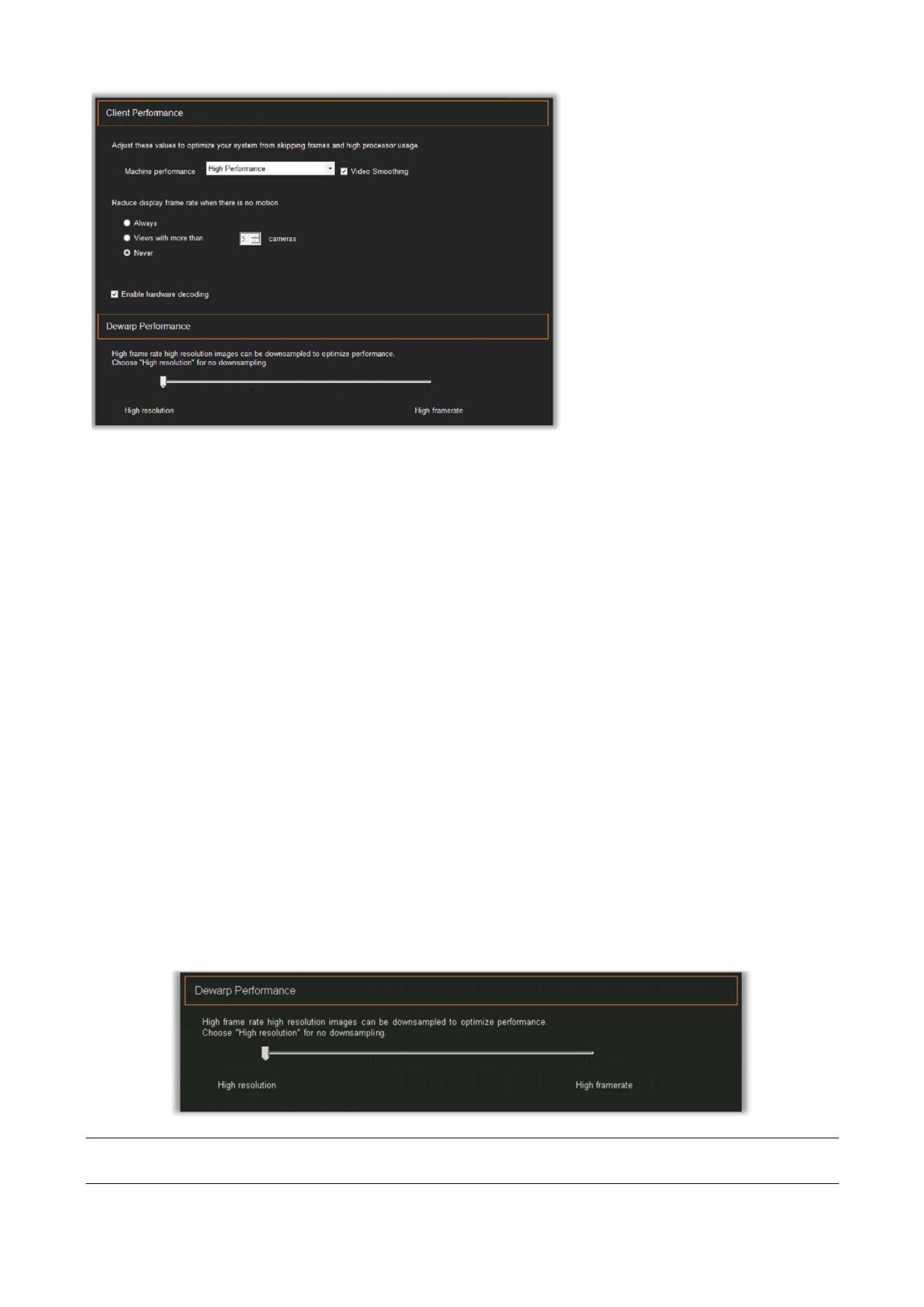
Изменение параметров в этом
окне позволяет увеличить
производительность компьютера:
Предусмотрена возможность
снизить частоту кадров
записываемого видео, когда в
кадре нет движения, а также
понизить дискретизацию
изображений высокого
разрешения (степень
дискретизации можно
регулировать).
(8A) ПРОИЗВОДИТЕЛЬНОСТЬ КЛИЕНТА
Изменение параметров в этом окне влияет на производительность клиентской части VI MonitorPlus.
Это не окажет никакого влияния на производительность IP Server, если только клиент не используется
на самом IP Server. Установка конкретного значения производительности системы влияет на
использование компьютером процессора.
Функция сглаживания видео (Video Smoothing) требует относительно высокой производительности
процессора и должна использоваться только в системах, обладающих значительными
вычислительными ресурсами.
Иногда может потребоваться снизить частоту кадров во избежание перегрузки компьютеров с более
слабыми видеокартами. Настройка по умолчанию - Never (Никогда). Выбор значения Always (Всегда)
приведет к «прерывистости» видеоизображения, что, однако не окажет никакого влияния на запись
видео. Этот параметр используется для минимизации потребления трафика и вычислительных
ресурсов на более старых компьютерах и в чрезмерно загруженных сетях.
Enable hardware decoding
(Включить аппаратное декодирование). Включение этого параметра
позволит VI MonitorPlus использовать аппаратное декодирование. Это окажет положительное влияние
на производительность видеокодеков H.264 и H.265. Если аппаратный декодер отсутствует, флажок не
появится.
(8B) ПРОИЗВОДИТЕЛЬНОСТЬ ФУНКЦИИ КОМПЕНСАЦИИ ИСКАЖЕНИЙ
Изменение параметров в этом окне влияет на производительность IP Server, работающего в сочетании
с видеокамерами кругового обзора на 360 и 180 градусов с поддержкой функции устранения
искажений.
Примечание. Если IP Server не использует видеокамеры с функциями устранения искажений,
изменение этих параметров не будет иметь никакого эффекта.
С. | 135
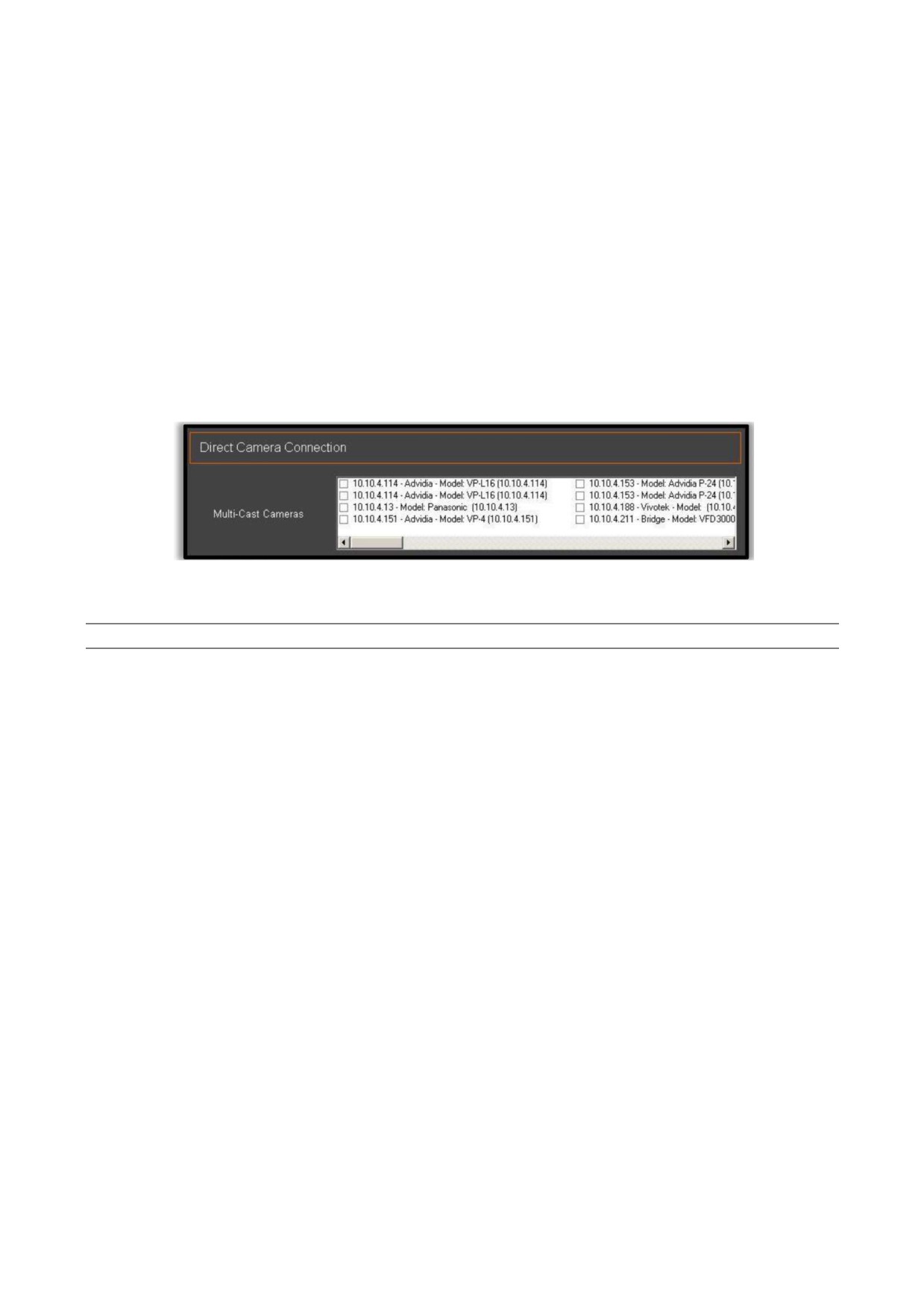
В случае наличия видеокамер с функциями устранения искажений, предусмотрена возможность как
увеличения частоты кадров для более плавного воспроизведения видео, так и снижения качества
воспроизведения для высвобождения вычислительных ресурсов компьютера.
(9)
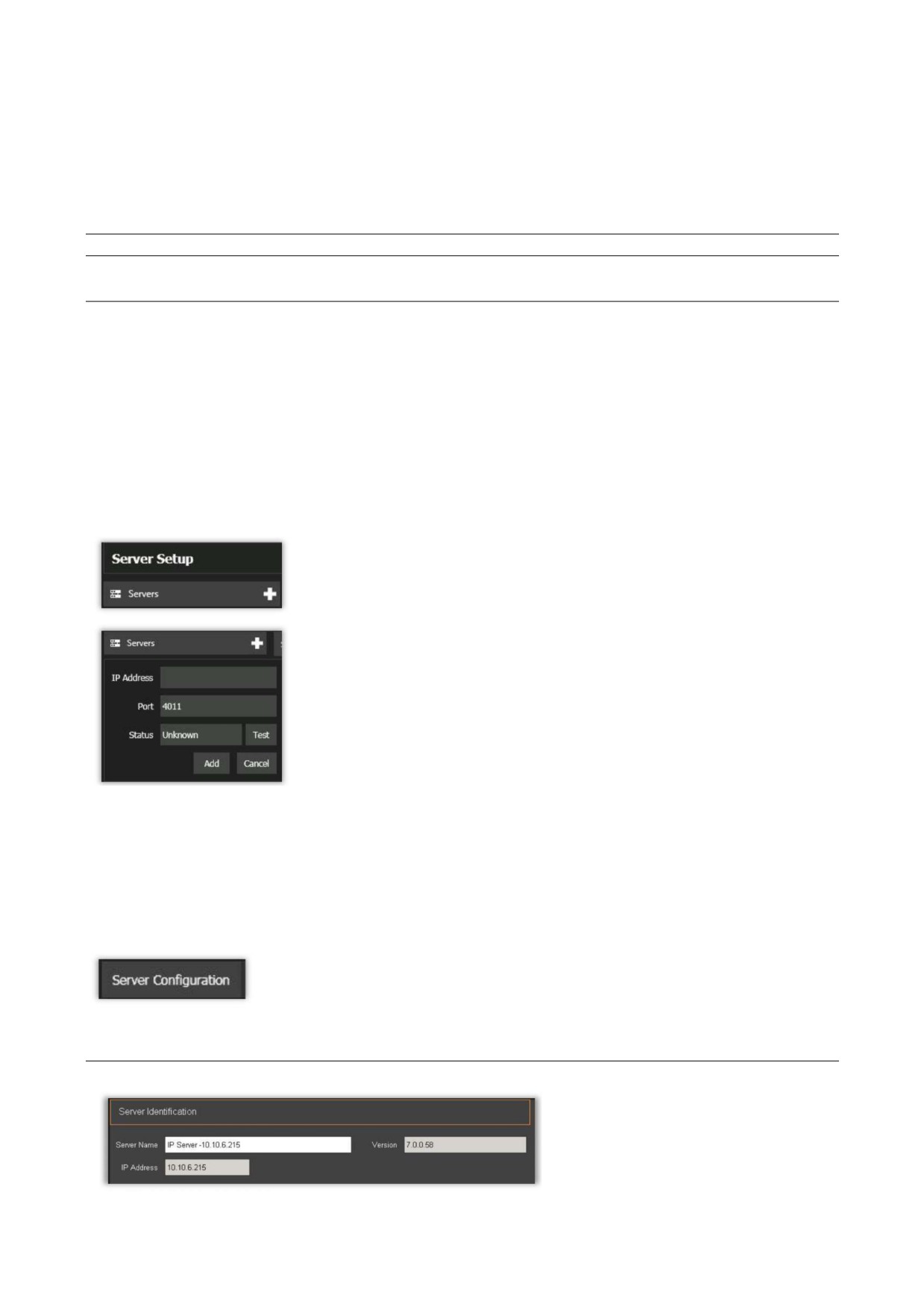
ПРЯМОЕ ПОДКЛЮЧЕНИЕ К ВИДЕОКАМЕРЕ
В некоторых особых случаях может потребоваться прямое подключение к видеокамерам с удаленного
экземпляра VI MonitorPlus в локальной сети.
Функция поддержки прямого потокового воспроизведения (при наличии групповой адресации)
позволяет выбрать видеокамеры для выполнения данной задачи. Для этого требуется изменить ключ
реестра на конкретном компьютере, где будет использоваться VI MonitorPlus. Также необходимо,
чтобы видеокамера поддерживала технологию групповой адресации. (Настройки в разделе System
[Система] → Options [Параметры] → Performance [Производительность])
В системном реестре следует изменить один из двух равнозначных параметров.
Примечание. Представленные далее ключи реестра необходимо изменить до запуска VI MonitorPlus.
Для систем Windows x64 необходимо добавить строковое значение в ключе:
HKLM\SOFTWARE\Wow6432Node\Video Insight\Monitor Station
Для систем Windows x86 необходимо добавить строковое значение в ключе:
HKLM\SOFTWARE\Video Insight\Monitor Station
Новое строковое значение с именем DirectLiveVideoSupport может принимать следующие значения
по необходимости:
•
0 = Отключено, пользовательский интерфейс ничего не отображает
•
1 = Только видеокамеры с групповой адресацией, список появится в пользовательском
интерфейсе.
Только выбранные клиенты будут напрямую взаимодействовать с видеокамерой
•
2 = Включить для всех видеокамер
С. | 136
4.9 ВКЛАДКА: АДМИНИСТРИРОВАНИЕ
Изменение параметров на вкладке «Администрирование» напрямую влияет на работу IP Server.
Данные параметры контролируют не только работу самого IP Server, но и определяют его функции в
организации.
4.9.A Настройка серверов
Примечание. Изменение любых параметров на данной вкладке приведет к изменению
конфигурации IP Server.
(1) НАСТРОЙКА И КОНФИГУРАЦИЯ
Единственным обязательным условием для данной процедуры добавление сервера в VI MonitorPlus.
Без добавления IP Server в VI MonitorPlus невозможно будет редактировать или изменять настройки с
помощью инструментов, доступных в VI MonitorPlus.
(1A) ДОБАВЛЕНИЕ НОВОГО IP SERVER В VI MONITORPLUS
Чтобы добавить новый сервер в VI MonitorPlus, перейдите на вкладку Administration
(Администрирование) и выберите Server
→ Setup and ConfiguraƟon (Сервер → Настройка и
конфигурирование). Отобразится новое окно.
Нажмите на символ «+». Откроется новое окно.
Введите требуемую информацию.
• IP Address
• Номер порта (номер порта по умолчанию 4011)
По завершении ввода требуемой информации нажмите кнопку Test
(Проверить).
При успешном подключении статус изменится на имя сервера.
Нажмите кнопку Add (Добавить). Если был указан неверный IP-адрес,
нажмите кнопку Cancel (Отмена) и начните заново.
После того, как сервер будет добавлен, он появится в главном меню запуска при первом входе в VI
MonitorPlus.
(1B) КОНФИГУРАЦИЯ СЕРВЕРА
Конфигурация сервера
Данный раздел содержит три основных параметра управления IP Server,
который выбирается в окне меню слева. Эти параметры включают:
•
Server Identification (Идентификация сервера)
•
Database Information (Информация о базе данных)
•
Video Storage (Хранилище видеофайлов)
Идентификация сервера
Данный раздел позволяет
администратору изменить имя
сервера по умолчанию, просмотреть
номер версии IP Server, к которому
подключен VI MonitorPlus, и
просмотреть IP-адрес сервера IP
С. | 137
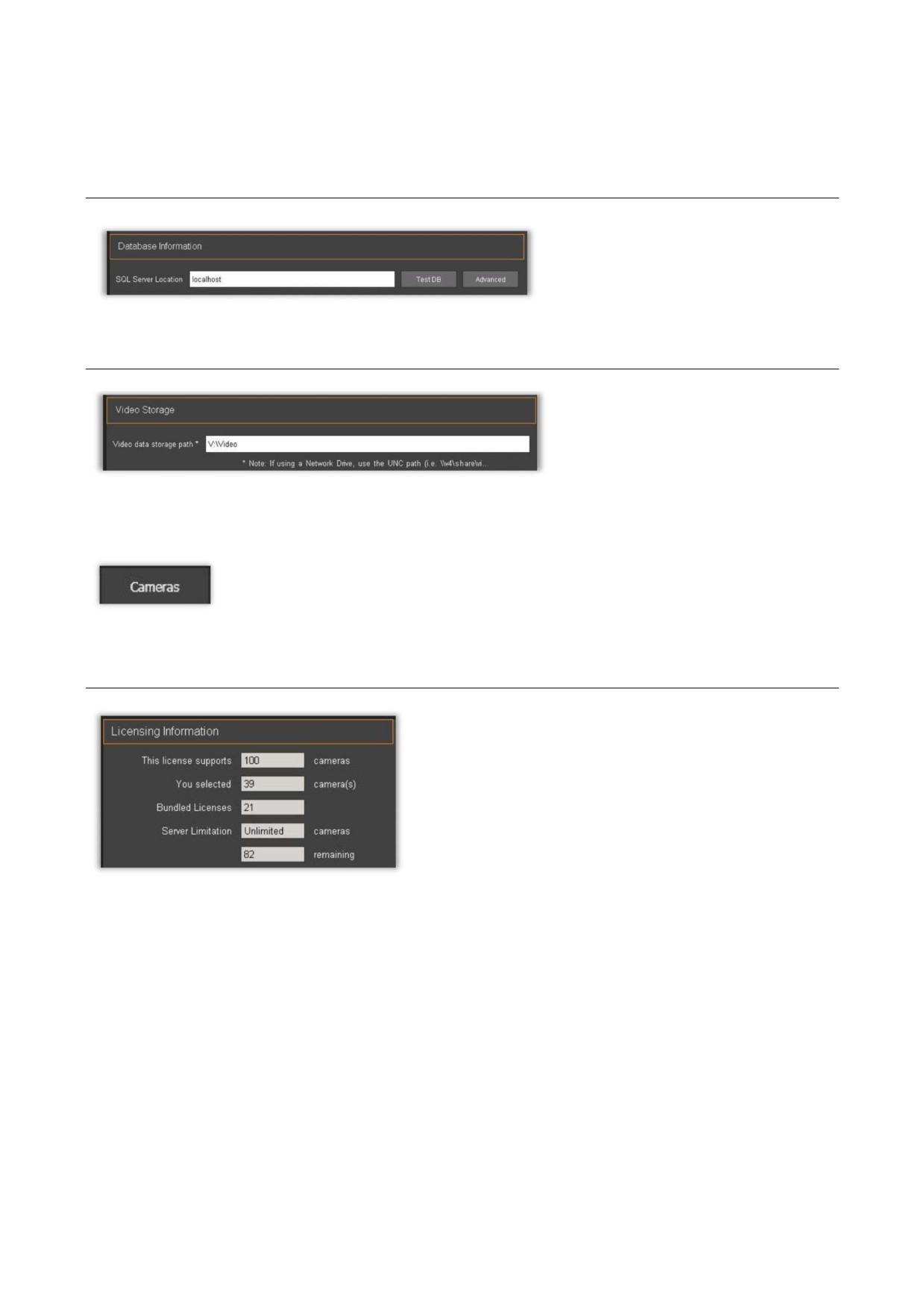
Server.
В этом разделе можно изменить
только имя IP Server.
Информация о базе данных
Информация о базе данных
Данный раздел позволяет проверить
подключение к базе данных SQL, а
также изменить параметры этого
подключения.
Хранилище видеофайлов
Данный раздел позволяет выбрать
новое местоположение для хранения
видеофайлов путем внесения новых
данных в соответствующее поле. Это
изменение будет применимо ко всем
новым видеокамерам.
(1C) КАМЕРЫ
Раздел Cameras
(Видеокамеры) позволяет быстро добавлять или удалять
видеокамеры, просматривать информацию о лицензировании, относящуюся к
общему количеству камер, а также перемещать камеры с сервера на сервер при
работе с базой данных общего доступа.
Информация о лицензировании
Общее количество видеокамер, поддерживаемых
лицензией
•
Количество видеокамер, используемых сверх
лицензии
•
Количество видеокамер, используемых в составе
объединенной лицензии
•
Максимальное количество видеокамер,
поддерживаемых сервером
•
Общее количество видеокамер, которые могут
использоваться на сервере с текущей лицензией
С. | 138
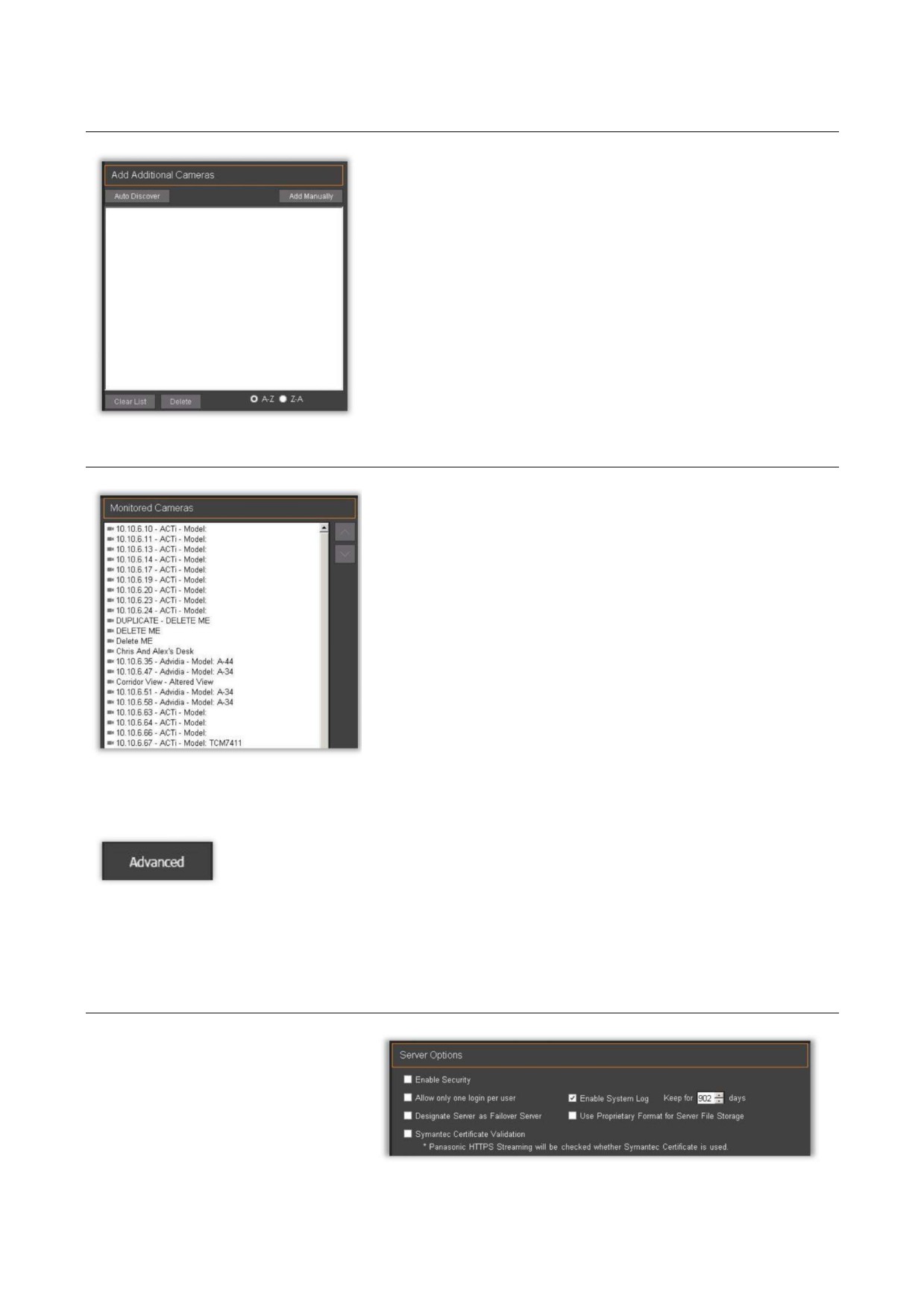
Добавление новых видеокамер
Раздел Add Additional Cameras (Добавление новых
видеокамер) является основным разделом для добавления
камер на IP Server.
Видеокамеры могут добавляться автоматически, если
известны пароли доступа, либо установлены пароли по
умолчанию.
Кроме того, работа в среде с общей базой данных
подразумевает возможность перемещения видеокамер между
серверами, что упрощает администрирование нескольких
серверов с большим количеством камер.
Контроль видеокамер
В разделе Monitored Cameras (Контроль видеокамер) показаны
видеокамеры, связанные с сервером.
В данном разделе доступны следующие функции:
• Sort Cameras Automatically (Автоматическая сортировка
видеокамер)
• Перемещение видеокамеры вверх или вниз по списку
(Выберите видеокамеру для перемещения, а затем с
помощью клавиш со стрелками переместите ее в нужное
место в списке.)
• Удаление видеокамеры
(Выберите видеокамеру и нажмите на кнопку Delete
[Удалить].)
(1D) ДОПОЛНИТЕЛЬНО
Вкладка Advanced (Дополнительно) содержит три основных компонента:
•
Server Options (Параметры серверов): Основные настройки безопасности и
ведения журналов.
•
Record Options (Параметры записи): Включить двоичную запись,
зарезервировать пространство для других приложений
•
Live Display Options (Параметры текущего изображения с видеокамер): Тайм-
аут сервера
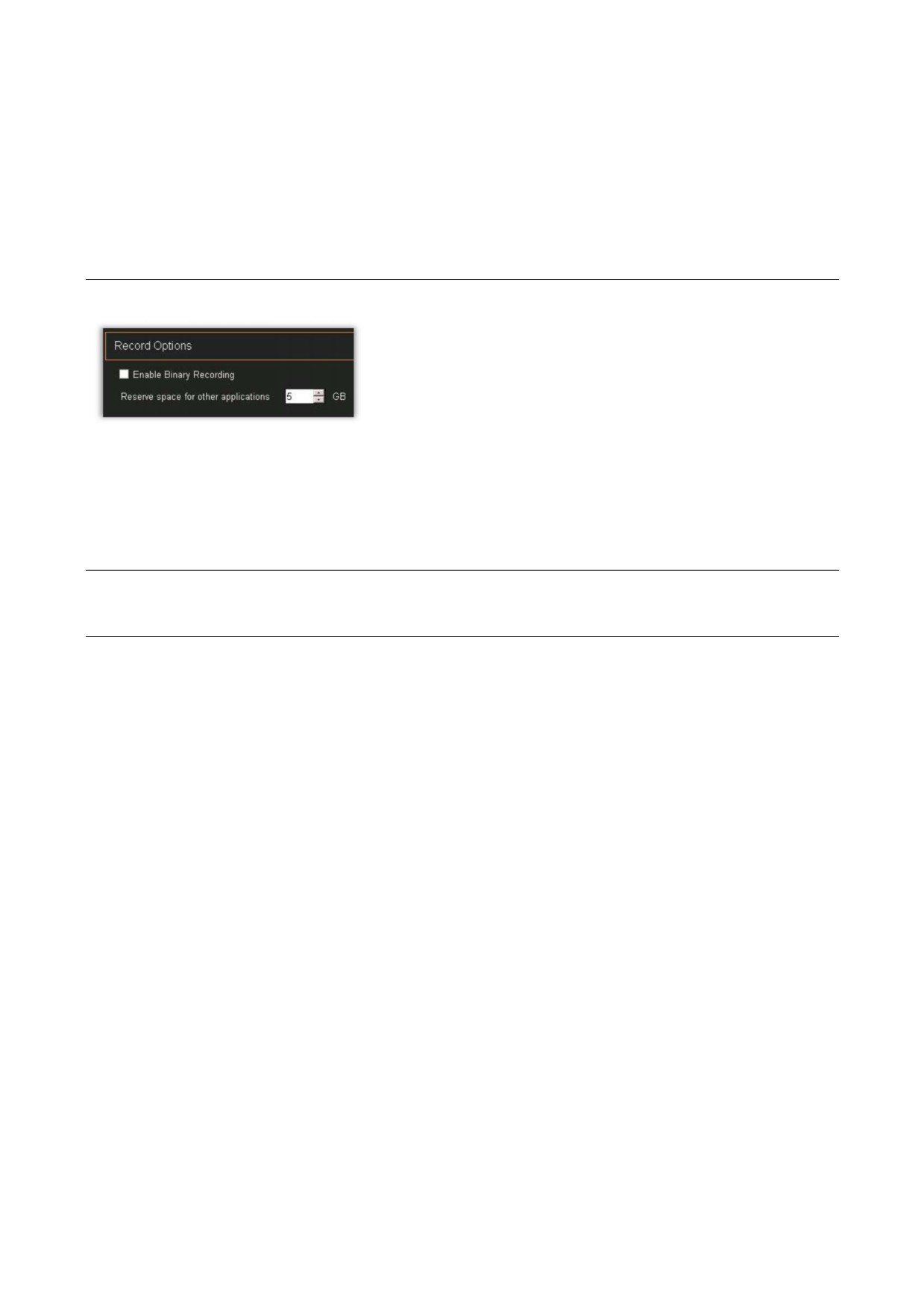
Параметры серверов
Раздел Server Options (Параметры
серверов) предоставляет доступ к
некоторым параметрам безопасности,
повышающим работоспособность
сетевого видеорегистратора.
•
Enable Security (Включить защиту данных)
•
Allow only one login per user (Разрешить только один вход для каждого пользователя)
С. | 139
•
Designate Server as a Failover Server (Назначить сервер в качестве резервного)
•
Symantec Certificate Validation (Проверка сертификатов устройств Symantec)
•
Enable System Log (Включить ведение системного журнала)
•
Use Proprietary Format for Server (Использовать собственный формат для сервера) File Storage
(Хранилище файлов)
•
Increase number of days that logs are kept in the system (Увеличить количество дней, в течение
которых журналы хранятся в системе).
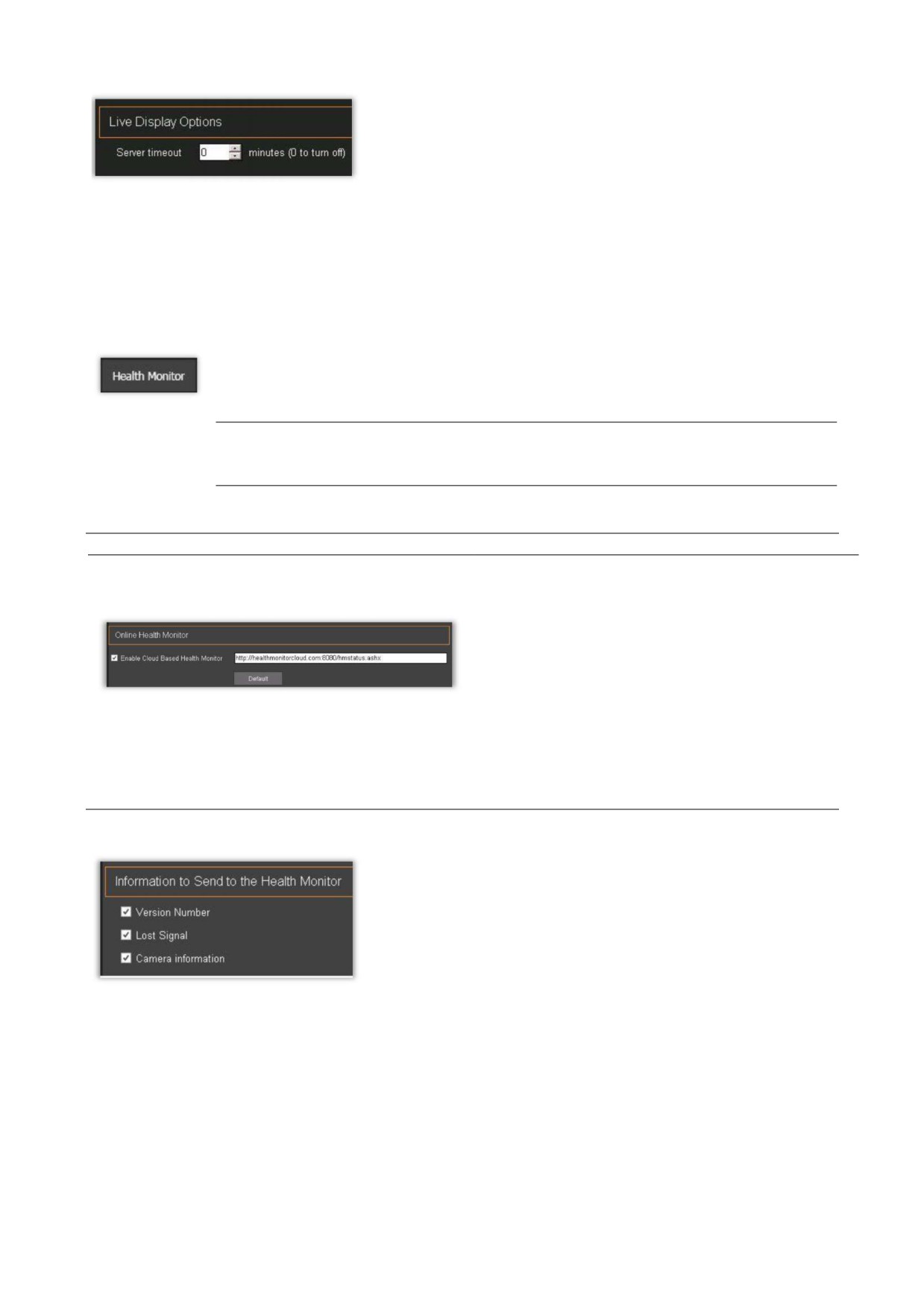
Параметры записи
Включить двоичную запись. Эта функция позволяет работать с
видеозаписями динамически. Данная функция является очень
требовательной к ресурсам, поэтому рекомендуется к
использованию только в ситуациях, когда необходим
постоянный доступ к просмотру видеозаписей. При включении
этой функции, вместо формата видеофайлов AVI будет
использоваться собственный формат файла записи (.vida).
Зарезервировать пространство для других приложений:(По
умолчанию 5 Гбайт) Данная функция позволяет настроить
максимальный объем пространства, используемого службой IP
Server на любом подключенном устройстве хранения.
Примечание. Объем зарезервированного пространства может не отражать фактический объем
дискового пространства, доступного для IP Server. Live Display Options
(Параметры текущего
изображения с видеокамер)
С. | 140
Функция задержки доступа к серверу предназначена для
предотвращения нежелательного или непреднамеренного
доступа к IP Server через веб-клиент при отсутствии активности в
течение указанного количества минут. Значение по умолчанию
для этих настроек составляет 0 минут. Рекомендуемое значение
составляет 20 минут. Это означает, что при отсутствии активности
в веб-клиенте в течение
20 минут, работа пользователя с
системой будет автоматически завершена.
(1E) ВКЛАДКА HEALTH MONITOR
Служба Health Monitor представляет собой веб-клиент, который позволяет
регистрировать время работы сервера и видеокамер, сохраняя данные в удаленном
хранилище. Для работы этой службы требуется доступ в Интернет и учетная запись
на https://healthmonitorcloud.com. Если служба активируется без учетной записи,
данные, отправляемые на сервер Health Monitor Cloud, не будут сохранены.
Примечание. Video Insight настоятельно рекомендует использовать службу Health
Monitor Cloud при работе в средах, содержащих от 1 до 100 серверов или до 2000
видеокамер.
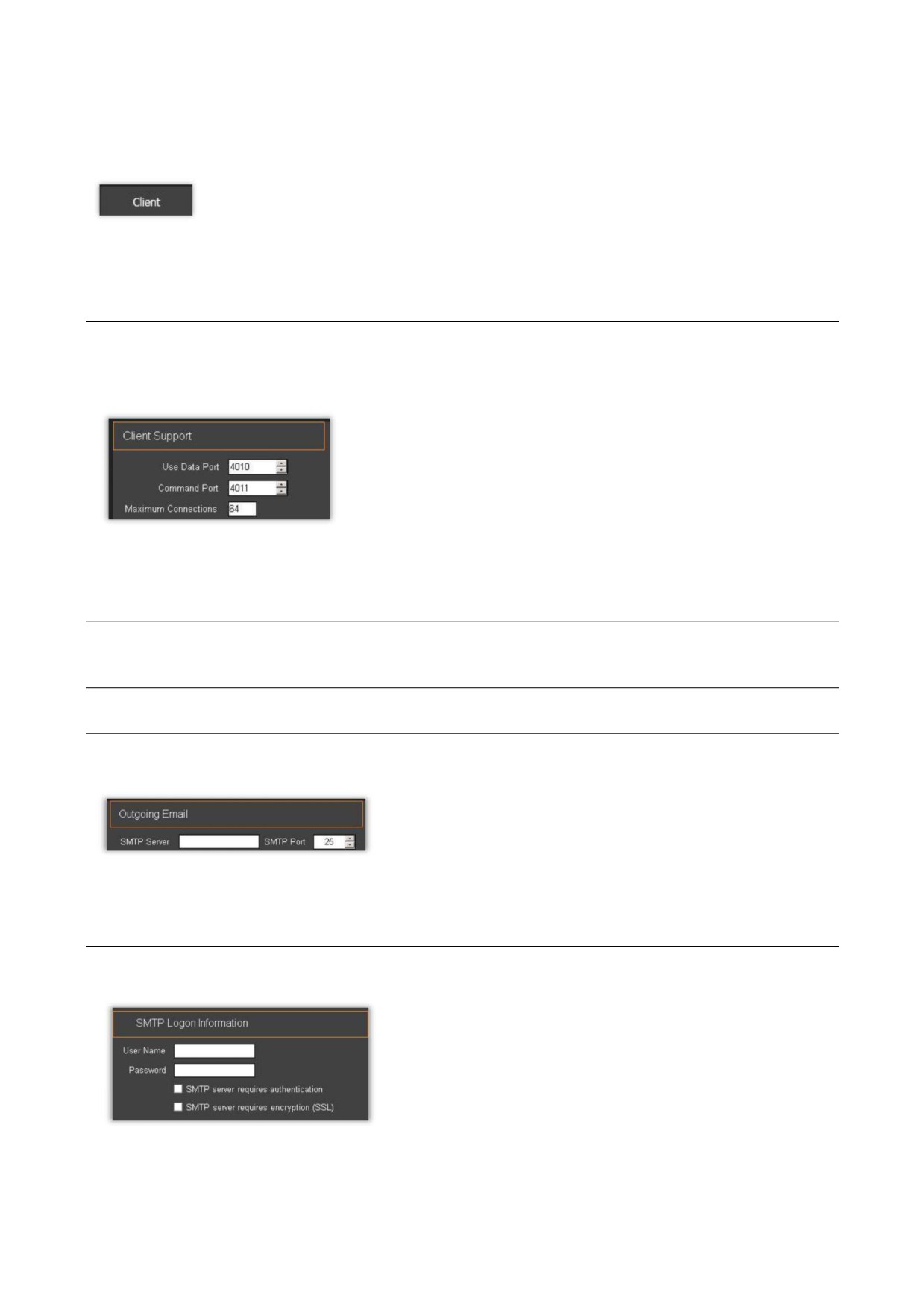
Раздел Online Health Monitor
Чтобы включить функцию Health Monitor Cloud,
установите флажок в поле рядом с пунктом Enable
Cloud-Based Health Monitor (Включить облачную
службу Health Monitor). По умолчанию данные
будут отправляться на следующий адрес:
В случае возникновения необходимости
использования службы Health Monitor Cloud на
собственной базе, обратитесь в отдел продаж Video
Insight/Panasonic.
Информация, отправляемая службе Health Monitor
Информация, отправляемая службе Health Monitor:
Рекомендуется установить все имеющиеся флажки для
максимального использования возможностей службы Health
Monitor Cloud. Доступны следующие три параметра:
•
Version Number (Номер версии)
(Номер версии IP Server)
•
Lost Signal (Потеря сигнала)
(от камеры или от сервера)
•
Информация о видеокамере
(общая статистика о видеокамере и ее
производительности)
С. | 141
(1F) ВКЛАДКА CLIENT
Вкладка Client (Клиент) предоставляет доступ к инструментам изменения номеров
портов (для повышения безопасности), конфигурации SMTP для отправки сообщений
с помощью диспетчера правил, отправки тестового письма для проверки
правильности ввода параметров конфигурации SMTP, а также предоставляет
возможность запуска редактора групповых политик применительно к IP Server в
домене Active Directory, где учетные данные AD используются для входа в VI
MonitorPlus и сам IP Server.
Поддержка клиентов
Здесь, термин «Поддержка клиентов» относится к программному
клиенту VI MonitorPlus.
Безопасность сети может быть улучшена путем изменения
значений по умолчанию для портов данных и команд (4010 и
4011 соответственно), чтобы соответствовать требованиям
администратора и настройкам IP Server.
Maximum Connections (Максимальное число подключений)
задает общее количество клиентов VI MonitorPlus, которым
будет разрешен одновременный доступ к IP Server. Значение по
умолчанию — 64, что также является максимальным
рекомендуемым значением.
Примечание. Значение максимального числа подключений может быть уменьшено в качестве одного
из методов повышения безопасности на сервере. Рекомендуется выбрать значение, соответствующее
точной численности персонала, имеющего доступ к серверу.
Исходящая электронная почта
Исходящая электронная почта
Этот раздел предоставляет доступ к настройкам SMTP-
сервера и SMTP-порта. По умолчанию для порта SMTP-
сервера указано 25, однако большинство служб портов SMTP,
которым требуется расширенная безопасность, используют
альтернативные порты. Значения могут быть изменены в
соответствии с требованиями SMTP-сервера.
Учетные данные SMTP
Раздел SMTP Login Information (Учетные данные SMTP)
В данном разделе необходимо ввести имя пользователя и
пароль для аутентификации на SMTP-сервере, указанном в
разделе Outgoing Email (Исходящая электронная почта)
выше.
В рамках расширенных требований безопасности для
подключения к серверам SMTP, добавлена аутентификация
сервера и шифрование SSL.
С. | 142
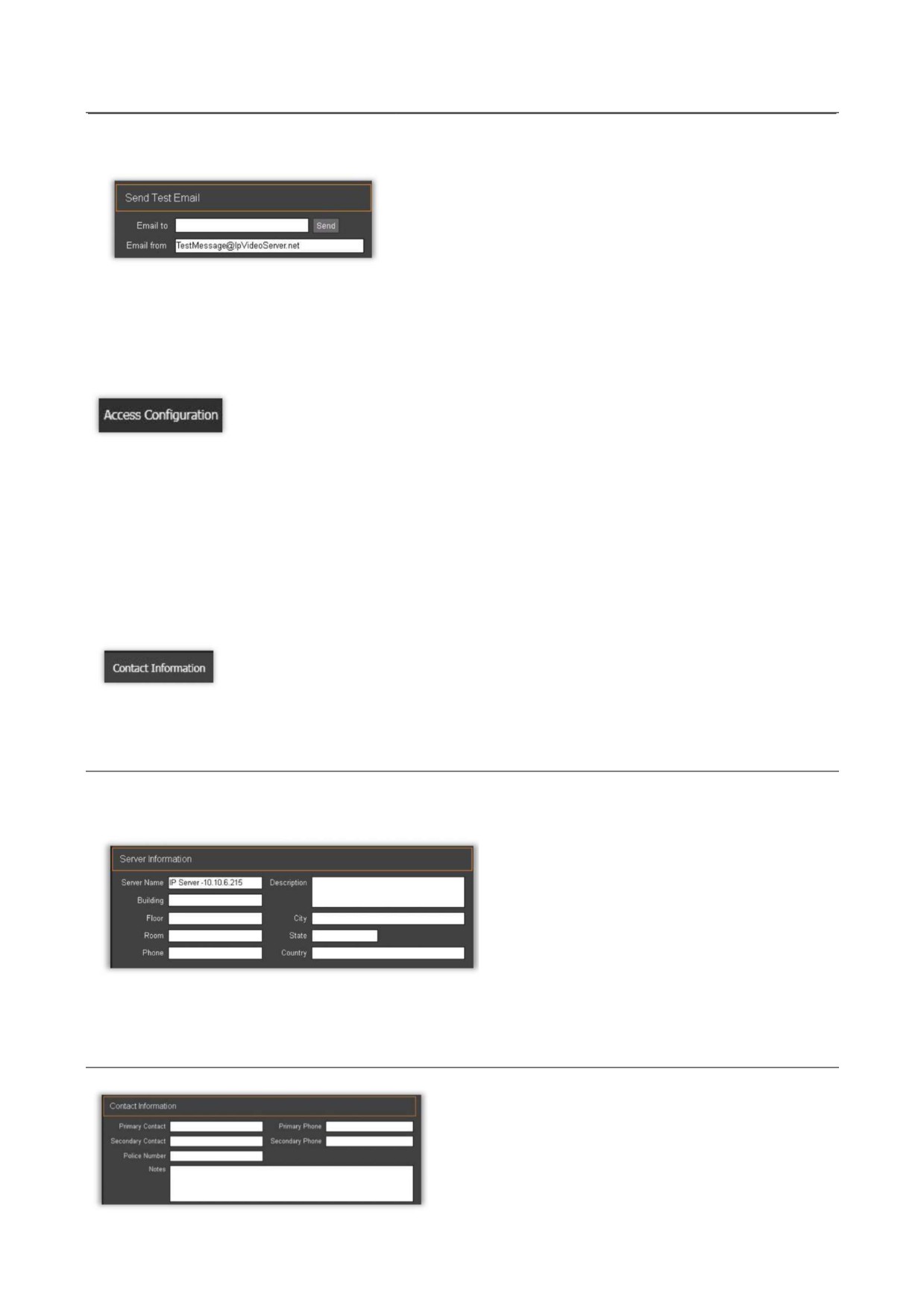
Отправка тестового письма
После завершения настройки почтового сервера SMTP,
можно отправить тестовое электронное письмо для
проверки правильности настроек соединения SMTP.
Если тестовое сообщение электронной почты не получено,
убедитесь, что в поле исходящей электронной почты
указан правильный адрес, пароль подключения верен и
повторите попытку.
Если проблемы сохраняются, проверьте правильность
настроек учетной записи.
(1G) КОНФИГУРАЦИЯ ДОСТУПА
Данный раздел действует только при интеграции IP Server с устройствами
контроля доступа. Пожалуйста, обратитесь к вашему поставщику Video Insight
для получения дополнительной информации об интеграции средств контроля
доступа.
Для получения дополнительной информации о серверах контроля доступа, которые гарантированно
чтобы найти соответствующее руководство по продукту.
(1H) ВКЛАДКА CONTACT INFORMATION
Представленная здесь информация не передается третьим лицам, партнерам
компании Video Insight и не отправляется в службу Health Monitor Cloud. Данная
информация предназначена исключительно для целей ведения внутренней
документации владельца лицензии на IP Server и является необязательной.
Информация о сервере
Представленная информация о сервере предназначена исключительно для целей ведения внутренней
документации организации. Данная информация не передается третьим лицам ни в какой форме.
Раздел содержит следующие поля:
•
Server name
•
Здания
•
Этаж
•
Комната
•
Телефон
•
Описание
•
Город
•
Штат/Область
•
Страна
Контактная информация
Кроме того, раздел содержит контактную информацию для обслуживания сервера.
Доступны следующие поля:
•
Первичный контакт (имя)
•
Вторичный контакт (имя)
•
Номер охраны
•
Примечания
•
Телефон первичного контакта (номер)
С. | 143
•
Телефон вторичного контакта (номер)
(2) ГРУППЫ РЕСУРСОВ
Эта функция позволяет администраторам создавать группы с пользовательскими настройками для
быстрой организации всех элементов управления системами видеонаблюдения на многочисленных
серверах IP Server.
Примечание. Эта функция НЕ перемещает с сервера на сервер видеокамеры, раскладки и схемы
объекта. Она предназначена для того, чтобы можно было быстро изменять параметры просмотра
видеотрансляций пользователями на имеющихся многочисленных конфигурациях IP Server.
Также эта функция помогает избежать трудностей сортировки и группировки больших объемов
данных при каждом подключении нового пользователя к IP Server. Кроме того, она помогает избежать
необходимости вручную искать схемы объекта среди сотен схем, способствует упрощению любых
действий, связанных с сортировкой данных, и может использоваться для совместного использования
ресурсов одного IP Server с пользователем на другом компьютере.
Функция Server Group (Группа серверов) используется тогда, когда в системе VI MonitorPlus есть два и
более серверов IP Server. Если приложение VI MonitorPlus еще не сконфигурировано для работы с
несколькими серверами, то информация о том, как это сделать, приведена в разделе Параметры входа
в систему.
(2A) ГРУППЫ СЕРВЕРОВ
Группы серверов позволяют администратору группировать серверы IP Server по уникальным
категориям. Эта функция была разработана для крупных кампусов, где может возникнуть
необходимость в организации нескольких серверов IP Server для удобного визуального доступа.
С. | 144
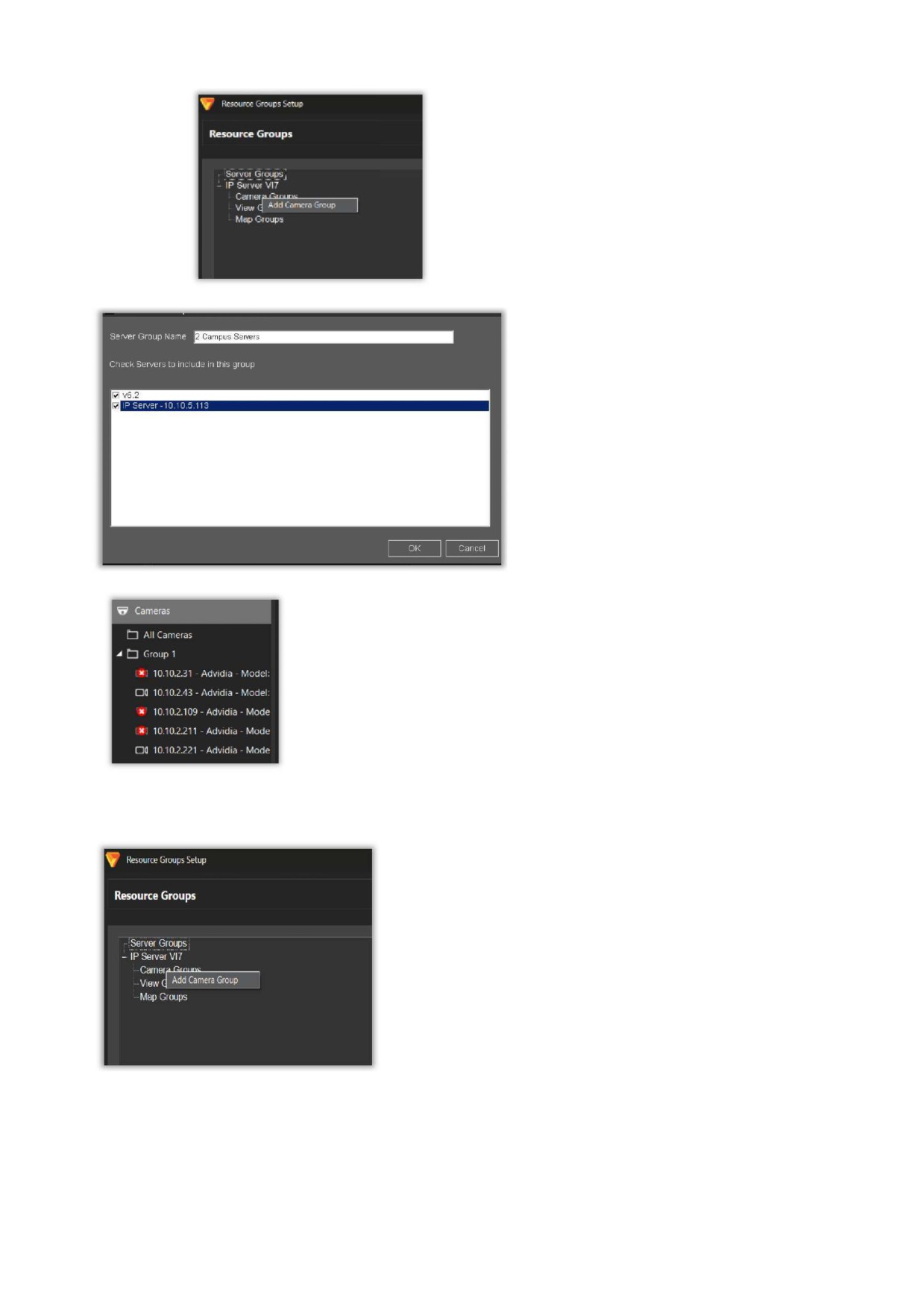
Чтобы создать группу серверов, нажмите
правой кнопкой мыши на надпись Server
Groups (Группы серверов) и выберите в
меню пункт Add Server Group (Добавить
группу серверов).
Выберите серверы, которые нужно
объединить в группу, и присвойте группе
соответствующее название.
Как только все серверы IP Server будут
добавлены в группу, нажмите OK.
Новая группа серверов появится в окне Enterprise View в приложении VI
MonitorPlus, как показано на изображении слева.
(2B) ГРУППЫ ВИДЕОКАМЕР
Чтобы создать пользовательскую группу видеокамер,
щелкните правой кнопкой мыши поле Camera Groups
(Группы видеокамер) и выберите Add Camera Group
(Добавить группу камер).
Отобразится окно, в котором можно выбрать
видеокамеры.
С. | 145
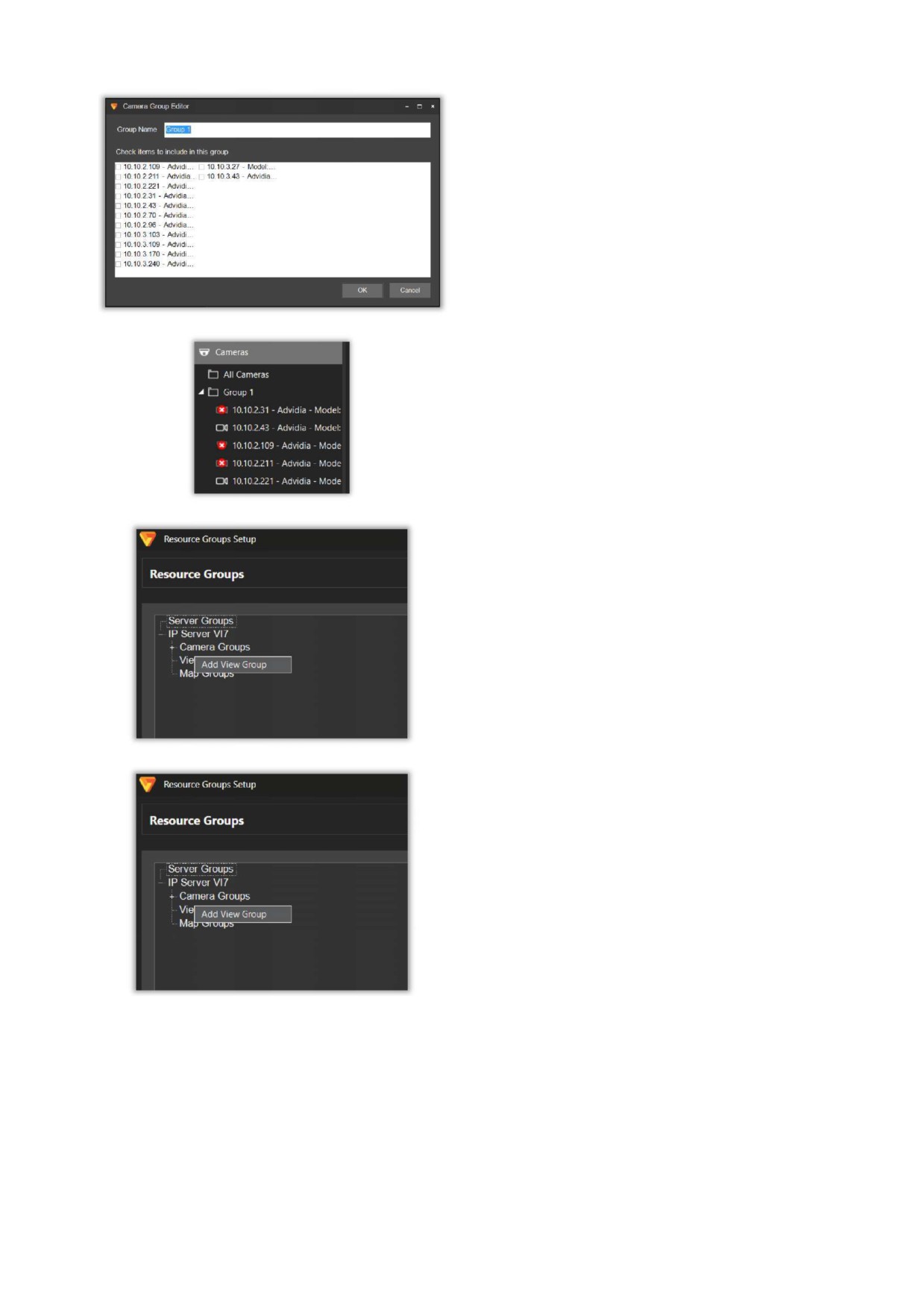
В этом окне отображаются все видеокамеры,
подключенные ко всем серверам.
После этого добавьте их в список и присвойте
новой группе видеокамер соответствующее
название.
Новая группа видеокамер появится в окне
Enterprise View в разделе Camera Groups.
Чтобы создать группы раскладок или группы схем
объекта, повторите те же шаги, только последним
окном будет либо окно View Groups, либо Map
Groups. Схемы объекта и раскладки находятся
только на том сервере, на котором они были
созданы.
Чтобы создать группу раскладок, выберите пункт
меню View Groups и нажмите правой кнопкой
мыши на кнопку Add View Group (Добавить группу
раскладок).
Задайте имя группы, затем выберите имеющиеся
раскладки и добавьте их в новую группу.
Теперь добавьте необходимые раскладки.
Нажмите на кнопку ОК.
После этого новая группа раскладок появится в
главном меню на вкладке Enterprise View.
С. | 146
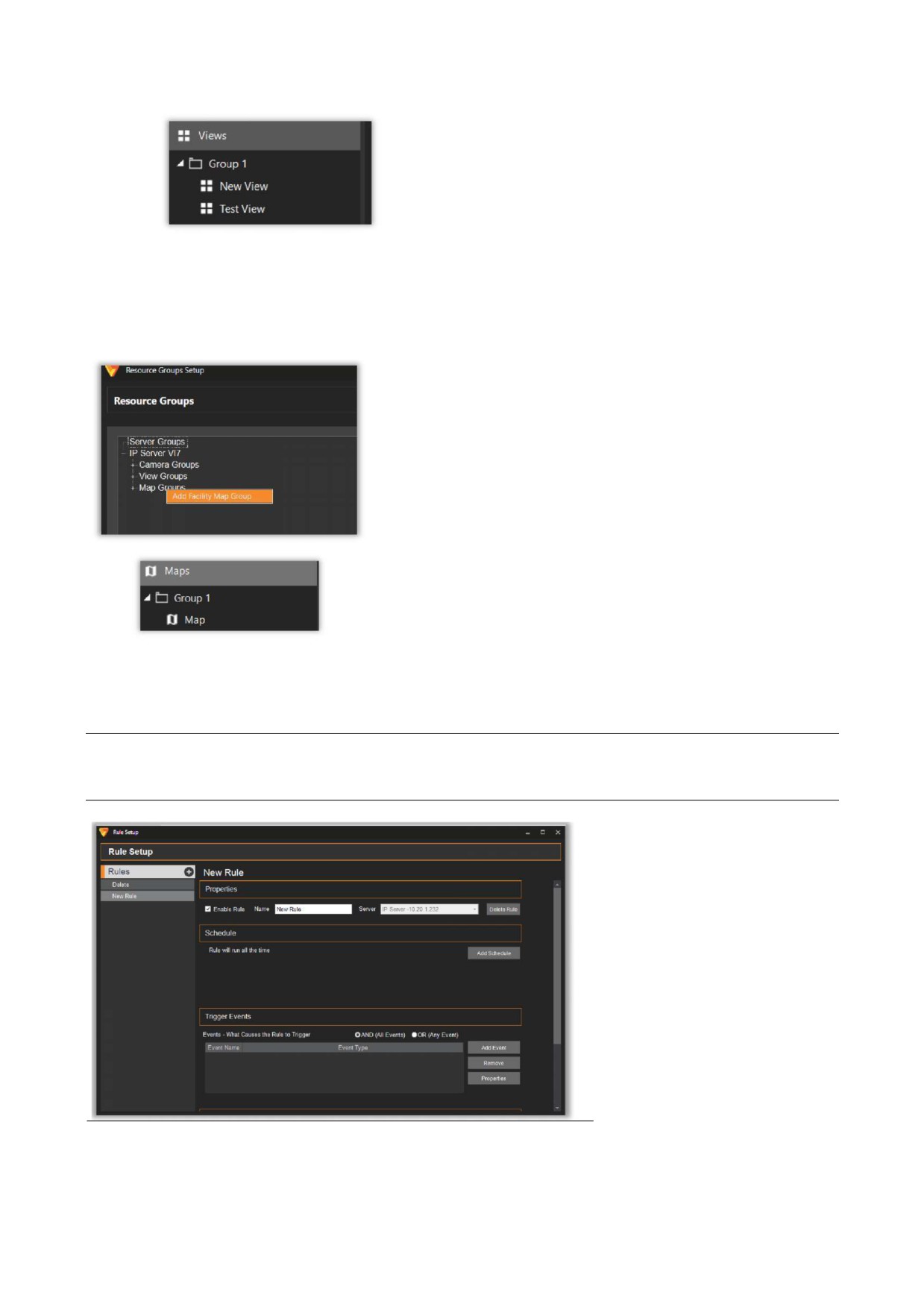
Здесь отобразится новая группа.
Если нажать на вкладку View Groups, а затем
выбрать группу, которая только что была создана,
то будут отображены добавленные в группу
раскладки.
Они будут показаны справа от списка групп, как
показано на изображении слева.
(2C) ГРУППЫ СХЕМ ОБЪЕКТА
Чтобы создать группу схем объекта, выберите элемент меню Map Groups и нажмите правой кнопкой
мыши на кнопку Add Facility Map Group (Добавить группу схем объекта), как показано на следующем
изображении.
Присвойте новой группе схем объектов подходящее название,
добавьте в группу ранее созданные схемы, затем нажмите на
кнопку ОК, чтобы завершить создание новой группы схем.
Новая группа схем находится во вкладке Live, в нижней левой
части экрана.
Выберите новую группу схем. Вы успешно создали новую
группу.
(3) ПРАВИЛА
Чтобы добавить правило, нажмите на значок «+» в заголовке Rules (Правила) на левой панели.
Примечание. Для получения более подробных сведений по построению правил, обратитесь к
«Руководству по работе с диспетчером правил», которое содержит подробные инструкции по
каждому из доступных правил и функций.
При выборе правила на панели
в правой части окна
отображается информацию о
нем.
Если правило не выбрано, то
окно будет выглядеть так, как
показано на изображении слева.
Изображение слева показывает,
что для включения нового
правила требуется ввести его
имя и назначить его серверу.
С. | 147
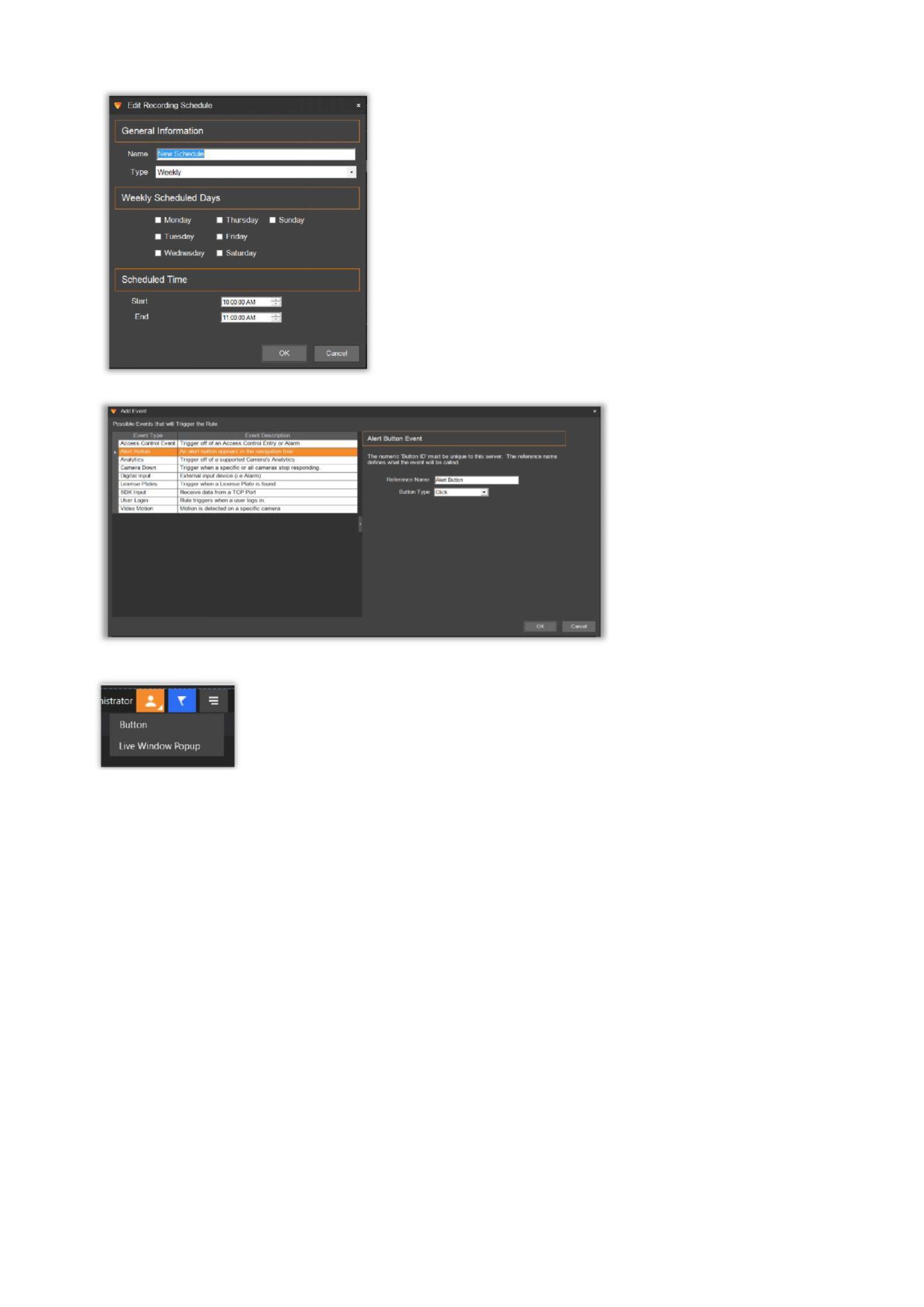
Расписания, события и действия можно добавлять с
помощью кнопок Add Schedule (Добавить расписание), Add
Event (Добавить событие) и Add Action (Добавить действие).
При создании нового расписания отображается окно, как
показано на изображении слева.
В нем можно назначить
расписание для выбранного
правила, выбрать дни недели,
время и частоту его
выполнения.
Нажмите на кнопку ОК, чтобы
сохранить изменения.
При добавлении события отображается окно Add Event.
В этом окне можно выбрать одно из имеющихся событий. После настройки все
тревожные кнопки отображаются на левой панели под заголовком Buttons
(Кнопки).
(3A) НАСТРОЙКА ПРАВИЛ
Данный раздел описывает расширенные функции. Более подробные инструкции приведены в разделе
Дополнительная информация по конфигурации установки выше. Чтобы активировать правило,
необходимо перезапустить IP Server и VI MonitorPlus.
С. | 148
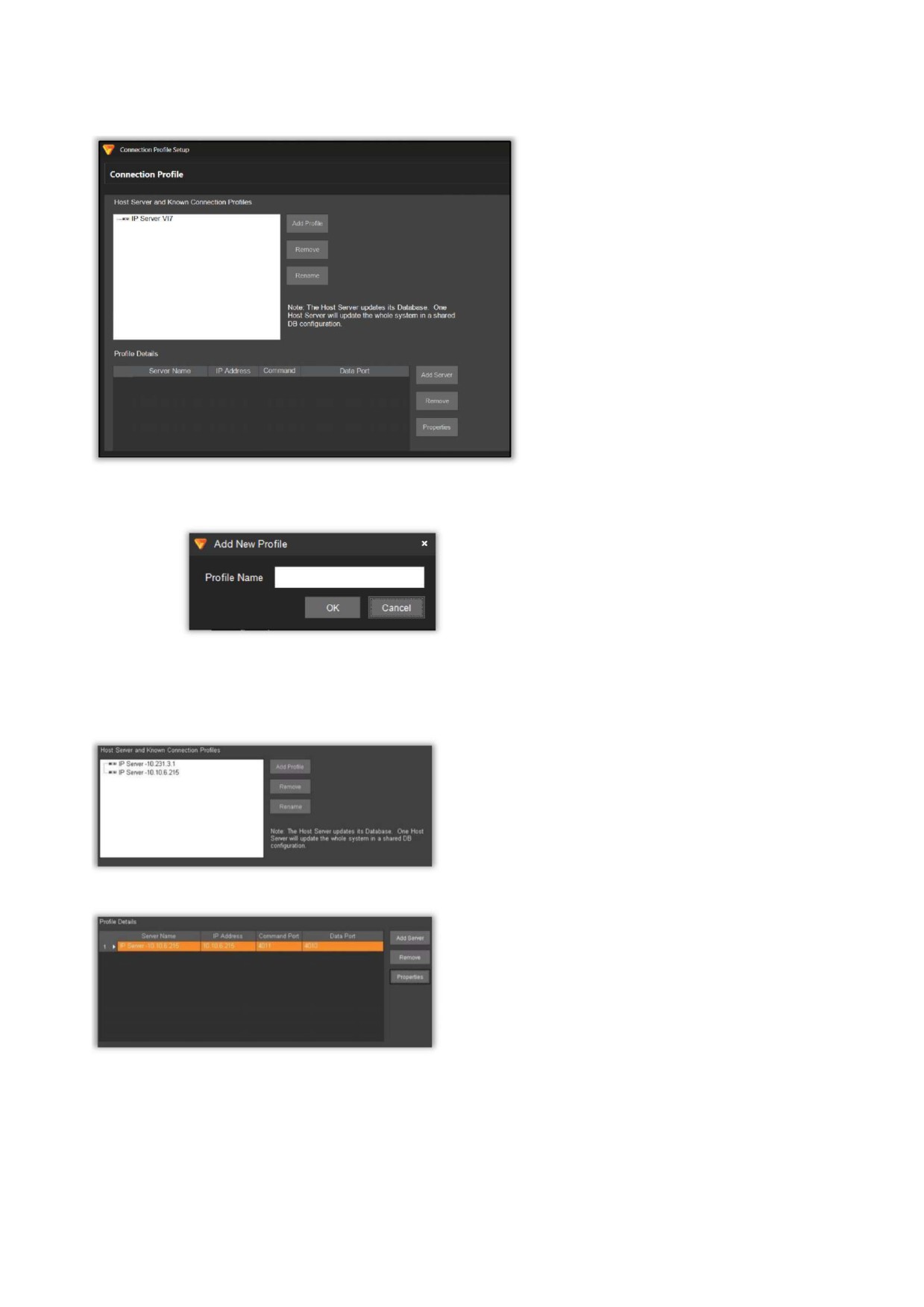
(4) ПРОФИЛИ ПОДКЛЮЧЕНИЯ
Раздел Connection Profiles (Профили
подключения) содержит параметры
управления профилями пользователей и
серверов.
Данные функции управления схожи с
функциями управления группами.
Чтобы добавить новый профиль
подключения, нажмите на кнопку Add
Profile (Добавить профиль), отобразится
окно Add Connection Profile (Добавление
профиля подключения).
После ввода всех необходимых данных
нажмите на кнопку ОК, чтобы создать
новый профиль.
(4A) ОСНОВНОЙ СЕРВЕР И ИМЕЮЩИЕСЯ ПРОФИЛИ ПОДКЛЮЧЕНИЯ
Known Connection Profiles (Имеющиеся профили
подключения)
В этом списке отображаются только серверы,
доступные для создания профилей подключения к
основному серверу. Если сервер не отображается в
этом списке, нажмите Add Profile (Добавить профиль)
и укажите требуемую информацию.
Profile Details (Параметры профиля)
Данный раздел позволяет создать базовый профиль
для серверов, который может быть добавлен к
общему сетевому устройству для доступа с любого
сервера, имеющего доступ к этому ресурсу.
С. | 149
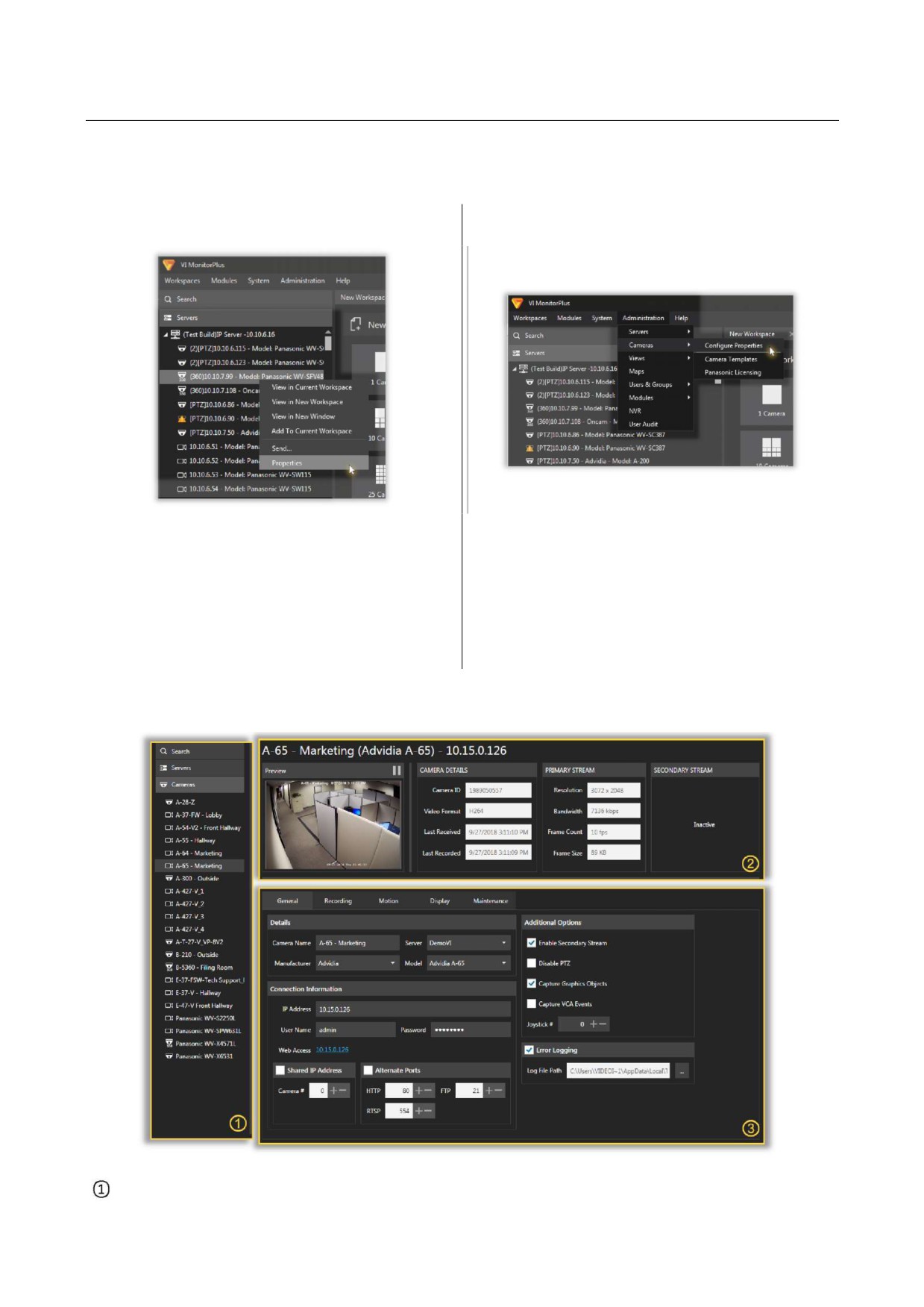
4.9.B Свойства видеокамеры
VI Monitor Plus предоставляет полнофункциональный интерфейс настройки и конфигурирования
существующей раскладки для установки сервера IP Server. Доступ к нему можно получить двумя
различными способами:
Через дерево навигации
Через вкладку Administration
(Администрирование)
В дереве навигации слева щелкните правой
Откройте вкладку Administration
кнопкой мыши имя нужной камеры на вкладке
(Администрирование) в главном меню, выберите
Servers (Серверы) или Cameras (Камеры). В
Cameras (Камеры) и нажмите Configure Properties
появившемся всплывающем окне выберите
(Настроить свойства).
Properties (Свойства).
Откроется окно Camera Properties (Свойства
Откроется окно Camera Properties (Свойства
камеры) с настройками выбранной камеры.
камеры) с настройками выбранной камеры.
Интерфейс окна Camera Properties (Свойства камеры) разделен на 3 основных области:
Левая панель — дерево навигации для поиска и выбора доступных серверов и камер с
С. | 150
возможностью поиска.
Верхняя панель — предварительный просмотр текущего изображения с выбранной
видеокамеры, ее сведений и данных первичного и вторичного потоков.
Панель Управления — включает 5 вкладок параметров для подробных настроек и конфигурации
выбранной камеры.
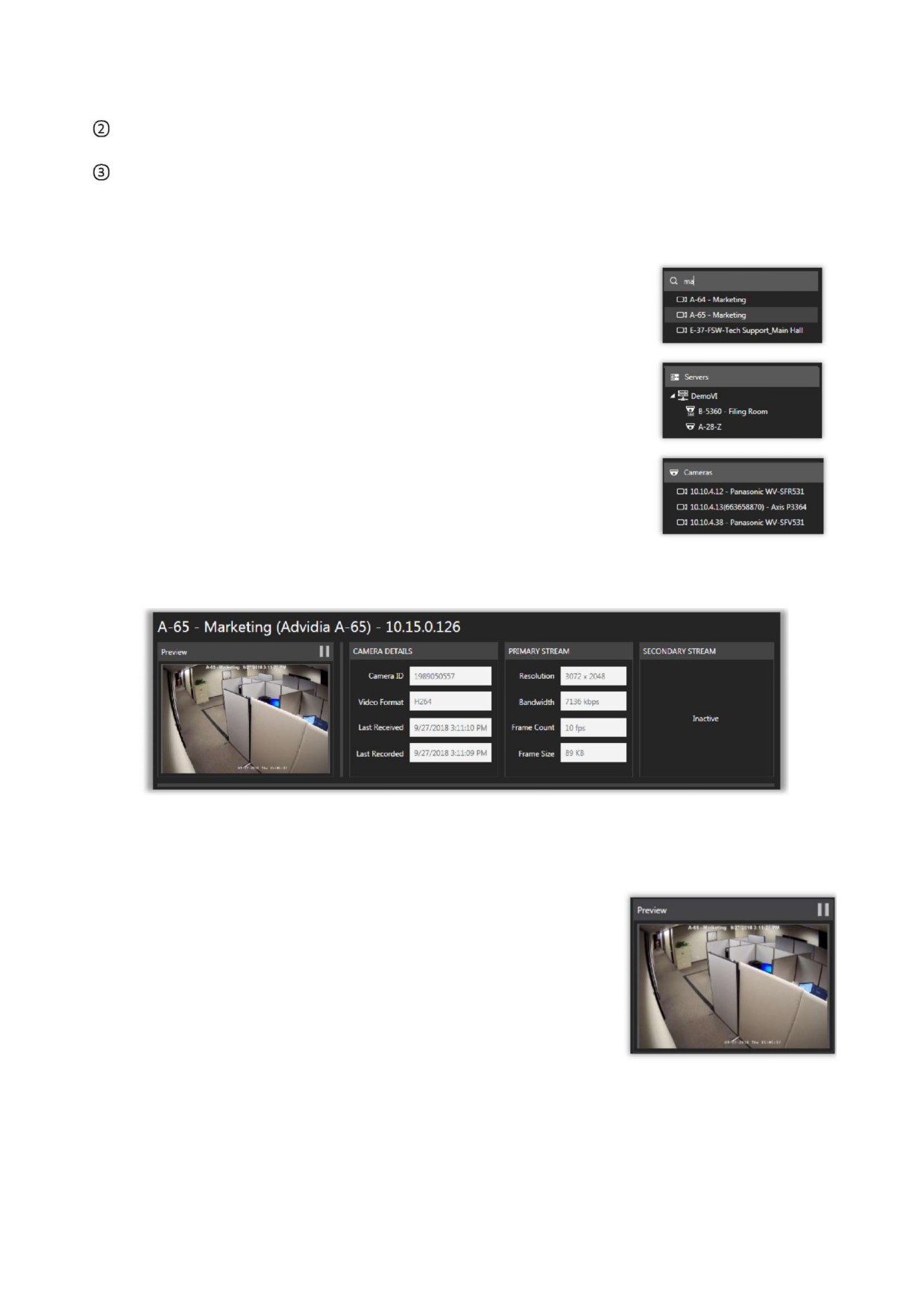
(1) ЛЕВАЯ ПАНЕЛЬ: ДЕРЕВО НАВИГАЦИИ
Поиск — позволяет быстро найти камеру или группу камер в дереве
навигации, введя ее имя или номер в поле ввода.
Серверы — отображает все серверы, подключенные к VI MonitorPlus, и
предоставляет доступ к камерам, связанным с каждым из серверов.
Камеры — отображает все камеры для всех серверов, подключенных к VI
MonitorPlus, без разделения их на связанные серверы.
(2) ВЕРХНЯЯ ПАНЕЛЬ: ПОТОКОВОЕ ВЕЩАНИЕ
Имя, модель и IP-адрес выбранной камеры отображаются в верхней части окна увеличенными
символами.
Предварительный просмотр - показывает текущее изображение с
выбранной камеры, что можно приостановить или продолжить, нажав
кнопку воспроизведения в верхнем правом углу.
С. | 151
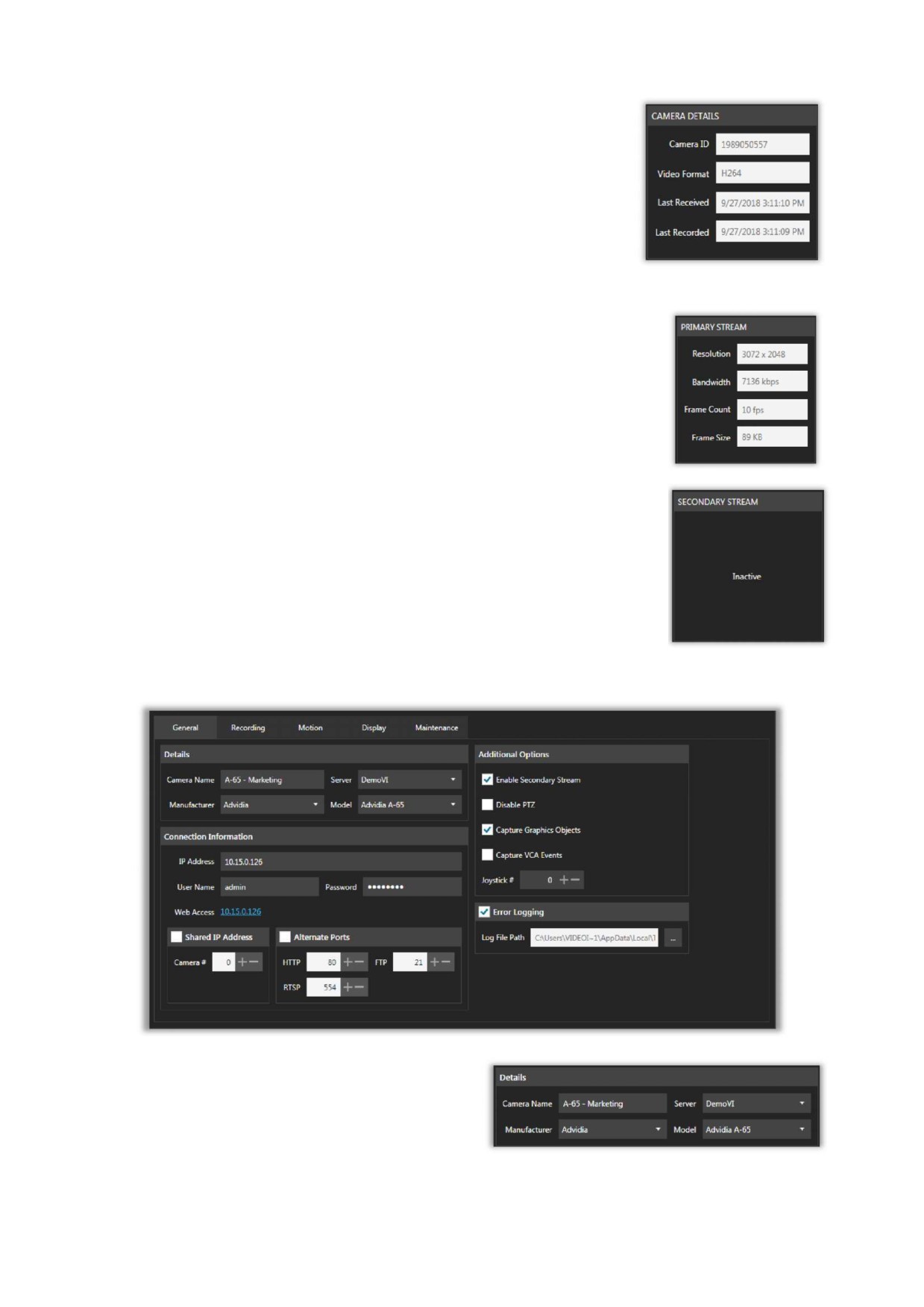
Информация о видеокамере
•
Camera ID — назначенный уникальный идентификационный
номер камеры.
•
Формат видео — конкретный тип кодека, используемый
выбранной камерой.
•
Последнее получение изображения — время, когда сервер
получал текущее изображение с камеры в последний раз.
•
Последняя запись - время, когда запись производилась в
последний раз с сохранением данных в хранилище.
Primary Stream (Основной поток)
•
Resolution — максимальное разрешение видеопотока.
•
Bandwidth — поток данных камеры в секунду.
•
Frame Count — количество кадров в секунду, полученных от камеры.
•
Frame Size — квота хранения для каждого полученного отдельного
кадра.
Secondary Stream (вторичный поток) — содержит те же поля, что и окно
основного потока. Окно появляется в зависимости от камеры и ее
доступности. Когда камера недоступна, вместо нее отображается статус
Inactive (Неактивно).
(3) ПАНЕЛЬ УПРАВЛЕНИЯ: ОБЩАЯ ИНФОРМАЦИЯ
Сведения
• Camera Name — уникальное имя,
позволяющее идентифицировать камеру в
приложении, кратко указав ее марку, модель,
местоположение, отдел, характеристики и т. д.
• Server — выпадающий список доступных
серверов VI.
С. | 152
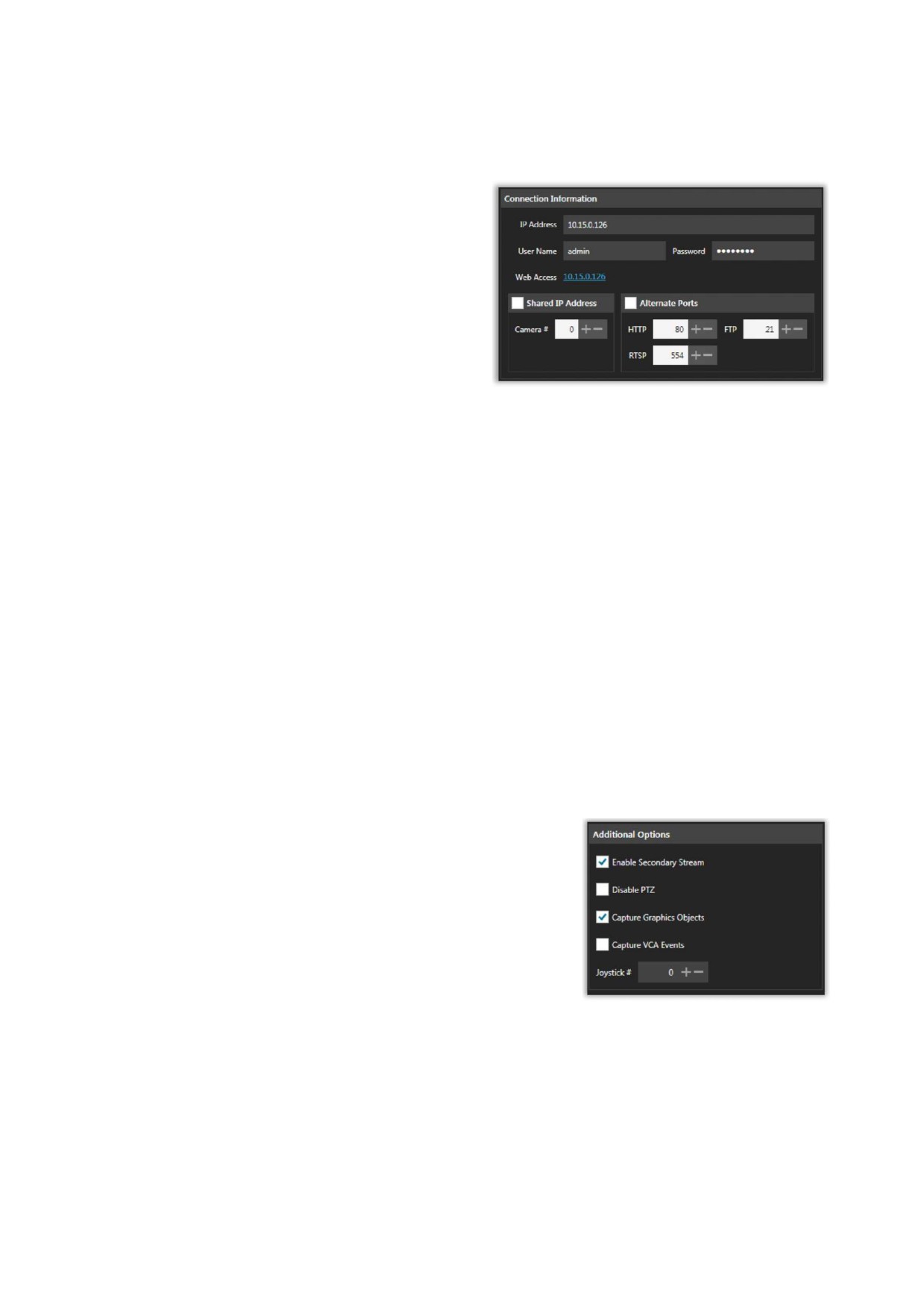
• Manufacturer — выпадающий список
производителей камер.
• Model — выпадающий список моделей камер,
связанных с выбранным производителем.
Connection Information (Информация о соединении)
•
IP-адрес — уникальный IP-адрес для камеры/
кодировщика.
•
User Name/Password — данные учетной записи
для доступа к настройкам камеры (при
наличии).
•
Web Access — открывает сеанс внешнего веб-
браузера для доступа к камере.
•
Shared IP Address — установите этот флажок
для управления определенными объективами
или камерами, подключенными к декодеру.
Некоторые камеры (например, Arecont или
Scallop Imaging) имеют несколько объективов и
декодеров, которые соединяют несколько
аналоговых камер на одном устройстве,
например, Advidia VP-16, VP-8, VP-4 и т. д.
Поэтому, использование этой функции
позволит вам точно указать, что отображать,
будь то объективы или декодеры.
•
Camera # — позволяет выбрать
объектив/камеру для отображения на
устройстве с одинаковым IP-адресом.
•
Alternate Ports — установите этот флажок,
чтобы настроить любое устройство,
подключенное к IP Server, с использованием
пользовательских портов. Порт по умолчанию:
o HTTP: 80
o FTP: 21
o RSTP: 554
Additional Options (Дополнительные параметры)
• Enable Secondary Stream (Включить двухпотоковый режим)
— позволяет серверу IP Server получать вторичный поток с
камеры при его наличии.
• Disable PTZ (Отключить функцию PTZ) — отключение
функции PTZ камеры. Функции PTZ доступны через USB как с
помощью экранных элементов управления, так и с
помощью джойстика. При включении данного параметра
оба способа управления отключаются.
• Capture Graphics Objects (Определять графические объекты)
— параметр активен при использовании функций VID или
iVMD.
• Capture VCA Events (Определять события VCA) — параметр
активен при использовании функций VID, iVMD или функции
аналитики на стороне камеры.
• Joystick # — используется при использовании джойстика
DCZ для назначения определенной камере определенного
номера в списке джойстиков, обеспечивая возможность
быстрого выбора камеры из дерева слева без
С. | 153
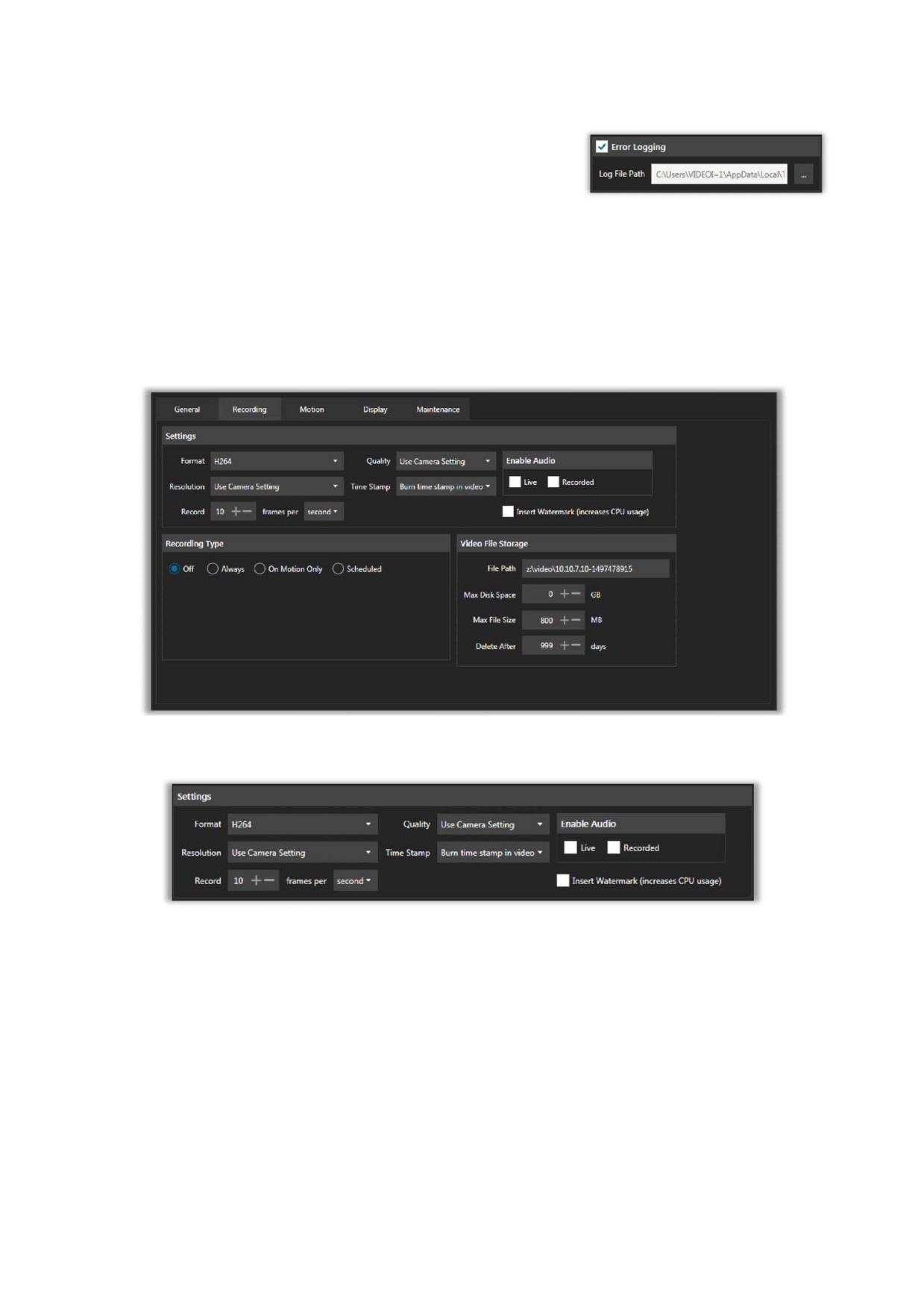
необходимости вообще перемещаться по данному дереву.
Error Logging (Логирование ошибок) — установите этот флажок,
чтобы включить отслеживание событий и сохранять сообщения об
ошибках, полученные с камеры, в текстовый файл журнала. Это
позволит администраторам, сотрудникам службы технической
поддержки и разработки быстро диагностировать возможные
проблемы с конкретной камерой.
• Log File Path (Расположение файла журнала) — задает
физическую папку/файл для журнала ошибок.
(4) ПАНЕЛЬ УПРАВЛЕНИЯ: ЗАПИСЬ
Настройки
• Format (Формат) — раскрывающийся список типов видеокодеков. Для лучшей
производительности рекомендуется формат H.264/H.265 (по умолчанию).
• Resolution (Разрешение) — раскрывающийся список уровней разрешения, поддерживаемых
камерой.
• Record (Запись) — определяет частоту кадров записанного видео в течение определенного
интервала времени, в зависимости от поддерживаемых параметров камеры.
• Quality (Качество) — регулирует скорость передачи данных камеры (более низкая скорость
передачи = более низкое качество видео).
• Time Stamp (Временная метка) — включает/отключает показ временной метки на видео,
полученной с помощью функции определения даты/времени камеры.
• Enable Audio (Включить звук)
Live (Видеотрансляция) — активирует поддержку звука во время трансляции потокового
видео.
С. | 154
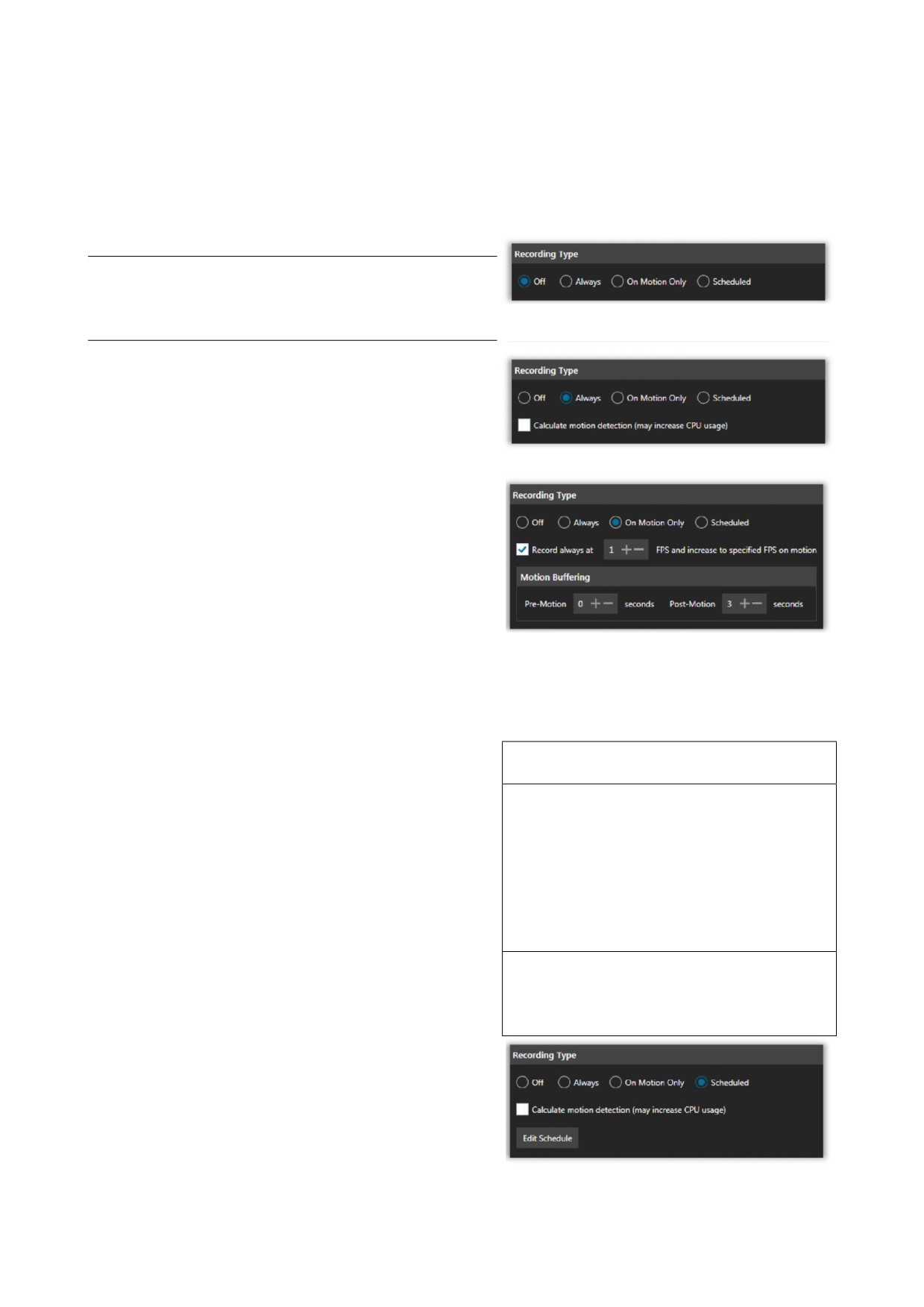
Recorded (Записанное видео) — включает звук для просмотра записанного видео.
• Insert Watermark (Вставить водяной знак) — установите этот флажок, чтобы включить отображение
на текущем/записанном видео следующую информацию: Кодек, количество кадров в секунду,
наименование/модель камеры и т.д. Эта функция может создать нагрузку на вычислительные
ресурсы хоста.
Recording Type (Тип записи)
• Off — запись отключена.
Для синхронизации аудио и видео потоков
настоятельно рекомендуется использовать тип записи
Record Always (Записывать всегда) со всеми
аудиофункциями.
• Always — записывать всегда, дает возможность
использовать обнаружение движения при записи.
События без движения не записываются. Включите
параметр Calculate motion detection (Рассчитать
обнаружение движения), установив флажок.
• On Motion Only — запись только в движении, на
основе настроек на стороне камеры или на стороне
сервера. Включите параметр Record Always at
(Записывать всегда со скоростью) и выберите
скорость записи видео без движения в кадрах в секунду
— 1, 2 или 3. Если будет обнаружено движение, запись
начнется с текущей настройкой количества кадров в
секунду.
Если пользователь установил постоянную запись со
скоростью 1 кадр в секунду, но при этом скорость
обнаружения движения установлена на 10 кадров в
секунду, видео, которое не содержит движения, будет
отображаться с более высокой скоростью.
Во время воспроизведения движение обнаруживается
Буферизация событий движения
с нормальной скоростью.
Pre-Motion — информация, полученная за x
секунд до того, как было определено
событие движения. Когда двоичная запись
не используется, это видео сохраняется в
кэш-памяти. Если используется двоичная
запись, кадры перед событием движения
будут сохраняться в открытый файл.
Значение по умолчанию = 0.
Post-Motion — информация, полученная
через x секунд после того, как было
определено событие движения. Значение по
умолчанию = 3.
• Scheduled — записи по расписанию. Если расписание
не определено, запись с камеры отключена. Включите
параметр Calculate motion detection (Рассчитать
обнаружение движения), установив соответствующий
флажок.
Нажмите Edit Schedule (Редактировать расписание), чтобы открыть интерфейс Camera Schedule
С. | 155
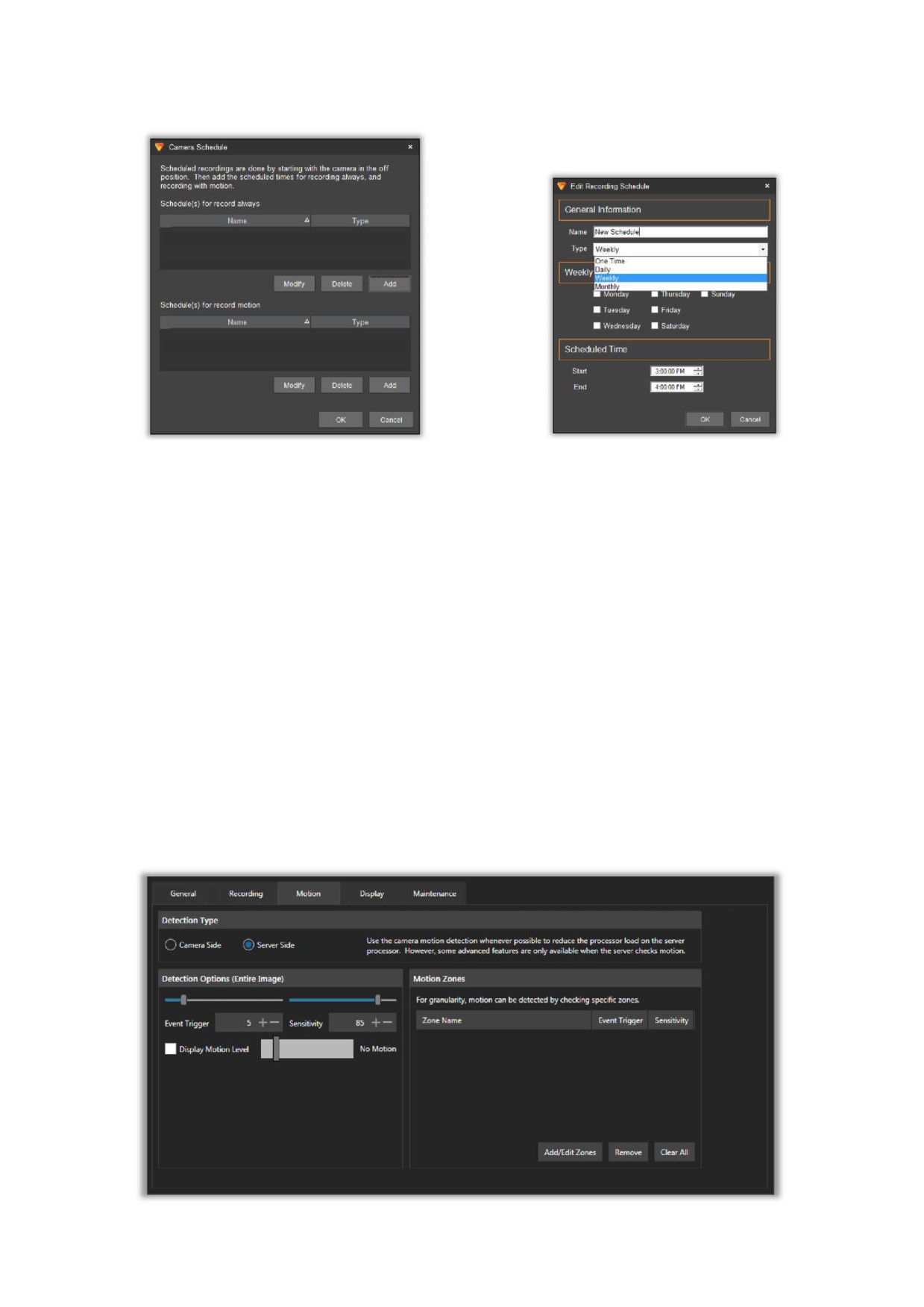
(Расписание камеры):
Интерфейс Camera Schedule (Расписание камеры)
Форма Edit Recording Schedule (Редактировать
позволяет добавлять, изменять или удалять
расписание записи) открывается путем
запланированное время для выполнения
добавления или изменения расписания и
действий Record Always (Записывать всегда) и
позволяет задавать одноразовые,
Record with Motion (Записывать с движением).
ежедневные, еженедельные или
ежемесячные события записи, а также время
начала и окончания для каждого события.
Video File Storage (Хранилище видеофайлов)
•
File Path (Путь к файлам) — место сохранения всех видеоданных.
•
Max Disk Space (Максимальный размер пространства) — ограничение на пространство на диске,
зарезервированное для камеры.
•
Max File Size (Максимальный размер файла) — максимальный размер каждого записанного
видеофайла.
•
Delete After (Удалить после) — количество дней, в течение которых видеофайл будет храниться
до его удаления (удаление в порядке поступления).
•
(5) ПАНЕЛЬ УПРАВЛЕНИЯ: ДАТЧИК ДВИЖЕНИЯ
Зоны обнаружения позволяют повысить точность обнаружения движения на видеозаписях. Сочетая
использование зон обнаружения движения с режимом записи только при обнаружении движения,
видеокамера не будет реагировать на движение в остальных зонах изображения.
С. | 156
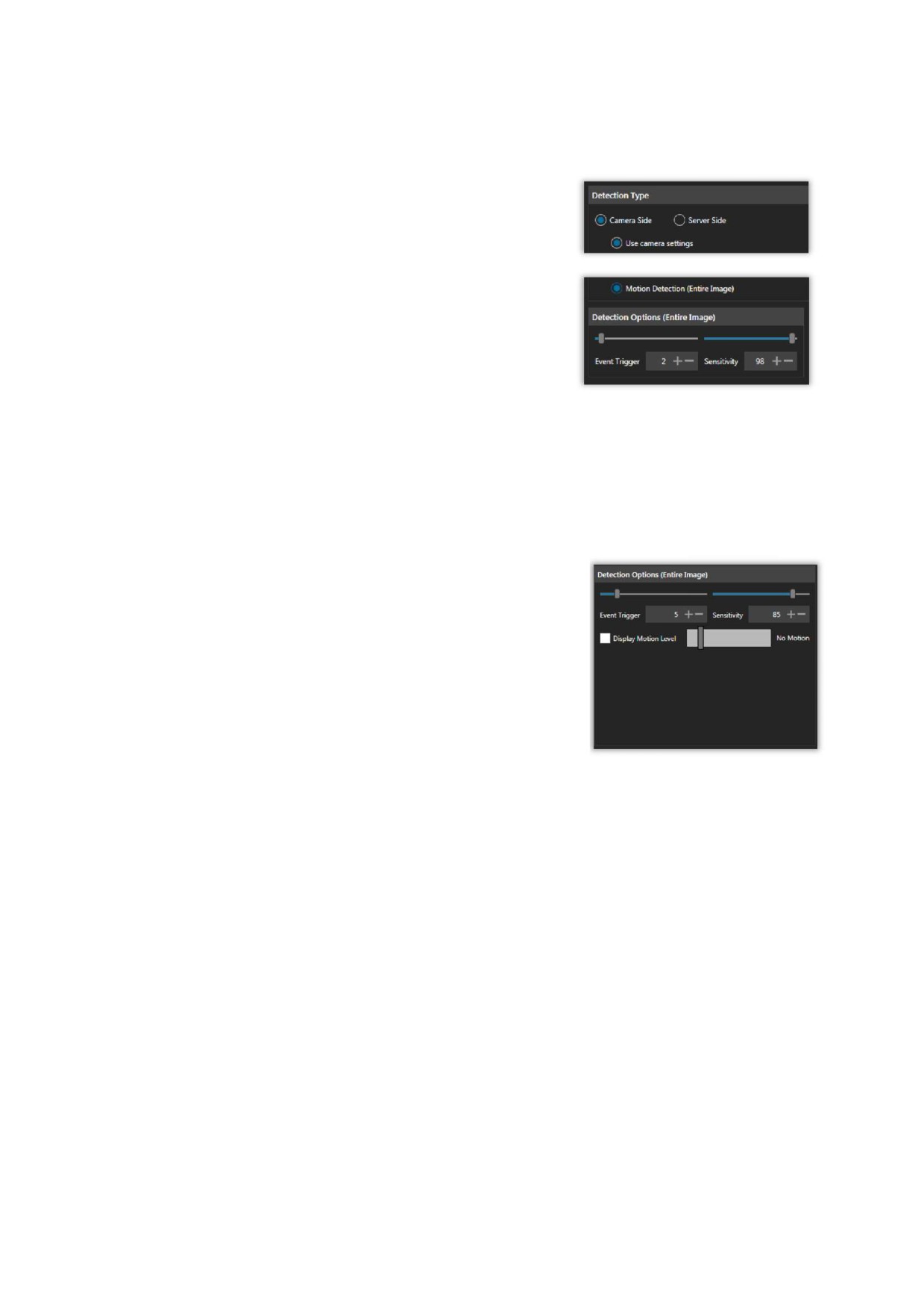
Тип обнаружения: на стороне камеры
При наличии такого функционала, рекомендуется настроить обнаружение движения на стороне
камеры, что поможет уменьшить нагрузку на процессоры сервера.
• Use Camera Settings (Использовать настройки камеры) —
установите этот параметр, чтобы использовать настройки
обнаружения движения, уже сконфигурированные на
камере.
• Motion Detection (Entire Image) (Обнаружение движения (Все
изображение)) — установите этот параметр, чтобы
активировать параметры обнаружения (все изображение)
для обнаружения на стороне камеры. Доступны следующие
функции:
o Условие срабатывания: Определяет процент визуальной
области, в которой идет обнаружение
изменений/движения.
o Чувствительность: Критерий оценки обнаружения, чем
выше чувствительность, тем выше точность.
Каждая зона может иметь свою особую комбинацию
настроек чувствительности и условий срабатывания.
Тип обнаружения: на стороне камеры
• Detection Options (Entire Image) (Параметры обнаружения (все
изображение)) — данный раздел позволяет конфигурировать
значения условия срабатывания и чувствительности для
обнаружения движения на всем изображении.
o Условие срабатывания: Определяет процент визуальной
области, в которой идет обнаружение изменений/движения.
o Чувствительность: Критерий оценки обнаружения, чем выше
чувствительность, тем выше точность.
Интерактивный уровень показывает возникновение события,
которое запускает функцию обнаружения движения, отображая
сообщение о состоянии «Motion Detected» («Обнаружено
движение») оранжевыми буквами; статус по умолчанию — «No
Motion» («Движения нет»).
С. | 157
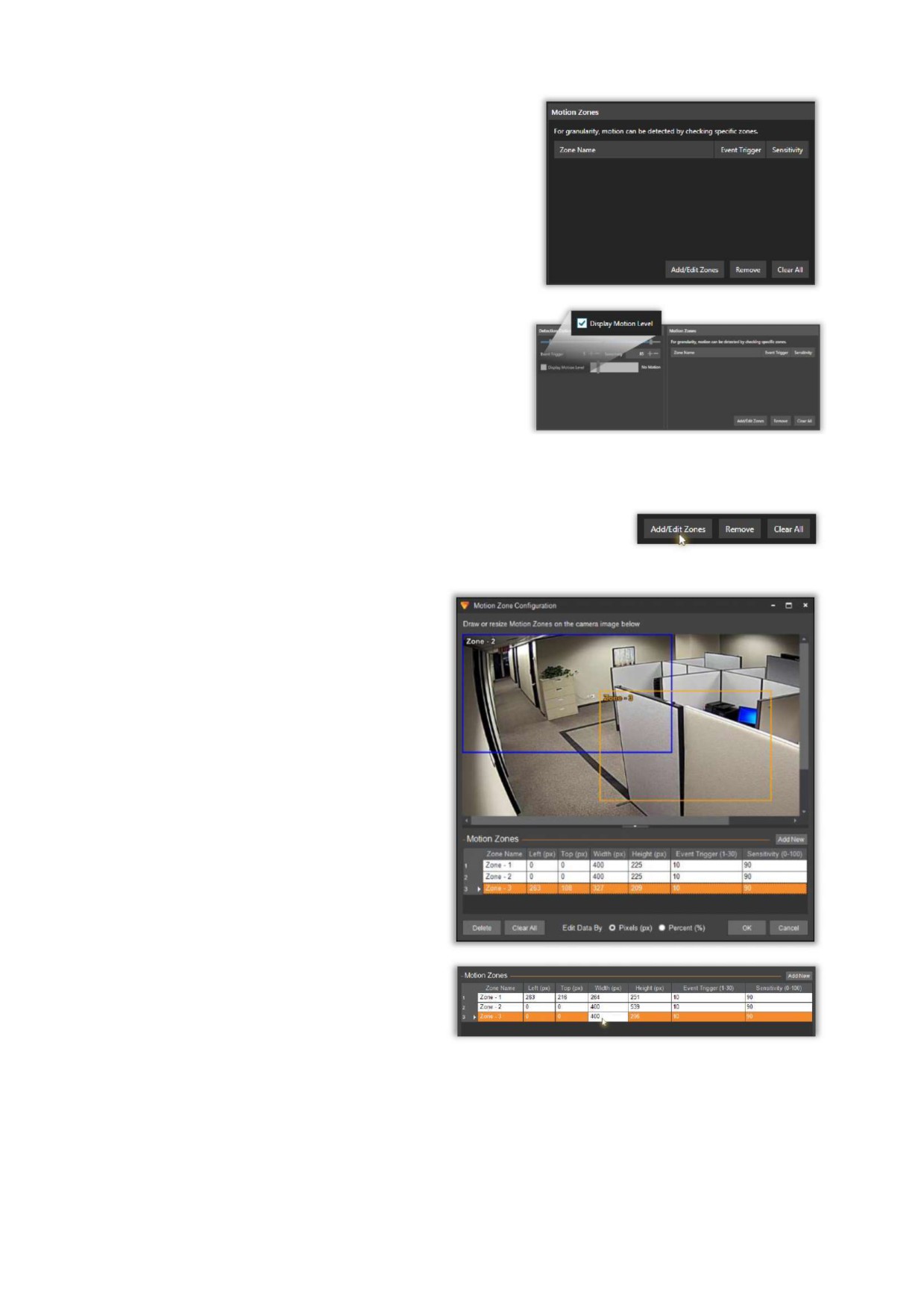
• Motion Zones (Зоны движения) — в этом разделе
представлен интерфейс для определения областей
видеоизображения, где обнаружение движения
может считаться более важным для мониторинга
событий.
По умолчанию зоны движения отключены, что означает,
что соответствующие кнопки
(Добавить/Редактировать/Удалить/Очистить) будут
неактивны.
Чтобы активировать их, установите флажок Display
Motion Level (Отображать уровень движения) слева в
разделе Detection Options (Entire Image) (Параметры
обнаружения (все изображение)).
Чтобы добавить зоны движения, нажмите кнопку Add/Edit Zones
(Добавить/Изменить зоны). Откроется экран Motion Zone Configuration
(Настройка зон движения).
Начните добавлять зоны, рисуя или изменяя
размеры нужных областей непосредственно
на текущем видеоизображении или нажимая
Add New (Добавить новую).
Таблица Motion Zones показывает зоны,
определенные в данный момент для камеры, с
соответствующими настройками и значениями.
Выбранная зона выделяется оранжевым в
таблице и оранжевой рамкой на изображении.
Зоны могут быть удалены по отдельности путем
нажатия кнопки Delete (Удалить), или все сразу
нажатием кнопки Clear All (Очистить все).
Размеры зон также можно редактировать в
пикселях (Pixels) или процентах (Percent).
Ячейки в таблице Motion Zones можно
редактировать напрямую, щелкнув ячейку и
вводя желаемое значение.
С. | 158
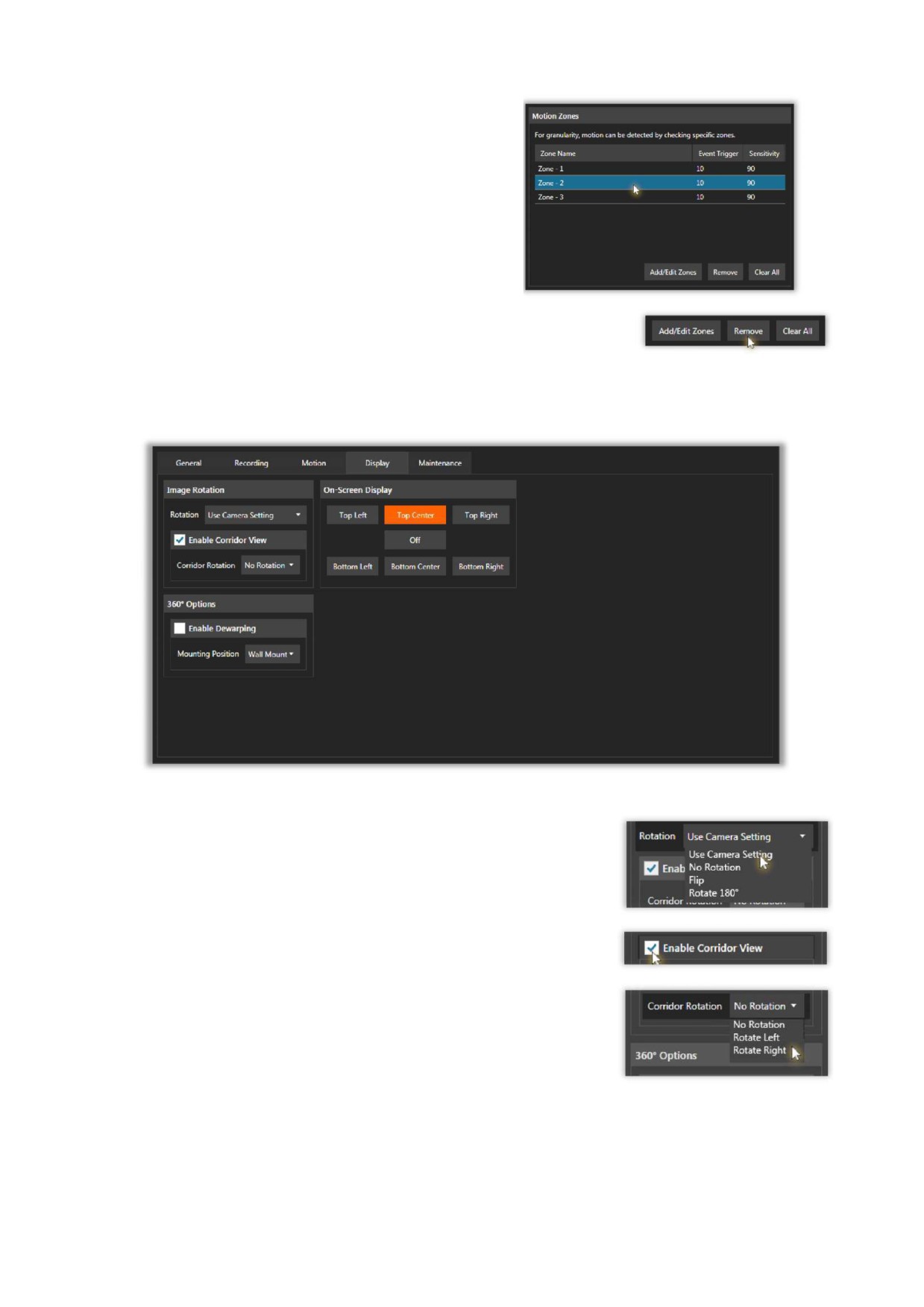
Нажмите ОК, чтобы сохранить изменения, и окно
конфигурации закроется.
Теперь ранее определенные зоны будут показаны на
странице свойств камеры.
Чтобы удалить конкретную зону, выделите ее курсором и
нажмите кнопку Remove (Удалить).
Чтобы удалить все зоны, нажмите кнопку Clear All
(Очистить все).
(6) ПАНЕЛЬ УПРАВЛЕНИЯ: ИЗОБРАЖЕНИЕ НА ДИСПЛЕЕ
Поворот изображения
• Rotation (Поворот) — выпадающий список доступных опций
поворота изображения; только для камер, которые поддерживают эту
функцию.
• Enable Corridor View (Включить показ коридора) — включает режим
просмотра коридора 90° с вариантами поворота ниже
• Corridor Rotation (Поворот показа коридора) — выберите поворот
влево или вправо для показа коридора.
С. | 159
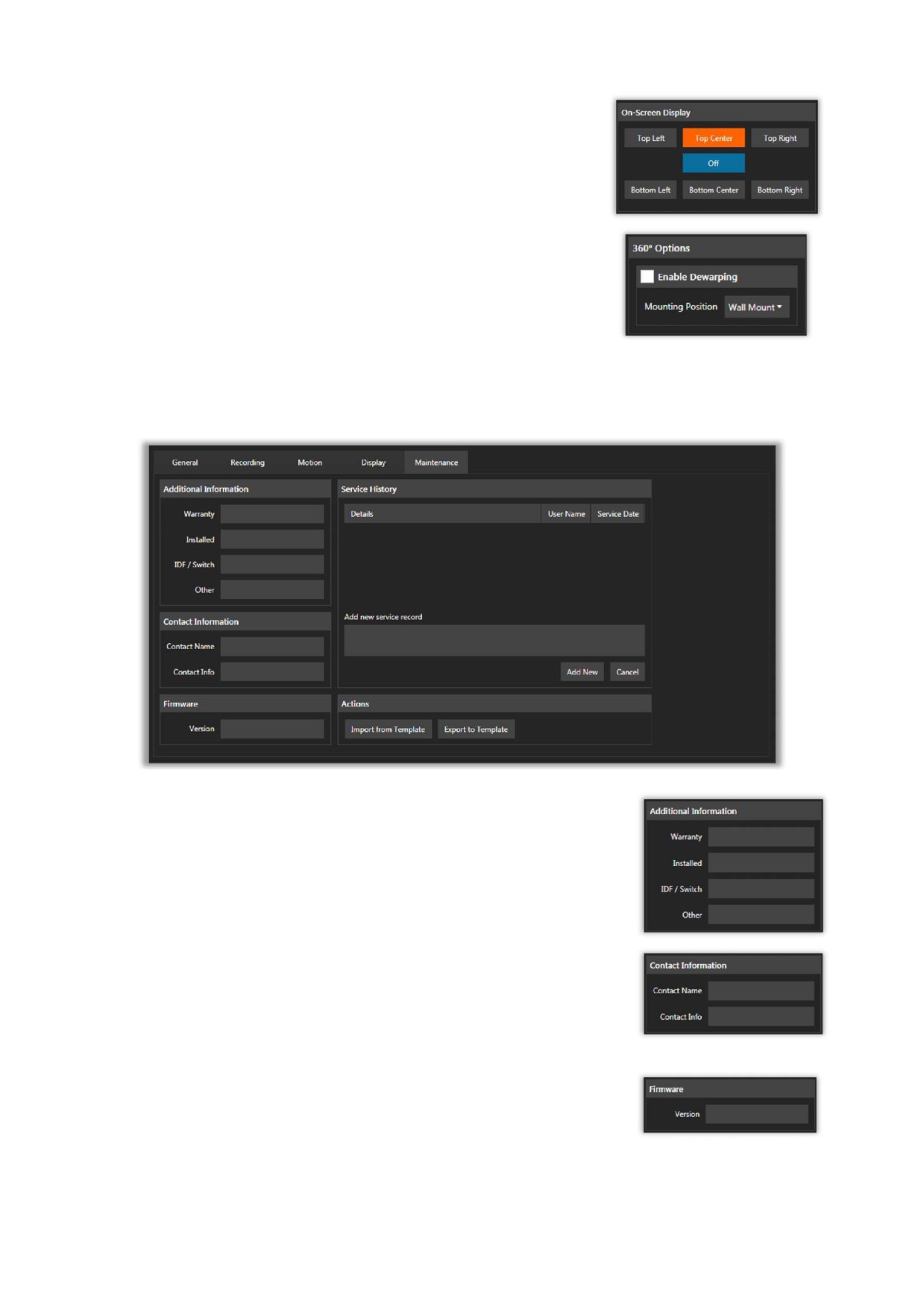
On-Screen Display (Отображение на экране) — отображает и
размещает встроенный водяной знак поверх текущего видео.
Параметры камер 360°
■ Enable Dewarping (Включить компенсацию искажений) —
установите флажок, чтобы активировать функции
компенсации искажений на поддерживаемых камерах.
■ Mounting Position — после включения функции компенсации
искажений выберите ориентацию представления в
раскрывающемся списке.
(7) ПАНЕЛЬ УПРАВЛЕНИЯ: УХОД И ТЕХНИЧЕСКОЕ ОБСЛУЖИВАНИЕ
Дополнительная информация
• Warranty (Гарантийный срок) — срок действия гарантии на камеру.
• Installed (Дата установки) — дата установки камеры.
• IDF/Switch (Коммутатор) — физическое расположение коммутатора,
к которому подключена камера.
• Дополнительная информация — дополнительная информация,
которая может быть важна для целей технического обслуживания.
Контактная информация
• Contact Name (Контактное лицо) — имя лица (лиц), ответственного
за камеру.
• Contact Info (Контактная информация) — номер телефона, адрес
электронной почты или любая иная информация, позволяющая
связаться с ответственными лицами.
Прошивка
• Version Number (Номер версии) — номер последней версии
прошивки/дата.
С. | 160
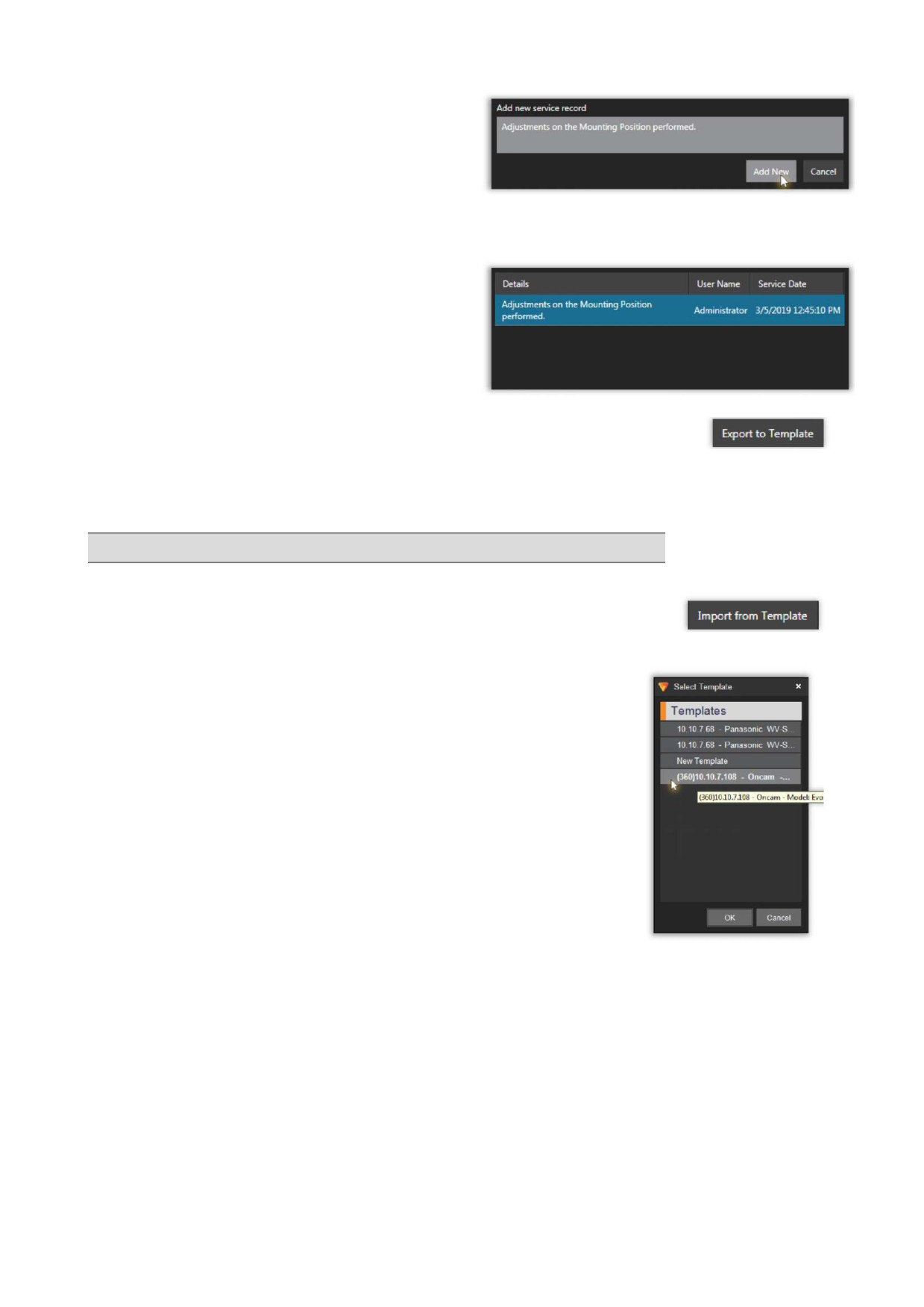
Service History (История обслуживания) — данная
область используется для ведения журнала
технического обслуживания камеры.
Чтобы добавить новую запись об
обслуживании, заполните поле Add new service
record (Добавить новую служебную запись),
описывая детали действия; затем нажмите Add
(Добавить).
Информация будет отображаться в таблице
истории обслуживания (Service History),
включая имя пользователя (User Name) и дату
обслуживания (Service Date), добавляемые
автоматически.
Actions (Действия)
Нажмите Export to Template (Экспортировать в шаблон), чтобы создать
внешний файл со всеми основными функциями и настройками камеры,
который можно использовать для быстрой настройки похожих камер.
VI MonitorPlus создаст новый файл с именем камеры по умолчанию.
Чтобы импортировать настройки ранее сконфигурированной камеры с
аналогичными или идентичными функциями, нажмите Import from Template
(Импорт из шаблона), чтобы открыть окно выбора шаблона (Select Template).
Выберите нужный шаблон из списка; нажмите ОК, и поля Свойства для
текущей камеры будут заполнены автоматически.
С. | 161
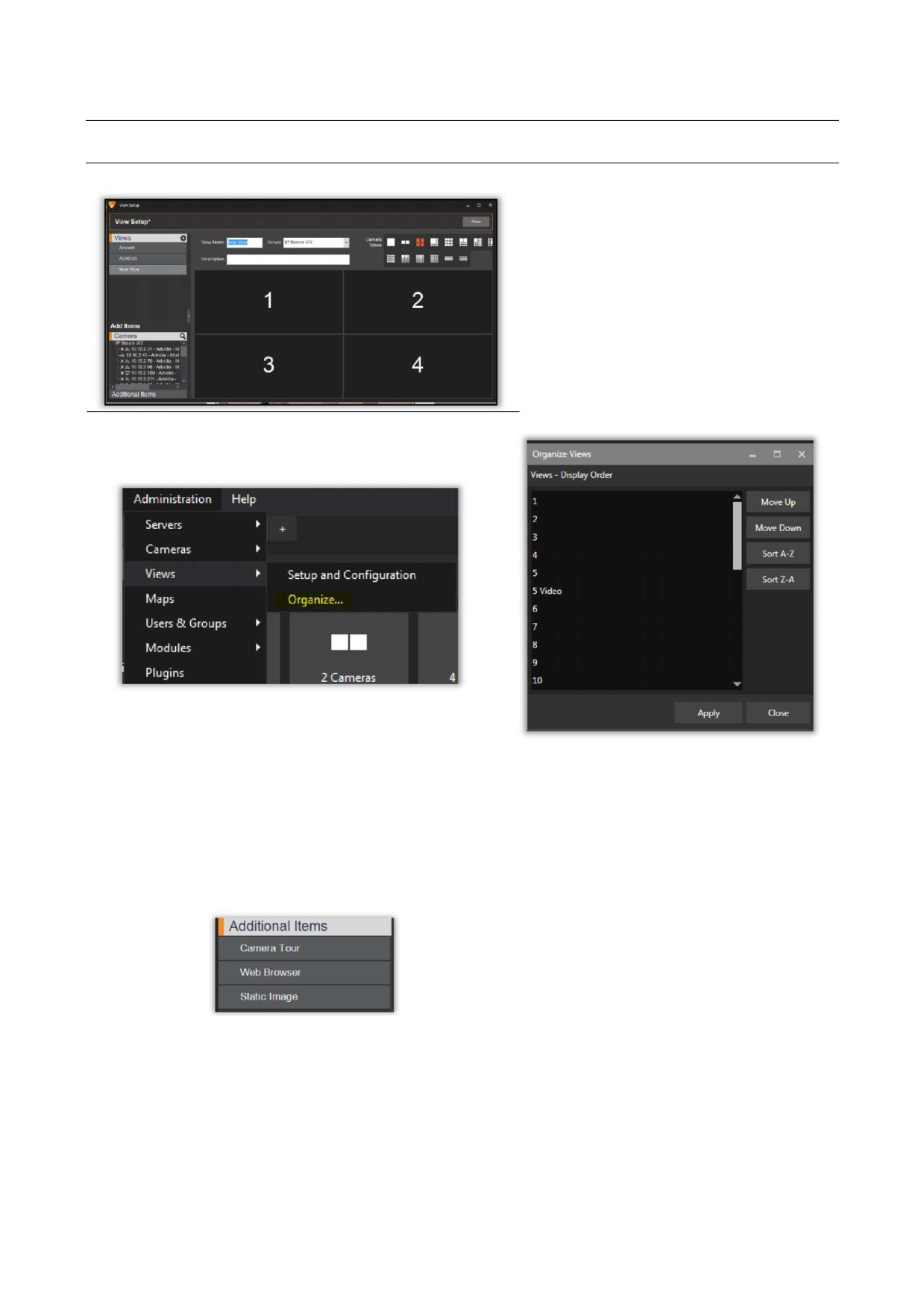
4.9.C Настройка раскладок
В этом режиме левая панель выглядит так же, как в предыдущем разделе. Здесь представлен список
всех имеющихся раскладок, а также список элементов, которые можно добавлять в них.
Чтобы добавить новую раскладку,
нажмите на значок «+». При выборе
раскладки в списке она отображается на
экране. Перетащите видеокамеры в
свободные ячейки.
Укажите название раскладки и ее
описание, затем нажмите на кнопку
Save(Сохранить).
Чтобы организовать порядок раскладок, выберите Administration (Администрирование) в ленте меню,
нажмите Views (Раскладки) и выберите Organize (Организовать). Выберите раскладку, позицию
которой вы хотите изменить, и переместите ее вверх или вниз, используя соответствующие кнопки.
Если необходимо организовать список раскладок в алфавитном порядке, воспользуйтесь кнопкой Sort
A-Z (Сортировка по алфавиту). Нажатие кнопки Sort Z-A (Сортировка от Я до А) приведет к изменению
порядка просмотра в порядке убывания.
Раскладки могут включать в себя
статические изображения, документы PDF
или URL-адреса веб-сайтов. Чтобы
добавить любой из этих элементов,
нажмите на ссылку Additional Items
(Дополнительные позиции) в нижней
левой части страницы.
С. | 162
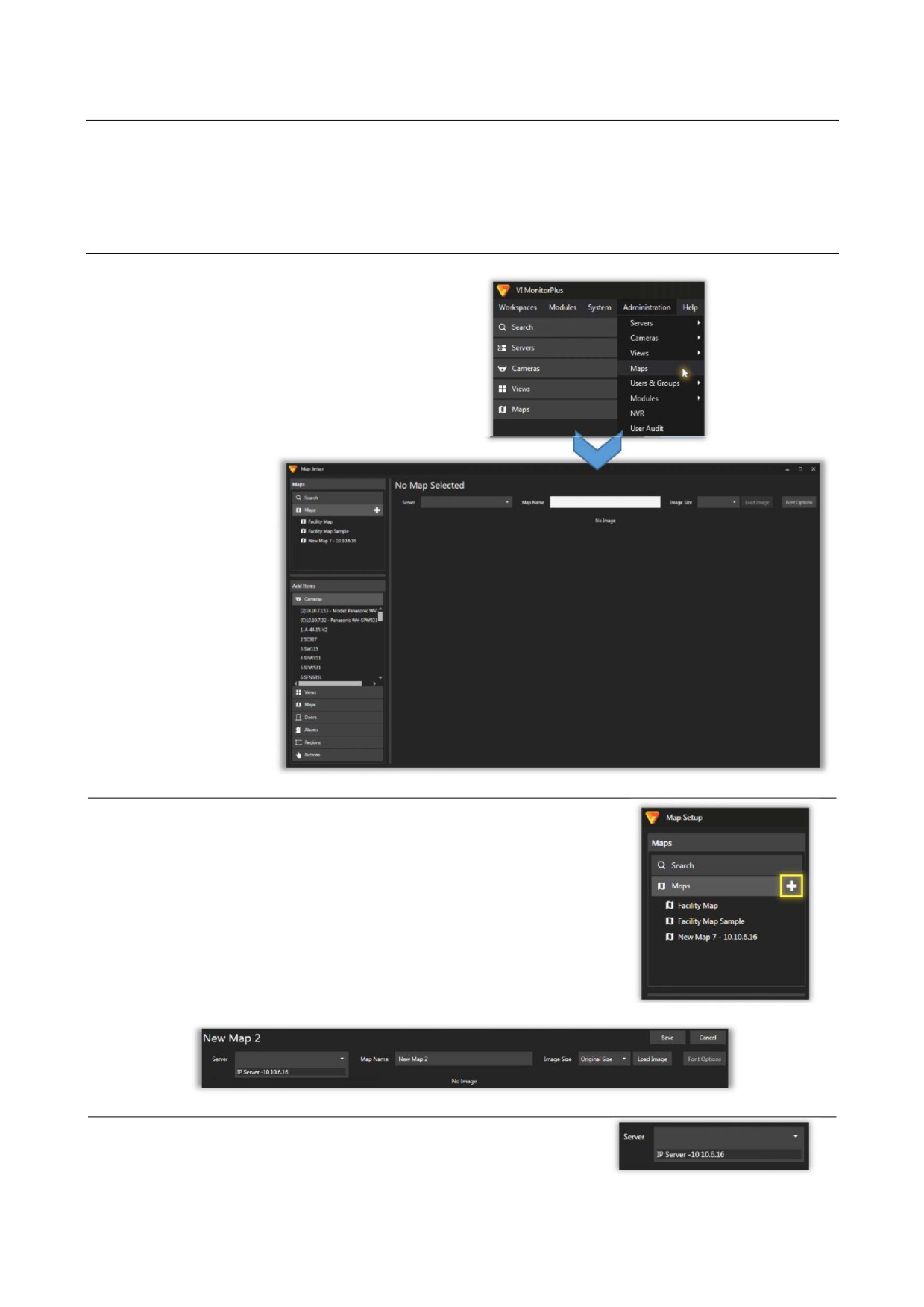
4.9.D Настройка интерактивных карт объекта
Интерактивные карты объектов — это графические изображения активов объекта и их расположения
в пределах здания или кампуса. Они могут включать в себя: камеры, раскладки, двери и сигналы
тревоги, обеспечивая доступ к видеопотокам в реальном времени, контроль доступа и иным функциям
в едином удобном интерфейсе.
(1) СОЗДАНИЕ ИНТЕРАКТИВНЫХ КАРТ ОБЪЕКТА
В главном меню выберите Administration
(Администрирование), затем Maps (Карты).
Откроется окно Maps Setup (Настройка карт) (см.
ниже).
Нажмите на знак плюс [+] рядом с заголовком Maps (Карты). В правой
части окна откроется интерфейс New Map (Новая карта) (см. ниже).
В разделе New Map (Новая карта) выберите сервер, на котором ваша
карта будет отображаться, используя соответствующий
раскрывающийся список.
С. | 163
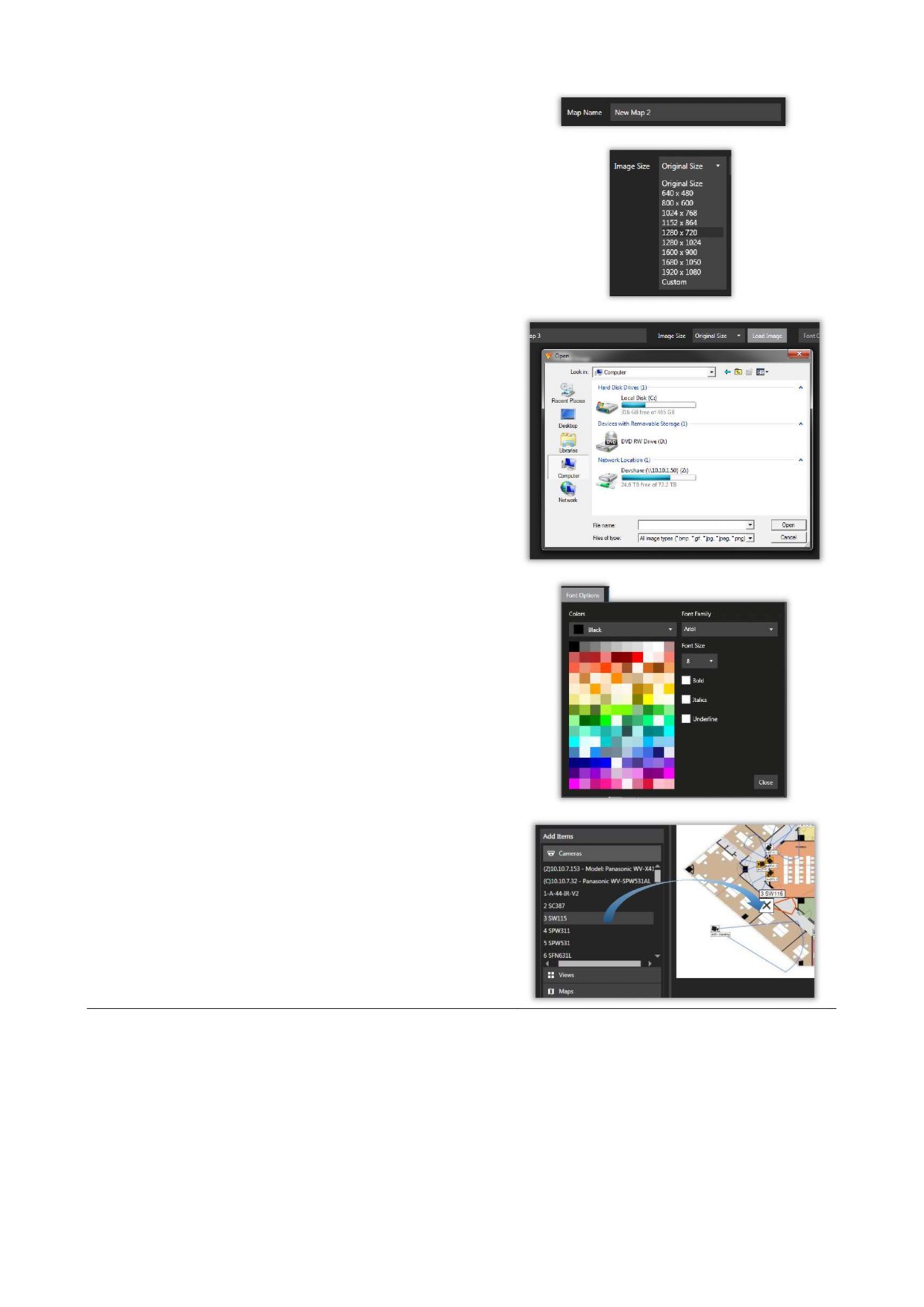
Определите имя (Name) для вашей карты.
Выберите размер изображения (Image Size)
(оригинальный или настраиваемый) из выпадающего
списка.
Нажмите Load Image (Загрузить изображение), чтобы
просмотреть и выбрать файл изображения на вашем
компьютере.
Нажмите Font Options (Параметры шрифта), чтобы
открыть соответствующее окно и выбрать цвет, семейство
и размер шрифтов для вашей карты.
Как только изображение карты будет правильно
расположено, начните добавлять камеры и другие
элементы, перетаскивая их из раздела Add Item
(Добавить элемент) на левой панели карты.
С. | 164
содержание .. 1 2 3 4 ..