содержание .. 1 2 3 ..
Video Insight 7.4 IP Server. Руководство администратора (2019 год) - часть 2
(6)
ТРЕБОВАНИЯ К ВВОДУ УСЛОВИЙ
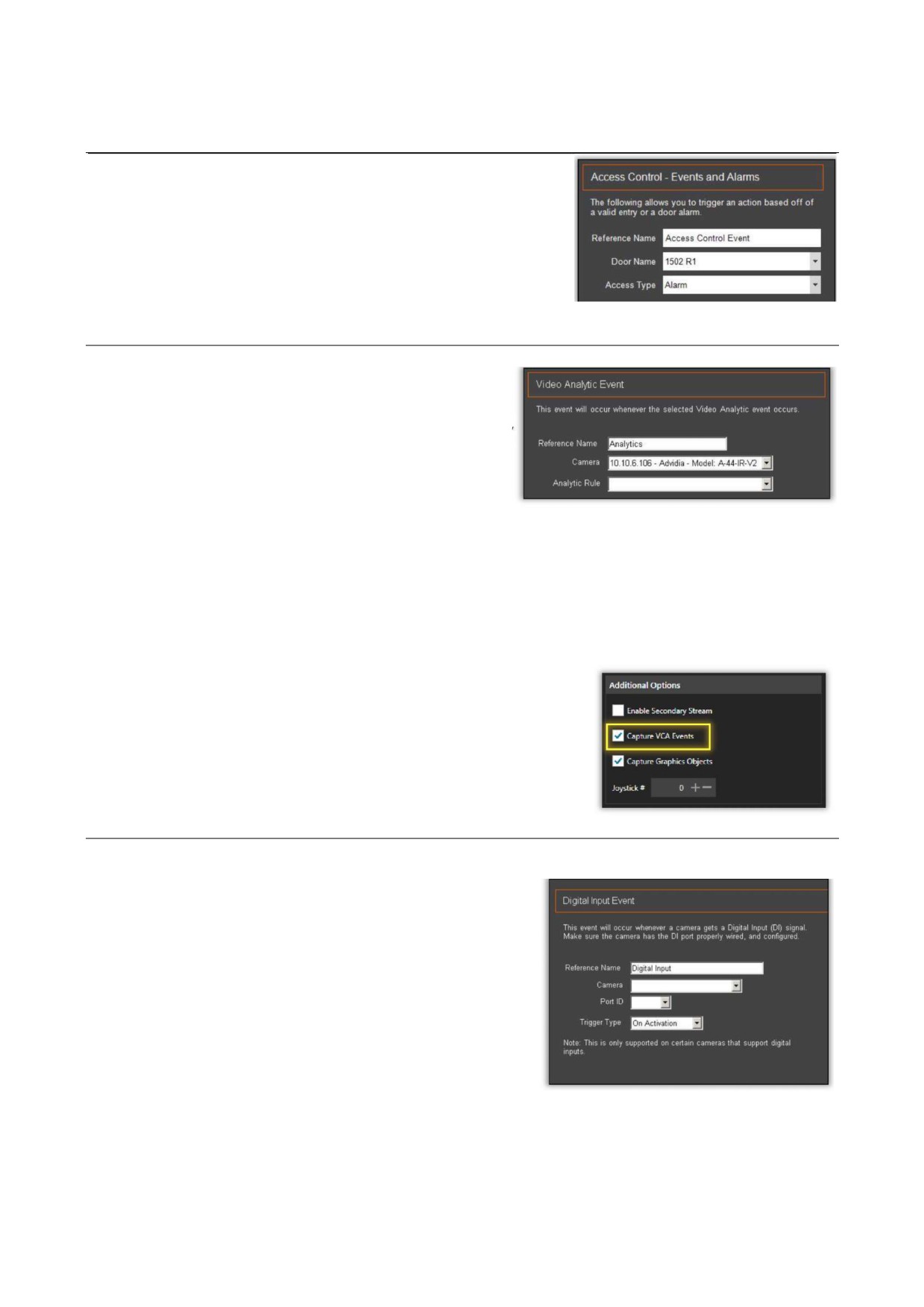
Событие контроля доступа
При создании инициирующего события для событий контроля
доступа, администратор присваивает событию ссылочное имя.
Затем выбирает дверь из выпадающего списка дверей Door
Name, а также выбирает тип сигнала из вариантов Alarm
(Сигнализация) или Entry (Вход).
Аналитика
Средства аналитики видеокамеры используются для
«обучения» видеокамеры в местах, требующих
расширенного функционала безопасности.
Видеокамеры, которые могут с течением времени
расширять свои возможности, могут предложить ряд
функций на основе имеющегося функционала,
предоставляемого производителем аппаратной части
видеокамеры.
Для получения информации о предоставляемых
возможностях аналитических функций видеокамеры,
обратитесь к руководству производителя видеокамеры.
Чтобы воспользоваться данной функцией, откройте Camera
Properties (Свойства камеры) для выбранной камеры и установите
флажок Capture VCA Event (Захват события VCA) на вкладке General
(Общие), раздела Additional Options (Дополнительные параметры).
Цифровой вход
Некоторые производители снабжают свои видеокамеры
возможностями для улучшения характеристик и
функциональных возможностей с помощью цифровых
устройств ввода/вывода.
Условие направлено на расширение функционала таких
видеокамер в рамках VI MonitorPlus, что дает множество
возможностей.
Чаще всего с видеокамерой используется микрофон с
цифровым вводом/выводом для записи разговоров в
радиусе действия указанного устройства.
С. | 55
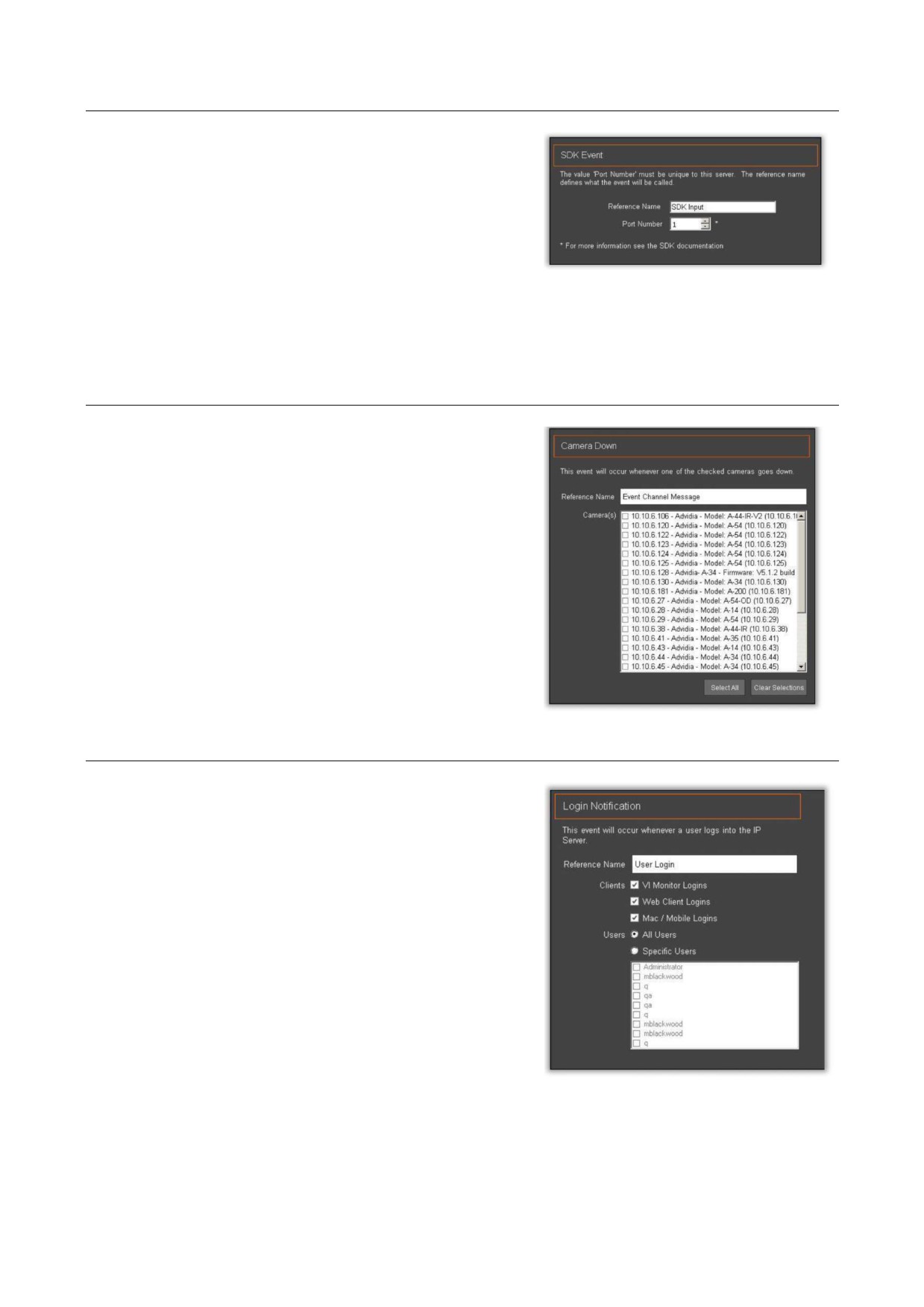
Вход SDK
Вход SDK позволяет службе IP Server взаимодействовать с
другими производителями программного и аппаратного
обеспечения, которые подключены к одной сети с IP Server.
Такие события входа SDK показывают, получает ли IP Server
данные от подключенного SDK устройства/программного
обеспечения.
Данная функция используется только разработчиками
программного и аппаратного обеспечения в целях
тестирования.
Видеокамера не работает
Для срабатывания условия «Видеокамера не работает»
используется множество переменных. Чаще всего, данное
условие выполняется, когда видеокамера не может
подключиться к IP Server или при отсутствии отклика от нее
по причине отключения сети. Такое условие может помочь
обнаружить возможные проблемы, которые могут быть
неочевидны для администратора на раннем этапе.
Вход пользователя в систему
Данный инициатор предназначен для уведомления группы
администраторов или пользователей высшего уровня
доступа, контролирующих появление необычных прав
доступа в системе, либо для повседневного использования
IP Server.
При входе пользователя в систему данное событие
регистрируется в файлах журнала IP Server.
С. | 56
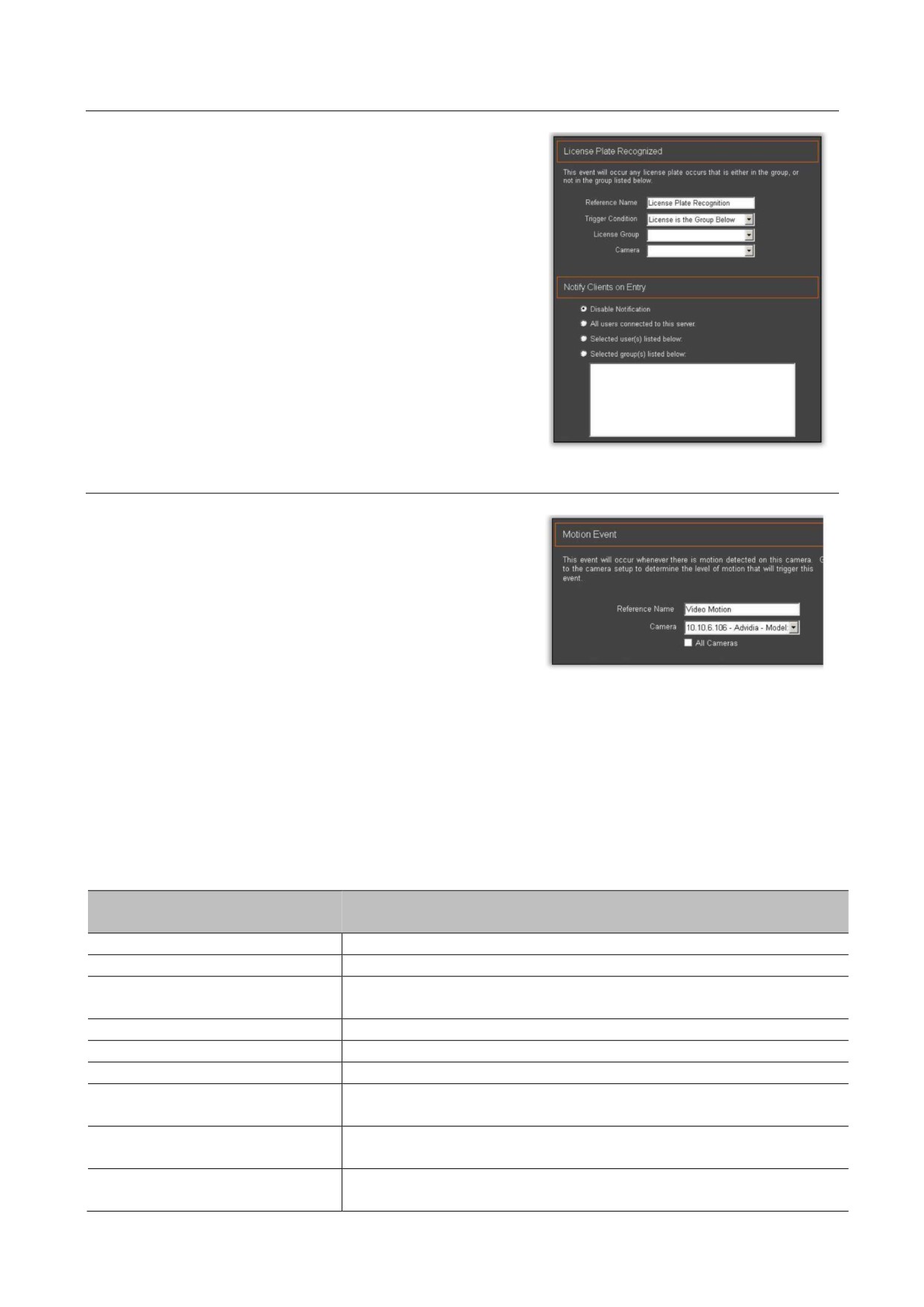
Автомобильные номера
Для работы функции распознавания автомобильных
номеров (LPR) необходимо задать ссылочное имя, условие
запуска, группу номеров и видеокамеру.
Дополнительно предусмотрена возможность уведомления
определенной группы, лица или всех пользователей,
выполнивших вход в системные журналы IP Server.
Движение на видео
Для создания события обнаружения движения необходимо
задать ссылочное имя. Кроме того, можно выбрать одну или
все видеокамеры.
Данные события движения регистрируются в системных
журналах IP Server с возможностью их просмотра или
использования событием действия.
(7)
СОБЫТИЯ ДЕЙСТВИЯ
События действия представляют собой ответные операции, которые выполняются в ответ на
Инициирующие события по их критериям.
Ниже приведен перечень событий действия. Не все события действия работают со всеми
инициирующими событиями. Смотрите приведенное далее Руководство по функциональным
отношениям после настоящего раздела, в котором приведено описание взаимодействия
инициирующих событий с событиями действия.
(7A) ОПРЕДЕЛЕНИЯ ДЕЙСТВИЙ
Входной сигнал, требующий
Описание
действия
Состояние двери
Изменение состояния двери
Цифровой выход
Отправка сигнала цифрового выхода на определенный порт
Выполнение программы
Отправка программы определенному пользователю VI MonitorPlus
для исполнения.
Команда HTTP
Отправка команды HTTP на определенное устройство
Сообщение TCP
Отправка сообщения ASCII на TCP-сокет
E-mail
Отправка пользовательского сообщения на электронную почту
Отправка на электронную почту
Отправка файла AVI на электронную почту определенного
видеоролика в формате AVI
пользователя
Отправка изображения архивныхОтправка изображения архивных кадров на электронную почту.
кадров на электронную почту
Отправка снимка на
Отправка снимка изображения на определенный адрес
электронную почту
электронной почты
С. | 57

Журнал событий действия
Создать событие действия для проигрывателя Media Player
Окно аварийных сигналов
Отображает окно сигнализации для клиента в рабочей области и
окне сообщений
Звуковая сигнализация
Звуковая сигнализация для определенного клиента VI MonitorPlus
Управление файлами
Копирование, перемещение или удаление файлов
Мгновенное воспроизведение
Всплывающее окно с 30-секундной демонстрацией видео,
записанного определенной видеокамерой
Просмотр текущего изображения
Всплывающее окно для отображения прямой трансляции с
видеокамеры
Сообщение с инструкцией
Сообщение с инструкцией для клиента VI MonitorPlus
Поворот PTZ-камеры
Поворот PTZ видеокамеры в определенное место.
Запись
Установка типа записи
Запись со звуком
Создать видеофайл со звуком
Переключение звука
Переключение поля зрения на определенную видеокамеру,
способную записывать звук
Переключение видеокамеры
Переключение из главного окна VI MonitorPlus на просмотр
изображения с видеокамеры
Переключение раскладок
Переключение из общего вида в VI MonitorPlus на определенный
вид
Видеозапись в интервальном
Создать интервальную видеозапись (очень низкая частота смены
режиме (Time Lapse)
кадров)
Точки монитора
Нанесение / снятие масок монитора
С. | 58
(7B) НАСТРОЙКА СОБЫТИЯ ДЕЙСТВИЯ
На странице создания правил диспетчера правил, в разделе действий Actions предусмотрено
возможность гибкой настройки действий, которые выполняются ПОСЛЕ наступления определенного
условия. Не все действия требуют условия для срабатывания, однако все действия будут зависеть от
расписаний. Будьте очень осторожны при выборе определенных связанных со временем условий,
поскольку они могут отрицательно повлиять на последующие действия.
События действия можно использовать для дополнительного совершенствования цепи событий, в
результате чего одно действие становится условием срабатывания другого действия и так далее.
Смотрите определения каждого действия после процедур настройки события действия.
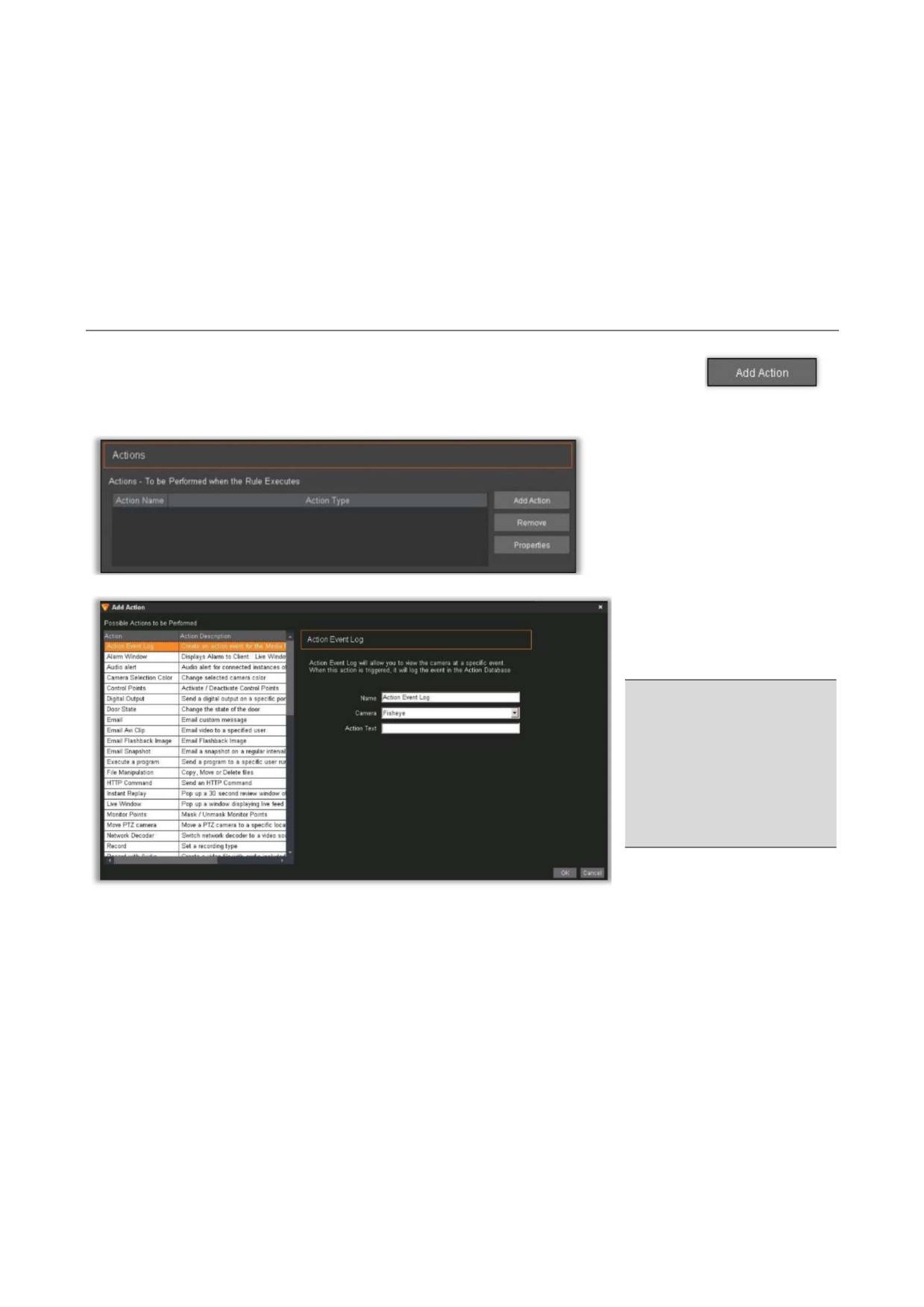
Создание события действия
Процесс создания действия (Action) идет после создания инициирующего события
(Trigger Event). Чтобы создать действие, которое срабатывает по условию, нажмите
кнопку Add Action (Добавить действие).
Появится окно добавления
действия Add Action большего
размера. В окне представлен
исчерпывающий перечень
имеющихся действий для
выполнения.
Выберите требуемое
действие.
Примечание. В зависимости
от действия, в большинстве
случаев, потребуется
предоставление
дополнительной
информации по такому
определенному действию
для его работы.
После завершения нажмите
ОК.
С. | 59
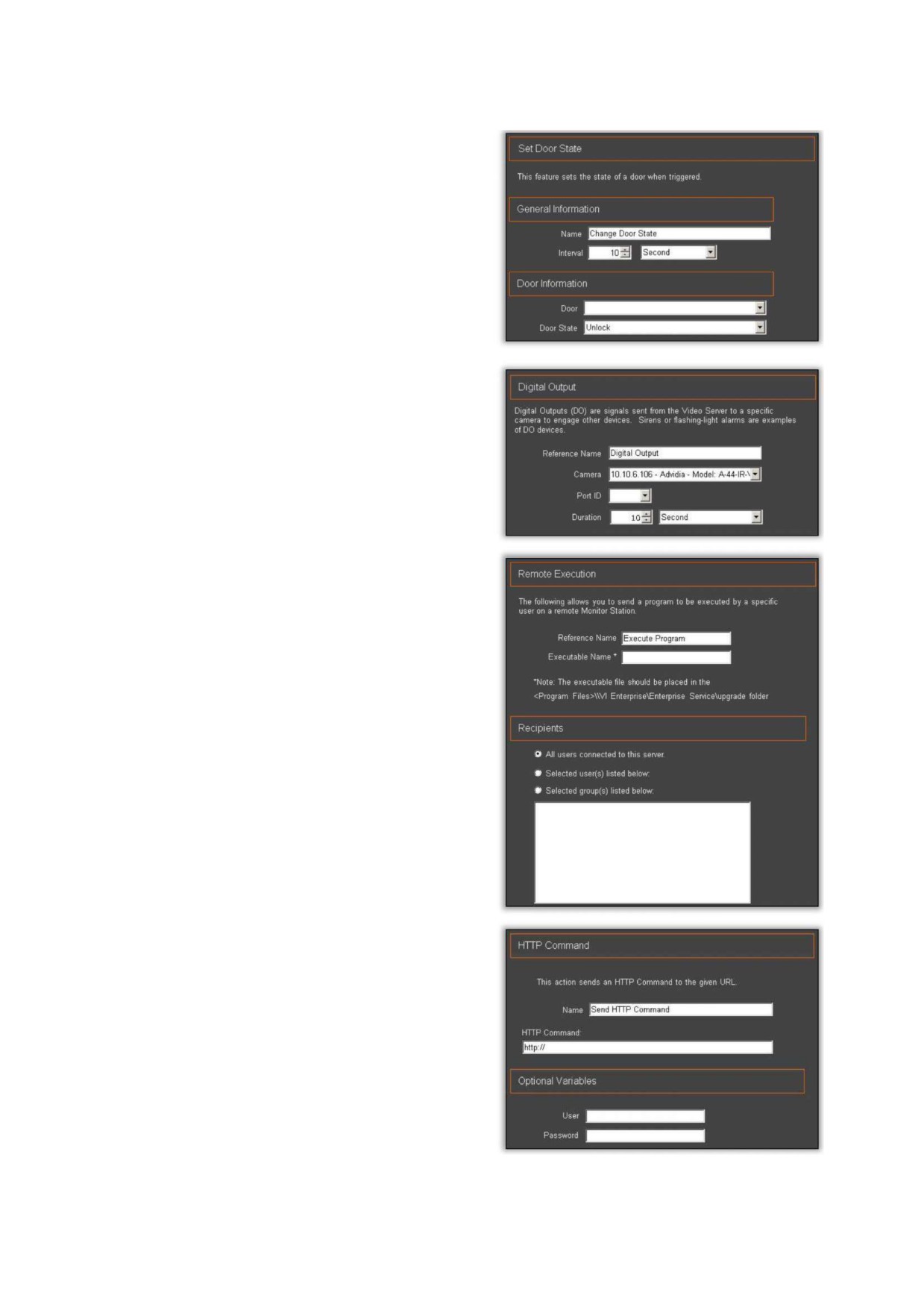
(7С) РАСШИРЕННЫЕ ОПРЕДЕЛЕНИЯ СОБЫТИЙ ДЕЙСТВИЯ
Состояние двери (Door State) является условием
срабатывания функций контроля доступа Access
Control. Данное действие работает как таймер
замеченного изменения в состоянии двери за
определенный период времени.
Кроме того, оно может использоваться для
автоматического изменения состояния двери с
контролем доступа с закрытой на открытую или
наоборот.
Цифровой выход (Digital Output) — это событие
действия, которое направлено на расширение
возможностей устройства безопасности путем
использования дополнительных входных данных с
такого устройства. Данное событие действия
опирается на определенное условие и само по себе
служит условием срабатывания.
Событие выполнения программы Execute a Program
предназначено для запуска выполнения программы
на компьютере при наступлении соответствующего
условия, назначенного для такого события.
Например, программа может запускаться при условии
входа определенного пользователя в систему, что
экономит время пользователя на его компьютере.
Событие команды HTTP (HTTP Command)
предназначено для работы с определенными
производителями видеокамер и аппаратного
обеспечения для подачи команд на эти устройства
через протокол передачи гипертекста.
Некоторые из этих устройств способны принимать
команды HTTP из удаленных источников для
изменения функционала различных частей их
встроенного программного обеспечения.
С. | 60
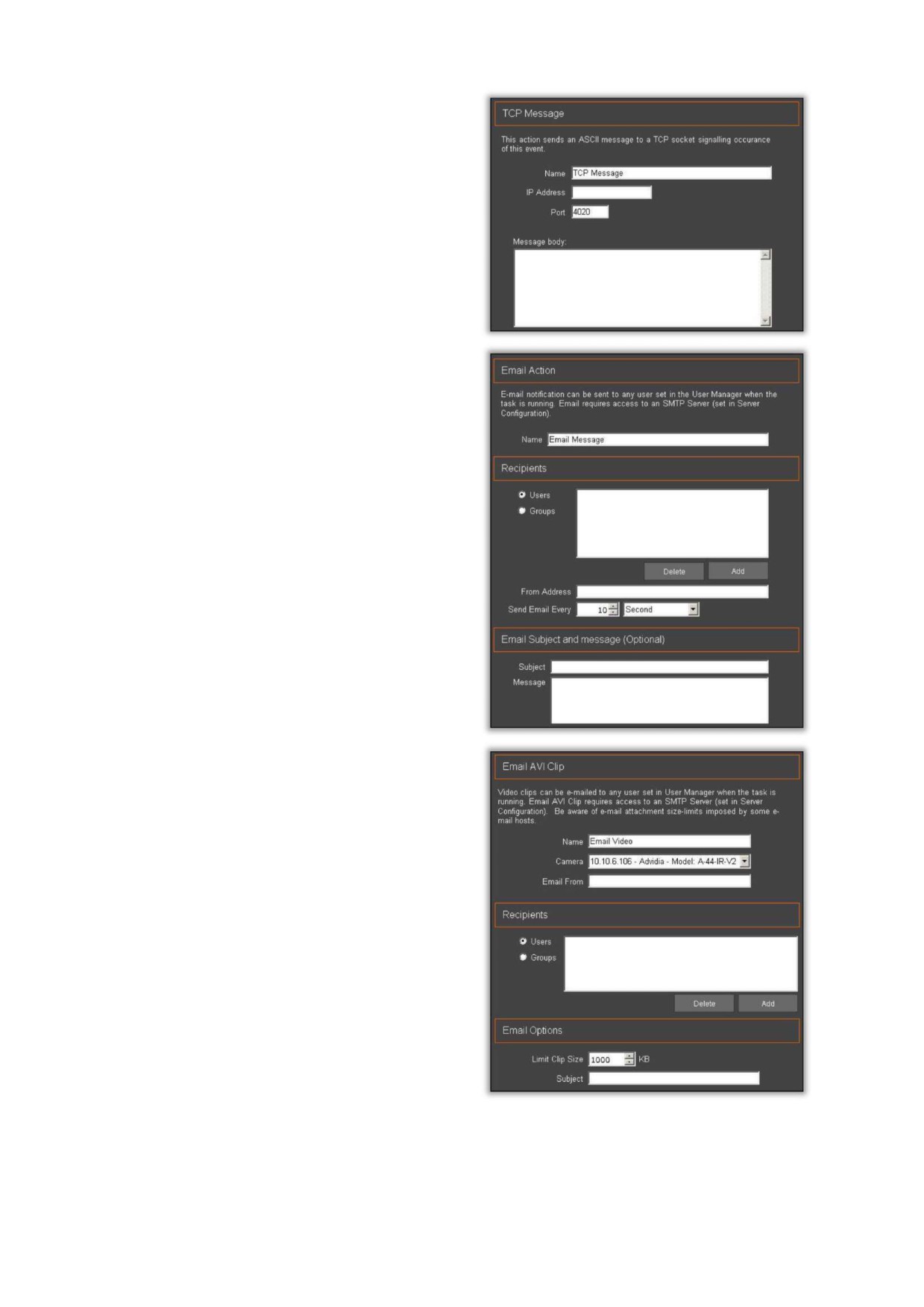
Сообщение TCP (TCP Message) позволяет
пользователю отправлять предварительно
составленное сообщение на удаленный компьютер
и определенный порт, где это сообщение
перехватывается на принимающей стороне.
Сообщение может быть прочитано
администратором принимающего компьютера и
использовано в целях улучшения защиты.
Сообщения на электронную почту могут
отправляться после надлежащей настройки IP Server
для использования служб SMTP с поставщиком услуг
электронной почты.
Данная функция отправляет определенную
информацию группе пользователей или отдельному
пользователю. При необходимости, само
сообщение и строка темы заполняется
пользователем для соответствия требованиям
фильтра электронной почты.
Функция отправки на электронную почту
видеоролика AVI (Email AVI clip) позволяет
администратору IP Server записать видео,
фиксирующее движение, определенной длины и
обрезать его в файл желаемого размера, который
выбирается администратором.
После этого, данный файл можно отправить по
электронной почте пользователю, группе
пользователей или всем зарегистрированным
пользователям для наблюдения и видеозаписи
подробностей инициирующего события в удобном
месте.
С. | 61
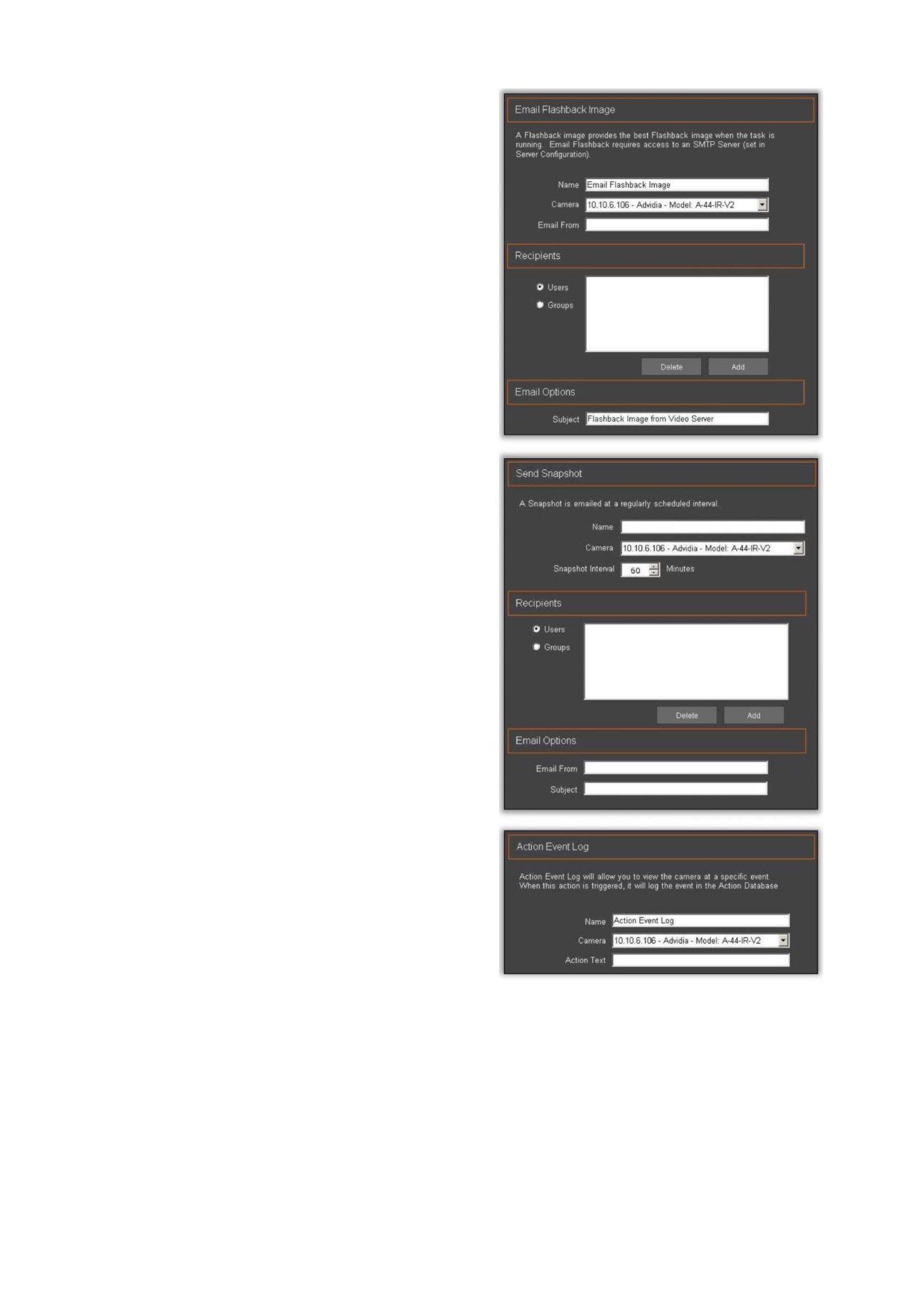
Функция отправки изображения архивных кадров на
электронную почту (Email Flashback Image) позволяет
администратору отправлять электронной почтой
изображение в начале серии событий обнаружения
движения в виде серии снимков, размещенных
последовательно для представления движения с
течением времени, без необходимости просмотра
полного файла видеозаписи.
Эта функция может быть связана только с
определенной видеокамерой, так как возможность
выбора нескольких видеокамер не предусмотрена.
Чаще всего такое событие связано с условиями
срабатывания правил при обнаружении движения.
Функция отправки снимка на электронную почту
(Email Snapshot) используется для отправки одного
файла изображения в начале события обнаружения
движения, на определенный адрес электронной
почты.
Она позволяет отправить одно изображение,
полученное с определенными интервалами, на
котором легко определить момент времени, в
который что-то, обычно неподвижное, начинает
двигаться.
Чаще всего это событие используют с условиями
срабатывания правил при обнаружении движения.
Действие журнала событий (Action Event Log)
используется с условиями срабатывания правил при
обнаружении движения, но может использоваться с
любым условием, требующим сохранения
определенных данных.
При использовании, данное действие вставляет
определенное сообщение в примечания журнала.
С. | 62
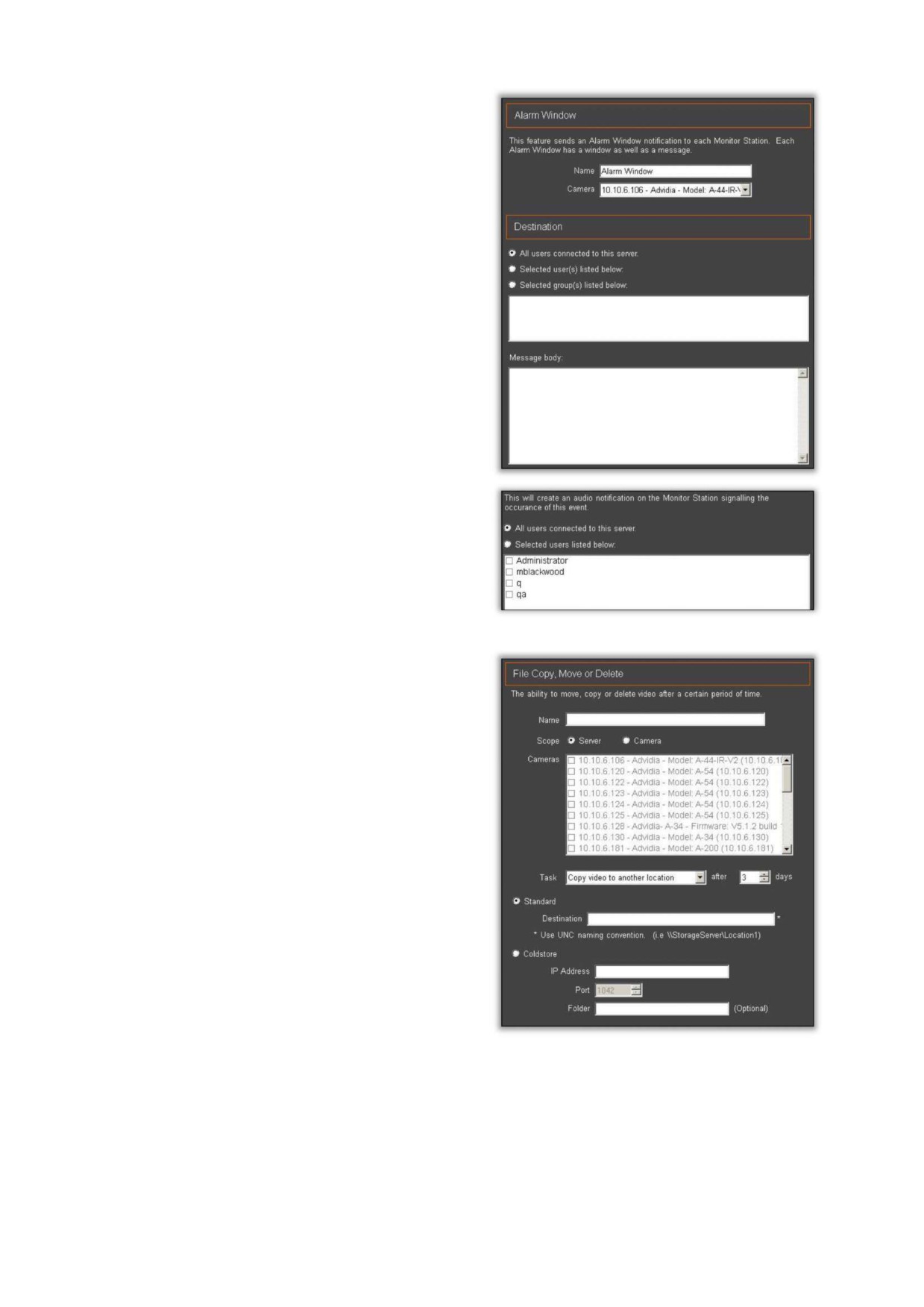
Окно аварийных сигналов (Alarm Window)
отправляет уведомление каждому, кто вошел в VI
MonitorPlus и активно использует клиент. Окно
аварийных сигналов можно использовать для
быстрого оповещения охранного персонала о любом
движении на охраняемом объекте, воспроизводя
сигнал с видеокамеры, обнаружившей движение.
Предусмотрена возможность назначения
определенных пользователей или групп
пользователей.
Второй критерий — это тело сообщения (Message
Body), в котором можно указать имя видеокамеры,
место расположения видеокамеры, а также любую
дополнительную информацию, необходимую для
уведомления и указаний.
Звуковая сигнализация (Audio Alert) подает звуковой
сигнал ВСЕМ клиентам VI MonitorPlus,
авторизованным на IP Server, либо можно указать
определенного конечного пользователя в
административных целях. Чаще всего это событие
используют с условием входа пользователя в
систему.
Функция управления файлами (File Manipulation)
предназначена для перемещения файлов
видеозаписи из одного расположения в другое по
истечении определенного периода времени.
Чаще всего используется как дополнительный
инструмент обслуживания в сочетании с носителем
NAS или иным устройством резервного копирования.
С. | 63
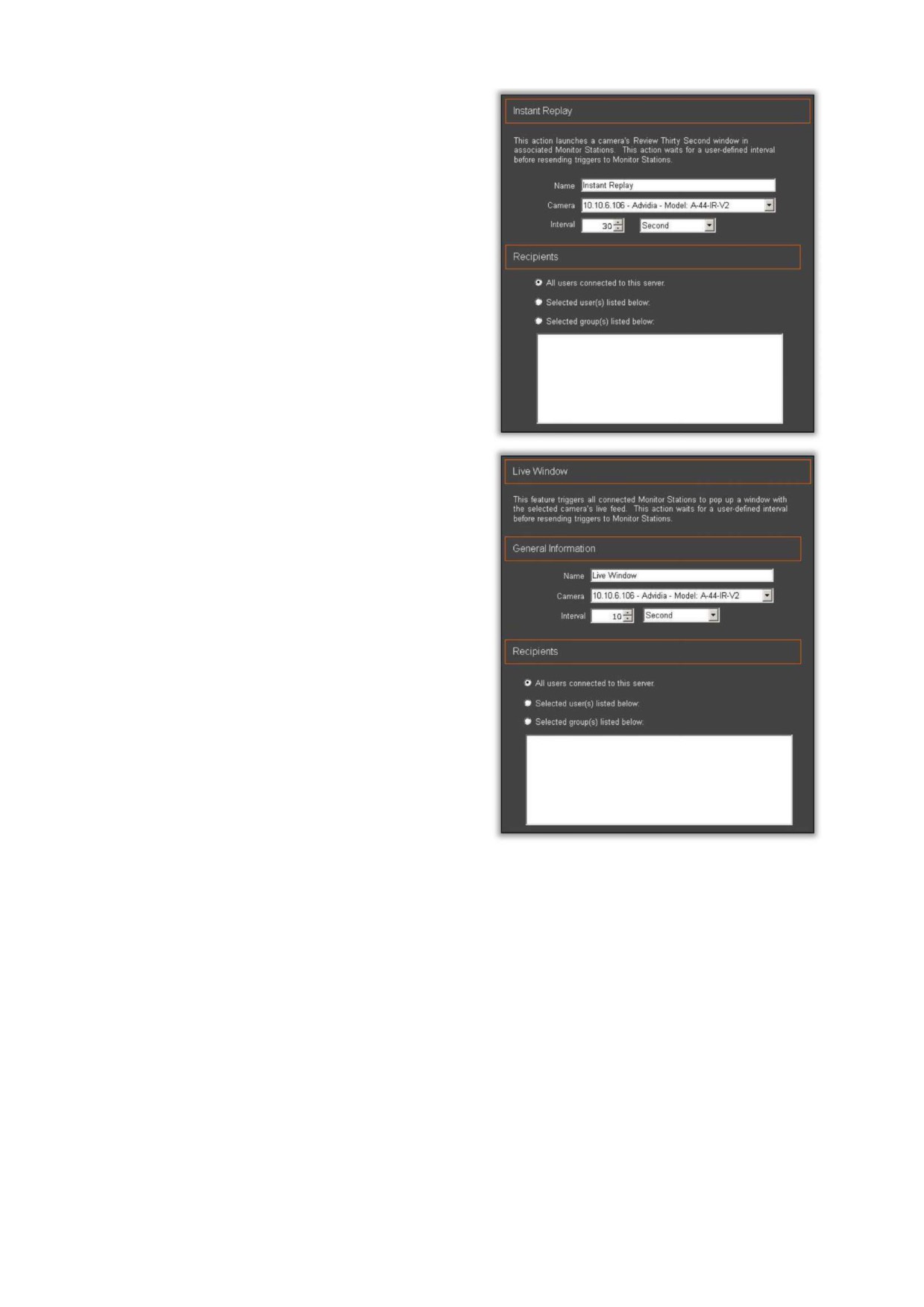
Функция мгновенного воспроизведения Instant
Replay чаще всего используется при событии
обнаружения движения на определенных
видеокамерах.
Она может использоваться для незамедлительного
привлечения внимания охранного персонала или
правоохранительных органов к обнаруженному
движению. Функция демонстрирует последние 30
секунд записанного события обнаружения движения.
Для данной функции необходимо выбрать
определенного пользователя, группу пользователей
или всех пользователей.
Окно просмотра текущего изображения Live Window
всплывает в окне дисплея с прямой трансляцией
изображения определенной видеокамеры.
Функция может использоваться для привлечения
внимания к центральной части окна VI MonitorPlus
для наблюдения за событием, которое может
требовать принятия немедленных мер.
С. | 64
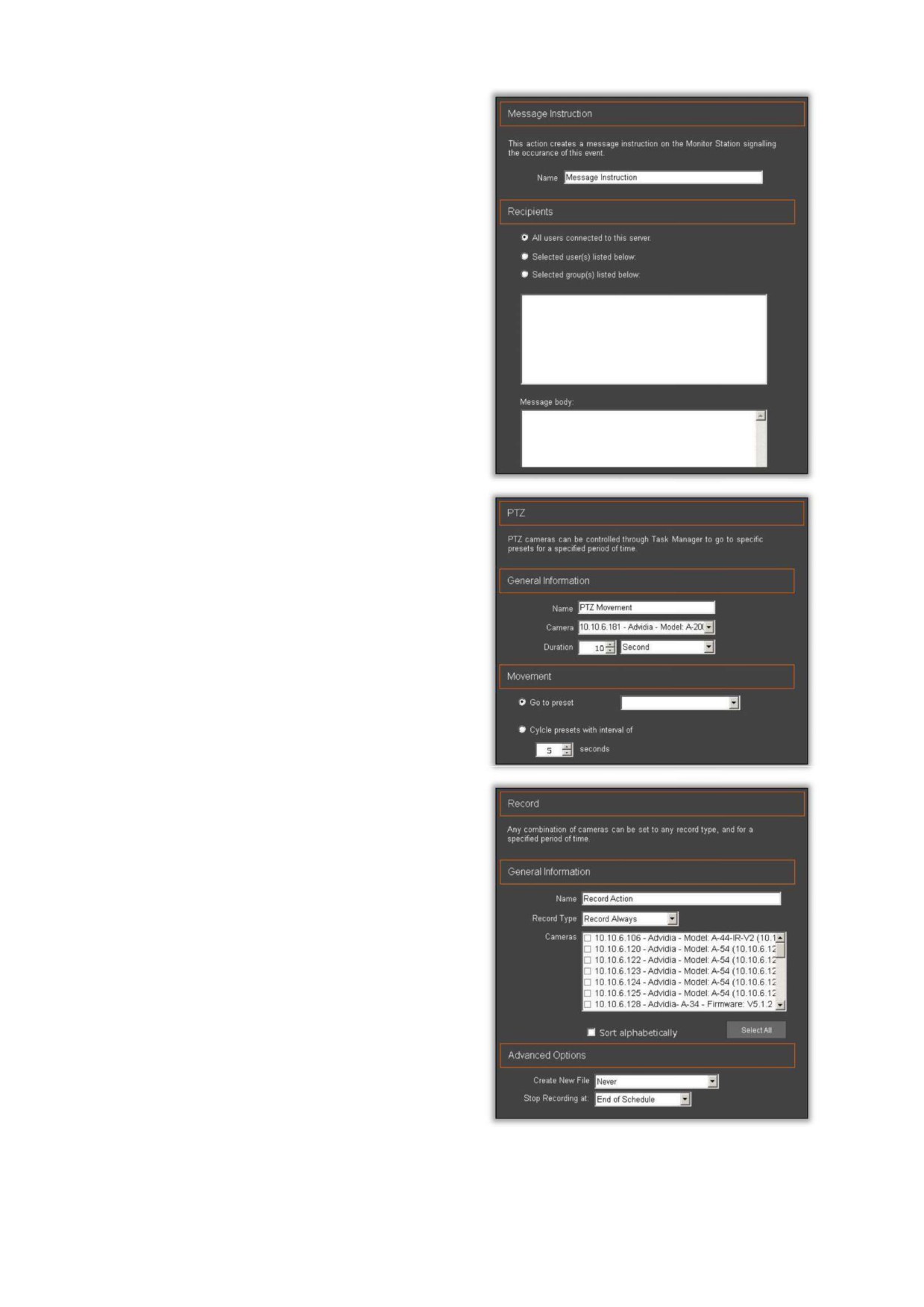
Функция отправки сообщения с инструкцией
Message Instruction предназначена для отправки
определенных сообщений после возникновения
инициирующего события.
Функция может использоваться с такими условиями,
как Access Control (Контроль доступа), LPR, Motion
Event (Событие обнаружения движения), Camera
Outage (Потеря связи с видеокамерой) или с любым
другим.
В VI MonitorPlus функция выглядит как всплывающее
окно, которое может быть закрыто принимающим
пользователем.
Функция поворота PTZ-камеры (Move PTZ Camera),
после срабатывания, может переключить PTZ-камеру
в определенную, предварительно установленную
точку фокусировки.
При использовании в сочетании с доступом к двери,
управлямой функцией «Дверь с контролем доступа»
(Access Control Door), PTZ-камера, находящаяся
около такой двери, принудительно разворачивается
для снимка головы человека, вводящего код
доступа.
Функция записи Record, при срабатывании, может
принудительно переключить видеокамеру в режим
записи, если в нормальном состоянии такая
видеокамера не настроена на запись, либо к ней
применяются другие ограничения.
Может принудительно запускаться создание нового
файла, либо сниматься другие ограничения в
зависимости от потребностей создателя правила.
Данное действие используется со множеством
условий срабатывания и может иметь самые разные
результаты в зависимости от потребностей
создателя правила.
С. | 65
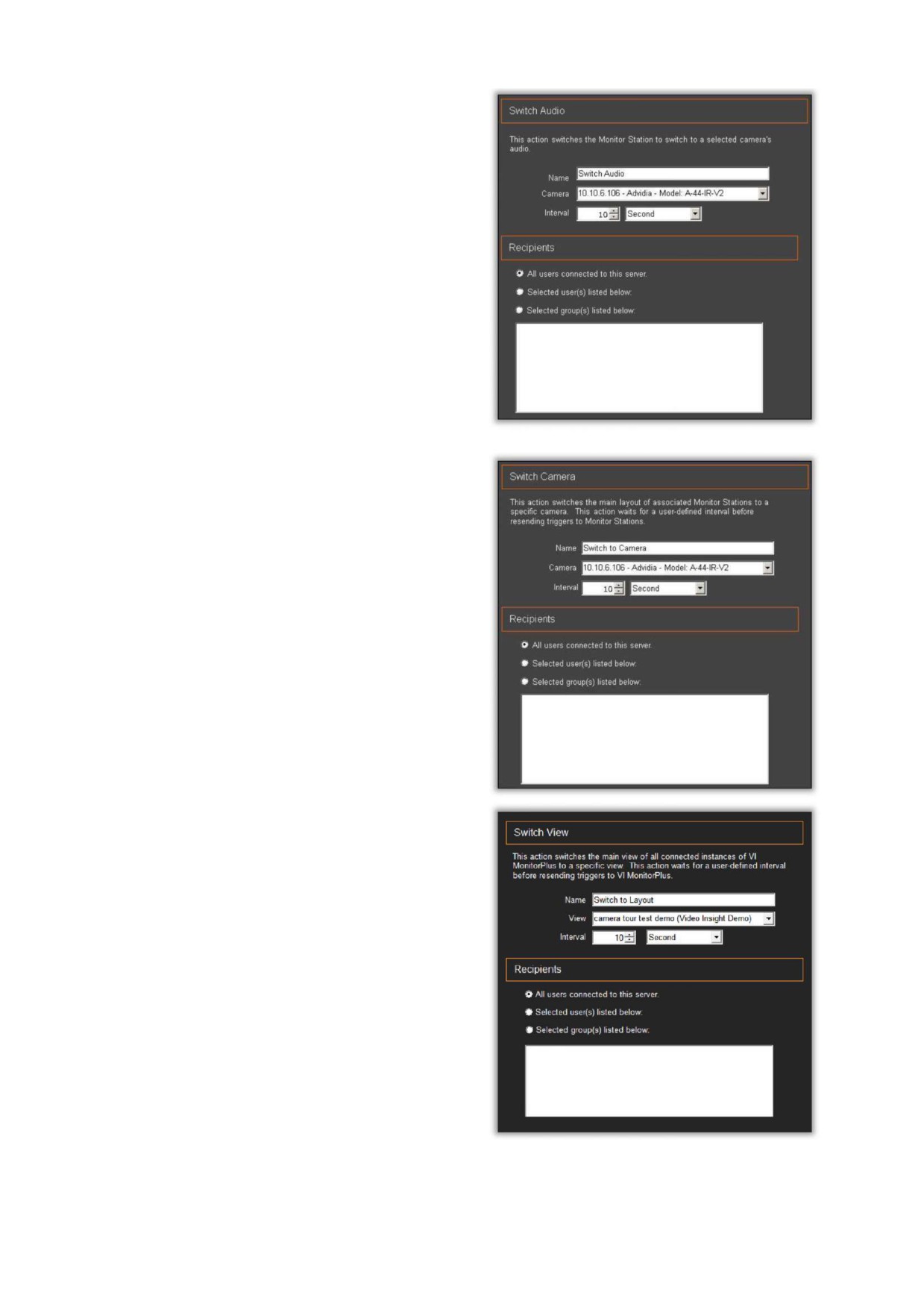
Функция переключения звука Switch Audio
позволяет пользователю перейти к прослушиванию
отдельного источника звука.
Если предварительно настроенное условие
запускает это действие, результатом будет
появления всплывающего окна с определенной
видеокамеры, передающей звук, при этом другие
источники звука отключаются.
Это позволяет пользователю изолировать
изображение и звук с определенного источника и,
при необходимости, принять меры.
Функция переключения видеокамеры Switch
Camera добавляет другой способ немедленного
привлечения внимания к определенной
видеокамере, на которой имеет место движение.
Данная функция возвращает просмотр любого
изображения, которое отображалось до вывода
изображения события.
Функция хорошо подходит для точечных проверок
разных видеокамер, с возможностью использования
совершенно случайных интервалов времени на
основе срабатывания события обнаружения
движения
Функция переключения раскладок Switch View
может принудительно переключить пользователей,
выполнивших вход в систему, на предварительно
настроенную раскладку.
Такой раскладке может быть назначен
определенный временной интервал.
Функция наиболее эффективна в сочетании с
условиями срабатывания правил контроля доступа
(Access Control), LPR и обнаружения движения.
Для переключения раскладки не требуется условий
срабатывания.
С. | 66
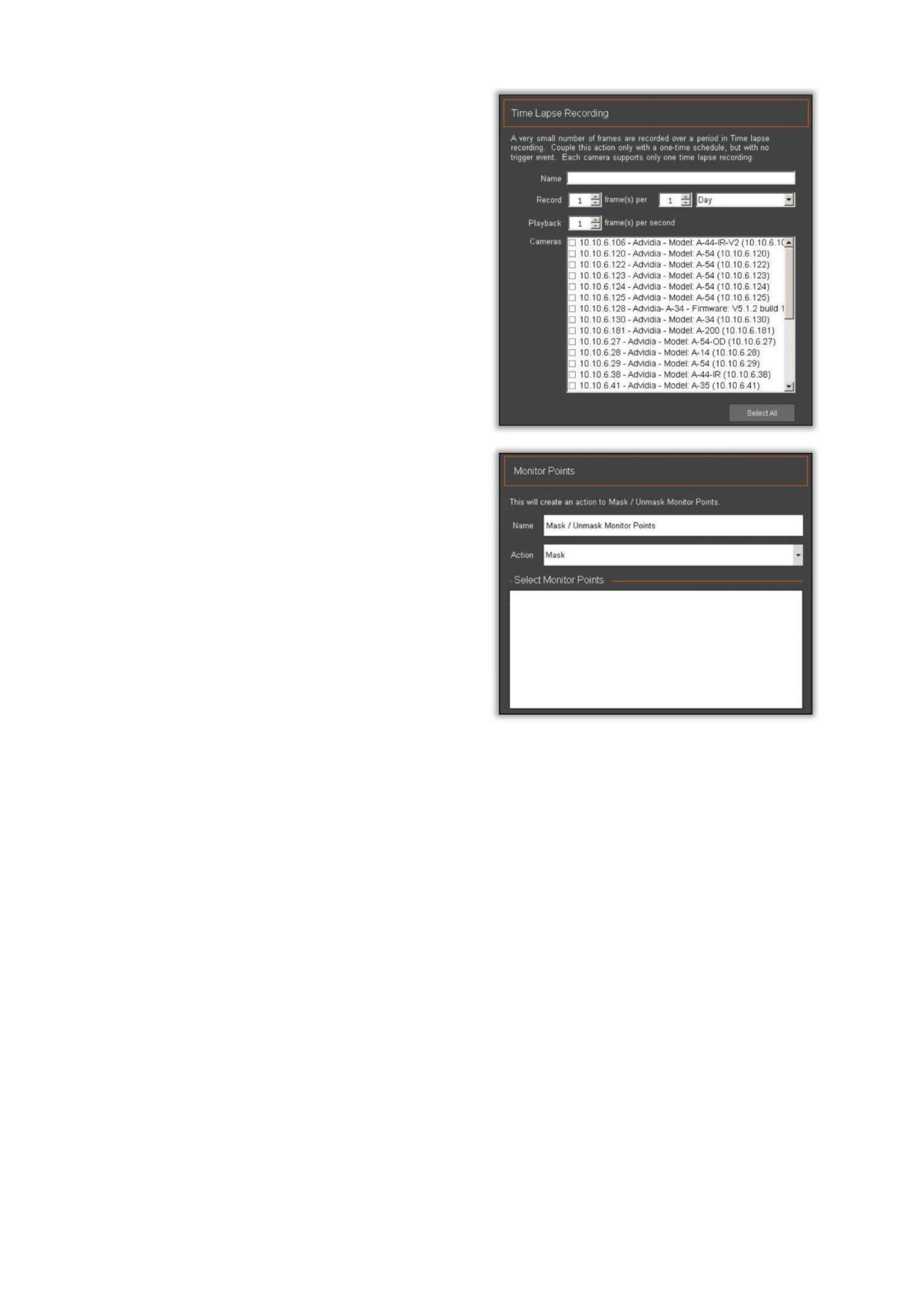
Функция видеозаписи в интервальном режиме
(Time Lapse Recording) - определенная видеокамера
или несколько видеокамер делает снимок одного
кадра с требуемым интервалом.
Частота смены кадров воспроизведения
видеозаписи может быть скорректирована для
управления скоростью воспроизведения.
Функция точек монитора Monitor Points, при
использовании с определенными устройствами
ввода системы контроля доступа, может наносить
или снимать маску (Mask / Unmask) с определенной
функции устройства.
Это двухпозиционный выключатель двустороннего
устройства ввода.
В зависимости от настроек устройства, нанесение
маски на устройство заставит его действовать
противоположно введенным в него настройкам.
При снятии маски устройство возвращается в
исходное состояние. Чаще всего используется с
расписаниями и условиями контроля доступа.
(7D) ПРАКТИЧЕСКИЕ РЕКОМЕНДАЦИИ
Ниже приведен ряд фактов, которые следует помнить при использовании диспетчера правил, знание
которых поможет достичь наилучшего конечного результата при настройке данного программного
обеспечения.
По умолчанию, правила, создаваемые в диспетчере правил, действуют всегда. Использование
расписания может оказать нежелательное воздействие на определенные правила.
• Не усложняйте - при создании нового правила, стремитесь к максимальной простоте, что
позволит легко устранить проблему в случае ее возникновения.
• Документируйте, документируйте, документируйте - при создании правила, ведите записи о
том ЗАЧЕМ было создано правило, КАКИЕ действия должно выполнять это правило, НА КАКОЕ
программное обеспечение и устройства оно должно влиять, а также КАКОЕ ожидается действие
от правила при его выполнении.
• Создавайте по одному правилу за раз - при создании правила, запустите его полное
выполнение, чтобы убедиться, что всё работает правильно. После успешного и полного
выполнения правила, добавляйте следующее. Пусть это правило также полностью выполнится.
Убедитесь, что оба правила продолжают работать требуемым образом. Запомните второе и
третье правило, а потом добавляйте четвертое.
• Несколько простых правил могут дать сложный результат - если рассматривать правила как
пошаговый процесс, создание очень сложных правил может дать множество требуемых
результатов. Для каждого созданного правила необходимо условие срабатывания и действие.
Действия могут выступать в качестве инициирующих событий при их использовании в
С. | 67
последовательности правил.
• Устранение неисправностей - если правило не работает как задумано, отключайте правила по
одному для устранения вероятного конфликта правил. Иногда два правила содержат ошибку в
логике, что приводит к конфликту с одним или более последующими правилами.
Сконцентрируйтесь на процессе и ходе выполнения правила и убедитесь в отсутствии ошибок в
синтаксисе правила.
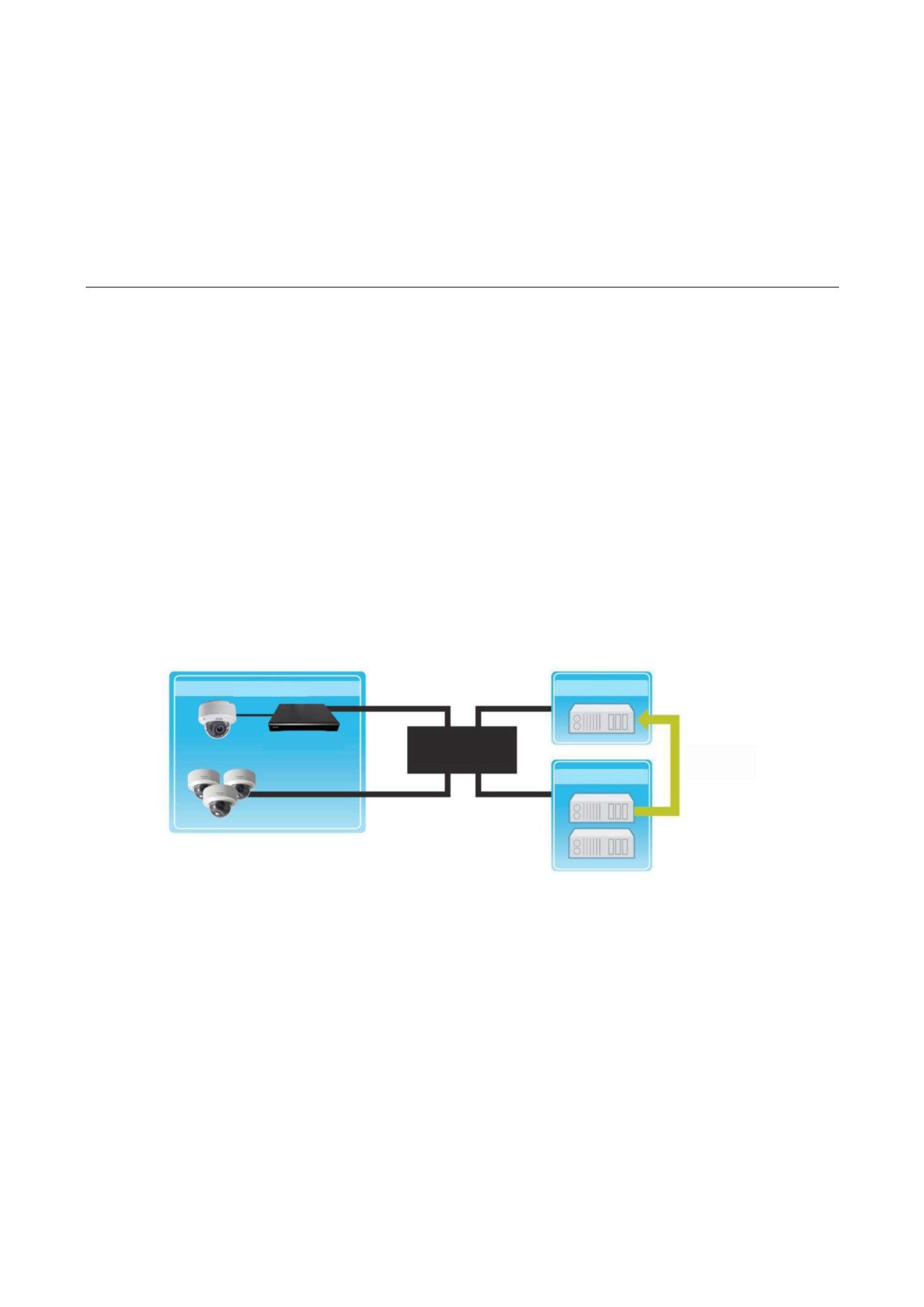
3.4.E Резервный сервер
(1) ВВЕДЕНИЕ
Video Insight Server поддерживает функцию автоматического резерва без дополнительных затрат. При
использовании конфигурации общей базы данных Video Insight, в качестве резервного можно
назначить как физический, так и виртуальный сервер. Такой сервер будет контролировать состояние
других серверов и возьмет на себя управление видеокамерами в случае отказа основного сервера.
Например, если в системе предусмотрено пять серверов, один из которых назначен резервным, в
случае если один из них прервет запись данных в базу данных SQL, резервный сервер примет роль
отказавшего сервера и весь трафик видеокамер теперь будет связан с таким сервером. Сразу после
возвращения отказавшего сервера к работе, резервный сервер возвращает видеокамеры в их
исходное положение.
В настоящем разделе представлено общее описание функции резервного сервера и ее работы.
(2) ОБЩАЯ ИНФОРМАЦИЯ О РЕЗЕРВНОМ СЕРВЕРЕ
ОБЪЕКТ
РЕЗЕРВНЫЙ СЕРВЕР
ВИДЕОКОДЕР
СЕТЬ
АВТОМАТИЧЕСКОЕ
ПЕРЕКЛЮЧЕНИЕ
АКТИВНЫЙ СЕРВЕР
При использовании резервного сервера необходима настройка общей базы данных SQL. Нужно
отметить, что резервный сервер работает только вместо одного сервера, выступая в качестве
альтернативы. Поэтому при активации резервного сервера необходимо незамедлительно
восстановить отказавший сервер для возврата системы в нормальный режим работы.
(3) ТРЕБОВАНИЯ
Для использования функции резервного сервера, необходимо соответствие следующим критериям:
Два исправных IP Server с идентичной аппаратной конфигурацией, либо второстепенный сервер
с большим объемом хранения данных. Возможно также использование виртуальных систем.
Рекомендуется размещать виртуальные серверы на двух разных единицах оборудования.
Установка общей базы данных SQL; см. Установка IP Server с имеющейся базой данных SQL.
(http://www.video- insight. com/support/FAQ/sql-install-upgrade-connection-issues.php)
Необходимо иметь как минимум одну лицензию и серийный номер (либо ключ активации) для
каждого сервера.
С. | 68
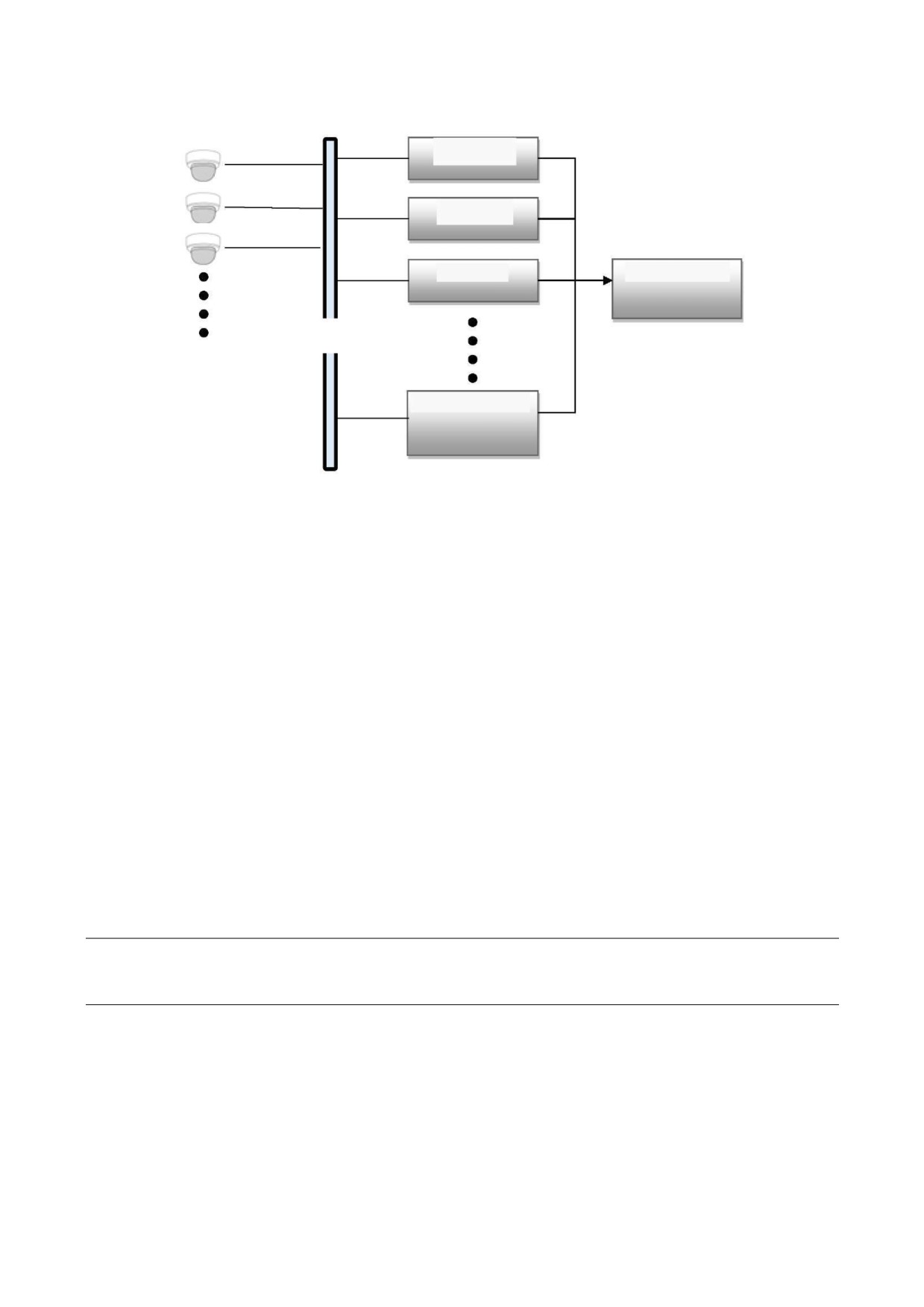
(4) СТРУКТУРА СИСТЕМЫ
IP server
IP server
IP server
База данных SQL
Сеть
Резервный сервер
(4A) ЗАПИСЬ В ПРОЦЕССЕ РЕЗЕРВИРОВАНИЯ
Видео, записанное резервным сервером, не перемещается на активный сервер после восстановления
отказавшего сервера, если у резервного сервера имеется собственное хранилище данных. Поэтому
необходима идентичная конфигурация аппаратного обеспечения, потому что используется функция
серверного кластера. При использовании трех и более серверов, рекомендуется также предусмотреть
общее хранилище данных, чтобы все видео, записанное во время резервирования можно было
просмотреть в VI MonitorPlus после восстановления.
(5) ПОСЛЕДОВАТЕЛЬНОСТЬ ОПЕРАЦИЙ АКТИВАЦИИ РЕЗЕРВНОГО СЕРВЕРА
На приведенном ниже примере в общих чертах демонстрируется последовательность операций
активации резервного сервера. Интервал периодичности проверки исправности сервера может быть
настроен (см. Базу знаний службы технической поддержки).
1.
Минимальное время переключения на резервный сервер составляет 11 секунд. В течение этого
промежутка времени видеозапись не ведется. Это означает, что в файлах видеозаписей будет
разрыв, без какой-либо возможности доступа к этой информации. Согласно рекомендациям,
установленный по умолчанию промежуток времени для переключения на резервный сервер
составляет 5 минут.
2.
Восстановление данных сервера SQL - восстановление не выполняется, если не используется
общая база данных SQL.
Примечание. При использовании общей базы данных SQL для нескольких серверов в системе, данные
записи перед переключением и после него без проблем контролируются и управляются пакетом VI
MonitorPlus
1) Один резервный сервер в системе
2) После восстановления активного сервера, резервный сервер возвращает управление
первичному серверу.
С. | 69
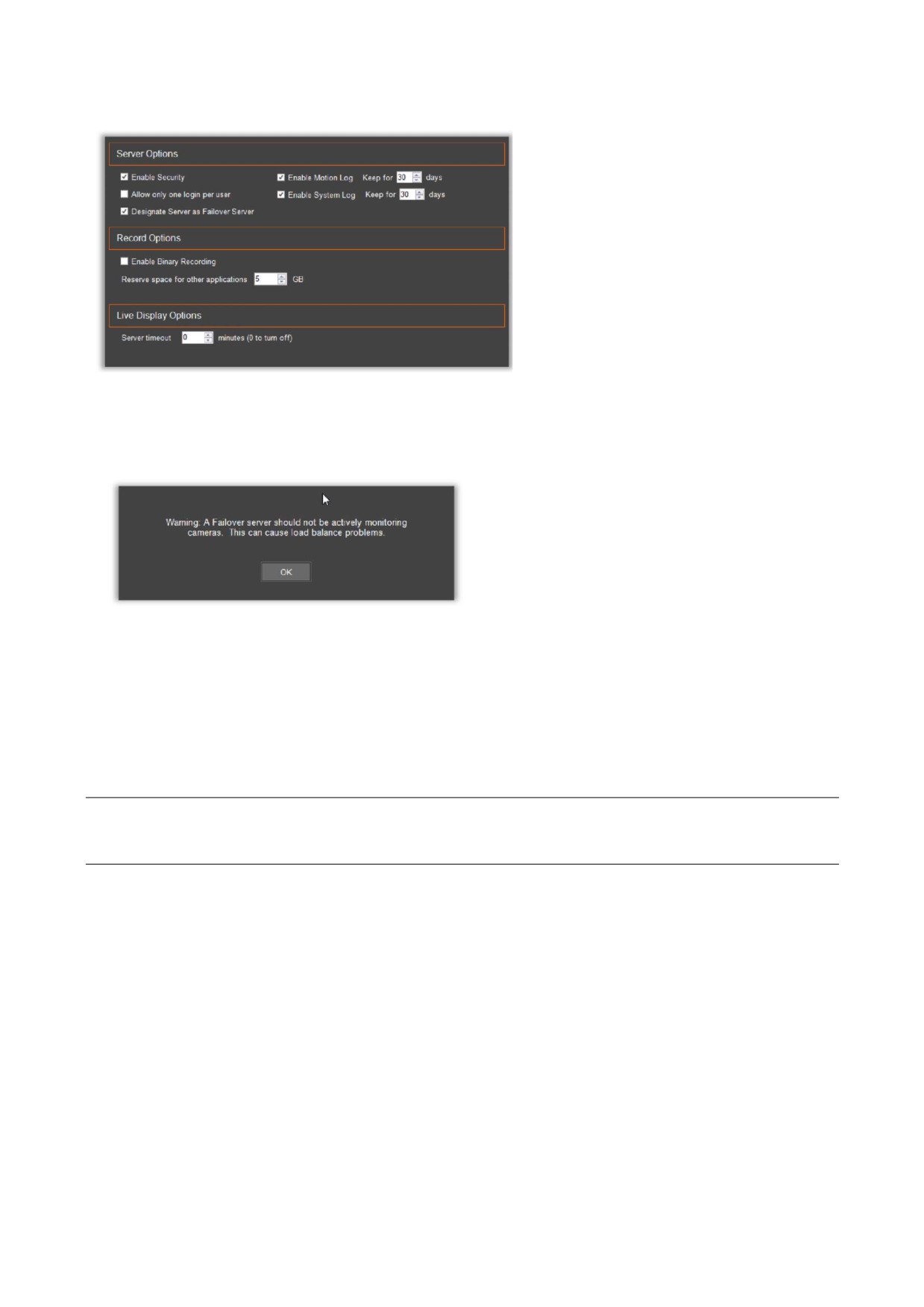
(6) НАЗНАЧЕНИЕ IP SERVER В КАЧЕСТВЕ РЕЗЕРВНОГО СЕРВЕРА:
Нажмите Administration
(Администрирование) -> Servers
(Серверы) в главном меню.
Выберите назначаемый резервным
сервер из списка в левой части окна.
Выберите вкладку Advanced;
Поставьте флажок в поле Designate
Server as Failover Server (Назначить
сервер резервным).
В качестве резервного не рекомендуется
выбирать сервер, использующийся для
получения изображений с видеокамер.
При отказе основного сервера IP Server,
передача функции видеозаписи на
резервный сервер занимает 5-10 минут.
После восстановления, файлы
видеозаписи, записанные на резервном
сервере, не передаются на исходный IP
Server.
В промежуток времени нерабочего
состояния главного сервера, доступ к
резервному серверу обеспечивается
клиентом VI MonitorPlus.
После подключения VI MonitorPlus к резервному серверу, он будет отображать изображение со всех
видеокамер неисправного сервера. Видеопоток при этом будет записываться на резервном сервере
или в предварительно указанном общем хранилище данных, при его наличии.
Примечание. Чтобы просмотреть свойства сервера, также можно нажать правой кнопкой мыши на имя
сервера на левой панели, выбрать Properties (Свойства), затем выбрать вкладку Advanced и в ней
выбрать Configuring a Failover Server (Настройка резервного сервера).
С. | 70
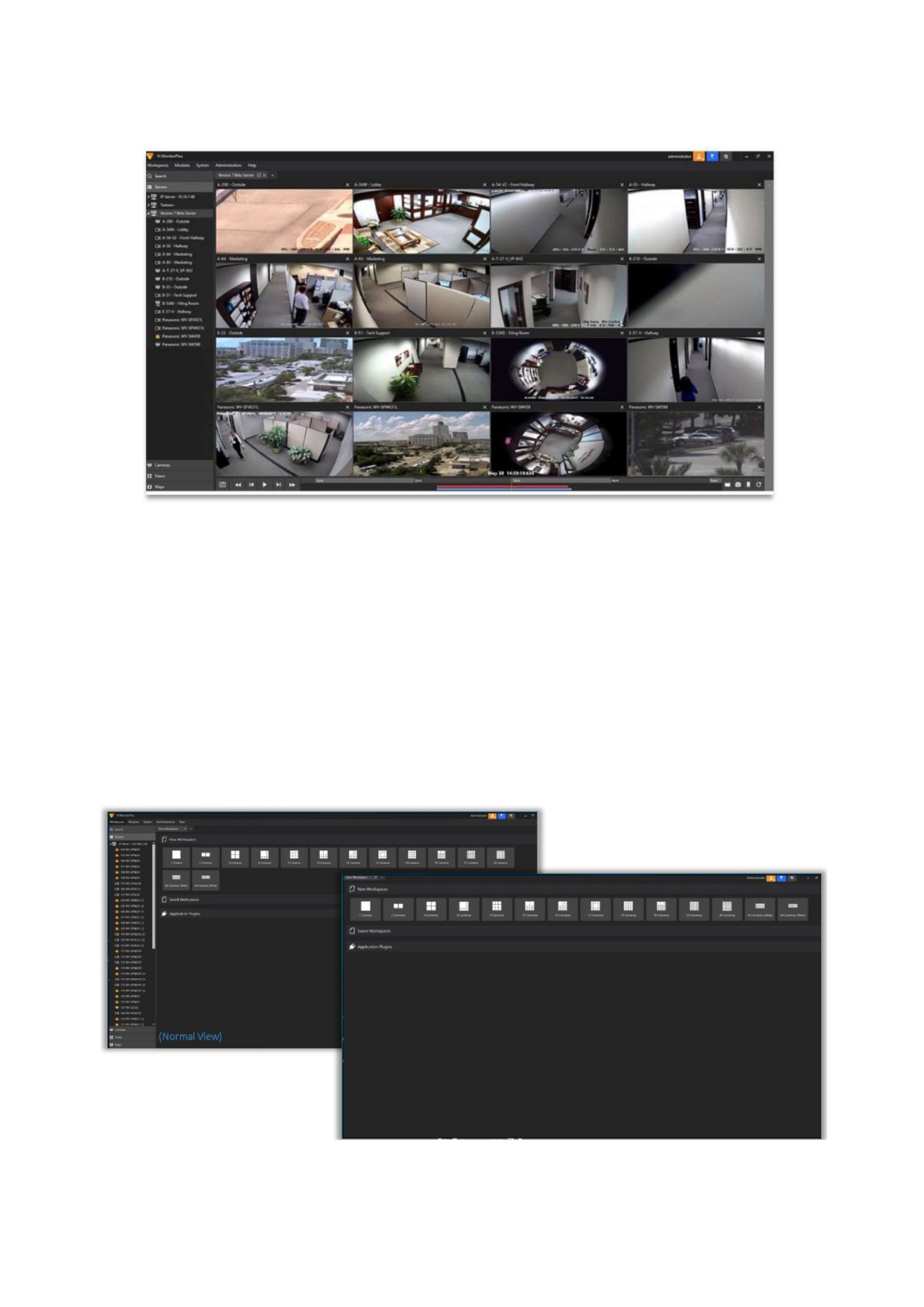
4. VI MONITORPLUS
VI MonitorPlus имеет три основные функции: просмотр текущего изображения с видеокамер,
просмотр видеозаписей, а также централизованное управление конфигурацией и оптимизация всех
подключенных серверов.
4.1 ЗАПУСКВПОЛНОЭКРАННОМРЕЖИМЕF11
VI MonitorPlus предназначен для работы во многих средах при соблюдении рекомендаций по
настройке удобного просмотра. Нажатие клавиши F11 на большинстве клавиатур переведет VI
MonitorPlus Client в полноэкранный режим. Чтобы выйти из полноэкранного режима, нажмите кнопку
Esc или кнопку F11 второй раз. Окно программы изменит свой размер и предоставит пользователю
доступ к рабочему столу.
При нажатии клавиши F11 VI MonitorPlus переключится из обычного в полноэкранный режим.
(Полноэкранный режим)
С. | 71
4.2 ОПЦИИ МЕНЮ
Новый интерфейс пользователя VI MonitorPlus претерпел значительные изменения благодаря
обратной связи от наших уважаемых клиентов, представителей отрасли и групп тестирования.
Результатом стала новая форма VI MonitorPlus, обеспечивающая максимально простое и удобное
управление и навигацию.
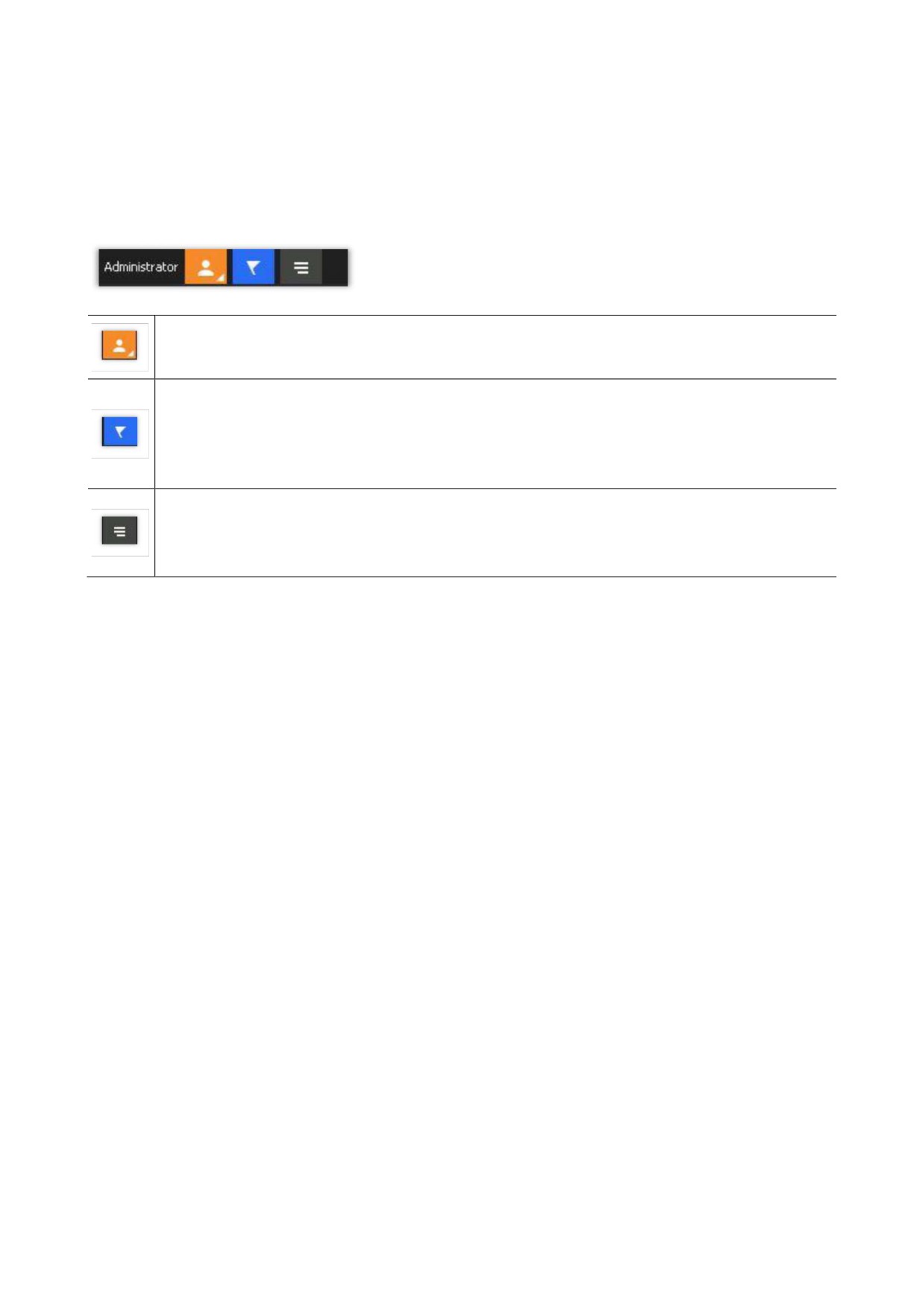
В верхней правой части экрана находится новая строка меню
(см. слева).
При нажатии на данный значок пользователь выйдет из VI MonitorPlus.
Значок с флажком обеспечивает быстрый доступ к загруженным файлам, уведомлениям и
недавним изменениям, внесенным в систему.
Данный значок обеспечивает быстрый доступ к любым настраиваемым в настоящее время
правилам, после их настройки в диспетчере правил.
С. | 72
4.3 ВКЛАДКА: РАБОЧИЕ ОБЛАСТИ
Workspaces (Рабочие области) в среде клиента VI MonitorPlus — это отдельные страницы, похожие на
современные браузеры, которые позволяют пользователю настраивать отображение транслируемого
и/или записанного видео. Пользователь может при желании изменить представление рабочей
области по умолчанию, чтобы доступ к необходимым камерам в критические моменты времени был
наиболее простым для тех операторов, кто контролирует большие площади.
4.3.A Save (Сохранить)
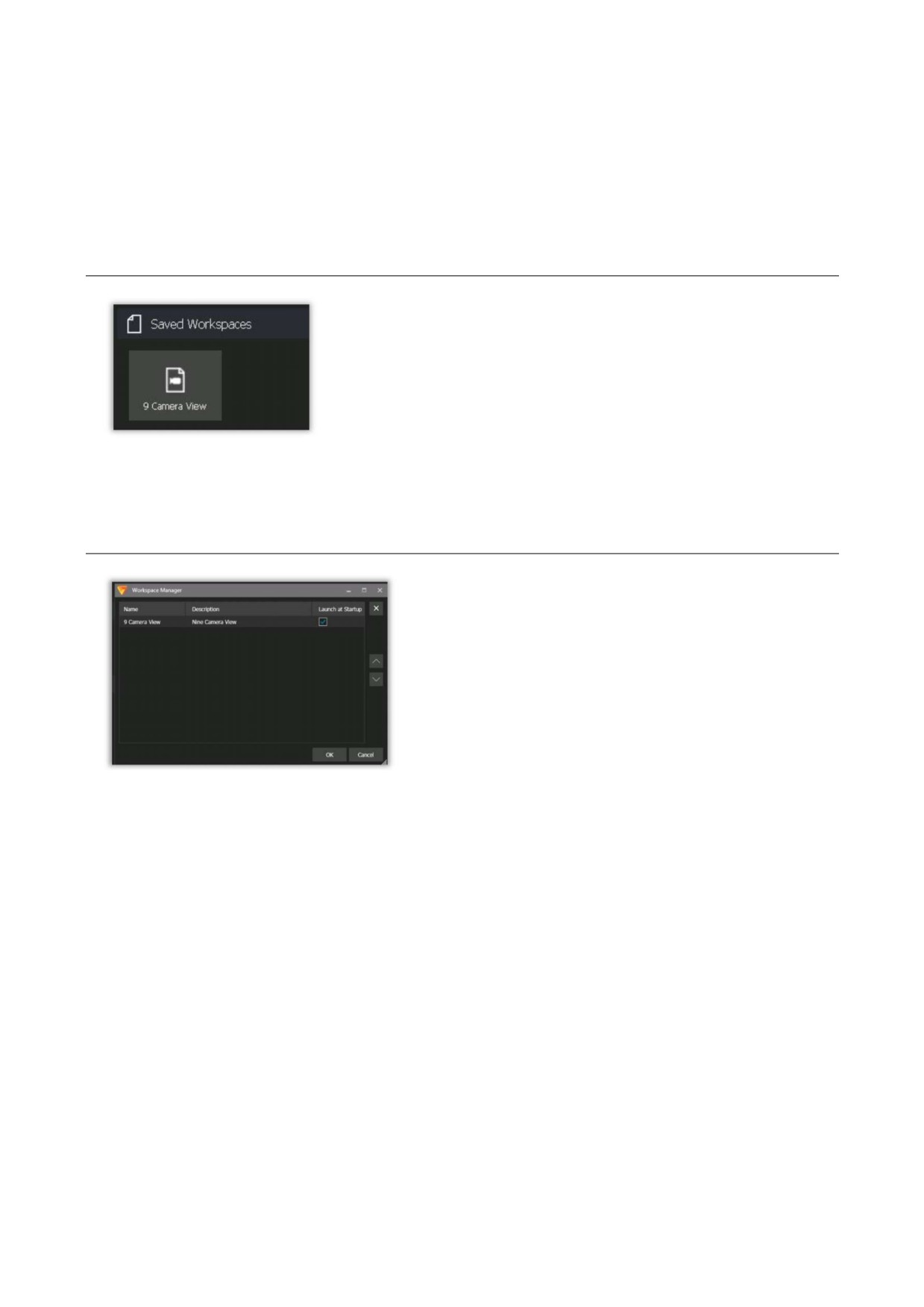
Open (Открыть) - используя эту опцию, можно открыть
предварительно сохраненную рабочую область в VI MonitorPlus
Функция сохранения позволяет пользователю упорядочить серию раскладок видеокамеры, а также
сохранить рабочую область для последующего доступа к ней.
4.3.B Управление
Функция Manage открывает новое окно с перечнем
ранее сохраненных раскладок рабочей области.
Данная функция позволяет пользователю организовать
порядок вывода недавно созданных рабочих областей.
Кроме того, пользователь может выбрать определенную
рабочую область, которая будет отображаться при
запуске VI MonitorPlus.
Close All (Закрыть все)
New Workspace (Новая рабочая область)
Закрывает все открытые рабочие
Позволяет пользователю создавать новую рабочую
области.
область для настройки.
С. | 73
4.3.C Плагины приложения
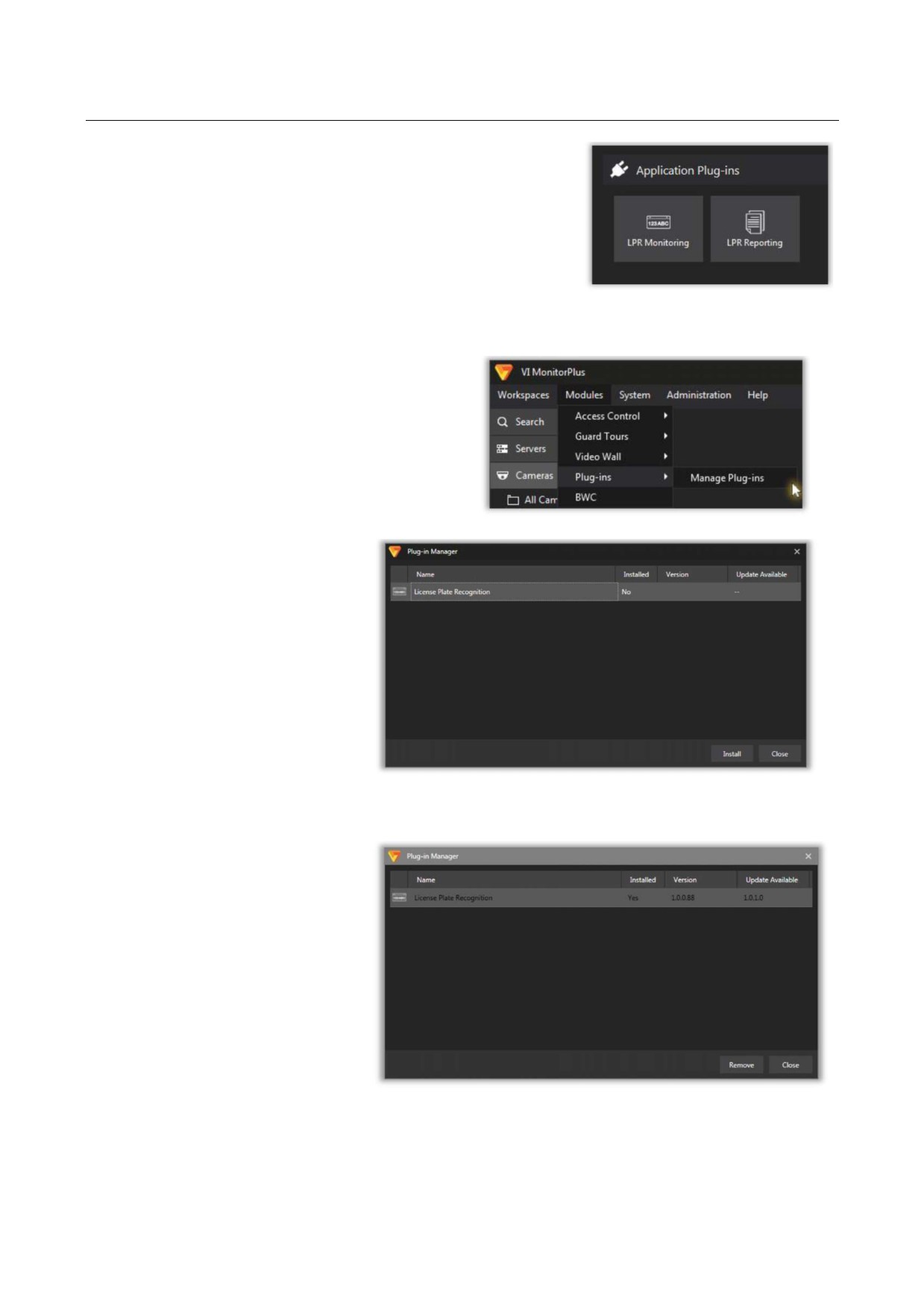
VI MonitorPlus позволяет устанавливать дополнительные
подключаемые плагины приложения. Когда плагины доступны, их
можно запускать из раздела «Плагины приложения» в новой
рабочей области.
Данная функция требует наличия IP Server 7.2 или более
поздней версии.
(1) УСТАНОВКА НОВОГО ПЛАГИНА
Выберите Modules (Модули) в главном меню и
выберите Plug-ins (Плагины).
Выберите требуемый плагин из
списка и нажмите Install (Установить).
(2) УДАЛЕНИЕ ПЛАГИНА
В окне управления плагинами
выберите требуемый плагин из
списка и нажмите Remove (Удалить).
С. | 74
4.4 ЗНАЧКИ ЛЕВОГО МЕНЮ
4.4.A Servers (Серверы)
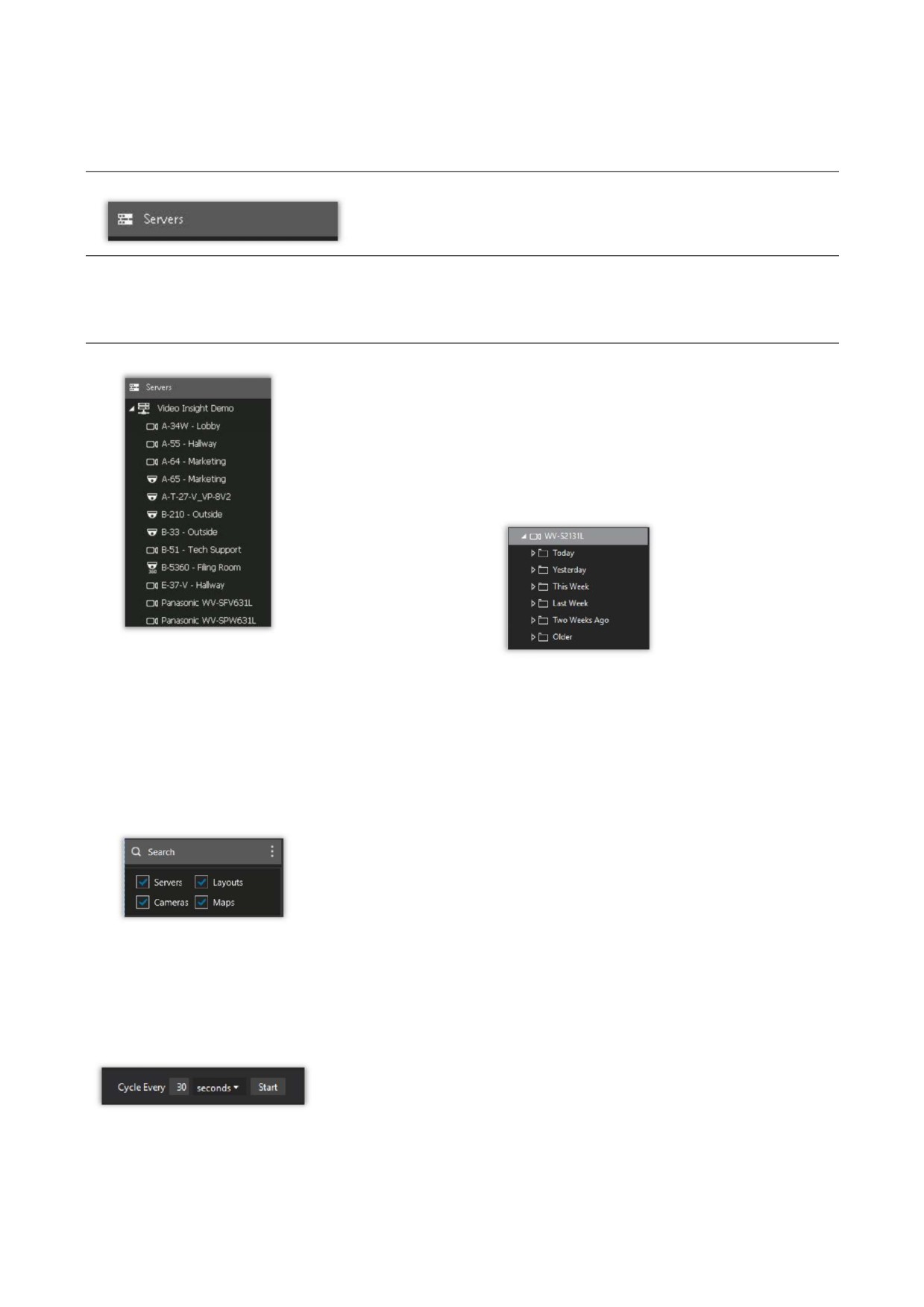
Вид Server отображает все настроенные серверы и их
соответствующие видеокамеры в одном удобном меню с
функцией прокрутки.
Примечание. Для отображения всех видеокамер и серверов при запуске приложения можно задать
параметр Start with Expanded Servers (Развернутый список серверов при запуске) в меню System →
Options → Startup. На вкладке Server View также отображаются изменения, внесенные пользователями
групп ресурсов.
• Разверните пункт Server нажатием на треугольник слева от имени
сервера. Это действие раскроет список с отображением имен всех
видеокамер, связанных с данным сервером и управляемых им.
Двойным щелчком кнопки мыши на камере отображается папка
видеозаписей с сортировкой по датам, для данной видеокамеры.
При включении отображения папок с файлами видеозаписей Show
video files folders, см. Управление приложением ниже.
• При выборе даты под изображением видеокамеры, отображаются
все файлы этой видеокамеры, если включена функция
отображения файлов с помощью средства Управление
приложением.
• Чтобы свернуть список, нажмите на значок треугольника слева от
названия сервера.
Search (Поиск)
Функция поиска представляет собой сужающий фильтр, который
изолирует серверы с целью отображения искомой видеокамеры в
любой общей базе данных. При нажатии на три вертикальные линии
будет отображено четыре критерия по умолчанию, используемые
функцией поиска.
В случае если некоторые из опций не применимы, снятие отметки с
них поможет ускорить поиск, но может снизить его эффективность.
Циклический просмотр раскладок
Чтобы прокрутить или пролистать камеры в определенной раскладке,
выберите и щелкните Server в дереве слева. Используйте опцию Cycle
Every (Повторять каждые) внизу рабочей области, чтобы указать
период цикла показа изображений. Эта функция будет обновлять
изображение с камер, сохраняя количество просмотров постоянным.
Например, если выбрана раскладка с 8 камерами, вы будете видеть
по 8 новых раскладок с камер через каждые 30 секунд.
С. | 75
4.4.B Видеокамеры
Здесь отображаются все видеокамеры по порядку, сгруппированные по соответствующим серверам,
либо по группам видеокамер. Функция перетаскивания элементов мышью позволяет выбрать
видеокамеру и добавить ее в раскладку или рабочую область.
Порядок отображения видеокамер в раскладке на рабочем столе
можно изменить, нажав на кнопку Administration> Servers >
Cameras (Add/Remove or discover cameras (Администрирование >
Серверы > Камеры [Добавить/Удалить или обнаружить камеры])
и расположив камеры в требуемом порядке.
Примечание. В системах с одним сервером вкладка Camera View зачастую будет отображаться по
умолчанию. При вводе имени видеокамеры в поле поиска, будет выполнен поиск камеры по
известному имени
4.4.C Раскладки
Эта опция позволяет пользователю увидеть все доступные раскладки для каждого сервера.
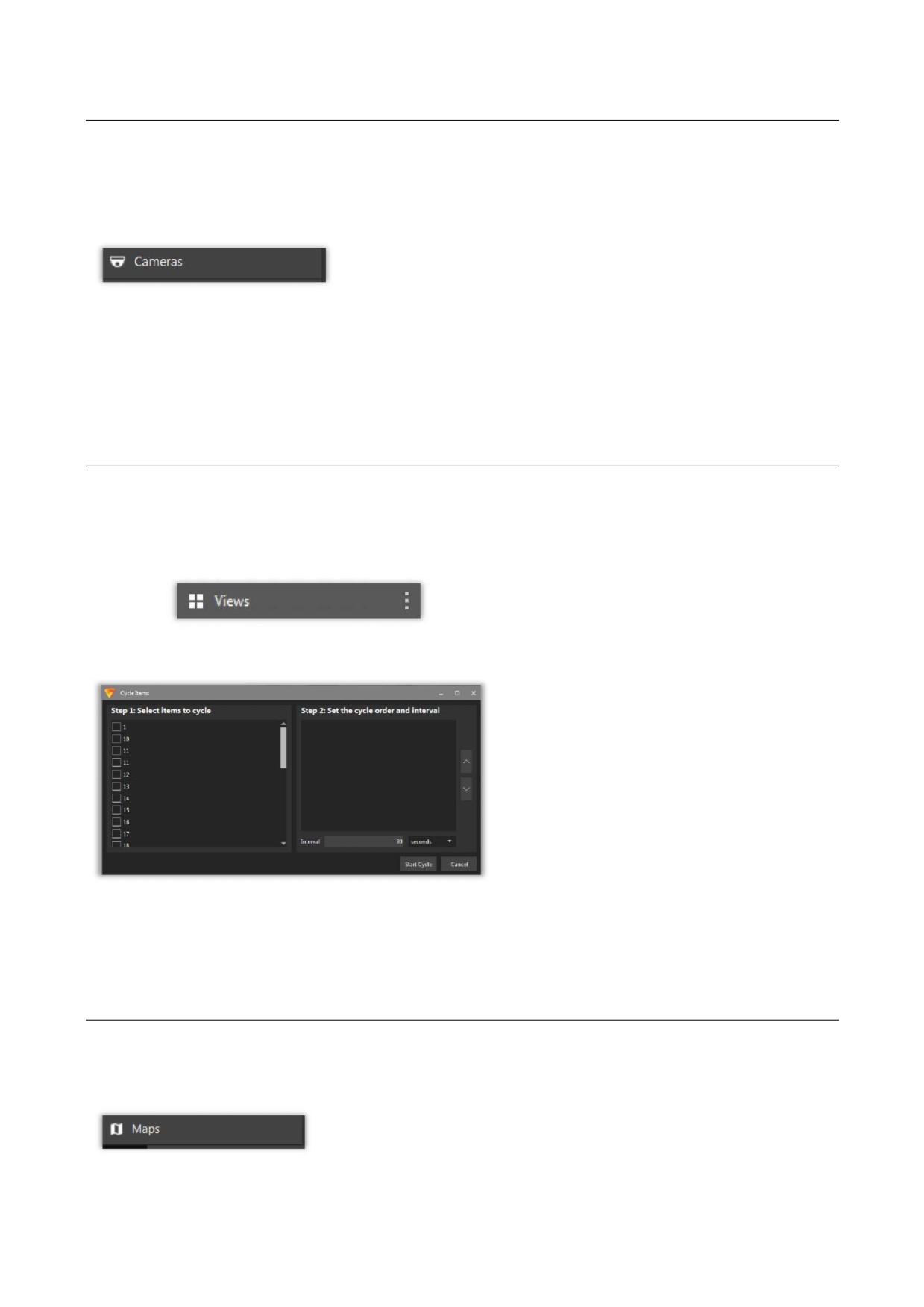
При нажатии на значок Views (Раскладки) в
рабочей области отобразится эта раскладка.
Чтобы найти определенную раскладку,
нажмите на значок увеличительного стекла,
который расположен рядом с заголовком
меню View.
Нажав на значок меню с многоточием, вы
сможете перейти в меню Cycle Custom
Views (Циклический просмотр). Выберите
пользовательскую раскладку, которую вы
хотите просматривать циклически
(чередовать в раскладке), установите
порядок цикла, перемещая раскладки вверх
и вниз по порядку. Вы также можете
выбрать временной интервал — период
обновления раскладки в цикле. По
умолчанию будет выбран период в 30
секунд. Чтобы запустить циклическую смену
раскладок, нажмите Start Cycle (Запустить
цикл).
4.4.D Схемы объекта
Схемы объекта можно настраивать нажатием кнопки Maps в нижней части левого меню навигации.
Использование схем объекта описано в разделе Схемы объекта настоящего руководства.
Нажмите на название схемы объекта, для ее отображения в рабочей
области. Кроме того, данное поле позволяет пользователю
выполнять поиск сохраненной схемы, при необходимости
С. | 76
4.5 ТЕКУЩЕЕ ИЗОБРАЖЕНИЕ С ВИДЕОКАМЕР
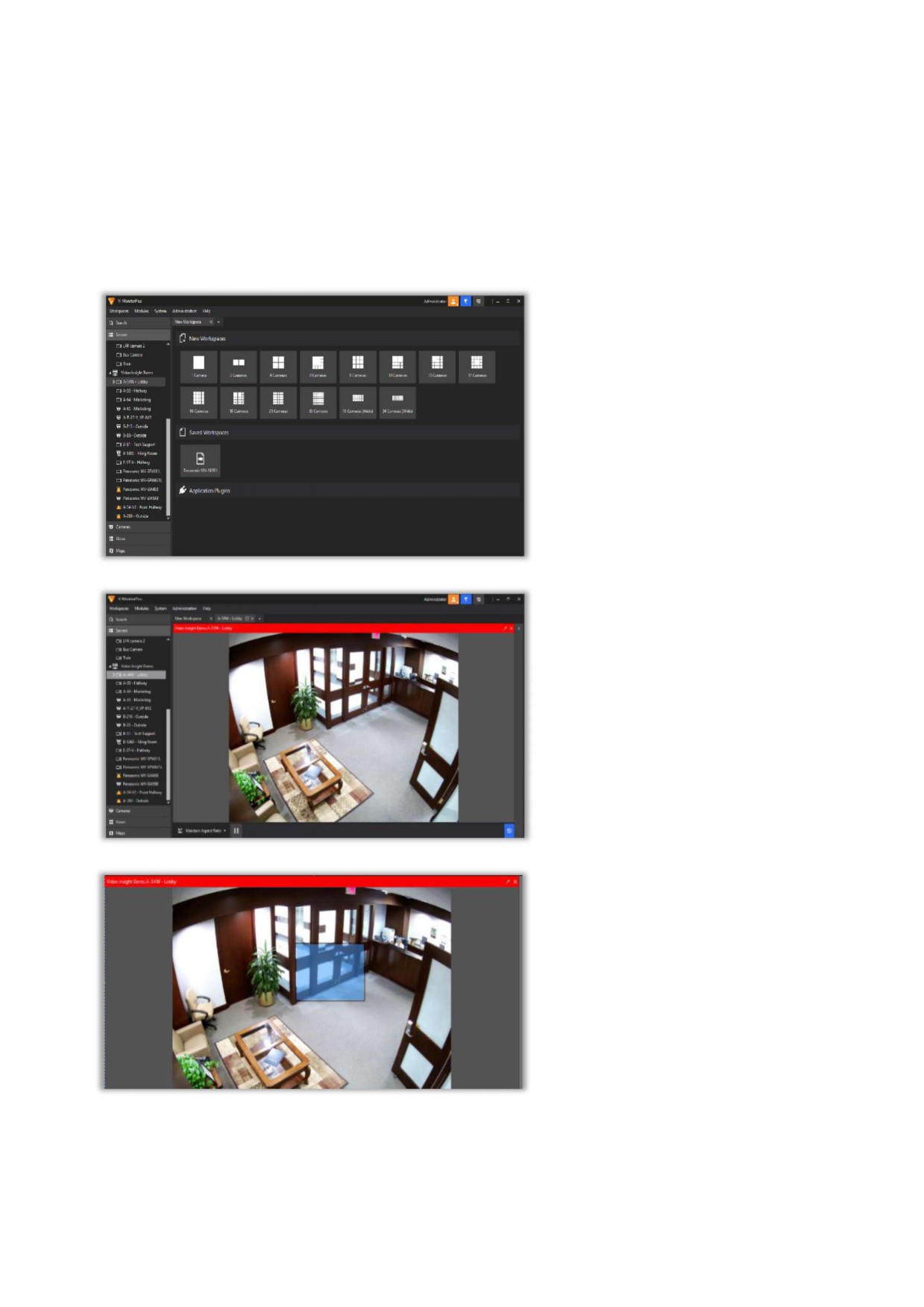
По умолчанию VI MonitorPlus отображает список камер в дереве навигации в левой части экрана под
именем любого IP Server, к которому подключается VI MonitorPlus.
Для просмотра текущего изображения, выберите видеокамеру в дереве на левой панели. Также это
можно сделать, перетащив название видеокамеры в рабочую область. Чтобы добавить другие
видеокамеры, достаточно нажать на название камеры или перетащить его в рабочую область.
Разные раскладки могут
отображаться автоматически при
использовании значков Cameras
Views (Раскладки видеокамер) на
панели инструментов.
Развернув дерево на левой панели,
можно отобразить список всех
видеокамер, подключенных к
определенному IP Server и его имя.
Если перетащить мышью одну из
видеокамер в рабочую область, то
изменится основная схема
расположения окон просмотра
текущей трансляции с камер (см.
слева).
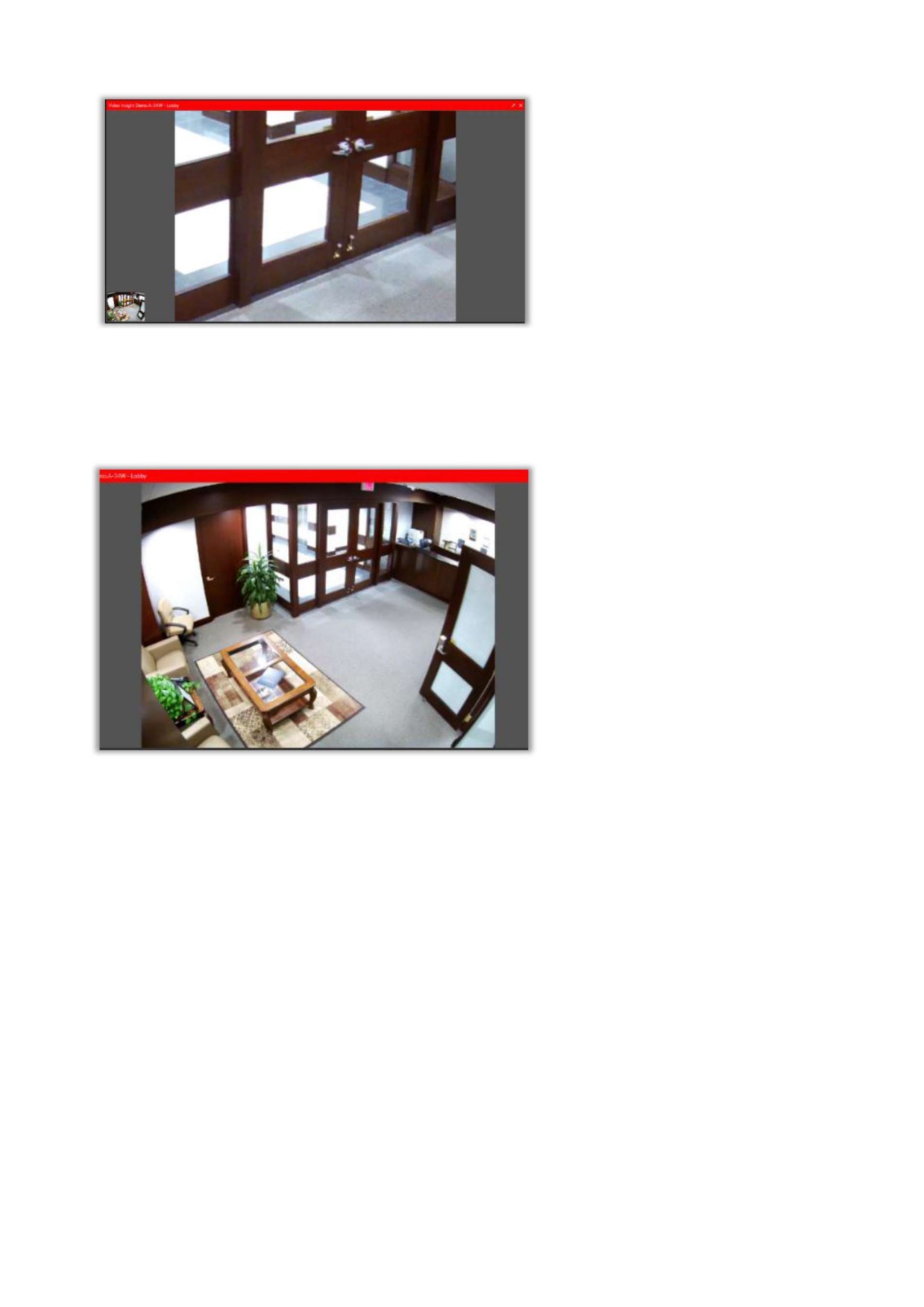
При просмотре текущего
изображения с видеокамеры,
выполняя перетаскивание мышью по
экрану, можно использовать функцию
цифрового увеличения изображения.
Выделенный фрагмент будет
увеличен на весь экран (см. пример
слева).
С. | 77
Также, увеличить или уменьшить
изображение можно с помощью
операций
Наклон/Поворот/Увеличение (PTZ)
путем прокрутки колесика мыши.
В этом случае происходит увеличение
центральной области изображения.
Для смещения фрагмента изображения в режиме цифрового увеличения, переместите мышью
оранжевый прямоугольник в окне предпросмотра, которое находится в нижнем левом углу экрана,
или используйте элементы управления PTZ (наклон/поворот/увеличение), расположенные на левой
панели.
Для уменьшения масштаба
изображения следует нажать и
удерживать левую кнопку мыши,
одновременно перетаскивая
изображение справа налево. Функция
цифрового увеличения действует
только на используемое приложение
VI MonitorPlus. Если другой
пользователь просматривает
изображения с той же видеокамеры,
никакого влияния на изображение на
другом компьютере оказано не будет.
Использование цифрового
увеличения не влияет на видеозапись,
которая ведется в это время.
С. | 78
4.5.A Использование раскладок
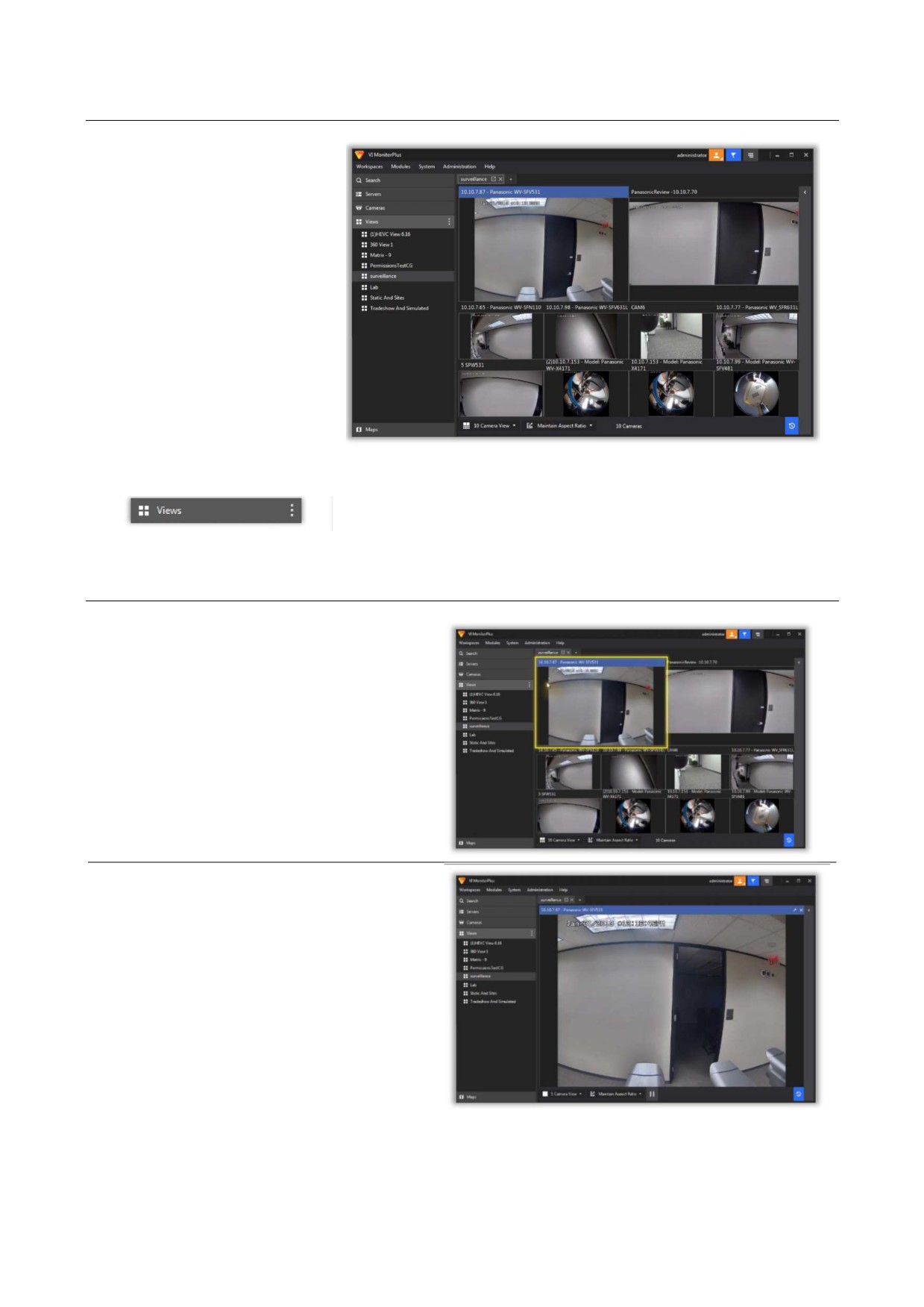
Раскладки — это организованные
представления всех камер,
подключенных к IP Server,
сгруппированные вместе в
настраиваемую схему и
позволяющие одновременно
визуализировать несколько
потоков транслируемого видео.
Нажмите Views (Раскладки) на
левой панели, чтобы развернуть
список доступных раскладок.
Чтобы получить доступ к любой
раскладке, нажмите на
соответствующее имя.
Развертывание раскладки
Чтобы развернуть видеоизображение с
конкретной камеры из раскладки, дважды
щелкните непосредственно на нужном кадре
камеры в раскладке.
Изображение с камеры развернется в полный
размер, закрывая всю рабочую область поверх
прочих изображений.
С. | 79
Возврат к просмотру раскладок
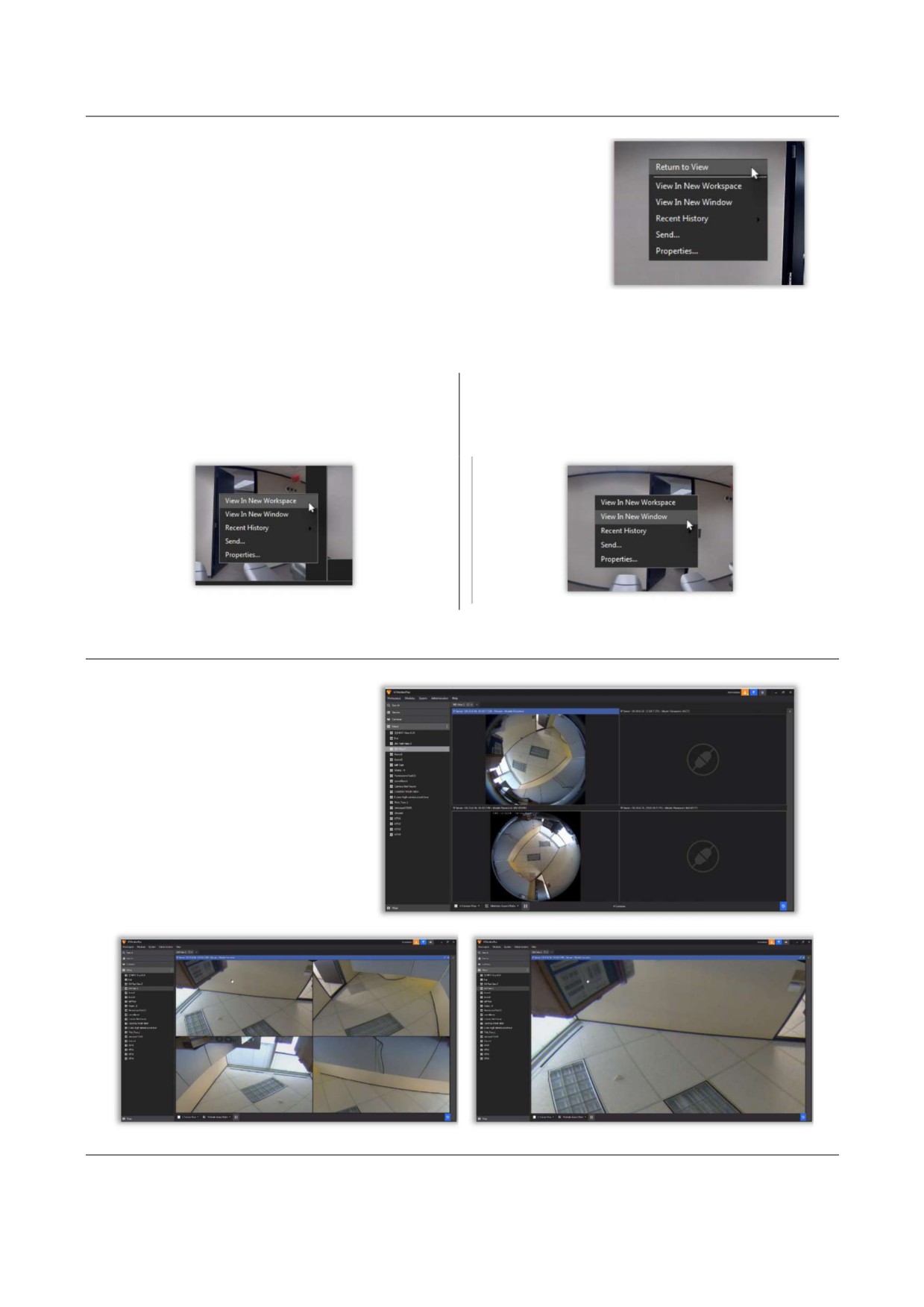
Чтобы вернуться к просмотру раскладки, щелкните правой кнопкой
мыши на видеоизображении и выберите Return to View (Вернуться к
раскладке) из всплывающего меню.
Щелкнув правой кнопкой мыши на область камеры можно вызвать всплывающее меню с
дополнительными видами просмотра изображений с камеры.
Выберите View in new Workspace (Просмотр в
Выберите View in new Window (Просмотр в новом
новой рабочей области), чтобы создать и
окне), чтобы открыть новое окно VI MonitorPlus
открыть новую рабочую область только с
только с текущим видеоизображением с камеры.
текущим видеоизображением с камеры.
Работа с камерами 360°, «рыбий глаз»
При просмотре изображений с
камеры 360°/ «рыбий глаз» из
раскладки двойной щелчок на
изображении отдельной камеры
откроет один квадрант
изображения, как в случае с
одиночной камерой.
С. | 80
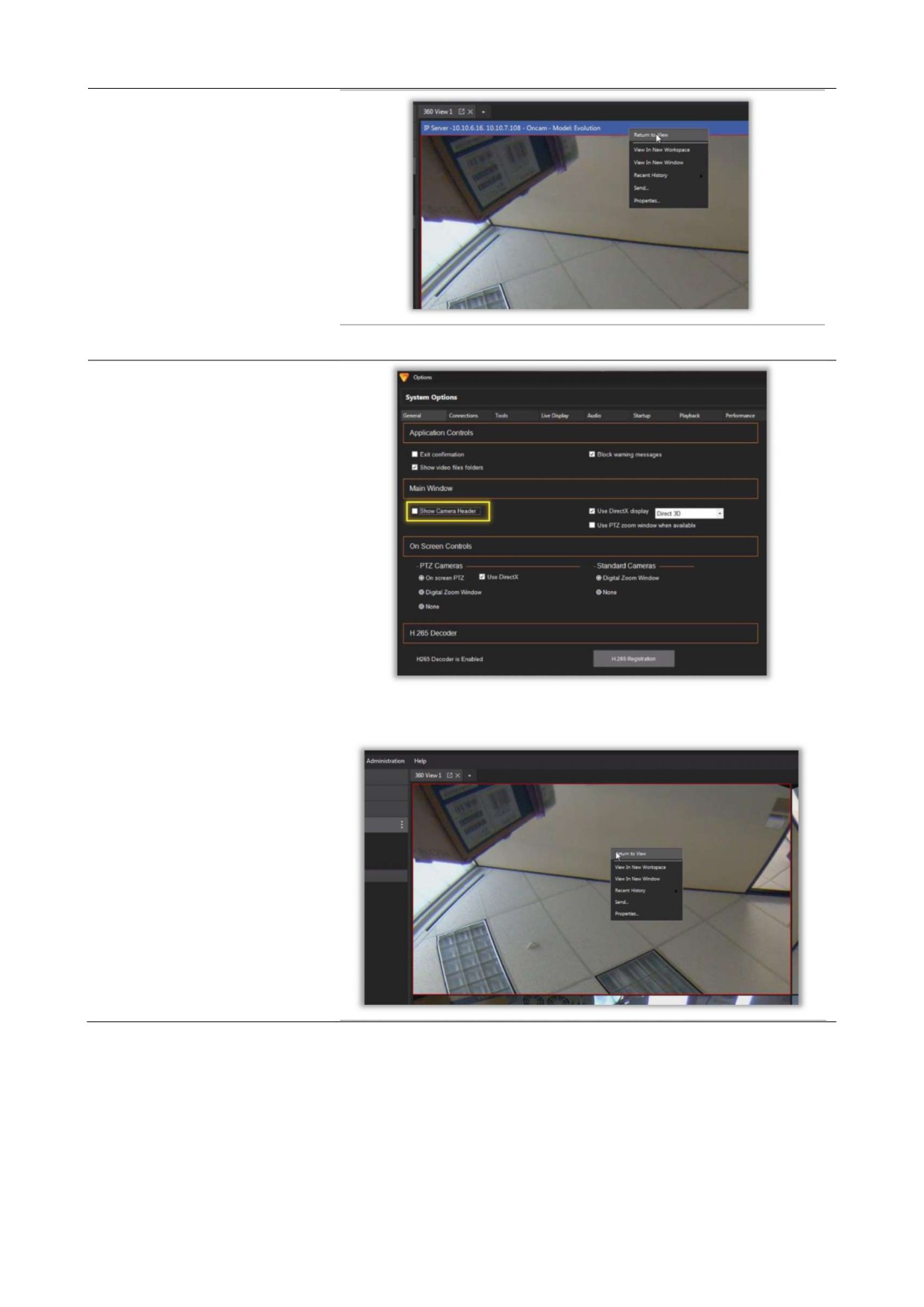
Повторное двойное нажатие на
квадрант переключит
изображение в режим
компенсации оптического
искажения.
Чтобы этого избежать, щелкните
правой кнопкой мыши на
видеоизображении и выберите
Return to View (Вернуться к
раскладке) из всплывающего
меню.
Двойной щелчок по заголовку
камеры 360°/«рыбий глаз»
(верхняя строка с названием и IP-
адресом камеры) также позволит
вернуться к просмотру
раскладки.
Если параметр Show Camera
Header (Показывать заголовок
камеры) отключен в Системных
настройках, т. е. заголовок
камеры в раскладке скрыт,
воспользуйтесь процедурой
Right- Click/Return to View
(Щелкнуть правой кнопкой
мыши/ Вернуться к раскладке),
как описано выше.
С. | 81
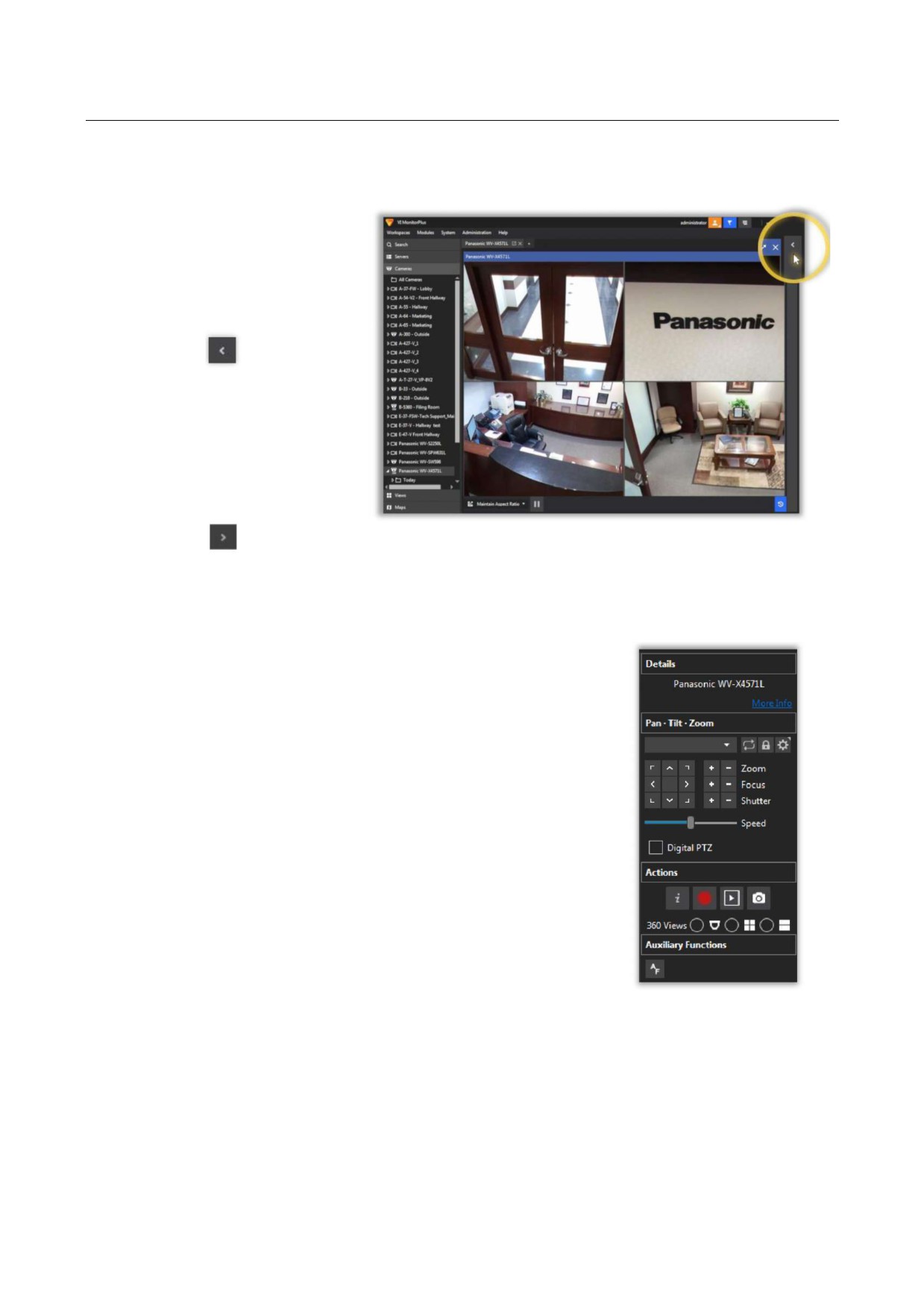
4.5.B Панель сведений
Панель сведений содержит дополнительную информацию и параметры для конкретной камеры в
режиме трансляции видео.
Чтобы получить доступ к данным
сведениям, щелкните значок панели
сведений, чтобы открыть новое
меню в правой верхней части окна
рабочей области.
Чтобы закрыть панель сведений,
нажмите еще раз на тот же значок
(перевернутый), который теперь
расположен рядом с заголовком
сведений.
При просмотре определенной камеры в рабочей области в режиме просмотра текущего
изображения панель сведений по умолчанию скрыта.
После открытия на панели сведений отобразится основная информация
о выбранной камере, а также соответствующие параметры и элементы
управления.
В зависимости от типа камеры и ее функций доступны следующие
параметры:
• Details (Сведения)
• PTZ controls (Управление поворотом, наклоном, и масштабом)
• Actions (Действия)
• Auxiliary Functions (Дополнительные функции)
С. | 82
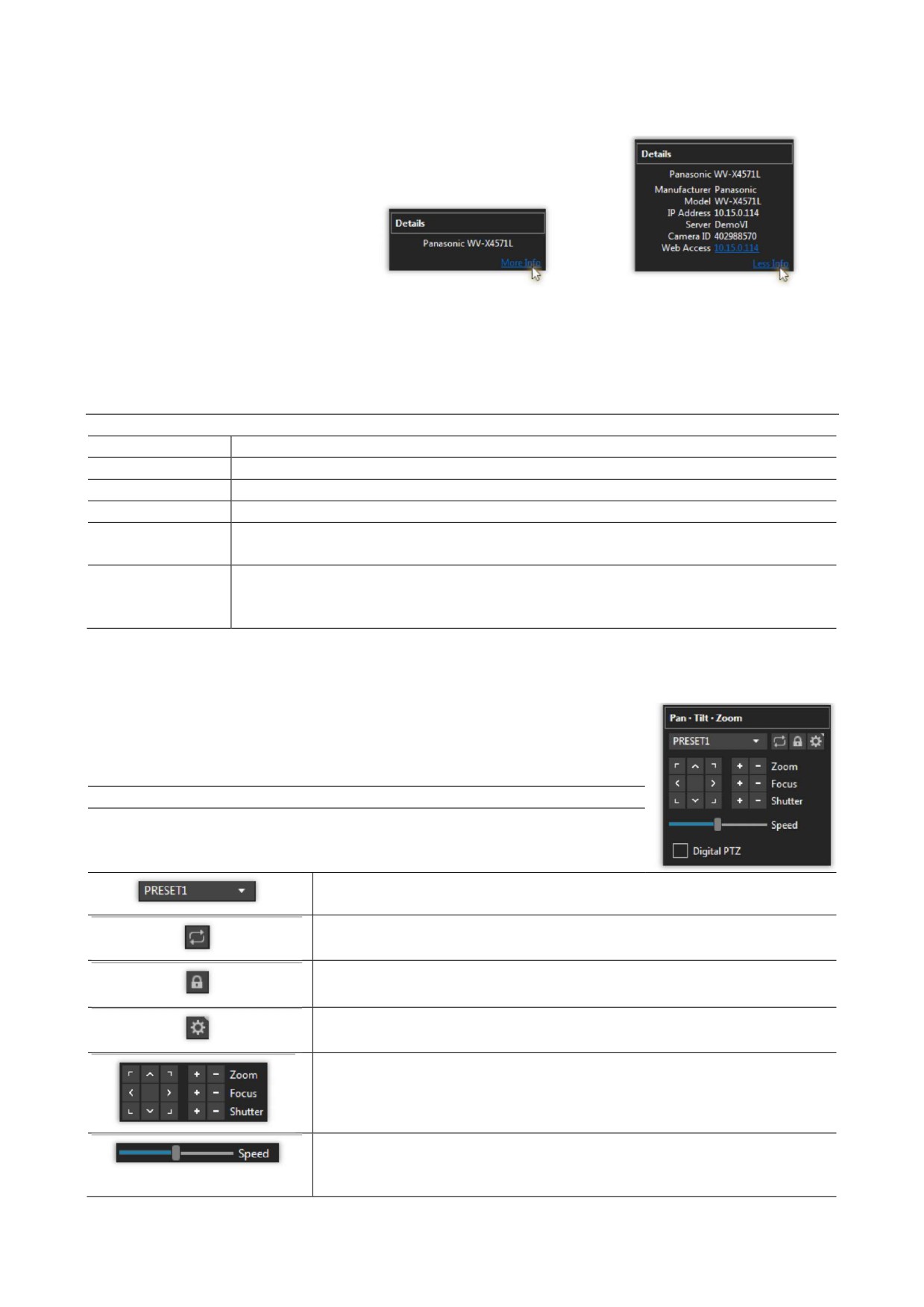
(1) DETAILS (Сведения)
В этой области отображается
подробная информация о камере,
содержащаяся в базе данных IP
Server.
Нажмите More Info (Подробнее) или
Less Info (Скрыть сведения), чтобы
ВКЛЮЧИТЬ или ОТКЛЮЧИТЬ опцию
просмотра подробных сведений.
Подробности СКРЫТЫ
Подробности ОТКРЫТЫ
Значения параметров камеры
Производитель
Наименование компании-производителя представленной камеры.
Модель
Модель камеры в том виде, в каком она отображается в базе данных IP Server.
IP Address
IP-адрес камеры.
Сервер
Имя сервер IP Server, к которому подключена камера.
Идентификатор
Данный идентификатор камеры уникален только для базы данных IP Server. Эта
камеры
информация может быть использовано для устранения неполадок.
Веб-доступ — это URL-адрес для доступа к веб-странице камеры. При нажатии на
Веб-доступ
эту ссылку откроется окно веб-браузера, где пользователю потребуется ввести
учетные данные для доступа к камере.
(2) PTZ (ЭЛЕМЕНТЫ УПРАВЛЕНИЯ PTZ)
Эта функция доступна только в том случае, если выбранная камера
поддерживает функции PTZ.
Примечание. Не все 360° камеры оснащены функциями PTZ.
Данное выпадающее меню содержит список предварительно
определенных и настраиваемых углов обзора камеры.
Предустановленная конфигурация PTZ для циклического просмотра
Блокировка приоритетов функции PTZ
Настройка предустановленных элементов управления PTZ: Добавить
новую схему или Удалить схему
Средства управления функциями увеличения, фокусировки и затвора,
включая изменение углов и кнопки увеличения/уменьшения.
Настройка скорости панорамирования и наклона в режиме просмотра
текущего видеоизображения с помощью мыши, если параметр Digital
PTZ (Цифровой режим PTZ) отключен
С. | 83
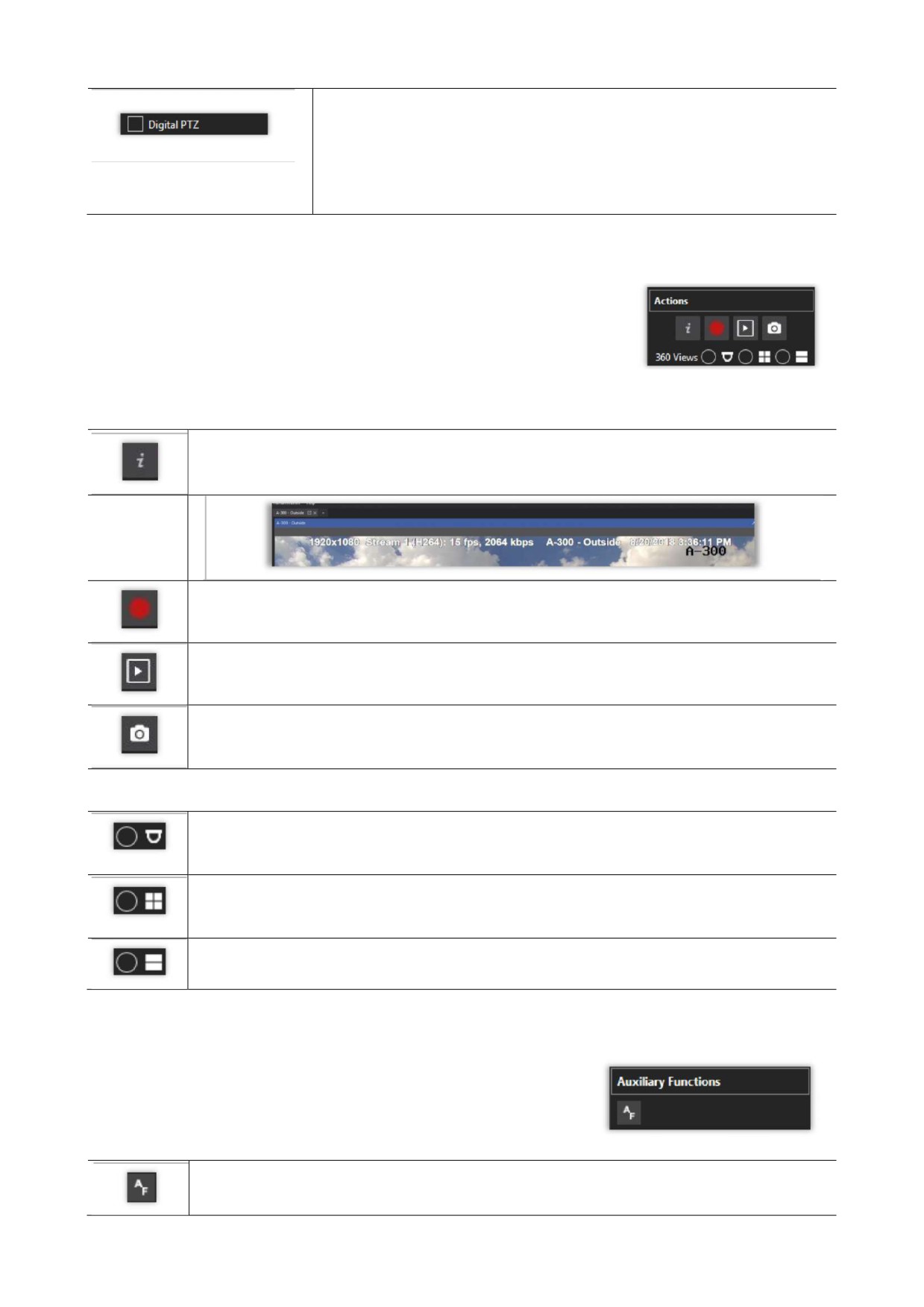
При включении параметра Digital PTZ (Цифровой режим PTZ),
функциональность элементов управления PTZ ограничивается
использованием мыши.
Это означает, что панорамирование и наклон видеоизображения в
режиме текущего видео не работают, пока параметр Digital PTZ не
будет отключен.
(3) ACTIONS (Действия)
Функция Actions
(Действия) включает в себя ряд дополнительных
элементов управления и параметров для работы с текущим
видеоизображением.
В зависимости от типа камеры и ее функций некоторые параметры могут
быть недоступны.
Отображение информации о камере в текущем видео, в том числе: разрешение, кодек,
FPS и метка времени
Принудительная запись видеоизображения
Просмотр недавней истории видео, открывает новое окно с записанным потоковым
видео и временной шкалой с функциями расширенного управления
Сделать снимок изображения
Режимы просмотра без искажений. Использование следующих функций изменит
выходное изображение с камеры 360° соответствующим образом:
Режим «рыбий глаз». Переключает камеру в режим видеоизображения «рыбий глаз».
Если камера обладает функцией компенсации оптического искажения, то при выборе
данного параметра изображение режима «рыбий глаз» будет компенсировано.
Просмотр в квадрантах. В данном режиме в рабочей области будет отображаться
четыре отдельных канала с камеры «рыбий глаз», расположенных в как одно
изображение.
Режим панорамы. Данный режим включает удлиненный вид видеоизображения,
который охватывает верхнюю и нижнюю половину рабочей области.
(4) AUXILIARY FUNCTIONS (Дополнительные функции)
Область Auxiliary Functions (Дополнительные функции)
предоставляет дополнительные функции для выбранной камеры
при их наличии.
Auto Focus (автофокус) активирует функцию автофокусировки камеры
С. | 84
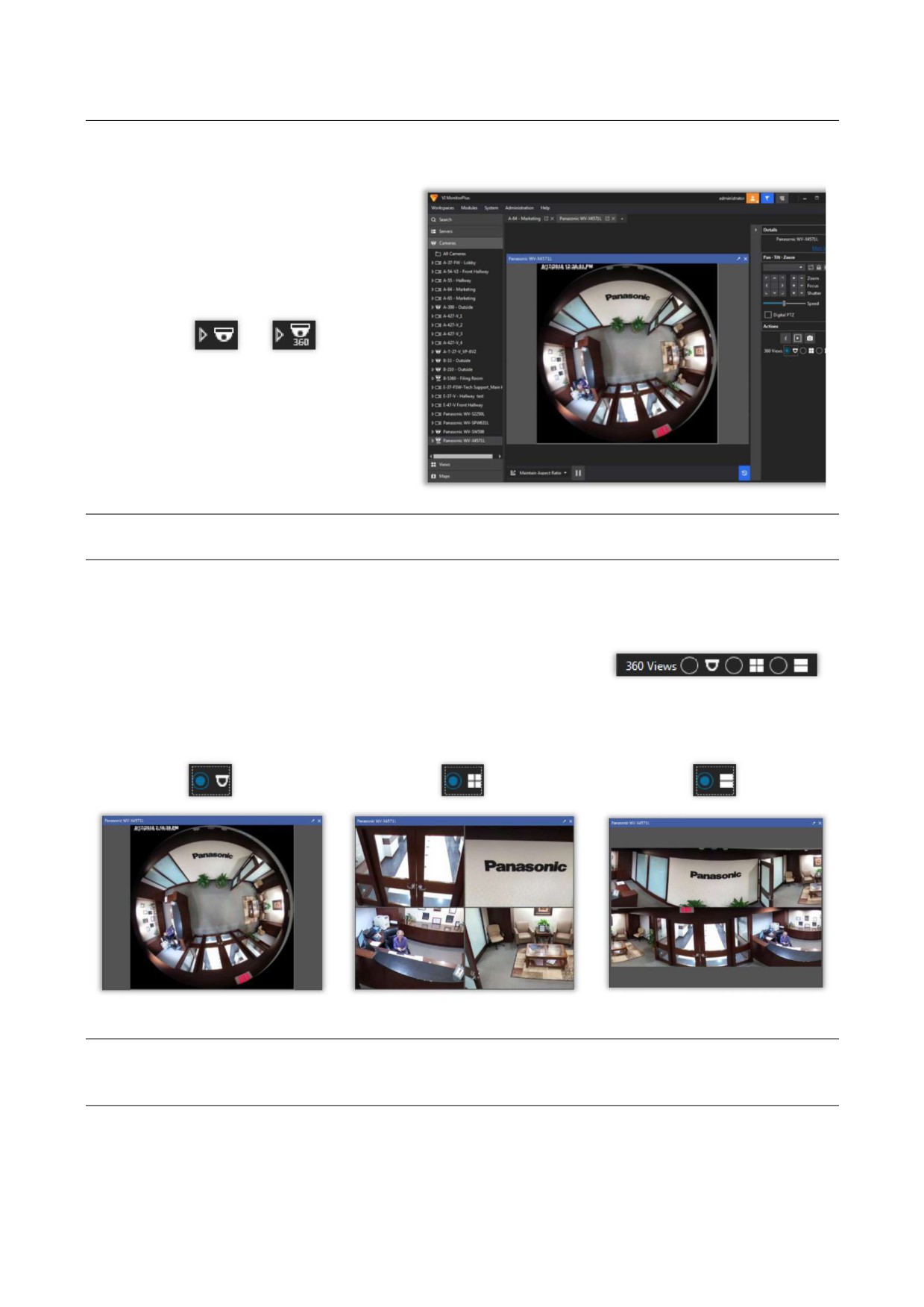
4.5.C Камеры «рыбий глаз»
VI MonitorPlus поддерживает использование камер «рыбий глаз» и их функций, таких как просмотр
текущего и записанного видео, элементы управления Pan-Tilt-Zoom (PTZ) и регистрации камер.
Камеры «рыбий глаз» отображаются в
дереве навигации слева под своим
сервером IP Server и обозначаются
следующими значками:
Чтобы воспользоваться расширенными
возможностями просмотра изображений
камерами «рыбий глаз», нажмите на
соответствующую панель сведений (см.
пункт 4.5.A).
Примечание. Камеры «рыбий глаз» с возможностью кругового обзора поддерживают расширенные
режимы компенсации оптического искажения.
(1) РЕЖИМЫ ПРОСМОТРА ИЗОБРАЖЕНИЙ КАМЕР КРУГОВОГО ОБЗОРА С КОМПЕНСАЦИЕЙ
ОПТИЧЕСКОГО ИСКАЖЕНИЯ
На панели сведений для камеры «рыбий глаз» с функцией 360°
присутствует параметр 360 Views (Круговой обзор) в разделе Actions
(Действия), включающий различные режимы просмотра
изображений с компенсацией оптического искажения.
РЫБИЙ ГЛАЗ
ПРОСМОТР В КВАДРАНТАХ
ПАНОРАМА
Примечание. При переключении между режимами просмотра изображений с компенсацией
оптического искажения на камере Panasonic 360Соотношение сторон сохраняется, позволяя
полностью отображать изображение «рыбий глаз» в активном окне.
С. | 85
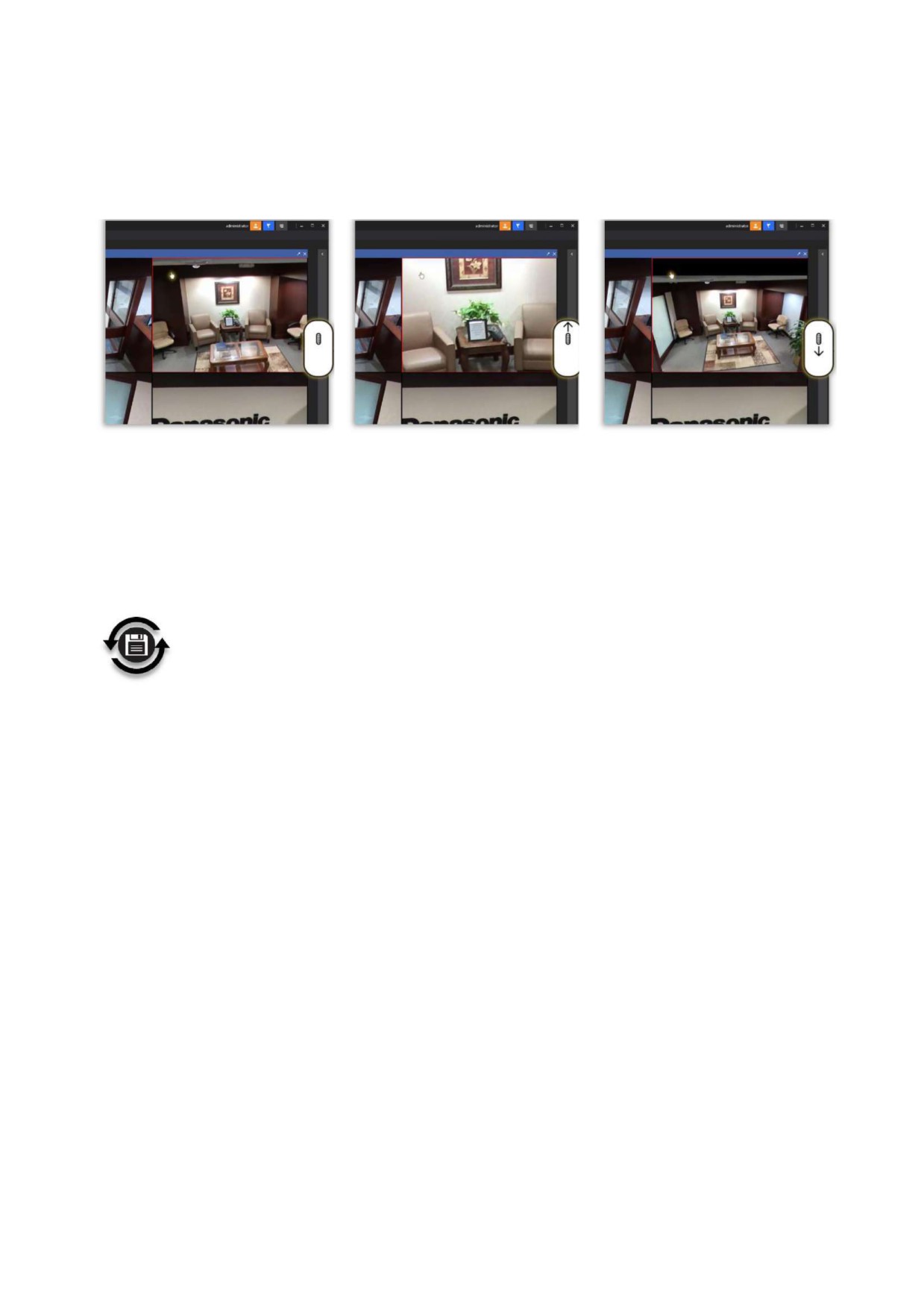
(2) МАСШТАБИРОВАНИЕ КОЛЕСИКОМ МЫШИ
Работая с камерой Panasonic 360° можно «увеличивать и уменьшать» видео в реальном времени,
используя колесико мыши в режиме «рыбий глаз» или в виде квадрантов, удерживая курсор в
пределах требуемого изображения.
ПО УМОЛЧАНИЮ
ПРИБЛИЖЕНИЕ
УДАЛЕНИЕ
(3) АВТОСОХРАНЕНИЕ ПОСЛЕДНЕЙ РАСКЛАДКИ
При использовании камеры «рыбий глаз» VI MonitorPlus автоматически сохранит
последнюю выбранную раскладку.
Эта операция происходит на стороне клиента всякий раз, когда в рабочей области
вносятся изменения для каждой конкретной камеры кругового обзора. Настройки
просмотра физически хранятся в реестре локальной машины.
Эта функция также сохраняет последние пользовательский позиции изображений
для каждого квадранта для режимов «Просмотр в квадрантах» и «Панорама».
При повторном выборе камеры из любого модуля VI MonitorPlus ее последняя
сохраненная раскладка будет отображаться по умолчанию.
С. | 86
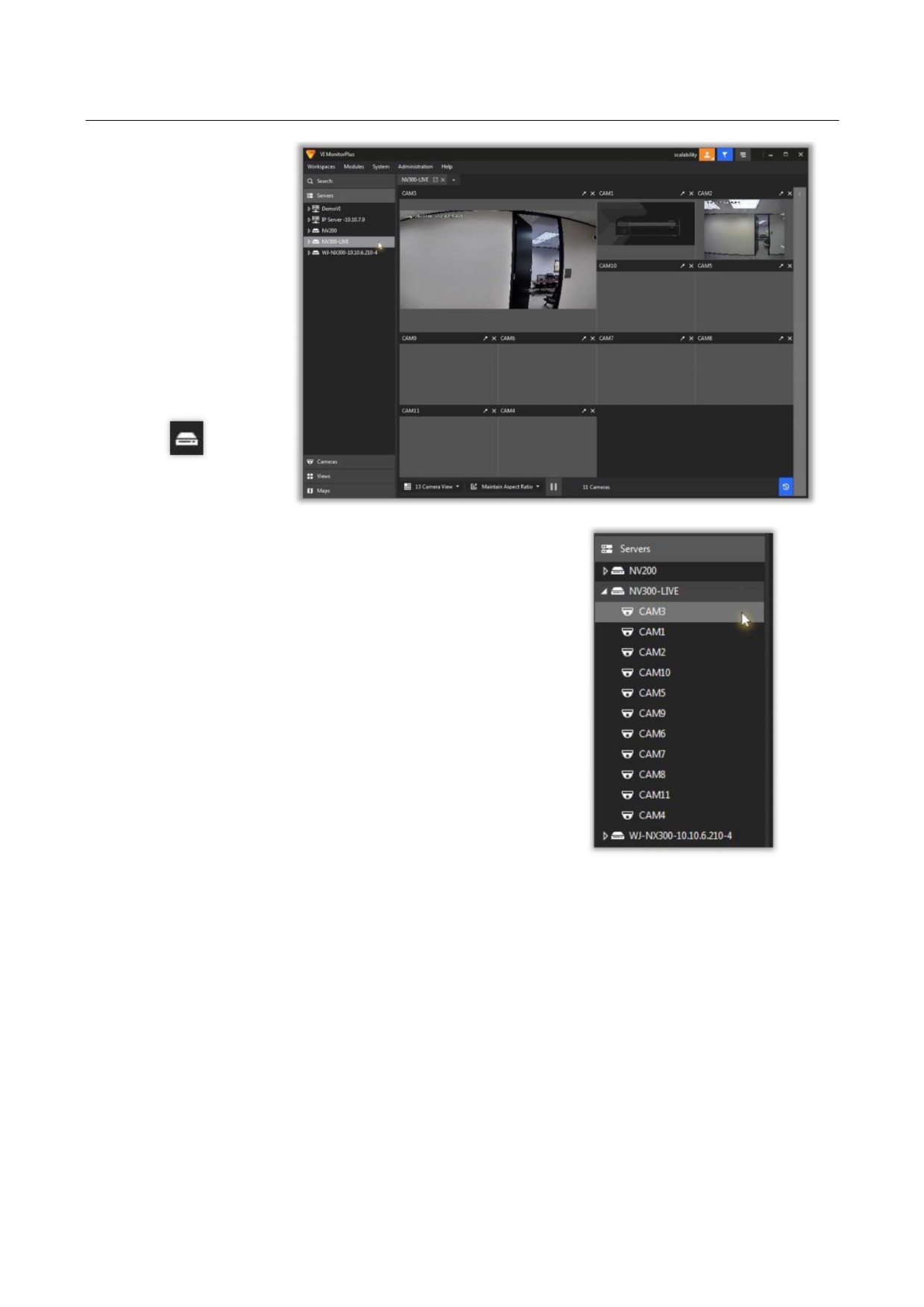
4.5.D Текущее изображение с видеокамер сетевой записи
При наличии в системе
подобных устройств,
камеры с функцией
сетевой записи могут быть
просмотрены в дереве
слева.
При нажатии на любой
значок NVR, в рабочей
области отобразятся
соответствующие камеры.
Чтобы получить доступ к текущему изображению с камеры,
поддерживающей NVR, (см. 4.9.G), выберите камеру в
меню NVR в дереве слева. Видео будет отображаться по
аналогии с другими поддерживаемыми камерами.
Свойства камеры будут недоступны для настройки камер
NVR.
С. | 87
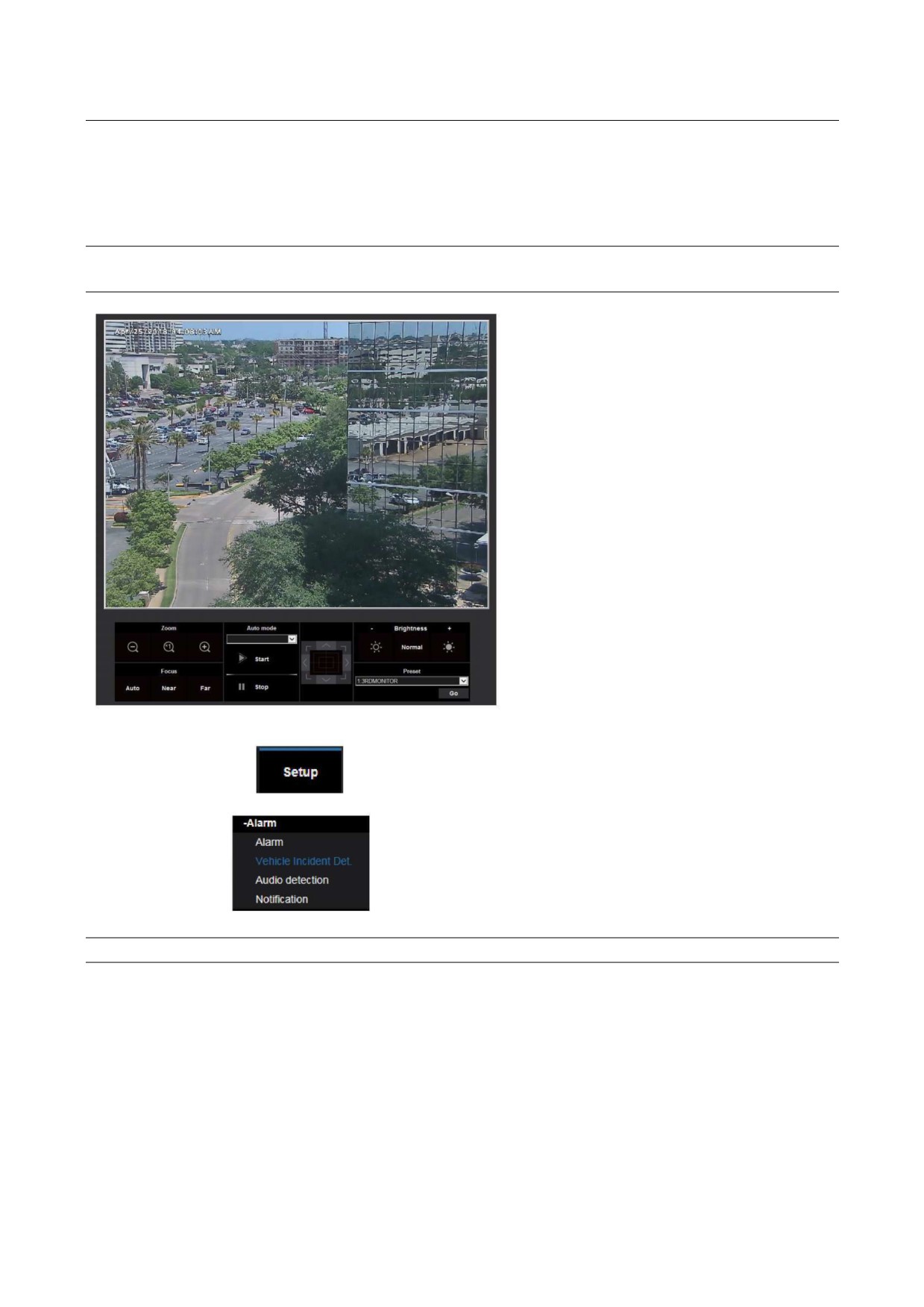
4.5.E Функция обнаружения транспортных происшествий
Функция обнаружения транспортных происшествий, также известная как VID, позволяет
пользователям наблюдать траекторию движущегося объекта, например, движущегося автомобиля,
автобуса или поезда, и отображать метаданные с геометрическими фигурами, накладываемыми на
текущее видеоизображение.
Примечание. Для активации функции обнаружения транспортных происшествий можно
использовать только камеры Panasonic с поддержкой VID.
Войдите в URL настройки камеры или веб-
интерфейс камеры.
Этот URL-адрес можно найти на странице
свойств камеры Web Access (Веб-доступ).
Убедитесь, что ваша камера обеспечивает
необходимый обзор улицы. VID
поддерживает горизонтальное рисование
полос, поэтому ваши улицы и маршруты
должны
быть
расположены
соответствующим образом.
При необходимости установите камеру в
правильное положение.
Перейдите на вкладку Setup (Настройка) и
в разделе Alarm (Сигнализация) выберите
Vehicle Incident Detection
(Обнаружение
транспортных происшествий) на левой
панели.
Примечание. Требуется наличие ПО Viewer (VI ViewerPlus).
С. | 88
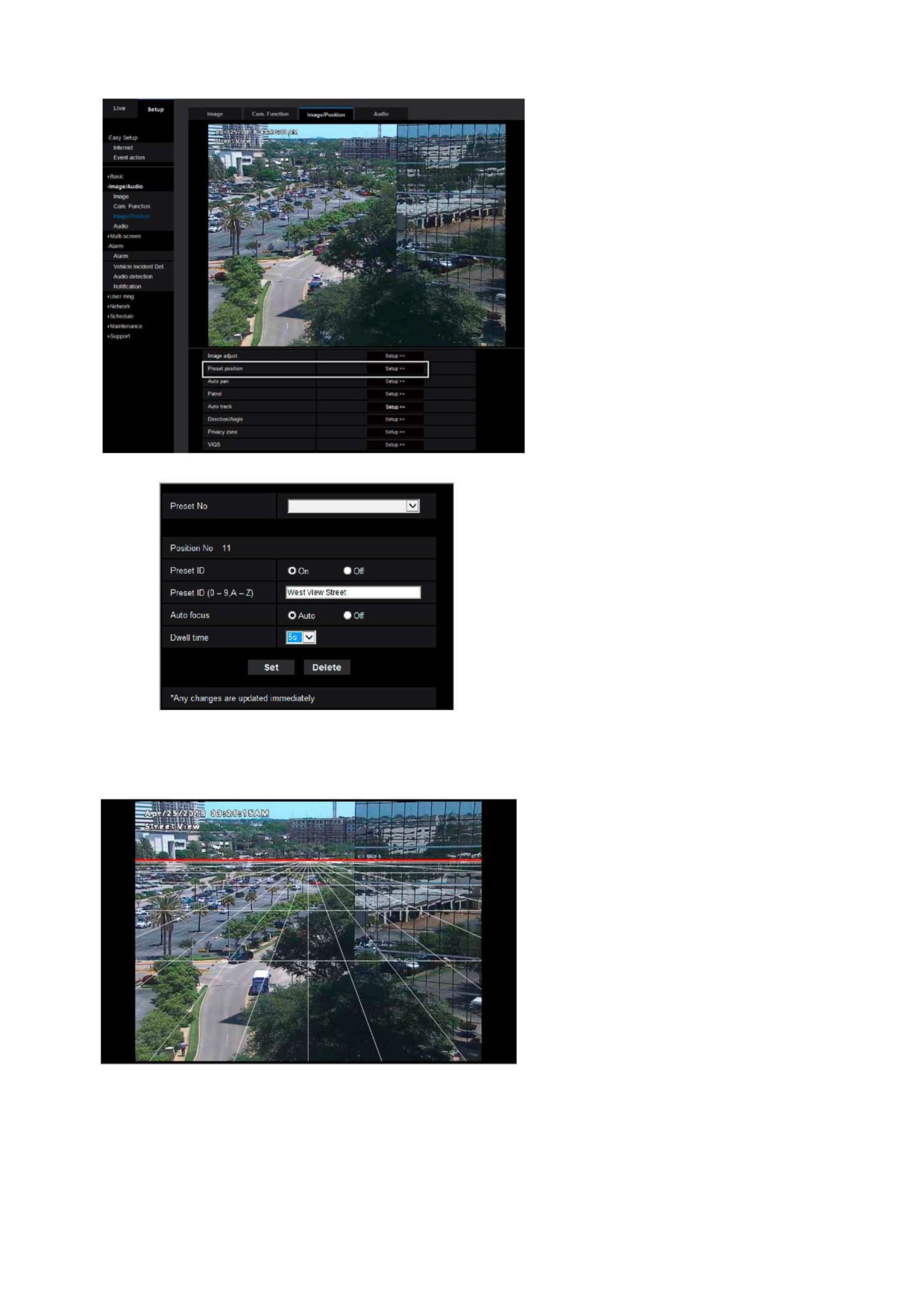
Настройте базовую предустановленную
конфигурацию для камеры, выбрав
Setup> Image> Image/Position вкладка>
Setup Preset Position (Настройка>
Изображение> вкладка
Изображение/Положение> Настройка
предустановки).
Выберите номер предустановленной
конфигурации из выпадающего списка.
Установите параметр Preset ID
(Идентификатор предустановленной
конфигурации) в положение On
выберите имя для предустановленной
конфигурации в поле ниже. Убедитесь,
что функция Auto focus (Автофокус»)
включена, и нажмите Set (Установить).
Нажмите Close (Закрыть), чтобы закрыть
окно.
Далее, нажмите Setup> Vehicle Incident
Detection (Настройка> Обнаружение
транспортных происшествий). Текущее
изображение с видеокамеры будет
отображаться в окне просмотра выше.
Линии сетки, добавляемые камерой,
служат в качестве ориентира по
управлению полосами движения. Линии
сетки могут быть расширены путем
изменения значения поля Camera Height
(Высота камеры).
С. | 89
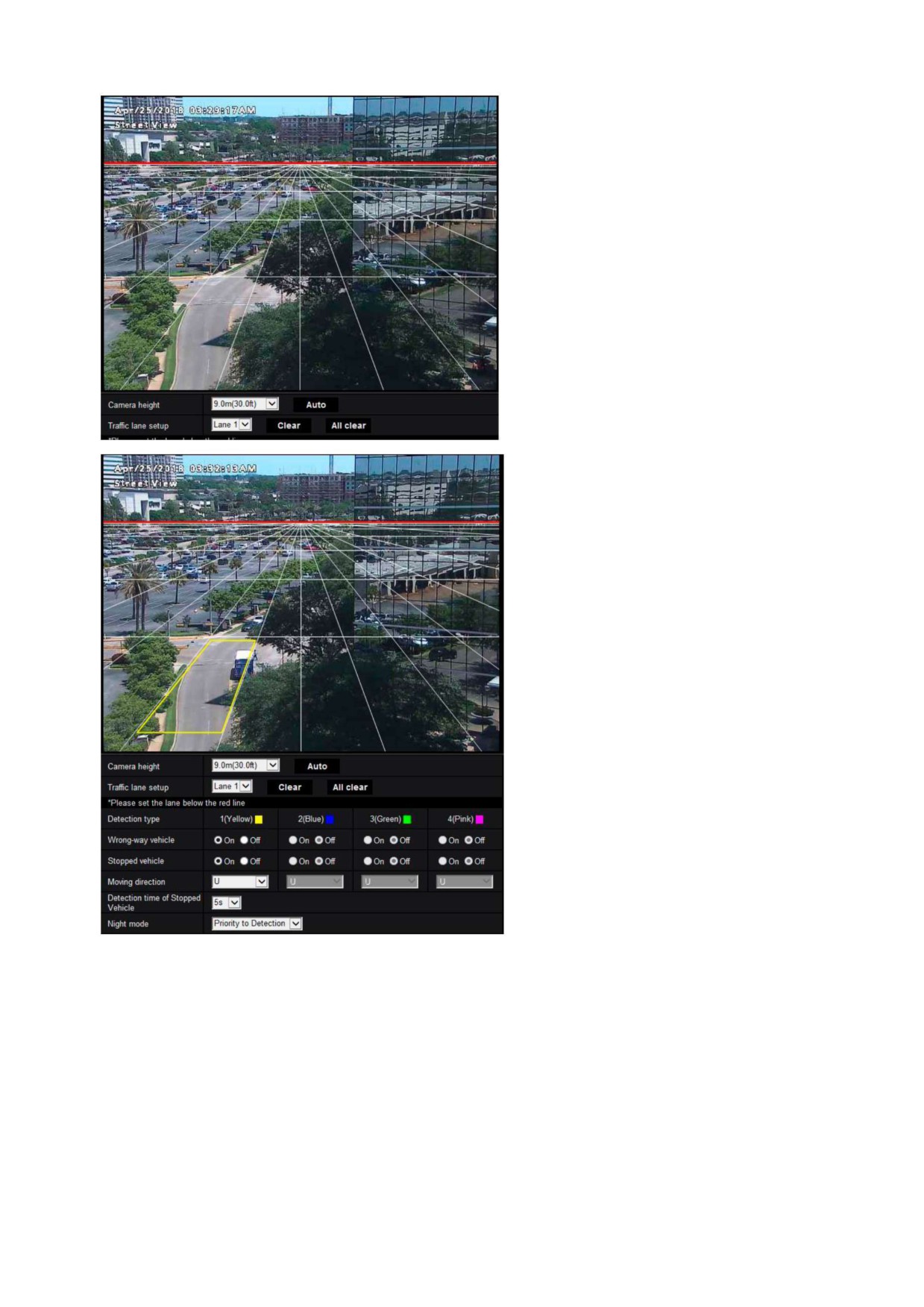
Чтобы настроить новую полосу движения,
выберите Lane 1 (Полоса движения 1) в
раскрывающемся списке Настройки полос
движения. Все добавленные полосы
должны быть установлены под красной
линией на текущем изображении.
Затем с помощью мыши нажмите и
переместите указатель, чтобы определить
полосу движения на изображении.
Лучший способ нарисовать полосу —
сначала определить высоту по вертикали,
а затем выбрать ширину по горизонтали.
Нарисовав прямую линию и выбрав точку
противоположного угла полосы позволит
завершить рисование полосы движения.
Чтобы обозначить область движения
неправильной формы, можно создать
дополнительные сегменты путем
рисования дополняющих блоков.
Установите переключатель Wrong Way
Vehicle (Езда по встречной полосе) в
положение On (Вкл.). Включение этой
функции позволит пользователям
фиксировать на экране транспортные
средства, движущиеся в неправильном
направлении. В ходе настроек вы также
можете включить функцию Stopped Vehicle
(Остановившиеся транспортные средства),
чтобы фиксировать это событие.
Затем определите нормальное
направление движения, выбрав U для
движения снизу-вверх относительно
видеоизображения, или D для движения
вниз.
С. | 90
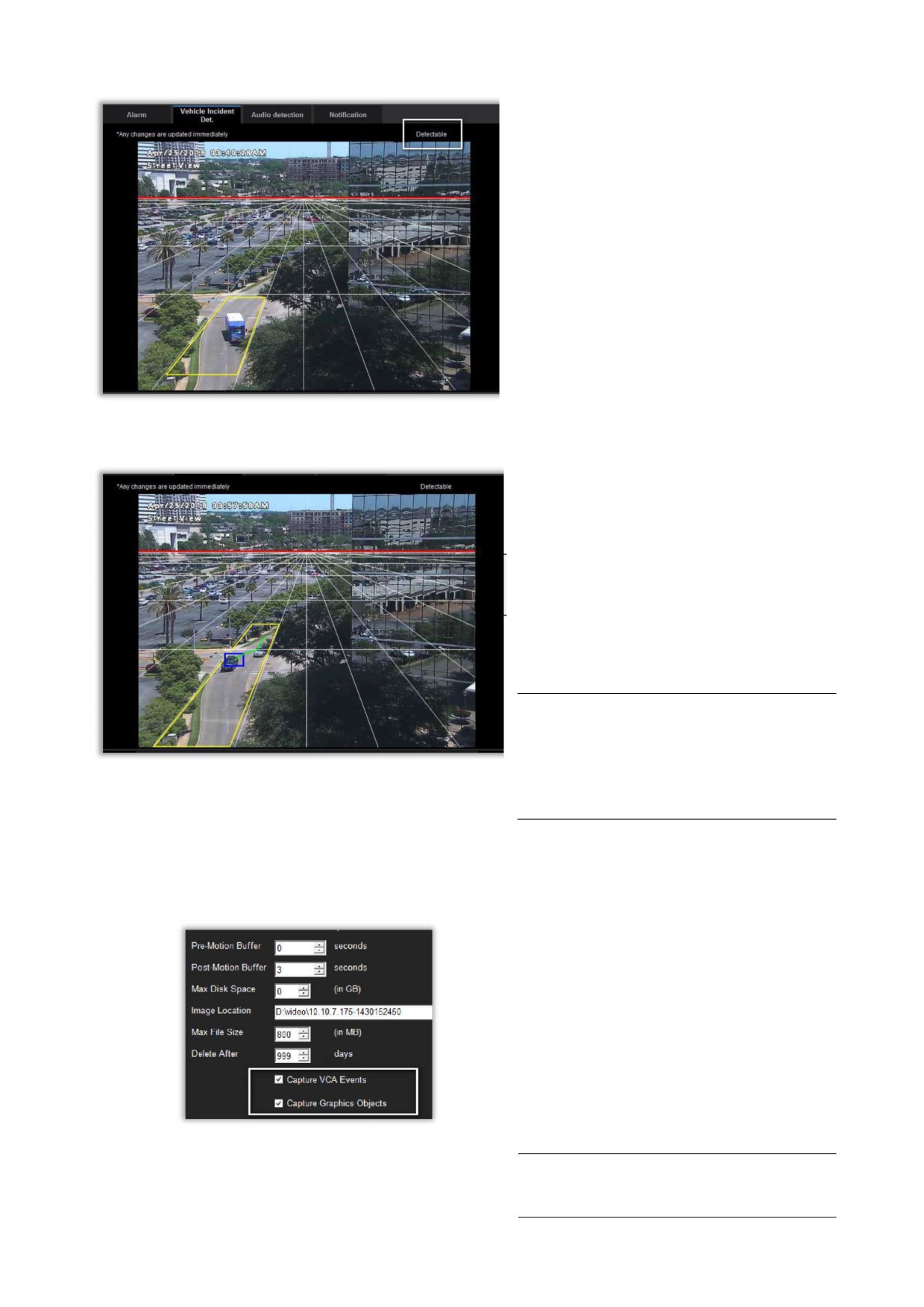
Каждый раз, когда вносятся изменения,
камера должна перенастроить функцию
обнаружения. В ходе этого над
изображением с камеры вы увидите
небольшое оповещение с надписью
Preparing for Detection (Подготовка к
обнаружению).
Это сообщение указывает, что сохранение
все еще продолжается, и конфигурация
сохраняется. Этот процесс в среднем
занимает до 5 минут.
После завершения сохранения
конфигурации статус будет изменен на
Detected (Обнаружение). Для каждой
области изображения можно настроить до
4 отдельных полос движения.
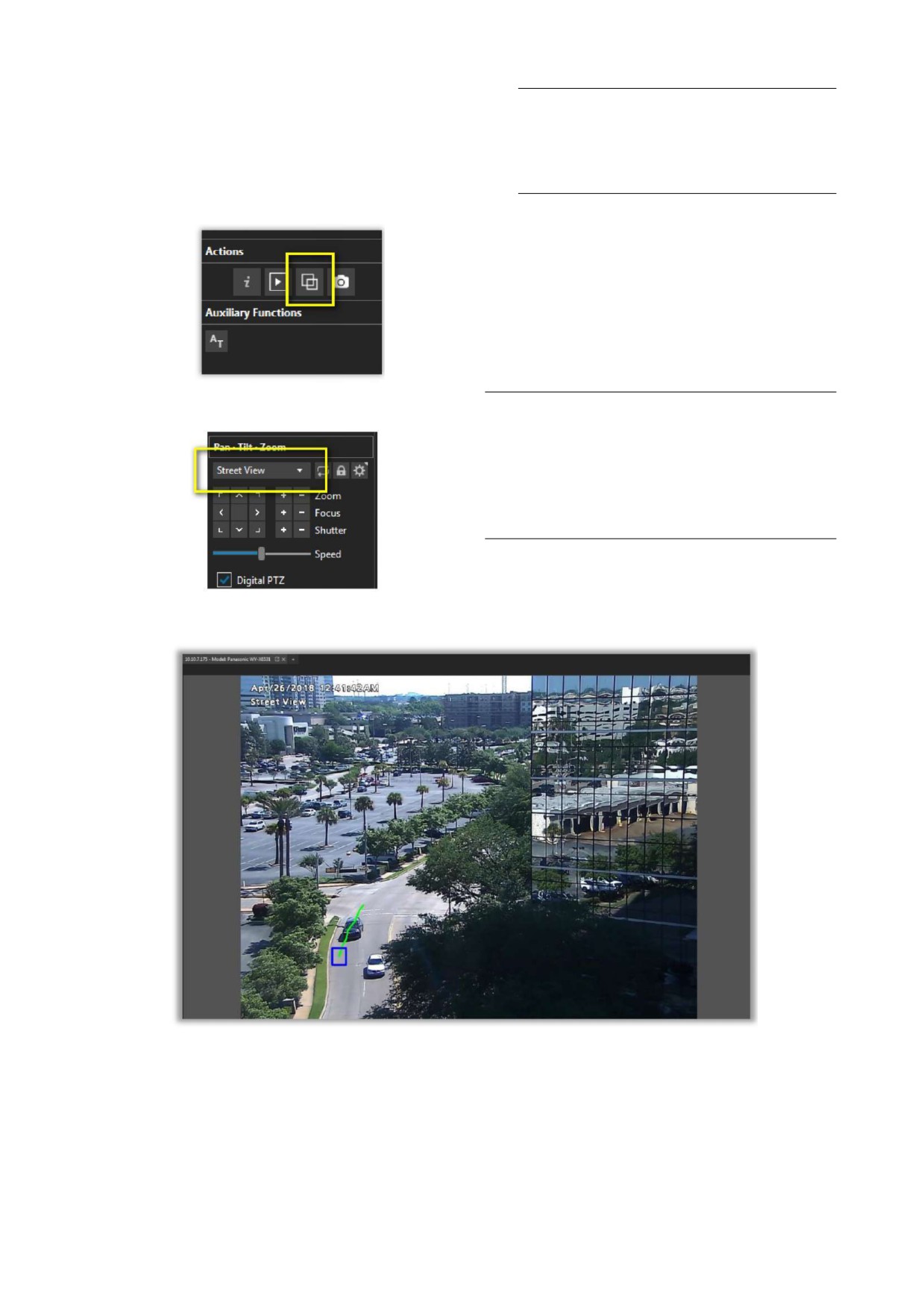
После начала обнаружения вы увидите,
что автомобили, движущиеся в
неправильном направлении, будут
выделены синими квадратами с
указанием траектории движения зеленой
линией.
Повторите этот процесс, пока все полосы
движения не будут настроены и
сконфигурированы.
Примечание. Настройка VID занимает в
среднем 10-15 минут, что необходимо для
обучения системы на полученных
изображениях. При первом запуске
рекомендуется подождать, чтобы камера
выполнила обучение.
Далее перейдите к текущему
изображению с камеры в VI MonitorPlus.
Чтобы получить доступ к свойствам
камеры, щелкните правой кнопкой мыши
по камере в раскладке или щелкните
правой кнопкой мыши узел камеры и
выберите Properties (Свойства).
Включите Capture VCA Events (Определять
события VCA) и Capture Graphics Objects
(Определять графические объекты),
установив соответствующие флажки на
вкладке General (Общие).
Примечание. Если в результате работы
функций на веб-странице камеры
появились рамки объектов, однако такого
С. | 91
нет в VI MonitorPlus, снимите флажки с
опций Capture VCA Events и Capture
Graphics Objects, а затем включите эти
параметры заново для повторного
сохранения.
В режиме просмотра текущего
видеоизображения разверните панель
сведений о камере и выберите Show Graphic
Object Overlay (Показать наложение
графических объектов).
Примечание. Перемещение камеры с
функцией PTZ в любом направлении приведет
к сбросу всех конфигураций функции
обнаружения транспортных происшествий
камеры. Пожалуйста, используйте функцию
блокировки PTZ, чтобы предотвратить ее
перемещение во время работы функции VID.
Чтобы восстановить функцию VID, выберите
преднастроенную конфигурацию на панели
сведений о камере.
Чтобы просмотреть объекты на экране, нажмите на камеру в дереве слева и откройте
текущее изображение. Любой объект, сигнализирующий о неправильном направлении
движения, будет обнаружен на экране.
С. | 92
4.5.F Функция циклического просмотра раскладок
VI MonitorPlus обладает функцией разделения изображений с нескольких камер на раскладки
(страницы), автоматически отображаемые через определенный промежуток времени. Например, в
серверной среде с 24 камерами можно настроить конфигурацию из трех раскладок с 8 камерами,
каждая из которых будет организована как одна страница. Каждая страница будет переключаться на
следующую через 10 секунд, и так далее, пока не вернется к первой.
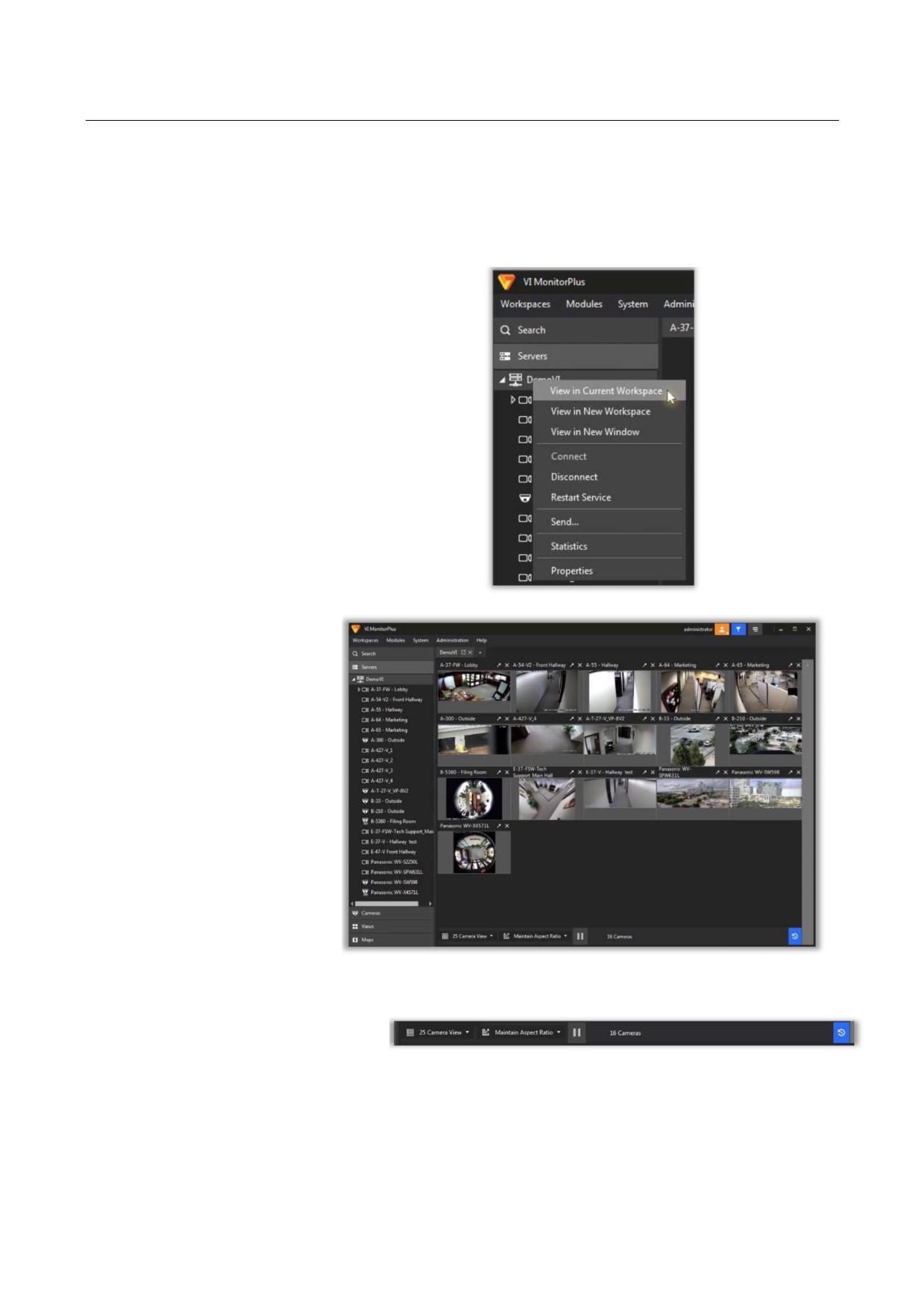
Чтобы активировать функцию
циклического просмотра,
щелкните правой кнопкой мыши
имя сервера на левой панели в
разделе Servers (Серверы), затем
нажмите View in Current
Workspace (Просмотр в текущей
рабочей области).
Изображения со всех камер на
сервере будут отображены в
новой рабочей области,
сгенерированной автоматически.
В нижней части рабочей области в
строке состояния будут отображаться:
• Варианты просмотра изображения
камеры
• Варианты размера изображения
• Кнопка Play/Pause
(Включить/Пауза)
• Количество просматриваемых
видеокамер
• Кнопка переключения на
записанное видео.
С. | 93
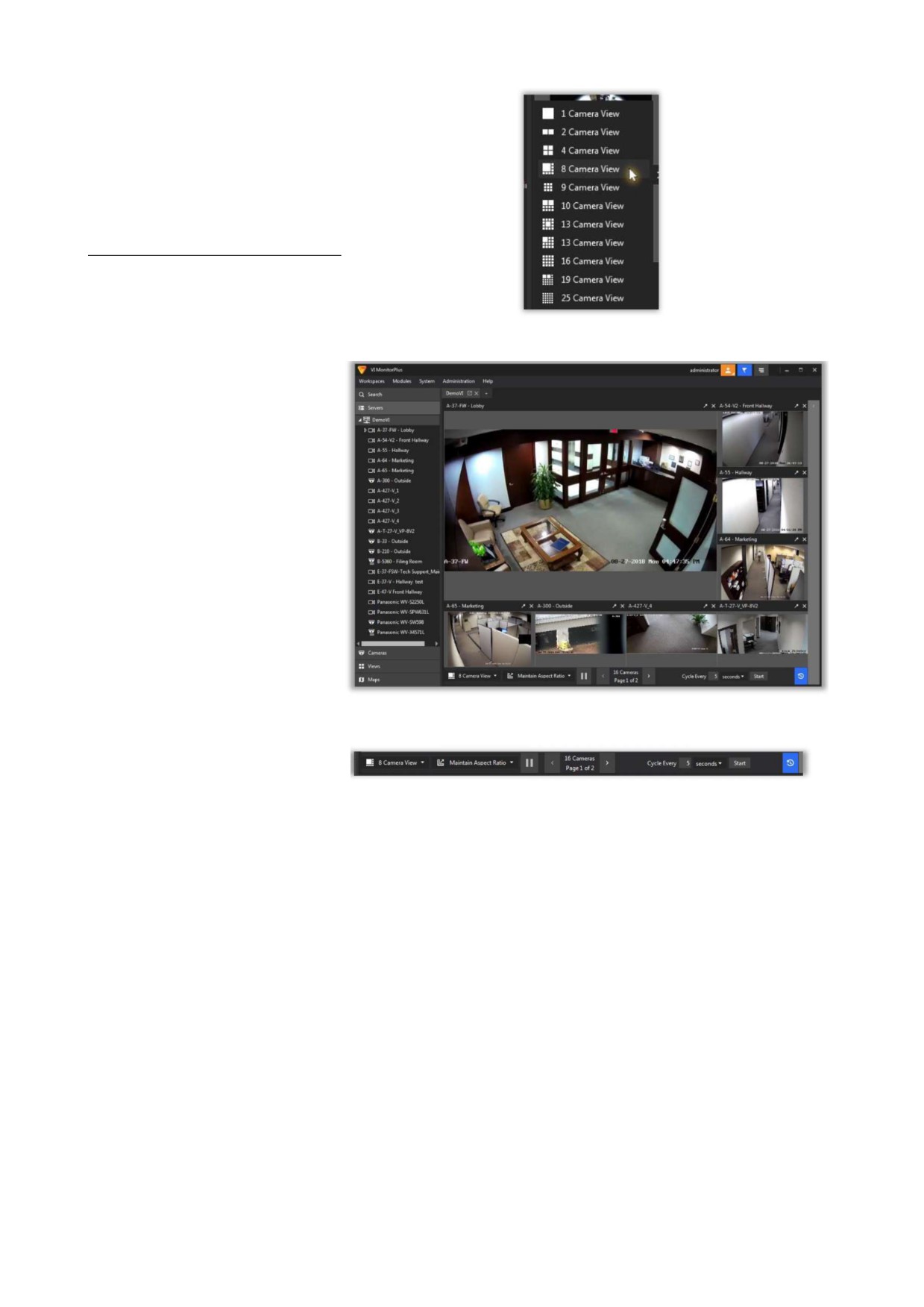
Определите количество
изображений в каждой
раскладке, открыв список Camera
View (Раскладка камер) в левом
нижнем углу рабочей области и
выбрав нужное число.
Примечание. Всегда выбирайте
число, меньшее общего
количества отображаемых камер.
Первая автоматически созданная
раскладка (страница) будет
отображаться с использованием
настроек отображения,
выбранных ранее из списка
Camera View.
Строка состояния теперь
отображает следующее:
•
Варианты просмотра
Установите значение интервала смены страниц (поле Cycle
Every) и нажмите Start (Старт), чтобы начать автоматическую
изображения камеры
смену страниц.
•
Варианты размера
изображения
Вы также можете вручную перейти на следующую или
предыдущую страницу, нажимая кнопки со стрелками влево или
•
Кнопка Play/Pause
(Включить/Пауза)
вправо.
•
Камеры, Номер страницы и
кнопки
Следующая/Предыдущая
страница
•
Варианты периода (времени)
смены страниц, кнопка Start
(Старт)
•
Кнопка переключения на
записанное видео.
С. | 94
4.5.G Поддержка встроенной аналитики для камер i-VMD
VI MonitorPlus поддерживает встроенную аналитику для камер Panasonic с функцией i-VMD
(интеллектуальный видеодетектор движения).
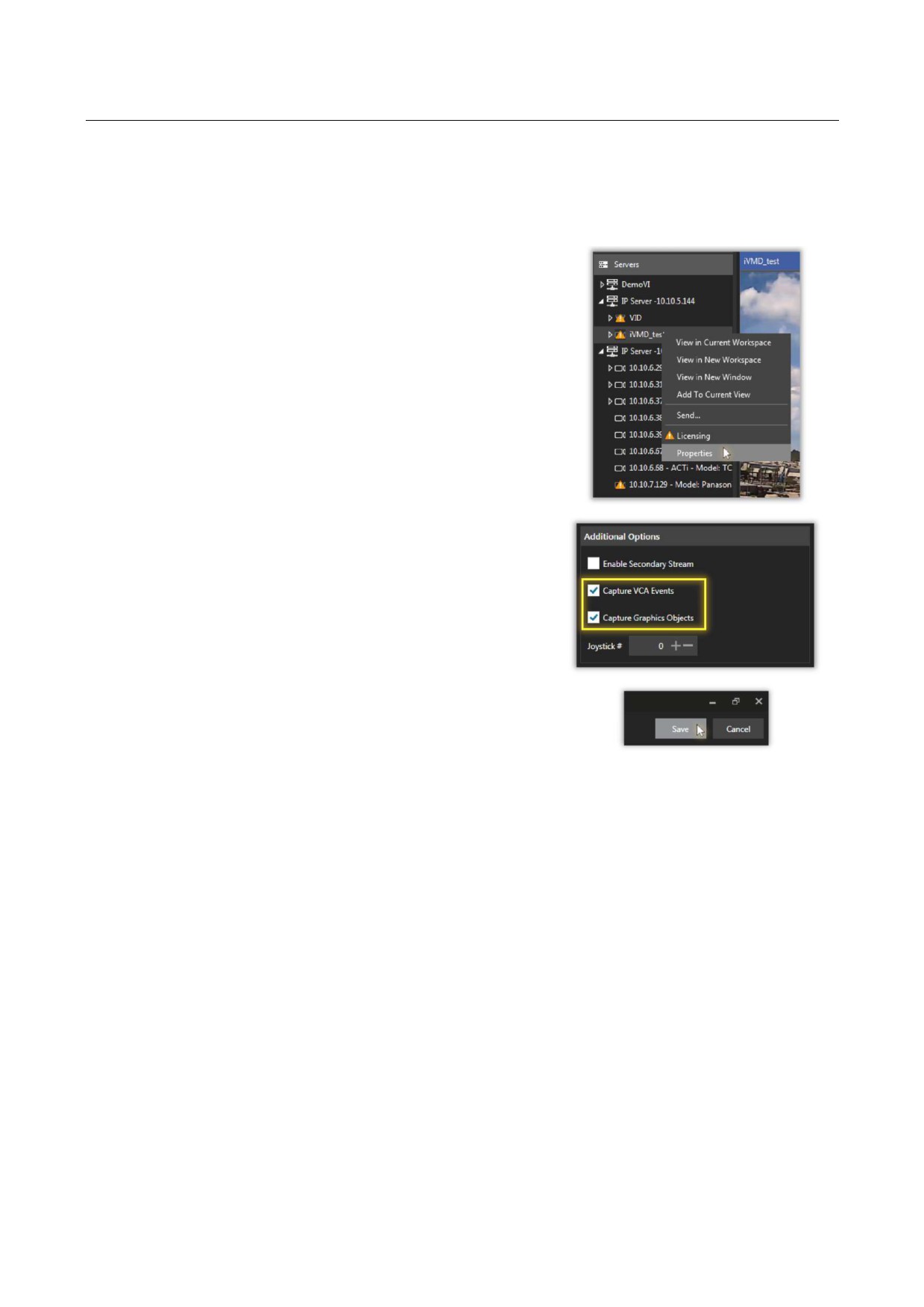
Чтобы убедиться, что функция активна, выполните следующие действия:
Нажмите правую кнопку мыши на камере в дереве слева и
выберите Properties.
В окне Camera Setup (Настройка камеры) на вкладке General
(Общие) найдите поле Additional Options (Дополнительные
параметры) справа и установите флажки Capture VCA Events
(Определять события VCA) и Capture Graphics Objects
(Определять графические объекты).
Нажмите Save Now (Сохранить сейчас) (кнопка вверху справа).
С. | 95
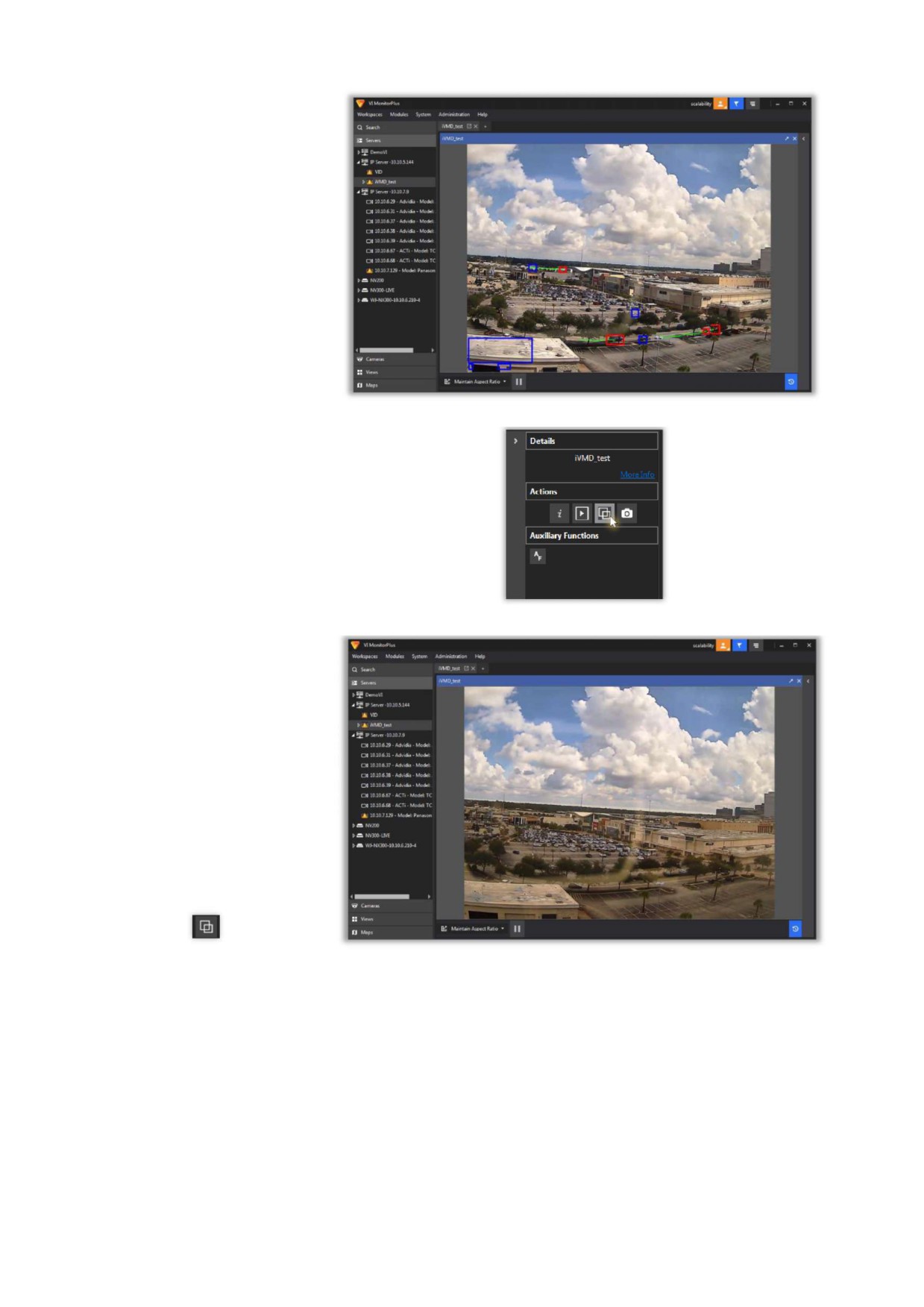
В зависимости от настроек
камеры, обнаруженный объект
будет отображаться на
текущем изображении с
камеры в цветной рамке с
траекториями движения.
Чтобы отключить обнаружение
объектов в реальном времени,
откройте Details Pane (Панель
сведений) (верхняя правая
стрелка) и нажмите кнопку Hide
Graphic Objects Overlay (Скрыть
наложение графических
объектов).
Текущее изображение с камер
теперь будет отображаться без
рамок и линий.
Нажмите кнопку Show Graphic
Objects Overlay (Показывать
наложение графических
объектов) в панели сведений,
чтобы повторно активировать
функцию обнаружения
объектов в реальном времени.
С. | 96
4.6 ЗАПИСАННОЕ ВИДЕО
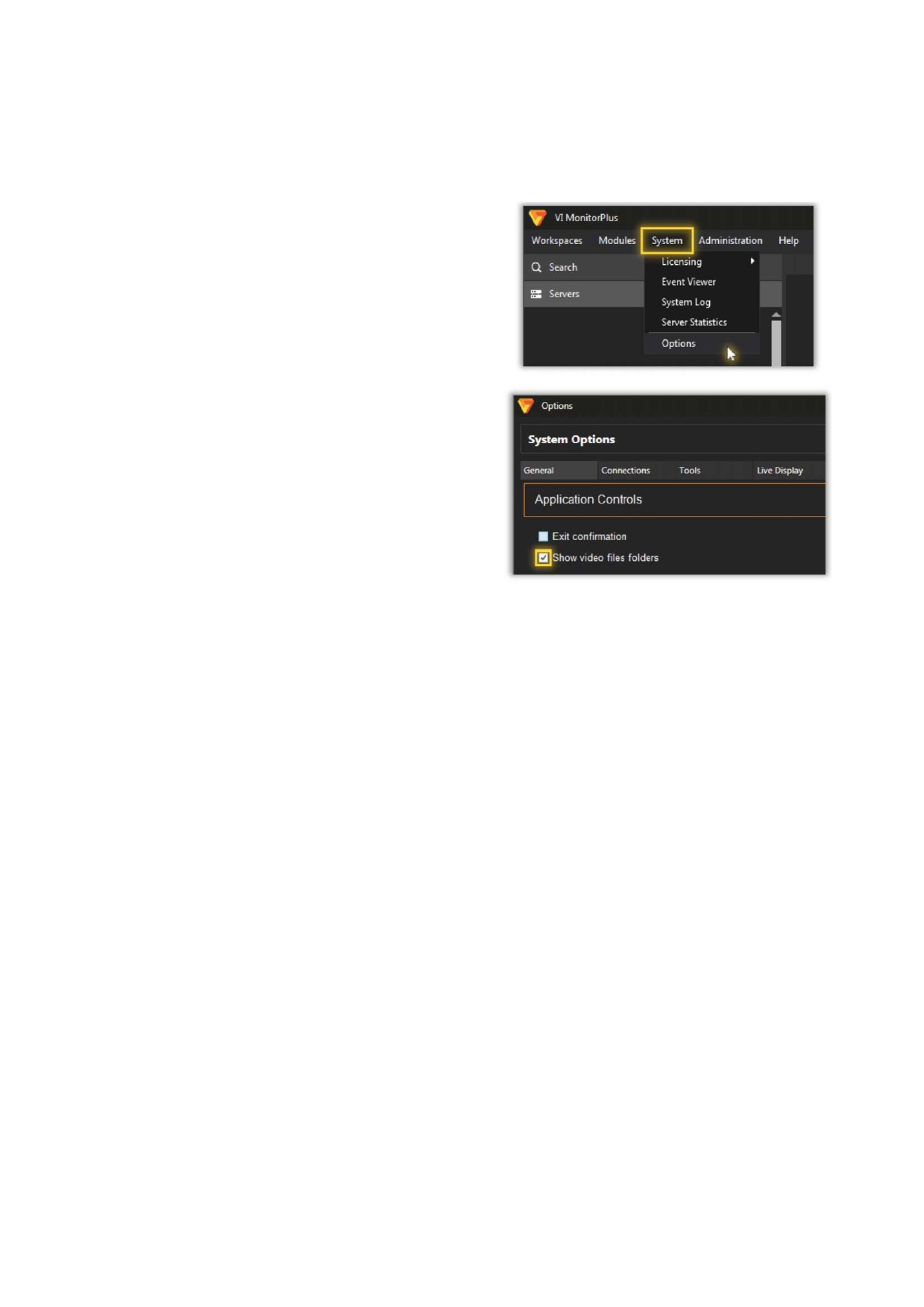
VI MonitorPlus обладает возможностью доступа к записанному видео непосредственно из дерева
навигации слева. Чтобы включить эту функцию, выполните следующие действия:
В главном меню сверху, выберите System (Система),
затем Options (Параметры)
На экране System Options (Параметры системы)
выберите вкладку General (Общие); в разделе
Application Control (Управление приложениями)
убедитесь, что установлен флажок Show video files
folders (Показывать папки с видеофайлами).
Закройте окно Параметры системы и выйдите из VI MonitorPlus. Чтобы использовать эту функцию,
запустите VI MonitorPlus снова и выполните требуемые действия.
С. | 97
4.6.A Воспроизведение
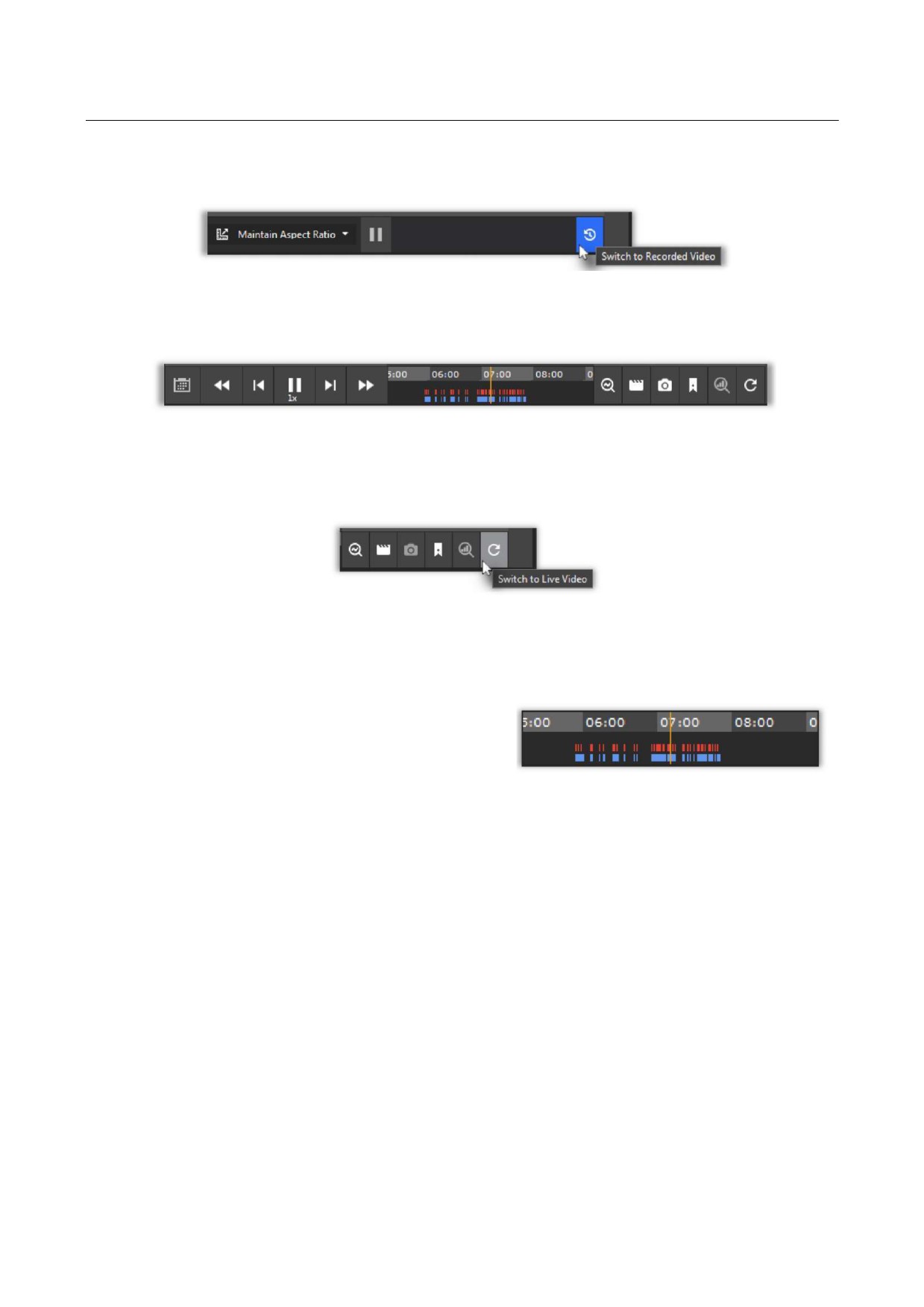
Пользователь может получить доступ к записанному видео и управлять им с помощью панели
воспроизведения, расположенной в нижней части экрана рабочей области для любой камеры,
поддерживающей эту функцию.
Чтобы переключиться с текущего видеоизображения на записанное видео, нажмите синий значок,
расположенный в правом нижнем углу экрана.
Откроется панель Записанное видео с элементами управления Calendar (Календарь) и Playback
(Воспроизведение), расположенными слева, Timeline (Временная шкала) -— в центре и Video
Management (Управление видео) — справа.
Чтобы переключиться назад на текущее видеоизображение, нажмите значок Return (Вернуться),
расположенный в правом нижнем углу экрана.
На временной шкале Оранжевая вертикальная линия
(по центру) указывает текущую позицию во времени
видео. Также это точка начала воспроизведения.
Красные области показывают моменты обнаружения
движения, а синие области показывают наличие
видеозаписи, доступной для воспроизведения.
С. | 98
4.6.B Аналитика
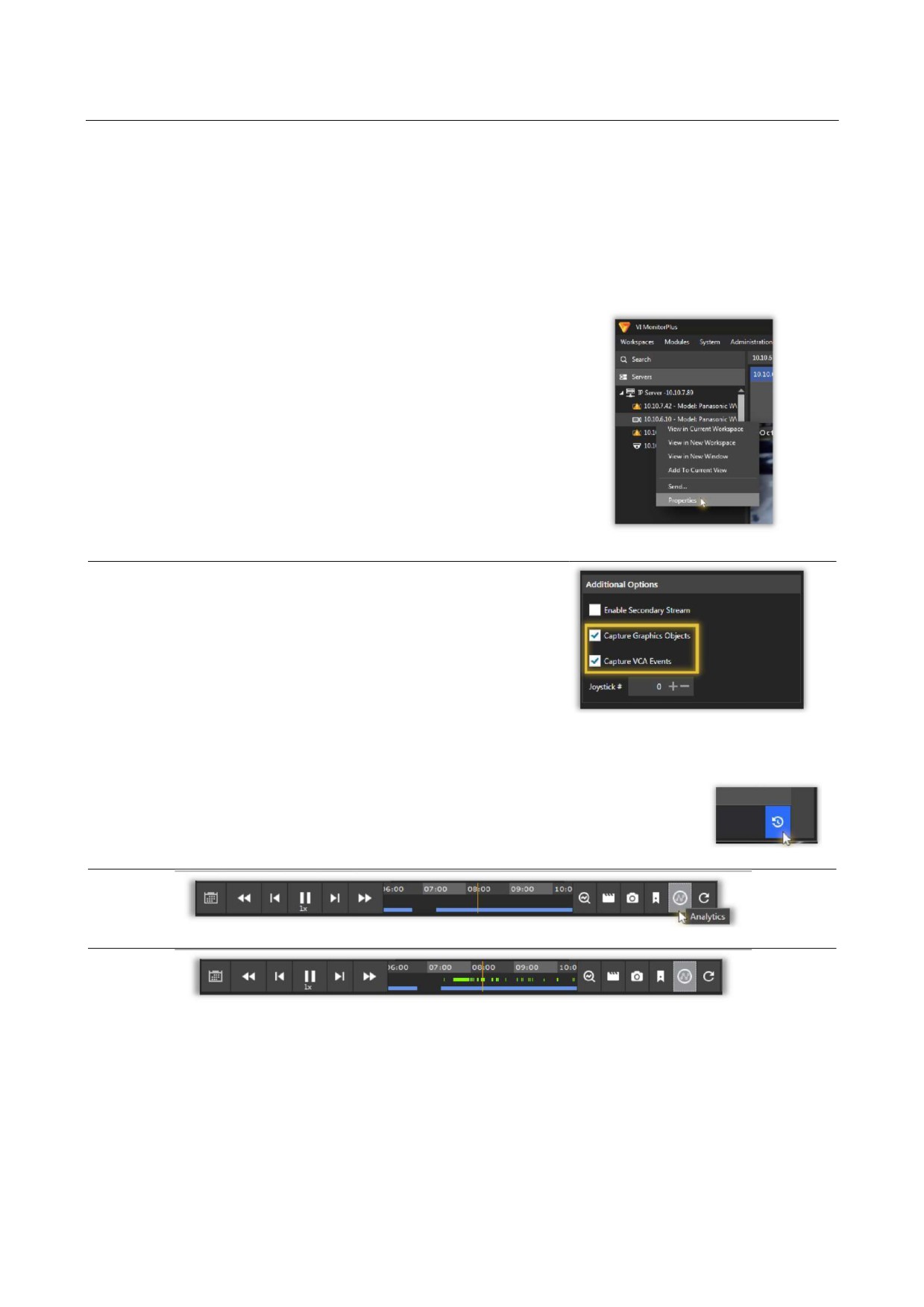
VI MonitorPlus предоставляет возможность включать или отключать отображение Аналитики
записанного видео непосредственно с панели временной шкалы. Эта функция доступна на камерах,
которые поддерживают события VCA (анализ видеоконтента).
(1) ВКЛЮЧЕНИЕ ПОКАЗА АНАЛИТИКИ ВИДЕО
Чтобы включить эту функцию, выполните следующие действия:
Откройте страницу Properties (Свойства) для камеры:
• В дереве навигации в левой части окна выберите
требуемую видеокамеру, нажав право кнопкой мыши
и выбрав Properties (Свойства).
или
• Откройте Main Menu> Administration> Cameras>
Configure Properties (Главное меню>
Администрирование> Камеры> Настроить свойства) и
выберите модель камеры в дереве слева.
В окне Camera Setup (Настройка камеры) на вкладке General
(Общие) найдите поле Additional Options (Дополнительные
параметры) и убедитесь, что флажки Capture VCA Events
(Определять события VCA) и Capture Graphics Objects
(Определять графические объекты) установлены.
(2) ВИЗУАЛИЗАЦИЯ АНАЛИТИКИ
В интерфейсе Текущего изображения с видеокамер переключитесь на Recorded
Video (Записанное видео), чтобы получить доступ к временной шкале.
На панели временной шкалы, нажмите на значок Analytics (Аналитика).
Зеленые линии на временной шкале будут обозначать события, зафиксированные во время сеанса
трансляции текущего видеоизображения и обработанные функцией Аналитика.
С. | 99
4.6.C Закладки
VI MonitorPlus включает полнофункциональный интерфейс для создания и управления закладками
записанного видео, которые могут указывать на один кадр в последовательности видео или включать
определенные интервалы времени (начало и конец). Закладки используются в качестве справочного
материала для дальнейшего просмотра или анализа.
(1) ДОБАВЛЕНИЕ ЗАКЛАДКИ
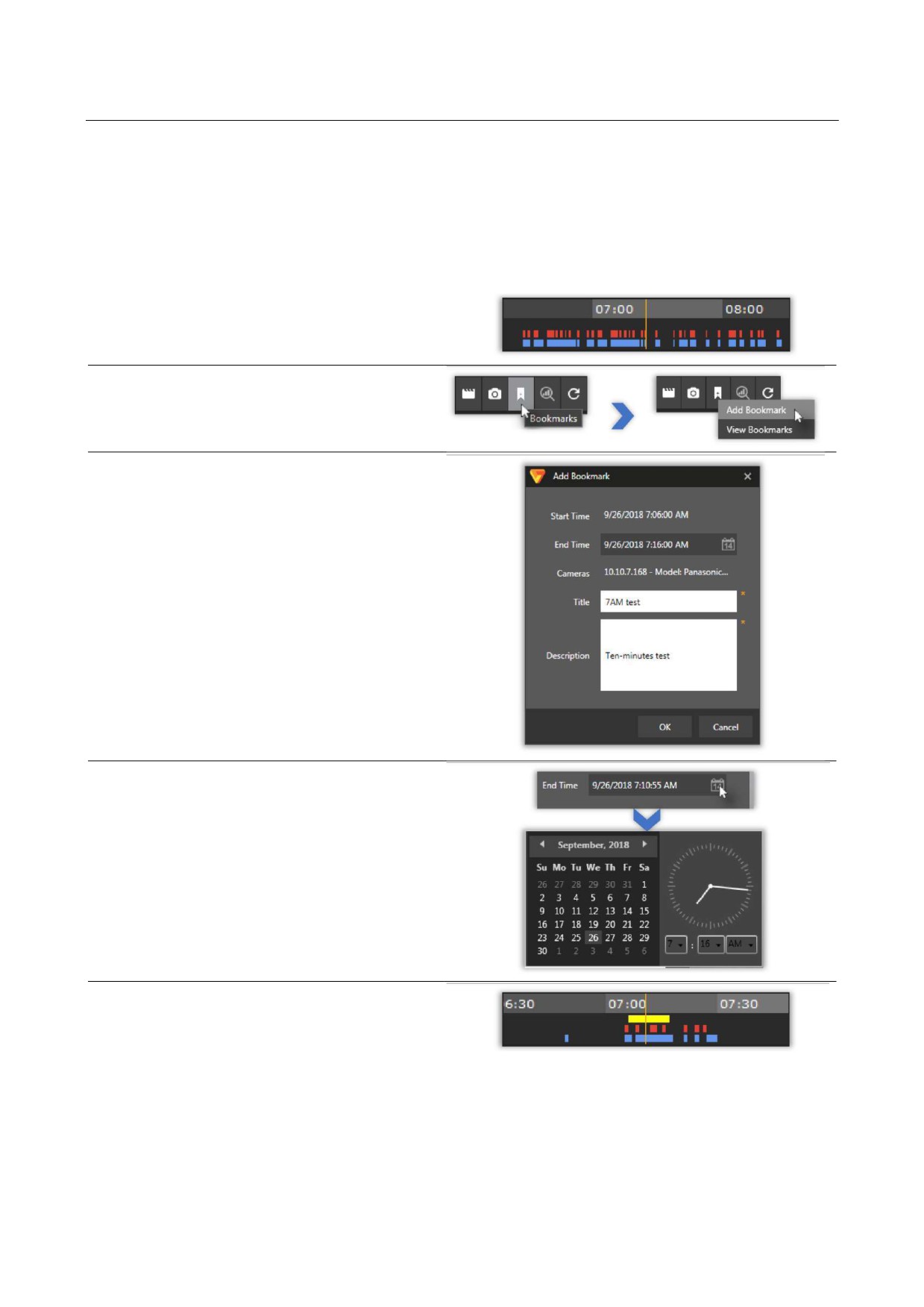
На временной шкале установите начальную
точку закладки, совместив ее с оранжевым
индикатором.
Нажмите на иконку Bookmarks (Закладки) и
выберите пункт Add Bookmark (Добавить
закладку) в меню.
В окне Add Bookmark (Добавление закладки)
введите End Time (Время окончания) вручную
или выберите из календаря (см. ниже), а также
Title (Название) и Description (Описание)
закладки.
Нажмите OK по завершению.
Необходимо заполнить все поля.
При добавлении новой закладки
воспользуйтесь календарем, нажав на
соответствующий значок, чтобы выбрать время
окончания.
По окончанию, на временной шкале появится
толстая желтая линия, обозначающая интервал
закладки.
С. | 100
(2) ПРОСМОТР ЗАКЛАДКИ
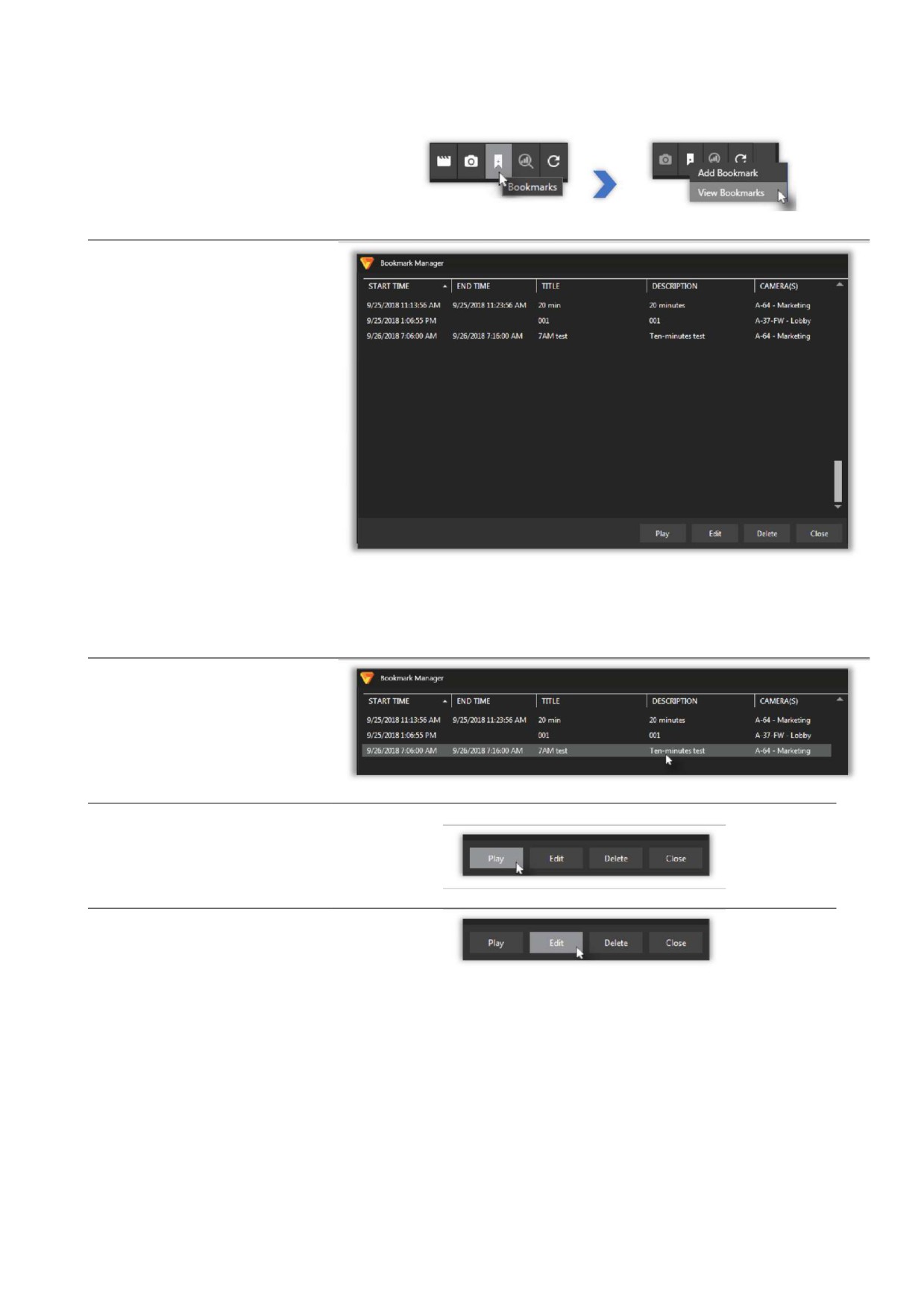
Нажмите на иконку Bookmarks
(Закладки) и выберите пункт View
Bookmarks (Просмотреть закладки) в
меню.
В окне Bookmark Manager
(Диспетчер закладок)
отобразится настраиваемый
список доступных закладок, а
также 4 кнопки настройки: Play
(Воспроизвести), Edit
(Редактировать), Delete
(Удалить) и Close (Закрыть).
Нажмите на заголовок любого
столбца, чтобы отсортировать
список по данному параметру
(по убыванию/возрастанию).
Отрегулируйте ширину
столбцов, щелкнув и перетащив
вертикальный разделитель
между заголовками столбцов
влево или вправо.
Чтобы использовать функции
менеджера, выберите нужную
закладку из списка.
Нажмите Play, чтобы запустить
видео из закладки (закройте
Диспетчер закладок, чтобы
просмотреть его).
Нажмите Edit, чтобы изменить
параметры закладки.
С. | 101
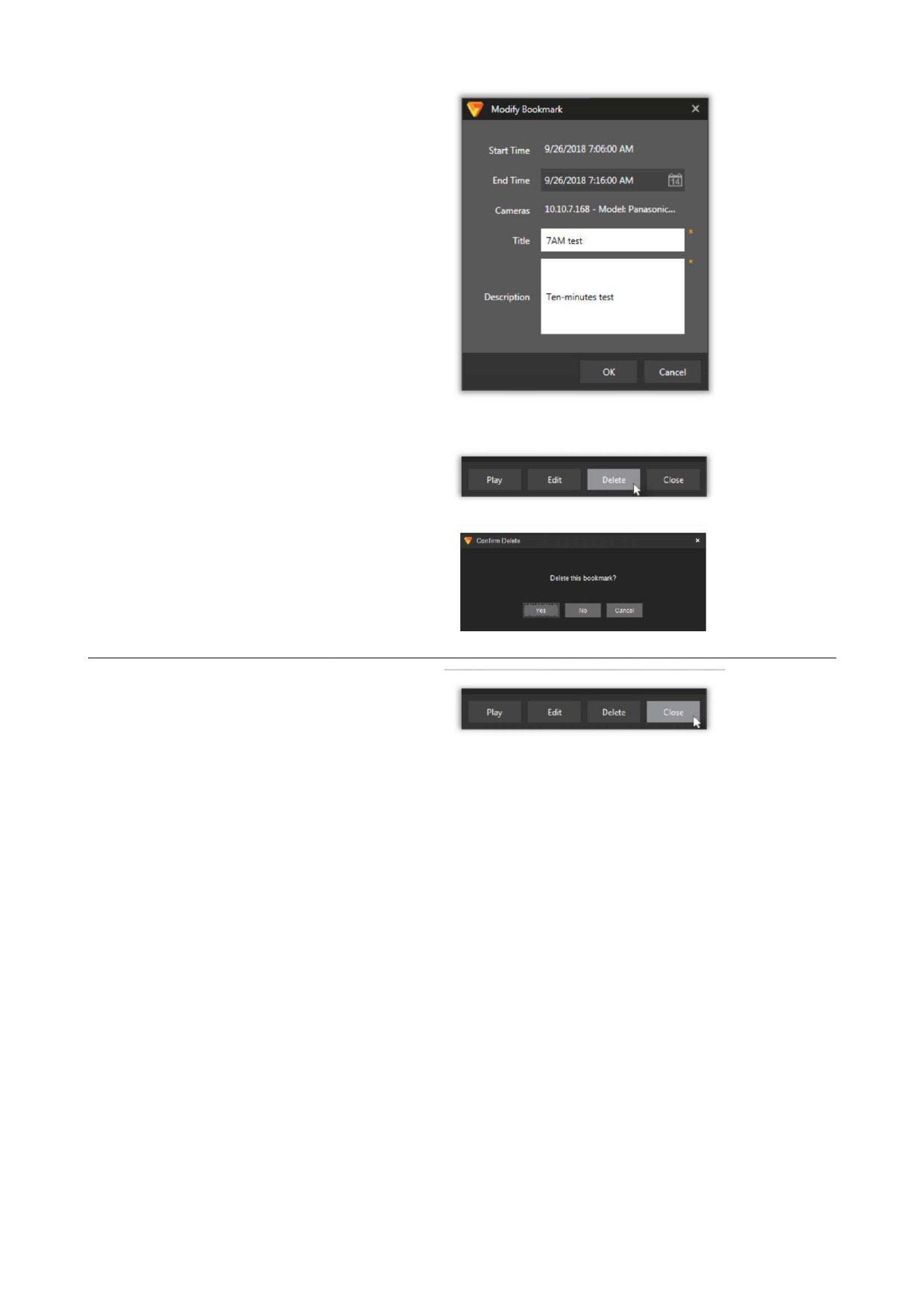
Опция Modify Bookmark
(Изменить закладку) позволяет
изменить Время окончания,
Заголовок и Описание закладки.
Нажмите Delete, чтобы удалить
закладку из списка (требуется
подтверждение).
После удаления закладки
желтый индикатор исчезнет с
временной шкалы.
Эта операция не может быть
отменена.
Нажмите Close, чтобы выйти из
диспетчера закладок и
вернуться к окну работы с
записанным видео.
С. | 102
4.6.D Видеоролики
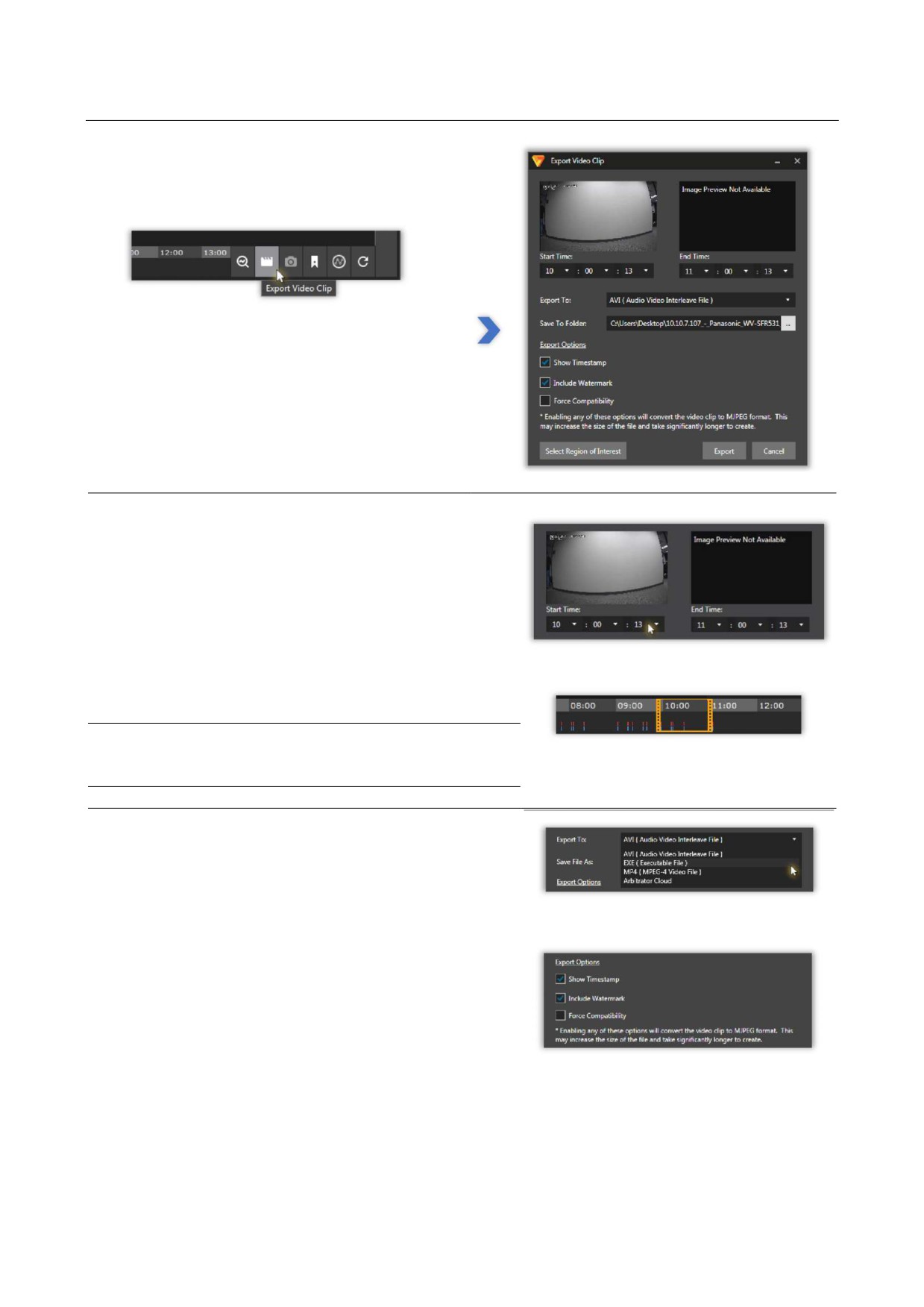
Чтобы создать и экспортировать видеоролик
заданной длины, нажмите кнопку экспорта видео
Export Video Clip справа от панели шкалы времени.
Откроется окно Export Video Clip.
Укажите Start Time (Время начала) и End Time (Время
окончания) видеоролика, используя соответствующие
раскрывающиеся списки для каждого значения.
Выбранный интервал будет автоматически показан на
временной шкале в оранжевой рамке кадра.
Примечание. Положение кадра можно изменить, нажав и
перетащив его горизонтально, чтобы вручную изменить
временной интервал.
Откройте раскрывающийся список Export To:
(Экспортировать в:), чтобы изменить формат видеофайла.
При выборе форматов AVI или MPEG, приложение
отобразит набор параметров экспорта:
• Show Timestamp (Показывать временную метку):
данная функция добавляет в экспортируемое видео
метку времени.
• Include Watermark (Включить водяной знак): данная
функция создает водяной знак в целях проверки и
включает его в видео во избежание
несанкционированного вмешательства.
• Force Compatibility (Автоматическое обеспечение
совместимости): данная функция принудительно
экспортирует видеозапись в формат MJPEG.
С. | 103
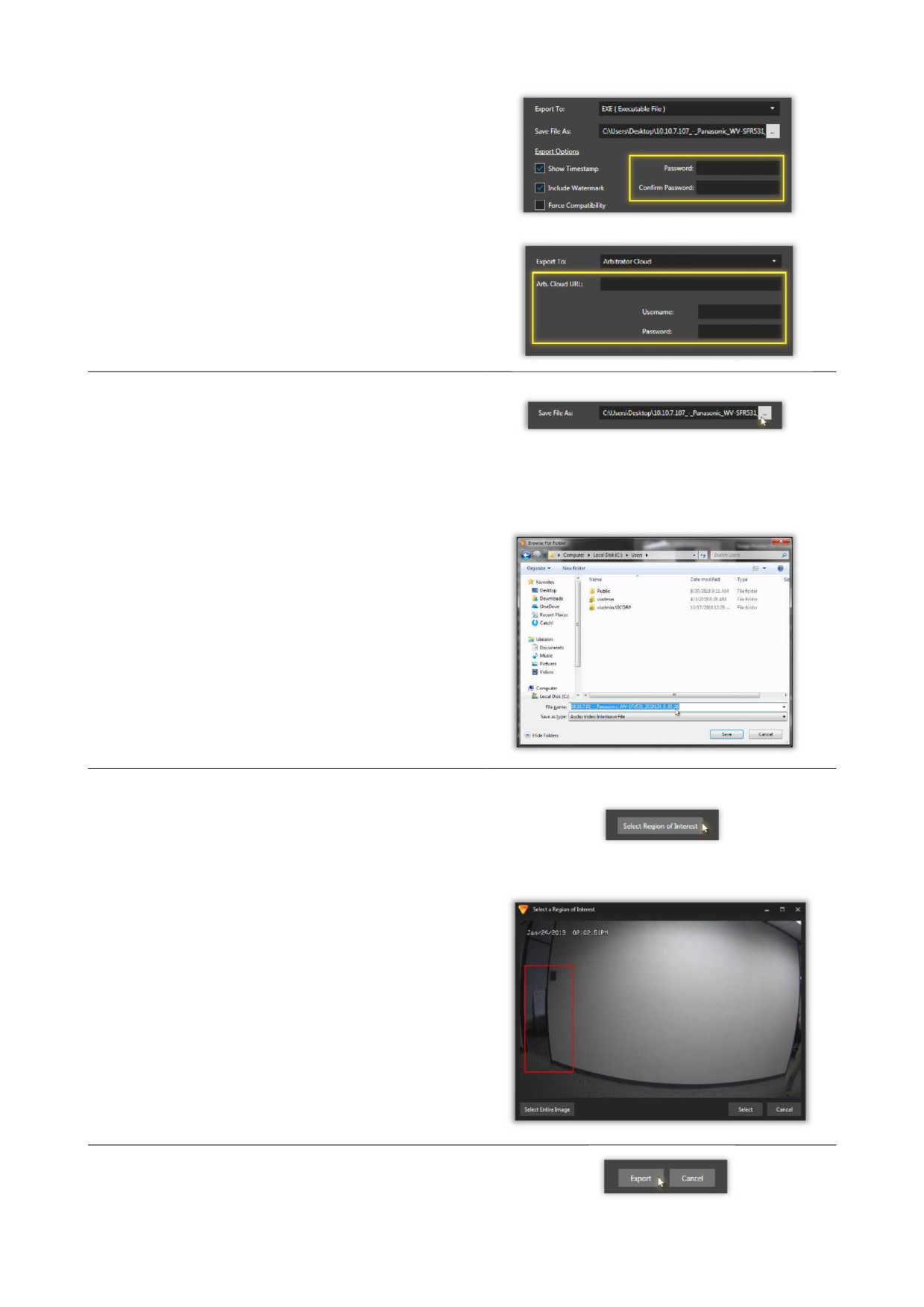
При выборе формата EXE (Исполняемый файл)
приложение предложит ввести пароль для защиты
экспортируемого файла. Будет создан
самоисполняемый файл.
Если выбрано Arbitrator Cloud, приложение запросит
URL-адрес сервиса Arbitrator Cloud, имя пользователя
и пароль доступа.
Save to Folder: (Сохранить в папку:) показывает папку
назначения по умолчанию и имя файла видеоролика.
Нажмите на белый значок справа, чтобы открыть
окно проводника для доступа к дополнительным
параметрам.
В окне проводника можно изменить папку
назначения и имя файла для экспортируемого
видеоролика.
При изменении параметра Save as type (Тип
файла) видеоролик будет сохранен в виде
файла, указанного типа, который может
отличаться от выбранного в интерфейсе
приложения по умолчанию.
Нажмите Save (Сохранить) для подтверждения
или Cancel (Отмена) для возврата в приложение.
Нажмите Select Region of Interest (Выбрать
контролируемую область изображения), чтобы
определить область видеоролика, которую
необходимо контролировать.
Отметьте интересующую область
непосредственно в окне видеоизображения и
нажмите Select (Выбрать) для подтверждения.
Нажмите Select Entire Image (Выбрать все
изображение), чтобы расширить интересующую
область до максимально допустимого размера.
Выбранная контролируемая область будет
отображаться в окне предварительного
просмотра Export Video Clip.
Чтобы вернуться, нажмите Cancel (Отмена).
Нажмите Export (Экспорт), чтобы начать процесс
экспорта файла, или Cancel (Отмена), чтобы выйти.
С. | 104
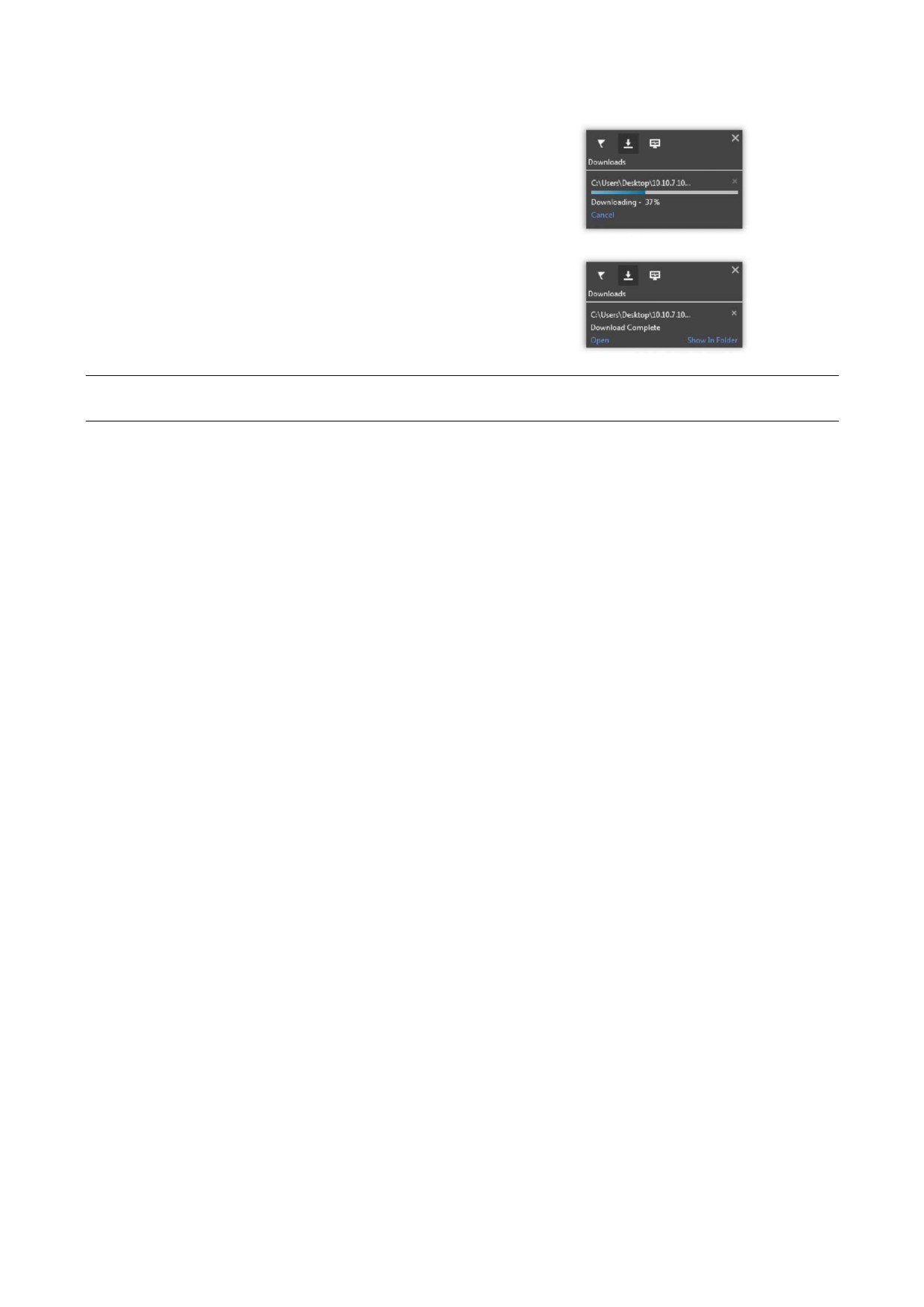
Файл начнет загружаться. Чтобы остановить процесс,
нажмите Cancel.
После завершения файл можно будет найти в папке
назначения (Show in Folder) и воспроизвести (Open).
Примечание. При экспорте, размер обрезанного файла видеозаписи ограничен размером 1,5 Гбайт.
В некоторых редких случаях размер файла может быть немного меньше 1,5 Гбайт.
С. | 105
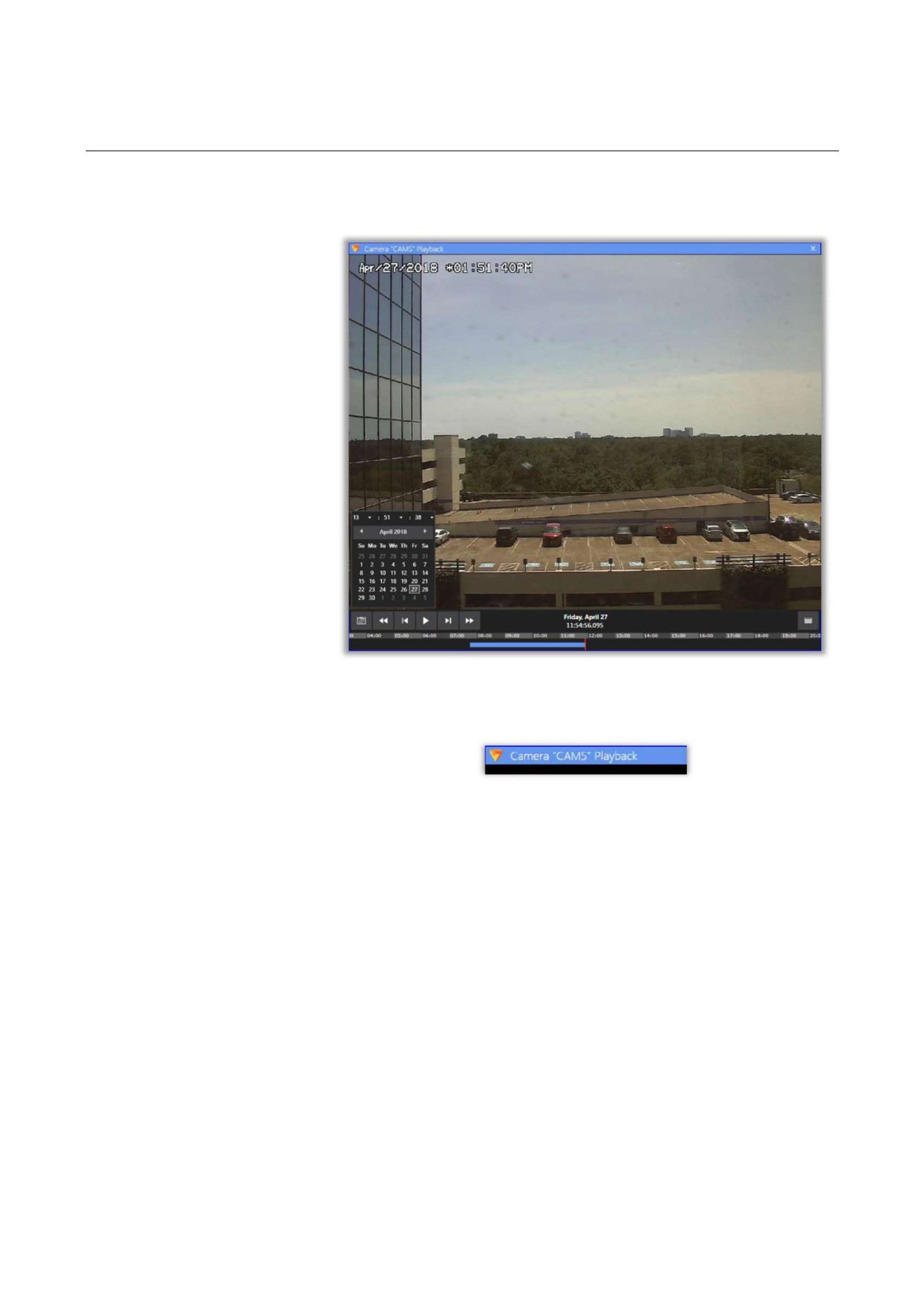
4.6.E Поддержка воспроизведения для камер с функцией сетевой
записи
Перед использованием камер с поддержкой функции сетевой записи в режиме записи убедитесь,
что сервер сетевой записи правильно настроен.
Записанное видео с камер NVR,
представленных в дереве
навигации слева, доступно в
режиме записи VI MonitorPlus.
Чтобы получить доступ к
записанному видео, нажмите на
камеру под
зарегистрированным сервером
сетевой записи.
Появится новое окно
воспроизведения Playback
Window, отображающее панель
воспроизведения, а также
календарь и значок Export Clip
(Экспорт видеоролика).
В нижней части окна также
отображается временная
шкала.
В верхней части окна
воспроизведения в заголовке
отображается название
активной в данный момент
камеры.
С. | 106
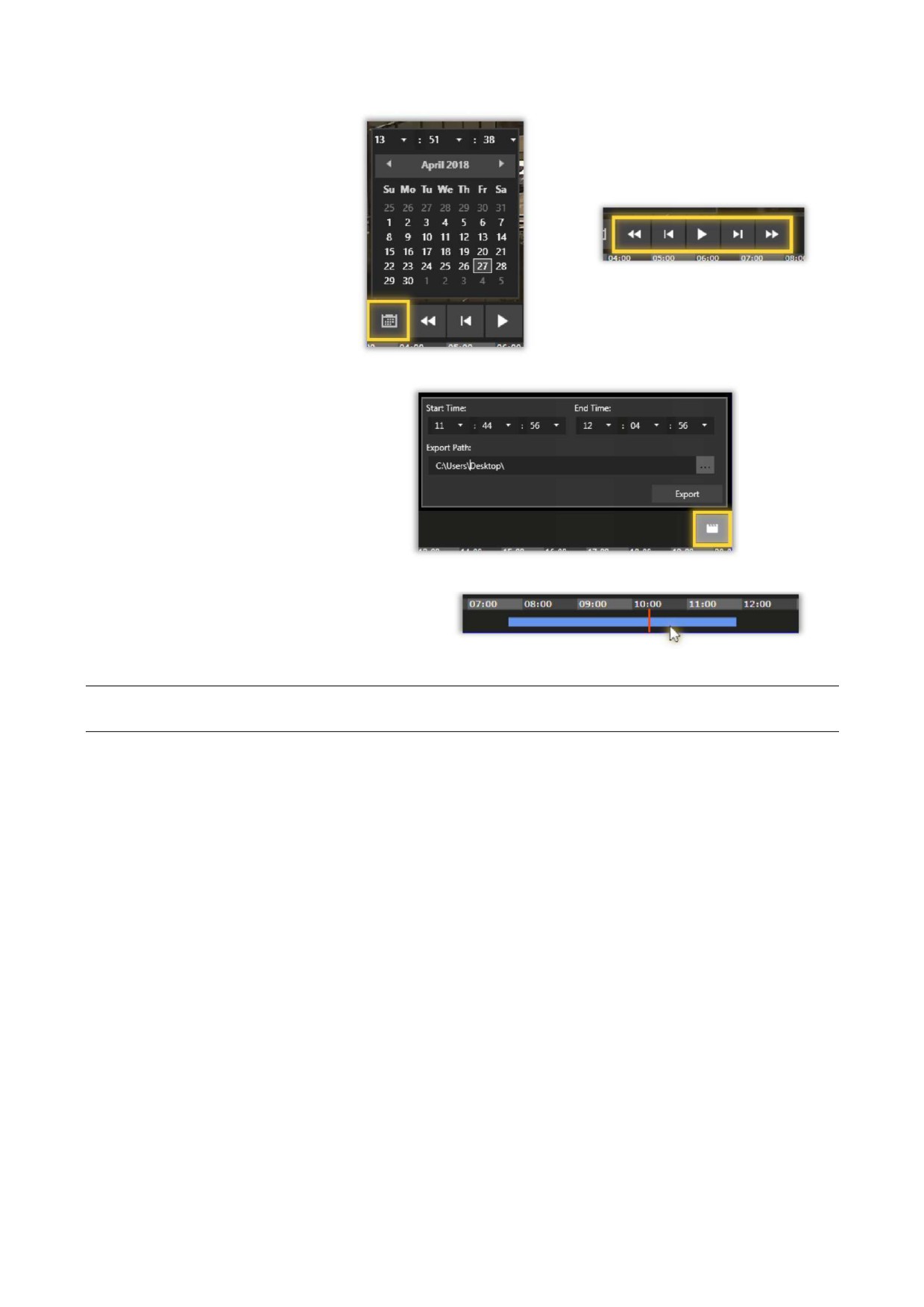
Чтобы найти записанное видео,
воспользуйтесь календарем,
чтобы выбрать время и дату,
или используйте значки
«Вперед» и «Предыдущая
запись» на панели
инструментов.
Выбор предыдущей записи или
следующей записи приведет к
переходу воспроизведения к
следующему записанному
сегменту.
Параметр Export Clip (Экспорт
видеоролика) позволяет
создавать файл видеоролика в
формате AVI после указания
времени начала и пути
сохранения.
Временная шкала может использоваться для
навигации по воспроизведению камеры с
функцией сетевой записи в течение
определенного промежутка времени.
Примечание. Воспроизведение видео с сервера сетевой записи рекомендуется выполнять на
физическом клиентском компьютере, а не в виртуальной компьютерной среде.
С. | 107
4.6.F Поддержка создания видероликов для камер с функцией
сетевой записи
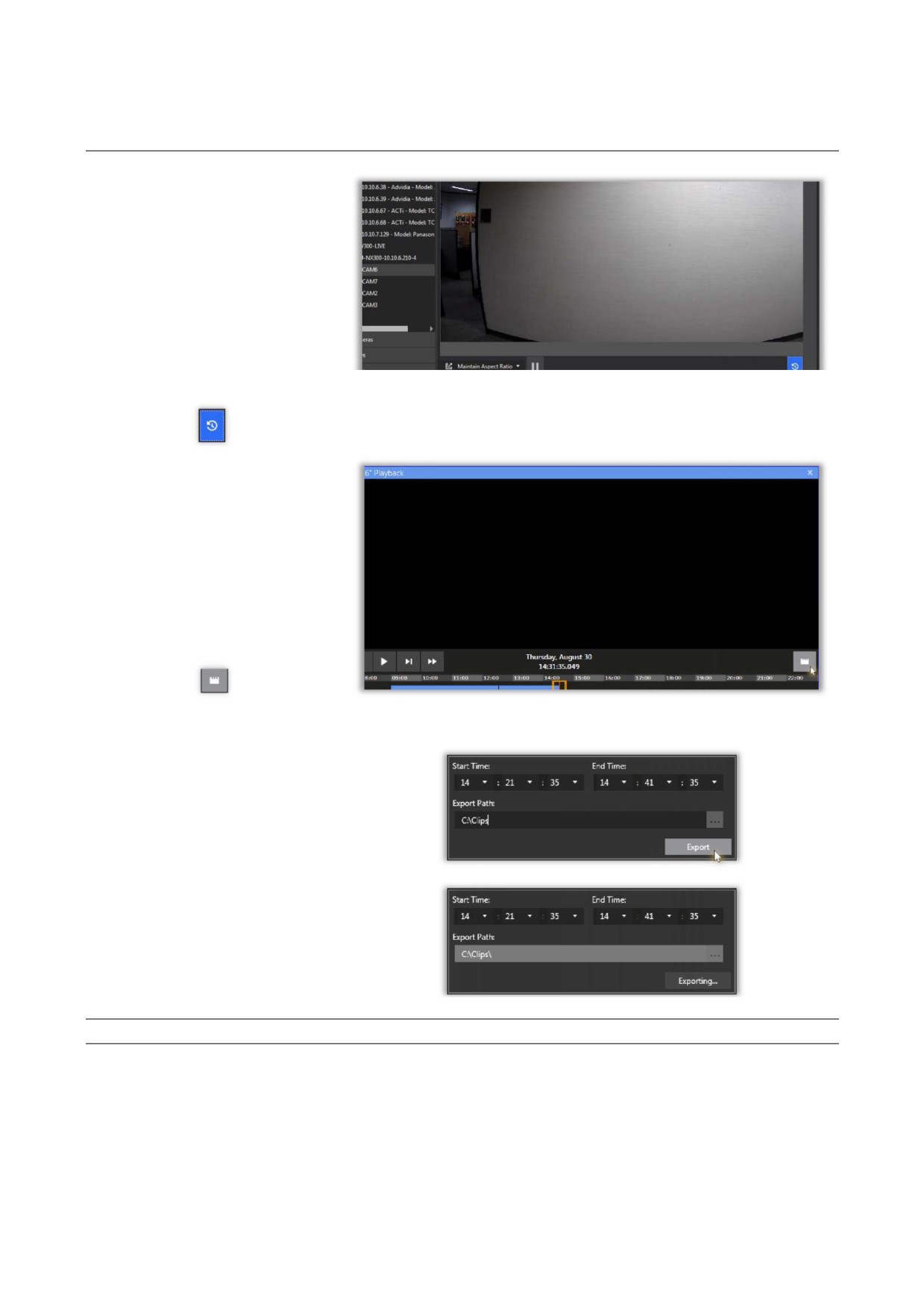
VI MonitorPlus предоставляет
возможность экспортировать
видеоролики с трансляции
видеоизображений с камер NVR.
В режиме просмотра текущего
видео с камеры NVR нажмите
кнопку Switch to Recorded Video
(Переключиться на записанное
видео) внизу справа.
Откроется новое окно Camera
Playback (Воспроизведение
камеры).
Нажмите серую кнопку Export
Video Clip (Экспортировать
видеоролик) в правом нижнем
углу.
Выберите время начала, время
окончания и путь к файлу
видеоролика, затем нажмите
Export (Экспорт), чтобы начать
сохранение.
Начнется процесс экспорта
видеоролика. После завершения
окно экспорта закроется,
возвращая пользователя к
воспроизведению с камеры.
Примечание. Файлы видеороликов будут сгенерированы в формате AVI.
С. | 108
4.6.G Экспорт файлов в службу Panasonic Arbitrator Cloud
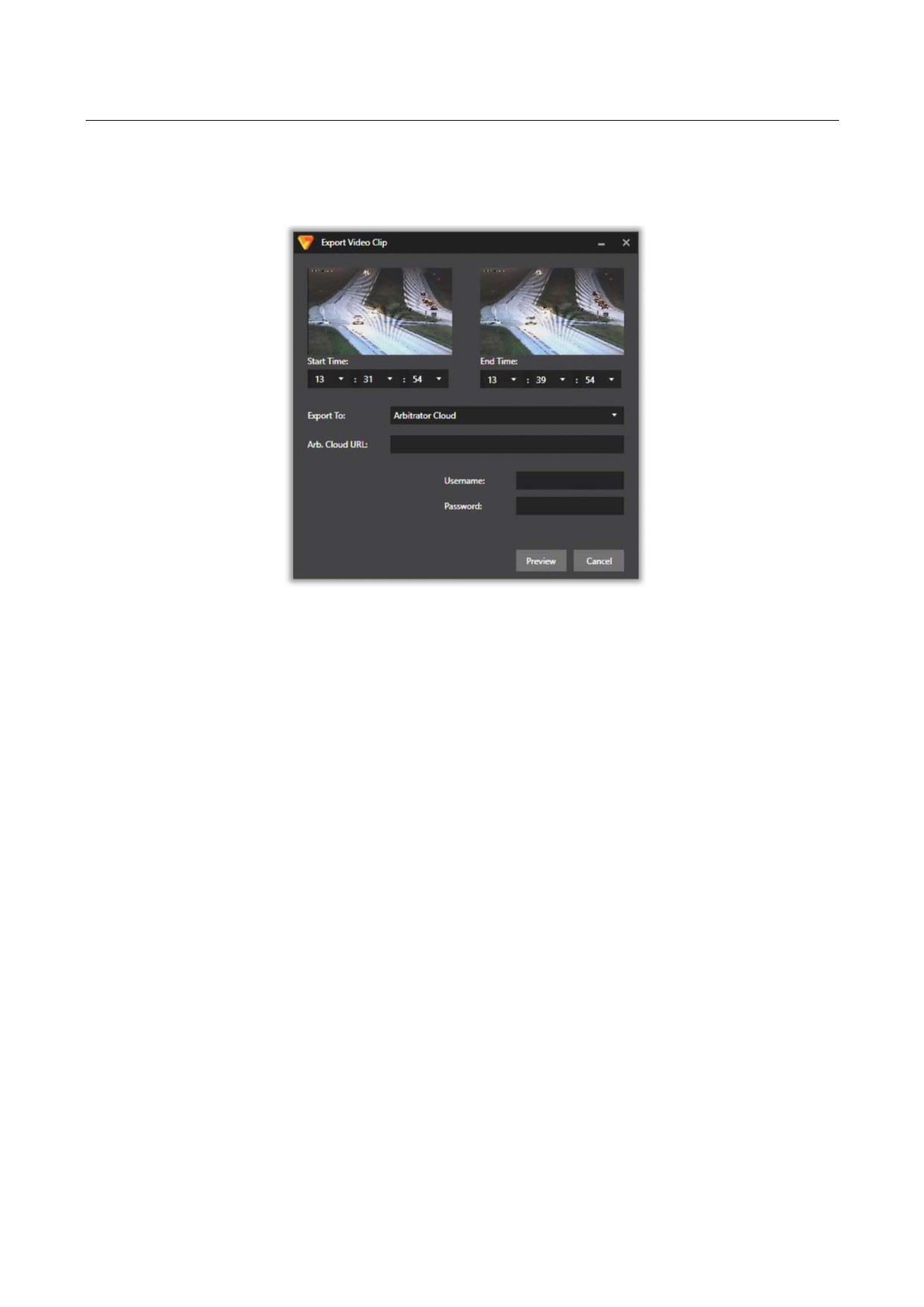
Чтобы экспортировать файлы в Panasonic Arbitrator Cloud, воспользуйтесь меню Export Video Clip
(Экспорт видеоролика). Прежде всего выберите дату и время видеозаписи, на основе которой вы
хотите создать видеоролик. Затем выберите Arbitrator Cloud из выпадающего списка экспорта.
Введите правильный URL-адрес Arbitrator Cloud и выполните аутентификацию, используя свое имя
пользователя и пароль Arbitrator Cloud. Выберите Preview (Предварительный просмотр), чтобы
открыть окно предварительного просмотра видеоролика. После подключения к серверу Arbitrator
Cloud вы сможете ввести информацию по рассматриваемому случаю, а также классификационные
данные. Видеоролик будет сохранен в облачной системе Arbitrator для последующего просмотра
вместе с подробной информацией по рассматриваемому случаю.
С. | 109
содержание ..
1
2
3 ..