содержание .. 1 2 ..
Video Insight 7.4 IP Server. Руководство администратора (2019 год) - часть 1
Video Insight 7.4 IP Server
Руководство администратора
Copyright 2019 — Panasonic System Solutions Company of North America
ОГЛАВЛЕНИЕ
ЛИЦЕНЗИОННОЕ СОГЛАШЕНИЕ ОБ ИСПОЛЬЗОВАНИИ ПРОГРАММНОГО ОБЕСПЕЧЕНИЯ
5
1. ВВЕДЕНИЕ
8
1.1 ОБЗОР СИСТЕМЫ
8
1.2 КОМПОНЕНТЫ ПРОГРАММНОГО ОБЕСПЕЧЕНИЯ
9
1.2.A VI MonitorPlus
9
1.2.B Веб-клиент
9
1.2.С VI Mobile
9
2.ПЛАНИРОВАНИЕ
10
2.1 РЕКОМЕНДАЦИИ ПЕРЕД УСТАНОВКОЙ
10
2.1.A Установка IPServer и дополнительного программного обеспечения
10
2.1.B Конфигурирование веб-хостинга для веб-клиента
13
2.1.C Настройка сети
13
2.1.D Камеры
15
2.1.E Выбор хранилища данных
15
2.2 ЛИЦЕНЗИРОВАНИЕ
18
2.2A Активация лицензии видеокамер Panasonic
18
2.3 ТРЕБОВАНИЯ К ПРОГРАММНОМУ ОБЕСПЕЧЕНИЮ КЛИЕНТА
19
2.3.A VIMonitorPlus
19
2.3.B Веб-клиент
19
2.4 ТРЕБОВАНИЯ К АППАРАТНОМУ ОБЕСПЕЧЕНИЮ КЛИЕНТА
19
2.4.A Аппаратное декодирование
20
3.УСТАНОВКА И АДМИНИСТРИРОВАНИЕ
21
3.1 IP SERVER
21
3.1.A Установка программного обеспечения
21
3.2 КЛИЕНТ VI MONITORPLUS
29
3.2.A Добавление дополнительных серверов в VI MonitorPlus вручную
30
3.2.B Добавление более одного IP Server в VI MonitorPlus
31
3.2.C Автоматический вход в систему
32
3.3 АДМИНИСТРИРОВАНИЕ
33
3.3.A IP Server Manager (IPSM)
33
3.4 ДОПОЛНИТЕЛЬНАЯ ИНФОРМАЦИЯ ПО КОНФИГУРАЦИИ УСТАНОВКИ
43
3.4.A Установщик Installshield
43
3.4.B Резервное копирование и восстановление сервера
43
3.4.C Локальная запись данных
45
3.4.D Диспетчер правил
50
3.4.E Резервный сервер
68
4. VI MONITORPLUS
71
4.1 ЗАПУСКВПОЛНОЭКРАННОМРЕЖИМЕF11
71
4.2 ОПЦИИ МЕНЮ
72
4.3 ВКЛАДКА: РАБОЧИЕ ОБЛАСТИ
73
4.3.A Save (Сохранить)
73
4.3.B Manage (Управление)
73
4.3.C Application Plug-ins (Плагины приложения)
74
4.4 ЗНАЧКИ ЛЕВОГО МЕНЮ
75
4.4.A Servers (Серверы)
75
4.4.B Видеокамеры
76
4.4. C Раскладки
76
4.4.D Схемы объекта
76
4.5 ТЕКУЩЕЕ ИЗОБРАЖЕНИЕ С ВИДЕОКАМЕР
77
4.5.A Использование раскладок
79
4.5.B Панель сведений
82
4.5.C Камеры «рыбий глаз»
85
4.5.D Текущее изображение с видеокамер сетевой записи
87
4.5.E Функция обнаружения транспортных происшествий
88
4.5.F Функция циклического просмотра раскладок
93
4.5.G Поддержка встроенной аналитики для камер i-VMD
95
4.6 ЗАПИСАННОЕ ВИДЕО
97
4.6.A Воспроизведение
98
4.6.B Аналитика
99
4.6.C Закладки
100
4.6.D Видеоролики
103
4.6.E Поддержка воспроизведения для камер с функцией сетевой записи
106
4.6.F Поддержка создания видероликов для камер с функцией сетевой записи
108
4.6.G Экспорт файлов в службу Panasonic Arbitrator Cloud
109
4.5.H Видео с раскладкой (Multiplex Video)
110
4.6.I Функция поиска движения в контролируемой области изображения (ROI)
111
4.7 ВКЛАДКА: MODULES
115
4.7.A Контроль доступа
115
4.8 ВКЛАДКА: SYSTEM
120
4.8.A Лицензирование
120
4.8.В Элементы журнала событий
122
4.8.С Системный журнал
123
4.8. D Статистика сервера
124
4.8.E Параметры
125
4.9 ВКЛАДКА: АДМИНИСТРИРОВАНИЕ
137
4.9.A Настройка серверов
137
4.9.B Свойства видеокамеры
150
4.9.C Настройка раскладок
162
4.9.D Настройка интерактивных карт объекта
163
4.9.E Пользователи и группы
168
4.9.F Модули
171
4.9.G Регистрация и интеграция камер с функцией сетевой записи видео
175
4.9. H Отчеты об аудите пользователей
178
5. ВЕБ-КЛИЕНТ
180
5.1 ВХОД В СИСТЕМУ
180
5.2 ТЕКУЩЕЕ ИЗОБРАЖЕНИЕ С ВИДЕОКАМЕР
181
5.2.А Оперирование камерой
182
5.3 ИНТЕРАКТИВНЫЕ КАРТЫ ОБЪЕКТА
184
5.4 СПИСОК РАСКЛАДОК
183
5.5 ЗАПИСАННОЕ ВИДЕО
184
5.5.A Создание видеоролика
185
5.5.B Проверка водяных знаков
185
5.6 РЕЖИМ ВЫСОКОЙ ПРОИЗВОДИТЕЛЬНОСТИ
186
5.7 КОНТРОЛЬ ДОСТУПА
187
5.8 ФУНКЦИИ АДМИНИСТРИРОВАНИЯ
189
5.8.A Серверы
190
5.8.B Видеокамеры
192
5.8.С Раскладки
193
5.8.D Общие настройки
196
6. РЕСУРСЫ ПОДДЕРЖКИ VIDEO INSIGHT
197
6.1 УДАЛЕННАЯ ПОДДЕРЖКА
197
6.2 КОНТАКТЫ
198
7.ПРИЛОЖЕНИЯ
199
7.1 ПРИЛОЖЕНИЕ A: ПЕРЕЧЕНЬ ПОРТОВ IP SERVER
199
7.2 ПРИЛОЖЕНИЕ B: НАСТРОЙКИ РАЗРЕШЕНИЙ НА ЗАПИСЬ/ИЗМЕНЕНИЕ ФАЙЛОВ ФОРМАТА .AVI
.................................................................................................................................................................. 200
7.3 ПРИЛОЖЕНИЕ C: РАСШИРЕННАЯ НАСТРОЙКА ВИДЕОКАМЕРЫ IQEYE
202
7.4 ПРИЛОЖЕНИЕ D: РУКОВОДСТВО ПО СИСТЕМЕ БЕЗОПАСНОСТИ SECURE SYSTEM
203
7.5 ПРИЛОЖЕНИЕ E: УВЕДОМЛЕНИЕ ОБ ИСПОЛЬЗОВАНИИ ПРОГРАММНОГО ОБЕСПЕЧЕНИЯ
INDEPENDENT JPEG GROUP
213
АЛФАВИТНЫЙ УКАЗАТЕЛЬ
220
ЛИЦЕНЗИОННОЕ СОГЛАШЕНИЕ ОБ ИСПОЛЬЗОВАНИИ
ПРОГРАММНОГО ОБЕСПЕЧЕНИЯ
1.
ВНИМАНИЕ! ПЕРЕД ИСПОЛЬЗОВАНИЕМ ПРОГРАММНОГО ОБЕСПЕЧЕНИЯ ВНИМАТЕЛЬНО ИЗУЧИТЕ
СЛЕДУЮЩУЮ ИНФОРМАЦИЮ. Данное лицензионное соглашение об использовании программного
обеспечения
(далее —
«Лицензионное соглашение») является юридическим соглашением между
пользователем
(далее —
«Пользователь» или
«Лицензиат»), являющимся физическим лицом или
обособленным юридическим лицом, и компанией Panasonic System Solutions Company of North America,
являющейся подразделением корпорации Panasonic в Северной Америке, и ее поставщиками (совместно
именуемые «PSSNA» или «Лицензиар») в отношении программного обеспечения (далее — «ПО»). Используя
или получая доступ к ПО, загружая или разрешая загрузку ПО, используя сервисные функции или
функциональные возможности ПО с помощью какого-либо устройства или иным образом, Пользователь
соглашается с условиями Лицензионного соглашения. В случае несогласия с условиями Лицензионного
соглашения Пользователь вправе вернуть ПО по месту его приобретения и получить его полную стоимость.
2.
ПРЕДОСТАВЛЕНИЕ ЛИЦЕНЗИИ.
a. Обзор Лицензионного соглашения. Лицензионное соглашение содержит описание прав Пользователя на
использование ПО или применение его иным образом. Лицензионное соглашение не наделяет
Пользователя правом собственности на программный код. ПО предоставляется на условиях лицензии, а
не купли-продажи. ПО охраняется авторским правом, а также иным законодательством и
международными договорами об интеллектуальной собственности. Компания PSSNA обладает в
отношении ПО правом собственности, авторским правом и иными правами на объекты интеллектуальной
собственности. Пользователь не вправе брать или передавать в аренду либо на иных условиях ПО или его
права и обязанности по Лицензионному соглашению другим пользователям.
b. Системные ограничения. Пользователь вправе использовать ПО только для одной системы,
определяемой по ее MAC-адресу. Для каждой отдельной системы требуется отдельное Лицензионное
соглашение.
3.
ПРЕКРАЩЕНИЕ ДЕЙСТВИЯ. Не умаляя прочих прав, компания PSSNA вправе расторгнуть Лицензионное
соглашение в случае нарушения Пользователем его условий. В этом случае Пользователь обязан уничтожить
все копии ПО и возвратить все компоненты компании PSSNA.
4.
ПЕРЕНОС. Пользователь вправе переносить ПО на другой сервер.
5.
ЗАПРЕТ НА ОБРАТНУЮ РАЗРАБОТКУ, ДЕКОМПИЛЯЦИЮ И ДИЗАССЕМБЛИРОВАНИЕ. Пользователь не вправе
осуществлять обратную разработку, декомпиляцию или дизассемблирование ПО.
6.
СОГЛАСИЕ НА ИСПОЛЬЗОВАНИЕ ДАННЫХ. Компания PSSNA и ее аффилированные лица вправе осуществлять
сбор и использование технической информации, предоставляемой Пользователем в рамках технической
поддержки ПО. Компания PSSNA использует данную информацию в форме обезличенных данных.
7.
ОГРАНИЧЕННАЯ ГАРАНТИЯ. Поскольку условия использования ПО неизвестны, а также ввиду
непредвиденных факторов риска при его использовании компания PSSNA не предоставляет гарантии
достижения определенного результата. Компания PSSNA не несет ответственности за убытки или иной вред,
причиненные независимым поставщиком, установщиком либо иными третьими лицами. Предоставляемая
компанией PSSNA гарантия ограничивается следующим: 1) носитель, на котором предоставляется ПО, не
содержит дефектов материала или изготовления; 2) ПО в значительной степени соответствует заявленным
техническим характеристикам (далее — «Ограниченная гарантия»). Гарантия действует только в отношении
начальной установки ПО. Гарантия остается в силе после проверки, оплаты и приемки ПО, но в любом случае
не более 90 дней с даты получения ПО Пользователем, если иное не предусмотрено законом. На дополнения
или обновления ПО, включая в соответствующем случае пакеты обновлений или текущих исправлений,
предоставленные Пользователю по истечении 90-дневного срока действия Ограниченной гарантии, не
распространяется действие гарантии или оговорок, являющихся явными, подразумеваемыми или
установленными законом. За исключением условий Ограниченной гарантии, изложенных в настоящем
документе, компания PSSNA предоставляет ПО и техническую поддержку без каких бы то ни было
гарантий, включая гарантии отсутствия недостатков. Компания PSSNA не предоставляет каких бы то ни
было иных явных или подразумеваемых гарантий, включая гарантию пригодности для продажи и
использования для определенной цели, гарантию надлежащей работы, при этом соответствующая
ответственность компании PSSNA в отношении ПО и предоставления технической поддержки либо
неспособности ее предоставить исключается из Лицензионного соглашения. Также отсутствуют гарантии
или оговорки в отношении права собственности, беспрепятственного пользования и владения, а также
соответствия описанию и отсутствия нарушения каких-либо прав в отношении ПО. Устные заявления или
действия компании PSSNA, ее агентов, работников или представителей не являются гарантией.
С. | 5
8.
Ограниченное и исключительное средство правовой защиты. Ответственность компании PSSNA и
исключительное средство правовой защиты Пользователя в случае несоответствия или дефекта в ПО
ограничиваются возвратом уплаченной суммы в соответствующем случае либо заменой ПО по усмотрению
компании PSSNA, если компания PSSNA признает наличие дефекта. В качестве предварительного условия
любого средства правовой защиты, предусмотренного настоящим соглашением или предоставленного
Пользователю иным образом, Пользователь обязан обратиться к компании PSSNA за принятием разумных
мер по замене ПО, в отношении которого заявлены дефекты или несоответствие, и принять замененное ПО.
В связи с этим обязательством, если Пользователь обоснованно полагает, что в ПО есть дефекты или
несоответствие, на которые распространяется ответственность компании PSSNA, Пользователь
незамедлительно сообщает об этом компании PSSNA по тел.: (713) 621-9779 и направляет ей письменное
уведомление в течение 48 часов с момента обнаружения дефектов или несоответствия. Расходы на перевозку
при возврате ПО несет Пользователь. Ограниченная гарантия не распространяется на случаи, когда
неисправность ПО возникла в результате несчастного случая, неправильной эксплуатации либо
компьютерного вируса. Срок гарантии на замененное ПО составляет остаток срока первоначальной гарантии
или 30 дней, в зависимости от того, какой из сроков больше.
9.
ОТКАЗ ОТ ОТВЕТСТВЕННОСТИ ЗА КОСВЕННЫЕ ИЛИ ИНЫЕ УБЫТКИ.НЕЗАВИСИМО ОТ ЯВНЫХ ИЛИ
ПОДРАЗУМЕВАЕМЫХ ПОЛОЖЕНИЙ ОБ ОБРАТНОМ: 1) ОТВЕТСТВЕННОСТЬ КОМПАНИИ PSSNA ПО ИСКАМ
ЛЮБОГО РОДА, ПОДАННЫМ В СВЯЗИ С ПРОИЗВОДСТВОМ, ПРОДАЖЕЙ, ПОСТАВКОЙ, ПЕРЕПРОДАЖЕЙ,
ПЕРЕДАЧЕЙ, ИСПОЛЬЗОВАНИЕМ ИЛИ РЕМОНТОМ ПО ЛИБО ОКАЗЫВАЕМЫХ КОМПАНИЕЙ PSSNA УСЛУГ ПО
ЛИЦЕНЗИОННОМУ СОГЛАШЕНИЮ, А ТАКЖЕ В РЕЗУЛЬТАТЕ ПЕРЕЧИСЛЕННОГО, НЕ ПРЕВЫШАЕТ ЦЕНЫ,
УПЛАЧЕННОЙ В СООТВЕТСТВУЮЩЕМ СЛУЧАЕ ПОЛЬЗОВАТЕЛЕМ ЗА ПО, ИЛИ 5 ДОЛЛАРОВ США, В
ЗАВИСИМОСТИ ОТ ТОГО, КАКАЯ ИЗ СУММ БОЛЬШЕ; 2) КОМПАНИЯ PSSNA НЕ ОТВЕЧАЕТ ЗА ФАКТИЧЕСКИЕ,
НЕПРЯМЫЕ, ШТРАФНЫЕ, СЛУЧАЙНЫЕ ИЛИ КОСВЕННЫЕ УБЫТКИ ЛИБО УСЛОВНЫЕ ОБЯЗАТЕЛЬСТВА,
ВЫТЕКАЮЩИЕ ИЗ ЛИЦЕНЗИОННОГО СОГЛАШЕНИЯ ИЛИ НЕНАДЛЕЖАЩЕЙ РАБОТЫ ПО, ВКЛЮЧАЯ УБЫТКИ В
РЕЗУЛЬТАТЕ ЗАДЕРЖКИ, ПРОСТОЯ, УТРАТЫ ДЕЛОВЫХ ВОЗМОЖНОСТЕЙ, УТРАТЫ ИЛИ РАЗГЛАШЕНИЯ
КОНФИДЕНЦИАЛЬНОЙ ИНФОРМАЦИИ, УПУЩЕННОЙ ВЫГОДЫ И ПРОЧЕГО (НЕЗАВИСИМО ОТ ПРИЧИНЫ ЭТИХ
УБЫТКОВ, А ТАКЖЕ ИХ ОБУСЛОВЛЕННОСТИ ВИНОЙ, НЕОСТОРОЖНОСТЬЮ, НЕИСПОЛНЕНИЕМ ИЛИ
ОБЪЕКТИВНОЙ ОТВЕТСТВЕННОСТЬЮ КОМПАНИИ PSSNA). ПОЛЬЗОВАТЕЛЬ НЕСЕТ РИСК И ОГРАЖДАЕТ
КОМПАНИЮ PSSNA ОТ ОТВЕТСТВЕННОСТИ В ОТНОШЕНИИ УБЫТКОВ, ИНОГО ВРЕДА, В ТОМ ЧИСЛЕ ВРЕДА
ЛИЧНОСТИ ИЛИ ИМУЩЕСТВУ, ПРИЧИНЕННЫХ В РЕЗУЛЬТАТЕ ИСПОЛЬЗОВАНИЯ ИЛИ НЕСПОСОБНОСТИ
ИСПОЛЬЗОВАТЬ ПО, ПРЕДОСТАВЛЕНИЕМ ТЕХНИЧЕСКОЙ ПОДДЕРЖКИ ЛИБО НЕСПОСОБНОСТЬЮ
ПРЕДОСТАВИТЬ ТЕХНИЧЕСКУЮ ПОДДЕРЖКУ, ЛИБО ВЛАДЕНИЯ ПО ИЛИ ЕГО ЭКСПЛУАТАЦИИ ОТДЕЛЬНО, ЛИБО
В СОЧЕТАНИИ С ДРУГИМИ ПРОГРАММАМИ. КОМПАНИЯ PSSNA НЕ НЕСЕТ ПРЯМОЙ ИЛИ ПОДРАЗУМЕВАЕМОЙ
ОТВЕТСТВЕННОСТИ ИЗ ДОГОВОРА ИЛИ ДЕЛИКТА В ОТНОШЕНИИ СООТВЕТСТВИЯ ПО ТРЕБОВАНИЯМ
ЗАКОНОДАТЕЛЬСТВА, ИНЫХ НОРМ, ТЕХНИЧЕСКИХ УСЛОВИЙ ИЛИ ДОГОВОРА, ДЕЙСТВИЕ КОТОРЫХ НА НЕГО
РАСПРОСТРАНЯЕТСЯ, ВКЛЮЧАЯ ДОГОВОР МЕЖДУ ПОЛЬЗОВАТЕЛЕМ ЕГО ИЗДЕЛИЙ И ЛИЦАМИ, С КОТОРЫМИ
У НЕГО ЗАКЛЮЧЕН ДОГОВОР.
10. КОМПЕНСАЦИЯ. ПОЛЬЗОВАТЕЛЬ ПРЕДОСТАВЛЯЕТ КОМПАНИИ PSSNA ЗАЩИТУ И ОГРАЖДАЕТ ЕЕ ОТ
ОТВЕТСТВЕННОСТИ В ОТНОШЕНИИ ИСКОВ, ТРЕБОВАНИЙ, ЗАЛОГОВЫХ ОБЯЗАТЕЛЬСТВ, ОСНОВАНИЙ ДЛЯ
ВОЗБУЖДЕНИЯ ИСКА, СУДЕБНЫХ РЕШЕНИЙ, УБЫТКОВ И ОТВЕТСТВЕННОСТИ ЛЮБОГО РОДА, ВОЗНИКАЮЩИХ
В ПРЯМОЙ ИЛИ КОСВЕННОЙ СВЯЗИ: 1) С ЭКСПЛУАТАЦИЕЙ ПОЛЬЗОВАТЕЛЕМ ПО ИЛИ ЕГО ДЕЙСТВИЯМИ С ПО,
НЕЗАВИСИМО ОТ ПРИЧИНЫ ИЛИ ОДНОКРАТНОГО, ОДНОВРЕМЕННОГО ИЛИ НЕОДНОКРАТНОГО НАРУШЕНИЯ
ЛИБО НЕОСТОРОЖНОСТИ СО СТОРОНЫ КОМПАНИИ PSSNA, ЕЕ РАБОТНИКОВ ИЛИ АГЕНТОВ; 2) НАРУШЕНИЕМ
ИЛИ НЕИСПОЛНЕНИЕМ УСЛОВИЙ ЛИЦЕНЗИОННОГО СОГЛАШЕНИЯ. ПОЛЬЗОВАТЕЛЬ ПРЕДОСТАВЛЯЕТ
КОМПАНИИ PSSNA ЗАЩИТУ И ОГРАЖДАЕТ ЕЕ ОТ ОТВЕТСТВЕННОСТИ В ОТНОШЕНИИ ИСКОВ, ТРЕБОВАНИЙ,
ЗАЛОГОВЫХ ОБЯЗАТЕЛЬСТВ, ОСНОВАНИЙ ДЛЯ ВОЗБУЖДЕНИЯ ИСКА, СУДЕБНЫХ РЕШЕНИЙ, УБЫТКОВ И
ОТВЕТСТВЕННОСТИ ЗА ПРИЧИНЕНИЕ ВРЕДА ЛИЧНОСТИ ИЛИ СМЕРТИ ПОЛЬЗОВАТЕЛЯ, ЕГО РАБОТНИКОВ ИЛИ
АГЕНТОВ, А ТАКЖЕ РАБОТНИКОВ ИЛИ АГЕНТОВ УЧАСТНИКА ПРОЕКТА, ПОДРЯДЧИКА, СУБПОДРЯДЧИКА ИЛИ
ЛИЦ, НАХОДЯЩИХСЯ ПО МЕСТУ ОСУЩЕСТВЛЕНИЯ ДЕЯТЕЛЬНОСТИ ПОЛЬЗОВАТЕЛЯ, ВОЗНИКАЮЩИЕ В
ПРЯМОЙ ИЛИ КОСВЕННОЙ СВЯЗИ С ЭКСПЛУАТАЦИЕЙ ПОЛЬЗОВАТЕЛЕМ ПО ИЛИ ЕГО ДЕЙСТВИЯМИ С ПО,
НЕЗАВИСИМО ОТ ПРИЧИНЫ ИЛИ НАРУШЕНИЯ ЛИБО НЕОСТОРОЖНОСТИ СО СТОРОНЫ КОМПАНИИ PSSNA
ЛИБО ЕЕ РАБОТНИКОВ ИЛИ АГЕНТОВ.
11. АВТОНОМНОСТЬ ПОЛОЖЕНИЙ ЛИЦЕНЗИОННОГО СОГЛАШЕНИЯ. Если какое-либо положение
Лицензионного соглашения полностью или частично признается неисполнимым в принудительном порядке
либо противоречащим законодательству Соединенных Штатов Америки или иного государства, либо
юрисдикции, регулирующих операции между компанией PSSNA и Пользователем, то остальные положения
полностью сохраняют силу, при этом считается, что упомянутое положение полностью или частично
исключается из Лицензионного соглашения.
12. НЕПРАВОМЕРНОЕ ИСПОЛЬЗОВАНИЕ. Неправомерное использование ПО либо его использование для
С. | 6
неправомерных целей, использование не по назначению, а также использование кем-либо помимо
Пользователя категорически запрещаются и представляют существенное нарушение настоящего
Лицензионного соглашения.
13. ПРИМЕНИМОЕ ПРАВО. Лицензионное соглашение регулируется законодательством штата Нью-Йорк без
учета принципов коллизионного права. Компания PSSNA и Лицензиат договорились, что исключительной
юрисдикцией на случай спора, требований, иска или судебного разбирательства, возникающих в связи с ПО
или Лицензионным соглашением, а также в случае его нарушения, прекращения или недействительности
обладают суды штата Нью-Йорк либо суды Соединенных Штатов Америки, расположенные на территории
Нью-Йорка. Компания PSSNA и Лицензиат соглашаются с тем, что суды округа Нью-Йорк, штат Нью-Йорк,
являются местом рассмотрения споров и обладают юрисдикцией в отношении них.
14. СОХРАНЕНИЕ ПРАВ. Неспособность привести Лицензионное соглашение в исполнение в принудительном
порядке полностью или частично в отдельном случае не является отказом от права на его последующее
приведение в исполнение в принудительном порядке и не препятствует этому.
15. ИСЧЕРПЫВАЮЩИЙ ХАРАКТЕР СОГЛАШЕНИЯ. Лицензионное соглашение
(включая приложения или
дополнительные соглашения к нему, прилагаемые к ПО) представляют исчерпывающий характер
договоренностей между Пользователем и компанией PSSNA в отношении ПО и технической поддержки.
Лицензионное соглашение заменяет собой все предыдущие или появившиеся одновременно письменные
или устные сообщения, предложения и заявления в отношении ПО или иных вопросов, регулируемых
Лицензионным соглашением. Если внутренние правила компании PSSNA в отношении предоставления
технической поддержки противоречат условиям Лицензионного соглашения, то условия последнего имеют
преимущественную силу.
16. Страной происхождения данного ПО является США, поэтому оно может регулироваться Законом о контроле
за экспортом США и другими нормативными актами США. Лицензиат соглашается, что он не будет
экспортировать, реэкспортировать или импортировать, прямо или косвенно, данное ПО, за исключением
случаев, когда это соответствует всем применимым законам и правилам.
Ред. 04/18
С. | 7
1. ВВЕДЕНИЕ
Компания Video Insight является ведущим разработчиком корпоративного программного
обеспечения для управления видеоданными. Цель нашей компании
— предложить
многофункциональный и удобный пакет приложений, работающий с обычными камерами,
подключаемыми по протоколу IP. Наша компания — одна из немногих, специализирующихся
исключительно на разработке программного обеспечения для управления видеоданными.
Пакет приложений Video Insight предназначен для создания интеллектуальных и простых в
управлении охранных систем видеонаблюдения на базе IP-камер. Наша компания приложила
немалые усилия к созданию универсального и многофункционального, но в то же время доступного
по цене пакета приложений.
Ни один из пакетов приложений, предлагаемых конкурентами, не поддерживает подключение такого
же количества видеокамер. Пользователь может выполнять доступ к системам видеонаблюдения
Video Insight с мобильных устройств, через веб-браузер или клиент Microsoft Windows через
локальную сеть или Интернет.
Пакет приложений Video Insight обеспечивает интеллектуальное и эффективное видеонаблюдение со
всех камер организации. Основные преимущества этой версии:
•
простой в использовании интерфейс;
•
количество поддерживаемых моделей видеокамер — более 4100;
•
контроль сообщений сигнализации;
•
интерактивные карты объекта;
•
синхронизированное воспроизведение.
Настоящий документ предназначен для опытных пользователей и системных администраторов.
1.1 ОБЗОР СИСТЕМЫ
Пакет приложений Video Insight включает в себя функции, требуемые в разных обстоятельствах. Его
можно использовать как для обычного автоматического видеоконтроля, так и для дистанционного
наблюдения с камер персоналом, выполняющим обходы. Основой пакета приложений Video Insight
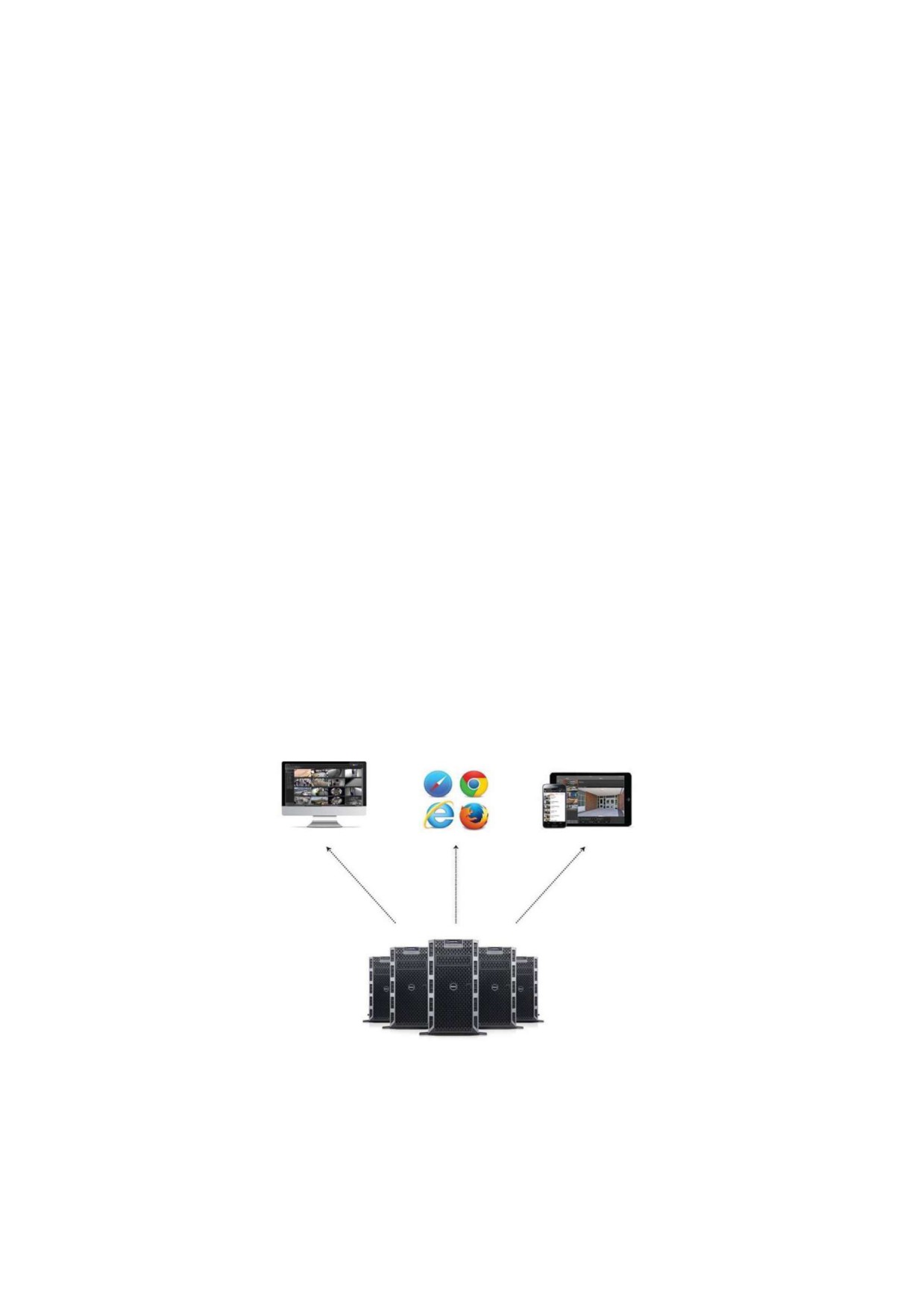
является IP Server. На рисунке ниже показаны способы просмотра видеоданных.
Ввиду того, что пакет приложений Video Insight передает данные по сети Ethernet, видеокамеры,
охранный персонал и серверы могут располагаться на удалении друг от друга.
Количество серверов IP Server, которое может использоваться для удовлетворения потребностей
современных систем видеонаблюдения с использованием IP видеокамер, не ограничено.
С. | 8
1.2 КОМПОНЕНТЫ ПРОГРАММНОГО ОБЕСПЕЧЕНИЯ
Пакет программ Video Insight включает три основных клиента для просмотра текущего изображения
видеокамер и видеозаписей: VI MonitorPlus, веб-клиент и VI Mobile. Эти три клиента могут
использоваться для подключения к IP Server без дополнительной оплаты.
Толстые
VI MonitorPlus и VI Mobile получают видеопоток напрямую с сервера. Пользователь
клиенты
VI MonitorPlus или VI Mobile может подключаться сразу к нескольким серверам в
рамках одного пользовательского интерфейса.
Веб-клиент
Веб-клиент соединяется с серверами через Microsoft IIS. Microsoft IIS может быть
запущен на каждом сервере, либо один сервер IIS может обслуживать все
подключенные веб-клиенты.
Сервер
IP Server является ядром программного обеспечения для IP-видеонаблюдения Video
Insight. IP Server осуществляет хранение данных, функционирование базы данных
SQL, а также взаимодействие с видеокамерами и клиентскими программами.
Хранилище
Возможности хранения данных ничем не ограничены, все зависит от конфигурации
данных
сервера и вариантов хранения данных.
SQL
На сервере базы данных SQL хранятся все конфигурации, а также журналы системных
событий и событий обнаружения движения.
1.2.A VI MonitorPlus
VI MonitorPlus представляет собой основной интерфейс для данного пакета приложений. Он
позволяет пользователю централизованно просматривать текущее изображение с видеокамер и
видеозаписи, хранящиеся на сервере.
Система представляет собой толстый клиент, который обеспечивает пользователям доступ ко всем
видеокамерам для просмотра текущего и записанного видео и предоставляет системным
администраторам и администраторам службы безопасности возможности централизованного
управления системой для конфигурирования видеокамер.
VI MonitorPlus принимает видео с сервера в используемом видеокамерой формате. IP Server при этом
выполняет лишь передачу файла, что не повышает нагрузку на процессор сервера, как это было бы
в случае распаковывания видео для передачи его в ином формате.
1.2.B Веб-клиент
Веб-клиент подключается к серверу через службу Microsoft Internet Information Services
(IIS),
размещаемую на том же сервере. В настоящее время клиент поддерживает HTML5-совместимые
браузеры, такие как: Google Chrome, Internet Explorer 11+, Mozilla Firefox, Microsoft Edge и прочие.
Средствами веб-клиента также можно просматривать текущие видеоизображения, сохраненными
видеозаписями, интерактивными картами объекта, управлять ими, создавать видеоролики и
скачивать записанное видео. В отличие от VI MonitorPlus, веб-клиент для воспроизведения
текущего изображения подключается непосредственно к видеокамерам.
1.2.С VI Mobile
VI Mobile — это бесплатное приложение для iOS и Android, которое пользователи могут установить
через App Store или Google Play соответственно. При помощи приложения VI Mobile можно
просматривать как текущее изображение с камер, так и видеозаписи, а также использовать схемы
объекта.
С. | 9
2.ПЛАНИРОВАНИЕ
Для наиболее эффективного использования оборудования с программным обеспечением IP Server
требуется планирование. Понимание потребностей среды установки поможет сформировать
конечное решение установки. Оценка и планирование мероприятий по интеграции необходимы для
максимально эффективной установки.
2.1 РЕКОМЕНДАЦИИ ПЕРЕД УСТАНОВКОЙ
Перед началом установки необходимо определить ключевые требования системы, например, будет
ли система:
•
Требовать многосерверной конфигурации?
•
Использовать общую среду SQL?
•
Использовать решение с общим сетевым хранением данных?
•
Связана с Active Directory (AD) или облегченным протоколом доступа к каталогам (LDAP).
Если предполагается единичная, отдельная установка IP Server, рекомендуется остановиться на
базовом процессе установки. Для успешной установки выполняйте инструкцию
«Установка в
отсутствие базы данных SQL». Если Microsoft SQL Server еще не установлен, будет предложено
установить версию SQL-EXPRESS, которая входит в полный пакет загрузки. Пакет включает Microsoft
SQL Server 2012.
Если на сервере установки/в среде уже установлен Microsoft SQL Server, остается только установить
само программное обеспечение IP Server. Это не означает, что SQL не требуется для надлежащей
конфигурации и функциональности IP Server, так как база данных SQL является необходимым
элементом IP Server Enterprise.
2.1.A Установка IP Server и дополнительного программного
обеспечения
Пакет приложений Video Insight может использоваться как с 32-, так и с 64-битными операционными
системами. Однако некоторые функции могут использоваться только в 64-битном клиенте. Они будут
указаны в соответствующих разделах настоящего руководства. Требуется загрузить и установить
версию, подходящую для операционной системы. Приступая к установке, необходимо ознакомиться с
указанной ниже информацией:
•
Выбор хранилища данных
•
Выбор базы данных
•
Настройка сети
Онлайн-калькулятор: http://www.video-insight.com/storage-and-bandwidth-calculator
Примечание. Для установки и устранения неисправностей требуется доступ к серверу на уровне
администратора.
(1) IP SERVER
IP Server — основной компонент платформы Video Insight. Он может устанавливаться на обычный ПК,
работающий с 32- и 64-битными версиями следующих операционных систем Microsoft:
•
Windows Server 2008 R2 Web, R2 Standard, R2 Enterprise и R2 Datacenter.
•
Windows Server 2012 и Server 2012 R2.
•
Windows Server 2016 Standard.
•
Windows 7 Pro, 10 Pro, Enterprise и Education.
Для работы IP Server требуется Microsoft .NET Framework (4.5 или более поздней версии) и Microsoft
Internet Information Services (IIS) со включенным «статическим содержимым» (static content). Учитывая
интеграцию оборудования и приложений Video Insight с актуальными обновлениями Windows, в
операционной системе должны быть установлены и применены все обновления.
С. | 10

Выбор оборудования, требуемого для установки IP Server, зависит от множества условий, в частности
от количества видеокамер, их разрешения, частота смены кадров, а также требуемой длительности
хранения видеоданных.
(2) ПОДДЕРЖКА ГРАФИЧЕСКИХ ПРОЦЕССОРОВ
Video Insight поддерживает графические адаптеры NVIDIA Кроме того, для отображения видео в VI
MonitorPlus поддерживается графическая система Intel QSV.
Поддерживаемые графические процессоры:
Графические процессоры Intel
Графические адаптеры NVIDIA
• Intel QSV
•
EVGA GeForce GTX 750Ti SC 2GB
• Intel HD Graphics, 3-го или более позднего
•
EVGA GeForce GTX 950 2GB
поколения
•
EVGA GeForce GTX 1050 2GB
• Платформы на базе процессоров Intel Core
•
EVGA GeForce GTX 1050Ti 2GB
•
EVGA GeForce GTX 1060 3GB
Для использования встроенной поддержки H.265Для аппаратного декодирования с
рекомендуется процессор Intel HD Graphics 4-го
дополнительным аппаратным графическим
поколения или выше.
процессором минимальная рекомендация - NVIDIA
EVGA GeForce GTX 950 2GB
Примечание. Для аппаратного декодирования на IP Server используется только один графический
процессор. Если операционная система обнаружит два правильно установленных графических
процессора, IP Server будет использовать только один из них.
Активация Intel QSV
В случае если наряду с интегрированным графическим адаптером Intel установлен дискретный
адаптер, для аппаратного декодирования будет использоваться интегрированный графический
адаптер. Если в качестве основного графического процессора предполагается использование Intel QSV,
следует проверить правильность настроек BIOS.
Если в качестве основного установлен дискретный графический адаптер, следует сделать встроенный
адаптер Intel (например, подключение VGA) основным, подключив его к монитору. Драйвер на
встроенный графический адаптер Intel можно загрузить в центре загрузок Intel.
После завершения описанных выше настроек, VI MonitorPlus определит конфигурацию встроенного
графического адаптера Intel. Система определяет, поддерживает ли данный графический адаптер
аппаратное ускорение в автоматическом режиме, и использует его при наличии.
При одновременном наличии в системе графических адаптеров Intel и Nvidia, VI MonitorPlus по
умолчанию использует устройство с большей производительностью.
(3) ТРЕБОВАНИЯ ДЛЯ ИСПОЛЬЗОВАНИЯ ACTIVE DIRECTORY
• Имеется сервер Active Directory с заданными пользователями и группами.
• Active Directory может быть сконфигурирован таким образом, чтобы сервера IP Server
использовали локальные, независимые базы данных для каждого сервера или использовали
общую базу данных.
• Имеется пользователь с правами администратора для домена и сервера Active Directory (не
используйте для этой цели индивидуальную учетную запись пользователя).
Примечание. В качестве альтернативы, создание учетной записи пользователя с необходимым
доступом к чтению/записи для интеграции с Active Directory (что позволит вносить изменения в реестр
IP Server), а также предоставление другим группам пользователей и объектам безопасности Active
Directory необходимых прав доступа к хранилищу видеоданных (как для чтения, так и для записи)
будут приемлемыми при условии использования учетной записи локального администратора при
установке и внесении изменений в IP Server в ходе начальной настройки.
С. | 11
• Хост-сервер IP Server входит в домен.
• IP Server обменивается данными со всеми контроллерами домена через порт 389 или 636.
Порт 389 не может быть изменен. Порт 636 используется для шифрования SSL.
• Настройка IP Server выполнена пользователем, авторизованным в домене
• Рекомендуется добавлять пользователей в Video Insight группами, а не по отдельности. Перед
добавлением группа пользователей должна быть создана в Active Directory. Группы
пользователей могут создаваться в соответствии с определенными потребностями и
правилами организации, устанавливающей IP Server.
• Порядок настройки службы IP Video Enterprise, работающей как учетная запись Active
Directory:
• Нажмите Start.
• Введите services.msc и нажмите Enter.
• Выберите службу IP Video Enterprise.
• Нажмите правую кнопку мыши на ее названии и нажмите Stop.
• Нажмите правую кнопку мыши и выберите Properties.
• Выберите вкладку Logon.
• Выберите второй вариант для учетной записи.
• Создайте учетную запись Active Directory с минимальными правами (достаточно создать
базовую учетную запись пользователя).
• Откройте вкладку General и выберите Start.
• Нажмите OK.
Примечание. Если используется веб-клиент, перезапустите службу IIS Admin.
(4) РЕЗЕРВНЫЙ СЕРВЕР
В случае сбоя сети или отказа оборудования, не позволяющих серверу записывать видео, функция IP
Server Failover Server переключает запись видеоданных на резервный сервер. Если резервный сервер
имеет общую базу данных SQL и является частью той же группы серверов, перерывы в трансляции
видео и потери записи видеоданных сводятся к минимуму. Для использования функции резервного
сервера, необходимо соответствие следующим критериям:
• Полная настройка двух идентичных серверов с одинаковой конфигурацией.
• Общая база данных (см. раздел «Установка с имеющейся базой данных SQL»).
• Лицензия и серийный номер (либо ключ активации) для каждого сервера.
(5) ВЫБОР БАЗЫ ДАННЫХ
IP Server сохраняет настройки, имена пользователей, информацию о видеокамерах и журналы
событий в базе данных Microsoft SQL. При запуске IP Server он считывает настройки непосредственно
из указанной базы данных.
IP Server сохраняет все видеозаписи на локальном жестком диске, устройстве хранения данных
SAS/NAS с сохранением доступа к ним при отказе базы данных SQL.
Приведенную ниже таблицу можно использовать для выбора локальной или общей базы данных:
Локальная база данных
Общая база данных
Малая централизованная организация (1—3
Крупная распределенная организация (множество
сервера)
серверов)
Используются клиент VI MonitorPlus и встроенный
Используется Active Directory/LDAP
диспетчер пользователей
Резервные копии и восстановление для баз
Резервная копия и восстановление для единой
данных каждого сервера
базы данных
Резервный сервер не требуется
Требуется резервный сервер
Переназначения видеокамер между серверами неПри окончательной настройке видеокамеры
происходит
переназначаются от одного сервера к другому
База данных SQL недоступна из сети.
База данных SQL доступна из защищенной
сетевой среды.
С. | 12
(6) ФАКТОРЫ, ВЛИЯЮЩИЕ НА ПРОИЗВОДИТЕЛЬНОСТЬ
Любая система представляет собой сумму ее частей. Неправильная интеграция любой подсистемы или
компонента ухудшает характеристики системы в целом. Для бесперебойной видеотрансляции
требуется правильная работа и видеокамер, и сети. Для систем видеонаблюдения с передачей данных
по протоколу IP рекомендуется подключать видеокамеры и подавать на них электропитание через
сеть Ethernet или отдельные виртуальные локальные сети (VLAN) для разных камер.
2.1.B Конфигурирование веб-хостинга для веб-клиента
Требования к операционной системе для размещения интерфейса веб-клиента зависят от
операционной системы, используемой на сервере. Например, поддерживаются следующие
операционные системы Microsoft:
•
Windows 2008 Server и Server R2;
•
ОС Windows 7 Professional;
•
Windows 8 Professional;
•
Windows Server 2012 и Server 2012 R2;
•
Windows Server 2016.
Роли и свойства операционной системы, которые должны быть предварительно установлены:
•
Microsoft .NET Framework 4.5 или более новой версии
•
Microsoft IIS v 6.0 или более новой версии
Компоненты Microsoft IIS, необходимые для полноценного функционирования веб-клиента:
•
ASP и ASP. NET;
•
фильтры ISAPI;
•
расширения ISAPI;
•
документ по умолчанию;
•
просмотр каталогов;
•
статическое содержимое;
•
активация Windows Communication Foundation без использования HTTP;
•
ведение журнала HTTP;
•
обычная проверка подлинности.
Примечание. Для приложения Video Insight настоятельно рекомендуется перед началом установки
обновить все перечисленные компоненты при помощи Центра обновления Microsoft.
2.1.C Настройка сети
Для создания системы видеонаблюдения с передачей данных по протоколу IP важно правильно
определить структуру сети. Передача видеоданных от IP-камеры на сервер требует значительной
пропускной способности сети. В зависимости от таких факторов, как разрешение и частота смены
кадров для разных видеокамер требуется разная пропускная способность. Кроме того,
дополнительную нагрузку на сеть оказывает передача данных на VI MonitorPlus, веб-клиент,
мобильные клиенты и приложение Video WallPlus.
(1) ЛОКАЛЬНЫЕ И ГЛОБАЛЬНЫЕ СЕТИ
Ввиду того, что видеосигнал передается по сети, инфраструктура системы имеет важное значение для
бесперебойной работы ПО Video Insight. Недостаточная пропускная способность отдельных участков
сети может привести к медленному или прерывающемуся воспроизведению видео, а также потере
пакетов данных. В локальную сеть нежелательно включать устройства, скорость передачи данных
через порт которых составляет менее 100 Mбит/с.
К обрыву соединения с видеокамерой могут привести также следующие обстоятельства:
С. | 13
•
Задание динамического, а не статического IP-адреса для видеокамеры.
•
Конфликт из-за использования того же IP-адреса иной службой или иным сетевым
устройством.
•
Другая служба или сетевое устройство передают значительные объемы данных.
•
Чрезмерное количество видеопотоков поступает с одной видеокамеры на разные устройства
(некоторые камеры могут передавать лишь ограниченное количество видеопотоков).
•
Недостаточная мощность коммутатора, передающего электропитание на все видеокамеры.
Мощность, передаваемая коммутатором, должна быть выше совокупной мощности,
потребляемой подключенными к нему видеокамерами. Смотрите требования к
электропитанию оборудования в соответствующих руководствах или ведомостях технических
требований.
Примечание. Ввиду возможного отсутствия сигнала, недостаточной скорости передачи данных и
влияния помех от сетей Wi-Fi, использование беспроводного соединения видеокамер Video Insight не
рекомендуется.
Если организация, использующая IP Server, располагает более чем одной площадкой или несколькими
установками, она будет обеспечивать соединение между двумя площадками средствами поставщика
услуг Интернет. В этом случае ожидаемая эффективность поставщика услуг Интернет будет зависеть от
его сетевой инфраструктуры, нагрузки на сеть и выбранного тарифного плана.
Для получения наилучшего результата следует предусмотреть соединение двух удаленных площадок
со скоростью передачи данных не менее 50 Мбит/с в обе стороны, с возможностью периодического
просмотра видео. Для трансляции видео на стационарный компьютер требуется обычный
широкополосный доступ к Интернету. Для трансляции на мобильное устройство требуется
подключение к сети 4G или Wi-Fi.
(2) ПРИМЕР НАСТРОЙКИ МАРШРУТИЗАТОРА
Если используемый IP Server подключен к Интернету, для Video Insight рекомендуется использовать
маршрутизатор. Маршрутизаторы для малых и домашних офисов (класс SOHO) включают простой
аппаратный межсетевой экран для защиты компьютера. Маршрутизаторы класса SOHO подключаются
к DSL- или кабельному модему, которые, в свою очередь, подключены к серверу. Маршрутизаторы
класса SOHO не допускают входящий трафик к сети и компьютерам, за исключением трафика,
специально разрешенного для пропуска через межсетевой экран.
Настройка конфигурации IP Server и маршрутизатора для дистанционного доступа:
1. Присвойте IP Server статический IP-адрес.
2. Маршрутизаторы класса SOHO обычно используют протокол DHCP для присвоения IP-адресов
подключенным к маршрутизатору устройствам. Выберите адрес за пределами диапазона DHCP.
Указания по выбору IP-адреса приведены в руководстве по эксплуатации маршрутизатора SOHO.
Также можно обратиться к системному администратору.
3. Настройте маршрутизатор класса SOHO для перенаправления портов 80 и 4011 на IP Server.
4. Указания по выбору портов переадресации приведены в руководстве по эксплуатации
маршрутизатора. Также можно обратиться к системному администратору.
5. Сведения о настройке большинства маршрутизаторов класса SOHO также представлены на
сайте http://www.portfoward.com. Video Insight не несет ответственности за данную информацию
и не предоставляет ее поддержки.
6. Выполните дистанционный доступ к серверам при помощи веб-клиента, чтобы проверить
работу.
7. Запустите Интернет-браузер.
8. Введите в адресную строку браузера: http://<внешний IP-адрес>/videoinsight.
Примечание. Многие маршрутизаторы класса SOHO не разрешают доступ к внешнему IP-адресу, если
сервер защищен межсетевым экраном.
С. | 14
2.1.D Камеры
ПО Video Insight поддерживает широкий спектр видеокамер различных производителей. С каждым
обновлением количество поддерживаемых моделей увеличивается. Текущий перечень
поддерживаемых видеокамер публикуется на сайте компании.
Video Insight поддерживает редакцию 1.02 и профиль S стандарта Открытого форума по интерфейсам
для сетевого видео (ONVIF).
На качество видео, отображаемое в VI MonitorPlus, подключенного к серверу, оказывают влияние
следующие факторы:
•
Битрейт — чем выше этот параметр, тем выше качество изображения.
•
Разрешение — чем выше этот параметр, тем выше качество изображения.
•
Формат — некоторые форматы изображения, например, использующие алгоритмы, которые
точнее воспроизводят записанное видео. Самый основной, но и самый требовательный к
пропускной способности сети формат MJPEG многие годы был стандартом в отрасли. С тех
пор появились другие видеокодеки, в том числе: H.264, H.265
•
Встроенное ПО видеокамеры — использование устаревшего ПО может отрицательно
сказаться на работе камеры.
•
Расположение камеры — размещение не предназначенных для такого использования камер
в темных местах, у загораживающих обзор предметов, а также в местах, подверженных
воздействию дождя и снега, не позволяет получать качественное изображение.
•
Количество подключенных к серверу видеокамер — чем больше, тем выше нагрузка на
сервер.
(1) ЗВУК ВИДЕОКАМЕРЫ
При использовании необходимых и подходящих периферийных устройств, сервер может записывать
не только видео, но и звук. При настройке возможности записи звука часто упускают из внимания
необходимость внесения изменений в саму видеокамеру для работы функции записи звука в процессе
видеозаписи на IP Server.
(2) ЗВУК С НОСИМЫХ КАМЕР (BWC)
Синхронизация аудио и видео с носимых камер в настоящее время поддерживается только для 64-
битных сред ОС Windows. При работе в 32-битных средах аудиосопровождение видеозаписей не
поддерживается.
(3) СОВМЕСТИМЫЕ АУДИОКОДЕКИ
Приведенные ниже кодеки работают с сервером и чаще всего используются большинством
известных производителей видеокамер:
L8 @ 8K (несжатый звук 8-бит)
L16 @ 16K (несжатый звук 16-бит)
G711 ULAW и ALAW @ 8K и 16K
G726 40/32/24/16
AAC Low Complexity (*) битрейт 128 Кбит/с или ниже
AMR Audio
2.1.E Выбор хранилища данных
Требуемый объем хранилища для записи видеосигнала зависит от количества видеокамер, кодека,
частоты смены кадров, разрешения изображения и процента изменившихся пикселей. Решение Video
Insight позволяет использовать следующие варианты записи информации с каждой отдельной
видеокамеры в зависимости от имеющегося объема хранилища:
Записывать всегда
Требуется значительный объем хранилища, так как запись ведется непрерывно.
Записывать только
Требуется меньший объем хранилища, так как запись включается, только если в
движение
поле зрения видеокамеры происходит движение.
Schedule (Действия
Такая настройка позволяет использовать предыдущие режимы одновременно по
по расписанию)
определенному расписанию.
С. | 15
IP Server поддерживает следующие технологии хранения данных:
• NAS, SAN и RAID 5, RAID 6, RAID 10 и JBOD* (*для ручной настройки каждой видеокамеры по
отдельности).
(1)
СЕРВЕР И ХРАНИЛИЩЕ ДАННЫХ
(1A) КОНФИГУРАЦИЯ IP SERVER
Список поддерживаемых приложением IP Server видеокамер включает в себя более 4100 моделей и
150 производителей. IP Server функционирует как служба в 32-разрядной (х86) или 64-разрядной (х64)
операционной системе Windows. Видеокамеры подключены к IP Server напрямую, видеозаписи
сохраняются локально или на устройствах NAS или SAN.
(1B) ХРАНИЛИЩЕ ДАННЫХ
Объем требуемого хранилища данных определяется скоростью передачи данных от каждой
видеокамеры, а также сроком, в течение которого хранятся записи. Например, видеокамера с
разрешением 1,3 мегапикселя и частотой 10 кадров/с может передавать видеопоток со скоростью 1,5
Мбит/с. Если такая камера регистрирует движение только 50 % времени своей работы, понадобится
приблизительно 7 Гбайт дискового пространства в сутки.
Воспользуйтесь калькулятором объема хранилища данных (VI Storage Calculator), который доступен по
адресу: http://www.security.us.panasonic.com/storage-and-bandwidth-calculator.Для программного
обеспечения Video Insight могут использоваться любые хранилища данных, поддерживаемые в
операционной системе Windows. Помимо размеров хранилища, нужно убедиться, что данное
хранилище будет справляться с видеопотоком, записываемым на него, иначе при перегрузке могут
быть потеряны данные.
Чтобы рассчитать максимальную пропускную способность хранилища данных, предполагается, что
видеопоток будет записываться со всех камер одновременно с учетом скорости передачи данных от
каждой камеры. Так как максимальная скорость записи хранилищ данных обычно указывается в
мегабайтах, нужно разделить скорость передачи данных с видеокамер на 8, чтобы перевести ее в
мегабайты. Например:
допустим, имеется 100 видеокамер, каждая из которых передает видеопоток со скоростью 3 Мбит/с с
совокупной скоростью 300 Мбит/с, и ожидается, что камеры записывают видео только половину
времени своей работы.
Хранилище данных должно быть способно записывать данные на скорости не менее 37,5 Мбайт/с.
Компания Video Insight разработала приложение проверки скорости работы хранилища данных для
подтверждения возможностей IP Server. Приложение можно найти на сайте www.downloadvi.com.
Нажмите Tools (Инструменты). В разделе Utilities (Служебные) имеется пункт Hard Drive Speed Test
(Тестирование скорости жесткого диска).
(2) ПРИНЦИП УПРАВЛЕНИЯ ФАЙЛАМИ (ДИСПЕТЧЕР ПРАВИЛ)
Данная функция позволяет сохранять резервные копии данных на стандартных файловых серверах или
в сетях NAS и SAN с настройкой с помощью диспетчера правил, автоматически по графику сохранять
резервные копии важных видеофайлов на локальном сервере, а также перемещать и удалять
видеозаписи.
(2A) ПРИМЕРЫ КОНФИГУРАЦИИ СЕРВЕРА
Ниже приведена таблица с примером характеристик сервера на основе числа камер и их
конфигурации. Следует отметить, что указанная величина производительности процессорного блока
соответствует серверу при записи видео, без дополнительных входов в систему или с использованием
VI MonitorPlus:
С. | 16
Количество
камер H.264 с
Количество раскладок видеокамер,
Конфигурация аппаратного обеспечения
потоковой
передающих в режиме реального времени:
сервера
передачей 1,5
использование процессора
Мбит/с
4 окна в режиме реального времени:
Использование процессора на 25 %
Сервер Dell Optiplex 7010 с процессором
9 окон в режиме реального времени:
Intel Core i5 3,30 ГГц, 4 Гбайт оперативной
Использование процессора на 35 %
20
памяти, объем жесткого диска 3 Tбайт,
16 окон в режиме реального времени:
графический адаптер Intel HD 2500, ОС
Использование процессора на 45 %
Windows 7 Professional
20 окон в режиме реального времени:
Использование процессора на 60 %
4 окна в режиме реального времени
Использование процессора на 25 %
Сервер Dell Optiplex 7010 с процессором
9 окон в режиме реального времени
Intel Core i5 3,30 ГГц, 4 Гбайт оперативной
Использование процессорного блока на 35 %
40
памяти, объем жесткого диска 3 Tбайт,
16 окон режиме реального времени
графический адаптер Intel HD 2500, ОС
Использование процессорного блока на 45 %
Windows 7 Professional
20 окон режиме реального времени
Использование процессорного блока на 60 %
4 окна в режиме реального времени:
Стоечный сервер Dell PowerEdge R520 (2U),
Использование процессора на 25 %
процессор Dual Intel Xeon E5-2403 (1,80 ГГц),
9 окон в режиме реального времени:
оперативная память 8 Гбайт, массив жесткихИспользование процессора на 35 %
120
дисков объемом 21 Tбайт (RAID 5),
16 окон в режиме реального времени:
графический адаптер Intel HD 2500, ОС
Использование процессора на 45 %
Windows Server 2008
20 окон в режиме реального времени:
Использование процессора на 60 %
4 окна в режиме реального времени:
Стоечный сервер Dell PowerEdge R720xd
Использование процессора на 25 %
(2U), процессор Dual Intel Xeon E5-2403 (1,80
9 окон в режиме реального времени:
ГГц), оперативная память 8 Гбайт, массив
Использование процессора на 35 %
240
жестких дисков объемом 42 Tбайт (RAID 5),
16 окон в режиме реального времени:
графический адаптер Intel HD 2500, ОС
Использование процессора на 45 %
Windows Server 2008.
20 окон в режиме реального времени:
Использование процессора на 60 %
Примечание.
С функцией обнаружения движения средствами видеокамеры загруженность
процессора увеличивается на 10 %.
С. | 17
2.2 ЛИЦЕНЗИРОВАНИЕ
Лицензирование Video Insight осуществляется по простому принципу: по одной лицензии на канал
для каждой видеокамеры и по одной серверной лицензии для каждого сервера. На видеокамеру
предоставляется плавающая лицензия, не привязанная к пользователю, IP-адресу или MAC-адресу.
Для видеокамер, передающих несколько изображений, требуется одна лицензия на канал. На
отдельные видеопотоки от одной видеокамеры требуется лишь одна лицензия.
ПО Video Insight поддерживает кодеры, такие как VP16, позволяющие использовать с одной
лицензией до 16 аналоговых видеокамер. За дополнительной информацией о лицензиях
обращайтесь в нашу компанию.
Примечание. Производители некоторых видеокамер включают лицензию на использование с данным
пакетом приложений в свой комплект поставки.
2.2A Активация лицензии видеокамер Panasonic
Video Insight предлагает пакетную лицензию для видеокамер Panasonic iPRO, выпущенных с октября
2014 года. Чтобы получить лицензию на видеокамеры Panasonic для регистрации серийного номера
Video Insight, следуйте указаниям на вкладке: Администрирование: лицензирование продукции
Panasonic.
С. | 18

2.3 ТРЕБОВАНИЯ К ПРОГРАММНОМУ ОБЕСПЕЧЕНИЮ КЛИЕНТА
2.3.A VI MonitorPlus
VI MonitorPlus — это клиентское приложение, предназначенное для управления ресурсами среды IP
Server в пределах объекта или географического местоположения. VI MonitorPlus устанавливается на
стандартное промышленное оборудование, работающее под управлением 32- и 64-битных версий
ОС Microsoft (Windows 7 и более поздние).
2.3.B Веб-клиент
Веб-клиент полноценно функционирует в любом из следующих браузеров, имеющих поддержку
стандарта HTML5:
• Microsoft Internet Explorer 11+
• Google Chrome
• Microsoft Edge
• Mozilla Firefox
Примечание. Возможна работа с другими браузерами с поддержкой HTML5, однако обеспечена
поддержка только вышеперечисленных браузеров.
2.4 ТРЕБОВАНИЯ К АППАРАТНОМУ ОБЕСПЕЧЕНИЮ КЛИЕНТА
Ввиду того, что видео распаковывается на стороне клиента, а не сервера, требования к
компьютерам, на которые устанавливаются VI MonitorPlus и IP Server, отличаются.
При большом количестве просматриваемых видеокамер и использовании более сложных протоколов
сжатия возрастают требования VI MonitorPlus к графическому процессору, а также объему
оперативной и видеопамяти.
Настольные ПК и ноутбуки
Компактные ПК (Intel NUC)
Рекомендуемые
Минимальные
характеристики
Рекомендуемые
Компонент
Компонент
характеристики
(Камеры стандарта
характеристики
H.265)
Платформы Intel Core (1
Один процессор Intel
Процессор
Intel Core i5-4250U 1,30 ГГц
процессор 2,4 ГГц,
Core поколения 6 и
Процессор
Оперативная
4 Гбайт ОЗУ (устройство
двухъядерный); Intel HD
выше с частотой 3,1
память
поддерживает до 16 Гбайт)
Graphics 4-гопоколения.
ГГц, 4 и более ядер
Оперативная
Графический
8 Гбайт
8 Гбайт и выше
Графическая карта HD Intel 5000
память
адаптер
Графический
Сетевая карта 10/100/1000
512 Mбайт
1 Гбайт и выше
Сеть
адаптер
Гбайт
Сеть
100 Mбит/с
не менее 1 Гбайт/с
Разрешение
1600 × 900
1920 × 1080
Примечание. Использование Intel NUC
Примечание. Подсистема воспроизведения видео
для развертывания IP Server НЕ
должна поддерживать Microsoft DirectShow 9 или выше.
рекомендуется.
С. | 19
2.4.A Аппаратное декодирование
Для оптимального использования камер, поддерживающих кодеки H.265 и H.264, рекомендуется
придерживаться следующих минимальных требований:
• Intel HD Graphics 4-го поколения платформ на основе процессора Intel Core
• Графический процессор: NVIDIA GTX 750Ti, 950, 1050, 1050Ti и 1060 (750Ti поддерживает только
H.264).
• Если наряду со встроенной видеокартой Intel установлена вторая видеокарта, необходимо
настроить BIOS системы для принудительного использования второй графической карты в качестве
основного дисплея.
• Подключите внешний графический адаптер и встроенный адаптер Intel к монитору.
• Проверьте работоспособность драйвера встроенного графического адаптера Intel, который можно
загрузить в центре загрузок Intel.
• IP Server определяет, поддерживает ли встроенный графический адаптер Intel аппаратное
ускорение в автоматическом режиме и использует его при наличии. Однако IP Server включает его
только при потоковой передаче видео в режиме реального времени и просмотре записей с
разрешением 4K и выше.
• Во всех остальных случаях, функции Server Side Motion Detection
(Обнаружение движения
средствами сервера), Thumbnails (Миниатюры), Snapshots (Снимки) и Mobile device connectivity
(Подключение к мобильным устройствам) не задействуют аппаратное ускорение из-за
ограничений, связанных с асинхронностью.
Настройка аппаратного обеспечения на декодирование для форматов H.265 и H.264 выполнятся
средствами VI MonitorPlus. Необходимо выбрать следующие параметры:
•
Включить аппаратное декодирование (Enable hardware decoding) в окне
Option → Performance. Если процессор не поддерживает аппаратное кодирование и
графический процессор отсутствует, формат не будет надлежащим образом отображаться в
VI MonitorPlus.
• Настройка «Максимальная производительность» (Highest Performance) предназначена для
потоковой передачи видео с одновременным выводом изображения с нескольких
видеокамер, используя высокопроизводительные кодеки H.264 и H.265.
С. | 20
3. УСТАНОВКА И АДМИНИСТРИРОВАНИЕ
В процессе установки будут установлены следующие компоненты:
•
IP Server
•
VI MonitorPlus
•
SQL Server Express
•
ASP .NET Framework
•
Веб-клиент
Администратор может выбрать или отменить выбор необходимых программных компонентов в
зависимости от потребностей системы. В том числе администратор указывает расположение и
параметры доступа базы данных SQL.
Примечание. IIS, .NET Framework 4.5 и SQL Server Express являются зарегистрированными товарными
знаками корпорации Microsoft. Компоненты IIS и
.NET Framework устанавливаются через
операционную систему Microsoft, в которой они предусмотрены. Не все операционные системы
Microsoft предоставляют возможности IIS, а некоторые системы предыдущих поколений ограничены
в своих функциях. В случае возникновения проблем при установке может потребоваться полное
обновление операционной системы, либо установка новой операционной системы.
Клиентские приложения Video Insight подключаются напрямую к IP Server, а не к видеокамерам или к
базе данных, поэтому для удаленного доступа администратору нужно выделить всего три открытых
порта TCP. С помощью клиентских приложений можно просматривать текущее изображение с камер
и видеозаписи с одного или нескольких серверов.
3.1 IP SERVER
3.1.A Установка программного обеспечения
(1) УСТАНОВКА С БАЗОЙ ДАННЫХ SQL SERVER
Порядок действий для первой установки IP Server вместе с Microsoft SQL Server. Также будут
установлены VI MonitorPlus и веб-клиент в составе VI Enterprise Server.
Загрузите соответствующий установщик (32- или 64-
разрядный) с сайта DownloadVI.com.
Запустите исполняемый установщик от имени
администратора и нажмите Next.
Чтобы отменить установку, нажмите Cancel.
С. | 21
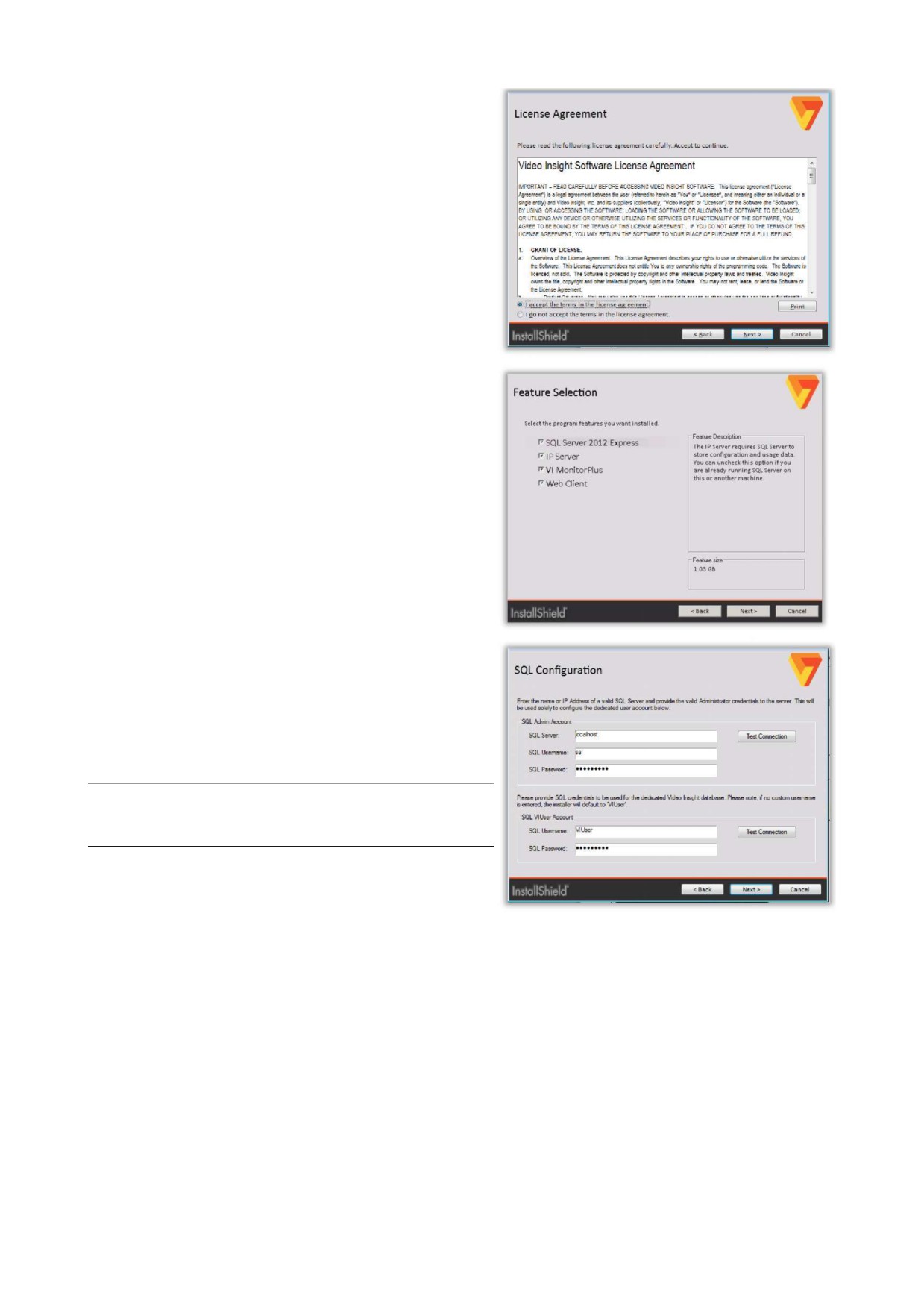
Чтобы продолжить установку, нажмите
I accept...(Принимаю), чтобы принять правила и
условия, а затем Next.
Нажмите Back, чтобы вернуться к предыдущему этапу,
или Cancel, чтобы закрыть установщик.
Выберите все компоненты и функции, которые нужно
установить и нажмите Next.
Нажмите Back, чтобы вернуться к предыдущему этапу,
или Cancel, чтобы закрыть установщик.
Для установки SQL введены учетные данные по
умолчанию. Они могут быть изменены в соответствии
с каждой конкретной конфигурацией.
Нажмите Test Connection (Проверить соединение),
чтобы проверить правильность конфигурации SQL.
Примечание. Если SQL Server расположен на другом
сервере, в поле SQL Server можно внести IP-адрес
сервера или имя узла DNS.
Для продолжения нажмите на кнопку Next (Далее).
Нажмите Back, чтобы вернуться к предыдущему этапу,
или Cancel, чтобы закрыть установщик.
С. | 22
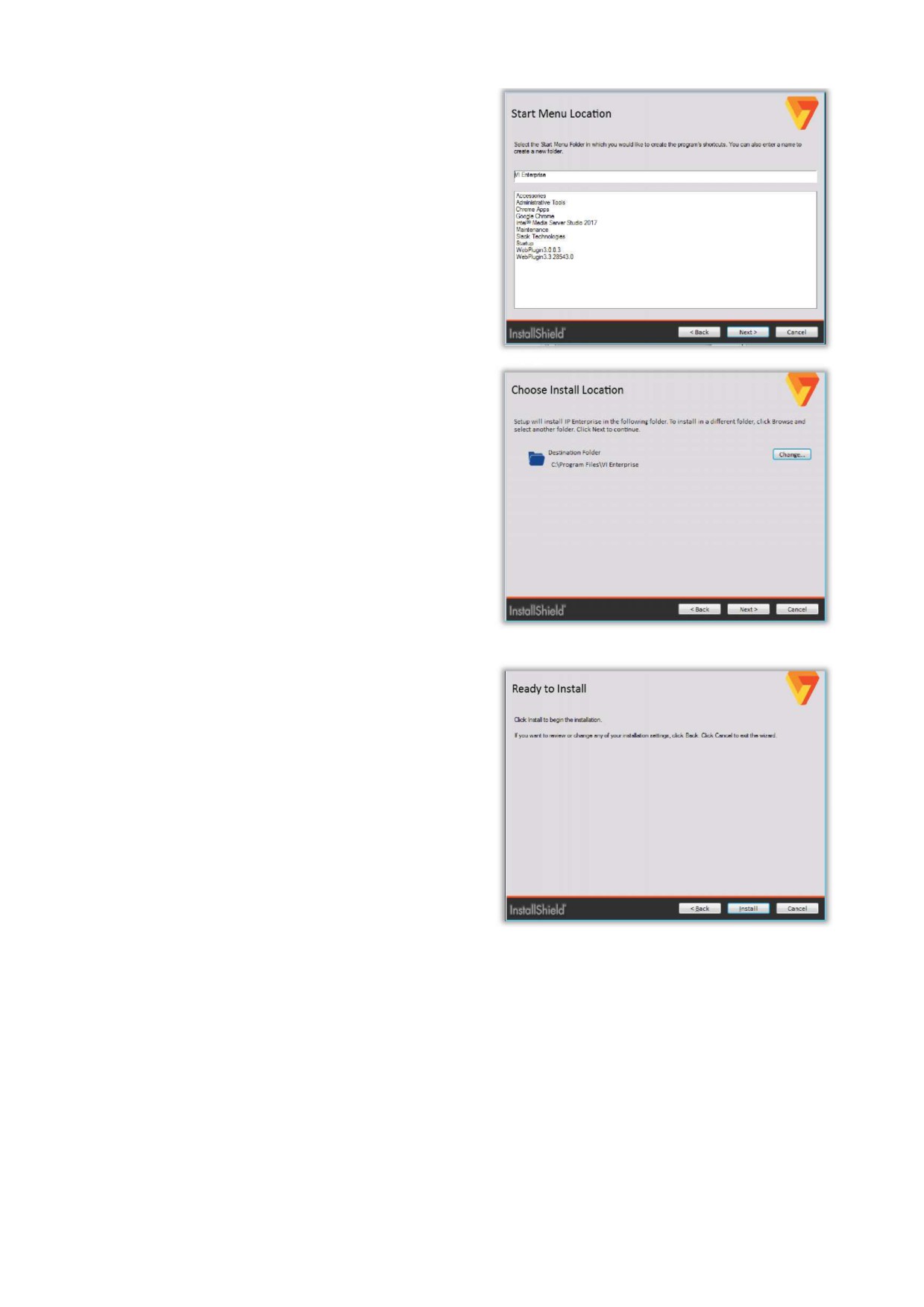
Выберите Start Menu location (Расположение в меню
Пуск), чтобы создать ярлыки программы, затем
нажмите Next.
Нажмите Back, чтобы вернуться к предыдущему этапу,
или Cancel, чтобы закрыть установщик.
Выберите Install Location (Место установки) где будет
установлено программное обеспечение IP Enterprise.
Чтобы выполнить установку в каталог по умолчанию,
нажмите Next.
Чтобы выбрать другое местоположение, нажмите
Change (Изменить) и найдите нужную папку на
жестком диске вручную.
Для продолжения нажмите на кнопку Next.
Нажмите Back, чтобы вернуться к предыдущему этапу,
или Cancel, чтобы закрыть установщик.
После того, как все шаги будут выполнены, нажмите
Install (Установить), чтобы начать процесс установки.
На данном этапе в окне инсталлятора появится ряд
информационных экранов, информирующих о начале
процесса установки.
После установки собственно IP Server, появляется окно
первого запуска.
Под рукой должен быть серийный номер,
предоставленный агентом по продажам для данной
установки IP Server.
Нажмите Back, чтобы вернуться к предыдущему этапу,
или Cancel, чтобы закрыть установщик.
(2) УСТАНОВКА С ИМЕЮЩЕЙСЯ БАЗОЙ ДАННЫХ SQL
Порядок действий для первой установки IP Server в среде с установленным экземпляром Microsoft SQL
Server. Также будут установлены VI MonitorPlus Client и веб-клиент.
С. | 23
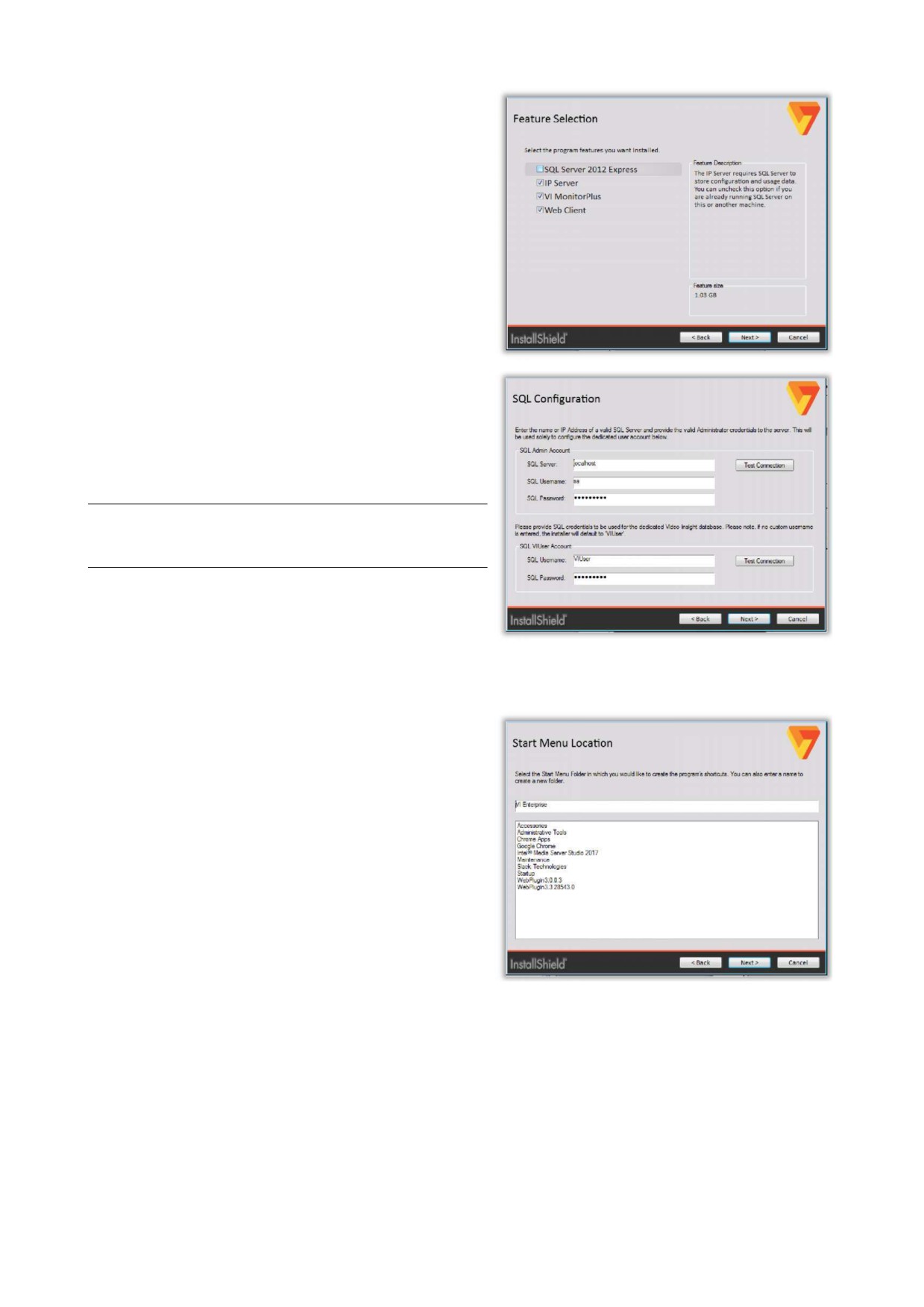
Выберите все компоненты и функции, которые нужно
установить, кроме "SQL Server2012 Express", и
нажмите Next.
Нажмите Back, чтобы вернуться к предыдущему
этапу, или Cancel, чтобы закрыть установщик.
Для установки SQL введены учетные данные по
умолчанию. Они могут быть изменены в соответствии
с каждой конкретной конфигурацией.
Нажмите Test Connection (Проверить соединение),
чтобы проверить правильность конфигурации SQL.
Примечание. Если SQL Server расположен на другом
сервере, в поле SQL Server можно внести IP-адрес
сервера или имя узла DNS.
Для продолжения нажмите на кнопку Next (Далее).
Нажмите Back, чтобы вернуться к предыдущему
этапу, или Cancel, чтобы закрыть установщик.
Выберите Start Menu location (Расположение в меню
Пуск), чтобы создать ярлыки программы, затем
нажмите Next.
Нажмите Back, чтобы вернуться к предыдущему
этапу, или Cancel, чтобы закрыть установщик.
С. | 24
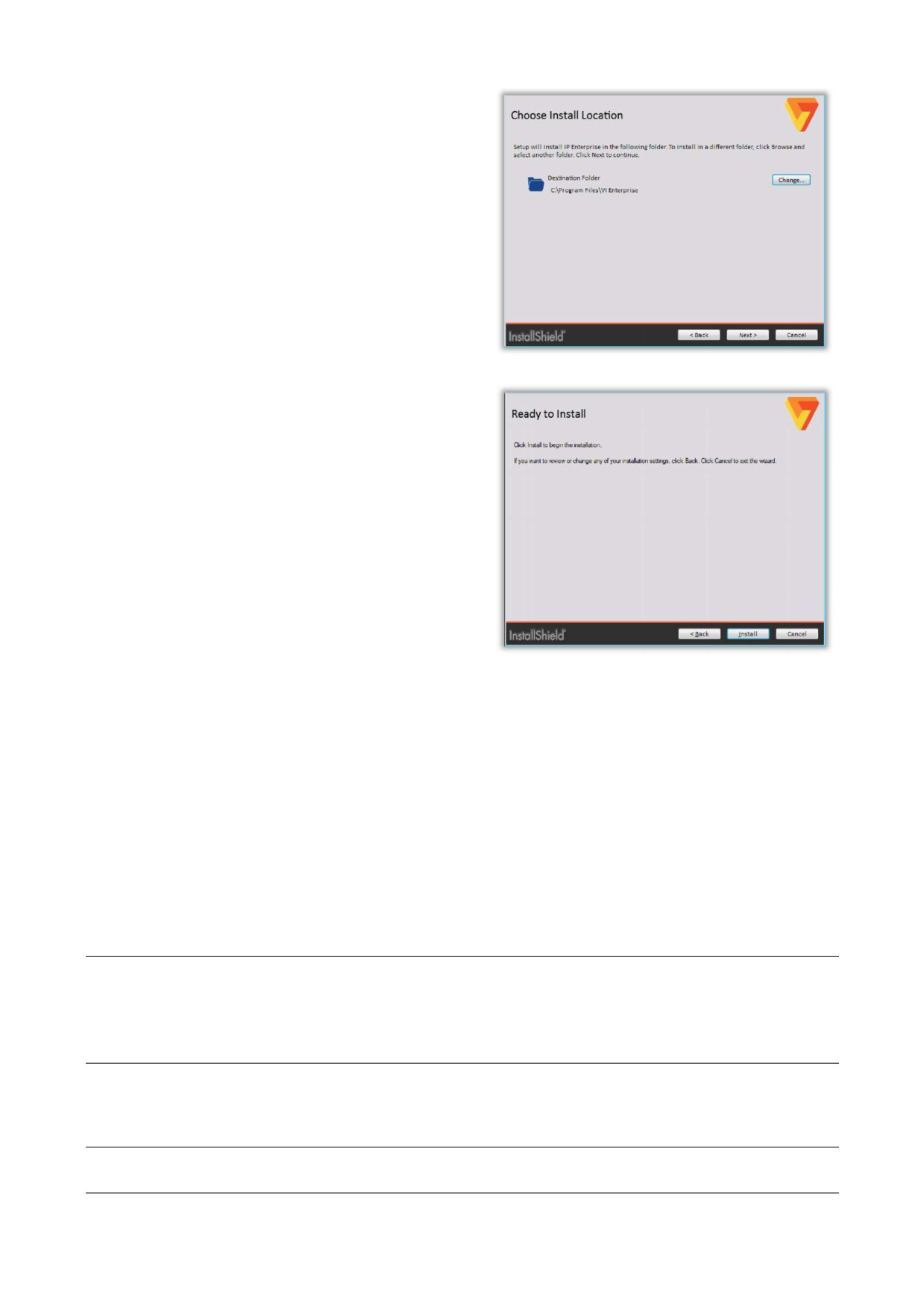
Выберите Install Location (Место установки), где будет
установлено программное обеспечение IP Enterprise.
Чтобы выполнить установку в каталог по умолчанию,
нажмите Next (Далее).
Чтобы выбрать другое местоположение, нажмите
Change (Изменить) и найдите нужную папку на
жестком диске вручную.
Для продолжения нажмите на кнопку Next (Далее).
Нажмите Back, чтобы вернуться к предыдущему этапу,
или Cancel, чтобы закрыть установщик.
После того, как все шаги будут выполнены, нажмите
Install(Установить), чтобы начать процесс установки.
На данном этапе в окне инсталлятора появится ряд
информационных экранов, информирующих о начале
процесса установки.
После установки собственно IP Server, появляется окно
первого запуска.
Под рукой должен быть серийный номер,
предоставленный агентом по продажам для данной
установки IP Server.
Нажмите Back, чтобы вернуться к предыдущему этапу,
или Cancel, чтобы закрыть установщик.
Теперь IP Server установлен. Следующие шаги помогут успешно завершить весь процесс установки.
(3) ПЕРВЫЙ ЗАПУСК
Для надлежащей работы IP Server необходимо выполнить его инициализацию с серийным ключом. В
то же время, при отсутствии серийного ключа IP Server может использоваться в демонстрационном
режиме в течение 60 дней с подключением до 99 видеокамер. Для активации IP Server при первом
запуске можно воспользоваться одним из трех способов:
Способ 1: Активировать или обновить лицензию через Интернет (Activate or Upgrade your license
through the internet)
Данная операция возможна на сервере с активным подключением к Интернет. Кроме того, должно
быть разрешено подключение к порту 30000. В случае неудачи при онлайн активации, можно
воспользоваться вторым способом.
Способ 2: Активировать по телефону (Activate by phone)
Позвоните по указанному номеру и сообщите сотруднику серийный номер. Если серийный номер
найти не удается, сотруднику можно сообщить номер, указанный на оборудовании. После проверки
номера сотрудник выдаст 16-значный код активации.
Примечание. Данная услуга доступна только в США. Обратитесь к агенту по продажам или
поставщику, у которого был приобретен пакет IP Server Enterprise.
С. | 25
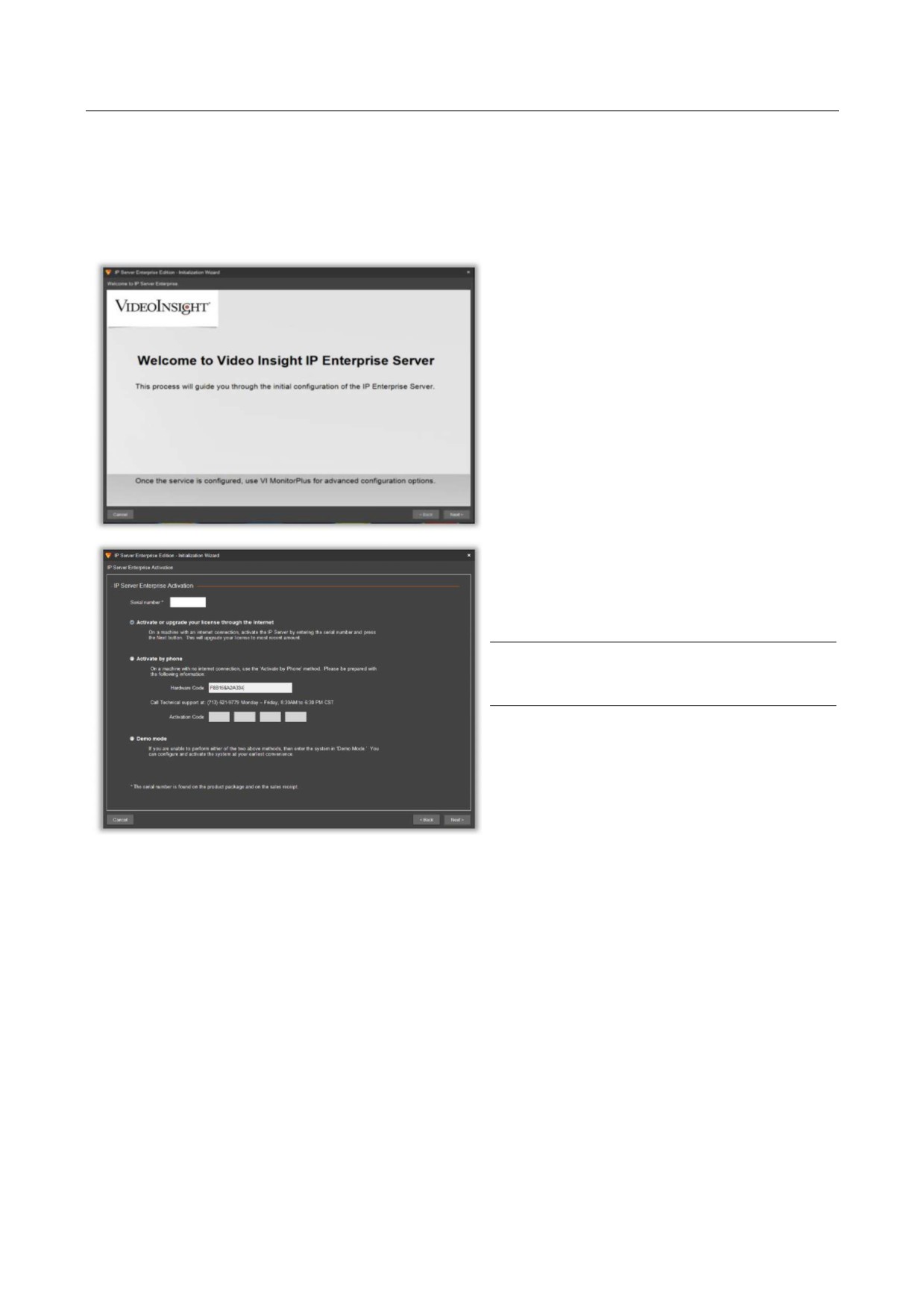
Способ 3: Демонстрационный режим (Demo Mode)
Демонстрационный режим предоставляет пользователю возможность использовать
полнофункциональную версию в течение 60 дней, подключая до 99 камер. По истечении 60-дневного
срока запись и отображение текущего видеопотока будет невозможна. Запуск IP Server также будет
невозможен до ввода серийного номера или кода активации. Переустановки программы при этом не
требуется.
Для инициализации IP Server выполните следующие действия:
Запустите программу установки.
Для активации и первого запуска IP Server
нажмите Next
По запросу введите серийный номер из пяти
знаков (буквы и цифры), полученный при
приобретении. Нажмите Next.
Примечание. При нажатии Cancel установка
прерывается, и сервер автоматически не
запускается.
Если активация при помощи серийного номера не удается, выберите Activate by phone
(Активировать по телефону) и позвоните по номеру +1-713-621-9779 (только в США), либо же
активируйте программу в демонстрационном режиме, чтобы приступить к записи видео немедленно.
Звонок может быть платным.
С. | 26
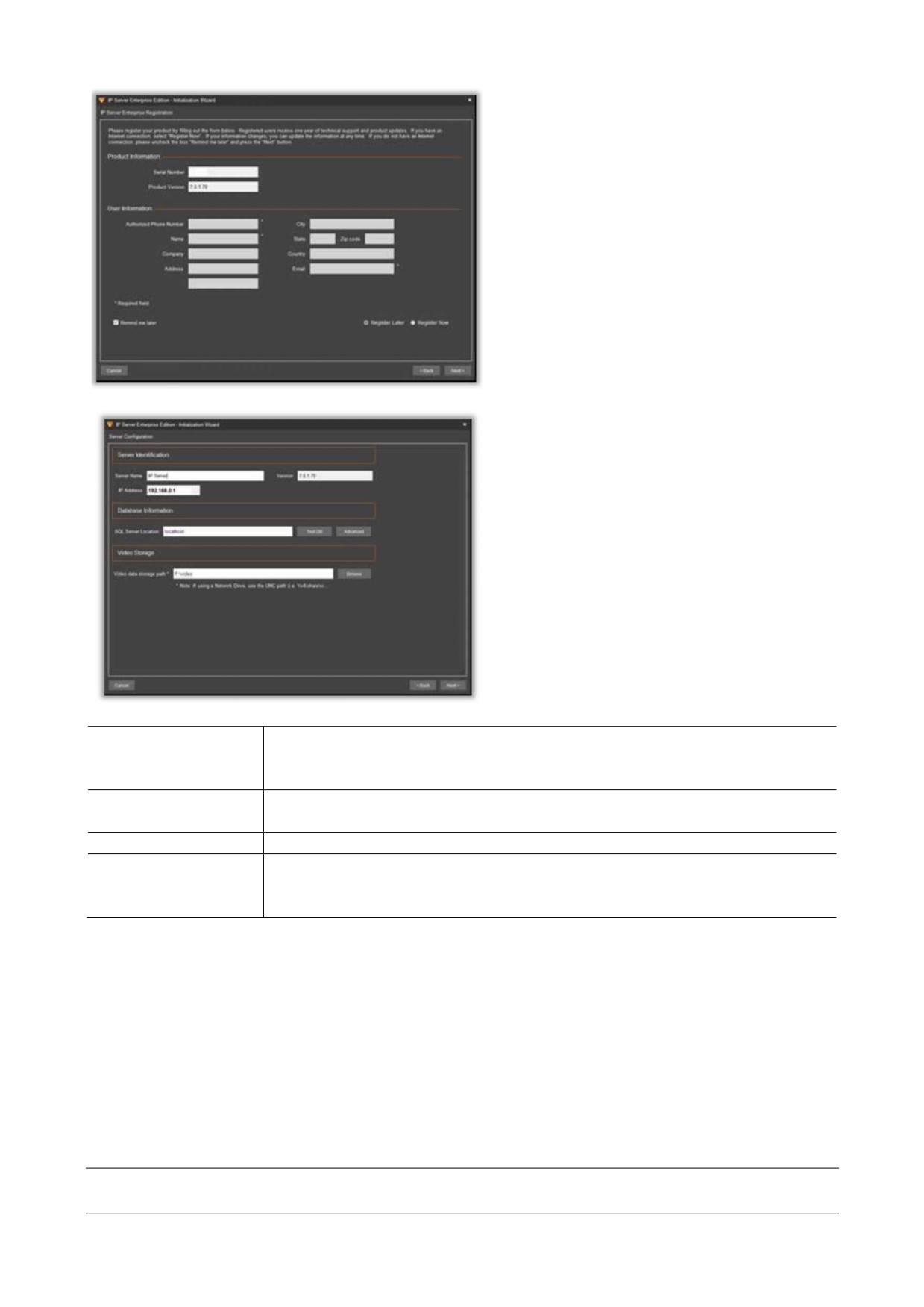
Введите информацию о пользователе.
Администратор имеет возможность
зарегистрировать продукт сразу же или
подождать до более поздней даты. Выберите
необходимый вариант.
Проверьте конфигурацию IP Server. При
необходимости, на этом этапе можно
изменить настройки конфигурации, введя
соответствующую информацию и нажав Next.
Если вы хотите сохранить стандартные
настройки, нажмите Next.
Имя по умолчанию: «IP Server -» с добавлением IP-адреса данного сервера.
Server Name
Вместо имени по умолчанию можно ввести более удобное имя.
Использование специальных символов не допускается.
В этом поле указывается IP-адрес выбранного сервера. Этот адрес менять не
IP Address
следует.
Version
в этом поле указывается текущая версия пакета приложений.
расположение или IP-адрес сервера базы данных. Если в поле указано
SQL Server Location
«Localhost», то база данных и Microsoft SQL Server расположены на данном
компьютере.
Если в поле указан IP-адрес, то Microsoft SQL Server расположен на ином компьютере.
Нажмите Test DB (Проверка БД) для проверки подключения. Нажмите Advanced, чтобы изменить
строковые значения базы данных: имени (Database Name), IP-адреса (IP Address), идентификатора
пользователя (SQL Server User ID) и пароля (Password).
Video Data Storage Path: место для сохранения всех видеоданных, по умолчанию — диск, на котором
установлена ОС (т. е., диск C:). Папка для видеоданных создается автоматически по завершении
настройки сервера. Предусмотрена возможность сохранения видео в другом месте, например:
•
на другом локальном диске (например, D:\video).
•
На сетевом диске (например, \\vShareHost\vshare\HHSvideo.
Примечание. Для записи в общее хранилище данных требуется соответствующее разрешение. При
его отсутствии запись выполняться не будет.
С. | 27
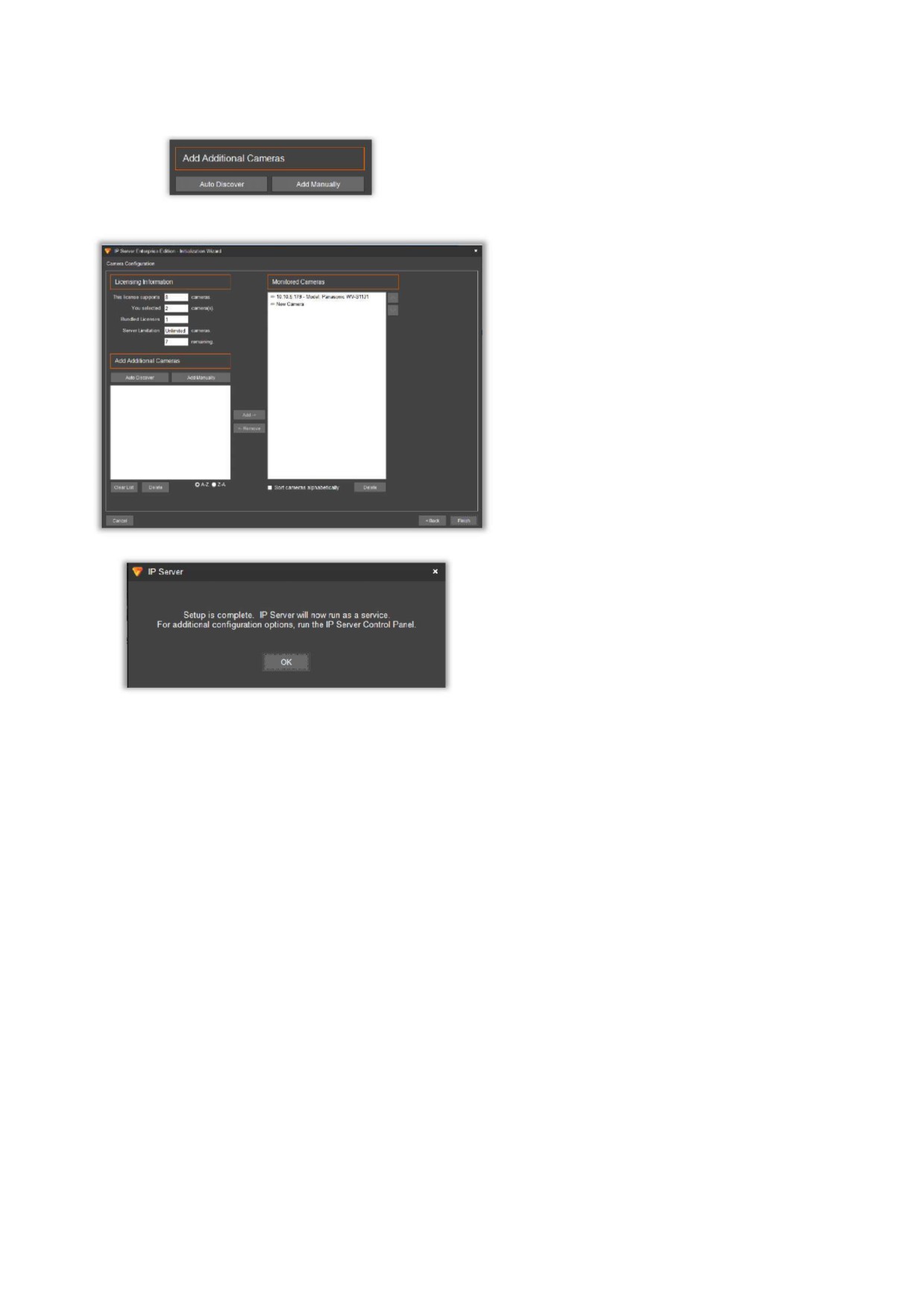
Добавьте видеокамеры, выбрав Auto Discovery
(Автоматический поиск) при необходимости.
Подробнее описано в разделе «Добавление
видеокамер».
Видеокамеры при начальном добавлении
этим способом будут установлены на свои
значения по умолчанию.
Дальнейшую настройку параметров камер
следует выполнить вручную.
Нажмите OK.
Теперь IP Server будет работать в качестве
службы ОС. Пользователь сможет выходить
из своего рабочего окружения без ущерба
для возможностей записи видео.
С. | 28
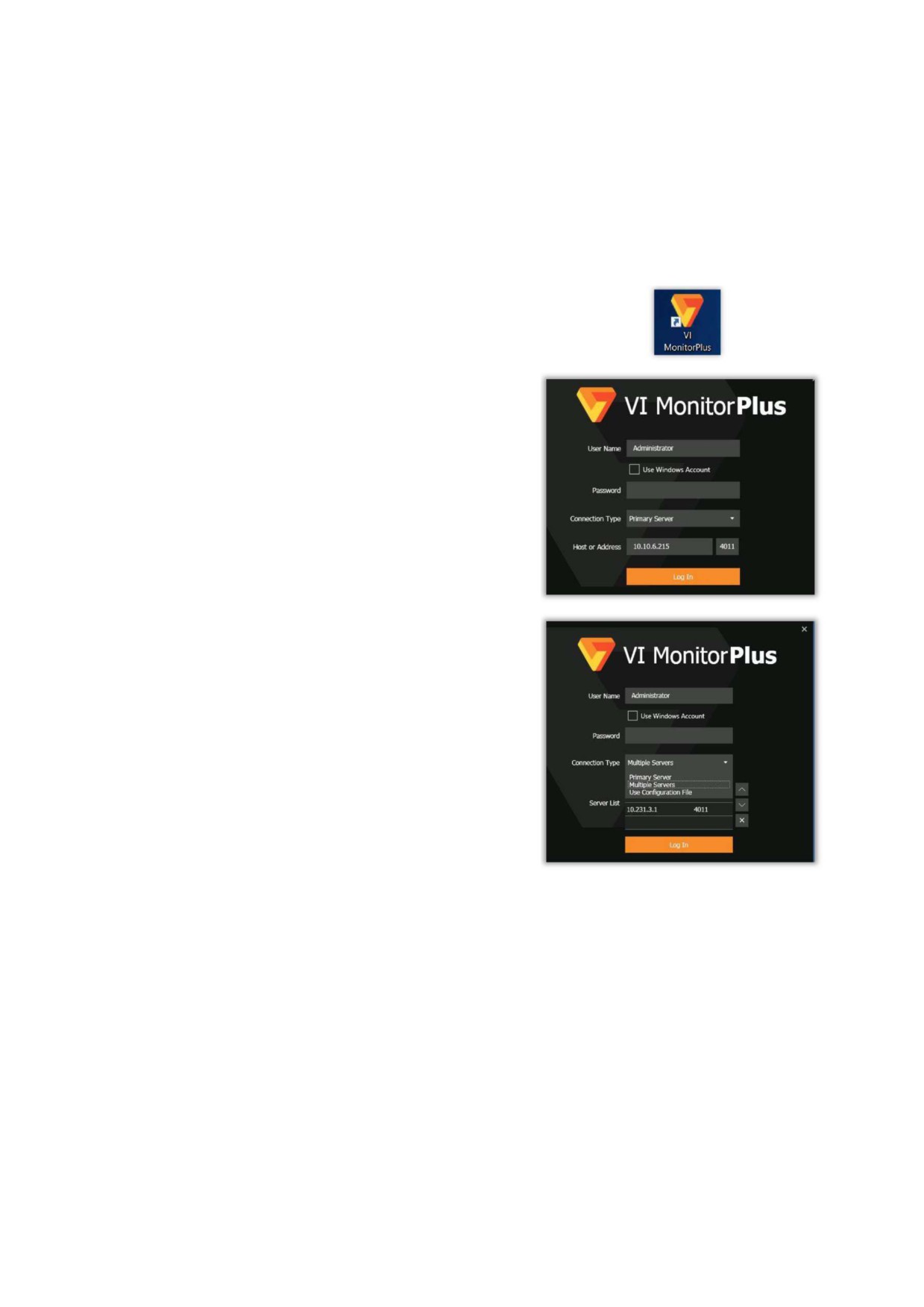
3.2 КЛИЕНТ VI MONITORPLUS
Клиент VI MonitorPlus автоматически устанавливается в ходе стандартного процесса установки IP
Server. При желании клиент может быть установлен на компьютеры без функциональности IP Server.
По умолчанию администратору предоставляется клиент VI MonitorPlus и дополнительных действий
для доступа с сервера к клиенту не требуется. После установки клиент VI MonitorPlus готов к первому
запуску и настройке.
Откройте клиент VI MonitorPlus, дважды щелкнув по значку
на рабочем столе.
Введите учетные данные (или воспользуйтесь указанными
по умолчанию) и нажмите LogIn.
Перед использованием клиента VI MonitorPlus в поле Server
Setup (Настройка сервера) требуется ввести имя как
минимум одного сервера.
Для дополнительных вариантов подключения нажмите
Connection Type (Тип подключения). Откроется выпадающее
меню со следующими настройками:
•
Primary Server (Основной сервер)
•
Multiple Servers (Несколько серверов)
•
Use Configuration File (Использовать
конфигурационный файл)
С. | 29
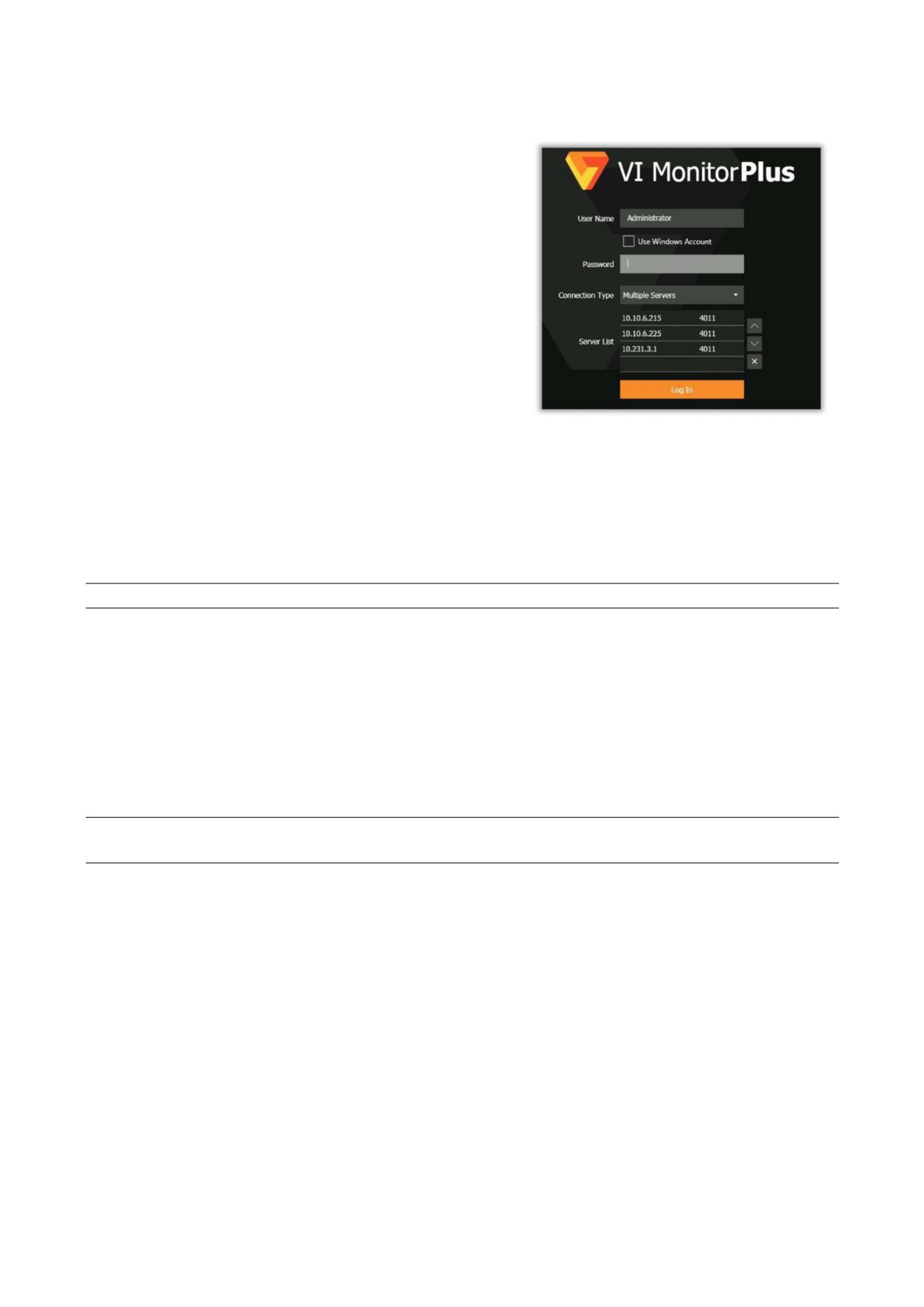
3.2.A Добавление дополнительных серверов в VI MonitorPlus вручную
Чтобы добавить сервер вручную, в поле Connection Type
выберите Multiple Servers (Несколько серверов).
Введите IP-адрес или имя IP Server, к которому
выполняется подключение.
Далее, введите номер порта подключения, если он
отличается от значения по умолчанию.
Если порт по умолчанию не будет изменен, для
подключения будет использоваться порт 4011.
Проверка подключения к IP Server может дать один из четырех указанных ниже результатов.
• Login Error: сервер обнаружен, не удалось авторизоваться. Сервер не смог авторизовать учетную
запись по умолчанию для авторизации в VI MonitorPlus. Имя пользователя по умолчанию для
авторизации на сервере — Administrator. Поле ввода пароля оставить пустым. Сервер еще можно
добавить. Выйти из VI MonitorPlus и снова авторизоваться с верными учетными данными.
Примечание. Такого не происходит при первой установке IP Server с настройками по умолчанию.
• No Server Found: подтвердите правильность ввода IP-адреса, номера порта или имени сервера.
Требуется ввести их заново и нажать Test.
• Server Found: сервер найден и успешно авторизовал учетную запись с предоставленными
учетными данными. Имя сервера показывается в поле Status (Состояние).
• Incorrect Server Version: данное сообщение появляется в средах, где установлен IP Server версии
7.0 или выше. VI MonitorPlus не работает должным образом с IP Server версии 6. Необходимо
обновить IP Server до версии, равной версии VI MonitorPlus, иначе некоторые функции не будут
работать должным образом.
Примечание. В средах с общей базой данных достаточно подключиться к единому первичному IP
Server. Это исключает необходимость установки нескольких серверов при запуске VI MonitorPlus.
С. | 30
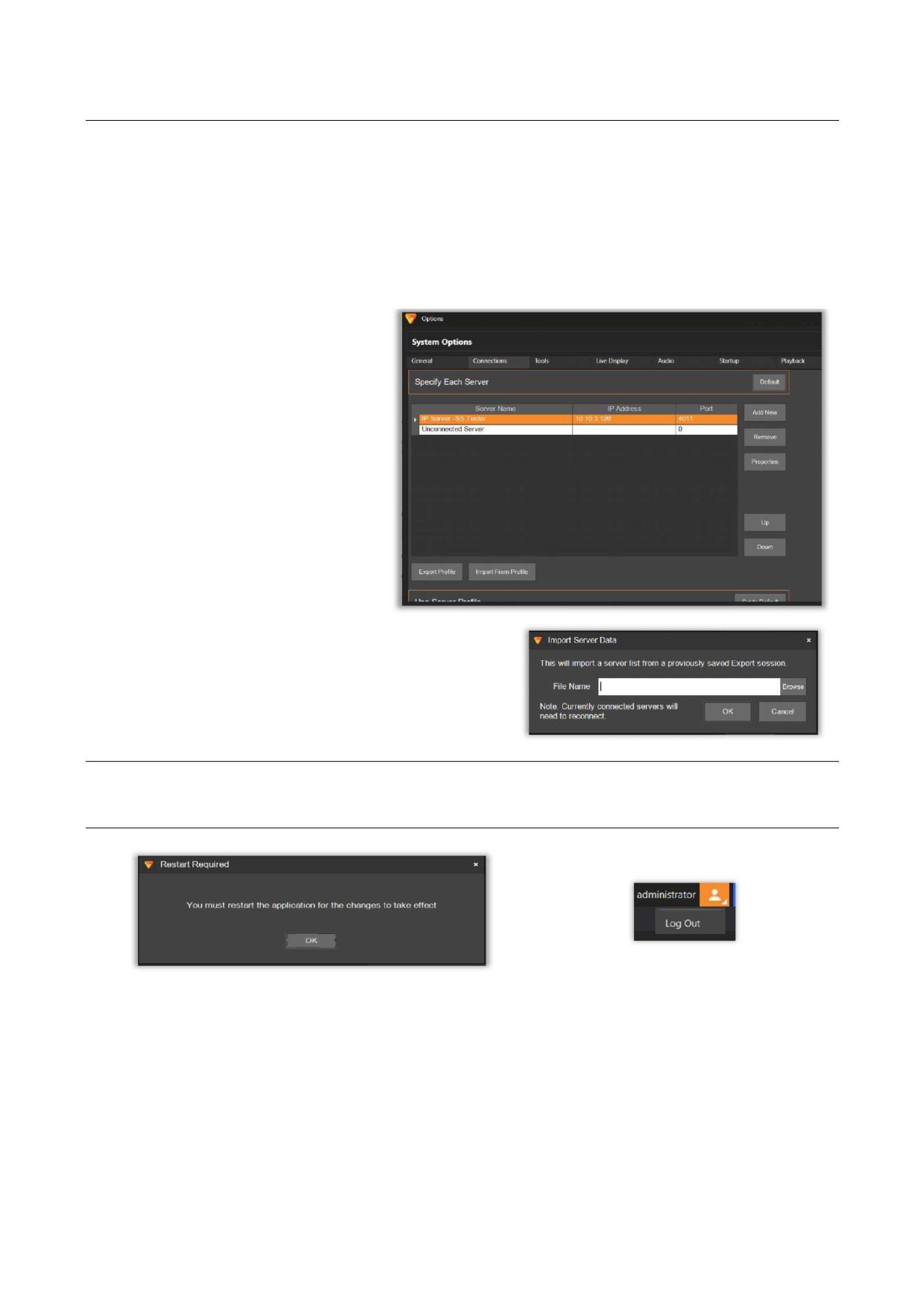
3.2.B Добавление более одного IP Server в VI MonitorPlus
Крупная организация может использовать до 20 и более серверов видеонаблюдения, расположенных
на разных объектах.
Функция импортирования также позволяет добавить сразу множество серверов. Для выполнения этой
задачи, перед импортом необходим экспортированный список серверов. IP Server использует
проприетарный формат файлов ".LSL".
Дополнительная информация по созданию экспортированного списка серверов представлена в
разделе Использование серверных профилей ниже.
Выберите System-→Options и нажмите
Connections (Соединения).
Выберите Import From Profile
(Импортировать из профиля).
Введите имя файла или нажмите
Browse и перейдите в папку, в которой
находится файл формата LSL.
Выберите LSL файл для использования с
VI MonitorPlus.
Нажмите OK.
Примечание. Если файл не найден или не открывается, отображается сообщение об ошибке. Если
импорт успешно выполнен, в поле Known Video Servers (Известные видеосерверы) отображается
полный список серверов.
Всплывающее окно укажет на необходимость
Для завершения процесса нажмите
перезапуска VI MonitorPlus, чтобы изменения вступили в
значок Logout в левой верхней части
силу.
панели инструментов.
С. | 31
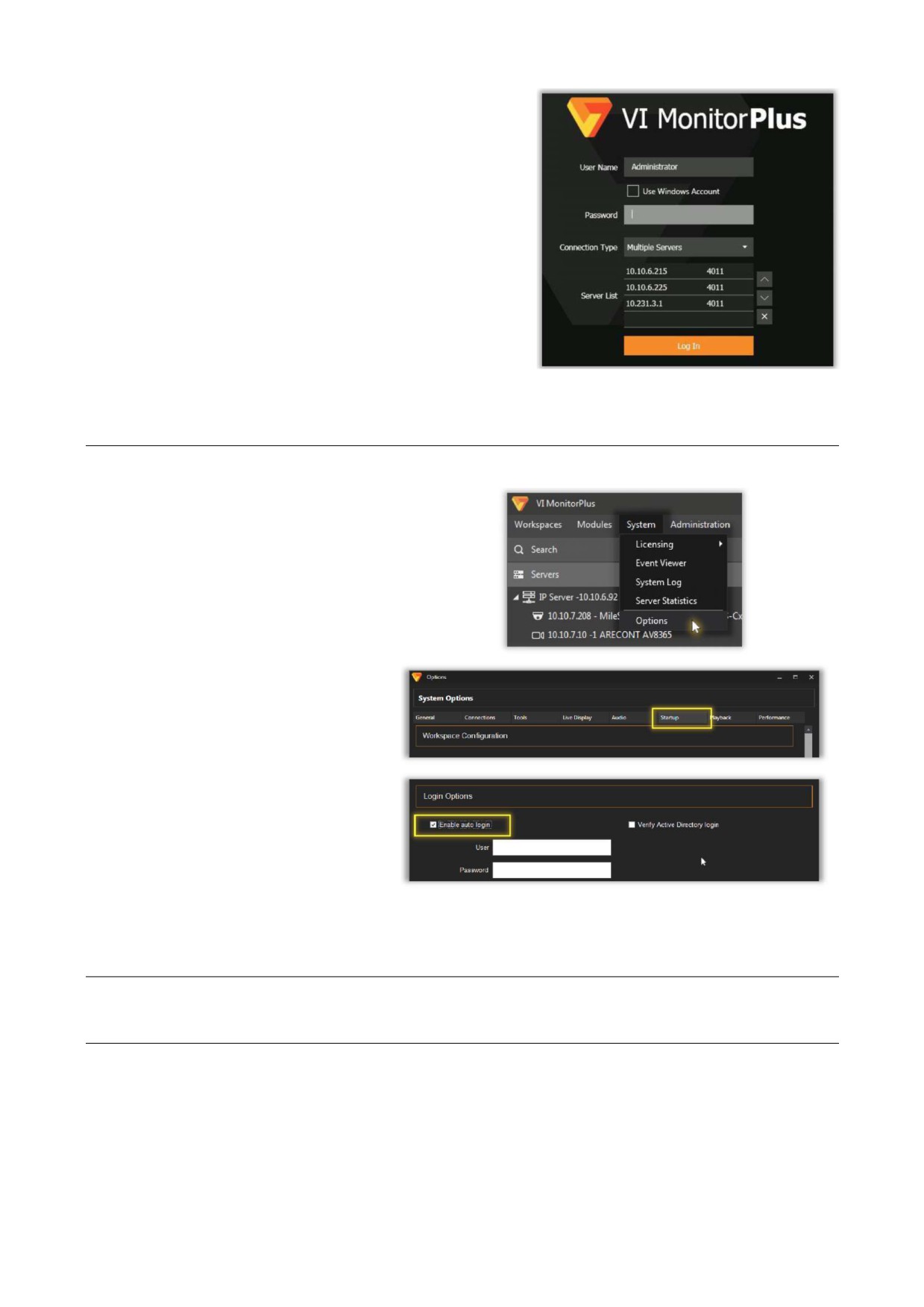
Вход в систему
Введите учетные данные для авторизации на выбранных
серверах или нажмите Log In, чтобы пропустить
авторизацию, если учетные данные по умолчанию не были
изменены.
3.2.C Автоматический вход в систему
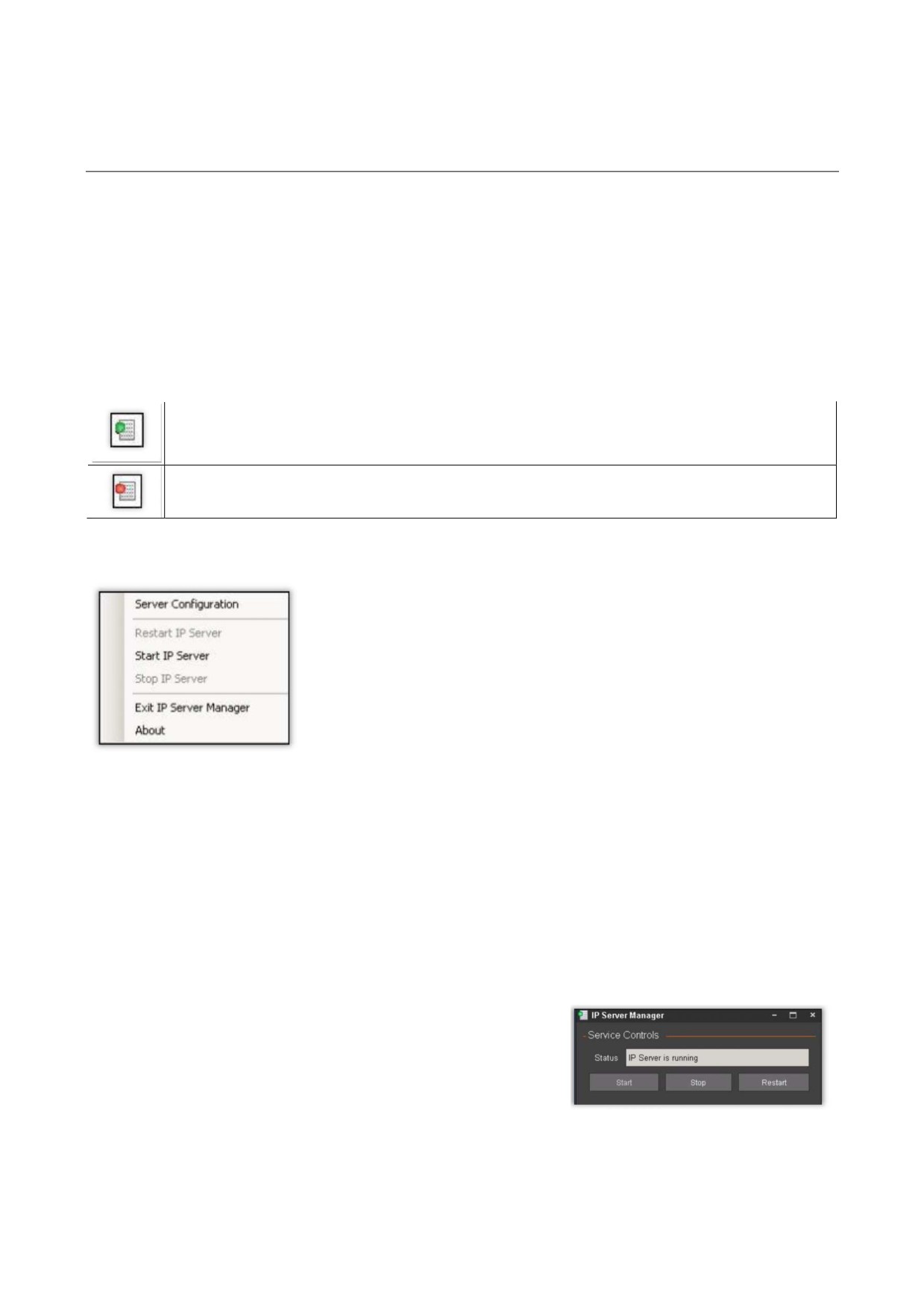
Опция Auto Login (Автоматический вход в систему) отключает окно входа в систему и открывает VI
MonitorPlus напрямую, используя предварительно настроенную учетную запись пользователя.
Чтобы активировать данную опцию, в
главном меню выберите пункт System и
нажмите Options.
В окне System Options (Системные
параметры) нажмите на вкладку Startup и
перейдите в раздел Login Options
(Параметры входа в систему).
Отметьте пункт Enable Auto Login
(Включить автоматический вход в
систему) и введите имя пользователя и
пароль в соответствующие поля.
Вы также можете активировать опцию
Verify Active Directory login (Проверка
входа в Active Directory), если учетная
запись пользователя связана с профилем
Windows Server в вашей сети.
Примечание. Не выходите из системы! Вместо этого закройте все окна и выключите VI MonitorPlus;
снова откройте VI MonitorPlus, и приложение перейдет непосредственно к основному окну, без
отображения окна входа в систему.
С. | 32
3.3 АДМИНИСТРИРОВАНИЕ
3.3.A IP Server Manager (IPSM)
Приложение IP Server Manager (IPSM) используется для управления серверами и устранения их
неисправностей. Оно устанавливается вместе со службой IP Server. IPSM предоставляет доступ ко
многим необходимым административным функциям IP Server:
•
Контроля работы IP Server и визуального представления состояния разных серверов;
•
Диагностики и оптимизации работы серверов, устранения их неисправностей;
•
Управления сетевыми подключениями IP Server;
•
Управления лицензиями и регистрацией;
•
Настройки облегченного протокола доступа к каталогам (LDAP) и Active Directory.
(1)ДОСТУП К IPSM
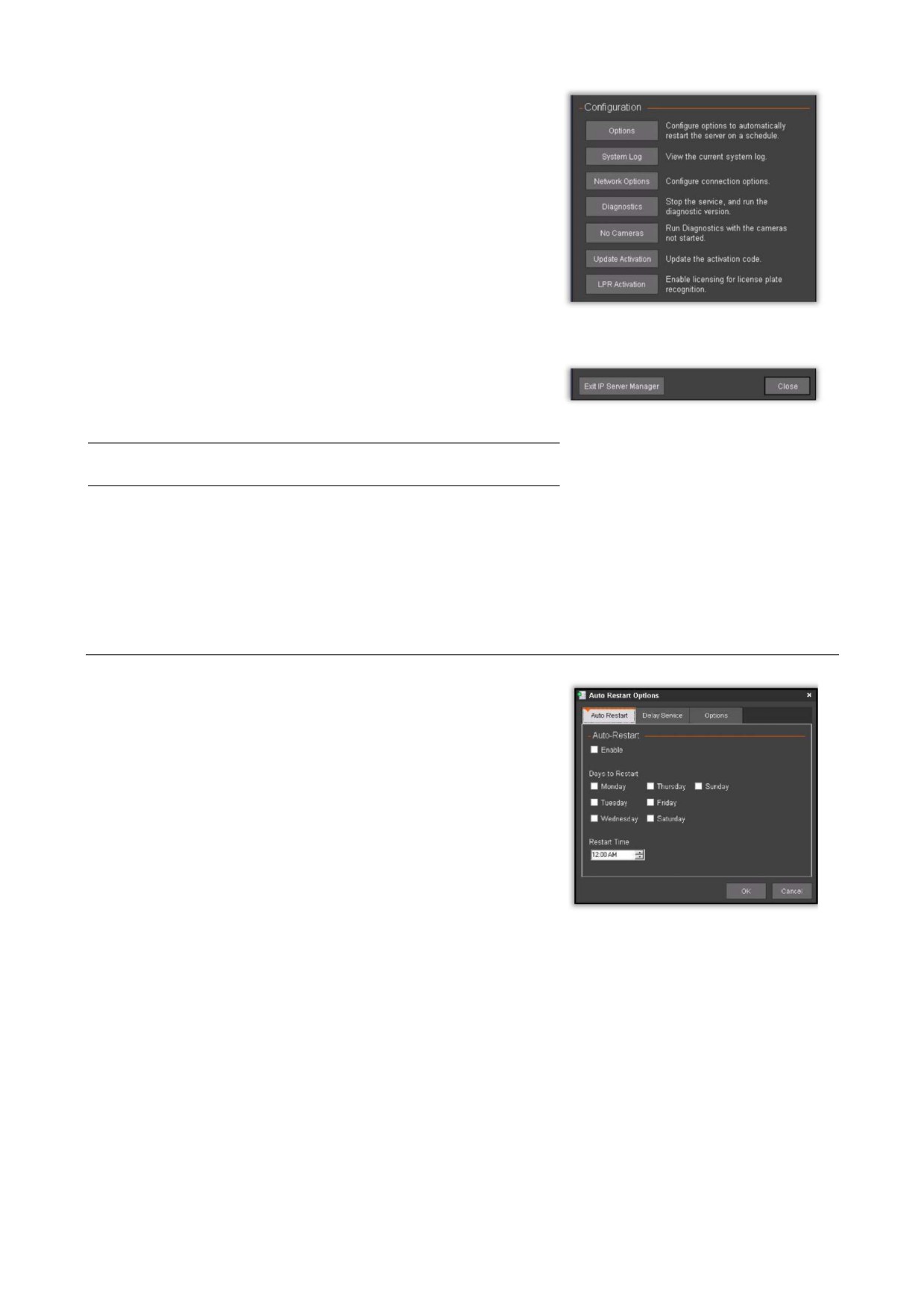
Значок IPSM находится в области уведомлений Windows. Выглядеть он может следующим образом:
«ON» (ВКЛ.): IP Server работает нормально, передает видео на клиенты, записывает видео,
передает информацию о состоянии службе Health Monitor Cloud (если настроена). При
наведении курсора мыши на значок в панели задач, появляется IP-адрес сервера.
«OFF» (ВЫКЛ.): IP Server не функционирует. Функции передачи видеоизображения и
записи видео не доступны.
Щелкните правой кнопкой мыши значок IPSM, чтобы открыть меню параметров IP Server:
Для управления работой службы IP Server, ее настройки или остановки
работы IPSM, нажмите Server Configuration (Настройка сервера).
Чтобы запустить IP Server, нажмите Start IP Server, чтобы остановить —
Stop IP Server, чтобы перезапустить — Restart IP Server.
Для выхода из приложения IPSM и удаления значка из области
уведомлений Windows, нажмите Exit IP Server Manager.
Примечание. После выхода из приложения клиенты не могут дистанционно перезапускать службу IP
Server. Чтобы получить справку о версии программы, контактных данных технической поддержки и
юридических условиях, нажмите About Video Insight.
(2)НАСТРОЙКА IP SERVER
Чтобы настроить IP Server и элементы управления службой,
щелкните правой кнопкой мыши по значку IPSM в области
уведомлений Windows и выберите Server Configuration, чтобы
открыть IP Server Manager.
В поле Status раздела Service Controls показано состояние
службы IP Server.
Чтобы запустить службу IP Server, нажмите Start, чтобы
остановить — Stop, чтобы перезапустить — Restart.
При нажатии Close закрывается диалоговое окно IP Server
Manager, однако служба IP Server продолжает запись видео при
наличии исправных видеокамер, подключенных к IP Server.
С. | 33
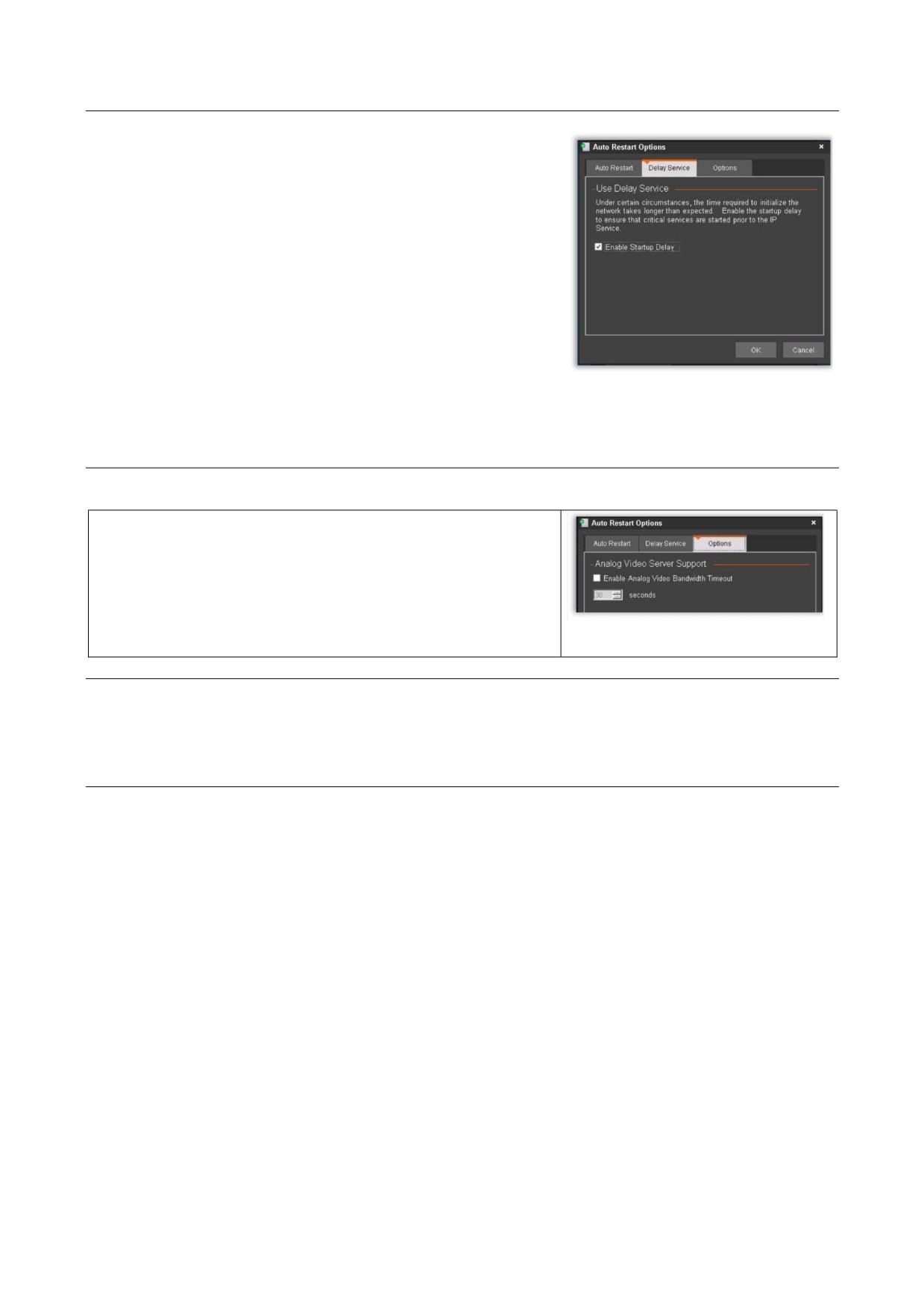
В диалоговом окне также представлены следующие кнопки:
• Options — настройка параметров, специфичных для IP
Server.
• System Log — журнал сообщений системы;
• Network Options — настройка подключения к сети;
• Diagnostics — отключение службы IP Server и запуск
диагностического интерфейса;
• No Cameras— запуск диагностического интерфейса без
видеокамер;
• Update Activation — обновление типа активации IP Server
для использования с серийной лицензией.
Чтобы выйти из приложения IPSM, нажмите Exit IP Server
Manager. При этом IP Server Manager закрывается только в
области уведомлений Windows, а служба IP Server продолжает
работу в фоновом режиме и запись видео.
Примечание. После остановки работы IP Server клиенты не
могут перезапускать службу IP Server удаленно.
(2A) IPSM: ПАРАМЕТРЫ
По нажатии на кнопку Options открывается диалоговое окно Auto Restart Options (Настройки
автоматического перезапуска). В этом диалоговом окне можно задать настройки автоматического
перезапуска, требующегося для устранения некоторых организационных и технических проблем при
работе службы IP Server.
Автоматический перезапуск
Перезапуск службы позволяет обновить соединение с камерами,
видеотрансляцию и повысить производительность процессора
посредством высвобождения занятых ресурсов. Данная функция
позволяет настроить автоматический перезапуск службы в
указанное время, например, в нерабочее время организации.
Чтобы настроить функцию автоматического перезапуска,
выполните следующие действия:
• Поставьте флажок в поле Enable (Разрешить).
• Выберите день (или дни) перезапуска.
• Выберите время перезапуска.
• Нажмите OK.
С. | 34
Задержка начала работы
Данная функция может быть полезна, если на сервере
установлен ряд других служб в дополнение к службе IP Server.
В этом случае службе IP Server может потребоваться время для
начала работы, в частности, для ожидания начала работы базы
данных Microsoft SQL.
не может получить имя хоста IP Server.
Чтобы установить задержку начала работы, поставьте флажок в
поле Enable Startup Delay (Разрешить задержку начала работы)
и нажмите OK.
Параметры
Функция ограничения передачи данных с аналоговых камер может быть полезна в случаях, когда к
одному серверу подключены аналоговые и IP-камеры, что приводит к высокой нагрузке на сеть.
Эта функция позволяет отключать передачу данных между
аналоговыми камерами и серверами IP Server.
В результате, передача текущей видеотрансляции и запись
видео IP Server по истечении установленного времени
ожидания прекращается.
Например, если на клиент VI MonitorPlus подаются изображения с аналоговых и IP видеокамер, и
время ожидания задано 30 секунд, в течение этого времени IP Server управляет трансляцией и записью
со всех камер. По истечении 30 секунд ожидания трансляция и запись с аналоговых видеокамер
отключаются. При изменении числа подключенных к серверу видеокамер трансляция и запись
возобновляются до повторного истечения времени ожидания.
Настройка времени ожидания передачи данных с аналоговых камер:
•
поставьте флажок в поле Enable Analog Video Bandwidth Timeout (Включить таймаут передачи
с аналоговых видеокамер);
•
задайте значение таймаута в секундах.
•
Нажмите OK.
С. | 35
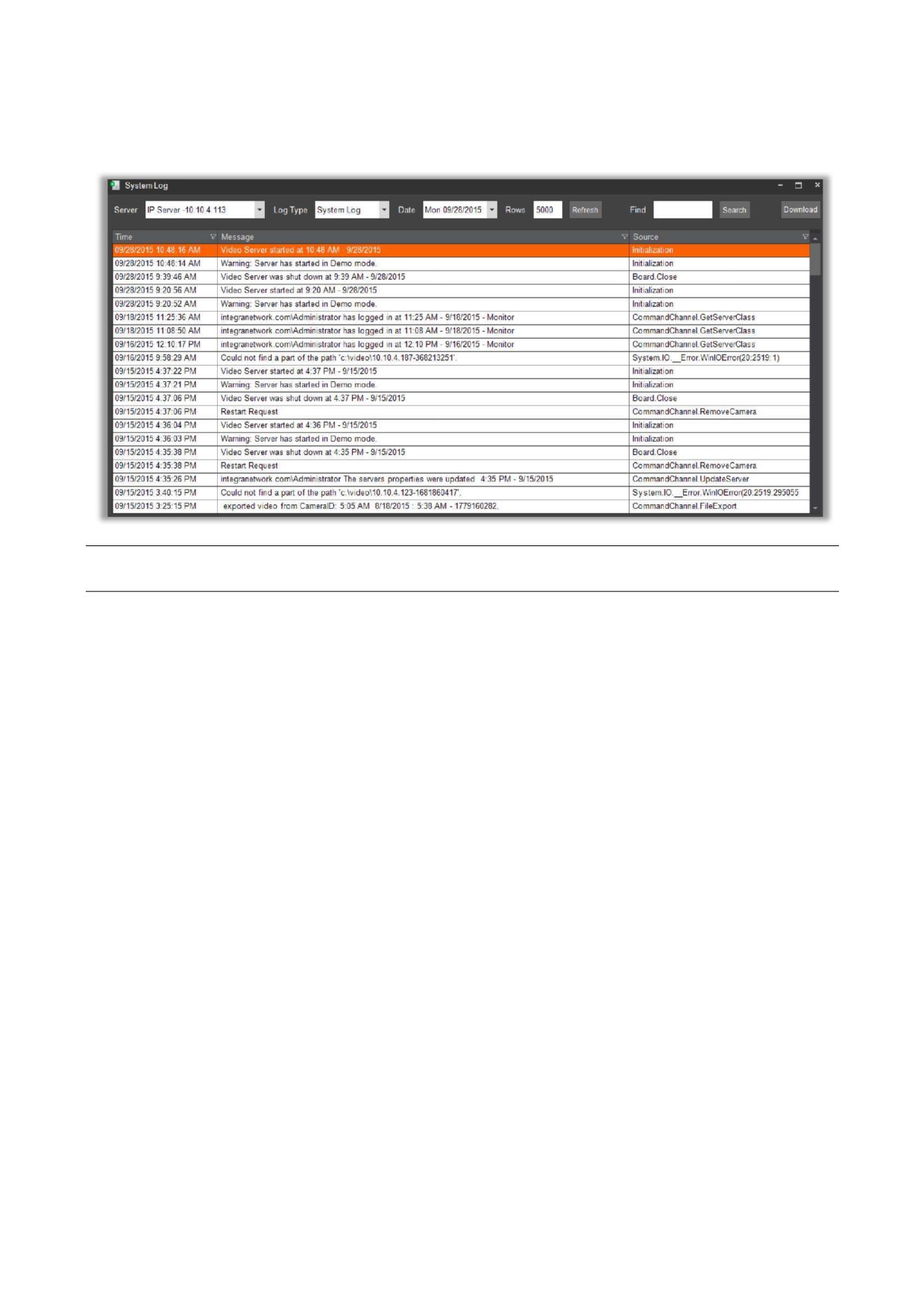
(2B) IPSM: СИСТЕМНЫЙ ЖУРНАЛ
При нажатии кнопки System Log открывается журнал сообщений системы, в котором представлены
предупреждения, сообщения об ошибках и функциях системы.
Примечание. Могут выводиться только некоторые сообщения, в зависимости от уровня прав
пользователя и общих настроек сервера.
С. | 36
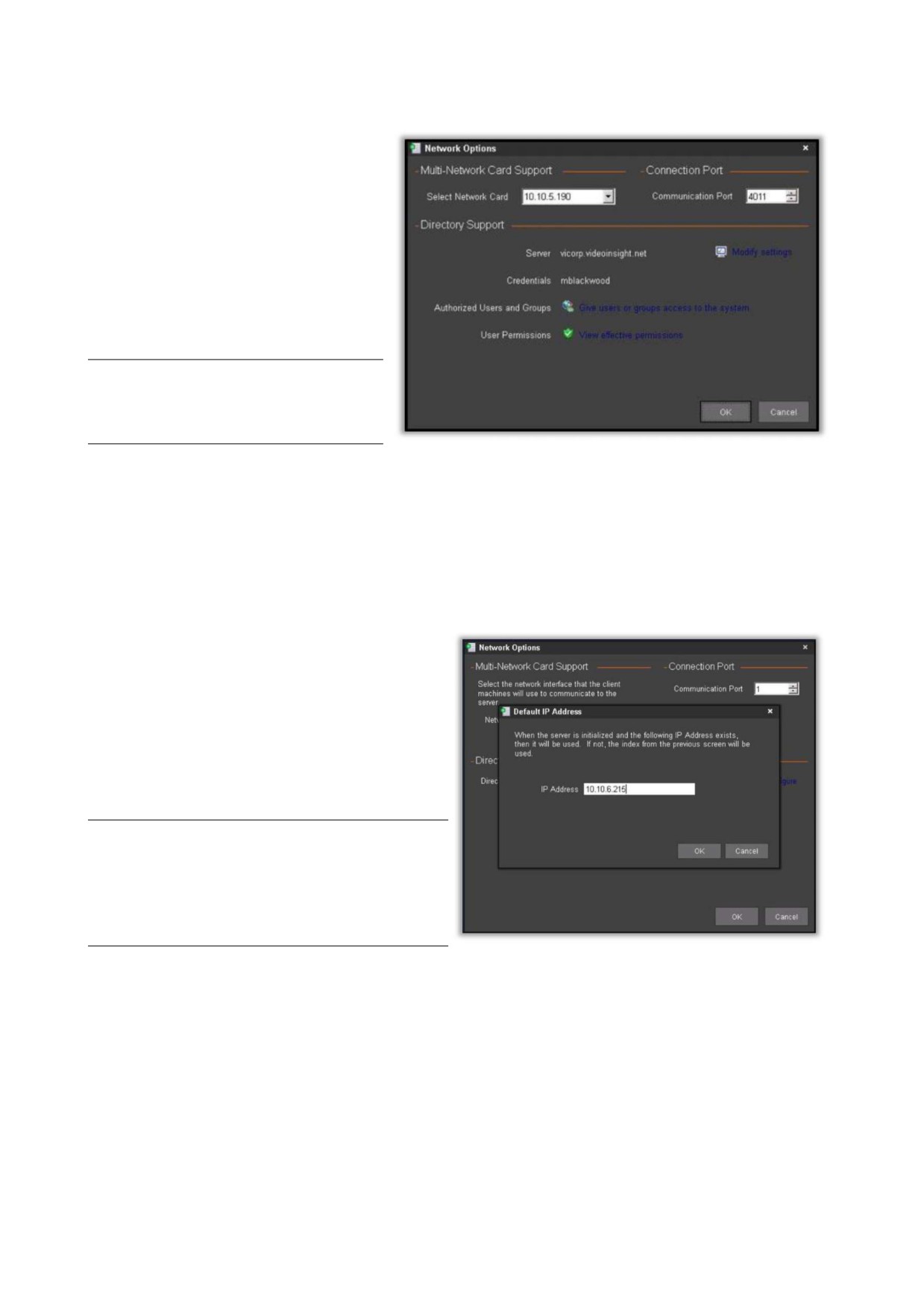
(2C) IPSM: СЕТЕВЫЕ ПАРАМЕТРЫ
Нажмите на кнопку Network Options,
чтобы отобразить диалоговое окно
настроек подключения к сети,
использующееся для выбора схемы
сети при наличии двух сетевых плат
сервера, смене порта связи,
Также возможно изменение настроек
Active Directory и LDAP.
Примечание. При смене порта связи
требуется также сменить порт команд в
меню IP Server Properties (Свойства
сервера) VI MonitorPlus.
Функция поддержки использования нескольких сетевых адаптеров Multi-Network Card Support
позволяет использовать несколько сетевых плат без проблем с настройками, связанными с влиянием
ограничений TCP/IP в рамках сервера Windows на поток трафика.
Для использования этой функции, нажмите кнопку Advanced (Дополнительно). Отобразится новое
окно.
Здесь администратор может выбрать
определенный внутренний IP-адрес для
общедоступного или доступного только для
внутренней сети подключения IP Server.
Будучи доступен с VI MonitorPlus, данный IP-
адрес будет связан с IIS и веб-клиентом.
Примечание. Эту функцию лучше всего
использовать в виртуальных средах или на
компьютерах с несколькими сетевыми картами.
Это принудительно зарегистрирует MAC-адрес,
связанный с IP-адресом, предоставленным
администратором.
С. | 37
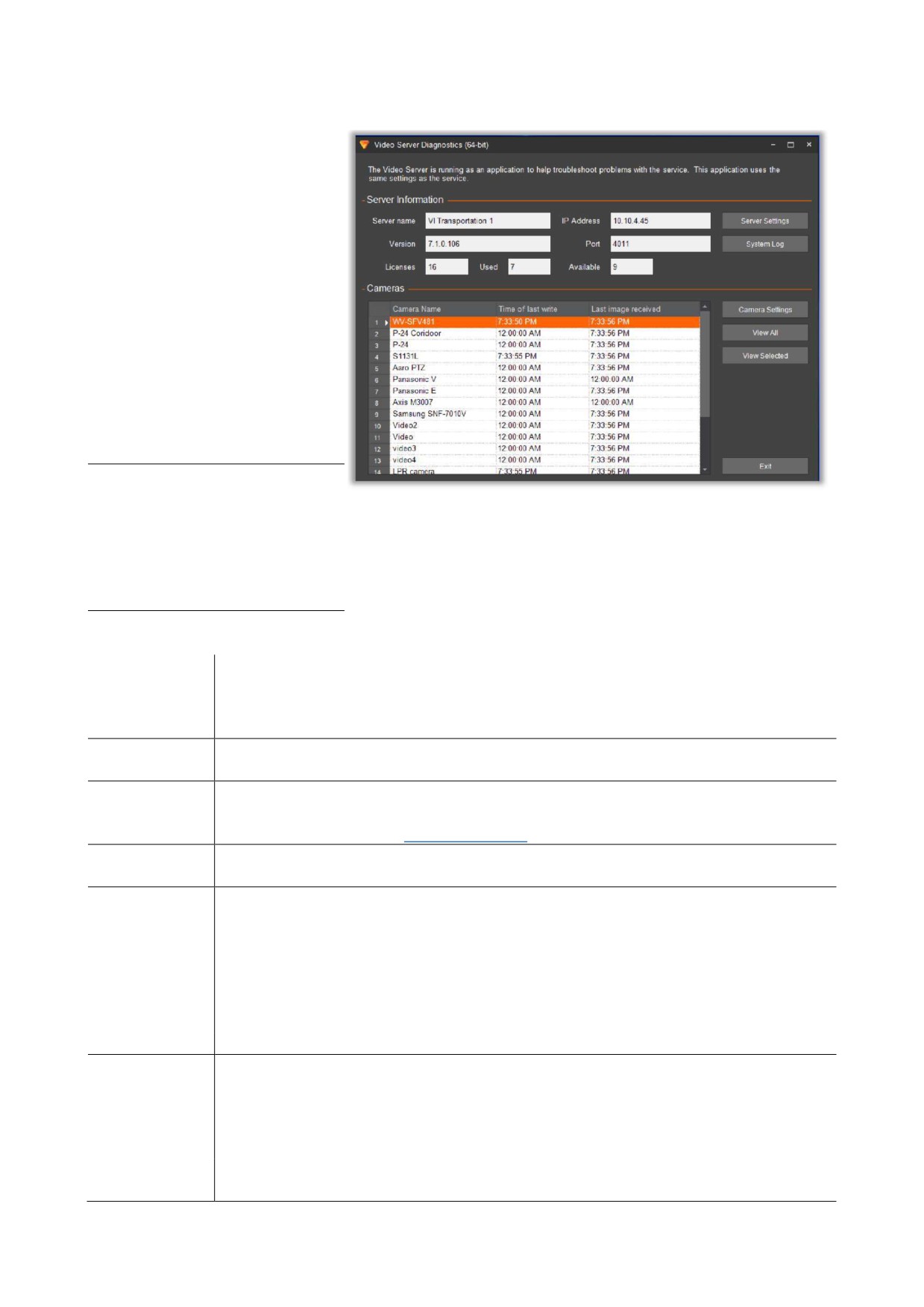
(2D) IPSM: ДИАГНОСТИЧЕСКИЙ ИНТЕРФЕЙС
По нажатии на кнопку Diagnostics
открывается интерфейс
диагностики видеосервера Video
Server Diagnostics.
Данный интерфейс используется
для устранения неисправностей в
работе службы.
В рамках VI MonitorPlus также
можно осуществлять настройку
сервера, за исключением
тестирования подключения базы
данных SQL и внесения
изменений в ее подключение.
Примечание. При запуске
интерфейса Diagnostics служба IP
Server прекращает работу. Чтобы
возобновить запись видео и
функционирование службы,
перезапустите IP Server
вручную.
В данном поле указывается ранее введенное имя сервера. Изменить его здесь
нельзя. Для изменения имени сервера нажмите Server Settings (Настройки сервера)
Server name
и выполните настройки в левой части окна или войдите в меню свойств сервера
Server Properties.
В этом поле указывается IP-адрес выбранного сервера. Если множество клиентов
IP Address
подключаются к данному IP Server регулярно, этот адрес менять не следует.
В этом поле указывается порт, используемый клиентом VI MonitorPlus для контроля
Port
IP Server. Этот порт также называется канальным портом команд. Подробнее об
используемых портах см. перечень портов.
В данном поле указана версия программного обеспечения IP Server. Данная версия
Version
должна совпадать с версией VI MonitorPlus, чтобы избежать ошибок.
В данном поле указано максимальное количество видеокамер для серийного
Licenses
номера IP Server. При использовании только кодеков Video Insight, видеокамерами
Advidia и/или Panasonic системы должно отображаться нулевое значение.
Количество видеокамер, используемых сверх лицензии на IP Server. При
использовании видеокамер/кодеков Panasonic, Video Insight или Advidia, лицензия
Used
не используется и не вычитается в случае использования и лицензирования
продуктов других торговых марок с IP Server.
Available
В данном поле указано количество доступных лицензий камер для сервера.
В данном разделе отображаются видеокамеры и их имена, связанные с
определенным сервером IP Server. Таблица в нижней части интерфейса диагностики
Cameras
доступна только для чтения. В ней указаны все видеокамеры, время записи
последнего видео, записывается ли видео в настоящий момент, а также время
последнего получения текущей или записанной видеотрансляции с камеры.
Время последней записи видео в файл с помощью IP Server. Если в столбце указано
Time of last write
12:00:00 AM, это означает, что запись для видеокамеры либо отключена полностью,
С. | 38
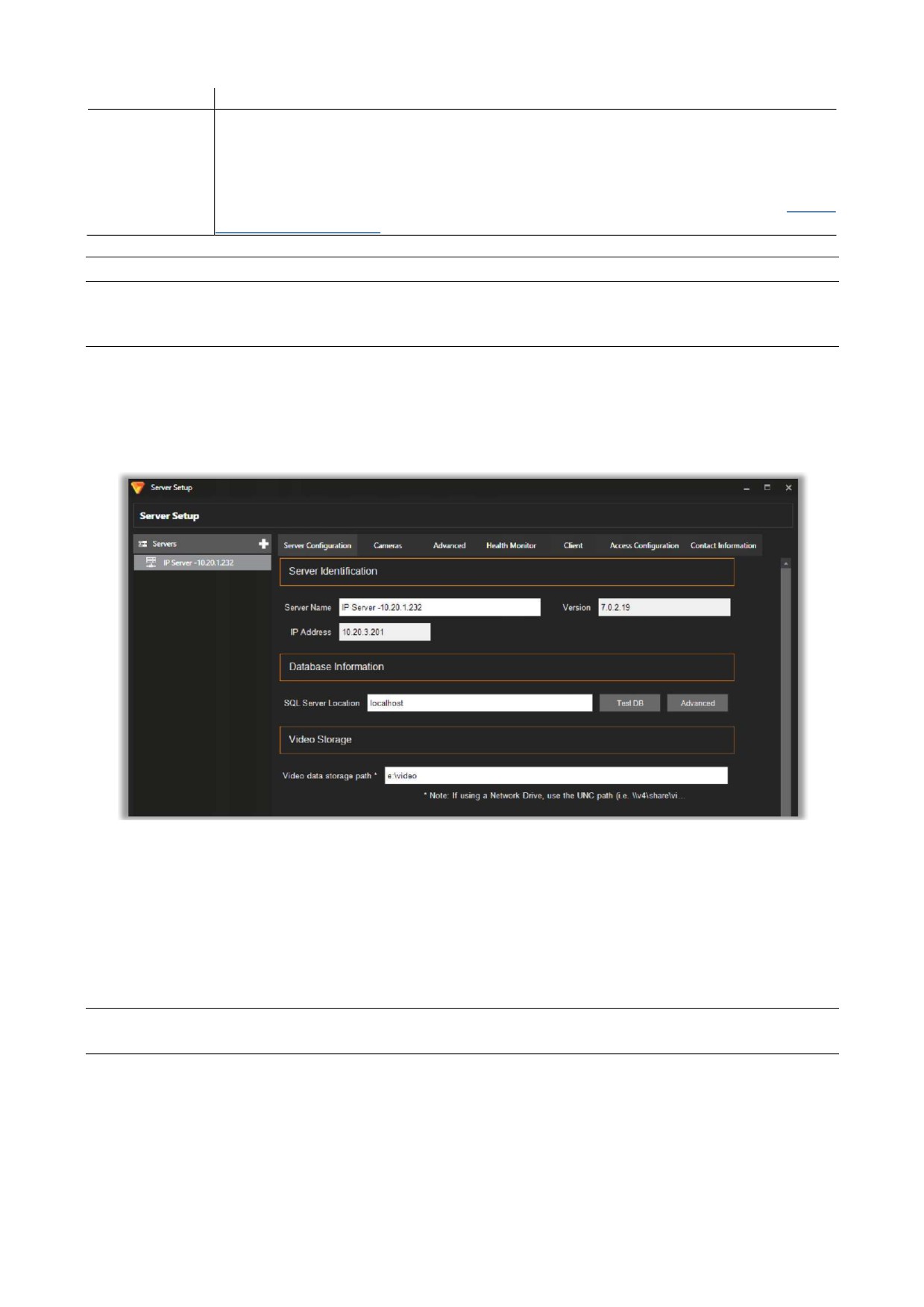
либо включена только для движения объектов в поле зрения.
Время, когда IP Server получал видео в последний раз. Если в столбце указано
12:00:00 AM, это означает, что камера отключена или недоступна. Это может
Last image
случиться по нескольким причинам, например, из-за неправильных учетных данных,
received
отключения сети, нехватки пропускной способности сети или отказа службы IP Server.
Подробнее о причинах отключения видеокамер см. ссылку в разделе «Часто
задаваемые вопросы».
Примечание. При выходе из интерфейса диагностики службу IP Server необходимо перезапустить.
Проверка подключения SQL и изменение расположения базы данных SQL.
В панели IPSM представлены две дополнительные кнопки функций для устранения неисправностей,
отсутствующие в клиенте VI MonitorPlus. Чтобы проверить соединение с SQL Server, выберите IP Server
в левой части экрана:
Нажмите Test DB для проверки подключения.
Если серверу удается подключиться к базе данных, проверка считается пройденной. Если соединение
не устанавливается, появляется следующее сообщение: «Error: Database version is not correct.
Either the database did not respond, or the IP Server has an outdated version of the SQL tables. (Ошибка.
Неверная редакция базы данных. База данных SQL либо не отвечает, либо имеет устаревшую версию).
Проверка может быть не пройдена по разным причинам. Возможные причины и способы их
устранения описаны по ссылке в разделе «Часто задаваемые вопросы».
Примечание. Одной из причин неудачной проверки может быть неправильная информация о базе
данных. Чтобы проверить эту информацию или изменить ее, нажмите Advanced.
С. | 39
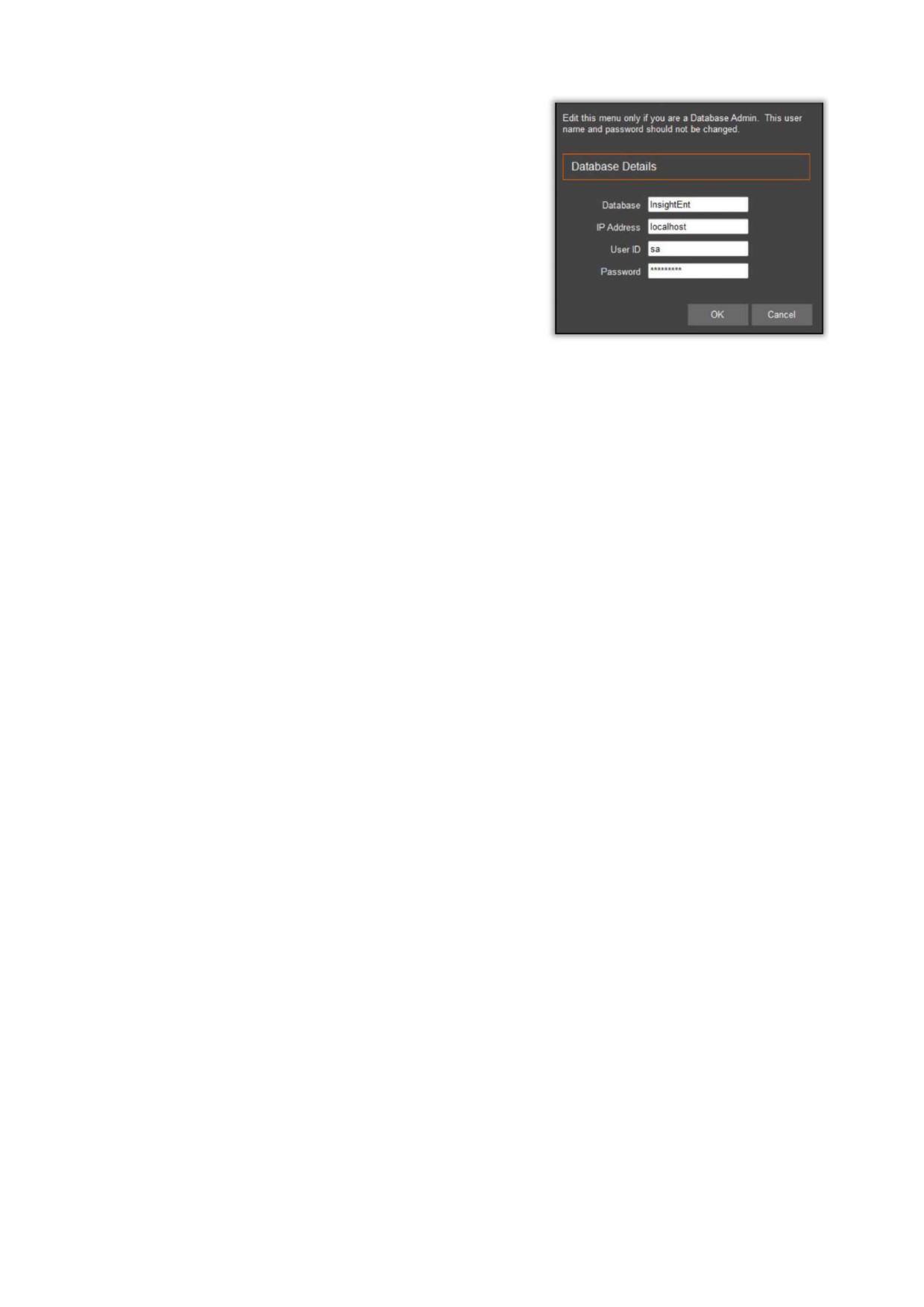
• Database: имя базы данных (по умолчанию — InsightEnt).
• IP Address: введите IP-адрес или имя сервера базы
данных.
• User ID: идентификатор пользователя базы данных
InsightEnt, по умолчанию — «sa», за исключением выбора
использования учетных данных пользователя VI User,
введенных в процессе установки.
• Password: пароль базы данных InsightEnt, по умолчанию
— «V4in$ight», при использовании принятой по
умолчанию учетной записи «sa» в наследуемых системах.
В противном случае используется пароль, выбранный в
процессе установки.
С. | 40
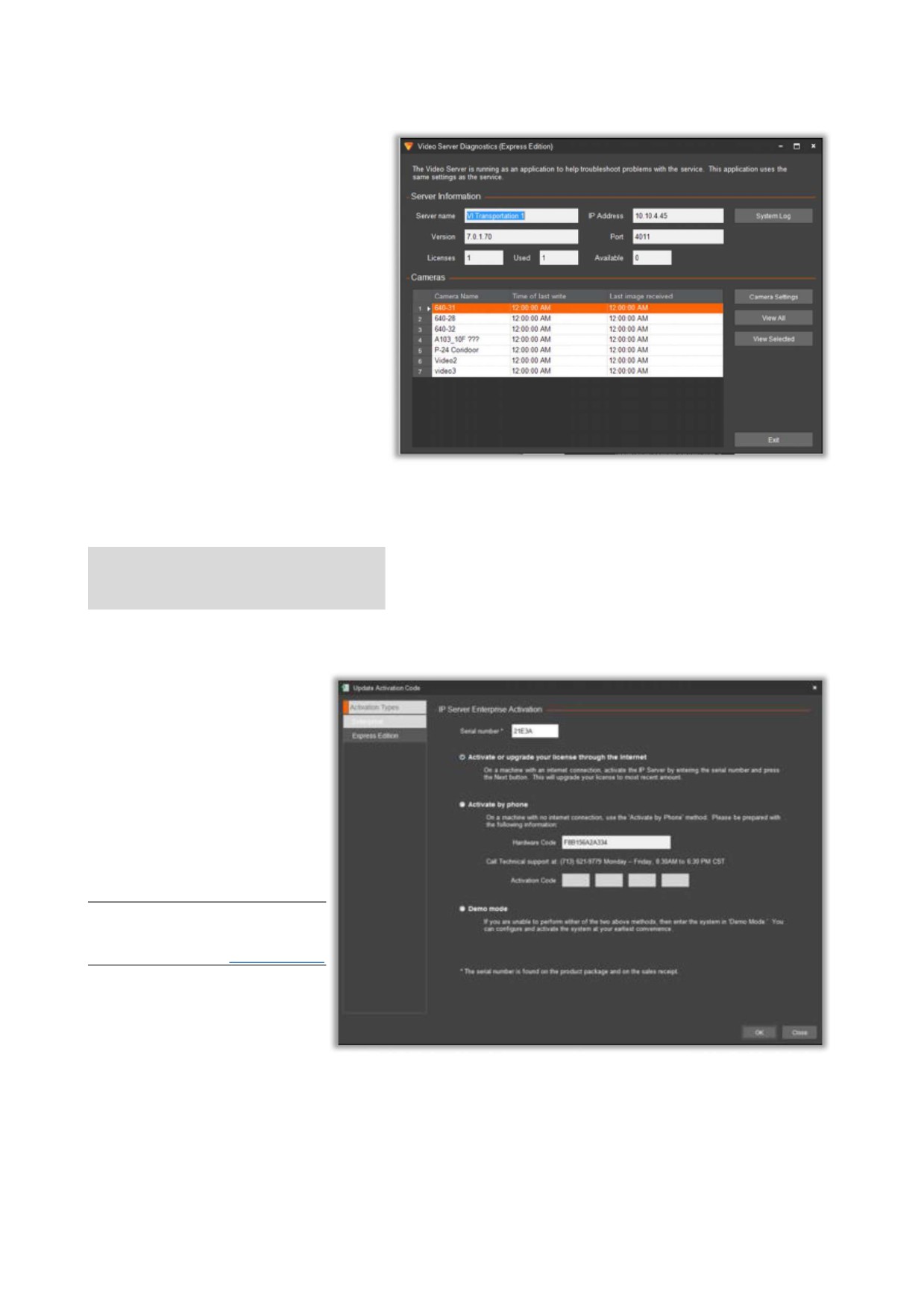
(2E) IPSM: БЕЗ ВИДЕОКАМЕР
Другим вариантом устранения
неполадок является использование
функции Diagnostics (Диагностики),
которая не отображает видео в
реальном времени для камер,
связанных с IP Server.
Данная опция не использует полосу
пропускания, что может быть полезным
при устранении неисправностей,
связанных с подключением, либо в
средах с большой сетевой задержкой.
Функция «Без видеокамер» подобна
функции Системный журнал в VI
MonitorPlus. Функции работы с
камерами в режиме диагностики
становятся недоступны, включая Live
View (Текущая видеотрансляция) и Time
of last write (Время последней записи).
Примечание. Подробнее о работе в
диагностическом режиме см. раздел
«Диагностический интерфейс IPSM».
(2F) IPSM: ОБНОВЛЕНИЕ ТИПА АКТИВАЦИИ
Функция Update Activation
используется для обновления
типа активации (например, для
перехода из
демонстрационного режима в
полный с приобретенными
лицензиями) или для
обновления серийного номера
при покупке дополнительных
лицензий.
Примечание. Подробнее
изменение типа активации
описано в разделе «Установка».
Нажмите OK для
подтверждения доступного в
настоящий момент количества
лицензий.
При обновлении типа лицензии
с Express на Enterprise,
выберите закладку Enterprise.
Потом нажмите OK.
С. | 41
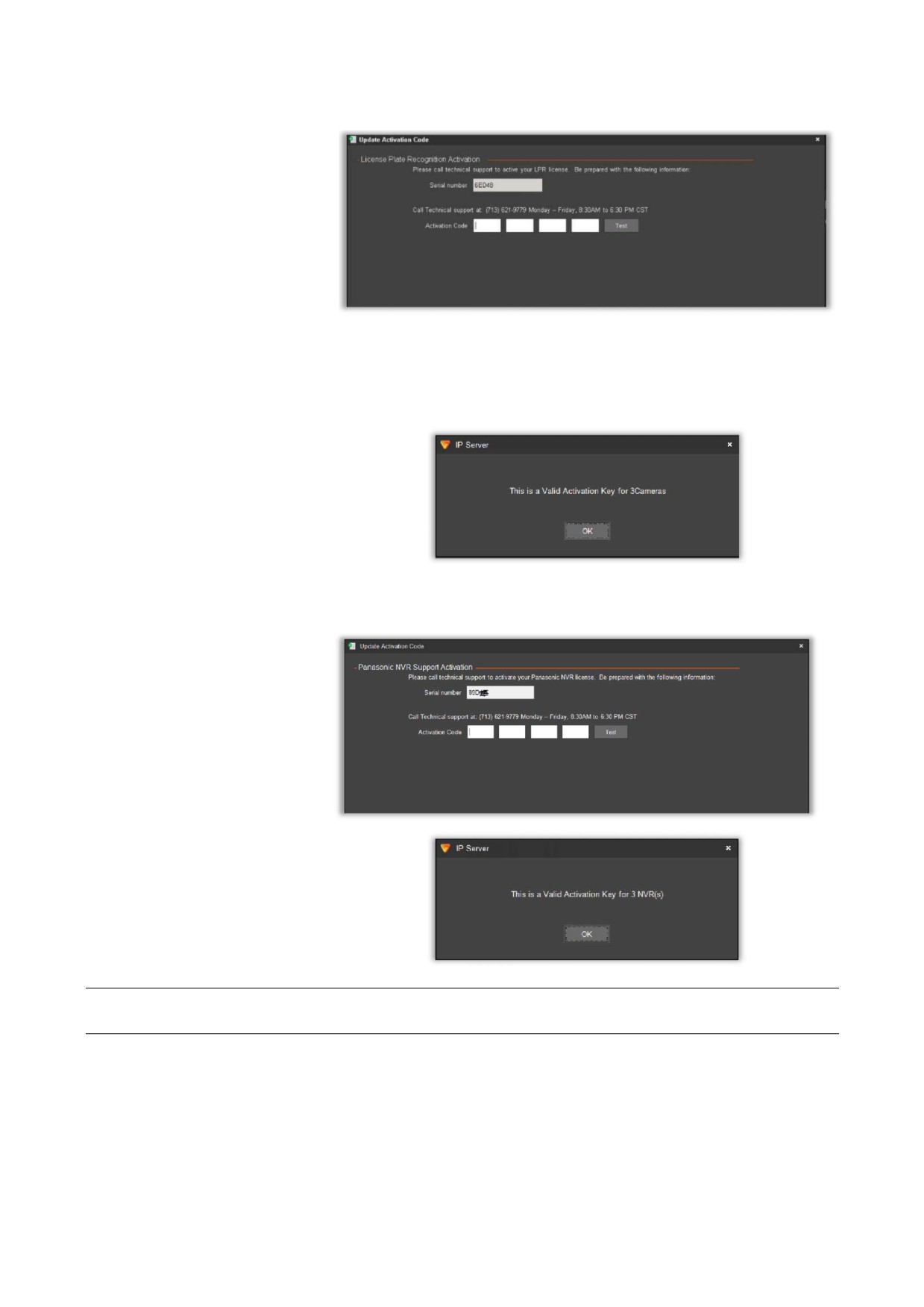
(2G) IPSM: АКТИВАЦИЯ ФУНКЦИИ РАСПОЗНАВАНИЯ НОМЕРОВ LPR
Функция Update LPR Activation
предназначена для обновления
активации функции
распознавания номеров.
Для использования функции
распознавания номеров
необходим электронный USB
ключ.
Введите код активации.
Чтобы проверить лицензию,
нажмите Test.
Как только IPSM подтвердит
предоставленную информацию о
лицензии, нажмите OK.
Перезапустите IP Server, после
чего лицензия будет
активирована.
(2H) IPSM: АКТИВАЦИЯ ФУНКЦИИ СЕТЕВОЙ ЗАПИСИ ВИДЕО
Функция Update NVR Activation
предназначена для обновления
активации функции сетевой
записи видео.
Введите код активации.
Чтобы проверить лицензию,
нажмите Test.
Как только IPSM подтвердит
предоставленную информацию
о лицензии, нажмите OK.
Перезапустите IP Server, после
чего лицензия будет
активирована.
Примечание. Если тип вашей лицензии Express, функция
сетевой
записи
видео
не
будет
активирована.
С. | 42
3.4 ДОПОЛНИТЕЛЬНАЯ ИНФОРМАЦИЯ ПО КОНФИГУРАЦИИ
УСТАНОВКИ
3.4.A Установщик Installshield
По умолчанию, установщик Setup_x64.exe приложения IP Server Enterprise помещает файлы в папку
C:\Program Files\VI Enterprise, а установщик Setup_x86.exe помещает файлы в папку C:\Program
Files(x86)\VI Enterprise.
Примечание. Использование 64-разрядного установщика для установки в 32-разрядной операционной
системе невозможно.
В случаях, когда необходимо узнать расположение установки пакетов, их можно найти в локальном
каталоге: C:\Users\YourUsername\AppData\Local\Downloaded Installations
3.4.B Резервное копирование и восстановление сервера
Резервное копирование IP Server может выполняться вручную. Важно отметить, что переустановка IP
Server требует той же версии программного обеспечения для переустановки из резервной копии из-за
различий в версиях баз данных. Поэтому рекомендуется сохранять резервную копию программного
обеспечения установки IP Server вместе с резервной копией системы.
При использовании немного отличающейся версии возможны незначительные ошибки при установке,
которые могут потребовать помощи службы технической поддержки. В прочих случаях, при
использовании других подверсий, полное восстановление IP Server может потребовать значительных
усилий.
Учитывая этот факт, следует отмечать конкретную версию, используемую во время резервного
копирования, после чего выполнять любые последующие обновления с этой версии до текущей
загрузки, чтобы свести любые возможные проблемы по восстановлению системы к минимуму.
(1) ОСНОВНОЙ ПРОЦЕСС РЕЗЕРВНОГО КОПИРОВАНИЯ IP SERVER
Процесс резервного копирования IP Server требует минимальных усилий. Ниже представлена
пошаговая инструкция с допущением, что база данных SQL расположена на локальном сервере.
Может потребоваться внесение изменений в шаги операции в соответствии с потребностями любой
пользовательской настройки, выполненной с учетом конфигурации организации.
На сервере размещения IP Server:
1.
Откройте VI MonitorPlus
2.
Перейдите к Help → About
3.
Отметьте номер версии VI MonitorPlus /IP Server
4.
Перейдите по ссылке http://www.downloadvi.comи найдите подходящую версию IP Server.
5.
Загрузите подходящую версию IP Server / VI MonitorPlus
6.
Сохраните загруженный файл на надежном носителе (например, на USB-носителе, устройстве
NAS, на другом сервере и т. д.)
7.
Откройте меню «Пуск» системы и выберите «Выполнить».
8.
Введите: services.msc
9.
Найдите «Microsoft SQL service»
10. Нажмите правую кнопку мыши и выберите Stop.
11. Откройте My Computer (Мой компьютер)> Local Disk C (Локальный диск С)> Program Files>
Microsoft SQL Server> MSSQL.1> MSSQL> DATA
12. Скопируйте файлы Insightent.mdf и Insightent_log.ldf
13. Сохраните эти файлы на надежном носителе (например, USB-носителе, устройстве NAS,
другом сервере и т. д.)
14. Вернитесь в меню Пуск системы и выберите Run.
15. Введите: regedit
С. | 43
16. В новом окне выберите HKLM> Software> Video Insight.
17. Нажмите правую кнопку мыши на папке Video Insight и выберите Export.
18. Сохраните этот файл в том же месте, что и перечисленные выше файлы.
(2) ОСНОВНОЙ ПРОЦЕСС ВОССТАНОВЛЕНИЯ IP SERVER
Восстановление IP Server из резервной копии, при условии выполнения приведенных выше процедур,
не требует особых усилий. При соблюдении описанных выше шагов, не должно возникнуть никаких
проблем с переустановкой программного обеспечения IP Server, базы данных SQL и/или ключей
реестра для переустановки. В случае возникновения проблем, наша служба технической поддержки
доступна в часы работы, указанные в конце настоящего документа.
Для восстановления IP Server, выполните следующие действия:
1.
Выберите меню Пуск> Run
2.
Введите: services.msc
3.
Найдите службу Microsoft SQL service
4.
Нажмите правую кнопку мыши и выберите Stop.
5.
Найдите файлы, сохраненные в процессе резервного копирования и скопируйте файлы
InsightENT.mdf и InsightENT_Log.ldf
6.
Откройте My Computer (Мой компьютер)> Local Disk C (Локальный диск С)> Program Files>
Microsoft SQL Server> MSSQL.1> MSSQL> DATA
7.
Вставьте файлы InsightENT.mdf и InsightENT_Log.ldf и подтвердите замену, если они уже
существуют.
8.
Найдите сохраненные файлы и выполните двойное нажатие на файл экспорта реестра. Этой
операцией переустанавливаются ключи реестра.
9.
Снова найдите services.msc
10. Найдите службу Microsoft SQL service
11. Нажмите правую кнопку мыши и выберите Start.
12. Переустановите программное обеспечение IP Server той же версии.
13. Перезагрузите компьютер после завершения установки.
Поздравляем! IP Server восстановлен.
С. | 44
3.4.C Локальная запись данных
Резервная локальная запись данных, иногда называемая «Edge хранением», «локальным хранением»
или «встроенной» записью видеокамеры, это функция, позволяющая видеокамере записывать видео
непосредственно на SD карту или карту памяти другого типа, установленной непосредственно в
видеокамере — вместо независимой сетевой записи или удаленного устройства хранения данных.
Функция локальной записи данных Edge Recording, впервые представленная в версии IP Server 6.3.7,
может использоваться в качестве временного мостика между необходимостью немедленной
видеозаписи при временном отказе IP Server и потребностью в расширении до более крупной системы
резервного копирования с полным резервированием. На момент настоящей публикации функция
совместима с видеокамерами Panasonic iPRO и Advidia.
Примечание. Функция локальной записи данных не работает в сочетании с резервным сервером IP
Server.
В случае одновременного использования функции локальной записи данных и резервного
сервера, ЗАПИСИ ВСЕХ ВИДЕОКАМЕР БЕЗ ФУНКЦИИ ЛОКАЛЬНОГО ХРАНЕНИЯ ДАННЫХ БУДУТ
ПОТЕРЯНЫ, то есть, функция записи видео на IP Server не будет работать.
(1) ОБЩАЯ ИНФОРМАЦИЯ
Функция резервной локальной записи, при использовании с IP Server Video Insight, допускает
временную потерю соединения между IP Server и видеокамерой без потери важного видео,
записанного в этот период времени.
Видеокамера начинает запись видео после обнаружения потери соединения с IP Server.
Сразу же после восстановления соединения между IP Server и видеокамерой, IP Server автоматически
загружает записанное видео. Только после загрузки записанного видео с карты памяти SD
видеокамеры оно станет доступно для воспроизведения в VI MonitorPlus.
Важные замечания:
Функция резервной локальной записи создана в ответ на растущий спрос на надежный доступ к
видеозаписи на случай временного отказа функции сетевой видеозаписи, либо временной потери
сетевого соединения между функцией сетевой видеозаписи и видеокамерой.
В ответ на потери видеозаписей во время сбоев, получила свое развитие технология резервной
локальной записи. Однако преследуя цели предупреждения потери видеозаписи, следует также
принимать во внимание общие потребности сетевого оборудования для наилучших результатов
работы функции резервной локальной записи.
Пример:
На случай временного отключения электроснабжения используют батареи ИБП для питания всех
серверов в серверном шкафу, функции сетевой видеозаписи и вычислительных устройств, работа
которых важна для функционирования системы.
Однако для совершенно успешного применения функции резервной локальной записи, необходимо
также учитывать потребляемую мощность сетевого коммутатора, отвечающего за питание
видеокамер с функцией резервной локальной записи.
В противном случае, без использования системы резервного питания от батарей для питания IP
видеокамеры с функцией локальной резервной записи, видеозапись будет потеряна даже если
функция сетевой видеозаписи продолжить функционировать во время потери электропитания.
В случае потери электропитания, любая видеокамера, питание которой обеспечивается коммутатором
без подключения к сети электропитания напрямую, не обеспечит локальной резервной видеозаписи
по причине отсутствия питания на PoE коммутаторе. Следовательно, отсутствие питания на PoE
коммутаторе будет означать потерю питания и на видеокамерах.
Для правильной работы функции локальной резервной записи важно обеспечить систему
бесперебойного питания коммутатора или предусмотреть альтернативную проводку для питания
С. | 45
видеокамер от альтернативного источника питания в случае потери электропитания.
Описание конфигурации
Конфигурация с обычной IP видеокамерой и конфигурация с функцией локальной резервной записи
отличаются добавлением карты памяти подходящего типа и подтверждением изменений в
видеокамере для выполнения функции резервной локальной записи.
Ниже приведена общая последовательность операций для успешной установки функции резервной
локальной записи:
•
Этап 1: настройки на стороне видеокамеры
•
Этап 2: настройки IP Server
•
Этап 3: проверка связи между видеокамерой и IP Server
(2) ТРЕБОВАНИЯ ФУНКЦИИ ЛОКАЛЬНОЙ ЗАПИСИ
Ниже приведены условия, выполнение которых обязательно для успешного развертывания функции
резервной локальной записи. Любое отклонение от описанных требований может стать причиной
отказа функции резервной локальной записи и потери важной видеоинформации.
(2A) ТРЕБОВАНИЯ К АППАРАТНОМУ ОБЕСПЕЧЕНИЮ
Для долгосрочного и успешного развертывания функции резервной локальной записи необходимо:
•
Карта памяти стандарта SD/SDHC/SDXC достаточного объема для обеспечения потребностей в
хранении записи
•
IP-камеры Panasonic с прошивкой версии 2.50 или выше (возможны изменения в дальнейших
выпусках IP Server)
•
Функционирующее сетевое оборудование
•
Необходимые системы бесперебойного питания с батареями для питания видеокамер и/или
PoE коммутаторов в случае потери электропитания
(2B) ТРЕБОВАНИЯ К ПРОГРАММНОМУ ОБЕСПЕЧЕНИЮ
Перед настройкой функции резервной локальной записи, убедитесь:
•
IP Server пакета Video Insight, использующий программное обеспечение версии 6.3.6.4 (или
выше)
•
Карта памяти SD установлена в видеокамеру
(3) НАСТРОЙКА И КОНФИГУРАЦИЯ
Необходимо последовательно выполнить приведенные ниже операции. После подтверждения
функционирования начальной установки, можно вносить в видеокамеру другие изменения.
Для упрощения процесса установки рекомендуется выполнить следующие операции:
•
Видеокамера подключена к сети и ее питание включено
•
Видеокамера установлена на значения по умолчанию и использует встроенное ПО версии 2.50
(или выше)
•
В видеокамеру установлена и готова к форматированию новая SD карта памяти
В случае несоответствия любому из приведенных критериев, функция резервной локальной записи не
будет функционировать.
(3A) КОНФИГУРАЦИЯ КАМЕРЫ
При установленной карте памяти SD и подключении видеокамеры к сети, может потребоваться первый
доступ к веб-странице видеокамеры для настройки учетной записи администратора по умолчанию.
С. | 46
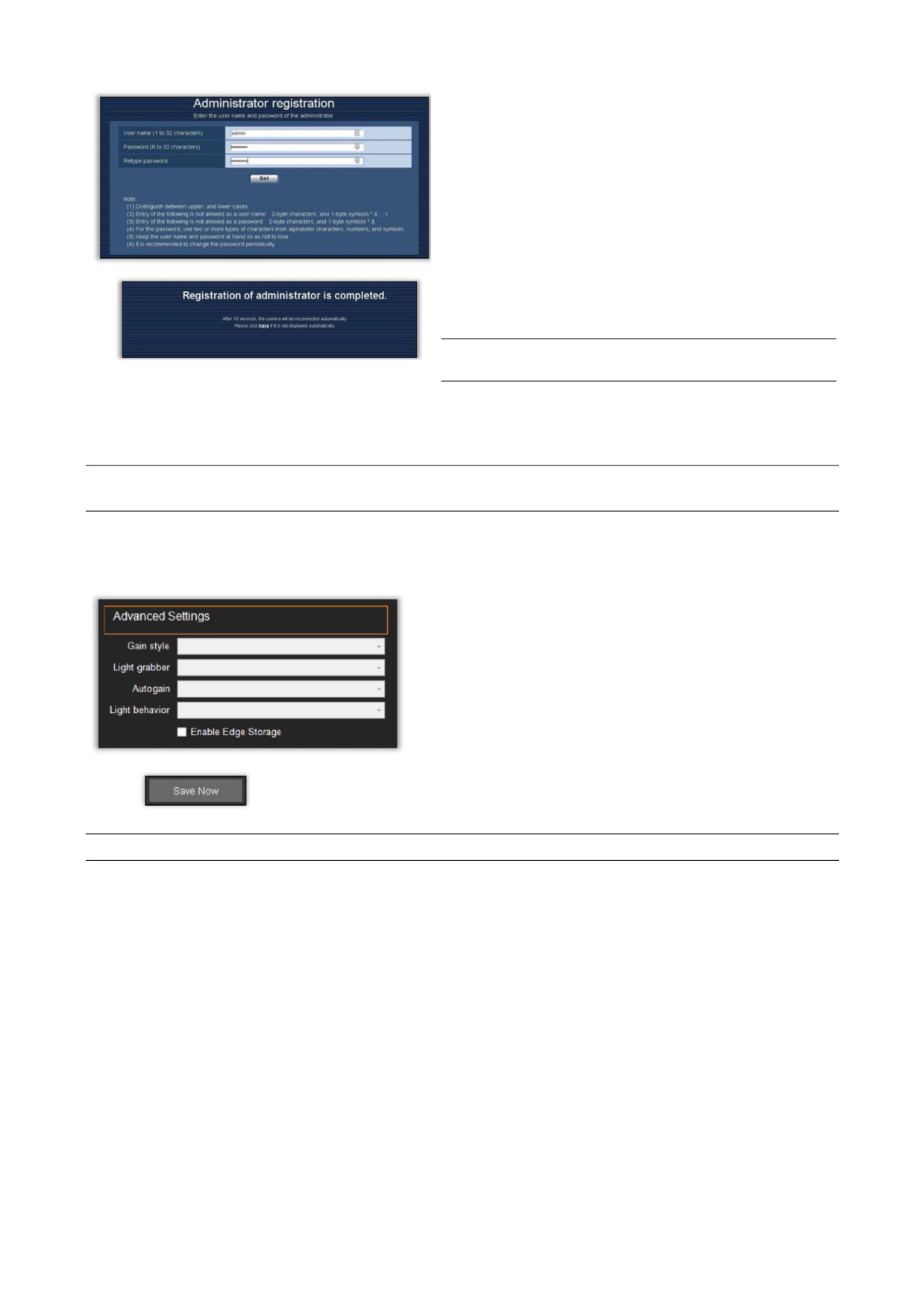
Введите имя пользователя и пароль, которые будут
использоваться для доступа к видеокамере с
функцией локальной записи. Сохраните эту
информацию, так как она будет необходима в
дальнейшем для доступа к настройкам и функциям
видеокамеры.
После установки пароля для новой учетной записи
администратора появляется подтверждающее
сообщение.
ЗДЕСЬ НУЖНО СДЕЛАТЬ ПАУЗУ. НЕ
ПЕРЕЗАГРУЖАЙТЕ КАМЕРУ.
На данном этапе просто сверните окно браузера IP-камеры.
Примечание. Повторно откройте браузер, чтобы подтвердить правильность конфигурации и наличие
связи между IP Server и камерой.
(3B) КОНФИГУРАЦИЯ IP SERVER
Добавьте видеокамеру в ходе стандартного процесса, описанного в процедуре установки.
После добавления видеокамеры на IP Server, перейдите
к свойствам видеокамеры и выберите вкладку Advanced
(Дополнительно).
Выберите опцию Enable Failover Edge Recording (Включить
функцию резервной локальной записи), которая
находится в правой нижней части экрана ниже раздела
Advanced Settings (Расширенные настройки).
Нажмите Save Now (Сохранить сейчас). Перезапустите программу VI
MonitorPlus и IP Server.
Примечание. Дождитесь запуска IP Server и возобновления его работы перед продолжением.
(3C) ПРОВЕРКА СВЯЗИ
Проверка связи между IP Server и IP-камерой
Процесс проверки важен для определения успешного соединения IP Server с видеокамерой с
соблюдением требований, обеспечивающих желаемый результат работы функции резервной
локальной записи. Проверка этой информации в процессе установки упростит задачу устранения
неисправностей в маловероятном случае отказа функции локальной записи.
После перезапуска IP Server откройте интерфейс управления видеокамерой в окне браузера, которое
было свернуто в конце Части 1 выше и выполните следующие операции.
С. | 47
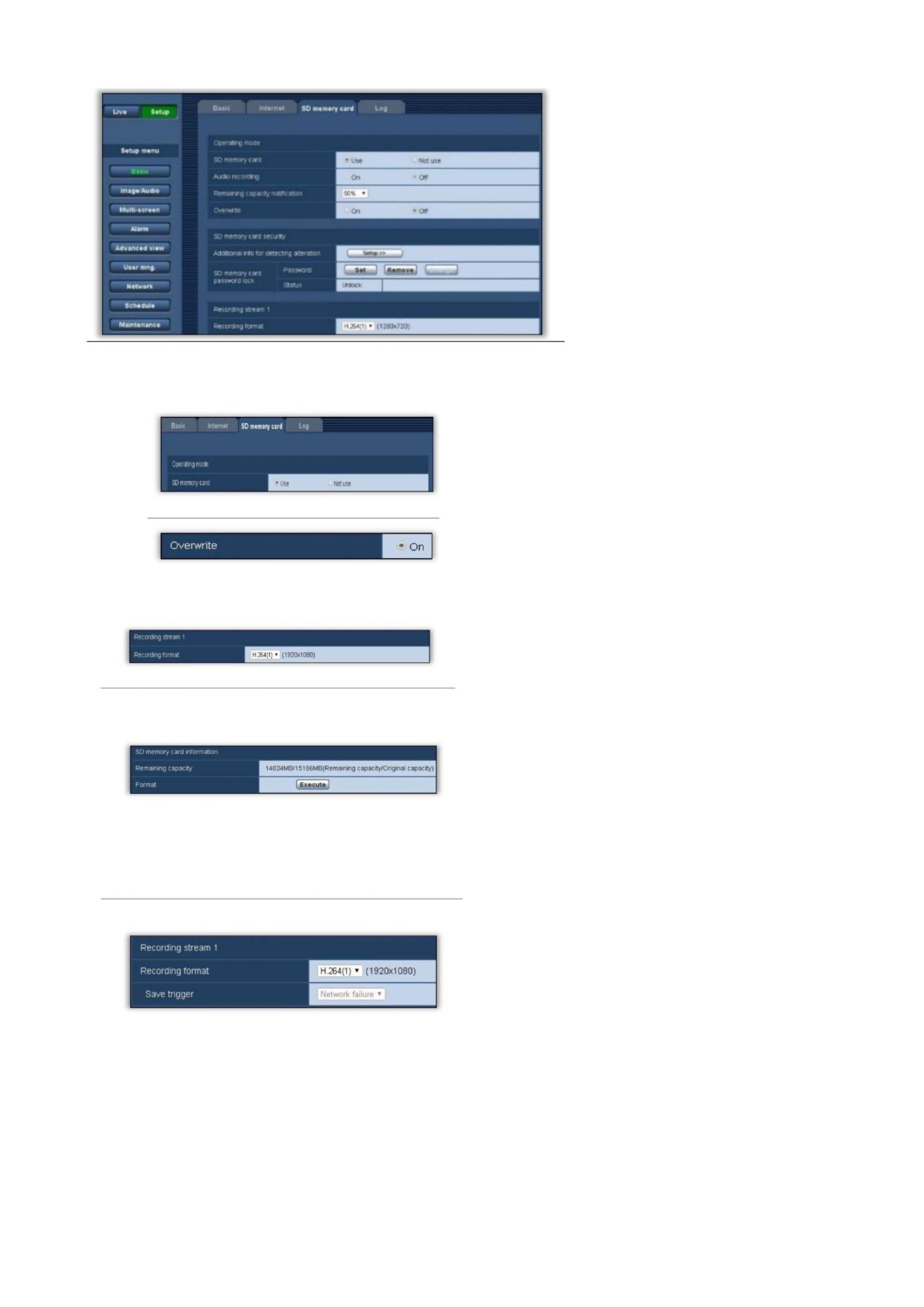
На следующей странице выберите
Setup (Настройка).
На странице Setup по умолчанию
должна быть выделена кнопка Basic
зеленого цвета.
Выберите вкладку SD Memory card
(SD карта памяти) в верхней части
экрана.
На странице SD Memory card, проверьте следующее:
Карта памяти SD
Необходимо выбрать USE (ИСПОЛЬЗОВАТЬ)
если еще не выбрано.
Функция перезаписи Overwrite ДОЛЖНА быть
включена (ON) если она еще не включена.
Recording Stream 1 (Поток записи 1):
Установлен на H.264(1) по умолчанию.
Можно выбрать одну из четырех доступных
настроек формата H.264* см. примечания
ниже для получения дополнительной
информации
SD memory card information (Информация SD
карты): Format the installed SD Card
(Форматировать установленную SD карту)
** см. примечания ниже
На этой странице можно определить
успешность подключения IP Server к IP-
камере с включенной функцией резервной
локальной записи. Для этого проверьте, что
условие сохранения Save Trigger (под
Recording Stream 1 (Поток записи 1)
подсвечено серым цветом и отображает
фразу «Network failure» (Отказ сети).
Должно появиться сообщение об отказе сети
Network failure, как показано слева. Данное
сообщение подтверждает успешность
соединения с IP-камерой с функцией
резервной локальной записи.
С. | 48

Если сообщение об отказе сети Network Failure отображается, перезагрузите видеокамеру
следующим образом:
Выберите Maintenance
Выберите вкладку Default Найдите опцию перезагрузки Reboot из
(Обслуживание) слева
reset (Сброс на настройки
представленного перечня опций и
по умолчанию)
выберите Execute (Выполнить). (Процесс
перезагрузки занимает около 2 минут)
Поздравляем! Функция локальной записи данных успешно настроена!
ПРИМЕЧАНИЯ
* На рисунке выше в качестве примера показан только первый выбор настроек конфигурации для
формата H.264. Рекомендуется изучить руководство пользователя конкретной видеокамеры с
функцией локальной записи для лучшего понимания того, как данный раздел повлияет на запись
видео при его выполнении функцией локальной записи.
** При установке SD карты памяти, которая прежде не форматировалась, для обеспечения записи
видео рекомендуется выполнить полное форматирование карты памяти при первой настройке
функции локальной записи.
*** Если сообщение об отказе сети Network Failure НЕ отображается на этом этапе, это означает, что
связь между IP Server и видеокамерой отсутствует. Рекомендуется удалить видеокамеру из IP Server,
выполнить сброс ее настроек на заводские значения и выполнить описанные выше операции.
С. | 49

3.4.D Диспетчер правил
Диспетчер правил обеспечивает необходимую автоматизацию определенных задач для
помощи администратору или выполнения любых функций от отправки сообщения на
электронную почту при обнаружении видеокамерой движения до простого перемещения
файлов видеозаписи из одного расположения в другое с целью обслуживания сервера или
длительного хранения данных.
Подсказки по процессу
Инициирующие события
События действия
создания правил
Основные операции:
1. При появлении нового окна
1. После открытия окна новых
1. Откройте VI MonitorPlus
выбора условия срабатывания
событий действия Action Events
2. Нажмите вкладку
Trigger selection, выберите
выберите требуемое
Administration
условие, которое нужно
результирующее событие
(Администрирование)
активировать
действия
3. Нажмите на значок Rules
2. Введите информацию,
2. Введите необходимую
(Правила)
необходимую для
информацию в используемом
4. Выберите значок «+» для
срабатывания данного
действии (Action)
создания нового правила
условия
3. Нажмите OK
5. Выберите Add Trigger
3. Нажмите OK
4. Перезапустите IP Server
(Добавить условие) ИЛИ
4. Перейдите к разделу событий
5. Испытайте правило для
Add Action (Добавить
действия Action events под
проверки
действие)
разделом инициирующих
событий Trigger events
5. Выберите Add Action
Выше представлены основные операции, необходимые для создания правил, которые повысят
продуктивность, безопасность и создадут дополнительные полезные функции пакета приложений
Video Insight IP Server Enterprise.
(1) ОСНОВНЫЕ ПОНЯТИЯ
В большинстве сценариев правило состоит из двух частей: Условия срабатывания и Действия.
Условием срабатывания может стать, например, обнаружение движения на камере. Последующим
действием может быть создание снимка изображения и отправка его по электронной почте на
определенный адрес. Само правило в основных терминах будет записано как: Если данная камера
зафиксировала движение, сделать снимок и отправить этот снимок на определенный адрес
электронной почты.
(2) СОЗДАНИЕ ПРАВИЛА
Чтобы начать процесс создания правила, откройте VI MonitorPlus и выберите вкладку Administration
(Администрирование) в верхней части экрана. После выбора вкладки Administration, нажмите на
кнопку Rules (Правила) в меню навигации.
Создание правила затрагивает множество аспектов, однако этот процесс можно разделить на четыре
определенные области:
•
Свойства правила
•
Действия по расписанию
•
Инициирующие события
•
События действия
Для создания нового правила, нажмите на значок «+»
справа от панели Rules.
С. | 50
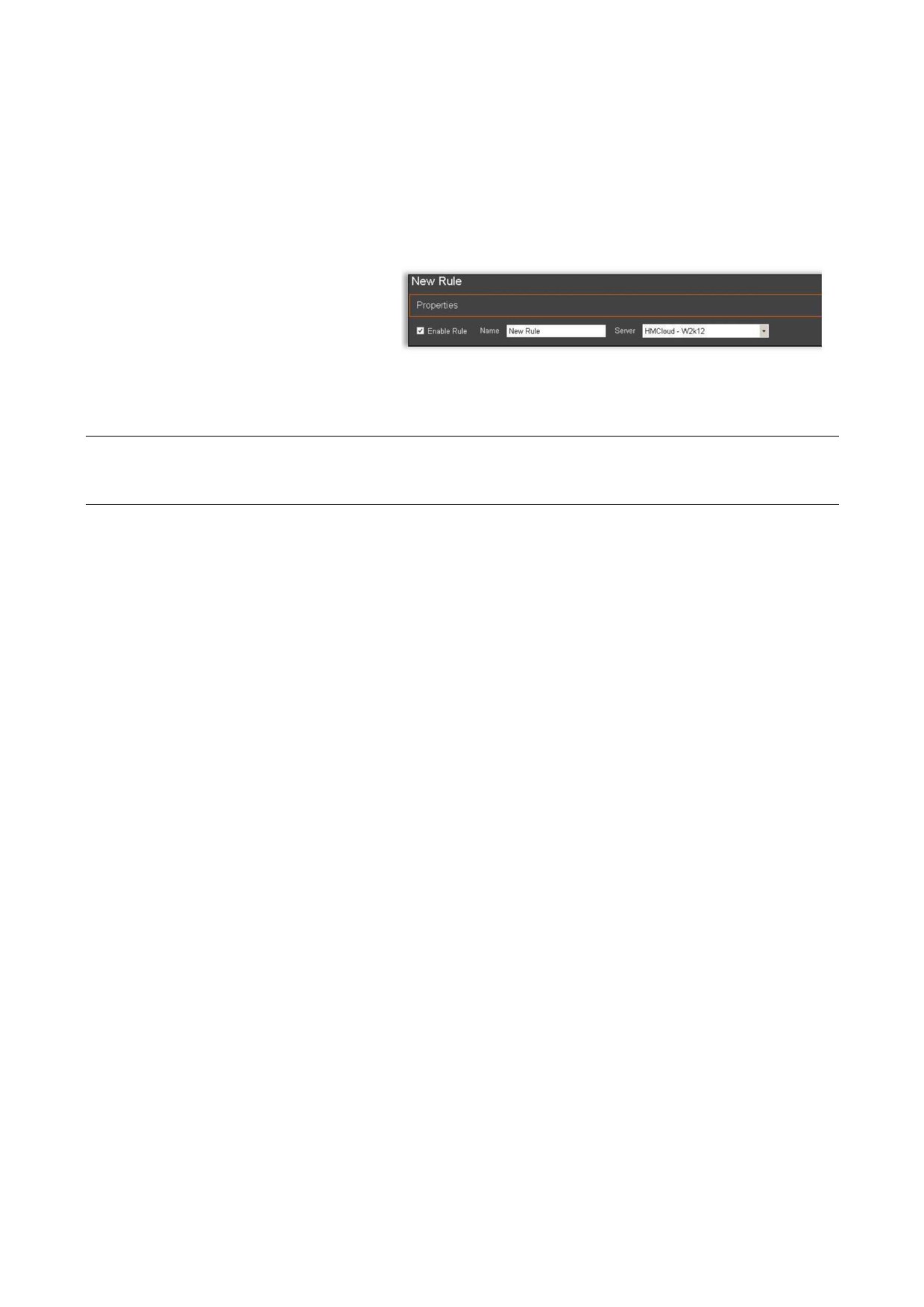
(3)
СВОЙСТВА ПРАВИЛА
После начала процесса создания правила, задайте новому правилу уникальное имя и описание.
При создании правила важно помнить о ситуациях, когда VI MonitorPlus может быть подключен к
нескольким серверам IP Server. Если VI MonitorPlus подключен к нескольким серверам IP Server,
необходимо проверить имя сервера, на котором будет применяться правило, чтобы вновь созданное
правило не повлияло на работу другого сервера.
Enable Rule (Включение правила): иногда
правило теряет свою полезность или
вызывает конфликт с другими правилами.
Name (Имя): укажите описательное имя.
Server (Сервер): выберите сервер, на
котором будет действовать правило из
выпадающего списка.
Примечание. Для определения правила, которое может быть причиной проблем, предусмотрена
функция отключения и повторного включения правила вручную. Это дает администратору временную
возможность устранять неисправности или настраивать другие элементы в IP Server.
С. | 51
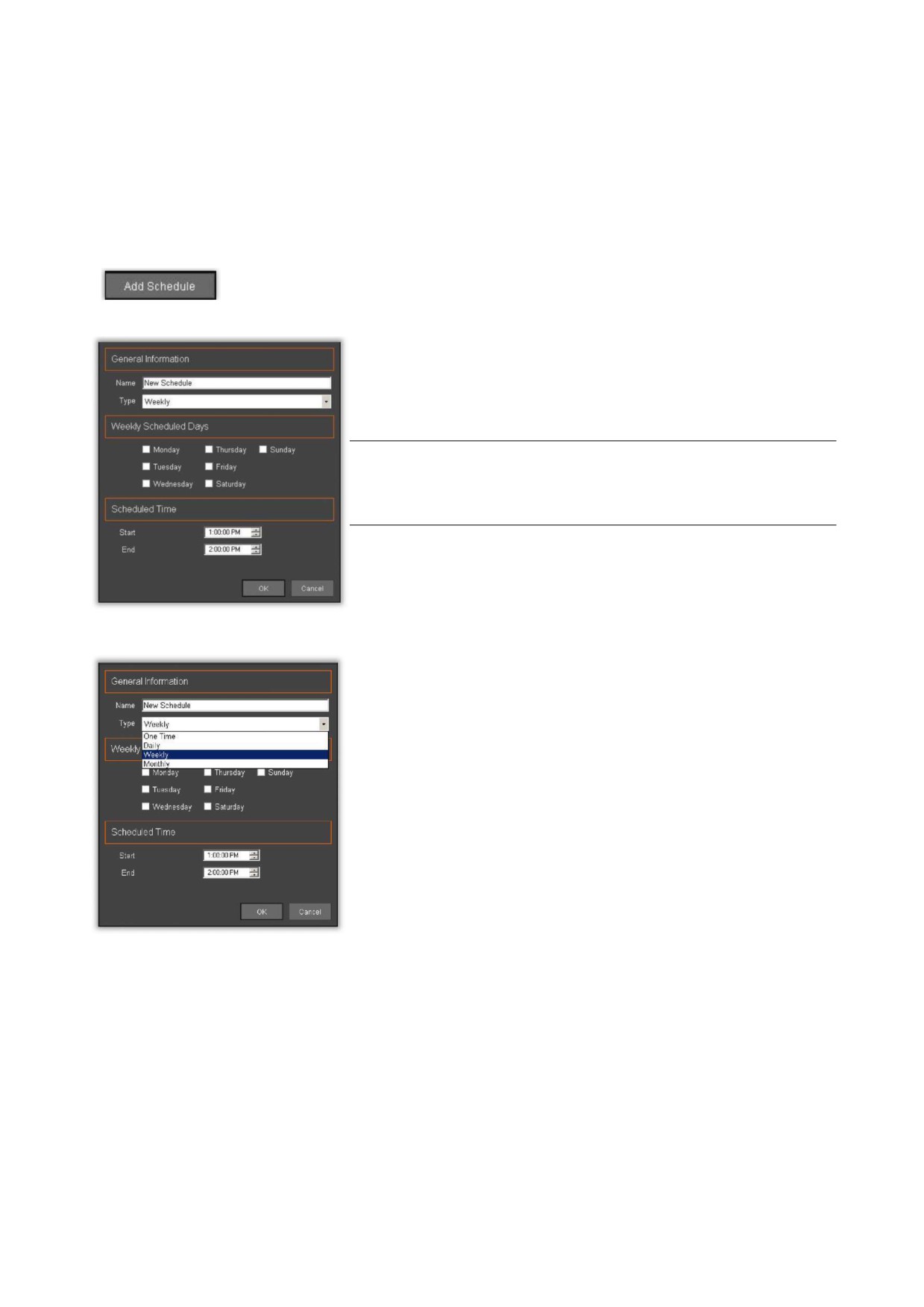
(4)
РАСПИСАНИЯ
Расписания представляют собой инструмент, необходимый для выполнения определенных задач
обслуживания и эксплуатации, не прерывая работу IP Server.
По умолчанию, все правила работают все время. Это означает, что расписание не требуется.
Расписание необходимо в том случае, если действие необходимо только в определенное время суток.
(4A) НАСТРОЙКА РАСПИСАНИЯ
При открытии инструмента диспетчера правил Rules manager в VI MonitorPlus и
нажатии кнопки Add Schedule (Добавить расписание), появляется новое
всплывающее окно.
В этом новом всплывающем окне можно задать имя расписания,
периодичность его выполнения, дни недели и время суток
выполнения.
Примечание. Рекомендуется, чтобы имя расписания служило
напоминанием для условий срабатывания и событий действия
для дальнейшего устранения неисправностей, при
необходимости.
Смотрите приведенную ниже документацию с описанием
правильного использования дней недели в расписании.
Может потребоваться создание нескольких расписаний для
событий, которые накладываются с 23:59 до 00:00.
Выберите требуемое число раз выполнения правила.
Правильный выбор такого числа очень важен для успешной
долгосрочной работы правила.
При выборе One Time (Один раз) правило будет выполнено
только один раз. Правило не будет повторяться, если только
пользователь-оператор не запустит его вручную.
При выборе Daily (Ежедневно) правило выполняется в указанные
дни и время суток.
При выборе Weekly (Еженедельно) правило выполняется в
определенный день или дни, раз в неделю, в указанное время.
При выборе Monthly (Ежемесячно) правило выполняется только
один раз, в указанные дни и время суток, в течение одного
месяца.
После ввода необходимых критериев в описанных выше полях, нажмите OK. Расписание готово.
С. | 52
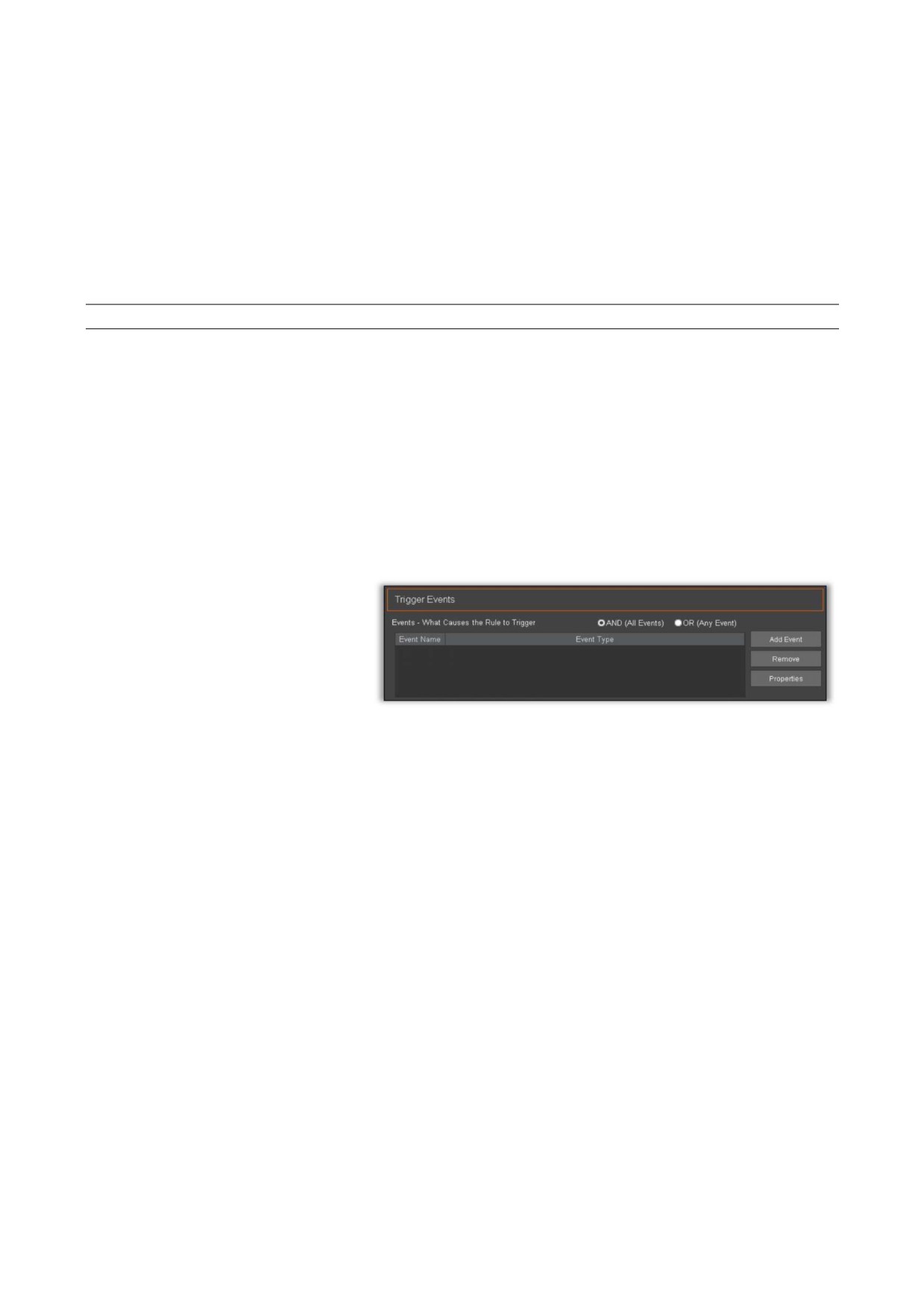
(4B) НЕСКОЛЬКО РАСПИСАНИЙ
Основная причина использования нескольких расписаний обычно связана с задачами, которые
возникают еженедельно или ежемесячно согласно задачам администратора IP Server.
При необходимости в серии действий, выполняемых по несколько раз в день, можно создать
несколько сценариев, содержащих одно и то же правило.
Следует заметить, что по умолчанию все созданные правила выполняются все время. Добавление
расписания к правилу, работающему постоянно, может сделать правило неэффективным или привести
к нежелательным результатам.
Примечание. Таймер расписания работает в цикле с 00:00 до 23:59 каждый день.
Это означает, что каждый сегмент запланированной в расписании задачи ограничен определенным
днем такой задачи и не накладывается на другие задачи. Он не будет продолжаться несколько дней,
даже если кажется, что будет.
Поэтому нужно создать несколько расписаний если предполагается повторение действий на основе
выбранных условий, продолжающихся множество дней, где требуется переход между любыми двумя
днями.
(5)
ИНИЦИИРУЮЩИЕ СОБЫТИЯ
Наиболее емко инициирующие события можно описать как «причины действия». В VI MonitorPlus
инициирующее событие возникает как прямое следствие какого-то события. После возникновения
события, оно будет сопровождаться указанным ниже действием.
Инициирующие события могут
рассматриваться как «ЕСЛИ» в
утверждении «ЕСЛИ-ТО». (ЕСЛИ
возникает инициирующее событие,
ТО выполнить следующее событие
действия). Для создания правила,
администратору сначала нужно
определить событие, регистрация
которого должна сопровождаться
действием.
(5A) НАСТРОЙКА ИНИЦИИРУЮЩЕГО СОБЫТИЯ
Важно определить, должно ли событие соответствовать
ПРИМЕРЫ:
нескольким критериям или же для события действия
• Единичное событие (любое):
достаточно одного события.
ЕСЛИ видеокамера не реагирует
Необходимо определить, будет ли инициирующее событие
ИЛИ определенный пользователь
работать желаемым образом с последующим событием
входит в IP Server.
действия.
• Несколько событий: (И)
В целях упрощения создается максимально простое правило.
ЕСЛИ видеокамера не реагирует,
После успешного окончания создания правила, задача поиска
и определенный пользователь
проблемы на линии станет проще.
входит в IP Server.
С. | 53

(5B) ПАРАМЕТРЫ ИНИЦИИРУЮЩЕГО СОБЫТИЯ
При выборе Add Event (Добавить
событие) в VI MonitorPlus появляется
новое окно. В окне предлагается выбор из
следующих параметров. В следующей
главе каждый тип события описан более
подробно.
(5C) ОПРЕДЕЛЕНИЯ ИНИЦИИРУЮЩЕГО СОБЫТИЯ
Далее представлен краткий список определений инициирующих событий.
Условие
Описание
Событие контроля
Инициирует запись или сигнализацию контроля доступа
доступа
Аналитика
Событие от функции аналитики, поддерживаемой видеокамерой *
Цифровой вход
Условие на основе внешнего устройство ввода *
Вход SDK
Условие, основанное на получении данных с порта TCP *
Видеокамера не
Условие, срабатывающее в случае если одна или все камеры перестают
работает
откликаться
Вход пользователя в
Условие при входе пользователя в IP Server
систему
Автомобильные
Условие обнаружения автомобильного номерного знака *
номера
Движение на видео
Условие обнаружения движения на определенной видеокамере *
Кнопка сигнализации
Условие появления кнопки сигнализации в дереве навигации
* Перечисленные выше пункты, отмеченные звездочкой, требуют исправности самого
устройства. Для получения информации о максимально эффективном использовании функции см.
руководство пользователя устройством.
С. | 54
содержание .. 1 2 ..
//////////////////////////////////////////