содержание .. 2 3 4
Video Insight 7.4 IP Server. Руководство администратора (2019 год) - часть 4
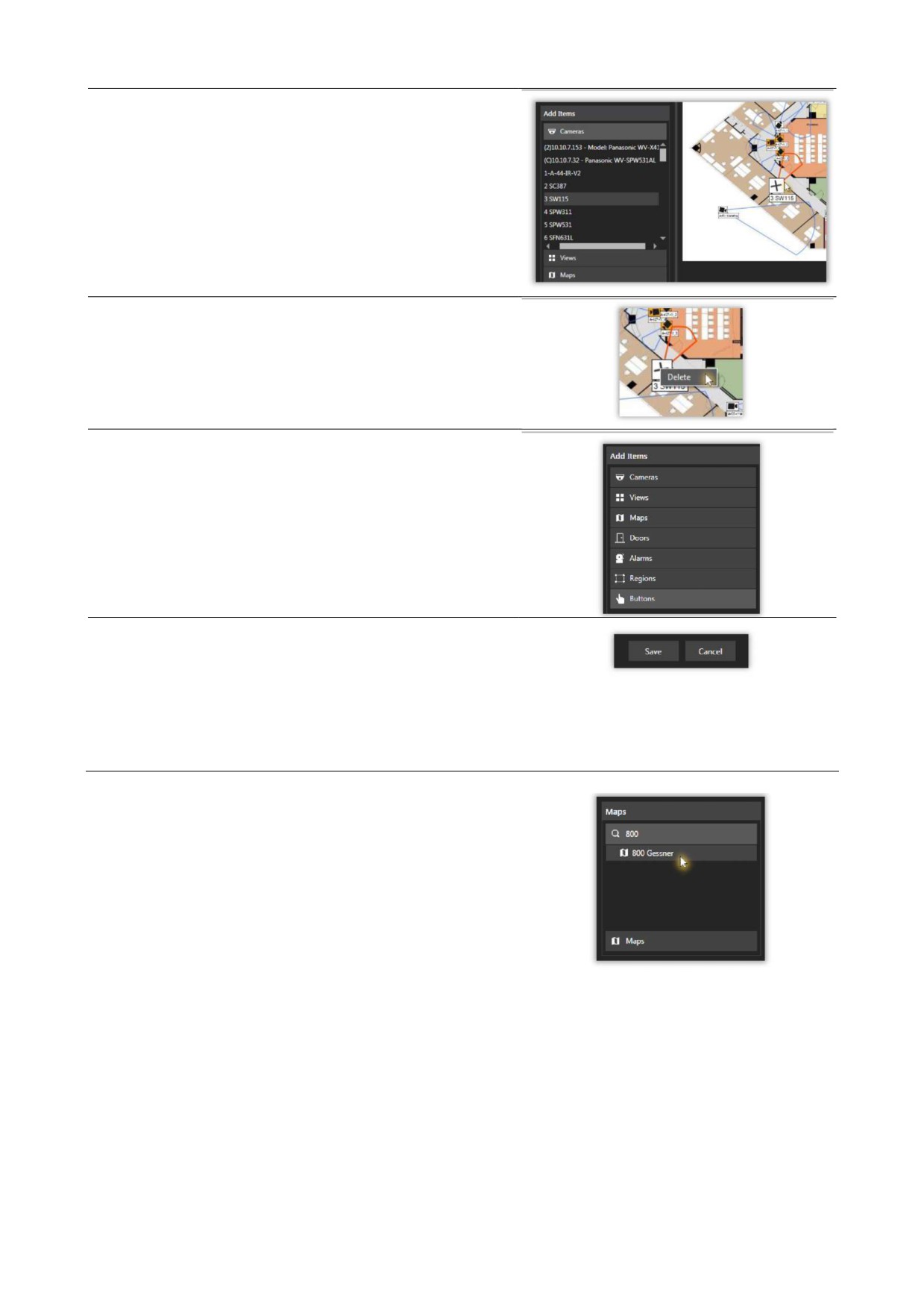
После размещения на карте элементы можно
перемещать, поворачивать и изменять их размер с
помощью курсора мыши, повторяя их физическое
расположение.
Чтобы удалить элемент на карте, щелкните правой
кнопкой мыши на элементе и выберите Delete (Удалить).
К камерам также могут быть добавлены раскладки,
карты, двери, сигнализации, регионы и кнопки.
Нажмите Save (Сохранить), чтобы сохранить новую карту
на вашем сервере, и она появится на левой панели в
разделе Карты.
Если вы не хотите продолжать установку нажмите Cancel
(Отмена).
(2) ПОИСК ИНТЕРАКТИВНЫХ КАРТ ОБЪЕКТА
Чтобы найти определенную карту в вашем каталоге,
нажмите Search (Поиск) на левой панели, затем начните
вводить название карты, пока она не появится в списке.
Нажмите на название карты из списка, чтобы открыть ее.
С. | 165
(3) РЕДАКТИРОВАНИЕ ИНТЕРАКТИВНЫХ КАРТ ОБЪЕКТА
Чтобы редактировать или изменить карту объекта, щелкните по ее
названию в списке Maps (Карты) (панель слева) или воспользуйтесь
поиском.
Открыв карту, выполните изменения, следуя инструкциям, указанным в
разделе «Создание интерактивной карты объекта» (см. выше).
Сохраните свою карту после окончания.
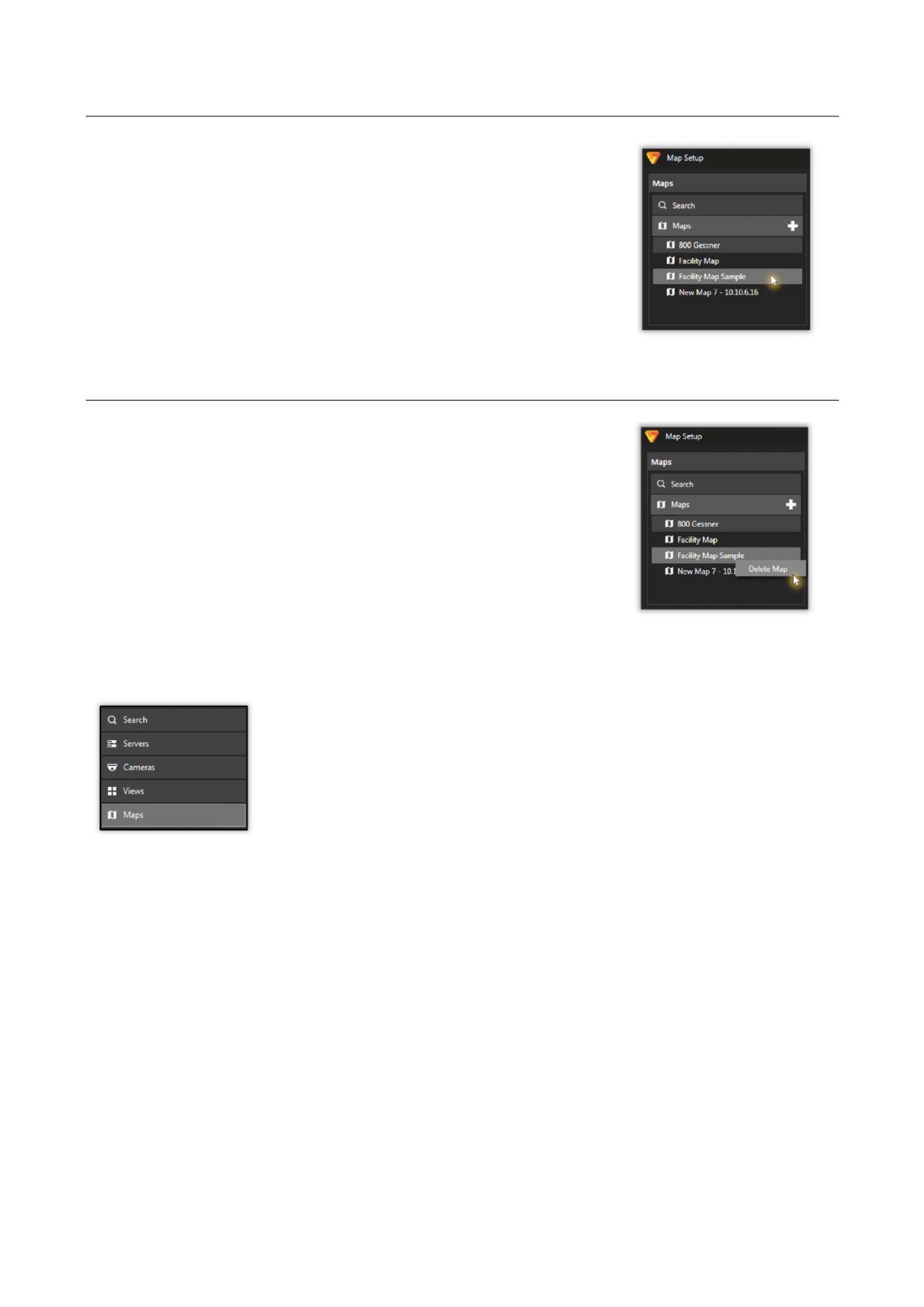
(4) УДАЛЕНИЕ ИНТЕРАКТИВНЫХ КАРТ ОБЪЕКТА
Чтобы удалить карту объекта, наведите курсор на ее имя в списке на
панели слева, затем щелкните правой кнопкой мыши, выберите Delete
(Удалить) и подтвердите операцию.
(5) ПРОСМОТР ИНТЕРАКТИВНЫХ КАРТ ОБЪЕКТА
Карты объекта могут создаваться системным администратором в
программе VI MonitorPlus, чтобы пользователи могли иметь графическое
представление расположения видеокамер на объекте или в кампусе.
Чтобы просмотреть карту в VI MonitorPlus, выберите вкладку Maps на
левой панели.
Карта будет открыта в текущей рабочей области на главном экране.
С. | 166
(6) ПРОСМОТР ТЕКУЩЕГО ВИДЕО НА ИНТЕРАКТИВНЫХ КАРТАХ ОБЪЕКТА
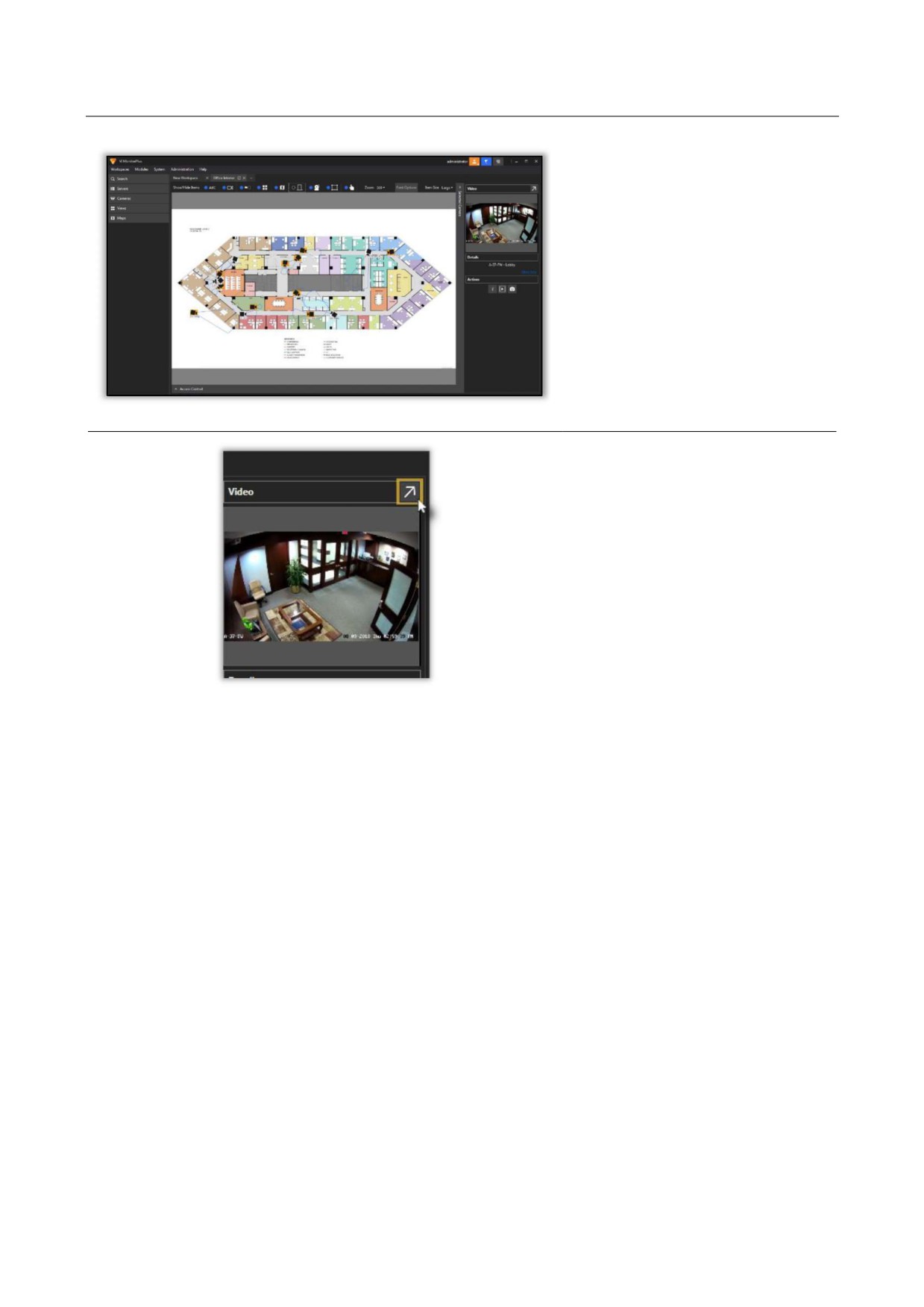
Чтобы просмотреть текущее видео с
карты объекта, нажмите на любой
значок камеры на самой карте.
Откроется панель справа,
автоматически отображающая экран
потокового видео с выбранной
камеры, а также соответствующие
сведения и возможные действия на
карте объекта.
Чтобы увеличить
видеоизображение, нажмите на
значок диагональной стрелки в
правом верхнем углу рабочей
области над видеоизображением.
Вверху VI MonitorPlus откроется
новое окно, отображающее
увеличенное потоковое видео с
выбранной камеры.
С. | 167
4.9.E Пользователи и группы
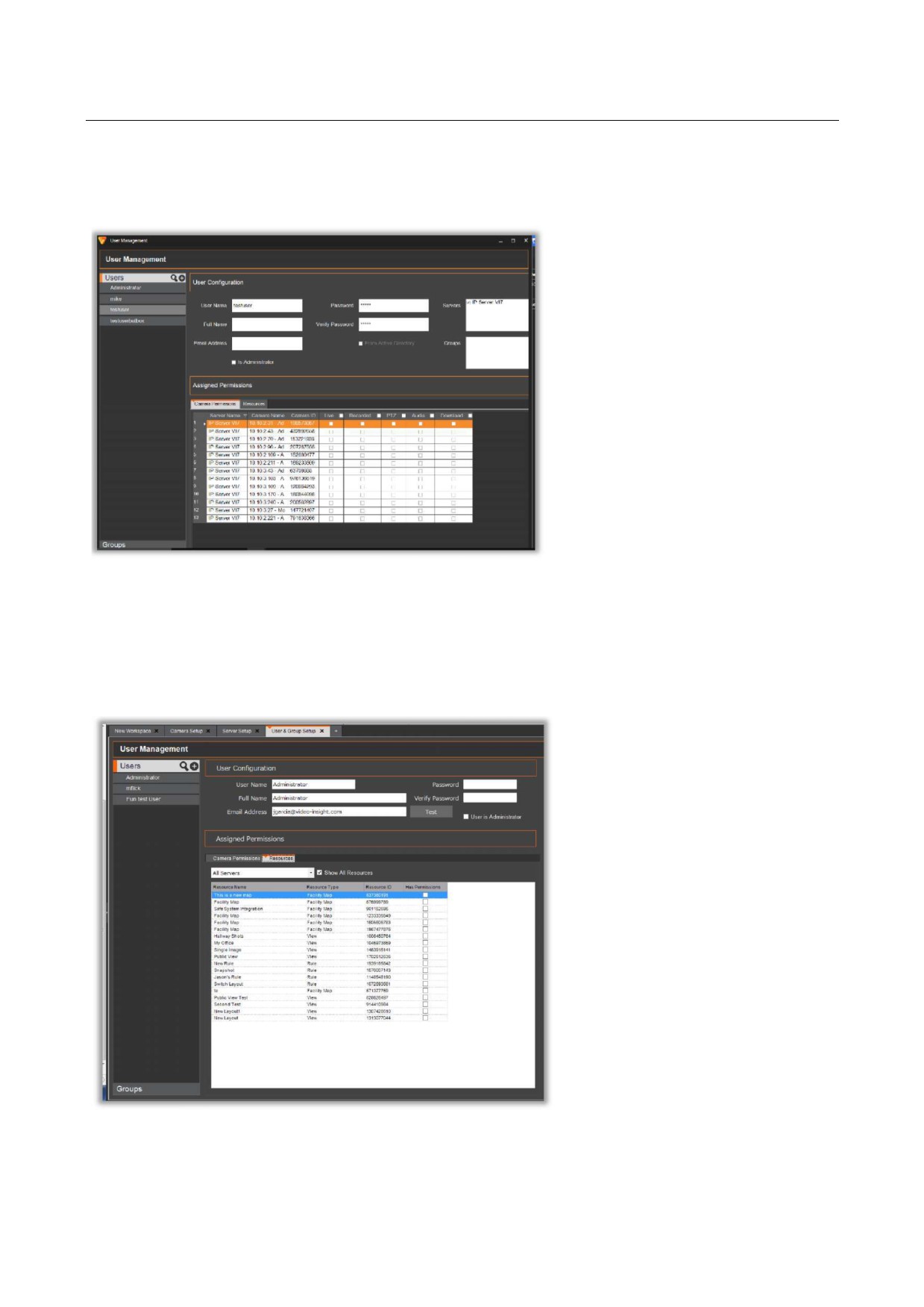
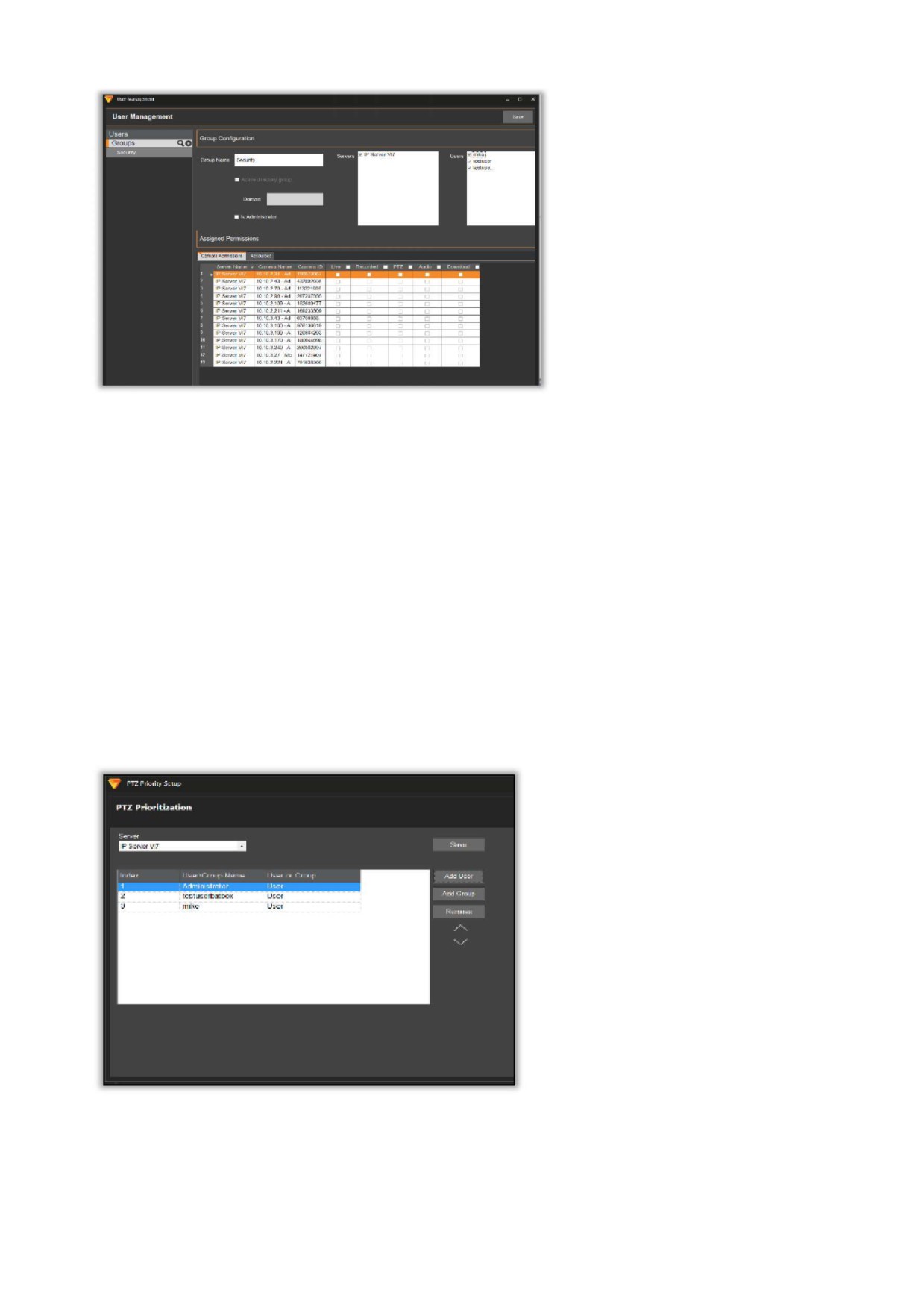
Управление пользователями и группами VI MonitorPlus осуществляется с помощью кнопки Users &
Groups (Пользователи и группы) на панели инструментов. На левой панели представлен список
активных пользователей (в данном случае также и групп пользователей).
При выборе пользователя
отображается подробная
информация о нем (см. слева):
имя пользователя, данные
учетной записи и адрес
электронной почты. Все эти
данные могут быть изменены.
В нижней таблице также
отображаются параметры прав
доступа.
Помимо этого, можно открыть
вкладку Resources (Ресурсы), на
которой перечислены все ресурсы
(схемы объекта, раскладки и
правила), которыми управляет
данный пользователь.
(1)ГРУППЫ
Группы могут быть назначены во время создания путем выбора группы в поле справа от экрана.
Это происходит аналогично выбору
пользователя, на левой панели.
Чтобы добавить пользователя или
группу, нужно нажать на значок «+»
напротив заголовка Users
(Пользователи) или Groups (Группы)
на левой панели.
С. | 168
Затем следует указать имя
пользователя, Ф.И.О., адрес
электронной почты и пароль, после
чего процесс создания нового
пользователя или группы будет
завершен.
При помощи показанной ниже
таблицы, можно установить права
доступа пользователя к
определенным видеокамерам.
(2) НАСТРОЙКА И КОНФИГУРАЦИЯ
(2A) УПРАВЛЕНИЕ ПОЛЬЗОВАТЕЛЯМИ
VI MonitorPlus поддерживает подключение и добавление пользователей через Active Directory или
LDAP. Хотя процедура управления пользователями различается для этих двух систем, в данном
руководстве описывается работа только с Active Directory.
Убедитесь, что сервер работает в режиме защиты и флажок Enable Security (Включить режим защиты)
установлен на вкладке Administration
(Администрирование)
→ Servers (Серверы)
→Advanced
(Дополнительно).
(3) ПРИОРИТЕТЫ ФУНКЦИИ PTZ
Функция PTZ Prioritization (Приоритеты функции PTZ) позволяет администраторам назначать приоритет
использования PTZ-камер пользователями. Чем выше пользователь или группа стоит в списке, тем
выше приоритет.
Чтобы воспользоваться этой функцией,
запустите VI MonitorPlus и выберите
Modules на вкладке Administration.
Затем выберите PTZ Prioritization.
В открывшемся окне, в зависимости от
конфигурации системы, нажмите Add
User (Добавить пользователя) или Add
Group (Добавить группу).
Отобразится новое окно.
С. | 169
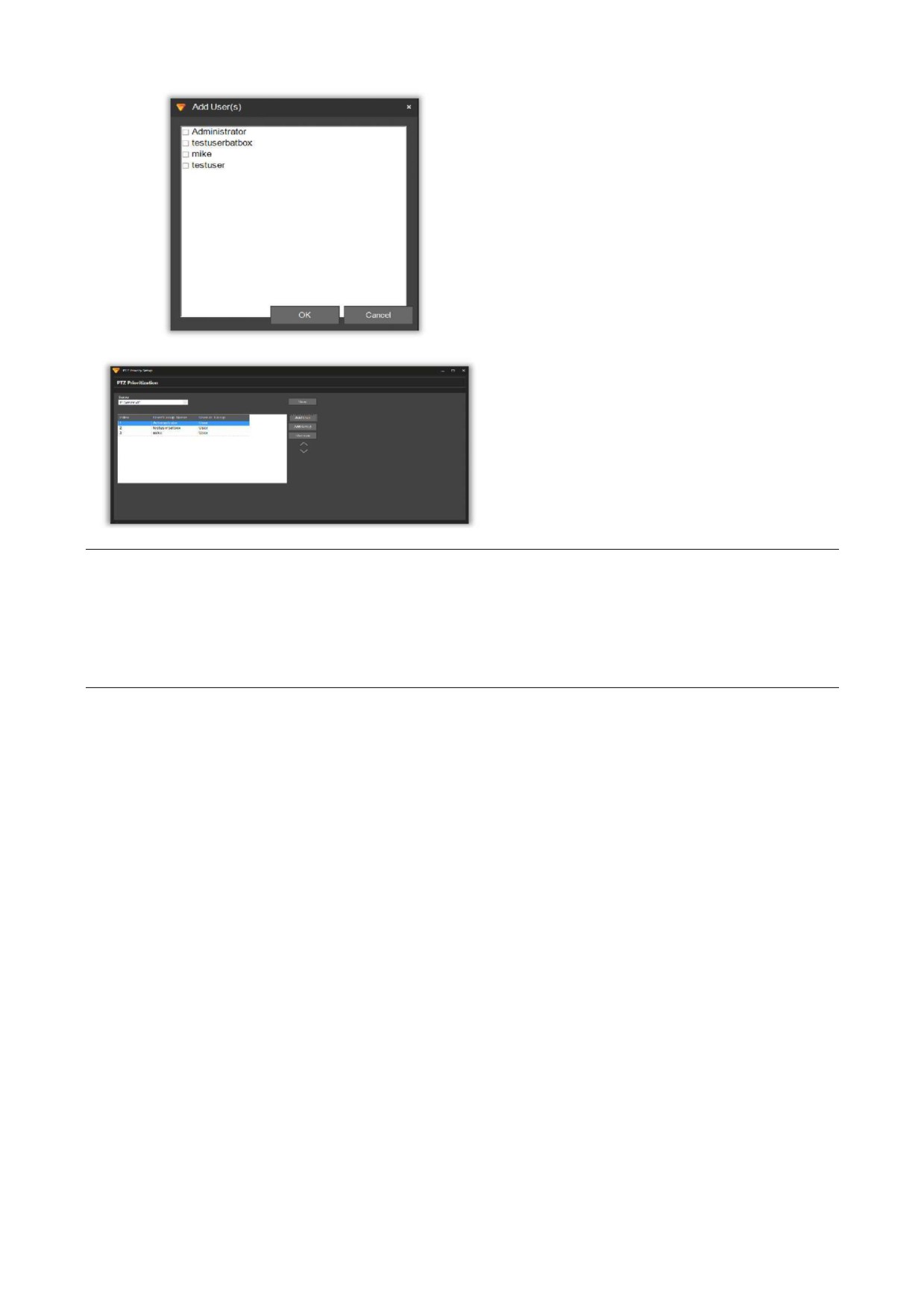
Выберите пользователей для назначения
приоритетов. Затем нажмите на кнопку ОК.
Если пользователи отображаются в неверном
порядке, выберите пользователя и
переместите его по списку с помощью
кнопок с изображением стрелок вверх и вниз
(см. рисунок далее).
Чтобы переместить другого пользователя,
выберите его и используйте те же кнопки,
чтобы переместить его по списку, который
отсортирован по убыванию приоритета
сверху вниз.
Затем нажмите на кнопку Save (Сохранить).
Примечание. Назначение приоритетов завершено. Если два пользователя или две группы
одновременно попытаются использовать функцию PTZ на видеокамере, то пользователь с более
низким приоритетом будет ожидать своей очереди 300 секунд после окончания использования PTZ
пользователем с более высоким приоритетом.
Время ожидания в очереди по умолчанию составляет 5 минут (300 секунд). Время ожидания можно
изменить в базе данных, но эту задачу рекомендуется выполнять только опытным пользователям.
С. | 170
4.9.F Модули
(1) ВИРТУАЛЬНЫЙ ОБХОД
Виртуальный обход — представляет собой набор камер и текущих раскладок, которые настроены для
создания всплывающего окна в течение заранее определенного периода. Администратор может
контролировать настройки доступа к виртуальному обходу, моменты появления всплывающих окон,
набор контролируемых камер и параметры ручного ввода данных для перехода к последующим
раскладкам для отчетности. Ниже представлены этапы создания нового виртуального обхода.
Настройка виртуального обхода
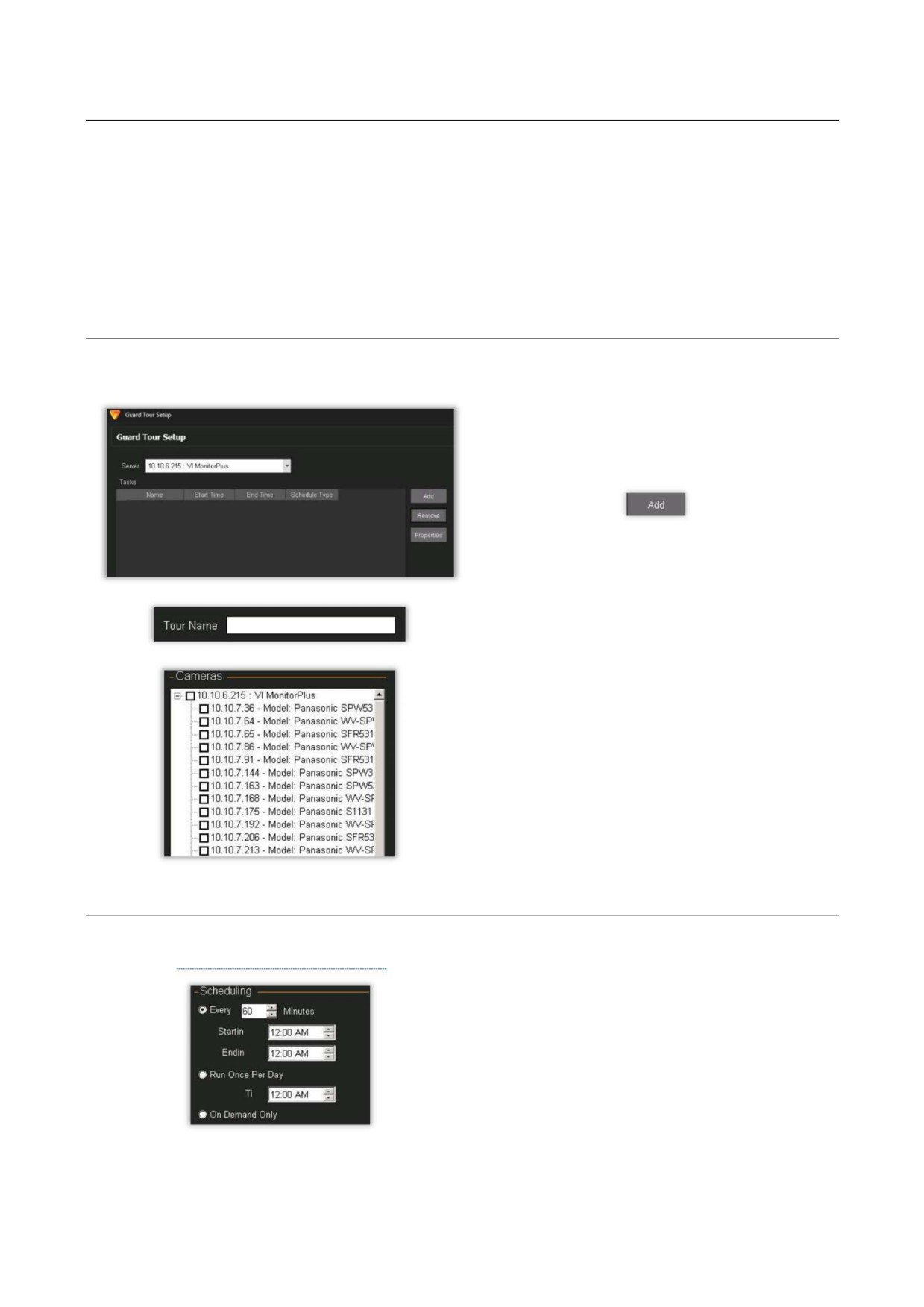
Чтобы настроить новый виртуальный обход, войдите в систему как администратор. Далее, выберите
Administration → Modules →Guard Tour (Администрирование → Модули → Виртуальный обход).
В открывшемся окне выберите сервер с
пользователями, группами и камерами, которые
будут задействованы в новом виртуальном
обходе, и нажмите Add (Добавить).
Укажите название для нового виртуального
обхода.
Выберите видеокамеры, используемые в
виртуальном обходе. Чтобы камера
отображалась в виртуальном обходе, она
должна быть отмечена флажком.
Действия по расписанию
Система позволяет запланировать виртуальный
обход так, чтобы он осуществлялся несколько
раз в течение определенного промежутка
времени.
Максимальный период выполнения
виртуального обхода — 1440 минут (24 часа).
Данное значение вводится в поле Every XXX
Minutes. Значение по умолчанию составляет 60
минут.
Виртуальный обход можно настроить для
запуска один раз в день в определенное время
или только по требованию.
С. | 171
Параметры
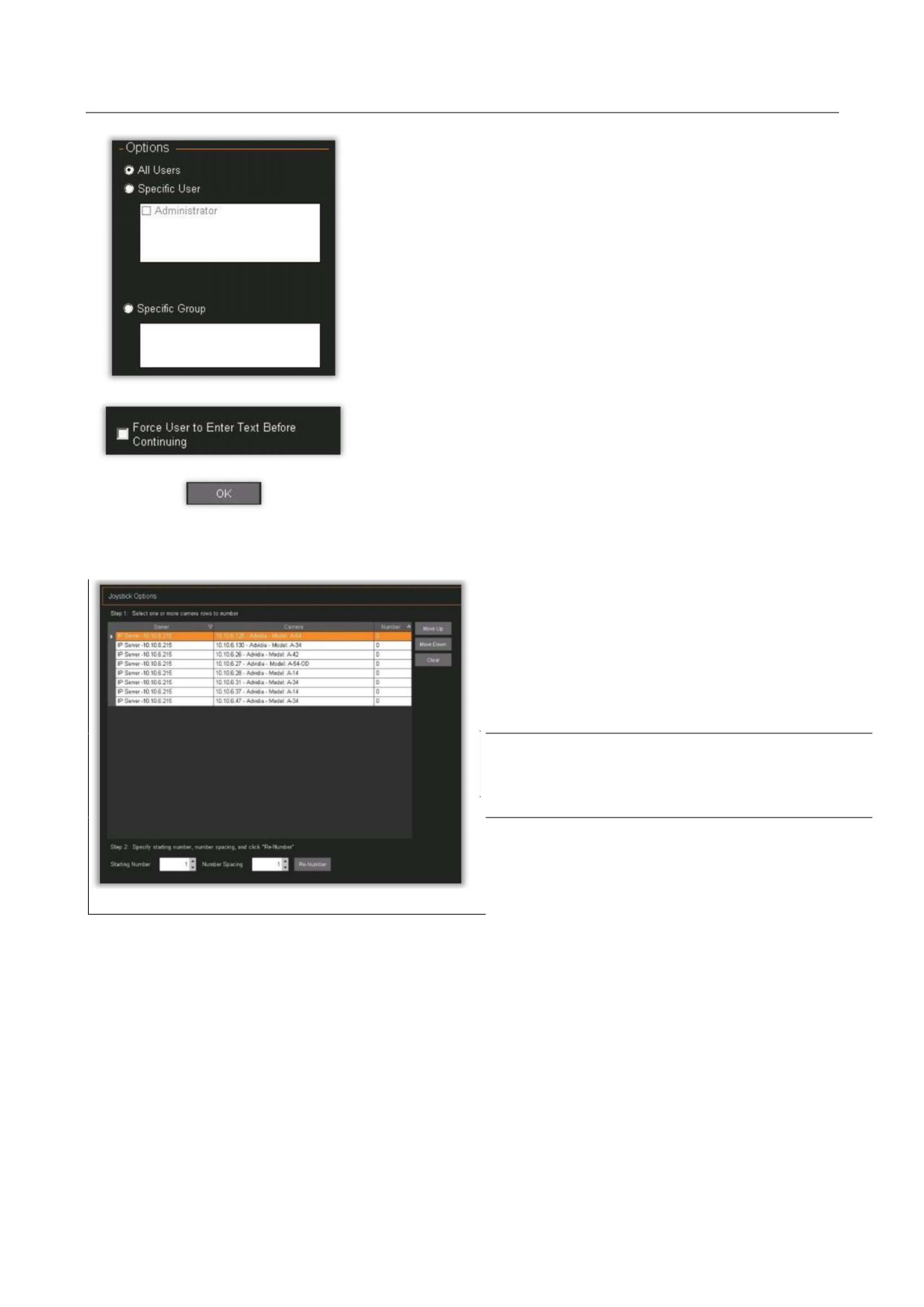
В разделе Options (Параметры) администратор может выбрать
конкретных пользователей или группы, которые будут
включены в виртуальный обход. Система предоставляет
возможность настроить более одного обхода для различных
целей.
Установка данного флажка активирует необходимость ввода
пользователем текста в окне виртуального обхода, прежде чем
закрыть экран.
Нажмите на кнопку ОК, чтобы сохранить виртуальный обход.
(2) ПАРАМЕТРЫ ДЖОЙСТИКА
В меню Joystick Options (Параметры джойстика)
администратор может назначить камеру для
конкретной кнопки на джойстике Video Insight.
Примечание. Пожалуйста, обратитесь к вашему
торговому представителю Panasonic для получения
дополнительной информации о настройке
джойстика Video insight.
С. | 172
(3) МОДУЛЬ ВИДЕОВЕРИФИКАЦИИ
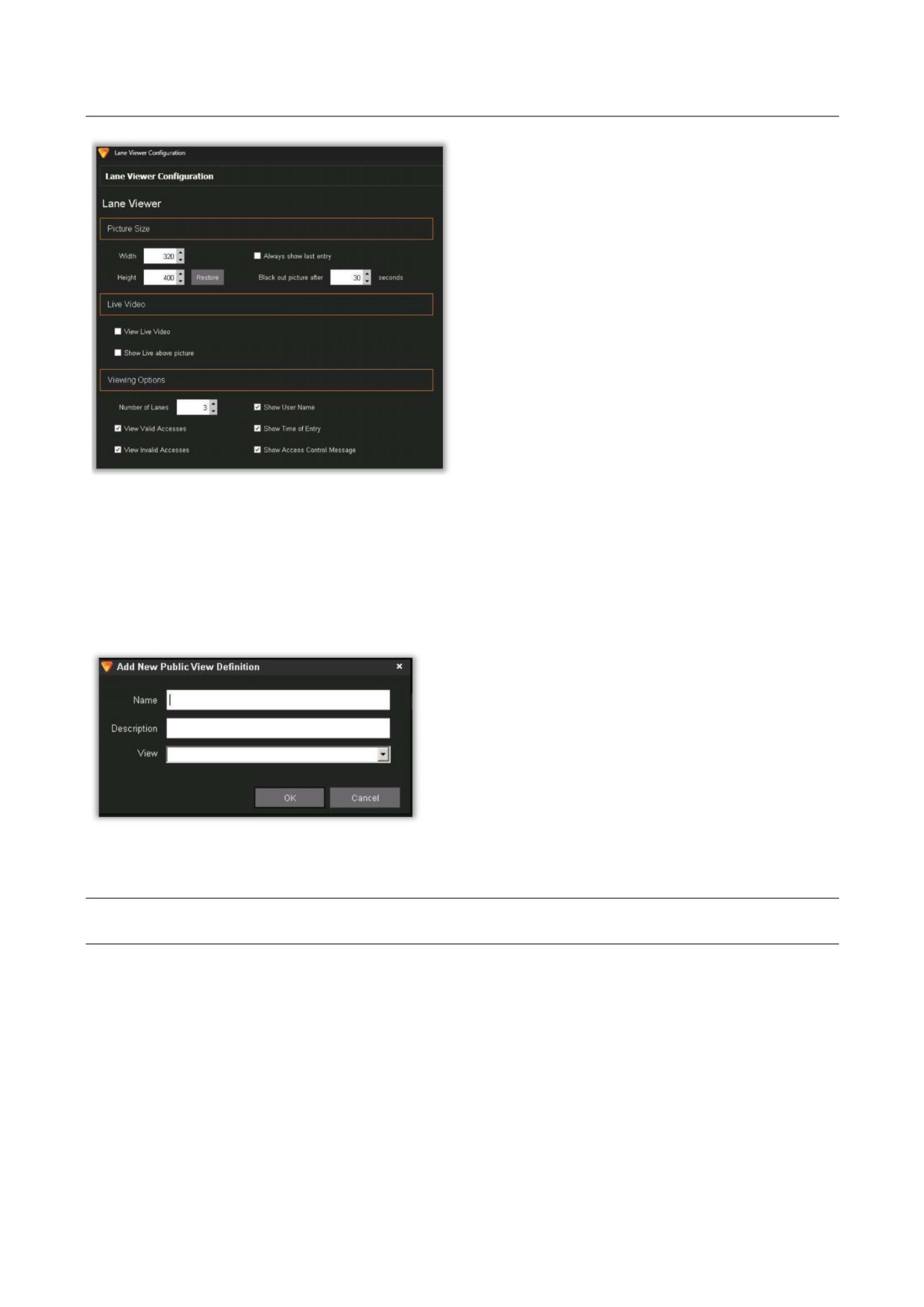
На экране конфигурации Lane Viewer
(Видеоверификация) отображаются все настройки,
связанные с Lane Viewer
— функцией, которая
работает с серверами контроля доступа.
Данный раздел позволяет изменить такие
параметры Lane Viewer, как размер изображения
(ширина, высота и переход камеры в спящий
режим), параметры наблюдения за турникетами
(количество дорожек, открытие турникета и отказ в
доступе, отображение имени, времени и
сообщения), а также параметры текущей
видеотрансляции
(просмотр
текущего
изображения, просмотр трансляции поверх
изображения).
(4) ОБЩЕДОСТУПНЫЙ МОНИТОР
Далее представлены процедуры установки Public View Monitor: Общедоступный монитор
(4A) КОНФИГУРАЦИЯ
По завершении установки запустите VI MonitorPlus и нажмите Administration (Администрирование)>
Views (Раскладки). Создайте раскладку для приложения Public View Monitor.
После создания раскладки нажмите Administration
(Администрирование)> Modules (Модули) и выберите
Public View Monitor (Общедоступный монитор) в
дереве слева.
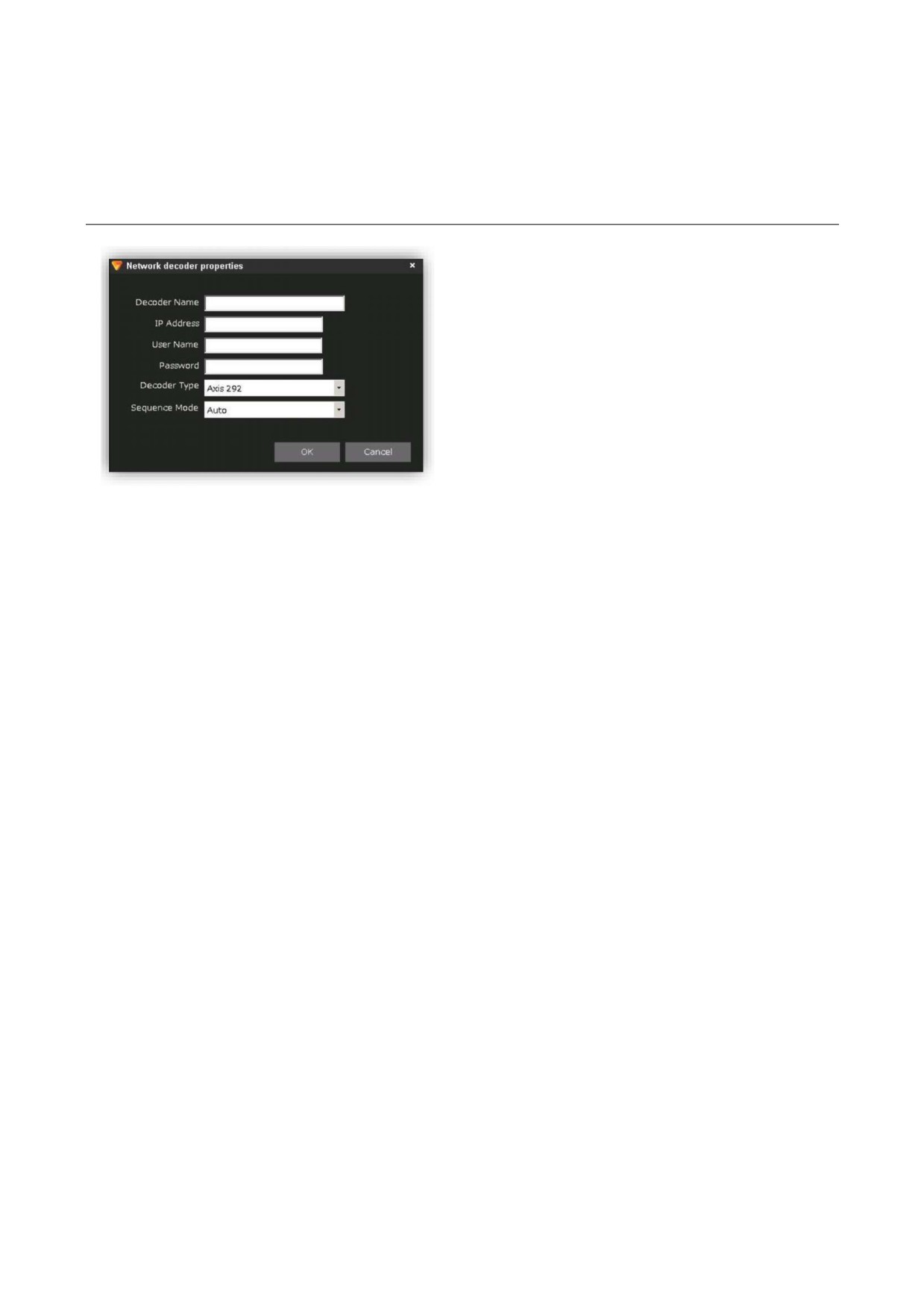
Нажмите Add (Добавить). Задайте имя и описание для
окна общего просмотра и выберите желаемую
раскладку.
Нажмите ОК, а затем Apply (Применить) в области
Public View Monitor, чтобы сохранить изменения.
Примечание. В меню Public View Monitor будут отображены ТОЛЬКО те раскладки, которые были
специально созданы для общедоступного монитора и не для VI MonitorPlus.
С. | 173
(5) ТЕЛЕВИЗИОННЫЕ ДЕКОДЕРЫ
IP Server может записывать данные, отправленные ТВ-декодером. Чтобы добавить ТВ-декодер на IP
Server в VI MonitorPlus, необходимо настроить его имя и добавить его в список камер IP Server в левой
части экрана.
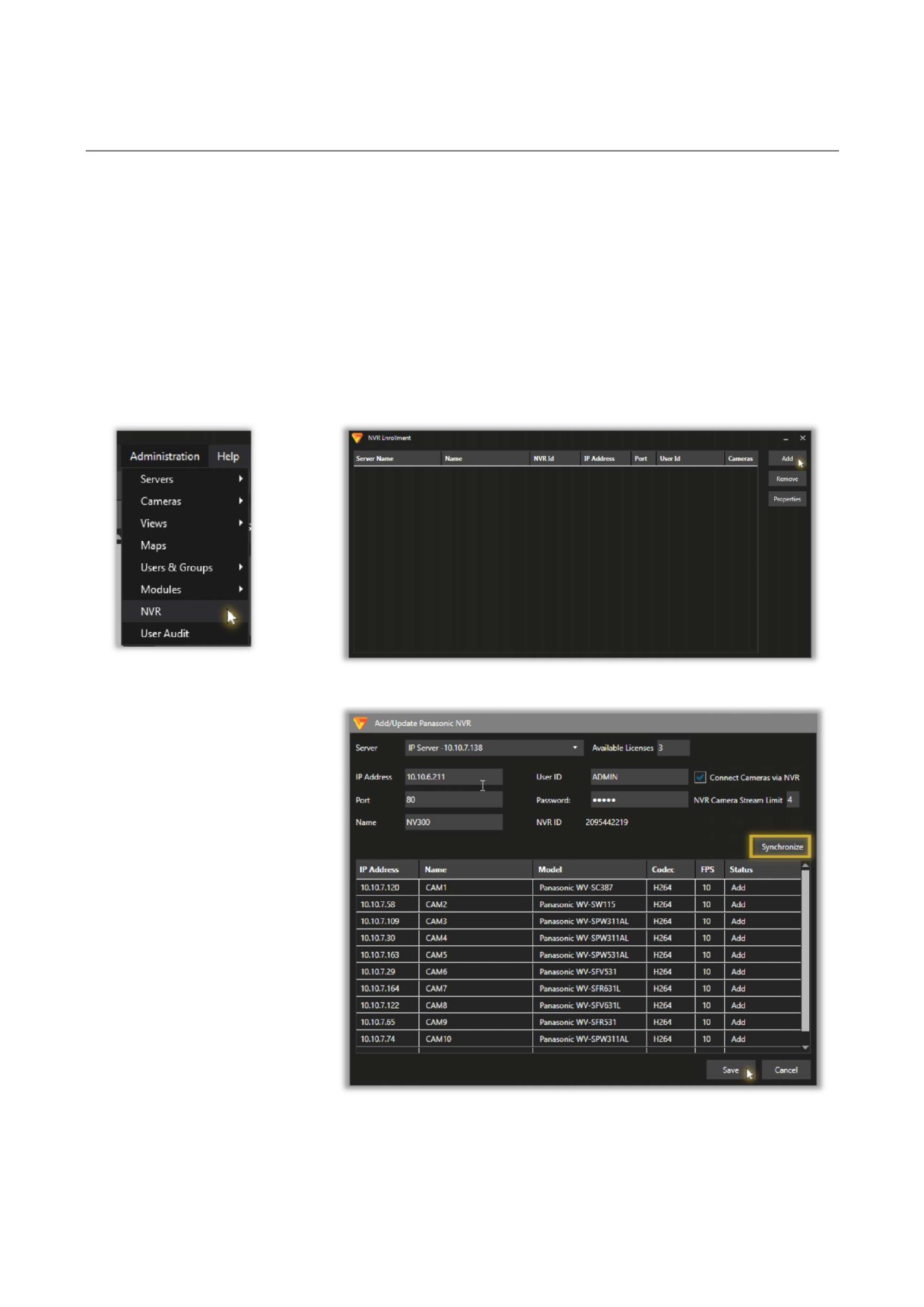
Свойства сетевого видеодекодера: Конфигурация
Введите IP-адрес, имя пользователя и пароль
декодера, затем номер модели и режим
последовательности камер для рабочей области,
используемой для отображения декодера.
(6) VIDEO WALLPLUS
Приложение Video WallPlus позволяет одновременно отслеживать большое количество видеокамер,
управляя с единой консоли большим количеством дисплеев. Video WallPlus позволяет вывести
изображение с одной видеокамеры или сервера, а также произвольную комбинацию изображений на
все дисплеи.
Для получения дополнительной информации о Video WallPlus см. дополнительную документацию,
приведенную в Приложении D ниже.
С. | 174
4.9.G Регистрация и интеграция камер с функцией сетевой записи
видео
VI MonitorPlus поддерживает регистрацию следующих моделей камер Panasonic с функцией сетевой
записи видео:
• WJ-NX400
• WJ-ND400
• WJ-NX300
• WJ-NV300
• WJ-NX200
• WJ-NV200
Это позволяет пользователям получать доступ к текущему и записанному видео через клиент VI
MonitorPlus. Чтобы использовать эту функцию, администраторы должны выполнить следующие шаги
для настройки и регистрации камеры.
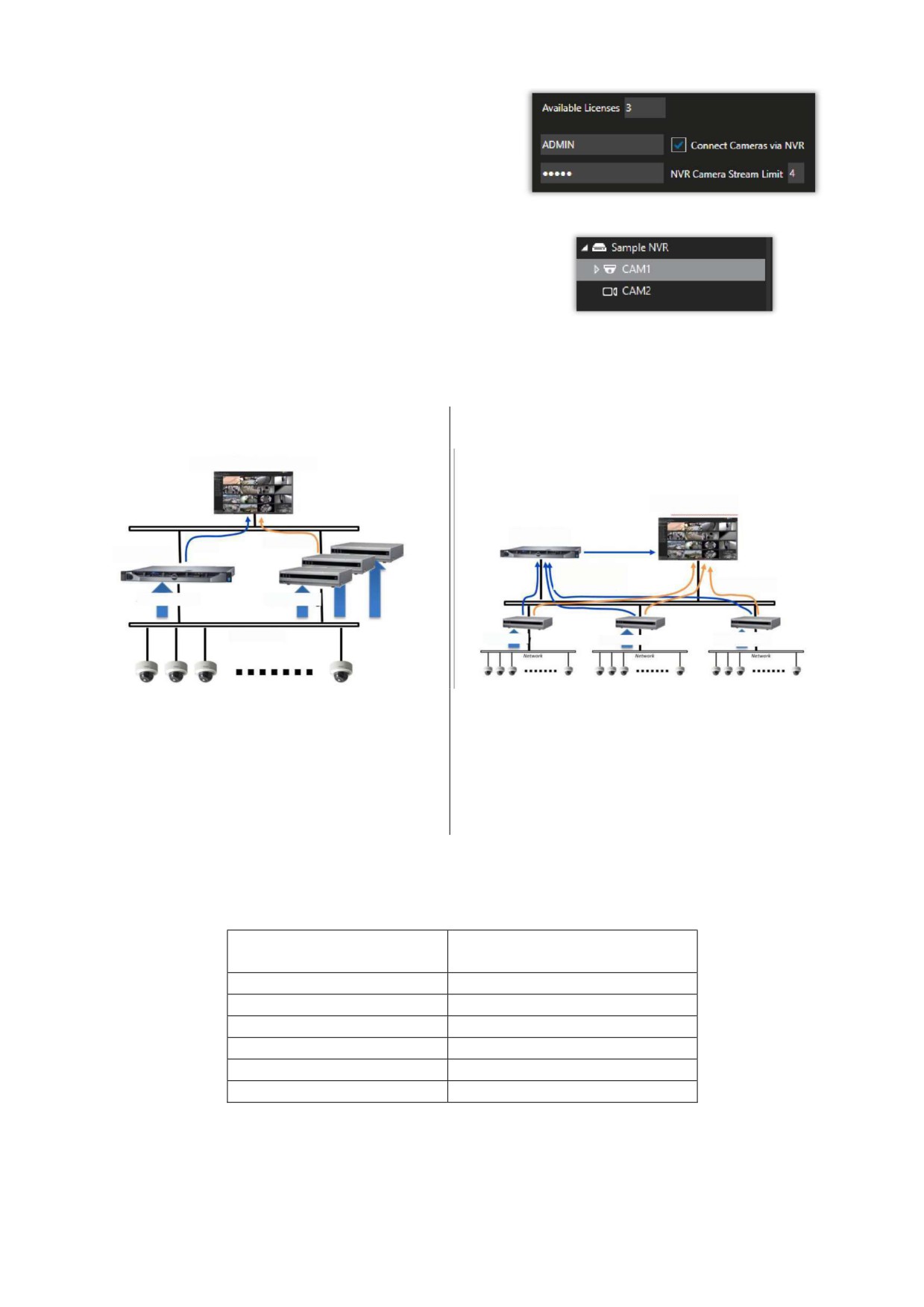
Выберите Administration -> NVR
Чтобы добавить новое устройство с поддержкой функции сетевой
(Администрирование -> NVR).
записи нажмите Add (Добавить).
Назначьте сервер на устройство
NVR, выбрав сервер в
раскрывающемся списке. Затем
введите IP-адрес (IP Address) и
порт (Port) устройства NVR (по
умолчанию = 80), а также
идентификатор пользователя
(User ID) и пароль (Password).
Задайте имя (Name) для
устройства NVR.
Для завершения нажмите
кнопку Synchronize
(Синхронизировать).
Найденные камеры будут
отображены в таблице ниже.
Нажмите Save (Сохранить),
чтобы завершить регистрацию
устройства NVR.
С. | 175
Интерфейс добавления/обновления устройств Panasonic
NVR отображает:
•
Количество доступных лицензий NVR
•
Возможность подключения потоковой трансляции
с камеры через NVR
•
Максимальное количество потоков с камер NVR
(по умолчанию = 4)
По завершении регистрации в дереве слева появится
новый значок сервера NVR вместе с именем устройства
NVR, выбранным при регистрации.
(1) ИНТЕГРАЦИЯ УСТРОЙСТВ С ФУНКЦИЕЙ СЕТЕВОЙ ЗАПИСИ
АРХИТЕКТУРА NVR В ВЕРСИЯХ СИСТЕМЫ ДО
АРХИТЕКТУРА NVR В ВЕРСИЯХ СИСТЕМЫ НАЧИНАЯ
7.2
С 7.3
VI MonitorPlus
VI MonitorPlus
IP Server
Воспроизведение
В реальном
IP Server
времени
В реальном
Воспроизведение
времени
Потоковое вещание
Потоковое вещание
Потоковое вещание Потоковое вещание
Сеть
Потоковое вещание
•
Камеры NVR управляются как обычные
•
Прямая трансляция видеоизображения с
камеры в режиме показа текущего
камеры NVR может быть ограничена из-за
видеоизображения.
ограничения ресурсов NVR.
•
IP Server должен быть подключен к сети
•
IP Server не обязательно должен быть
камеры.
подключен к сети камеры.
•
Для каждой камеры необходима двойная
•
Для каждой камеры достаточно стандартной
пропускная способность сети.
полосы пропускания сети.
(2) МАКСИМАЛЬНОЕ КОЛИЧЕСТВО ОДНОВРЕМЕННЫХ FTP ЗАПРОСОВ
В следующей таблице показано максимальное количество одновременных FTP запросов для каждой
модели:
Макс. количество
Модель камеры
одновременных FTP запросов
WJ-NX400
8
WJ-NX300
8
WJ-NX200
8
WJ-ND400
8
WJ-NV300
2
WJ-NV200
2
С. | 176
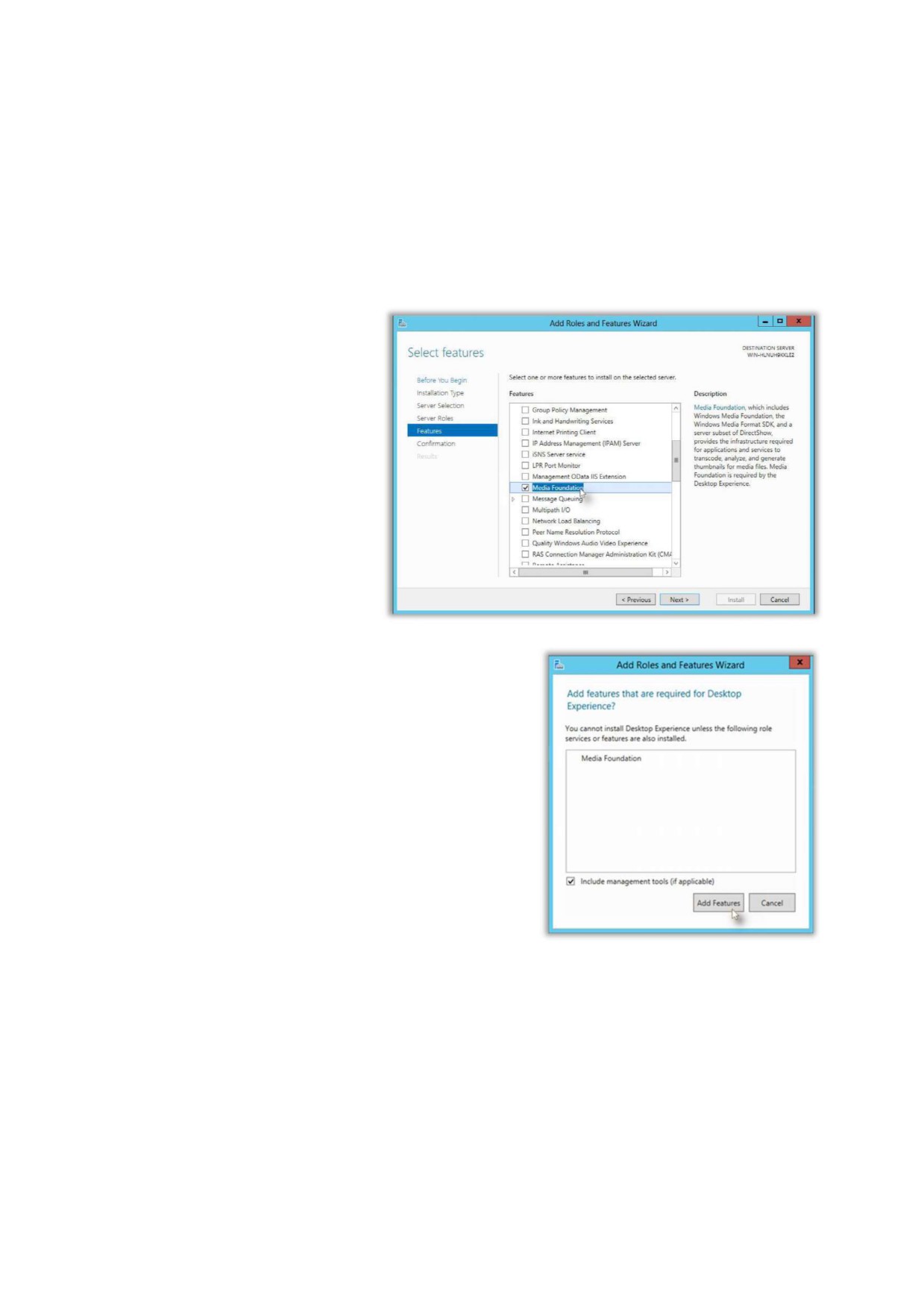
(3) НАСТРОЙКА MEDIA FOUNDATION НА СЕРВЕРЕ WINDOWS
Для некоторых камер NVR (например, ND400) возможность просмотра записей из VI MonitorPlus по
умолчанию недоступна.
Чтобы включить данную функцию, необходимо установить компоненту Media Foundation на сервер
Windows, где в данный момент зарегистрированы камеры NVR.
Процедура выглядит следующим образом:
1. Запустите Server Manager:
•
(Start> Administrative Tools>
Server Manager)
или
• Введите «Server Manager» в
поле быстрого доступа и
нажмите Next (Далее)
2. Выберите Manage (Управление) и
Add Roles and Features (Добавить
роли и компоненты).
3. Выберите Features (Компоненты).
4. Отметьте пункт Media Foundation.
5. Нажмите Next (Далее).
Когда появится запрос на установку дополнительной
компоненты, нажмите Add Features (Добавить
компоненты), затем Install (Установить). Перезапустите
сервер.
С. | 177
4.9. H Отчеты об аудите пользователей
VI MonitorPlus включает инструмент отчетности Аудит пользователей (User Audit), который генерирует
параметризованный отчет с данными о сеансах входа в систему конкретного пользователя или группы
пользователей, а также о ресурсах, использованных во время этих сеансов.
Данные аудита пользователей будут храниться в течение 30 дней, после чего удаляются в порядке
поступления. Старые записи будут автоматически перезаписаны новыми в ходе 30-дневного цикла.
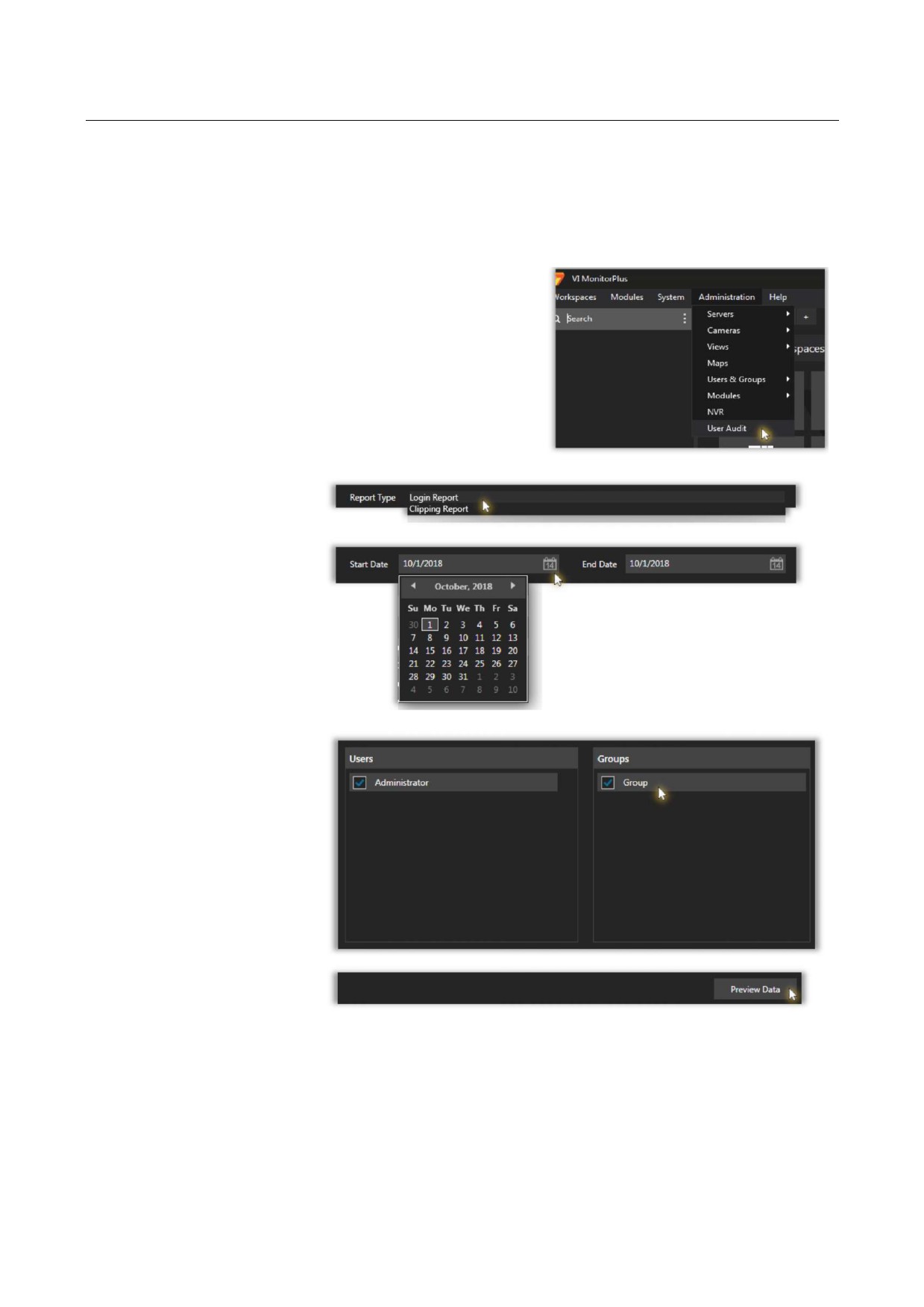
Доступ к инструменту осуществляется через пункт User
Audit (Аудит пользователей) на вкладке
Administration(Администрирование).
В окне User Audit (Аудит
пользователей) выберите
параметры для отчета:
• Тип отчета
• Дата начала и
окончания
• Пользователи и группы
После выбора параметров
нажмите Preview Data
(Предпросмотр данных).
С. | 178
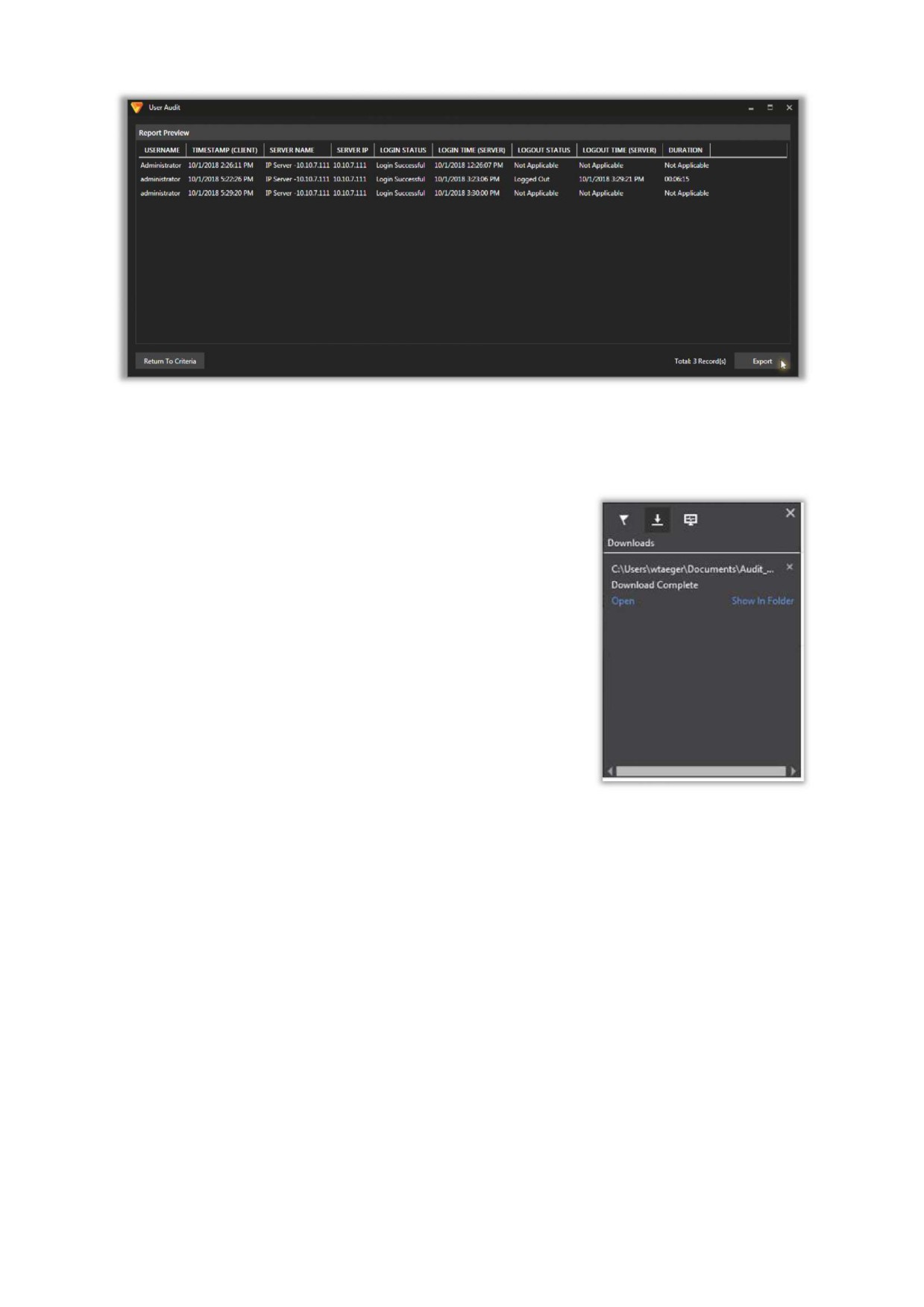
В окне предварительного просмотра отчета (Report Preview) будут отображены выходные данные
перед созданием самого отчета. Когда все будет готово, нажмите Export (Экспорт), чтобы создать
отчет, или Return to Criteria (Вернуться к критериям), чтобы переопределить параметры.
Отчет будет сгенерирован и загружен в предварительно заданную
папку в формате CSV.
Нажмите Open (Открыть), чтобы просмотреть отчет, или Show in
Folder (Показать в папке), чтобы получить файл CSV.
С. | 179
5. ВЕБ-КЛИЕНТ
Веб-клиент Video Insight — это бесплатный тонкий клиент, который позволяет просматривать текущее
изображение и видеозаписи при помощи браузера. При работе в браузере Internet Explorer может
использоваться дополнительный элемент управления ActiveX. Для функционирования веб-клиента
требуется, чтобы на IP Server была установлена служба IIS 6.0.
Подробная информация о конфигурировании веб-клиента приведена в руководстве администратора.
5.1 ВХОД В СИСТЕМУ
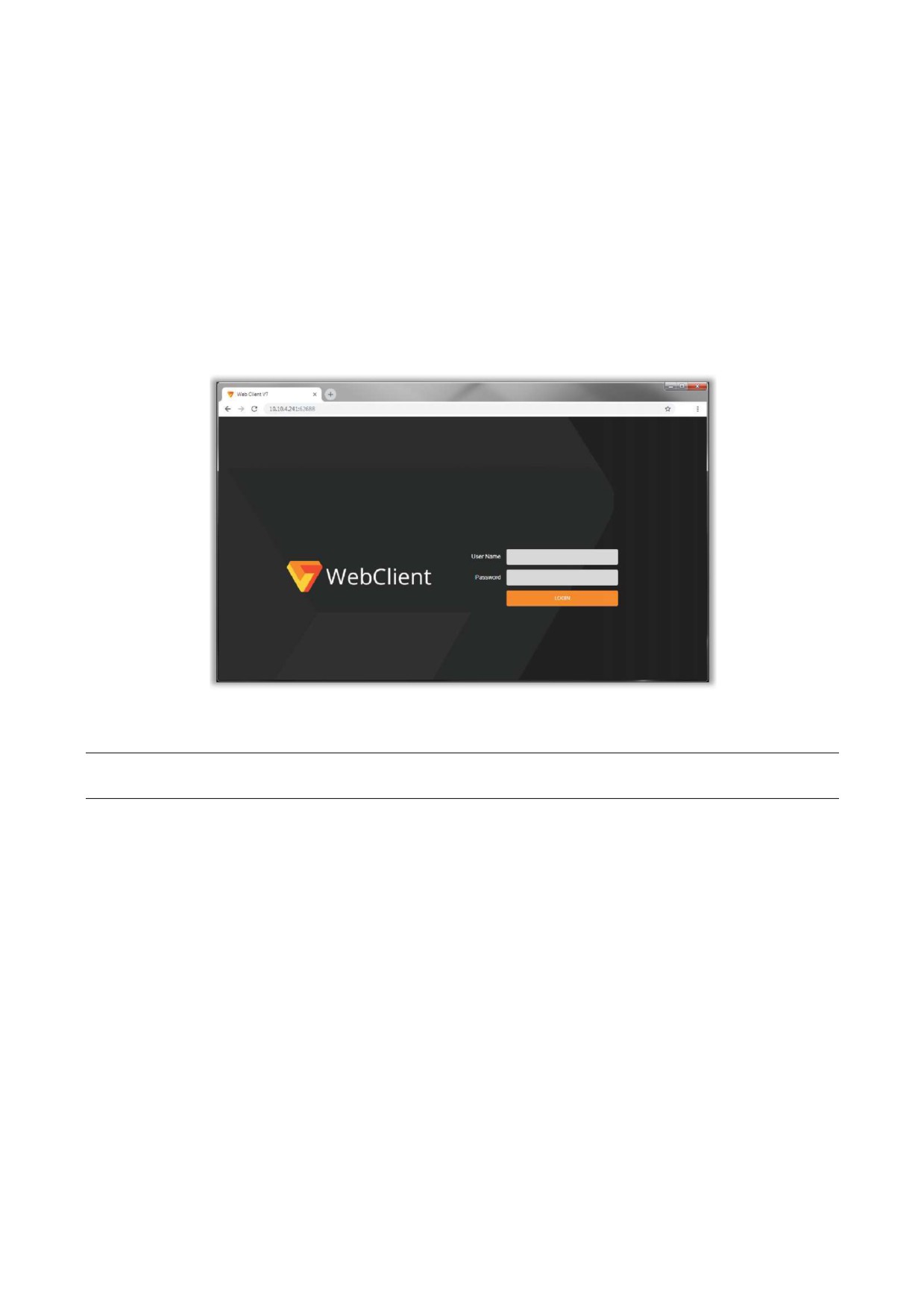
Чтобы открыть веб-клиент, перейдите в браузере по адресу http://<SERVERIP>/videoinsight или по
адресу, который предоставлен администратором IP Server.
Если включен режим защиты, потребуется ввести имя пользователя и пароль.
Примечание. Если режим защиты не используется, то будет выполнен вход от имени
администратора без ввода пароля.
Обратитесь к Видеоруководству по включению режима защиты.
С. | 180
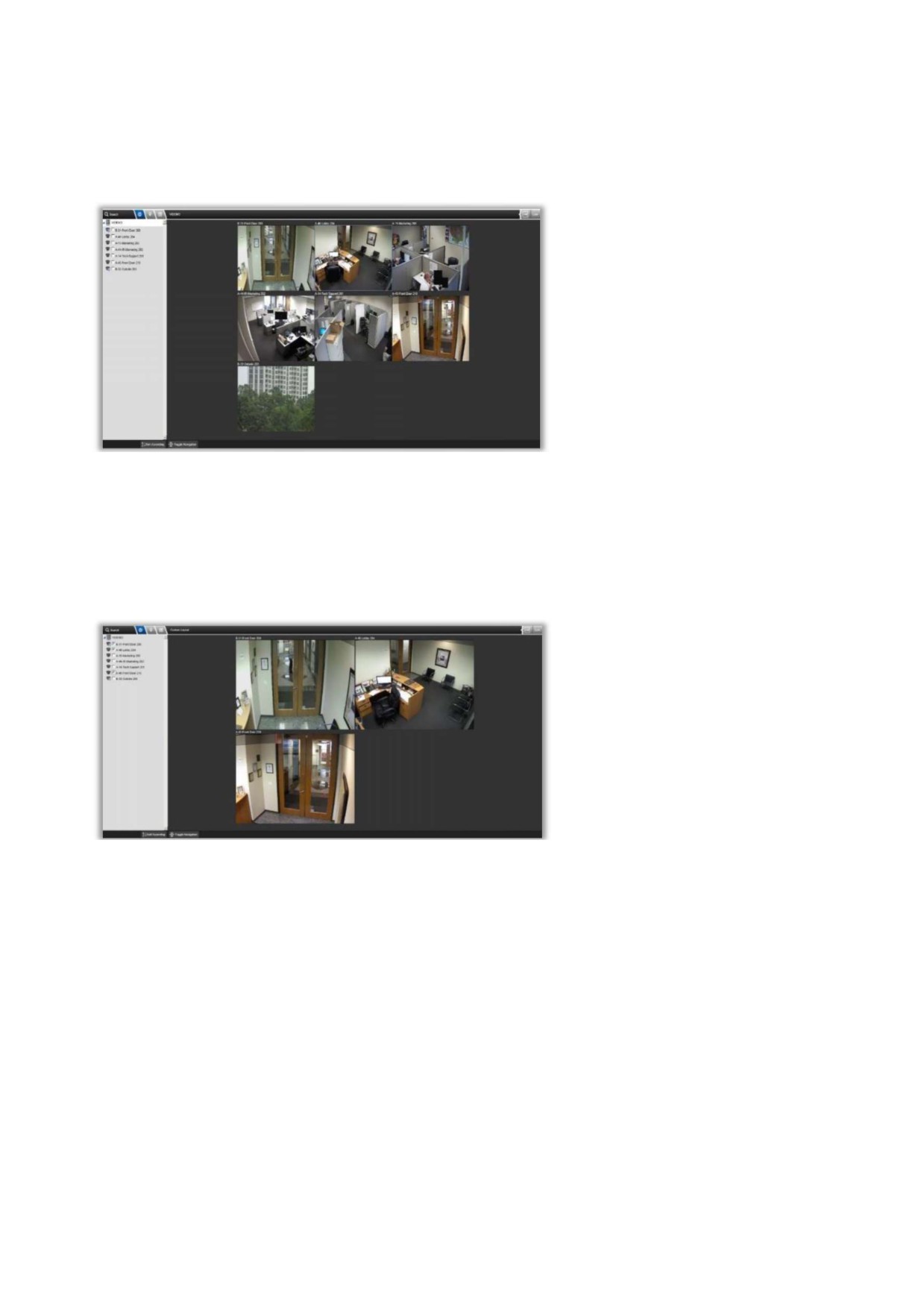
5.2 ТЕКУЩЕЕ ИЗОБРАЖЕНИЕ С ВИДЕОКАМЕР
При первоначальном входе в окне веб-клиента отображаются первые 30 видеокамер из списка
серверов (при наличии 30 или более камер на IP Server).
Чтобы развернуть список
видеокамер, нажмите на имя
сервера на левой панели.
Если установить отметки возле
названий видеокамер на левой
панели, будет отображаться
изображение только с этих камер.
Для просмотра изображения одной камеры предусмотрено два варианта действий.
Пользователь может:
1)
нажать на текущее изображение с камеры
2)
нажать на имя камеры на левой панели
Изображение с выбранной камеры будет отображаться поверх других камер в видимой области.
В таком режиме просмотра
пользователь может:
•
выполнять цифровое увеличение
изображения
•
перемещать видеокамеру (для
камер с поддержкой функции
PTZ)
•
сделать снимок текущего
изображения
•
просматривать видео в
оригинальном разрешении
•
воспроизводить записи.
С. | 181
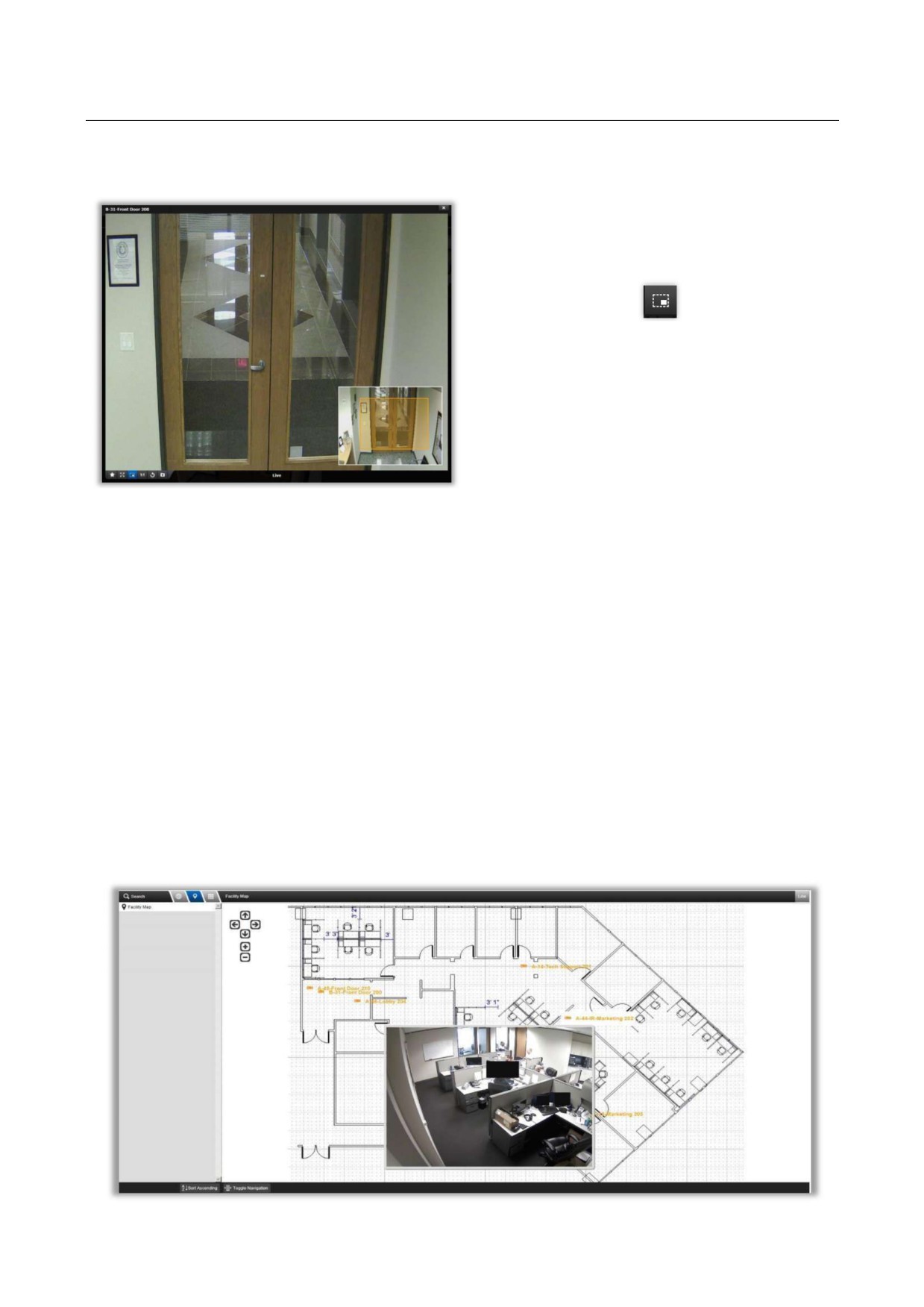
5.2.А Оперирование камерой
(1) ЦИФРОВОЕ УВЕЛИЧЕНИЕ
Чтобы воспользоваться цифровым
увеличением, нажмите на кнопку на панели
инструментов и выделите мышью требуемую
зону на изображении.
Выделенная область изображения будет
увеличена на весь экран.
Можно сделать снимок увеличенного изображения, но, в отличие от клиента VI MonitorPlus, веб-
клиенте увеличенный участок изображения нельзя передвигать.
Для возврата к просмотру нормального изображения выполните одно из следующих действий:
1)
нажмите на кнопку Reset (Сброс).
2)
дважды щелкните, чтобы вернуться к нормальному размеру видимого экрана.
5.3 ИНТЕРАКТИВНЫЕ КАРТЫ ОБЪЕКТА
Нажмите на значок карты на левой панели, чтобы перейти в режим отображения карт объекта. Это
отобразит любую доступную карту из созданных ранее.
При наведении указателя мыши на имя или значок видеокамеры отображается текущее
изображение с этой камеры.
С. | 182
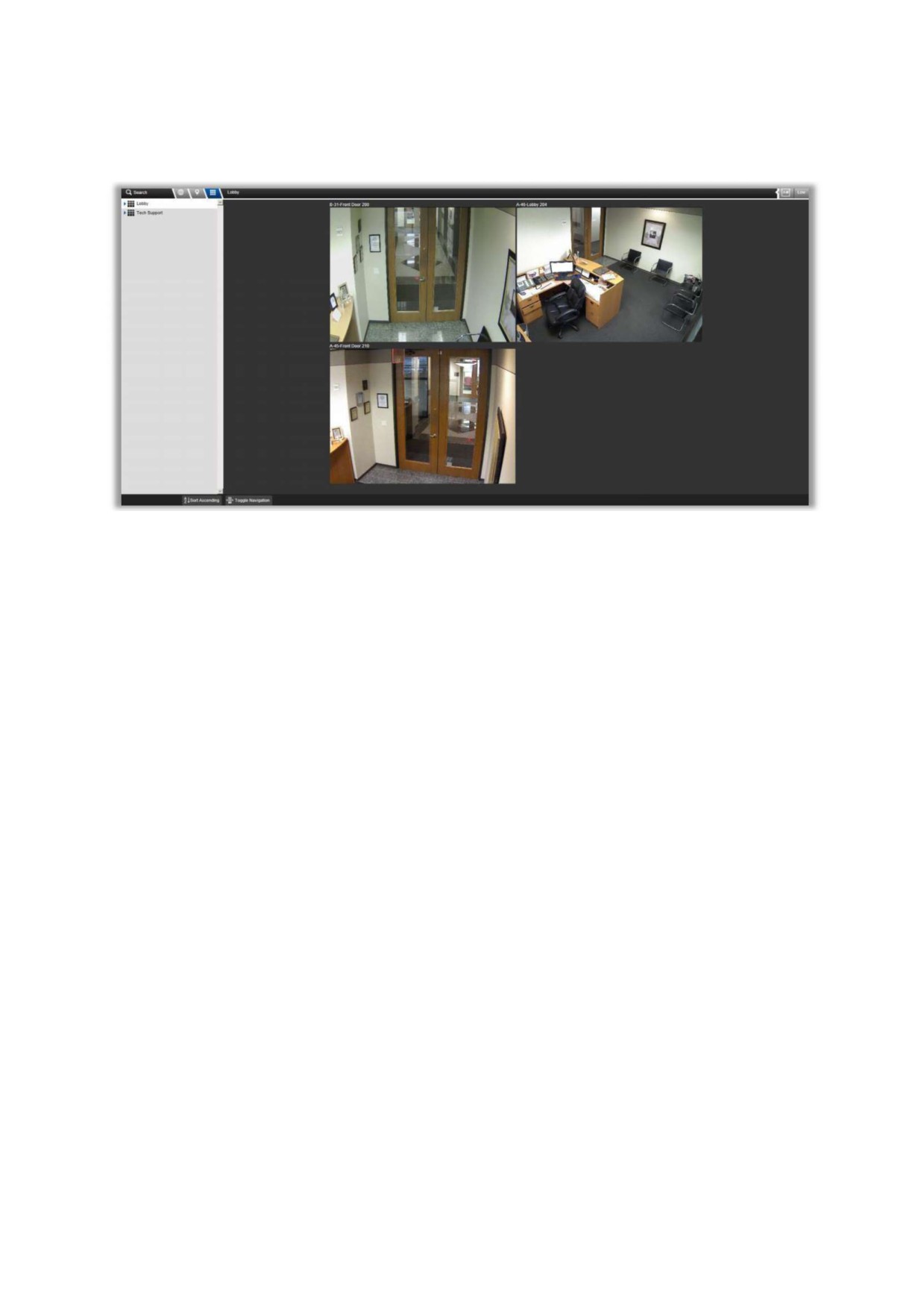
5.4 СПИСОК РАСКЛАДОК
Если на сервере IP Server были созданы пользовательские раскладки, их можно просмотреть, нажав
кнопку Layouts в верхней части дерева слева.
Аналогично действию с раскладкой по умолчанию, которая появляется при первом входе в веб-клиент,
нажатие на видеокамеру позволяет настроить раскладку. Для этого разверните список видеокамер
раскладки и выберите те камеры, которые необходимо добавить в раскладку.
С. | 183
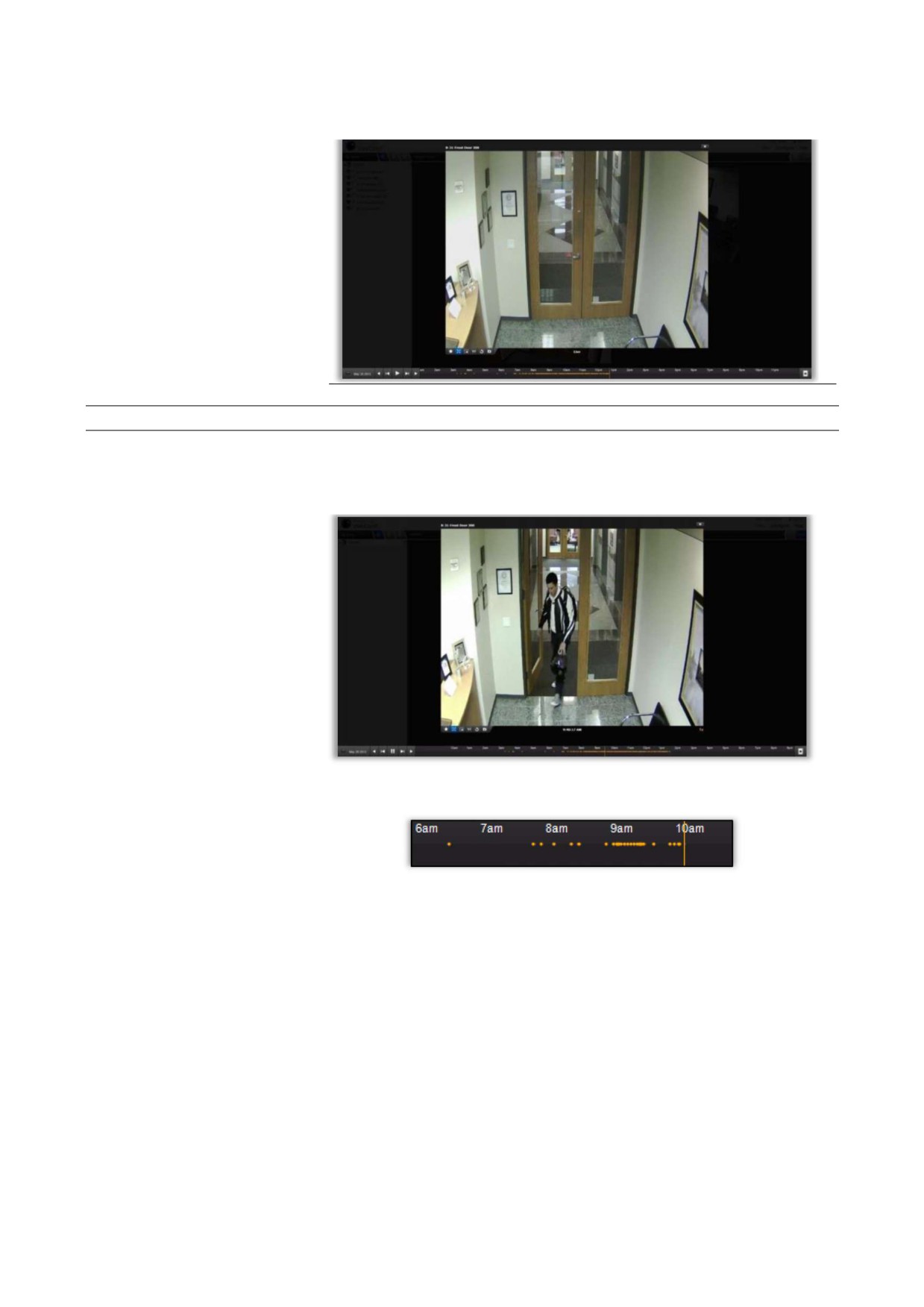
5.5 ЗАПИСАННОЕ ВИДЕО
Чтобы просмотреть
видеозапись, нажмите на
изображение с видеокамеры.
Отобразится шкала времени, на
которой отмечены доступные
периоды записи.
Примечание. Начальная загрузка для первой видеокамеры может занять продолжительное время.
Шкала времени в нижней части изображения позволяет выбрать требуемый момент времени для
просмотра.
При помощи мыши
переместите указатель на
требуемый момент времени.
Будет загружен и
воспроизведен видеофайл,
соответствующий этому
моменту времени.
Чтобы просмотреть
видеозаписи предыдущих
дней, нажмите на дату в левом
нижнем углу изображения и
выберите день в календаре.
Оранжевым цветом отмечены
промежутки времени, для
которых имеется видеозапись.
С. | 184
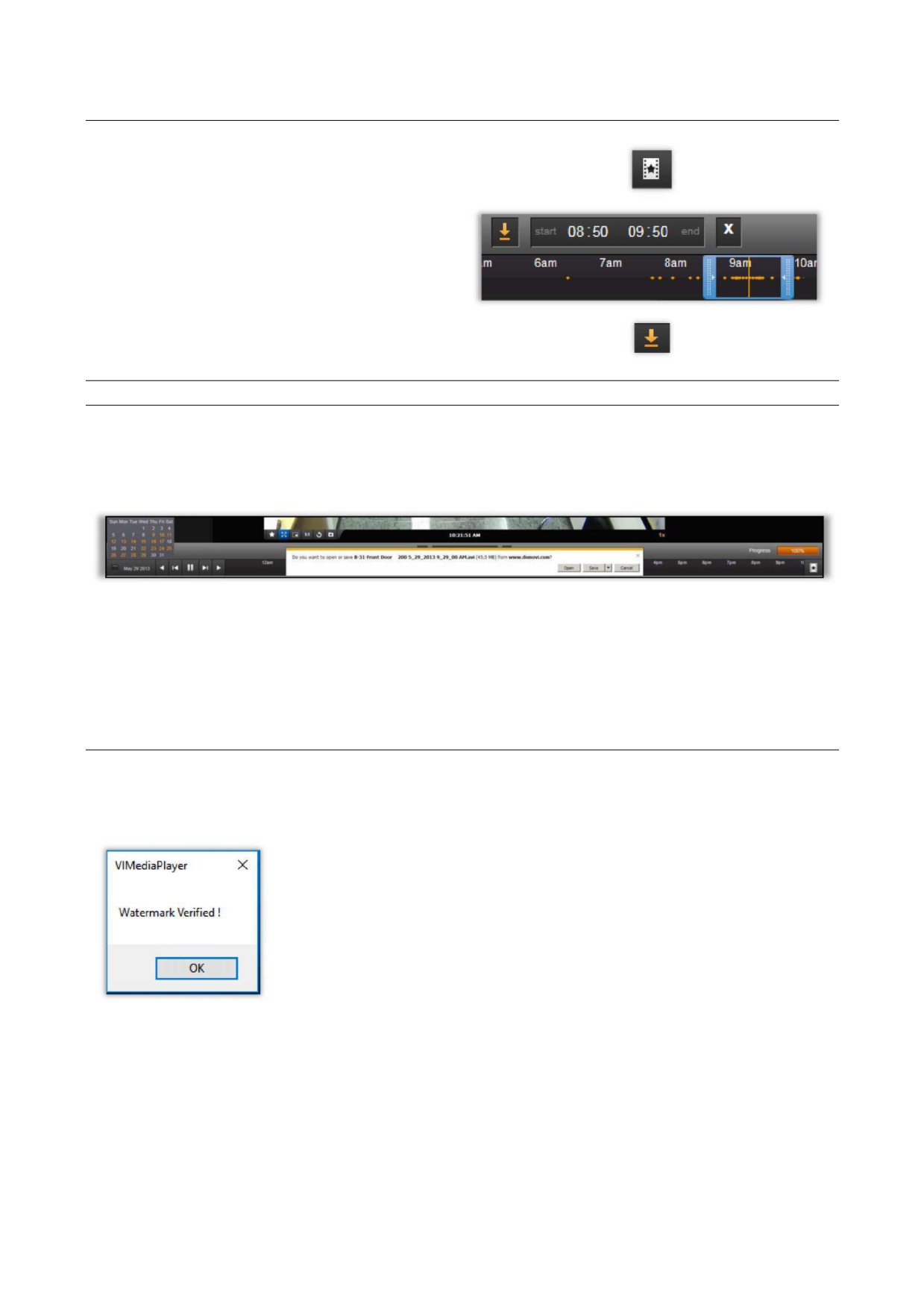
5.5.A Создание видеоролика
Чтобы создать видеоролик, нажмите на значок
справа от шкалы времени. На шкале отобразится
рамка для выбора границ ролика.
Задайте диапазон времени, передвинув синие
ползунки или введя часы и минуты в
соответствующие текстовые поля,
Далее, нажмите на значок загрузки.
Примечание. Справа отобразится индикатор хода выполнения.
После завершения загрузки отобразится запрос на открытие или сохранение видеофайла. Чтобы сразу
начать воспроизведение файла, нажмите на кнопку Open (Открыть). Чтобы сохранить файл на сервере
для дальнейшего просмотра, нажмите на кнопку Save (Сохранить).
В отличие от программы VI MonitorPlus, формат файла совпадает с форматом, в котором видеокамера
сохраняет изображение, т.е. для воспроизведения файла AVI в формате H.265 потребуется
соответствующий кодек. Если не удается воспроизвести загруженные файлы, обратитесь к системному
администратору, чтобы получить требуемые кодеки.
5.5.B Проверка водяных знаков
Чтобы проверить водяные знаки клипа, созданного в веб-клиенте, выполните следующие действия:
1. Зайдите в веб-клиент, используя браузер Chrome или IE (в режиме
высокой или низкой производительности).
2. Выберите видеокамеру, запись с которой требуется загрузить.
3. Нажмите на значок Create Clip (Создать клип) в нижней правой части
окна, выберите длину клипа и установите галочку в поле Include
Watermark (Добавить водяные знаки).
4. Нажмите кнопку загрузки справа от отображения времени и дождитесь
завершения загрузки.
5. Сохраните файл в удобном для вас месте.
6. Откройте проигрыватель VI Media Player и выберите загруженный клип.
7. Далее выберите File (Файл) → Check Watermark (Проверить водяные
знаки).
Появится всплывающее окно с результатами проверки (см. выше).
С. | 185
5.6 РЕЖИМ ВЫСОКОЙ ПРОИЗВОДИТЕЛЬНОСТИ
Для работы в режиме высокой производительности требуется использовать Internet Explorer и
установить элемент управления Active X. В данном режиме изображение передается с такими же
разрешением, сжатием и частотой кадров, которые используются при передаче с видеокамеры на
сервер. После загрузки элемента управления Active X функции веб-клиента не изменяются. В режиме
высокой производительности в веб-клиенте становятся доступны функции DPTZ (цифровой поворот,
наклон, увеличение) при просмотре как текущего изображения, так и видеозаписей.
Чтобы перейти в режим высокой производительности, нажмите на кнопку Speed в правом верхнем
углу окна. Отобразится запрос на установку элемента управления Active X. Для выполнения установки
необходимо обладать системными правами администратора.
С. | 186
5.7 КОНТРОЛЬ ДОСТУПА
При использовании созданных на сервере раскладок доступны некоторые функции управления
доступом.
Перейти к функциям управления доступом можно любым из двух способов:
•
при просмотре раскладки;
•
Facility Map — Door View (Схема объекта — Отображение дверей).
Чтобы воспользоваться первым способом, нажмите на значок и выберите раскладку (слева).
Чтобы воспользоваться вторым способом, выберите схему объекта на левой панели, нажав
на соответствующий значок (слева).
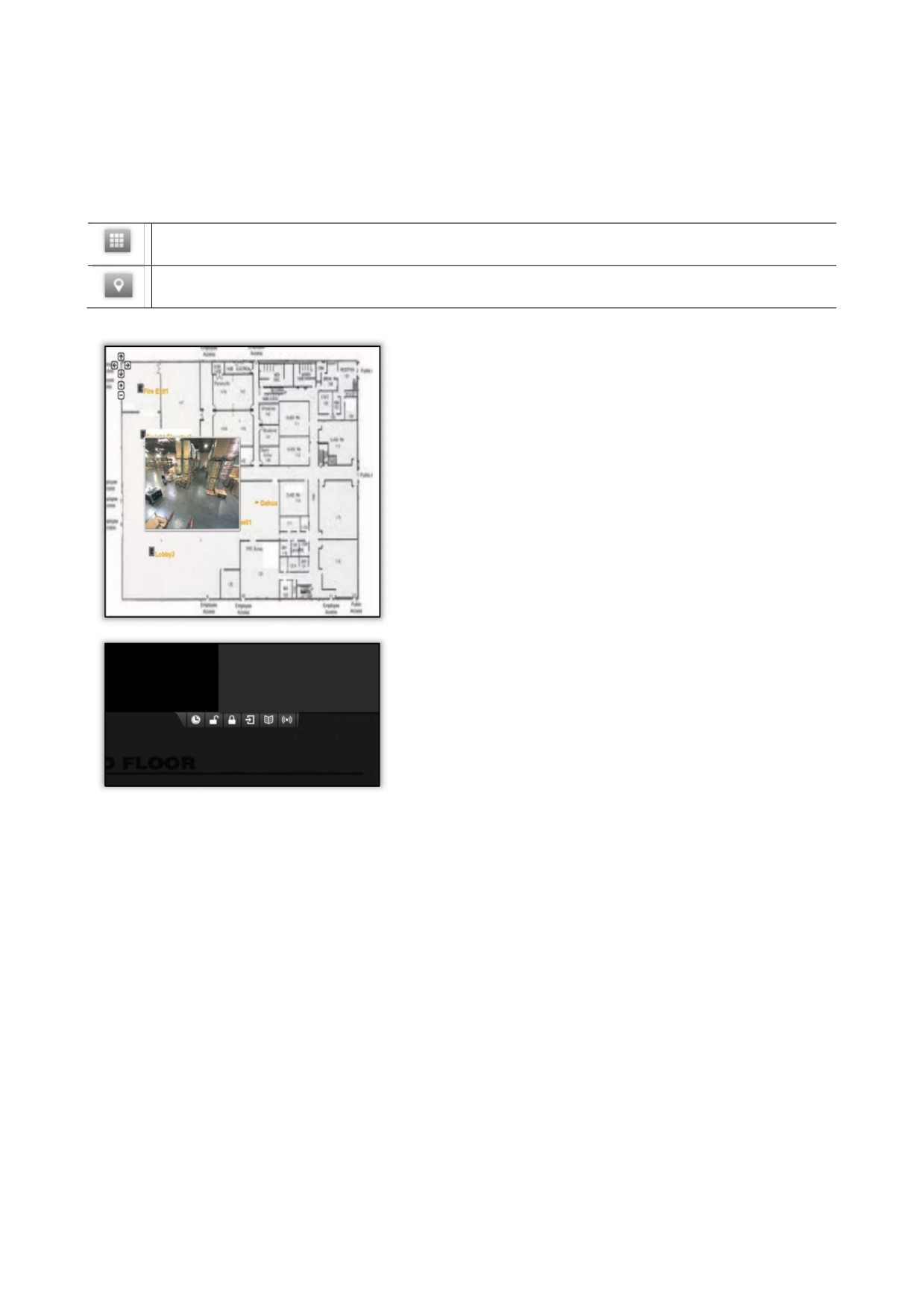
Выберите требуемую карту. Если это предварительно
задано в программе VI MonitorPlus, отобразится
наглядная карта объекта с отмеченными дверями.
Наведите указатель мыши на дверь, отобразится текущее
изображение этой двери с соответствующей камерой.
Чтобы отобразить элементы управления дверью, дважды
нажмите левую кнопку мыши на значке двери на схеме.
Отобразится меню, содержащее шесть функций контроля
доступа.
Функции контроля доступа (слева направо):
•
Действия по расписанию Устройство возвращается к ранее настроенному расписанию.
•
Unlock (Открыть): разблокировка устройства.
•
Lock (Закрыть): блокировка устройства.
•
Разрешение на доступ: временная разблокировка устройства. Длительность временной
разблокировки задается в приложении управления доступом.
•
История (доступа): показывает подробный список авторизованных пользователей.
•
История (сигналов тревоги): показывает подробный список срабатываний сигналов тревоги.
С. | 187
При нажатии на любую кнопку действия (блокировка, разблокировка, разрешение на доступ, выбор
расписания) отображается окно с запросом подтверждения, это позволяет предотвратить случайное
исполнение команды. Чтобы подтвердить действие, нажмите на кнопку ОК в этом окне.
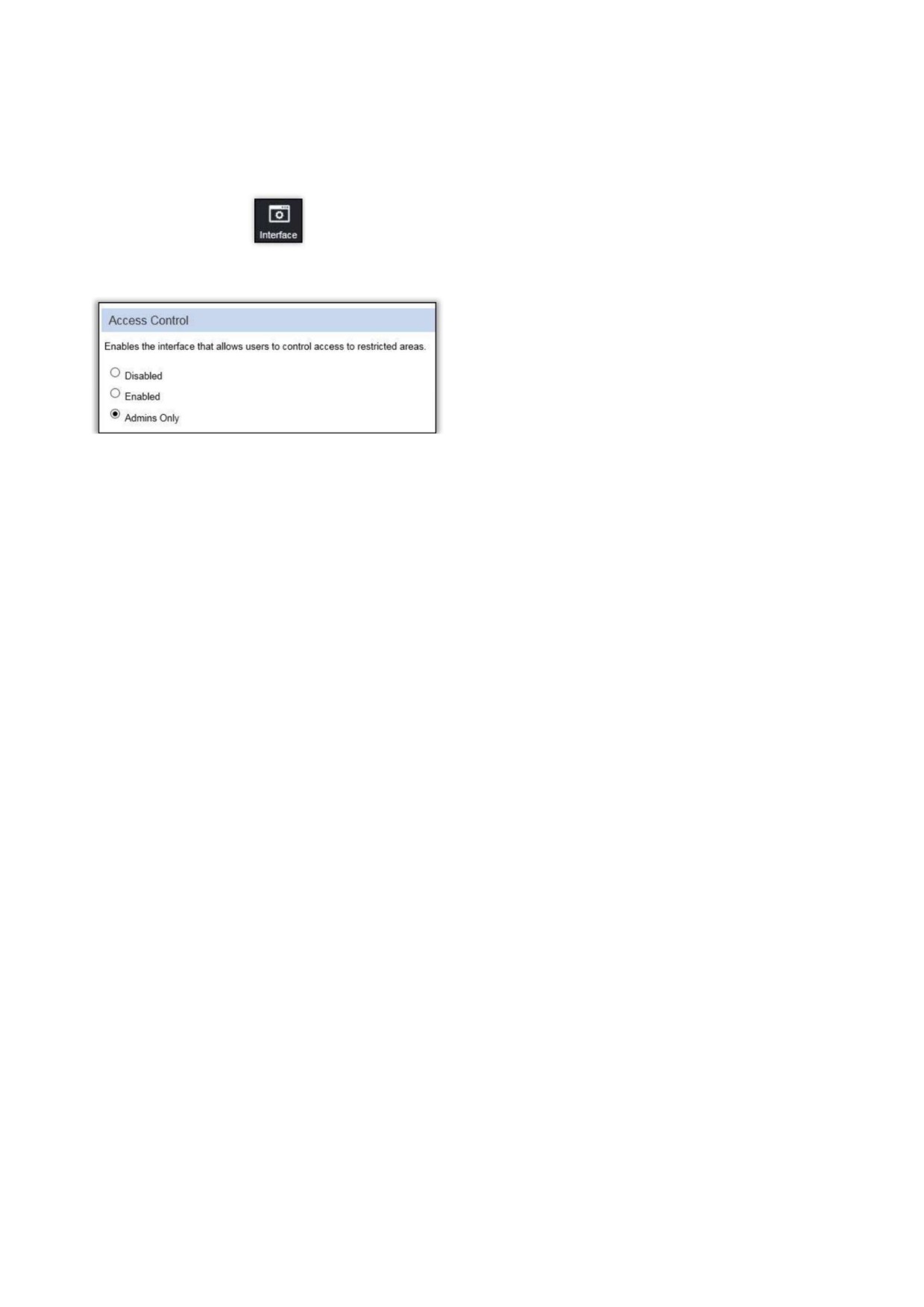
Веб-клиент предоставляет возможность изменять
настройки контроля доступа для выполнения
незначительных изменений. Для этого выберите
значок интерфейса в строке меню в левой части
экрана управления администратора.
Здесь можно выбрать один из трех вариантов.
• Отключить функции контроля доступа.
• Включить функции контроля доступа.
• Предоставить доступ только для учетных
записей уровня администратора.
Выбрав нужный вариант, нажмите кнопку Save (Сохранить) в верхней части экрана.
С. | 188
5.8 ФУНКЦИИ АДМИНИСТРИРОВАНИЯ
Веб-клиент позволяет выполнять основные функции администрирования, влияющие на
производительность и внешний вид, используя удобный веб-интерфейс. Таким образом можно
быстро управлять основными функциями IP Server без необходимости использования комплексного
клиента VI MonitorPlus.
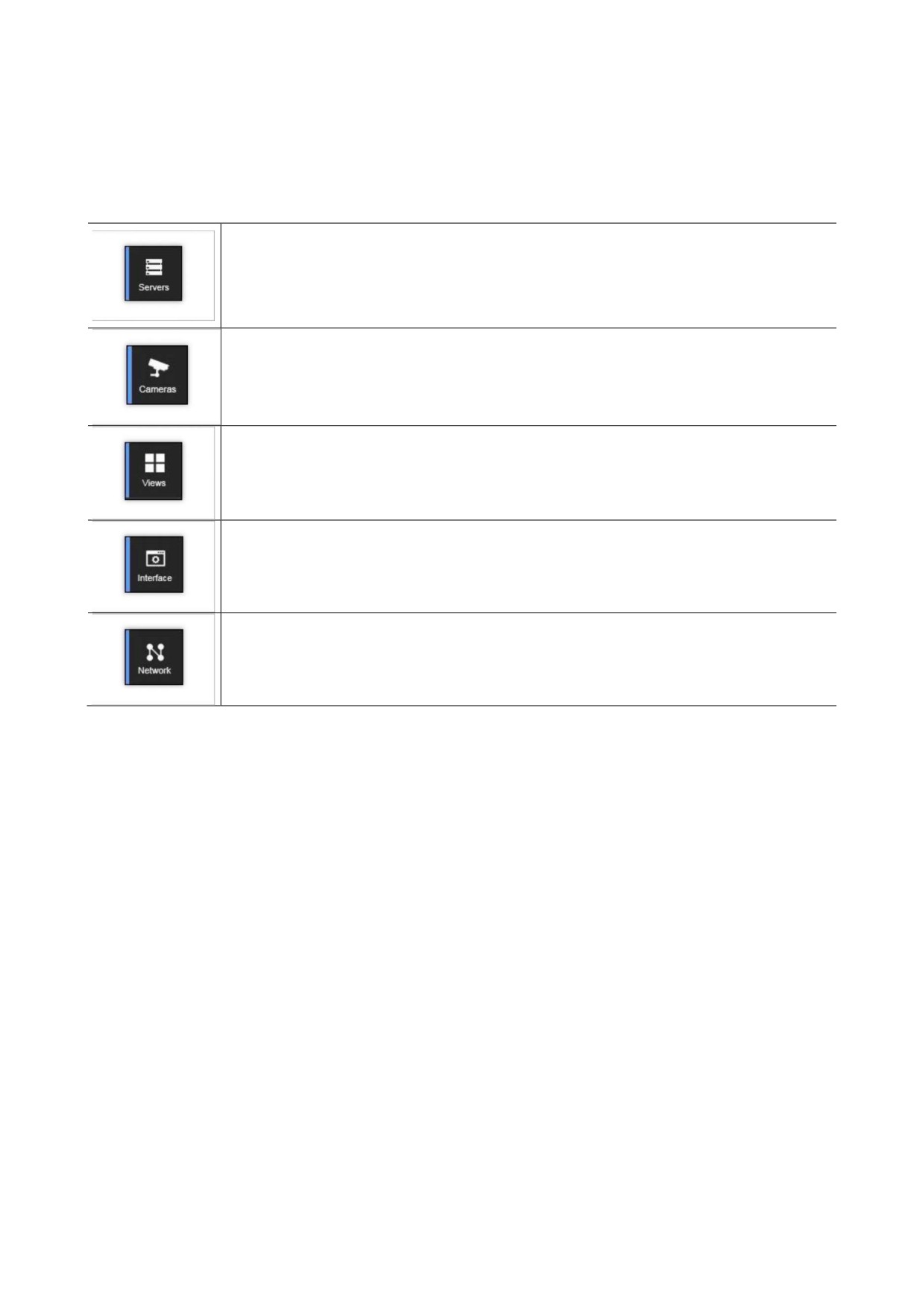
На вкладке Servers (Серверы) можно изменить основные параметры сервера:
добавить или удалить видеокамеру, включить службу Health Monitor, изменить
номера портов, которые используются для подключения программы VI
MonitorPlus, а также добавить общую вспомогательную информацию для удобства
организации.
На вкладке Cameras (Видеокамеры) доступно большинство функций
администрирования, которые аналогичны функциям в программе VI MonitorPlus.
Вкладка Views используется для создания раскладок с различных видеокамер.
Раскладки могут содержать от 1 до 36 видеокамер. Кроме того, в раскладку может
быть добавлено статическое изображение, виртуальный обход определенных
видеокамер или веб-страница.
На вкладке Interface (Интерфейс) могут быть изменены параметры интерфейса
веб-клиента по умолчанию.
На вкладке Network (Сеть) могут быть созданы пользовательские профили для
серверов, которые имеют как высокоскоростное подключение к локальной сети,
так и подключение к Интернету с ограниченной пропускной способностью.
Чтобы перейти к функциям администрирования, перейдите по ссылке Admin, которая расположена в
правом верхнем углу окна
Произойдет переход на страницу, на которой могут быть изменены различные параметры сервера.
Эти параметры описаны выше и на следующих страницах.
С. | 189
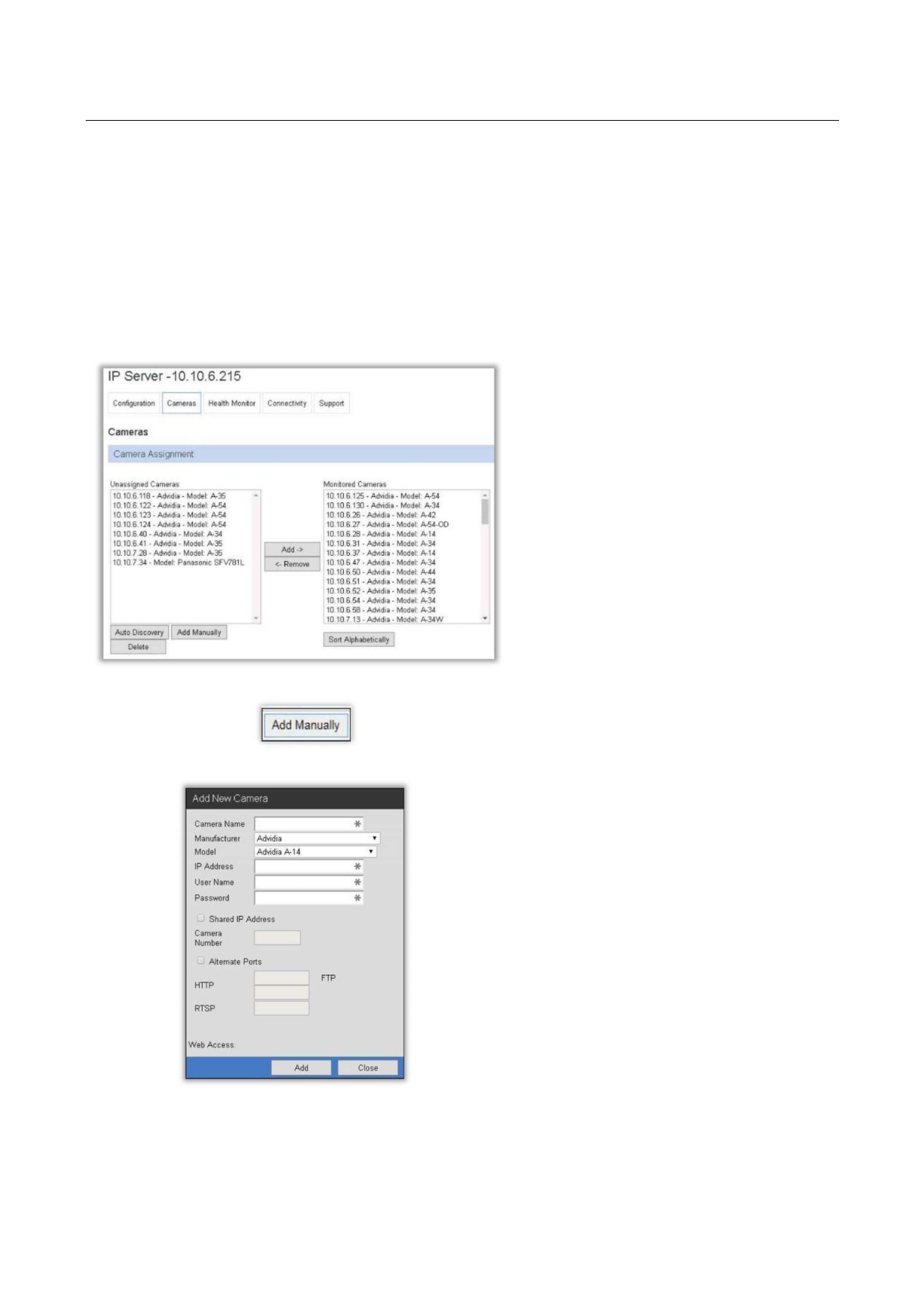
5.8.A Серверы
Параметры сервера разделены на пять вкладок: Configuration
(Конфигурация), Cameras
(Видеокамеры), Health Monitor, Connectivity (Подключение) и Support (Поддержка).
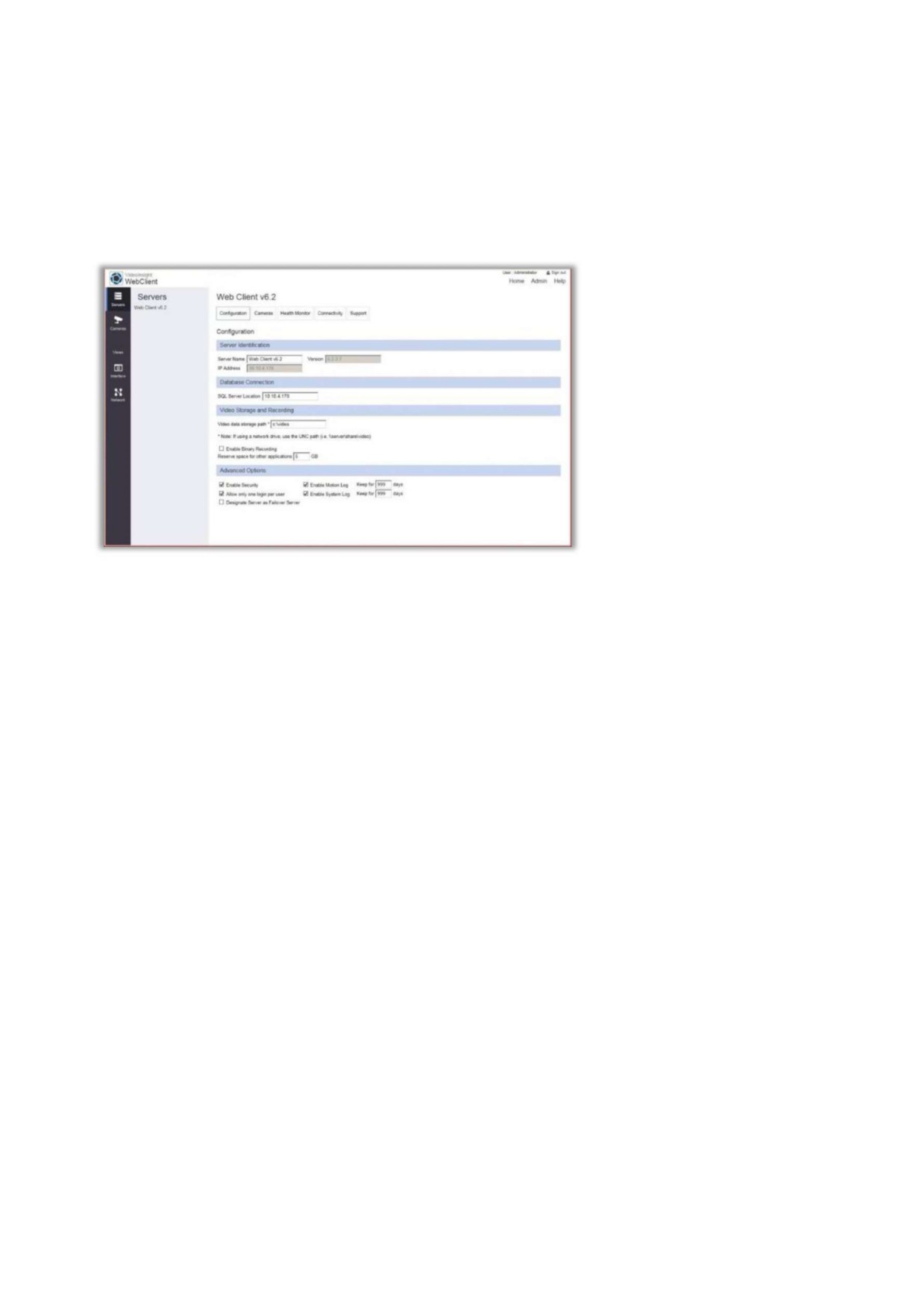
(1) ВКЛАДКА CONFIGURATION (КОНФИГУРАЦИЯ)
На вкладке Servers (Серверы) можно изменить имя сервера, расположение сервера SQL, путь для
сохранения видеозаписей, включить параметр Binary Recording (Двоичная запись), а также изменить
другие дополнительные параметры. Эти параметры также доступны в программе VI MonitorPlus в
разделе Camera Configuration (Конфигурация видеокамеры).
(2) ВКЛАДКА CAMERAS (ВИДЕОКАМЕРЫ)
На вкладке Cameras (Видеокамеры)
доступны функции поиска, добавления и
удаления камер. Эти действия выполняются
таким же образом, как в программе VI
MonitorPlus и при первоначальном
конфигурировании сервера.
Чтобы добавить видеокамеру, нажмите на
кнопку Add Manually (Добавить вручную).
Также можно воспользоваться функцией
автообнаружения камеры, как описано по
этой ссылке.
Появится окно запроса информации о
видеокамере, которую нужно добавить.
Укажите необходимые параметры и
нажмите на кнопку Add (Добавить).
Информация о видеокамере отобразится в
левом столбце.
Далее, выберите видеокамеру и нажмите
на кнопку со стрелкой вправо.
Нажмите Save(Сохранить).
Камера была успешно добавлена на IP
Server через веб-клиент.
С. | 190
(3) ВКЛАДКА HEALTH MONITOR
Health Monitor — это фоновая служба, которая отслеживает сообщения от видеосерверов, позволяя
обеспечить их безотказное функционирование и сбор отчетов обо всех событиях, касающихся
серверов и видеокамер. Если сообщения от сервера не поступают в течение заданного периода
времени, служба Health Monitor отправляет ответственному сотруднику оповещение по электронной
почте. Кроме того, видеосерверы передают службе Health Monitor информацию о функционировании
видеокамер и занятом дисковом пространстве.
На странице
администрирования могут
быть изменены следующие
параметры службы Health
Monitor: IP address (IP-адрес),
Server port (Порт сервера),
Update frequency (Частота
обновления). Также в этом
окне могут быть выбраны
передаваемые события: IP
Server version number (Номер
версии ПО IP Server), Lost
signal with cameras (Потеря
сигнала от видеокамеры),
Camera information
(Информация о видеокамере),
Available disk space on IP server
(Доступное дисковое
пространство на сервере) и
Recording Status (Состояние
записи).
(4) ВКЛАДКА CONNECTIVITY (ПОДКЛЮЧЕНИЕ)
На вкладке Connectivity (Подключение) могут быть изменены номера портов, используемых для
подключения программы VI MonitorPlus к серверу, а также указаны параметры сервера исходящей
почты (SMTP) для использования с такими службами электронной почты, как Gmail, Hotmail или
Yahoo Mail.
(5) ИНФОРМАЦИЯ О ПОДДЕРЖКЕ
На вкладке Support (Поддержка) приводится служебная информация о сервере. Эта информация
вносится администратором и используется только внутри организации.
С. | 191
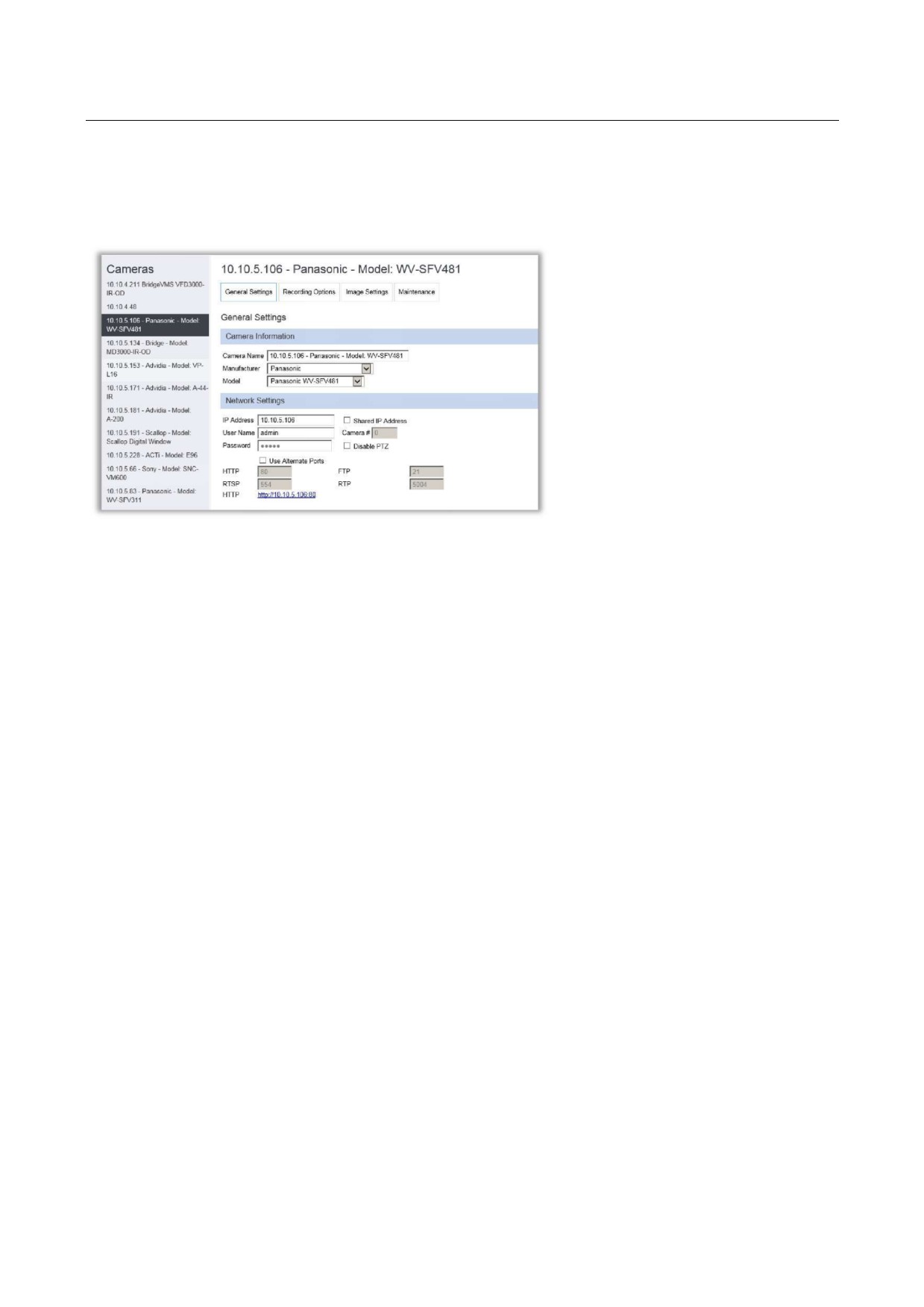
5.8.B Видеокамеры
В VI MonitorPlus параметры видеокамеры разделены на четыре вкладки: General Settings (Основные
параметры), Recording Options (Параметры записи), Image Settings (Параметры изображения) и
Maintenance (Обслуживание). На вкладке General Settings (Основные параметры) отображается
основная информация о видеокамере: название, производитель, модель, IP-адрес и другие сетевые
параметры.
На вкладке Recording Options
доступны следующие параметры
записи: Resolution (Разрешение),
Frames Per Second (Частота кадров),
On/Off Audio (Вкл./выкл. звук, если
имеется данная функция), Recording
Type (Тип записи), Capture Format
(Формат захвата), Image Location
(Каталог для снимков), Maximum
File Size (Максимальный размер
файла).
На вкладке Image Settings
(Параметры изображения)
доступны следующие параметры:
Image Rotation (Поворот
изображения), Color adjustments
(Корректировка цвета, для
поддерживаемых моделей),
Advanced Settings (Дополнительные
параметры, для поддерживаемых
моделей), а также параметры для
видеокамер с обзором 360
градусов.
На вкладке Maintenance
отображается информация о
встроенном ПО видеокамеры, об
истории обслуживания, а также
контактная информация.
С. | 192
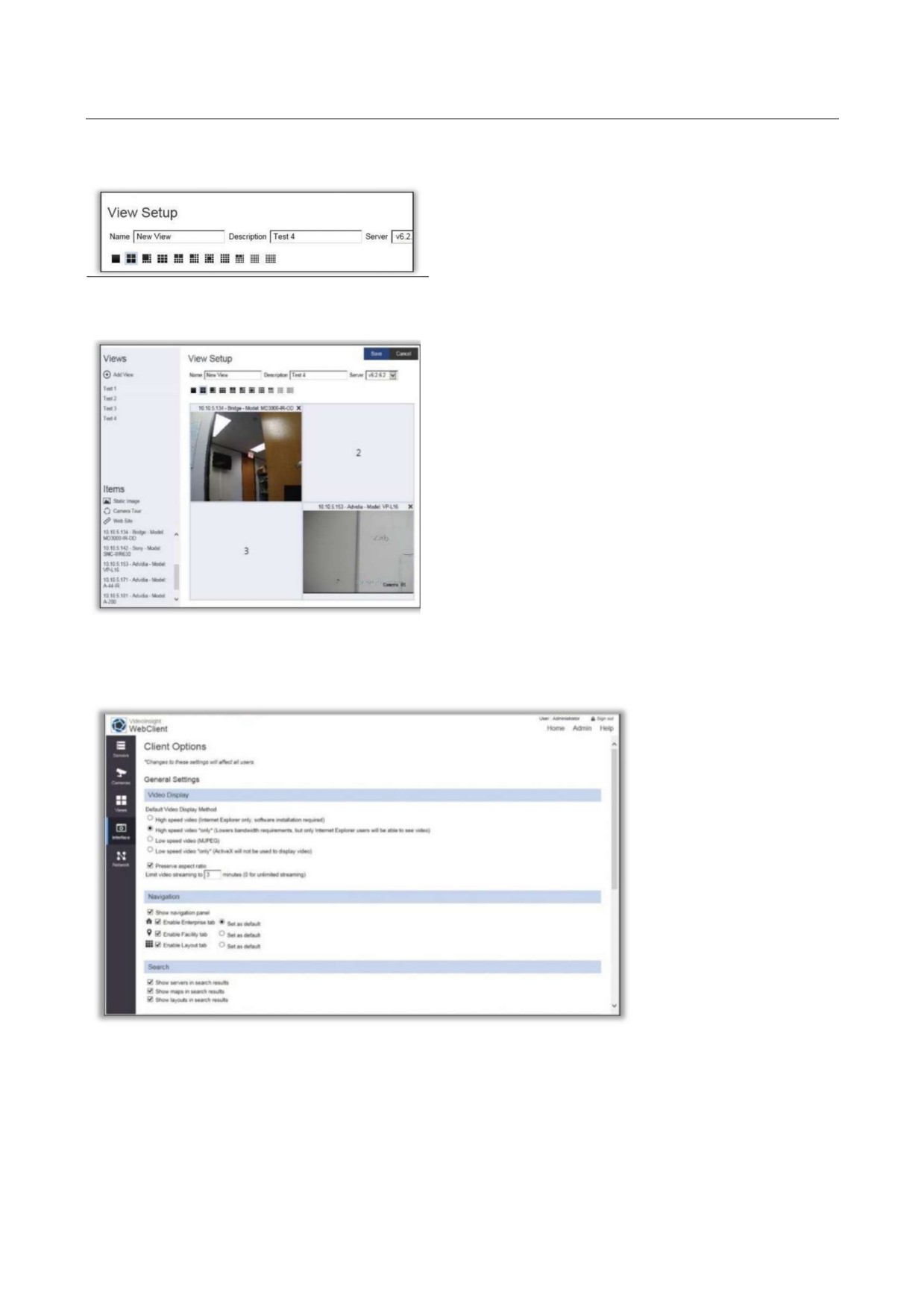
5.8.С Раскладки
Чтобы создать раскладку, введите ее название. Также можно ввести ее описание. Затем выберите
количество камер в раскладке.
После этого перетащите мышью требуемые
видеокамеры из списка на левой панели в свободные
ячейки раскладки справа.
Количество ячеек зависит от выбранной схемы расположения изображений.
После завершения настройки параметров новой
раскладки нажмите Save в верхней правой части экрана.
Теперь можно вернуться на главную страницу и выбрать
только что созданную раскладку.
(1) ИНТЕРФЕЙС
Раздел Interface (Интерфейс) используется для конфигурирования внешнего вида веб-клиента.
В этом окне можно задать
использование по
умолчанию режима
высокой или низкой
производительности,
задать ограничение по
числу одновременных
просмотров
видеоизображений (с
целью снижения нагрузки
на сеть), настроить
страницы навигации,
ввести приветственное
сообщение, а также
уведомления о событиях
(для использования с
устройствами контроля
доступа).
В разделе Interface
(Интерфейс) также можно
включить или отключить
функцию контроля
доступа.
С. | 193
5.8.D Общие настройки
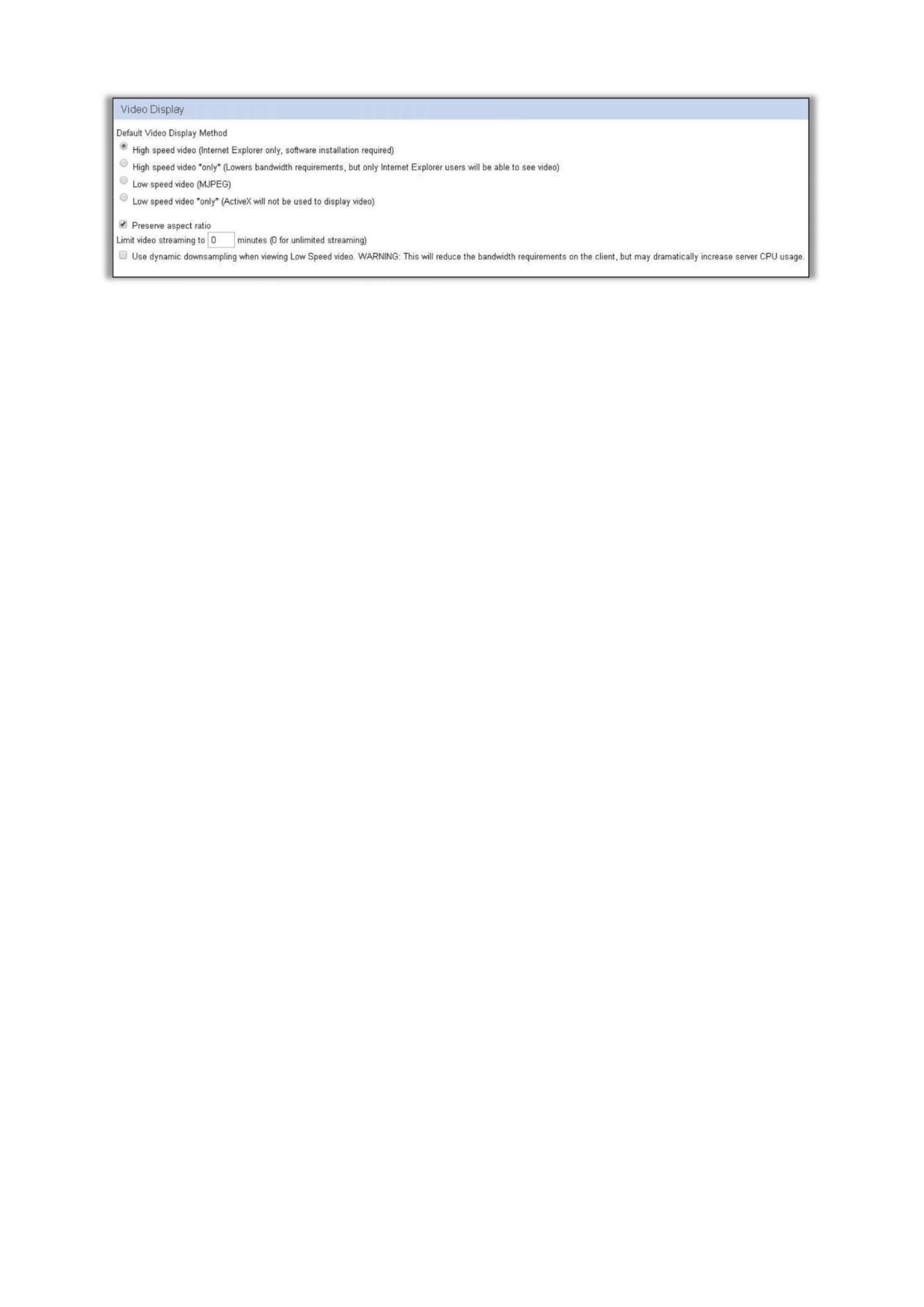
(1) ВИДЕОИЗОБРАЖЕНИЕ:
Вкладка Video Display (Видеоизображение) позволяет настроить методы записи видеоизображения.
При каждом изменении параметра потребуется перезапуск IP Server.
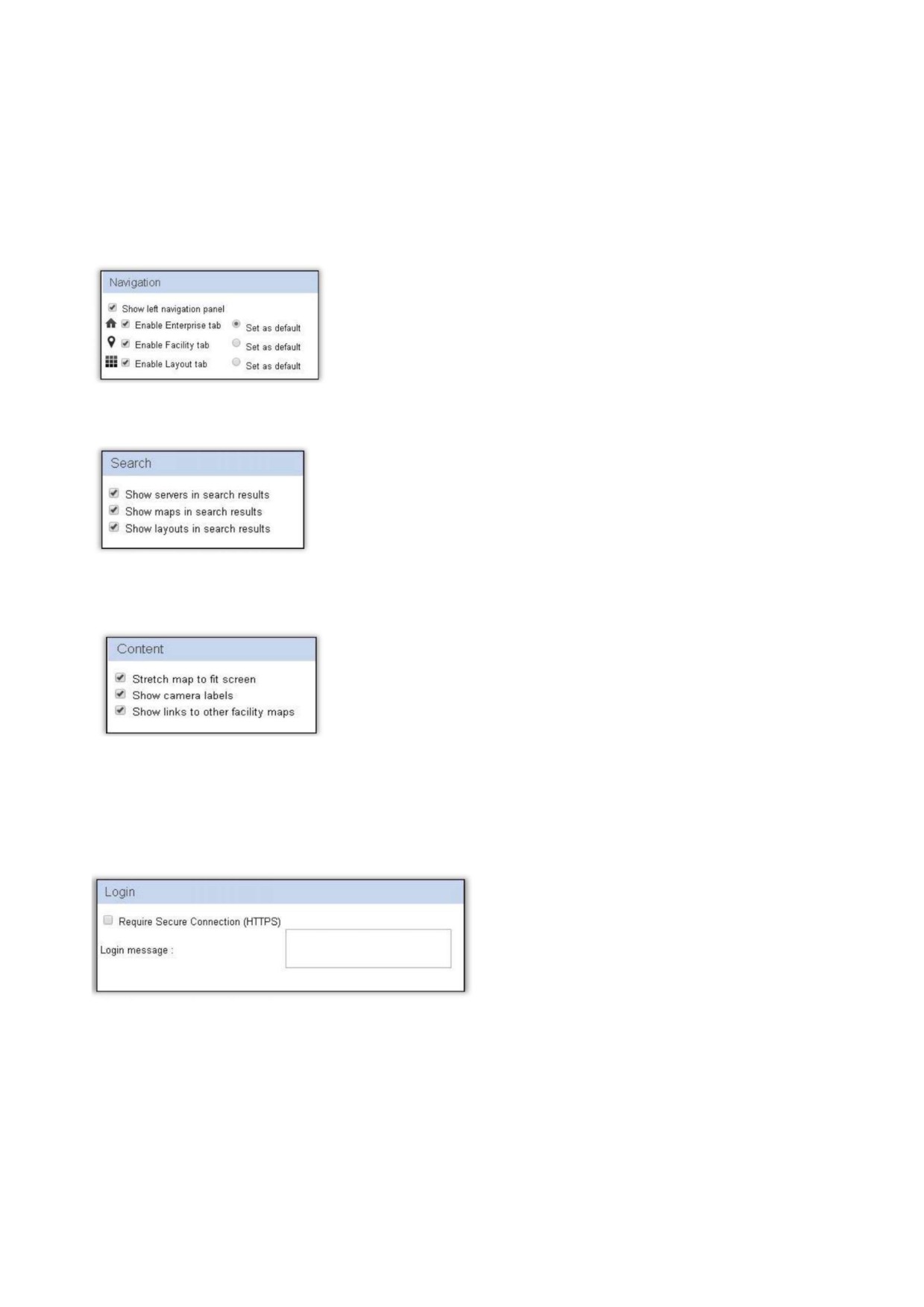
(2) НАВИГАЦИЯ:
Здесь можно скрыть определенную функцию, которая
нежелательна для просмотра пользователями.
(3) ПОИСК
Эта функция позволяет скрыть различные устройства, отображаемые
на странице по умолчанию при входе в систему.
Часто это делается для ограничения просмотра только
определенных устройств на нескольких серверах.
(4) СОДЕРЖИМОЕ
Изменение содержимого по умолчанию позволяет растягивать
карты по экрану, показывать метки
(имена) видеокамер и
копировать ссылки на карты объектов.
Снятие этих флажков приведет к невозможности использования или
управления данными функциями пользователями, не являющимися
администраторами.
(5) ВХОД В СИСТЕМУ
Доступна
возможность
использования
протокола HTTPS для входа в систему.
Эта функция служит дополнительной мерой
безопасности и будет работать только с
полностью определенными именами доменов с
зарегистрированными сертификатами SSL.
Для получения дополнительной информации о
настройке протокола HTTPS обратитесь в
компанию Microsoft за поддержкой. Другая
возможность предусматривает использование
самозаверенного сертификата.
С. | 194
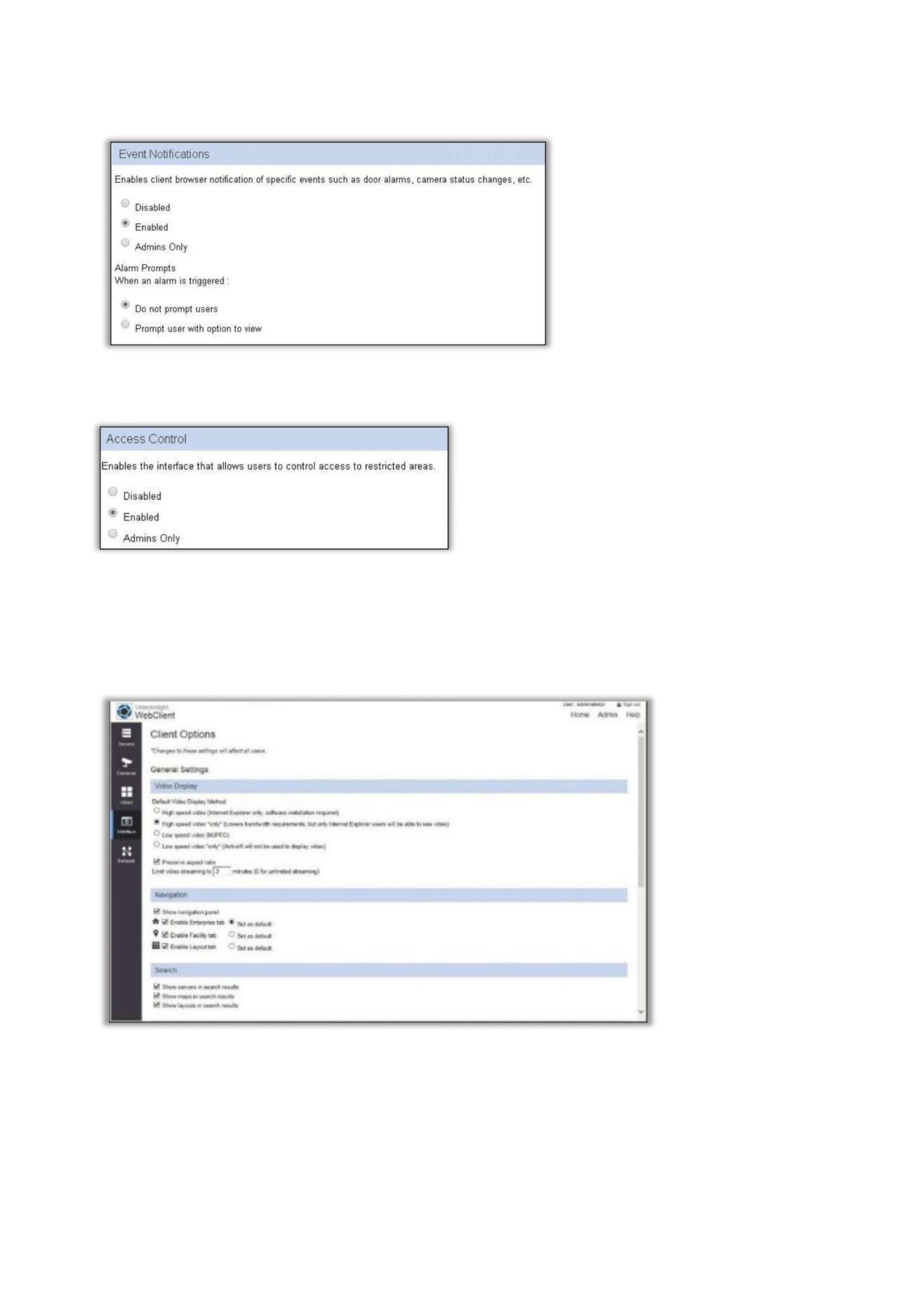
(6) УВЕДОМЛЕНИЯ О СОБЫТИЯХ
Уведомления о событиях относятся
к контролю доступа, а также к
регистрации движения
видеокамерами. Функция может
быть полностью заблокирована или
ограничена только для
административного использования.
(7) КОНТРОЛЬ ДОСТУПА
Данная функция позволяет открыть доступ к
элементам управления сервером, которые
интегрированы со службами контроля доступа.
По умолчанию доступ открыт. Если на сервере не
используются службы контроля доступа, эта
функция не будет влиять на функциональность
веб-клиента.
(8) СЕТЬ
Создание отдельного профиля для низкоскоростного соединения с Интернетом позволяет ограничить
частоту смены кадров передаваемого видеоизображения и снизить загрузку канала связи.
Это подходит для
серверов, к которым
подключаются
несколько
пользователей, но
при этом скорость
передачи данных
ограничена.
С. | 195
Это приведет к снижению общей частоты смены кадров для каждого пользователя, так что другие
необходимые службы не будут испытывать проблем с доступом к Интернету в сетях с ограниченной
пропускной способностью.
С. | 196
6. РЕСУРСЫ ПОДДЕРЖКИ VIDEO INSIGHT
Для демонстрации того, как выполнять различные задачи и настраивать конфигурации с
использованием программного обеспечения IP Server Enterprise, Video Insight предоставляет
специальные учебные пособия на YouTube: http://www.youtube.com/user/videoinsighttv
Для загрузки руководств и программного обеспечения, доступного для использования, посетите
раздел Downloads: http://www.downloadvi.com.
6.1 УДАЛЕННАЯ ПОДДЕРЖКА
Если потребуется дополнительная помощь, один из наших представителей технической поддержки
может помочь в устранении неполадок.
Перед запросом дистанционной поддержки необходимо установить клиентское приложение
TeamViewer.
Чтобы установить TeamViewer
•
Перейдите на веб-сайт http://www.downloadvi.com.
•
Нажмите ссылку Remote Support (Удаленная поддержка) внизу страницы.
•
В открывшемся окне нажмите кнопку Run (Выполнить).
•
Еще раз нажмите кнопку Run (Выполнить).
•
Позвоните в службу технической поддержки по номеру 713-621-9779.
•
Сообщите представителю техподдержки идентификационный номер, который появляется в окне
приложения TeamViewer.
•
Идентификатор генерируется случайным образом при каждом запуске программы.
Представитель техподдержки подключится к вашему компьютеру и будет работать с вами для
решения проблемы.
С. | 197
6.2 КОНТАКТЫ
Основной адрес
115191, г. Москва, ул. Большая Тульская, д. 11
Часы работы
С понедельника по пятницу: 9:00 - 17:30 CST
Телефон
+7(495) 662-46-86
Факс
+7(495) 665-42-24
Служба технической
+7(495) 665-42-92 доб. 4210
поддержки:
Часы работы
С понедельника по пятницу: 9:00 - 17:30 (GMT+3)
E-mail
cctvsupport@ru.panasonic.com
Номер экстренной
8-800-200-21-00 (наш инженер технической поддержки свяжется с
поддержки:
вами).
Примечание. Эта информация предоставляется клиентам только в РФ, Казахстане и Республики
Беларусь.
Для получения информации о поддержке в других регионах, пожалуйста, свяжитесь с вашим торговым
агентом или поставщиком.
С. | 198

7.ПРИЛОЖЕНИЯ
7.1 ПРИЛОЖЕНИЕ A: ПЕРЕЧЕНЬ ПОРТОВ IP SERVER
Приведенный далее список может не отражать официальных названий служб Управления по
присвоению Интернет номеров (IANA). Вместо этого указанное имя может отражать название,
используемое в этом документе и в программном обеспечении.
Для получения дополнительной информации об официальных названиях портов, присвоенных IANA,
посетите веб-сайт по адресу: https://www.iana.org/
Требуется
Номер
ли связь с
Протокол
Назначение порта
порта
внешними
сетями?
Порт обмена
Передача видеоизображения между службой IP Server и
4010
Нет
данными
клиентом VI MonitorPlus.
Порт передачи
Задание и получение информации клиентом VI
4011
Нет
команд
MonitorPlus.
Обмен данными между S2, IP Server и сервером Ovid для
3010
Сервер Ovid
Нет
настроек Video Insight и контроля доступа S2.
Служба IIS для работы с веб-клиентом
Примечание. Некоторые поставщики услуг Интернет
80
HTTP
блокируют доступ через порт 80. Может потребоваться
Нет
настроить использование другого порта для IIS.
Обмен данными для контроля доступа между Video
2051
MonitorCast
Нет
Insight и MonitorCast.
554
RTSP
Отдельные свойства видеокамеры.
Нет
21
FTP
Отдельные свойства видеокамеры.
Нет
Обмен данными между службами IP Server и Health
11000
Health Monitor
Нет
Monitor.
Active Directory с
Active Directory с протоколом безопасных соединений
636
Нет
использованием SSL
(SSL).
Active Directory без
Active Directory без протокола безопасных соединений
389
Нет
SSL
(SSL).
TCP-порт, используемый для получения данных службы
8080
HMCloud
Health Monitor Cloud, расположенной по адресу:
Да
Порт, используемый для индивидуальной интеграции
4030
POS
Нет
программного обеспечения Point of Sale
С. | 199
7.2 ПРИЛОЖЕНИЕ B: НАСТРОЙКИ РАЗРЕШЕНИЙ НА
ЗАПИСЬ/ИЗМЕНЕНИЕ ФАЙЛОВ ФОРМАТА .AVI
VI Enterprise использует файловую систему Windows для создания .avi файлов и сохранения
непосредственно на диск. Для правильной работы этой функции VI должен следовать правилам
Windows по работе с файлами.
Если VI Enterprise установлен по умолчанию, созданная служба (IP Video Enterprise) работает под
локальной учетной записью системы в Windows. В зависимости от групповых политик или настроек
безопасности операционной системы, установленной на компьютере, разрешений на работу с
файлами может быть недостаточно, чтобы иметь полный контроль над файлами в папках хранилища
видеофайлов.
Примечание. Если у вас нет разрешения на запись, вы не можете создать файл и поместить в него
данные. Аналогично, если у вас нет разрешения на изменение, вы не можете удалить файл из
хранилища.
Одним из решений является назначение специальной служебной учетной записи службе IP Video
Enterprise.
Сначала необходимо создать новую локальную учетную запись или назначить существующую учетную
запись домена службе IP Enterprise. Это можно выполнить в разделе Control Panel → Administrative
Tools
→ Computer Management
(Панель управления
→ Администрирование
→ Управление
компьютером).
Сценарий 1. Создание новой учетной записи локального администратора
• В разделе Computer Management (Управление компьютером) выберите System Tools→Local Users
and Groups (Системные инструменты → Локальные пользователи и группы).
• Создайте нового пользователя и введите действительный пароль. Установите флажок Password
Never Expires (Бессрочное действие пароля).
• Выделите нового пользователя, щелкните правой кнопкой мыши и выберите Properties (Свойства).
Перейдите на вкладку Member Of (Участник).
• Нажмите Add (Добавить). Добавьте пользователя в группу Administrators (Администраторы).
• Перейдите в консоль управления службами, расположенную в Control Panel→AdministraƟve
Tools→Services (Панель управления → Администрирование → Службы).
• Выберите службу IP Video Enterprise.
• Щелкните правой кнопкой мыши на IP Video Enterprise и выберите Properties(Свойства). Перейдите
на вкладку Log On (Вход в систему).
• Выберите эту учетную запись и введите свое имя пользователя и пароль.
• Перейдите в папку хранения данных для VI, выделите ее и щелкните правой кнопкой мыши, выбрав
Properties (Свойства).
• Перейдите на вкладку Security (Безопасность). Убедитесь, что Администраторы находятся в именах
групп или пользователей и имеют полный доступ.
• Перезапустите службу VI Enterprise.
Сценарий 2. Добавление существующей учетной записи домена
• В разделе Computer Management (Управление компьютером) выберите System Tools→Local Users
and Groups (Системные инструменты → Локальные пользователи и группы).
• Дважды щелкните Группы, затем — Администраторы.
• Нажмите Add (Добавить). Перейдите к учетной записи домена, которую вы хотите сделать
администратором для этого компьютера.
• Перейдите в консоль управления службами, расположенную в Control Panel→AdministraƟve
Tools→Services (Панель управления → Администрирование → Службы).
• Выберите службу IP Video Enterprise.
С. | 200
• Щелкните правой кнопкой мыши на IP Video Enterprise и выберите Properties(Свойства).
Перейдите на вкладку Log On (Вход в систему).
• Выберите эту учетную запись и введите свое имя пользователя и пароль.
• Перейдите в папку хранения данных для VI, выделите ее и щелкните правой кнопкой мыши,
выбрав Properties (Свойства).
• Перейдите на вкладку Security (Безопасность). Убедитесь, что Администраторы находятся в
именах групп или пользователей и имеют полный доступ.
• Перезапустите службу VI Enterprise.
С. | 201
7.3 ПРИЛОЖЕНИЕ C: РАСШИРЕННАЯ НАСТРОЙКА ВИДЕОКАМЕРЫ IQEYE
После добавления видеокамеры в программе откройте вкладку Optional Controls (Дополнительные
настройки) в меню Camera’s Properties (Свойства камеры).
Эти параметры позволяют регулировать цветовую диафрагму и работу видеокамеры IQ Eye при
различном освещении.
Gain Style
(Тип усиления)
— автоматическая настройка яркости с использованием алгоритма
автоматического регулирования усиления. Этот параметр позволяет определить, какая часть поля
зрения камеры будет использована алгоритмом для задания уровня яркости.
•
Peak Detect (По пику) — используется самая яркая часть кадра. Яркость настраивается для
оптимального различения наиболее ярких пикселей. Это значение параметра используется,
если требуется различать ярко освещенные области.
•
Backlight (По фону) — используется самая темная часть кадра. Яркость настраивается для
оптимального различения наиболее темных пикселей. Это значение параметра используется,
если требуется различать затененные области
(например, при установке камеры вне
помещения).
•
Average (Средний) — используются все пиксели в кадре. Это значение параметра используется,
если камера установлена в помещении, в котором нет ни сильно освещенных, ни сильно
затененных областей.
•
Clip Average (Среднее с обрезкой) — используются все пиксели, за исключением самых темных
и самых ярких. Это значение параметра используется, если камера предназначена для
наблюдения за средне освещенной областью, чему могут стать помехой яркое небо и
затененные участки. Это значение параметра также подходит для установки камеры в
помещении.
•
Undefined (Не задано) — автоматическое регулирование усиления отключено.
Light Graber (Осветление) — включение и отключение особой обработки затененных изображений.
Параметры осветления представлены на вкладке Image (Изображение) веб-интерфейса видеокамеры.
•
Most Frames (Макс. число кадров) — четырехкратное осветление, предполагающее «слияние»
четырех кадров (в два раза большее осветление по сравнению с двукратным).
•
Medium (Среднее) — двукратное осветление.
•
Undefined (Не задано) — четырехкратное осветление.
•
Disabled (Отключено) — осветление выключено.
Light Behavior (Параметры светочувствительности) — данный параметр позволяет регулировать
выдержку электронного затвора камеры IQeye.
•
Optimize speed (Оптимизировать для быстрого движения) —Этот вариант используется, если
в поле зрения камеры находятся быстро перемещающиеся объекты. При этом при низкой
освещенности изображение может быть зернистым.
•
Optimize quality (Оптимизировать для высокого качества) —Этот вариант используется для
получения высококачественных изображений. При низкой освещенности изображение может
быть размыто.
•
Auto (Автоматический режим) —Этот вариант используется при средней освещенности и не
очень быстрого перемещения объектов в поле зрения камеры.
Все прочие значения задают фиксированную выдержку. Они могут быть полезны при точной настройке
видеокамеры для минимально изменяющихся условий или движения объектов с ожидаемой
скоростью. Возможность выбора фиксированной выдержки зависит от прочих параметров, таких как
частота смены кадров, параметры осветления и разрешение.
С. | 202
7.4 ПРИЛОЖЕНИЕ D: РУКОВОДСТВО ПО СИСТЕМЕ БЕЗОПАСНОСТИ
SECURE SYSTEM
Введение
Video Insight VMS — это приложение, разработанное, чтобы быть простым в использовании,
масштабируемым и гибким. Для обеспечения зашифрованной связи в критических средах в качестве
дополнительного уровня безопасности для приложения была создана система Secure System. В этом
документе описывается, как включить и настроить Secure System для Video Insight VMS.
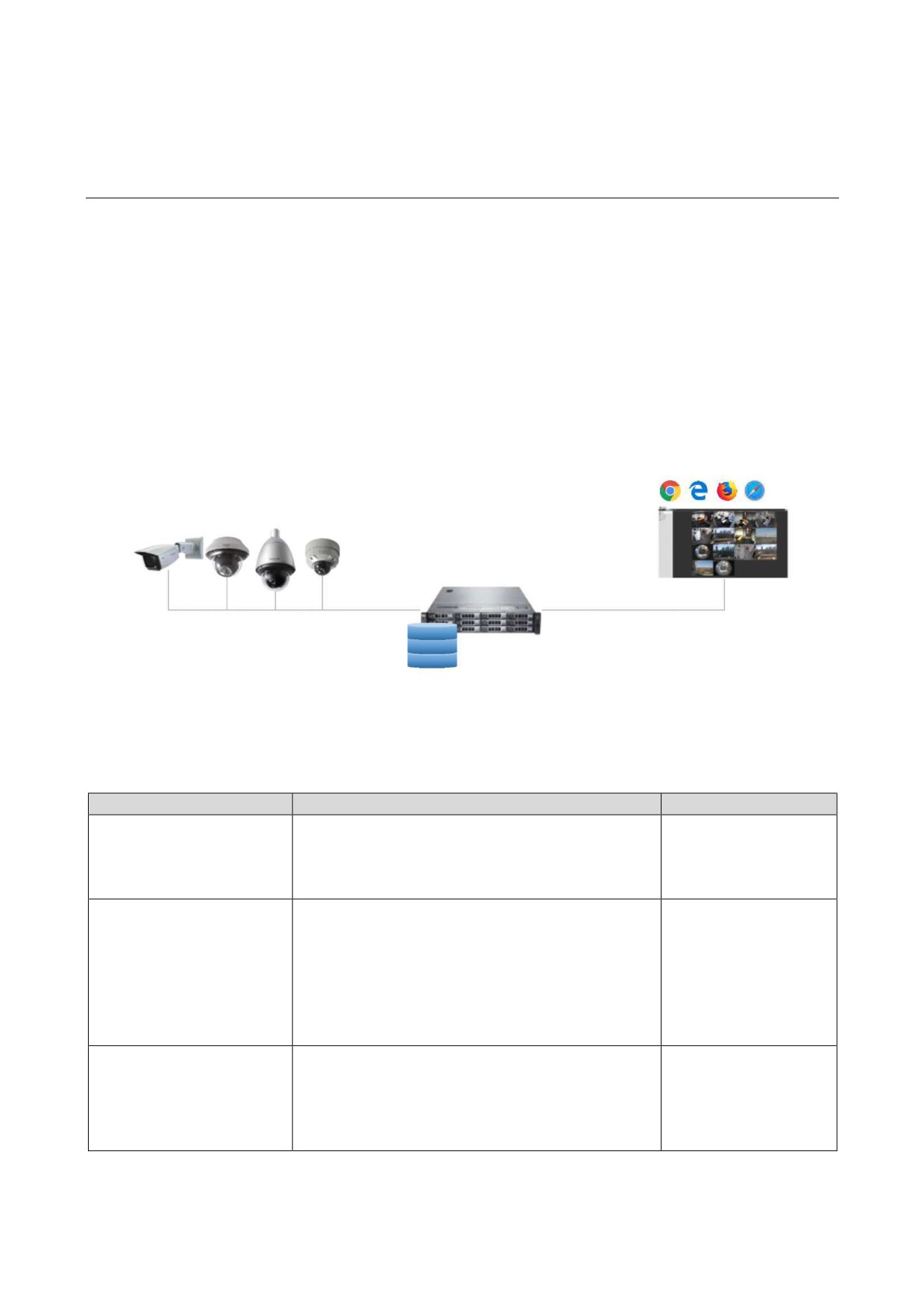
Обзор системы
Связь между камерами и Video Insight IP Server может быть зашифрована по протоколу HTTPS, а VI
Web Client может быть использован по HTTPS для обеспечения шифрования данных на стороне
клиента. Кроме того, записанные видеофайлы не будут читаться другими системами после создания с
включенным уровнем безопасности.
Базовая структура системы показана ниже:
Video Insight IP Server
HTTPS
HTTPS
Шифрованный
видеосигнал
Варианты применения
В процессе интеграции системы Secure System системный интегратор должен рассмотреть все
возможные сценарии и разработать конкретные решения для каждого из них. В следующей таблице
представлены типичные ситуации и соответствующие решения:
Ситуация
Решение
Рекомендация
Доступ к Video Insight VMS
Для шифрования всех данных, достаточно
Настройте HTTPS на
будет осуществляться
использовать HTTPS-соединение для работы с
Microsoft IIS.
через общедоступный
веб-клиентом/Microsoft IIS.
Интернет без VPN.
Камеры, управляемые IP
Video Insight поддерживает HTTPS-соединение
Настройте связь с
Server, будут установлены
для камер Panasonic, а камеры Panasonic® i-PRO
камерами по HTTPS.
в общедоступном
Extreme® поставляются с предварительно
Интернете с анонимным
установленным сертификатом сервера Symantec.
доступом.
Эта функция может быть легко настроена, и IP
Server может проверять сертификат Symantec до
установления сеанса обмена данными.
Может произойти утечка
Используйте функцию проприетарного формата
Настройте
записанного видео, даже
видео для файлового хранилища сервера,
проприетарного
если оно хранится на
позволяющую зашифровать видеофайлы и таким
формата видео.
локальном сервере.
образом ограничить доступ к ним стороннего
программного обеспечения.
С. | 203
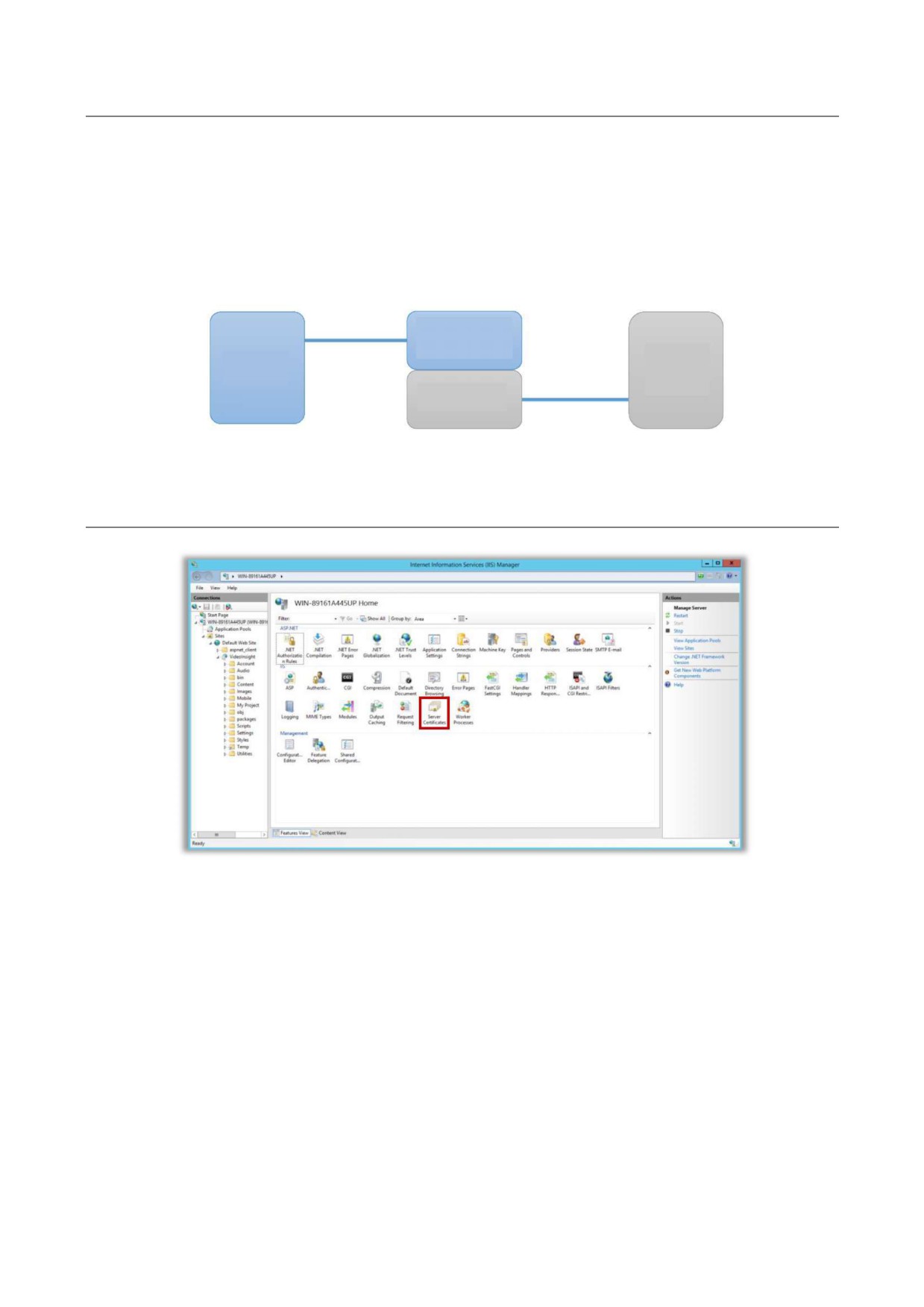
Настройка HTTPS на Microsoft IIS
В этом разделе описываются шаги, которые необходимо выполнить для включения протокола HTTPS
на IIS Server.
КОМПОНЕНТЫ ПРОГРАММНОГО ОБЕСПЕЧЕНИЯ
Веб-клиент VI установлен поверх Microsoft IIS. Ниже приведена базовая структура программного
обеспечения и предполагаемый интерфейс связи при использовании HTTPS-соединения между IP
Server и веб-клиентом VI.
Сервер веб-
клиента VI
TCP порт
TCP порт
Браузер
IP Server
4011/4012
443
Microsoft IIS
Включение HTTPS
Создайте CSR (запрос на подпись сертификата)
1. Откройте диспетчер IIS и выберите Server Certificates (Сертификаты сервера).
С. | 204
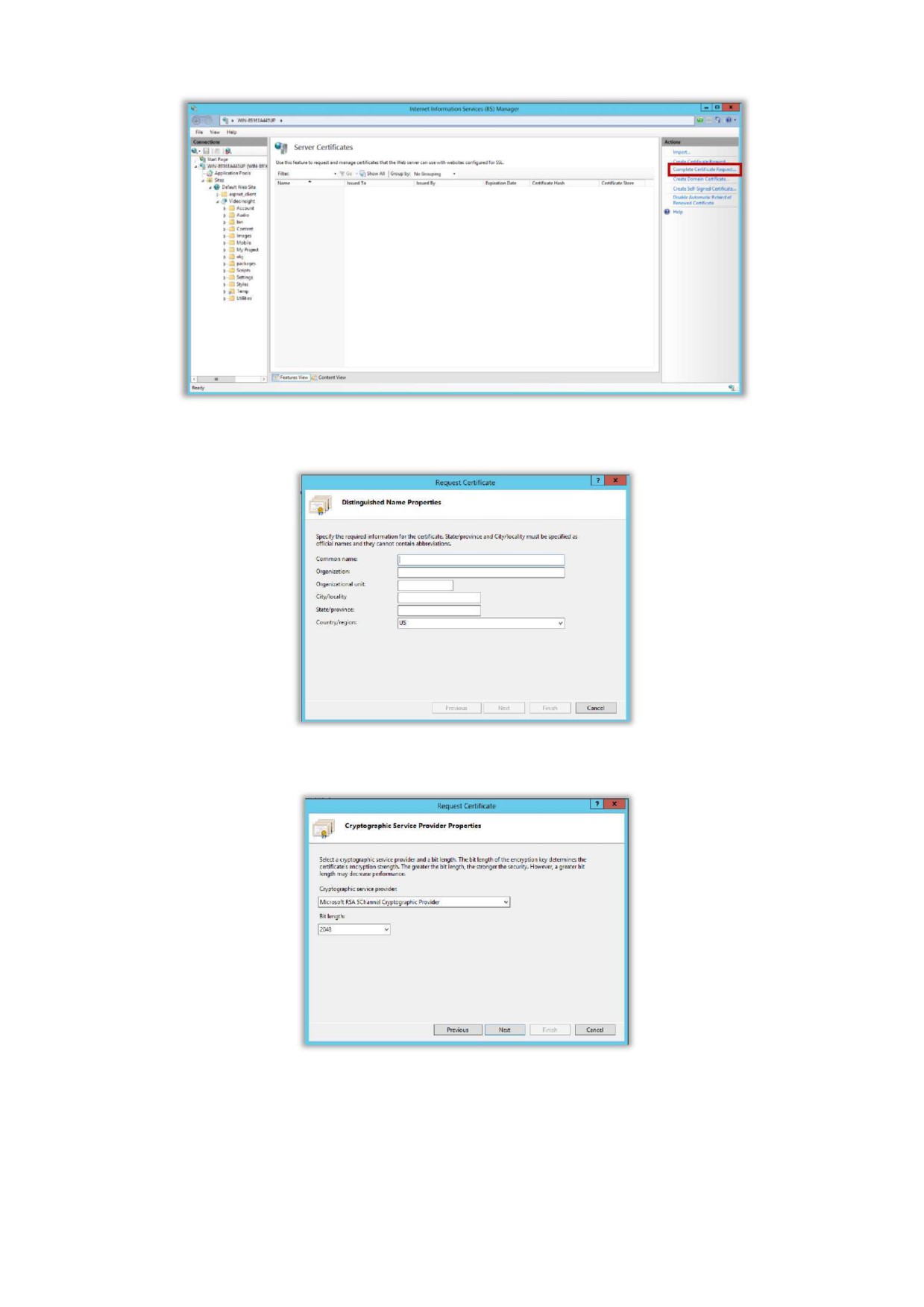
2. Нажмите Create Certificate Request (Создать запрос сертификата).
3. Заполните форму запроса сертификата и нажмите Next (Далее).
4. Выберите параметры для сертификата вашего сервера, затем нажмите Next (Далее).
С. | 205
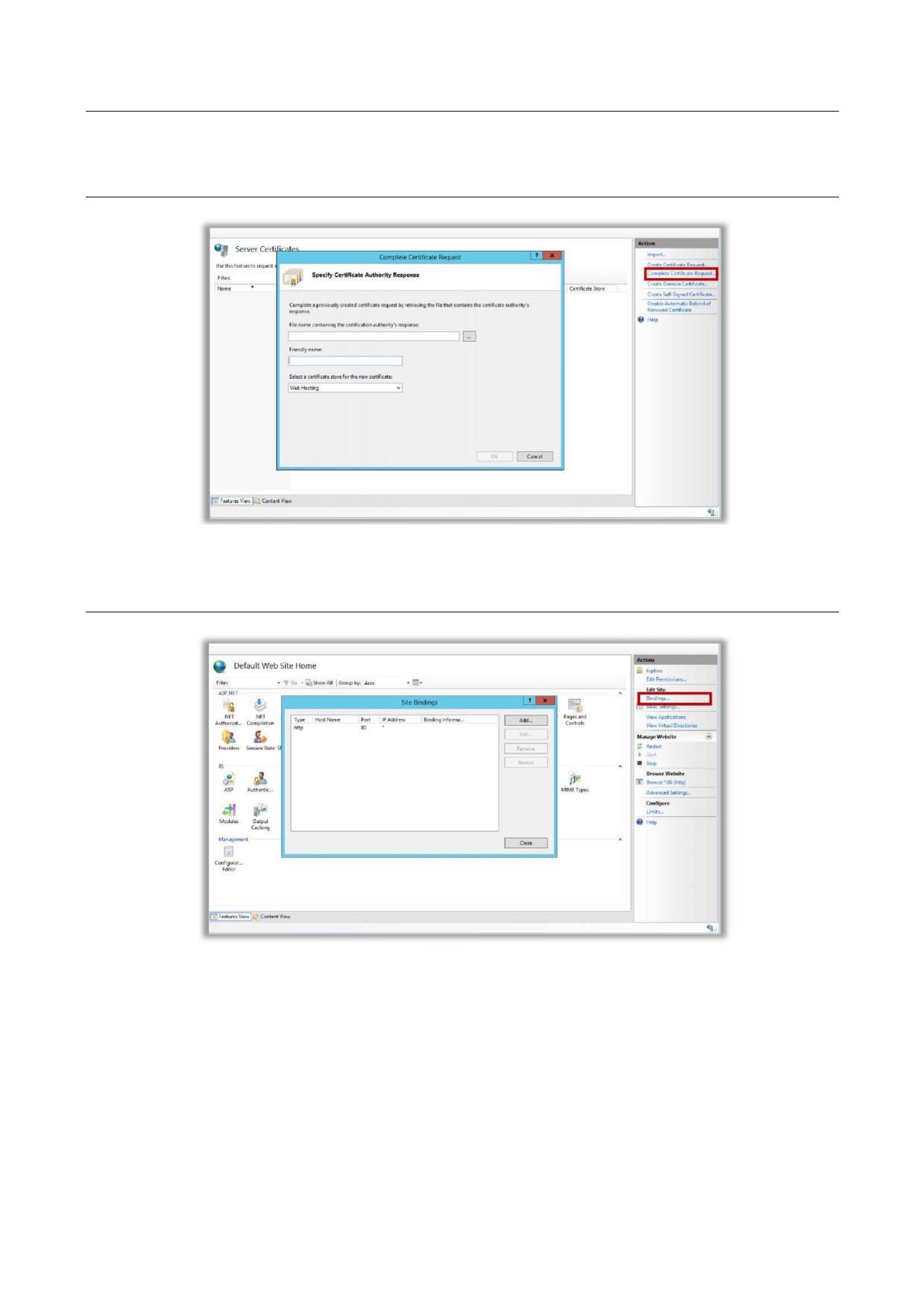
Получите подписанный сертификат сервера
После отправки CSR вам нужно будет запросить удостоверяющий центр, такой как DigiCert (Symantec),
выдать подписанный сертификат сервера на основе недавно созданного CSR.
Оформите запрос
Нажмите Complete Certificate Request (Оформить запрос сертификата), затем выберите сертификат,
выданный удостоверяющим центром, и укажите его имя.
Привяжите HTTPS-порт
1. Откройте пункт Default Web Site Home (Домашняя страница веб-сайта по умолчанию) и нажмите
Bindings (Привязки) в окне Site Bindings, нажмите Add (Добавить).
С. | 206
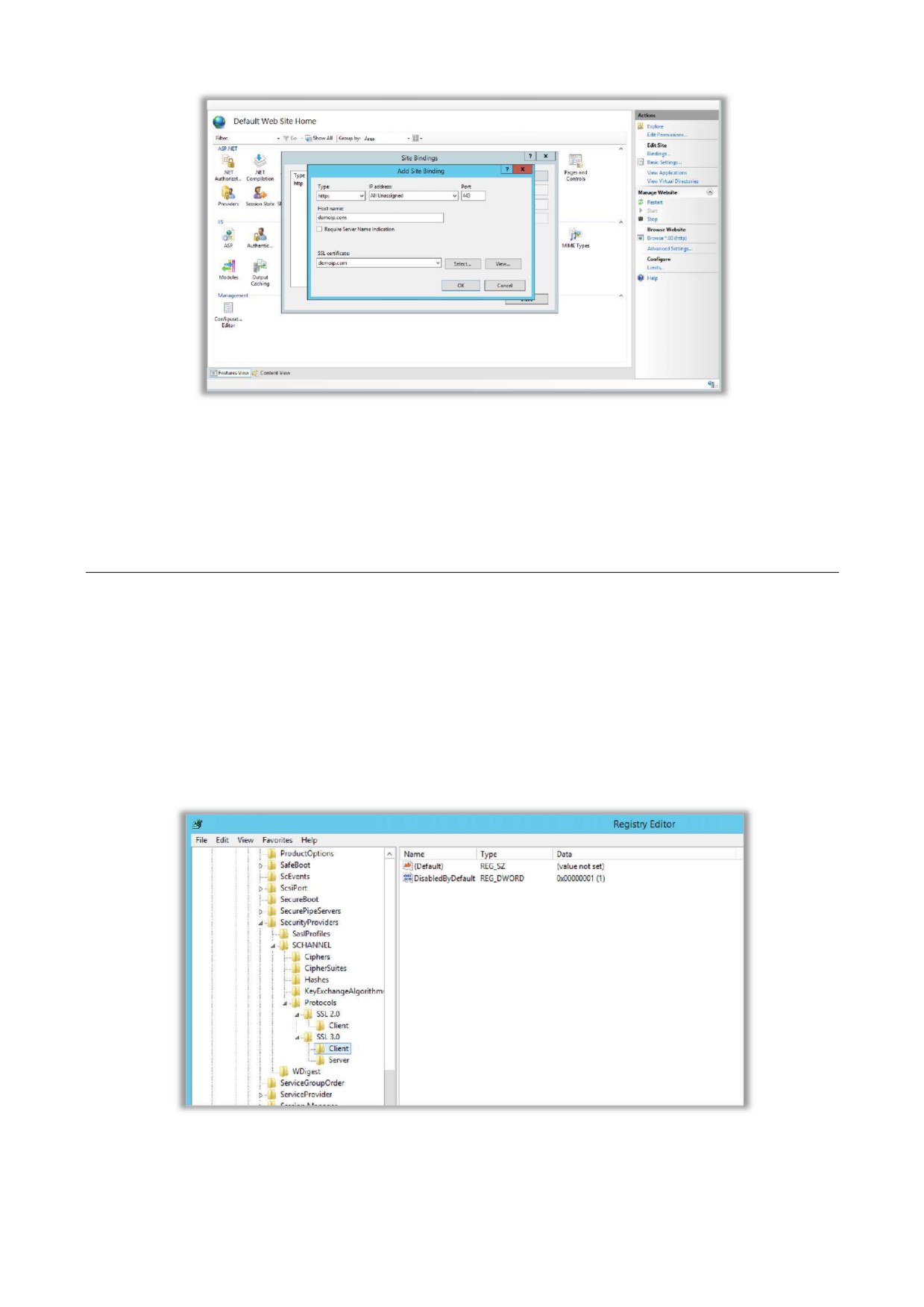
2. В окне добавления привязок сайта:
• Выберите https из списка Type (Тип);
• Введите значение в поле Host name (Имя хоста);
• Выберите выданный сертификат из списка SSL certificate (Сертификат SSL).
• Нажмите ОК, чтобы добавить привязку сайта.
Отключите слабые шифры SSL
(1) Отключите SSL v3.0
•
Создайте ключ «SSL 3.0» в следующем разделе реестра:
HKEY_LOCAL_MACHINE\SYSTEM\CurrentControlSet\Control\SecurityProviders\SCHANNEL\Protoco
ls\SSL 3.0
•
Создайте ключ и значение «Client» в следующем разделе реестра:
HKEY_LOCAL_MACHINE\SYSTEM\CurrentControlSet\Control\SecurityProviders\SCHANNEL\Protoco
ls\SSL 3.0\Client "DisabledByDefault"=dword:00000001
•
Создайте ключ и значение «Server» в следующем разделе реестра:
HKEY_LOCAL_MACHINE\SYSTEM\CurrentControlSet\Control\SecurityProviders\SCHANNEL\Protoco
ls\SSL 3.0\Server "Enabled"=dword:00000000
Редактор реестра: отключение SSL v3.0
С. | 207
С. | 208
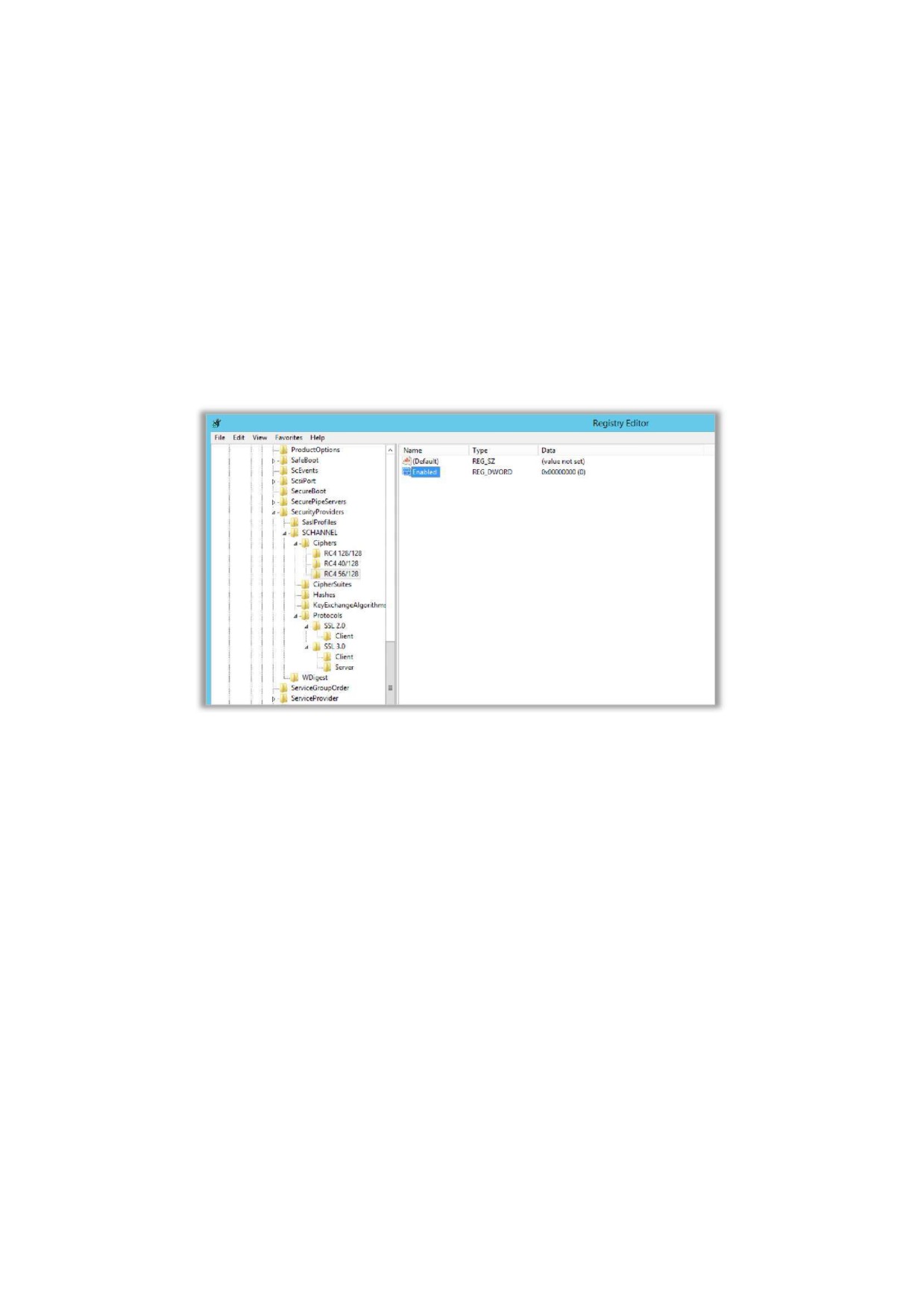
(2) Отключите шифры RC4
Создайте ключ «Ciphers» и «RC4 128/128», «RC4 40/128» и «RC4 56/128» в разделе «Ciphers». Затем
добавьте следующие значения:
HKEY_LOCAL_MACHINE\SYSTEM\CurrentControlSet\Control\SecurityProviders\SCHANNEL\Ciphers
HKEY_LOCAL_MACHINE\SYSTEM\CurrentControlSet\Control\SecurityProviders\SCHANNEL\Ciphers\RC4
128/128 "Enabled"=dword:00000000
HKEY_LOCAL_MACHINE\SYSTEM\CurrentControlSet\Control\SecurityProviders\SCHANNEL\Ciphers\RC4
40/128 "Enabled"=dword:00000000
HKEY_LOCAL_MACHINE\SYSTEM\CurrentControlSet\Control\SecurityProviders\SCHANNEL\Ciphers\RC4
56/128 "Enabled"=dword:00000000
Редактор реестра: отключение шифров RC4
С. | 209
Настройка связи с камерами по HTTPS
Чтобы включить HTTPS для соединения с камерой, камера должна поддерживать HTTPS; если для этого
требуется сертификат Symantec, камера также должна его поддерживать.
Примечание. См. https://security.panasonic.com/products/functions/secure communication/ для
получения дополнительной информации и определения поддерживаемых моделей.
Настройка камеры
Откройте консоль администрирования камеры (см. инструкции по каждому конкретному
производителю и модели).
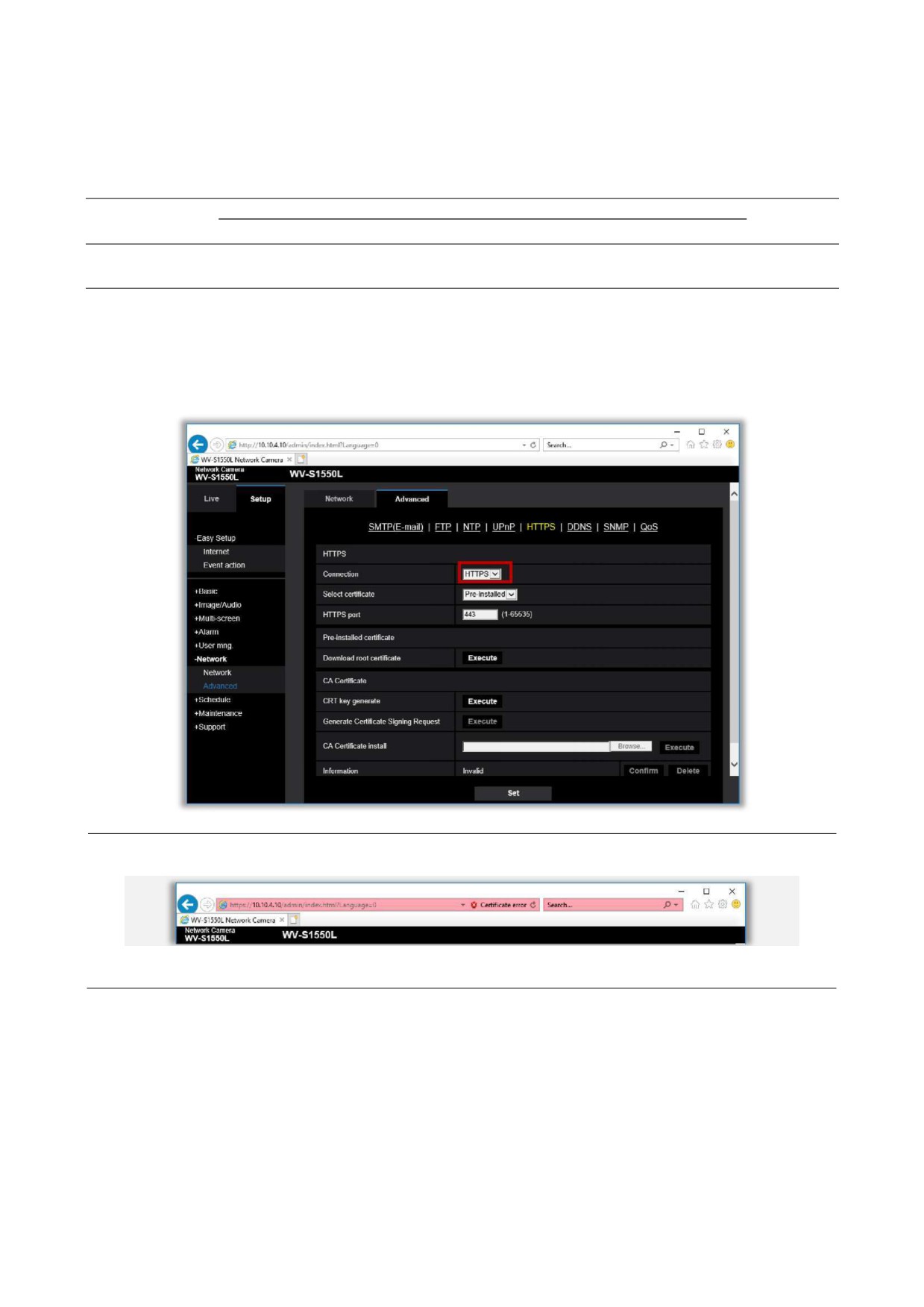
В меню Setup -> Network -> Advanced -> HTTPS (Настройка -> Сеть -> Дополнительно -> HTTPS)
выберите HTTPS в списке Connections (Подключения).
Примечание. Если на камеру предварительно установлен сертификат Symantec, в браузере появится
сообщение об ошибке сертификата (см. рисунок ниже).
Это может произойти, потому что предварительно установленный сертификат не связан с новой
средой; это сообщение об ошибке можно игнорировать.
С. | 210
Настройка IP Server
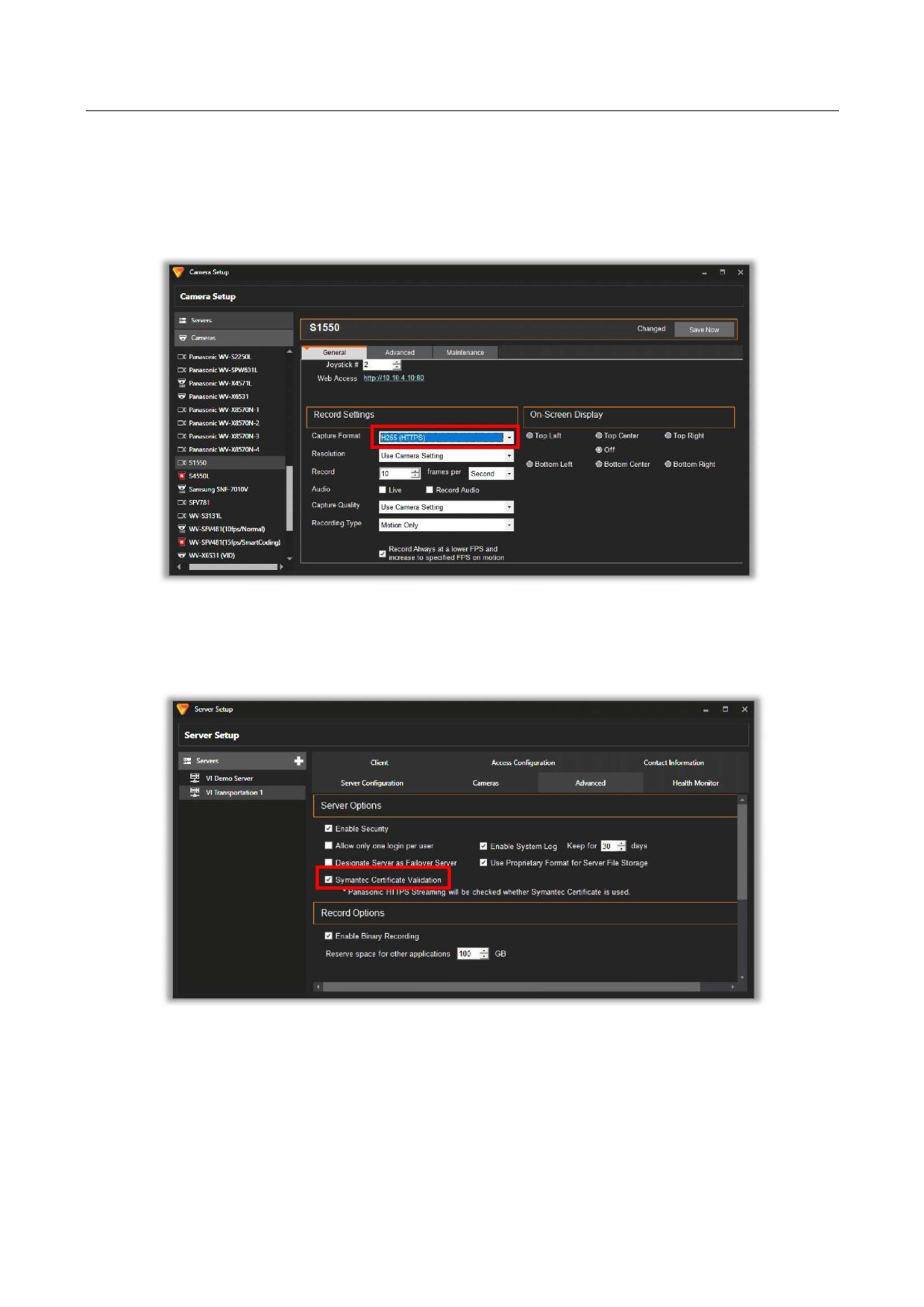
1. Откройте VI MonitorPlus (Клиентское приложение).
2. В меню Camera Setup -> General -> Recording Settings (Настройка камеры -> Основные ->
Параметры записи) значение формата захвата изображения должно быть установлено на «H.265
(HTTPS)» или «H.264 (HTTPS)».
3. В разделе Server Setup -> Advanced -> Sever Options (Настройка сервера -> Дополнительно ->
Параметры сервера) необходимо включить параметр Symantec Certificate Validation (Проверка
сертификата Symantec).
4. Перезапустите IP Server.
С. | 211
Настройка проприетарного формата видео
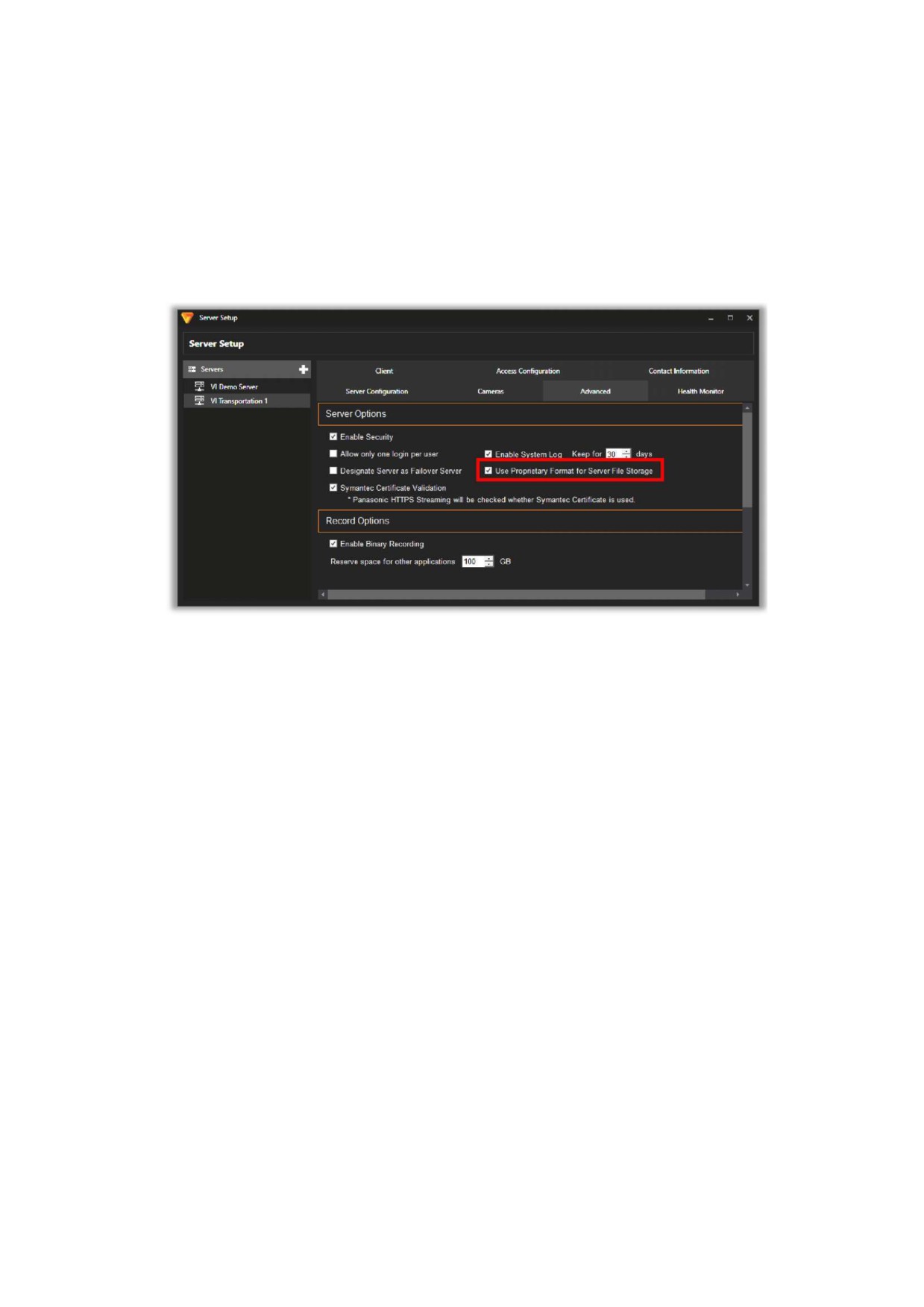
Функция проприетарного формата позволяет «зашифровать» записанные видеофайлы, делая их
нечитаемыми для любого стандартного программного обеспечения для просмотра видеофайлов,
таких как Windows Media Player или VLC Media Player. Шифрование выполняется на бинарном уровне.
В меню Server Setup -> Advanced -> Server Options (Настройка сервера -> Дополнительно -> Параметры
сервера) должна быть включена опция Use Proprietary Format for Server File Storage (Использовать
собственный формат для хранения файлов на сервере).
С. | 212
7.5 ПРИЛОЖЕНИЕ E: УВЕДОМЛЕНИЕ ОБ ИСПОЛЬЗОВАНИИ
ПРОГРАММНОГО ОБЕСПЕЧЕНИЯ INDEPENDENT JPEG GROUP
СПРАВКА для редакции 6b от 27 марта 1998 г.
В данном пакете содержится шестая публичная редакция бесплатного программного обеспечения для
работы с изображениями формата JPEG, разработанная Independent JPEG Group. Данное программное
обеспечение разрешается распространять и использовать по любому назначению на условиях,
указанных в разделе «Юридические вопросы» ниже.
Профессиональным пользователям данного программного обеспечения (в частности, использующим
его в составе своих программ) предлагается подписаться на электронную рассылку, обратившись в IJG
по электронной почте jpeg-info@uunet.uu.net. Рассылка содержит уведомления об обновлениях,
обсуждения технических вопросов и т. п.
Разработчики программного обеспечения: Том Лэйн (Tom Lane), Филипп Глэдстоун (Philip Gladstone),
Джим Бучер (Jim Boucher), Ли Крукер (Lee Crocker), Джулиан Мингиллон (Julian Minguillon), Луис Ортиз
(Luis Ortiz), Джордж Филлипс (George Phillips), Давиде Росси (Davide Rossi), Гидо Фольбединг (Guido
Vollbeding), Ге Вейерс (Ge' Weijers) и прочие сотрудники Independent JPEG Group. IJG не связана с
официальным комитетом ИСО по стандартам, относящимся к формату JPEG.
СОДЕРЖАНИЕ ДОКУМЕНТА
В настоящем документе содержатся следующие разделы:
ВВЕДЕНИЕ — общее описание стандарта JPEG и программ, разработанных IJG.
ЮРИДИЧЕСКИЕ ВОПРОСЫ — авторские права, отсутствие гарантии, условия распространения.
СПРАВОЧНАЯ ИНФОРМАЦИЯ — ссылки на дополнительную информацию о JPEG.
АРХИВЫ — ссылки на сайты для загрузки новых редакций программ.
СОПУТСТВУЮЩИЕ ПРОГРАММЫ — прочие программы, рекомендуемые к получению.
ВОЙНЫ ФОРМАТОВ — нерекомендуемые программы.
ПЛАНЫ — перспективы дальнейших разработок IJG.
В данном пакете также представлены следующие документы:
пользовательская документация:
install.doc — способы настройки и установки программ IJG;
usage.doc — руководства пользователя для программ cjpeg, djpeg, jpegtran, rdjpgcom и wrjpgcom;
*.1 — руководства пользователя (те же, что в usage.doc) в формате Unix;
wizard.doc — руководства для продвинутых пользователей JPEG;
change.log
— список изменений в новой редакции.
Документы для программистов и внутренняя документация:
libjpeg.doc — руководство по использованию библиотеки JPEG в своих программах;
example.c — пример кода для обращения к библиотеке JPEG;
structure.doc — описание внутренней структуры библиотеки JPEG;
filelist.doc — список файлов IJG;
coderules.doc
— правила написания кода (рекомендуется к прочтению).
Как минимум, следует ознакомиться с файлами install.doc и usage.doc. Также полезная информация
содержится в статье «JPEG FAQ» («Часто задаваемые вопросы по JPEG»). Адрес этой статьи указан в
разделе «Архивы».
Перед тем, как приступать к написанию кода JPEG, рекомендуется ознакомиться с материалами,
представленными в разделе «Справочная информация» и с файлами документации (в указанном
порядке), чтобы понимать, как устроен код.
С. | 213
ОБЗОР
В пакет включены программы, написанные на языке Cи, для сжатия и распаковывания изображений в
формате JPEG. JPEG (произносится «джей-пег») — стандартизованный метод сжатия полноцветных и
полутоновых изображений. JPEG используется для изображений «реального мира» и не очень
подходит для линейных чертежей, анимации и прочих нереалистичных изображений.
Преобразование в формат JPEG выполняется с потерями, т. е. полученное изображение несколько
отличается от исходного. Таким образом, использовать JPEG нецелесообразно, если требуется
получить изображение, составленное из идентичных оригиналу битов. В то же время для обычных
фотографий возможно достичь высоких уровней сжатия без видимых изменений, а при ухудшении
качества изображения уровень сжатия может быть еще выше. Подробнее описано в разделе
«Справочная информация», также можно самостоятельно попытаться получить изображения, изменяя
параметры сжатия.
Представленные программы выполняют основное, расширенное последовательное и прогрессивное
сжатие изображения в формат JPEG. Поддерживаются все варианты этих процессов, однако,
некоторые нестандартные настройки параметров все еще не предусмотрены. По правовым
соображениям распространение кода для вариантов JPEG с арифметическим кодированием
невозможно (см. раздел «Юридические вопросы»). Мы не предоставляем поддержки иерархических
или не допускающих потерь процессов, определенных стандартом.
Для записи и считывания файлов изображений JPEG предусмотрен набор библиотечных подпрограмм,
а также два приложения в качестве примера, «cjpeg» и «djpeg», использующие библиотеку для
преобразования файла JPEG в файл изображения иных популярных форматов и обратно.
Предполагается использование этой же библиотеки в иных приложениях.
Для поддержки преобразования и просмотра файлов в программное обеспечение включены
дополнительные функции по сравнению с простым кодированием и декодированием файлов JPEG, в
частности, модули цветового квантования, которые не участвуют в декодировании файла JPEG, но
требуются для преобразования файлов JPEG в файлы с заданными цветовыми палитрами или
отображения их на экранах определенных цветовых палитр. Если эти функции для работы не
требуются, их можно удалить из библиотеки. Также пакет включает утилиту
«jpegtran» для
перекодирования без потерь между разными процессами JPEG, а также два простых приложения,
«rdjpgcom» и «wrjpgcom», для добавления текстовых примечаний в файлы JFIF и удаления таких
примечаний.
При разработке данного программного обеспечения основное внимание уделялось универсальности,
адаптивности и быстродействию, достаточному для удобства работы. В частности, данное
программное обеспечение не предназначено для обучения работе с файлами JPEG (ссылки на
обучающие материалы приведены в разделе «Справочная информация»). Главными целями при
создании кода были обеспечение его надежности, универсальности и пригодности к
профессиональному применению. Мы приложили все силы, чтобы добиться этого, хотя и не можем
этого гарантировать. Использование программного обеспечения в качестве компонента коммерческих
программ приветствуется. Программное обеспечение может использоваться на бесплатной основе с
указанием разработчиков в документации на продукцию (см. раздел «Юридические вопросы»).
ЮРИДИЧЕСКИЕ ВОПРОСЫ
Говоря простым языком:
1. Мы не обещаем, что программное обеспечение будет работать и просим сообщать о найденных
ошибках.
2. Использовать программное обеспечение можно по своему усмотрению и бесплатно.
3. Присваивать себе авторство данного программного обеспечения запрещено. При использовании
кода в какой-либо программе в документации требуется указать, что использовался код IJG.
Говоря юридическим языком:
С. | 214
Авторы не предоставляют гарантии или заверений, выраженных или подразумеваемых, в отношении
данного программного обеспечения, его качества, точности, коммерческих качеств или пригодности к
применению для какой-либо цели. Программное обеспечение предоставляется на условиях «как
есть». Весь риск за качество и точность его работы несет пользователь.
Авторские права на программное обеспечение сохранены © 1991—1998, Томас Дж. Лэйн (Thomas G.
Lane). Все права сохранены, за исключением указанных ниже.
Настоящим дается разрешение на использование, копирование, изменение и распространение
данного программного обеспечения (полностью или частично), бесплатно и на следующих условиях.
(1) При распространении любой части исходного кода данного программного обеспечения в
документацию должен быть включен настоящий файл README (Справка). Указание авторского
права и заявление о непредоставлении гарантии должны быть включены в неизменном виде; все
прочие изменения, опущения или дополнения должны быть указаны в сопутствующей
документации.
(2) При распространении одного лишь исполняемого кода в сопутствующей документации должна
содержаться фраза
«данное программное обеспечение частично использует разработку
Independent JPEG Group».
(3) Разрешение на использование данного программного обеспечения дается на условии, что
пользователь принимает на себя полную ответственность за все нежелательные последствия
такового использования; авторы НЕ ПРИНИМАЮТ на себя ответственности за любой ущерб.
Настоящие условия применимы не только для использования библиотеки в исходном виде, но и к
любому программному обеспечению, разработанному на основе или использующему код JIS.
Использование данной разработки возможно только с указанием разработчика.
ЗАПРЕЩАЕТСЯ использовать имя любого из авторов или название компании IJG в рекламных
материалах, относящихся к данному программному обеспечению или иной продукции, созданной с
его использованием. Настоящее программное обеспечение может указываться только как «the
Independent JPEG Group's software» (программное обеспечение Independent JPEG Group).
Настоящим разрешается и приветствуется использование данного программного обеспечения для
создания коммерческих программ при согласии их разработчика с условиями непредоставления
гарантии и ответственности за ущерб.
В данный пакет с разрешения Л. Питера Дойча (L. Peter Deutsch), единоличного обладателя авторского
права, Aladdin Enterprises (Менло-Парк, США), включен файл ansi2knr.c. К данному файлу НЕ относятся
указанные выше авторские права и условия. Его распространение регулируется обычными условиями
Free Software Foundation, главным образом касающиеся того, что его распространение возможно
только с исходным кодом (подробнее см. файл ansi2knr.c). Ввиду того, что файл ansi2knr.c не требуется
для программ, созданных с использованием кода IJG, это не налагает на пользователей иных
ограничений, кроме указанных выше.
Скрипт настройки Unix «configure» был создан компанией GNU Autoconf. Авторское право на него
принадлежит Free Software Foundation, при этом допускается бесплатное распространение данного
скрипта, а также скриптов поддержки (config.guess, config.sub, ltconfig, ltmain.sh). Авторское право на
еще один скрипт поддержки, «install-sh», принадлежит Массачусетскому технологическому институту.
Этот скрипт также может распространяться бесплатно.
Вариант JPEG с арифметическим кодированием запатентован компаниями IBM, AT&T и Mitsubishi.
Поэтому использование арифметического кодирования без получения одной или нескольких
лицензий незаконно, и бесплатно распространяемое программное обеспечение для работы с
форматом JPEG не поддерживает арифметическое кодирование
(однако ввиду того, что
арифметическое кодирование представляет лишь небольшие преимущества по сравнению с
незапатентованным режимом Huffman, поддержка этого режима многими программами
маловероятна).
С. | 215
Насколько нам известно, использование иных частей кода патентами не ограничено.
Ранее в пакете IJG содержался код для чтения и записи файлов GIF. Во избежание нарушения
патентных прав компании Unisys LZW поддержка чтения файлов GIF была полностью удалена, а
поддержка записи GIF оставлена только для создания несжатых файлов GIF. При этом алгоритм LZW
не используется, что приводит к тому, что получаемые файлы GIF имеют больший размер, но также
могут считываться декодерами GIF.
Юридически обязательное примечание:
«Авторские права на Graphics Interchange Format
принадлежат компании CompuServe Incorporated. GIFsm — знак обслуживания, принадлежащий
CompuServe Incorporated».
СПРАВОЧНАЯ ИНФОРМАЦИЯ
Для понимания принципов работы с файлами JPEG рекомендуется ознакомиться с приведенными по
ссылкам справочными материалами.
Лучшее краткое техническое описание алгоритма сжатия JPEG приведено в публикации Грегори К.
Уоллеса (Wallace, Gregory K.) The JPEG Still Picture Compression Standard (Стандарт сжатия статических
изображений JPEG), Communications of the ACM, апрель 1991 г. (выпуск 34, № 4), с. 30—44
(прочие статьи в данном номере касаются вопросов сжатия видео в формате MPEG, способов
применения JPEG и подобных вопросов). Обновленную редакцию данной статьи в формате PostScript
можно загрузить по ссылке ftp://ftp.uu.net/graphics/jpeg/wallace.ps.gz. В данном файле (препринт
статьи, опубликованной в журнале IEEE Trans. Consumer Electronics) не приведены изображения,
бывшие в статье в журнале CACM, но содержатся исправления и некоторая дополнительная
информация. Примечание. Авторские права на статью Уоллеса принадлежат ACM и IEEE, что не
позволяет использовать ее в коммерческих целях.
Несколько менее техническое и более популярное описание формата JPEG приведено в книге The Data
Compression Book авторства Марка Нельсона
(Mark Nelson) и Жан-Лу Гайи
(Jean-Loup Gailly),
опубликованной издательством M&T Books (Нью-Йорк), второе издание. 1996, ISBN 1-55851-434-1. В
данной книге приведены наглядные объяснения и примеры кода Cи для множества методов сжатия,
в том числе и JPEG. Эта книга может оказаться чрезвычайно полезной для читателя, знакомого с кодом
Си, но не обладающего достаточными общими знаниями о сжатии данных. Пример кода JPEG в этой
книге далек по качеству от реально используемых в коммерческих программах, но хороший пример
такого кода приведен в следующей книге.
Наилучшее описание JPEG приведено в пособии «JPEG Still Image Data Compression Standard» авторства
Уильяма Б. Пеннебэйкера (William B. Pennebaker) и Джоан Л. Митчелл (Joan L. Mitchell), изданном Van
Nostrand Reinhold в 1993 г., ISBN 0-442-01272-1. Цена книги — 59,95 долларов США (638 с.). Книга
включает полный текст стандартов ИСО, касающихся JPEG (DIS 10918-1 и проект стандарта DIS 10918-2.
В этой книге приведено самое полное из имеющихся описание JPEG, так что она настоятельно
рекомендуется к прочтению.
Сам стандарт JPEG недоступен в электронном виде. Для его получения требуется заказать бумажный
экземпляр у ИСО или ITU (если заверенный официальный экземпляр сам по себе не требуется, проще
купить книгу Пеннебэйкера и Митчелл: она обойдется намного дешевле, и в ней представлены
полезные разъяснения). В США экземпляры стандарта можно заказать в компании ANSI Sales по
телефону (212) 642-4900 или в компании Global Engineering Documents по телефону (800) 854-7179
(ANSI не принимает к оплате кредитные карты, Global принимает). Цены на них весьма высоки: в 1992
г. часть 1 стандарта продавалась ANSI за 95 долларов США, часть 2 — за 47 долларов, плюс 7 % за
доставку. Стандарт разделен на две части. В первой части представлены технические сведения, во
второй — методы испытаний на конформность. Часть 1 носит название Digital Compression and Coding
of Continuous-tone Still Images, Part
1: Requirements and guidelines
(Цифровое уплотнение и
кодирование неподвижных изображений с непрерывным спектром тонов. Часть 1. Требования и
руководящие принципы) и имеет номера ISO/IEC IS 10918-1 и ITU-T T.81. Часть 2 носит название Digital
С. | 216
Compression and Coding of Continuous-tone Still Images, Part 2: Compliance Testing (Цифровое уплотнение
и кодирование неподвижных изображений с непрерывным спектром тонов. Часть 2. Испытание на
конформность) и имеет номера ISO/IEC IS 10918-2, ITU-T T.83. Некоторые дополнения к исходному
стандарту JPEG приведены в третьей части стандарта, имеющей номера ISO/IEC IS 10918-3 и ITU-T T.84.
В настоящее время IJG не поддерживает дополнения, внесенные в части 3.
В стандарте JPEG указаны не все характеристики взаимозаменяемого файлового формата. В
отношении опущенных аспектов мы пользуемся правилами JFIF в редакции 1.02. Экземпляр этих
правил можно запросить по адресу:
Отдел литературы
C-Cube Microsystems, Inc., США
1778 McCarthy Blvd.
Milpitas, CA 95035
тел.: (408) 944-6300, факс: (408) 944-6314
Также доступен их электронный вариант в формате PostScript по ссылке:
ftp://ftp.uu.net/graphics/jpeg/jfif.ps.gz. Текстовую версию (без рисунков) можно загрузить по ссылке:
ftp://ftp.uu.net/graphics/jpeg/jfif.txt.gz. Спецификацию на файловый формат TIFF 6.0 можно загрузить
по ссылке: ftp://ftp.sgi.com/graphics/tiff/TIFF6.ps.gz Схема внедрения JPEG, приведенная в
спецификации TIFF 6.0 от 3 июня 1992 г., имеет множество серьезных недостатков.
IJG не рекомендует использовать TIFF 6.0 (TIFF Compression tag 6). Вместо этого рекомендуется
разработка JPEG, предложенная в Технической записке по TIFF № 2 (TIFF Technical Note #2 [Compression
tag 7]). Данный документ можно загрузить в электронном виде с сайта ftp.sgi.com или по ссылке
ftp://ftp.uu.net/graphics/jpeg/. Предполагается, что в следующей редакции спецификации TIFF
разработка 6.0 будет заменена разработкой, выполненной в соответствии с Технической запиской.
Несмотря на то, что собственный код IJG не поддерживает TIFF/JPEG, бесплатная библиотека libtiff
использует нашу библиотеку для применения файлов TIFF/JPEG для в соответствии с Технической
запиской. Библиотеку libtiff можно загрузить по ссылке: ftp://ftp.sgi.com/graphics/tiff/.
АРХИВЫ
Официальный адрес архива, в котором размещено данное программное обеспечение, — ftp.uu.net
(Адрес в Интернете — 192.48.96.9). Обновленная редакция находится по адресу graphics/jpeg. Данную
редакцию можно загрузить по ссылке: ftp://ftp.uu.net/graphics/jpeg/jpegsrc.v6b.tar.gz. При отсутствии
прямого доступа к Интернету файлы из архива UUNET также можно получить через UUCP по
электронной почте help@uunet.uu.net.
Копии файлов UUNET размещены на разных сайтах в Интернете, но последняя официальная редакция
размещена только на сайте ftp.uu.net.
Также данное программное обеспечение можно получить в виде архива в формате zip, совместимого
с DOS, в архивах SimTel (ftp://ftp.simtel.net/pub/simtelnet/msdos/graphics/) или на форуме Graphics
Support компании CompuServe (GO CIS:GRAPHSUP), библиотека 12 JPEG Tools. Тем не менее, на этих
сайтах также могут быть размещены устаревшие по сравнению с ftp.uu.net редакции.
Полезная информация содержится в статье JPEG FAQ («Часто задаваемые вопросы по JPEG»). Эта статья
постоянно обновляется и поэтому в данный пакет не включена. Статья публикуется каждые две недели
в новостных группах Usenet comp.graphics.misc, news.answers и иных. Также она доступна в сети
том
числе
в
официальном
архиве
news.answers
сайта
rtfm.mit.edu:
ftp://rtfm.mit.edu/pub/usenet/news.answers/jpeg-faq/.
При отсутствии доступа к Интернету или FTP отправьте сообщение по электронной почте на адрес mail-
server@rtfm.mit.edu и в тексте письма укажите
«send usenet/news.answers/jpeg-faq/part1 send
С. | 217
usenet/news.answers/jpeg-faq/part2».
СОПУТСТВУЮЩИЕ ПРОГРАММЫ
В настоящее время JPEG поддерживается многочисленными программами просмотра и
редактирования изображений (во многих из них используется данная библиотека). В статье «Часто
задаваемые вопросы» (см. выше) описаны наиболее популярные бесплатные и коммерческие
программы просмотра изображений JPEG, а также способы их получения.
При работе в операционной системе Unix рекомендуется использовать бесплатную программу
PBMPLUS авторства Джефа Поскэнзера (Jef Poskanzer), которая позволяет выполнять разные действия
с изображениями формата PPM, в частности, преобразовывать их в разные иные форматы, что делает
использование приложений cjpeg и djpeg еще более удобным. Последняя версия данной программы
распространяется группой NetPBM и может быть загружена с разных сайтов, в частности, с
ftp://wuarchive.wustl.edu/graphics/graphics/packages/NetPBM/.
К сожалению, программа PBMPLUS/NETPBM не настолько универсальна, как программа IJG, и на
компьютере, не использующем Unix, запустить ее непросто.
Еще одна бесплатная программа работы с изображениями JPEG, созданная группой PVRG в
Стэнфордском университете, может быть загружена по ссылке: ftp://havefun.stanford.edu/pub/jpeg/.
Эта программа предназначена скорее для исследования и экспериментов с кодом IJG, чем для
практического использования кода, она работает медленней, более сложна и менее универсальна,
чем код JIG, но при этом код в ней легче читать и изменять. Кроме того, в отличие от нашего
программного обеспечения, код PVRG поддерживает преобразование в JPEG без потерь (в то же
время, прогрессивное преобразование эта программа не поддерживает).
ВОЙНЫ ФОРМАТОВ
Некоторые программы работы с форматом JPEG создают файлы, не считываемые нашей библиотекой.
Причиной этому является то, что комитет ИСО по JPEG не указал конкретного формата файла, поэтому
некоторые разработчики «заполнили пробелы» по своему усмотрению и создали собственные
форматы, несовместимые с другими (к примеру, ни одно из ранних коммерческих приложений для
работы с JPEG для Macintosh не поддерживало обмен сжатыми файлами).
Применяемый нами формат называется JFIF (см. раздел «Справочная информация»). Данный формат
был принят многими крупными поставщиками программного обеспечения, использующего JPEG, и де
факто стал стандартом. Формат JFIF поддерживает лишь минимальное представление информации об
изображении. Если требуется приложение, позволяющее записывать большой объем дополнительной
информации об изображении, рекомендуется использовать формат TIFF/JPEG (TIFF в редакции 6.0 в
соответствии с «Технической запиской по TIFF № 2»). К сожалению, формат TIFF/JPEG еще довольно
нов и потому широко не поддерживается.
В готовящейся к выходу третьей части стандарта JPEG определен новый формат — SPIFF. Файлы
формата SPIFF совместимы с JFIF, т. е. большинство декодеров JFIF должны быть в состоянии считывать
обычные варианты файлов SPIFF. Формат SPIFF обладает некоторыми техническими преимуществами
по сравнению с JFIF, но основное его преимущество заключается в его официальном статусе. На
настоящий момент неясно, заменит ли SPIFF JFIF в качестве де факто используемого стандарта. После
принятия стандарта IJG предполагает поддерживать SPIFF, но на настоящий момент еще не решено,
станет ли он нашим форматом по умолчанию для создаваемых файлов (в любом случае поддержка
считывания JFIF не прекратится). Существуют и запатентованные файловые форматы,
поддерживающие сжатие JPEG. Мы не можем одобрить их существование, так как одной из
изначальных целей разработки данного бесплатного программного обеспечения было содействие
переходу на общий, открытый формат файлов JPEG. Не используйте запатентованные файловые
форматы.
С. | 218
ПЛАНЫ
Основной целью работы над версией 7, вероятно, будет улучшение визуального качества.
Используемый в настоящее время способ масштабирования таблиц квантования не очень подходит
для изображений низкого качества. Также мы планируем работать в области сглаживания границ
блоков, переменного квантования для низкопроизводительных компьютеров и иных средств
повышения качества изображения без увеличения размера и ущерба совместимости.
В будущих редакциях программного обеспечения для работы с JPEG планируется поддержка
некоторых устанавливаемых третьей частью
Стандарта JPEG нововведений, в частности, переменного квантования и файлового формата SPIFF. Как
и всегда, большой интерес представляет повышение скорости программы. Сообщения об ошибках,
предложения сотрудничества и т. п. принимаются по электронной почте: jpeg-info@uunet.uu.net.
С. | 219