содержание .. 1 2 3 4 ..
Система видеонаблюдения RVi Оператор 3.2.2. Руководство пользователя (2020 год) - часть 3
Система видеонаблюдения RVi Оператор
4.3.6 Редакторы
4.3.6.1 Расписания
В системе RVi Оператор при настройке режимов записи каналов и периодов работы тревожных
правил могут использоваться расписания. Если для какого-либо процесса задано какое-либо
расписание, то именно оно будет определять периоды активности процесса.
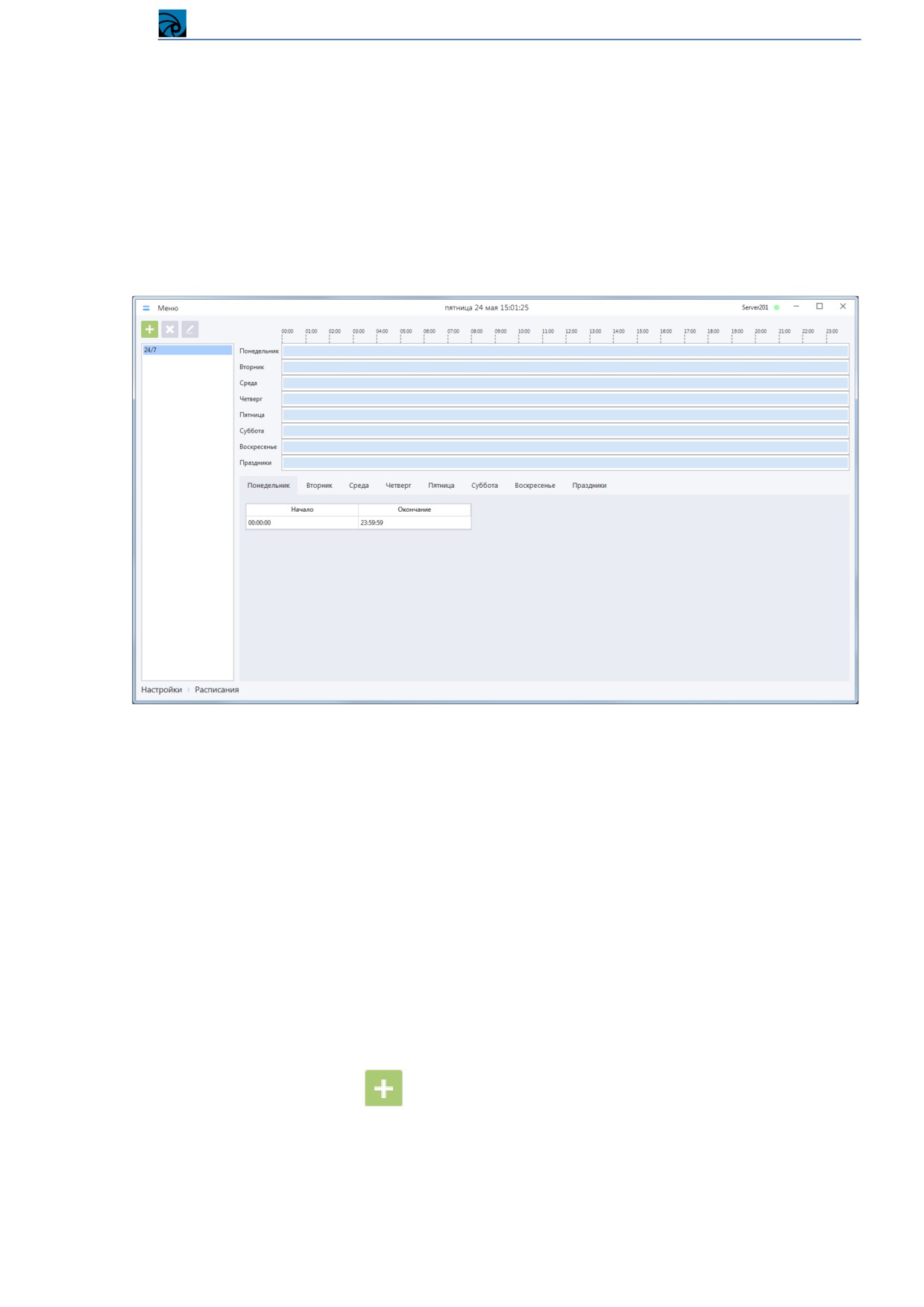
Расписания настраиваются в разделе Меню -> Настройки -> Редакторы -> Расписания.
В интерфейсе раздела содержатся следующие элементы для работы с расписаниями:
Список расписаний - расположен в левой части окна и отображает все доступные в
системе пользовательские расписания, в том числе системное расписание «24/7ª;
Параметры расписания - отображаются в правой части окна для выбранного в списке
расписания. В верхней части параметров расписания периоды расписания
отображаются визуально, а в нижней части - в формате времени с точностью до
секунд.
ВНИМАНИЕ! В системе предустановлено системное расписание 24/7, которое нельзя удалить
или отредактировать.
4.3.6.1.1 Создание пользовательского расписания
Для создания пользовательского расписания в разделе «Расписанияª необходимо нажать на
кнопку добавления расписания
, а затем в появившемся окне заполнить необходимые данные
и сохранить изменения.
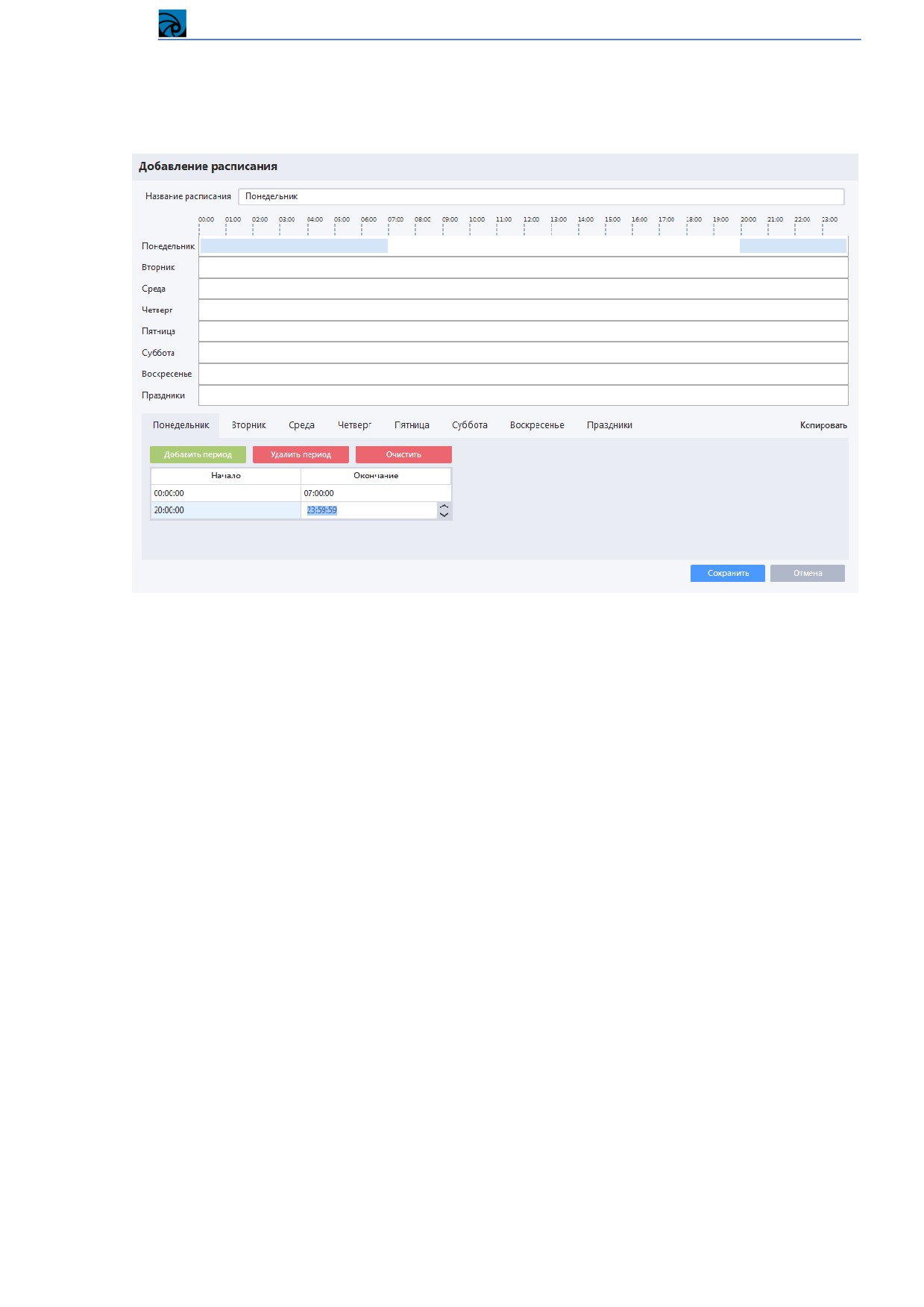
В окне создания нового расписания необходимо ввести название расписания и назначить
желаемые временные промежутки (периоды) активности расписания на каждый день недели, для
этого следует:
100
Система видеонаблюдения RVi Оператор
Выбрать в нижней части панели вкладку с названием дня недели;
Добавить период и в появившихся полях указать время начала и окончания промежутка, в
котором расписание будет активно.
В верхней части панели будет представлено графическое изображение редактируемого расписания.
В расписание можно добавить любое количество периодов
(временных интервалов).
Пересекающиеся периоды автоматически объединяются при сохранении расписания.
Вкладка «Праздникиª предназначена для настройки расписания в указанные пользователем дни
(как правило, праздничные дни).
ВНИМАНИЕ! В дни, обозначенные в системе как «Праздникиª, расписание, соответствующее
дню недели игнорируется. Для всех праздничных дней действует единое расписание.
Для настройки расписания праздников необходимо:
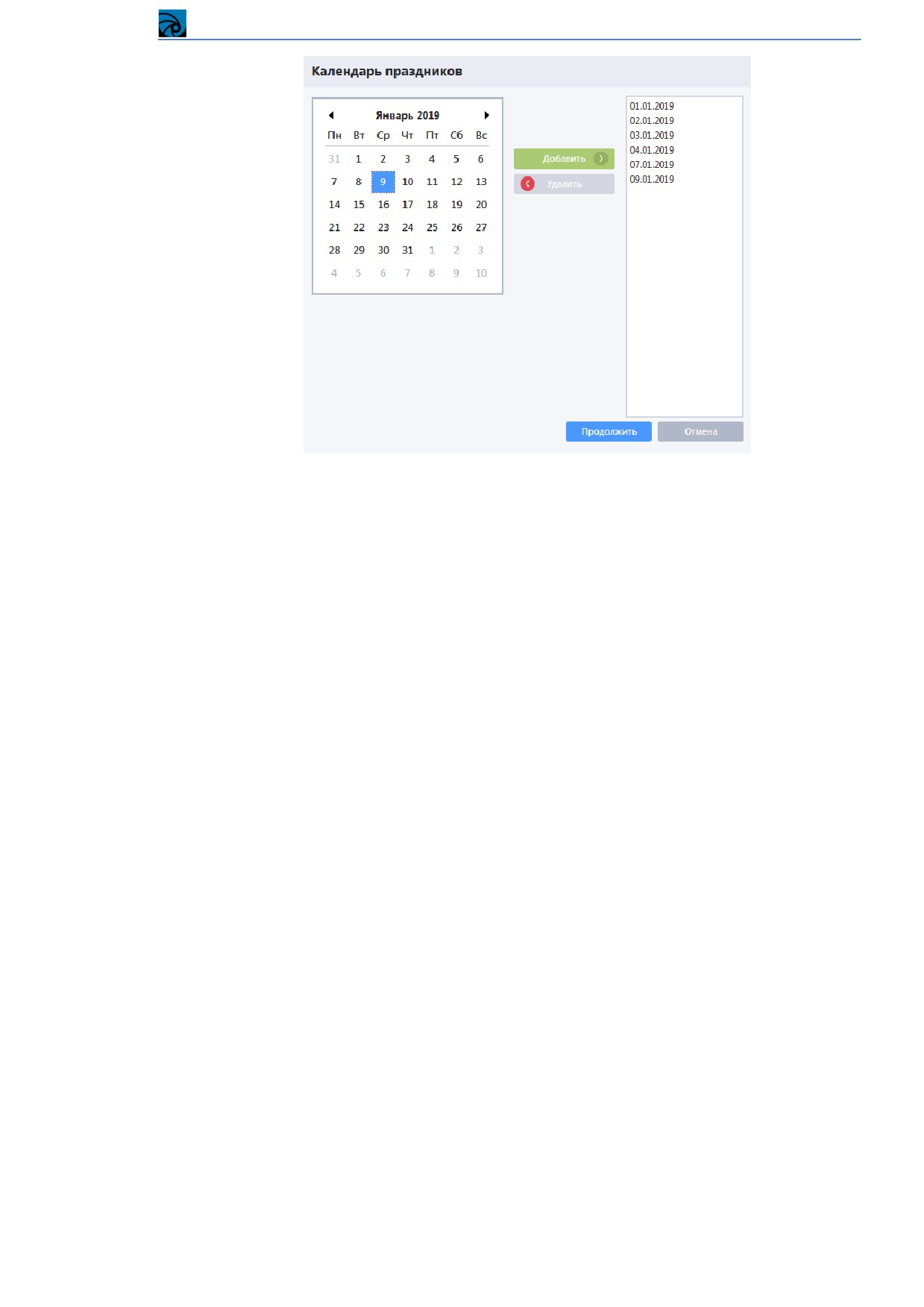
Перейти на вкладку «Праздникиª и открыть календарь праздников (нажав на кнопку
«Календарь праздниковª).
В появившейся календарной форме следует выбрать нужный день (или несколько дней) и
добавить его в список праздничных. Для выбора нескольких дней подряд необходимо
провести курсором от первого до последнего дня в группе, зажав ЛКМ. Выбранные дни
переместятся в список справа, после чего необходимо будет сохранить сделанные
изменения.
101
Система видеонаблюдения RVi Оператор
ВАЖНО! Для каждого расписания список праздничных дней настраивается отдельно!
Пример:
Задача: Создать расписание, которое будет активно еженедельно по вторникам с 12:00 до 13:00, а
4 ноября 2016 (вторник) с 18:00 до 19:00.
Действия:
1. Перейдите в раздел «Расписанияª, нажмите кнопку «Добавитьª.
2. В окне добавления расписания введите название расписания.
3. Откройте вкладку «Вторникª.
4. Нажмите «Добавить периодª.
5. Укажите время начала 12:00:00, время окончания 13:00:00, нажмите кнопку «Применитьª.
6. Откройте вкладку «Праздникиª, нажмите кнопку «Календарь праздниковª.
7. В окне с календарем выберите дату 04.11.2016, нажмите кнопку «Добавитьª, нажмите
кнопку «Продолжитьª.
8. Нажмите «Добавить периодª.
9. Укажите время начала 18:00:00, время окончания 19:00:00, нажмите кнопку «Сохранитьª.
Дополнительные возможности при создании расписаний.
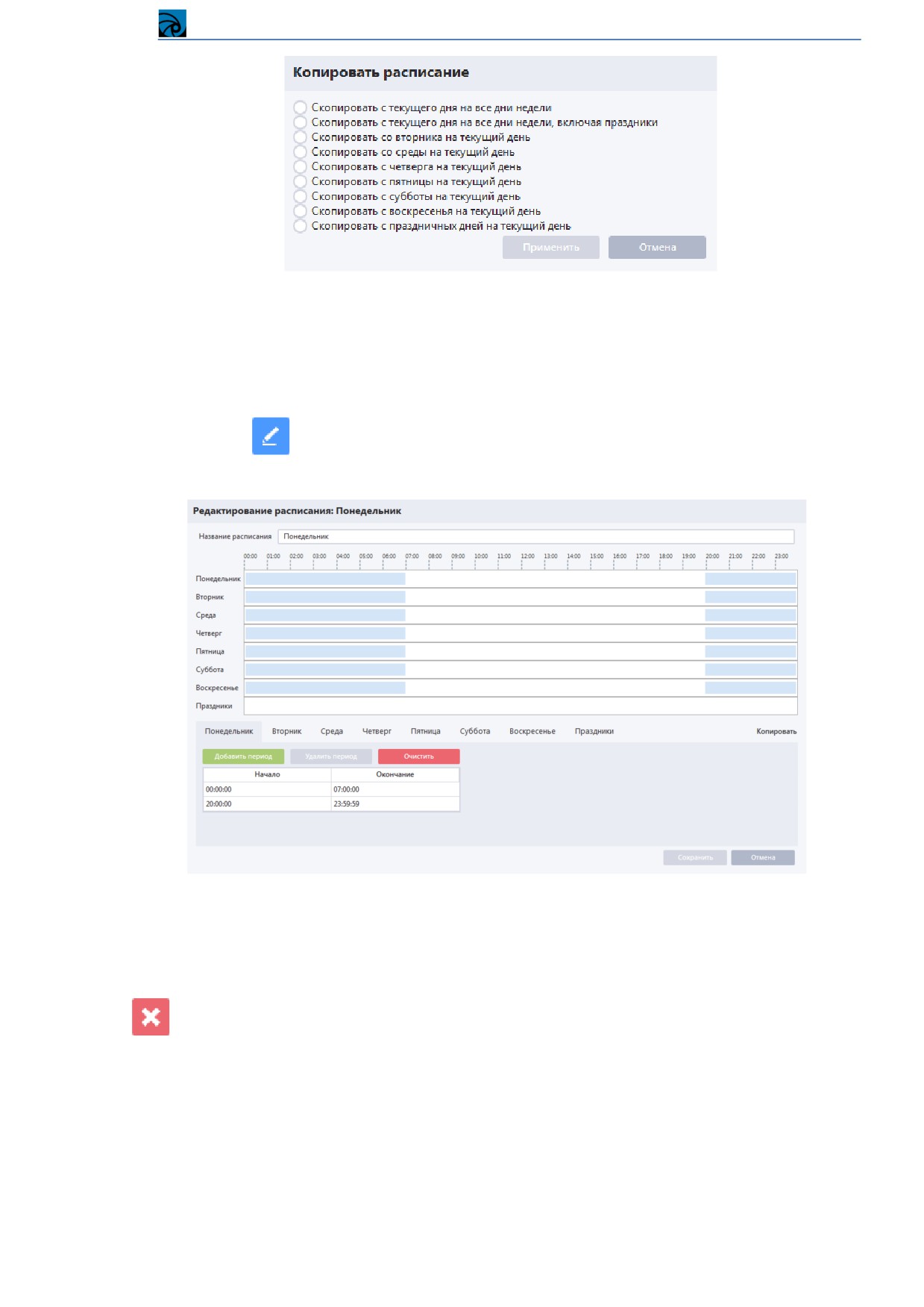
Помимо добавления и удаления периодов активности расписания можно скопировать режим
активности расписания с любого дня недели на выбранные дни недели. Для этого на одной из
вкладок расписания необходимо нажать на кнопку
«Копироватьª для отображения окна с
вариантами действий.
102
Система видеонаблюдения RVi Оператор
ВНИМАНИЕ! Результаты копирования заменяют все существующие до копирования периоды
активности.
4.3.6.1.2 Редактирование расписания
Для редактирования расписания необходимо выбрать расписание из списка и нажать на кнопку
редактирования
, после чего откроется окно редактирования, в котором необходимо указать
новые настройки, а затем сохранить изменения.
Окно редактирования расписания полностью идентично окну добавления нового расписания.
4.3.6.1.3 Удаление расписания
Для удаления расписания необходимо выбрать расписание из списка и нажать на кнопку удаления
. Система отобразит окно с предупреждением, подтвердите удаление расписания, после чего
оно будет удалено из системы.
ВНИМАНИЕ! Нельзя удалить из системы расписание, которое система использует в режимах
записи каналов и/или режимах работы тревожных правил. Для удаления такого расписания
необходимо предварительно изменить вышеуказанные режимы
(задать другие режимы или
назначить другое расписание).
103
Система видеонаблюдения RVi Оператор
4.3.6.2 Шаблоны раскладок
Помимо системных шаблонов раскладок, созданных по умолчанию, предусмотрено создание
пользовательских шаблонов раскладок. Пользовательские шаблоны раскладок могут содержать
произвольное количество ячеек, с произвольным расположением.
Работа с уже созданными шаблонами раскладок описана в пункте 4.4.2 Работа с раскладками
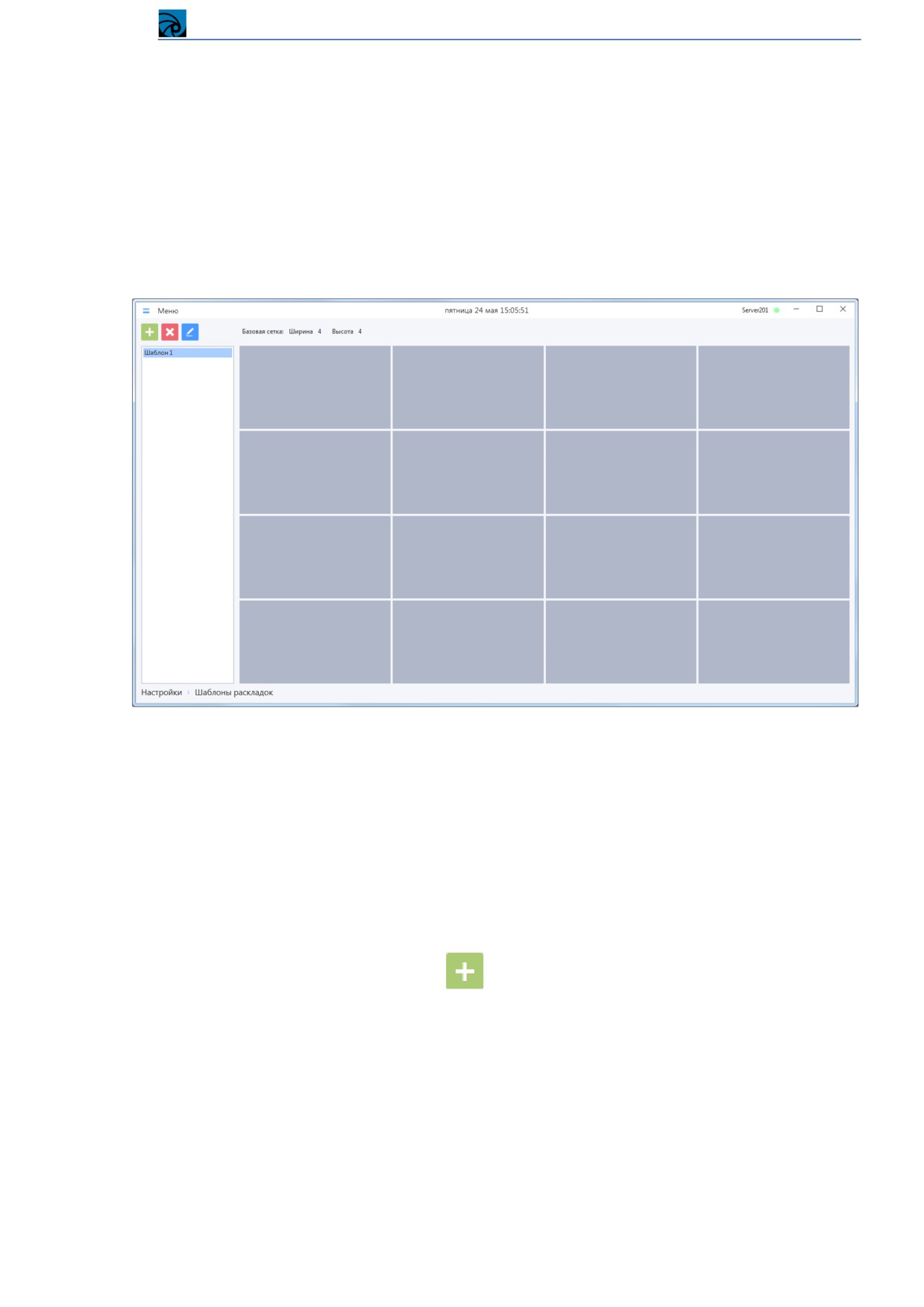
Пользовательские шаблоны раскладок настраиваются в разделе Меню -> Настройки -> Редакторы
-> Шаблоны раскладок.
В интерфейсе раздела содержатся следующие элементы для работы с шаблонами раскладок:
Список пользовательских шаблонов раскладок - расположен в левой части окна и
отображает все доступные в системе пользовательские шаблоны раскладок;
Превью шаблона раскладки - отображается в правой части окна для выбранного в
списке шаблона раскладки. Над превью отображается ширина и высота базовой сетки.
4.3.6.2.1 Создание пользовательского шаблона раскладки
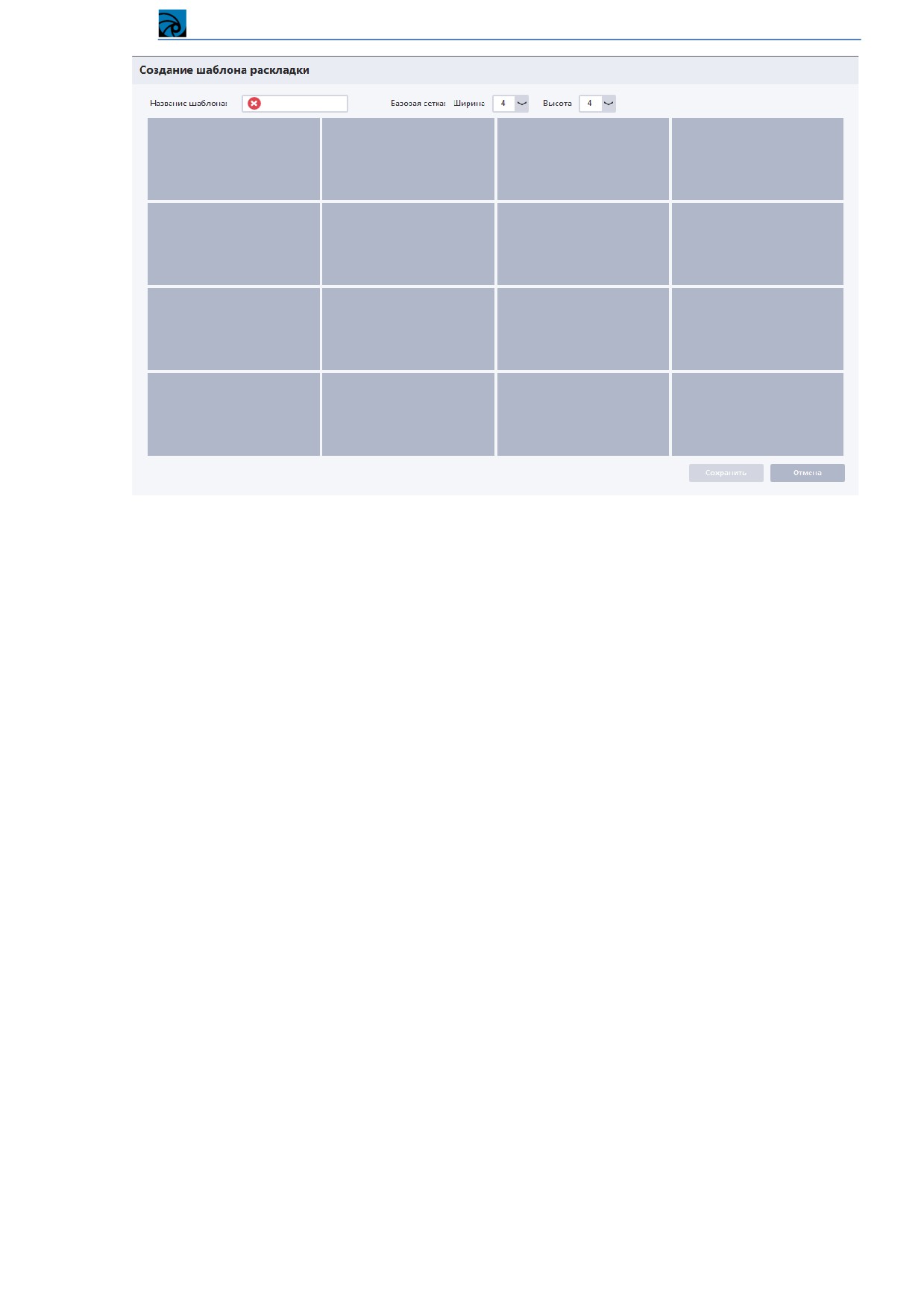
Для создания пользовательского шаблона раскладки в разделе «Шаблоны раскладокª необходимо
нажать на кнопку добавления шаблона
, а затем в появившемся окне задать параметры
шаблона и особенности расположения ячеек в шаблоне.
104
Система видеонаблюдения RVi Оператор
При создании шаблона раскладки в открывшемся окне необходимо выполнить следующие
действия:
Ввести название шаблона раскладки;
Задать ширину, высоту базовой сетки шаблона раскладки;
Задать размер и расположение ячеек на основе выбранной базовой сетки;
Нажать кнопку «Сохранитьª.
После нажатия кнопки «Сохранитьª будет создан шаблон раскладки с выбранными параметрами.
Созданный шаблон отобразится в списке слева в окне «Редактор шаблона раскладокª а также в
меню «Раскладки -> Шаблоны раскладокª в окнах «Главное окноª и «Онлайн-просмотрª.
Для задания размера и расположения ячеек в шаблоне раскладки пользователю доступен
следующий функционал:
Выделение и снятие выделения с ячеек - большинство действий при редактировании
шаблона раскладки производятся с выделенными ячейками.
o Выделение
- для выделения ячейки или добавления ячейки к выделению
необходимо нажать ЛКМ на невыделенной ячейке. Для множественного выделения
ячеек необходимо нажать ЛКМ на любую ячейку и, удерживая ЛКМ, перевести
курсор мыши на другую часть сетки с ячейками. При перемещении курсора мыши
поверх ячеек будет отображаться рамка. После того, как ЛКМ будет отпущена, все
ячейки, попавшие полностью или частично внутрь рамки, будут выделены. Для
выделения всех ячеек сетки можно вызвать контекстно меню на любой из ячеек и
выбрать пункт «Выбрать всеª.
o Снятие выделения - для снятия выделения с ячейки необходимо нажать ЛКМ на
выделенной ячейке. Для снятия выделения со всех ячеек необходимо вызвать
контекстное меню на любой ячейке, в контекстном меню выбрать пункт «Снять
выделениеª
105
Система видеонаблюдения RVi Оператор
Для объединения ячеек в одну необходимо выделить ячейки таким образом, чтобы они
образовали прямоугольную область, вызвать на ней контекстное меню, и выбрать пункт
«Объединить ячейкиª
Для разбиения ячеек до размера ячеек в базовой сетке необходимо выбрать область
разбиения, вызвать на ней контекстное меню, выбрать пункт «Разбить ячейкуª. Для
разбиения всех ячеек необходимо вызвать контекстное меню и выбрать пункт «Разбить
всеª.
ВНИМАНИЕ! После разбиения ячейки всегда соответствуют минимальному размеру ячеек для
текущей сетки. Нельзя разбить ячейки до еще меньшего размера.
ВНИМАНИЕ! Изменение ширины или высоты сетки приводит к разбиению всех ячеек.
4.3.6.2.2 Редактирование шаблона раскладки
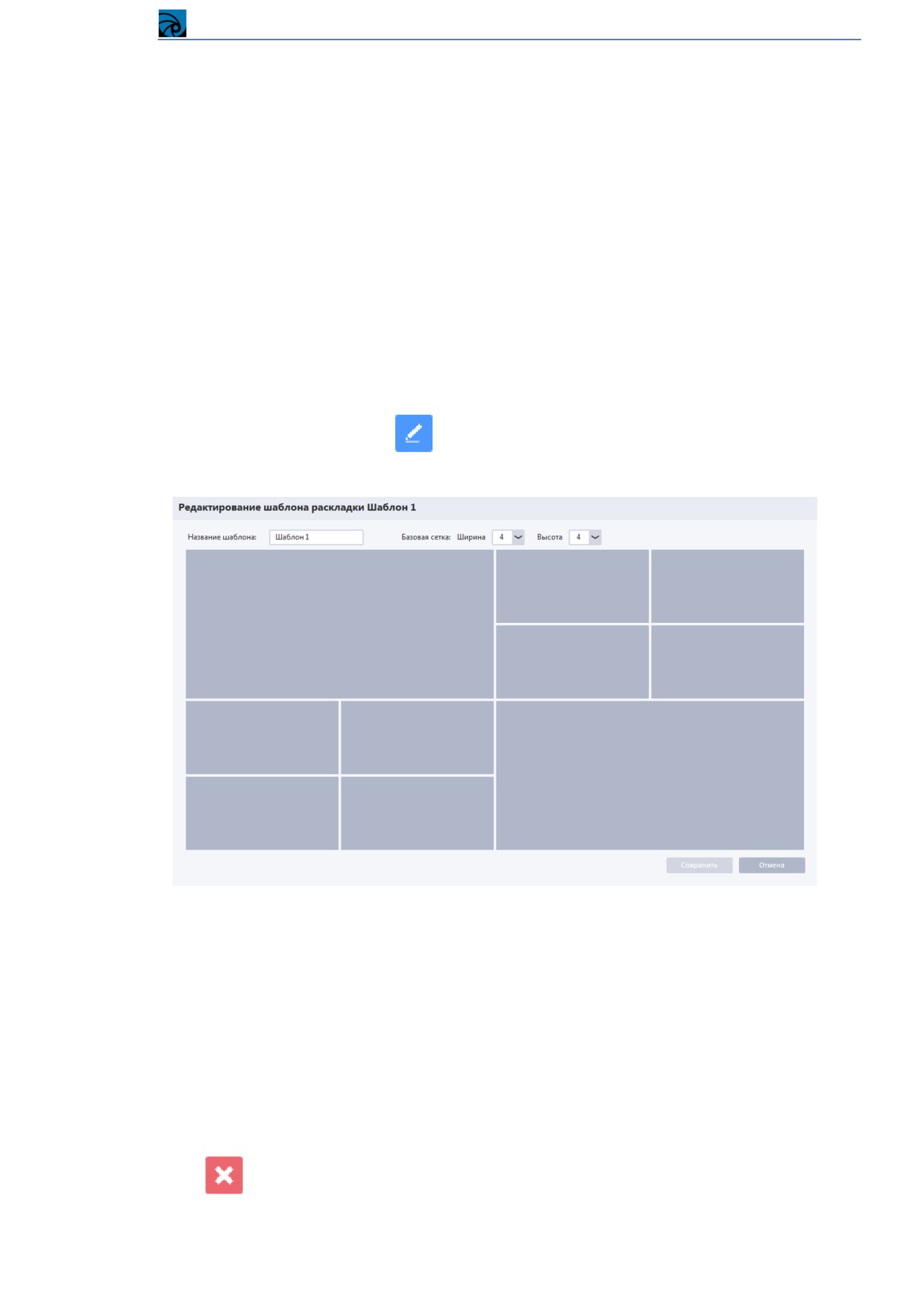
Для редактирования шаблона раскладки необходимо выбрать шаблон раскладки из списка и
нажать на кнопку редактирования
, после чего откроется окно редактирования, в котором
необходимо указать новые свойства шаблона и сохранить изменения.
Окно редактирования шаблона раскладки полностью идентично окну добавления нового шаблона
раскладки.
ВНИМАНИЕ! Для шаблонов раскладок, которые используются в сохраненных раскладках,
редактирование свойств не предусмотрено. Редактирование свойств шаблона возможно только
после открепления сохраненных раскладок от этого шаблона (путем удаления раскладок или
назначения им нового шаблона).
4.3.6.2.3 Удаление шаблона раскладки
Для удаления шаблона раскладки необходимо выбрать шаблон из списка и нажать на кнопку
удаления
. Система отобразит окно с предупреждением, подтвердите удаление шаблона,
после чего он будет удален из системы.
106
Система видеонаблюдения RVi Оператор
ВНИМАНИЕ! Для шаблонов раскладок, которые используются в сохраненных раскладках,
удаление не предусмотрено. Удаление шаблона возможно только после открепления сохраненных
раскладок от этого шаблона (путем удаления раскладок или назначения им нового шаблона).
4.3.6.3 Графические планы
Графические планы в системе позволяют:
Просматривать план(ы) объекта в окне системы;
Просматривать видеопотоки каналов в ячейках, добавленных на план;
Визуально наблюдать тревоги, зафиксированные детекторами движения каналов,
добавленных на план.
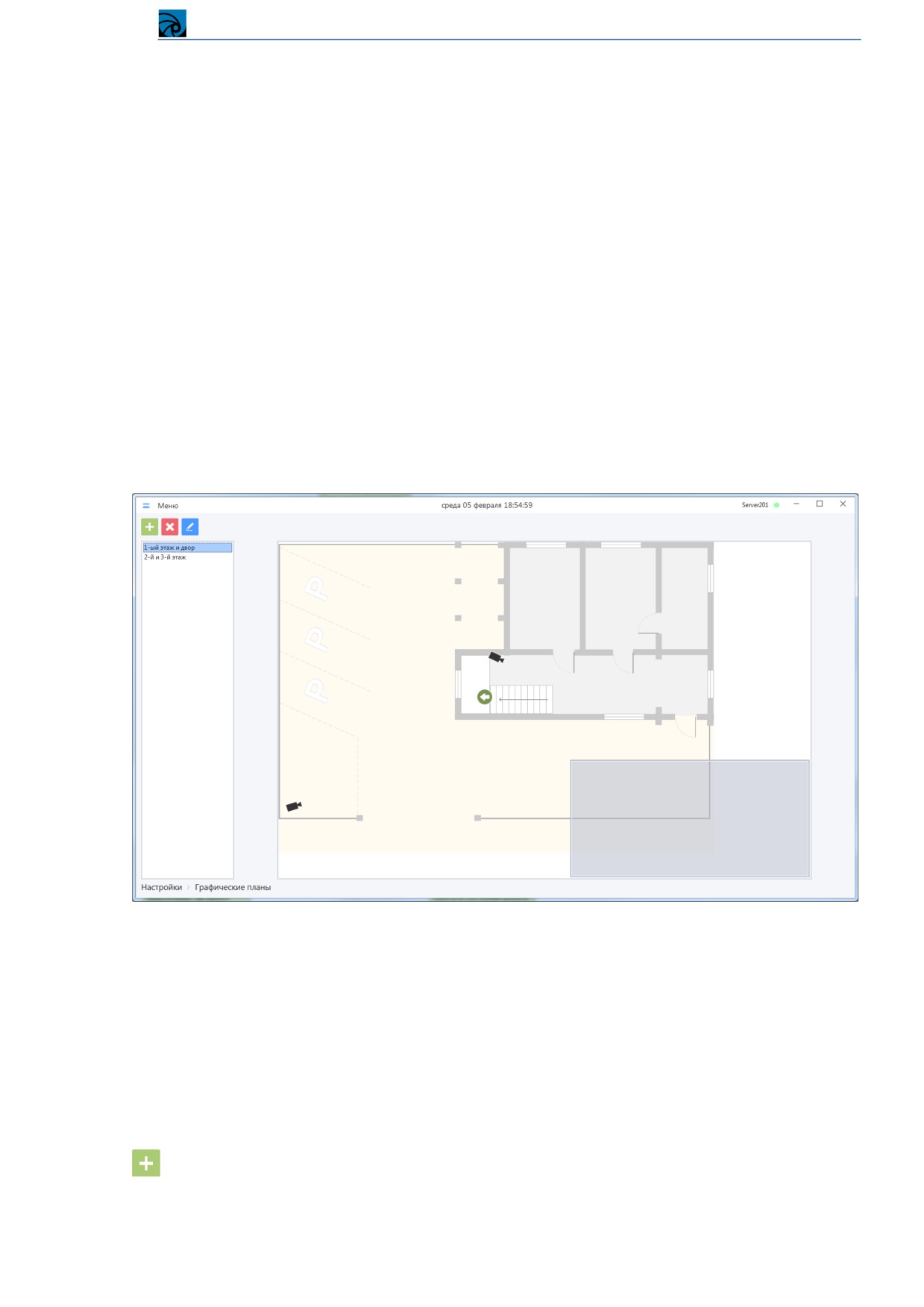
По умолчанию в системе не создано ни одного плана. Перед тем, как работать с планом в режиме
просмотра, он должен быть создан в разделе Меню -> Настройки -> Редакторы -> Графические
планы.
В интерфейсе раздела содержатся следующие области:
Список пользовательских графических планов - расположен в левой части окна и
отображает все графические планы, созданные в системе;
Превью графического плана - отображается в правой части окна для выбранного в
списке графического плана.
4.3.6.3.1 Создание графического плана
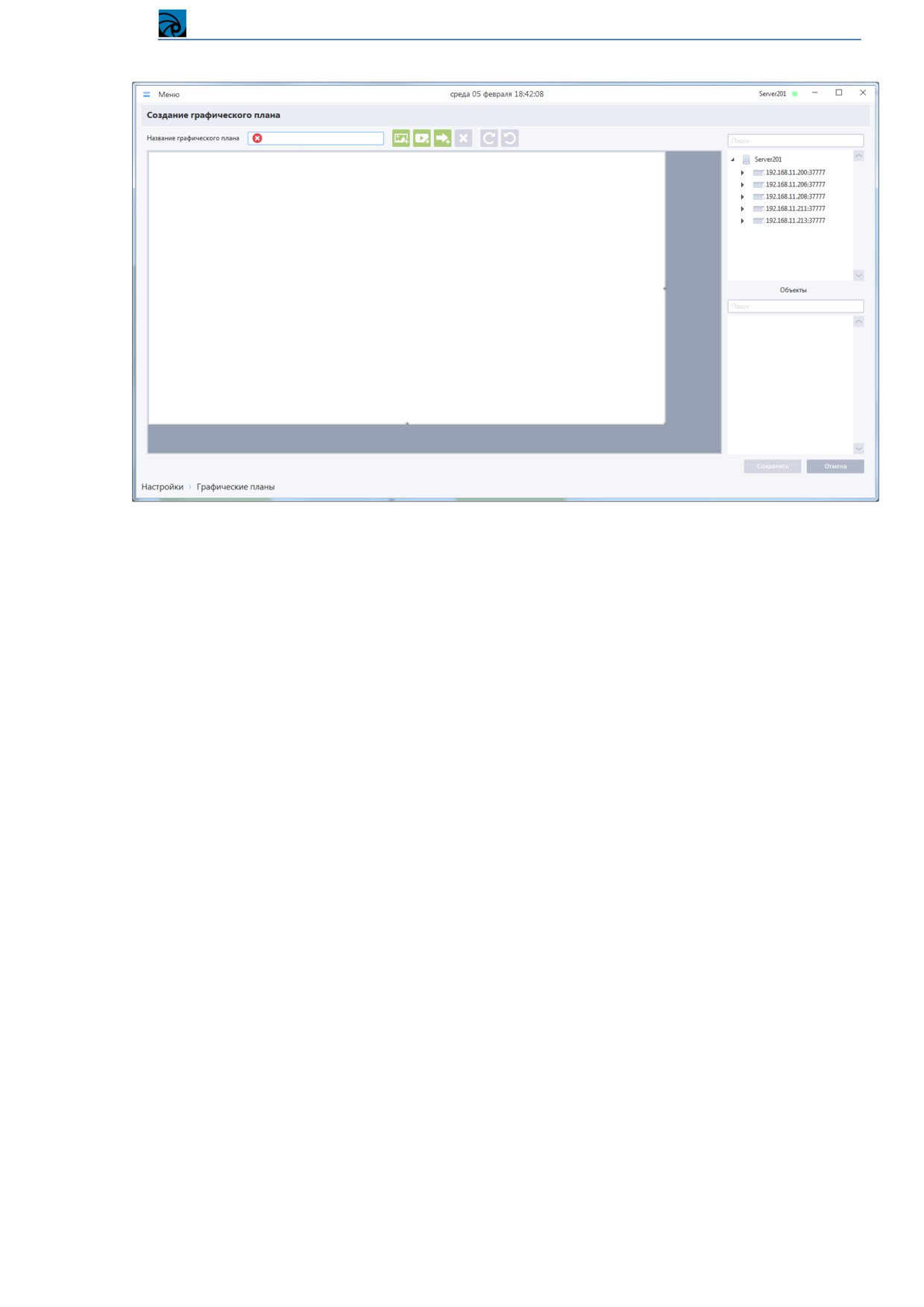
Для создания графического плана необходимо нажать на кнопку добавления графического плана
, а затем в отобразившейся форме «Создание графического планаª добавить на план элементы,
настроить их свойства и взаимное расположение.
107
Система видеонаблюдения RVi Оператор
При создании графического плана необходимо заполнить поле «Название графического планаª.
Графический план создается в системе после нажатия кнопки
«Сохранитьª. Созданный
графический план будет доступен для просмотра в форме Меню -> Оперативный просмотр ->
Новое окно -> Графический план.
При создании/редактировании графического плана вы можете создавать/изменять/удалять на нем
следующие объекты:
Холст (только редактирование);
Изображение;
Каналы устройств;
Видеоячейки.
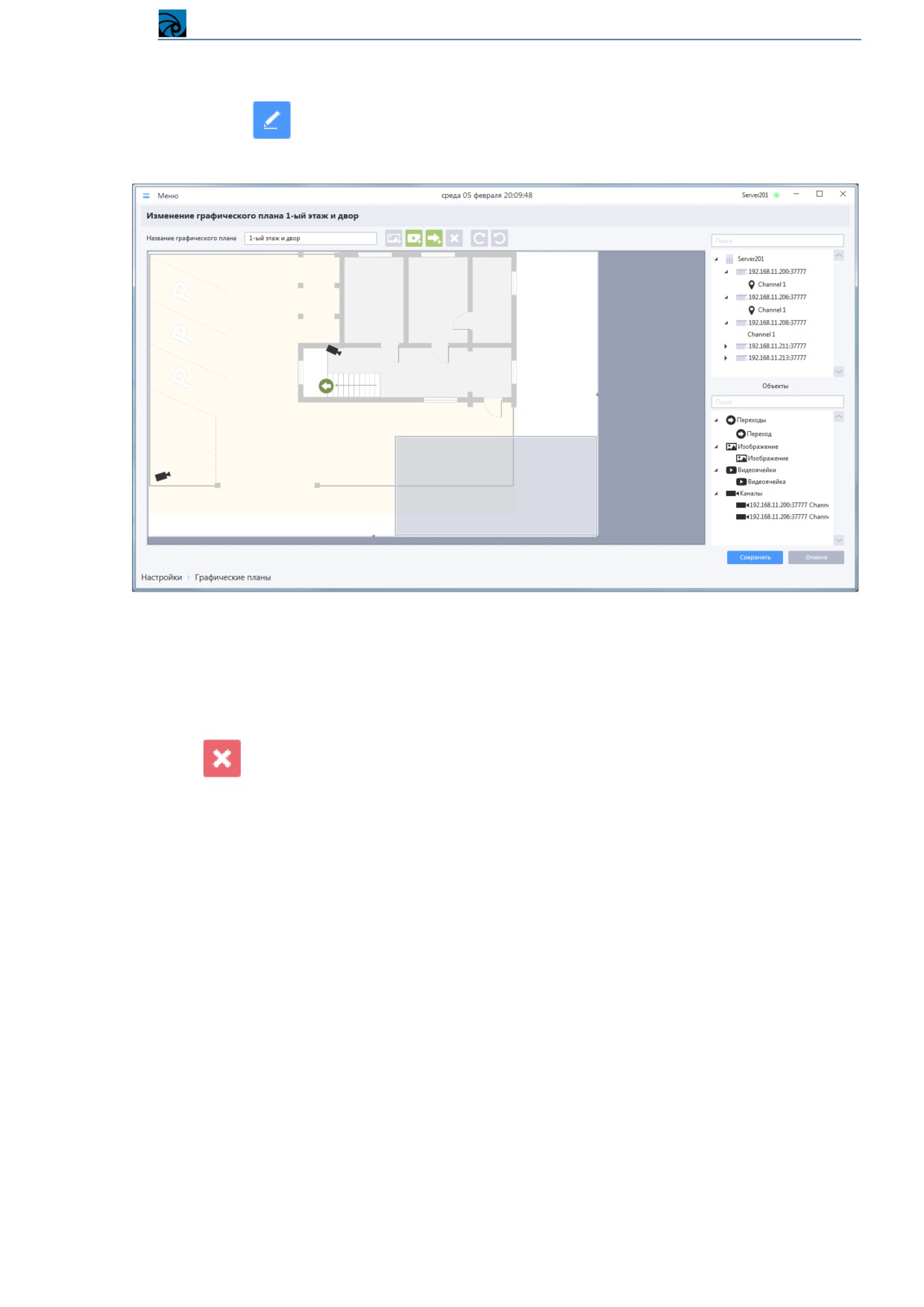
При создании/редактировании графического плана, помимо области редактирования (основная
часть формы), также доступен список каналов/устройств (справа вверху) и список объектов,
добавленных на план (справа внизу)
4.3.6.3.1.1 Холст
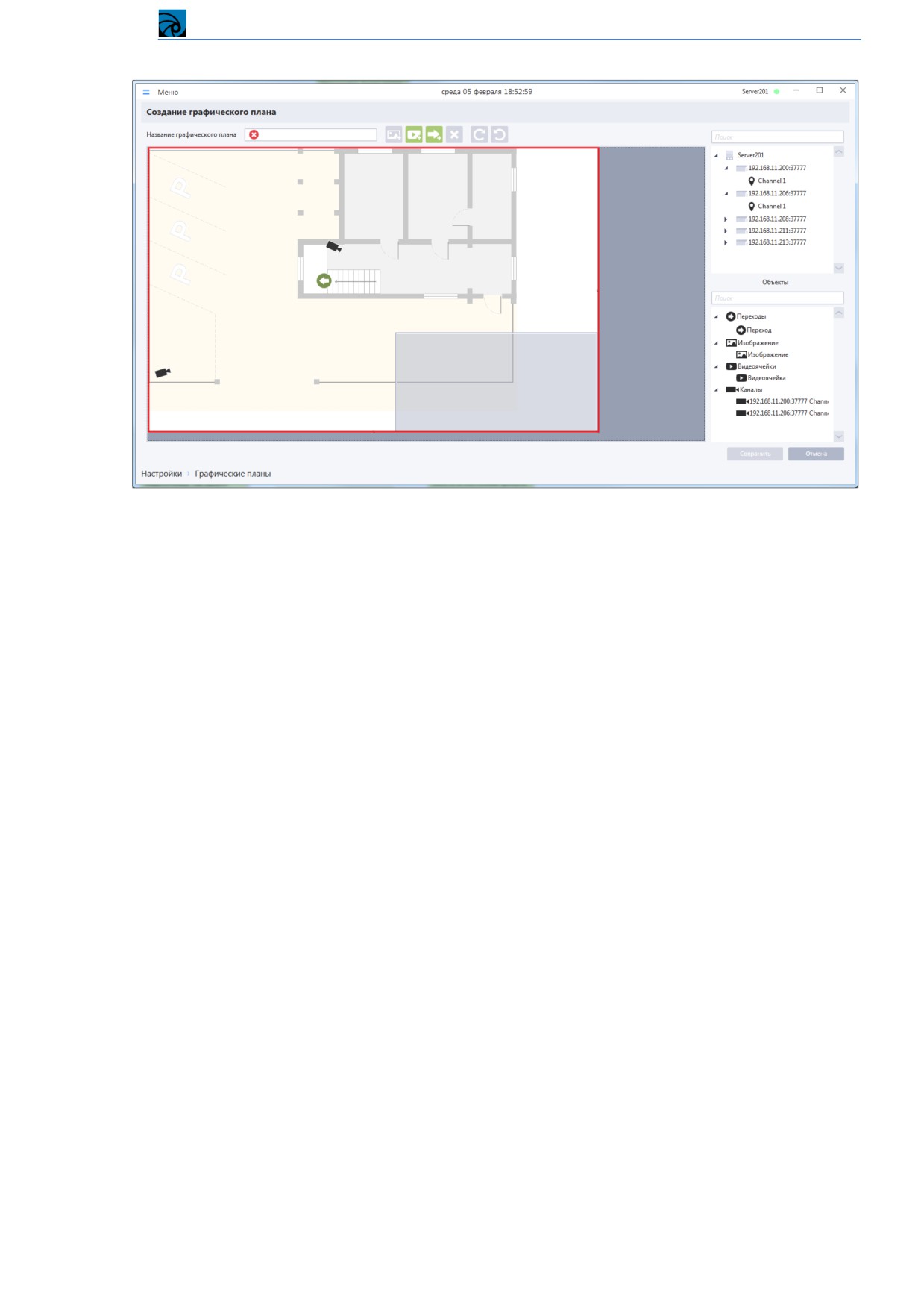
Холст определяет границы графического плана. При просмотре плана холст занимает
максимально доступную область в окне просмотра, сохраняя свои пропорции. Относительно
холста рассчитываются размеры и положение других объектов графического плана.
На скриншоте ниже холст выделен красной рамкой.
108
Система видеонаблюдения RVi Оператор
Основные особенности холста:
На вновь созданном плане всегда присутствует холст (не может быть добавлен/удален). По
умолчанию холст занимает 90% видимой области редактирования в редакторе;
Все остальные объекты графического плана должны полностью располагаться в границах
холста.
Возможные действия с холстом во время создания/редактирования графического плана:
Доступно изменение размеров холста. Для этого необходимо перемещать его правую и
нижнюю границы. Если на холсте уже расположены объекты, то уменьшать холст можно
до тех пор, пока граница холста не соприкоснется с границей какого-либо объекта или
пока холст не станет минимально допустимого размера;
Перемещение холста в области редактирования невозможно (левый верхний угол холста
всегда совпадает с левым верхним углом области редактирования)
4.3.6.3.1.2 Изображение
На скриншоте ниже изображение выделено красной рамкой.
109

Система видеонаблюдения RVi Оператор
Основные особенности изображения:
На графический план может быть загружено только одно изображение;
Всегда находится на заднем плане относительно каналов и видеоячеек;
Добавленное изображение отображается в списке «Объектыª.
Возможные действия с изображением во время создания/редактирования графического плана:
Добавление - для добавления изображения на план необходимо нажать кнопку «Добавить
изображениеª
, в открывшейся форме проводника указать путь к файлу изображения в
формате *.jpg, *.jpeg, *.png. Изображение на плане может отсутствовать. Если
изображение добавлено на план, то кнопка «Добавить изображениеª становится
неактивной;
Изменение пропорций - доступно переключение между оригинальным и пользовательским
соотношением сторон. По умолчанию для вновь загруженного изображения используется
оригинальное соотношение сторон (как в исходном файле). Для переключения между
режимами необходимо вызвать контекстное меню на изображении и в пункте
«Пропорцииª выбрать нужный режим. После переключения на пользовательские
пропорции данные об оригинальных пропорциях загруженного изображения сохраняются,
т. е. к ним можно будет вернуться.
Перемещение - для перемещения изображения необходимо выделить его, зажать ЛКМ на
изображении и, удерживая ЛКМ в нажатом состоянии, переместить изображение в нужное
положение на холсте;
Изменение размеров - для изменения размеров изображения необходимо выделить его,
последовательно перетащить границы изображения, удерживая ЛКМ в нажатом состоянии.
Если установлен режим сохранения оригинальных пропорций, то при изменении размеров
изображения пропорции сохраняются, если выбраны пользовательские пропорции, то при
изменении размеров изображения пропорции нарушаются;
Удаление - для удаления изображения необходимо выделить его, и нажать кнопку
«Удалить объектª
, либо вызвать пункт «Удалитьª из контекстного меню, вызванного
на изображении.
110

Система видеонаблюдения RVi Оператор
4.3.6.3.1.3 Каналы устройств
Каналы устройств на плане представлены пиктограммами камер и должны быть размещены таким
образом, чтобы отражать реальное местонахождение и направление обзора камер.
Пример отображения канала устройства на графическом плане:
Основные особенности каналов устройств на плане:
На графический план может быть помещено любое количество каналов устройств. Один и
тот же канал нельзя добавить несколько раз на один план, однако он может быть добавлен
на разные планы;
Имя канала устройства на плане совпадает с названием устройства и канала в
конфигурации;
При удалении канала из конфигурации, он удаляется со всех графических планов;
Каналы устройств находятся на переднем плане относительно других объектов;
Добавленные на план каналы отображаются в списке «Объектыª.
Возможные действия с каналами устройств во время создания/редактирования графического
плана:
Добавление - для добавления канала на план необходимо перетащить его из списка
устройств в область внутри холста. На плане добавленный канал отображается в виде
пиктограммы, а в списке устройств напротив добавленного канала отображается значок
;
Перемещение - для перемещения канала необходимо выделить его, зажать ЛКМ на
пиктограмме, перетащить в желаемое место на холсте, удерживая ЛКМ;
Установление/Разрыв связи с ячейкой:
o Установление связи с ячейкой - для того чтобы при просмотре была возможность
просматривать видео с данного канала, его необходимо связать с ячейкой, куда
будет транслироваться видео на плане в режиме просмотра. Канал на плане может
быть связан только с одной ячейкой (но ячейка может быть связана с несколькими
каналами). Для установления связи с ячейкой, необходимо вызвать контекстное
меню на пиктограмме канала на плане, выбрать пункт меню «Связать с ячейкойª,
сделать щелчок ЛКМ на ячейке, с которой требуется установить связь. Если на
момент установления связи уже была создана связь с другой ячейкой, то она
разрывается.
o Разрыв связи с ячейкой - для разрыва существующей связи необходимо вызвать
контекстное меню на пиктограмме канала на плане, выбрать пункт меню «Отвязать
от ячейкиª (пункт будет недоступен, если связь с видеоячейкой и так отсутствует);
Включение/Выключение режима, при котором автоматически стартует трансляция видео в
ячейку при загрузке плана в окне просмотра - для изменения данного режима необходимо
вызвать контекстное меню на пиктограмме канала на плане, перейти в подменю «При
вызове планаª, выбрать нужный режим: «Запускать трансляциюª или «Не запускать
трансляциюª. По умолчанию все каналы добавляются на план с режимом «Не запускать
трансляциюª. Режим «запускать трансляциюª имеет смысл, когда графический план
предполагается использовать для постоянного просмотра видео в ячейках. Для корректной
работы данного режима при загрузке плана на просмотр, к каждой ячейке, где должна
запускаться трансляция по умолчанию, должно быть привязано не более одного канала в
режиме «Запускать трансляциюª
111
Система видеонаблюдения RVi Оператор
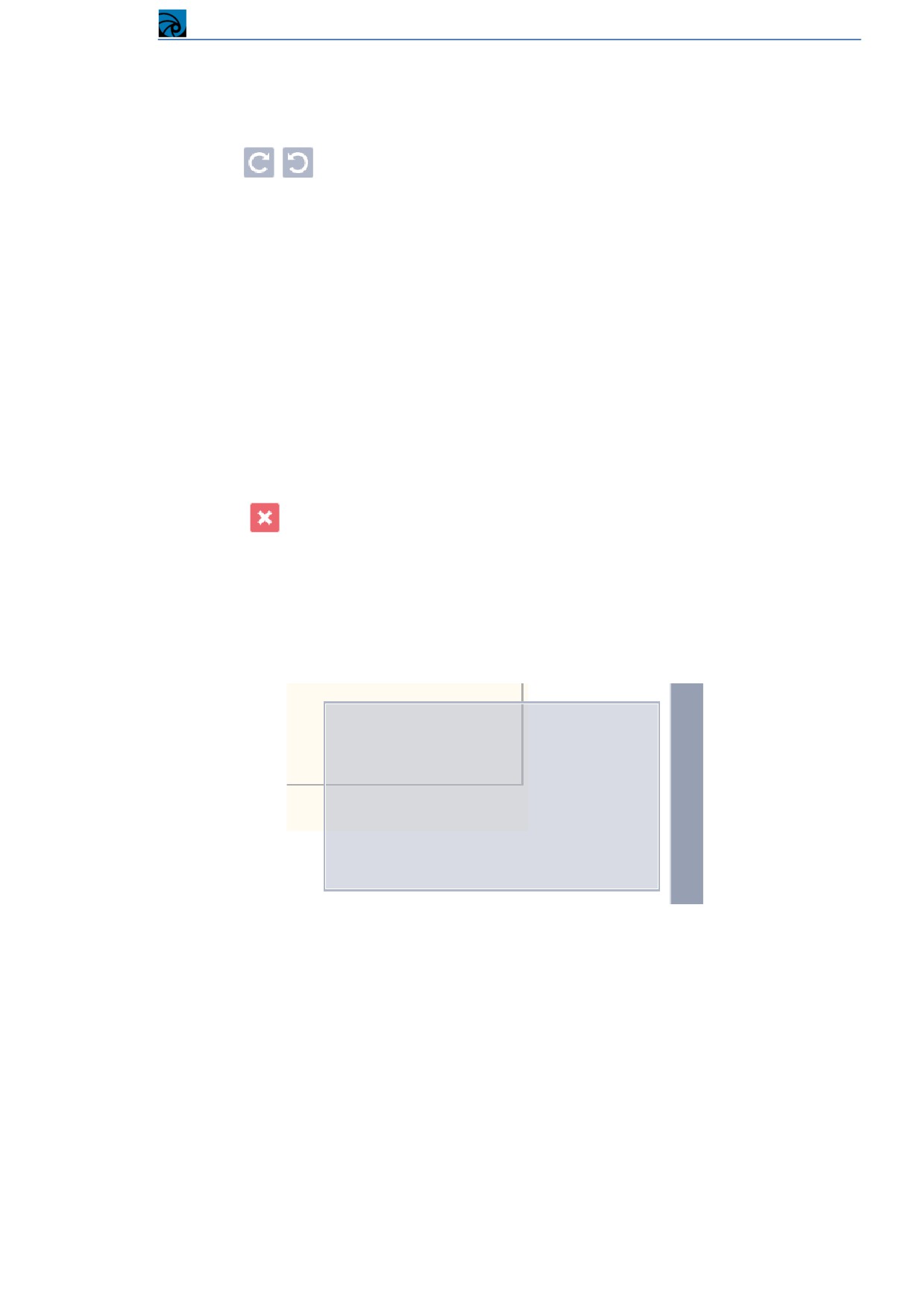
Поворот пиктограммы канала - для поворота пиктограммы канала на плане существует
несколько способов:
o Для поворотов на 15 градусов можно выбрать канал на плане, навести курсор на
пиктограмму и воспользоваться колесиком мыши, либо воспользоваться кнопками
,
для выбранной пиктограммы;
o Для плавного поворота пиктограммы канала необходимо выбрать ее на карте, и
перетащить маркер угла поворота канала в позицию, при которой пиктограмма
примет нужное положение;
o Для поворота на 90 или 180 градусов необходимо вызвать контекстное меню для
пиктограммы канала, перейти в подменю «Повернутьª, выбрать пункт,
соответствующий нужному углу поворота;
Предварительный просмотр - стартует трансляцию в ячейке, к которой привязан канал.
Для его вызова необходимо вызвать контекстное меню для канала, выбрать пункт
«Предварительный просмотрª (недоступен, если к каналу не привязана ячейка). После
запуска предварительного просмотра ячейка на плане примет вид стандартной ячейки
позволяющей транслировать онлайн-видео (как на раскладках или в режиме просмотра
плана). Для прекращения трансляции видео нужно нажать кнопку «Закрытьª в правом
верхнем углу ячейки;
Удаление - для удаления канала необходимо выделить его, и нажать кнопку «Удалить
объектª
, либо вызвать пункт «Удалитьª из контекстного меню, вызванного на
пиктограмме канала.
4.3.6.3.1.4 Видеоячейка
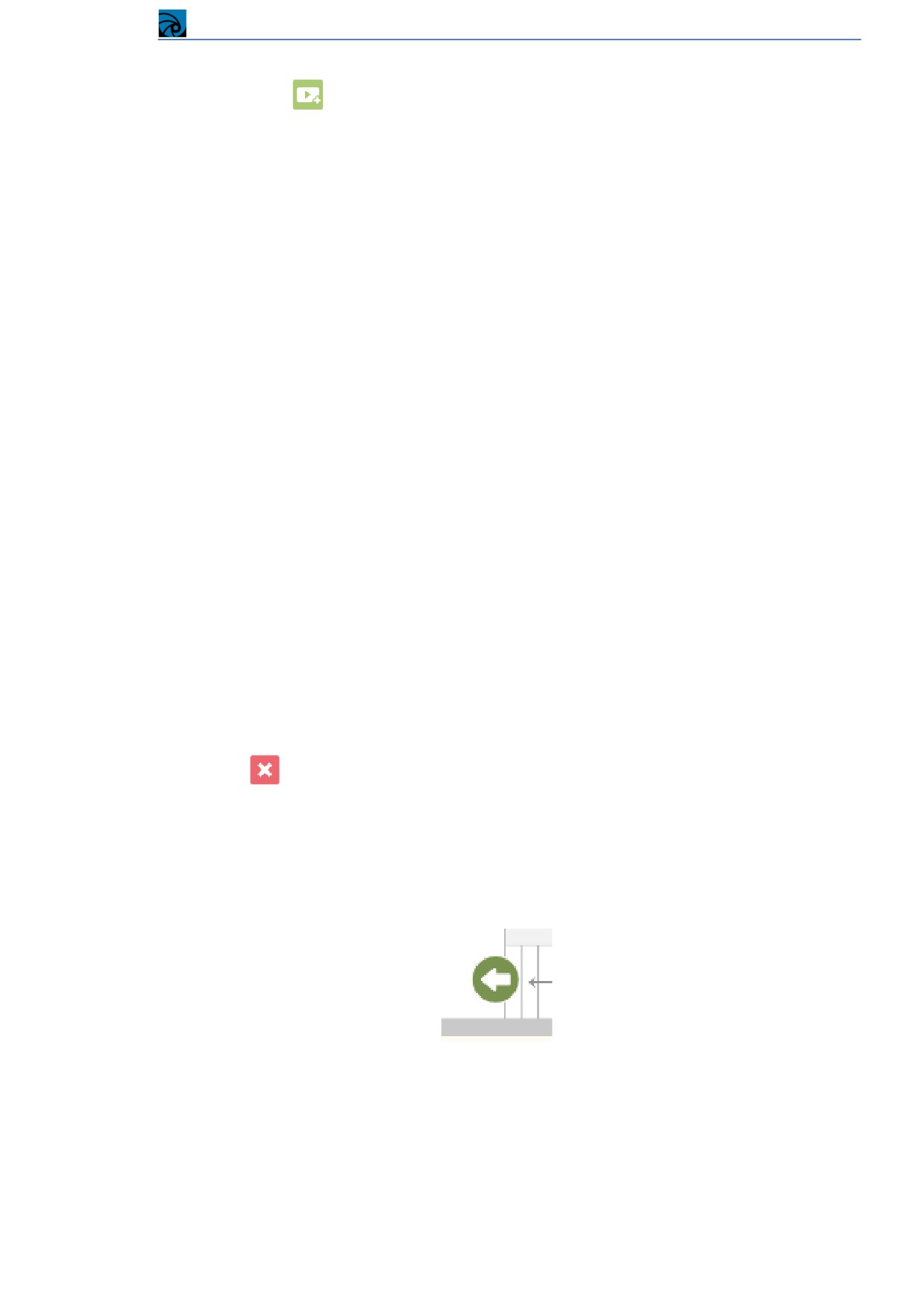
Видеоячейка в редакторе графического плана отображается в виде полупрозрачного
прямоугольника. Во время онлайн-просмотра графического плана в ячейки транслируется видео с
каналов устройств, расположенных на плане.
Основные особенности видеоячейки на плане:
На графический план может быть помещено любое количество видеоячеек;
На графическом плане ячейка может находиться в 2-х режимах:
o Пустая ячейка (режим по умолчанию) - в таком режиме порядок наложения ячейки
- после пиктограмм каналов устройств, но перед остальными объектами;
o Ячейка в режиме трансляции видео - в таком режиме видеоячейка располагается
поверх всех остальных объектов;
Добавленные на план ячейки отображаются в списке «Объектыª.
Возможные действия с видеоячейками во время создания/редактирования графического плана:
112
Система видеонаблюдения RVi Оператор
Добавление - для добавления ячейки на план нужно нажать кнопку «Добавить
видеоячейкуª
, либо, для добавления ячейки в конкретное место на плане, вызвать
контекстное меню на холсте или изображении и выбрать пункт «Добавить ячейкуª;
Перемещение - для перемещения видеоячейки необходимо выделить ее, зажать ЛКМ на ее
площади, перетащить в желаемое место на холсте, удерживая ЛКМ;
Изменение размеров - для изменения размеров изображения видеоячейки выделить ее,
последовательно перетащить границы изображения, зажав ЛКМ на них, и отпуская в
желаемом месте;
Установление/Разрыв связи с каналами устройств:
o Установление связи с каналом - ячейка на плане может быть связана с
несколькими каналами. Просматривать видео в ячейке в один момент времени
можно только для одного канала, поэтому связывать ячейку с несколькими
каналами имеет смысл, если не предполагается одновременный просмотр этих
каналов на плане (имеет смысл, когда на плане мало места для нескольких
отдельных ячеек). Для установления связи с каналом необходимо вызвать
контекстное меню на ячейке, выбрать пункт меню «Связать с каналомª, сделать
щелчок ЛКМ на канале, с которым требуется установить связь. Данные действия
необходимо повторить для всех каналов, которые требуется привязать к ячейке.
o Разрыв связи с каналами - для разрыва существующей связи каналами необходимо
вызвать контекстное меню на видеоячейке, выбрать пункт меню «Отвязать от всех
каналовª (пункт будет недоступен, если ранее не была создана связь ни с одним
каналом);
Предварительный просмотр - стартует трансляцию в ячейке, к которой привязан канал.
Для его вызова необходимо вызвать контекстное меню для канала, выбрать пункт
«Предварительный просмотрª (недоступен, если к каналу не привязана ячейка). После
запуска предварительного просмотра ячейка на плане примет вид стандартной ячейки,
позволяющей транслировать онлайн-видео (как на раскладках или в режиме просмотра
плана). Для прекращения трансляции видео нужно нажать кнопку «Закрытьª в правом
верхнем углу ячейки;
Удаление - для удаления видеоячейки необходимо выделить ее и нажать кнопку «Удалить
объектª
, либо вызвать пункт «Удалитьª из контекстного меню, вызванного на
видеоячейке.
4.3.6.3.1.5 Переход на другую карту
Данный элемент используется для перехода к указанному плану в режиме просмотра.
Пример отображения элемента «Переход на другую картуª на графическом плане:
Основные особенности элемента «Переход на другую картуª:
На графический план может быть помещено любое количество таких элементов;
Элементы «Переход на другую картуª находятся на переднем плане относительно других
объектов;
Добавленные на переходы отображаются в списке «Объектыª.
113

Система видеонаблюдения RVi Оператор
Возможные действия с элементами «Переход на другую картуª время создания/редактирования
графического плана:
Добавление - для добавления перехода на план нужно нажать кнопку «Добавить переход
на другую картуª
;
Перемещение - для перемещения элемента необходимо выделить его, зажать ЛКМ на его
площади, перетащить в желаемое место на холсте, удерживая ЛКМ;
Задание/Отмена перехода на графический план:
o Создание связи с графическим планом - элемент «Переход на другую картуª на
плане может быть связан только с одним графическим планом. Для создания связи
с графическим планом необходимо вызвать контекстное меню на элементе,
выбрать пункт меню «Задать переход на картуª, выбрать в списке графический
план, на который требуется задать переход. Если элемент уже связан с
графическим планам, то создание новой связи отменяет предыдущую;
o Отмена перехода на графический план - для разрыва существующего перехода на
графический план необходимо вызвать контекстное меню на элементе, выбрать
пункт меню «Отменить переходª (пункт будет недоступен, если ранее не был
назначен переход на графический план);
Поворот пиктограммы перехода на другую карту- для поворота пиктограммы канала на
плане существует несколько способов:
o Для поворотов на 15 градусов можно выбрать элемент на плане, навести курсор на
пиктограмму и воспользоваться колесиком мыши, либо воспользоваться кнопками
,
для выбранной пиктограммы;
o Для плавного поворота элемента необходимо выбрать его на карте, и перетащить
маркер угла поворота канала в позицию, при которой элемент примет нужное
положение;
o Для поворота на 90 или 180 градусов необходимо вызвать контекстное меню для
элемента, перейти в подменю «Повернутьª, выбрать пункт, соответствующий
нужному углу поворота;
Удаление - для удаления элемента необходимо выделить его, и нажать кнопку «Удалить
объектª
, либо вызвать пункт «Удалитьª из контекстного меню, вызванного на нем.
4.3.6.3.1.6 Выбор нескольких объектов в редакторе графического плана и действия с ними
В редакторе графических планов доступно множественное выделение для следующих объектов:
Изображение;
Каналы устройств;
Видеоячейки.
Переход на другую карту
Добавить объект к уже выбранным можно, зажав клавишу «Ctrlª и сделав щелчок левой кнопкой
мыши на объекте, добавляемом к уже выбранным. Доступен множественный выбор как
нескольких однотипных, так и разнотипных объектов.
Для нескольких выбранных объектов доступно множественное удаление: для удаления выбранных
объектов необходимо вызвать контекстное меню на любом из них и выбрать пункт «Удалитьª,
либо нажать кнопку «Удалить объектª
114
Система видеонаблюдения RVi Оператор
4.3.6.3.2 Редактирование графического плана
Для редактирования графического плана необходимо выбрать его в списке и нажать на кнопку
редактирования
, после чего откроется окно «Изменение графического планаª, в котором
необходимо произвести требуемые изменения, затем сохранить их.
Окно изменения графического плана полностью идентично окну создания нового графического
плана.
4.3.6.3.3 Удаление графического плана
Для удаления шаблона графического плана необходимо выбрать его в списке и нажать на кнопку
удаления
. Система отобразит окно с предупреждением. Подтвердите удаление графического
плана, после чего он будет удален из системы.
4.3.7 Настройки серверов
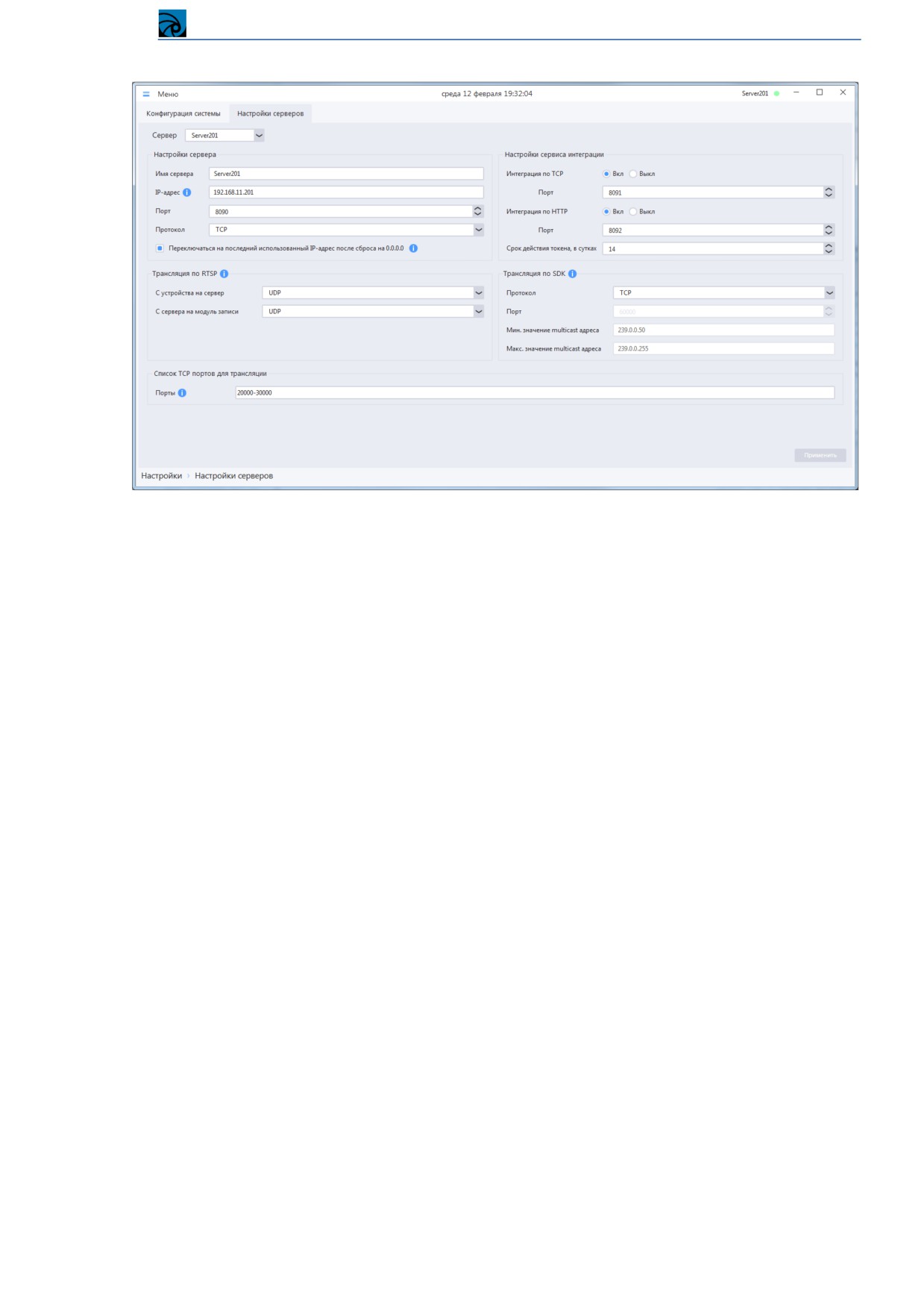
Для изменения параметров сервера, входящего в конфигурацию, необходимо перейти в раздел
«Меню -> Настройки -> Система -> Настройки серверовª и выбрать сервер в раскрывающемся
списке сверху.
115
Система видеонаблюдения RVi Оператор
На вкладке отображаются следующие группы настроек:
Настройки сервера:
Имя сервера - с этим именем сервер отображается в списках приложения.
IP-адрес
- IP-адрес для подключения к серверу. Должен соответствовать IP-адресу
компьютера в сети, где расположены видеоустройства. Так же допускается служебный IP-
адрес 0.0.0.0 (подробнее описано далее в текущем разделе).
Порт - порт для подключения к серверу. Для корректной работы сервера порт управления
должен быть открыт.
Протокол (TCP или HTTP) - тип протокола сервера. Предпочтительно использовать TCP.
Переключаться на последний использованный IP-адрес после сброса на 0.0.0.0 - позволяет
включить режим автоматического возврата статического адреса сервера
Если на компьютере включен режим DHCP и IP-адрес компьютера может произвольно
изменяться, то в качестве IP-адреса сервера рекомендуется использовать служебный адрес =
0.0.0.0. В этом режиме сервер будет автоматически работать на любом IP-адресе, заданном на
компьютере. После изменения IP-адреса компьютера в настройки сервера не надо будет вносить
никаких изменений. Кроме того, в таком режиме работы сервер для получения сообщений от
других серверов и клиентов прослушивает все сетевые интерфейсы компьютера.
ВАЖНО! Если в сети блокируется Multicast рассылка, то в режиме 0.0.0.0 серверы не будут
видеть друг друга. В таких сетях при установке и настройке серверов необходимо использовать
только статические (явно заданные) IP-адреса.
Если серверу назначен статический IP-адрес, и при запуске сервер не может найти этот адрес на
сетевых интерфейсах ПК (например, IP-адрес сменился в режиме DHCP, был изменен вручную
либо после загрузки ПК долго не может получить IP-адрес), то сервер автоматически сбросит
статический адрес на служебный (0.0.0.0) и начнет выполнять задачи (запись каналов, регистрация
116
Система видеонаблюдения RVi Оператор
тревог и т.д.). Работа клиента с таким сервером может осуществляться в обычном режиме. При
необходимости в клиенте можно задать серверу правильный статический IP-адрес.
Если режим «Переключаться на последний использованный IP-адрес после сброса на
0.0.0.0ª включен, то сервер после сброса статического IP-адреса на служебный (0.0.0.0):
o Выполняет поиск ранее заданного ему статического IP-адреса на сетевых
интерфейсах ПК;
o После обнаружения этого IP-адреса на каком-либо сетевом интерфейсе сервер
автоматически восстанавливает его в своих настройках и перезапускается.
Если режим «Переключаться на последний использованный IP-адрес после сброса на
0.0.0.0ª выключен, то в случае сброса IP-адреса на 0.0.0.0 сервер будет продолжать
работать на служебном IP-адресе до тех пор, пока он не будет изменен пользователем
вручную.
Настройки сервисов интеграции:
Интеграция по TCP - активация/деактивации интеграции по протоколу TCP (A.C.Tech
интегрируется с RVi Оператор по протоколу TCP).
o Порт - порт, на котором работает сервис интеграции по протоколу TCP. Данный
порт используют для подключения внешние программы. Для корректной работы
сервиса интеграции порт управления должен быть открыт.
Интеграция по HTTP - активация/деактивации интеграции по протоколу HTTP.
o Порт - порт, на котором работает сервис интеграции по протоколу HTTP. Данный
порт используют для подключения внешние программы. Для корректной работы
сервиса интеграции порт управления должен быть открыт.
Срок действия токена, в сутках - максимальный срок действия токена, который выдает
сервер внешнему клиенту после его авторизации в системе. Внешний клиент должен
подставлять полученный от сервера токен во все свои дальнейшие запросы. Ограниченное
время жизни токена требуется для автоматического прерывания сервером запущенных для
внешнего клиента задач, если теряется связь с клиентом.
Трансляция по SDK:
Данный группбокс содержит настройки ретранслятора, которые используются для трансляции по
SDK с сервера на клиент:
Протокол
(TCP или UDP)
- для уменьшения сетевого трафика рекомендуется
использовать протокол UDP, однако его использование требует специальной настройки
сетевого оборудования (необходимо настраивать режим многоадресной маршрутизации,
т.к.
по умолчанию коммутатор передает multicast-трафик как broadcast
(широковещательный), т.е. на все порты без исключения). Использование протокола TCP
более надежно, не требует специальных настроек сетевого оборудования, однако данный
протокол более требовательный к пропускной способности сети.
Порт - порт, на котором работает ретранслятор видеопотока (для UDP). Для корректной
трансляции видео порт должен быть открыт.
Минимальное значение multicast-адреса - рекомендуется оставить значение по умолчанию,
диапазон адресов используется при UDP-трансляции.
117
Система видеонаблюдения RVi Оператор
Максимальное значение multicast-адреса
- рекомендуется оставить значение по
умолчанию, диапазон адресов используется при UDP-трансляции.
Трансляция по RTSP:
Данный группбокс содержит настройки ретранслятора, которые используются для трансляции по
RTSP с устройства на сервер и с сервера на модуль записи. Для более быстрой передачи данных и
уменьшения сетевого трафика рекомендуется использовать протокол UDP, однако, если часто
теряются кадры или появляются артефакты на видеоизображении, рекомендуется изменить
протокол на TCP.
Список TCP портов для трансляции:
В данном поле задается диапазон TCP-портов, которые используются для передачи данных по
протоколу TCP. Рекомендуется задавать диапазон с запасом. Портов в диапазоне должно быть не
меньше, чем количество каналов на сервере, помноженное на 4. Внутри заданного диапазона
портов сервер выбирает порт в случайном порядке.
После редактирования настроек необходимо сохранить сделанные изменения, все измененные
параметры пробрасываются на сервер, после чего он автоматически перезапускается.
ВНИМАНИЕ! Выбор другого сервера в списке приводит к сбросу несохраненных изменений.
4.3.8 Настройки журнала
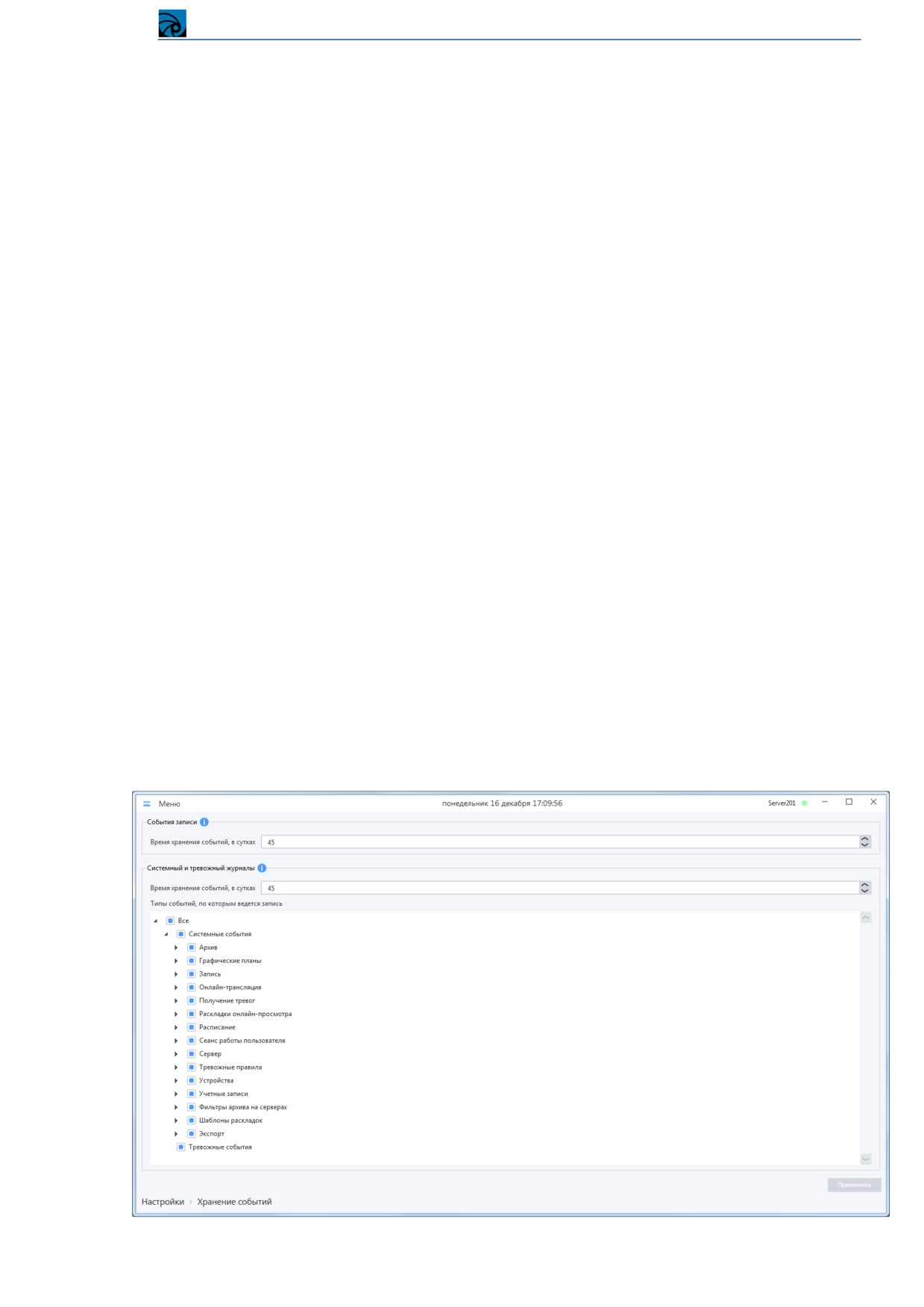
Для настройки журналов системных и тревожных событий необходимо перейти в раздел
«Меню -> Настройки -> Система -> Настройки журналаª.
118
Система видеонаблюдения RVi Оператор
В форме можно изменить следующие настройки:
События записи: время хранения событий, в сутках - в базе данных серверов удаляются
все события записи (системные, тревожные), срок с момента закрытия которых превысил
заданное время. Диапазон доступных значений: от 1 до 365 дней.
Системный и тревожный журналы: время хранения событий, в сутках - в базе данных
серверов удаляются все записи о событиях системного и тревожного журнала, срок
хранения которых превысил заданное время. Диапазон доступных значений: от 1 до 365
дней. Алгоритм удаления событий имеет следующие особенности:
o Для системного журнала - так как события системного журнала не имеют
длительности, то при очистке удаляются события, со времени регистрации которых
прошел интервал времени, указанный в параметре «Время хранения событий, в
суткахª
o Для тревожного журнала - так как события тревожного журнала характеризуются
временем начала и окончания (старт и стоп события), то при очистке удаляются
события, со времени стопа которых прошел интервал времени, указанный в
параметре «Время хранения событий, в суткахª
Типы событий, по которым ведется запись - в базе данных создаются записи только для
тех типов событий, которые отмечены маркером выбора. Для журнала системных событий
можно отмечать как группы событий, так и сами события. Для журнала тревожных
событий можно только полностью включить или выключить регистрацию тревожных
событий. Изменение данной настройки не повлияет на уже сделанные ранее записи о
событиях.
Для сохранения изменений необходимо нажать кнопку «Применитьª.
ВНИМАНИЕ! События записи позволяют искать в архиве на серверах записи по типам (режим
поиска "по событиям записи"), таким как запись по расписанию, ручная запись, запись по
детектору движения и др. Удаление событий записи из базы данных не приводит к удалению
файлов записи в каталоге видеоархива (этим занимается отдельный алгоритм очистки каталогов
видеоархива по кольцу). Если для файлов записи, которые все еще хранятся в каталогах
видеоархива, удалены соответствующие им события записи из базы данных, то они могут быть
найдены только в режиме поиска "по файлам записи".
ВНИМАНИЕ! Записи о событиях системного и тревожного журнала, а также события записи
удаляются по кольцу раз в сутки согласно настройкам в данном разделе.
ВНИМАНИЕ! Если был уменьшен срок хранения событий в системном журнале(или событий
записи), то сразу после сохранения изменений запустится очистка системного и тревожного
журнала (или событий записи)
ВНИМАНИЕ! В отдельных случаях (например, из-за технического сбоя) журнал тревожных
событий может содержать события, по которым длительное время не приходит стоп. События без
стопа очищаются из журнала, когда со времени их старта прошел интервал времени, указанный в
поле «Время хранения событий, в суткахª + 7 суток.
ВНИМАНИЕ! Для незакрытых событий записи удаление не предусмотрено.
119
Система видеонаблюдения RVi Оператор
4.3.9 Рабочее место
4.3.9.1 Настройки рабочего места
Настройки рабочего места позволяют изменить название текущего рабочего места, параметры
автозапуска клиента и автоматического входа в систему, параметры перехода окон в
полноэкранный режим, а также настройки звуковых сигналов для реакций тревожных правил.
ВНИМАНИЕ! Настройки рабочего места выполняются локально в рамках одного ПК. Для
выполнения настроек на других рабочих местах необходим запуск клиентов на соответствующих ПК.
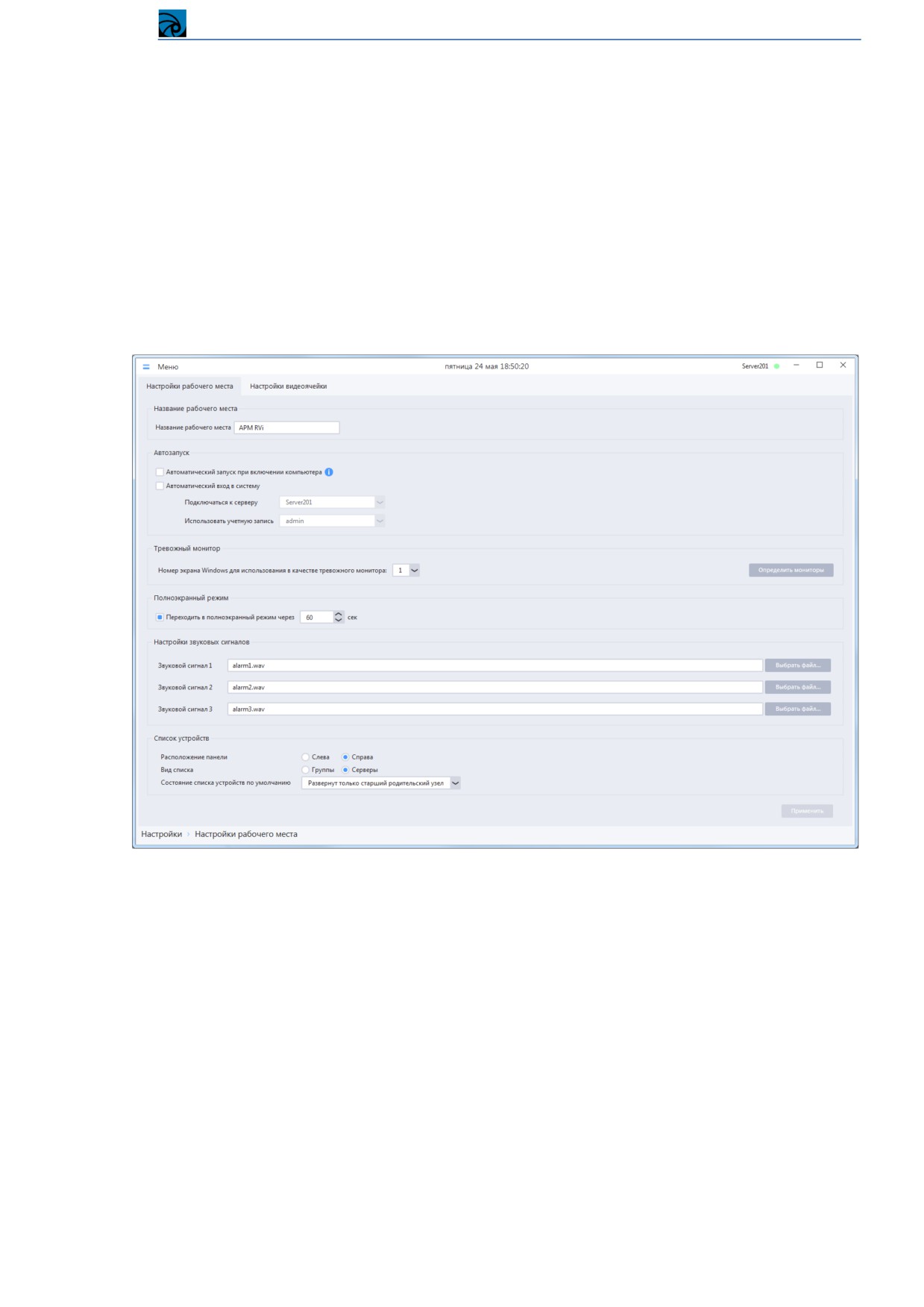
Для отображения настроек необходимо перейти в раздел Меню -> Настройки -> Рабочее место ->
Настройки рабочего места.
Панель настроек позволяет изменять следующие параметры:
Название рабочего места - поле для ввода названия текущего клиентского рабочего места.
Для того чтобы сервер мог идентифицировать рабочее место по названию, название
рабочего места на клиенте и в списке рабочих мест на сервере должны совпадать. Если
изменить название для рабочего места, которое уже содержится в списке рабочих мест в
конфигурации, то оно будет изменено также и в этом списке.
Автозапуск
- группа элементов для настройки автоматического запуска клиентского
приложения:
o Автоматический запуск при включении компьютера - при включенном режиме
автоматически запускает клиент при старте операционной системы.
o Автоматический вход в систему - при включенном режиме производит попытку
автоматического подключения к серверу системы с заданной учетной записью
(учетная запись и сервер выбираются из раскрывающихся списков).
120
Система видеонаблюдения RVi Оператор
Тревожный монитор - поле для задания номера монитора, на котором будет открываться
тревожное окно и окно с раскладкой при возникновении тревоги. Если нажать кнопку
«Определить мониторыª, то система в центре каждого монитора на некоторое время
отобразит его номер. Это позволит точно понять, какой монитор в действительности будет
использоваться для отображения тревог согласно заданной настройке;
Полноэкранный режим - группа элементов для настройки перехода в режим, при котором
скрываются верхняя и нижняя панели главного окна и окон онлайн-просмотра. При
включенном режиме панели окна будут скрываться, если пользователем не производилось
в окне никаких действий в течение указанного количества секунд. При отключенном
переходе в полноэкранный режим верхние и нижние панели окон будут отображаться
постоянно.
Настройки звуковых сигналов
- группа элементов для задания соответствия между
порядковыми номерами условных звуковых сигналов, которые используются в реакциях
тревожных правил, и реальными звуковыми файлами. По умолчанию условные звуковые
сигналы привязаны к предустановленным звуковым файлам.
Расположение панели
- переключатель, позволяющий задавать способ пристыковки
панели списка устройств/PTZ в окне онлайн-просмотра: слева или справа
Вид списка - переключатель, позволяющий задавать вид списка устройств: по серверам
(стандартный) или по группам. При отображении устройств по группам требуется ручное
распределение устройств. Подробнее в пункте 4.3.1.5 Распределение устройств по группам
ВНИМАНИЕ! Для применения изменений параметра «Автоматический запуск при включении
компьютераª запуск должен быть осуществлен от имени администратора операционной системы,
т.к. клиент будет выполнять добавление/удаление ключа автозапуска в реестре ОС Windows (в
контекстном меню, вызванном на ярлыке клиента, необходимо выбрать пункт «Запуск от имени
администратораª). Если настройка была произведена не от имени администратора, то необходимо
перезапустить клиент от имени администратора и применить настройку еще раз.
Если в работе оператора требуется автоматическое подключение клиента к системе при запуске
операционной системы, необходимо установить оба режима:
«Автоматический запуск при
включении компьютераª и «Автоматический вход в системуª
После выполнения настроек необходимо сохранить сделанные изменения.
121
Система видеонаблюдения RVi Оператор
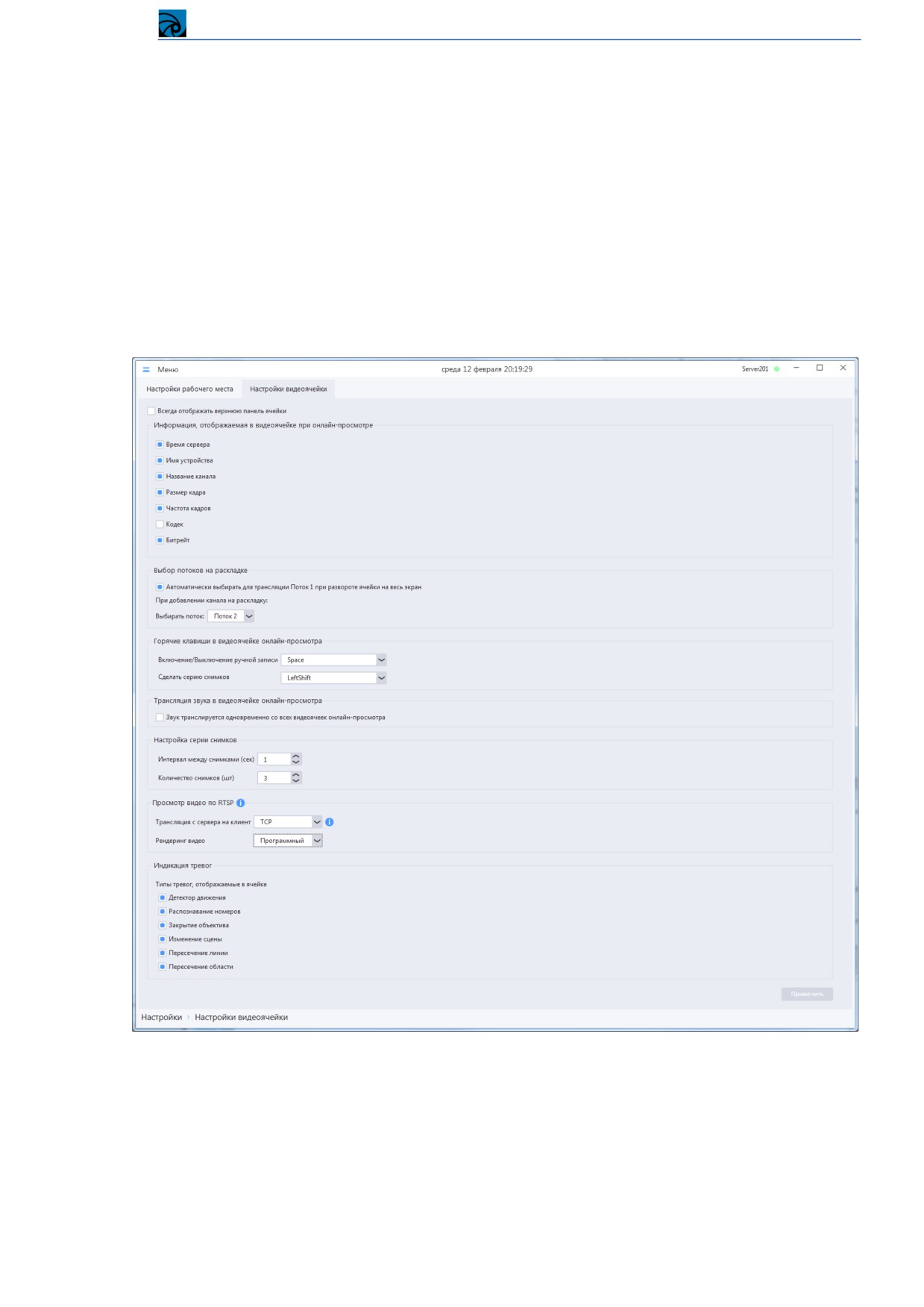
4.3.9.2 Настройки видеоячейки
Настройки видеоячейки позволяют изменить особенности отображения информации в
видеоячейках на данном клиенте, логику выбора потока (Поток 1, Поток 2) при добавлении канала
в ячейку, настройки горячих клавиш, трансляции звука, серии снимков.
ВНИМАНИЕ! Настройки видеоячейки выполняются локально в рамках компьютера. Для
выполнения настроек на других рабочих местах необходим запуск клиентов на соответствующих
компьютерах.
Для отображения настроек видеоячейки необходимо перейти в раздел «Меню -> Настройки ->
Рабочее место -> Настройки видеоячейкиª.
Панель настроек позволяет изменять следующие параметры:
Всегда отображать верхнюю панель ячейки - включает режим постоянного отображения в
видеоячейке верхней панели с дополнительной информацией. При отключенном режиме
панель появляется только при наведении курсора на соответствующую ячейку.
Информация, отображаемая в видеоячейке при онлайн-просмотре - группа чекбоксов,
каждый из которых включает / выключает отображение соответствующей информации на
панели видеоячейки.
122
Система видеонаблюдения RVi Оператор
Выбор потоков на раскладке - определение логики выбора между отображением Потока 1
или Потока 2 в момент размещения канала в видеоячейке.
Горячие клавиши в видеоячейке онлайн-просмотра - группа элементов для настройки
привязки клавиш к действиям «Включение/Выключение ручной записиª, «Сделать серию
снимковª. Действие при нажатии горячей клавиши выполняется для выбранной в
раскладке ячейки (ячейка с зеленой рамкой) при условии, что окно с раскладкой находится
в фокусе.
Трансляция звука в видеоячейке онлайн-просмотра
- при выключенном режиме
одновременной трансляции звука звук транслируется только с выбранной ячейки
активного окна, при включенном режиме - для всех ячеек в которых включен звук.
Настройка серии снимков - позволяет задать количество снимков и интервал между
снимками для серии снимков. Распространяется на снимки, сделанные в окне онлайн-
просмотра, в тревожном окне и в проигрывателе архива на серверах и устройствах.
Просмотр видео по RTSP - блок с настройками просмотра видео, полученного по RTSP
o Трансляция с сервера на клиент - настройка протокола для трансляции по RTSP с
сервера на клиент. Для более быстрой передачи данных и уменьшения сетевого
трафика рекомендуется использовать протокол UDP, однако, если часто теряются
кадры или появляются артефакты на видеоизображении, рекомендуется сменить
протокол на TCP
o Рендеринг видео - по умолчанию используется программный рендеринг видео
(осуществляется с помощью CPU). В случаях высокой загруженности CPU при
онлайн-просмотре или просмотре архива, и если на компьютере установлен
дискретный графический адаптер, целесообразно использовать режим аппаратного
рендеринга видео, при котором будут задействованы ресурсы GPU. Эффективность
того или иного режима оценивается индивидуально в зависимости от
конфигурации компьютера
Типы тревог, отображаемые в ячейке
- позволяет включать/отключать появление
индикатора тревог в ячейках онлайн-просмотра для канала при получении тревожного
события. Постановка/снятие галочки напротив конкретного типа тревоги позволяет
включить/отключить отображение тревог данного типа.
После выполнения настроек необходимо сохранить сделанные изменения.
4.3.9.3 Конфигурации окон при входе пользователя
В системе предусмотрена настройка конфигурации окон для учетных записей в привязке к
рабочим местам. Количество комбинаций
«учетная запись
+ рабочее местоª в системе не
ограничено.
4.3.9.3.1 Настройка конфигурации окон
Каждой комбинации «учетная запись + рабочее местоª назначена одна конфигурация окон,
которая определяет количество, местоположение окон раскладок онлайн-просмотра с
добавленными каналами и графических планов после авторизации пользователя в системе на
рабочем месте. В системе RVi Оператор может быть создано неограниченное количество
пользовательских конфигураций окон. Также в системе присутствует нередактируемая
неудаляемая конфигурация окон
«Базоваяª
- после авторизации пользователя с базовой
конфигурации окон отображается главное окно приложения на мониторе 1 с пустой раскладкой
4x, развернутое на весь экран.
123
Система видеонаблюдения RVi Оператор
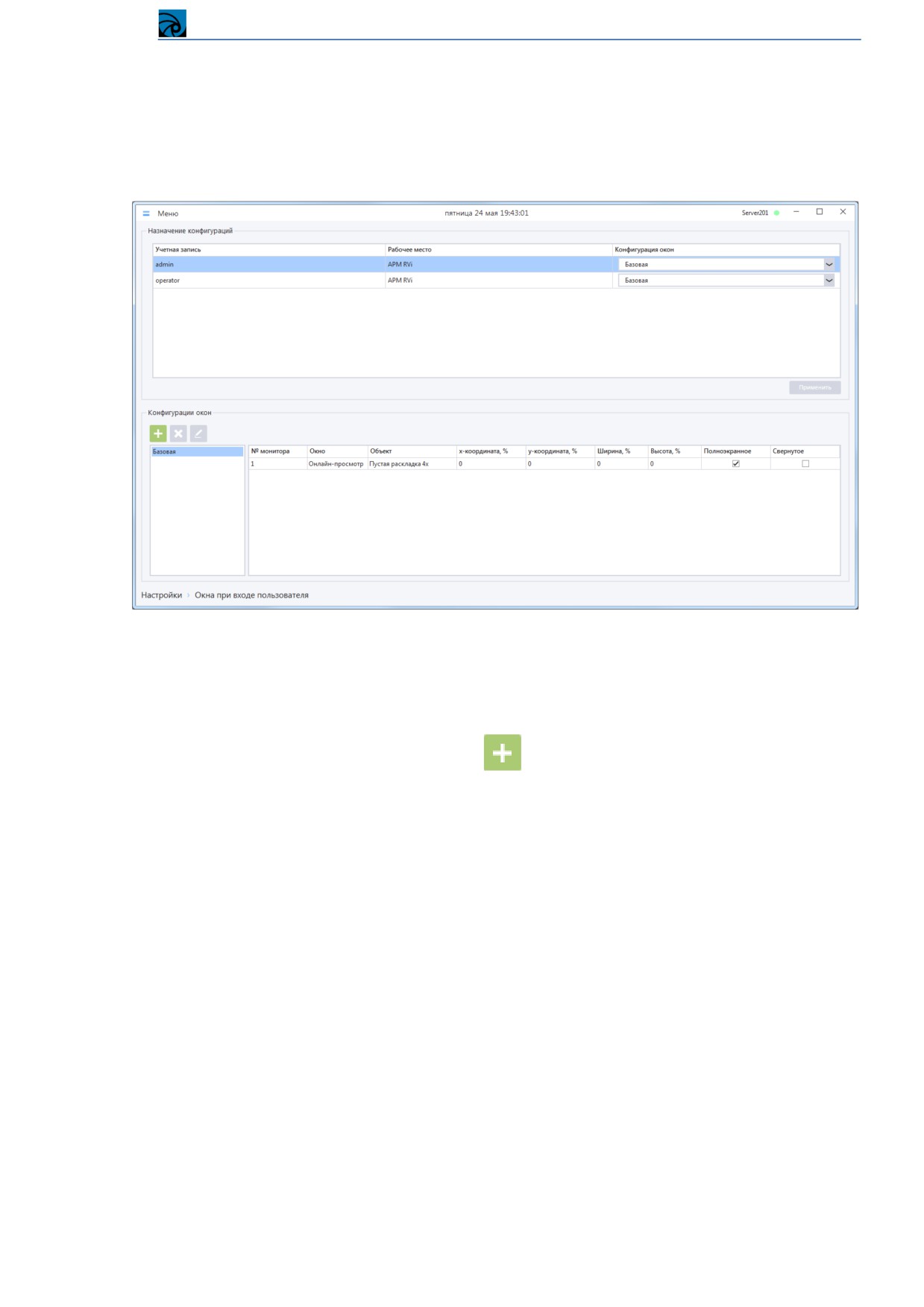
Для просмотра списка существующих в системе конфигураций окон необходимо перейти в раздел
«Меню -> Настройки -> Рабочее место -> Окна при входе пользователяª.
Форма со списком существующих конфигураций окон при входе пользователя расположена в
нижней части окна.
Для выбранной в списке конфигурации окон (панель слева) отображается перечень окон, заданных
в этой конфигурации (таблица справа).
4.3.9.3.1.1 Добавление конфигурации окон
Для добавления конфигурации окон в разделе «Окна при входе пользователяª необходимо нажать
на кнопку
«Добавить конфигурацию оконª
, а затем в появившемся окне заполнить
необходимые данные и сохранить изменения.
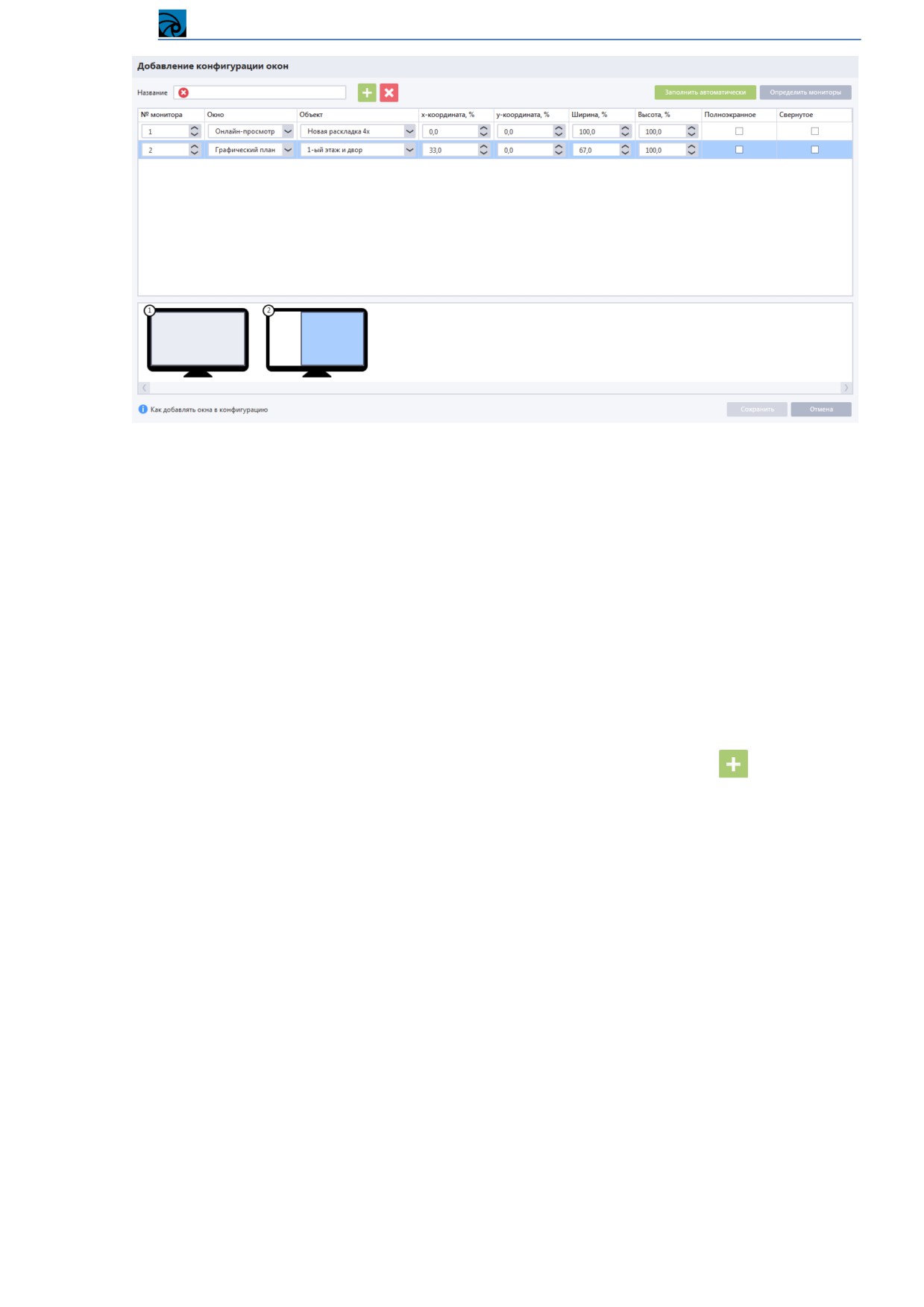
Форма "Добавление конфигурации окон", на которой присутствуют уже добавленные окна, имеет
следующий вид:
124
Система видеонаблюдения RVi Оператор
ВНИМАНИЕ! В конфигурацию окон могут быть добавлены только окна просмотра видео онлайн
и графических планов.
Сам процесс добавления окон в конфигурацию окон может происходить двумя способами:
Добавление необходимых окон вручную с помощью кнопки "Добавить окно".
Добавление всех открытых на рабочем месте окон просмотра онлайн и просмотра
графических планов с помощью кнопки "Заполнить автоматически".
Ручное добавление
Ручное добавление окон предполагает ручную настройку конфигурации окон. Порядок действий
следующий:
В окне «Добавление конфигурации оконª ввести название конфигурации окон;
В окне добавления конфигурации окон нажать кнопку «Добавить окноª
(при каждом
нажатии в список добавляется 1 окно);
Ввести параметры для каждого из добавленных окон;
Нажать кнопку «Сохранитьª создания конфигурации окон с выбранными настройками
ВНИМАНИЕ! Для выбора раскладки и графического плана в колонке «Объектª, необходимо,
чтобы данная раскладка и графический план были созданы. Создание раскладок описано в пункте
4.4.2.2 Создание и редактирование раскладок. Создание графических планов описано в пункте
4.3.6.3.1 Создание графического плана.
Автоматическое заполнение
Автоматическое заполнение окон предполагает настройку расположения и содержимого окон на
мониторах, используя параметры открытых окон приложения. Порядок действий при
автоматическом заполнении следующий:
В окне «Добавление конфигурации оконª ввести название конфигурации окон;
Закрыть все лишние окна онлайн-просмотра и графических планов, которые не должны
попадать в настраиваемую конфигурацию окон;
Открыть необходимые окна онлайн-просмотра и графических планов, расположить их на
требуемых мониторах, на требуемых местах;
125
Система видеонаблюдения RVi Оператор
Загрузить в эти окна сохраненные раскладки и графические планы (пропустить данное
действие для окон, которые должны открываться пустыми);
Перевести окна в режим «Полноэкранноеª или «Свернутоеª, если они должны
открываться с данными признаками;
В окне добавления конфигурации окон нажать кнопку «Заполнить автоматическиª;
После автоматического заполнения списка нажать кнопку «Сохранитьª создания
конфигурации окон с выбранными настройками
ВНИМАНИЕ! При нажатии кнопки "Заполнить автоматически" все ранее добавленные окна в
редактируемой конфигурации заменяются окнами, открытыми в данный момент.
Параметры окон в конфигурации
Для каждого добавленного окна в таблице создается отдельная запись. Все параметры окна
доступны для редактирования:
№ монитора. Номер монитора, на котором должно открываться окно при загрузке данной
конфигурации окон. Номер монитора определяется по расположению левого верхнего угла
окна;
Окно. Тип окна просмотра: онлайн-просмотр или графический план;
Объект. Название сохраненных в системе раскладки или графического плана,
загружаемых в окно просмотра;
x-координата, %; у-координата, %. Координаты левого верхнего угла окна на заданном
мониторе. Координаты задаются в процентах. Для расчета координат используется левый
верхний угол монитора и его разрешение;
Ширина, %; Высота, %. Ширина и высота окна в процентном соотношении
относительно разрешения монитора;
Полноэкранное; Свернутое. Дополнительные признаки, уточняющие состояние окна на
мониторе при запуске приложения.
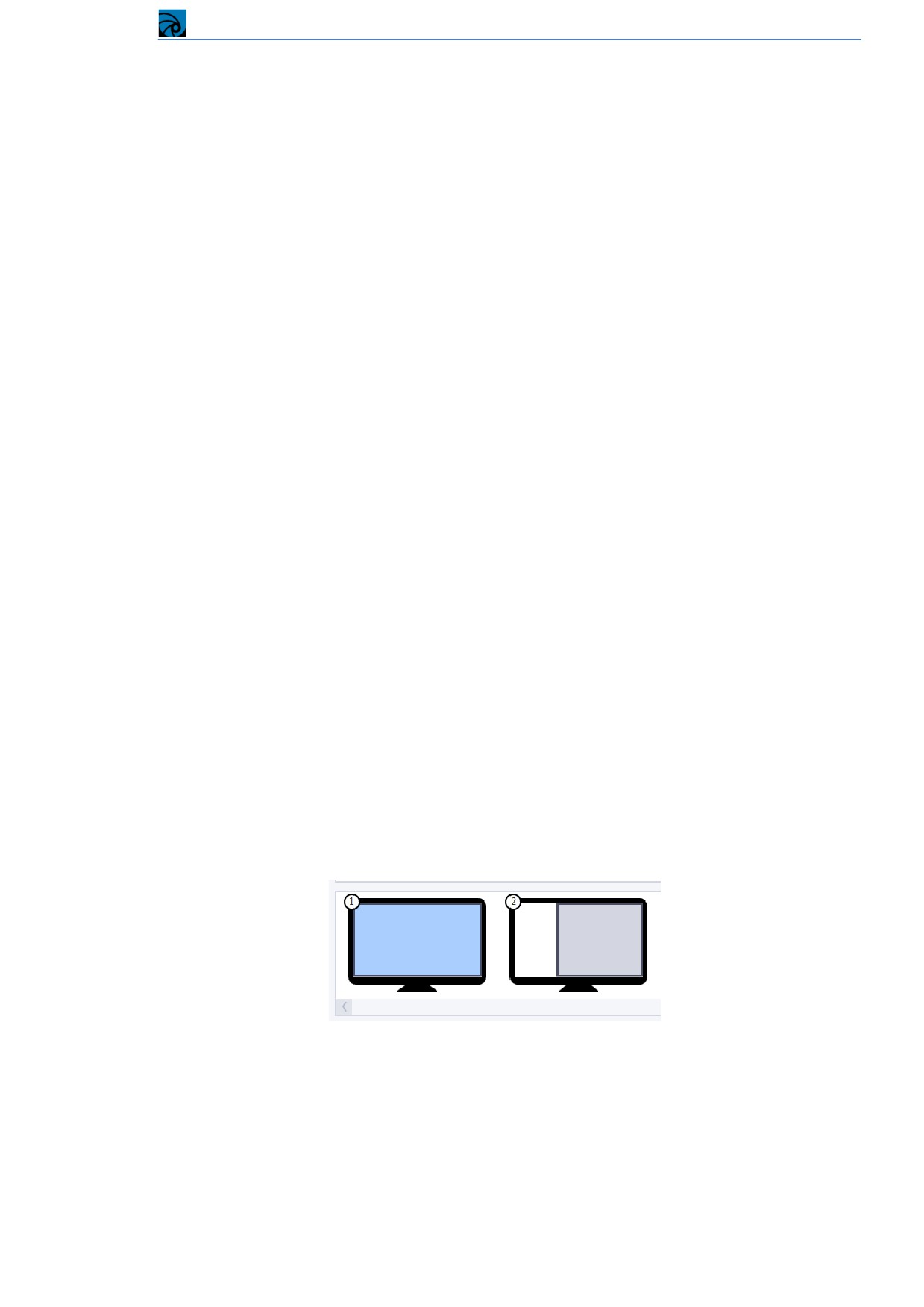
Окна, добавленные в конфигурацию, схематично отображаются на превью в нижней части формы
добавления/редактирования конфигурации:
Если окно растянуто на несколько мониторов, то оно отображается на превью только того
монитора, номер которого указан в настройках окна.
Окна отображаются в соответствии с заданными в таблице координатами и размерами без
учета признаков "Полноэкранное" и "Свернутое".
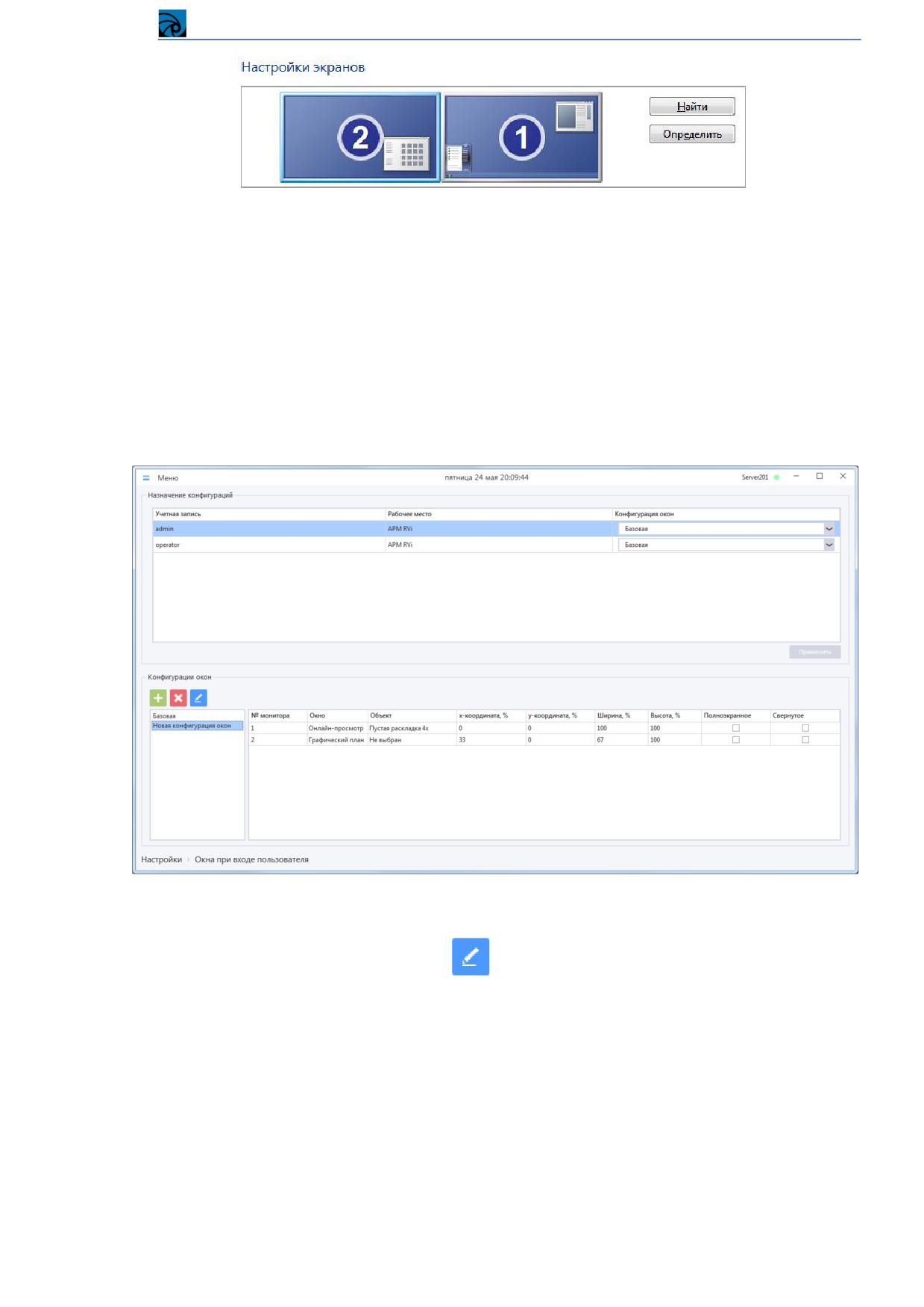
ВНИМАНИЕ! Нумерацию мониторов в системе RVi-Оператор можно посмотреть, нажав кнопку
"Определить мониторы". Мониторы в системе RVi-Оператор нумеруются в соответствии их
расположению в координатной системе Windows. В связи с этим нумерация мониторов в системе
RVi-Оператор может отличаться от нумерации мониторов в настройках операционной системы
Windows. Пример: в настройке экранов Windows монитор 2 расположен слева, а монитор 1 справа.
126
Система видеонаблюдения RVi Оператор
В системе RVi-Оператор в приведенном примере монитор слева будет под номером 1, а монитор
справа - под номером 2, так как нумерация идет слева-направо, сверху-вниз.
ВНИМАНИЕ! Минимальный размер окон просмотра видео онлайн и графических планов -
1366x768. Если при загрузке конфигурации окно на текущем мониторе пытается открыться в
меньшем размере, чем возможно (например, монитор 1920*1080 и задан размер окна 50%*50% от
размера монитора), то окно будет открыто в минимальном размере.
Для сохранения конфигурации окон и закрытия формы необходимо нажать кнопку «Сохранитьª.
Вновь добавленная конфигурация окон отобразится в списке конфигураций.
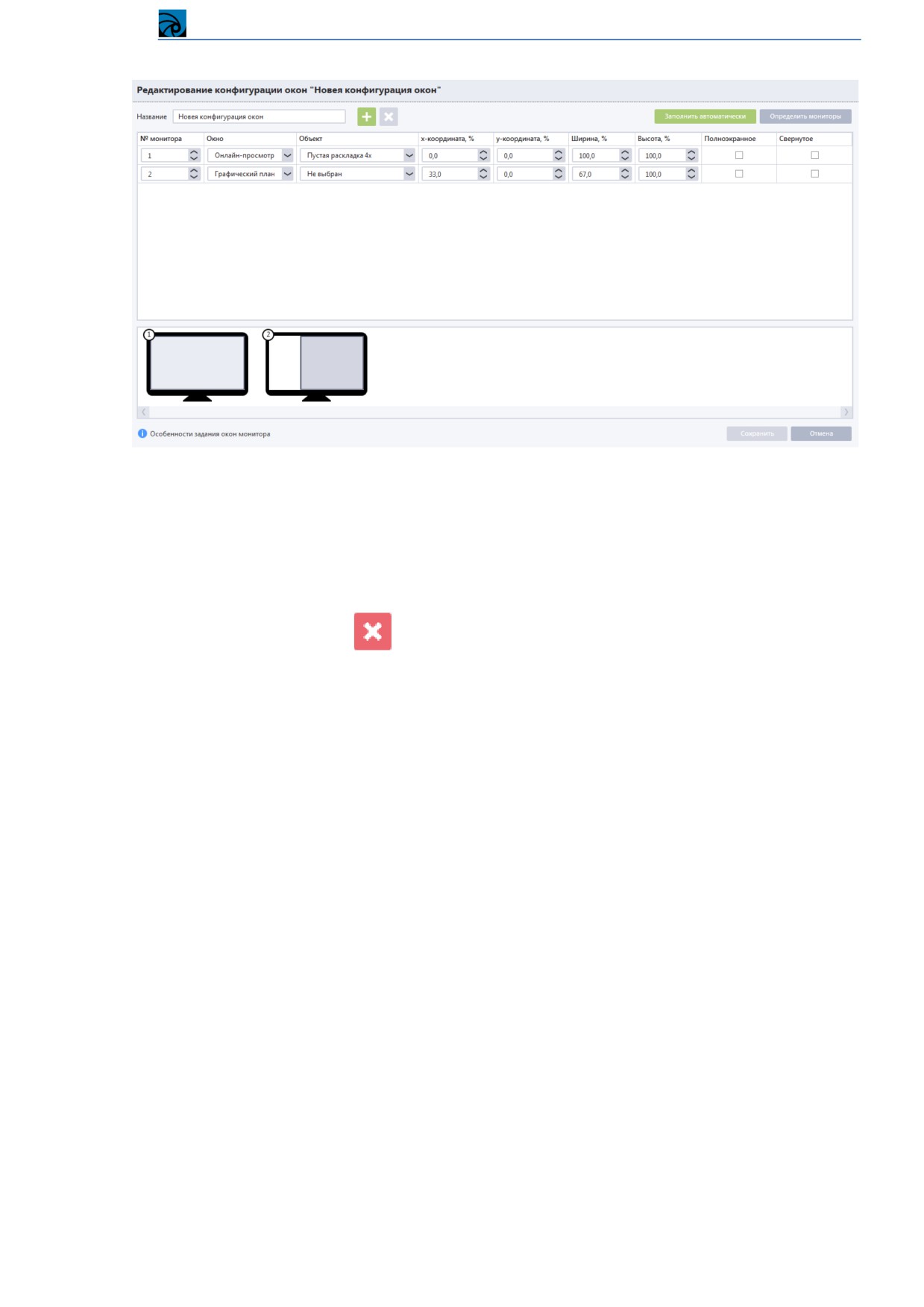
4.3.9.3.1.2 Редактирование конфигурации окон
Для редактирования существующей конфигурации окон необходимо выбрать конфигурацию из
списка и нажать на кнопку редактирования
, после чего откроется окно редактирования.
127
Система видеонаблюдения RVi Оператор
Окно редактирования конфигурации окон полностью идентично окну добавления конфигурации окон.
Для сохранения изменений в редактируемой конфигурации окон и закрытия формы необходимо
нажать кнопку «Сохранитьª.
4.3.9.3.1.3 Удаление конфигурации окон
Для удаления существующей конфигурации необходимо выбрать конфигурацию окон из списка и
нажать на кнопку удаления
. Система отобразит окно с предупреждением, подтвердите
удаление конфигурацию окон, после чего она будет удалена из системы.
ВНИМАНИЕ! Если конфигурация окон была назначена некоторым парам «Учетная запись +
рабочее местоª, после удаления этой конфигурации из системы этим парам будет автоматически
назначена «Базоваяª конфигурация.
4.3.9.3.2 Назначение конфигураций
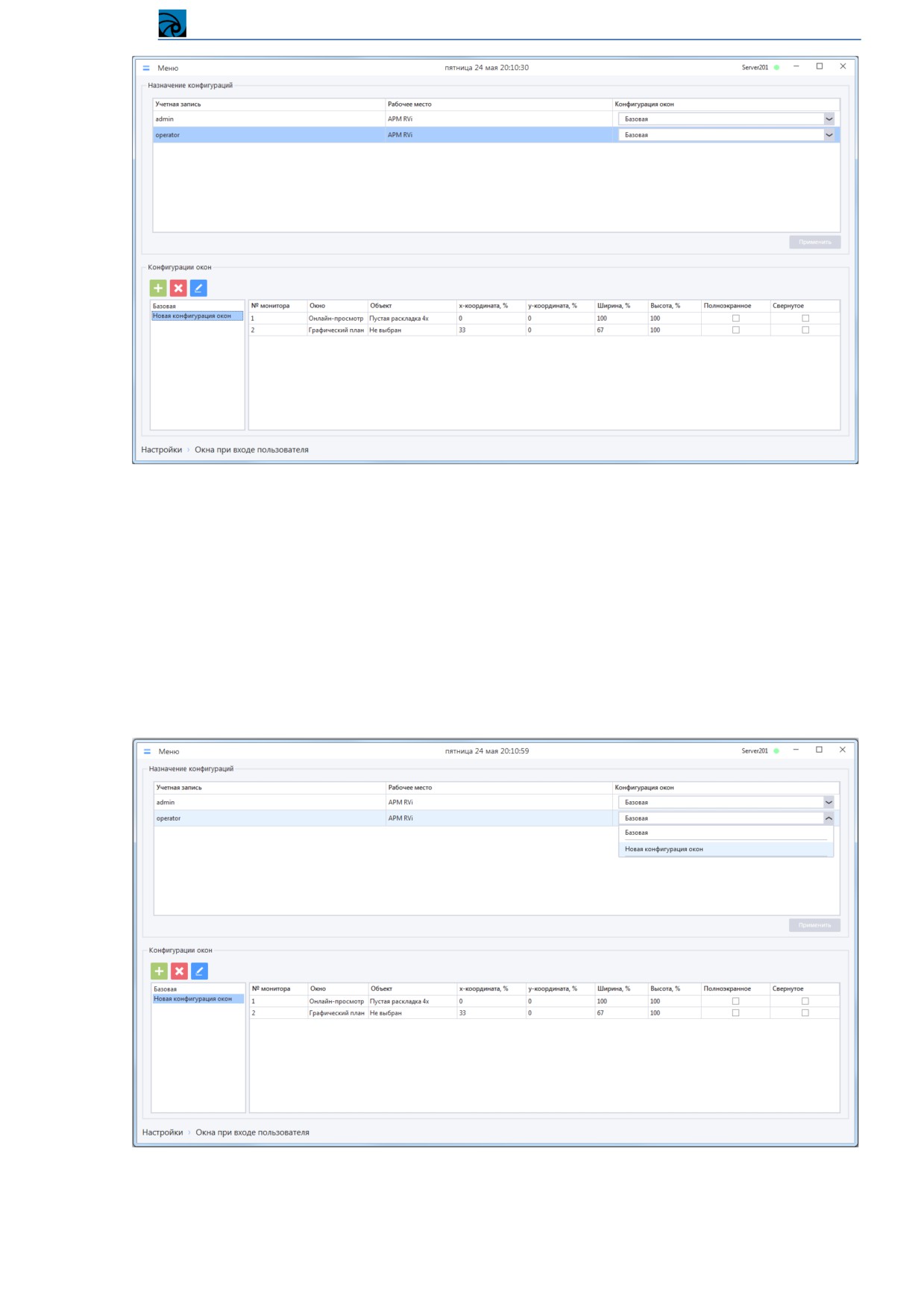
Назначение конфигураций окон для пар «Учетная запись + рабочее местоª позволяет клиентскому
приложению после авторизации в системе применять заранее настроенную конфигурацию окон.
Список существующих в системе пар «Учетная запись + рабочее местоª расположен в верхней
части окна и формируется системой автоматически на основе списка зарегистрированных в
системе рабочих мест и созданных учетных записей.
ВНИМАНИЕ! Если учетной записи присвоена роль «Внешний интеграционный клиентª, то эта
учетная запись в списке пар «Учетная запись + рабочее местоª отображаться не будет.
128
Система видеонаблюдения RVi Оператор
В списке назначенных конфигураций каждая пара «Учетная запись + рабочее местоª представлена
отдельной записью. Для каждой записи в списке содержится следующая информация:
Учетная запись - имя (логин) учетной записи;
Рабочее место - имя рабочего места;
Конфигурация окон - название конфигурации, назначенной для пары «Учетная запись +
рабочее местоª.
Для назначения конфигурации окон паре «Учетная запись + рабочее местоª необходимо выбрать
нужную конфигурацию окон из выпадающего списка и сохранить изменения.
При следующем запуске клиентского приложения для данной пары «Учетная запись + рабочее
местоª окна с раскладками будут отображаться в соответствии с выбранной конфигурацией.
129
Система видеонаблюдения RVi Оператор
4.4 Онлайн-просмотр
Просмотр каналов в режиме реального времени осуществляется в следующих окнах:
Окно онлайн-просмотра с раскладкой (описание в п. 4.4.2 Работа с раскладками);
Окно просмотра графических планов (описание в п. 4.4.3 Просмотр графических планов);
Тревожное окно (описание в п. 4.4.4 Тревожное окно).
4.4.1 Основные действия с видеоячейками
Видеоячейки с транслируемым видео, открытые в онлайн-раскладке, графическом плане при
просмотре или в тревожном окне, имеют общие свойства.
4.4.1.1 Информация о транслируемом потоке
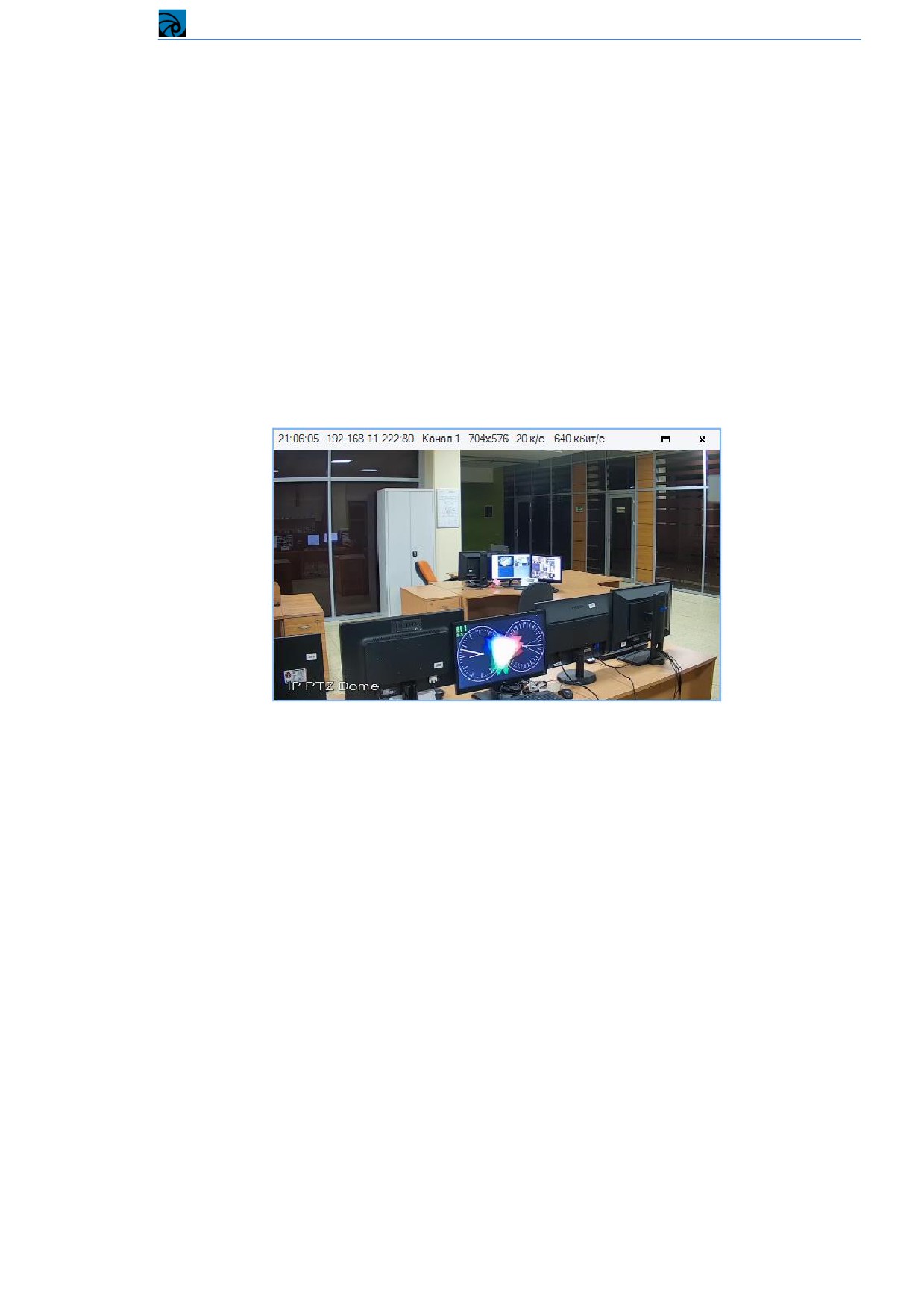
В видеоячейке отображается информация о транслируемом потоке.
На верхней панели по умолчанию отображается следующая информация о потоке (слева направо):
Время сервера;
Имя устройства;
Название канала;
Размер кадра (разрешение кадра в пикселях);
Частота кадров (к/с);
Битрейт.
Отображение другой информации о потоке
(кодека транслируемого потока) или скрытие
информации настраивается в п. 4.3.9 Рабочее место.
4.4.1.2 Разворот ячейки на весь экран
В процессе трансляции потока можно масштабировать ячейку таким образом, что она займет всю
площадь активной раскладки. Выполнить это можно следующими способами:
Сделав двойной клик ЛКМ на ячейке с трансляцией. Для возврата к прежнему размеру
ячейки необходимо повторить действие, дважды кликнув ЛКМ на ячейке.
130
Система видеонаблюдения RVi Оператор
Нажав кнопку «Свернуть / развернутьª на верхней панели видеоячейки. Для возврата к
прежнему размеру необходимо повторить действие, повторно нажав на кнопку «Свернуть /
развернутьª.
4.4.1.3 Цифровой зум
Цифровой зум позволяет увеличивать изображение в видеоячейке для его детального
рассмотрения. Цифровой зум активируется при наведении курсора мыши на ячейку и вращении
колеса мыши в ту или иную сторону. Вращение колеса вверх увеличивает масштаб изображения,
вращение колеса вниз
- уменьшает масштаб
(но не менее
1:1). Изображение в ячейке
масштабируется относительно курсора мыши. При переключении потоков канала (например, с
Потока 2 на Поток 1) состояние цифрового зума сохраняется (с некоторой погрешностью из-за
разного соотношения сторон кадра для разных потоков канала).
Увеличенное изображение можно передвигать внутри ячейки, зажав левую клавишу мыши.
Для увеличенного изображения становится недоступна функция перетаскивания канала из одной
ячейки раскладки в другую.
ВНИМАНИЕ! Состояние цифрового зума в ячейке не запоминается при сохранении раскладки.
ВНИМАНИЕ! Цифровой зум недоступен (неактивен), если для канала камеры с функцией PTZ
включен режим управления PTZ мышью (вкладка PTZ дерева устройств). В этом случае для
канала доступен (активен) режим оптического увеличения изображения с помощью встроенных
механизмов устройства. Если оптического увеличения недостаточно, то режим управления PTZ
мышью необходимо выключить, после чего в ячейке станет доступен цифровой зум.
4.4.1.4 Изменение соотношения сторон кадра в ячейке
При трансляции видеопотока в ячейку видеоизображение по умолчанию растянуто на всю
площадь ячейки, что может привести к искажению исходного изображения. Для включения
режима отображения с оригинальным соотношением сторон кадра необходимо в контекстном
меню ячейки, доступном при нажатии ПКМ на ячейке, в пункте «Соотношение сторон кадраª
выбрать значение «Оригинальноеª.
4.4.1.5 Трансляция звука
Если канал, который транслируется в ячейку, поддерживает передачу звука и передача звука
включена в настройках устройства, то в таком случае можно прослушивать звук во время
трансляции. Для активации звука следует выбрать пункт «Включить звукª в контекстном меню
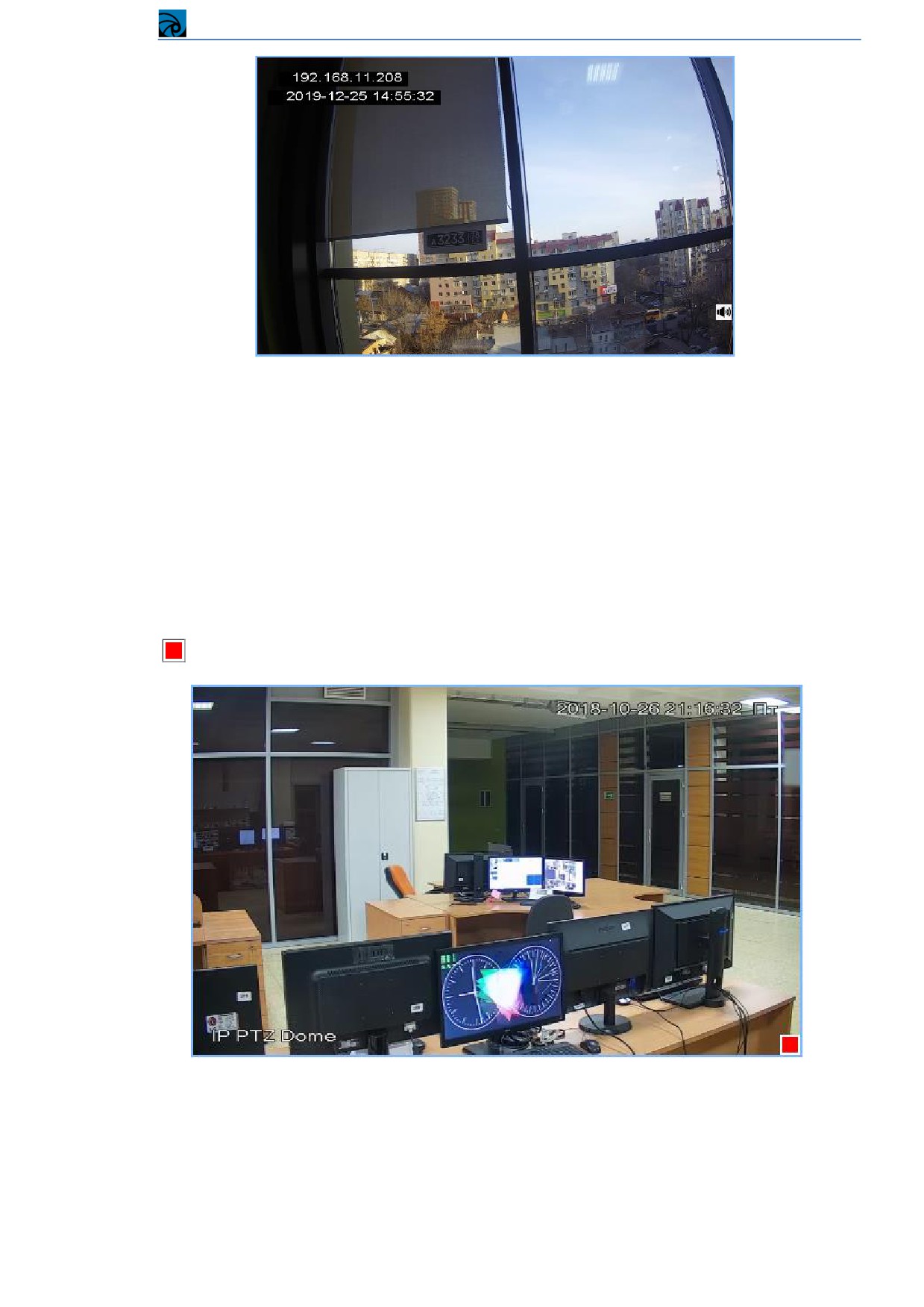
ячейки. Если трансляция звука включена, то в левом нижнем углу ячейки отображается
соответствующий индикатор. Чтобы выключить звук, необходимо выбрать пункт «Выключить
звукª в контекстном меню ячейки.
131
Система видеонаблюдения RVi Оператор
В зависимости от настройки трансляции звука, звук может транслироваться только для выбранной
ячейки в активном окне (настройка по умолчанию), либо для всех ячеек, где включен звук
(подробнее о настройке трансляции звука в п. 4.9.2 Настройки видеоячейки).
4.4.1.6 Индикатор записи в ячейке
При просмотре канала в ячейке в любой момент времени можно посмотреть, ведется ли запись
трансляции, и при необходимости включить запись.
Если запись просматриваемого в ячейке канала не ведется, то индикатор записи не отображается.
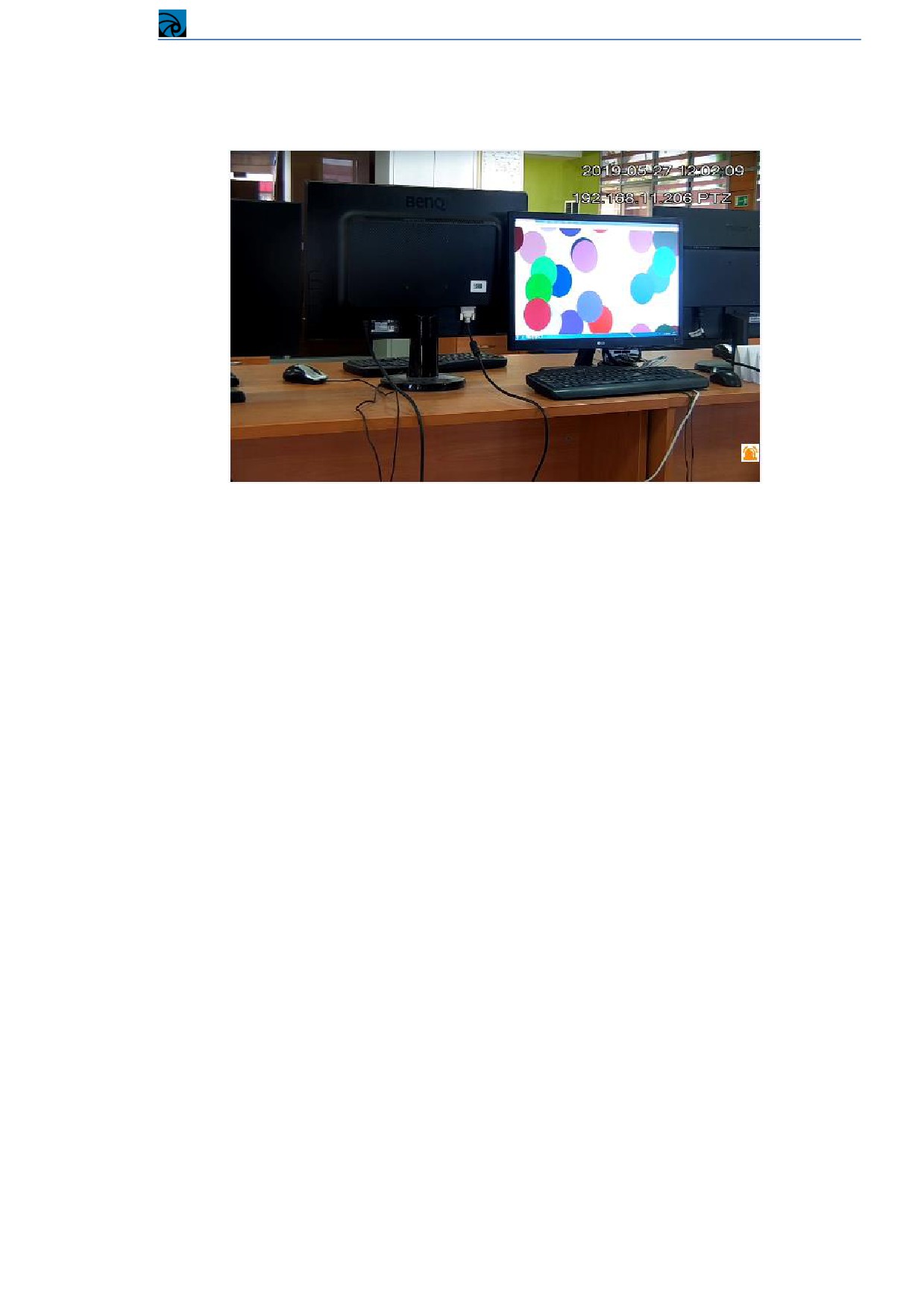
Если осуществляется запись канала (любого типа), то индикатор отображается постоянно и имеет
вид .
Также в ячейке может отображаться статус записи «Ошибка записиª - в случае, если запись
должна вестись (по расписанию, по тревоге), но фактически запись по какой-то причине не
ведется.
ВНИМАНИЕ! При наведении курсора мыши на индикатор записи отображается всплывающая
подсказка, в которой отображается список типов записи, активных в текущий момент (например,
запись по расписанию, запись по движению и др.).
132
Система видеонаблюдения RVi Оператор
4.4.1.7 Индикация тревог в ячейке
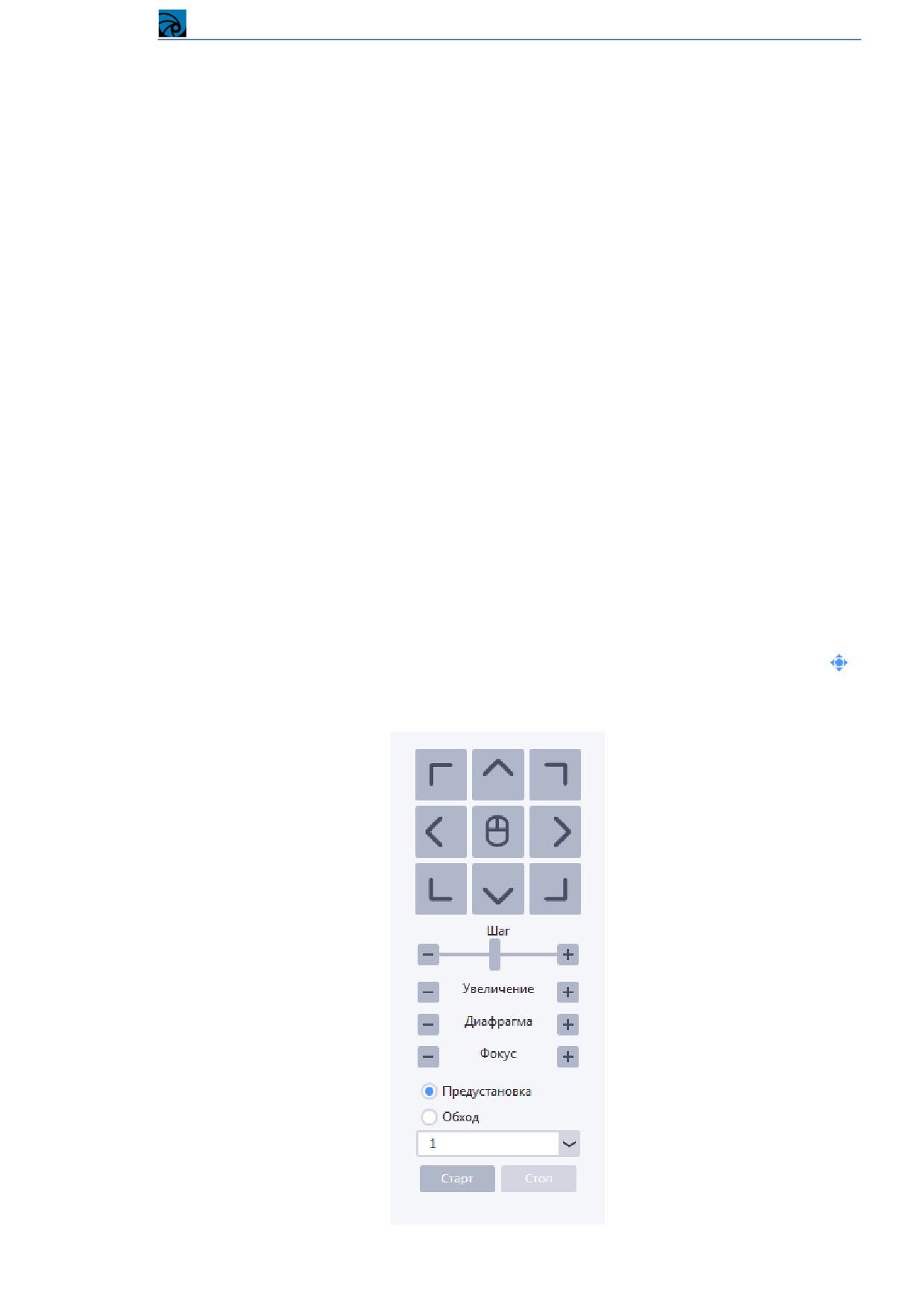
Если по каналу, который транслируется в ячейке, есть активная тревога, то в правом нижнем углу
отображается индикатор тревоги.
При наведении курсора мыши на индикатор тревоги отображается всплывающая подсказка, в
которой отображается список типов событий, по которым активна тревога в данный момент
(детектор движения, пересечение линии, и т. д.)
ВНИМАНИЕ! Индикация отображения тревог настраивается на клиенте. По умолчанию
включено отображение для всех типов тревог. Включение/Выключение индикации по отдельным
типам тревог настраивается на вкладке Меню -> Рабочее место -> Настройки видеоячейки. См.
пункт 4.3.9.2 Настройки видеоячейки.
4.4.1.8 Ручная запись
Можно начать запись канала вручную, когда он транслируется в ячейку. Для этого в контекстном
меню ячейки, необходимо выбрать пункт «Включить ручную записьª или нажать горячую
клавишу (по умолчанию «Spaceª). Повторный вызов данного пункта из контекстного меню или
повторное нажатие горячей клавиши останавливают ручную запись. Когда ручная запись ведется,
пункт контекстного меню принимает вид «Выключить ручную записьª.
ВНИМАНИЕ! Горячая клавиша работает в ячейке, когда ячейка выбрана (голубая рамка вокруг
ячейки) и окно, где расположена ячейка, находится в фокусе.
ВНИМАНИЕ! Остановка ручной записи канала не останавливает все остальные типы записи для
этого канала (постоянную, по движению и тревоге).
133
Система видеонаблюдения RVi Оператор
4.4.1.9 Серия снимков
В любой видеоячейке приложения можно сделать серию мгновенных снимков в процессе
просмотра видео. Для старта серии снимков необходимо выбрать пункт «Сделать серию снимковª
в контекстном меню ячейки или нажать горячую клавишу (по умолчанию Left Shift).
ВНИМАНИЕ! Горячая клавиша работает в ячейке, когда ячейка выбрана (голубая рамка вокруг
ячейки) и окно с раскладкой находится в фокусе.
По умолчанию система осуществляет серию из трех снимков с интервалом между снимками в 1
секунду, однако возможно изменить эту настройку
(подробнее в п.
4.3.9.2 Настройки
видеоячейки).
Снимки сохраняются в папку архива снимков в соответствии с установленными настройками
(подробнее о расположении архива снимков в п. 4.3.4.6 Расположение архива снимков).
ВНИМАНИЕ! Серия снимков останавливается при закрытии ячейки, в которой серия была
начата.
4.4.1.10 PTZ
Система RVi Operator позволяет использовать PTZ-управление IP-камерами, добавленными в
систему.
Для этого необходимо выбрать видеоячейки кликом левой кнопки мыши (выбранная ячейка
обозначена голубой рамкой), после чего открыть вкладку «PTZª (кнопка с пиктограммой в
правом нижнем углу формы)
134
Система видеонаблюдения RVi Оператор
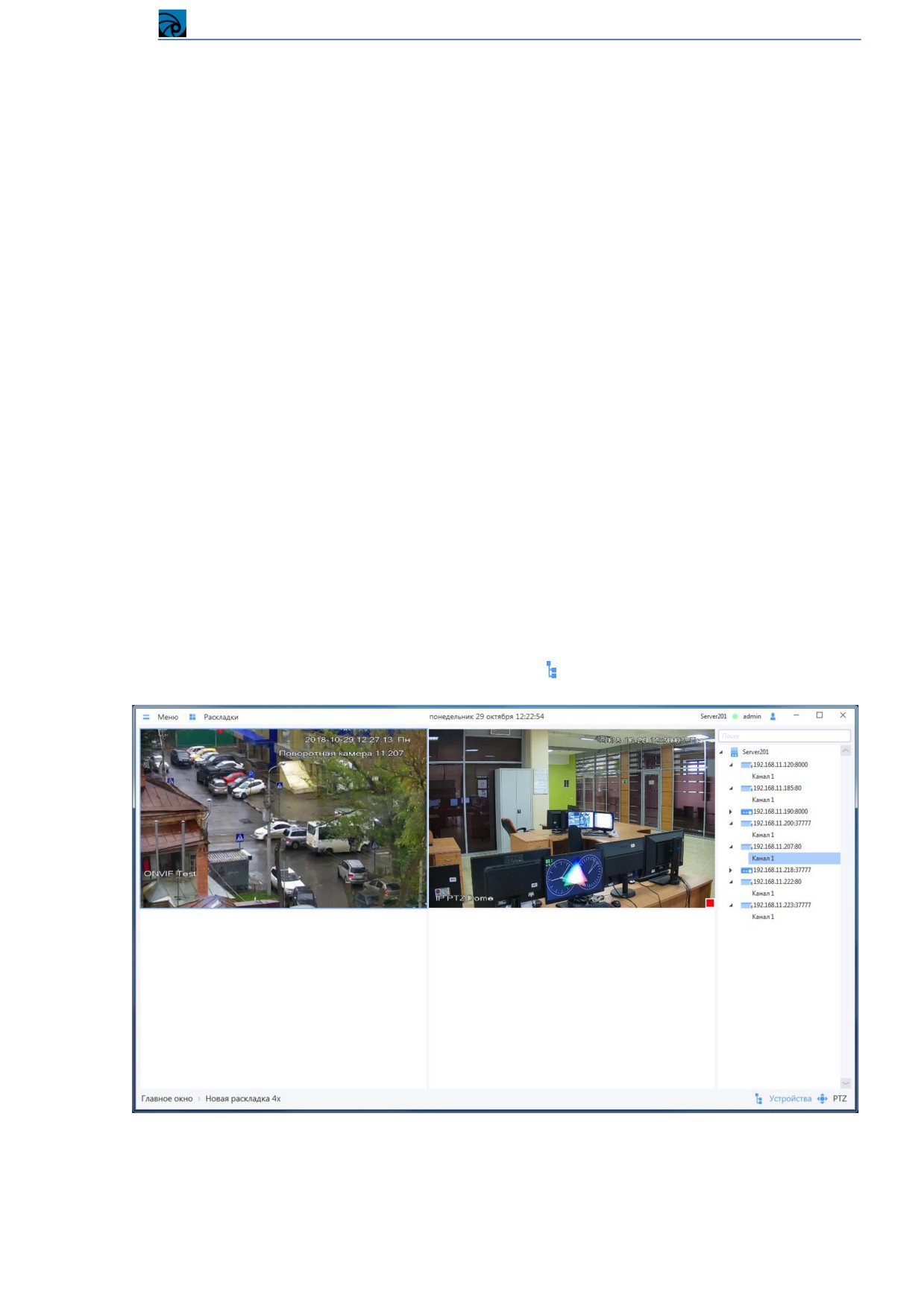
С помощью набора кнопок со стрелками можно поворачивать камеру в соответствующем
направлении, шаг поворота при этом регулируется ползунком «Шагª.
Также можно регулировать масштаб, фокус и диафрагму транслируемого потока PTZ-канала, для
этого на вкладке «PTZª предусмотрены кнопки увеличения («+ª) и уменьшения («-ª) параметра.
Если для PTZ-камеры сохранены предустановки
(заданные положения камеры), то можно
переводить камеру в эти предустановки через PTZ-меню. Для этого необходимо выбрать пункт
«Предустановкаª, выбрать номер предустановки из раскрывающегося списка и нажать на кнопку
«Стартª. Камера займет положение, соответствующее координатам выбранной предустановки.
Если в параметрах PTZ-камеры сохранены обходы
(набор предустановок в определенном
порядке), то можно начать / остановить обход через PTZ-меню. Для этого необходимо выбрать
пункт «Обходª и выбрать номер обхода из раскрывающегося списка. Кнопка «Стартª запустит
процесс обхода, кнопка «Стопª остановит процесс обхода.
ВНИМАНИЕ! PTZ-управление доступно только для учетных записей, которым назначена роль,
включающая действие «Управление PTZª
ВНИМАНИЕ! Если камера поддерживает PTZ-управление, то функции, вызываемые элементами
на панели PTZ, поддерживаются полностью. Если камера поддерживает мотозум, то функционал
панели PTZ будет доступен частично (такие функции как «Увеличениеª +/-, «Диафрагмаª +/-,
«Фокусª +/-). Если камера не поддерживает ни PTZ, ни мотозум, то попытка вызова функций на
панели PTZ не вызовет реакции устройства.
4.4.1.11 Переподключение устройства, перезапрос видео
Переподключение устройства позволяет разорвать соединение с устройством и повторно
авторизоваться на устройстве с перезапросом всех его параметров и потоков. Переподключение
устройства вызывается из пункта
«Переподключитьª контекстного меню, вызванного на
устройстве в списке устройств окна онлайн-просмотра или в разделе Меню -> Настройки ->
Параметры устройств -> Индивидуальная настройка.
Переподключение устройств рекомендуется выполнять в следующих случаях:
Устройство в синем статусе, но запись канала остановилась
(на вкладке Меню
->
Настройки -> Запись -> Параметры архива статус записи канала «Ошибкаª);
Устройство в синем статусе, видео в ячейке не отображается;
Устройство доступно в сети, но статус устройства красный (в списке устройств окна
онлайн-просмотра).
Если переподключение устройства не помогает, следует проверить доступность устройства в сети,
его сетевые параметры, параметры авторизации. Если параметры подключения на устройстве
корректны, следует перезагрузить устройство, затем вызвать переподключение устройства в ПО.
Перезапрос видео работает аналогично переподключению устройства, но только для
отображаемого в ячейке видеопотока. Для перезапроса видео необходимо вызвать контекстное
меню видеоячейки выбрав в нем пункт «Перезапросить видеоª.
135
Система видеонаблюдения RVi Оператор
Перезапрос видео вызывается для случаев, аналогичных случаям вызова переподключения
устройства, но когда прерывание видео для других каналов / потоков устройства нежелательно
(например, по ним идет запись видео). Если перезапрос видео не помогает, следует попробовать
переподключить устройство.
4.4.1.12 Быстрый переход к индивидуальным настройкам
Для пользователей расширенного клиента существует возможность быстрого перехода на форму
индивидуальных настроек устройства из ячейки.
Для этого необходимо в контекстном меню ячейки, доступном при нажатии ПКМ на ячейке,
выбрать пункт «Настройкиª, после чего будет открыта форма «Индивидуальная настройкаª, на
которой будет автоматически выбрано устройство, которому принадлежит данный канал.
Настройка устройств описана в пункте 4.3.2.1 Индивидуальная настройка устройств
ВНИМАНИЕ! Пункт «Настройкиª в контекстном меню ячейки отображается только для
пользователей расширенного клиента, обладающих правами администратора
4.4.2 Работа с раскладками
4.4.2.1 Добавление каналов в ячейку раскладки
Для начала работы с каналами на раскладке необходимо в главном окне или окне онлайн-
просмотра открыть панель «Устройстваª (пиктограмма в правом нижнем углу окна).
Канал в ячейку раскладки можно добавить следующими способами:
136
Система видеонаблюдения RVi Оператор
Сделав двойной щелчок левой кнопкой мыши по названию канала в дереве устройств,
после чего канал автоматически добавится в свободную ячейку с минимальным номером;
Переместив канал из дерева устройств с помощью зажатой ЛКМ. Если в ячейке, в
которую происходит перенос, уже находится канал, то "старый" канал заменится на
"новый".
Если все ячейки в раскладке заполнены, а Вам необходимо просматривать еще каналы, то следует
продолжать добавлять каналы на раскладку двойным щелчком ЛКМ. Система автоматически
подберет и заполнит раскладку с необходимым количеством ячеек.
Также можно добавить на активную раскладку все каналы одного устройства следующими
способами:
Сделав двойной щелчок левой кнопкой мыши по названию устройства, после чего каналы
добавятся в пустые ячейки раскладки. В случае если свободных ячеек на активной
раскладке недостаточно для размещения всех каналов выбранного устройства, система
автоматически подберет раскладку нужного размера.
Переместив устройство из дерева устройств с помощью зажатой ЛКМ. Все каналы
выбранного устройства будут добавлены в активную раскладку, размещение каналов
начнется с ячейки, в которую было перемещено устройство, каждый последующий канал
будет размещаться в следующую свободную ячейку по порядку. В случае если свободных
ячеек на активной раскладке недостаточно для размещения всех каналов выбранного
устройства, система автоматически подберет раскладку нужного размера.
Выбор потока при добавлении канала осуществляется автоматически. Для того чтобы изменить
тип транслируемого потока необходимо вызвать контекстное меню ячейки нажатием ПКМ, а
затем в пункте «Тип потокаª выбрать поток из списка.
Можно изменить расположение каналов в ячейках. Для этого необходимо переместить канал из
одной ячейки раскладки в другую, удерживая нажатой левую кнопку мыши, при этом
видеотрансляции в ячейках меняются местами. Эта функция доступна как в рамках одного окна,
так и при перемещении ячеек между раскладками разных окон.
Для того чтобы закрыть видеотрансляцию канала на активной раскладке следует воспользоваться
одним из следующих способов:
Нажав кнопку «Закрытьª на верхней панели видеоячейки;
Выбрав пункт
«Закрыть ячейкуª в контекстном меню ячейки
(для закрытия
видеотрансляции всех каналов необходимо выбрать пункт «Закрыть все ячейкиª).
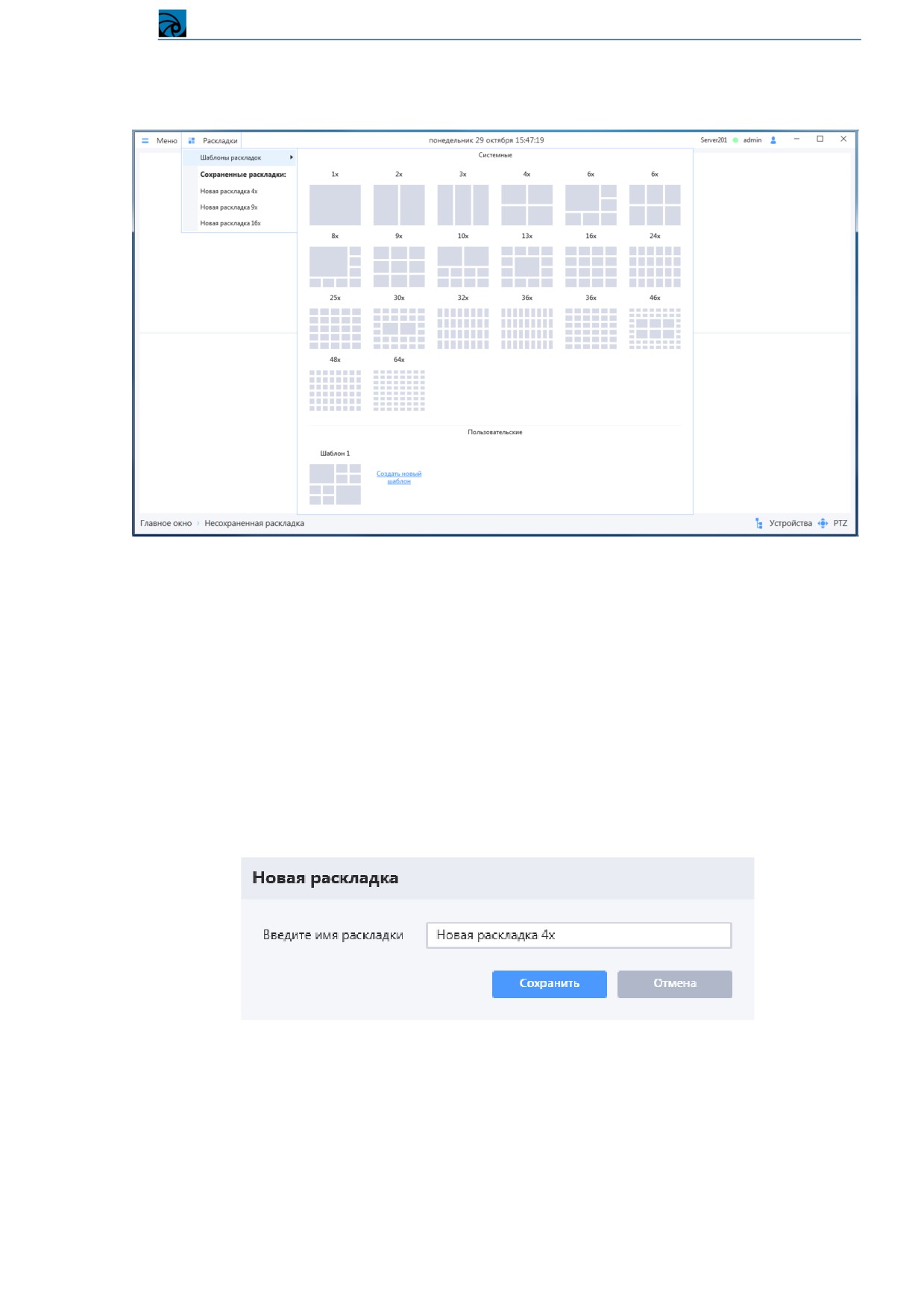
4.4.2.2 Создание и редактирование раскладок
Для создания и редактирования раскладок выберите из списка системный или пользовательский
шаблон раскладок.
Системные шаблоны раскладок доступны по умолчанию на 1, 2, 3, 4, 6, 8, 9, 10, 13, 16, 24, 25, 30,
32, 36, 46, 48, 64 каналов. Пользовательские шаблоны раскладок по умолчанию отсутствуют в
системе. Как их создать, описано в пункте
4.3.6.2.1 Создание пользовательского шаблона
раскладки
137
Система видеонаблюдения RVi Оператор
Выбор шаблона раскладки осуществляется в меню «Раскладки - Шаблоны раскладокª в любом
окне онлайн-просмотра.
Можно редактировать и сохранять пользовательские раскладки, изменяя расположение каналов в
ячейках, добавляя и удаляя каналы из ячеек.
4.4.2.3 Сохранение раскладки
Для сохранения раскладки после внесенных в нее изменений, следует вызвать контекстное меню
(доступно по нажатию правой кнопки мыши на любой ячейке) выбрав в нем пункт «Сохранить
раскладку какª, после чего в появившемся окне необходимо будет ввести имя раскладки и
сохранить изменения.
Сохраненная раскладка будет доступна для выбора из меню «Раскладкиª для любого пользователя
системы.
ВНИМАНИЕ! При попытке сохранить новую раскладку под именем уже существующей в
системе раскладки, новая раскладка заменит существующую.
ВНИМАНИЕ! При сохранении раскладки система запоминает добавленные на раскладку каналы,
их размещение, выбранный тип потока и установленное соотношение сторон кадра.
Сохраненную в системе раскладку можно открыть в главном или любом дополнительном окне
онлайн-просмотра выбрав ее из списка сохраненных раскладок.
138
Система видеонаблюдения RVi Оператор
Открытая в текущем окне сохраненная раскладка отмечена в списке сохраненных раскладок
галочкой.
4.4.2.4 Удаление раскладки
Для удаления сохраненной раскладки необходимо в списке сохраненных раскладок нажать правой
кнопкой мыши на выбранную раскладку, в появившемся меню выбрать пункт «Удалить из
спискаª, а затем подтвердить удаление раскладки.
4.4.3 Просмотр графических планов
Помимо окон онлайн-просмотра с раскладками, мониторинг объекта можно осуществлять путем
просмотра графических планов.
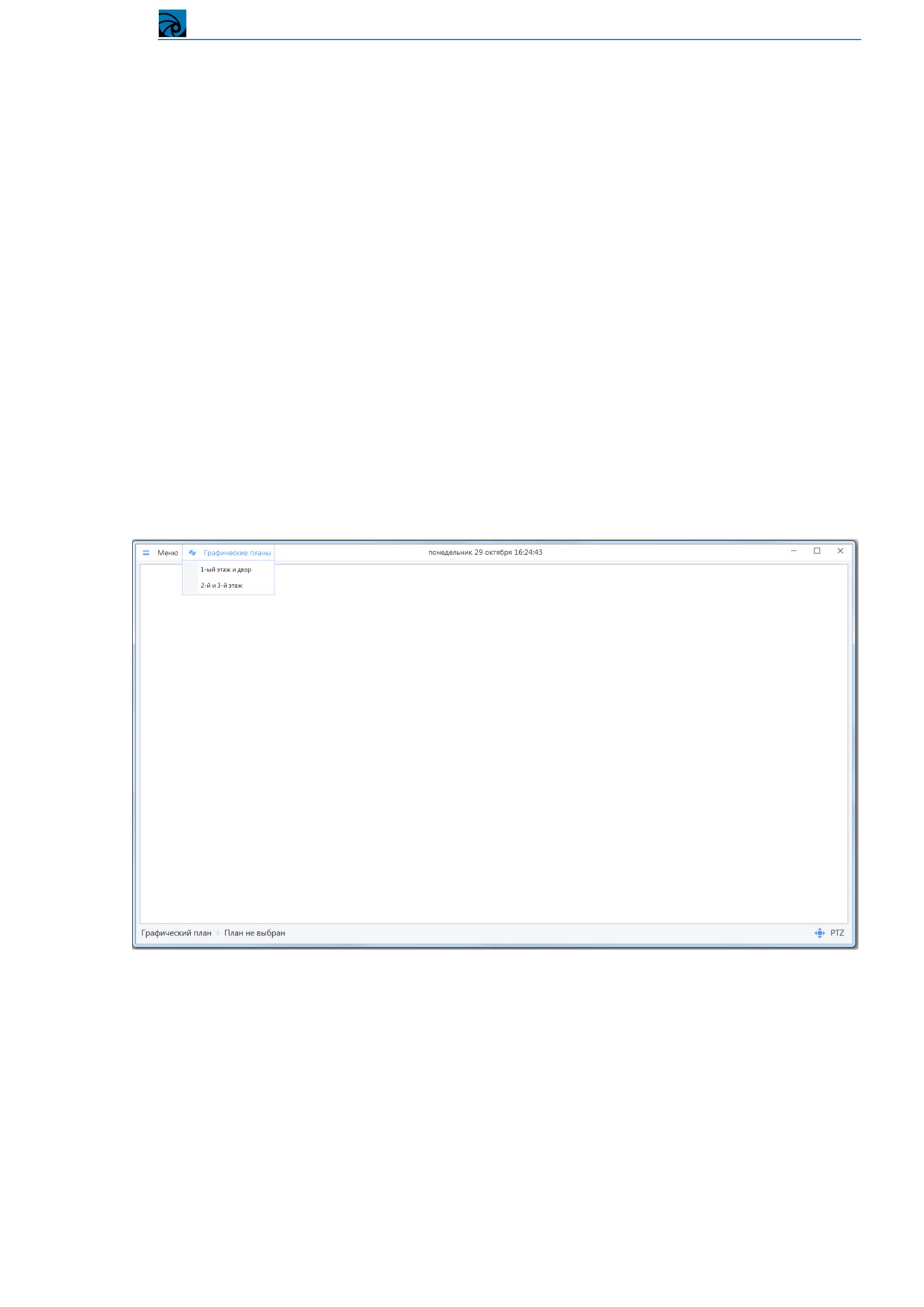
Для открытия окна просмотра графических планов перейдите в раздел Меню -> Оперативный
просмотр -> Новое окно -> Графический план, после чего откроется пустое окно просмотра
графических планов. Для загрузки ранее созданного графического плана перейдите в меню
«Графические планыª и выберите графический план, который необходимо загрузить.
Если в системе не создано ни одного графического плана, то список в меню будет пуст. Создание
и редактирование графических планов описано в пункте 4.3.6.3 Графические планы.
В каждое окно просмотра графических планов можно загрузить только один план, но можно
открыть одновременно несколько таких окон, что позволит просматривать несколько планов
одновременно.
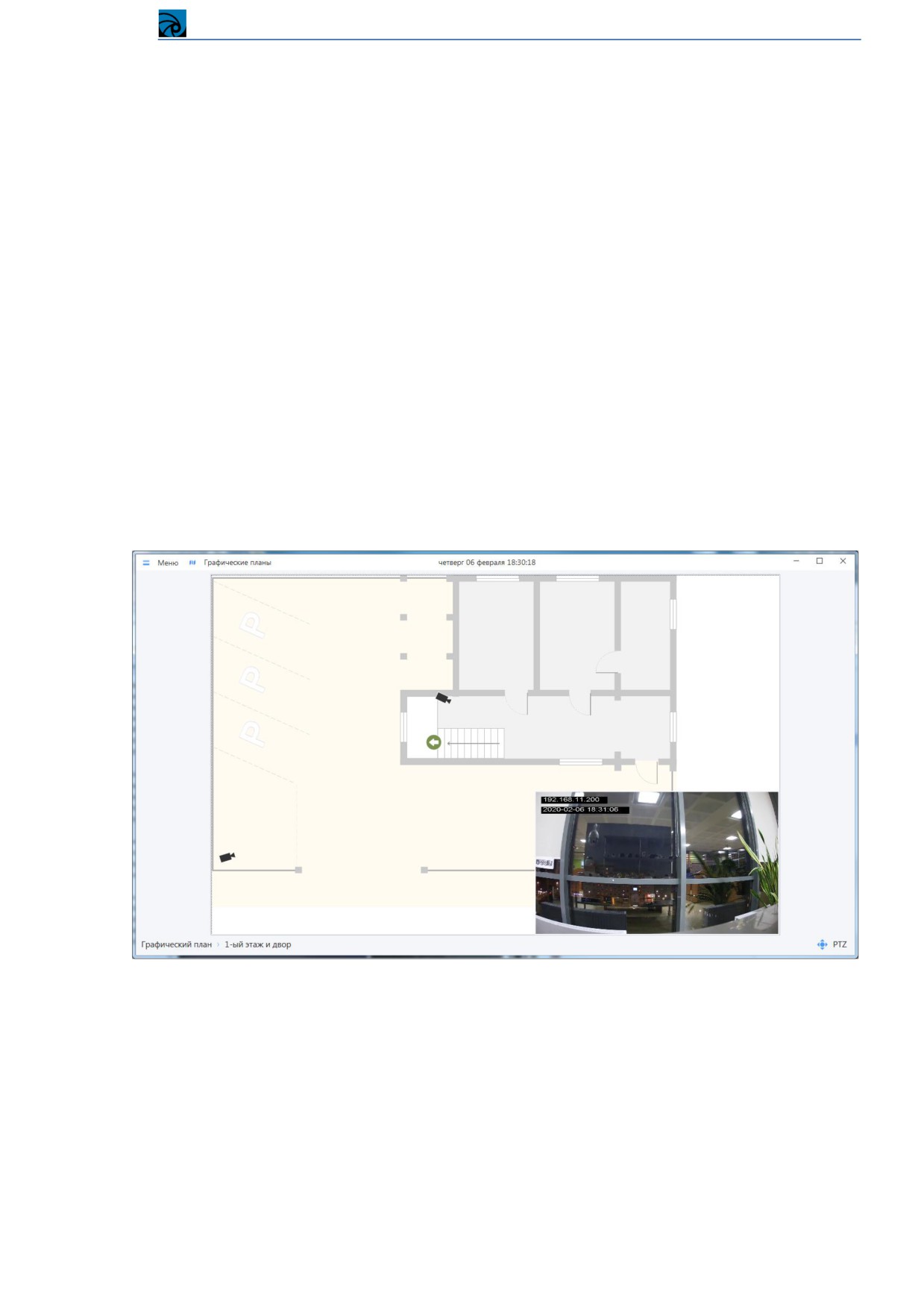
При просмотре графического плана на нем отображаются следующие элементы:
Холст - основа графического плана, относительно которой определяются положение и
размеры других элементов плана;
139
Система видеонаблюдения RVi Оператор
Изображение - графическое изображение объекта наблюдения (добавленное на план в
виде картинки);
Каналы устройств - представлены в виде пиктограмм. При щелчке ЛКМ на канале
вызывается видео в связанной с ним ячейке. Если на плане нет ячейки, связанной с
каналом, то при щелчке ЛКМ ничего не происходит. При наведении курсора мыши на
пиктограмму канала отображается всплывающая подсказка с названием устройства и
канала;
Видеоячейка - в режиме скрытия пустых ячеек (ражим по умолчанию) отображаются на
плане, если в ячейку идет трансляция видео со связанного с ней канала (в противном
случае ячейка на плане скрыта). При открытии графического плана отображаются только
те ячейки, для каналов которых при редактировании был установлен режим "Запускать
трансляцию". Для видеоячеек при просмотре графического плана доступен стандартный
функционал. Описание функционала ячейки описано в п. 4.4.1 Основные действия с
видеоячейками.
Переходы на другую карту - представлены в виде пиктограмм. При щелчке ЛКМ на
пиктограмме в этом же окне открывается план, на который указывает этот переход. При
наведении курсора мыши на пиктограмму перехода на другую карту отображается
всплывающая подсказка с названием плана, на который ведет данный переход.
Если при просмотре плана требуется отобразить пустые ячейки, то необходимо переключить
режим «Отобразить пустые ячейки/Скрыть пустые ячейкиª. Данный режим переключается в
контекстном меню, которое может быть вызвано в любом месте плана, кроме ячейки, в которую
ведется трансляция.
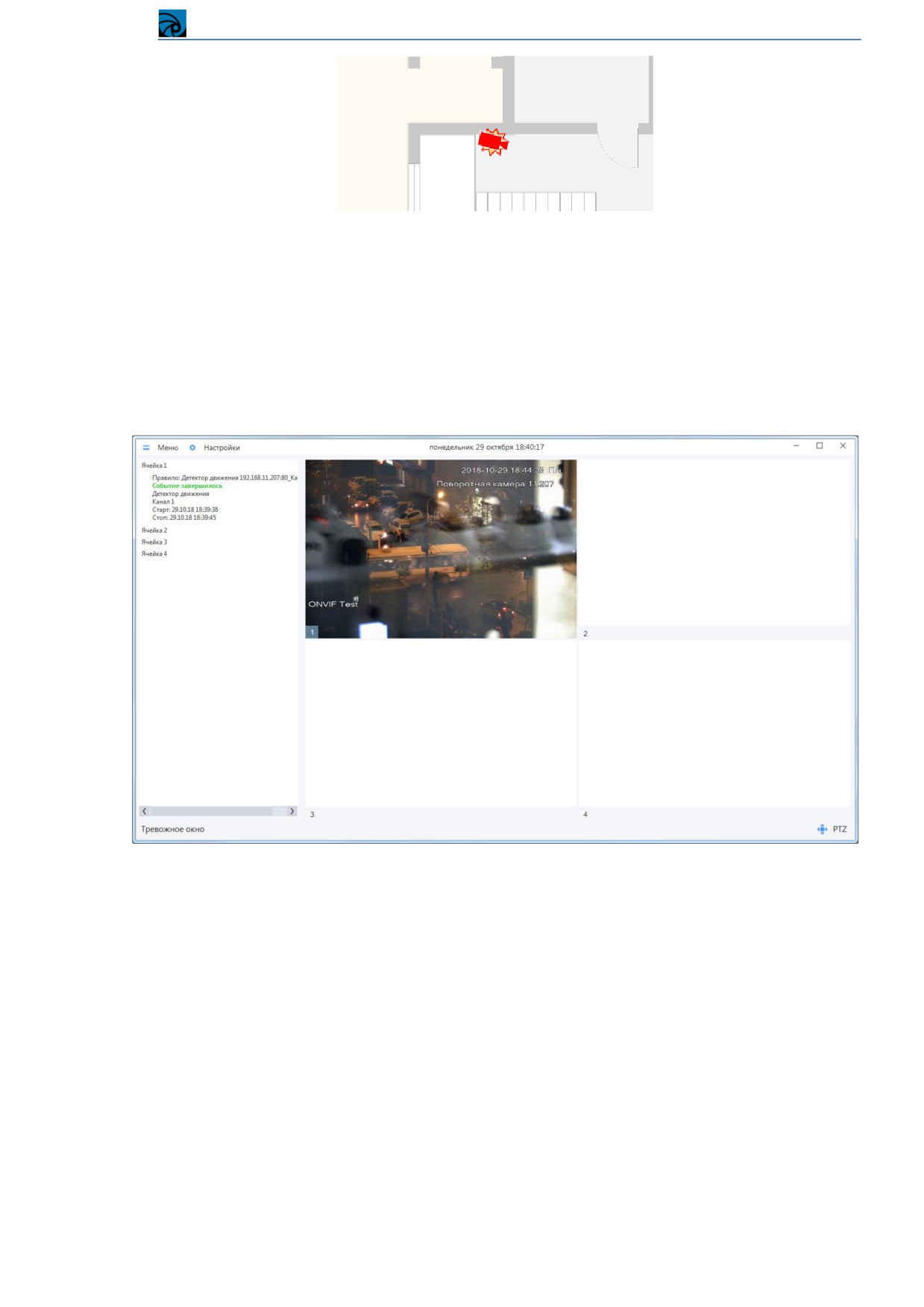
Каналы, которые являются источниками событий, во время возникновения события выделяются
красным цветом, вокруг них начинает мигать изображение вспышки.
140
Система видеонаблюдения RVi Оператор
После завершения тревожного события канал на плане возвращается в нормальное состояние.
Настройка тревожных правил описана в п. 4.3.5 Сценарии
4.4.4 Тревожное окно
Тревожное окно - информационное окно, в котором содержатся данные об активных в данный
момент тревожных правилах, а также раскладка с тревожным видео.
Тревоги добавляются в тревожное окно только в следующих случаях (необходимо одновременное
выполнение обоих условий):
В реакциях тревожного правила задано действие «Вывод канала в тревожное окноª (п.
4.3.5.2.1 Добавление нового списка действий);
Тревога происходит в период активности тревожного правила, предусмотренного
установленным режимом (п.4.3.5.1.1 Создание нового тревожного правила).
Если в тревожном правиле в качестве реакции на тревогу заданы несколько каналов, то на
тревожную раскладку в момент активации тревожного правила будут выведены видеопотоки всех
каналов, заданных в реакции тревожного правила.
При этом если некоторые или все ячейки раскладки тревожного окна заняты, то видеопотоки
каналов для нового тревожного события будут выводиться в ячейки согласно следующему
алгоритму:
141
Система видеонаблюдения RVi Оператор
1. Каналы добавляются в пустые ячейки раскладки в порядке возрастания нумерации пустых
ячеек;
2. Каналы заменяют каналы с тревожными событиями в статусе «Событие завершеноª в
порядке возрастания нумерации ячеек с такими событиями;
3. Каналы заменяют каналы с тревожными событиями в статусе «Событие активноª. Первым
заменяется самое старое активное событие (если таких событий несколько, то заменяются
в порядке возрастания ячеек с такими событиями) и далее от самого старого активного
события к самому новому.
ВАЖНО! Если в реакции тревожного правила указано открытие нескольких каналов в тревожном
окне и число этих каналов превышает число ячеек в тревожном окне, то в раскладку тревожного
окна добавятся только те каналы, которые помещаются в раскладку, в том порядке, в каком они
указаны в реакции тревожного правила.
Видеоячейки тревожной раскладки функционируют аналогично ячейкам раскладок в главном и
дополнительных окнах онлайн-просмотра приложения. Возможно:
Развернуть ячейку с тревожным видео на всю площадь раскладки;
Включить / выключить ручную запись каналов в тревожной раскладке;
Включить / выключить звук в трансляции канала;
Изменить соотношение сторон видео в ячейке;
Управлять камерой PTZ в ячейке тревожной раскладки;
Переносить каналы из тревожного окна в другую раскладку (при переносе необходимо
удерживать канал левой кнопкой мыши).
Тревожное окно автоматически открывается при получении первого в сеансе работы клиента
тревожного события, в реакциях на которое есть вывод канала(ов) в тревожное окно. Также можно
открыть тревожное окно вручную для предварительной настройки, для этого в меню необходимо
выбрать пункт «Тревожное окноª.
По умолчанию в системе предусмотрено отображение тревожного окна при обнаружении каждой
новой тревоги и автоматическое сворачивание тревожного окна через 10 секунд после завершения
тревожного события. Можете изменить эти значения в настройках тревожного окна.
4.4.4.1 Настройки тревожного окна
Для настройки поведения тревожного окна необходимо нажать на кнопку «Настройкиª на верхней
панели тревожного окна, после чего откроется форма редактирования настроек, в которой можно
задать новые параметры.
142
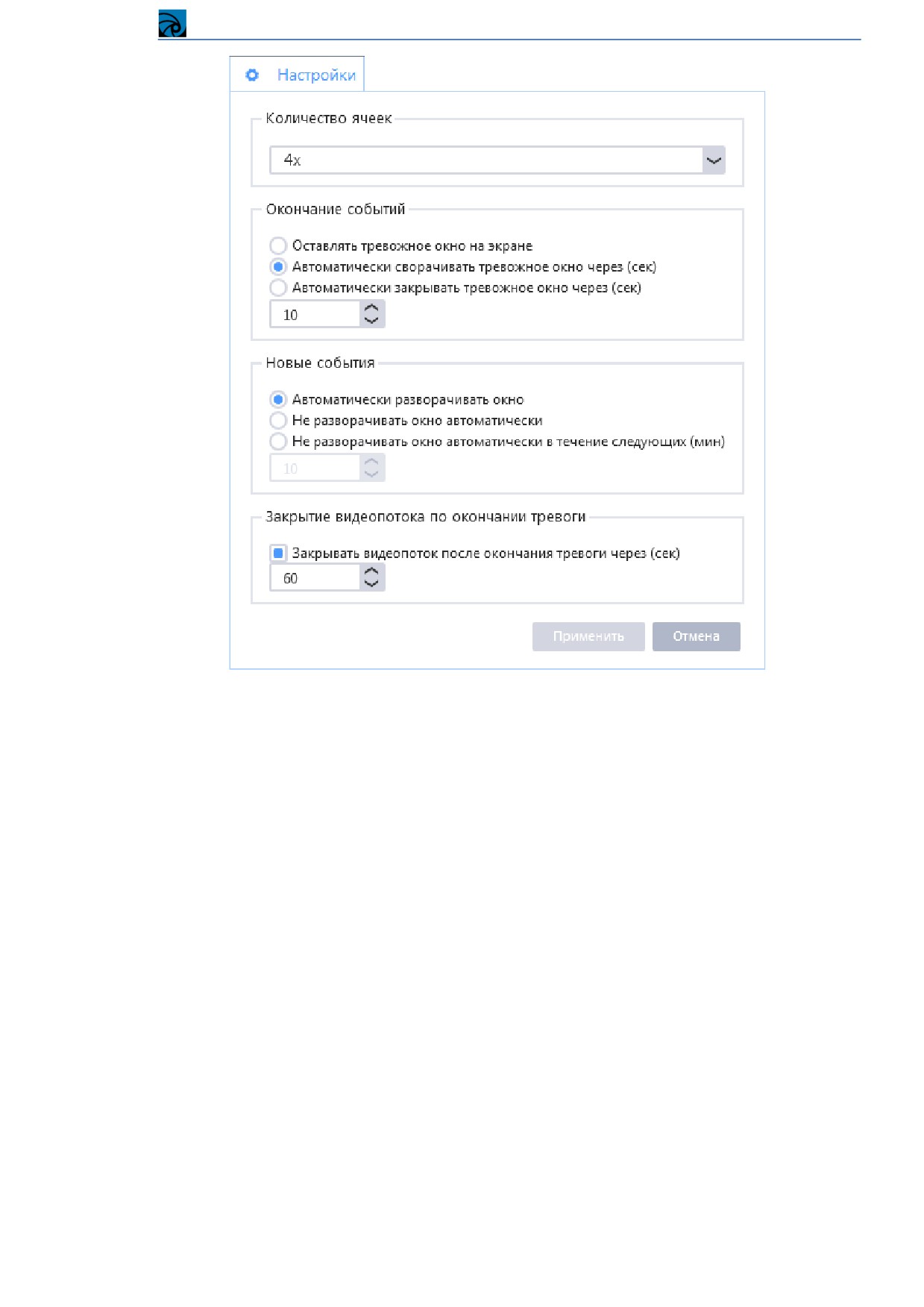
Система видеонаблюдения RVi Оператор
Количество ячеек. Можно выбрать какое количество ячеек будет отображаться в раскладке
тревожного окна. Если выбрано N ячеек, то в списке тревог одновременно также может
отображаться N тревог. В раскрывающемся списке можно выбрать любую системную раскладку с
количеством ячеек от 1 до 32.
ВНИМАНИЕ! Автоматическая смена раскладки в тревожном окне не предусмотрена! При
настройке системы нужно понимать, сколько одновременно каналов может добавиться в
раскладку тревожного окна, и указать соответствующую раскладку в настройках тревожного окна.
Окончание событий. Также можно настроить поведение тревожного окна после его появления.
Для этого необходимо выбрать одну из предложенных опций:
«Оставлять тревожное окно на экранеª - открытое тревожное окно можно закрыть /
свернуть только вручную.
«Автоматически сворачивать тревожное окно через (сек)ª - открытое тревожное окно
будет свернуто автоматически через N секунд после добавления последней тревоги.
Установить желаемое значение параметра N можно с помощью кнопок вверх-вниз или
ввести значение с клавиатуры.
«Автоматически закрывать тревожное окно через (сек)ª - открытое тревожное окно будет
закрыто автоматически через N секунд после добавления последней тревоги. Установить
желаемое значение параметра N можно с помощью кнопок вверх-вниз или ввести значение
с клавиатуры.
143
Система видеонаблюдения RVi Оператор
Новые события. В нижней части формы можно настроить поведение окна при добавлении в него
новых событий:
«Автоматически разворачивать окноª - тревожное окно открывается / разворачивается
каждый раз, когда в него добавляется информация о новой тревоге.
«Не разворачивать окно автоматическиª
- в случае возникновении новой тревоги,
тревожное окно сохраняет свое положение, его состоянием можно управлять только
вручную (открывать, сворачивать, закрывать).
«Не разворачивать окно автоматически в течение следующих (мин)ª - выбор этого
сценария временно переводит тревожное окно в режим ручного управления. По
завершении установленного периода, устанавливается сценарий
«Автоматически
разворачивать окноª.
Закрытие видеопотока по окончанию тревоги. Можно выбрать, будет ли закрыт или нет
видеопоток после окончания тревоги. Если видеопоток необходимо закрывать, то следует указать,
через какое время после окончания тревоги он должен быть закрыт.
144
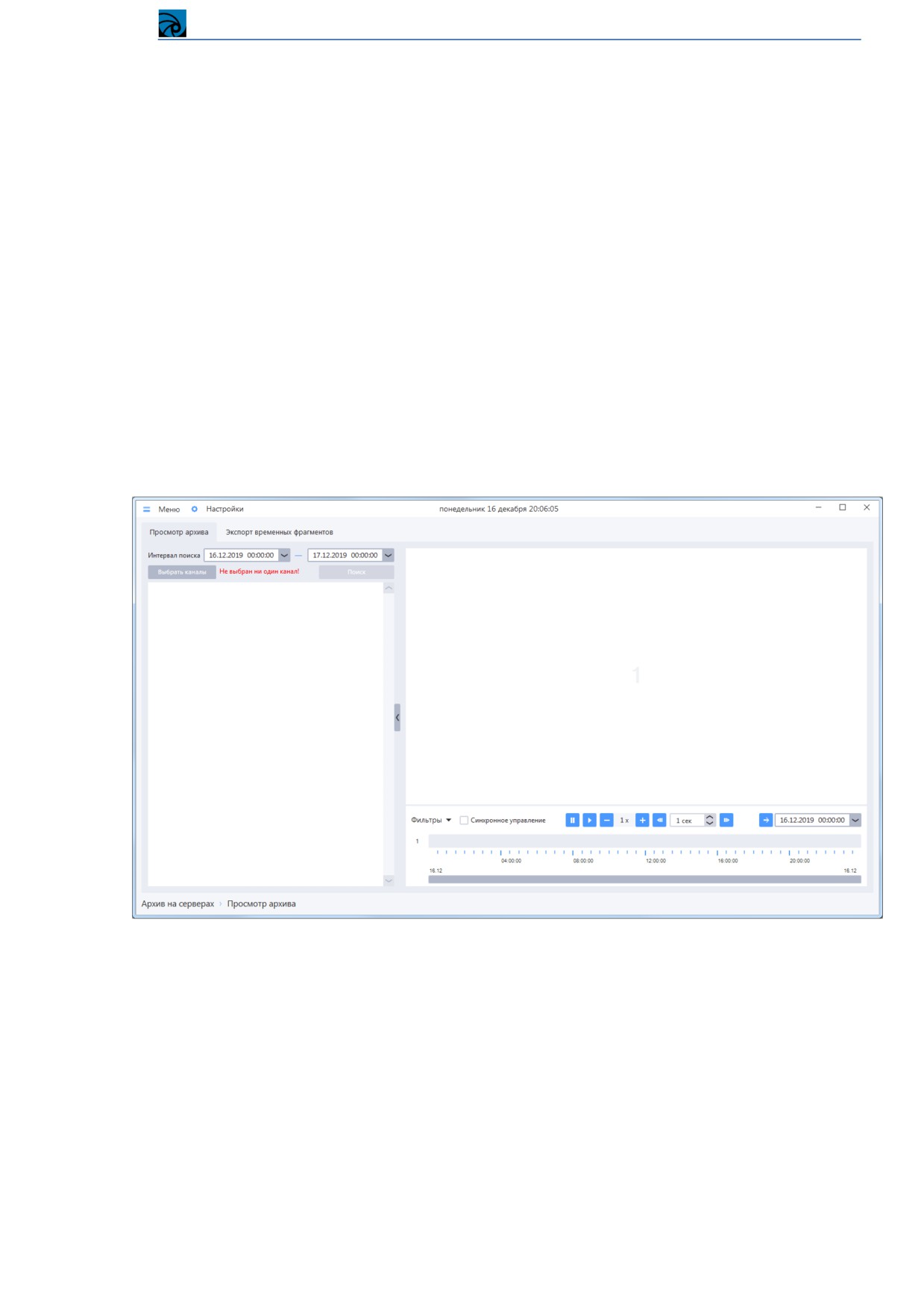
Система видеонаблюдения RVi Оператор
4.5 Архив на серверах
Архив на серверах (или архив на сервере, если речь идет об односерверной конфигурации) - это
архив записей каналов устройств видеонаблюдения, который хранится на ПК, на котором
установлен сервер видеонаблюдения.
Просмотр записей каналов в архиве на сервере происходит в проигрывателе системы. Для
открытия проигрывателя необходимо перейти в раздел «Меню -> Архив -> Архив на серверах ->
Просмотр архиваª.
Проигрыватель архива на серверах открывается в отдельном окне, при открытии проигрывателя
окно «Архив на серверахª отображается в меню в списке открытых окон.
Проигрыватель включает в себя три панели: "Панель поиска записей" (слева), "Панель просмотра
видео" (справа вверху) и "Панель временных шкал" (справа внизу). Панель поиска записей может
быть скрыта. Панель просмотра видео может отображать раскладки 1x (по умолчанию), 2х, 3х, 4х,
6х, 9х, 16х.
Для просмотра записей в проигрывателе необходимо:
Выбрать нужный канал или запись;
Добавить выбранные каналы или записи в видеоячейки
(одновременно можно
просматривать до 16 записей).
145
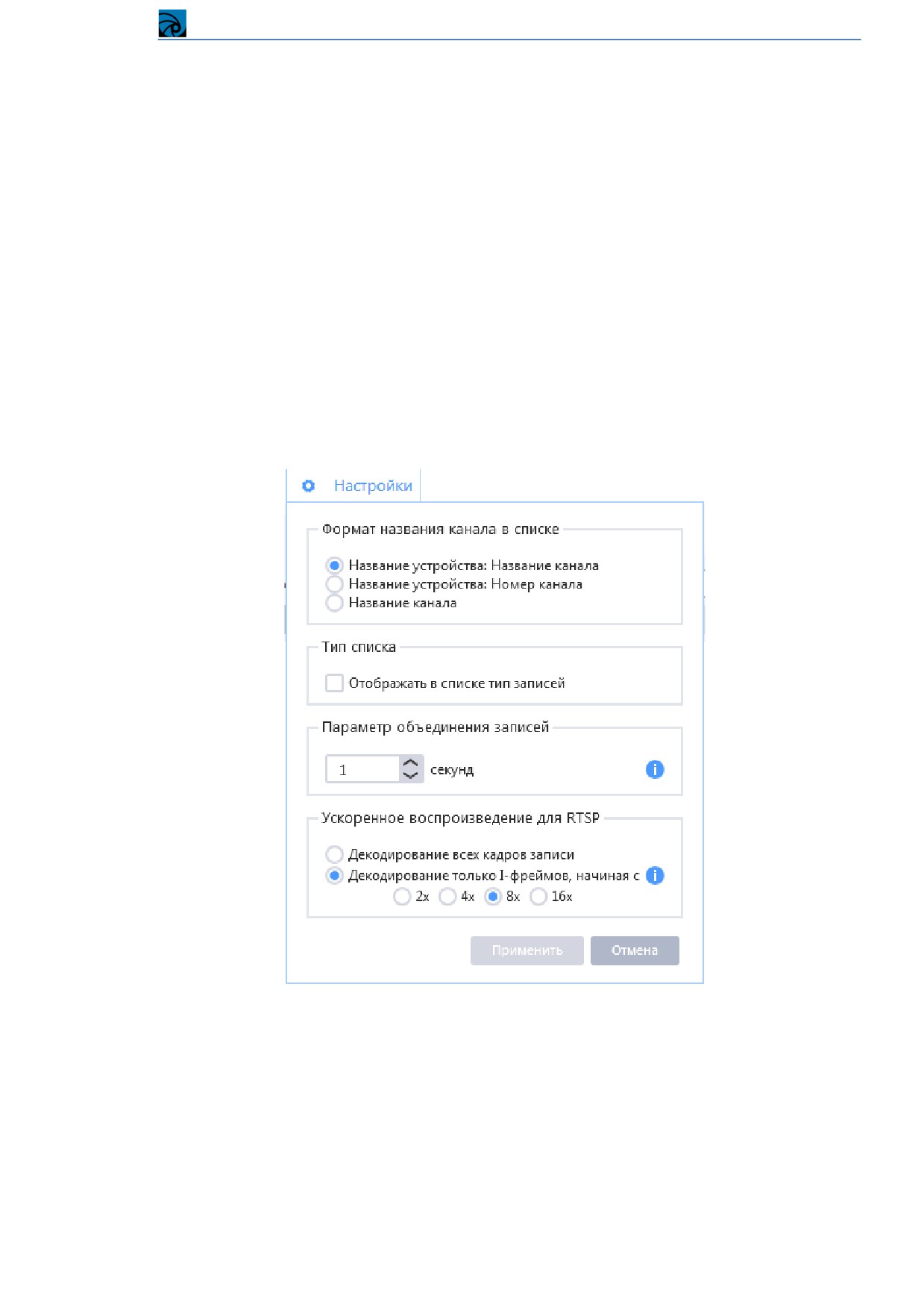
Система видеонаблюдения RVi Оператор
4.5.1 Выбор записей
Поиск записей происходит на панели поиска записей.
Панель поиска записей содержит элементы управления, которые позволяют:
просматривать список записей каналов за выбранную дату и выбранный временной
интервал в архиве системы;
добавлять выбранные каналы или записи в видеоячейки;
экспортировать выбранные записи из архива системы в формат *.mkv (пункт контекстного
меню, которое вызывается для объектов в списке найденных записей).
4.5.1.1 Настройка поиска и отображения записей в архиве на серверах
Параметры поиска и отображения записей задаются на форме «Настройкиª, которая открывается
по нажатию кнопки «Настройкиª на верхней панели окна просмотра архива.
Можно выполнить настройку следующих параметров:
Формат названия канала в списке записей - по умолчанию название канала отображается в
формате
«Название устройства: Название каналаª, доступны форматы
«Название
устройства: Номер каналаª, «Название каналаª.
Тип списка - если включен режим «Отображать в списке тип записейª, то записи будут
отображены в соответствии с событиями, во время которых они произошли. Если данный
режим отключен, то в качестве найденных записей отображаются рекорд-файлы без учета
типа событий.
146
Система видеонаблюдения RVi Оператор
Параметр объединения записей - если интервал времени между концом одной записи и
началом другой записи не превышает заданного значения, то тогда в результатах поиска
эти записи будут объединены в одну запись. При значении параметра, равному «0ª,
объединения записей при поиске происходить не будет. Рекомендуется увеличить этот
параметр, если поиск выполняется очень долго и в результатах поиска отображается много
записей по каждому каналу (разрывы между записями могут образовываться в случаях,
когда происходит частое прерывание потока на устройствах, перегружена сеть или сервер,
не справляется дисковая подсистема).
Ускоренное воспроизведение для RTSP:
o Декодирование всех кадров записи:
обеспечивает плавность просмотра записи;
вызывает высокую нагрузку на CPU компьютера для высоких скоростей
просмотра.
o Декодирование только I-фреймов, начиная с (необходимо выбрать множитель
скорости воспроизведения):
обеспечивает скачкообразный просмотр записи;
вызывает минимальную нагрузку на компьютер.
ВНИМАНИЕ! Если изменить параметры поиска и отображения уже построенного списка
записей, то при нажатии кнопки
«Применитьª происходит перестроение списка с учетом
сделанных изменений.
4.5.1.2 Поиск записей в архиве на серверах
Поиск записей каналов в архиве на серверах осуществляется на панели поиска записей
147
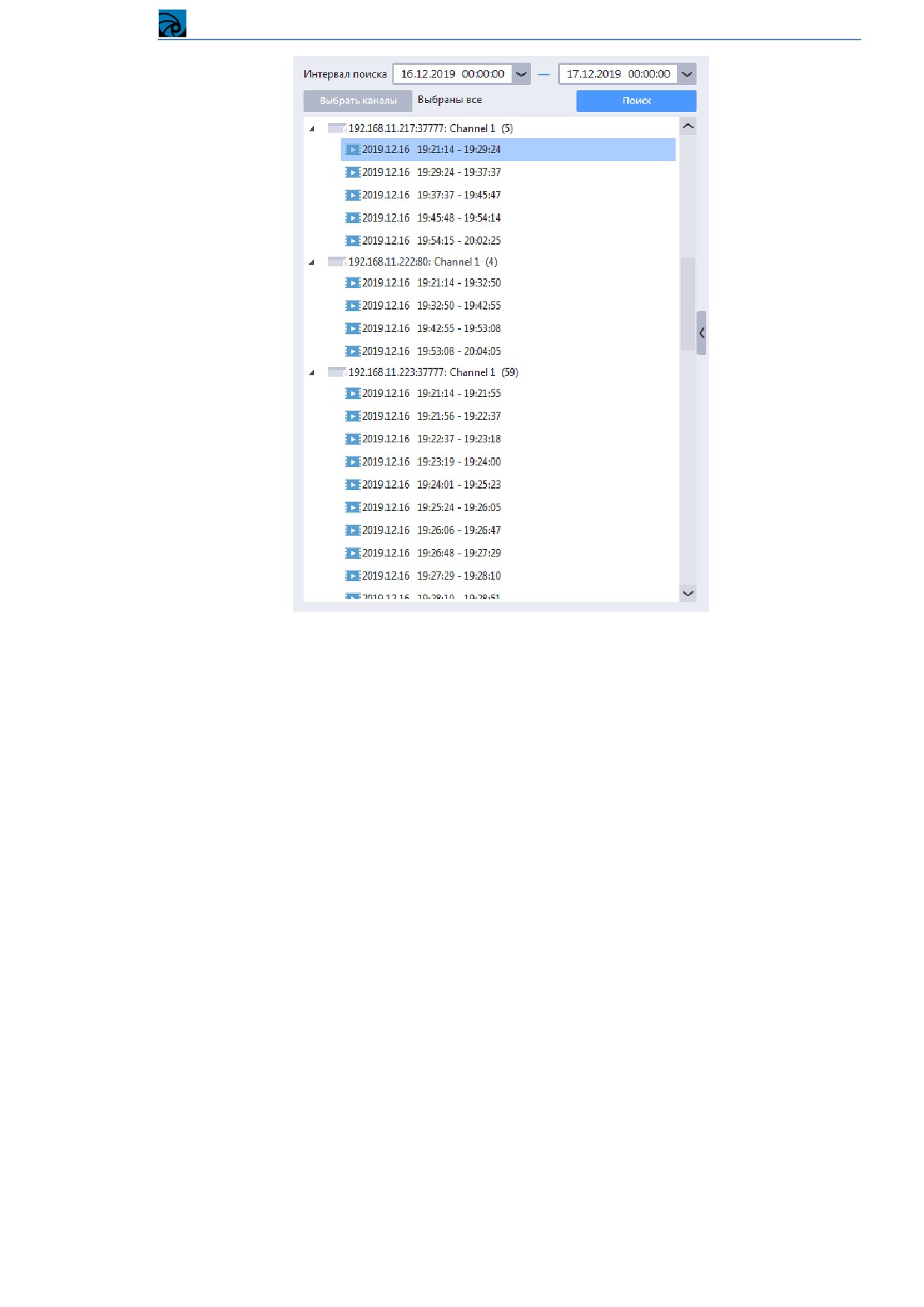
Система видеонаблюдения RVi Оператор
На панели поиска записей отображаются (сверху вниз, слева направо):
Интервал поиска
- выбор времени и даты начала и окончания интервала поиска.
Максимальный допустимый интервал - 7 суток;
Кнопка «Выбрать каналыª;
Кнопка «Поискª;
Нажатие кнопки «Выбрать каналыª на панели поиска записей вызывает отображение отдельного
окна «Выбор каналовª.
148
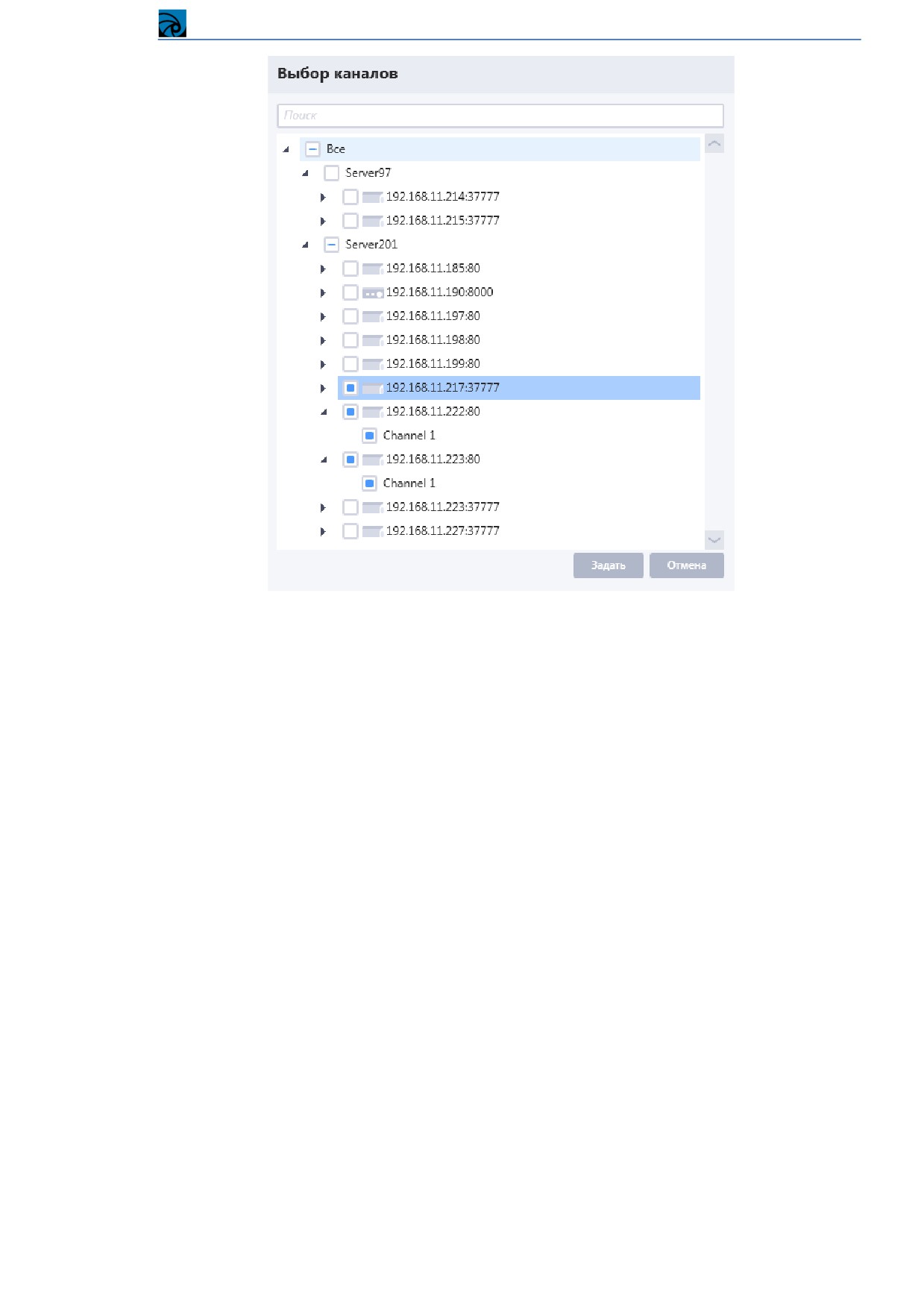
Система видеонаблюдения RVi Оператор
Необходимо установить флаги возле тех каналов, записи по которым необходимо найти, после
чего нажать на кнопку «Задатьª, окно «Выбор каналовª закроется, возле кнопки «Фильтр каналовª
вместо сообщения «Не выбран ни один каналª отобразится сообщение вида «Выбрано X из Yª.
При одновременном выборе всех каналов отобразится сообщение «Выбраны все каналыª.
ВНИМАНИЕ! Список устройств / каналов в окне «Выбор каналовª является многоуровневым и
по умолчанию «Каналª свернут. Если выбрать не канал, а устройство, то автоматически будут
выбраны все каналы выбранного устройства.
Для того чтобы построить в проигрывателе список архивных записей необходимо:
Выбрать канал или группу каналов
(устройство), используя фильтр каналов. По
умолчанию не выбран ни один канал.
Задать временной интервал, для которого должны быть отображены записи.
Нажать кнопку «Поиск записейª.
Система осуществит поиск записей согласно заданным условиям и отобразит результат в
списке найденных записей.
ВНИМАНИЕ! Если поиск выполняется долго, то можно прервать его, нажав кнопку «Прервать
поискª. Система отобразит список найденных на момент нажатия кнопки записей.
Найденные записи отображаются в виде иерархического списка.
Если в настройках поиска включен режим поиска записей «По файлам записиª, то иерархический
список имеет следующий вид:
149
содержание .. 1 2 3 4 ..