содержание .. 1 2 ..
Система видеонаблюдения RVi Оператор 3.2.2. Руководство пользователя (2020 год) - часть 1
Система видеонаблюдения RVi Оператор 3.2.2
Руководство пользователя
2020 год
Система видеонаблюдения RVi Оператор
Оглавление
1
Общие сведения и требования к рабочим местам
5
1.1 Общие сведения
5
1.2 Требования к ПК
6
2
Общие сведения о системе
7
2.1 Конфигурация серверов
7
2.2 Режимы работы клиентов
7
2.2.1 Отличительные особенности расширенного и простого режима работы клиентов
7
2.2.2 Настройка окна авторизации
9
2.3 Способы развертывания системы
11
2.3.1 Все серверы в одной конфигурации
11
2.3.2 Несколько конфигураций серверов
12
2.3.3 Частные способы развертывания системы
13
2.3.4 Отличительные особенности систем, состоящих из одной и нескольких конфигураций
13
3
Установка, обновление и удаление компонентов
14
3.1 Установка компонентов
14
3.2 Обновление компонентов
20
3.3 Удаление компонентов
20
4
Расширенный режим работы клиента
21
4.1 Подготовка системы к работе
21
4.1.1 Подключение клиента к конфигурации
21
4.1.2 Добавление сервера в конфигурацию
23
4.1.3 Отключение сервера от конфигурации
24
4.1.4 Рабочие места в конфигурации
24
4.1.5 Лицензирование
25
4.1.5.1
Общие сведения о лицензировании и виды лицензий
25
4.1.5.2
Установка менеджера лицензий
26
4.1.5.3
Окно лицензирования
26
4.1.5.4
Привязка менеджера лицензий к конфигурации
27
4.1.5.5
Генерация заготовки файла лицензии
29
4.1.5.6
Подключение лицензии к конфигурации
29
4.1.5.7
Нарушение условий лицензирования
30
4.1.6 Синхронизация данных
30
4.1.6.1
Автоматическая синхронизация
31
4.1.6.2
Ручная синхронизация
32
4.2 Основные элементы интерфейса и важные особенности поведения системы
32
4.2.1 Главное окно клиента
32
4.2.2 Главное меню
33
4.2.3 Статусы устройств в дереве устройств
36
4.2.4 Способы поиска и фильтрации информации в больших списках
36
4.3 Настройка системы
39
4.3.1 Добавление устройств в систему
39
4.3.1.1
Автоматическое добавление устройств
40
4.3.1.2
Поиск по заданным параметрам
44
4.3.1.3
Добавление RTSP-источника
47
4.3.1.4
Пароли для авторизации на устройствах
48
4.3.1.5
Распределение устройств по группам
49
4.3.1.6
Удаление устройств
50
4.3.2 Настройка параметров устройств
51
4.3.2.1
Индивидуальная настройка устройств
51
4.3.2.2
Групповая настройка устройств
58
4.3.3 Роли и учетные записи системы
65
4.3.3.1
Роли в системе
65
4.3.3.2
Учетные записи системы
69
4.3.4 Архив системы
73
2
Система видеонаблюдения RVi Оператор
4.3.4.1
Просмотр сведений о каталогах видеоархива
74
4.3.4.2
Добавление нового каталога в архив
74
4.3.4.3
Изменение размера каталога
75
4.3.4.4
Распределение каналов для записи по каталогам
76
4.3.4.5
Удаление каталогов видеоархива
76
4.3.4.6
Расположение архива снимков
77
4.3.4.7
Параметры записи
78
4.3.4.8
Запись по расписанию
80
4.3.4.9
Статусы записи
81
4.3.5 Сценарии
85
4.3.5.1
Тревожные правила
85
4.3.5.2
Списки действий
92
4.3.6 Редакторы
100
4.3.6.1
Расписания
100
4.3.6.2
Шаблоны раскладок
104
4.3.6.3
Графические планы
107
4.3.7 Настройки серверов
115
4.3.8 Настройки журнала
118
4.3.9 Рабочее место
120
4.3.9.1
Настройки рабочего места
120
4.3.9.2
Настройки видеоячейки
122
4.3.9.3
Конфигурации окон при входе пользователя
123
4.4 Онлайн-просмотр
130
4.4.1 Основные действия с видеоячейками
130
4.4.1.1
Информация о транслируемом потоке
130
4.4.1.2
Разворот ячейки на весь экран
130
4.4.1.3
Цифровой зум
131
4.4.1.4
Изменение соотношения сторон кадра в ячейке
131
4.4.1.5
Трансляция звука
131
4.4.1.6
Индикатор записи в ячейке
132
4.4.1.7
Индикация тревог в ячейке
133
4.4.1.8
Ручная запись
133
4.4.1.9
Серия снимков
134
4.4.1.10 PTZ
134
4.4.1.11 Переподключение устройства, перезапрос видео
135
4.4.1.12 Быстрый переход к индивидуальным настройкам
136
4.4.2 Работа с раскладками
136
4.4.2.1
Добавление каналов в ячейку раскладки
136
4.4.2.2
Создание и редактирование раскладок
137
4.4.2.3
Сохранение раскладки
138
4.4.2.4
Удаление раскладки
139
4.4.3 Просмотр графических планов
139
4.4.4 Тревожное окно
141
4.4.4.1
Настройки тревожного окна
142
4.5 Архив на серверах
145
4.5.1 Выбор записей
146
4.5.1.1
Настройка поиска и отображения записей в архиве на серверах
146
4.5.1.2
Поиск записей в архиве на серверах
147
4.5.1.3
Поиск записей в архиве на серверах из окна онлайн-просмотра
152
4.5.1.4
Добавление найденных записей или каналов в видеоячейки
152
4.5.1.5
Пользовательские фильтры в архиве на серверах
152
4.5.2 Просмотр видеозаписей
154
4.5.2.1
Элементы управления просмотром в видеоячейках
155
4.5.2.2
Шкала времени
156
4.5.3 Экспорт файлов архива системы
157
3
Система видеонаблюдения RVi Оператор
4.5.3.1
Экспорт выделенных записей
157
4.5.3.2
Экспорт временных фрагментов
158
4.5.3.3
Быстрый экспорт
160
4.5.4 Поиск по кадрам
161
4.5.4.1
Окно поиска по кадрам
161
4.5.4.2
Простой поиск
163
4.5.4.3
Расширенный поиск
163
4.6 Архив на устройствах
166
4.6.1 Просмотр записей архива на устройствах
166
4.6.1.1
Поиск записей в архиве на устройствах из окна онлайн-просмотра
168
4.6.2 Экспорт архивных записей с собственного накопителя устройства
168
4.6.2.1
Экспорт выделенных записей
169
4.6.2.2
Экспорт временных фрагментов
169
4.6.2.3
Быстрый экспорт
172
4.7 Мониторинг
173
4.7.1 Диспетчер задач
173
4.7.1.1
Экспорт
173
4.7.1.2
Запись и трансляция
174
4.7.1.3
Состояние настроек серверов
174
4.7.2 Журнал системных событий
175
4.7.3 Журнал тревожных событий
178
6
Простой режим работы клиента
181
6.1 Настройка простого клиента
181
6.2 Запуск клиента
181
6.3 Главное меню
182
6.4 Главное окно, окно онлайн-просмотра
182
6.4.1 Переключение режима отображения списка устройств
184
6.4.2 Шаблоны раскладок
184
6.4.3 Раскладки
185
6.4.4 Основные действия с видеоячейками
186
6.4.5 Дополнительная информация по каналу в ячейке
186
6.5 Режим архива
187
6.5.1 Быстрый экспорт
188
6.6 Диспетчер задач
189
4
Система видеонаблюдения RVi Оператор
1 Общие сведения и требования к рабочим местам
1.1 Общие сведения
Программное обеспечение RVi Оператор предназначено для построения распределенных
масштабируемых систем видеонаблюдения на базе IP и аналоговых камер и видеорегистраторов
различных типов (гибридных HDVR, сетевых NVR, а также TVI, AHD и CVI регистраторов).
Программное обеспечение RVi Оператор состоит из двух компонентов: серверной и клиентской
части.1 Вся бизнес-логика (подключение к устройствам, запись, обработка тревожных событий,
хранение настроек и пр.) выполняется на серверах. Клиентское рабочее место предоставляет
интерфейс для подключения к серверам, получения с серверов видеопотока, просмотра архива на
серверах и устройствах, подключенных к серверам, а также для редактирования настроек системы.
Работа на клиентском месте невозможна без подключения к серверу.
Сервер Оператор после установки запускается как служба Windows. Останавливать и
перезапускать службу можно через панель управления Windows.
1 Далее по тексту серверная часть ПО RVi Оператор будет называться «Сервер RVi Операторª или
«Серверª, а клиентская часть будет называться «Клиент RVi Операторª или «Клиентª
5
Система видеонаблюдения RVi Оператор
1.2 Требования к ПК
Параметр
Сервер
Клиент
Операционная
Microsoft Windows 7 и выше
система
Процессор
Intel Core i5 3,5 ГГц*
Intel Core i7 3,5 ГГц и выше**
Оперативная память
4 Гб и более***
Видеокарта
Intel HD 4600 и выше****
Разрешение
1920×1080*****
Для серверной части ПО: Пропускная способность > 2*суммарный
битрейт
Сетевая карта
Для клиентской части ПО: Пропускная способность > Суммарный
битрейт
Объем жесткого
зависит от глубины архива
не нормируется
диска
* Сервер RVI Оператор не выполняет высокопроизводительных операций
(не занимается
декодированием видео), поэтому для него можно использовать более слабый процессор, чем для
клиентской части ПО (если предполагается установка серверной и клиенткой частей на разных
машинах).
** Клиент RVi Оператор декодирует видео, при этом процессор играет основополагающую роль.
На тестах процессор Core i7 4770 позволял одновременно выводить ~12-16 Full HD потоков (при
битрейте 8Мбит/c на канал), ~50 потоков разрешения D1 (при битрейте 4Мбит/c на канал) и ~150
потоков CIF при битрейте 1Мбит/c на канал
*** Для клиента RVi Оператор объем оперативной памяти играет существенную роль, так как на
декодирование одного потока (в зависимости от устройства и битрейта) используется от 50Мб
выделенной памяти и выше.
**** На текущий момент RVi Оператор не использует напрямую графическую карту при
декодировании видео, однако операционная система может самостоятельно задействовать
видеокарту, повышая общую производительность ПК. Точной информации по повышению
производительности за счет использования видеокарт на данный момент нет.
*****Система поддерживает работу с минимальным разрешением 1366 на 768, однако при таком
разрешении многие элементы интерфейса будут отображаться не полностью, в некоторых местах
придется использовать скролл-бар или всплывающие подсказки.
Замечание: Если предполагается одновременная установка и клиентской и серверной части ПО на
один ПК, то в этом случае все требования к компьютеру суммируются.
ВАЖНО! Для корректного выполнения задач системы необходимо отключить переход в спящий
режим для компьютеров с установленными серверами и клиентами.
ВАЖНО! Рекомендуется настроить операционную систему ПК с установленным клиентом таким
образом, чтобы максимально повысить ее производительность (например, отключить режим
Windows Aero и т.д.).
6
Система видеонаблюдения RVi Оператор
2 Общие сведения о системе
2.1 Конфигурация серверов
Конфигурация серверов - это серверы, объединенные в группу, в которой они обмениваются
данными и управляющими командами, обладают общими настройками. Клиент, подключенный к
одному серверу, получает доступ ко всей конфигурации
Сервер может находиться в составе только одной конфигурации.
Мастер установки позволяет устанавливать сервер, как уже входящий в состав конфигурации, так
и вне конфигурации. Система видеонаблюдения не предполагает работу с серверами, не
входящими в конфигурацию (данные серверы не могут взаимодействовать ни с серверами, ни с
клиентами).
ВНИМАНЕИЕ! Нераспределенный сервер не может работать в системе видеонаблюдения, к нему
нельзя подключиться клиентом. Нераспределенные серверы можно только добавить в
конфигурацию.
При создании многосерверной конфигурации сначала создается конфигурация с одним сервером,
потом в конфигурацию добавляются нераспределенные серверы. Как подключить
нераспределенные серверы к конфигурации, описано в пункте
4.1.2 Добавление сервера в
конфигурацию
Например, если требуется создать конфигурацию из 3-х серверов, при установке одного из этих
серверов в инсталляторе требуется выбрать пункт «Подключить сервер к новой конфигурацииª, а
при инсталляции двух других выбрать пункт «Подключить сервер к конфигурации позднееª.
При откреплении сервера от конфигурации все данные на нем теряются. Как открепить сервер от
конфигурации, описано в пункте 4.1.3 Отключение сервера от конфигурации
2.2 Режимы работы клиентов
2.2.1 Отличительные особенности расширенного и простого режима работы
клиентов
Клиент RVi Оператор может быть запущен в одном из 2-х режимов - расширенном или простом.
ВНИМАНИЕ! Так как расширенный клиент обладает более полным функционалом, почти все
руководство (глава 4 Расширенный режим работы клиента) посвящено описанию с точки зрения
пользовательского интерфейса расширенного клиента (если прямо не указано иное).
Особенностям работы с простым клиентом посвящена глава 5 Простой режим работы клиента
ВНИМАНИЕ! Как выбрать режим работы клиента, описано в разделе 2.2.2 Настройка окна
авторизации
ВНИМАНИЕ! В одной системе одновременно могут работать расширенные и простые клиенты.
7

Система видеонаблюдения RVi Оператор
Основные отличия расширенного и простого клиента:
Расширенный клиент - позволяет администратору настраивать систему, а также содержит
полный функционал оперативного просмотра и работы с архивами, реализует реакции на
тревожные правила на стороне клиента. В качестве инструмента оперативного просмотра
данный клиент удобно использовать для мониторинга на средних и небольших объектах,
где клиент подключается к одной многосерверной или односерверной конфигурации.
Простой клиент - не позволяет настраивать систему. Обеспечивает доступ к базовому
функционалу оперативного просмотра и работы с архивом. Данный клиент удобно
использовать в крупных, в том числе территориально распределенных системах, когда
требуется подключение клиента к разным серверам (которые, в свою очередь могут быть
как в разных, так и в одной конфигурации)
Подробно функциональные различия описаны в таблице:
Функционал
Расширенный клиент
Простой клиент
Может быть подключен к нескольким
серверам одновременно. Если простой
Подключается к одному серверу,
клиент подключится к серверу,
Подключение
при этом может работать со всеми
входящему в многосерверную
клиента к серверам
устройствами на всех серверах,
конфигурацию, то клиент получит от
входящими в конфигурацию
сервера список каналов устройств,
добавленных только на этот сервер.
Настройка сервера:
добавление и
настройка устройств,
Да
Нет
архива, тревожных
правил, и т. д.
Настройка клиента
(настройки рабочего
Да
Нет
места)
Для пользователей простого клиента
Разграничение
Для пользователей расширенного
доступен весь функционал
полномочий
клиента можно гибко настраивать
(функционал определяется
пользователя
полномочия
возможностями простого клиента)
Разграничение
доступа
Да
Да
пользователя к
каналам
Онлайн-просмотр
Окна оперативного
Графические планы
Онлайн-просмотр
просмотра
Тревожное окно
Открытие
нескольких окон
Да
Да
оперативного
просмотра
8
Система видеонаблюдения RVi Оператор
Проигрыватель архива работает в
отдельном окне.
Просмотр архива на серверах по
Проигрыватель архива открывается в
одному или по нескольким
окне онлайн-просмотра.
каналам одновременно.
Просмотр архива на
Просмотр архива на сервере по одному
Расширенные настройки поиска и
серверах, экспорт из
каналу в окне.
отображения найденных записей.
архива на серверах
Отсутствуют расширенные
Экспорт: Быстрый экспорт
возможности поиска (можно указать
интервала, экспорт выбранных
только канал, дату, время)
фрагментов видео, экспорт
временных фрагментов.
Поиск по кадрам.
Просмотр архива на
устройствах, экспорт
Да (в отдельном окне)
Нет
из архива на
устройствах
Да (Вывод канала в тревожное
Реакции клиента на
окно, открытие окна с раскладкой,
Нет
тревожные правила
перевод камеры в предустановку)
Мониторинг всех типов задач на
Только задачи экспорта, инициатором
Диспетчер задач
всех серверах конфигурации
которых был этот клиент
2.2.2 Настройка окна авторизации
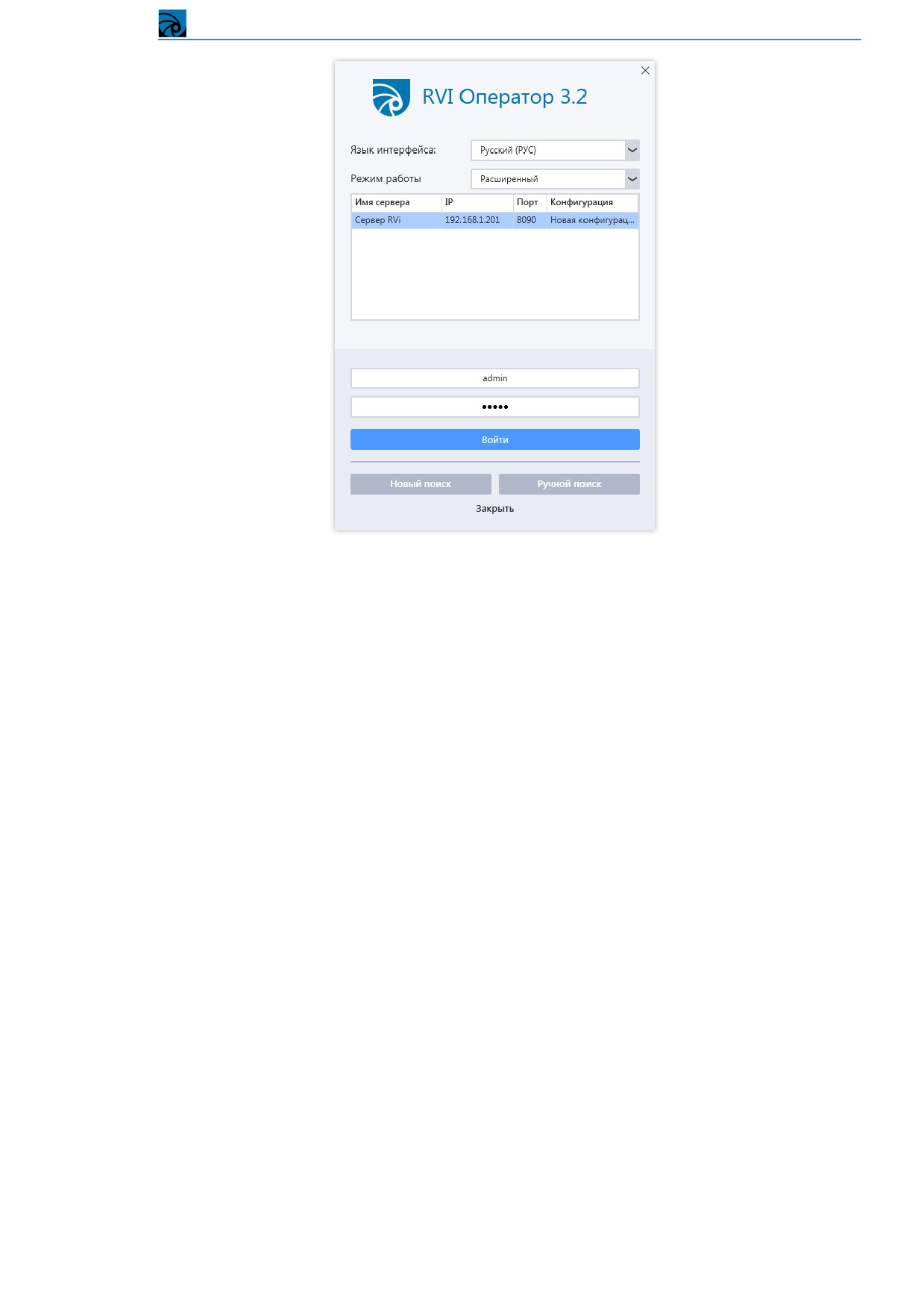
Существует возможность изменить режим работы клиента, отображаемый по умолчанию при
старте клиента, а также скрыть эту настройку для того, чтобы пользователи запускали
приложение, используя только выбранный заранее режим, без возможности его изменения.
Эти настройки меняются в файле, расположенном по умолчанию по пути
C:\ProgramData\RVI VMS\RVI VMS Client\ RVI.Operator.config
Изменение режима, выбранного по умолчанию в стартовом окне:
<add key="ClientMode" value="simple" /> - по умолчанию выбран простой режим
<add key="ClientMode" value="extended" /> - по умолчанию выбран расширенный
режим
9
Система видеонаблюдения RVi Оператор
Скрытие/отображение раскрывающегося списка для выбора режима:
<add key="ClientModeView" value="True" /> - раскрывающийся список для выбора
режима отображается
<add key="ClientModeView" value="False" /> - раскрывающийся список для выбора
режима скрыт
10
Система видеонаблюдения RVi Оператор
2.3 Способы развертывания системы
Способ развертывания системы видеонаблюдения зависит от задач, которые она должна
выполнять, а так же от условий, в которых она используется (степень распределения объектов
видеонаблюдения, пропускная способность сети и т. д.)
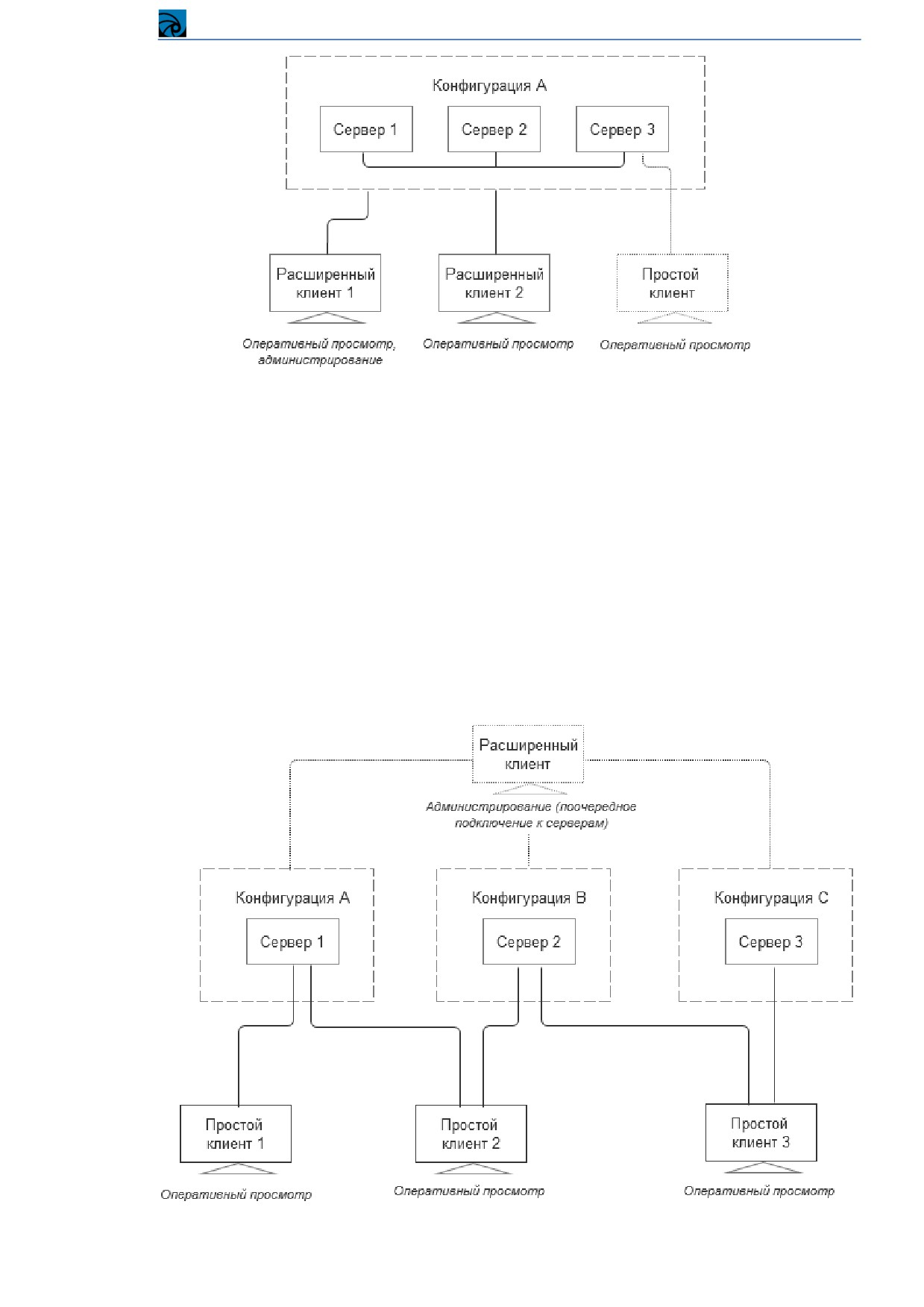
2.3.1 Все серверы в одной конфигурации
На объектах, где есть возможность использовать систему в сети без сложной маршрутизации,
рекомендуется способ развертывания, при котором серверы работают в единой конфигурации. В
данном случае всю систему можно будет администрировать с одного рабочего места. Основные
функции оперативного просмотра и работу с архивом удобно реализовывать через расширенный
клиент, но для выполнения базовых функций оперативного просмотра опционально можно
подключиться к серверам и с простого клиента (например, можно подключиться к определенным
серверам для оперативного просмотра или выполнения экспорта записей по интересующим
каналам)
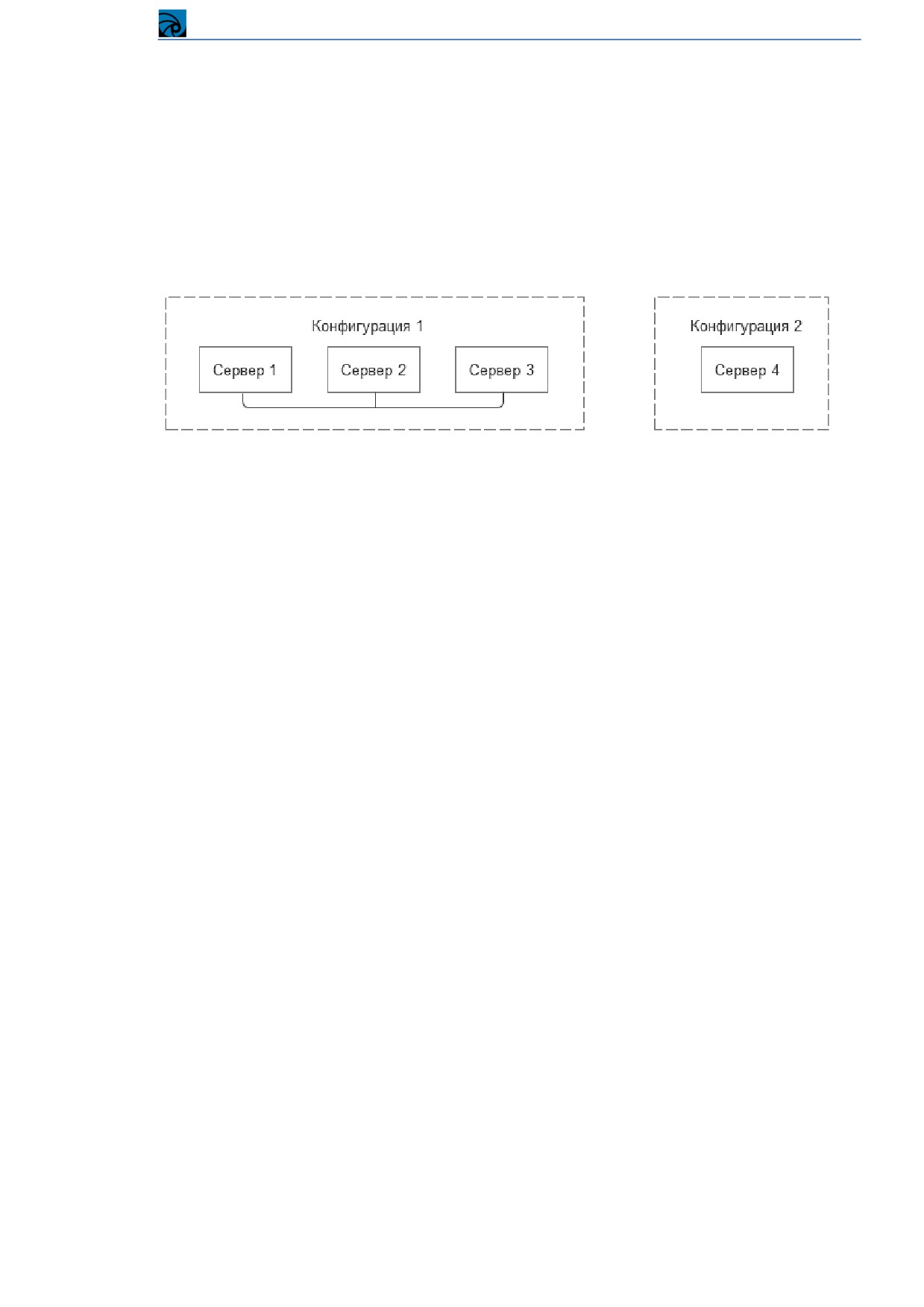
Данный способ развертывания в виде принципиальной схемы можно представить следующим
образом:
11
Система видеонаблюдения RVi Оператор
2.3.2 Несколько конфигураций серверов
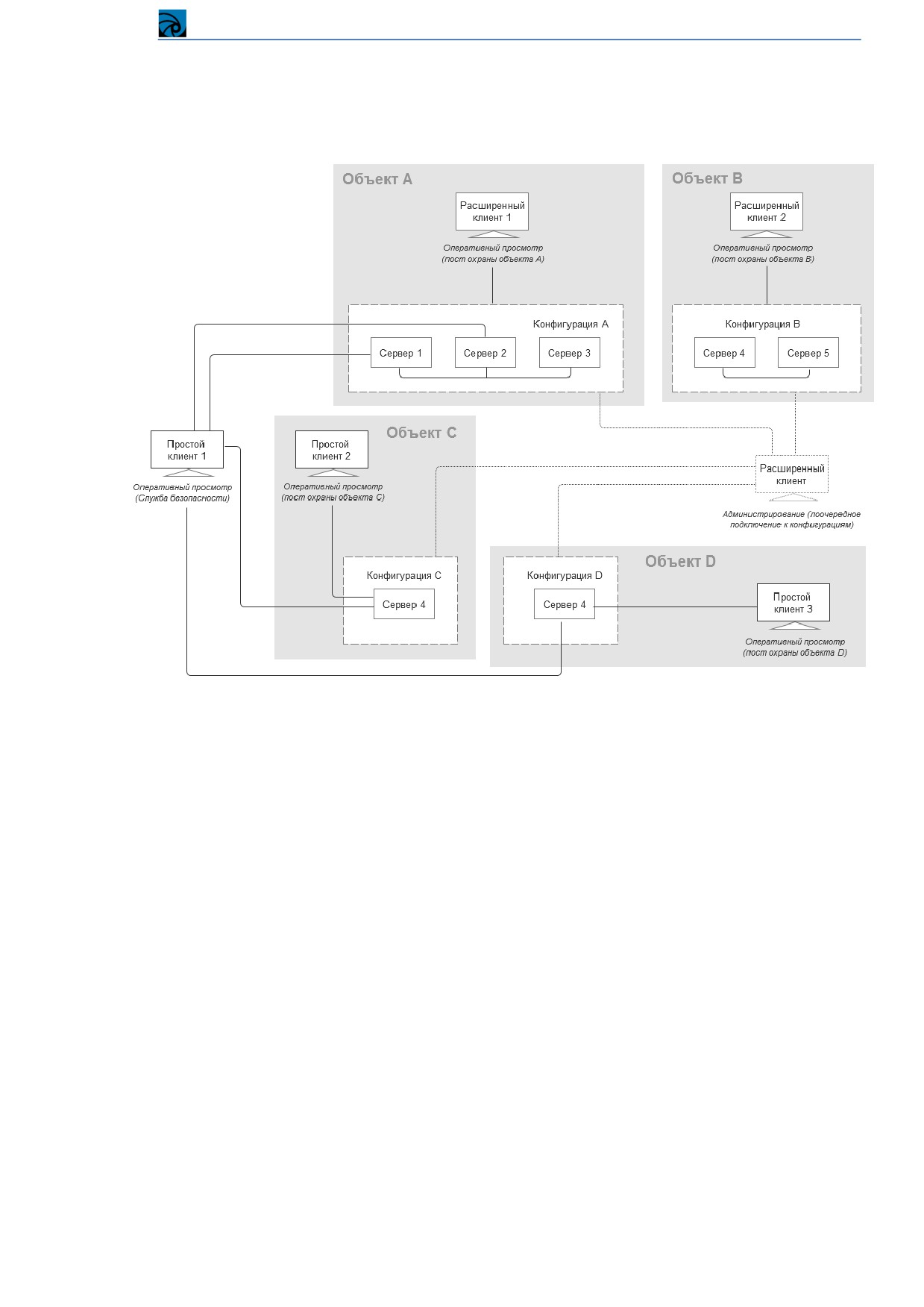
Систему из нескольких конфигураций целесообразно использовать на объектах, где настроена
сложная маршрутизация между подсетями локальной сети, общая низкая пропускная способность
сети (например, локальная сеть настроена для территориально разделенных объектов с помощью
VPN через Internet), не требуется межсерверного взаимодействия (нет тревог с источником на
одном сервере и реакцией на другом). В данном случае каждую конфигурацию необходимо будет
администрировать отдельно, поочередно подключаясь к конфигурациям с помощью расширенного
клиента. Остальным пользователям в таких системах рекомендуется использовать простой клиент,
так как он может одновременно получить доступ к любым серверам в системе.
Если в системе все серверы изолированы, т.е. каждый находится в отдельной конфигурации, то
способ развертывания в виде принципиальной схемы можно представить следующим образом:
12
Система видеонаблюдения RVi Оператор
Если система объединяет несколько конфигураций, в том числе и конфигурации с несколькими
серверами, то способ развертывания в виде принципиальной схемы можно представить
следующим образом:
2.3.3 Частные способы развертывания системы
Помимо вышеперечисленных способов развертывания системы, возможны частные случаи.
Например, в случае относительно небольшого объекта система может представлять собой одну
односерверную конфигурацию.
Также в относительно небольших системах может быть всего один клиент, имеющий постоянное
подключение к серверу. В системах, где не требуется оперативное наблюдение, можно вообще не
использовать клиент для постоянного подключения (автономная работа системы), а подключаться
только тогда, когда требуется взаимодействие с системой (администрирование, просмотр архива,
журналов, и т.д.)
2.3.4 Отличительные особенности систем, состоящих из одной и нескольких
конфигураций
Отличия систем, состоящих из одной многосерверной или нескольких
многосерверных/односерверных конфигураций, представлены в таблице:
13

Система видеонаблюдения RVi Оператор
Особенности
Одна конфигурация
Несколько конфигураций
Зависит от технических условий
Ограничение на
на объекте, а также от задач,
Неограниченно
количество серверов
выполняемых системой
Серверы должны быть в сети без
Технические
сложной маршрутизации, с
Нет специальных технических
ограничения
хорошей пропускной
ограничений
способностью
Поддерживаются простой и
Поддерживаются простой и
расширенный клиент, но для
расширенный клиент, но для
оперативного просмотра
оперативного просмотра
Поддержка клиентов
целесообразно использовать
целесообразно использовать простой
расширенный клиент. Для
клиент. Для настройки используется
настройки используется только
только расширенный клиент.
расширенный клиент.
Все основные настойки системы
Каждая конфигурация обладает своим
Настройка и
общие: устройства, учетные
набором настроек, поэтому каждую
администрирование
записи, тревожные правила, и т.д.,
конфигурацию требуется настраивать
системы
поэтому данную систему удобно
отдельно
администрировать
Для обновления системы
Каждую конфигурацию можно
требуется полная остановка всех
обновлять отдельно. Другие
Обновление системы
серверов конфигурации, затем
конфигурации будут при этом
поочередное обновление серверов
продолжать работать.
Лицензируется количество каналов в
Лицензируется количество
конфигурации, но если предполагается
каналов в конфигурации.
использование односерверных
Например, предполагается
конфигураций, то, по сути,
использование конфигурации с 2
лицензируется каждый сервер.
серверами по 100 каналов, будет
Например, есть 2 сервера по 100
Лицензирование
предоставлена одна лицензия на
каналов, лицензия на каждом сервере
200 каналов. В любой момент
на 100 каналов. Если распределить
можно будет перераспределить
каналы так, что на одном сервере
каналы так, что на одном сервере
будет 150, на другом 50 , то для
будет 150, на другом 50 без
первого сервера придется докупать
изменений условий лицензии.
лицензию для 50 каналов
3 Установка, обновление и удаление компонентов
3.1 Установка компонентов
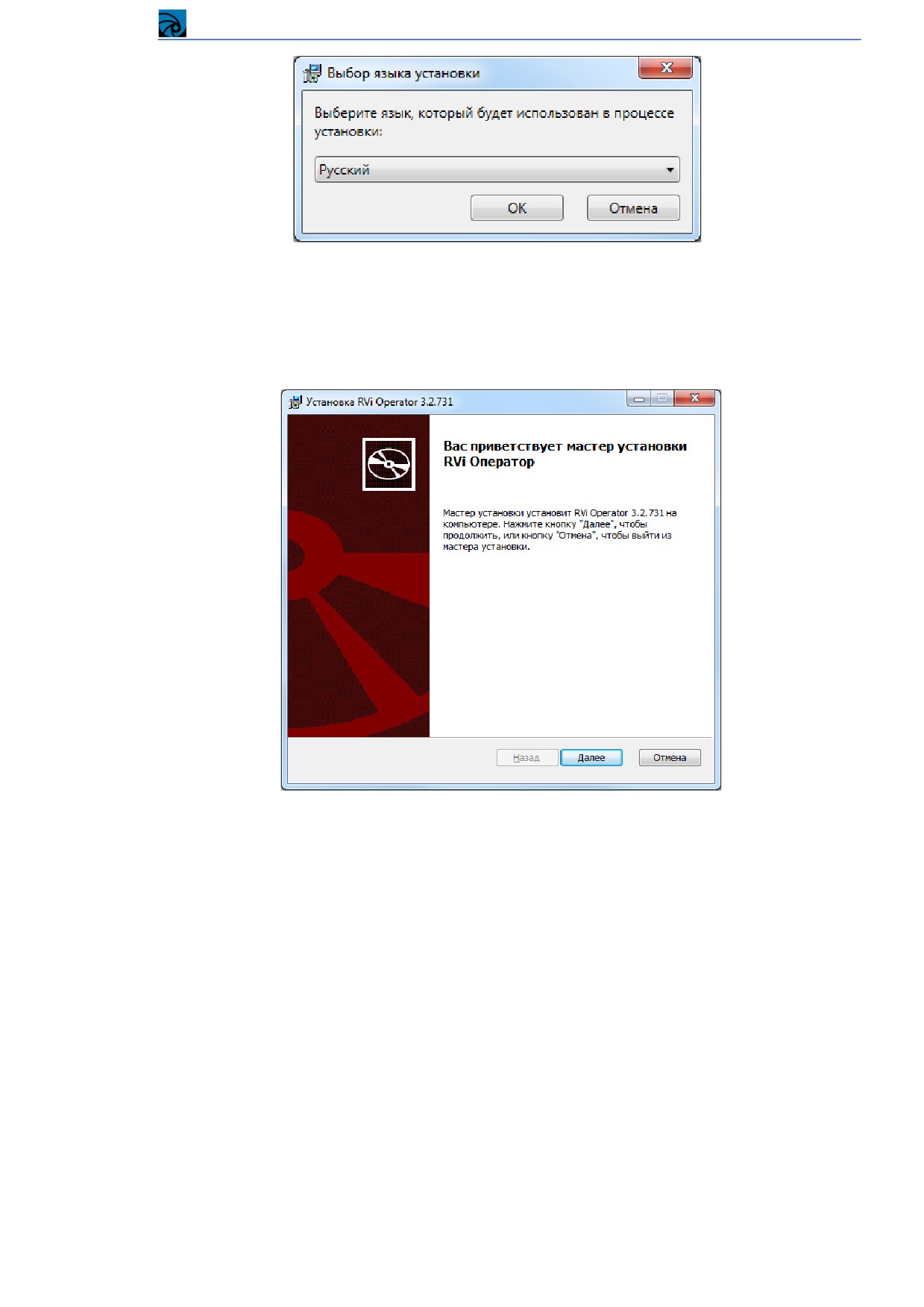
Запустите файл инсталлятора ПО RVi Оператор на вашем ПК. Отобразится окно выбора языка
установки.
14
Система видеонаблюдения RVi Оператор
Для начала установки выберите язык из списка и нажмите кнопку «ОКª, после чего отобразится
окно приветствия мастера установки RVI Оператор.
Для продолжения установки нажмите кнопку «Далееª
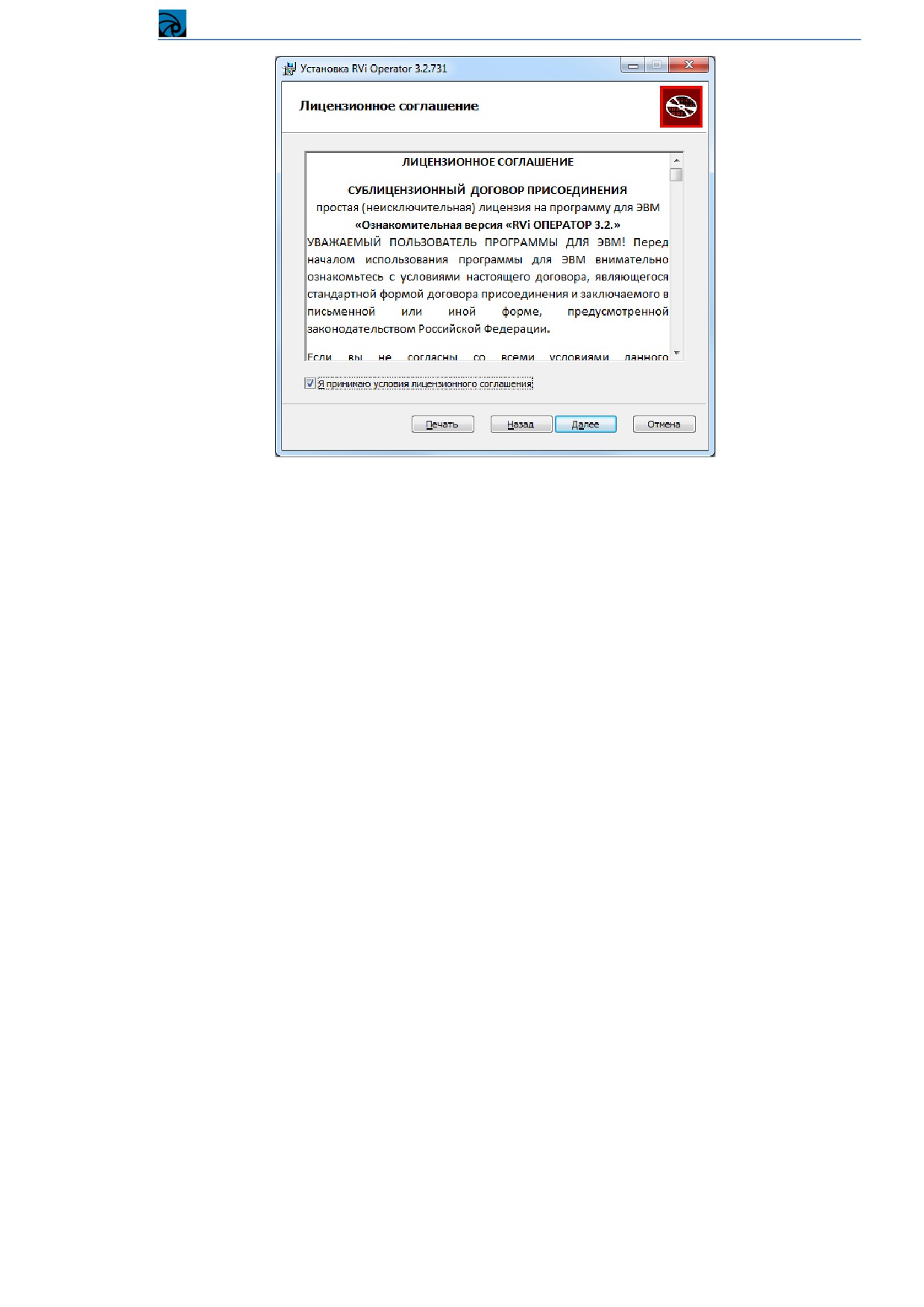
Ознакомьтесь с лицензионным соглашением, отметьте чекбокс
«Я принимаю условия
лицензионного соглашенияª и нажмите кнопку «Далееª.
15
Система видеонаблюдения RVi Оператор
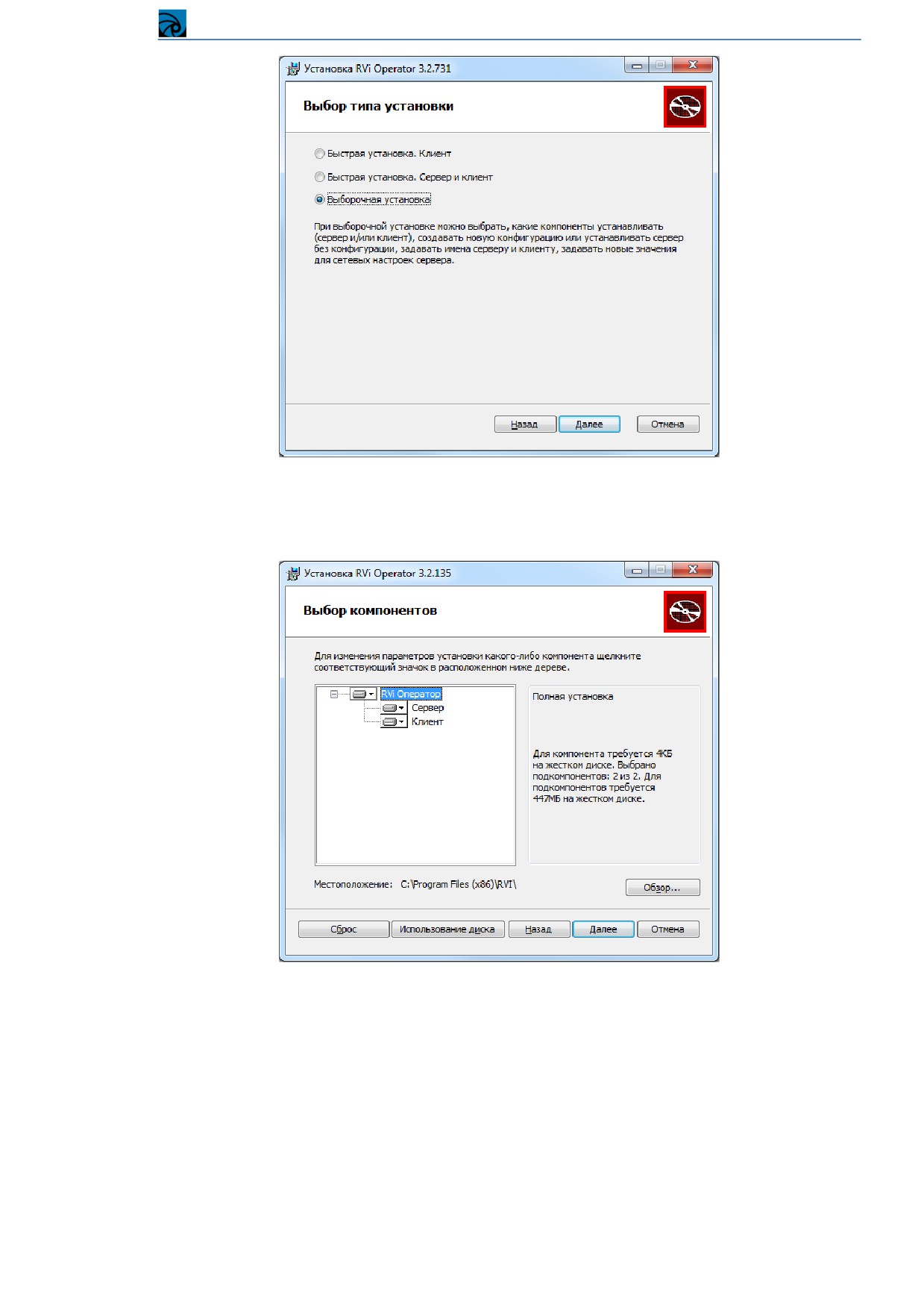
Выберите тип установки.
Если выбрать пункт «Быстрая установка. Клиентª, то ввод каких-либо параметров не потребуется
и в следующем окне будет предложено начать установку приложения. При этом во время
установки будет установлен только клиент, настроенный по умолчанию на запуск в простом
режиме работы, в качестве имени клиента будет использовано имя ПК.
Если выбрать пункт «Быстрая установка. Сервер и клиентª, то ввод каких-либо параметров не
потребуется и в следующем окне будет предложено начать установку приложения. При этом во
время установки будут установлены сервер и клиент, настроенный по умолчанию на запуск в
расширенном режиме работы, создана конфигурация с именем «Новая конфигурацияª, серверу
задано имя «Сервер RViª, в качестве имени клиента будет использовано имя ПК, клиент будет
зарегистрирован в системе (добавлен в систему).
При выборе пункта
«Быстрая установка. Сервер и клиентª будут применены следующие
настройки сервера:
Настройки сервера.
o IP-адрес сервера: 0.0.0.0 (что значит это значение IP-адреса, описано в п. 4.3.7
Настройки серверов)
o Порт управления сервера: 8090.
o Протокол сервера = TCP.
Все автоматически заданные при быстрой установке параметры можно будет позднее изменить в
соответствующих разделах настроек системы.
Выборочная установка позволяет в следующих шагах инсталляции произвести более тонкую
настройку (установить только сервер или клиент, создать конфигурацию или установить сервер
для подключения к другой конфигурации и другие настройки).
16
Система видеонаблюдения RVi Оператор
Если на предыдущем шаге была выбрана выборочная установка, выберите устанавливаемые
компоненты (клиент и/или сервер), выберите папку для установки и нажмите кнопку «Далееª.
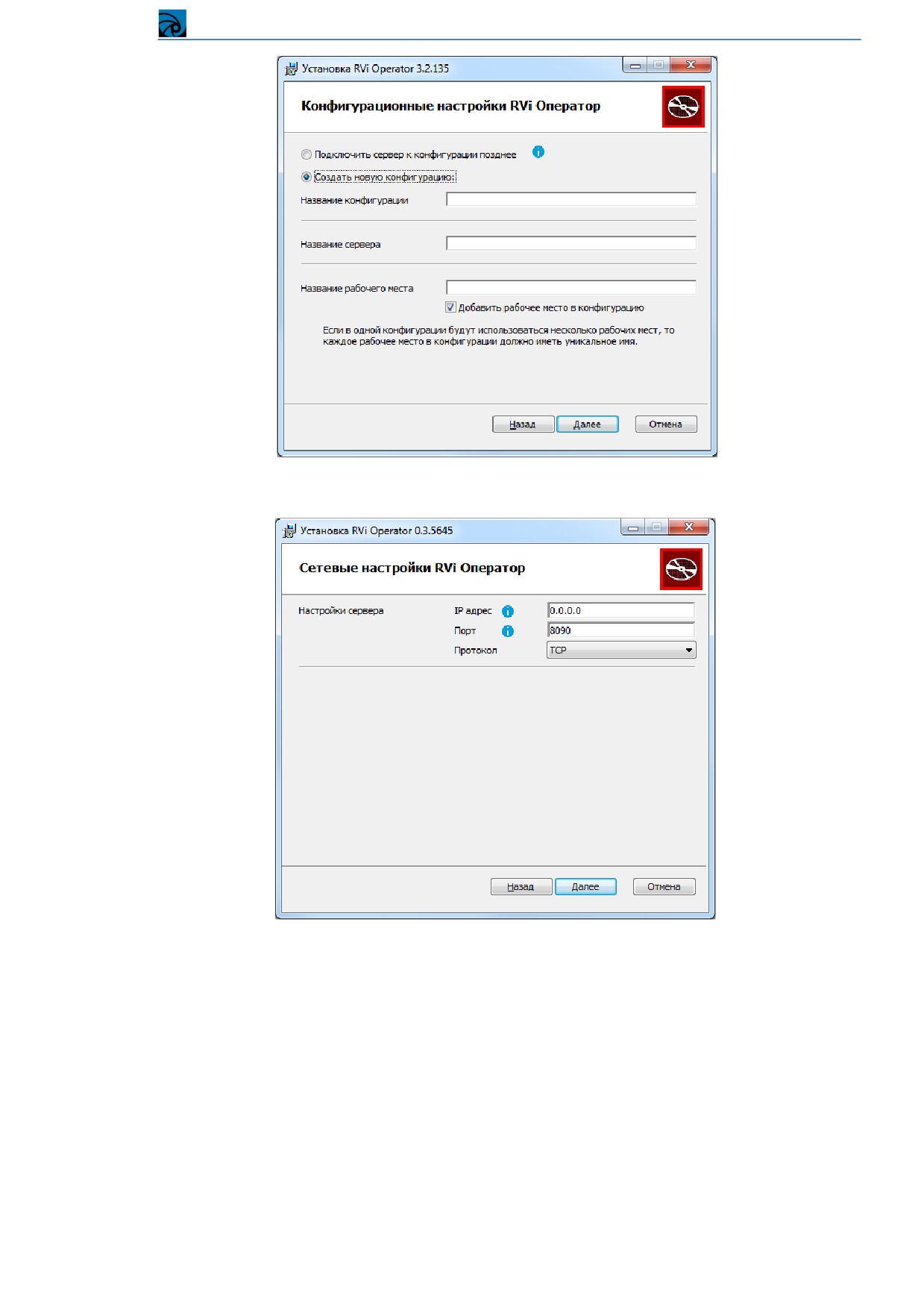
Если на предыдущем шаге был выбран компонент «Серверª, то выберите, создавать ли новую
конфигурацию или подключить сервер к конфигурации позднее.
В случае если требуется создание конфигурации, введите ее название, а также название сервера и
название рабочего места. По умолчанию выбрана опция
«Добавить рабочее место в
конфигурациюª. Снимите выделение с чекбокса, если добавление рабочего места в конфигурацию
не требуется. Если какие-либо поля отсутствуют на форме, это значит, что на предыдущем шаге
не был выбран соответствующий компонент и ввод значений для этих параметров не требуется.
17
Система видеонаблюдения RVi Оператор
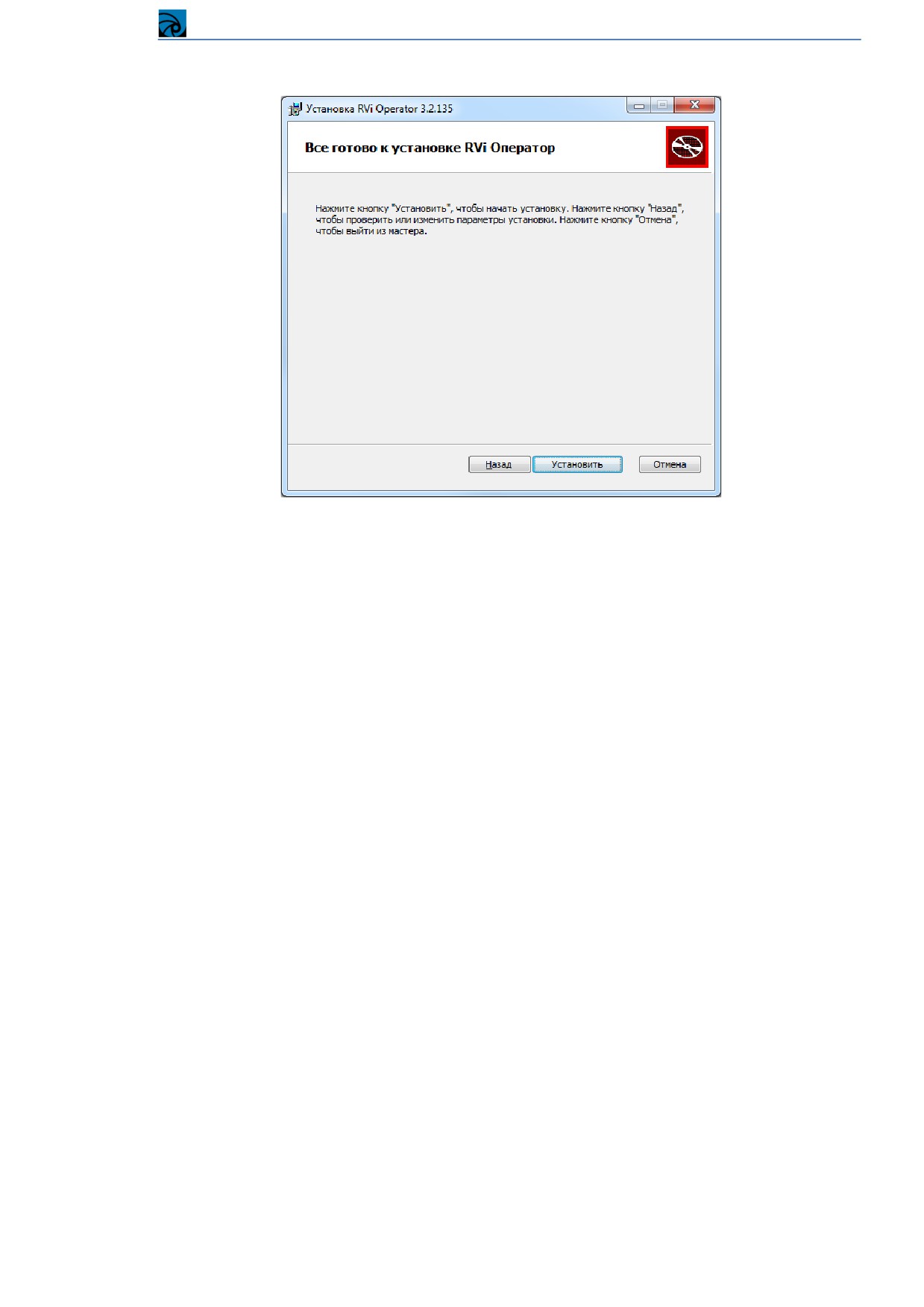
Задайте сетевые настройки сервера.
ВНИМАНИЕ! Если на компьютере включен режим DHCP и IP-адрес компьютера может
произвольно меняться, то в качестве IP-адреса сервера рекомендуется использовать служебный
адрес 0.0.0.0. В этом режиме сервер будет автоматически работать на любом IP-адресе, заданном
на компьютере.
ВАЖНО! Если в сети блокируется Multicast рассылка, то в режиме 0.0.0.0 серверы не будут
видеть друг друга. В таких сетях необходимо использовать только статические (явно заданные) IP-
адреса при установке и настройке серверов.
ВНИМАНИЕ! При инсталляции недопустимо задание номеров портов 8091, 8092, а также портов
из диапазона 20000-30000. Эти значения используются по умолчанию для портов интеграции по
TCP, HTTP соответственно, а указанный диапазон используется как список портов для трансляции
по TCP. Эти параметры можно будет изменить после установки приложения.
18
Система видеонаблюдения RVi Оператор
После ввода сетевых параметров нажмите кнопку «Далееª.
Нажмите кнопку «Установитьª. Запустится процедура установки выбранных компонент RVi
Оператора. После завершения установки нажмите кнопку «Готовоª.
19
Система видеонаблюдения RVi Оператор
3.2 Обновление компонентов
Если вы хотите обновить систему до новой версии, то, не удаляя старую версию системы,
запустите установочный файл новой версии RVi Оператор. Программа обновления выявит путь
установки RVi Оператор. При необходимости, введите новые требуемые параметры необходимые
для обновления системы.
Подтвердите обновление системы нажатием кнопки «Установитьª. Начнется процесс обновления
системы. Дождитесь завершения процесса обновления и нажмите кнопку «Готовоª.
ВНИМАНИЕ! Остановите сервер и закройте клиент RVi Оператор перед запуском файла
обновления. Процесс обновления не сможет начаться, пока система RVi Оператор на вашем ПК
запущена.
ВНИМАНИЕ! Если на ПК включен UAC (Контроль учетных записей пользователей), то
потребуется подтвердить
(разрешить) запуск процедуры обновления системы и процедуры
обновления базы данных.
ВАЖНО! После обновления системы все настройки и данные RVi Оператор сохранятся.
ВАЖНО! Во время процедуры обновления системы RVi Оператор инсталлятор делает резервные
копии конфигурационных файлов клиента и сервера, а также базы данных сервера в директорию
«C:\ProgramData\RVI VMS\Backupª. Если по какой-либо причине обновление системы до новой
версии прервалось (например, из-за ошибки при обновлении БД), то для восстановления настроек
и работоспособности системы можно установить ее предыдущую версию и заменить
соответствующие файлы из резервной копии.
3.3 Удаление компонентов
Чтобы удалить систему RVi Оператор и все ее компоненты с вашего ПК выберите в меню «Пускª
пункт «Все программыª и в появившемся списке выберите папку «RVi Операторª. В папке
запустите файл «Удалить RVi Операторª.
При запросе мастера установки подтвердите удаление нажатием кнопки «Удалитьª.
После окончания процесса удаления окно мастера автоматически закроется.
ВНИМАНИЕ! Для корректного удаления системы RVi Оператор с вашего ПК перед запуском
процесса удаления остановите сервер и закройте клиент RVi Оператор.
ВНИМАНИЕ! После удаления системы RVi Оператор на ПК останутся локальный архив и архив
снимков.
ВАЖНО! При удалении системы RVi Оператор автоматически будут удалены резервные копии
конфигурационных файлов клиента и сервера, а также базы данных сервера из директории
«C:\ProgramData\RVI VMS\Backupª (если до удаления выполнялось обновление RVi Оператора).
20
Система видеонаблюдения RVi Оператор
4 Расширенный режим работы клиента
4.1 Подготовка системы к работе
4.1.1 Подключение клиента к конфигурации
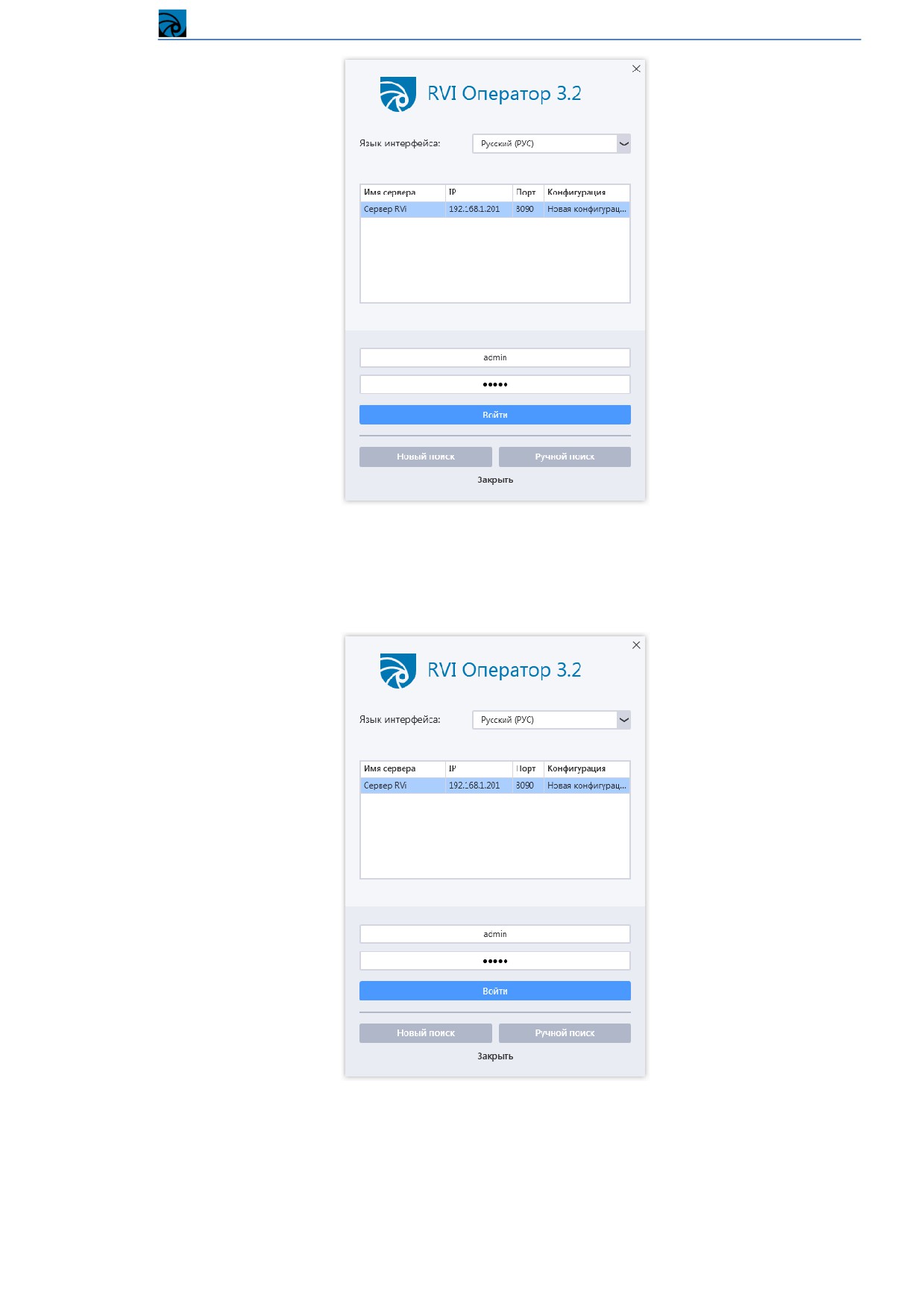
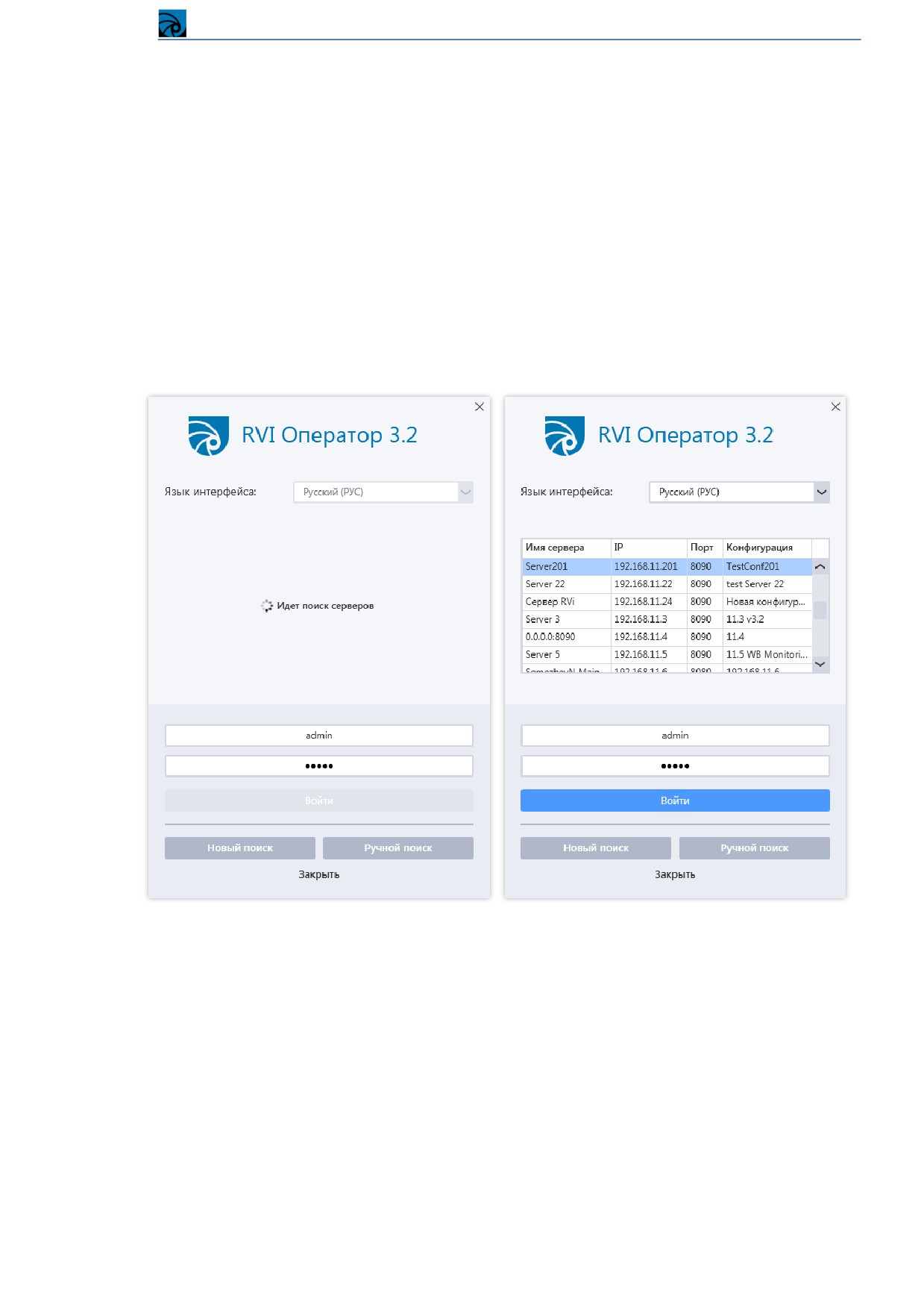
Установите клиент (если он не был установлен вместе с первым сервером) и запустите его. На
момент запуска в сети должен быть доступен хотя бы один сервер с назначенной конфигурацией.
После запуска клиента происходит автопоиск серверов, принадлежащих уже созданным
конфигурациям. Если одновременно запущено несколько серверов, то можно выбрать, с каким
сервером необходимо установить подключение.
21
Система видеонаблюдения RVi Оператор
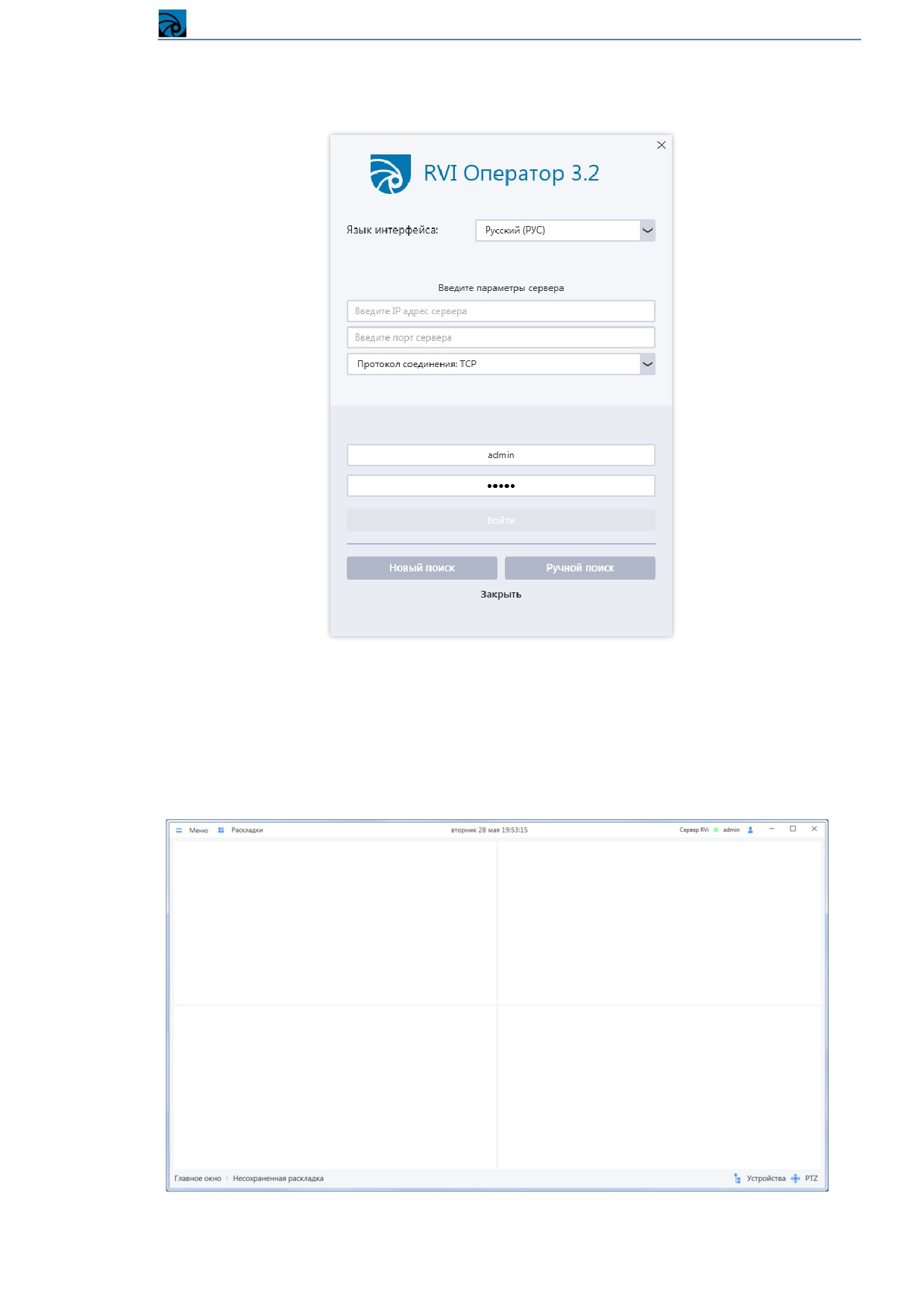
Если на момент запуска клиента в сети не было доступных серверов с конфигурацией или сервер с
конфигурацией находится в другой подсети, то автопоиск не обнаружит серверы.
Для ручного поиска сервера нажмите кнопку «Ручной поискª, введите IP-адрес и порт управления
сервера, имя пользователя и пароль (по умолчанию: admin/admin) для авторизации, в поле «Язык
интерфейсаª выберите язык клиентского приложения и нажмите кнопку
«Войтиª. Клиент
выполнит попытку прямого подключения к серверу.
Если клиент сумеет подключиться к серверу, то отобразится главное окно приложения.
22
Система видеонаблюдения RVi Оператор
4.1.2 Добавление сервера в конфигурацию
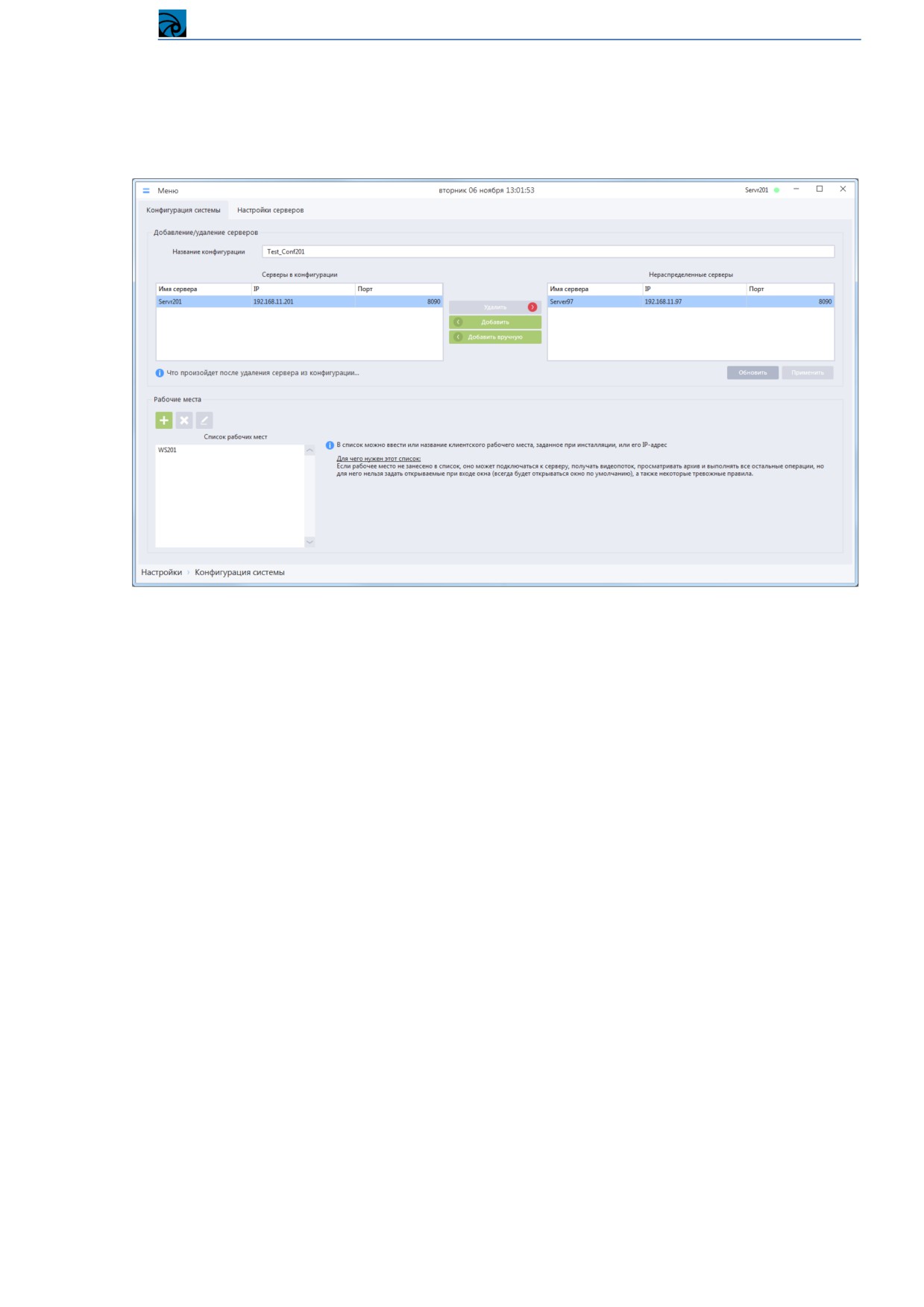
Добавление серверов в конфигурацию осуществляется в интерфейсе клиента и выполняется в
разделе «Меню -> Настройки -> Система -> Конфигурация системыª.
При переходе в раздел «Конфигурацияª клиент автоматически произведет поиск по сети и
отобразит список нераспределенных серверов.
На вкладке отображаются:
Название текущей конфигурации;
Список серверов, добавленных в текущую конфигурацию;
Список найденных в сети нераспределенных серверов;
Кнопки «Удалитьª и «Добавитьª - используются для перемещения серверов из списка
нераспределенных в конфигурацию и обратно;
Кнопка «Добавить вручнуюª - используется для добавления сервера посредством явного
ввода его сетевых параметров
(используется, если сервер не отображается в списке
нераспределенных);
Кнопка «Обновитьª - используется для повторного поиска серверов в сети;
Кнопка «Применитьª.
Для добавления нераспределенного сервера в конфигурацию необходимо выбрать его в списке
нераспределенных серверов и нажать кнопку «Добавитьª.
Если сервер не отображается в списке, нажмите кнопку «Добавить вручнуюª, в открывшейся
форме введите IP-адрес сервера, порт и выберите протокол управления и нажмите «Добавитьª.
При необходимости вы можете изменить название конфигурации в поле
«Название
конфигурацииª.
23
Система видеонаблюдения RVi Оператор
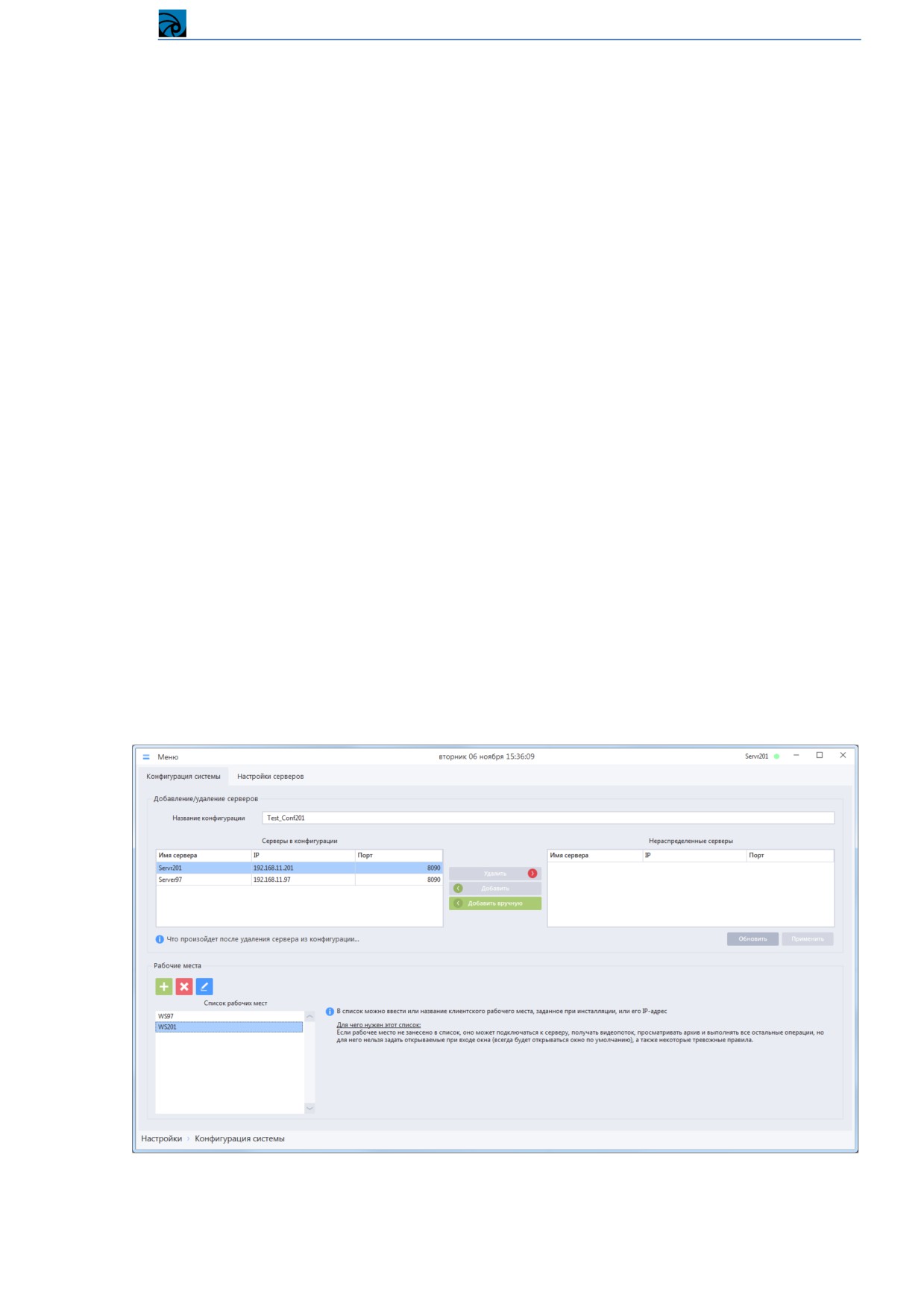
Для сохранения внесенных изменений необходимо нажать кнопку «Применитьª. После этого
произойдет автоматическая синхронизация данных между всеми серверами в конфигурации.
ВНИМАНИЕ! Если нужного вам сервера нет в списке нераспределенных серверов, но вы знаете,
что он в сети, то нажмите кнопку «Обновитьª. Клиент произведет новый поиск серверов в сети.
4.1.3 Отключение сервера от конфигурации
Отключение серверов от конфигурации осуществляется в интерфейсе клиента и выполняется в
разделе «Меню -> Настройки -> Система -> Конфигурация системыª.
Для того чтобы отключить сервер от текущей конфигурации, необходимо выбрать его в списке
серверов текущей конфигурации, нажать кнопку «Удалитьª для перемещения сервера в список
нераспределенных и нажать кнопку
«Применитьª. После этого произойдет автоматическая
синхронизация данных между всеми оставшимися серверами в конфигурации.
ВНИМАНИЕ! Если открепляемый от конфигурации сервер находился на момент открепления в
сети, то его база данных будет полностью очищена и сервер станет доступен как
«нераспределенныйª.
Если на момент открепления сервера от конфигурации он был не в сети, необходимо произвести
процедуру удаления открепленного сервера (п. 3.3 Удаление системы).
ВАЖНО! От конфигурации нельзя открепить последний оставшийся сервер.
4.1.4 Рабочие места в конфигурации
Список рабочих мест в конфигурации служит для регистрации рабочих мест в системе.
Для администрирования рабочих мест перейдите в раздел «Меню -> Настройки -> Система ->
Конфигурация системыª.
В нижней части вкладки
«Конфигурацияª отображается панель
«Рабочие местаª, которая
содержит:
24
Система видеонаблюдения RVi Оператор
Кнопки для добавления, удаления рабочих мест;
Список рабочих мест в конфигурации
При переходе на вкладку «Конфигурацияª происходит считывание и отображение списка всех
рабочих мест в конфигурации.
Для добавления нового рабочего места нажмите кнопку «Добавитьª, в открывшейся форме
«Добавление рабочего местаª введите название рабочего места, нажмите «Применитьª
Для переименования рабочего места перейдите в режим редактирования. Для этого сделайте
двойной клик ЛКМ на рабочем месте в списке, которое требуется отредактировать. Для выхода из
режима редактирования сделайте клик ЛКМ на другом рабочем месте в списке или нажмите
кнопку «Применитьª.
Для удаления неактуального рабочего места из конфигурации выберите его в списке, нажмите
кнопку «Удалитьª.
Регистрация рабочего места в системе необязательна, но без нее не могут быть выполнены
настройки, которые привязаны к рабочему месту:
Открываемые при запуске клиента окна;
Тревожные правила, в реакциях которых требуется открытие тревожного окна или
раскладок;
Автоматический вход в систему.
ВНИМАНИЕ! Имя рабочего места, указанное при регистрации в списке рабочих мест, должно
совпадать с именем рабочего места, заданного при инсталляции клиента на ПК.
Допускается в списке рабочих мест вместо имен использовать IP-адреса клиентов. Такой способ
регистрации рабочих мест подходит для видеосистем, использующих отдельную подсеть, где
изменение IP-адресов хостов маловероятно.
4.1.5 Лицензирование
4.1.5.1 Общие сведения о лицензировании и виды лицензий
Предмет лицензирования в ПО RVi Оператор - количество каналов в конфигурации.
Для полного функционирования системы количество каналов в конфигурации не должно
превышать суммы каналов в добавленных лицензиях.
При наличии нескольких коммерческих лицензий общее количество разрешенных каналов
вычисляется как сумма каналов по всем активным лицензиям (если есть две лицензии - одна на
100 каналов, а другая на 50, то общее возможное число каналов в конфигурации = 150).
При соблюдении условий лицензирования доступен весь функционал по работе с ПО.
При несоблюдении условий лицензирования
- в системе блокируется получение
видеопотоков с устройств, становятся недоступны онлайн-трансляция и запись в архив.
Архив уже имеющихся записей, а также все настройки ПО доступны независимо от соблюдения
условий лицензирования.
Существует три типа лицензий, каждый из которых обладает своим приоритетом. Если в
менеджер загружено несколько лицензий с разным типом, то использоваться будут только
лицензии с наибольшим приоритетом (лицензии с меньшим приоритетом становятся неактивны).
25
Система видеонаблюдения RVi Оператор
Коммерческая (Высокий приоритет) - лицензия, приобретаемая пользователем на
желаемое количество каналов. В менеджер лицензий может быть добавлено несколько
таких лицензий, количество каналов по данным лицензиям суммируется. Период действия
лицензии неограничен.
Если активирована коммерческая лицензия, то на нижней панели главного окна и окна
онлайн-просмотра не отображается никакого текста, связанного с типом лицензии (в
отличие от других типов лицензий).
Пробная
(Средний приоритет)
- бесплатная лицензия, предоставляемая компанией-
разработчиком ПО на ограниченное время (1 месяц), после которого она становится
неактивной. Функционал такой лицензии, помимо периода действия, неограничен. Для
запроса файла пробной лицензии необходимо воспользоваться данной функцией в личном
кабинете.
Если активирована пробная лицензия, на нижней панели главного окна и окна онлайн-
просмотра отображается текст вида: "Пробная версия до <дата окончания>"
Ознакомительная (Низкий приоритет) - бесплатная лицензия, поставляемая в комплекте с
менеджером лицензий. Возможна работа только с 4-мя каналами. Имеет неограниченный
срок действия.
Если активирована ознакомительная лицензия, на нижней панели главного окна и окна
онлайн-просмотра отображается текст вида: "Ознакомительная версия"
Для подключения лицензии к системе необходимо выполнить следующие шаги:
Установить менеджер лицензий.
Замечание. Рекомендуется установить менеджер лицензий на два компьютера - в качестве
основного и резервного.
Привязать менеджеры лицензий к конфигурации.
Сгенерировать заготовку файла лицензии, передать его правообладателю ПО через
специальную форму на сайте или по почте (только для платной лицензии).
После получения файла лицензии добавить его в список активных лицензий.
4.1.5.2 Установка менеджера лицензий
Менеджер лицензий необходимо установить на ПК, находящийся в той же сети, что и ПК
принадлежащие конфигурации.
ВНИМАНИЕ! Для правильной работы системы должно быть обеспечено стабильное сетевое
соединение с ПК, на котором будет установлен менеджер лицензий.
Для установки менеджера лицензий целесообразно выбрать ПК, входящий в конфигурацию, но
при необходимости его можно установить и на отдельный ПК, на котором не будет установлено
ПО RVi Оператор.
ВНИМАНИЕ! На один ПК можно установить только один менеджер лицензий.
4.1.5.3 Окно лицензирования
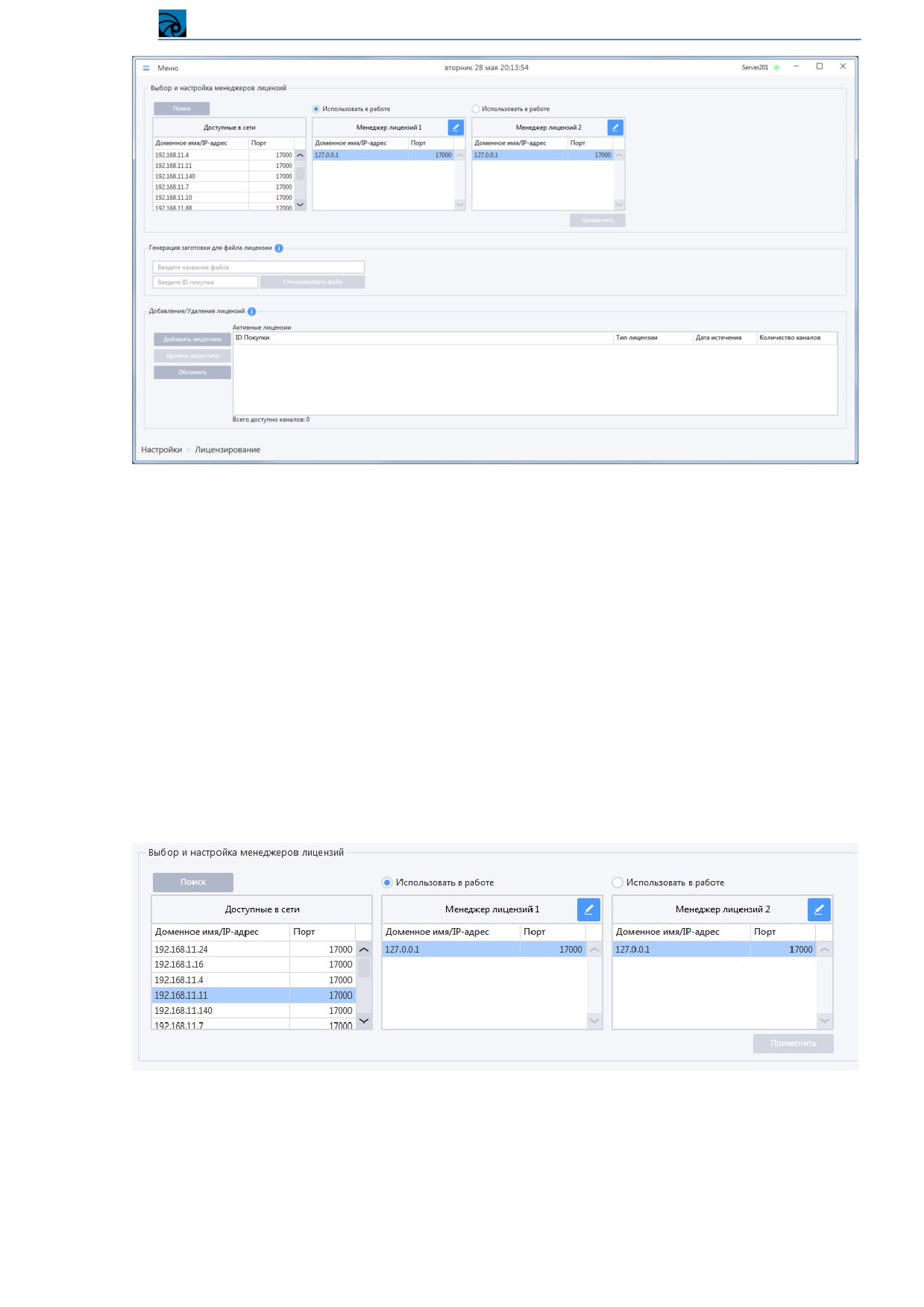
Для открытия формы управления лицензиями необходимо перейти в раздел
«Меню -> Настройки -> Система -> Лицензированиеª.
26
Система видеонаблюдения RVi Оператор
Окно лицензирования включает себя следующие области:
Выбор и настройка менеджеров лицензий - в данной области осуществляется привязка
менеджеров лицензий к конфигурации.
Генерация заготовки для файла лицензии
- в данной области пользователь создает
заготовку, на основе которой правообладатель ПО в дальнейшем генерирует файл
лицензии.
Добавление / Удаление лицензий - область для привязки файлов лицензии к менеджерам
лицензий, которые в данный момент привязаны к конфигурации. В таблице отображаются
уже присвоенные лицензии, которые используются в работе.
4.1.5.4 Привязка менеджера лицензий к конфигурации
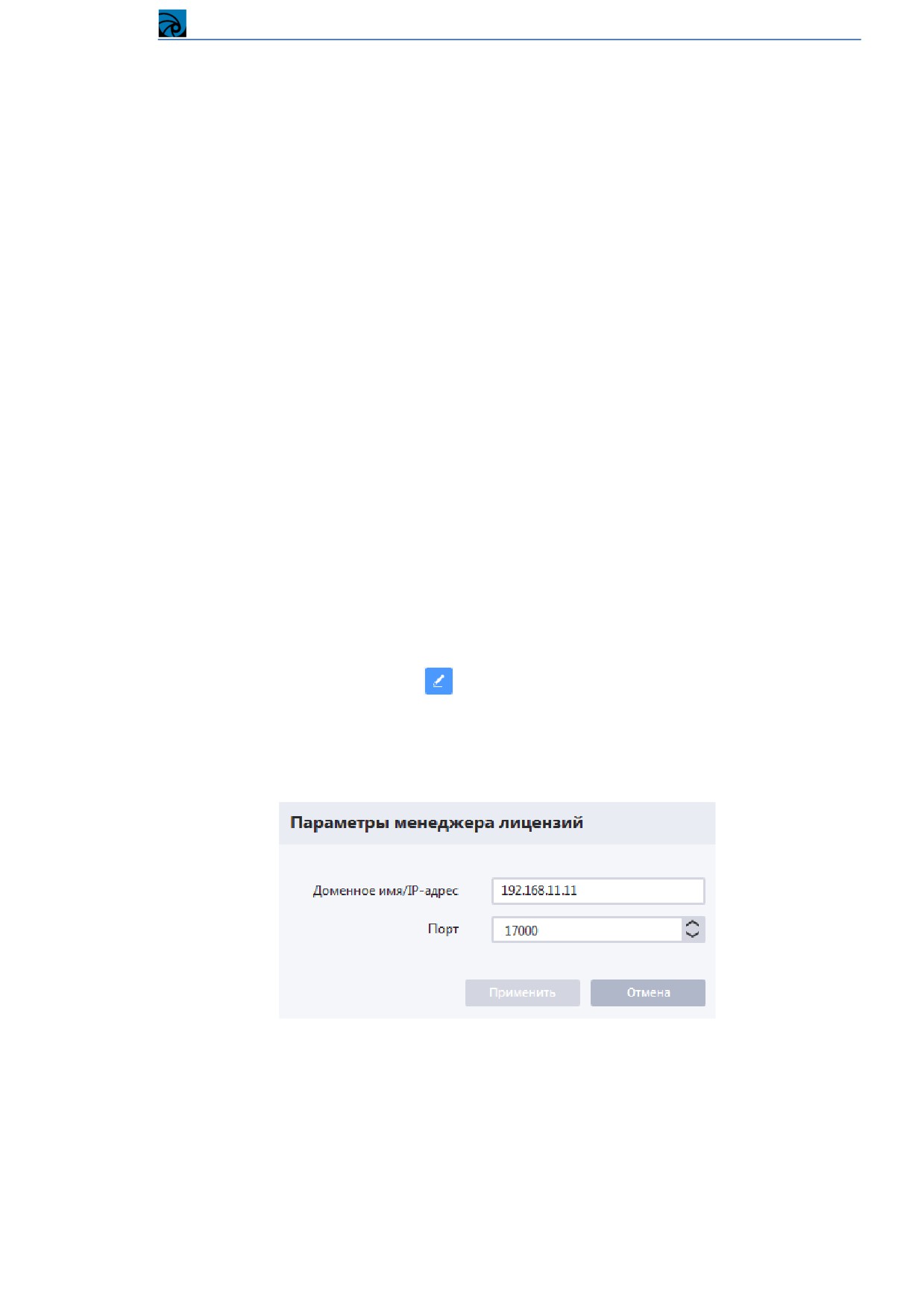
Управление менеджером лицензий осуществляется в области «Выбор и настройка менеджеров
лицензийª, расположенной в верхней части окна «Лицензированиеª.
Одновременно к конфигурации могут быть прикреплены два менеджера лицензий, при этом в
один момент времени конфигурация может работать только с одним из них. Второй менеджер
лицензий добавлен в систему для отказоустойчивости: при выходе из строя компьютера с одним
из установленных менеджеров лицензий можно переключить конфигурацию на работу со вторым.
Смена используемого менеджера лицензий производится при помощи установки позиции
переключателя «Использовать в работеª.
27
Система видеонаблюдения RVi Оператор
При добавлении лицензия автоматически добавляется на оба указанных в настройках менеджера
(если они доступны в сети на момент добавления).
Замечание. Задание второго менеджера лицензий в системе не обязательно и делается на
усмотрение пользователя!
По умолчанию в качестве Менеджера лицензий 1 и Менеджера лицензий 2 указаны сетевые
параметры ПК, на котором был установлен первый сервер в конфигурации.
Если менеджер лицензий установлен на другом ПК, то необходимо указать его вручную. Для
этого необходимо выполнить следующие действия:
1-ый способ:
Нажать кнопку «Поискª в окне «Лицензированиеª;
После того как будут найдены доступные в сети менеджеры лицензий, переместить
основной и резервный менеджер лицензий в области
«Менеджер лицензий
1ª и
«Менеджер лицензий
2ª; Перемещение менеджера можно выполнить следующими
способами:
o Перетащить менеджер из списка
«Доступные в сетиª на панель настроек
менеджера лицензий 1 или 2 (функция DragAndDrop);
o В списке «Доступные в сетиª вызвать контекстное меню на менеджере и выбрать
пункт «Назначить менеджеру лицензий 1ª или «Назначить менеджеру лицензий 2ª;
Выбрать менеджер, который будет использоваться, и установить для него переключатель
«Использовать в работеª;
Нажать кнопку «Применитьª в окне «Лицензированиеª.
2-й способ:
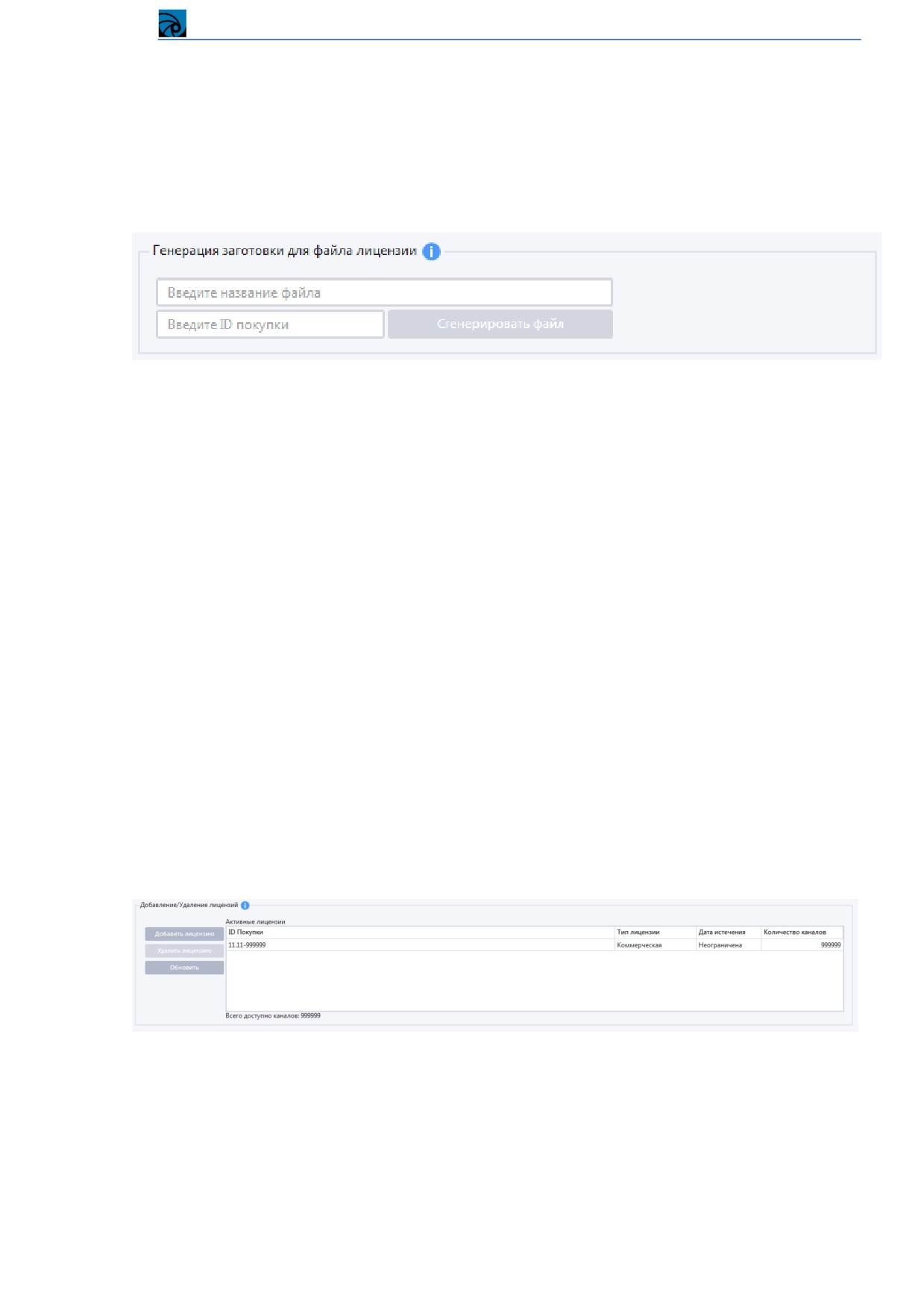
Нажать кнопку редактирования
для менеджера лицензий;
В открывшейся форме ввести сетевые параметры менеджера лицензий 1(IP или доменное
имя, порт), нажать кнопку «Применитьª;
Повторить те же действия для менеджера лицензий 2 (если необходимо);
Выбрать менеджер, который будет использоваться, и установить для него позицию
переключателя «Использовать в работеª;
Нажать кнопку «Применитьª в окне «Лицензированиеª.
28
Система видеонаблюдения RVi Оператор
4.1.5.5 Генерация заготовки файла лицензии
Заготовка файла лицензии содержит информацию, необходимую для генерации файла лицензии.
Для получения файла лицензии необходимо сгенерированный файл заготовки и передать
правообладателю ПО через специальную форму на сайте или по почте.
ВНИМАНИЕ! Перед созданием заготовки для файла лицензии необходимо, чтобы были выбраны
менеджеры лицензий, которые будут в дальнейшем использоваться в работе.
Для генерации заготовки файла лицензии необходимо выполнить следующие действия:
Ввести название файла.
Ввести ID покупки. Если лицензия была приобретена у правообладателя с присвоением ID
покупки, то значение должно быть скопировано из финансовой документации. Если
лицензия приобретается без предварительного присвоения ID покупки, то поле
заполняется пользователем в свободной форме.
Нажать кнопку «Сгенерировать файлª.
В открывшемся окне проводника выбрать место для сохранения файла.
ВНИМАНИЕ! Если система расширяется (в нее добавляются каналы и докупаются лицензии), то
при генерации файла-заготовки требуется вводить уникальный ID покупки (отличающийся от
использованных в предыдущих лицензиях), в противном случае менеджер лицензии не сможет
суммировать лицензии во время своей работы.
4.1.5.6 Подключение лицензии к конфигурации
К конфигурации можно подключить только файл лицензии, полученный от правообладателя ПО.
После получения файла лицензии от правообладателя ПО в окне лицензирования необходимо
выполнить следующие действия:
Нажать кнопку «Добавить лицензиюª;
В открывшемся окне проводника выбрать файл лицензии, нажать кнопку «ОКª.
После выполнения данных действий лицензия добавится на все менеджеры лицензий,
привязанные к конфигурации.
29

Система видеонаблюдения RVi Оператор
4.1.5.7 Нарушение условий лицензирования
В случае нарушения условий лицензирования, пользователи через
2 минуты получают
соответствующее предупреждающее сообщение, после чего функционал ПО ограничивается. В
системе становятся недоступны почти все операции с каналами: онлайн-просмотр, запись,
сценарии.
Возможная причина нарушения
Возможные способы устранения
условий лицензии
Восстановить связь с менеджером лицензий.
Если есть резервный менеджер лицензий,
Потеряна связь с менеджером лицензий
установить для него переключатель
«Использовать в работеª.
Уменьшить количество каналов в системе в
соответствии с условиями лицензии.
Превышено допустимое количество
Приобрести лицензию на дополнительные
каналов
каналы.
ВНИМАНИЕ! Если менеджер лицензий физически недоступен (например, при разрыве
соединения), то отображается форма с текстом сообщения: "Менеджер лицензий недоступен.
Трансляция и запись каналов ограничены. Проверьте доступность менеджера лицензий, измените
параметры подключения к менеджеру лицензий или используйте другой менеджер лицензий для
возобновления нормальной работы системы".
ВАЖНО! Если сервер при старте не сможет связаться с менеджером лицензий, то сервер сразу
перейдет в ограниченный режим работы. Если сервер потеряет связь с менеджером лицензий во
время работы, то сервер продолжит штатную работу еще 7 суток, прежде чем перейдет в
ограниченный режим работы. Рекомендуется не перезапускать сервер (или ПК, на котором
установлен сервер) до восстановления связи с менеджером лицензий, либо перенастроить систему
на использование в работе резервного менеджера лицензий.
ВНИМАНИЕ! Если менеджер лицензий доступен, но файл лицензии отсутствует, поврежден или
просрочен, то отображается форма с текстом сообщения: "Файл лицензии недоступен, поврежден
или у него закончился срок действия. Трансляция и запись каналов ограничены. Для
возобновления нормальной работы системы проверьте файл лицензии".
4.1.6 Синхронизация данных
Настройки серверов и клиентов разделяются на общие настройки и индивидуальные. Кроме того,
в процессе работы каждый сервер записывает в свою базу данных индивидуальные данные.
Общими настройкам серверов являются: списки серверов, клиентов, добавленных устройств,
сохраненных раскладок, ролей и учетных записей, тревожных правил и реакций и другие
настройки.
30
Система видеонаблюдения RVi Оператор
Общими настройкам клиентов являются: настройки автовхода, подбора видеопотока при
добавлении каналов на раскладку, проигрывателя архива на серверах.
Все общие настройки хранятся в базах данных серверов.
Индивидуальными данными серверов являются: информация о зарегистрированных событиях,
записанных файлах записи, запущенных задачах экспорта.
Индивидуальными настройками клиентов являются: настройки видеоячейки
(отображение
информации в видеоячейке, настройка серии снимков, горячих клавиш, трансляции звука) и
рабочего места (название рабочего места, переход в полноэкранный режим, звуковые сигналы,
тревожное окно). Индивидуальные настройки клиентов хранятся в конфигурационных файлах
клиентов.
В многосерверной конфигурации любой клиент может подключиться к любому серверу
конфигурации и выполнять на этом сервере любые настройки. Это означает, что клиент должен
получать правильные настройки с любого сервера и после изменения настроек все серверы
конфигурации должны получить правильные настройки. Достижение этих целей обеспечивается
механизмом синхронизации данных между серверами.
Иными словами, синхронизация данных обеспечивает идентичность состояния общих настроек на
всех серверах конфигурации.
В RVi Оператор реализованы механизмы автоматической и ручной синхронизации данных между
серверами конфигурации.
ВНИМАНИЕ! Синхронизация данных должна выполняться и имеет смысл только в
многосерверных системах. Если в системе один сервер, то контролировать и выполнять
синхронизацию не требуется.
4.1.6.1 Автоматическая синхронизация
Механизм автоматической синхронизации настроек является основным и активирован на каждом
сервере конфигурации по умолчанию.
В многосерверной конфигурации каждый сервер с определенным таймаутом опрашивает другие
серверы конфигурации на наличие общих настроек, которых у него еще нет. Если новые
настройки на других серверах есть, то сервер получает их список и начинает эти настройки
последовательно применять.
При большом объеме полученных настроек их применение на сервере может занимать
продолжительное время
(например, при массовом добавлении многоканальных устройств),
поэтому рекомендуется проверять актуальность настроек на всех серверах в окне мониторинга
(«Меню
-> Мониторингª, вкладка
«Состояние настроек серверовª, подробнее в п.
4.7
Мониторинг).
ВАЖНО! Для правильной работы механизма автоматической синхронизации настроек
необходимо, чтобы все ПК, на которых установлены серверы конфигурации, синхронизировали
свое время с сервером времени в локальной сети
(NTP-сервером). Рекомендуемая частота
синхронизации времени ПК - каждые 60 минут.
ВНИМАНИЕ! При записи в базу данных настроек синхронизации и при отображении времени
синхронизации в окне мониторинга используется Всемирное координированное время (UTC).
ВНИМАНИЕ! В некоторых случаях какая-либо новая настройка из полученного сервером списка
настроек может не примениться из-за ошибки в базе данных (в том числе из-за несоответствия
31
Система видеонаблюдения RVi Оператор
времени на разных ПК), тогда применение всех последующих настроек станет невозможным. Для
решения этой проблемы необходимо будет выполнить ручную синхронизацию настроек.
4.1.6.2 Ручная синхронизация
Ручная синхронизация настроек предназначена для гарантированного проброса общих настроек с
одного сервера на любые другие серверы конфигурации и может быть выполнена только
пользователем системы с полномочиями администратора. Использовать ручной механизм
синхронизации настроек рекомендуется только в случае, если механизм автоматической
синхронизации дал сбой и новые настройки на других серверах больше не применяются.
ВНИМАНИЕ! После ручной синхронизации все серверы, на которые выполнялся проброс
настроек, будут перезапущены.
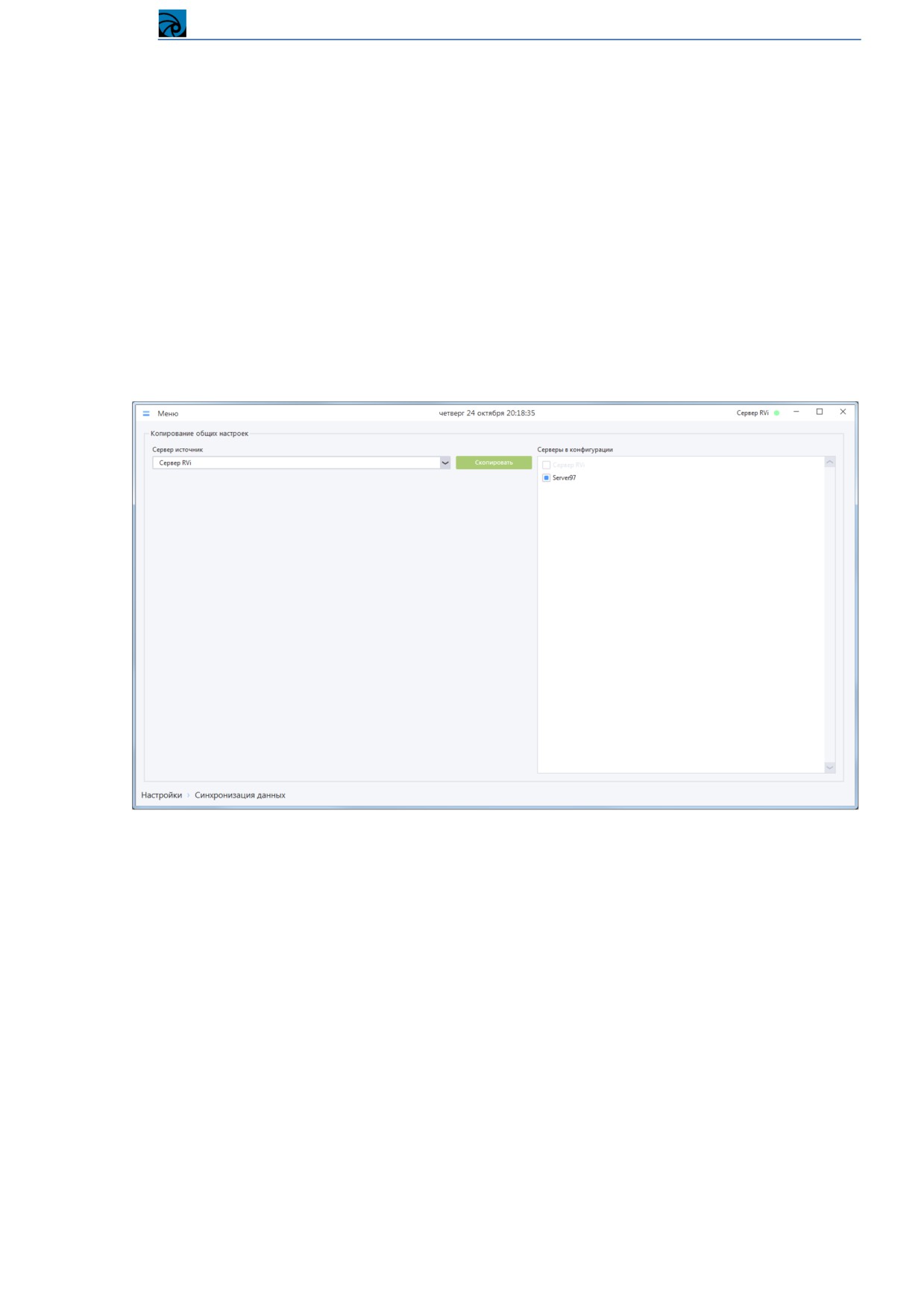
Ручная синхронизация выполняется в разделе «Меню -> Система -> Синхронизация данныхª.
В раскрывающемся списке слева выберите сервер источник. По умолчанию выбран сервер,
к которому подключен клиент, выполняющий настройку. Но также есть возможность
выбрать другой сервер.
Не снимая выбор с серверов в списке справа, нажмите кнопку «Скопироватьª для проброса
конфигурации на остальные серверы в системе (все серверы должны быть в сети на
момент проброса настроек).
ВНИМАНИЕ! Необходимо быть предельно внимательным при выборе сервера-источника для
синхронизации, иначе можно затереть сделанные настройки старыми настройками с другого
сервера.
4.2 Основные элементы интерфейса и важные особенности поведения системы
4.2.1 Главное окно клиента
Для первого входа в клиент используются следующие учетные данные: имя пользователя «adminª,
пароль «adminª.
32
Система видеонаблюдения RVi Оператор
ВНИМАНИЕ! Имя пользователя и пароль чувствительны к регистру символов.
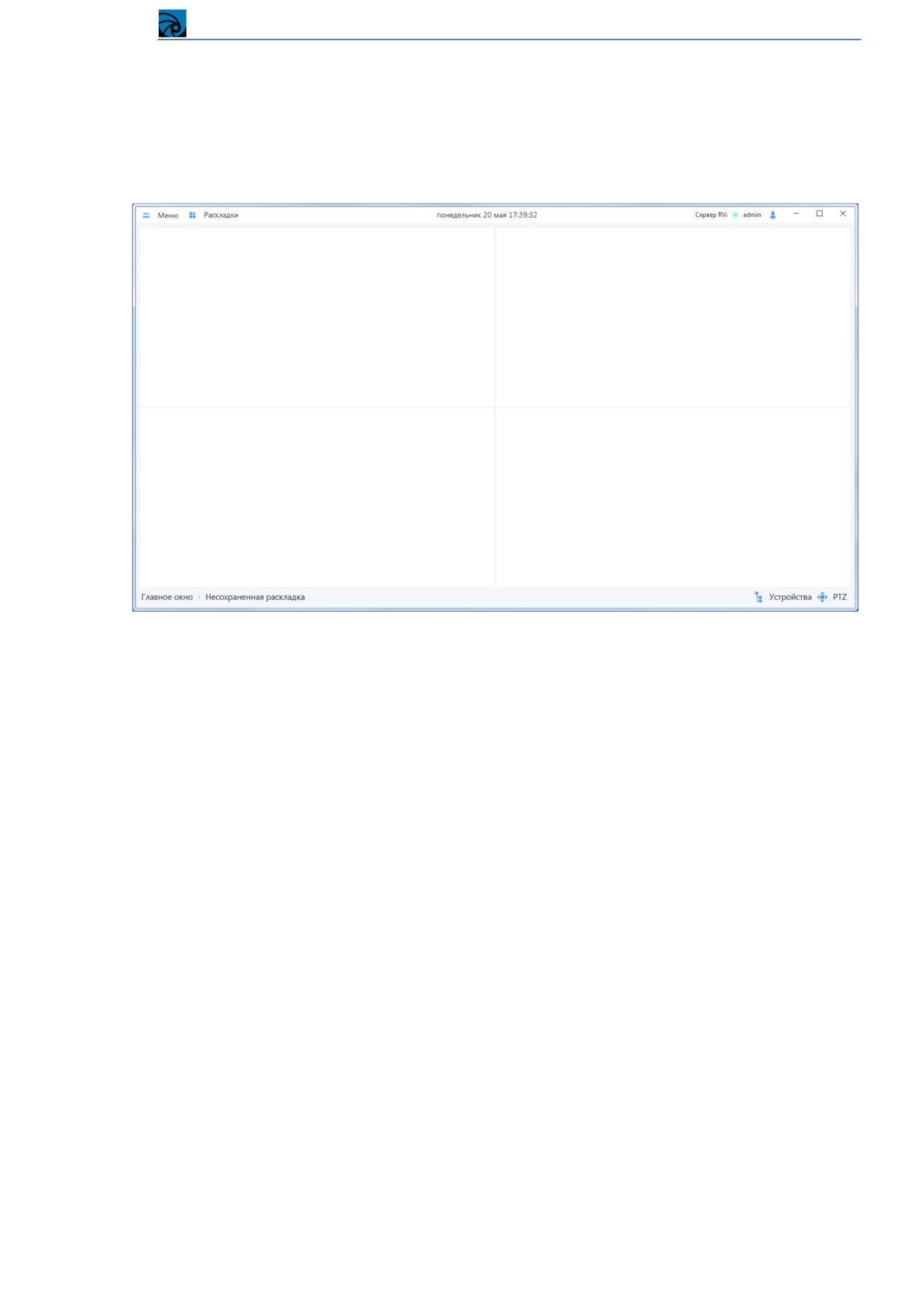
Если авторизация на сервере прошла успешно, то после нажатия кнопки «Войтиª вы попадете в
главное окно клиента.
Главное окно клиента состоит из следующих компонентов:
1. Верхняя панель - включает в себя следующие элементы (слева направо):
Меню - главное меню клиента, предоставляет доступ к основному функционалу
системы;
Раскладки - предоставляет доступ к списку шаблонов раскладок, а также к списку
сохраненных в системе раскладок;
Текущая дата (дата на ПК, на котором запущен клиент);
Текущее время (время на ПК, на котором запущен клиент);
Имя сервера, к которому подключен клиент;
Имя пользователя, авторизованного в системе;
Кнопка смены пользователя.
2. Пустая раскладка на 4 ячейки.
3. Нижняя панель, включает в себя следующие элементы (слева направо):
Название окна;
Кнопки, включающие/выключающие отображение панели устройств и панели PTZ
4.2.2 Главное меню
Главное меню клиента имеет иерархическую структуру:
Настройки:
o Добавление/Удаление устройств:
Автопоиск - раздел добавления устройств, найденных автопоиском, а также
удаления уже добавленных устройств;
33
Система видеонаблюдения RVi Оператор
Поиск по заданным параметрам - раздел добавления устройств по параметрам,
введенными пользователем, а также удаления уже добавленных устройств;
Добавление RTSP - источника - раздел добавления устройств по RTSP-
ссылкам;
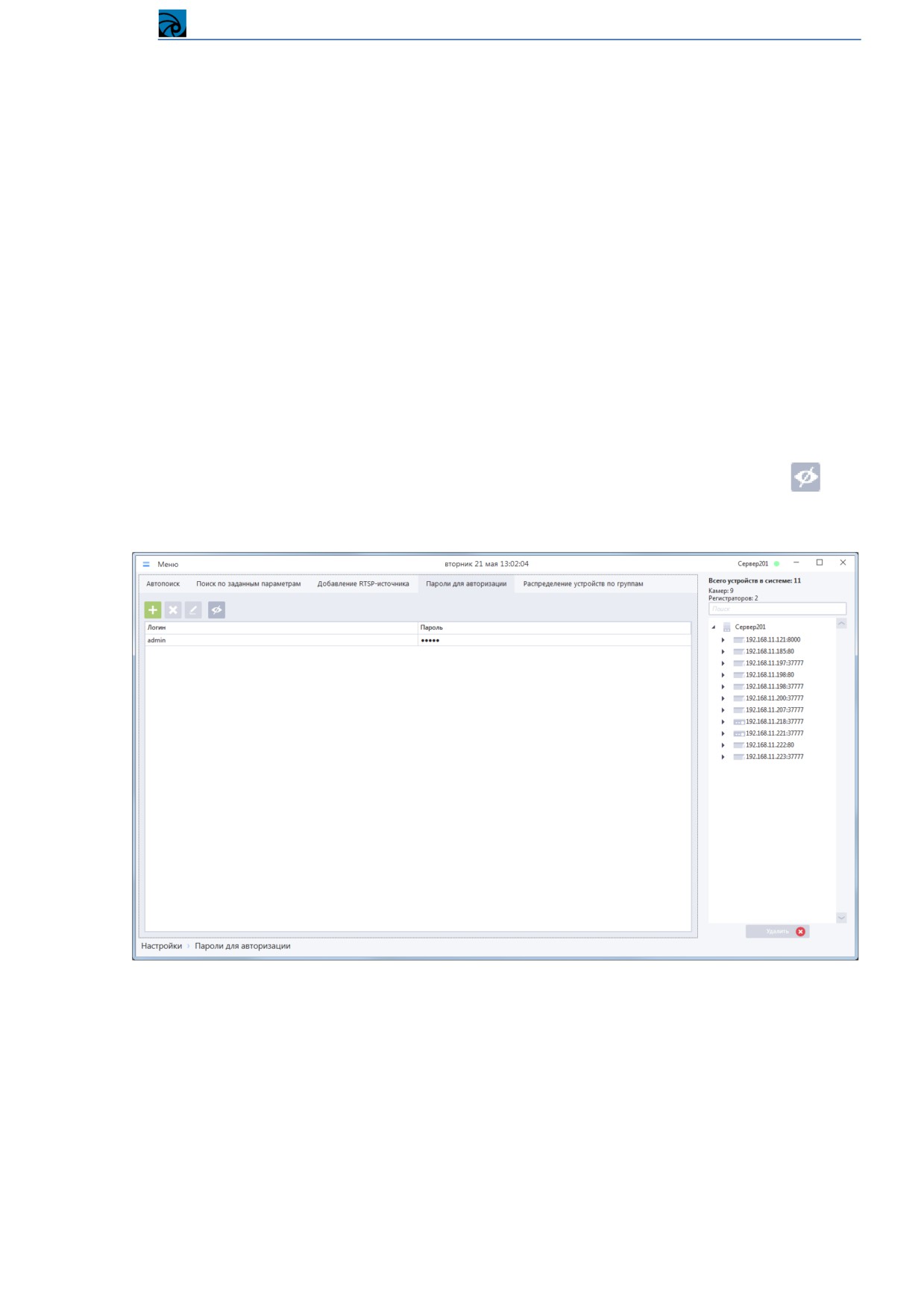
Пароли для авторизации - раздел, в котором задаются пары логинов/паролей
для авторизации на устройствах.
Распределение устройств по группам - раздел настройки отображения списка
устройств, если используется вид списка «Группыª
o
Параметры устройств:
Индивидуальная настройка - раздел для задания настроек устройств и каналов
в системе;
Групповая настройка
- раздел для создания шаблонов настроек,
пробрасываемых далее на устройства, а также чтения настроек с устройств.
o
Запись:
Параметры архива - раздел задания основных параметров архива, таких как
расположение и размер папок видеоархива на жестких дисках, распределение
каналов по папкам видеоархива;
Параметры записи - раздел для задания параметров записи и предзаписи
каналов;
Запись по расписанию - раздел для задания периодов записи каналов;
Статусы записи - раздел для просмотра статусов записи и предзаписи каналов
на серверах.
o
Редакторы:
Расписания
- раздел для создания в системе расписаний, которые будут
использоваться для управления записью каналов в архиве на серверах и/или
периодами активности тревожных правил;
Шаблоны раскладок - раздел для создания и редактирования пользовательских
шаблонов раскладок;
Графические планы - раздел для создания и редактирования графических
планов.
o
Рабочее место:
Настройки рабочего места - раздел для основных настроек текущего клиента
(рабочего места);
Настройки видеоячейки
- раздел для настроек особенностей работы с
видеоячейками на текущем клиенте;
Окна при входе пользователя
- раздел для задания конфигурации окон,
открываемых при запуске клиента в зависимости от учетной записи и рабочего
места.
o
Учетные записи системы:
Роли
- раздел для администрирования ролей, определяющих полномочия
пользователей системы;
Учетные записи
- раздел для администрирования учетных записей
пользователей системы.
o
Система:
Конфигурация - раздел для настройки состава конфигурации (Серверы и
Рабочие места);
Настройки серверов - раздел для настройки основных сетевых параметров
серверов, а также сетевых параметров интеграционных сервисов;
Настройки журнала - настройки параметров работы журнала системных и
тревожных событий;
Синхронизация данных - раздел для ручной синхронизации данных между
серверами;
34
Система видеонаблюдения RVi Оператор
Лицензирование
- раздел для работы с лицензиями
(выбор и настройка
менеджеров лицензий, добавление/удаление лицензий);
Справка - раздел, содержащий справочную информацию о ПО.
o Сценарии:
Тревожные правила - раздел для создания в системе тревожных правил и
управления периодами их активности;
Реакции - раздел для создания реакций для тревожных правил.
Оперативный просмотр:
o Новое окно:
Онлайн-просмотр - открывает дополнительное окно с пустой раскладкой;
Графический план - открывает новое пустое окно для просмотра графических
планов.
o Мониторинг:
Диспетчер задач - открывает окно со списком выполняемых задач;
Тревожное окно - открывает тревожное окно, в т.ч. предоставляет доступ к
настройкам тревожного окна;
Системные события - открывает окно журнала системных событий;
Тревожные события - открывает окно журнала системных событий.
Архив:
o Архив на серверах:
Просмотр архива - открывает окно проигрывателя для просмотра и экспорта
записей в архиве на серверах;
Экспорт временных фрагментов - открывает форму экспорта записей каналов
по заданным временным фрагментам.
o Архив на устройствах:
Просмотр архива - открывает окно проигрывателя для просмотра и экспорта
записей на собственных накопителях устройств (HDD в регистраторах);
Экспорт временных фрагментов - открывает форму экспорта записей каналов
на собственных накопителях устройств по заданным временным фрагментам.
Список открытых окон - перечень окон клиента, открытых в данный момент. При
выборе окна в списке происходит переключение на это окно.
35
Система видеонаблюдения RVi Оператор
4.2.3 Статусы устройств в дереве устройств
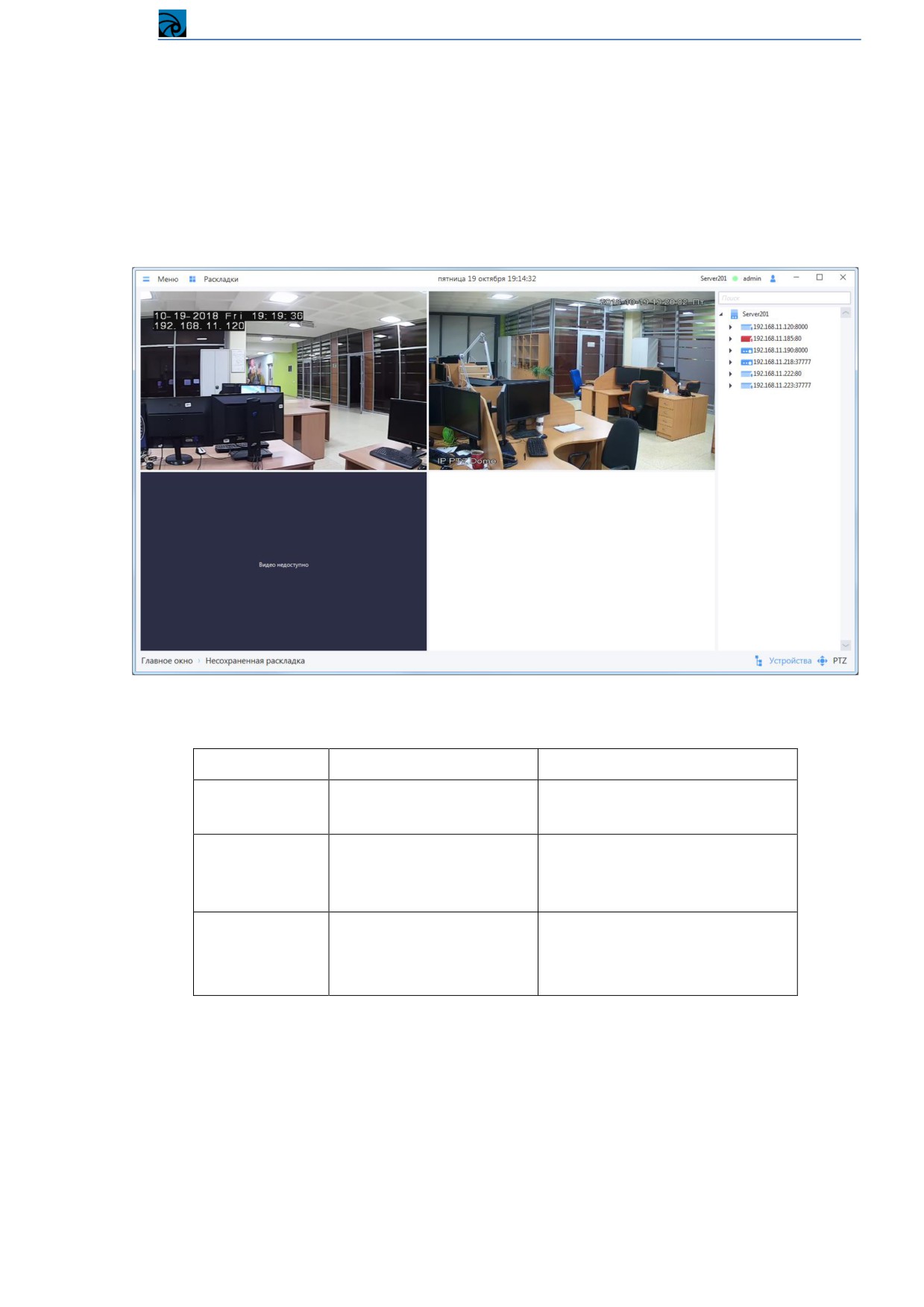
Сервер контролирует статусы устройств, добавленных на него, не зависимо от того,
запрашивается ли в данный момент поток с устройства или нет.
Для контроля состояния серверов, устройств и потоков каналов в RVi Оператор существует
система цветового обозначения их статусов. Статус сервера или устройства можно определить по
цвету пиктограммы в дереве устройств.
Ниже приведена краткая характеристика цветовых обозначений состояний сервера / устройства
Цвет пиктограммы
Состояние сервера
Состояние устройства
В сети - клиент установил
В сети - сервер установил соединение с
■ синий
соединение с сервером
устройством
Не в сети - клиенту не удается
Не в сети - серверу не удается установить
■ красный
установить соединение с сервером
соединение с устройством
Неизвестно - клиенту не удается получить
■ серый
-
состояние устройства на сервере, так как
сервер для клиента недоступен
4.2.4 Способы поиска и фильтрации информации в больших списках
В системе RVi Оператор в некоторых разделах информация представлена в табличном виде. В
ряде случаев объем информации в одной таблице может быть значительным, что усложняет ее
обработку и понимание. В системе реализована настройка способа представления информации в
некоторых списках.
Предусмотрено использование следующих способов работы с информацией в таблице
(на
примере работы со списком устройств, найденных с помощью автопоиска):
36
Система видеонаблюдения RVi Оператор
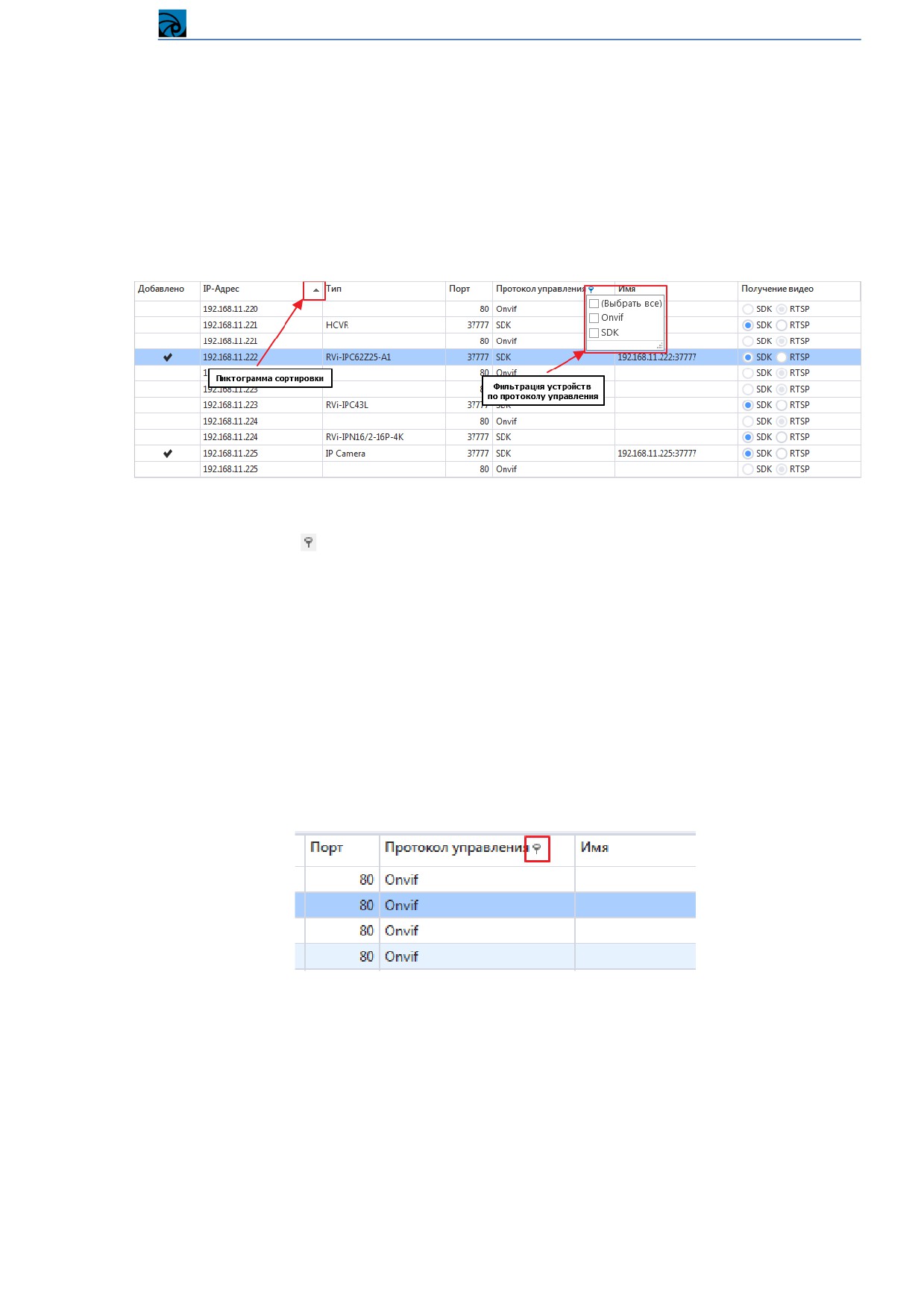
Сортировка столбцов по возрастанию/убыванию.
Фильтрация таблицы по значениям некоторых столбцов.
Контекстный поиск.
Для сортировки по возрастанию/убыванию в столбце нужно нажать ЛКМ на заголовке столбца,
данные в котором необходимо отсортировать. Специальный символ справа от наименования
столбца указывает, по какому столбцу и в каком направлении произведена сортировка в данный
момент.
Для фильтрации по значению в столбце необходимо вызвать панель фильтрации, нажав ЛКМ на
специальном символе в заголовке столбца, появляющемся при наведении на него курсором
мыши. Далее установить флажки для значений, которые необходимо отображать в таблице.
Сортировка происходит в реальном времени при изменении параметров. Фильтр может быть
применен одновременно к нескольким столбцам. При этом в таблице отображаются только
записи, удовлетворяющие условиям всех примененных фильтров.
ВНИМАНИЕ! Состояние панели фильтрации по умолчанию - «все флажки снятыª. При таком
состоянии панели в таблице отображается полный список значений.
Если настройки фильтра столбца отличаются от настроек по умолчанию, то символ, вызывающий
панель, отображается в заголовке столбца постоянно.
ВНИМАНИЕ! Система запоминает состояние настроек фильтра. При последующем
использовании таблицы результирующий список значений отображается с учетом сделанных
ранее настроек фильтра. Чтобы вернуть панели фильтрации состояние по умолчанию, нужно
нажать ПКМ на заголовке столбца и в контекстном меню выбрать пункт «Очистить фильтрª.
Для поиска по сочетанию символов в таблице предусмотрена панель контекстного поиска. Для ее
отображения необходимо нажать ПКМ на заголовке любого столбца и в контекстном меню
выбрать пункт «Показать панель поискаª. Для фильтрации списка необходимо ввести значение
37
Система видеонаблюдения RVi Оператор
или фрагмент значения (группу символов) в поле поиска. Фильтрация по введенному значению
или фрагменту происходит в реальном времени, все совпадения при этом подсвечиваются.
Для закрытия панели контекстного поиска необходимо нажать кнопку «Закрытьª (или ПКМ на
заголовке любого столбца и в контекстном меню выбрать пункт «Скрыть панель поискаª).
ВНИМАНИЕ! Закрытие панели контекстного поиска приводит к сбросу введенных в панель
символов и перестроению списка значений в таблице.
38
Система видеонаблюдения RVi Оператор
4.3 Настройка системы
Настройка системы осуществляется в отдельном окне «Настройкиª, которое можно вызвать из
главного меню клиента. В разделы настроек объединены в следующие группы настроек:
Добавление/Удаление устройств;
Параметры устройств;
Запись;
Редакторы;
Рабочее место;
Учетные записи системы;
Система;
Сценарии.
Кроме того, некоторые настройки вызываются из следующих окон клиента:
Меню -> Мониторинг -> Диспетчер задач -> Экспорт.
Меню -> Архив -> Архив на серверах -> Просмотр архива.
4.3.1 Добавление устройств в систему
Для того чтобы с устройствами можно было работать, они должны быть добавлены в систему. Все
разделы настроек, в которых можно производить поиск устройств, находящихся в локальной сети,
добавление их в систему или удаление из системы, объединены в меню в группе «Добавление /
Удаление устройствª.
Добавить устройства можно с помощью автоматического поиска, поиска по заданным
параметрам, либо добавить устройство в виде RTSP-источника.
ВНИМАНИЕ! При добавлении устройства с помощью автопоиска либо по заданным параметрам,
следует убедиться, что режим DHCP на этом устройстве отключен. В случае если режим DHCP на
устройстве включен, система не сможет обеспечить корректную работу с таким устройством.
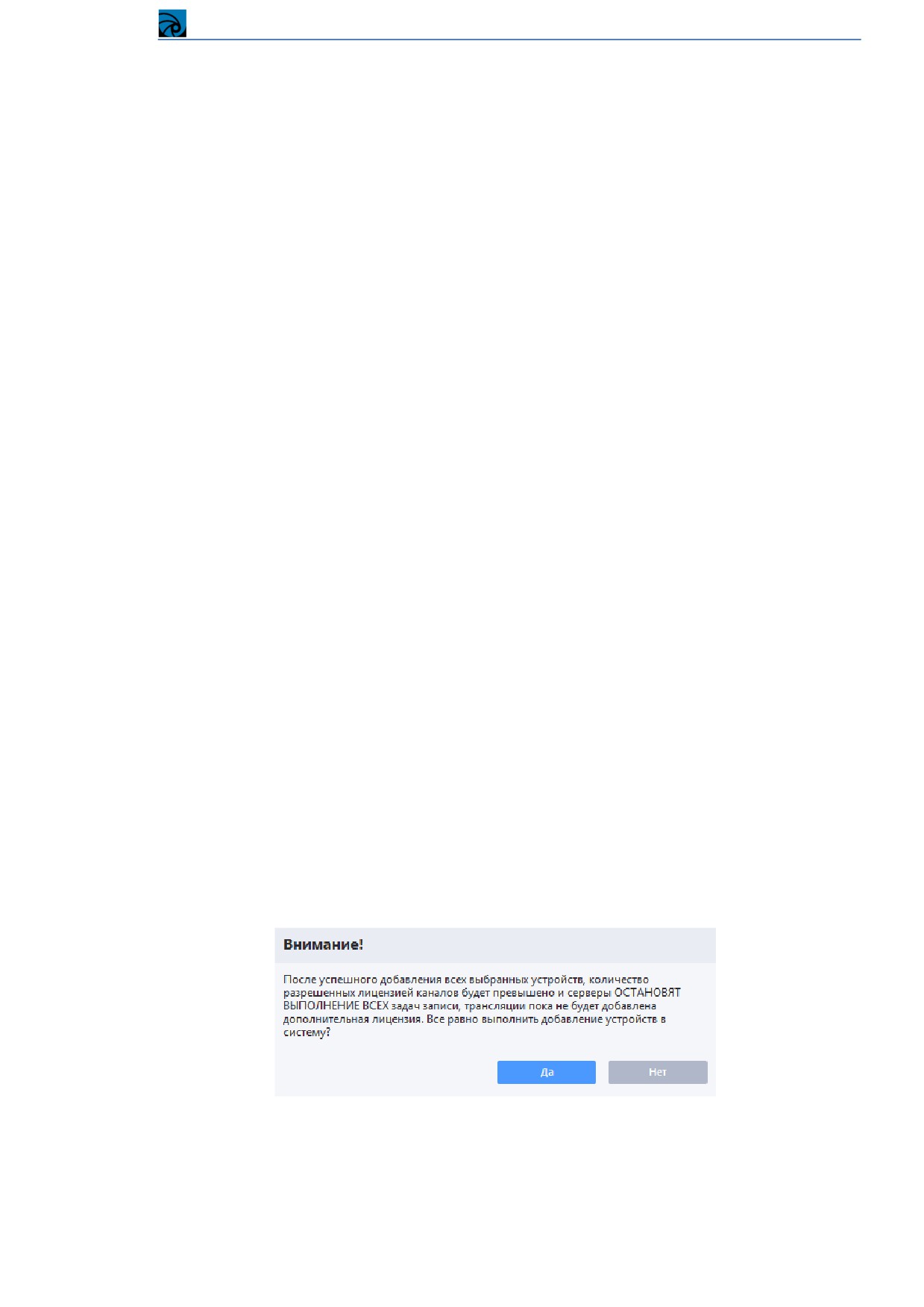
ВНИМАНИЕ! При любом способе добавления устройств при нажатии кнопки «Добавить на
серверª производится проверка, не будет ли нарушена лицензия в случае успешного добавления
всех выбранных устройств. Если по результатам проверки выясняется, что количество
разрешенных каналов может быть превышено, то отображается форма подтверждения:
Нажмите кнопку «Даª, если ограничения, приведенные в форме, не критичны (например, при
первоначальной настройке системы). Не рекомендуется добавлять устройства сверх разрешенных
лицензией на уже работающей системе.
39
Система видеонаблюдения RVi Оператор
ВАЖНО! Необходимо учесть, что при формировании результатов проверки каждое добавляемое
устройство считается одноканальным (так как сервер не может знать, сколько каналов на
устройстве до его добавления). В связи с этим, возможны ситуации, что при добавлении
регистраторов данное предупреждение может не отобразиться, несмотря на то, что фактически
после добавления количество каналов в конфигурации будет больше, чем разрешено лицензией.
4.3.1.1 Автоматическое добавление устройств
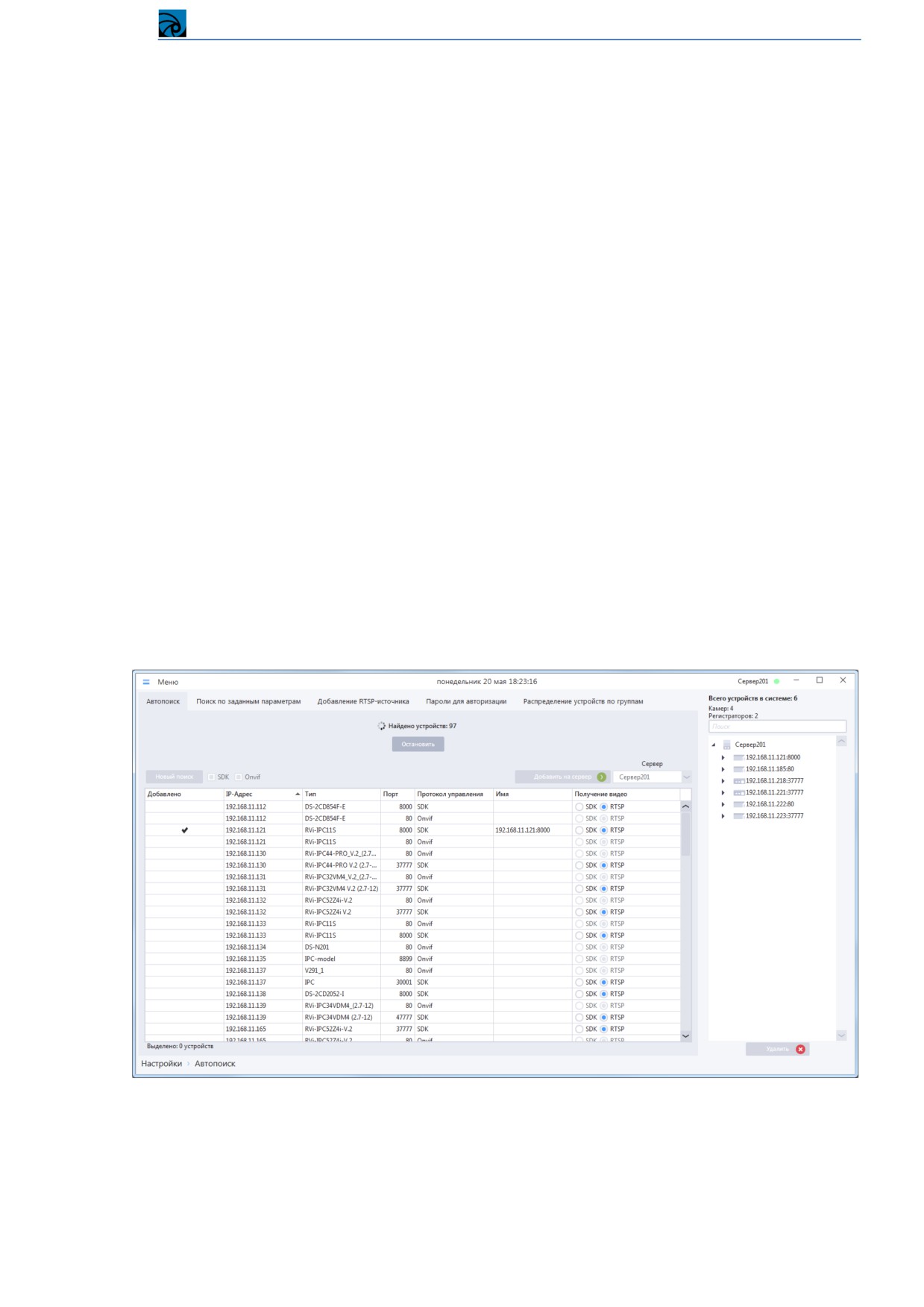
Перейдите в раздел Меню -> Настройки -> Добавление/Удаление устройств -> Автопоиск, затем
выполните следующие действия:
Выберите протокол управления (SDK, Onvif), с помощью которого будет производиться
автопоиск устройств. Если поиск осуществляется одновременно по SDK и по Onvif и
устройство поддерживает оба протокола управления, в результатах поиска устройство
будет отображаться как два разных устройства с одинаковым IP-адресом.
Нажмите на кнопку «Новый поискª.
В течение некоторого времени будет происходить поиск устройств, находящихся в сети.
Найденные в локальной сети устройства отображаются в списке под кнопкой «Новый поискª.
Автоматический поиск завершается через определенное время. Чтобы завершить его раньше,
нажмите кнопку «Остановитьª.
ВАЖНО! В многосерверной конфигурации поиск запускается на том сервере, который выбран в
списке «Серверª. Поиск можно осуществить на одном сервере, а добавить устройства - на другой
сервер конфигурации.
ВНИМАНИЕ! Причиной нерезультативного автопоиска может быть параллельная работа
приложения с альтернативными программами поиска устройств в сети (например, ConfigTool,
SADP и другими). Закройте альтернативные программы поиска и повторите автопоиск.
Для добавления устройства в систему выберите его в списке с помощью ЛКМ и нажмите кнопку
40

Система видеонаблюдения RVi Оператор
«Добавитьª. Для множественного выбора устройств используйте сочетания ЛКМ+Ctrl и
ЛКМ+Shift. Кроме того, устройство в периметр можно добавить двойным кликом ЛКМ.
ВАЖНО! Видеокамеры могут быть добавлены в систему с протоколом управления SDK и/или
ONVIF, видеорегистраторы - только с протоколом управления SDK (в данной версии ПО
существует техническая возможность добавления регистратора по ONVIF, но корректная работа
ПО с регистратором при этом не гарантируется).
ВНИМАНИЕ! Для устройств, поддерживающих протокол управления SDK, до добавления в
систему необходимо выбрать способ получения видео - SDK или RTSP. После добавления
устройств в систему этот параметр изменить нельзя. При добавлении регистраторов в систему
нужно учитывать факт, что не все регистраторы могут долго и стабильно отдавать видеопотоки по
RTSP.
В таблице ниже представлена краткая информация о возможности добавления устройств в
зависимости от протокола и способа получения видео:
Протокол управления: SDK
Протокол управления: SDK
Протокол управления: Onvif
Получение видео: SDK
Получение видео: RTSP
Получение видео: RTSP
Видеокамеры
- Поддержка для устройств RVi и
- Поддержка для устройств RVi и
- Поддержка для устройств RVi и
O’ZERO
O’ZERO
O’ZERO
- Не поддерживается для
- Не поддерживается для
- Возможна поддержка для
устройств сторонних
устройств сторонних
устройств сторонних
производителей
производителей
производителей (часть
функционала может не
поддерживаться)
- Может не поддерживаться
некоторыми старыми моделями
устройств
Видеорегистраторы
- Поддержка для устройств RVi и
- Поддержка для устройств RVi и
- Не поддерживается
O’ZERO
O’ZERO
- Не поддерживается для
- Не поддерживается для
устройств сторонних
устройств сторонних
производителей
производителей
Выбранные устройства будут добавлены в случае успешной авторизации на устройствах со
стороны системы. Устройства, добавленные в систему, отображаются в списке на панели справа.
41
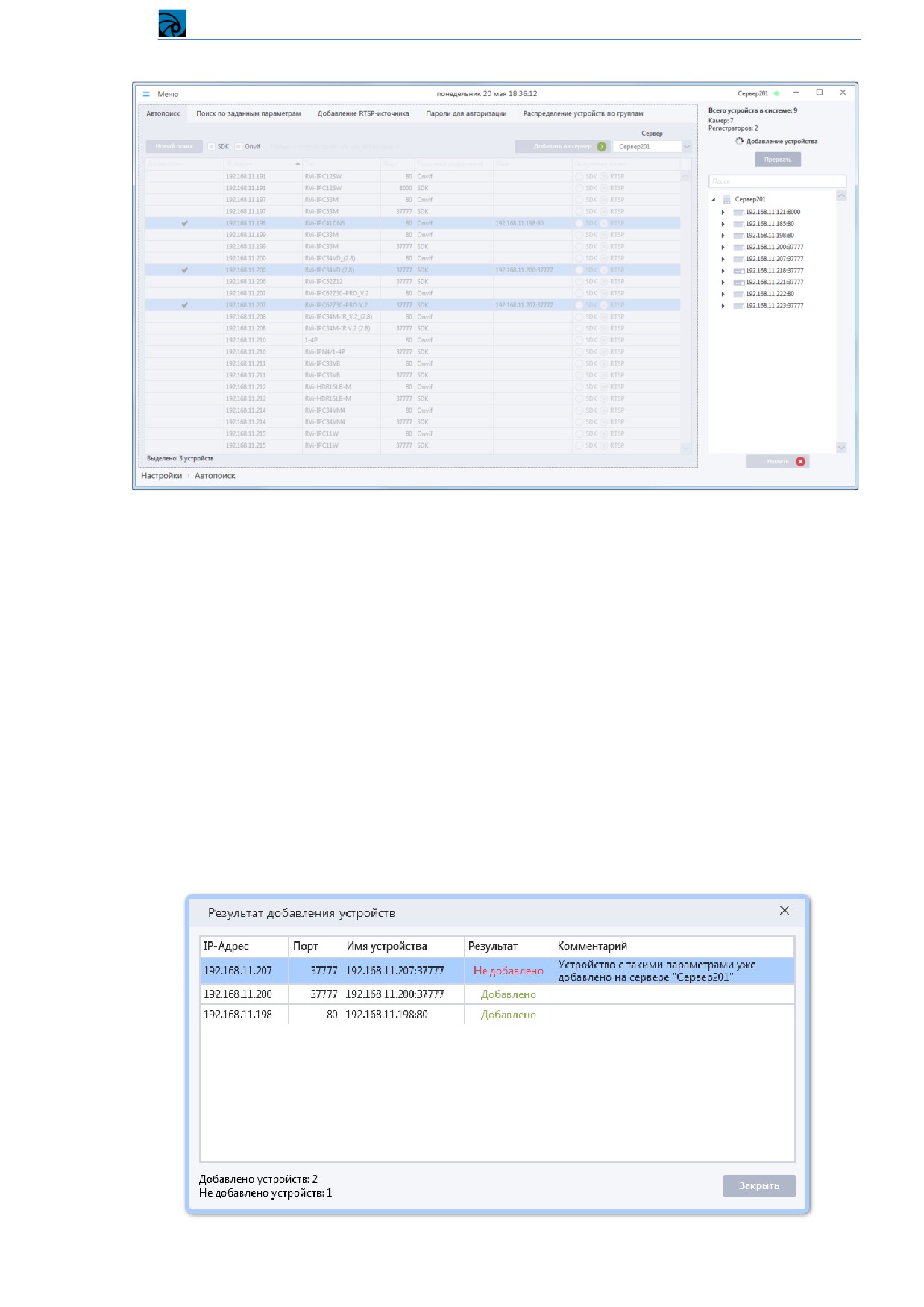
Система видеонаблюдения RVi Оператор
В процессе добавления устройств отображается анимированный индикатор и кнопка «Прерватьª.
При нажатии кнопки «Прерватьª добавление устройств прерывается. Устройства, которые были
добавлены с момента начала процедуры добавления до нажатия кнопки «Прерватьª, остаются в
системе.
ВАЖНО! Если клиент и сервер находятся на разных ПК, то устройства в клиенте могут
отобразиться с некоторым опозданием после завершения процедуры добавления. Это связано с
особенностями работы сети, алгоритмом добавления устройств и количеством одновременно
добавляемых устройств. Рекомендуется после завершения процедуры добавления выдержать
небольшую паузу до полного отображения списка добавленных устройств.
После завершения процесса добавления устройств отображается окно с результатом добавления
по каждому из устройств. В нижней части отображена информация о количестве добавленных и
не добавленных устройств во время текущей попытки добавления.
42
Система видеонаблюдения RVi Оператор
В некоторых случаях по одному и тому же устройству в окне может быть несколько сообщений.
Например, такая ситуация может возникнуть, когда для устройства были перебраны все пары
логин/пароль, но ни под одной из них системе не удалось авторизоваться на устройстве. В данном
случае в окне «Результат добавления устройствª для каждой попытки неудачной авторизации
будет отображаться отдельная запись.
43
Система видеонаблюдения RVi Оператор
В таблице ниже представлены возможные причины неудачной авторизации на устройстве и пути
их устранения.
Возможная причина неудачной
Возможные способы устранения
авторизации
Если на устройстве используется другой логин/пароль,
используйте "Поиск по заданным параметрам" (п.
Отсутствует сочетание логин/пароль в
4.3.1.2) устройства и укажите логин/пароль вручную
списке паролей.
или внесите актуальное значение логин/пароль в
список паролей для авторизации (п.4.3.1.4)
Системе не удается получить от
Проверьте работоспособность и доступность
устройства данные, необходимые для
устройства с помощью web-интерфейса, убедитесь, что
идентификации в периметре.
устройство поддерживается данной системой (п. 1.1).
Удалите из периметра добавленное ранее устройство
Система пытается авторизоваться на
(п. 4.3.1.6), потом повторите попытку нового
устройстве, уже добавленном в периметр
добавления устройства
Попытка авторизации под указанной
Перезагрузите устройство или авторизуйтесь на
учетной записью блокируются
устройстве вручную, используя другую учетную
устройством
запись
Система пытается подключиться к
устройству, на котором в момент
Завершите одно из подключений к устройству
авторизации достигнуто максимальное
количество подключений
Попытка добавления регистратора по
Добавьте регистратор по протоколу SDK
протоколу ONVIF
Найдите устройство в системе, у которого такие же
пара IP/порт или доменное имя/порт. Чтобы добавить
Повторная попытка добавления уже
новое устройство с такими же параметрами, для уже
добавленного устройства
добавленного устройства необходимо параметры
изменить или устройство удалить.
4.3.1.2 Поиск по заданным параметрам
Поиск по заданным параметрам используется в тех случаях, когда устройства не могут быть
найдены с помощью автопоиска (другая подсеть, заблокирован протокол UDP или multicast-
рассылки).
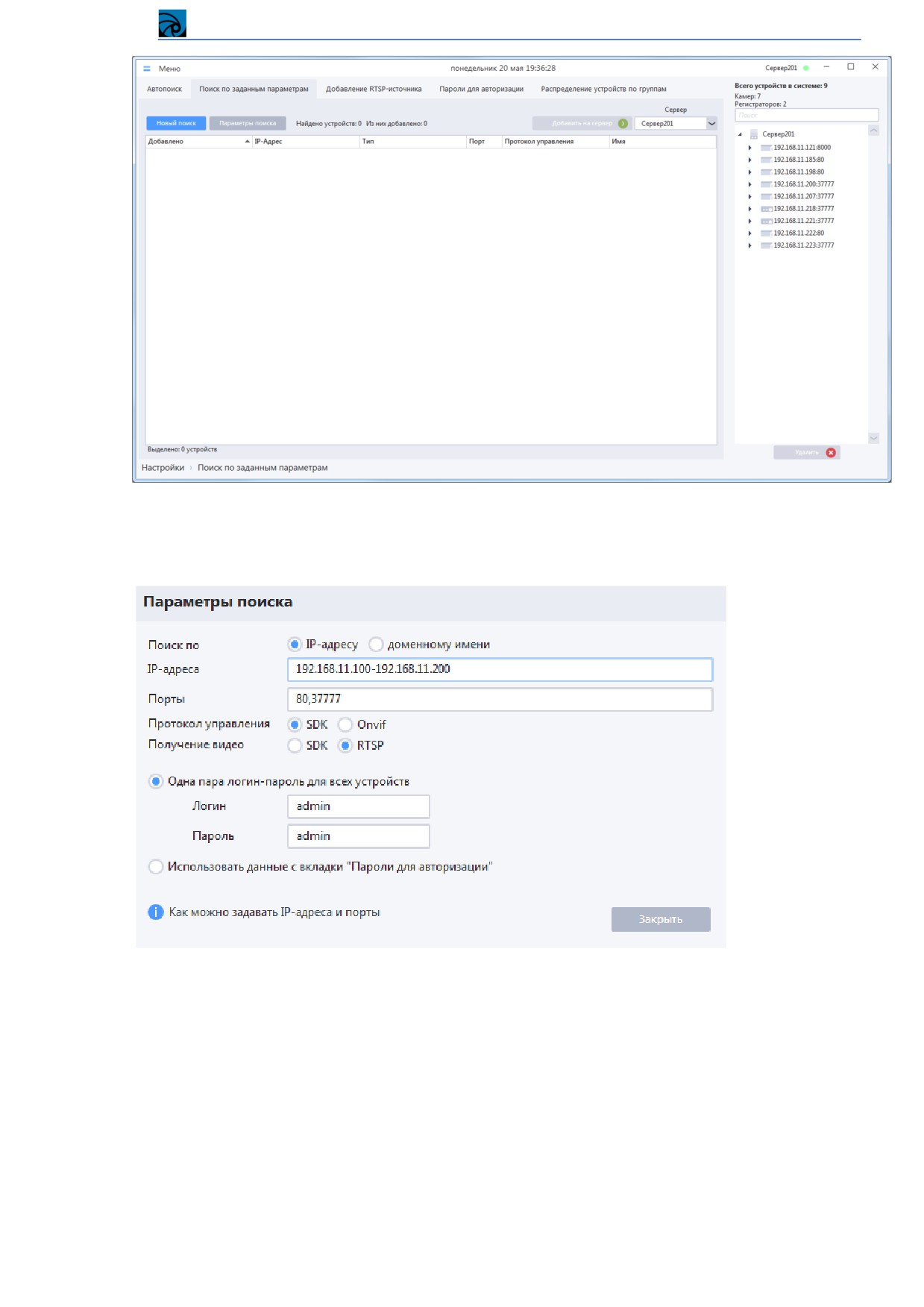
Перейдите в раздел Меню -> Настройки -> Добавление/Удаление устройств -> Поиск по
заданным параметрам.
44
Система видеонаблюдения RVi Оператор
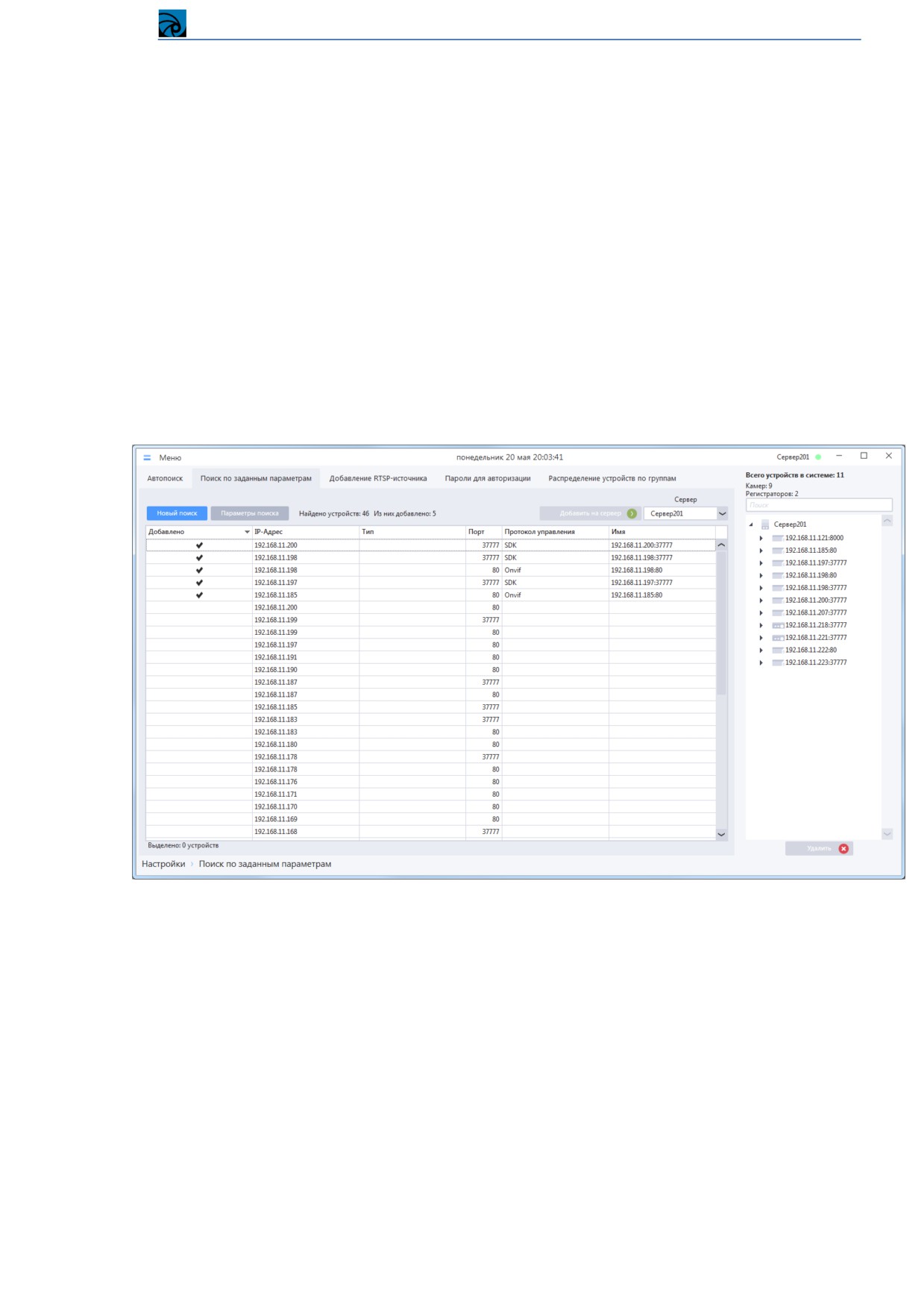
В открывшейся форме нажмите кнопку «Параметры поискаª. Отобразится форма для ввода
параметров поиска и добавления.
Параметры поиска устройств:
Поиск по (IP-адресу или доменному имени)
IP-адреса (или доменное имя)
Порты
Параметры добавления устройств:
Протокол управления
Получение видео
Параметры авторизации на устройстве
45
Система видеонаблюдения RVi Оператор
Возможно добавление устройств по IP-адресам и портам, а при наличии в сети службы доменных
имен - по доменным именам и портам. Для переключения режима добавления используется
переключатель «Поиск по IP-адресу/доменному имениª.
После ввода параметров поиска и добавления устройств нажмите кнопку «Закрытьª
Для начала поиска устройств на форме «Поиск по заданным параметрамª нажмите кнопку «Новый
поискª. В течение некоторого времени будет происходить поиск устройств, находящихся в сети.
Найденные устройства отображаются в списке под кнопкой «Новый поискª. Поиск завершается
через определенное время. Чтобы завершить его раньше, нажмите кнопку
«Остановитьª.
Найденные устройства отобразятся в списке.
ВАЖНО! В многосерверной конфигурации поиск запускается на том сервере, который выбран в
списке «Серверª. Поиск можно осуществить на одном сервере, а добавить устройства - на другой
сервер конфигурации.
ВНИМАНИЕ! При добавлении ONVIF-устройств, доступ к которым осуществляется через
проброс портов на роутере локальный IP-адрес устройства (IP-адрес устройства в его подсети)
подменяется на внешний IP-адрес
(тот, который использовался для отправки запроса на
добавление).
Примечание 1: Данная подмена работает только для IP-адресов. Если на роутере используются
порты, отличные от портов по умолчанию (например, проброшено не 554---554, а 554-600), то
после добавления устройства в систему необходимо вручную изменить RTSP-порты в ссылках на
тот, что указан в правилах маршрутизации на роутере.
Примечание 2: Получение тревог с устройства возможен только в режиме "По запросу". Режим
"Подписка" работать не будет
ВНИМАНИЕ! В отличие от автоматического поиска, при поиске по заданным параметрам при
построении списка найденных устройств пингуются все сочетания в указанных диапазонах IP-
46
Система видеонаблюдения RVi Оператор
адресов и портов. В результате поиск может занимать длительное время, а в список могут попасть
IP-устройства, не являющимися камерами и регистраторами.
Примечание. Для найденных, но не добавленных устройств в таблице отображаются только
значения IP-адреса (доменного имени) и порта.
ВНИМАНИЕ! Особенности добавления найденных устройств в систему аналогичны
автоматическому добавлению. К перечисленным возможным причинам неудачной авторизации
добавляется случай попытки добавления устройства в систему, не являющимся камерой или
регистратором - в этом случае устройство добавлено не будет.
4.3.1.3 Добавление RTSP-источника
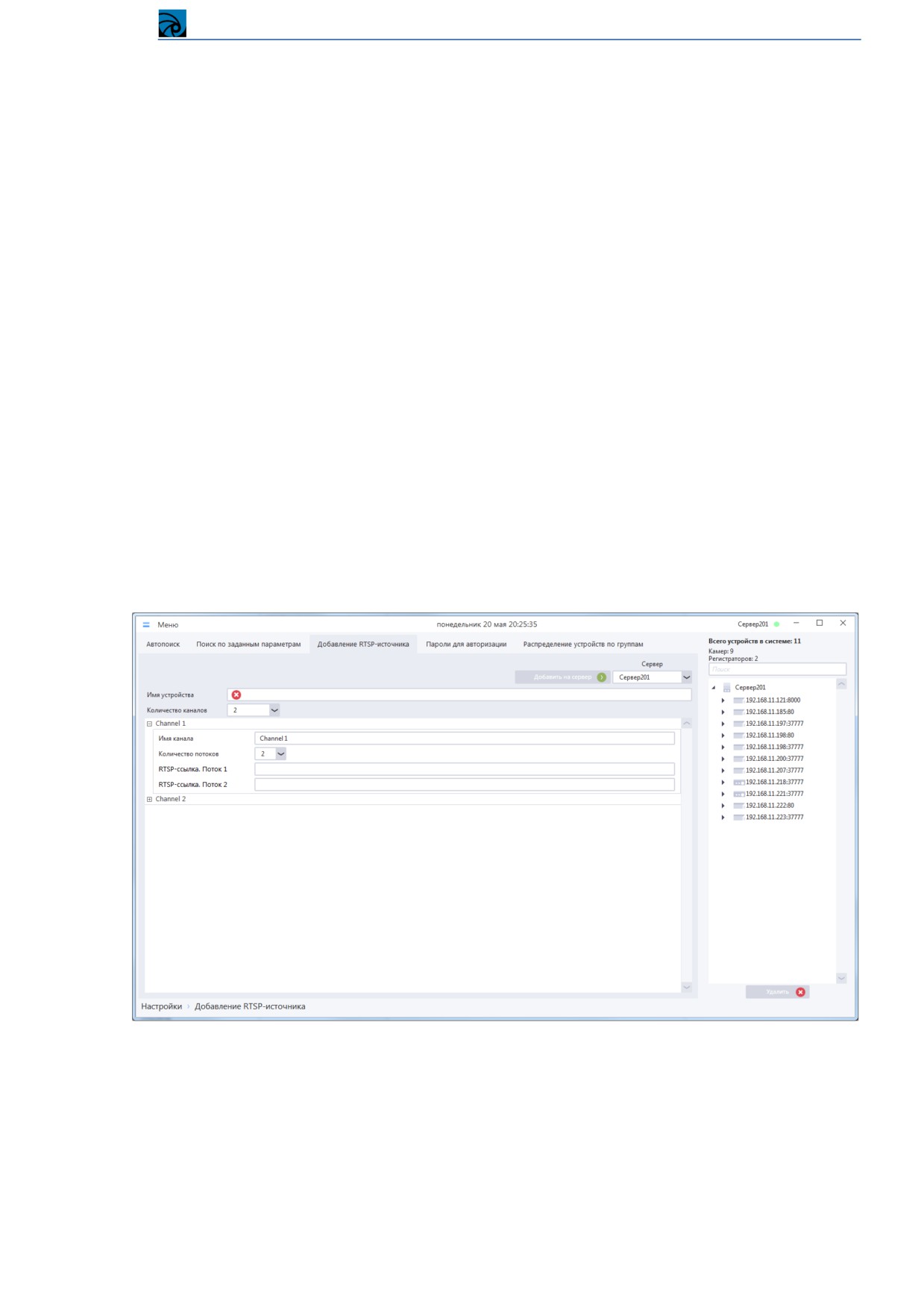
Перейдите в раздел Меню -> Настройки -> Добавление/Удаление устройств -> Добавление RTSP-
источникаª.
В отобразившейся форме введите имя устройства, выберите количество каналов.
Разверните расположенные ниже группбоксы и введите RTSP-ссылки потоков.
Выберите сервер в раскрывающемся списке и нажмите кнопку «Добавить на серверª.
При добавлении устройства данным способом его поиск в сети не производится, т. е. оно будет
добавлено в систему в любом случае.
ВНИМАНИЕ! Добавление RTSP-источника позволяет добавлять любое устройство в систему, но
для устройств, добавленных этим способом, будут доступны только такие функции как онлайн-
просмотр, запись в архив на сервере, включая запись по расписанию или запись в рамках реакции
на тревожное правило, с последующим просмотром записей в архиве и экспортом.
Для данных устройств недоступны функции PTZ, также данное устройство не может стать
источником для срабатывания тревожного правила.
47
Система видеонаблюдения RVi Оператор
ВНИМАНИЕ! У RTSP-источников в списке устройств во время онлайн просмотра всегда
отображается статус «В сетиª
4.3.1.4 Пароли для авторизации на устройствах
При автоматическом добавлении устройств система использует для авторизации на устройствах
предустановленный набор значений пар логин/пароль. По умолчанию в системе создана пара -
admin/admin. Для учетной записи, созданной по умолчанию, редактируемым является только
пароль.
Если в вашей сети для авторизации на устройствах используется пара логин/пароль, отличная от
предустановленной, вы можете добавить ее в список паролей для авторизации. Для этого
перейдите в раздел «Меню -> Настройки -> Добавление/Удаление устройств -> Пароли для
авторизацииª.
Отобразится список пар логин/пароль, которые система использует при добавлении устройств в
периметр системы.
Примечание. По умолчанию символы пароля скрыты. Нажмите кнопку
для
отображения/скрытия паролей.
Для добавления новой пары логин/пароль нажмите кнопку «Добавитьª, в открывшемся окне
«Добавление новой пары Логин-Парольª введите логин, пароль и нажмите кнопку «Применитьª.
48

Система видеонаблюдения RVi Оператор
После этого в списке отобразится запись с новой парой логин-пароль.
Для редактирования пары логин-пароль выберите ее в списке, нажмите кнопку «Редактироватьª, в
окне
«Редактирование пары Логин-Парольª введите новые значения и нажмите кнопку
«Применитьª. Выбранная пара Логин-Пароль будет отредактирована.
Для удаления пары логин-пароль выберите ее в списке, нажмите кнопку «Удалить пару логин-
парольª, после чего пара будет удалена из списка.
ВНИМАНИЕ! При добавлении устройства система осуществляет попытки авторизации на
устройстве, используя каждое сочетание логин/пароль из списка, начиная с первого. Если на
устройстве более одной учетной записи, которым соответствуют пары логин/пароль в системе, то
авторизация будет произведена под учетной записью, для которой пара логин/пароль находится
выше в списке.
4.3.1.5 Распределение устройств по группам
Данный раздел предоставляет возможность настройки распределения устройств по группам в
списке, если для списка устройств выбран вид отображения «Группыª. Как выбрать данный вид
отображения устройств, описано в пункте 4.3.9 Настройки рабочего места.
ВНИМАНИЕ! Если используется вид списка устройств по умолчанию, т. е. «Серверыª, то
распределение устройств по группам визуально никак не повлияет на отображение устройств в
списке.
49
содержание .. 1 2 ..
//////////////////////////////////////////