содержание .. 1 2 3 ..
Система видеонаблюдения RVi Оператор 3.2.2. Руководство пользователя (2020 год) - часть 2
Система видеонаблюдения RVi Оператор
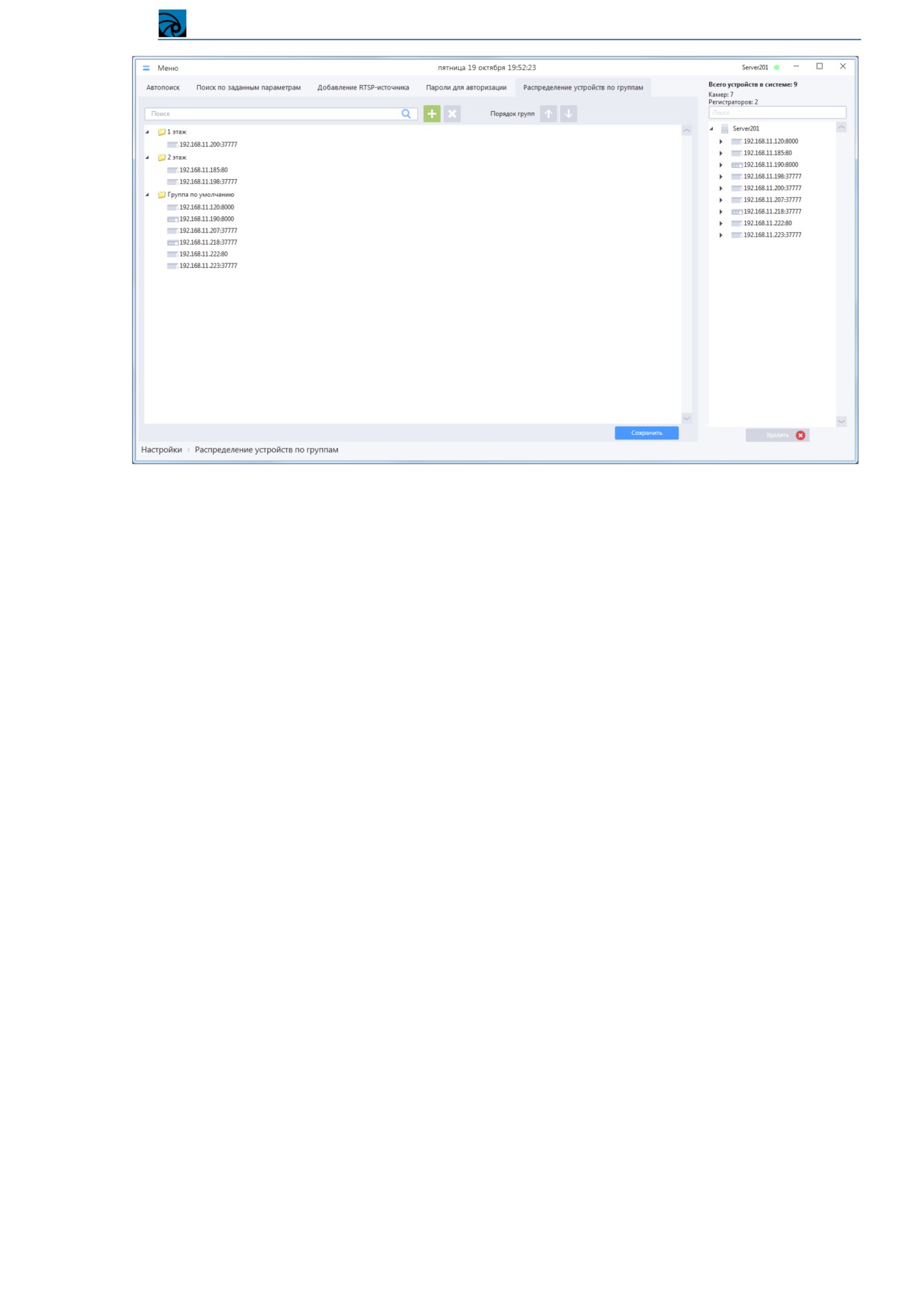
По умолчанию в системе предусмотрена одна группа «Группа по умолчаниюª, которая не может
быть удалена. Все вновь добавленные в систему устройства автоматически добавляются в эту
группу.
Для добавления новой группы нажмите кнопку «Добавить группуª. Новая группа отобразится в
начале списка с именем «Новая группаª
Для перехода в режим редактирования названия группы выполните двойной клик левой кнопкой
мыши на группе в списке. Имя группы по умолчанию нельзя отредактировать.
В списке устройств в окне онлайн-просмотра группы отображаются в том же порядке, что и в
списке при редактировании. Для изменения расположения группы в списке выберите ее, затем
переместите, используя кнопки «Переместить группу вверхª и «Переместить группу внизª
Для переноса устройств из одной группы в другую выберите устройство или несколько устройств
в одной группе (для множественного выделения однотипных объектов используйте Ctrl+ЛКМ),
затем перетащите выбранные устройства в целевую группу (при перетаскивании сразу нескольких
устройств необходимо удерживать Ctrl);
Также для переноса устройств в группу можно вызвать контекстное меню на выделенных
устройствах, и выбрать в нем целевую группу (при перетаскивании сразу нескольких устройств
необходимо удерживать Ctrl при вызове контекстного меню);
Возможен перенос устройств из разных групп в одну, но только через использование контекстного
меню (способом, описанным в предыдущем предложении).
Для удаления групп выберите их в списке, затем нажмите кнопку «Удалить группуª
ВНИМАНИЕ! При удалении группы все устройства из нее автоматически перемещаются в
группу по умолчанию.
ВНИМАНИЕ! Настройки в данном разделе вступают в силу только после нажатия кнопки
«Сохранитьª
4.3.1.6 Удаление устройств
Для удаления устройств из системы:
50
Система видеонаблюдения RVi Оператор
Зайдите в любой раздел группы Меню -> Настройки -> Добавление/Удаление устройств.
Выберите одно или несколько устройств в списке.
Нажмите кнопку «Удалитьª.
Система удалит выбранные устройства.
ВНИМАНИЕ! Во время удаления устройств система автоматически остановит все активные
процессы в системе, связанные с удаляемыми устройствами (такие как запись каналов, работа
тревожных правил, отображение в видеоячейке), и удалит эти процессы из системы.
4.3.2 Настройка параметров устройств
4.3.2.1 Индивидуальная настройка устройств
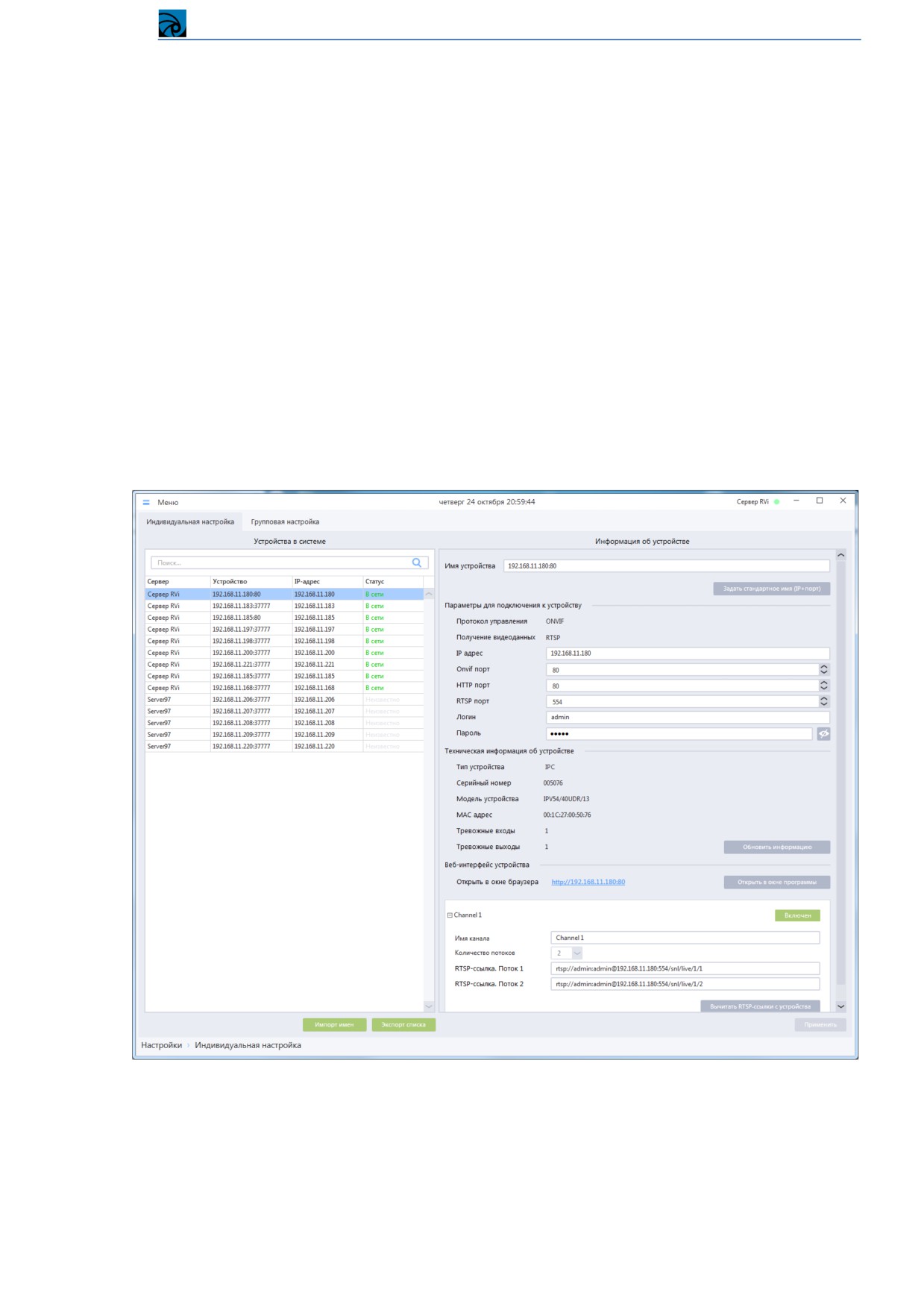
Для просмотра параметров устройств, добавленных в систему, необходимо перейти в раздел
настроек
«Меню -> Настройки -> Параметры устройств -> Индивидуальная настройкаª и
выбрать устройство в списке.
В левой части вкладки
«Индивидуальные настройкиª располагается список
«Устройства в
системеª - перечень всех устройств в конфигурации. Список содержит следующую информацию
об устройстве:
Сервер - имя сервера, на которое добавлено устройство, если вид списка в режиме
«Серверыª. Если вид списка переключен в режим «Группыª, то вместо сервера в колонке
51
Система видеонаблюдения RVi Оператор
отображается информация о принадлежности устройства к группе. Как переключаться
между типами списков описано в пункте 4.3.9 Настройки рабочего места.
Устройство - имя устройства
IP-адрес - IP-адрес устройства (если оно добавлено по IP-адресу) или доменное имя (если
добавлено по доменному имени)
Статус:
o В сети - устройство доступно для подключения по IP-адресу и порту, указанных в
его настройках (авторизация на устройстве для проверки статуса при этом не
производится)
o Не в сети - отсутствует связь с устройства с сервером, на который оно добавлено
o Неизвестно
- отсутствует связь клиента с сервером, на который добавлено
устройство (при этом само устройство для своего сервера фактически может быть
как в сети, так и не в сети)
В правой части вкладки отображаются параметры выбранного устройства для просмотра и
редактирования:
Имя устройства.
Параметры для подключения к устройству.
Техническая информация об устройстве.
Веб-интерфейс устройства.
Каналы.
ВНИМАНИЕ! С помощью вкладки «Индивидуальная настройкаª раздела «Параметры устройствª
вы можете скорректировать значения параметров устройств только в базе данных системы.
В параметрах для подключения к устройству для редактирования доступны следующие поля:
IP-адрес и TCP-порт (для устройств SDK) или ONVIF-порт (для устройств ONVIF).
Редактирование полей может понадобиться, если у устройства изменился IP-адрес/порт в
сети (например, средствами WEB-интерфейса). Изменение значений IP-адреса и порта на
корректные позволит использовать ранее добавленное устройство с новыми параметрами.
HTTP-порт используется в ссылке, по которой доступен web-интерфейс устройства. При
изменении HTTP-порта на устройстве его необходимо также изменить в этом поле, чтобы
ссылка «Открыть в окне браузераª и кнопка «Открыть в окне программыª в нижней части
вкладки работали корректно.
RTSP-порт используется в RTSP-ссылках потоков каналов устройства. При изменении
значения на устройстве этот параметр также необходимо изменить в системе, новое
значение порта автоматически подставится в стандартные RTSP-ссылки.
Логин и пароль для авторизации на устройстве. Изменение значений позволяет системе
выполнять авторизацию на устройстве под другим аккаунтом (например, для ограничения
прав доступа к функциям устройства через систему).
ВНИМАНИЕ! После изменения параметров для подключения к устройству рекомендуется
выполнить процедуру переподключения устройства для проверки введенных данных. Для этого
вызовите контекстное меню на устройстве в списке и выберите пункт «Переподключитьª. Если
статус устройства изменится на синий, значит, система смогла подключиться к устройству с
новыми параметрами.
В блоке «Техническая информация об устройствеª параметры не могут быть изменены явно, но
они могут быть перечитаны с устройства при помощи кнопки
«Обновить информациюª.
Параметры в блоке технической информации успешно актуализируются по нажатию данной
кнопки, в случае, если доступно устройство (есть связь между устройством и сервером, куда оно
добавлено), а также доступен сервер данного устройства.
52
Система видеонаблюдения RVi Оператор
ВНИМАНИЕ! Не переходите к конфигурированию другого устройства или канала, пока не
сохраните изменения, внесенные в параметры текущего устройства или канала, иначе изменения
будут потеряны.
Если устройство было добавлено в систему с использованием доменного имени, то для этого
устройства нельзя изменить доменное имя и его IP-адрес. IP-адрес для такого устройства будет
изменятся автоматически при подключении системы к устройству с помощью сервиса доменных
имен.
ВНИМАНИЕ! В системе у каждого устройства должны быть уникальные параметры (пара IP-
адрес - TCP-порт, доменное имя - TCP-порт) для подключения системы к устройству.
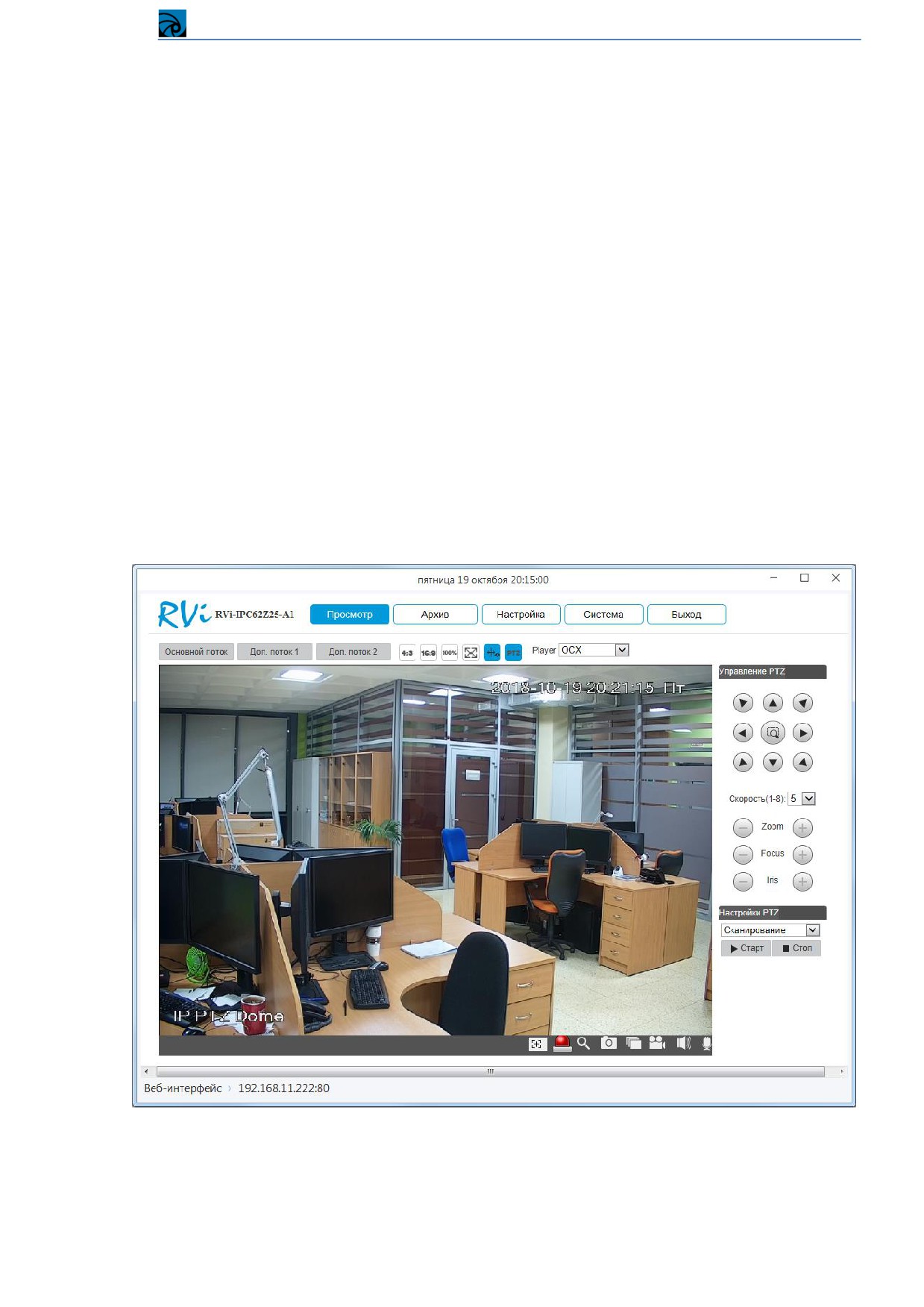
При нажатии на кнопку «Открыть в окне программыª откроется отдельное окно клиента со
встроенным браузером.
Система в окне «Открыть в окне программыª подключится к веб-интерфейсу устройства и
попытается авторизоваться на устройстве, используя логин-пароль с вкладки «Индивидуальная
настройкаª. В случае успешной авторизации система сразу отобразит вкладку, отображаемую в
веб-интерфейсе при входе пользователя. Если авторизация была безуспешной, то система
отобразит веб-страницу для ручной авторизации на устройстве (в некоторых случаях логин/пароль
будут уже подставлены в соответствующие поля и будет достаточно просто нажать кнопку
«Войтиª, в некоторых случаях нужно будет вручную ввести логин/пароль).
ВНИМАНИЕ! Для корректной работы окна «Web-интерфейсª требуется, чтобы на ПК был
установлен Internet Explorer 11.
53
Система видеонаблюдения RVi Оператор
В один момент времени может быть открыто только одно окно «Web-интерфейсª. Если для одного
устройства данное окно было открыто, то попытка открыть окно для другого устройства приведет
к закрытию окна для первого устройства.
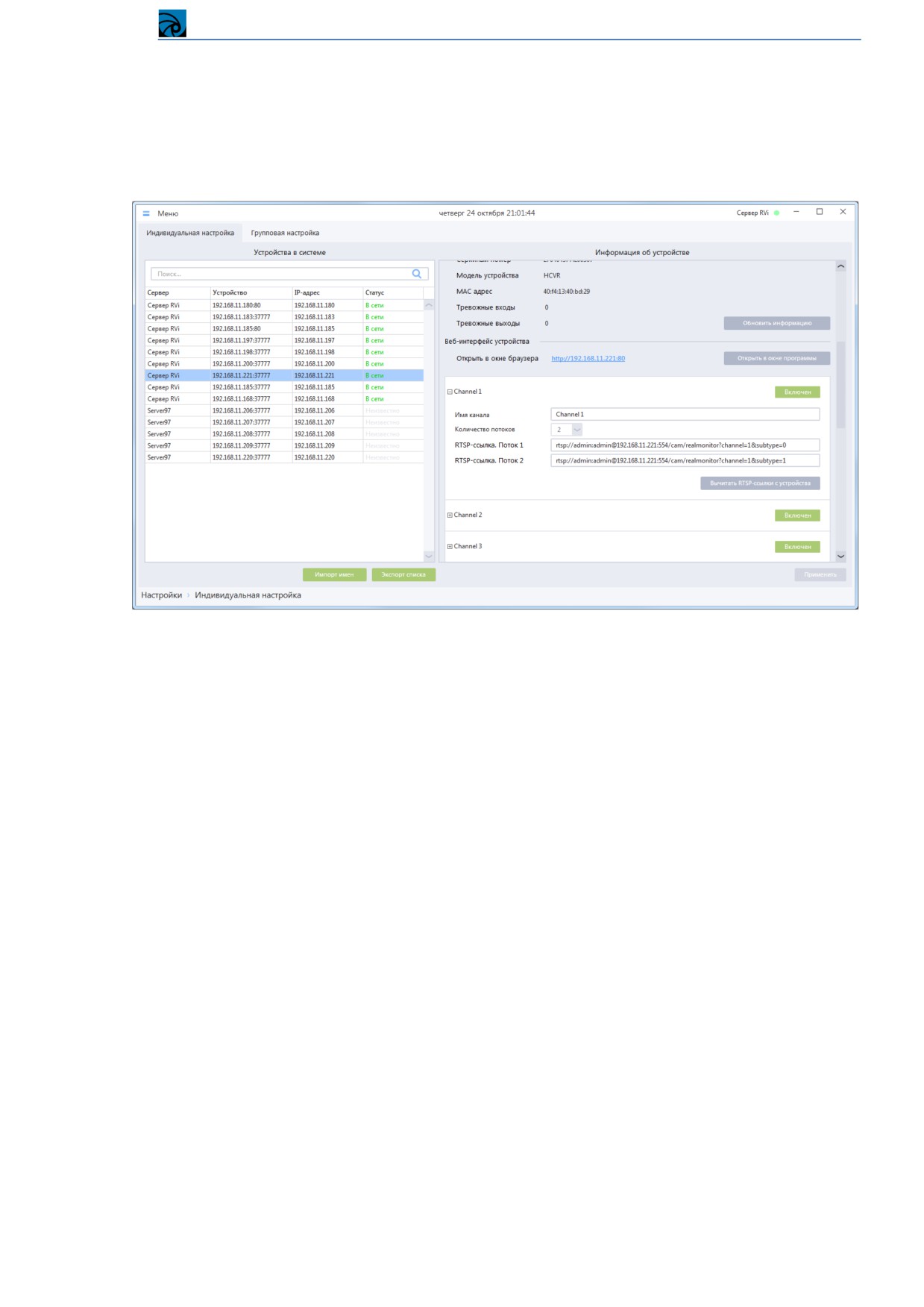
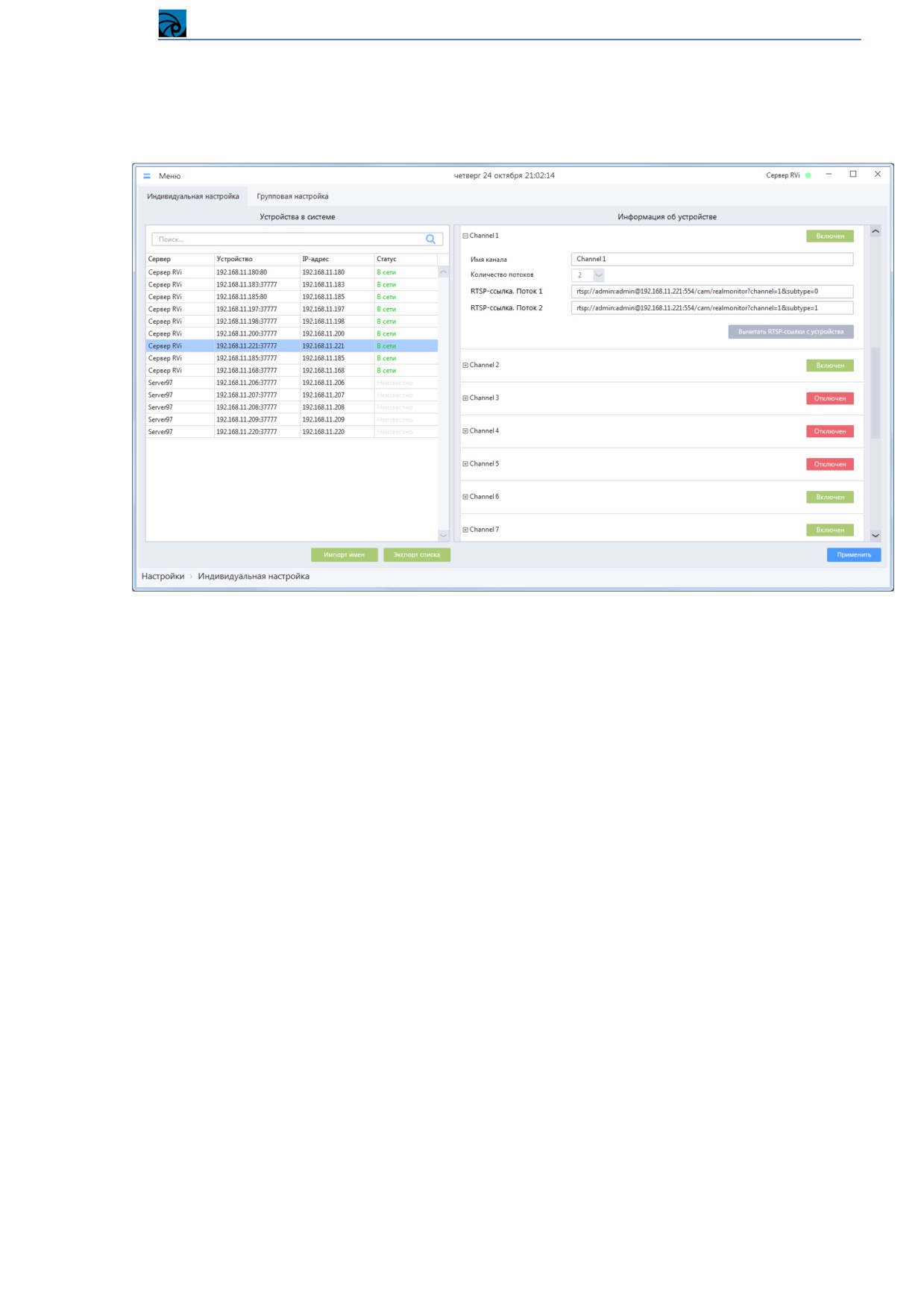
Для каналов устройств доступно редактирование имени канала и RTSP-ссылок потоков канала.
Редактирование RTSP-ссылок можно выполнить для Потока 1 и Потока 2 канала. Как правило,
RTSP-ссылки вычитываются с устройств при их добавлении в систему. Когда устройство уже
добавлено, RTSP-ссылку можно вычитать повторно нажатием на кнопку «Вычитать RTSP-ссылки
с устройстваª. Если устройство возвращает некорректную RTSP-ссылку, либо пустое значение,
необходимо обратиться к производителю устройства для получения RTSP-ссылок, затем ввести их
вручную.
ВАЖНО! Если для устройства при добавлении в систему был задан способ получения видео по
RTSP, то наличие и правильность RTSP-ссылок обязательны, иначе трансляция и запись видео с
устройства будут невозможны! Для устройств со способом получения видео SDK наличие RTSP-
ссылок необязательно (вычитанные ссылки имеют информационный характер).
ВНИМАНИЕ! По умолчанию во время трансляции каналов в ячейки раскладки или записи
каналов система со всех устройств запрашивает видеопоток вместе с аудиопотоком, даже если
устройство не поддерживает передачу аудио. Как правило, устройства корректно обрабатывают
такие запросы системы. Однако в ряде случаев некоторые устройства из-за особенностей
прошивок могут такие запросы системы обрабатывать некорректно и возвращать ошибку
(например, не стартует трансляция или запись видео). Для каналов таких устройств в системе
присутствует отдельная настройка «Запрашивать аудиопотокª (по умолчанию флаг в чекбоксе
установлен). Если устройство действительно не поддерживает передачу аудиопотока, то
необходимо убрать флаг «Запрашивать аудиопотокª.
4.3.2.1.1 Отключение/Включение каналов
В системе предусмотрена возможность отключения неиспользуемых каналов. Отключенные
каналы не участвуют в расчете количества каналов для лицензирования. Эта опция актуальна для
регистраторов, где планируется использовать не все каналы.
По умолчанию все устройства добавляются с включенными каналами.
54
Система видеонаблюдения RVi Оператор
Для Отключения (включения) канала необходимо нажать кнопку «Включенª («Отключенª).
Статус кнопки «Включенª/«Отключенª отображает текущей статус канала. Для применения
настроек и проброса их на другие серверы конфигурации нажмите кнопку «Применитьª.
Отключать каналы можно на любом устройстве, при этом на устройстве можно отключить все
каналы до единого. В этом случае устройство считается также отключенным.
Отключенные
каналы
отображаются
только
на
вкладке
Меню->Параметры
устройств->Индивидуальная настройка. Отключенные устройства отображаются только на
вкладке Меню->Параметры устройств->Индивидуальная настройка и в списке устройств на
вкладках из группы «Добавление/Удаление устройствª
ВНИМАНИЕ! Последствия отключения каналов:
Прекращаются все задачи, связанные с этим каналом (трансляция, запись, и т.д.).
Из базы данных удаляются события записи.
Из базы данных удаляются связи канала с другими объектами системы:
o Отключенные каналы удаляются с сохраненных раскладок, графических планов и
схем просмотра в архиве на серверах.
o Удаляется информация о проброшенных на канал
(устройство) групповых
настройках.
o Удаляется информация о том, что канал находился в списке разрешенных каналов
для каких-либо учетных записей.
o Удаляется информация о привязке канала к архивной папке.
o Информация о канале (отключенном устройстве) удаляется из тревожных правил и
списков действий:
Если канал
(отключенное устройство) был источником в тревожном
правиле, то тревожное правило удаляется.
Если канал
(отключенное устройство) был задействован в последнем
оставшемся действии списка действий, то список действий удаляется.
55
Система видеонаблюдения RVi Оператор
o Отключенные устройства (со всеми отключенными каналами) определяются в
"Группу по умолчанию" (однако на форме "Распределение устройств по группам" в
дереве не отображаются).
4.3.2.1.2 Экспорт списка устройств
В системе предусмотрена возможность выгрузки списка каналов устройств конфигурации в файл с
расширением .csv.
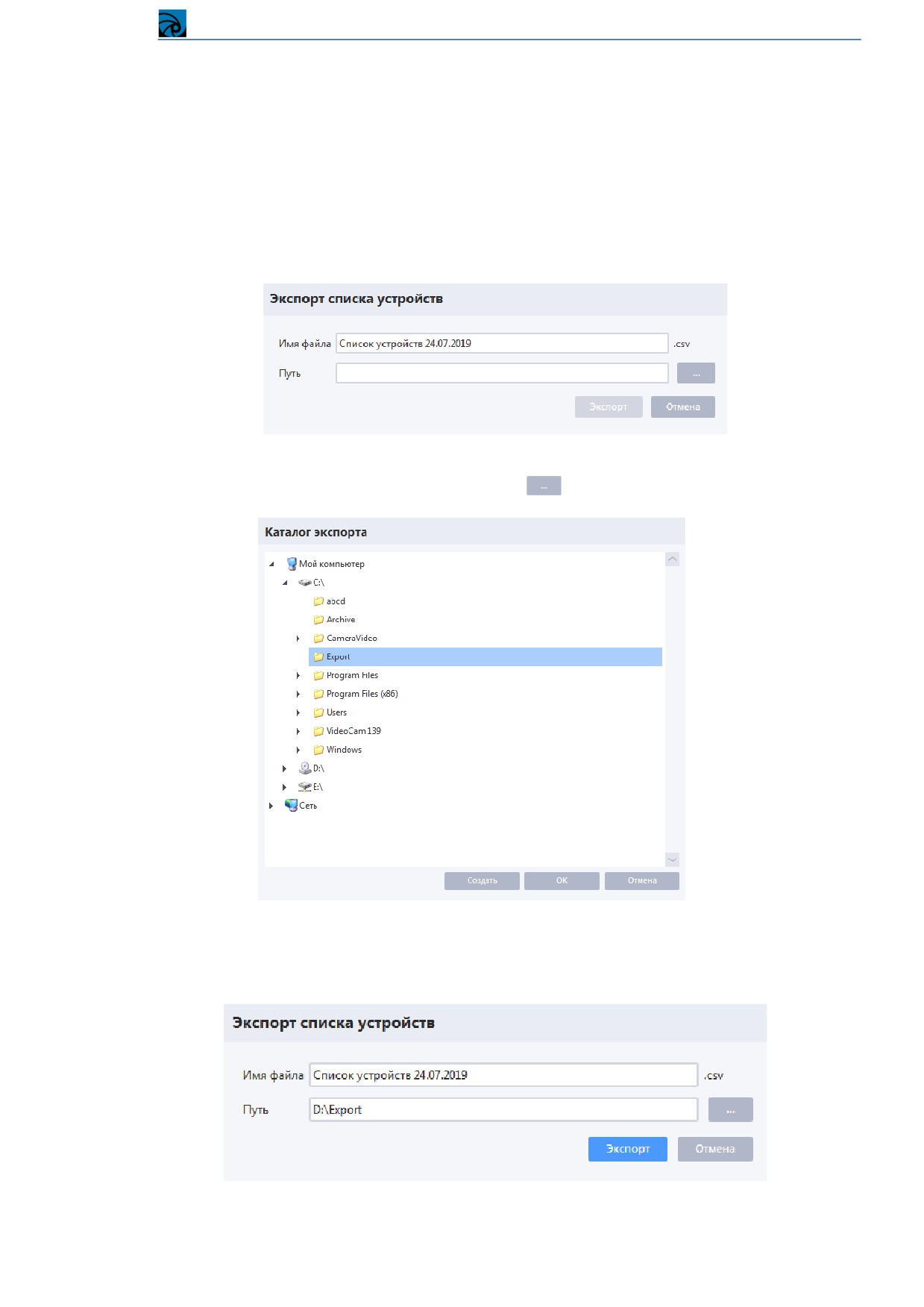
Для открытия формы экспорта нажмите кнопку «Экспорт спискаª, расположенную под областью
со списком устройств.
В открывшейся форме «Экспорт списка устройствª введите имя файла. Для задания пути к
каталогу, куда будет сохранен файл, нажмите кнопку
В открывшейся форме проводника «Каталог экспортаª выберите каталог для сохранения файла
(при необходимости создайте новый каталог, воспользовавшись функцией «Создатьª). Для
подтверждения выбора и возврата к предыдущей форме нажмите кнопку «ОКª
56
Система видеонаблюдения RVi Оператор
В форме «Экспорт списка устройствª нажмите кнопку «Экспортª, после чего в указанном
каталоге будет создан файл с экспортированными данными об устройствах.
Экспортированные данные содержатся в файле в виде таблицы. Для каждого канала в
конфигурации создается отдельная запись, содержащая следующие поля:
«Имя сервераª
«IP-адрес сервераª
«Имя устройстваª
«IP-адрес устройстваª
- IP-адрес или доменное имя, если устройство добавлено по
доменному имени (не заполняется для RTSP-источников)
«Порт управленияª - значение TCP-порта для подключения по SDK, или Onvif-порта для
подключения по Onvif (не заполняется для RTSP-источников)
«Протокол управленияª - SDK или Onvif (не заполняется для RTSP-источников)
«Протокол получения видеоª - SDK или RTSP
«Тип устройстваª (не заполняется для RTSP-источников)
«Серийный номерª (не заполняется для RTSP-источников)
«Модель устройстваª (не заполняется для RTSP-источников)
«MAC-адрес устройстваª (не заполняется для RTSP-источников)
«Тревожные входыª (не заполняется для RTSP-источников)
«Тревожные выходыª (не заполняется для RTSP-источников)
«Номер каналаª
«Имя каналаª
ВНИМАНИЕ! При экспорте в таблицу всегда попадают записи обо всех каналах в конфигурации.
4.3.2.1.3 Массовое переименование устройств с помощью импорта имен
ВАЖНО! Данный функционал был разработан для использования в односерверных
конфигурациях, поэтому пользоваться массовым переименованием устройств в многосерверных
конфигурациях крайне не рекомендуется.
ВАЖНО! При экспорте и импорте списка в столбцах не должно быть значений, содержащих знак
точка с запятой «;ª, так как этот спецсимвол используется в качестве разделителя колонок. При
наличии параметра, содержащего значение, включающее точку с запятой, устройство
переименовано не будет
ВНИМАНИЕ! Данный функционал не применим для RTSP-источников
Для массового переименования устройств необходимо выполнить следующие действия:
Экспортировать список устройств (как это сделать, описано в пункте 4.3.2.1.2 Экспорт
списка устройств)
Далее найти экспортированный файл и открыть его с помощью редактора таблиц Microsoft
Excel или OpenOffice Calc (при открытии с помощью OpenOffice Calc будет предложено
выбрать параметры, необходимо выбрать кодировку Юникод (UTF-8), разделитель - точка
с запятой)
В колонке
«Имя устройстваª отредактировать имена устройств, которые требуется
изменить
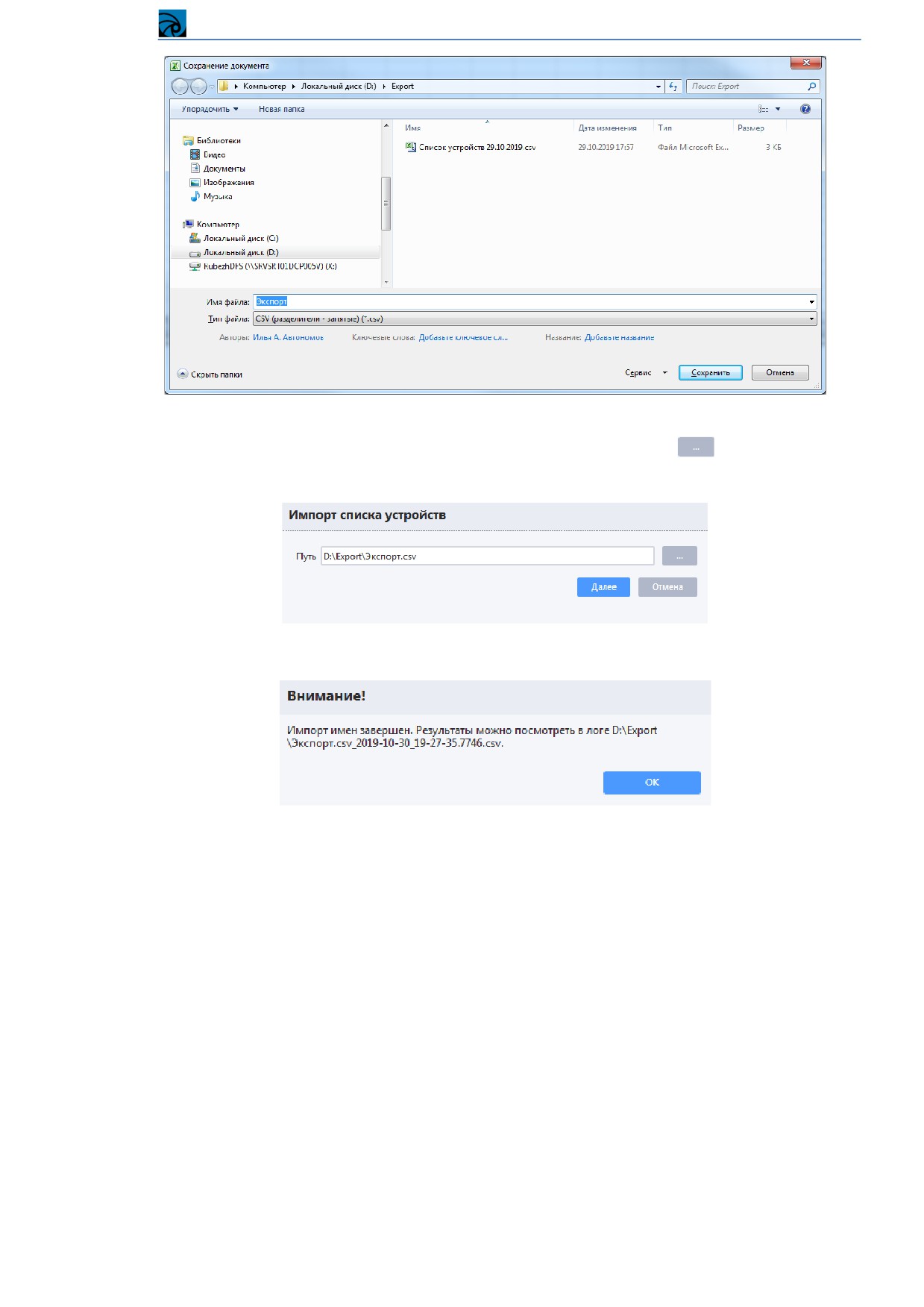
Сохранить результат в новый файл, для этого выбрать функцию «Сохранить какª, в
диалоговом окне сохранения выбрать тип файла «CSV (разделители - запятые) (*.csv)ª (в
случае с OpenOffice Calc выбрать тип файла «Текст CSV (.csv) (*.csv))ª
57
Система видеонаблюдения RVi Оператор
В клиенте на вкладке «Индивидуальная настройкаª нажать кнопку «Импорт именª
В открывшейся форме «Импорт списка устройствª нажать кнопку
, в открывшемся
окне проводника выбрать csv-файл, подтвердить выбор, нажав кнопку «Далееª
При успешном завершении импорта имен отобразится форма, информирующая об этом
ВНИМАНИЕ! При импорте имени многоканального устройства берется его имя из csv-файла для
первого канала (т. е. при переименовании устройств в файле достаточно переименовать имя
устройства для первого канала)
ВНИМАНИЕ! Импорт имен будет успешным только при корректном формате csv-файла, поэтому
рекомендуется в нем изменять только имена устройств.
ВНИМАНИЕ! Имя устройства на сервере изменяется на имя из файла только при совпадении
пары IP-адреса и пароля (доменного имени и пароля). Для устройств, по которым не
предоставлена информация в csv-файле, переименования не происходит.
4.3.2.2 Групповая настройка устройств.
Групповая настройка устройств предназначена для проброса
(сохранения) настроек
непосредственно на устройства (IP-камеры, регистраторы).
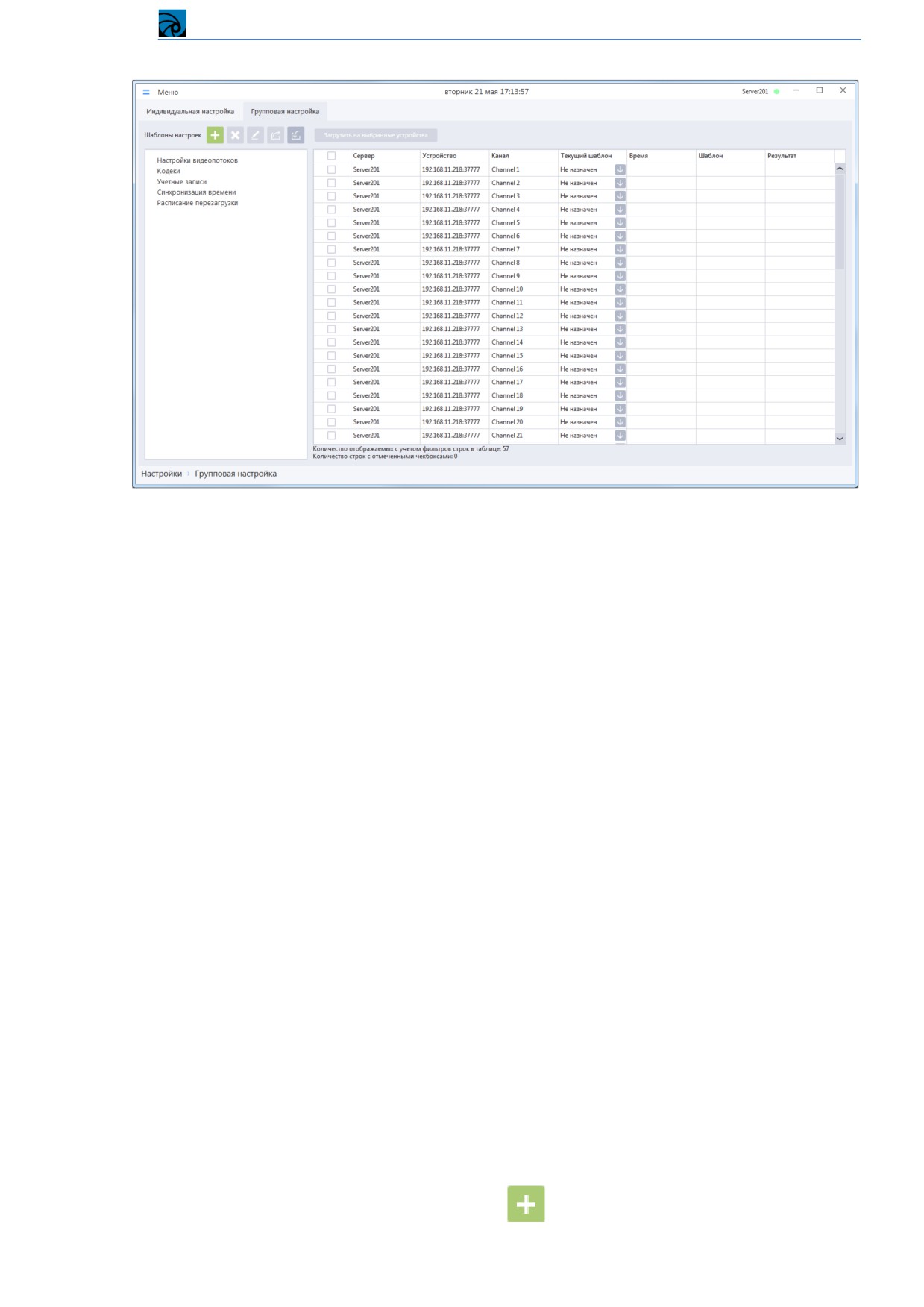
Для групповой настройки устройств необходимо перейти в раздел «Меню -> Настройки ->
Параметры устройств -> Групповая настройкаª.
58
Система видеонаблюдения RVi Оператор
Для группового проброса настроек используются предварительно созданные шаблоны настроек
(в качестве настроек на устройства пробрасываются параметры созданных шаблонов). Шаблон
настроек можно пробросить на любое количество каналов
(устройств), в том числе и на
одиночный канал (устройство).
ВНИМАНИЕ! Наиболее эффективно использовать групповой проброс настроек для однотипных
устройств (устройств одной и той же модели).
4.3.2.2.1 Шаблоны настроек
В системе реализовано 5 типов шаблонов настроек. Каждый тип шаблона содержит определенный
набор параметров (настроек) для группового проброса на устройства.
Шаблон
«Настройки видеопотоковª позволяет задать настройки для Потока
1 и
Потока 2:
o Разрешение
o Количество кадров в секунду (FPS)
o Тип битрейта (постоянный CBR, переменный VBR)
o Битрейт (кбит/с)
o Опорный кадр (интервал между опорными кадрами, в кадрах)
o Включить / выключить звук
Шаблон «Кодекиª позволяет задать для Потока 1 и Потока 2 видеокодеки и аудиокодеки.
Шаблон «Учетные записиª позволяет создать на устройстве новую учетную запись с
максимальными правами или изменить пароль уже существующей учетной записи.
Шаблон «Синхронизация времениª позволяет пробросить часовой пояс и время с ПК на
устройство или включить и задать настройки NTP-клиента устройства для дальнейшей
автоматической синхронизации времени устройства с NTP-сервером.
Шаблон
«Расписание перезагрузкиª позволяет задать на устройстве день и время
автоматической перезагрузки устройства или выключить этот режим.
4.3.2.2.2 Создание шаблона настроек
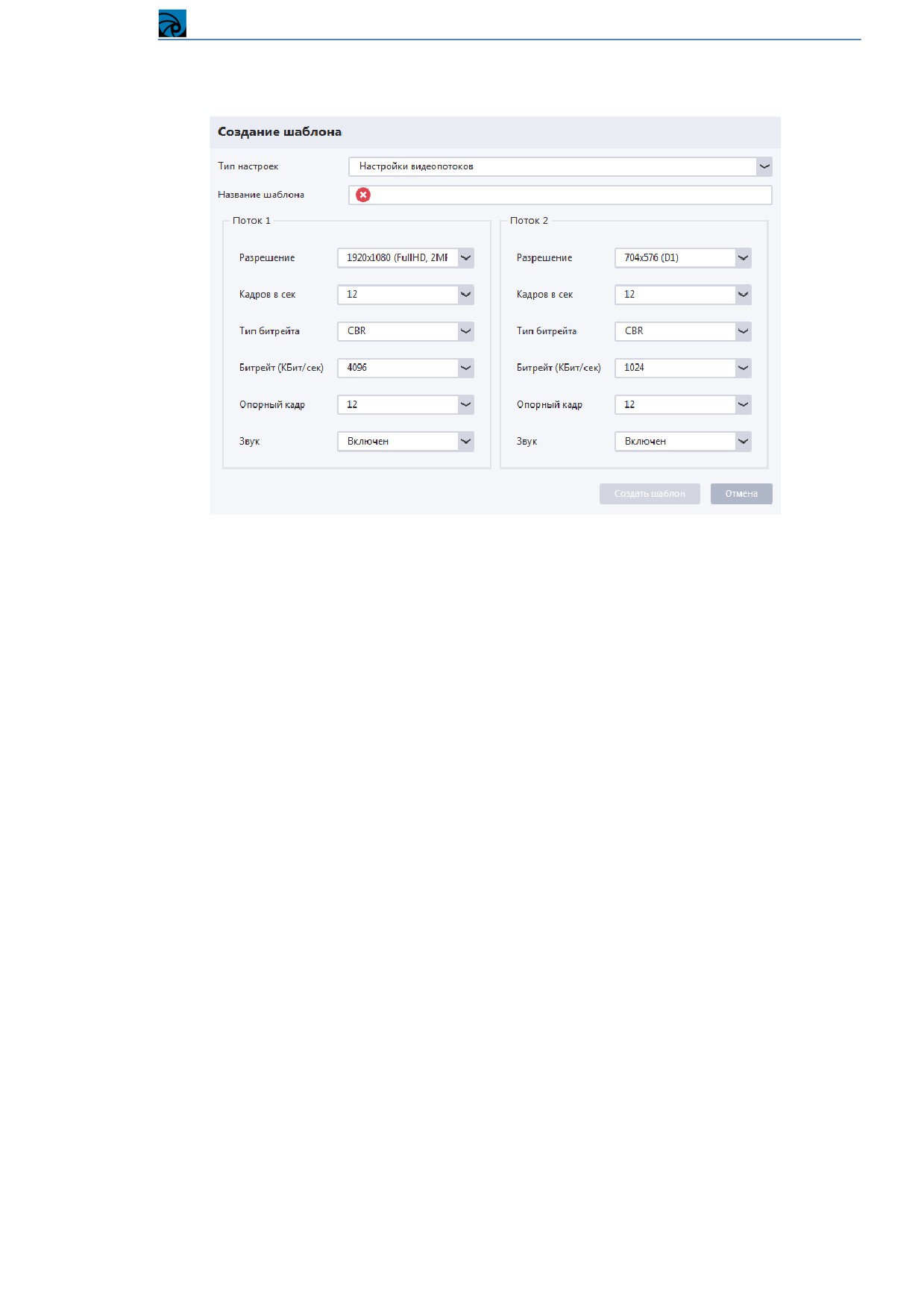
Для создания нового шаблона настроек необходимо выбрать из списка «Шаблоны настроекª тип
шаблона, нажать на кнопку добавления шаблона
, после чего отобразится форма создания
59
Система видеонаблюдения RVi Оператор
шаблона. В примере - форма создания шаблона «Настройки видеопотоковª, для других типов
шаблонов на форме содержится другой набор параметров.
ВНИМАНИЕ! В открывшейся форме создания шаблона можно изменить тип настроек, выбрав
нужный в списке доступных типов настроек.
Выберите значения параметров из выпадающих списков, задайте название шаблона и нажмите
кнопку «Создать шаблонª.
Форма создания шаблона закроется, созданный шаблон отобразится в списке, после чего его
можно использовать для группового проброса настроек на устройства.
ВНИМАНИЕ! При создании шаблонов необходимо следовать следующим рекомендациям:
Шаблон должен быть «пробрасываемымª, т.е. все значения настроек в шаблоне должны
быть в списке допустимых на устройстве. Прежде чем создать шаблон, рекомендуется
настроить одно устройство через его web-интерфейс и убедиться в том, что устройство
принимает значения настроек, которые будут указаны в шаблоне. Если при создании
шаблона указать хотя бы одно значение, которое устройство не принимает, то весь шаблон
в дальнейшем либо не пробросится на устройство (если устройство подключено по SDK),
либо пробросится частично (если устройство добавлено по ONVIF).
В шаблонах для настройки потоков каналов
(настройки видеопотоков, кодеки) все
значения параметров в списках одинаковы для Потока 1 и Потока 2, поэтому необходимо
особо внимательно выбирать и задавать значения параметров для каждого потока в
шаблоне.
Значения параметров в шаблонах не вычитываются с устройства, а являются выборкой
наиболее часто используемых значений, среди которых может не быть нужного для
конкретного устройства значения. В этом случае настроить устройство можно будет
только через его web-интерфейс.
Для шаблонов «Настройки видеопотоковª:
o Значение опорных кадров (I-frame) потоков для большинства устройств (в том
числе и в шаблонах настроек) задается абсолютным числом (например, число 25
будет означать, что каждый 25 кадр в видеопотоке является опорным). Значения
опорных кадров при этом изменяются плавно в некотором диапазоне (например,
20, 21 ,22, 23, 24, 25 и т.д.). Однако в web-интерфейсах некоторых устройств
60
Система видеонаблюдения RVi Оператор
значение опорных кадров задается в секундах (например, опорный кадр каждые 2
секунды, что в абсолютном значении в шаблоне настроек будет равно значению
50). Подобный подход не позволяет плавно изменять значение опорных кадров, и
если указать в шаблоне настроек произвольное значение, шаблон может оказаться
«непробрасываемымª.
o Некоторые устройства не позволяют для потоков задавать значение опорных
кадров меньше, чем значение количества кадров в секунду (FPS). Рекомендуется
при создании шаблона задавать значение опорных кадров, равное значению FPS.
o Для устройств, которые не поддерживают звук, рекомендуется при создании
шаблона для каждого потока выбирать значение «Звук - Выключенª, в противном
случае шаблон может оказаться «непробрасываемымª.
Для шаблонов «Учетные записиª:
o При создании
/ редактировании учетных записей для логинов и паролей
рекомендуется использовать только латинские буквы и цифры.
o Прошивки устройств могут накладывать свои ограничения на количество символов
в логине и пароле. Рекомендуется перед созданием шаблона проверить
ограничения в web-интерфейсе устройств.
Для шаблонов «Синхронизация времениª:
o При создании шаблона с параметром «Синхронизация с ПКª нужно помнить, что
при пробросе этого шаблона на устройства будет выполняться следующая
процедура: с ПК, на котором установлен клиент, вычитываются текущие значения
часового пояса и времени и сохраняются на устройства, автоматическая
синхронизация устройства с NTP-сервером выключается. При одновременном
пробросе такого шаблона на большое количество устройств будет учитываться
задержка, т.к. шаблон пробрасывается на устройства поочередно. Если с первой
попытки не все значения были корректно прокинуты на устройство (зависит от
прошивки устройства), то повторите проброс шаблона. Не рекомендуется
использовать этот шаблон для устройств, которые находятся в часовом поясе,
отличающемся от установленного часового пояса на ПК.
o При создании шаблона с параметром «Синхронизация с NTP-серверомª задаются
только значения «Имя/IP-адрес сервераª и « Портª. Некоторые устройства в web-
интерфейсах позволяют задать период обращения устройства к NTP-серверу. При
пробросе шаблона это значение на устройстве останется без изменений. Кроме
того, если на устройстве NTP-клиент был выключен, то при пробросе шаблона он
автоматически включится.
Для шаблонов «Расписание перезагрузкиª:
o Перед пробросом шаблона убедитесь с помощью web-интерфейса, что данная
модель поддерживает автоматическую перезагрузку по расписанию.
o При создании шаблона рекомендуется время перезагрузки задавать с точностью до
часа.
ВНИМАНИЕ! Для шаблонов «Настройки видеопотоковª и «Кодекиª существует возможность
создания шаблона на основе параметров, вычитанных с устройства. Для этого необходимо в
списке выбрать нужный тип шаблона («Настройки видеопотоковª или «Кодекиª) и нажать кнопку
«Вычитать текущие настройки с устройстваª в таблице. В форме с вычитанными настройками
нажать кнопку «Создать шаблонª, ввести название шаблона и нажать кнопку «Создать шаблонª
еще раз.
4.3.2.2.3
Редактирование шаблона настроек
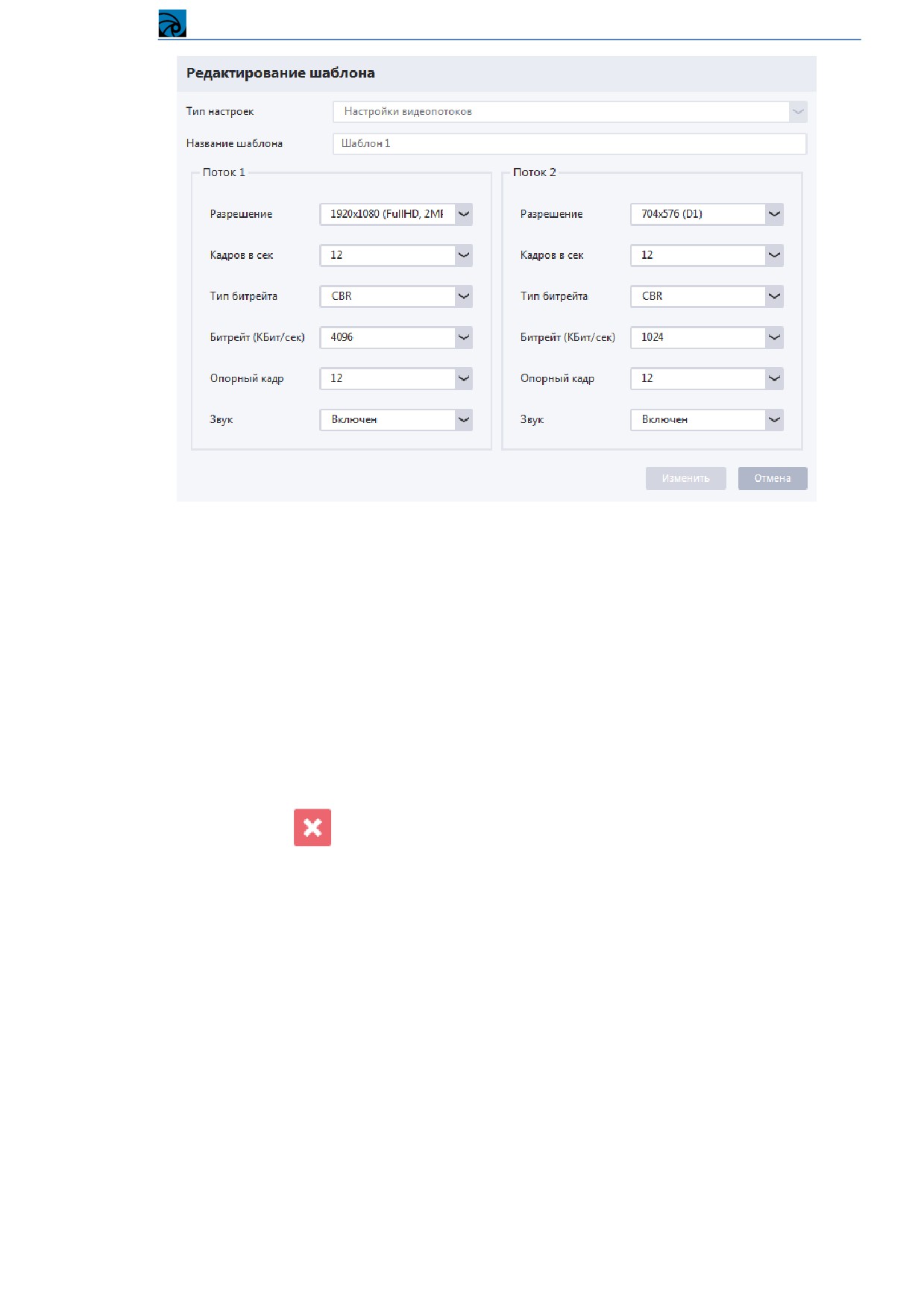
Для редактирования существующего шаблона настроек необходимо выбрать шаблон из списка,
нажать на кнопку редактирования
, после чего отобразится форма редактирования шаблона.
61
Система видеонаблюдения RVi Оператор
Задайте новые значения параметров и нажмите кнопку
«Изменитьª, после этого форма
редактирования закроется и изменения сохранятся.
ВНИМАНИЕ! Изменить название шаблона при редактировании нельзя.
ВНИМАНИЕ! Если шаблон ранее пробрасывался на устройства и информация о пробросе
отображается в истории, то после редактирования шаблона информация о его применении будет
удалена из истории.
ВАЖНО! Для просмотра значений параметров в уже добавленных шаблонах настроек
используется форма редактирования шаблона настроек.
4.3.2.2.4 Удаление шаблона настроек
Для удаления существующего шаблона настроек необходимо выбрать шаблон из списка и нажать
на кнопку удаления
. После подтверждения удаления шаблона в отдельном сообщении
выбранный шаблон будет удален из системы.
ВНИМАНИЕ! Если шаблон ранее пробрасывался на устройства и информация о пробросе
отображается в истории, то после удаления шаблона информация о его применении будет удалена
из истории.
4.3.2.2.5 Проброс шаблона настроек на устройства
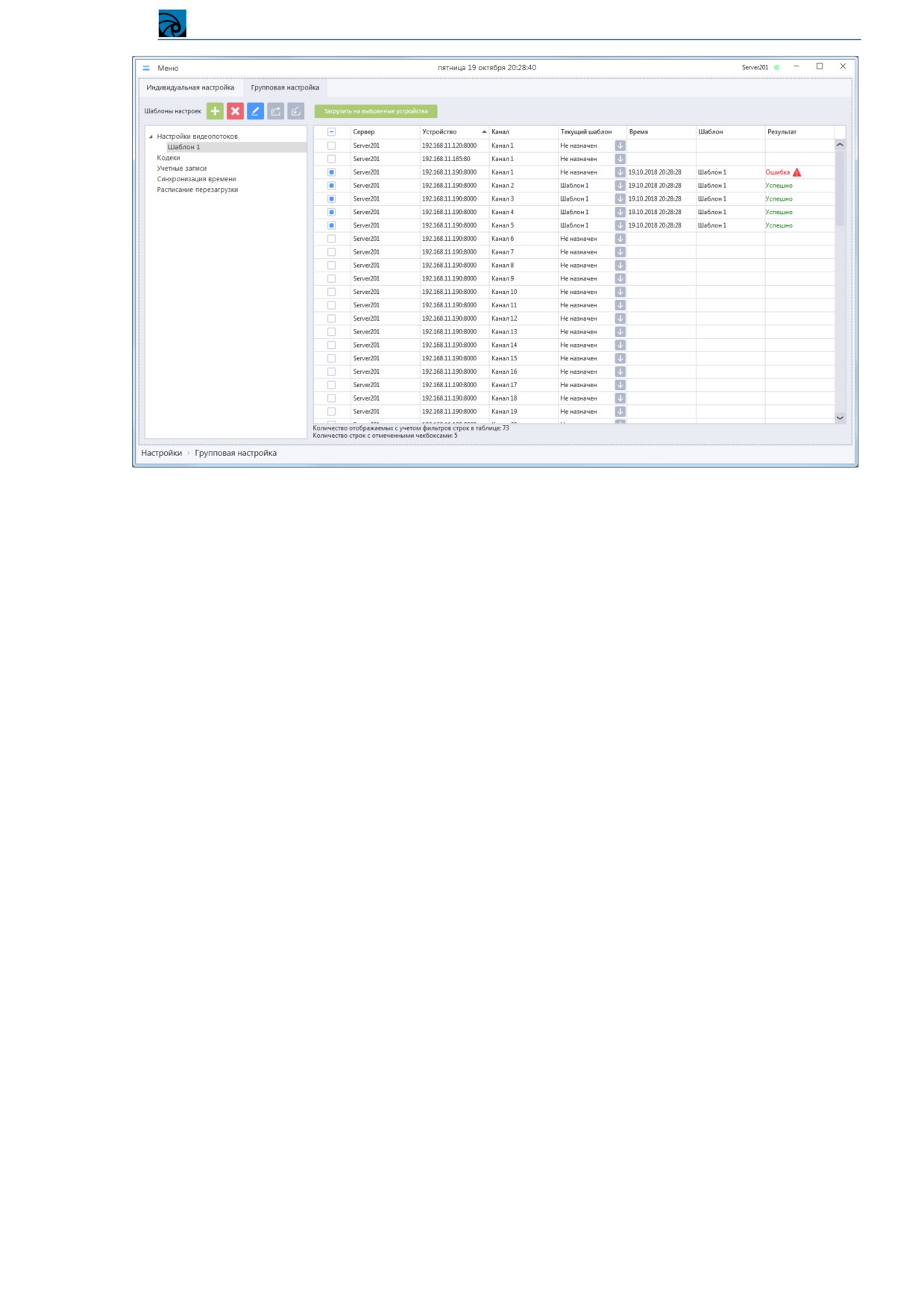
Слева от списка шаблонов настроек отображается таблица, позволяющая пробрасывать настройки
на каналы или устройства (в зависимости от типа выбранных настроек), а также просматривать
историю по проброшенным шаблонам настроек.
62
Система видеонаблюдения RVi Оператор
Каждая запись таблицы соответствует каналу (устройству) и представлена следующими полями:
Сервер - имя сервера, на который добавлено устройство;
Устройство - имя устройства;
Канал - имя канала устройства;
Текущий шаблон - имя последнего успешно проброшенного шаблона настроек для канала
(устройства). Если ни один шаблон не был проброшен, либо последний успешно
проброшенный шаблон был изменен / удален, то отображается значение «Не назначенª.
Кроме того, в данном поле расположена кнопка
«Вычитать текущие настройки с
устройстваª;
Время - дата и время последней попытки проброса шаблона настроек (успешной или
неуспешной). Если до этого не было попыток проброса настроек, то поле пустое.
Шаблон - имя последнего успешно или неуспешно проброшенного на канал (устройство)
шаблона. Если в поле «Результатª значение «Успешноª, то значение поля «Шаблонª
совпадает со значением поля «Текущий шаблонª;
Результат - результат последнего проброса шаблона настроек на канал (устройство). При
успешном пробросе отображается значение «Успешноª, при неудачном - «Ошибкаª.
ВНИМАНИЕ! Нажатие на кнопку «Вычитать текущие настройки с устройстваª вызывает чтение
текущих заданных на устройстве значений настроек и отображение их на отдельной форме. Набор
отображаемых параметров зависит от типа выбранного шаблона в списке
«Параметрыª.
Вычитывать настройки с устройств можно для всех устройств, в том числе и для тех, на которые
не осуществлялся проброс шаблонов настроек.
Порядок действий при пробросе настроек и реакция системы:
В списке «Шаблоны настроекª разверните группу необходимого типа шаблонов настроек.
В раскрывшейся группе выберите необходимый шаблон.
В таблице со списком каналов (устройств) установите флаги в чекбоксы рядом с теми
каналами (устройствами), на которые необходимо пробросить шаблон.
Нажмите кнопку «Загрузить на выбранные устройстваª.
Система запустит процедуру проброса шаблона настроек на выбранные каналы
(устройства). До завершения процедуры проброса настроек весь раздел
«Параметры
устройствª станет недоступным для каких-либо действий.
63
Система видеонаблюдения RVi Оператор
После завершения процедуры проброса система отобразит результат в соответствующих
полях («Текущий шаблонª, «Времяª, «Шаблонª, «Результатª) для каждого выбранного
канала
(устройства). История сохраняется только для последнего проброса настроек,
каждый следующий проброс заменяет результаты предыдущего.
Проверьте результаты проброса настроек вычитыванием текущих настроек с помощью
кнопки «Вычитать текущие настройки с устройстваª (для всех каналов (устройств) или
выборочно).
ВНИМАНИЕ! Если после проброса настроек в поле
«Результатª отображается значение
«Ошибкаª, то при наведении на знак
отобразится всплывающая подсказка с текстом ошибки.
Большая часть ошибок связана с тем, что шаблон является «непробрасываемымª, т.е. какое-либо
значение (или несколько значений) параметров находится за допустимыми пределами значений на
устройстве. К сожалению, устройство не возвращает в ошибке информацию о том, какое именно
значение оно не принимает. В любом случае можно попытаться пробросить текущий шаблон еще
раз или изменить его перед повторным пробросом.
ВАЖНО! Для некоторых устройств возможны следующие ситуации:
Параметры на устройство проброшены корректно, но оно вернуло ошибку.
Параметры на устройство не проброшены, но оно вернуло ответ об успешном пробросе.
Крайне важно после проброса шаблона настроек убедиться, что настройки на устройство
действительно проброшены!
64
Система видеонаблюдения RVi Оператор
4.3.3 Роли и учетные записи системы.
Работа пользователей в RVi Оператор осуществляется под зарегистрированными в системе
учетными записями. Количество учетных записей в системе не ограничено. Каждой учетной
записи при ее создании присваивается роль, которая определяет права пользователя учетной
записи в системе (доступные действия), и назначаются каналы, с которыми пользователь будет
иметь право работать.
4.3.3.1 Роли в системе
Права пользователя в системе RVi Оператор определяются ролью, которая присваивается учетной
записи пользователя. В системе RVi Оператор может быть создано неограниченное количество
ролей.
После установки RVi Оператор на ПК в системе доступны предустановленные роли:
«Администраторª - дает пользователю полные права в системе.
«Просмотр онлайн и архиваª - дает пользователю все права в системе, кроме права
«Настройки системыª, доступного только пользователям с ролью «Администраторª
Предустановленную роль нельзя отредактировать или удалить из системы.
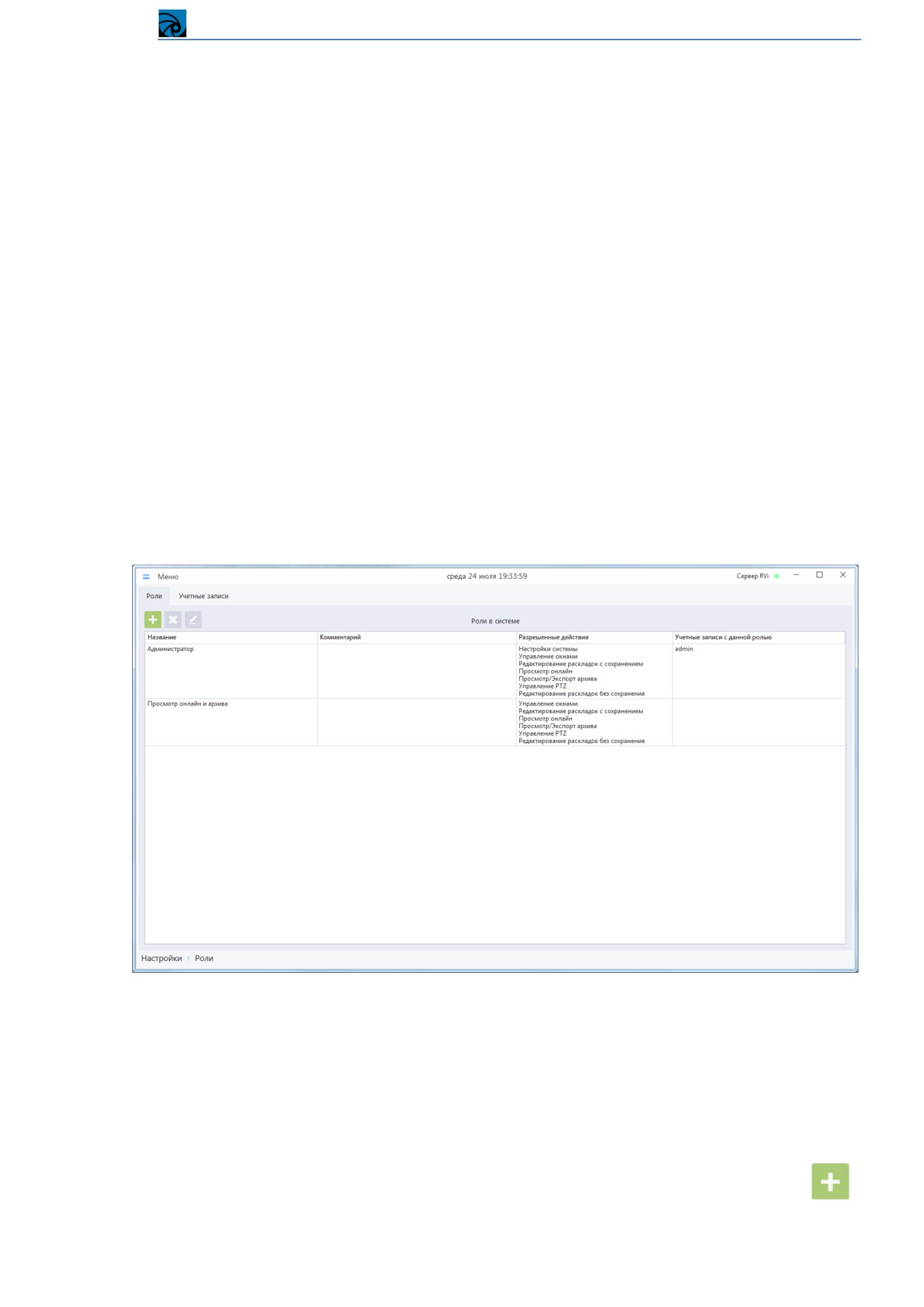
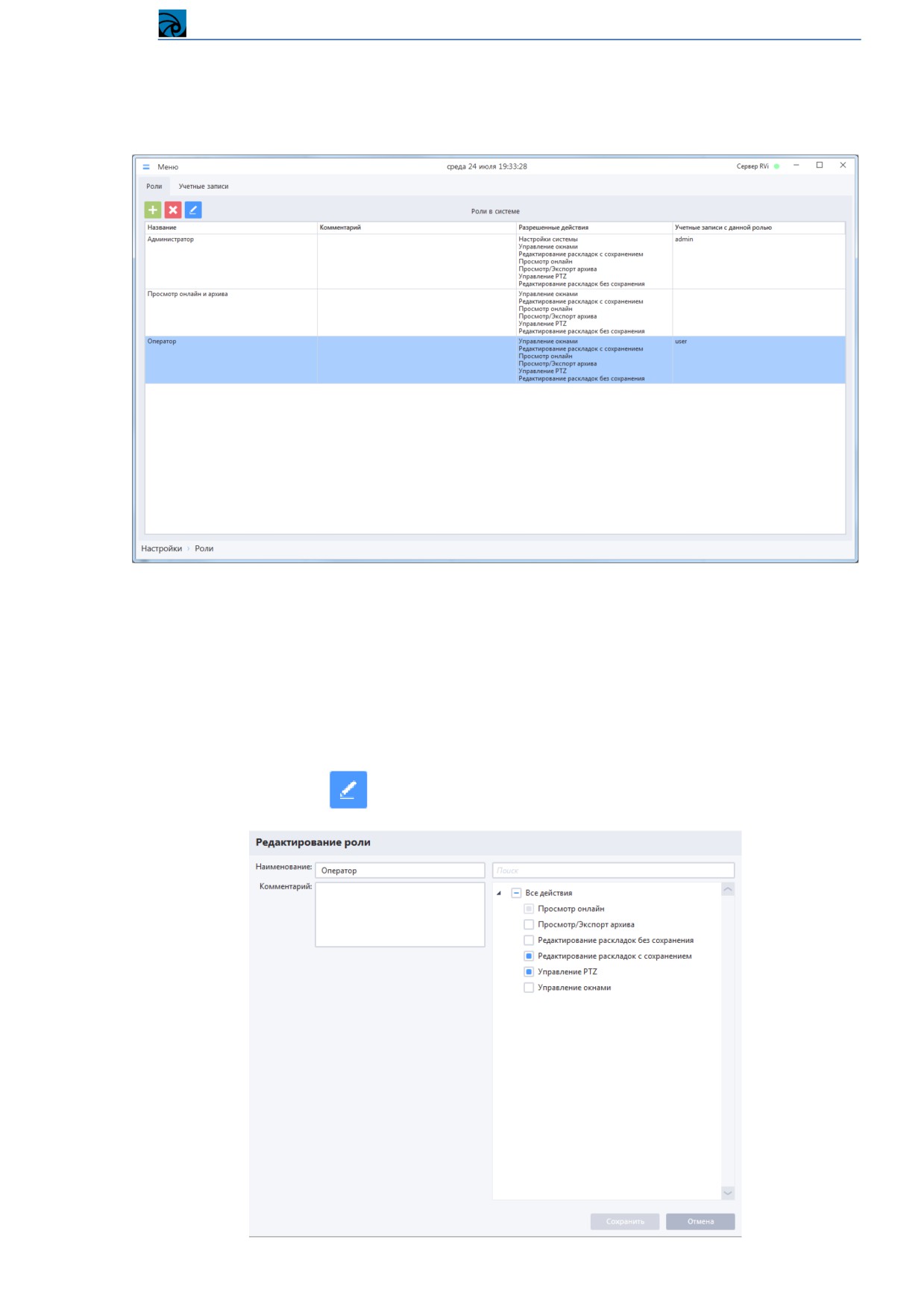
Для просмотра списка существующих в системе ролей перейдите в раздел Меню -> Настройки ->
Учетные записи системы -> Роли.
В списке для каждой роли отображается следующая информация:
Название роли;
Комментарий;
Список разрешенных действий, определяемых ролью;
Список учетных записей в системе, которым присвоена данная роль.
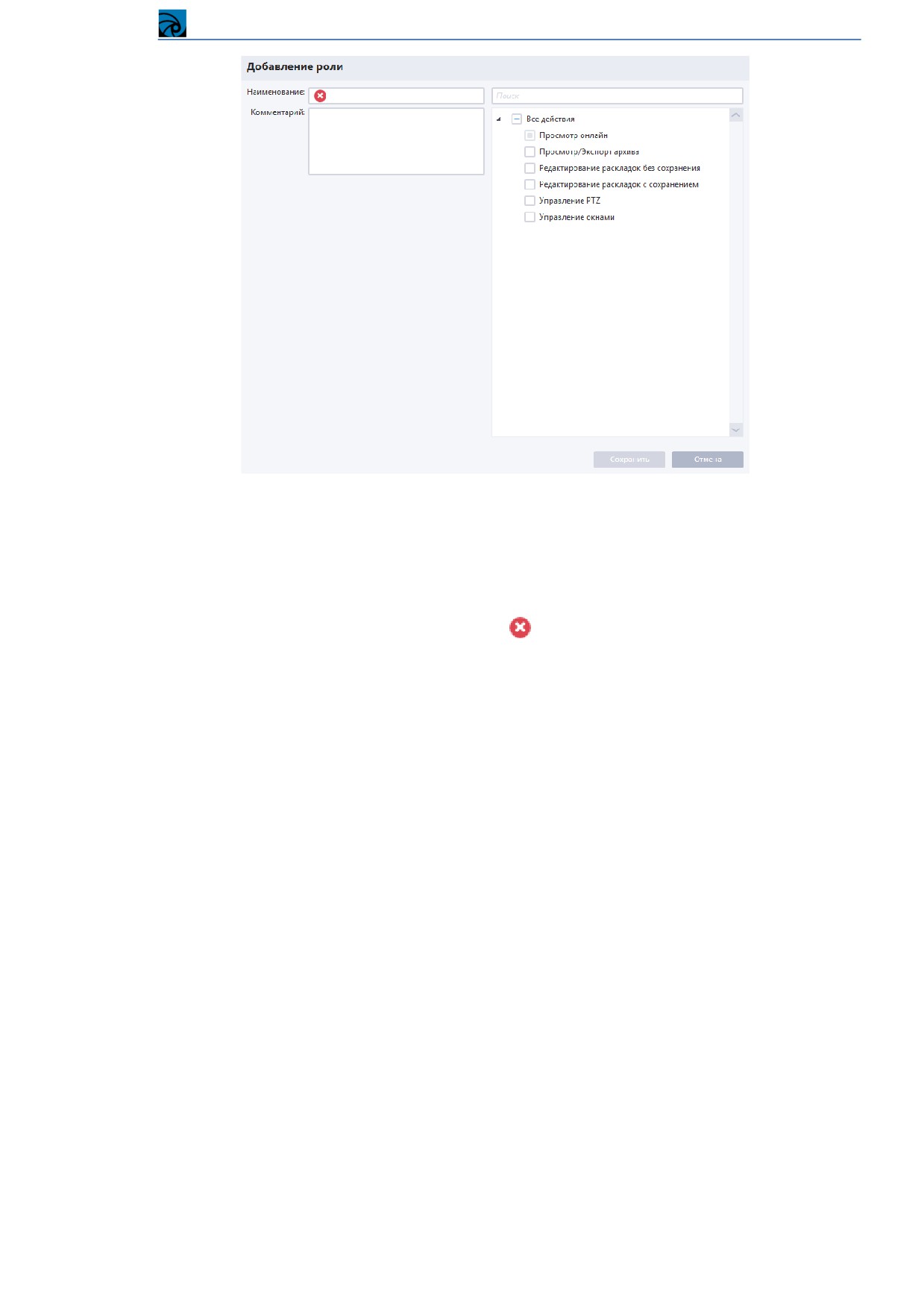
4.3.3.1.1 Добавление новой роли
Для добавления новой роли в систему необходимо нажать на кнопку добавления
,
отобразится окно добавления новой роли.
65
Система видеонаблюдения RVi Оператор
Заполните поля:
«Наименованиеª - имя новой роли, которое будет отображаться в списке ролей системы.
«Комментарийª - любая дополнительная информация, которая будет отображаться в
списке ролей в столбце «Комментарийª.
ВНИМАНИЕ! Поля и списки, отмеченные знаком
, обязательны для заполнения.
Поставьте флаг напротив действий, которые должны быть присвоены создаваемой/редактируемой
учетной записи.
ВНИМАНИЕ! Действие «Просмотр онлайнª доступно всегда. Его нельзя запретить.
Действия в системе:
Настройки системы - предоставляет право на редактирование всех настроек в системе:
добавление/удаление устройств, редактирование учетных записей, расписаний и пр..
Данной действие присвоено роли «Администраторª, созданной по умолчанию. Другим
ролям данное действие назначать нельзя.
«Просмотр/Экспорт архиваª - предоставляет право на просмотр и экспорт видеоархива
системы. Если действие недоступно, то открыть проигрыватель локального архива
системы или собственного архива устройств нельзя.
«Редактирование раскладок без сохраненияª - предоставляет право на редактирование
раскладок без возможности сохранения сделанных изменений. Пользователь может
открывать сохраненные в системе раскладки, изменять шаблоны раскладок
и
просматриваемые в раскладках каналы, создавать пользовательские несохраненные
раскладки во время сеанса своей работы, но не может сохранять изменения и удалять
сохраненные раскладки.
«Редактирование раскладок с сохранениемª - предоставляет право на редактирование (с
возможностью сохранить), создание и удаление раскладок;
«Управление PTZª - предоставляет право на управление PTZ камерой или каналом
регистратора. Если действие недоступно, то элементы управления PTZ скрыты.
«Управление окнамиª - предоставляет право на сворачивание, перемещение и закрытие
окон приложения (онлайн-просмотра и графических планов).
66
Система видеонаблюдения RVi Оператор
ВАЖНО! Если пользователь должен иметь право настраивать систему, то ему необходимо
присваивать роль «Администраторª, которая имеет полные права в системе.
После применения настроек созданная роль появится в списке ролей системы.
ВНИМАНИЕ! Разрешенные для роли действия работают по принципу сложения. Если роли
назначено действие «Редактирование раскладок с сохранениемª и «Редактирование раскладок без
сохраненияª, то учетной записи с этой ролью будет разрешено редактировать раскладки с
сохранением.
4.3.3.1.2 Редактирование роли
Для редактирования существующей в системе роли необходимо выбрать роль из списка и нажать
на кнопку редактирования
, после чего откроется окно редактирования выбранной роли.
67
Система видеонаблюдения RVi Оператор
Окно редактирования роли полностью идентично окну добавления роли. Внесите необходимые
изменения в соответствующих полях и списках и сохраните сделанные изменения.
ВНИМАНИЕ! Если вносятся изменения в роль, которая присвоена некоторым учетным записям и
эти учетные записи в данный момент авторизованы в системе, то после сохранения изменений на
каждом клиенте для каждой такой учетной записи появляется окно с сообщением «Одна из ролей,
назначенных вашей учетной записи, была изменена. Будет осуществлен выход из системыª. После
того, как пользователь такой учетной записи нажмет на кнопку «Продолжитьª, происходит выход
из системы и появляется окно повторной авторизации.
4.3.3.1.3 Удаление роли
Для удаления в существующей в системе роли необходимо выбрать роль из списка и нажать на
кнопку удаления
. Система отобразит окно с предупреждением. Подтвердите удаление роли,
нажав кнопку «OKª, после этого роль будет удалена из системы.
ВНИМАНИЕ! Если роль привязана хотя бы к одной учетной записи, то такую роль удалить из
системы нельзя. Для удаления роли сначала необходимо открепить ее от всех учетных записей, к
которым она привязана.
68
Система видеонаблюдения RVi Оператор
4.3.3.2 Учетные записи системы
Учетные записи позволяют пользователям RVi Оператор авторизоваться в системе. В системе RVi
Оператор может быть создано неограниченное количество учетных записей.
ВНИМАНИЕ! После установки RVi Оператор на ПК в системе доступна предустановленная
учетная запись «admin/adminª с правами администратора, которую нельзя удалить из системы.
Рекомендуется изменить пароль этой учетной записи сразу после первого входа в систему.
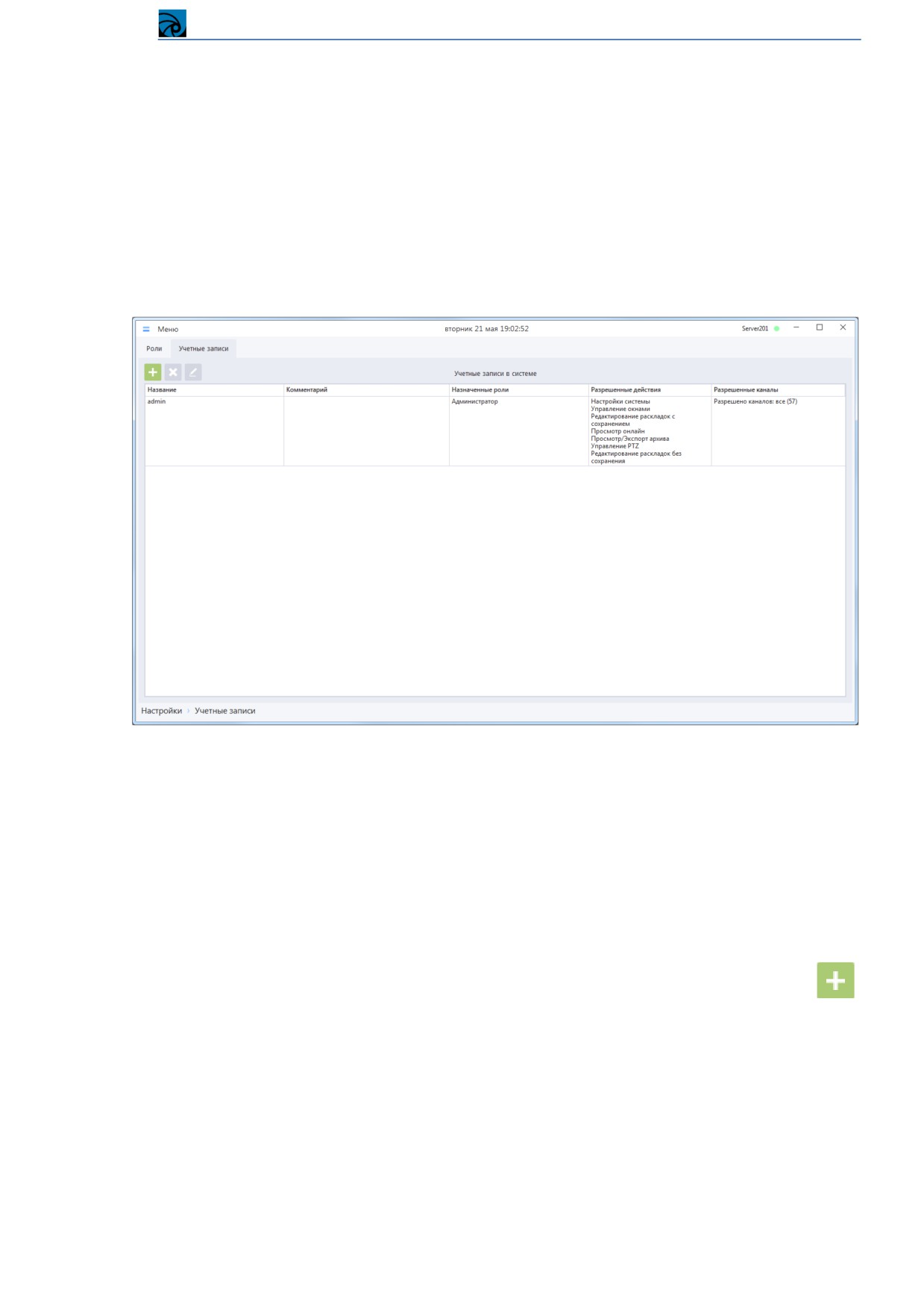
Для просмотра списка существующих в системе учетных записей перейдите в раздел Меню ->
Учетные записи системы -> Учетные записи.
Для выбранной в списке учетной записи отображается информация:
Название учетной записи;
Комментарий;
Список ролей, присвоенных данной учетной записи;
Список разрешенных действий в системе;
Количество каналов, доступных пользователю данной учетной записи при работе в
системе.
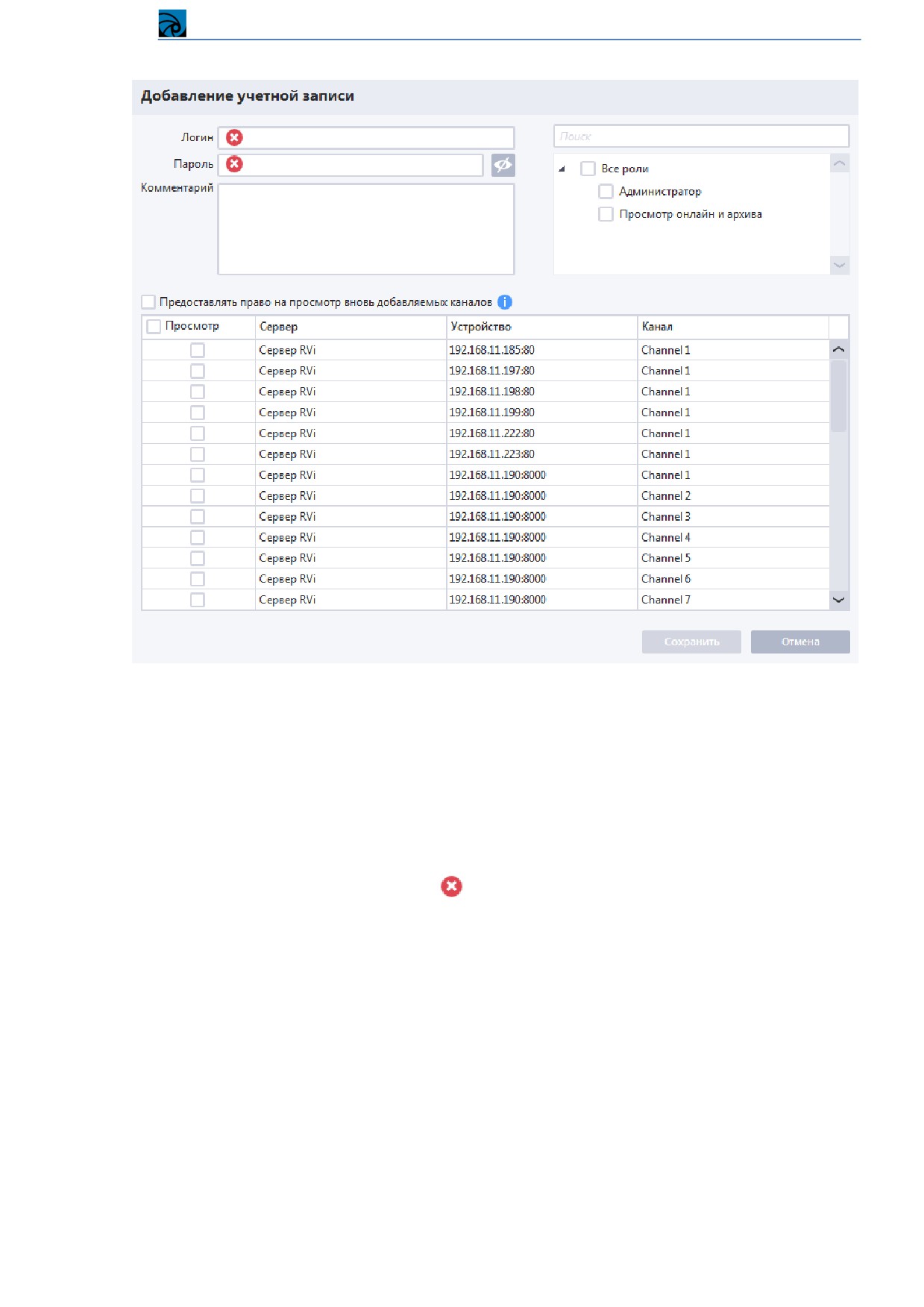
4.3.3.2.1 Добавление новой учетной записи
Для добавления новой учетной записи в систему необходимо нажать на кнопку добавления
,
отобразится окно добавления новой учетной записи.
69
Система видеонаблюдения RVi Оператор
Заполните поля:
«Логинª - имя новой учетной записи, которое будет отображаться в списке учетных
записей и использоваться для авторизации в системе.
«Парольª - комбинация символов, которая будет использоваться при авторизации в
системе.
«Комментарийª - любая дополнительная информация, которая будет отображаться в
списке учетных записей в столбце «Комментарийª.
ВНИМАНИЕ! Поля, отмеченные знаком
, обязательны для заполнения.
Выберите нужную роль (роли) из списка, поставив флаг напротив них.
ВАЖНО! Одной учетной записи можно присвоить несколько ролей. В этом случае доступные
действия (права) для учетной записи определяются как сумма всех доступных действий всех
ролей, присвоенных данной записи.
Поставьте галочку напротив каналов, просмотр которых необходимо разрешить для учетной
записи.
«Предоставлять право просмотр для вновь добавляемых каналовª
- если в данном поле
проставлена галочка, то для каждого нового добавленного канала в систему автоматически
проставляется галочка колонке "Просмотр". По умолчанию для учетных записей (кроме учетных
записей с ролью "Администратор") флаг снят. Изменение данной настройки не приводит к
проставлению или снятию галочек в поле «Просмотрª для уже добавленных каналов.
70
Система видеонаблюдения RVi Оператор
ВАЖНО! После входа пользователя учетной записи в систему ему будут доступны для просмотра
только разрешенные каналы.
После применения настроек созданная учетная запись появится в списке учетных записей
системы.
4.3.3.2.2 Редактирование учетной записи
Для редактирования существующей учетной записи необходимо выбрать учетную запись из
списка и нажать на кнопку редактирования
, после чего откроется окно редактирования
выбранной учетной записи.
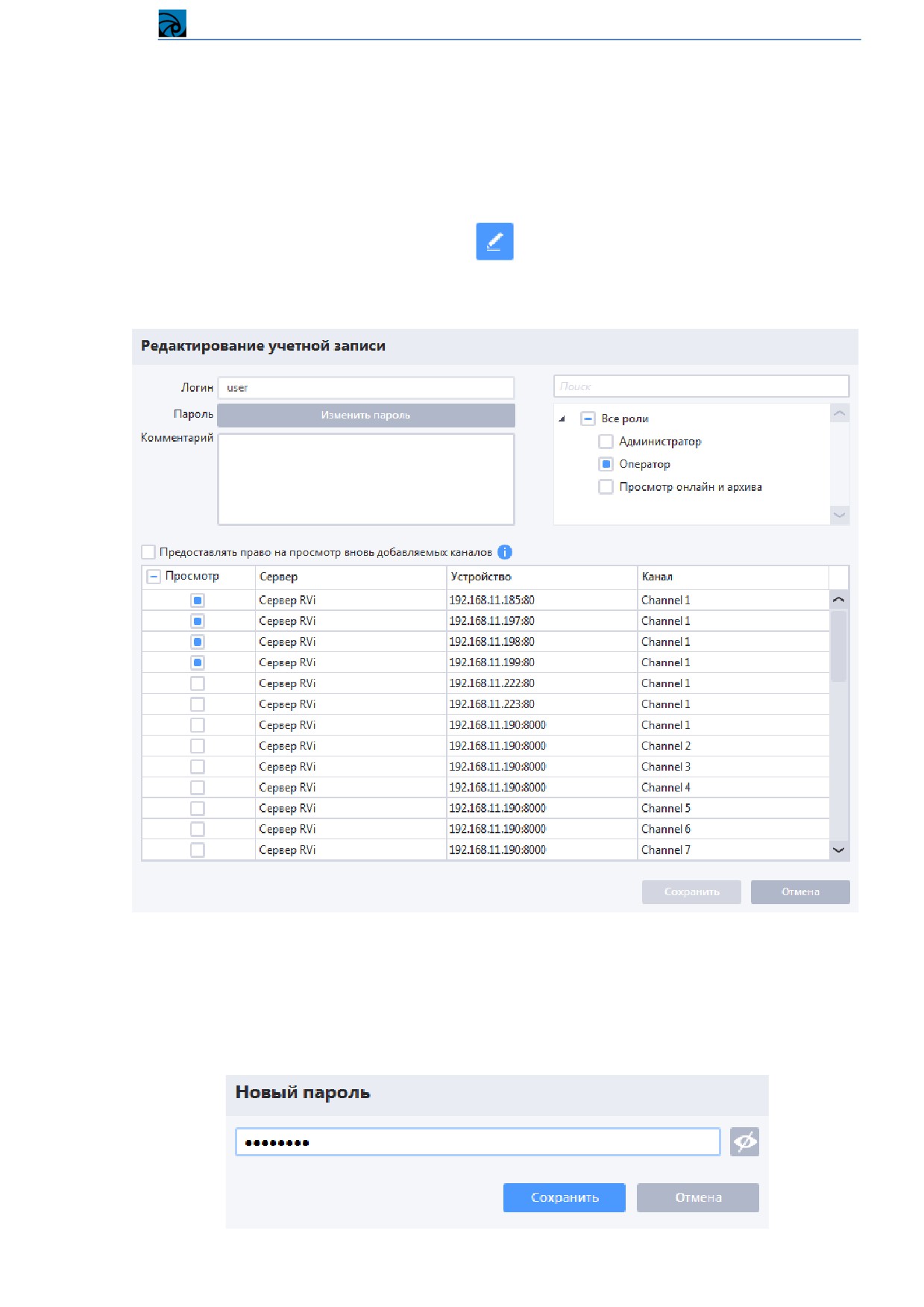
Окно редактирования учетной записи идентично окну добавления учетной записи, за
исключением того, что поле «Парольª заменено на кнопку «Изменить парольª.
Если требуется изменить пароль существующей учетной записи, нажмите на кнопку «Изменить
парольª. В открывшейся форме «Новый парольª введите новый пароль и нажмите «Сохранитьª
для сохранения пароля и возврата к форме редактирования учетной записи.
71
Система видеонаблюдения RVi Оператор
ВНИМАНИЕ! Новый пароль сохраняется в конфигурации в момент нажатия кнопки
«Сохранитьª. Даже если в дальнейшем закрыть форму редактирования учетной записи нажатием
кнопки «Отменаª, изменение пароля не будет отменено.
ВНИМАНИЕ! В случае если редактируется учетная запись, под которой в данный момент
авторизованы некоторые пользователи, то после сохранения изменений на каждом клиенте для
каждой такой учетной записи появляется окно с сообщением "Ваша учетная запись
отредактирована. Будет осуществлен выход из системы" и кнопкой «Продолжитьª. После того,
как пользователь такой учетной записи нажмет на кнопку «Продолжитьª, произойдет выход
пользователя из системы и появится окно повторной авторизации.
4.3.3.2.3 Удаление учетной записи
Для удаления существующей в системе учетной записи необходимо выбрать учетную запись из
списка и нажать на кнопку удаления
. Система отобразит окно с предупреждением.
Подтвердите удаление учетной записи, нажав кнопку «OKª, после этого учетная запись будет
удалена из системы.
ВНИМАНИЕ! Если удаляется учетная запись, под которой в данный момент авторизованы
некоторые пользователи, то на каждом клиенте для каждой такой учетной записи появится окно с
сообщением "Ваша учетная запись удалена. Будет осуществлен выход из системы" и кнопкой
«Продолжитьª. После того, как пользователь учетной записи нажмет на кнопку «Продолжитьª,
произойдет выход пользователя из системы и появится окно авторизации.
72
Система видеонаблюдения RVi Оператор
4.3.4 Архив системы
Архив системы - совокупность каталогов (папок), в которые система RVi Оператор осуществляет
сохранение файлов записи. Каталоги архива могут располагаться только на жестких дисках ПК, на
котором установлен сервер. Система RVi Оператор позволяет осуществлять записи различных
каналов параллельно в несколько каталогов, независимо от того, расположены они на одном
физическом / логическом диске или на разных.
Настройки архива системы представлены следующими разделами настроек
(Меню
->
Настройки -> Запись):
«Параметры архиваª - в этом разделе вы можете: указать, в какие каталоги должна
осуществляться запись видеофайлов; задать каталог, в который автоматически будут
распределяться каналы устройств при их добавлении в систему; посмотреть текущий путь
сохранения мгновенных снимков, а также изменить этот параметр.
«Параметры записиª - в этом разделе вы можете: задать параметры записи для каждого
канала устройств, добавленных в систему; выбрать, какой из доступных потоков каждого
канала будет записываться в архив; изменить параметры предзаписи для каналов (п. 4.3.4.7
Параметры записи).
«Запись по расписаниюª - в этом разделе вы можете изменить расписание записи для
каналов (п. 4.3.4.8 Запись по расписанию).
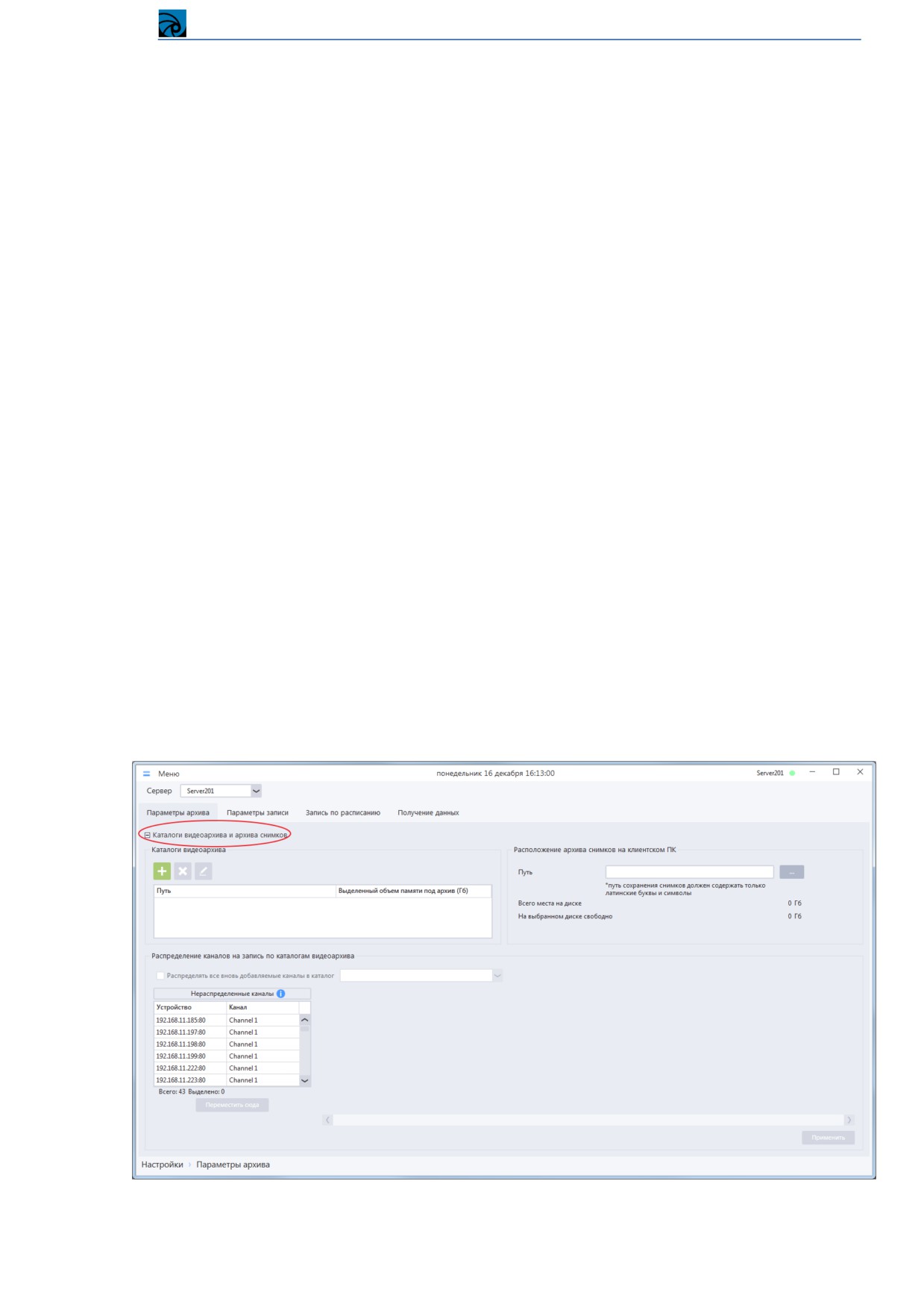
Чтобы настроить параметры архива системы, перейдите в раздел «Меню -> Настройки -> Запись
-> Параметры архиваª.
ВНИМАНИЕ! Для доступа к группам настроек «Каталоги видеоархиваª и «Расположение архива
снимков на клиентском ПКª разверните группу «Каталоги видеоархива и архива снимковª (по
умолчанию свернута)
ВНИМАНИЕ! Настройка архива системы осуществляется отдельно для каждого сервера, однако
на каждом из серверов будет храниться информация обо всех каталогах в конфигурации.
73
Система видеонаблюдения RVi Оператор
4.3.4.1 Просмотр сведений о каталогах видеоархива
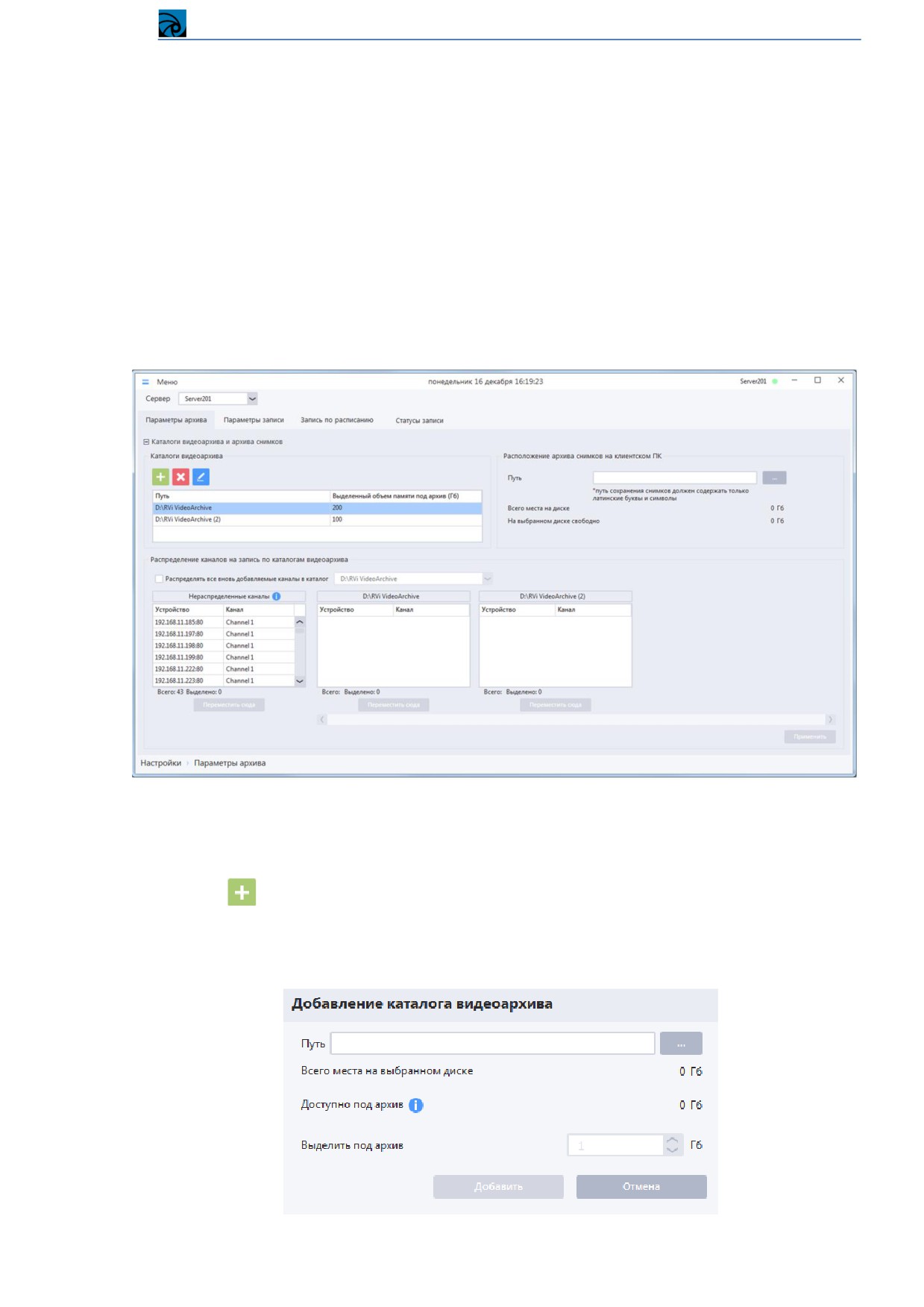
В верхней части раздела «Параметры архиваª отображается табличная форма, содержащая список
каталогов, в которые система будет осуществлять запись видео.
Для каждого каталога в таблице отображаются следующие сведения:
«Путьª - путь к каталогу, в который осуществляется запись.
«Выделенный объем памяти под архив
(Гб)ª
- объем дискового пространства,
зарезервированного в данном каталоге для записи видео. Параметр задается при
добавлении каталога и может быть изменен только в том случае, если система не
осуществляет запись каналов в этот каталог.
4.3.4.2 Добавление нового каталога в архив
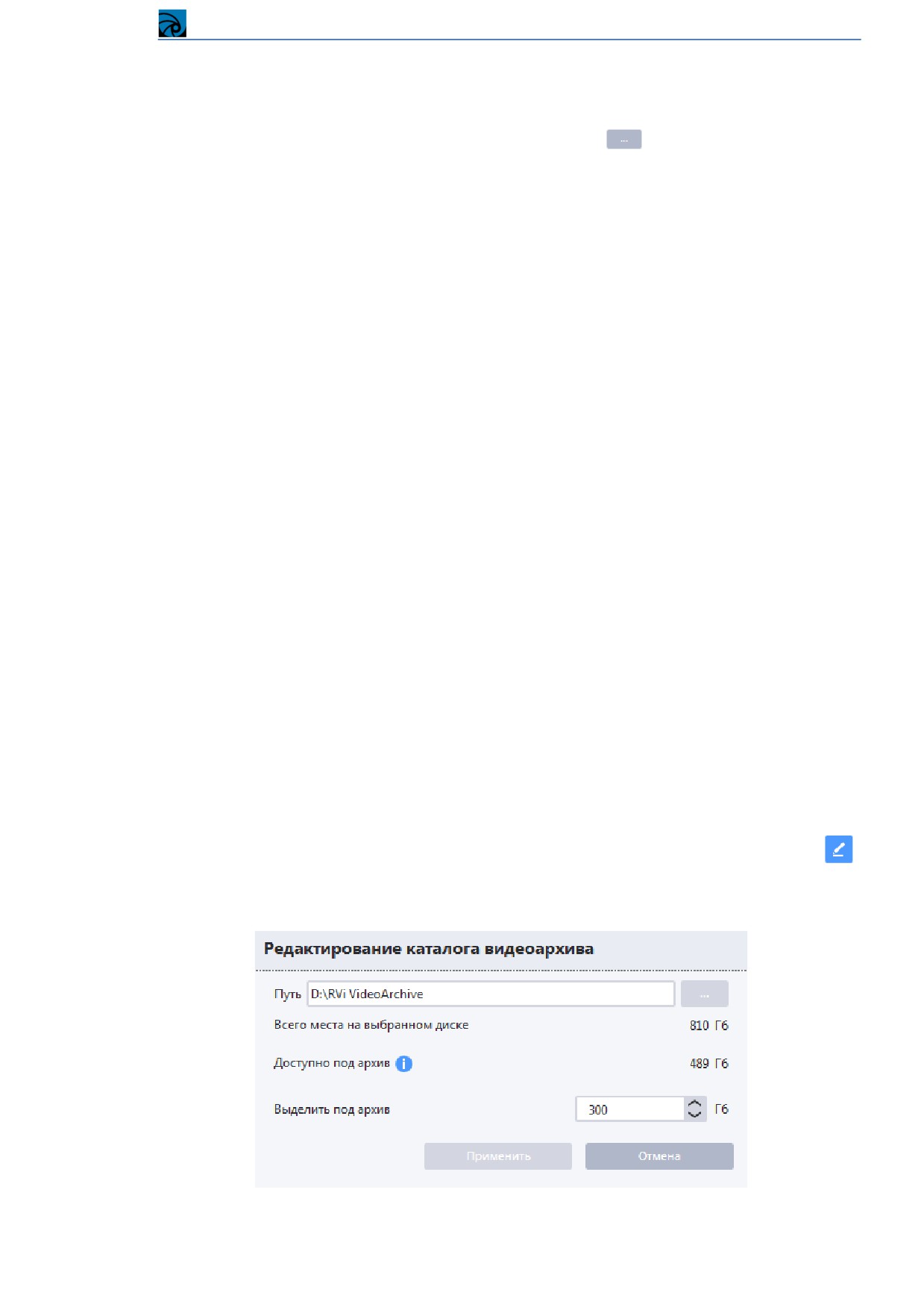
Для добавления нового каталога в архив сервера необходимо нажать на кнопку добавления папки
видеоархива
, которая расположена над списком каталогов видеоархива. В появившемся окне
«Добавление папки видеоархиваª необходимо указать путь к папке и объем дискового
пространства, который должен быть зарезервирован для записи видео.
74
Система видеонаблюдения RVi Оператор
ВНИМАНИЕ! Сервер должен быть доступен в сети при создании/изменении каталогов
видеоархива.
Для задания пути к папке необходимо нажать на кнопку
справа от поля
«Путьª, в
появившемся окне выбрать существующую локальную папку и нажать кнопку «ОКª. Система
вернет вас к окну «Добавление папки видеоархиваª, при этом в поле «Путьª будет указан путь к
выбранной папке.
Примечание. Окно выбора папки также позволяет создать новую папку. Чтобы сделать это,
необходимо выбрать каталог, в котором должна быть создана папка, нажать кнопку «Создать
папкуª и задать имя для новой папки.
ВНИМАНИЕ! Каталогом архива может быть только папка на локальном диске сервера, нельзя
выбрать в качестве каталога архива локальный диск целиком.
ВНИМАНИЕ! Если выбрана папка, в которой уже есть какие-либо файлы, то эти файлы будут
удалены.
ВНИМАНИЕ! При отображении места под архив на диске (значение поля «Доступно под архивª)
система отображает объем оставшегося места с учетом уже назначенных архивных папок и за
вычетом свободного места на логическом диске (по умолчанию 5%), зарезервированного для
операционной системы под ее задачи.
После того, как заданы путь к папке и объем дискового пространства папки, необходимо нажать
кнопку «Добавитьª. Система закроет окно добавления каталога видеоархива и добавленный
каталог отобразится в списке «Каталоги видеоархиваª.
4.3.4.3 Изменение размера каталога
Если при создании каталога был указан неверный размер квоты для хранения архивных записей,
то его можно изменить непосредственно в разделе «Параметры архиваª.
Для этого необходимо выбрать каталог видеоархива и нажать на кнопку редактирования
,
после чего откроется окно редактирования папки видеоархива, в котором необходимо указать
новое значение в поле «Выделить под архив (Гб)ª и применить изменения.
75
Система видеонаблюдения RVi Оператор
ВНИМАНИЕ! Система не позволит изменить размер каталога, если в него в момент применения
настроек ведется запись.
4.3.4.4 Распределение каналов для записи по каталогам
Все каналы устройств, добавленные в систему по умолчанию, отображаются в списке
«Нераспределенные каналыª. Для того чтобы канал можно было записывать в архив на сервере, он
должен быть распределен в один из добавленных архивных каталогов.
Распределить каналы по каталогам вы можете следующими способами. Выделите нужный канал
или каналы в списке на панели «Нераспределенные каналыª, расположенной в нижней части окна
«Архив системыª и:
Перетащите в список, который соответствует нужному каталогу (нажав и удерживая канал
левой клавишей мыши).
Нажмите кнопку «Переместить сюдаª под списком каталога, в который необходимо
переместить выбранные каналы.
ВНИМАНИЕ! Перераспределение каналов по каталогам архива вступит в силу только после
нажатия кнопки «Применитьª.
ВАЖНО! Распределением каналов по разным каталогам можно регулировать глубину архива для
каждого канала в системе.
ВНИМАНИЕ! Если установить флаг в пункте «Распределять все вновь добавленные каналы в
папкуª и выбрать нужный каталог из выпадающего списка, то все вновь добавленные каналы
устройств автоматически будут распределяться в заданный каталог. Данная настройка может быть
полезна, если архивный каталог на сервере один и все каналы должны записываться только в этот
каталог.
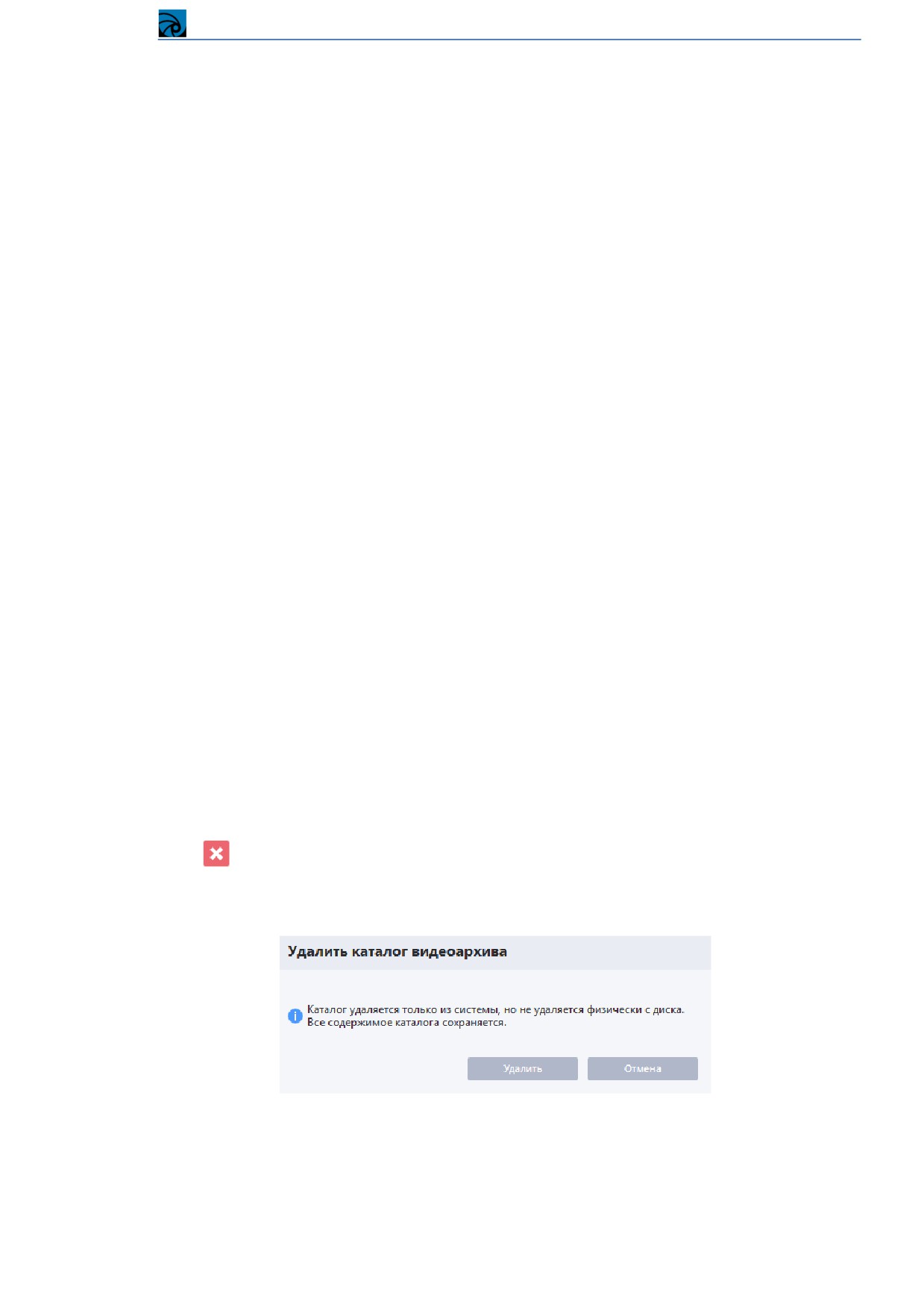
4.3.4.5 Удаление каталогов видеоархива
Для удаления каталога видеоархива необходимо выбрать его из списка и нажать на кнопку
удаления . Система отобразит окно с предупреждением, подтвердите удаление каталога, нажав
кнопку «Удалитьª, после этого каталог будет удален из системы.
ВНИМАНИЕ! Папка удаляется только из системы, но не удаляется физически с диска. Все
содержимое папки сохраняется.
ВНИМАНИЕ! После удаления каталога все каналы, распределенные ранее в этот каталог, будут
перемещены в «Нераспределенные каналыª.
76
Система видеонаблюдения RVi Оператор
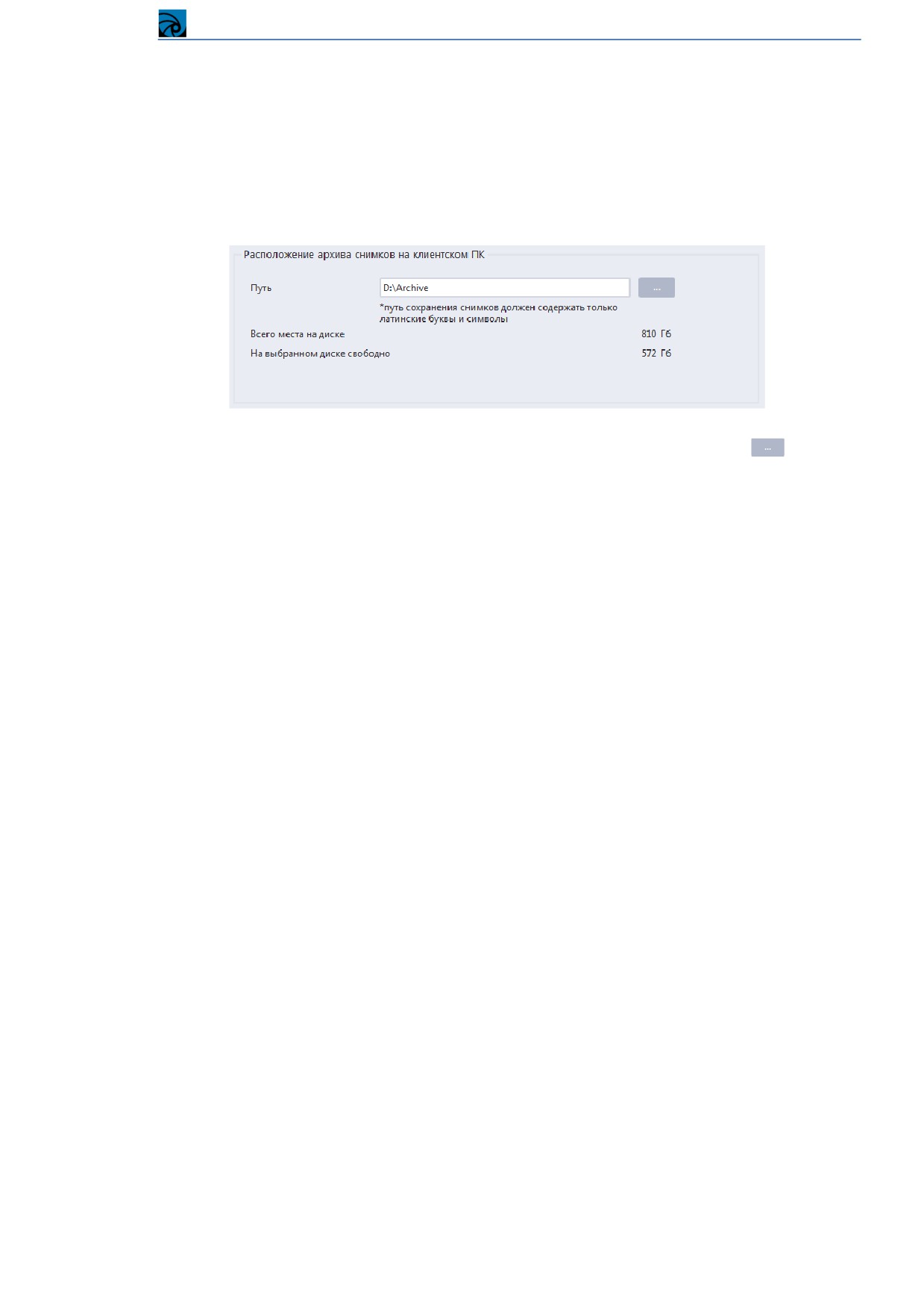
4.3.4.6 Расположение архива снимков
Мгновенные снимки, сделанные в системе, сохраняются в выделенную отдельно для этих целей
папку.
По умолчанию путь для сохранения снимков не задан. Задать путь сохранения снимков вы можете
в разделе «Параметры архиваª.
Для выбора папки сохранения мгновенных снимков необходимо нажать на кнопку
справа от
поля «Путьª, в появившемся окне выбрать существующую локальную папку и нажать кнопку «ОКª.
Окно выбора папки закроется и в поле «Путьª будет указан путь к выбранной папке. Для сохранения
внесенных изменений необходимо нажать кнопку «Применитьª.
Примечание. Окно выбора папки также позволяет создать новую папку. Чтобы сделать это,
необходимо выбрать каталог, в котором должна быть создана папка, нажать кнопку «Создать
папкуª и задать имя для новой папки.
ВНИМАНИЕ! Если расположение архива снимков не задано, то при попытке создать снимок
система никак не отреагирует.
ВАЖНО! Для каждого рабочего места расположение архива снимков задается индивидуально в
клиенте, запущенном на этом рабочем месте.
77
Система видеонаблюдения RVi Оператор
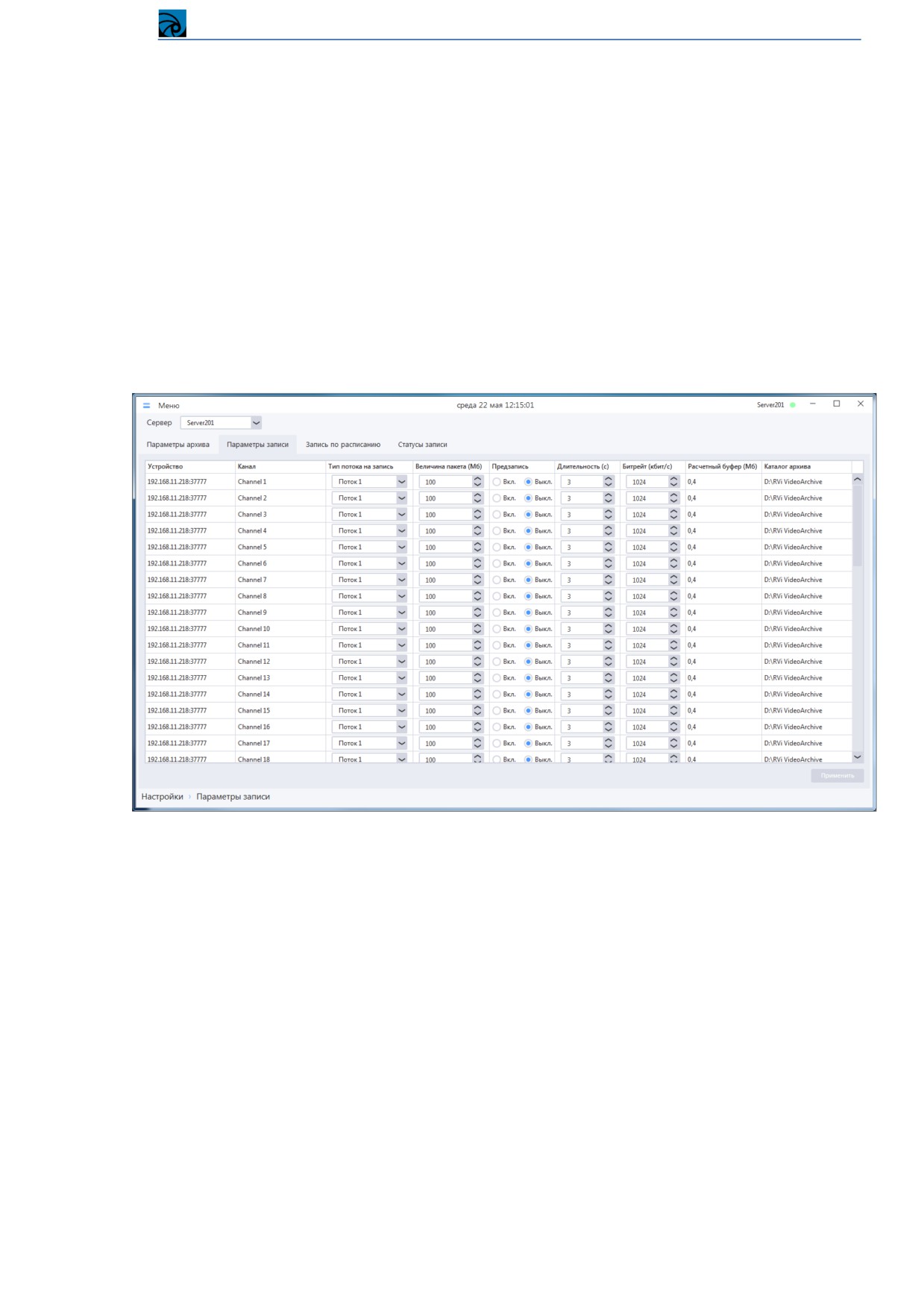
4.3.4.7 Параметры записи
Для каналов, распределенных по архивным каталогам, доступны для настройки следующие
параметры записи (предзаписи):
Тип потока на запись (Поток 1, Поток 2).
Величина пакета (файла записи).
Включение/выключение предзаписи.
Ожидаемая длительность предзаписи.
Расчетный битрейт потока (для определения расчетного буфера предзаписи)
Чтобы настроить параметры записи (предзаписи) перейдите в раздел Меню -> Настройки ->
Запись -> Параметры записи.
При осуществлении записи любого типа (постоянной, ручной, по движению, по тревоге) по
умолчанию записывается Поток 1. Чтобы изменить эту настройку и осуществлять запись другого
доступного потока канала устройства, выберите желаемый поток для записи канала на вкладке
«Параметры записиª в столбце «Тип потока на записьª.
Осуществляя запись каналов, сервер сохраняет полученные от устройств данные в файлы (пакеты)
локального архива на ПК. По умолчанию установлен размер пакета, равный 100 Мб. После
заполнения одного пакета система закрывает его и открывает новый пакет на запись. Закрытый
пакет становится доступным при поиске в проигрывателе локального архива. Вы можете изменить
размер пакета индивидуально для каждого канала на вкладке «Параметры записиª в столбце
«Величина пакетаª. Допустимый размер пакета - от 10 до 1024 Мб.
ВНИМАНИЕ! Установка маленького размера пакета позволяет раньше увидеть запись канала в
проигрывателе, однако увеличивает нагрузку на базу данных (увеличивает количество записей и
размер базы данных).
78
Система видеонаблюдения RVi Оператор
ВНИМАНИЕ! В системе пользователям доступны несколько типов записи. Все типы записей
могут быть использованы
(активны, включены) одновременно, при этом все типы записей
используют одни и те же настройки типа потока канала на запись и размера пакета.
Механизм предзаписи работает следующим образом. Параметры «Длительностьª и «Битрейтª
определяют объем буфера предзаписи. Если предзапись канала включена, то видеоданные потока
канала пишутся в буфер предзаписи непрерывно (данные в буфере очищаются по кольцу). При
наступлении тревожного события, вызывающего запись канала, в начало файла записи
добавляется все содержимое буфера предзаписи, буфер предзаписи деактивируется и видеоданные
далее пишутся в файл записи. После того, как тревожное событие завершилось, запись в файл
прекращается, файл записи закрывается, буфер предзаписи активируется и видеоданные потока
канала снова пишутся в него.
ВНИМАНИЕ! В буфер предзаписи записывается поток канала, указанный на вкладке
«Параметры записиª (по умолчанию задан Поток 1).
ВАЖНО! В параметре «Длительностьª задается желаемое время просмотра видеоархива в
секундах до возникновения тревожного события (например, движения в кадре). В параметре
«Битрейтª задается значение битрейта потока в кбит/с, которое указано в настройках потока на
устройстве
(в web-интерфейсе). Рекомендуется для этого потока на устройстве задавать
постоянный битрейт
(CBR). Если для потока будет задан переменный битрейт
(VBR), то
устройство будет стараться по возможности уменьшить битрейт для потока (заданное значение
будет являться максимально допустимым значением), что приведет к тому, что реальное время
записи в буфере предзаписи будет отличаться от желаемого. В результате при просмотре архива
будут неверно сопоставляться длительность тревожного события и файлы записи.
Буфер предзаписи канала активен при одновременном выполнении следующих условий:
Предзапись для канала включена
(на вкладке
«Параметры предзаписиª положение
переключателя «Вкл.ª);
Все типы записей (постоянная, ручная, по движению, по тревоге) для канала неактивны
(т.е. запись канала не ведется, не происходит сброс данных потока канала в файл записи).
Все параметры записи сохраняются в базе данных и применяются после нажатия кнопки
«Применитьª, расположенной в нижней части вкладки.
Для упрощения работы в разделе «Параметры записиª можно воспользоваться сортировкой,
фильтрацией и контекстным поиском значений в таблице (подробнее в п. 4.2.4 Способы поиска и
фильтрации информации в больших списках), а также функцией копирования настроек записи с
одного канала на другие.
Для использования функции копирования настроек необходимо вызвать контекстное меню,
доступное по нажатию правой кнопки мыши на том канале, настройки которого будут
скопированы, а затем применить настройки на необходимые каналы, выбрав соответствующий
пункт контекстного меню.
Для копирования настроек записи в контекстном меню доступны следующие пункты:
Скопировать размер пакета на все каналы;
Скопировать размер пакета на все каналы с учетом фильтра;
Скопировать тип записываемого потока на все каналы;
79
Система видеонаблюдения RVi Оператор
Скопировать тип записываемого потока на все каналы с учетом фильтра;
Скопировать параметры предзаписи на все каналы;
Скопировать параметры предзаписи на все каналы с учетом фильтров.
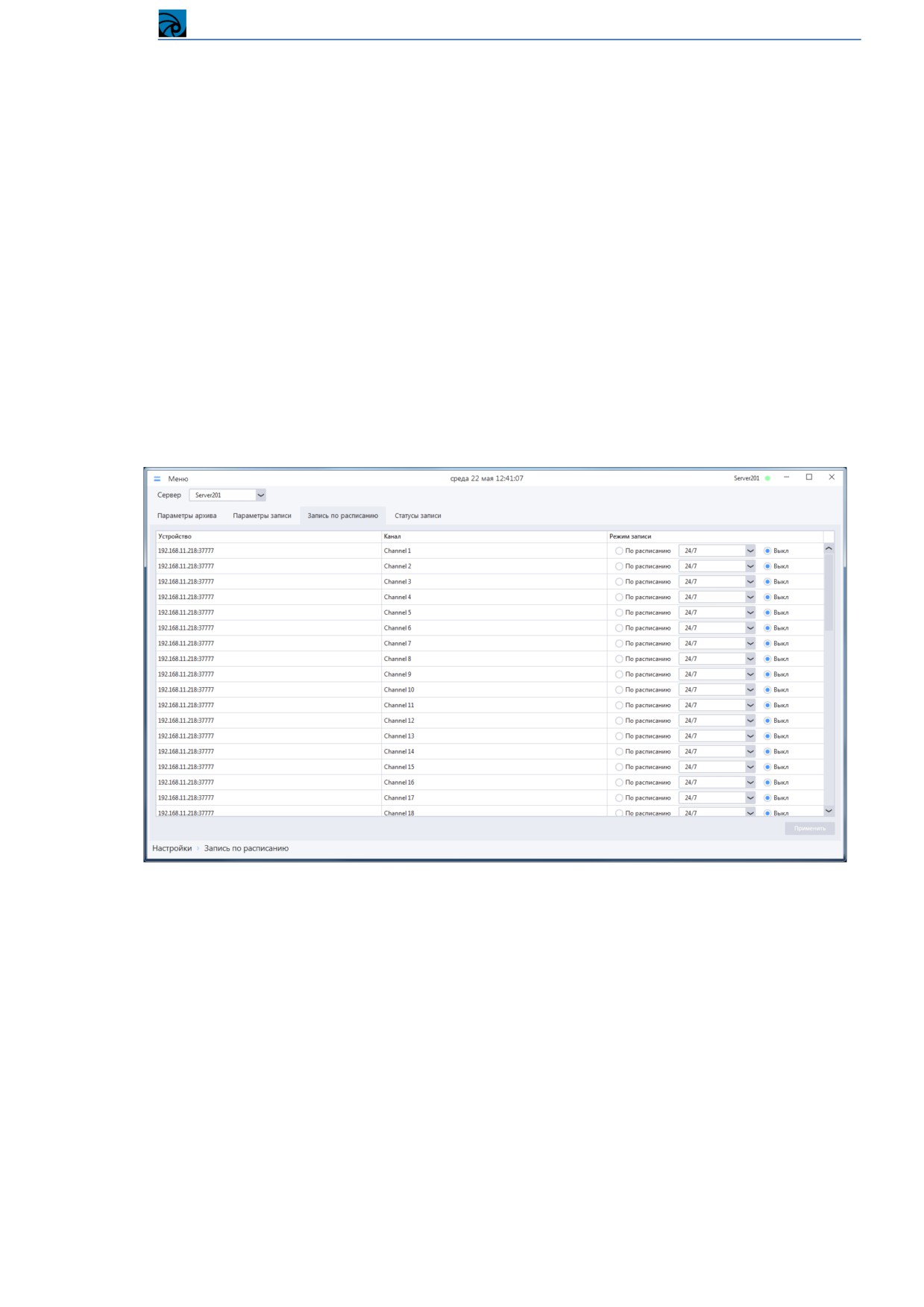
4.3.4.8 Запись по расписанию
Для каналов, распределенных по архивным каталогам, доступны для изменения следующие
режимы записи:
«По расписаниюª - запись канала ведется в соответствии с системным расписанием «24/7ª
или предварительно настроенным пользовательским расписанием (подробнее в п. 4.3.6.1
Расписания);
«Выклª - запись канала не ведется.
Для настройки режимов записи перейдите в раздел «Меню -> Настройки -> Запись -> Режим
записиª.
Для упрощения работы с панелью
«Запись по расписаниюª вы можете воспользоваться
сортировкой, фильтрацией и контекстным поиском значений в таблице (подробнее в п. 4.2.4
Способы поиска и фильтрации информации в больших списках), а также функцией копирования
настроек записи с одного канала на другие.
Для использования функции копирования настроек необходимо вызвать контекстное меню,
доступное по нажатию правой кнопки мыши на том канале, настройки которого будут
скопированы, а затем применить настройки на необходимые каналы, выбрав соответствующий
пункт контекстного меню.
Для копирования настроек записи в контекстном меню доступны следующие пункты:
Скопировать режим записи на все каналы;
Скопировать режим записи на каналы с учетом фильтров.
80
Система видеонаблюдения RVi Оператор
4.3.4.9 Статусы записи
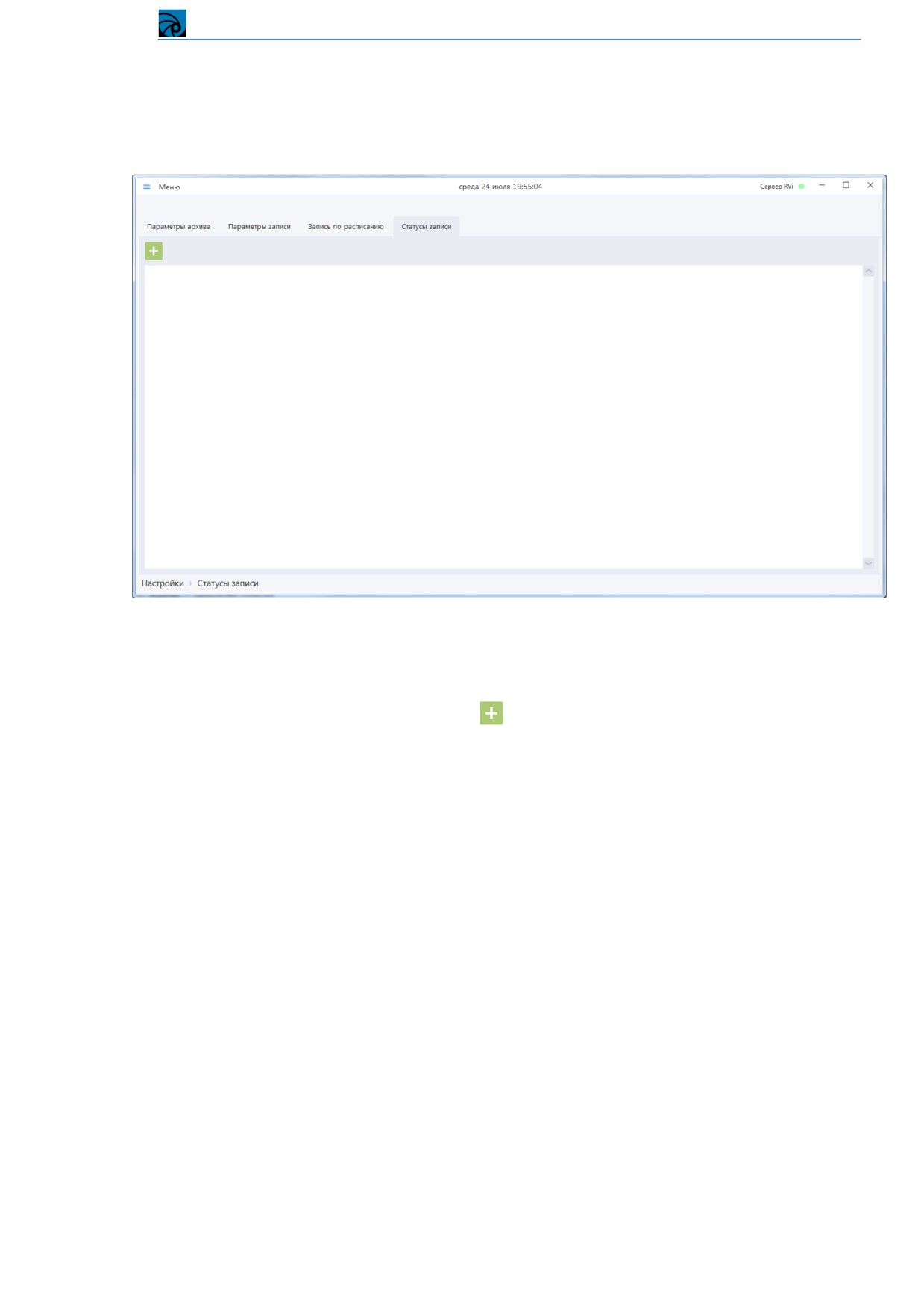
В любой момент времени можно посмотреть статусы записи и предзаписи каналов в разделе
«Меню -> Настройки -> Запись -> Статусы записиª.
По умолчанию содержимое вкладки «Статусы записиª пусто. Для мониторинга статусов записей
необходимо создать панели с каналами, для которых необходимо отслеживать статусы записей.
Для добавления новой панели нажмите кнопку
«Добавить панельª.
81
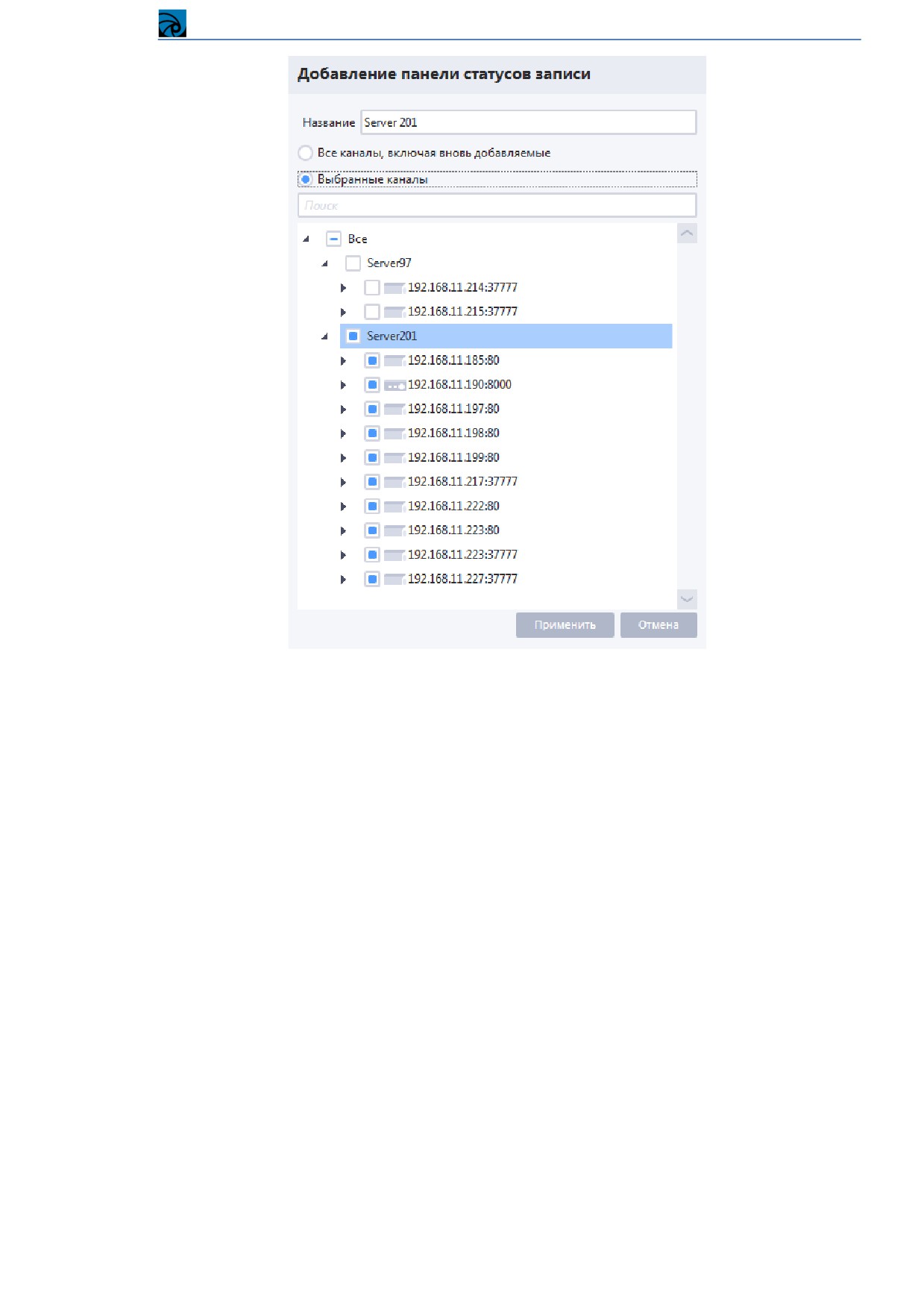
Система видеонаблюдения RVi Оператор
На форме «Добавление панели статусов записиª введите название панели. Выберите, какие
каналы будут отслеживаться:
Все каналы, включая вновь добавляемые - при выборе этого пункта на панель статусов
записи попадут все каналы со всех серверов конфигурации, включая вновь добавляемые.
Выбранные каналы - при выборе этого пункта на панель статусов записи попадут только
те каналы, которые выбраны в иерархическом списке ниже. Чтобы выбрать все каналы
Сервера/Устройство, необходимо поставить галочку напротив Сервера/Устройства.
Для завершения создания панели статусов записей нажмите кнопку «Применитьª.
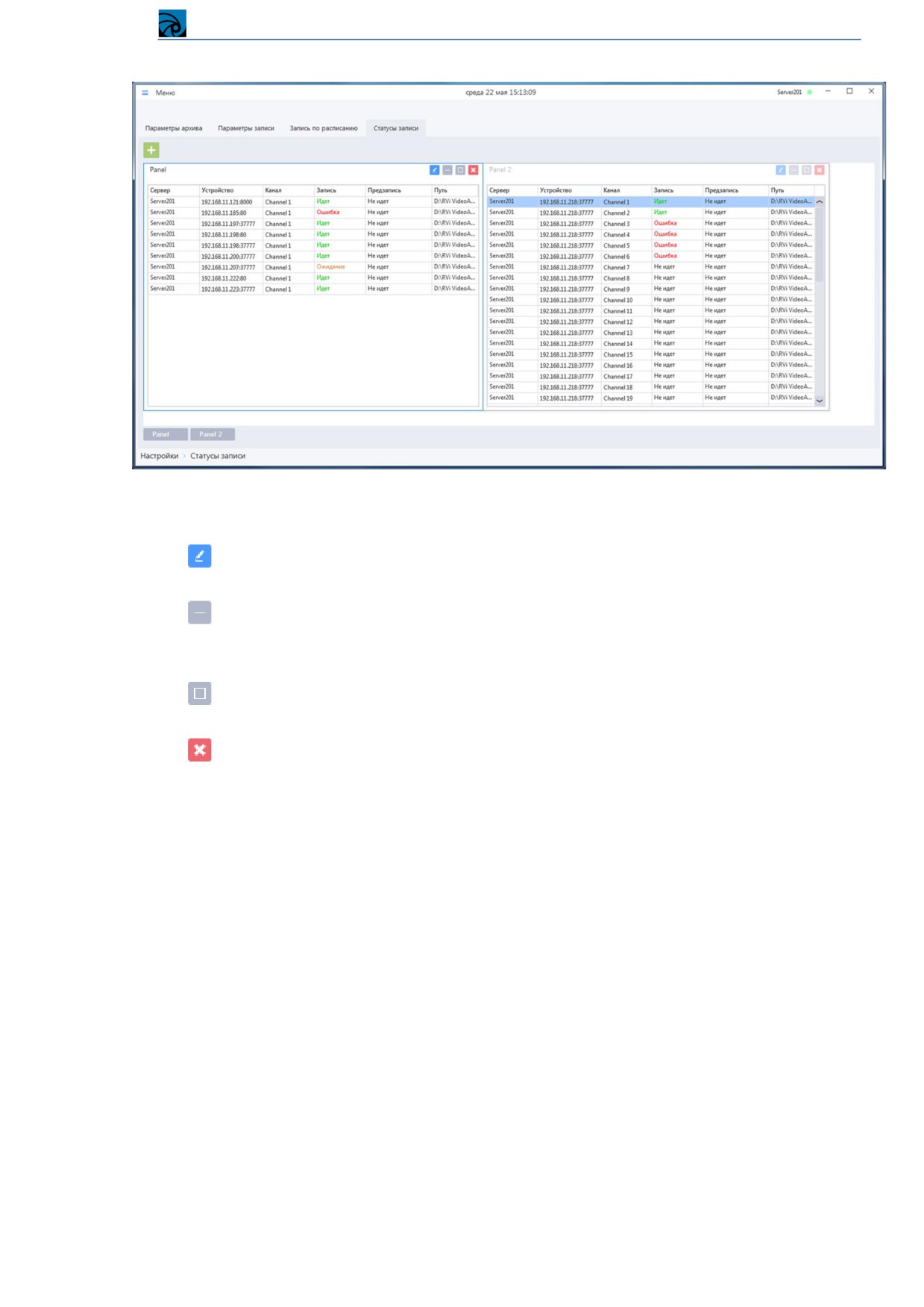
Вновь созданные панели по умолчанию появляются в левом верхнем углу вкладки «Статусы
записиª, но их можно перетащить за заголовок панели в любую область вкладки.
На вкладку можно добавить несколько панелей статусов записи с уникальными именами. Один и
тот же канал может отслеживаться одновременно на нескольких панелях.
82
Система видеонаблюдения RVi Оператор
В верхнем правом углу каждой панели отображаются кнопки:
«Редактироватьª - при нажатии на кнопку появляется форма «Редактирование панели
статусов записиª. Редактирование панели происходит по аналогии с добавлением.
«Свернутьª - при нажатии на кнопку панель перестает отображаться на вкладке. Чтобы
вернуть панель в нормальное состояние, необходимо нажать кнопку с названием панели в
левой нижней части вкладки.
«Развернутьª/«Свернуть в окноª - переключение панели на вкладке между состоянием
развернутым во всю вкладку, и обратно в оконное состояние.
«Удалитьª - при нажатии на эту кнопку панель статусов будет безвозвратно удалена из
системы.
ВНИМАНИЕ! Панели статусов записи доступны только на том рабочем месте, на котором были
созданы.
Значения статусов записи/предзаписи:
Статус записи канала отображает текущее состояние получения видеопотока от устройства
и его записи в файл локального архива.
Статус предзаписи канала отображает текущее состояние получения видеопотока от
устройства и его записи в буфер предзаписи.
В системе отображаются следующие статусы записи
(предзаписи):
«Идетª,
«Ожиданиеª,
«Ошибкаª, «Не идетª.
"Не идет" - запись выключена или включена, но не должна идти в текущий момент.
"Идет" - запись включена, сервер получает видеопоток от устройства и записывает в файл.
"Ожидание" - запись включена, сервер запросил видеопоток от устройства и ожидает его
получения.
83
Система видеонаблюдения RVi Оператор
o Статус отображается некоторое время после включения записи, но потом
обязательно сменяется либо статусом "Идет", либо статусом "Ошибка".
"Ошибка" - запись включена, но при ее выполнении возникли ошибки.
o Возможные причины ошибок (отображаются при наведение курсора мыши на
статус «Ошибкаª):
"Поток не был получен в течение таймаута" - получение видеопотока
прервалось (камера недоступна в сети, камера перестала отдавать поток).
"Ошибка получения потока от устройства" - устройство вернуло ошибку.
"Ошибка записи потока в файл" - сервер не может поток сбросить в файл
(папка недоступна, не хватает прав на запись).
"Приостановлено получение потока из-за нарушения лицензии" - сервер
приостановил получение потока из-за нарушения лицензии.
"Неизвестно" - статусы записи (предзаписи) неизвестны, так как отсутствует соединение с
сервером, на который добавлены каналы
На панели статусы «Идетª, «Ожиданиеª и «Ошибкаª у одного канала могут отображаться либо в
столбце «Записьª, либо в столбце «Предзаписьª. В двух столбцах одновременно такие статусы
отображаться не могут. Статус «Неизвестноª отображается сразу для записи и предзаписи
Для канала устройства система будет отображать статус записи «Идетª при одновременном
выполнении следующих условий:
По крайней мере, один из типов записи (постоянная, ручная, по движению, по тревоге) для
канала включены (активны);
Система получает от устройства видеопоток, выбранный для записи в разделе «Параметры
записиª, и записывает его в файл.
Для канала устройства система будет отображать статус предзаписи «Идетª при одновременном
выполнении следующих условий:
Буфер предзаписи активен (подробнее в п. 4.3.4.7 Параметры записи);
Система получает от устройства видеопоток, выбранный для записи в разделе «Параметры
записиª, и записывает его в буфер предзаписи.
ВНИМАНИЕ! Если запись канала должна выполняться по расписанию, но в текущий момент
запись не выполняется (статус записи «Не идетª), то необходимо проверить само расписание.
Возможно, в расписании не был задан период времени, включающий текущий момент времени
для текущего дня.
ВНИМАНИЕ! Иногда встречается ситуация, когда для канала отображается статус «Ошибкаª
хотя все настройки записи заданы верно. Это означает, что устройство не готово отдавать
видеопоток канала системе, что может быть вызвано большим количеством причин (техническое
состояние устройства, заданные настройки видеопотока, зависание или перегрев устройства,
некорректно работающая прошивка и т.д.). Одним из решений является переподключение
устройства (система разрывает связь с устройством и устанавливает ее заново). Для выполнения
переподключения устройства необходимо перейти в раздел «Параметры устройствª или в окно с
раскладкой, нажать на устройство из списка правой клавишей мыши и в контекстном меню
выбрать пункт «Переподключитьª. Иногда для достижения нужного результата необходимо
84
Система видеонаблюдения RVi Оператор
переподключить устройство несколько раз. Другим решением может быть перезагрузка
устройства (аппаратная или с помощью web-интерфейса) и дальнейшее ручное переподключение
устройства.
ВНИМАНИЕ! При отсутствии связи с сервером, на котором ведется запись или предзапись по
каналам, для этих каналов статус записи/предзаписи будет отображаться как «Не идетª. Статусы
записи и предзаписи актуализируются автоматически при восстановлении связи с сервером.
4.3.5 Сценарии
Система RVi Оператор позволяет отслеживать тревожные события и соответствующим образом
реагировать на них. Для отслеживания тревожных событий в системе создаются тревожные
правила. Поведение системы при возникновении тревожного события определяется списками
действий, которые назначаются тревожному правилу.
4.3.5.1 Тревожные правила
Тревожное правило отслеживает возникновение некоторого тревожного события и определяет
списки действий, которые должна совершить система при возникновении этого события.
В системе RVi Оператор можно создать неограниченное количество тревожных правил.
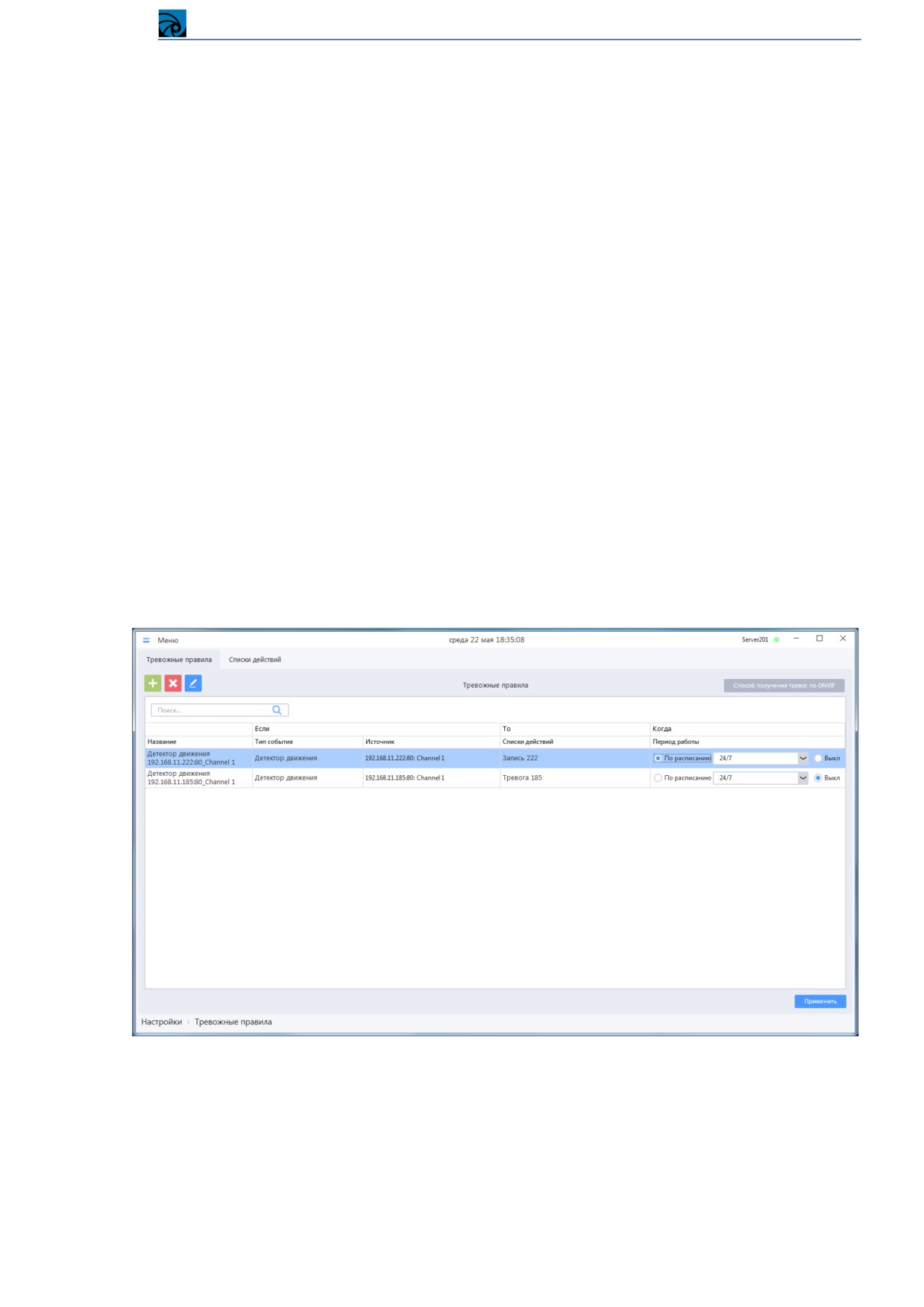
Для просмотра списка тревожных правил, созданных в системе, необходимо перейти в раздел
«Меню -> Настройки ->Сценарии -> Тревожные правилаª.
Для каждого тревожного правила в списке отображается следующая информация:
Название тревожного правила;
Тип события тревожного правила;
Источник тревожного события;
Списки действий, выполняемых системой при возникновении события;
Период работы тревожного правила.
85
Система видеонаблюдения RVi Оператор
Выбрав тревожное правило в списке, можно отредактировать или удалить его, а также изменить
период его работы.
В системе RVi Оператор для тревожного правила доступны следующие периоды работы:
«По расписаниюª
-
период активности тревожного правила определяется
пользовательским или системным расписанием «24/7ª, тревоги отслеживаются только в
активные периоды расписания (тревоги, происходящие в неактивные периоды расписания,
система игнорирует).
«Выключеноª - тревожное правило неактивно, тревоги не отслеживаются.
ВНИМАНИЕ! Перед тем, как активировать пользовательское расписание, отличное от «24/7ª, его
необходимо создать в системе (подробнее п. 4.3.6.1.1 Создание пользовательского расписания).
ВНИМАНИЕ! Можно скопировать период работы, установленный для одного из правил, на все
или на выбранные правила из списка. Для этого необходимо воспользоваться контекстным меню
списка, доступным по нажатию правой кнопки мыши.
Выберите необходимый период работы для каждого тревожного правила и сохраните изменения
нажатием кнопки «Применитьª.
4.3.5.1.1 Создание нового тревожного правила
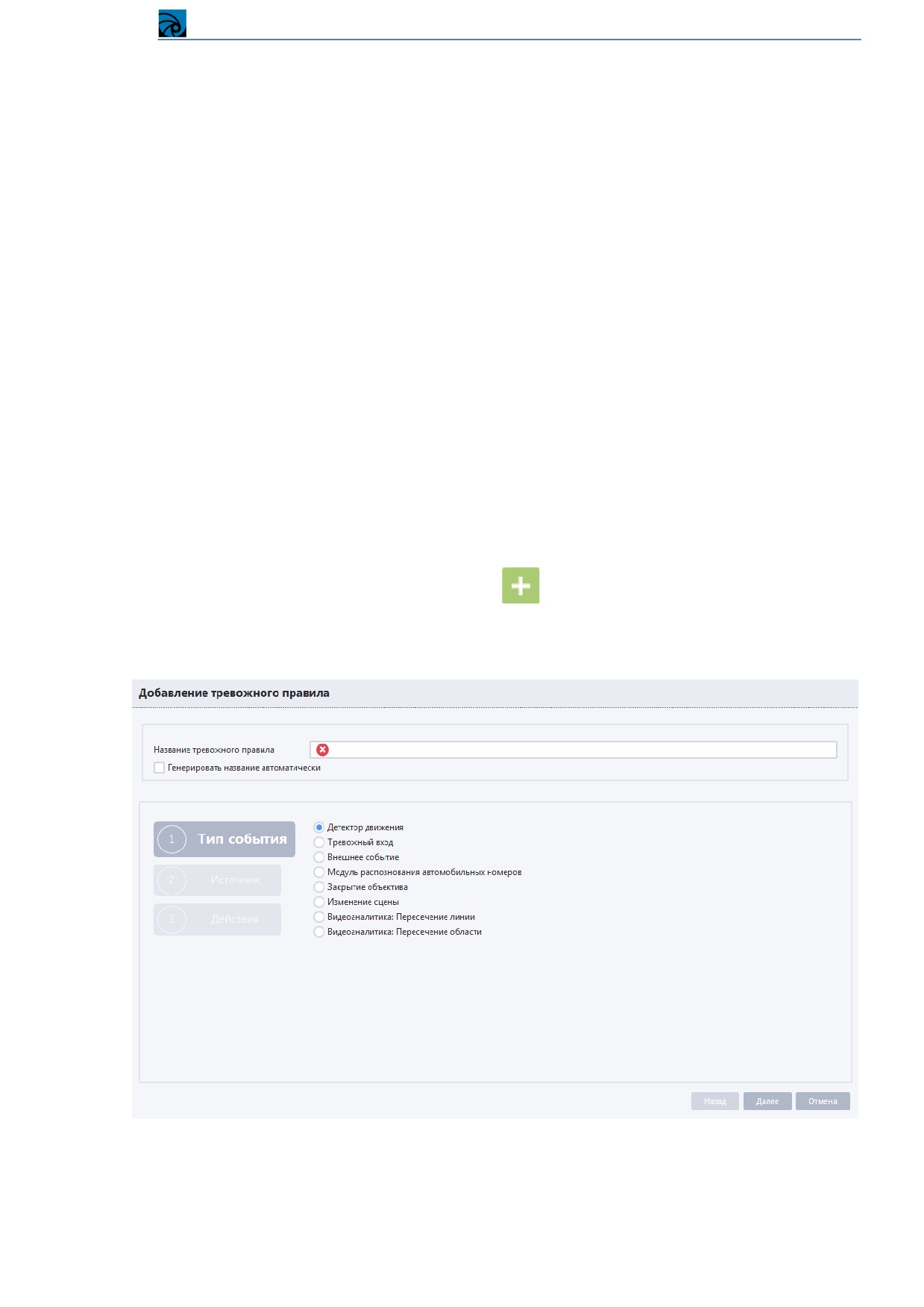
Для создания нового тревожного правила в разделе «Тревожные правилаª необходимо нажать на
кнопку добавления нового тревожного правила
, а затем в появившемся окне заполнить
необходимые данные и сохранить изменения.
86
Система видеонаблюдения RVi Оператор
ВНИМАНИЕ! При установке галочки в пункте «Генерировать название автоматическиª, название
тревожного правило вводить не требуется. В противном случае поле «название тревожного
правилаª обязательно к заполнению.
В окне добавления тревожного правила необходимо последовательно задать:
«Тип событияª - один из типов тревожных событий, отслеживаемых системой;
«Источникª - канал(ы) устройства или учетные записи внешних клиентов, которые могут
генерировать тревожные события;
«Действияª - выбор списков действий системы при возникновении тревожного события.
Шаг «Тип событияª.
Система может отслеживать следующие типы тревожных событий:
Детектор движения;
Тревожный вход;
Внешнее событие (событие внешнего клиента);
Модуль распознавания автомобильных номеров (для работы с модулем распознавания
«RViAutoª).
Закрытие объектива
Изменение сцены
Видеоаналитика: Пересечение линии
Видеоаналитика: Пересечение области
Необходимо выбрать требуемый тип событий и продолжить создание тревожного правила. В
зависимости от выбранного типа события следующий шаг создания тревожного правила может
отличаться.
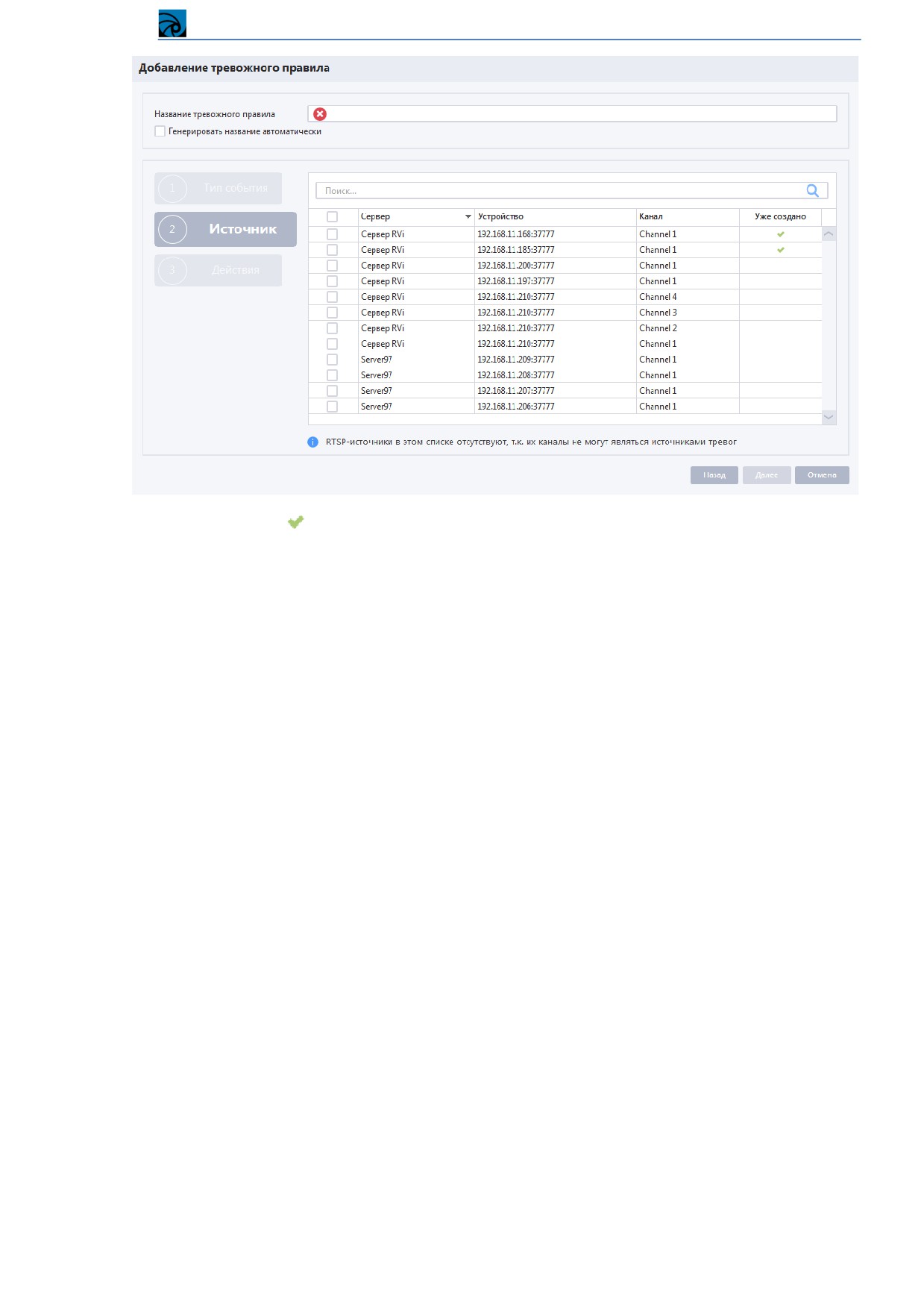
Шаг «Источникª.
Если ранее был выбран тип события «Детектор движенияª, «Закрытие объективаª, «Изменение
сценыª то в качестве источника в таблице нужно выбрать канал устройства с настроенным и
включенным детектором движения, детектором закрытия объектива и детектором изменения
сцены соответственно.
87
Система видеонаблюдения RVi Оператор
Наличие индикатора в колонке «Уже созданоª напротив устройства/канала означает, что по
данному устройству/каналу уже существуют тревожные правила с выбранным типом события.
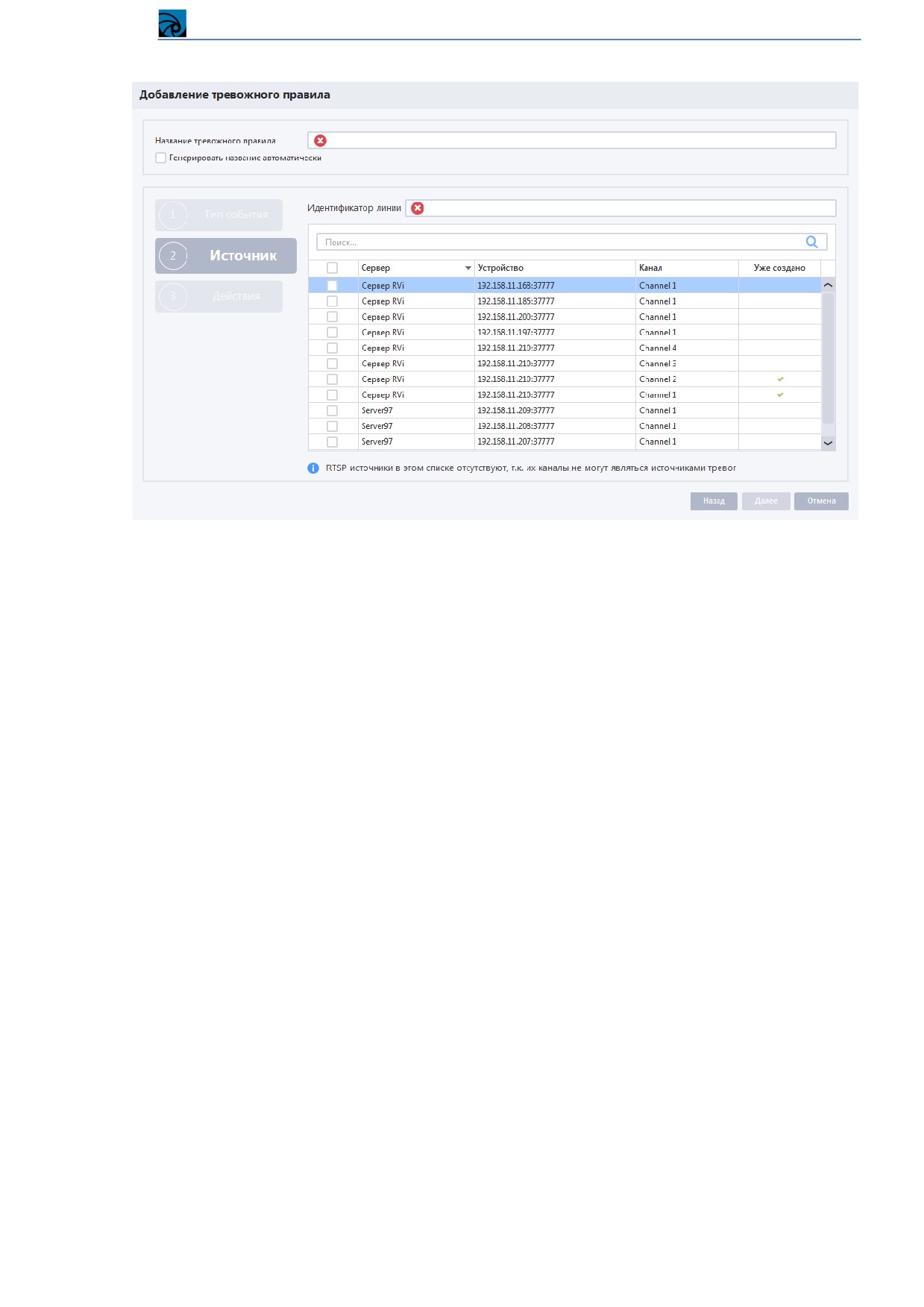
Если ранее был выбран тип события
«Видеоаналитика: Пересечение линииª или
«Видеоаналитика: Пересечение областиª, то в качестве источника в таблице нужно выбрать канал
устройства с настроенным и включенным детектором пересечения линии или детектором
пересечения области соответственно.
Идентификатор линии/области должен совпадать с идентификатором линии/области на
устройстве. Если на одном устройстве отслеживается пересечение нескольких линий или
областей, то для каждых из них можно создать отдельное тревожное правило.
88
Система видеонаблюдения RVi Оператор
ВНИМАНИЕ! Система RVi Оператор отслеживает возникновение тревожных событий при
работе встроенных в устройства детекторов. Необходимо убедиться, что необходимые детекторы
на этих устройствах включены и настроены согласно рекомендациям производителя.
ВНИМАНИЕ! При настройке встроенных детекторов на некоторых моделях устройств
обязательно требуется задать реакцию устройства на срабатывание детектора, которая называется
«Уведомление по сетиª или «В центр наблюденияª (возможны другие варианты). Если этого не
сделать, то устройство не будет присылать в систему RVi Оператор данные о срабатывании
встроенного детектора.
Если ранее был выбран тип события «Тревожный входª, то в качестве источника необходимо
выбрать тревожный вход устройства.
ВНИМАНИЕ! Необходимо убедиться, что тревожные входы на устройствах включены и
настроены согласно рекомендациям производителя.
Если ранее был выбран тип события «Внешнее событиеª, то в качестве источника необходимо
выбрать учетную запись, которую использует внешний клиент.
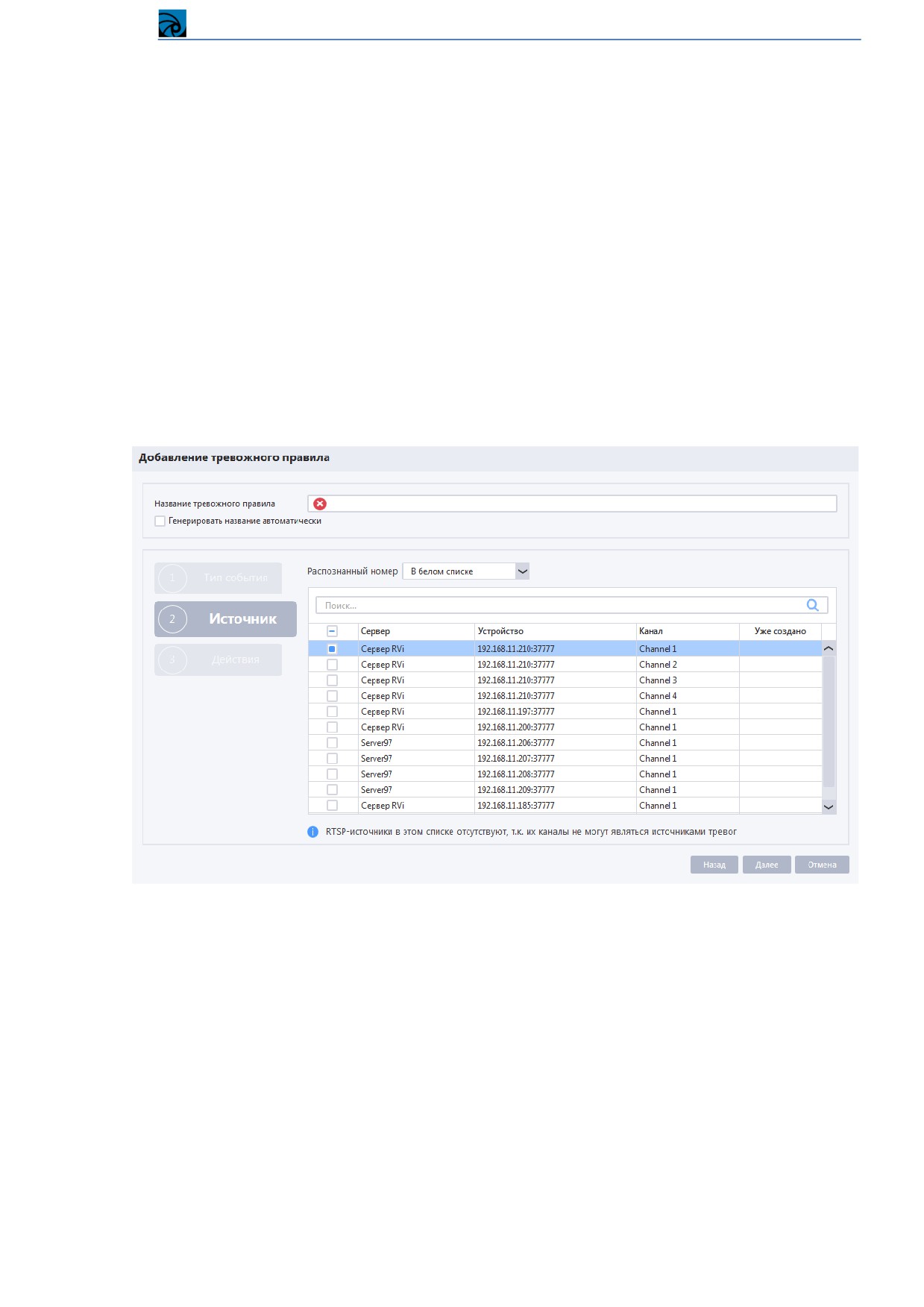
Если ранее был выбран тип события «Модуль распознавания автомобильных номеровª, то в
качестве источника в таблице необходимо выбрать канал модуля RViAuto, а также указать, в
каком списке должны находиться распознанные номера, чтобы система запустила при получении
тревоги заданные реакции.
ВНИМАНИЕ! Если запись по одному и тому же каналу вызвана одновременно несколькими
тревожными правилами c разными источниками, но с одним типом события (например, детектор
движения сработал на каналах 1, 2 и 3, а в качестве реакции во всех тревожных правилах выбрана
запись одного и того же канала), то система зафиксирует это как несколько событий,
пересекающихся по времени. Пересечение событий будет заметно в результатах поиска в архиве
89
Система видеонаблюдения RVi Оператор
на серверах, если выбран режим поиска записей по типам. Это никак не повлияет на функционал
при просмотре архивных записей.
ВНИМАНИЕ! Модуль распознавания номеров добавляется в систему по протоколу ONVIF и
визуально выглядит как обычная камера видеонаблюдения, которая может присылать
специальные тревожные события. Порядок настройки модуля распознавания номеров описан в
отдельном руководстве.
ВАЖНО! Модуль распознавания номеров в своих тревожных событиях указывает распознанный
номер и список, в котором этот номер находится. Принадлежность номеров спискам (белый,
черный, известный, неизвестный) настраивается в пользовательском интерфейсе модуля RViAuto.
Когда система получает от модуля тревожное событие, она проверяет в нем ТОЛЬКО список,
которому номер принадлежит. Если список из тревожного сообщения совпадает с заданным
списком в тревожном правиле, то система запустит указанные реакции (действия), при этом сам
номер системой в настоящий момент фиксируется в тревожном журнале как комментарий к
тревожному событию.
Выберите требуемый источник тревожного события и перейдите на следующий шаг.
Как правило, для события «Модуль распознавания автомобильных номеровª назначается реакция
системы в виде действия «Активация тревожного выходаª устройства для подачи сигнала на
контроллер шлагбаума или автоматических ворот, однако можно назначать и любые другие
действия в системе, не связанные с управлением преграждающим устройством.
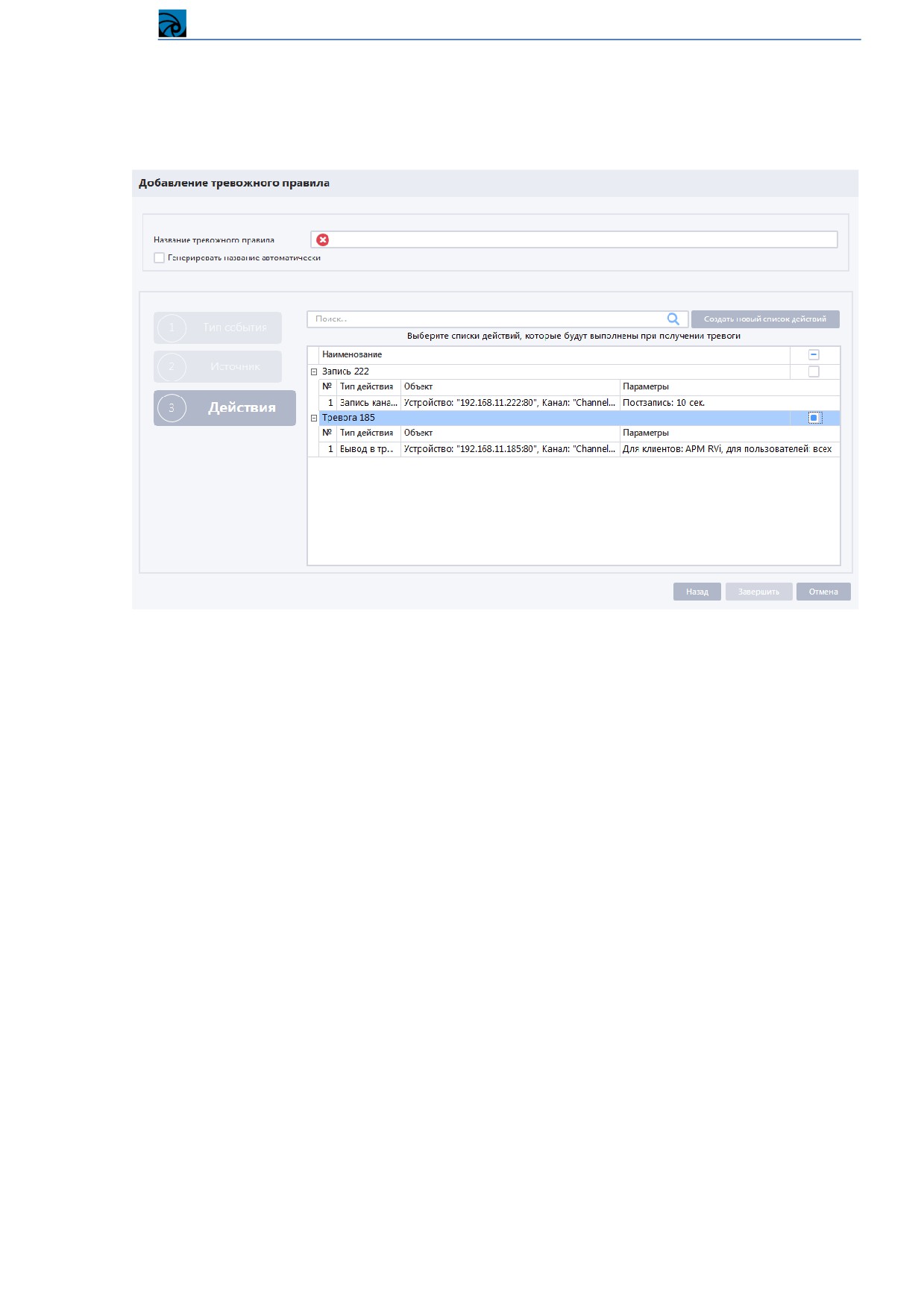
Шаг «Действияª.
Далее требуется задать один или несколько списков действий, совершаемых системой при
возникновении тревожного события, для этого необходимо отметить списки действий, поставив
галочку напротив них.
Примечание. Перечень формируется из уже созданных в системе списков действий. При нажатии
«+ª рядом с названием списка действий в таблице отображаются входящие в него действия.
90
Система видеонаблюдения RVi Оператор
ВНИМАНИЕ! Если нужный список отсутствует в перечне, то его можно создать, не закрывая
окно создания тревожного правила. Для этого необходимо нажать на кнопку «Создать новый
список действийª, а затем в появившемся окне следовать порядку при создании списка действий,
описанному в п. 4.3.5.2.1 Добавление нового списка действий
ВНИМАНИЕ! Вы можете добавить в правило несколько списков действий. При возникновении
тревожного события действия каждого списка будут выполняться системой в порядке их
добавления в список. Если в разных списках действий будет задано одно и то же действие
(например, запись одного и того же канала), то оно выполнится только один раз в первом списке
действий (для остальных дублирующих списков действий тревожного правила такое действие
будет проигнорировано системой).
Выберите требуемые списки действий для создаваемого тревожного правила и перейдите на
следующий шаг.
После того как будет выбран список действий, необходимо сохранить изменения, нажав на кнопку
«Завершитьª. Окно создания тревожного правила будет закрыто, а новое тревожное правило
отобразится в списке созданных правил.
ВНИМАНИЕ! Тревожное правило автоматически создается с режимом работы «Выключеноª.
Изменить период работы тревожного правила можно в списке созданных тревожных правил.
ВНИМАНИЕ! Перед тем, как активировать пользовательское расписание, отличное от «24/7ª, его
необходимо создать в системе (подробнее п. 4.3.6.1.1 Создание пользовательского расписания).
ВНИМАНИЕ! Если на шаге «Источникª вы задали в качестве источника несколько каналов или
тревожных входов одного или разных устройств, то при завершении настройки тревожного
правила для каждого канала или тревожного входа в системе будет создано отдельное тревожное
правило.
91
Система видеонаблюдения RVi Оператор
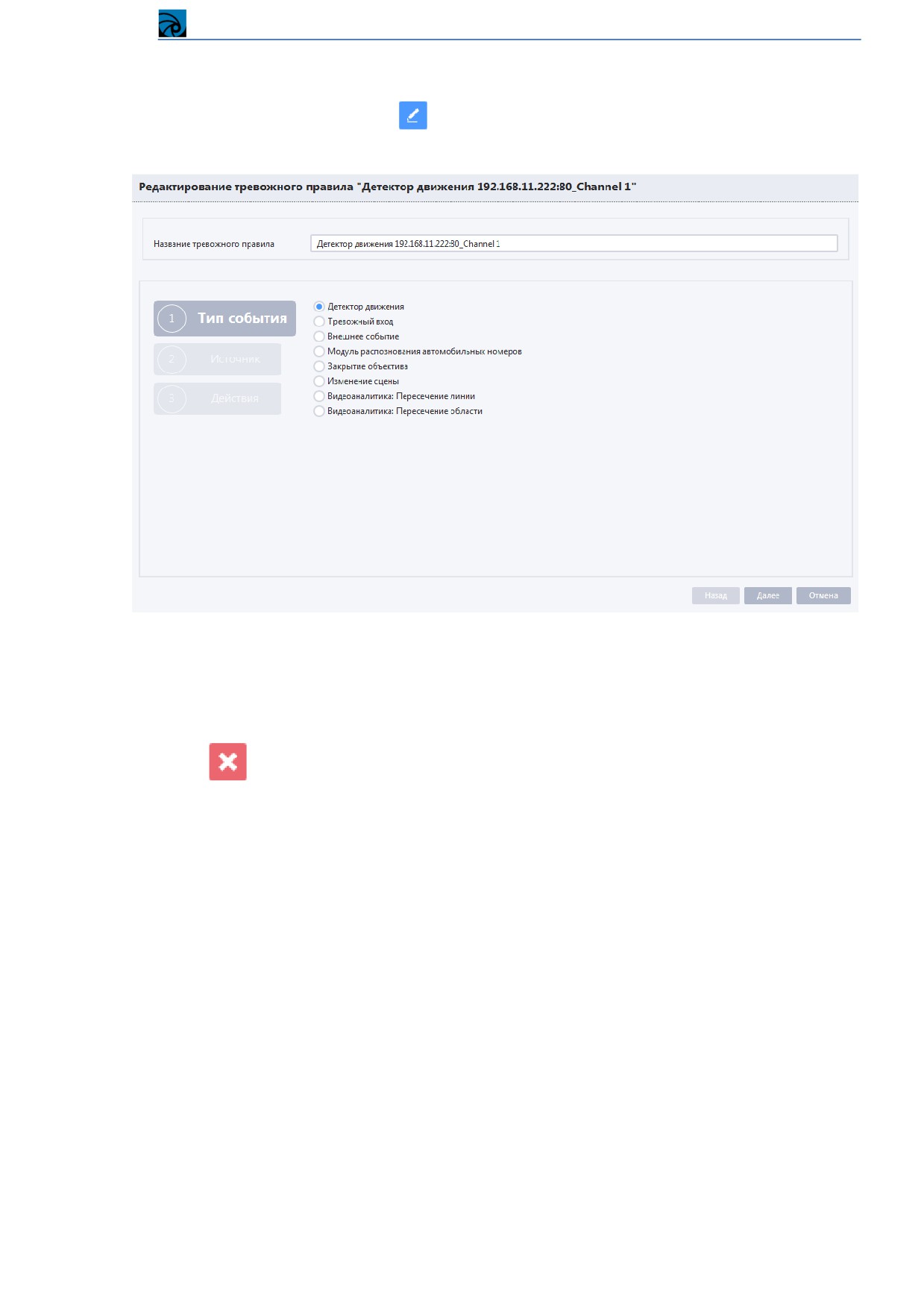
4.3.5.1.2 Редактирование тревожного правила
Для редактирования тревожного правила необходимо выбрать тревожное правило из списка и
нажать на кнопку редактирования
, после чего откроется окно редактирования правила, в
котором необходимо указать новые настройки и сохранить изменения.
Окно редактирования тревожного правила полностью идентично окну добавления нового
тревожного правила.
4.3.5.1.3 Удаление тревожного правила
Для удаления тревожного правила необходимо выбрать правило из списка и нажать на кнопку
удаления
. Система отобразит окно подтверждения удаления. Подтвердите удаление
тревожного правила, после чего оно будет удалено из системы.
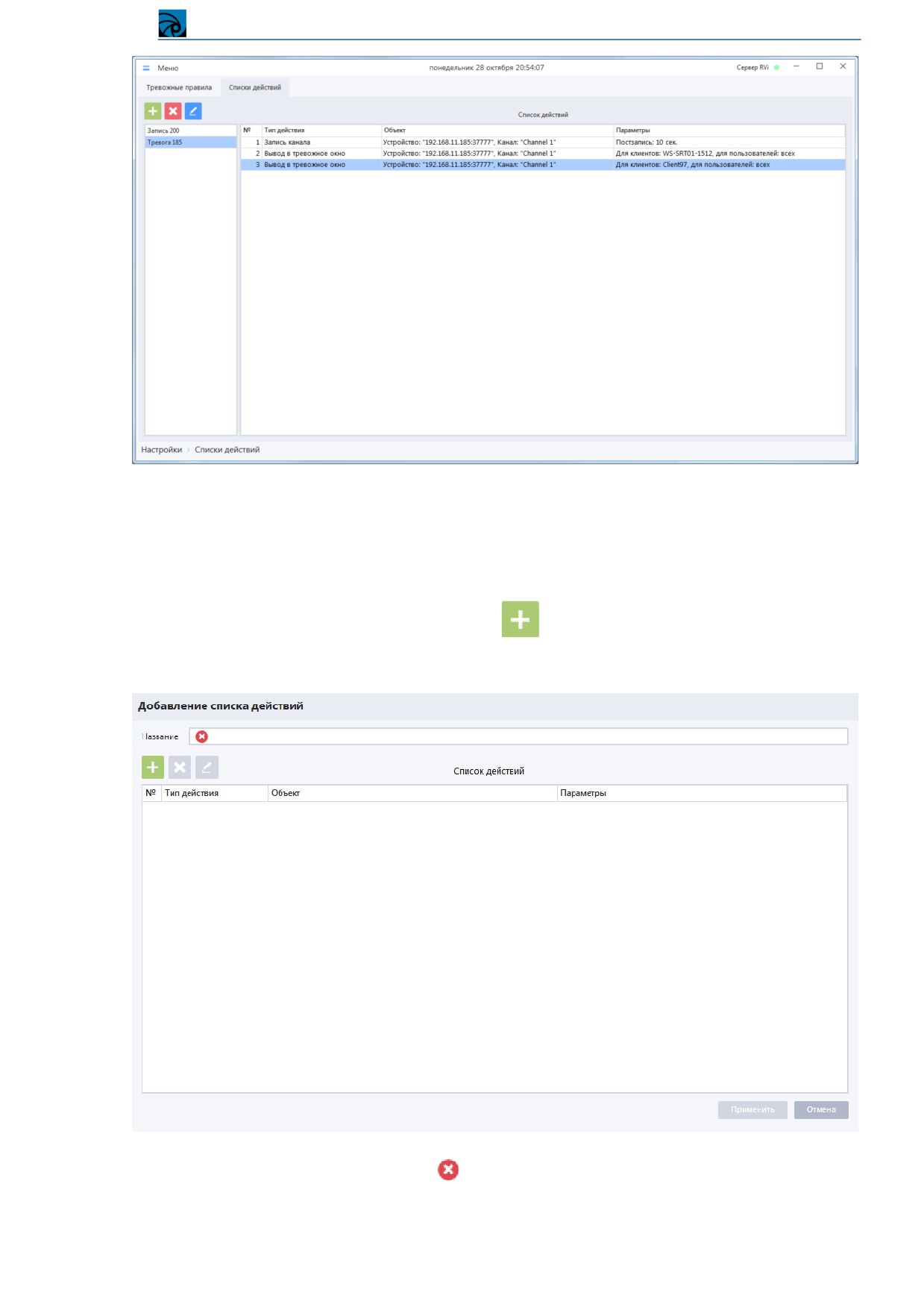
4.3.5.2 Списки действий
В системе RVi Оператор можно создать неограниченное количество списков действий.
Для просмотра перечня списка действий перейдите в раздел «Меню -> Настройки -> Сценарии ->
Списки действийª.
92
Система видеонаблюдения RVi Оператор
Выбрав список действий в перечне слева можно просмотреть заданное поведение системы и при
необходимости отредактировать список действий или удалить его.
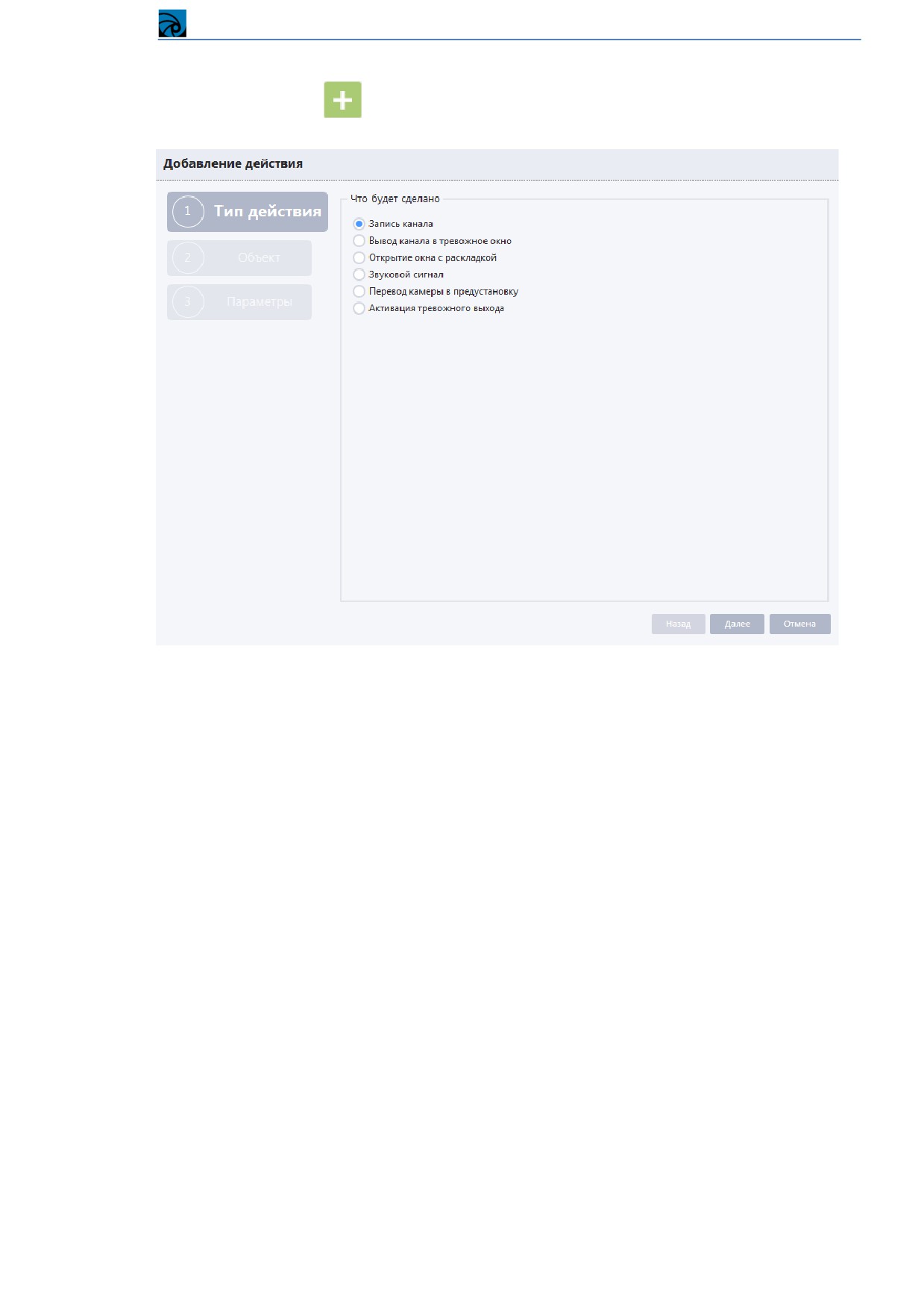
4.3.5.2.1 Добавление нового списка действий
Для добавления нового списка действий в систему в разделе «Списки действийª необходимо
нажать на кнопку добавления списка действий
, а затем в появившемся окне заполнить
необходимые данные и сохранить изменения.
ВНИМАНИЕ! Поле, отмеченное знаком
, обязательно для заполнения.
В окне добавления нового списка действий необходимо:
93
Система видеонаблюдения RVi Оператор
Ввести имя списка действий в поле «Названиеª;
Нажать на кнопку
, после чего откроется окно добавления нового действия.
В окне добавления действия необходимо последовательно задать:
«Тип действияª - один из вариантов реакции системы на тревожное событие;
«Объектª - канал(ы) или раскладка, которые нужно записать или отобразить в тревожном
окне или в отдельном окне приложения, либо канал(ы) устройств, которые необходимо
перевести в предустановку, либо звуковой сигнал, который необходимо проиграть при
возникновении тревоги, либо тревожные выходы, которые необходимо активировать;
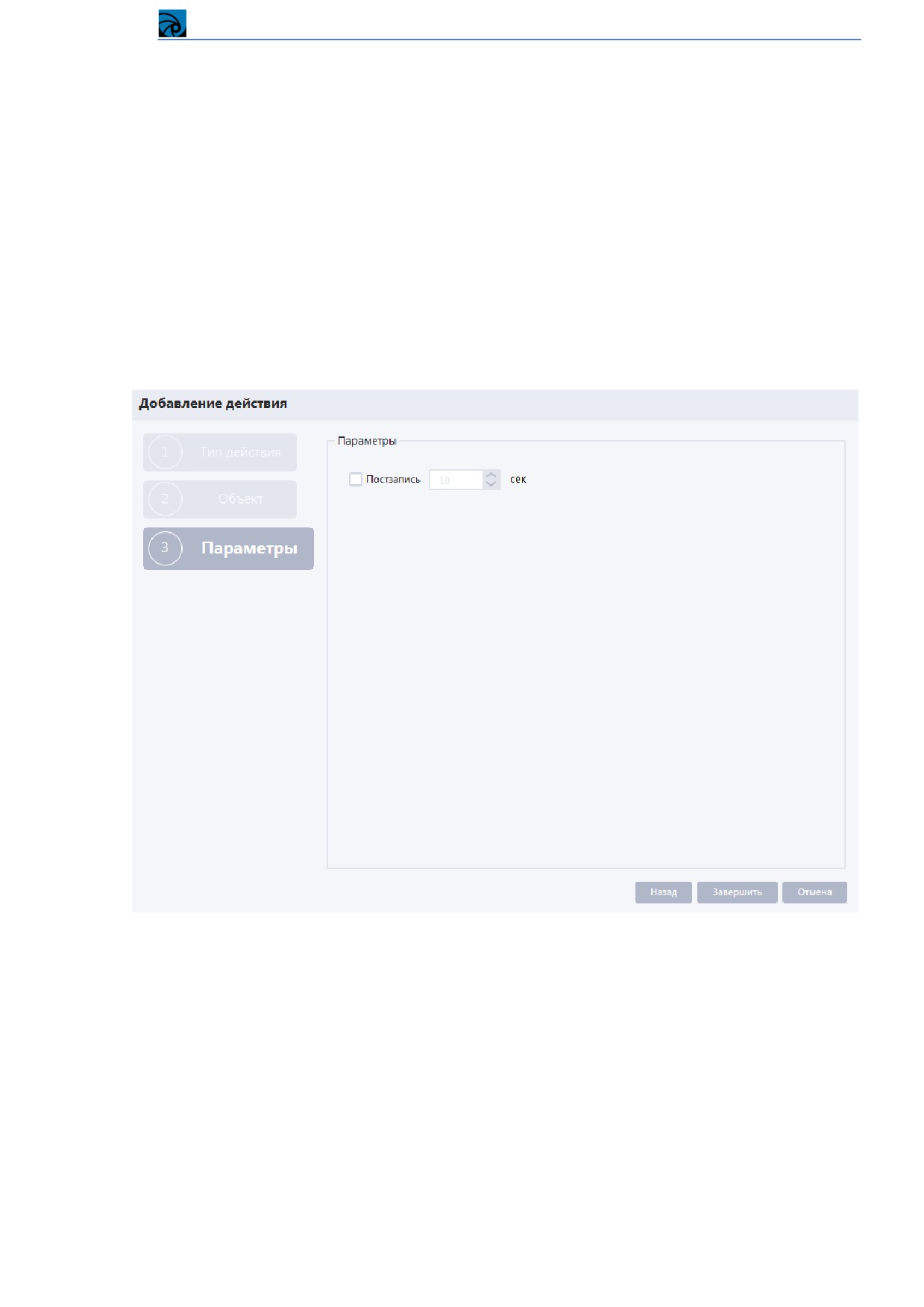
«Параметрыª - настройки длительности постзаписи канала, номера предустановок канала,
выбор рабочих мест, на которых должна сработать реакция или временные параметры
деактивации тревожного выхода
Шаг «Тип действияª.
Реакцией системы на тревожное событие могут быть:
Запись канала;
Вывод канала в тревожное окно;
Открытие окна с раскладкой;
Звуковой сигнал;
Перевод камеры в предустановку;
Активация тревожного выхода.
94
Система видеонаблюдения RVi Оператор
Необходимо выбрать требуемый тип действия и продолжить создание реакции. В зависимости от
выбранного типа действия дальнейшие шаги настройки реакции могут отличаться.
Шаг «Объектª.
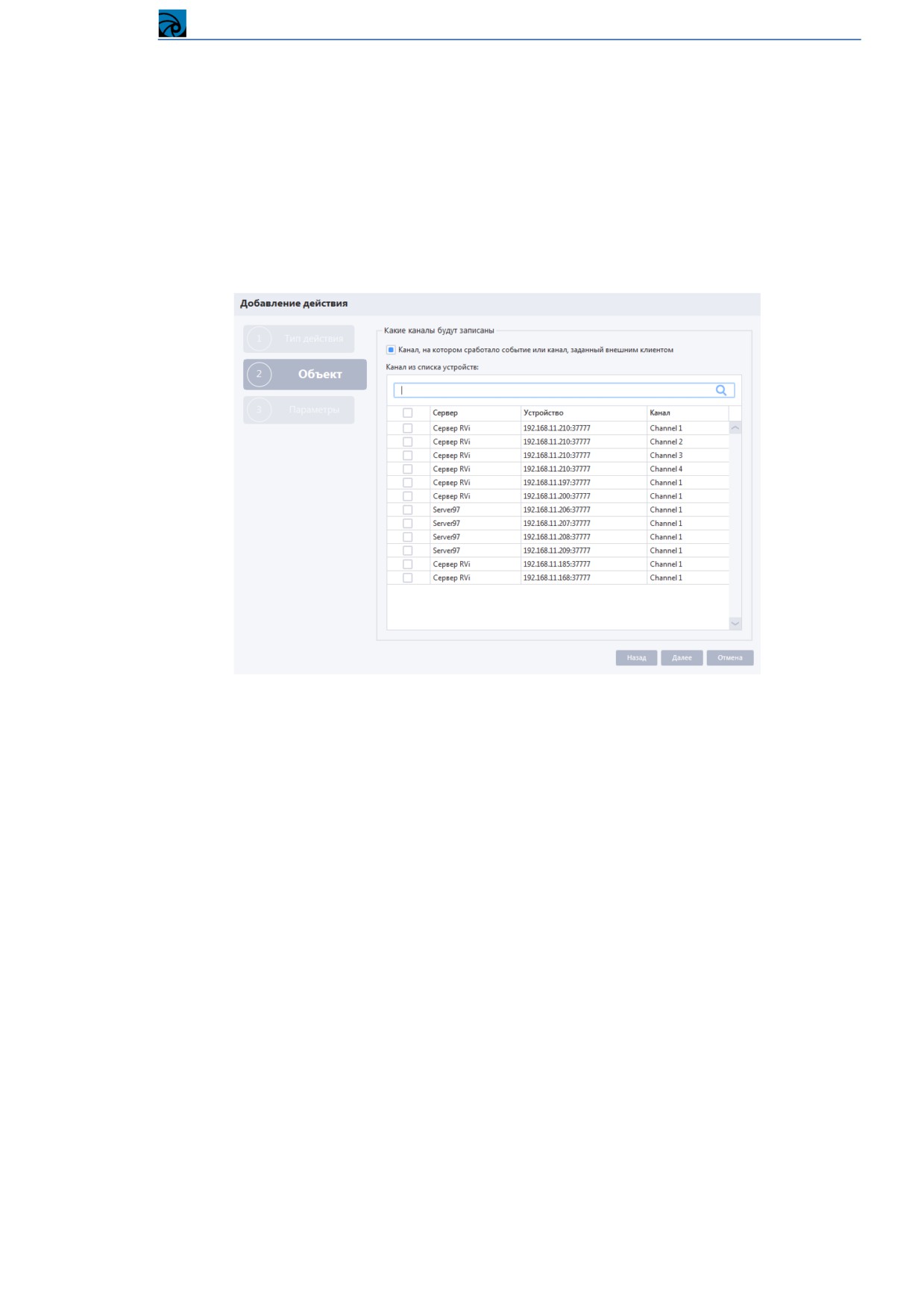
Если ранее был выбран тип действия «Запись каналаª, «Вывод канала в тревожное окноª или
«Перевод камеры в предустановкуª, то в качестве объекта необходимо в таблице задать один или
несколько каналов, которые будут записываться, выводиться в тревожное окно, или по которым
камера будет переходить в предустановку при возникновении тревожного события.
ВНИМАНИЕ! В качестве объекта действия канал устройства можно задавать как явно, так и с
помощью служебной фразы «Канал, на котором сработало событие или канал, заданный внешним
клиентомª. При использовании служебной фразы реакция становится универсальной, и ее можно
присвоить разным тревожным правилам
(с разными источниками событий) для задания
однотипных реакций системы, что заметно упрощает настройку системы.
Если ранее был выбран тип действия «Открытие окна с раскладкойª, то в качестве объекта
необходимо выбрать раскладку, которая будет открываться в отдельном окне приложения при
возникновении тревожного события.
ВНИМАНИЕ! Список раскладок, доступных для выбора в качестве объекта действия,
формируется из списка сохраненных в системе раскладок. Для настройки и сохранения раскладок
необходимо перейти в главное или дополнительное окно онлайн-просмотра.
Если ранее был выбран тип действия «Звуковой сигналª, то в качестве объекта необходимо
выбрать звуковой сигнал, который будет проигрываться при возникновении тревожного события.
ВНИМАНИЕ! При создании действия можно выбрать только один звуковой сигнал из трех
условных звуковых сигналов. Сопоставление условного звукового сигнала реальному звуковому
файлу производится в настройках рабочего места на каждом клиенте. По умолчанию на клиенте
условные сигналы сопоставлены с предустановленными звуковыми файлами
(alarm1.wav,
95
Система видеонаблюдения RVi Оператор
alarm2.wav, alarm3.wav), но можно настроить сопоставление с любыми другими звуковыми
файлами с расширением *.wav (кодек PCM).
Если ранее был выбран тип действия «Активация тревожного выходаª, то в качестве объекта
необходимо задать один или несколько тревожных выходов, которые должны быть активированы
при возникновении тревожного события.
Шаг «Параметрыª.
Если ранее был выбран тип действия «Запись каналаª, то параметром выбранного объекта
действия можно задать длительность постзаписи канала(ов) в секундах после завершения
тревожного события (например, после прекращения движения в кадре).
Активируйте постзапись канала(ов) и задайте требуемую длительность постзаписи.
ВНИМАНИЕ! Если одно тревожное правило вызывает в качестве реакций более одного списка
действий, и в каждом из этих списков есть запись одного и того же канала, но с разными
параметрами постзаписи, то система берет в работу только одно, самое первое в хронологическом
порядке действие записи. Действия записи из остальных списков действий не выполняются.
Если ранее был выбран тип действия «Вывод канала в тревожное окноª или «Открытие окна с
раскладкойª, то параметрами действия будут являться:
Перечень рабочих мест, на которых будет открываться тревожное окно или окно с
раскладкой;
96
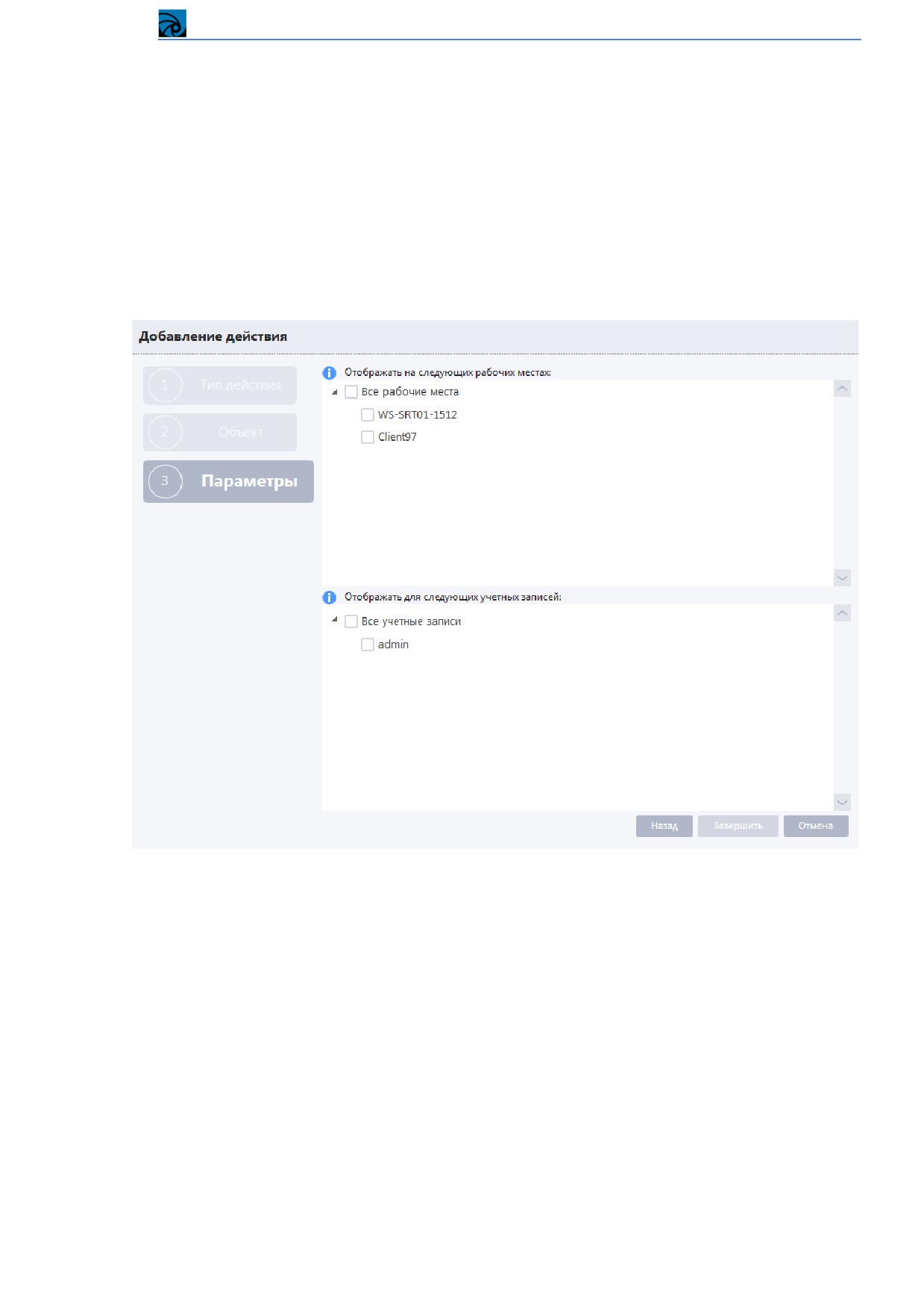
Система видеонаблюдения RVi Оператор
Перечень учетных записей пользователей, для которых будет открываться тревожное окно
или окно с раскладкой.
В списке рабочих мест необходимо установить флаги в чекбоксах рядом с теми именами (IP-
адресами) рабочих мест, на которых необходимо открывать тревожное окно или окно с раскладкой.
В списке учетных записей в пункте «Выбрать пользователейª необходимо установить флаги в
чекбоксах рядом с теми учетными записями, для которых необходимо открывать тревожное окно
или окно с раскладкой.
ВНИМАНИЕ! На момент создания реакции в систему должны быть добавлены рабочие места и
созданы учетные записи, которые планируется использовать в реакции.
ВНИМАНИЕ! Каждая уникальная пара «Рабочее место-Пользовательª подразумевает создание
отдельного действия. Например, если на шаге «Параметрыª выбрано 2 рабочих места и 2
пользователя, будет создано 4 действия, по одному для каждой уникальной пары.
Если ранее был выбран тип действия «Звуковой сигналª, то параметрами действия будут являться:
Длительность звучания звукового сигнала (в секундах);
Список рабочих мест, на которых будет проигрываться звуковой сигнал;
Список учетных записей пользователей, для которых будет проигрываться звуковой сигнал.
Необходимо задать длительность звучания звукового сигнала, для выбора доступны значения от 1
до 600 секунд.
97
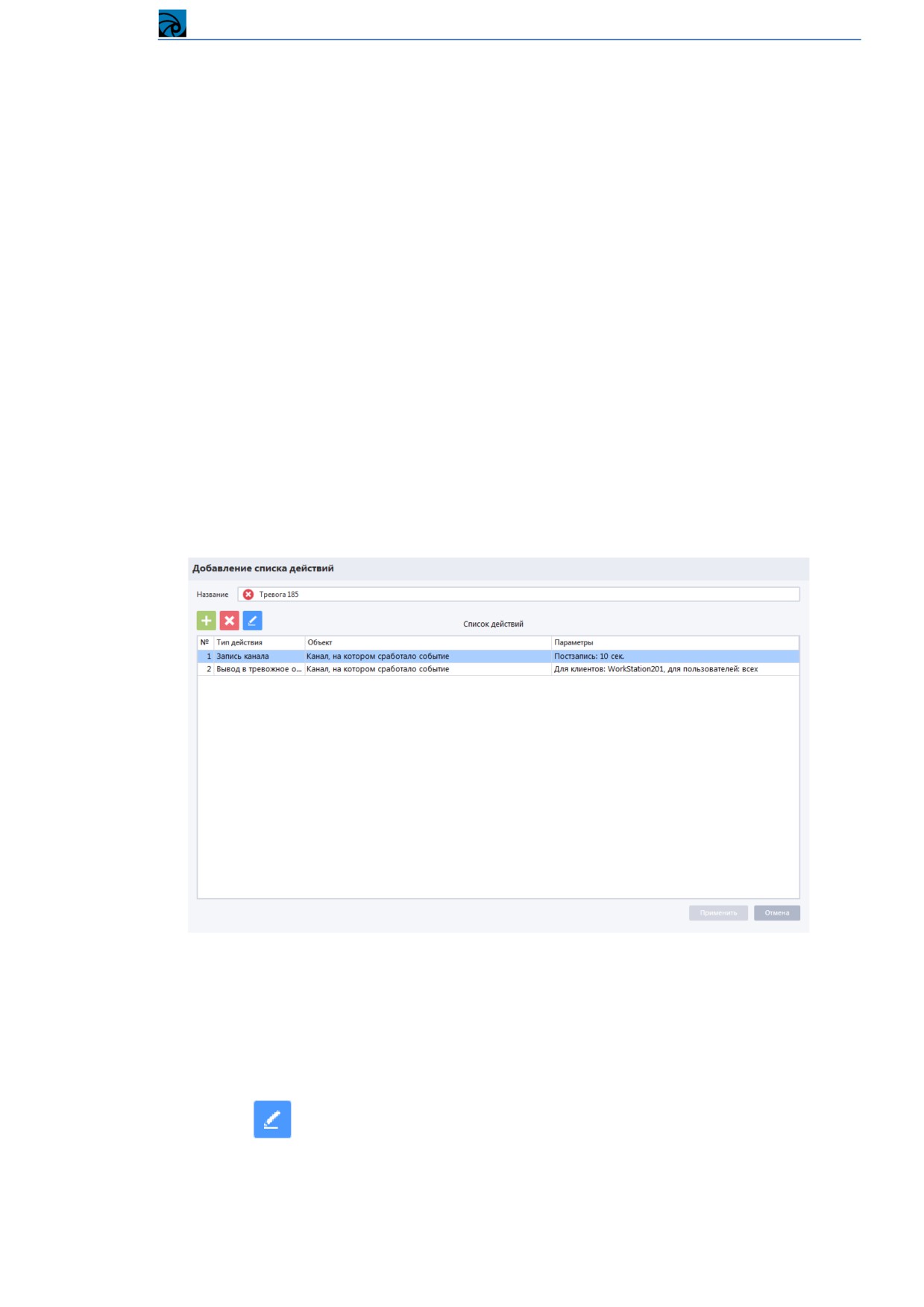
Система видеонаблюдения RVi Оператор
В списке рабочих мест необходимо установить флаги в чекбоксах рядом с теми именами (IP-
адресами) рабочих мест, на которых необходимо проигрывать звуковой сигнал.
В списке учетных записей необходимо выбрать пункт «Выбрать пользователейª и установить
флаги в чекбоксах рядом с теми учетными записями, для которых необходимо проигрывать
звуковой сигнал. Также можно выбрать пункт «Показывать всем пользователямª, в этом случае не
нужно отдельно выбирать каждую из учетных записей.
Если ранее был выбран тип действия
«Перевод камеры в предустановкуª, то параметром
выбранного объекта действия будет являться номер предустановки, в которую требуется
перевести канал устройства при возникновении тревожного события.
Если ранее был выбран тип действия «Активация тревожного выходаª, то параметром будет
являться интервал времени в секундах, по окончании которого тревожный вход должен быть
деактивирован. Точка начала отсчета интервала также настраивается на этом шаге - это может
быть как время старта события, так и время окончания события.
После создания действия и применения настроек оно отобразится в перечне списка действий. В
окне добавления/редактирования списка действий можно проверить параметры созданного
действия, удалить или отредактировать его.
Далее необходимо применить изменения для сохранения списка действий. Окно добавления
списка действий закроется, добавленный список действий отобразится в перечне списков
действий.
4.3.5.2.2 Редактирование списка действий
Для редактирования списка действий необходимо выбрать список действий и нажать на кнопку
редактирования
, после чего откроется окно редактирования списка действий, в котором
необходимо указать новые настройки и сохранить изменения.
98
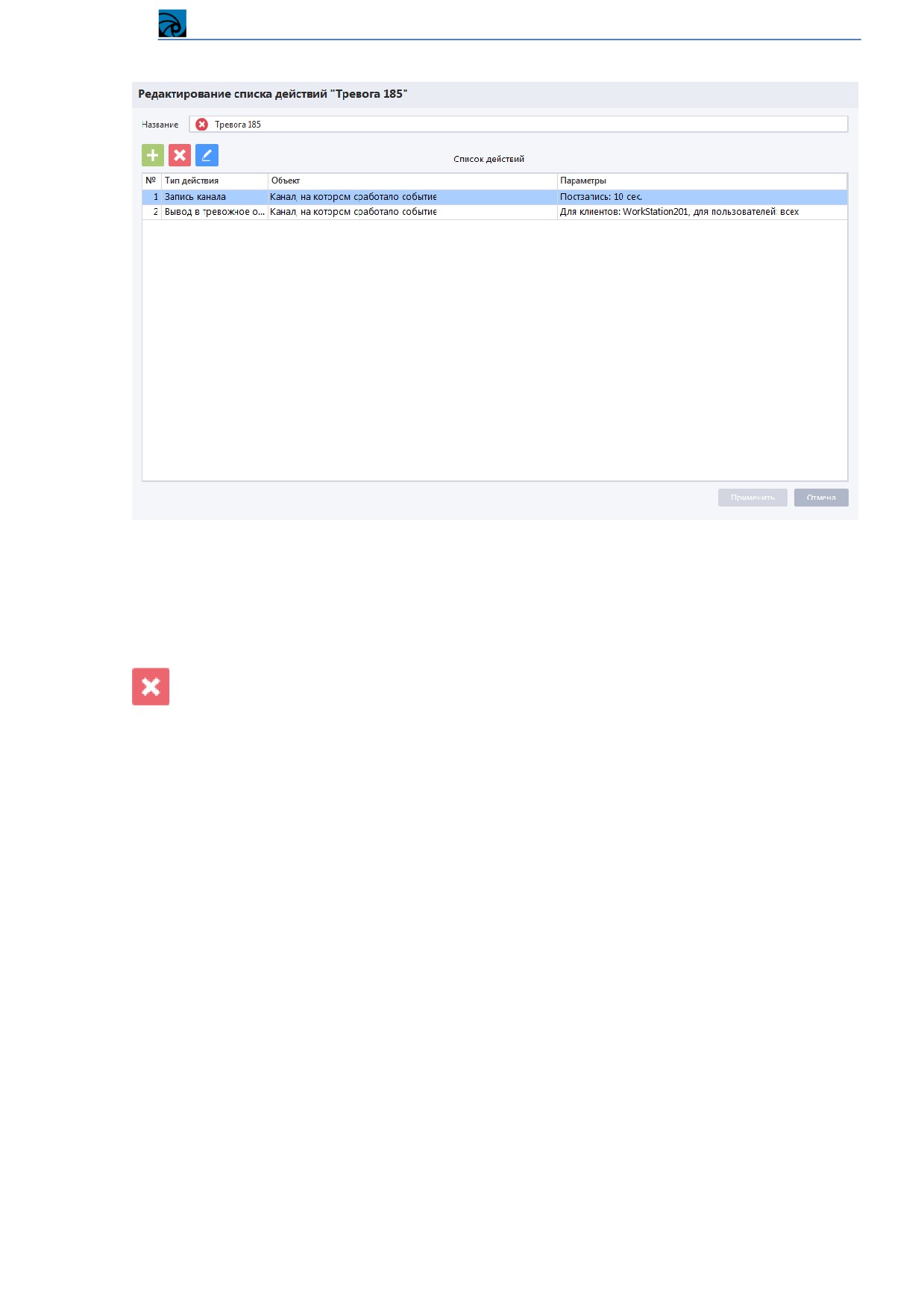
Система видеонаблюдения RVi Оператор
Окно редактирования списка действий полностью идентично окну добавления нового списка
действий.
4.3.5.2.3 Удаление списка действий
Для удаления списка действий необходимо выбрать список действий и нажать на кнопку удаления
. Система отобразит окно с предупреждением, подтвердите удаление списка действий, после
чего он будет удален из системы.
ВНИМАНИЕ! Если удалить список действий, назначенный какому-либо тревожному правилу, и
этот список действий был у тревожного правила единственным, то тревожное правило перейдет в
особое состояние - тревожное правило будет выключено, период работы тревожного правила
станет недоступным для изменения, тревожное правило можно будет только отредактировать,
присвоив ему другой список действий, или удалить.
99
содержание ..
1
2
3 ..