содержание .. 2 3 4
Система видеонаблюдения RVi Оператор 3.2.2. Руководство пользователя (2020 год) - часть 4
Система видеонаблюдения RVi Оператор
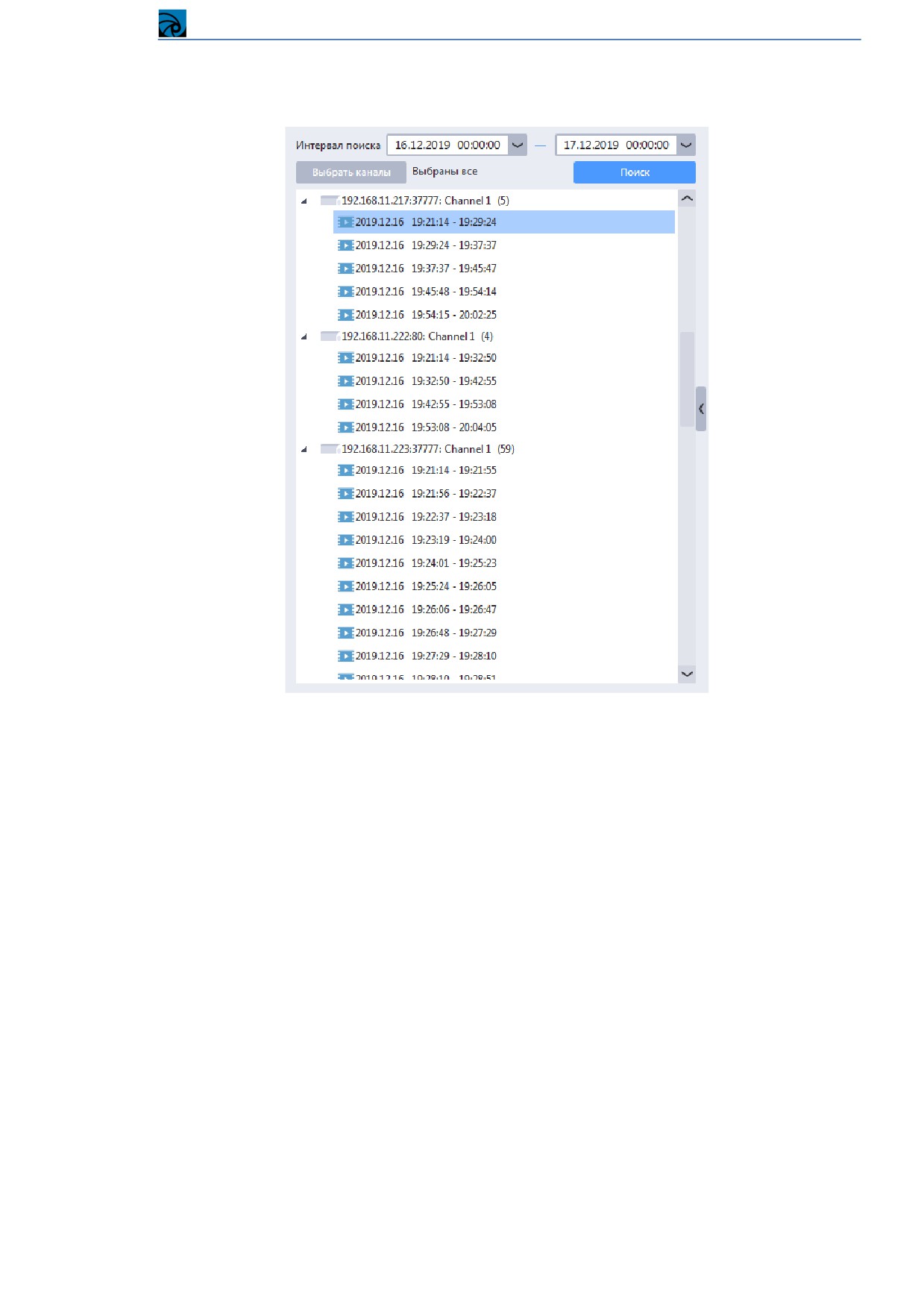
o Первый уровень - название канала;
o Второй уровень - найденные записи (время начала и окончания записи).
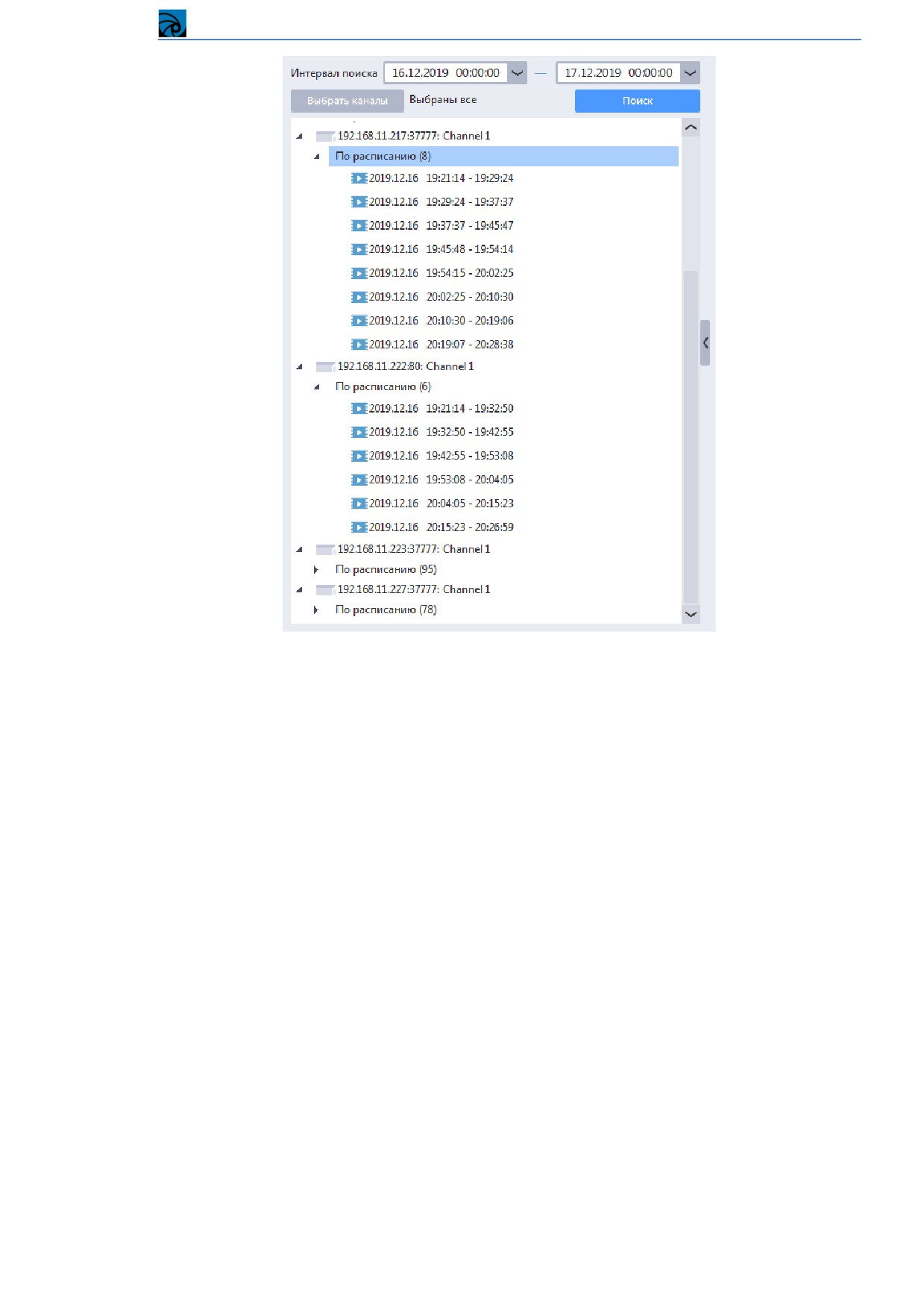
Если в настройках поиска записей включен режим «По событиям записиª, то иерархический
список имеет следующий вид:
o Первый уровень - название канала;
o Второй уровень - тип записи (по расписанию, по тревоге, по движению, ручная);
o Третий уровень - найденные записи (время начала и окончания записи).
150
Система видеонаблюдения RVi Оператор
Для удобства рядом с заголовком типа записей в скобках отображается число найденных записей
данного типа (в режиме отображения записей без типов число записей отображается у канала).
При отображении списка записей выполняются следующие правила:
Если для выбранного канала за указанный период времени нет ни одной записи
определенного типа, этот тип записей не отображается в списке;
Если у какого-нибудь из выбранных каналов нет ни одной записи в указанном
промежутке времени, канал не отображается в списке.
151
Система видеонаблюдения RVi Оператор
4.5.1.3 Поиск записей в архиве на серверах из окна онлайн-просмотра
Существует способ быстрого поиска записей в локальном архиве для канала, видео с которого
проигрывается в ячейке окна онлайн просмотра.
Для выполнения быстрого поиска в локальном архиве по одному из каналов необходимо вызвать
контекстное меню в ячейке окна онлайн-просмотра с проигрываемым видео, перейти в пункт
«Перейти к архиву каналаª и выбрать подпункт «В локальном архиве сервераª
В результате будет открыто окно «Архив на серверахª, в котором будет автоматически произведен
поиск всех записей в локальном архиве только по выбранному каналу за текущую дату и
отобразятся результаты поиска. Если записи по каналу не будут найдены, то отобразится
сообщение «Записи не найденыª. Если записи по каналу будут найдены, то канал будет добавлен в
ячейку просмотра раскладки 1х.
ВНИМАНИЕ! Поиск записей в архиве на серверах из окна онлайн-просмотра работает также и
для нескольких каналов одновременно. Для этого необходимо выбрать несколько каналов в
ячейках, используя Ctrl+ЛКМ, вызвать контекстное меню, и выбрать пункт «Перейти к архиву
каналаª -> В локальном архиве сервера. В результате будет открыто окно «Архив на серверахª с
результатами поиска по выбранным каналам за текущую дату.
4.5.1.4 Добавление найденных записей или каналов в видеоячейки
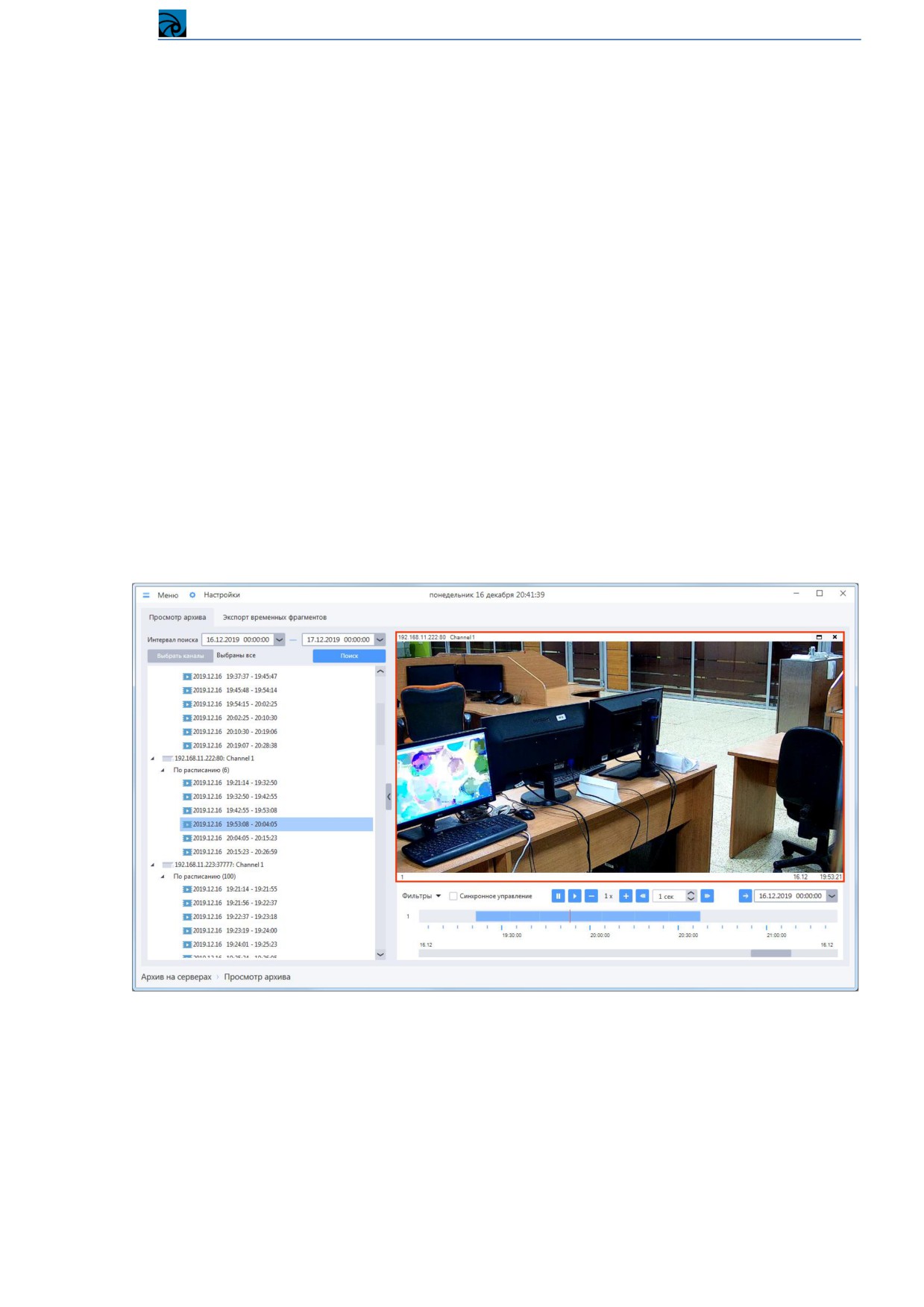
Для просмотра выбранной записи необходимо добавить ее в одну из видеоячеек, просмотр
начнется автоматически. Просмотром можно управлять с помощью кнопок управления (п. 6.5.2.1
Элементы управления просмотром в ячейке).
Добавить в ячейку выбранную запись из списка найденных записей можно следующими
способами:
Перетащив мышью запись в нужную ячейку;
Сделав двойной щелчок левой клавишей мыши по нужной записи.
При двойном щелчке левой клавишей мыши на выбранной записи:
Если на панели просмотра уже проигрывается запись для данного канала, то эта запись
помещается в ячейку вместо проигрываемой ранее;
Если на панели просмотра запись с данного канала не проигрывается, но есть свободные
ячейки
(еще не занятые другими каналами и записями), выбранный элемент будет
помещен в свободную ячейку с минимальным номером;
Если пустых ячеек нет, то проигрыватель архива перейдет в режим отображения раскладки
с большим количеством ячеек, и выбранный канал будет помещен в пустую ячейку с
минимальным номером. Если до помещения канала в ячейку отображается раскладка 16х и
все ячейки заполнены, то система сообщит об отсутствии свободных ячеек. Выбранный
элемент не будет помещен в ячейку.
4.5.1.5 Пользовательские фильтры в архиве на серверах
В окне просмотра архива на серверах можно сохранять пользовательские схемы каналов. Фильтр
«Сохраненные каналыª запоминает схему просмотра и расположение каналов в ее ячейках.
152
Система видеонаблюдения RVi Оператор
Использование фильтров «Сохраненные каналыª ускоряет работу с проигрывателем, т.к. при
выборе сохраненного фильтра автоматически выполняется поиск и добавление записей каналов в
ячейки заданной схемы просмотра.
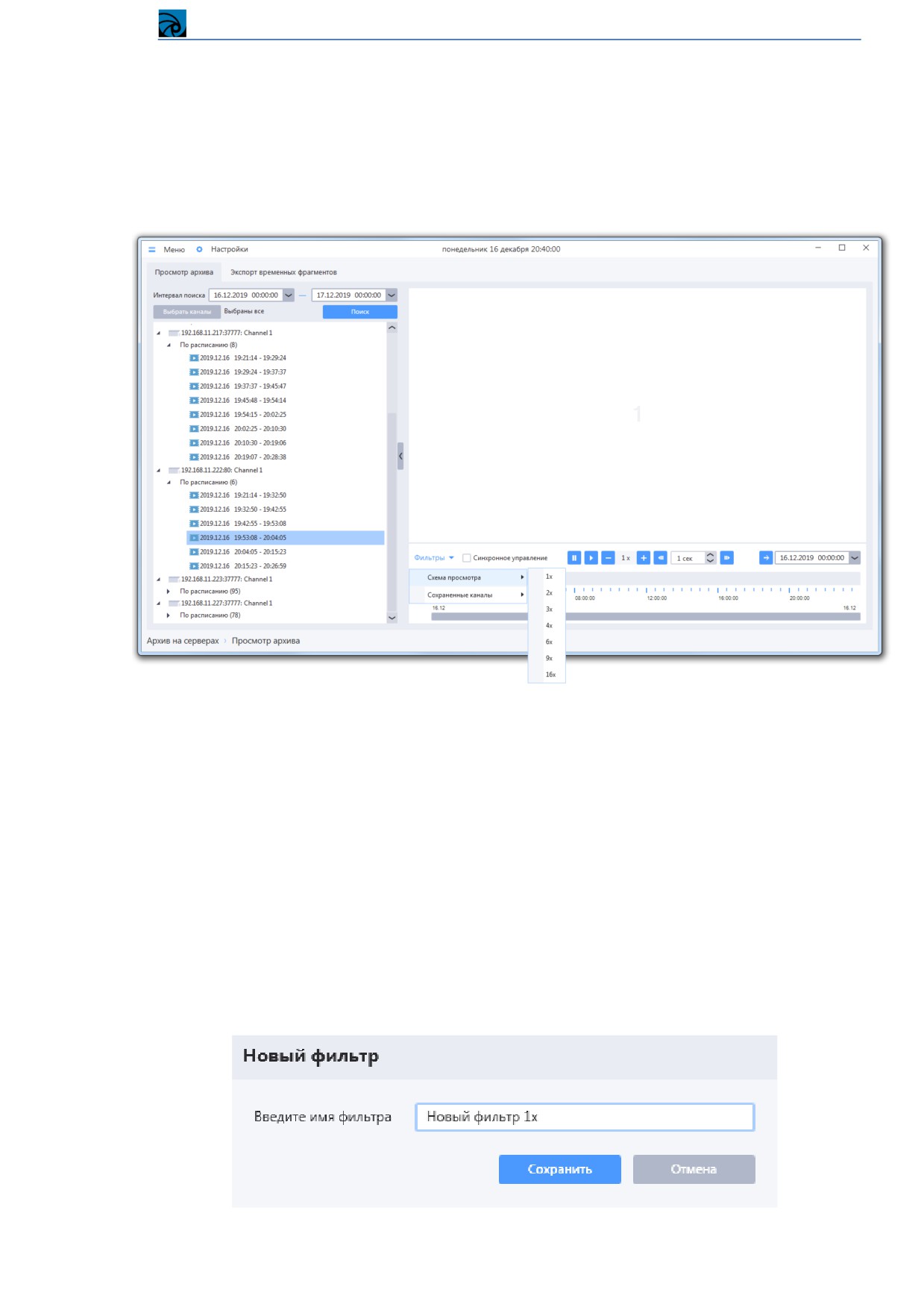
Для начала создания фильтра «Сохраненные каналыª в архиве на серверах выберите схему
просмотра из списка Фильтры -> Схема просмотра и добавьте на нее каналы в ячейки (записи
каналов).
Схемы просмотра доступны на 1, 2, 3, 4, 6, 9, 10, 16, каналов.
4.5.1.5.1 Сохранение фильтра архива на серверах
Для сохранения фильтра архива на серверах необходимо:
Вызвать контекстное меню ячейки (доступно по нажатию правой кнопки мыши на любой
ячейке);
Выбрать в контекстном меню пункт «Сохранить фильтр какª;
В появившемся окне ввести имя фильтра и нажать кнопку «Сохранитьª.
Сохраненный фильтр будет доступен для выбора из меню Фильтр -> Сохраненные каналы для
любого пользователя системы.
153
Система видеонаблюдения RVi Оператор
ВНИМАНИЕ! При попытке сохранить новый фильтр под именем уже существующего в системе
новый фильтр заменит существующий.
4.5.1.5.2 Удаление фильтра архива на серверах
Для удаления сохраненного фильтра необходимо в списке Фильтры -> Сохраненные каналы
нажать правой кнопкой мыши на выбранном фильтре, в появившемся меню выбрать пункт
«Удалить из спискаª, а затем подтвердить удаление фильтра.
4.5.2 Просмотр видеозаписей
Просмотр видеозаписей происходит в ячейках панели просмотра видео.
Отдельная видеоячейка может быть развернута на всю площадь панели видеоячеек
проигрывателя с помощью кнопки «Развернуть/Свернутьª или двойным кликом ЛКМ на
ячейке.
Для удаления записи или канала из ячейки необходимо нажать на кнопку «Закрыть видеоª
в правом верхнем углу ячейки или выбрать из контекстного меню ячейки пункт
«Закрыть/Закрыть всеª.
При попытке просмотра видеофайла (или его части), который отсутствует в архиве, в
видеоячейке появится надпись «Записи не найденыª.
ВНИМАНИЕ! При просмотре записей, сделанных по RTSP, осуществляется буферизация файлов
записи во временную директорию на ПК, на котором установлен клиент. По умолчанию это
директория «C:\ProgramData\RVI VMS\RVI VMS Client\Tempª. Для каждой ячейки проигрывателя
при просмотре создается отдельный временный архив с максимальным объемом 5 Гб (при
достижении этого объема временный архив начинает очищаться по кольцу). При установке
клиента на ПК следует заранее убедиться в наличии свободного места на диске
«C:\ª,
достаточного для временного архива проигрывателя.
154
Система видеонаблюдения RVi Оператор
4.5.2.1 Элементы управления просмотром в видеоячейках
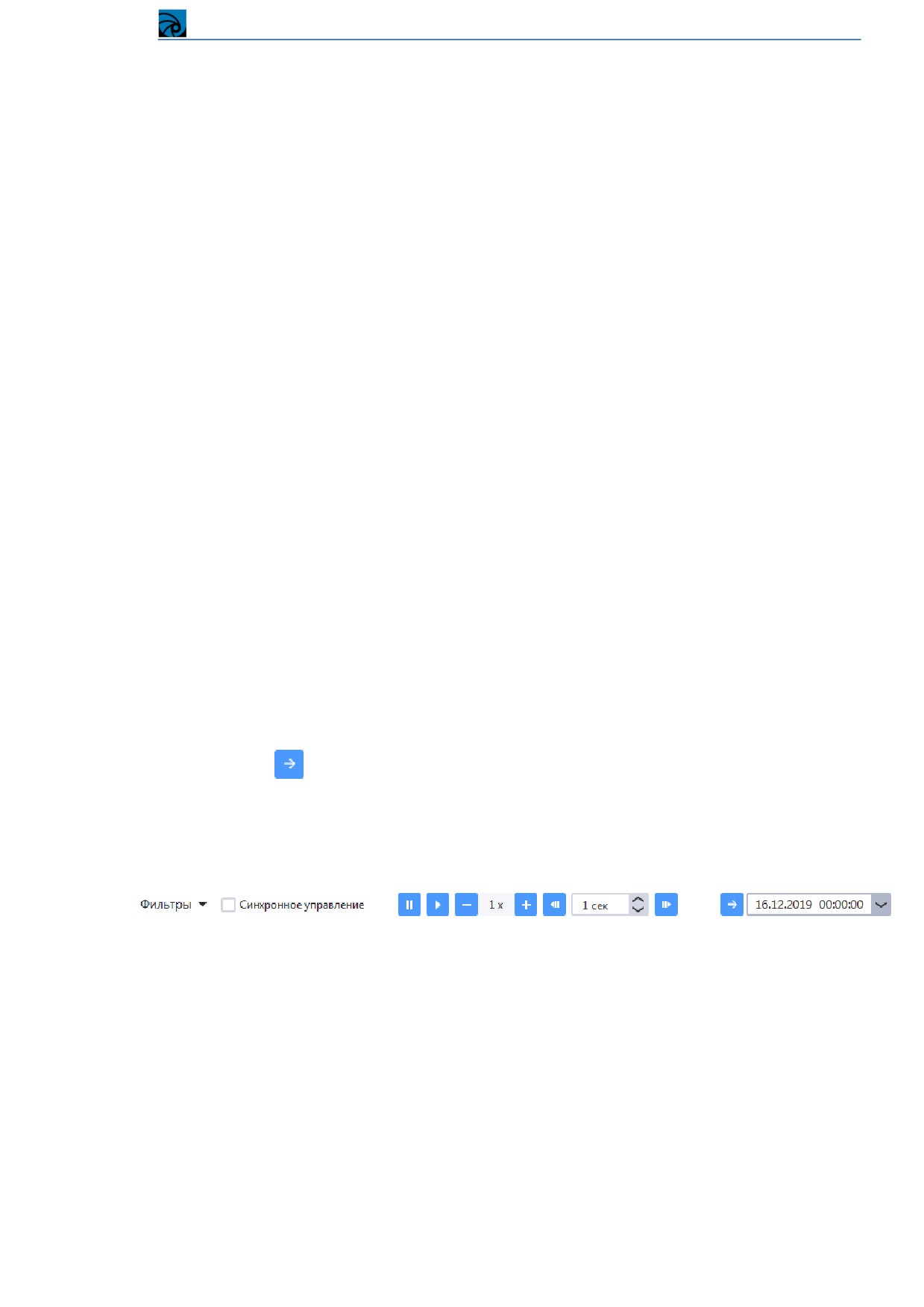
Под раскладкой с ячейками расположена общая панель управления, которая позволяет изменить
количество ячеек в схеме, а также содержит элементы управления просмотром видео для
выбранной ячейки (слева направо):
Меню «Фильтрыª - для выбора схем просмотра или пользовательских фильтров.
Работа с пользовательскими раскладками в проигрывателе описана в п.
4.5.1.5
Пользовательские раскладки в архиве на серверах.
Чекбокс
«Синхронное управлениеª - если установить чекбокс, то все элементы
управления просмотром видео, описанные ниже, переключатся в режим синхронного
управления всеми ячейками, а не каждой ячейкой в отдельности;
Кнопка «Паузаª;
Кнопка «Воспроизведениеª;
Кнопка «Замедлить скорость воспроизведения в 2 разаª - каждое нажатие кнопки
снижает скорость воспроизведения в два раза, минимальная скорость просмотра
составляет 1/16 от оригинальной скорости воспроизведения;
Кнопка «Увеличить скорость воспроизведения в 2 разаª - каждое нажатие кнопки
увеличивает скорость воспроизведения в два раза, максимальная скорость просмотра
соответствует 16-кратному ускорению оригинальной скорости воспроизведения;
Кнопка «Покадровое воспроизведение назадª;
Поле для задания шага покадрового воспроизведения вперед и назад в секундах.
Покадровое воспроизведение вперед и назад в секундах доступно для всех типов
записей. При установке значения 0, параметр принимает значение «1 кадрª. Прокрутка
на 1 кадр вперед доступна для всех типов записей. На 1 кадр назад - только для
записей, сделанных по RTSP;
Кнопка «Покадровое воспроизведение впередª;
Группа элементов для перехода в ячейке на заданный момент времени состоит из
кнопки
(«Перейтиª), полей для ввода времени и выбора даты. При нажатии на
кнопку «Перейтиª (или на клавишу «Enterª) в ячейке осуществляется переход к
заданному времени. Если включен режим синхронного просмотра, то во всех ячейках
будет осуществлен переход на момент записи, соответствующий заданному времени.
ВНИМАНИЕ! Покадровое воспроизведение (переход на заданный интервал времени) вперед /
назад имеет следующие особенности:
Для каналов, записанных по SDK:
o Возможен переход вперед и назад на заданный интервал времени (тестовый режим,
работоспособность функции не гарантируется);
o Доступно покадровое воспроизведение вперед (если запись была сделана с FPS =
25, то необходимо 25 раз нажать кнопку «Покадровое воспроизведение впередª,
чтобы просмотреть 1 секунду видео);
o Недоступно покадровое воспроизведение назад.
Для каналов, записанных по RTSP, доступны:
155

Система видеонаблюдения RVi Оператор
o Переход на заданный интервал времени вперед:
При использовании значений 1-2 сек - осуществляется декодирование всех
кадров за указанный интервал времени и точное позиционирование на
нужном кадре;
При использовании значений 3-60 сек - осуществляется навигация вперед
на заданный интервал времени, декодирование и отображение ближайшего
следующего I-фрейма.
o Переход на заданный интервал времени назад:
При использовании значений 1-60 сек - осуществляется навигация назад на
заданный интервал времени, декодирование и отображение ближайшего
следующего I-фрейма.
o Покадровое воспроизведение вперед / назад - при использовании значения 0 сек (1
кадр) осуществляется покадровое воспроизведение вперед / назад (если запись
была сделана с FPS = 25, то необходимо 25 раз нажать кнопку «Покадровое
воспроизведение впередª, чтобы просмотреть 1 секунду видео).
ВНИМАНИЕ! В ячейках проигрывателя возможно выполнения серии снимков (аналогично
ячейкам онлайн-просмотра, подробнее в п. 4.4.1.9 Серия снимков). Функционал доступен из
контекстного меню ячейки.
ВНИМАНИЕ! В ячейках проигрывателя возможен выбор соотношения сторон кадра (аналогично
ячейкам онлайн-просмотра, подробнее в п. 4.4.1.4 Изменение соотношения сторон кадра в ячейке).
Функционал доступен из контекстного меню ячейки.
ВНИМАНИЕ! Для активации звука следует выбрать пункт «Включить звукª в контекстном меню
ячейки. Если трансляция звука включена, то в левом нижнем углу ячейки отображается
соответствующий индикатор. Чтобы выключить звук, необходимо выбрать пункт «Выключить
звукª в контекстном меню ячейки
4.5.2.2 Шкала времени
Каждой видеоячейке проигрывателя в отображаемой раскладке соответствует временная шкала
(ячейке с номером 1 соответствует временная шкала с номером 1 и так далее).
Количество временных шкал соответствует количеству ячеек в раскладке. Одновременно могут
отображаться только 4 шкалы. Если ячеек больше 4-х, то для переключения между шкалами
используются кнопки
, отображаемые в левой части панели. Также выбор ячейки в
проигрывателе приводит к автоскроллу шкал времени таким образом, чтобы отображалась шкала
канала, проигрываемого в ячейке
Временная шкала предназначена для графического отображения записей добавленного в ячейку
канала.
156
Система видеонаблюдения RVi Оператор
По умолчанию на временной шкале отображается интервал от начала до окончания интервала
поиска (максимально возможный интервал для отображения - 7 суток), однако масштаб шкалы
можно изменить. Чтобы изменить масштаб, наведите курсор на панель отображения временной
шкалы и управляйте масштабом с помощью вращения колеса мыши.
Если масштаб временной шкалы увеличен, то для изменения видимой части шкалы необходимо
воспользоваться полосой горизонтальной прокрутки, либо переместить шкалу с помощью мыши.
Для смещения шкалы при помощи мыши необходимо навести курсор мыши на временную шкалу
и, удерживая левую кнопку мыши нажатой, перетащить шкалу в нужную сторону.
Чтобы в ячейке перейти к просмотру соответствующего момента записи, нажмите левой кнопкой
мыши на графическом отображении записи на шкале. Если включен режим синхронного
просмотра ячеек, то в каждой ячейке проигрывателя будет осуществлен переход на выбранный
момент времени.
ВНИМАНИЕ! При выборе ячейки происходит автоматическая прокрутка области шкал таким
образом, чтобы была видна шкала для этой ячейки
4.5.3 Экспорт файлов архива системы
Экспорт записей каналов из локального архива системы осуществляется в формате *.mkv.
В системе реализовано 3 вида экспорта:
Экспорт выделенных записей - в этом режиме каждое событие (запись), отображаемое в
списке найденных записей, экспортируется в отдельный .mkv файл.
Экспорт временных фрагментов - этот режим позволяет экспортировать записи архива и
формировать .mkv файлы для произвольных временных интервалов
(фрагментов),
заданных пользователем.
Быстрый экспорт - этот режим позволяет экспортировать запись архива непосредственно
из ячейки просмотра и формировать .mkv файл для одного произвольного временного
интервала (фрагмента).
ВНИМАНИЕ! Любая процедура экспорта включает в себя 2 этапа: этап экспорта записи на
сервере с формированием .mkv файла и этап копирования сформированного файла в папку,
указанную пользователем при старте задачи экспорта. Для отслеживания задач экспорта
запускается окно мониторинга (подробнее в п. 4.7 Мониторинг). Если стартует несколько задач на
экспорт, то в окне мониторинга формируется очередь экспорта. На первом этапе задачу экспорта
сервер выполняет, используя временную папку «TempDirectoryª внутри директории установки
сервера
(например,
«C:\Program Files
(x86)\RVI\RVi Operator Server\TempDirectoryª). В этой
директории создаются временные файлы, и формируется результирующий .mkv файл. После
выполнения второго этапа (копирования файла в директорию пользователя) временная директория
очищается.
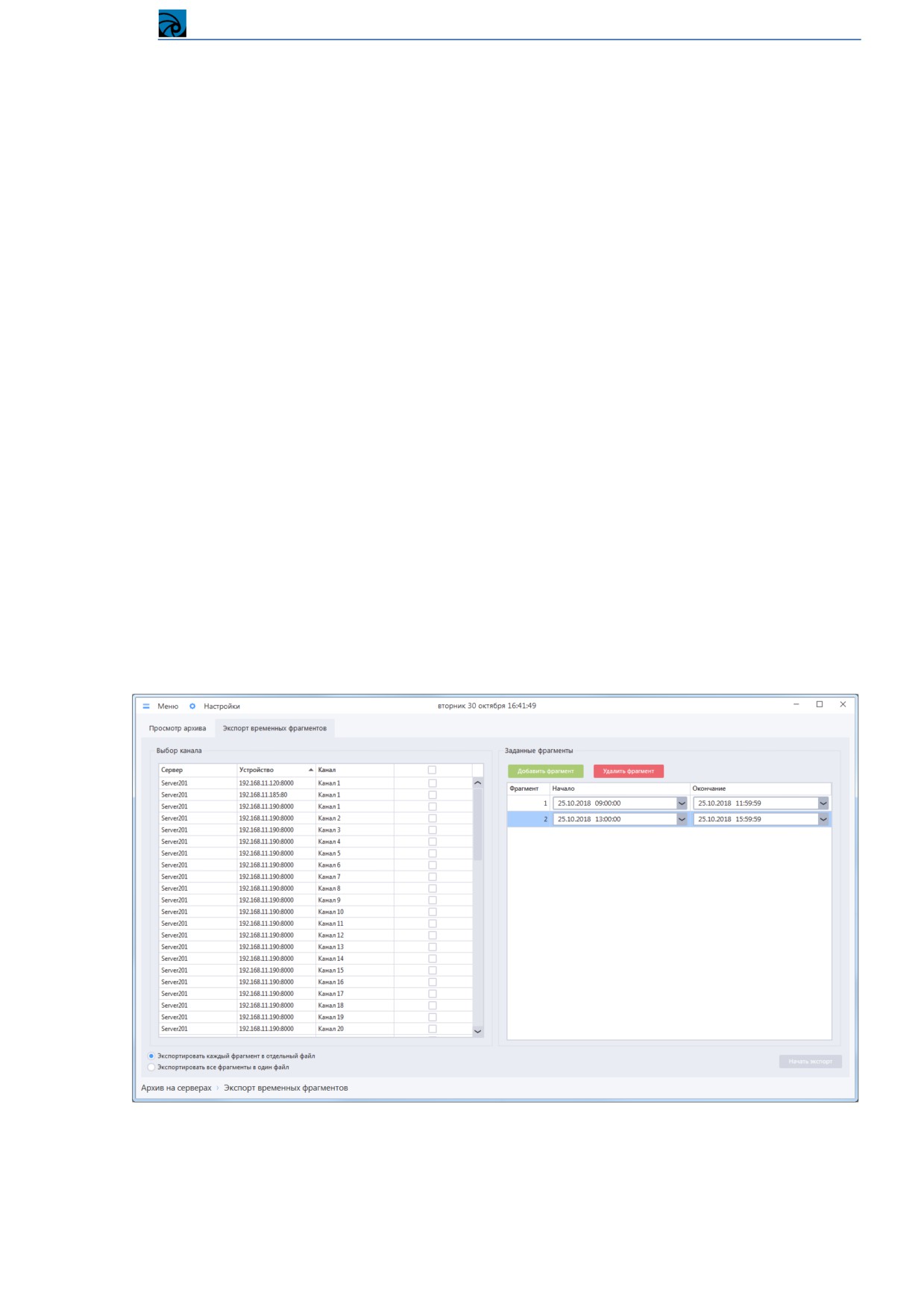
4.5.3.1 Экспорт выделенных записей
Для экспорта записей по событиям из архива системы в файлы формата .mkv требуется выполнить
следующие действия:
157
Система видеонаблюдения RVi Оператор
Осуществить поиск записей по выбранным каналам;
Выбрать запись, которую необходимо экспортировать (доступен множественный выбор
записей);
Вызвать контекстное меню, выбрать пункт «Экспортироватьª;
Выбрать папку, в которую будут экспортированы записи, и нажать на кнопку «ОКª.
Аналогично экспорту отдельных записей доступен экспорт всех записей выбранного типа по
одному из каналов, а также экспорт всех записей выбранного канала. Для этого необходимо
выбрать в списке найденных записей строку с типом записи или строку с названием канала, для
которых нужно осуществить экспорт записей, и запустить процедуру экспорта.
ВНИМАНИЕ! При экспорте сразу нескольких записей в очереди экспорта формируется столько
задач на экспорт, сколько было выбрано записей. Сервер будет брать задачи на экспорт из очереди
экспорта по одной (в порядке добавления задач в очередь) и сразу после выполнения задачи
копировать сформированный .mkv файл в заданную папку. Одновременно на сервере может
выполняться только одна задача экспорта, но несколько задач копирования файлов (такое может
случиться, если копирование файлов затруднено по разным причинам). Такой алгоритм снижает
загрузку ПК и требования к наличию свободного места на диске C для ПК, на котором установлен
сервер. Однако следует быть осторожным при экспорте длительных записей, т.к. на диске C может
не хватить свободного места для временных файлов.
4.5.3.2 Экспорт временных фрагментов
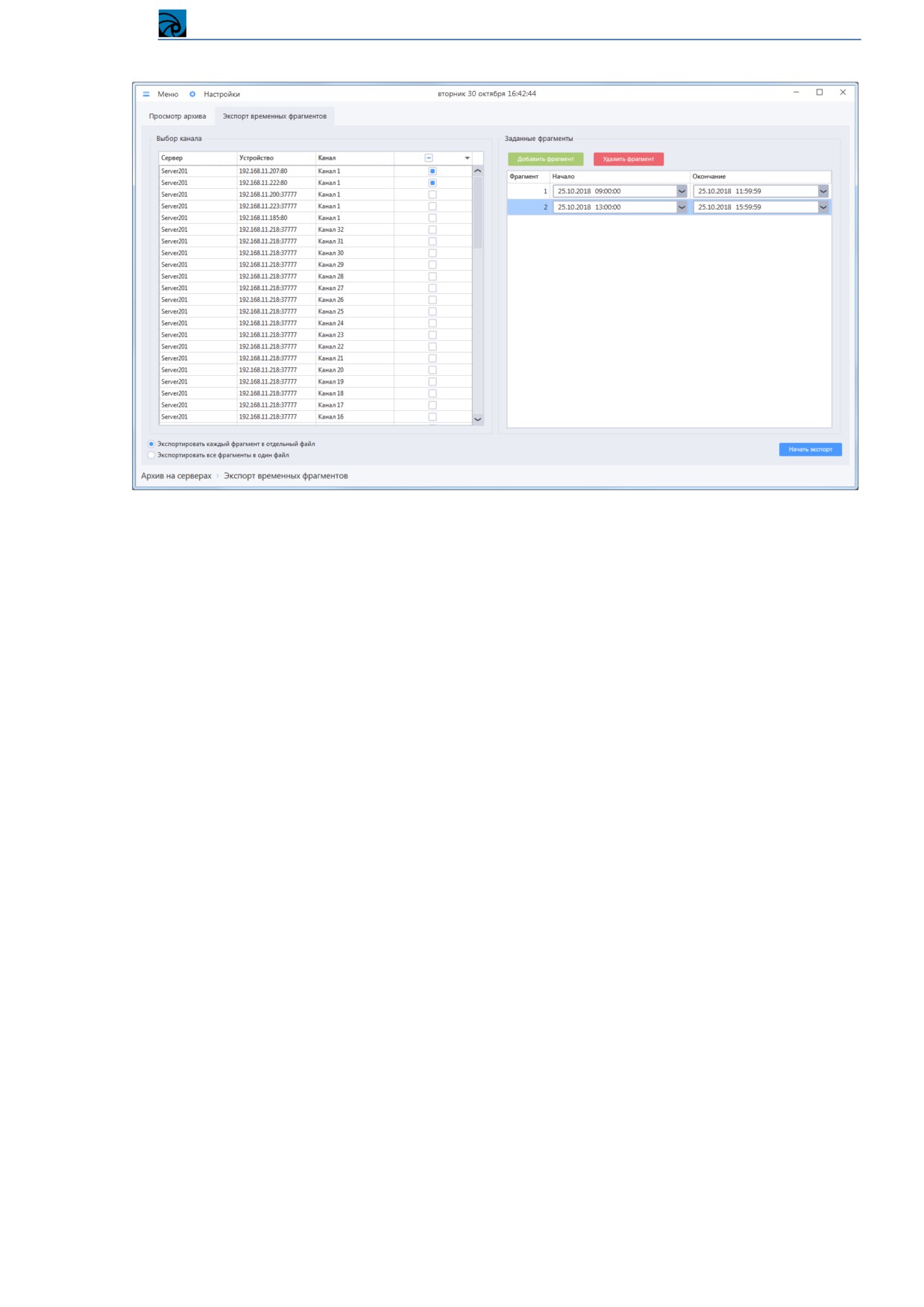
Для экспорта записей архива за произвольные временные интервалы необходимо перейти на
вкладку «Экспорт временных фрагментовª в окне архива на серверах
Для того чтобы добавить временной фрагмент для экспорта необходимо нажать на кнопку
«Добавить фрагментª (в таблицу фрагментов будет добавлена строка), указать желаемые значения
даты, времени начала и окончания временного фрагмента.
158
Система видеонаблюдения RVi Оператор
Система позволяет добавить любое количество фрагментов для экспорта, в том числе за разные
даты: пересекающиеся интервалы будут автоматически объединены перед началом экспорта.
В списке «Выбор каналаª следует выбрать канал, записи которого необходимо экспортировать
(доступен множественный выбор). При выборе нескольких каналов будет произведен экспорт для
каждого выбранного канала последовательно в соответствии с заданными настройками.
ВНИМАНИЕ! В системе не предусмотрен механизм, позволяющий объединить в одном .mkv
файле архивные записи разных каналов. При экспорте записей нескольких каналов в режиме «Все
фрагменты в один файлª, результирующее количество экспортированных файлов соответствует
количеству каналов.
Режимы экспорта фрагментов:
Экспортировать каждый фрагмент в отдельный файл
- записи каждого заданного
интервала времени будут экспортированы в отдельный .mkv файл;
Экспортировать все фрагменты в один файл - результат экспорта в этом режиме - один
.mkv файл, который включает записи всех заданных интервалов времени по указанному
каналу в хронологическом порядке.
Для начала экспорта необходимо нажать на кнопку «Начать экспортª, в появившемся окне
выбрать путь сохранения экспортируемых файлов и нажать на кнопку «ОКª.
ВНИМАНИЕ! При экспорте сразу нескольких фрагментов в очереди экспорта формируется
столько задач на экспорт, сколько было выбрано каналов. Сервер будет брать задачи на экспорт из
очереди экспорта по одной (в порядке добавления задач в очередь) и сразу после выполнения
задачи копировать сформированный .mkv файл(ы) в заданную папку. Одновременно на серверы
может выполняться только одна задача экспорта, но несколько задач копирования файлов (такое
может случиться, если копирование файлов затруднено по разным причинам). Такой алгоритм
снижает загрузку ПК и требования к наличию свободного места на диске C для ПК, на котором
159
Система видеонаблюдения RVi Оператор
установлен сервер. Однако следует быть осторожным при экспорте длительных записей, т.к. на
диске C может не хватить свободного места для временных файлов.
4.5.3.3 Быстрый экспорт
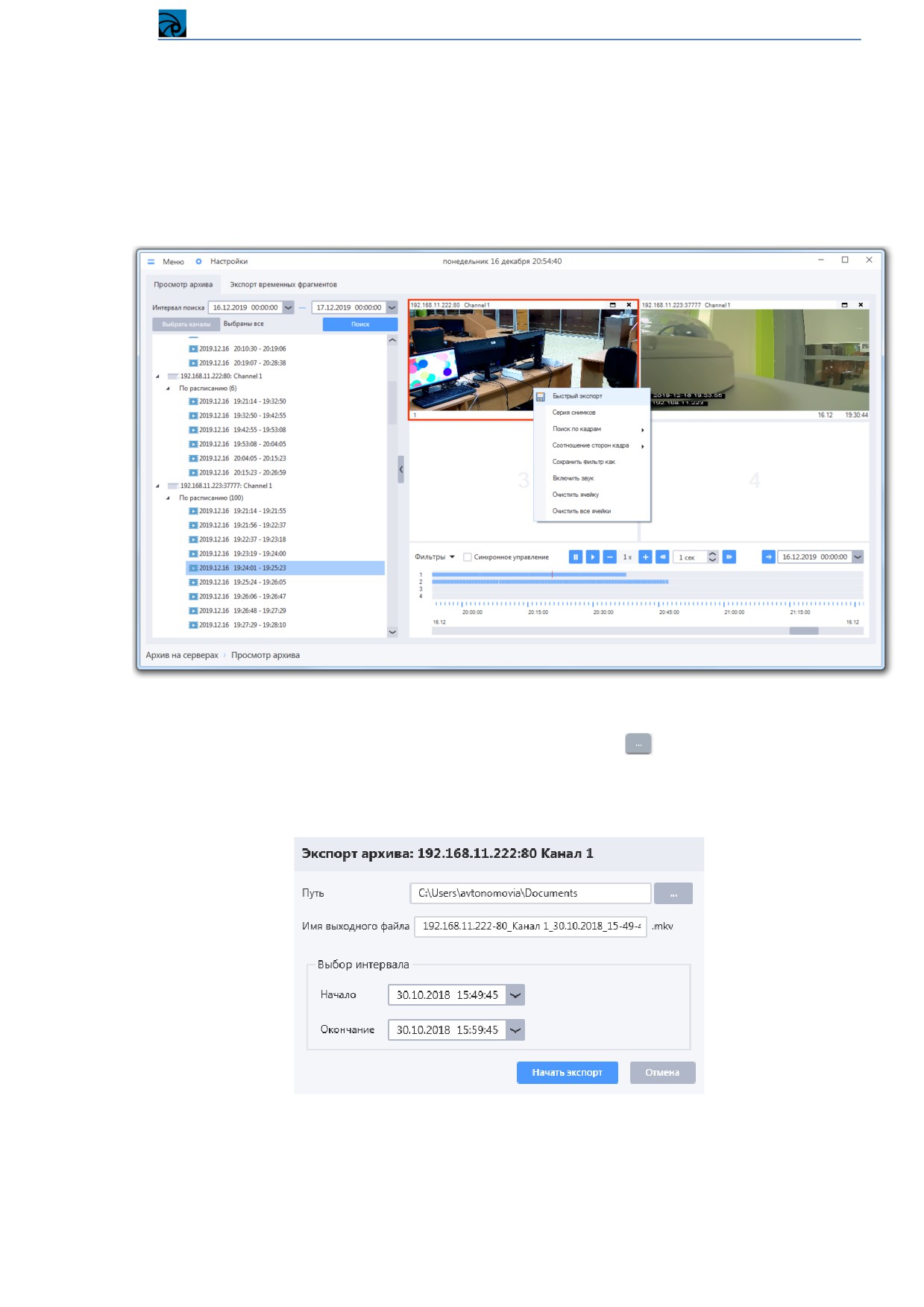
Для осуществления быстрого экспорта необходимо во время просмотра архивной записи вызвать
контекстное меню ячейки и выбрать пункт «Быстрый экспортª.
В появившемся окне «Экспорт архиваª необходимо указать путь для сохранения файла и имя
файла. Указать путь сохранения файла можно, нажав на кнопку
и выбрав (создав) нужную
папку. Клиент запоминает заданный путь, при следующем экспорте его не потребуется задавать
снова.
Имя выходного файла по умолчанию формируется из имени устройства, имени канала и заданного
интервала времени. По умолчанию система задает интервал времени ±5 минут от текущего
момента времени, когда был вызван быстрый экспорт, но можно задать любые произвольные
границы интервала. При изменении границ интервала в стандартное имя выходного файла
160
Система видеонаблюдения RVi Оператор
автоматически будут подставляться новые значения, но если имя было заменено ранее на любое
другое, то такой подстановки производиться не будет.
После нажатия кнопки
«Начать экспортª откроется окно мониторинга, в котором сначала
сформируется задача на экспорт .mkv файла на сервере, а затем и задача копирования
результирующего файла в заданную пользователем папку.
4.5.4 Поиск по кадрам
Для видеозаписей в архиве, полученных по RTSP, предусмотрен покадровый поиск. Покадровый
поиск позволяет сделать выборку кадров из видеозаписи за определенный интервал времени, и
может быть использован для быстрого поиска какого-либо изменения в кадре
(появление,
исчезновение предмета, проезд машины, и т.д.).
Поиск по кадрам может быть выполнен в режиме простого или расширенного поиска. Оба вида
поиска выполняются в окне «Поиск по кадрамª, но для быстрого перехода к нужному режиму
реализованы отдельные пункты в контекстном меню в ячейке архива на серверах.
Для того чтобы перейти на форму поиска по кадрам, надо выполнить следующие действия:
Перейти в проигрыватель архива на серверах Меню -> Настройки -> Архив на серверах ->
Просмотр архива
Выполнить поиск записей для канала за нужную дату
Поместить запись с канала, по которому будет производиться поиск, в ячейку
проигрывателя
В ячейке проигрывателя вызвать контекстное меню, перейти в пункт «Поиск по кадрамª,
выбрать подпункт «Простой поискª или «Расширенный поискª
4.5.4.1 Окно поиска по кадрам
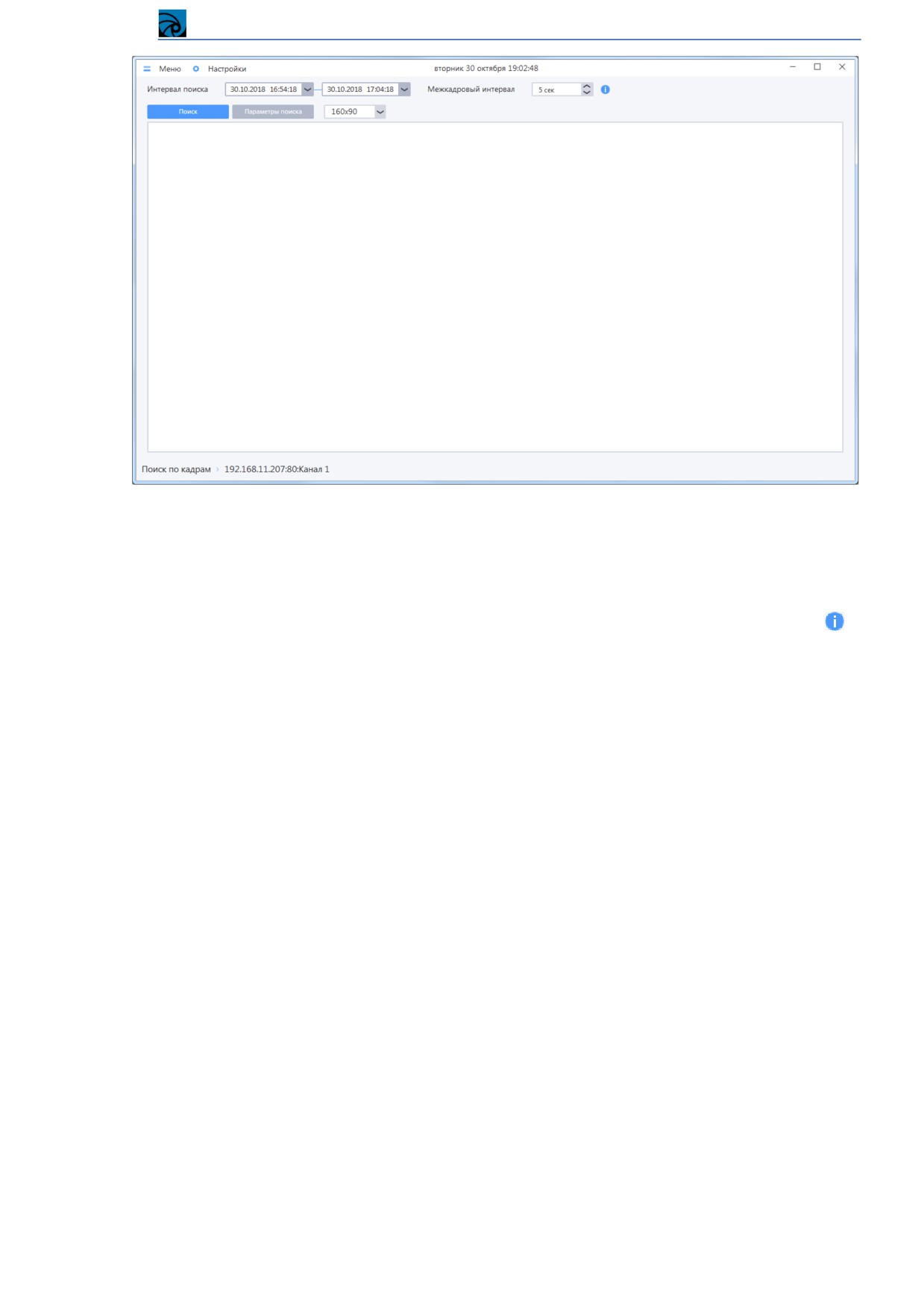
Окно поиска по кадрам состоит из панели для настройки параметров поиска в верхней части и
области с результатами поиска в нижней части окна. Кроме того, данное окно имеет свой пункт
«Настройкиª на верхней панели.
161
Система видеонаблюдения RVi Оператор
Интервал поиска
- дата и время начала и окончания интервала, за который будет
произведен поиск.
Межкадровый интервал - время между кадрами в секундах (для простого поиска) или
время между сравниваемыми кадрами (для расширенного поиска). Подробная информация
о данном параметре отображается в подсказке при наведении курсора на пиктограмму .
Поиск - при нажатии на эту кнопку система запускает поиск по кадрам с выбранными
параметрами.
Параметры поиска - при нажатии на данную кнопку открывается окно задания режима
поиска (при выборе режима «Расширенный поискª в окне доступны дополнительные
параметры)
Выбор размера отображаемых кадров - раскрывающийся список. Позволяет выбрать
размер для изображений полученных кадров. По умолчанию используется самый
маленький размер.
Во время просмотра найденных кадров пользователю доступна навигация в проигрывателе архива
по записям с этого канала. Для перехода в нужный момент записи необходимо выполнить двойной
клик мыши по кадру. В пункте «Настройкиª в верхней панели окна поиска по кадрам можно
настроить поведение окон приложения во время навигации по записи с помощью переключателя:
Перевести фокус на окно «Архив на серверахª (используется по умолчанию).
Оставить в фокусе окно «Поиск по кадрамª
- данный режим удобно использовать, если
навигация по записи используется неоднократно, а также при ограниченном рабочем
пространстве (например, в случае использования одного монитора)
ВНИМАНИЕ! Навигация по записи при поиске по кадрам возможна только в случае, когда в одну
из ячеек помещена запись с данного канала.
ВНИМАНИЕ! Поиск по кадрам возможен только для записей, сделанных по RTSP
162
Система видеонаблюдения RVi Оператор
4.5.4.2 Простой поиск
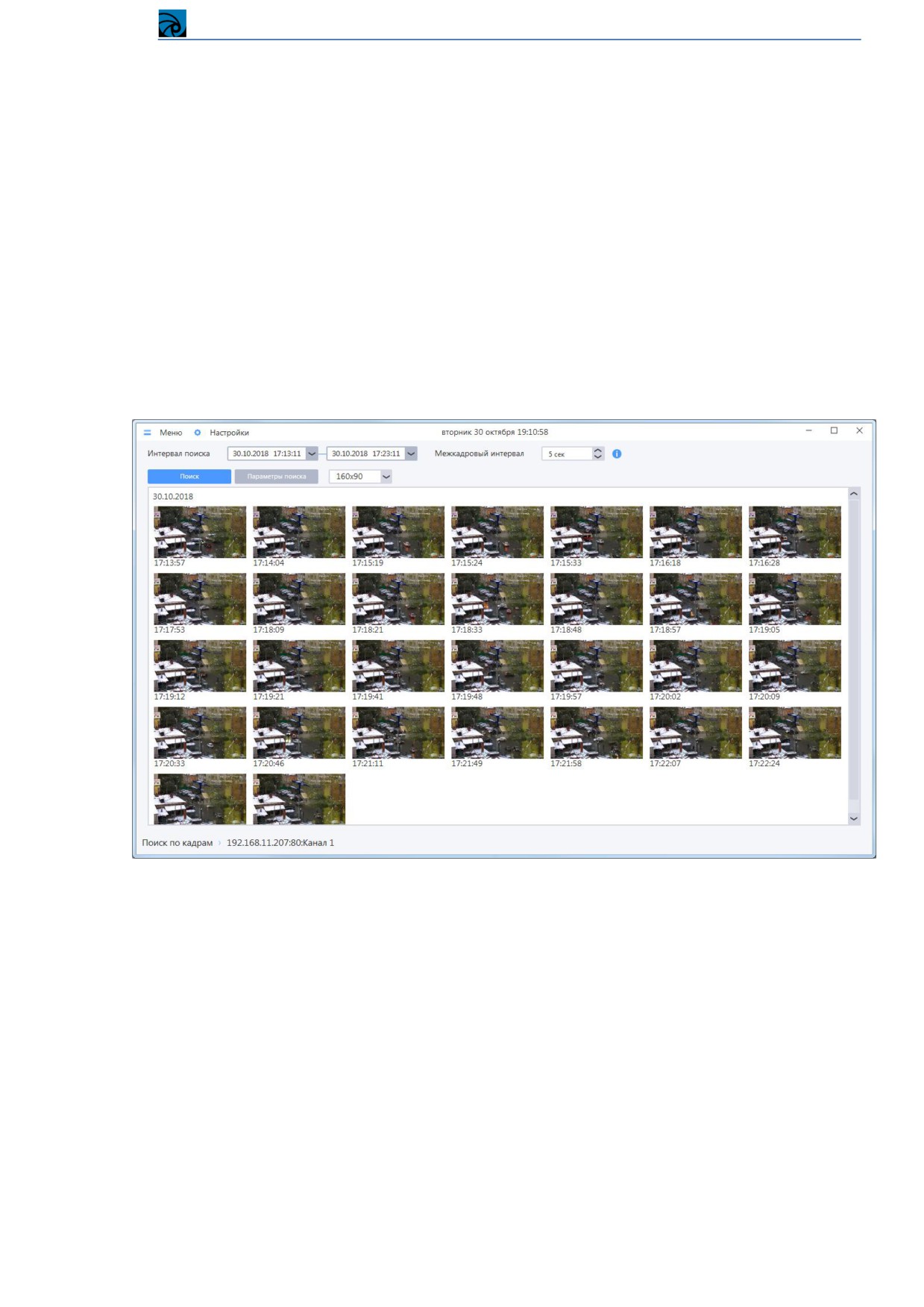
Простой поиск используется, когда необходимо отобразить выборку кадров за определенный
интервал времени.
Для быстрого перехода к форме покадрового поиска в режиме простого поиска из окна архива на
серверах, необходимо на ячейке с проигрываемым видео вызвать контекстное меню, перейти в
пункт «Поиск по кадрамª, выбрать подпункт «Простой поискª.
В результате, при открытии окна поиска по кадрам будет автоматически произведен простой
поиск со следующими параметрами:
Интервал поиска - ±5 минут от текущего момента времени, когда был вызван покадровый
поиск
Межкадровый интервал - 5 сек
4.5.4.3 Расширенный поиск
Расширенный поиск используется, когда необходимо отобразить выборку кадров, где было
зафиксировано движение.
Для быстрого перехода к форме покадрового поиска в режиме расширенного поиска из окна
архива на серверах, необходимо на ячейке с проигрываемым видео вызвать контекстное меню,
перейти в пункт «Поиск по кадрамª, выбрать подпункт «Расширенный поискª.
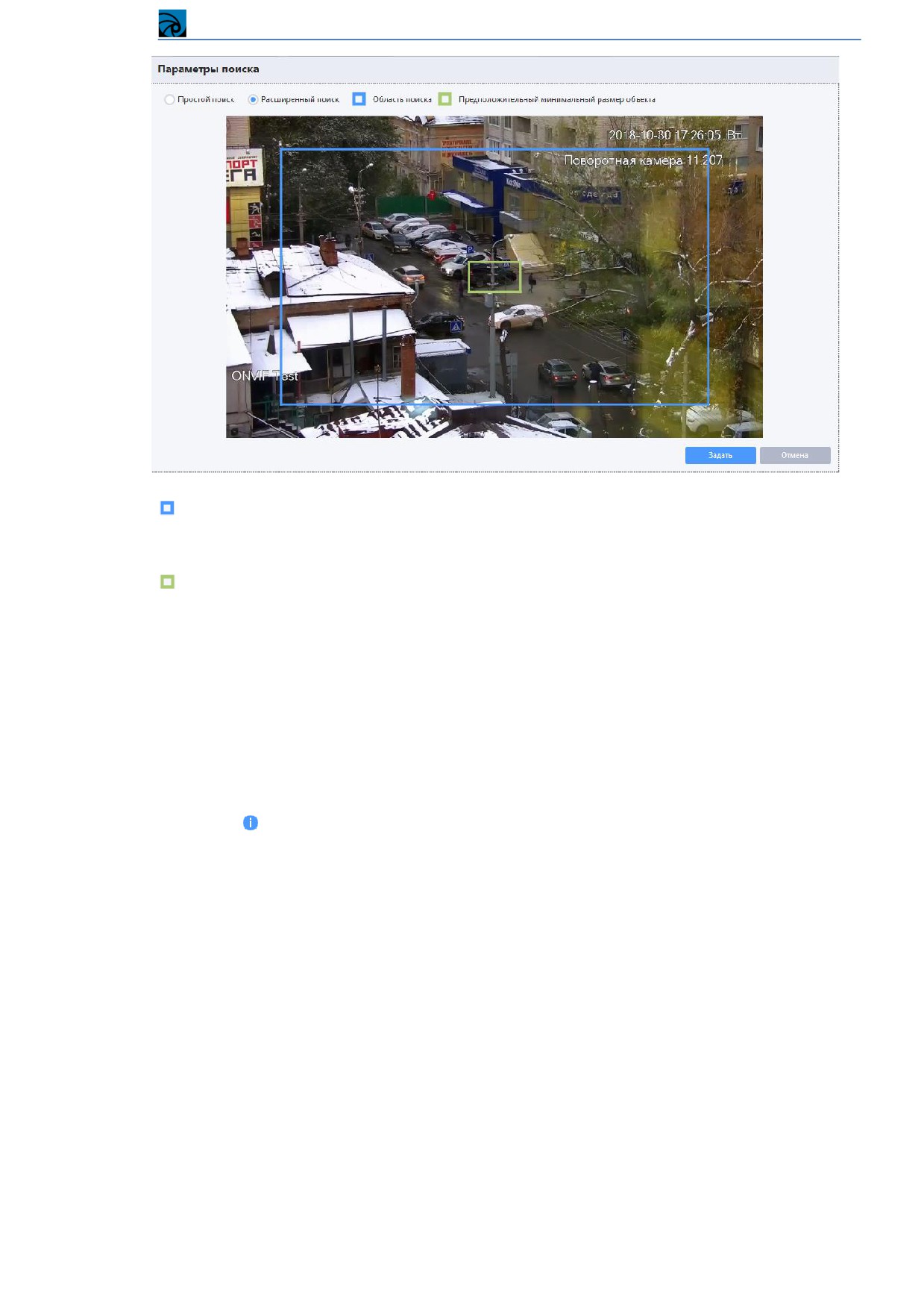
В результате, в окне поиска по кадрам отобразится форма задания параметров поиска. В окне
будет выбран режим расширенного поиска. Также на форме в кадре будут заданы по умолчанию
область поиска и предположительный минимальный размер объекта в виде прямоугольников.
163
Система видеонаблюдения RVi Оператор
Область поиска - область, в которой будет производиться поиск кадров с движением. При
задании области поиска можно двигать границы поиска или перемещать область поиска в
пределах кадра.
Предположительный минимальный размер объекта - в результаты поиска будут попадать
только те кадры, где зафиксировано движение приблизительно объекта такого размера или
больше. При задании данного параметра можно двигать границы объекта или перемещать
объект в пределах кадра. Данный прямоугольник не обязательно должен находиться
внутри области поиска.
После изменения параметров поиска необходимо нажать кнопку «Задатьª. Настройки будут
сохранены, окно параметров будет закрыто.
При необходимости можно изменить интервал поиска и межкадровый интервал. При наведении на
пиктограмму «
ª отобразится всплывающая подсказка, объясняющая влияние параметра
«Межкадровый интервалª на результаты поиска.
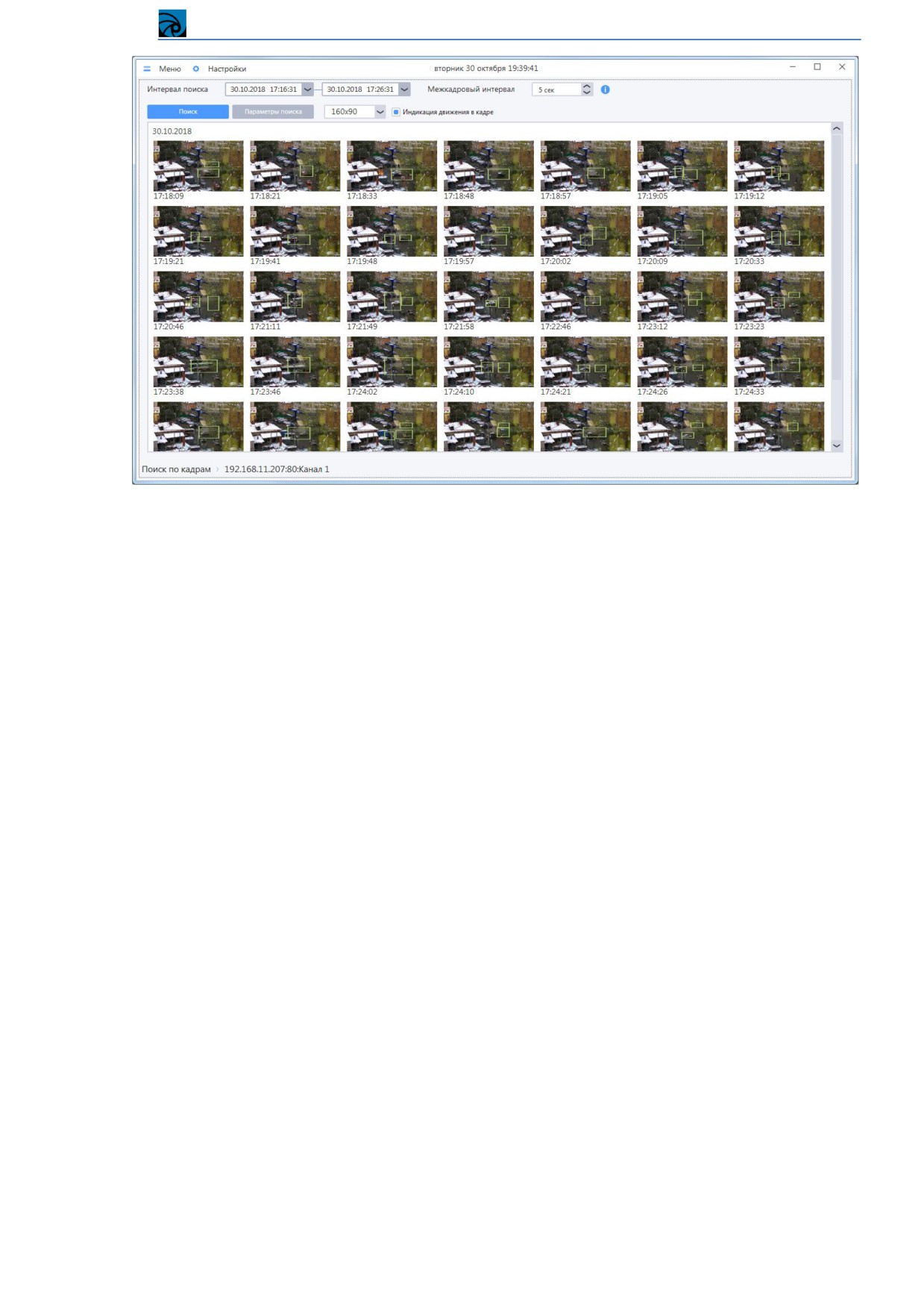
Для старта расширенного поиска с указанными параметра необходимо нажать кнопку «Поискª.
В результатах поиска отобразятся кадры, в которых было найдено движение.
164
Система видеонаблюдения RVi Оператор
При просмотре результатов расширенного поиска, помимо задания размеров отображаемых
кадров, можно включать/выключать отображение индикации движения в кадре (зеленые
прямоугольники вокруг объектов, которые были определены как движущиеся).
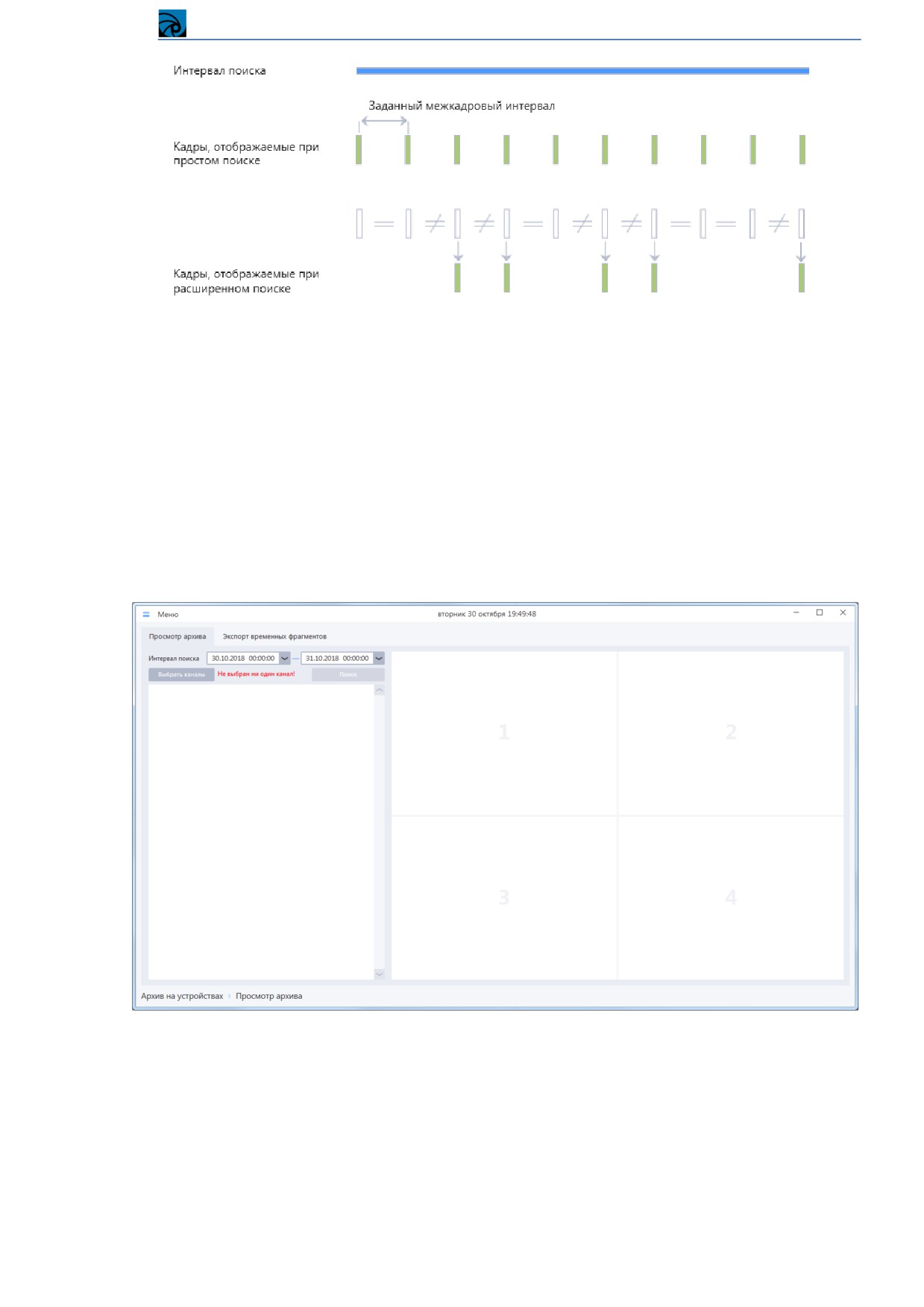
Межкадровый интервал в простом поиске определяет минимальный интервал времени между
отображаемыми кадрами в результатах поиска.
Замечание: так как поиск работает только с полными кадрами (I-фреймами) в файлах записи, то в
результатах поиска реальный интервал между отображаемыми кадрами может отличаться от
заданного (в бóльшую сторону).
Алгоритм работы расширенного поиска:
o Производится простой поиск.
o Вычисляется разница между кадрами с учетом заданных фильтров в настройках поиска:
o области поиска.
o минимального размера движущегося объекта.
o Результат: в списке отображаются только такие кадры, в которых системой найдено
движение при сравнении с предыдущим найденным кадром.
Чем меньше межкадровый интервал, тем точнее будет выполняться поиск.
165
Система видеонаблюдения RVi Оператор
4.6 Архив на устройствах
Если в периметр включены видеорегистраторы с собственным жестким диском (HDD), то можно
просматривать записи с HDD видеорегистраторов через ПО RVi Оператор.
4.6.1 Просмотр записей архива на устройствах
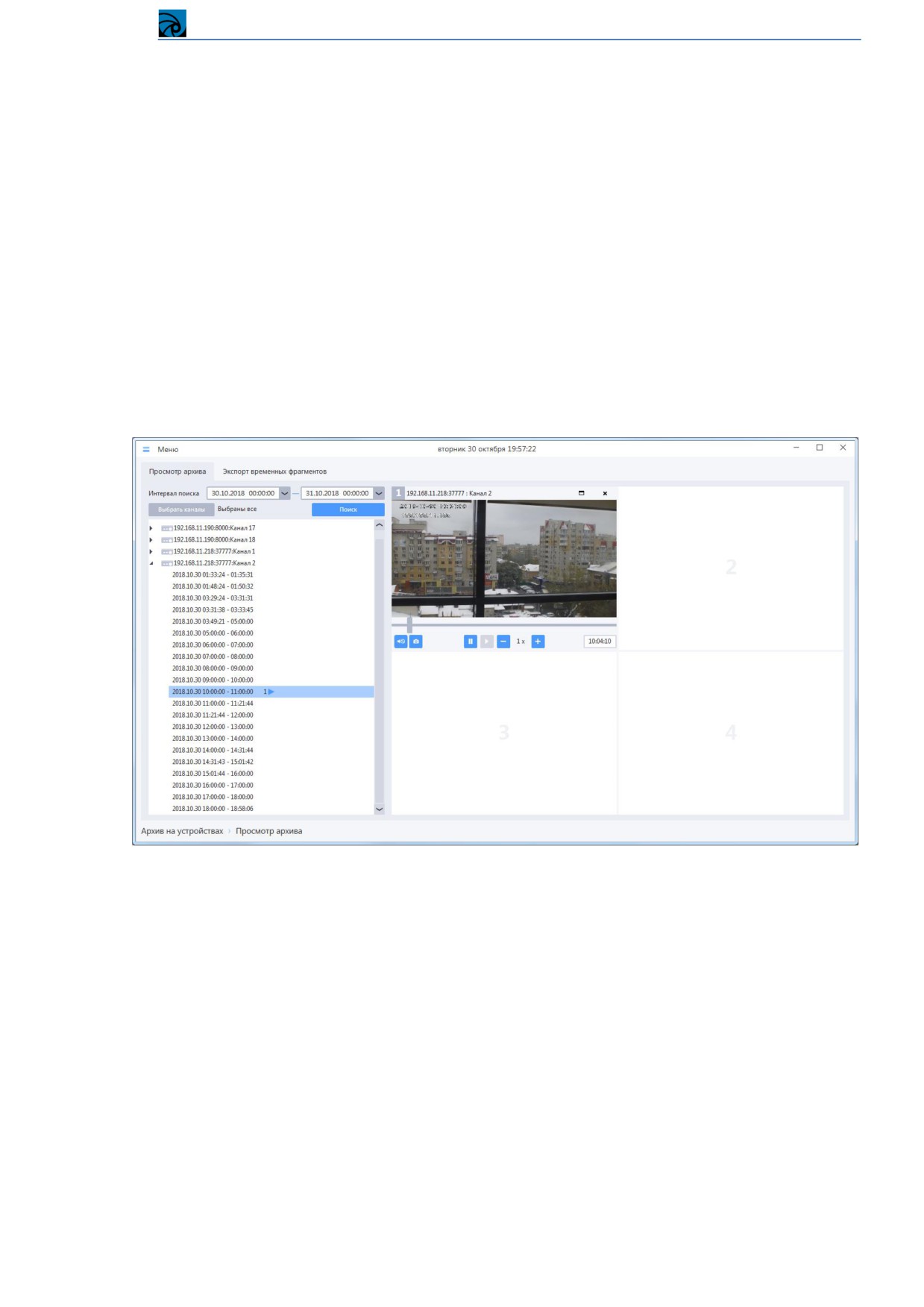
Просмотр записей собственного архива регистраторов производится в проигрывателе архива на
устройствах. Для открытия проигрывателя необходимо перейти в раздел «Меню -> Архив ->
Архив на устройствах -> Просмотр архиваª.
Для отображения списка записей необходимо:
Выбрать канал или группу каналов (устройство) используя фильтр каналов. По умолчанию
не выбрано ни одного канала;
Задать интервал поиска, за который должны быть отображены записи;
Нажать на кнопку «Поиск записейª;
Система осуществит поиск записей согласно заданным условиям и отобразит результаты
поиска в списке найденных записей.
166
Система видеонаблюдения RVi Оператор
ВНИМАНИЕ! Если поиск выполняется долго, то можно прервать его, нажав кнопку «Прервать
поискª. Система отобразит список найденных на момент нажатия кнопки записей.
ВНИМАНИЕ! В некоторых случая регистраторы могут не вернуть информацию о найденных
записях с первой попытки. В этом случае повторите поиск (при необходимости несколько раз).
Список записей формируется на основании фактически существующих записей на собственном
накопителе устройства (HDD) и представляется в виде списка с обозначением типа записи цветом
пиктограммы.
Добавить в ячейку для просмотра выбранную запись из списка найденных записей можно
следующими способами:
Перетащив мышью запись в нужную ячейку;
Сделав двойной щелчок левой клавишей мыши по нужной записи.
ВНИМАНИЕ! Временные границы файлов, расположенных в собственных архивах устройств,
соответствуют времени, установленному в настройках устройства. Если используемые устройства
не синхронизированы с системным временем, фактическое время записи может отличаться от
указанных интервалов.
Управлять просмотром записей можно с помощью элементов нижней панели видеоячейки:
Кнопка «Включить/Выключить звукª - нажатие на эту кнопку активирует трансляцию
звуковой дорожки, повторное нажатие на кнопку отключает передачу звука.
Кнопка «Мгновенный снимокª - служит для сохранения серии мгновенных снимков в
процессе просмотра архивных запись (подробнее в п. 4.4.1.9 Серия снимков).
Кнопка «Паузаª - приостанавливает воспроизведение текущей записи.
Кнопка
«Воспроизвестиª
- становится активной, если воспроизведение записи было
поставлено на паузу, нажатие кнопки запускает воспроизведение приостановленной записи.
167
Система видеонаблюдения RVi Оператор
Кнопка
«Снизить скорость просмотраª
- каждое нажатие кнопки снижает скорость
просмотра в два раза, минимальная скорость просмотра составляет 1/16 от оригинальной
скорости воспроизведения.
Кнопка «Увеличить скорость просмотраª ª - каждое нажатие кнопки увеличивает скорость
просмотра в два раза, максимальная скорость просмотра соответствует
16-кратному
ускорению оригинальной скорости воспроизведения.
Панель синхронного управления - если в ячейки раскладки добавлено более одного
канала, то на форме отображается панель синхронного управления, с помощью которой
можно одновременно останавливать / запускать воспроизведение видео во всех ячейках
раскладки.
ВНИМАНИЕ! В ячейке просмотра архива на устройствах возможен выбор соотношения сторон
кадра (аналогично ячейкам онлайн-просмотра, подробнее в п. 4.4.1.4 Изменение соотношения
сторон кадра в ячейке). Функционал доступен из контекстного меню.
ВНИМАНИЕ! Для корректного управления скоростью просмотра записей собственного архива
регистратора рекомендуется в настройках устройства разрешить передачу данных по локальной
сети.
Управлять просмотром записей архива на устройствах можно с помощью шкалы на нижней
панели видеоячейки. Для перехода к нужному моменту просматриваемой записи необходимо
переместить ползунок на шкале просмотра.
4.6.1.1 Поиск записей в архиве на устройствах из окна онлайн-просмотра
По аналогии с поиском в локальном архиве, существует способ быстрого поиска записей в архиве
на жестком диске регистратора для канала, видео с которого проигрывается в ячейке окна онлайн
просмотра.
Для выполнения быстрого поиска в архиве по одному из каналов необходимо вызвать контекстное
меню в ячейке окна онлайн-просмотра с проигрываемым видео, перейти в пункт «Перейти к
архиву каналаª и выбрать подпункт «На HDD регистратораª (пункт будет отсутствовать, если
канал в ячейке не является каналом регистратора).
В результате будет открыто окно «Архив на устройствахª, в котором будет автоматически
произведен поиск всех записей на жестком диске регистратора только по выбранному каналу за
текущую дату и отобразятся результаты поиска. Если записи по каналу не будут найдены, то
отобразится сообщение «Записи не найденыª. Если записи по каналу будут найдены, то канал
будет добавлен в первую ячейку схемы просмотра (предварительно все ячейки схемы будут
очищены), а ячейка будет развернута на всю область просмотра.
4.6.2 Экспорт архивных записей с собственного накопителя устройства
Экспорт записей каналов из собственного архива устройств осуществляется в формате *.mkv.
В системе реализовано 3 вида экспорта:
Экспорт выделенных записей - в этом режиме каждое событие (запись), отображаемое в
списке найденных записей, экспортируется в отдельный .mkv файл.
168
Система видеонаблюдения RVi Оператор
Экспорт временных фрагментов - этот режим позволяет экспортировать записи архива и
формировать .mkv файлы для произвольных временных интервалов
(фрагментов),
заданных пользователем.
Быстрый экспорт - этот режим позволяет экспортировать запись архива непосредственно
из ячейки просмотра и формировать .mkv файл для одного произвольного временного
интервала (фрагмента).
ВНИМАНИЕ! Любая процедура экспорта включает в себя 2 этапа: этап экспорта записи на сервере
с формированием .mkv файла и этап копирования сформированного файла в папку, указанную
пользователем при старте задачи экспорта. Для отслеживания задач экспорта запускается окно
диспетчера задач (подробнее в п. 4.7.1 Диспетчер задач). Если стартует несколько задач на экспорт,
то в окне мониторинга формируется очередь экспорта. На первом этапе задачу экспорта сервер
выполняет, используя временную папку «TempDirectoryª внутри директории установки сервера
(например, «C:\Program Files (x86)\RVI\RVi Operator Server\TempDirectoryª). В этой директории
создаются временные файлы, и формируется результирующий .mkv файл. После выполнения
второго этапа (копирования файла в директорию пользователя) временная директория очищается.
4.6.2.1 Экспорт выделенных записей
Для экспорта записей по событиям из собственного архива устройств в файлы формата .mkv
требуется выполнить следующие действия:
Осуществить поиск записей по выбранным каналам;
Выбрать запись, которую необходимо экспортировать (доступен множественный выбор
записей);
Вызвать контекстное меню на записи в списке и выбрать пункт «Экспортироватьª;
Выбрать папку, в которую будут экспортированы записи, и нажать на кнопку «ОКª.
Аналогично экспорту отдельных записей доступен экспорт всех записей выбранного типа по
одному из каналов, а также экспорт всех записей выбранного канала. Для этого необходимо
выбрать в списке найденных записей строку с типом записи или строку с названием канала, для
которых нужно осуществить экспорт записей, и запустить процедуру экспорта.
ВНИМАНИЕ! При экспорте сразу нескольких записей в очереди экспорта формируется столько
задач на экспорт, сколько было выбрано записей. Сервер будет брать задачи на экспорт из очереди
экспорта по одной (в порядке добавления задач в очередь) и сразу после выполнения задачи
копировать сформированный .mkv файл в заданную папку. Одновременно на сервере может
выполняться только одна задача экспорта, но несколько задач копирования файлов (такое может
случиться, если копирование файлов затруднено по разным причинам). Такой алгоритм снижает
загрузку ПК и требования к наличию свободного места на диске C для ПК, на котором установлен
сервер. Однако следует быть осторожным при экспорте длительных записей, т.к. на диске C может
не хватить свободного места для временных файлов.
4.6.2.2 Экспорт временных фрагментов
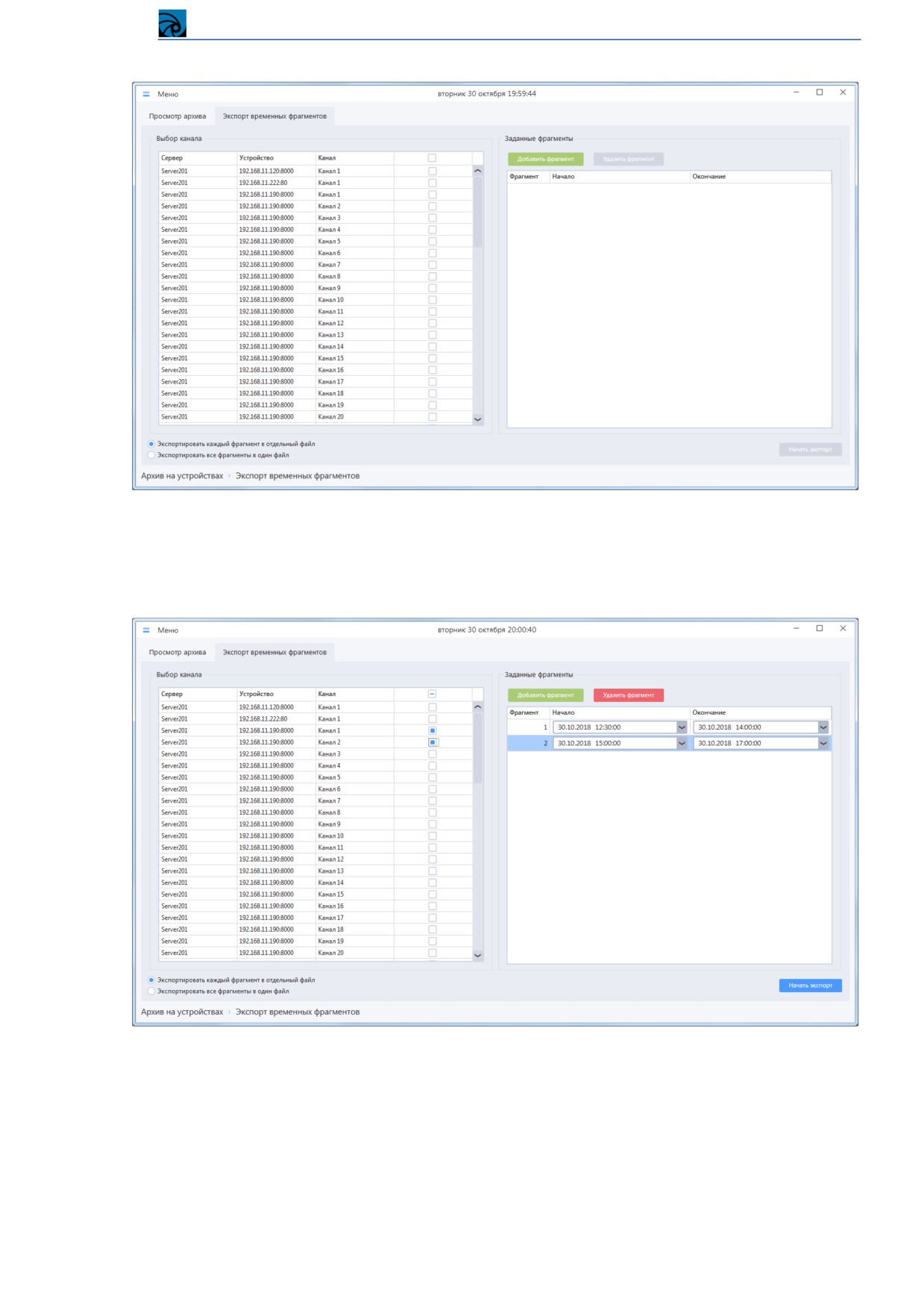
Для экспорта записей архива за произвольные временные интервалы необходимо перейти на
вкладку проигрывателя архива «Экспорт временных фрагментовª.
169
Система видеонаблюдения RVi Оператор
Для того чтобы добавить временной фрагмент для экспорта необходимо нажать на кнопку
«Добавить фрагментª (в таблицу фрагментов будет добавлена строка), указать желаемые значения
даты, времени начала и окончания временного фрагмента.
Система позволяет добавить любое количество фрагментов для экспорта, в том числе за разные
даты: пересекающиеся интервалы будут автоматически объединены перед началом экспорта.
На форме «Выбор каналаª следует выбрать канал, записи которого необходимо экспортировать
(доступен множественный выбор). При выборе нескольких каналов будет произведен экспорт для
каждого выбранного канала последовательно в соответствии с заданными настройками.
170
Система видеонаблюдения RVi Оператор
ВНИМАНИЕ! В системе не предусмотрен механизм, позволяющий объединить в одном .mkv
файле архивные записи разных каналов. При экспорте записей нескольких каналов в режиме «Все
фрагменты в один файлª, результирующее количество экспортированных файлов соответствует
количеству каналов.
Режимы экспорта фрагментов:
Экспортировать каждый фрагмент в отдельный файл
- записи каждого заданного
интервала времени будут экспортированы в отдельный .mkv файл;
Экспортировать все фрагменты в один файл - результат экспорта в этом режиме - один
.mkv файл, который включает записи всех заданных интервалов времени по указанному
каналу в хронологическом порядке.
Для начала экспорта необходимо нажать на кнопку «Начать экспортª, в появившемся окне
выбрать путь сохранения экспортируемых файлов и нажать на кнопку «ОКª.
ВНИМАНИЕ! При экспорте сразу нескольких фрагментов в очереди экспорта формируется
столько задач на экспорт, сколько было выбрано каналов. Сервер будет брать задачи на экспорт из
очереди экспорта по одной (в порядке добавления задач в очередь) и сразу после выполнения
задачи копировать сформированный .mkv файл(ы) в заданную папку. Одновременно на серверы
может выполняться только одна задача экспорта, но несколько задач копирования файлов (такое
может случиться, если копирование файлов затруднено по разным причинам). Такой алгоритм
снижает загрузку ПК и требования к наличию свободного места на диске C для ПК, на котором
установлен сервер. Однако следует быть осторожным при экспорте длительных записей, т.к. на
диске C может не хватить свободного места для временных файлов.
171
Система видеонаблюдения RVi Оператор
4.6.2.3 Быстрый экспорт
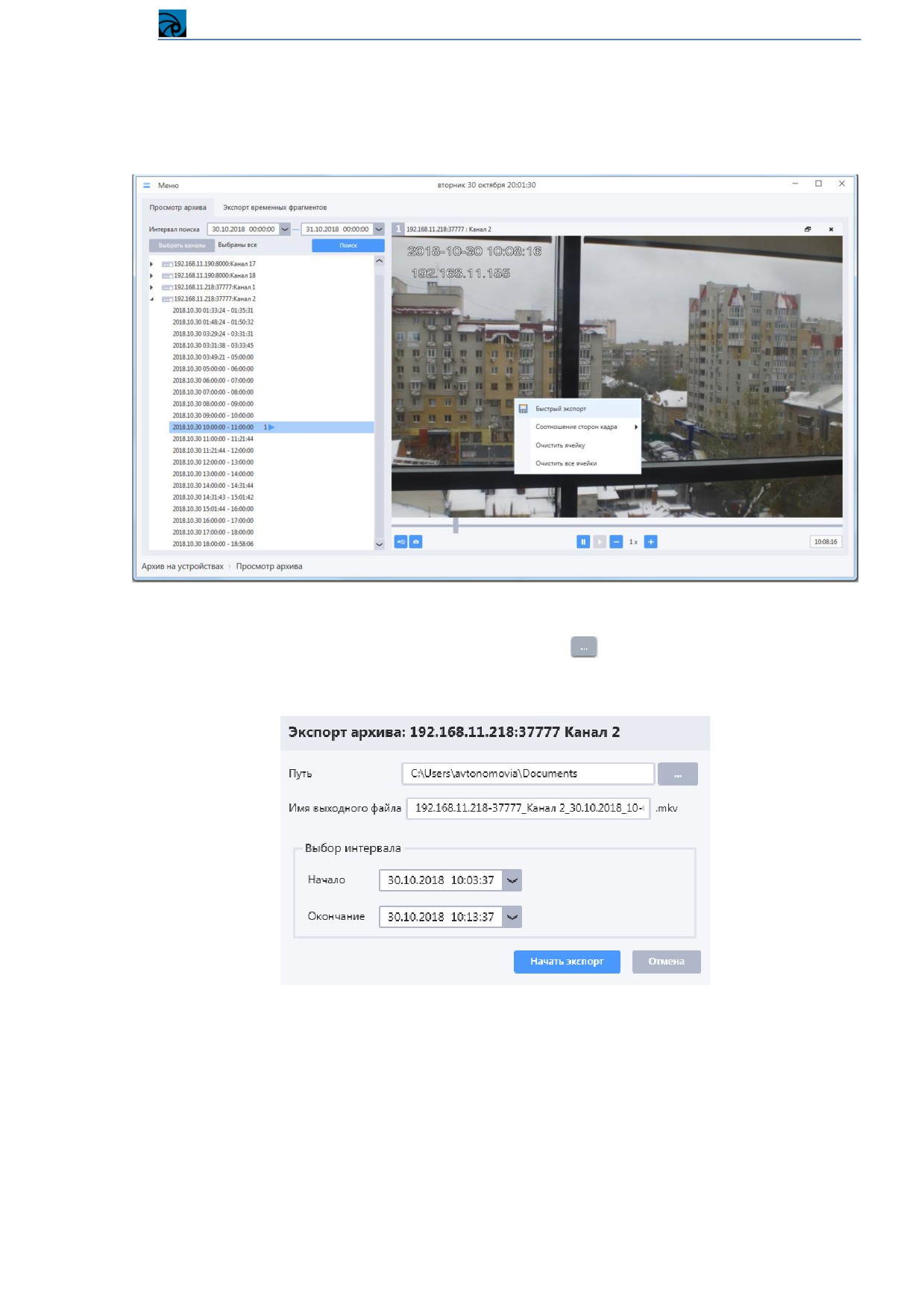
Для осуществления быстрого экспорта необходимо во время просмотра архивной записи вызвать
контекстное меню ячейки и выбрать пункт «Быстрый экспортª.
В появившемся окне «Экспорт архиваª необходимо указать путь для сохранения файла и имя файла.
Указать путь сохранения файла можно, нажав на кнопку
и выбрав (создав) нужную папку.
Клиент запоминает заданный путь, при следующем экспорте его не потребуется задавать снова.
Имя выходного файла по умолчанию формируется из имени устройства, имени канала и заданного
интервала времени. По умолчанию система задает интервал времени ±5 минут от текущего
момента времени, когда был вызван быстрый экспорт, но можно задать любые произвольные
границы интервала. При изменении границ интервала в стандартное имя выходного файла
автоматически будут подставляться новые значения, но если имя было заменено ранее на любое
другое, то такой подстановки производиться не будет.
172
Система видеонаблюдения RVi Оператор
После нажатия кнопки «Начать экспортª откроется диспетчер задач и сформируется задача на
экспорт .mkv файла на сервере и задача копирования результирующего файла в заданную
пользователем папку.
4.7 Мониторинг
4.7.1 Диспетчер задач
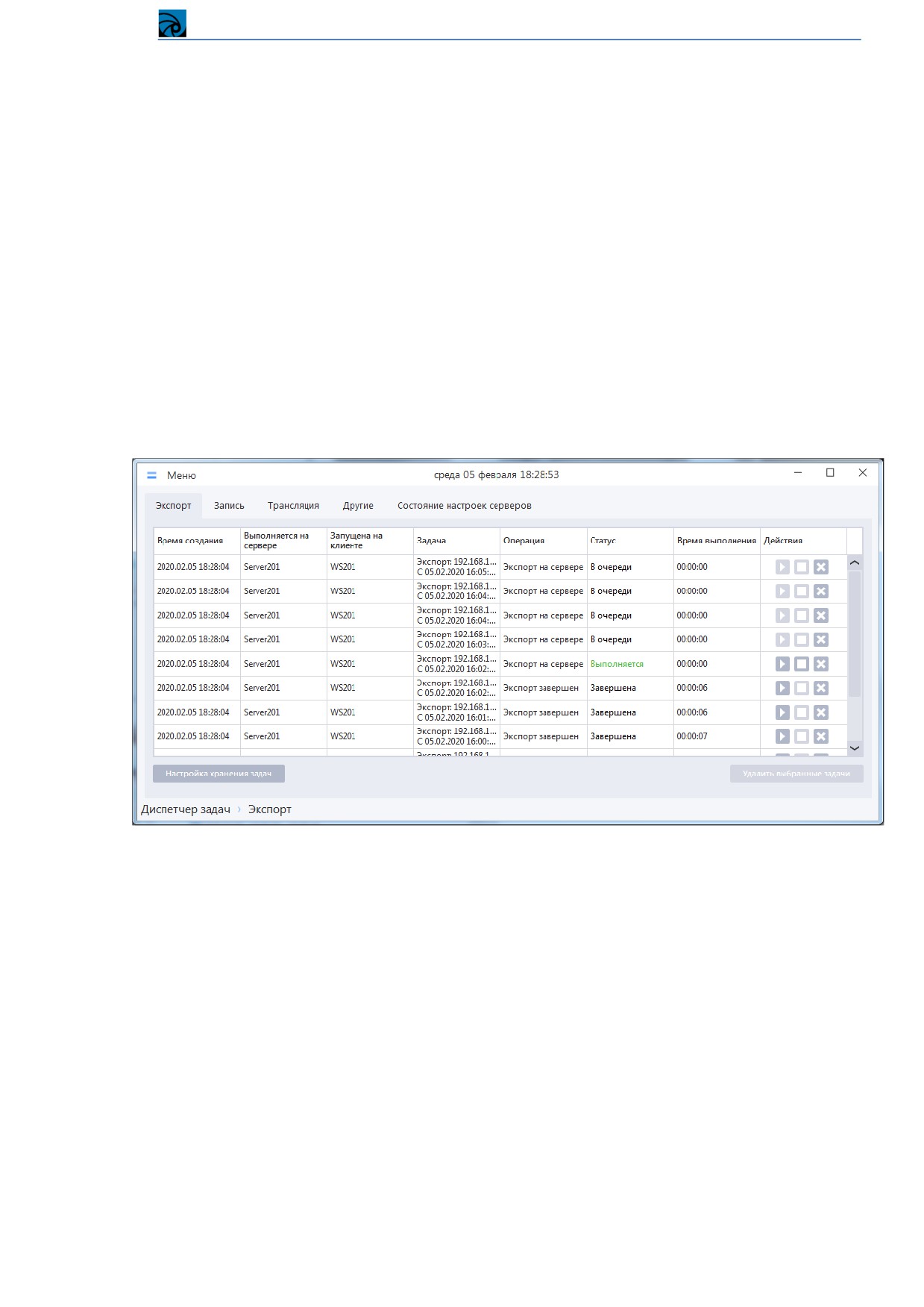
Диспетчер задач предназначен для просмотра выполняемых на серверах задач, таких как
добавление устройств, экспорт записей и др.
Для открытия окна диспетчера задач необходимо перейти в раздел Меню -> Оперативный
просмотр -> Мониторинг -> Диспетчер задач.
4.7.1.1 Экспорт
Вкладка «Экспортª предназначена для отображения и управления задачами экспорта.
Для выполняемых задач на вкладке «Экспортª отображаются следующие параметры (в таблице
слева направо):
Время создания задачи экспорта;
Имя сервера, на котором выполняется задача экспорта;
Имя клиента, который запустил задачу экспорта;
Задача - имя задачи;
Операция - шаг выполнения задачи;
Статус
- текущий статус задачи
(Выполняется, В очереди, Завершена, Ошибка,
Остановлена);
Время выполнения задачи с момента начала выполнения по текущий момент;
Кнопки управления задачей (Перезапустить, Остановить, Удалить).
Статус
«Завершенаª присваивается задаче только после успешного копирования
экспортированного файла на клиент.
Если по какой либо причине экспортировать или скопировать файл на клиент невозможно, то
отображается статус «Ошибкаª. В столбце «Операцияª отображается текст ошибки (например,
173
Система видеонаблюдения RVi Оператор
«Клиент недоступен и сервер не может скопировать файл на клиентª). Задачу со статусом
«Ошибкаª можно перезапустить после решения указанной проблемы.
Если требуется какую-либо задачу в очереди выполнить быстрее, то можно текущие выполняемые
задачи остановить или удалить из очереди, в результате необходимая задача экспорта будет взята
в работу. Удалить задачи из очереди можно индивидуальными кнопками в строке с задачей, либо
выделить список задач и нажать кнопку «Удалить выбранные задачиª.
ВНИМАНИЕ! Рекомендуется после завершения экспорта удалять задачи из очереди.
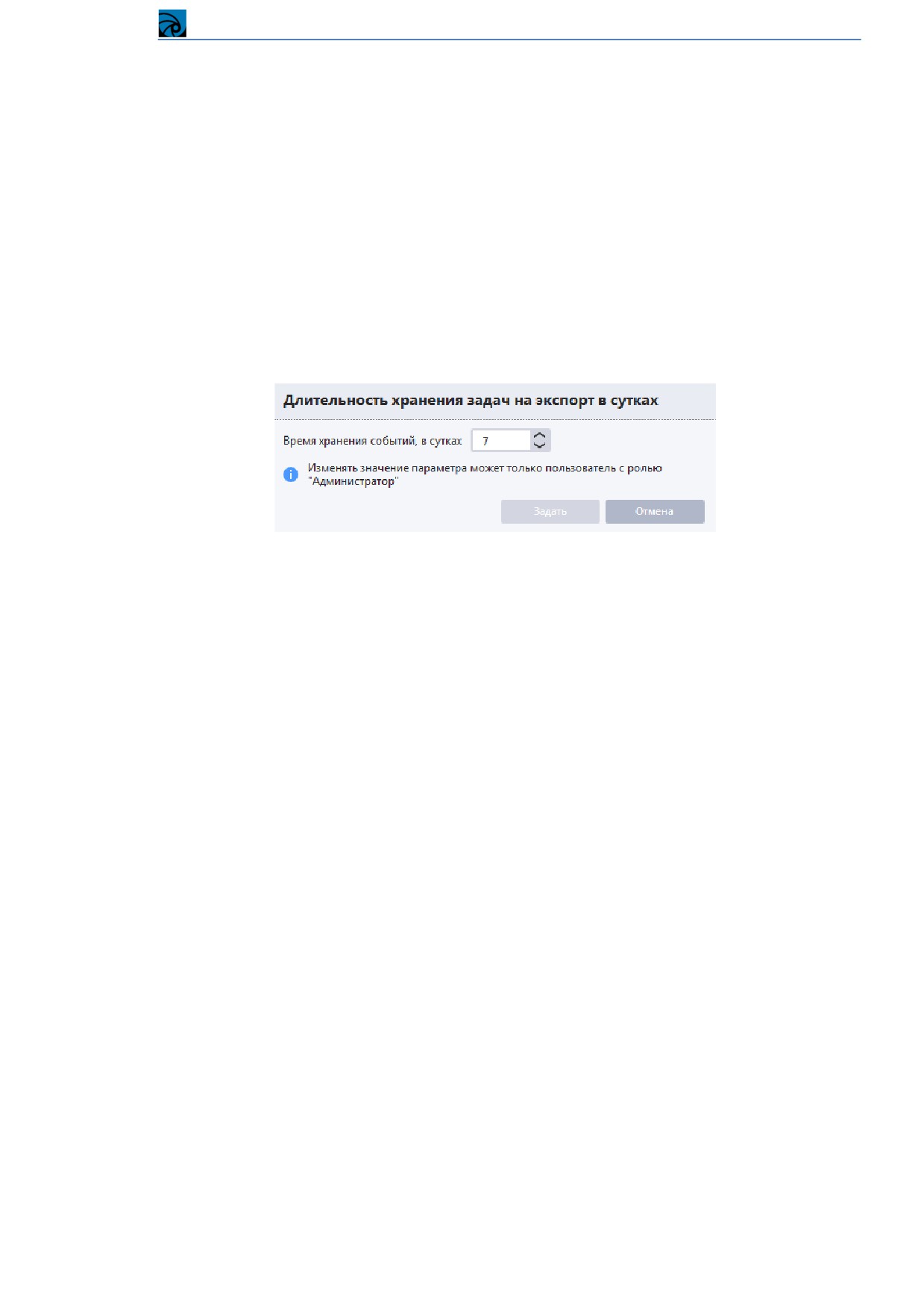
Задачи, которые не были удалены вручную, удаляются по истечении определенного времени (по
умолчанию 7 дней). Данный параметр можно изменить на форме, вызываемой нажатием кнопки
«Настройка хранения задачª.
Время хранения событий можно изменять в диапазоне от 1 до 30 суток. Изменения применяются
после нажатия кнопки «Задатьª
ВНИМАНИЕ! Изменять время хранения событий может только пользователь с ролью
«Администраторª.
4.7.1.2 Запись и трансляция
Вкладки «Записьª и «Трансляцияª предназначены только для информирования пользователя о
запущенных задачах записи и трансляции. Управлять этими задачами из диспетчера нельзя.
Вкладка «Другиеª предназначена для отображения задач добавления устройств, переподключения
устройств и перезапроса видео для каналов. Отдельное управление каждой задачей здесь не
предусмотрено, но есть кнопка «Остановить все задачиª (например, для остановки слишком долго
выполняющихся задач).
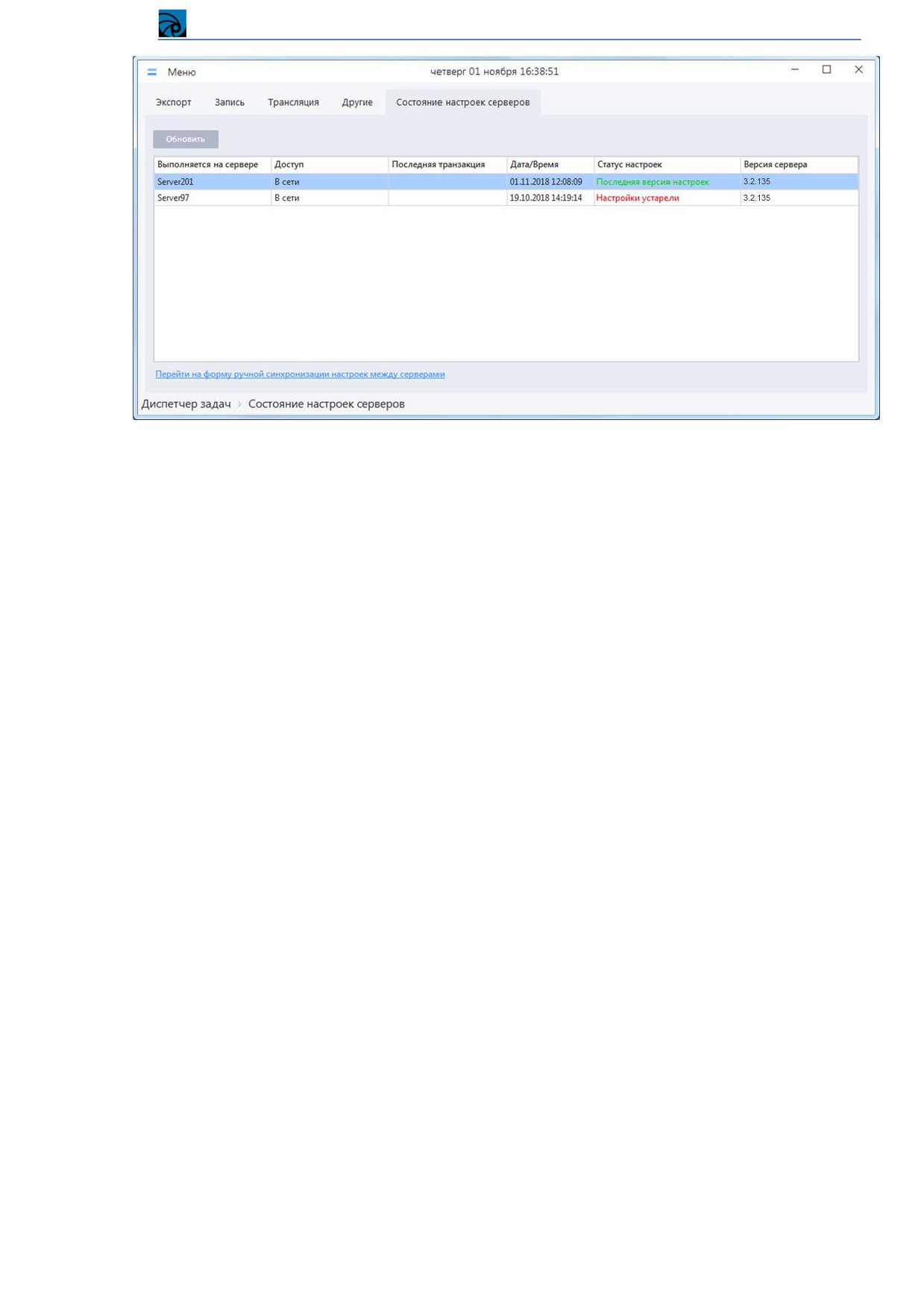
4.7.1.3 Состояние настроек серверов
Вкладка
«Состояние настроек серверовª предназначена для проверки состояния настроек
серверов.
174
Система видеонаблюдения RVi Оператор
Если у какого-либо сервера отображается статус «Настройки устарелиª, дата / время последних
транзакций серверов расходятся на несколько минут, а в поле
«Последняя транзакцияª
отображается текст ошибки - это признак того, что автоматическая синхронизация не может быть
выполнена.
В данном случае необходимо перейти в раздел «Синхронизация данныхª и выполнить ручную
синхронизацию (подробнее в п. 4.1.6.2 Ручная синхронизация). Переход к разделу можно
осуществить с помощью меню приложения («Меню -> Настройки -> Система -> Синхронизация
данныхª) или нажав на ссылку «Перейти на форму ручной синхронизации настроек между
серверамиª в окне мониторинга.
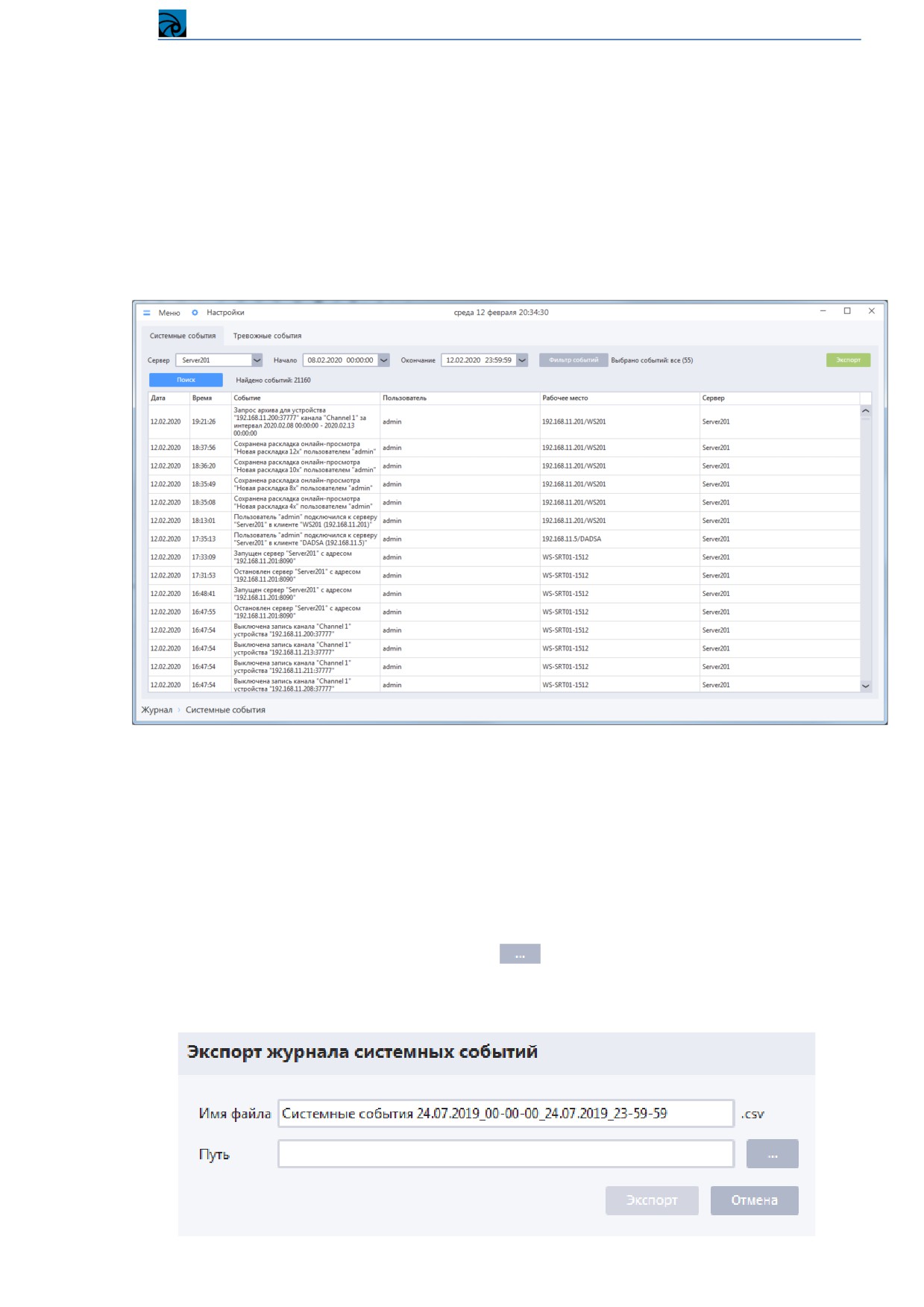
4.7.2 Журнал системных событий
Журнал системных событий служит для поиска событий, связанных с работой системы
(авторизация пользователя, запуск/остановка сервера и т. д.) и действиями пользователя по работе
с объектами (создание/редактирование/удаление учетных записей, устройств, тревожных правил и
т. д.)
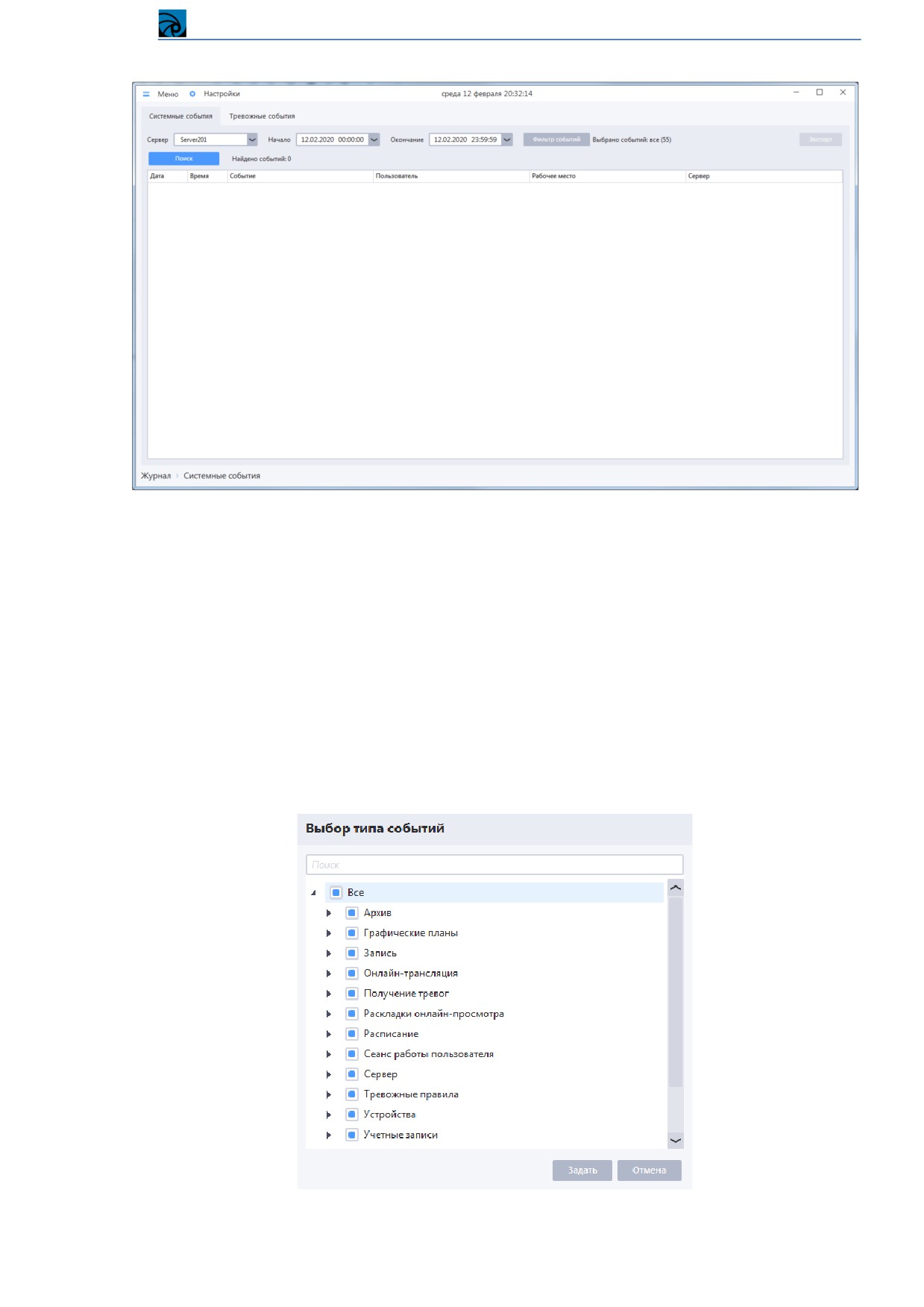
Для открытия окна журнала системных событий необходимо перейти в раздел Меню
->
Оперативный просмотр -> Мониторинг -> Журнал системных событий.
175
Система видеонаблюдения RVi Оператор
В верхней части окна располагаются элементы управления для настройки фильтра поиска в
журнале системных событий, а также кнопка для старта поиска.
Сервер - сервер, на котором будет осуществлен поиск событий;
Начало - дата, время начала интервала поиска системных событий;
Окончание - дата, время окончания интервала поиска тревожных событий;
Фильтр событий - кнопка, при нажатии на которую открывается форма задания типов
событий, которые должны попадать в выборку найденных;
Поиск - кнопка старта поиска в журнале в соответствии с выбранными настройками;
Нажатие кнопки «Фильтр событийª вызывает отображение отдельного окна.
176
Система видеонаблюдения RVi Оператор
Необходимо выбрать события, по которым производится поиск, после чего нажать на кнопку
«Выбратьª. Окно «Фильтр событийª закроется, возле кнопки «Фильтр событийª отобразится
сообщение вида «Выбрано событий: n из mª. При одновременном выборе всех событий
отобразится сообщение «Выбрано событий: все (m)ª
Далее для поиска событий необходимо нажать кнопку «Поискª.
Система осуществит поиск системных событий согласно заданным условиям и отобразит
результат в списке
ВНИМАНИЕ! Для ускорения поиска рекомендуется снять флаги для тех событий, которые не
нужно отображать в результатах поиска.
Настройка алгоритма работы журнала на сервере описана в пункте 4.3.8 Настройки журнала
Существует возможность выгрузки списка найденных событий журнала в виде csv-файла. Для
этого необходимо нажать кнопку «Экспортª, в открывшейся форме «Экспорт журнала системных
событийª ввести имя файла. По нажатию кнопки
открывается проводник, в котором
необходимо указать путь к папке экспорта (если она отсутствует, в этом же проводнике создать
ее).
177
Система видеонаблюдения RVi Оператор
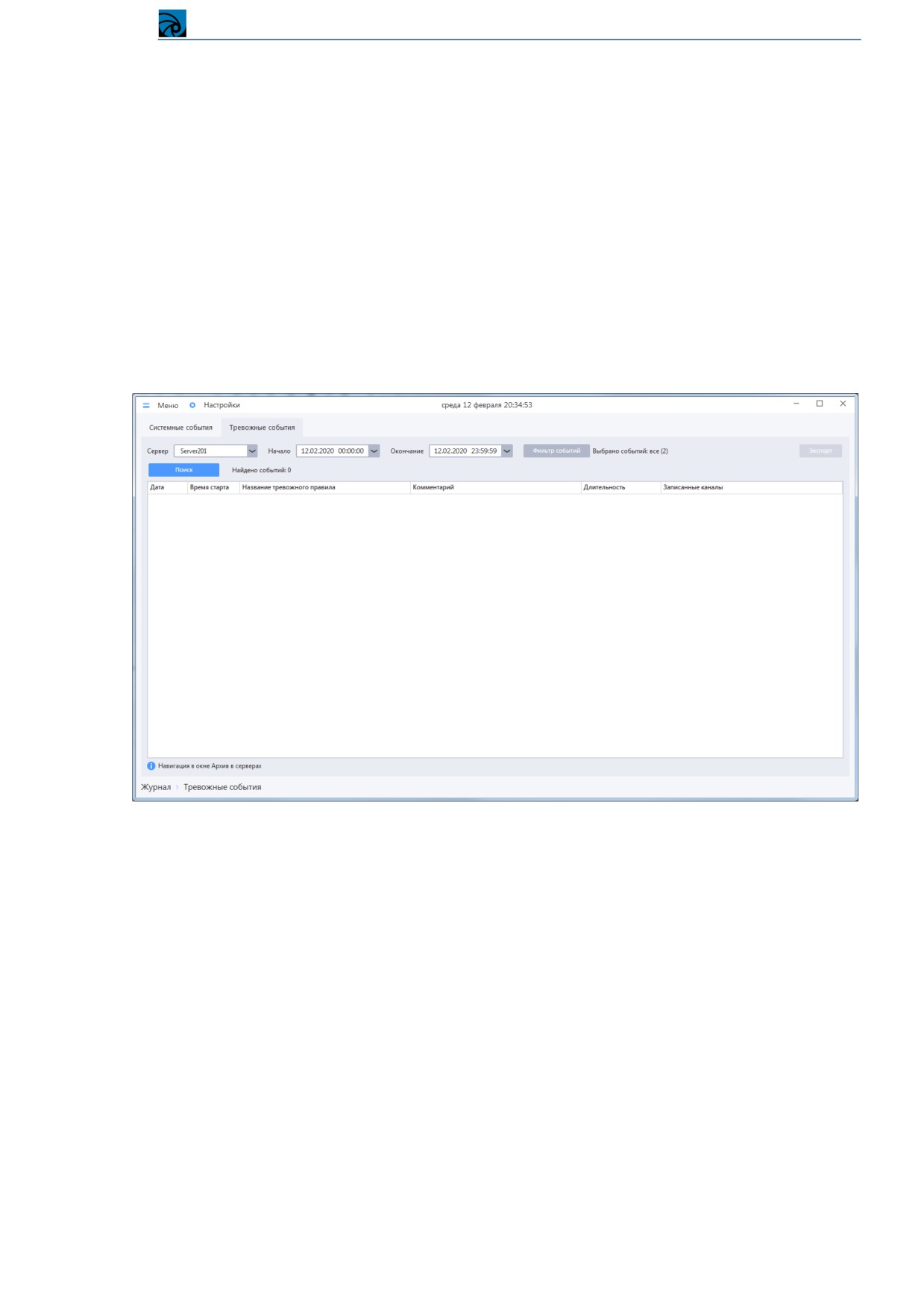
Для старта экспорта необходимо нажать кнопку «Экспортª, после чего список найденных событий
будет экспортирован в csv-файл с выбранным именем.
4.7.3 Журнал тревожных событий
Журнал тревожных событий служит для поиска событий, связанных со срабатыванием тревожных
правил. Также из журнала тревожных событий можно выполнять навигацию к записям, сделанных
во время срабатывания тревожного события или просто выполнять навигацию в проигрывателе в
любых просматриваемых каналах на время старта событий (если события не вызывали запись
каналов, а были просто зафиксированы, например, канал был открыт в тревожном окне).
Для открытия окна журнала тревожных событий необходимо перейти в раздел Меню
->
Оперативный просмотр -> Мониторинг -> Журнал тревожных событий.
В верхней части окна располагаются элементы управления для настройки фильтра поиска в
журнале тревожных событий, а также кнопка для старта поиска.
Сервер - сервер, на котором будет осуществлен поиск событий;
Дата - дата старта тревожного события;
Время старта - время старта тревожного события;
Название тревожного правила - тревожное правило, инициировавшее событие;
Комментарий;
Длительность - длительность тревожного события (разница между временем старта и
временем стопа);
Записанные каналы - каналы, которые были записаны. Значение отображается в случае,
если среди действий этого тревожного события есть действия, связанные с выполнением
записи
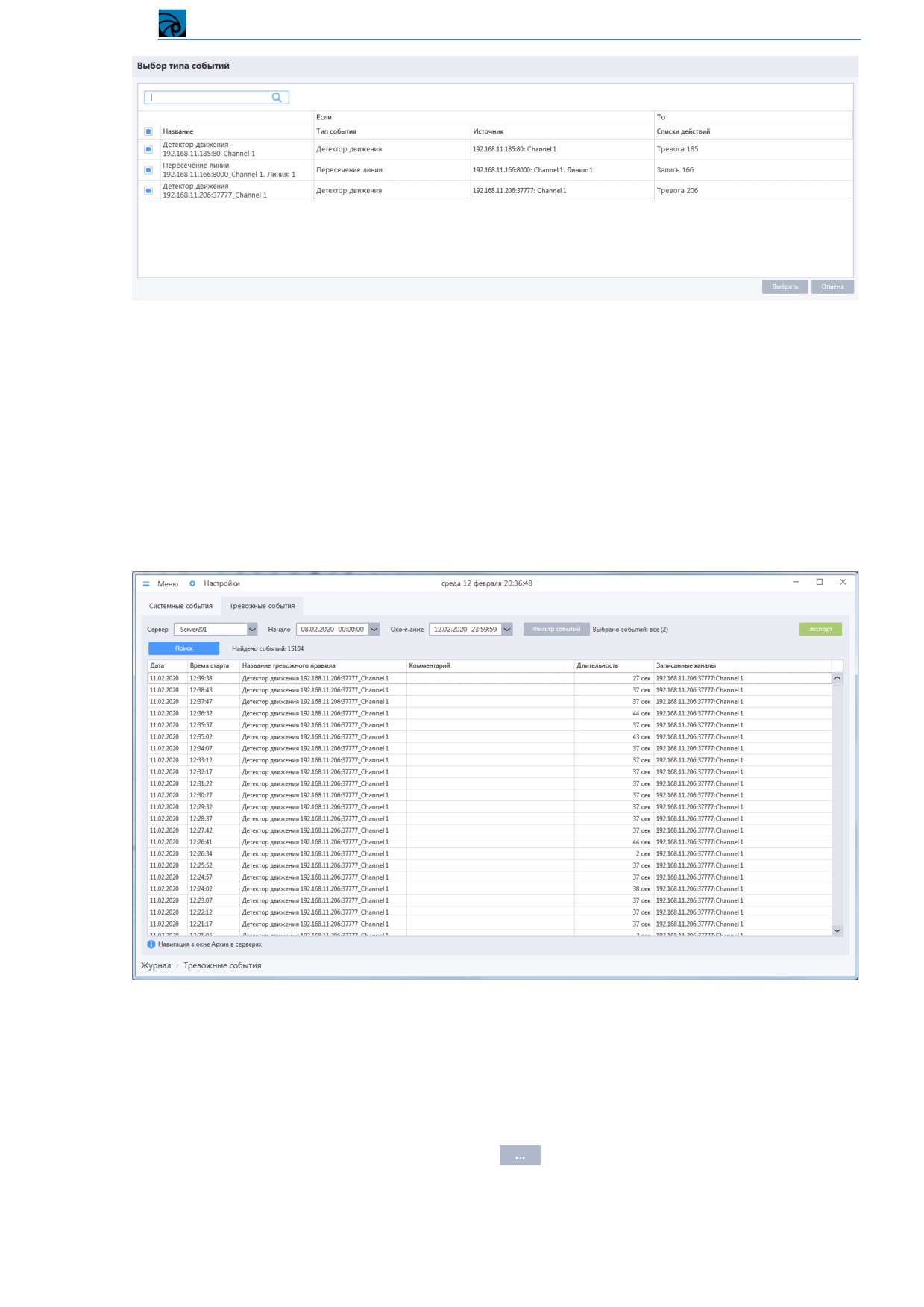
Нажатие кнопки «Фильтр событийª вызывает отображение отдельного окна.
178
Система видеонаблюдения RVi Оператор
Необходимо выбрать события, по которым будет производится поиск, после чего нажать на
кнопку «Выбратьª. Окно «Фильтр событийª закроется, возле кнопки «Фильтр событийª
отобразится сообщение вида «Выбрано событий: n из mª. При одновременном выборе всех
событий отобразится сообщение «Выбрано событий: все (m)ª
Далее для поиска событий необходимо нажать кнопку «Поискª.
Система осуществит поиск тревожных событий согласно заданным условиям и отобразит
результат в списке
ВНИМАНИЕ! Для ускорения поиска рекомендуется снять флаги для тех событий, которые не
нужно отображать в результатах поиска.
По аналогии с журналом системных событий существует возможность выгрузки списка
найденных событий журнала в виде csv-файла. Для этого на вкладке «Тревожные событияª
необходимо нажать кнопку «Экспортª, в открывшейся форме «Экспорт журнала тревожных
событийª ввести имя файла. По нажатию кнопки
открывается проводник, в котором
необходимо указать путь к папке экспорта (если она отсутствует, в этом же проводнике можно ее
создать).
179
Система видеонаблюдения RVi Оператор
Для старта экспорта необходимо нажать кнопку «Экспортª, после чего список найденных событий
будет экспортирован в csv-файл с выбранным именем.
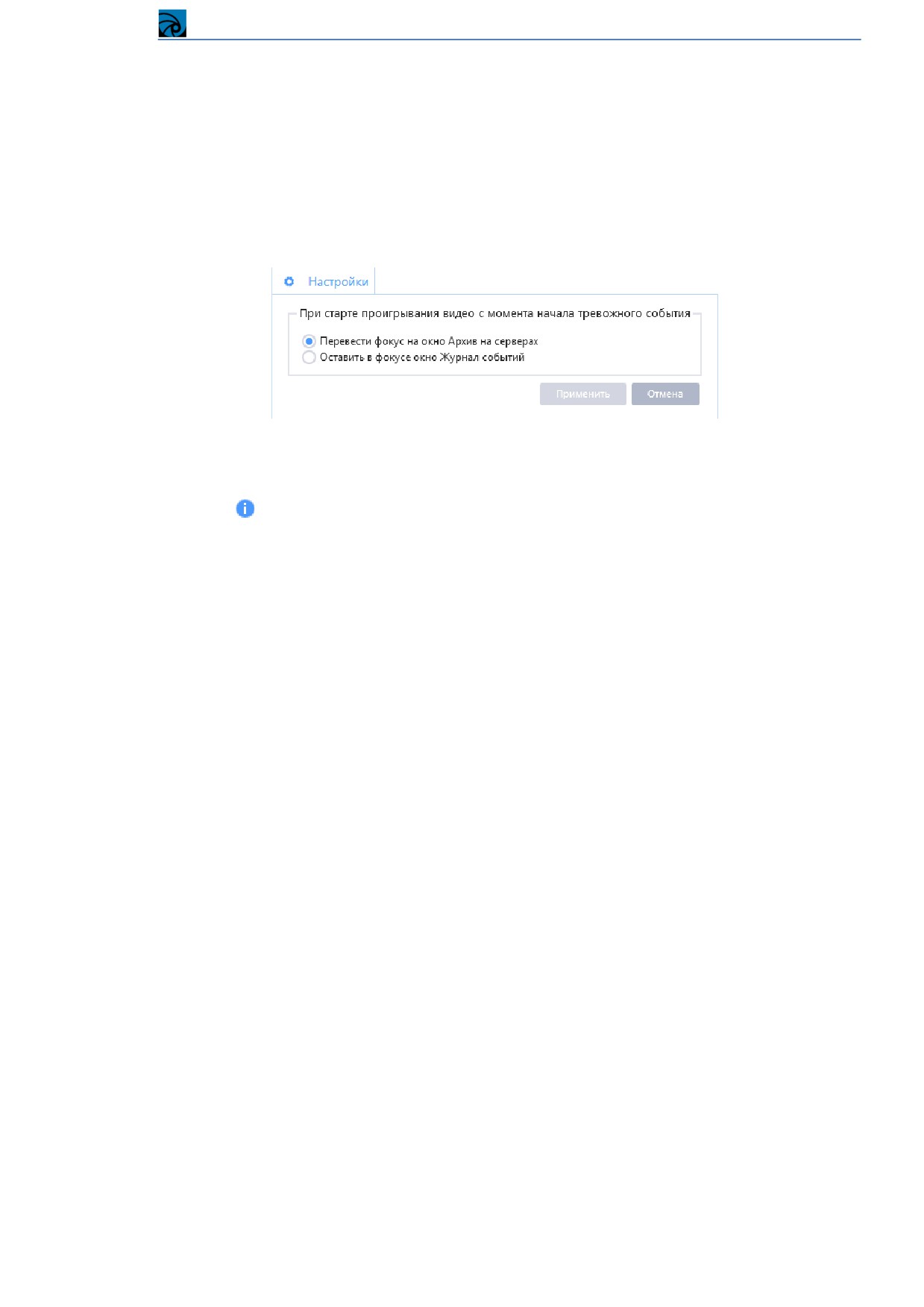
Для перехода к записи в проигрывателе архива на серверах необходимо сделать двойной щелчок
ЛКМ на интересующем событии. При этом по умолчанию заданы настройки, согласно которым
при переходе к проигрывателю фокус автоматически переключается на окно проигрывателя. Если
требуется изменить данное поведение, то для этого необходимо вызвать форму «Настройкиª,
выбрать нужный режим, нажать кнопку «Применитьª
Особенности перехода к проигрывателю архива на серверах из журнала тревожных событий
описаны во всплывающей подсказке, которая отображается при наведении курсора на
пиктограмму
в правом нижнем углу формы журнала тревожных событий.
ВНИМАНИЕ! Для успешного перехода в проигрыватель архива из журнала тревожных событий
для текущей учетной записи должно быть разрешено действие «Просмотр/Экспорт архиваª. Для
успешного перехода к записи конкретного канала необходимо, чтобы данный канал был в списке
разрешенных.
ВНИМАНИЕ! Поиск по событиям будет неуспешным, если в системе не настроено ни одно
тревожное правило, или нет ни одного события срабатывания тревожного правила за выбранный
период времени.
Включение/выключение регистрации сервером тревожных событий описана в пункте 4.3.8
Настройки журнала
ВАЖНО! Каждый сервер конфигурации записывает в журнал только те тревожные события,
которые он отслеживает (источник тревоги находится на этом сервере). Это означает, что если
какой-либо сервер конфигурации недоступен, то клиент не сможет получить от него список
зарегистрированных тревожных событий при поиске.
180
Система видеонаблюдения RVi Оператор
6 Простой режим работы клиента
6.1 Настройка простого клиента
Список серверов для работы клиента в простом режиме задается в файле: C:\Program Files
(x86)\RVI\RVi Operator Client\ServerList.config.
В данный список необходимо добавить:
Учетные записи (уже созданные и те, которые планируется создать), от имени которых
будет запускаться клиент в простом режиме
Список серверов (IP-адрес, порт, протокол (http/tcp)), с которыми каждая учетная запись
должна работать.
Пример содержимого файла ServerList.config. Пример содержит список для учетных записей
admin и user. В примере для учетной записи admin добавлено 5 серверов, а для учетной записи user
- 3 сервера
login=admin
address=192.168.11.3:8090:tcp
address=192.168.11.5:8090:tcp
address=192.168.11.8:8090:tcp
address=192.168.11.201:8090:tcp
address=192.168.11.202:8090:tcp
login=user
address=192.168.11.3:8090:tcp
address=192.168.11.5:8090:tcp
address=192.168.11.8:8090:tcp
ВНИМАНИЕ! Чтобы список имел удобочитаемую структуру, как в примере, файл
ServerList.config рекомендуется открывать его текстовым редактором, поддерживающим
форматирование (например, с помощью Notepad++ или WordPad).
ВНИМАНИЕ! Серверы в ServerList.config должны быть обязательно представлены в указанном
формате. Если формат записи отличается, то такая запись будет проигнорирована клиентом, и
сервер в нем не отобразится. Если для какой-либо учетной записи о сервере дублируются, то в
клиенте такой сервер все равно будет представлен в виде одного объекта.
Если клиентов в системе видеонаблюдения много, то можно на одном клиенте создать список
серверов для всех учетных записей, а на остальные клиенты его просто скопировать.
6.2 Запуск клиента
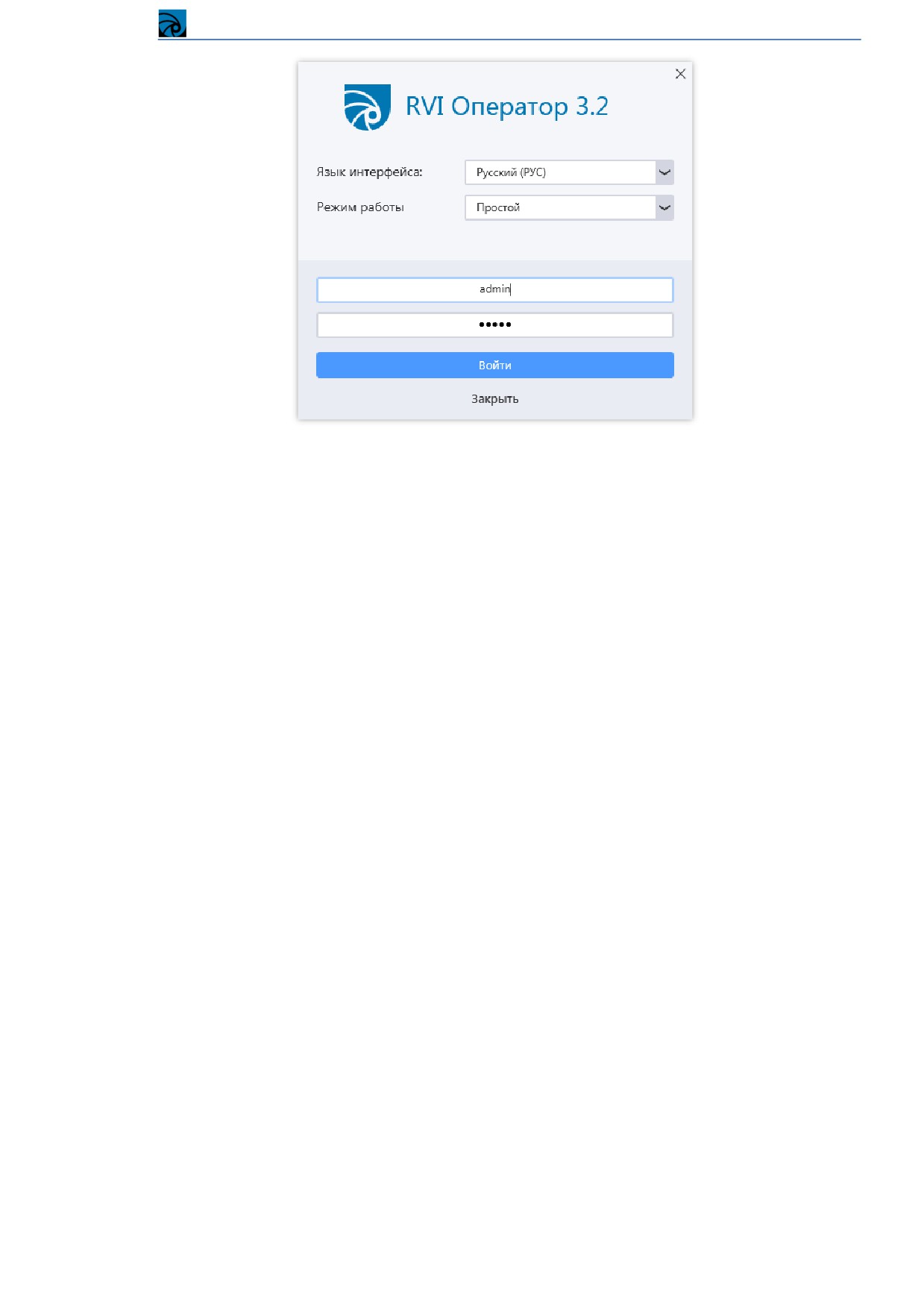
После запуска клиента в окне авторизации в поле «Режим работыª необходимо выбрать режим
«Простойª, ввести логин и пароль учетной записи и нажать «Войтиª
181
Система видеонаблюдения RVi Оператор
В режиме «Простойª главное окно клиента откроется в любом случае, т.к. в этом режиме клиенту
не требуется подключение к серверу (клиент откроется, даже если в окне авторизации введены
неверные данные). После запуска клиент авторизуется и запрашивает список устройств на каждом
из серверов (из списка ServerList.config), используя логин и пароль, указанные при входе.
6.3 Главное меню
Главное меню клиента содержит следующие пункты:
Новое окно -> Онлайн-просмотр - открывает дополнительное окно с пустой раскладкой
Мониторинг -> Диспетчер задач - открывает окно со списком выполняемых задач
Редакторы
-> Шаблоны раскладок
- раздел для создания и редактирования
пользовательских шаблонов раскладок
6.4 Главное окно, окно онлайн-просмотра
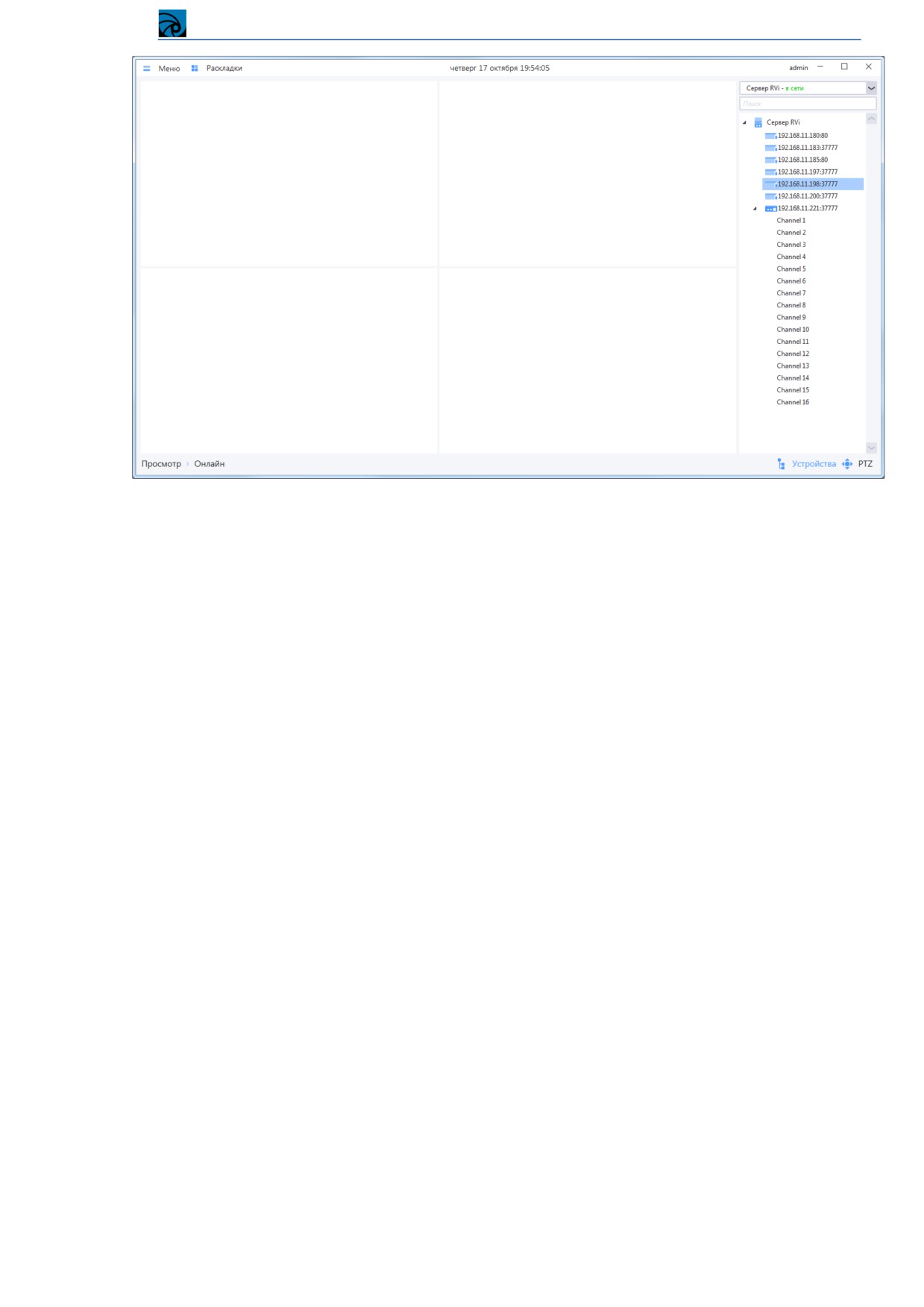
Главное окно и окно онлайн-просмотра состоит из следующих компонентов:
4. Верхняя панель - включает в себя следующие элементы (слева направо):
Меню - главное меню клиента;
Раскладки - предоставляет доступ к списку шаблонов раскладок, а также к списку
сохраненных на клиенте раскладок;
Текущая дата (дата на ПК, на котором запущен клиент);
Текущее время (время на ПК, на котором запущен клиент);
Логин, который был введен при запуске клиента;
5. Пустая раскладка на 4 ячейки.
6. Нижняя панель, включает в себя следующие элементы (слева направо):
Название окна;
Кнопки, включающие/выключающие отображение панели устройств и панели PTZ
В окне онлайн-просмотра при нажатии на кнопку «Устройстваª в правом нижнем углу окна
отобразится список устройств.
182
Система видеонаблюдения RVi Оператор
Для списка устройств предусмотрено
2 режима работы: отображение устройств только
выбранного сервера и отображение устройств на всех серверах
Отображение устройств только выбранного сервера - в этом режиме сервер выбирается из
раскрывающегося списка. При выборе сервера в списке отображаются только те
устройства на сервере, которые разрешены для просмотра под данной учетной записью.
Отображение устройств на всех серверах - в этом режиме в списке отображаются сразу все
устройства на всех серверах, разрешенные для просмотра под данной учетной записью.
Статус серверов проверяется в реальном времени.
При доступности сервера для него будет отображаться список устройств (при наличии
устройств на сервере). Если выбран режим «отображения устройств только выбранного
сервераª, то в раскрывающемся списке для таких серверов будет отображаться статус «в
сетиª.
Если сервер недоступен, то список устройств такого сервера будет пуст, однако клиент с
некоторой периодичностью будет повторно опрашивать недоступные серверы и пытаться
получить с него список устройств. Если выбран режим «отображения устройств только
выбранного сервераª, то в раскрывающемся списке для недоступных серверов будет
отображаться статус «не в сетиª.
Если сервер доступен, но на нем не удается авторизоваться под данной учетной записью,
то этот сервер в списке устройств отображается синим и список устройств такого сервера
будет пуст. Используя контекстное меню списка устройств
(пункт
«Переустановить
соединениеª), можно вручную перечитать список устройств с этого сервера (или со всех
серверов, если выбрать пункт
«Перечитать список серверовª). Если выбран режим
«отображения устройств только выбранного сервераª, то в раскрывающемся списке для
таких серверов будет отображаться статус «ошибка авторизацииª.
ВНИМАНИЕ! Статусы устройств в простом клиенте не проверяются. Все устройства всегда
отображаются доступными в сети (синяя иконка).
183
Система видеонаблюдения RVi Оператор
6.4.1 Переключение режима отображения списка устройств
В отличие от расширенного клиента, в простом клиенте реализовано два режима работы:
Один сервер - режим, в котором в один момент времени может отображаться только один
выбранный сервер с его устройствами. Сервер выбирается в раскрывающемся списке над списком
устройств. Данный режим выбран по умолчанию.
Для
переключения
в
режим "Один
сервер"
необходимо
в
файле
C:\ProgramData\RVI VMS\RVI VMS Client в группе "appSettings" изменить значение параметра
"PerimeterViewMode" на "all":
<add key="PerimeterViewMode" value="one" />
Все серверы - в иерархическом списке отображаются сразу все серверы из сервер-листа, в список
подгружаются все устройства, найденные на серверах
Для
переключения
в
режим "Все
серверы"
необходимо
в
файле
C:\ProgramData\RVI VMS\RVI VMS Client в группе "appSettings" изменить значение параметра
"PerimeterViewMode" на "all":
<add key="PerimeterViewMode" value="all" /> (если строка отсутствует, необходимо ее добавить)
6.4.2 Шаблоны раскладок
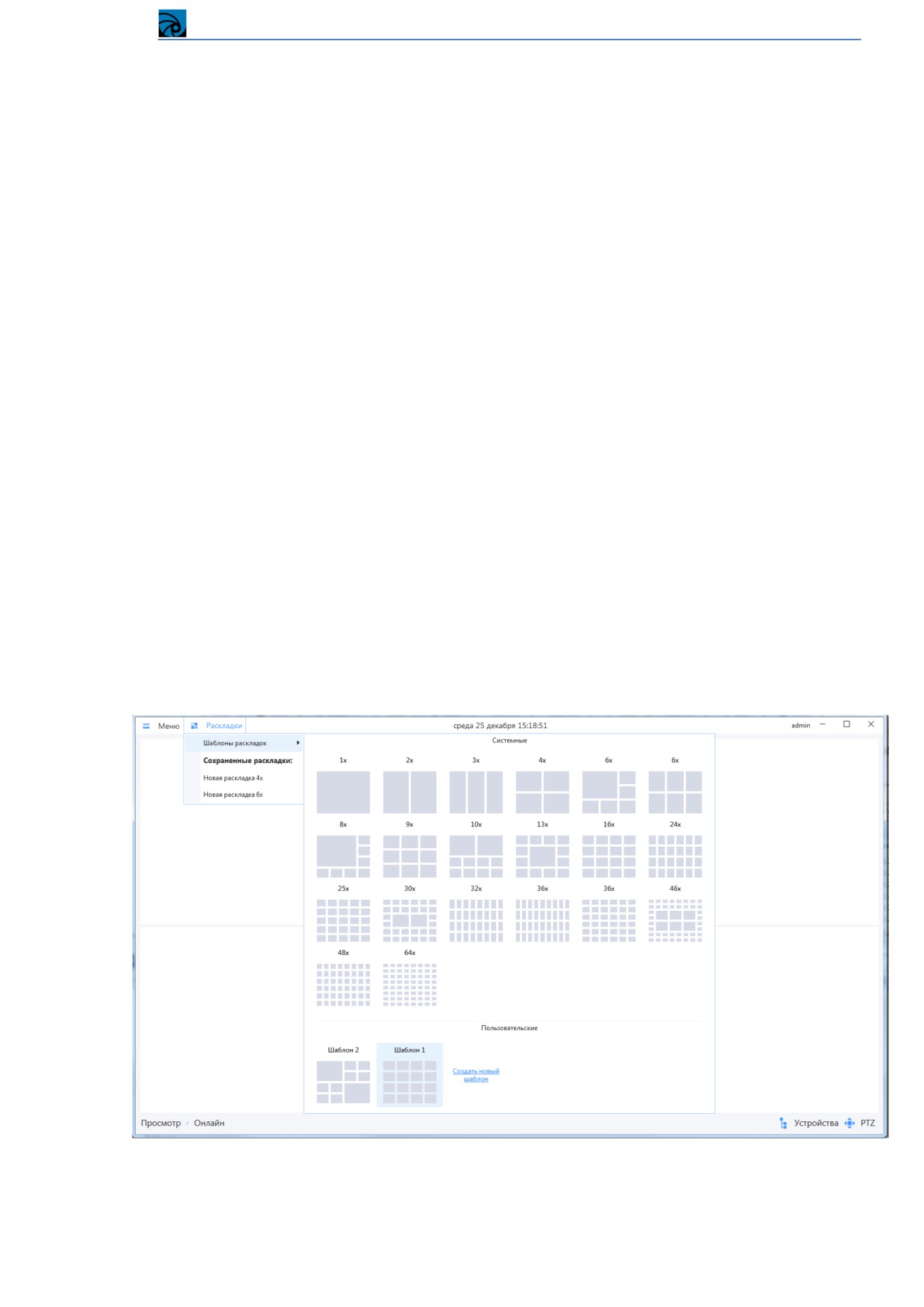
По аналогии с расширенным клиентом, в простом клиенте можно вызывать системные шаблоны
раскладок, а также создавать пользовательские. Добавление, редактирование и удаление шаблонов
раскладок с точки зрения пользователя выглядит так же, как и в расширенном клиенте (см. пункт
4.3.6.2 Шаблоны раскладок)
В отличие от расширенного клиента, в простом режиме раскладки сохраняются на клиенте в
файле «C:\ProgramData\RVI VMS\RVI VMS Client\RVI.Operator.UserSchemes.configª.
184
Система видеонаблюдения RVi Оператор
Любой пользователь простого клиента может сохранять раскладки.
ВНИМАНИЕ! Шаблон раскладки, созданный пользователем в простом клиенте доступен только
данному пользователю на данном компьютере (т.е. каждый пользователь видит только свои
шаблоны раскладок).
ВНИМАНИЕ! В отличие от расширенного клиента, в простом клиенте можно редактировать и
удалять шаблоны раскладок, на основе которых созданы раскладки. На уже созданные раскладки
это никак не повлияет.
Если требуется скопировать шаблон раскладки для другого пользователя, или на другой клиент, то
необходимо открыть файл RVI.Operator.UserSchemes.config (по умолчанию находится в каталоге
C:\ProgramData\RVI VMS\RVI VMS Client), найти в нем блок, описывающий шаблон раскладки,
затем скопировать его в этот же файл для другого пользователя (в копии блока изменить логин),
или в файл на другом клиенте. Если требуется полное копирование шаблонов раскладок на другой
клиент, то можно заменить файл RVI.Operator.UserSchemes.config целиком.
6.4.3 Раскладки
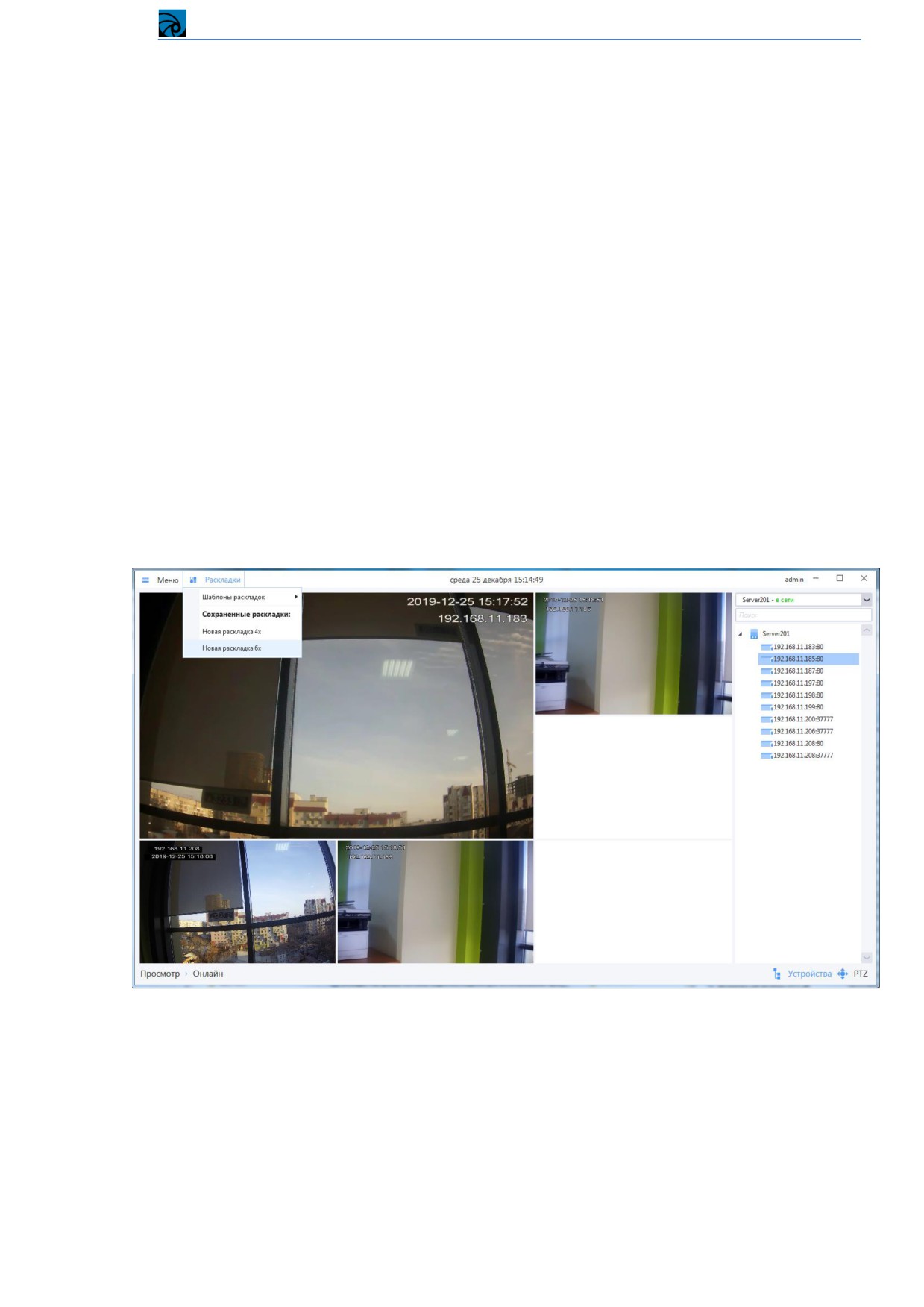
Добавление каналов на раскладку, а также создание, редактирование и удаление раскладок с точки
зрения пользователя выглядит так же, как и в расширенном клиенте (см. пункт 4.4.2 Работа с
раскладками)
В отличие от расширенного клиента, в простом режиме раскладки сохраняются на клиенте в
файле «C:\ProgramData\RVI VMS\RVI VMS Client\RVI.Operator.Grids.configª.
Любой пользователь простого клиента может сохранять раскладки.
ВНИМАНИЕ! Раскладка, созданная пользователем в простом клиенте доступна только данному
пользователю на данном компьютере (т.е. каждый пользователь видит только свои раскладки).
Если требуется скопировать раскладку для другого пользователя, или на другой клиент, то
необходимо открыть файл RVI.Operator.Grids.config
(по умолчанию находится в каталоге
185
Система видеонаблюдения RVi Оператор
C:\ProgramData\RVI VMS\RVI VMS Client), найти в нем блок, описывающий раскладку, затем
скопировать его в этот же файл для другого пользователя (в копии блока изменить логин), или в
файл на другом клиенте. Если требуется полное копирование раскладок на другой клиент, то
можно заменить файл RVI.Operator.Grids.config целиком.
6.4.4 Основные действия с видеоячейками
Набор основных действий с видеоячейками на раскладке такой же, как и для расширенного
клиента (отсутствуют пункты «Включение/выключение трансляции звука для каналаª,
«Просмотра информации по идущим записямª, «Переподключение устройстваª):
Просмотр информации о транслируемом потоке в самой ячейке
Разворот ячейки на весь экран
Цифровой зум
Изменение соотношения сторон кадра
Включение/выключение трансляции звука для канала
Запрос на выполнение серии снимков
PTZ-управление
Перезапрос видео
Подробное описание перечисленного функционала представлено в пункте 4.4.1 Основные
действия с видеоячейками.
6.4.5 Дополнительная информация по каналу в ячейке
При добавлении канала в ячейку раскладки или при загрузке сохраненной раскладки информация
по каналу (имя устройства и имя канала) каждый раз загружается с сервера, на который
устройство с этим каналом добавлено. Если на сервере администратор системы изменит имена, то
на клиенте они всегда будут актуализироваться при просмотре каналов.
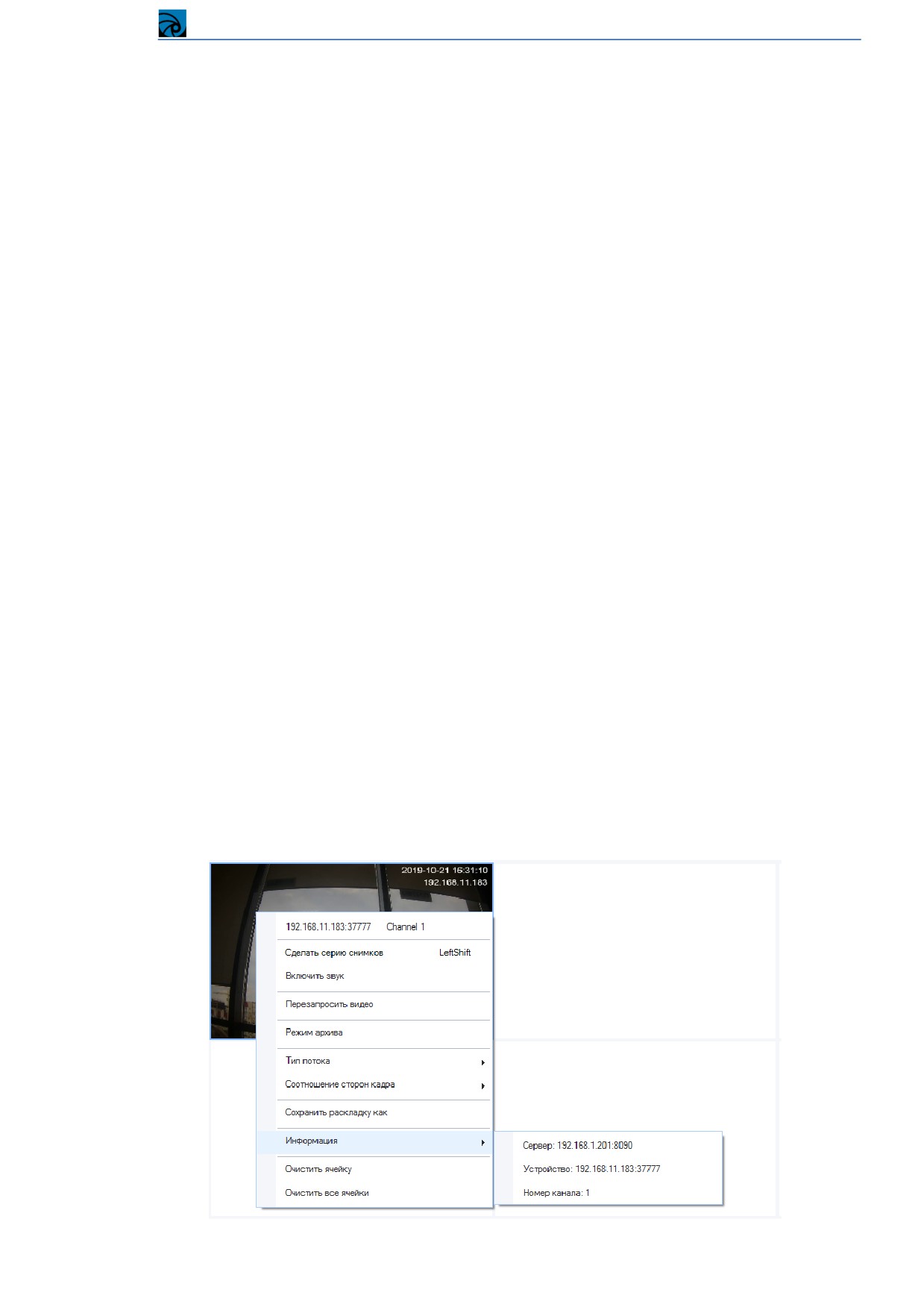
Однако, если сервер при добавлении канала в ячейку недоступен (например, пользователь открыл
сохраненную раскладку), то загрузить информацию по каналу невозможно. Для идентификации
такого канала в простом клиенте в контекстное меню канала, находящегося в ячейке, добавлен
дополнительный пункт «Информацияª. В подменю этого пункта отображаются адрес и порт
сервера (на который добавлено устройство), адрес и порт устройства, а также номер канала на
устройстве.
186
Система видеонаблюдения RVi Оператор
6.5 Режим архива
Архив на серверах это архив записей каналов устройств видеонаблюдения, который хранится на
ПК, на котором установлен сервер видеонаблюдения.
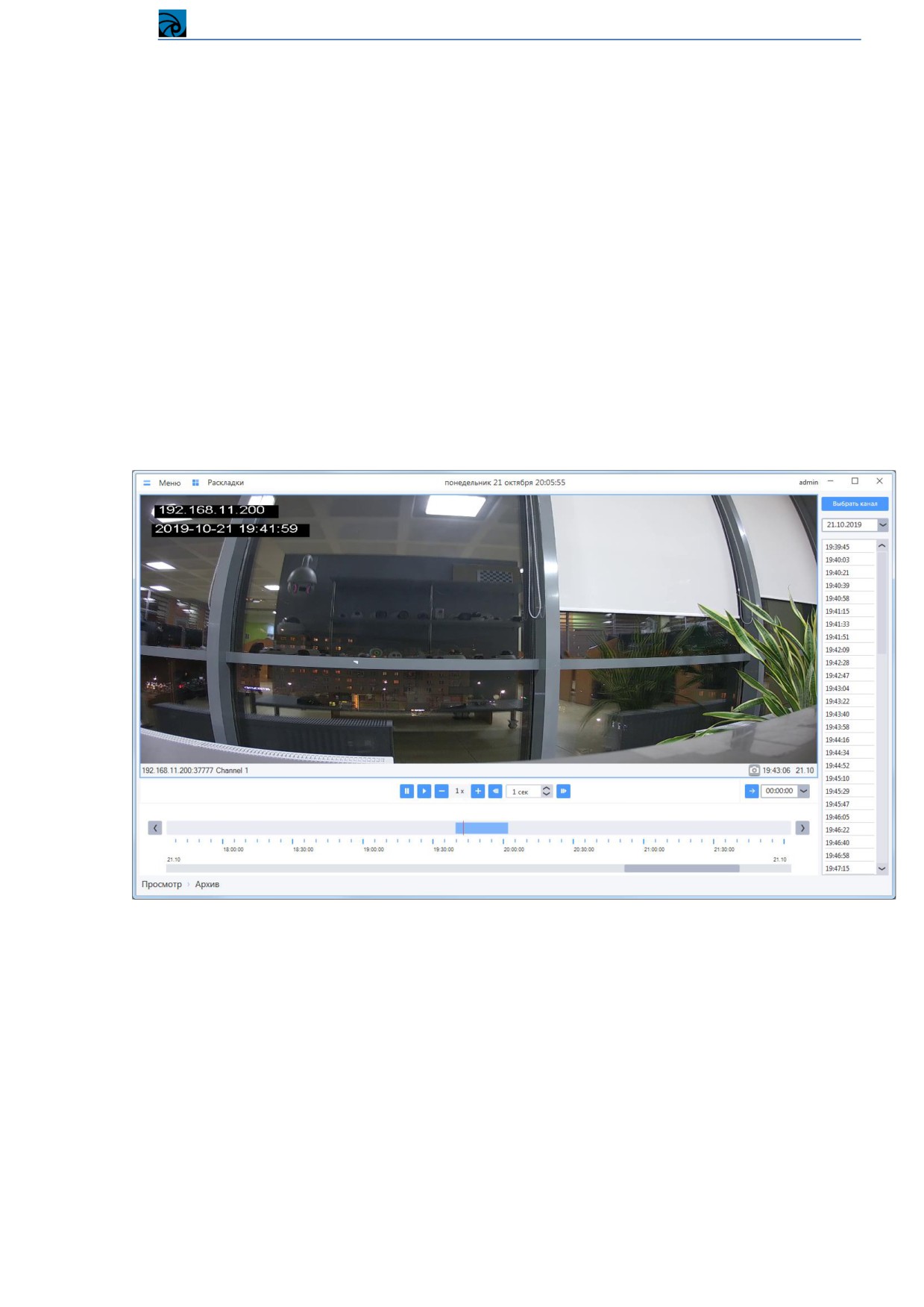
В простом клиенте для канала, помещенного в ячейку, доступен переход в режим архива. Для
этого архива надо вызвать контекстное меню на ячейке и выбрать пункт «Режим архиваª.
При переходе ячейки в режим архива выполняются следующие действия:
Ячейка разворачивается на все окно (само окно переходит в режим проигрывателя архива)
Все онлайн трансляции в этом окне прекращаются.
Выполняется поиск записей за текущую дату.
Отображается список найденных записей за текущую дату.
Стартует воспроизведение первой найденной записи в списке.
Под ячейкой располагаются элементы управления записью и шкала воспроизведения. Справа
располагается список записей за текущую дату (в списке отображается время начала записей).
Дату можно изменить в поле, расположенном в верхнем правом углу окна. При изменении даты
происходит поиск для новой даты.
Элементы управления записью и шкала воспроизведения такие же, как и в расширенном клиенте.
Функционал описан в пункте 4.5.2 Просмотр видеозаписей
В отличие от расширенного клиента для функции «Перейти на заданный момент времениª можно
задавать только время без даты (так как поиск записей осуществляется за выбранные сутки)
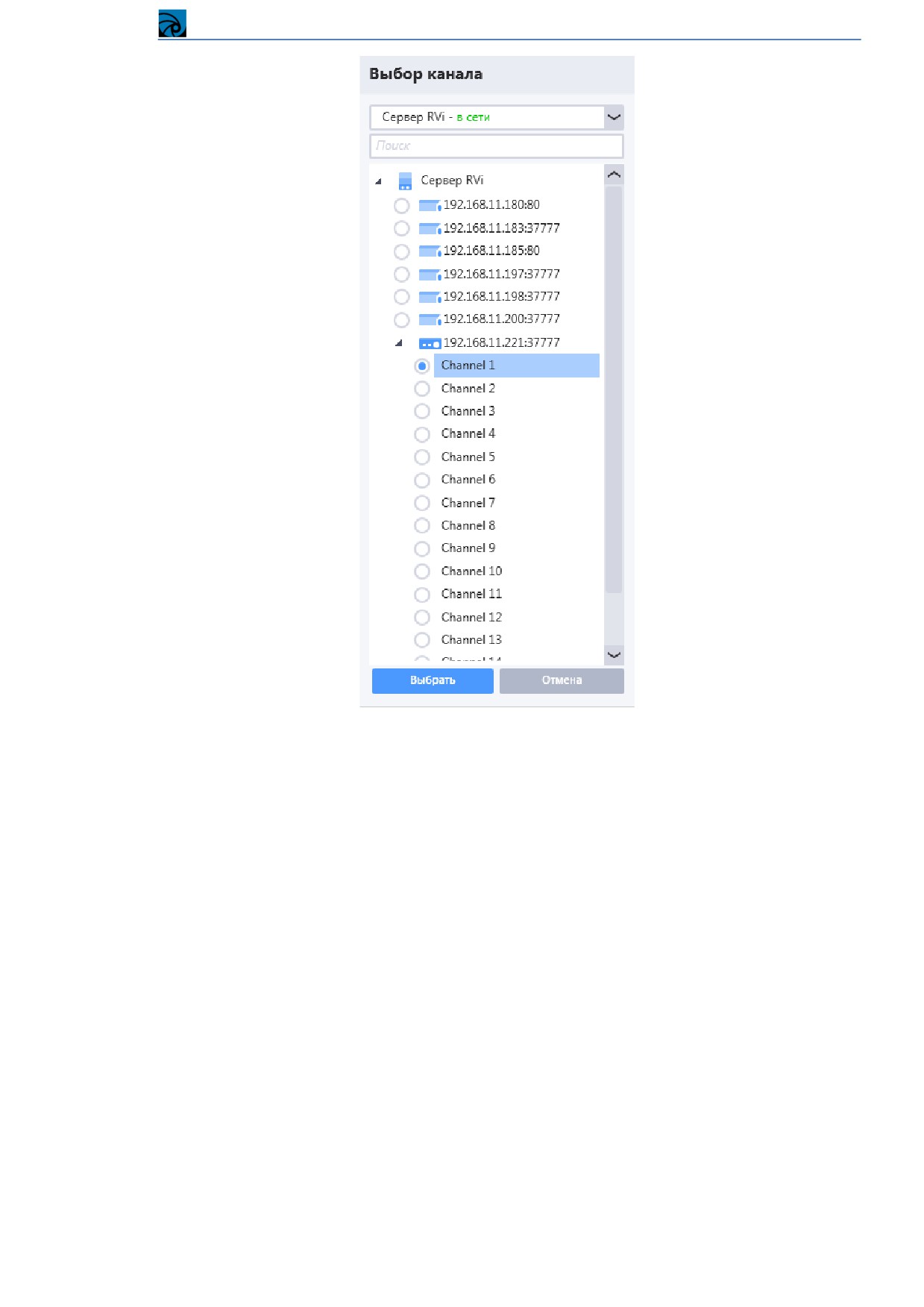
Существует возможность изменить канал для просмотра архива в ячейке. Для этого необходимо
нажать кнопку «Выбрать каналª в правом верхнем углу окна, после чего откроется форма выбора
канала
187
Система видеонаблюдения RVi Оператор
В открывшейся форме выбрать канал, по которому требуется просмотреть архив, затем нажать
кнопку «Выбратьª, после чего для нового выбранного канала в окне архива выполняются все те
же действия, как и при переходе в архив из ячейки онлайн-просмотра:
Для выбранного канала выполняется поиск записей за дату, выбранную в окне просмотра
архива.
Отображается список найденных записей за эту дату.
Стартует воспроизведение первой найденной записи в списке.
Для выхода из режима архива необходимо нажать кнопку «хª в правом верхнем углу ячейки, или
выбрать пункт «Режим онлайнª в контекстном меню ячейки.
ВНИМАНИЕ! При переходе обратно в режим онлайн-просмотра система отображает в ячейке
канал, который отображался на раскладке первоначально до перехода к режиму архива,
независимо он того, какие каналы были выбраны при просмотре архива
6.5.1 Быстрый экспорт
В проигрывателе архива на сервере, запущенном из простого клиента доступен функционал
быстрого экспорта.
Для осуществления быстрого экспорта необходимо во время просмотра архивной записи вызвать
контекстное меню ячейки и выбрать пункт «Быстрый экспортª. Функционал быстрого экспорта
такой же, как и для расширенного клиента. Описание в пункте 4.5.3.3 Быстрый экспорт
188
Система видеонаблюдения RVi Оператор
6.6 Диспетчер задач
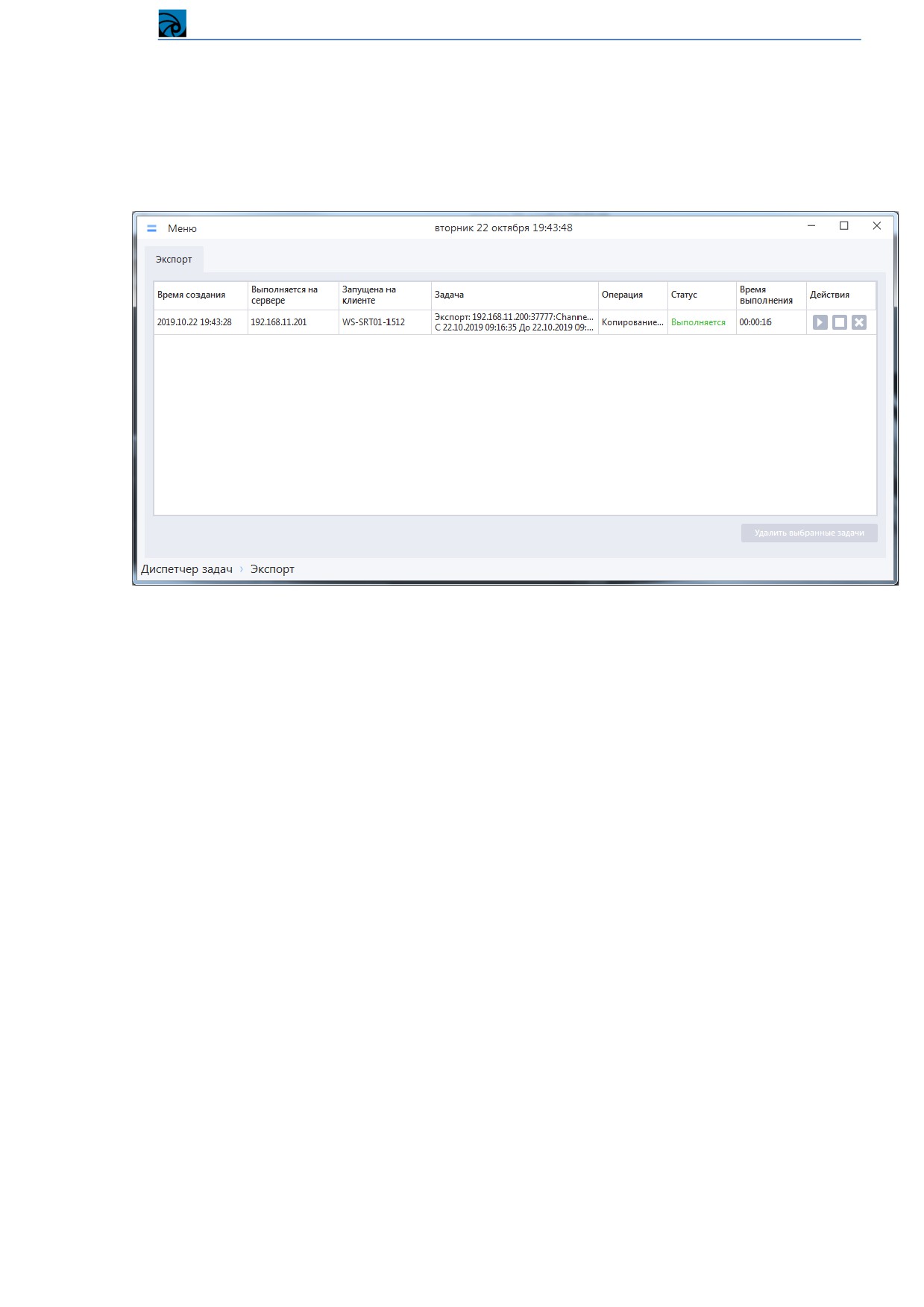
В отличие от расширенного клиента, в простом клиенте диспетчер задач предназначен для
просмотра задач экспорта, выполняемых только для данного клиента.
Для открытия окна диспетчера задач необходимо перейти в раздел Меню -> Оперативный
просмотр -> Мониторинг -> Диспетчер задач.
Для клиента в простом режиме в окне мониторинга доступна только вкладка «Экспортª.
Работа с задачами в таблице организована так же, как и в простом клиенте. Описание
функционала в пункте 4.7.1.2 Экспорт
189