Тахеометр Leica FlexLine plus. Руководство пользователя (Версия 3.0) - часть 4


  Главная      Учебники - Разные     Тахеометр Leica FlexLine plus. Руководство пользователя (Версия 3.0)


поиск по сайту            правообладателям  


содержание      ..     2      3      4      5     ..


Тахеометр Leica FlexLine plus. Руководство пользователя (Версия 3.0) - часть 4


FlexLine plus

Приложения

98

Смысл знаков + и -

Выемки

Насыпь

Следующий шаг

• Либо нажмите 

ВСЕ

 для измерения и записи.

• Или 

ESC

 для возврата к экрану 

Задайте


эл

-

ты


Разб

/

Контр

/

Скл

.

7.13.7

Проверка уклона

Описание

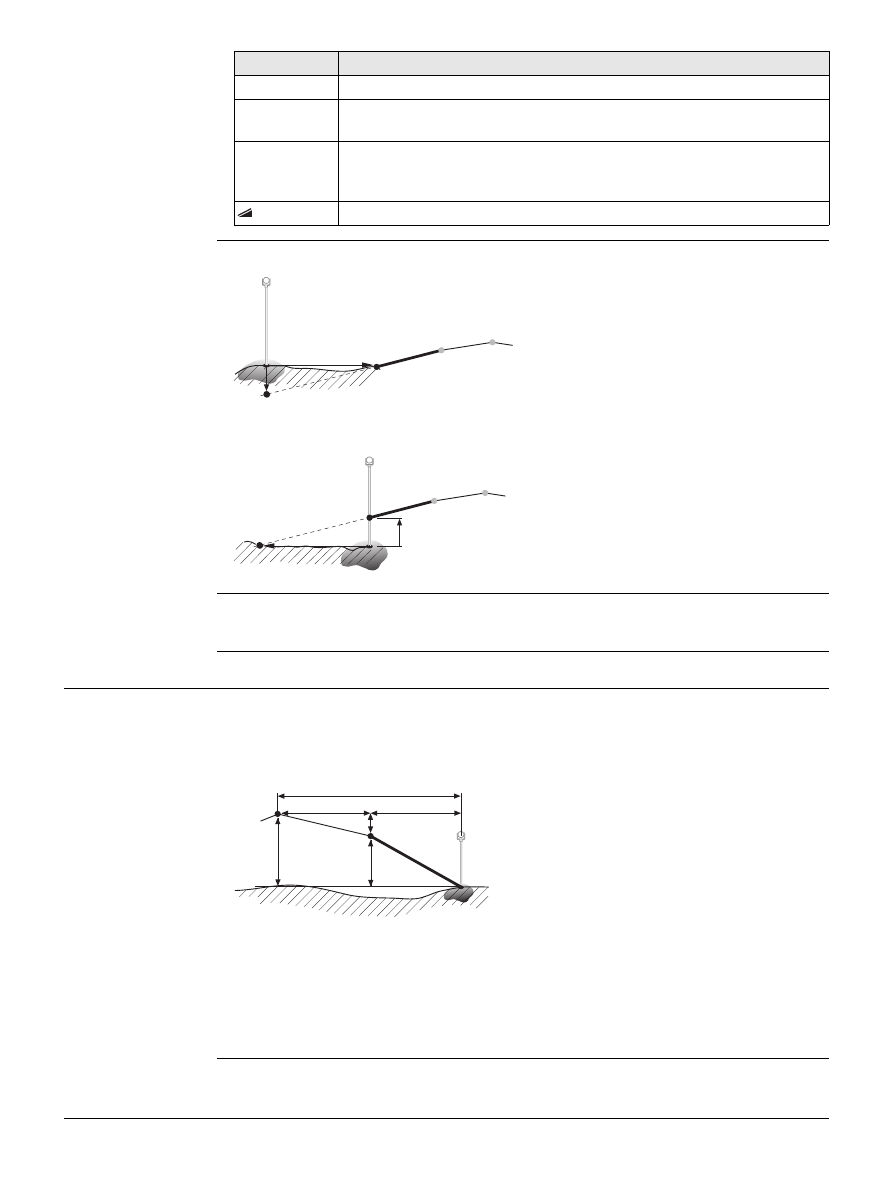
Эта подпрограмма применяется для исполнительного контроля (as-built checks) и 
получения информации об уклонах, например на существующей поверхности. Если 
параметр Смещение вправо/влево и превышение не заданы, то точка будет 
считаться точкой гребня (Hinge point).

Текущий


п

-

ж

Измеренный пикетаж.

Сдвиг


створа

Измеренное смещение относительно горизонтального створа, без 
учета сдвига вправо или влево.

створа

Превышение относительно проектной оси дороги Это разность 
между заданной отметкой текущего пикетажа и измеренной 
отметкой без учета заданного превышения.

Створ

Наклонное расстояние от измеренной точки до створа.

Поле

Описание

P1 Измеренная точка
P2 Точка кювета
a

Горизонтальный створ

b

Точка гребня

c

Выемка

d

 Смещение к кювету

P1 Измеренная точка
P2 Точка кювета
a

Горизонтальный створ

b

Точка гребня

c

Насыпь

d

 Смещение к кювету

TSOX_057

c

d

a

b

P1

P2

P2

TSOX_058

a

b

d

c

P1

P2

P2

P1 Измеренная точка
a

Горизонтальный створ

b

Заданное смещение

c

Заданная разность отметок

d

d Точка гребня

e

Имеющийся уклон

F

Существующая поверхность

g:

Смещение относительно точки 
гребня

h

Смещение относительно проектной 
оси

i

Превышение относительно точки 
гребня

j

Превышение относительно проек-
тной оси дороги

TSOX_055  

e

f

a

c

b

h

i

j

g

d

P1

FlexLine plus

Приложения

99

Заданные параметры пикетажа увеличения в подпрограмме Проверка игнориру-
ются.

Доступ

Нажмите 

КОН

_

СКЛ

 в окне 

Задайте


эл

-

ты


Разб

/

Контр

/

Скл

.

КОНТ

.

БРОВКИ


СКЛОНА

Следующий шаг

• Либо нажмите 

ВСЕ

 для измерения и записи.

• Или 

ESC

 для возврата к экрану 

Задайте


эл

-

ты


Разб

/

Контр

/

Скл

.

• либо на 

ESC

 для выхода из подпрограммы.

Поле

Описание

Сдвиг

Заданное горизонтальное смещение. Лево, Право или Центр.

Пикетаж

Текущий пикетаж от измеренной точки.

См

.

бровки

Смещение до бровки. Измеренное смещение относительно горизон-
тального створа, включая сдвиг вправо или влево.

бровки

Превышение относительно точки гребня Это разность между 
заданной отметкой текущего пикетажа и измеренной отметкой с 
учетом заданного превышения.

Естест

.

скл

он

Измеренная величина уклона между измеренной точкой и точкой 
гребня.

Гребень

Наклонное расстояние от измеренной точки до точки гребня.

H

Высотная отметка текущей измеренной точки.

Сдвиг


створа

Измеренное смещение относительно горизонтального створа, без 
учета сдвига вправо или влево.

створа

Превышение относительно проектной оси дороги Это разность между 
заданной отметкой текущего пикетажа и измеренной отметкой без 
учета заданного превышения.

створа

Наклонное расстояние от измеренной точки до створа.

FlexLine plus

Приложения

100

7.14

Программа Ход

7.14.1

Общие сведения

Эту программу 

ПРОГРАММА


ХОД

 можно запускать не более 15 раз. После этого 

потребуется оплатить и получить лицензионный код.

Описание

ПРОГРАММА


ХОД

 приложение предназначено для создания сетей опорных точек в 

тех случаях, когда другие методы топографических съемок или выноса проектов в 
натуру не могут быть использованы. 
Методы 

ПРОГРАММА


ХОД

 включают 2D-трансформацию по Гельмерту, а также 

алгоритмы Компаса и правило Теодолита.

2D-трансформация 
по Гельмерту

Гельмертовская трансформация выполняется по двум опорным точкам. Этими 
точками должны быть начальная и конечная точки, либо точка замыкания и 
станция. Параметры сдвига, поворота и масштабирования будут вычислены и 
использованы при обработке хода. 
Если Вы начинается выполнять измерения прямой задачи без первого ориентирного 
измерения, автоматически будет применена трансформация Гельмерта.

Компаса

Согласно правилу Компаса, координатная невязка будет распределяться пропор-
ционально длинам сторон хода. При этом предполагается, что наибольшие погреш-
ности возникают при больших длинах сторон. Данный метод также предполагает, 
что уровень точности угловых и линнейных измерений примерно одинаков.

Теодолита

Координатная невязка будет распределяться с учетом изменений Y и X. Этот метод 
предполагает, что углы измерялись точнее, чем расстояния.

ПРОГРАММА


ХОД


шаг за шагом

ПРОГРАММА


ХОД


опции

• При прокладке хода можно также делать измерения на боковые и контрольные 

точки, но в уравнивание контрольные точки включаться не будут.

• По завершении прокладки хода результаты будут выведены на дисплей и можно 

будет запустить его уравнивание.

7.14.2

Запуск и настройка Программы Ход

Доступ

1.

Запустить и настроить 

ПРОГРАММА


ХОД

.

2.

Введите данные о станции.

3.

Выберите начальный метод.

4.

Сделайте измерения на заднюю точку или перейдите к 5..

5.

Выполните измерения на переднюю по ходу точку.

6.

Измерьте углы нужным числом приемов.

7.

Перенесите инструмент на очередную по ходу станцию.

1.

Выберите 


Прогр

.

 в 

Главном Меню

.

2.

Выберите 


ХОД

 в 

ПРОГРАММЫ


меню

.

3.

Выполните предварительные настройки приложения.

F1 

Выбор


проекта

:

Для каждого проекта может быть задан только один ход. Если в 
конкретном проекте уже имеется законченный ход (необязательно урав-
ненный) уже имеется в выбранном проекте, то нужно задать другой 
проект. Обратитесь к разделу "6 Приложения - Приступая к работе".

FlexLine plus

Приложения

101

До начала работы удалите из памяти ненужные более данные, чтобы освободить 
место для записи новых. Если в памяти окажется недостаточно свободного места, 
то измерения по ходу и результаты обработки будет некуда записывать! Сообщение 
об этом выдается, когда в памяти остается менее 10% свободного места.

Конфигурирование 
хода

Следующий шаг

Нажмите 

ДАЛЕЕ

 для подтверждения настроек хода и перейдите к экрану 

Введите


данные


о


станции

!

.

Измерения в ходе- 

Введите


данные


о


станции

!

Ход должен обязательно начинаться с твердой точки.

Следующий шаг

Нажмите 

ДАЛЕЕ

 для подтверждение инфомрации о станции и перейдите к меню 

ПРОГРАММА


ХОД

 - 

Выбор

.

F2 

Допуски

:

Исп

допуски

ДА

 активация допусков.

Можно задать следующие допуски: расхождение между полученным в 
результате измерений дирекционным углом на конечную точку привязки 
и его вычисленным по координатам значением, расхождение между 
измеренным и известным расстоянием до конечной точки привязки, и 
расхождения известных и вычисленных координат в плане и по высоте. 
Если в результатах уравнивания или в наблюдениях на контрольную 
точку будет обнаружен выход за эти допуски, то на дисплей выводится 
диалоговое окно с предупреждением об этом.
Нажмите на 

ДАЛЕЕ

 для записи установленных допусков точности и 

возврата в окно 

Настройки

.

4.

Выберите 

F4 

Запуск

 для запуска приложения.

Поле

Описание

Номер


хода

Имя нового хода.

Описание

При желании можно дать описание.

Оператор

Имя пользователя, который будет прокладывать новый ход.

Метод

З

'

П

'

П

"

З

"

Измерения на все точки выполняются при круге 
лево, затем при круге право в обратном порядке.

З

'

З

"

П

"

П

'

Сначала выполняются измерения на заднюю точку 
при двух кругах (круг лево, затем круг право). На 
другие точки измерения выполняются в обратном 
порядке (круг право, затем круг лево).

З

'

П

'

На все точки измерения выполняются при одном 
положении круга (круг лево).

Число


приемов

Число приемов. Ограничено десятью.

Исп

.

доп

.

КЛ

-

КП

Подтверждение использования допуска для измерений, 
проводимых при двух кругах. Он проверяет допустимость 
расхождения между этими измерениями. При выходе за уста-
новленный допуск на дисплей выдается предупреждение об 
этом.

Дпск

.

на


КЛ

-

КП

Значение допустимого расхождения между измерениями при 
обоих кругах.

Поле

Описание

Станция

Идентификатор станции.

инстр

Высота инструмента.

Описание

Здесь, при необходимости, можно дать описание станции.

FlexLine plus

Приложения

102

7.14.3

Выполнение измерений по ходу

Доступ

В меню 

ПРОГРАММА


ХОД

 - 

Выбор

 выберите следующее:

F1 

Без


известной


задней


точки

: для прокладки хода при отсутствии опорной 

задней точки. Измерения начинаются с наблюдений на переднюю точку. 

F2 

С


известной


задней


точкой

: для прокладки хода с опорной задней точкой.

F3 

С


известным


азимутом

: для прокладки хода, с ориентировкой по азимуту, 

заданному пользователем

С известной ЗТ

Начало хода с точки без известного ориентирного направления

• Измерения начинаются без наблюдений с твердой точки начала хода на 

другую твердую точку,

• а завершаются на другом твердом пункте, либо путем измерений на пере-

днюю по ходу твердую точку.

Если координаты первой точки стояния неизвестны, можно запустить приложение 

УСТАНОВКА


СТАНЦИИ

. По завершении хода (прямой задачи) будет применена 

трансформация Гельмерта.
Если ход висячий, все вычисления базируются на ориентирном дирекционном угле.

С известной ЗТ

Начать ход с точки, имеющей опорное ориентирное направление

• Измерения начинаются с наблюдений на твердую точку.
• Завершите прокладку хода на твердой точке и, по возможности, наблюде-

ниями на другой твердый пункт.

По известному 
азимуту

Начать ход с точки, имеющей известный дирекционный угол

• Установите прибор на известной точке, наведитесь на известное направ-

ление (например, шпиль колокольни) и задайте это направление как опорное. 
Часто так задают направление на 0.

• Завершайте ход на известной точке или на точке хода (тогда необходимо 

выполнить измерение на известную точку). Обратитесь к разделу "7.14.5 
Завершение хода".

Если Вы используе текущее значение азимута, например, из приложения 

ОРИЕНТ

.

тогда просто подтвердите предложенное значение горизонтального угла в меню 

Уст

. Hz!

.

C1, C3Опорная точка
C2

Контрольная точка

P1-P3 Точки хода
TP1-TP3

Пикеты

TSOX_060

C1

P1

P2

P3

C3

TP3

TP2

TP1

C2

C1, C2Опорная точка 
C4, C5Опорная точка
C3

Контрольная точка

P1-P3 Точки хода
TP1-TP3

Пикеты

N

Северное направление

C1

C2

P1

P2

P3

C4

C5

TP3

TP2

TP1

C3

N

N

TSOX_059

FlexLine plus

Приложения

103

Измерения в ходе- 

Наведите


на


заднюю


точку

!

Следующий шаг

В зависимости от выбранного метода измерений, по завершении измерения эран 

Наведите


на


заднюю


точку

!

 остается активным (для измерений на заднюю по ходу 

точку) при другом полуприеме или появлется экран 

Наведите


на


передн

.

точку

!

проедлагающий выполнить измерения на точку, переднюю по ходу.

Измерения в ходе- 

Наведите


на


передн

.

точку

!

Следующий шаг

В зависимости от выбранного метода измерений, по завершении измерения эран 

Наведите


на


передн

.

точку

!

 остается активным (для измерений на переднюю по 

ходу точку) при другом полуприеме или появлется экран 

Наведите


на


заднюю


точку

!

, проедлагающий выполнить измерения на точку, заднюю по ходу.

Прерывание приема 
наблюдений

Для того чтобы прервать наблюдения в приемах, нажмите на 

ESC

 для закрытия 

упомянутых выше окон. Появится экран 

ПРОДОЛЖИТЬ


С

.

ПРОДОЛЖИТЬ


С

Повторные изме-
рения в приемах

Переключение между окнами наблюдений на заднюю и переднюю точку выполня-
ется системой согласно заданным настройкам измерений несколькими приемами.
Число приемов и положение ветикального круга относительно зрительной трубы 
индицируются в правом верхнем углу окна. Например 1/I означает, что выполняется 
первый прием при положении круга I.

Поле

Описание

Задн


Тч

Имя задней по ходу точки.

Примечание

Описание задней точки.

Станция

Идентификатор станции.

Поле

Описание

F1 

Повторить


посл

измерение

Повтор последнего измерения на заднюю или переднюю точку. 
При нажатии на эту кнопку последний результат будет удален 
из памяти.

F2 

Повтор


всех


изм

на


станции

Переход в окно наблюдений на самую первую точку. 
Последние измерения на этой станции будут стерты из памяти.

F3 

Выход


из


программы

Возврат к 

Прогр

.


Меню

. При этом данный ход остается 

активным и его проложение можно будет возобновить позднее. 
Последние измерения на данной станции будут стерты из 
памяти.

F4 

ПРЕДЫДУЩ

.

Возврат в предыдущее окно, где была нажата кнопка 

ESC

.

FlexLine plus

Приложения

104

7.14.4

Продолжение работы

Выполнено 
заданное число 
приемов

При достижении заданного числа, автоматически появляется экран 

ПРОГРАММА


ХОД

 - 

Выбор

. Контроль точности измерений. Можно включить конкретный прием в 

обработку или задать его повторение.

Продвижение по 
ходу

В окне 

ПРОГРАММА


ХОД

 - 

Выбор

 выберите вариант продолжения хода, либо 

нажмите на 

ESC

 для переделки последней станции.

Следующий шаг

Завершите ход, выбрав 

ЗАМКН

 в меню 

Наведите


на


передн

.

точку

!

 после изме-

рения на заднюю точку, но до измерения на переднюю по ходу точку.

Поле

Описание

F1 

Боковые


точки

Эта возможность позволяет выполнять съемку прилегающей 
местности в процессе прокладки хода. Измеренные при этом 
точки записываются в память со специальным флажком 

ПРОГРАММА


ХОД

. После выполнения уравнивания хода, коор-

динаты таких точек будут автоматически обновлены.

ЗАМКН

Для выхода из меню 

Выполните


изм

на


боковую


точку

!

 и 

вощврата к 

ПРОГРАММА


ХОД

 - 

Выбор

.

F2 

Переход


на


следующую


станцию

Перенесите инструмент на очередную по ходу станцию. При 
этом выключать инструмент необязательно. Если прибор 
выключить и снова включить, появится сообщение 

ЕЩЕ


НЕ


ЗАКОНЧЕН


ИЛИ


НЕ


ОБРАБОТАН


ПРЕДЫДУЩИЙ


ХОД

 - 

ВЫ


ДЕЙСТВИТЕЛЬНО


ХОТИТЕ


НАЧАТЬ


НОВЫЙ


ХОД

ВСЕ


ПРЕДЫДУЩИЕ


РЕЗУЛЬТАТЫ БУДУТ ПЕРЕЗАПИСАНЫ!. 

Выбор варианта 

ДА

 приведет к открытию окна TRAVERSE для 

продолжения работы на следующей станции.

Приветственное окно такое же, как в 

ВВОД


ДАННЫХ


О


СТАНЦИИ

. Идентификатор прежней передней точки, наблю-

давшейся с предыдущей станции автоматически присваива-
ется новой станции.

Выполните все измерения на заднюю и переднюю по ходу 
точки заданным количеством приемов.

F3 

Измерения


на


контр

Точки

Эти измерения дают возможность регулярно проверять, не 
выходит ли ход за установленные для него допуски. Контр-
ольные точки в обработку и уравнивание хода не включаются, 
но все результаты измерений контрольных точек сохраняются 
в памяти.

1) Введите идентификатор контрольной точки и высоту 

установки отражателя на ней.

2) Нажмите 

ДАЛЕЕ

 для перехода в следующее окно.

3) Выполните измерения на контрольную точку. На дисплее 

появятся расхождения по всем трем координатам.

При выходе за допуски, заданные для Программы Ход на 
дисплее появится предупреждение об этом.

FlexLine plus

Приложения

105

7.14.5

Завершение хода

Доступ

Завершите ход, выбрав 

ЗАМКН

 в меню 

Наведите


на


передн

.

точку

!

 после изме-

рения на заднюю точку, но до измерения на переднюю по ходу точку.

ЗАКОНЧИТЬ


ХОД

Следующий шаг

Выберите из меню 

ЗАКОНЧИТЬ


ХОД

 и перейдите к экрану 

ХОД

 - 

РЕЗУЛЬТАТЫ

.

F1-F4

Клавиши предназначены для выбора 
нужного пункта меню.

Поле

Описание

F1 

С


известной


конечной


станции


на


известную


привяз

точку

Замыкание ход путем измерений с конечной твердой точки на 
привязочную твердую точку.
Этот вариант применим в тех случаях, когда конечная точка хода 
имеет известные координаты и замыкание хода производится с 
нее путем наблюдений на твердый пункт.

При выборе этого варианта обязательно выполнять изме-
рения расстояний.

1) Введите данные по обеим точкам.
2) Выполните измерения на точку замыкания хода.
3) На дисплее появятся результаты вычислений.

F2 

Замыкание


на


тв

.

конеч

.

точку

Замыкание хода измерениями на твердую точку.
Используется при установке инструмента на точке с неизвест-
ными координатами, но при этом координаты точки замыкания 
хода известны.

1) Введите данные о точке.
2) Выполните измерения на точку замыкания хода.
3) На дисплее появятся результаты вычислений.

F3 

Только


на


конечной


станции

Завершение хода просто на последней станции.
Используется при установке инструмента на точке завершения 
хода с известными координатами.

1) Введите данные о точке.
2) На дисплее появятся результаты вычислений.

F4 

Без


замы

-

кания

Ход будет висячим. Последней станции хода при этом не будет.

1) На дисплее появятся результаты вычислений.

FlexLine plus

Приложения

106

ХОД

 - 

РЕЗУЛЬТАТЫ

Следующий шаг

Выберите 

УРАВН

.

 в меню 

ХОД

 - 

РЕЗУЛЬТАТЫ

 для уравнивания измерений.

УСТ

ПАРАМЕТРОВ


УРАВНИВАНИЯ

УРАВН

.

Запуск уравнительных вычислений. 
Кнопка недоступна, если ход не был 
замкнут.

См

.

Дпск

Просмотр установленных для хода 
допусков.

БОК

.

ТЧК

измерения на боковые точки.

КонХода

Запись результатов и заверщение 
хода.

Поле

Описание

Номер


хода

Имя хода.

Нач

станция

Идентификатор начальной станции.

Кон

станция

Идентификатор конечной станции.

Число


станций

Число станций в ходе.

Общая


длина

Общая длина хода.

Точность

 1D

Одномерная 
точность.

Длина хода

Незамыкание по 
высоте

Точность

 2D

Двхмерная 
точность.

Длина хода

Линейная невязка

Лин

невязка

Продольный сдвиг

Угл

.

невязка

Незамыкание по углам.

Y

X

H

Вычисленные координаты.

1/

(

)

1/

(

)

Поле

Описание

Число


станций

Число станций в ходе.

Угл

.

невязка

Незамыкание по углам.

Распр

.

невяз

.

Условия распределения невязок.

Угловая невязка распределяется поровну.

Компас

Для ходов, где точность угловых и линейных изме-
рений сравнительно одинакова.

FlexLine plus

Приложения

107

• В зависимости от количества измеренных точек вычисления могут занимать 

различное время. Во время вычислений на дисплей выводятся различные сооб-
щения.

• Уравненные точки будут храниться в памяти как твердые, но к их идентифика-

тору будет впереди будет добавляться дополнительный символ. Например, 
точка BS-154.B после уравнивания будет записана как CBS-154.B.

• По завершении уравнивания программа 

ПРОГРАММА


ХОД

 закроется и прои-

зойдет возврат в окно 

ГЛАВНОЕ МЕНЮ

.

Сообщения

На дисплее могут появляться следующие важные для работы сообщения и преду-
преждения:

ТЕОДОЛИТ

Для ходов, где уровень точности угловых изме-
рений выше, чем линейных.

Расп

.

невяз

.

Н

Невязка по высоте может распределяться либо поровну, либо 
пропорционально длинам сторон, либо не распределяться 
вообще.

Распр

.ppm

Это значение PPM, определенное по вычисленному расстоянию 
между начальной и конечной точкой, разделенное на измеренное 
расстояние.

ИспМасш

.

кф

-

т

Использовать распределение вычисленной ppm.

Поле

Описание

Сообщения

Описание

Внутр

память


почти


пере

-

полнена

Хотите


продол

-

жить

?

Это сообщение выводится в том случае, когда в 
памяти остается менее 10% свободного места. До 
начала работы удалите из памяти ненужные более 
данные, чтобы освободить место для записи 
новых. Если в памяти окажется недостаточно 
свободного места, то измерения по ходу и резуль-
таты обработки будет некуда записывать!

Данный


проект


уже


содержит


Уравненный


ход

.


Выберите


другой


проект

!

Для каждого проекта может быть задан только 
один ход. Следует выбрать другой проект.

ЕЩЕ


НЕ


ЗАКОНЧЕН


ИЛИ


НЕ


ОБРАБОТАН


ПРЕДЫДУЩИЙ


ХОД

 - 

Хотите продолжить?

Последний выход из программы 

ПРОГРАММА


ХОД

 был выполнен без замыкания хода. 

Прокладку хода можно продолжать с новой 
станции, можно оставить ход незаконченным, 
либо начать новый ход с перезаписью всех данных 
незаконченного хода.

ВЫ


ДЕЙСТВИТЕЛЬНО


ХОТИТЕ


НАЧАТЬ


НОВЫЙ


ХОД

ВСЕ


ПРЕДЫДУЩИЕ


РЕЗУЛЬТАТЫ


БУДУТ


ПЕРЕ

-

ЗАПИСАНЫ

!

При утвердительном ответе на этот запрос будет 
начат новый ход с перезаписью всех данных неза-
конченного хода.

Переделаем


последнюю


станцию

Предыдущие


результаты


будут


перезапи

-

саны


новыми

!

При утвердительном ответе на этот запрос прои-
зойдет возврат в окно наблюдений на первую 
точку с предыдущей станции. Последние изме-
рения на этой станции будут стерты из памяти.

Выйти


из


программы


Ход

?


Текущие


данные


о


станции


будут утеряны!!!

Запрос на закрытие приложения и переход в окно 

ГЛАВНОЕ МЕНЮ

. Впоследствии можно вернуться 

к продолжению прокладки хода, но данные о 
текущей станции будут утеряны.

FlexLine plus

Приложения

108

Недопустимые


значения

!

Превышены заданные допуски измерений. При 
отрицательном ответе на этот запрос можно 
заново выполнить вычисления.

Точки


хода


перевычислены


и


заново


записаны

Это информационное сообщение выдается по 
завершении процесса уравнивания.

Сообщения

Описание

FlexLine plus

Избранное

109

8

Избранное

8.1

Общие сведения

Описание

Избранное

 можно открыть, нажав 

FNC

/Кнопка избранное,   или   в любом меню 

измерений.
• Клавиша 

FNC

/Избранное открывает 

Избранное


Меню

, где можно выбрать и 

приписать ей соответствующую функцию.

 или   активирует функцию, прописанную для этой кнопки. Можно приписать 

кнопке любую функцию в 

Избранное


Меню

. Обратитесь к разделу "5.1 Рабочие 

настройки".

Избранное

Символ, который не доступен в избранном будет отображаться вычер-
кнутым.

Избранное

Описание


Гл

меню

Возврат в окно 

ГЛАВНОЕ МЕНЮ

.


Уровень

Активизация лазерного отвеса и электронного уровня. Обрати-
тесь к разделу "Горизонтирование инструмента шаг за шагом".


Сдвиг

Обратитесь к разделу "8.2 Сдвиг цели".


Удал


Зап

Удаление последнего записанного блока данных. Таким блоком 
может быть набор данных измерений или блок кодов объектов.

Удаление последней записи 

не

 может быть отменено! 

Удалять можно только те блоки, которые были созданы в 
приложении 

СЪЕМКА

 и 

УСК

.

СЪЕМКА

.


СвобКоды

Запускает приложение для выбора кода из списка или для ввода 
нового кода. Та же функция, что и у функ. клавши 

КОД

.


Блок

 PIN

Обратитесь к разделу "11.5 Защита прибора PIN-кодом".


Отр

/

Ботр

Переключение между режимами работы дальномера EDM. Обра-
титесь к разделу "5.5 НАСТРОЙКИ EDM". Доступно для 
приборов, которые работают в безотражательном режиме.


Лаз

.

Визир

Включение или отключение подсветки целевой точки лазерным 
лучом. Доступно для приборов, которые работают в безотража-
тельном режиме.


EDM-

слеж

Обратитесь к разделу "8.5 EDM Слежение".


СигнОтраж

Индикация силы отраженного сигнала.


Пер

-

ча


Н

Передача

 H

Обратитесь к разделу "7.2 УСТАНОВКА СТАНЦИИ".


Скрыт


тчк

Обратитесь к разделу "8.3 Скрытая точка".


Косв

.

изм

Обратитесь к разделу "8.4 Проверка привязки".


КонЗадТч

Обратитесь к разделу "8.6 Проверка задней точки".


Подсвет

.

Включение-выключение подсветки клавиатуры. Доступно 
только для цветного сенсорного дисплея.


Сенсор

Выключение-включение сенсорного экрана. Доступно только 
для цветного сенсорного дисплея.

ЕД

.

ДЛИН

Выбор единиц измерения расстояний. Для пользовательских 
кнопок.

ЕД

.

УГЛОВ

Выбор единиц измерения углов. Для пользовательских кнопок.

FlexLine plus

Избранное

110

8.2

Сдвиг цели

8.2.1

Общие сведения

Описание

С помощью этой функции можно определять координаты точки, на которой невозможно 
установить отражатель или на которую невозможно навести трубу тахеометра. 
Значения сдвигов (продольный, поперечный и по высоте) можно ввести с клавиатуры. 
При этом выполняются расчеты углов и расстояний для определения положения 
целевой точки.

Доступ

Укажите значения 
сдвигов

Нажмите 

ДАЛЕЕ

 для вычисления исправленных значений и возврата в то прило-

жение, откуда эта подпрограма была вызвана. Исправленные углы и расстояния 
выводятся на дисплей сразу после того, как будет измерено или взято из памяти.

Можно также нажать 

ЦИЛИНДР

 для ввода цилиндрических смещений. Обратитесь к 

разделу 

"8.2.2 Циллиндрический сдвиг".

P0 Точка установки инструмента (станция)
P1 Измеренная точка
P2 Вычисленное с учетом сдвигов поло-

жение точки

d1+ Сдвиг продольный, положительное 

значение

d1- Сдвиг продольный, отрицательный
d2+ Сдвиг поперечный, положительный
d2 Поперечный сдвиг, отриц

TSOX_022

d1-

d1+

d2-

d2+

P1

P2

P0

1.

Нажмите 

FNC

/Избранное, находясь внутри прикладной программы.

2.

Выберите 


Сдвиг

 в 

Избранное


меню

.

УМОЛЧ

.

Для сброса всех значений на 0.

ЦИЛИНДР

Ввод параметров цилиндрического 
сдвига.

Поле

Описание

C

дв

.

Попереч

Перпендикулярный сдвиг Имеет знак плюс, если сдвинутая точка нахо-
дится правее измеренной точки.

Сдв

.

Продол

Продольный сдвиг Имеет знак плюс, если сдвинутая точка находится за 
только что измеренной точкой.

Сдв

.

Высотн

Смещение по высоте Имеет знак плюс, если отметка сдвинутой точки 
больше, чем отметка точки измеренной.

Режим

Период времени, в течение которого параметры сдвига будут приме-
нимы.

Сброс


после


Зап

.

Значения сдвигов переустанавливаются на 0 после 
записи точки.

Постоянно

Значения сдвигов постоянно для всех будущих изме-
рений.

При выходе из приложения величины сдвига всегда обнуляются.

FlexLine plus

Избранное

111

8.2.2

Циллиндрический сдвиг

Описание

Эта подпрограмма позволяет определять координаты центральной точки объектов, 
имеющих цилиндрическую форму, и радиус этого цилиндра. Выполните измерение 
горизонтального угла между точками на левом и правом краях такого объекта, а 
также расстояние до него.

Доступ

Нажмите 

ЦИЛИНДР

 в окне 

Сдвиг

.

ЦИЛИНДРИЧЕСКИЙ


СДВИГ

Следующий шаг

Когда 

Hz

 равно нулю, нажмите 

ВСЕ

 для завершения измерения и вывода резуль-

татов.

P0 Точка установки инструмента 

(станция)

P1 Центральная точка циллиндра
Hz1 Отсчет по горизонтальному кругу на 

точку левого края объекта

Hz2 Отсчет по горизонтальному кругу на 

точку правого края объекта

d

Расстояние до точки объекта, 
расположенной посредине между 
левым и правым краем

r

Радиус цилиндра

Азимут направлениями Hz1 и Hz2.

P0

Hz2

Hz1

α

d

P1

R

TSOX_023

Лв

.

Угол

Измерение на левый край объекта.

Пр

.

Угол

Измерение на правый край объекта.

Поле

Описание

Лев

угол

Измеренное горизонтальное направление на левый край объекта. 
Наведите вертикальную нить сетки на левый край объекта и 
нажмите на 

Лв

.

Угол

Прав

.

угол

Измеренное горизонтальное направление на правый край 
объекта. Наведите вертикальную нить сетки на правый край 
объекта и нажмите на 

Пр

.

Угол

.

Hz

Угол наведения. Поверните тахеометр вокруг его оси до полу-
чения 

Hz, равного нулю, - для наведения на центральную точку 

цилиндрического объекта.

Сдвиг


отраж

Это расстояние между центром отражателя и поверхностью 
объекта измерений. При безотражательных измерениях данной 
величине автоматически присваивается нулевое значение.

FlexLine plus

Избранное

112

ЦИЛИНДР

СДВИГ

 - 

РЕЗУЛЬТАТЫ

8.3

Скрытая точка

Описание

Данная функция используется для определения координат точек, на которые невоз-
можно выполнить непосредственные измерения. Для этого используется специальная 
рейка.

Доступ

Скрытая


точка

 - 

ПОДГОТОВКА


РЕЙКИ

Следующий шаг

В меню 

Скрытая


точка

 выполните измерения на первый и второй отражатели при 

помощи 

ВСЕ

, тогда появится экран 

НЕДОСТУПНАЯ


ТОЧКА

РЕЗУЛЬТАТЫ

.

ЗАВЕРШ

.

Запись результатов и возврат к меню 

Сдвиг

.

НОВЫЙ

Определение параметров нового 
цилиндрического объекта.

Поле

Описание

тчк

Идентификатор точки центра.

Y

Значение координаты Y центральной точки.

X

Значение координаты X центральной точки.

H

Отметка точки установки отражателя.

Внимание: Это не отметка центральной точки!

Радиус

Радиус цилиндра.

P0 Точка установки инструмента 

(станция)

P1 TPS - Скрытая точка
1-2 Отражатели 1 и 2
d1 Расстояние между отражателем 1 и 

скрытой точкой

d2 Расстояние между отражателем 1 и 

2

TSOX_096

P1

P0

d1 

d2

1

2

1.

Нажмите 

FNC

/Избранное, находясь внутри прикладной программы.

2.

Выберите 


Скрыт


тчк

 из 

Избранное


Меню

.

3.

При необходимости нажмите 

Вех

/EDM

 и задайте параметры рейк или дальномера.

Поле

Описание

Режим

 EDM

Изменение режима работы EDM.

Тип


отражателя

Изменение типа используемого отражателя.

Пост

.

слагаемое

Индикация значения постоянного слагаемого отражателя.

Длина


рейки

Общая длина рейки, установленной на скрытой точке.

Расст

.R1-R2

Расстояние между центрами отражателей R1 и R2

Доп

.

измер

.

Допуск на расхождение между известным и измеренным расстоя-
нием между отражателями. При выходе за установленный допуск 
на дисплей выдается предупреждение об этом.

FlexLine plus

Избранное

113

НЕДОСТУПНАЯ


ТОЧКА

РЕЗУЛЬ

-

ТАТЫ

В этом окне показываются значения прямоугольных координат и высотная отметка 
скрытой точки.

8.4

Проверка привязки

Описание

С помощью этой функции можно вычислять наклонные расстояния и горизон-
тальные проложения между двумя измеренными точками, превышения, уклоны, 
приращения координат и дирекционные углы между ними. Для работы этой функции 
требуется выполнить дальномерные измерения на эти точки.

Доступ

Контроль

Сообщения

На дисплее могут появляться следующие важные для работы сообщения и преду-
преждения:

НОВЫЙ

Возврат в окно 

Скрытая


точка

Конец

Для записи результатов и возврата 
к программе, в которой была 
нажата кнопка FNC/Избранное.

a

Азимут
Наклонное расстояние
Превышение
Горизонтальное проложение

P0 Точка установки инструмента 

(станция)

P1 Первая точка
P2 Вторая точка

TSOX_021

P0

P1

P2

a

1.

Нажмите 

FNC

/Избранное, находясь внутри прикладной программы.

2.

Выберите 


Косв

.

изм

в 

Избранное


меню

.

Поле

Описание

ДирУгол

Разность дирекционных углов на эти две точки.

Уклон

Уклон между точками.

Разность в горизонтальных проложениях до этих двух точек.

Разность наклонных расстояниях до этих двух точек.

Разность отметок этих двух точек.

Сообщения

Описание

Необходимы


два


изме

-

рения

!

Невозможно выполнить вычисления при наличии менее 
двух измерений.

FlexLine plus

Избранное

114

8.5

EDM Слежение

Доступ

Описание

Эта функция служит для активизации или отключения режима слежения. Новый 
выбор показывается на дисплее в течение примерно одной секунды, а затем прини-
мается тахеометром. Включение и отключение режима трекинга может выпол-
няться только при установленных на конкретный момент режиме EDM и типе отра-
жателя. Можно использовать следующие варианты:

Последняя настройка режима остается активной и после выключения инструмента.

8.6

Проверка задней точки

Описание

Функция позволяет выполнить повторные измерения на точки, использованные в 
Установке Станции. Такую проверку полезно выполнить для внесения возможных 
уточнений в результаты.

Доступ

Проверка


Задней


Точки

Это меню совпадает с меню 

РАЗБИВКА

, за исключением того, что идентификаторы 

точек соответствуют последним ориентировкам. Обратитесь к разделу "7.4 
РАЗБИВКА" для получения сведений о меню.

При установке станции по засечке, проверьте систему координат, в которой даны 
координаты точек из списка.

1.

Нажмите 

FNC

/Избранное, находясь внутри прикладной программы.

2.

Выберите 


EDM

 в 

Избранное


Меню

.

Режим

 EDM

Слежение


выключено

!

 <=> 

Слежение


включено

!

Отражатель

P-

Точно

+

 <=> 

P-

Трэкинг

 / 

Р

-

Точно

&

быстро

 <=> 

P-

Трэкинг

Без отражателя

NP-

Точно

 <=> 

NP-

Трэкинг

1.

Нажмите 

FNC

/Избранное, находясь внутри прикладной программы.

2.

Выберите 


КонЗадТч

 в 

Избранное


меню

.

FlexLine plus

Кодирование

115

9

Кодирование

9.1

Кодирование

Описание

Коды содержат информацию о зарегистрированных точках. С помощью кодиро-
вания точки можно объединять в тематические группы, что значительно облегчает 
последующую обработку.
Коды сохраняются в списках кодов, каждый список может содержать до 200 кодов.

Создание списка 
кодов

Список кодов можно создать:

• в приборе:  Выберите 


Управл

.

 в Главном меню. Выберите 

 в меню 

МЕНЮ


РАБОТЫ


С


ФАЙЛАМИ


.

• в FlexOffice.

Списки кодов можно импортировать и экспортировать с помощью USB-накопителя 
или через FlexOffice. Обратитесь к разделам "12.3 Импорт данных" и "12.2 Экспорт 
данных".
Количество кодов в списке кодов:

• До 500 при использовании FlexField.
• До 200 при использовании FlexOffice.

GSI-кодирование

Коды всегда хранятся как свободные  (WI41-49); это означает, что они не связаны 
напрямую с точками. Они записываются перед выполнением измерений или по их 
завершении - в зависимости от выбранных настроек.
Код обязательно прописывается для каждого измерения, пока он отображается в 
поле  

Code: (Код)

  . Для кода, который не записывается, поле  

Code: (Код),

 поле 

необходимо очистить. С этой целью можно задать автоматическую очистку поля. 
Обратитесь к разделу "5.3 Настройки данных".

Доступ

• Или выберите 


Q-

съемка

 в 

Глвном Меню

, а потом нажмите 

КОД

 или перей-

дите на страницу 

4/4

 для черно-белого дисплея или на вкладке 

Код

 для цветного 

сенсорного дисплея.

• Выберите или 


Выберите  в 

Прогр

.


Главном Меню


СЪЕМКА

 и нажмите 

КОД

 или перейдите на страницу 

4/4

 для черно-белого дисплея или на вкладке 

Код

 для цветного сенсорного дисплея.

• или нажмите 

FNC

 и выберите 


КОД

.

Кодирование

ЗАПИСЬ

Служит для регистрации кодов без 
выполнения измерений.

Доб

.

Сп

.

Позволяет добавлять введенный код 
к списку кодов.

СПИСОК

Список всех проектов и форматов, 
хранящихся во внутренней памяти.

ДАЛЕЕ

Позволяет записать код вместе с 
измерением.

FlexLine plus

Кодирование

116

Расширить/Редак-
тировать коды

Любому коду можно задать описание и до 8 атрибутов с максимум 16 символами. 
Существующие атрибуты кодов, отображаемые в полях 

Info 1

 в 

Info 8

, можно пере-

писать, за некоторыми исключениями:
Редактор списков кодов из программы FlexOffice может прописывать атрибутам их 
статус.
• Атрибуты со статусом "fixed" изменить нельзя. Их невозможно перезаписывать и 

редактировать.

• Атрибуты со статусом "Mandatory" (Обязательный) требуют их задания или 

подтверждения предложенного системой варианта.

• Атрибуты со статусом "Normal" можно редактировать без каких-либо ограни-

чений.

9.2

Быстрые коды

Возможности

Описание

С помощью функции быстрого кодирования нужный код можно найти в памяти, 
введя его с клавиатуры. Код задается двузначным числом, после его задания запу-
скаются измерения на точку с последующим сохранением результатов и прописан-
ного им кода.
Можно использовать до 99 "быстрых" кодов.
Быстрый код присваивается при поздании кода в меню 

Кодирование

, в менеджере 

кодов во FlexOffice или присваивается согласно определенному порядку, например 
01 -> первый код из списка... 10 -> десятый код из списка.

Доступ

Быстрое кодиро-
вание - пошаговые 
операции

Поле

Описание

Поиск

Имя кода.
После ввода кода система будет искать код с таким же именем и 
выведет его в поле кода. В том случае, когда такого кода еще нет, 
введенное имя будет приписано новому коду. Его можно добавить, 
нажав 

Доб

.

Сп

.

.

КОД

Список имеющихся в памяти кодов.

Б

Код

Быстрое двухразрядное кодирование. Обратитесь к разделу "9.2 
Быстрые коды".

Описание

Дополнительные сведения.

Info 1

 - 

Info 8

Строки для ввода и редактирования дополнительной информации. 
Предназначены для описания связанных с кодом атрибутов.

TS02 plus

-

TS06 plus

TS09 plus

1.

Выберите 


Прогр

.

 в 

Главное Меню

.

2.

Выберите 


СЪЕМКА

 в


ПРОГРАММЫ

.

3.

Нажмите 

Б

Код

.

1.

Нажмите 

Б

Код

.

2.

Введите с клавиатуры двузначное число.

Нужно обязательно вводить две цифры, даже если в Codelist Manager 
прописан код в одну цифру. 

Например для кода 4 -> введите 04.

3.

Теперь код выбран, измерения выполнены и все данные записаны в память. 
По завершении измерений имя выбранного кода будет показано на дисплее.

4.

Нажмите 

Б

Код

, чтобы заокнчить быстрое кодироывание.

FlexLine plus

Кодирование

117

Сообщения

На дисплее могут появляться следующие важные для работы сообщения и преду-
преждения:

FlexOffice

Списки кодов достаточно легко создавать и обновлять с помощью программы 
FlexOffice.

Сообщения

Описание

Невозможно


редакт

.

атри

-

буты

!

Этот атрибут имеет статус фиксированного, что не 
допускает его редактирование.

Отсутствует список кодов!

В памяти не найден список кодов. Автоматически 
происходит переход к режиму ручного ввода кодов 
и атрибутов.

Данный


код


не


найден

!

Введенному числу не удалось присвоить код.

FlexLine plus

Элемент интерактивного дисплея MapView

118

10

Элемент интерактивного дисплея MapView

10.1

Общие сведения

Возможности

Значение

MapView - элемент встроенного интерактивного дисплея. MapView графически 
отображает элементы исследования, что позволяет лучше понимать, как ведется 
процесс съемки.
Доступны различные функциональные возможности в зависимости от приложения 
и того, откуда в приложении осуществлен доступ к MapView.
В любом режиме отображаемые данные можно двигать, используя клавиши нави-
гации или сенсорный экран.

10.2

Доступ к MapView

Значение

MapView - это страница в рамках приложения. Доступ к MapView осуществляется 
непосредственно через приложение. Доступны различные режимы в зависимости 
от приложения и того, откуда в приложении осуществлен доступ к MapView.

Доступ

Для просмотра точек на карте:

• В 

Q-

съемка

/

Съемка

 перейдите на стр. 4/4, если экран черно-белый, или на стр. 

Карта

, если экран цветной сенсорный.

Для выбора точек на карте (если программа позволяет выбрать точки из базы 
данных):

• Для TS09 plus: Нажмите 

Карта

 на экране выбора точек. Используйте сенсорный 

экран для выбора точек.

• Для TS06 plus: Выбор точек на карте невозможен.

10.3

Конфигурация MapView

Доступ

Доступ из панели 
инструментов 
MapView 

Для C&T: Нажмите


 на панель инструментов MapView.

TS02 plus

-

TS06 plus

TS09 plus

1.

Выберите 


Настр

.

 в 

Главное Меню

.

2.

Выберите 


Дисплей

 в


МЕНЮ


НАСТРОЕК

.

3.

Нажмите   для пролистывания страниц доступных настроек.

FlexLine plus

Элемент интерактивного дисплея MapView

119

10.4

Компоненты MapView 

10.4.1

Область экрана

Стандартный экран

Отсчетная линейка

Стрелка-указатель 
севера

Панель инстру-
ментов

Отражатель

Точка установки 
инструмента 
(станция)

a) Стрелка-указатель севера
b) Отсчетная линейка
c) Панель инструментов

005050_001_ru

a

b

c

Символ

Значение

Шкала текущего экрана. Минимум 0,1 м. Максимальной точки увели-
чения не существует, но отсчетная линейка не может отобразить 
значения более 99000 м. В этом случае значение будет показано как 
>99000 м.

Символ

Значение

Стрелка-указатель севера. Север всегда ориентирован на верхнюю 
часть экрана.

Символ

Значение

Панель инструментов Чтобы получить дополнительную информацию о 
функциях иконок на панели инструментов, обратитесь к "10.4.2 
Клавиши, Функциональные клавиши и Панель инструментов".

Символ

Значение

Измеряемое положение. Ориентация прибора показана пунктирной 
линией.

Символ

Значение

Положение тахеометра.

FlexLine plus

Элемент интерактивного дисплея MapView

120

10.4.2

Клавиши, Функциональные клавиши и Панель инструментов

Значение

В MapView стандартные функции запускаются с помощью функциональных клавиш, 
кнопок и панели инструментов.
Функциональные клавиши можно использовать вне зависимости от режима работы 
MapView. Заданные на них функции неизменны.
Значки располагаются на панели инструментов. Панель инструментов всегда находится 
в правой части экрана. Задачу, запускаемую значком, в том же режиме можно запу-
стить, используя функциональную клавишу или кнопку. В таблице ниже указаны 
функциональные клавиши и кнопки, эквивалентные значкам.

Описание кнопок, 
функциональных 
клавиш и значков

В данной таблице описываются стандартные для экранов MapView функцио-
нальные клавиши. Описание функциональных клавиш для конкретных режимов 
дано в соответствующих разделах.

10.4.3

Символы точки

Обозначения

Символ

Кнопка или функцио-
нальная клавиша

Значение

Вписать

Используя максимальный масштаб, данный значок 
подгоняет отображаемые в соответствии с филь-
трами и конфигурацией карты данные под 
площадь экрана.

Увелич

Увеличивает карту.

Уменьш

Уменьшает карту.

-

Увеличивает определенную область экрана. Опре-
делить область для масштабирования можно, 
проведя по экрану стилусом по диагонали, чтобы 
выделить прямоугольную область, или, дважды 
нажав на экран, чтобы определить диагонально 
противоположные углы прямоугольной области. 
Данные действия увеличивают определенную 
область экрана.

-

Конфигурирует MapView Обратитесь к разделу 

Настр. Дисплея и Звуков".

-

Нажмите стилусом на 
экран, удерживая 
передвиньте 
ИЛИ 
Кнопки навигации - 
влево, вправо, вверх, 
вниз

Двигает карту влево, вправо, вверх, вниз. Данная 
опция особенно полезна, когда при увеличении 
какой-то области карты необходимо посмотреть 
другие области.

Символ

Значение

B&W

C&T

Тверд.т-ка. 

Показать


на


карте

Твердые


точки

 или 

Показать


на


карте

: Необходимо выбрать 

Изм

и


тв

.

точки

 на странице 

Настр

Дисплея


и


Звуков

Карта

.

Расчетная станция

Измеряемая точка. 

Показать


на


карте

Измерения

 или 

Показать


на


карте

: Необходимо выбрать 

Изм

и


тв

.

точки

 на странице 

Настр

Дисплея


и


Звуков

Карта

.

FlexLine plus

Элемент интерактивного дисплея MapView

121

10.5

Выбранные точки

Пошаговый выбор 
точки на сенсорном 
экране

Доступно для TS09 plus с C&T.

Шаг

Описание

1.

Нажмите 

Карта

 на экране выбора точек.

2.

Нажмите на точку.

При наличии в одной области нескольких точек или если выбор не ясен, 
нажатие на точку откроет 

НАЙДЕННЫЕ


ТОЧКИ

.

3.

НАЙДЕННЫЕ


ТОЧКИ

В перечне точек, которые можно выбрать, также отображены идентифи-
катор и тип точек.

Выберите нужную точку.

ПРОСМОТ

 показывает координаты и проектные особенности выбранной 

точки.

4.

ДАЛЕЕ

 возвращает предыдущий экран с фокусом на выбранной точке.

FlexLine plus

Инструменты

122

11

Инструменты

11.1

Уравнивание

Описание

В 

меню


ПОВЕРКИ

/

ЮСТИРОВКИ

 доступен ряд средств для выполнения элек-

тронных юстировок и для задания сообщений, напоминающих о необходимости тех 
или иных поверок и юстировок. С помощью этих средств можно постоянно поддер-
живать точность измерений вашим тахеометром.

Доступ

Опции юстировок

В меню 

ПОВЕРКИ

/

ЮСТИРОВКИ

 доступны несколько опций юстировок.

11.2

Порядок запуска

Описание

С помощью инструментов 

Запуск

 можно изменять порядок работы тахеометра 

после его включения и последовательность нажатия на клавиши при этом. Это 
значит, что можно задать вывод на дисплей нужного окна сразу после закрытия 
меню 

Уровень


и


Отвес

 после окна 

ГЛАВНОЕ МЕНЮ

. Например, можно задать 

вывод окна 

МЕНЮ


НАСТРОЕК

 для настройки работы тахеометра.

Доступ

1.

Выберите 


Инструм

 в 

Главном Меню

.

2.

Выберите 


Юстир

.

 в


МЕНЮ


ИНСТРУМЕНТОВ

.

3.

Выберите нужную опцию юстировок в меню 

ПОВЕРКИ

/

ЮСТИРОВКИ

.

Раздел меню

Описание

КОЛЛИМАЦИ

-

ОННАЯ


ОШИБКА

Обратитесь к разделу "13.3 Юстировка линии визирования и 
ошибки места нуля".

МЕСТО


НУЛЯ


(

ЗЕНИТА

)

Обратитесь к разделу "13.3 Юстировка линии визирования и 
ошибки места нуля".

КОМПЕНСАТОР

Обратитесь к разделу "13.4 Юстировка компенсатора".

Наклон


оси


вращения


трубы

Обратитесь к разделу "13.5 Юстировка вертикальной оси 
прибора".

ТЕКУЩИЕ


КАЛИБР

ЗНАЧЕНИЯ

Здесь индицируются текущие значения поверочных параметров 
для коллимации, места нуля и наклона оси вращения Tilt Axis.

ЗАДАТЬ


НАПО

-

МИНАНИЕ


О


ПОВЕРКАХ

Здесь определяется промежуток времени между проведением 
основных поверок тахеометра, на основании которого будет 
выдаваться сообщение о необходимости проведения очередных 
поверок. Варианты: 

Никогда

недели

месяц

месяца

мес

.

12 

мес

.

.

Сообщение о необходимости проведения поверок будет выво-
диться на дисплей при включении тахеометра - по истечении 
установленного срока.

1.

Выберите 


Инструм

 в 

Главном Меню

.

2.

Выберите 


Запуск

 в


МЕНЮ


ИНСТРУМЕНТОВ

.

FlexLine plus

Инструменты

123

Изменение порядка 
действий при вклю-
чении

Автоматический порядок действий при включении приводит к тем же результатам, 
что и при нажатии клавиш вручную. Некоторые из настроек прибора все же не могут 
быть выполнены подобным образом. Такие записи, как автоматическая установка 

Реж

.EDM

Р

-

Точно

&

быстро

 после включения прибора, не допускаются.

11.3

Системная информация

Описание

Экран 

СисИнфо

 выводит информацию о инструменте, программном обеспечении и 

системе, а также дату и время обновления.

Укажите даные относящиеся к прибору: тип интсрумента, серийный номер, 
номер оборудования, версию ПО и номер, по которому будет вестись связь с 
технической поддержкой.

Доступ

СИСТЕМНАЯ


ИНФОРМАЦИЯ

Страница 1/4 или 

Система

В этом окне выдаются сведения о приборе и установленной на нем операционной 
системе.

Страница 2/4 или 

ПО

1.

Нажмите 

ЗАПИСЬ

 в окне 

ПОРЯДОК


ДЕЙСТВИЙ


ПРИ


ВКЛЮЧЕНИИ

.

2.

Кнопкой 

ДАЛЕЕ

 можно подвердить получение информационного сообщения 

и начать запись нового порядка действий.

3.

Нажатие нужных клавиш (максимум 64) будет записано для задания нового 
порядка действий при включении. Для завершения записи нажмите на 

ESC

.

4.

Если автоматический запуск 

Статус

 имеет статус 

Активно

, то записанный 

порядок нажатия клавиш будет выполняться автоматически при включении 
тахеометра.

1.

Выберите 


Инструм

 в 

Главном Меню

.

2.

Выберите 


СисИнфо

 в


МЕНЮ


ИНСТРУМЕНТОВ

.

СБРОС

Для сброса всех настроек к завод-
ским.

Опции

Для отображения параметров обору-
дования.

ПО

На дисплей выводится список всех 
прикладных программ, с которыми 
может работать прибор. Флажком 
отмечаются программы, на которые 
имеется лицензия.

FlexLine plus

Инструменты

124

Страница 3/4 или 

Память

Здесь выводится такая информация о содержании памяти, как число записанных в 
нее станций и твердых точек проекта, количество блоков данных, например, изме-
ренных точек или кодов. Показывается также объем занятой данными памяти.

Страница 4/4 или 

Дата

11.4

Лицензионные ключи

Описание

Эти ключи требуются для полноценного использования всех аппаратных и программных 
функций тахеометра. На всех моделях лицензионные ключи могут вводиться с клавиа-
туры или загружаться из программы FlexOffice. Для тахеометров, где имеется Коммуни-
кационный блок, лицензионные ключи могут считываться с USB-флэшки.

Доступ

Введите


пароль

• Выбор 

УДАЛИТЬ

 в этом окне означает удаление всех лицензионных ключей на 

поддержку самого тахеометра и установленного программного обеспечения.

При загрузке ПО с USB-накопителя, лицензионный ключ необходимо сохранить в 
папке System.

Поле

Описание

Встр

ПО

Версия установленного на приборе ПО.

Версия


сборки

Номер сборки встроенного ПО.

Активный


язык

Текущий язык интерфейса и номер версии ПО, установленного 
на приборе.

ПО


дальномера

Номер версии программного обеспечения дальномера EDM.

Опер

.

система

Операционная система прибора.

Перед нажатием 

ФОРМАТ

 для форматирования встроенной памяти убеди-

тесь, что вся важная информация перенесена на компьютер. При формати-
ровании памяти из нее будут удалены все проекты (Jobs), форматы, списки 
кодов, файл настроек, используемые языки и встроенное программное обес-
печение.

Несмотря на автоматическую дефрагментацию, память со временем фраг-
ментируется. Время от времени необходимо форматировать внутреннюю 
память для поддержания работоспособности прибора.

Поле

Описание

Конец


фирм

.

ТО

Здесь показывается дата истечения договора по техническому 
обслуживанию прибора.

Дата


обновл

. mySec

Показывает дату, когда прибор был подсоединен к mySecurity.

Следующ

ТО

Показывается дата следующей плановой сервисной проверки. 
Поле может быть невидимым.

1.

Выберите 


Инструм

 в 

Главное Меню

.

2.

Выберите 


ЛицКлюч

 в


МЕНЮ


ИНСТРУМЕНТОВ

.

Поле

Описание

Метод

Способ ввода лицензионного ключа. Или 

Ручной


ввод

 или 

Загр

.

файл


ключей

.

Ключ

Лицензионный ключ Доступен при 

Метод

Ручной


ввод

.

FlexLine plus

Инструменты

125

11.5

Защита прибора PIN-кодом

Описание

Защитить тахеометр от несанкционированного использования можно с помощью 
кода Personal Identification Number (PIN). Если такая защита на тахеометре установ-
лена, то при попытке его включения будет выдаваться запрос на ввод PIN-кода. 
При пятикратном ошибочном вводе PIN-кода система потребует ввести код 
Personal UnblocKing (PUK). Этот код имеется в сопровождающей ваш тахеометр 
документации.

Активизация PIN-
кода

Теперь инструмент защищен от несанкционированного использования. Потребуется 
вводить PIN-код при каждом включении тахеометра.

шаг за шагом

Если защита по PIN-коду активна, то можно заблокировать работу тахеометра в 
любом из запущенных приложений без его выключения.

Ввод кода PUK

Если PIN-код введен неверно пять раз, система выдаст запрос на ввод кода PUK 
Этот код имеется в сопровождающей ваш тахеометр документации.
Если введен правильный код PUK, то тахеометр включится, а PIN-код будет 
сброшен на заводское значение 

0

 и 

Использ

. PIN-

код

Выкл

.

Деактивизация PIN-
кода

Теперь инструмент больше не защищен от несанкционированного использования.

1.

Выберите 


Инструм

 в 

Главное Меню

.

2.

Выберите 


PIN

 в


МЕНЮ


ИНСТРУМЕНТОВ

.

3.

Активируйте защитный PIN-код в 

Использ

. PIN-

код

Вкл

.

.

4.

Укажите номер PIN (до 6 символов) в поле 

Новый

 PIN-

код

 field.

5.

Нажмите 

ДАЛЕЕ

.

1.

Нажмите 

FNC

/Избранное, находясь внутри прикладной программы.

2.

Выберите 


Блок

 PIN

 в 

Избранное


меню

.

1.

Выберите 


Инструм

 в 

Главное Меню

.

2.

Выберите 


Блок

 PIN

 в


МЕНЮ


ИНСТРУМЕНТОВ

.

3.

Укажите PIN в 

PIN-

код

:

.

4.

Нажмите 

ДАЛЕЕ

.

5.

Активируйте защитный PIN-код в 

Использ

. PIN-

код

Выкл

.

.

6.

Нажмите 

ДАЛЕЕ

.

FlexLine plus

Инструменты

126

11.6

Загрузка ПО

Описание

Для установки на тахеометре новых приложений или интерфейсных языков, 
подключите его к компьютеру с уставновленной на нем FlexOffice и используйте 
программу FlexOffice Software Upload. Для получения дополнительной информации 
о FlexOffice, воспользуйтесь системой интерактивной помощи программы. 
Для тахеометров, где имеется Коммуникационный блок, лицензионные ключи могут 
считываться с USB-флэшки Ниже описан процесс этой загрузки.

Доступ

• Ни в коем случае не отключайте питание в процессе загрузки системного ПО. 

Уровень зарядки аккумулятора в начале загрузки не должен быть ниже 75% его 
емкости.

Загрузка систем-
ного ПО и интер-
фейсных языков

1.

Выберите 


Инструм

 в 

Главном Меню

.

2.

Выберите 


Загр

ПО

 в


МЕНЮ


ИНСТРУМЕНТОВ

.

Все файлы программного обеспечения и интерфейсных языков должны 
храниться в этой папке для того, чтобы их можно было передавать на тахео-
метр.

1.

Для загрузки ПО и языков, выберите 

F1 

Системное


ПО

. Появится экран 

Выберите


файл

!

.

Для загрузки языков выберите 

F2 

Только


языковые


файлы

 и сразу перей-

дите к шагу 4..

2.

Выберите файл програмного обеспечения в системной папке USB-карты.

3.

Нажмите 

ДАЛЕЕ

.

4.

На дисплее появится окно 

Загрузите


языковые


файлы

!

, в котором будут 

показаны все файлы интерфейсных языков, имеющиеся в системной папке 
USB-флэшки. Выберите 

ДА

 или 

НЕТ

 для загрузки файла языка. По крайней 

мере, для одного из языков должно быть задано 

ДА

.

5.

Нажмите 

ДАЛЕЕ

.

6.

По завершении загрузки система автоматически закроется и затем запу-
стится вновь.

FlexLine plus

Управление данными

127

12

Управление данными

12.1

МЕНЮ


РАБОТЫ


С


ФАЙЛАМИ

Доступ

Выберите 


Управл

.

 в 

Главном Меню

.

МЕНЮ


РАБОТЫ


С


ФАЙЛАМИ

В 

МЕНЮ


РАБОТЫ


С


ФАЙЛАМИ


Меню

 работа с файлами предоставляет доступ ко 

всем функциям ввода, редактирования, проверки и удаленния данных при работе в 
поле.

Раздел меню

Описание

Проект

Создание, просмотр и удаление проектов. Проект представляет 
собой набор данных различных типов, например, информацию о 
твердых точках, измерениях и кодах. Проект оределяется своим 
именем и именем пользователя. Система сама присваивает проекту 
дату и время его создания.

Твд


точки

Создание, просмотр файлов твердых точек и удаление записей из 
них. Твердые точки определяются, как минимум, их идентификато-
рами и координатами.

Измерения

Просмотр и удаление результатов измерений. Эти результаты 
хранятся во встроенной памяти, их поиск можно выполнять по имени 
точки или путем просмотра списка всех точек проекта. Можно 
редактировать PtID, час, код и свойства кода.

Если свойства точки были изменены, в новых вычислениях 
участвуют новые свойства точки. Однако, уже сохраненные 
вычисления не будут обновляться и пересчитываться.

Коды

Создание, просмотр, редактирование и удаление кодов. Любому 
коду можно задать описание и до 8 атрибутов с максимум 16 симво-
лами.

Форматы

Просмотр и удаление форматных файлов.

Удал


Пркт

Удаление из памяти выбранных проектов, а также твердых точек и 
результатов измерений из конкретного проекта или из всех 
проектов.

Очистку памяти отменить невозможно. После подтвер-
ждения этой операции все данные будут удалены без 
возможности восстановления.

USB-

флеш

Просмотр, удаление, переименование и создание директорий и 
файлов, имеющихся на USB-флэшке. Эта функция доступна только 
на инструментах с Крышкой коммуникационного блока и при 
подключенной USB-флэшке.
Прочтите разделы 

"12.4 Использование USB-флэшки" и "Прило-

жение B Структура папок".

FlexLine plus

Управление данными

128

12.2

Экспорт данных

Описание

Любые проекты, форматные файлы, наборы настроек и списки кодов могут экспор-
тироваться из памяти инструмента. Все эти данные можно экспортировать с 
помощью следующих средств:

Серийный порт RS232

К этому порту можно подключать различные устройства, например, ноутбук. На 
этих устройствах, должна быть установлена программа FlexOffice или другая анало-
гичная программа.

Порт USB

Для приборов, которые имеют Коммуникационный блок.
Любое USB-устройство может быть подключено к этому порту под крышку комму-
никационного блока. На этих устройствах, должна быть установлена программа 
FlexOffice или другая аналогичная программа.

USB-флэшка

Для приборов, которые имеют Коммуникационный блок. USB-флэшку можно встав-
лять в USB-порт под крышкой коммуникационного блока и извлекать из-под 
крышки коммуникационного блока. Для выполнения передачи данных не требуется 
никакого дополнительного программного обеспечения.

Экспорт XML

Экспорт XML данных имеет некоторые особенности. 

• XML -стандарт не позволяет смешивать метрические и угловые величины. 

При экспорте XML, все измерения должны быть приведены к единой системе. 
Например, расстояния и давление должны быть все приведены в метриче-
скую систему.

• XML не поддерживает измерение углов в MIL. При экспорте в XML, все 

угловые величины должны быть приведены к формату dec.deg.

• Футы и дюймы/16 не поддерживаются XML. При экспорте в XML, все вели-

чины должны быть приведены к футам.

• XML не поддерживает точки только с отметками, без координат. При 

экспорте, им должны быть присвоены координаты 0,0.

Доступ

1) Выберите 


Передача

 в 

Главном Меню

.

2) Выберите 


Экспорт

.

Если подключенное устройство работает слишком медленно, возможна 
потеря экспортируемых данных. В этом беспротокольном варианте пере-
дачи данных инструмент не получает никакой информации о работе 
подключенного устройства. Это значит, что отсутствует контроль хода 
передачи данных.

FlexLine plus

Управление данными

129

Экспорт

Экспорт данных: 
пошаговые 
операции

Данные измерений хранятся в хронологическом поряде - строками в приборе. 
Формат XML не поддерживают хронологию, но сохраняют данные в блоках. Экспорт 
данных в формат XML или другой форматный файл предпологает осуществление 
поиска данных по всей памяти прибора. Таким образом, время передачи данных в 

ПОИСК

для поиска проектов или форматов в 
памяти инструмента.

СПИСОК

Список всех проектов и форматов, 
хранящихся во внутренней памяти.

Поле

Описание

В

USB-накопитель или через порт RS232.

Тип


данных

Тип данных для передачи.

USB-накопитель или через порт RS232. 

Измерения

Твердые


точки

Изм

и


тв

.

точки

Только на USB-накопитель: 

Дорожные


данные

Код

Формат

Конфигурация

Архивирование

Проект

Здесь можно задать, нужно ли экспортировать все файлы выбран-
ного проекта или только один файл.

Выбор


пр

-

та

Индикация выбранного проекта или файла створов.

Формат

Если 

Тип


данных

Формат

.

Здесь можно задать, будут ли передаваться все форматы, либо 
только один из них.

Имя


формата

Если 

Формат

Формат

.

Имя формата для экспортирования.

1.

Нажмите 

ДАЛЕЕ

 в меню 

Экспорт

 после указания свойств экспорта.

2.

Если экспорт данных должен выполняться на USB-флэшку, то нужно указать 
местонахождение файла, а затем нажать на 

ДАЛЕЕ

.

Тип данных:

Папка по умолчанию или USB накопитель

Данные проекта:

Проекты

Форматные файлы:

Форматы

Коды:

Коды

3.

Выберите формат, имя файла и нажмите 

ДАЛЕЕ

 или 

Отсылка

.

Если речь идет о данных в формате ASCII, выводится экран 

Определ

 ASCII 

экспорт

. Перейдите к шагу 4.. При экспорте в другие форматы, появится сооб-

щение об успешном экспорте.

4.

Задайте разделитель полей, 
единицы и т.д. и нажмите 

ДАЛЕЕ

Появится сообщение об успешном 
экспорте данных.


содержание      ..     2      3      4      5     ..