Тахеометр Leica FlexLine plus. Руководство пользователя (Версия 3.0) - часть 3


  Главная      Учебники - Разные     Тахеометр Leica FlexLine plus. Руководство пользователя (Версия 3.0)


поиск по сайту            правообладателям  


содержание      ..     1      2      3      4      ..


Тахеометр Leica FlexLine plus. Руководство пользователя (Версия 3.0) - часть 3


FlexLine plus

Приложения

66

Следующий шаг

• Либо нажмите 

ВСЕ

 для измерения и записи.

• Или нажмите 

ПРЕД

.

 для возврата в меню 

БАЗОВАЯ


ЛИНИЯ

 - 

Инф

.

.

7.5.6

Подпрограмма СЕТКА

Описание

Данная подпрограмма вычисляет и отображает на дисплее разбивочные элементы 
(точки пересечений) сетки, в виде ортогональных (

L

O

H

) и полярных (

Hz

) расхождений. Сетка задается без определенных границ. Ее можно продолжать за 

конечные точки опорной линии.

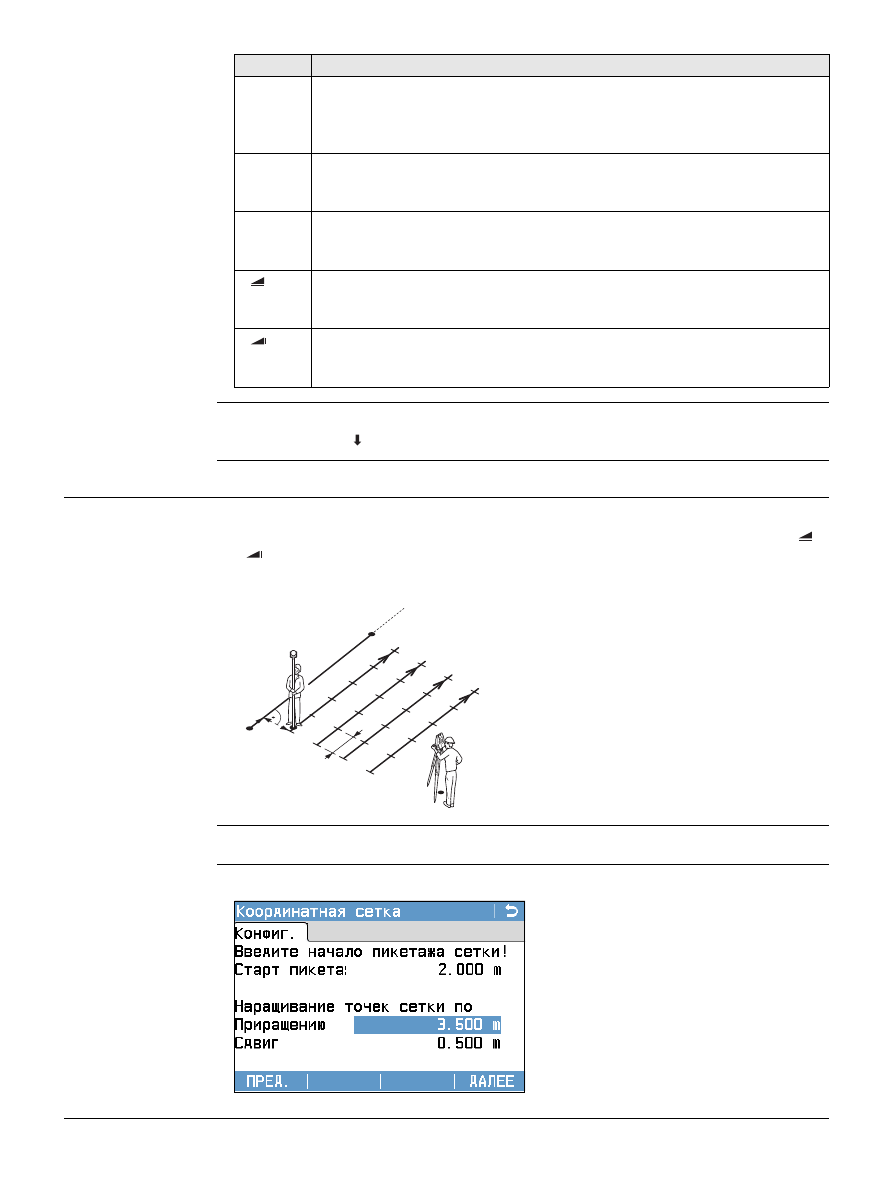
Пример разбивки по строительной сетке

Доступ

Нажмите 

СЕТКА

 в окне 

БАЗОВАЯ


ЛИНИЯ

 - 

Инф

.

.

ЗАДАНИЕ СЕТКИ

Задайте начало пикетажа и шаг сетки вдоль направления опорной линии и поперек него.

Поле

Описание

Hz

Горизонтальное направление с измеренной точки на проектное поло-
жение. Оно считается положительным, если тахеометр для наведения 
на проектное положение точки нужно повернуть вокруг  по часовой 
стрелке.

L

Продольное расстояние между измеренной точкой и проектным поло-
жением. имеет знак плюс, если проектное положение выносимой в 
натуру точки находится за только что измеренной точкой.

O

Расстояние по перпендикуляру между измеренной точкой и проектным 
положением. имеет знак плюс, если проектное положение находится 
правее измеренной точки.

Горизонтальное проложение между измеренной точкой и проектным 
положением. Имеет знак плюс, если проектное положение выносимой в 
натуру точки находится за только что измеренной точкой.

Превышение между измеренной точкой и проектным положением. 
Имеет знак плюс, если проектная отметка больше, чем отметка изме-
ренной точки.

a

Опорная линия

P0 Точка установки инструмента (станция)
P1 Начальная точка
P2 Конечная точка
d1 Начальное расстояние
d2 Приращение
d3 Линейное смещение

TSOX_039

P1

P2

d1

a

d2

d3

P0

FlexLine plus

Приложения

67

Следующий шаг

Нажмите 

ДАЛЕЕ

 для переходка к меню 

Разбивка

 - 

Коорд

Сетки

.

Разбивка

 - 

Коорд

Сетки

Знаки разностей расстояний и углов являются поправками (для их учета требуется 
применять знак минус). Стрелки указывают направление движения к проектному 
положению точки.

Следующий шаг

• Либо нажмите 

ВСЕ

 для измерения и записи.

• Или нажмите 

ESC

 для возврата в окно 

Введите


начало


пикетажа


сетки

!

, и там 

нажмите 

ПРЕД

.

 для возврата в окно 

БАЗОВАЯ


ЛИНИЯ

 - 

Инф

.

.

Поле

Описание

Старт


пике

-

тажа

Расстояние между начальной точкой опорной линии и начальной 
точкой сетки.

Прира

-

щение

Шаг сетки.

Сдвиг

Смещение относительно опорной линии.

Поле

Описание

Раст

Выбор точки выноса.

Сдвг

Величина смещения. Выносимая в натуру точка находится справа от 
опорной линии.

Hz

Горизонтальное направление с измеренной точки на проектное поло-
жение. Оно считается положительным, если тахеометр для наве-
дения на проектное положение точки нужно повернуть по часовой 
стрелке.

Горизонтальное проложение между измеренной точкой и проектным 
положением. Имеет знак плюс, если проектное положение выно-
симой в натуру точки находится за только что измеренной точкой.

Превышение между измеренной точкой и проектным положением. 
Имеет знак плюс, если проектная отметка больше, чем отметка изме-
ренной точки.

Длина

Значение шага по сетке. Точка выносится вдоль направления с 
первой на вторую точку опорной линии

L

Продольное расстояние между измеренной точкой и проектным поло-
жением. имеет знак плюс, если проектное положение выносимой в 
натуру точки находится за только что измеренной точкой.

O

Расстояние по перпендикуляру между измеренной точкой и проек-
тным положением. имеет знак плюс, если проектное положение нахо-
дится правее измеренной точки.

FlexLine plus

Приложения

68

7.5.7

Сегментирование линии

Описание

Данная подпрограмма вычисляет и отображает на дисплее разбивочные элементы 
(точки) вдоль линии, в виде ортогональных (

L

O

H

) и полярных (

Hz

расхождений. Сегментирование может выполняться в пределах опорной линии - 
между ее начальной и конечной точками.

Пример разбивки путем сегментирования линии

Доступ

Нажмите 

СЕГМЕНТ

 в окне 

БАЗОВАЯ


ЛИНИЯ

 - 

Инф

.

.

ОПРЕДЕЛЕНИЕ 
СЕГМЕНТА

Для работы с этой подпрограммой можно ввести либо длины сегментов, или их 
количество, а также задать, как именно будет трактоваться длина остатка линии 
после сегментирования. Этот остаток можно разместить либо в начале, либо в 
конце линии или распределить его равномерно в доль линии.

Следующий шаг

Нажмите 

ДАЛЕЕ

 для перехода к меню 

Разбивка

 - 

Сегмента

.

P0 Точка установки инструмента (станция)
P1 Первая точка с известными координатами
P2 Вторая точка с известными координатами
a

Опорная линия

d1 Длина сегмента
d2 Остаток

TSOX_040

P1

P2

a

d1

d2

P0

Поле

Описание

Длина


линии

Вычисленная длина заданной опорной линии.

Длина


сегмента

Длина каждого сегмента. Это значение автоматически обновляется при 
изменении числа сегментов.

Номер


сегмента

Количество сегментов. Это значение автоматически обновляется при 
изменении длины сегмента.

Невязка

Длина отрезка опорной линии, которая остается после задания длины 
сегмента.

Невязка

Метод распределения остатка.

Нет

Весь остаток будет размещен за последним сегментом.

В


начале

Весь остаток будет размещен перед первым сегментом.

Поровну

Остаток будет поровну распределен по всем сегментам.

НачалКон

Остаток будет поровну распределен по всем сегментам.

FlexLine plus

Приложения

69

Разбивка

 - 

Сегмента

Знаки разностей расстояний и углов являются поправками (для их учета требуется 
применять знак минус). Стрелки указывают направление движения к проектному 
положению точки.

Сообщения

На дисплее могут появляться следующие важные для работы сообщения и преду-
преждения:

Следующий шаг

• Либо нажмите 

ВСЕ

 для измерения и записи.

• Или нажмите 

ESC

 для возврата в окно 

Определение


сегмента


линии

 и там 

нажмите 

ПРЕД

.

 для перехода в окно 

БАЗОВАЯ


ЛИНИЯ

.

• Либо на 

ESC

 для выхода из программы.

Поле

Описание

Сегм

Количество сегментов. Включает и остаточный сегмент, при его наличии.

Общ

L

Сумма длин сегментов. Она постоянно наращивается по мере добавления 
сегментов. Включает и остаточный сегмент, при его наличии.

Hz

Горизонтальное направление с измеренной точки на проектное поло-
жение. Оно считается положительным, если тахеометр для наведения на 
проектное положение точки нужно повернуть вокруг  по часовой стрелке.

Горизонтальное проложение между измеренной точкой и проектным 
положением. Имеет знак плюс, если проектное положение выносимой в 
натуру точки находится за только что измеренной точкой.

Превышение между измеренной точкой и проектным положением. Имеет 
знак плюс, если проектная отметка больше, чем отметка измеренной 
точки.

L

Продольное расстояние между измеренной точкой и проектным положе-
нием. имеет знак плюс, если проектное положение выносимой в натуру 
точки находится за только что измеренной точкой.

O

Расстояние по перпендикуляру между измеренной точкой и проектным 
положением. имеет знак плюс, если проектное положение находится 
правее измеренной точки.

Сообщения

Описание

Базовая


линия


слишком


коротка

!

Длина базовой линии менее 1 сантиметра. Выберите 
базовые точки так, чтобы расстояние между ними было 
более 1 сантиметра.

Ошибка


в


коорди

-

натах

!

Не заданы координаты точки или введенные координаты 
некорректны. Проверьте, как минимум, координаты X и Y.

Идет


запись


в


интер

-

фейс

Вывод


данных

 установлен в 

Интерфейс

 в 

Настройки


данных


Меню

. Для успешного работы с опорной линией, 

Вывод


данных

 должен быть установлен 

В


память

.

FlexLine plus

Приложения

70

7.6

БАЗОВАЯ


ДУГА

7.6.1

Общие сведения

Описание

Приложение 

БАЗОВАЯ


ДУГА

 позволяет пользователю задать базовую дугу и 

выполнять следующие задачи:
• Прод. и попер.сдвиг
• Разбивка (точка, кривая, хорда, угол)

Доступ

Следующий шаг

Задание опорной дуги.

7.6.2

Определение опорной дуги

Описание

Опорная дуга задается;
• Центральной точкой и начальной точкой,
• начальной точкой, конечной точкой и радиусом
• тремя точками.
Эти точки можно определять путем измерений, вводить с клавиатуры, либо выби-
рать из памяти.

Дуги задаются по часовой стрелке и все вычисления выполняются в двух измере-
ниях. 

Доступ

Выберите 


Выберите 

БАЗ


ДУГА

, а затем укажите метод задания дуги:

F1 

Центр

нач

.

точка

F2 

Нач

.

и


кон

.

точки

,

радиус

F3 3 

Точки

Базовая дуга - Изме-
рения на начальную 
точку

1.

Выберите 


Прогр

.

 в 

Главное Меню

.

2.

Выберите 


БАЗ


ДУГА

 в 

ПРОГРАММЫ


Меню

.

3.

Выполните предварительные настройки приложения. Обратитесь к разделу "6 
Приложения - Приступая к работе".

Опорная дуга
P0 Точка установки инструмента (станция)
P1 Начальная точка
P2 Конечная точка
P3 Центр дуги
r

Радиус дуги

TSOX_089

r

P1

P0

P3

P2

Поле

Описание

Нач

.

точка

Идентификатор начальной точки.

Центр

.

точка

Идентификатор точки центра.

Средняя


Точка

Идентификатор точки центра.

Кон

.

точка

Идентификатор конечной точки.

Радиус

Радиус дуги.

Позитивное значение, например 100 м, при направлении базовой 
дуги по часовой стрелке. Негативное значение, например -100 м, 
при направлении базовой дуги против часовой стрелки.

FlexLine plus

Приложения

71

Следующий шаг

После задания базовой дуги на дисплее появится окно 

БАЗОВАЯ


ДУГА

 - 

Инф

.

.

БАЗОВАЯ


ДУГА

 - 

Инф

.

Следующий шаг

Нажмите 

ДАЛЕЕ

 и далее выбираем подпрограмму 

ИЗМЕР

.

 или 

РАЗБИВК

.

Радиус: 100 м
По часовой стрелке

Радиус: -100 м
Против часовой стрелки

Описание

Решение 1

P1 Начальная точка
P2 Конечная точка
P3 Точка центра 1
P4 Точка центра 2
d Направление дуги

Решение 2

Решение 1

P1 Конечная точка
P2 Начальная точка
P3 Точка центра 1
P4 Точка центра 2
d Направление дуги

Решение 2

005183_001

d

P4

P3

P2

P1

005187_001

d

P4

P3

P2

P1

005184_001

d

P4

P3

P2

P1

005188_001

d

P4

P3

P2

P1

005185_001

d

P4

P3

P2

P1

005189_001

d

P4

P3

P2

P1

005186_001

d

P4

P3

P2

P1

005190_001

d

P4

P3

P2

P1

В некоторых случаях, есть два математических решения, как показано на 
рисунке выше. Соответствующее решение может быть выбрано в подпрог-
раммах Измерение и Разбивка.

FlexLine plus

Приложения

72

7.6.3

Измер.прод. и попер. сдвига

Описание

Эта подпрограмма вычисляет по результатам измерений или по координатам 
продольные и поперечные смещения и превышения точки над опорной дугой.

Пример использования подпрограммы Измер.прод. и попер. сдвига

Доступ

Нажмите 

ВСЕ

 в окне 

БАЗОВАЯ


ДУГА

 - 

Инф

.

.

Измер.прод. и 
попер. сдвига

Следующий шаг

• Либо нажмите 

ВСЕ

 для измерения и записи.

• Или нажмите 

ПРЕД

.

 для возврата в меню 

БАЗОВАЯ


ДУГА

 - 

Инф

.

.

7.6.4

Разбивка

Описание

Эта подпрограмма вычисляет расхождение между положением измеренной точки и 
вычисленным ее положением. Подпрограмма 

БАЗОВАЯ


ДУГА

 поддерживает 

четыре способа разбивки:

Вынос точки

Эта процедура позволяет вынести в натуру проектную точку, задав дугу и 
смещение от нее.

Разбивка дуги

Эта операция позволяет разбить по дуге несколько равноотстоящих точек.

P0 Точка установки инструмента 

(станция)

P1 Начальная точка
P2 Конечная точка
P3 Измеренная точка
P4 Опорная точка
d1+

 Поперек

d2+

 Вдоль

d2+

d1+

P4

P1

P3

P2

P0

TSOX_036

Поле

Описание

L

Вычисленное расстояние вдоль базовой дуги.

O

Вычисленное расстояние перепендикулярно базовой дуге.

H

Вычисленное превышение относительно отметки начальной точки 
базовой дуги.

• Вынос точки

• Разбивка хорды

• Разбивка дуги

• Вынос по углам

P0 Центр дуги
P1 Начальная точка дуги
P2 Измеренная точка
P3 Вынос точки
P4 Конечная точка дуги
a

Радиус  дуги

b+ Линейное смещение
c-

Перпендикулярный сдвиг

TSOX_042

P0

a

P1

P3

P2

c-

b+

P4

FlexLine plus

Приложения

73

Разбивка хорды

Эта операция позволяет разбить вдоль дуги несколько равноотстоящих хорд.

Вынос по углам

Этот вариант служит для разбивки нескольких точек вдоль дуги по заданным 
значениям угловых секторов от центра дуги.

Доступ

1) Нажмите 

РАЗБИВК

 в окне 

БАЗОВАЯ


ДУГА

 - 

Инф

.

.

2) Выберите один из указанных методов разбивки:

Вынос точки, 
разбивка дуги, хорд 
или по углам

Введите разбивочные элементы. Нажмите 

Центр

 для выноса центра дуги.

P0 Центр дуги
P1 Начальная точка дуги
P2 Вынос 

точки

P3 Вынос точки
P4 Конечная точка дуги
a

Радиус  дуги

b

Длина  дуги

TSOX_043

P0

P1

P2

b

b

a

P3

P4

P0 Центр дуги
P1 Начальная точка дуги
P2 Вынос точки
P3 Вынос точки
P4 Конечная точка дуги
a

Радиус дуги

b

Длина хорды

TSOX_044

P0

P1

P2

a

b

P3

P4

P0 Центр дуги
P1 Начальная точка дуги
P2 Вынос точки
P3 Вынос точки
P4 Конечная точка дуги
a

Радиус дуги

b

Вынос по углам

TSOX_045

P0

P1

P2

P3

a

b

b

b

P4

Поле

Описание

Длина

Для разбивки дуги, хорд и по углам: Продольный сдвиг относительно 
базовой дуги. Это значение вычисляется по длине дуги, длине хорды 
или по центральному углу, а также с учетом выбранного способа 
распределения невязки.

Для выноса точки: Продольный сдвиг относительно базовой дуги.

Сдвиг

Перпендикулярный сдвиг относительно базовой дуги.

Невязка

Для разбивки по дуге: метод распределения невязки. Если заданная 
длина сегмента дуги не является кратным числом общей длины дуги, 
то возникает невязка, которую нужно распределить.

Без


распред

.

Невязка будет добавлена к последней секции дуги.

ПОРОВНУ

Остаток будет поровну распределен по всем сегментам.

Начало


дуги

Невязка будет добавлена к первой секции дуги.

FlexLine plus

Приложения

74

Следующий шаг

Нажмите 

ДАЛЕЕ

 для перехода в режим измерений.

Разбивка

 - 

Базов

Дуги

Знаки разностей расстояний и углов являются поправками (для их учета требуется 
применять знак минус). Стрелки указывают направление движения к проектному 
положению точки.

Для наглядного отображения ситуации, масштаб по осям Х и Y, в графиче-
ском экране, может быть изменен. Например, очень длинная дуга или точка 
расположена очень близко к прямой. Если инструмент далеко от дуги, то он 
расположен в углу графического экрана и помечен красным/серым.

Следующий шаг

• Либо нажмите 

ВСЕ

 для измерения и записи.

• Или нажмите 

ПРЕД

.

 для возврата в меню 

БАЗОВАЯ


ДУГА

 - 

Инф

.

.

• Либо на 

ESC

 для выхода из программы.

Начало


и


конец

Половина невязки добавится к первой секции дуги, 
половина - ко второй. 

Длина


дуги

Для разбивки по дуге: Длина сегмента дуги для разбивки.

Длина


хорды

Для разбивки хорд: Длина хорд для разбивки.

Угол

Для выноса по углам: Углы на проектные положения точек с геоме-
трического центра базовой дуги.

Поле

Описание

Для задания следующей точки выноса, 
вводят имя точки, высоту отражателя, 
расстояние по дуге и поперечное 
смещение.

Поле

Описание

Hz

Горизонтальное направление с измеренной точки на проектное поло-
жение. Оно считается положительным, если тахеометр для наведения 
на проектное положение точки нужно повернуть вокруг  по часовой 
стрелке.

Горизонтальное проложение между измеренной точкой и проектным 
положением. Имеет знак плюс, если проектное положение выносимой в 
натуру точки находится за только что измеренной точкой.

Превышение между измеренной точкой и проектным положением. 
Имеет знак плюс, если проектная отметка больше, чем отметка изме-
ренной точки.

FlexLine plus

Приложения

75

7.7

БАЗОВАЯ


ПЛОСКОСТЬ

Описание

Приложение 

БАЗОВАЯ


ПЛОСКОСТЬ

 используется для измерений точек относи-

тельно базовой плоскости. Она может использоваться для решения следующих 
задач:
• Измерения на точку для определения ее отстояния по перпендикуляру от 

плоскости.

• Вычисления длин перпендикуляров от проекции точки на плоскость до осей X и 

Z местной системы координат. Эта проекция определяется как точка пересе-
чения перпендикулярного к плоскости вектора, проходящего через измеряемую 
точку.

• Просмотр и запись разбивочных координат проекции точки на плоскость.
Базовая плоскость строится по ее трем измеренным точкам. Эти точки одновре-
менно задают местную систему координат:
• Первая точка служит начало координат этой системы.
• Вторая точка определяет направление оси Z местной системы координат.
• Третья точка окончательно определяет саму плоскость.

Расстояние от плоскости может иметь знак плюс или минус:

Доступ

X

Ось X местной системы координат.

Y

Ось Y местной системы координат.

Z

Ось Z местной системы координат.

P1 Первая точка, начало местной 

системы координат.

P2 Вторая точка
P3 Третья точка
P4 Измеренная точка. Эта точка может 

не принадлежать плоскости.

P5 Проекция точки Р4 на плоскость. Эта 

точка обязательно принадлежит 
плоскости.

d+ Расстояние по перпендикуляру от 

точки Р4 до плоскости.

X Расстояние по перпендикуляру от 

точки Р5 до оси Z местной системы 
координат.

Z Расстояние по перпендикуляру от 

точки Р5 до оси Х местной системы 
координат.

P1 Начало координат в 

системе координат 
базовой плоскости

X

ось X плоскости

Y

ось Y плоскости

Z

ось Z плоскости

d1 Положительное 

значение сдвига

d2 Отрицательное 

значение сдвига

TSOX_061

Z

Y

a

b

X

Δ

X

Δ

Z

P1

P5

P2

P3

P4

d+

TSOX_121

Z

Y

X

P1

d1

d2  

1.

Выберите 


Прогр

.

 в 

Главное Меню

.

2.

Выберите 


БАЗ

.

ПЛ

-

ТЬ

 в 

меню


ПРОГРАММЫ

.

3.

Выполните предварительные настройки приложения. Обратитесь к разделу "6 
Приложения - Приступая к работе".

FlexLine plus

Приложения

76

Измерения на точки 
плоскости и 
целевые точки

БАЗОВАЯ


ПЛОСКОСТЬ

-

РЕЗУЛЬТАТЫ

7.8

КОСВЕННЫЕ ИЗМЕРЕНИЯ

Описание

Приложение 

КОСВ

.

ИЗМЕРЕНИЯ

 позволяющее вычислять наклонные расстояния, 

горизонтальные проложения, превышения и дирекционные углы между двумя 
точками, на которые были выполнены измерения или по их координатам, взятым из 
памяти, либо введенным с клавиатуры.

Методы косвенных 
измерений

Можно выбрать один из двух описанных ниже способов:

F1 

Полигональный

: P1-P2, P2-P3, P3-P4.

F2 

Радиальный

: P1-P2, P1-P3, P1-P4.

Полигональный 
метод

1.

Как только три точки, определяющие плоскость, будут заданы, на дисплее 
появится окно 

Выполните


измерения


на


нов

.

тчк

.

2.

Выполните измерения на целевую точку и запишите их. Результаты выводятся 
на дисплей в окне 

БАЗОВАЯ


ПЛОСКОСТЬ

-

РЕЗУЛЬТАТЫ

.

Нов

.

тчк

Запись новой точки пересечения и 
переход к измерению новой точки.

РАЗБИВК

Вывод элементов разбивки для точки 
пересечения. Обратитесь к разделу 
"3.7 Графические символы" для полу-
чения более подробной информации о 
символах.

Нов

.

пл

.

Определение новой базовой 
плоскости.

Поле

Описание

Цел

.

точ

.

Идентификатор точки проекции на плоскость целевой точки.

Сдвиг

Вычисленное расстояние между определяемой точкой и ее проек-
цией на плоскость.

Длина

Pасстояние по перпендикуляру от точки пересечения до оси Z 
местной системы координат.

 Z

Pасстояние по перпендикуляру от точки пересечения до оси X 
местной системы координат. 

Y

Значение координаты Y точки пересечения.

X

Значение координаты Х точки пересечения.

H

Высотная отметка точки пересечения.

P0

Точка установки инструмента 
(станция)

P1-P4 Визирные точки
d1

Расстояние P1-P2

d2

Расстояние P2-P3

d3

Расстояние P3-P4

1

Дирекционный угол P1-P2

2

Дирекционный угол P2-P3

3

Дирекционный угол P3-P4

TSOX_046

P1

P0

P2

P3

P4

Hz = 0

d3

d2

d1

1

2

3

FlexLine plus

Приложения

77

Радиальный метод

Доступ

Косвенные изме-
рения

После всех необходимых измерений появится окно 

РЕЗУЛЬТАТЫ


КОСВ

ИЗМЕ

-

РЕНИЙ

.

РЕЗУЛЬТАТЫ


КОСВ

ИЗМЕРЕНИЙ

 - 

Полигональный 
метод

Следующий шаг

Нажмите 

ESC

 для выхода из приложения.

P0

Точка установки инструмента 
(станция)

P1-P4 Визирные точки
d1

Расстояние P1-P2

d2

Расстояние P1-P3

d3

Расстояние P1-P4

1

Дирекционный угол P1-P4

2 Дирекционный 

угол 

P1-P3

3

Дирекционный угол P1-P2

TSOX_047

P1

P0

P2

P3

P4

Hz = 0

d1

d3

d2

1

2

3

1.

Выберите 


Прогр

.

 в Главном меню.

2.

Выберите 


КОСВ

.

ИЗМ

 в меню 

ПРОГРАММЫ


.

3.

Выполните предварительные настройки приложения. Обратитесь к разделу "6 
Приложения - Приступая к работе".

4.

Выберите 

F1 

Полигональный

 или 

F2 

Радиальный

Нов

.

т

.1

Для расчета дополнительной линии. 
Приложение будет перезапущено с 
точки 1.

Нов

.

т

.2

Точка 2 будет использоваться как 
начальная точка новой линии. Потре-
буется выполнить измерения на точку 
2.

РАДИАЛ

Для перехода к радиальному методу.

Поле

Описание

ДирУгол

Дирекционный угол направления между точками 1 и 2.

Уклон

Уклон между точками 1 и 2.

Наклонное расстояние между точками 1 и 2.

Горизонтальное проложение между точками 1 и 2.

Превышение между точками 1 и 2.

FlexLine plus

Приложения

78

7.9

ПЛОЩАДЬ


И


ЦММ

-

ОБЪЕМ

Описание

Это приложение позволяет вычислять, в реальном времени, площади участков, 
ограниченных максимум 50-ю точками, соединенных отрезками прямой. Эти точки 
должны быть измерены, взяты из памяти либо заданы с клавиатуры - с расположе-
нием их по часовой стрелке. Вычисленная площадь проектируется на горизон-
тальную плоскость (2D) или на наклонную опорную плоскость, заданную своими 
тремя точками (3D). Также объемы автоматически вычисляются в результате 
обсчета цифровой модели местности (DTM).

Доступ

ПЛОЩАДЬ


И


ЦММ

-

ОБЪЕМ

Схема на странице 

Направл

 показывает площадь, спроектированную на опорную 

плоскость. Точки, задающие опорную плоскость, будут отмечены знаком:

 для измеренных точек.

 для точек, введенных вручную.

 для точек, задающих опорную плоскость.

Схема на странице 

Схема

 также показывает площадь, спроектированную на опорную 

плоскость, горизонтальное проложение между точками периметра и площади.

P0 Точка установки инструмента 

(станция)

P1 Точка для задания наклонной 

опорной плоскости

P2 Точка для задания наклонной 

опорной плоскости

P3 Точка для задания наклонной 

опорной плоскости

P4 Точка визирования
a

Периметр (3D), т.е. общая длина 
сегментов границы полигона от 
начальной до текущей точки

b

Площадь (3D), спроектированная на 
наклонную отсчетную плоскость

c

Периметр (2D), т.е. общая длина 
сегментов границы полигона от 
начальной до текущей точки

d

Площадь (2D), спроецированная на 
горизонтальную плоскость

TSOX_049

P1

P2

P3

P4

P0

b

a

d

c

1.

Выберите 


Прогр

.

 в 

Главное Меню

.

2.

Выберите 


Плщ


объем

 в 

меню


ПРОГРАММЫ

.

3.

Выполните предварительные настройки приложения. Обратитесь к разделу "6 
Приложения - Приступая к работе".

ВЫЧИСЛ

.

Вывод на дисплей и запись дополни-
тельных результатов (периметр, 
объем).

Назад

Для отмены измерений или выбора 
предыдущей точки.

ЛинПер

для измерения или выбора точки на 
линии перегиба (характерной линии). 
Далее по этим точкам будет вычи-
сляться объем.

Опр

.3D

для задания наклонной опорной 
плоскости, посредством выбора из 
списка или измерения трех точек.

FlexLine plus

Приложения

79

Линия перегиба должна находиться в пределах границы заданной территории.

Вычисление 
площади

Площади в 2D и 3D можно автоматически вычислять, как только заданы три точки. 
3D площадь автоматически вычисляется на основе;
• последних трех точек, покрывающих наибольшую территорию.
• Если две территории одинаковы, будет выбрана та, периметр которой меньше.
• Если у двух территорий равная площадь и равный периметр, будет выбрана 

область, которой принадлежит последняя измеренная точка.

Опорную плоскость, для расчета 3D площади, можно задать вручную, выбрав 

Опр

.3D

.

Графическая визуа-
лизация

Следующий шаг

Нажмите 

ВЫЧИСЛ

.

 для расчета площади и объема и перехода в окно 

2D-

ПЛОЩ

.

и


ЦММ

-

ОБЪЕМ


РЕЗ

.

 / 

3D-

ПЛОЩ

.

и


ЦММ

-

ОБЪЕМ


РЕЗ

.

.

2D-

ПЛОЩ

.

и


ЦММ

-

ОБЪЕМ


РЕЗ

.

P0

Точка установки инструмента 
(станция)

P1a.. Точка границы
P2a.. Точка линии перегиба
a

Объем вычисляется по нерегу-
лярной триангуляционной сетке 
(TIN)

P0

P1a

P1b

P2a

P2b

TSOX_134

a

Поле

Описание

Плщдь

 (2D)

Вычисляется площадь проекции на горизонтальную плоскость.

Плщдь

 (3D)

Вычисляется площадь проекции на заданную поверхность.

ПлощЗемПов

По нерегулярной триангуляционной сетке вычисляется площадь, 
ограниченная отмеченными точками.

ПлощЛинПерег

.

По нерегулярной триангуляционной сетке вычисляется площадь 
поверхности между линиями перегиба.

ЦММ

-

Объем

 I

Объем вычисляется по нерегулярной триангуляционной сетке.

Коэфф

сжатия

Коэффициент отношения объема вещества в природе к его 
объему после выбора грунта. Обратитесь к таблице "Коэфф. 
сжатия" для по
лучения более подробной информации.

FlexLine plus

Приложения

80

Коэфф

сжатия

Даны коэффициенты для разных грунтов согласно DIN18300.

Коэффициенты сжатия

: приблизительные значения. В каждом конкретном 

случае, значение коэффициента может несколько отличаться.

Следующий шаг

• Нажмите 

НовПлощ

 для определения нового участка.

• Нажмите 

НовЛинП

 для определения новой характерной линии и вычисления 

объема.

• Нажмите 

ТчЛинПр

 для ввода новой точки характерной линии поверхности и 

вычисления объема.

• Или нажмите 

ВЫХОД

 для выхода из приложения.

ЦММ

-

Объем

 II

Объем грунта после выбора. 

ЦММ

-

Объем

 II

 = 

ЦММ

-

Объем

 I

 x 

Коэфф

сжатия

.

Коэфф

Веса

Вес материала в тоннах на м

3

. Изменяемое поле.

Вес

Суммарная масса грунта после выбора. 

Вес

 = 

ЦММ

-

Объем

 II

 x 

Коэфф

Веса

.

Поле

Описание

Класс 
грунта

Описание

Коэфф

сжатия

1

Верхняя часть грунта, содержащая неорганические 
вкрапления, чернозем.

1.10 - 1.37

2

Бедные почвы.

n/a

3

Типы грунтов, легко поддающиеся разрушению. 
Несвязные.

1.06 - 1.32

4

Умеренно поддающиеся разрушению грунты. Состоят 
из песков, осадочных пород, глины.

1.05 - 1.45

5

Трудно разрушаемые грунты. Те же, что 3 и 4, однако 

с большим вкраплением камней до 0,01 м

3

 или 0.1 м

3

.

1.19 - 1.59

6

Связанные грунты, состоящие из горных пород.

1.25 - 1.75

7

Практически неразрушимые грунты, состоящие из 
горных пород с высокой степенью связанности.

1.30 - 2.00

Тип грунта

Коэффициент сжатия

Масса на метр кубиче-
ский

Осадочные породы (ил)

1.15 - 1.25

2.1 т

Песок

1.20 - 1.40

1.5 - 1.8 т

Глина

1.20 - 1.50

2.1 т

Дерн, чернозем

1.25

1.5 - 1.7 т

Песчаник

1.35 - 1.60

2.6 т

Гранит

1.35 - 1.60

2.8 т

FlexLine plus

Приложения

81

7.10

ОТМЕТКА


НЕДОСТУПНОЙ


ТОЧКИ

Описание

Приложение 

ОТМЕТКА


НЕДОСТУПНОЙ


ТОЧКИ

 используется для вычисления 

высотных отметок недоступных для непосредственных измерений точек, располо-
женных над пунктом установки отражателя, без необходимости его размещения на 
самой этой точке.

Доступ

Определение 
отметки недо-
ступной точки

Выполните измерение на базовую точку или нажмите 

h

отр

=?

 для определения 

высоты отражателя.

Следующий шаг

После измерения появится окно 

Наведите


на


недоступную


точку

!

.

Удаленная


высота

 - 

Результат

 - 

Наве

-

дите


на


недо

-

ступную


точку

!

Наведите трубу тахеометра на недоступную точку.

Следующий шаг

• Либо нажмите 

ДАЛЕЕ

 для сохранения измерений и записи вычисленных коор-

динат недоступной точки.

• Или нажмите 

BASE

 для ввода и измерения новой базовой точки.

• Или нажмите 

ESC

 для выхода из приложения.

P0 Точка установки инструмента 

(станция)

P1 Базовая точка
P2 Недоступная точка
d1 Наклонное расстояние
a

Разность отметок точек P1 и P2

Вертикальный угол между базовой и 
недоступной точками

TSOX_050

a

P1

P0

P2

d1

α

1.

Выберите 


Прогр

.

 в 

Главное Меню

.

2.

Выберите 


Недост

.

Н

 в 

меню


ПРОГРАММЫ

.

3.

Выполните предварительные настройки приложения. Обратитесь к разделу "6 
Приложения - Приступая к работе".

Поле

Описание

Превышение между базовой и недоступной точкой.

H

Отметка недоступной точки.

Y

Вычисленный Y недоступной точки.

X

Вычисленный X недоступной точки.

Y

Вычисленное расхождение координат Y измеренной точки и недо-
ступной точки.

X

Вычисленное расхождение координат Х измеренной точки и недо-
ступной точки.

H

Вычисленное расхождение высот измеренной точки и недоступной 
точки.

FlexLine plus

Приложения

82

7.11

COGO

7.11.1

Запуск приложения COGO

Описание

Приложение 

COGO

 образовано от 

co

ordinate 

g

e

o

metry и предназначено для выпол-

нения вычислений, по формулам координатной геометрии, расстояний, дирекци-
онных углов между точками и их координат. В COGO используются следующие 
методы расчетов:

Доступ

Отображение

В окне Результаты нажмите 

РАЗБИВК

 для перехода в графический режим 

разбивки.
Или в окне Результаты перейдите на вторую страницу для наглядного отображения 
ситуации. Обратитесь к разделу "3.7 Графические символы" для просмотра более 
подробной информации о символах.

7.11.2

Прямая и обратная задачи

Доступ

Выберите 

ОБРАТНАЯ


ЗАДАЧА

 или 

ПРЯМАЯ


ЗАДАЧА

 в 

COGO


 Главного меню.

ОБРАТНАЯ


ЗАДАЧА

Используйте подпрограмму 

ОБРАТНАЯ


ЗАДАЧА

, чтобы вычислить расстояние, 

дирекционный угол, превышение и уклон между двумя точками с известными коор-
динатами.

• Обратная задача и траверс

• Сдвиг

• Засечки

• Продление

1.

Выберите 


Прогр

.

 в 

Главное Меню

.

2.

Выберите 


COGO

 в 

меню


ПРОГРАММЫ

.

3.

Выполните предварительные настройки приложения. Обратитесь к разделу "6 
Приложения - Приступая к работе".

4.

Выберите приложение COGO из 

COGO


Главное Меню

.

Известная

P1 Первая точка с известными координатами
P2 Вторая известная точка с известными коорди-

натами

Определяемые данные

Дирекционный угол с точки P1 на P2

d1 Наклонное расстояние между точками P1 и P2
d2 Горизонтальное проложение между точками 

P1 и P2

d3 Превышение между точками P1 и P2

TSOX_098

d1

d3

d2

P1

P2

FlexLine plus

Приложения

83

ПРЯМАЯ


ЗАДАЧА

Используйте подпрограмму 

ПРЯМАЯ


ЗАДАЧА

, чтобы определить координаты 

новой точки по дирекционному углу и расстоянию от известной точки. Можно зада-
вать и сдвиг.

7.11.3

Засечки

Доступ

Выберите нужный метод в подпрограмме Засечка из 

COGO


Главное Меню

:

Азимут

-

Азимут

Используйте подпрограмму 

Азимут

-

Азимут

 для расчета точки пересечения двух 

линий. Направление определяется своим дирекционным углом и координатами 
известной точки.

Азимут

-

Расстояние

Используйте подпрограмму 

Азимут

-

Расстояние

 для расчета точки пересечения 

прямой и окружности. Направление определяется своим дирекционным углом и 
координатами известной точки. Окружность засечки определяется ее центром и 
радиусом.

Известная

P1 Точка с известными координатами

Дирекционный угол с точки P1 на P2

d1 Расстояние между точками P1 и P2
d2 Положительное значение сдвига - вправо
d3 Отрицательное значение сдвига - влево

Определяемые данные

P2 точка, координаты которой вычислены по 

программе COGO без сдвига

P3 точка, координаты которой вычислены по 

программе COGO со сдвигом вправо (+)

P4 точка, координаты которой вычислены по 

программе COGO со сдвигом влево (-)

TSOX_099

d1

d2

d3

P1

P3

P2

P4

ДУ

 - 

ДУ

Рст

-

Рст

ДУ

 -

Рст

По

 4 

тч

Исходные данные

P1 Первая точка с известными координатами
P2 Вторая известная точка с известными координа-

тами

1 Дирекционный угол с точки Р1 на Р3

2 Дирекционный угол с точки Р2 на Р3

Определяемые данные

P3 точка, координаты которой будут вычислены 

программой COGO

TSOX_100

P1

P2

P3

1

2

Известная

P1 Первая точка с известными координатами
P2 Вторая известная точка с известными координа-

тами

Дирекционный угол с P1 на P3 и P4

С

Радиус окружности, равный расстоянию между 
точками P2 и P4 и Р3

Определяемые данные

P3 Первая точка, координаты которой вычисляются 

по программе COGO

P4 Вторая точка, координаты которой вычисляются 

по программе COGO

TSOX_101

r

P1

P2

P4

P3

FlexLine plus

Приложения

84

Расстояние

-

рассто

-

яние

Воспользуйтесь программой 

Расстояние

-

расстояние

 для вычисления точки пере-

сечения двух окружностей. Эти окружности задаются положением их центров и 
расстояниями, измеренными до определяемых точек.

По

 4 

тч

Воспользуйтесь подпрограммой 

По

 4 

тч

 для расчета точки пересечения двух линий. 

Каждая линия задается двумя известными точками.
Чтобы добавить сдвиг линий, перейдите к странице 

2/2

 в черно-белом экране или 

Способы

 на цветном экране. + означает смещение вправо - означает смещение 

влево.

7.11.4

Сдвиги

Доступ

Выберите нужный метод в подпрограмме Засечка из 

COGO


Главное Меню

:

СДВИГ


ПО


РАССТО

-

ЯНИЮ

Используйте подрограмму 

СДВИГ


ПО


РАССТОЯНИЮ

 для определения положения 

новой точки на заданной линии как основание перпендикуляра,опущенного на эту 
линию с известной точки.

Исходные данные

P1 Первая точка с известными координатами
P2 Вторая известная точка с известными координа-

тами

r1

Радиус как расстояние от P1 до P3 или P4

r2

Радиус как расстояние от P2 до P3 или P4

Определяемые данные

P3 Первая точка, координаты которой вычисляются 

по программе COGO

P4 Вторая точка, координаты которой вычисляются 

по программе COGO

TSOX_102

r1

r2

P1

P2

P3

P4

Исходные данные

P1 Первая точка с известными координатами
P2 Вторая известная точка с известными коор-

динатами

P3 Третья известная точка
P4 P4 Четвертая точка с известными координа-

тами

a

Линия, соединяющая точки P1 и P2

b

Линия, соединяющая точки P3 и P4

Определяемые данные

P5 точка, координаты которой будут вычислены 

программой COGO

TSOX_103

a

b

P1

P2

P3

P4

P5

Лин

.

сдв

ВыносТч

Пл

-

сть

Исходные данные

P0 Точка установки инструмента 

(станция)

P1 Начальная точка
P2 Конечная точка
P3 Точка сдвига

Определяемые данные

d1

 Вдоль

d2

 Поперек

P4 COGO (базовая) точка

TSOX_104

d1

d2

P1

P0

P2

P3

P4

FlexLine plus

Приложения

85

ВЫНОС


ТЧК


ПО


РАССТ


И


СДВИГУ

Воспользуйтесь подрограммой 

ВЫНОС


ТЧК


ПО


РАССТ


И


СДВИГУ

 для определения 

координат точки по расстоянию и поперечному сдвигу от заданной линии.

СДВИГ


ПЛОСКОСТИ

Воспользуйтесь подрограммой 

СДВИГ


ПЛОСКОСТИ

 для определения координат 

точки, ее отметки и смещения относительно заданной плоскости с учетом задан-
ного сдвига.

7.11.5

Продление линии

Доступ

Выберите 

ПРОДЛЕНИЕ


ЛИНИИ

 в 

COGO


Главном Меню

.

ПРОДЛЕНИЕ


ЛИНИИ

Воспользуйтесь приложением 

ПРОДЛЕНИЕ


ЛИНИИ

 для определения положения 

точки на продолжении базовой линии.

Исходные данные

P0 Точка установки инструмента 

(станция)

P1 Начальная точка
P2 Конечная точка
d1

 Вдоль

d2

 Поперек

Определяемые данные

P3 Точка, координаты которой будут 

вычислены программой COGO

TSOX_105

d1

d2

P1

P0

P2

P3

Исходные данные

P1 1-я точка плоскости
P2 2-я точка плоскости
P3 3-я точка плоскости
P4 Точка сдвига

Определяемые данные

P5 COGO-точка пепесечения
d1 Сдвиг

TSOX_106

d1

P1

P3

P2

P4

P5

Исходные данные

P1

Начальная точка базовой линии

P3

Конечная точка базовой линии

L1, 

L2Расстояние

Определяемые данные

P2, P4 Точки на продолжении COGO

TSOX_107

P1

P2

P3

P4

Δ 

L1

Δ 

L2

FlexLine plus

Приложения

86

7.12

Дорога 2D

Описание

ДОРОЖНЫЕ

 2D-

РАБОТЫ

 - применяется для измерения или выноса в натуру точек 

относительно какого-то элемента. Таким элементом может быть прямая, дуги или 
клотоида. В качестве данных могут быть пикетаж, шаг разбивки и сдвиги (влево или 
вправо).

Доступ

Компоненты

P0 Центр дуги
P1 Начальная точка дуги
P2 Конечная точка дуги
P3 Разбивочная точка
a

Против часовой стрелки

b

По часовой стрелке

c+ Расстояние по кривой от ее начала
d

Сдвиг от кривой по перпендикуляру

r

Радиус  дуги

TSOX_132

P0

P1

r

c+

b

a

P3

d-

P2

1.

Выберите 


Прогр

.

 в 

Главном Меню

.

2.

Выберите 


ДОРОЖНЫЕ

 2D-

РАБОТЫ

 в 

ПРОГРАММЫ


Меню

.

3.

Выполните предварительные настройки приложения. Обратитесь к разделу "6 
Приложения - Приступая к работе".

4.

Выберите тип элемента:

Прямая

Кривая

Клотоида

a

Прямая

b

Клотоида

c

Кривая

r

Радиус

a

Поперечный сдвиг влево

b

Поперечный сдвиг вправо

c

Приращение

d

Пикетаж

TSOX_119

A

B

C

a

c

b

R

d = 112.000

d = 122.000

d = 132.000

d = 155.000

d = 102.000

FlexLine plus

Приложения

87

Задание элементов

Способы пикетажа

Введите данные о пикетаже и нажмите на:

РАЗБИВК

 для выбора разбивочной точки и ее смещения (от центра, влево или 

вправо) и выполните измерения. Сдвиг текущей точки от ее проектного поло-
жения будет показан на дисплее.

КОНТРЛЬ

 для измерения точек, расчетов пикетажа,продольных и поперечных 

сдвигов от заданного элемента.

Задание разби-
вочных элементов

Следующий шаг

• В режиме разбивки нажмите 

ДАЛЕЕ

 для запуска разбивочных работ.

• Или в режиме измерений выберите 

ВСЕ

 для выполнения измерений и записи их 

результатов.

1.

Введите с клавиатуры, измерьте или выберите из памяти начальную и 
конечную точку.

2.

Окно 

ДОРОГА

 2D

 применяют для определения элементов дуги и клотоиды.

3.

Для элементов дуги: 

• Задайте радиус и направление дуги (по ЧС или 

против ЧС).

• Нажмите 

ДАЛЕЕ

.

Для элементов 
клотоиды: 

• Выберите используемый метод: 

Рад

/

Пар

.

 или 

Рад

/

Дл

.

.

• Введите радиус и параметр, либо радиус и длину, в 

зависимости от выбранного метода.

• Выберите тип и направление клотоиды.
• Нажмите 

ДАЛЕЕ

.

Тип клотоиды

a

Входная клотоида

b

Выходная клотоида

4.

После определения элемента, появляется 

ДОРОГА

 2D

 - 

Конфиг

.

.

TSOX_112

A

B

FlexLine plus

Приложения

88

7.13

ДОРОЖНЫЕ

 3D-

РАБОТЫ

7.13.1

Запуск приложения 

ДОРОЖНЫЕ

 3D-

РАБОТЫ

Описание

ДОРОЖНЫЕ

 3D-

РАБОТЫ

 используется для выноса точек в натуру или испольни-

тельной съемки трассы, в том числе проверки уклона. В этом приложении доступны 
следующие возможности:
• Разбивка в плане по таким элементам как прямая, дуга и переходная кривая 

(входные, выходные или частичные)

• Вертикальная разбивка по таким элементам как прямая, дуга и квадратическая 

парабола

• Загрузка элементов горизонтальной и вертикальной разбивки в формате gsi 

FlexOffice Leica Road Line Editor

• Создание, просмотр и удаление элементов выноса проекта в натурy непосредст-

венно на тахеометре

• Использование для вертикальной разбивки проектных высот из файла или ввод 

отметок вручную

• Создание файлов регистрации с помощью модуля Format manager программы 

FlexOffice

ДОРОЖНЫЕ

 3D-

РАБОТЫ

ДОРОЖНЫЕ

 3D-

РАБОТЫ

 содержит следующие подрограммы:

Эту программу можно запускать не более 15 раз. После этого потребуется оплатить 
и получить лицензионный код.

ДОРОЖНЫЕ

 3D-

РАБОТЫ

 шаг за 

шагом

• Файлы створов должны иметь структуру, создаваемую модулем Road Line Editor 

программы FlexOffice. В этих gsi-файлах каждый элемент имеет уникальный 
идентификатор, который используется прикладной программой. 

• Данные для выноса проектов в натуру должны быть непрерывными, поскольку 

геометрические разрывы и уравнения пикетажа не поддерживаются системой.

• Файлы горизонтальных створов должны иметь префикс ALN, например, 

ALN_HZ_Axis_01.gsi. Файлы вертикальных створов должны иметь префикс PRF, 
например, PRF_VT_Axis_01.gsi. Имя файла не должно содержать более 16 
символов.

• Созданные или загруженные файлы проектов дорожного строительства всегда 

сохраняются в памяти, даже если прикладная программа закрывается 
нештатным образом.

• Файлы створов можно удалять непосредственно из памяти тахеометра или с 

помощью модуля Data Exchange Manager в FlexOffice.

• Редактировать такие файлы на самом тахеометре невозможно. Это можно 

делать с помощью модуля Road Line Editor в FlexOffice.

• Подрограмма Проверка

• Подрограмма Проверка уклона

• Подрограмма Вынос в натуру

• Подпрограмма Вынос уклона

1.

Создайте новый проект или загрузите уже существующий.

2.

Выберите файлы горизонтальной и/или вертикальной разбивки.

3.

Задайте параметры разбивки, контроля и уклонов.

4.

Выберите одну из программ 

ДОРОЖНЫЕ

 3D-

РАБОТЫ

.

FlexLine plus

Приложения

89

7.13.2

Терминов иопредлений

Элементы доро-
жого проекта

Чаще всего проект дорог состоит из горизонтальных и вертикальных створов.

Горизонтальные 
геометрические 
элементы

Программа 

ДОРОЖНЫЕ

 3D-

РАБОТЫ

 поддерживает ввод с клавиатуры тахеометра 

следующих элементов для разбивки в плане.

Любая проектная точка Р1 определяется тремя координатами в заданной системе 
и по своему положению может принадлежать к одному из трех типов:

P1'

Положение на существующей повер-
хности

P1"

Положение вдоль проектной оси

P1'"

Положение на проектной горизон-
тальной плоскости

Вторая точка P2 определяет:

P1' P2'

Проекция оси трассы на существу-
ющую поверхность

P1'' P2''

Вертикальный створ

P1''' P2'''

Горизонтальный створ

Угол между вертикальным и горизон-
тальным створом.

a

Существующая поверхность

b

Горизонтальный створ

c

Вертикальный створ

TSOX_108

P1’

P1’’’

P2’

P2’’

a b c

P2’’’

P1’’

Элемент

Описание

Прямая

Прямая задается следуюшими параметрами:
• Начальная точка (P1) и конечная точка (P2) с известными плано-

выми координатами.

P1 Начальная точка
P2 Конечная точка

Кривая

Эта дуга задается следующими параметрами:
• Начальная точка (P1) и конечная точка (P2) с известными плано-

выми координатами.

• Радиус (R).
• Направление: по часовой стрелке (b) или против часовой 

стрелки (a).

P1 Начальная точка
P2 Конечная точка
r

Радиус

a

Против часовой стрелки

b

По часовой стрелке

TSOX_109

P1

P2

TSOX_090

P1

R

R

b

a

P2

FlexLine plus

Приложения

90

Вертикальные 
геометрические 
элементы

Программа 

ДОРОЖНЫЕ

 3D-

РАБОТЫ

 поддерживает ввод с клавиатуры тахеометра 

следующих элементов для разбивки в плане.

Пере-
ходная 
кривая/Кл
отоида

Клотоида является переходной кривой, радиус кривизны которой 
меняется вдоль ее протяжения. Эта кривая определяется следую-
щими параметрами:
• Начальная точка (P1) и конечная точка (P2) с известными плано-

выми координатами.

• Радиус кривизны на начальной точке клотоиды (R)

• Параметры клотоид (

) или длина (L) клотиды.

• Направление: по часовой стрелке или против часовой стрелки
• Тип переходной кривой: Входная или выходная клотоида

P1 Начальная точка
P2 Конечная точка
r

Радиус

L

Длина

Виды 
пере-
ходных 
кривых

• Входная клотоида (Spiral in = A): Кривая с бесконечным радиусом 

кривизны в начальной точке и заданным радиусом кривизны в ее 
конце.

• Выходная клотоида (Spiral out = B): Кривая с заданным радиусом 

кривизны в начальной точке и бесконечным радиусом кривизны в 
ее конце.

• Частичная/овоидная кривая: Кривая с заданным радиусом 

кривизны в ее начале и другим радиусом в ее конце.

a

Входная кривая

b

Выходная кривая

Элемент

Описание

A =

L · R

TSOX_111

R

R

L

P1

P2

TSOX_112

A

B

Элемент

Описание

Прямая

Прямая задается следуюшими параметрами:
• Начальный пикетаж и отметка точки P1.
• Конечный пикетаж и отметка конечной точки P2 или Длина (L) и 

Уклон (%)

P1 Начальная точка
P2 Конечная точка
L

Длина

%

Уклон

Пере-
ходная 
кривая

Эта дуга задается следующими параметрами:
• Начальный пикетаж и отметка точки P1.
• Конечный пикетаж и отметка конечной точки P2
• Радиус (R).
• Тип: выпуклая (гребень) или вогнутая (прогиб)

TSOX_113

P2

P1

P1

-%

L

P2

+%

L

FlexLine plus

Приложения

91

Комбинация гори-
зонтальных и 
вертикальных 
геометрических 
элементов

Начало и конец пикетажа, а также точки касания (Tangent points) могут различаться 
для выноса проекта в плане и по высоте.

a

Выпуклая

b

Вогнутая

P1 Начальная точка
P2 Конечная точка
r

Радиус

Квадрати-
ческая 
парабола

Выбор варианта с квадратической параболой обладает тем преиму-
ществом, что устанавливается постоянное изменение уклона и полу-
чается более "плавная" кривая. Квадратическая парабола определя-
ется следующими параметрами:
• Начальный пикетаж и отметка точки P1.
• Конечный пикетаж и отметка конечной точки P2
• Параметр, либо Длина (L), уклон входящей прямой (Grade In) и 

уклон выходящей прямой (Grade Out).

P1 Начальная точка
P2 Конечная точка
L

Длина

%

Уклон

Элемент

Описание

TSOX_051

P1

R

a

R

P2

P1

R

R

P2

b

TSOX_114

P1

+%

-%

P2

L

TSOX_115

+%

-%

P1

P2

L

a = Проектная плоскость (вид сверху)
r1

Радиус

r2

Радиус2

a1 Прямая
a2 Дуга радиуса R1
a3 Частичная кривая с радиусами R1 и 

R2

a4 Дуга радиуса R2
a5 Переходная кривая на выходе с R2 и 

R=

a6 Прямая

b = Разбивка по вертикали (фрон-

тальный вид)

b1 Прямая
b2 Кривая
b3 Прямая
b4 Парабола
b5 Прямая

• Точка касания

TSOX_116

R

R1

R2

-%

+%

-%

b1

b2

b3

a b

b4

b5

a2

a3

a4

a5

a6

a1

FlexLine plus

Приложения

92

Элементов кривой

Элементы разбивки уклонов:

a)

Разбивка в плане

 - определяется заданными элементами пикетажа.

b)

Точка гребня

 - определяется заданными значениями правого/левого сдвига и 

разностью отметок.

c)

Уклон

 - это отношение двух величин, определяющее крутизну склона.

d)

Точка кювета

 - это точка пересечения между проектным откосом и существу-

ющей поверхностью. Точка гребня и точка кювета находятся на одном склоне.

e)

Существующая поверхность

 - это земная поверхность до начала строи-

тельных работ.

7.13.3

Создание и загрузка файлов створа

Описание

Файлы горизонтальных и вертикальных створов создаются с помощью модуля Road 
Line Editor и загружаются в тахеометр при помощи модуля Data Exchange Manager 
FlexOffice.
Эти файлы можно также создавать автономно - на самом тахеометре.

Доступ

Выберите


файл


створов

!

P1 Измеренная точка
a

Горизонтальный створ

b

Точка гребня

c

Уклон

d

Точка кювета

e

Существующая поверхность

f

Заданное смещение

g

Заданная разность отметок

h

Выемка при заданном склоне

i

 Смещение к кювету

Выемка/Насыпь

Описание

Выемки

a)

Горизонтальный створ

b)

Точка гребня

c)

Уклон

d)

Точка кювета

e)

Существующая повер-
хность

Насыпь

a)

Горизонтальный створ

b)

Точка гребня

c)

Уклон

d)

Точка кювета

e)

Существующая повер-
хность

TSOX 052

c

a

e

f

i

g

d

h

b

P1

TSOX_117

c

c

a

e

e

b

b

d

d

TSOX_118

d

d

c

c

a

e

e

b

b

1.

Выберите 


Прогр

.

 в 

Главном Меню

.

2.

Выберите 


ДОРОЖНЫЕ

 3D-

РАБОТЫ

 в 

ПРОГРАММЫ


Меню

.

3.

Выполните предварительные настройки приложения. Обратитесь к разделу "6 
Приложения - Приступая к работе".

Поле

Описание

Гориз

.

створ

Список имеющихся файлов с горизонтальными створами.

Наличие данных для разбивки в плане является обяза-
тельным.

FlexLine plus

Приложения

93

Следующий шаг

• Нажмите 

НОВЫЙ

, чтобы назвать или задать новый файл створа.

• Или нажмите 

ДАЛЕЕ

 для выбора имеющегося файла створа и перехода к экрану 

Задайте


эл

-

ты


Разб

/

Контр

/

Скл

.

Задайте


эл

-

ты


Разб

/

Контр

/

Скл

Следующий шаг

Выберите одну из опциональных клавиш: 

РАЗБИВК

КОНТРЛЬ

РАЗ

_

СКЛ

 или 

КОН

_

СКЛ

, для запуска соответствующего приложения.

Верт

.

створ

Список имеющихся файлов с вертикальными створами.

Наличие файла вертикальной разбивки обязательным не 
является. Проектные отметки можно вводить и с клавиа-
туры.

Поле

Описание

РАЗБИВК

Для запуска программы 

Разбивка

.

КОНТРЛЬ

Для запуска программы 

Проверка

.

РАЗ

_

СКЛ

Для запуска программы 

Разбивка 

Уклона

.

КОН

_

СКЛ

Для запуска программы 

Проверка 

Уклона

.

Поле

Описание

Сдвиг


Влево

Сдвиг в плане влево от горизонтального створа.

Сдвиг


Вправо

Сдвиг в плане вправо от горизонтального створа.

Превы

-

шение

Отклонение по вертикали, вниз или вверх, от горизонтального 
створа.

Опр

.

п

-

ж

Проектные данные для разбивочного пикетажа.

Прира

-

щение

Величина, с которой будет наращиваться/уменьшаться проектный 
пикетаж в приложениях Разбивка и Разбивка склона.

H

Ввод


Н


вручную

Опорная отметка для расчета высот. При выборе 
этого варианта заданная высотная отметка будет 
использоваться во всех подпрограммах.

Исп

.

проек

-

тную


Н

В этом варианте для выполнения вертикальной 
разбивки будет применяться заданная в проектном 
файле отметка.

Н


вручную

Высота, используемя для 

Ввод


Н


вручную

.

FlexLine plus

Приложения

94

7.13.4

Разбивка

Описание

Эта подпрограмма используется для разбивки точек относительно заданного 
створа. Превышения отсчитываются относительно вертикального створа или от 
введенной вручную отметки.

Доступ

Нажмите 

РАЗБИВК

 в окне 

Задайте


эл

-

ты


Разб

/

Контр

/

Скл

.

РАЗБИВКА

P0 Точка установки инструмента 

(станция)

P1 Точка визирования
P2 Измеренная точка
P3 Измеренная точка
a

Горизонтальный створ

b

Проектный пикетаж

c

Сдвиг

d

Разность отметок

e+

 Положительное значение сдвига

e

 Сдвиг, минусовой

f+

 Пикетаж, плюсовой

F



Пикетаж, минусовой

g+

 Высота, положительная

g:



Высота, отрицательная

TSOX_054     

P0

a

d

e+

e-

f+

f-

g+

g-

c

P1

P2

P3

b

Чтобы ввести или найти коды, нажмите 

FNC

/Избранное и выберите 

Своб

-

Коды

.

Поле

Описание

Пикетаж

Задайте пикетаж для разбивки.

Hz

Угловое смещение: Имеет знак плюс, если проектное положение нахо-
дится правее измеренной точки.

Смещение в плане: Имеет знак плюс, если проектное положение выно-
симой в натуру точки находится за только что измеренной точкой.

H

Смещение по высоте: Имеет знак плюс, если проектная отметка 
больше, чем отметка измеренной точки.

∆Звено

Продольный сдвиг: Имеет знак плюс, если проектное положение выно-
симой в натуру точки находится за только что измеренной точкой.

∆Сдвиг

Перпендикулярный сдвиг: Имеет знак плюс, если проектное поло-
жение находится правее измеренной точки.

Опред

.Y

Вычисленная координата Y (на восток) разбивочной точки.

Опред

.X

Вычисленная координата Х (на север) разбивочной точки.

Опред

.H

Вычисленная отметка (Н) разбивочной точки.

FlexLine plus

Приложения

95

Следующий шаг

• Либо нажмите 

ВСЕ

 для измерения и записи.

• Или 

ESC

 для возврата к экрану 

Задайте


эл

-

ты


Разб

/

Контр

/

Скл

.

7.13.5

Проверка

Описание

Эта подпрограмма использутся для исполнительного контроля (as-built checks). 
Контрольные точки могут измеряться или выбираться из памяти. В результате 
система выдаст значения пикетажа и смещений в плане, а также превышения отно-
сительно вертикального створа или введенной вручную высоты.

Заданные параметры пикетажа увеличения в подпрограмме Проверка игнориру-
ются.

Доступ

Нажмите 

КОНТРЛЬ

 в окне 

Задайте


эл

-

ты


Разб

/

Контр

/

Скл

.

Дорога

-3D 

КОНТРОЛЬ

Следующий шаг

• Либо нажмите 

ВСЕ

 для измерения и записи.

• Или 

ESC

 для возврата к экрану 

Задайте


эл

-

ты


Разб

/

Контр

/

Скл

.

P0 Точка установки инструмента 

(станция)

P1 Точка визирования
P2 Точка визирования
a

Горизонтальный створ

b

Пикетаж

c+ Положительное значение сдвига
c-

Отрицательное значение сдвига

d+ Превышение, положительное
d

Превышение, отриц.

TSOX_053

a

P1

P2

c+

d+

b

c-

d-

P0

Поле

Описание

Сдвиг

Заданное горизонтальное смещение. 

Лево


Правоили 

Центр

.

Пикетаж

Текущий пикетаж от измеренной точки.

Сдвиг

Поперечное смещение от створа.

Превышение

Разность между отметкой измеренной точки и заданной отметкой.

Y

Вычисленное расхождение координат Y измеренной точки и 
элемента створа.

X

Вычисленное расхождение координат Х измеренной точки и 
элемента створа.

FlexLine plus

Приложения

96

7.13.6

Разбивка уклона

Описание

Эта подпрограмма используется для выноса в натуру точки кювета, которая явля-
ется точкой пересечения заданного склона с существующей поверхностью.
Склон всегда определяется от точки гребня. Если параметр Смещение 
вправо/влево и превышение не заданы в проектном пикетаже, то точка заданного 
пикетажа будет считаться точкой гребня (Hinge point).

Доступ

Нажмите 

РАЗ

_

СКЛ

 в окне 

Задайте


эл

-

ты


Разб

/

Контр

/

Скл

.

Задайте


склон


для


разбивки

!

P1 Измеренная точка
a

Горизонтальный створ

b

Заданное смещение

c

Заданная разность отметок

d

d Точка гребня

e

Заданный уклон

F

Точка кювета

g:

Существующая поверхность

h

 Смещение к кювету

i

Выемка/подсыпка для точки кювета

j

Смещение относительно точки 
гребня

k

Смещение относительно проектной 
оси

L

Превышение относительно точки 
гребня

m

Превышение относительно проек-
тной оси дороги

TSOX_056

P1

f

e

i

h

g

a

c

b

k

l

m

j

d

Поле

Описание

Сдвиг

Сдвиг в плане от горизонтального створа для задания точки гребня.

Опр

.

п

-

ж

Заданный для разбивки пикетаж.

Тип


склона

Тип склона. Обратитесь к разделу "Типы уклонов".

Уклон

Величина уклона. Обратитесь к разделу " Величина уклона".

FlexLine plus

Приложения

97

Типы уклонов

Величина уклона

Величина уклона. Единицы измерения уклонов задаются в диалоговом окне 

Регио

-

нальные


Настройки

. Обратитесь к разделу "5.2 Региональные Настройки".

Следующий шаг

Нажмите 

РАЗБИВКА


СКЛОНА

 для перехода к меню 

РАЗБИВКА


СКЛОНА

.

РАЗБИВКА


СКЛОНА

Влево 
вверх

Точка гребня

Вправо 
вверх

Влево вверх

Создание плоскости, направленной 
вверх и влево относительно заданной 
точки гребня.

Вправо вверх

Создание плоскости, направленной 
вверх и вправо относительно заданной 
точки гребня.

Влево вниз

Создание плоскости, направленной 
вниз и влево относительно заданной 
точки гребня.

Вправо вниз

Создание плоскости, направленной 
вниз и вправо относительно заданной 
точки гребня.

Влево вниз

Вправо 
вниз

TSOX_120

Поле

Описание

Опр

пике

-

тажа

Проектные данные для разбивочного пикетажа.

∆Звено

Разница между проектным и текущим значением пикетажа.

∆Сдвиг

Расхождение в плане между точкой кювета проектного уклона и 
текущей измеренной точкой.

Выем

/

Подсы

пка

Расхождение по вертикали между точкой кювета проектного 
уклона и текущей измеренной точкой. Выемка грунта необходима 
при положении измеренной точки выше проектной, а насыпь - в 
противном случае.

Сущ

.

склон

Измеренный уклон между точкой установки отражателя и точкой 
гребня.

См

.

бровки

Измеренное смещение относительно горизонтального створа, 
включая сдвиг вправо или влево.

H

бровки

Превышение относительно точки гребня. Это разность между 
заданной отметкой текущего пикетажа и измеренной отметкой с 
учетом заданного превышения.

Бровка

Наклонное расстояние от измеренной точки до точки гребня.

Высота

Высотная отметка текущей измеренной точки.


содержание      ..     1      2      3      4      ..