содержание .. 1 2 3 4 ..
Программа GarageBand ’09. Руководство пользователя - часть 3
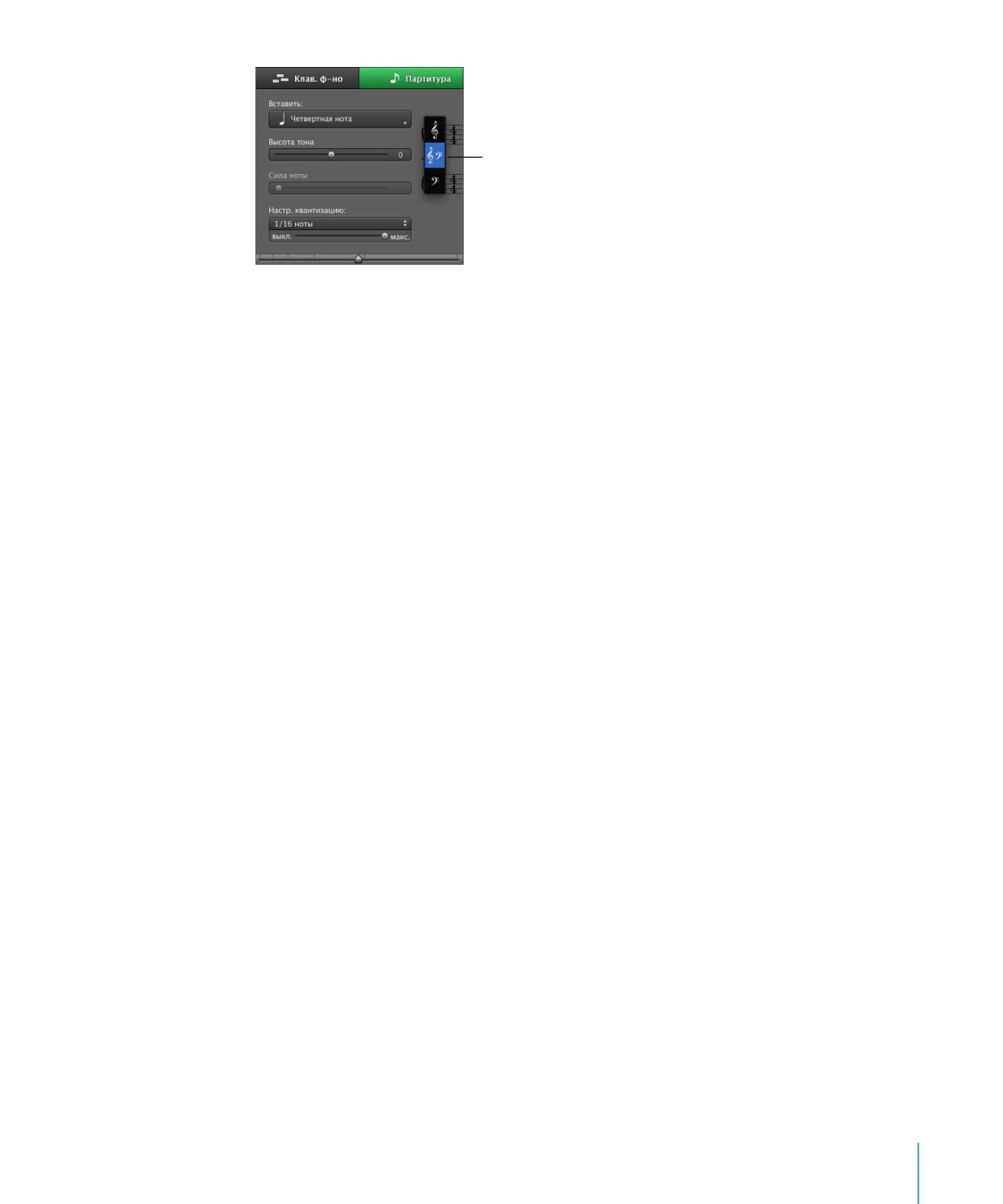
Нажмите здесь для выбора
другого ключа.
2
Выберите новый музыкальный ключ в появившемся меню.
Печать нотной записи
Вы можете напечатать музыкальную композицию дорожки виртуального
инструмента в нотной записи. При печати дорожки в виде нотной записи дорожка
печатается в стандартной компоновке с теми значениями нот и с тем музыкальным
ключом, которые в настоящий момент отображаются в режиме партитуры.
Распечатанная нотная запись включает в себя название проекта в качестве
заголовка, темп проекта и имя композитора.
Как напечатать дорожку виртуальных инструментов в нотной записи
1
Выберите дорожку виртуальный инструментов.
2
Нажмите кнопку «Партитура» для отображения дорожки в виде нотной записи.
Нажмите кнопку сетки в верхнем правом углу окна редактора и убедитесь, что для
сетки партитуры установлена опция отображения правильного нотного значения.
3
Выберите «Файл» > «Напечатать».
4
В диалоговом окне печати выберите правильные настройки для принтера и нажмите
кнопку «Напечатать».
Дорожка распечатывается в виде нотной записи. Название проекта размещается
вверху страницы в качестве заголовка. Темп - сверху слева, а имя композитора
(то, что установлено в настройках GarageBand) - сверху справа. Количество тактов
появляется над первой тактовой чертой каждой музыкальной строки (называемой
нотным станом). Если в печатном виде нотная запись занимает больше одной
страницы, то номера страниц размещаются по центру внизу каждой страницы.
Глава 6
71
Урок 5: Добавление петель
Apple
7
Вы можете использовать петли Apple, чтобы добавить
в свой проект дорожки инструментов сопровождения
и ритмических групп. Вы также можете добавить петли
Apple в библиотеку петель и создать свои собственные
петли Apple.
Программа GarageBand включает в себя огромную коллекцию петель Apple. Петли
Apple - это записанные музыкальные фразы в различных жанрах, с использованием
различных инструментов, с учетом возможных настроений, которые Вы можете
добавить в свои проекты. Петли записаны таким образом, чтобы создавать
«бесшовные» повторяющиеся фрагменты, длительность которых Вы можете
изменять и заполнять ими любые промежутки времени. Что особенно удобно при
использовании петель Apple в Вашем проекте GarageBand - это то, что Вы можете
свободно микшировать петли, записанные в разных тональностях и с разным
темпом, потому что они будут воспроизводиться в тональности и с учетом темпа,
заложенных в Вашем проекте.
Большая часть популярной современной музыки имеет ритмически повторяющиеся
музыкальные фрагменты (также называемые «groove» или «riff»), особенно это
характерно для ударных инструментов, бас-гитары и других инструментов группы
сопровождения. Для того чтобы создать музыкальный фрагмент в стиле «groove»,
добавьте петлю партию барабанов, затем петли баса и других ритмических групп.
Работая по такой схеме, Вы сможете определить ритмическое настроение, создать
базовую аранжировку, блокируя главы, содержащие другие ритмические фигуры.
После того как ритмические группы инструментов в проекте выстроены, Вы можете
приступить к записи голоса и инструментов, чтобы добавить в проект солирующие
партии и добиться созвучия всего проекта.
Вы можете быстро задать настроение проекта, добавив несколько петель Apple.
В программе GarageBand легко осуществлять поиск нужных петель в соответствии
с заданными критериями, предварительно их прослушивать и добавлять их в шкалу
времени.
72
В этом уроке Вы узнаете, как:
 находить и предварительно прослушивать петли в браузере петель;
 добавлять петли в шкалу времени;
 добавлять петли в библиотеку петель;
 создавать свои собственные петли.
Поиск петель для использования их в проекте
Программа GarageBand содержит браузер петель, позволяющий выполнять поиск
петель по таким критериям, как инструмент, жанр или настроение. Вы также можете
выполнять поиск петель по названию, ограничить поиск конкретным музыкальным
ладом или близкими тональностями и пометить петли как избранные для быстрого
доступа. Не имеет значения, насколько велика Ваша коллекция петель, Вы всегда
сможете быстро найти ту петлю, которая Вам необходима, с помощью браузера
петель.
Вам необходимо отобразить в главном окне программы браузер петель, чтобы
начать поиск петель.
Как просмотреть браузер петель
m
Нажмите на кнопку браузера петель (кнопка с изображением глаза).
Вы можете выполнить поиск петель, используя либо режим кнопок, либо режим
колонок (также имеется специальный режим для представления звуков подкаста,
описание которого приведено в разделе «Урок 8: Создание подкастов» на стр. 108).
Просмотр в виде кнопок позволяет Вам выбрать кнопки с ключевыми словами для
поиска соотвествующих данным условиям петель. Режим колонок позволяет выбрать
различные категории и ключевые слова, чтобы найти подходящие петли. Вы можете
выбрать любой режим просмотра, используя кнопки, расположенные в верхнем
левом углу браузера петель, и легко переключаться между этими двумя режимами.
Как выбрать режим кнопок или режим колонок
m
Нажмте кнопку слева (со значком колонок), чтобы включить режим просмотра
редактора в виде колонок, или нажмите кнопку (со значком ноты) для просмотра
в режиме кнопок. Кнопка справа служит для переключения в режим просмотра
звуков подкаста, описанный в разделе «Урок 8: Создание подкастов» на стр. 108.
Глава 7
73
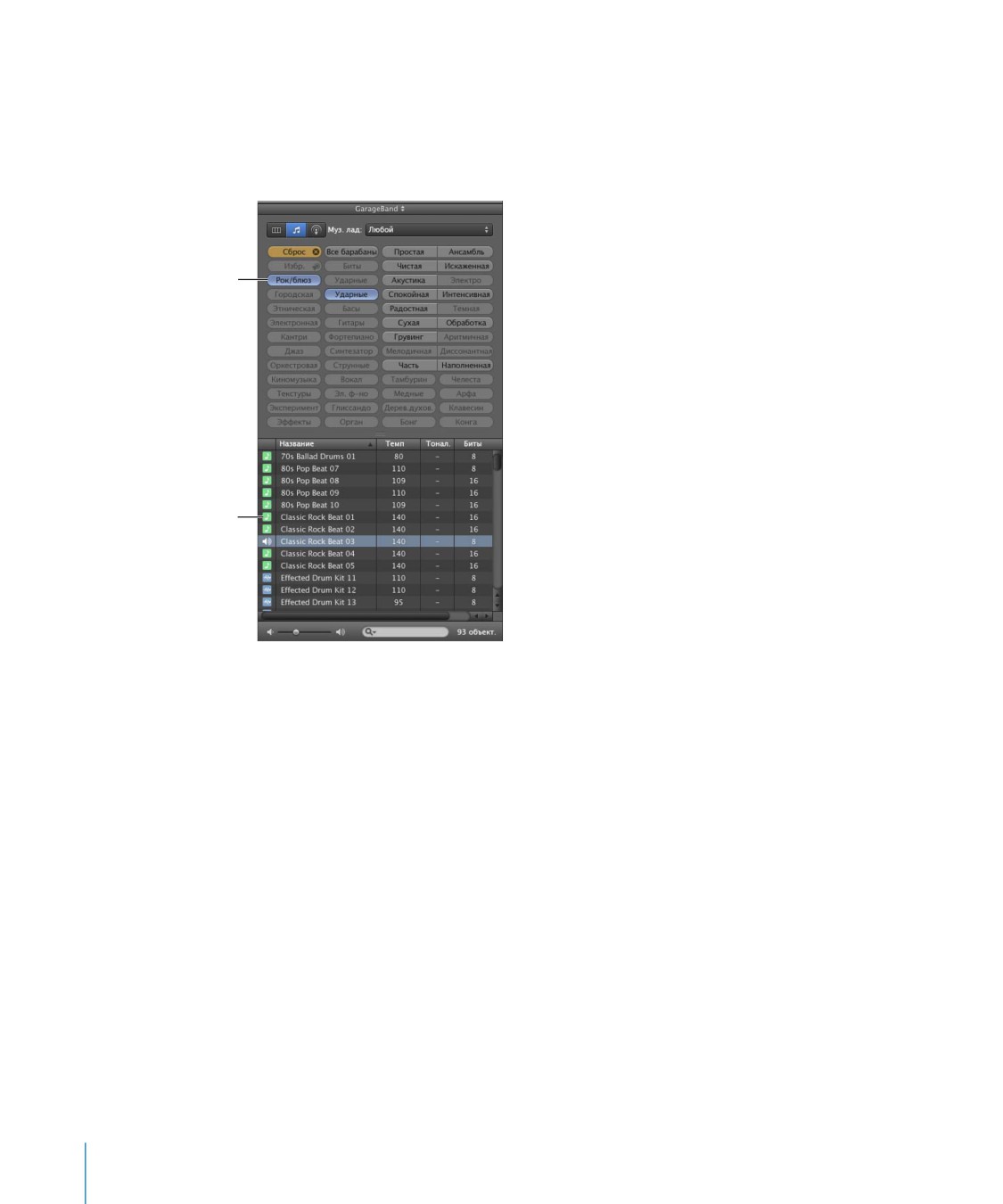
Поиск петель в режиме кнопок
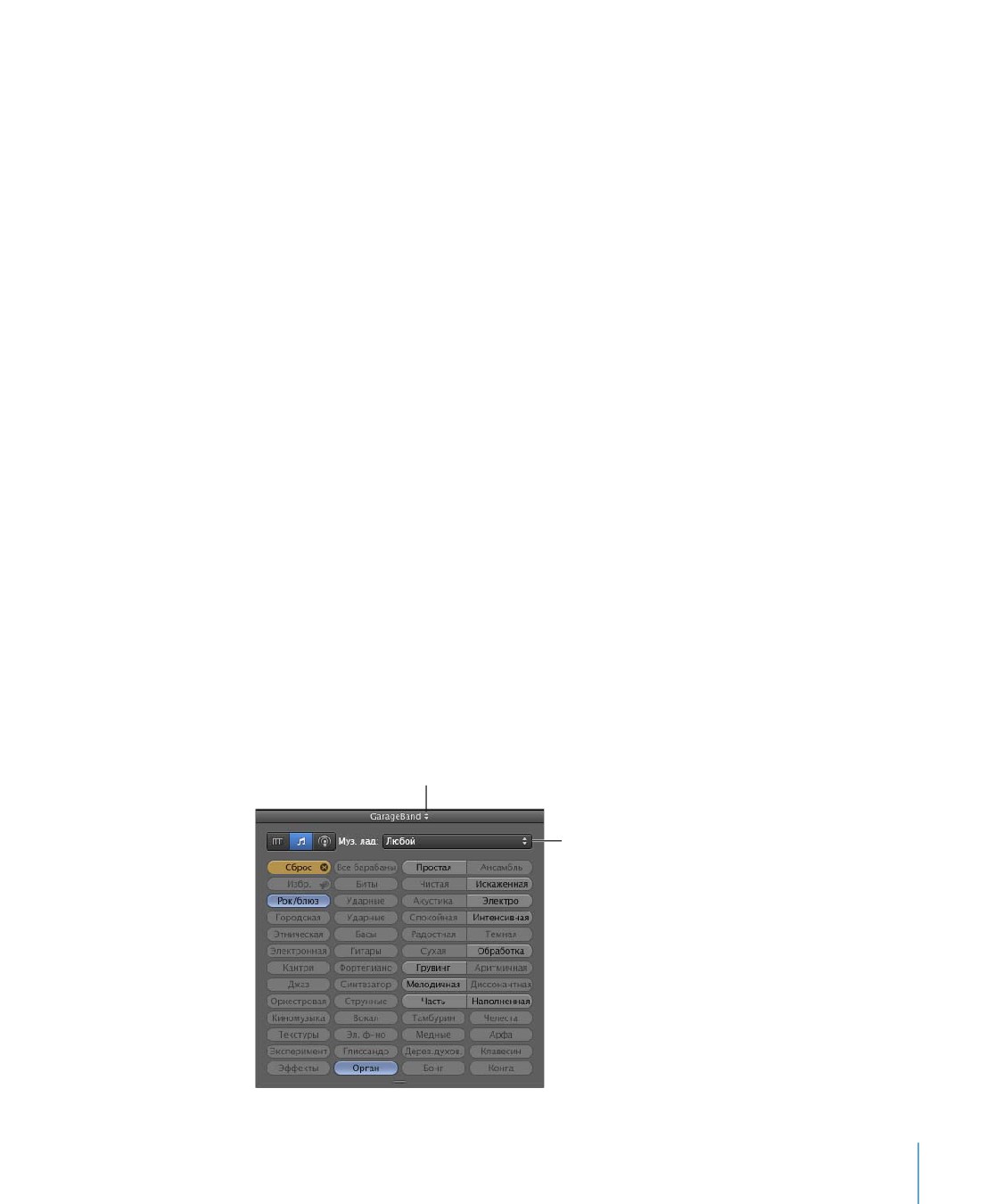
В режиме кнопок в браузере отображена панель кнопок с ключевыми словами
на них. Вы нажимаете кнопку, чтобы просмотреть соответствующие выбранному
ключевому слову петли в списке результатов справа. Вы можете сузить результаты
поиска, выбрав несколько кнопок с ключевыми словами.
Выберите кнопку
с ключевым словом.
Соответствующие
ей петли появятся
в списке результатов.
Как выполнить поиск петель в режиме кнопок
1 Нажмите кнопку с изображением нот, расположенную в верхнем левом углу
браузера петель, чтобы переключиться в режим кнопок.
2 Нажмите кнопку с ключевым словом, чтобы просмотреть соответствующие петли
в списке результатов. Колонки в списке результатов показывают имя, темп,
тональность и количество долей для каждой петли.
3 Для того чтобы конкретизировать поиск, выберите несколько кнопок с ключевыми
словами. Это действие ограничит результаты поиска только теми петлями, которые
соответствуют всем заданным критериям - выбранным кнопкам с ключевыми
словами.
4 Чтобы закончить поиск, нажмите кнопку «Сброс», чтобы отменить выбор кнопок
с ключевыми словами. Вы можете также отменить их выбор, нажав на каждую кнопку
мышью.
При нажатии одной кнопки с ключевым словом, другие кнопки, которые
не соответствуют Вашему запросу (те, которые не содержат петель, подходящих
для выбранного Вами ключевого слова) станут невозможны для выбора.
74
Глава 7
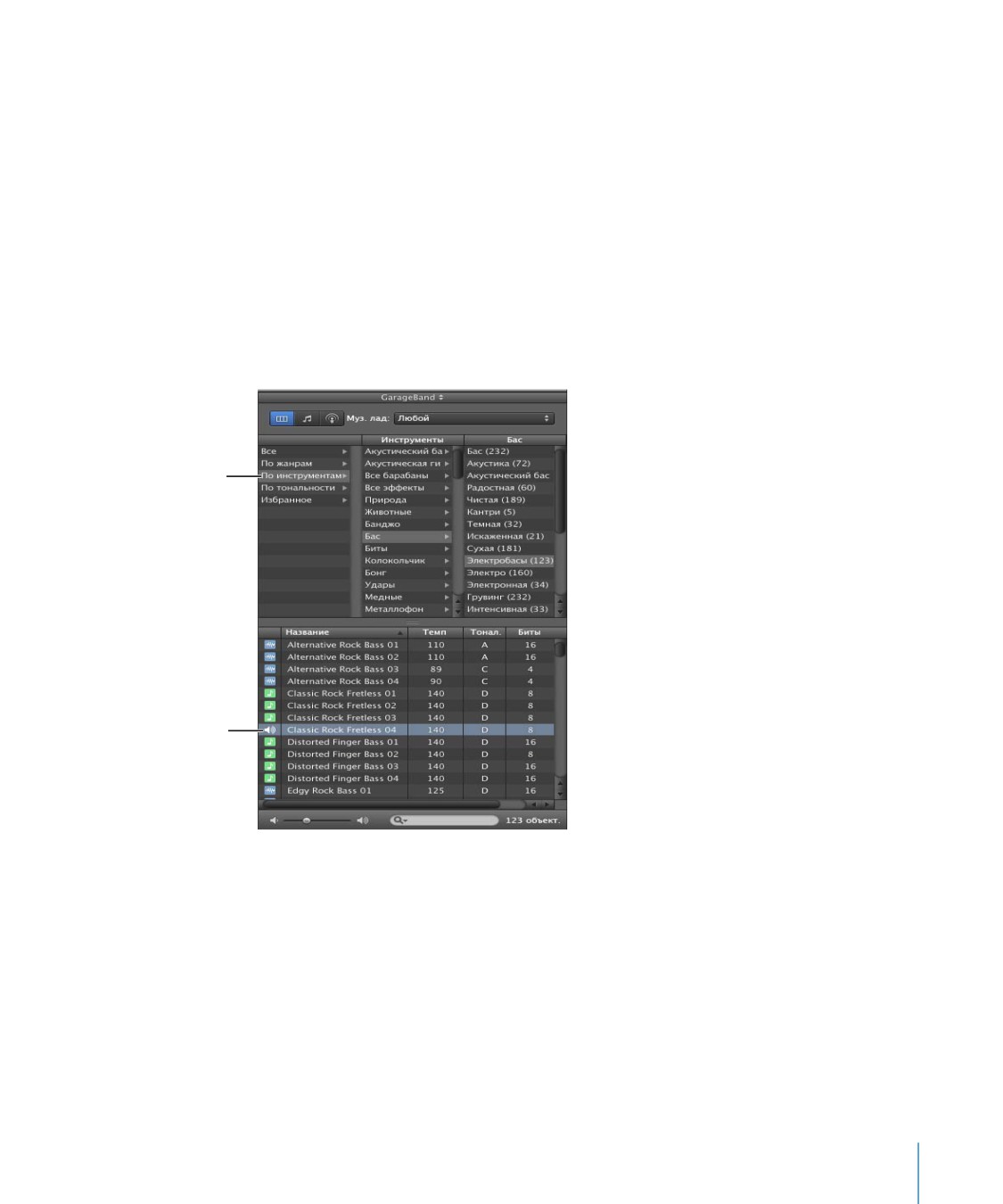
Теперь найдите несколько петель барабанных в режиме просмотра в виде кнопок,
выбирая кнопку с ключевым словом «Все барабаны». Прокрутите весь список
результатов, чтобы просмотреть все соответствующие Вашему запросу петли.
Заметьте, что общее количество соответствующих петель отображается справа
от поля поиска.
Поиск петель в режиме колонок
В режиме колонок, выбрав тип ключевых слов в левой колонке, в средней колонке
Вы увидите категории для данного типа. Выбрав категорию, в правой колонке
Вы увидите ключевые слова для данной категории. Выбрав ключевые слова, в списке
результатов отобразятся петли, соответствующие данным ключевым словам. Для
увеличения списка результатов с соответствующими петлями Вы необходимо
выбрать несколько ключевых слов.
Выберите ключевые
слова в колонках,
перемещаясь слева
направо.
Соответствующие
ей петли появятся
в списке результатов.
Как выполнить поиск петель в режиме колонок
1 Нажмите кнопку с изображением колонок в верхнем левом углу браузера петель,
чтобы переключить браузер в режим просмотра в виде колонок.
2 Выберите ключевой тип в левой колонке.
3 Выберите категорию в средней колонке.
4 Выберите ключевое слово в правой колонке, чтобы просмотреть соответствующие
запросу петли в списке результатов.
Глава 7
75
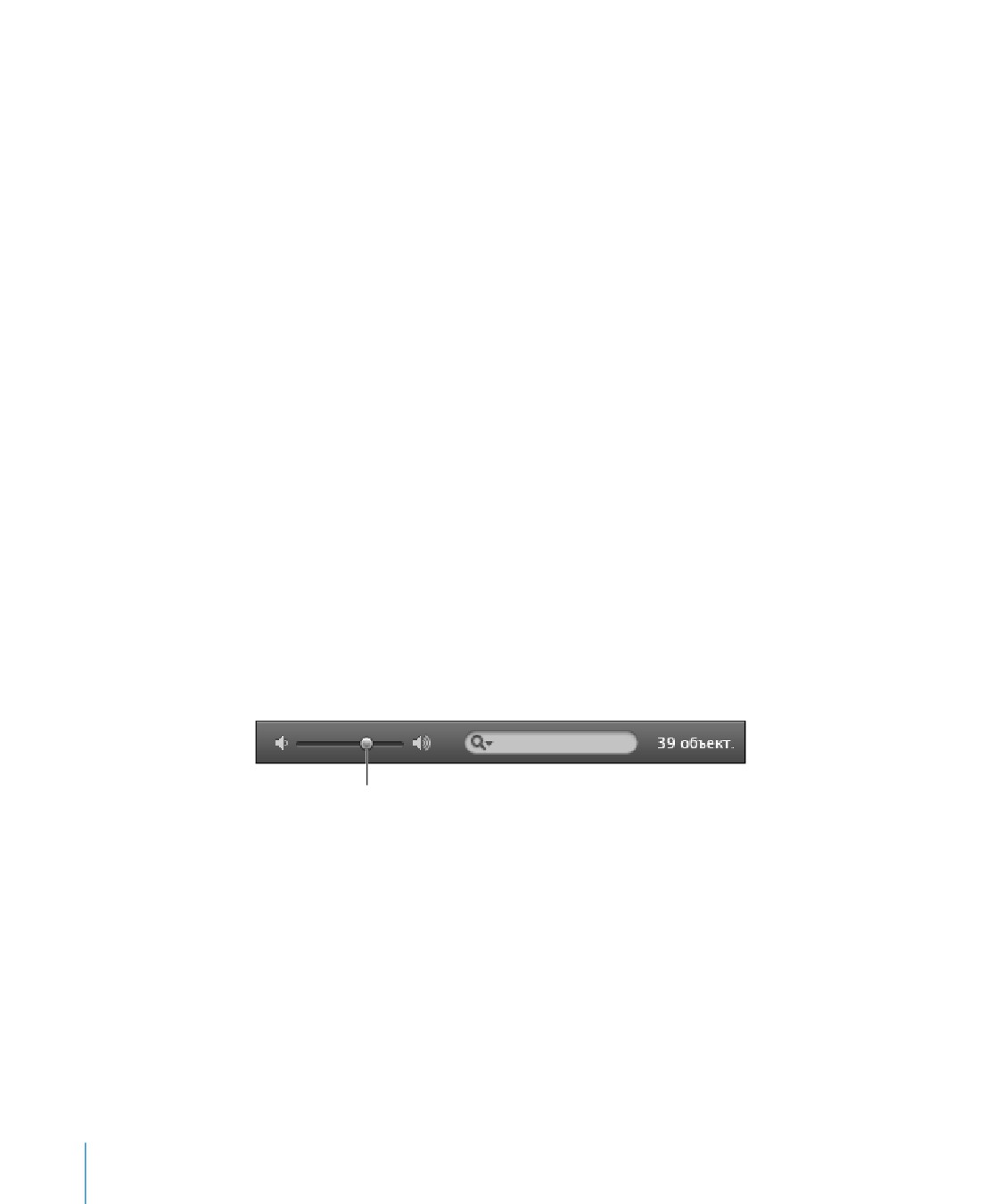
Теперь найдите несколько петель баса в режиме колонок, сначала нажав
на ключевой тип «По инструменту», затем в следующей колонке категорию «Басы»
и затем на ключевой слово «Грувинг».
При поиске петель в режимах колонок или кнопок общее количество
соответствующих Вашему запросу петель отображается слева от поля поиска внизу
браузера петель.
Предварительное прослушивание петель
После того как Вы нашли подходящие критерию поиска петли, Вы можете
предварительно прослушать их в браузере петель, чтобы определить, какая петля
наиболее соответствует по звучанию Вашему проекту. Можно прослушать саму
петлю (соло) или прослушать ее звучание вместе с проектом.
Как предварительно прослушать петлю
m Выберите петлю в списке результатов. Снова нажмите петлю для остановки
ее прослушивания или нажмите другую петлю, чтобы ее прослушать.
Вы можете прослушать петлю вместе с тем материалом, который Вы уже добавили
в проект, нажав кнопку воспроизведения прежде, чем Вы нажмете на петлю. При
предварительном прослушивании петли вместе с проектом программа GarageBand
автоматически транспонирует петлю в соответствующие проекту темп
и тональность, а также синхронизирует петлю и проект, таким образом чтобы они
начали воспроизведение с одной и той же ритмической доли. Возможна задержка
в несколько секунд перед тем, как начнется воспроизведение петли.
При прослушивании петли Вы можете регулировать уровень ее громкости,
используя бегунок громкости в браузере петель.
С помощью бегунка настройте
уровень громкости петли.
Как отрегулировать уровень громкости петли во время прослушивания
m В браузере петель перетяните бегунок громкости влево, чтобы уменьшить громкость
воспроизведения петли, или переместите его вправо, чтобы увеличить громкость.
Если Вы регулируете громкость петли в браузере петель, а затем добавляете петлю
в проект, перетягивая ее из браузера петель на свободное место в шкале времени,
то уровень громкости дорожки, созданной для этой петли, устанавливается
в соответствии с уровнем громкости при предварительном прослушивании.
Теперь попробуйте предварительно прослушать петли, которые Вы нашли ранее,
и посмотрите, какие Вам нравятся.
76
Глава 7
Детализация поиска петель
Вы можете детализировать поиск петель в браузере петель несколькими способами.
Вы можете:
Â
производить поиск по имени;
Â
отображать только петли только из пакета Jam Pack или папки;
Â
отображать только петли, использующие определенный музыкальный лад;
Â
отображать только петли в тональности близкой к тональности проекта;
Â
пометить петли как избранные для обеспечения быстрого доступа.
Поиск по имени
Вы можете быстро найти петли по имени, используя поле поиска. Это облегчает
задачу нахождения определенной петли или группы связанных петель.
Как искать петли по имени
m
Введите имя для поиска в поле поиска, затем нажмите «Return». Петли, содержащие
заданный для поиска текст, появятся в окне результатов.
Попробуйте детализировать результат найденных ранее петель ударных, введя
в поле поиска «acoustic», «club» или «funk». Вы можете ввести другие слова для
поиска и просмотреть полученные результаты.
Показ петель из определенного пакета Jam Pack или папки
Если Вы установили один или несколько пакетов GarageBand Jam Packs на своем
компьютере, Ваша библиотека петель может содержать несколько тысяч петель.
Для того чтобы сделать поиск нужной петли неутомительным и простым, Вы можете
искать в режиме отображения петель только из указанного пакета Jam Pack или
только среди петель, включенных в программу GarageBand. Если Вы создали свои
собственные петли или добавили их из какого-либо другого источника, то Вы можете
искать только в рамках этих коллекций.
Нажмите здесь, чтобы просмотреть
всплывающее меню библиотеки петель.
В этом меню
выберите
музыкальный лад.
Глава 7
77
Как просмотреть петли из определенного пакета Jam Pack или папки
m
Выберите Jam Pack или папку с петлями, которые Вы хотите просмотреть в браузере
петель, во всплывающем меню библиотеки петель, расположенного рядом
со словом «Петли» в верхней части браузера петель.
Поиск по музыкальному ладу
Большинство петель, за исключением ударных, записаны с использованием
определенного музыкального строя. В большинстве случаев, при аранжировке
нескольких петель для их совместного воспроизведения Вам необходимо подобрать
петли, находящиеся в пределах одного и того же музыкального лада. Вы можете
сузить результат поиска до только мажорных или минорных петель или вообще
не использовать музыкальный лад в качестве критерия при поиске или искать петли,
удовлетворяющие обоим музыкальным ладам.
Как вывести на экран только петли, относящиеся конкретному музыкальному
ладу
m
Выберите тип гаммы из всплывающего меню «Муз. лад».
Попробуйте детализировать поиск для ранее найденных петель баса, чтобы
показать только петли, соответствующие мажорному ладу.
Ограничение поиска с помощью соседних кнопок
Музыкальные петли и различные инструменты записаны в определенной
тональности. При добавлении петли в проект программа GarageBand автоматически
транспонирует тональность петли в тональность проекта. Чем ближе исходная
тональность петли тональности проекта, тем естественнее эта петля будет звучать
в проекте после ее транспонирования в тональность проекта. Когда петля
транспонируется на большое количество полутонов, то в результате ее звучание
может оказаться искусственным и даже искаженным.
Как показать петли, тональности которых близкие по тональности проекта
1
Выберите «GarageBand» > «Настройки», затем выберите вкладку «Петли».
2
Во вкладке «Петли» выберите «Отбирать более подходящие результаты».
Примечание. Для опции «Отбирать более подходящие результаты» уже установлен
флажок по умолчанию в настройках программы. Для того чтобы просмотреть петли,
тональность которых далее всего от тональности проекта, снимите флажок с этой
опции.
Вы можете использовать одновременно несколько способов поиска, чтобы найти
необходимую петлю. Например, Вы можете указать ключевые слова и установить
какой-либо критерий во всплывающем меню «Муз. лад» или ввести слово в поле
поиска, чтобы найти только петли баса, использующие мажорный лад, или найти
только петли ударных, в названиях которых содержится слово «latin».
78
Глава 7
Пометка петель как избранных
С целью обеспечения быстрого доступа к часто используемым петлям в браузере
петель Вы можете пометить эти петли как «избранные».
Как пометить петлю как избранную
m В списке результатов установите для петли флажок в колонке «Избр.» (сокращенное
название колонки Избранное).
Может потребоваться прокрутить список результатов, чтобы увидеть колонку «Избр.».
Как просмотреть избранные
m В любом режиме - режиме кнопок или режиме колонок - нажмите «Избранное».
Ваши избранные появляются в списке результатов.
Добавление петель в шкалу времени
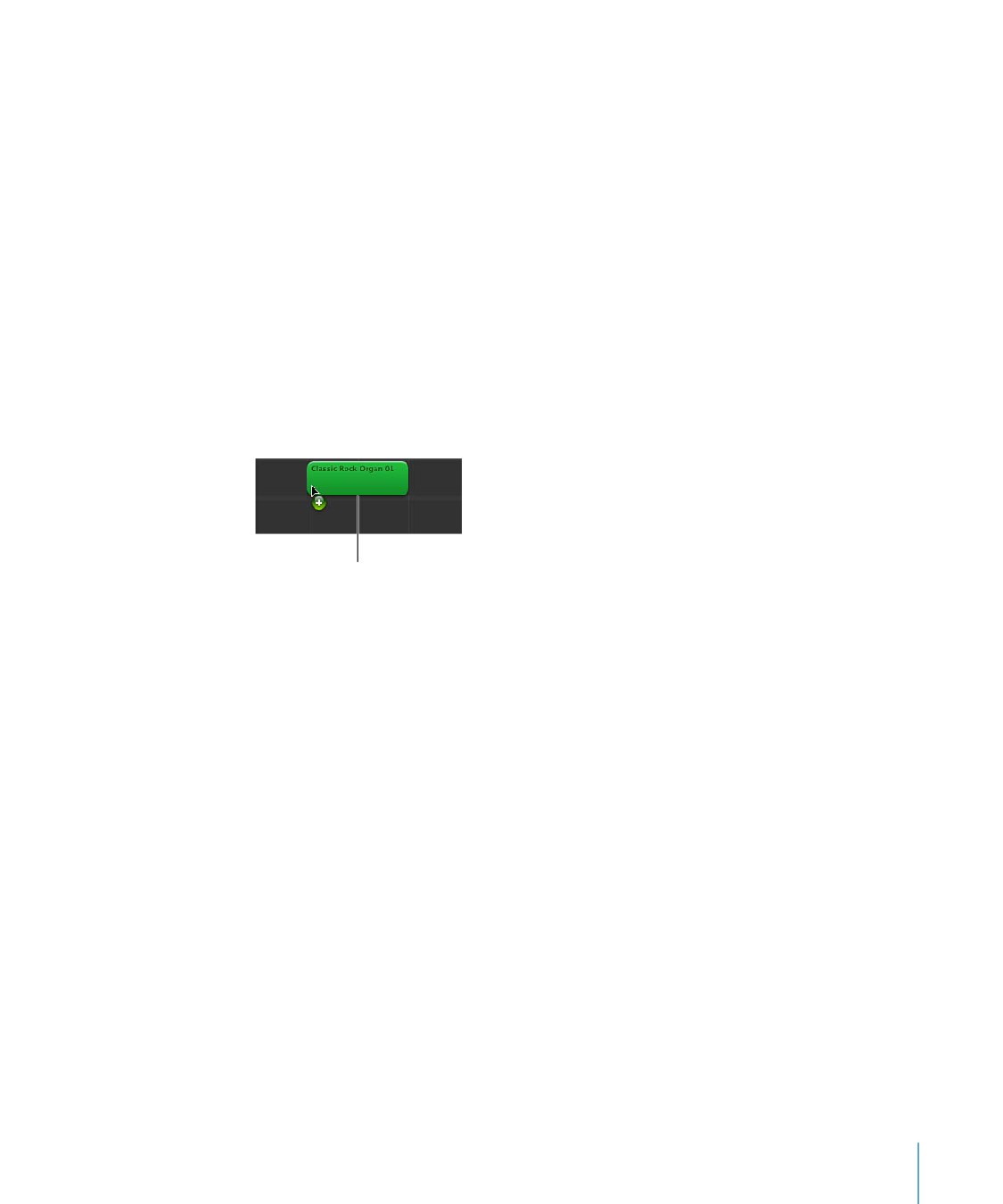
Когда Вы нашли петлю, которую хотите использовать, перетащите ее в шкалу времени.
Перетяните петлю в пустую часть в шкале времени,
чтобы создать новую дорожку петли.
Как добавить петлю в шкалу времени
m
Перетяните петлю из браузера петель в пустую часть в окно шкалы времени,
в часть, не занятую дорожками. Таким образом будет создана новая дорожка,
соответствующего типа, а также в нее будет добавлена новая петля.
Имеется два типа петель Apple, как и два вида дорожек: петли реальных
инструментов и петли виртуальных инструментов. Петли реальных инструментов
являются аудиозаписями, а петли виртуальных инструментов содержат данные
о сыгранных Вами нотах и интерпретируются компьютером Mac в реальном
времени. В браузере петель петли реальных инструментов имеют синий значок
и волновую диаграмму, и петли виртуальных инструментов - зеленый значок
и нотную запись.
Примечание. Вы можете перетащить петлю в дорожку типа, соответствующего петле
(реального инструмента или виртуального инструмента), чтобы добавить эту петлю
в шкалу времени. Если Вы перетягиваете петлю виртуальных инструментов
в дорожку виртуальных инструментов, то появившееся диалоговое окно спросит
Вас, какой из инструментов Вы хотели бы использовать.
Глава 7
79
Вы можете также конвертировать петлю виртуальных инструментов в петлю
реальных инструментов при перетаскивании петли в шкалу времени. Петли
реальных инструментов требуют меньше затрат на их обработку во время
воспроизведении, что позволяет Вам использовать большее количество дорожек
и применяемых эффектов в Вашем проекте, особенно это важно для проектов,
содержащих большое количество петель.
Как конвертировать петлю виртуального инструмента в петлю реального
инструмента
m
Перетяните петлю из браузера петель в шкалу времени, удерживая нажатой клавишу
«Option».
В настройках по умолчанию установлено,что, нажав клавишу «Option», при
перетаскивании петли виртуального инструмента, петля автоматически
конвертируется в петлю реальных инструментов. Можно изменить настройку
по умолчанию, чтобы при перетаскивании петли виртуального инструмента эта
петля конвертировалась в петлю реального инструмента, а при перетасивании
с одновременным нажатием клавиши «Option» петля не конвертировалась.
Как изменить настройку по умолчанию для конвертирования петель
виртуальных инструментов
1
Выберите «GarageBand» > «Настройки».
2
Нажмите «Петли».
3
В панели «Петли» установите флажок «Конвертировать в реальный инструмент».
При добавлении петли в проект в шкале времени создается регион из этой петли.
Регионы появляются в виде цветных прямоугольников в дорожках проекта. Все
изменения, которые Вы вносите в регион для петли, не изменяют исходных вариант
этой петли, таки образом Вы всегда можете вернуть петлю к ее исходному звучанию
для текущего проекта или для использования в другом проекте.
Теперь попробуйте добавить в шкалу времени петли баса или ударных, найденные
Вами ранее.
80
Глава 7
Выбор петель Apple одной группы
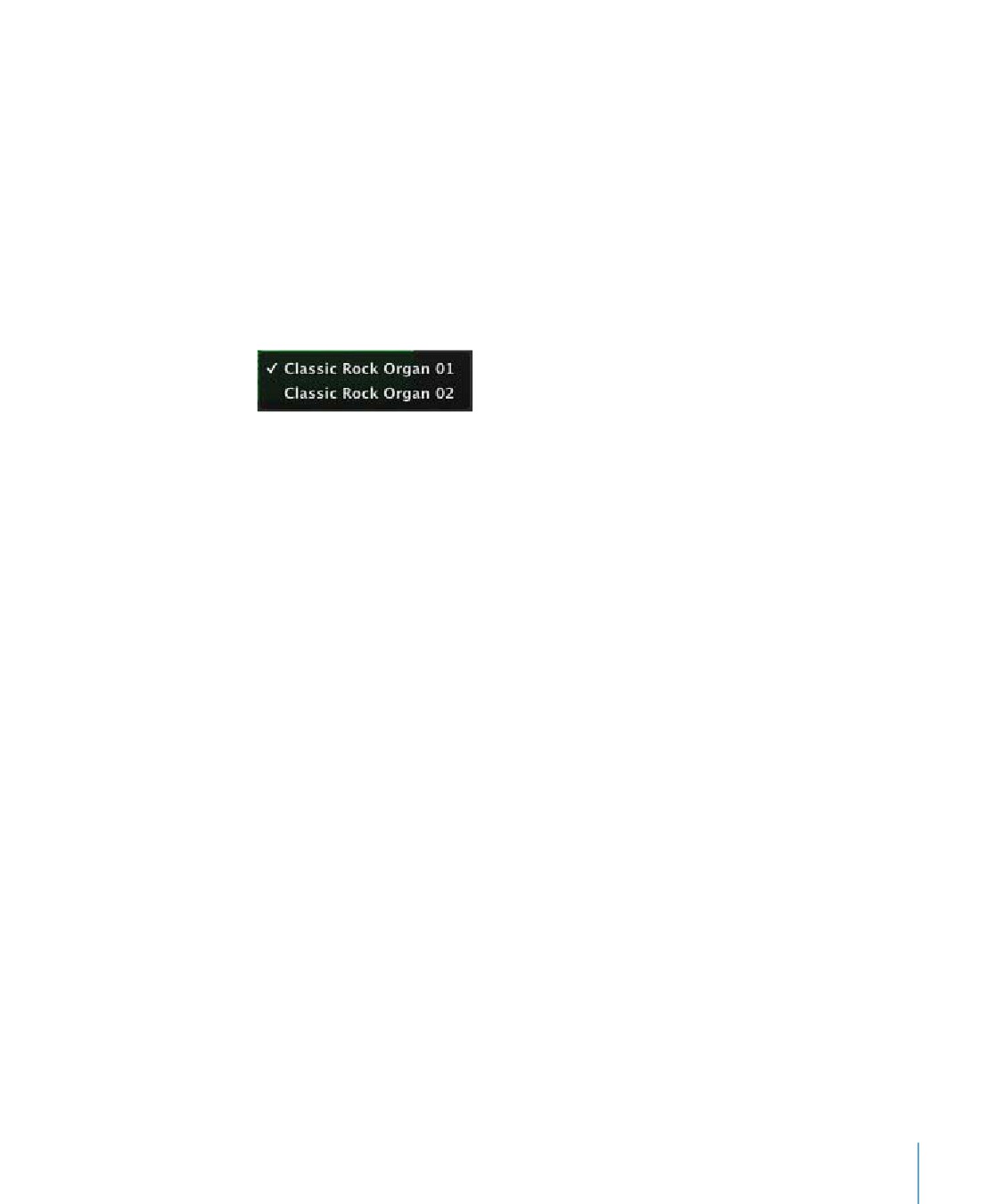
Некоторые петли Apple относятся к серии или группе. Петли, которые принадлежат
одной группе, имеют одинаковые имена, но в конце обозначены уникальными
номерами. (Например, Classic Rock Guitar 01 и Classic Rock Guitar 02 принадлежат
к одной группе.) При добавлении петли, принадлежащей группе, в шкалу времени
петля имеет пару стрелок в верхнем левом углу. Вы можете изменить ее любую
другую петлю этой же группы.
Как изменить петлю Apple на другую петлю той же группы
1 Нажмите стрелки в верхнем левом углу петли.
В появившемся меню отображены все петли, принадлежащие одной группе.
2 Выберите петлю в меню.
Добавление петель в библиотеку петель
При установке программы GarageBand все петли, содержащиеся в программе,
устанавливаются в библиотеку петель Apple. При добавлении большего количества
петель в свою коллекцию они устанавливаются в библиотеку петель и появляются
в браузере петель.
Как добавить петли в Вашу библиотеку петель
m Перетяните петли или папку, содержащую петли, в браузер петель. Петли,
добавленные в библиотеку петель Apple, могут быть сразу же использованы
в Вашем проекте.
Если Вы добавляете петли, расположенные на другом жестком диске или в другом
разделе, то в появившемся диалоговом окне Вам будет задан вопрос о том, хотите
Вы копировать их в библиотеку петель или индексировать их в текущем размещении.
Если Вы добавляете петли с другого компьютера, Вам также будет задан вопрос,
хотите ли Вы копировать данные петли или индексировать их в текущем
размещении.
Если Вы добавляете петли, находящиеся на CD или DVD, то программа GarageBand
автоматически копирует их в библиотеку петель.
Глава 7
81
Создание Ваших собственных петель Apple
Вы можете сохранить свои записи как петли Apple. При сохранении региона
в качестве петли Apple новая петля добавляется в библиотеку петель и появляется
в браузере петель, и, таким образом, Вы сможете ее использовать в других проектах.
Созданные Вами петли Apple из записанных ранее регионов соответствуют темпу
и тональности проекта, так же как петли Apple, входящие в программу GarageBand.
Как сохранить регион в качестве петли Apple
1 Выберите регион в шкале времени.
2 Выберите «Правка» > «Добавить в библиотеку петель» или перетащите регион
в браузер петель.
3 В диалоговом окне добавления петель введите название для петли.
4 Выберите музыкальный лад и жанр во всплывающих меню.
5 Выберите категорию инструмента и название инструмента из списка.
6 Нажмите соответствующие кнопки настроения для облегчения поиска.
7 Нажмите «Создать».
82
Глава 7
Урок 6: Аранжировка
и редактирование Вашей
8
музыки
Вы создаете свои проекты, аранжируя регионы в шкале
времени и редактируя их в редакторе.
После добавления нескольких петель и записей в свой проект Вы можете
перемещать, копировать и выполнять другие изменения регионов в шкале времени
для создания аранжировки проекта. Вы можете аранжировать регионы, вырезая,
копируя и вставляя их на другие позиции в шкале времени, перемещая и изменяя
их размеры, разделяя и объединяя регионы и делая их цикличными. Вы можете
определить главы проекта с помощью регионов аранжировки и затем использовать
их для быстрого изменения аранжировки проекта. А также редактировать регионы
различными способами в редакторе.
В этом уроке Вы узнаете, как:
Â
выбирать один или несколько регионов;
Â
копировать и вставлять регионы;
Â
создавать циклы регионов, изменять их размеры и перемещать их;
Â
проводить разделение и объединение регионов;
Â
использовать дорожку аранжировки, чтобы разграничить музыкальные
фрагменты, и создать новую аранжировку проекта;
Â
переименовывать регионы;
Â
транспонировать регионы;
Â
улучшать (настраивать) квантизацию регионов;
Â
воспроизводить регионы в редакторе;
Â
увеличивать или уменьшать их скорость;
Â
улучшать настройку в регионах реальных инструментов;
Â
устанавливать в настройках опцию сохранения исходного темпа для регионов
реальных инструментов;
Â
использовать сетку шкалы времени для синхронизации с тактами, ритмическими
долями и другими элементам музыкального размера;
Â
импортировать аудио или MIDI-файлы.
83
Основы аранжировки
Каждый раз при записи музыки в дорожку реальных или виртуальных инструментов
Вы создаете регион в дорожке инструмента, содержащий записываемую мкзыку.
При перетаскивании петли в шкалу времени Вы создаете регион этой петли. Все
изменения, сделанные Вами в регионе, такие как разделение или транспонирование,
не изменяют оригинал записи или петли.
Каждый тип региона имеет свой цвет в шкале времени:
Â
пурпурный - регионы реальных инструментов из Ваших записей;
Â
синий - регионы созданных Вами петель реальных инструментов;
Â
оранжевый - регионы импортированных Вами аудиофайлов;
Â
зеленый - регионы виртуальных инструментов из записей и из петель.
Регионы составляют отдельные блоки проекта. Вы создаете музыкальный «поток»
и формируете его в проект, аранжируя регионы в шкале времени. Способы, какие
Вы можете использовать при работе с регионами, включают в себя копирование
и вставку регионов, перемещение и изменение их размера, создание из них
цикличных регионов, а также разделение и объединение регионов. В большинстве
случаев Вы можете редактировать различные типы регионов одними
и теми же способами. В некоторых ситуациях Вам придется редактировать
их по другому. Подобные исключения описаны в следующих разделах.
Выбор регионов
Для того чтобы внести изменения в регион, сначала Вы выбираете его в шкале
времени.
Как выделить регион
 Выберите один регион, нажав на нем мышью.
Как выделить несколько регионов
 Нажимайте регионы, удерживая нажатой клавишу «Shift».
 Перетащите указатель мыши из точки перед первым регионом в точку после
последнего региона, чтобы выбрать все регионы между этими точками.
Выбранные регионы становятся ярче окрашенными в шкале времени.
Примечание. Для того чтобы выбрать регионы и выполнить такие действия, как
создание цикла и изменение размера, Вам может понадобиться увеличить масштаб
региона, таким образом чтобы можно было отчетливо видеть детали для выбора.
Вы можете вырезать, копировать и вставлять регионы, используя стандартные
команды меню системы Mac OS и сочетания клавиш.
84
Глава 8
Как вырезать регион
 Выберите регион, затем выберите «Правка» > «Вырезать».
Как копировать регион
 Выберите регион, затем выберите «Правка» > «Копировать».
 Перетащите регион, удерживая нажатой клавишу «Option».
Как вставить регион
 Переместите указатель воспроизведения в точку в шкале времени, где должен
начинаться регион, затем выберите «Правка» > «Вставить».
При вставке региона указатель воспроизведения перемещается в конец
вставляемого региона. Вы можете вставить дополнительные копии региона, таким
образом каждая новая копия региона начнется с того момента в шкале времени,
где закончится предыдущая.
Перемещение регионов
Вы можете перемещать регион, перетаскивая его в шкале времени. Вы можете также
переместить регион в другую дорожку, имеющуюю такой же тип, как и регион.
(Регионы реальных инструментов могут быть перемещены только в дорожки
реальных нструментов, а регионы виртуальных инструментов - только в дорожки
виртуальных инструментов.)
Как переместить регион
 Перетащите регион влево или вправо на новое место в шкале времени.
 Перетащите регион вверх или вниз в другую дорожку одного и того же типа.
Во время перемещения региона появляются направляющие, показывающие место
совпадения (выравнивания) краев перемещаемого региона с другими объектами
в шкале времени. Если Вы не хотите использовать направляющие, Вы можете
их выключить в панели «Общие» в настройках GarageBand.
Вы можете также перемещать регионы влево, чтобы заполнять свободное
пространство, образовавшееся на месте удаленного региона.
Как удалить регион и переместить следующие регионы влево
1
Выберите регион, который Вы хотите удалить.
2
Выберите «Правка» > «Удалить и переместить».
Все последующие регионы, расположенные в этой дорожке, переместятся влево
на длину удаленного региона.
Глава 8
85
Два региона, из которых один наложен на второй и полностью его закрывает,
не могут находиться в одной дорожке. Вы можете растянуть часть региона таким
образом, что она перекроет часть другого региона. В этом случае длина
перекрытого региона сократится и будет ограничена наложившейся частью другого
региона. Если один регион полностью закрывает другой регион, то «закрытый»
регион будет удален из дорожки.
Добавьте новую петлю ударных или баса в шкалу времени и затем создайте из них
цикличный регион, таким образом у Вас получился новый ритмический грув.
Изменение размера регионов
Вы можете изменить размер регионов, сделав их длиннее или короче. Можно
укоротить и регионы реальных инструментов, и регионы виртуальных
инструментов, чтобы воспроизводилась только видимая часть региона. Можно
удлинить регионы виртуальных инструментов (но не регионы реальных
инструментов) для добавления паузы в начало или в конец региона.
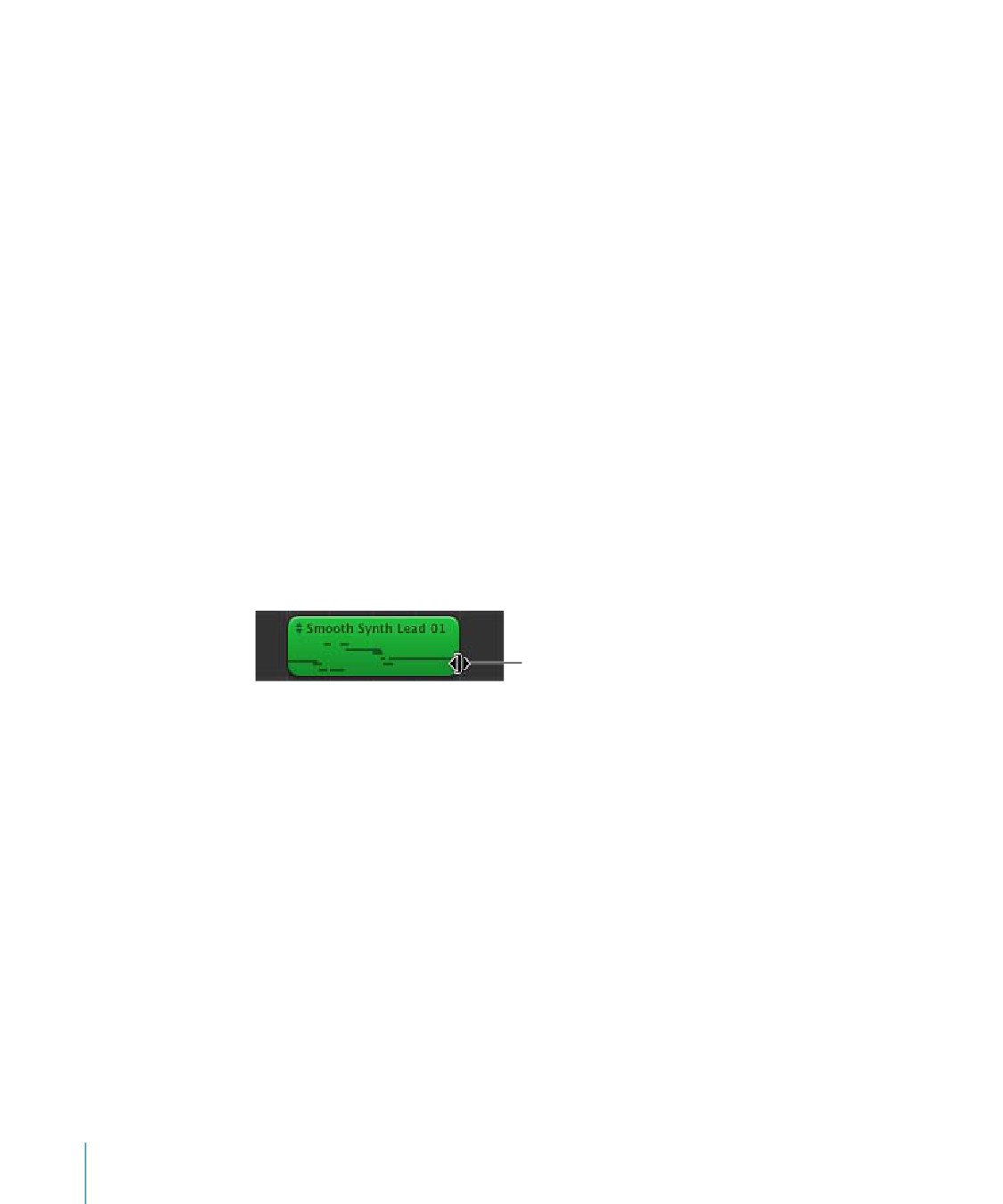
Как изменить размер региона
1 Переместите курсор мыши ниже половины ширины региона. Курсор превратится
в курсор для изменения размера региона и будет иметь форму стрелки,
указывающей в обратную от региона сторону.
2 Потяните за край региона, чтобы сделать его длиннее или короче.
Курсор изменения размера
Увеличение длины региона с помощью добавления «тишины». Это действие может
быть очень полезным, если Вы хотите сделать копии региона, каждая из которых
будет длиться определенное количество долей.
Примечание. Вы не можете увеличить длину региона реальных инструментов
и сделать ее больше, чем исходная длина. Кроме того, Вы можете изменить размер
только записи нескольких дублей с правого края, но не с левого. Длина регионов
виртуальных инструментов с записями нескольких дублей может быть увеличена
влево, но не укорочена.
Цикличное воспроизведение регионов
Вы можете создать цикличный региона, воспроизведение которого будет постоянно
повторяться. При цикличном воспроизведении регион будет воспроизводится так
долго, насколько Вы расширили его в шкале времени.
86
Глава 8
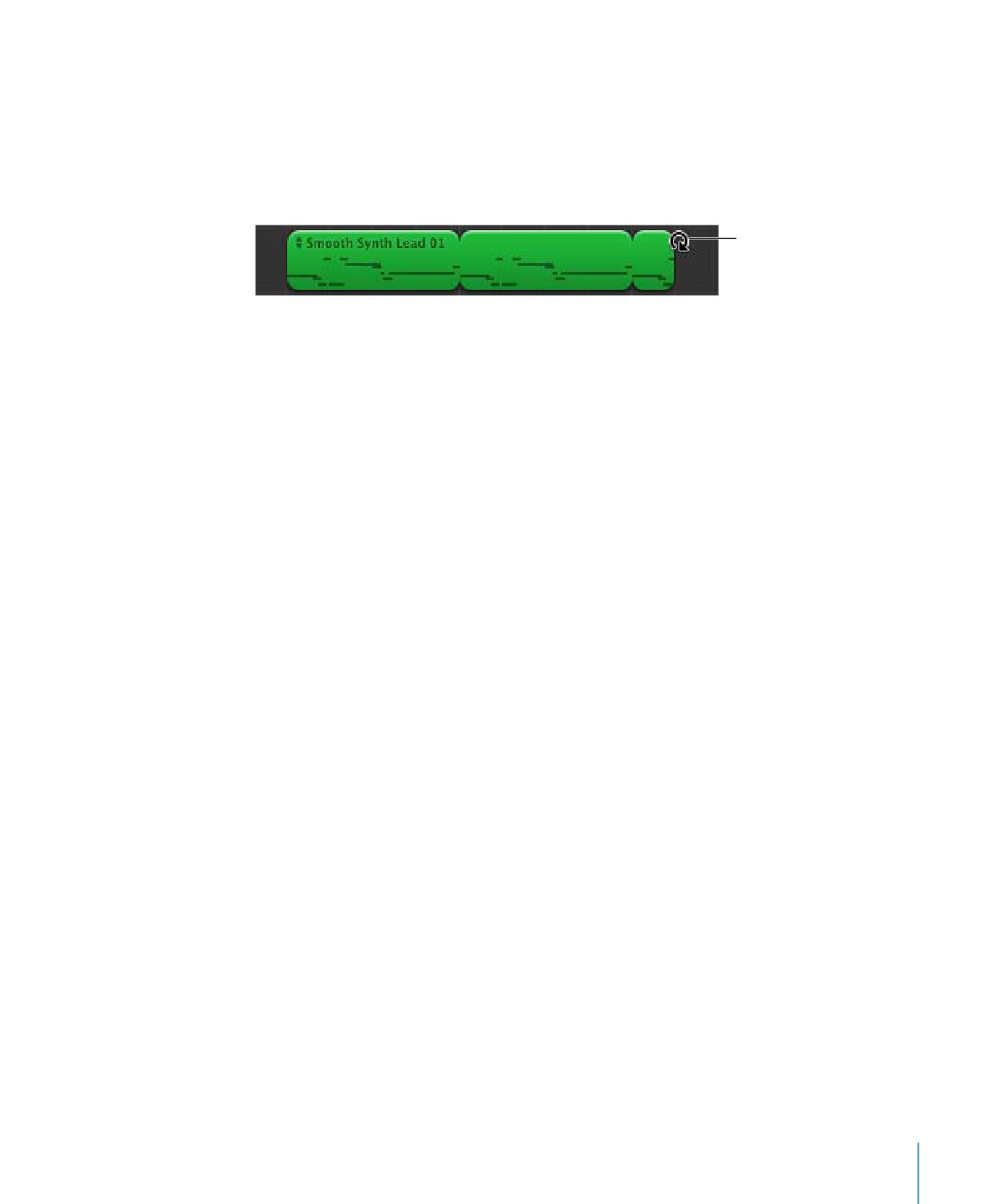
Как создать цикличное воспроизведение региона
1 Переместите курсор мыши выше половины ширины с правой стороны конца
региона. Курсор примет форму закругленной стрелки.
2 Перетащите правый край региона в точку, в которой хототе остановить
воспроизведение региона. При воспроизведении проекта воспроизведение
региона будет циклически повторяться до этой точки.
Курсор в виде закругленной
стрелки
При создании цикличного воспроизведения региона отметки вверху и внизу
региона показывают начало и конец каждого повтора. Вы можете перетянуть
в конец повтора или в любое место длительности петли.
Попробуйте создать цикличные регионы ударных и басов, которые Вы добавили
в шкалу времени. Ритмическая группа инструментов в популярной музыке длится
в течение нескольких кратных четырем тактов. Например, куплеты и припевы
многих популярных песен часто длятся 16 или 32 такта каждый.
Разделение и объединение регионов
Вы можете разделить регион в шкале времени. Разделение региона позволяет
Вам начать воспроизведение региона с любого места, а не с его начала, а также
использовать части одного региона в различных частях шкалы времени.
1 Вы выберите регион, который Вы хотите разделить.
2 Установите указатель воспроизведения в то место, по которому произойдет
разделение региона.
3 Выберите «Правка» > «Разделить».
Выбранный регион разделяется на два региона в том месте, где расположен
указатель воспроизведения. Разделяется только выбранный регион, невыбранные
регионы, вне зависимости от расположения указателя воспроизведения, разделены
не будут. Если выбрано несколько регионов и они находятся в зоне указателя
воспроизведения, то все выбранные регионы будут разделены. При разделе региона
виртуальных инструментов все ноты в месте разделения будут обрезаны.
Вы можете объединить несколько регионов в один. Регионы, предназначенные
для объединения, должны располагаться рядом в одной и той же дорожке без
промежутков между ними.
Глава 8
87
Как объединить регионы
1 Убедитесь, что регионы - одного типа, расположены в одной и той же дорожке
и следуют один за другим.
2 Выберите регионы, которые хотите объединить.
3 Выберите «Правка» > «Объединить».
При объединении регионов реальных инструментов появившееся диалоговое окно
спросит Вас, хотите ли Вы создать новый аудиофайл. Нажмите «Создать», чтобы
объединить регионы в новый регион реальных инструментов.
Регионы реальных инструментов из Ваших записей (пурпурные) можно объединить
только с регионами реальных инструментов, а регионы виртуальных инструментов
(зеленые) можно объединить только с регионами виртуальных инструментов.
Регионы петель реальных инструментов (синие) не могут быть объединены.
Быстрое изменение аранжировки проекта
Шкала времени программы GarageBand включает в себя дорожку аранжировки.
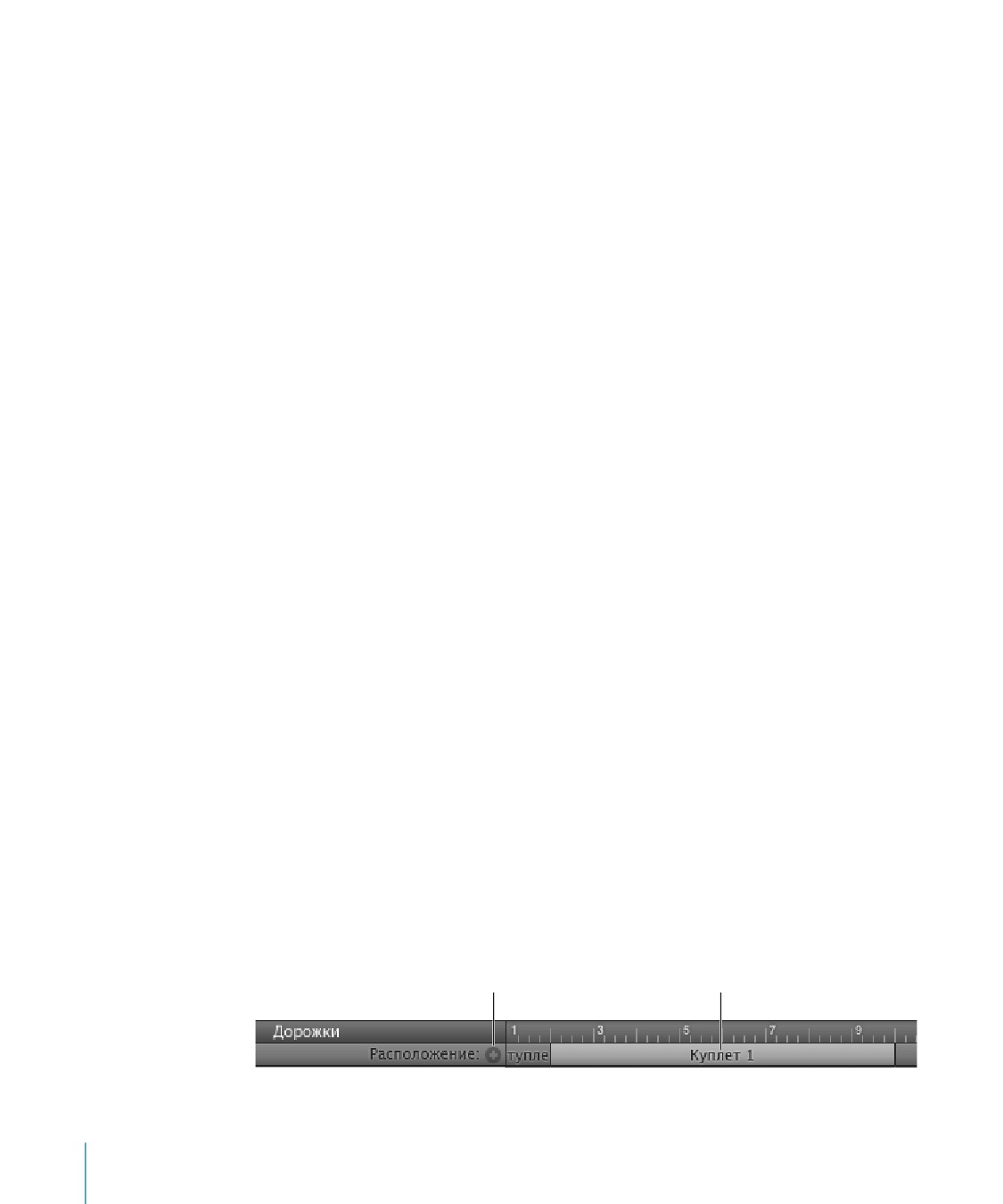
Вы можете добавить регионы аранжировки в дорожку аранжировки, чтобы
определить различные части проекта, такие как вступление, куплет и припев.
Вы можете также перемещать и копировать регионы для упрощения создания
аранжировок фрагментов Вашего проекта.
При перемещении или копировании региона аранжировки происходит
перемещение или копирование музыки во всех дорожках этой главы проекта. Если
активированы все кривые автоматизации в этой части проекта, включая мастер-
дорожку,то контрольные точки также перемещаются или копируются.
Как показать дорожку аранжировки
m
Выберите «Дорожка» > «Показать регион аранжировки» (или нажмите
«Command-Shift-A»).
Дорожка аранжировки появляется в верхней части шкалы времени под линейкой
ритма.
Как добавить регион аранжировки
m
Нажмите на маленький значок полюса (+) в панели дорожки аранжировки.
При добавлении региона аранжировки его длина составляет четыре такта,
а его имя обозначено как «Новый».
Нажмите здесь, чтобы добавить
Нажмите здесь, чтобы
регион аранжировки
переименовать регион
аранжировки.
88
Глава 8
Как присвоить региону имя
m
Нажмите название региона, подождите несколько секунд, а затем введите новое имя.
Как выбрать регион аранжировки
m
Нажмите регион аранжировки.
Вы можете выбрать несколько соседних регионов аранжировки, нажимая
их и одновременно удерживая нажатой клавишу «Shift», но невозможно выбрать
не соседние регионы аранжировки. Вы можете выбрать все регионы аранжировки,
нажав панель дорожки аранжировки.
При выборе региона аранжировки он отображается светло-синего цвета,
а определенная часть проекта отображается ярче.
Как изменить размер региона аранжировки
m
Потяните за правый край региона и увеличьте его до нужного Вам размера.
Изменения размера аранжировки не влияет не музыку в шкале времени.
Как переместить регион аранжировки
m
Перетяните его в другую часть дорожки аранжировки.
Как копировать регион аранжировки
m
Удерживайте нажатой клавишу «Option», перетаскивая регион аранжировки.
Если Вы перемещаете или копируете регион аранжировки между двумя
существующими регионами аранжировки, то этот регион будет вставлен между
двумя существующими. Регион, размещенный позднее по времени, перемещается
(наряду со всем материалом) в то место в шкале времени, где заканчивается
вставленный регион. Это позволит Вам быстро повторить похожие главы, например,
несколько куплетов песни.
Если Вы перемещаете или копируете регион аранжировки в часть проекта, которая
уже содержит материал, регионы аранжировки справа переместятся правее, чтобы
создать место для этого региона.
Если Вы перемещаете или копируете регион аранжировки в пустую часть шкалы
времени, в промежутке между последним существующим и перемещенным
регионом создается пустой регион аранжировки.
Если Вы перемещаете или копируете регион аранжировки и его часть выходит
за пределы маркера, обозначающего конец проекта, в линейке ритма, маркер
перемещается, чтобы включить этот регион в проект.
Как разделить регион аранжировки
1
Установите указатель воспроизведения в том месте, по которому произойдет
разделение региона.
2
Выберите «Правка» > «Разделить» (или нажмите «Command-T»).
Глава 8
89
Как объединить регионы аранжировки
1 Убедитесь, что регионы аранжировки расположены рядом друг с другом.
2 Выберите «Правка» > «Объединить» (или нажмите «Command-J»).
Вы можете поменять два региона аранжировки местами, что приведет к обмену
их содержимым в шкале времени. Вы также можете заменить все или одну часть
региона аранжировки другой частью.
Как произвести обмен между двумя регионами аранжировки
m Перетяните один из регионов аранжировки поверх других в дорожке аранжировке.
Как заменить один регион аранжировки другим
m Удерживайте нажатой клавишу «Command» во время перетягивания одного региона
аранжировки поверх других.
При замене одного региона аранжировки другим происходит следующее:
заменяется часть региона с левого края региона, которую Вы перетягиваете.
Редактирование своих записей в редакторе
Кроме работы с регионами в шкале времени Вы можете редактировать регионы
в редакторе. Редактор подобен микроскопу, позволяющему детально рассмотреть
каждый регион. Вы можете переименовать и транспонировать регионы, настроить
их квантизацию, улучшить настройку регионов реальных инструментов, а также
установить, будут ли регионы реальных инструментов сохранять их исходный
темп или будут следовать темпу проекта. Для того чтобы внести подобные
дополнительные изменения, Вы должны сначала отобразить редактор под шкалой
времени.
Как отобразить редактор
m
Нажмите кнопку редактора (со значком ножниц).
Переименование регионов
Вы можете переименовать регион в панели редактора. В названии региона
Вы можете указать, когда этот регион был записан, какой части проекта он
принадлежит или какое чувство он должен передавать.
Как переименовать регион
1
Дважды нажмите регион во временной шкале, чтобы открыть его в редакторе.
Содержимое региона появляется в редакторе. Для регионов реальных инструментов
появляются волновые диаграммы. Для регионов виртуальных инструментов
отображается раскладка клавиатуры, показывающая ноты в регионе.
2
Дважды нажмите название региона в верхней части редактора и введите новое
название.
90
Глава 8
Транспонирование регионов
При добавлении региона в шкалу времени регион преобразуется или
транспонируется, чтобы соответствовать тональности проекта. В большинстве
случаев, Вам необходимо, чтобы регионы были в той же тональности, что и проект.
Вы можете транспонировать регион в другую тональность, если Вы хотите временно
перенести проект в новую тональность или создать несоответствие между регионом
и остальным проектом. Такое несоответствие называется диссонансом.
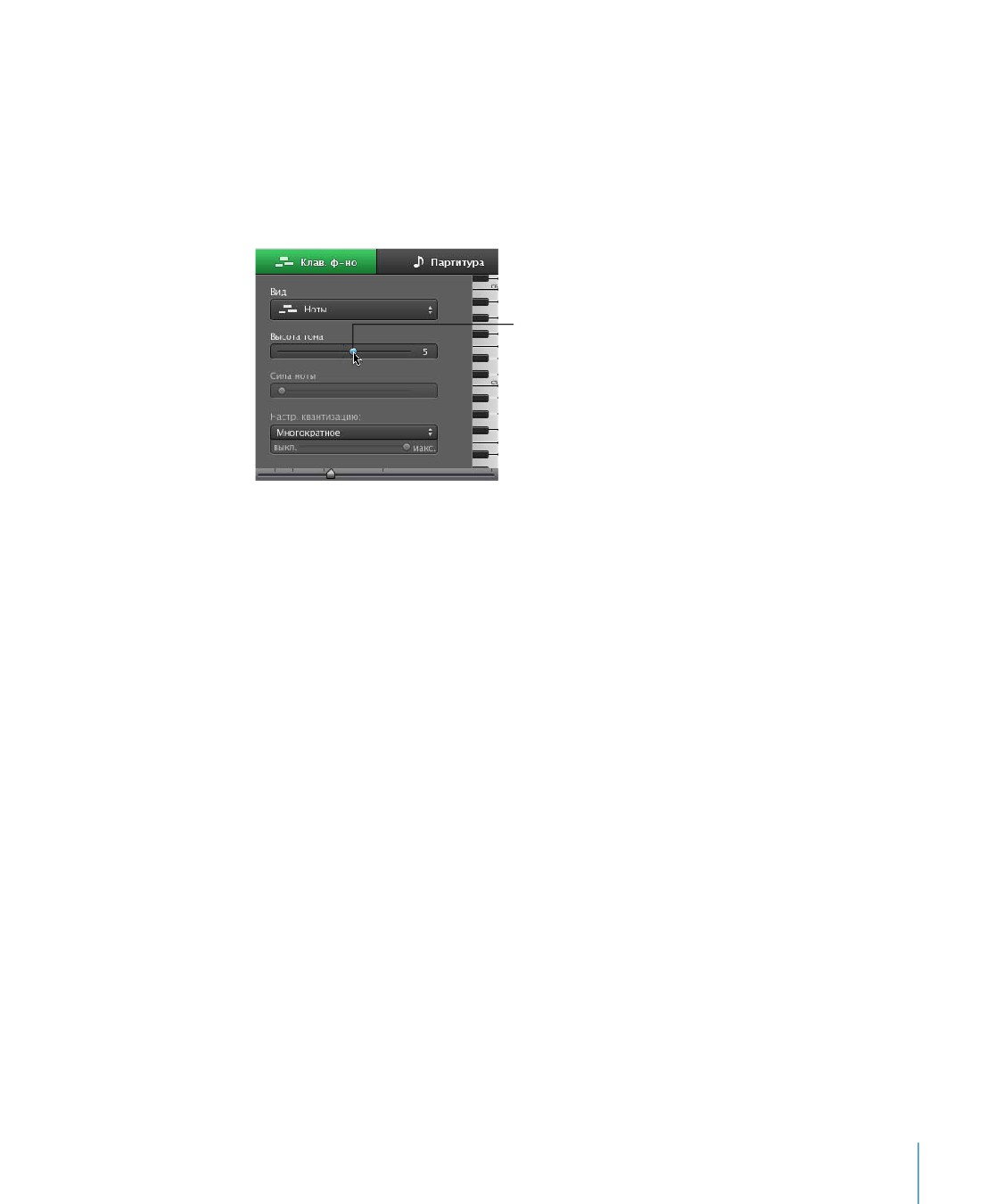
Перетяните бегунок высоты тона или
введите количество полутонов в поле
ввода.
Как транспонировать регион
1
Выберите регион в шкале времени.
2
Переместите бегунок высоты региона, чтобы транспонировать регион выше
или ниже.
Полутон это наименьшее значение между двумя музыкальными нотами.
Добавьте новую петлю баса, после того как Вы уже перетянули одну, в шкалу
времени, а затем транспонируйте ее. Наиболее распространенные
транспонирования - на пять и семь полутонов вверх и вниз, но Вы можете
транспонировать и на большее количество полутонов, если так Вам больше
нравится.
Настройка квантизации дорожки реальных инструментов
Вы можете улучшить квантизацию регионов в дорожках реальных инструментов.
Это особенно полезно для регионов, содержащих правильные по тону ноты,
но не полностью соответствующих ритму проекта.
Настройка квантизации затрагивает все регионы в выбранной дорожке (как Вами
записанные, так и петли). Вы можете улучшить квантизацию для дорожек с партиями
ударных, монофонических и струнных инструментов.
Глава 8
91
Как настроить квантизацию дорожки виртуальных инструментов
1
В шкале времени дважды нажмите мышью дорожку с регионами, звучание которых
Вы хотите улучшить, чтобы открыть ее в редакторе.
2
В редакторе перетяните бегунок «Настр. квантизацию» вправо, чтобы увеличить
значение квантизации, или влево, чтобы уменьшить.
3
Во всплывающем меню над бегунком «Настр. квантизацию» выберите значение ноты,
которая будет базовой для улучшения квантизации.
Улучшение квантизации быть причиной появления задержки в силу ряда причин.
Например, перемещение бегунка в время воспроизведения проекта может
послужить причиной небольшой задержки, потому что функция воспроизведения
«подстраивается» под новые настройки. Кроме того, если во время записи в дорожке
включена функция улучшенной квантизации, при игре на инструменте возможна
небольшая задержка перед тем, как Вы услышите звучание. Переместите бегунок
влево, чтобы выключить функцию «Настр. квантизации» во время записи, а когда
закончите запись, установите необходимое ее значение.
Бегунок улучшения квантизации может не совсем одинаково хорошо работать
с различным музыкальным материалом, особенно если установлено очень высокое
значение. Прослушайте внимательно результаты при различных значениях функции
улучшения настройки и установите то значение, при котором происходит лучшее
звучание.
Если Вы хотите, чтобы значение квантизации было меньше чем полное значение
ноты, перетяните бегунок влево, чтобы установить значение квантизации. Если Вас
не удовлетворяет результат, полученный после квантизации, переместите бегунок
регулятора «Настр. квантизации» в положение «выкл.» для возврата исходной
квантизации выбранных объектов.
Настройка квантизации дорожки виртуальных инструментов
Вы можете улучшить квантизацию регионов в дорожках реальных инструментов.
Можно улучшить квантизацию регионов в дорожке, в отдельно выбранном регионе
или настроить квантизацию отдельных нот в регионе.
Если Вы установите бегунок «Автовыравн. по» и выберите значение ноты для опции
«Настр. квантизации» перед записью регионов или нот, программа GarageBand
улучшает квантование, когда Вы выполняете запись.
92
Глава 8
Как настроить квантизацию дорожки виртуальных инструментов
1
Дважды нажмите мышью панель дорожки виртуальных инструментов, чтобы
открыть дорожку в редакторе.
2
Для того чтобы улучшить квантизацию регионов, выберите регионы в дорожке.
Чтобы настроить квантизацию отдельных нот, выберите их в редакторе.
3
Во всплывающем меню «Настр. квантизации» выберите значение ноты, чтобы
использовать это значение при квантизации выбранных объектов.
Если Вы хотите, чтобы значение квантизации было меньше чем полное значение
ноты, перетяните бегунок влево, чтобы установить значение квантизации. Если Вас
не удовлетворяет результат, полученный после квантизации, переместите бегунок
регулятора «Настр. квантизации» в положение «выкл.» для возврата исходной
квантизации выбранных объектов.
Улучшение настройки дорожки реальных инструментов
Вы можете улучшить настройку регионов в дорожке реальных инструментов.
Это особенно полезно при записи регионов реальных нструментов, которые имеют
правильное «чувство» и ритм, но недостаточно хорошо настроены.
Улучшение настройки дорожки охватывает все регионы выбранной дорожки (как
Ваши собственные записи, так и петли). Точные результаты при проведении
улучшения настройки могут быть достигнуты только для нот, исполняемых
поодиночке (монофоническое исполнение) в регионах реальных инструментов,
поэтому удостоверьтесь, что выбранная дорожка не содержит аккордов или
ненастраиваемых звуков.
По умолчанию бегунок «Улучшить настройку» улучшает настройку нот, перемещая
их на ближайшую позицию ноты хроматической гаммы (12 нот). Установив флажок
«В тональности», Вы можете ограничить улучшение нот тональностью проекта
(выбор опции выполняется в панели «Свойства дорожки» для мастер-дорожки).
Как улучшить настройку дорожки реальных инструментов
1
В шкале времени дважды нажмите мышью дорожку реальных инструментов,
параметры которой Вы хотите улучшить, чтобы открыть ее в дорожке.
2
Переместите бегунок «Настр. квантизации» вправо для увеличения или переместите
его влево для уменьшения улучшения квантизации.
3
Для того чтобы ограничить улучшение хроматической гаммой, а не тональностью
проекта, снимите флажок с опции «В тональности», размещенной под бегунком.
Вы слышите результат сразу же при воспроизведении проекта.
Устанавливая бегунок «Улучшить настройку» на более высокое значение, может
привести к нежелательным результатам. Внимательно слушайте изменения
в звучании проекта при перемещении бегунка, чтобы выбрать лучшую позицию.
Глава 8
93
Настройка регионов реальных инструментов для сохранения
их исходных темпа и высоты тона
По умолчанию, в шкале времени записи реальных инструментов (пурпурные)
и петли реальных инструментов (синие) следуют темпу и тональности проекта.
Вы можете установить в настройках, чтобы регионы реальных инструментов
сохраняли их исходный темп и тональности.
Как настроить регион реальных инструментов следовать исходному темпу
и тональности
1
В шкале времени выберите регион реальных инструментов.
2
Откройте панель редактора.
3
Снимите флажок с опции «Следовать темпу и высоте тона».
Если Вы хотите, чтобы регион следовал темпу и тональности проекта, выберите
регион, затем установите флажок перед опцией «Следовать темпу и высоте тона».
Флажок «Следовать темпу и высоте тона» невозможно установить, если выбран
аудиофайл (оранжевый), петля реальных инструментов, обозначенная как «один
фрагмент», или регион виртуальных инструментов (зеленый). Вы можете
конвертировать петлю виртуальных инструментов в петлю реальных инструментов
при добавлении ее в шкалу времени, а затем установить в настройках, чтобы петля
реальных инструментов сохраняла свой исходный темп.
Импорт аудио или MIDI-файлов
Вы можете также добавить в свой проект из Finder аудиофайлы любого
из следующих форматов: AIFF, WAV, AAC (за исключением защищенных AAC-файлов),
Apple Lossless или MP3. При добавлении компрессированного файла в проект
(AAC или MP3) он остается компрессированным, занимая тем самым меньше места
на диске и меньше времени на обработку.
Как импортировать аудиофайл
m Перетащите аудиофайл из Finder в шкалу времени - или в дорожку реального
инструмента, или в пустую область под существующими дорожками.
Если Вы перетащите аудиофайл на свободное место под существующими дорожками
в шкалу времени, то в шкале времени добавится новая базовая дорожка, в которой
будет размещен этот аудиофайл.
Вы также можете импортировать в проект MIDI-файлы (аббревиатура для цифрового
интерфейса музыкальных инструментов - Musical Instrument Digital Interface)
и использовать их в дорожках виртуальных инструментов.
94
Глава 8
Как импортировать файл MIDI
m Перетащите MIDI-файл из Finder в шкалу времени - или в дорожку реального
инструмента, или в пустую область под существующими дорожками.
Когда Вы перетаскиваете MIDI-файл в пустую область шкалы времени, в шкалу
времени добавляется новая дорожка виртуального инструмента, в которую
помещается этот аудиофайл.
Глава 8
95
Урок 7: Микширование
и добавление эффектов
9
Программа GarageBand оснащена удобными
инструментами для микширования проектов
и добавления профессиональных звуковых эффектов.
В этом уроке Вы узнаете об основах микширования и эффектах. А также, как:
 микшировать дорожки в своем проекте для балансировки звучания;
 устанавливать мастер-громкость;
 добавлять постепенное стихание звука в конце проекта;
 добавлять и регулировать эффекты дорожки;
 графически редактировать эффект визуального эквалайзера;
 редактировать и сохранять параметры эффектов;
 автоматизировать настройку микширования и других параметров.
Что такое микширование?
После аранжировки проекта следующий шаг - микширование. Микширование -
это когда Вы целиком концентрируетесь на звучании Вашего проекта и вносите
изменения в дорожки и проект, чтобы сбалансировать различные части, вынести
музыку на первый план и задать звуку «верное звучание».
Микширование обычно включает в себя следующее:
 настройку уровней громкости дорожки;
 настройку позиций панорамирования;
 добавление эффектов для улучшение колорита звучания;
Â
создание динамических изменений с помощью кривых автоматизации.
96
Основы микширования
Основными шагами микширования являются балансировка уровня громкости
разных дорожек, установка позиции панорамирования и настройка мастер-
громкости.
Настройка уровней громкости дорожки
Инструменты и петли, которые Вы используете в своем проекте, могут иметь
различные уровни громкости. Для того чтобы прослушать все части, которые
Вы добавили, Вы настраиваете баланс уровней громкости, и таким образом ни одна
из дорожек не будет заглушать другие и звук ни с одной дорожки не будет потерян.
Однако это не означает, что все дорожки должны иметь одинаковый уровень
громкости. В профессиональной музыке определенные дорожки (обычно ведущий
вокал, ударные или солирующий инструмент) звучат громче, в то время как другие
дорожки (музыкального сопровождения и бэк-вокал) - тише.
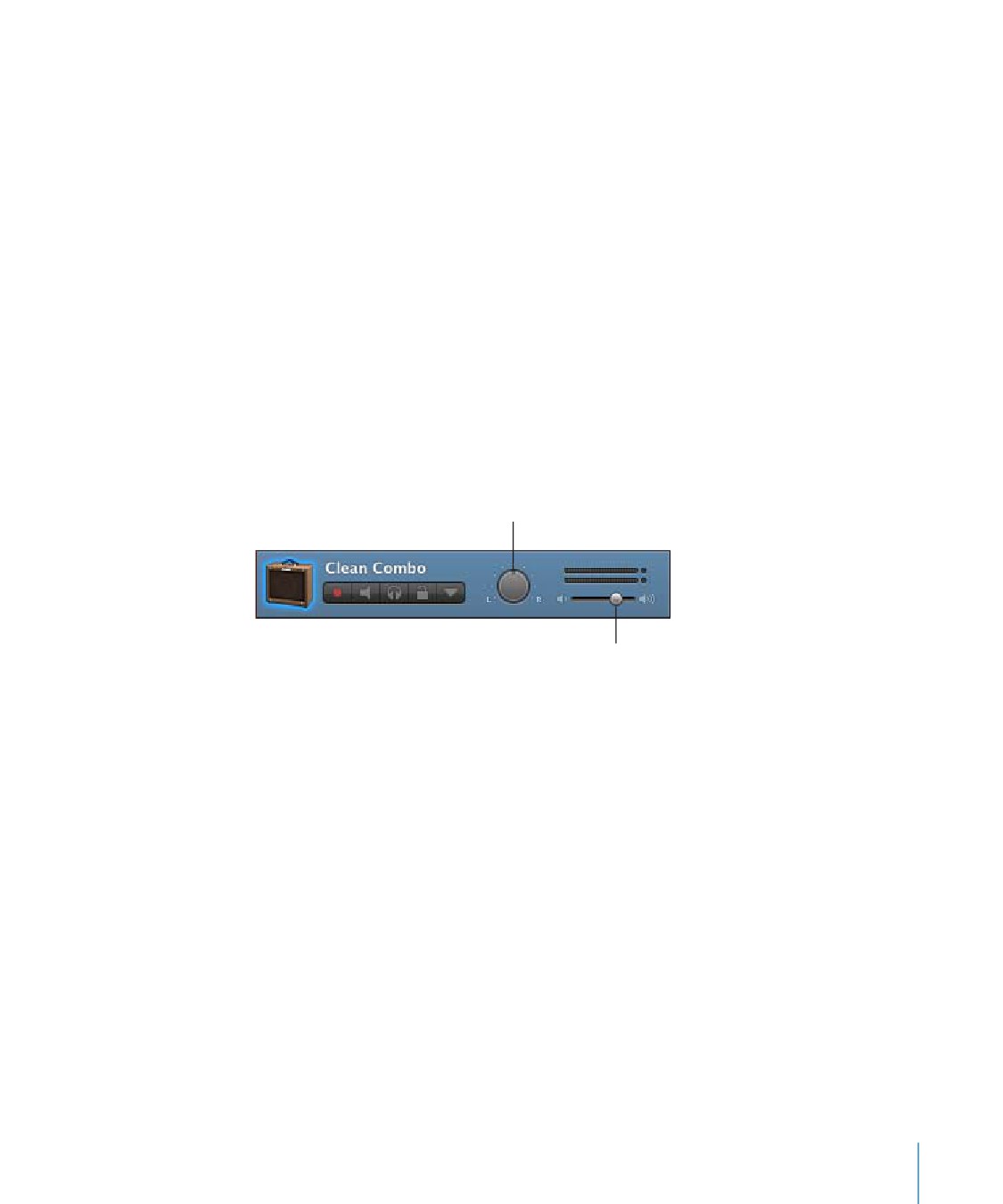
Как установить уровень громкости дорожки
m
В панели дорожки перетяните бегунок громкости для уменьшения уровня громкости
или вправо для его увеличения.
Колесо панорамирования
Бегунок громкости
Для более точной регулировки громкости удерживайте нажатой клавишу «Shift» при
перемещении бегунка.
Установите позиции панорамирования дорожек
Настройка разных позиций в стереополе (панорамирование) для разных дорожек
помогает различить звучание дорожек в созданном миксе и создает ощущение
объемного звучания в проекте.
В профессиональной музыке наиболее важные дорожки (обычно ведущий голос,
ударные и лидирующий или солирующий инструмент) панорамированы
в центральные динамики или ближе к центру, в то время как остальные дорожки
(музыкальное сопровождение или бэк-вокал) панорамированы в лево или в право.
Панорамирование дорожек не более чем 50 процентов влево или вправо создает
естественное ощущение восприятия звука, в то время как чрезмерное
панорамирование дорожек влево или вправо создает ощущение неестественного,
искусственного звучания.
Глава 9
97
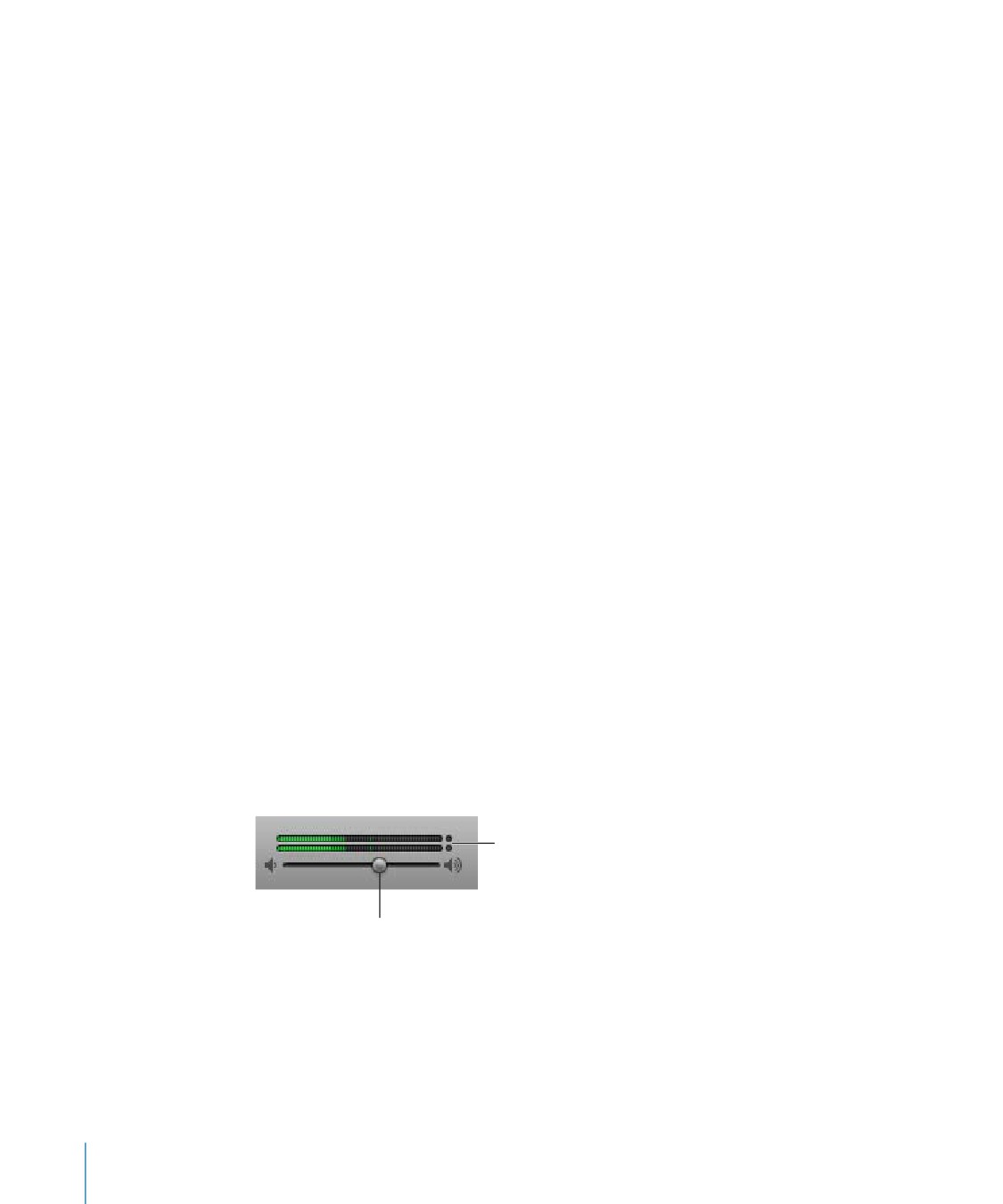
Как установить позицию панорамирования для дорожки
m
В панели дорожки поверните колесо панорамирования влево, чтобы направить звук
дорожки влево, или поверните колесо вправо, чтобы направить панорамирование
вправо. Вы также можете нажать мышью в нужное значение на колесе, чтобы
установить его в определенную позицию.
Примечание. Перемещение мышью значений панорамирования внутри колеса
панорамирования, позволяет установить более точное значение.
Установка мастер-громкости
Вы можете установить общую громкость, или мастер-громкость для проекта,
используя бегунок мастер-громкости, расположенный в правой части LCD-дисплея.
Следует установить достаточно высокий уровень мастер-громкости, чтобы
блокировать посторонний шум, но не настолько высокий, чтобы он стал причиной
срезания сигнала.
Важно. Бегунок мастер-громкости управляет уровнем громкости проекта при
экспорте. Используйте возможности управления уровнем громкости компьютера,
чтобы отрегулировать громкость при прослушивании своего проекта.
Как установить мастер-громкость
 Перетяните бегунок мастер-громкости влево для уменьшения уровня громкости
на выходе или вправо - для его увеличения. Нажмите бегунок, удерживая нажатой
клавишу «Option», чтобы вернуть его к нейтральному уровню (усиление 0 дБ).
 Прежде чем экспортировать проект, воспроизведите его с начала до конца,
наблюдая за показателями мастер-уровня над бегунком мастер-громкости.
Убедитесь, что не горят маленькие красные точки справа от показателя уровня.
Эти точки (называемые индикаторами срезания сигнала) загораются, что
свидетельствует о том, что уровень громкости проекта в какие-то моменты
слишком высок, что послужит причиной искажения и «срезания сигнала»
в экспортированном проекте.
Убедитесь,что индикаторы срезания сигнала не загораются,
прежде чем экспортировать проект.
Перетяните бегунок мастер-громкости, чтобы отрегулировать
громкость звучания всего проекта.
98
Глава 9
Добавление постепенного убирания звука
Очень распространенной технологией микширования является применение
эффекта постепенного стихания звука в конце композиции. Вы можете легко
добавить убирание звука в конец проекта.
Как добавить автоматическое снижение громкости звука
m
Выберите «Дорожка» > «Постепенно убирать звук».
Внизу шкалы времени появляется мастер-дорожкка, показывающая кривую
автоматизации для мастер-дорожки. При выборе функции «Постепенно убирать
звук» контрольные точки добавляются в кривую громкости мастер-дорожки. Таким
образом, убирание звука происходит постепенно в течение последних 10 секунд
проекта до его полного исчезновения (последние 10 секунд до позиции маркера
окончания проекта).
Как настроить длительность перехода
1
Выберите «Дорожка» > «Показать мастер-дорожку».
2
Выберите «Мастер-громкость» в меню в заголовке мастер-дорожки.
3
Переместите контрольные точки в конце кривой автоматизации мастер-громкости
для настройки длительности стихания.
Теперь воспроизведите проект с того места, где начинается убирание звука.
Вы слышите, что звук всех дорожек постепенно затухает до их конечного уровня.
Как вручную добавить нарастание и стихание звука
1
Выберите «Дорожка» > «Показать мастер-дорожку».
2
Выберите «Мастер-громкость» в меню в заголовке мастер-дорожки.
3
Добавьте контрольные точки в начало кривой автоматизации громкости для
постепенного нарастания звука или в конец кривой для стихания звука.
4
Переместите эти контрольные точки, чтобы настроить длительность
и интенсивность постепенного нарастания и стихания звука.
Использование эффектов в программе GarageBand
Эффекты позволяют Вам придать форму и улучшить звучание Вашей музыки
различными способами. Каждый, кто слушает популярную музыку по радио или
саундтреки фильмов, наверняка уже слышал различные эффекты, применяемые
в современной музыке. Программа GarageBand включает в себя полные набор
эффектов студийного качества, которые Вы можете применить в отдельных
дорожках или ко всему проекту, чтобы придать соответствующее звучание своей
музыке.
Глава 9
99
Виды эффектов
Программа GarageBand включает в себя следующие виды эффектов:
Компрессор. Компрессор регулирует громкость музыки, сглаживая внезапные
изменения уровня громкости. Компрессия позволяет добавить интенсивность
и четкость в дорожку или всю композицию, а также улучшить звучание при
воспроизведении на аудиоустройстве с узким динамическим диапазоном.
Искажение. Эти эффекты включают в себя эмулятор гитарных усилителей, мягкое
искажение или овердрайв и конечно, искажение. При их применении происходит
изменение исходного звука для воссоздания аналогового или цифрового искажения.
Эхо. Как указывает наименование, эффект эха служит для повторения звука
аналогично эху. Он может придать ощущение пространства звучанию или создать
такое впечатление, что голос или инструмент звучит в большом помещении, пещере
или на улице.
Эквалайзер (EQ). EQ (сокращение от выравнивания (equalization)) является мощным
и универсальным эффектом, который позволяет Вам изменять уровень выбранных
частот. Вы также можете его использовать, чтобы делать незначительные
и существенные изменения в проектах. Эквалайзер, вероятно, наиболее часто
используемый эффект в современной музыке.
Программа GarageBand содержит в себе особый тип эвкалайзера, называемый
визуальный эквалайзер. Вы можете использовать визуальный эквалайзер, выбирая
его настройки в меню, а также Вы можете редактировать его, используя
представленные графики, что облегчает задачу внесения изменений.
Обрезка шума (шумоподавление). Снижает шумы низкого уровня, срезая звуковой
сигнал ниже определенного уровня громкости. Этот эффект нередко используется
первым в серии эффектов и включается в дорожки реальных инструментов для
снижения уровня помех во входном сигнале.
Модуляция. Эффекты модуляции - это такие эффекты, как хорус, фланджер и фазер,
построенные на отражении звука с помощью чередования или модуляции, когда
копия сигнала воспроизводится с конца. Эти эффекты также могут включать в себя
эффект «расстроенного звучания» копии сигнала
по отношению к исходному сигналу.
100
Глава 9
Реверберация. Реверберация симулирует естественное отражение звука
в замкнутом пространстве. Она придает четкость и объемное звучание, создает
эффект присутствия для голоса и инструментов или симулирует различные
помещения и другую акустическую среду.
Генераторы напольных эффектов. Дорожки электрогитары содержат
специальные напольные эффекты, воссоздающие звучание известных педалей
эффектов гитары. Примерами напольных эффектов являются эхо, хорус, овердрайв,
фленжер и др.
Эффекты могут быть либо эффектами дорожки, либо эффектами передачи или
мастер-эффектами. Эффекты дорожки изменяют звук отдельной дорожки
(реального инструмента, виртуального инструмента или электрогитары).
Эффекты передачи служат для передачи части звукового сигнала от дорожки
в эффект в мастер-дорожке. Каждая дорожка реального инструмента, виртуального
инструмента и электрогитары содержит эффекты передачи; Вы можете задать
в панели «Свойства дорожки» уровень звукового сигнала, передаваемого с каждой
дорожки. Мастер-эффекты служат для изменения звучания всего проекта,
воздействуя на все дорожки.
Добавление эффектов в дорожку
Каждая дорожка реального инструмента и виртуального инструмента имеет набор
эффектов, включая компрессор и визуальный эквалайзер, а также эффекты передачи
эха и реверберации. Для дорожки реальных инструментов также предусмотрен
эффект шумоподавления. Вы можете настраивать эффекты дорожки и добавлять
до четырех дополнительных эффектов в панели «Свойства дорожки».
Для мастер-дорожки предусмотрены ее собственные эффекты. Вы можете
настраивать мастер-эффекты и включить один дополнительный эффект в мастер-
дорожку в панели «Свойства дорожки».
Как добавить эффект
1
Нажмите кнопку «Свойства дорожки» или выберите «Дорожка» > «Показать свойства
дорожки», чтобы показать «Свойства дорожки».
Панель «Свойства дорожки» открывается справа от шкалы времени.
2
Нажмите кнопку «Правка», чтобы просмотреть эффекты дорожки.
Глава 9
101
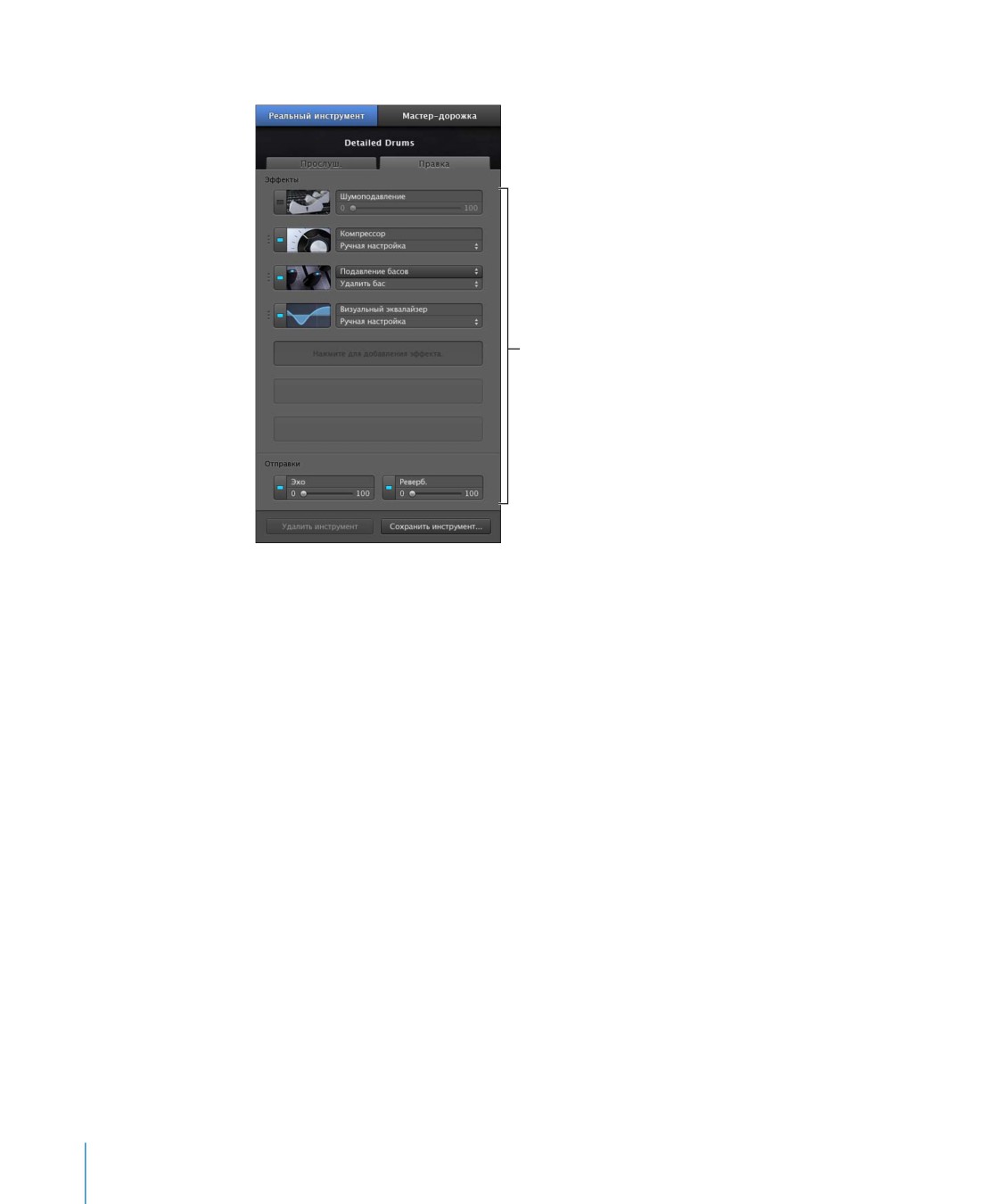
3 Выберите эффект в одном из пустых полей эффектов.
Используйте эти элементы
управления, чтобы добавить
и отрегулировать эффекты.
Дополнительными эффектами являются: уменьшение дрожания, уменьшение басов,
эмулятор гитарных усилителей (amp simulation), хорус (chorus), фланджер (flanger),
фазовое чередование и тремоло (tremolo). Доступные эффекты перечислены во
всплывающем меню эффектов, включая все эффекты аудиооборудования сторонних
производителей, установиленного на компьютере.
Включение и выключение эффектов
Вы можете как включить, так и выключить отдельные эффекты (временное
выключение эффекта называется обход эффекта). Включение и выключение
эффектов имеет несколько преимуществ: это позволяет услышать, как каждый
отдельный эффект изменяет звучание музыки, а также определить, какой
из эффектов наиболее подходит для Вашего исполнения.
При выключении эффекта текущие его настройки сохраняются, поэтому любые Ваши
изменения, сделанные до выключения эффекта, в нем будут сохранены.
Как включить эффект
m
В панели «Свойства дорожки» нажмите кнопку вкл./выкл. (с прямоугольником
в центре) слева от названия эффекта. Прямоугольник загорается, указывая,
что эффект активный. Нажмите кнопку вкл./выкл. снова, чтобы выключить эффект.
102
Глава 9
Выбор предварительно заданной настройки эффекта
Каждый эффект имеет всплывающее меню, в котором Вы можете выбрать различные
предварительно заданные настройки. Название каждой предварительно заданной
настройки указывает цель применения эффекта и то, каким образом эффект
изменяет звук.
Как выбрать параметры эффекта
1
Дважды нажмите заголовок дорожки, чтобы открыть панель «Свойства дорожки»,
если она еще не открыта.
2
Нажмите кнопку «Правка», чтобы просмотреть эффекты дорожки.
3
Выберите новую предварительно заданную настройку эффекта во всплывающем
меню под названием эффекта.
Создание и сохранение предварительно заданных настроек
эффекта
Вы можете отрегулировать предварительно заданные настройки (параметры)
эффекта, чтобы точно отрегулировать звучание эффекта, а также сохранить свои
собственные настройки, чтобы использовать их в дальнейшем с другими
инструментами или в другом проекте.
Как редактировать параметры эффекта
1
Нажмите кнопку «Правка» (с графическим изображением эффекта) слева от названия
эффекта.
На экране отобразится панель настроек выбранного эффекта. Каждая настройка
эффекта имеет бегунок, кнопку или другие элементы управления, которые служат
для регулировки соответственно обозначенной функции.
2
Перетяните бегунки в окне настроек, чтобы установить значения настроек.
При регулировки настроек эффекта самостоятельно во всплывающем меню
появляется опция «Вручную», таким образом Вы знаете, что Вы внесли изменения
в эффект и теперь он отличается от исходного. Прежде чем сохранить настройку,
Вы можете просмотреть и сравнить ручные установки и другие наборы.
Вы можете установить свои собственные настройки эффекта и сохранить их, чтобы
использовать в другой дорожки или в другом проекте.
Как графически редактировать эффект визуального эквалайзера
1
Нажмите кнопку «Правка» для эффекта визуального эквалайзера.
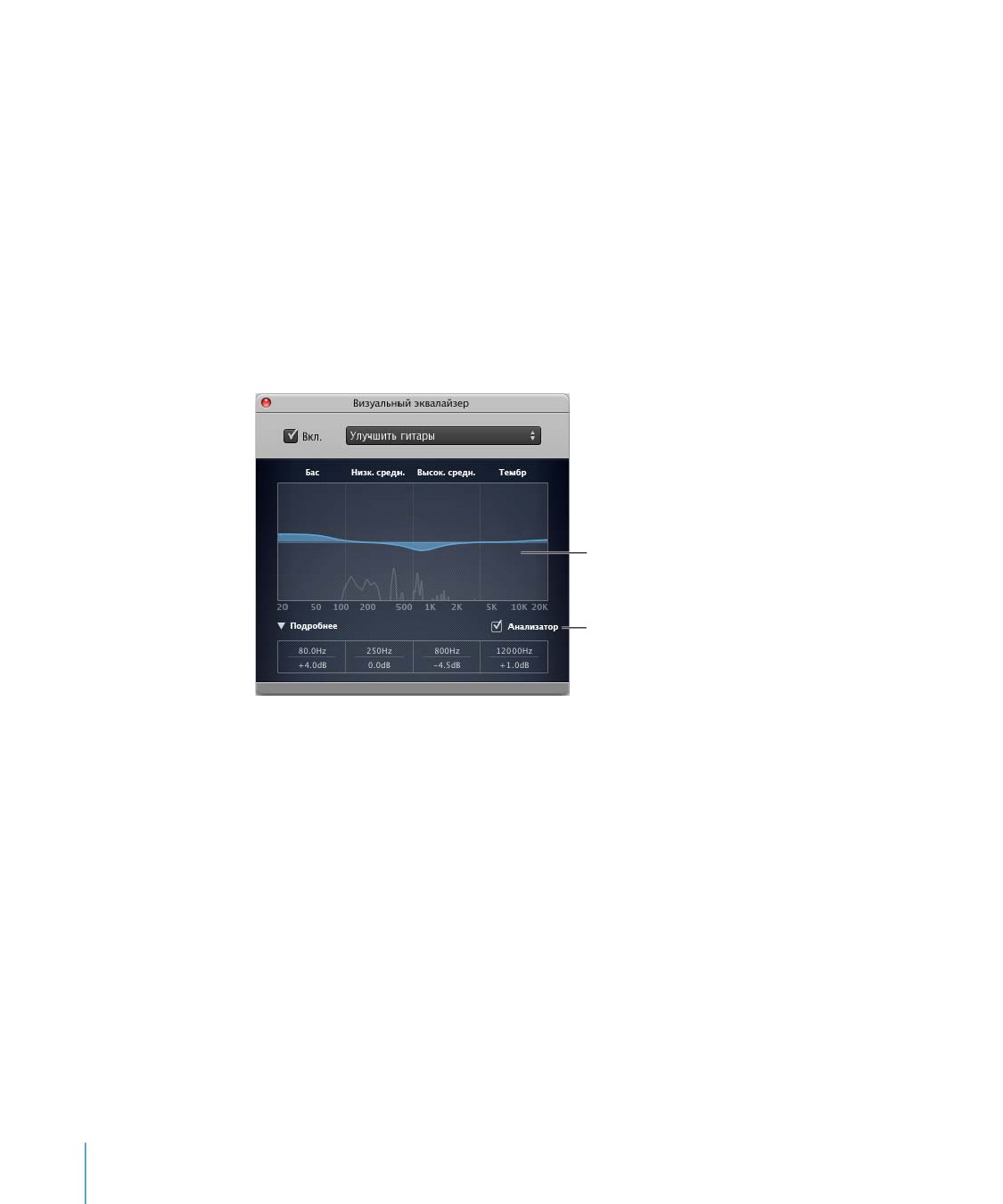
Появляется окно настроек визуального эквалайзера. В центре окна графически
представленные параметры, разделенные на четыре раздела, для редактирования:
«Бас», «Низк. сред.», «Высок. сред.» и «Тембр».
Глава 9
103
2 Поместите указатель в одну из полос частот в редактируемой области, чтобы
выполнить следующее:
 Перетяните указатель влево или вправо, чтобы изменить частоту для полосы
частот.
 Для изменения усиления для полосы частот (наскольку обрезаются частоты)
перетяните указатель вверх или вниз.
3 Для того чтобы посмотреть цифровое значение для каждой полосы, нажмите
треугольник «Подробнее». Вы можете изменять цифровое значение, перетягивая
их мышью вверх или вниз.
4 Для того чтобы просмотреть кривую частоты дорожки в реальном времени,
установите флажок перед опцией «Analyzer», а затем включите воспроизведение
дорожки.
Перетяните одну из четырех полос, чтобы
графически настроить визуальный эквалайзер.
Установите флажок «Анализатор», чтобы
просмотреть кривую частоты дорожки
Как сохранить настройки эффекта
1 Отрегулируйте настройки для параметра, чтобы добиться нужного звучания.
2 Выберите «Создать настройку» из всплывающего меню, затем введите имя настройки
в появившемся диалоговом окне.
104
Глава 9
Автоматизация микширования
Кроме настройки уровня громкости, позиции панарамирования и параметров
эффектов для дорожки Вы можете динамически добавлять изменения в эти и другие
настройки с помощью автоматизации. Автоматизация динамических изменений
выполняется путем добавления кривых автоматизации в дорожки, добавления
контрольных точек в каждую кривую автоматизации и регулировки контрольных
точек на различные значения.
Как показать кривые автоматизации дорожки
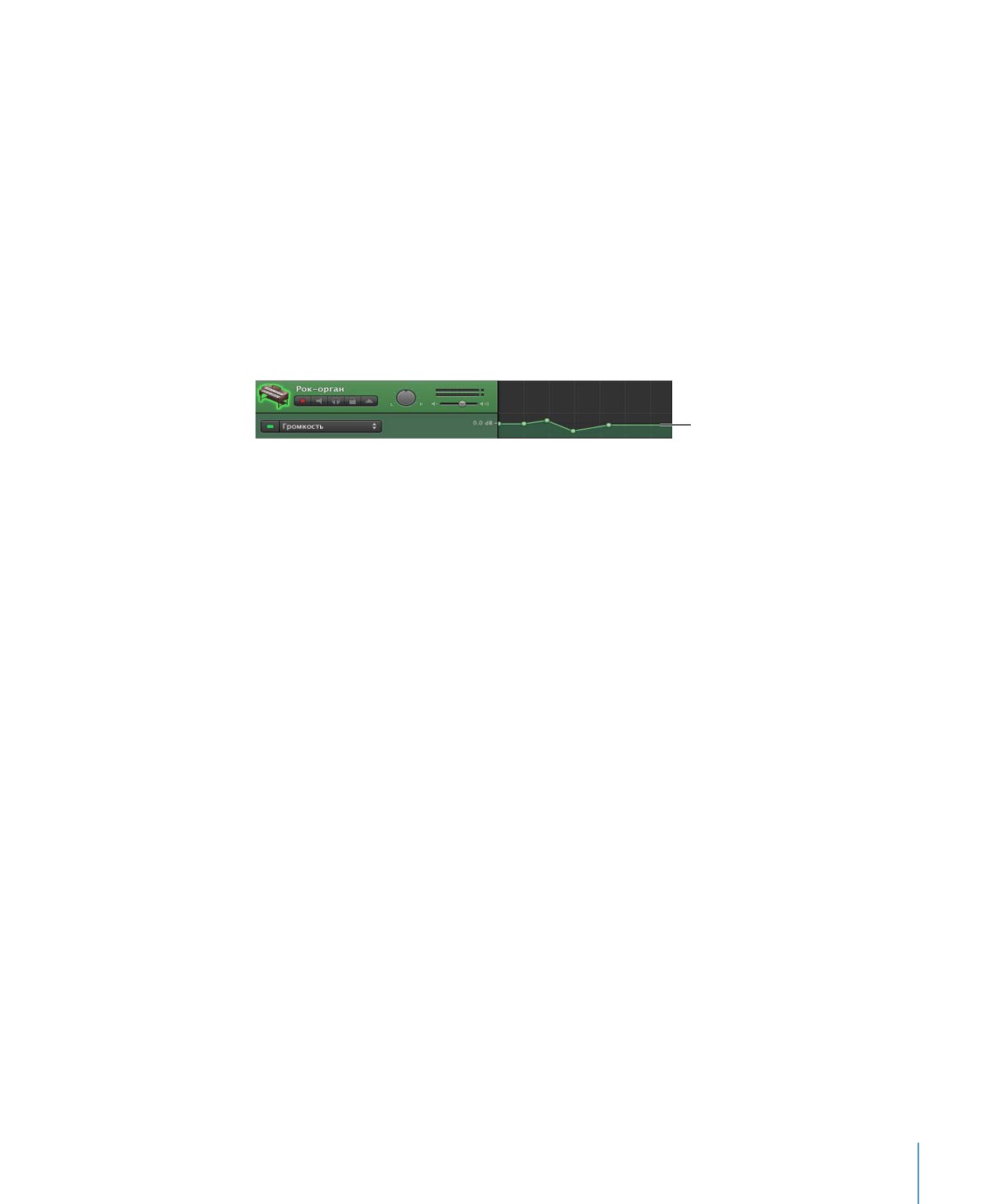
m Нажмите треугольник справа от кнопки блокировки в заголовке дорожки.
Под дорожкой появляется пустой ряд, в котором показана кривая автоматизации
громкости.
Кривая автоматизации громкости
Как выбрать кривую автоматизации для редактирования
m
Во всплывающем меню с левой стороны ряда автоматизации дорожки, выберите
тот параметр, который Вы хотите редактировать.
Теперь Вы можете автоматизировать параметр, добавив в кривую контрольные
точки, а затем, перемещая контрольные точки, изменить их значения.
Как добавить контрольную точку
m
В редакторе нажмите кривую в месте, куда нужно добавить контрольную точку.
Примечание. Добавление контрольной точки активизирует кривую, если до этого
она еще не была активизирована. Квадратная кнопка становится цветной, что
свидетельствует о том, что кривая активирована.
Как отрегулировать контрольную точку
 Перетащите контрольную точку вверх или вниз на новое значение.
 Потяните за левый или правый край контрольной точки, чтобы переместить
ее на другое временное значение.
Вы можете использовать вертикальные линейки в этой области, чтобы увеличить
значение контрольных точек с учетом тактов и ритмических долей в шкале времени.
Для дорожек реальных инструментов, виртуальных инструментов и электрогитары
Вы можете автоматизировать «Громкость дорожки» и «Панорамирование дорожки».
Для мастер-дорожки Вы можете автоматизировать мастер-громкость, мастер-
высоты тона и мастер-темп. Вы можете также автоматизировать параметры для
любого эффекта в дорожке (включая мастер-дорожку), добавив кривую
автоматизации для параметра.
Глава 9
105
содержание .. 1 2 3 4 ..