содержание .. 2 3 4
Программа GarageBand ’09. Руководство пользователя - часть 4
Как добавить кривую автоматизации для параметра эффекта
1
Во всплывающем меню с левой стороны ряда автоматизации дорожки, выберите
«Добавить автоматизацию».
Появится меню со списком всех эффектов в дорожке.
2
Нажмите на раскрывающийся треугольник эффекта, параметр которого Вы хотите
автоматизировать.
3
Установите флажок перед названием параметра, который Вы хотите
автоматизировать. Вы можете установить несколько флажков для добавления
нескольких параметров эффектов.
4
Когда завершите, нажмите «ОК».
Во всплывающем меню появится параметр и будут отображена кривая
автоматизации выбранного параметра.
Вы также можете закрепить контрольные точки автоматизации за регионом и таким
образом при перемещении региона в шкале времени, контрольные точки
переместятся вместе с ней.
Как закрепить контрольные точки автоматизации за регионами
m
Выберите «Управление» > «Закрепить кривые автоматизации за регионами».
Все контрольные точки закрепленные за регионом, соответствующим кривой
автоматизации.
При закреплении контрольных точек за регионом необходимо применить
следующие условия.
 Действия уменьшение или увеличение длины региона не оказывают влияние
на контрольные точки в нем.
 Удаление региона приводит также к удалению его контрольных точек.
 При наложении другого региона на регион, содержащий контрольные точки,
сокращается длина региона и контрольные точки.
 При перетягивании региона, не содержащего контрольных точек, на часть
дорожки, содержащей контрольные точки, контрольные точки закрепятся
за новым регионом.
 Зацикливание региона не приводит к цикличности его контрольных точек, вместо
этого следует скопировать регион.
106
Глава 9
Как удалить кривую автоматизации для параметра эффекта
1 Во всплывающем меню с левой стороны ряда автоматизации дорожки, выберите
«Добавить автоматизацию».
2 Когда появится меню, снимите флажок перед названием параметра, который
Вы хотите удалить. Вы можете выбрать несколько параметров.
3 Когда завершите, нажмите «ОК».
Примечание. При удалении кривой автоматизации все контрольные точки,
находящиеся в этой кривой, также удаляются. Это действие необратимо.
Глава 9
107
10
В программе GarageBand Вы можете создавать аудио-
и видеоподкасты, и затем передавать их в программу
iWeb для публикации в Интернете.
Подкасты - это теле- или радиошоу, которые зрители могут загрузить из Интернет.
Пользователи могут загрузить отдельный эпизод подкаста или подписаться на серии
подкастов. Вы можете создать эпизоды подкаста в программе GarageBand и затем
разместить их в Интернете, используя «iWeb» или другую программу.
Типы подкастов
В программе GarageBand можно создать несколько различных типов подкастов:
 Аудиоподкасты - это аудиозаписи с комментариями, диалогами, музыкой
и звуковыми эффектами.
 Видеоподкасты содержат как видеозаписи, так и аудиозаписи.
 Расширенные аудио- и видеоподкасты могут также содержать маркеры глав,
обложки и веб-адреса (URL).
В этом уроке, Вы узнаете как:
 создать аудио- и видеоподкасты;
 найти и импортировать медиафайлы, используя медиабраузер;
 показать подкаст или дорожку фильма;
 добавить и отредактировать маркеры и маркерные регионы;
 добавить обложку, URL-адреса, URL-названия и названия глав к маркерам;
 добавить обложки эпизодов и информацию об эпизоде;
 отредактировать маркер или обложку подкаста;
Â
использовать «приглушение», чтобы прослушать только комментарий или диалог.
108
Создание аудиоподкаста
Аудиоподкаст в программе GarageBand создается путем открытия проекта подкаста,
записи своего комментария и добавления музыки, звуковых эффектов и других
аудиоматнриалов. Вы можете также расширить аудиоподкаст, добавив маркеры,
обложку, URL-адреса, названия глав и информацию об эпизодах.
Создание проекта покаста
1
Выберите «Файл» > «Новый».
Появляется диалоговое окно «Новый проект».
2
Нажмите «Новый проект», затем нажмите «Подкаст».
3
Нажмите кнопку «Выбрать».
В окне программы GarageBand появляется новый пустой проект подкаста. В проекте
подкаста дорожка подкаста появляется в самом верху над другими дорожками
в шкале времени. Открывается медиабраузер, а в редакторе отображаются список
маркеров, а также колонки с информацией для каждого маркера : «Время»,
«Обложка», «Название главы», «Название URL» и «URL». Проекты подкаста включают
дорожки для мужского и женского голоса, джинглы (дорожки музыкального
сопровождения) и Radio Sounds.
Примечание. Один проект может содержать в себе или дорожку подкаста или
дорожку фильма, но не обе дорожки вместе. Если Вы попытаетесь показать дорожку
подкаста для проекта, уже содержащего дорожку фильма, то в появившемся
диалоговом окне Вам будет задан вопрос, хотите ли Вы заменить дорожку фильма
дорожкой подкаста.
Запись комментария и диалога
Вы можете создать подкасты, используя только разговорные комментарии
и диалоги, или добавить дорожки музыкального сопровождения, звуковые эффекты
и другие звуки. Вы записываете комментарии в дорожке реальных инструментов.
Проект подкаста содержит две дорожки реальных инструментов, обозначенные
«Мужской голос» и «Женский голос», оптимизированные для записи разговорных
комментариев или диалогов.
Как записать комментарий или диалог
1
Выберите дорожку «Male Voice» или «Female Voice», дважды нажав мышью панель
дорожки.
Открывается панель «Свойства дорожки», отображающая настройки дорожи.
Глава 10
109
2
Во всплывающем меню «Источник ввода» выберите необходимый источник для
микрофона, который Вы используете для записи комментариев и диалогов.
3
Выберите «Вкл. с защитой от обратной связи» во всплывающем меню «Мониторинг»
для прослушивания звука микрофона. Если возникнет обратная связь, отображается
предупреждение с вопросом, не хотите ли Вы выключить мониторинг.
4
Переместите указатель воспроизведения в то место, где начнется запись.
5
Нажмите кнопку записи и начните говорить.
6
По окончании записи нажмите кнопку воспроизведения.
Вы можете добавить и отрегулировать эффекты для дорожки комментария, включая
эффект улучшения речи, который очень пригодится при записи диалогов, используя
встроенный в компьютер микрофон. Дополнительные сведения о записи в дорожку
реальных инструментов см. в разделе «Урок 3: Запись вокала и музыкальных
инструментов» на стр. 49.
Добавление звуков подкаста
В программе GarageBand содержатся разнообразные петли, которые Вы можете
использовать в своих подкастах, включая следующие.
 Джинглы: готовые дорожки музыкального сопровождения, которые можно
использовать как музыкальный фон для комментария и диалога, а также в качестве
вступления, завершения или между речевыми сегментами. Некоторые джинглы
имеют длинные, средние и короткие версии.
 Стингеры: короткие музыкальные фрагменты, которые можно использовать при
смене темы или в качестве «аудиопунктуации» между разными комментариями
или главами подкаста.
 Звуковые эффекты: имитация звуков, издаваемых людьми, животными,
механизмами, а также различные звуки окружающей среды.
Вы можете найти звуки подкастов в браузере петель, прослушать их и затем
добавить в свой проект подкаста.
Как найти звуки подкастов в браузере петель
1
Нажмите кнопку «Браузер петель», чтобы открыть браузер петель.
2
Нажмите кнопку звуков подкаста (со значком звуковой волны) в верхнем левом углу
браузера петель, чтобы переключить браузер в режим просмотра звуков подкаста.
3
Нажмите в левой колонке категорию, затем нажмите в правой колонке вариант
для отображения соответствующих петель в списке результатов. Колонки в списке
результатов отображают название и длину каждой петли.
4
Нажмите петлю, чтобы предварительно прослушать ее в браузере петель.
5
Для завершения поиска снова нажмите на выбранные ранее кнопки или нажмите
кнопку «Сброс», чтобы отменить выбор ранее выбранных кнопок.
110
Глава 10
Дополнительные сведения о поиске петель см. в разделе «Урок 5: Добавление
петель Apple» на стр. 72.
Импорт медиафайлов с помощью медиабраузера
В проект подкаста можно импортировать медиафайлы из другой программы пакета
iLife, включая программы iTunes и iPhoto. А также Вы можете импортировать другие
проекты GarageBand, которые были сохранены с возможностью предварительного
просмотра iLife. Вы можете найти и просмотреть медиафайлы в медиабраузере.
Вы также можете добавить другие папки в медиабраузер и , таким образом, добавить
медиафайлы в проект.
Как найти и просмотреть медиафайлы в медиабраузере
1
Нажмите кнопку медиабраузера (со значком различных видов информации)
или выберите «Управление» > «Показать медиабраузер».
Медиабраузер находится справа от окна шкалы времени.
2
Сделайте следующее:
 Для просмотра проектов программы GarageBand и файлов в медиатеке iTunes
нажмите кнопку «Аудио».
 Для просмотра файлов в медиатеке iPhoto нажмите кнопку «Фото».
 Для просмотра проектов iMovie и файлов в папке «Фильмы» нажмите кнопку
«Фильмы».
3
В медиабраузере найдите папку, содержащую файлы, которые Вы хотите
использовать. Вы можете также искать файлы по имени, введя имя файла в поле
поиска.
Как просмотреть аудиофайлы и фильмы в медиабраузере
 Выберите файл из списка медиафайлов, затем нажмите кнопку воспроизведения
внизу окна медиабраузера.
 Дважды нажмите мышью файл в списке медиафайлов.
Начнется воспроизведение фильма.
Как остановить воспроизведение просмотра
 Снова нажмите кнопку воспроизведения в медиабраузере.
Как импортировать аудиофайл
m
Перетяните аудиофайл из медиобраузера в поле шкалы времени.
Как добавить папку в медиабраузер
m
Перетяните папку из Finder в середину окна медиабраузера.
Глава 10
111
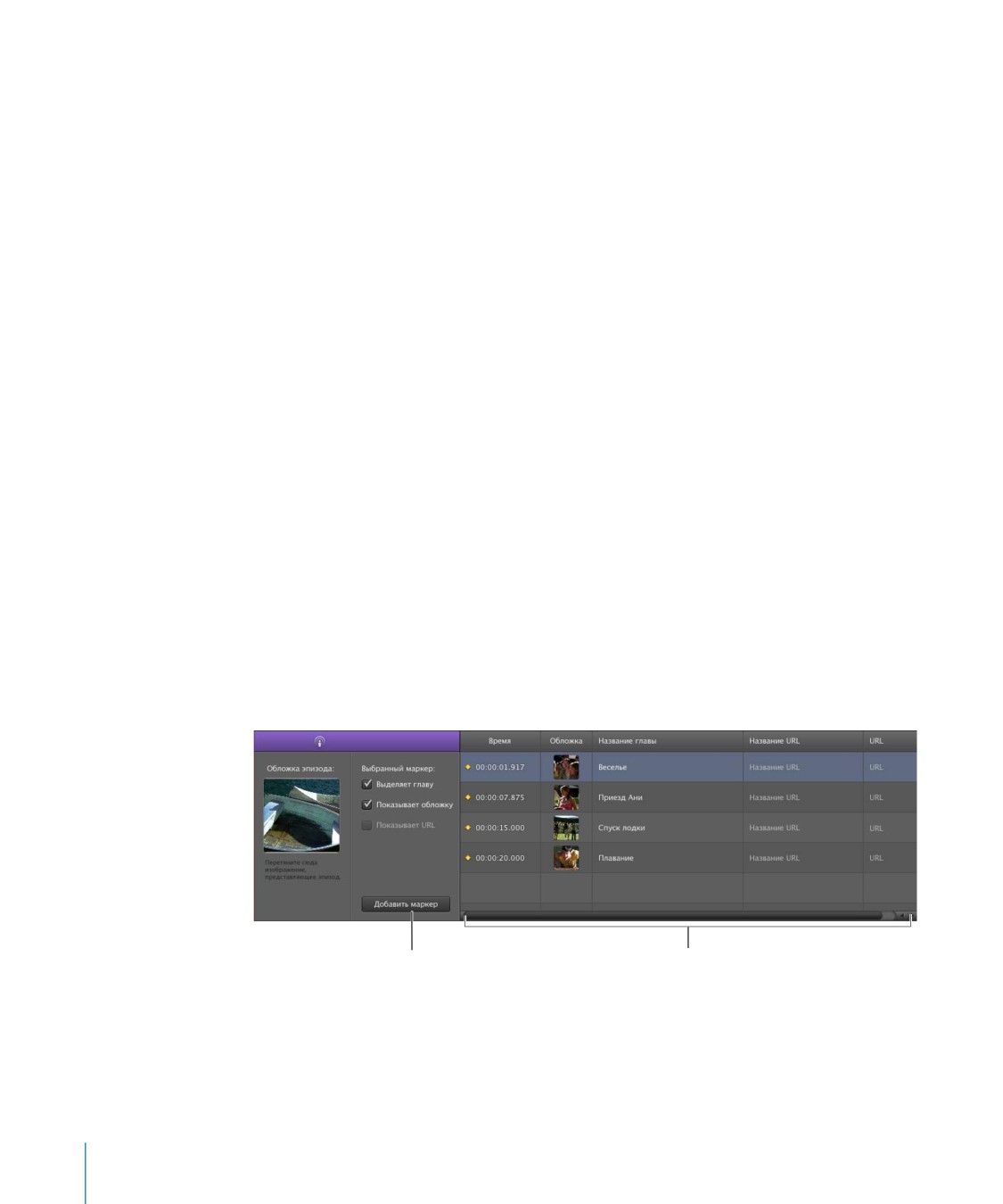
Добавление музыки
Можно добавить в свой подкаст музыкальные петли Apple и записать инструменты,
точно так же, как в музыкальный проект. Дополнительные сведения о добавлении
петель Apple см. в разделе «Урок 5: Добавление петель Apple» на стр. 72.
Дополнительные сведения о записи реальных инструментов см. в разделе
«Урок 3: Запись вокала и музыкальных инструментов» на стр. 49. Дополнительные
сведения о записи виртуальных инструментов см. в разделе «Урок 4:
Воспроизведение и запись виртуальных инструментов» на стр. 59.
Добавление и редактирование маркеров
Вы можете добавить маркеры в подкаст и создать расширенный подкаст. При
добавлении маркера в подкаст он появляется в дорожке подкаста в виде
маркерного региона. Вы можете редактировать маркерные регионы в редакторе
подкастов, перемещая регионы для изменения времени их начала и окончания или
изменяя размер с целью изменения их длительности. Вы также можете добавить
в маркерный регион обложку, URL-адреса и названия URL.
Как добавить маркер
1
Нажмите дорожку подкаста.
2
Поставьте указатель воспроизведения в то место, куда Вы хотите добавить маркер.
3
Нажмите кнопку «Добавить маркер» в нижней части редактора.
Маркер появится в панели редактора, а время начала воспроизведения маркера
отобразится в колонке времени для маркеров. Маркер также отобразится в качестве
маркерного эпизода в дорожке подкаста. Как и другие регионы в шкале времени,
Вы можете редактировать маркерные регионы, чтобы контролировать появление
обложки и URL-адресов, а также как долго они остаются видимыми при
воспроизведении подкаста.
Нажмите здесь, чтобы
Отредактируйте время начала
добавить маркер.
маркера, добавьте обложку, URL-
адреса, URL-названия и названия
глав в списке маркеров.
112
Глава 10
Как переместить маркерный регион
Â В дорожке подкаста перетащите маркерный регион на новую позицию.
Â В панели редактора нажмите на время начала воспроизведения данного региона
и введите новое время начала.
Как изменить размер маркерного региона
m
Потяните за левый или за правый край маркерного региона и измените его размер.
Вы не можете создать цикл маркерного региона.
Добавление обложки маркерного региона
Вы можете добавить обложки для каждого отдельного маркерного эпизода. При
воспроизведении подкаста обложка маркерного региона отображается в течение
всего времени воспроизведения маркерного региона — от начала до окончания.
Как добавить обложку в маркерного региона
1
Откройте «Медиабраузер», затем нажмите на кнопку «Фото».
2
В медиабраузере найдите обложку, которую Вы хотите добавить.
3
Перетяните обложку из медиабраузера в окно для обложек в разделе маркеров
в редакторе. Вы можете также перетянуть обложку прямо в дорожку подкаста,
что добавит в дорожку новый маркерный регион с обложкой.
Обложка отобразится в маркерном регионе в дорожке подкаста и в колонке
обложек региона в панели редактора. Установите флажок для опции «Показывает
обложку». Вы можете изменить обложку маркера, перетащив новое изображение
в колонку обложек для маркеров.
Добавление URL-адреса
Вы можете добавить URL-адрес к маркеру и дать название URL-адресу. При
воспроизведении подкаста URL-адрес отображается с момента начала и до
окончания воспроизведения маркерного региона. Если Вы нажмете на URL-адрес,
то в открывшемся веб-браузере отобразится веб-страница данного веб-адреса.
Как добавить URL-адрес к маркеру
1
В панели редактора нажмите на поле размещения текста в колонке URL-адресов для
маркеров и затем введите URL-адрес.
Установите флажок у опции «Показывает URL».
2
В панели редактора выберите поле размещения текста в колонке «Название URL»
и введите название.
Если добавить название URL, это название появляется на месте фактического URL-
адреса при воспроизведении подкаста. При нажатии этого названия в веб-браузере
открывается веб-страница, соответствующая URL-адресу.
Глава 10
113
Добавление названий глав
Вы можете добавить название главы к маркеру, назначая его маркером главы. При
воспроизведениифильма в iTunes, iDVD или QuickTime Player Вы можете с легкостью
переместиться к любой главе.
Как добавить название главы к маркеру
m
В панели редактора выберите текстовое поле в колонке «Название главы» и введите
название.
Удаление маркеров
Если маркер в подкасте больше не нужен, Вы можете его удалить.
Как удалить маркер
Â
В дорожке подкаста выберите маркерный регион, затем нажмите клавишу
«Delete».
Â
В панели редактора выберите маркер, затем нажмите клавишу «Delete».
Добавление обложки эпизода
Вы можете добавить обложку эпизода в дорожке подкаста. При воспроизведении
подкаста в программе iTunes или просмотре его в программе iWeb обложка эпизода
отображается в том случае, когда отсутствует маркерный регион с собственной
обложкой.
Как добавить обложку эпизода
1
В медиабраузере найдите обложку, которую Вы хотите добавить.
2
Перетяните обложку из медиабраузера в окно обложек эпизодов в панели
редактора .
Обложка эпизода отображается также в колонке «Обложка». При воспроизведении
подкаста обложка эпизода отображается всегда, когда у маркерного эпизода нет
собственной обложки.
Редактирование обложки
Вы можете изменить размер и обрезать маркерный регион и обложку эпизода.
В редакторе изображений Вы можете изменить размер и обрезать обложку, чтобы
исходное изображение отображалось целиком или отображался только его
фрагмент.
Как редактировать обложку
1
Дважды нажмите мышью на обложке или в окне обложек эпизодов или в списке
маркеров.
Откройте обложку в окне редактирования изображения.
114
Глава 10
2
Перетяните бегунок, чтобы изменить размер обложки. Черная рамка показывает,
какая часть обложки будет отображаться во время воспроизведения подкаста.
3
Передвиньте обложку таким образом, чтобы та часть, которая должна, по Вашему
мнению, отображаться, находилась внутри рамки.
4
Вы можете заменить обложку, перетянув новое изображение в окно редактирования
изображения.
5
Когда закончите, нажмите «Установить».
Редактирование свойств эпизода
Каждый эпизод подкаста может содержать информацию о названии эпизода, авторе,
а также описание. Эпизод может также содержать установки родительского
контроля, которые появляются во время воспроизведения подкаста в iTunes.
Как редактировать свойства эпизода
1
Выберите дорожку подкаста.
2
Откройте панель «Свойства информации», выбрав в меню «Дорожка» > «Показать
свойства дорожки».
Свойства эпизода отображены в открытой панели «Свойства дорожки».
3
Для того чтобы дать название эпизоду подкаста, нажмите текстовое поле «Название»
и введите название.
4
Для того чтобы добавить имя исполнителя, нажмите поле «Исполнитель» и введите
имя исполнителя.
5
Выберите «Нет», «Разрешено» или «Ненормативно» во всплывающем меню
«Родительский контроль».
6
Для того чтобы добавить описание эпизода подкаста, нажмите поле «Описание»
и введите информацию.
Приглушение дорожек музыкального сопровождения
При создании подкаста можно снизить уровень громкости дорожек сопровождения
(например, музыкального сопровождения или звуковых эффектов), чтобы лучше
были слышны комментарии или диалог. Понижение уровня громкости некоторых
дорожек, чтобы звук других был более отчетливым называется приглушением.
Вы применяете эту функцию, устанавливая какие из дорожек являются главными
и какие - дорожками музыкального сопровождения. Независимо от звука основной
дорожки, уровень громкости дорожек сопровождения уменьшается, в то время как
уровень громкости остальных дорожек остается прежним. Вы можете применить
функцию приглушения к любой дорожке реального или виртуального инструмента
в своем подкасте.
Глава 10
115
Как сделать дорожку основной дорожкой
1
Выберите «Управление» > «Функция приглушения.
Регулятор функции приглушения появляется в панели каждой дорожки и выглядит
в виде кнопки со стрелкой вверх и вниз.
2
Нажмите верхнюю часть регулятора приглушения дорожки (стрелка вверх).
Как назначить дорожку в качестве дорожки сопровождения
1
Выберите «Управление» > «Функция приглушения.
Регулятор функции приглушения появляется в панели каждой дорожки и выглядит
в виде кнопки со стрелкой вверх и вниз.
2
Нажмите нижнюю часть регулятора приглушения дорожки (стрелка вниз).
При воспроизведении проекта, отправке его в программу iWeb или
экспортировании дорожки сопровождение должны быть приглушены (с помощью
функции приглушения) каждый раз, когда воспроизводится основная дорожка. Вы
можете отрегулировать уровень приглушения (уменьшения громкости) для этих
дорожек, выбрав различные настройки приглушения на панели «Свойства дорожки»
для мастер-дорожки.
Как регулировать уровень приглушения звука
1
Откройте панель «Свойства дорожки».
2
Нажмите мастер-дорожку, затем перейдите на вкладку «Правка».
3
Выберите другую настройку в меню функции приглушения. Название настройки
поясняет ее назначение.
Вы также можете нажать кнопку редактирования приглушения и создать
собственные настройки, перемещая бегунки.
Создание проекта видеоподкаста или фильма
Процесс создания видеоподкаста похож на создание аудиоподкаста,
за исключением того, что он содержит фильм или видеофайл и не содержит обложки.
Вы можете импортировать проект iMovie или другой совместимый с QuickTime
видеофайл, просмотреть видео при добавлении аудио, а также добавить
и редактировать маркеры. По окончании Вы можете передать законченный проект
в iWeb для его публикации в качестве видеоподкаста, передать проект в iDVD для
записи на DVD или экспортировать его как фильм QuickTime.
Создание проекта видеоподкаста
1 Выберите «Файл» > «Новый».
Появляется диалоговое окно «Новый проект».
116
Глава 10
2
Нажмите «Новый проект», затем нажмите «Фильм».
3
Нажмите кнопку «Выбрать».
В окне программы GarageBand появляется новый пустой проект фильма.
Импорт фильма или видеофайла
Вы можете импортировать iMovie-проект или другое видео из медиабраузера.
С помощью медиабраузера Вы можете быстро найти проекты iMovie и другие
видеофайлы на своем компьютере в папке «Фильмы», а также другие
мультимедийные файлы. Дополнительные сведения о поиске и импорте проектов
iMovie и видеофайлов с помощью медиабраузера см. в разделе «Импорт
медиафайлов с помощью медиабраузера» на стр. 111.
При импорте в проект фильм появляется в дорожке фильма, начинающейся в начале
проекта. Вы не можете изменить позицию импортированного фильма в проекте.
Примечание. Один проект может содержать только или фильм, или видеофайл. Если
Вы импортируете фильм в проект, который уже содержит фильм, появившееся
диалоговое окно спросит Вас, хотите ли Вы заменить существующий фильм новым.
Просмотр фильма
При импорте фильма в проект дорожка фильма появляется в самом верху шкалы
времени и отображает кадры из фильма. Вы можете просмотреть фильм
Как просмотреть фильм или видеофайл
1
Если не отображается дорожка фильма, выберите «Дорожка» > «Показать дорожку
фильма».
2
В заголовке дорожки фильма нажмите кнопку «Просмотр» (большой прямоугольник
с кадром из фильма).
Появляется окно просмотра фильма.
3
Для воспроизведения фильма нажмите клавишу пробела.
4
Для перемещения в другую часть фильма наведите указатель на окно просмотра,
затем перетащите появляющийся бегунок.
5
Для изменения размера окна просмотра перетаскивайте нижний правый угол окна.
Работа с аудиодорожкой фильма
Если фильм содержит аудиодорожку, то под дорожкой фильма создается новая
дорожка реальных инструментов под названием «Звук фильма», содержащая
звуковую дорожку фильма. Вы можете редактировать дорожку «Звук фильма»,
так же как Вы редактировали бы любую дорожку реальных инструментов: Вы можете
выключить звук дорожки или , наоборот, включить ее соло для регулировки уровня
громкости и панорамирования, а также добавления эффектов.
Глава 10
117
Примечание. Если Вы выключили звук дорожки звука фильма, то при экспорте
фильма в программы iDVD или iWeb или при его экспорте как QuickTime-фильма
аудио фильма не будет экспортировано.
Добавление аудио
Вы можете записать комментарий в видеоподкаст точно таким же способом, как
в аудиоподкаст. Вы можете добавить аудиофайлы из браузера петель, включая
музыкальные петли и петли звуков подкаста. Вы можете также записывать в дорожки
реальных и виртуальных инструментов точно таким же способом как при работе
с любым другим проектом GarageBand.
Дополнительные сведения см. в разделах «Добавление звуков подкаста» на стр. 110,
«Импорт медиафайлов с помощью медиабраузера» на стр. 111 и «Добавление
музыки» на стр. 112.
Добавление маркеров, названий и URL-адресов в видеоподкаст
Маркеры упрощают переход к различным частям законченного фильма
и добавление ссылок на веб-страницы. Вы можете добавить маркеры в проект
видеоподкаста, а также добавить URL-адреса и названия глав к маркерам, точно
таким же образом, как при работе с расширенным подкастом. Однако Вы не можете
в видеоподкаст добавить обложку.
Дополнительные сведения см. в разделах «Добавление и редактирование маркеров»
на стр. 112, «Добавление URL-адреса к маркеру» на стр. 113 и «Добавление названий
глав» на стр. 114.
После завершения работы над подкастом Вы можете несколькими способами
обеспечить к нему общий доступ для других пользователей. Дополнительные
сведения об общем доступе к подкастам см. в следующем разделе «Урок 9: Экспорт
проектов».
118
Глава 10
11
После создания проекта в программе GarageBand Вы
можете несколькими способами обеспечить общий
доступ к своей музыке.
Вы можете отправить проекты в другие программы пакета iLife, такие как iTunes,
iWeb и iDVD или экспортировать проекты на диск. Вы также можете записать песню
на CD.
Экспорт музыкальных проектов
Вы можете отправить музыкальный проект в плейлист программы iTunes.
В iTunes Вы можете прослушать свою композицию, загрузить ее в iPod или записать
плейлист на CD.
Как экспортировать песню в плейлист программы iTunes
m
Выберите «Экспорт» > «Экспортировать в iTunes».
Вы можете задать название плейлиста iTunes, в который будут экспортироваться
файлы, а также ввести такие данные в панели «Экспорт» в настройках GarageBand,
как название альбома и имя композитора.
Вы можете экспортировать отдельную дорожку или группу дорожек в плейлист
iTunes. Для того чтобы экспортировать отдельную дорожку, включите для нее
функцию соло или выключите звук всех остальных дорожек, прежде чем
экспортировать песню в программу iTunes. Для того чтобы экспортировать группу
дорожек, включите для них функцию соло или выключите звук всех остальных
дорожек, прежде чем отправить песню в программу iTunes.
Как экспортировать песню как аудиофайл
1
Выберите «Экспорт > «Экспортировать песню на диск».
2
В диалоговом окне экспорта нажмите кнопку «Экспорт».
При экспорте композиции на диск по умолчанию эта композиция экспортируется как
несжатый аудиофайл AAC. Вы можете изменить настройки сжатия и экспортировать
песню как сжатый MP3-файл или несжатый AIFF-файл. Также Вы можете изменить
качество звучания экспортируемого файла.
119
Как измененить настройки сжатия
1
В диалоговом окне «Общий доступ» выберите тип сжатого файла, который хотите
экспортировать.
2
Для экспорта файла как несжатого AIFF-файла снимите флажок «Компрессия».
3
Нажмите «Экспорт».
Как измененить качество звучания экспортируемого файла
1
Выберите качество аудио во всплывающем меню «Настройка аудио».
При выборе новой настройки в области ниже меню появляется краткое описание
особенностей ее использования.
2
Нажмите «Экспорт».
Вы также можете записать отдельную песню на записываемый аудио-CD.
Как записать песню на CD
1
Вставьте пустой записываемый CD в оптический накопитель своего компьютера.
2
Выберите «Экспорт» > «Записать песню на CD».
Появляется диалоговое окно записи.
3
Для того чтобы выбрать дополнительные настройки нажмите треугольник в верхнем
правом углу диалогового окна записи.
4
По завершении настроек нажмите кнопку «Записать».
Композиция записывается на CD.
Используя команду меню «Записать песню на CD», Вы можете записать только одну
песню. Для того чтобы записать несколько песен на CD, Вам нужно экспортировать
их в плейлист программы iTunes и затем записать плейлист на CD в программе
iTunes.
Экспорт подкастов
Вы можете экспортировать аудио- и расширенные эпизоды подкастов различными
способами. При обеспечении общего доступа или экспорте подкаста требуется
выбрать «Кодер AAC» во всплывающем меню «Компрессия», чтобы обеспечить
общий доступ к подкасту или экспортировать подкаст как расширенный.
Как отправить подкаст в программу iWeb
m Выберите «Экспорт» > «Экспортировать подкаст в iWeb».
При экспорте подкаста в программу iWeb Вы можете использовать эту программу,
чтобы разместить подкаст в Интернете.
Как экспортировать подкаст в плейлист программы iTunes
m Выберите «Экспорт» > «Экспортировать подкаст в iTunes».
120
Глава 11
Как экспортировать подкаст на диск
m Выберите «Общий доступ» > «Экспортировать подкаст на диск».
Когда выполняется экспорт подкаста, он экспортируется как сжатый файл. Вы можете
изменить настройки компрессии и качества аудио в диалоговом окне экспорта.
Примечание. В меню «Настройки аудио» параметры для подкастов отличаются
от параметров аудио для песни.
Как записать подкаст на CD
1 Вставьте пустой записываемый CD в оптический накопитель своего компьютера.
2 Выберите «Экспорт» > «Записать песню на CD».
Появляется диалоговое окно записи.
3 Для того чтобы выбрать дополнительные настройки нажмите треугольник в верхнем
правом углу диалогового окна записи.
4 По завершении настроек нажмите кнопку «Записать».
Подкаст записывается на CD.
Экспорт видеоподкастов
Существует несколько способов обеспечения общего доступа к видеоподкастам
и другим проектам, содержащим фильмы или видео. Можно отправить проект,
содержащий и видео, и аудио в «iDVD», а затем записать его на DVD-диск. Зрители,
которые будут просматривать Ваш фильм на DVD, могут воспользоваться маркерами
глав в Вашем проекте для перемещения к разным частям Вашего фильма. URL
и названия URL не будут отображаться в фильме на DVD.
Как отправить фильм в программу iDVD
m
Выберите «Экспорт» > «Экспортировать фильм в iDVD».
Примечание: При пересылке проекта в программу iDVD видеокомпрессия
недопустима. В большинстве случаев Вы захотите сделать эти изменения
в программе iDVD.
Вы можете экспортировать видеоподкаст в программу iWeb и разместить
его в Интернете. Подписчики при просмотре такого видеоподкаста смогут нажать
URL-адрес и перейти к веб-странице, которая появится в их веб-браузере. Также они
смогут выбрать для просмотра конкретные главы. Вы экспортируете видеоподкаст
в программу iWeb точно также, как Вы экспортировали аудиоподкаст.
Также Вы можете экспортировать проект, содержащий в себе видео, как QuickTime-
фильм (.mov). Если Вы экспортируете проект как фильм, то экспортируемый фильм
включает в себя видео и звуковую дорожку, которую Вы создали в GarageBand.
Аудиодорожка видео так же включена в проект, если только Вы не выключили звук
дорожки «Звук видео» при экспортировании фильма.
Глава 11
121
Как экспортировать проект в качестве фильма QuickTime
m
Выберите «Экспорт» > «Экспортировать фильм на диск».
Экспортируемый проект использует те настройки компрессии, которые установлены
для текущего проекта. Настройки компрессии фильма производят компрессию как
видео, так и аудио в экспортируемом фильме. Вы можете изменить настройки
компрессии на те, которые Вы хотите использовать в экспортируемом фильме.
Настройки компрессии сохраняются как часть проекта GarageBand до тех пор пока
Вы не измените их во время, когда проект открыт.
Как изменить настройки компрессии
m
В диалоговом окне «Экспорт» выберите нужные настройки во всплывающем меню
«Настройки видео» .
При выборе новой настройки в области ниже меню появляется краткое описание
особенностей ее использования.
Как записать аудиодорожку фильма на CD
1
Вставьте пустой записываемый CD в оптический накопитель своего компьютера.
2
Выберите «Экспорт» > «Записать песню на CD».
Появляется диалоговое окно записи.
3
Для того чтобы выбрать дополнительные настройки нажмите треугольник в верхнем
правом углу диалогового окна записи.
4
По завершении настроек нажмите кнопку «Записать».
Аудиодорожка фильма записана на CD.
Экспорт проектов при оптимальной громкости
Программа GarageBand может автоматически экспортировать проекты
с оптимальной громкостью; таким образом, при максимально возможном уровне
громкости не появляются искажения. Установка в проекте оптимального уровня
громкости называется автоматической нормализацией.
Как экспортировать проекты с оптимальным уровнем громкости
1 Выберите «GarageBand» > «Настройки», затем нажмите «Дополнительно».
2 Установите флажок перед опцией «Автоматическая нормализация».
Функция «Автоматическая нормализация» не влияет на уровень громкости при
воспроизведении проекта в GarageBand. Однако влияет на уровень громкости при
экспорте проекта.
122
Глава 11
Сочетания клавиш
A
Действие
Сочетание клавиш
Переход/Указатель воспроизведения
Воспроизведение/Пауза
Пробел
В начало
Home или Z
В конец
End или Option-Z
Переместить назад (значение зависит от уровня масштаба)
Стрелка влево
Переместить вперед (значение зависит от уровня масштаба)
Стрелка вправо
Переместить назад с большим увеличением
Option-Стрелка влево
Переместить вперед с большим увеличением
Option-Стрелка вправо
В конец отображаемой шкалы времени
Page Up
В начало отображаемой шкалы времени
Page Down
Уменьшить
Control-Стрелка влево
Увеличить
Control-Стрелка вправо
Дорожки
Создать новую дорожку
Command-Option-N
Дублировать дорожку
Command-D
Удалить выбранную дорожку
Command-Delete
Выбрать следующую дорожку выше
Стрелка вверх
Выбрать следующую дорожку ниже
Стрелка вниз
Выкл. звук/Вкл. звук дорожки
M
Вкл. соло/Выкл. соло выбранной дорожки
S
Показать/Скрыть кривую автоматизации дорожки
A
Заблокировать дорожку
L
Показать/Скрыть дорожку аранжировки
Command-Shift-A
Показать/Скрыть мастер-дорожку
Command-B
Показать/Скрыть дорожку подкаста
Command-Shift-B
Показать/Скрыть дорожку фильма
Command-Option-B
Вкл./Выкл. приглушение
Command-Shift-R
123
Действие
Сочетание клавиш
Панель «Свойства дорожки»
Показать/Скрыть «Свойства дорожки»
Command-I
Выбрать категорию или инструмент следующие выше
Стрелка вверх (если панель
«Свойства дорожки» открыта
и категория или инструмент
выбраны)
Выбрать категорию или инструмент следующие ниже
Стрелка вниз (если панель
«Свойства дорожки» открыта
и категория или инструмент
выбраны)
Переместиться из колонки инструментов в колонку категорий
Стрелка влево (если панель
«Свойства дорожки» открыта
и инструмент выбран)
Переместиться из колонки категорий в колонку инструментов
Стрелка вправо (если панель
«Свойства дорожки» открыта
и категория выбрана)
Научиться играть
Автоматическая нотная запись
1 (в уроке обучения игре)
Показать названия аккордов
2 (в уроке обучения игре)
Показать сетки аккордов (гитара)/Показать только левую руку
3 (в уроке обучения игре)
(фортепиано)
Показать табулатуру (гитара)/Показать только правую руку
4 (в уроке обучения игре)
(фортепиано)
Показать табулатуру и стандартную нотную запись (гитара)/
5 (в уроке обучения игре)
Показать обе руки (фортепиано)
Показать нотную запись и анимированный инструмент
8 (в уроке обучения игре)
Показать только анимированный инструмент
9 (в уроке обучения игре)
Показать только нотную запись
0 (в уроке обучения игре)
Простой режим (только уроки игры на фортепиано)
E (в уроке обучения игре)
Аранжировка и редактирование
Отменить
Command-Z
Повторить
Command-Shift-Z
Вырезать
Command-X
Копировать
Command-C
Вставить
Command-V
Удалить
Удалить
Выбрать все
Command-A
Разделить регион
Command-T
Соединить выбранные регионы
Command-J
Привязать к сетке
Command-G
124
Приложение A Сочетания клавиш
Действие
Сочетание клавиш
Показать/Скрыть сетку выравнивания
Command-Shift-G
Удалить регион аранжировки с содержимым шкалы времени
Command-Option-Delete
и закрыть
Закрепить кривые автоматизации за регионами
Command-Option-A
Запись
Запись Старт/Стоп
R
Вкл./Выкл. цикличный регион
C
Вкл./Выкл. метроном
Command-U
Вкл./Выкл. отсчет
Command-Shift-U
Режим партитуры
Переместить выбранные ноты на предыдущую возможную
Стрелка влево
позицию
Переместить выбранные ноты на следующую возможную
Стрелка вправо
позицию
Переместить выбранные ноты на один такт назад
Shift-Стрелка влево
Переместить выбранные ноты на один такт вперед
Shift-Стрелка вправо
Перенести выбранные ноты на один полутон вверх
Стрелка вверх
Перенести выбранные ноты на один полутон вниз
Стрелка вниз
Перенести выбранные ноты на одну октаву вверх
Shift-Стрелка вверх
Перенести выбранные ноты на одну октаву вниз
Shift-Стрелка вниз
Настройка мастер-громкости
Увеличить мастер-громкость
Command-Стрелка вверх
Уменьшить мастер-громкость
Command-Стрелка вниз
Отображение окон и редакторов
Показать панель «Свойства дорожки»
Command-I
Показать браузер петель
Command-L
Показать медиабраузер
Command-R
Показать редактор
Command-E
Показать Тюнер на экране LCD
Command-F (выделена дорожка
реальных инструментов)
Показать Аккорды на экране LCD
Command-F (выделена дорожка
виртуальных инструментов)
Показать время в LCD-дисплее
Command-Shift-F
Показать такты в LCD-дисплее
Command-Option-F
Показать темп в LCD-дисплее
Command-Control-F
Показать клавиатуру
Command-K
Показать окно «Ноты на клавиатуре»
Command-Shift-K
Приложение A Сочетания клавиш
125
Действие
Сочетание клавиш
Функции меню «Файл»
Новый
Command-N
Открыть
Command-O
Закрыть
Command-W
Сохранить
Command-S
Сохранить как
Command-Shift-S
Функции меню GarageBand
Показать настройки GarageBand
Command-запятая (,)
Скрыть GarageBand
Command-H
Скрыть остальные
Command-Option-H
Завершить GarageBand
Command-Q
Функции меню «Справка»
Справка GarageBand
Command-знак вопроса (?)
126
Приложение A Сочетания клавиш
B
Подключение музыкального
оборудования к Вашему
B
компьютеру
Если Вы поете или играете на музыкальном
инструменте, то Вы можете подключить музыкальный
инструмент или микрофон к компьютеру и записать
свое исполнение в проекты GarageBand.
Каждая запись появляется в виде региона в дорожке шкалы времени. Вы можете
добавить эффекты в дорожку, а также редактировать регион в окне редактора.
Подключение микрофона или музыкального инструмента
Вы можете подключить электронный музыкальный инструмент или микрофон
к своему компьютеру и записать их в дорожке реальных инструментов.
Вы можете подключить микрофон к компьютеру, используя компьютерный порт
аудиовхода, если такой порт предусмотрен конфигурацией Вашего компьютера.
А также подключить к компьютеру аудиоинтерфейс и затем подключить
к аудиоинтерфейсу инструменты и микрофоны для проведения записи.
Аудиоинтерфейсы доступны в различных совместимых форматах, включая USB,
FireWire, карты PCI и PC. Вы можете подключить аудиомикшер или консоль
к компьютеру и произвести запись с микрофонов и инструментов через микшер.
Если Вы используете аудиоинтерфейс для подключения музыкальных инструментов,
убедитесь, что согласно технической документации производителя, интерфейс
совместим с Mac OS X 10.2.6 или более поздней версией. Также убедитесь, что
аудиоинтерфейс использует формат, поддерживаемый Вашим компьютером.
Следуйте инструкциям производителя, которые могут включать в себя информацию
о том, как установить необходимый драйвер на Ваш компьютер.
Если Вы подключаете инструмент или микрофон к порту аудиовхода Вашего
компьютера, откройте системные настройки и выберите «Звук». В панели «Вход»
выберите «Линейный вход» в списке входных звуковых устройств, а затем с помощью
бегунка «Чувствительность на входе» установите значение уровня сигнала.
127
Подключение музыкальной клавиатуры к Вашему
компьютеру
Если Вы играете на музыкальной клавиатуре, Вы можете подключить совместимую
музыкальную MIDI-клавиатуру к компьютеру, чтобы играть на виртуальных
инструментах и записывать их.
Чтобы подключить музыкальную клавиатуру и играть на виртуальных
инструментах, выполните следующее.
 Если у Вас USB MIDI-клавиатура, подключите USB-кабель к клавиатуре и Вашему
компьютеру.
 Стандартную MIDI-клавиатуру следует подключить к MIDI-интерфейсу с помощью
MIDI-кабелей, а затем подключить интерфейс к компьютеру.
Убедитесь, что точно следуете инструкциям, входящим в комплект музыкальной
клавиатуры, которые могут содержать информацию по установке необходимого
драйвера на Ваш компьютер.
Подключение другого музыкального оборудования
Вы, вероятно, также захотите подключить к своему компьютеру колонки или
мониторы, для более качественного прослушивания воспроизведения, чем
то, которое могут обеспечить компьютерные динамики. Существует множество
различных мониторов и колонок, включая динамики, подключаемые
непосредственно к порту аудиовыхода Вашего компьютера, через порт USB
или аудиоинтерфейс.
Если Вы подключаете аудиоинтерфейс к компьютеру, то Вы устанавливаете его
в качестве устройства аудиовхода для GarageBand. Перед установкой настроек
устройства аудиовхода, удостоверьтесь, что все необходимое программное
обеспечение драйвера для аудиоинтерфейса установлено.
Чтобы установить аудиоинтерфейс в качестве устройства аудиовхода,
выполните следующее.
1
Выберите «GarageBand» > «Настройки», затем нажмите «Аудио/MIDI».
2
В панели «Аудио/MIDI» выберите аудиоинтерфейс из всплывающего меню
«Аудиовход».
Если Вы подключаете микрофон, инструмент или другое аудиоустройство
непосредственно к порту аудиовхода своего компьютера, может потребоваться
настройка входных параметров устройства на панели «Звук» в Системных
настройках.
128
Приложение B Подключение музыкального оборудования к Вашему компьютеру
Чтобы установить новые опции для входа в Системных настройках, выполните
следующее.
1 Выберите «Apple» () > «Системные настройки», затем нажмите пульт «Звук».
2 В пульте «Звук» выберите вкладку «Вход».
3 Выберите «Линейный вход» из списка входных звуковых устройств, затем установите
бегунок для уровня чувствительности на входе.
Приложение B Подключение музыкального оборудования к Вашему компьютеру
129
Apple, логотип Apple, GarageBand, iDVD, iLife, iMovie, iPhone, iPhoto, iPod, iTunes, Macintosh и QuickTime являются товарными знаками Apple Inc.,
зарегистрированными в США и других странах. Finder и iWeb являются товарными знаками Apple Inc.
RS019-1471
1/2009