содержание .. 1 2 3 ..
Программа GarageBand ’09. Руководство пользователя - часть 2
4
Для прослушивания композиции нажмите кнопку воспроизведения.
Magic GarageBand открывается в полноэкранном представлении с отображаемыми
на сцене инструментами для проекта и панелью управления с кнопкой
воспроизведения и другими элементами управления под сценой. Вы можете
переключаться между этим представлением и представлением в окне, нажимая
кнопку «Вид», расположенную в правом нижнем углу сцены.
Выбор других инструментов в Magic GarageBand
Вы можете выбрать различные инструменты для каждой части композиции
Magic GarageBand или позволить программе GarageBand выбрать другой набор
инструментов.
Как выбрать другой инструмент
1
Выберите один из инструментов на сцене.
Варианты выбора другого инструмента появляются под сценой.
2
Выберите новый инструмент под сценой.
3
После выбора необходимых инструментов снова нажмите кнопку воспроизведения,
чтобы прослушать композицию с новыми инструментами.
Перемешивание инструментов в Magic GarageBand
Кроме выбора инструментов вручную, Вы можете перемешать инструменты
в композиции Magic GarageBand. При перемешивании инструментов программа
GarageBand выбирает другой набор инструментов для проекта.
Как перемешать инструменты
m
Нажмите кнопку «Перемешать инструменты», расположенную под сценой.
Кнопка «Перемешать инструменты» отображается только тогда, когда на сцене
не ни выбран ни однин инструмент.
Микширование инструментов в Magic GarageBand
Вы можете микшировать композицию Magic GarageBand, отрегулировав громкость
различных инструментов для балансировки их звучания в общем звуковом потоке.
Вы также можете отключить звук инструментов и сделать инструменты
солирующими (для прослушивания только этих инструментов без остальной
композиции).
Для микширования композиции Magic GarageBand сначала Вам следует открыть
микшер для одного из инструментов. При выборе другого инструмента появляется
микшер для этого инструмента и отображаются до тех пор, пока Вы не закроете
микшер для текущего инструмента.
36
Глава 3
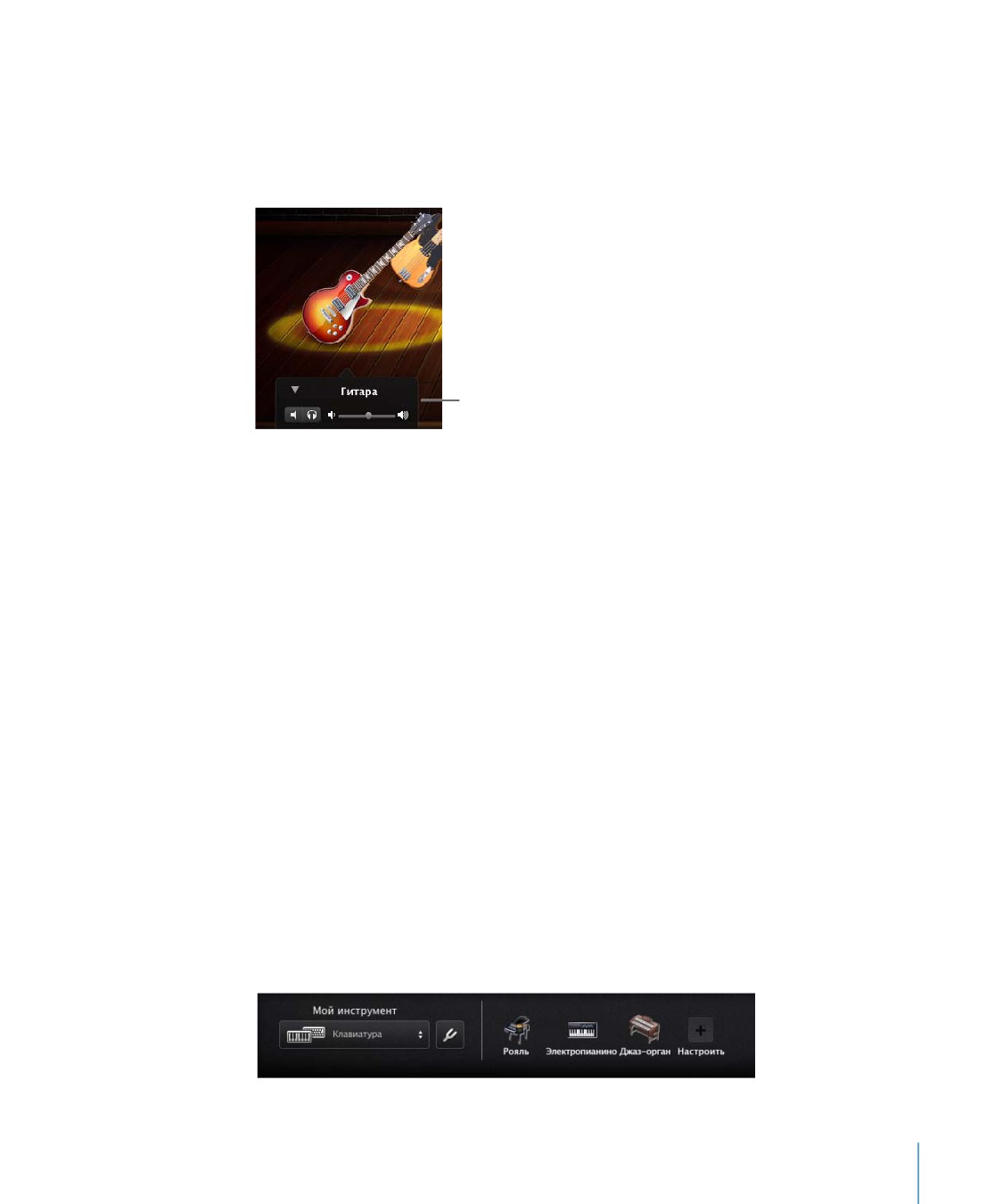
Как показать микшер для инструмента
1 Нажмите инструмент под сценой.
Появляется маленькое окно с названием инструмента.
2 Нажмите раскрывающий треугольник для отображения элементов управления
микшированием для инструмента.
Элементы управления
микшированием
Как выключить звук отдельного инструмента
m
Нажмите кнопку «Выключить звук» в микшере.
Как сделать инструмент солирующим
m
Нажмите кнопку «Соло» в микшере.
Как отрегулировать громкость звучания отдельного инструмента
m
Переместите бегунок регулятора громкости в микшере.
Прослушивание и запись своего инструмента в Magic GarageBand
В каждом проекте Magic GarageBand в центре сцены находится место для «Моего
инструмента».. Вы можете добавить собственный инструмент, чтобы спеть или
сыграть параллельно с проектом, и записать свой инструмент вместе с проектом.
Игра на «Моем инструменте»
Для игры на своем инструменте в проекте Magic GarageBand сначала выберите
инструмент, который будет использоваться как «Мой инструмент». Вы можете
использовать как «Мой инструмент» реальный или виртуальный инструмент.
Как выбрать вход и инструмент для «Моего инструмента»
1
Нажмите выделенный круг перед сценой.
Под сценой появляются различные инструменты для «Моего инструмента», наряду
с меню «Мой инструмент» и кнопкой «Тюнер».
Глава 3
37
2
Выберите вход для инструмента, на котором хотите играть, во всплывающем меню
«Мой инструмент».
 Если Вы играете на музыкальной USB- или MID-клавиатуре, выберите
«Клавиатура».
 Если Вы играете на гитаре, подключенной к порту аудиовхода компьютера,
выберите «Гитара».
 Если Вы используете встроенный микрофон компьютера, выберите «Внутренний
микрофон».
 Если Вы используете микрофон, подключенный через аудиоинтерфейс, выберите
«Внешний микрофон».
 Если Вы играете на гитаре, подключенной через аудиоинтерфейс, выберите
«Внешняя гитара».
3
Если используете микрофон и колонки компьютера для прослушивания своего
инструмента, выберите «Выключить монитор» во всплывающем меню «Мой
инструмент».
4
Нажмите инструмент, который хотите использовать, под сценой.
5
Если нужный инструмент отсутствует, нажмите кнопку «Настроить». Появляется окно
«Настроить», выберите в этом окне тип нужного инструмента во всплывающем меню
в верхней части окна, затем выберите нужный инструмент из списка.
После выбора входа и инструмента для своего инструмента Вы можете играть
на своем инструменте в проекте.
Запись «Моего инструмента»
Вы можете записать инструмент, выбранный как «Мой инструмент», вместе
с проектом Magic GarageBand. При открытии проекта в пограмме GarageBand
Вы увидите свою запись в виде новой дорожки во временной шкале.
Как записать партию собственного инструмента
1
Убедитесь, что Ваш инструмент правильно работает и подключен к компьютеру.
2
Нажмите кнопку записи (с красным кружком) в панели инструментов.
Запись звука начнется после одного вступительного такта. Под изображением
фрагментов появится узкая дорожка, показывающая волнообразную кривую новой
записи.
3
По окончании записи нажмите кнопку воспроизведения.
38
Глава 3
Настройка гитары в Magic GarageBand
Если в качестве «Моего инструмента» Вы выбрали гитару, ее можно настроить
в Magic GarageBand.
Как настроить гитару в Magic GarageBand
1 Убедитесь, что на сцене выбран «Мой инструмент».
2 Нажмите кнопку «Тюнер» рядом с всплывающим меню «Мой инструмент».
Тюнер появится под сценой.
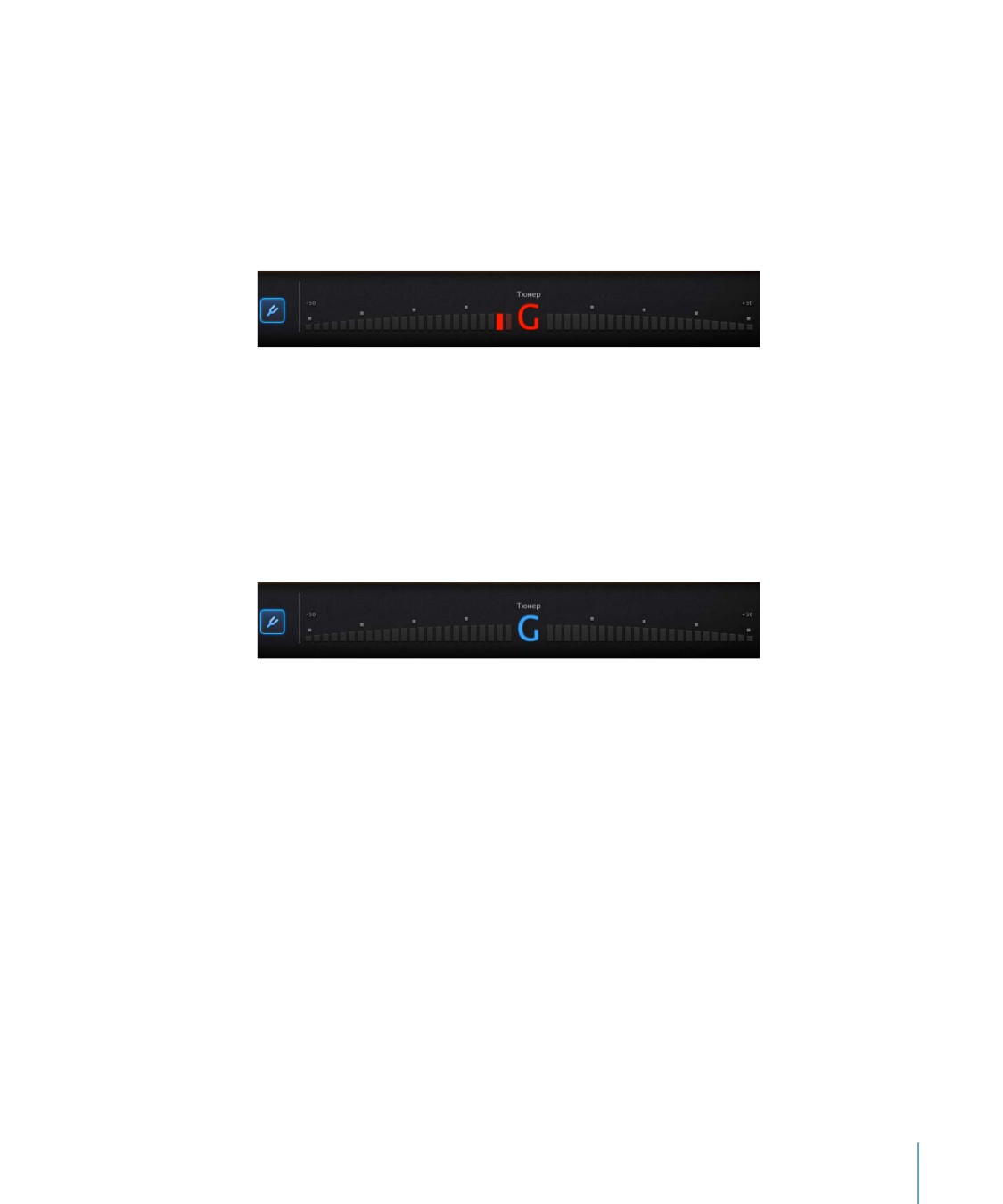
3 Возьмите любую ноту на гитаре и следите за показателями тюнера. Во время
настройки следует взять только одну ноту.
В центре тюнера появится название ноты. Если нота звучит фальшиво, название ноты
выделяется красным цветом, а слева и справа от тюнера появляются шкалы,
указывающие отклонение ноты вниз (шкала слева) или вверх (шкала справа).
4 Подкрутите колок струны на гитаре, продолжая следить за тюнером.
Когда звучание струны совпадет с чистой нотой, ее название будет выделено синим.
5 Закончив настройку гитары, снова нажмите кнопку «Тюнер», чтобы убрать тюнер
с экрана.
Глава 3
39
Урок 2: Обучение игре на гитаре
и фортепиано
4
Уроки игры на музыкальных инструментах делают
простым процесс обучения игре на гитаре
и фортепиано в программе GarageBand. Вы можете
обучиться основным технологиям и приобрести
авторские курсы, позволяющие разучить известные
песни под руководством создавших их авторов.
В этом уроке Вы узнаете, как:
 открыть урок игры на музыкальном инструменте;
 просмотреть видеоинструкции для урока и сыграть параллельно с упражнениями
урока;
 выбрать главы и варианты;
 повторно исполнять главу урока;
 замедлить урок для разучивания сложного пассажа;
 играть на своем инструменте и записывать свое исполнение в уроке;
 микшировать инструменты в уроке;
 настроить внешний вид окна «Научиться играть»;
 открыть урок в программе GarageBand;
Â
получить дополнительные уроки игры на музыкальных инструментах.
40
Открытие урока игры на музыкальном инструменте
В ней есть по одному базовому уроку игры на гитаре и на фортепиано. В диалоговом
окне «Новый проект» Вы можете выбрать и открыть уроки, установленные
на компьютере. Также в диалоговом окне «Новый проект» Вы можете загрузить
дополнительные бесплатные базовые уроки и приобрести авторские курсы.
Как открыть урок игры на музыкальном инструменте
1
Выберите «Файл» > «Новый».
2
В диалоговом окне «Новый проект» нажмите пункт «Научиться играть».
Установленные на компьютере базовые уроки появляются в основной части окна.
3
Нажмите урок, который нужно открыть, затем нажмите «Выбрать».
Уроки открываются в полноэкранном представлении с окном видео в верхней
части окна и анимированным грифом (для уроков игры на гитаре) или клавиатурой
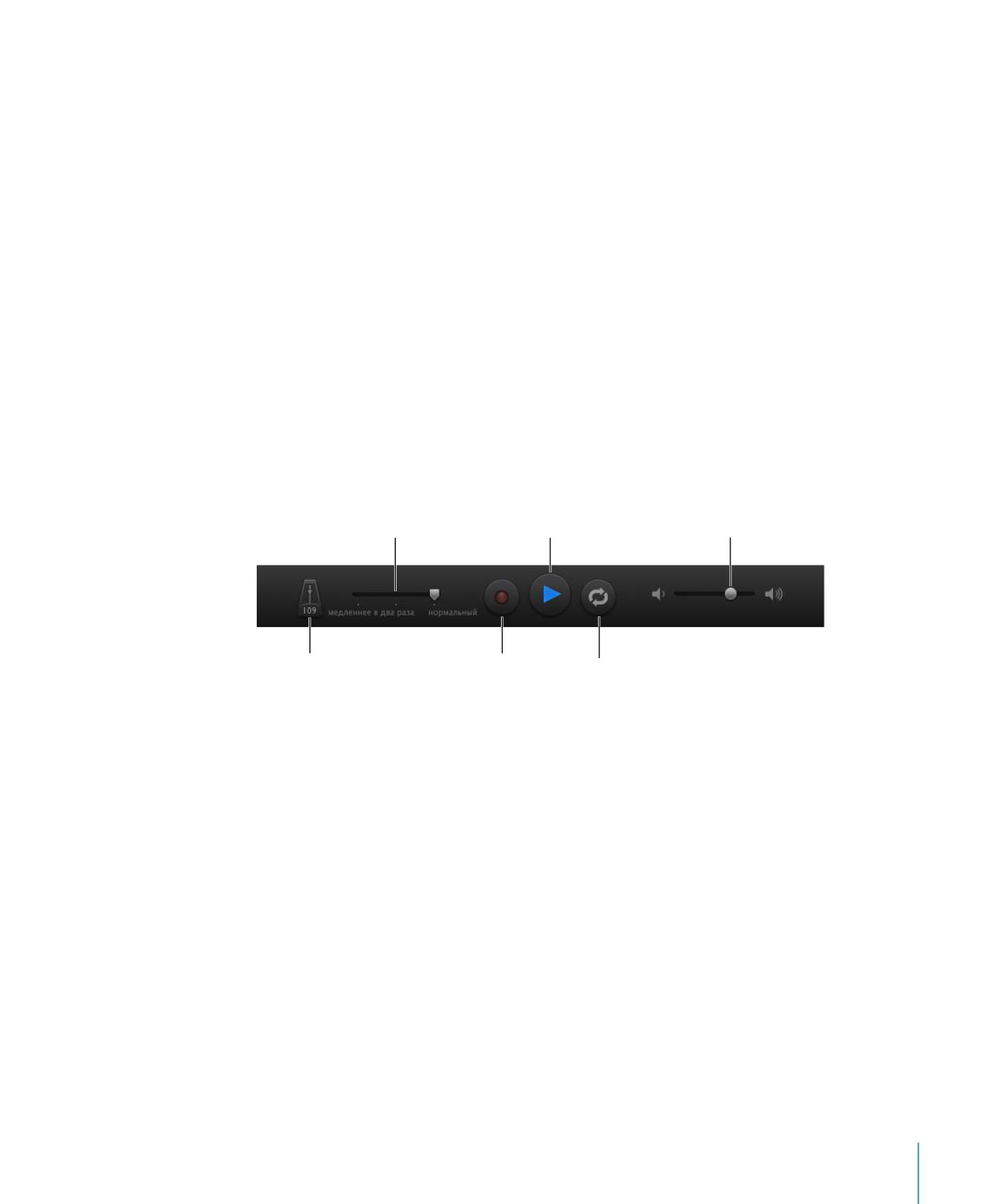
(для уроков игры на фортепиано) в нижней части окна. Под анимированным
инструментом располагается панель управления, содержащая элементы управления
для воспроизведения урока, включения метронома и цикличного региона,
замедления урока, записи Вашего инструмента во время игры параллельно
с упражнениями урока и т.д.
Бегунок скорости
Кнопка воспроизведения
Бегунок громкости
Метроном
Кнопка записи
Кнопка цикличного воспроизведения
Выбор глав и вариантов
Каждый урок игры на музыкальном инструменте содержит две главы: «Разучить
песню» и «Играем вместе». В главе «Разучить песню» преподаватель показывает,
как исполнять композицию, в том числе дает советы по настройке инструмента
и технике исполнения. В главе «Играем вместе» Вам предлагается исполнить всю
композицию целиком или выбрать один или несколько отдельных глав композиции.
В авторских курсах есть также глава «История» со сведениями о музыканте и о той
композиции, которую Вы разучиваете.
Некоторые уроки предлагаются в двух вариантах: для начинающих музыкантов
и для опытных исполнителей. Главы и варианты урока появляются в левой части
видеоокна, когда открывается урок. При открытом уроке Вы может в любой момент
выбрать другую главу или вариант.
Глава 4
41
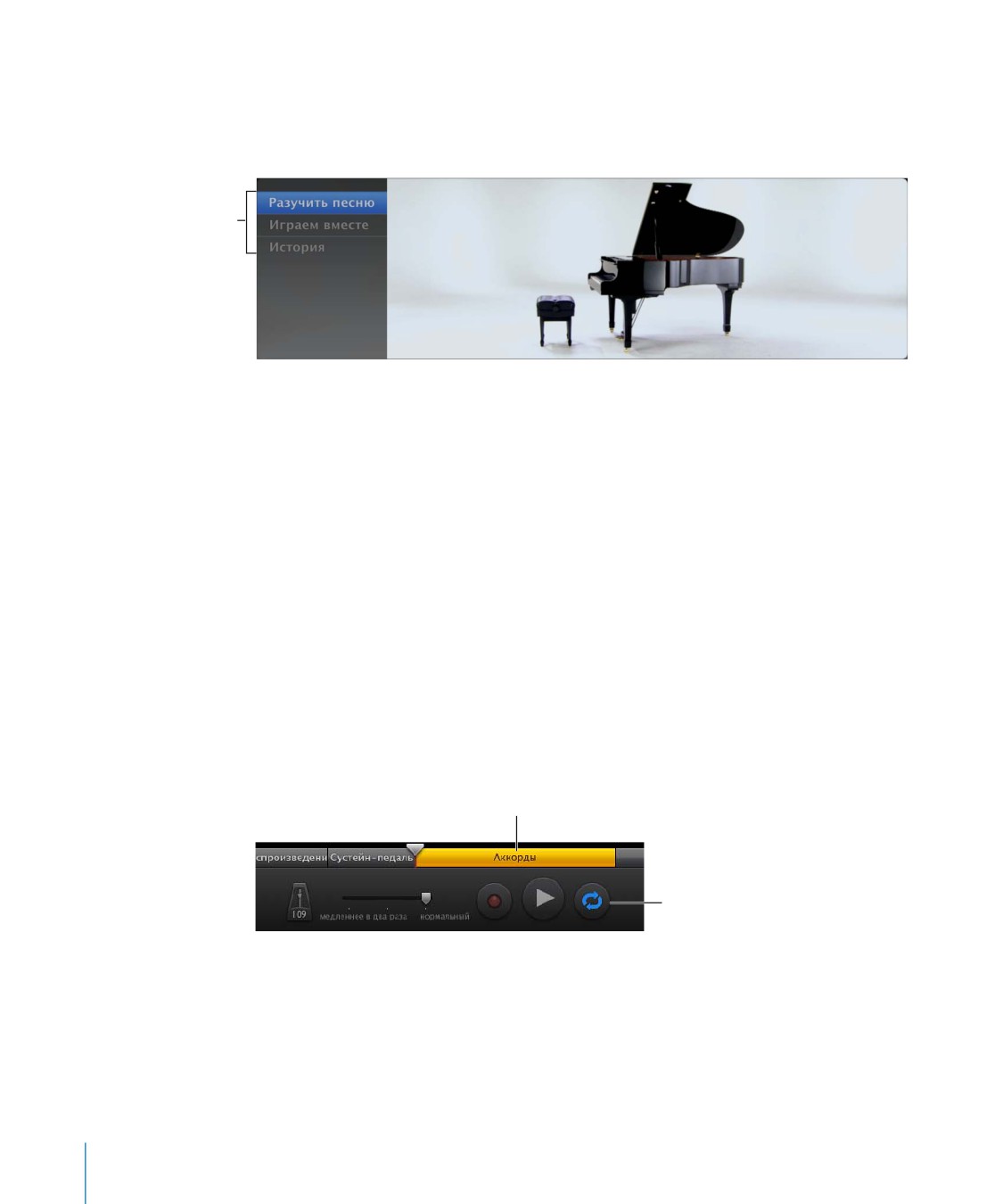
Как выбрать главу или вариант
1 Если названия глав на экране не отображаются, переместите указатель мыши
в левую часть окна видео.
2 Выберите главу или вариант, который хотите воспроизвести.
Выберите здесь главы
и варианты.
Воспроизведение урока
После выбора главы, которую нужно воспроизвести, Вы можете начать
воспроизведение урока.
Как воспроизвести урок
m Нажмите кнопку воспроизведения или клавишу пробела.
Как остановить воспроизведение
m Снова нажмите кнопку воспроизведения или клавишу пробела.
Воспроизведение урока начинается с начала. Указатель воспроизведения над
панелью управления указывает воспроизводимую в настоящий момент главу урока.
Вы можете воспроизвести урок целиком или его отдельные главы.
Как воспроизвести главу урока
m Нажмите нужную главу в строке над панелью управления. Вы можете выбрать
несколько глав, нажимая главы и одновременно удерживая нажатой клавишу «Shift».
Нажмите выбранный
фрагмент.
Нажмите кнопку цикличного
воспроизведения перед нажатием главы
для повторного воспроизведения главы.
Если урок воспроизводится, его воспроизведение начинается с начала выбранной
главы.. Если урок остановлен, нажмите клавишу пробела, чтобы начать
воспроизведение с выбранной главы.
Вы также можете воспроизвести одну или несколько глав повторно. Это может быть
особенно полезно при разучивании новой или трудной части урока.
42
Глава 4
Как повторно воспроизвести раздел
1 Нажмите кнопку цикличного воспроизведения (с кривыми стрелками) в панели
управления.
2 Нажмите главу, которую нужно воспроизвести. Используйте «Shift»-нажатие
соседних глав для последовательного воспроизведения этих глав.
3 Нажмите на кнопку воспроизведения или нажмите клавишу «Пробел».
Начинается воспроизведение выбранных глав, которые воспроизводятся повторно,
пока Вы снова не нажмете кнопку воспроизведения или клавишу пробела.
Игра на своем инструменте параллельно с упражнениями
урока
Вы можете играть на гитаре или фортепиано параллельно с упражнениями урока.
Если Вы играете на музыкальной клавиатуре, для игры на своей клавиатуре
параллельно с упражнениями урока Вам требуется только подключить клавиатуру
к компьютеру. Если Вы играете на гитаре, Вам требуется выбрать вход перед тем,
как играть параллельно с упражнениями урока.
Как выбрать вход для гитары
1
Нажмите кнопку «Настройка».
Появляется окно «Настройка».
2
Выберите источник входного сигнала для своей гитары во всплывающем меню
«Мое устройство».
 Если гитара подключена к аудиовходу компьютера, выберите источник «Гитара».
 Если Вы играете на гитаре, используя встроенный микрофон компьютера,
выберите «Внутренний микрофон».
 Если Вы играете на гитаре, используя микрофон, подключенный через
аудиоинтерфейс, выберите «Внешний микрофон».
 Если гитара подключена через аудиоинтерфейс, выберите источник «Внешняя
гитара».
3
Если при игре на гитаре Вы используете микрофон, выберите «Выключить монитор»
для предотвращения обратной связи. Если Ваша гитара подключена к порту
аудиовхода или аудиоинтерфейсу, а также если Вы прослушиваете GarageBand,
используя наушники, а не колонки, выберите «Выключить монитор».
4
По окончании настройки снова нажмите кнопку «Настройка» для возврата к уроку.
Теперь Вы гоовы играть параллельно с упражнениями урока.
Глава 4
43
Изменение скорости урока
Вы можете замедлить урок, чтобы упростить разучивание трудного фрагмента урока.
Воспроизведение урока можно замедлить до половины исходной скорости. По мере
разучивания фрагмента Вы можете постепенно увеличивать скорость урока до
исходного темпа.
Как изменить скорость урока
1 Переместите бегунок скорости, расположенный на панели управления рядом
с метрономом. Перемещение влево служит для замедления урока.
2 Для ускорения урока переместите бегунок скорости вправо.
Скорость урока можно менять как во время воспроизведения, так и тогда, когда урок
остановлен.
Как записать свой инструмент в уроке
Вы можете записать свой инструмент в уроке, даже записать нескольких дублей
своего исполнения. Запись инструмента может помочь критически оценить свою
игру и отследить успехи. После записи своего инструмента Вы можете прослушать
записанные дубли, выбрать лучший и прослушать его вместе с остальными
инструментами, а также удалить ненужные дубли.
Как записать инструмент во вркмя урока
1 Нажмите главу, в которую Вы хотите записать, или переместите указатель записи
в точку, где нужно начать запись.
2 Нажмите кнопку «Запись».
Метроном отсчитывает один такт перед тем, как начинается запись в позиции
воспроизведения, чтобы облегчить Вам задачу начать играть в такт. По мере записи
Ваша запись появляется в полосе над панелью управления.
3 Начните играть на своем инструменте.
4 По окончании записи нажмите кнопку воспроизведения.
44
Глава 4
Как записать несколько дублей
1
Нажмите кнопку цикличного воспроизведения на панели управления.
2
Нажмите главу, в которую Вы хотите записать. Чтобы выделить несколько
фрагментов, выбирайте фрагменты, удерживая клавишу Shift.
3
Нажмите кнопку «Запись».
4
После отсчета одного такта начинайте играть на своем инструменте.
5
По окончании записи нажмите кннопку воспроизведения.
Ваша запись появляется в полосе над панелью управления и содержит число,
указывающее количество дублей.
Как прослушать дубли
1
Нажмите число в верхнем левом углу записи.
2
Выберите номер дубля, который хотите прослушать, в меню «Дубли».
Как удалить дубль
Â
Чтобы удалить открытый дубль, в меню «Дубли» выберите пункт «Удалить
выбранный дубль».
Для удаления всех дублей за исключением выбранного в настоящий момент
Â
выберите пункт «Удалить неиспользуемые дубли» в меню «Дубли».
Изменение настроек микширования в уроке
Вы можете изменить настройки микширования для голоса и инструмента
преподавателя, своего собственного инструмента и группы инструментов
сопровождения. Это может быть полезным, если Вы захотите добиться более
отчетливого звучания инструмента преподавателя или своего инструмента
с помощью микширования. Изменение настроек микширования предусмотрено
в панели элементов управления микшированием - микшере.
Как открыть элементы управления микшированием
m Нажмите кнопку «Микшер» в правом верхнем углу окна.
Глава 4
45
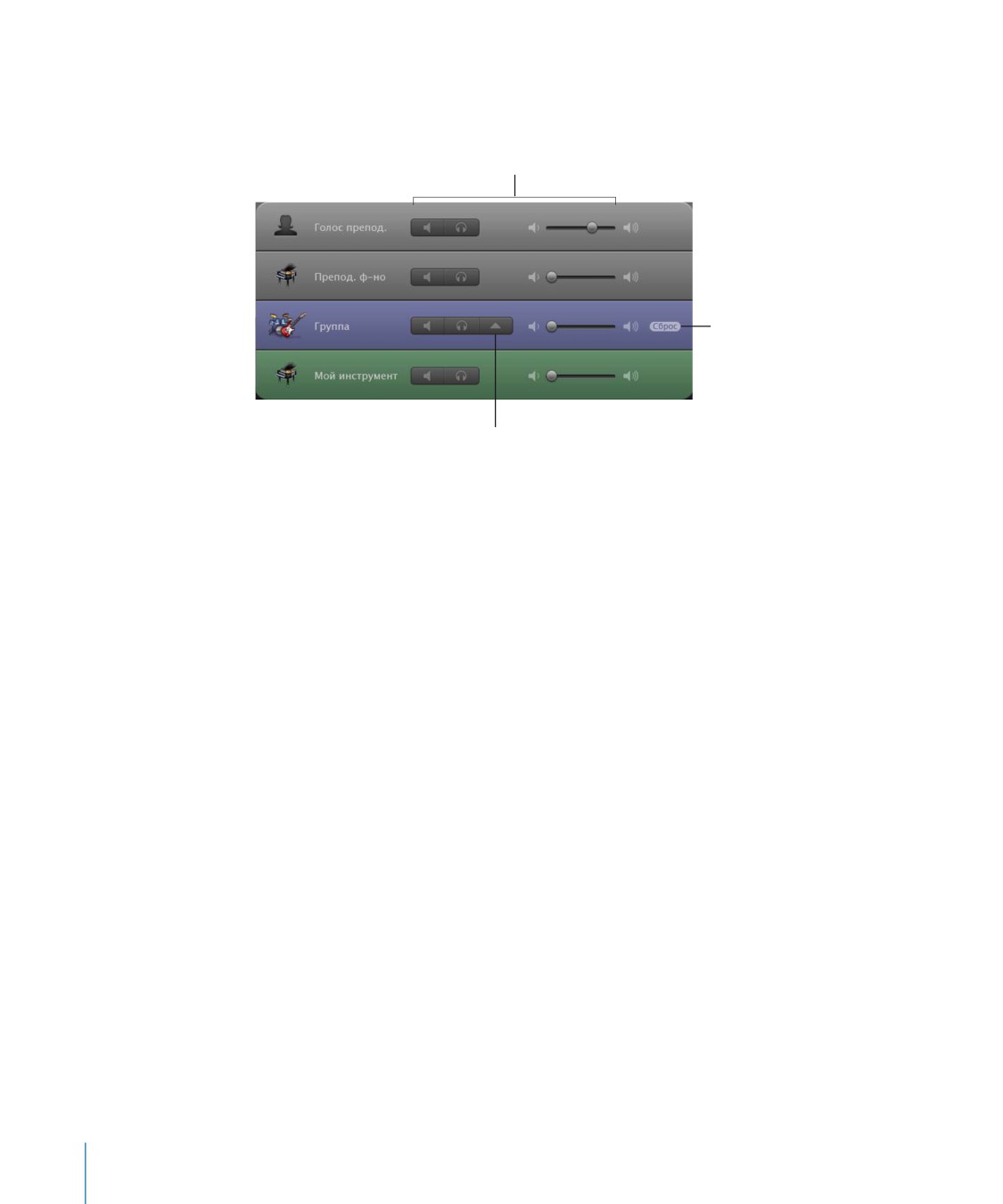
Микшер появится в виде всплывающего окна. В микшере содержится ряд элементов
управления для каждой дорожки, включая кнопку «Выключить звук», кнопку «Соло»
и бегунок уровня громкости.
Используйте элементы управления
микшированием для каждого инструмента.
Нажмите для сброса настроек
элементов управления
микшированием для группы.
Нажмите раскрывающий треугольник
для отображения элементов управления
микшированием для группы инструментов.
Как изменить настройки микширования
 Для отключения звука дорожки нажмите кнопку «Выключить звук» (со значком
динамика) в микшере.
 Нажмите кнопку «Соло» (со значком наушников), чтобы прослушать сольное
звучание дорожки.
 Для настройки громкости дорожки переместите бегунок громкости влево
или вправо.
При наличии в уроке группы инструментов сопровождения в микшере отображается
дорожка с наименованием «Группа», содержащая раскрывающий треугольник.
Нажмите раскрывающий треугольник для отображения элементов управления
микшированием для каждого инструмента группы. Можно использовать элементы
управления микшированием для группы, чтобы одинаково настроить микширование
отдельных инструментов при микшировании дорожек в уроке. Можно вернуть
исходные настройки микширования для группы, нажав кнопку «Сброс».
По окончании настройки закройте микшер для возврата к уроку.
Как закрыть элементы управления микшированием
Нажмите кнопку «Микшер» в правом верхнем углу окна или нажмите любую точку
в окне урока вне микшера.
46
Глава 4
Настройка окна урока
Предусмотрены несколько способов настройки внешнего вида окна урока,
позволяющие подстроиться под Ваш стиль обучения. В уроках игры и на гитаре,
и на фортепиано могут отображаться различные типы нотной записи.
Настройка урока игры на гитаре
В уроках игры на гитаре на экран могут выводиться буквенные обозначения
аккордов, схемы аккордов, табуляторы (TAB) или обычная нотная запись.
Если Вы играете левой рукой, то можете переключиться на леворучное
представление. Вы также можете пререключить представление анимированного
грифа на вертикальное представление и представление под углом (по умолчанию).
Как настроить окно для урока игры на гитаре
1 Нажмите кнопку «Настройка» в правой верхней части окна урока.
Появляется окно настройки с вариантами оформления окна и нотной записи.
2
Нажмите варианты нотной записи и внешнего вида, которые хотите использовать.
3
Установите флажок «Леворукая гитара», чтобы переключиться на леворучное
представление для урока.
4
Установите флажок «Гриф сверху вниз», чтобы переключиться на вертикальное
представление анимированного грифа.
5
Закончив настройку, нажмите кнопку «Готово», чтобы вернуться к уроку.
Настройка урока игры на фортепиано
В уроке игры на фортепиано на экран могут выводиться буквенные обозначения
аккордов или обычный нотный стан. Вы можете просматривать нотную запись либо
для левой руки, либо для правой, либо для обеих рук. Вы также можете
переключиться на упрощенный режим. В режиме «Упрощенный вариант»
появляются названия нот на белых клавишах анимированной клавиатуры
и в головках нот при просмотре обычной нотной записи.
Как настроить окно для урока игры на фортепиано
1
Нажмите кнопку «Настройка» в правой верхней части окна урока.
Появляется окно настройки с вариантами оформления окна и нотной записи.
2
Нажмите варианты нотной записи и внешнего вида, которые хотите использовать.
3
Установите флажок «Упрощенный вариант», чтобы переключиться на упрощенное
представление.
4
Закончив настройку, нажмите кнопку «Готово», чтобы вернуться к уроку.
Глава 4
47
Уроки игры и на гитаре, и на фортепиано содержат режим «Автоматически».
В режиме «Автоматически» нотная запись и внешний вид окна автоматически
меняются в зависимости от содержания урока. В большинстве случаев лучше
оставить автоматический режим - если только Вы не хотите выбрать
какое-то определенное представление.
В окне настройки также отображаются сочетания клавиш для разный вариантов
нотной записи и внешнего вида. Вы можете использовать эти сочетания клавиш
для изменения внешнего вида окна урока, не открывая окно настройки.
Открытие урока игры на музыкальном инструменте
в программе GarageBand
Вы можете открыть урок в окне программы GarageBand. Когда в программе
GarageBand открывается урок, каждая дорожка (включая дорожки с записью голоса
и инструмента преподавателя, а также любые записи, сделанные Вами при игре
на собственном инструменте) появляется как отдельная дорожка в шкале времени.
В окне GarageBand Вы можете выполнять аранжировку, микширование и другие
изменения, как это делается в любом проекте GarageBand.
Как открыть урок в программе GarageBand
m Нажмите кнопку «Открыть в GarageBand» в панели управления.
Примечание. Некоторые авторские курсы невозможно открыть в окне GarageBand.
Если урок открыть невозможно, кнопка «Открыть в GarageBand» в контрольной
панели затеняется и становится недоступной для выбора.
Поиск дополнительных уроков игры на музыкальном
инструменте
GarageBand поставляется с рядом основных уроков игры на музыкальных
инструментах. Вы можете загрузитьдополнительные базовые уроки и для гитары,
и для фортепиано, а также приобрести авторские курсы, позволяющие разучить
известные песни под руководством самих исполнителей. Загрузка базовых уроков
и приобретение авторских курсов в магазине Lesson Store осуществляется в окне
«Новый проект». Дополнительные сведения о загрузке уроков и приобретении
курсов см. в разделе «Обучение игре на гитаре или фортепиано» Справки
GarageBand.
48
Глава 4
Урок 3: Запись вокала
и музыкальных инструментов
5
Вы можете записать свой голос или другой звук,
«пойманный» с помощью микрофона. Если Вы играете
на музыкальном инструменте, а также записать его
в проект GarageBand.
В программе GarageBand Вы записываете звук от микрофона или музыкального
инструмента, подключенного к компьютеру, в дорожку реального инструмента.
Дорожки реальных инструментов имеют заголовки синего цвета и регионы,
содержащие Ваши записи, пурпурного цвета. Вы можете изменить настройки дорожки
и добавить эффекты в дорожки реальных инструментов в панели «Свойства дорожки».
В этом уроке Вы узнаете, как:
 добавить дорожку реального инструмента и изменить настройки инструмента;
 добавить дорожку электрогитары и выбрать усилитель гитары;
 записать звук в дорожку реального инструмента или электрогитары;
 выполнить запись поверх выбранного фрагмента проекта с помощью цикличного
региона;
 записать несколько дублей;
 настроить гитару.
Добавление дорожки реальных инструментов
Для записи звука в дорожку реального инструмента сначала следует добавить эту
дорожку в свой проект и подготовить ее для записи.
Как добавить дорожку реального инструмента
1
Нажмите кнопку добавления дорожки или выберите в меню «Дорожка» > «Новая
дорожка».
2
В диалоговом окне «Новая дорожка» нажмите «Реальный инструмент», затем
нажмите «Создать».
Дорожка реальных инструментов появится в шкале времени, а справа от нее
откроется панель «Свойства дорожки». Панель «Свойства дорожки» служит для
выбора различных настроек для выбранной дорожки.
49
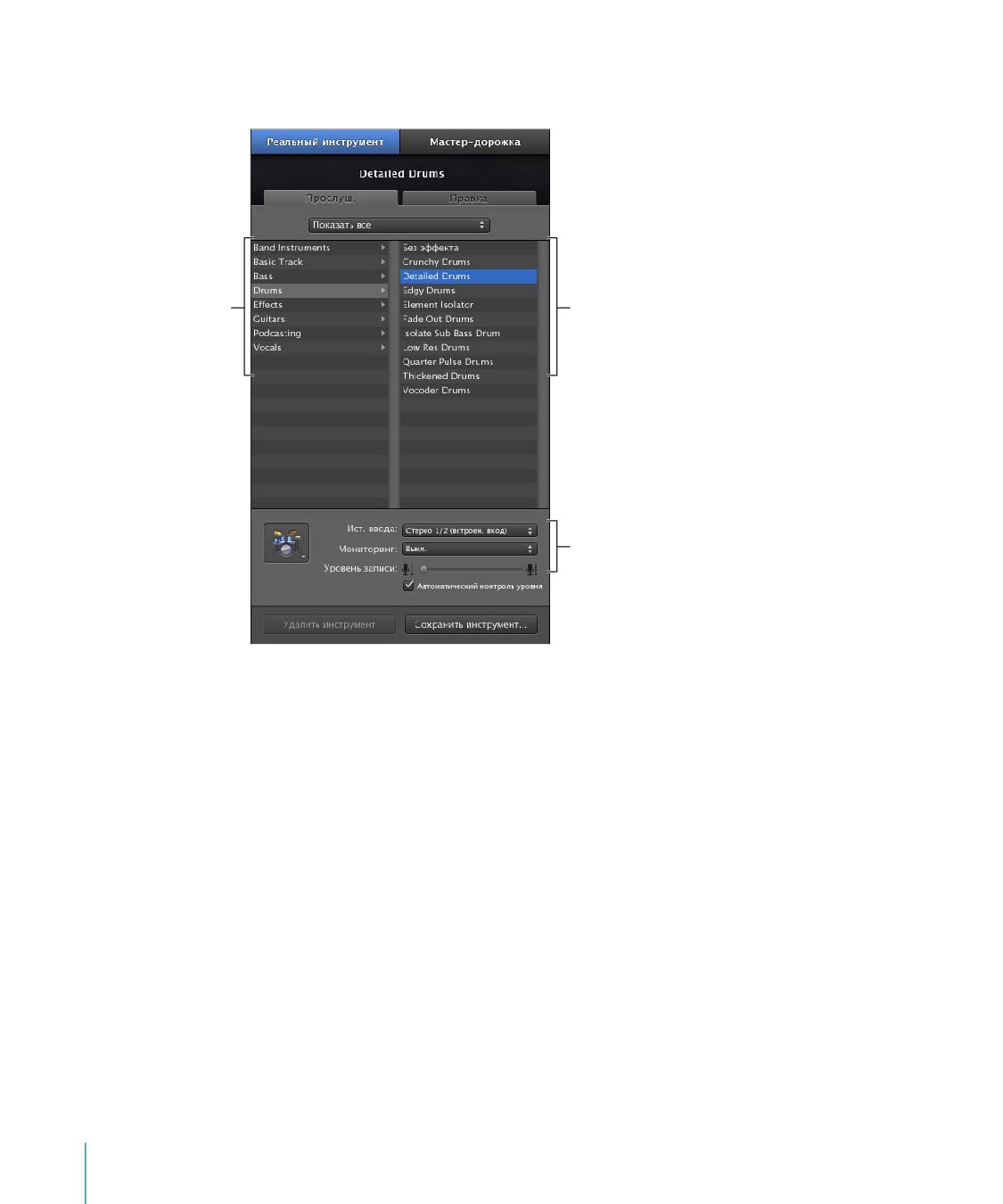
3 В панели «Свойства дорожки» выберите тип инструмента из списка слева, а затем
инструмент из списка справа.
Выберите категорию
Выберите инструмент
инструмента из этого
из этого списка.
списка.
Используйте эти настройки,
чтобы установить входной
формат и каналы входа,
а также чтобы включить
или выключить мониторинг.
4 Выберите аудиовход для микрофона или инструмента во всплывающем меню
«Источник ввода».
 Если Вы используете встроенный микрофон компьютера, выберите «Внутренний
микрофон».
 При использовании микрофона или инструмента, подключенного к аудиовходу
компьютера, выберите «Линейный вход».
 При использовании микрофона или инструмента, подключенного
к аудиоинтерфейсу, выберите в меню правильный канал (или стереофоническую
пару каналов).
 Если записываемый инструмент имеет только один вход, выберите «Моно».
Если инструмент имеет левый и правый входы, выберите «Стерео».
5 Если Вы хотите слышать звук от микрофона или инструмента во время исполнения,
выберите «Вкл.» или «Вкл. с защитой от обратной связи» во всплывающем меню
«Мониторинг».
50
Глава 5
Включение мониторинга может стать причиной появления обратной связи (громкий,
пронзительный звук), если аудиовход «захватывает» выходной сигнал с колонок.
Вы можете выбрать «Эффект защиты от обратной связи», чтобы программа
GarageBand автоматически выключала мониторинг при возникновении обратной
связи. Вы также можете предотвратить обратную связь, используя для
прослушивания музыки наушники, а не колонки. Вы можете уменьшить вероятность
появления обратной связи, если направите микрофон или инструмент по
направлению от колонок и если уменьшите значение мастер-громкости.
6
Отрегулируйте уровень записи для дорожки, чтобы уровень был максимально
высоким при условии отсутствия срезания или искажения сигнала.
Как отрегулировать уровень записи
Â
Если инструмент или микрофон имеют контроль уровня громкости, отрегулируйте
громкость на устройстве.
Â
Если инструмент или микрофон подключены к аудиоинтерфейсу, отрегулируйте
громкость на аудиоинтерфейсе.
В панели «Свойства дорожки» перетяните бегунок уровня записи влево, чтобы
Â
понизить входящий уровень громкости, или вправо, чтобы его повысить.
Примечание. Вы не можете управлять уровнем громкости некоторых
аудиоинтерфейсов и других устройств из программы GarageBand. Если недоступен
для выбора бегунок «Уровень записи» в панели «Свойства дорожки»,
Вы не сможете отрегултровать входную громкость в программе GarageBand.
Установите флажок перед опцией «Автоматический контроль уровня», чтобы
Â
программа GarageBand автоматически понижала уровень входящего сигнала
во избежание срезания сигнала или повышала уровень при появлении
чрезмерного шума при записи.
Примечание. Если во всплывающем меню «Мониторинг» выбрана опция «Эффект
защиты от обратной связи», невозможно установить флажок «Автоматический
контроль уровня».
Добавление базовой дорожки
Вы также можете добавить базовую дорожку. Базовая дорожка - это стереодорожка
реального инструмента, не содержащая эффектов. Вы можете изменить источник
ввода и настройки эффектов базовой дорожки, после добавления их в проект.
Как добавить базовую дорожку
m
Выберите «Дорожка» > «Новая базовая дорожка».
Базовая дорожка появится в шкале времени и откроется панель «Свойства
дорожки». Вы можете установить те же самые настройки входа, какие были описаны
в предыдущей главе.
Глава 5
51
Добавление дорожки «Электрогитара»
Если Вы играете на электрогитаре, то можете добавить дорожку «Электрогитара» для
записи своей гитары в этой дорожке. Вы можете выбрать предварительно заданные
настройки гитары, устилитель для гитары и добавить генератор напольных эффектов
для гитары с целью настройки звучания для каждой дорожки электрогитары.
Как добавить дорожку электрогитары
1 Нажмите кнопку добавления дорожки или выберите в меню «Дорожка» > «Новая
дорожка».
2 В диалоговом окне «Новая дорожка» выберите вариант «Электрогитара» и нажмите
кнопку «Создать».
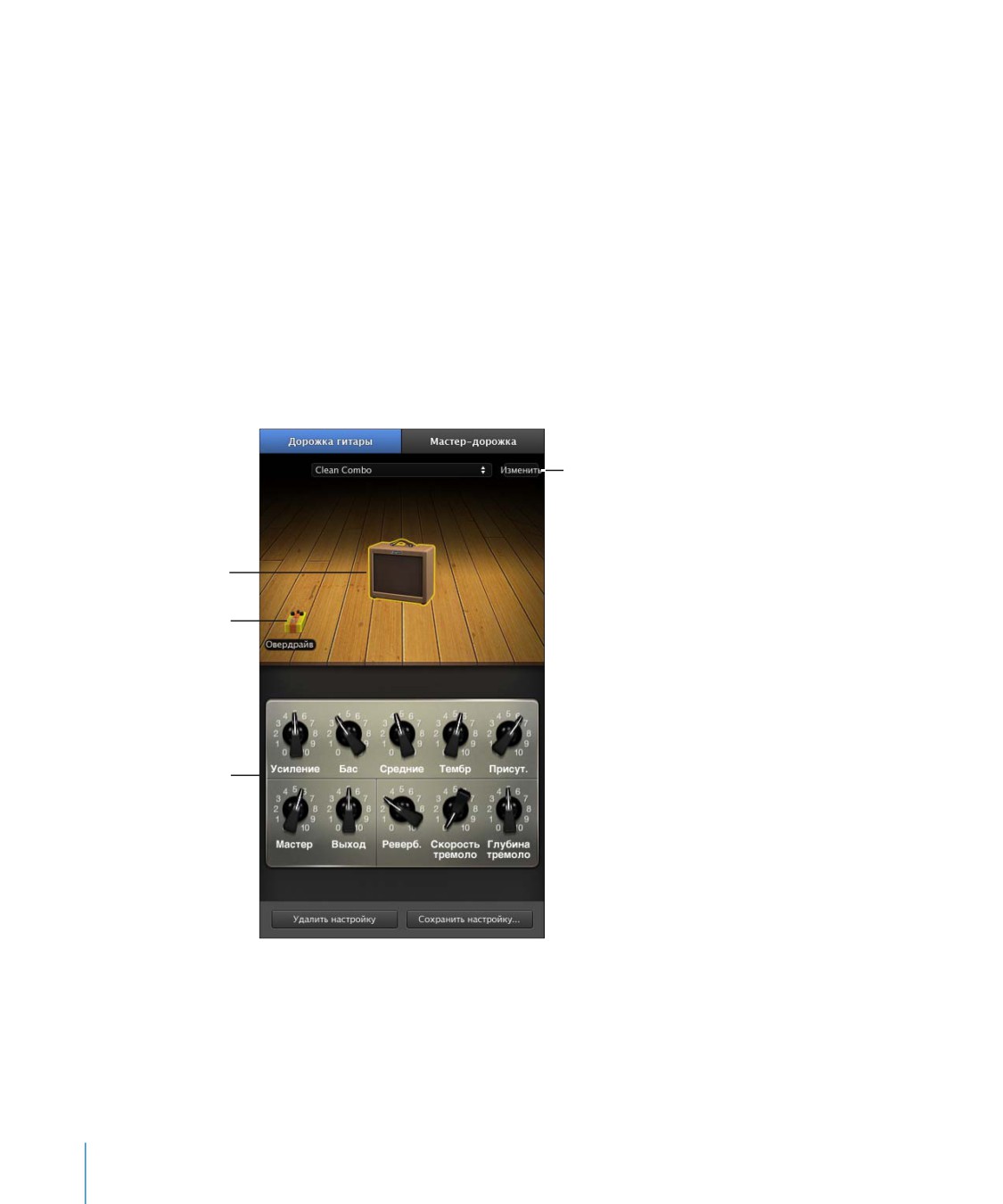
В шкале времени появляется новая дорожка электрогитары, и справа от шкалы
времени открывается панель «Свойства дорожки», в которой отображаются
усилитель гитары и генератор напольных эффектов для этой дорожки.
Нажмите для изменения
источника входного
Нажмите усилитель
сиграла или просмотра
для просмотра
всех доступных
отображаемых ниже
напольных эффектов.
элементов управления
усилителя.
Нажмите генератор
напольных эффектов
для просмотра
отображаемых ниже
элементов управления
генератора.
Элементы управления
для выбранного
объекта появляются
под сценой.
52
Глава 5
3 В панели «Свойства дорожки» выберите во всплывающем меню предварительно
заданную настройку.
4 Для выбора другого усилителя гитары поместите указатель мыши над усилителем
на сцене, затем нажмите стрелку влево или вправо.
5 Для изменения источника входного сигнала нажмите кнопку «Правка» (когда выбран
усилитель), затем выберите другой источник входного сигнала во всплывающем
меню «Источник ввода».
6 Для прослушивания своей гитары во время исполнения выберите «Вкл.» или
«Вкл. с защитой от обратной связи» во вспывающем меню «Мониторинг».
Подготовка к записи
После добавления дорожки реального инструмента или дорожки электрогитары,
в которую будет выполняться запись, следует учесть несколько важных моментов,
прежде чем начать запись.
 Убедитесь, что микрофон, гитара или другой инструмент правильно подключены
и находятся в рабочем состоянии.
 Убедитесь, что в панели «Аудио/MIDI» настройках GarageBand выбраны
правильные аудиодрайверы. При добавлении нового аудиоустройства программа
GarageBand спросит, в качестве устройства аудиовхода или выхода Вы хотели
бы его использовать.
 Откройте панель «Свойства дорожки», чтобы убедиться, что выбраны правильные
инструмент, настройки эффектов и источник ввода.
 Спойте или сыграйте несколько нот, отслеживая при этом показатели уровня
сигнала в заголовке дорожки, чтобы убедиться в приеме входного сигнала, а также
в том, что сигнал не срезается. Если справа от показателя уровня загораются
красные точки (назывемые индикаторами срезания), отрегулируйте уровень
входного сигнала, перемещая бегунок «Уровень записи», выбрав «Автоматический
контроль уровня» или снизив уровень на аудиоустройстве, подключенном
к компьютеру.
 Установите темп проекта и его тональность, чтобы Вам не пришлось изменять
их позднее.
Глава 5
53
Запись реального инструмента
Теперь Вы готовы приступить к записи в выбранную дорожку реального
инструмента или электрогитары.
Как выполнить запись в дорожку реального инструмента или электрогитары
1 Убедитесь, что выбрана дорожка и горит красный индикатор разрешения записи
в заголовке дорожки.
2 В шкале времени переместите указатель воспроизведения в то место, с которого
начнется запись.
3 Выберите «Управление» > «Отсчет», чтобы метроном отсчитал один такт, прежде чем
начнется запись, чтобы облегчить задачу начать играть в такт.
(В качестве альтернативы Вы можете установить указатель воспроизведения
на несколько ритмических долей того момента, где должна начаться музыка.)
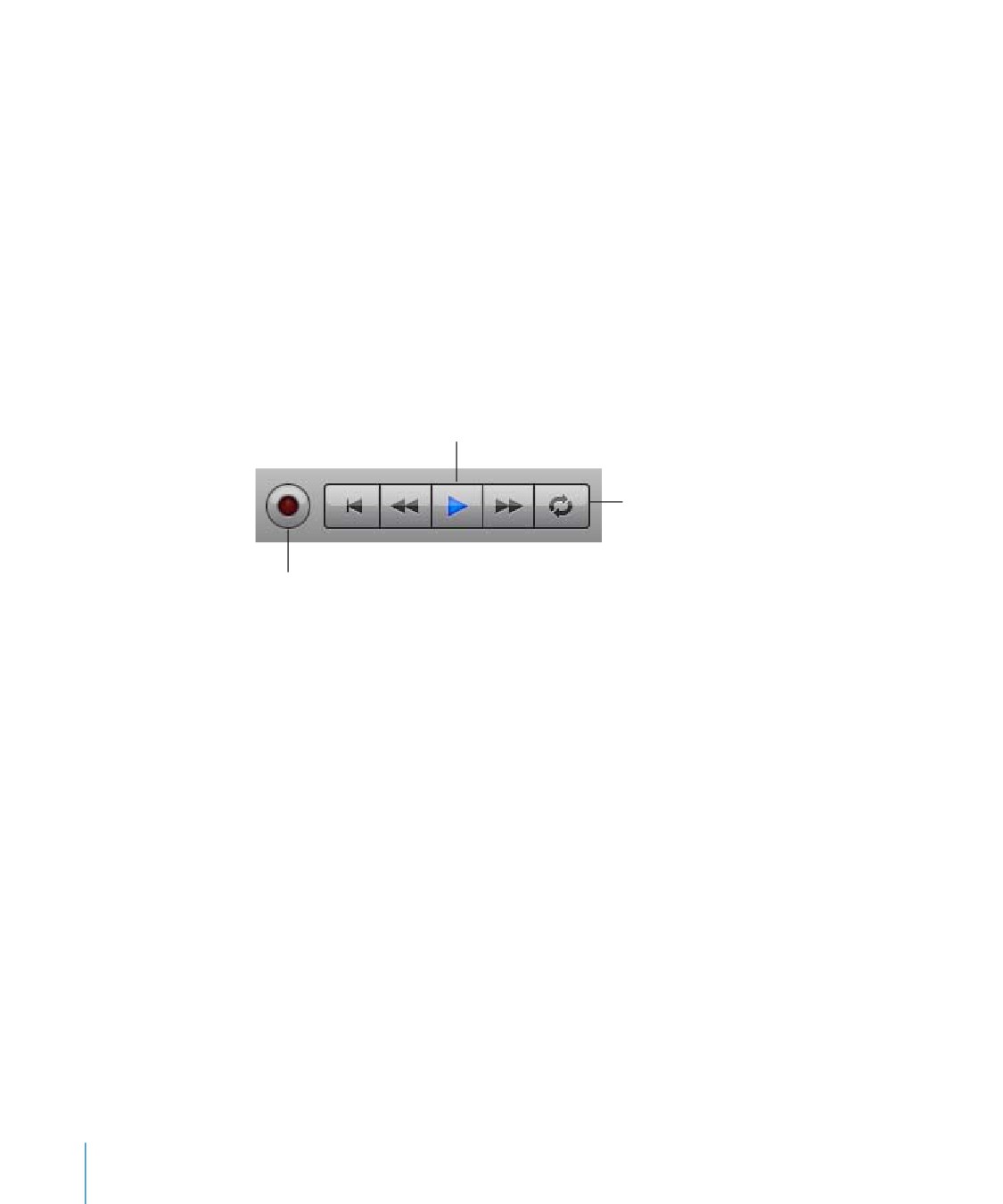
4 Нажмите кнопку записи в панели элементов управления, чтобы начать запись.
Кнопка воспроизведения
Кнопка цикличного воспроизведения
Кнопка записи
5 Начните свое исполнение: играйте на инструменте или пойте в микрофон. Во время
записи появится новый регион в выбранной дорожке с запись Вашего исполнения.
6 Когда закончите исполнение, нажмите кнопку воспроизведения, чтобы остановить
запись.
Через некоторое время появиться волновая диаграмма только что записанного
региона.
Теперь Вы можете прослушать запись и определить, нравится ли она Вам.
Как прослушать новую запись
1 Переместите указатель воспроизведения в шкале времени в то место, где
начинается новый регион (совместите указатель воспроизведения с левым краем
региона).
Вы также можете установить указатель воспроизведения несколько раньше этого
момента или в начала проекта и прослушать новую запись в контенте всего проекта.
2 Нажмите на кнопку воспроизведения или нажмите клавишу «Пробел».
54
Глава 5
Запись нескольких дублей с цикличным регионом
Вы можете определить конкретный фрагмент проекта, чтобы выполнить в него
запись, используя цикличный регион. Цикличный регион определяет, где начинается
и где заканчивается запись. Использование при записи цикличного региона
позволит Вам записать несколько версий или «дублей», а затем выбрать наиболее
удачный дубль.
Как установить цикличный регион
1
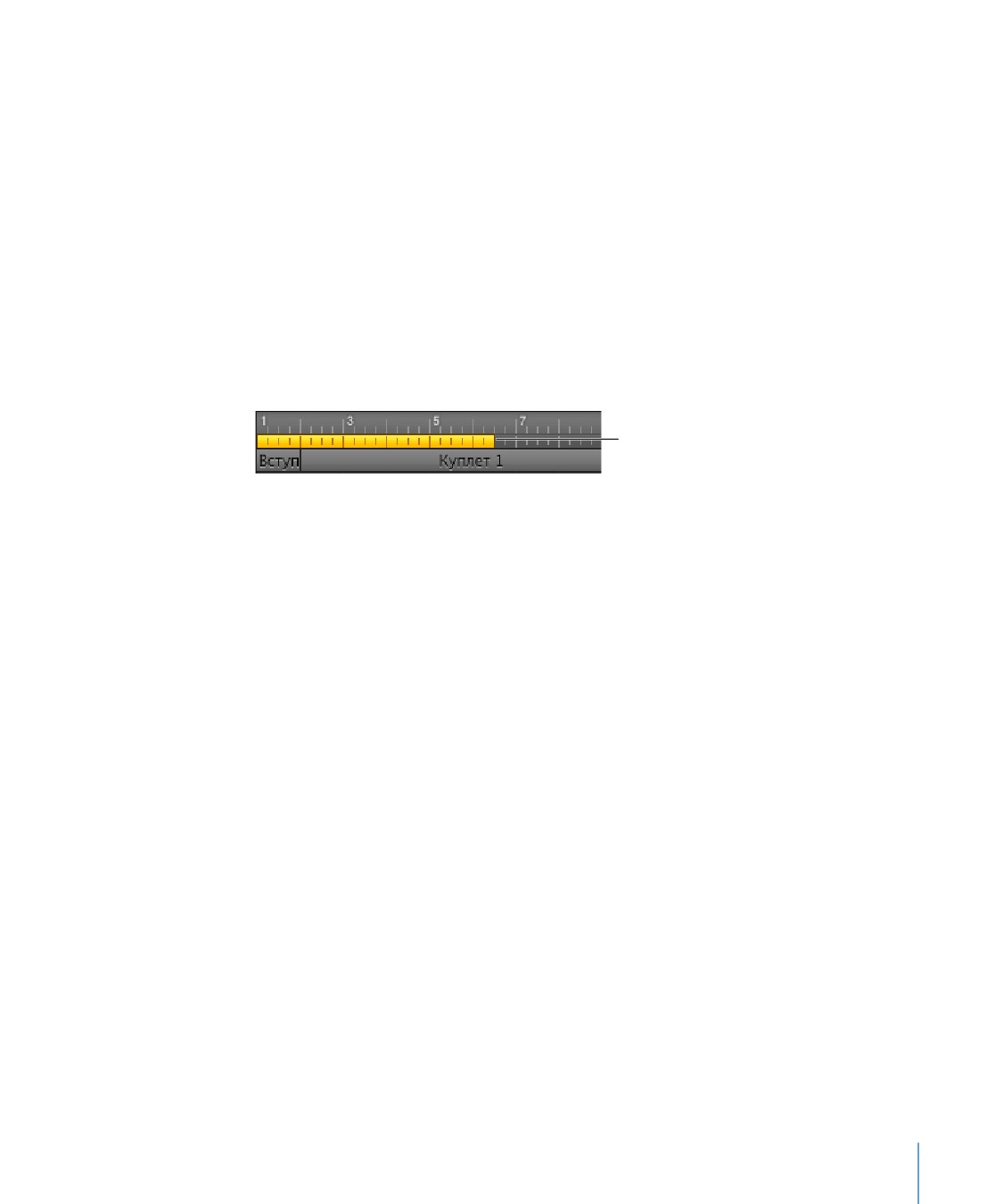
Нажмите на кнопку цикличного воспроизведения. Цикличный регион появится
в виде желтой полосы под линейкой ритма.
2
Переместите левый край цикличного региона в точку на линейке ритма, в которой
хотите начать запись, затем перетащите правый край цикличного региона в точку,
в которой хотите остановить запись. Можно перетаскивать центр цикличного
региона для перемещения региона в другую часть шкалы времени.
Перетащите любой край цикличного региона
для изменения длины региона.
Вероятно, Вам понадобиться, чтобы цикличный регион начался на несколько долей
раньше того момента, с которого Вы хотите начать запись, что облегчит Вам задачу
начать играть на инструменте в размер, а закончить воспроизведение цикличного
региона на несколько долей позднее, чем Вы закончите запись, чтобы избежать того,
что последняя нота Вашей игры на инструменте еще звучит, воспроизведение
цикличного региона уже завершилось.
Как записать несколько дублей, используя цикличный регион
1
Выберите дорожку реального инструмента для записи.
2
Нажмите кнопку записи, чтобы начать запись.
3
Играйте на музыкальном инструменте или пойте в микрофон. Во время записи
появится новый регион в выбранной Вами дорожке реальных инструментов.
4
Когда закончите исполнение, нажмите кнопку воспроизведения, чтобы остановить
запись.
5
Если Вы хотите записать дополнительные дубли, нажмите кнопку записи и исполните
эту часть заново.
6
Когда закончите использовать цикличный регион, снова нажмите кнопку цикличного
воспроизведения, чтобы выключить эту функцию.
Глава 5
55
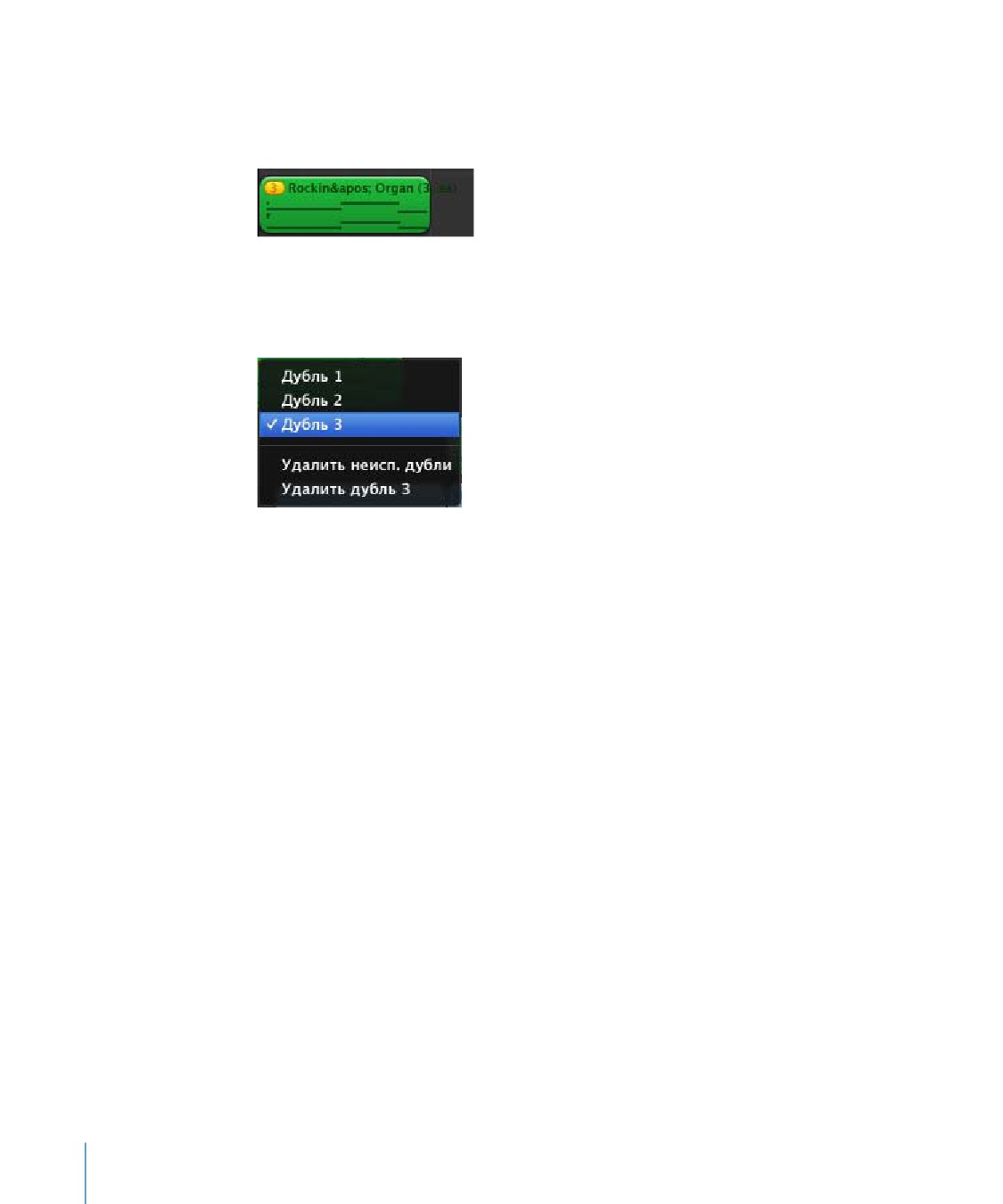
При записи нескольких дублей в верхнем левом углу записываемого региона
отображается круг с числом, указывающим выбранный дубль (тот, который
Вы будете прослушивать при воспроизведении проекта). Вы можете выбрать
и прослушать разные дубли, чтобы решить, какой Вам нравится больше.
Как выбрать другой дубль
1 В шкале времени нажмите на обведенный номер в верхнем левом углу петли.
В появившемся меню дублей Вы видите дубли, записанные в этом регионе.
2
Выберите другой дубль в меню дублей.
При выборе другого дубля петля изменяется, отображая волновую диаграмму
нового дубля.
Как удалить выбранный дубль
m
Выберите «Удалить» [название дубля] в меню «Дубли».
Вы также можете удалить все дубли, кроме выбранного.
Как удалить неиспользованные дубли
m
Выберите «Удалить неиспользованные дубли» в меню дублей.
Одновременная запись в нескольких дорожках
Одновременно Вы можете записать до восьми реальных инструментов и один
виртуальный. Это позволит Вам записывать вместе голоса и инструменты, а также
в это же самое время записывать, например, дорожку музыкального сопровождения.
Когда Вы выбираете дорожку, запись разрешается именно для этой дорожки (то есть,
при нажатии кнопки записи будет выполняться запись именно в эту дорожку).
Вы можете включить до семи дополнительных дорожек, нажимая круглые кнопки
разрешения записи в заголовке каждой дорожки. Кнопка разрешения записи
становится красной, это указывает, что запись в данную дорожку разрешена.
56
Глава 5
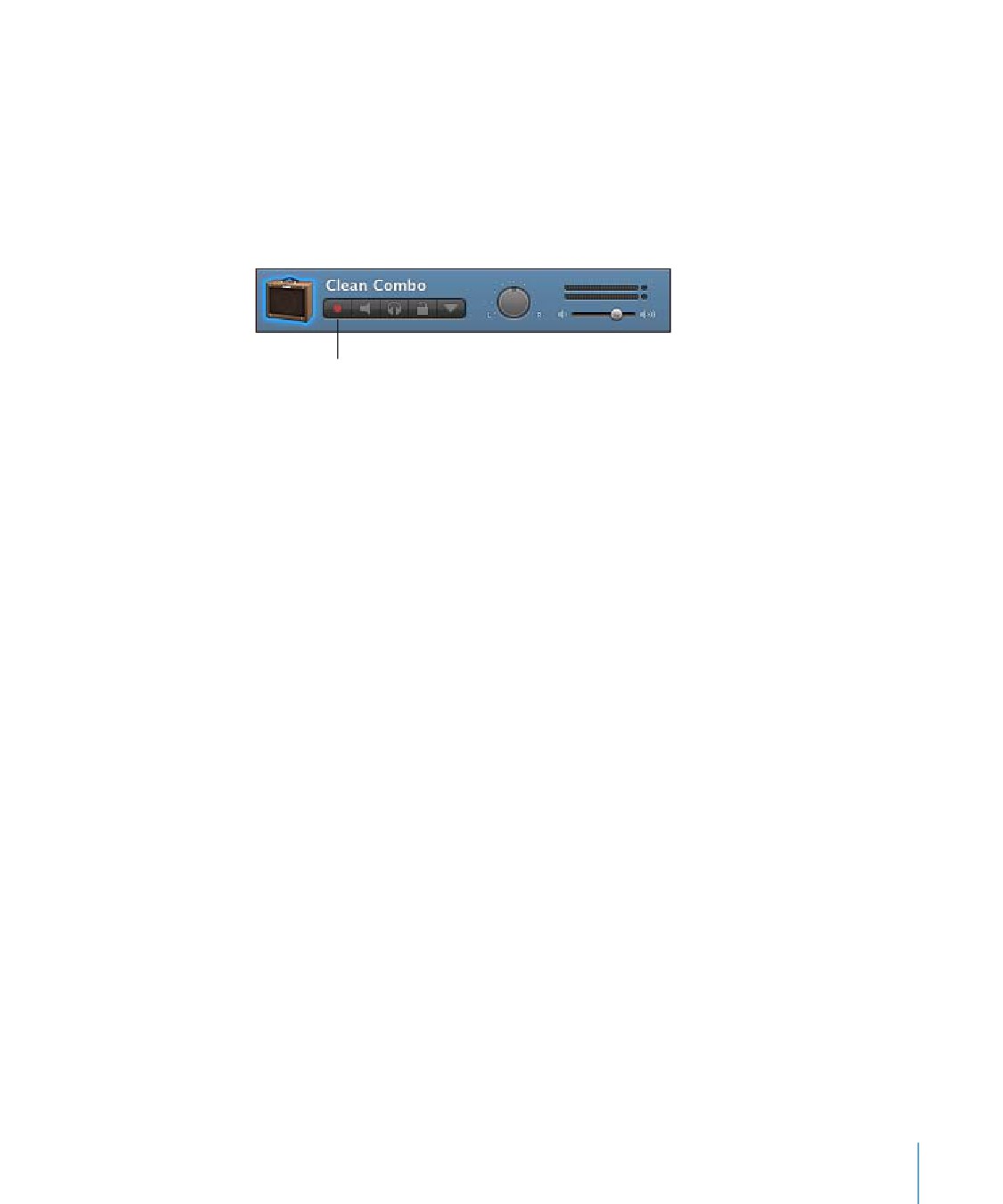
Для того, чтобы запретить запись в дорожку, снова нажмите кнопку разрешения
записи в заголовке дорожки.
Как одновременно записать несколько реальных инструментов
1 В панели «Свойства дорожки» убедитесь, что для каждой дорожки реальных
инструментов установлены разные источники ввода.
2 Нажмите кнопку разрешения записи в заголовке каждой дорожки, запись в которую
хотите разрешить.
Нажмите кнопку разрешения записи для каждой
дорожки, в которую хотите выполнять запись.
3
Нажмите кнопку записи в панели элементов управления, чтобы начать запись.
Как одновременно записать один виртуальный инструмент с одним или
несколькими реальными инструментами
1
Включите запись для дорожки виртуальных инструментов, нажав кнопку записи
в этой дорожке.
2
Нажмите кнопку записи в панели элементов управления, чтобы начать запись.
Если Вы включили больше чем восемь дорожек реальных инструментов, то дорожка,
расположенная дальше остальных от включенной дорожке последней, будет
отключена для записи, таким образом - не превышайте допустимое количество
записываемых дорожек.
Чтобы записать несколько дорожек Вам необходим аудиоинтерфейс, по крайней
мере, с двумя входными каналами для записи.
Вы также можете добавить и отрегулировать эффекты для дорожки реальных
инструментов. Дополнительные сведения об использовании эффектов см. в разделе
«Использование эффектов в программе GarageBand» на стр. 99.
Глава 5
57
Настройка гитары в GarageBand
В программе GarageBand имеется тюнер инструментов, который Вы можете
использовать для настройки гитар, бас-гитары или другого инструмента,
подключенного к компьютеру. Тюнер инструментов работает только с реальными
инструментами и неприменим к виртуальным инструментам.
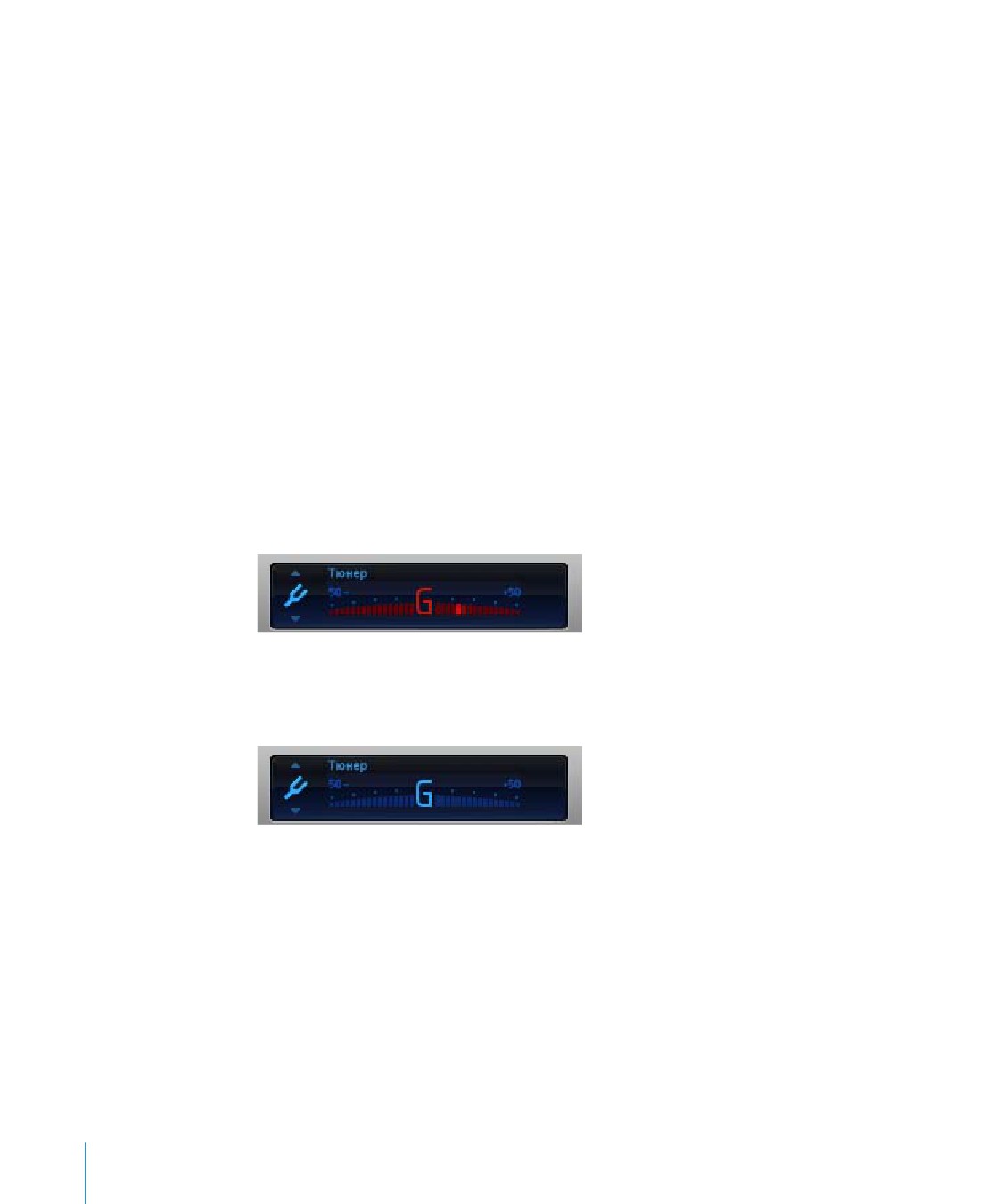
Тюнер инструментов отображает горизонтальную шкалу с названием ноты в центре.
При проигрывании одной ноты на реальном инструменте, ее звучание отображается
относительно корректного звучания данной ноты.
Как использовать тюнер
1
Убедитесь, что реальный инструмент настроен и подключен к компьютеру.
2
Выберите дорожку реального инструмента для настройки реального инструмента.
3
В LCD-дисплее выберите режим «Тюнер» или выберите «Управление» > «Показать
тюнер в LCD».
4
Возьмите одну ноту на своем инструменте и следите за показаниями тюнера.
Во время исполнения тюнер показывает название ближайшей ноты. Если нота звучит
фальшиво, то ее название и тюнер становится красного цвета, а также появляется
красная вертикальная полоска, обозначающая диез и бемоль ноты.
Полоска появляется справа от названия ноты, если нота на полтона выше (диез),
и справа, если нота на полтона ниже (бемоль). Когда ноты звучит корректно,
название ноты и шкала становятся синего цвета, а вертикальная шкала исчезает.
Убедитесь, что при настройке Вы воспроизводите только по одной ноте. Тюнер
иструментов не может выполнять настройку, если берутся аккорды или быстро
проигрываются разные ноты.
58
Глава 5
Урок 4: Воспроизведение
и запись виртуальных
6
инструментов
Программа GarageBand содержит в себе огромный
набор виртуальных инструментов, включая ударные,
гитары, различные виды клавишных, синтезаторы,
которые Вы можете использовать в своем проекте.
Виртуальные инструменты - это специальный вид инструментов. Вы можете
воспроизводить ноты (используя компьютерную или виртуальную клавиатуры,
а также совместимую музыкальную MIDI-клавиатуру, подключенную к компьютеру),
а Ваш компьютер сгенерирует действительное звучание выбранного Вами
интрумента.
Вы можете добавить эффекты для виртуальных инструментов, а также редактировать
регионы виртуальных инструментов в панели редактора. Вы также можете добавить
больше виртуальных инструментов в панель «Свойства дорожки», купив один
из пакетов Jam Pack для GarageBand.
В этом уроке Вы узнаете, как:
 добавить дорожку реального инструмента и изменить настройки инструмента;
 играть на виртуальных инструментах, используя компьютерную клавиатуру,
виртуальную клавиатуру или музыкальную клавиатуру;
 проводить запись виртуального инструмента;
 просмотреть, отредактировать и распечатать нотную запись с дорожки
виртуального инструмента.
Вы играете на виртуальном инструменте и записываете его в дорожку виртуальных
инструментов. Вы можете изменить инструмент дорожки, даже после того как
Вы произвели запись. Вы начинаете, добавляя новую дорожку виртуальных
инструментов.
59
Как добавить новую дорожку виртуальных инструментов
1 Нажмите кнопку добавления дорожки или выберите в меню «Дорожка» > «Новая
дорожка».
2 В диалоговом окне «Новая дорожка» нажмите «Виртуальный инструмент», затем
нажмите «Создать».
Новая дорожка виртуальных инструментов с инструментом «Grand Piano»
появляется в шкале времени, а справа от шкалы времени открывается панель
«Свойства дорожки».
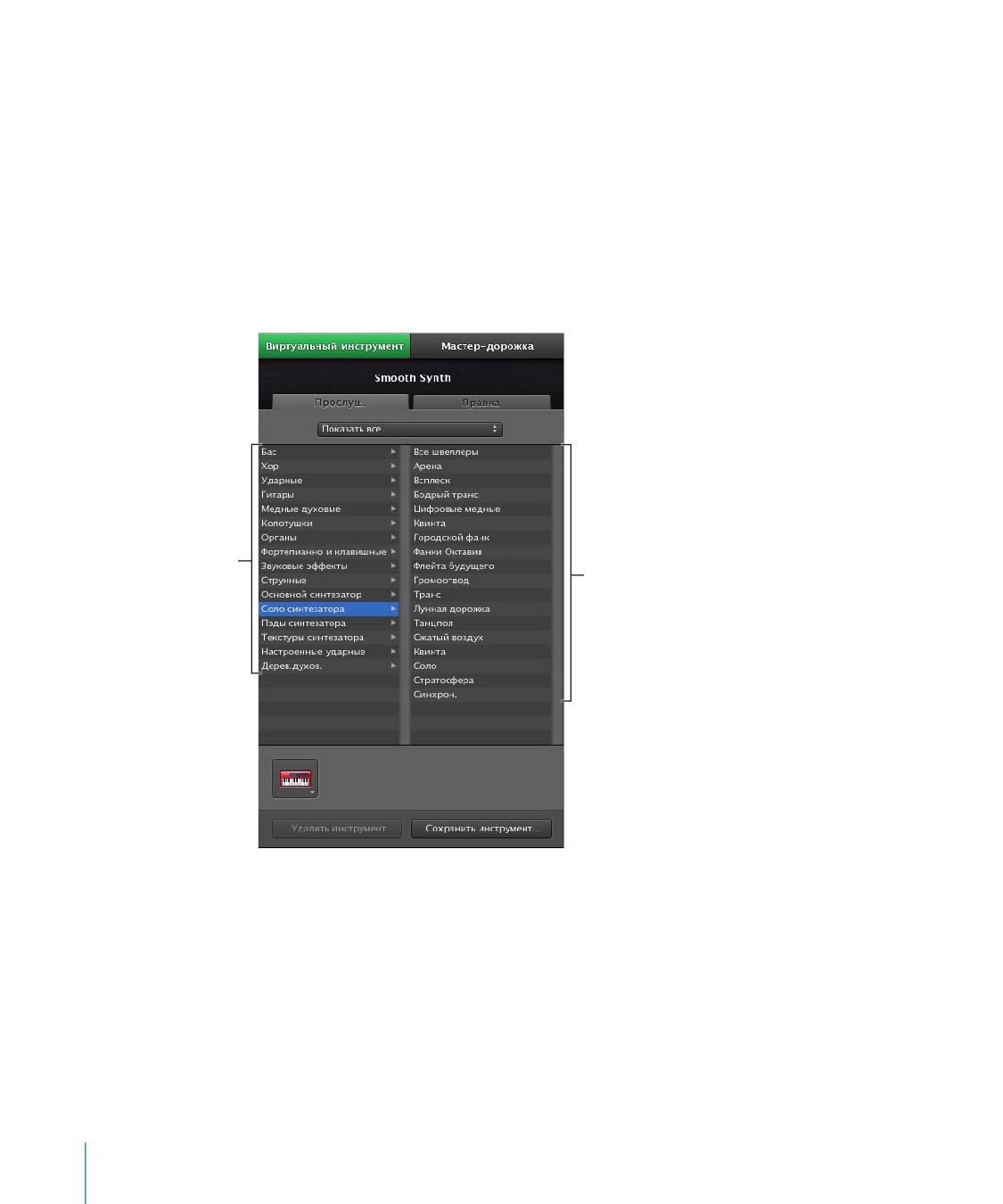
3 В панели «Свойства дорожки» выберите категорию инструмента из списка слева,
а затем инструмент в списке справа.
Выберите
категорию
Выберите инструмент
инструмента
из этого списка.
из этого списка.
В панели дорожки виртуальных инструментов имя инструмента изменится на имя
выбранного инструмента. Если Вы используете USB- или MIDI-клавиатуры Вы можете
играть и моментально слышать исполнение. Даже не подключая музыкальную
клавиатуру, Вы можете играть на виртуальных инструментах с помощью нотной или
виртуальной клавиатур.
60
Глава 6
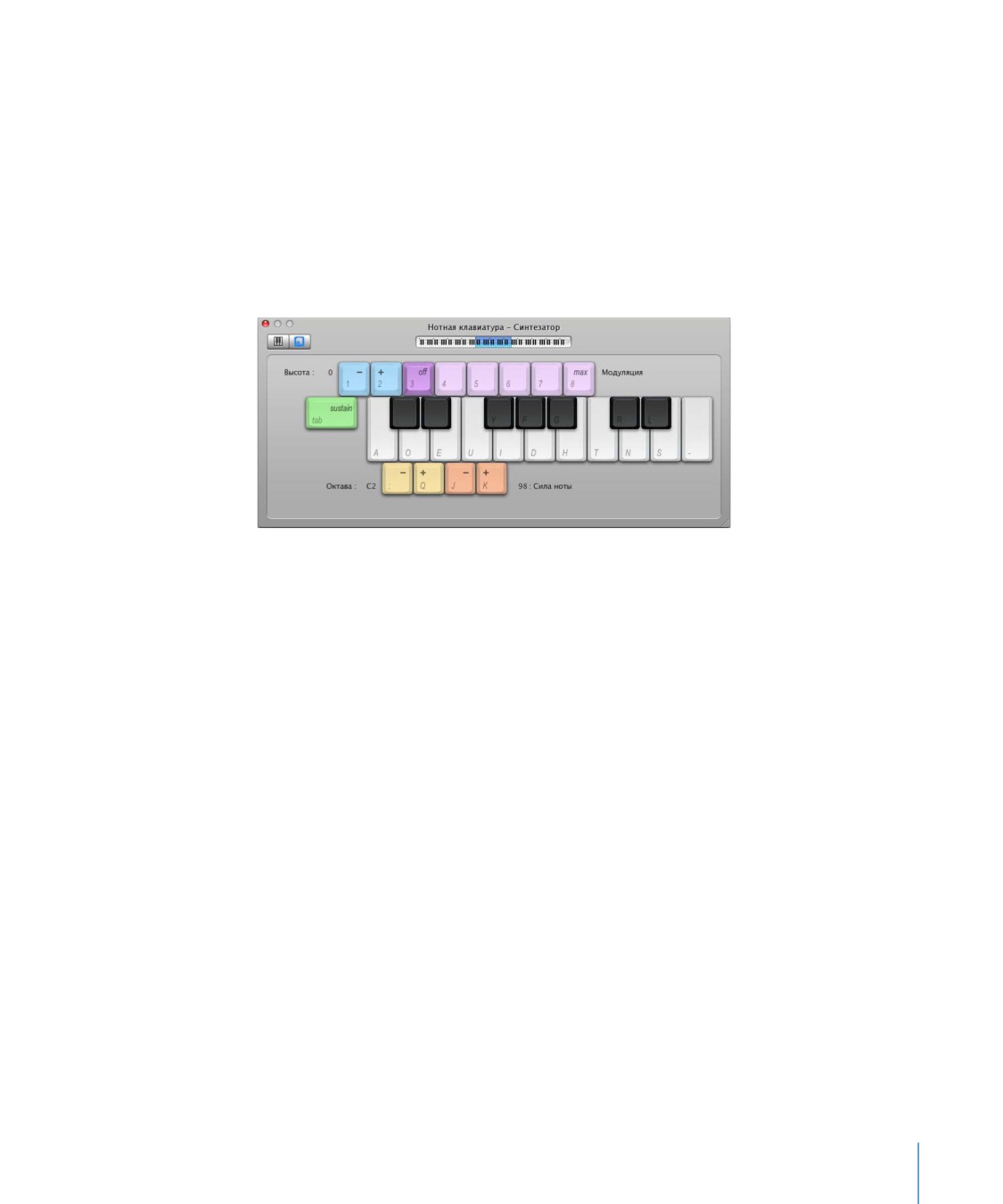
Исполнение на виртуальных инструментах, используя
нотную клавиатуру
С помощью нотной клавиатуры Вы можете играть на виртуальных инструментах
и записывать их, используя клавиатуру компьютера. При отображении окна нотной
клавиатуры Вы играете на клавишах верхнего и среднего ряда компьютерной
клавиатуры, словно это клавиши музыкальной клавиатуры.
Как отобразить окно нотной клавиатуры
m Выберите «Окно» > «Нотная клавиатура» (или нажмите сочетание клавиш
«Command»-«Shift»-«K»).
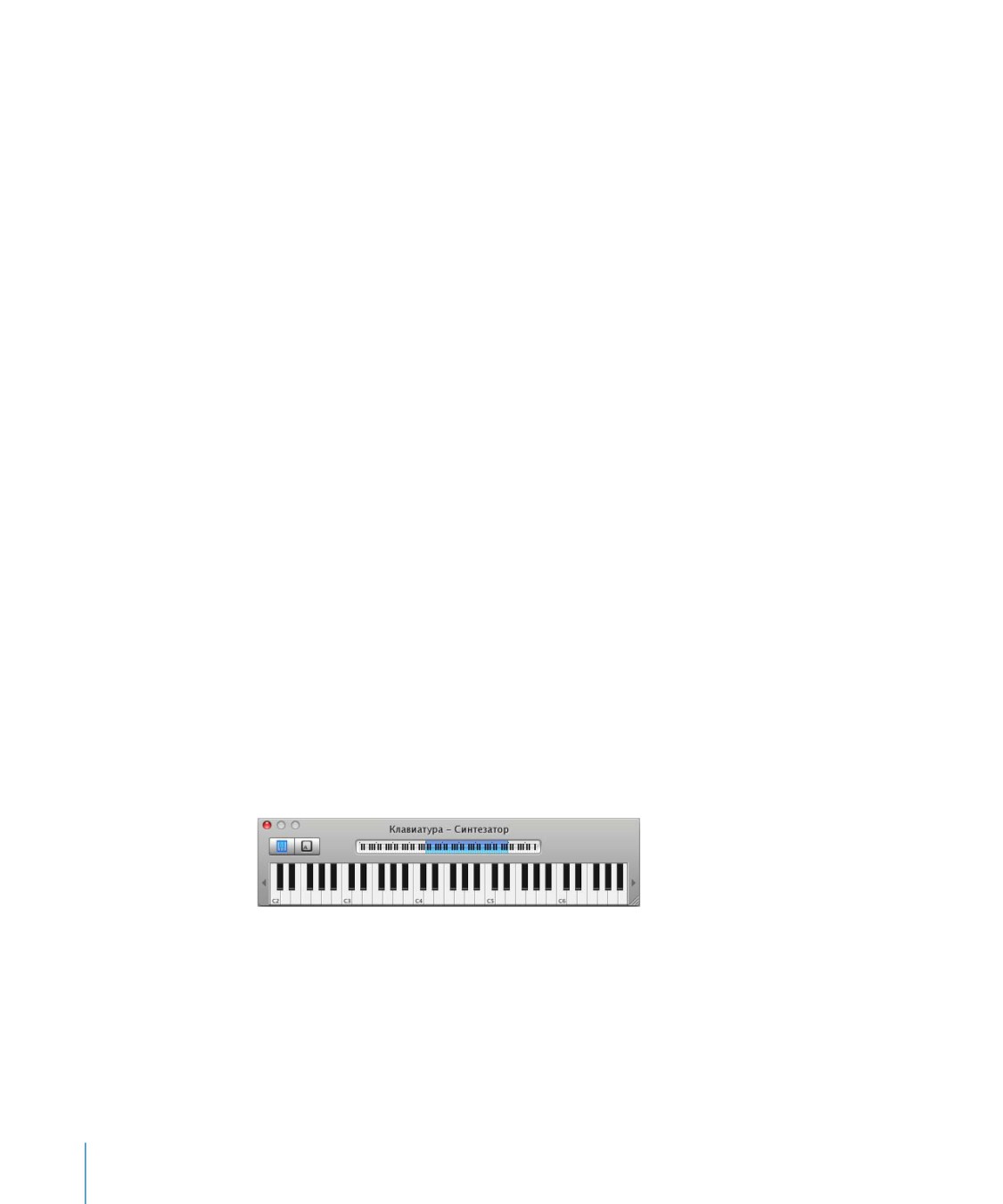
Если виртуальная клавиатура отображена на экране, Вы можете переключиться
на нотную клавиатуру, нажав на кнопку нотной клавиатуры с левой стороны окна
клавиатуры.
Как играть на нотной клавиатуре
m
При открытом окне нотной клавиатуры играйте, нажимая на клавиши компьютерной
клавиатуры в соответствии с «клавишами» нотной клавиатуры.
 Средний ряд клавиш Вашей компьютерной клавиатуры - это «белые клавиши»
нотной клавиатуры в диапазоне одной с половиной октавы с ноты «До» (С) до
«Фа» (F).
 Клавиши компьютерной клавиатуры «W», «E», «T», «Y», «U», «O» и «P» соответствуют
«черным клавишам» фортепьяно (диезы и бемоли).
Как переместиться верх или вниз на одну октаву
 Нажмите клавишу «Z», чтобы переместиться на одну октаву вниз.
 Нажмите клавишу «X», чтобы переместить на одну октаву вверх.
 Нажмите на уменьшенной копии виртуальной клавиатуры, расположенной вверху
нотной клавиатуры, на желаемой октаве или перетащите туда синий
прямоугольник. Синий прямоугольник показывает текущее размещение нотной
клавиатуры относительно целой музыкальной клавиатуры.
Глава 6
61
Как изменить уровень силы ноты во время игры на нотной клавиатуре
 Нажмите «C», чтобы понизить уровень силы ноты.
 Нажмите «V», чтобы увеличить уровень силы ноты.
Как настроить высоту тона нот на нотной клавиатуре
 Нажмите «1», чтобы понизить высоту тона нот.
 Нажмите «2», чтобы повысить высоту тона нот.
Высота тона изменяется, по мере того как долго Вы удерживаете клавишу нажатой.
Как создать эффект сустейна (послезвучия) нот, играя на нотной клавиатуре
 Удерживайте нажатой клавишу «Tab».
Ноты, к которым применен эффект сустейна, звучат так же долго, как долго
Вы удерживаете нажатой клавишу «Tab».
 Отпустите клавишу «Tab», чтобы прекратить эффект сустейна.
Как добавить модуляцию для нот нотной клавиатуры
 Нажимая с «4» по «8» клавиши, Вы увеличиваете количество модуляции. Нажмите
«3», чтобы выключить модуляцию.
Уровень модуляции длится, до тех пор пока Вы его не измените или выключите,
нажав другую клавишу.
Игра на виртуальных инструментах с помощью
виртуальной клавиатуры
Вы можете использовать виртуальную клавиатуру, чтобы играть на виртуальных
инструментах и записывать их. При отображении виртуальной клавиатуры
по умолчанию Вы видите четыре октавы. Вы можете изменить размер клавиатуры
и отобразить десять октав.
Как отобразить виртуальную клавиатуру
m Выберите «Окно» > «Клавиатура» (или нажмите «Command-K»).
Если нотная клавиатура отображена на экране, Вы можете переключиться
на виртуальную клавиатуру, нажав на кнопку виртуальной клавиатуры с левой
стороны окна клавиатуры.
62
Глава 6
Как играть на виртуальной клавиатуре
m
Нажимайте клавиши на клавиатуре. Можно нажимать клавиши, когда проект
воспроизводится, когда он остановлен и при выполнении записи.
Чем ниже Вы нажимаете на клавише, тем больше будет сила ноты (эквивалентно
более сильному удару по клавише), и чем выше Вы нажимаете на клавише, тем
меньше будет сила ноты (эквивалентно более мягкому нажатию клавиши).
Виртуальная клавиатура также показывает те ноты, которые Вы играете
на клавиатуре подключенной к компьютеру, и показывает ноты в регионах
в выбранной дорожке при воспроизведении проекта.
Как переместить клавиатуру
m
Разместите курсор в любом месте над клавишами и потяните.
Как изменить размер клавиатуры
m
Такие элементы управления, как перетащить и изменить размер клавиатуры,
находятся в нижнем левом углу окна клавиатуры.
Как изменить диапазон играемых нот
m
Нажмите на маленький треугольник (слева или справа клавиатуры). При нажатии
треугольника слева понижается тон клавиаш на одну октаву. При нажатии
треугольника справа повышается тон клавиаш на одну октаву.
Подготовьтесь к записи виртуального инструмента
Если Вы используете музыкальную клавиатуру для записи виртуальных инструментов,
следует учесть несколько важных моментов, прежде чем начать запись:
 Убедитесь, что музыкальная клавиатура подключена к компьютеру и работает.
 Выберите дорожку виртуальных инструментов и попробуйте сыграть что-нибудь
на музыкальной клавиатуре, нажимая клавиши виртуальной или нотной клавиатур.
Вам следует слышать свое исполнение во время игры на виртуальном инструменте.
Запись виртуального инструмента
Теперь Вы готовы приступить к записи виртуального инструмента. За один раз
Вы можете записать только одну дорожку виртуального инструмента.
Как записать виртуальный инструмент
1
Нажмите панель заголовка дорожки виртуальных инструментов, которую Вы хотите
записать в выбранную дорожку.
2
В шкале времени переместите указатель воспроизведения в то место, с которого
начнется запись.
3
Выберите «Управление» > «Отсчет», чтобы включить метроном для отсчета одного
такта, прежде чем начнется запись.
Вы также можете установить указатель воспроизведения на несколько долей раньше
того момента, когда должна заиграть музыка, что облегчает задачу начать в размер.
Глава 6
63
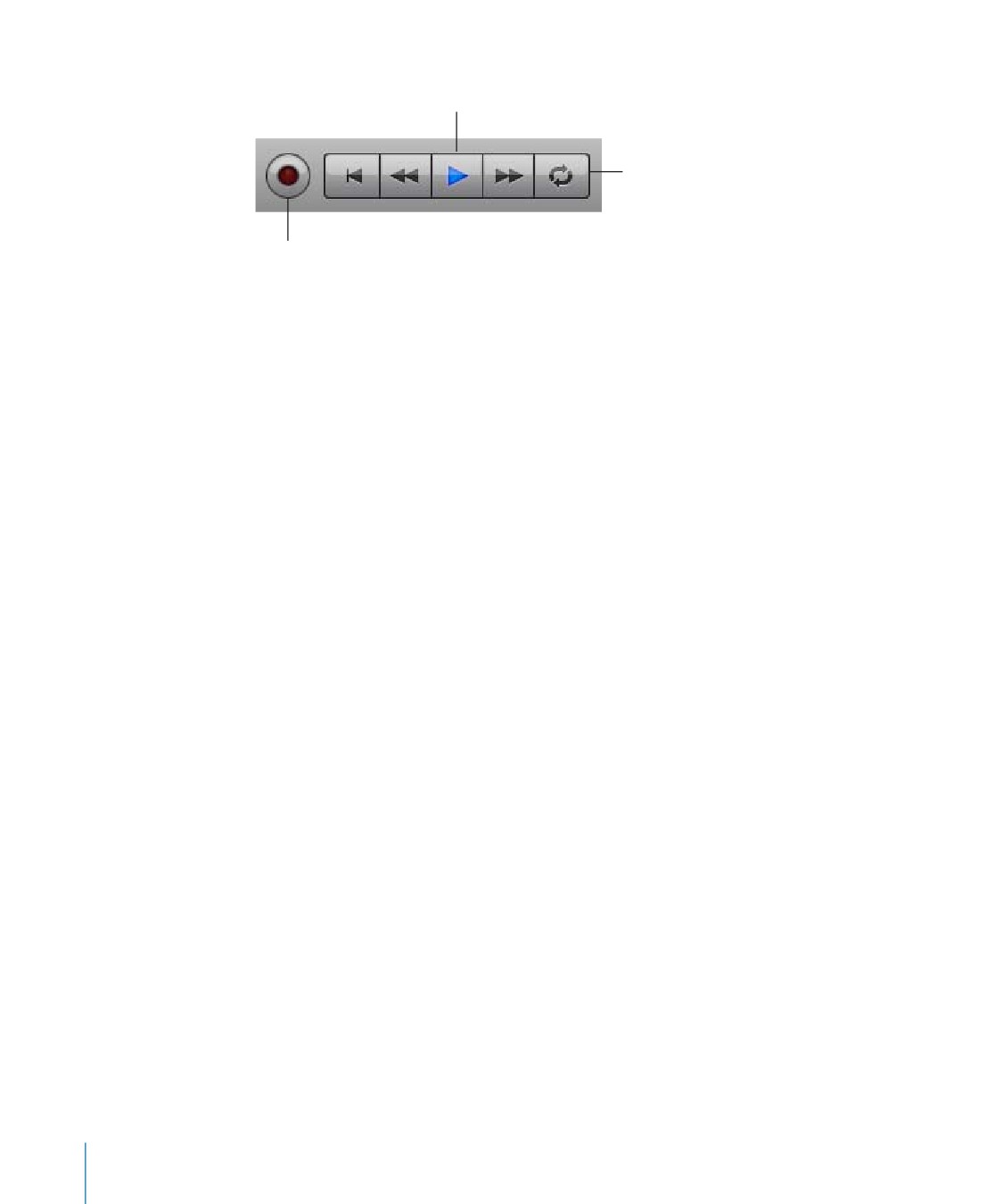
4 Нажмите кнопку записи, чтобы начать запись.
Кнопка воспроизведения
Кнопка цикличного
воспроизведения
Кнопка записи
5
Начните играть на клавиатуре, нажимая клавиши виртуальной или нотной клавиатур.
Во время записи появится новый регион в выбранной Вами дорожке виртуальных
инструментов.
6
Когда Вы закончите исполнение, снова нажмите на кнопку записи, чтобы остановить
запись. Нажмите на кнопку воспроизведения, чтобы остановить воспроизведение
проекта.
Вы можете прослушать новую только что записанную часть Вашего проекта
и решить, нравится ли Вам произведенная запись.
Как прослушать новую запись
1
Переместите указатель воспроизведения в шкале времени в то место, где
начинается новый регион (совместите указатель воспроизведения с левым краем
региона).
Вы также можете установить указатель воспроизведения несколько раньше этого
момента или в начала проекта и прослушать новую запись в контенте всего проекта.
2
Нажмите на кнопку воспроизведения или нажмите клавишу «Пробел».
Объединение записей виртуальных инструментов
Вы можете записать виртуальный инструмент, используя цикличный регион. Когда
Вы выполняете запись виртуального инструмеента с применением цикличного
региона, по умолчанию при каждом повторе цикличного региона записывается
новый дубль, аналогично записи реального инструмента. Вы можете изменить
поведение по умолчанию таким образом, чтобы записи виртуального инструмента
с применением цикличного региона объединялись в один дубль. Это может быть
особенно полезно при записи ударных инструментов и других накладываемых
записей.
Как настроить программу GarageBand, чтобы объединялись записи
виртуальных инструментов
1
Выберите «GarageBand» > «Настройки».
2
На вкладке «Общие» установите флажок «Цикличная запись».
Дополнительные сведения о записи с применением цикличного региона
см. в разделе «Запись нескольких дублей с цикличным регионом» на стр. 55.
64
Глава 6
Просмотр названий нот и аккордов во время исполнения
При игре на виртуальном инструменте программа GarageBand может автоматически
отображать названия нот и аккордов при их исполнении.
Как просмотреть названия нот и аккордов виртуальных инструментов
во время исполнения
1
Выберите панель дорожки виртуальных инструментов для воспроизведения.
2
Нажмите значок с левой стороны LCD-дисплея, затем выберите «Аккорд»
в появившемся всплывающем меню (или используйте стрелки вверх-вниз
в LCD-дисплее).
Названия аккордов (также называемые «символами аккордов») состоят из заглавной
буквы, обозначающей основную ноту аккорда, обозначения для типа аккорда
(в большинстве случаев «ma» - мажор или «m» - минор) и цифр, обозначающих
добавочные ноты, такие как септимы, ноны и «задержанные» кварты.
Работа в режиме партитуры
Вы можете просматривать и редактировать регионы виртуальных инструментов
в обычной нотной записи. В режиме партитуры Вы можете редактировать ноты
и другие музыкальные события, включая символы нажатия педали.
Просмотреть регионы виртуальных инструментов в музыкальной записи
Â
Выбрать нотное значение для режима партитуры
Â
Â
Добавить, выбрать и отредактировать ноты в партитуре
Â
Добавить символы использования педалей
Â
Изменить музыкальный ключ
Â
Напечатать нотную запись
О режиме партитуры
В окне редактора, кроме графического вида раскладки клавиатуры фортепьяно,
можно просмотреть регионы виртуального инструмента (регионы,записанные Вами,
и регионы из петель) в режиме партитуры. В режиме партитуры ноты в регионах
показаны в виде музыкальных нот. Представление партитуры содержит другие
музыкальные символы, такие как паузы, нотные станы, музыкальные ключи, знаки
при ключе, указывающие тональность и размер, и маркеры использования педалей.
В этом разделе будут кратко описаны некоторые из этих символов (информация для
пользователей, не знакомых с нотной грамотой).
 Примечание. Музыкальная нота состоит из двух основных элементов - головки
и штиля. Головка (круглая часть ноты) показывает длительность ноты (то, как долго
нота звучит). Ноты, длительность которых, короче чем четверть ноты, имеют флажок
и иногда такие ноты соединены между собою ребром (палочкой сверху).
Длительность каждой ноты (см. ниже), расположенной справа от последующей
вполовину длиннее. (Слева направо: целая, половина, четверть, восьмая
и шестнадцатая).
Глава 6
65
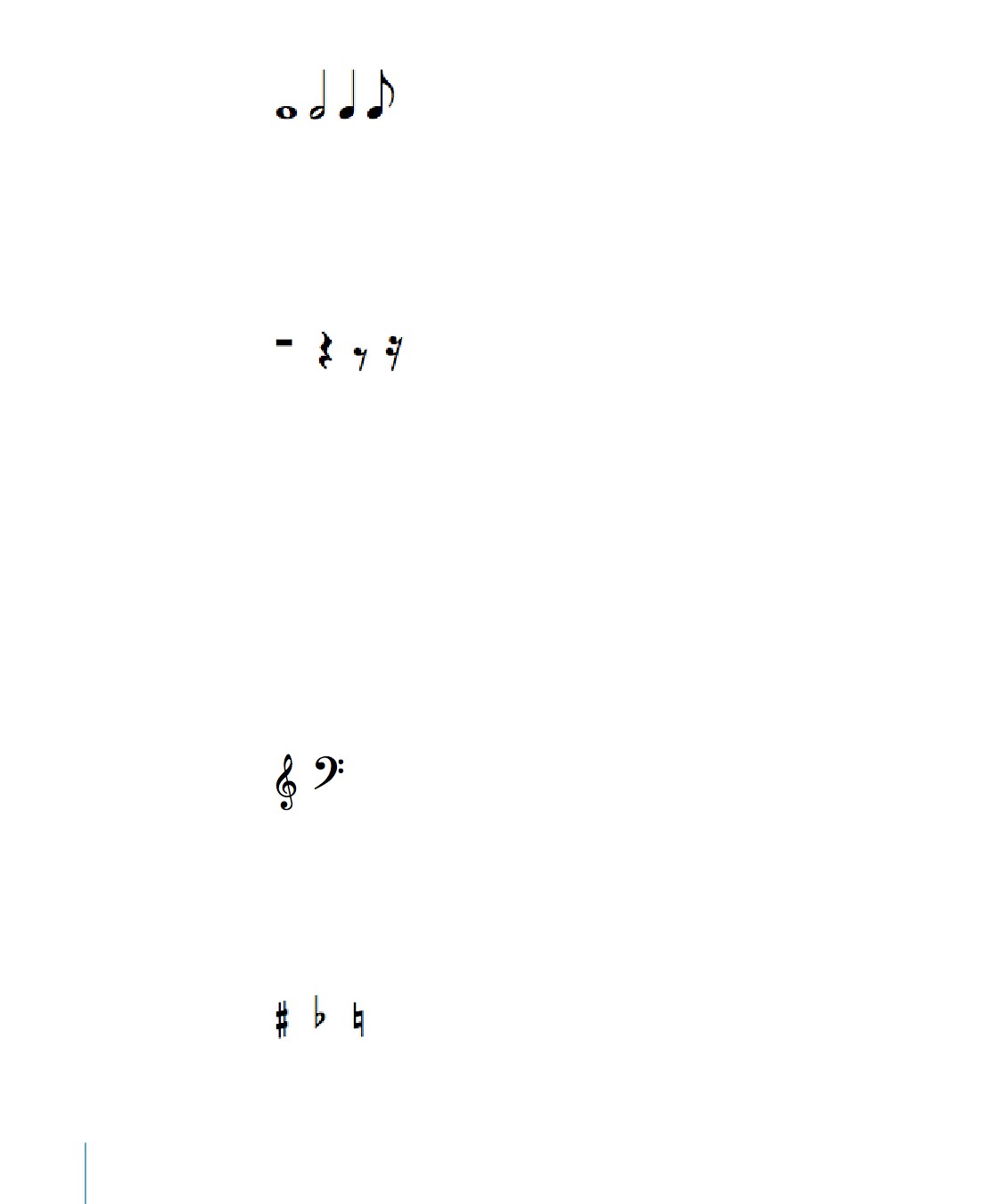
Паузы. При чтении нотной записи во время игры на инструменте так же важно
Â
знать значения пауз между нотами, как и значение самих нот. Тишина между
нотами показывается паузами. Разные паузы, как и ноты, изображаются разными
символами для обозначения их длительности, короткие паузы так же имеют
флажки. Длительность каждой паузы, расположенной справа, в два раза меньше
по сравнению с предыдущей (слева направо: половинная пауза, четверть, восьмая
и шестнадцатая).
Нотные станы. Набор горизонтальных линий, на которых расположены ноты,
Â
называется нотный стан(мн. число - нотные станы. Линии нотного стана позволяют
Вам видеть нотное соответствие нот, расположенных выше или ниже по тону,
словно в таблице. По умолчанию, в программе GarageBand всегда показаны два
нотных стана, как в нотах для фортепьяно. В этом формате показан диапазон более
четырех октав, в середине находится нота «До» (C) (между двумя станами).
Большинство инструментов и голосов, включая инструменты самых низких басов,
попадают в этот диапазон. Можно изменить представление партитуры для
отображения только одного стана.
Музыкальные ключи. Символ слева в нотном стане называется ключом.
Â
Музыкальные ключи показывают нотный диапазон представленного нотного
стана. На нотном стане в партитуре используется два основных музыкальных
ключей: скрипичный и басовый. Вы можете изменить предсталение партитуры,
чтобы использовался только один ключ, скрипичный или басовый.
Знаки тональности. Если проект в другой тональности, кроме до-мажор, символы
Â
диезов или бемолей появятся между музыкальным ключом и тактовым размером.
Диезы делают ноту на полтона выше (так, например, нота «До#» (С#) на полтона
выше, чем просто «До» (С)). Бемоли делают ноту на полтона ниже (таким образом,
«Си b» (Bb) на полтона ниже, чем нота «Си» (B)). Символы диеза и бемоли показаны
ниже, далее следует символ, отменяющий диез или бемоль ноты.
Тактовая черта. Вертикальная черта, проходящая через оба нотных стана,
Â
называется тактовой чертой и показывает начало каждого такта).
66
Глава 6
Кроме стандартных символов нотной записи, в режиме партитуры применяются
следующие элементы, облегчающие работу:
 Полоски длительности. В добавление к стандартному нотному отображению
в панели редактора каждая нота также представлена в виде полосок, которые
графически отображают время длительности каждой ноты (временной отрезок
длительности ноты).
 Точки долей. В нотной записи линейка ритма показывает не только такты и доли,
но также и точки долей. Точки долей помогают Вам видеть точное временное
размещение нот. Точки долей отображаются в виде маленьких серых точек или
точек над каждой нотой; при перемещении ноты, соответствующая ей точка доли
так же перемещается вслед за нотой.
Как просмотреть регион виртуального инструмента в режиме партитуры
1
В шкале времени выберите регион виртуального инструмента.
2
Нажмите кнопку «Партитура» в верхней части панели редактора.
В нотной записи размещение нот показано с учетом нотного значения.
При исполнении музыки Вы можете иногда не чуть-чуть не попадать в ритмическую
долю для подчеркивания различных «чувств». Такие небольшие погрешности
не будут отражены в нотной записи.
В режиме партитуры в программе GarageBand позиции нот «округляются»
до ближайшего нотного значения. Вы можете выбрать это нотное значение для
«округления» отображаемых нот во всплывающем меню сетки, расположенном
в верхнем правом углу окна редактора. Округление не изменяет то, как ноты
воспроизводятся; это изменяет только их отображение, таким образом ноты
отображаются немного не на предназначенной позиции.
Как выбрать нотное значение для режима партитуры
m
Нажмите кнопку сетки в верхнем правом углу панели редактора и выберите нотное
значение из появляющегося меню.
Редактирование нот в режиме партитуры
Вы можете отредактировать ноты и маркеры педалей для региона виртуального
инструмента в режиме партитуры таким же образом, как это делается в графическом
режиме. Вы можете:
 добавить ноты;
 выбрать ноты;
 изменить временные позиции нот;
 вырезать и копировать ноты;
 изменить их тон;
 изменить длительность нот;
Â
изменять силу нот;
Глава 6
67
 добывать символы педали для послезвучия нот (sustain);
 изменить музыкальный ключ.
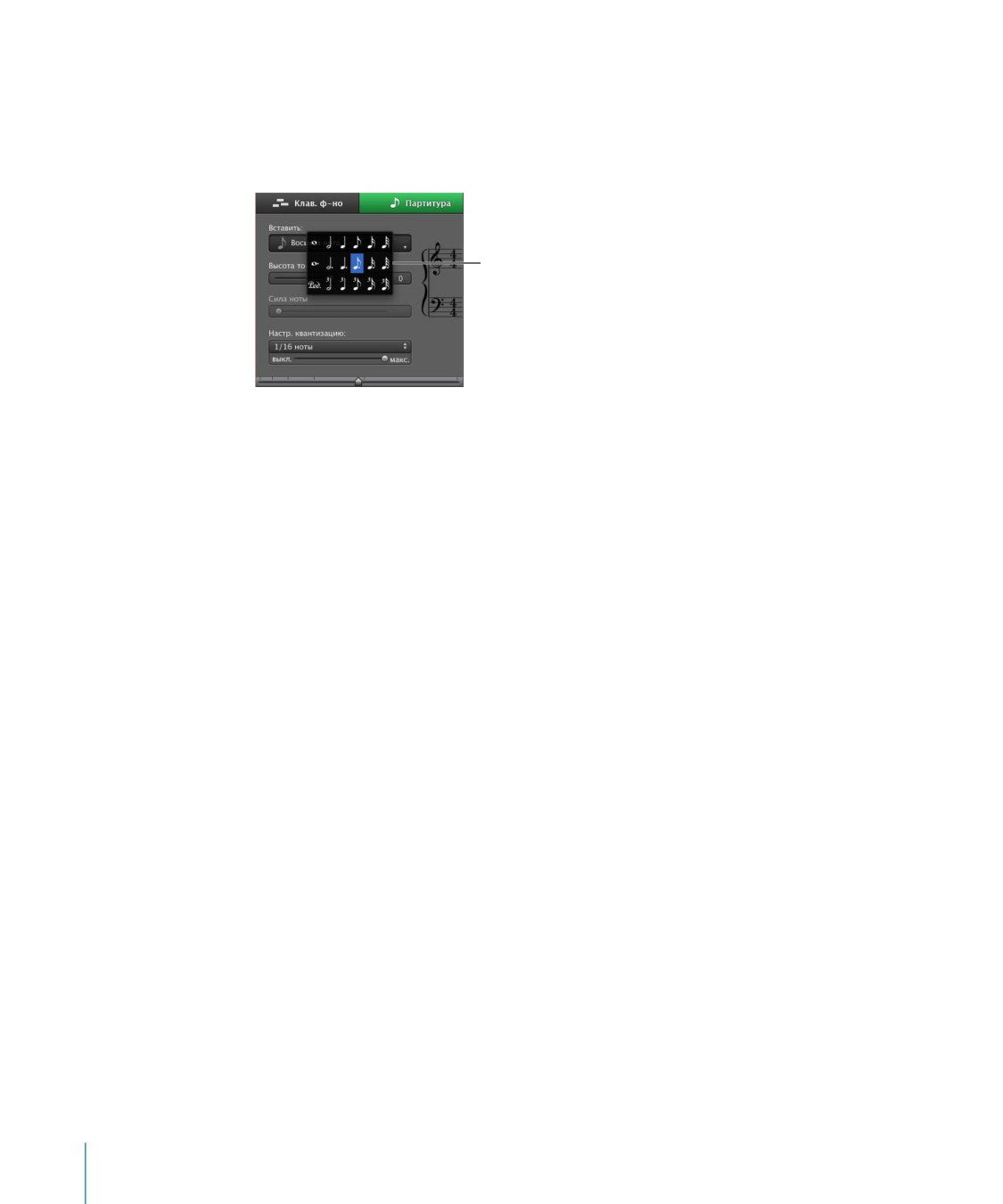
Добавление нот
Вы добавляете ноты, выбирая их значение, затем нажимаете в окне редактора.
Выберите нотное значение
во всплывающем меню
«Вставить».
Как выбрать нотное значение
m
Выберите нужное нотное значение в меню «Вставить» в верхней части панели
редактора. Для того чтобы выбрать значение нот, Вы можете также нажать мышью
в любом месте нотной записи, удерживая нажатой клавишу «Control».
Как добавить ноту
m
В окне редактора нажмите мышью, куда Вы хотите добавить ноту, удерживая при
этом клавишу «Command».
Выбор нот
Перед тем, как редактировать ноты в режиме партитуры, необходимо их выбрать.
Как выбрать ноту
m
Нажмите на головку ноты (круглая часть ноты). Вы можете выбрать несколько нот,
нажимая мышью на каждую при нажатой клавише «Shift» или выделив с помощью
мыши область, включающую в себя эти ноты.
Перемещение нот
Вы можете перемещать ноты в режиме партитуры точно так же, как в графическом
режиме редактора.
Как изменить временную позицию ноты
m
Выберите ноту и перетащите ее влево или вправо. Вы также можете перемещать
выбранные ноты, нажимая клавиши со стрелками влево и вправо.
При перемещении ноты точка также перемещается, что помогает Вам видеть точную
позицию ноты во времени.
68
Глава 6
Копирование нот
Вы можете копировать ноты в режиме партитуры.
Как копировать ноту
m
Для перемещение ноты на новую позицию нажмите на клавишу «Option»
и перетаскивайте ноту за головку с помощью мыши.
Изменение нотного соответствия
Вы можете изменить высоту тона или транспонировать ноты в режиме партитуры.
Как изменить нотное соответствие
m
Выберите ноту и перетащите ее вверх или вниз. Вы также можете изменить нотное
соответствие выбранной ноты, используя клавиши со стрелками вверх и вниз.
Вы слышите новое нотное соответствие во время ее перемещения.
Изменение длительности нот
При выборе ноты полоска, показывающая ее длительность, появляется в окне
редактирования. Вы можете изменить длительность ноты (долготу проигрывания
ноты), используя полоску длительности.
Как изменить длительность ноты
1
Выберите ноту.
2
Потяните влево за правый край линейки длительности ноты, чтобы ее уменьшить,
или вправо, чтобы увеличить ее длительность. Вы работаете с линейками
длительности точно также, как с нотами в режиме графической записи.
Удаление нот
Вы можете удалить ненужные ноты из Вашего проекта.
Как удалить ноту
m
Выберите ноту и нажмите клавишу «Delete».
Изменение силы звучания ноты
Для многих виртуальных инструментов звук изменяется в соответствии с силой нот.
Вы можете изменить силу нот в режиме партитуры точно так же, как в графическом
режиме.
Как изменить силу звучания ноты
m
Выберите ноту и переместите бегунок «Сила ноты» влево для уменьшения силы
звучания ноты или переместите бегунок вправо для увеличения.
Добавление символов педалей
Нотная запись для фортепьяно или некоторых других инструментов включает в себя
символы педали послезвучия (sustain). При использовании педали послезвучия ноты
продолжают звучать до тех пор, пока Вы не отпустите педаль. Вы можете добавить
символ наличия педали и ее отсутствия, который контролирует послезвучие нот
в программе GarageBand.
Глава 6
69
Как добавить символы наличия и отсутствия педалей
1 Нажмите на кнопку нотного значения нот и выберите символ педали
из появившегося меню.
2 Удерживайте нажатой клавишу «Command» и расположите курсор в окне редактора
в том месте, куда Вы хотите поставить символ педали.
3 Нажмите кнопку мыши.
Символ наличия педали появляется в текущем месте размещения курсора. Если Вы
отпустите кнопку мыши символ отсутствия педали появится рядом, после символа
наличия педали.
4 Не отпуская кнопку мыши, переведите указатель мыши в точку, где нужно поместить
маркер отсутствия педали.
5 Отпустите кнопку мыши.
Символ отсутствия педали появляется в текущем месте размещения курсора.
Как переместить символ отсутствия педали
1
Нажмите на символ педали, чтобы выбрать его.
Символы нажатия и отсутствия педали становятся зеленого цвета, указывая на то, что
они выбраны.
2
Перетащите символ наличия педали на новую позицию и затем отпустите кнопку
мыши.
Изменение музыкального ключа
По умолчанию при просмотре дорожка виртуального инструмента в нотной записи
отображается с двумя станами со скрипичным и басовым ключами в «стиле
фортепиано». Этот вид очень полезен для различных клавишных и других
инструментов с большим нотным диапазоном. Однако некоторые инструменты,
особенно солирующие, такие как струнные и духовые, могут использовать только
один музыкальный ключ, скрипичный или басовый.
Вы можете изменить отображение в режиме партитуры, чтобы показывать
только скрипичный или басовый ключ, а в дальнейшем снова переключиться
на отображение с двумя ключами в «стиле фортепиано».
Как изменить музыкальный ключ в режиме партитуры
1
Нажмите музыкальный ключ (или промежуток между ключами) в заголовке
отображаемой партитуры.
В появившемся меню показаны разные музыкальные знаки.
70
Глава 6
содержание .. 1 2 3 ..