содержание .. 1 2 ..
Программа GarageBand ’09. Руководство пользователя - часть 1
1
Содержание
Глава 1
6
Добро пожаловать в GarageBand
6
Что Вы узнаете
7
Прежде чем начать
7
Что Вам необходимо для начала
7
Куда обращаться за информацией
8
Найти больше
Глава 2
9
Краткое знакомство с GarageBand
10
Окно программы GarageBand
12
Шкала времени
14
Панель редактора
14
Дорожки реальных инструментов
15
Дорожки виртуальных инструментов - Клавиатура фортепиано
16
Дорожки виртуального инструмента - Партитура
17
Подкаст и проекты с фильмами - Представление маркеров
18
Браузер петель
18
Режим кнопок
20
Режим в виде колонок
22
Панель «Свойства дорожки»
22
Дорожки реальных и виртуальных инструментов
24
Дорожка электрогитары
26
Мастер-дорожка
28
Медиабраузер
Глава 3
29
29
Создание нового проекта
31
Воспроизведение проекта
31
Использование элементов управления
32
Перемещение указателя воспроизведения
32
Использование LCD-дисплея
32
Изменение единиц измерения времени
32
Изменение позиции указателя воспроизведения в LCD-дисплее
33
Изменение темпа, тональности и тактового размера проекта
34
Сохранение проекта
2
35
Создание проекта Magic GarageBand
36
Выбор других инструментов в Magic GarageBand
36
Перемешивание инструментов в Magic GarageBand
36
Микширование инструментов в Magic GarageBand
37
Прослушивание и запись своего инструмента в Magic GarageBand
Глава 4
40
Урок 2: Обучение игре на гитаре и фортепиано
41
Открытие урока игры на музыкальном инструменте
41
Выбор глав и вариантов
42
Воспроизведение урока
43
Игра на своем инструменте параллельно с упражнениями урока
44
Изменение скорости урока
44
Как записать свой инструмент в уроке
45
Изменение настроек микширования в уроке
47
Настройка окна урока
47
Настройка урока игры на гитаре
47
Настройка урока игры на фортепиано
48
Открытие урока игры на музыкальном инструменте в программе GarageBand
48
Поиск дополнительных уроков игры на музыкальном инструменте
Глава 5
49
Урок 3: Запись вокала и музыкальных инструментов
49
Добавление дорожки реальных инструментов
51
Добавление базовой дорожки
52
Добавление дорожки «Электрогитара»
53
Подготовка к записи
54
Запись реального инструмента
55
Запись нескольких дублей с цикличным регионом
56
Одновременная запись в нескольких дорожках
58
Настройка гитары в GarageBand
Глава 6
59
Урок 4: Воспроизведение и запись виртуальных инструментов
61
Исполнение на виртуальных инструментах, используя нотную клавиатуру
62
Игра на виртуальных инструментах с помощью виртуальной клавиатуры
63
Подготовьтесь к записи виртуального инструмента
63
Запись виртуального инструмента
64
Объединение записей виртуальных инструментов
65
Просмотр названий нот и аккордов во время исполнения
65
Работа в режиме партитуры
65
О режиме партитуры
67
Редактирование нот в режиме партитуры
70
Изменение музыкального ключа
71
Печать нотной записи
Содержание
3
Глава 7
72
Урок 5: Добавление петель Apple
73
Поиск петель для использования их в проекте
74
Поиск петель в режиме кнопок
75
Поиск петель в режиме колонок
76
Предварительное прослушивание петель
77
Детализация поиска петель
77
Поиск по имени
77
Показ петель из определенного пакета Jam Pack или папки
78
Поиск по музыкальному ладу
78
Ограничение поиска с помощью соседних кнопок
79
Пометка петель как избранных
79
Добавление петель в шкалу времени
81
Выбор петель Apple одной группы
81
Добавление петель в библиотеку петель
82
Создание Ваших собственных петель Apple
Глава 8
83
Урок 6: Аранжировка и редактирование Вашей музыки
84
Основы аранжировки
84
Выбор регионов
85
Перемещение регионов
86
Изменение размера регионов
86
Цикличное воспроизведение регионов
87
Разделение и объединение регионов
88
Быстрое изменение аранжировки проекта
90
Редактирование своих записей в редакторе
90
Переименование регионов
91
Транспонирование регионов
91
Настройка квантизации дорожки реальных инструментов
92
Настройка квантизации дорожки виртуальных инструментов
93
Улучшение настройки дорожки реальных инструментов
94
Настройка регионов реальных инструментов для сохранения их исходных темпа
и высоты тона
94
Импорт аудио или MIDI-файлов
Глава 9
96
Урок 7: Микширование и добавление эффектов
96
Что такое микширование?
97
Основы микширования
97
Настройка уровней громкости дорожки
97
Установите позиции панорамирования дорожек
98
Установка мастер-громкости
99
Добавление постепенного убирания звука
99
Использование эффектов в программе GarageBand
100
Виды эффектов
4
Содержание
101
Добавление эффектов в дорожку
102
Включение и выключение эффектов
103
Выбор предварительно заданной настройки эффекта
103
Создание и сохранение предварительно заданных настроек эффекта
105
Автоматизация микширования
Глава 10
108
Урок 8: Создание подкастов
108
Типы подкастов
109
Создание аудиоподкаста
109
Создание проекта покаста
109
Запись комментария и диалога
110
Добавление звуков подкаста
111
Импорт медиафайлов с помощью медиабраузера
112
Добавление музыки
112
Добавление и редактирование маркеров
113
Добавление обложки маркерного региона
113
Добавление URL-адреса
114
Добавление названий глав
114
Удаление маркеров
114
Добавление обложки эпизода
114
Редактирование обложки
115
Редактирование свойств эпизода
115
Приглушение дорожек музыкального сопровождения
116
Создание проекта видеоподкаста или фильма
116
Создание проекта видеоподкаста
117
Импорт фильма или видеофайла
117
Просмотр фильма
117
Работа с аудиодорожкой фильма
118
Добавление аудио
118
Добавление маркеров, названий и URL-адресов в видеоподкаст
Глава 11
119
Урок 9: Экспорт проектов»
119
Экспорт музыкальных проектов
120
Экспорт подкастов
121
Экспорт видеоподкастов
122
Экспорт проектов при оптимальной громкости
Приложение A 123
Сочетания клавиш
Приложение B 127
Подключение музыкального оборудования к Вашему компьютеру
127
Подключение микрофона или музыкального инструмента
128
Подключение музыкальной клавиатуры к Вашему компьютеру
128
Подключение другого музыкального оборудования
Содержание
5
1
Добро пожаловать в GarageBand
1
GarageBand превратит Ваш компьютер в музыкальную
студию, в которой Вы станете лидером настоящей
группы. В этом документе представлена полезная
информация, а также пошаговые инструкции для
создания проектов GarageBand.
В программе GarageBand Вы можете записывать, микшировать и выполнять
аранжировку своей музыки, а затем делиться своим творчеством со всем миром.
GarageBand включает студию звукозаписи с набором профессиональных инструментов
и эффектов, а также обширную медиатеку предварительно записанных звуков, которые
Вы можете использовать в своих проектах. И опытные музыканты, и новички смогут
создать собственные песни, подкасты и рингтоны в программе GarageBand.
Что Вы узнаете
В следующих главах Вы познакомитесь с окном программы GarageBand и получите
рекомендации по созданию собственных проектов. Вы узнаете, как:
 создавать новый проект;
 обучиться игре на гитаре или фортепиано;
 добавлять петли Apple с ударными, бас-гитарой и другими ритмическими
фрагментами;
 записывать звуки с использованием микрофона;
 воспроизводить и записывать электрогитары;
 воспроизводить и записывать встроенные виртуальные инструменты;
 создавать аранжировки песни в шкале времени;
 pедактировать свои записи в редакторе;
 микшировать проекты и добавлять эффекты;
 создавать аудио- и видеоподкасты;
 использовать проект в других программах iLife.
Здесь Вы также найдете приложения со списком сочетаний клавиш и инструкциями
по подключению музыкального оборудования к компьютеру.
6
Прежде чем начать
Распечатайте каждый урок, чтобы его было удобнее использовать при работе.
Для многих задач, описанных в этом самоучителе, Вам необходимо использовать
команды меню. В самоучителе и в справке программы GarageBand команды меню
выглядят следующим образом:
Выберите «Правка» > «Объединить выбранное».
Первая команда после слова Выберите - команда из строки меню программы
GarageBand. Слово или фраза, следующая за угловой скобкой, является командой,
выбранной из этого меню.
Что Вам необходимо для начала
Все, что Вам нужно для создания музыки в программе GarageBand - это компьютер
Mac, отвечающий системным требованиям, перечисленным в файле «Read Me».
По Вашему желанию, Вы можете использовать следующее оборудование, чтобы
расширить свои музыкальные возможности.
 Микрофон для записи голоса, акустических музыкальных инструментов или других
звуков
 Электронный музыкальный инструмент, такой как электрогитара или бас
 USB или другую совместимую MIDI-клавиатуру для исполнения на виртуальных
инструментах и их записи
 Аудиоинтерфейс для подключения микрофонов и инструментов к компьютеру
 Пара динамиков или мониторов для прослушивания созданной музыки в лучшем
качестве
Куда обращаться за информацией
Вы можете обратиться за дополнительной справочной информацией к этим
источникам, после того как завершили работу с самоучителем.
 Справка на экране: программа GarageBand оснащена встроенной справочной
системой. В открытой программе GarageBand выберите «Справка» > «Справка
GarageBand». Когда страница справки откроется, введите слово или фразу для
поиска в специальное поле в верхней части страницы или нажмите на название
одной из статей, чтобы получить подробные инструкции по выбранной теме.
 Обучающие фильмы: обучающие фильмы в Интернете, демонстрирующие
основные функции и задачи, которые можно выполнить в программе GarageBand.
Для просмотра фильмов выберите «Обучающие фильмы» в меню Справки
GarageBand или перейдите на учебный веб-сайт по адресу:
Глава 1 Добро пожаловать в GarageBand
7
 Всплывающие подсказки: всплывающие подсказки содержат описания функций
кнопок, инструментов и других виртуальных объектов. Для того чтобы
просмотреть всплывающую подсказку, наведите курсор на объект и подождите
несколько секунд.
Найти больше
Последнюю информацию о GarageBand, включая сведения о новых функциях
программы, советы пользователям и список поддерживаемого музыкального
оборудования, можно найти на веб-сайте по адресу:
8
Глава 1 Добро пожаловать в GarageBand
2
Краткое знакомство
с GarageBand
2
Эта глава познакомит Вас с главным окном программы
GarageBand. Вы узнаете наименования и расположение
элементов управления, а также их функции.
Рекомендуем просмотреть следующие страницы, даже если Вы не собираетесь
полностью изучать это руководство, поскольку знание названий и функций
элементов управления программы GarageBand облегчает поиск ответов на вопросы
в Справке GarageBand. Для начала работы над своим проектом Вам может быть
вполне достаточно описаний.
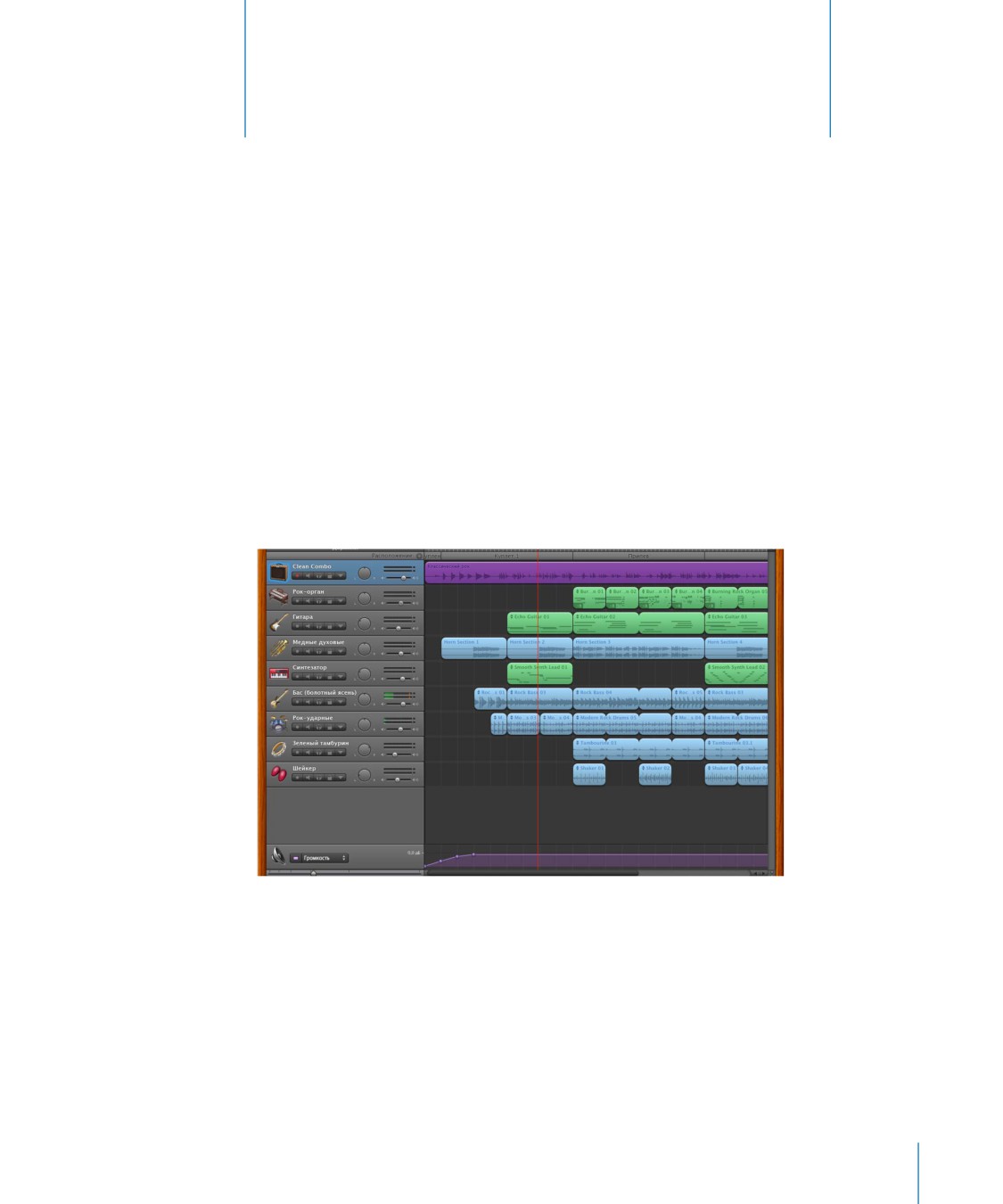
Окно программы GarageBand включает в себя шкалу времени, браузер петель,
редактор и панель «Свойства дорожки». Вы можете записать инструменты,
добавить регионы аранжировки и микшировать проекты в шкале времени; также
найти петли в браузере петель и изменить инструменты и эффекты на панели
«Свойства дорожки».
9
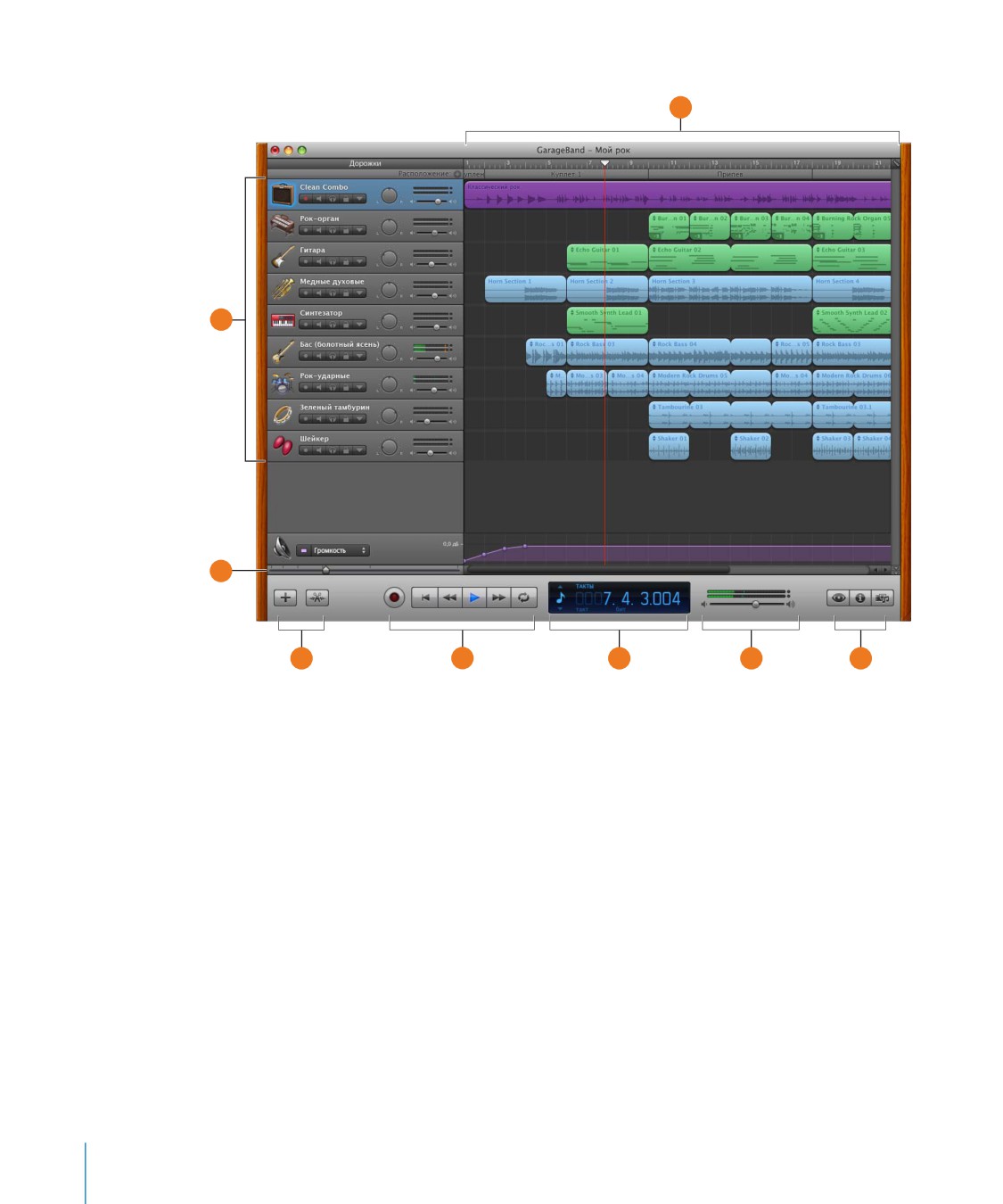
Окно программы GarageBand
A
B
C
D
E
F
G
H
10
A
Шкала времени: содержит дорожки, в которые записываются инструменты, добавляются петли
и регионы аранжировки. Также содержит линейку ритма, которая используется для перемещения
указателя воспроизведения и расположения объектов в шкале времени. Дополнительные сведения
о функциях и элементах управления шкалы времени см. в разделе «Шкала времени» на стр. 12.
B
Панель дорожки: значок инструмента и его название расположены слева в панели каждой
дорожки. Нажмите название дорожки для ввода нового названия.
Для включения дорожки для записи нажмите кнопку включения записи (красный кружок).
Для выключения звука дорожки нажмите кнопку выключения звука (значок громкоговорителя).
Чтобы прослушать сольное звучание данной дорожки, нажмите кнопку со значком наушников.
Чтобы заблокировать дорожку, нажмите кнопку блокировки дорожки (значок замка).
Нажмите кнопку с треугольником, чтобы показать кривые автоматизации дорожки.
Чтобы отрегулировать положение панорамирования для дорожки (левое-правое положение
в стереополе), перемещайте колесо панорамирования звука дорожки.
Перетащите бегунок громкости для регулировки уровня громкости дорожки. Во время записи
и воспроизведения следите за показателями уровня громкости дорожки.
C
Масштабирование: перетяните бегунок масштабирования в одну сторону для детального вида
определенной части шкалы времени или в другую - для просмотра объектов шкалы времени
целиком.
D
Кнопки добавления дорожки и редактора: нажмите кнопку добавления дорожки, чтобы добавить
дорожку под существующими дорожками в шкале времени. Нажмите кнопку редактора, чтобы
показать или скрыть редактор.
E
Элементы управления: кнопка записи - начать запись.
Нажмите кнопку воспроизведения, чтобы начать или остановить воспроизведение проекта.
Кнопки перехода в начало песни, перемотки вперед и назад - переместить указатель
воспроизведения в различные части проекта.
Нажмите кнопку цикличного воспроизведения и включите или выключите цикличный регион.
F
LCD: экран LCD имеет пять режимов: «Время», «Такты», «Аккорд», «Тюнер» и «Проект». Чтобы
сменить режим, нажмите значок в левой части экрана LCD.
В режиме «Время» на экране LCD отображается показатель воспроизведения в абсолютном
времени (часы, минуты, секунды и доли секунд). Потяните мышью или двойное нажатие мышью
в цифровые значения, чтобы переместить указатель воспроизведения.
В режиме «Такты» на экране LCD отображается показатель воспроизведения в музыкальном
времени (такты, ритмические доли, секвенции). Потяните мышью или двойное нажатие мышью
в цифровые значения, чтобы переместить указатель воспроизведения.
В режиме «Аккорд» Вы можете просмотреть символы аккордов при игре на любом виртуальном
инструменте.
В режиме «Тюнер» Вы можете настроить гитару для дорожки электрогитары или реального
инструмента.
В режиме «Проект» Вы можете выбрать другую тональность или установить новый размер проекта,
а также изменить его темп.
G
Бегунок мастер-громкости и показатели уровня громкости: перетащите бегунок громкости для
настройки уровня мастер-громкости проекта. Следите за показателями уровня сигнала, чтобы
перед экспортом проекта заметить возможное ограничение сигнала.
H
Кнопки панелей «Браузер петель», «Свойства дорожки» и «Медиабраузер»: нажмите кнопку
«Браузер петель», чтобы открыть браузер петель.
Чтобы открыть панель «Свойства дорожки», нажмите кнопку «Свойства дорожки» (с символом «i»).
Чтобы открыть медиабраузер, нажмите кнопку «Медиабраузер».
11
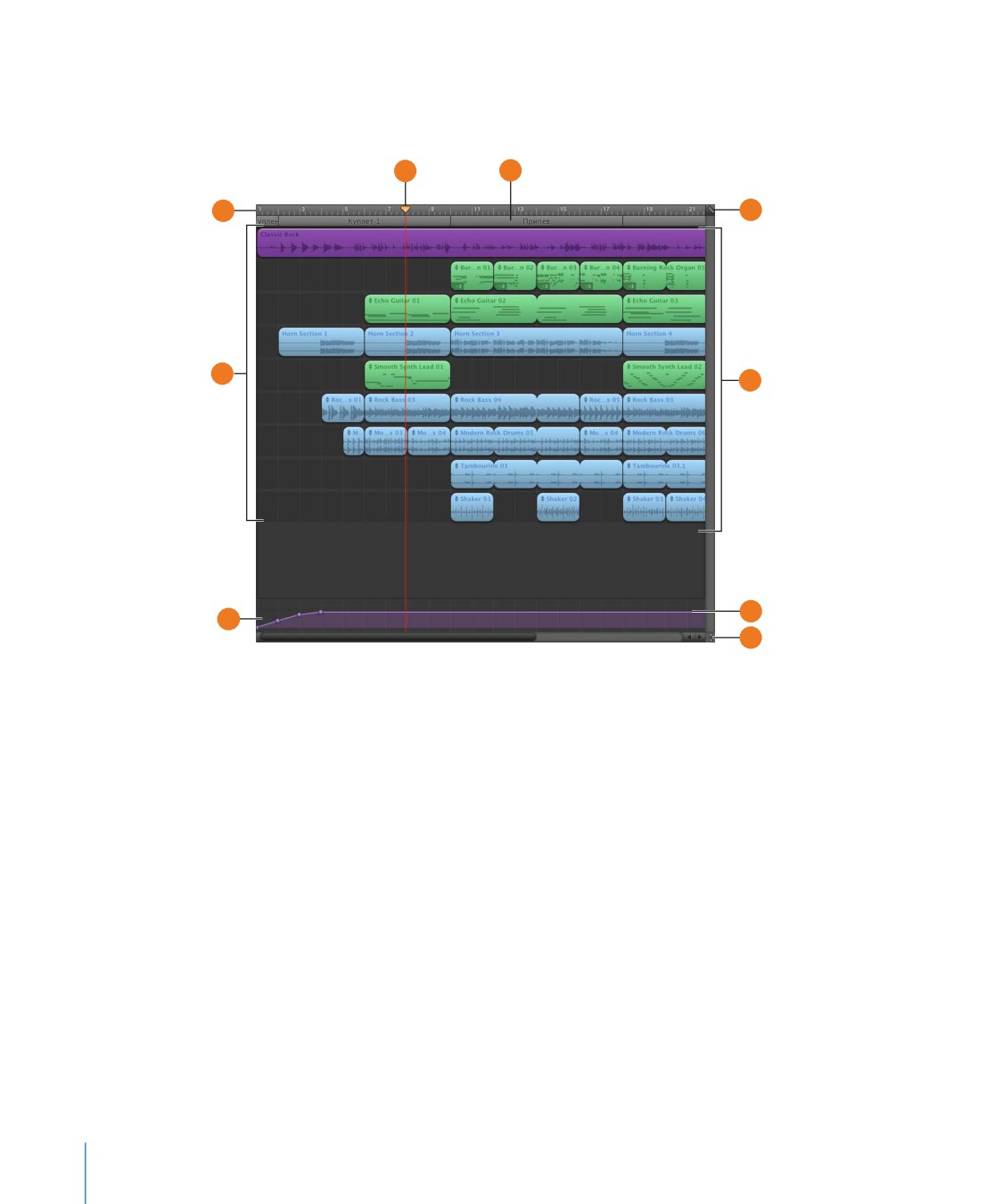
Шкала времени
Шкала времени содержит дорожки, в которые записываются инструменты,
добавляются петли и регионы аранжировки для создания аранжировки песни.
D
E
A
F
B
G
H
C
I
12

A
Линейка ритма: показывает единицы времени (в ритмических долях и тактах или в минутах
и секундах) в шкале времени. Нажмите на линейку ритма, чтобы установить указатель
воспроизведения в любое место в шкале времени.
B
Дорожки: Вы записываете и аранжируете свою музыку в дорожках в шкале времени. Можно
добавлять дорожки и менять инструменты и эффекты для каждой дорожки.
C
Мастер-дорожка: в мастер-дорожке можно использовать кривые автоматизации для
плавного увеличения или уменьшения уровня сигнала, изменения темпа или
транспонирования отдельных частей проекта в другую тональность.
D
Указатель воспроизведения: указывает тот фрагмент проекта, который воспроизводится
в данный момент, или указывает на тот фрагмент, с которого воспроизведение начнется при
нажатии кнопки «Воспр.». Вы можете перемещать указатель воспроизведения и таким
образом выбирать часть проекта для воспроизведения. Также с его помощью Вы указываете,
куда разместить вырезанные или копированные объекты в шкале времени.
E
Дорожка аранжировки: можно добавить регионы аранжировки в дорожку аранжировки,
чтобы определить различные фрагменты проекта (такие как вступление, куплет, припев),
затем скопировать или переместить регионы аранжировки, чтобы быстро изменить
аранжировку проекта.
F
Кнопка сетки: выберите значение ноты для сетки шкалы времени или выберите вариант
«Автоматически», чтобы значение изменялось автоматически при увеличении или
уменьшении масштаба.
G
Регионы: добавляемые Вами в проект записи и петли появляются как регионы в шкале
времени. Вы можете копировать или вставлять регионы, петли и изменять их размер,
перемещать и транспонировать их, а также вносить другие изменения во время проведения
аранжировки проекта.
H
Кривая автоматизации: добавьте кривые автоматизации для громкости, панорамирования
и других параметров дорожки, включая мастер-дорожку, затем добавьте и отрегулируйте
контрольные точки на каждой кривой для автоматизации микширования и других
параметров.
I
Кнопка блокировки указателя воспроизведения: нажмите, чтобы разблокировать
указатели воспроизведения в шкале времени и редакторе, таким образом Вы сможете
просматривать различные части проекта.
13
Панель редактора
Редактор подобен микроскопу, позволяющему детально рассмотреть регионы
в дорожке. В редакторе Вы можете редактировать регионы реальных и виртуальных
инструментов.
Дорожки реальных инструментов
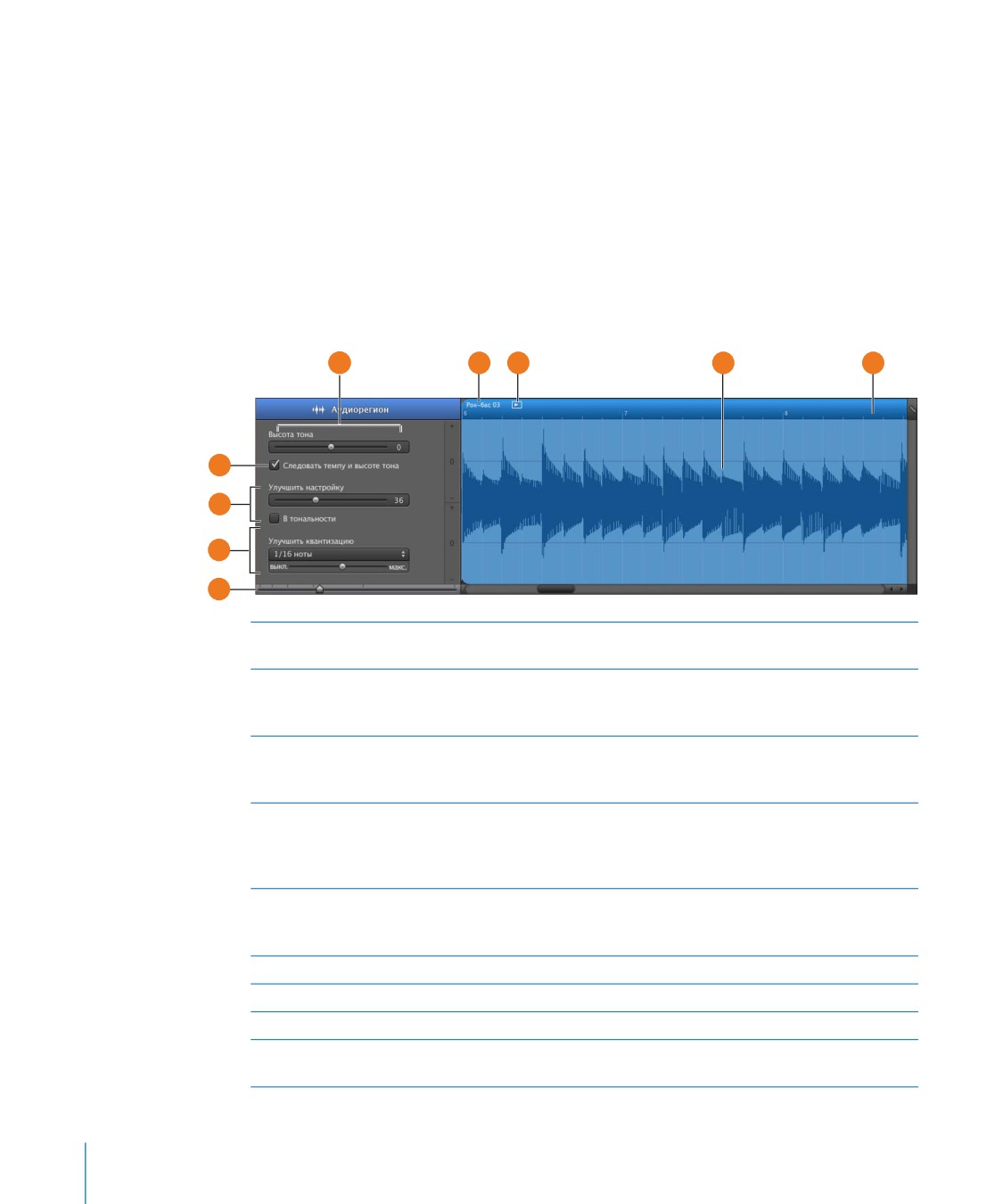
Когда Вы выбираете дорожку реальных инструментов (с синим заголовком), в окне
редактора отображается волновая диаграмма регионов в дорожке. В редакторе
Вы можете вырезать, объединять, перемещать, транспонировать и переименовывать
регионы.
A
F
G
H
I
B
C
D
E
A
Бегунок настройки высоты тона: перетащите бегунок, чтобы транспонировать выбранный
регион выше или ниже в пределах 12 полутонов.
B
Опция «Следовать темпу и высоте тона»: установите флажок, чтобы выбранный регион
следовал темпу и высоте тона проекта. Данная опция возможна для выбора только, когда
регион дорожки выбран.
C
Тюнинг инструментов: перемещая бегунок вправо, Вы увеличиваете значение. Перемещая
его вправо, Вы уменьшаете это значение. Опция «В тональности» ограничивает возможность
улучшения настройки нот тональностью, которая соответствует проекту.
D
Всплывающее меню «В тактовый размер»: перетяните бегунок вправо для увеличения
значения тактового размера или переместите бегунок влево для уменьшения.
Во всплывающем меню выберите значение ноты, чтобы использовать ее значение
как основное для настройки квантизации.
E
Масштаб: с помощью бегунка увеличивайте или уменьшайте общий вид дорожки или
выбранного региона. Увеличение в панели редактора производится отдельно от увеличения
в окне шкалы времени.
F
Поле названия региона: дважды нажмите название региона и введите новое название.
G
Кнопка воспроизведения региона: нажмите для воспроизведения выбранного региона.
H
Волновая диаграмма: отражает в волновой форме регион дорожки.
I
Линейка ритма: показаны доли и такты для области, видимой в панели редактора. Нажмите
кнопку сетки, чтобы выбрать значение ноты для линейки ритма в редакторе.
14
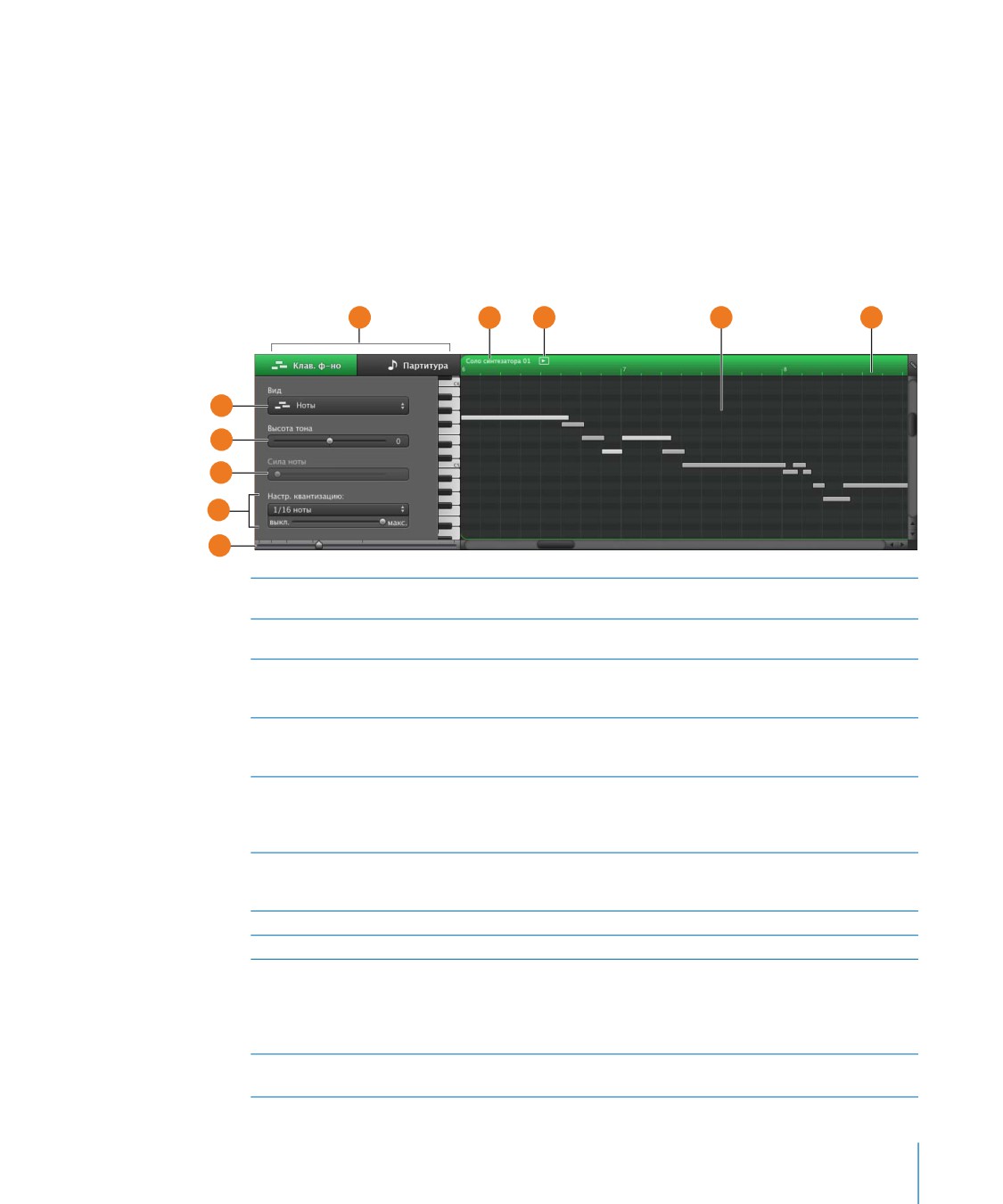
Дорожки виртуальных инструментов - Клавиатура
фортепиано
Когда Вы выбираете дорожку виртуального инструмента (с зеленым заголовком), в окне
редактора отображается графическая раскладка клавиатуры фортепиано для дорожки
или выбранного региона. Вы можете редактировать отдельно взятые ноты в регионах
виртуальных инструментов, назначать длину нот, изменять музыкальную тональность
и переименовывать регионы. Вы также можете просмотреть и отредактировать данные
контроллера настройки высоты тона, колеса модуляции или педали задержки,
записанные во время Вашего исполнения на музыкальной клавиатуре.
A
G
H
I
J
B
C
D
E
F
A
Кнопки раскладки клавиатуры/партитуры фортепиано: нажмите для замены представления
раскладки клавиатуры фортепиано (графической) на представление партитуры.
B
Всплывающее меню представления: выберите отображение нот или данных контроллера
в окне редактора.
C
Бегунок настройки высоты тона: перетащите бегунок, чтобы транспонировать выбранный
регион виртуального инструмента выше или ниже в пределах 36 полутонов. Бегунок
настройки высоты тона доступен только тогда, когда выделен регион на дорожке.
D
Бегунок силы ноты: перетащите бегунок, чтобы изменить силу выбранных нот. Значение
силы ноты отражает то, на сколько сильно Вы нажимаете на клавишу во время проигрывания
данной ноты. Бегунок силы ноты доступен только тогда, когда выделен регион на дорожке.
E
Всплывающее меню «В тактовый размер»: перетяните бегунок вправо для увеличения
значения тактового размера или переместите бегунок влево для уменьшения.
Во всплывающем меню выберите значение ноты, чтобы использовать ее значение
как основное для настройки квантизации.
F
Масштаб: с помощью бегунка увеличивайте области для более детального просмотра
дорожки или с его же помощью уменьшайте общий вид для просмотра большей части
дорожки.
G
Поле названия региона: дважды нажмите название региона и введите новое название.
H
Кнопка воспроизведения региона: нажмите для воспроизведения выбранного региона.
I
Режимы отображения нот/данных контроллера: показывает отдельные ноты регионов
виртуальных инструментов в графическом режиме. Вы можете перемещать, изменять размер
ноты для регулировки их высоты звучания, место их расположения, а также долготу звучания.
Для просмотра данных контроллера вместо нотной записи выберите контроллер, данные
которого нужно просмотреть, во всплывающем меню представления.
J
Линейка ритма: показаны доли и такты для области, видимой в панели редактора. Нажмите
кнопку сетки, чтобы выбрать значение ноты для линейки ритма в редакторе.
15
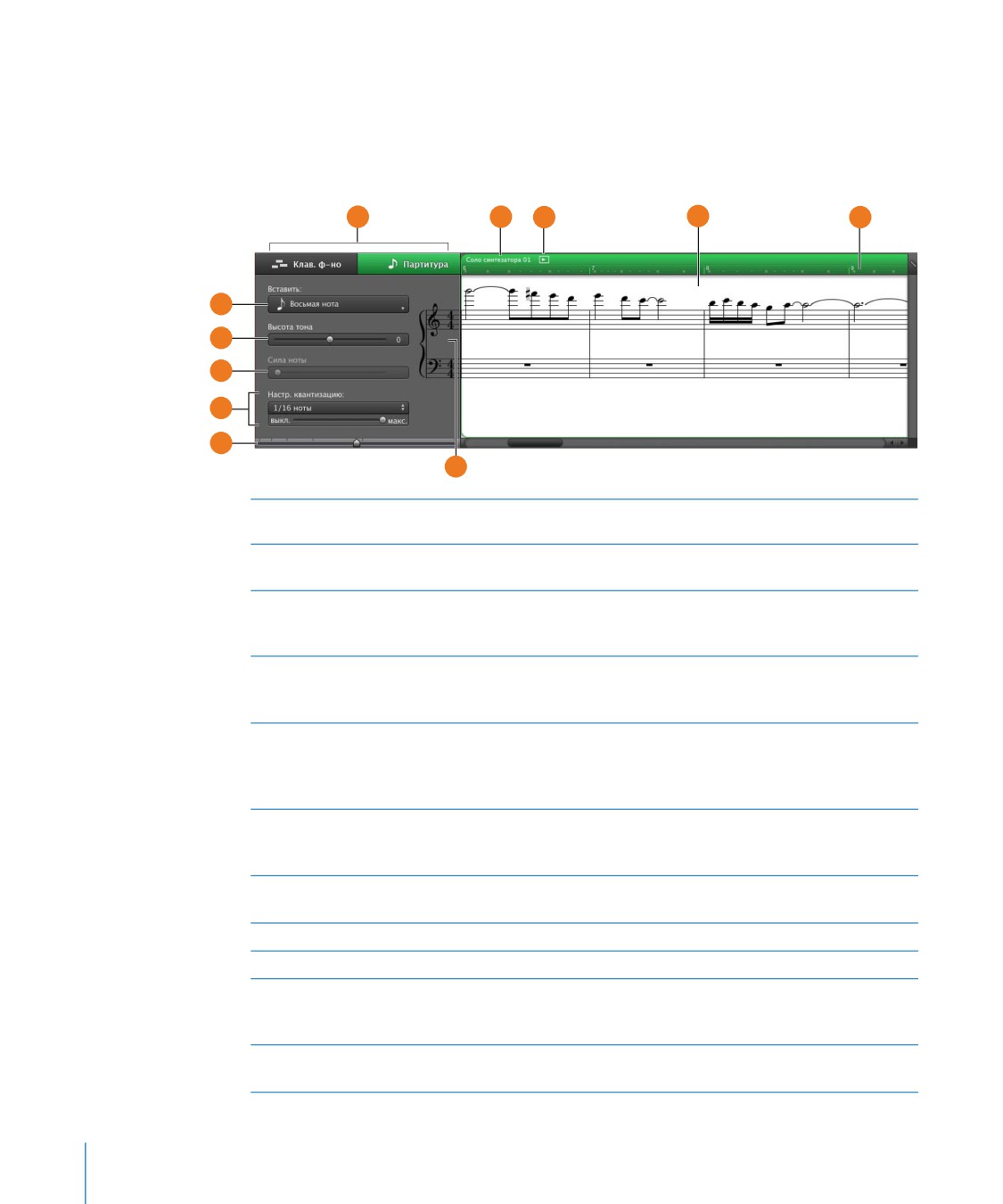
Дорожки виртуального инструмента - Партитура
Вы можете просматривать дорожки и регионы виртуального инструмента
в представлении партитуры. В представлении партитуры ноты и другие музыкальные
элементы представлены в виде стандартных нотных значков. В представлении
партитуры можно редактировать ноты, силу нот и маркеры педалей.
A
H I
J
K
B
C
D
E
F
G
A
Кнопки раскладки клавиатуры/партитуры фортепиано: нажмите для замены представления
раскладки клавиатуры фортепиано (графической) на представление партитуры.
B
Всплывающее меню представления: выберите отображение нот или данных контроллера
в окне редактора.
C
Бегунок настройки высоты тона: перетащите бегунок, чтобы транспонировать выбранный
регион виртуального инструмента выше или ниже в пределах 36 полутонов. Бегунок
настройки высоты тона доступен только тогда, когда выделен регион на дорожке.
D
Бегунок силы ноты: перетащите бегунок, чтобы изменить силу выбранных нот. Значение
силы ноты отражает то, на сколько сильно Вы нажимаете на клавишу во время проигрывания
данной ноты. Бегунок силы ноты доступен только тогда, когда выделен регион на дорожке.
E
Всплывающее меню «В тактовый размер»: перетяните бегунок вправо для увеличения
значения тактового размера или переместите бегунок влево для уменьшения.
Во всплывающем меню выберите значение ноты, чтобы использовать ее значение
как основное для настройки квантизации.
F
Масштаб: с помощью бегунка увеличивайте области для более детального просмотра
дорожки или с его же помощью уменьшайте общий вид для просмотра большей части
дорожки.
G
Всплывающее меню музыкального ключа: выберите другой ключ для отображаемой
партитуры.
H
Поле названия региона: дважды нажмите название региона и введите новое название.
I
Кнопка воспроизведения региона: нажмите для воспроизведения выбранного региона.
J
Отображение нотной записи: показывает ноты и другие музыкальные элементы,
представленные в виде стандартных нотных значков. Вы можете перемещать ноты
и тем самым регулировать их высоту тона, определять их местоположение и долготу.
K
Линейка ритма: показаны доли и такты для области, видимой в панели редактора. Нажмите
кнопку сетки, чтобы выбрать значение ноты для линейки ритма в редакторе.
16
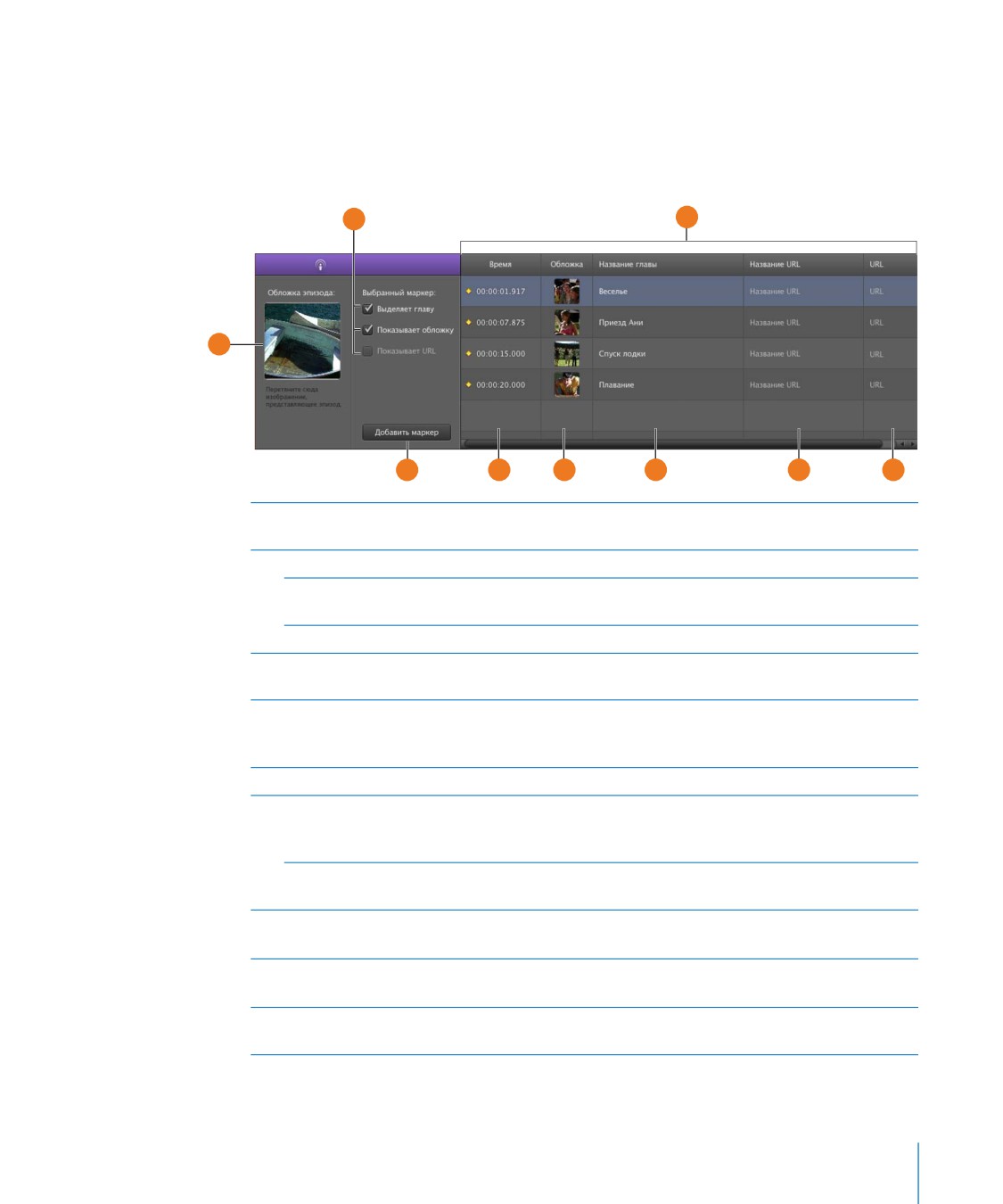
Подкаст и проекты с фильмами - Представление маркеров
При работе с эпизодом подкаста Вы можете просмотреть и отредактировать
маркеры в редакторе. В списке маркеров Вы можете редактировать временную
позицию каждого маркера, обложку региона маркера, адрес URL, название URL
и название главы. Вы также можете добавить обложку эпизода в редактор.
B
D
A
C
E
F
G
H
I
A
Окно для обложки подкаста: перетяните в это окно обложку Вашего подкаста.
(Появляется только при создании подкаста.)
B
Опция «Выделяет главу»: показывает отмечена ли глава выбранным маркером.
Флажок для отображения обложки: показывает содержит ли выбранный маркер обложку
маркерного региона. (Появляется только при создании аудиоподкаста.)
Опция «Показывает URL»: показывает содержит ли выбранный маркер URL-адрес.
C
Кнопка «Добавить маркер»: добавляет маркер в то место, где находится указатель
воспроизведения.
D
Список маркеров: показывает время начала для каждого маркера, а также начало
воспроизведения обложки (для подкаста) или видеокадра (для видео), названия главы,
URL-адреса и URL-названия.
E
Колонка времени: показывает время начала для каждого маркера.
F
Колонка обложек: показывает обложку для каждого маркерного региона. Добавляет
обложку путем перетягивания файла с изображением из медиабраузера. (Появляется только
при создании аудиоподкаста.)
Колонка фотоизображений: показывает видеокадр в месторасположения каждого маркера.
(Появляется только при работе с фильмом или видеофайлом.)
G
Колонка «Название главы»: показывает название каждого маркера главы. Нажмите
и введите название маркера.
H
Колонка «Название URL»: показывает название каждого маркерного региона URL. Нажмите
и введите название для URL-адреса.
I
Колонка URL-адресов: показывает URL-адрес каждого региона маркера. Введите адрес
URL для каждого веб-сайта, на который Вы хотите дать ссылку.
17
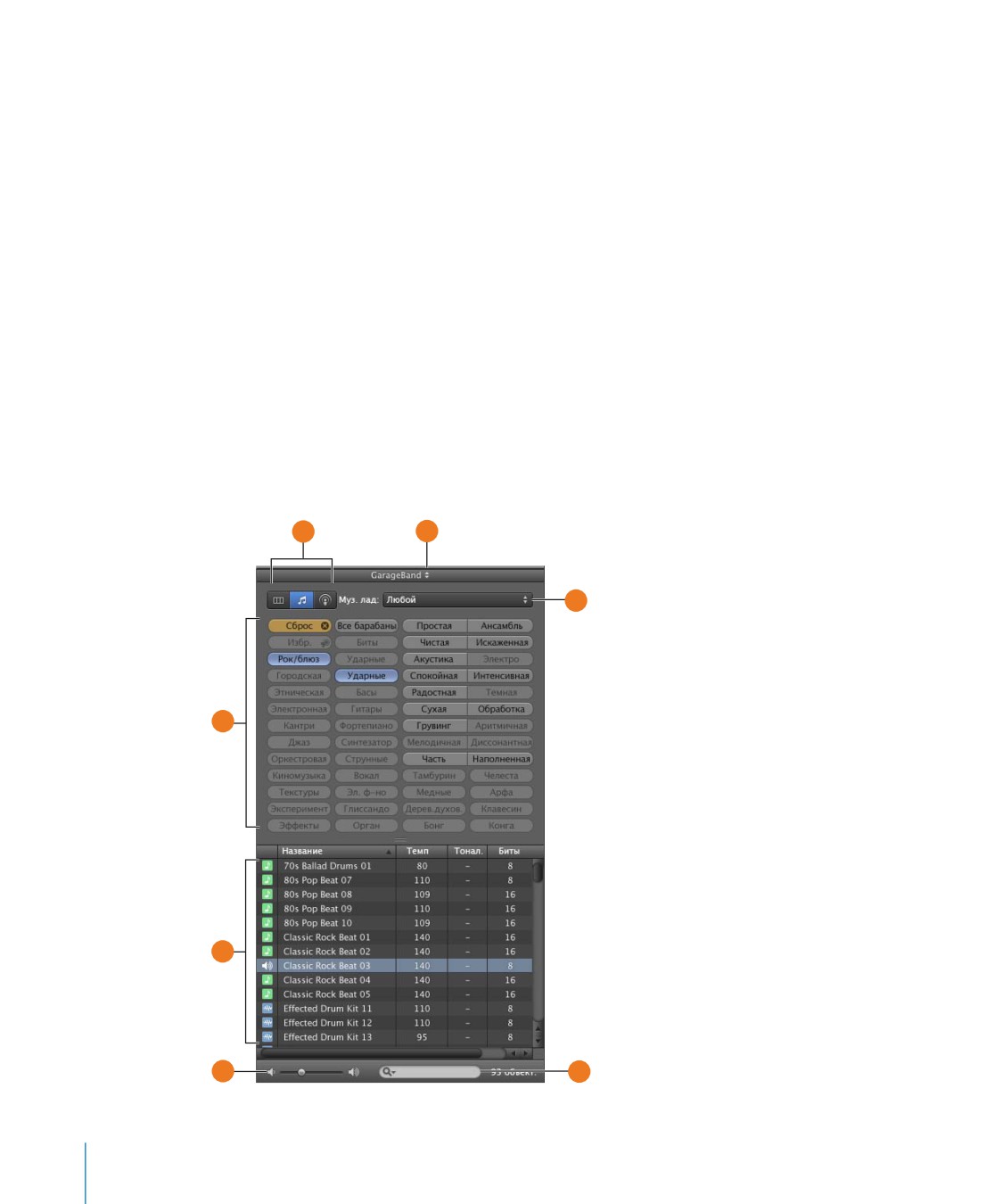
Браузер петель
С помощью браузера петель Вы быстро найдете необходимую петлю и добавите
ее в свой проект. Поиск петли можно выполнить с помощью ключевых слов для
инструмента, музыкального жанра или настроения. Вы также можете выполнить
текстовый поиск и улучшить результаты поиска в нескольких направлениях.
В браузере петель Вы найдете информацию о темпе, тональности, количестве долей
для каждой подходящей петли. Вы можете предварительно прослушать петли
в браузере, прежде чем добавить их в свой проект. Для добавления петель
в GarageBand Вам нужно просто перетянуть их в браузер петель. С помощью
браузера петель у Вас три пути поиска петель: в режиме просмотра браузера
в виде кнопок или колонок, а также в режиме просмотра звуков подкаста.
Режим кнопок
В данном виде браузер содержит кнопки с ключевыми словами. При нажатии кнопки
список соответствующих петель отображается в окне результатов. Выбирая
несколько кнопок, Вы тем самым ограничиваете результат поиска только тем
петлями, которые соответствуют всем указанным ключевым словам.
A
B
D
C
E
F
G
18

A Кнопки вида браузера петель: нажмите на одну из кнопок, чтобы отобразить Ваш браузер
петель в виде колонок, кнопок или просмотреть возможные звуки для подкастов.
B Всплывающее меню библиотеки петель: выберите петли, которые Вы хотите, чтобы были
отражены в браузере петель из всплывающего меню.
C Кнопки ключевых слов: нажмите кнопку с ключевым словом, чтобы просмотреть
соответствующие петли в окне результатов. Вы можете выбрать несколько кнопок
и тем самым сузить границы поиска.
Кнопка «Сброс»: отменяет все выбранные кнопки и позволяет начать новый поиск.
D Всплывающее меню «Муз. лад»: выберите музыкальный лад, чтобы увидеть только те петли,
которые доступны для заданного условия.
E Список результатов: показаны петли, которые соответствуют ключевым словам. Также
в этом окне содержится информация о темпе, тональности и количестве долей для каждой
петли. Нажмите на петлю в окне списка результатов, что предварительно ее прослушать.
Нажмите на кнопку «Избранное», чтобы добавить ее к своим избранным петлям.
F Уровень громкости при прослушивании: перемещайте бегунок для регулировки громкости
при прослушивании петли.
G Поле поиска: введите текст в поле поиска, чтобы просмотреть петли с соответствующим
текстом в их названиях или пути.
19
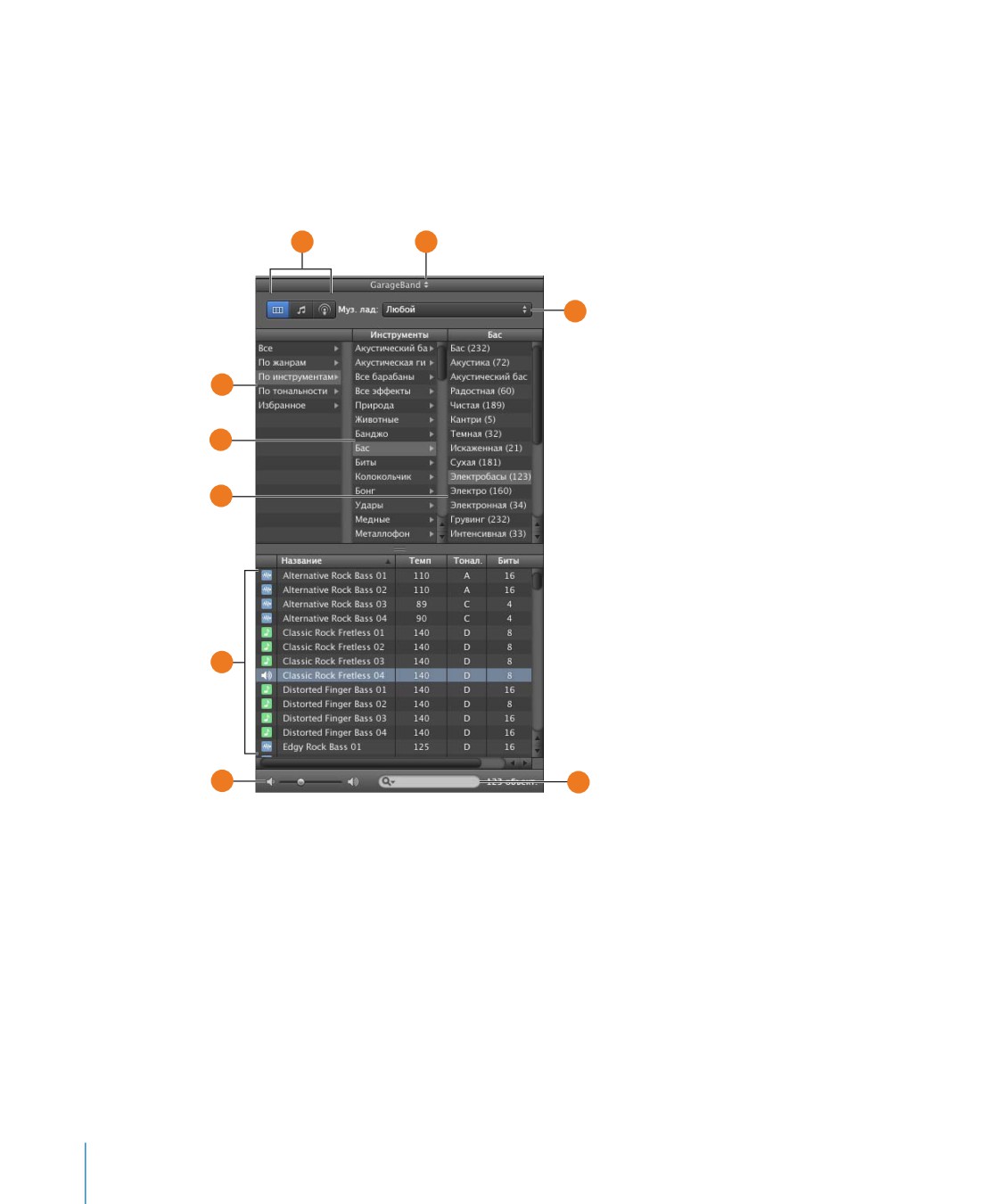
Режим в виде колонок
В режиме колонок окно браузера петель содержит колонки с ключевыми типами,
категориями и ключевыми словами. Нажмите ключевой тип для отображения
категории для данного типа, выберите категорию, чтобы просмотреть ключевые
слова, а затем выберите ключевое слово, чтобы просмотреть список результатов
с соответствующими выбранным условиям петлями.
A
B
F
C
D
E
G
H
I
20

A
Кнопки вида браузера петель: нажмите на одну из кнопок, чтобы отобразить Ваш браузер
петель в виде колонок, кнопок или просмотреть возможные звуки для подкастов.
B
Всплывающее меню библиотеки петель: выберите петли, которые Вы хотите, чтобы были
отражены в браузере петель из всплывающего меню.
C
Колонка с типами ключевых слов: нажмите на ключевой тип, чтобы отобразить категории
для данного типа в средней колонке.
D
Колонка категорий: нажмите на категорию, чтобы отобразить ключевые слова для этой
категории в правой колонке.
E
Колонка ключевых слов: нажмите на ключевое слово, чтобы отобразить соответствующие
петли в окне списка результатов.
F
Всплывающее меню «Муз. лад»: выберите музыкальный лад, чтобы просмотреть только
те петли, которые соответствуют выбранному условию.
G
Окно списка результатов: показаны петли, которые соответствуют ключевым словам. Также
в этом окне содержится информация о темпе, тональности и количестве долей для каждой
петли. Нажмите на петлю в окне списка результатов, что предварительно ее прослушать.
Нажмите на кнопку «Избранное», чтобы добавить ее к своим избранным петлям.
H
Уровень громкости при прослушивании: перемещайте бегунок для регулировки громкости
при прослушивании петли.
I
Поле поиска: введите текст в поле поиска, чтобы просмотреть петли с соответствующим
текстом в их названиях или пути.
21
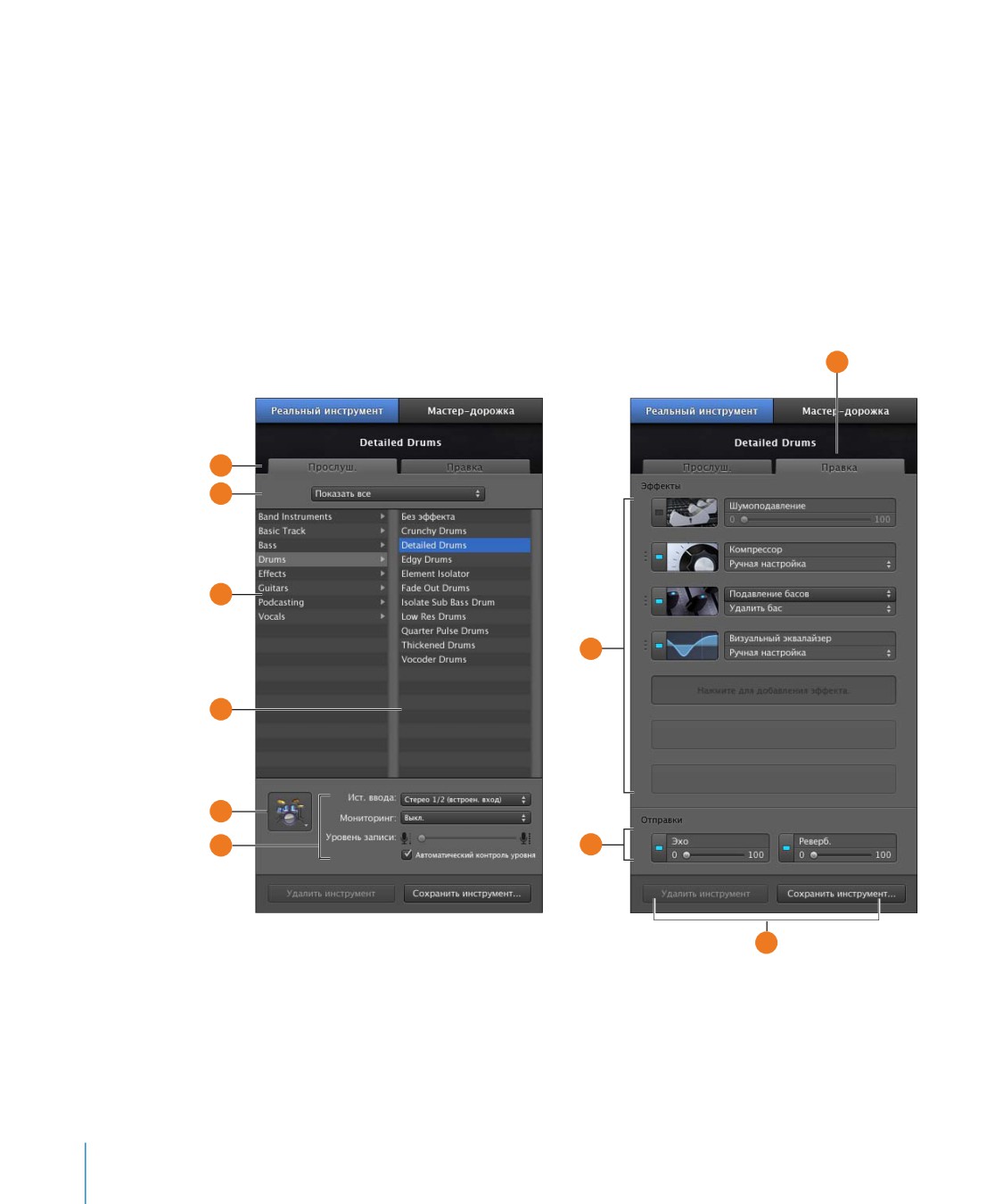
Панель «Свойства дорожки»
Панель «Свойства дорожки» отображает текущий инструмент, эффекты и входные
настройки для выбранной дорожки, а также показывает параметры мастер-эффектов
для мастер-дорожки. Вы можете изменить любые из перечисленных установок
в панели «Свойства дорожки».
Дорожки реальных и виртуальных инструментов
На панели «Свойства дорожки» некоторые элементы управления предназначены
только для дорожек реальных или виртуальных инструментов (см. последующие
описания).
G
A
B
C
H
D
E
F
I
J
22
A
Кнопка «Просмотр»: нажмите для просмотра списка инструментов, меню значков и входных
элементов управления для дорожки.
B
Всплывающее меню «Библиотека инструментов»: выберите необходимый инструмент,
чтобы увидеть категорию и список инструментов во всплывающем меню.
C
Список категорий инструментов: выберите категорию инструмента, чтобы увидеть
все представленные в ней инструменты в панели справа.
D
Список инструментов: выберите инструмент из списка.
E
Всплывающее меню со значком инструмента: нажмите и выберите значок нового
инструмента из появившегося меню значков. Значки наглядно характеризуют дорожки,
в которых могут использоваться похожие инструменты.
F
Вплывающее меню «Источник ввода» (только для дорожек реальных инструментов):
выберите источник ввода для записи реального инструмента.
Всплывающее меню «Мониторинг» (только для дорожек реальных инструментов):
служит для включения мониторинга для прослушивания при игре
на инструменте, а также для выключения мониторинга для предотвращения обратной связи.
Бегунок и флажок «Уровень записи» (только для дорожек реальных инструментов):
перетаскивайте бегунок для установки входного уровня громкости дорожки. Установите
флажок перед опцией «Автоматический контроль уровня», чтобы программа GarageBand
при необходимости понижала уровень записывающегося сигнала, чтобы предотвратить
срезание сигнала.
G
Кнопка «Правка»: нажмите для просмотра меню эффектов и элементов управления
для дорожки.
H
Поля эффектов: каждая дорожка содержит компрессор и четыре поля дополнительных
эффектов. Нажмите пустое поле эффекта и выберите эффект во всплывающем меню.
Нажмите экран LED эффекта для включения или выключения эффекта.
Нажмите название эффекта и выберите новый эффект во всплывающем меню эффектов.
Нажмите настройку и выберите другую настройку во всплывающем меню настроек.
Для изменения порядка эффектов перетаскивайте эффект вверх и вниз, поместив указатель
мыши в текстурированную область в левой части эффекта.
Всплывающее меню «Генератор звука» (только для виртуальных инструментов): выберите
новый генератор для изменения звучания виртуального инструмента.
I
Бегунки «Отправки»: каждая дорожка содержит бегунки «Эхо» и «Реверберация»,
определяющие уровень выходного сигнала дорожки, передаваемого в мастер-эффекты «Эхо»
и «Реверберация».
J
Кнопки сохранения и удаления инструмента: для сохранения инструмента нажмите кнопку
«Сохранить инструмент». Для удаления инструмента нажмите кнопку «Удалить инструмент».
23
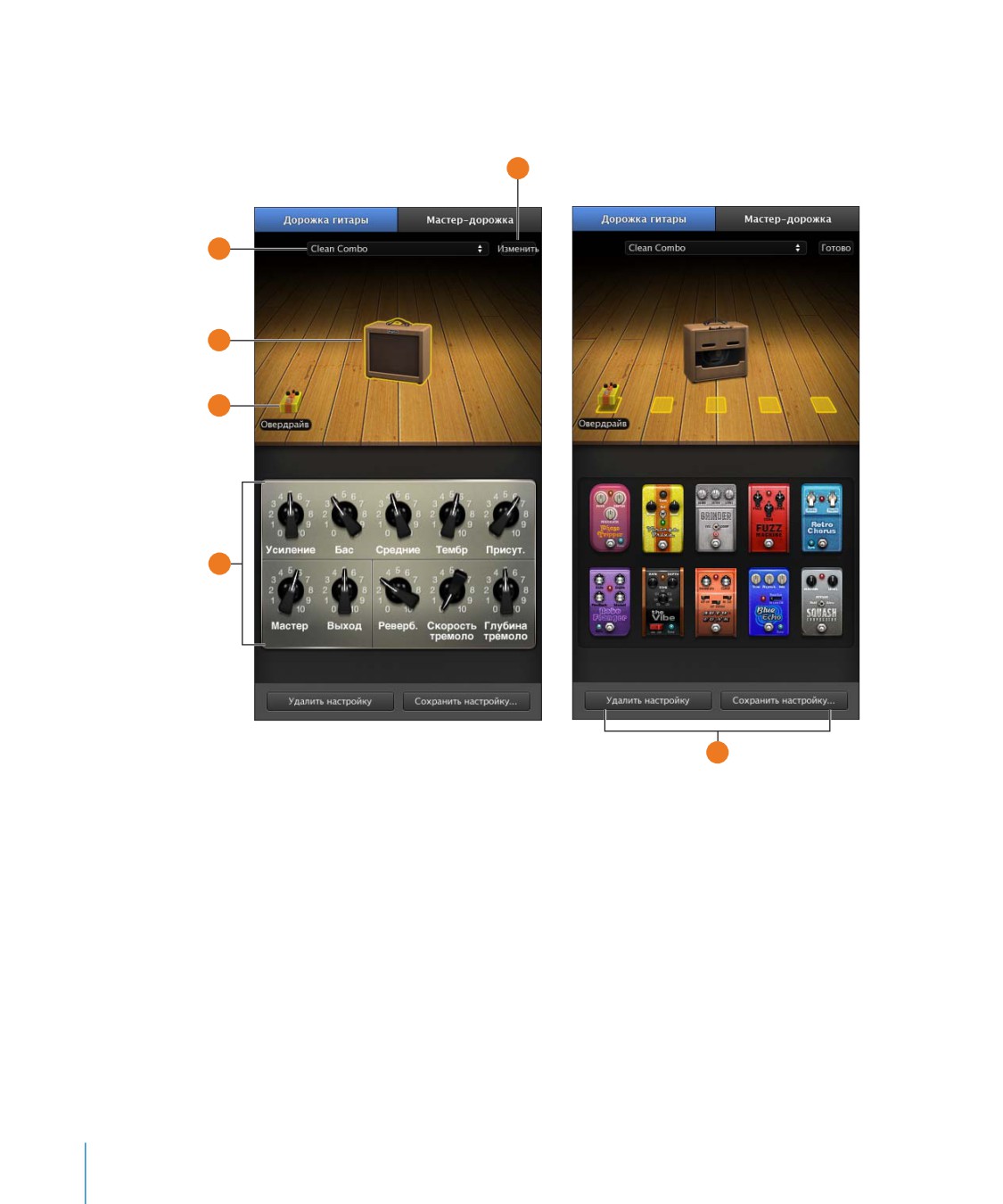
Дорожка электрогитары
Дорожка электрогитары показывает эффекты усилителя и напольные эффекты
на сцене.
E
A
B
C
D
F
24

A
Всплывающее меню настроек гитары: выберите из меню настройку гитары.
B
Усилитель: показывает визуальное представление текущего усилителя для гитары. Нажмите
усилитель для отображения элементов управления усилителем под сценой. Удерживайте
указатель мыши над усилителем, затем нажимайте появляющиеся стрелки для изменения
модели усилителя.
C
Напольные эффекты: показывает визуальное представление напольных эффектов
в текущей настройке. Нажмите значок напольных эффектов для отображения его элементов
управления под сценой.
D
Область элементов управления: если выделен усилитель, отображаются элементы
управления усилителем. Если выбран значок напольных эффектов, отображаются элементы
управления напольными эффектами. Перетаскивайте регуляторы для изменения настроек
усилителя или напольных эффектов. Нажмите вспомогательный выключатель напольного
эффекта для включения или выключения этого эффекта.
E
Кнопка «Правка»: если выбран усилитель, нажмите кнопку «Правка» для просмотра модели
усилителя, мастер-эффектов и элементов управления входом. Если выбран значок напольных
эффектов, нажмите кнопку «Правка» для просмотра всех напольных эффектов под сценой.
Перетащите значок напольных эффектов в одно из полей на сцене для добавления
напольного эффекта. По окончании изменения настроек усилителя или напольного эффекта
нажмите «Готово».
F
Кнопки сохранения и удаления инструмента: для сохранения инструмента нажмите кнопку
«Сохранить инструмент». Для удаления инструмента нажмите кнопку «Удалить инструмент».
25
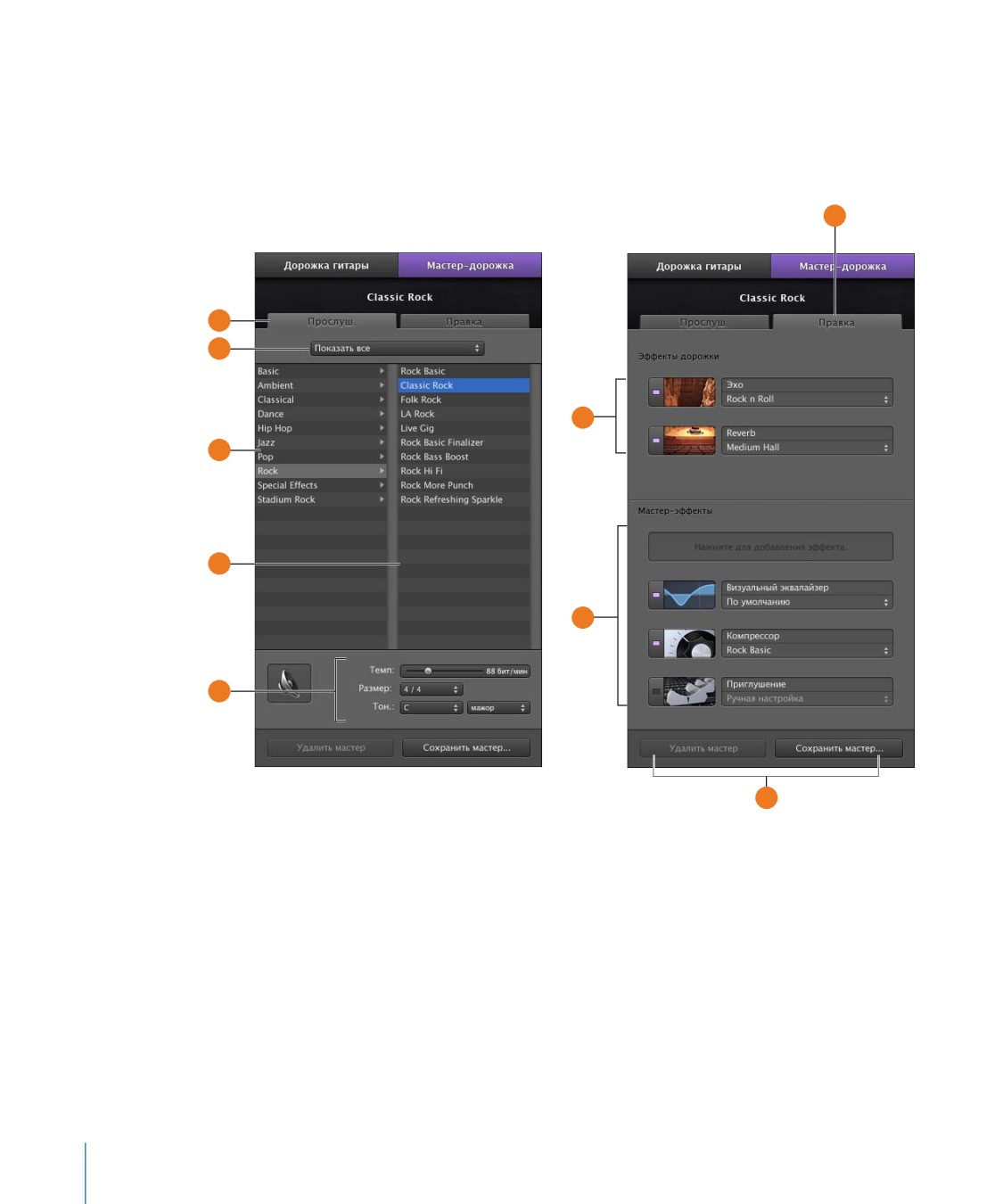
Мастер-дорожка
Панель «Свойства дорожки» для мастер-дорожки показывает общие настройки
проекта и настройки эффектов для всего проекта. Общие настройки включают в себя
музыкальный темп, размер и тональность. Настройки общих эффектов включают
в себя мастер-эхо, реверберацию, эквалайзер и компрессор.
F
A
B
G
C
D
H
E
I
26

Бегунки настроек «Эхо» и «Реверберация» для каждой дорожки регулируют значения
эха и реверберации, отправленные с этой дорожки, для установки значений
эффектов мастер-эхо и реверберации. В панели «Свойства дорожки» для мастер-
дорожки Вы можете изменить значения настроек эффектов мастер-эхо
и реверберации.
A
Кнопка «Просмотр»: нажмите для просмотра списка инструментов, меню значков и входных
элементов управления для дорожки.
B
Всплывающее меню мастер-эффектов: выберите, какие мастер-эффекты Вы хотите
установить в списках категорий и эффектов из всплывающего меню.
C
Список категорий мастер-эффектов: выберите категорию, чтобы увидеть эффекты,
доступные в данной категории, в списке мастер-эффектов справа.
D
Список настроек мастер-эффектов: нажмите настройку мастер-эффекта в списке для
применения ее к проекту.
E
Элементы управления темпом, тональностью и тактовым размером: перетаскивайте
бегунок «Темп» для изменения темпа проекта.
Выберите тональность во всплывающем меню «Тональность», затем выберите тип
музыкального лада во всплывающем меню справа.
Выберите тактовый размер во всплывающем меню «Размер».
F
Кнопка «Правка»: нажмите для просмотра меню эффектов и элементов управления для
дорожки.
G
Эффекты дорожки: нажмите экран LED для включения и выключения эффектов эха
и реверберации. Выберите настройку эха во всплывающем меню «Эхо». Выберите настройку
реверберации во всплывающем меню «Реверберация». Эти эффекты управляют звуком
эффектов отправки в отдельных дорожках.
H
Поля мастер-эффектов: каждая мастер-дорожка содержит визуальный эквалайзер,
компрессор, функцию приглушения и одно поле дополнительных эффектов.
Нажмите экран LED эффекта для включения или выключения эффекта.
Нажмите настройку и выберите другую настройку во всплывающем меню настроек.
Нажмите пустое поле эффектов и выберите эффект во всплывающем меню.
I
Кнопки «Сохранить мастер» и «Удалить мастер»: нажмите «Сохранить мастер» для
сохранения настроек мастер-эффектов. Нажмите «Удалить мастер» для удаления настроек
мастер-эффектов.
27
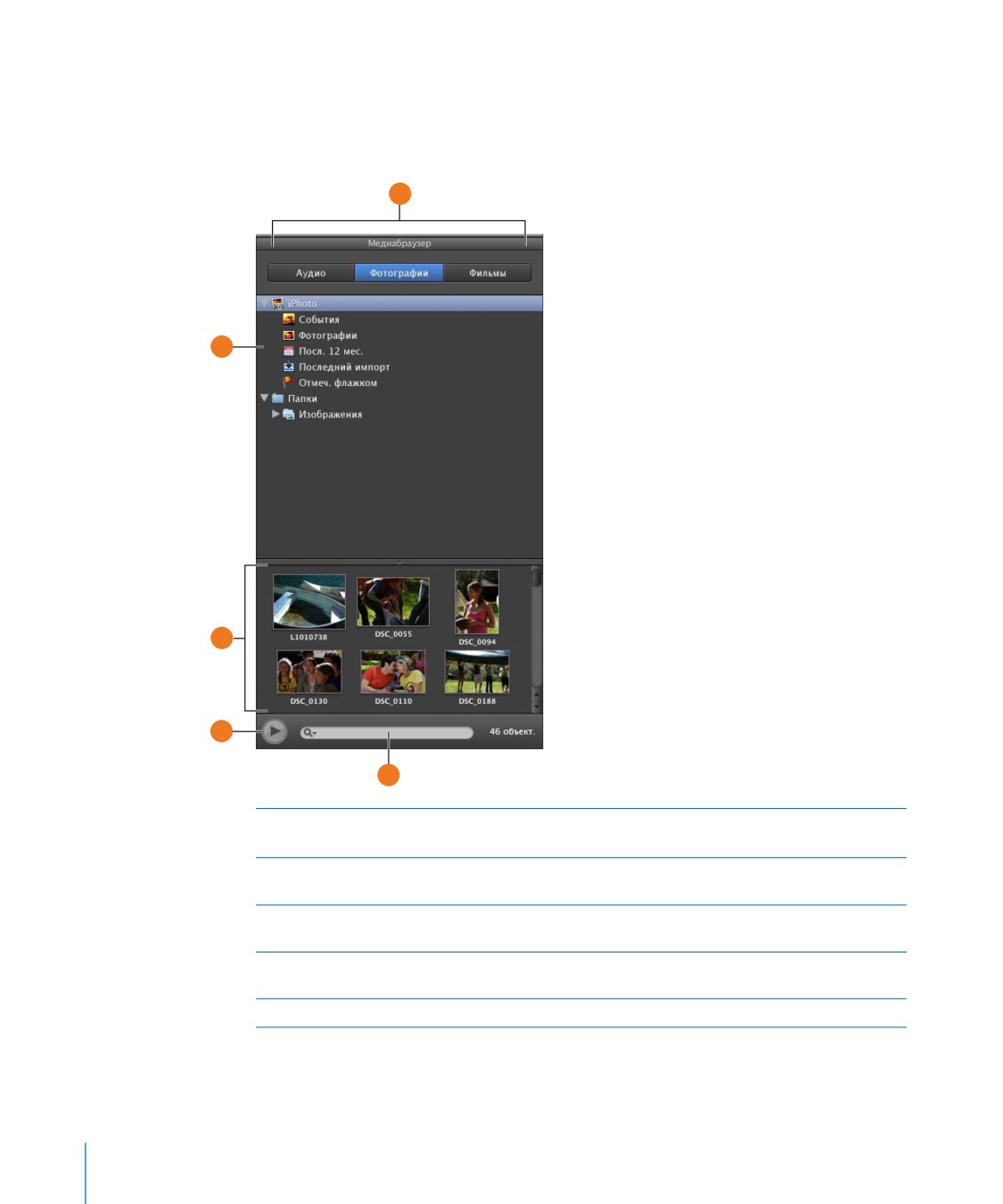
Медиабраузер
Медиабраузер позволяет Вам находить и добавлять песни из медиатеки iTunes,
фотографии из медиатеки iPhoto, проекты iMovie и другие видеофайлы.
A
B
C
D
E
A Кнопки типа медиаданных: нажмите кнопку, соответствующую типу медиафайлов,
с которым хотите работать.
B Список источников: позволяет перемещаться к папке, содержащей файлы, которые
Вы хотите использовать. Вы можете также перетащить эти файлы из Finder.
C Список медиафайлов: отображает мультимедийные файлы, позволяет их предварительно
просматривать и выбирать для добавления в Ваш проект.
D Кнопка воспроизведения: нажмите для прослушивания аудиофайла или просмотра
видеофайла.
E Поле поиска: введите текст для поиска файлов по имени.
28
3
Урок 1: Создание
и воспроизведение проектов
3
GarageBand
С помощью программы GarageBand можно создать
проекты для композиций, подкастов, рингтонов и др.
Вы можете воспроизводить проекты для прослушивания
своей музыки и сохранять их несколькими способами.
В этом уроке Вы узнаете, как:
 создать новый проект из шаблона;
 выбрать настройки проекта для темпа, тональности и тактового размера;
 воспроизвести проект;
 сохранить проект.
Создание нового проекта
Вы начинаете работу в программе GarageBand с создания нового проекта. Проекты
представляют собой объекты, в которых Вы записываете, аранжируете и микшируете
свою музыку. Открыв диалоговое окно «Новый проект», Вы можете выбрать шаблон
для типа создаваемого проекта.
Предусмотрена возможность выбора нескольких различных типов проектов,
включая следующие.
 Музыкальные проекты для голоса, акустических инструментов, электрогитары,
петель и пр.
 Проекты подкастов для эпизодов расширенных аудио- и видеоподкастов
 Проекты Magic GarageBand, в которых Вы можете выбрать жанр, а программа
GarageBand выполняет выбор инструментов и создает аранжировку
 Проекты рингтонов iPhone, которые можно отправить в «iTunes» и использовать
в своем iPhone
Кроме создания новых проектов, в диалоговом окне «Новый проект» можно открыть
и загрузить уроки для обучения игре на музыкальных инструментах. Инструкции
о том, как использовать эти уроки, см. в разделе «Урок 2: Обучение игре на гитаре
или фортепиано» на стр. 40.
29
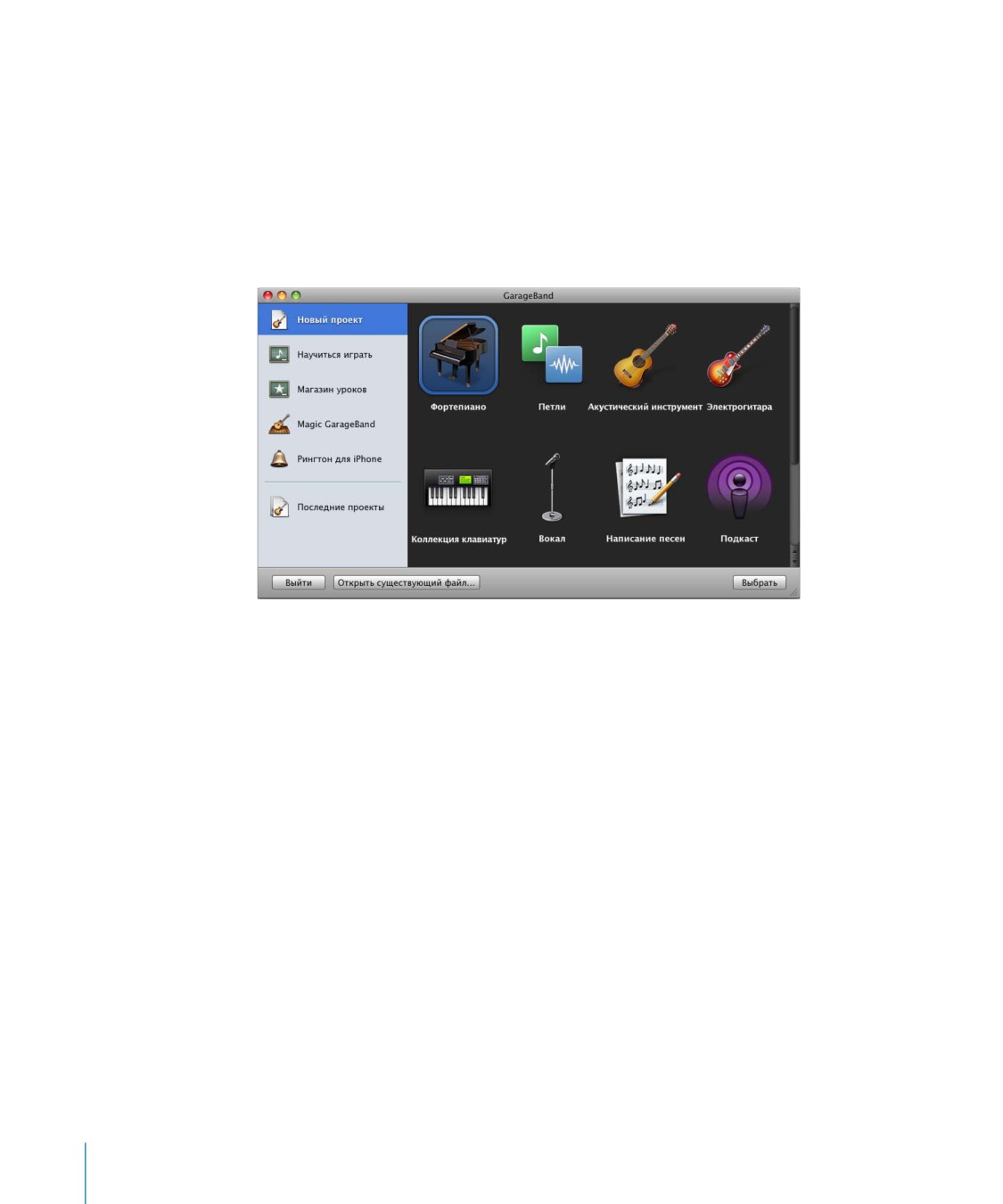
Как создать новый музыкальный проект
1 Выберите «Файл» > «Новый».
В диалоговом окне «Новый проект» содержатся кнопки для различных типов
проектов, включая «Новый проект», «Magic GarageBand», и «Рингтон iPhone».
Нажмите кнопку «Новый проект».
В основной части окна появляются шаблоны проектов. Имеются шаблоны для голоса,
акустических инструментов, электрогитары, клавиатуры, сочинения песен, создания
петель и эпизодов подкастов.
2
Нажмите значок шаблона, который хотите использовать, затем нажмите «Выбрать».
3
В диалоговом окне «Сохранить как» введите имя проекта в поле «Сохранить как»,
затем перейдите в местоположение, где требуется сохранить проект.
4
Нажмите кнопку «Сохранить».
После небольшой задержки открывается окно GarageBand с новым проектом.
В центральной части окна GarageBand находится шкала времени, разделенная
на две горизонтальные строки, называемые дорожками. В дорожках Вы
систематизируете свои записи и петли. В области слева расположены заголовки
дорожек, где можно отрегулировать уровень громкости, позицию панарамирования
и другие настройки для каждой дорожки. Под шкалой времени расположена панель
управления с кнопками, служащими для показа различных редакторов и инспеторов,
набором элементов управления для воспроизведения проектов и LCD-дисплеем, где
можно изменить настройки проекта и единицы времени в линейке ритма.
Дополнительные сведения о различных элементах управления в окне программы
GarageBand, см. в разделе «Краткое знакомство с GarageBand» на стр. 9.
В программе GarageBand предусмотрены следующие способы создания музыки.
 Запись звука от микрофона, подключенного к компьютеру
Â
Запись звука от электрогитары, подключенной к компьютеру
30
Глава 3
 Подключение USB- (или MIDI-) клавиатуры и исполнение музыки на виртуальных
инструментах, встроенных в программу GarageBand
 Добавление и аранжировка петель Apple Loops в шкале времени
 Создание проекта Magic GarageBand
 Просмотр и воспроизведение урока игры на музыкальном инструменте
Воспроизведение проекта
После добавления в проект некоторых записей, петель или аудиофайлов Вы захотите
воспроизвести проект для прослушивания его звучания. Воспроизведение проектов
производится с помощью клавиши пробела на клавиатуре компьютера или
с помощью элементов управления, расположенных на панели управления под
шкалой времени.
Как начать или прекратить воспроизведение
Нажмите клавишу пробела или кнопку воспроизведения в центре панели элементов
управления.
Использование элементов управления
Используя элементы управления, Вы можете управлять воспроизведением
и перемещать указатель воспроизведения в различные части проекта. Элементы
управления также содержат кнопки для записи и настройки на цикличный регион.
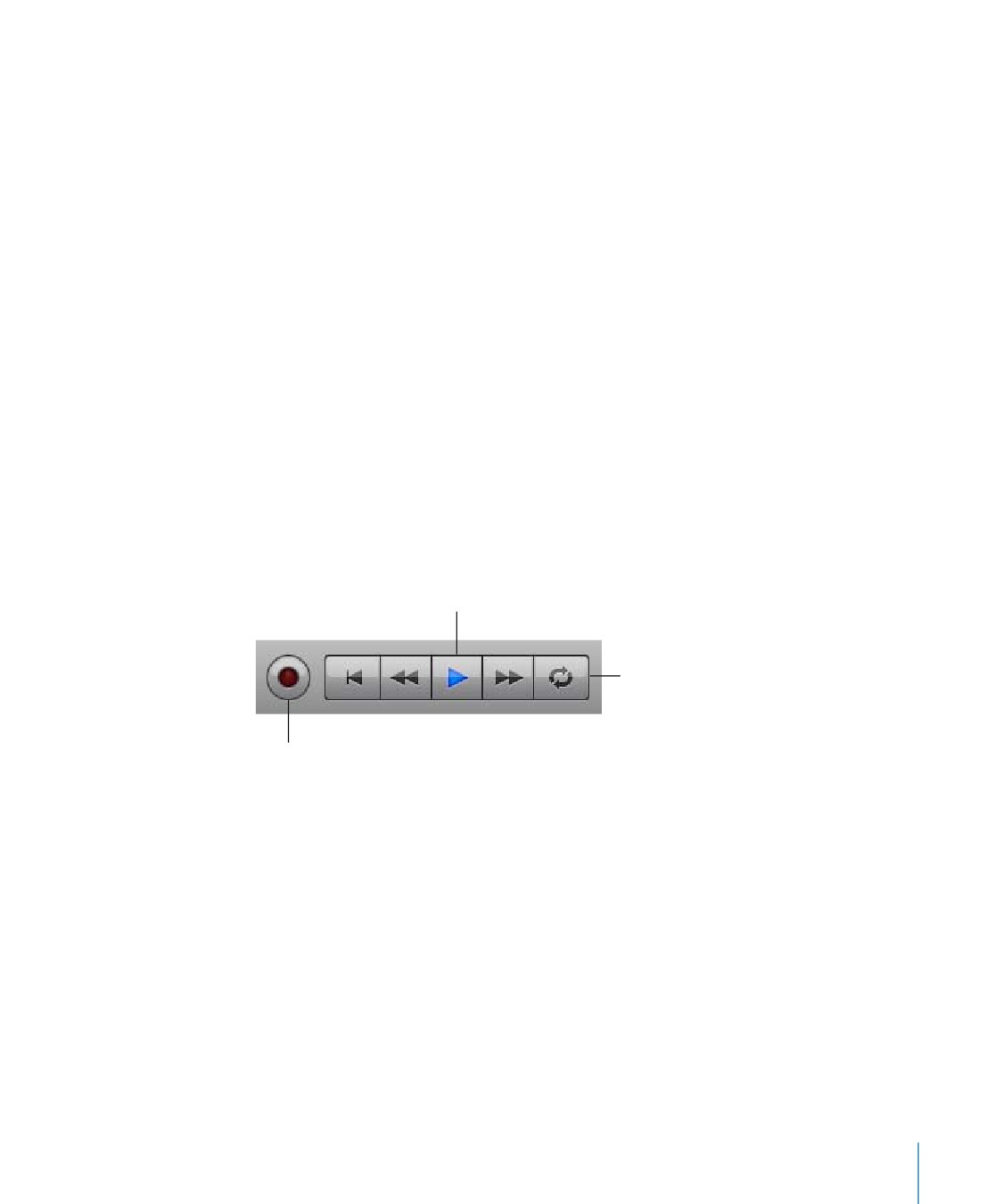
Кнопка воспроизведения
Кнопка цикличного воспроизведения
Кнопка записи
Элементы управления выглядят точно так же, как элементы управления на апаратных
музыкальных проигрывателях. Они включают в себя (слева направо) следующее.
 Запись: начинает запись дорожки, активированной для записи
 Перейти в начало: перемещает указатель воспроизведения в начало проекта
 Назад (Перемотка назад): перемещает указатель воспроизведения на один такт
назад
 Воспр./Пауза: начинает/Останавливает воспроизведение проекта
 Вперед: перемещает указатель воспроизведения вперед на один такт
Â
Цикл: включает или выключает цикличный регион
Глава 3
31
Перемещение указателя воспроизведения
Указатель воспроизведения выглядит как вертикальная линия, проходящая через
шкалу времени и указывающая воспроизводимую в настоящий момент часть проекта,
или позицию, с которой начнется воспроизведение при нажатии кнопки
воспроизведения. Треугольник в верхней части указателя воспроизведения указывает
на текущую позицию в соответствии с линейкой ритма. Линейка ритма отмечает
единицы времени в проекте - ритмические доли и такты (музыкальное время) или
минуты и секунды. Вы можете переместить указатель воспроизведения в любую точку
шкалы времени независимо от того, остановлен проект или воспроизводится.
Как переместить указатель воспроизведения
m Перетащите треугольник в верхней части указателя в ту позицию на линейке ритма,
в которой хотите начать воспроизведение.
Использование LCD-дисплея
LCD-дисплей (жидко-кристаллический дисплей) расположен в панели управления
рядом с элементами управления и служит для отображения позиции указателя
воспроизведения при воспроизведении проекта. Вы можете изменить единицы
измерения времени, отображаемые на LCD-дисплее, и передвинуть указатель
воспроизведения.
Изменение единиц измерения времени
На LCD-дисплее и линейке ритма могут отображаться либо ритмические доли
и такты (музыкальное время), либо минуты и секунды. Можно использовать
музыкальное время при аранжировке песни для согласования записей, петель
и других элементов шкалы времени с ритмом песни, а минуты и секунды при работе
с подкастом или проектами с фильмами.
Как отобразить ритмические доли и такты в LCD-дисплее
m
Нажмите значок в левой части LCD-дисплея и выберите «Такты».
Как отобразить минуты и секунды на LCD-дисплее
m
Нажмите значок в левой части LCD-дисплея и выберите «Время».
При изменении единиц измерения времени в LCD-дисплее соответственно
изменяются единицы измерения в линейке ритмов для отображения одинаковых
единиц измерения.
Изменение позиции указателя воспроизведения в LCD-дисплее
Вы можете переместить указатель воспроизведения, изменив время, отображаемое
в LCD-дисплее в режиме «Такты» или «Время».
Как изменить время в LCD-дисплее
 Перетащите одно из числовых значений вверх или вниз.
Â
Дважды нажмите одно из чисел, введите новое число и нажмите клавишу «Return».
32
Глава 3
Изменение темпа, тональности и тактового размера проекта
В каждом проекте GarageBand содержатся настройки для темпа, тональности
и тактового размера. Когда Вы добавляете петли или создаете записи в музыкальном
проекте, программа GarageBand приводит их в соответствие с темпом
и тональностью проекта для гармонизации их совместного звучания. Вы можете
выбрать темп, тональность и тактовый размер проекта в диалоговом окне
«Сохранить как» при создании нового проекта или в LCD-дисплее при работе над
проектом.
Изменение темпа
У каждого проекта есть скорость или, так называемый, темп. Темп определяет
количество долей в такте, основной ритм, заложенный в проекте. Темп измеряется
в долях (битах) в минуту или bpm. Вы можете установить темп в любой скорости
между 60 и 240 bpm. В настройках по умолчанию установлено 120 bpm, что считается
стандартным темпом, используемом в популярной музыке.
Как измененить темп в LCD-дисплее
1
Нажмите значок в левой части LCD-дисплея и выберите «Проект».
2
Нажмите число под словом «Темп».
3
Перемещайте бегунок вверх или вниз, чтобы задать новый темп.
Настройка тональности
Каждый проект имеет свою тональность, которая определяет центральную ноту,
по которой строится музыкальный ряд из других нот. Вы можете установить
тональность между A (ля) и G# (соль диез). Наряду с тональностью Вы можете
выбрать музыкальный лад, мажорный или минорный. В LCD-дисплее мажорные
тональности имеют пометку «маж», а минорные - «мин».
Как изменить тональность в LCD-дисплее
1
Нажмите значок в левой части LCD-дисплея и выберите «Проект».
2
Нажмите тональность, отображаемую под словом «Тональность».
3
Выберите новую тональность во всплывающем меню «Тональность».
4
Дополнительно можете выбрать другой лад в нижней части всплывающего меню
«Тональность».
Глава 3
33
Установка тактового размера
Каждый проект имеет размер, который контролирует соответствие между
ритмическими долями и тактами. Значение размера состоит из двух чисел,
разделенных чертой, напоминающей математическую дробь. Число сверху
указывает на количество ритмических долей в каждом такте, а число внизу -
на значение доли (длительность ноты, приходящаяся на одну долю).
Для проекта в программе GarageBand Вы можете выбрать любой из перечисленных
размеров: 2/2, 2/4, 3/4, 4/4, 5/4, 7/4, 6/8, 7/8, 9/8 или 12/8. В настройках по умолчанию
задан размер 4/4, наиболее используемый размер.
Как изменить темп проекта на LCD-дисплее
1 Нажмите значок в левой части LCD-дисплея и выберите «Проект».
2 Нажмите число под словом «Размер».
3 Выберите новый тактовый размер во всплывающем меню «Размер».
Сохранение проекта
Теперь, после внесения нескольких изменений в проект, самое время его сохранить.
Как сохранить проект
m
Выберите «Файл» > «Сохранить» (или нажмите «Command-S»).
Вы можете сохранить проект как архив. При сохранении проекта в качестве архива
все аудиофайлы, петли и другие мультимедийные элементы, используемые
в проекте, сохраняются в файле проекта. Это особенно удобно, когда Вы хотите
скопировать проект в другой компьютер или создаете его дубликат вместе с Вашей
собственной записью реальных инструментов.
Как сохранить проект в качестве архива
1
Выберите «Файл» > «Сохранить как».
2
В диалоговом окне сохранения файла установите флажок «Сохранить как архив».
Вы также можете сжать проект, чтобы облегчить процесс экспорта. Сжатие проекта
уменьшает размер файла с помощью компрессии аудио в проекте. Сжатие может
послужить причиной некоторых потерь в качестве звучания.
Как произвести сжатие проекта
1
Выберите «Файл» > «Сохранить как».
2
В диалогом окне сохранения файла установите флажок «Сжать проект как».
3
Выберите настройки компрессии, которые Вы хотите использовать,
из всплывающего меню, справа от опции«Сжать проект как».
34
Глава 3
Когда Вы закрываете проект, по умолчанию программа GarageBand создает
предварительный просмотр iLife для Вашего проекта. Предварительный просмотр
iLife позволяет Вам просматривать проект в медиабраузере и в других программах
пакета iLife. Это также увеличивает размер файла проекта. Вы можете выбрать
создавать предварительный просмотр iLife для проектов в настройках в панели
«Общие».
Создание проекта Magic GarageBand
Вы можете быстро создать проект Magic GarageBand. При создании проекта
Magic GarageBand Вы выбираете жанр (стиль) музыки — и GarageBand выберет
инструменты и создаст аранжировку. Вы можете изменить инструменты, выполнить
микширование композиции, сыграть на собственном инструменте и записать свое
исполнение вместе с композицией.
Как создать проект Magic GarageBand
1 Выберите «Файл» > «Новый».
2 В диалоговом окне «Новый проект» нажмите «Magic GarageBand».
3 Нажмите жанр для композиции, затем нажмите «Выбрать».
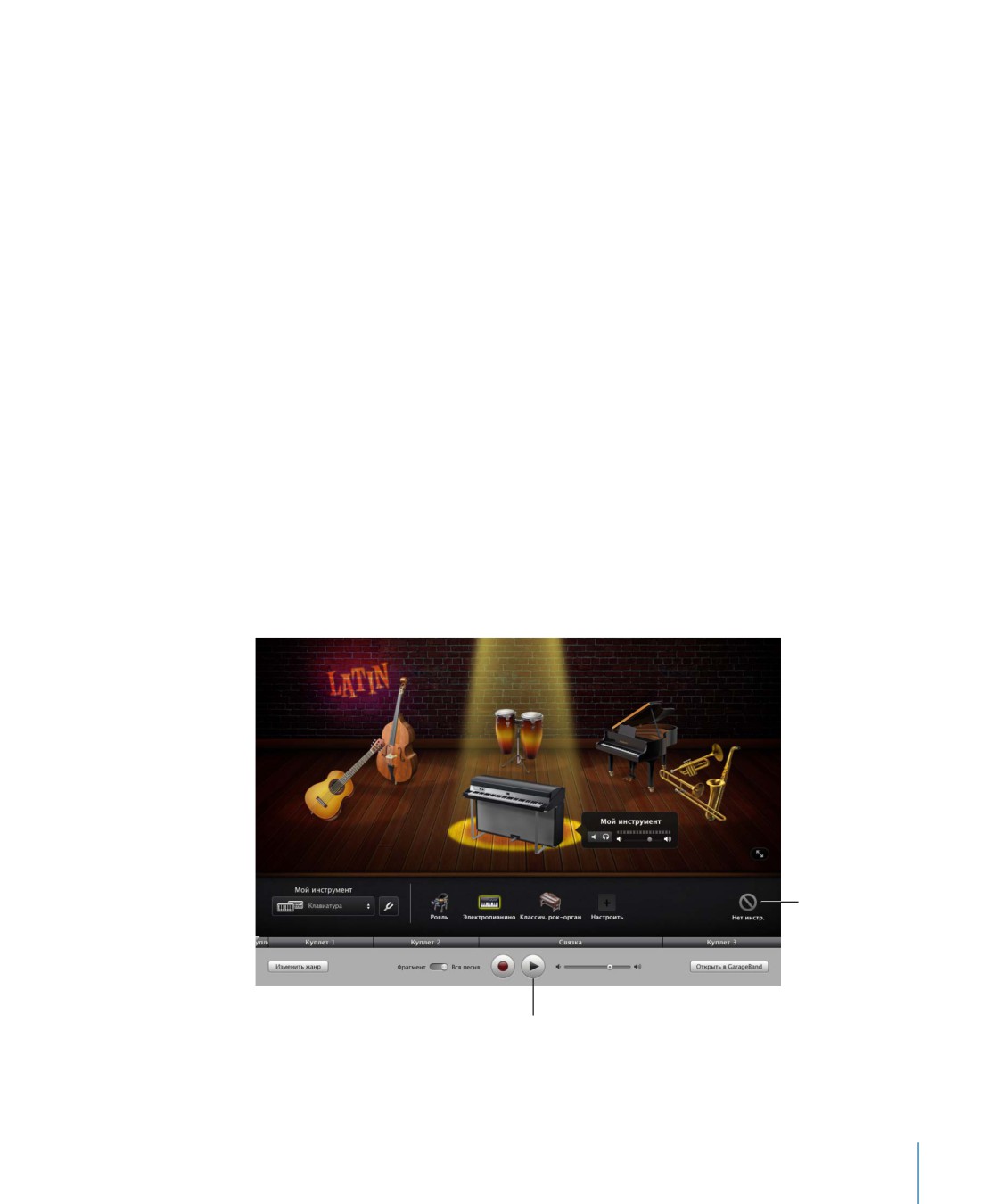
Через некоторое время появляется сцена Magic GarageBand, на которой показаны
инструменты в композиции. Каждая композиция Magic GarageBand включает гитару,
бас-гитару, ударные, клавишные и мелодию, а также место для «Моего инструмента»
в центральной части сцены.
При нажатии
инструмента
появляются
различные
варианты выбора.
Нажмите кнопку воспроизведения
для прослушивания композиции.
Глава 3
35
содержание .. 1 2 ..
///////////////////////////////////////