содержание .. 1 2 3 4 ..
Binder CB (E7) CO2 Инкубаторы с контролем O2 и активным увлажнением (контроллер MB2). Инструкция по эксплуатации - часть 3

10.4 Программный редактор: управление программой
Путь: Main menu > Programs > Week program
Меню “Week program” (Недельная
Окно просмотра программы (пример:
программа): список существующих
программа 1).
программ.
Если была создана новая программа, то в
Выбрать существующую программу
ней есть всего один программный сегмент.
(пример: программа 1).
Имеются следующие опции:
Выбрать программный сегмент для
открытия редактора сегментов (гл.
10.4.1)
Нажать пиктограмму
Редактировать для открытия
программного редактора
Программный редактор: Меню “Edit program”
(Редактирование программы)
Выбрать требуемую функцию и нажать пиктограмму
Подтвердить.
Программный редактор предлагает следующие функции:
•
“Change program name” (Изменение названия программы). С помощью данного меню можно
также настроить параметры режимов линейного и скачкообразного изменения заданных
значений (гл. 10.6.1).
•
“Copy program” (Копирование программы)
•
“Replace program”
(Замена программы): Замена новой или существующей программы
скопированной программой. Этот пункт меню становится виден только после копирования
программы.
•
“Delete program” (Удаление программы)
•
“Create new section” (Добавление нового сегмента)
CB (E7) 03/2019
стр 80/180
Окно просмотра программы.
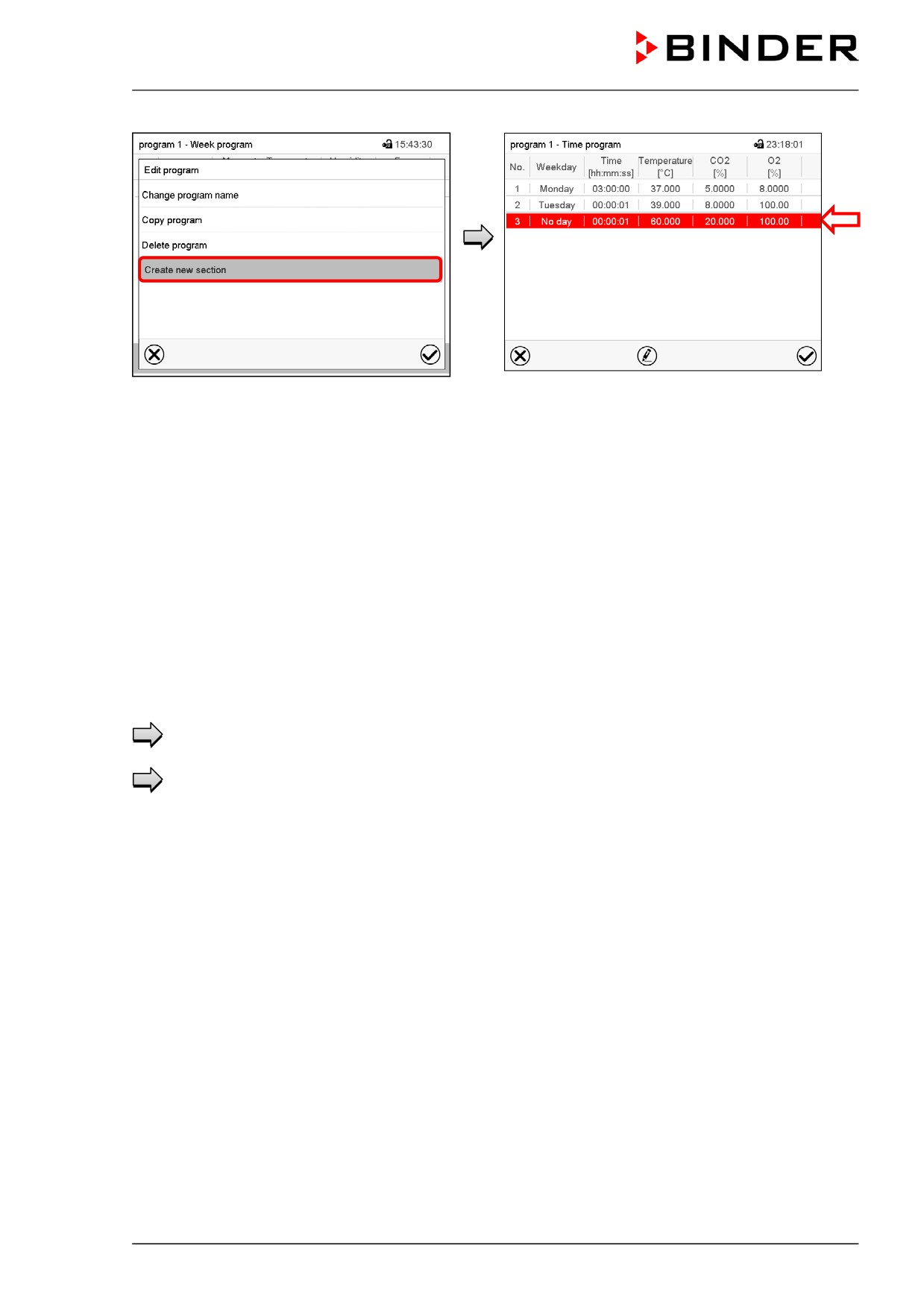
Для добавления нового сегмента
выберите пункт “Create new section”
Для нового сегмента день недели не
(Добавить новый сегмент) и нажмите
указывается, поэтому этот сегмент выделен
пиктограмму Подтвердить.
красным цветом и не может быть сохранен.
Откроется окно просмотра программы.
Новый сегмент всегда добавляется в самую
нижнюю часть списка (пример: сегмент 3). Если
указано начало списка сегментов, сегменты
автоматически располагаются в правильном
хронологическом порядке.
10.4.1 Удаление недельной программы
Путь: Main menu > Programs > Week program
В меню “Week program” (Недельная программа) выберите программу, которую нужно удалить.
Откроется окно просмотра программы.
В окне просмотра программы нажать пиктограмму Редактировать для открытия окна
редактирования программы.
В окне редактирования программы выбрать пункт “Delete program” (Удалить программу)
и нажать пиктограмму Подтвердить.
Программа будет удалена. Контроллер вернется к окну просмотра программы.
CB (E7) 03/2019
стр 81/180

10.5 Редактор сегментов: Управление сегментами
Путь: Main menu > Programs > Week program
Выберите нужную программу.
Окно просмотра программы.
Окно просмотра сегментов (пример:
Выберите нужный сегмент программы
сегмент 1).
(пример: сегмент 1).
Имеются следующие опции:
Выбрать параметр для ввода или
изменения соответствующего
значения (гл. 10.6)
Нажать пиктограмму
Редактировать для открытия
программного редактора
Редактор сегментов: Меню “Edit section”
(Редактирование сегмента)
Выбрать нужную функцию и нажать пиктограмму
Подтвердить.
Редактор сегментов предлагает следующие функции:
•
“Copy section” (Копирование сегмента)
•
“Replace section”
(Замена сегмента): Замена существующего сегмента скопированным
сегментом. Этот пункт меню становится виден только после копирования сегмента.
•
“Insert section”
(Вставка сегмента): Добавление скопированного сегмента. Этот пункт меню
становится виден только после копирования сегмента.
•
“Delete section” (Удаление сегмента)
•
“Create new section” (Добавление нового сегмента)
CB (E7) 03/2019
стр 82/180

10.5.1 Добавление нового сегмента программы
Редактор сегментов: Меню “Edit section”
Окно просмотра программы.
(Редактирование сегмента)
Для нового сегмента день недели не
Выбрать пункт “Create new section”
указывается, поэтому этот сегмент выделен
(Добавить новый сегмент) и нажать
красным цветом и не может быть сохранен.
пиктограмму Подтвердить.
Новый сегмент всегда добавляется в самую
нижнюю часть списка (пример: сегмент 3). Если
указано начало списка сегментов, сегменты
автоматически располагаются в правильном
хронологическом порядке.
10.5.2 Копирование и вставка или замена сегмента программы
Редактор сегментов: Меню “Edit section”
Окно просмотра программы.
(Редактирование сегмента).
Выбрать сегмент, который должен быть
Выбрать пункт “Copy section” (Копировать
заменен, или сегмент, до или после
сегмент) и нажать пиктограмму
которого должен быть вставлен
Подтвердить.
скопированный сегмент (пример: сегмент
Производится копирование текущего
2).
сегмента (пример: сегмент 1).
Нажать пиктограмму Подтвердить.
Контроллер возвращается к экрану
Контроллер возвращается к экрану
просмотра программы.
редактора сегментов.
CB (E7) 03/2019
стр 83/180
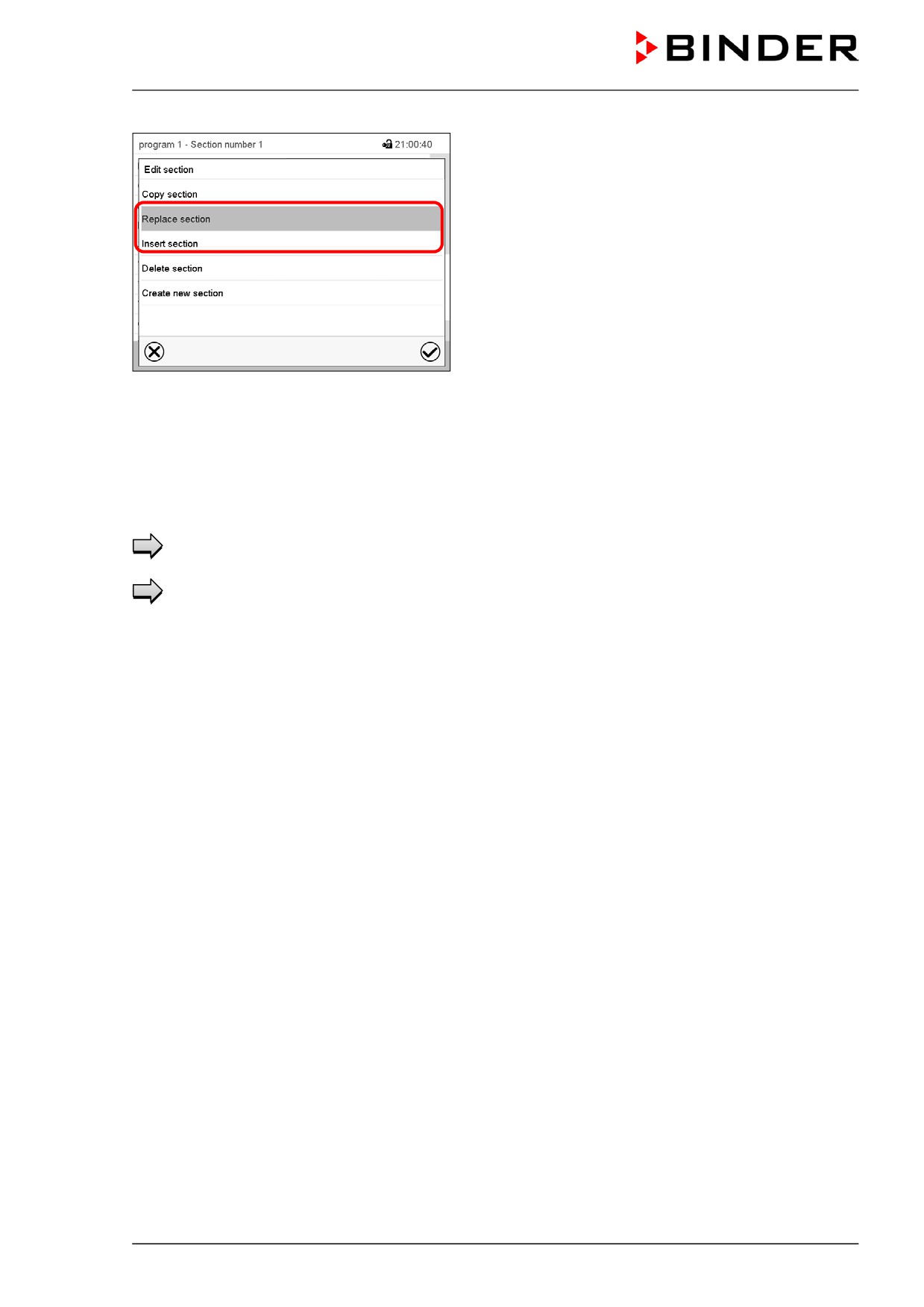
Выбрать пункт “Replace section” (Заменить сегмент)
для замены выбранного сегмента скопированным
сегментом
или
Выбрать пункт “Insert section” (Вставить сегмент),
чтобы дополнительно добавить скопированный
сегмент.
Нажать пиктограмму Подтвердить.
Если выбран пункт “Insert section” (Вставить
сегмент), сегменты автоматически располагаются в
правильном хронологическом порядке.
Редактор сегментов: Меню “Edit section”
(Редактирование сегмента).
10.5.3 Удаление сегмента программы
В окне просмотра программы выбрать программный сегмент, который необходимо удалить.
Откроется окно просмотра сегментов.
В окне просмотра сегментов нажать пиктограмму Редактировать для открытия
редактора сегментов.
В редакторе сегментов выбрать пункт “Delete section” (Удалить сегмент) и нажать
пиктограмму Подтвердить.
Сегмент удаляется. Контроллер возвращается к экрану просмотра сегментов.
10.6 Ввод значений для сегмента программы
Путь: Main menu > Programs > Week program
Выбрать нужную программу и сегмент.
Отдельные параметры имеют диапазоны заданных значений и контроля, идентичные тем, что
используются в рабочем режиме фиксированных значений (гл. 7).
10.6.1 Режимы линейного и скачкообразного изменения заданных значений
Объяснение параметров режимов
“Ramp”
(Линейное изменение) или
“Step”
(Скачок)
приведено в гл. 9.7.2.
Можно задать тип изменения температуры, концентрации CO2, концентрации O2
(камера с
контролем О2) и влажности (камера с активным увлажнением) для всей недельной программы.
Выберите нужную программу и нажмите пиктограмму Редактировать для открытия
программного редактора. В программном редакторе выберите функцию “Change program name”
(Изменить название программы) и нажмите пиктограмму Подтвердить.
CB (E7) 03/2019
стр 84/180

Меню “Change program name” (Изменение
названия программы).
В поле “Course” (Тип изменения) выбрать нужную
установку “Ramp” (Линейное изменение) или
“Step” (Скачок) и нажать пиктограмму
Подтвердить.
10.6.2 День недели
В поле “Weekday” (День недели) выберите
нужный день недели.
Окно просмотра сегментов.
Если выбрана опция “Daily” (Ежедневно), данный
сегмент будет запускаться ежедневно в одно и то
же время.
10.6.3 Время запуска
Окно просмотра сегментов.
Меню ввода “Moment” (Момент времени).
Выбрать поле “Moment” (Момент времени).
При помощи клавиш со стрелками выберите
нужный момент времени для запуска
сегмента и нажмите пиктограмму
Подтвердить.
CB (E7) 03/2019
стр 85/180
10.6.4 Ввод заданных значений
• Выбрать поле “Temperature” (температура) и ввести нужное значение температуры.
Диапазон заданных значений: 20 °C до 60 °C.
Подтвердить ввод, нажав пиктограмму Подтвердить. Контроллер возвращается к экрану
просмотра сегментов.
• Выбрать поле “CO2” и ввести нужное значение CO2.
Диапазон заданных значений: 0 об.-% до 20 об.-%.
Подтвердить ввод, нажав пиктограмму Подтвердить. Контроллер возвращается к экрану
просмотра сегментов.
Камера с контролем О2:
• Выбрать поле “O2” и ввести нужное значение O2.
Диапазон заданных значений при стандартном гипоксическом диапазоне регулирования: 0.2
об.-% до 20 об.-%.
Диапазон заданных значений при альтернативном диапазоне регулирования: 5 об.-% до 95 об.-%.
Подтвердить ввод, нажав пиктограмму Подтвердить. Контроллер возвращается к экрану
просмотра сегментов.
Камера с активным увлажнением:
• Выбрать поле “Humidity” (влажность) и ввести нужное значение влажности.
Диапазон заданных значений: 50% r.h. до 95% r.h.
Подтвердить ввод, нажав пиктограмму Подтвердить. Контроллер возвращается к экрану
просмотра сегментов.
10.6.5 Активация/деактивация специальных функций контроллера с помощью
операционных линий
Можно задать состояние переключения для макс. 16 операционных линий (контактов управления).
Они используются для активации / деактивации специальных функций контроллера.
Камера с контролем О2: Требуемый тип газа может меняться в зависимости от необходимого
диапазона концентрации O2 (гл. 6.6). Поэтому системы сигнализации о падении или превышении
давления O2 или N2 могут по отдельности отключаться при включенной системе регулирования
концентрации O2.
Если используются камеры, оснащенные опциональной внутренней розеткой (гл. 18.4), подача
электропитания на внутреннюю розетку может включаться и выключаться с помощью контроллера.
• Операционная линия “Idle mode” (Режим ожидания) служит для включения / выключения
рабочего режима “Idle mode”.
• Операционная линия “O2 pressure alarm off” (система сигнализации о падении или превышении
давления O2 отключена) активирует/дезактивирует систему сигнализации о падении или
превышении давления O2 (камера с контролем О2)
• Операционная линия “N2 pressure alarm off” (система сигнализации о падении или превышении
давления N2 отключена) активирует/дезактивирует систему сигнализации о падении или
превышении давления N2 (камера с контролем О2)
• Операционная линия
“Interior socket”
(внутренняя розетка) активирует/дезактивирует
внутреннюю розетку (опция, по запросу в BINDER Individual)
Остальным операционным линиям функции не присваиваются.
Выбрать нужную программу и сегмент. Задать операционные линии можно в поле “Functions on/off”
(Вкл./Выкл. функции).
Подробную информацию см. в гл. 9.7.3.
CB (E7) 03/2019
стр 86/180

11. Функции уведомления и сигнализации
11.1 Описание сообщений об аварийной ситуации и уведомительных
сообщений
11.1.1 Уведомления
Уведомления обозначаются с помощью информационных пиктограмм, отображающихся в
заголовке дисплея на стандартном дисплее.
Информационные пиктограммы служат в качестве индикаторов действия определенного условия.
Если действие этого условия сохраняется, то в некоторых случаях через фиксированный или
настраиваемый промежуток времени срабатывает сигнал тревоги. До тех пор, пока сохраняется
действие условия, информационная пиктограмма продолжает отображаться также в состоянии
тревоги. Если во время действия тревоги условия исчезают, например, если во время действия
тревоги по выходу за пределы диапазона допустимых значений фактическое значение
возвращается в пределы диапазона допустимых значений, то информационная пиктограмма
исчезает, при этом действие сигнала тревоги продолжается до тех пор, пока он не будет
подтвержден вручную.
Нажмите на мигающий значок рядом с информационной пиктограммой для получения доступа к
соответствующей текстовой информации.
На стандартном дисплее отображается
следующая текстовая информация.
Текст с информацией, действительной в
настоящее время, выделяется черным
цветом. Пример: “O2 pressure alarm off“
(система сигнализации о падении или
превышении давления O2 отключена)
Запуск после
Информационная
Условие
Текстовая информация
возникновения
пиктограмма
состояния
Контроллер находится в
“Idle mode” (Режим
Незамедлительно
режиме ожидания (гл. 5.4).
ожидания)
“Door open” (Дверь
Дверца камеры открыта
Незамедлительно
открыта)
Система сигнализации о
“CO2 pressure alarm off”
падении или превышении
(сигнализация о падении
Незамедлительно
давления CO2
или превышении давления
дезактивирована
CO2 отключена)
Камера с контролем О2:
“O2 pressure alarm off”
Система сигнализации о
(сигнализация о падении
падении или превышении
Незамедлительно
или превышении давления
давления O2
O2 отключена)
дезактивирована
CB (E7) 03/2019
стр 87/180

Запуск после
Информационная
Условие
Текстовая информация
возникновения
пиктограмма
состояния
“N2 pressure alarm off”
Камера с контролем О2:
(система сигнализации о
Система сигнализации о
падении или
Незамедлительно
падении или превышении
превышении давления
давления N2 дезактивирована
N2 отключена)
Внутренняя розетка (опция)
“Interior socket”
Незамедлительно
активирована
(Внутренняя розетка)
Уведомления не отображаются в списке событий.
11.1.2 Сообщения об аварийной ситуации
Сообщение об
Запуск после
Выдача сигнала
Условие
аварийной
возникновения
тревоги с реле
ситуации
состояния
нулевого напряжения
После достижения заданного значения
фактическое значение температуры
отклоняется от заданного значения на
По истечении
величину, превышающую заданное
значение диапазона допуска, и на
настраиваемого
Сразу после
“Temperature
времени
время, превышающее установленное
срабатывания
время задержки
range” (Предел
задержки (гл.
системы
температуры)
11.5). Заводская
или
сигнализации
установка: 10
температура не достигает диапазона
минут
допуска в течение 3 часов после
включения камеры или закрытия
двери.
После достижения заданного значения
фактическая концентрация CO2
отклоняется от заданного значения на
величину, превышающую заданное
По истечении
настраиваемого
значение диапазона допуска, и на
Сразу после
время, превышающее установленное
времени
“CO2 range”
срабатывания
задержки (гл.
время задержки
(Предел CO2)
системы
11.5). Заводская
или
сигнализации
установка: 10
концентрация CO2 не достигает
минут
диапазона допуска в течение 3 часов
после включения камеры или закрытия
двери
Камера с контролем О2:
После достижения заданного значения
фактическая концентрация O2
отклоняется от заданного значения на
По истечении
величину, превышающую заданное
настраиваемого
Сразу после
значение диапазона допуска, и на
времени
“O2 range”
срабатывания
время, превышающее установленное
задержки (гл.
(Предел O2)
системы
время задержки
11.5). Заводская
сигнализации
или
установка: 10
минут
концентрация O2 не достигает
диапазона допуска в течение 3 часов
после включения камеры или закрытия
двери
CB (E7) 03/2019
стр 88/180

Сообщение об
Запуск после
Выдача сигнала
Условие
аварийной
возникновения
тревоги с реле
ситуации
состояния
нулевого напряжения
Камера с активным увлажнением:
После достижения заданного значения
фактическое значение влажности
отклоняется от заданного значения на
По истечении
величину, превышающую заданное
настраиваемого
Сразу после
значение диапазона допуска, и на
“Humidity range”
времени
срабатывания
время, превышающее установленное
(Предел
задержки (гл.
системы
время задержки
влажности)
11.5). Заводская
сигнализации
или
установка: 10
минут
влажность не достигает диапазона
допуска в течение 3 часов после
включения камеры или закрытия
двери.
По истечении
настраиваемого
Наружная дверь открыта в течение
времени
“Door open”
времени, продолжительность которого
задержки (гл.
----
(Дверь открыта)
превышает заданное время задержки.
11.5). Заводская
установка: 1
минута
Перебой в подаче электроэнергии
---
----
Незамедлительно
“Safety
Превышение заданного значения
controller”
Незамедлительно
----
контроллера безопасности класса 3.1
(Контроллер
безопасности)
Низкое давление CO2 на выходе
“CO2 pressure”
Незамедлительно
----
(менее 0,3 бар)
(Давление CO2)
Камера с контролем О2:
“O2 pressure”
Низкое давление O2 на выходе
Незамедлительно
----
(Давление O2)
(менее 0,3 бар)
Камера с контролем О2:
“N2 pressure”
Низкое давление N2 на выходе
Незамедлительно
----
(Давление N2)
(менее 0,3 бар)
например “- - - -”
Датчик температуры неисправен
или “<-<-<”
Незамедлительно
Незамедлительно
или “>->->”
“Safety controller
Датчик температуры контроллера
sensor” (Датчик
Незамедлительно
Незамедлительно
безопасности неисправен
контроллера
безопасности)
“CO2 sensor
Датчик CO2 неисправен. Свяжитесь с
fault”
Незамедлительно
Незамедлительно
сервисным отделом компании BINDER.
(Датчик CO2
неисправен)
Камера с контролем О2:
“O2 sensor fault”
Датчик O2 неисправен. Свяжитесь с
(Датчик O2
Незамедлительно
Незамедлительно
сервисным отделом компании BINDER.
неисправен)
Камера с активным увлажнением:
“Humid sensor
Датчик влажности неисправен.
fault” (Датчик
Незамедлительно
Незамедлительно
Свяжитесь с сервисным отделом
влажности
компании BINDER.
неисправен)
CB (E7) 03/2019
стр 89/180
Сообщение об
Запуск после
Выдача сигнала
Условие
аварийной
возникновения
тревоги с реле
ситуации
состояния
нулевого напряжения
Выполняется стерилизация горячим
“Sterilization”
Незамедлительно
----
воздухом.
(Стерилизация)
Камера с активным увлажнением:
“Humidity
Модуль увлажнения неисправен.
system”
Незамедлительно
Незамедлительно
Свяжитесь с сервисным отделом
(Система
компании BINDER.
увлажнения)
Камера с активным увлажнением:
Модуль влажности не может
заполниться.
Возможные причины:
• Емкость для пресной воды пуста
или содержит воздух
“Freshwater
supply”
• Силиконовая трубка неправильно
Незамедлительно
Незамедлительно
(Подача чистой
вставлена в насос
воды)
• Силиконовая трубка изогнута
Увлажнение выключено. Когда система
подачи воды возвращается в рабочее
состояние, система увлажнения
перезапускается, или камера
неисправна.
Сообщения об аварийной ситуации отображаются в списке активных сигналов тревоги до тех пор,
пока они не подтверждены. Они также отображаются в списке событий.
При эксплуатации камеры без подключения к линиям подачи CO2 / O2 / N2 следует
отключить соответствующие системы регулирования концентрации газов в меню
“Setpoints” (гл. 6.7), чтобы избежать срабатывания систем сигнализации о выходе за
допустимые пределы и о падении или превышении давления.
Камера с активным увлажнением: При эксплуатации камеры без подключения к линии
подачи воды следует отключить систему регулирования влажности в меню “Setpoints”
(гл. 6.7), чтобы избежать срабатывания системы сигнализации о выходе уровня
влажности за допустимые пределы
11.2 Состояние тревоги
1. Визуальная индикация на стандартном дисплее: сообщение об аварийной ситуации, заголовок
дисплея мигает красным цветом
2. Звуковой сигнал тревоги, если зуммер включен (гл. 11.4).
3. В некоторых случаях: Коммутирование сигнала тревоги, выдающегося с реле нулевого
напряжения (гл.
11.6) для передачи сигнала тревоги, например, в центральную систему
мониторинга.
CB (E7) 03/2019
стр 90/180

(c)
Стандартный дисплей в состоянии тревоги
(пример).
(a)
(a) Заголовок дисплея мигает красным
цветом с отображением сообщения об
аварийной ситуации
(b) Значок Сигнал тревоги в нижней части
экрана: изменение в списке активных
сигналов тревоги и подтверждение
сигнала тревоги
(b)
(c) Если это применимо, информационная
пиктограмма в заголовке дисплея.
Индикация определенного состояния
11.3 Сброс сигнала тревоги, список активных сигналов тревоги
Стандартный дисплей в состоянии тревоги
Список активных сигналов тревоги.
(пример).
Нажмите на пиктограмму Сброс сигнала
Нажмите на пиктограмму Сигнал тревоги.
тревоги
При нажатии на значок Сброс сигнала тревоги зуммер переводится в беззвучный режим для
всех активных сигналов тревоги. Затем значок исчезает.
• Подтверждение во время действия состояния тревоги: Выключается только зуммер. Визуальная
индикация сигналов тревоги остается на дисплее контроллера. Сигнал тревоги остается в
списке активных сигналов тревоги.
• Если действие состояния тревоги прекращается, то визуальная индикация сигналов тревоги
автоматически исчезает. Сигнал тревоги удаляется из списка активных сигналов тревоги.
• Подтверждение после прекращения действия состояния тревоги: Зуммер и визуальная
индикация сигналов тревоги сбрасываются вместе. Сигнал тревоги удаляется из списка
активных сигналов тревоги.
• Выдача сигнала тревоги с реле нулевого напряжения сбрасывается вместе с сигналом тревоги.
For appropriate actions in the event of an alarm, please refer to гл. 24 “Устранение неисправностей”.
CB (E7) 03/2019
стр 91/180

11.4 Активация / дезактивизация звукового сигнала тревоги (зуммера)
Путь: Main menu > Settings > Chamber
Подменю "Chamber" (Камера) (например).
В поле "Audible alarm" (Звуковой сигнал тревоги)
выберите требуемое положение “off“(выкл.) или
“on” (вкл.) и нажмите на пиктограмму
Подтвердить.
11.5 Настройка диапазона допустимых значений и времени задержки
срабатывания сигнализации
Путь: Main menu > Settings > Various
Подменю “Various” (Разное).
Выбрать необходимую функцию.
В данном меню можно установить отклонение фактических значений от заданных значений
температуры, CO2, O2 (камера с контролем О2) и влажности (камера с активным увлажнением), при
котором срабатывает сигнализация о выходе за допустимые пределы. Кроме того, можно
определить время задержки срабатывания сигнализации о выходе за допустимые пределы.
Также можно установить время задержки срабатывания сигнализации после открытия двери.
Введенное значение определяет диапазон допуска относительно заданного значения. Пример:
Заданное значение температуры: 37 °C, значение диапазона допуска: +/- 2 °C, т.е. диапазон
допуска лежит в пределах от 35 °C до 39 °C.
Сигнализация об отклонении от диапазона допуска или открытии двери
Если фактическое значение, достигнув заданного значения, отклоняется от заданного значения на
величину, превышающую заданное значение диапазона допуска, и на время, превышающее 10
минут, или если температура не достигает диапазона допуска в течение 3 часов после включения
камеры или закрытия двери, то потом по истечении заданного промежутка времени (например,
“Temp range alarm delay”, задержка срабатывания сигнализации о выходе температуры за
допустимые пределы) срабатывает сигнализация. Это визуально отображается на стандартном
экране. Если звуковой сигнализатор активирован (гл. 11.4), то издается звуковой сигнал тревоги.
CB (E7) 03/2019
стр 92/180

Выдача сигнала тревоги с реле нулевого напряжения (гл. 11.6) коммутируется для передачи
сигнала тревоги. Сигнал тревоги отображается в списке активных сигналов тревоги (гл. 11.3).
Сообщение об аварийной ситуации
Запуск после возникновения состояния
“Temperature range”
через настраиваемый промежуток времени
(Предел температуры)
“CO2 range”
через настраиваемый промежуток времени
(Предел CO2)
“O2 range”
через настраиваемый промежуток времени
(Предел O2)
“Humidity range”
через настраиваемый промежуток времени
(Предел влажности)
“Door open”
через настраиваемый промежуток времени
(Дверь открыта)
Если условие (отклонение от диапазона допуска или открытие двери) устраняется в течение
установленного времени задержки срабатывания сигнализации, то сигнализация не будет
срабатывать по истечении времени задержки.
При эксплуатации камеры с деактивированными системами регулирования
концентрации CO2, O2 (камера с контролем О2) или влажности (камера с активным
увлажнением) (гл. 6.7) соответствующие системы сигнализации о выходе за
допустимых пределых не будут срабатывать.
Установка:
•
Выбрать поле
”Temperature range”
(предел температуры) и введите требуемые значения
температурного диапазона. Диапазон настройки: 1 °C до 10 °C. Подтвердите ввод, нажав
пиктограмму Подтвердить.
•
Выбрать поле “Temp alarm delay” (Время задержки срабатывания сигнализации о выходе
температуры за допустимые пределы) и ввести время в минутах, по истечении которого будет
срабатывать сигнализация о выходе за допустимые пределы. Диапазон настройки: от 1 мин до
120 мин. Подтвердите ввод, нажав пиктограмму Подтвердить.
•
Выбрать поле
”CO2 range”
(предел CO2) и ввести необходимое значение диапазона
концентрации CO2. Диапазон настройки:
1 об.-% до
10 об.-%. Подтвердите ввод, нажав
пиктограмму Подтвердить.
•
Выбрать поле “CO2 alarm delay” (Сигнализация о выходе концентрации CO2 за допустимые
пределы) и ввести время в минутах, по истечении которого будет срабатывать сигнализация о
выходе за допустимые пределы. Диапазон настройки: от 1 мин до 120 мин. Подтвердите ввод,
нажав пиктограмму Подтвердить.
•
Выбрать поле ”O2 range” (предел O2) и ввести необходимое значение диапазона концентрации
O2. Диапазон настройки:
1 об.-% до
10 об.-%. Подтвердите ввод, нажав пиктограмму
Подтвердить.
•
Выбрать поле “O2 alarm delay” (Сигнализация о выходе концентрации O2 за допустимые
пределы) и ввести время в минутах, по истечении которого будет срабатывать сигнализация о
выходе за допустимые пределы. Диапазон настройки: от 1 мин до 120 мин. Подтвердите ввод,
нажав пиктограмму Подтвердить.
•
Выбрать поле “Humidity range” (диапазон влажности) и введите требуемые значения диапазона
влажности. Диапазон настройки: 5% r.h. до 20% r.h. Подтвердите ввод, нажав пиктограмму
Подтвердить.
•
Выбрать поле “Humid alarm delay” (Время задержки срабатывания сигнализации о выходе
влажности за допустимые пределы) и ввести время в минутах, по истечении которого будет
срабатывать сигнализация о выходе за допустимые пределы. Диапазон настройки: от 1 мин до
120 мин. Подтвердите ввод, нажав пиктограмму Подтвердить.
CB (E7) 03/2019
стр 93/180

• Выбрать поле “Door alarm delay” (Время задержки срабатывания сигнализации об открытии
двери) и ввести время в минутах, по истечении которого будет срабатывать сигнализация о
выходе за допустимые пределы. Диапазон настройки: от 1 мин до 120 мин. Подтвердите ввод,
нажав пиктограмму Подтвердить.
После завершения настройки нажмите на пиктограмму Подтвердить для сохранения введенных
параметров и выхода из меню, или нажмите на пиктограмму Закрыть для выхода из меню без
сохранения введенных параметров.
11.6 Реле сигнализации нулевого напряжения
СО2 инкубатор оснащен с задней стороны датчиками реле нулевого напряжения,
которые позволяют направлять сигнал на центральную контрольную систему.
Подключение через разъем DIN (3) с задней стороны устройства. Подходящая для
него вилка прилагается.
Рисунок 20: Конфигурация контактов DIN разъема (3) с задней стороны устройства
Контакт 1: Полюс
СИГНАЛИЗАЦИЯ
Контакт 2: Разрывающее реле
Контакт 3: Замыкающий контакт
В случае отсутствия аварийного сигнала контакт 1 замыкается с контактом 3.
Замыкание контакта
1 с контактом
2 включает аварийное выходное устройство
реле
нулевого
напряжения.
Максимальная мощность контактов цепи: 24 B AC/DC-2,5 Амп
ОПАСНО
Напряжение.
Неверное использование может привести к гибели.
Неверное использование может вывести из строя устройство.
∅ Не превышать напряжение 24V AC/DC - 2,5 Амп.
∅ Не подключать устройства с более высоким напряжением.
Аварийное выходное устройство реле нулевого напряжения переключается при следующих
событиях:
Сообщение об
Переключение аварийного
аварийной
Условие
контакта
ситуации
---
Перебой в подаче электроэнергии
Незамедлительно
“Temperature range”
Сигнализация о выходе
По истечении настраиваемого
(Предел
температуры за допустимые
времени задержки (гл. 11.5).
температуры)
пределы (см. гл. 11.1.2)
Заводская установка: 10 минут
Сигнализация о выходе
По истечении настраиваемого
“CO2 range”
концентрации CO2 за допустимые
времени задержки (гл. 11.5).
(Предел CO2)
пределы (см. гл. 11.1.2)
Заводская установка: 10 минут
Сигнализация о выходе
По истечении настраиваемого
“O2 range”
концентрации O2 за допустимые
времени задержки (гл. 11.5).
(Предел O2)
пределы (камера с контролем О2)
Заводская установка: 10 минут
(см. гл. 11.1.2)
Сигнализация о выходе влажности
“Humidity range”
По истечении настраиваемого
за допустимые пределы
(Предел
времени задержки (гл. 11.5).
(камера с активным увлажнением)
влажности)
Заводская установка: 10 минут
(см. гл. 11.1.2)
CB (E7) 03/2019
стр 94/180

Сообщение об
Переключение аварийного
аварийной
Условие
контакта
ситуации
По истечении настраиваемого
“Door open”
Сигнализация об открытии двери
времени задержки (гл. 11.5).
(Дверь открыта)
(см. гл. 11.1.2)
Заводская установка: 1 минута
“Humidity system”
Модуль увлажнения неисправен
(Система
Незамедлительно
(см. гл. 11.1.2)
увлажнения)
“Freshwater supply”
Модуль влажности не может
(Подача чистой
заполниться
Незамедлительно
воды)
(см. гл. 11.1.2)
В случае сигнала допустимого интервала или открывания двери аварийное сообщение на дисплее
контроллера продолжает демонстрироваться во время передачи аварийного сигнала через выходные
устройства реле нулевого напряжения.
Как только причина тревоги исправлена, можно сбросить сигнал через реле нулевого напряжения
вместе с сигнальным сообщением в меню “Active alarms” (Активные сигналы тревоги) путем нажатия
пиктограммы Сброс сигнала тревоги.
Как только причина тревоги исправлена, можно сбросить сигнал через реле нулевого напряжения
вместе с сигнальным сообщением.
В случае перебоя в питании передача тревоги через реле нулевого напряжения продолжается при
перебое в питании. При подаче электропитания контакт 1 автоматически замкнет контакт 3.
Используя программное обеспечение APT-COM™ 4 Multi Management Software (опция,
гл. 18.1) для получения данных, не сообщение о сигнала записывается в протокол APT-
COM™.
¾ Настройка допустимого интервала для интервальных сигналов с помощью APT-
COM™ 4 отдельно в AlarmCenter.
12. Устройства предохранения от высоких температур
12.1 Устройство предохранения от высоких температур (класс 1)
Камера оснащена защитным устройством внутренней температуры, класс 1 в соответствии с DIN
12880:2007. Его назначение - защита устройства и предотвращения опасностей, вызываемых
значительными дефектами.
Если фактическая температура превышает номинальную температуру примерно на
10
°C,
устройство предохранения от высоких температур отключает инкубатор CO2. Пользователь не
сможет снова включить аппарат. Предохранитель находится внутри аппарата. Замена
осуществляется специалистом технической службы. При необходимости обращайтесь в службу
сервиса компании BINDER.
12.2 Контроллер безопасности (температурное защитное устройство класс
3.1)
В обычной/стандартной комплектации камеры оснащены электронным контроллером защиты от
перегрева (температурным защитным устройством класса 3 в соответствии с DIN 12880:2007).
Контроллер безопасности функционально и электрически независим от системы регулирования
температуры. Если возникает ошибка, то он выполняет функцию регулирования.
Пожалуйста, соблюдайте руководство по безопасности DGUV 213-850 при работе в лабораториях
(ранее руководство BGI/GUV-I
850-0, BGR/GUV-R
120 или ZH
1/119, выпущенное Рабочей
ассоциацией страхования ответственности (для Германии).
CB (E7) 03/2019
стр 95/180

Контроллер защиты от перегрева служит для предохранения камеры, ее среды и содержимого от
превышения максимально допустимой температуры. В случае ошибки он ограничивает
температуру внутри камеры до заданного значения контроллера безопасности. Это состояние
(состояние тревоги) отображается визуально и, кроме того, посредством звукового сигнала
тревоги, если зуммер включен (гл. 11.4). Действие сигнала тревоги сохраняется до тех пор, пока
температура камеры не станет ниже заданного значения контроллера безопасности.
Регулярно проверяйте настройки и регулируйте их после внесения изменений в
заданное значение или после заправки.
Функция контроллера безопасности активируется только после того, как заданное
значение достигается однократно.
В ходе выполнения цикла стерилизации (гл. 21.3) контроллер безопасности не работает.
12.2.1 Режимы работы контроллера безопасности
Вы можете выбрать один из следующих двух режимов работы контроллера безопасности: "Limit
(absolute)" (Предельное значение (абсолютное)) и "Offset (relative)" (Смещение (относительное)).
• "Limit" (Предел): Абсолютное максимально допустимое значение температуры
Этот параметр обеспечивает высокий уровень безопасности, так как заданный температурный
предел не будет превышен. Нужно настраивать заданное значение контроллера безопасности
после каждого изменения заданного значения температуры. Иначе предельное значение может
оказаться слишком высоким для обеспечения эффективной защиты или, в противоположном
случае, оно может не позволить контроллеру достичь введенного заданного значения за
пределами диапазона предельных значений.
• "Offset"
(Смещение): Максимальное превышение температуры над любым активным
заданным значением температуры. Максимальная температура изменяется внутри системы и
автоматически с изменением каждого заданного значения.
Эта настройка рекомендуется для работы программы. Время от времени нужно проверять
заданное значение контроллера защиты и режим работы контроллера безопасности, так как он
не предусматривает фиксированного, независимого предельного значения температуры,
которое бы никогда не превышалось.
Пример: Требуемое значение температуры:
37
°C, требуемое значение контроллера
безопасности: 39 °С.
Возможные настройки для данного примера:
Заданное значение
Режим работы контроллера
Заданное значение
температуры
безопасности
контроллера безопасности
Limit (absolute)
39 °C
37 °C
Offset (relative)
2 °C
CB (E7) 03/2019
стр 96/180

12.2.2 Настройка контроллера безопасности
Нажмите на пиктограмму Ввод заданных значений для получения доступа к меню
настройки "Setpoints" (Заданные значения) на стандартном дисплее.
Меню "Setpoints" (Заданные значения).
Выберите поле “Safety controller” (Контроллер
безопасности) для получения доступа к
настройкам.
• В поле "Mode" (Режим) выберите требуемые
параметр "Limit"
(Предел) или "Offset"
(Смещение).
• Выберите соответствующее поле "Limit" (Предел) или "Offset" (Смещение) и введите требуемое
заданное значение контроллера безопасности. Подтвердите ввод, нажав пиктограмму
Подтвердить.
Регулярно проверяйте настройку контроллера безопасности на заданное значение типа
"Limit" (Предел) или "Offset" (Смещение).
• в режиме работы Fixed value (режим фиксированных значений) в соответствии с
введенными заданными значениями температуры
• в режиме работы под управлением программы в соответствии с наивысшим
значением температуры выбранной программы установки температуры
Задайте значение контроллера безопасности на уровне примерно на 2 °C выше
требуемого заданного значения температуры.
После завершения настройки нажмите на пиктограмму Подтвердить для сохранения введенных
параметров и выхода из меню, или нажмите на пиктограмму Закрыть для выхода из меню без
сохранения введенных параметров.
12.2.3 Сообщения и принимаемые меры в состоянии тревоги
Состояние тревоги отображается визуально на стандартном дисплее в виде появления сообщения
"Safety controller alarm"
(сигнал тревоги контроллера безопасности) и в заголовке дисплея,
мигающем красным цветом. Если зуммер включен (гл. 11.4), то издается звуковой сигнал тревоги
(гл.
11.2). Сигнал тревоги остается активным до тех пор, пока он не будет подтвержден на
контроллере, и пока внутренняя температура не опустится ниже заданного значения контроллера
безопасности. Затем система обогрева возвращается в исходное рабочее состояние.
CB (E7) 03/2019
стр 97/180
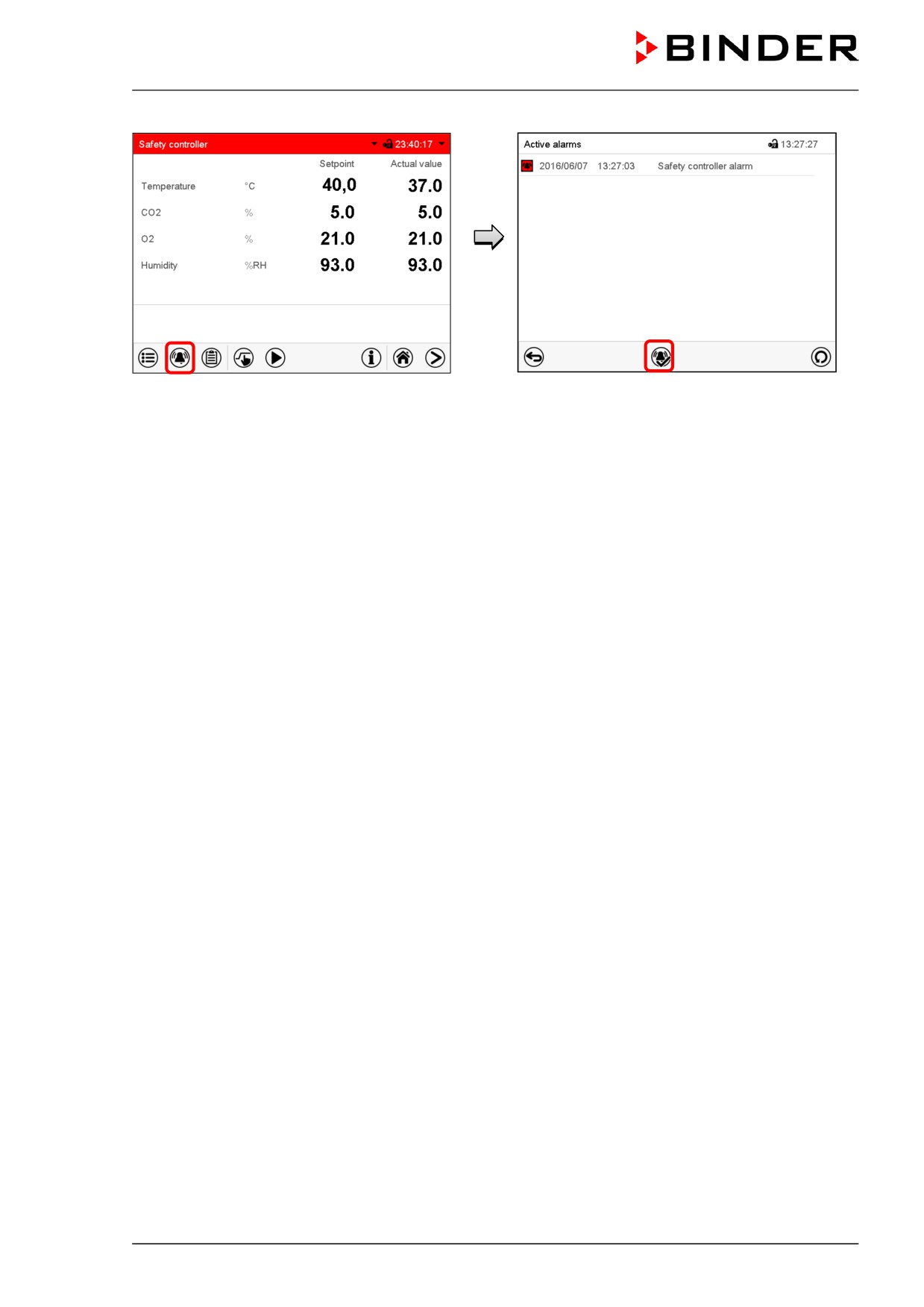
Стандартный дисплей с сигналом тревоги
Список активных сигналов тревоги.
контроллера безопасности.
Нажмите на пиктограмму Сброс сигнала
тревоги
Нажмите на пиктограмму Сигнал тревоги
12.2.4 Проверка работоспособности
Проверяйте контроллер безопасности на работоспособность через соответствующие промежутки
времени. Рекомендуется, чтобы такая проверка выполнялась квалифицированным
обслуживающим персоналом, например, перед началом рабочей процедуры большей
длительности.
13. Пользовательское управление
13.1 Уровни доступа и защита паролем
Доступные функции зависят от текущего уровня авторизации "Master" (Распорядитель), "Service"
(Обслуживание), "Admin" (Администратор) или "User" (Пользователь).
Уровни доступа имеют иерархическую структуру. Каждый уровень авторизации включает в себя
все функции предшествующего более низкого уровня.
Уровень авторизации "Master" (Распорядитель)
• Высший уровень авторизации, предназначенный только для разработчиков
• Неограниченная авторизация с доступом к работе контроллеров и их конфигурированию,
выводам/вводам, настройкам сигналов тревоги, наборам параметров и экрану операционного
цикла
• Все пароли могут быть изменены в подменю "Log out" (Выход из системы) (гл. 13.3).
Уровень авторизации "Service" (Обслуживание)
• Уровень доступа, предназначенный только для обслуживающего персонала компании BINDER
• Неограниченная авторизация с доступом к работе контроллеров и их конфигурированию,
доступ к служебным данных
• Пароли для уровней авторизации “Service”, “Admin” и “User” могут быть изменены в подменю
"Log out" (Выход из системы) (гл. 13.3).
Уровень авторизации "Admin" (Администратор)
• Экспертный уровень авторизации, предназначенный для администратора
• Авторизация с доступом к конфигурированию контроллеров и настройкам сети, а также к
использованию функций контроллера, требуемых для работы камеры. Ограниченный доступ к
служебным данным.
CB (E7) 03/2019
стр 98/180
• Пароль (заводская настройка): "2".
• Пароли для уровней авторизации “Admin” и “User” могут быть изменены в подменю "Log out"
(Выход из системы) (гл. 13.3).
Уровень авторизации "User" (Пользователь)
• Стандартный уровень авторизации для оператора камеры
• Авторизация с доступом к использованию функций контроллера, требуемых для работы
камеры.
• Авторизации с доступом к конфигурированию контроллеров и настройкам сети не
предоставляется. Подменю "Settings" (Настройки) и "Service" (Обслуживание) главного меню не
доступны.
• Пароль (заводская настройка): "1"
• Пароль для уровня авторизации “User” может быть изменен в подменю "Log out" (Выход из
системы) (гл. 13.3).
После того как для уровня авторизации назначается пароль, доступ к данному уровню и
соответствующим функциям контроллера предоставляется только после входа в систему с вводом
соответствующего пароля.
Если для уровня авторизации пароль не назначен, то соответствующие функции контроллера на
данном уровне доступны каждому пользователю без входа в систему.
Если пароли были назначены для всех уровней авторизации, то без входа в систему доступ к
функциям контроллера блокируется.
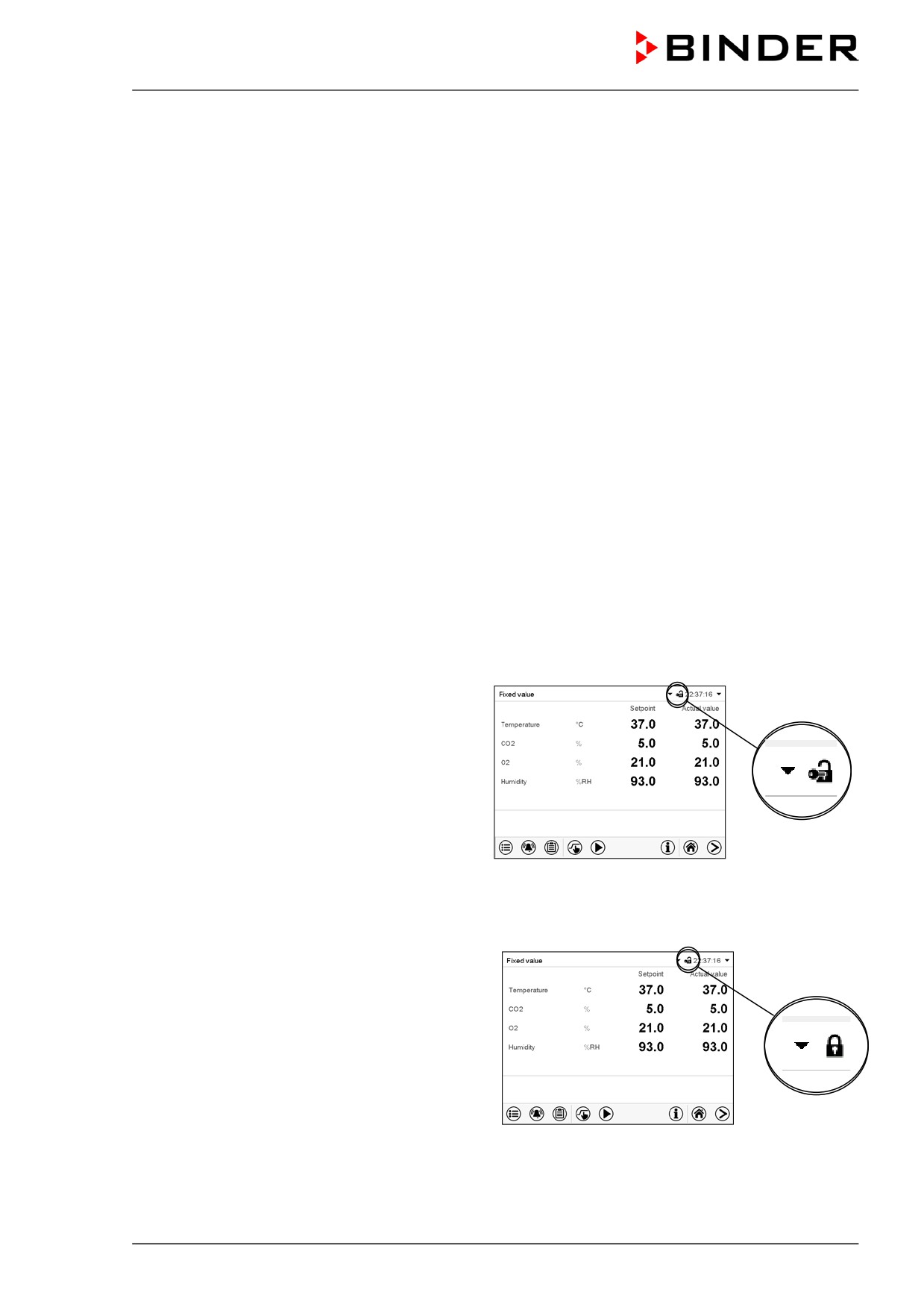
Работа после входа пользователя в систему
При входе пользователя в систему
выбирается уровень авторизации и
подтверждается путем ввода
соответствующего пароля.
После входа пользователя в систему
предоставляется доступ к работе контроллера,
на что указывает пиктограмма в виде
открытого замка в заголовке. Доступные
функции контроллера соответствуют уровню
авторизации пользователя.
Защита с помощью пароля активирована на всех уровнях: работа без входа пользователя в
систему заблокирована
Если пароли были назначены для всех уровней
авторизации, то без регистрации пользователя
контроллер блокируется.
До тех пор, пока пользователь не
зарегистрирован, работа контроллера остается
заблокированной, на что указывает
пиктограмма в виде закрытого замка в
заголовке. Это требует активации
пользовательского управления путем
назначения паролей для отдельных уровней
авторизации.
CB (E7) 03/2019
стр 99/180

Защита с помощью пароля дезактивирована минимум на одном уровне: возможна работа
без входа пользователя в систему
Если пароли не были назначены для всех уровней
авторизации, то после включения камеры доступны те
функции контроллера, которые соответствуют самому
высокому уровню авторизации без защиты паролем.
Пиктограмма в виде замка в заголовке дисплея не
показывается.
Вход пользователя в систему не требуется и не
является возможным.
Для активации защиты с помощью пароля и входа
пользователя в систему назначьте новый пароль (гл.
13.5.3).
Информационное окно
Для проверки уровня авторизации пользователя, вошедшего в систему, на стандартном дисплее
выберите крайнюю справа стрелку в заголовке дисплея.
В информационном окне отображается дата и время, свободная память контроллера и уровень
авторизации текущего пользователя в поле "Authorization" (Авторизация).
Если пароли были назначены для всех уровней доступа, то пользователь, не вошедший в систему
(не введший пароль), не авторизовывается. Доступны только функции просмотра.
Вид дисплея, когда все уровни авторизации
защищены паролем, и пользователь не вошел в
систему:
Уровень авторизации не отображается.
Если пароли были назначены только для некоторых уровней авторизации, то пользователь, не
вошедший в систему (не введший пароль), имеет доступ к функциям самого высого уровня
авторизации без защиты паролем.
Вид дисплея, когда лишь некоторые уровни
авторизации защищены паролем (пример: уровни
"User" и "Admin" не защищены паролем) и
пользователь не вошел в систему:
Показан действующий уровень авторизации
Пример: пользователь с уровнем
пользователя (вследствие отсутствия защиты
авторизации "Admin".
паролем).
Если пароли были назначены для некоторых или для всех уровней авторизации, то вход
пользователя в систему (ввод пароля) обеспечивает авторизацию на соответствующем уровне,
защищенном паролем.
Вид дисплея, когда как минимум некоторые уровни
авторизации защищены паролем, и пользователь
вошел в систему:
Показан уровень авторизации пользователя (путем
ввода пароля).
Пример: пользователь с уровнем
авторизации "Admin".
CB (E7) 03/2019
стр 100/180

13.2 Вход в систему
Путь: Main menu > User > Log in
Контроллер
при
отсутствии
пользователя,
вошедшего в
систему
Выбор типа пользователя (пример)
Все возможности выбора защищены паролем
Контроллер при наличии
пользователя, вошедшего
в систему
После завершения настройки нажмите на пиктограмму Подтвердить для сохранения введенных
параметров и выхода из меню, или нажмите на пиктограмму Закрыть для выхода из меню без
сохранения введенных параметров.
Контроллер с
отключенным
паролем
CB (E7) 03/2019
стр 101/180
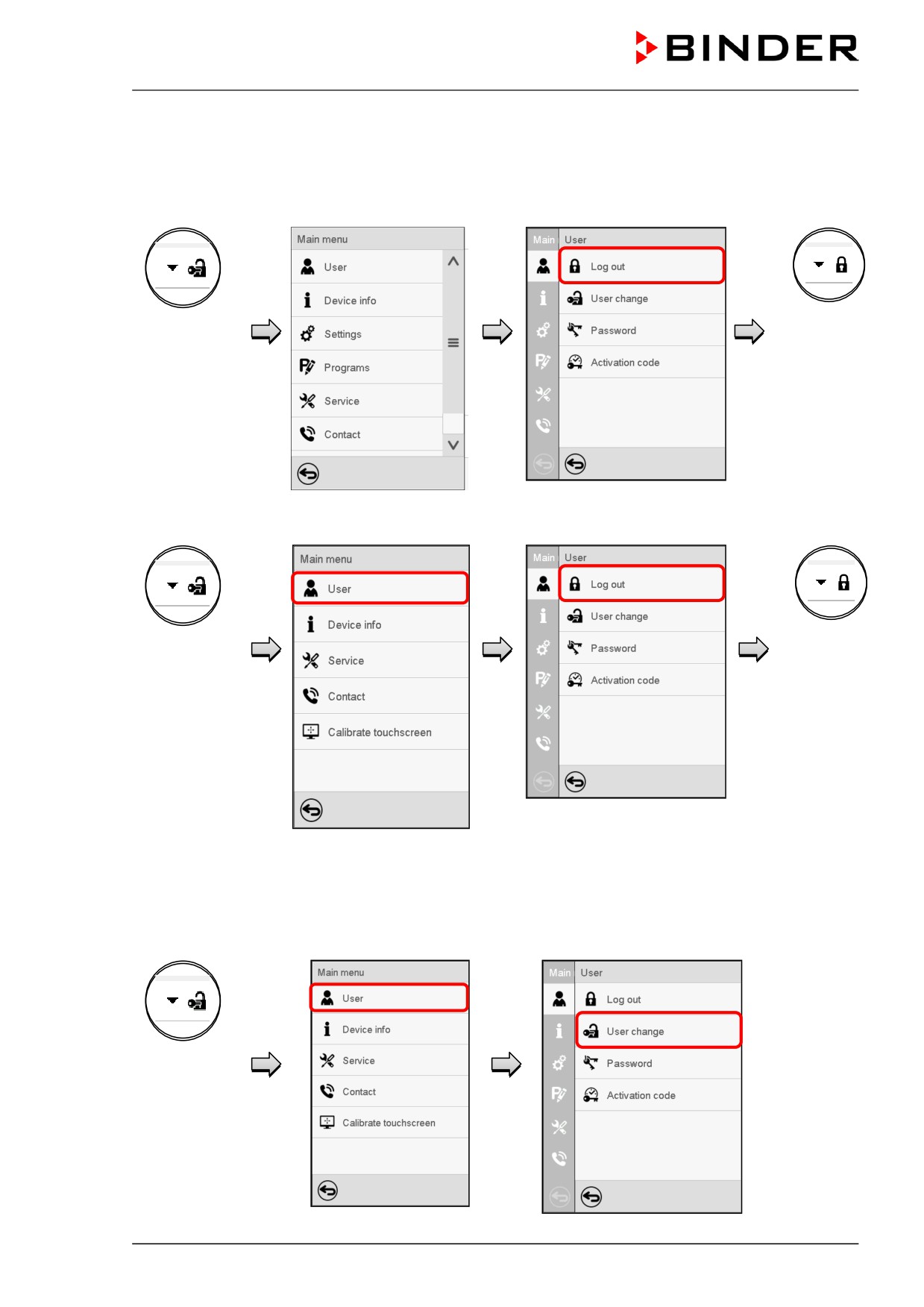
13.3 Выход из системы
Путь: Main menu > User > Log out
Выход из системы пользователя с уровнем авторизации "Admin" (Администратор)
Контроллер
Контроллер
при отсутствии
при наличии
пользователя,
пользователя,
вошедшего в
вошедшего в
систему
систему
Выход из системы пользователя с уровнем авторизации "User" (Пользователь)
Контроллер
Контроллер
при
при наличии
отсутствии
пользователя,
пользователя,
вошедшего в
вошедшего в
систему
систему
13.4 Смена пользователя
Если функция защиты паролем была отключена (гл.13.5.2), то данная функция недоступна.
Путь: Main menu > User > User change
Контроллер
при наличии
пользователя,
вошедшего в
систему
CB (E7) 03/2019
стр 102/180

Выбор пользователя (пример)
Все возможности выбора защищены паролем
Контроллер при
наличии
пользователя,
вошедшего в систему
13.5 Назначение и смена пароля
Данная функция не доступна пользователю, вошедшему в систему с уровнем авторизации "User"
(Пользователь).
13.5.1 Смена пароля
Пользователь, вошедший в систему, может изменить пароль к своему текущему уровню и
предшествующему более низкому уровню (уровням).
Пример: Пользователь с уровнем авторизации "Admin" (Администратор) может изменять пароли
для уровней авторизации "Admin" и "User".
Путь: Main menu > User > Password
Пользователь,
вошедший в
систему с
уровнем
авторизации
"Service" или
"Admin"
CB (E7) 03/2019
стр 103/180

Выбор уровня авторизации
Введите желаемый пароль.
(пример: вид при уровне авторизации
При необходимости нажмите на пиктограмму
"Admin")
Переключение клавиатуры для получения
доступа к другим окнам ввода.
В окне "Keyboard switch" (Смена клавиатуры) вы можете выбрать различные клавиатуры для ввода
строчных и заглавных букв, цифр и специальных символов. В одном пароле могут сочетаться
символы всех типов.
Пример: доступ к окну ввода цифр
Ввод цифр
Для подтверждения введенного значения нажмите на пиктограмму Подтвердить.
Для подтверждения пароля введите его
повторно (см. пример на рисунке). Для каждого
символа пароля необходимая клавиатура
появляется автоматически.
Затем нажмите на пиктограмму Подтвердить.
CB (E7) 03/2019
стр 104/180
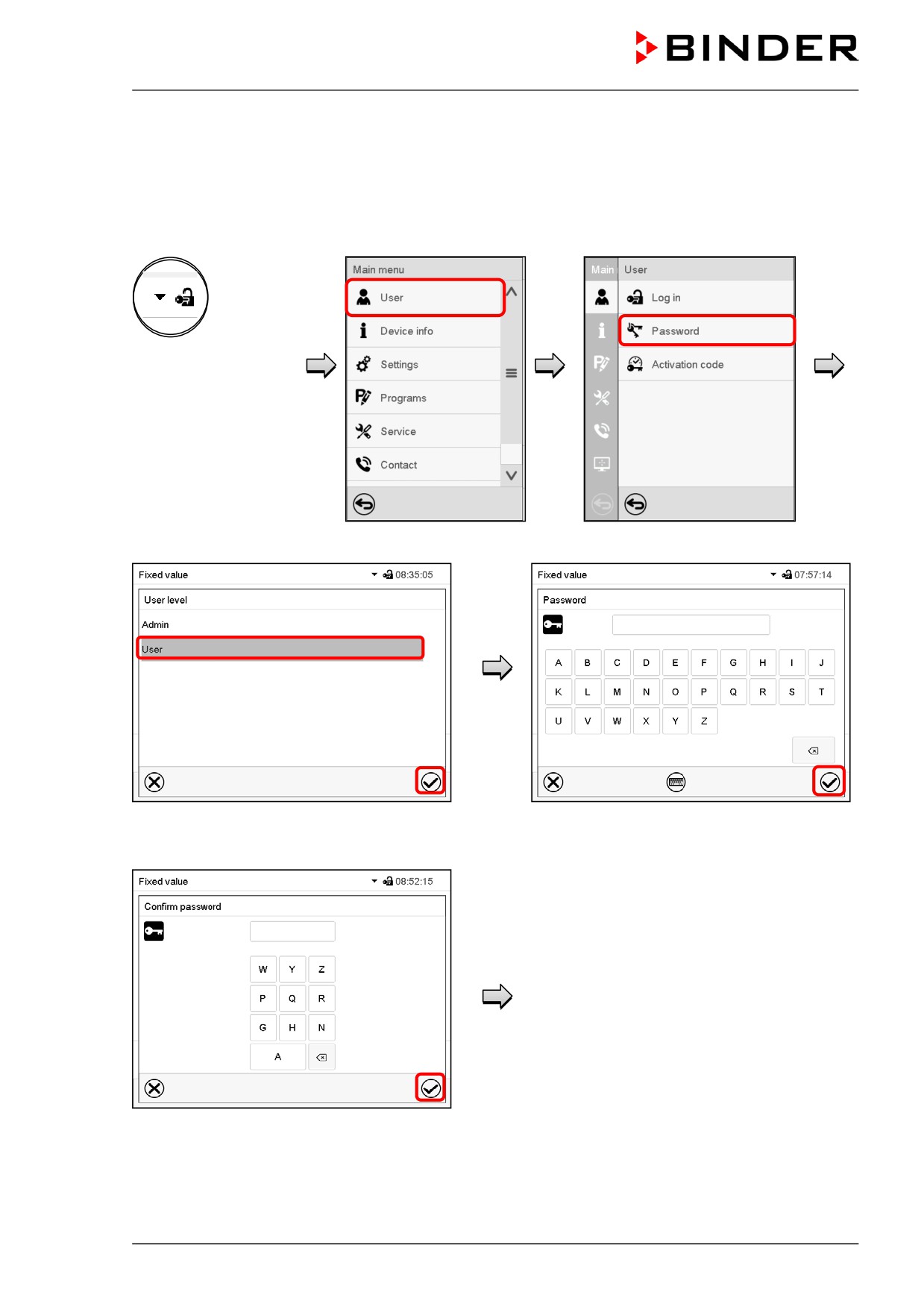
13.5.2 Сброс пароля для отдельного уровня авторизации
Пользователь, вошедший в систему с уровнем авторизации “Service” или “Admin”, может изменить
пароль к своему текущему уровню и предшествующему более низкому уровню (уровням). Для
этого пароль не вводится при смене пароля.
Путь: Main menu > User > Password
Контроллер при
наличии
пользователя,
вошедшего в систему
(например, с уровнем
авторизации "Admin")
Выберите уровень авторизации, для
НЕ ВВОДИТЕ никаких символов на экране
которого пароль должен быть сброшен.
"Password" (Пароль). Нажмите на
пиктограмму Подтвердить.
Пароль сброшен.
НЕ ВВОДИТЕ никаких символов на экране
"Confirm password" (Подтверждение пароля).
Нажмите на пиктограмму Подтвердить.
CB (E7) 03/2019
стр 105/180

13.5.3 Назначение нового пароля для уровней авторизации "Service" или "Admin"
при дезактивированной функции пароля
Если защита с помощью пароля для уровня авторизации была дезактивирована, т.е. пароль не
назначен, то вход в систему на данном уровне невозможен. Поэтому доступ к данному уровню
авторизации предоставляется без входа в систему.
Если пароль для уровней авторизации "Service" или "Admin" сброшен (гл. 13.5.2), то новый пароль
может быть назначен для текущего уровня и предшествующего более низкого уровня(ей) без
входа пользователя в систему.
Пример: Пароль для уровня авторизации "Admin» был сброшен, поэтому каждый пользователь
имеет полный доступ к функциям уровня авторизации "Admin" без входа в систему. Если доступ к
данному уровню снова должен быть защищен паролем, то пользователь может назначить новый
пароль для уровня авторизации "Admin" с помощью функции "Password".
Путь: Main menu > User > Password
Контроллер с
дезактивирова
нным паролем
для уровней
авторизации
"Service" или
"Admin"
Выберите уровень авторизации, для
Введите желаемый пароль. При
которого вы хотите назначить пароль.
необходимости нажмите на пиктограмму
Переключение клавиатуры для
(Пример: уровень авторизации "Admin")
получения доступа к другим окнам ввода.
Для подтверждения введенного значения нажмите на пиктограмму Подтвердить.
Повторите ввод пароля для подтверждения. Клавиатура, необходимая для каждого символа
пароля, появляется автоматически. Затем нажмите на пиктограмму Подтвердить.
CB (E7) 03/2019
стр 106/180

13.6 Код активации
Некоторые функции контроллера могут быть разблокированы с помощью сгенерированного ранее
кода активации.
Код активации позволяет получить доступ к функциям, доступным только на уровне авторизации
"Service", пользователям, не имеющим уровня авторизации "Service". Эти функции включают в
себя, например, регулировку или расширенные конфигурации.
Код активации доступен на уровнях авторизации.
Путь: Main menu > User> Activation code
Контроллер
при наличии
пользователя,
вошедшего в
систему
Меню Activation code (Код активации).
Окна ввода кода активации.
Выберите первое из четырех полей для
Введите первые четыре символа кода
ввода.
активации и нажмите на пиктограмму
Подтвердить.
Выберите следующие четыре поля для ввода и продолжайте таким образом, пока не будет введен
весь код.
Доступные функции помечаются галочками.
Пример: Доступные расширенные
конфигурации.
В поле "Expiration date" (Дата истечения срока
действия) отображается дата истечения срока
Меню "Activation code" (Код активации) с
действия данного кода.
введенным кодом (пример).
Для сохранения ввода нажмите на кнопку OK.
CB (E7) 03/2019
стр 107/180
14. Общие настройки контроллера
Доступ к большинству общих настроек можно получить в подменю "Settings", которое доступно для
пользователей с уровнем авторизации "Service" или "Admin". Оно служит для ввода даты и
времени, выбора языка меню контроллера, желаемой единицы измерения температуры и
настройки коммуникационных функций контроллера.
14.1 Выбор языка меню контроллера
Связь программного контроллера MB2 с меню реализована с использованием реальных слов на
немецком, английском, французском, испанском и итальянском языках.
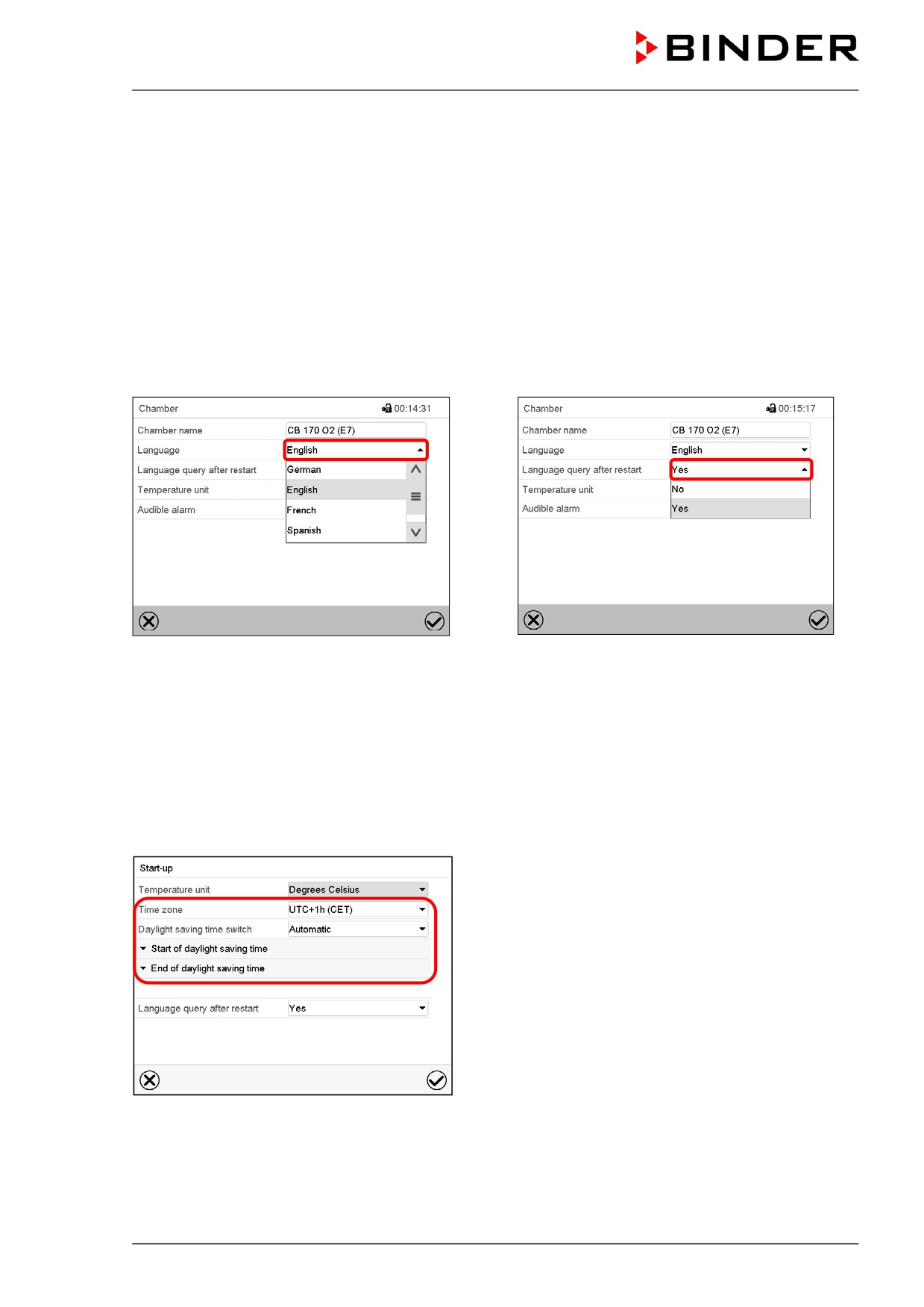
Путь: Main menu > Settings > Chamber
Подменю "Chamber" (Камера)
“Подменю "Chamber" (Камера)
Выберите желаемый язык.
Установите, должен ли появляться запрос с
выбором языка после перезапуска камеры,
и нажмите на пиктограмму Подтвердить.
Нажатии пиктограммы Назад для изменения введенных значений
14.2 Установка даты и времени
После запуска камеры следом за выбором языка:
Выберите часовой пояс и настройте
переход на летнее время.
CB (E7) 03/2019
стр 108/180

Или позже:
Путь: Main menu > Settings > Date and time
Подменю "Date and time" (Дата и время).
Меню для ввода параметров "Date and time"
Выберите поле "Date / time" (Дата и время).
(Дата и время). Введите дату и время и
нажмите на пиктограмму Подтвердить.
Подменю "Date and time" (Дата и время).
Подменю "Date and time" (Дата и время).
В поле "Daylight saving time switch" (Переход
Выберите нужный часовой пояс и нажмите
на летнее время) выберите необходимый
на пиктограмму Подтвердить.
параметр "Automatic" (Автоматически) или
"Inactive" (Неактивно).
(Подменю "Date and time" (Дата и время).
(Подменю "Date and time" (Дата и время).
Выберите требуемое время перехода на
Введите требуемое время прекращения
летнее время.
действия перехода на летнее время и
нажмите на пиктограмму Подтвердить.
После завершения настройки нажмите на пиктограмму Подтвердить для сохранения введенных
параметров и выхода из меню, или нажмите на пиктограмму Закрыть для выхода из меню без
сохранения введенных параметров.
CB (E7) 03/2019
стр 109/180

14.3 Выбор единицы измерения температуры
После запуска камеры:
Или позже:
Путь: Main menu > Settings > Chamber
Выберите желаемую единицу измерения
температуры и нажмите на пиктограмму
Подтвердить.
Выбор единиц измерения температуры возможен между °C и °F.
Если единица измерения изменяется, то все значения переводятся соответственно
C = градус Цельсия
0 °C
=
31°F Формула перевода:
F = градус Фаренгейта
100 °C
= 212°F
[значение в °F] = [значение в °C] ∗ 1,8 + 32
14.4 Конфигурация дисплея
14.4.1 Настройка параметров дисплея
Эта функция служит для настройки таких параметров, как яркость дисплея и время работы.
Путь: Main menu > Settings > Display > Display
Подменю "Display" (Дисплей).
CB (E7) 03/2019
стр 110/180
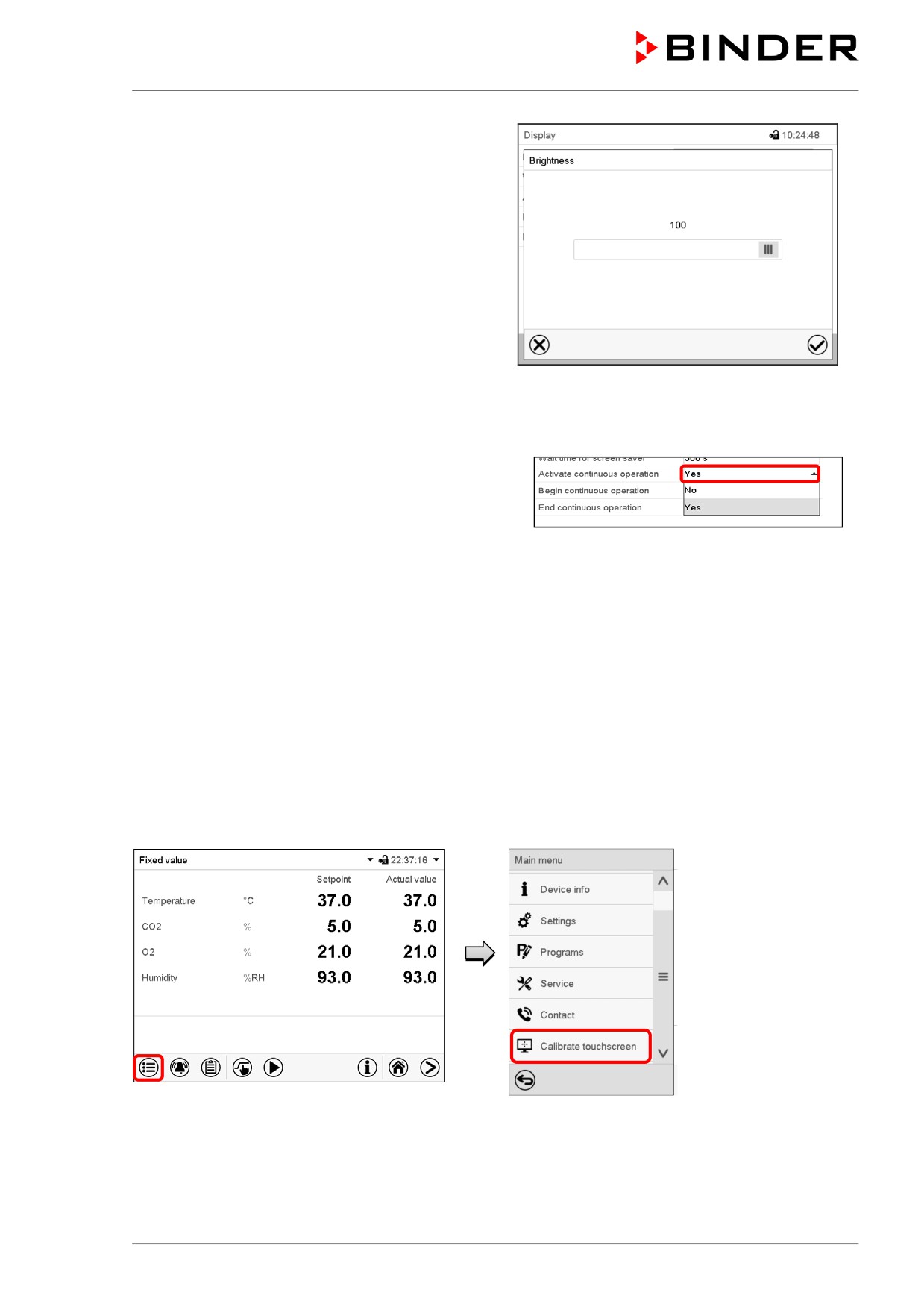
• Выберите поле "Brightness" (Яркость).
Перемещайте бегунок серого цвета влево или
вправо, чтобы задать яркость дисплея.
• влево = темнее (минимальное значение: 0)
• вправо = ярче (максимальное значение:
100)
Нажмите на пиктограмму Подтвердить
• Выберите поле "Wait time for screen saver" (Время ожидания экранной заставки) и введите
требуемое значения времени ожидания экранной заставки в секундах. Диапазон настройки: от
10 сек до 32 767 сек. В течение времени ожидания дисплей выключен. Подтвердить ввод, нажав
пиктограмму Подтвердить.
• В поле "Activate continuous operation"
(Активировать непрерывную работу) выберите
необходимый параметр "Yes" (да) или "No" (нет).
• Выберите поле "Begin continuous operation" (Начать непрерывную работу) (возможно только
тогда, когда режим непрерывной работы активирован) и при помощи клавиш со стрелками
введите время. Подтвердить ввод, нажав пиктограмму Подтвердить.
• Выберите поле "End continuous operation" (Закончить непрерывную работу) (возможно только
тогда, когда режим непрерывной работы активирован). Подтвердить ввод, нажав пиктограмму
Подтвердить.
• После завершения настройки нажмите на пиктограмму Подтвердить для сохранения
введенных параметров и выхода из меню, или нажмите на пиктограмму Закрыть для выхода
из меню без сохранения введенных параметров.
14.4.2 Калибровка сенсорного экрана
Эта функция служит для оптимизации дисплея под отдельную угловую перспективу пользователя.
Путь: Main menu > Calibrate touchscreen
Стандартный дисплей.
Выберите “Calibrate touchscreen” (Калибровка сенсорного экрана) и следуйте инструкциям на
экране.
Для калибровки вам нужно коснуться всех четырех углов сенсорного экрана. В каждом углу
последовательно появятся соответствующие поля для касания.
CB (E7) 03/2019
стр 111/180

Пиктограмма ожидания показывает, сколько времени остается для прикосновения к
полю, активному в настоящее время. Если вы не касаетесь поля за это время, то
калибровка будет прервана, и дисплей перейдет в режим стандартного экрана.
После завершения калибровки, т.е., после касания всех четырех полей, дисплей перейдет в режим
стандартного экрана.
14.5 Сети и коммуникации
Для этих настроек требуется уровень авторизации, по меньшей мере, "Admin" (Администратор).
14.5.1 Последовательный интерфейс RS485 (по запросу в BINDER Individual)
Это меню позволяет настроить параметры связи интерфейса RS485.
Адрес устройства требуется для распознавания камер с интерфейсом такого типа в сети,
например, при подключении его к дополнительному программному обеспечению BINDER APT-
COM™ 4 Multi Management Software (гл. 18.1). В этом случае изменение других параметров не
требуется.
Путь: Main menu > Settings > Serial interfaces
Подменю "Serial interfaces" (Последовательные
интерфейсы).
• Выберите нужное значение в поле "Baud Rate"
(Скорость передачи данных в бодах).
• Выберите нужное значение в поле "Data format"
(Формат данных).
• Выберите поле "Minimum response time" (Минимальное время отклика) и введите нужное
минимальное время отклика. Подтвердить ввод, нажав пиктограмму Подтвердить.
• Выберите поле "Device address" (Адрес устройства) и введите адрес устройства. Заводская
настройка: "1". Подтвердить ввод, нажав пиктограмму Подтвердить.
После завершения настройки нажмите на пиктограмму Подтвердить для сохранения введенных
параметров и выхода из меню, или нажмите на пиктограмму Закрыть для выхода из меню без
сохранения введенных параметров.
CB (E7) 03/2019
стр 112/180

14.5.2 Сеть Ethernet
14.5.2.1 Настройка
Путь: Main menu > Settings > Ethernet
“Подменю “Ethernet”.
• В поле "IP address assignment" выберите
необходимый параметр "Automatic
(DHCP)"
(Автоматический DHCP) или
"Manual"
(Вручную).
При выборе "Manual" (Вручную) вы можете
ввести IP-адрес, маску подсети и
стандартный шлюз вручную.
• Выберите "DNS device name"
(Имя DNS-устройства) и Введите имя DNS-устройства.
Подтвердить ввод, нажав пиктограмму Подтвердить.
• В поле "DNS server address" (Адрес DNS-
сервера) выберите необходимый параметр
"Automatic"
(Автоматически) или "Manual"
(Вручную).
При выборе "Manual" (Вручную) вы можете
ввести адрес DNS-сервера вручную.
После завершения настройки нажмите на пиктограмму Подтвердить для сохранения введенных
параметров и выхода из меню, или нажмите на пиктограмму Закрыть для выхода из меню без
сохранения введенных параметров.
CB (E7) 03/2019
стр 113/180
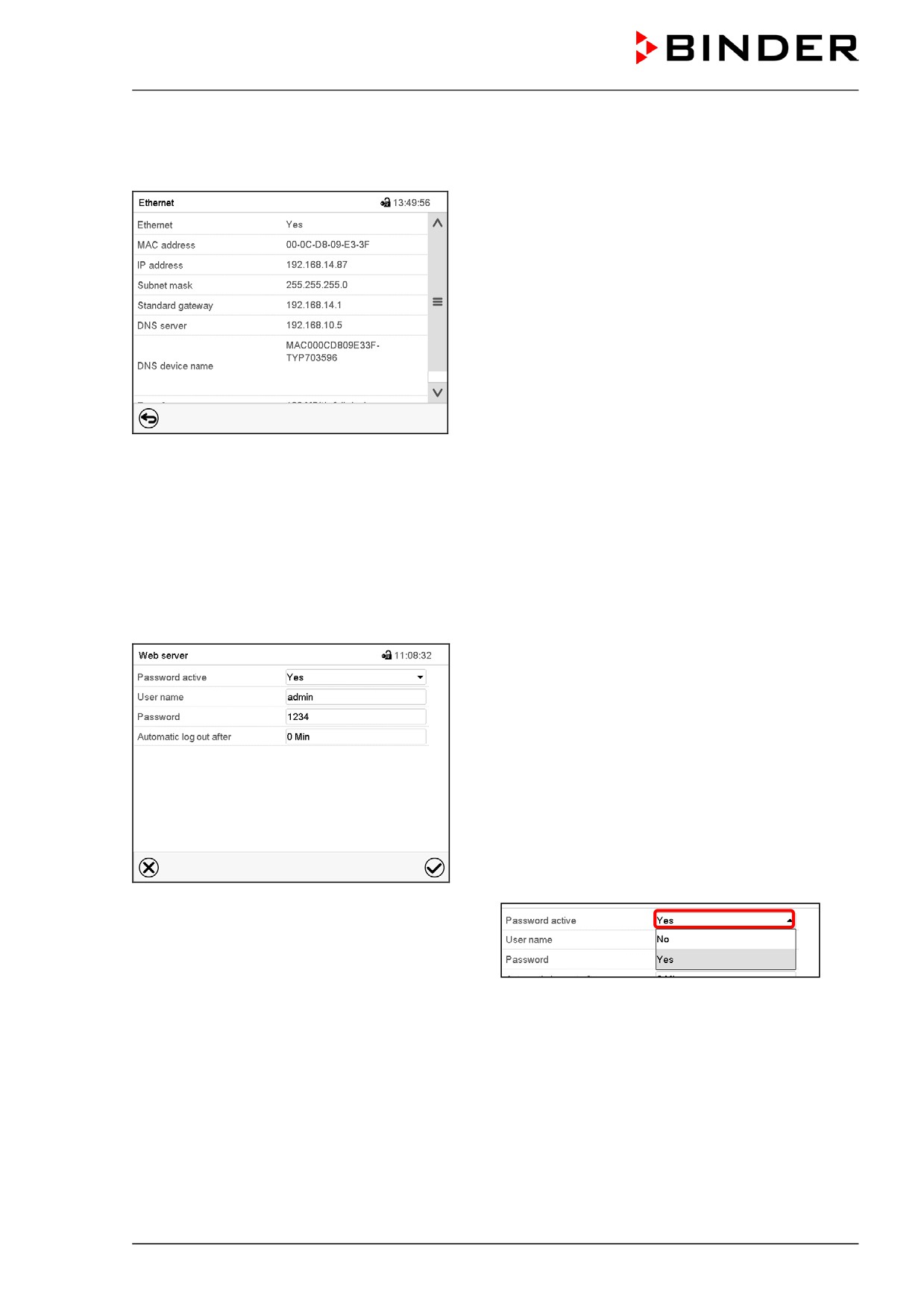
14.5.2.2 Отображение MAC- адреса
Путь: Main menu > Device info > Ethernet
Подменю "Ethernet" (пример)
14.5.3 Web server (веб-сервер)
Это меню контроллера служит для настройки веб-сервера. Затем вы можете ввести IP-адрес
камеры в сети Интернет. IP-адрес доступен по следующему пути: Chamber information > Ethernet.
Открывается веб-сервер BINDER. Введите имя пользователя и пароль, которые были назначены
для веб-сервера в меню контроллера. Это обеспечивает онлайн-доступ к дисплею контроллера
для просмотра, например, списка событий или сообщений об ошибке. В таком режиме настройки
не могут быть изменены.
Путь: Main menu > Settings > Web server
Подменю "Web server" (Веб-сервер).
• В поле "Password active"
(Пароль активен)
выберите нужное значение "Yes"
(Да) или
"No" (Нет).
• Выберите поле “User name” (Имя пользователя) и введите требуемое имя пользователя.
Подтвердить ввод, нажав пиктограмму Подтвердить.
• Выберите поле “Password” (Пароль) и введите требуемый пароль. Подтвердить ввод, нажав
пиктограмму Подтвердить.
• Выберите поле "Automatic log out after" (Автоматический выход из системы через…) и введите
время в минутах, по истечении которого веб-сервер должен автоматически выйти из системы.
Диапазон настройки: от
0 мин до
65
535 мин. Подтвердить ввод, нажав пиктограмму
Подтвердить.
После завершения настройки нажмите на пиктограмму Подтвердить для сохранения введенных
параметров и выхода из меню, или нажмите на пиктограмму Закрыть для выхода из меню без
сохранения введенных параметров.
CB (E7) 03/2019
стр 114/180

14.5.4 E-Mail (Электронная почта)
Сразу после срабатывания сигнала тревоги электронное письмо отправляется на настроенный
адрес электронной почты.
Путь: Main menu > Settings > Email
Ввод адреса электронной почты:
Подменю "Email" (Электронная почта).
Выберите поле с вводимым адресом электронной
почты и введите адрес электронной почты. Для
ввода вы можете использовать пиктограмму
Переключение клавиатуры. Подтвердите ввод,
нажав пиктограмму Подтвердить.
Настройки сервера электронной почты:
Подменю "Email" (Электронная почта).
Выберите поле "Email server" (Сервер электронной
почты) для получения доступа к настройке
параметров сервера.
• В поле "Authentication"
(Аутентификация)
выберите необходимый параметр "None"
(Нет)
или
"SMTP auth"
(SMTP-
аутентификация).
При выборе настройки "SMTP auth" вы
можете ввести пароль в поле "Email
password" (Пароль для доступа к электронной
почте).
• Выберите поле "Email user name" (Имя пользователя для доступа к электронной почте) и
введите требуемое имя пользователя. Подтвердить ввод, нажав пиктограмму Подтвердить.
• Выберите поле "SMTP mail server URL" (URL-адрес почтового сервера SMTP) и введите URL-
адрес почтового сервера SMTP. Подтвердить ввод, нажав пиктограмму Подтвердить.
• Выберите поле "SMTP port number" (Номер порта SMTP) и введите нужный номер порта.
Стандартные настройки: "25". Подтвердить ввод, нажав пиктограмму Подтвердить.
• Выберите поле "Email sender" (Отправитель электронной почты) и введите требуемое имя
отправителя электронной почты. Подтвердить ввод, нажав пиктограмму Подтвердить.
CB (E7) 03/2019
стр 115/180
После завершения настройки нажмите на пиктограмму Подтвердить для сохранения введенных
параметров и выхода из меню, или нажмите на пиктограмму Закрыть для выхода из меню без
сохранения введенных параметров.
14.6 Меню USB: Передача данных через интерфейс USB
USB порт находится на панели контроллера.
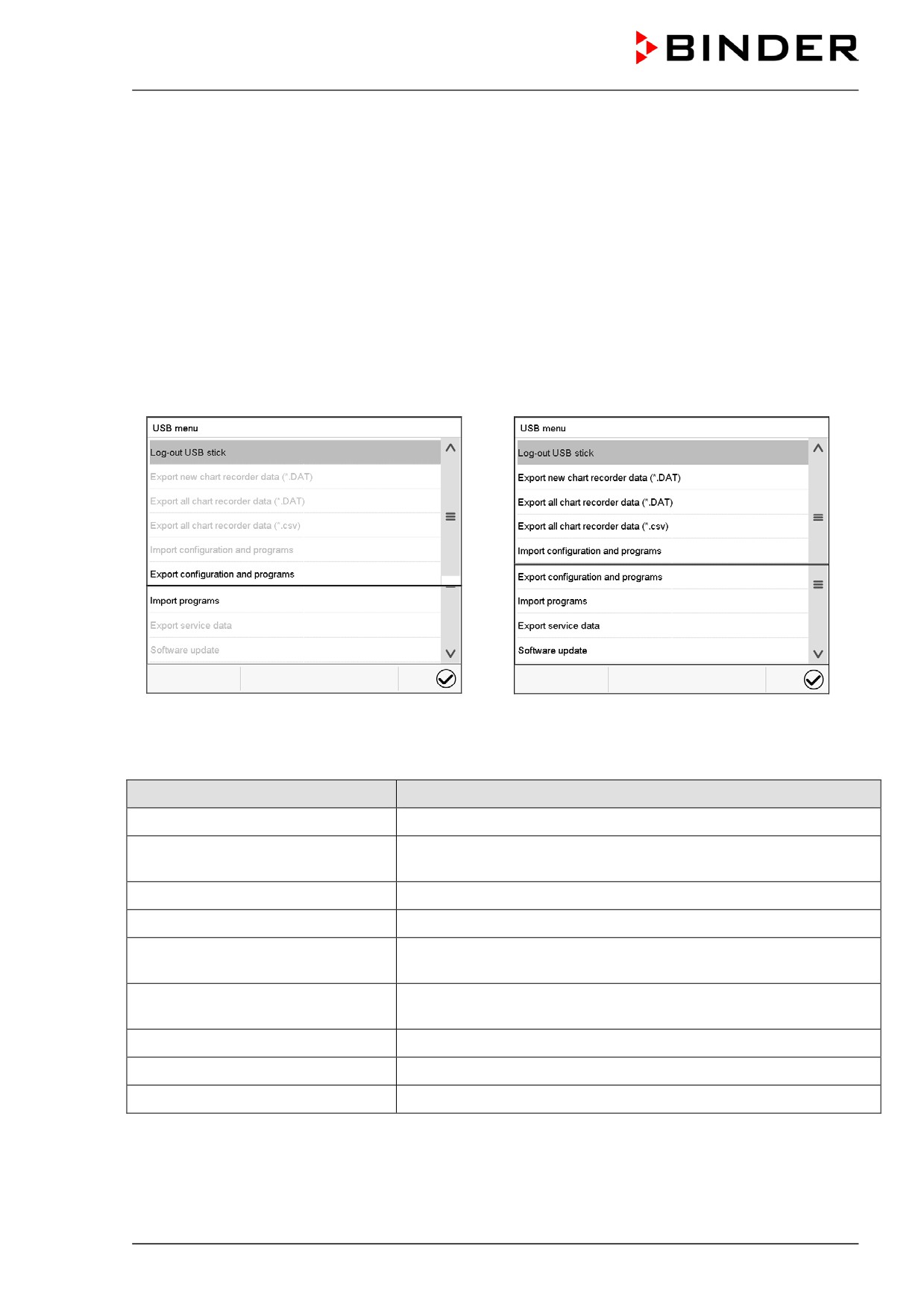
При подключении USB-накопителя открывается меню "USB".
В зависимости от уровня авторизации пользователя для вошедшего в систему пользователя
доступны различные функции (выделены черным цветом).
Функции, доступные при уровне
Функции, доступные при уровне
авторизации "User" (Пользователь)
авторизации "Admin" (Администратор)
Функция
Объяснение
Log-out USB stick
Корректное отключение USB-накопителя перед его извлечением
Export new chart recorder data
Экспорт данных регистрирующего прибора, добавленных с
(*.DAT)
момента последней операции экспорта, в формате .dat
Export all chart recorder data (*.DAT)
Экспорт всех данных регистрирующего прибора в формате .dat
Export all chart recorder data (*.csv)
Экспорт всех данных регистрирующего прибора в формате .csv
Import configuration and programs
Импорт настроек и таймерных / временных / недельных
программ
Export configuration and programs
Экспорт настроек и таймерных / временных / недельных
программ
Import programs
Импорт таймерных / временных / недельных программ
Exort service data
Экспорт служебных данных
Software update
Обновление программного обеспечения
CB (E7) 03/2019
стр 116/180
15. Общая информация
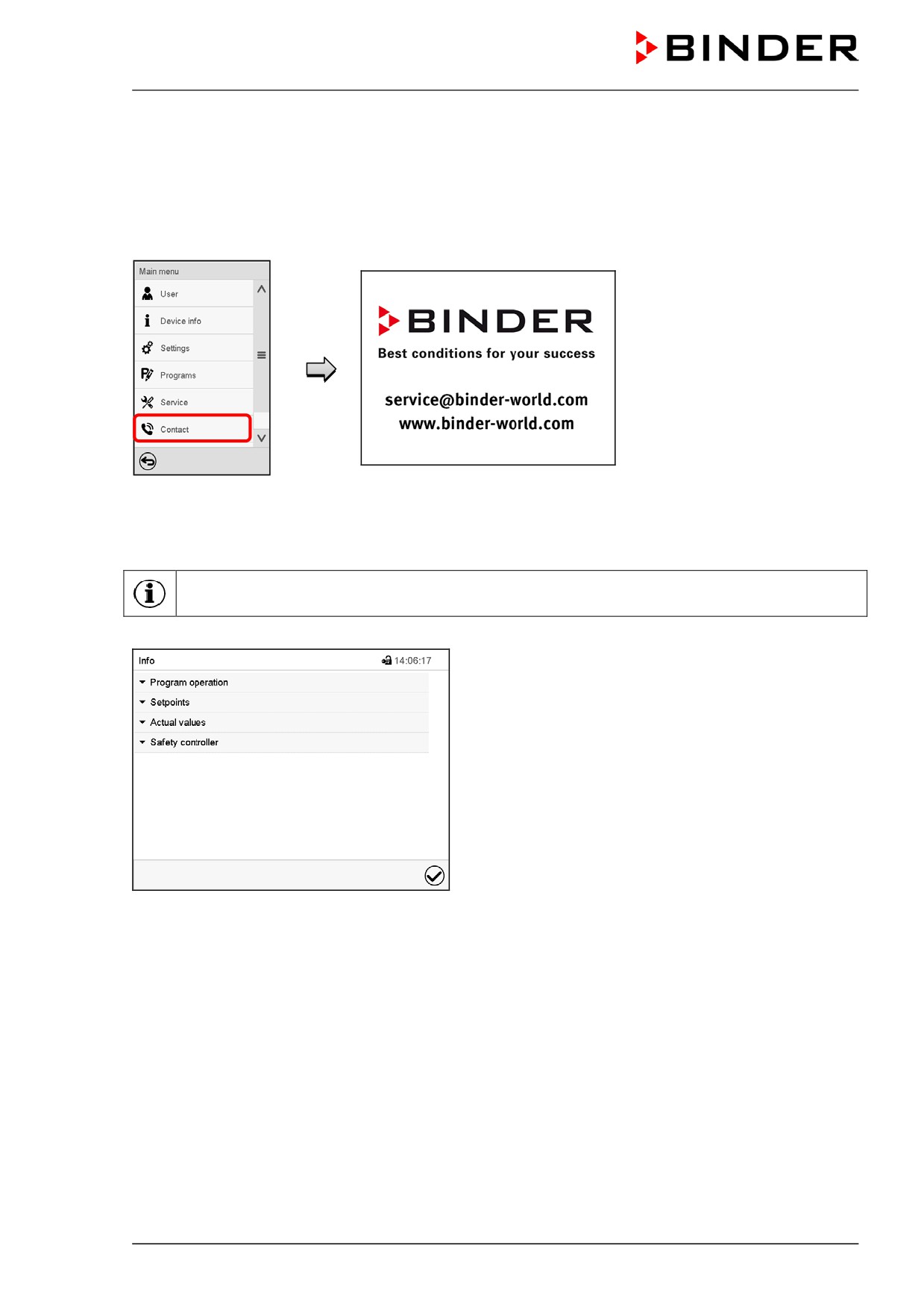
15.1 Страница с контактной информацией для связи с обслуживающим
персоналом
Путь: Main menu > Contact
15.2 Текущие рабочие параметры
Нажмите на пиктограмму Информация для входа в меню“Info” (Информация) из
стандартного режима отображения.
Меню "Info" (Информация).
Выберите нужную информацию.
• Выберите “Program operation” (Работа программы) для просмотра информации о программе,
работающей в настоящее время.
• Выберите “Setpoints“ (Заданные значения) для просмотра информации о введенных заданных
значениях и операционных линиях.
• Выберите
“Actual values”
(Фактические значения) для просмотра информации о текущих
фактических значениях.
• Выберите “Safety controller” (Контроллер безопасности) для просмотра информации о статусе
контроллера безопасности.
CB (E7) 03/2019
стр 117/180

15.3
“Event list” - Список событий
В списке "Event list" отображается информация о состоянии и ошибках в текущий день. Он
позволяет просматривать последние 100 событий или состояний неисправности камеры.
Нажмите на пиктограмму Список событий для получения доступа к списку событий со
стандартного дисплея.
Event list (Стандартный дисплей).
Нажмите на пиктограмму Обновить для обновления списка событий.
Внимание: После внесения изменений в настройки языка (гл. 14.1) или интервал
хранения информации самописцем (гл. 16.2) Список событий очищается.
15.4 Техническая информация о камере
Путь: Main menu > Device info
Имя камеры и настройки
Версии центрального процессора, модуля
для
ввода/вывода и контроллера безопасности
обслуживаю
информация о цифровых и аналоговых
щего
входах и выходах и выводе угла смещения
персонала
фазы
компании
Информация об аналоговых и цифровых
BINDER
входах по протоколу modbus
Информация о подключении к сети Ethernet,
гл. 14.5.2
отображение MAC-адреса
Возврат в главное меню
CB (E7) 03/2019
стр 118/180
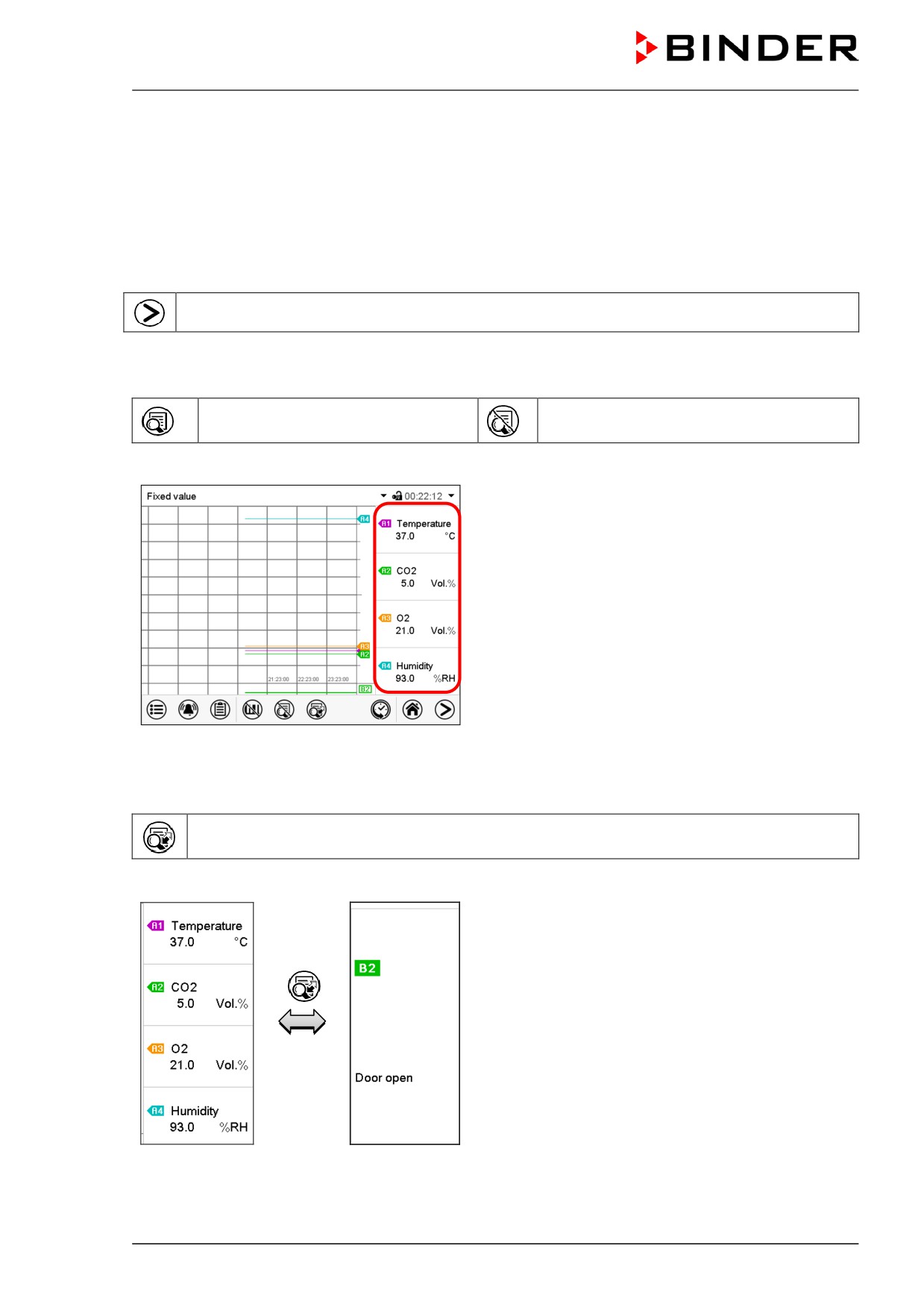
16. Экран самописца
Данный режим предусматривает графическое представление хода проведения измерения.
Представление данных имитирует самописец и позволяет производить выборку любого набора
измеренных данных в любой момент времени периода регистрации.
16.1 Виды
Нажмите на пиктограмму Изменить вид для получения доступа к экрану самописца.
16.1.1 Показать и скрыть легенду
Показать легенду
Скрыть легенду
Нажмите на пиктограмму Показать легенду, чтобы показать легенду с правой стороны экрана.
Легенда отображается с правой стороны экрана
16.1.2 Переключение между страницами легенды
Замените легенду
Нажмите на пиктограмму Замените легенду для переключения между страницами легенды.
Переключение между страницами легенды
1-я страница
2-я страница
CB (E7) 03/2019
стр 119/180
содержание .. 1 2 3 4 ..