содержание .. 1 2 3 ..
Binder CB (E7) CO2 Инкубаторы с контролем O2 и активным увлажнением (контроллер MB2). Инструкция по эксплуатации - часть 2

ПРЕДУПРЕЖДЕНИЕ
Опасность неправильного магистрального напряжения.
Опасность повреждения устройства.
¾ Проверьте магистральное напряжение перед подсоединением и включением.
¾ Сравните магистральное напряжение с информацией, указанной на ярлыке
устройства.
Смотрите также данные об электричестве - глава 25.4.
Для отключения камеры от основных источников, выньте из розетки. Установите камеру
с беспрепятственным доступом к розетке для оперативного отключения камеры в
случае возникновения опасности.
4.7
Использование и выравнивание разделенной внутренней двери,
газонепроницаемой (опциональное оборудование)
Резиновое контурное
уплотнение каждой секции
внутренней разделенной двери
Петля, разделенной двери, с
удлиненными отверстиями для
выравнивания
внутренней
двери
Измерительный порт доступа
Рисунок 15: Разделенная
внутренняя дверь,
газонепроницаемая, для CB
150
• Тяните за дверные ручки, чтобы открыть отдельные стеклянные двери. Не давите слишком
сильно, закрывая их, чтобы избежать проталкивания дверей сквозь уплотнение во внутреннюю
камеру.
• Резиновые контурные уплотнения отдельных стеклянных дверей легко заменить.
• Если составная разделенная внутренняя дверь не установлена ровно, то, закрепив петельные
винты в удлиненных отверстиях петли, ее можно выровнять. Установите дверь ровно и
равномерно произведите закрепление.
CB (E7) 03/2019
стр 40/180

5.
Функциональное описание контроллера камеры MB2
Контроллер камеры MB2 управляет следующими параметрами внутри камеры:
• Температура в °C
• Концентрация двуокиси углерода в об.-%
• Концентрация кислорода в об.-% (камера с контролем О2)
• Относительная влажность в % (камера с активным увлажнением)
Примечание: В настоящем руководстве описываются камеры в максимальном
исполнении, оснащенные всеми возможными опциональными устройствами и
системами. Поэтому некоторые из изображенных и описанных функций доступны не
для всех камер.
Можно вводить нужные заданные значения в режиме фиксированных значений непосредственно
на экране дисплея или через меню заданных значений. Что касается программных операций, то
контроллер обеспечивает программирование недельных и временных программ. Кроме того,
доступна для использования программа с таймером (функция хронометра).
Контроллер обеспечивает подачу различных уведомлений и сигнализирующих сообщений с
визуальной и звуковой индикацией, передачу сигналов тревоги по электронной почте,
представление списка событий (файл трассировки) и графическое отображение измеренных
значений в режиме самописца. Программный контроллер MB2 позволяет программировать циклы
изменения температуры, концентрации CO2 / O2 и влажности, а также задавать особые функции
контроллера для каждой секции программы. Ввод значений или программ может быть выполнен
непосредственно на контроллере или с помощью программного обеспечения APT-COM™ 4 Multi
Management Software (опция), разработанного компанией BINDER.
Рабочий режим
Значения температуры
Значения CO2
Значения O2 (регулирование
концентрации O2)
Значения влажности (активное
увлажнение)
Фактические значения
Заданные значения
Пиктограммы функций
Рисунок
16: Стандартное изображение программного контроллера MB2
(с примерными
значениями параметров, камера с контролем О2 и активным увлажнением)
CB (E7) 03/2019
стр 41/180

5.1
Стандартное отображение рабочих функций
Текущий рабочий режим
Список текстов для
информационных
пиктограмм
Дата, время, уровень
полномочий
зарегистрированного
пользователя, память
Быстрый ввод заданного
значения
Переход к следующему
экрану
Возврат к стандартному виду
Информация
Запуск программы
Ввод заданного значения
Список событий
Отображение активных
сигналов
Главное меню
Рисунок
17: Рабочие функции контроллера MB2 в режиме стандартного отображения
(с примерными значениями параметров, камера с контролем О2)
CB (E7) 03/2019
стр 42/180

5.2
Режимы отображения: стандартный вид, программа, самописец
Нажать пиктограмму Изменить вид для выбора режима отображения (стандартный,
программа или самописец).
Нажать пиктограмму Стандартный вид для возврата из режима отображения
«Программа» или «Самописец» в режим «Стандартный».
Стандартный вид (фактические / заданные
значения)
Режим «Программа» (в качестве примера
показана «временная программа»)
Режим самописца
(Значения указаны в качестве примера, камера с контролем О2 и активным увлажнением)
CB (E7) 03/2019
стр 43/180

5.3
Обзор пиктограмм контроллера
Пиктограммы навигации для стандартного режима отображения
Пиктограмма
Значение
Функция
Доступ к главному меню из стандартного режима
Главное меню
отображения
Доступ к списку активных сигналов тревоги из
Сигнал тревоги
стандартного режима отображения
Доступ к списку событий из стандартного режима
Список событий
отображения
Доступ к меню ввода заданных значений из
стандартного режима отображения: задание значений
Ввод заданных
для режима фиксированных значений,
значений
включение/выключение систем регулирования
концентрации CO2 / O2 и влажности, настройки
контроллера безопасности
Запуск ранее введенной временной или недельной
Запуск программы
программы, продолжение выполнения
приостановленной временной программы
Приостановка
Приостановка выполняемой временной программы
программы
Отмена выполняемой временной или недельной
Отмена программы
программы
Информация о программных операциях, заданных
Информация
значениях, фактических значениях и настройках
контроллера безопасности
Возврат к стандартному виду из режима отображения
Стандартный вид
«Программа» или «Самописец»
Переключения между режимами отображения
Изменить вид
«Стандартный», «Программа» и «Самописец»
Пиктограммы функций в отдельных меню
Пиктограмма
Значение
Функция
Возврат из любого меню к стандартному режиму
Назад
отображения
Обновить
Обновление списка событий и тревожных сообщений
Подтвреждение введенных данных и выход из меню /
Подтвердить
продолжение последовательности меню.
Выход из меню / отмена последовательности меню.
Ввод данных не подтвержден. При завершении
Закрыть
последовательности меню открывается
информационное окно с запросом о подтверждении.
Сброс сигнала
Подтверждение сигнала тревоги и выключение
тревоги
зуммера.
Переключение
Переключение символов верхнего и нижнего регистров,
клавиатуры
цифр и специальных символов
Редактирование настроек временных и недельных
Редактировать
программ
CB (E7) 03/2019
стр 44/180

Пиктограммы функций на экране самописца
Пиктограмма
Значение
Функция
Показать легенда
Показать условные обозначения
Скрыть легенда
Скрыть условные обозначения
Замените легенда
Переключение страниц условных обозначений
Показать
Показать индикатор “Door open” (B2) (дверь открыта)
индикацию
Скрыть
Скрыть индикатор “Door open” (B2) (дверь открыта)
индикацию
Остановка самописца и переключение в режим отображения
Экран истории
архива с продолжением записи данных.
Переход в подменю “Curve selection” (выбор кривой) на
Выбор кривой
экране истории
Переход в подменю “Search” (поиск) на экране истории:
Поиск
выберите нужный момент времени для этой операции
Переход в подменю “Zoom” (масштабирование) на экране
Масштабирование
истории: выберите коэффициент увеличения изображения
Показать кнопки
Показать кнопки прокрутки на экране истории чтобы
прокрутки
прокрутить до момента времени
Скрыть кнопки
Скрыть кнопки прокрутки на экране истории чтобы прокрутить
прокрутки
до момента времени
Информационные пиктограммы, служащие для индикации состояния камеры
Пиктограмма
Текстовая информация
Состояние
“Idle mode”
Контроллер в режиме ожидания
(Режим ожидания)
“Door open”
Дверь камеры открыта
(Дверь открыта)
“CO2 pressure alarm off” (система
Система сигнализации о падении или
сигнализации о падении или
превышении давления CO2
превышении давления CO2
дезактивирована
отключена)
“O2 pressure alarm off” (система
система сигнализации о падении или
сигнализации о падении или
превышении давления O2 дезактивирована
превышении давления O2 отключена)
(камера с контролем О2)
“N2 pressure alarm off” (система
система сигнализации о падении или
сигнализации о падении или
превышении давления N2 дезактивирована
превышении давления N2 отключена)
(камера с контролем О2)
“Interior socket” (Внутренняя розетка)
Внутренняя розетка (опция) активирована
Информационная пиктограмма указывающая на выполнение обработки данных
Пиктограмма
Информация
Пиктограмма ожидания: Выполняется обработка данных.
Время, остающееся до касания экрана, при настройке сенсорного экрана.
CB (E7) 03/2019
стр 45/180
5.4
Режимы работы
Программный контроллер MB2 работает в следующих режимах:
•
“Idle mode” - Режим ожидания
Контроллер не работает, т. е., отсутствует нагрев, не выполняется подача CO2 или O2
(регулирование концентрации O2), и не осуществляется увлажнение (aактивное увлажнение).
Характеристики камеры приближаются к параметрам окружающей среды.
В режимах фиксированных значений (гл. 7.3), временной (гл. 9.7.3) и недельной (гл. 10.6.5)
программ этот рабочий режим может быть активирован или деактивирован с помощью контакта
управления “Idle mode”.
•
“Fixed value” - Рабочий режим фиксированных значений
Контроллер работает как средство управления с фиксированным заданным значением, т.е.
могут быть установлены заданные значения температуры, CO2, O2 (регулирование
концентрации O2) и влажности (активное увлажнение), которые затем будут сохраняться до
следующего сделанного вручную изменения (гл. 7.1).
•
“Timer program” - Режим программы с таймером
Функция хронометра: в течение заданного интервала времени параметры контроллера
постоянно приводятся к заданным значениям, введенным в режиме фиксированных значений.
•
“Time program” - Режим временной программы
Выполняется введенная временная программа температуры, CO2, O2
(регулирование
концентрации O2) и влажности
(активное увлажнение). Контроллер позволяет
запрограммировать 25 различных программ по 100 программных сегментов в каждой. Общее
количество сегментов во всех программах не ограничено.
•
“Week program” - Режим недельной программы
Выполняется введенная недельная программа температуры, CO2, O2
(регулирование
концентрации O2) и влажности
(активное увлажнение). Контроллер позволяет
запрограммировать 5 различных программ со 100 точками переключения в каждой. Точки
переключения могут быть распределены по всем дням недели.
CB (E7) 03/2019
стр 46/180

5.5
Структура меню контроллера
Для получения доступа к требуемым функциям контроллера используйте пиктограммы
навигации в нижней части экрана.
Набор доступных функций зависит от текущего уровня полномочий, а именно:
“Service”
(Обслуживание),
“Admin”
(Администратор) или
“User”
(Пользователь)
(гл.
13.1). Уровень
полномочий либо выбирается при входе в систему, либо может быть доступен без защиты
паролем.
Главное меню: настройки программы, дополнительная информация,
подменю “Service” (Обслуживание).
гл. 5.5.1
Подменю “Settings” (Параметры) позволяет выполнить общую настройку
контроллера.
Список активных сигналов тревоги
гл. 11
Доступ к списку событий
гл. 15.3
Ввод заданных значений для режима фиксированных значений,
включение/выключение системы регулирования концентрации CO2 и
гл. 7, 6.7,
O2 (камера с контролем О2) и системы регулирования влажности
12.2
(активное увлажнение), параметры контроллера безопасности
Запуск/ приостановка/ отмена выполняемой предварительно
введенной временной программы или запуск/ отмена
гл. 9.1, 9.2,
выполняемой предварительно введенной недельной
10.1
программы
Если не установлено иное, цифры указывают функциональный диапазон, доступный для
пользователя с уровнем полномочий "Admin" (Администратор).
CB (E7) 03/2019
стр 47/180

5.5.1
Главное меню
Главное меню обеспечивает доступ к общей настройке контроллера, а также к входу в программу
и управлению пользователями. Кроме того, имеются вспомогательные функции, такие как
страница контактов или настройка дисплея в зависимости от угла обзора.
Нажать пиктограмму Главное меню для входа в главное меню из стандартного режима
отображения.
Нажать пиктограмму Назад, чтобы вернуться из любого меню настройки в стандартный
режим отображения.
Главное меню содержит следующие функции и подменю.
Управление пользователями: вход и
гл. 13
выход из системы, управление паролями
Информация о камере
гл. 15.2
Подменю “Settings” (Параметры) (скрыто
от пользователя с уровнем полномочий
гл. 14
“User” (Пользователь))
Подменю входа в программу для
гл. 9 и 10
временной и недельной программ
Подменю “Service” (Обслуживание)
гл. 5.5.3
Страница контактов сервисной службы
гл. 15.1
BINDER
Настройка сенсорного экрана
гл. 14.4.2
Назад к стандартному виду
Подменю “Settings” (Параметры)
• Параметры большинства основных функций контроллера и сетевые параметры (гл. 14).
• Доступно только для пользователей с уровнем полномочий “Service” и “Admin”.
Подменю “Service” (Обслуживание)
• Доступ к служебным данным, возврат контроллера к заводским настройкам (гл. 5.5.3)
• Доступно только для пользователей с уровнем полномочий “Service” и “Admin”. Весь набор
функций доступен только для персонала сервисной службы BINDER (пользователи с уровнем
полномочий “Service”).
Подменю “Programs” (Программы)
• Доступ к программным функциям контроллера (гл. 8, 9, 10)
CB (E7) 03/2019
стр 48/180

5.5.2
Подменю “Settings” (Параметры)
Подменю “Settings” доступно для пользователей с уровнем полномочий “Service” или “Admin”. Оно
служит для ввода даты и времени, выбора языка для меню контроллера и нужных единиц
измерения температуры, а также для настройки функций связи контроллера.
Путь: Main menu > Settings
Настройка единиц измерения температуры,
гл. 14.1, 14.2
языка меню…
Настройка даты и времени
гл. 14.2
Настройка яркости дисплея, непрерывного
гл. 14.4
режима и экранной заставки
Параметры графика измерений: интервал
сохранения, сохраняемые значения,
гл. 16.2
минимальные и максимальные значения
Настройка диапазона допустимых значений и
времени задержки аварийного сигнала о
гл. 11.4
выходе за пределы допустимых значений
Настройка интерфейса RS485 (по запросу в
гл. 14.5.1
BINDER Individual)
Ввод MAC-адреса и IP-адреса
гл. 14.5.2
Защита паролем для доступа к веб-серверу
гл. 14.5.3
Настройка почтового сервера, назначение
гл. 14.5.4
адресов электронной почты
Возврат в главное меню
5.5.3
Подменю “Service” (Обслуживание)
Подменю “Service” доступно для пользователей с уровнем полномочий “Service” или “Admin”. При
входе в систему с уровнем полномочий “Admin” пользователь находит информацию, которая
должна быть сообщена в сервисную службу BINDER в данной конкретной ситуации.
Путь: Main menu > Service
Заводской номер камеры, установочная
версия программного обеспечения
гл. 14.2
контроллера
Функция отсутствует
Информация для сервисной службы
BINDER
Возврат к заводским настройкам
Возврат в главное меню
(вид экранного меню для пользователя с уровнем полномочий “Admin”)
CB (E7) 03/2019
стр 49/180

5.6
Прницип ввода данных в контроллер
В меню выбора и ввода данных имеются пиктограммы, отображаемые в нижней части экрана,
которые можно использовать для подтверждения или отмены ввода
Меню выбора (пример)
Меню ввода (пример)
После завершения настройки на выбор будут доступны следующие варианты:
Нажать пиктограмму Подтвердить для подтверждения ввода данных и выхода из меню
или продолжения последовательности меню.
Нажать пиктограмму Закрыть для выхода из меню или отмены последовательности меню
без подтверждения ввода.
При завершении последовательности меню открывается информационное окно с запросом
о подтверждении.
5.7
Действия в случае отключения питания и после него
При отказе электропитания все функции контроллера выключаются. Газовпускные клапаны
закрываются, чтобы газ не попадал в окружающий воздух. Выход аварийного сигнала реле
нулевого напряжения
(3)
(гл.
11.6) переключается в аварийное положение на все время
отключения питания.
После восстановления питания все функции возвращаются к тому же статусу, какой у них был
перед отключением питания. Контроллер продолжает функционировать в том рабочем режиме, в
котором он находился перед перерывом в подаче электроэнергии.
• Действия при отключении питания в режиме ожидания
Деактивация управления
• Действия при отключении питания в режиме фиксированных значений
Все функции возвращаются к тому же статусу, какой у них был перед отключением питания.
Происходит немедленное восстановление заданных значений.
• Действия при отключении питания в режиме временной программы
Программа возобновляется в точке, в которой она находилась при прерывании питания, с
последними заданными значениями, достигнутыми в ходе выполнения программы.
• Действия при отключении питания в режиме недельной программы
Выполнение недельной программы продолжается со значениями, соответствующими текущему
времени.
• Действия при отключении питания в режиме стерилизации
CB (E7) 03/2019
стр 50/180
Процесс стерилизации отменяется, и контроллер переходит в режим фиксированных значений
и использует ранее установленные значения. Все установленные значения сохраняются в
памяти.
Отключение и восстановление питания фиксируются в списке событий (гл. 15.3).
Если при отключении питания температура внутренней камеры или концентрация CO2 / O2 падает
ниже пороговых значений срабатывания сигнализации, то необходимо подтвердить аварийные
сигналы (например, диапазон допуска, контроллер безопасности). См. гл. 11.3.
5.8
Действия при открытии двери
При открытии двери системы регулировки концентрации CO2 и O2 (камера с контролем О2)
немедленно отключаются.
Через 60 секунд после открытия двери системы нагрева и увлажнения (камера с активным
увлажнением) отключаются.
После закрытия двери системы нагрева, регулировки концентрации CO2 и O2 (камера с контролем
О2) и увлажнения (камера с активным увлажнением) повторно включаются.
6.
Запуск
6.1
Включение камеры
После подключения всех магистралей (гл. 4) включить камеру главным выключателем. Загорится
индикаторная лампа. Это будут означать, что камера готова к работе.
Если главный выключатель включен, но экран контроллера не горит, дисплей находится в спящем
режиме. Коснитесь сенсорного экрана, чтобы включить дисплей.
Проверьте, включена ли система регулировки концентрации CO2 (гл. 6.7).
Камера с активным увлажнением:
Залейте воду в емкость для пресной воды
(гл.
4.5). Проверьте, включена ли система
увлажнения (гл. 6.7).
После первого включения камеры или после прерывания подачи питания относительная
влажность начнет увеличиваться с задержкой около 20 минут. В течение данного периода
относительная влажность может значительно снизиться.
Камера с контролем О2:
Проверьте, включена ли система регулировки концентрации O2 (гл. 6.7).
Нагревательные камеры могут являться источниками постороннего запаха в первые дни
эксплуатации. Это не является заводским дефектом. Для быстрого устранения запаха мы
рекомендуем прогреть камеру на максимальном для нее значении температуры в течение суток,
установив ее в хорошо проветриваемом помещении.
ПРЕДУПРЕЖДЕНИЕ: Если клиент должен использовать камеры BINDER в
неподконтрольных сервисным инженером условиях работы, мы настоятельно
рекомендуем хранить невосстанавливаемые образца материала как минимум в двух
камерах, если это возможно.
CB (E7) 03/2019
стр 51/180
6.2
Настройка параметров контроллера после запуска
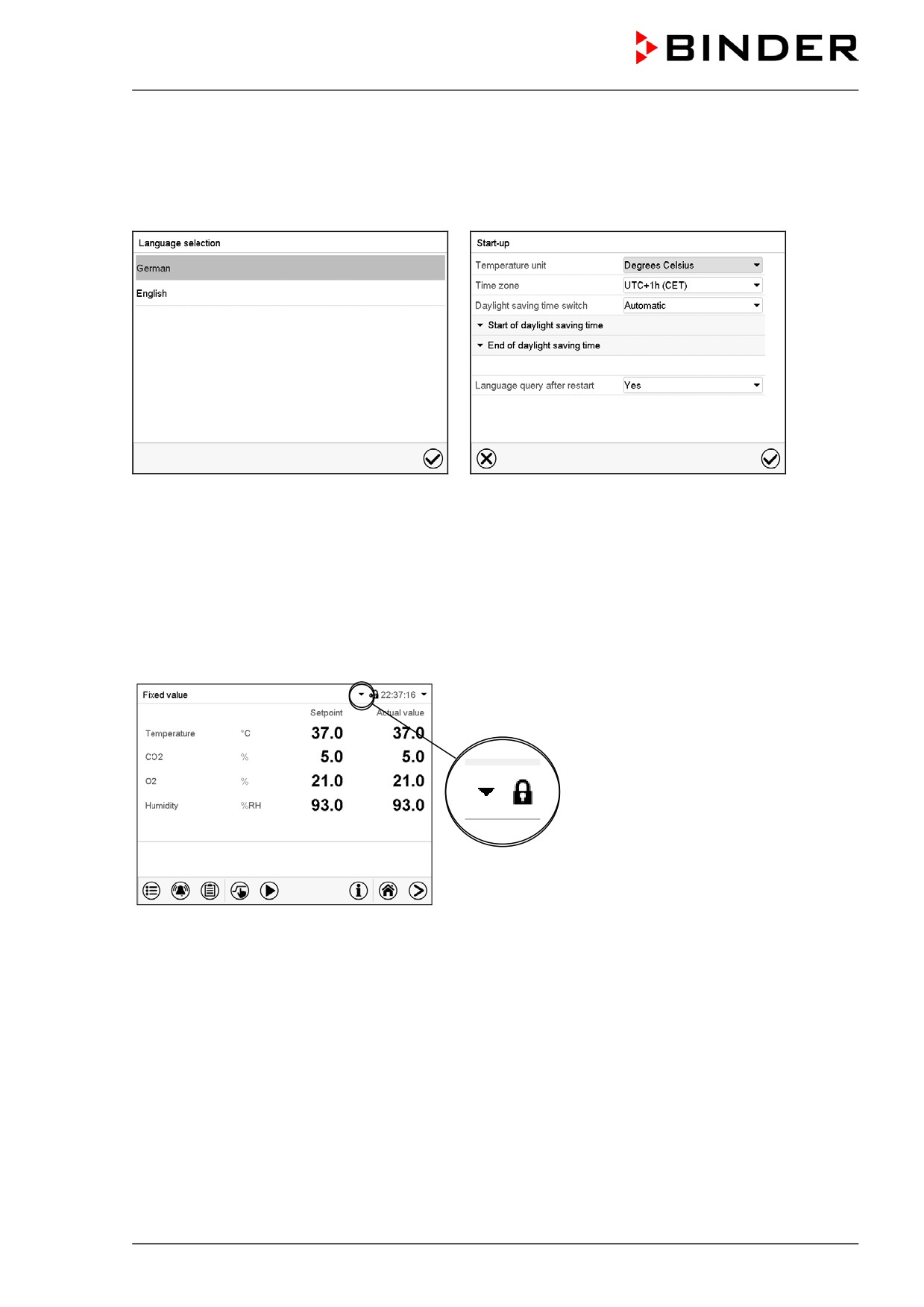
Если функция выбора языка активирована в меню “Start-up” (Пуск), то в окне “Language selection”
(Выбор языка) пользователь может выбрать нужный язык. Затем появляется запрос о выборе
часового пояса и единиц измерения температуры.
Контроллер начнет работать в режиме, который действовал перед последним выключением.
В режиме фиксированных значений контроллер будет управлять температурой, CO2, O2 (камера с
контролем О2) и влажностью в соответствии с последними введенными значениями, а в
программном режиме - в соответствии с заданными значениями, которые были достигнуты перед
этим.
Блокировка работы
Если функция управления пользователями была активирована путем назначения паролей для
различных типов авторизации, то сразу после включения камеры работа контроллера будет
заблокирована. На это будет указывать пиктограмма в виде закрытого замка в верхней части
экрана.
В режиме блокировки на дисплее контроллера будут доступны все функции отображения и
недоступны функции настройки.
В стандартном режиме отображения заданные значения отображаются светло-серым цветом.
Изменить заданные значения путем прямого ввода данных в режиме фиксированных значений
невозможно. Пиктограммы функций ввода заданных значений и запуска программы в нижней части
экрана деактивированы.
Чтобы после включения камеры пользователь мог управлять контроллером, ему необходимо
зарегистрироваться (гл. 13.2)
Работа без регистрации пользователя и защиты паролем
Если функция пароля отключена, то после включения устройства без регистрации пользователя
доступны те функции контроллера, которые соответствуют самому высокому уровню авторизации
без защиты паролем. Пиктограмма замка в верхней части экрана отсутствует.
CB (E7) 03/2019
стр 52/180
6.3
Начальные заводские установки
Устройство поставляется со следующими базовыми параметрами:
• Установка температуры
37 °C
• Установка CO2
5 об.-%
• Установка O2 (камера с контролем О2)
21 об.-%
• Установка влажности (камера с активным увлажнением:) 93 % r.h.
• Предохранительное устройство класса 3.1
Offset 2 °C
• Температура стерилизации
187,5 °C
• Звуковая сигнализация (зуммер)
включена
Отрегулированная заданная температура определяет желаемую рабочую температуру во
внутренней камере, например, заданная величина в 37 °C = желаемая рабочая температура 37 °C.
То же самое действительно и в отношении концентрации CO2 и O2 (для камер с контролем O2) и
влажности (для камер с активным увлажнением). Для стерилизации горячим воздухом, заданная
величина равна 187.5 °C, и её нельзя изменять
Пока нет соответствия между фактической и заданной величиной, демонстрируемыми
на дисплее, нельзя гарантировать надлежащую эксплуатацию установки.
6.4
Время уравновешивания
Температура
• Время уравновешивания не превышает 4 часов.
CO2
• Приблизительно через 5 минут после включения камеры концентрация CO2 автоматически
уравновешивается до достижения предварительно заданного значения, составляющего 5 об.%
CO2.
• Время уравновешивания не превышает 0,5 часов.
O2 (камера с контролем О2)
• После включения камеры с задержкой 10 минут отображается концентрация кислорода в
окружающем воздухе, равная приблизительно
20,9 об.%. В течение первых
10 минут
регулировка концентрации O2 не производится. Затем концентрация O2 регулируется до
достижения отображаемого установленного значения, составляющего 21 об.%.
• При выборе высоких установленных значений концентрации O2 (при наличии опции
альтернативного диапазона регулирования) время уравновешивания не превышает 1,5 часов.
Влажность (без активного увлажнения)
• При регулировании влажности с использованием системы Permadry® время уравновешивания
не превышает15 часов.
Влажность (камера с активным увлажнением)
• Время уравновешивания не превышает 1 часа.
CB (E7) 03/2019
стр 53/180

6.5
Использование дверного замка DuoDoor™
Дверной замок DuoDoor™ предусматривает два варианта действия в зависимости от положения
замка стеклянной двери:
Независимое друг от друга открытие внешней и
стеклянной дверей
При закрытии стеклянной двери закрыть дверной замок.
После этого можно закрывать и открывать внешнюю дверь,
используя ее ручку. Стеклянная дверь останется закрытой
до тех пор, пока замок стеклянной двери не будет открыт
вручную.
Рисунок 18: Закрытое положение
Одновременное открытие внешней и стеклянной
дверей
При закрытии стеклянной двери оставить ее замок в
открытом положении. Затем закрыть внешнюю дверь.
Стеклянная дверь прижимается к прокладке, тем самым
обеспечивая надежное закрытие обеих дверей.
При открытии внешней двери магнитное устройство также
открывает стеклянную дверь.
Рисунок 19: Открытое положение
6.6
Настройка подачи газа для камер с контролем O2
В камерах с контролем О2 на рост клеток дополнительно влияет уровень концентрации кислорода.
В зависимости от необходимой концентрации О2 типы газа тоже могут отличаться. В этой связи
предусмотрено два вида исполнения оборудования:
6.6.1
Гипоксический диапазон регулирования в пределах от 0.2 об.-% до 20 vol.-
% O2 (в стандартном исполнении)
Кроме подключения к линии подачи CO2, использование камеры предусматривает подключение к
линии подачи газообразного N2.
По сравнению с внешним воздухом
(у которого концентрация О2
20,9 об.-%) необходимо
повышение концентрации только N2, в подаче кислорода необходимости нет. Поэтому нет
необходимости подключать баллон с О2. Даже при включенной системе регулирования
концентрации O2 система сигнализации о падении или превышении давления O2 срабатывать не
будет.
6.6.2
Альтернативный диапазон регулирования в пределах от 10 об.-% до 95 об.-
% (опция)
Кроме подключения к линии подачи CO2, использование камеры предусматривает подключение к
линиям подачи газообразных O2 и N2.
• Работа в гипероксическом диапазоне (> 22 об.-% O2)
Необходимо увеличить только концентрацию O2 по сравнению с концентрацией O2 в
окружающем воздухе (составляющей 20,9 об.%); для регулирования концентрации O2 азота не
требуется. Поэтому нет необходимости в подключении газового баллона с N2.
CB (E7) 03/2019
стр 54/180

Система сигнализации о падении или превышении давления N2 может быть выключена в
настройках контроллера
(гл.
7.3). После этого при включенной системе регулирования
концентрации O2 система сигнализация о падении или превышении давления N2 срабатывать
не будет.
• Попеременная работа в гипероксическом и гипоксическом диапазонах или в диапазоне от
20 об.-% O2 до 22 об.-% O2
Для регулирования концентрации O2 требуется подача N2 и O2. В связи с этим необходимо
выполнить подключение ко всем линиям подачи газов.
Система сигнализации о падении или превышении давления O2 и/или N2 может быть
выключена в настройках контроллера (гл. 7.3). Даже при включенной системе регулирования
концентрации O2 система сигнализации о падении или превышении давления O2 и/или N2
срабатывать не будет.
6.6.3
Работа без контроля O2
Система регулирования концентрации O2 может быть выключена в настройках контроллера (гл.
6.7). При такой настройке системы не будут срабатывать сигнализации о падении или превышении
давления O2 и N2 и выходе концентрации O2 за допустимые пределы. Кроме того, также не будет
производиться коммутация аварийного контакта реле нулевого напряжения (гл. 11.6).
Так как необходимости в кислороде или азоте нет, не стоит подключать баллоны с этими газами.
6.7
Включение/выключение систем регулирования концентрации CO2, O2 и
влажности
Если системы регулирования концентрации CO2 и/или O2 (камера с контролем О2) и/или влажности
(камера с активным увлажнением) не должны использоваться, то их можно выключить в
настройках контроллера.
Нажать пиктограмму Ввод заданных значений для входа в меню настройки “Setpoints”
(Заданные значения) из стандартного режима отображения.
Меню “Setpoints” (Заданные значения).
Можно включить или выключить контроль
Выбрать “Control on/off” (Контроль
CO2 и контроль O2 (камера с контролем О2) и
Вкл./Выкл.).
контроль влажности (камера с активным
увлажнением)
Поставить/снять флажок, чтобы
включить/выключить нужную функцию, и
затем нажать пиктограмму Подтвердить.
При работе с камерой с выключенной системой регулирования концентрации CO2 не
будут срабатывать системы сигнализации о падении или превышении давления CO2 и
выходе концентрации CO2 за допустимые пределы.
CB (E7) 03/2019
стр 55/180

Камера с контролем О2: При работе с камерой с выключенной системой регулирования
концентрации O2 не будут срабатывать системы сигнализации о падении или
превышении давления O2 и N2 и выходе концентрации O2 за допустимые пределы.
Камера с активным увлажнением: При работе с камерой с выключенной системой
регулирования влажности не будет срабатывать система сигнализация о выходе
влажности за допустимые пределы. На дисплее контроллера будет продолжать
отображаться фактическое значение влажности, но отображение установленного
значения влажности будет прекращено.
При работе с камерой с выключенной системой регулирования влажности увлажнение может
осуществляться с использованием резервуара для воды Permadry™ (гл. 6.8).
6.8
Контроль влажности системы Permadry™
При работе с камерой с активным увлажнением ввод значения влажности через систему
Permadry™ не требуется.
Система Permadry™ с ее 2-зонной водной системой обеспечивает максимальную влажность до
95
% относительной влажности во внутренней камере, которая остается свободной от
конденсации. Данная эксплуатационная характеристика предполагает среднюю температуру
окружающей среды в 22 ±3 °C и рабочую температуру во внутренней камере в 37 °C.
Предусмотрена возможность незначительного увеличения или уменьшения влажности при
необходимости посредством нагрева резервуара для воды.
Влажность плавно регулируется в диапазоне целых чисел от -5 (низкая влажность) до +5 (высокая
влажность).
Заводская установка: 0 (средняя влажность)
Установка:
Путь: Main menu > Settings > Various
Меню ввода “Humidity control” (humidity
control). Ввести нужное значение влажности
Подменю “Various” (Разное).
и подтвердите ввод, нажав пиктограмму
Подтвердить.
Выбрать поле “Humidity control”
Если температура окружающей среды отклоняется больше чем на +/- 5°C от величин,
рекомендованных производителем, больше не гарантируется наличие условий для
максимальной влажности с отсутствием конденсата во внутренней камере. Свяжитесь с
сервисным отделом компании BINDER по поводу содействия.
CB (E7) 03/2019
стр 56/180

7.
Ввод заданных значений в режиме
“Fixed value”
(фиксированных значений
В режиме фиксированных значений можно ввести заданные значения температуры, CO2 , O2
(камера с контролем О2) и влажности
(камера с активным увлажнением), и состояние
переключения для макс. 16 операционных линий.
Все настройки, введенные в режиме фиксированных значений, остаются действительными до
следующего сделанного вручную изменения. Они также сохраняются при выключении камеры или
в случае переключения в режим ожидания или программный режим.
Диапазоны заданных
Диапазоны контроля
значений
4 °C выше температуры окружающей
Температура
20 °C до 60 °C
среды до 60 °C
Температура
6 °C выше температуры окружающей
(камера с контролем О2)
среды до 60 °C
CO2
0 об.-% до 20 vol.- %
0 об.-% до 20 об.-%
O2 (камера с контролем О2,
со стандартным
0.2 об.-% до 21 об.-%
0.2 об.-% до 20 об.-%
гипоксическим диапазоном
регулирования)
O2 (камера с контролем О2,
с опциональным
альтернативным
5 об.-% до 95 об.-%
10 об.-% до 95 об.-%
диапазоном
регулирования)
Humidity (камера с
50 % r.h. до 95 % r.h.
60 % r.h. до 93 % r.h.
активным увлажнением)
(без конденсации до 90 % r.h.)
Введите и отрегулируйте“Limit” (Предел) в контроллер безопасности (гл. 12.2) каждый
раз при смене параметров температуры. Задайте значение контроллера безопасности
на 2 °С выше требуемого заданного значения температуры.
Рекомендуется: установка“Offset” (Смещение) со значением в контроллере
безопасности 2 °C.
При установке более низкого значения температуры в целях экономии времени
рекомендуется охладить камеру путем ее выключения и открытия обеих дверей камеры.
При установке более низких значений концентрации CO2, O2 или влажности сначала
следует дать выйти газу или влаге. Для этого открываются обе двери камеры. Следует
соблюдать меры предосторожности при работе с газами (гл. 1.6).
CB (E7) 03/2019
стр 57/180

7.1
Ввод заданных значений с помощью меню “Setpoints” (Заданные
значения)
Нажать пиктограмму Ввод заданных значений для входа в меню настройки “Setpoints”
(Заданные значения) из стандартного режима отображения.
Меню “Setpoints” (Заданные значения).
Выбрать пункт “Fixed value operation setpoints”
(Заданные значения для режима фиксированных
значений) для получения доступа к отдельным
параметрам.
• Выбрать поле “Temperature” (температура) и ввести нужное значение температуры.
Диапазон заданных значений:
20
°C до
60
°C. Подтвердите ввод, нажав пиктограмму
Подтвердить.
• Выбрать поле “CO2” и ввести нужное значение CO2.
Диапазон заданных значений: 0 об.-% до 20 об.-%.
Подтвердите ввод, нажав пиктограмму Подтвердить.
Камера с контролем О2:
• Выбрать поле “O2” и ввести нужное значение O2.
Диапазон заданных значений при стандартном гипоксическом диапазоне регулирования: 0,2
об.-% до 20 об.-%.
Диапазон заданных значений при альтернативном диапазоне регулирования: 5 об.-% до 95 об.-
%.
Подтвердите ввод, нажав пиктограмму Подтвердить.
Камера с активным увлажнением:
• Выбрать поле “Humidity” (влажность) и ввести нужное значение влажности.
Диапазон заданных значений: 50 % r.h. до 95 % r.h. Подтвердите ввод, нажав пиктограмму
Подтвердить.
При вводе заданного значения относительной влажности > 90% появится окно с
сообщением о возможной конденсации. Нажать пиктограмму Подтвердить.
При вводе значения, находящегося за пределами диапазона заданных значений,
появляется сообщение: “Value outside of limits! (Min: xxx, Max: xxx)” (Недопустимое
значение! (Мин: xxx, Макс: xxx)) (xxx - символ, обозначающий предельное значение
соответствующего параметра). Нажать пиктограмму Подтвердить и повторно
выполнить ввод, используя правильное значение.
После завершения настройки нажать пиктограмму Подтвердить для подтверждения ввода
данных и выхода из меню, или нажать пиктограмму Закрыть для выхода из меню или отмены
последовательности меню без подтверждения ввода.
CB (E7) 03/2019
стр 58/180

7.2
Прямой ввод заданных значений в стандартном режиме отображения
Существует также вариант прямого ввода заданных значений в стандартном режиме отображения.
Стандартный режим отображения.
Пример: Меню ввода “Temperature”
Выберите заданное значение, которое
(Температура). Введите нужное заданное
нужно изменить.
значение и подтвердите ввод, нажав
пиктограмму Подтвердить.
При вводе заданного значения относительной влажности > 90% появится окно с
сообщением о возможной конденсации. Нажать пиктограмму Подтвердить.
7.3
Активация/деактивация специальных функций контроллера с
помощью операционных линий
Нажать пиктограмму Ввод заданных значений для входа в меню настройки “Setpoints”
(Заданные значения) из стандартного режима отображения.
Можно задать состояние переключения для макс. 16 операционных линий (контактов управления).
Они используются для активации / деактивации специальных функций контроллера.
Камера с контролем О2: Требуемый тип газа может меняться в зависимости от необходимого
диапазона концентрации O2 (гл. 6.6). Поэтому системы сигнализации о падении или превышении
давления O2 или N2 могут по отдельности отключаться при включенной системе регулирования
концентрации O2.
Если используются камеры, оснащенные опциональной внутренней розеткой (гл. 18.4), подача
электропитания на внутреннюю розетку может включаться и выключаться с помощью контроллера.
• Операционная линия “Idle mode” (Режим ожидания) служит для включения / выключения
рабочего режима “Idle mode”.
• Операционная линия “O2 pressure alarm off” (система сигнализации о падении или превышении
давления O2 отключена) активирует/дезактивирует систему сигнализации о падении или
превышении давления O2 (камера с контролем О2)
• Операционная линия “N2 pressure alarm off” (система сигнализации о падении или превышении
давления N2 отключена) активирует/дезактивирует систему сигнализации о падении или
превышении давления N2 (камера с контролем О2)
• Операционная линия
“Interior socket”
(внутренняя розетка) активирует/дезактивирует
внутреннюю розетку (опция, по запросу в BINDER Individual)
Остальным операционным линиям функции не присваиваются.
CB (E7) 03/2019
стр 59/180

Для настройки операционных линий следует использовать меню “Setpoints” (Заданные значения).
Меню “Setpoints” (Заданные значения).
Меню ввода “Functions on/off” (Вкл./Выкл.
Функции, вид меню камеры с контролем О2 и
Выбрать поле “Functions on/off” (Вкл./Выкл.
с опциональной внутренней розеткой).
функции).
Поставить или снять флажок для
соответствующего пункта, чтобы включить
или выключить нужную функцию и нажав
пиктограмму Подтвердить.
Активированная операционная линия: состояние переключения “1” (Вкл)
Деактивированная операционная линия: состояние переключения “0” (Выкл)
Нумерация операционных линий идет справа налево.
Пример:
Активированная операционная линия “Idle mode” (Режим ожидания) = 0000000000000001
Деактивированная операционная линия “Idle mode” (Режим ожидания) = 0000000000000000
7.4
Инструкции по технике безопасности при установке высоких
концентраций газов
Указания по работе с CO2
Углекислый газ (CO2) опасен при высоких концентрациях. Он бесцветен, практически не имеет
запаха и вследствие этого практически не заметен. Выпускайте любой газ, который может
улетучиваться, через подходящую комнатную вентиляцию или соответствующую вытяжную
систему. Мы рекомендуем установить систему оповещения CO2.
ОСТОРОЖНО
Высокая концентрация CO2 (> 4 об.%).
Угроза для жизни вследствие удушья.
Угроза отравления.
∅ НЕ устанавливайте оборудование в невентилируемых помещениях.
∅ Обеспечьте надлежащую вентиляцию помещения.
∅ Соблюдайте правила работы с CO2.
Если выделяется CO2, покиньте помещение и проинформируйте службу безопасности или
пожарную охрану.
CB (E7) 03/2019
стр 60/180

Камера с контролем О2: Указания по работе с кислородом (O2)
Кислород (O2) бесцветен и не имеет запаха и вследствие этого практически не заметен. Он
вызывает ожоги, которые могут носить характер взрыва. Опасность возгорания существует для
обогащенных кислородом горючих материалов, например, одежды и волос. O2 тяжелее воздуха и
поэтому может скапливаться на нижележащих участках.
ОСТОРОЖНО
Высокая концентрация O2 (> 21 % O2).
Опасность возгорания и взрыва при контакте горючих материалов с O2.
Опасность ожогов и травм.
∅ НЕ устанавливайте оборудование в невентилируемых помещениях.
∅ Обеспечьте надлежащую вентиляцию помещения.
∅ Соблюдайте правила работы с O2.
Примите соответствующие меры для избежания скопления кислорода и предотвращения риска
возгорания и взрыва в зонах с возможностью скопления кислорода.
Соблюдайте общие указания по безопасной работе с кислородом (глава 1.6).
Камера с контролем О2: Указания по работе с азотом (N2)
Азот (N2) опасен при высоких концентрациях. Он бесцветен, практически не имеет запаха и
вследствие этого практически не заметен. Выпускайте любой газ, который может улетучиваться,
через подходящую комнатную вентиляцию или соответствующую вытяжную систему.
ОСТОРОЖНО
Высокая концентрация N2.
Угроза для жизни вследствие удушья.
∅ НЕ устанавливайте оборудование в невентилируемых помещениях.
∅ Обеспечьте надлежащую вентиляцию помещения.
∅ Соблюдайте правила работы с N2.
CB (E7) 03/2019
стр 61/180

8.
“Timer program”
- Программа с таймером: функция
хронометра
В течение заданного интервала времени параметры контроллера постоянно приводятся к
заданным значениям, введенным в режиме фиксированных значений (значения температуры, CO2,
O2
(камера с контролем О2), влажности
(chamber with active humidification), конфигурация
операционных линий). Этот интервал времени можно задать как «Программу с таймером». В
период выполнения программы никакие изменения заданных значений не вступают в силу;
контроллер приводится к значениям, которые действовали при запуске программы.
8.1
Запуск программы с таймером
В стандартном режиме отображения нажать пиктограмму Запуск программы для входа в
меню “Program start” (Запуск программы).
Меню “Program start” (Запуск программы).
• В поле “Program type” (Тип программы) выбрать пункт “Timer program” (Программа с таймером).
• Выбрать поле
“Program duration”
(Продолжительность программы) и ввести нужную
продолжительность программы. Нажать пиктограмму Подтвердить.
• Выбрать поле “Program start” (Запуск программы) и ввести нужное время запуска программы.
Нажать пиктограмму Подтвердить. Начнется отсчет времени задержки запуска программы.
Стандартный режим отображения.
В нижней части экрана указаны выполняемая в
данный момент программа и время, прошедшее с ее
запуска. Серая полоса показывает истекшую часть
полного времени выполнения программы.
8.1.1
Действия в течение времени задержки программы
В течение заданного времени задержки до запуска программы контроллер приводится к текущим
заданным значениям режима фиксированных значений. Изменения этих заданных значений
возможны, однако они вступают в силу только после завершения программы с таймером. Когда
наступает заданный момент запуска программы, время задержки заканчивается, и начинается
выполнение программы. Контроллер приводится к значениям, которые действовали при запуске
программы.
CB (E7) 03/2019
стр 62/180
8.2
Останов выполняемой программы с таймером
8.2.1
Приостановка выполняемой программы с таймером
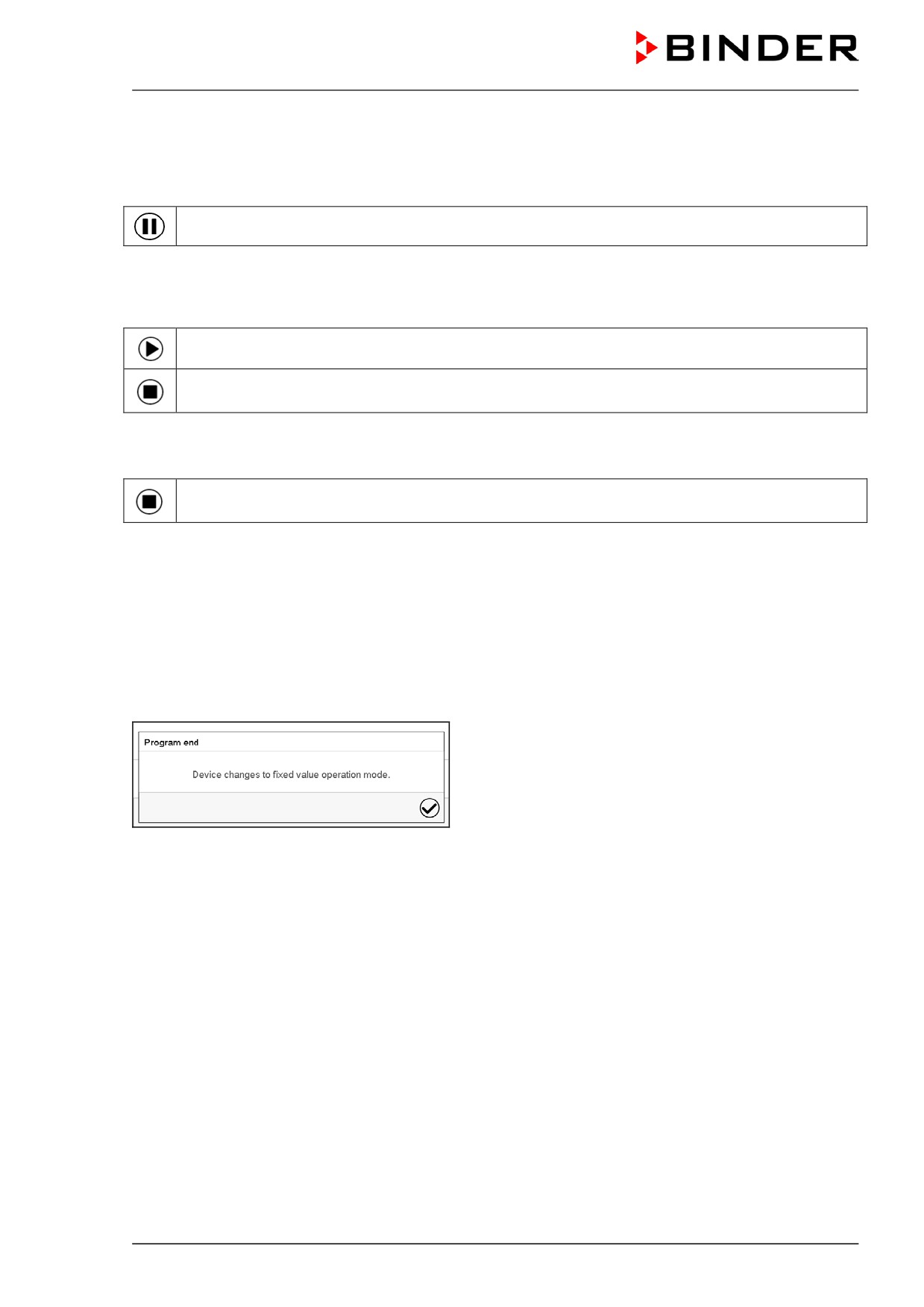
Нажать пиктограмму Приостановка программы, чтобы прервать выполнение программы.
Программа останавливается. Прекращается отсчет времени выполнения программы, индикатор
времени мигает.
Имеются следующие опции:
Нажать пиктограмму Запуск программы для продолжения программы
Нажать пиктограмму Отмена программы, чтобы отменить программу
8.2.2
Отмена выполняемой программы с таймером
Нажать пиктограмму Отмена программы, чтобы отменить программу.
Отображается запрос подтверждения. Нажать пиктограмму Подтвердить для подтверждения
того, что программа действительно должна быть отменена.
После подтверждения сообщения контроллер переходит в режим фиксированных значений.
Температура и влажность приводятся к заданным значениям режима фиксированных значений.
8.3
Действия после окончания программы
После окончания программы на экране появится
сообщение “Device changes to fixed value operation
mode” (Переход устройства в режим фиксированных
значений).
Нажать пиктограмму Подтвердить.
После подтверждения сообщения контроллер переходит в режим фиксированных значений.
Температура и влажность приводятся к заданным значениям режима фиксированных значений.
CB (E7) 03/2019
стр 63/180
9.
“Time programs” - Временные программы
Программный контроллер MB2 позволяет программировать временные программы с привязкой к
реальному масштабу времени. С его помощью можно запрограммировать 25 различных программ
по 100 программных сегментов в каждой.
Для каждого сегмента программы можно ввести заданное значение температуры, CO2, O2 (Камера
с контролем О2), влажности (камера с активным увлажнением), длительность сегмента, тип
изменения (линейное или скачкообразное) и диапазон допустимых значений.
Если контроллер безопасности был установлен в режим “Limit” (Предел), необходимо
проверить настройку контроллера безопасности при изменении заданного
температурного значения (гл. 12.2).
При сбоях электропитания или выключении камеры настройки программирования сохраняются.
Путь: Main menu > Programs> Time program
9.1
Запуск существующей временной программы
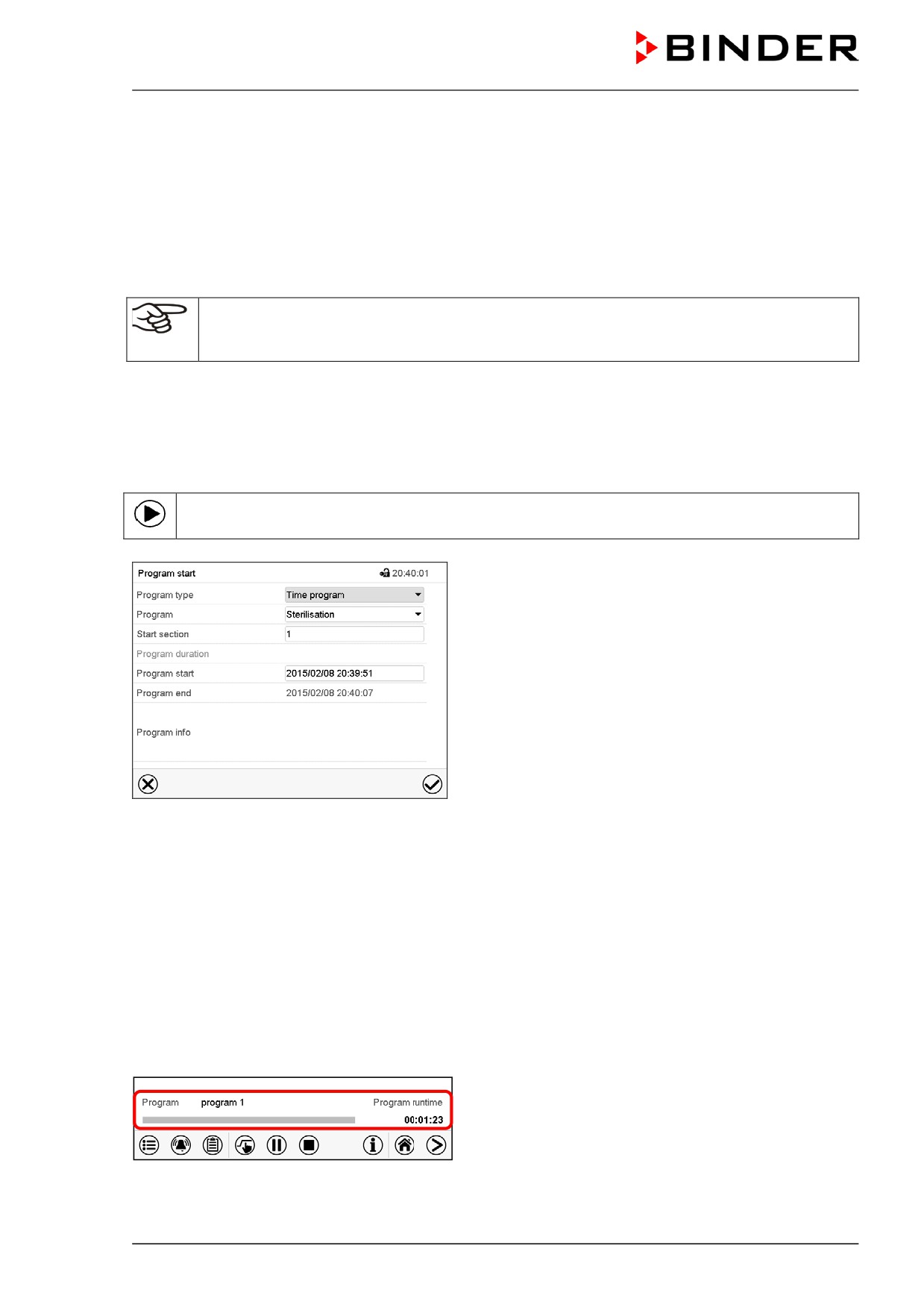
Нажать пиктограмму Запуск программы для входа в меню настройки “Program start”
(Запуск программы) из стандартного режима отображения.
Меню “Program start” (Запуск программы).
• В поле
“Program type”
(Тип программы) выбрать установку
“Time program”
(Временная
программа).
• Выбрать нужную программу в поле “Program” (Программа).
• Выбрать поле
“Program start”
(Запуск программы) и выбрать требуемое время запуска
программы. Нажать пиктограмму Подтвердить. Начнется отсчет времени задержки запуска
программы.
Время окончания программы устанавливается автоматически в зависимости от заданной
длительности программы.
После ввода всех установок нажать пиктограмму Подтвердить для сохранения введенных
значений и выхода из меню. После этого произойдет запуск программы.
Если вместо этого нажать пиктограмму Закрыть для выхода из меню без сохранения введенных
значений, то запуск программы выполнен не будет.
Стандартный режим отображения. В нижней части
экрана указаны выполняемая в данный момент
программа и время, прошедшее с ее запуска. Серая
полоса показывает истекшую часть полного времени
выполнения программы. Если была установлена
«бесконечная» продолжительность программы, то серая
полоса хода выполнения программы не отображается.
CB (E7) 03/2019
стр 64/180
9.1.1
Действия в течение времени задержки программы
В течение заданного времени задержки до запуска программы контроллер приводится к текущим
заданным значениям режима фиксированных значений. Изменения этих заданных значений
вступают в силу. Когда наступает заданный момент запуска программы, время задержки
заканчивается, и начинается выполнение программы.
9.2
Останов выполняемой временной программы
9.2.1
Приостановка выполняемой временной программы
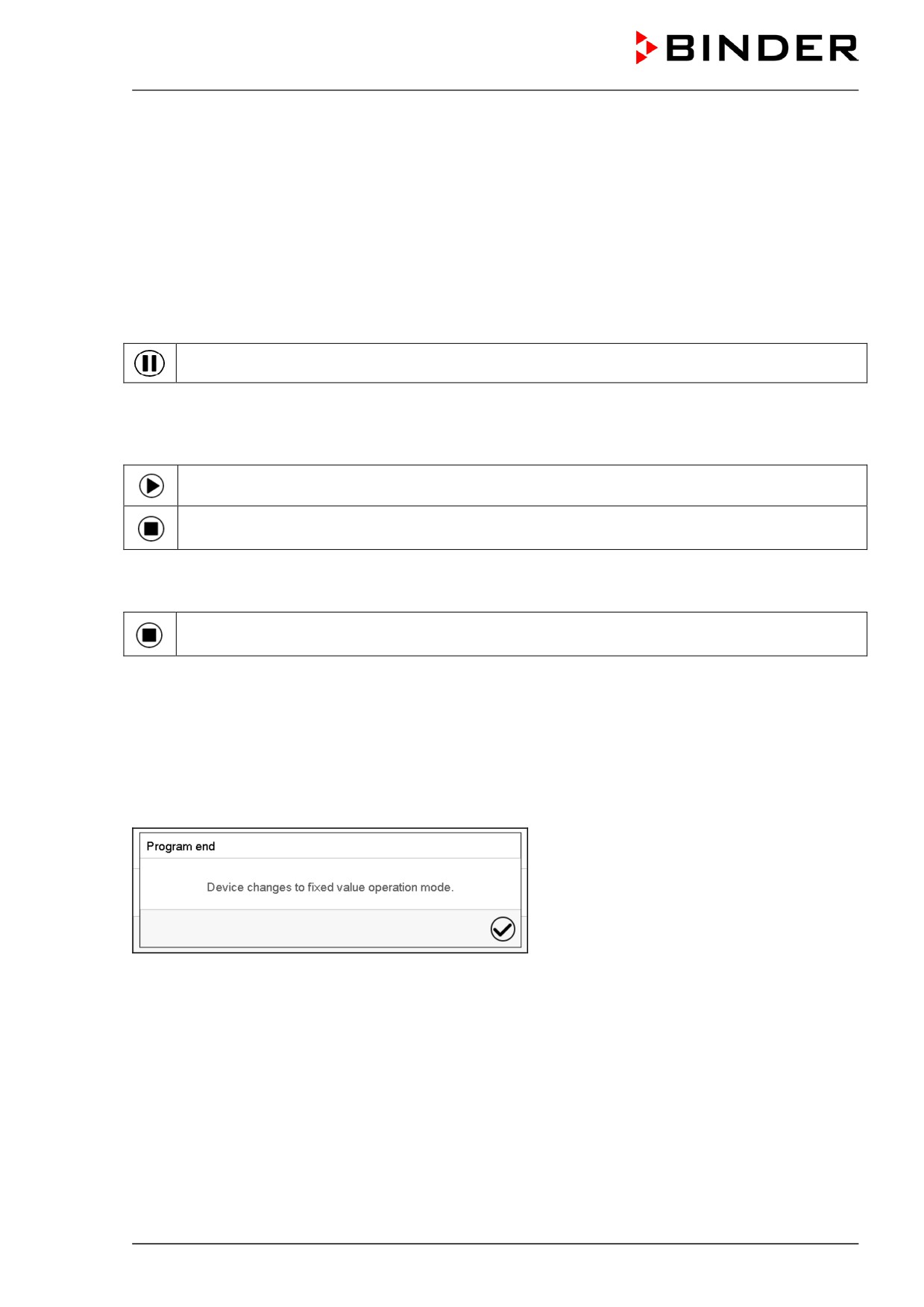
Нажать пиктограмму Приостановка программы, чтобы прервать выполнение программы.
Программа останавливается. Прекращается отсчет времени выполнения программы, индикатор
времени мигает.
Имеются следующие опции:
Нажать пиктограмму Запуск программы для продолжения программы
Нажать пиктограмму Отмена программы, чтобы отменить программу
9.2.2
Отмена выполняемой временной программы
Нажать пиктограмму Отмена программы, чтобы отменить программу.
Отображается запрос подтверждения. Нажать пиктограмму Подтвердить для подтверждения
того, что программа действительно должна быть отменена.
После подтверждения сообщения контроллер переходит в режим фиксированных значений.
Температура и влажность приводятся к заданным значениям режима фиксированных значений.
9.3
Действия после окончания программы
После окончания программы на экране
появится сообщение “Device changes to
fixed value operation mode” (Переход
устройства в режим фиксированных
значений).
Нажать пиктограмму Подтвердить.
Если сообщение не будет подтверждено, будет продолжать действовать заданное значение
последнего сегмента программы. Запрограммируйте последний сегмент, как требуется. Если
системы нагрева, регулировки концентрации CO2 и O2 (камера с контролем О2) и увлажнения
(камера с активным увлажнением) должны быть выключены, активируйте операционную линию
“Idle mode” (Режим ожидания) в последнем сегменте программы.
После подтверждения сообщения контроллер переходит в режим фиксированных значений.
Температура и влажность приводятся к заданным значениям режима фиксированных значений.
CB (E7) 03/2019
стр 65/180
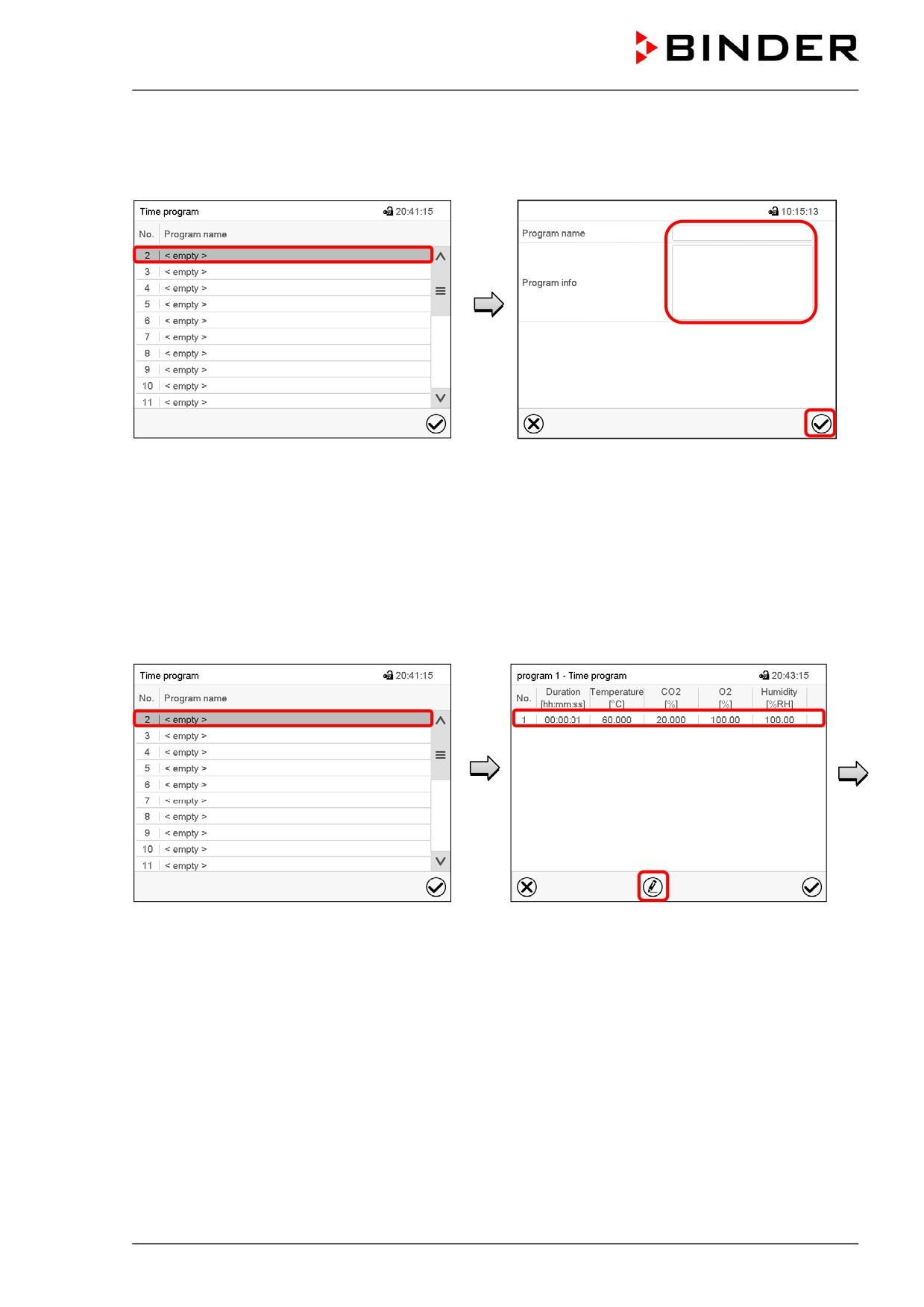
9.4
Создание новой временной программы
Путь: Main menu > Programs > Time program
Меню “Time program” (Временная
Ввести в соответствующие поля название
программа): список существующих
программы и, если требуется,
программ.
дополнительную информацию о программе.
Выбрать свободную позицию для
Нажать пиктограмму Подтвердить.
программы.
Откроется окно просмотра программы (гл.
9.5).
9.5
Программный редактор: управление программой
Путь: Main menu > Programs > Time program
Меню “Time program” (Временная
Окно просмотра программы (пример:
программа): список существующих
программа 3).
программ.
Если была создана новая программа, то в
Выбрать существующую программу
ней есть всего один программный сегмент.
(пример: программа 3) или создать новую
Имеются следующие опции:
программу (гл. 9.4).
Откроется окно просмотра программы.
Выбрать программный сегмент для
открытия редактора сегментов
(гл.
9.6)
Нажать пиктограмму Редактировать
для открытия программного редактора
CB (E7) 03/2019
стр 66/180
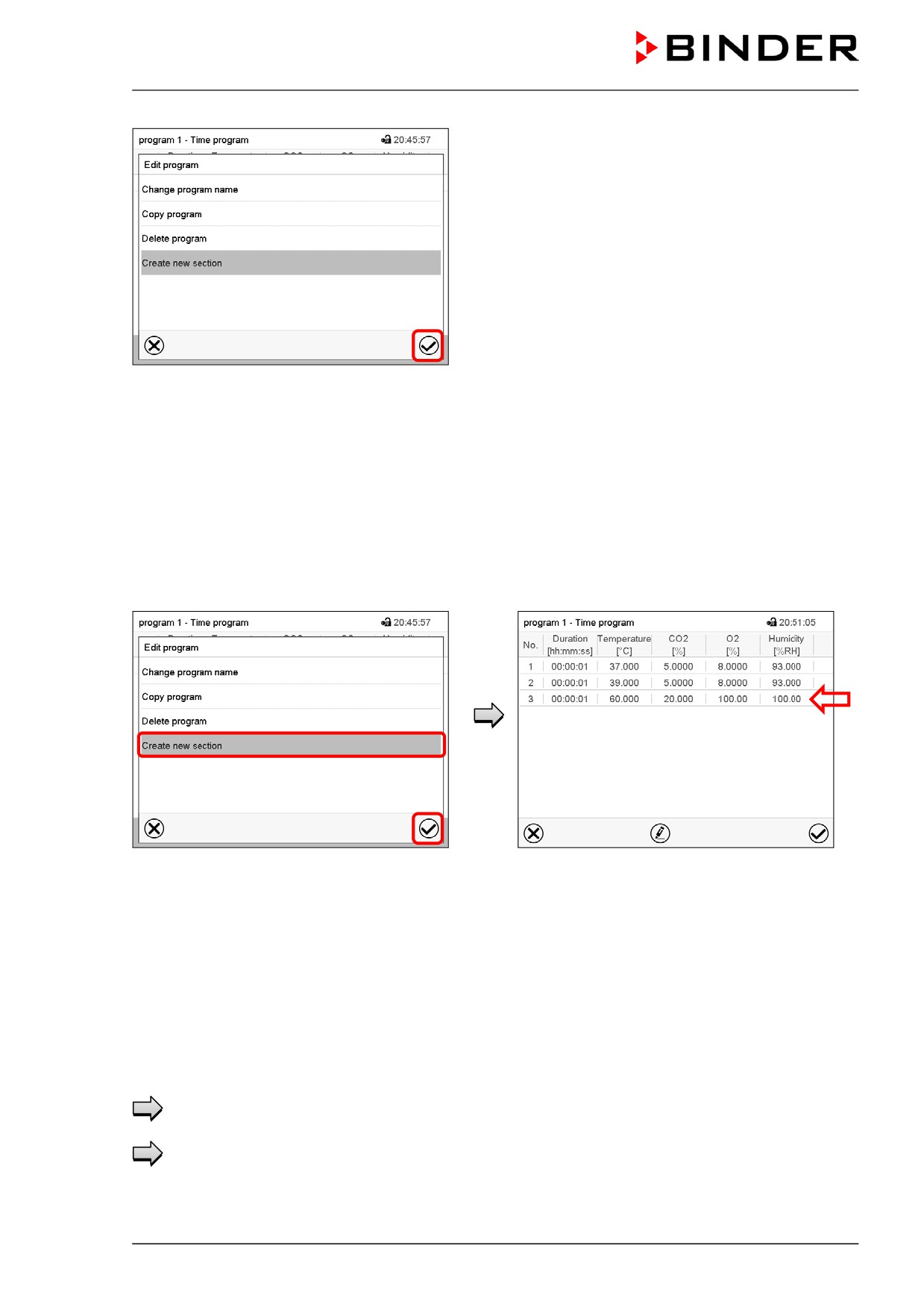
Программный редактор: Меню “Edit program”
(Редактирование программы)
Выбрать требуемую функцию и нажать
пиктограмму Подтвердить.
Программный редактор предлагает следующие функции:
•
“Change program name” (Изменение названия программы).
•
“Copy program” (Копирование программы)
•
“Replace program”
(Замена программы): Замена новой или существующей программы
скопированной программой. Этот пункт меню становится виден только после копирования
программы.
•
“Delete program” (Удаление программы)
•
“Create new section” (Добавление нового сегмента)
Для добавления нового сегмента выберите
Окно просмотра программы.
пункт “Create new section” (Добавить новый
Новый сегмент всегда добавляется в самый
сегмент) и нажмите пиктограмму
конец списка (пример: сегмент 2).
Подтвердить.
Откроется окно просмотра программы.
9.5.1
Удаление временной программы
Путь: Main menu > Programs > Time program
В меню “Time program” (Временная программа) выберите программу, которую нужно удалить.
Откроется окно просмотра программы.
В окне просмотра программы нажать пиктограмму Редактировать для открытия окна
редактирования программы.
В окне редактирования программы выбрать пункт“Delete program” (Удаление
программы) и нажать пиктограмму Подтвердить.
Программа будет удалена. Контроллер вернется к окну просмотра программы.
CB (E7) 03/2019
стр 67/180
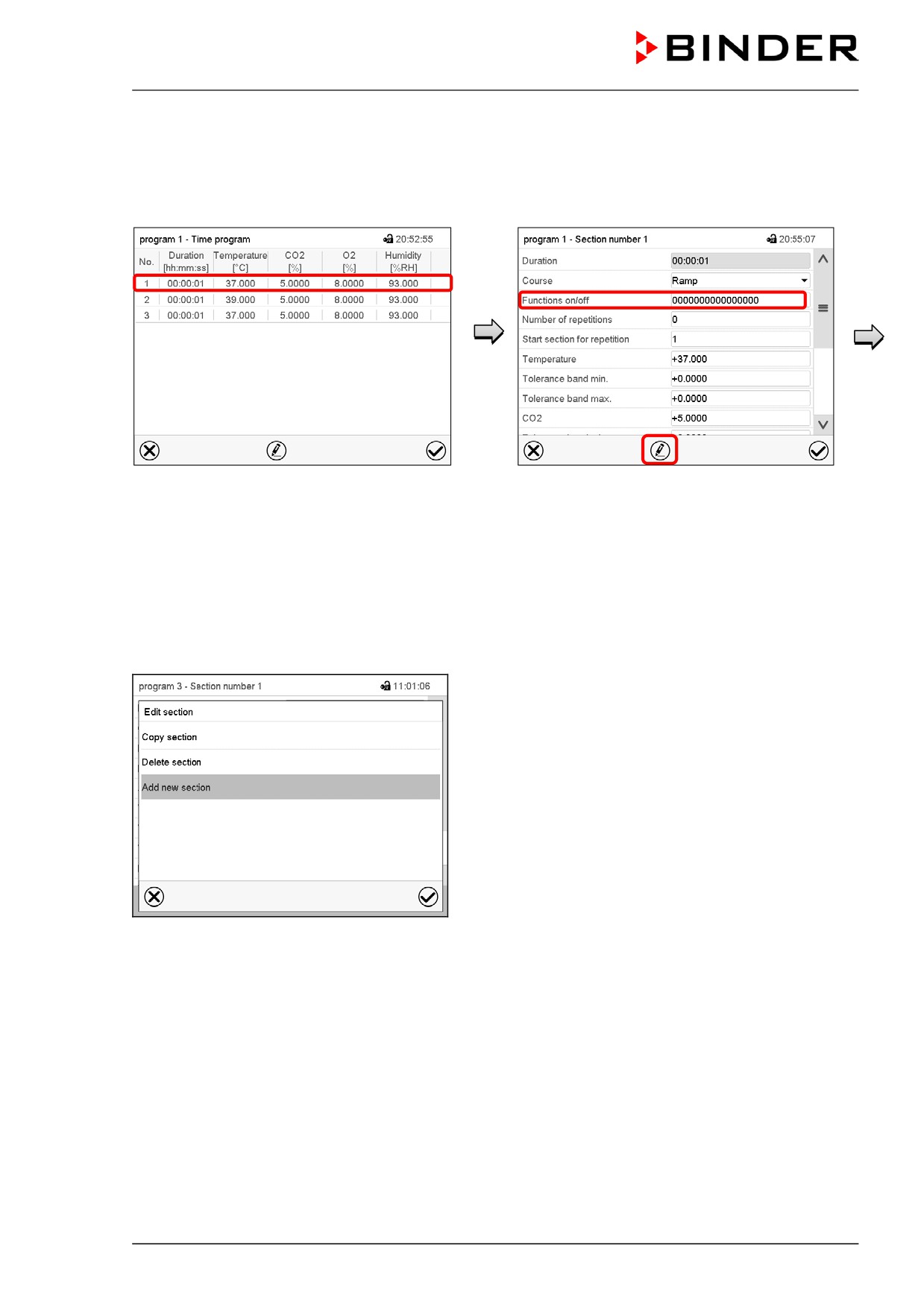
9.6
Редактор сегментов: управление программой
Путь: Main menu > Programs > Time program
Выберите нужную программу.
Окно просмотра программы.
Окно просмотра сегментов (пример:
сегмент 1).
Выберите нужный сегмент программы
(пример: сегмент 1).
Имеются следующие опции:
Выбрать параметр для ввода или
изменения соответствующего значения
(гл. 9.7)
Нажать пиктограмму Редактировать
для открытия программного редактора
Редактор сегментов: Меню “Edit section”
(Редактирование сегмента)
Выбрать нужную функцию и нажать пиктограмму
Подтвердить.
Редактор сегментов предлагает следующие функции:
•
“Copy section” (Копирование сегмента)
•
“Replace section”
(Замена сегмента): Замена существующего сегмента скопированным
сегментом. Этот пункт меню становится виден только после копирования сегмента.
•
“Insert section”
(Вставка сегмента): Добавление скопированного сегмента. Этот пункт меню
становится виден только после копирования сегмента.
•
“Delete section” (Удаление сегмента)
•
“Create new section” (Добавление нового сегмента)
CB (E7) 03/2019
стр 68/180

9.6.1
Добавление нового сегмента программы
Редактор сегментов: Меню “Edit section”
(Редактирование сегмента)
Выбрать пункт “Create new section” (Добавить
новый сегмент) и нажать пиктограмму
Подтвердить.
Далее выбрать место вставки нового
сегмента: до или после текущего сегмента.
Нажать пиктограмму Подтвердить.
Откроется новый сегмент программы.
9.6.2
Копирование и вставка или замена сегмента программы
Окно просмотра программы.
Окно просмотра сегментов (пример:
сегмент 1).
Выбрать сегмент программы для
копирования (пример: сегмент 1).
Нажать пиктограмму Редактировать для
открытия редактора сегментов..
Редактор сегментов: Меню “Edit section”
Окно просмотра сегментов (пример:
(Редактирование сегмента).
сегмент 1).
Выбрать пункт “Copy section” (Копировать
Нажать пиктограмму Закрыть для
сегмент) и нажать пиктограмму
изменения окна просмотра программы в
Подтвердить. Производится копирование
том случае, если вам необходимо выбрать
текущего сегмента (пример: сегмент 1).
другой сегмент для замены или сегмент, до
Контроллер возвращается к экрану
или после которого должен быть вставлен
просмотра сегментов.
скопированный сегмент.
CB (E7) 03/2019
стр 69/180
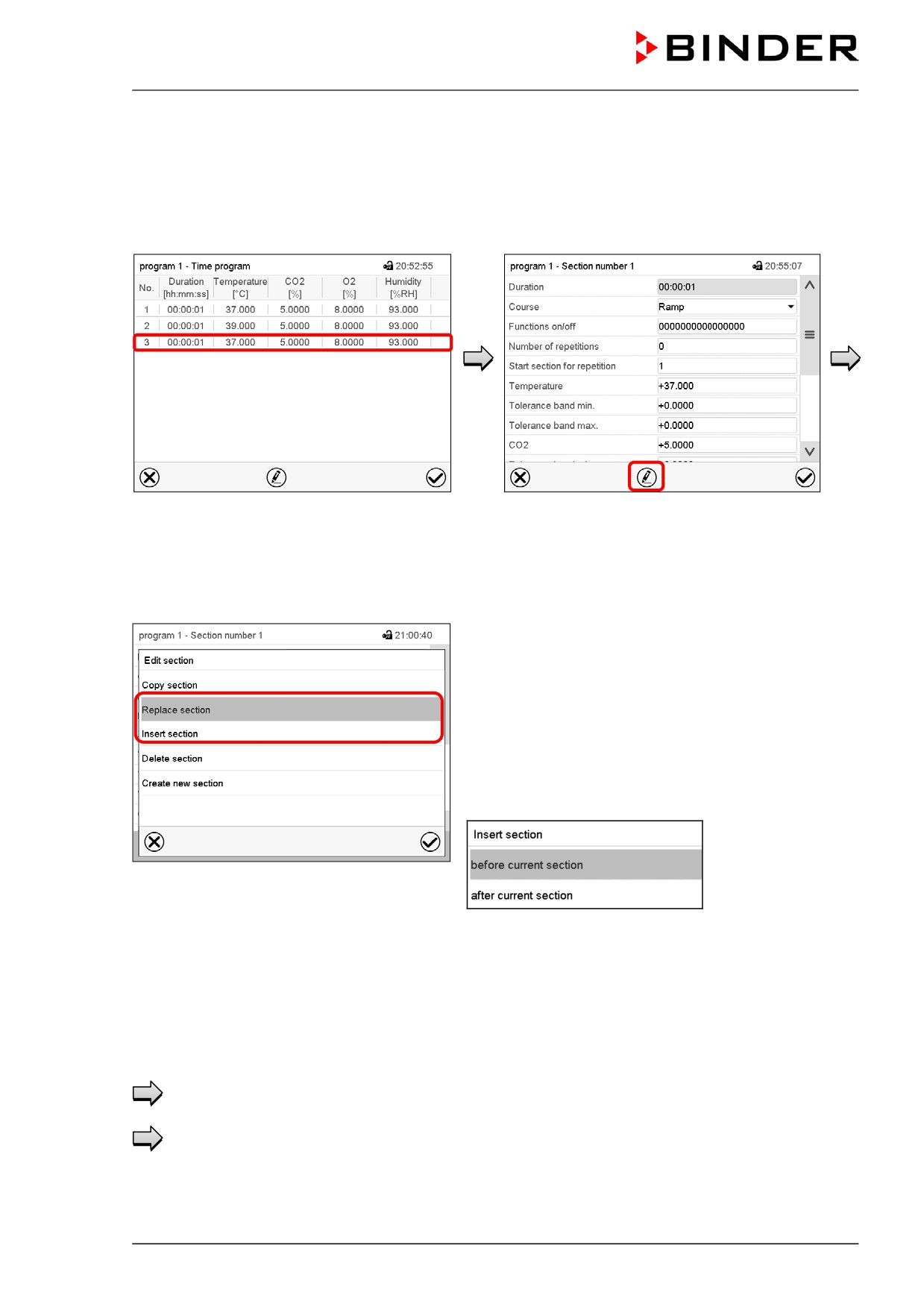
или
Нажать пиктограмму Редактировать для
открытия редактора сегментов, если вам
необходимо заменить текущий сегмент
или вставить до или после него
скопированный сегмент.
Окно просмотра программы.
Окно просмотра сегментов (пример:
сегмент 1).
Выбрать сегмент для замены или сегмент,
до или после которого должен быть
Нажать пиктограмму Редактировать для
вставлен скопированный сегмент (пример:
открытия редактора сегментов.
сегмент 2), и нажать пиктограмму
Подтвердить.
Выбрать пункт “Replace section” (Заменить сегмент)
для замены выбранного сегмента скопированным
сегментом
или
Выбрать пункт “Insert section” (Вставить сегмент),
чтобы дополнительно добавить скопированный
сегмент.
В этом случае также выбрать место вставки
скопированного сегмента: до или после выбранного
сегмента.
Редактор сегментов: Меню “Edit section”
(Редактирование сегмента).
Нажать пиктограмму Подтвердить.
9.6.3
Удаление сегмента программы
В окне просмотра программы выбрать программный сегмент, который необходимо удалить.
Откроется окно просмотра сегментов.
В окне просмотра сегментов нажать пиктограмму Редактировать для открытия
редактора сегментов.
В редакторе сегментов выбрать пункт “Delete section” (Удалить сегмент) и нажать
пиктограмму Подтвердить.
Сегмент удаляется. Контроллер возвращается к экрану просмотра сегментов.
CB (E7) 03/2019
стр 70/180
9.7
Ввод значений для сегмента программы
Путь: Main menu > Programs > Time program
Выберите необходимую программу и номер сегмента.
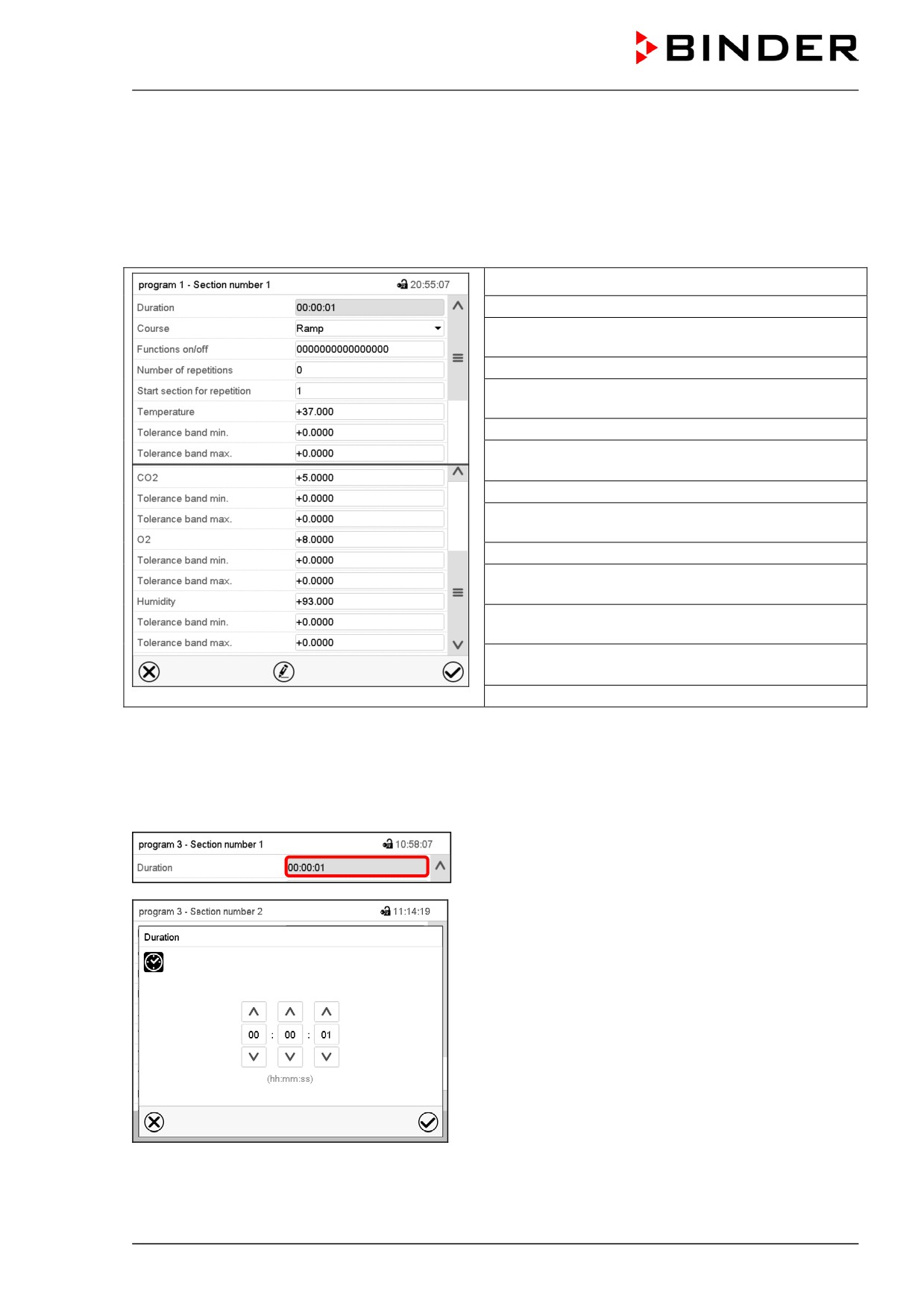
Окно просмотра сегментов предоставляет доступ ко всем параметрам программного сегмента. В
этом окне можно ввести или изменить значения параметров.
Название программы и номер сегмента
Длительность сегмента
Тип изменения заданного значения: линейное
или скачкообразное
Операционные линии
Дублирование одного или нескольких сегментов
внутри программы
Заданное значение температуры
Предельно допустимые значения температуры:
минимальное и максимальное
Заданное значение CO2
Предельно допустимые значения CO2:
минимальное и максимальное
Заданное значение O2 (камера с контролем О2)
Предельно допустимые значения O2:
минимальное и максимальное
Заданное значение влажности (камера с
активным увлажнением)
Предельно допустимые значения влажности:
минимальное и максимальное
Диапазоны заданных значений и диапазоны контроля для отдельных параметров те же самые, что
и для режима фиксированных значений (гл. 7).
9.7.1
Длительность сегмента
Окно просмотра сегментов (частичный вид).
Выбрать поле “Duration” (Длительность), в котором
указывается время.
Меню ввода “Duration” (Длительность).
Ввести требуемую длительность сегмента при
помощи клавиш со стрелками и нажать пиктограмму
Подтвердить.
Диапазон заданных значений: от 0 до 99 часов 59
минут 59 секунд.
CB (E7) 03/2019
стр 71/180
9.7.2
Линейное и скачкообразное изменение заданных значений
Можно задать тип изменения температуры, концентрации CO2, концентрации O2
(камера с
контролем О2) и влажности (камера с активным увлажнением) для каждого отдельного сегмента
программы.
Режим “Ramp” (Линейное изменение): Постепенное изменение заданных значений
Заданное значение определенного сегмента программы функционирует в качестве начального
значения сегмента. Во время выполнения сегмента каждое заданное значение постепенно
переходит к заданному значению следующего сегмента программы. Фактическое значение
изменяется в соответствии с постоянным изменением заданного значения.
Если последний сегмент программы находится в режиме "ramp" и заданное значение должно
изменяться в пределах этого сегмента, то пользователь должен запрограммировать
дополнительный сегмент (с как можно меньшей длительностью), чтобы обеспечить заданную
температуру для последнего сегмента программы. В противном случае заданное значение будет
оставаться постоянным в пределах длительности сегмента.
Программирование режима
“ramp” обеспечивает возможность для всех видов изменений
температуры, CO2 / O2 и влажности:
• Постепенные изменения температуры, CO2 / O2 и влажности
Заданное значение постепенно изменяется в пределах заданной длительности сегмента. В
любой момент времени фактическое значение изменяется вслед за постоянно изменяющимся
заданным значением.
• Программные сегменты с постоянной температурой, CO2 / O2 и влажностью
Два следующих друг за другом сегмента программы имеют идентичные заданные значения
(начальные значения), поэтому температура, CO2 / O2 и влажность остаются неизменными в
пределах всей длительности первого программного сегмента.
• Скачкообразные изменения температуры, CO2 / O2 и влажности
Шаги заданных значений можно запрограммировать в режиме ramp как изменения (линейные)
температуры, CO2 / O2 или влажности, которые будут происходить в течение очень короткого
промежутка времени. Если этот переходный сегмент программы будет иметь очень малую
длительность (минимальное значение - 1 секунда), изменение температуры, CO2 / O2 или
влажности произойдет быстро в течение минимального отрезка времени.
Режим “Step” (Скачок): Скачкообразное изменение заданных значений
Заданное значение любого программного сегмента используется в качестве заданного значения
сегмента. В начале сегмента программы нагрев, достижение заданной концентрации газа и
увлажнения происходят с максимальной скоростью для достижения заданных значений, а затем
остаются неизменными на оставшееся время выполнения сегмента. Поэтому заданные значения
остаются неизменными на время выполнения сегмента. Эти изменения происходят быстро в
течение минимального отрезка времени (минимальное значение - 1 секунда).
Программирование в режиме “step” предусматривает возможность только двух видов изменений
температуры, CO2 / O2 и влажности:
• В режиме “step” программирование постепенных изменений температуры, CO2 / O2 и влажности
невозможно;
• Сегменты программы с постоянной температурой, CO2 / O2 и влажностью
Два следующих друг за другом сегмента программы имеют идентичные заданные значения,
поэтому температура, CO2
/ O2 и влажность остаются неизменными в пределах всей
длительности первого программного сегмента.
• Скачкообразные изменения температуры, CO2 / O2 и влажности
Заданное значение для сегмента достигается за минимально возможное время и далее
поддерживается на постоянном уровне в течение оставшегося времени сегмента.
CB (E7) 03/2019
стр 72/180

Выбор режима “Ramp” или “Step”
Вид сегмента (частичный вид).
В поле “Course” (Тип изменения) выбрать нужную
установку “Ramp” (Линейное изменение) или
“Step” (Скачок).
Пример режима “Ramp” и “Step” (представление динамики изменения температуры)
------------1-------------------------2------------------------3------------4----------5------------
W/°C
40.0
39.5
39.0
38.5
38.0
37.5
37.0
0
30
60
90
120
150
180
210
240
t/min.
Соответствующая таблица программы
Линейный
Номер
Длительность
Температура
CO2
O2
Влажность
или
сегмента
[чч:мм:сс]
[°C]
[Об.-%]
[Об.-%]
[% rH]
скачкообраз
ный режим
1
01:00:00
37.5
xxxx
xxxx
xxxx
Step
2
01:00:00
37.5
xxxx
xxxx
xxxx
Ramp
3
01:00:00
39.0
xxxx
xxxx
xxxx
Step
4
00:00:10
39.5
xxxx
xxxx
xxxx
Step
5
01:00:00
39.5
xxxx
xxxx
xxxx
Step
CB (E7) 03/2019
стр 73/180

9.7.3
Активация/деактивация специальных функций контроллера с помощью
операционных линий
Можно задать состояние переключения для макс. 16 операционных линий (контактов управления).
Они используются для активации / деактивации специальных функций контроллера.
Камера с контролем О2: Требуемый тип газа может меняться в зависимости от необходимого
диапазона концентрации O2 (гл. 6.6). Поэтому системы сигнализации о падении или превышении
давления O2 или N2 могут по отдельности отключаться при включенной системе регулирования
концентрации O2.
Если используются камеры, оснащенные опциональными внутренними розетками
(гл.
18.4),
подача электропитания на внутреннюю розетку может включаться и выключаться с помощью
контроллера.
• Операционная линия “Idle mode” (Режим ожидания) служит для включения / выключения
рабочего режима “Idle mode”.
• Операционная линия “O2 pressure alarm off” (система сигнализации о падении или превышении
давления O2 отключена) активирует/дезактивирует систему сигнализации о падении или
превышении давления O2 (камера с контролем О2)
• Операционная линия “N2 pressure alarm off” (система сигнализации о падении или превышении
давления N2 отключена) активирует/дезактивирует систему сигнализации о падении или
превышении давления N2 (камера с контролем О2)
• Операционная линия
“Interior socket”
(внутренняя розетка) активирует/дезактивирует
внутреннюю розетку (опция, по запросу в BINDER Individual)
Остальным операционным линиям функции не присваиваются.
Для настройки операционных линий следует использовать редактор сегментов.
Окно просмотра сегментов.
Меню ввода “Functions on/off” (Вкл./Выкл.
Функции, вид меню камеры с контролем О2 и с
Выбрать поле “Functions on/off” (Вкл./Выкл.
опциональной внутренней розеткой).
функции).
Для включения или выключения нужной
функции поставить или снять соответствующий
флажок, затем нажать пиктограмму
Подтвердить.
Контроллер возвращается к экрану просмотра
сегментов.
Активированная операционная линия: состояние переключения “1” (Вкл)
Деактивированная операционная линия: состояние переключения “0” (Выкл)
Нумерация операционных линий идет справа налево.
Пример:
Активированная операционная линия “ Idle mode” (Режим ожидания) = 0000000000000001
Деактивированная операционная линия “ Idle mode” (Режим ожидания) = 0000000000000000
CB (E7) 03/2019
стр 74/180
9.7.4
Ввод заданных значений
• Выбрать поле “Temperature” (температура) и ввести нужное значение температуры.
Диапазон заданных значений: 20 °C до 60 °C.
Подтвердить ввод, нажав пиктограмму Подтвердить. Контроллер возвращается к экрану
просмотра сегментов.
• Выбрать поле “CO2” и ввести нужное значение CO2.
Диапазон заданных значений: 0 об.-% до 20 об.-%.
Подтвердить ввод, нажав пиктограмму Подтвердить. Контроллер возвращается к экрану
просмотра сегментов.
Камера с контролем О2:
• Выбрать поле “O2” и ввести нужное значение O2.
Диапазон заданных значений при стандартном гипоксическом диапазоне регулирования: 0.2
об.-% до 20 об.-%.
Диапазон заданных значений при альтернативном диапазоне регулирования: 5 об.-% до 95 об.-
%.
Подтвердить ввод, нажав пиктограмму Подтвердить. Контроллер возвращается к экрану
просмотра сегментов.
Камера с активным увлажнением:
• Выбрать поле “Humidity” (влажность) и ввести нужное значение влажности.
Диапазон заданных значений: 50% r.h. до 95% r.h.
Подтвердить ввод, нажав пиктограмму Подтвердить. Контроллер возвращается к экрану
просмотра сегментов.
9.7.5
Диапазон допустимых значений
Для каждого сегмента можно задать диапазон допустимых значений температуры, CO2 , O2
(камера с контролем О2) и влажности (камера с активным увлажнением) с различными значениями
для допустимых минимума и максимума. Когда фактическое значение превышает заданный порог,
программа прерывается. Это отображается на дисплее (см. ниже). Если фактическая температура
снова оказывается в заданных пределах допуска, выполнение программы автоматически
возобновляется. Таким образом, продолжительность программы может быть увеличена за счет
программирования допустимых пределов.
Программирование допустимых пределов может привести к увеличению
продолжительности программы.
Ввод значения “-99999” для допустимого минимума означает «минус бесконечность», а ввод
значения
“999999” для допустимого максимума означает
«плюс бесконечность». Ввод этих
значений не приведет к прерыванию программы. Ввод “0” для допустимого минимума и/или
максимума деактивирует соответствующую функцию установки допустимых пределов.
При необходимости в быстрой смене значений рекомендуется не программировать значения
допуска, чтобы обеспечить максимальную скорость для нагрева, регулирования концентрации CO2
/ O2 и увлажнения.
CB (E7) 03/2019
стр 75/180

Окно просмотра сегментов, в котором
отображается интервал допусков на температуру
• Выбрать поле “Tolerance band min” (Минимальный предел допуска) и ввести нижнего значения
интервала допусков. Диапазон заданных значений: от -99999 до 99999. Подтвердить ввод,
нажав пиктограмму Подтвердить. Контроллер возвращается к экрану просмотра сегментов.
• Выбрать поле “Tolerance band max” (Максимальный предел допуска) и ввести верхнего значения
интервала допусков. Диапазон заданных значений: -99999 до 99999. Подтвердить ввод, нажав
пиктограмму Подтвердить. Контроллер возвращается к экрану просмотра сегментов.
При необходимости аналогичным образом установить интервал допусков на другие параметры.
Если одно из фактических значений (температуры, CO2, O2 , влажности) выходит за пределы
диапазона допустимых значений программы, выполнение всей программы прерывается. В течение
интервала времени прерывания программы контроллер приводится к заданным значениям
текущего сегмента.
В заголовке экрана отображается текст: “Program pause (tolerance band)” (Приостановка программы
(предел допуска)). Индикатор хода выполнения программы мигает, но полоса индикатора не
показывает, что процент выполнения увеличивается.
Когда значения температуры или CO2 / O2 или влажности возвращаются в пределы заданного
диапазона допусков, выполнение программы автоматически возобновляется.
9.7.6
Дублирование одного или нескольких сегментов внутри временной
программы
Пользователь может дублировать несколько следующих друг за другом сегментов как единое
целое. Невозможно задать начальный сегмент одновременно в качестве конечного сегмента,
поэтому нельзя дублировать один отдельно взятый сегмент.
Ввести нужное количество дублей в поле “Number of repetitions” (Число дублей), а номер сегмента,
с которого начнется цикл дублирования, в поле “Start section for repetition” (Начальный сегмент для
дублирования). Для неограниченного дублирования сегментов ввести “-1” в поле «Число дублей».
Выбранные сегменты дублируются нужное число раз. Затем выполнение программы
возобновляется.
Окно просмотра сегментов, в котором
отображаются параметры функции дублирования
CB (E7) 03/2019
стр 76/180

• Выбрать поле “Number of repetitions” (Число дублей) и ввести нужное число дублей. Диапазон
заданных значений: от 1 до 99, и -1 для неограниченного числа дублей. Подтвердить ввод,
нажав пиктограмму Подтвердить. Контроллер возвращается к экрану просмотра сегментов.
• Выбрать поле “Start section for repetition” (Начальный сегмент для дублирования) и ввести номер
сегмента, с которого должно начаться дублирование. Диапазон заданных значений: от 1 до
номера сегмента, расположенного перед текущим выбранным сегментом. Подтвердить ввод,
нажав пиктограмму Подтвердить. Контроллер возвращается к экрану просмотра сегментов.
9.7.7
Сохранение временной программы
Окно просмотра сегментов.
Окно просмотра программы.
После установки всех нужных параметров
Нажать пиктограмму Подтвердить для
программного сегмента нажмите
принятия введенных программных настроек.
пиктограмму Подтвердить, чтобы
Контроллер переходит в стандартный режим
принять введенные программные
отображения.
настройки.
Контроллер переходит в режим просмотра
программы.
Для сохранения программирования обязательно нажмите пиктограмму Подтвердить.
Иначе все настройки будут потеряны! Следует помнить, что это должно быть сделано
без запроса о подтверждении со стороны системы.
CB (E7) 03/2019
стр 77/180
10. Недельные программы
Программный контроллер MB2 позволяет программировать недельные программы с привязкой к
реальному масштабу времени. С его помощью можно запрограммировать до
5 различных
недельных программ со 100 точками переключения в каждой.
Путь: Main menu > Programs> Week program
10.1 Запуск существующей недельной программы
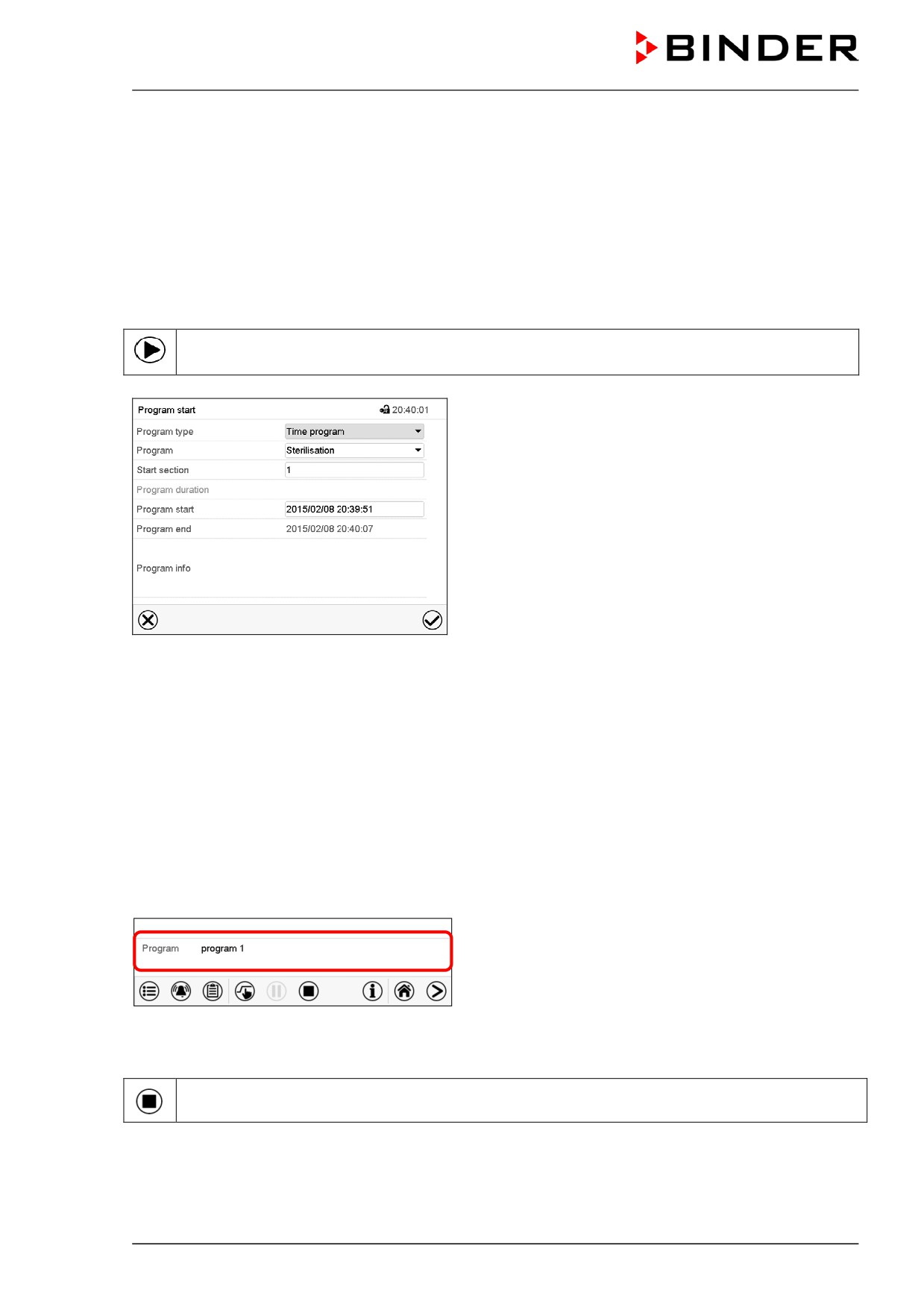
Нажать пиктограмму Запуск программы для входа в меню настройки “Program start”
(Запуск программы) из стандартного режима отображения.
Меню “Program start” (Запуск программы).
• В поле
“Program type”
(Тип программы) выбрать установку
“Week program”
(Недельная
программа).
• Выбрать нужную программу в поле “Program” (Программа).
• Для недельных программ отсутствуют какие-либо дополнительные параметры в меню “Program
start”
(Запуск программы), поскольку эти параметры применяются только для временных
программ.
После завершения настройки нажать пиктограмму Подтвердить для подтверждения ввода и
выхода из меню. После этого начнется выполнение программы.
Если вместо этого нажать пиктограмму Закрыть для выхода из меню без сохранения введенных
значений, то запуск программы выполнен не будет.
После запуска недельной программы активируются заданные значения ранее установленной
недельной программы, которые приводятся к значениям, соответствующим текущему времени.
В нижней части экрана указана выполняемая в
данный момент программа.
10.2 Отмена выполняемой недельной программы
Нажать пиктограмму Отмена программы, чтобы отменить программу.
Отображается запрос подтверждения. Нажать пиктограмму Подтвердить для подтверждения
того, что программа действительно должна быть отменена.
После подтверждения сообщения контроллер переходит в режим фиксированных значений.
Температура и влажность приводятся к заданным значениям режима фиксированных значений.
CB (E7) 03/2019
стр 78/180
10.3 Создание новой недельной программы
Путь: Main menu > Programs > Week program
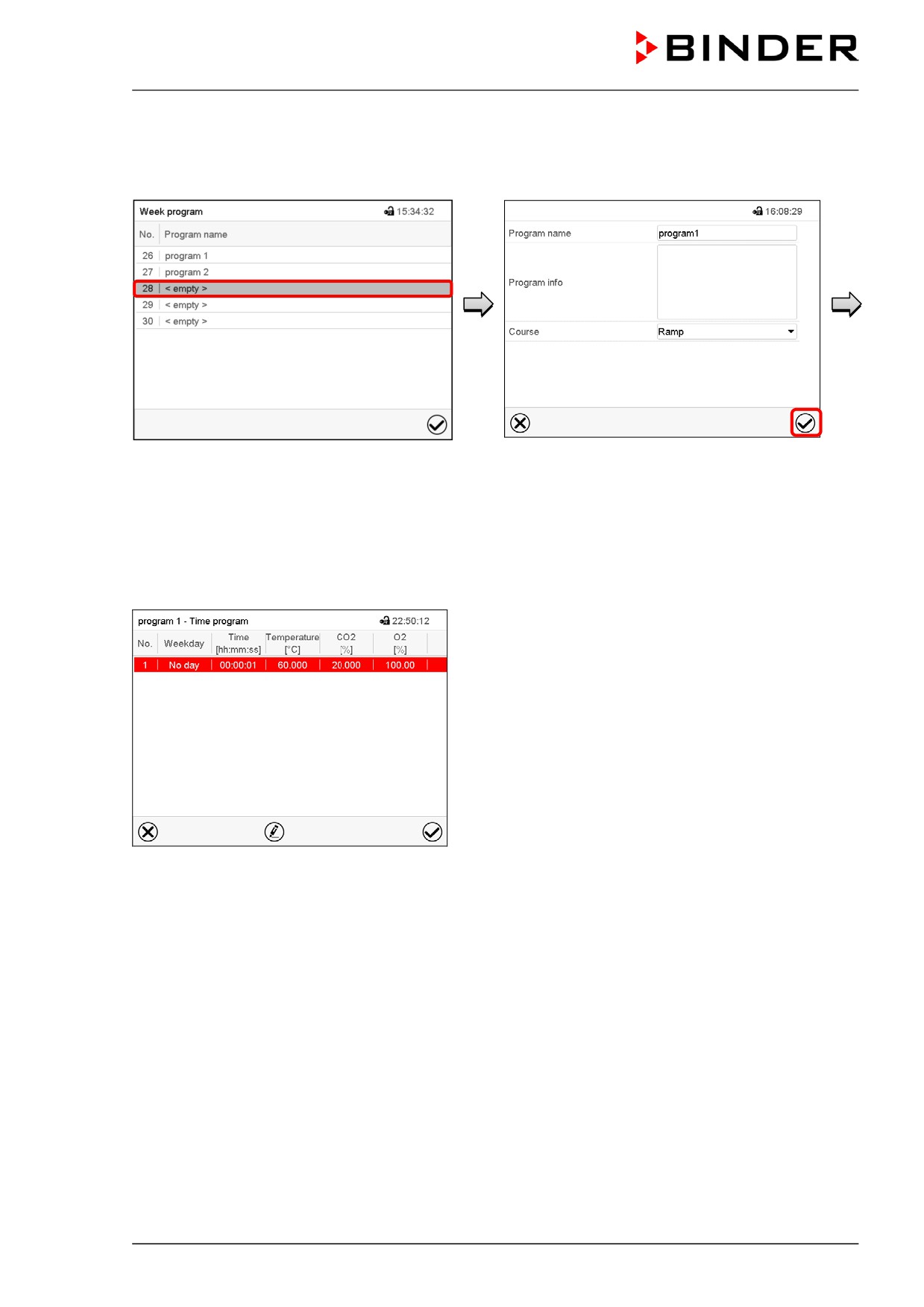
Меню “Week program” (Недельная
Ввести в соответствующие поля название
программа): список существующих
программы и, если требуется,
программ.
дополнительную информацию о
программе.
Выбрать свободную позицию для
программы
Выберите курс уставки “Ramp” (Линейное
изменение) или “Step” (Скачок) (гл. 10.6.1).
Нажать пиктограмму Подтвердить.
Откроется окно просмотра программы.
Окно просмотра программы.
Для первого сегмента день недели не
указывается, поэтому этот сегмент выделен
красным цветом и не может быть сохранен.
CB (E7) 03/2019
стр 79/180
содержание .. 1 2 3 ..