содержание .. 2 3 4 5 ..
Сервер HPE ProLiant DL380 Gen1. Руководство пользователя (2018 год) - часть 4
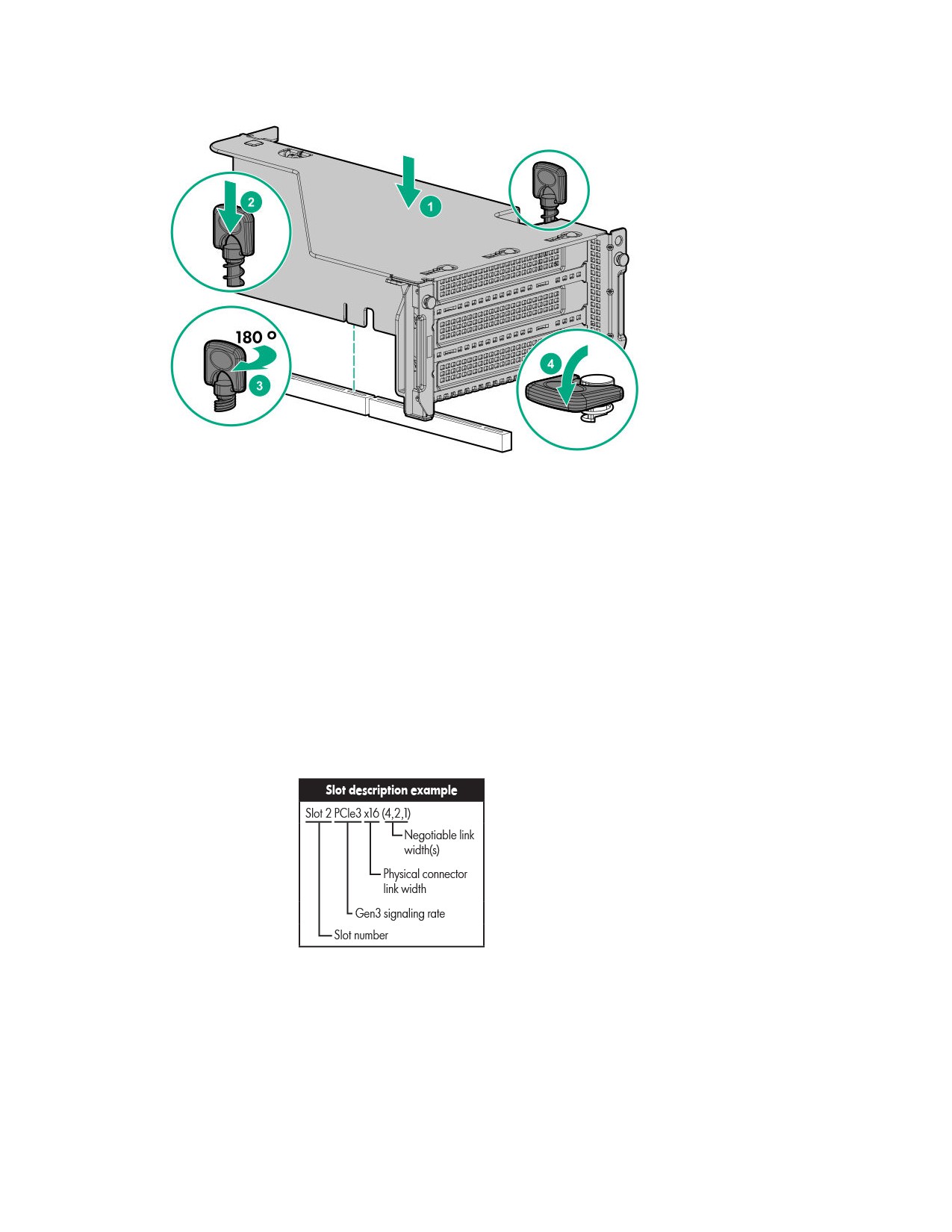
6. Выполните одно из следующих действий.
Для установки переходной платы в основном положении:
Для установки переходной платы в дополнительном положении установите корпус
дополнительной переходной платы.
7. Подсоедините кабели данных к объединительной плате.
Слоты расширения
Поддерживаемые форм-факторы PCIe
Все разъемы поддерживают платы расширения полной высоты. Используйте следующую
информацию, чтобы найти поддерживаемую длину для каждого разъема.
Пример описания разъема

Разъем основной переходной платы
Разъем PCIe и длина Переходная плата с
Переходная плата с
Переходная плата с
платы
3 разъемами*
2 разъемами
2 разъемами
(опционально)
(опционально)
Разъем 1 — полная
PCIe3 x8 (8, 4, 2, 1)
—
PCIe3 x16 (16, 8, 4, 2, 1)
длина/полная высота
(FL/FH)
Разъем 2 — полная
PCIe3 x16 (16, 8, 4, 2, 1) PCIe3 x16 (16, 8, 4, 2, 1) PCIe3 x16 (16, 8, 4, 2, 1)
длина/полная высота
(FL/FH)
Разъем 3 — половинная
PCIe3 x8 (8, 4, 2, 1)
PCIe3 x16 (16, 8, 4, 2, 1)
—
длина/полная высота
(HL/FH)
*Сервер поставляется с одним корпусом переходной платы PCIe3, установленным в разъем основной
переходной платы.
Разъем дополнительной переходной платы
Разъем PCIe и длина Переходная плата с
Переходная плата с
Переходная плата с
платы
3 разъемами*
2 разъемами
2 разъемами
(опционально)
(опционально)
Разъем 4 — полная
PCIe3 x8 (8, 4, 2, 1)
—
PCIe3 x16 (16, 8, 4, 2, 1)
длина/полная высота
(FL/FH)
Разъем 5 — полная
PCIe3 x16 (16, 8, 4, 2, 1) PCIe3 x16 (16, 8, 4, 2, 1) PCIe3 x16 (16, 8, 4, 2, 1)
длина/полная высота
(FL/FH)
Разъем 6 — половинная
PCIe3 x8 (8, 4, 2, 1)
PCIe3 x16 (16, 8, 4, 2, 1)
—
длина/полная высота
(HL/FH)
Разъем третичной переходной платы
Разъем PCIe и длина платы
Переходная плата с
Переходная плата с
2 разъемами (опционально)
1 разъемом (опционально)
Разъем 7 — полная длина/
PCIe3 x8 (8, 4, 2, 1)
PCIe3 x16 (16, 8, 4, 2, 1)
полная высота (FL/FH)
Разъем 8 — половинная длина/ PCIe3 x8 (8, 4, 2, 1)
—
полная высота (HL/FH)
Установка плат расширения
ВНИМАНИЕ. Чтобы снизить риск получения травмы, поражения электрическим током или
повреждения оборудования, отключайте кабель питания для отключения питания сервер. Кнопка
включения питания/ждущего режима на передней панели не полностью отключает питание
системы. Если не отключен источник питания переменного тока, некоторые внутренние цепи и
части блока питания остаются активны.
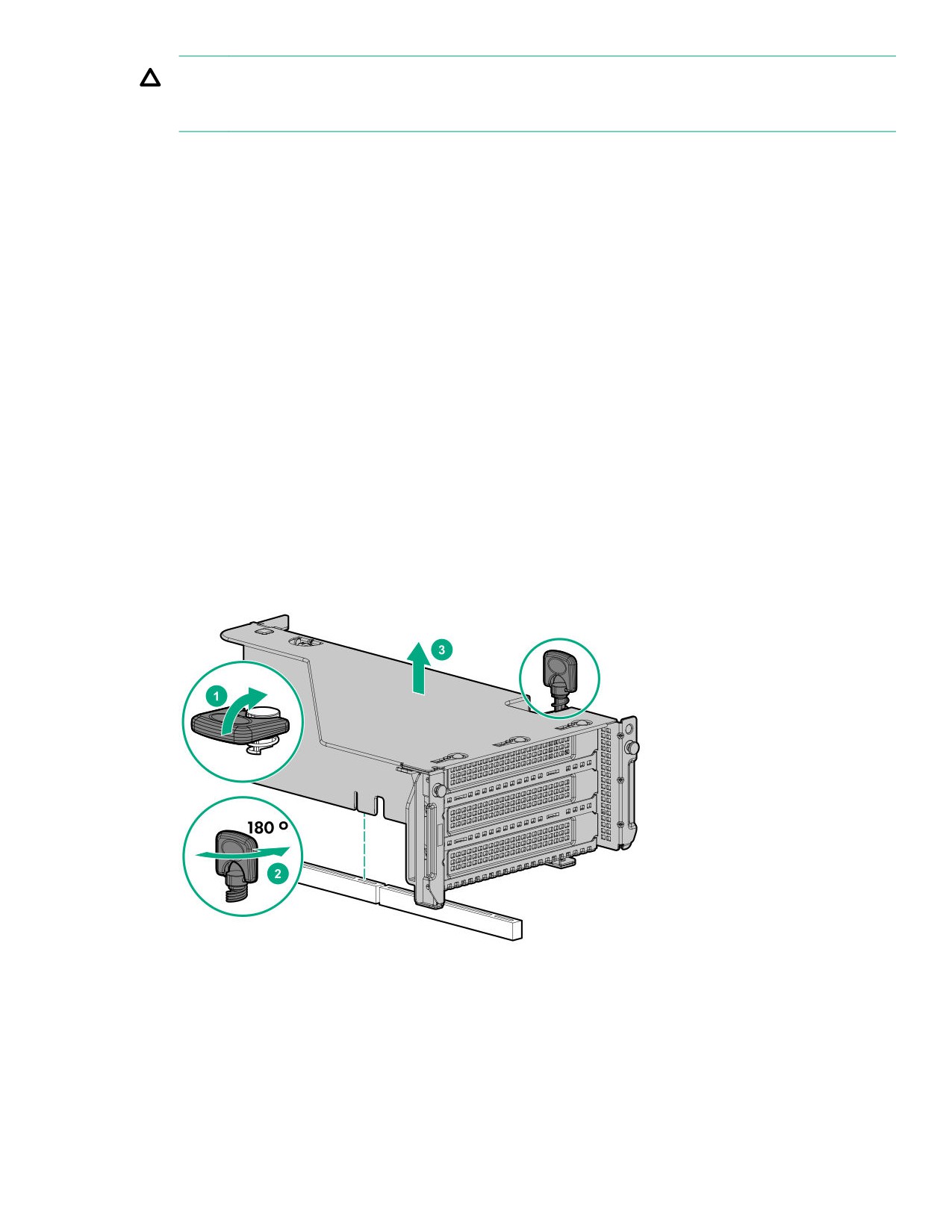
ОСТОРОЖНО. Во избежание повреждения вследствие перегрева или недостаточного
охлаждения не используйте сервер, если не во всех слотах PCI установлены крышки слота
расширения или платы расширения.
Чтобы установить данный компонент, выполните следующие действия.
Подготовка
Прежде чем выполнять эту процедуру, убедитесь, что у вас есть следующие инструменты.
Компоненты, входящие в комплект опционального аппаратного обеспечения
Процедура
1.
Выключите питание сервера.
2.
Извлеките все источники питания.
a. Отсоедините все кабели питания от источника питания.
b. Отсоедините все кабели питания от сервер.
3.
Выполните одно из следующих действий.
• Выдвиньте сервер из стойки.
• Извлеките сервер из стойки.
4.
Снимите панель доступа.
5.
Извлеките корпус платы расширения.
6.
Найдите и извлеките заглушку PCIe из корпуса переходной платы.
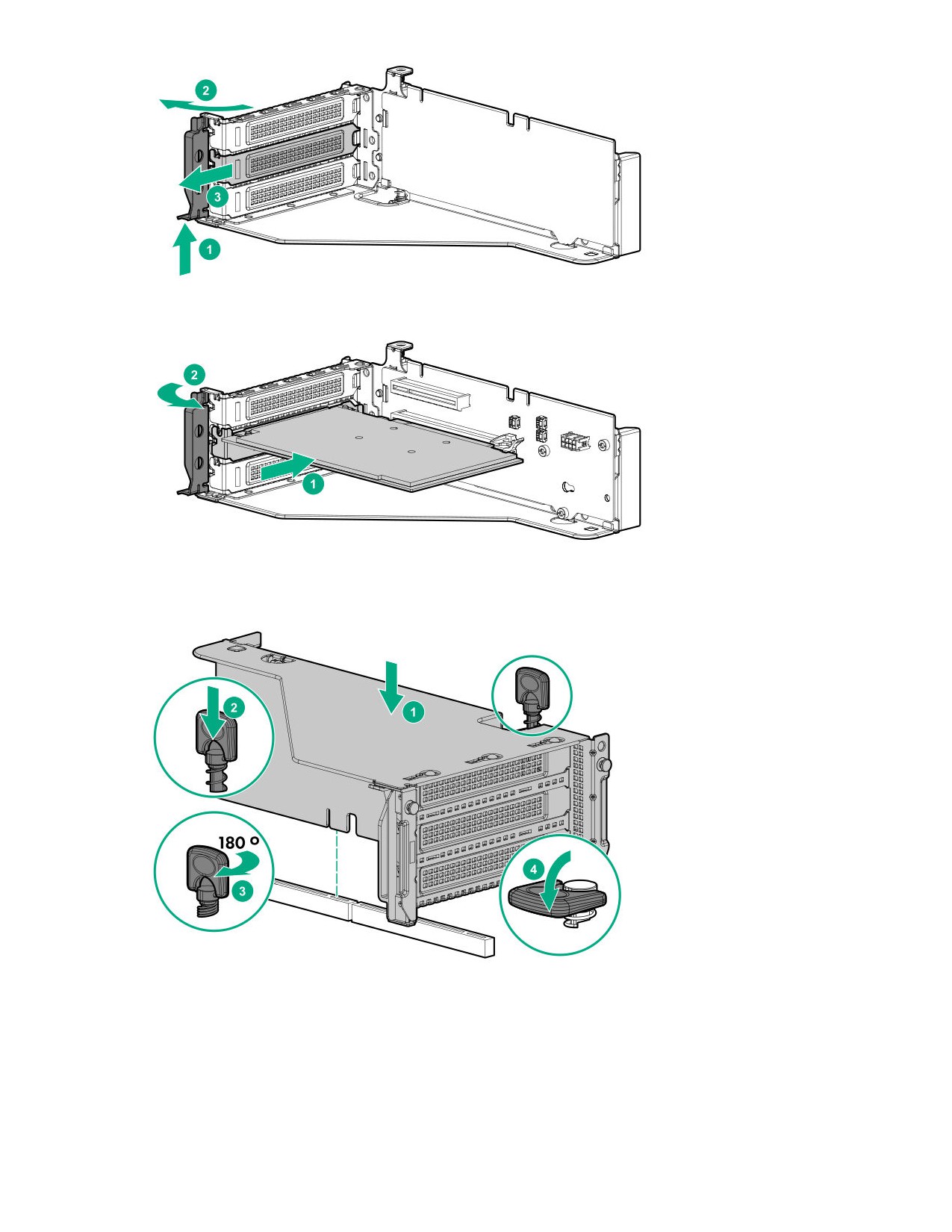
7.
Установите плату расширения.
8.
Если для платы расширения требуются внутренние кабельные подключения, выполните их.
9.
Установите корпус переходной платы.
10. Установите панель доступа.
11. Задвиньте сервер в стойку.
12. Подсоедините к сервер все кабели питания.
13. Подключите каждый кабель питания к источнику питания.
14. Включите питание сервера.
Установка завершена.
Установка платы SAS Expander 12G
• Для конфигураций 24SFF установите передние корзины дисководов 8SFF в корпуса 1 и 2.
• Для конфигураций, включающих заднюю корзину дисководов 2SFF, установите корзину дисководов
над блоками питания.
• HPE рекомендует устанавливать плату SAS Expander в слот 3 основной платы расширения PCIe.
• Убедитесь, что кабели подсоединены правильно, проверив этикетки на кабеле и порте.
• Убедитесь, что для контроллеров и платы расширителя используется новейшая версия
микропрограммы. Чтобы загрузить последнюю версию микропрограммного обеспечения, перейдите
на веб-сайт Hewlett Packard Enterprise.
Подготовка
Прежде чем выполнять эту процедуру, убедитесь, что у вас есть следующие инструменты.
• Компоненты, входящие в комплект опционального аппаратного обеспечения
• Кабели системы хранения для каждого дискового корпуса
• Контроллер системы хранения
Процедура
1.
Выключите питание сервера.
2.
Извлеките все источники питания.
a. Отсоедините все кабели питания от источника питания.
b. Отсоедините все кабели питания от сервер.
3.
Выполните одно из следующих действий.
• Выдвиньте сервер из стойки.
• Извлеките сервер из стойки.
4.
Снимите панель доступа.
5.
Извлеките дефлектор.
6.
Извлеките корпус вентилятора.
7.
Извлеките корпус платы расширения.
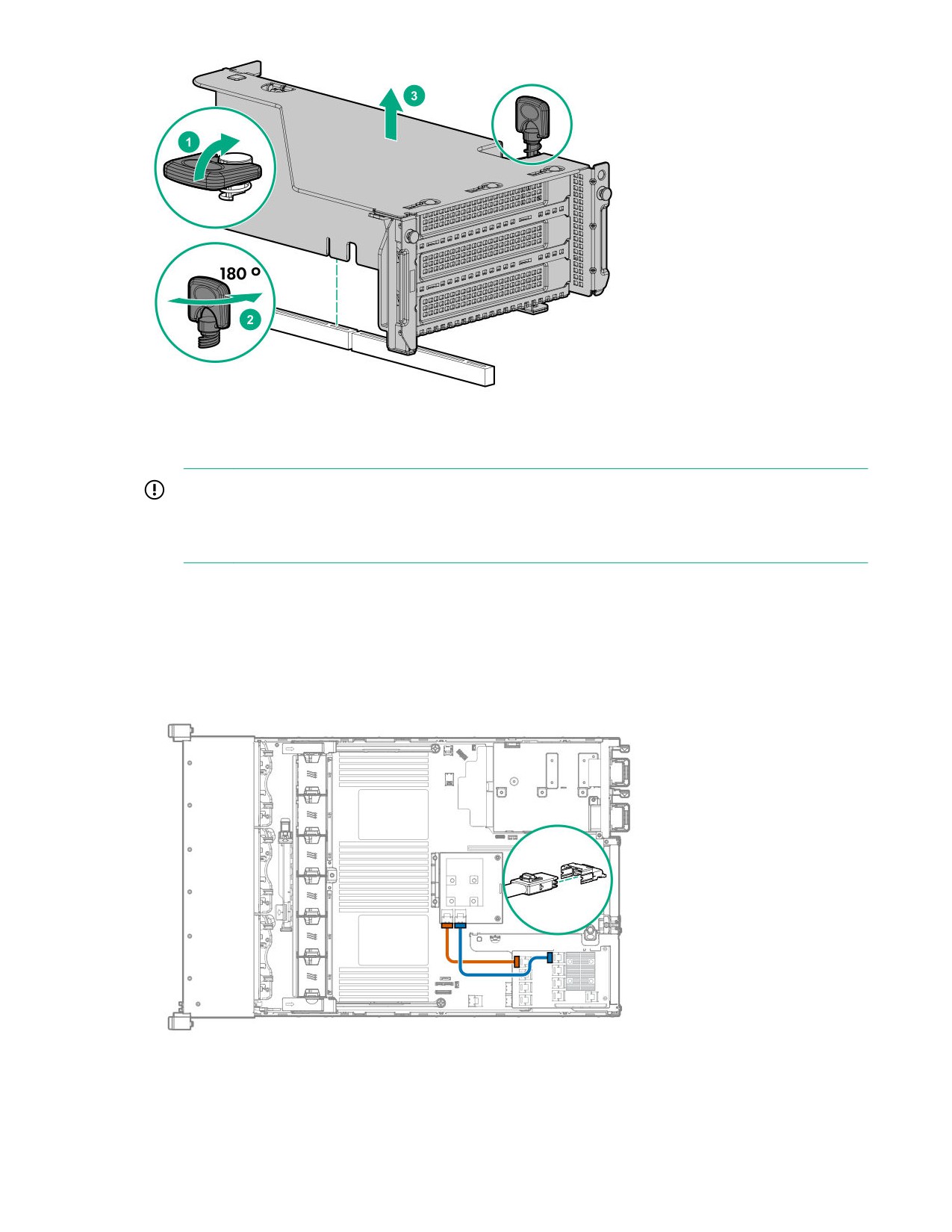
8.
Найдите разъем 3, затем извлеките заглушку разъема расширения.
9.
Установите плату SAS Expander 12G.
ВАЖНОЕ ЗАМЕЧАНИЕ. Для платы SAS Expander 12G требуется контроллер. Сервер
поддерживает встроенные контроллеры Smart Array, а также контроллеры Smart Array типа a
и типа p. Если используется контроллер Smart Array типа p, установите контроллер в
разъем 1.
10. Используя в качестве ориентира этикетки на кабелях, подсоедините кабели к плате SAS Expander.
Сведения о нумерации дисков см. в «Нумерация отсеков для дисков: плата SAS Expander на
странице 35».
11. Установите корпус переходной платы.
12. С помощью кабеля подключите плату SAS Expander 12G к контроллеру.
13. С помощью кабеля подключите плату SAS Expander 12G к объединительным платам.
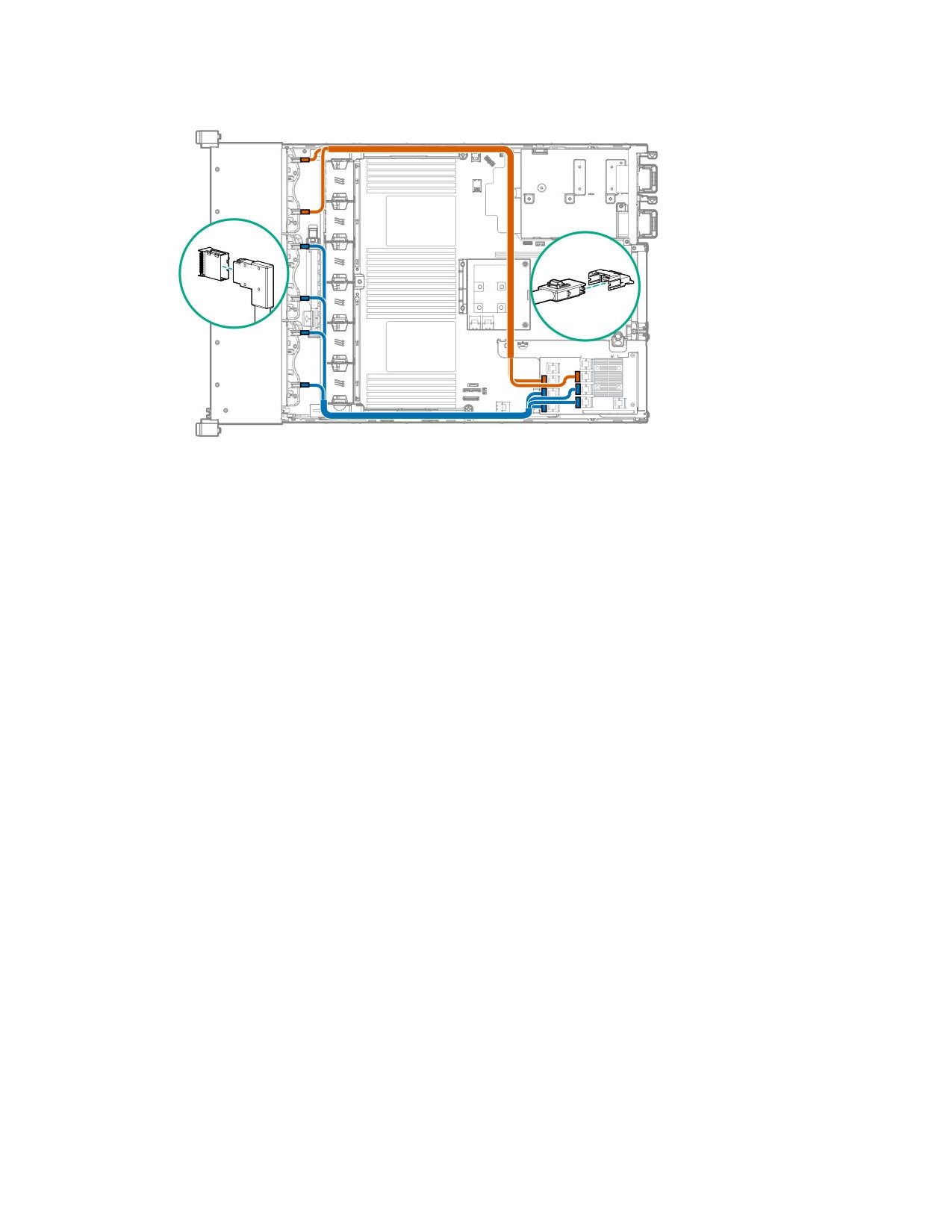
На рисунке приведена стандартная конфигурация. Дополнительные схемы подключения см. в
«Схемы кабельных подключений на странице 152».
14. Установите корпус вентилятора.
15. Установите дефлектор.
16. Установите панель доступа.
17. Установите сервер в стойку.
18. Подсоедините к сервер все кабели питания.
19. Подключите каждый кабель питания к источнику питания.
20. Включите сервер .
Установка завершена.
Установка платы GPU
GPU можно установить в основное, дополнительное или третичное положение. В данной процедуре
описана установка в дополнительное положение.
Подготовка
Прежде чем выполнять эту процедуру, убедитесь, что у вас есть следующие инструменты.
• Компоненты, входящие в комплект опционального аппаратного обеспечения
• Отвертка с жалом звездообразной формы T-30
• Отвертка с жалом звездообразной формы T-10
• С этой опцией необходимо установить высокопроизводительные радиаторы.
Процедура
1.
Обратите внимание на следующее предупреждение.
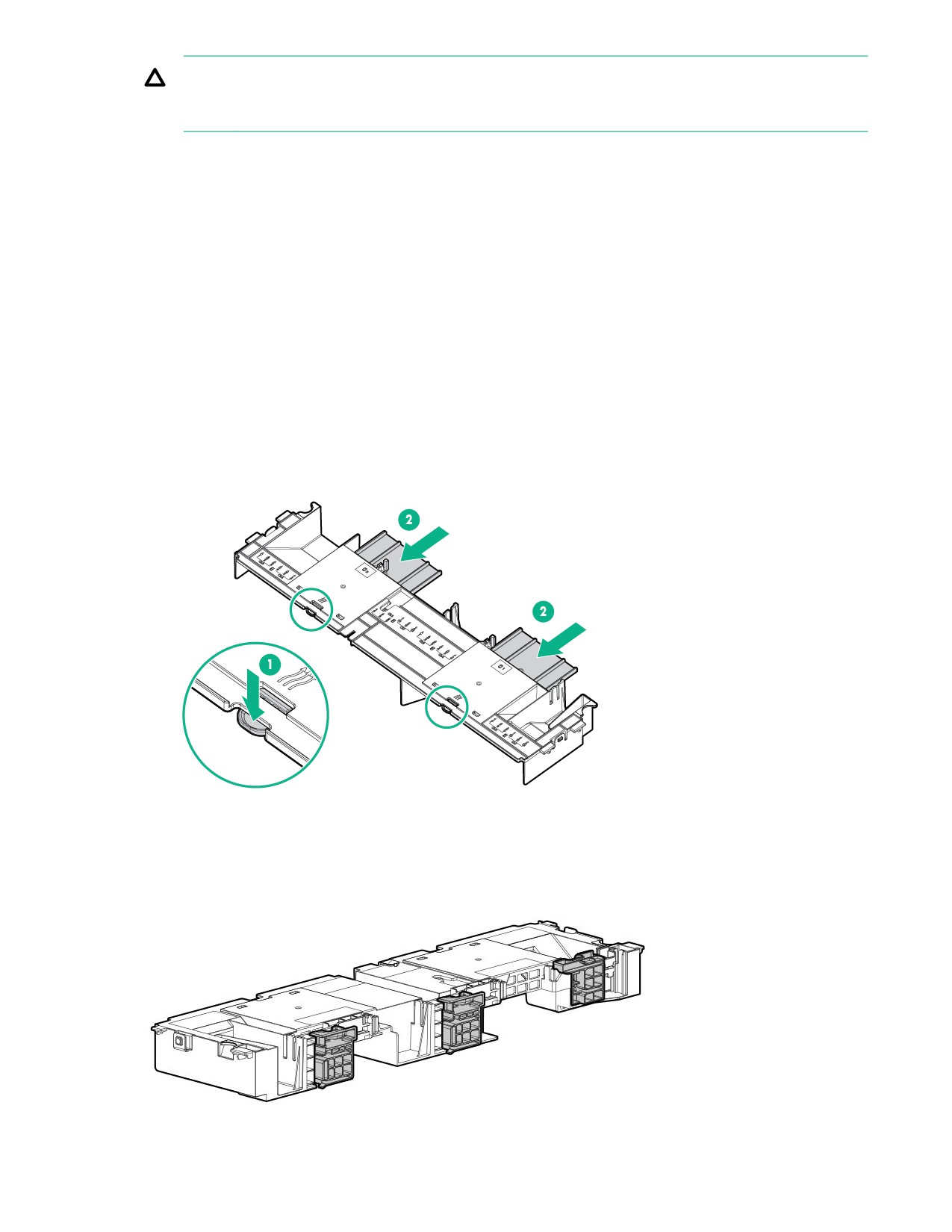
ОСТОРОЖНО. Во избежание повреждения вследствие перегрева или недостаточного
охлаждения не используйте сервер, если не во всех слотах PCIe установлены крышки слота
расширения или платы расширения.
2.
Выключите питание сервера.
3.
Извлеките все источники питания.
a. Отсоедините все кабели питания от источника питания.
b. Отсоедините все кабели питания от сервер.
4.
Выполните одно из следующих действий.
• Выдвиньте сервер из стойки.
• Извлеките сервер из стойки.
5.
Снимите панель доступа.
6.
Извлеките дефлектор.
7.
Извлеките из дефлектора отклонители воздушного потока.
8.
Установите подходящий фиксирующий зажим на дефлектор.
Используйте зажим, соответствующий вашей конфигурации. Показаны основное, дополнительное
и третичное положения.
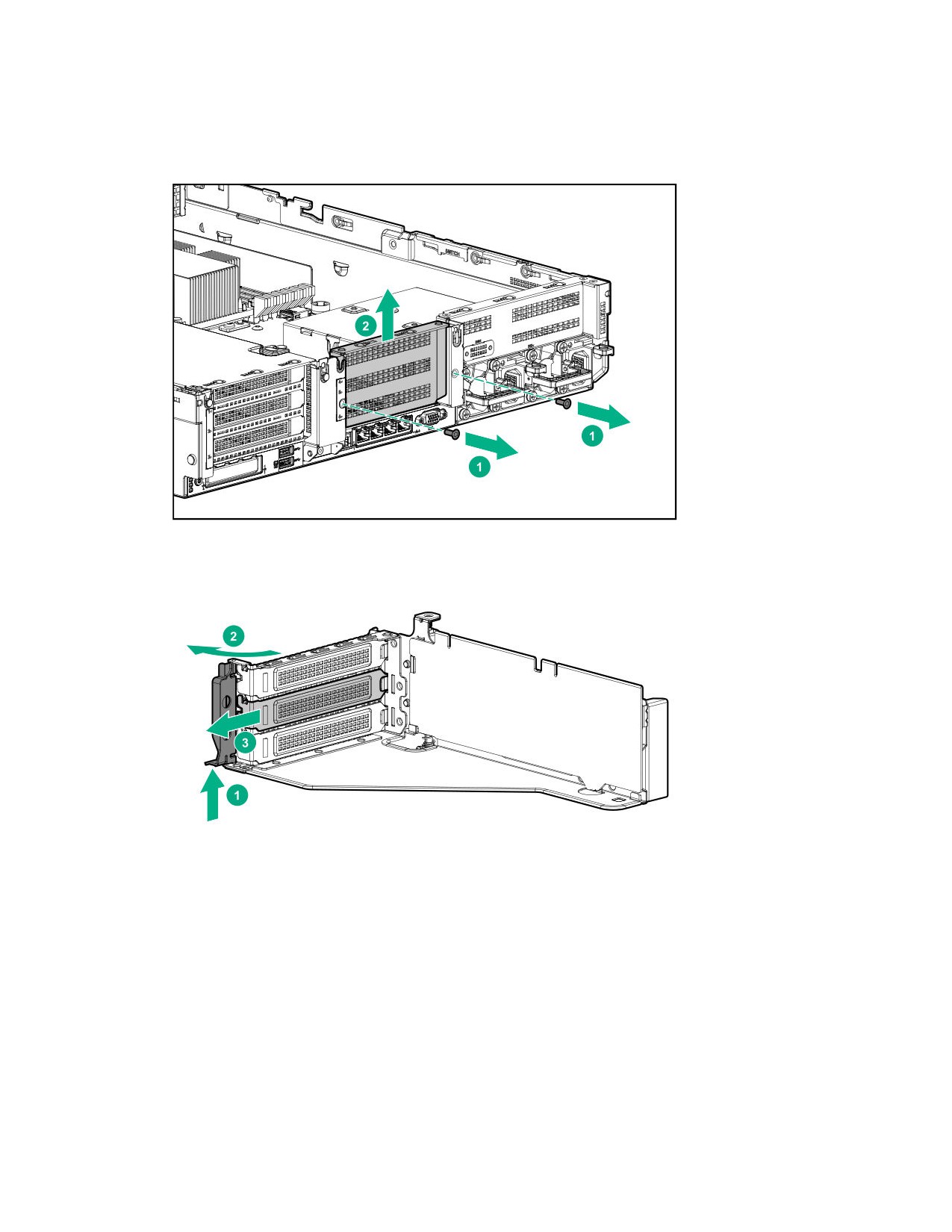
9.
Установите высокопроизводительные радиаторы.
10. Установите дефлектор.
11. Извлеките заглушку задней стенки.
Для установки дополнительных GPU извлеките заглушку задней стенки.
Для третичных GPU см. «Установка корпуса третичной переходной платы на странице 117».
12. Извлеките заглушку PCIe.
13. Установите GPU в переходную плату.
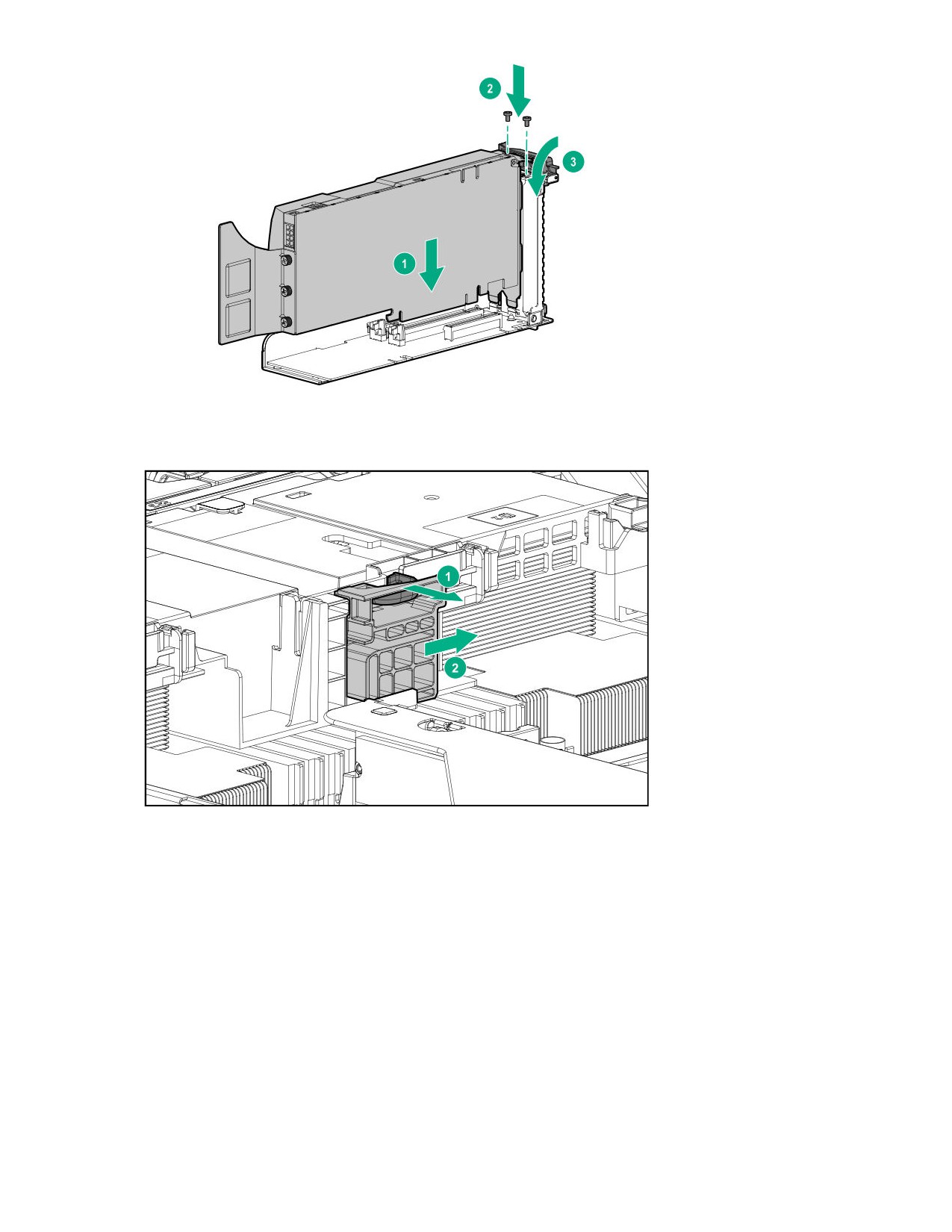
14. С помощью кабеля питания подключите GPU к переходной плате.
15. Передвиньте фиксирующие зажимы в открытое положение.
16. Установите корпус переходной платы.
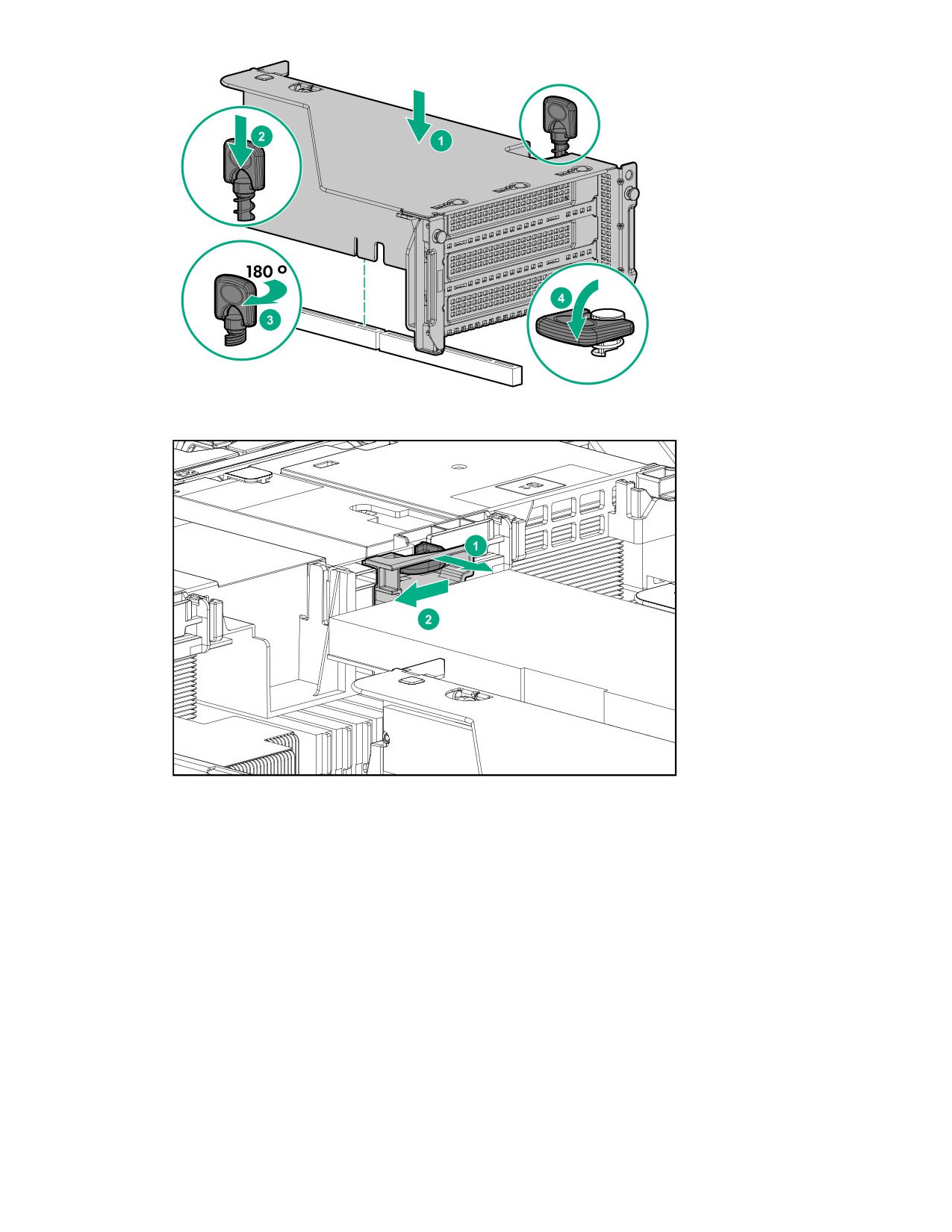
17. Передвиньте фиксирующие зажимы в закрытое положение.
Установка завершена.
Установка переключателя обнаружения вторжения
Подготовка
Прежде чем выполнять эту процедуру, убедитесь, что у вас есть следующие инструменты.
Компоненты, входящие в комплект опционального аппаратного обеспечения
Процедура
1. Выключите питание сервера.
2. Извлеките все источники питания.
a. Отсоедините все кабели питания от источника питания.
b. Отсоедините все кабели питания от сервер.
3. Выполните одно из следующих действий.
• Выдвиньте сервер из стойки.
• Извлеките сервер из стойки.
4. Снимите панель доступа.
5. Извлеките дефлектор.
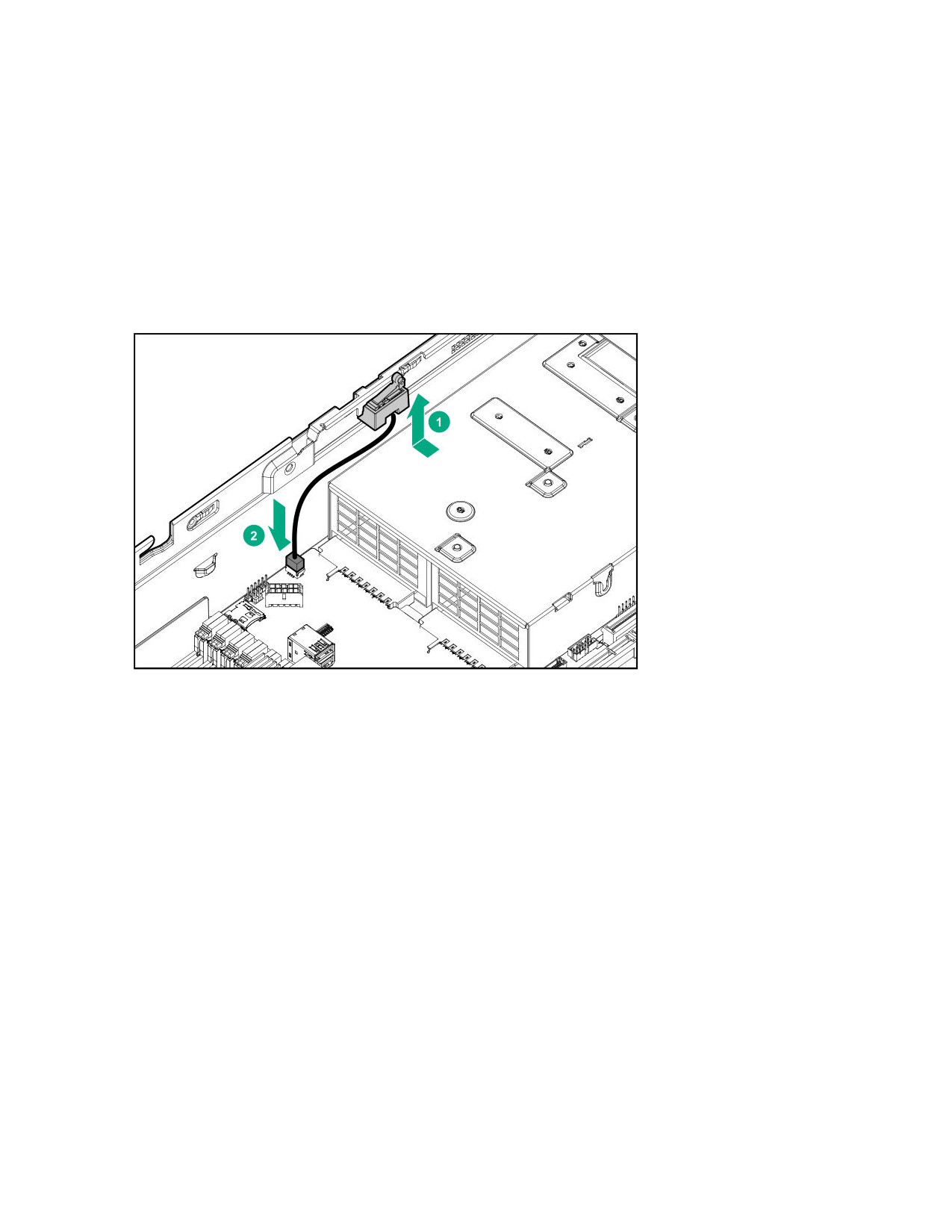
6. Установите переключатель обнаружения вторжения.
Установка аккумулятора Smart Storage
Подготовка
Прежде чем выполнять эту процедуру, убедитесь, что у вас есть следующие инструменты.
Компоненты, входящие в комплект опционального аппаратного обеспечения
Процедура
1.
Выключите питание сервер .
2.
Выполните одно из следующих действий.
• Отсоедините все кабели питания от источника питания.
• Отсоедините все кабели питания от сервер.
3.
Выполните одно из следующих действий.
• Выдвиньте сервер из стойки.
• Извлеките сервер из стойки.
4.
Снимите панель доступа.
5.
Выполните одно из следующих действий.
• Извлеките дефлектор.
• На моделях LFF извлеките корзину объединительных плат, если она установлена.
6.
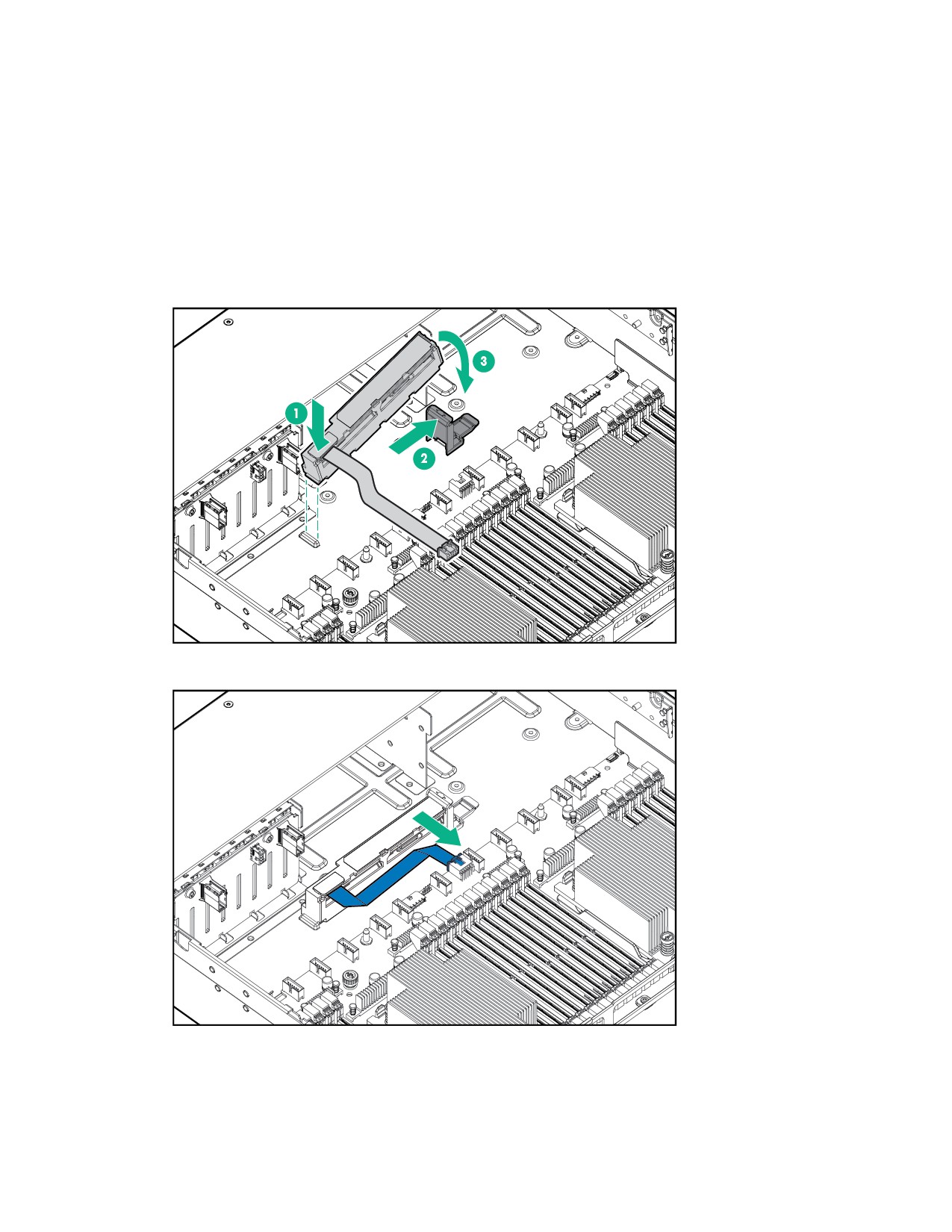
Установите аккумулятор Smart Storage.
7.
Подключите кабель.
8.
Установите корпус вентилятора.
9.
Установите дефлектор.
10. Установите панель доступа.
11. Задвиньте сервер в стойку.
12. Подсоедините к сервер все кабели питания.
13. Подключите каждый кабель питания к источнику питания.
14. Включите сервер .
Установка завершена.
Установка заднего интерфейса с последовательным
портом
Если устанавливается третичный корпус переходной платы, можно установить последовательный порт
в разъем 6.
Подготовка
Прежде чем выполнять эту процедуру, убедитесь, что у вас есть следующие инструменты.
Компоненты, входящие в комплект опционального аппаратного обеспечения
Процедура
1.
Выключите питание сервер .
2.
Выполните одно из следующих действий.
• Отсоедините все кабели питания от источника питания.
• Отсоедините все кабели питания от сервер.
3.
Выполните одно из следующих действий.
• Выдвиньте сервер из стойки.
• Извлеките сервер из стойки.
4.
Снимите панель доступа.
5.
Выполните одно из следующих действий.
• Если третичный корпус переходной платы не установлен, установите последовательный порт.
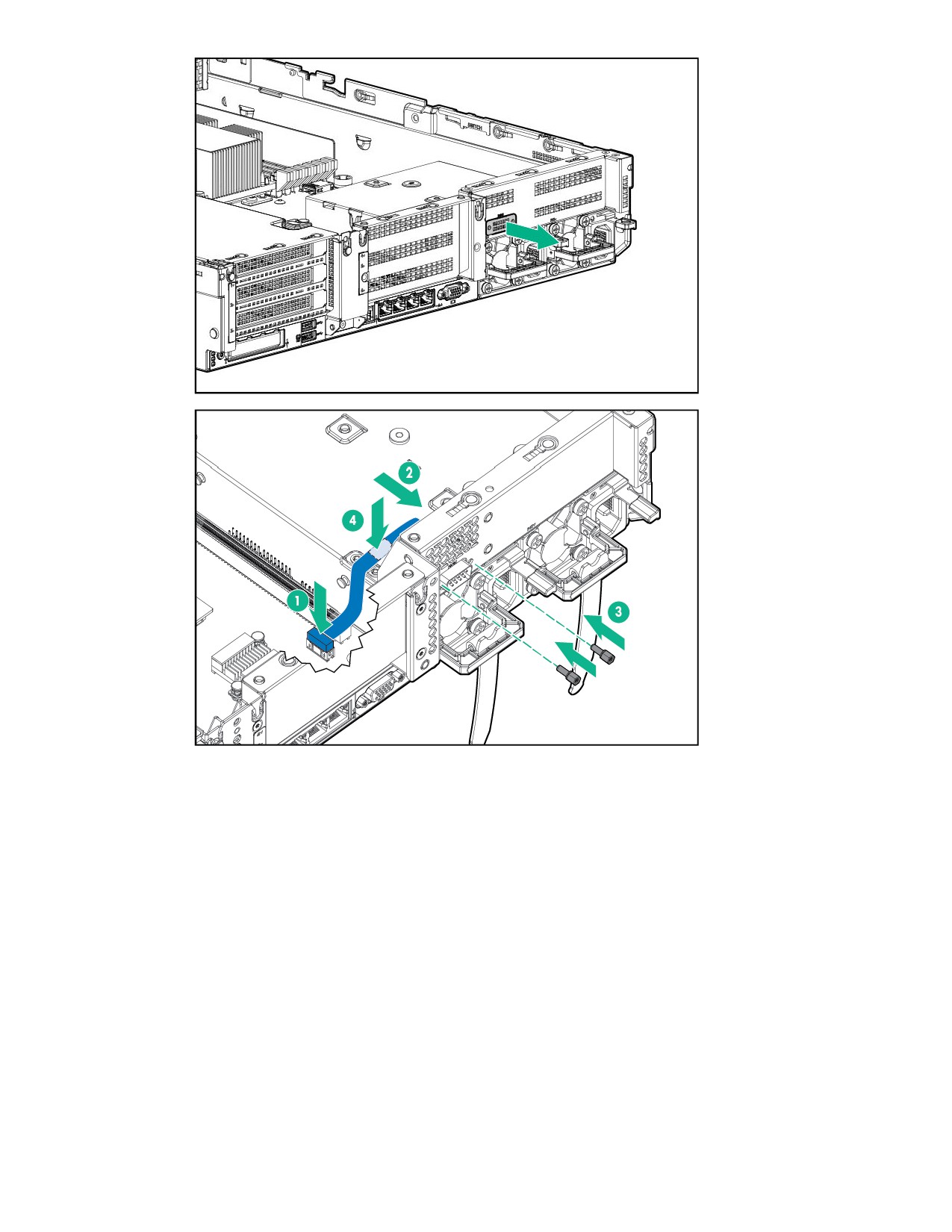
Не забудьте снять подложку с двустороннего скотча.
• Если установлен третичный корпус переходной платы, извлеките переходную плату и заглушку.
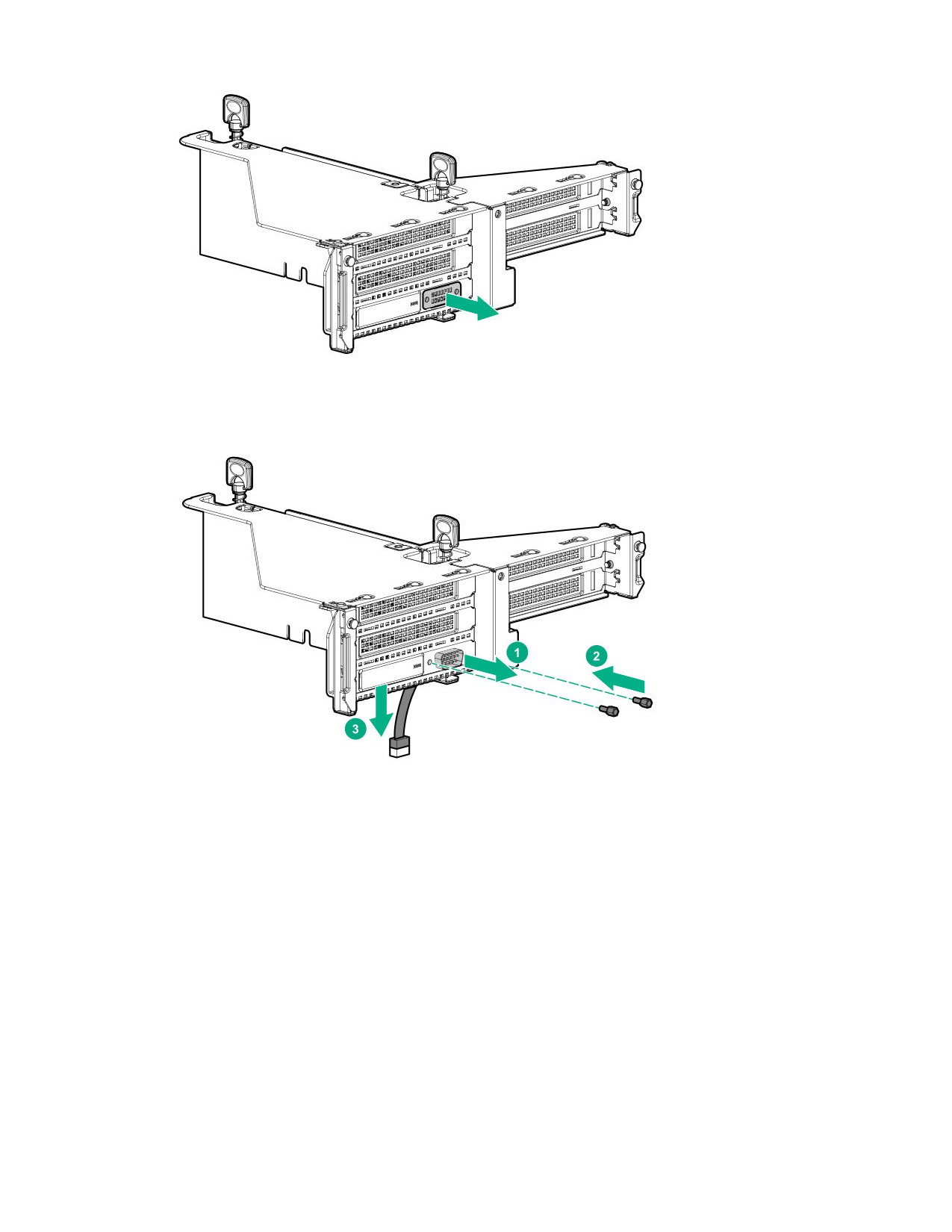
Установите последовательный порт.
6.
Установите панель доступа.
7.
Установите сервер в стойку.
8.
Подсоедините к сервер все кабели питания.
9.
Подключите каждый кабель питания к источнику питания.
10. Включите сервер .
Установка завершена.
Установка Systems Insight Display
Подготовка
Прежде чем выполнять эту процедуру, убедитесь, что у вас есть следующие инструменты.
• Компоненты, входящие в комплект опционального аппаратного обеспечения
• Отвертка с жалом звездообразной формы T-10
Процедура
1.
Выключите питание сервера.
2.
Извлеките все источники питания.
a. Отсоедините все кабели питания от источника питания.
b. Отсоедините все кабели питания от сервер.
3.
Выполните одно из следующих действий.
• Выдвиньте сервер из стойки.
• Извлеките сервер из стойки.
4.
Снимите панель доступа.
5.
Выполните одно из следующих действий.
• Извлеките дефлектор.
• На моделях LFF извлеките корзину объединительных плат, если она установлена.
6.
Извлеките корпус вентилятора.
7.
Отключите кабель от переднего разъема питания/USB 3.0.
8.
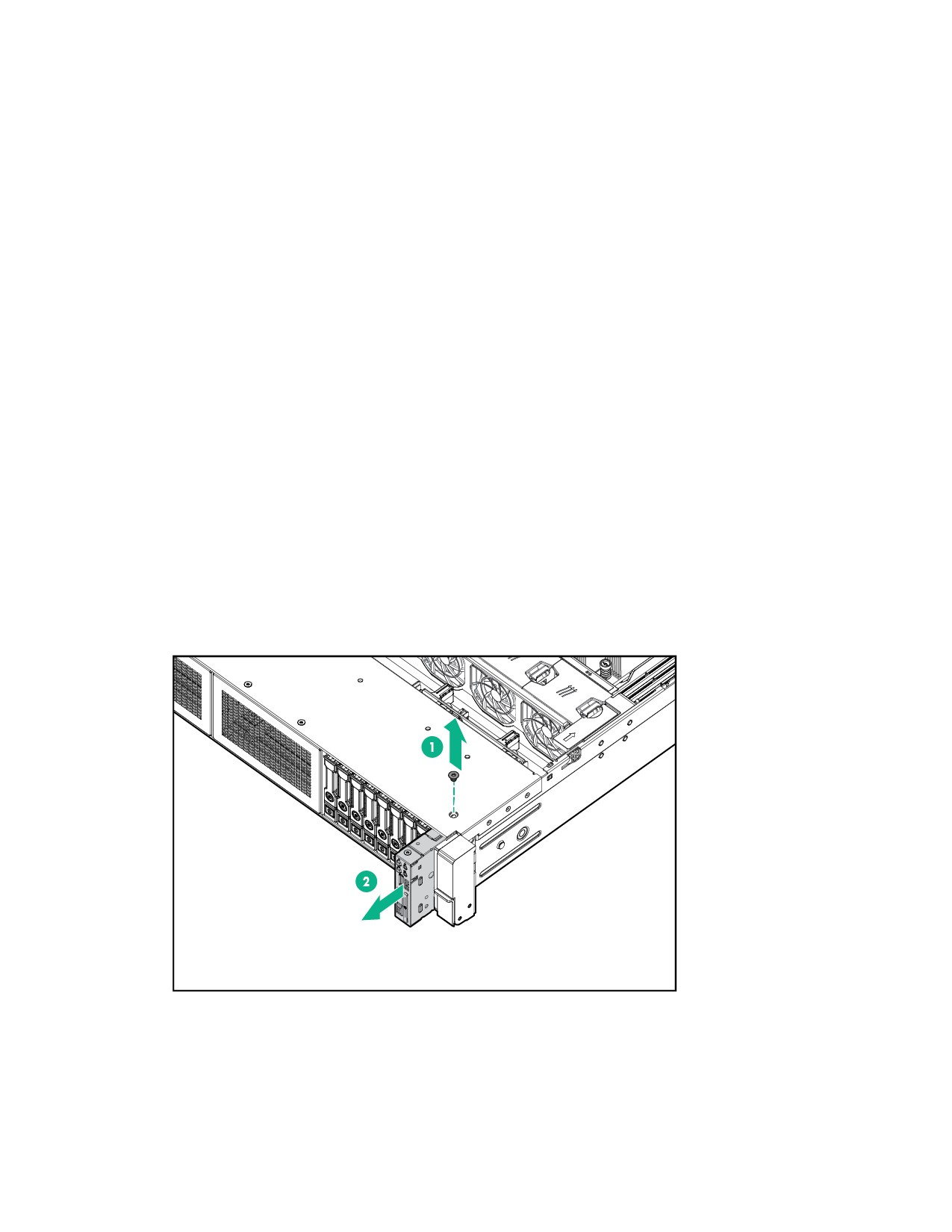
Извлеките модуль переключения питания. Сохраните винт T-10 для будущего использования.
9.
Пропустите кабель через отверстие в передней панели сервера, затем установите модуль
переключения питания SID. Закрепите модуль с помощью винта.
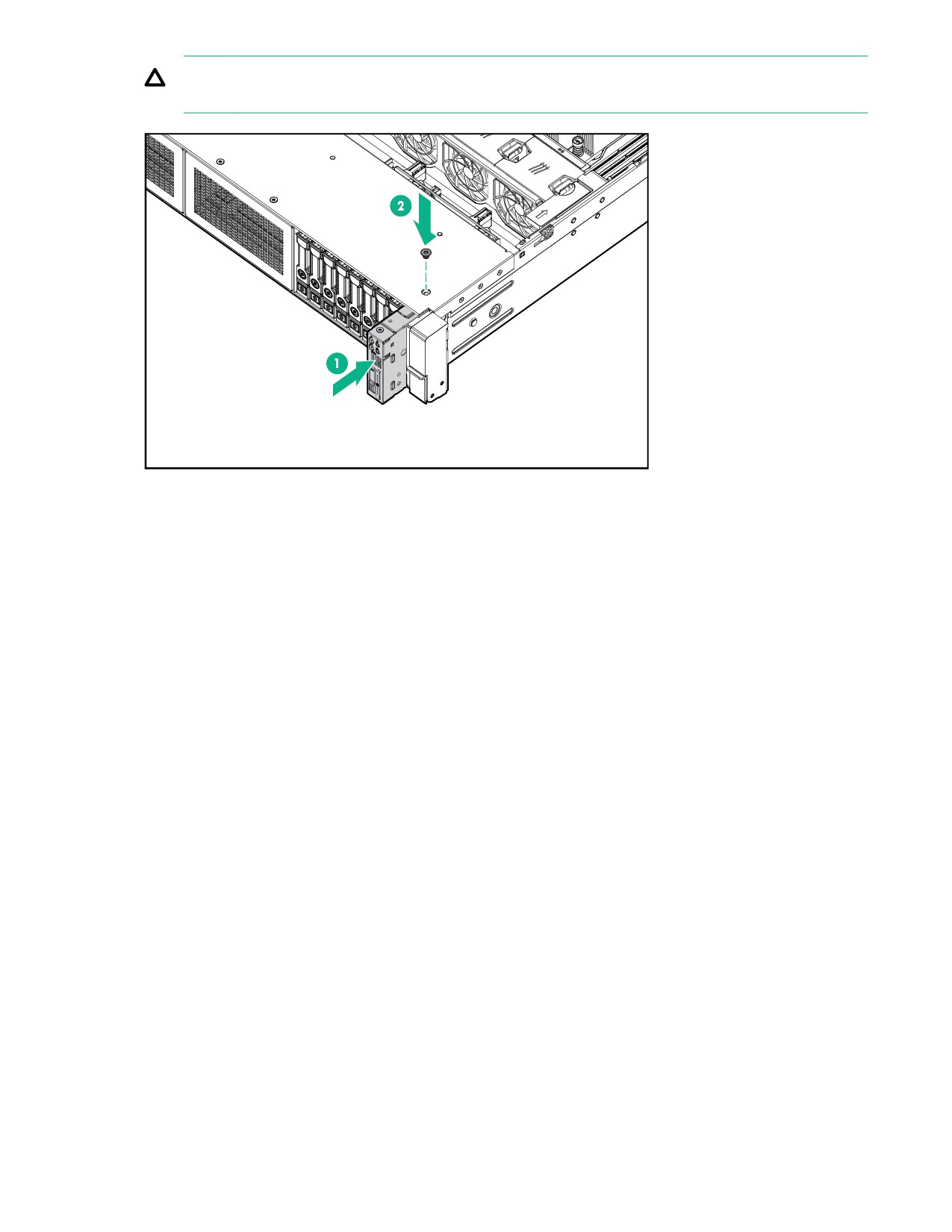
ОСТОРОЖНО. Прокладывая кабели, следите, чтобы они не находились в тех местах, где их
могут прищемить или перегнуть.
10. Подключите кабель модуля SID к переднему разъему питания/USB 3.0.
11. Установите корпус вентилятора.
12. Установите дефлектор.
13. Установите панель доступа.
14. Задвиньте сервер в стойку.
15. Подсоедините к сервер все кабели питания.
16. Подключите каждый кабель питания к источнику питания.
17. Включите питание сервера.
Установка завершена.
Установка адаптера FlexibleLOM
Подготовка
• Компоненты, входящие в комплект опционального аппаратного обеспечения
• Отвертка с жалом звездообразной формы T-10 может потребоваться, чтобы открыть панель
доступа.
Процедура
1.
Выключите питание сервер .
2.
Выполните одно из следующих действий.
• Отсоедините все кабели питания от источника питания.
• Отсоедините все кабели питания от сервер.
3.
Выполните одно из следующих действий.
• Выдвиньте сервер из стойки.
• Извлеките сервер из стойки.
4.
Снимите панель доступа.
5.
Извлеките основной корпус переходной платы.
6.
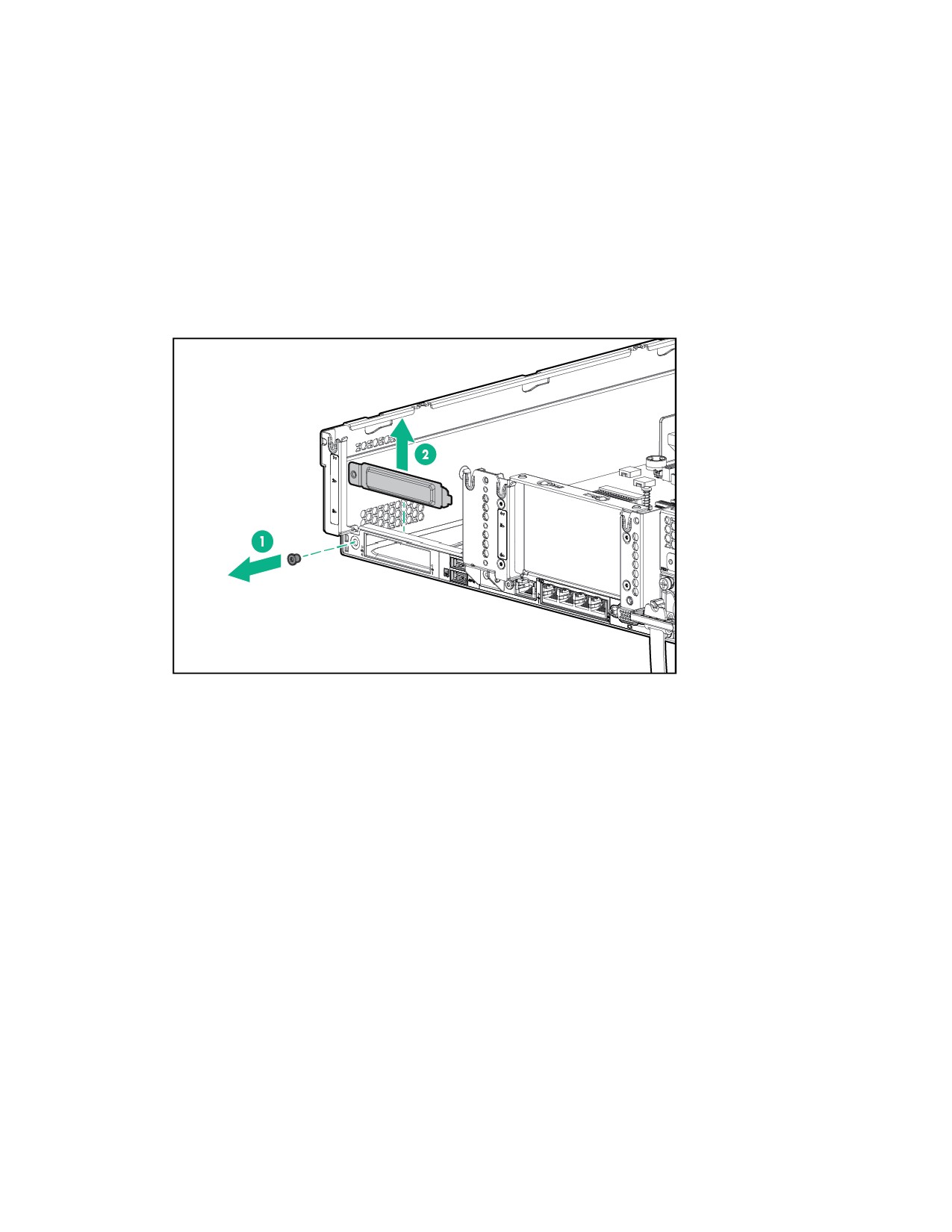
Извлеките заглушку FlexibleLOM.
7.
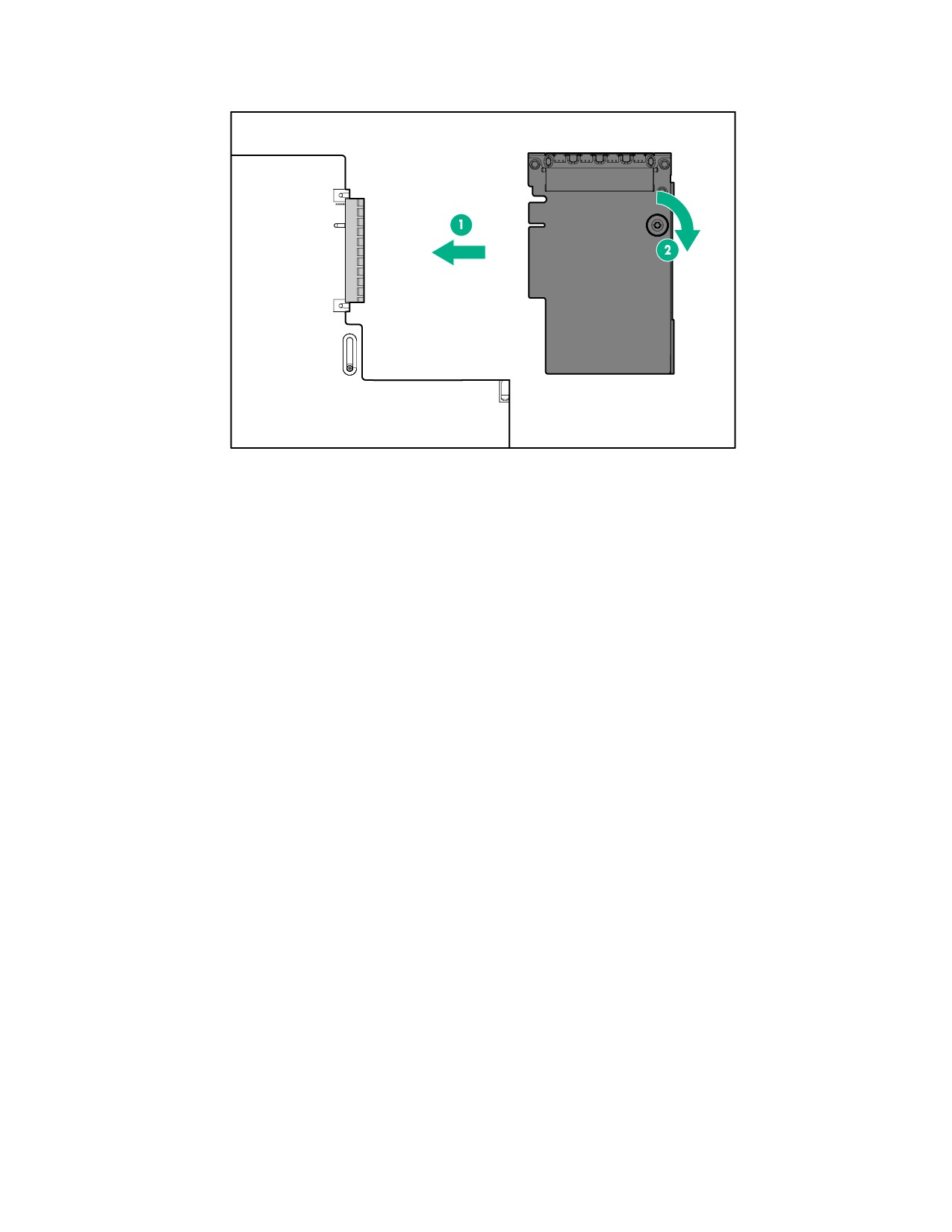
Установите адаптер FlexibleLOM:
8.
Установите корпус переходной платы.
9.
Установите панель доступа.
10. Задвиньте сервер в стойку.
11. Подключите кабели сегмента локальной сети.
12. Подсоедините к сервер все кабели питания.
13. Подключите каждый кабель питания к источнику питания.
14. Включите сервер .
Установка завершена.
Установка радиатора 1U или высокопроизводительного
радиатора
В этой процедуре в качестве примера приведен стандартный радиатор. Процесс установки является
одинаковым для всех радиаторов.
HPE рекомендует идентифицировать компоненты процессора, радиатора и сокета перед
выполнением этой процедуры.
Подготовка
Прежде чем выполнять эту процедуру, убедитесь, что у вас есть следующие инструменты.
• Компоненты, входящие в комплект опционального аппаратного обеспечения
• Отвертка с жалом звездообразной формы T-30
Процедура
1.
Обратите внимание на следующие предупреждения.
ОСТОРОЖНО. Во избежание потенциальных сбоев в работе сервер и повреждения
оборудования в конфигурациях мультипроцессора должны быть указаны процессоры с
одинаковым номером по каталогу.
ОСТОРОЖНО. При установке более быстродействующего процессора предварительно
обновите ПЗУ системы.
Для загрузки микропрограммного обеспечения и просмотра инструкций по установке
перейдите на веб-сайт Hewlett Packard Enterprise Support Center.
ОСТОРОЖНО. КОНТАКТЫ ОЧЕНЬ ХРУПКИЕ, ИХ МОЖНО ЛЕГКО ПОВРЕДИТЬ.Во
избежание повреждения сокета или процессора, не прикасайтесь к контактам.
2.
Выключите питание сервера.
3.
Извлеките все источники питания.
a. Отсоедините все кабели питания от источника питания.
b. Отсоедините все кабели питания от сервер.
4.
Выполните одно из следующих действий.
• Выдвиньте сервер из стойки.
• Извлеките сервер из стойки.
5.
Снимите панель доступа.
6.
Выполните одно из следующих действий.
• Извлеките дефлектор.
• Извлеките корзину объединительной платы 4LFF, если она установлена.
7.
Извлеките радиатор процессора:
a. Дождитесь, пока радиатор остынет.
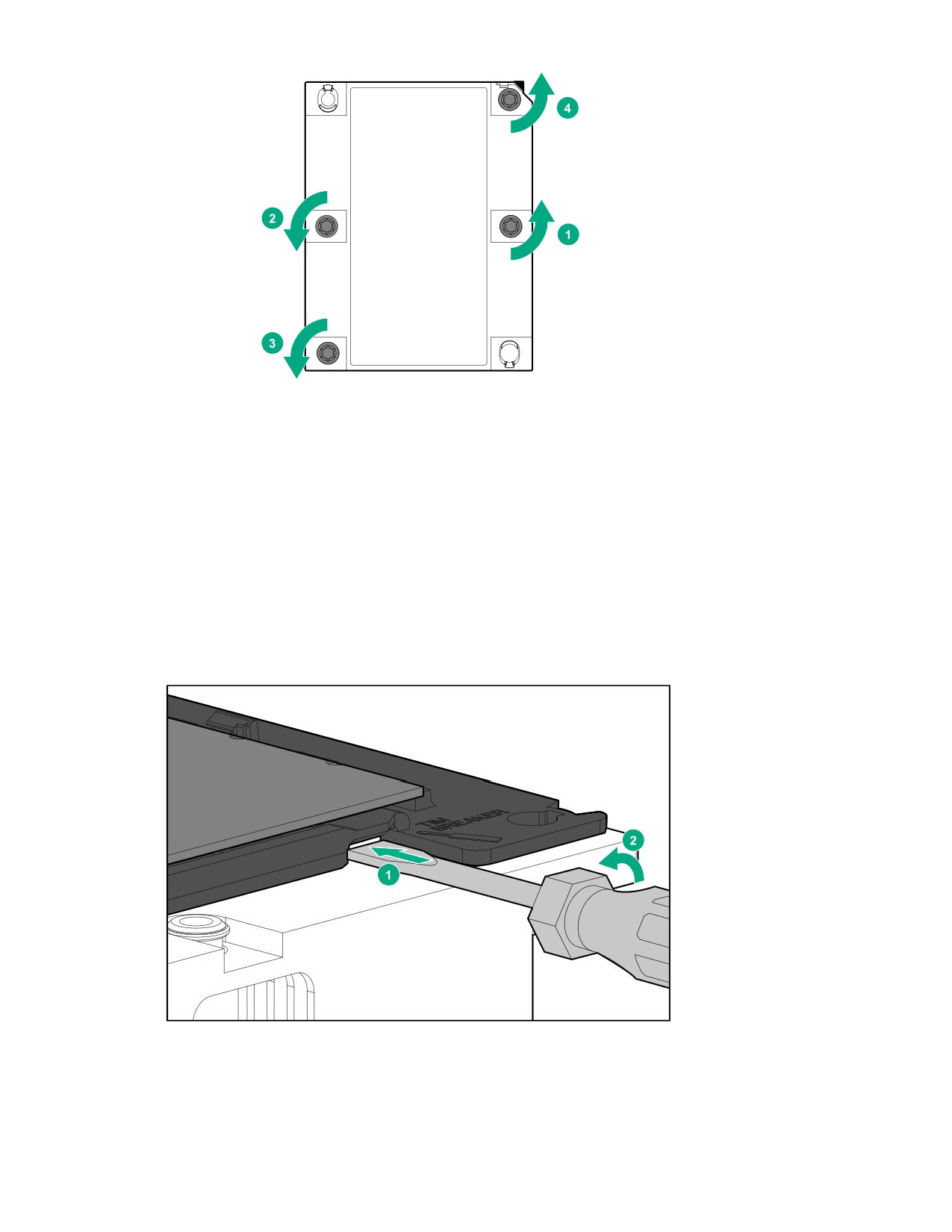
b. Отвинтите гайки радиатора в порядке, указанном на этикетке радиатора.
c. Поднимите радиатор процессора и снимите его с системной платы.
d. Переверните радиатор и поместите его на рабочую поверхность процессором вверх.
e. Установите пылезащитную крышку.
8.
Отделите процессор от радиатора:
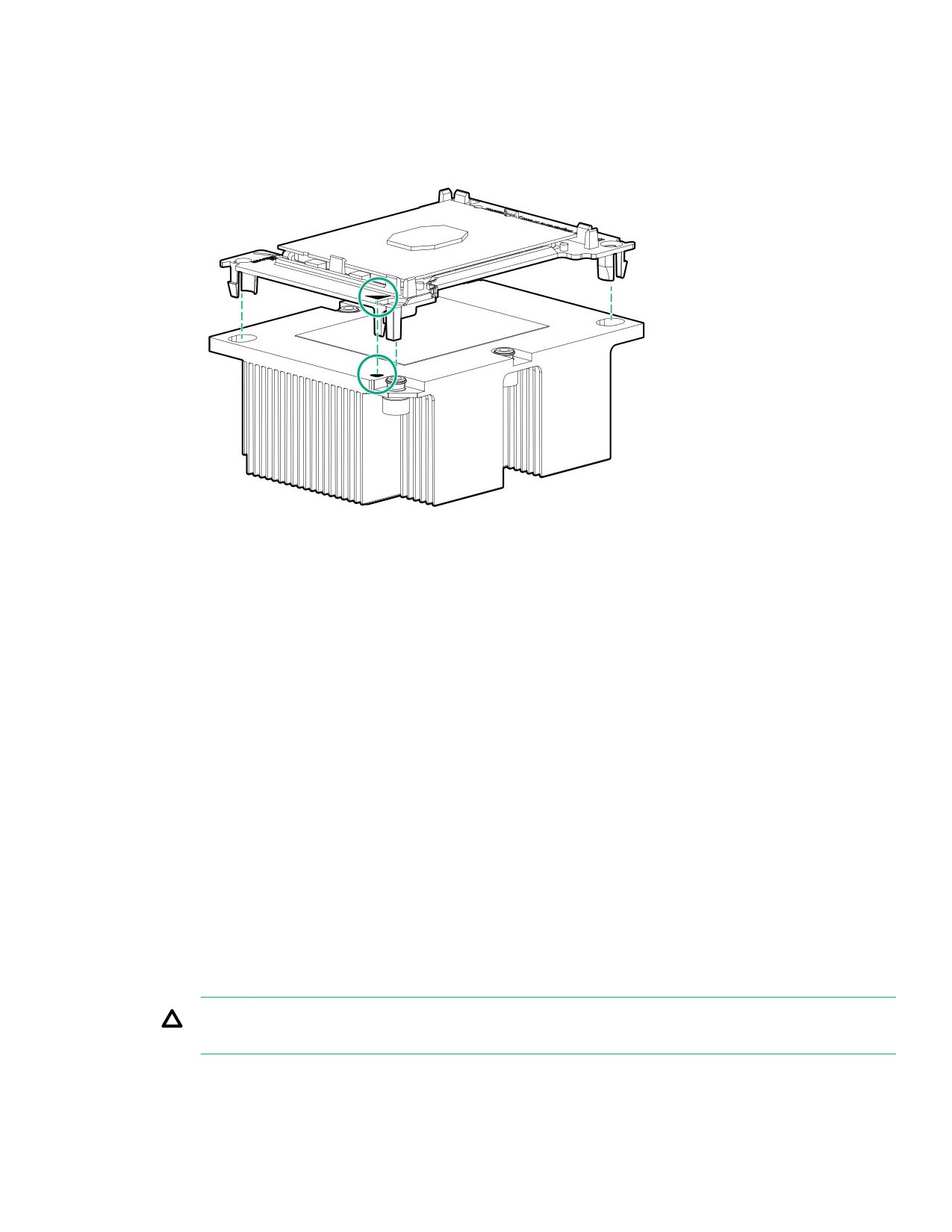
a. Найдите защелку извлечения между шасси и радиатором.
Защелка извлечения расположена напротив индикатора Pin 1 и помечена символом отвертки.
b. Вставьте шлицевую отвертку 1/4 дюйма в защелку извлечения.
Убедитесь, что отвертка находится между пластиковым шасси и радиатором.
c. Чтобы отделить шасси процессора от радиатора, медленно поверните отвертку.
d. Освободите защелкнутые углы шасси.
e. Отделите шасси от радиатора.
9.
С помощью пропитанной спиртом салфетки удалите термопасту.
Прежде чем прикасаться к термопасте, дождитесь, когда растворитель высохнет.
10. Совместите фиксаторы и индикатор pin 1 и установить шасси на радиатор.
Убедитесь, что все фиксаторы закреплены на радиаторе.
11. Установите радиатор процессора.
Установка завершена.
Установка процессора
Соблюдайте следующие правила:
• Перед выполнением этой процедуры HPE рекомендует идентифицировать компоненты модуля
процессора и радиатора.
• Функция интеллектуальной отладки системы поддерживает отдельные процессоры и конфигурации.
Дополнительную информацию можно найти в кратких спецификациях продукта на веб-сайте HPE.
Подготовка
Прежде чем выполнять эту процедуру, убедитесь, что у вас есть следующие инструменты.
• Компоненты, входящие в комплект опционального аппаратного обеспечения
• Отвертка с жалом звездообразной формы T-30
Процедура
1. Обратите внимание на следующие предупреждения.
ОСТОРОЖНО. Радиатор следует держать за верхние и нижние ребра. Если держать его по
бокам, это может привести к повреждению ребер.
ОСТОРОЖНО. Во избежание повреждения процессора или системной платы, только
уполномоченный персонал допускается к замене или установке процессора в этом сервер.
ОСТОРОЖНО. Во избежание потенциальных сбоев в работе сервер и повреждения
оборудования в конфигурациях мультипроцессора должны быть указаны процессоры с
одинаковым номером по каталогу.
ОСТОРОЖНО. При установке более быстродействующего процессора предварительно
обновите ПЗУ системы.
Для загрузки микропрограммного обеспечения и просмотра инструкций по установке
перейдите на веб-сайт Hewlett Packard Enterprise Support Center.
ОСТОРОЖНО. КОНТАКТЫ ОЧЕНЬ ХРУПКИЕ, ИХ МОЖНО ЛЕГКО ПОВРЕДИТЬ.Во
избежание повреждения сокета или процессора, не прикасайтесь к контактам.
2.
Выключите питание сервера.
3.
Извлеките все источники питания.
a. Отсоедините все кабели питания от источника питания.
b. Отсоедините все кабели питания от сервера.
4.
Выполните одно из следующих действий.
• Выдвиньте сервер из стойки.
• Извлеките сервер из стойки.
5.
Снимите панель доступа.
6.
Выполните одно из следующих действий.
• Извлеките дефлектор.
• Извлеките корзину объединительной платы 4LFF, если она установлена.
7.
Установите радиатор процессора:
a. Снимите пылезащитную крышку.
b. Найдите индикатор Pin 1 на шасси процессора и сокет.
c. Выровняйте радиатор процессора относительно штырей и осторожно опустите его, так чтобы он
равномерно располагался в гнезде.
Штыри радиатора зафиксированы. Процессор можно установить только одним способом.
На рисунке представлен стандартный радиатор. Ваш радиатор может выглядеть по-другому.
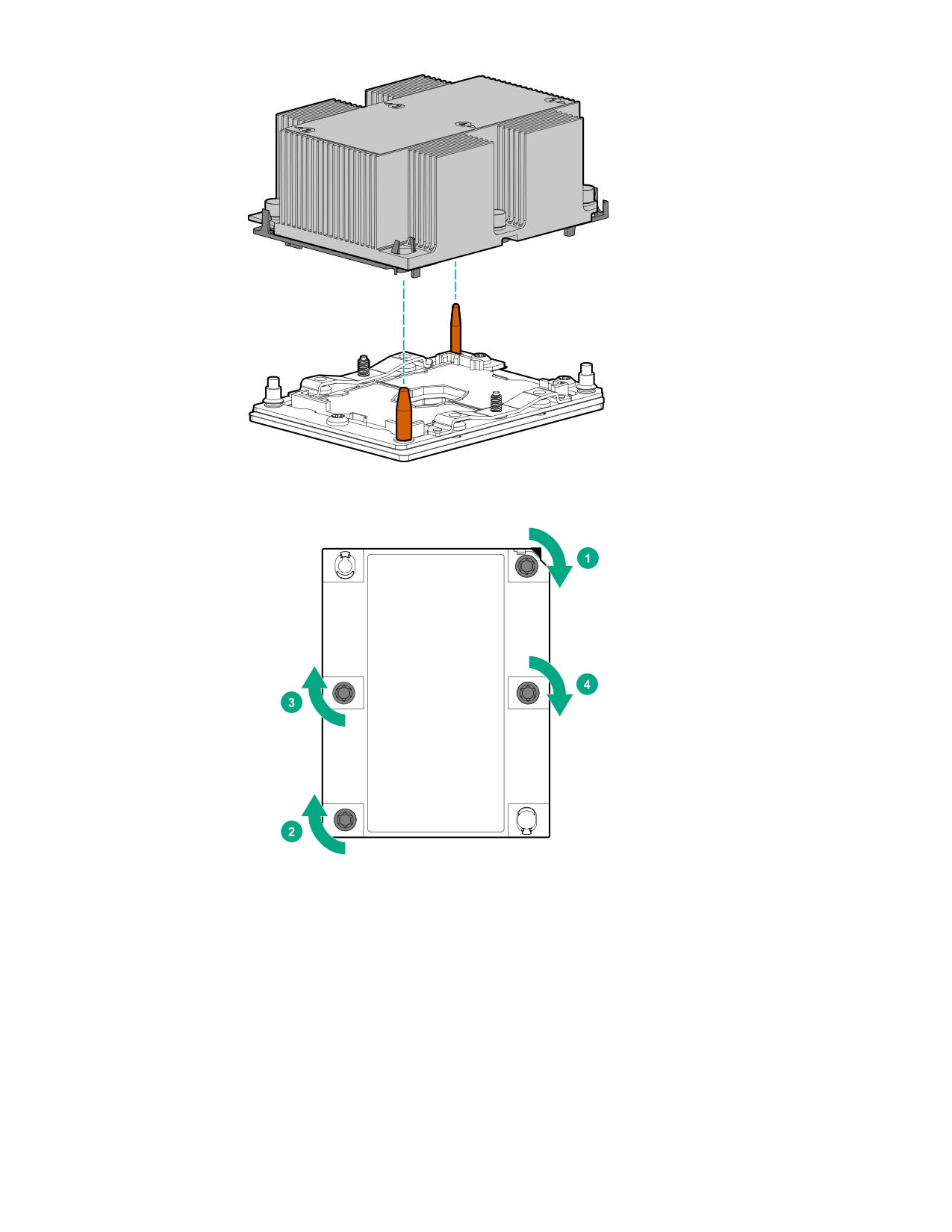
d. С помощью отвертки с жалом звездообразной формы T-30 плотно затяните гайки.
Установка завершена.
Опция HPE TPM 2.0 Gen10
Обзор
Следуйте этим инструкциям для установки и включения комплекта HPE TPM 2.0 Gen10 в
поддерживаемом сервер. Эта опция не поддерживается на сервер Gen9 и более ранних версий.
Данная процедура состоит из трех частей:
1. Установка платы TPM.
2. Включение модуля TPM.
3. Сохранение ключа/пароля восстановления.
Установка HPE TPM 2.0 поддерживается некоторыми операционными системами, например ОС
Microsoft® Windows Server® 2012 R2 и более поздних версий. Дополнительные сведения о совместимых
операционных системах см. в кратких спецификациях продукта на веб-сайте Hewlett Packard Enterprise
ОСТОРОЖНО. Если извлечь TPM из оригинального сервер и включить его на другом сервер,
данные, хранящиеся в TPM, в том числе ключи, будут стерты.
ВАЖНОЕ ЗАМЕЧАНИЕ. В режиме загрузки UEFI комплект HPE TPM 2.0. Gen10 можно настроить
для работы как TPM 2.0 (по умолчанию) или TPM 1.2 на поддерживаемом сервер. В режиме
загрузки предыдущих версий можно менять конфигурацию модуля TPM с TPM 1.2 на TPM 2.0 и
обратно, но поддерживается только работа TPM 1.2.
Инструкции по HPE TPM 2.0
ОСТОРОЖНО. Всегда соблюдайте инструкции, приведенные в данном документе. Несоблюдение
данных инструкций может привести к повреждению аппаратного обеспечения или препятствовать
доступу к данным.
Во время установки или замены TPM соблюдайте следующие рекомендации:
• Не извлекайте установленный TPM. После установки TPM привязан к системной плате. Если ОС
настроена для использования TPM и TPM удаляется, ОС может перейти в режим восстановления,
может произойти потеря данных, или и то, и другое.
• При установке и замене аппаратного обеспечения поставщики услуг Hewlett Packard Enterprise не
могут включить TPM или технологию шифрования. В целях безопасности эти функции может
включить только клиент.
• При возврате системной платы для замены не извлекайте TPM из системной платы. По запросу
служба Hewlett Packard Enterprise предоставляет TPM с запасной системной платой.
• Любая попытка снять крышку ТРМ, установленного на системной плате, может привести к
повреждению крышку TPM, модуля TPM и системной платы.
• Если извлечь TPM из оригинального сервер и включить его на другом сервер, данные, хранящиеся
в TPM, в том числе ключи, будут стерты.
• При использовании BitLocker всегда сохраняйте ключ/пароль восстановления. Ключ/пароль
восстановления необходим для выполнения режима восстановления после того, как BitLocker
обнаружит потенциальный риск целостности системы или конфигурации системы.
• Hewlett Packard Enterprise не несет ответственность за блокирование доступа к данным, вызванное
неправильным использованием TPM. Инструкции по эксплуатации см. в документации TPM или в
документации по технологии шифрования, предоставляемой операционной системой.
Установка и включение комплекта HPE TPM 2.0 Gen10
Установка платы TPM
Подготовка сервер к установке
Процедура
1.
Соблюдайте следующие предупреждения.
ВНИМАНИЕ. Кнопка включения/режима ожидания не полностью отключает питание системы.
Если не отключен источник питания переменного тока, некоторые внутренние цепи и части
блока питания остаются активны.
Чтобы снизить риск получения травмы, поражения электрическим током или повреждения
оборудования, отключайте питание сервер:
Для серверов с установкой в стойку и в корпусе Tower: отсоедините кабель питания.
Для блейд-серверов и вычислительных модулей: извлеките блейд-сервер или
вычислительный модуль из корпуса.
ВНИМАНИЕ. Чтобы уменьшить риск получения травмы от прикосновения к горячим
поверхностям, не касайтесь внутренних компонентов системы, пока они не остынут.
2.
Обновите ПЗУ системы.
Загрузите новейшую версию ПЗУ с веб-сайта Центра поддержки Hewlett Packard Enterprise.
Для обновления системного ПЗУ следуйте инструкциям на веб-сайте.
3.
Выключите питание сервер (Выключите питание сервера на странице 46).
4.
Извлеките все источники питания.
a. Отсоедините все кабели питания от источника питания.
b. Отсоедините все кабели питания от сервер.
5.
Выполните одно из следующих действий.
• Выдвиньте сервер из стойки.
• Извлеките сервер из стойки.
6.
Поместите сервер на плоскую, ровную рабочую поверхность.
7.
Снимите панель доступа.
8.
Выполните одно из следующих действий.
• Извлеките дефлектор.
• Извлеките корзину объединительной платы 4LFF, если она установлена.
9.
Извлеките все компоненты и отключите все кабели, которые могут препятствовать доступу к
разъему TPM.
10.
Перейдите к разделу Установка платы TPM и крышки на странице 148.
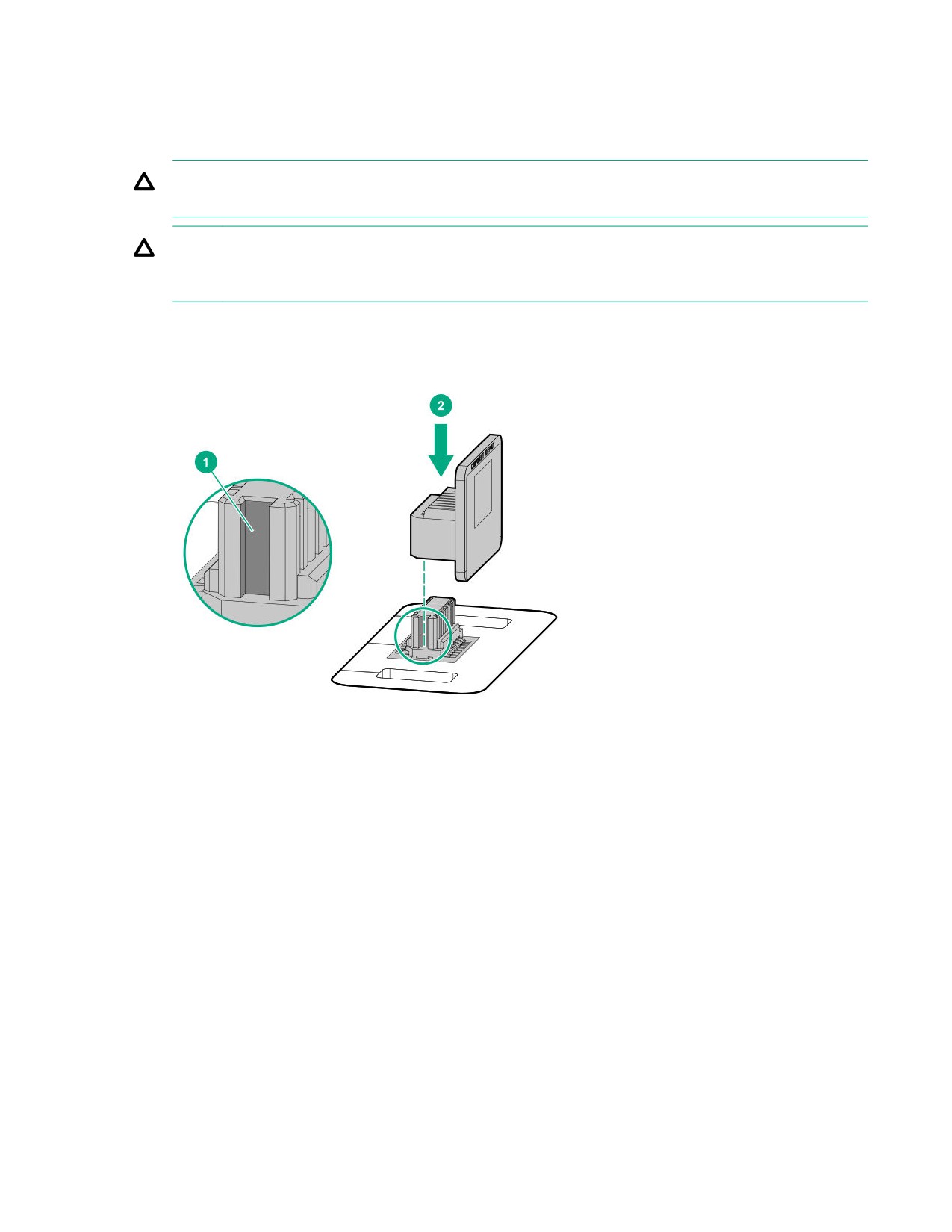
Установка платы TPM и крышки
Процедура
1. Обратите внимание на следующие предупреждения:
ОСТОРОЖНО. Если извлечь TPM из оригинального сервер и включить его на другом сервер,
данные, хранящиеся в TPM, в том числе ключи, будут стерты.
ОСТОРОЖНО. TPM рассчитан только для установки в показанном направлении. Любая
попытка установить TPM в другой ориентации может привести к повреждению TPM или
системной платы.
2. Совместите плату TPM с ключом на гнезде, затем установите плату TPM. Чтобы правильно
установить плату, сильно нажмите на плату TPM, задвигая ее в гнездо. Чтобы определить
местоположение гнезда для TPM на системной плате, см. этикетку сервер на панели доступа.
3. Установите крышку TPM.
a. Совместите выступы на крышке с отверстиями по обеим сторонам гнезда для TPM.
b. Чтобы защелкнуть крышку, сильно нажмите вниз в центре крышки.
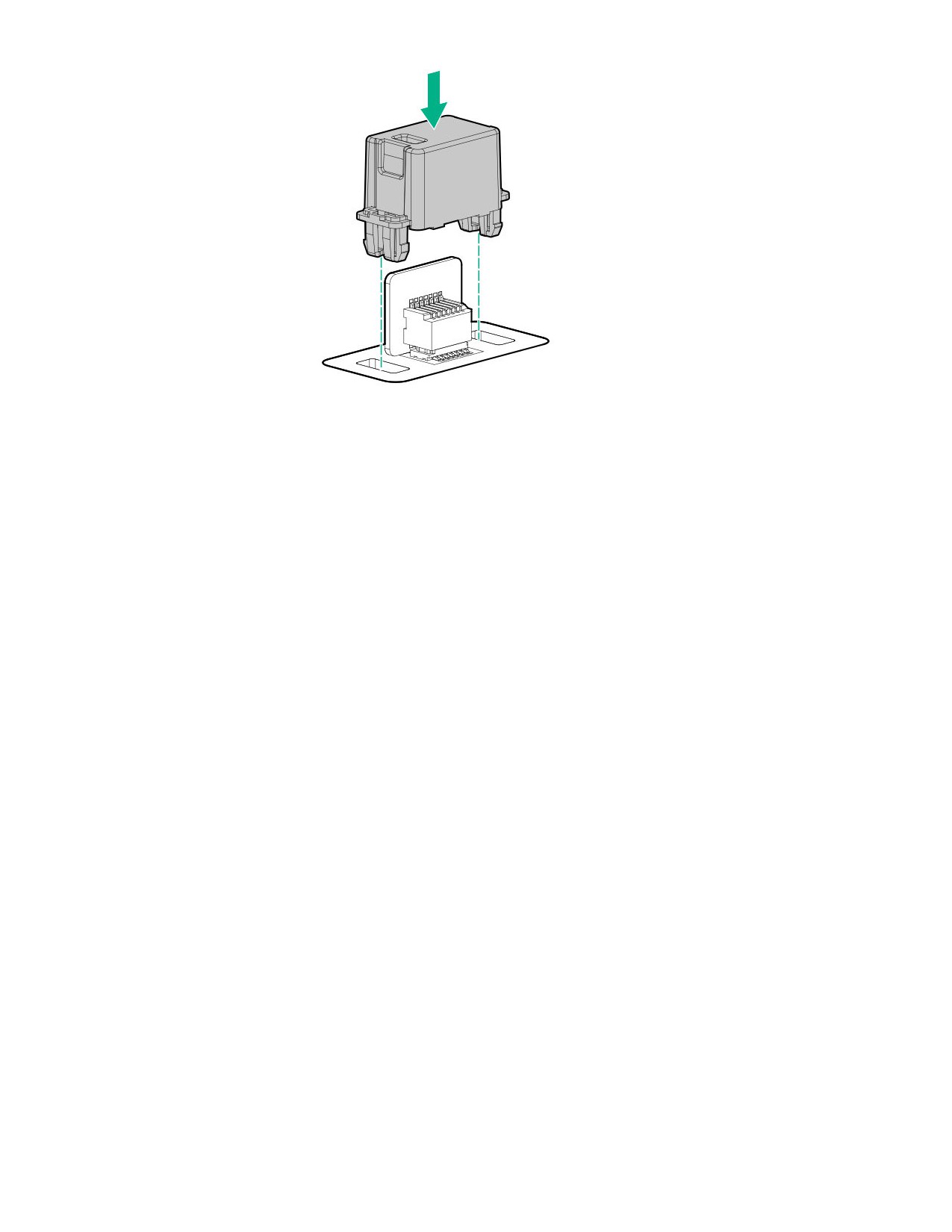
4. Перейдите к разделу Подготовка сервер к работе на странице 149.
Подготовка сервер к работе
Процедура
1. Установите все ранее извлеченные опции и подключите все ранее отключенные кабели для доступа
к разъему TPM.
2. Выполните одно из следующих действий.
• Установите дефлектор.
• Установите корзину объединительных плат 4LFF.
3. Установите панель доступа.
4. Установите сервер в стойку.
5. Подсоедините к серверу кабели питания.
6. Нажмите кнопку включения/режима ожидания.
Включение модуля TPM
При включении модуля TPM соблюдайте следующие рекомендации:
• По умолчанию после установки и включения питания сервер включается модуль TPM 2.0.
• В режиме загрузки UEFI модуль TPM можно настроить как TPM 2.0 или TPM 1.2.
• В режиме загрузки предыдущих версий можно менять конфигурацию модуля TPM с TPM 1.2 на TPM
2.0 и обратно, но поддерживается только работа TPM 1.2.
Включение модуля TPM в конфигурации TPM 2.0
Процедура
1.
Во время последовательности загрузки сервер нажмите клавишу F9 для доступа к экрану System
Utilities (Служебные программы системы).
2.
На экране System Utilities (Служебные программы системы) выберите System Configuration >
BIOS/Platform Configuration (RBSU) > Server Security > Trusted Platform Module options
(Конфигурация системы > Конфигурация BIOS/платформы (RBSU) > Безопасность сервера >
Параметры TPM).
3.
Проверьте, выполняются ли перечисленные ниже требования.
• Для параметра «Current TPM Type» (Текущее состояние TPM) задано значение TPM 2.0.
• Для параметра «Current TPM State» (Текущее состояние TPM) задано значение Present and
Enabled (Присутствует и включен).
• Для параметра «TPM Visibility» (Видимость TPM) задано значение Visible (Видимый).
4.
Если на предыдущем этапе были внесены изменения, нажмите клавишу F10, чтобы сохранить
изменения.
5.
Если клавиша F10 была нажата на предыдущем этапе, выполните одно из следующих действий.
• В графическом режиме нажмите кнопку Yes (Да).
• В текстовом режиме нажмите клавишу Y.
6.
Нажмите клавишу ESC, чтобы закрыть экран «System Utilities».
7.
Если изменения были сделаны и сохранены, в сервер отобразится запрос перезагрузки. Нажмите
клавишу ввода для подтверждения перезагрузки.
Если были выполнены следующие действия, произойдет вторая перезагрузка сервер без участия
пользователя. Во время второй перезагрузки параметр TPM вступает в силу.
• Изменение TPM 1.2 и TPM 2.0
• Изменение шины TPM с FIFO на CRB
• Включение или отключение TPM
• Очистка TPM
8.
Включите функцию ТРМ в операционной системе, например Microsoft Windows BitLocker или
функцию измеряемой загрузки.
Дополнительные сведения см. на веб-сайте Microsoft.
Включение модуля TPM в конфигурации TPM 1.2
Процедура
1. Во время последовательности загрузки сервер нажмите клавишу F9 для доступа к экрану System
Utilities (Служебные программы системы).
2. На экране System Utilities (Служебные программы системы) выберите System Configuration >
BIOS/Platform Configuration (RBSU) > Server Security > Trusted Platform Module options
(Конфигурация системы > Конфигурация BIOS/платформы (RBSU) > Безопасность сервера >
Параметры TPM).
3. Измените параметр «TPM Mode Switch Operation» (Смена режима TPM) на TPM 1.2.
4. Убедитесь, что для параметра «TPM Visibility» (Видимость TPM) задано значение Visible (Видимый).
5. Нажмите клавишу F10, чтобы сохранить изменения.
6. Когда на экране «System Utilities» отобразится запрос на сохранение изменений, выполните одно из
следующих действий.
• В графическом режиме нажмите кнопку Yes (Да).
• В текстовом режиме нажмите клавишу Y.
7. Нажмите клавишу ESC, чтобы закрыть экран «System Utilities».
Произойдет вторая перезагрузка сервер без вмешательства со стороны пользователя. Во время
второй перезагрузки параметр TPM вступает в силу.
8. Включите функцию ТРМ в операционной системе, например Microsoft Windows BitLocker или
функцию измеряемой загрузки.
Дополнительные сведения см. на веб-сайте Microsoft.
Сохранение ключа/пароля восстановления
Ключ/пароль восстановления генерируется во время настройки BitLocker; его можно сохранить и
распечатать после включения BitLocker. При использовании BitLocker всегда сохраняйте ключ/пароль
восстановления. Ключ/пароль восстановления необходим для перехода в режим восстановления
после того, как BitLocker обнаружит потенциальный риск целостности системы.
Для обеспечения максимального уровня безопасности соблюдайте следующие правила при
сохранении ключа/пароля восстановления:
• Сохраняйте ключ/пароль восстановления в нескольких местах.
• Не храните копии ключа/пароля восстановления рядом с сервер.
• Не сохраняйте ключ/пароль восстановления на зашифрованном жестком диске.
Кабели
Руководство по кабельным подключениям серверов
хранения HPE ProLiant DL Gen10
При подключении кабелей соблюдайте следующие правила.
• Все порты имеют маркировку:
◦ Порты системной платы
◦ Порты контроллера
◦ Порты платы SAS Expander 12G
• У большинства кабелей данных рядом с каждым разъемом указана информация о порте
назначения.
• Некоторые кабели данных предварительно согнуты. Не разгибайте кабели и не меняйте их форму.
• Перед подключением кабеля к порту растяните кабель для проверки его длины.
• При прокладке кабелей от передней к задней части сервера используйте кабельные каналы по
обеим сторонам корпуса.
Схемы кабельных подключений
В следующих таблицах содержатся сведения о кабельных подключениях и схемы подключений.
Дополнительные конфигурации кабельных подключений можно найти в библиотеке HPE Information
Таблица 1. Комплекты SAS/SATA
Дополнительный комплект
Номер по
От
К
Номер по
каталогу
каталогу кабеля
кабеля*
питания
Передний дисковый отсек 2SFF
869826-001 1
Объединител
Системная
869810-001 6
SAS/SATA (SFF)
ьная плата
плата
869825-001 6
дисков
Плата SAS
Expander
Контроллер
Передний дисковый отсек 2SFF
869826-001 1
Объединител
869810-001 6
Системная
SAS/SATA 1U (LFF)
ьная плата
плата
дисков
Плата SAS
Expander
Контроллер
Продолжение таблицы
Дополнительный комплект
Номер по
От
К
Номер по
каталогу
каталогу кабеля
кабеля*
питания
Передние дисковые отсеки 8SFF
776402-001 4
Объединител
869825-001 6
Системная
SAS/SATA
ьная плата
плата
дисков
Плата SAS
Expander
Контроллер
Передние дисковые отсеки 4LFF
869827-001 1
Объединител
869825-001 6
Системная
SAS/SATA
ьная плата
плата
дисков
Плата SAS
Expander
Контроллер
Средние дисковые отсеки 4LFF
869824-001 2
Объединител
869810-001 6
Системная
SAS/SATA
ьная плата
плата
дисков
Плата SAS
Expander
Контроллер
Задний отсек для переходной
869823-001 3
Объединител
869806-001 6
Системная
платы дисков SAS/SATA 2SFF
ьная плата
плата
дисков
Плата SAS
Expander
Контроллер
Задний дисковый отсек 3LFF
869823-001 3
Объединител
869810-001 6
Системная
SAS/SATA
ьная плата
плата
дисков
Плата SAS
Expander
Контроллер
Плата SAS Expander 12G
Плата SAS
Контроллер
-
869802-001 5
Expander
869803-001 5
Трехжильный кабель для SAS/
Объединител
Системная
-
869830-001 3
SATA
ьная плата
плата
869816-001 3
дисков
* Для заказа запасных кабели используйте следующие номера комплектов и запасных частей.
1 Комплект для Mini-SAS LFF (875090-001)
2 Комплект для SAS Expander 12G (875094-001)
3 Комплект для Mini-SAS SFF (875089-001)
4 Комплект для SAS 8SFF (784629-001)
5 Комплект подключения SAS Expander 12G к контроллеру (875093-001)
6 Комплект кабелей питания (875096-001)
Таблица 2. Комплекты переходной платы/отсека NVMe
Дополнительный комплект
Номер по
От
К
Номер по
каталогу кабеля
каталогу кабеля
питания
Передний дисковый отсек 2SFF
Кабель NVMe,
Объединител
Третичная
869810-001 3
NVMe
входящий в
ьная плата
переходная
комплект
дисков
плата
переходной
платы NVMe
Передний дисковый отсек
Объединител
869825-001 3
776402-001
Подключение
преимиум-класса 8SFF SAS/
ьная плата
SATA к
Кабель NVMe,
SATA/NVMe для SFF
дисков
системной
входящий в
плате,
комплект
контроллеру
переходной
или SAS
платы NVMe
Expander
Третичная
переходная
плата
Передний дисковый отсек 8SFF
Кабель NVMe,
Объединител
Основная
869825-001 3
NVMe
входящий в
ьная плата
переходная
комплект
дисков
плата
переходной
платы NVMe
Переходная плата HPE DL380
Переходная
Объединител
-
869814-001 1
Gen10 для тонких SAS на
плата PCIe
ьная панель
869813-001 1
4 порта, дополнительный PCIe
Переходная плата HPE DL380
Переходная
Объединител
-
869812-001 1
Gen10 для тонких SAS на
плата PCIe
ьная панель
869812-001 1
2 порта, третичный PCIe
Переходная плата HPE DL380
Переходная
Объединител
-
869811-001
Gen10 для тонких SAS на
плата PCIe
ьная панель
776402-001
4 порта
Переходная плата HPE DL380
869812-001 1
Переходная
Объединител
-
Gen10 для тонких SAS на 1 порт
плата PCIe
ьная панель
1 Комплект прямого подключения NVMe (875092-001)
2 Комплект переходной платы NVMe SFF (875091-001)
3 Комплект кабелей питания (875096-001)
Таблица 3. Питание графического процессора
Дополнительный комплект
Номер по
От
К
каталогу кабеля
Комплект Y-кабелей питания
873193-001 1
Графический
Переходная
HPE GPU 6px6p
процессор
плата
Комплект Y-кабелей питания
869805-001 1
Графический
Переходная
HPE GPU 8px6p
процессор
плата
Комплект кабелей HPE GPU 8p с
869820-001 1
Графический
Переходная
замком
процессор
плата
Комплект кабелей HPE GPU 8p
869821-001 1
Графический
Переходная
процессор
плата
Адаптер питания HPE GPU
869828-001 1
Графический
Системная
процессор
плата
1 Комплект кабелей GPU (875097-001)
Таблица 4. Комплекты кабелей данных
Дополнительный комплект
Номер по
От
К
каталогу кабеля
Передний порт USB/дисплея
869804-001 1
Компонент
Системная
(SFF UMB)
плата
Передний порт USB (SFF-UMB)
869829-001 1
Компонент
Системная
плата
Передний порт дисплея (LFF)
869808-001 1
Компонент
Системная
плата
Оптический дисковод
756914-001 2
Компонент
Системная
плата
Systems Insight Display
Входит в
Компонент
Системная
комплект
плата
поставки
компонентов
1 Комплект кабелей данных (875095-001)
2 Комплект кабелей DVD (784623-001)
Прокладка кабелей: передняя дисковый отсек 2SFF для SFF
Вариант 1: системная плата
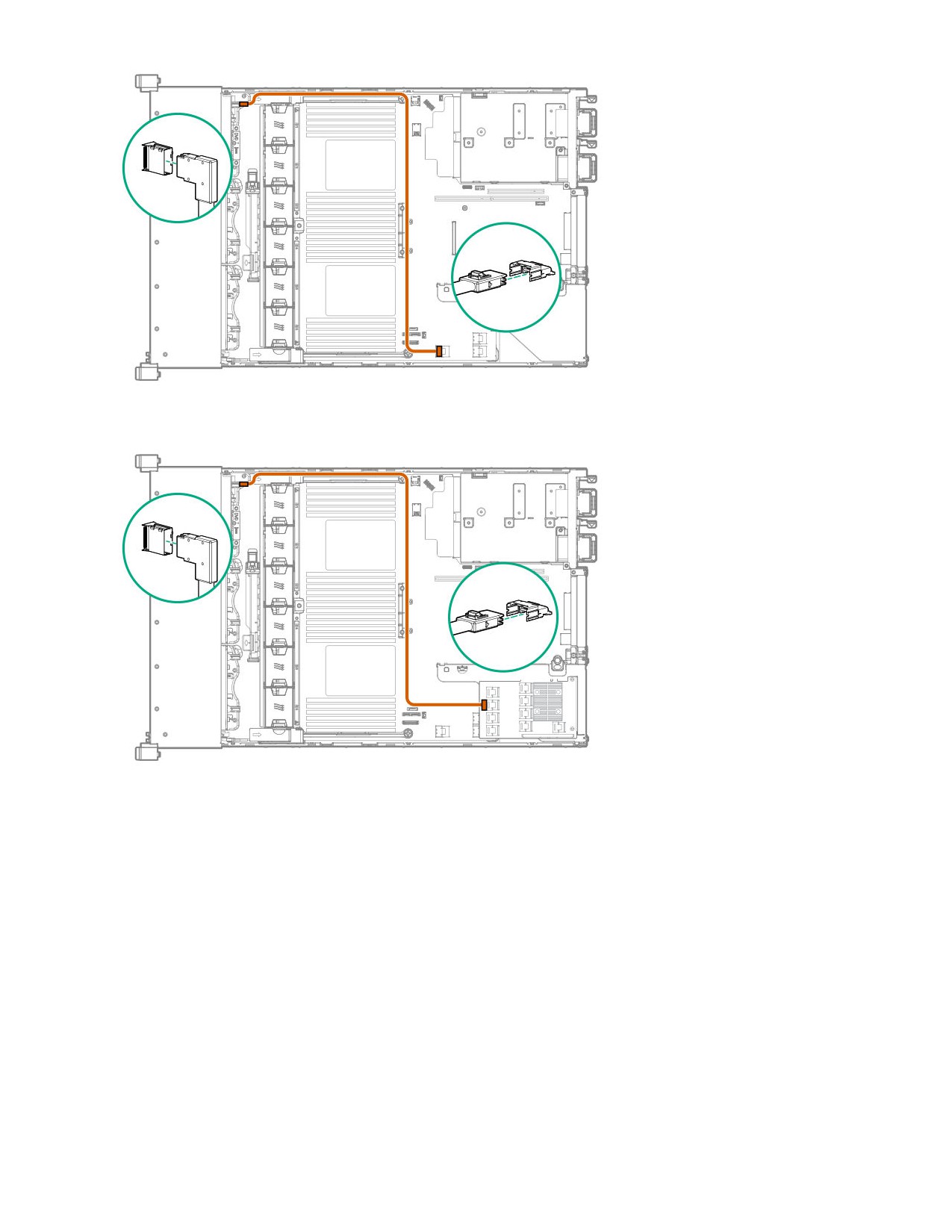
Вариант 2: плата SAS Expander
Вариант 3 (не показано): контроллер типа A
Прокладка кабелей: передний дисковый отсек 2SFF для LFF
Вариант 1: системная плата
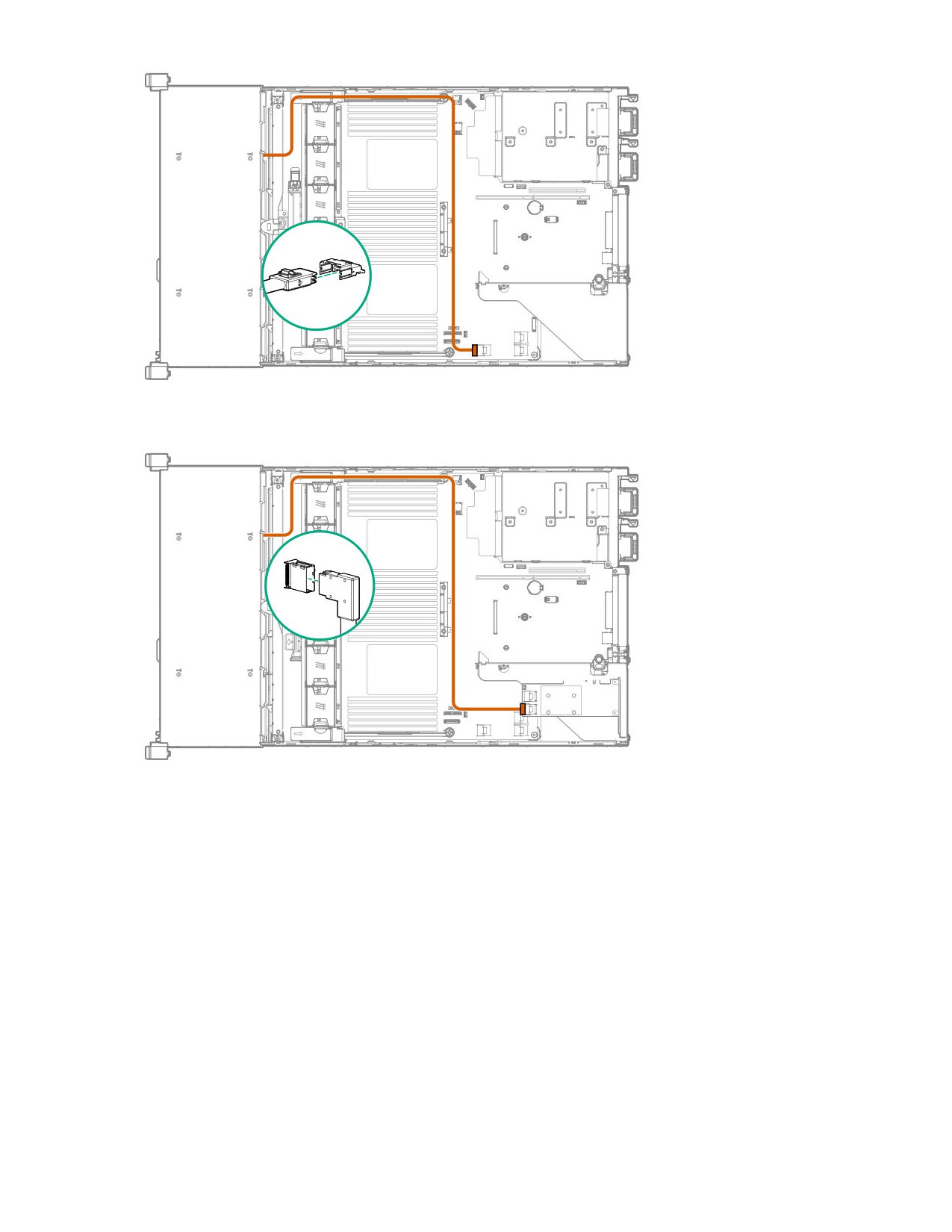
Вариант 2: контроллер
Вариант 3 (не показано): плата SAS Expander
Прокладка кабелей: передний дисковый отсек 2SFF (трехжильный
кабель)
Модели SFF
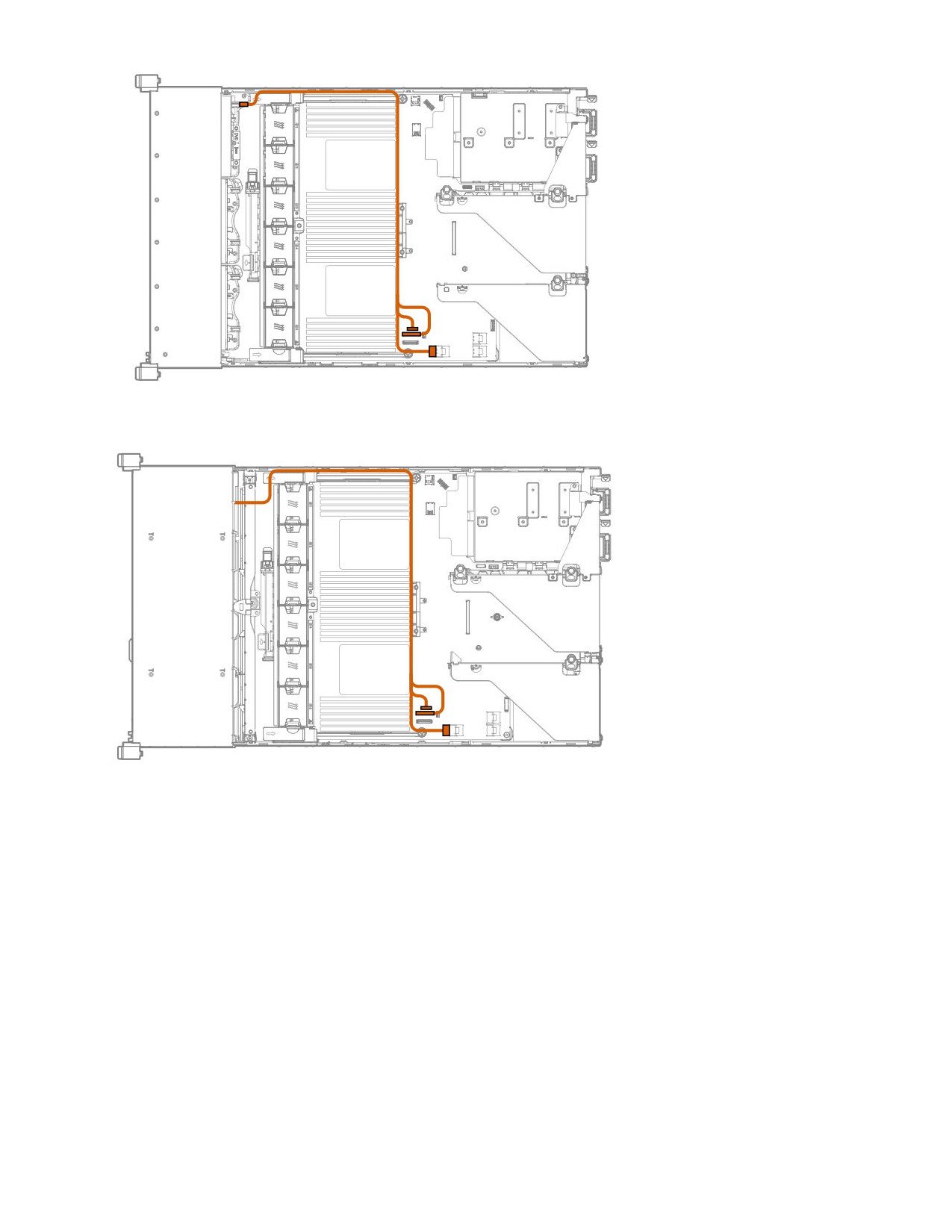
Модели LFF
Прокладка кабелей: передние дисковые отсеки 8SFF
Между корпусом 1 и платой SAS Expander
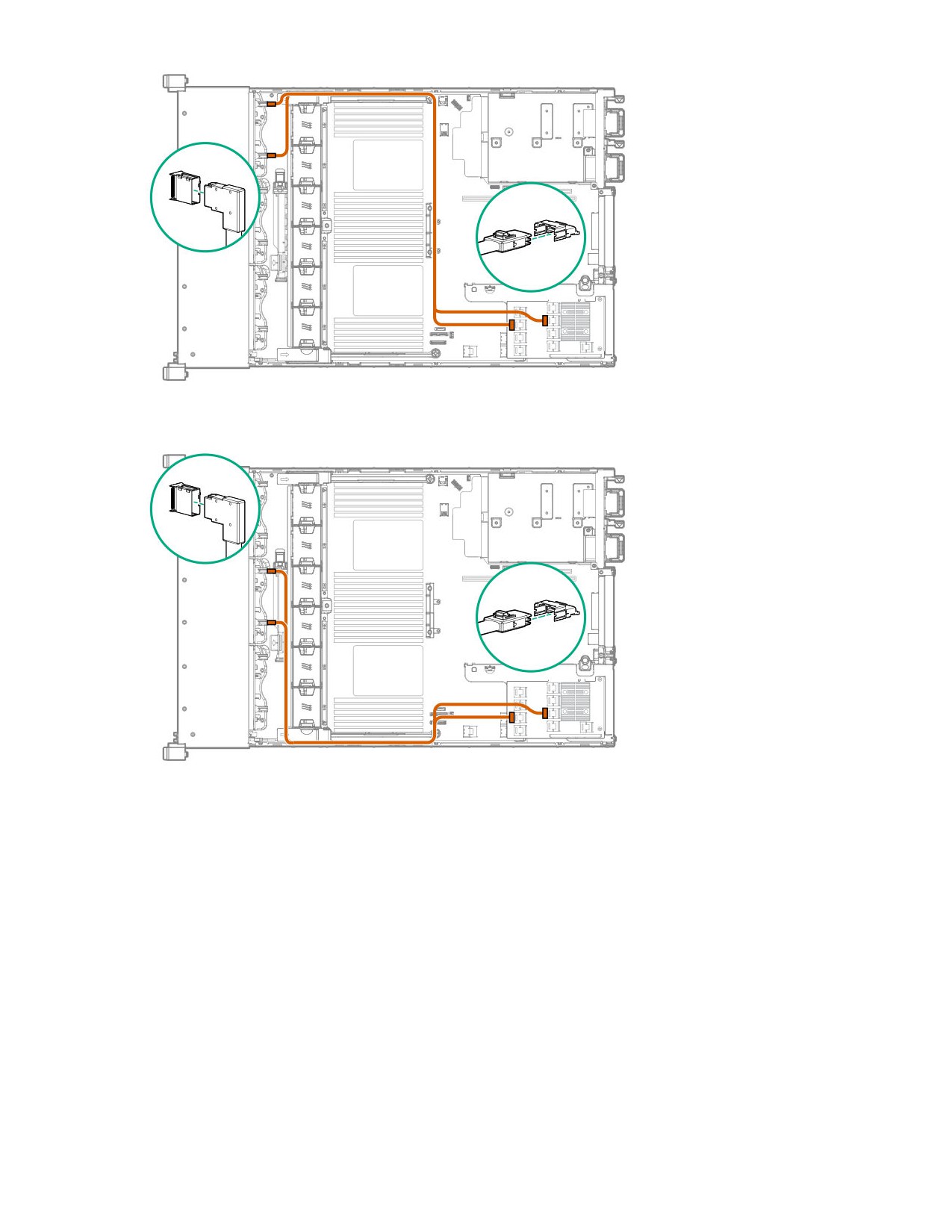
Между корпусом 2 и платой SAS Expander
Все корпуса
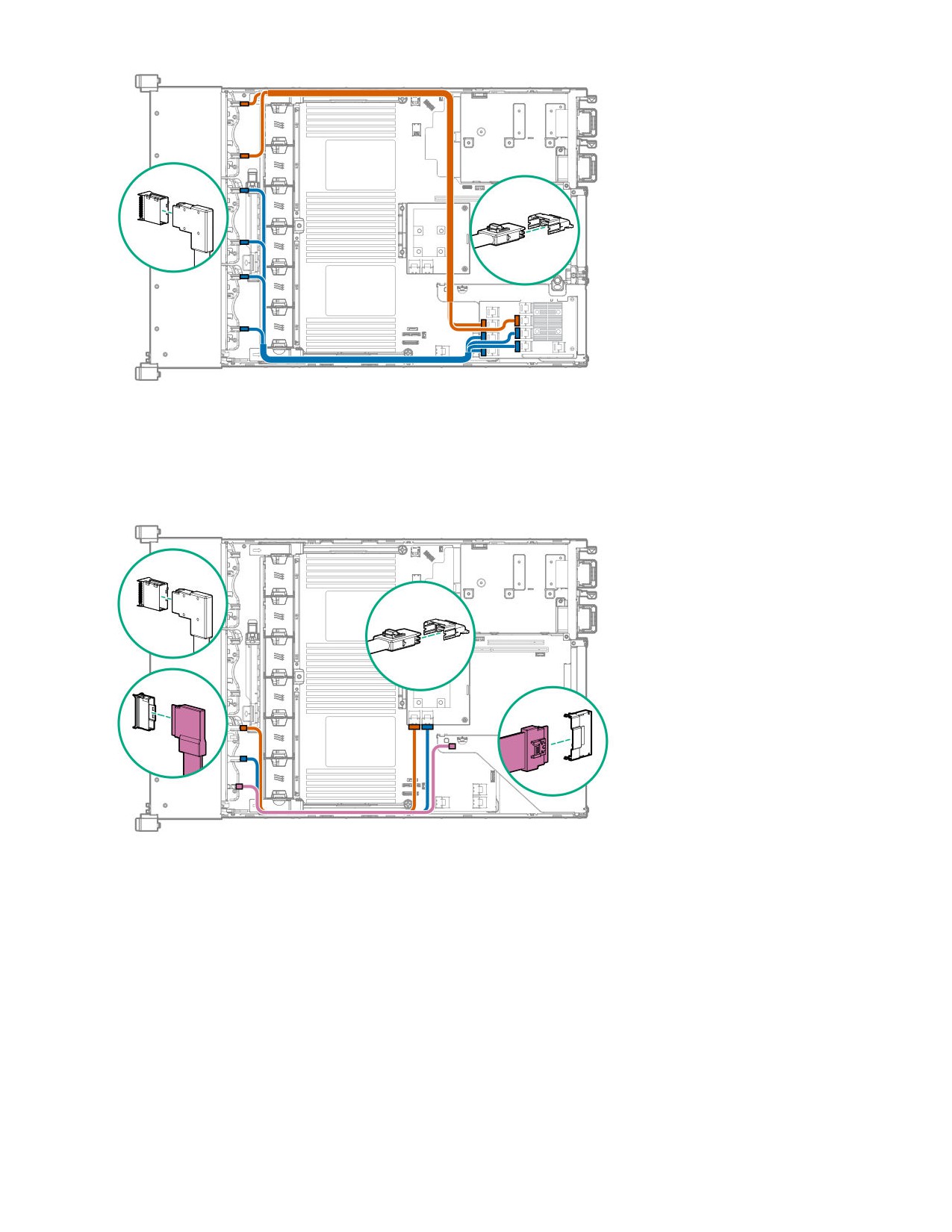
Прокладка кабелей: передний дисковый отсек премиум-класса 8SFF
NVMe/SAS
Показана объединительная плата в корпусе 3.
Прокладка кабелей: передний дисковый отсек 8SFF NVMe
Корпус 1
содержание .. 2 3 4 5 ..