содержание .. 1 2 3 ..
Сервер HPE ProLiant DL380 Gen1. Руководство пользователя (2018 год) - часть 2
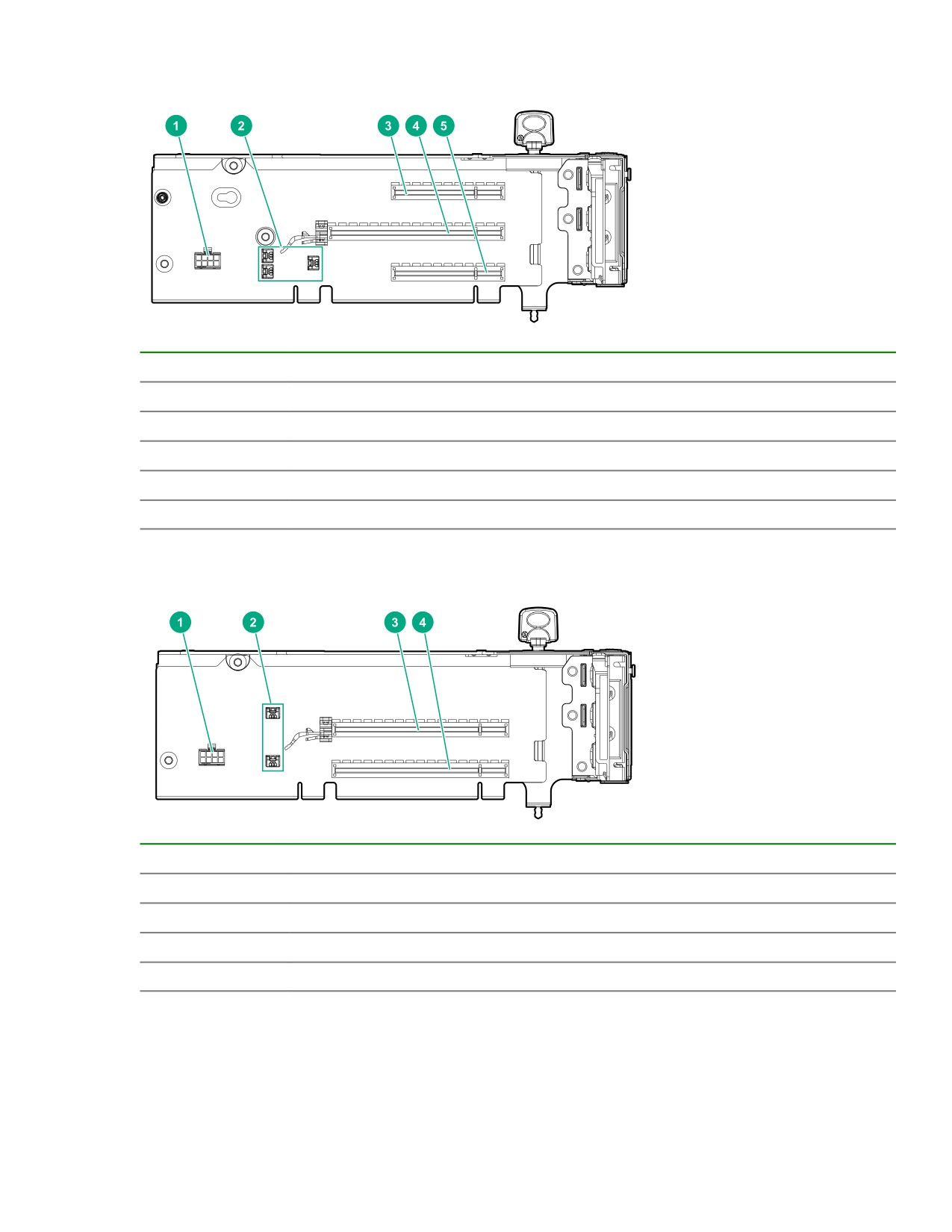
Переходная плата GPU с тремя разъемами
Элемент
Описание
1
Кабель разъема питания GPU
2
Разъемы резервного питания контроллера (3)
3
Разъем PCIe x8
4
Разъем PCIe x16
5
Разъем PCIe x8
Переходная плата GPU с двумя разъемами
Элемент
Описание
1
Кабель разъема питания GPU
2
Разъемы резервного питания контроллера (2)
3
Разъем PCIe x16
4
Разъем PCIe x16
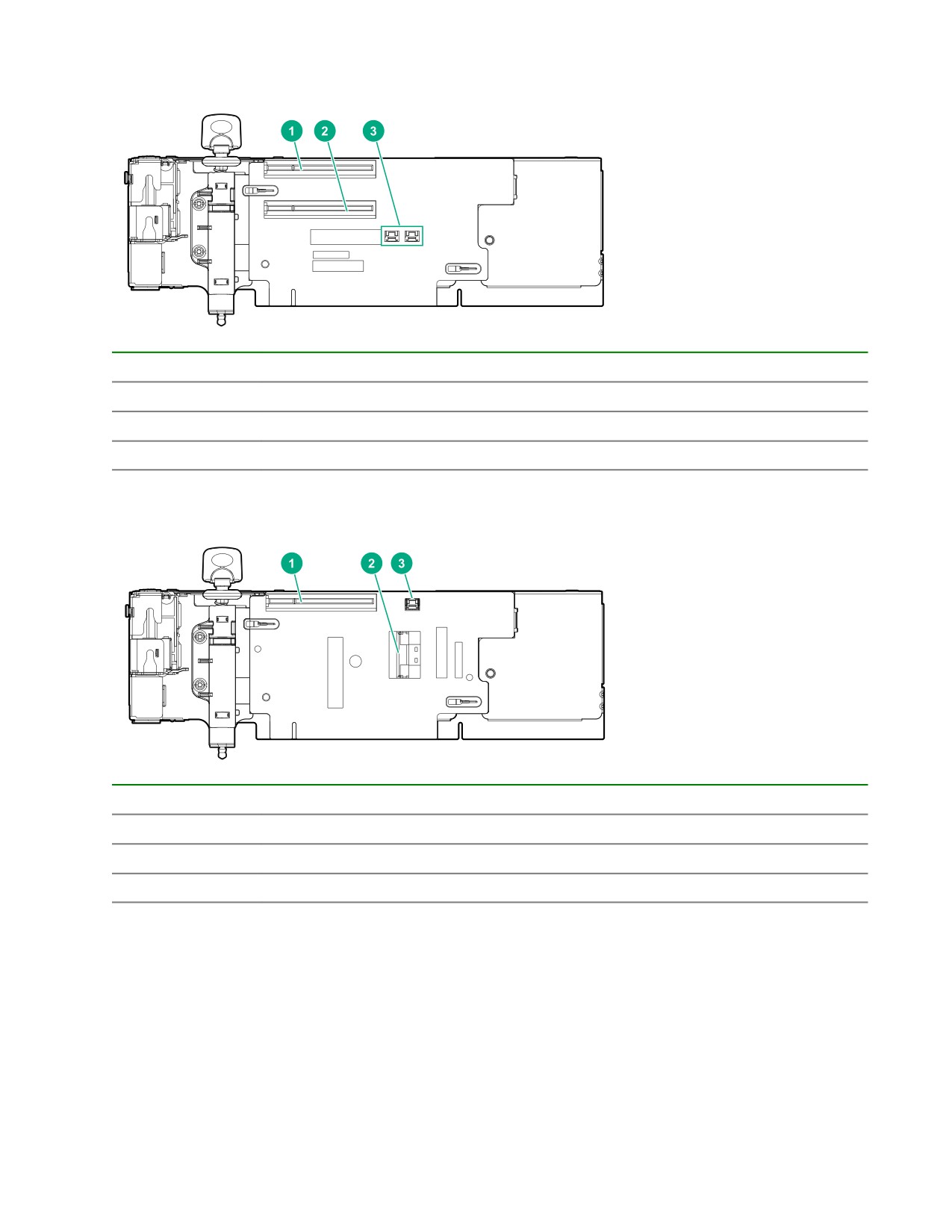
Переходная плата с двумя разъемами x8 (третичная)
Элемент
Описание
1
Разъем PCIe x8
2
Разъем PCIe x8
3
Разъемы резервного питания контроллера (2)
Переходная плата x8 (третичная)
Элемент
Описание
1
Разъем PCIe x8
2
Разъем Slimline NVMe x8
3
Разъем резервного питания контроллера
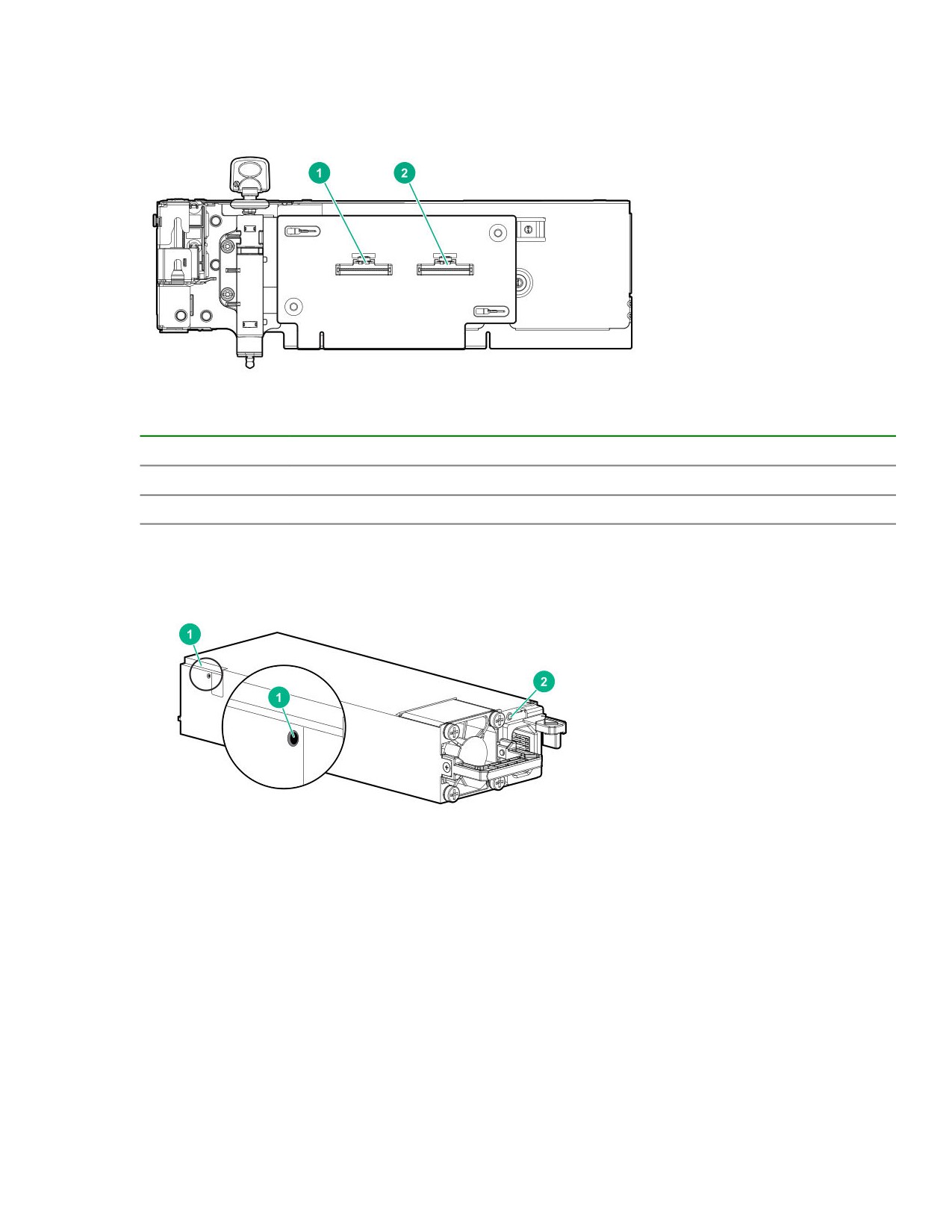
Две переходные платы Slimline (третичные)
Элемент
Описание
1
Разъем Slimline NVMe x8
2
Разъем Slimline NVMe x8
Компоненты и индикатор блока питания HPE Flex Slot со
встроенным резервным аккумуляторным блоком
1. Кнопка проверки аккумулятора
2. Индикатор питания
Подробнее о блоке питания HPE Flex Slot со встроенным резервным аккумуляторным блоком см. в
документе, который поставляется вместе с компонентом.
Этикетка на компоненте означает, что блок питания Flex Slot оснащен встроенным модулем резервного
питания.
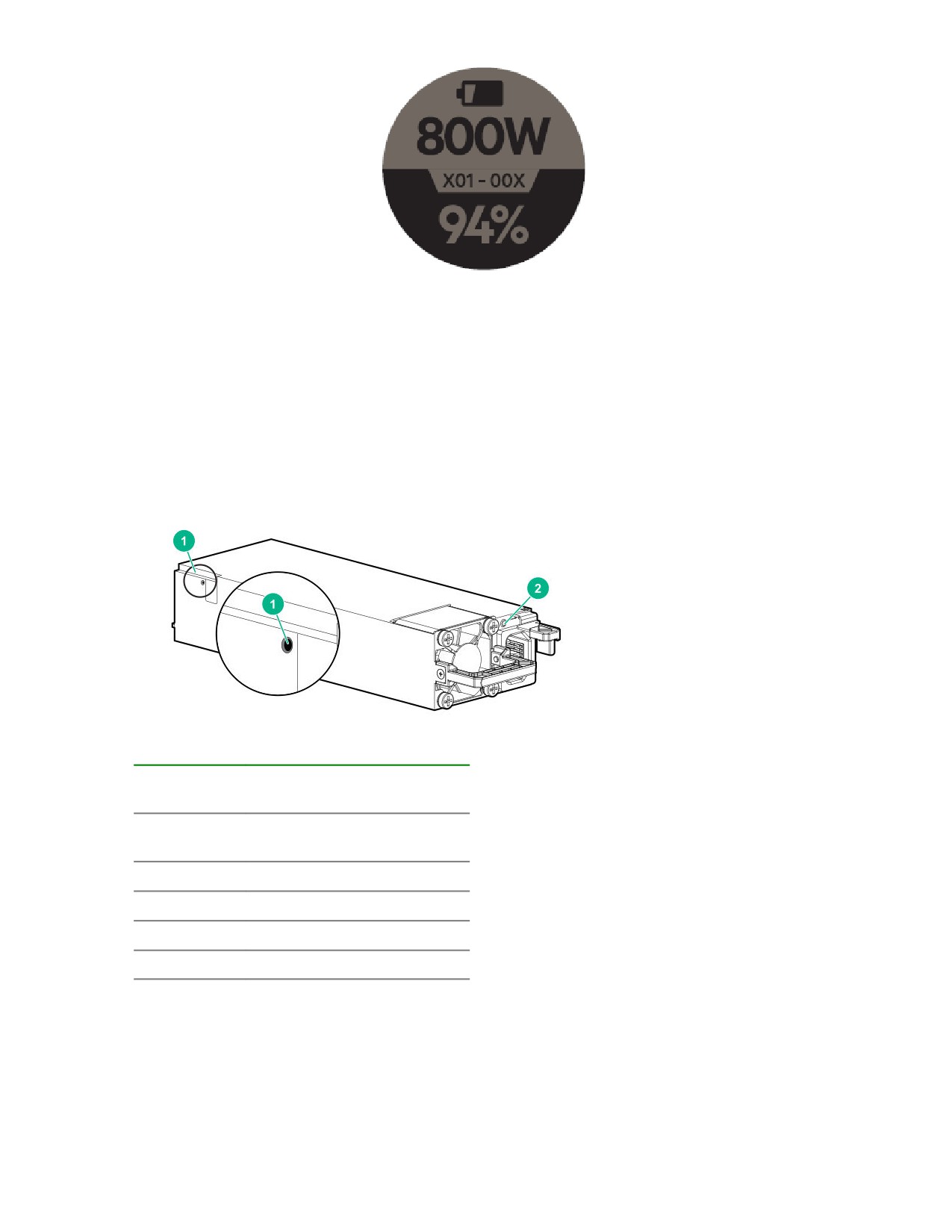
Рисунок 1. Этикетка блока питания HPE Flex Slot со встроенным резервным аккумуляторным
блоком
Проверка уровня заряда резервного аккумулятора
Процедура
1. С помощью шариковой ручкой нажмите и отпустите кнопку проверки аккумулятора.
После того как вы отпустите кнопку, может потребоваться подождать до семи секунд, прежде чем
индикатор начнет мигать.
2. Запомните, сколько раз индикатор мигнет, и посмотрите значение в следующей таблице.
Количество RSOC аккумулятора1
миганий
0
Неисправность/сбой
аккумулятора
1
RSOC <= 29 %
2
30 % <= RSOC <= 62 %
3
63 % <= RSOC <= 94 %
4
95 % <= RSOC
1
Relative State of Charge — Относительный уровень заряда
Аккумулятор полностью заряжается через час после установки в сервер.
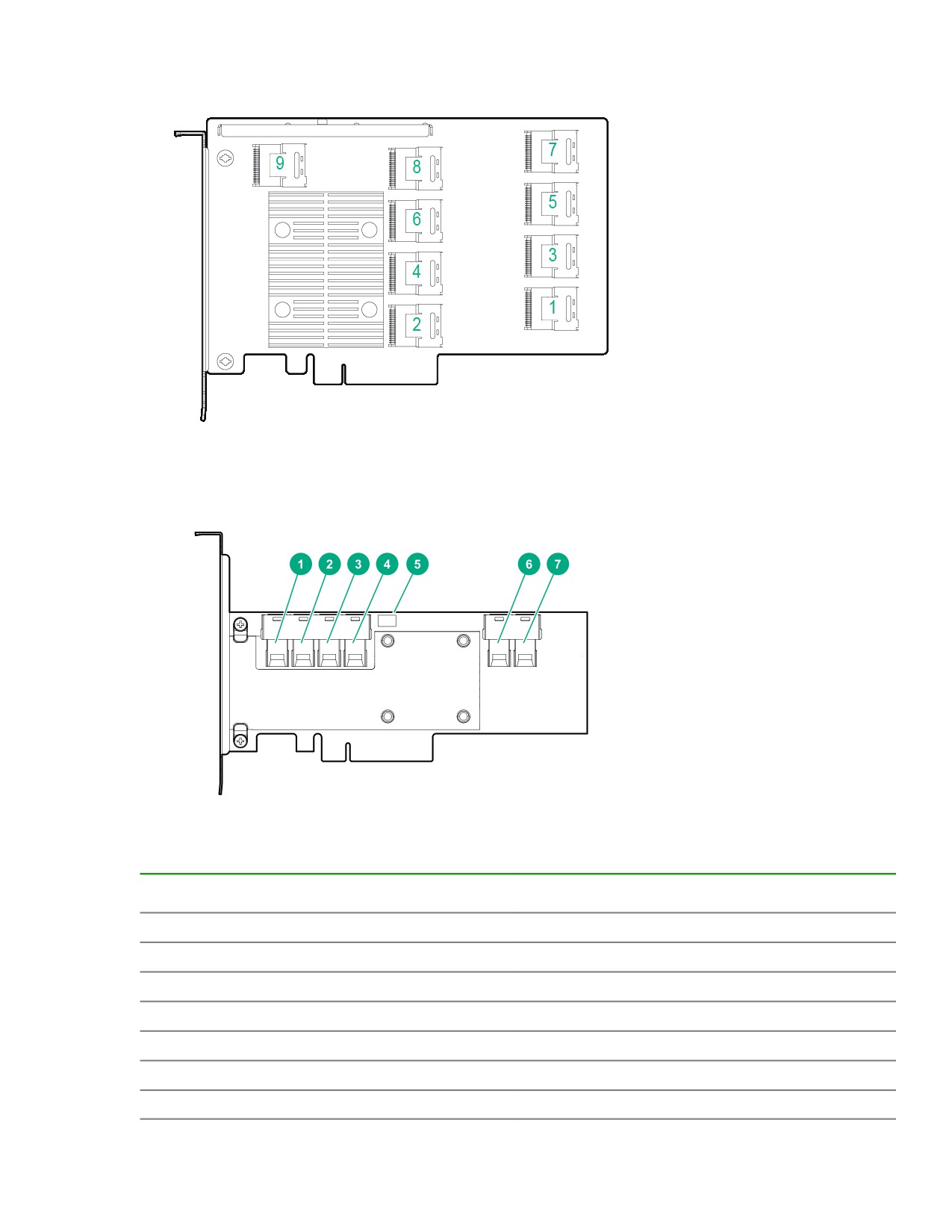
Нумерация портов платы HPE SAS Expander 12G
Контроллер HPE Smart Array P824i-p MR Gen10
Компоненты
Элемент
Описание
1
Встроенный порт SAS 1i
2
Встроенный порт SAS 2i
3
Встроенный порт SAS 3i
4
Встроенный порт SAS 4i
5
Разъем кабеля резервного питания контроллера
6
Встроенный порт SAS 5i
7
Встроенный порт SAS 6i
Операции
Включите питание сервера
Для выключения питания сервера используйте один из указанных ниже способов:
• Нажмите кнопку включения/режима ожидания.
• Нажмите виртуальную кнопку питания с помощью iLO.
Выключите питание сервера
Перед выключением сервер для процедур обновления или технического обслуживания выполните
резервное копирование важных данных и программ сервера.
ВАЖНОЕ ЗАМЕЧАНИЕ. Когда сервер находится в режиме ожидания, на систему по-прежнему
подается резервное питание.
Для выключения питания сервер используйте один из указанных ниже способов.
• Нажмите и отпустите кнопку включения/режима ожидания.
Этот способ запускает контролируемое выключение приложений и ОС перед переходом сервер
в режим ожидания.
• Нажмите кнопку питания/режима ожидания и удерживайте ее в течение более чем 4 секунд для
принудительного перевода сервер в режим ожидания.
Этот способ используется для принудительного перевода сервер в режим ожидания без корректного
выхода из приложений и ОС. Данный способ можно использовать для принудительного выключения
системы, если приложение перестало отвечать.
• Выберите виртуальную кнопку питания с помощью iLO.
Этот способ запускает контролируемое удаленное выключение приложений и ОС перед переходом
сервер в режим ожидания.
Прежде чем продолжить, убедитесь, что сервер находится в режиме ожидания (индикатор питания
системы горит желтым светом).
Выдвиньте сервер из стойки
ВНИМАНИЕ. Во избежание травмы или повреждения оборудования убедитесь, что стойка
полностью стабилизирована, перед выдвижением компонента из стойки.
1. Опустите рычаги быстрого извлечения с каждой стороны сервер.
2. Выдвиньте сервер из стойки.
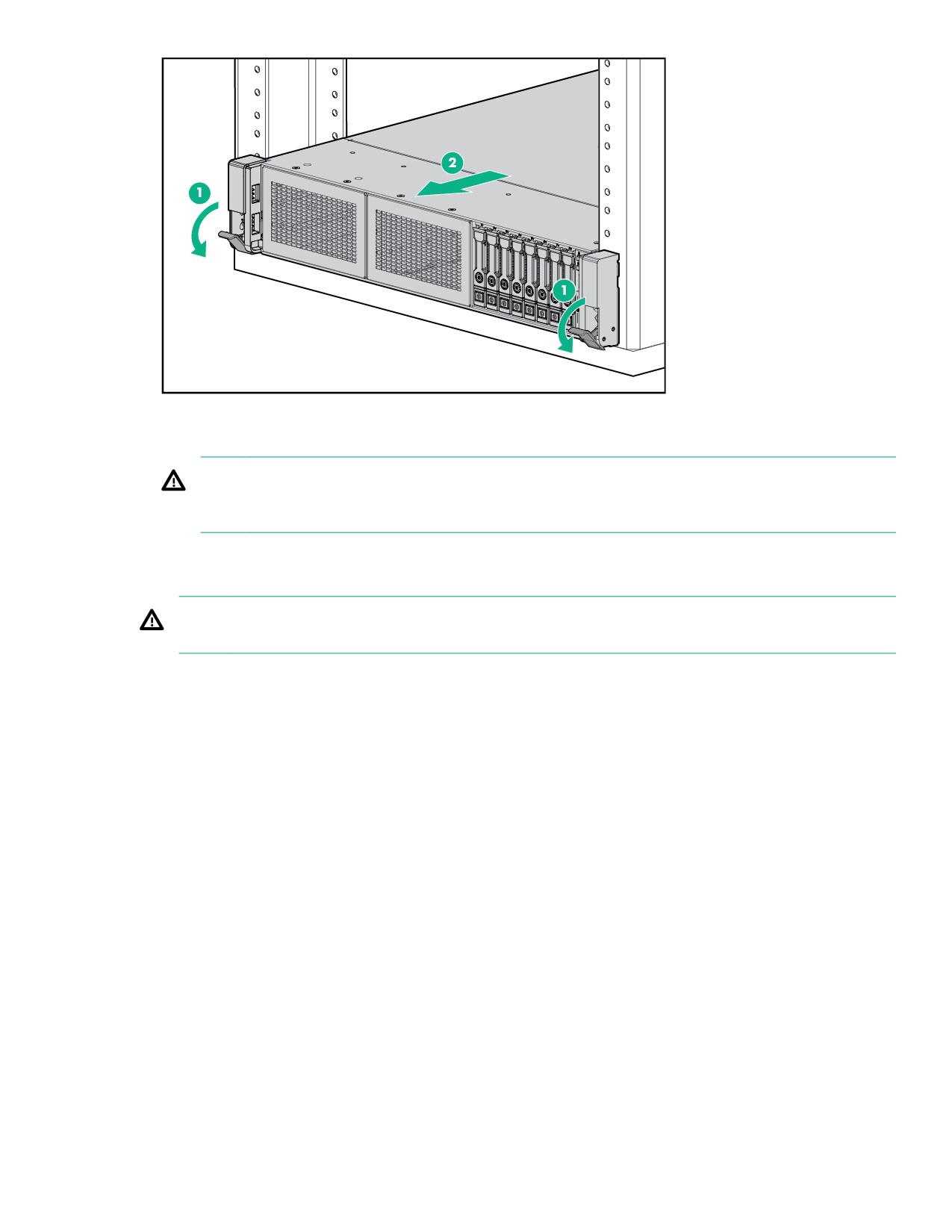
3. После выполнения установки или процедуры обслуживания задвиньте сервер обратно в стойку,
затем сильно нажмите на сервер, чтобы зафиксировать его в стойке.
ВНИМАНИЕ. Чтобы снизить риск получения травмы, следует соблюдать осторожность при
нажатии на фиксаторы направляющих сервера и установке сервера в стойку. Направляющие
могут прищемить пальцы.
Выдвижение сервера из стойки
ВНИМАНИЕ. Во избежание травмы или повреждения оборудования перед выдвижением
компонентов из стойки убедитесь, что стойка полностью стабилизирована.
Процедура
Опустите рычаги быстрого извлечения с каждой стороны сервер, затем выдвиньте сервер из стойки.
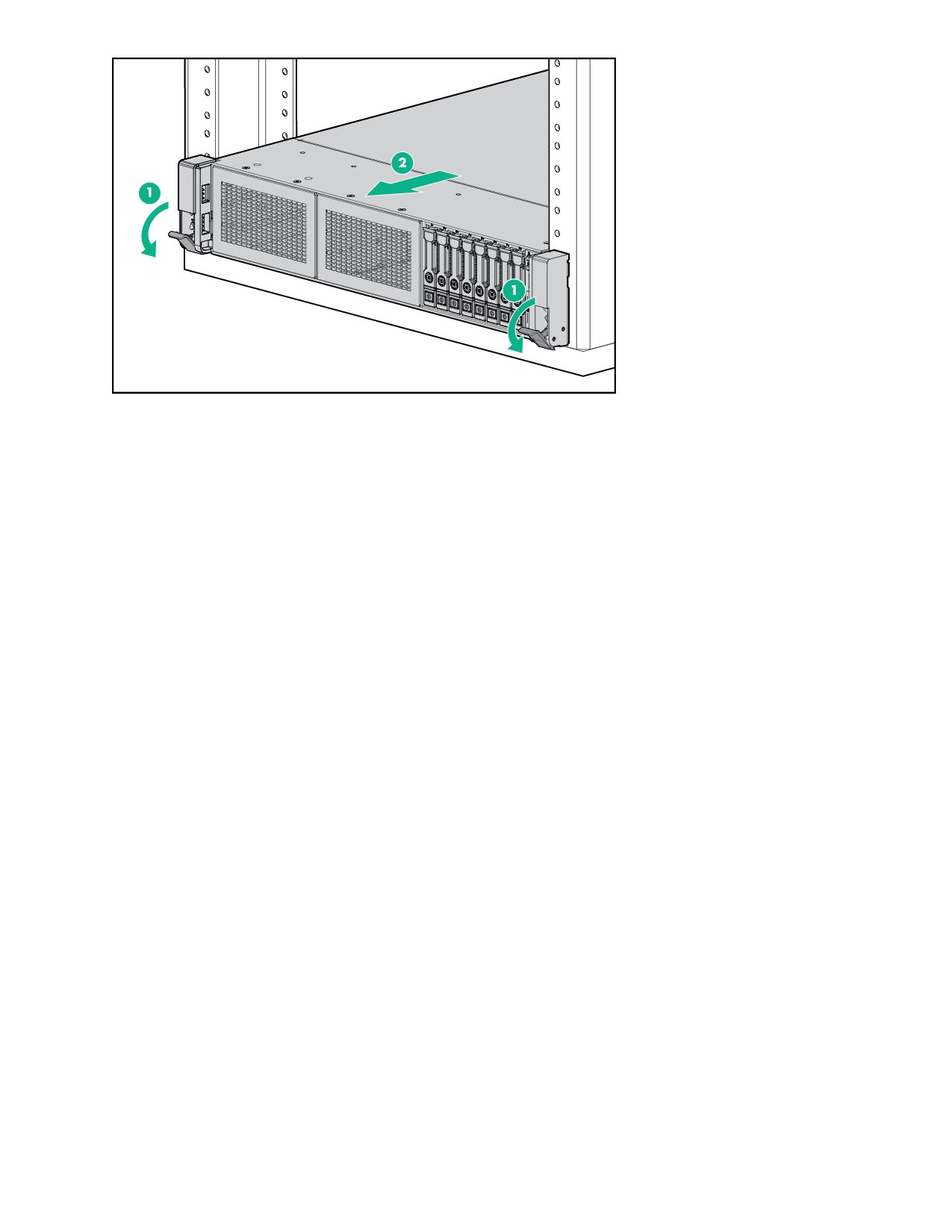
Извлечение сервера из стойки
Для извлечения сервера из стойки Hewlett Packard Enterprise, Compaq, Telco или стороннего
производителя выполните следующие действия.
Процедура
1. Выключите питание сервера.
2. Выдвиньте сервер из стойки.
3. Отсоедините кабели и извлеките сервер из стойки.
Подробнее см. в документации, которая поставляется с комплектом для монтажа в стойку.
4. Поместите сервер на прочную ровную поверхность.
Закрепите кабели с помощью кронштейна для прокладки
кабелей
Инструкции по установке направляющих стойки см. в документации, входящей в комплект
направляющих стойки.
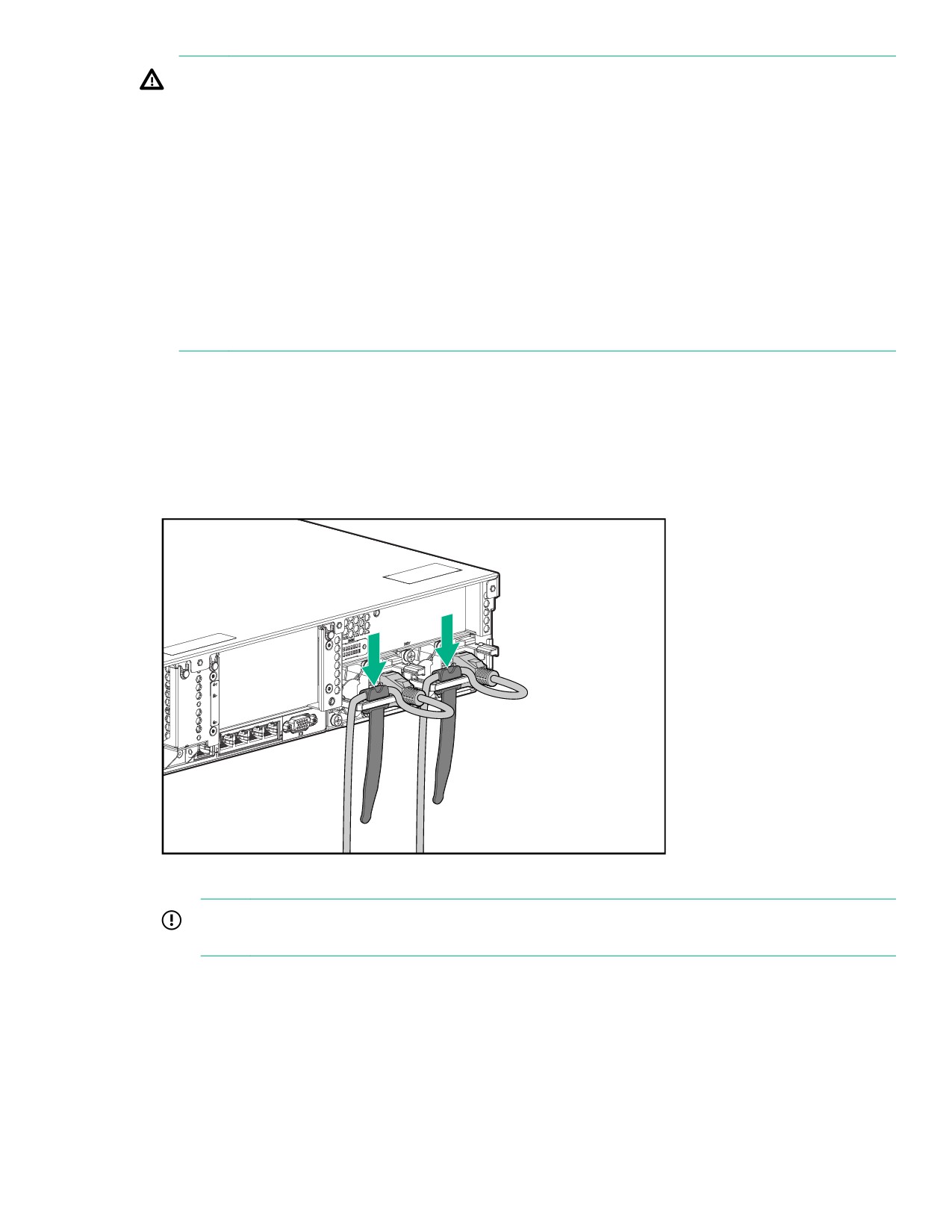
ВНИМАНИЕ. Для снижения риска поражения электрическим током, возгорания или повреждения
оборудования соблюдайте следующие рекомендации.
• Не вставляйте в порты неправильные разъемы.
• Не снимайте клемму заземления с кабеля питания. Вилка заземления важна для обеспечения
безопасности.
• Подключайте кабель питания к заземленной электрической розетке, расположенной в
легкодоступном месте.
• Для отключения питания оборудования отсоедините кабель питания от источника питания.
• Не прокладывайте кабель питания там, где существует возможность его защемления.
Обратите особое внимание на разъем, электрическую розетку и место выхода шнура из
сервер.
Процедура
1. После того, как сервер установлен в стойку, подключите к нему периферийные устройства.
Для идентификации компонентов см. раздел «Компоненты задней панели».
2. Подключите кабель питания к блоку питания в задней части сервера.
3. Установите крепления шнура питания.
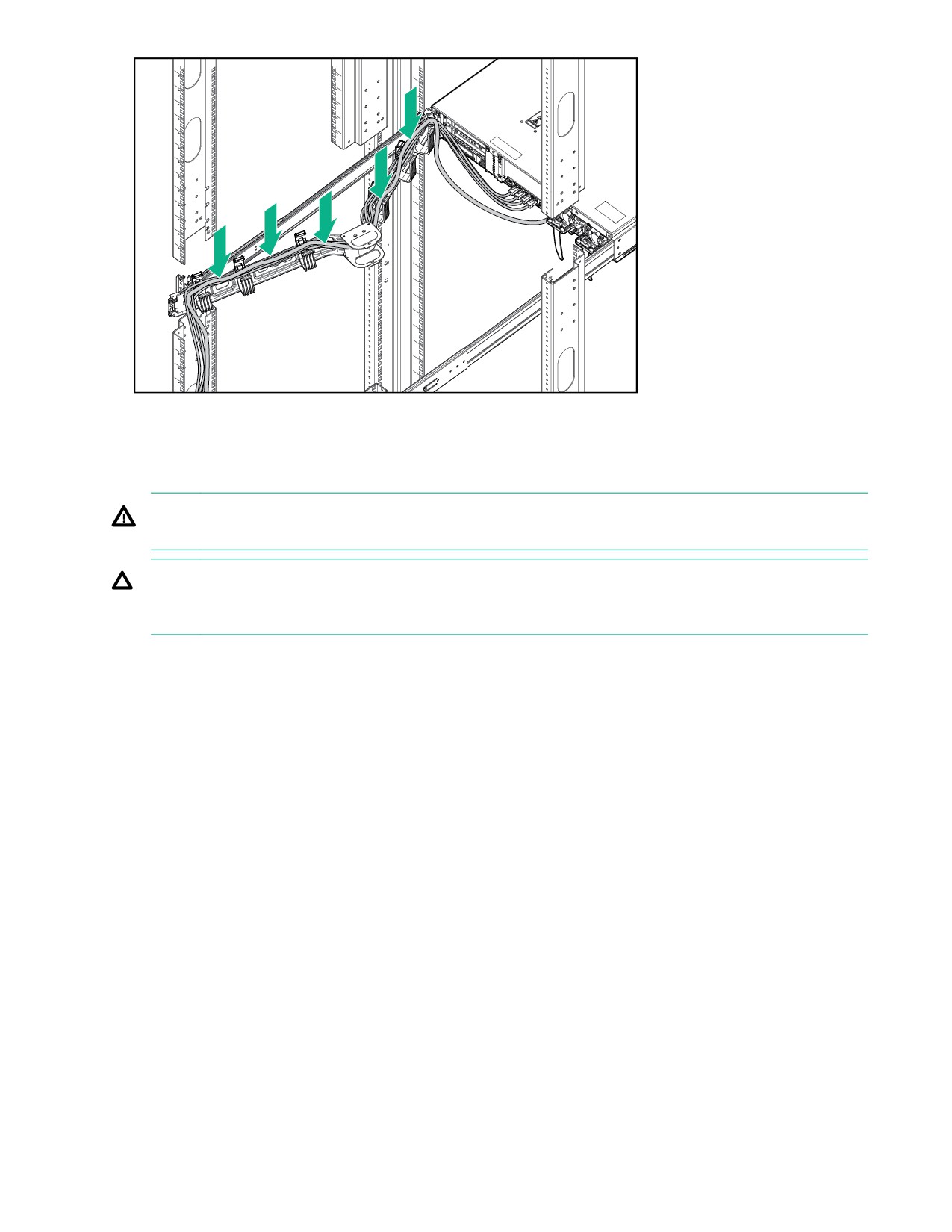
4. Закрепите кабели на кронштейне для прокладки кабелей.
ВАЖНОЕ ЗАМЕЧАНИЕ. Каждый кабель должен провисать во избежание повреждения
кабелей при извлечении сервера из стойки.
5. Подключите кабель питания к источнику питания переменного тока.
Снимите панель доступа
ВНИМАНИЕ. Во избежание ожогов не прикасайтесь к внутренним компонентам системы, пока
они не остынут.
ОСТОРОЖНО. Не следует длительное время использовать сервер с открытой или снятой
панелью доступа. Работа сервер в таких условиях ведет к недостаточному охлаждению, что
может привести к повреждению в результате перегрева.
Чтобы извлечь данный компонент, выполните следующие действия.
Процедура
1. Выключите питание сервер.
2. Выдвиньте сервер из стойки.
3. Откройте или разблокируйте блокирующий фиксатор, сдвиньте панель доступа к задней части
корпуса и снимите ее.
Установка панели доступа
Процедура
1. Поместите панель доступа поверх сервера с открытым фиксатором.
Панель должна выступать сзади сервера приблизительно на 1,25 см.
2. Нажмите на фиксатор.
Панель доступа устанавливается в закрытое положение.
3. При необходимости затяните винт безопасности на фиксаторе.
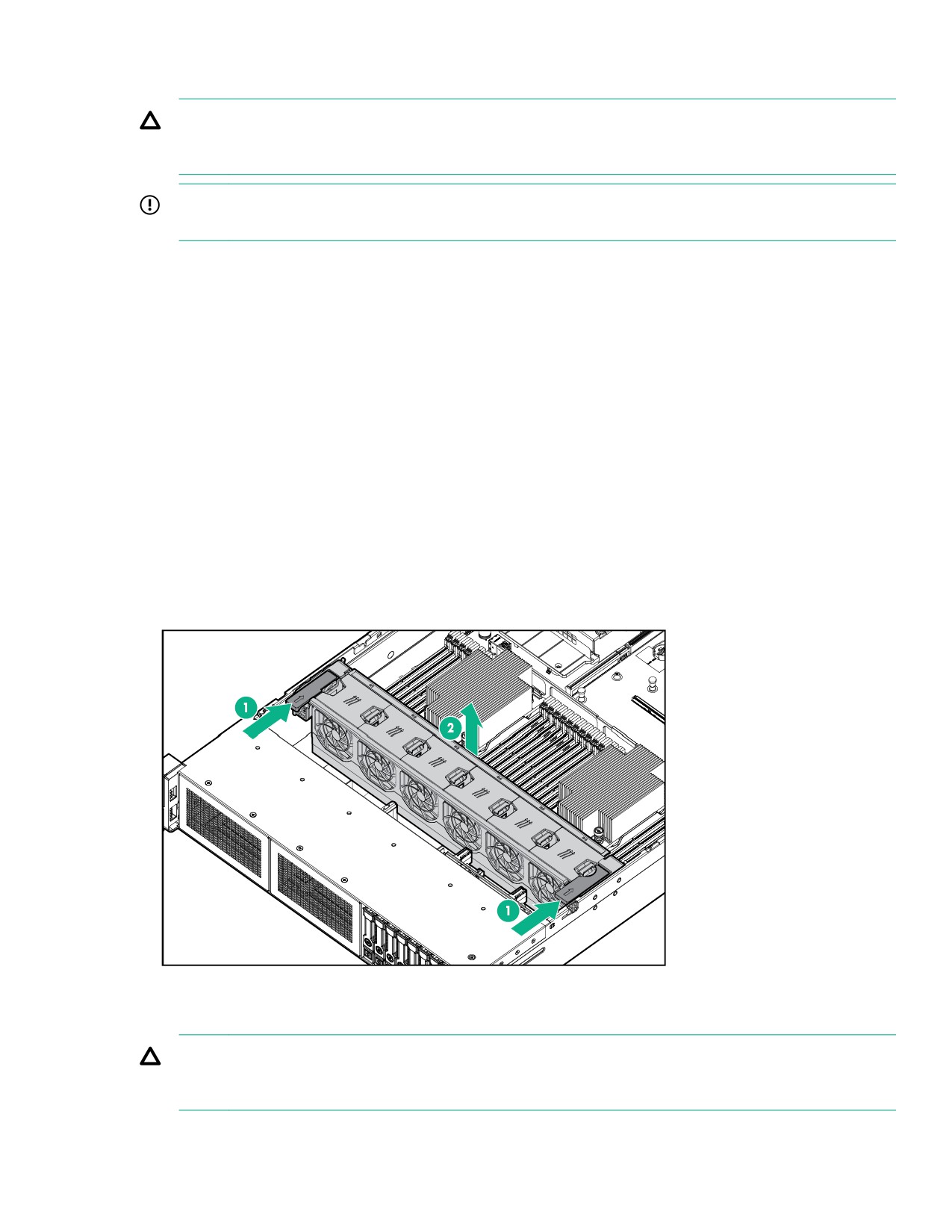
Извлечение корпуса вентилятора
ОСТОРОЖНО. Не следует длительное время использовать сервер с открытой или снятой
панелью доступа. Работа сервер в таких условиях ведет к недостаточному охлаждению, что
может привести к повреждению в результате перегрева.
ВАЖНОЕ ЗАМЕЧАНИЕ. Для обеспечения оптимального охлаждения установите вентиляторы во
всех основных местах для установки вентиляторов.
Процедура
1. Выключите питание сервера.
2. Выполните одно из следующих действий.
• Отсоедините все кабели питания от источника питания.
• Отсоедините все кабели питания от сервера.
3. Выполните одно из следующих действий.
• Выдвиньте сервер из стойки.
• Извлеките сервер из стойки.
4. Снимите панель доступа.
5. Извлеките дефлектор.
6. Извлеките корпус вентилятора.
Установка корпуса вентилятора
ОСТОРОЖНО. Не следует длительное время использовать сервер с открытой или снятой
панелью доступа. Работа сервер в таких условиях ведет к недостаточному охлаждению, что
может привести к повреждению в результате перегрева.
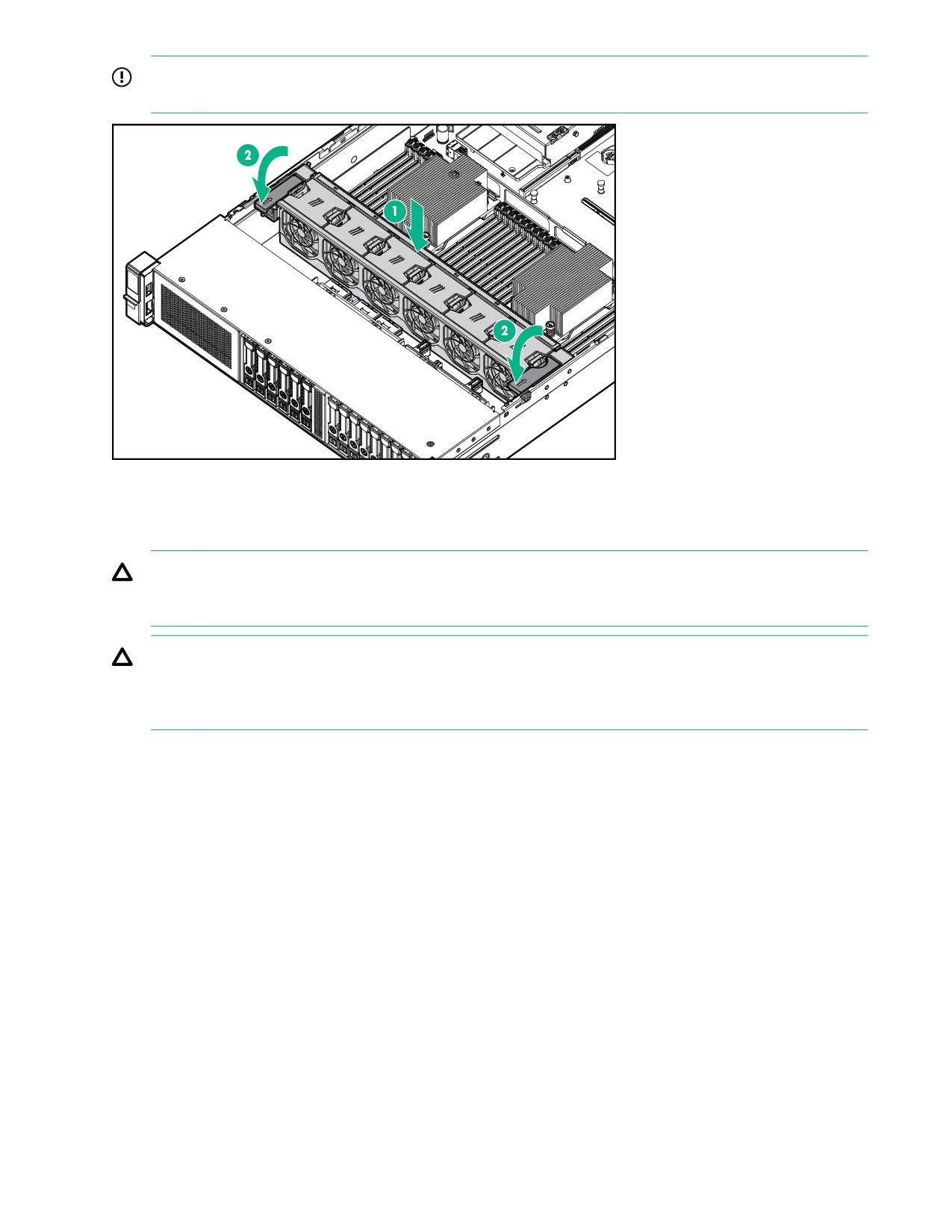
ВАЖНОЕ ЗАМЕЧАНИЕ. Для обеспечения оптимального охлаждения установите вентиляторы во
всех основных местах для установки вентиляторов.
Извлечение дефлектора или корзины объединительных
плат
ОСТОРОЖНО. Не отсоединяйте кабель, который служит для подключения аккумуляторного блока
к модулю кэш-памяти. Отсоединение кабеля приведет к потере несохраненных данных в модуле
кэш-памяти.
ОСТОРОЖНО. Для правильного охлаждения не эксплуатируйте сервер без панели доступа,
перегородок, крышек для гнезд расширения или заглушек. Если сервер поддерживает
компоненты с «горячей заменой», не оставляйте панель доступа открытой больше необходимого
времени.
Процедура
1. Выключите питание сервера.
2. Извлеките все источники питания.
a. Отсоедините все кабели питания от источника питания.
b. Отсоедините все кабели питания от сервера.
3. Выполните одно из следующих действий.
• Выдвиньте сервер из стойки.
• Извлеките сервер из стойки.
4. Снимите панель доступа.
5. Выполните одно из следующих действий.
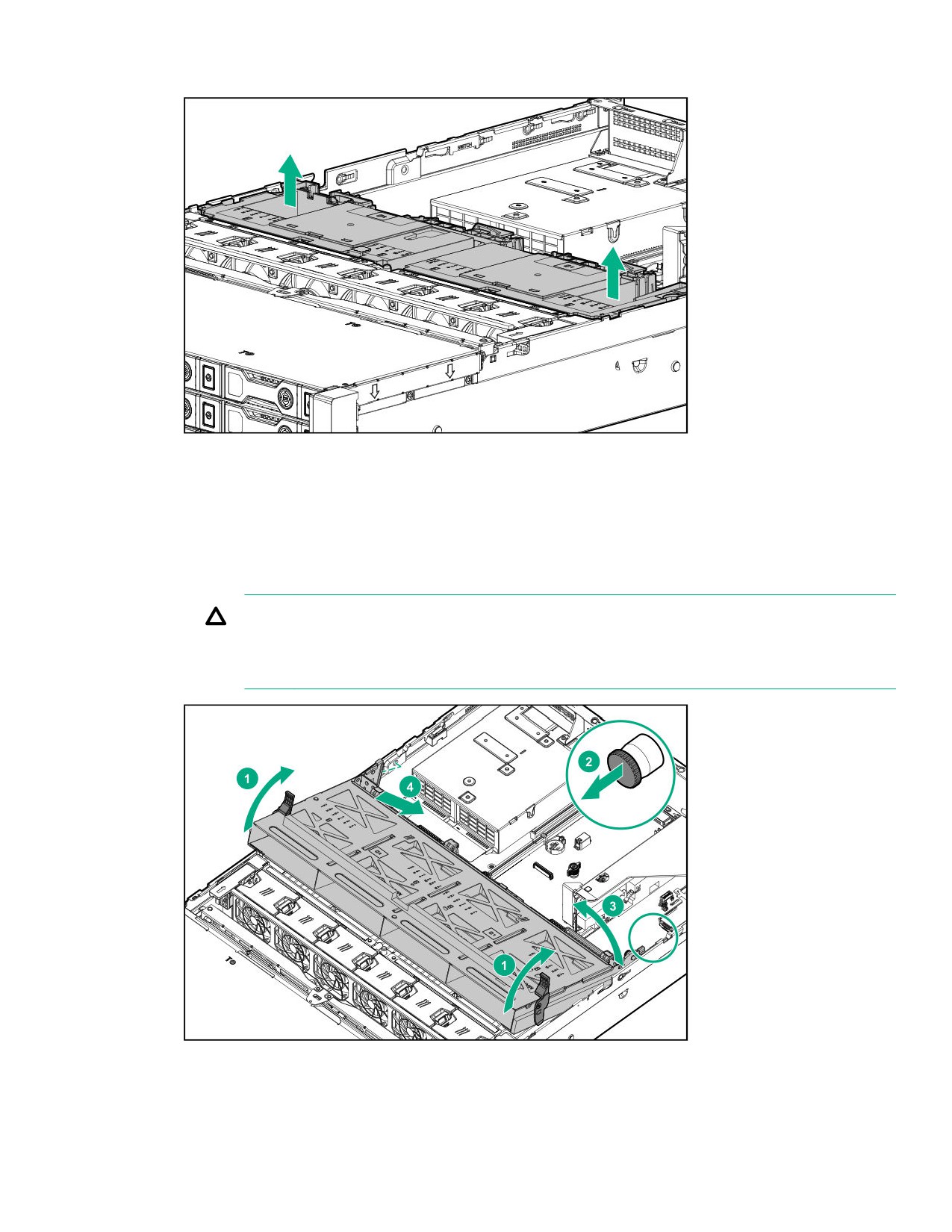
• Извлеките дефлектор.
• Извлеките корзину объединительной платы 4LFF:
a. Отсоедините все кабели.
b. Извлеките все жесткие диски.
Запомните расположение каждого диска.
c. Извлеките корзину для дисководов.
ОСТОРОЖНО. Не допускайте падения дискового отсека на системную плату. Падение
дискового отсека на системную плату может привести к повреждению системы или
компонентов. Извлекайте все диски. Устанавливайте и извлекайте дисковый отсек двумя
руками.
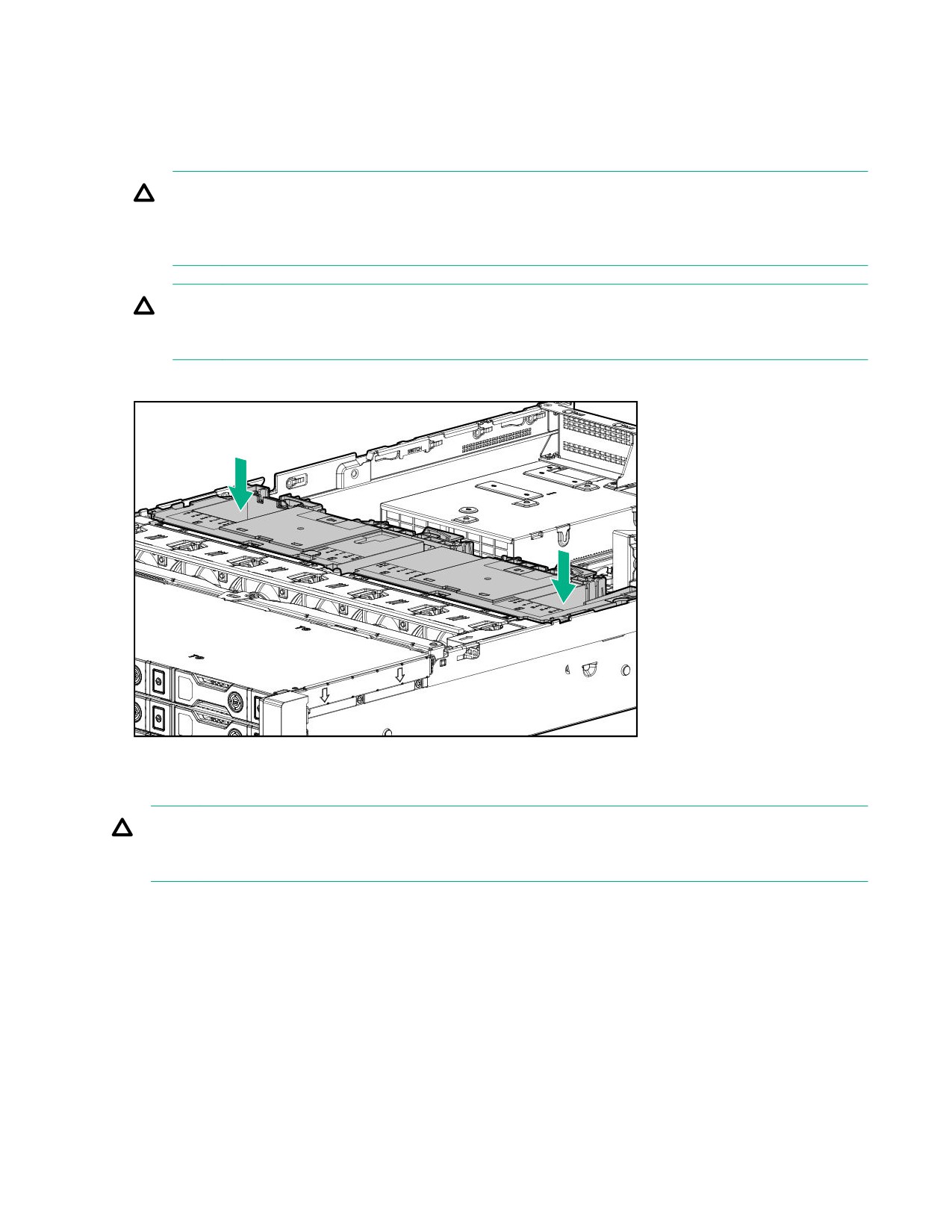
Установка дефлектора
Процедура
1. Обратите внимание на следующие предупреждения.
ОСТОРОЖНО. Для правильного охлаждения не эксплуатируйте сервер без панели доступа,
перегородок, крышек для гнезд расширения или заглушек. Если сервер поддерживает
компоненты с «горячей заменой», не оставляйте панель доступа открытой больше
необходимого времени.
ОСТОРОЖНО. Не отсоединяйте кабель, который служит для подключения аккумуляторного
блока к модулю кэш-памяти. Отсоединение кабеля приведет к потере несохраненных данных в
модуле кэш-памяти.
2. Установите дефлектор.
Извлечение корпуса платы расширения
ОСТОРОЖНО. Во избежание повреждения сервер или плат расширения рекомендуется
отключить сервер и отсоединить все кабели питания переменного тока перед извлечением или
установкой корзины расширения PCI.
Процедура
1. Выключите питание сервера.
2. Извлеките все источники питания.
a. Отсоедините все кабели питания от источника питания.
b. Отсоедините все кабели питания от сервера.
3. Выполните одно из следующих действий.
• Выдвиньте сервер из стойки.
• Извлеките сервер из стойки.
4. Снимите панель доступа.
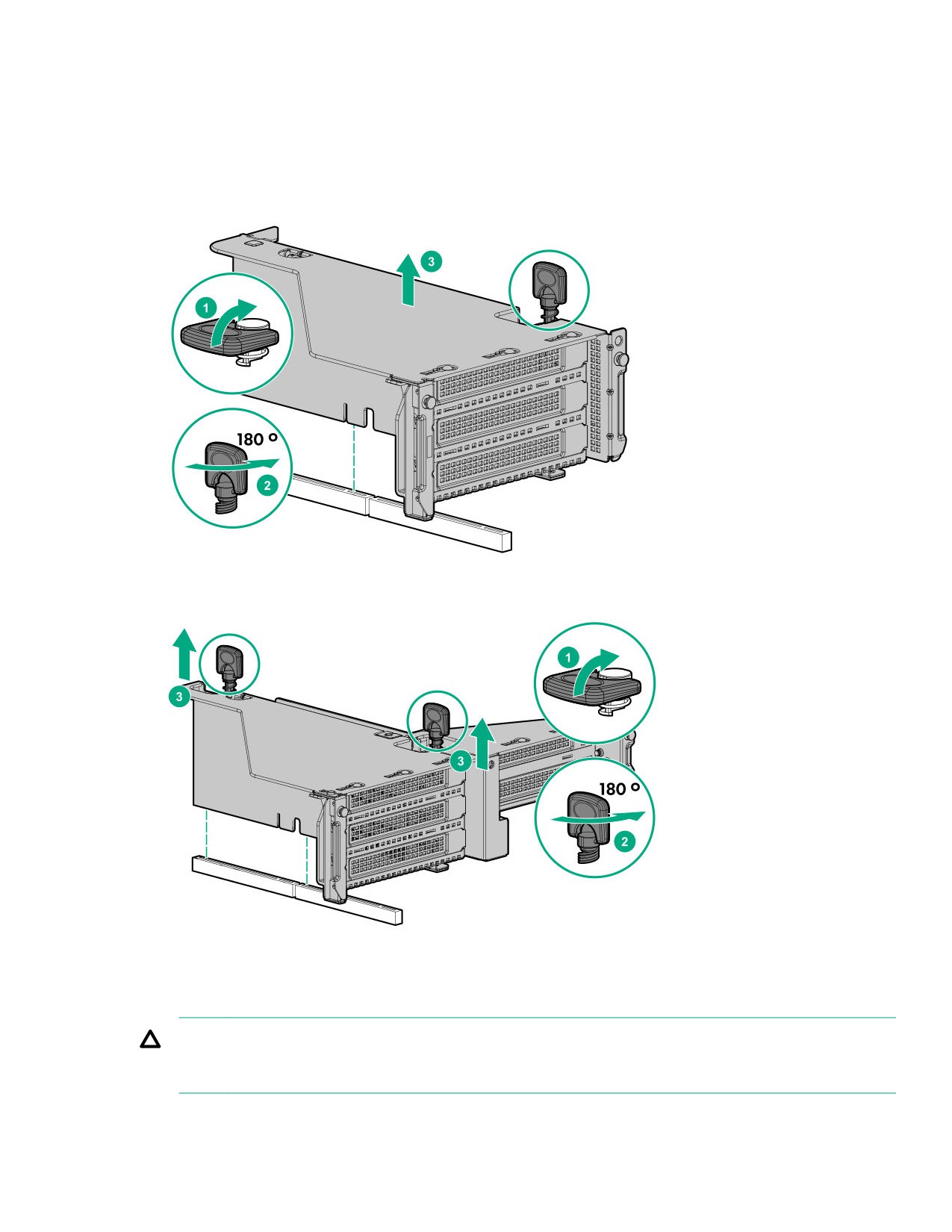
5. Извлеките корпус платы расширения.
Основной и дополнительный корпуса платы расширения
Третичный корпус платы расширения
Извлечение заглушки разъема платы расширения
ОСТОРОЖНО. Во избежание повреждения вследствие перегрева или недостаточного
охлаждения не используйте сервер, если не во всех слотах PCI установлены крышки слота
расширения или платы расширения.
Процедура
1. Выключите питание сервера.
2. Извлеките все источники питания.
a. Отсоедините все кабели питания от источника питания.
b. Отсоедините все кабели питания от сервер.
3. Выполните одно из следующих действий.
• Выдвиньте сервер из стойки.
• Извлеките сервер из стойки.
4. Снимите панель доступа.
5. Извлеките корпус платы расширения.
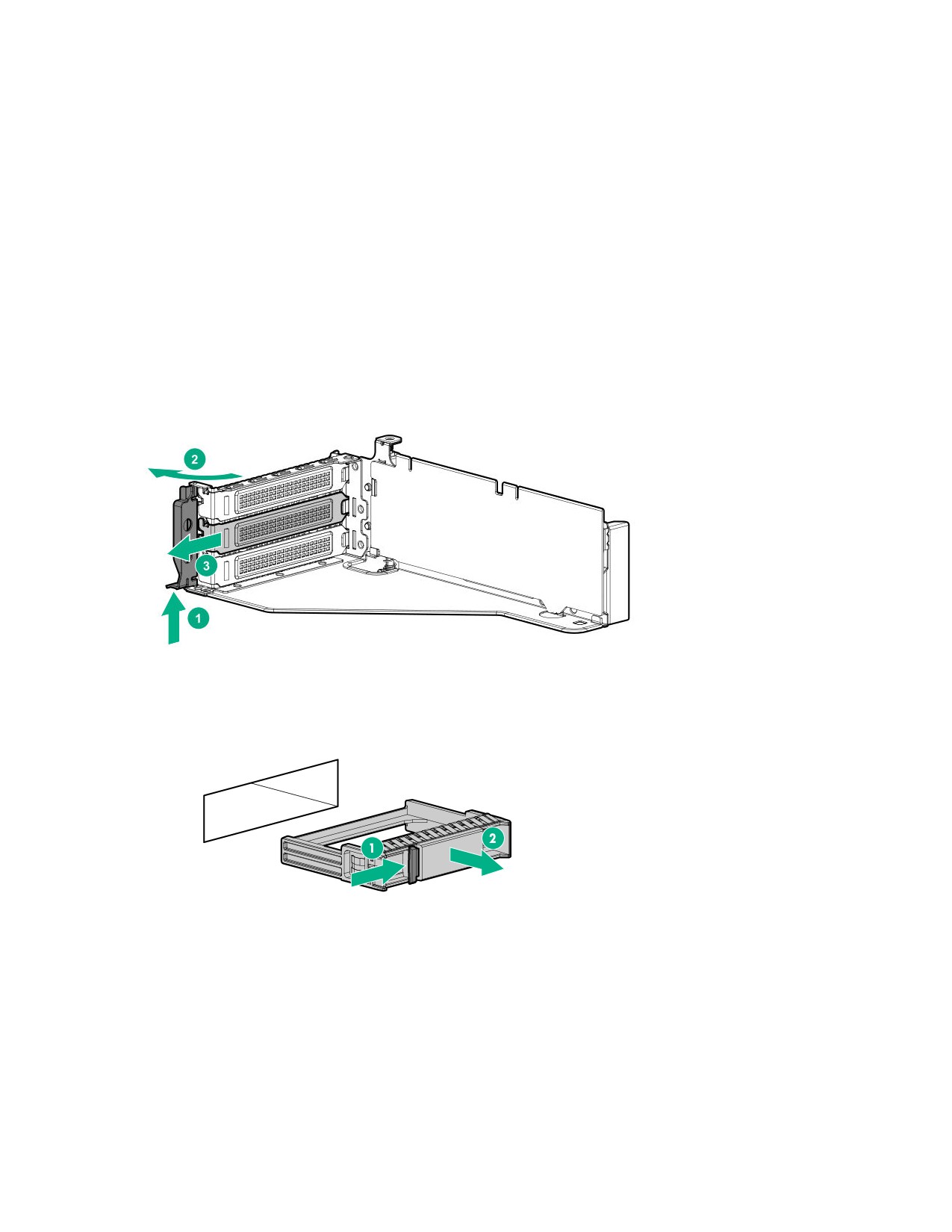
6. Извлеките заглушку.
Извлечение заглушки жесткого диска
Извлеките компонент, как указано.
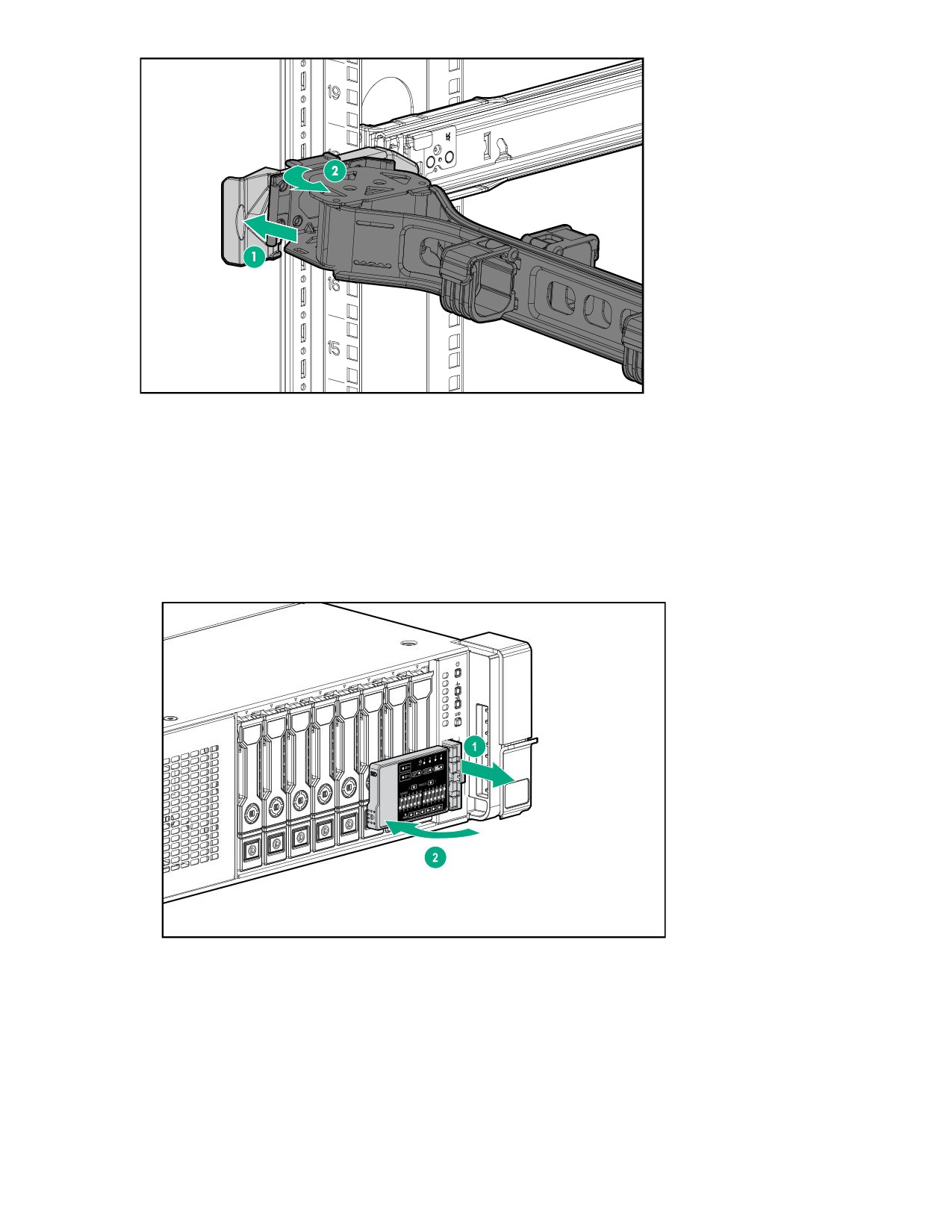
Извлечение кронштейна для прокладки кабелей
Отпустите кронштейн для прокладки кабелей, затем поверните кронштейн в направлении от стойки.
Доступ к дисплею Systems Insight
Дисплей Systems Insight поддерживается только на моделях SFF. Для доступа к дисплею Systems
Insight выполните следующие действия.
Процедура
1. Нажмите и отпустите панель.
2. Когда дисплей будет полностью извлечен, поворачивайте его для просмотра индикаторов.
Настройка
Службы поддержки HPE
В рамках услуг поддержки HPE работают опытные сертифицированные инженеры, которые помогут
запустить серверы и поддерживать их работу с помощью пакетов поддержки, разработанных
специально для систем HPE ProLiant . Услуги поддержки HPE позволяют объединить поддержку
оборудования и программного обеспечения в один пакет. Для удовлетворения требований бизнеса и
ИТ пользователи могут выбирать из нескольких уровней обслуживания.
Услуги поддержки HPE обеспечивают новый уровень обслуживания, который расширяет стандартные
гарантийные условия благодаря пакетам поддержки, которые легко приобрести и использовать и
которые помогут получить максимум прибыли от средств, вложенных в покупку сервера. Ниже
приведены некоторые услуги поддержки HPE для оборудования, программного обеспечения или и
того, и другого.
• Foundation Care — обеспечивает работу систем.
◦ Ремонт в течение 6 часов после вызова
◦ Круглосуточное ежедневное обслуживание в течение 4 часов с момента обращения
◦ Обслуживание на следующий рабочий день
• ProActive Care — предотвращение потребности в обслуживании и обеспечение связи с
техническими специалистами при их наличии.
◦ Ремонт в течение 6 часов после вызова
◦ Круглосуточное ежедневное обслуживание в течение 4 часов с момента обращения
◦ Обслуживание на следующий рабочий день
• Запуск и внедрение служб для оборудования и программного обеспечения
• Образовательные услуги HPE — помощь в обучении ИТ-специалистов.
Дополнительную информацию об услугах поддержки HPE можно найти на веб-сайте Hewlett Packard
Enterprise.
Настройка сервера
Подготовка
Перед настройкой сервера:
• Загрузите последнюю версию SPP:
Необходимо подтверждение права доступа к службе поддержки
• Убедитесь, что ОС или программное обеспечение виртуализации поддерживается:
• Ознакомьтесь с эксплуатационными требованиями для сервера:
Эксплуатационные требования на странице 61
• Ознакомьтесь с информацией о технике безопасности и соответствии нормативно-правовым
требованиям на веб-сайте HPE:
• При необходимости получите драйвер системы хранения:
◦ Загрузите его с сайта центра поддержки HPE.
◦ Извлеките его из SPP.
Процедура
Распакуйте сервер
1. Распакуйте и проверьте комплект поставки сервера:
• Сервер
• Кабель питания
• Монтажные принадлежности для крепления в стойке
• Документация
2.
(Необязательно) Установите дополнительное оборудование.
Инструкции по установке см. в разделе «Установка опционального оборудования».
Установите сервер в стойку
3. Установите сервер в стойке.
Инструкции по установке в стойку см. в комплекте направляющих стойки.
a. Подключите устройства, кабели и шнуры к серверу.
b. Закрепите кабели с помощью кронштейна для прокладки кабелей.
4. Определите, как будет осуществляться управление сервером:
• Локально: используйте переключатель KVM или подключите клавиатуру, монитор и мышь.
• Удаленно: подключитесь к веб-интерфейсу iLO и запустите удаленную консоль:
a. Проверьте, выполняются ли перечисленные ниже требования.
◦ iLO лицензирован для использования функции удаленной консоли.
Если iLO не лицензирован, перейдите на веб-сайт http://www.hpe.com/info/ilo
◦ Порт управления iLO подключен к защищенной сети.
b. Откройте веб-интерфейс iLO в браузере и выполните вход.
https://<имя хоста или IP-адрес iLO>
Обратите внимание на следующее.
◦ Имя хоста указано на этикетке с серийным номером.
◦ Если IP-адрес назначается DHCP-сервером, IP-адрес отображается на экране загрузки.
◦ Если назначен статический IP-адрес, используйте этот IP-адрес.
◦ Учетные данные для входа по умолчанию указаны на этикетке с серийным номером.
c. В боковой навигации перейдите по ссылке Remote Console & Media (Удаленная консоль и
среда) и загрузите удаленную консоль.
Включите питание сервера
5. Нажмите кнопку включения/режима ожидания.
Для удаленного управления используйте виртуальную кнопку питания iLO.
Обновите микропрограммное обеспечение
6. С помощью SPP обновите следующее:
• ПЗУ системы
• Контроллер системы хранения
• Сетевые адаптеры
• Intelligent Provisioning
Настройте систему хранения
7.
Выполните одно из следующих действий.
• Чтобы настроить сервер для загрузки из сети SAN, см. следующее руководство:
• Если установлен контроллер smart array:
◦ Для контроллеров smart array SR используйте HPE Smart Storage Administrator для создания
массивов:
a. На экране загрузки нажмите клавишу F10 для запуска Intelligent Provisioning.
b. В Intelligent Provisioning запустите HPE Smart Storage Administrator.
◦ Для контроллеров smart array MR используйте UEFI System Configuration для создания
массивов.
Инструкции по созданию массивов с контроллерами MR см. в следующем руководстве в
информационной библиотеке:
Руководство пользователя HPE Smart Array P824i-p MR Gen10
ВАЖНОЕ ЗАМЕЧАНИЕ. Контроллеры smart array MR не поддерживаются решениями
Intelligent Provisioning или Smart Storage Administrator.
ПРИМЕЧАНИЕ. Перед установкой ОС с контроллером smart array MR настройте диски. Если
диски не настроены, ОС не обнаружит диски во время установки. Для получения
дополнительной информации см. руководство пользователя контроллера Smart Array MR.
• Если контроллер не установлен, выполните одно из следующих действий.
◦ Протокол AHCI по умолчанию включен. Можно развернуть ОС или программное обеспечение
виртуализации.
◦ Отключите AHCI, включите программное обеспечение RAID, затем создайте массив:
a. На экране загрузки нажмите клавишу F9 для запуска системных инструментов UEFI.
b. На экране системных инструментов UEFI нажмите System Configurations > BIOS/Platform
Configuration (RBSU) > Storage Options > SATA Controller Options > Embedded SATA
configuration > Smart Array SW RAID Support (Конфигурации системы > Конфигурация
BIOS/Платформы (RBSU) > Параметры хранения > Параметры контроллера SATA >
Встроенная конфигурация SATA > Поддержка ПО RAID Smart Array)
c. Включите ПО RAID.
d. Сохраните конфигурацию и выполните перезагрузку сервера.
e. Создайте массив:
I.
На экране загрузки нажмите клавишу F9 для запуска системных инструментов UEFI.
II.
На экране системных инструментов UEFI выберите System Configuration >
Embedded Storage: HPE Smart Storage S100i SR Gen10 > Array Configuration >
Create Array (Конфигурация системы > Встроенная система хранения: HPE Smart
Storage S100i SR Gen10 > Конфигурация массива > Создать массив)
Развертывание ОС или программного обеспечения виртуализации
8. Выполните одно из следующих действий.
• Запустите Intelligent Provisioning для развертывания ОС.
Нажмите клавишу F10 на экране загрузки для запуска Intelligent Provisioning.
ВАЖНОЕ ЗАМЕЧАНИЕ. Контроллеры smart array MR не поддерживаются решениями
Intelligent Provisioning или Smart Storage Administrator.
• Выполните развертывание ОС вручную.
a. Вставьте установочный носитель.
Для удаленного управления щелкните Virtual Drives (Виртуальные диски) на удаленной
консоли iLO для загрузки изображений, драйверов или файлов в виртуальную папку. Если
для установки ОС требуется драйвер, сохраните драйвер в виртуальной папке.
b. Нажмите клавишу F11 на экране загрузки, чтобы выбрать загрузочное устройство.
c. После установки ОС обновите драйверы.
Эксплуатационные требования
Требования к пространству и вентиляции
Чтобы обеспечить возможность обслуживания и надлежащую вентиляцию, при выборе места
установки стойки выполняйте следующие требования к пространству и вентиляции:
• Свободное пространство перед стойкой — не менее 63,5 см (25 дюймов).
• Свободное пространство сзади стойки — не менее 76,2 см (30 дюймов).
• Свободное пространство между задней частью стоек и задней частью другой стойки или ряда
стоек — не менее 121,9 см (48 дюймов).
Серверы сервер Hewlett Packard Enterprise забирают холодный воздух через переднюю дверцу
и выпускают теплый воздух через заднюю дверцу. Следовательно, передняя и задняя дверцы стойки
должны хорошо вентилироваться, чтобы холодный воздух поступал в стойку, а теплый нормально
выходил из стойки.
ОСТОРОЖНО. Во избежание недостаточного охлаждения и повреждения оборудования не
закрывайте вентиляционные отверстия.
Из-за наличия промежутков между компонентами серверов или стойки при частичном заполнении
вертикального пространства последней поток воздуха через стойку и серверы нарушается. Чтобы
обеспечить надлежащий ток воздуха, все такие промежутки следует закрыть заглушками.
ОСТОРОЖНО. Всегда закрывайте пустые вертикальные слоты стойки заглушками. Это обеспечит
надлежащий ток воздуха. Использование стойки без панелей-заглушек приводит
к недостаточному охлаждению, что может привести к перегреву.
Стойки HP серий 9000 и 10000 обеспечивают надлежащее охлаждение серверов: воздух поступает
через отверстия в передней и задней дверцах, вентиляционные отверстия в которых составляют 64%
от общей площади.
ОСТОРОЖНО. Если используется стойка Compaq серии 7000, чтобы обеспечить достаточный
поток воздуха через стойку и надлежащее охлаждение, следует установить специальную дверную
вставку (номер детали 327281-B21 для стойки 42U, номер детали 157847-B21 для стойки 22U).
ОСТОРОЖНО. Чтобы обеспечить достаточный приток воздуха и избежать повреждения
оборудования при использовании стойки стороннего производителя, следует соблюдать
перечисленные ниже дополнительные требования.
• Передние и задние дверцы. Если стойка 42U имеет закрывающиеся передние и задние
дверцы, то для обеспечения достаточного притока воздуха необходимо, чтобы общая площадь
равномерно распределенных по вертикали вентиляционных отверстий в этих дверцах
составляла как минимум 5 350 кв. см, то есть 64% от общей площади.
• Боковые поверхности. Зазоры между установленными компонентами стойки и боковыми
панелями стойки должны быть не менее 7 см (2,75 дюйма).
Температурные требования
Для обеспечения продолжительной, безопасной и надежной работы установите или разместите
систему в хорошо вентилируемом помещении с управляемыми климатическими параметрами.
Рекомендованная максимальная рабочая температура помещения (TMRA) для большинства серверов
составляет 35 °C (95 °F). Температура в помещении, в котором установлена стойка, не должна
превышать 35 °C (95 °F).
ОСТОРОЖНО. Чтобы уменьшить риск повреждения оборудования при установке компонентов
сторонних производителей, соблюдайте следующие правила.
• Не устанавливайте вокруг сервера дополнительное оборудование, которое может создать
препятствия для воздушных потоков, и не допускайте, чтобы температура внутри стойки была
выше допустимой.
• Не превышайте температуру TMRA, указанную производителем.
Требования к электропитанию
Установка данного оборудования должна соответствовать местным и региональным
электротехническим стандартам относительно установки оборудования информационных технологий
лицензированными электриками. Данное оборудование предназначено для работы в установках
согласно NFPA 70, редакции 1999 г. (Национальная ассоциация пожарной безопасности, США,
НПЭЭУ) и NFPA-75, 1992 г. (Код для защиты электронных компьютеров и оборудования обработки
данных). Значения показателей номинальной мощности дополнительного оборудования см. на
соответствующей этикетке на продукте или в документации к такому оборудованию.
ВНИМАНИЕ. Чтобы уменьшить риск получения травмы, возгорания или повреждения
оборудования, не перегружайте цепь переменного тока, подающую питание на стойку. Сведения
относительно предельно допустимой нагрузки можно получить у специалиста, отвечающего за
электросеть.
ОСТОРОЖНО. Защитите сервер от скачков напряжения и временных отключений питания
с помощью источника бесперебойного питания. Это устройство защищает оборудование
от повреждений в результате сбоев питания и скачков напряжения и позволяет поддерживать
работу системы при отказе питания.
Требования к заземлению
Для обеспечения нормальной и безопасной работы сервер следует должным образом заземлить.
В США необходимо устанавливать оборудование согласно NFPA 70, редакция 1999 г. (Национальная
ассоциация пожарной безопасности, США, НПЭЭУ), ст. 250. Устанавливать оборудование следует в
соответствии с местными и региональными строительными нормами и правилами. В Канаде
необходимо устанавливать оборудование согласно требованиям Канадской ассоциации по
стандартизации — CSA C22.1, Электротехнические нормы и правила Канады. В других странах
необходимо устанавливать оборудование в соответствии со всеми региональными и национальными
правилами и нормами по установке электропроводки, например согласно требованиям
Международной электротехнической комиссии (IEC), код 364, части 1-7. Кроме того, необходимо
убедиться, что все используемые для установки устройства распределения питания, такие как
отводные провода и розетки, являются зарегистрированными или сертифицированными устройствами
с заземлением.
При подключении нескольких серверов к одному источнику питания образуется высокий ток утечки на
землю, поэтому Hewlett Packard Enterprise рекомендует использовать блок распределения питания
либо встроенный в распределительную сеть здания, либо подсоединяемый к ней с помощью вилки
промышленного типа со специальным неотсоединяемым проводом. Для этой цели подходят
фиксируемые вилки NEMA или вилки, соответствующие требованиям документа IEC 60309.
Использовать для подключения сервера обычные сетевые фильтры не рекомендуется.
Подключите кабель питания постоянного тока к блоку питания постоянного тока
ВНИМАНИЕ. Меры по снижению риска поражения электрическим током и воздействия
физических опасных факторов:
• Данное оборудование должно быть установлено квалифицированными специалистами, как
определено в стандартах NEC и IEC 60950-1, вторая редакция, стандарте по безопасности
оборудования для информационных технологий.
• Подключите оборудование к надежно заземленному источнику вторичной цепи. У вторичной
цепи нет прямого соединения с первичной; она питается от трансформатора, преобразователя
или аналогичного изолирующего устройства.
• Защита от сверхтока распределительной цепи должна иметь номинал 27 А.
ВНИМАНИЕ. При установке блока питания постоянного тока провод заземления должен быть
подключен перед положительным или отрицательным выводами.
ВНИМАНИЕ. Перед выполнением установки или технического обслуживания на блоке питания
отключите питание от источника питания.
ОСТОРОЖНО. На серверном оборудовании заземленный проводник цепи питания постоянного
тока подключается к клемме заземления на оборудовании. Подробнее см. в документации,
которая поставляется с блоком питания.
ОСТОРОЖНО. Если между заземленным проводником цепи питания постоянного тока и клеммой
заземления на серверном оборудовании есть подключение по постоянному току, должны
выполняться следующие условия:
• Данное оборудование должно быть подключено непосредственно к клемме заземляющего
электрода системы питания постоянного тока или к перемычке панели или шины заземления,
к которой подключена клемма заземлителя системы питания постоянного тока.
• Данное оборудование должно находиться в непосредственной близости (например, в стойке
рядом) от другого оборудования, которое подключено к проводнику заземления той же цепи
питания постоянного тока и клемме заземления, а также от точки заземления системы
постоянного тока. Система постоянного тока должна быть заземлена в другом месте.
• Источник питания постоянного тока должен быть расположен в том же помещении, что
и оборудование.
• Устройства не должны переключаться и отключаться в месте заземленной цепи между блоком
постоянного тока и точкой подключения клеммы заземляющего электрода.
Подключение кабеля питания постоянного тока к блоку питания постоянного тока:
1. Обрежьте концы кабеля питания постоянного тока до длины не короче 150 см (59,06 дюйма).
2. Если блоку питания требуются кольцевые разъемы, с помощью обжимного инструмента установите
кольцевые разъемы на провода шнура питания.
ВАЖНОЕ ЗАМЕЧАНИЕ. Кольцевые клеммы должны быть утверждены UL и подходить
к проводам 12-го калибра.
ВАЖНОЕ ЗАМЕЧАНИЕ. Минимальный номинальный диаметр резьбы зажима торцевого
или гаечного типа должны быть 3,5 мм (0,138 дюйма); диаметр винтового зажима должен быть
4,0 мм (0,157 дюйма).
3. Соберите провода одного цвета вместе по парам, а затем прикрепите их к одному блоку питания. В
шнуре питания — три провода (черный, красный и зеленый).
Подробнее см. в документации, которая поставляется с блоком питания.
Меры предосторожности при эксплуатации сервера
ВНИМАНИЕ. Этот сервер достаточно тяжелый. Для снижения риска получения травмы или
повреждения оборудования соблюдайте следующие рекомендации.
• Выполняйте местные требования и рекомендации по охране труда и технике безопасности при
транспортировке материалов вручную.
• Обратитесь за помощью при подъеме и стабилизации системы во время установки или
демонтажа, особенно если система не закреплена на направляющих. Hewlett Packard
Enterprise рекомендует, чтобы все варианты установки сервера в стойку выполняли не менее
двух человек. Если сервер установлен выше уровня груди, может потребоваться помощник
для выравнивания корпуса сервер.
• Соблюдайте осторожность при установке сервер в стойку или извлечения сервер из стойки; он
неустойчив, если не прикреплен к направляющим.
ВНИМАНИЕ. Чтобы уменьшить риск получения травмы от прикосновения к горячим
поверхностям, перед касанием внутренних компонентов системы давайте им время остыть.
ВНИМАНИЕ. Чтобы снизить риск получения травмы, поражения электрическим током или
повреждения оборудования, отключайте кабель питания для отключения питания сервер. Кнопка
включения и ждущего режима не полностью отключает питание системы. Если не отключен
источник питания переменного/постоянного тока, некоторые внутренние цепи и части блока
питания остаются активны.
ОСТОРОЖНО. Защитите сервер от скачков напряжения и временных отключений питания
с помощью источника бесперебойного питания. Это устройство защищает оборудование
от повреждений в результате сбоев питания и скачков напряжения и позволяет поддерживать
работу системы при отказе питания.
ОСТОРОЖНО. Не используйте сервер в течение длительного времени с открытой или
извлеченной панелью доступа. Работа сервер в таких условиях ведет к недостаточному
охлаждению, что может привести к перегреву.
Меры предосторожности при эксплуатации стойки
ВНИМАНИЕ. Чтобы уменьшить риск получения травмы или повреждения оборудования,
соблюдайте следующие рекомендации.
• Регулируемые ножки должны плотно прижиматься к полу.
• Стойка должна опираться на ножки всем своим весом.
• В случае единичной стойки к ней должны быть прикреплены стабилизирующие ножки.
• В многостоечной конструкции смежные стойки должны быть скреплены друг с другом.
• Выдвигать из стойки можно не более одного компонента за раз. Если по какой-либо причине
выдвигается несколько компонентов, стойка может потерять устойчивость.
ВНИМАНИЕ. Чтобы снизить риск получения травмы или повреждения оборудования при
выгрузке стойки, соблюдайте следующие рекомендации.
• Для безопасной выгрузки стойки с поддона требуется не менее двух человек. Пустая стойка
42U может весить 115 кг (253 фунта), иметь в высоту более 2,1 м (7 футов) и при перемещении
на колесиках может потерять устойчивость.
• Когда стойка скатывается с поддона, ни в коем случае не находитесь перед ней. Всегда
поддерживайте стойку с боков.
ВНИМАНИЕ. Для снижения риска получения травмы или повреждения оборудования необходимо
надлежащим образом стабилизировать стойку перед выдвижением компонентов. Выдвигайте
компоненты только по одному. В противном случае стойка может потерять устойчивость.
ВНИМАНИЕ. При установке сервера в стойку telco убедитесь, что верхняя и нижняя части шасси
стойки надежно прикреплены к строительной конструкции.
Электростатический разряд
Помните о мерах предосторожности, которые необходимо соблюдать при настройке системы и работе
с компонентами. При касании пальцем или каким-либо проводником разряд статического
электричества может повредить системные платы или другие чувствительные к статическому
электричеству компоненты. Подобное повреждение может привести к сокращению срока службы
устройства.
Предотвращение повреждений электростатическим разрядом:
• Не прикасайтесь руками к устройству; храните и перевозите компоненты в контейнерах с защитой
от статического электричества.
• Храните детали, чувствительные к воздействию статического электричества, в контейнерах до
момента их доставки на рабочую площадку, защищенную от статического электричества.
• Извлекайте детали из контейнеров только на заземленной поверхности.
• Не прикасайтесь к контактам, проводникам и схемам.
• Прежде чем прикасаться к компонентам, чувствительным к статическому электричеству, надежно
заземлите себя. Используйте один или несколько из перечисленных ниже способов при работе с
компонентами, чувствительными к воздействию электростатического разряда.
◦ Наденьте заземляющий браслет, подсоединенный с помощью контактного шнура к заземленной
рабочей станции и корпусу компьютера. Браслеты — это гибкие полоски с минимальным
сопротивлением заземляющих проводов 1 МОм ± 10%. Для обеспечения надежного заземления
лента должна плотно прилегать к коже.
◦ При работе стоя используйте антистатические ремешки, надевающиеся на ногу или на обувь.
Надевайте ремешки на обе ноги, когда стоите на электропроводящем полу или на
антистатическом коврике.
◦ Используйте проводящие инструменты.
◦ Используйте портативный комплект для обслуживания в условиях эксплуатации вместе с
антистатическим ковриком.
Если какое-либо из рекомендуемого оборудования для правильного заземления отсутствует,
обратитесь к авторизованному реселлеру для установки компонента.
Для получения дополнительных сведений о статическом электричестве или помощи с установкой
продукции обратитесь к авторизованному реселлеру.
Содержимое комплекта поставки сервера
Комплект поставки сервера включает следующее содержимое:
• Сервер
• Кабель питания
• Оборудование для монтажа в стойку (опционально)
• Документация
Установка дополнительного оборудования
Установите все дополнительное оборудование до инициализации сервера. Сведения об установке
дополнительного оборудования следует искать в документации к оборудованию. Сведения,
касающиеся сервера, приведены в разделе «Установка дополнительного оборудования».
Параметры экрана POST
При включении сервера отображается экран POST. Отображаются следующие параметры.
• Служебные программы системы (F9)
Используйте этот параметр для настройки BIOS системы.
• Intelligent Provisioning (F10)
Используйте этот параметр для развертывания операционной системы или настройки системы
хранения данных.
• Порядок загрузки (F11)
Используйте этот параметр для однократного выбора загрузки.
• Загрузка по сети (F12)
Используйте этот параметр для загрузки сервера из сети.
Установка или развертывание операционной системы
Перед установкой операционной системы проверьте следующее:
• Ознакомьтесь с требованиями HPE UEFI для серверов ProLiant на веб-сайте Hewlett Packard
Enterprise. Если требования UEFI не выполняются, при установке операционной системы могут
возникнуть сбои загрузки или другие ошибки.
• Перед использованием сервера в первый раз необходимо обновить микропрограммное
обеспечение, за исключением случаев, когда установленное ПО или компоненты требуют старых
версий. Дополнительную информацию см. в разделе «Поддержание системы в актуальном
состоянии на странице 180».
• С новейшей информацией о поддерживаемых операционных системах можно ознакомиться на веб-
сайте Hewlett Packard Enterprise.
• сервер не поставляется с носителями ОС. Все системное программное обеспечение и
микропрограммы предварительно загружены на сервер.
Регистрация сервера
Для получения более быстрого обслуживания и эффективной поддержки зарегистрируйте продукт на
веб-сайте Hewlett Packard Enterprise Product Registration.
Установка опционального оборудования
Краткие характеристики продукта
Дополнительные сведения о функциях, спецификациях, параметрах, конфигурациях и совместимости
продукта см. в кратких спецификациях продукта на веб-сайте Hewlett Packard Enterprise (http://
Введение
Установите все дополнительное оборудование до инициализации сервера. Сведения об установке
дополнительного оборудования следует искать в документации к оборудованию. Информация по
конкретным серверам содержится в описании процедур в данном разделе.
В случае установки нескольких опций прочитайте инструкции по установке для всех устанавливаемых
видов опционального оборудования и определите похожие шаги для упрощения процесса установки.
ВНИМАНИЕ. Во избежание ожогов не прикасайтесь к внутренним компонентам системы, пока
они не остынут.
ОСТОРОЖНО. Во избежание повреждения электрических компонентов должным образом
заземлите сервер перед тем, как производить установку оборудования. Некорректное заземление
может привести к возникновению электростатического разряда.
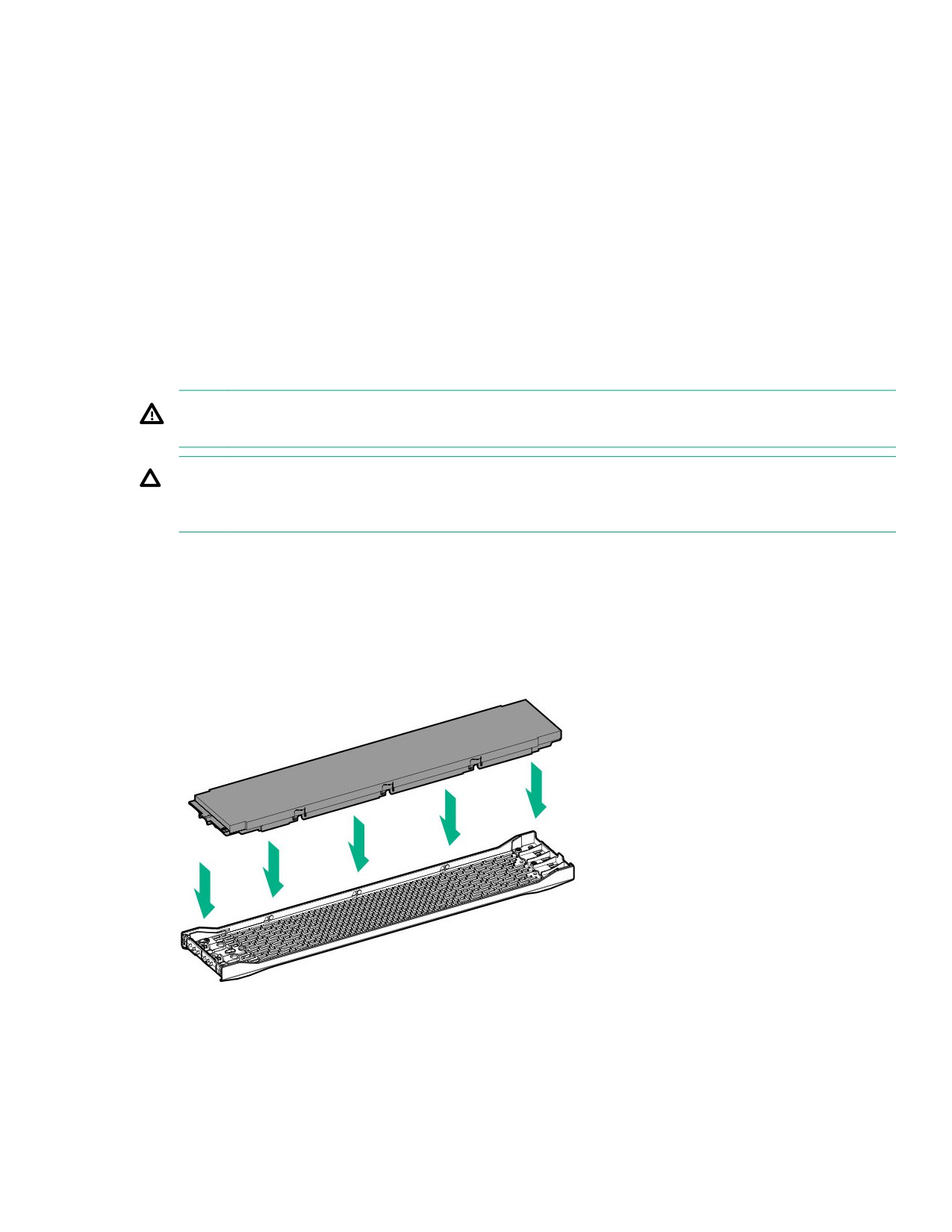
Установка фильтра вентилятора в защитную лицевую
панель
Фильтр вентилятора устанавливается в защитную лицевую панель. Чтобы добавить фильтр
вентилятора, сервер должен быть оснащен защитной лицевой панелью.
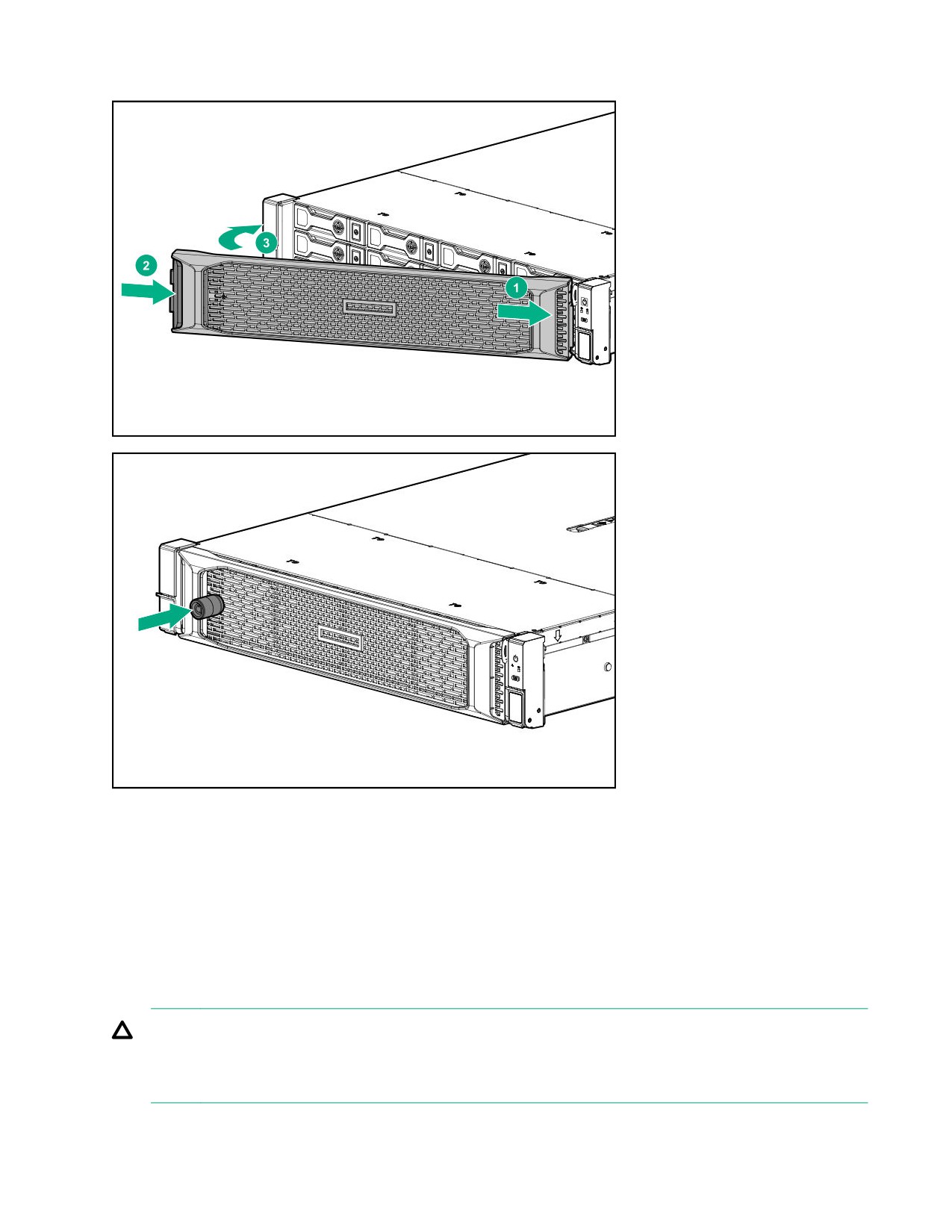
Установка лицевой панели и замка лицевой панели
Варианты блоков питания
Расчет блока питания с возможностью горячей замены
Технические характеристики блока питания с возможностью горячей замены и расчеты
для определения электрической и тепловой нагрузки для сервера можно найти на веб-сайте Hewlett
Установка резервного блока питания с «горячим» подключением
ОСТОРОЖНО. Все блоки питания, установленные в сервер, должны иметь одинаковую выходную
мощность питания. Убедитесь, что все блоки питания имеют одинаковый номер по каталогу и
цвет этикетки. При обнаружении разных блоков питания система становится нестабильной и
может отключиться.
ОСТОРОЖНО. Во избежание термических повреждений вследствие ненадлежащего охлаждения
используйте сервер, только если все его отсеки заполнены компонентами или на них поставлены
заглушки.
Процедура
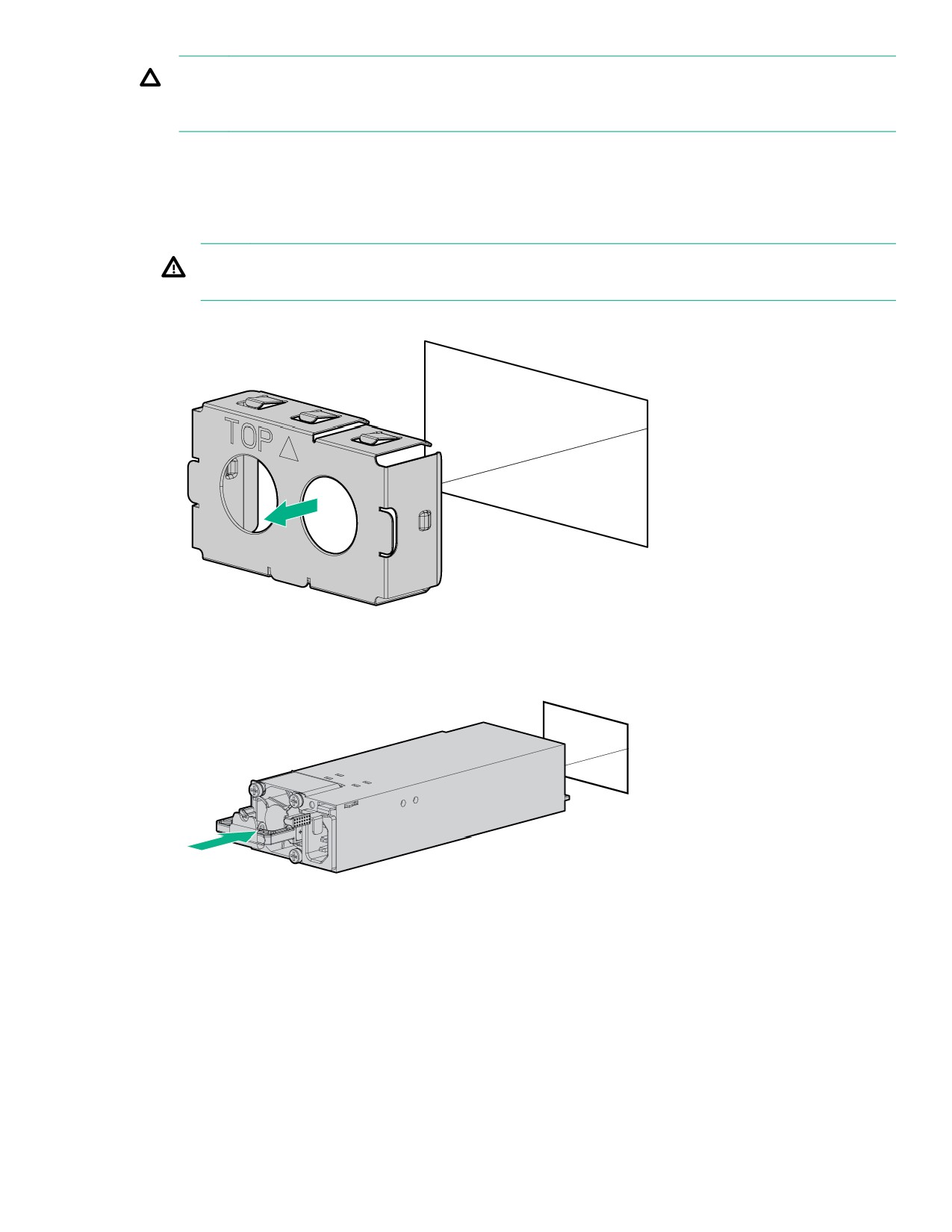
1. Опустите складной кронштейн для прокладки кабелей для доступа к задней панели.
2. Извлеките заглушку.
ВНИМАНИЕ. Во избежание ожогов не касайтесь блока питания и заглушки блока питания,
пока они не остынут.
3. Вставьте блок питания в соответствующий отсек до щелчка.
4. Подключите кабель питания к источнику питания.
5. Проложите кабель питания.
При прокладке кабелей и шнуров используйте кронштейн для прокладки кабелей и передовой опыт.
6. Подключите кабель питания к источнику питания.
7. Проверьте индикатор блока питания.
Варианты дисков
Рекомендации по работе с дисками
В зависимости от конфигурации, сервер поддерживает диски SAS, SATA и NVMe.
Соблюдайте следующие общие правила:
• Система автоматически устанавливает номера всех дисководов.
• Если используется только один жесткий диск, установите его в отсеке с самым маленьким номером.
Сведения о нумерации дисков см. в разделе «Нумерация отсеков для дисков».
• Твердотельный накопитель NVMe SSD — это устройство шины PCIe. Устройства, прикрепленные к
шине PCIe, нельзя перемещать, пока работа устройства и шины не будет завершена и не будет
остановлен поток сигналов/нагрузки.
Не извлекайте твердотельный накопитель NVMe из дискового отсека, пока мигает индикатор кнопки
«Do not remove» (Не извлекать). Если индикатор кнопки «Do not remove» (Не извлекать) мигает, это
означает, что устройство используется. Извлечение твердотельного накопителя NVMe до
завершения работы устройства и прекращения потока сигналов/нагрузки может привести к потере
данных.
• Диски одинаковой емкости, сгруппированные в одном массиве дисков, обеспечивают наивысшую
эффективность хранения данных.
Поддерживаемые держатели дисков
В зависимости от корзины для дисководов, сервер поддерживает следующие держатели дисков:
• SFF Smart Carrier (SC)
• SFF Smart Carrier NVMe (SCN)
• SFF Smart Carrier M.2 (SCM)
• LFF Smart Carrier (SC)
• Конвертер Smart Carrier LFF - SFF
Установка диска «горячего» подключения SAS или SATA
Процедура
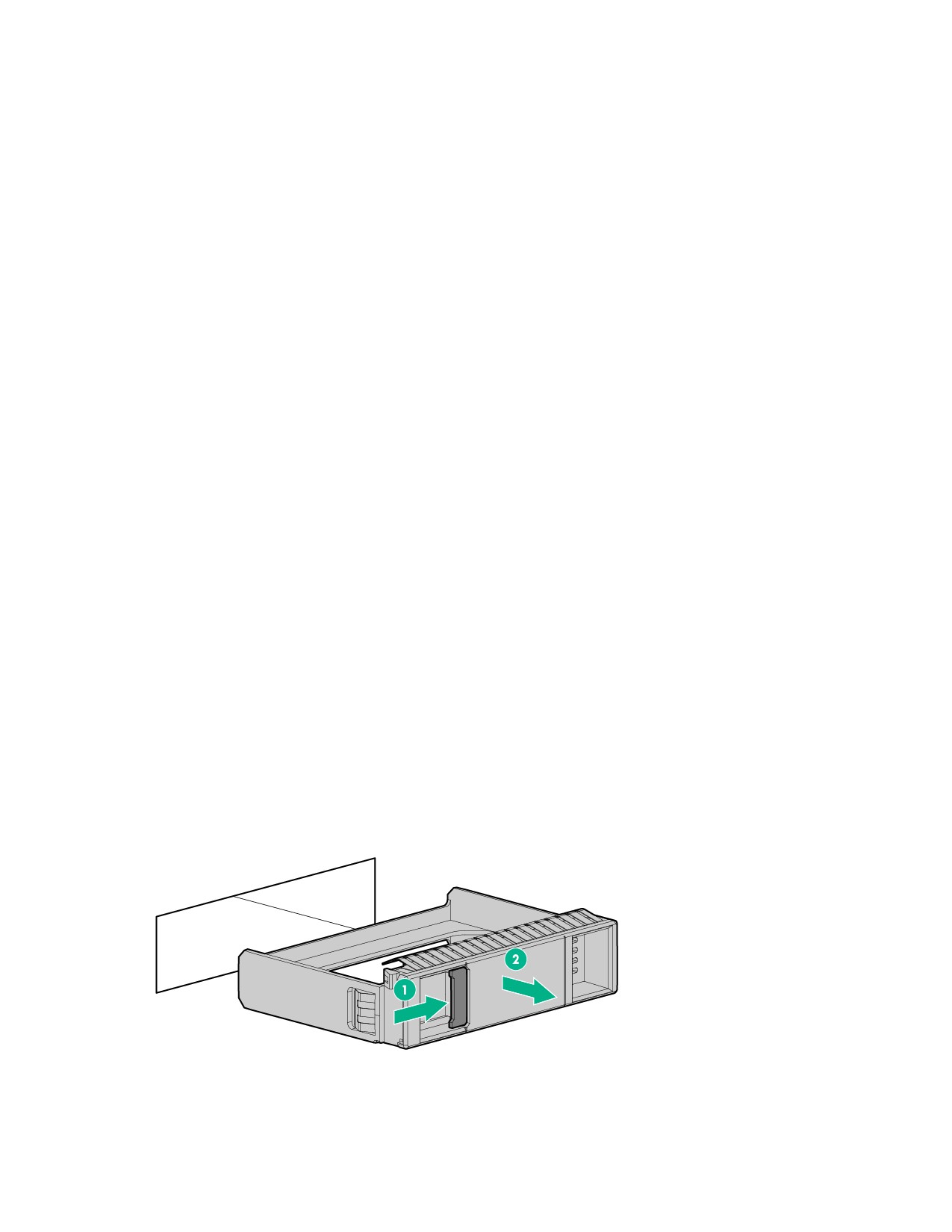
1. Извлеките заглушку.
2. Подготовьте дисковод.
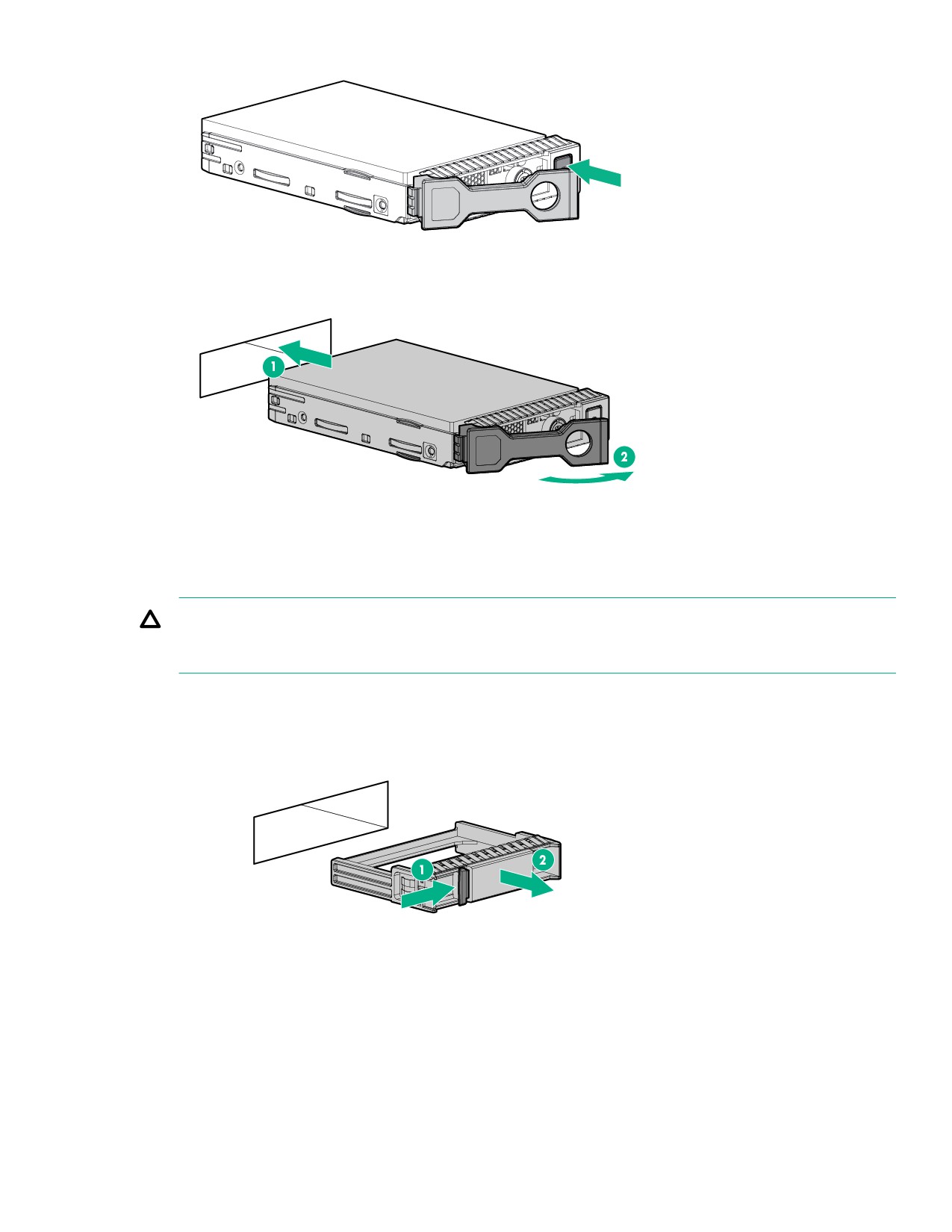
3. Установите диск.
4. Определите состояние индикатора диска.
Установка диска NVMe
ОСТОРОЖНО. Во избежание термических повреждений вследствие ненадлежащего охлаждения,
используйте сервер, только если все дисководы и дисковые отсеки заполнены компонентами или
на них поставлены заглушки.
Процедура
1. Извлеките заглушку.
2. Подготовьте дисковод.
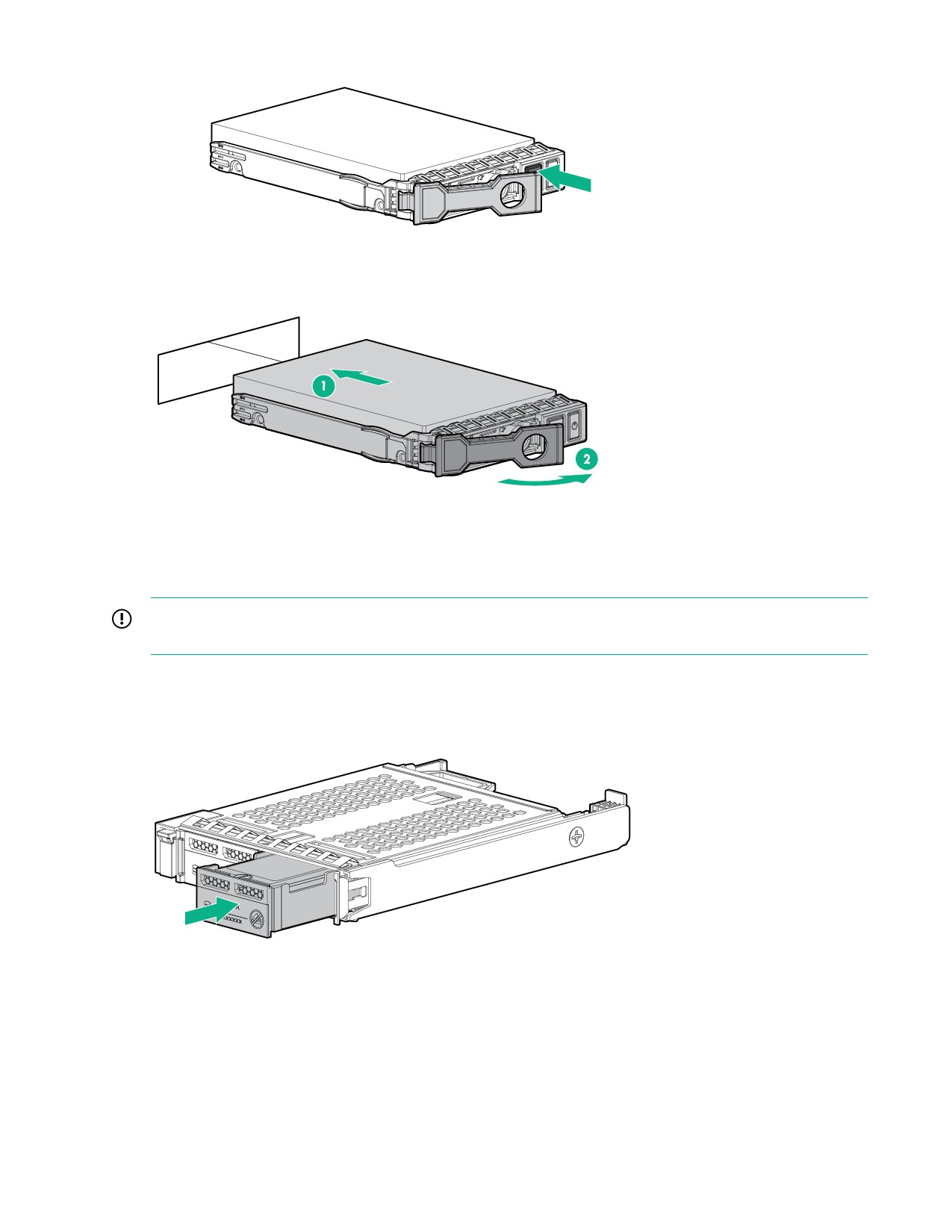
3. Установите диск.
4. Определите состояние индикатора диска.
Установка диска uFF и держателя дисков SCM
ВАЖНОЕ ЗАМЕЧАНИЕ. Не все дисковые отсеки поддерживают держатель дисков. Чтобы найти
поддерживаемые отсеки, см. краткие спецификации сервера.
Процедура
1. При необходимости установите диск uFF в держатель дисков.
2. Извлеките заглушку.
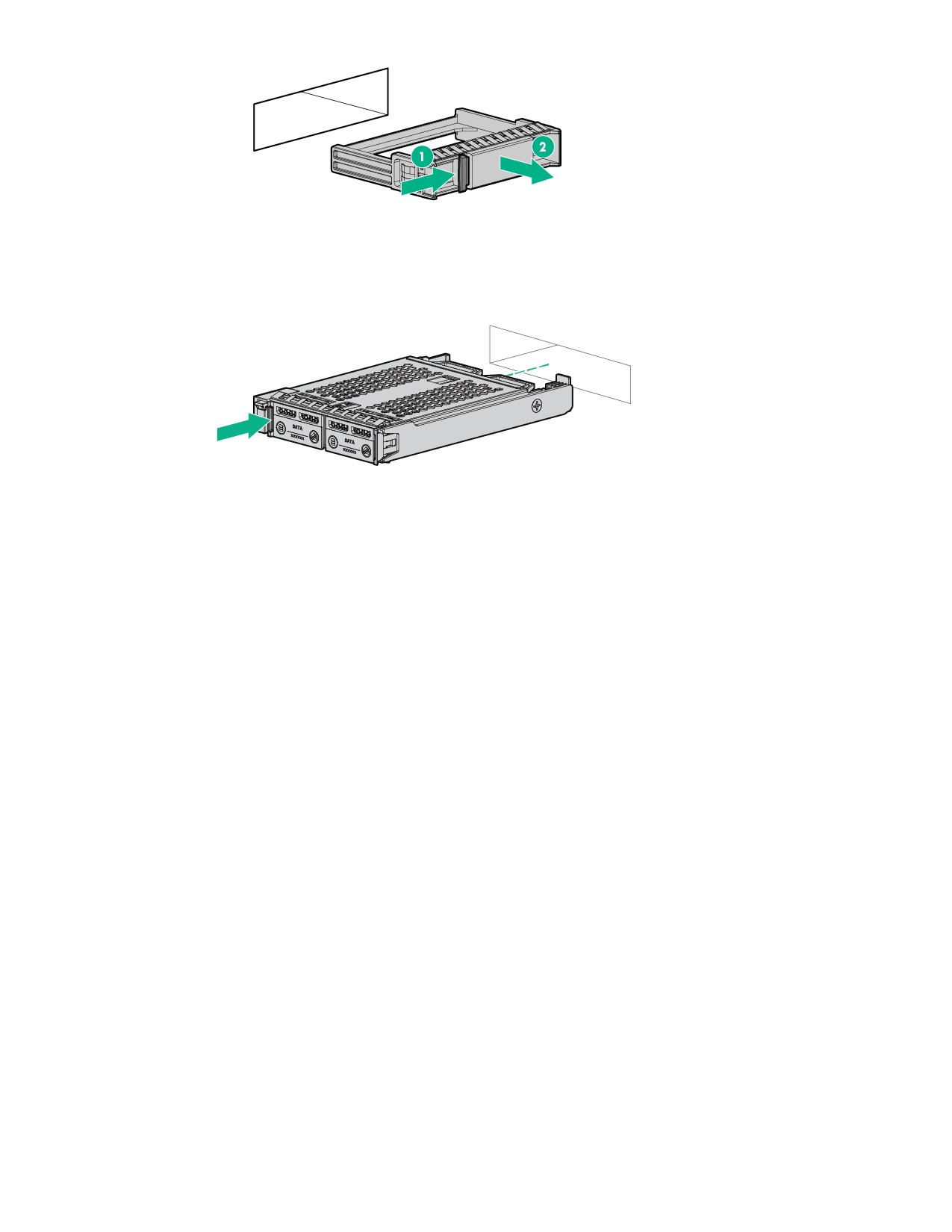
3. Установите диски.
Сильно надавите рядом с ручкой извлечения, чтобы в дисковом отсеке защелкнулась пружина
фиксатора.
4. Включите питание сервера.
Для настройки диска используйте HPE Smart Storage Administrator.
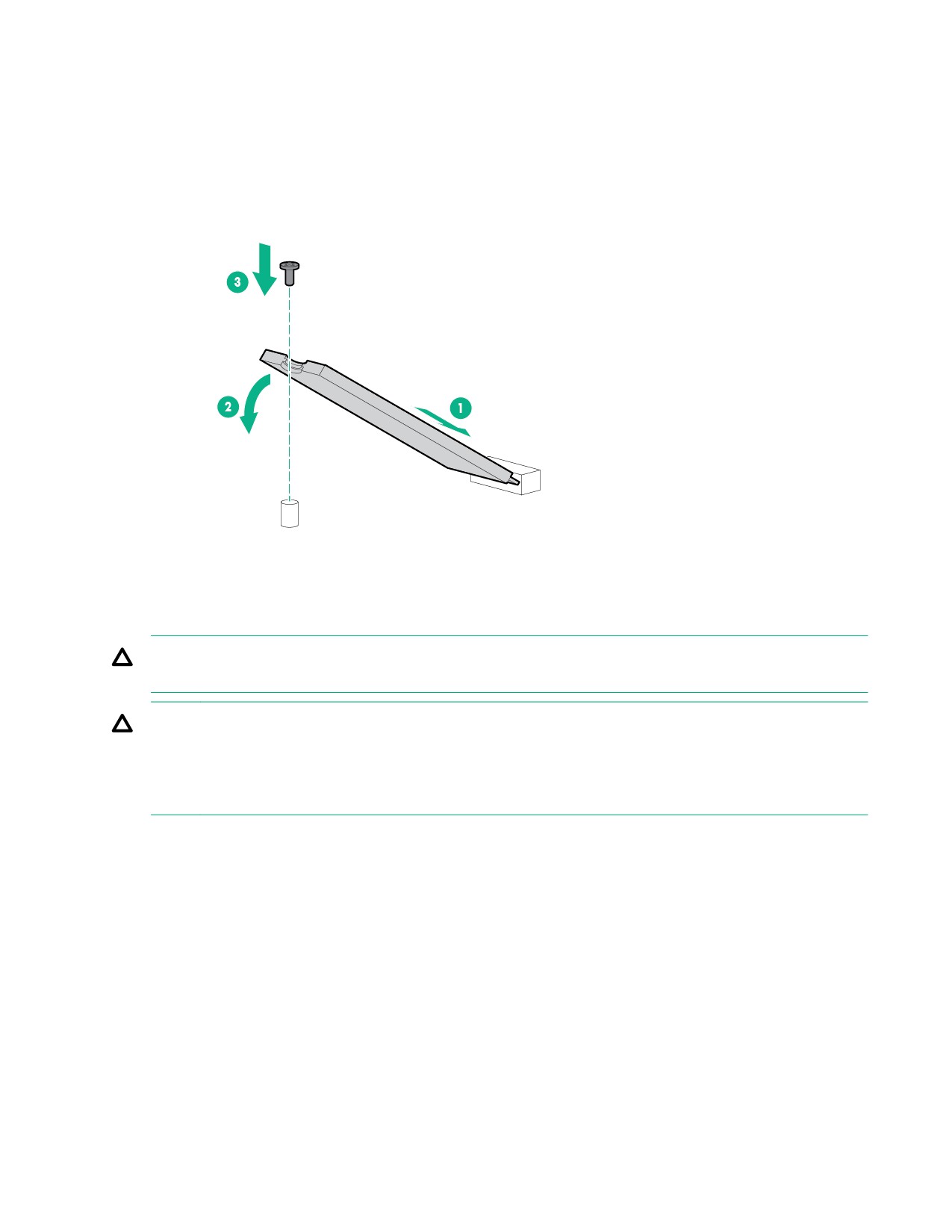
Установка диска M.2
Данная процедура предназначена только для замены дисков M.2, расположенных на плате
расширения, переходной плате или системной плате. Не используйте эту процедуру для замены
дисков uFF.
Подготовка
Прежде чем выполнять эту процедуру, убедитесь, что у вас есть следующие инструменты.
• Компоненты, входящие в комплект опционального аппаратного обеспечения
• Отвертка с жалом звездообразной формы T-10
Процедура
1. Выключите питание сервер .
2. Извлеките все источники питания.
a. Отсоедините все кабели питания от источника питания.
b. Отсоедините все кабели питания от сервер.
3. Выполните одно из следующих действий.
• Выдвиньте сервер из стойки.
• Извлеките сервер из стойки.
4. Снимите панель доступа.
5. Извлеките корпус платы расширения.
6. Установите диск.
Установка завершена.
Варианты вентиляторов
ОСТОРОЖНО. Во избежание повреждения компонентов сервера, в конфигурации с одним
процессором необходимо установить заглушки в отсеки вентилятора 1 и 2.
ОСТОРОЖНО. Во избежание повреждения оборудования не используйте сервер в течение
длительного периода времени, если в сервер не установлено оптимальное количество
вентиляторов. Хотя сервер может загрузиться, компания Hewlett Packard Enterprise не
рекомендует использовать сервер без достаточно количества установленных и рабочих
вентиляторов.
Действительные конфигурации вентиляторов приведены в следующей таблице.
Конфигурация
Отсек
Отсек
Отсек
Отсек
Отсек
Отсек
вентилятор вентилятор
вентилятор
вентилятор
вентилятор
вентилятор
а № 1
а № 2
а № 3
а № 4
а № 5
а № 6
1 процессор
Заглушка
Заглушка
Вентилятор Вентилятор Вентилятор Вентилятор
вентилятор
вентилятор
а
а
Конфигурация 24-
Вентилятор Вентилятор Вентилятор Вентилятор Вентилятор Вентилятор
SFF или 12-LFF с
1 процессором с
высокопроизводите
льными
вентиляторами
2 процессора
Вентилятор Вентилятор Вентилятор Вентилятор Вентилятор Вентилятор
В конфигурации с одним процессором, за исключением конфигураций 24-SFF и 12-LFF, для
обеспечения резервирования следует установить четыре вентилятора и две заглушки в определенных
отсеках вентиляторов. Неисправность вентилятора или отсутствующий вентилятор приводит к потере
резервирования. Второй сбой вентилятора или отсутствующий вентилятор вызывает нормальное
завершение работы сервер.
В конфигурации с двумя процессорами или в конфигурациях 24-SFF или 12-LFF с одним процессором
для обеспечения резервирования требуется шесть вентиляторов. Неисправность вентилятора или
отсутствующий вентилятор приводит к потере резервирования. Второй сбой вентилятора или
отсутствующий вентилятор вызывает нормальное завершение работы сервер.
В следующих вариантах установки для конфигураций 24-SFF и 12-LFF могут потребоваться
высокопроизводительные вентиляторы:
• Установка дополнительных переходных плат графических процессоров
• Конфигурации, соответствующие требованиям ASHRAE
Дополнительную информацию можно найти на веб-сайте Hewlett Packard Enterprise.
Сервер поддерживает разные варианты скорости вентиляторов. Вентиляторы работают с
минимальной скоростью до тех пор, пока нагрев не потребует увеличения скорости вентилятора для
охлаждения сервера. Сервер завершает работу в следующих случаях, связанных с изменением
температуры:
• В ходе POST и в ОС iLO выполняет нормальное завершение работы, если обнаружен опасный
уровень температуры. Если аппаратное обеспечение сервера обнаруживает критический уровень
температуры перед нормальным завершением работы, сервер выполняет немедленное
выключение.
• Если функция отключения при перегреве отключена в настройках конфигурации BIOS/платформы
(RBSU), iLO не выполняет нормальное завершение работы при обнаружении опасного уровня
температуры. Отключение этой функции не отменяет немедленное выключение сервера при
обнаружении критического уровня температуры.
ОСТОРОЖНО. Перегрев может привести к повреждению компонентов сервера, если функция
отключения при перегреве отключена в настройках конфигурации BIOS/платформы (RBSU).
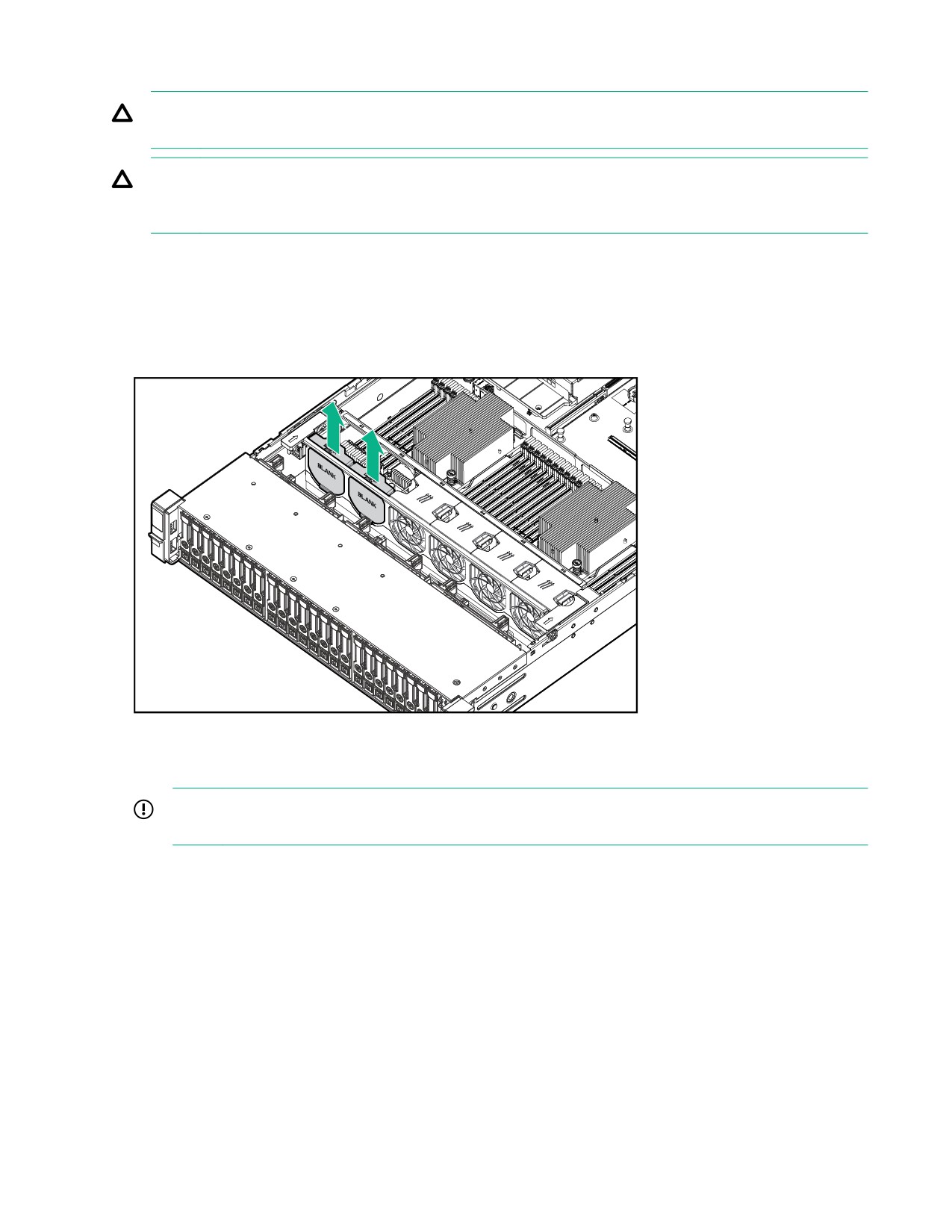
Установка вентиляторов высокой производительности
ОСТОРОЖНО. Внимание! Во избежание повреждения сервера, перед установкой вентиляторов
убедитесь, что все фиксаторы DIMM закрыты и заблокированы.
ОСТОРОЖНО. Не следует длительное время использовать сервер с открытой или снятой
панелью доступа. Работа сервер в таких условиях ведет к недостаточному охлаждению, что
может привести к повреждению в результате перегрева.
Процедура
1. Выдвиньте сервер из стойки.
2. Снимите панель доступа.
3. Извлеките все заглушки вентилятора, если они установлены.
4. Извлеките дефлектор.
5. Извлеките все стандартные вентиляторы.
ВАЖНОЕ ЗАМЕЧАНИЕ. Не устанавливайте стандартные вентиляторы и вентиляторы высокой
производительности в одном сервере.
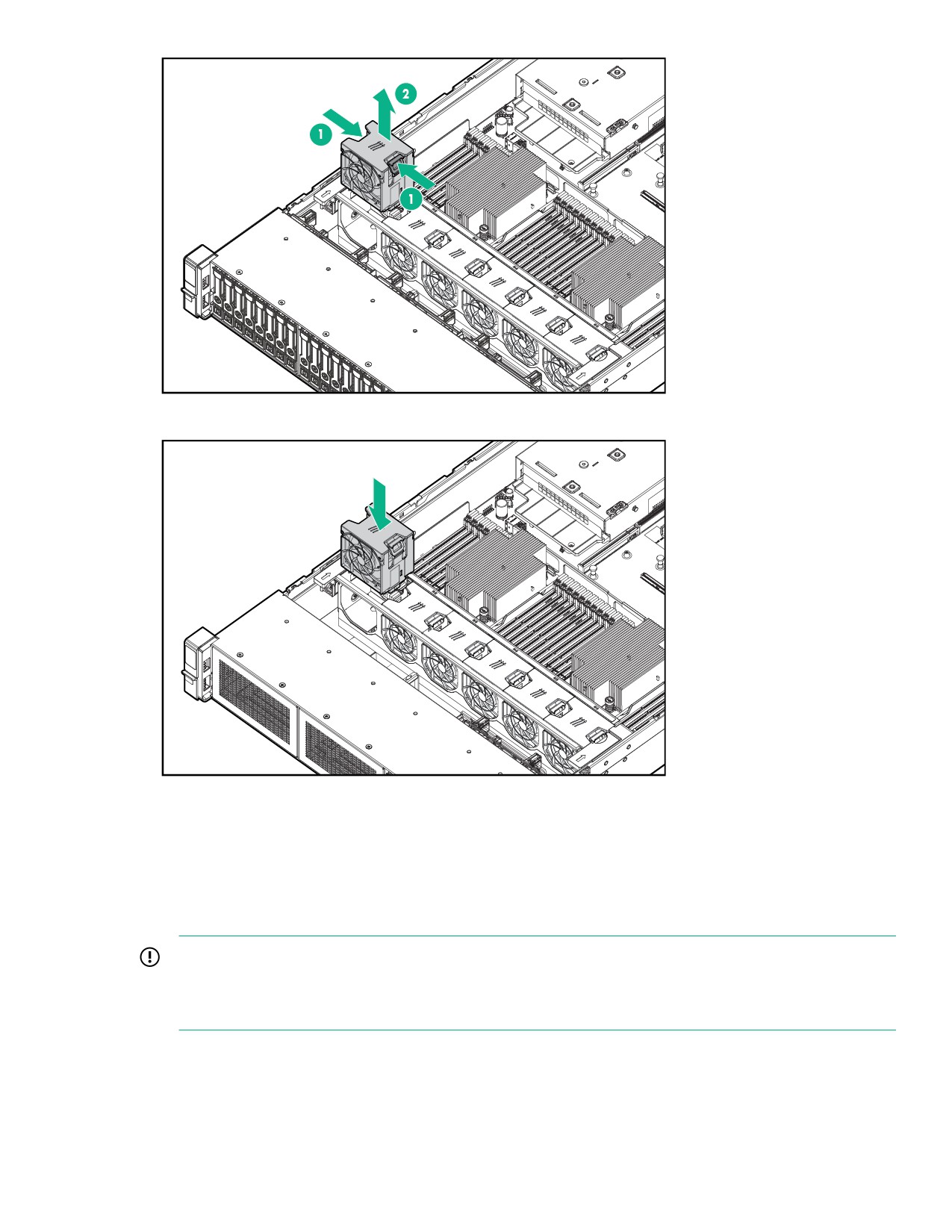
6. Во все отсеки вентиляторов установите высокопроизводительные вентиляторы.
7. Установите дефлектор.
8. Установите панель доступа.
9. Установите сервер в стойку.
Варианты памяти
ВАЖНОЕ ЗАМЕЧАНИЕ. Данный сервер не поддерживает смешение модулей LRDIMM и RDIMM.
Попытка смешивать любое сочетание этих модулей DIMM может привести к остановке сервера во
время инициализации BIOS. Все модули памяти, установленные в сервер, должны относиться к
одному типу.
Информация по заполнению модулей DIMM и NVDIMM
Более подробная информация о заполнении модулей DIMM и NVDIMM содержится в инструкциях по
заполнению на веб-сайте компании Hewlett Packard Enterprise (http://www.hpe.com/docs/memory-
population-rules).
Сведения о скорости HPE SmartMemory
Дополнительную информацию о скорости памяти можно найти на веб-сайте Hewlett Packard Enterprise
Установка модуля памяти DIMM
Сервер поддерживает до 24 модулей DIMM.
Подготовка
Перед установкой этой опции проверьте следующее:
Компоненты, входящие в комплект опционального аппаратного обеспечения
Дополнительные сведения о конкретных опциях см. в кратких характеристиках сервер на веб-сайте
Hewlett Packard Enterprise.
Процедура
1.
Выключите питание сервер.
2.
Извлеките все источники питания.
a. Отсоедините все кабели питания от источника питания.
b. Отсоедините все кабели питания от сервер.
3.
Выполните одно из следующих действий.
a. Выдвиньте сервер из стойки.
b. Извлеките сервер из стойки.
4.
Снимите панель доступа.
5.
Откройте фиксаторы разъема DIMM.
6.
Установите DIMM.
содержание .. 1 2 3 ..