содержание .. 1 2 3 4 ..
Сервер HPE ProLiant DL380 Gen1. Руководство пользователя (2018 год) - часть 3
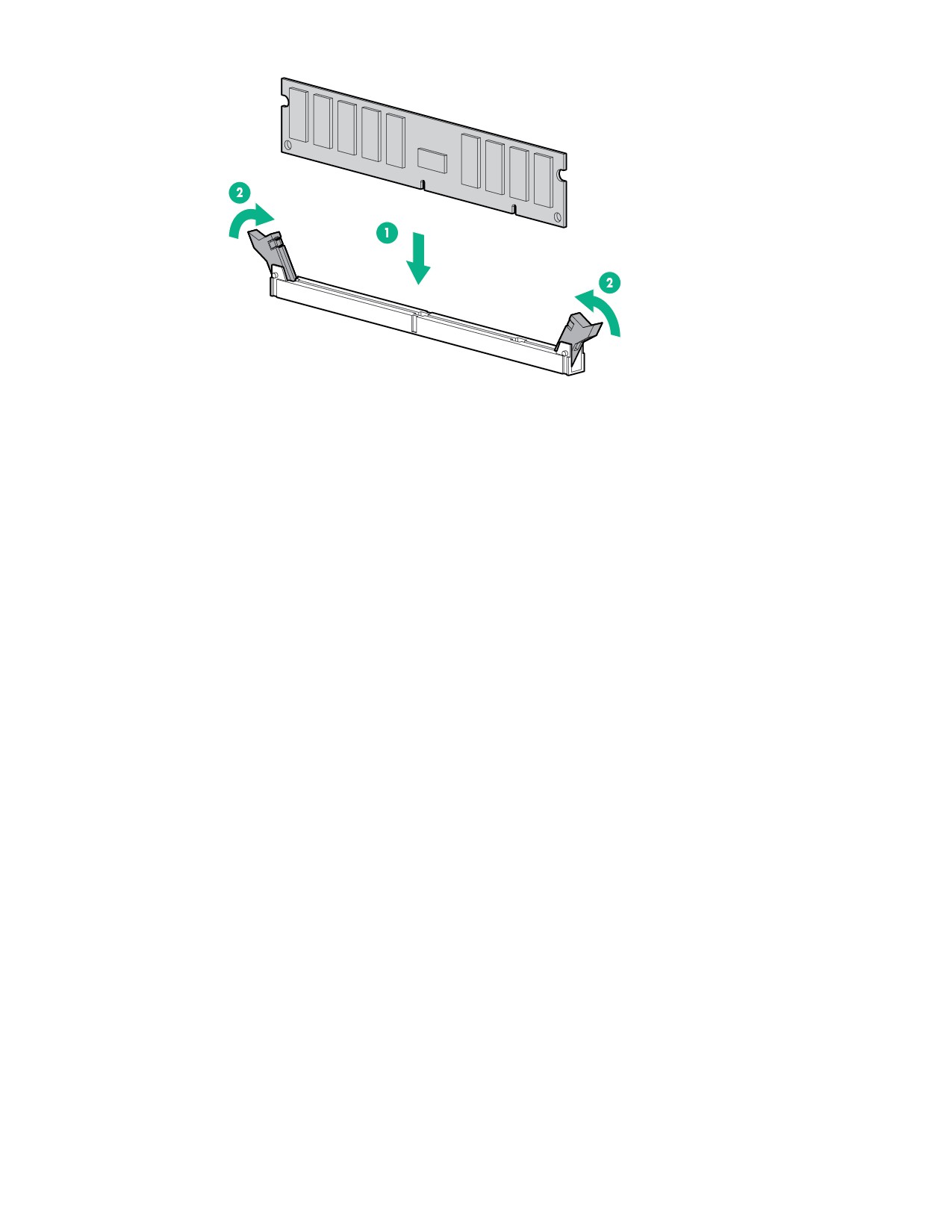
7.
Установите панель доступа.
8.
Установите сервер в стойку.
9.
Подсоедините к сервер все кабели питания.
10. Подключите каждый кабель питания к источнику питания.
11. Включите сервер.
Используйте BIOS/Platform Configuration (RBSU) в системных инструментах UEFI для настройки
режима памяти.
Для получения дополнительной информации об индикаторах и DIMM, которые не удалось отладить, см
раздел «Расшифровка комбинаций индикаторов Systems Insight Display».
Опциональный модуль HPE NVDIMM 16 Гбайт
Модули HPE NVDIMM на основе флеш-памяти используются в качестве высокоскоростного
хранилища. Они предназначены для устранения незначительных «узких мест» в системе хранения
данных. Модули HPE NVDIMM 16 Гбайт для серверов HPE ProLiant Gen10 идеально подходят для
устранения небольших «узких мест» в базах данных, записи уровней кеширования и обработки
нагрузок, ограниченных «узкими местами» в системе хранения данных.
Модули HPE NVDIMM 16 Гбайт поддерживаются некоторыми серверами ProLiant Gen10, которые могут
вмещать до 12 модулей NVDIMM (в двухсокетных серверах, до 192 Гбайт) и до 24 модулей NVDIMM (в
четырехсокетных серверах, до 384 Гбайт). Аккумулятор HPE Smart Storage обеспечивает резервное
питание для разъемов модулей памяти, позволяя перемещать данные из DRAM модуля NVDIMM во
флеш-память для обеспечения надежности при возникновении сбоя питания.
Дополнительную информацию о модулях HPE NVDIMM можно найти на веб-сайте Hewlett Packard
Требованиям к серверу для поддержки NVDIMM
Перед установкой HPE NVDIMM 16 Гбайт в сервер проверьте наличие следующих компонентов и ПО:
• Поддерживаемый сервер HPE на базе масштабируемых процессоров Intel Xeon: Дополнительные
сведения см. в кратких спецификациях NVDIMM на веб-сайте Hewlett Packard Enterprise (http://
• Аккумулятор HPE Smart Storage
• Не менее одного стандартного модуля DIMM: в системе не могут быть установлены только модули
NVDIMM-N.
• Поддерживаемая операционная система с энергостойкой памятью/драйверами NVDIMM. Сведения
о новейшем ПО можно получить на веб-сайте Hewlett Packard Enterprise (http://
persistentmemory.hpe.com).
• Требования к версиям микропрограмм см. в Руководстве пользователя HPE NVDIMM 16 Гбайт на
Сведения о модулях NVDIMM, совместимых с вашим сервер см. в кратких спецификациях сервер на
Установка модуля NVDIMM
ОСТОРОЖНО. Во избежание повреждения жестких дисков, памяти и других системных
компонентов при включении питания сервера необходимо установить дефлектор, заглушки
дисков и панель доступа.
ОСТОРОЖНО. Во избежание повреждения жестких дисков, памяти и других системных
компонентов устанавливайте дефлекторы модулей DIMM, подходящие для используемой модели
сервера.
ОСТОРОЖНО. Модули DIMM зафиксированы для правильного выравнивания. Совместите
выступы в модуле DIMM с соответствующими выступами в разъеме для модуля DIMM, прежде
чем вставлять DIMM. Не нажимайте на модуль DIMM, вставляя его в разъем. При правильной
установке все модули DIMM не будут направлены в одну сторону.
ОСТОРОЖНО. Электростатический разряд может привести к повреждению электронных
компонентов. Обеспечьте надлежащее заземление, прежде чем приступать к этой процедуре.
ОСТОРОЖНО. Ненадлежащее обращение с модулями памяти DIMM может привести к
повреждению компонентов DIMM и разъема на системной плате. Для получения дополнительной
информации см. инструкции по обращению с модулем DIMM в руководстве по устранению
неполадок для вашего продукта на веб-сайте Hewlett Packard Enterprise:
ОСТОРОЖНО. В отличие от традиционных накопителей, модули NVDIMM полностью
интегрированы с сервер ProLiant. При сбое компонентов системы, например процессора или
аккумулятора HPE Smart Storage, может произойти потеря данных. Аккумулятор HPE Smart
Storage является ключевым компонентом для функции резервного копирования модулей
NVDIMM. Важно вовремя принять меры при сбое аккумулятора HPE Smart Storage. Всегда
следуйте рекомендациям по обеспечению защиты данных.
Подготовка
Перед выполнением установки NVDIMM убедитесь, что сервер соответствует Требованиям к серверу
для поддержки NVDIMM на странице 81.
Процедура
1.
Выключите питание сервер.
2.
Извлеките все источники питания.
a. Отсоедините все кабели питания от источника питания.
b. Отсоедините все кабели питания от сервер.
3.
Выполните одно из следующих действий.
a. Выдвиньте сервер из стойки.
b. Извлеките сервер из стойки.
4.
Снимите панель доступа.
5.
Если аккумулятор Smart Storage не установлен, выполните одно из следующих действий:
• Извлеките дефлектор.
• На моделях LFF извлеките корзину объединительных плат, если она установлена.
6.
Установите местоположение модулей NVDIMM, уже установленных в сервер.
7.
Убедитесь, что ни один индикатор на установленных модулях NVDIMM не горит.
8.
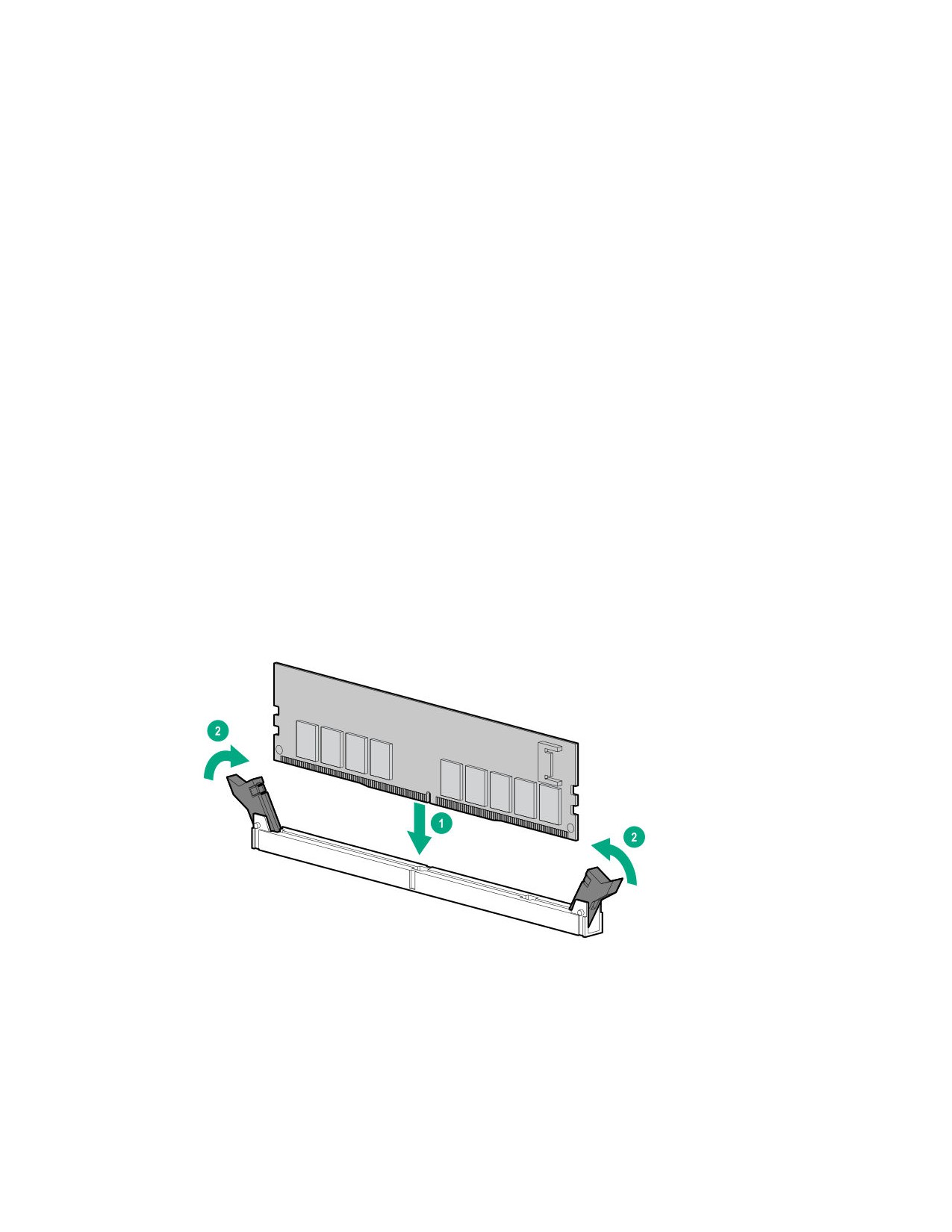
Установите новый модуль NVDIMM.
9.
Установите и подключите аккумулятор Smart Storage, если он еще не установлен.
10. Установите панель доступа.
11. Задвиньте или установите сервер в стойку.
12. Подсоедините к сервер все кабели питания.
13. Включите сервер.
14. При необходимости выполните очистку модулей NVDIMM-N. Дополнительную информацию см. в
разделе Очистка NVDIMM на странице 84.
Настройка сервер для модулей NVDIMM
После установки модулей NVDIMM настройте сервер для NVDIMM. Сведения о настройке параметров
NVDIMM см. в Руководстве пользователя HPE NVDIMM 16 Гбайт на веб-сайте компании Hewlett
сервер можно настроить для NVDIMM одним из следующих способов:
• Системные инструменты UEFI — С помощью системных инструментов, используемых через
удаленную консоль, настройте сервер для параметров памяти NVDIMM, нажав клавишу F9 во
время проверки POST. Дополнительную информацию о системных инструментах UEFI можно
• iLO RESTful API для HPE iLO 5 — Дополнительную информацию о настройке системы для модулей
NVDIMM можно получить по ссылке https://hewlettpackard.github.io/ilo-rest-api-docs/ilo5/.
Очистка NVDIMM
Согласно Инструкциям по очистке носителей NIST SP800-88 1, декабрь 2014 г.), очистка
носителей — это «общепринятый термин, относящийся к действиям по безвозвратному удалению
данных, в результате которых эти данные невозможно восстановить как обычными, так и особыми
способами».
Данная спецификация предусматривает следующие уровни:
• Clear (Очистка): Перезапись области хранилища, выделенной пользователю, с помощью
стандартных команд записи; может не приводить к безвозвратному удалению данных в областях,
которые в данный момент недоступны для пользователей (например дефектные блоки или
избыточные области).
• Purge (Стирание): Перезапись или стирание всей области хранилища, которая могла
использоваться для хранения данных, с помощью специализированных команд по безвозвратной
очистке устройства, так чтобы получение данных было «неосуществимо с помощью самых
усовершенствованных лабораторных техник»
• Destroy (Уничтожение): Обеспечивает «неосуществимость» получения данных «с помощью самых
усовершенствованных лабораторных техник» и делает носитель непригодным для хранения данных
(путем дробления, предельного фрагментирования, расплавления, сжигания или измельчения)
Варианты очистки NVDIMM-N должны соответствовать уровню Purge (Стирание).
Подробную информацию об очистке модулей NVDIMM см. в следующих разделах Руководства
• Политики очистки NVDIMM
• Инструкции по очистке NVDIMM
• Настройка параметра «Sanitize/Erase» (Очистка/стирание) NVDIMM-N в политике следующей
перезагрузки
Документ NIST SP800-88 Инструкции по очистке носителей 1, декабрь 2014 г.) можно загрузить
Рекомендации по перемещению NVDIMM
Требования к перемещению модулей NVDIMM или набора NVDIMM, если необходимо сохранить
данные
• Целевое оборудование сервер должно соответствовать исходной конфигурации оборудования
сервер.
• Все настройки служебных программ системы в целевом сервер должны соответствовать исходным
настройкам служебных программ системы в исходном сервер.
• Если модули NVDIMM-N используются с режимом «NVDIMM Interleaving ON» в исходном сервер,
выполните следующее:
◦ Установите NVDIMM в те же разъемы для модулей DIMM в целевом сервер.
◦ Установите весь набор NVDIMM (все NVDIMM-N на процессоре) на целевой сервер.
Данная инструкция применяется, если выполняется замена системной платы после сбоя системы.
Если невозможно выполнить какое-либо из требований при перемещении NVDIMM, выполните
следующее:
◦ Вручную выполните резервное копирование данных на NVDIMM-N, прежде чем перемещать
NVDIMM-N на другой сервер.
◦ Переместите модули NVDIMM-N на другой сервер.
◦ Очистите все NVDIMM-N на новом сервер перед использованием.
Требования к перемещению модулей NVDIMM или набора NVDIMM, если нет необходимости
сохранять данные
Если данные на NVDIMM-N или наборе NVDIMM-Ns не требуется сохранять, выполните следующие
действия
• Переместите модули NVDIMM-N в новое местоположение и очистите все NVDIMM-N по завершении
установки. Дополнительную информацию см. в разделе Очистка NVDIMM на странице 84.
• Соблюдайте инструкции по заполнению DIMM и NVDIMM. Дополнительную информацию см. в
разделе Информация по заполнению модулей DIMM и NVDIMM на странице 80.
• Соблюдайте указания процесса извлечения NVDIMM.
• Соблюдайте указания процесса установки NVDIMM.
• Просмотрите и настройте параметры для модулей NVDIMM. Дополнительную информацию см. в
разделе Настройка сервер для модулей NVDIMM на странице 84.
HPE Scalable Persistent Memory (только в заказной конфигурации)
HPE Scalable Persistent Memory — это встроенное решение для хранения данных, работающее на
скорости памяти и предоставляющее терабайты емкости для эффективного выполнения рабочих
задач организации. Это комплексное аппаратное и программное решение, состоящее из следующих
компонентов:
• DRAM для обеспечения высокой производительности приложений
• Уровень флеш-памяти для надежности
• Резервный источник питания для перемещения данных из DRAM во флеш-память
HPE Scalable Persistent Memory идеально подходит для надежной поддержки вычислений в
оперативной памяти и любых рабочих задач, требующих высокой производительности и низкой
задержки на уровне DRAM. Данная опция доступна только в виде SKU заказной конфигурации HPE.
Сведения о конфигурации HPE Scalable Persistent Memory см. в Руководстве пользователя HPE
Scalable Persistent Memory по адресу http://www.hpe.com/info/nvdimm-docs.
Подробная информация о HPE Scalable Persistent Memory доступна на веб-сайте http://www.hpe.com/
info/persistentmemory.
Варианты контроллеров
Сервер поддерживает следующие контроллеры хранения:
• Встроенные контроллеры
Включаются в системных служебных программах и настраиваются с помощью HPE Smart Storage
Administrator (Intelligent Provisioning)
• Контроллеры типа a
Контроллеры типа a устанавливаются в разъем smart array типа a.
• Контроллеры типа p
Контроллеры типа p устанавливаются в слот расширения PCIe.
Установка контроллера хранения
Подготовка
Прежде чем выполнять эту процедуру, убедитесь, что у вас есть следующие инструменты.
Компоненты, входящие в комплект опционального аппаратного обеспечения
Процедура
1. Выключите питание сервера.
2. Извлеките все источники питания.
a. Отсоедините все кабели питания от источника питания.
b. Отсоедините все кабели питания от сервера.
3. Выполните одно из следующих действий.
• Выдвиньте сервер из стойки.
• Извлеките сервер из стойки.
4. Снимите панель доступа.
5. Выполните одно из следующих действий.
• Извлеките дефлектор.
• Извлеките корзину объединительной платы 4LFF, если она установлена.
6. Выполните одно из следующих действий.
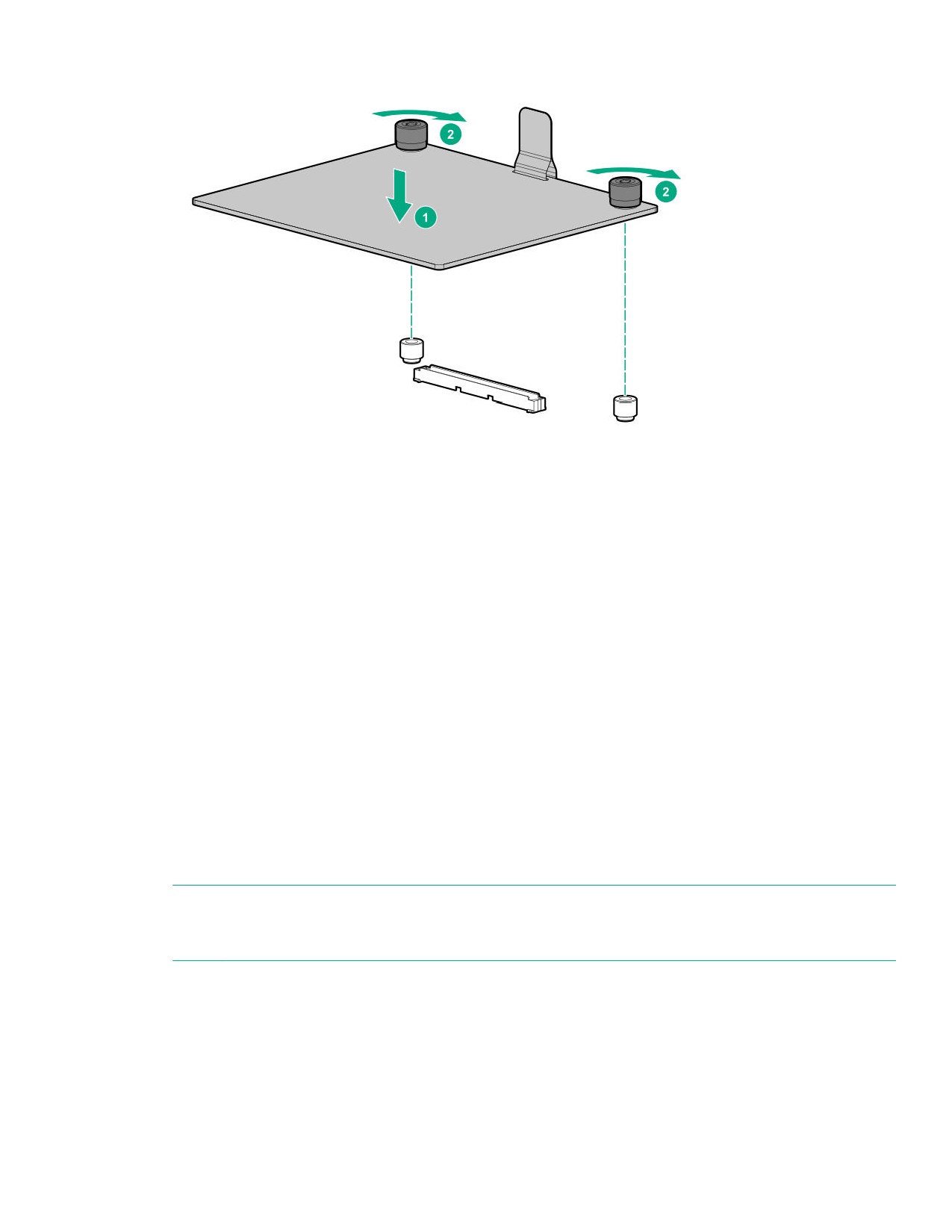
• Контроллеры Smart Array типа a установите в разъем Smart Array.
• Контроллеры Smart Array типа p установите в слот расширения.
7. Выполните кабельные подключения контроллера.
Установка завершена.
Установка контроллера HPE Smart Array P824i-p MR Gen10 в настроенный
сервер
Процедура
1.
Выполните резервное копирование данных в системе.
2.
Закройте все приложения.
3.
Обновите микропрограммное обеспечение сервера, если установлена не последняя версия.
4.
Выполните одно из следующих действий.
• Если новый Smart Array является загрузочным устройством, установите драйверы устройства.
• Если новый Smart Array не является загрузочным устройством, перейдите к следующему шагу.
ПРИМЕЧАНИЕ. Если логический диск используется в массиве RAID контроллера Smart Array SR,
загрузка из этого устройства будет невозможна, если вы прикреплены к контроллеру Smart Array
MR.
5.
Убедитесь, что пользователи вышли из системы и все задачи на сервере завершены.
6.
Выключите питание сервера.
ОСТОРОЖНО. При работе с системами, использующими внешнее хранилище данных,
убедитесь, что сервер выключается первым и снова включается в последнюю очередь. Эта
мера предосторожности позволит избежать ситуации, когда в системе эти диски будут
ошибочно отмечены как неисправные при повторном включении питания сервера.
7.
Выключите питание всех периферийных устройств, подключенных к серверу.
8.
Отсоедините кабель питания от источника питания.
9.
Отсоедините кабель питания от сервера.
10.
Снимите или откройте панель доступа.
ВНИМАНИЕ. Во избежание ожогов не прикасайтесь к внутренним компонентам системы,
пока они не остынут.
11.
Извлеките переходную плату.
12.
Выберите доступный разъем расширения PCIe x8 или больше.
Требуется разъем физического размера x8, хотя по электрическим параметрам разъем может
быть x4 или x1. Hewlett Packard Enterprise рекомендует использовать разъем x8 по электрическим
параметрам.
13.
Снимите крышку разъема.
Сохраните винт, если он есть.
14.
Переместите вдоль направляющей разъема (при наличии), затем сильно прижмите плату в
разъеме расширения, чтобы контакты по краям платы плотно вошли в разъем.
15.
Зафиксируйте с помощью винта. Если направляющая разъема оснащена фиксатором (рядом с
задней панелью платы), закройте его.
16.
Подключите кабель резервного аккумулятора контроллера. Чтобы определить местоположение
разъема, см. руководство пользователя сервера.
17.
Подключите устройства хранения к контроллеру.
Сведения о кабельных подключениях см. в руководстве пользователя сервера.
18.
Установите аккумулятор HPE Smart Storage.
19.
Снова установите переходную плату.
20.
Подключите кабель резервного питания контроллера.
Сведения о кабельных подключениях см. в руководстве пользователя сервера.
21.
Подключите к серверу периферийные устройства.
22.
Подсоедините к серверу кабель питания.
23.
Подключите кабель питания к источнику питания.
24.
Включите питание всех периферийных устройств.
25.
Включите питание сервера.
Настройка массива и контроллера
Во время первоначальных подготовки и выделения ресурсов сервер необходимо настроить
контроллер с помощью служебной программы настройки Smart Array в системных служебных
программах UEFI.
По завершении первоначальных подготовки и выделения ресурсов сервер можно использовать любой
из следующих вариантов для настройки массивов и контроллеров:
• Системные инструменты UEFI
• HPE MR Storage Administrator
• StorCLI
HPE MR Storage Administrator и StorCLI доступны в решении Service Pack for Proliant (SPP).
Дополнительные сведения об использовании каждой служебной программы настройки см. в
документации по данной программе настройки.
ПРИМЕЧАНИЕ.
• Конфигурации RAID, созданные для контроллера HPE Smart Array MR, недоступны для
контроллеров HPE Smart Array SR.
• Сообщение «Data Protection disabled» (Защита данных отключена) в свойствах логического диска
можно игнорировать, так как оно относится к функции, которая в настоящее время не
поддерживается продуктом HPE MR Storage Administrator.
Установка универсального отсека для накопителей
Подготовка
Прежде чем выполнять эту процедуру, убедитесь, что у вас есть следующие инструменты.
• Компоненты, входящие в комплект опционального аппаратного обеспечения
• Отвертка с жалом звездообразной формы T-10
Процедура
1.
Выключите питание сервера.
2.
Извлеките все источники питания.
a. Отсоедините все кабели питания от источника питания.
b. Отсоедините все кабели питания от сервер.
3.
Выполните одно из следующих действий.
• Выдвиньте сервер из стойки.
• Извлеките сервер из стойки.
4.
Снимите панель доступа.
5.
Извлеките дефлектор.
6.
Извлеките корпус вентилятора.
7.
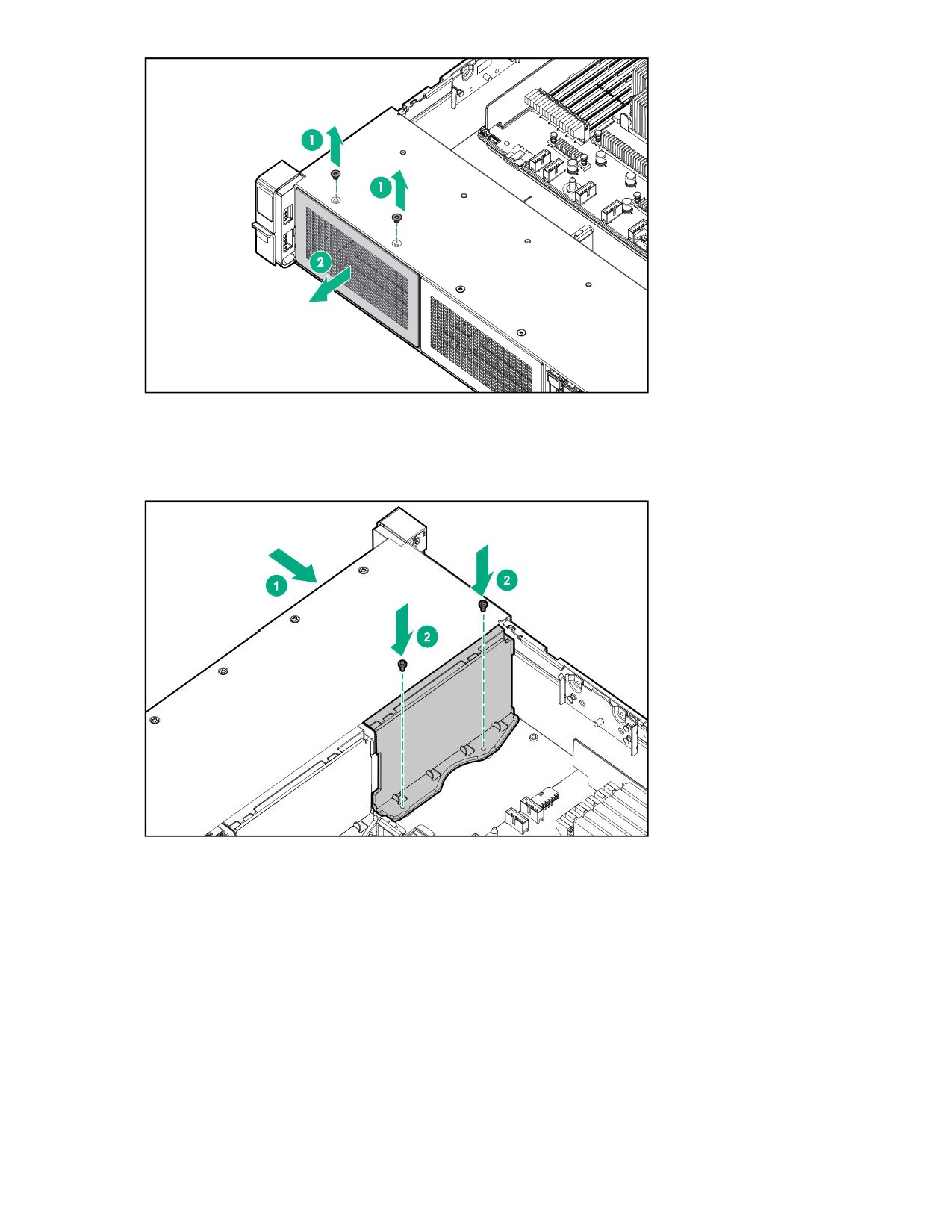
Извлеките заглушку отсека.
8.
Пропустите кабель USB и видеокабели через отверстие.
9.
При установке передней корзины на два отсека SFF установите корзину для дисководов.
10. Установите универсальный отсек для накопителей.
11.
(Опционально) Установите лоток дисковода оптических дисков.
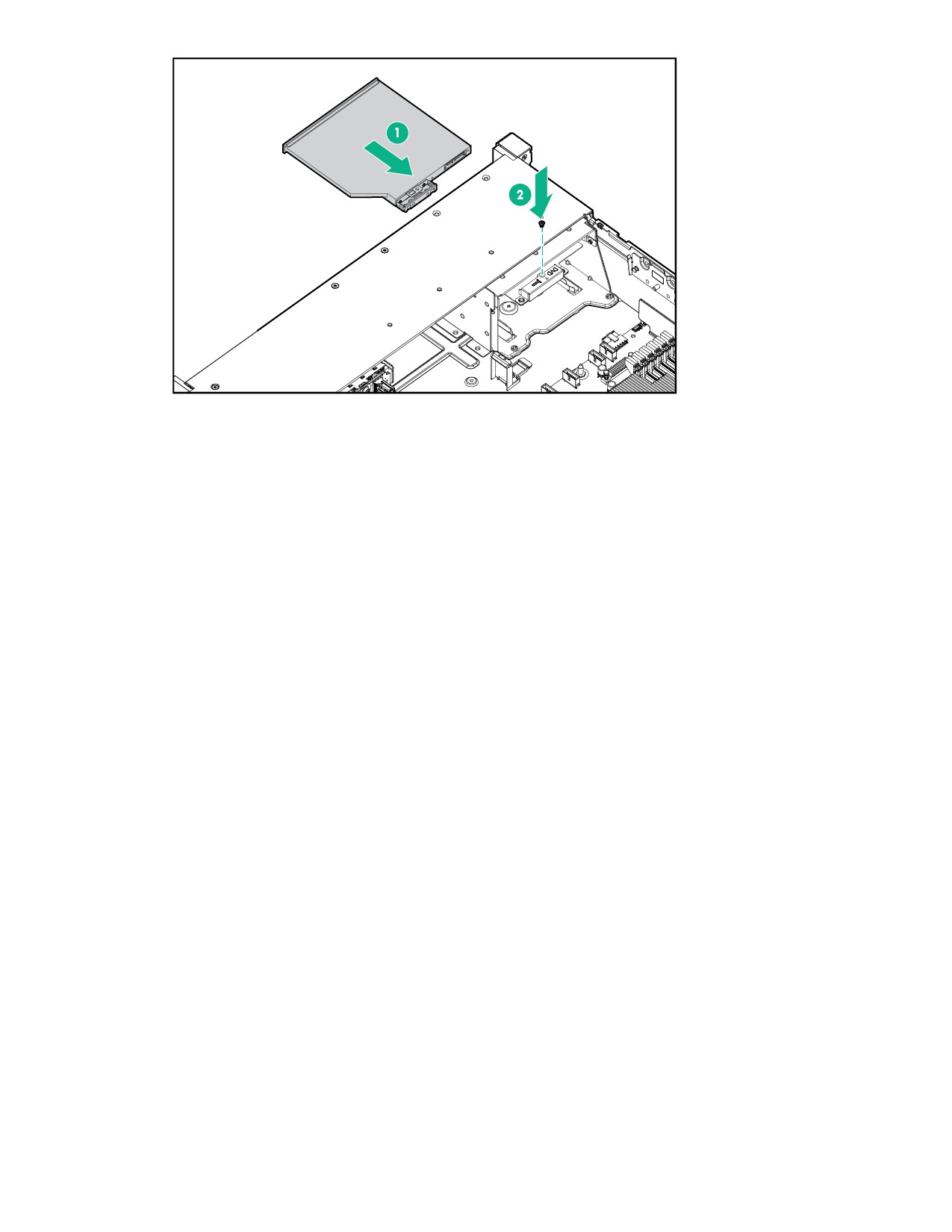
12. Подключите кабели.
13. Установите корпус вентилятора.
14. Установите дефлектор.
15. Установите панель доступа.
16. Задвиньте сервер в стойку.
17. Подсоедините к сервер все кабели питания.
18. Подключите каждый кабель питания к источнику питания.
19. Включите питание сервера.
Установка завершена.
Варианты отсеков для дисковода
Установка передней корзины дисководов Express Bay для
твердотельных накопителей 8NVMe
Соблюдайте следующие правила:
• Эту корзину для дисководов можно устанавливать в любой корпус. В данной процедуре
рассматривается установка корзины для дисководов в корпус 1.
• При установке в корпус 1 необходимо установить переходную плату NVMe в третичный разъем
PCIe.
• При установке в корпус 2 необходимо установить переходную плату NVMe в дополнительный
разъем PCIe.
• При установке в корпус 3 необходимо установить переходную плату NVMe в основной разъем PCIe.
Подготовка
При установке этой опции требуются связанная переходная плата NVMe и высокопроизводительные
вентиляторы.
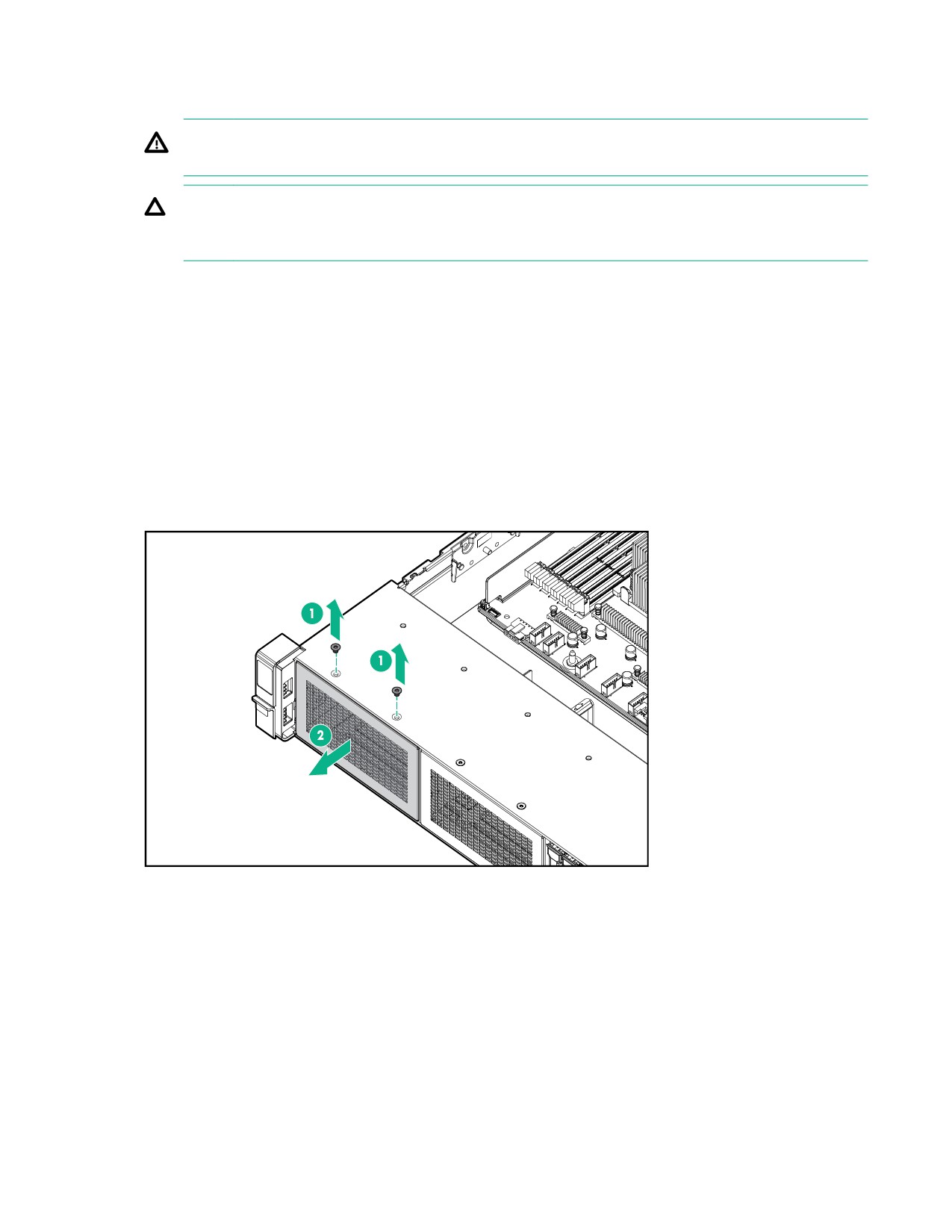
Процедура
1.
Обратите внимание на следующие предупреждения.
ВНИМАНИЕ. Во избежание ожогов не прикасайтесь к внутренним компонентам системы,
пока они не остынут.
ОСТОРОЖНО. Во избежание повреждения электрических компонентов должным образом
заземлите сервер, перед тем как производить установку оборудования. Плохое заземление
может вызвать повреждение от статического электричества.
2.
Выключите питание сервер .
3.
Выполните одно из следующих действий.
• Выдвиньте сервер из стойки.
• Извлеките сервер из стойки.
4.
Снимите панель доступа.
5.
Извлеките дефлектор.
6.
Извлеките корпус вентилятора.
7.
Извлеките заглушку.
8.
Установите корзину для дисководов:
a. Извлеките все диски и заглушки дисков.
b. Установите корзину для дисководов.
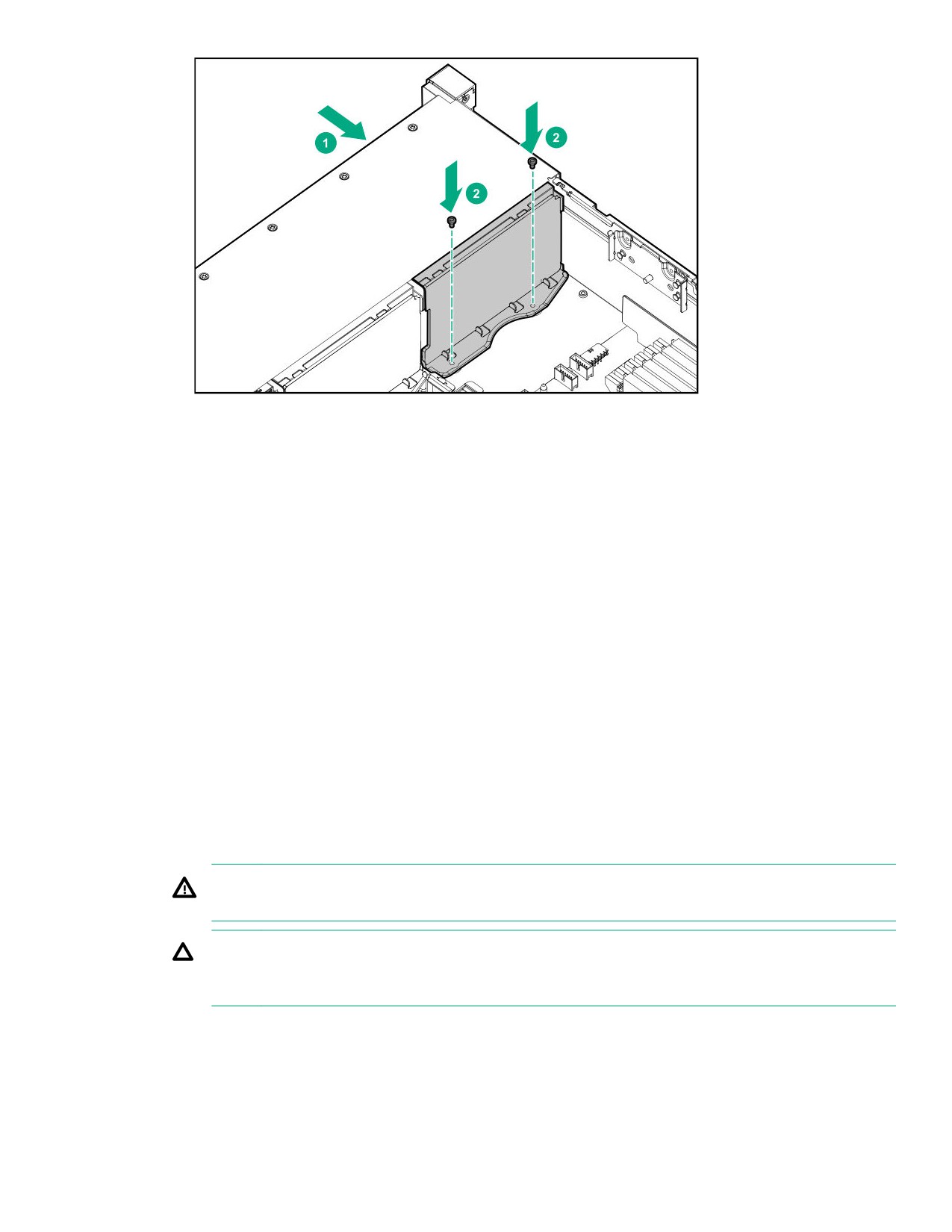
9.
Установите связанную переходную плату NVMe.
10. Подсоедините кабель питания к разъему питания объединительной платы.
11. С помощью кабелей данных подключите объединительную плату к переходной плате
NVMe.
12. Установите диски или заглушки дисков.
Установка завершена.
Установка передней корзины для дисководов SAS/SATA + 2NVMe Premium
6SFF
Эту корзину для дисководов можно устанавливать в любой корпус. В данной процедуре
рассматривается установка корзины для дисководов в корпус 1.
Подготовка
При установке этой корзины для дисководов требуются контроллер системы хранения и
высокопроизводительные вентиляторы.
Процедура
1.
Обратите внимание на следующие предупреждения.
ВНИМАНИЕ. Во избежание ожогов не прикасайтесь к внутренним компонентам системы,
пока они не остынут.
ОСТОРОЖНО. Во избежание повреждения электрических компонентов должным образом
заземлите сервер, перед тем как производить установку оборудования. Плохое заземление
может вызвать повреждение от статического электричества.
2.
Выключите питание сервер .
3.
Выполните одно из следующих действий.
• Выдвиньте сервер из стойки.
• Извлеките сервер из стойки.
4.
Снимите панель доступа.
5.
Извлеките дефлектор.
6.
Извлеките корпус вентилятора.
7.
Извлеките заглушку.
8.
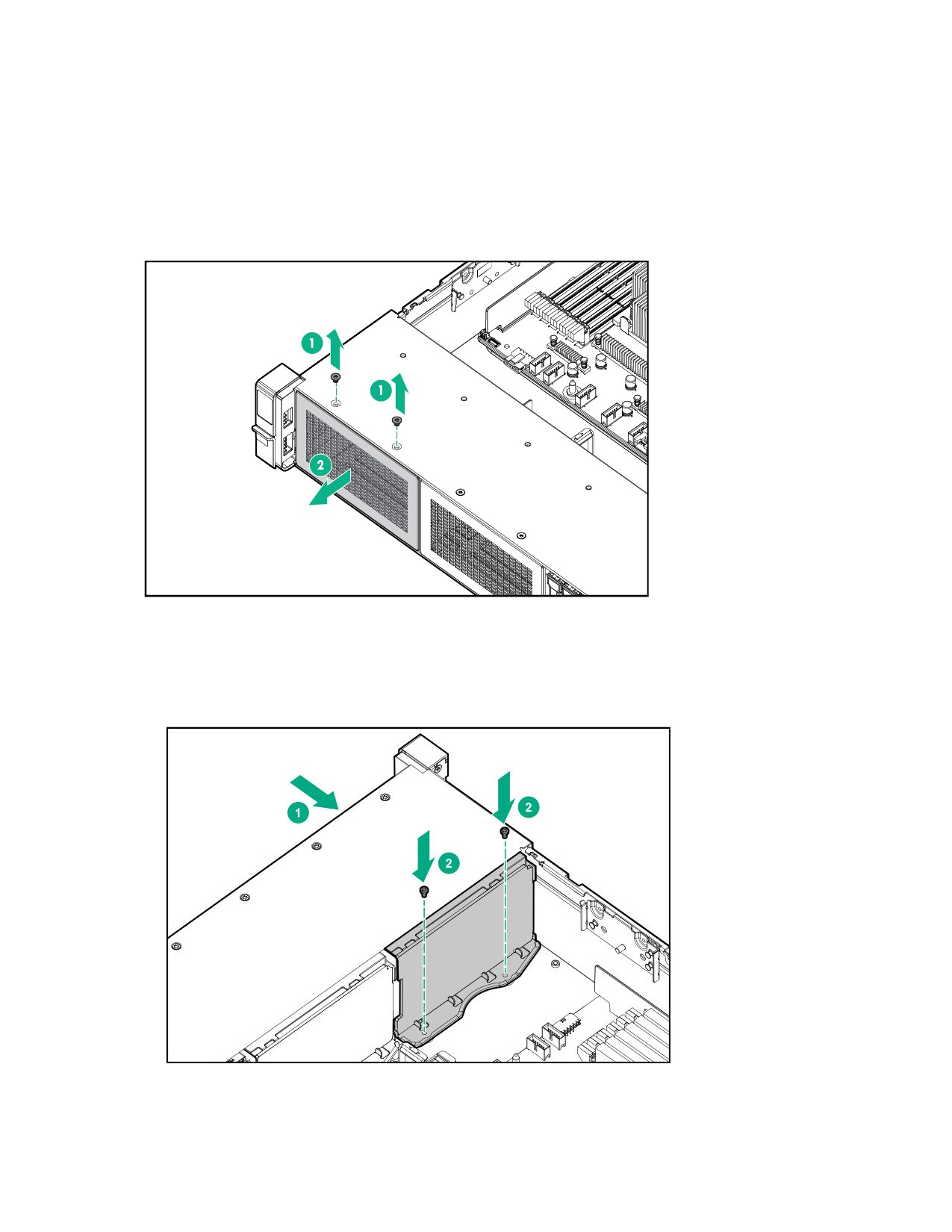
Установите корзину для дисководов:
a. Если в корзину для дисководов установлены заглушки дисков, извлеките заглушки дисков.
Сохраните заглушки дисков для использования в пустых дисковых отсеках.
b. Установите корзину для дисководов.
9.
Подключите кабель питания.
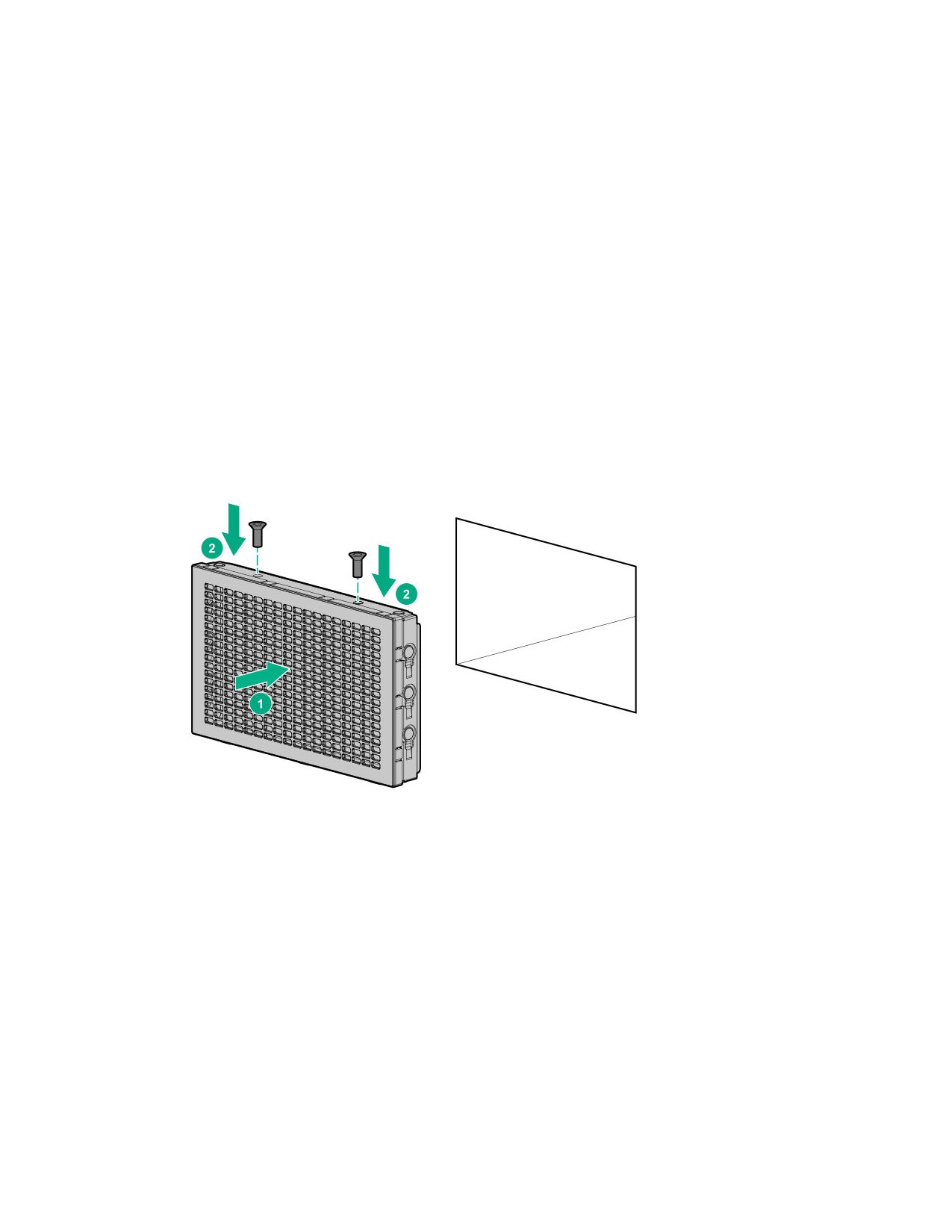
10. Установите контроллер системы хранения.
11. С помощью кабелей данных подключите объединительную плату к контроллеру.
12. Установите диски или заглушки дисков.
Установка завершена.
Установка меток воздушного потока
При установке корзины для дисководов Express Bay могут потребоваться метки воздушного потока:
Подготовка
Прежде чем выполнять эту процедуру, убедитесь, что у вас есть следующие инструменты.
Компоненты, входящие в комплект опционального аппаратного обеспечения
Процедура
• Если корзина для дисководов на восемь отсеков SFF устанавливается в корпус 1, метки воздушного
потока не требуются.
• Если в корпус 1 установлена заглушка, замените ее на заглушку, входящую в комплект.
• Если в корпус 1 установлен универсальный отсек для накопителей, выполните одно из следующих
действий:
◦ Если корзина для дисководов 2SFF не установлена, установите метки воздушного потока как
показано на рисунке.
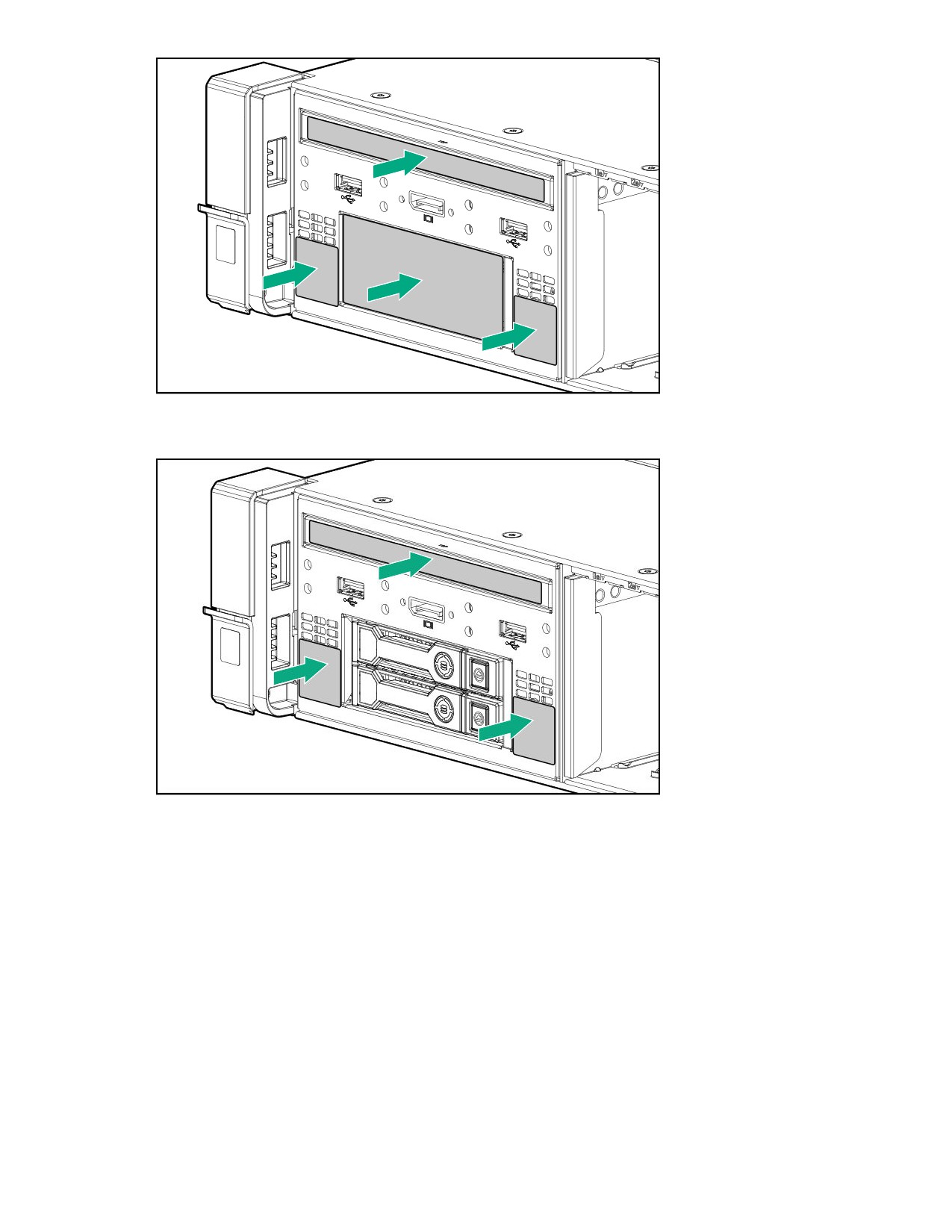
◦ Если корзина для дисководов 2SFF установлена, установите метки воздушного потока как
показано на рисунке.
Установка передней корзины для дисководов SAS/SATA 8SFF в корпус 1
Подготовка
Прежде чем выполнять эту процедуру, убедитесь, что у вас есть следующие инструменты.
• Отвертка с жалом звездообразной формы T-10
• Компоненты, входящие в комплект опционального аппаратного обеспечения
Процедура
1.
Выключите питание сервера.
2.
Извлеките все источники питания.
a. Отсоедините все кабели питания от источника питания.
b. Отсоедините все кабели питания от сервер.
3.
Выполните одно из следующих действий.
• Выдвиньте сервер из стойки.
• Извлеките сервер из стойки.
4.
Снимите панель доступа.
5.
Извлеките дефлектор.
6.
Извлеките корпус вентилятора.
7.
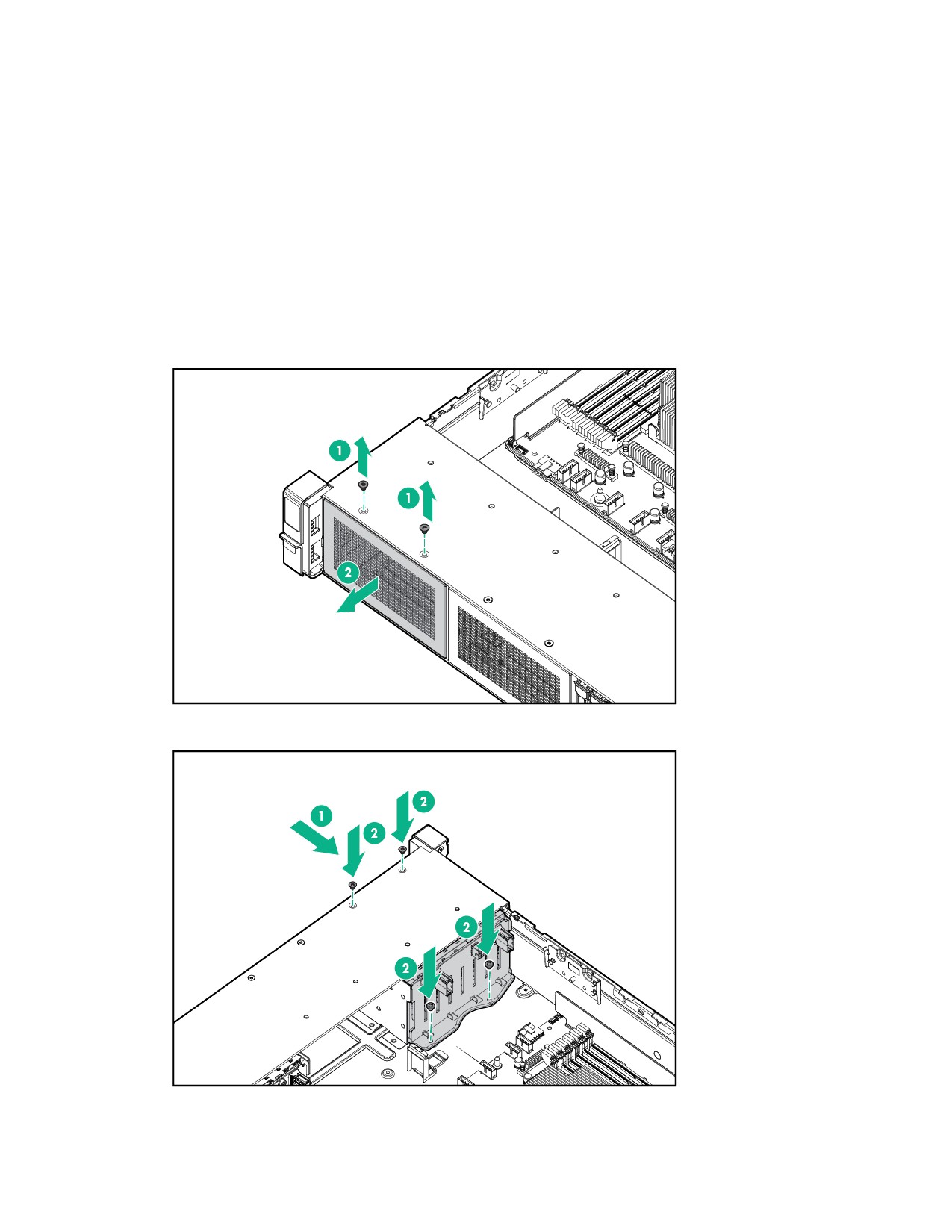
Извлеките заглушку отсека.
8.
Установите переднюю корзину для дисководов 8SFF.
9.
Подключите кабель питания и кабель данных.
10. Установите корпус вентилятора.
11. Установите дефлектор.
12. Установите панель доступа.
13. Задвиньте сервер в стойку.
14. Подсоедините к сервер все кабели питания.
15. Подключите каждый кабель питания к источнику питания.
16. Включите питание сервера.
Установка завершена.
Установка передней корзины для дисководов SAS/SATA 8SFF в корпус 2
Процедура
1.
Выключите питание сервера.
2.
Извлеките все источники питания.
a. Отсоедините все кабели питания от источника питания.
b. Отсоедините все кабели питания от сервер.
3.
Выполните одно из следующих действий.
• Выдвиньте сервер из стойки.
• Извлеките сервер из стойки.
4.
Снимите панель доступа.
5.
Извлеките дефлектор.
6.
Извлеките корпус вентилятора.
7.
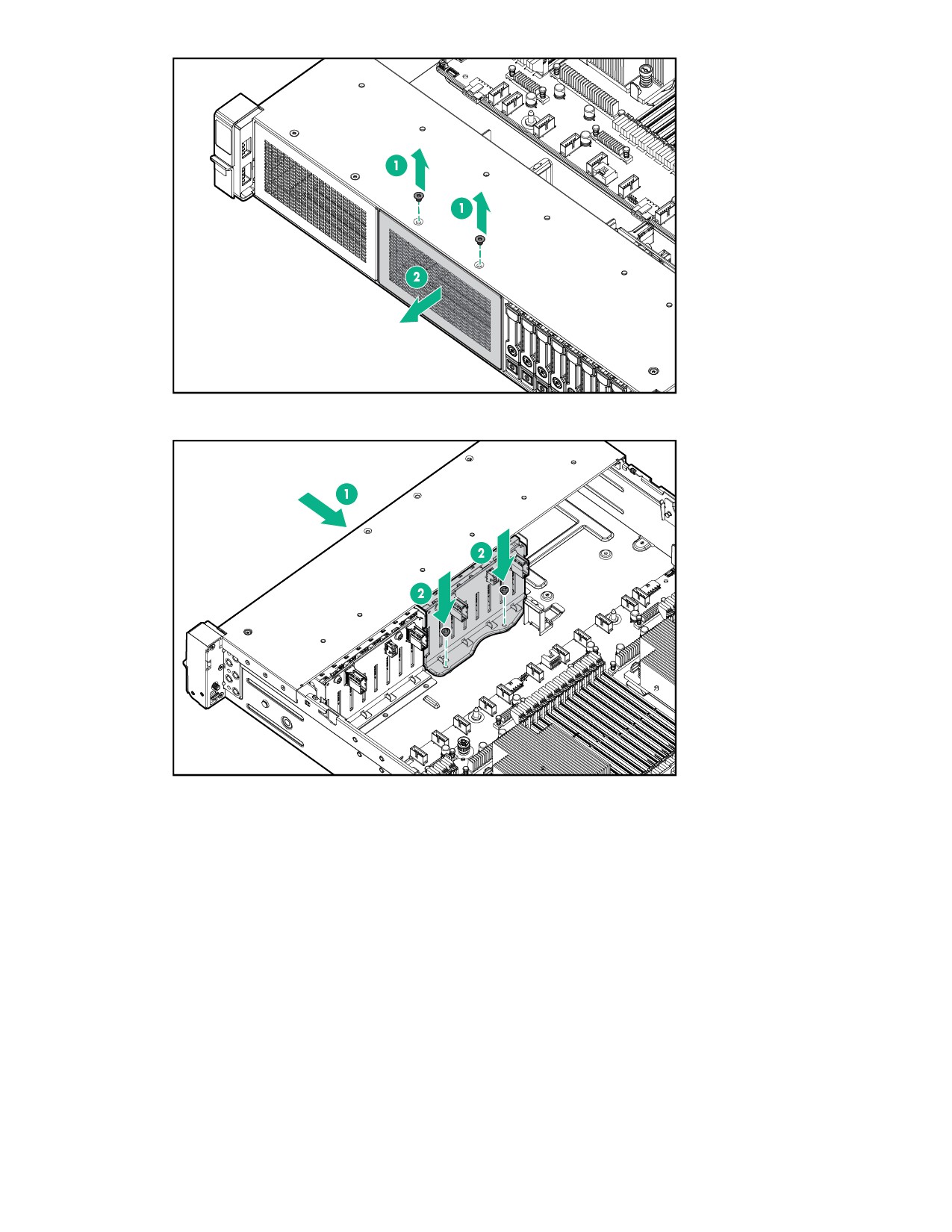
Извлеките заглушку отсека.
8.
Установите переднюю корзину для дисководов 8SFF.
9.
Подключите кабель питания и кабель данных.
10. Установите корпус вентилятора.
11. Установите панель доступа.
12. Задвиньте сервер в стойку.
13. Подсоедините к сервер все кабели питания.
14. Подключите каждый кабель питания к источнику питания.
15. Включите питание сервера.
Установка завершена.
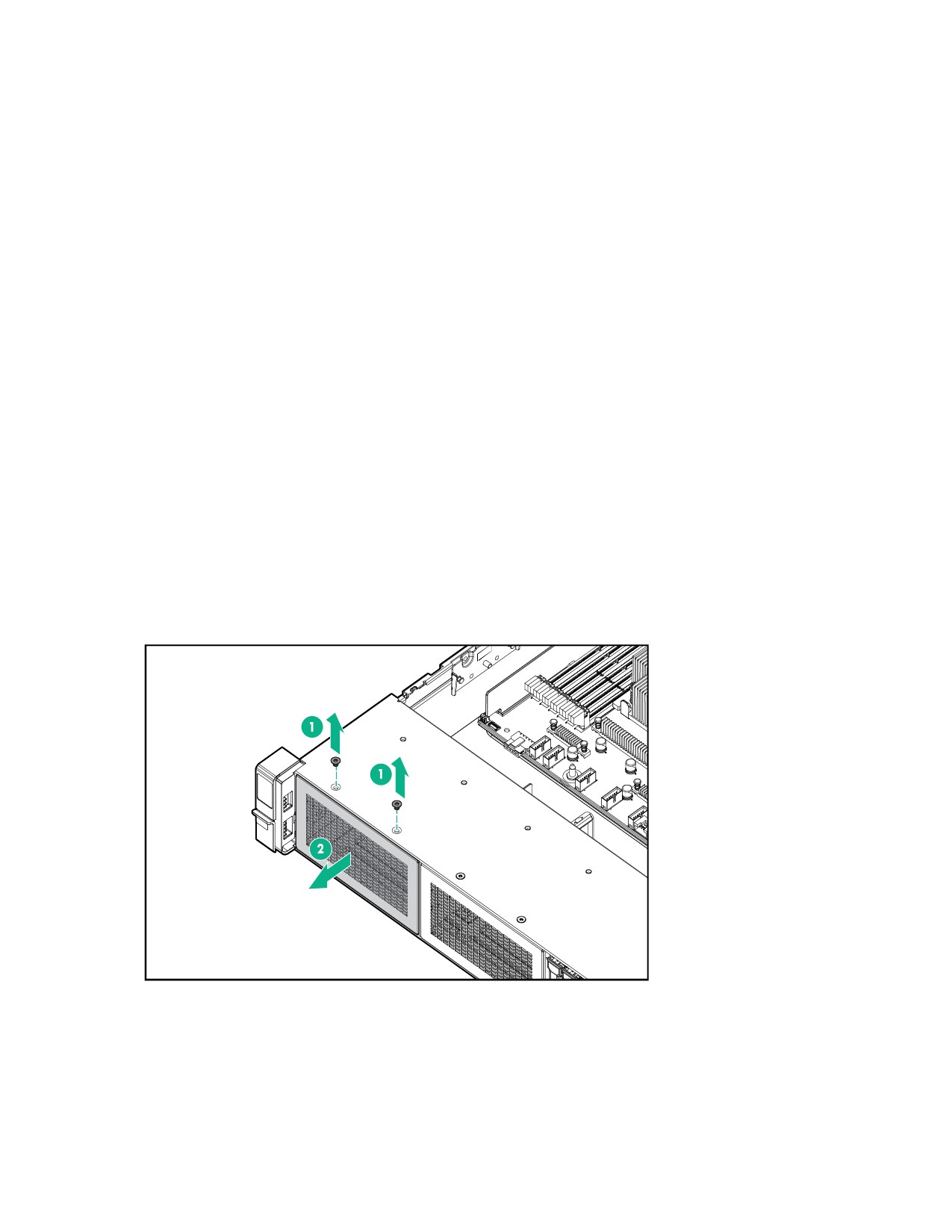
Установка передней корзины для дисководов NVMe/SAS/SATA Premium
2SFF
Подготовка
Прежде чем выполнять эту процедуру, убедитесь, что у вас есть следующие инструменты.
• Отвертка с жалом звездообразной формы T-10
• Компоненты, входящие в комплект опционального аппаратного обеспечения
• Для этого варианта установки требуется универсальный отсек для накопителей
Процедура
1.
Выключите питание сервера.
2.
Извлеките все источники питания.
a. Отсоедините все кабели питания от источника питания.
b. Отсоедините все кабели питания от сервер.
3.
Выполните одно из следующих действий.
• Выдвиньте сервер из стойки.
• Извлеките сервер из стойки.
4.
Снимите панель доступа.
5.
Извлеките заглушку переднего отсека.
6.
Извлеките лоток дисковода оптических дисков из универсального отсека для накопителей.
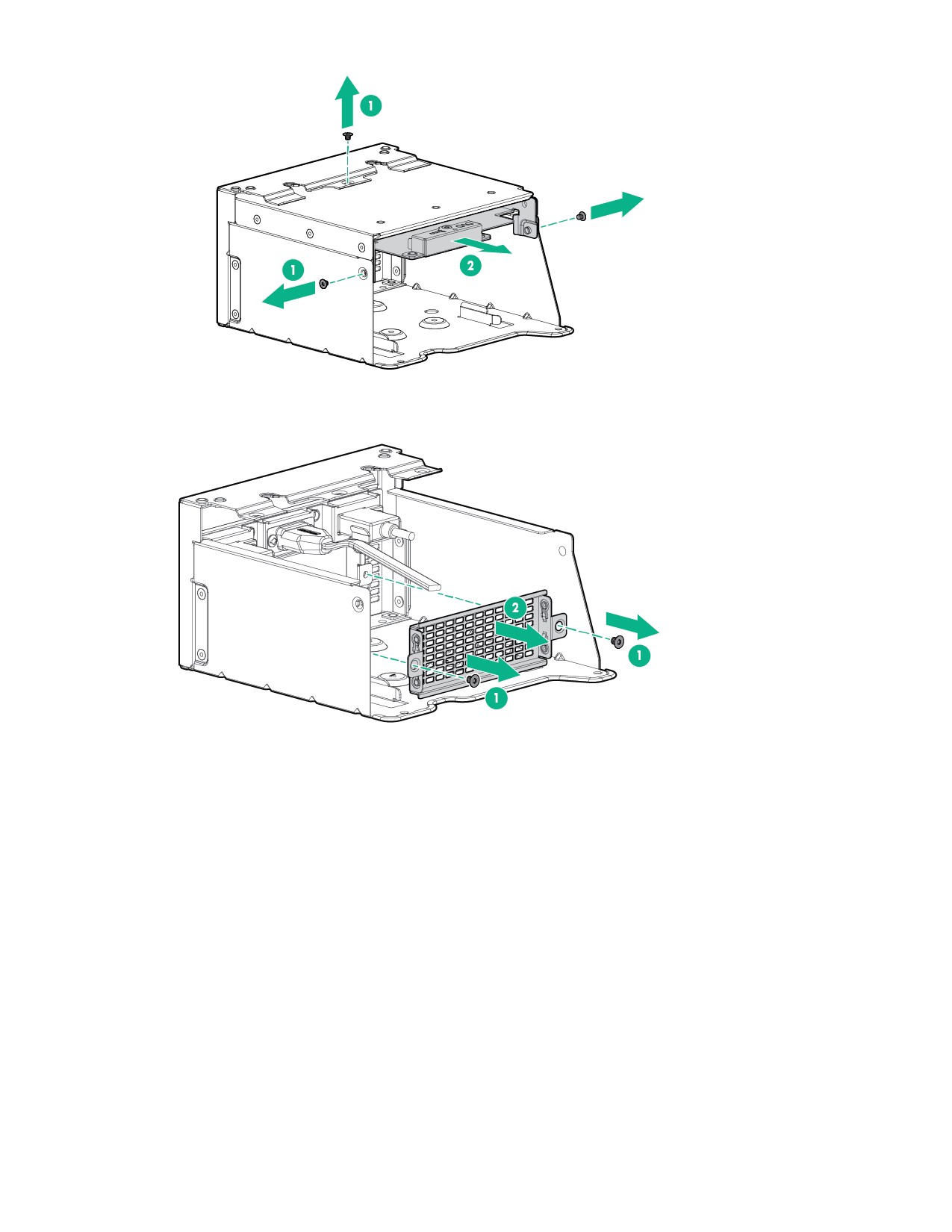
7.
Извлеките заглушку диска SFF из универсального отсека для накопителей.
8.
Установите корзину для дисководов в универсальный отсек для накопителей.
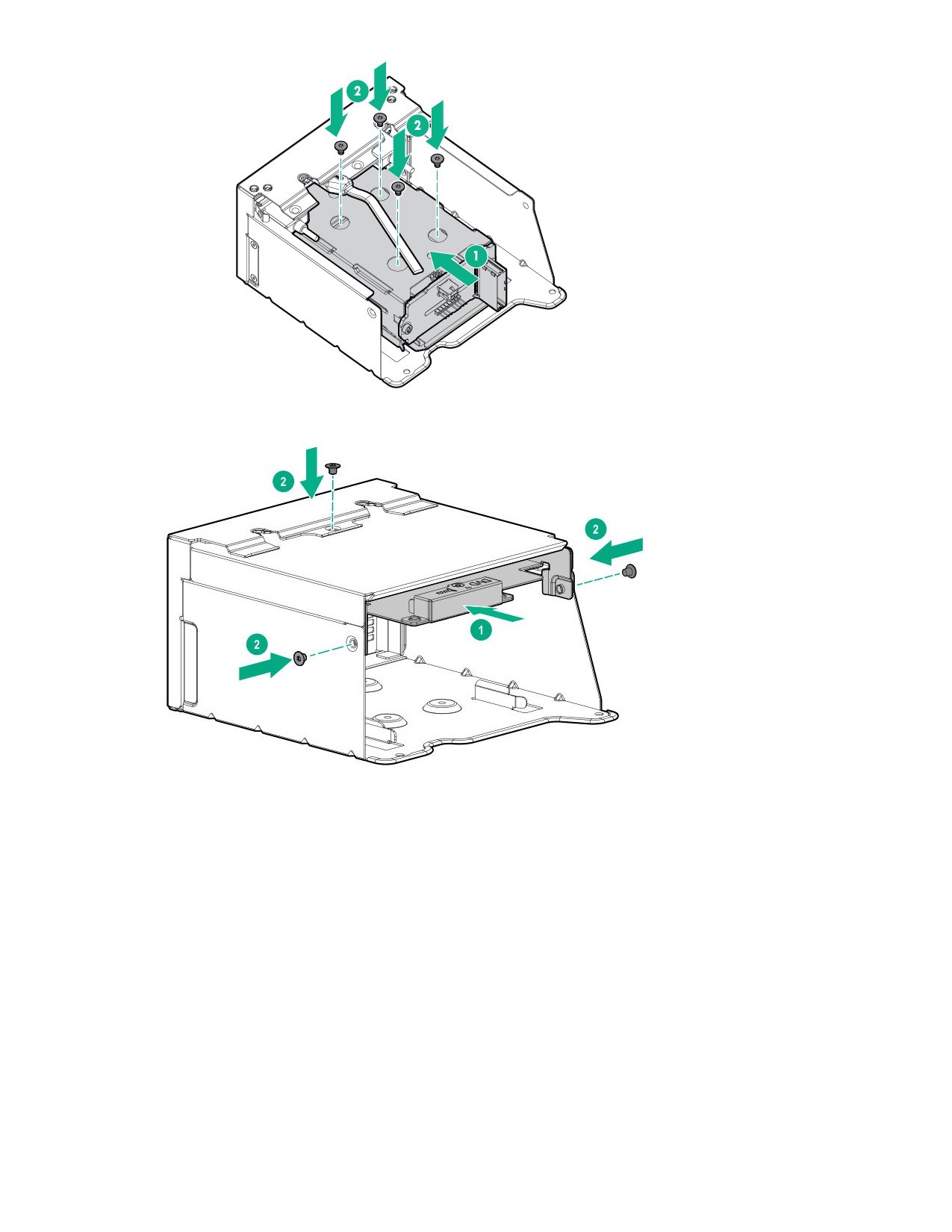
9.
Установите лоток дисковода оптических дисков.
10. Установите универсальный отсек для накопителей.
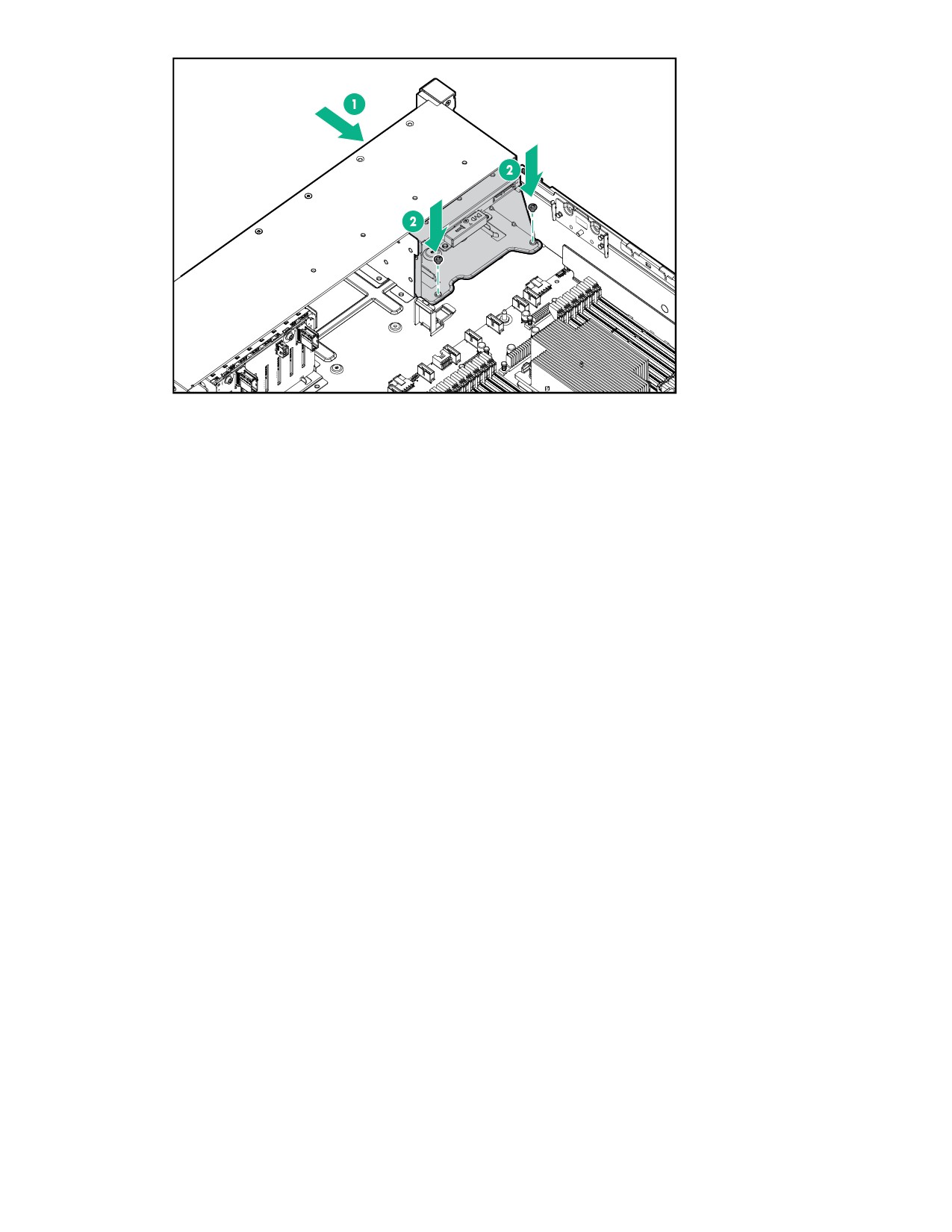
11. Подключите кабель питания и кабель данных.
12. Установите панель доступа.
13. Задвиньте сервер в стойку.
14. Подсоедините к сервер все кабели питания.
15. Подключите каждый кабель питания к источнику питания.
16. Включите питание сервера.
Установка завершена.
Установка корзины объединительной платы SAS/SATA 4LFF
Соблюдайте следующие правила:
• При установке данной опции для каждого процессора требуется радиатор 1U.
• При наличии модуля TPM его следует установить до этой опции.
• При наличии контроллера типа a его следует установить до этой опции.
Подготовка
Прежде чем выполнять эту процедуру, убедитесь, что у вас есть следующие инструменты.
Компоненты, входящие в комплект опционального аппаратного обеспечения
Процедура
1.
Выключите питание сервера.
2.
Извлеките все источники питания.
a. Отсоедините все кабели питания от источника питания.
b. Отсоедините все кабели питания от сервера.
3.
Выполните одно из следующих действий.
• Выдвиньте сервер из стойки.
• Извлеките сервер из стойки.
4.
Снимите панель доступа.
5.
Извлеките дефлектор.
Дефлектор больше не нужен. Корзина для дисководов выполняет роль дефлектора для сервера.
6.
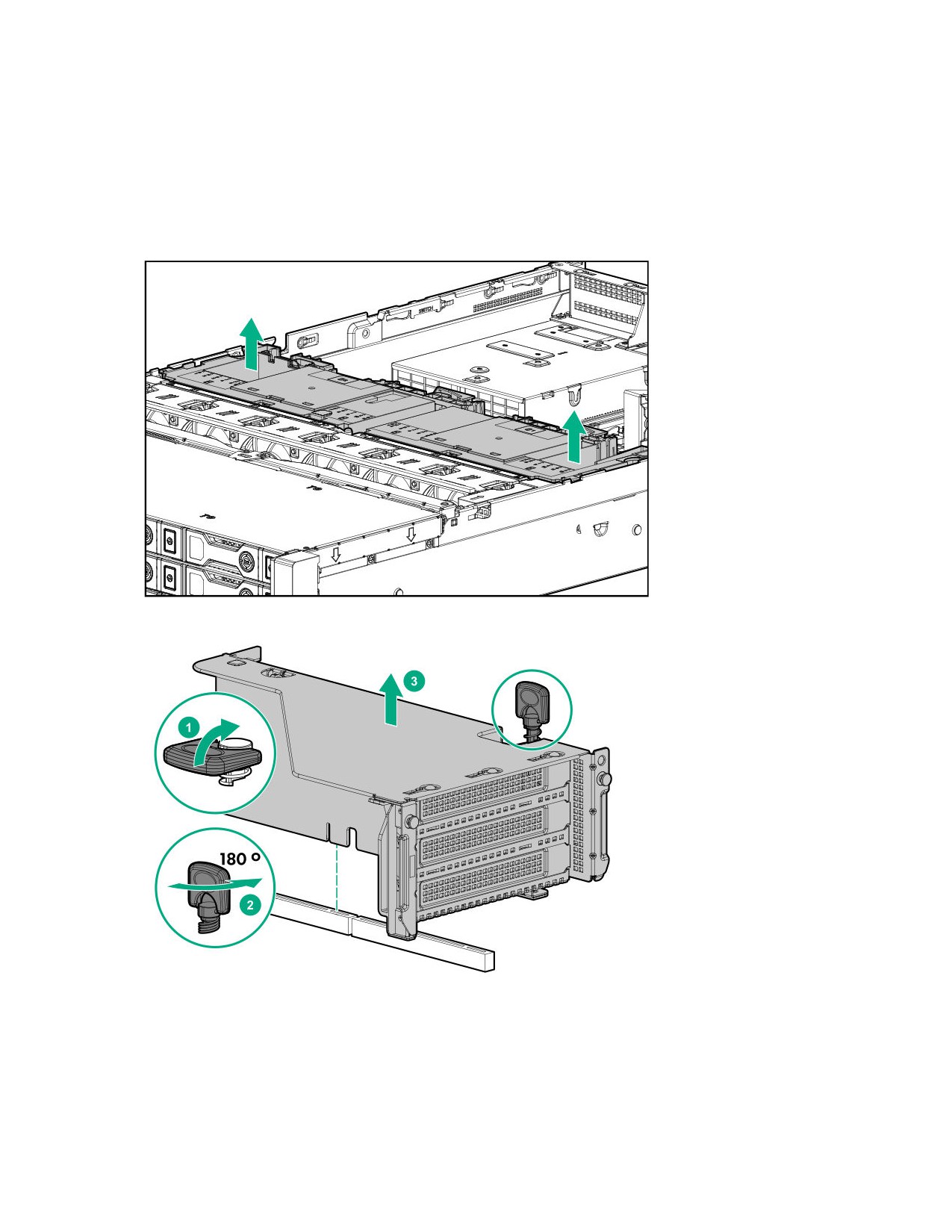
Извлеките все корпуса переходных плат.
7.
Подсоедините кабель питания к разъему питания объединительной платы на системной плате.
8.
При необходимости подключите кабель данных к системной плате или контроллеру.
9.
Подготовьте корзину для дисководов к установке, подняв фиксаторы на корзине для дисководов.
10. Установите корзину для дисководов:
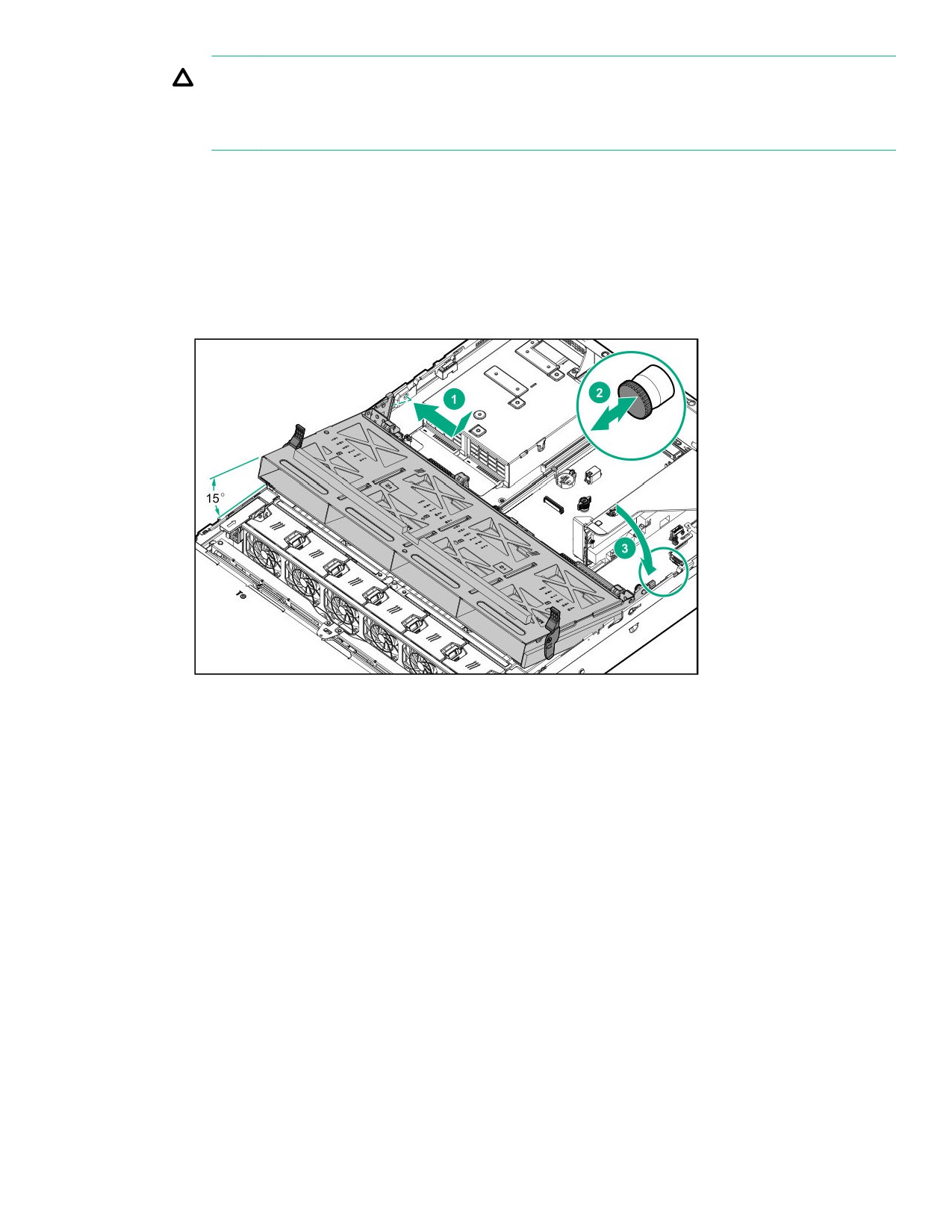
ОСТОРОЖНО. Не допускайте падения дискового отсека на системную плату. Падение
дискового отсека на системную плату может привести к повреждению системы или
компонентов. Извлекайте все диски. Устанавливайте и извлекайте дисковый отсек двумя
руками.
a. Найдите штыри на задней панели корзины для дисководов.
b. Совместите штырь в левой части задней панели корзины для дисководов с сервером и
вставьте его.
c. Осторожно опустите противоположную сторону корзины для дисководов.
d. Откройте фиксатор в правой части задней панели корзины для дисководов и опустите корзину
для дисководов, так чтобы фиксатор защелкнулся.
11. Установите диски или заглушки дисков.
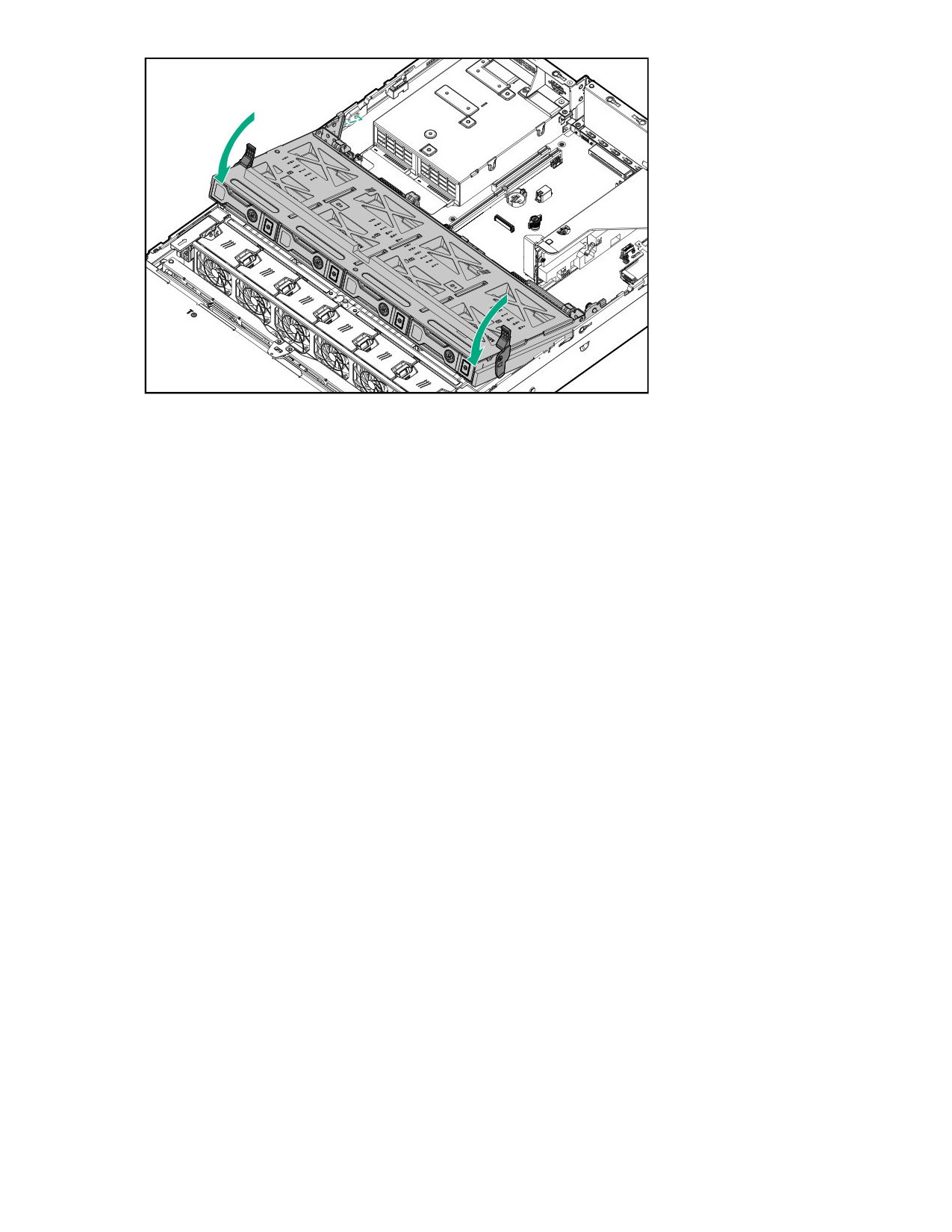
12. Нажмите на фиксаторы, чтобы опустить корзину для дисководов на место.
13. Подсоедините кабели питания и передачи данных к объединительной плате.
Установка завершена.
Установка задней корзины для дисководов SAS/SATA 2SFF в основную
или дополнительную переходную плату
Подготовка
Прежде чем выполнять эту процедуру, убедитесь, что у вас есть следующие инструменты.
• Отвертка с жалом звездообразной формы T-10
• Компоненты, входящие в комплект опционального аппаратного обеспечения
• Передние дисковые отсеки полностью заполняются 12 дисками LFF или 24 дисками SFF
• Во все отсеки вентиляторов устанавливаются высокопроизводительные вентиляторы
Процедура
1.
Выключите питание сервера.
2.
Извлеките все источники питания.
a. Отсоедините все кабели питания от источника питания.
b. Отсоедините все кабели питания от сервер.
3.
Выполните одно из следующих действий.
• Выдвиньте сервер из стойки.
• Извлеките сервер из стойки.
4.
Снимите панель доступа.
5.
Выполните одно из следующих действий.
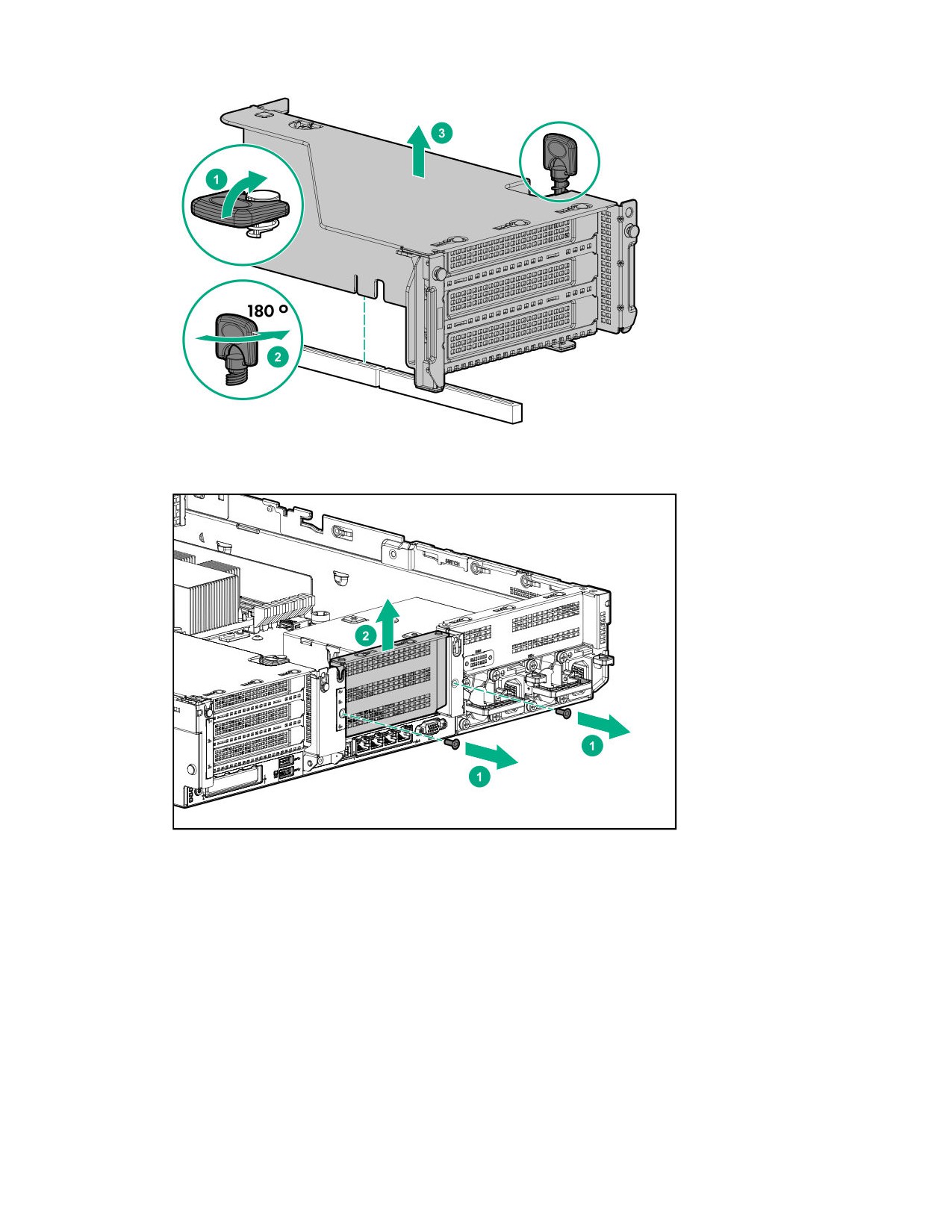
Для основных отсеков извлеките корпус платы расширения.
Для дополнительных отсеков извлеките заглушку задней стенки.
6.
При необходимости установите плату SAS Expander или другую плату расширения.
7.
Установите корзину для дисководов.
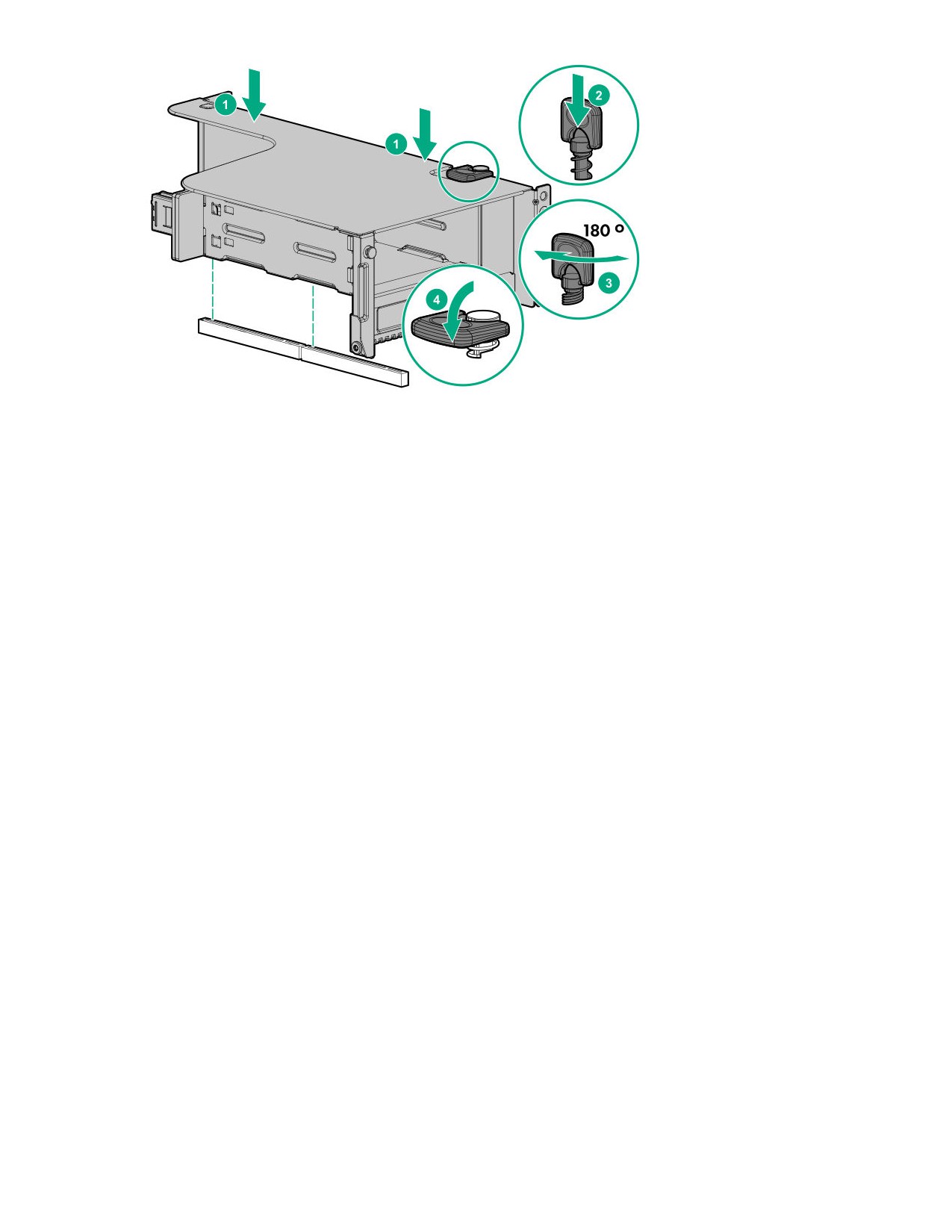
8.
Подключите объединительную плату.
9.
Установите диски или заглушки дисков.
10. Установите панель доступа.
11. Задвиньте сервер в стойку.
12. Подсоедините к сервер все кабели питания.
13. Подключите каждый кабель питания к источнику питания.
14. Включите питание сервера.
Установка завершена.
Установка задней корзины для дисководов SAS/SATA 2SFF поверх блоков
питания
Подготовка
Прежде чем выполнять эту процедуру, убедитесь, что у вас есть следующие инструменты.
• Отвертка с жалом звездообразной формы T-10
• Компоненты, входящие в комплект опционального аппаратного обеспечения
• Передние отсеки полностью заполняются 12 дисками LFF или 24 дисками SFF
• Во все отсеки вентиляторов устанавливаются высокопроизводительные вентиляторы
Процедура
1.
Выключите питание сервера.
2.
Извлеките все источники питания.
a. Отсоедините все кабели питания от источника питания.
b. Отсоедините все кабели питания от сервер.
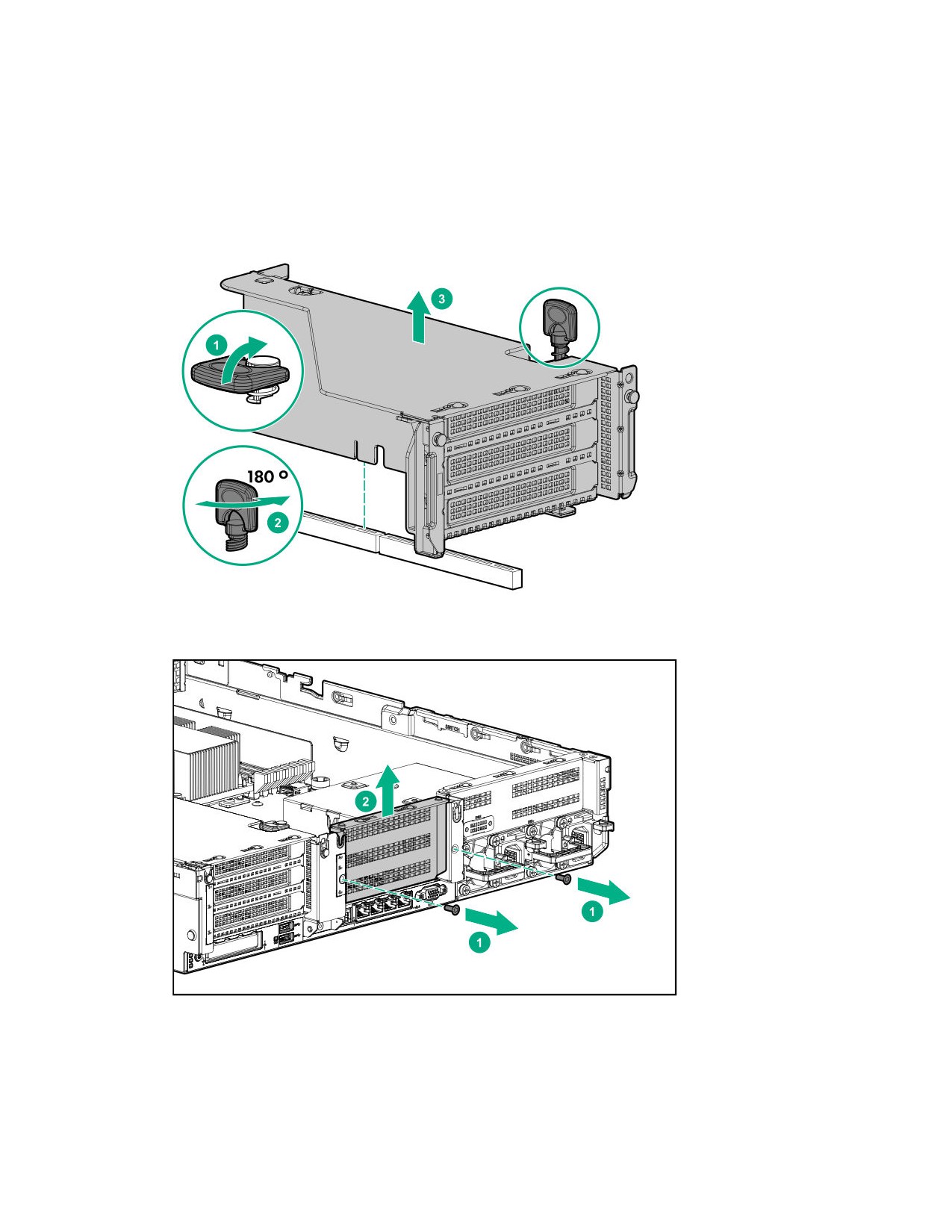
3.
Выполните одно из следующих действий.
• Выдвиньте сервер из стойки.
• Извлеките сервер из стойки.
4.
Снимите панель доступа.
5.
Выполните одно из следующих действий.
Извлеките дополнительный корпус переходной платы, если он установлен.
Извлеките дополнительную заглушку стенки.
6.
Извлеките третичную заглушку стенки.
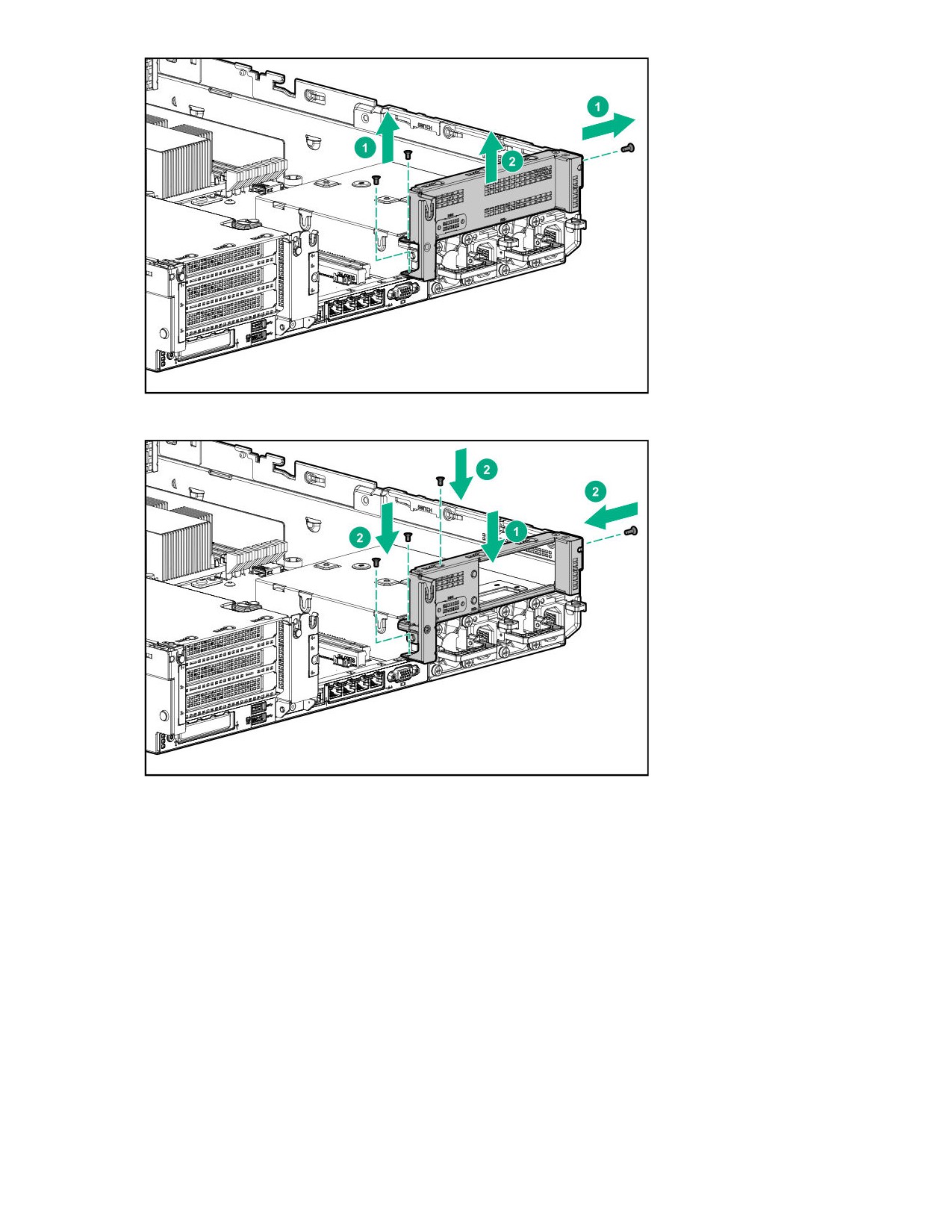
7.
Установите заднюю стенку, совместимую с корзиной для дисководов.
8.
Установите корзину для дисководов.
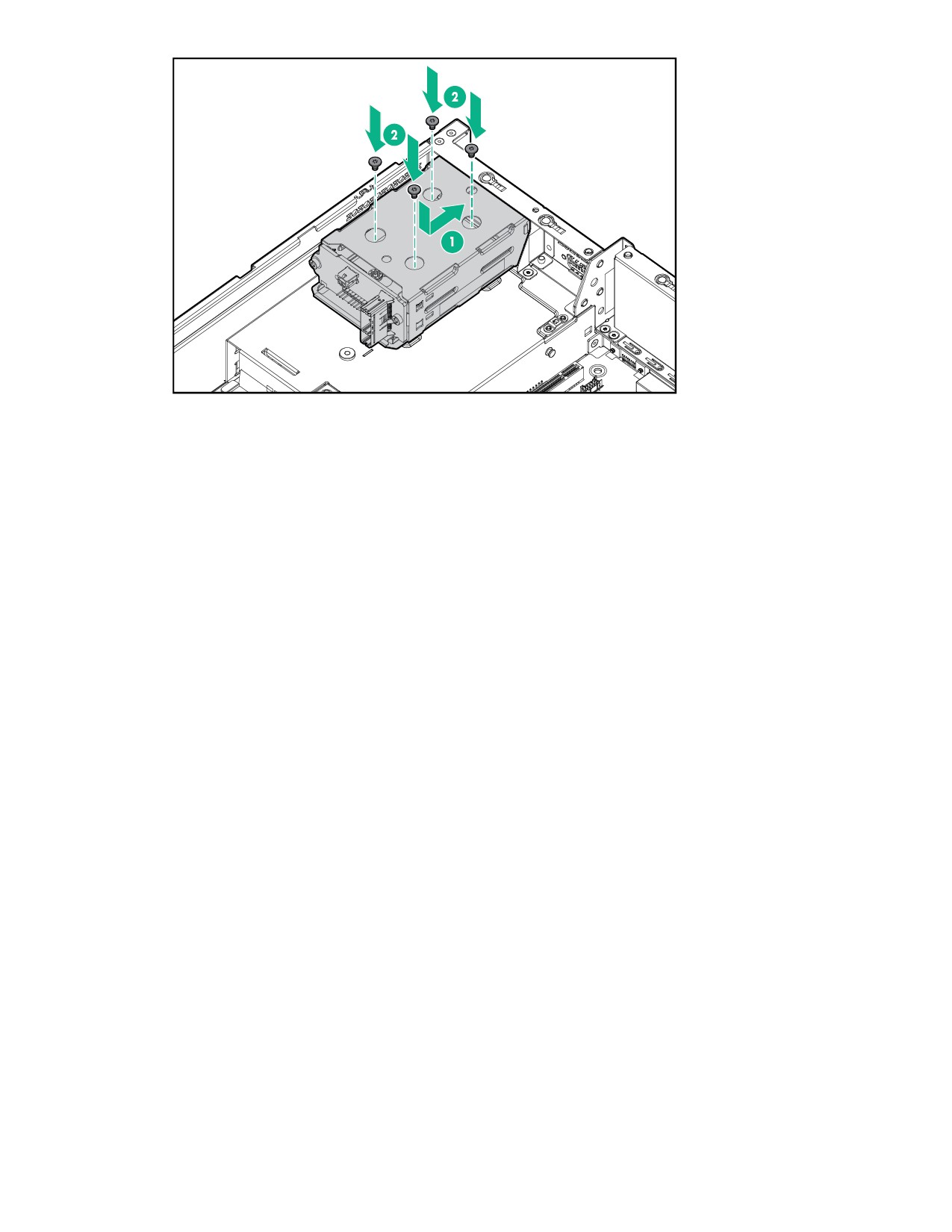
9.
Установите диски или заглушки дисков.
10. Установите дополнительную заднюю стенку или корпус переходной платы.
11. Подключите объединительную плату.
12. Установите панель доступа.
13. Задвиньте сервер в стойку.
14. Подсоедините к сервер все кабели питания.
15. Подключите каждый кабель питания к источнику питания.
16. Включите питание сервера.
Установка завершена.
Установка задней корзины для дисководов SAS/SATA 3LFF
Перед установкой этой опции необходимо полностью заполнить передние отсеки 12 дисками LFF Во
все отсеки вентиляторов должны быть установлены высокопроизводительные вентиляторы
Подготовка
Прежде чем выполнять эту процедуру, убедитесь, что у вас есть следующие инструменты.
• Отвертка с жалом звездообразной формы T-10
• Компоненты, входящие в комплект опционального аппаратного обеспечения
Процедура
1.
Выключите питание сервера.
2.
Извлеките все источники питания.
a. Отсоедините все кабели питания от источника питания.
b. Отсоедините все кабели питания от сервер.
3.
Выполните одно из следующих действий.
• Выдвиньте сервер из стойки.
• Извлеките сервер из стойки.
4.
Снимите панель доступа.
5.
Извлеките дополнительный корпус переходной платы, если он установлен. Дополнительный
корпус переходной платы не поддерживается в конфигурации задней корзины для дисководов LFF
с тремя отсеками.
6.
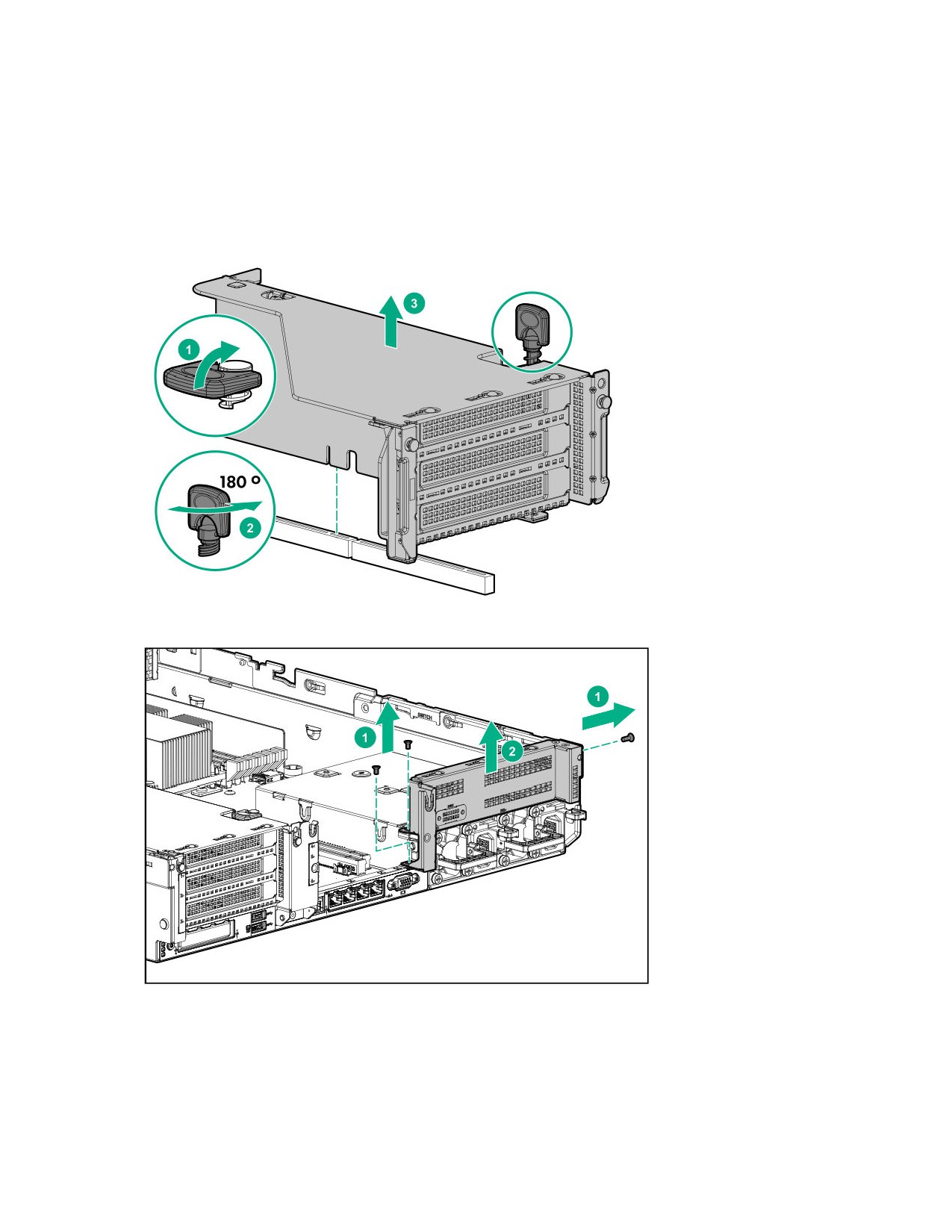
Извлеките заглушку задней стенки.
7.
Установите заднюю корзины для дисководов LFF с тремя отсеками.
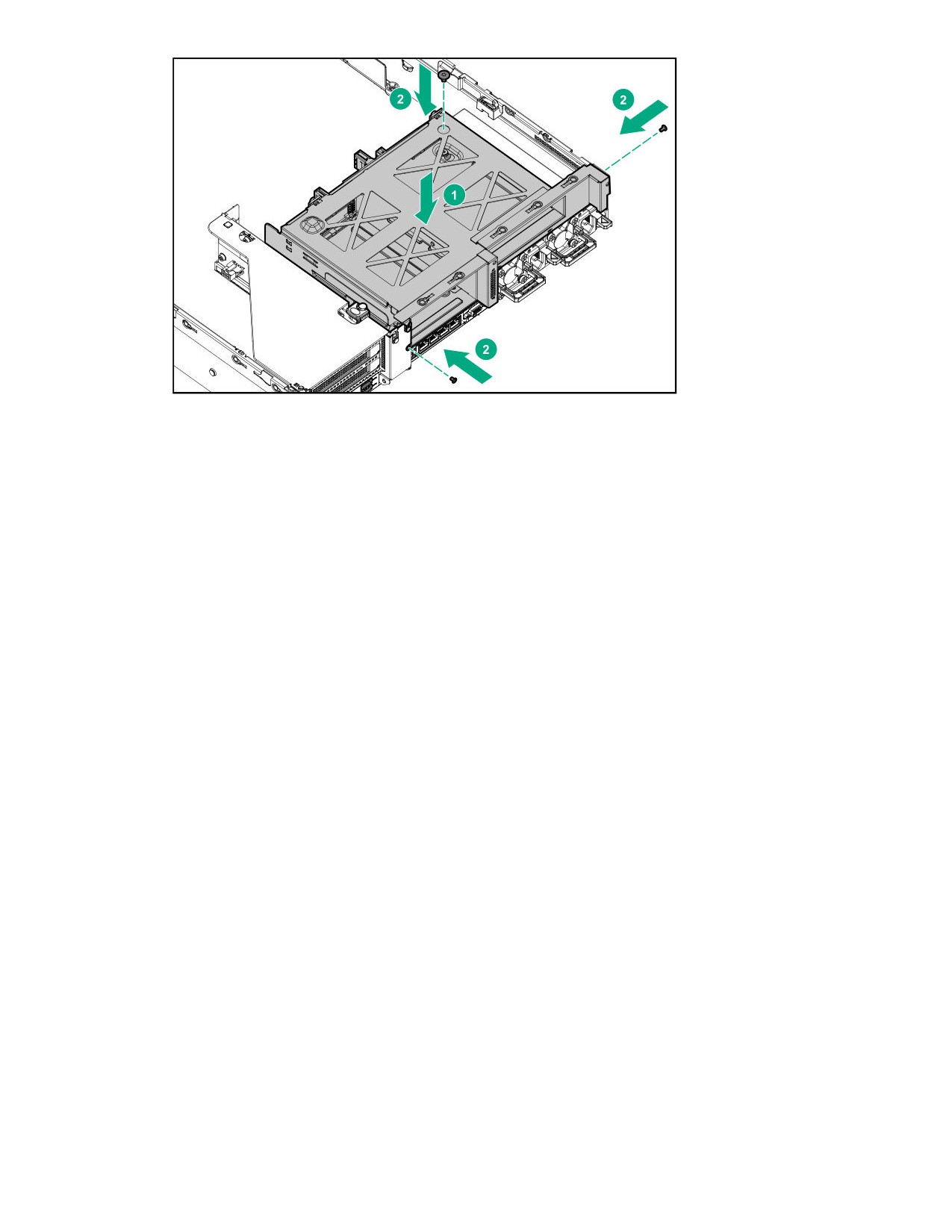
8.
Установите диски или заглушки дисков.
9.
Подключите кабель питания и кабель данных.
10. Установите панель доступа.
11. Задвиньте сервер в стойку.
12. Подсоедините к сервер все кабели питания.
13. Подключите каждый кабель питания к источнику питания.
14. Включите питание сервера.
Установка завершена.
Варианты переходных плат и корпусов переходных плат
Установка основной и дополнительной переходной платы
Подготовка
Прежде чем выполнять эту процедуру, убедитесь, что у вас есть следующие инструменты.
• Компоненты, входящие в комплект опционального аппаратного обеспечения
• Отвертка с жалом звездообразной формы T-10
Процедура
1.
Выключите питание сервер .
2.
Выполните одно из следующих действий.
• Отсоедините все кабели питания от источника питания.
• Отсоедините все кабели питания от сервер.
3.
Выполните одно из следующих действий.
• Выдвиньте сервер из стойки.
• Извлеките сервер из стойки.
4.
Снимите панель доступа.
5.
Извлеките корпус платы расширения.
6.
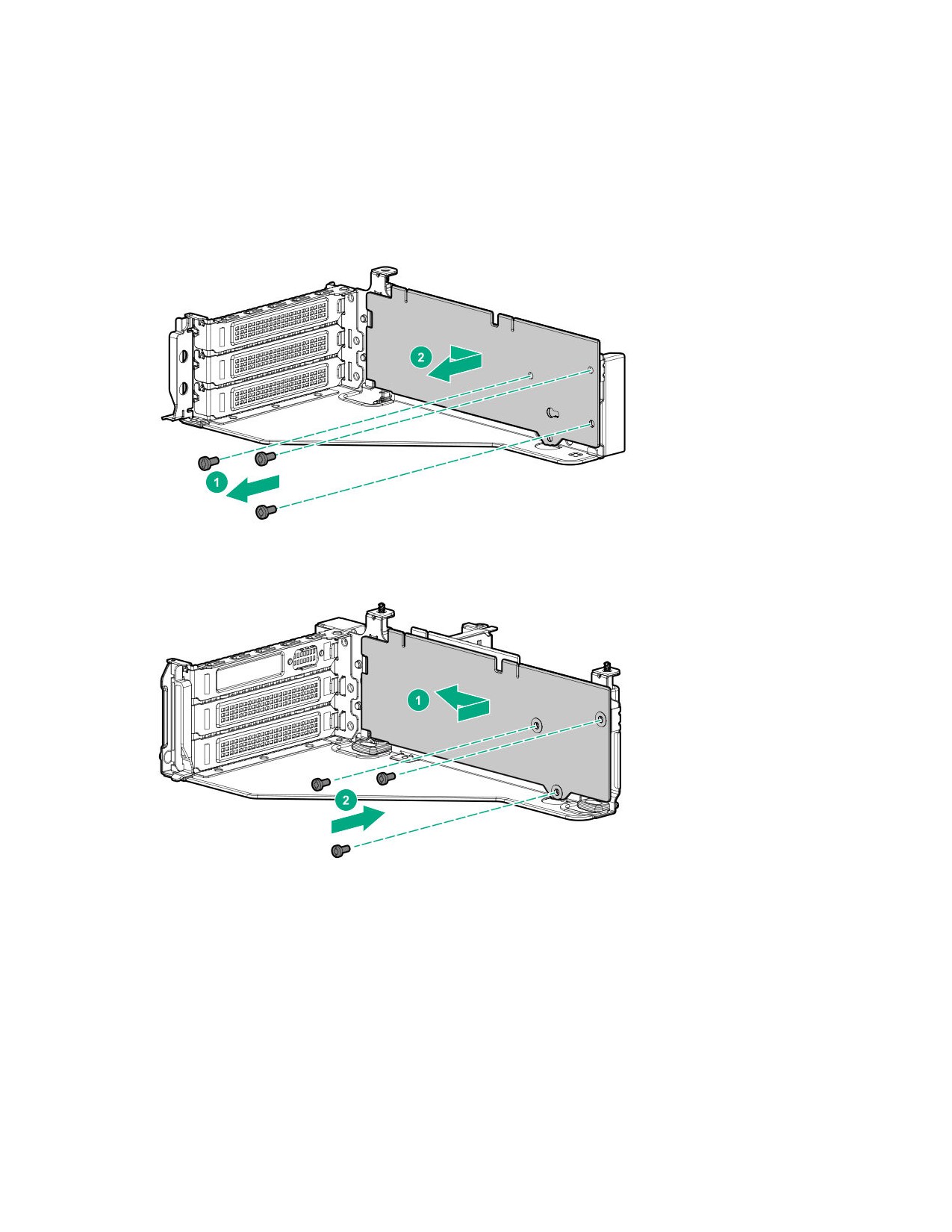
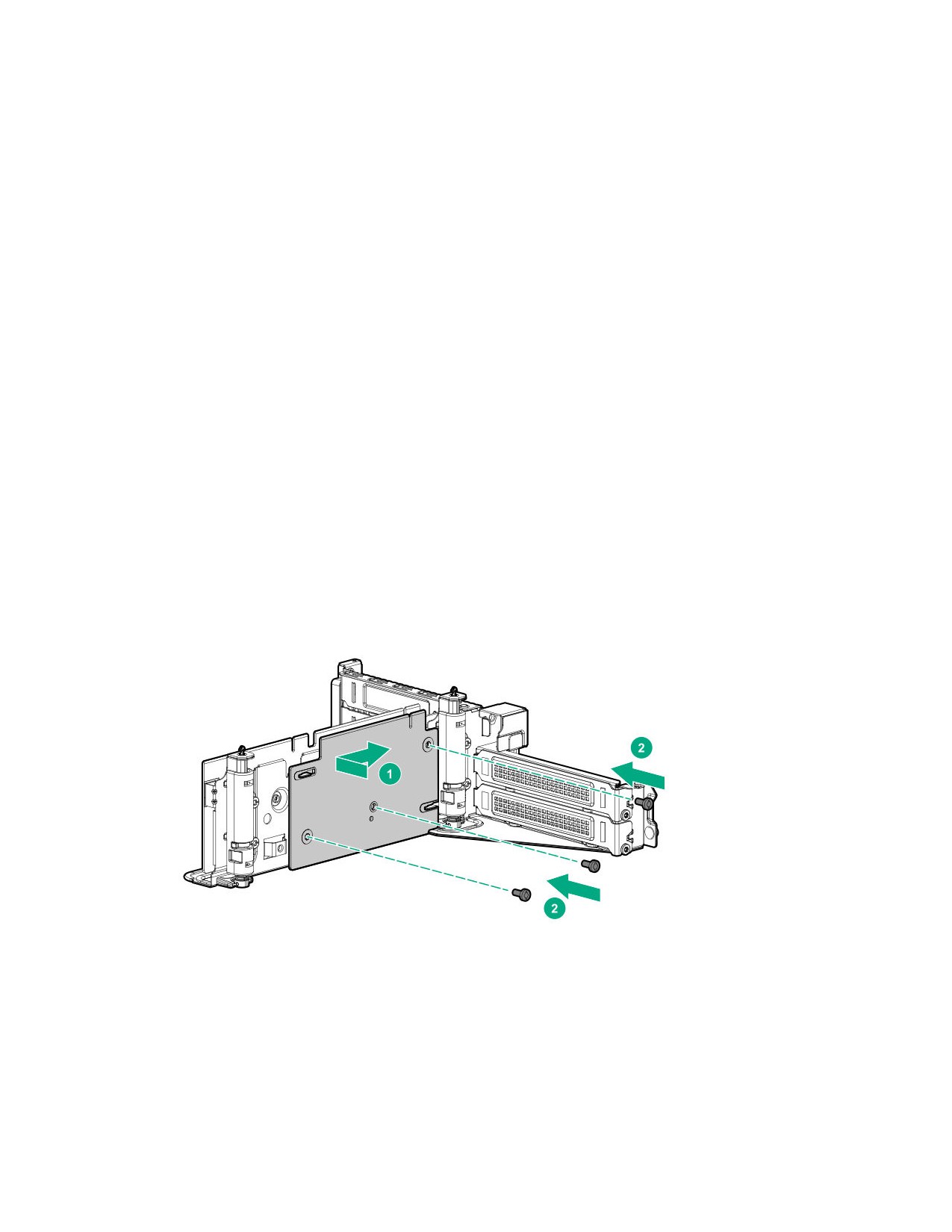
Извлеките панель переходной платы.
7.
Установите переходную плату.
8.
При необходимости установите платы расширения
9.
При необходимости подключите кабели к переходной плате или плате расширения.
10. Установите корпус переходной платы.
11. При необходимости подключите кабели к объединительным платам.
Установка завершена.
Установка третичных переходных плат
Подготовка
Прежде чем выполнять эту процедуру, убедитесь, что у вас есть следующие инструменты.
• Компоненты, входящие в комплект опционального аппаратного обеспечения
• Отвертка с жалом звездообразной формы T-10
• Для установки этой опции требуется корпус третичной переходной платы
Процедура
1.
Выключите питание сервер .
2.
Выполните одно из следующих действий.
• Отсоедините все кабели питания от источника питания.
• Отсоедините все кабели питания от сервер.
3.
Выполните одно из следующих действий.
• Выдвиньте сервер из стойки.
• Извлеките сервер из стойки.
4.
Снимите панель доступа.
5.
Извлеките корпус платы расширения.
6.
Установите переходную плату.
7.
При необходимости установите платы расширения.
8.
Подключите кабели данных к переходной плате или платам расширения.
9.
Установите корпус третичной переходной платы.
10. При необходимости подключите кабели к объединительным платам.
Установка завершена.
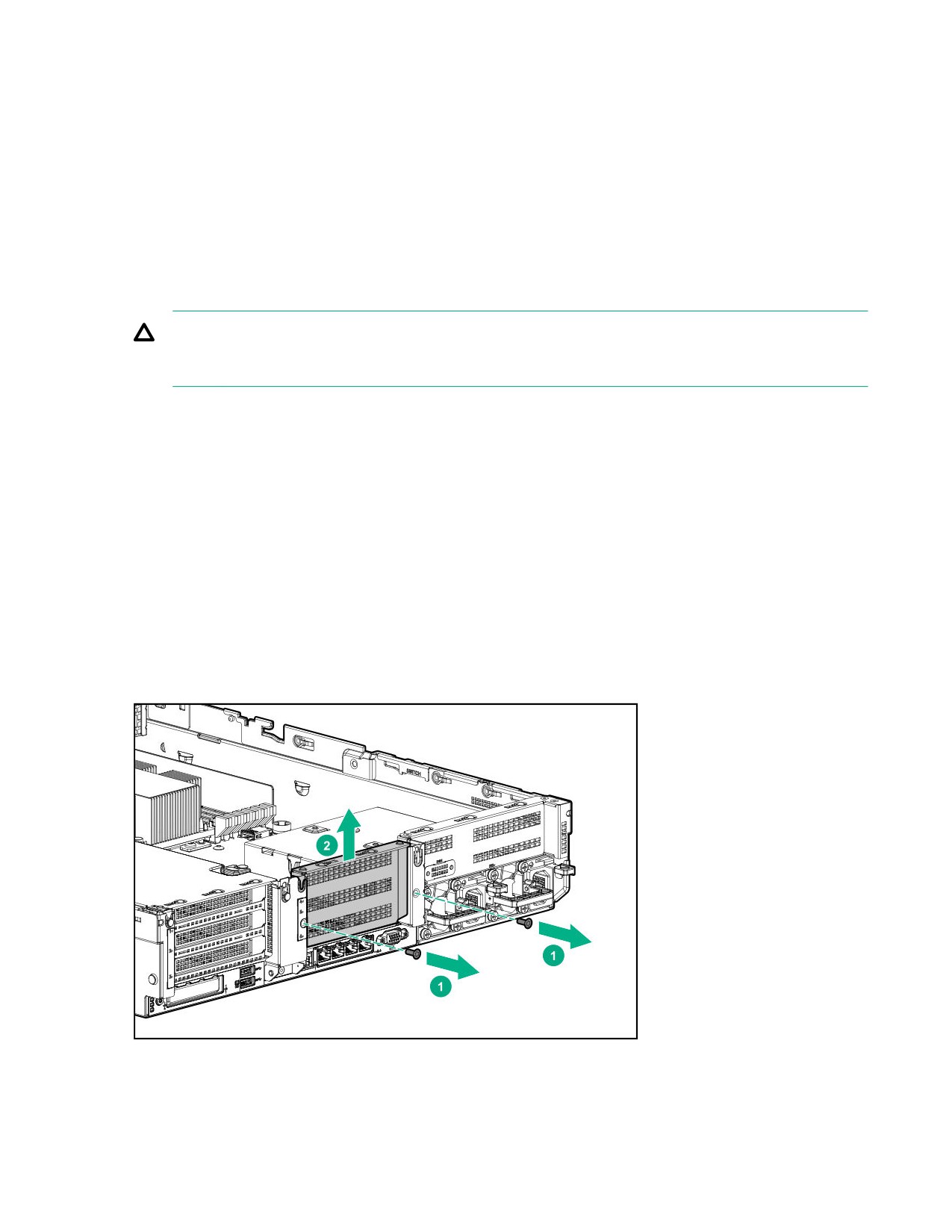
Установка корпуса дополнительной переходной платы
Подготовка
Прежде чем выполнять эту процедуру, убедитесь, что у вас есть следующие инструменты.
• Компоненты, входящие в комплект опционального аппаратного обеспечения
• Отвертка с жалом звездообразной формы T-10
Процедура
1. Обратите внимание на следующее предупреждение:
ОСТОРОЖНО. Во избежание повреждения сервер или плат расширения рекомендуется
отключить сервер и отсоединить все кабели питания переменного тока перед извлечением или
установкой корзины расширения PCI.
2. Выключите питание сервера.
3. Извлеките все источники питания.
a. Отсоедините все кабели питания от источника питания.
b. Отсоедините все кабели питания от сервера.
4. Выполните одно из следующих действий.
• Выдвиньте сервер из стойки.
• Извлеките сервер из стойки.
5. Снимите панель доступа.
6. Извлеките заглушку задней стенки.
7. При необходимости установите платы расширения.
8. Установите корпус переходной платы:
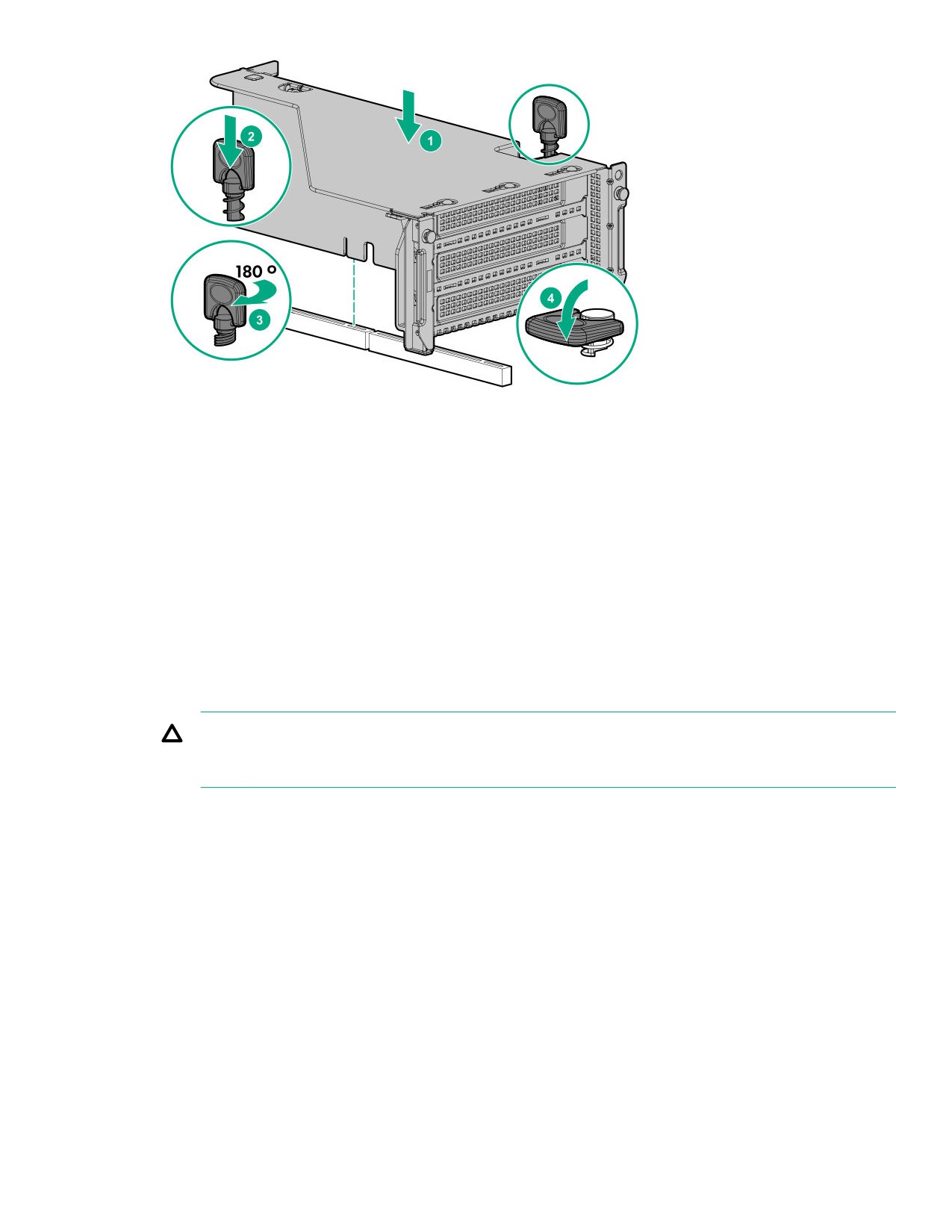
Установка завершена.
Установка корпуса третичной переходной платы
Подготовка
Прежде чем выполнять эту процедуру, убедитесь, что у вас есть следующие инструменты.
• Компоненты, входящие в комплект опционального аппаратного обеспечения
• Отвертка с жалом звездообразной формы T-10
Процедура
1. Обратите внимание на следующее предупреждение.
ОСТОРОЖНО. Во избежание повреждения сервер или плат расширения рекомендуется
отключить сервер и отсоединить все кабели питания переменного тока перед извлечением или
установкой корзины расширения PCI.
2. Выключите питание сервера.
3. Извлеките все источники питания.
a. Отсоедините все кабели питания от источника питания.
b. Отсоедините все кабели питания от сервера.
4. Выполните одно из следующих действий.
• Выдвиньте сервер из стойки.
• Извлеките сервер из стойки.
5. Снимите панель доступа.
6. Извлеките заглушки задней стенки.
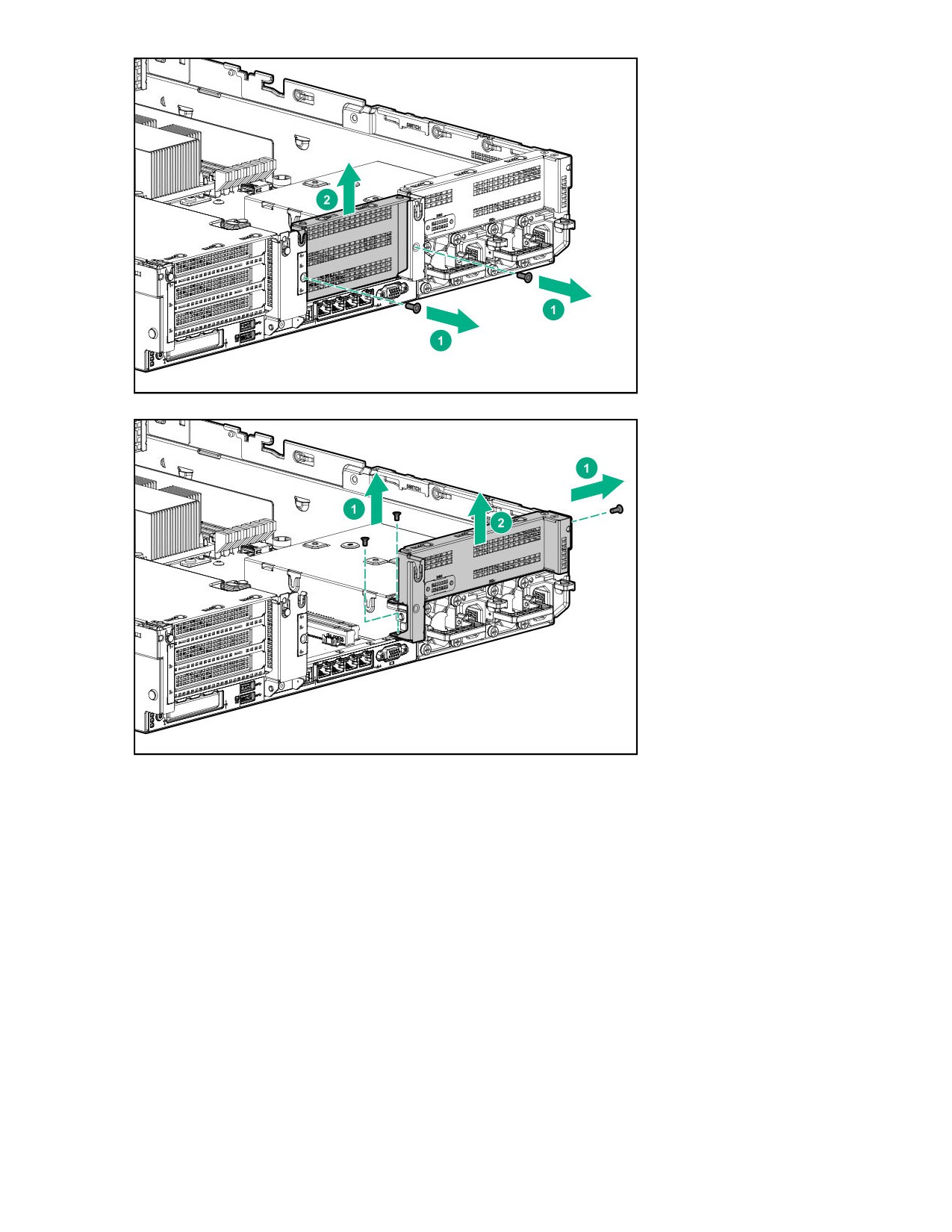
7. Установите заднюю заглушку из комплекта опции.
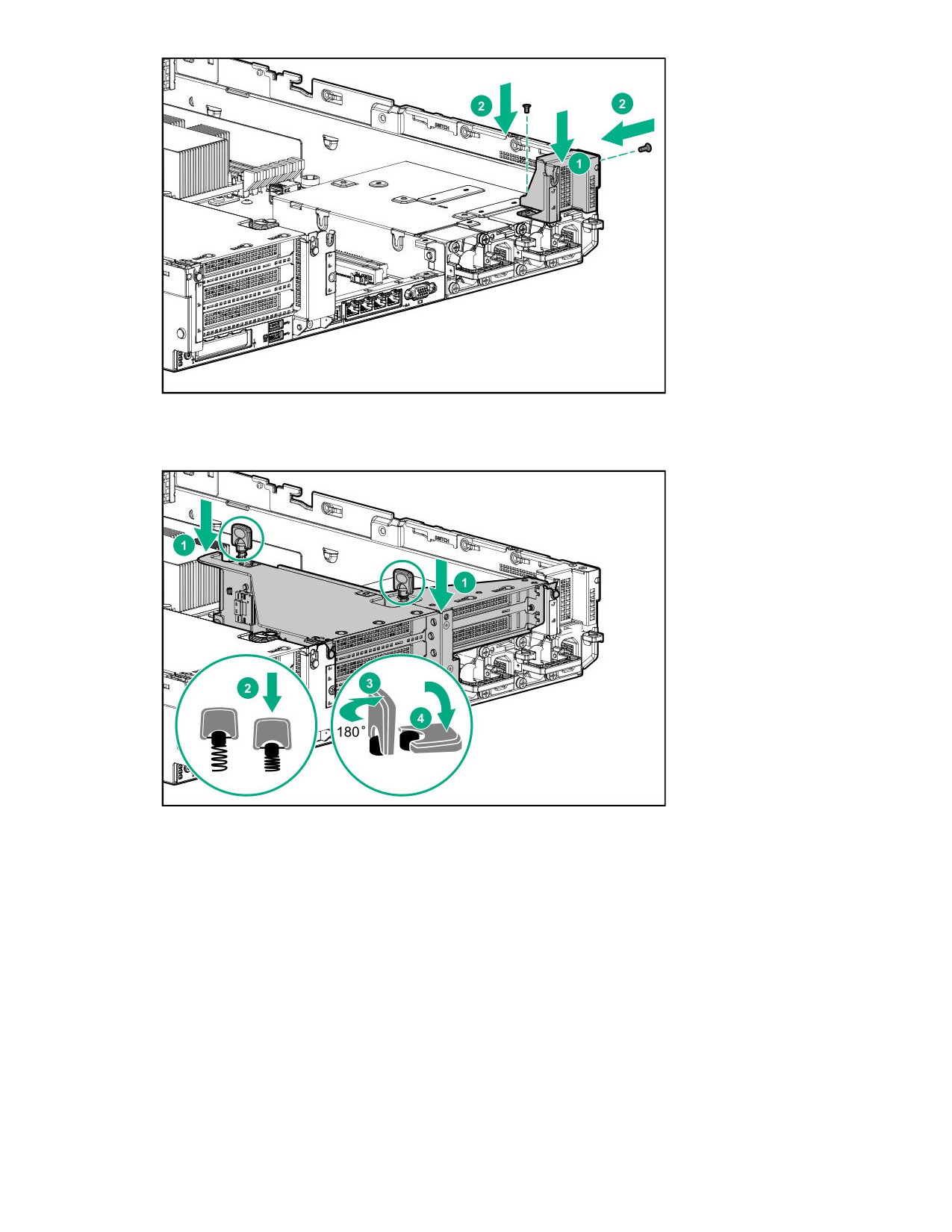
8. При необходимости установите платы расширения
9. Установите корпус третичной переходной платы:
Установка завершена.
Установка варианта переходной платы 2NVMe slimSAS
Подготовка
Прежде чем выполнять эту процедуру, убедитесь, что у вас есть следующие инструменты.
• Компоненты, входящие в комплект опционального аппаратного обеспечения
• Отвертка с жалом звездообразной формы T-10
Процедура
1. Выключите питание сервер .
2. Выполните одно из следующих действий.
• Отсоедините все кабели питания от источника питания.
• Отсоедините все кабели питания от сервер.
3. Выполните одно из следующих действий.
• Выдвиньте сервер из стойки.
• Извлеките сервер из стойки.
4. Снимите панель доступа.
5. Используя в качестве ориентира этикетки на кабелях, подсоедините кабели к переходной
плате.
6. Установите корпус третичной переходной платы.
7. Подсоедините кабель к объединительной плате.
Установка завершена.
Установка варианта переходной платы 8NVMe slimSAS
Переходную плату 8NVMe slimSAS можно установить в основное или дополнительное положение.
Подготовка
Прежде чем выполнять эту процедуру, убедитесь, что у вас есть следующие инструменты.
• Компоненты, входящие в комплект опционального аппаратного обеспечения
• Отвертка с жалом звездообразной формы T-10
Процедура
1. Выключите питание сервер .
2. Выполните одно из следующих действий.
• Отсоедините все кабели питания от источника питания.
• Отсоедините все кабели питания от сервер.
3. Выполните одно из следующих действий.
• Выдвиньте сервер из стойки.
• Извлеките сервер из стойки.
4. Снимите панель доступа.
5. Используя в качестве ориентира этикетки на кабелях, подсоедините кабели к переходной
плате.
содержание .. 1 2 3 4 ..