Двигатель АЛ-31ПФ. Руководство - часть 503


  Главная      Учебники - Двигатели     Двигатель АЛ-31ПФ. Руководство по технической эксплуатации 96 ФП. РЭ 1 96-A/AMP-00-P - 2004


поиск по сайту            


содержание   ..  501  502  503  504   ..


Двигатель АЛ-31ПФ. Руководство - часть 503
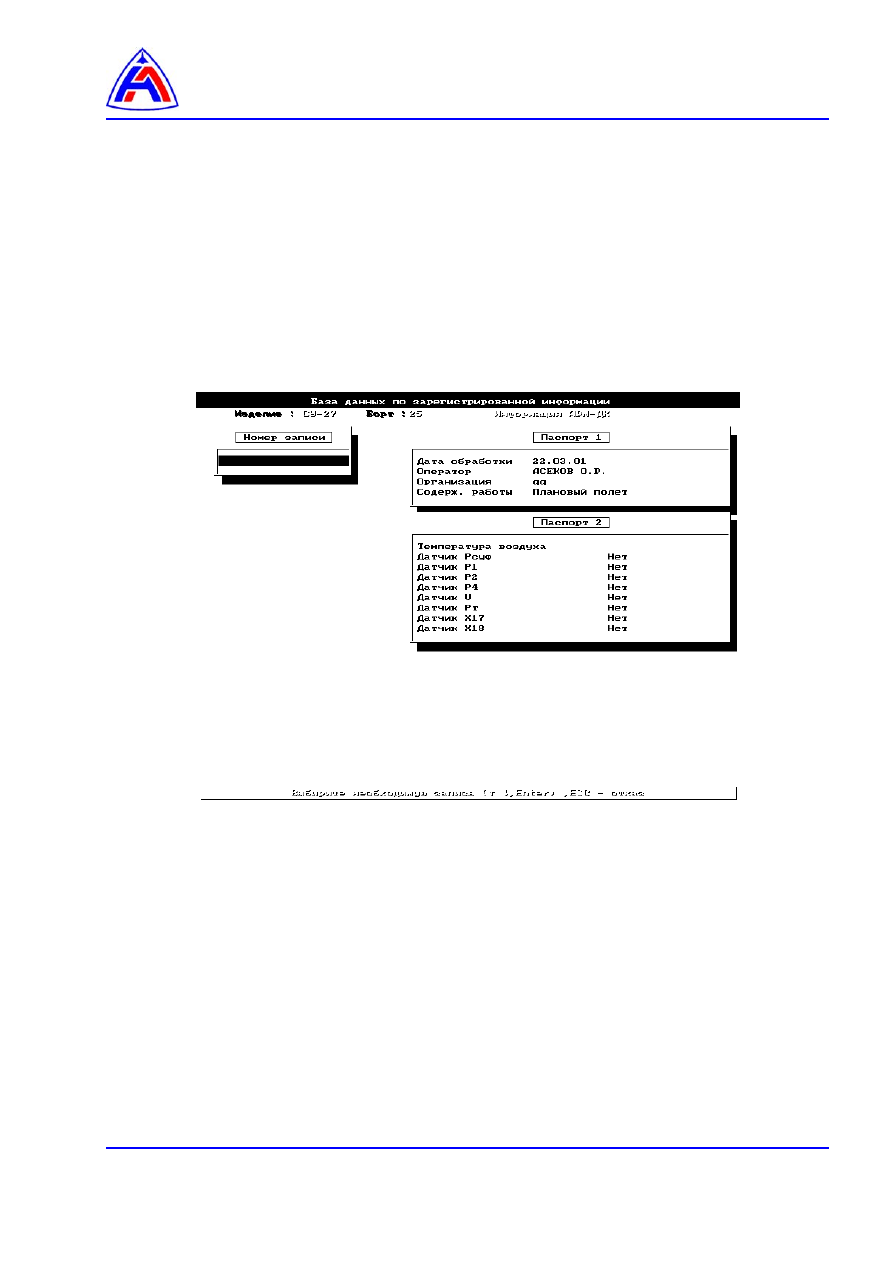


Выберите  пункт  меню  «Организация»  и  нажмите  клавишу «Enter». Вводом  данных  с 
клавиатуры заполните название организации и нажмите клавишу "Enter". 

Для заполнения поля «Содержание работы» выберите нужное значение и нажмите клавишу 
«Enter». 

После заполнения всех полей паспорта 1 нажмите клавишу «ESC». На экране появится окно, 
где  предоставлена  возможность  сохранения  или  не  сохранения  введенных  данных.  Выбор 
варианта ответа осуществляется с помощью клавиш навигации и клавиши "Enter". 

Состав  и  содержание  данных  «паспорта  № 2» определяется  реализованными  в 
специальном  программном  обеспечении  алгоритмами  контроля  для  конкретного  типа 
объекта  контроля.  Для  выхода  из  режима  «ИНФОРМАЦИЯ»  необходимо  нажмите  клавишу 
"ESC". 


Рис. 14    Подрежим «РЕДАКЦИЯ ЗАПИСЕЙ» 

2.2.3.2.  Работа в подрежиме «ЗАПИСЬ БАЗ ДАННЫХ» 

В  подрежиме  «ЗАПИСЬ  БАЗ  ДАННЫХ»  можно  создать  копию  базы  данных 
(информационного обеспечения)  на внешнем накопителе АРМ ДК-30 [СД]. 

При  выборе  подрежима  "ЗАПИСЬ  БАЗ  ДАННЫХ"  на  экране  появится  окно,  в  котором  с 
помощью  клавиш  навигации  выберите  нужное  значение  и  нажмите  клавишу "Enter". 
Появится  окно,  где  введите  комментарий  для  последующей  идентификации  записи.  Далее 
произойдет  копирование  базы  данных  (информационного  обеспечения)  на  внешний 
накопитель. 

Выход из подрежима "ЗАПИСЬ БАЗ ДАННЫХ" в режим "ИНФОРМАЦИЯ" осуществляется с 
помощью клавиши "ESC". 

2.2.3.3.  Работа в подрежиме «ЧТЕНИЕ БАЗ ДАННЫХ» 


В этом подрежиме можно записать базу данных (установить информационное обеспечение) 
с внешнего накопителя. 

После  выбора  подрежима  "ЧТЕНИЕ  БАЗ  ДАННЫХ"  произойдет  чтение  каталога  внешнего 
накопителя и появится окно, в котором выберите тип объекта контроля, для которого нужно 
установить  информационное  обеспечение,  и  нажмите  клавишу «Enter». Произойдет 
копирование баз данных (информационного обеспечения). 

Процесс  копирования  можно  проследить  по  заполнению  индикатора  прогресса  в  нижней 
части окна.  

По  окончании  копирования  появится  окно  с  информацией  о  завершении  процесса 
копирования

Для  записи  баз  данных  (установки  информационного  обеспечения)  для  других  типов  ЛА 
необходимо повторить п. 2.2.3.3. 

ВНИМАНИЕ!  ПО  ОКОНЧАНИИ  УСТАНОВКИ  ИНФОРМАЦИОННОГО  ПРОГРАММНОГО 

ОБЕСПЕЧЕНИЯ  ПРОИЗВЕСТИ  ПЕРЕЗАГРУЗКУ  ВЫЧИСЛИТЕЛЯ  АРМ  ДК-30 
[СД].  

2.2.3.4.  Работа в подрежиме «ЗАДАНИЯ» 

После  выбора  подрежима  "ЗАДАНИЯ"  на  экране  появится  окно,  где  указаны  занесенные  в 
базу  данных  типы  изделий,  для  которых  формируются  стандартные  задания.  С  помощью 
клавиш  навигации  выберите  нужный  тип  объекта  контроля  и  нажмите  клавишу "Enter". 
Появится  окно,  где  указаны  типы  циклограмм.  С  помощью  клавиш  навигации  выберите 
нужное значение и нажмите клавишу "Enter". Появится окно редактора стандартных заданий 
(

рис. 15

), в котором отображено поле условных номеров стандартных заданий от 0 до 100. 

Выбор  номера  стандартного  задания  осуществляется  с  помощью  клавиш  навигации  и 
"Enter".  Перемещение  курсора  по  номерам  для  редактирования  ранее  занесенного  в  базу 
данных стандартного задания сопровождается индикацией названия данного задания (внизу 
поля)  и  перечня  параметров,  выводимых  на  график  по  этому  заданию  (в  правой  части 
экрана). 

Для  заполнения  нового  задания  необходимо  установите  прямоугольную  рамку  на 
неподсвеченый  номер  и  нажмите  клавишу "Enter". Для  корректировки  ранее  занесенного  в 
базу  данных  стандартного  задания  установите  прямоугольную  рамку  на  нужный  номер  и 
нажмите клавишу "Enter". Внизу поля стандартных заданий изменится цвет уже имеющегося 
названия  стандартного  задания  или  появится  курсор  для  внесения  названия  нового 
стандартного задания. Введите (откорректируйте) название стандартного задания и нажмите 
клавишу "Enter". После  этого  появится  список  аналоговых  параметров  для  занесения 
(корректировки).  Выбор  аналогового  параметра  для  занесения  или  удаления  его  из 
стандартного  задания  осуществляется  с  помощью  клавиш  навигации  и  клавиши  "Пробел". 
При  этом  меняется  окраска  условного  обозначения  выбранного  параметра,  а  в  список 
параметров  стандартного  задания  добавляется  (удаляется)  условное  обозначение 
выбранного  параметра.  Внизу  окна  отображается  название  текущего  параметра. 
Максимально можно выбрать до десяти аналоговых параметров. 

После  выбора  аналоговых  параметров  нажмите  клавишу "ESC". В  появившемся  окне 
введите разовые команды. Заполнение разовых команд аналогично заполнению аналоговых 
команд.  

Если  оператор  не  выберет  для  стандартного  задания  ни  одну  из  регистрируемых  разовых 
команд, они будут все занесены в редактируемое стандартное задание. 

Запись отредактированного стандартного задания в базу данных осуществляется  клавишей  
«ESC» при выходе из подрежима. 

Выход из подрежима «ЗАДАНИЯ» осуществляется клавишей «ESC». 


Рис. 15    Подрежим «ЗАДАНИЯ» 

2.2.3.5.  Работа в подрежиме «СОДЕРЖ. РАБОТ» 

В  этом  подрежиме  заполняются  поля  данных  «СОДЕРЖАНИЕ  РАБОТ»,  которые 
используются  при  заполнении  паспорта  информации.  После  входа  в  подрежим  «СОДЕРЖ. 
РАБОТ»  на  экране  появится  окно,  в  котором  выберите  нужный  тип  изделия  и  нажмите 
клавишу "Enter". В следующем окне выберите тип циклограммы и нажмите клавишу «Enter». 

В  появившемся  окне  предоставляется  возможность  отредактировать  старое  значение  вида 
работ  или  заполнить  новое  значение.  Для  этого  с  помощью  клавиш  навигации  установите 
подсветку на нужное значение или на значение «новая запись» и нажмите клавишу «Enter». 
Появится  окно,  в  котором  введите  нужное  значение  и  нажмите  клавишу "Enter". Далее 
предоставляется 

возможность 

сохранения 

или 

не 

сохранения 

введенных 

(скорректированных) данных путем выбора одного из вариантов ответа.  

Для выхода из подрежима «СОДЕРЖ. РАБОТ» используйте клавишу «ESC». 

2.2.4. 

Работа в режиме «ОПЕРАТОРЫ» 

Для  входа  в  подрежим  "ОПЕРАТОРЫ"  с  помощью  клавиш  навигации  установите 
прямоугольную  рамку  на  подрежим  "ОПЕРАТОРЫ".  Появится  меню  данного  режима: 
«ЛЕТЧИКИ» и «ТЕХНИКИ». Выбор осуществляется с помощью клавиш навигации и клавиши 
«Enter».  

После  выбора  появится  окно  с  данными  по  летчикам  или  техникам,  в  котором 
предоставляется возможность отредактировать уже имеющиеся данные или создать новые 
(строка «… Новая  запись»).  С  помощью  клавиш  навигации  установите  подсветку  на 
необходимое  значение  и  нажмите  клавишу "Enter". Данные  оператора,  работающего  в 
кабине, вводятся в окне «ЛЕТЧИКИ». Данные оператора АРМа вводятся в окне «ТЕХНИКИ».  

В  окне  «ТЕХНИКИ»  заполняются  поля  «В  звании»  и  «Фамилия».  С  помощью  клавиш 
навигации выберите пункт "В ЗВАНИИ" и нажмите клавишу "Пробел". Далее введите звание 
оператора.  По  окончании  ввода  нажмите  клавишу "Enter". Поле  «ФАМИЛИЯ»  заполняется 
аналогично.  По  окончании  заполнения  полей  нажмите  клавишу «ESC». Появится  окно,  в 


котором  предоставляется  возможность  сохранения  или  не  сохранения  введенных 
(скорректированных) данных путем выбора одного из вариантов ответа.  

В  окне  «ЛЕТЧИКИ»  заполняются  поля: «Код  летчика», «Фамилия», «Позывной», 
«Классность», «В  звании», «Эскадрилья»  и  «Воинская  часть».  Работа  оператора  при 
заполнении  полей  аналогична  работе  оператора  в  окне  «ТЕХНИКИ».  По  окончании 
заполнения  полей  нажмите  клавишу «ESC». Появится  окно,  в  котором  предоставляется 
возможность  сохранения  или  не  сохранения  введенных  (скорректированных)  данных  путем 
выбора одного из вариантов ответа.  

Выход из подрежима «ОПЕРАТОРЫ» осуществляется клавишей «ESC». 

Выход  из  режима  "БАЗЫ  ДАННЫХ"  в  основное  меню  осуществляется  нажатием  клавиши 
"ESC". 

2.3. 

Работа в режиме «КОНТРОЛЬ» 

При выборе режима "КОНТРОЛЬ" на экране появляется меню подрежимов: 

- "КОНТРОЛЬ/СИЛОВОЙ УСТАНОВКИ" 

- "КОНТРОЛЬ/КРД-99Б" 

- "КОНТРОЛЬ/КАНАЛОВ". 

Выбор подрежима  осуществляется  с  помощью клавиш навигации и «Enter». 

2.3.1. 

Работа в подрежиме «КОНТРОЛЬ/СИЛОВОЙ УСТАНОВКИ» 

При  входе  в  подрежим  "КОНТРОЛЬ/СИЛОВОЙ  УСТАНОВКИ"  на  экране  появляется  меню 
типов контроля: 

оперативный; 

по копии. 

Выбор типа контроля  осуществляется  с  помощью клавиш навигации и «Enter». 

После  выбора  типа  контроля  «Оперативный»,  на  экране  появляется  таблица  бортовых 
номеров  ЛА.  Выбор  бортового  номера  осуществляется  с  помощью  клавиш  навигации  и 
клавиши «Enter». После  выбора  бортового  номера  на  экране  появляется  вопрос: 
«Контролировать:  

левый двигатель,   

правый двигатель».  

Выбор двигателя  осуществляется  с  помощью клавиш навигации и «Enter».  После выбора 
левого  или  правого  двигателя  на  экран  выдается  паспорт 1 и  паспорт 2, которые 
заполняются  или  корректируются  непосредственно  с  клавиатуры.  Внизу  экрана  указаны 
клавиши, с помощью которых можно заполнить или откорректировать паспорт. 

После выбора типа контроля «По копии» на экране появляется таблица бортовых номеров 
ЛА.  Выбор  конкретной  записи  осуществляется  клавишами  навигации  и  клавишей "Enter" и 
сопровождается  отображением  в  левой  нижней  части  экрана  "паспорта  информации"  с 
указанием основных опознавательных данных. 

После  нажатия  клавиши "Enter" при  установке  курсора  на  выбранной  записи  на  экране 
появится  вопрос  «Результаты  существуют.  Обновить?».  Если  ответ  «Нет»,  то  на  экран 
выдается бланк с результатами контроля (

рис. 7

). Если ответ «Да», то на экране появляется 

вопрос «Замедленный масштаб времени? Да  Нет». После ответа на этот вопрос начинается 
в  заданном  масштабе  времени  обработка  информации  с  целью  выявления  фактов 
нарушения работоспособности объекта контроля. Масштаб времени можно менять клавишей 
“Tab”.  На  экране  появится  информационное  табло  с  диаграммой  заданных  и  текущих 
режимов работы двигателя (

рис. 1

). Из этого окна в процессе обработки можно по клавише 

«F1» перейти в окно, где в режиме появления регистрируются события: 


содержание   ..  501  502  503  504   ..