Двигатель АЛ-31ПФ. Руководство - часть 502


  Главная      Учебники - Двигатели     Двигатель АЛ-31ПФ. Руководство по технической эксплуатации 96 ФП. РЭ 1 96-A/AMP-00-P - 2004


поиск по сайту            


содержание   ..  500  501  502  503   ..


Двигатель АЛ-31ПФ. Руководство - часть 502


команды  или  команды  системы  ЭКРАН)  осуществляется  выбором  соответствующей  строки 
меню и нажатием клавиши «Enter». 

При  выборе  типа  информационного  канала  "Аналоговые  параметры",  на  экране  появится 
таблица с типами объекта контроля и модификациями, в которой выберите необходимый тип 
ЛА  и  модификацию.  Затем  появится  список  названий  аналоговых  параметров  или 
предложение ввести название нового аналогового параметра ("... новая запись"). 

Редактирование  данных  аналоговых  параметров  осуществляется  отдельно  по  каждому 
выбранному параметру. 

Выбор  для  занесения  в  базу  данных  на  циклограмме  нового  аналогового  параметра 
("...новая  запись")  или  выбор  для  коррекции  циклограммы  регистрации  ранее  введенного 
названия аналогового параметра осуществляется с помощью клавиш навигации и клавиши 
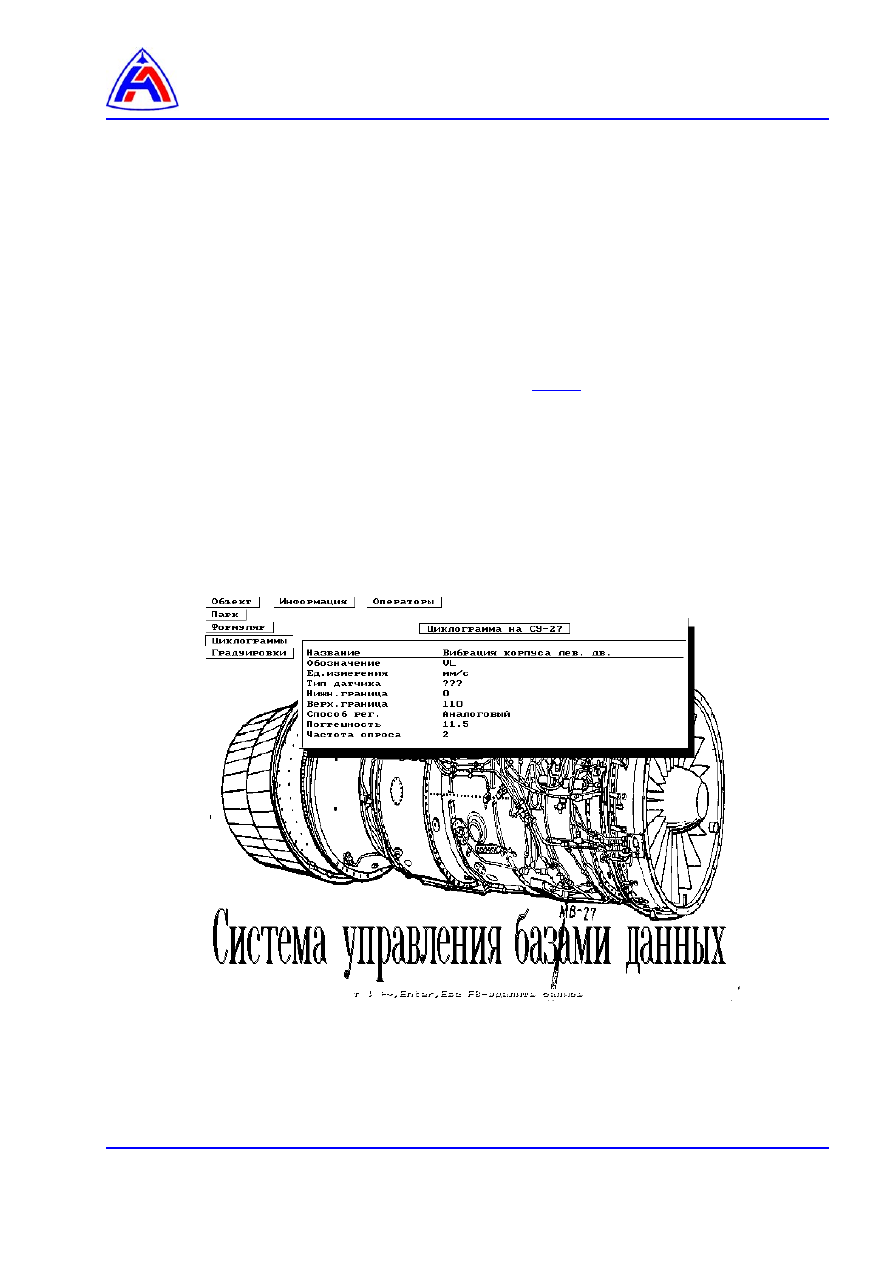
"Enter".  При  этом  на  экране  появится  окно,  в  котором  вводятся  данные  циклограммы  и 
производится регистрация выбранного параметра (

рис. 12

). 

Ввод  (редактирование)  данных  осуществляется  с  помощью  клавиш  навигации  и  клавиши 
«Пробел». 

Заполнение  поля  «НАЗВАНИЕ»  производится  с  клавиатуры.  После  введения  названия 
нажмите клавишу "Enter". 

Поля «ОБОЗНАЧЕНИЯ» и «ЕД. ИЗМЕРЕНИЯ» заполняются аналогично. 

При  заполнении  поля  «ТИП  ДАТЧИКА»  появится  меню,  в  котором  выберите  нужный  тип 
датчика и нажмите клавишу «Enter». 


Рис. 12   Подрежим «Циклограммы» 


Поля  «НИЖН.  ГРАНИЦА», «ВЕРХ.  ГРАНИЦА», «ПОГРЕШНОСТЬ», «ЧАСТОТА  ОПРОСА» 
заполняйте  вводом  числовых  значений.  По  окончании  ввода  значения  нажмите  клавишу 
«Enter». 

При заполнении поля «СПОСОБ РЕГ.» появится окно, в котором выберите соответствующий 
данному датчику способ регистрации и нажмите клавишу «Enter». 

По окончании заполнения полей данных нажмите клавишу «ESC». При этом появится окно, в 
котором введите количество опросов датчика, а также его адреса опросов. Окончание ввода 
адресов опросов параметра фиксируется клавишей "ESC". 

Далее  оператору  предоставляется  возможность  сохранения  или  не  сохранения  введенных 
данных. 

По окончании ввода (редактирования) циклограммы выбранного параметра предоставляется 
возможность  ввода  (редактирования)  нового  параметра  или  выход  при  нажатии  клавиши 
"ESC" в меню выбора типа информационного канала. 

Выбор  типа  информационного  канала  «РАЗОВЫЕ  КОМАНДЫ»  осуществляется  с  помощью 
клавиш  навигации и клавиши «Enter». При выборе типа информационного канала "Разовые 
команды",  на  экране  предоставляется  список  ранее  введенных  названий  разовых  команд 
или  предлагается  ввести  название  новой  разовой  команды ("... новая  запись"). 
Редактирование  данных  о  циклограмме  регистрации  разовых  команд  осуществляется 
отдельно по каждой команде. 

Выбор  для  занесения  в  базу  данных  циклограммы  регистрации  новой  разовой  команды 
("...новая    запись")  или  выбор  для  коррекции  циклограммы  регистрации  ранее  введенного 
названия разовой команды осуществляется с помощью клавиш навигации и клавиши "Enter". 
При этом на экране появляется окно, в котором вводятся данные циклограммы регистрации 
выбранного параметра. 

Ввод  (редактирование)  данных  осуществляется  с  помощью  клавиш  навигации  и  клавиши 
«Пробел».  Вводимые  (редактируемые)  данные  подсвечиваются.  Работа  оператора 
аналогична  работе  при  вводе  (редактировании)  полей  данных  аналоговых  параметров.  По 
окончании  ввода  (редактирования)  появляется  окно,  в  котором  предоставляется 
возможность  сохранения  или  не  сохранения  введенных  данных.  Выбор  варианта  ответа 
осуществляется с помощью клавиш навигации и клавиши "Enter". 

По  окончании  ввода  (редактирования)  циклограммы  регистрации  выбранной  разовой 
команды предоставляется возможность ввода (редактирования) новой разовой команды или 
выхода нажатием клавиши "ESC" в меню выбора типа информационного канала. 

Выход  из  подрежима  "ЦИКЛОГРАММЫ"  в  режим  "ОБЪЕКТ"  осуществляется  клавишей 
"ESC". 

2.2.2.4.  Работа в подрежиме «ГРАДУИРОВКИ». 

После  выбора  подрежима  "Градуировки"  на  экране  появится  список  типов  изделий, 
зарегистрированных в базе данных парка обслуживаемых ЛА.  

Выбор  типа  ЛА,  для  которого  необходимо  ввести  (скорректировать)  градуировочные 
характеристики,  осуществляется  с  помощью  клавиш  навигации  и  клавиши "Enter". После 
выбора типа ЛА появится таблица с зафиксированными в базе опознавательными данными 
всех  ЛА  эксплуатирующей  части.  Выбор  конкретного  ЛА,  для  которого  необходимо  ввести 
(откорректировать) градуировочные данные, осуществляется с помощью клавиш навигации 
и "Enter".  

После  этого  на  экране  появится  список  типов  циклограмм,  в  котором  необходимо  выбрать 
нужный  и  нажать  клавишу "Enter". На  экране  появится  перечень  параметров  для 
градуировки.  С  помощью  клавиш  навигации  выберите  нужный  параметр  для  градуировки  и 
нажмите  клавишу "Enter". На  экран  выводятся  слева  график,  справа  таблица    с  узлами  


градуировки  в  физических  значениях  и  соответствующих  им  кодовых  значениях  параметра 
при прямом и обратном ходе изменения градуируемого параметра.  

Вверху экрана индицируется тип изделия, номер борта и параметр для градуировки (

рис. 

13

). 


Рис. 13   Подрежим «ГРАДУИРОВКИ» 


Ввод (редактирование) градуировочных данных осуществляется отдельно по каждой строке 
таблицы  узлов  градуировки.  Выбор  конкретного  узла  градуировки  для  редактирования 
осуществляется  с  помощью  клавиш  навигации  и «Enter». Ввод  градуировочных  данных 
осуществляется в цифровом виде непосредственно с клавиатуры и заносится в базу данных 
после  нажатия  клавиши «Enter». При  этом  в  левой  части  экрана  отображается  
градуировочный  график,  соответствующий  средним  значениям  градуируемого  параметра. 
При  отсутствии  данных  о  прямом  и  обратном  ходе  тарирования  параметра  вводятся 
кодовые значения прямого и обратного хода с одинаковым (средним) значением. 

Ввод  дополнительных  узлов  градуировочного  графика  осуществляется  после  установки 
горизонтальной  линейки  предыдущего  узла  и  нажатия  клавиши «Ins». При  этом  в  таблице 
градуировок  появится  копия  предыдущего  узла  градуировочного  графика,  числовые 
значения которого можно редактировать. 

Удаление  узла  градуировочного  графика  осуществляйте  нажатием  клавиши "Del" при 
установке горизонтальной линейки на удаляемый узел. 

Документирование  градуировочных  данных  осуществляйте  нажатием  клавиши «F5» 
(функция  "Распечатать").  При этом предлагаются два варианта документирования: 

документирование выбранных (текущих) градуировочных данных; 

документирование выбранных (текущих) и всех последующих градуировочных данных. 

Выбор  варианта  документирования  осуществляется  из  меню  "Что  документировать"  с 
помощью клавиш навигации и «Enter». 


Документированию  могут  подлежать  значения  градуировочных  узлов  и  градуировочный 
график, либо только градуировочные узлы. В первом случае на вопрос: "Печатать графики?" 
выберите  с  помощью  клавиш  навигации  и «Enter» вариант  "ДА".  При  этом  устройство 
документирования (принтер) должно быть готово к работе. 

По окончании ввода (редактирования) градуировочных данных нажмите клавишу «ESC». На 
вопрос  "Кто  тарировал"  занесите  текстовую  информацию  о  лице,  производившем 
градуировочные работы, и нажмите клавишу "Enter". 

При  выходе  из  подрежимов  ввода  (редактирования)  градуировочных  данных  конкретного 
параметра  предоставляется  возможность  сохранения  или  несохранения  введенных 
(скорректированных)  данных  путем  выбора  на  вопрос  "Сохранить  изменения?"  одного  из 
вариантов ответа «Да» или «Нет». 

По  окончанию  ввода  (редактирования)  градуировочных  данных  выбранного  параметра 
предоставляется  возможность  ввода  (редактирования)  градуировочных  данных  другого 
параметра по нажатию клавиши «ESC». 

Выход  из  подрежима  "ГРАДУИРОВКИ"  в  режим  "ОБЪЕКТ"  осуществляется  с  помощью 
клавиши "ESC". 

2.2.3. 

Работа в режиме «ИНФОРМАЦИЯ» 

Для работы в режиме «ИНФОРМАЦИЯ» необходимо выбрать строку меню "ИНФОРМАЦИЯ". 
Появится меню подрежимов данного режима:  
- «РЕДАКЦИЯ ЗАПИСЕЙ»,  
- «ЗАПИСЬ БАЗ ДАННЫХ»,  
- «ЧТЕНИЕ БАЗ ДАННЫХ»,  
- «ЗАДАНИЯ»,  
- «СОДЕРЖ. РАБОТ».  

Выбор подрежимов осуществляется с помощью клавиш навигации и клавиши «Enter». 

2.2.3.1.  Работа в подрежиме «РЕДАКЦИЯ ЗАПИСЕЙ» 

После  выбора  подрежима  «РЕДАКЦИЯ  ЗАПИСЕЙ»  появится  окно,  в  котором  выберите 
нужный тип ЛА и нажмите клавишу "Enter". 

В  следующем  окне  выберите  тип  информации  и  нажмите  клавишу "Enter". На  экране 
появится  таблица,  в  которой  указаны  номера  бортов  ЛА,  дата,  фамилия  оператора, 
местоположение  двигателя  и  вид  работ.  В  этой  таблице  клавишами  навигации  выберите 
нужную строку и нажмите клавишу  «Enter». В верхней части экрана появится тип изделия, 
номер  борта  и  тип  информации.  В  нижней  части  экрана  появится  подсказка  оператору. 
Справа будет расположена информация паспорта 1 и паспорта 2 для корректировки, слева 
расположено окно «Действие: Паспорт редактировать или удалить запись» (

рис. 14

).  

Клавишами навигации в окне «Действие» выберите вид действия, которое нужно произвести 
с паспортом 1 и паспортом 2 информации, и нажмите клавишу "Enter". 

Если  выбран  вид  действия  «Удалить  запись»,  то  появится  окно  для  подтверждения 
удаления.  

Если  выбран  вид  действия  «Паспорт  редактировать»,  становится  доступен  для 
редактирования  первый  паспорт  информации.  Первым  корректируйте  пункт  «Дата 
обработки».  Нажмите  клавишу «Enter». Появится  окно,  в  котором  выберите  месяц  и  дату 
обработки информации и нажмите клавишу «Enter». 

Выберите  поле  «Оператор»  и  нажмите  клавишу «Enter». В  появившемся  окне  выберите 
нужную фамилию и нажмите клавишу «Enter». 


содержание   ..  500  501  502  503   ..