Главная Учебники - Разные Такском-касса. Руководство пользователя
поиск по сайту правообладателям
содержание .. 2 3 4 5 ..
Такском-касса. Руководство пользователя - часть 4
9. Аналитика
Значок
Значок
Значок
Информация о выручке по торговым точкам, ККТ и сменам доступна в разделе
"АНАЛИТИКА" - "Смены".
Для удобства поиска информации можно выбрать названия подразделения и торговой
точки в соответствующих полях:

 указывает,
что данная позиция содержит данные по подразделению организации.
указывает,
что данная позиция содержит данные по подразделению организации. указывает,
что данная позиция содержит данные по торговой точке.
указывает,
что данная позиция содержит данные по торговой точке. перед
строкой данных подразделения указывает на то, что в составе этого
подразделения есть подчиненные подразделения или торговые точки, список
которых открывается ниже при нажатии на этот значок (после нажатия
значок принимает вид
перед
строкой данных подразделения указывает на то, что в составе этого
подразделения есть подчиненные подразделения или торговые точки, список
которых открывается ниже при нажатии на этот значок (после нажатия
значок принимает вид  ):
):
Кнопка "Показать
ещё" в нижней части окна указывает на
то, что в окне отображается не вся информация и служит для получения
следующего блока информации.
Для поиска информации по единице ККТ с
определенным названием следует открыть ссылку с названием торговой
точки.
ККТ с незакрытой сменой выделяется зеленым
цветом с указанием суммы выручки и назначенного пользователем названия
единицы ККТ:

Для отбора ККТ с открытой сменой нужно нажать
кнопку
Для отбора ККТ с закрытой сменой нужно нажать
кнопку
После перехода по ссылке с названием торговой
точки откроется таблица ККТ торговой точки с данными о сменах за период,
который можно изменить при помощи фильтров над таблицей:
 .
. .
.

Для получения информации по сменам конкретной
единицы ККТ можно нажать на значок
В первом случае откроется окно с информацией о
последней смене с кнопками:
Следует учесть:
ПО "Такском-Касса" предусматривает отслеживание истории перемещений ККТ.
Для включения учета необходимо отметить пункт "Учитывать историю ККТ и торговой
точки" в блоке фильтрации.
При включенном отслеживании истории перемещений изменяется логика отображения
данных о сменах в рамках торговых точек:
•
При просмотре данных торговой точки отображаются только те смены, дата
открытия и дата закрытия которых попадают в выбранный период, а также в период,
когда касса была прикреплена к данной торговой точке. Данное отображение
соответствует пункту фильтра "Все смены за выбранный период". Если у кассы есть
данные за выбранный период, но эти данные относятся к другой торговой точке,
такие данные не отобразятся.
•
При установленном фильтре "Смены, открытые в выбранном периоде", соответственно,
отображаются данные только тех смен, даты открытия которых попадают в выбранный
период, а так же в период, когда касса была прикреплена к данной торговой точке.
•
При установленном фильтре "Смены, закрытые в выбранном периоде" информация
отображается в соответствии с прошлым пунктом, но учитывается дата закрытия
смены.
Для просмотра истории перемещения ККТ следует открыть раздел "УПРАВЛЕНИЕ" -
"Торговые точки" и нажать кнопку в строке с данными торговой точки, либо на
странице с информацией о ККТ открыть вкладку "История ККТ".
 или
ссылку с названием единицы ККТ.
или
ссылку с названием единицы ККТ.
•
"Подробнее"
для просмотра детальной информации о смене;
•
"Перейти
к списку смен" для перехода
к таблице выручки по сменам данной единицы ККТ.

При нажатии на кнопку "Подробнее"
отобразится дополнительная информация о смене:

В случае нажатия кнопки "Перейти к списку смен" откроется окно с информацией по сменам единицы ККТ за указанный период (период можно изменить при помощи фильтра):

Если нужно получить информацию о кассире, сумме
скидки или сумме возврата по смене, то следует нажать соответствующую
строку в этой таблице - откроется аналогичное окно информации об этой
смене:
Google Play
https://play.google.com/store/apps/details?id=ru.taxcom.cashdesk
Apple Store
https://itunes.apple.com/ru/app/takskom-kassa/id1193994491
Для входа по этому QR-коду нужно открыть
мобильное приложение "Такском Касса" на смартфоне или iPhone, выбрать
сервер (Основной или Тестовый) и нажать кнопку "ВОЙТИ
ПО QR-КОДУ":
Если неправильно выбран сервер, то отобразится
сообщение об ошибке в логине или пароле.
О настройках см.п.:
9.1.1. Настройка при использовании Android;
9.1.2. Настройка при использовании iOS.
Примеры отображения
данных
Под Android:
Предоставляется возможность настройки
фильтрации (отбора) данных, просмотра уведомлений и чеков:
Предоставляется возможность настройки
параметров фильтрации (отбора) данных, просмотра уведомлений и чеков:
9.1.1. Настройка при использовании Android
При использовании Android для
настройки мобильного приложения нужно:
Если вам открыт доступ в несколько Личных
кабинетов системы "Такском ОФД", то нажатием на кнопку
Кнопка
Кнопка
Для получения подробной информации по строке
(конкретной торговой точке, кассе или смене) в мобильном приложении
Такском-Касса следует нажать на эту строку.
9.1.2. Настройка при использовании iOS
При использовании iOS для
выбора сервера нужно:
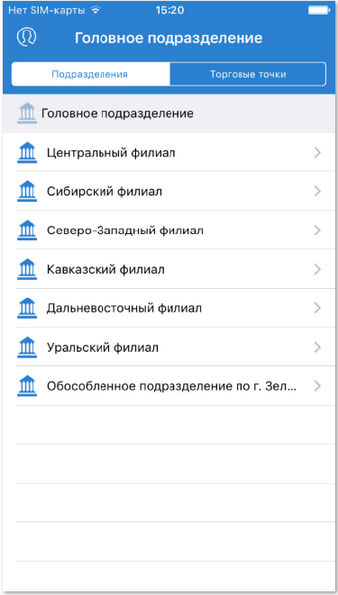
После входа мобильное приложение отображает
список подразделений или торговых точек:
Для получения подробной информации по строке
(конкретной торговой точке, кассе, смене или чеку) в мобильном
приложении "Такском Касса" следует нажать на эту строку.
Кнопка
Кнопка
9.2. Средние показатели смены
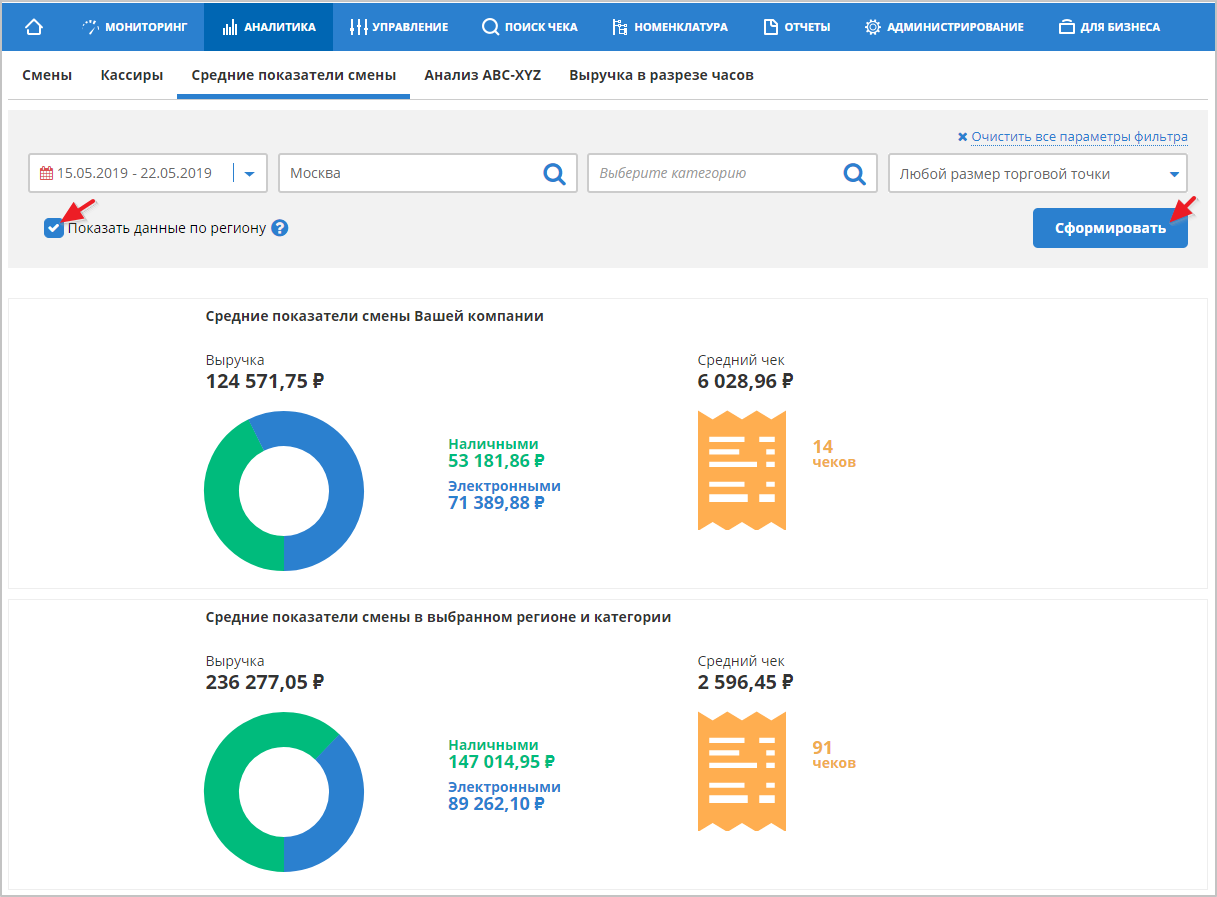
Информация о средних показателях доступна в разделе "АНАЛИТИКА"
- "Средние показатели смены".
Для получения данных необходимо выбрать период и регион, после чего
нажать кнопку "Сформировать":
Сформированные данные отобразятся ниже:
Также существует возможность сравнить средние показатели собственной
смены с аналогичными показателями среди всех пользователей в выбранном
регионе.
Для этого необходимо дополнительно отметить пункт "Показать
данные по региону" и нажать кнопку "Сформировать":
9.3. Анализ ABC-XYZ Аналитические данные по реализованным позициям доступны в разделе "АНАЛИТИКА"
- "Анализ ABC-XYZ". Раздел состоит из трех вкладок: На первой вкладке размещен ABC-анализ ассортимента по доле в выручке,
позволяющий разбить ассортимент товаров и услуг на группы в зависимости
от их вклада в объем продаж в денежном или натуральном выражении.
Группа A – товары и услуги,
обеспечивающие 80% продаж.
Группа B – товары и услуги,
обеспечивающие 15% продаж.
Группа C – товары и услуги,
обеспечивающие 5% продаж. Данные на вкладке разделены по доле реализованных позиций в выручке и в
единицах с возможностью фильтрации по периоду и торговой точке.
Ссылка "Посмотреть подробный отчет"
открывает весь список позиций с дополнительным фильтром по группам.
Результаты отчета используются для управления ассортиментом товаров и
услуг. По отношению к позициям, относящимся к группам A, B и С актуальны
следующие рекомендации:
Группа A
Группа B
Группа C Необходим более тщательный контроль уровня запасов. Обычный контроль уровня запасов. Простейший вид контроля. Наиболее частая инвентаризация. Обычный порядок проведения инвентаризации. Наиболее редкая инвентаризация. Наиболее точное определение размера заказа. Использование экономичного размера заказа. Хранение минимального объема товара для реализации под
заказ. Для упрощения интерпретации полученных данных обратите внимание на
следующую информацию: Рекомендации: На второй вкладке размещен XYZ-анализ ассортимента, позволяющий разбить
ассортимент в зависимости от стабильности спроса на ту или иную позицию.
Группа X – ярко выраженный и
стабильный спрос.
Группа Y – относительно
стабильный спрос.
Группа Z – хаотичный спрос. Данные на вкладке можно отфильтровать по периоду и торговой точке. Ссылка "Посмотреть подробный отчет"
открывает весь список позиций с дополнительным фильтром по группам. Результаты отчета используются для улучшения контроля над наличием
товаров и доступностью услуг. По отношению к позициям, относящимся к группам X, Y и Z актуальны
следующие рекомендации:
Группа X
Группа Y
Группа Z Минимизация уровня запаса или его отсутствие. Оптимизация уровня запаса, экстраполяционные методы
прогнозирования, разработка алгоритма управления запасами. Постоянное поддержание на складе или индивидуальные заказы
на закупку. Для упрощения интерпретации полученных данных обратите внимание на
следующую информацию: Проанализируйте стабильность доступности данных позиций для конечных
потребителей, чтобы определить причину хаотичности спроса: может
оказаться, что такое поведение спроса связано с отсутствием товаров на
полках или невозможностью предоставить данный вид услуги в момент
предъявления спроса. Исходя из классификации позиций ассортимента на категории ABC и XYZ, на
последней вкладке происходит совмещение полученных данных, и все позиции
распределяются на 9 групп для управления: AX, BX, CX, AY, BY, CY, AZ, BZ
и CZ. Помимо того, что на них распространяются характеристики каждой из
классификаций, совмещение групп позволяет более полно взглянуть на
ассортимент и скорректировать управление по каждой из групп. Данные на вкладке разделены в зависимости от принципа совмещения: Помимо этого доступна фильтрация по периоду и торговой точке, а также
поиск по наименованию.
По отношению к представленным пересечениям групп актуальны следующие
рекомендации:
Группы
X
Y
Z
A Поскольку данные позиции обладают наибольшим экономическим
эффектом для предприятия, следует обеспечить их постоянное
наличие. Для этого не требуется создавать избыточный запас,
поскольку спрос на эти позиции стабилен и хорошо
прогнозируется. При значительном экономическом эффекте, эти позиции обладают
недостаточной стабильностью спроса. Следует обеспечить
наличие данных позиций, с этой целью их страховой запас
увеличивается. Попытка обеспечить гарантированное наличие всех позиций
данных категорий может привести к значительному повышению
уровня запасов.
B
C Позициями данной категории можно управлять с помощью модели
с постоянной периодичностью заказа и снизить страховой
запас. Данная позиция должна быть всегда в наличии, так как
из-за нее повышаются продажи категорий AX и BX. Предпочтительная модель управления запасами – с
фиксированным объемом заказа. Страховой запас для данной
группы формируется исходя из финансовых возможностей
предприятия. Данную группу следует тщательно контролировать, поскольку
именно из этих товаров образуются неликвиды ввиду
нестабильного потребления. Следует принять решение о
необходимости данных запасов, возможен перевод потребления
данных позиций «под заказ». Для упрощения интерпретации полученных данных обратите внимание на
следующую информацию:
9.4. Выручка в разрезе часов Информация о среднесуточной выручке в разрезе часов доступна в разделе "АНАЛИТИКА"
- "Выручка в разрезе часов". Полученный результат отображает суммарные показатели по
чекам, пробитым в течение каждого часа работы ККТ за указанный период, разделенные
на среднее количество чеков. Среднее количество чеков высчитывается для каждого часа работы ККТ.
В разделе доступна фильтрация данных по периоду, подразделению и
торговой точке. Полученные данные можно экспортировать в формате XLS и направить на
печать в виде pdf-файла.
9.5. Кассиры
Информация о средних показателях результатов работы кассиров и средних
показателях по чеку доступна в разделе "АНАЛИТИКА"
- "Кассиры".
Показатели позволяют проанализировать эффективность деятельности
кассиров исходя из длительности определяемого времени работы кассира.
Время работы кассира определяется без привязки к длительности смен, в
течение которых кассиром пробиваются чеки в разрезе отдельных торговых
точек, подразделений и всех торговых точек в совокупности.
Данный раздел будет удобен, в том числе, для такой организации работы
кассиров, при которой каждый кассир имеет право пробивать чеки более чем
на одной кассе, т.е. в течение рабочей сессии кассир участвует сразу в
нескольких сменах одновременно.
Определение фактического времени работы кассира происходит следующим
образом: время в сутках делится на равные промежутки по 30 минут (первый
интервал с 00:00 включительно до 00:30, последний интервал с 23:30
включительно до 00:00). Рабочим временем считается только тот
30-минутный отрезок времени, в течение которого кассиром был пробит хотя
бы один ФД. Пробитым ФД считается любой вид чека (обычные чеки, чеки
коррекции, отчеты открытия и закрытия смены). Далее все получасовые
интервалы, в течение которых кассир пробивал чеки, суммируются.
После этого по каждому кассиру, для которого был идентифицирован хотя бы
один получасовой интервал работы за отчетный период, рассчитывается
сводная статистика результатов работы.
Раздел содержит подробную сводную информацию о результатах работы
кассиров в разрезе торговых точек, подразделений и всех торговых точек
организации в совокупности, а также детальную статистику по каждому
кассиру. Сведения позволяют улучшить контроль над результатами работы
кассиров, оптимизировать их рабочую нагрузку.
При расчете количества пробитых чеков и количества позиций в чеках
учитываются только чеки прихода (без чеков возврата прихода, чеков
расхода и возврата расхода, чеков коррекций).
При расчете суммы чеков в рублях и натуральных единицах, учитываются
чеки прихода за вычетом чеков возврата прихода. При этом чеки расхода,
возврата расхода и коррекции не учитываются.
При расчете сводных показателей в рублях и натуральных единицах не
учитываются чеки с типами "Расход"
и "Возврат расхода", чеки
коррекции.
Показатель "Возвраты, рубли /
натуральные единицы" рассчитывается как сумма только чеков
возврата, в рублях / натуральных единицах. Показатель "Количество
чеков возврата" учитывает только чеки возврата прихода.
Для упрощения интерпретации полученных данных обратите внимание на
следующую информацию:
10. Формирование отчетов
В ПО "Такском-Касса" доступны следующие виды
отчетов в формате Excel:
Для формирования и экспорта отчета любого вида
необходимо:
ПО "Такском-Касса" предусматривает отслеживание истории
перемещений ККТ при формировании сводного
отчета по сменам.
Для включения учета необходимо отметить пункт "Учитывать
историю ККТ и торговой точки" в блоке параметров
фильтрации.
При включенном отслеживании истории перемещений изменяется
логика отбора данных о сменах в рамках торговых точек:
Для просмотра истории перемещения ККТ следует открыть раздел
"УПРАВЛЕНИЕ" - "Торговые точки" и нажать кнопку в строке с
данными торговой точки, либо на странице с информацией о ККТ
открыть вкладку "История ККТ".
Важно! Если при
формировании отчета была применена группировка по торговой
точке, смены, открытые в одной торговой точке и закрытые в
другой, будут отнесены к тем торговым точкам, период
пребывания в которых соответствует дате закрытия смены.
В отчетах без группировки по торговой точке смены
с разными местами открытия и закрытия будут содержать
данные (код и название) обеих торговых точек через запятую.
При превышении ограничения на количество
записей в сводном отчете по фискальным документам формируется
соответствующее уведомление и в сформированный отчет попадают только
последние по датам записи.
10.1. Управление рассылками формируемых отчетов
В ПО "Такском-Касса" предусмотрена
автоматизация рассылки формируемых отчетов в разделе "ОТЧЁТЫ"
- "Рассылки".
Для создания рассылки необходимо:
Рассылка появится в общем списке.
Примечание: Для
каждого типа отчета можно добавить только одну рассылку.
Для редактирования и удаления рассылки необходимо:
Изменения отобразятся в списочной форме.
содержание ..
2
3
4
5 ..
//////////////////////////////////////////////////////////////
Если продолжительность смены превышает 24 часа, то она
выделяется красным цветом.
Для оперативного получения информации о выручке по сменам каждой единицы
ККТ также можно воспользоваться мобильным приложением Такском-Касса для
iOS, начиная с версии 9.0, или Android, начиная с версии 4.3.
С помощью приложения можно отслеживать текущее состояние кассовой
техники по следующим показателям:
● Сведения о времени открытия и закрытия смены, ее продолжительности;
● Выручка за смену, с разделением на наличный и безналичный расчет;
● Средний чек и количество чеков за смену;
● Дополнительные показатели по смене: среднее количество позиций в
чеке, сумма скидки, сумма возврата.
Приложение при подключении можно настроить для работы с реальным
кабинетом пользователя по адресу https://lk-ofd.taxcom.ru/ или с
тестовым кабинетом - по адресу https://tlk-ofd.taxcom.ru/.
Подробнее о скачивании и настройке мобильного приложения см. п. 9.1.
Использование мобильного приложения.
9.1. Использование мобильного приложения
Мобильное приложение "Такском Касса" позволяет оперативно получать на
смартфон под управлением Android или iPhone информацию о выручке за
выбранный период и уведомления от ПО "Такском-Касса".
Мобильное приложение "Такском Касса" доступно для скачивания по
следующим ссылкам:


Приложение работает с учётом заданных администратором прав доступа
сотрудников (см. п. 4.3. Администрирование прав доступа сотрудников).
Перед входом в приложение необходимо выбрать, с какого сервера получать
уведомления, с основного или тестового. (Тестовый сервер не выполняет
отправку данных в ФНС.)
Для входа в мобильные приложения можно использовать:
•
логин (E-mail) и пароль личного кабинета;
•
логин (E-mail) и пароль сотрудника, зарегистрированного администратором.
•
QR-код, который отображается при переходе по пункту "Вход по QR-коду"
меню учетной записи (на компьютере):


Под IOS:


•
Открыть
приложение.
•
При
необходимости изменить адрес сервера (основного или
тестового), нажать ссылку "Выбрать
сервер" и выбрать
необходимый адрес сервера.


•
Войти по
логину и паролю или нажать кнопку "Войти
по QR-коду" для считывания
QR-кода, позволяющего войти без указания логина и пароля.
•
Нажать
кнопку
 .
.
•
Выбрать в
меню "Настройки".
•
При
необходимости добавить учётную запись (данные для входа в
другой ЛК),
•
Если
желаете получать уведомления только с 9:00 до 18:00, то
включить соответствующую опцию.
•
Проведя
по экрану от левого края к центру, можно открыть главное
меню:

 можно
открыть список Личных кабинетов и выбрать необходимый.
можно
открыть список Личных кабинетов и выбрать необходимый.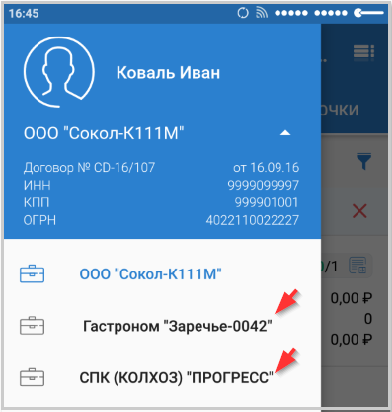
•
При
отображении списков предусмотрены настройки упорядочивания и
фильтрации.
 предназначена
для выбора способа способа упорядочивания списка. В случае применения
параметра упорядочивания значок на этой кнопке приобретает синюю
окраску.
предназначена
для выбора способа способа упорядочивания списка. В случае применения
параметра упорядочивания значок на этой кнопке приобретает синюю
окраску.
 предназначена
для выбора параметров фильтра. В случае применения параметров фильтрации
значок на этой кнопке приобретает синюю окраску и ниже отображается
надпись о выбранном параметре упорядочивания (сортировки) и параметрах
фильтрации.
предназначена
для выбора параметров фильтра. В случае применения параметров фильтрации
значок на этой кнопке приобретает синюю окраску и ниже отображается
надпись о выбранном параметре упорядочивания (сортировки) и параметрах
фильтрации.
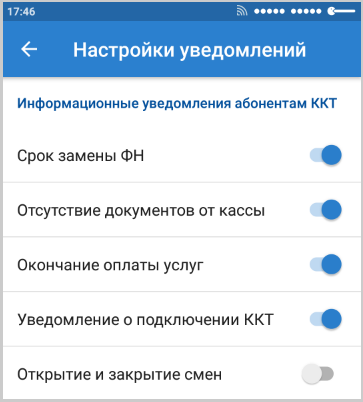
•
Для
настройки уведомлений нужно:
o
Проведя
по экрану от левого края к центру, открыть главное меню.
o
Выбрать в
этом меню раздел "Уведомления".
o
Нажать на
кнопку
 .
.
o
Включить/отключить в списке доступных уведомлений
необходимые.
•
Открыть
приложение.
•
При
необходимости изменить адрес сервера (основного или
тестового), нажать ссылку с адресом (URL) сервера:

•
В
открывшемся меню выбрать необходимый сервер:

•
Войти по
логину и паролю или по QR-коду.
•
Следует
учесть, что при использовании логина и пароля сотрудника
будет доступна информация только по тем торговым точкам, к
которым сотруднику предоставил доступ администратор кабинета
(см. п. 4.3.
Администрирование прав доступа сотрудников).



 предназначена
для выбора способа способа упорядочивания (сортировки) списка.
предназначена
для выбора способа способа упорядочивания (сортировки) списка.
 предназначена
для выбора параметров фильтра.
предназначена
для выбора параметров фильтра.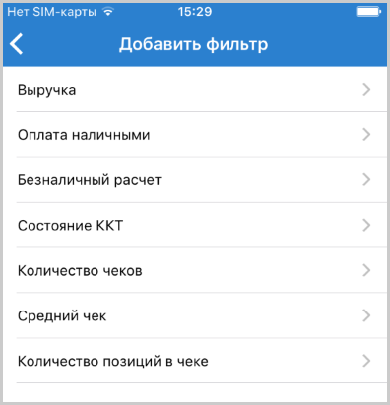
•
Для
настройки уведомлений нужно:
o
Открыть
главное меню.
o
Выбрать в
этом меню раздел "Уведомления".
o
Включить/отключить в списке доступных уведомлений
необходимые.


•
"Отчет ABC";
•
"Отчет XYZ";
•
"Совмещение ABC-XYZ".


•
Если доля группы C (и/или B)
превышает границы стандартной группировки ассортимента
(стандартная группировка ассортимента: группа А - 80%
выручки и 20% ассортимента, группа B – 15% выручки и 30%
ассортимента, группа С – 5% выручки и 50% ассортимента),
большой объем группы C (и/или B) может быть следствием
наличия в ассортименте недорогих и редко востребованных
позиций, а позиции данной категории могут быть новинками,
спрос на которые еще не сформировался.
1.
Проанализировать причины низкой
доли данных ассортиментных позиций в выручке и продажах в
единицах измерения данных позиций.
2.
Провести ABC-анализ (шт.)
ассортимента группы C (и/или B) для анализа продаж в
натуральных единицах измерения и определения уровня спроса
на позиции данной группы (данных групп).
3.
Провести XYZ-анализ ассортимента
группы C (и/или B) для анализа стабильности спроса на
позиции данной группы.
•
Если доля группы A меньше 20%,
проанализируйте стабильность продаж ассортимента группы А.
Это поможет выявить позиции, которые реализуются редко
крупными партиями или часто, но небольшими партиями, что
повлияет на точность прогнозирования будущих продаж.

•
Если доля группы Z (и/или Y)
превышает границы стандартной группировки ассортимента,
большой объем группы Z (и/или Y) может быть следствием
наличия ассортиментных позиций с низкой стабильностью
спроса.
•
ABC (руб.) – XYZ;
•
ABC (ед.) – XYZ;
•
ABC (руб.) – ABC (ед.);
•
ABC (руб.) – ABC (ед.) – XYZ.

•
Если доля группы AZ (и/или AY,
и/или BZ) превышает границы стандартной группировки
ассортимента, большая доля позиций в данных группах может
быть следствием осуществления спроса на данные позиции
крупными и нечастыми заказами (партиями).
•
Если доля группы CY и/или СZ
превышает границы стандартной группировки ассортимента,
большая доля позиций в данных группах может быть следствием
наличия в ассортименте неликвидных позиций, не пользующихся
спросом.
•
Если доля групп AX (и/или BX,
и/или BY) не соответствует границам стандартной группировки
ассортимента, низкая доля данной группы в ассортименте может
быть следствием отсутствия позиций, на которые предъявляется
стабильный и высокий спрос.
•
Если доля группы CX не
соответствует границам стандартной группировки ассортимента,
данные позиции могут относиться к товарам первой
необходимости, наличие которых в ассортименте влияет на
продажи других категорий товаров.


•
Снижение суммарного количества
часов работы кассиров по отношению к прошлому периоду может
быть связано с уменьшением количества работающих кассиров,
касс или с уменьшением количества пробитых чеков.
•
Снижение абсолютных показателей по
чекам в сравнении с прошлым периодом без снижения средних
показателей по кассирам свидетельствует о падении продаж
только из-за снижения спроса.
•
Снижение абсолютных показателей по
чекам в сравнении с прошлым периодом при снижении средних
показателей по кассирам может свидетельствовать о падении
продаж из-за снижения спроса и эффективности работы
кассиров.
•
"Сводный
отчет по сменам", предназначенный для выгрузки основных
показателей по сменам за указанный период;
•
"Сводный
отчет по фискальным документам", предназначенный для
выгрузки списка фискальных документов;
•
"Продажи
по номенклатуре", предназначенный для выгрузки основных
данных о продажах позиций номенклатуры с ранжированием по
выручке;
•
"Детализация отправленных чеков по СМС", предназначенный для
выгрузки детализированных данных об отправленных по СМС и на
e-mail чеках;
•
"Статистика обслуживания ККТ за период", предназначенный для
выгрузки списка ККТ, которые были подключены, находились на
обслуживании и использовались за указанный период;
•
"Акт
сверки взаиморасчетов", предназначенный для заказа акта
сверки с ООО "Такском";
•
"Отчет по
состоянию ККТ", предназначенный для выгрузки списка
выбранных ККТ с информацией о текущем способе тарификации и
состоянии фискальных накопителей;
•
"Отчет о
маркированных товарах", предназначенный для выгрузки списка
переданных маркированных товаров.
•
Открыть
раздел и вкладку "Отчёты":

•
Нажать на
строку с названием нужного отчета. Откроется страница с
параметрами фильтрации.
•
Указать
необходимые параметры фильтрации и нажать кнопку "Заказать
отчёт на e-mail" или "Сформировать
отчёт":

•
При формировании
данных торговой точки будут отобраны только те
смены, дата
открытия и дата
закрытия которых попадают в выбранный
период, а также в период, когда касса была
прикреплена к данной торговой точке. Данный
отбор соответствует пункту поля "Смены" - "Все
за выбранный период". Если у кассы есть данные
за выбранный период, но эти данные относятся к
другой торговой точке, такие данные не попадут в
отчет.
•
При выборе в поле
"Смены" пункта "Открытые в выбранном периоде",
соответственно, в отчет попадут данные только
тех смен, даты открытия которых попадают в
выбранный период, а так же в период, когда касса
была прикреплена к данной торговой точке.
•
При выборе в поле
"Смены" пункта "Закрытые в выбранном периоде" в
отчет попадут данные в соответствии с прошлым
пунктом, но учтена будет дата закрытия смены.
•
В случае
нажатия кнопки "Заказать
отчёт на e-mail" откроется
окно, в котором нужно нажать кнопку "Заказать".

•
В случае
нажатия кнопки "Сформировать
отчёт" во время формирования
отчёта отображается сообщение:

•
Для
загрузки сформированного отчёта в течение часа можно
воспользоваться кнопкой "Загрузить",
которая появляется после завершения формирования отчёта:

1.
Перейти в
раздел "ОТЧЕТЫ"
- "Рассылки"
и нажать кнопку "+
Добавить рассылку":

2.
Указать
удобные для Вас параметры рассылки и нажать "Добавить":

1.
Нажать на
строку с данными нужной рассылки:

2.
Изменить
параметры и нажать кнопку "Сохранить".
Для удаления нажать кнопку "Удалить
рассылку". Пример:
