Главная Учебники - Разные Такском-касса. Руководство пользователя
поиск по сайту правообладателям
содержание .. 1 2 3 ..
4.6. Регистрация через партнера ОФД
В системе предусмотрена возможность упрощения
процедуры регистрации - запрос регистрации через партнера ОФД.
Для того, чтобы зарегистрироваться через
партнера ОФД, необходимо:
После выбора партнера ОФД и нажатия кнопки
"Отправить запрос" откроется страница с информацией о запросе и статус
его выполнения.
Как только партнер обработает запрос, поступит
соответствующее уведомление на e-mail, указанный при регистрации.
5. Регистрация ККТ в ФНС Для регистрации ККТ в ФНС необходимо наличие ключа личной усиленной
квалифицированной электронной подписи, а также потребуются сведения о
единице ККТ и порядке ее эксплуатации. Для лица, не являющегося
руководителем организации, потребуется регистрация доверенности, см. п. 5.1.
Управление доверенностями своих сотрудников. О регистрации ККТ в ФНС из личного кабинета см. п. 5.2.
Регистрация ККТ в ФНС с помощью ПО "Такском-Касса". Также можно зарегистрировать ККТ в ФНС на сайте ФНС (www.nalog.ru). При
этом потребуются дата и номер договора с ОФД, которые можно скопировать
в разделе "АДМИНИСТРИРОВАНИЕ"
- "Договор".
О перерегистрации ККТ в ФНС с помощью ПО Такском-Касса см. п. 5.3.
Перерегистрация ККТ в ФНС.
5.1. Управление доверенностями своих сотрудников В системе предусмотрено управление доверенностями, предоставляемыми
своим сотрудникам, и управление доверенностями, по которым сможет
работать ваш ЦТО (см. п. 14.2.
Предоставление прав регистрации ККТ и/или представления отчётности). Сотруднику, не обладающему правом подписи документов, передаваемых в
ФНС, владелец ККТ может предоставить такое право. Для этого необходимо
добавить в систему информацию о соответствующей доверенности.
Управление доверенностями пользователей ПО Такском-Касса Для предоставления прав по доверенности необходимо:
После выполнения описанных выше действий сертификат ключа ЭП, указанный
в доверенности, можно использовать для подписания заявлений,
передаваемых в ФНС.
5.2. Регистрация ККТ в ФНС с помощью ПО "Такском-Касса"
Чтобы зарегистрировать или перерегистрировать
ККТ в ФНС через «Такском-Кассу», нужно:
При отсутствии подключенной ККТ этот подраздел
выглядит приблизительно так:
При наличии подключенной ККТ верхняя часть
окна раздела выглядит приблизительно
так:
Важно! Если
не заполнить поле "Название ККТ", в качестве названия единицы ККТ в
Такском-Касса автоматически будет выбран заводской номер этой ККТ.
Важно! При
заполнении поля «Адрес места установки ККТ» необходимо выбрать итоговое
значение из выпадающего списка при помощи классификатора адресов ФИАС. После заполнения этой формы кнопка
Важно: После нажатия «Отправить заявку»
не следует выходить из кабинета до получения «Квитанции о приеме» из
ФНС.
На данной вкладке в правой колонке соответствующими значками и текстом
отображаются этапы обработки заявления:
1. Отправка заявления на регистрацию ККТ в ФНС.
2. Получение уведомления о присвоении РНМ от ФНС.
3. Проведение фискализации и отправка отчета о регистрации в ФНС.
4. Получение рег. карточки ККТ от ФНС.
Щелчком на строке заявления можно открыть более
подробную информацию о нем:
Название документа
Действия, необходимые после получения документа
Уведомление о присвоении РНМ
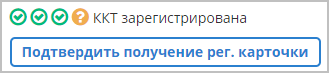
Желтый
кружок со знаком вопроса указывает, что необходимы действия
пользователя. Необходимо:
Откроется окно формирования отчёта о регистрации ККТ:
Если Отчёт о регистрации ККТ поступил в
систему, реквизиты (дата и время получения фискального
признака, номер фискального документа, фискальный признак)
на бланке заполнятся автоматически. Если Отчёт о регистрации ККТ не
поступал, реквизиты не заполнятся. Необходимо
убедиться, что Отчёт о регистрации ККТ отправлен кассовым
аппаратом, или подождать несколько секунд и повторить
нажатие ссылки "Проверить поступление отчёта", можно также
ввести данные с распечатанного отчёта о регистрации ККТ
вручную.
Важно! Согласно формату, поле «Номер фискального
документа» должно содержать 8 символов. В случае, если номер
фискального документа содержит менее 8 символов следует
заполнить поле соответствующим количеством нулей перед
номером.
Если возможность "Регистрация ККТ в ФНС" не активирована или
срок действия сертификата ключа ЭП истек, то вместо данных
сертификата отображается текст: "Возможность регистрации ККТ
в ФНС не активирована. Для активации перейдите по ссылке.".
Указанная ссылка ведёт в раздел "АДМИНИСТРИРОВАНИЕ" - "Доп.
возможности", в котором можно активировать возможность
"Регистрация ККТ в ФНС", заменив просроченный сертификат на
действующий.
Карточка регистрации ККТ
Нужно
нажать кнопку "Подтвердить получение уведомления о
регистрации". После этого
процесс регистрации данной единицы ККТ в ФНС считается
завершенным (выполнены все этапы обработки заявления).
При помощи кнопки "Подключить
ККТ" можно перейти к
подключению зарегистрированной единицы ККТ для
автоматической передачи сведений из ФН в ФНС, подробнее об
этом см. п. 6.
Подключение ККТ.
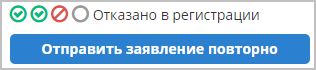
Уведомление об отказе в регистрации
Процесс регистрации ККТ
останавливается. У заявления меняется статус. При помощи
ссылки "Отправить
заявление повторно" можно
повторить процесс формирования и отправки в ФНС заявления на
регистрацию ККТ, исправив ошибки.
В разделе "Управление" - "ККТ"
нажать кнопку +
Зарегистрировать ККТ в ФНС . Пример:
4 Заполнить форму заявления на перерегистрацию и нажать кнопку
Продолжить
На данной вкладке в правой колонке соответствующими значками и текстом
отображаются этапы обработки заявления:
1. Отправка заявления на перерегистрацию ККТ в ФНС.
2. Получение уведомления о необходимости предоставить отчет от
ФНС.
3. Проведение процедуры закрытия ФН / изменения параметров
регистрации и отправка отчета об этом в ФНС.
4. Получение рег. карточки ККТ от ФНС.
Щелчком на строке заявления можно открыть более
подробную информацию о нем:
Дальнейшие действия по регистрации ККТ в ФНС
зависят от документа, полученного из ФНС.
После отправки заявления на регистрацию ККТ
пользователем могут быть получены документы, указанные в таблице ниже.
Ориентировочный срок поступления документа из
ФНС - 1 час. Максимальный срок поступления документа из ФНС - один
рабочий день.
Название документа
Действия, необходимые после получения документа
Уведомление о необходимости представить отчет
Желтый
кружок со знаком вопроса указывает, что необходимы действия
пользователя.
Необходимо:
Откроется окно формирования отчёта о закрытии ФН:
Откроется окно формирования отчета:
Если отчёт поступил в
систему, реквизиты (дата и время получения фискального
признака, номер фискального документа, фискальный признак)
на бланке заполнятся автоматически.
Если отчёт не поступал,
реквизиты не заполнятся. Необходимо убедиться, что отчёт
отправлен кассовым аппаратом, или подождать несколько секунд
и повторить нажатие ссылки "Проверить поступление отчёта".
Также можно вручную ввести данные из распечатанного отчёта.
Если возможность "Регистрация ККТ в ФНС" не активирована или
срок действия сертификата ключа ЭП истек, то вместо данных
сертификата отображается текст: "Возможность регистрации ККТ
в ФНС не активирована. Для активации перейдите по ссылке.".
Указанная ссылка ведёт в раздел "АДМИНИСТРИРОВАНИЕ" - "Доп.
возможности", в котором можно активировать возможность
"Регистрация ККТ в ФНС", заменив просроченный сертификат на
действующий.
Карточка регистрации ККТ
Нужно
нажать кнопки "Подтвердить получение уведомления" и
"Отправить".
После этого процесс перерегистрации
данной единицы ККТ в ФНС считается завершенным (выполнены
все этапы обработки заявления).
Если ККТ еще не подключена, появится
кнопка "Подключить
ККТ":
При помощи кнопки "Подключить
ККТ" можно перейти к
подключению перерегистрированной единицы ККТ для
автоматической передачи сведений из ФН в ФНС, подробнее об
этом см. п. 6.
Подключение ККТ.
Измененные регистрационные данные
уже будут учтены при подключении.
Уведомление об отказе в перерегистрации
Процесс перерегистрации ККТ
останавливается. У заявления меняется статус. При помощи
ссылки "Отправить
заявление повторно" можно
повторить процесс формирования и отправки в ФНС заявления на
перерегистрацию ККТ, исправив ошибки.
6. Подключение ККТ
Для контроля выполнения отправленных заявок
следует последовательным нажатием соответствующих ссылок открыть раздел
"УПРАВЛЕНИЕ"
- "Заявки":
В случае выполнения заявки её статус В случае отклонения заявки её статус изменится на
При большом количестве заявок для выяснения
статуса отправленной заявки (заявок) можно воспользоваться кнопками
фильтров по значениям статуса ("Выполнено", "В процессе", "Отклонено")
или полем для указания значения для поиска:
Следует учесть:
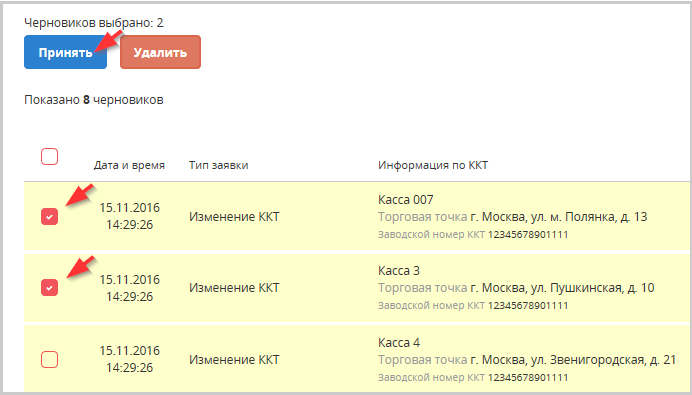
Примечание: Можно отправить (или удалить)
сразу несколько черновиков заявок. Для отправки нужно отметить заявки
галочками и нажать кнопку "Принять"
(для удаления - "Удалить"):
Заявки, в которых не указан заводской номер ККТ,
автоматически исключаются из числа отправляемых.
В результате отправки заявки откроется раздел "УПРАВЛЕНИЕ"
- "Заявки",
позволяющий следить за выполнением заявок на подключение и
перерегистрацию (изменение данных) ККТ:
6.2. Самостоятельное формирование и отправка заявки на
подключение ККТ
Данные для ввода в ФН ККТ можно получить
нажатием ссылки "Параметры
подключения ККТ":
При заполнении бланка заявки
состояние регистрации единицы ККТ в ФНС автоматически
запрашивается и отображается справа от регистрационного
номера ККТ.
Возможные значения состояния
регистрации:
Значение в поле "Код активации"
проверяется при попытке отправить заявку. В случае ввода
некорректного значения отображается уведомление об этом.
Если заменить ФН в ККТ, и ввести настройки подключения, то автоматически
будет сформирована заявка на подключение ККТ к системе ОФД "Такском",
которую можно отправить или отменить, об этом см. п. 6.1.
Отправка автоматически сформированной заявки на подключение ККТ. Такском-касса. Руководство пользователя - часть 2
1.
На
странице авторизации в системе нажать кнопку "Зарегистрироваться"
и перейти на вкладку "Через
партнера".


2.
В
открывшемся окне с преимуществами данного способа
регистрации нажать кнопку "Зарегистрироваться
через Партнера".

3.
Выбрать
сертификат или ввести ИНН.
4.
Заполнить
обязательные поля в форме регистрации и нажать кнопку "Продолжить".

5.
Выбрать
подходящего партнера, при необходимости отфильтровав список,
и нажать кнопку "Отправить
запрос".


•
Войти в
систему с использованием сертификата ключа ЭП владельца ККТ.
•
В разделе "АДМИНИСТРИРОВАНИЕ" - "Сотрудники" открыть
страницу управления данными сотрудника, нажав на строку с
его данными.
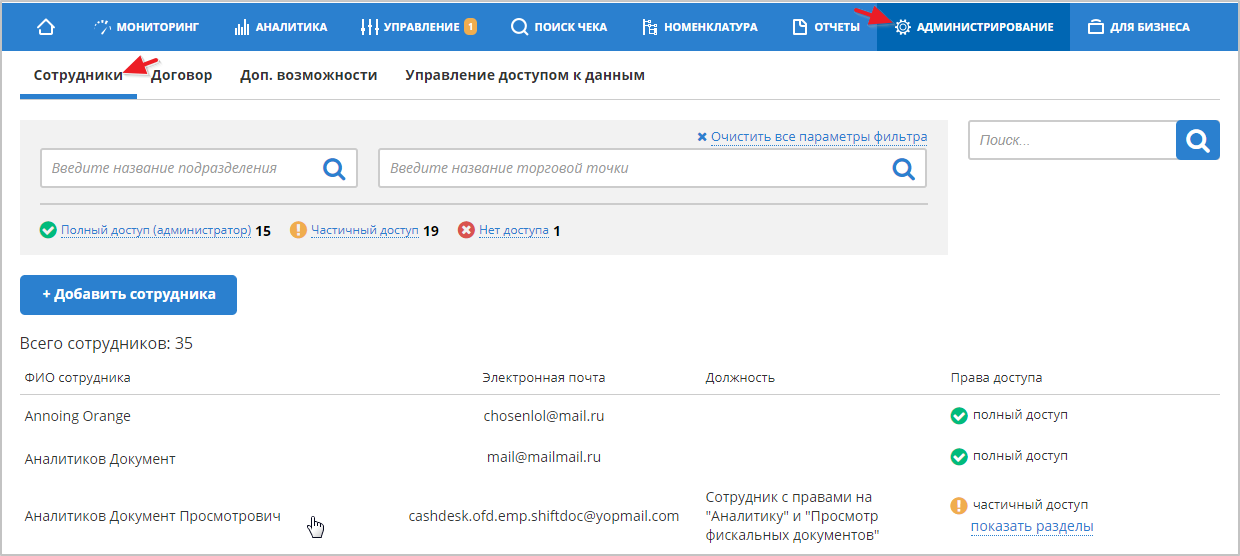
•
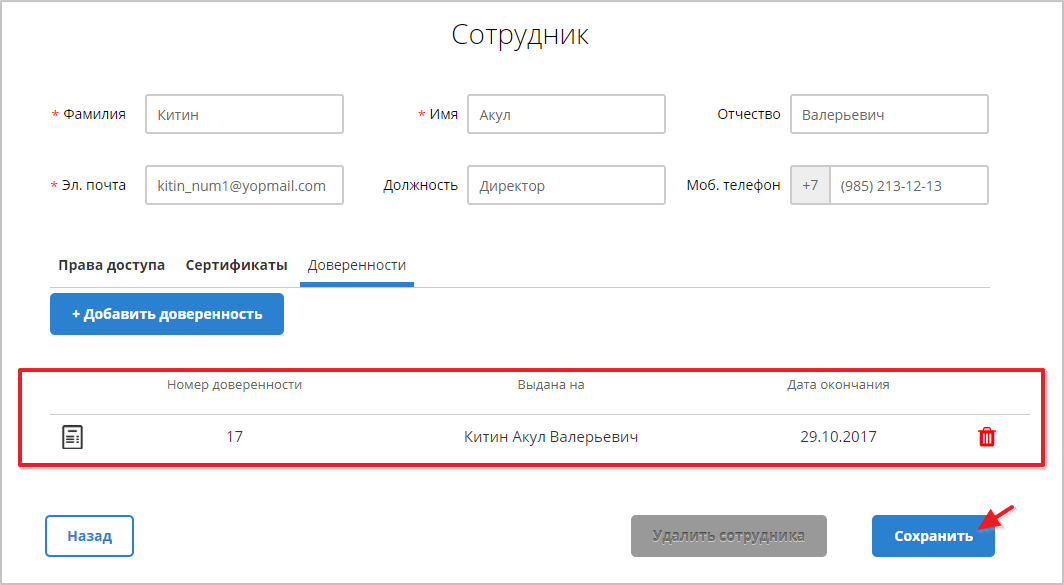
На вкладке "Доверенности" нажать
кнопку "+ Добавить
доверенность".

•
Заполнить поля электронной формы
доверенности, включая сведения сертификата ключа ЭП, и
нажать кнопку "Готово".
Пример:

•
Выбрать для подписания
доверенности сотрудника, имеющего право подписания
документов, направляемых в ФНС.
•
Нажать кнопку "Отправить
заявку".
•
Добавленная доверенность
отобразится в списке доверенностей данного сотрудника.
Нажать кнопку "Сохранить".
▪
Войти в
сервис с помощью сертификата ЭП, который привязан к учетной
записи сотрудника. О привязке сертификата ЭП к учетной
записи сотрудника см. п. 4.3.
▪
Если
сотрудник, который будет подписывать заявление, не имеет
права подписи без доверенности - добавить доверенность. О
добавлении доверенности см. п. 5.1.
▪
Открыть
подраздел "УПРАВЛЕНИЕ"
- "ККТ".


▪
Нажать кнопку Зарегистрировать
ККТ в ФНС .
▪
Заполнить
форму заявления на регистрацию ККТ в ФНС или загрузить в
виде Excel файла при помощи кнопки "Загрузить
заявление из файла ..." .

 изменит
цвет.
изменит
цвет.
•
Нажать на
кнопку Продолжить
. В результате этого
выполняются следующие действия:
▪
формируется запись о новой единице ККТ в состоянии
"Регистрация в ФНС" (по данным из заявления);
▪
формируется заявление на регистрацию данной ККТ в ФНС, в
поле "Этапы обработки заявления" для этого заявления
записывается статус "Черновик"
и текст "Не
отправлено";
▪
для
пользователя отображается страница подтверждения данных.
•
На
странице подтверждения проверить данные. При обнаружении
ошибок - нажать "Изменить
данные" и исправить.
•
Если
имеет место какая-либо из перечисленных особенностей
использования ККТ, то нужно выбрать "Да"
в соответствующей строке. Пример:

•
Нажать
кнопку Подписать
(носитель с сертификатом
ключа ЭП должен быть предварительно подключен),
•
Выбрать
ключ ЭП для подписания заявления и нажать Отправить
заявку .
•
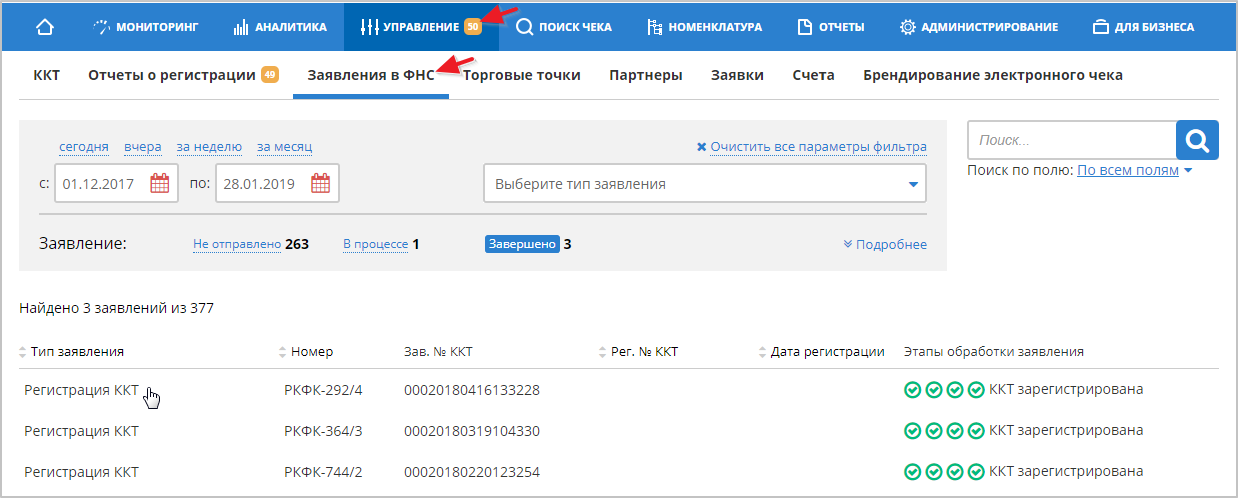
После
подписания заявления оно отправляется в ФНС, а для
пользователя открывается вкладка "Заявления
в ФНС" в разделе "УПРАВЛЕНИЕ":
 -
этап выполняется.
-
этап выполняется. -
этап успешно выполнен.
-
этап успешно выполнен. -
для продолжения требуются действия пользователя.
-
для продолжения требуются действия пользователя. -
получен отказ.
-
получен отказ. -
выполнение этапа не начиналось.
-
выполнение этапа не начиналось.
•
Дождаться
обработки заявки в ФНС. Дальнейшие действия по регистрации
ККТ в ФНС зависят от документа, полученного из ФНС.
•
Если
появится уведомление «Внимание! Пожалуйста, не закрывайте
браузер!», необходимо следовать этой рекомендации.

•
После
отправки заявления на регистрацию ККТ пользователем могут
быть получены документы, указанные в таблице ниже.
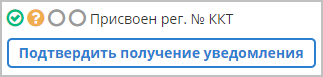
•
Нажать кнопку "Подтвердить
получение уведомления".
•
Ввести в ФН реквизиты
организации и присвоенный РНМ.
•
Настроить данную кассу
для отправки данных при помощи ОФД "Такском".
Для получения параметров подключения, которые
необходимо ввести в ФН
(через ККТ), можно открыть
раздел "УПРАВЛЕНИЕ"
- "ККТ"
и воспользоваться
ссылкой "Параметры
подключения ККТ":


•
Нажать ссылку "Сформировать
отчёт о регистрации" в колонке "Этапы
обработки заявления" на вкладке "Заявления
в ФНС".


•
Для проверки получения
от ККТ реквизитов этого отчёта нажать кнопку "Проверить
поступление отчёта".
•
После заполнения
данных Отчёта о регистрации ККТ нажать кнопку "Подписать":

•
Отчёт о регистрации
автоматически отправляется в ФНС.
•
Важно: Отчет
о регистрации нужно предоставить в налоговый
орган не позже следующего рабочего дня после дня
получения регистрационного номера (РНМ) кассы.



5.3. Перерегистрация ККТ в ФНС в ПО "Такском-Касса"
В ПО "Такском-Касса" предусмотрена возможность повторной регистрации ККТ в ФНС
для случаев:
•
изменения адреса и места установки ККТ,
•
смены оператора фискальных данных,
•
изменения сведений о применении в составе автоматического устройства,
•
замены фискального накопителя,
•
перехода из автономного режима в обычный режим и обратно,
•
изменения наименования или ИНН пользователя ККТ,
•
возникновения иных причин.
Для перерегистрации ККТ в ФНС с помощью ПО "Такском-Касса" необходимо:
1.
Войти в сервис с помощью сертификата ЭП, который привязан к учетной записи
сотрудника. О привязке сертификата ЭП к учетной записи сотрудника см. п. 4.3.
2.
Если сотрудник, который будет подписывать заявление, не имеет права подписи без
доверенности - добавить доверенность. О добавлении доверенности см. п. 5.1.
3.
Начать процедуру перерегистрации ККТ:
•
Для уже зарегистрированной в системе Такском-Касса ККТ:
В разделе "Управление" - "ККТ" нажать на строку с данными нужной ККТ. Пример: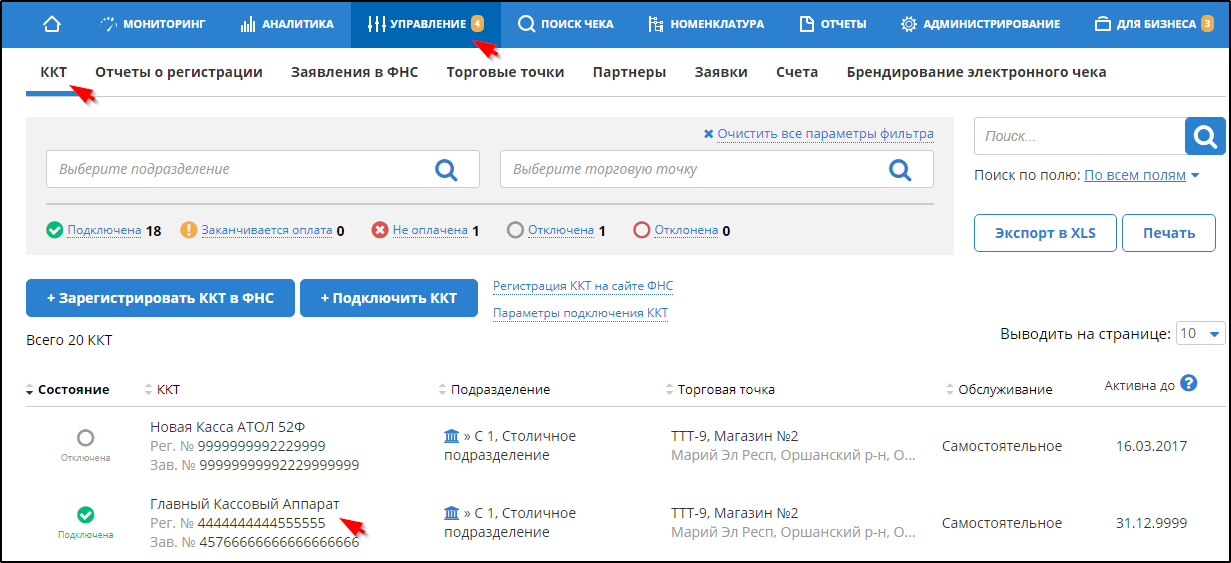
Нажать кнопку Перерегистрировать ККТ в ФНС . Пример:
Для еще не подключенной ККТ:
Выбрать вид документа "Перерегистрация
ККТ":
Важно:
Если причина перерегистрации «Замена ФН», поля «Дата последнего рег. действия»,
«Номер фискального документа», «Фискальный признак» будут автоматически
заполнены данными из последнего отчета о перерегистрации ККТ.
Некоторые пункты в списке причин перерегистрации требуют заполнения
дополнительных полей:

5.
На странице подтверждения проверить данные. При обнаружении ошибок - нажать
"Изменить данные" и исправить.
6.
Если имеет место какая-либо из перечисленных особенностей использования ККТ, то
нужно выбрать "Да" в соответствующей строке.
Пример:
7.
Нажать кнопку Подписать (носитель с сертификатом ключа ЭП должен быть
предварительно подключен),
8.
Выбрать ключ ЭП для подписания заявления и нажать Отправить заявку .
Пример:
Важно:
После нажатия Отправить заявку не следует выходить из кабинета до получения
«Квитанции о приеме» из ФНС.
Кнопка «Отправить заявку» имеет серый цвет и не срабатывает, если:
•
Выбранный для подписания заявления сертификат ключа ЭП отсутствует на компьютере
или просрочен.
•
Не работает программа «КриптоПРО».
Процесс перерегистрации ККТ необходимо отслеживать на вкладке "Заявления в ФНС"
в разделе "УПРАВЛЕНИЕ": -
этап выполняется. -
этап успешно выполнен. -
для продолжения требуются действия пользователя. -
получен отказ. -
выполнение этапа не начиналось.
-
этап выполняется. -
этап успешно выполнен. -
для продолжения требуются действия пользователя. -
получен отказ. -
выполнение этапа не начиналось.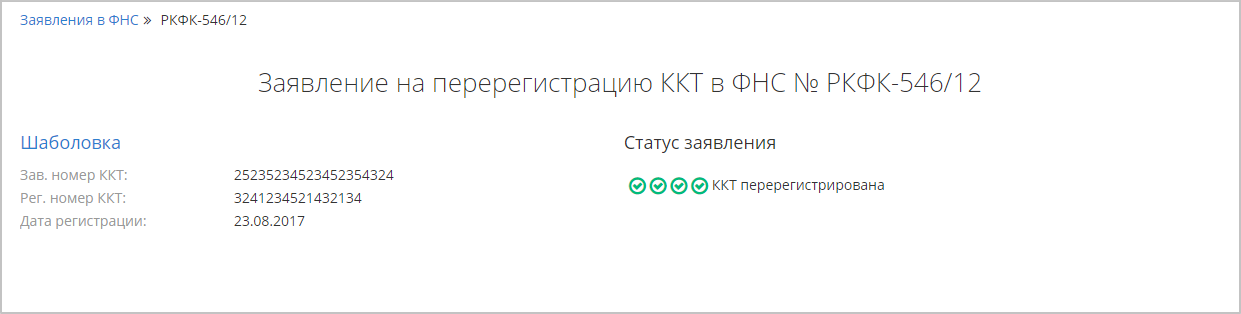

•
Нажать кнопку "Подтвердить
получение уведомления" и отправить
подтверждение получения:

•
Ввести в ФН реквизиты
организации и присвоенный РНМ.
•
Настроить данную кассу
для отправки данных при помощи ОФД "Такском".
Для получения параметров подключения, которые
необходимо ввести в ФН
(через ККТ), можно открыть
раздел "УПРАВЛЕНИЕ"
- "ККТ"
и воспользоваться
ссылкой "Параметры
подключения ККТ":
•
На вкладке "Заявления
в ФНС", в зависимости от причин
перерегистрации, в строке с данными нужной ККТ
нажать:
o
кнопку "Сформировать
отчёт о закрытии ФН", если ККТ
перерегистрируется в связи с заменой ФН:


o
кнопку "Сформировать
отчёт" и выбрать отчет, который требуется
предоставить, если ККТ перерегистрируется из-за
изменения параметров регистрации:

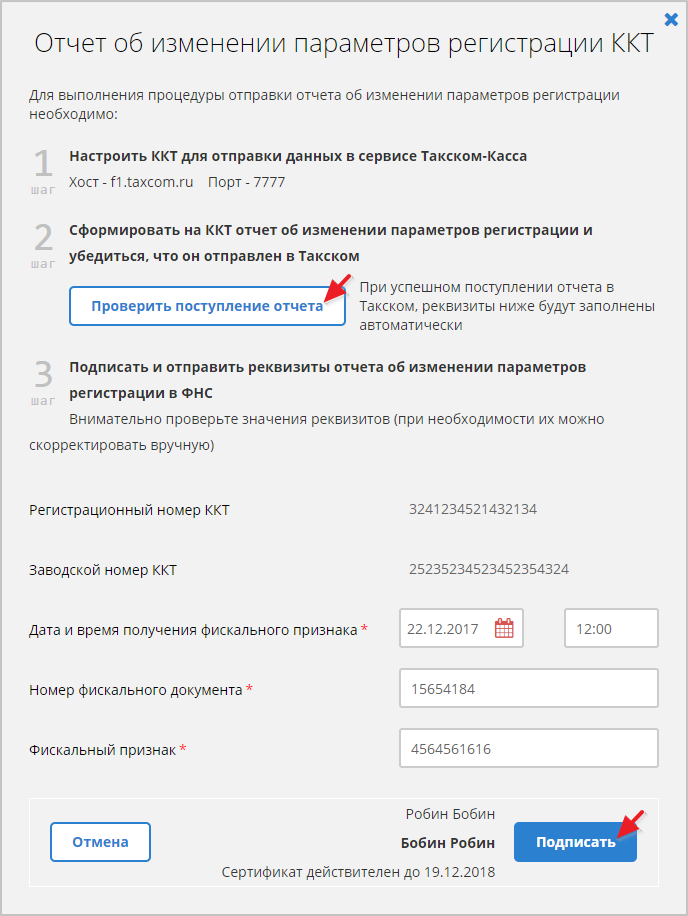
•
Для проверки получения
от ККТ реквизитов этого отчёта нажать кнопку "Проверить
поступление отчёта".
•
После заполнения
данных отчета нажать кнопку "Подписать".
•
Отчёт автоматически
отправляются в ФНС.
•
Важно: Отчеты
нужно представить в налоговый орган не позже
следующего рабочего дня после дня получения
уведомления о необходимости представления отчета.


После регистрации ККТ в ФНС пользователь может подключить ККТ к
системе "Такском-Касса".
Подключение ККТ можно выполнить самостоятельно или доверить его
полностью или частично выбранному Партнёру ОФД.
О передаче избранному партнёру ОФД полномочий по подключению новой
ККТ см. п. 6.3. Передача или отключение полномочий по подключению
ККТ.
Самостоятельное подключение ККТ к системе "Такском-Касса" удобно
выполнить после ввода в ККТ параметров подключения (эти параметры
уже введены, если вы воспользовались способом регистрации ККТ,
изложенным в п. 5.3), так как после этого автоматически формируется
черновик заявки на подключение ККТ. Подробнее о проверке этого
черновика и отправке сформированной автоматически заявки (заявок)
см. в п. 6.1. Отправка автоматически сформированных заявок на
подключение ККТ. Если черновик заявки на подключение ККТ не
сформировался или был удалён, можно сформировать заявку на
подключение ККТ вручную, об этом см. п. 6.2. Самостоятельное
формирование и отправка заявки на подключение ККТ.
Для получения параметров подключения, которые необходимо ввести в ФН
(через ККТ), необходимо войти в систему (см. п. 4. Доступ к
системе), открыть раздел "УПРАВЛЕНИЕ" - "ККТ" и воспользоваться
ссылкой "Параметры подключения ККТ":


 изменится
на
изменится
на  .
. .
.
6.1. Отправка автоматически сформированных заявок на подключение
ККТ
Черновик заявки на подключение или изменение данных ККТ
автоматически формируется после ввода параметров подключения или
изменения данных ККТ.
Для проверки и редактирования автоматически сформированного
черновика заявки на подключение или изменение данных ККТ нужно:
• Войти в систему (см. п. 4. Доступ к системе).
•
Открыть раздел "УПРАВЛЕНИЕ" - "Отчёты о регистрации":
•
Найти в
списке автоматически сформированный черновик заявки на
подключение ККТ с определённым заводским номером и открыть
его щелчком мыши:

➢
Заводской номер ККТ
может быть не указан в заявке, в этом случае
нужно открыть заявку и указать его.
➢
При формировании и
отображении черновика не учитывается КПП
организации, поэтому все черновики заявок
отображаются в каждом филиале (отделении)
организации, независимо
от наличия отдельного кабинета (отдельной
регистрации) в
системе. Это делает возможным ошибочное
подключение в своём филиале (отделении)
организации "чужой" ККТ (установленной в другом
филиале или отделении организации).
➢
Список черновиков заявок
на подключение и перерегистрацию ККТ может
занимать несколько страниц.
➢
Статус регистрации
единицы ККТ в ФНС автоматически запрашивается в
ФНС и может принимать значения:
•
"Зарегистрирована"
- единицу ККТ можно подключить и
эксплуатировать.
•
"Не
завершена" -
регистрация в ФНС не завершена. Эту единицу ККТ
можно подключить, но перед применением ККТ нужно
убедиться, что процесс регистрации данной
единицы ККТ в ФНС был полностью завершен, - в
противном случае ФНС может не принимать
документы от от этой единицы ККТ.
•
"Не
зарегистрирована"
- по указанной ККТ в ФНС нет данных. Если от
момента регистрации ККТ в ФНС прошло менее
суток, то возможно данные по регистрации еще не
обновились. Единицу ККТ можно подключить, но
стоит убедиться, что вы полностью завершили
регистрацию ККТ в ФНС, - в противном случае ФНС
может не принимать документы от этой единицы
ККТ.
•
Проверить,
при необходимости, отредактировать данные заявки. Нажать
кнопку "Отправить
заявку" для подключения или
кнопку "Подтвердить
изменения" для изменения
данных ККТ:



•
После выполнения
заявки значок её статуса
приобретёт
вид .
•
В случае отклонения
заявки значок её статуса приобретёт вид:
.
•
При большом
количестве заявок для выяснения статуса отправленной заявки
(заявок) можно воспользоваться кнопками фильтров по
значениям статуса ("Выполнено", "В процессе", "Отклонено")
или полем для указания значения для поиска, в котором можно
указать часть названия типа заявки ("Подключение ККТ"),
часть заводского номера или названия ККТ:
Для самостоятельного формирования и отправки заявки на
подключение ККТ (или изменение параметров подключения) оператору
фискальных данных нужно:
•
Открыть раздел "УПРАВЛЕНИЕ". При первом входе содержимое раздела
"УПРАВЛЕНИЕ" выглядит так:
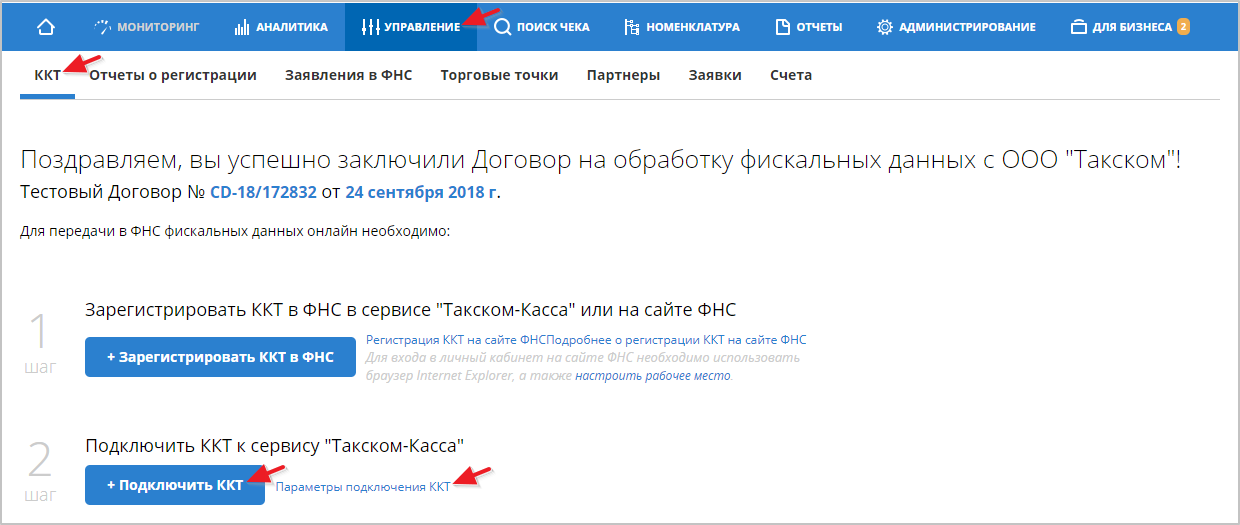
•
Нажать кнопку "+ Подключить
ККТ".
•
В открывшейся форме
заполнить поля информации о ККТ (заполнение полей,
отмеченных красной звёздочкой, обязательно). При выборе
торговой точки можно узнать наименование каждого из
вышестоящий подразделений, если навести курсор на
соответствующий значок
 :
:


•
"Зарегистрирована
в ФНС" - единицу
ККТ можно подключить и эксплуатировать.
•
"Регистрация
в ФНС не завершена"
- регистрация в ФНС не завершена. Эту единицу
ККТ можно подключить, но перед применением ККТ
нужно убедиться, что процесс регистрации данной
единицы ККТ в ФНС был полностью завершен, - в
противном случае ФНС может не принимать
документы от этой единицы ККТ.
•
"Не
зарегистрирована в ФНС"
- по указанной ККТ в ФНС нет данных. Если от
момента регистрации ККТ в ФНС прошло менее
суток, то возможно данные по регистрации еще не
обновились. Единицу ККТ можно подключить, но
стоит убедиться, что вы полностью завершили
регистрацию ККТ в ФНС, - в противном случае ФНС
может не принимать документы от этой единицы
ККТ.

•
Нажать кнопку "Отправить
заявку". Откроется окно с информацией об отправленной
заявке на подключение ККТ:

•
Статус (выполнение) заявки можно
проверить в разделе "УПРАВЛЕНИЕ"
- "Заявки":
•
После выполнения
заявки значок её статуса
"В
процессе" приобретёт вид "Выполнено".
•
В случае отклонения
заявки значок её статуса приобретёт вид:
.
•
При большом
количестве заявок для выяснения статуса отправленной заявки
(заявок) можно воспользоваться кнопками фильтров по
значениям статуса ("Выполнено", "В процессе", "Отклонено",
"Черновик") или полем для указания значения для поиска, в
котором можно указать часть названия типа заявки
("Подключение ККТ"), часть заводского номера или названия
ККТ:
///