Главная Учебники - Разные Такском-касса. Руководство пользователя
поиск по сайту правообладателям
Такском-касса. Руководство пользователя - часть 1
Такском-касса. Руководство пользователя
Основные термины и сокращения
ОФД – оператор фискальных данных. Организация, находящаяся на территории
Российской Федерации и получившая в соответствии с законодательством о
применении контрольно-кассовой техники разрешение на обработку фискальных
данных.
ККТ – контрольно-кассовая техника. Электронные вычислительные машины, иные
компьютерные устройства и их комплексы, обеспечивающие запись и хранение
фискальных данных в фискальных накопителях, формирующие фискальные документы,
обеспечивающие передачу фискальных документов в налоговые органы через оператора
фискальных данных и печать фискальных документов на бумажных носителях в
соответствии с правилами, установленными законодательством Российской Федерации
о применении контрольно-кассовой техники.
КЭП / ЭП - квалифицированная электронная подпись / электронная подпись.
ПО - программное обеспечение.
РНМ - регистрационный номер машины (ККТ).
ФН - фискальный накопитель. Программно-аппаратное шифровальное
(криптографическое) средство защиты фискальных данных в опломбированном корпусе,
содержащее ключи фискального признака, обеспечивающее возможность формирования
фискальных признаков, запись фискальных данных в некорректируемом виде (с
фискальными признаками), их энергонезависимое долговременное хранение, проверку
фискальных признаков, расшифровывание и аутентификацию фискальных документов,
подтверждающих факт получения оператором фискальных данных фискальных
документов, переданных контрольно-кассовой техникой, направляемых в
контрольно-кассовую технику оператором фискальных данных (далее - подтверждение
оператора), а также обеспечивающее возможность шифрования фискальных документов
в целях обеспечения конфиденциальности информации, передаваемой оператору
фискальных данных.
1. Возможности и назначение ПО
Previous pageReturn to chapter overviewNext page
"Такском-Касса" - ПО для регистрации ККТ и передачи сведений из фискального
накопителя в ФНС.
Возможности ПО "Такском-Касса":
1. Регистрация ККТ в ФНС.
2. Подключение и отключение ККТ с отправкой данных в архив.
3. Управление подключенными ККТ, просмотр списка ККТ с группировкой по торговым
точкам (магазинам) и подразделениям.
4. Трехуровневый мониторинг:
§ Общий мониторинг работы по торговым точкам.
§ Мониторинг работы ККТ конкретной торговой точки.
▪ Детальный мониторинг фискальных документов конкретной ККТ.
5. Просмотр информации ККТ в виде списков:
§ Список фискальных документов, сформированных ККТ.
§ Список заявок, связанных с подключением/отключением данной ККТ и изменением ее
данных.
6. Просмотр заявок пользователя:
§ Просмотр списка всех заявок.
§ Просмотр детальной информации о каждой заявке.
7. Просмотр информации о заключенном договоре на обработку фискальных данных.
8. Формирование отчетов на основании переданных при помощи ПО фискальных данных
и информации о подключенных ККТ.
9. Ведение справочника номенклатуры реализуемых товаров и оказываемых услуг.
10. Поиск и просмотр отправленных чеков.
2. Общее описание порядка действий
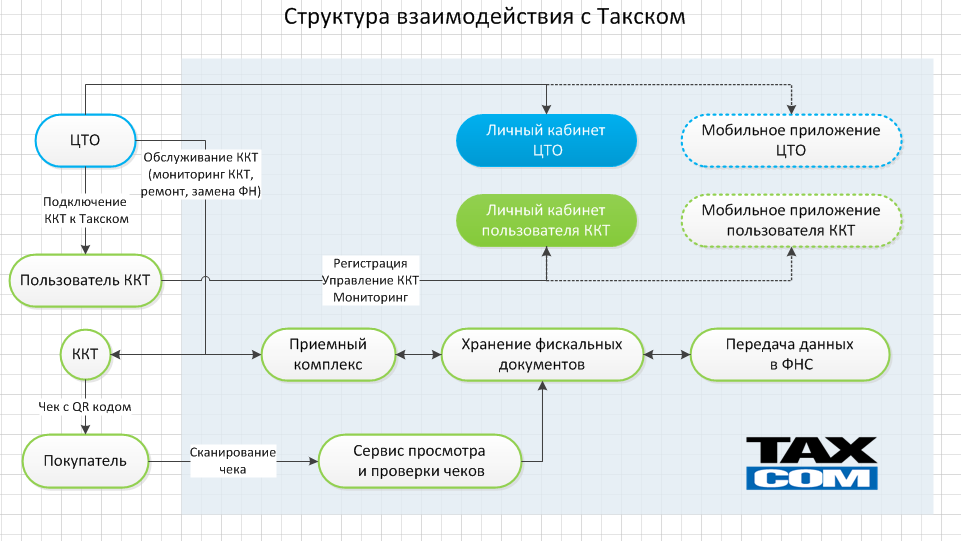
1.
Производитель ККТ ставит на учёт в ФНС новые ККТ и ФН.
2.
При соответствии установленным законом требованиям к ККТ и ФН ФНС вносит их
заводские номера в реестры и публикует на сайте nalog.ru.
3.
Пользователь ККТ приобретает ККТ и ФН, заходит на сайт "Такском-Касса" и
регистрирует личный кабинет в системе "Такском-Касса" (об этом см. п. 4. Доступ
к системе). После завершения регистрации пользователь получает номер и дату
договора с ОФД для подачи заявления на регистрацию ККТ в ФНС.
4.
ОФД передает сведения о заключенном с пользователем договоре в ФНС. С краткой
информацией о договоре пользователь может ознакомиться в разделе
"АДМИНИСТРИРОВАНИЕ" - "Договор". Пример информации о договоре:

5.
Пользователь ККТ отправляет заявление на регистрацию ККТ в ФНС через личный
кабинет в системе "Такском-Касса" (lk-ofd.taxcom.ru) или на сайте ФНС (nalog.ru).
6.
ФНС, проверив наличие данных ККТ и ФН в реестрах, регистрирует ККТ и ФН и
предоставляет пользователю Регистрационный номер ККТ не позднее, чем на
следующий рабочий день после подачи заявления.
7.
Пользователь ККТ подключает ККТ к системе "Такском-Касса" (об этом см. п. 6.
Подключение ККТ).
8.
Пользователь ККТ вводит Регистрационный номер ККТ и другие реквизиты в свой ФН
(через ККТ) и формирует Отчет о регистрации не позднее одного рабочего дня с
момента получения от ФНС Регистрационного номера ККТ.
9.
Отчет о регистрации направляется пользователем ККТ в ФНС через систему "Такском-Касса"
в электронном виде или иным способом в бумажном виде.
10.
ФНС осуществляет аутентификацию пользователя и ФН, используемого в ККТ, а также
проверяет достоверность вносимых сведений и сформированного фискального
признака. При соответствии данных ФНС предоставляет пользователю через систему "Такском-Касса"
или сайт nalog.ru Карточку регистрации ККТ не позднее 5 рабочих дней с момент
завершения регистрации ККТ.
11.
Пользователь приступает к реализации товаров и услуг потребителям.
12.
Покупатель совершает покупку.
13.
ФН формирует фискальный документ (в данном случае кассовый чек), в котором
присутствует ряд реквизитов, включая QR-код.
14.
Кассовый чек выдается продавцом покупателю. При необходимости покупатель может
проверить легитимность выданного чека по QR-коду на сайте ООО "Такском" (taxcom.ru).
15.
Данные кассового чека при помощи ПО "Такском-Касса" передаются в ФНС.
16.
Для мониторинга работы ККТ по торговым точкам используется раздел "МОНИТОРИНГ".
Подробнее о мониторинге работы ККТ см. п. 8. Мониторинг состояния ККТ.
17. Информация об обработке заявок (на регистрацию в системе, на
подключение/отключение ККТ, изменение информации о ККТ) находится
разделе "УПРАВЛЕНИЕ" - "Заявки". Пример содержания раздела:

Для получения справочной информации, а также отправки в ООО "Такском" отзывов, вопросов и предложений по работе системы можно воспользоваться ссылками в нижней панели окна ПО "Такском-Касса".

3. Подготовка рабочего места
Минимальные требования:
Для использования ПО "Такском-Касса" на рабочем месте необходимы:
| • | Операционная система Microsoft Windows 7 или выше. |
| • | Любой из следующих браузеров: MS Internet Explorer версии 9-11, Google Chrome, Яндекс.Браузер. |
| • | Доступ к сети Интернет по протоколу https. |
Требования при использовании ключа электронной подписи:
Если для авторизации вместо логина и пароля предполагается использование ключа электронной подписи, необходимы также:
| • | Средство криптографической защиты информации (СКЗИ) "КриптоПро CSP" версии 3.9, 4.0. |
| • | Модуль криптографии "Такском-Сертификаты" или надстройка "Taxcom CryptoAX Encryptor" (CryptoAХ) версии не ниже 1.9. Информация для скачивания этого модуля и необходимого расширения для браузера появляется на странице входа и выглядит так: |

| • | Установленные сертификаты ключей подписи удостоверяющих центров (УЦ). Об установке сертификатов ключей подписи УЦ см. п. 3.1. Установка сертификатов удостоверяющих центров. |
| • | Установленный личный сертификат ключа электронной подписи (КЭП). |
Личный сертификат можно получить и установить при помощи программных средств Удостоверяющего центра ООО "Такском", см. п.3.2. Формирование, перевыпуск и установка личного сертификата ключа подписи на УЦ ООО "Такском".
Об установке личного сертификата ключа подписи с ключевого носителя (дискеты, ruToken, eToken и т.д.) см. п. 3.3. Установка личного сертификата ключа подписи с ключевого носителя.
Подготовить рабочее место для использования ключа электронной подписи можно при помощи Утилиты настройки рабочего места. Скачать эту утилиту можно после регистрации (см. п. 4. Доступ к системе) нажатием ссылки "настроить рабочее место" в разделе "УПРАВЛЕНИЕ" - "ККТ":

или

После скачивания необходимо запустить файл taxcom.workplace.helper.exe.

После запуска откроется окно:

Автоматизированная подготовка рабочего места включает в себя:
1. Проверку установки и установку сертификатов Удостоверяющего центра ООО "Такском", Центра сертификации (Головной удостоверяющий центр) и УЦ ФГУП ГНИВЦ ФНС России.
2. Проверку версии Internet Explorer (не ниже 9.0).
3. Добавление "*.taxcom.ru" в доверенные узлы.
4. Разрешение выполнения ActiveX для доверенных узлов.
5. Проверку версии "Крипто-Про" (не ниже 3.9).
6. Проверку наличия и версии модуля криптографии "Такском-Сертификаты".
7. Установку плагина для веб-мастера выпуска и обновления личных сертификатов.
Подробнее о работе утилиты настройки рабочего места см. п. 3.4. Автоматизированная подготовка к использованию ЭП.
3.1. Установка сертификатов удостоверяющих центров
Для использования полученных ранее личных сертификатов должны быть
установлены:
•
Корневой сертификат "Головной удостоверяющий центр"
(SN 34681E40CB41EF33A9A0B7C876929A29, TP
8CAE88BBFD404A7A53630864F9033606E1DC45E2).
•
Промежуточные сертификаты:
1.
"УЦ 1 ИС ГУЦ"
(Серийный номер 00EBC10554000000000059, отпечаток
0408435EB90E5C8796A160E69E4BFAC453435D1D),
2.
"Общество с ограниченной ответственностью "Такском""
(Серийный номер 1261B62C000300000795, отпечаток
7030DAAEDB576676B21E5D8F80B349FB7A8384BF).
Для использования личных сертификатов, выпущенных в 2017г., должны быть
установлены:
•
Корневой сертификат "Головной удостоверяющий центр"
(Серийный номер 34681E40CB41EF33A9A0B7C876929A29, отпечаток
8CAE88BBFD404A7A53630864F9033606E1DC45E2).
•
Промежуточные сертификаты:
1.
"УЦ 1 ИС ГУЦ"
(Серийный номер 00EBC10554000000000059, отпечаток
0408435EB90E5C8796A160E69E4BFAC453435D1D).
2.
"ООО "Такском""
(Серийный номер 4C8A3103000300000811, отпечаток
940C9D083FB4A5B103B19DC30BD05F0A6EBE318D).
Упомянутые сертификаты можно скачать на сайте taxcom.ru в
разделе "Поддержка абонентов" – "Электронная подпись" – "Корневые
сертификаты и списки отзыва".
Для установки сертификата Удостоверяющего центра (УЦ) необходимо:
•
Открыть каталог, в который был сохранен сертификат УЦ.
•
Правой кнопкой мыши щелкнуть по имени сертификата.
•
В появившемся контекстном меню выбрать пункт "Установить сертификат".
•
В открывшемся окне "Мастер импорта сертификатов" нажать кнопку "Далее".
•
В следующем окне выбрать пункт "Поместить все сертификаты в следующее
хранилище".
•
С помощью кнопки "Обзор" – указать хранилище:
•
"Доверенные корневые центры сертификации" при установке корневого
сертификата;
•
"Промежуточные центры сертификации" при установке промежуточного
сертификата.


•
Нажать кнопку "Далее".
•
Для завершения работы мастера импорта сертификатов нажать кнопку
"Готово".
•
Нажать "ОК" в сообщении об успешном импорте сертификата:

3.2. Формирование, перевыпуск и установка личного сертификата ключа
подписи на УЦ ООО "Такском"
Если личный сертификат был получен на ключевом носителе (дискете,
ruToken, eToken и т.д.) и не требует перевыпуска в связи с приближением
окончания срока действия, выполнять действия данного раздела не
требуется. Для установки личного сертификата ключа ЭП следует перейти к
выполнению действий раздела 3.3.
Формирование личного сертификата его получение через Интернет
осуществляется с использованием маркера временного доступа или личного
сертификата с истекающим сроком действия.
Параметры маркера временного доступа (ID маркера и пароль) указаны в
Карточке временного доступа к Удостоверяющему центру, выдаваемой при
подключении к системе или приобретении сертификата.
Для выполнения процедуры формирования и получения личного ключа и
сертификата ключа подписи требуется соединение через Интернет с
Удостоверяющим центром Оператора по протоколу https (порт 443).
Для начала работы с программными средствами формирования ключа (мастером
выпуска сертификатов) необходимо:
•
Установить программу "КриптоПро CSP" версии не ниже 3.9.
•
Использовать один из браузеров:
•
MS Internet Explorer версии 9.0 и выше;
•
Chrome 7.0.5177.41 и выше;
•
Opera 10.5 и выше;
•
Mozilla Firefox 3.6 и выше.
Для формирования и установки личного сертификата ключа ЭП необходимо
открыть страницу https://ce.taxcom.ru.
При переходе на эту страницу (страницу "Мастера выпуска сертификатов")
может возникнуть предупреждение об установке корневого сертификата:

Необходимо согласиться с установкой, нажав кнопку "Да".
Если вы используете браузер, отличный от Internet Explorer, то при
первом запуске "Мастера выпуска сертификатов" появится сообщение
"Дополнение не установлено":

Перейти по ссылке "Установить".
В появившемся окне с предложением установить дополнение "Такском Выпуск сертификатов" для браузера нажать кнопку "Добавить".

После успешной установки появится соответствующее сообщение:

Далее появится окно с сообщением "Расширение не установлено":

В этом окне следует нажать кнопку "Установить", после чего начнётся загрузка установочной программы.
Загруженный файл следует открыть двойным щелчком мыши и далее следовать инструкциям Мастера установки Расширения для веб-мастера выпуска сертификатов.
После завершения установки следует обновить страницу браузера, нажав клавишу F5, или перезапустить браузер.
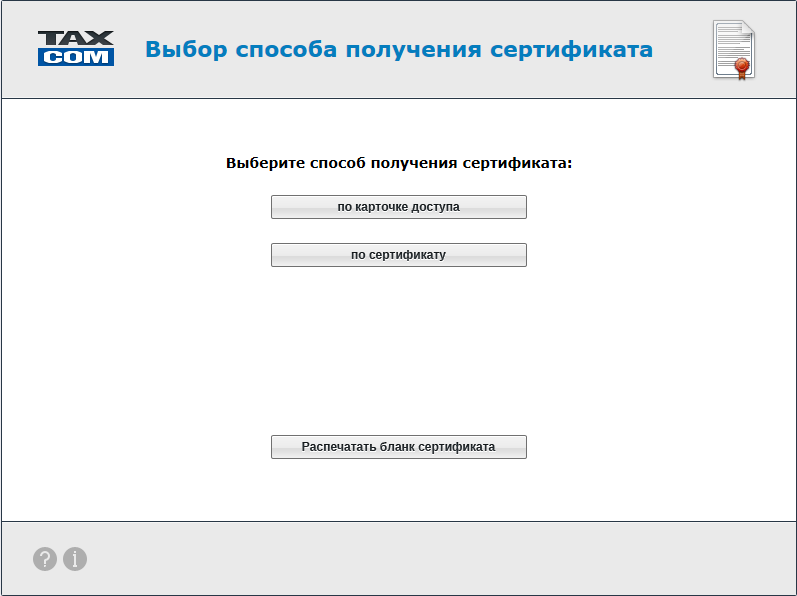
Если вы получаете сертификат с помощью карточки доступа к удостоверяющему центру, выберите вариант "По карточке доступа". На открывшейся странице необходимо:
| • | ввести ID маркера и пароль (Внимание! Раскладка клавиатуры должна быть английская, а Caps Lock выключен); |
| • | следовать подсказкам "Мастера выпуска сертификатов". |
Если вы хотите заменить сертификат, необходимо:
| • | Нажать кнопку "По сертификату". Внимание! Замена возможна только для сертификатов, предназначенных для представления отчётности. |
| • | В открывшемся списке выбрать сертификат, который необходимо заменить, и нажать "Далее". |

Проверить данные. Если данные указаны верно, нажать кнопку "Верны". Если данные указаны неверно, нажать кнопку "Неверны" и следовать рекомендациям, указанным на экране.

| • | Далее откроется окно с предложением выбрать хранилище, где будет храниться сертификат. |

| • | В этом окне следует выбрать удобный для вас носитель и нажать кнопку "Далее". В качестве ключевого носителя вы можете выбрать реестр вашего компьютера или съемный носитель (электронный идентификатор/токен, флеш-накопитель). При использовании съемного носителя убедитесь, что носитель подключен к компьютеру. Кнопку "Обновить" нужно нажимать, если новые носители были подключены после открытия этого окна, чтобы можно было их выбрать. |
| • | Если в качестве хранилища сертификата был выбран электронный идентификатор/токен, откроется окно с предложением ввести PIN-код. |
Предустановленные пароли:
| ▪ | для eToken и JaCarta (USB-токен Nano) — 1234567890; |
| ▪ | для Рутокен и ESMART — 12345678. |
| • | Далее откроется окно "Установка пароля": |

Пароль можно не устанавливать, в этом случае при работе с сертификатом пароль запрашиваться не будет.
Внимание! При утере пароля вы не сможете воспользоваться сертификатом. Для получения нового сертификата необходимо привезти в офис ООО "Такском" заполненный комплект документов для внеплановой замены сертификата.
| • | Затем появится подсказка про "Биологический датчик случайных чисел". После ознакомления с подсказкой следует нажать кнопку "Далее". |

В процессе работы датчика нужно нажимать произвольные клавиши на клавиатуре (кроме клавиши Esc) или двигать курсором мыши в поле окна датчика.
| • | После завершения формирования сертификата откроется окно с информацией о сертификате: |

Если вам необходимо распечатать сертификат, то нажмите кнопку "Просмотреть", а в открывшемся окне — "Печать".
Следует ознакомиться с информацией, содержащейся в сертификате, и нажать кнопку "Далее".
| • | Откроется страница для создания резервной копии ключа: |
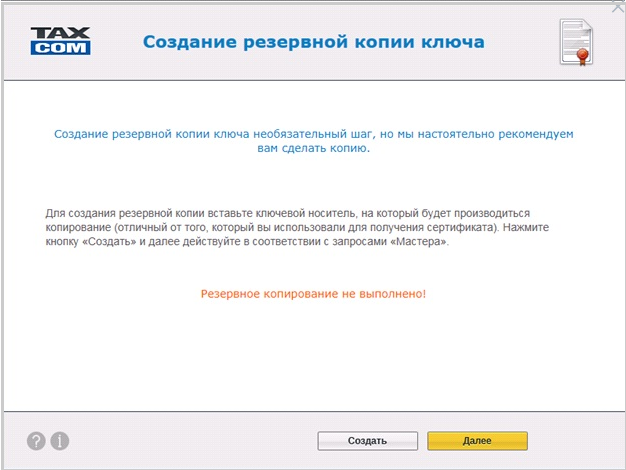
Создание резервной копии ключа не обязательный шаг, но мы настоятельно рекомендуем сделать копию.
Чтобы создать резервную копию, необходимо:
| • | вставить ключевой носитель, на который вы хотите скопировать сертификат (отличный от того, который вы использовали для получения сертификата); |
| • | нажать кнопку "Создать" и далее действовать в соответствии с подсказками программы. |
Если вы не планируете создавать резервную копию, - нажмите "Далее".
| • | На завершающем этапе полученный сертификат будет автоматически установлен на ваш компьютер и вы увидите окно, в котором нужно нажать кнопку "Готово": |

На этом процесс формирования ключа подписи, его получения и установки личного сертификата завершен. Сертификат ключа подписи установлен в хранилище "Личные" на вашем компьютере.
Созданный сертификат автоматически отправляется на регистрацию в контролирующие органы ФНС.
Далее можно перейти к чтению п. 4, ручная установка сертификата личного ключа подписи, описанная в п. 3.3, после выполненных действий не нужна.
ПРИМЕЧАНИЯ
| 1. | Если у Вас изменились реквизиты, то Вам необходимо произвести внеплановую замену действующего сертификата независимо от оставшегося срока его действия. Подробнее о внеплановой замене сертификата ключа электронной подписи (ЭП) см. Внеплановая замена сертификата ключа подписи на сайте ООО "Такском". |
| 2. | За два месяца до завершения срока действия сертификата личного ключа подписи на странице входа рядом с данными сертификата ключа появляется предупреждение о необходимости перевыпуска сертификата, см. на иллюстрации выделенное красным цветом: |

Если данные о владельце сертификата ключа ЭП не требуют исправления, то
в течение 60 дней перед завершением срока действия сертификата
необходимо произвести плановую замену (перевыпуск) сертификата ключа ЭП.
Для перехода к "Мастеру выпуска сертификатов" в этом случае можно
воспользоваться кнопкой "Перевыпустить", расположенной рядом с данными о
владельце сертификата ключа ЭП на странице входа в систему.
Следует учесть, что после перевыпуска сертификата ключа ЭП вход в
систему с использованием старого ключа ЭП будет невозможен, даже если
срок его действия не закончился.
Подробнее о плановой замене сертификата см. Плановая замена сертификата
ключа подписи на сайте ООО "Такском".
3.3. Установка личного сертификата ключа подписи с ключевого носителя
Для установки личного сертификата с ключевого носителя (дискеты, ruToken,
eToken и т.д.) нужно запустить программу "КриптоПро CSP" ("Пуск" –
"Настройка" – "Панель управления" – "КриптоПро CSP") и на закладке
"Сервис" нажать кнопку "Установить личный сертификат".

При этом запускается мастер установки личного сертификата, и нужно следовать его указаниям. При требовании ввести или указать расположение файла устанавливаемого сертификата нужно вставить в компьютер ключевой носитель и с помощью кнопки "Обзор" указать путь к сертификату, который имеет вид *.cer.

После нажатия на кнопку "Далее" появится окно, содержащее данные сертификата, и затем окно, в котором нужно указать имя ключевого контейнера. При нажатии на кнопку "Обзор" откроется окно "Выбор ключевого контейнера", в котором после выбора ключевого контейнера следует нажать кнопку "ОК".

Имя контейнера будет автоматически вписано в соответствующее поле. В этом же окне мастера установки нужно нажать кнопку выбора в правой части поля "Выберите CSP для поиска ключевых контейнеров", выбрать "GOST R 34.10-2001 Cryptographic Service Provider" и нажать кнопку "Далее".

В следующем окне с помощью кнопки "Обзор" нужно указать хранилище сертификатов "Личные" и нажать кнопку "Далее".
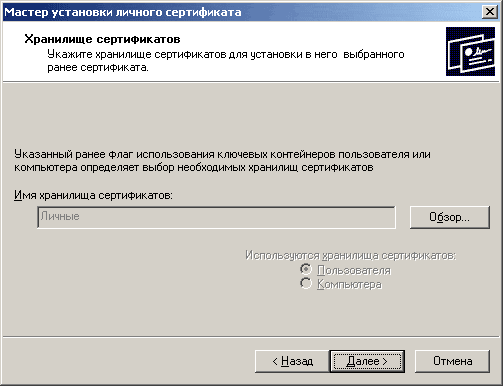
Для завершения работы мастера установки личного сертификата следует нажать кнопку "Готово".
ПРИМЕЧАНИЕ. В случае если данный компьютер будет использоваться для электронного документооборота несколькими ответственными лицами или организациями (имеется несколько личных сертификатов ключей подписи), следует повторить процедуру установки для каждой организации (каждого личного сертификата).
3.4. Автоматизированная подготовка к использованию ЭП
Автоматизированная подготовка компьютера к использованию личной электронной подписи, полученной на Удостоверяющем центре ООО "Такском", выполняется при помощи утилиты taxcom.workplace.halper.exe.
Автоматизированная подготовка рабочего места, осуществляемая после запуска этой утилиты включает в себя:
1. Проверку установки и установку сертификатов Удостоверяющего центра ООО "Такском", Центра сертификации (Головной удостоверяющий центр) и УЦ ФГУП ГНИВЦ ФНС России.
2. Проверку версии Internet Explorer (не ниже 9.0).
3. Добавление "*.taxcom.ru" в доверенные узлы.
4. Разрешение выполнения ActiveX для доверенных узлов.
5. Проверку версии Крипто-Про (не ниже 3.6).
6. Проверку наличия и версии модуля криптографии "Такском-сертификаты".
7. Установку плагина для веб-мастера выпуска и обновления личных сертификатов.
После скачивания утилиты в разделе "УПРАВЛЕНИЕ" - "ККТ" (см. п. 3. Подготовка рабочего места) необходимо запустить файл taxcom.workplace.halper.exe.
Откроется окно:
Необходимо нажать "Далее".

После выполнения проверки сертификатов необходимо вновь нажать кнопку "Далее".
Перед установкой каждого из сертификатов может появиться предупреждение системы безопасности, в котором следует нажать кнопку "Да":


При необходимости установки отсутствующих компонентов откроется окно, в котором следует нажать кнопку "Далее":

Во время настройки КриптоПро Browser plug-in отображается окно:

После успешной настройки отображается окно, в котором нужно нажать кнопку "Далее":

Перед завершением работы утилита предлагает создать ярлыки для перехода к порталам ЭДО и ознакомиться с журналом её работы (ссылка "показать журнал работы программы"):

Нажатием ссылки "показать журнал работы программы" можно открыть журнал работы программы настройки рабочего места "Такском".
После установки, при необходимости, галочек, означающих согласие на создание соответствующих ярлыков, в этом окне нужно нажать кнопку "Готово".
4. Доступ к системе
Для доступа к системе можно использовать авторизацию по логину и паролю или по ключу электронной подписи.
В любом случае предварительно необходимо зарегистрироваться на сайте. При регистрации без использования ключа электронной подписи необходимо будет распечатать и заверить подписью и печатью Заявление о заключении Договора на обработку фискальных данных. Попытки повторной регистрации с тем же ИНН и КПП блокируются. Филиалы или отделения организации могут зарегистрироваться отдельно от своей головной организации, введя при регистрации другой КПП.
Для регистрации необходимо:
| 1. | Перейти по ссылке lk-ofd.taxcom.ru. Откроется окно с кнопкой для перехода к регистрации: |

Ниже этой кнопки вместо списка установленных сертификатов может отобразиться предупреждение об отсутствии модуля криптографии "Такском-Сертификаты":
Если для регистрации или доступа будет использоваться ключ электронной подписи, то в этом случае необходимо:
| ▪ | установить модуль криптографии "Такском-Сертификаты", воспользовавшись для скачивания ссылкой в упомянутом предупреждении; |
| ▪ | если будет использоваться браузер Google Chrome, необходимо также установить предложенное в предупреждении расширение для браузера. |
После скачивания и установки модуля криптографии может появиться предупреждение:

В окне этого предупреждения необходимо нажать кнопку "Включить расширение".
Далее для входа в систему следует закрыть все окна браузера, а потом заново открыть.
| 2. | Нажать кнопку "Зарегистрироваться". |
| 3. | Указать свой e-mail. |
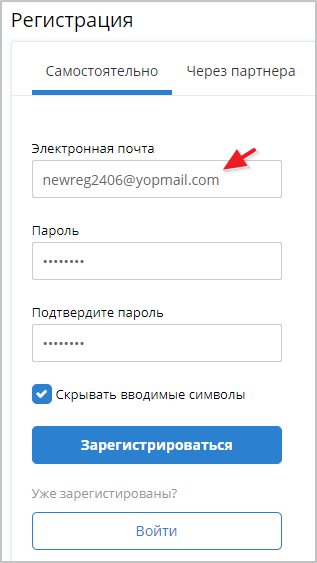
| 4. | Придумать и дважды ввести пароль для входа. |
Если для указанного адреса электронной почты уже выполнялась регистрация в системе, то отобразится предупреждение об этом и кнопка "Продолжить регистрацию".
| 5. | Нажать кнопку "Зарегистрироваться" или "Продолжить регистрацию" (если нужно зарегистрировать ещё один личный кабинет для отделения или филиала организации с собственным КПП). |
В случае первой регистрации в системе отобразится сообщение "Подтвердите адрес электронной почты".
В случае регистрации дополнительного личного кабинета подтверждение электронного адреса не требуется, далее следует перейти к выполнению пункта 8.
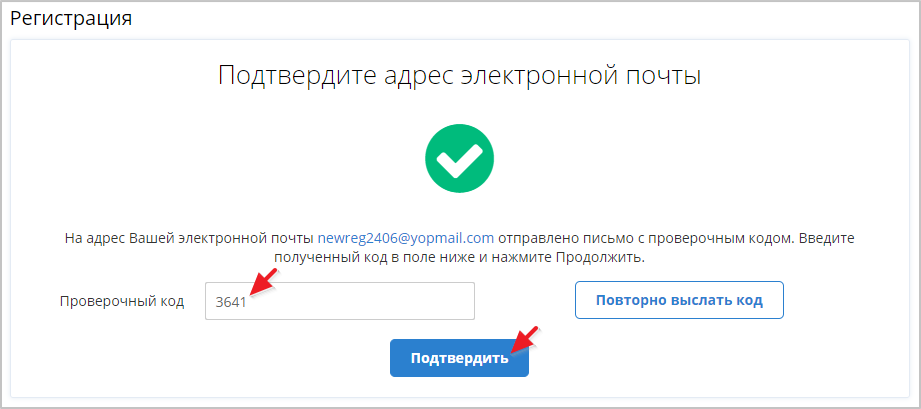
| 6. | Получить письмо для подтверждения e-mail и скопировать свой код подтверждения: |

| 7. | Ввести скопированный код в поле "Проверочный код" окна регистрации и нажать кнопку "Продолжить": |
| 8. |
При наличии ключа
электронной подписи в открывшемся окне следует
указать блок с его данными  ,
а затем нажать кнопку "ОК"
в окне уведомления о чтении ключевой информации с секретного
носителя: ,
а затем нажать кнопку "ОК"
в окне уведомления о чтении ключевой информации с секретного
носителя: |

При отсутствии установленного личного ключа электронной подписи нужно указать ИНН и нажать кнопку "Продолжить".

Откроется окно для ввода реквизитов организации. В случае использования ключа электронной подписи осуществляется автоматическое заполнение бланка данными из ЕГРЮЛ.
|
Примечание При первом использовании браузера вместо списка установленных сертификатов может отобразиться предупреждение об отсутствии модуля криптографии "Такском-Сертификаты":
В этом случае необходимо: • установить модуль криптографии "Такском-Сертификаты", воспользовавшись для скачивания ссылкой в упомянутом предупреждении; • если будет использоваться браузер Google Chrome, необходимо также установить предложенное в предупреждении расширение для браузера. После скачивания и установки модуля криптографии может поступить предупреждение:
В этом случае необходимо нажать кнопку "Включить расширение". В случае установки расширения для отображения списка установленных личных сертификатов следует закрыть все окна браузера, а потом заново открыть. |

| 9. | В следующем окне нужно: |
| o | проверить данные организации, в случае необходимости, дополнить их, указать или исправить КПП, адреса организации (индивидуального предпринимателя); |
| o | ввести номер телефона контактного лица и факса (номера следует указывать без разделительных знаков, - только 10 цифр), затем нажать кнопку "Продолжить" в нижней части страницы: |

| 11. | В окне "Заявление о заключении Договора..." в случае входа без использования ключа электронной подписи необходимо нажать кнопку "Отправить": |

В случае входа с использованием ключа электронной подписи следует нажать кнопку "Подписать":

В результате этого отобразится сообщение:

или

| 12. | Для получения прав доступа к системе необходимо дождаться получения на свой адрес электронной почты уведомления о завершении регистрации. Окно ПО "Такском-Касса" можно закрыть. |

| 13. | Для проверки выполнения заявки можно авторизоваться в системе с помощью сертификата ЭП или по e-mail и паролю. Подробно об этом см. п. 4.1. Вход после регистрации. Информация о состоянии заявок находится в разделе "УПРАВЛЕНИЕ" - "Заявки": |

Значок статуса  заявки
на заключение Договора с ОФД "Такском" указывает на то, что
Договор заключен.
заявки
на заключение Договора с ОФД "Такском" указывает на то, что
Договор заключен.
Значок статуса  заявки
на заключение Договора с ОФД "Такском" указывает на то, что
заявка отклонена. В этом случае необходимо прочесть информацию в строке
"Комментарий".
заявки
на заключение Договора с ОФД "Такском" указывает на то, что
заявка отклонена. В этом случае необходимо прочесть информацию в строке
"Комментарий".

Для редактирования и отправки новой заявки на
заключение Договора с ОФД "Такском" нужно нажать кнопку 
Использованные при регистрации данные (e-mail, связка ИНН/КПП и т.п.)
могут быть использованы при повторной регистрации.
4.1. Вход после регистрации
Для входа после регистрации необходимо:
•
Перейти по ссылке lk-ofd.taxcom.ru или обновить окно браузера.
•
Выбрать в открывшемся окне личный сертификат ключа ЭП на вкладке "По
сертификату" или ввести e-mail и пароль, затем нажать кнопку "Войти" на
вкладке "По логину и паролю".


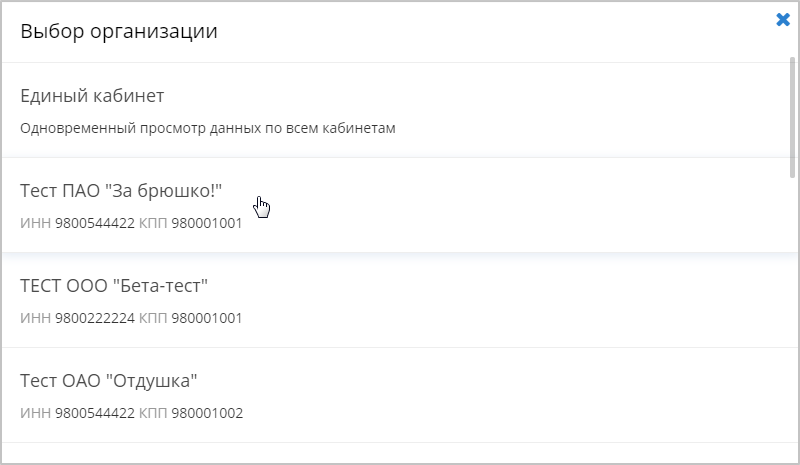
Если по выбранному сертификату ключа или введенной электронной почте и
паролю возможен вход в несколько личных кабинетов, то откроется окно со
списком доступных личных кабинетов (организаций или индивидуальных
предпринимателей), в котором нужно выбрать кабинет для входа.
После выбора личного сертификата ключа КЭП происходит считывание
ключевой информации и открывается сообщение об этом:
Нужно нажать кнопку "ОК". В результате откроется окно ПО "Такском-Касса". Примеры:


4.2. Смена пароля входа
Для замены пароля входа нужно:
•
Войти в систему и открыть меню профиля:

| • | Выбрать в меню профиля пункт "Сменить пароль". |
| • | В открывшейся экранной форме ввести старый пароль, затем дважды - новый: |

| • | Нажать кнопку "Сохранить". Отобразится сообщение об успешном изменении пароля: |

Для назначения и изменения прав доступа сотрудников нужны права администратора. Они автоматически назначаются при регистрации пользователя (организации), которая описана в п. 4. Доступ к системе.
Для обеспечения доступа нового сотрудника или изменения прав доступа уже существующего необходимо:
| • | Войти в систему и открыть раздел "АДМИНИСТРИРОВАНИЕ" - "Сотрудники". |
| • | Нажать кнопку "Добавить сотрудника", если нужен доступ для нового сотрудника. Пример: |

| • | Для изменения прав доступа и других данных зарегистрированного сотрудника, а также для предоставления возможности входа в систему с использованием ключа электронной подписи - нажать на строку с данными сотрудника. |
| • | Ввести необходимые данные, отметить разделы ПО "Такском-Касса", подразделения и торговые точки, к данным которых требуется открыть доступ. Пример: |
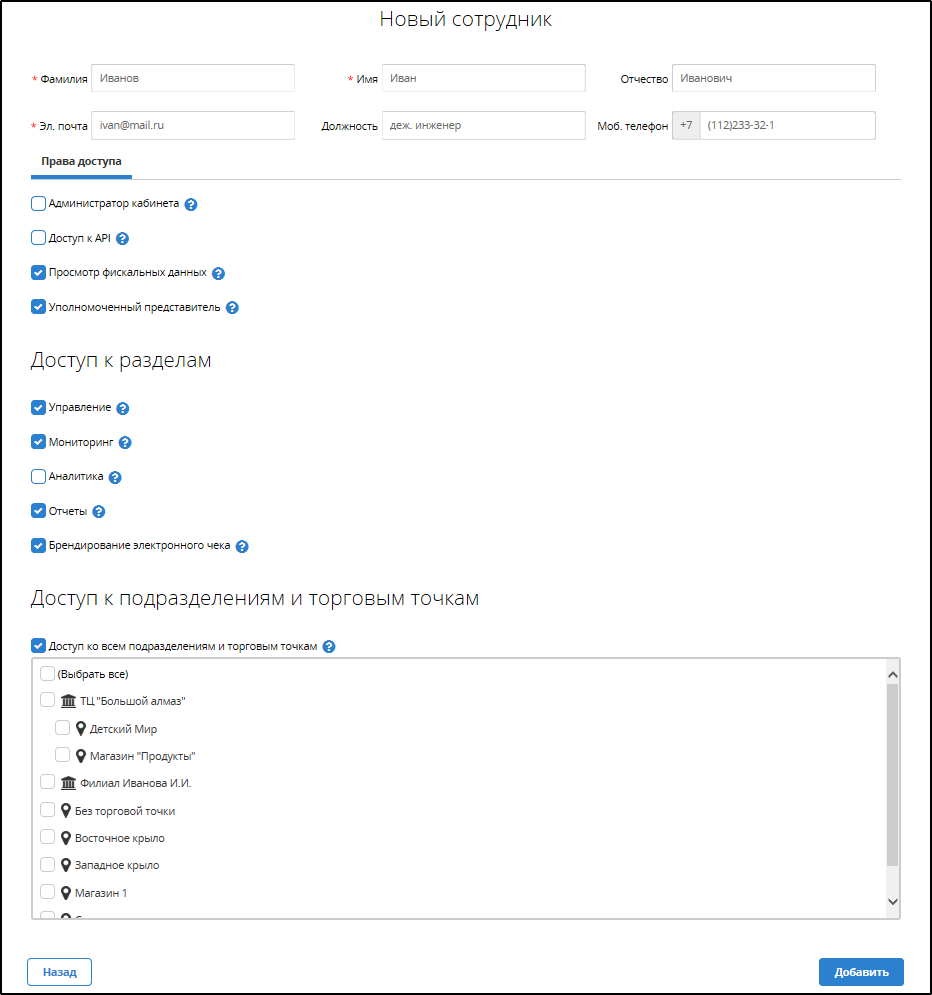
Кнопки  позволяют
открывать пояснения.
позволяют
открывать пояснения.
| • | Нажать в нижней части электронного бланка кнопку "Добавить" (при добавлении нового сотрудника) или "Сохранить" (при редактировании данных): |

При редактировании данных сотрудника можно уточнить права доступа к данным по подразделениям и торговым точкам, кроме того будет доступна вкладка "Сертификаты", позволяющая добавить (зарегистрировать в системе) сертификат ключа ЭП, который будет использоваться для входа в личный кабинет и подписания заявлений на регистрацию ККТ в ФНС.

Для регистрации в системе сертификата ключа ЭП сотрудника нужно:
| • | Открыть меню "Добавить сертификат" и выбрать один из способов импорта сертификата ("Добавить из хранилища" / "Добавить файл .cer" / "Добавить из облака"). |
| • | Нажать кнопку "Сохранить". |
После этого сотрудник сможет осуществлять вход в систему с авторизацией по ключу электронной подписи с добавленным (зарегистрированным в системе) сертификатом.
| • | В результате нажатия кнопки "Добавить" (или "Сохранить") после ввода (или изменения) данных сотрудника откроется экранная форма "Управление сотрудниками" с новыми данными. В случае ввода данных нового пользователя (сотрудника) ему на указанный в профиле e-mail автоматически отправляется письмо с логином и паролем входа, который рекомендуется поменять сразу после получения. |
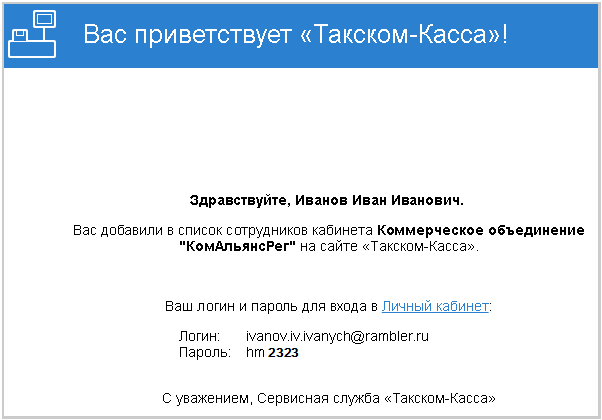
| • | Если указанный E-mail сотрудника ранее уже зарегистрирован в системе в другом личном кабинете, то новые логин и пароль не формируются, вход можно осуществлять с использованием старого логина и пароля, и письмо имеет следующий вид: |

|
Примечания
Справочную информацию можно открыть
кнопкой При предоставлении права просмотра фискальных документов автоматически предоставляется право работы с разделом "Мониторинг". Если предоставить доступ к разделу "Мониторинг", но не предоставить права просмотра к фискальным документам, будет доступна информация о списке сформированных фискальных документов без указания сумм денежных средств. Чтобы передать права администратора другому сотруднику, необходимо сначала добавить данные другого администратора, и после этого новый администратор сможет снять полномочия с предыдущего администратора. |
|---|

4.4. Изменение реквизитов договора с ОФД
В системе предусмотрено изменение любых реквизитов Договора об обработке фискальных данных, за исключением ИНН.
Для изменения реквизитов необходимо:
| • | Открыть раздел "АДМИНИСТРИРОВАНИЕ" - "Договор". |

| • | Нажать кнопку "Заполнить заявку на изменение реквизитов" - откроется бланк заявки: |

| • | Нажать кнопку "Продолжить". Откроется окно, в котором изменившиеся сведения выделены: |

| • | Проверить введенные данные и нажать кнопку "Подтвердить изменения". Откроется окно для ввода проверочного кода: |

| • | Ввести проверочный код из письма и нажать кнопку "Продолжить". Откроется окно данных отправленной заявки. Пример: |
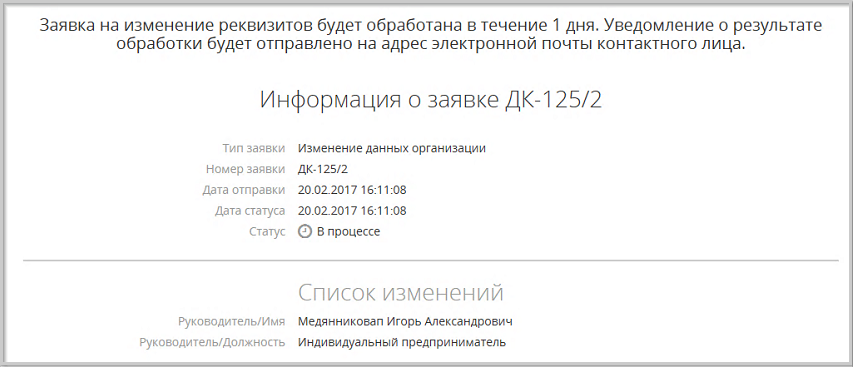
| • | Подача заявки на изменение реквизитов завершена. До выполнения заявки работу можно продолжать. Заявка на изменение реквизитов будет обработана в течение 1 дня. Уведомление о результате обработки заявки будет отправлено на адрес электронной почты контактного лица. Статус заявки можно проверить в разделе "УПРАВЛЕНИЕ" - "Заявки": |
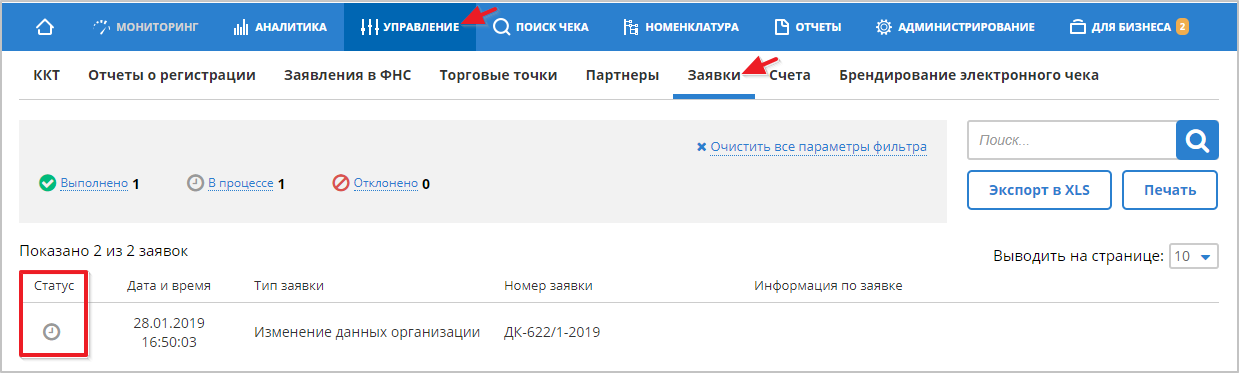
| • | После выполнения
заявки значок её статуса  приобретёт
вид приобретёт
вид  и
на адрес электронной почты контактного лица отправляется
сообщение об успешной обработке заявки. и
на адрес электронной почты контактного лица отправляется
сообщение об успешной обработке заявки. |
| • | В случае отклонения
заявки значок её статуса приобретёт вид:  и
на адрес электронной почты контактного лица отправляется
сообщение об отклонении заявки. и
на адрес электронной почты контактного лица отправляется
сообщение об отклонении заявки. |
| • | При большом количестве заявок для выяснения статуса отправленной заявки (заявок) можно воспользоваться кнопками фильтров по значениям статуса ("Выполнено", "В процессе", "Отклонено") или полем для указания значения для поиска, в котором можно указать часть названия типа заявки "Изменение данных организации": |

4.5. Дополнительная защита. Двухфакторная аутентификация
В системе предусмотрена возможность подключения дополнительной защиты кабинета - двухфакторной аутентификации.
Данный способ двухфакторной аутентификации предполагает установку на смартфоне приложения "Google Authenticator" или "Яндекс.Ключ", которое будет использоваться для получения одноразового пароля (кода) дополнительно к паролю входа.
Подключение двухфакторной аутентификации
Для подключения данной возможности необходимо:
| 1. | Нажать на ФИО сотрудника и выбрать пункт меню "Доп. защита входа". |

| 2. | Установить приложение, отсканировать QR-код, ввести полученный в приложении код и нажать "Подключить". |


При следующем входе в кабинет после выбора сертификата или ввода логина и пароля появится окно с требованием ввести код, который сгенерирует приложение.


Отключение двухфакторной аутентификации
Для отключения дополнительной защиты необходимо:
| 1. | Нажать на ФИО сотрудника и выбрать пункт меню "Доп. защита входа". |
| 2. | Нажать на ссылку "Отключить". |

| 3. | Ввести код из приложения и нажать "Отключить". |


После отключения дополнительной защиты шаг ввода кода при входе в кабинет пропадет.
содержание .. 1 2 ..
///////////////////////////////////////