6.3. Передача или отключение полномочий по подключению ККТ
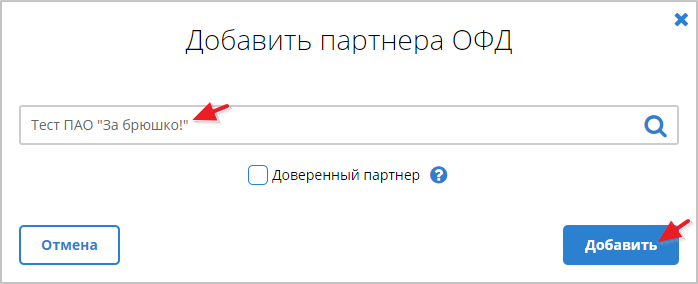
Для добавления партнёра ОФД в список необходимо:
1.
В разделе "УПРАВЛЕНИЕ" - "Партнёры" нажать кнопку "+ Добавить партнера".

2.
Указать название его организации или ИНН и нажать кнопку "Добавить".
|
1. |
 |

В колонке "Права доступа" строки партнёра ОФД отобразится значение "доверенный
партнер".
Партнёр ОФД с правами доступа "доверенный партнер" может наблюдать за состоянием
всей вашей ККТ, подключать ККТ без вашего подтверждения, менять данные торговых
точек.
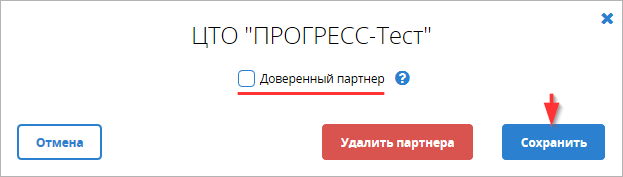
Для лишения партнёра этих возможностей необходимо:
1.
Открыть раздел "УПРАВЛЕНИЕ" - "Партнёры".

|
2. |
|
7. Управление данными подключенной ККТ
Пользователь ККТ может управлять данными своей ККТ в системе ОФД самостоятельно
или доверить управление подключением ККТ партнёру ОФД. О передаче или отключении
избранному партнёру ОФД полномочий по подключению новой ККТ см. п. 6.3. Передача
или отключение полномочий по подключению ККТ.
Для обеспечения возможности учёта данных о принадлежности ККТ определенному
подразделению и торговой точке перед регистрацией ККТ необходимо ввести данные о
подразделениях организации, см. п. 7.1. Ввод и редактирование данных о структуре
организации.
Для самостоятельного изменения названия ККТ или данных торговой точки, в которой
она установлена, а также для изменения номера фискального накопителя ККТ,
постановки ККТ на обслуживание у партнёра ОФД или снятия с обслуживания у
партнёра ОФД - нужно сначала найти ККТ в разделе "УПРАВЛЕНИЕ" - "ККТ".
Примечание: В разделах "УПРАВЛЕНИЕ" и "МОНИТОРИНГ" пользователю отображаются
данные только по ККТ подразделений и торговых точек, на управление данными
которых ему предоставлены права (см. п. 4.3. Администрирование прав доступа
сотрудников).
При изменении регистрационных данных подключенной ККТ автоматически формируется
черновик заявки на изменение данных ККТ, который можно найти в разделе
"УПРАВЛЕНИЕ" - "Отчёты о регистрации", см. п. 6.1. Отправка автоматически
сформированных заявок на подключение ККТ.
Для поиска ККТ можно ввести её название (часть названия) в поле поиска и нажать
кнопку 
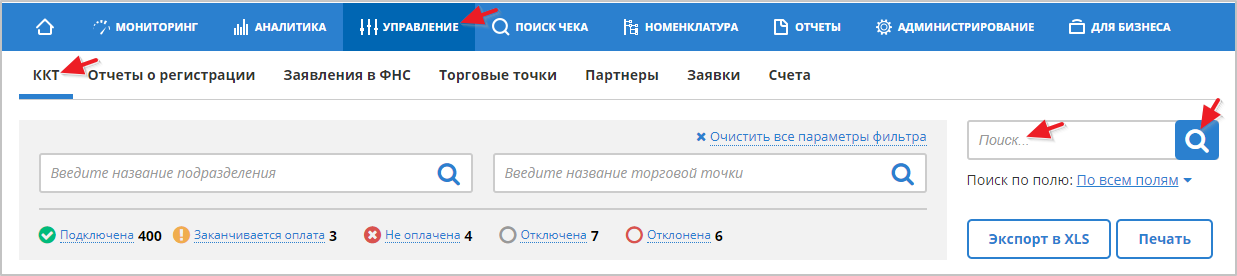
Для фильтрации списка ККТ по состоянию подключения, нужно
нажать соответствующие кнопки фильтров по состоянию ККТ. Возможные состояния ККТ
(не для всех предусмотрены фильтры):
"Подключена" - присваивается единице ККТ после подключения к системе ОФД.
"Подключение" - присваивается единице ККТ на время обработки заявки на
подключение ККТ.
"Заканчивается оплата" - присваивается единице ККТ за 14 дней до даты окончания
подключения (окончания действия оплаченной лицензии).
"Не оплачена" - присваивается единице ККТ после отключения из-за отсутствия
оплаты.
"Регистрация в ФНС" - присваивается единице ККТ на время выполнения процедуры
регистрации в ФНС.
"Изменение ФН" - присваивается единице ККТ на время обработки заявки на
изменение данных ФН.
"Отключение" - присваивается единице ККТ на время обработки заявки на отключение
ККТ.
"Отключена" - присваивается единице ККТ после отключения по заявке пользователя
ККТ.
"Отклонена" - присваивается единице ККТ после отклонения заявки на подключение.
Количество единиц ККТ, находящихся в данном состоянии, указано справа от каждой
кнопки фильтра по состоянию подключения, оно рассчитывается с учётом применения
фильтров по подразделениям и торговым точкам.
Для фильтрации списка ККТ по принадлежности определённому подразделению нужно
начать вводить название подразделения в соответствующем поле поиска, затем
выбрать название подразделения в выпадающем списке.

Для фильтрации списка ККТ по принадлежности торговой точке следует
поступить аналогично - начать вводить название торговой точки в поле
поиска торговой точки, затем выбрать её название в выпадающем списке.
Список отфильтрованной ККТ со сроками окончания действия ФН можно
распечатать или выгрузить в excel файл при помощи кнопок  .
.
Если в списке есть ККТ со статусами "Заканчивается оплата" или "Не
оплачена", в строке данных этих ККТ есть ссылка для онлайн-оплаты и
информация по поиску счета в разделе "Счета":
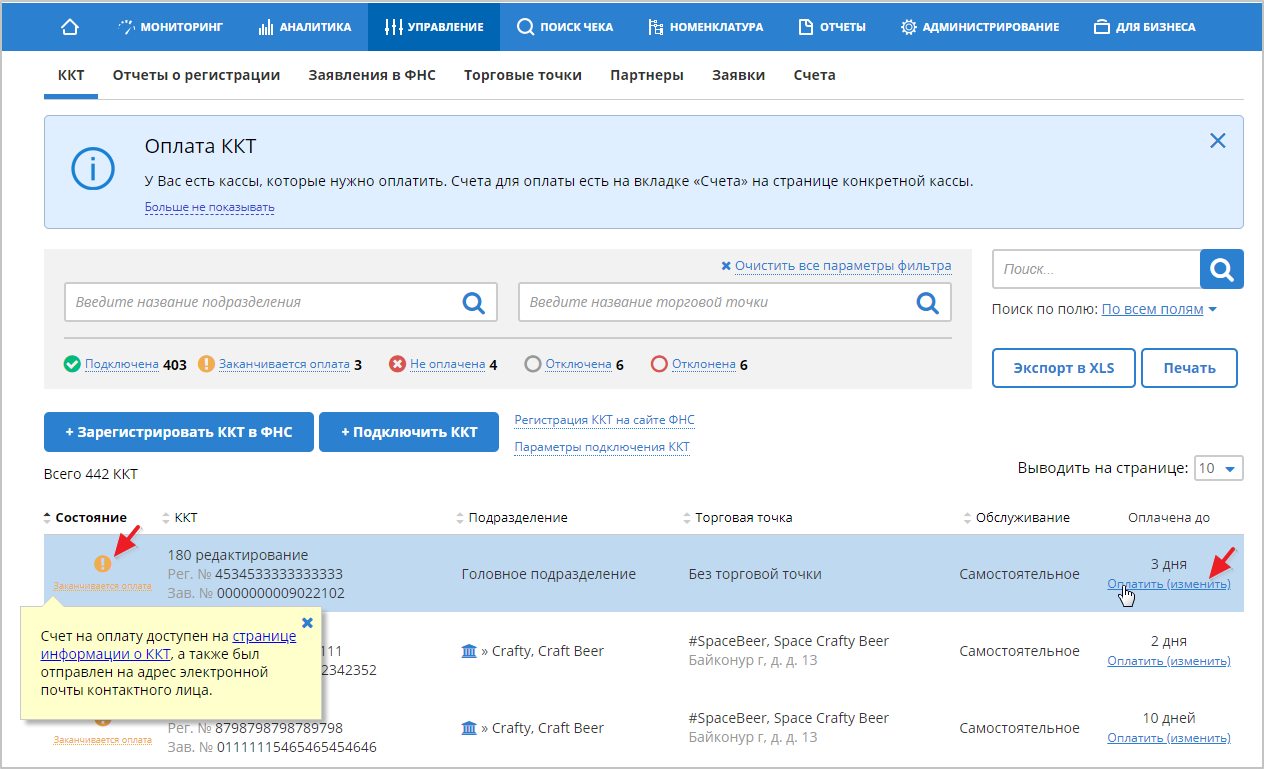
При нажатии на ссылку, процесс оплаты соответствует стандартной
процедуре оплаты, описанной
ниже.
Просмотр и редактирование данных ККТ
Для просмотра данных ККТ, отключения обслуживания со стороны ОФД или
внесения изменений в информацию о ФН нужно
в разделе "УПРАВЛЕНИЕ"
- "ККТ" щелкнуть мышью на
строке данных конкретной единицы ККТ.
В колонке "Подразделение"
отображается текстом название подразделения, к которому относится данная
единица ККТ, а значками  -
отображаются все вышестоящие подразделения, их названия отображаются при
наведении курсора на соответствующий значок:
-
отображаются все вышестоящие подразделения, их названия отображаются при
наведении курсора на соответствующий значок:

нажатия на строку данных
конкретной единицы ККТ

На вкладке "Управление",
представленной на иллюстрации, можно при помощи соответствующих кнопок:
|
• |
Изменить название ККТ, сведения о
модели ККТ и торговой точке, на которой данная единица ККТ
используется (кнопкой "Изменить",
затем внести изменения и "Сохранить"). |
|
• |
Отключить для этой единицы ККТ
систему ОФД и перенести сведения по ней в архив (кнопкой "Отключить",
затем - "Подтвердить"). |
|
• |
Передать данную единицу ККТ на
обслуживание партнёру ОФД.(кнопкой "Передать
ККТ на обслуживание партнёру ОФД", затем выбрать
партнёра ОФД и - "Передать")
или снять ККТ с обслуживания партнёром ОФД. |
|
• |
МОНИТОРИНГ(кнопкой  ) ) |
|
• |
Оплатить услуги ОФД для данной единицы ККТ (кнопкой "Оплатить
(изменить тариф)", затем выбрать подходящие тарифный
план и способ оплаты, при наличии кода активации - ввести
его, после чего нажать кнопку "Оплатить"/"Изменить
тариф и заказать счет"). |

или

Просмотр и редактирование данных о фискальном накопителе
Для просмотра и редактирования информации о ФН данной единицы ККТ нужно
открыть вкладку "Фискальные накопители":

"Просмотр
ФД"

"Заменить
ФН"

После заполнения всех необходимых полей и нажатия кнопки "Отправить"
будет отправлена заявка на изменение ФН. На время её обработки ККТ
статус ККТ изменится на "Изменение ФН".
Когда статус заявки изменится на "Выполнена", информация о ФН будет
изменена.
Просмотр заявок, связанных с данной ККТ
Для просмотра заявок, связанных с данной ККТ, нужно открыть вкладку
"Заявки":

Для просмотра данных заявки нужно нажать на строку заявки.
Пример представления информации о заявке:

Просмотр документов данной единицы ККТ
Для просмотра документов данной единицы ККТ нужно
открыть вкладку "Документы"
страницы информации о единице ККТ.
Просмотр данных о сменах данной единицы ККТ
Для просмотра данных о сменах данной единицы ККТ нужно открыть вкладку "Смены":
Для скачивания счета необходимо нажать на ссылку с его номером в строке
с данными нужной ККТ.
Для скачивания расчетных документов необходимо нажать на ссылку "Расчетные
документы" в строке с данными нужной ККТ.

Для удобства поиска в разделе предусмотрена фильтрация по дате
выставления счета и поиск по номеру счета и данным ККТ.
8. Мониторинг состояния ККТ
Консолидированная информация по работе ККТ в подразделениях организации и на
торговых точках отображается в разделе "Мониторинг" для администратора и
сотрудников, имеющих права доступа к информации по данной ККТ.
В таблице на закладке "Подразделения" отображаются обобщённые параметры
состояния ККТ по подразделениям и торговым точкам, а в таблице во вкладке "ККТ"
предоставлены параметры состояния для каждой единицы ККТ отдельно. Торговые
точки на закладке "Подразделения" можно отфильтровать с учётом признаков наличия
проблем в их работе. Для каждой торговой точки и подразделения указано:
зелёным цветом - число готовых к работе и работающих единиц ККТ, не требующих
оплаты подключения, перерегистрации или восстановления работоспособности;
желтым цветом - число единиц ККТ с истекающим (по умолчанию - менее 15 дней)
сроком подключения, действия ФН или значительным (по умолчанию - более 1 дня)
сроком после отправки последнего документа;
красным цветом - число единиц ККТ с истекшим сроком подключения, действия ФН или
большим сроком после отправки последнего документа (по умолчанию - более 7
дней).
На рисунке для подразделения "Gryffindor"
("G" -
код, указанный пользователем) отображается следующая информация:
|
• |
В столбце "Состояние
ККТ" - все 11 единиц
ККТ подключены. До продления срока подключения не менее 14
дней (при настройках по умолчанию). |
|
• |
В столбце "Состояние
ФН" - у 0 ФН
до истечения срока действия не менее 14 дней, у 1 ФН
до истечения срока действия осталось менее 14 дней, у 10 ФН
срок действия закончился. |
|
• |
В столбце "Последний
документ" - от всех 11 единиц
ККТ документы не отправлялись более 7 дней. |
Длительность периода, на протяжении которого срок действия считается
истекающим, можно поменять в разделе "МОНИТОРИНГ" - "Настройки", см. п. 8.2.
Настройка параметров индикации состояния ККТ.
Значок 
Значок 
Данные столбца "Смены" говорят о наличии открытых и закрытых смен.
Открытые выделены зеленым, закрытые - серым цветом.
Примечание: Если
зарегистрированной ККТ нет, то раздел "Мониторинг"
не открывается. Информация о ККТ отображается в этом разделе
приблизительно через 5 минут после регистрации и только для
пользователей с соответствующими правами (см. п. 4.3.
Администрирование прав доступа сотрудников).
Смысл значков индикации обобщенного состояния ККТ подразделения или
торговой точки зависит от колонки таблицы.
В подразделе "Подразделения"
В колонке "Состояние ККТ":
 -
вся ККТ подключена. Срок подключения превышает значение соответствующего
параметра настройки "Предупреждение".
-
вся ККТ подключена. Срок подключения превышает значение соответствующего
параметра настройки "Предупреждение".
 -чем
определенозначением соответствующего
параметра настройки "Предупреждение".
-чем
определенозначением соответствующего
параметра настройки "Предупреждение".
 -
-
В колонке "Состояние ФН":
-
срок действия каждого ФН данного подразделения или торговой точки
превышает значение соответствующего параметра настройки
"Предупреждение".
- заканчивается
срок действия или память ФН, До
завершения срока действия осталось не более, чем определено
соответствующим параметром настройки "Предупреждение".
- срок
действия или память ФН
данного подразделения или торговой точки.
В колонке "Последний документ":
-
простой ККТ в допустимых пределах.
- перерыв
в работе ККТ
превысил уровень "Предупреждение".
-
перерыв в работе ККТ превысил уровень "Проблема".
В разделе "МОНИТОРИНГ" - "Подразделения"
щелчком мыши на наименовании торговой точки можно перейти к списку ККТ
этой торговой точки, а щелчком на наименовании подразделения -
перейти к списку ККТ этого подразделения.
В подразделе "ККТ" для индикации
состояния ККТ и ФН используются значки:
 -
работает, при параметрах настройки "по умолчанию" - перерыв в работе не
превышает 7 суток.
-
работает, при параметрах настройки "по умолчанию" - перерыв в работе не
превышает 7 суток.
 - значительный
перерыв в работе (при параметрах настройки "по умолчанию" перерыв в
работе превысил 7 суток, но не достиг 14 суток).
- значительный
перерыв в работе (при параметрах настройки "по умолчанию" перерыв в
работе превысил 7 суток, но не достиг 14 суток).
 -
нет данных о дате отправки последнего документа или перерыв в работе
превысил 14 суток.
-
нет данных о дате отправки последнего документа или перерыв в работе
превысил 14 суток.
Для установки параметров фильтрации данных ККТ следует нажать ссылку "Подробнее".


Под названием и адресом торговой точки , на которой находится данная единица ККТ
в виде круглых цветных значков отображаются шесть основных индикаторов её
состояния:
Индикатор, показывающий, работает ли единица ККТ или бездействует. Возможные
значения:
•
"Работает".
•
"Нет фискальных документов за последние 24 часа".
•
"Нет фискальных документов за последние 72 часа".
Индикатор даты получения последнего документа.
Индикатор смены. Возможные значения:
•
"Смена открыта".
•
"Смена закрыта".
•
"Нет данных".
Индикатор статуса единицы ККТ, который может принимать значения:
•
"Подключение" - присваивается ККТ после отправки заявки на её подключение к
системе ОФД.
•
"Подключена" - присваивается ККТ после подключения к системе ОФД.
•
"Истекает" - присваивается ККТ за 14 дней до даты окончания подключения
(окончания действия оплаченной лицензии).
•
"Отключена" - присваивается ККТ после отключения по заявке пользователя ККТ.
•
"Отключена (нет оплаты)" - присваивается ККТ после отключения из-за отсутствия
оплаты.
Индикатор последнего сеанса связи. Статус отображает дату и время последней
попытки ККТ передать документ (в соответствии с часовым поясом торговой точки).
Индикатор наличия регистрации ККТ в ФНС. Отображает наличие регистрации либо
статус документооборота, если регистрация находится в процессе.
Для просмотра фискального документа необходимо на закладке "Документы" в колонке
"Документ" нажать на ссылку с названием документа. Откроется окно документа с
кнопками в верхней части:


Предусмотрена возможность настройки уведомлений на e-mail о событиях, связанных
с состоянием ККТ, об этом см. п. 8.1. Настройка информирования.
При помощи бесплатного мобильного приложения (см. п. 9.1. Использование
мобильного приложения) можно получать уведомления, касающиеся ККТ, и информацию
о выручке на смартфон под управлением Android или iOS.
8.1. Настройка информирования
Информационные уведомления могут быть настроены для отправки только на один
e-mail, независимо от количества добавленных пользователей.
Настройку параметров информирования о событиях, связанных с состоянием ККТ,
может выполнить любой пользователь, обладающий правами администратора кабинета
(см. п. 4.3. Администрирование прав доступа сотрудников).
Для настройки параметров информирования нужно:
•
Войти в систему, открыть меню профиля и выбрать пункт "Информирование":

•
В открывшейся форме отметить галочками уведомления, которые необходимо
присылать:

•
Нажать кнопку "Сохранить".
•
Над этой кнопкой отобразится сообщение:
8.2. Настройка параметров индикации состояния ККТ
Для настройки параметров индикации состояния ККТ предназначен раздел
"МОНИТОРИНГ" - "Настройки". В этом разделе для каждого параметра индикации
состояния ККТ можно установить наиболее удобные границы изменения, при
достижении которых изменяются значение и цвет значков индикаторов состояния ККТ
("Нормально" - зелёный, "Предупреждение" - желтый, "Проблема" - красный).
Границы изменения параметров индикации состояния ККТ по умолчанию представлены в
таблице ниже.
Границы перехода в статус "Проблема" после окончания срока действия лицензии
(параметр 1) и окончания срока действия ФН (параметр 2), выделенные в таблице
серым фоном редактировать нельзя.
содержание ..
1
2
3
4 ..
////////////////////////////////






 в
строке данных этой торговой точки.
в
строке данных этой торговой точки.


 -
"Печать",
предназначенная для вызова печатной формы чека;
-
"Печать",
предназначенная для вызова печатной формы чека; -
"Просмотр в тегах", позволяющая
просмотреть чек в виде XML-тегов (технический вид для проверки
заполнения тегов самой ККТ);
-
"Просмотр в тегах", позволяющая
просмотреть чек в виде XML-тегов (технический вид для проверки
заполнения тегов самой ККТ); -
"Отправить на E-mail",
позволяющая отправить чек на e-mail;
-
"Отправить на E-mail",
позволяющая отправить чек на e-mail; -
"Отправить на телефон",
позволяющая отправить чек на мобильный телефон.
-
"Отправить на телефон",
позволяющая отправить чек на мобильный телефон.
