Главная Учебники - Разные Такском-касса. Руководство пользователя
поиск по сайту правообладателям
содержание .. 3 4 5
10.2. Персональные отчеты
В ПО "Такском-Касса" предусмотрена возможность
заказать персональные отчёты в формате Excel следующих типов:
Колонки отчётов при формировании заказа отчёта
можно произвольным образом менять местами или удалять.
Для заказа отчёта необходимо перейти в раздел "ОТЧЕТЫ",
нажать кнопки "Персональные
отчеты" и "+
Добавить отчет":
После нажатия кнопки "+
Добавить отчет" откроется страница с
указанием названия, типа отчёта, периода, набора полей, подразделения и
торговой точки в формируемом отчете.
Тип отчёта "Персональный"
Одновременно можно добавить не более пяти персональных отчетов для
одного сотрудника.
Для формирования заказа отчёта после нажатия
кнопки "+
Добавить отчет" необходимо:
Придумать и указать название отчёта, затем выбрать тип отчёта "Персональный".
Пример:
Далее нужно выбрать поля отчёта, период,
подразделение и торговую точку.
Изменить порядок столбцов в отчете можно, перетащив название столбца в
шаблоне отчёта на место названия другого столбца. Столбцы поменяются
местами и в сформированном XLS-файле будут упорядочены соответственно.
Пример обмена местами столбцов "Адрес расчётов" и "Признак АС БСО":
Результат перетаскивания колонки:
Определившись с параметрами отчета, следует нажать кнопку Сохранить
.
Строка с информацией об отчете появится в списочной форме.
Одновременно можно добавить не более пяти персональных отчетов для
одного сотрудника.
Сформированный отчет в XLS-формате можно получить, отправив его на
e-mail. Для периодичного получения, можно настроить рассылку. Пример:
Заказ отчётов Для арендодателя и По
товарам происходит аналогичным образом, но имеются ограничения на
выбор полей отчёта - все доступные поля (колонки) выбираются по
умолчанию, лишние можно удалить.
Отчёт Для арендодателей
Количество отчетов "Для арендодателей" не ограничено.
Для формирования необходимо нажать кнопку "+
Добавить отчет" и выбрать тип отчёта "Для
арендодателей":
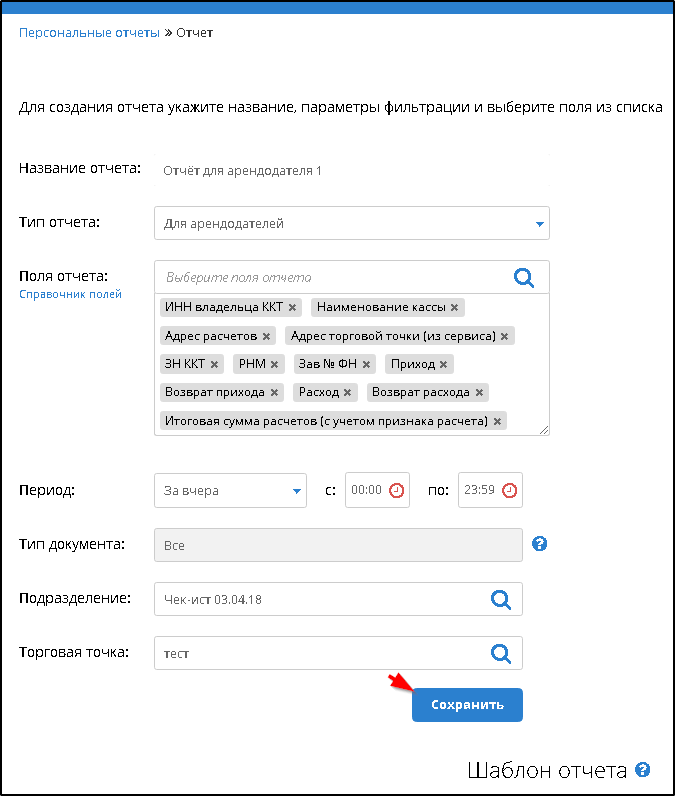
Далее нужно ввести название отчёта, удалить
лишние поля (колонки) отчёта, выбрать период, подразделение и торговую
точку.
Данная разновидность отчета имеет ограничение
на выбор полей - все доступные поля (колонки) отчёта по умолчанию
выбраны. Пример:
Определившись с параметрами отчета, следует нажать кнопку Сохранить
.
Строка с информацией об отчете появится в списочной форме.
Для периодичного получения, можно настроить рассылку. Пример:
Отчёт По товарам
Для формирования необходимо нажать кнопку "+
Добавить отчет" и выбрать тип отчёта "По
товарам":
Также нужно ввести название отчёта, удалить
лишние поля (колонки) отчёта, выбрать период, подразделение и торговую
точку.
Данная разновидность отчета имеет ограничение
на выбор полей - все доступные поля (колонки) отчёта по умолчанию
выбраны.
Определившись с параметрами отчета, следует нажать кнопку "Сохранить".
Строка с информацией об отчете появится в списочной форме.
Для периодичного получения, можно настроить рассылку (кнопка "Настройка
рассылки").
Перечень и описание полей, доступных при формировании отчета типа
"Персональный"
Краткое наименование
Описание и принцип расчета
Признак АС БСО
Признак автоматизированной системы для БСО (тег 1110)
Признак расчета
Признак расчета (тег 1054)
Дополнительный реквизит
Дополнительный реквизит чека или БСО (тег 1192)
Телефон или электронный адрес покупателя
Телефон или электронный адрес покупателя (тег 1008)
Адрес расчетов
Адрес расчетов (тег 1009)
Признак агента
Признак агента (тег 1057)
Признак агента по признаку расчета
Признак агента по признаку расчета (тег 1222)
Номер автомата
Заводской номер автоматического устройства расчетов (тег
1036)
Признак автоматического режима
Признак автоматического режима (тег 1001)
Наличными (с учетом признака расчета)
Выручка в наличном форме расчета (тег 1031)
Наименование кассы
Наименование кассы в системе "Такском-Касса"
Расход наличными
Сумма наличных (тег 1031) с признаком расчета (тег 1054)
"Расход"
Возврат расхода наличными
Сумма наличных (тег 1031) с признаком расчета (тег 1054)
"Возврат расхода"
Кассир
Должность и фамилия кассира (тег 1021)
ИНН кассира
ИНН кассира (1203)
Возврат прихода наличными
Сумма наличных (тег 1031) с признаком расчета (тег 1054)
"Возврат прихода"
Приход наличными
Сумма наличных (тег 1031) с признаком расчета (тег 1054)
"Приход"
Наличными (без учета признака расчета)
Выручка в наличном форме расчета (тег 1031)
Номер чека за смену
Номер чека за смену (тег 1042)
Тип коррекции
Тип коррекции (тег 1173)
Обмен или встречное предложение
Сумма иной формы расчета (встречным предложением или в
обмен) (тег 1217)
Кредитная форма расчета
Сумма кредитной формы расчета (тег 1201)
Наименование подразделения
Наименование подразделения в системе "Такском-Касса"
Номер ФД
Порядковый номер фискального документа (тег 1040)
Тип документа
Тип фискального документа
Безналичными (с учетом признака расчета)
Выручка в безналичной форме расчета (тег 1081)
Расход безналичными
Сумма безналичных (тег 1081) с признаком расчета (тег 1054)
"Расход"
Возврат расхода безналичными
Сумма безналичных (тег 1081) с признаком расчета (тег 1054)
"Возврат расхода"
Возврат прихода безналичными
Сумма безналичных (тег 1081) с признаком расчета (тег 1054)
"Возврат прихода"
Приход безналичными
Сумма безналичных (тег 1081) с признаком расчета (тег 1054)
"Приход"
Безналичными (без учета признака расчета)
Выручка в безналичной форме расчета (тег 1081)
Признак шифрования
Признак шифрования (тег 1056)
Признак торговли подакцизными товарами
Признак торговли подакцизными товарами (тег 1207)
Расход
Итоговая сумма расхода (тег 1020)
Возврат расхода
Итоговая сумма возвратов расхода (тег 1020)
ФПД
Фискальный признак документа (тег 1077)
Проведение азартных игр
Признак проведения азартных игр (тег 1193)
Приход
Сумма (тег 1020) из чеков с признаком расчета (тег 1054)
"Приход"
Возврат прихода
Сумма (тег 1020) из чеков с признаком расчета (тег 1054)
"Возврат прихода"
ИНН владельца ККТ
ИНН владельца ККТ (тег 1018)
ID чека в системе ОФД
ID чека, с которым он хранится в системе ОФД
Для расчетов в Интернет
Признак ККТ для расчетов только в Интернет (тег 1108)
Проведение лотереи
Признак проведения лотереи (тег 1126)
НДС 0% (с учетом признака расчета)
Сумма НДС 0% (тег 1104)
Приход НДС 0%
Сумма НДС 0% (тег 1104) с признаком расчета (тег 1054)
"Приход"
НДС 0% (без учета признака расчета)
Сумма НДС 0% (тег 1104)
НДС 0% (возврат)
Сумма НДС 0% (тег 1104) с признаком расчета (тег 1054)
"Возврат"
НДС 10% (с учетом признака расчета)
Сумма НДС 10% (тег 1103)
НДС 10% (приход)
Сумма НДС 10% (тег 1103) с признаком расчета (тег 1054)
"Приход"
НДС 10% (без учета признака расчета)
Сумма НДС 10% (тег 1103)
НДС 10% (возврат)
Сумма НДС 10% (тег 1103) с признаком расчета (тег 1054)
"Возврат"
НДС 20% (с учетом признака расчета)
Сумма НДС 20% (тег 1102)
НДС 20% (приход)
Сумма НДС 20% (тег 1102) с признаком расчета (тег 1054)
"Приход"
НДС 20% (без учета признака расчета)
Сумма НДС 20% (тег 1102)
НДС 20% (возврат)
Сумма НДС 20% (тег 1102) с признаком расчета (тег 1054)
"Возврат"
НДС 10/110 (с учетом признака расчета)
Сумма НДС 10/110 (тег 1107)
НДС 10/110 (приход)
Сумма НДС 10/110 (тег 1107) с признаком расчета (тег 1054)
"Приход"
НДС 10/110 (без учета признака расчета)
Сумма НДС 10/110 (тег 1107)
НДС 10/110 (возврат)
Сумма НДС 10/110 (тег 1107) с признаком расчета (тег 1054)
"Возврат"
НДС 20/120 (с учетом признака расчета)
Сумма НДС 20/120 (тег 1106)
НДС 20/120 (приход)
Сумма НДС 20/120 (тег 1106) с признаком расчета (тег 1054)
"Приход"
НДС 20/120 (без учета признака расчета)
Сумма НДС 20/120 (тег 1106)
НДС 20/120 (возврат)
Сумма НДС 20/120 (тег 1106) с признаком расчета (тег 1054)
"Возврат"
Без НДС (с учетом признака расчета)
Сумма без НДС (тег 1105)
Без НДС (приход)
Сумма без НДС (тег 1105) с признаком расчета (тег 1054)
"Приход"
Без НДС (без учета признака расчета)
Сумма без НДС (тег 1105)
Без НДС (возврат)
Сумма без НДС (тег 1105) с признаком расчета (тег 1054)
"Возврат"
Адрес торговой точки в системе "Такском-Касса"
Адрес торговой точки в системе "Такском-Касса"
Код торговой точки в системе "Такском-Касса"
Код торговой точки в системе "Такском-Касса"
Наименование торговой точки в системе "Такском-Касса"
Наименование торговой точки в системе "Такском-Касса"
Способ оплаты
Способ оплаты (наличными или безналичными)
Место расчетов
Место расчетов (тег 1187)
Количество товарных позиций
Количество товарных позиций в чеке или БСО
Аванс (предоплата)
Сумма предоплатой (зачетом аванса и/или предыдущих платежей)
(тег 1215)
Признак установки принтера
Признак установки принтера в автомате (тег 1221)
Дата формирования чека
Дата формирования чека (тег 1012)
Время формирования чека
Время формирования чека (тег 1012)
Дата поступления чека
Дата поступления чека в ОФД (UTC)
Дата и время поступления
Дата и время поступления чека в ОФД (UTC)
Код причины перерегистрации
Код причины перерегистрации (тег 1101)
РНМ
Регистрационный номер ККТ (тег 1037)
Признак расчетов за услуги
Признак расчетов за услуги (тег 1109)
Номер смены
Номер смены (тег 1038)
Зав № ФН
Номер фискального накопителя (тег 1041)
ЗН ККТ
Заводской номер ККТ (тег 1013)
Применяемая СНО
Применяемая система налогообложения (тег 1055)
Итоговая сумма расчетов (с учетом признака расчета)
Итоговая сумма расчетов, указанных в чеках или БСО (тег
1020)
Итоговая сумма расчетов (коррекция)
Итоговая сумма расчетов с признаком расчета "Коррекция" (тег
1020)
Итоговая сумма расчетов (приход)
Итоговая сумма расчетов с признаком расчета "Приход" (тег
1020)
Итоговая сумма расчетов (без учета признака расчета)
Итоговая сумма расчетов, указанных в чеках или БСО (тег
1020)
Итоговая сумма расчетов (возврат прихода)
Итоговая сумма расчетов с признаком расчета "Возврат
прихода" (тег 1020)
Итоговая сумма расчетов без НДС (возврат прихода)
Итоговая сумма расчетов без НДС с признаком расчета "Возврат
прихода" (тег 1005)
Дополнительный реквизит
Дополнительный реквизит пользователя (тег 1084)
Наименование дополнительного реквизита
Наименование дополнительного реквизита пользователя (тег
1085)
Значение дополнительного реквизита
Значение дополнительного реквизита пользователя (тег 1086)
Версия ФФД
Номер версии ФФД (тег 1209)
11. Номенклатура
Пользователь ККТ может управлять данными о реализуемых товарах и
оказываемых услугах в разделе "НОМЕНКЛАТУРА".
Данный раздел является справочником, включающим в себя следующую
информацию:
Вся информация в разделе распределена по трем вкладкам:
"Товары и услуги" - основная
вкладка раздела, список позиций с делением по категориям с возможностью
поиска по данным позиции;
"Организации" - вкладка,
предназначенная для управления информацией о поставщиках и
производителях;
"Единицы измерения" - вкладка,
предназначенная для управления сведениями о единицах измерения,
используемых при описании позиций.
11.1. Управление позициями Список всех товарных позиций размещен на вкладке "Товары
и услуги".
Для удобства навигации вкладка снабжена поиском по названию товарной
позиции.
Добавление сведений о товарной позиции Чтобы добавить новую товарную позицию, необходимо:
В случае, если товар является алкогольной продукцией, отметить пункт "Алкогольная
продукция" и заполнить дополнительные поля формы.
Данные о цене отобразятся в списке ниже.
Данные о штрих-коде отобразятся в списке ниже.
Данные о наименовании отобразятся в списке ниже.
Примечание: При необходимости изменения дополнительных данных о
позиции (цен, штрих-кодов, наименований в чеке) необходимо переключиться
на соответствующую страницу формы, нажать на кнопку
Для удаления этих данных необходимо нажать на кнопку
Изменение сведений о товарной позиции Для изменения сведений о позиции необходимо:
Перемещение товарной позиции в другую категорию Для перемещения позиции в другую категорию необходимо:
Удаление сведений о товарной позиции Для удаления позиции необходимо:
11.1.1. Импорт и экспорт сведений о позициях
Импорт сведений о товарных позициях
Для одновременного добавления большого количества сведений о товарных
позициях предусмотрена возможность импорта данных из файла.
Чтобы импортировать данные о позициях, необходимо:
Экспорт сведений о товарных позициях
В системе предусмотрено два варианта экспорта сведений о товарных
позициях:
Для экспорта сведений необходимо:
11.1.2. Добавление позиций по штрих-коду Чтобы добавить новую товарную позицию по штрих-коду, необходимо:
11.1.3. Автоматическое заполнение справочника данными из
чеков Для упрощения ведения справочника товаров и услуг предусмотрена функция
автоматического заполнения. Функция позволяет автоматически заполнять справочник товаров и услуг,
используя информацию из чеков. Для включения функции необходимо на вкладке "Товары
и услуги" выбрать в списке слева пункт "Позиции
из чеков" и нажать на переключатель "Обработка
чеков".
После включения будет производиться периодическая проверка чеков и все
новые позиции будут добавляться в текущий раздел. Для данной категории позиций предусмотрена возможность объединения с уже
добавленными в справочник. Для этого необходимо:
11.2. Управление категориями позиций Добавленные товарные позиции (см. п. 11.1.
Управление позициями) можно разделить на категории.
Создание категории Для создания новой категории необходимо:
Редактирование категории Для редактирования категории необходимо:
Примечание: Выбрать в качестве
родительской категории нижестоящую (находящуюся внутри редактируемой)
нельзя. Для выполнения такой операции понижения в иерархии
предварительно нужно отредактировать данные любой из этих категорий так,
чтобы нижестоящая категория находилась вне редактируемой.
Удаление категории
Для удаления категории необходимо:
Примечание: Удалить категорию,
содержащую позиции, нельзя. Для выполнения такой операции необходимо
предварительно переместить все позиции в другую категорию (см. п. 11.1.
Управление позициями).
11.3. Управление сведениями об организациях Управление сведениями об организациях-производителях и поставщиках,
использующихся для описания товарных позиций, находится на вкладке "Организации".
Для удобства навигации вкладка снабжена поиском по ИНН или названию
организации.
Добавление сведений об организации (производителе/поставщике) Для добавления организации необходимо:
Изменение и удаление сведений об организации (производителе/поставщике) Для изменения сведений об организации необходимо:
Для удаления сведений необходимо в диалоговом окне редактирования данных
нажать кнопку "Удалить" и
подтвердить удаление организации.
11.4. Управление сведениями о единицах измерения Управление сведениями о единицах измерения, использующихся для описания
товарных позиций, находится на вкладке "Единицы
измерения".
Добавление сведений о единице измерения Для добавления единицы измерения необходимо:
Изменение и удаление сведений о единице измерения Для изменения сведений о единице измерения необходимо:
Для удаления единицы измерения необходимо в диалоговом окне
редактирования данных нажать кнопку "Удалить"
и подтвердить удаление.
12. Поиск чека Для просмотра данных чеков, отправленных с помощью системы
"Такском-Касса", предусмотрена функция поиска и отправки чеков на
электронную почту в разделе "Поиск чека".
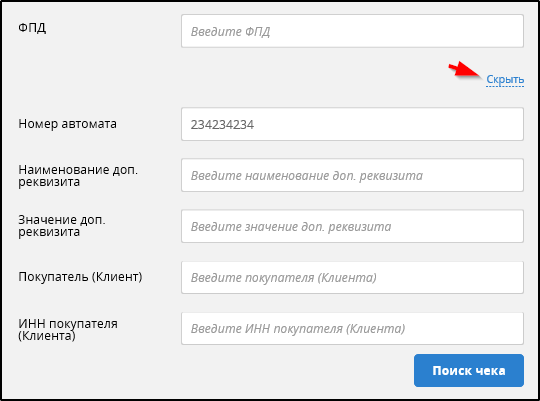
Для поиска чека необходимо указать параметры поиска в левой части
страницы и нажать кнопку "Поиск чека".
Найденные чеки отобразятся в правой части страницы.
Если нажать кнопку "Показать
доп. поля", ввести значения для каких-либо доп. полей
и нажать кнопку "Скрыть",
то введенные значения доп. полей будут удалены. Пример:
Для просмотра найденного чека необходимо нажать на строку с информацией
о нем. Для печати найденного чека необходимо при просмотре содержимого чека
нажать кнопку "Печать" в левом
нижнем углу. Для отправки найденного чека необходимо нажать на ссылку "Email" или
"телефон", указать e-mail или номер телефона и нажать "Отправить".
13. Брендирование электронного чека
В системе предусмотрена возможность брендирования электронного чека -
создания индивидуального шаблона, который покупатели будут видеть при
получении чека по e-mail.
Для создания собственного брендированного шаблона необходимо перейти в
раздел "УПРАВЛЕНИЕ" - "Брендирование
электронного чека" и нажать кнопку "Создать
шаблон".
После нажатия кнопки "Создать шаблон"
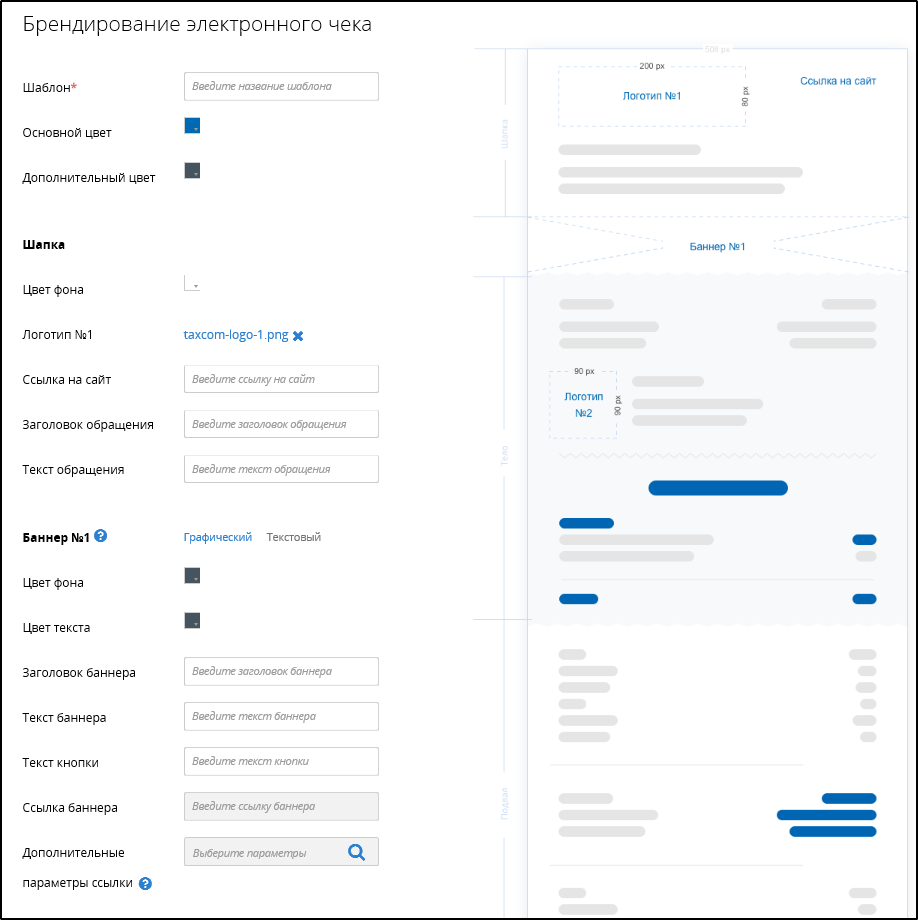
откроется форма создания шаблона.
Форма состоит из 7 блоков:
Поле "Дополнительные параметры ссылки" позволяет
добавить в шаблон чека произвольный набор параметров из списка,
включающего номер фискального документа, номер ККТ, номер фискального
накопителя, фискальный признак. Пример:
Важно! После создания шаблон
необходимо отправить на модерацию.
Также существует возможность применения разных шаблонов для разных
торговых точек.
Для использования отдельного шаблона необходимо на вкладке "Торговые
точки" в строке с названием нужной торговой точки выбрать
подготовленный для неё шаблон.
Важно! Использовать шаблоны
можно только после прохождения модерации.
14. Управление доступом к данным
14.1. Ответ на запрос доступа к данным Для этого предназначен раздел "АДМИНИСТРИРОВАНИЕ"
- "Управление доступом к данным".
При получении запроса согласия на передачу данных необходимо:
14.2. Предоставление прав регистрации ККТ и/или
представления отчётности Для этого предназначен раздел "УПРАВЛЕНИЕ"
- "Партнеры". Предварительно необходимо войти в систему по сертификату ключа ЭП и
ввести (выбрать) сведения о партнёре в подразделе "УПРАВЛЕНИЕ"
- "Партнеры" - "Партнеры".
Пример:
Для предоставления прав регистрации ККТ и/или представления отчётности
необходимо:
Последние изменения
Дата
Пункт
Суть изменения
17.05.2021
5; 5.1; 5.2; 5.3
Изменился порядок регистрации и перерегистрации ККТ в ПО
Такском-Касса, теперь возможность регистрации ККТ
предоставляется автоматически, без активации.
30.04.2021
10.2
Реализована возможность формирования отчётов по выбранным
торговым точкам и ККТ.
30.04.2021
13
Реализована возможность выбора цвета заголовка и текста
баннера в шаблоне чека.
15.04.2021
13
Реализована возможность добавления в шаблон чека следующих
значений: номер фискального документа, номер ККТ, номер
фискального накопителя, фискальный признак.
06.04.2021
14.2
Реализована возможность передачи представителю ЦТО прав
регистрации ККТ по доверенности непосредственно в ПО
Такском-Касса.
06.04.2021
5.2
Теперь в сообщение о доверенности добавляется сертификат
ключа ЭП уполномоченного представителя. Сообщение с
информацией о доверенности при
создании/редактировании/удалении доверенности автоматически
формируется, подписывается с использованием ключа ЭП
владельца ККТ и отправляется в ФНС.
25.12.2020
12
Доработан функционал "Поиск чека" - добавлена возможность
использования дополнительных полей при поиске.
26.03.2020
9; 10
Добавлено описание новой логики расчета показателей смен с
учетом истории перемещения ККТ между торговыми точками.
12.03.2020
10.2
Добавлено описание отчетов для арендодателя.
Добавлено описание просмотра истории перемещений ККТ.
содержание ..
3
4
5
/////////////////// Такском-касса. Руководство пользователя - часть 5
•
Персональный. (С максимальными возможностями по выбору
набора колонок. Необходимые колонки отбираются по одной.)
•
Для
арендодателей. (С ограниченными возможностями по выбору
набора колонок. Выбор набора колонок осуществляется
удалением лишних.)
•
По
товарам. (С ограниченными возможностями по выбору набора
колонок. Выбор набора колонок осуществляется удалением
лишних.)



Рассчитывается с учетом признака расчета (тег 1054) по
формуле: "Приход" + "Возврат расхода" - "Расход" - "Возврат
прихода"
Рассчитывается без учета признака расчета (тег 1054) по
формуле: "Приход" + "Возврат расхода" + "Расход" + "Возврат
прихода"
Рассчитывается с учетом признака расчета (тег 1054) по
формуле: "Приход" + "Возврат расхода" - "Расход" - "Возврат
прихода"
Рассчитывается без учета признака расчета (тег 1054) по
формуле: "Приход" + "Возврат расхода" + "Расход" + "Возврат
прихода"
Рассчитывается с учетом признака расчета (тег 1054) по
формуле: "Приход" + "Возврат расхода" - "Расход" - "Возврат
прихода"
Рассчитывается с учетом признака расчета (тег 1054) по
формуле: "Приход" + "Возврат расхода" + "Расход" + "Возврат
прихода"
Рассчитывается с учетом признака расчета (тег 1054) по
формуле: "Приход" + "Возврат расхода" - "Расход" - "Возврат
прихода"
Рассчитывается с учетом признака расчета (тег 1054) по
формуле: "Приход" + "Возврат расхода" + "Расход" + "Возврат
прихода"
Рассчитывается с учетом признака расчета (тег 1054) по
формуле: "Приход" + "Возврат расхода" - "Расход" - "Возврат
прихода"
Рассчитывается с учетом признака расчета (тег 1054) по
формуле: "Приход" + "Возврат расхода" + "Расход" + "Возврат
прихода"
Рассчитывается с учетом признака расчета (тег 1054) по
формуле: "Приход" + "Возврат расхода" - "Расход" - "Возврат
прихода"
Рассчитывается с учетом признака расчета (тег 1054) по
формуле: "Приход" + "Возврат расхода" + "Расход" + "Возврат
прихода"
Рассчитывается с учетом признака расчета (тег 1054) по
формуле: "Приход" + "Возврат расхода" - "Расход" - "Возврат
прихода"
Рассчитывается с учетом признака расчета (тег 1054) по
формуле: "Приход" + "Возврат расхода" + "Расход" + "Возврат
прихода"
Рассчитывается с учетом признака расчета (тег 1054) по
формуле: "Приход" + "Возврат расхода" - "Расход" - "Возврат
прихода"
Рассчитывается с учетом признака расчета (тег 1054) по
формуле: "Приход" + "Возврат расхода" + "Расход" + "Возврат
прихода"
Рассчитывается с учетом признака расчета (тег 1054) по
формуле: "Приход" + "Возврат расхода" - "Расход" - "Возврат
прихода"
Рассчитывается с учетом признака расчета (тег 1054) по
формуле: "Приход" + "Возврат расхода" + "Расход" + "Возврат
прихода"
•
Товарные позиции (товары и
услуги);
•
Артикулы;
•
Единицы измерения;
•
Цены;
•
Организации (производители,
поставщики).


1.
Нажать кнопку "+
Добавить позицию".


3.
После заполнения основных сведений
переключить форму на страницу "Цены"
и нажать кнопку "+ Добавить
цену":

4.
Заполнить данные о цене с
указанием периода ее действия и нажать кнопку "Добавить":

5.
Для указания штрих-кода
переключить форму на страницу "Штрих-коды"
и нажать кнопку "+ Добавить
штрих-код":

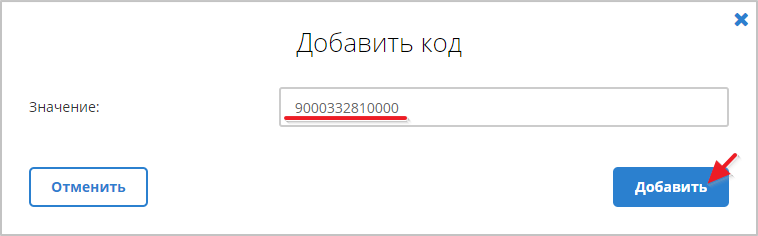
6.
Указать значение штрих-кода и
нажать кнопку "Добавить":
7.
Чтобы указать наименование позиции
в чеке переключить форму на страницу "Наименования
в чеке" и нажать кнопку "+
Добавить наименование":

8.
Указать наименование и нажать
кнопку "Добавить".

 в
правой части строки данных и изменить нужные значения.
в
правой части строки данных и изменить нужные значения.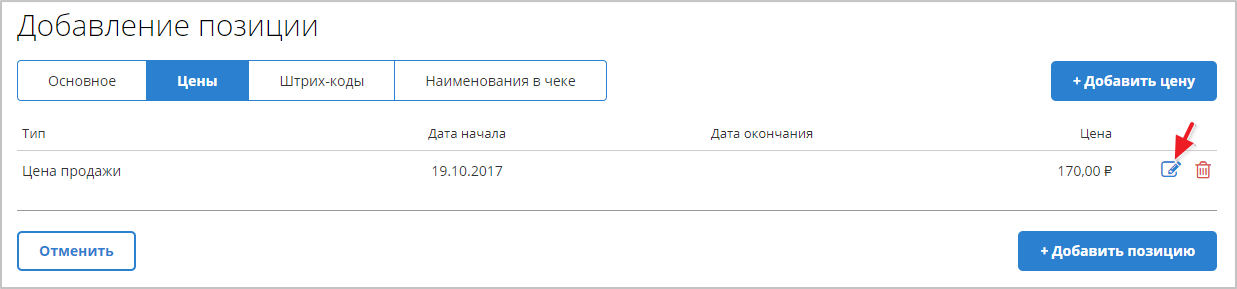
 в
правой части нужной строки.
в
правой части нужной строки.
9.
Когда все данные окончательно
указаны и проверены, нажать кнопку "+
Добавить позицию" на любой странице формы.

10.
Добавленная позиция отобразится в
списке:
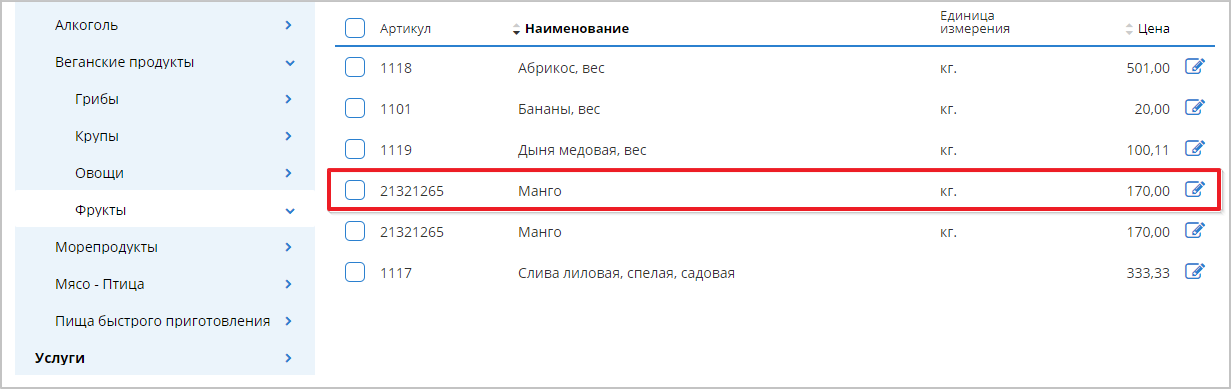
1.
Нажать кнопку
в
строке данных нужной позиции:
2.
Отредактировать необходимые
сведения и нажать кнопку "Сохранить
позицию":

1.
Отметить строку нужной позиции.
При необходимости перемещения нескольких позиций выбрать
несколько строк или поставить галку в заголовке таблицы,
чтобы отметить все строки.
2.
Нажать кнопку "Переместить
в категорию":

3.
Выбрать категорию, куда нужно
перенести позицию, и нажать кнопку "Переместить":

4.
Перемещенная позиция отобразится в
новой категории.
1.
Отметить строку нужной позиции.
При необходимости удаления нескольких позиций выбрать
несколько строк или поставить галку в заголовке таблицы,
чтобы отметить все строки.
2.
Нажать кнопку "Удалить":

3.
В появившемся диалоговом окне с
подтверждением удаления позиции нажать кнопку "Удалить":

1.
На вкладке "Товары
и услуги" нажать кнопку "Импорт
из файла":

2.
Нажать кнопку "Выбрать"
и выбрать файл со сведениями о товарных позициях. В случае
отсутствия готового файла загрузите Excel-шаблон и заполните
его.

3.
После успешной обработки файла в
нижней части диалогового окна появится сообщение:

4.
Добавленные товарные позиции
появятся в общем списке позиций.
•
в формате xls-файла,
•
в формате txt-файла.
1.
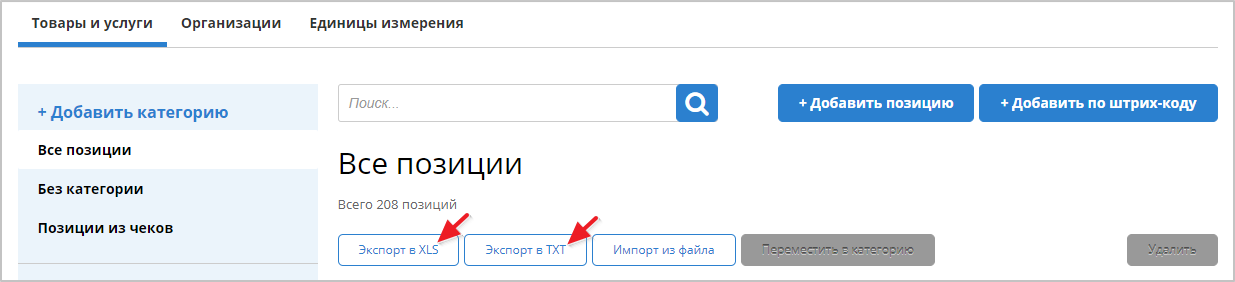
На вкладке "Товары
и услуги" нажать кнопку "Экспорт
в XLS" или "Экспорт
в TXT" в зависимости от требуемого формата готового
файла:
2.
После кратковременного ожидания в
окне с предложением сохранить сформированный файл нажать "Сохранить".

1.
Нажать кнопку "+
Добавить по штрих-коду":

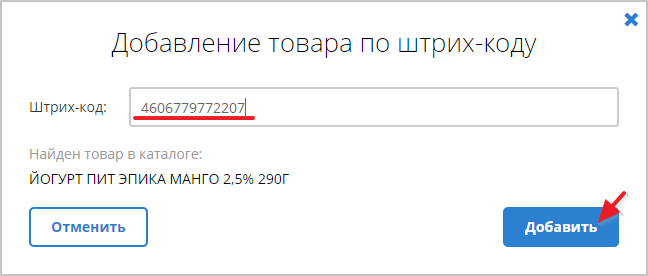
2.
Указать значение штрих-кода и
нажать кнопку "Добавить":
3.
При необходимости указать
дополнительные данные о товарной позиции (см. п. 11.1
Управление позициями) и нажать кнопку "+
Добавить позицию".

1.
Отметить позицию в списке.
2.
Нажать кнопку "Объединить
с другой позицией":

3.
Указать название позиции и нажать
кнопку "Объединить":

4.
Объединенные позиции пропадут из
списка "Позиций из чеков".
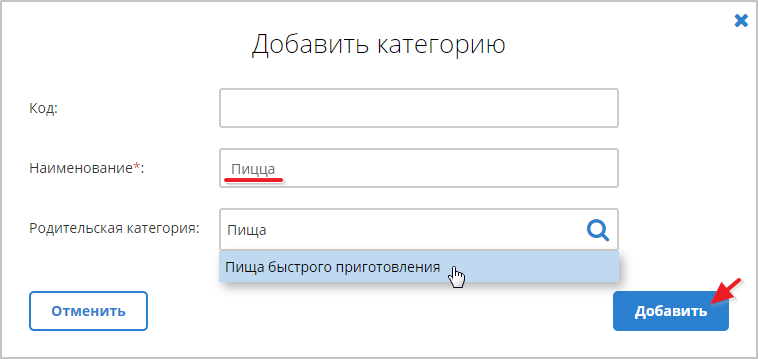
1.
Нажать кнопку "+ Добавить
категорию":

2.
Ввести название категории.
3.
При необходимости, указать код
категории и выбрать родительскую категорию.
4.
Нажать кнопку "Добавить":
5.
Добавленная категория появится в
списке слева:

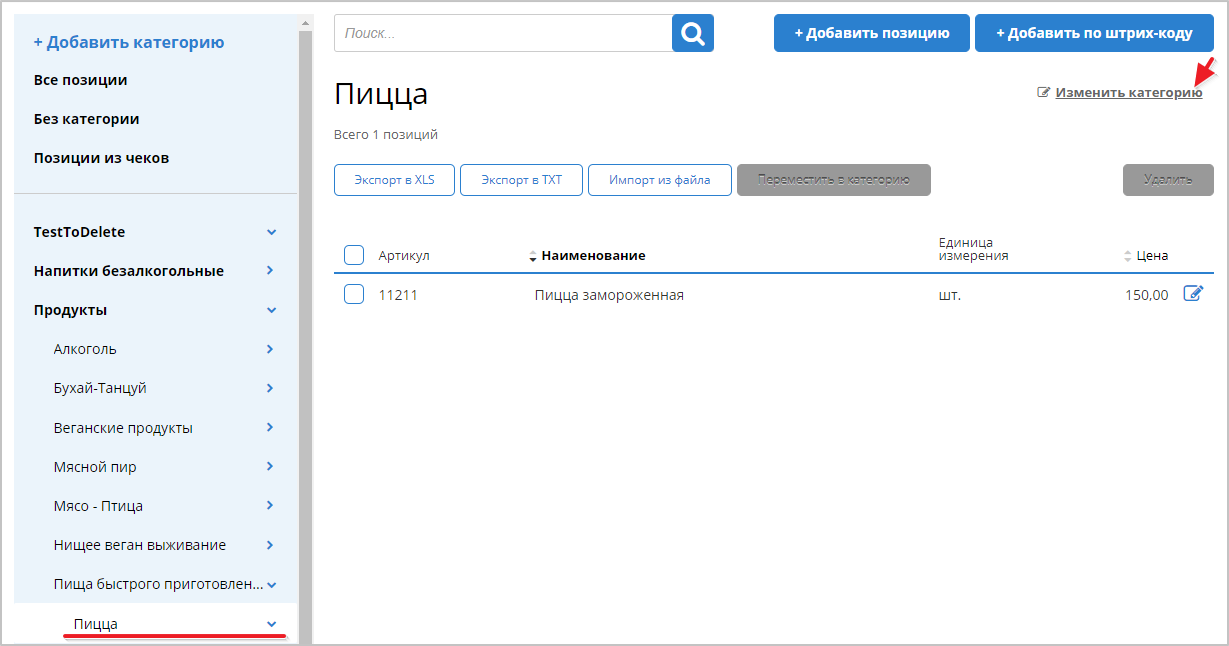
1.
Выбрать нужную категорию в списке
слева и нажать кнопку "Изменить
категорию" в правой части страницы:
2.
Изменить данные. При
необходимости изменения подчиненности категории в поле
"Родительская категория" выбрать из списка название
вышестоящей категории.
3.
Нажать кнопку "Сохранить":

1.
Выбрать нужную категорию в списке
слева и нажать кнопку "Изменить
категорию" в правой части страницы:
2.
Нажать кнопку "Удалить"
и подтвердить удаление категории:


1.
Нажать кнопку "+
Добавить организацию":

2.
Указать наименование организации
и, при необходимости, ИНН и КПП, а затем нажать "Добавить":

3.
Организация появится в общем
списке и будет доступна для выбора при заполнении сведений о
товарных позициях.
1.
В строке нужной организации нажать
кнопку
: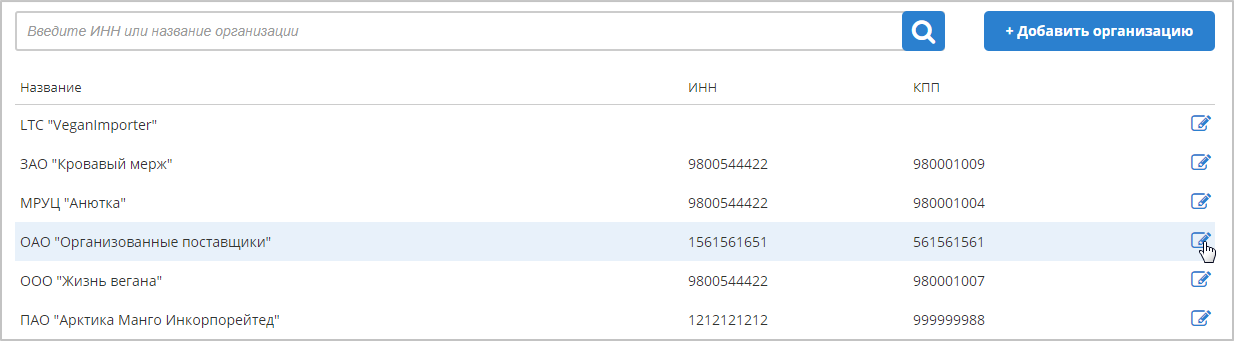
2.
Изменить данные и нажать кнопку "Сохранить":


1.
Нажать кнопку "+
Добавить единицу измерения":

2.
Указать краткое и, при
необходимости, полное наименование, а затем нажать "Добавить":
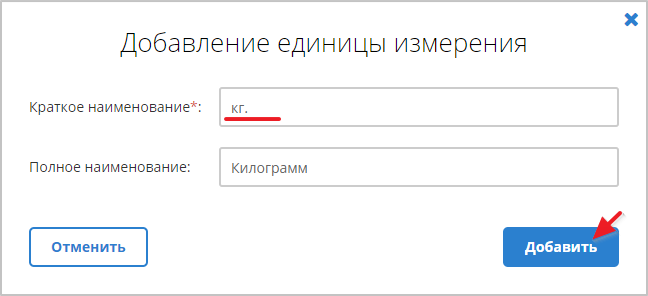
3.
Единица измерения появится в общем
списке и будет доступна для выбора при заполнении сведений о
товарных позициях.
1.
В строке нужной единицы измерения
нажать кнопку
:
2.
Изменить данные и нажать кнопку "Сохранить":




•
Первый, блок общих параметров,
определяющий название шаблона, основной цвет заголовков и
товарных позиций (жирные надписи) и дополнительный цвет
(весь остальной текст в основной части чека).
•
"Шапка",
отвечающий за верхнюю часть чека до первого баннера.
Позволяет выбрать цвет фона для верхней части чека,
использовать логотип размером 200px на 80px, добавить ссылку
на сайт, заголовок и текст обращения к покупателю.
•
"Баннер
№1", отвечающий за пространство чека между "шапкой" и
"телом". Позволяет разместить в чеке текстовый или
графический кликабельный баннер.


•
"Тело",
отвечающий за внешний вид текста об организации, кассире,
смене и дате. Позволяет добавить к описанию организации
небольшой логотип размером 90px на 90px.
•
"Подвал",
отвечающий за внешний вид текста о виде расчета, товарных
позициях, сумме и реквизитах ККТ. Позволяет добавить логотип
размером 90px на 90px.
•
"Благодарность".
•
"Баннер
№2", отвечающий за пространство после благодарности.
Позволяет добавить кликабельный баннер в конце чека.

Previous pageReturn to chapter overviewNext page
В системе предусмотрена возможность предоставления доступа:
• своим сотрудникам по доверенности (см. п. 5.2. Управление доверенностями своих
сотрудников);
• производителям товаров и финансовым организациям (банкам) - к фискальным
данным по запросу (см. п. 14.1. Ответ на запрос доступа к данным);
• представителям ЦТО партнёра по доверенности на представление юридического лица
в налоговом органе (см. п. 14.2. Предоставление прав регистрации ККТ и/или
представления отчётности).
1.
Открыть соответствующую вкладку в
разделе "Управление
доступом к данным". В зависимости от источника,
запросы разделены между собой на две вкладки: "Производители
товаров" и "Финансовые
организации". При поступлении запроса рядом с
заголовком вкладки и раздела появится соответствующий
индикатор. Для открытия запроса следует нажать на строку с
данными о нем.

2.
Ознакомившись с сутью запроса,
принять решение и нажать кнопку "Поручить"
для принятия, либо "Отклонить".


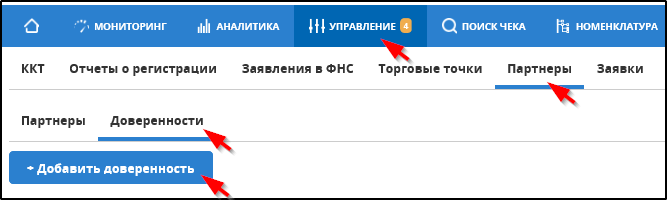
•
Открыть подраздел "УПРАВЛЕНИЕ"
- "Партнеры" - "Доверенности".
•
Нажать кнопку "Добавить
доверенность":
•
Ввести или выбрать сведения
доверенности. После ввода всех необходимых сведений кнопка "Готово"
становится активной, меняет серый цвет на синий.
•
Нажать кнопку "Готово".
•
Выбрать для подписания
доверенности сотрудника, имеющего право подписания
документов, направляемых в ФНС.
•
Нажать кнопку "Отправить
заявку".