TRASSIR. Руководство оператора - часть 4


  Главная      Учебники - Разные     TRASSIR. Руководство оператора


поиск по сайту            правообладателям  


содержание      ..     2      3      4      5     ..


TRASSIR. Руководство оператора - часть 4


49

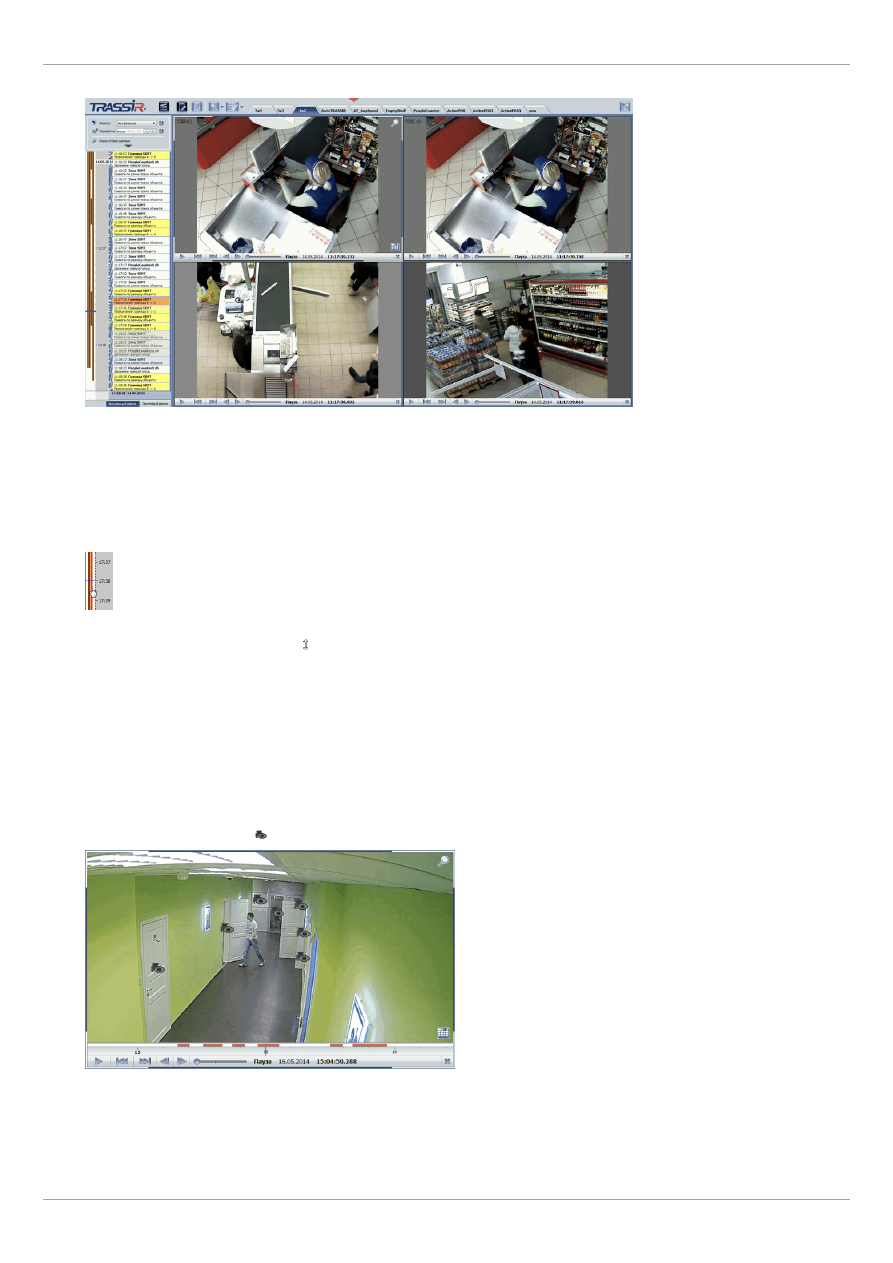
На  единой  временной  шкале  журнала  событий  можно  увидеть  информацию  о  наличии  архива  сразу  по

нескольким  камерам.  Шкала  содержит  информацию  по  всем  камерам,  окна  которых  находятся  в  режиме

просмотра архива. Наличие темно-красной полосы свидетельствует о наличии архива по той или иной камере

(на приведенном рисунке в наличии архив по двум камерам).
При  нажатии  на  левую  кнопку  мыши  в  области  темно-красной  полосы  плеер  архива  для  всех  камер

автоматически перейдет к указанному кадру. Текущее положение маркера воспроизведения отмечено синей

полосой.

Кроме того, с помощью мыши можно передвинуть шкалу вниз или вверх. Для этого наведите указатель мыши

на шкалу до появления значка  , нажмите левую кнопку мыши и не отпуская ее, передвинуть шкалу вниз или

вверх.
Используя  колесо  мыши,  измените  масштаб  шкалы.  Кроме  этого,  для  изменения  масштаба  можно

использовать  левую  (увеличение  масштаба)  или  правую  (уменьшение  масштаба)  кнопку  мыши,  если

предварительно навести указатель мыши на шкалу времени (не на красную полосу, а на серую область с

временными отметками).
Во время просмотра архива оператор, при помощи настроенных телепортов, может переключаться из архива,

снятого одной камерой в архив другой. Данная функция будет полезна, например, во время наблюдения за

движущимся объектом, перемещающимся в коридоре с большим количеством помещений. В данном случае

вам  не  нужно  помнить  название  камеры,  установленной  в  комнате,  в  которую  входит  объект.  Вы  просто

нажимайте на телепорт   на двери комнаты:

и в текущем окне будет отображен архив с этой камеры:

50

Подробнее о расстановке телепортов смотрите в руководстве администратора.

См. также

«ActiveSearch - поиск движения в архиве»

«Экспорт архива в видеофайл»

«Добавление закладок»

51

ActiveSearch - поиск движения в архиве

ActiveSearch  -  это  технология  интеллектуального  поиска  движения,  значительно  облегчающая  работу

операторов.  На  объектах,  где  запись  в  архив  ведется  круглосуточно,  для  поиска  какого-либо  события

необходимо  просмотреть  весь  объем  архива.  С  ActiveSearch  достаточно  выделить  область,  в  которой

требуется найти нужный фрагмент и выбрать временной интервал поиска - через несколько секунд TRASSIR

выдаст список видеофрагментов, на которых в этой области происходило какое-либо движение.
Источником событий для технологии ActiveSearch служат данные поступающие от программных детекторов

TRASSIR и ряда аппаратных детекторов устройств (в т.ч. встроенный детектор аппаратных плат видеоввода,

детектор IP камер HikVision, Axis, Beward BD-серии).

Предупреждение

Не все аппаратные детекторы движения поддерживают технологию поиска в архиве.

Поиск движения в архиве канала осуществляется следующим образом:

1. Выберите в контекстном меню пункт 

Поиск ActiveSearch...

 или нажмите сочетание клавиш CTRL + M.

При этом откроется окно поиска движения в архиве:

2. В открывшемся окне, в группе настроек 

Фильтр по времени

 определите временной диапазон поиска,

выбрав  среди  заданных  интервалов  в  варианте 

Предустановка

  или  указав  точные  дата  и  время  в

варианте настройки 

Конкретное время

.

3. В области поиска определите зону поиска движения, задав границы желтого прямоугольника.

52

4. При необходимости, задайте условия фильтрации:

• По  продолжительности  нахождения  объекта  в  зоне  поиска.  Задайте  значение  в  поле 

Результат

длиннее чем

 (в секундах).

• По  размеру  движущегося  объекта.  Установите  флаги 

Больше  чем

  и 

Меньше  чем

  и  задайте,

соответственно, минимальный и максимальный размер объекта (в процентах от размера изображения).

• По  скорости  движущегося  объекта.  Установите  флаги 

Быстрее  чем

  и 

Медленнее  чем

  и  задайте,

соответственно,  минимальную  и  максимальную  скорость  движения  объекта  (в  процентах  от  размера

изображения за секунду).

53

Подсказка

Обратите внимание, что функция фильтрации по скорости и размеру объекта доступна только

при использовании программного детектора движения 

SIMT

.

Примерный  размер  объекта  и  скорость  его  движения  можно  оценить  по  зеленому  овалу  на

изображении.

5. Нажмите на кнопку 

Поиск

 и через некоторое время в списке 

Результаты

 будут отображены результаты

поиска.

6. Воспользуйтесь одним из вариантов просмотра результатов поиска:

• Выберите  фрагмент  архива  в  списке  и  нажмите  кнопку  ,  либо  дважды  кликните  по  интересующему

вас фрагменту. При его воспроизведении автоматически будет отображена панель управления, как при

обычном 

просмотре архива

Установите флаг 

Показывать область движения

 для отображения на

экране областей, где было обнаружено движение.

54

• Выберите фрагмент архива и нажмите на кнопку  . При этом будет использована функция MultiSearch,

с  помощью  которой  вы  можете  просматривать  сразу  несколько  фрагментов  архива  одновременно.

Перемещающиеся  объекты  будут  накладываться  на  изображение,  что  позволяет  дополнительно

сократить время поиска в архиве. Максимальное количество одновременно проигрываемых фрагментов

ограничено 7-ю и устанавливается в поле 

Одновременно играть

.

В случае, если оператора заинтересовало поведение определенного объекта, он может быстро перейти

в режим проигрывания одного фрагмента просто кликнув левой клавишей мыши по нужному объекту на

экране.

55

7. Нажмите кнопку 

Перейти к архиву

 для открытия архива канала в шаблоне 

видеомонитора

.

Кроме  этого,  вы  можете  отобразить  тепловую  карту  движения.  Для  этого  в  группе  настроек 

Фильтр  по

времени

 выберите интервал времени, за который будет строится карта и нажмите кнопку 

Тепловая карта

.

При  этом  на  изображение  будет  наложена  тепловая  схема  движения.  Области  изображения  с  наиболее

интенсивным  движением  будут  окрашены  в  более  теплые  тона  и  наоборот,  области,  в  которых  не  было

обнаружено движения будут окрашены в синий (холодный) цвет.

См. также

«Просмотр архива»

«Экспорт архива в видеофайл»

«Добавление закладок»

56

Экспорт архива в видеофайл

Для экспорта одного или нескольких фрагментов архива в видеофайл необходимо:

1. Выберите канал, фрагмент архива с которого необходимо экспортировать.

2. В контекстном меню выберите пункт 

Экспорт архива...

 и выберите вариант архива, который собираетесь

экспортировать:

Подсказка

Описание  всех  вариантов  архива,  которые  могут  быть  экспортированы  смотрите  в  разделе

«Работа с архивом»

.

При этом откроется окно настроек экспорта архива:

В левой части окна расположены настройки, предназначенные для создания списка каналов, фрагменты

с которых необходимо экспортировать. При этом созданный список 

Фрагменты для экспорта

 позволит

вам произвести экспорт одного или нескольких фрагментов архива. Для формирования списка вы можете

использовать следующие кнопки:

• Нажав на кнопку 

Загрузить историю проигрывания архива

 вы добавите в список каналы, архивы

которых были просмотрены перед вызовом экспорта архива.

• Кнопка 

Очистить историю

 предназначена для очистки истории просмотра архива.

• Нажав  на  кнопку 

Загрузить  фрагменты  предыдущей  сессии

  в  список  каналов  будет  загружены

фрагменты, которые использовались в предыдущей операции экспорта.

57

• При помощи кнопок   и   вы можете переместить выбранный фрагмент архива в списке, тем самым

определив его положение в экспорте.

• Для того, чтобы добавить канал в список или удалить из него нажмите, соответственно, кнопки   и  .

3. В правой части окна расположены настройки выбранного фрагмента архива. При помощи курсора мыши,

перемещаясь по временной шкале, определите начало фрагмента. При необходимости, скорректируйте

значения  в  полях 

Дата  начала

  и 

Время  начала

.  Для  того  чтобы  зафиксировать  выбранное  время  в

качестве точки начала экспортируемого фрагмента нажмите на кнопку 

Установить начало

.

Аналогичным образом установите время конца экспортируемого объекта.

Подсказка

Обратите внимание, что текущий фрагмент для экспорта подсвечивается черными стрелками

.

4. При необходимости, задайте дополнительные настройки экспорта:

• Установите флаг 

Соединить все фрагменты в один .AVI файл

 чтобы все выбранные фрагменты

архива объединить в один файл. При этом все настройки, описанные ниже будут применяться сразу ко

всем фрагментам архива.

• В группе настроек 

Качество

 установите флаг 

Экспортировать только субпоток

 если необходимо

экспортировать только данные субпотока.

В выпадающих списках 

Видео

 и 

Аудио

 выберите форматы кодирования видео и аудио, а так же задайте

уровень качества кодирования (количество килобит в секунду).

• Установите  флаг 

Впечатать  информацию  в  видео

,  выберите  текст  и  положение  его  на

экспортируемом видео.

• В  группе  настроек 

Дополнительные  возможности

  установите  флаг 

Фигуры,  субтитры

  для

сохранения на экспортируемом видео фигур и субтитров.

Установите  флаг 

Использовать  настройки  поворота  и  отражения

  для  того  чтобы  к

экспортируемому видео применялись соответствующие параметры, выбранные при настройке канала.

• Установите  флаг 

Открыть  папку  с  выходным  файлом  после  окончания  экспорта

,  если  после

завершения процедуры вы хотите сразу перейти к месту хранения файла.

5. Выберите вариант запуска экспорта, нажав на одну из кнопок:

Отложить...

 - отложенный экспорт (определение даты и времени экспорта во всплывающем окне).

Запуск

 - немедленный экспорт при нажатии на кнопку.

См. также

«Просмотр архива»

«ActiveSearch - поиск движения в архиве»

«Добавление закладок»

58

Добавление закладок

Закладки  в  архиве  -  специальные  метки,  которые  используются  для  быстрого  перехода  к  нужному

фрагменту архива. Помимо метки времени, позиционирующей оператора на нужный кадр, каждая закладка

характеризуется следующими параметрами:

• Фрагмент видео, который нужно хранить в архиве вместе с закладкой. - при необходимости для каждой

закладки  можно  задать  временной  диапазон  фрагмента  архива,  что  позволит  гарантированно  хранить

связанное с данной закладкой видео.

• Срок хранения - время, по истечении которого закладка будет удалена из архива (максимум - 6 месяцев).

Для добавления закладки необходимо:

1. Выберите канал, в архиве которого необходимо создать закладку и перейдите в его архив.

2. В контекстном меню выбрать пункт 

Добавить закладку...

.

3. В открывшемся окне ввести параметры закладки:

Описание закладки

 - произвольный текст, характеризующий закладку.

Время

  -  время,  на  которое  устанавливается  закладка.  По  умолчанию  принимает  значение  текущего

положения маркера архива.

Не стирать архив

 - флажок, определяющий необходимость сохранения фрагмента архива, связанного

с  данной  закладкой.  Так  как  с  течением  времени  старые  записи  архива  сменяются  новыми,  то

может  возникнуть  ситуация,  когда  архив  будет  удален  вместе  с  закладкой.  Для  того  чтобы  этого  не

случилось, необходимо установить данный флажок и определить размеры видеофрагмента, который

будет сохранен при удалении остальных записей архива.

4. Нажать на кнопку 

OK

. На шкале времени будут отмечены созданная закладка и связанный с ней фрагмент

архива .

См. также

«Просмотр архива»

«ActiveSearch - поиск движения в архиве»

«Экспорт архива в видеофайл»

59

Работа с журналом событий

Область журнала событий отображается в левой части экрана. В эту область могут выводиться следующие

события:

1. Служебные  события  -  служебные  события  системы  видеонаблюдения,  события  плат  видеоввода  и  IP-

устройств.

2. События каналов, например о детектировании движения камерой: "Движение обнаружено" и "Движение

прекратилось".

3. События с устройств СКУД "Орион".

По  умолчанию  в  области  фильтра  отображаются  все  текущие  события  для  всех  типов  устройств.

Максимальное число отображаемых на экране текущих событий - 1000. При этом события могут выводиться

в двух режимах:

• Визуальный  режим  (по  умолчанию).  В  данном  режиме  события  отображаются  на  интерактивной  шкале

времени. Навигация по шкале времени осуществляется с помощью колеса мыши. Масштаб шкалы времени

можно изменить несколькими способами:

• с помощью нажатой клавиши CTRL и колеса мыши;

• с помощью клика мышью на шкале (левый клик - увеличение масштаба, правый - уменьшение).
При  навигации  по  шкале  времени  внизу  всегда  отображается  текущее  время,  а  также  ссылка  для

позиционирования фильтра к текущему времени. Кроме того, при изменении масштаба шкалы времени

может появиться ссылка 

Искать здесь

. Ссылка появляется в том случае, когда количество событий внутри

диапазона велико. При нажатии на данную ссылку осуществляется вывод событий по границам диапазона,

установленного текущим масштабом фильтра.

• Текстовый режим. В данном режиме события отображаются последовательно, по мере их возникновения.

В отличие от визуального режима в области фильтра отсутствуют пустоты (временные интервалы, когда

событий не было).

60

Подсказка

По умолчанию журнал событий работает в визуальном режиме. Для переключения в текстовый

режим  необходимо  нажать  на  кнопку 

Текстовый  режим

  (после  переключения  она  изменит

свое  наименование  на 

Визуальный  режим

).  Повторное  нажатие  на  кнопку  приведет  к

обратному переходу в визуальный режим.

См. также

«Фильтрация событий»

«Подсветка событий»

«Поиск событий по базе данных»

61

Фильтрация событий

Количество отображаемых событий может быть велико, поэтому целесообразно максимально сократить их

количество. Например, вам может быть нужен не весь поток событий, а только события о наличии движения

по определенной камере (где движение - тревожное событие, на которое стоит обратить внимание).

Для быстрого анализа событий по конкретной камере Вы можете использовать динамический фильтр. Данный

фильтр  отображает  события  только  той  камеры,  видео  которой  отображается  в  данный  момент  в  окне

просмотра. Если Вы переключитесь на другую видеокамеру, то автоматически изменится и список событий

-  будут  отображены  только  события  новой  камеры.  Для  применения  динамического  фильтра  необходимо

раскрыть выпадающий список Фильтр и выбрать пункт 

Динамический фильтр

.

Помимо динамического фильтра также можно создать более сложные фильтры, учитывающие большое число

параметров. Создание набора таких фильтров позволит быстро выявлять ситуации, требующие внимания

оператора системы видеонаблюдения.

Для создания фильтра в журнале событий необходимо:

1. В выпадающем списке Фильтр выбрать значение 

Новый фильтр...

.

2. В открывшемся окне 

Выбор типов событий

:

• Выбрать в левой части окна объекты TRASSIR, события с которых нужно выводить на экране.

• Для выбранных объектов отметить справа флажками те события, которые нужно выводить. Обратите

внимание,  что  события,  которые  не  включены  в  фильтр,  все  равно  будут  записаны  в  базу  данных

TRASSIR.

3. Нажать на кнопку 

OK

.

См. также

«Подсветка событий»

«Поиск событий по базе данных»

62

Подсветка событий

Помимо фильтрации Вы также можете воспользоваться цветовой подсветкой требуемых событий в списке.

Подсветка может осуществляться в двух режимах:

• подсветка по контексту - в этом режиме подсвечиваются события, содержащие строку в поле 

Быстрый

поиск

.

• подсветка по фильтру - в этом режиме для подсветки выбирается созданные ранее фильтры. Это удобно,

если список событий уже отфильтрован, но в нем нужно подсветить события по некоторому признаку. В

этом случае нужно в выпадающих списках 

Фильтр

 и 

Подсветить

 выбрать требуемые фильтры.

Если в результате подсветки было найдено несколько совпадений, то для навигации по ним воспользуйтесь

кнопками   и  . Номер текущего совпадения и их общее количество указаны справа от поля 

Быстрый поиск

.

Подсказка

Можно использовать либо один, либо другой режим подсветки, но не оба одновременно.

См. также

«Фильтрация событий»

«Поиск событий по базе данных»

63

Поиск событий по базе данных

Помимо фильтрации текущих событий оператору доступен поиск событий в архиве базы данных по заданному

интервалу времени. При этом максимальное количество отображаемых на экране архивных событий равно

10000. Обратите внимание, что вне зависимости от режима вывода событий и настроек фильтрации в базе

данных сохраняются все события.

Для поиска событий по времени необходимо:

1. Нажать на ссылку 

Поиск событий

.

2. Выбрать один из вариантов фильтрации по времени:

Предустановка

  -  использование  готовых  временных  интервалов.  Например,  для  показа  событий,

наступивших с начала дня необходимо выбрать значение "Сегодня"; для показа событий, наступивших

в течение последних суток необходимо выбрать значение "День".

Конкретное время

 - ввод временного диапазона вручную.

3. Нажать на кнопку 

Поиск в базе данных

.

В списке найденных событий правой кнопкой мыши можно вызвать контекстное меню, которое позволяет:

Экспортировать [N] событий в CSV...

 - будет выполнен экспорт списка событий с учетом примененного

фильтра  во  внешний  файл  в  формате  CSV  (Comma  separated  values,  текстовый  формат  для  значений,

разделенных запятыми);

Открыть  архив  [название  канала]

  -  будет  открыт  архив  связанного  с  событием  канала.  Указанный

пункт меню будет присутствовать только для событий, связанных с каналами (камерами). Если архив по

указанному  каналу  уже  открыт,  то  пункт  меню  будет  называться  "Перейти  к  [ЧЧ:ММ:СС]",  что  позволит

перейти к фрагменту архива, который связан с данным событием.

См. также

«Фильтрация событий»

«Подсветка событий»

64

Система контроля кассовых операций

ActivePOS  -  это  система  контроля  кассовых  операций,  предназначенная  для  отслеживания  нарушений,

возникающих во время работы кассира, а так же для разрешения и предотвращения инцидентов, которые

могут нанести ущерб как торговому предприятию, так и его клиентам.

Для  отображения  системы  контроля  кассовых  операций  на  экране  оператора  откройте  список

дополнительных  функций  и  выберите  пункт 

Перейти  в  экспертный  режим  ActivePOS

  или 

настройте

шаблон

, добавив на него 

Экспертный режим ActivePOS

.

В качестве основных инструментов системы контроля кассовых операций вы можете использовать:

«Отчеты ActivePOS»

 - набор отчетов на основе данных получаемых от кассовых терминалов.

«Поиск в ActivePOS»

 - поиск событий и описывающих их видеоданных, а так же поиск чеков используя

гибкий 

механизм фильтрации событий чеков

.

«Инциденты ActivePOS»

 - сводный отчет по инцидентам, требующих анализа.

Кроме  этого,  вы  можете  осуществлять 

контроль  кассовых  операций  в  реальном  времени

,  используя,

совместно с механизмом фильтрации, цветовую подсветку событий чеков.

Подробнее о каждом из инструментов системы контроля читайте в соответствующем разделе документации.


содержание      ..     2      3      4      5     ..