содержание .. 9 10 11 12 ..
SecurOS (AG - RU, сборка 106 от 21.04.2023). Руководство администратора - часть 11
502
Приложения
PostgreSQL, далее мигрируйте данные из старой базы в новую одним из указанных ниже
способов.
·
Если на сервере установлен PostgreSQL 9.X или PostgreSQL 12, но SecurOS устанавливается
впервые — PostgreSQL не устанавливается. Для работы с PostgreSQL 12 убедитесь, что
установленная версия PostgreSQL 12 поддерживает работу с SecurOS. В противном случае
скачайте и установите одну из поддерживаемых версий. Далее мигрируйте данные из старой
базы PostgreSQL 9.X в новую одним из указанных ниже способов, или перенастройте SecurOS
на работу с уже установленной поддерживаемой версией PostgreSQL 12.
Если при переходе на новую версию необходимо сохранить данные текущей используемой
версии PostgreSQL
(например,
9.1), их необходимо мигрировать. Миграция может быть
выполнена одним из двух методов:
·
С помощью физического копирования данных — данный метод не представляется
сложным в реализации, но требует значительного времени для физического копирования
базы данных и остановки серверов SecurOS на все время копирования. На все время
копирования данных сервер SecurOS будет неработоспособен.
·
С помощью логической репликации данных — данный метод является предпочтительным
за счет кратковременной (несколько минут) последовательной остановки серверов SecurOS на
время выполнения некоторых непродолжительных операций. По сравнению с первым
методом требует более тщательной настройки.
Внимание!
1. Сохраните текущую конфигурацию SecurOS (см. Система) на случай непредвиденных
ошибок во время процедуры миграции данных.
2. Перед использованием любого метода убедитесь, что пользователь, выполняющий миграцию
данных, имеет права чтения/записи на директории, где установлены все версии PostgreSQL,
вовлеченные в процедуру миграции.
3. Конфигурационные файлы PostgreSQL предыдущей версии при миграции не копируются.
С помощью физического копирования данных
При использовании данного метода миграция осуществляется с помощью скрипта
pgupgrade.bat, который является оболочкой для штатных инструментов миграции PostgreSQL.
Примечание.
По
умолчанию
скрипт
копируется
в
папку
<директория_установки_SecurOS\pgupgrade> при установке SecurOS.
Чтобы мигрировать данные с помощью штатных средств PostgreSQL 12.X:
1. Скачайте и установите последнюю стабильную версию PostgreSQL 12.X, если это необходимо.
2. Убедитесь,
что у
пользователя
есть
права чтения/записи на папку
<директория_установки_SecurOS\pgupgrade>, где расположен файл pgupgrade.bat и
куда будут сохраняться лог-файлы процедуры миграции. При необходимости создайте
отдельную папку в файловой системе сервера, на котором предполагается миграция. При
создании папки наделите пользователя правами чтения/записи. Скопируйте файл
pgupgrade.bat в созданную папку. Лог-файлы процедуры миграции будут сохраняться в эту
же папку.
3. Откройте pgupgrade.bat для редактирования.
Внимание! Если пути к папкам со старой и новой версиями PostgreSQL не отличаются от значений по
умолчанию
(C:\Program
Files
(x86)\PostgreSQL\9.1
и
C:\Program
Files\PostgreSQL\12), редактировать файл pgupgrade.bat не надо.
503
Приложения
4. Замените следующие строки, указав в них пути к папкам старой и новой версий PostgreSQL:
@rem set "PGOLD_BIN=c:\Program Files (x86)\PostgreSQL\9.1\bin"
@rem set "PGOLD_DATA=c:\Program Files (x86)\PostgreSQL\9.1\data"
@rem set "PGNEW_BIN=c:\Program Files\PostgreSQL\12\bin"
@rem set "PGNEW_DATA=c:\Program Files\PostgreSQL\12\data", где:
·
PG_OLD — переменные с путями к соответствующим папкам старой версии PostgreSQL;
·
PG_NEW — переменные с путями к соответствующим папкам новой версии PostgreSQL.
Внимание! В процессе обновления все данные из директории, указанной в переменной
PGNEW_DATA будут удалены. Права пользователя PostgreSQL будут перенесены из директории
PGOLD_DATA на директорию PGNEW_DATA.
5. Остановите сервер SecurOS.
6. Остановите все работающие Службы PostgreSQL.
7. Запустите консоль cmd с правами администратора.
8. В командной строке запустите файл pgupgrade.bat с одним из параметров:
·
copy — миграция старой БД копированием (медленная). Возможна миграция на другой
диск. В случае ошибок, старая БД остается работоспособной;
·
link — миграция старой БД жесткими ссылками (быстрая). Миграция возможна только на
этот же логический диск. В случае ошибки обе БД, старая и новая, будут неработоспособны.
Внимание! Перед запуском pgupgrade.bat с этим параметром рекомендуется создать точку
восстановления Windows.
Например:
> cd c:\upgrade
> pgupgrade.bat link
9. При отсутствии сообщений об ошибках в консоли cmd миграция считается успешно
завершенной.
10.Запустите сервер SecurOS и Службу PostgreSQL 12.3.
Миграция с помощью логической репликации
При использовании данного метода осуществляется репликация БД без остановки сервера
SecurOS. Репликация осуществляется с помощью утилиты pgtool.exe, которая является
оболочкой для штатных инструментов миграции PostgreSQL.
Примечание. По умолчанию утилита копируется в папку <директория_установки_SecurOS>
при установке SecurOS.
Чтобы мигрировать данные с помощью логической репликации:
1. Скачайте и установите последнюю стабильную версию PostgreSQL 12.X, если она не была
установлена.
Внимание! Для корректной репликации данных на обновляемом сервере должен быть установлен
пакет Microsoft Visual Studio C++ 2010 Redistributable.
504
Приложения
2. Создайте системную переменную окружения SLONY_SHARE_DIR. В качестве значения
укажите путь к папке share в папке PostgreSQL 12 (например, D:\PostgreSQL12\share).
3. Для корректного запуска и работы утилиты миграции pgtool.exe у пользователя должны
быть
права
чтения/записи
на
папку
установки
утилиты
(<директория_установки_SecurOS>).
4. Запустите консоль cmd с правами администратора. Для корректного запуска и работы
утилиты pgtool.exe в консоли cmd укажите полный путь к папке установки утилиты.
5. Создайте набор скриптов для подготовки новой базы данных версии 12.X. В параметрах
скриптов необходимо указать:
·
полные пути к папкам со старой и новой версиями PostgreSQL (по умолчанию C:\Program
Files
(x86)\PostgreSQL\9.1 и C:\Program Files\PostgreSQL\12). Для указанных
папок также необходимо задать полные права на чтение/запись.
·
хосты и номера портов для подключения (по умолчанию 5432).
·
имя и пароль пользователя (по умолчанию postgres/postgres).
Примечание. Если текущие значения всех указанных выше параметров не отличаются от значений по
умолчанию, используемых SecurOS, их задавать необязательно.
Например:
> set "pgold=c:\Program Files (x86)\PostgreSQL\9.1"
> set "pgnew=c:\Program Files\PostgreSQL\12"
> pgtool --port 5432 --path "%pgold%" --slony clean -o replica_clean.sql
> pgtool --user replica
> pgtool -k create --port 5432 -o pks_create.sql
> pgtool -k drop --port 5432 -o pks_drop.sql
Примечание. Если база данных реплицируется впервые, команду > pgtool
--port
5432
--
path "%pgold%" --slony clean -o replica_clean.sql выполнять необязательно.
При этом:
·
Номер порта может быть указан в формате --port <value> или -p <value>.
·
Пароль пользователя может быть указан в формате --user <value> или -U <value>.
6.
Убедитесь, что во всех таблицах реплицируемой базы данных содержится первичный ключ.
Далее скопируйте схему базы данных. Для данных операций используются штатные утилиты
PostgreSQL psql и pg_dump_all.
> "%pgold%\bin\psql" -p 5432 -U postgres -f pks_create.sql > pks_create.log
2>&1
> "%pgold%\bin\pg_dumpall.exe" -U postgres -p 5432 -sc > cluster_schema.sql
> "%pgnew%\bin\psql" -p 5433 -U postgres -f cluster_schema.sql
7.
После выполнения указанных операций старая база данных будет подготовлена к
репликации данных. Запустите процедуру репликации:
> pgtool --path "%pgold%" --slony install
> pgtool --path "%pgnew%" --slony install
> pgtool --path "%pgold%" --port 5432 --port 5433 --slony master
> pgtool --path "%pgnew%" --port 5432 --port 5433 --slony slave
505
Приложения
> pgtool --path "%pgold%" --slony start
> pgtool --path "%pgnew%" --slony start
> pgtool --path "%pgold%" --port 5432 --port 5433 --slony subscribe
8. В системных службах будут запущены сервисы slony-VVV_XXX, где VVV — версия PostgreSQL
для старой и новой базы данных, а XXX — тип сборки PostgreSQL (x64 или x86). Сервисы
записывают лог-файлы процедуры репликации в папку C:\ProgramData\ISS\logs.
Сигналом о том, что обе базы данных обладают одинаковым набором данных, станет наличие
записей с префиксом SYNC во всех логах репликации. Для новой базы данных нужно
изменить номер порта, который будет использоваться для подключения. Для этого выполните
одно из следующих действий:
·
вручную отредактируйте файл %pgnew%\data\postgresql.conf.
·
выполните команду
> pgtool --path "%pgnew%\data\postgresql.conf" --set port=5432.
9. Остановите сервер SecurOS.
10.Очистите временную копию базы данных, которая использовалась при репликации:
> pgtool --port 5432 --path "%pgnew%" --slony clean -o replica_clean.sql
> pgtool --user replica
11.Остановите системную службу postgresql-9.1 (если обновление ведется именно с этой
версии) и запретите автоматический запуск этой службы.
12.Перезапустите системную службу postgresql-x64-12.
13.Запустите сервер SecurOS.
Для некоторых из описанных выше команд требуется подключение к двум базам данных
одновременно (например, для репликации данных). Для того, чтобы переопределить параметр
подключения ко второй базе данных, необходимо указать оба параметра (даже если для первой
базы данных он совпадает со значением по-умолчанию):
> pgtool --port 5432 --port 50001 --host localhost --host 192.168.235.209 ...
Чтобы дополнительно убедиться в том, что репликация данных прошла успешно, выполните
сравнение схем баз данных (требуется подключение к обеим базам). Например:
> pgtool --port 50001 --port 50002 -c
При выполнении данной команды производится сравнение двух баз данных, начиная с
наименований баз данных, схем, таблиц, имен столбцов, заканчивая проверкой первичных
ключей и ограничений таблиц. Если различий не выявлено, ответа на команду не
предусмотрено.
21.3 Приложение 3. Быстрая настройка видеоподсистемы
По умолчанию, после установки и запуска SecurOS с пустой ("чистой") базой данных, дерево
системы состоит из следующих объектов: Система, SecurOS, Компьютер, Рабочий стол, Медиа
Клиент.
Чтобы создать и настроить основные объекты видеоподсистемы:
1. Настройте параметры объекта Компьютер:
506
Приложения
·
IP адрес — нажмите кнопку [<] справа от поля (при отсутствии подключения к сети,
устанавливается значение адреса 127.0.0.1).
·
Диск — выберите в таблице (на закладке Архив) в столбцах Видео и Аудио из списка пункт
Чтение/Запись. Тогда на выбранные диски будет вестись запись видео и аудио архива.
Примечание. Для чтения/записи не рекомендуется выбирать диск с операционной системой.
2. Создайте объект Устройство видеозахвата. Данный объект представляет физическое
устройство, являющееся источником видеосигнала (IP-камера, IP-энкодер и т.д.). Задайте
значения следующих параметров Устройства видеозахвата:
·
Тип — выберите тип устройства, которое является источником видеосигнала:
- Если источником сигнала является IP-камера/энкодер, выберите устройство
соответствующего производителя.
- При настройке подключенных IP-устройств, использующих стандартные протоколы,
выберите значение ONVIF или Generic RTSP. Убедитесь, что подключенные устройства
поддерживают данные протоколы.
- Для воспроизведения эталонных видеозаписей во время тестирования системы или при
проведении презентаций могут быть использованы значения Virtual или Player AVI.
·
IP-адрес, Пользователь, Пароль — задайте значения параметров при использовании IP-
устройств.
3. Создайте объект Камера, дочерний созданному Устройству видеозахвата. Объект представляет
отдельный видеопоток. В поле Номер введите значение идентификатора камеры (начните с 1
и нумеруйте по возрастанию), затем задайте Название (например, Офис, Улица, Дом и т. д.).
Также можно использовать значения по умолчанию.
Примечания:
1. При использовании IP-камер с одним объективом создается одно Устройство видеозахвата с
одной дочерней Камерой.
2. Для камер с большим количеством объективов для каждого объектива создается отдельная
Камера. Все такие Камеры являются дочерними для одного и того же Устройства видеозахвата.
3. При использовании камер, подключенных к видеоэнкодеру, для одного Устройства
видеозахвата может быть создано столько дочерних Камер, сколько физических устройств
подключено к энкодеру.
Задайте значения следующих параметров объекта Камера:
·
Номер канала — выберите номер канала:
- Для камеры с одним объективом будет использовано значение по умолчанию, равное 1.
- При использовании камеры с большим количеством объективов объект Камера создается
для каждого объектива. Такие Камеры будут иметь различные номера каналов, нумерация
которых последовательно увеличивается, начиная с 1.
- Если камера подключена к энкодеру, номер канала должен соответствовать номеру порта
подключения.
·
Поворотное устройство — выберите Использовать для IP-камер со встроенным
поворотным устройством.
·
Настройки изображения — задайте значения параметров на закладке Дополнительные.
4. Выберите режим работы Медиа Клиент с Камерами:
507
Приложения
·
Работать со всеми камерами — режим по умолчанию. На Медиа Клиенте будет выводится
изображение со всех Камер системы (флажок Работать только с указанными Камерами не
отмечен).
·
Работать только с указанными Камерами — настраиваемый режим. На Медиа Клиенте
будет выводится изображение только от выбранных Камер. Для активации режима отметьте
флажок Работать только с указанными Камерами, в Дереве объектов отметьте флажки слева
от тех Камер, с которыми предполагается работать.
21.4 Приложение 4. Системные утилиты
В комплект поставки SecurOS входит ряд дополнительных программ. Они находятся в корневом
каталоге SecurOS или в подкаталоге \Tools папки SecurOS:
·
утилита Server Manager (ServerManager.exe) позволяет вести мониторинг состояния
Серверов конфигурации, создавать кластер и управлять им
(см. раздел Утилита Server
Manager).
·
утилита Hardware Report Utility (HardwareReportUtility.exe) составляет отчет обо всех
установленных на данный компьютер ключах Guardant (см. раздел Утилита Hardware Report
Utility).
·
утилита SystemInfo (SystemInfo.exe) предназначена для сбора системной и сетевой
информации, необходимой для Службы технической поддержки Intelligent Security Systems
(см. раздел Утилита SystemInfo).
·
утилита экспорта медиа данных Media Export Utility (Backup.exe) воспроизводит архивное
видео/аудио, экспортирует выделенную часть архива в файлы формата AVI, ASF и BMP
(см. раздел Утилита Media Export Utility).
·
утилита DSAdmin (dsadmin.exe) предназначена для задания и хранения параметров
подключения к используемым базам данных (см. раздел Утилита настройки подключений
к БД (DSAdmin)).
·
утилита Database Update Utility (idb.exe) предназначена для доступа к базе данных
(см. раздел Утилита обновления БД (Database Update Utility)).
·
утилита Редактор регистрационных файлов (ddi.exe) редактирует базу данных типов
объектов SecurOS
(это не действующая база данных)
(см. раздел Утилита Редактор
регистрационных файлов (DDI)).
·
Утилита ISS Server Role Manager (ServerRoleManager.exe) используется для назначения
роли Сервер конфигураций одному из Периферийных серверов SecurOS в случае невозможности
дальнейшего использования текущего Сервера конфигураций (см. раздел Утилита ISS Server
Role Manager).
·
Утилита Server Control Agent (ServerControlAgent.exe) предназначена для работы с
Серверной и Клиентской частями SecurOS, системной службой SecurOS VMSS
(Video
Management System Server), а также для получения общей информации о текущем
состоянии программной и аппаратной частей SecurOS (см. раздел Утилита Server Control
Agent).
·
утилита восстановления индексов видеоархива (MediaIndexRepairer.exe) используется
для работы с индексными файлами видеоархива SecurOS
(см. раздел Утилита
восстановления индексов видеоархива).
·
утилита обновления аудиофайлов устаревшего формата (AudioArchiveConverter.exe)
используется для конвертации аудиоархива SecurOS из старого формата в новый (см. раздел
Утилита обновления аудиофайлов устаревшего формата).
508
Приложения
·
утилита Certificate Generator (CertificateGenerator.exe) предназначена для создания
пробных SSL-сертификатов (см. раздел Утилита Certificate Generator).
·
утилита AuditClient (audit_client.exe) предназначена для получения данных аудита
SecurOS (см. раздел Утилита AuditClient).
21.4.1 Утилита Server Manager
В ОС Linux функциональность не поддерживается.
Утилита предназначена для централизованного мониторинга и управления состоянием серверов
(хостов). С ее помощью можно выполнять все операции по созданию и
конфигурированию кластера (см. Резервирование). Возможно управление сразу несколькими
конфигурациями.
Внимание!
1. Утилита взаимодействует со службой Video Management System Server на удаленных хостах.
Если служба на хосте выключена, он будет недоступен для управления.
2. Для работы модуля необходимо открыть TCP-порты в настройках брандмауэра
(см. Приложение 5. Используемые в SecurOS сетевые порты).
3. Утилита поддерживает работу только с серверами под управлением операционной системы
Microsoft Windows.
Основные задачи утилиты:
·
Мониторинг состояния хостов;
·
Создание отказоустойчивого кластера;
·
Наглядное визуальное представление состояния кластера;
·
Конфигурирование кластера.
Внимание! Для создания нод кластера и изменения их параметров следует использовать Дерево
объектов SecurOS (см. Добавление Ноды).
Нахождение на диске:
<корневой каталог SecurOS>\ServerManager.exe
Запуск через главное меню:
Пуск ® Программы ® SecurOS ® Server Manager
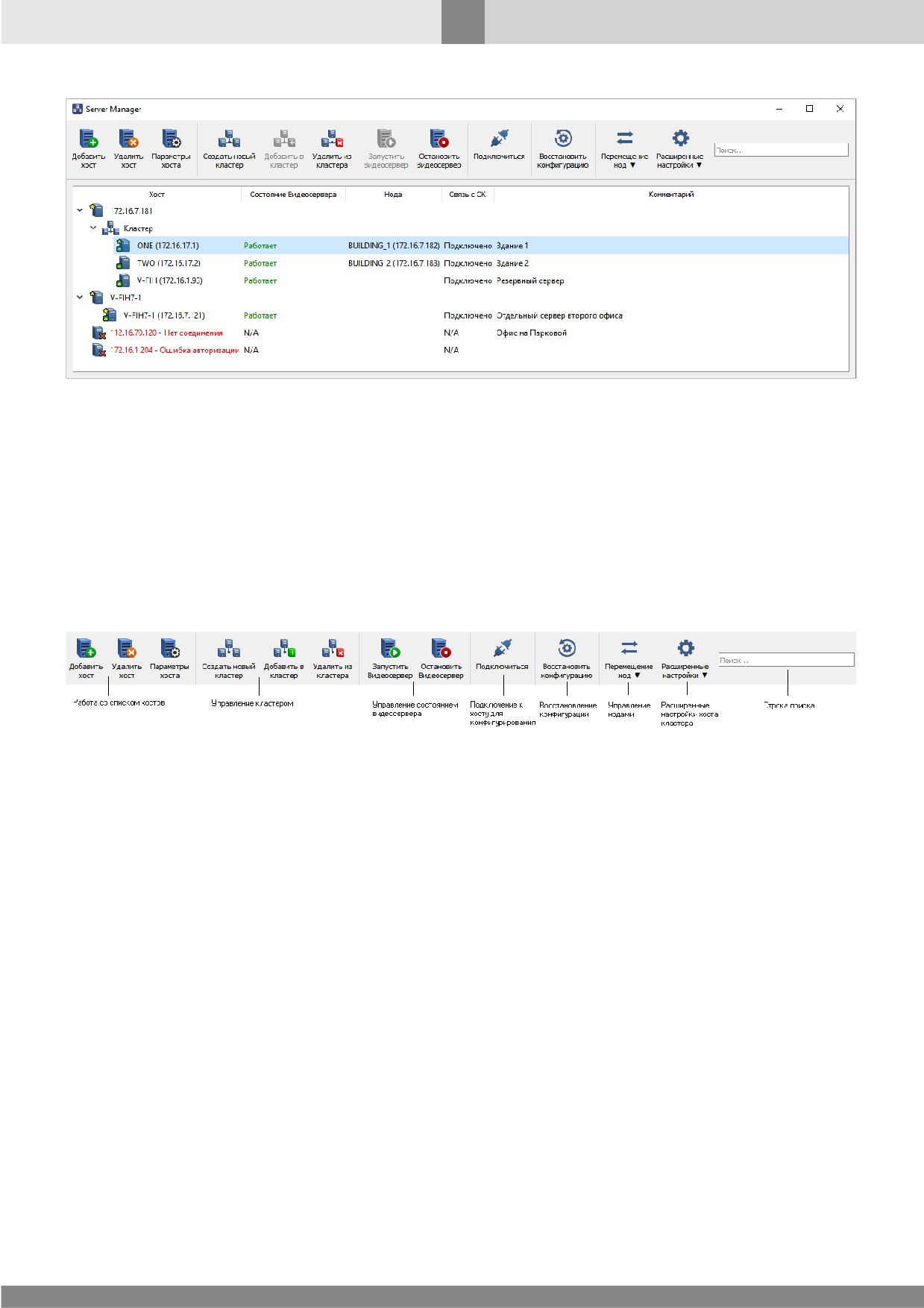
Внешний вид окна утилиты представлен на рис. 279.
509
Приложения
Рис. 279. Окно утилиты Server Manager
В верхней части окна утилиты находится панель управления, состоящая из кнопок и поисковой
строки (см. Панель управления).
Под панелью управления расположена таблица хостов. В ней отображается состояние всех
добавленных в утилиту хостов, сгруппированных по Серверу конфигураций (см. Таблица хостов).
21.4.1.1 Панель управления
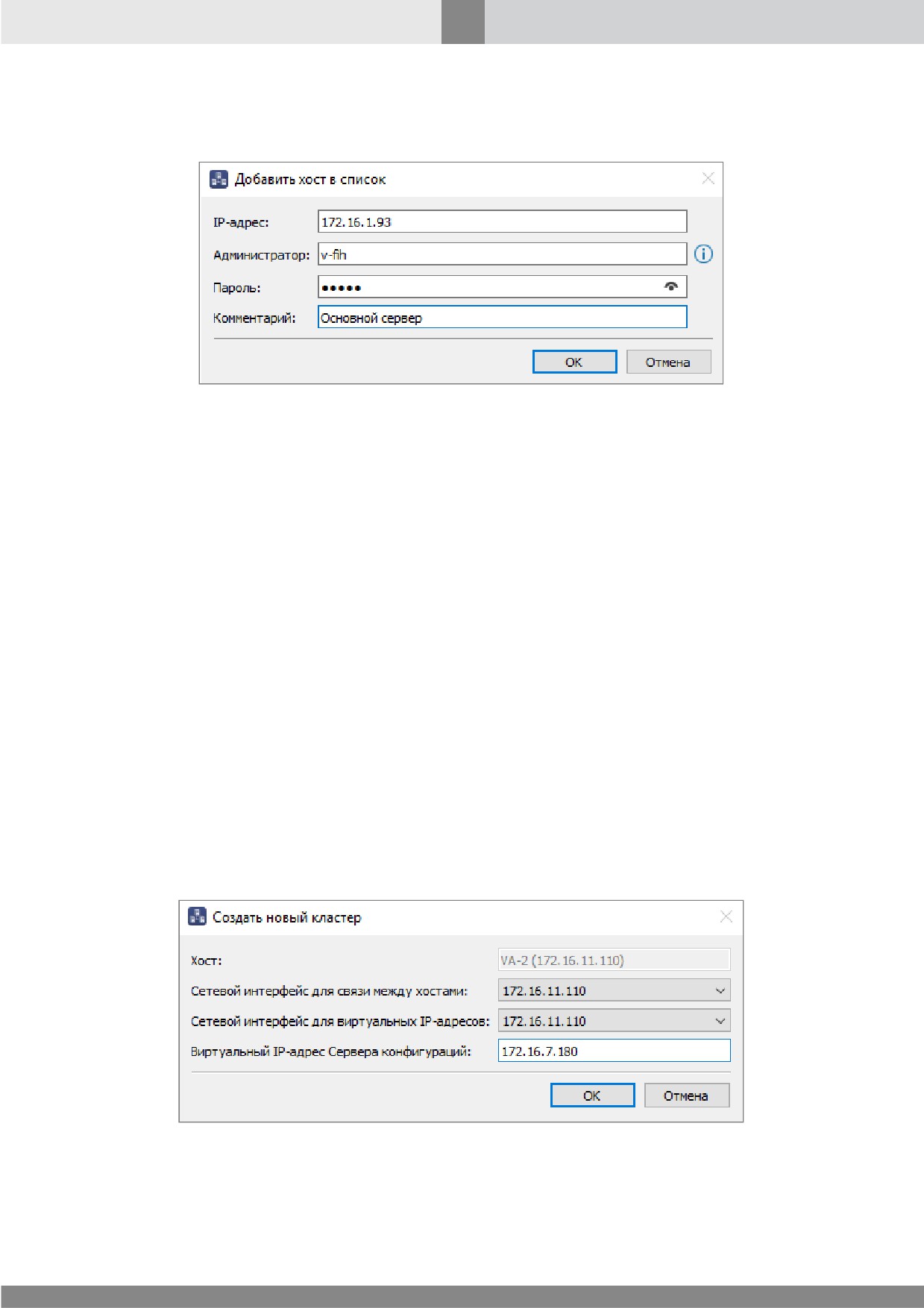
Внешний вид панели управления Server Manager представлен на рис. 280.
Рис. 280. Панель управления
Панель управления предоставляет следующие возможности:
·
Работа со списком хостов;
·
Управление кластером;
·
Управление состоянием Видеосервера;
·
Подключение к хосту для конфигурирования;
·
Восстановление конфигурации SecurOS;
·
Управление нодами;
·
Расширенные настройки хоста кластера;
·
Строка поиска.
21.4.1.1.1 Работа со списком хостов
Работа со списком хостов включает следующие операции:
·
Добавление хоста в список;
·
Удаление хоста из списка;
·
Изменение параметров хоста;
510
Приложения
Добавление хоста в список
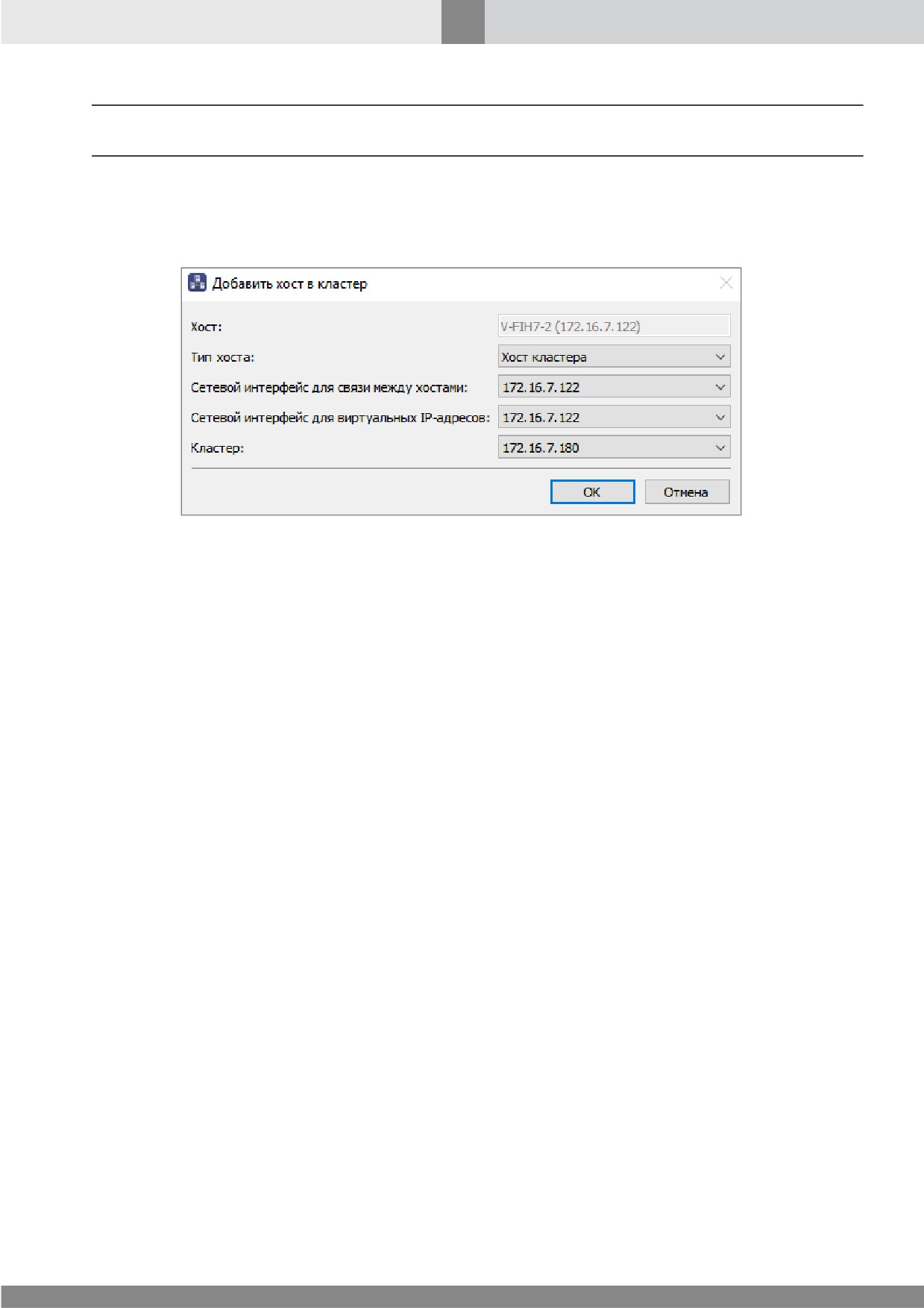
Нажмите кнопку Добавить хост или клавишу Insert и заполните поля в появившемся окне.
Рис. 281. Окно добавления хоста в список
В качестве Администратора необходимо указать пользователя операционной системы,
обладающего правами администратора на добавляемом компьютере.
Удаление хоста из списка
Выберите хост в списке и нажмите кнопку Удалить хост или клавишу Delete.
Изменение параметров хоста
Выберите хост в списке и нажмите кнопку Параметры хоста или клавишу Enter. Для изменения
доступны параметры авторизации и комментарий.
21.4.1.1.2 Управление кластером
Управление кластером включает следующие операции:
·
Создание кластера;
·
Добавление хоста в кластер;
·
Удаление хоста из кластера;
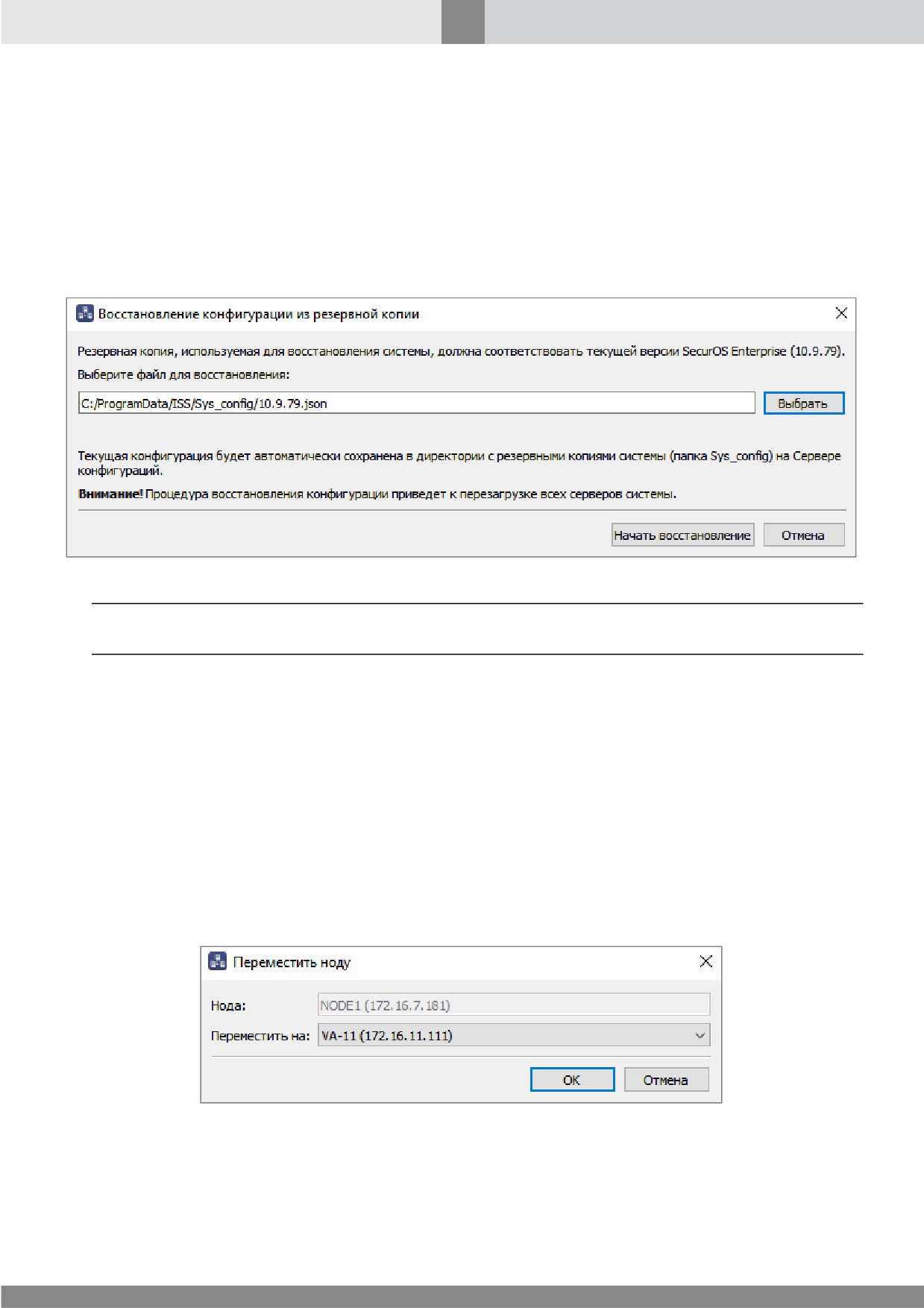
Создание кластера
Выберите в списке хост, на основе которого необходимо создать кластер, и нажмите кнопку
Создать новый кластер. Заполните поля в появившемся окне.
Рис. 282. Окно создания кластера
В качестве Виртуального IP-адреса Сервера конфигураций необходимо указать доступный и не
занятый IP-адрес.
511
Приложения
Примечание. Если был выбран хост, уже состоящий в кластере, существующий кластер будет
пересоздан.
Добавление хоста в кластер
Выберите в списке работающий хост, не состоящий в кластере, и нажмите кнопку Добавить в
кластер. Заполните поля в появившемся окне.
Рис. 283. Окно добавления хоста в кластер
Чтобы подключить выбранный хост к кластеру резервных серверов (см. Кластер резервных
серверов) выберите вариант Вспомогательный хост для параметра Тип хоста.
Удаление хоста из кластера
Выберите в списке хост, состоящий в кластере, и нажмите кнопку Удалить из кластера.
Процедура удаления хоста из кластера выполняется в два этапа:
1. Удаление хоста из списка членов кластера.
2. Перевод хоста в режим работы Видеосервера.
В связи с этим при удалении хоста из кластера возможны три сценария:
1. Удаляемый хост доступен и в кластере есть кворум. В этом случае оба этапа будут выполнены
успешно и произойдет полное удаление хоста из кластера.
2. Удаляемый хост доступен, но в кластере нет кворума. В этом случае кластер не сможет
удалить хост из списка своих членов. Сам же хост при этом перейдет в режим работы
Видеосервера. Необходимо повторно выполнить процедуру удаления хоста из кластера после
восстановления кворума.
3. Удаляемый хост недоступен, но в кластере есть кворум. В этом случае кластер удалит хост из
списка своих членов. Сам же хост не сможет перейти в режим работы Видеосервера.
Необходимо повторно выполнить процедуру удаления хоста из кластера после
восстановления связи с хостом.
21.4.1.1.3 Управление состоянием Видеосервера
Используйте кнопки Запустить Видеосервер и Остановить Видеосервер, чтобы управлять
состоянием Видеосервера SecurOS на выбранном хосте.
512
Приложения
21.4.1.1.4 Подключение к хосту для конфигурирования
Выберите хост и нажмите кнопку Подключиться или дважды кликните по нему левой кнопкой
мыши, чтобы запустить клиентскую часть SecurOS.
21.4.1.1.5 Восстановление конфигурации SecurOS
Выберите хост и нажмите кнопку Восстановить конфигурацию, чтобы открыть окно выбора
файла конфигурации. Следуйте инструкциям в окне, чтобы восстановить конфигурацию.
Рис. 284. Окно восстановления конфигурации
Примечание. Текущий пароль суперпользователя (см. Пользователи в SecurOS) не изменится после
восстановления конфигурации.
21.4.1.1.6 Управление нодами
Управление нодами включает следующие операции:
·
Перемещение ноды;
·
Установка / просмотр приоритетного хоста;
Перемещение ноды
Выберите в списке хост, где работает нода, которую требуется переместить. Нажмите кнопку
Перемещение нод и выберите пункт меню Переместить ноду. В появившемся окне выберите
хост кластера, на который требуется переместить ноду.
Рис. 285. Окно перемещения ноды
Установка / просмотр приоритетного хоста
513
Приложения
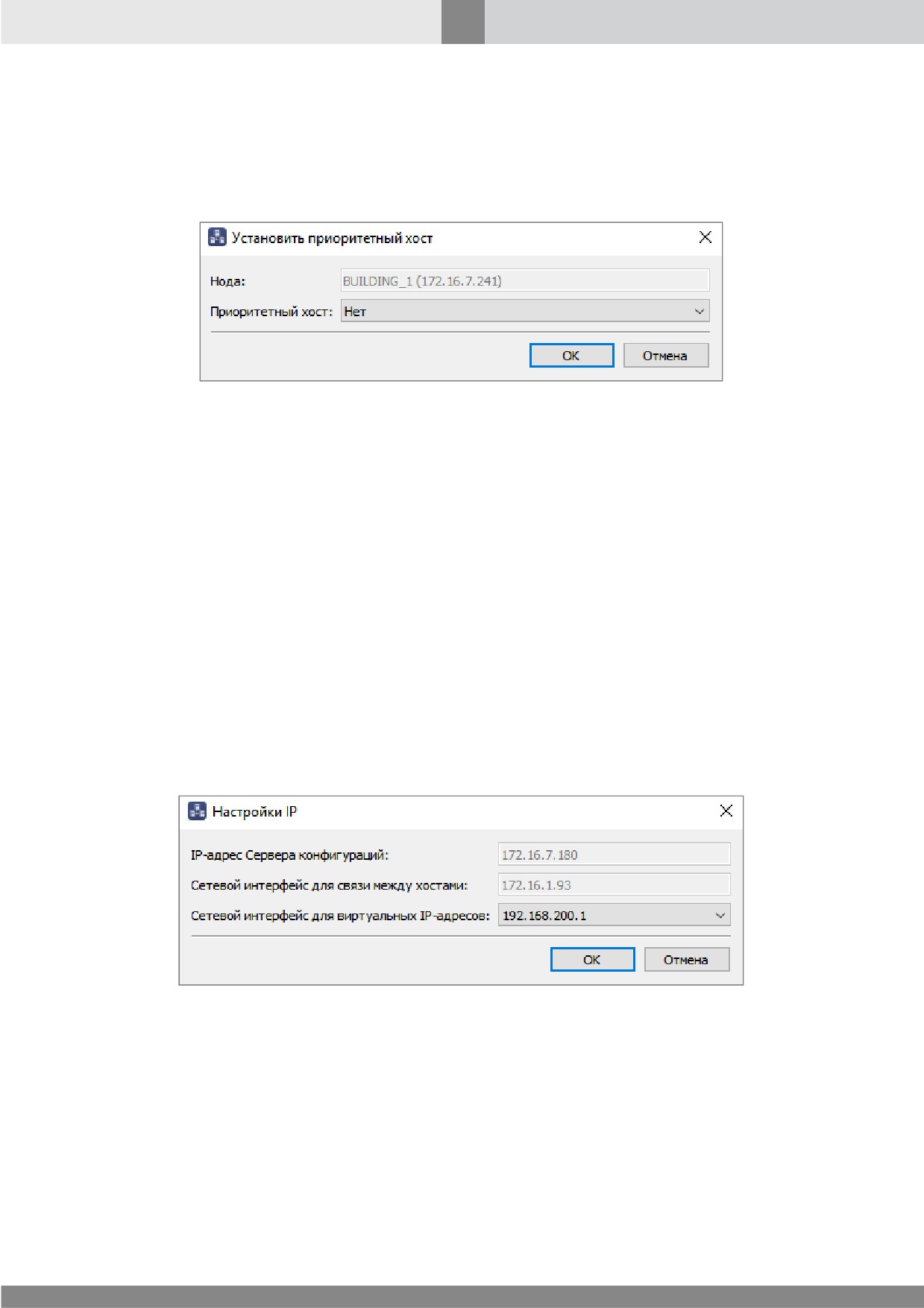
Выберите в списке хост, где работает нода, которой необходимо установить приоритетный хост.
Нажмите кнопку Перемещение нод и выберите пункт меню Установить приоритетный хост. В
появившемся окне выберите хост кластера, который должен стать приоритетным для ноды. Если
параметр Приоритетный хост задан, значит выбранный хост уже является приоритетным для
этой ноды.
Рис. 286. Окно установки приоритетного хоста
Подробнее о приоритетных хостах см. Выбор приоритетного Хоста для Ноды.
21.4.1.1.7 Расширенные настройки хоста кластера
Расширенные настройки хоста кластера включают следующие операции:
·
Изменение / просмотр сетевого интерфейса для виртуальных IP-адресов;
·
Включение / выключение сервисного режима;
·
Перенос роли Сервера конфигураций;
·
Настройка / просмотр локальных дисков для хранения архива.
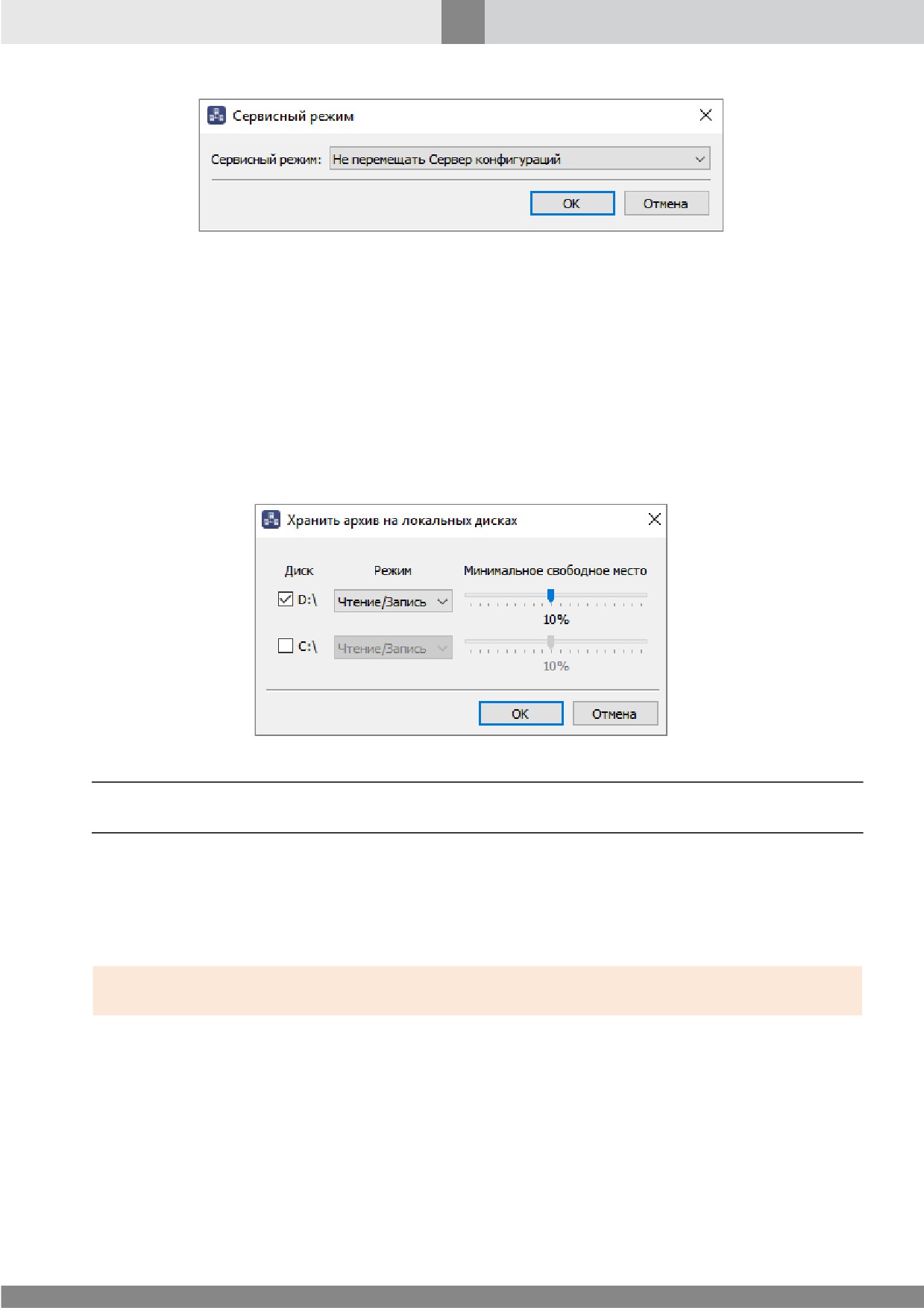
Изменение / просмотр сетевого интерфейса для виртуальных IP-адресов
Выберите хост кластера в списке, нажмите кнопку Расширенные настройки и выберите пункт
Настройки IP. В поле Сетевой интерфейс для виртуальных IP-адресов будет указан IP-адрес,
соответствующий сетевому адаптеру, который используется для поднятия виртуальных IP-
адресов. Измените его, если необходимо.
Рис. 287. Окно настроек сетевых интерфейсов
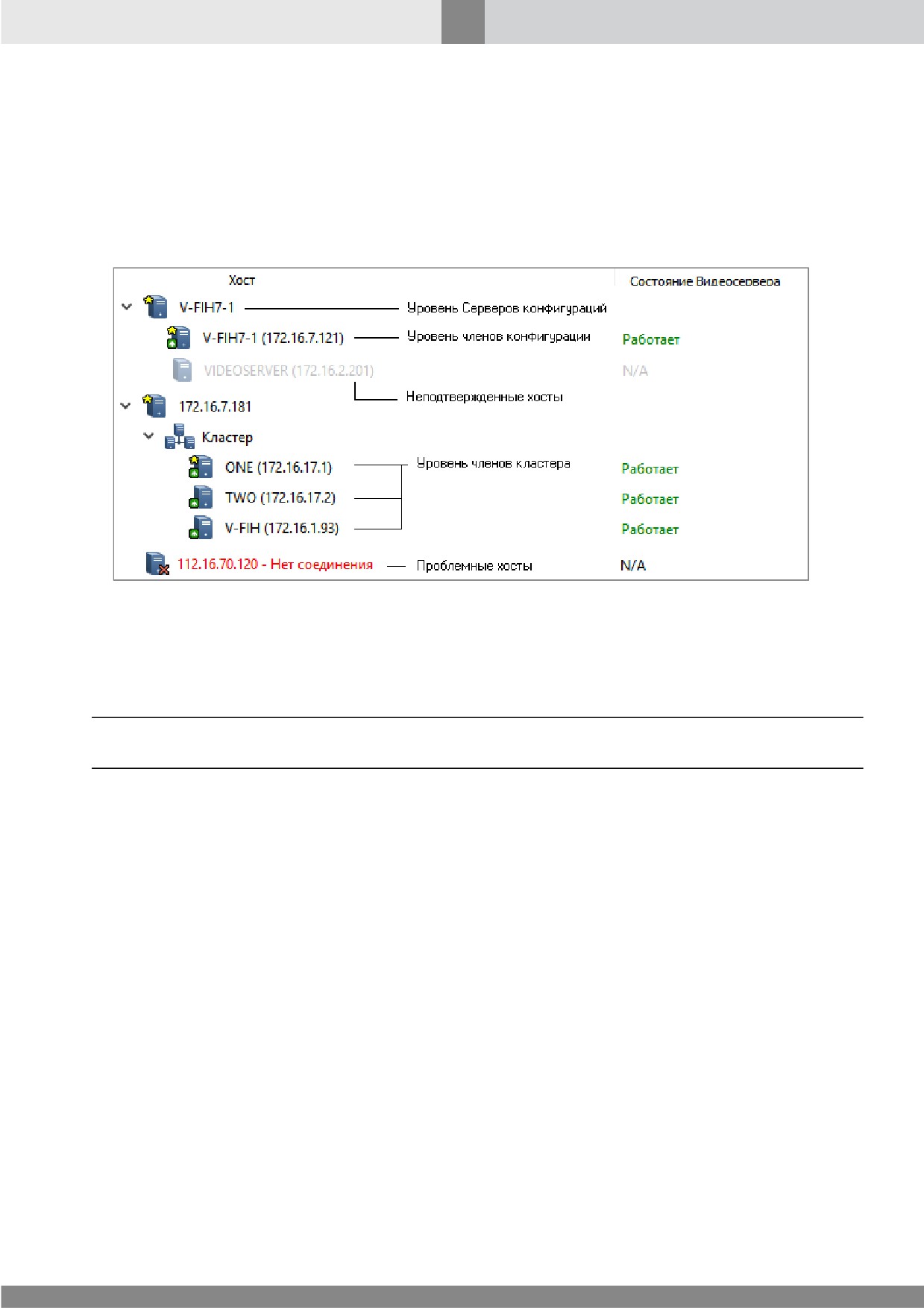
Включение / выключение сервисного режима
Выберите любой хост кластера в списке, нажмите кнопку Расширенные настройки и выберите
пункт Сервисный режим. Текущее значение параметра Сервисный режим соответствует типу
текущего сервисного режима кластера.
514
Приложения
Рис. 288. Окно управления сервисным режимом
Подробнее о сервисном режиме см. Сервисный режим.
Перенос роли Сервера конфигураций
Выберите хост кластера в списке, нажмите кнопку Расширенные настройки и выберите пункт
Сделать Сервером конфигураций.
Настройка / просмотр локальных дисков для хранения архива
Выберите хост кластера в списке, нажмите кнопку Расширенные настройки и выберите пункт
Настройки локальных дисков. Отмеченные в данный момент диски используются для
хранения архива на выбранном хосте.
Рис. 289. Окно настройки локальных дисков
Примечание. Запись на выбранные в этом окне диски выполняется с более высоким приоритетом чем
на iSCSI-диск/сетевую папку, настроенные для объекта Компьютер.
21.4.1.1.8 Строка поиска
Введите в поисковую строку часть имени хоста, названия ноды или текста комментария, чтобы
найти нужный хост в таблице.
Внимание! Не оставляйте строку поиска заполненной на долгое время, чтобы не пропустить сбои в
работе других хостов.
21.4.1.2 Таблица хостов
Таблица хостов содержит все добавленные в утилиту хосты и отображает их в виде дерева. Она
включает следующие столбцы:
·
Хост. Содержит имя хоста, его IP-адрес, а также структуру конфигурации.
·
Состояние Видеосервера. Если связь с сервером установлена, состоянием Видеосервера можно
управлять с помощью кнопок Запустить Видеосервер/ Остановить Видеосервер
(см. Управление состоянием Видеосервера).
515
Приложения
·
Нода. Содержит имя ноды и ее виртуальный IP-адрес, когда хост является членом кластера.
·
Связь с СК. Содержит статус соединения хоста с его Сервером конфигураций.
·
Комментарий. Содержит дополнительную информацию о хосте, указанную
администратором.
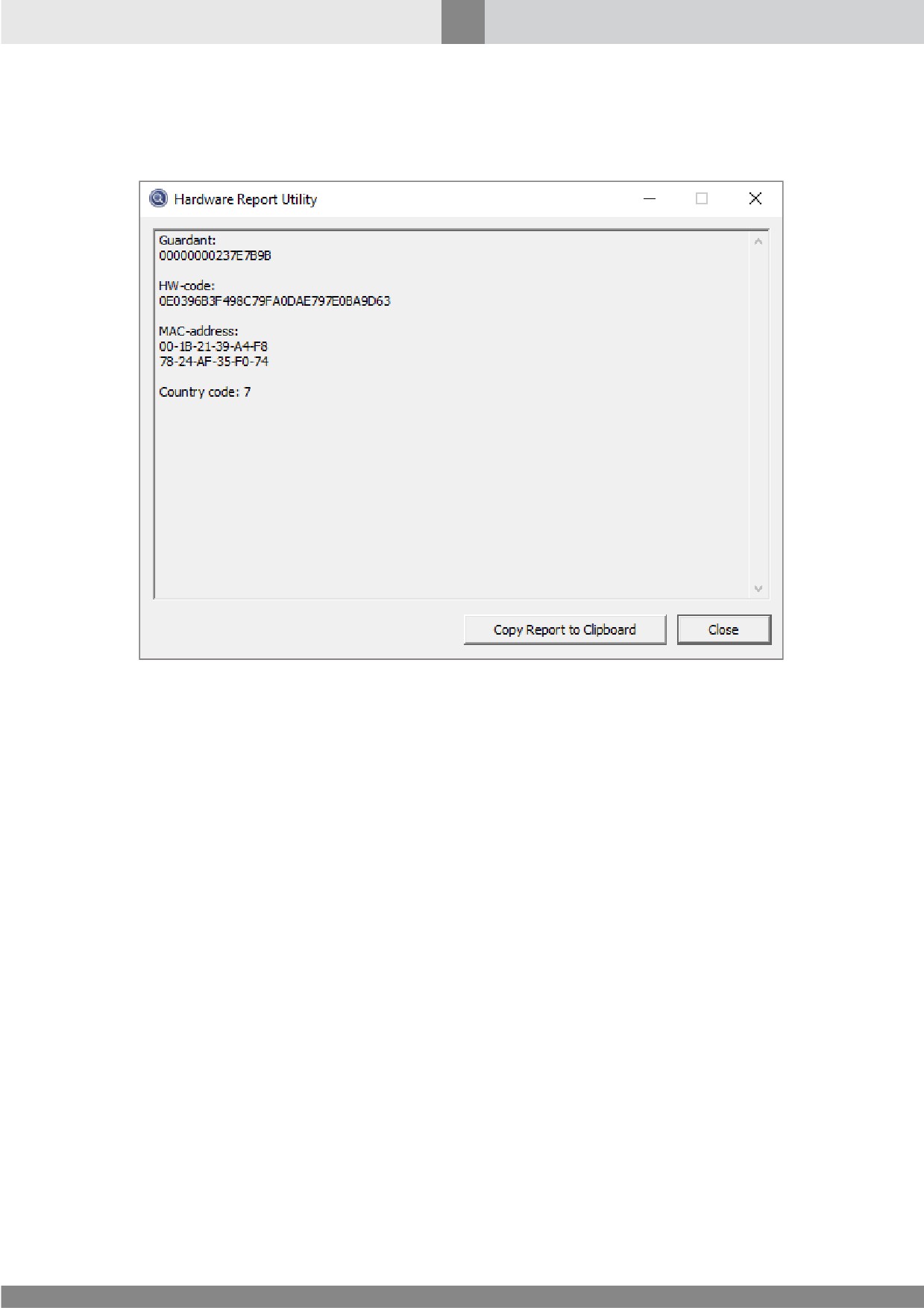
Структура дерева хостов представлена на рис. 290.
Рис. 290. Структура дерева хостов
Дерево в столбце Хост имеет следующую структуру:
1. Уровень Серверов конфигураций. На нем расположены Серверы конфигураций (имена или IP-
адреса).
Примечание. Строка является группирующей. Для выполнения операций над Сервером конфигураций
добавьте его в утилиту и выберите соответствующую ему строку в таблице на втором уровне.
2. Уровень членов конфигурации. На нем расположены хосты, входящие в конфигурацию. В
том числе Сервер конфигураций.
3. Уровень членов кластера. На нем расположены члены кластера, созданного в данной
конфигурации. Для хостов кластера в таблице отображаются соответствующие им в данный
момент ноды.
4. Проблемные хосты. Хосты, с которыми не удалось установить связь. Они перечислены в
конце списка с указанием проблемы.
5. Неподтвержденные хосты (полупрозрачные элементы в таблице хостов). Не добавленные в
утилиту хосты кластера и Видеосерверы, о которых она получила информацию от Сервера
конфигураций или от кластера. Неподтвержденными также становятся компьютеры, состояние
или роль которых не удается определить по каким-либо причинам.
Источники и причины появления неподтвержденных хостов:
·
Кластер
- Нет связи с добавленным в утилиту хостом кластера.
- Хост есть в списке членов кластера, но не добавлен в утилиту.
516
Приложения
·
Сервер конфигураций
- Видеосервер из Дерева объектов не добавлен в утилиту.
- Компьютер добавлен в утилиту и является хостом кластера, но при этом в Дереве объектов
есть Компьютер с таким же именем и без выбранного параметра Резервировать
Видеосервер и добавить его в кластер (см. раздел Компьютер).
Для неподтвержденных хостов доступны только следующие действия:
- Удаление хоста из кластера (см. раздел Управление кластером).
- Перемещение ноды и установка приоритетного хоста (см. раздел Управление нодами).
- Добавление в список компьютеров утилиты (см. раздел Работа со списком хостов).
Для обозначения ролей и состояний в таблице используются следующие значки:
·
— корневой элемент конфигурации.
·
— корневой элемент кластера внутри конфигурации.
·
— Сервер конфигураций в данной конфигурации.
·
— хост данной конфигурации в рабочем состоянии.
·
— вспомогательный хост кластера в рабочем состоянии.
·
— хост доступен, но на нем остановлена Серверная часть SecurOS.
·
— состояние хоста неизвестно. Например, Серверная часть SecurOS запускается или
останавливается.
·
— хост, связь с которым отсутствует. В этом случаем к имени хоста добавляется причина
отсутствия связи.
·
— хост, аварийно завершивший работу. Наведите курсор на фразу Аварийное
завершение, чтобы увидеть причину.
21.4.2 Утилита Hardware Report Utility
Утилита определяет все установленные на данный компьютер ключи Guardant, а также
уникальный код оборудования. Составляемый с помощью утилиты отчет необходим для
генерации файла лицензионного ключа (key.iss) Службой технической поддержки компании
Intelligent Security Systems. Утилита также может быть использована для диагностики
дополнительного аппаратного обеспечения и сопутствующих драйверов: если идентификатор
устройства отсутствует, то это означает некорректность установки драйверов.
·
Работа с утилитой в ОС Windows.
·
Работа с утилитой в ОС Linux.
Работа с утилитой в ОС Windows
Нахождение на диске:
<корневой каталог SecurOS>\Tools\HardwareReportUtility.exe
Запуск через главное меню:
517
Приложения
Пуск ® Программы ® SecurOS ® Hardware Report Utility
Внешний вид окна представлен на рис. 291.
Рис. 291. Результат запроса утилиты Hardware Report Utility
Чтобы записать отчет утилиты в файл:
1. Щелкните кнопку Copy Report to Clipboard в окне утилиты.
2. Создайте пустой текстовый файл в любой программе редактирования текстовых файлов
(Блокнот, Microsoft Word и т. д.).
3. Вставьте содержимое буфера обмена и сохраните файл отчета.
Работа с утилитой в ОС Linux
Нахождение на диске:
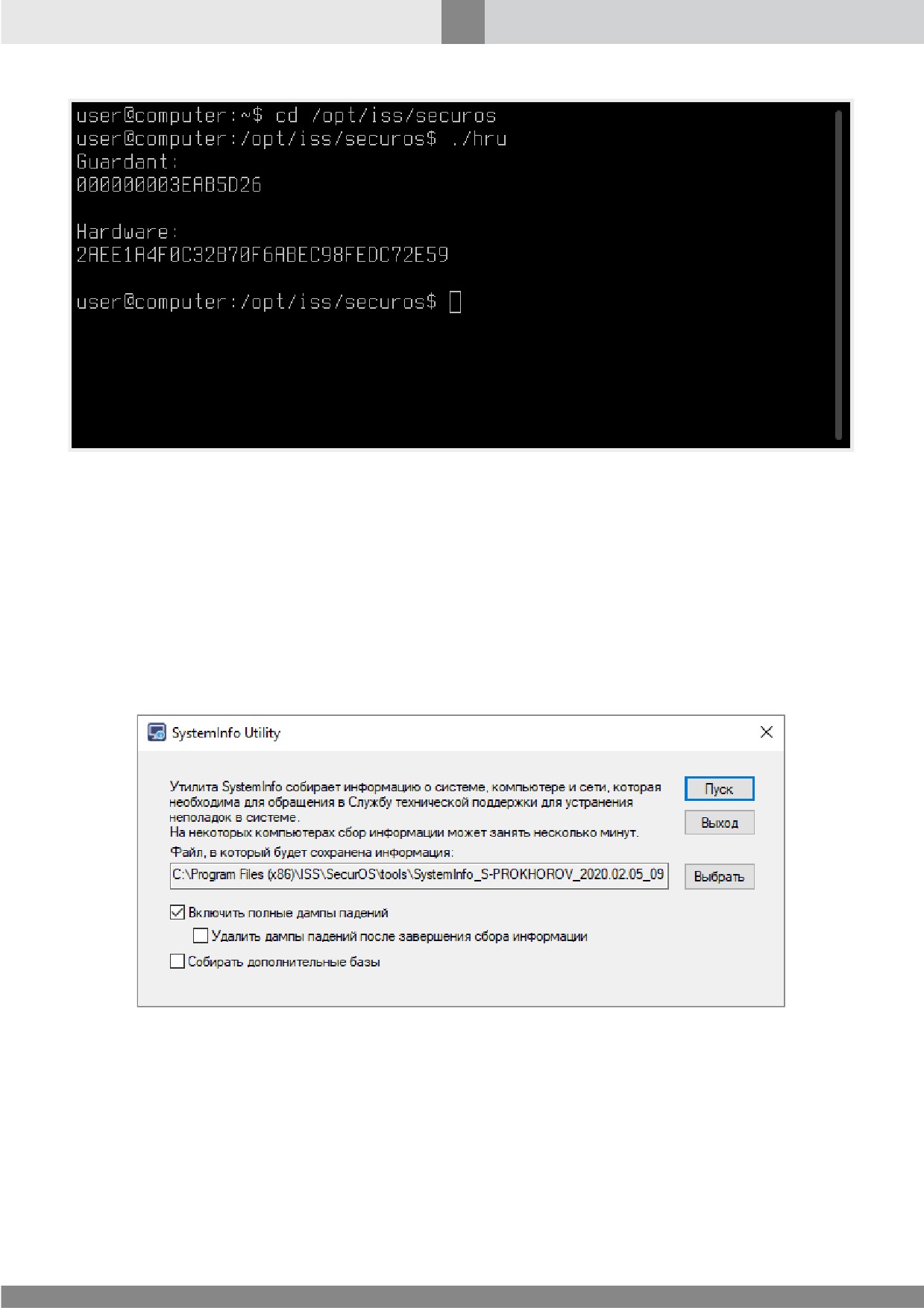
<корневой каталог SecurOS>/hru
Чтобы получить предоставляемые утилитой данные, выполните следующие действия:
1. Запустите консольное приложение Терминал.
2. Перейдите в директорию установки SecurOS (по умолчанию opt/iss/securos). Для этого
выполните следующую команду:
cd <директория_установки_SecurOS>
3. Запустите исполняемый файл утилиты. Для этого выполните следующую команду:
./hru
Результат выполнения команды представлен на рис. 292.
518
Приложения
Рис. 292. Результат выполнения команды ./ hru в консоли
Чтобы сохранить отчет, скопируйте данные и вставьте содержимое буфера обмена в текстовый
файл любого формата.
21.4.3 Утилита SystemInfo
Данная утилита предназначена для сбора информации о системе SecurOS, компьютере и сети
(см. рис. 293). Такая информация может понадобиться, например, специалистам технической
поддержки при устранении неполадок в системе. Собранная информация будет сохранена в
отчете SystemInfo.
Рис. 293. Окно утилиты SystemInfo в ОС Windows
·
Работа с утилитой в ОС Windows.
·
Работа с утилитой в ОС Linux.
·
Состав отчета.
Работа с утилитой в ОС Windows
Нахождение на диске:
<корневой каталог SecurOS>\Tools\SystemInfo.exe
519
Приложения
Чтобы создать отчет
1. Выберите имя файла.
2. Задайте параметры сбора информации (см. Параметры утилиты ниже).
3. Нажмите кнопку Пуск.
Отчет SystemInfo (см. Состав отчета) будет сохранен в файле формата 7z.
Параметры утилиты
·
Включить полные дампы падений — отметьте флажок, если необходимо включить в отчет
информацию об аварийном завершении работы Сервера или Клиента SecurOS, включая
дочерние процессы. Чтобы освободить место на жестком диске компьютера после
завершения работы утилиты отметьте флажок Удалять дампы падений по завершению
сбора информации.
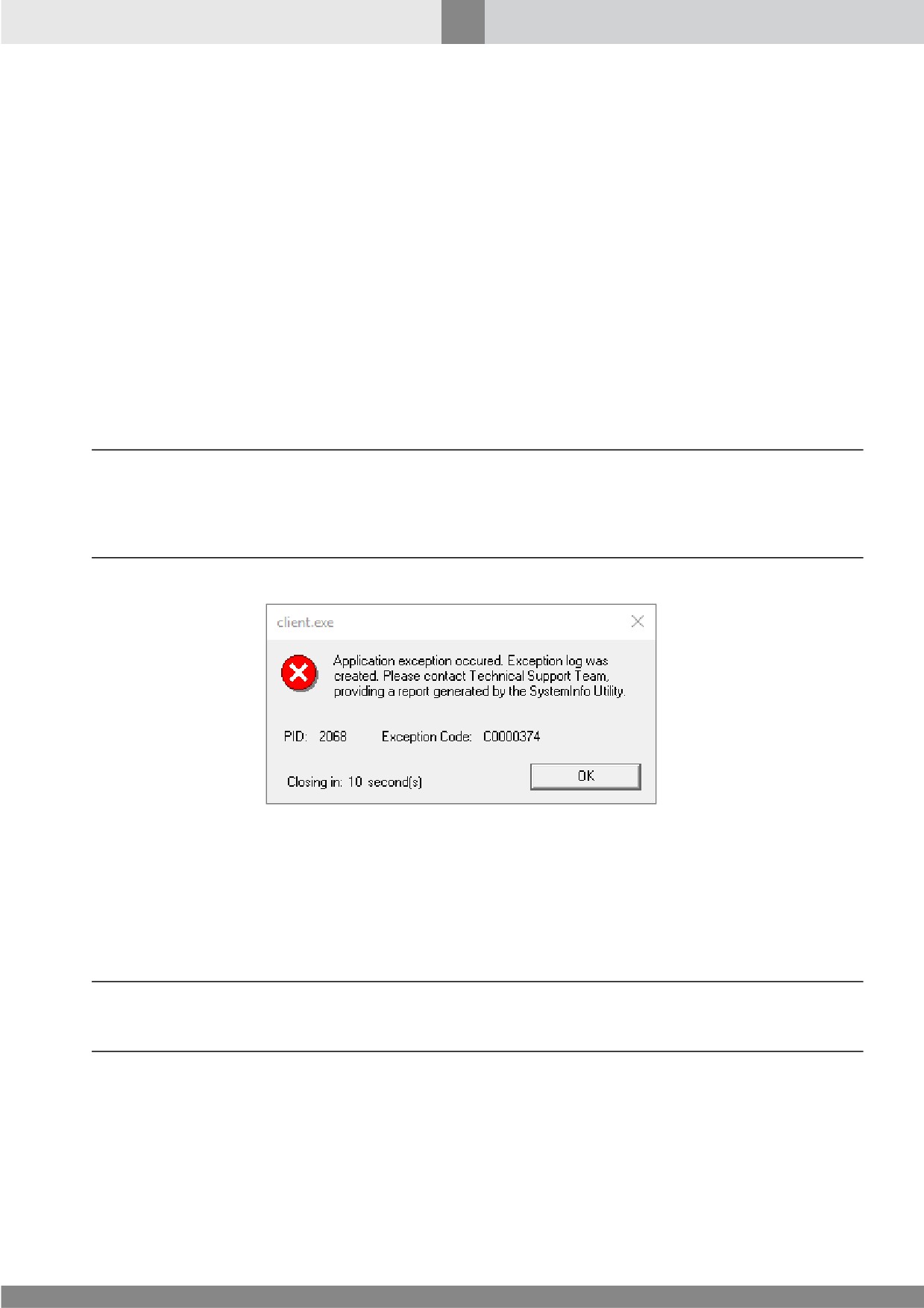
Примечание. При аварийном завершении работы Клиентского приложения SecurOS или его дочернего
процесса выводится соответствующее информационное сообщение ОС (например, см. рис. 294). При
аварийном завершении работы Серверной части SecurOS или ее дочернего процесса выводится
сообщение модуля самодиагностики Health Monitor. Для анализа любых прочих проблем полные
дампы падений не требуются.
Рис. 294. Сообщение об аварийном завершении работы
приложения
·
Собирать дополнительные базы — отметьте флажок для сбора дополнительной
информации о SecurOS и установленных интеллектуальных Модулях. Будут собраны все
дополнительные базы данных, которые используются на данном компьютере (см. раздел
Утилита настройки подключений к БД (DSAdmin)).
Примечание. Дополнительная информация собирается только по запросу сотрудников Службы
технической поддержки Intelligent Security Systems. Во всех прочих случаях дополнительная
информация не требуется.
Работа с утилитой в ОС Linux
Нахождение на диске:
<корневой каталог SecurOS>/systeminfo
Чтобы получить предоставляемые утилитой данные, выполните следующие действия:
1. Запустите консольное приложение Терминал.
520
Приложения
2. Перейдите в директорию установки SecurOS (по умолчанию opt/iss/securos). Для этого
выполните следующую команду:
cd <директория_установки_SecurOS>
3. Запустите исполняемый файл утилиты. Для этого выполните следующую команду:
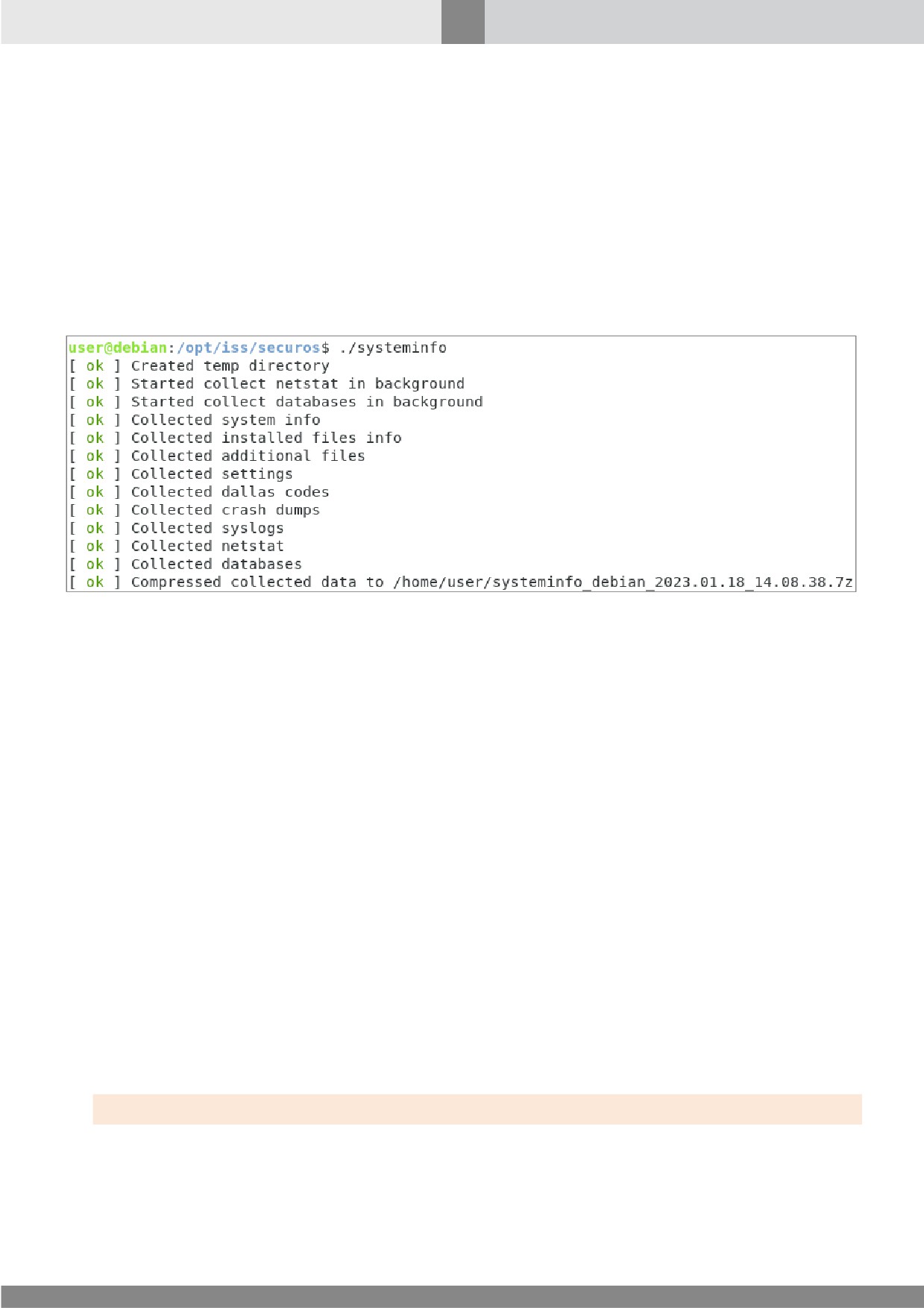
./systeminfo
Результат выполнения команды ./systeminfo представлен на рис. 295.
Рис. 295. Результат выполнения команды ./ systeminfo в консоли
По умолчанию созданный отчет в формате архива сохраняется в корневой директории
пользователя /home/<username>/. Указать свою директорию для сохранения отчета можно в
конце команды на запуск утилиты:
./systeminfo <путь до директории для отчета>
Если требуется удалить дампы, то следует добавить к основной команде атрибут -d:
./systeminfo -d
Для сбора дополнительных баз данных добавьте атрибут -a:
./systeminfo -a
Использование в команде атрибута -v позволяет определить версию утилиты SystemInfo:
./systeminfo -v
Для получения полной справки по утилите используйте атрибут -h:
./systeminfo -h
Внимание! Версия утилиты SystemInfo в ОС Linux не собирает логи PostgreSQL.
Состав отчета
В отчет входят следующие папки и файлы:
·
папка crashlogs — содержит лог-файлы падений SecurOS и/или ее компонентов;
521
Приложения
·
папка cur — содержит файлы с настройками протоколирования работы модулей, файлы
программ и скриптов, xml-файлы библиотек интегрированных камер и видеосерверов и т.д.
Файлы размещены во вложенных папках, соответствующих типу файла.
Дополнительно в папке cur содержатся следующие файлы:
- key.iss — текущий ключевой файл SecurOS;
- licenced_objects.txt — информация о количестве имеющихся в системе
лицензируемых объектов ((разрешенное): текущее);
- securos.sqlite — содержит копию конфигурации SecurOS, используемую клиентским
модулем.
·
папка devices — содержит бинарный лог-файл проблем взаимодействия с камерами;
·
папка dumps — содержит полные и/или сокращенные дампы аварийного завершения
работы SecurOS и/или ее компонентов;
·
папка installer — содержит лог-файлы инсталлятора SecurOS;
·
папка logs — содержит лог-файлы SecurOS;
Примечание. Лог файлы модулей SecurOS записываются в папку %ProgramData%\ISS\Logs (в ОС
Windows) или /var/opt/securos/logs (в ОС Linux).
·
папка logs\tomcat — содержит лог-файлы сервера Apache TomCat (WebConnect);
·
папка logs\nginx — содержит лог-файлы сервера nginx (WebConnect);
·
папка PostgresLogs — содержит лог-файлы PostgreSQL;
·
папка TomCat — содержит лог-файлы сервера Apache TomCat (WebView);
·
папка WindowsEventLogs — содержит файлы журналов Windows Приложение и Система
(файлы Application.evtx и System.evtx, соответственно);
·
файл DallasCode.txt — содержит информацию о кодах установленных устройств
(Guardant);
·
файлы data.sql, videoi.sql и protocol.sql — содержат информацию из БД securos,
fsindex и protocol, соответственно. Если собираются дополнительные базы (см. Утилита
настройки подключений к БД (DSAdmin)), то в состав отчета включаются прочие sql-
файлы с соответствующими именами;
·
файл DxDiagInfo.txt — содержит информацию о системных устройствах компьютера, на
котором установлен SecurOS и на котором была запущена утилита;
·
файл cluster.json — содержит информацию о конфигурации кластера, к которому
принадлежит данный компьютер;
·
файл integrators.txt — содержит перечень установленных интеграторов с указанием их
версии из папки C:\Program Files
(x86)\ISS\Integrators
(в ОС Windows)
или /opt/iss/integrators (в ОС Linux);
·
файл integrators_x64.txt — содержит перечень установленных интеграторов с
указанием их версии из папки C:\Program Files\ISS\Integrators (в ОС Windows);
·
файл ISS_Config.reg — содержит информацию о разделе реестра HKLM\SOFTWARE\ISS
(только в ОС Windows);
·
файл securos.conf — содержит информацию о настройках SecurOS (только в ОС Linux);
·
файл modules.txt — содержит перечень dll- и exe-файлов с указанием их версии из
папки SecurOS;
522
Приложения
·
файл system32.txt — содержит перечень dll- и exe-файлов с указанием их версии из
папки C:\Windows\System32;
·
файл netstat.txt — содержит данные об активных подключениях данного компьютера на
момент запуска утилиты;
·
файл SystemInfo.nfo — содержит основную системную информацию о компьютере, на
котором установлен SecurOS и на котором данная утилита была запущена;
·
файл core_rt.conf — содержит параметры состояния сервера SecurOS на момент
последнего выключения (только в ОС Linux).
21.4.4 Утилита Media Export Utility
В ОС Linux функциональность не поддерживается.
Нахождение на диске:
<корневой каталог SecurOS>\Backup.exe
Запуск через главное меню:
Пуск ® Программы ® SecurOS ® Media Export Utility
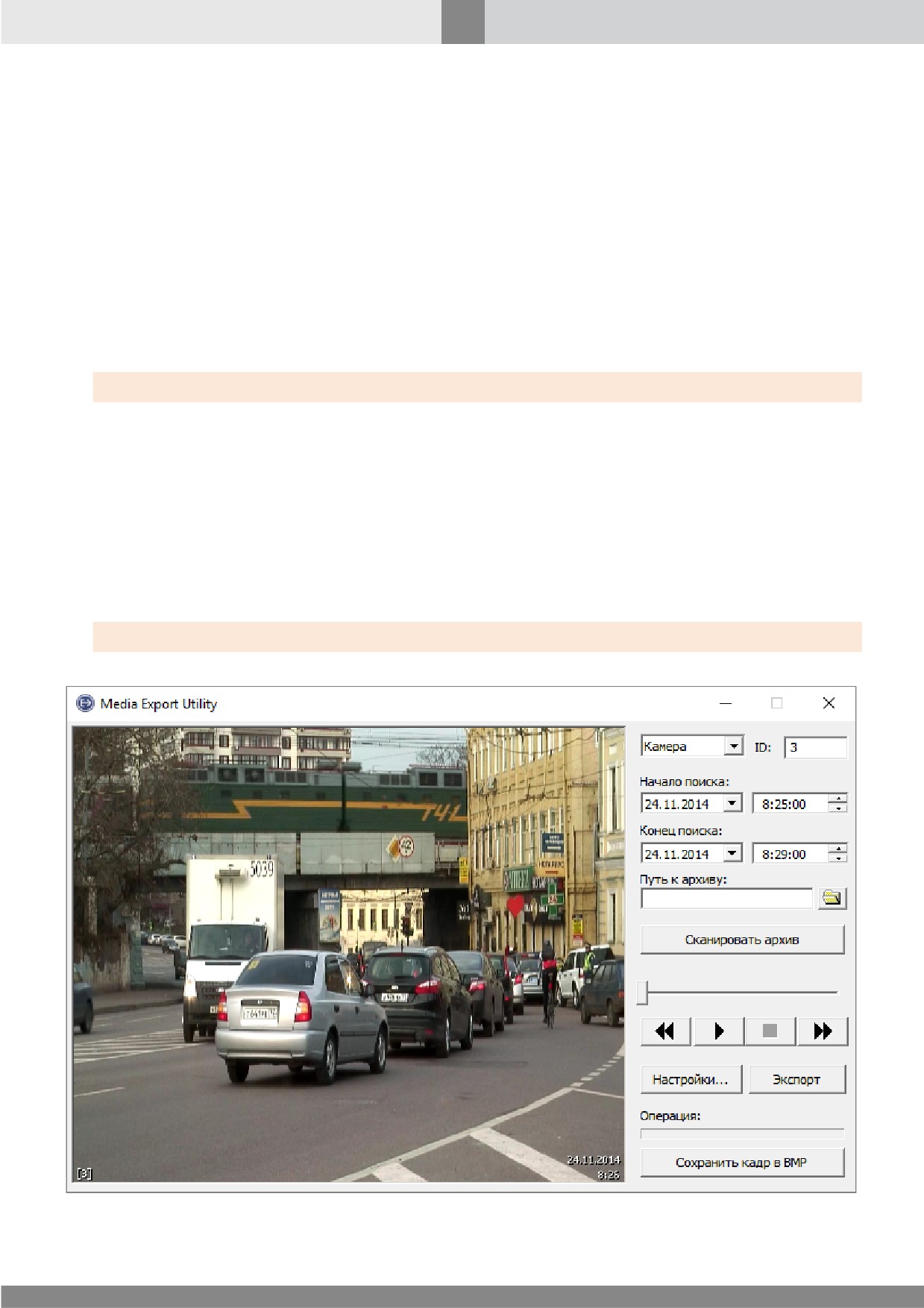
Утилита (см. рис. 296) используется для экспорта видеоархивов и видеоархивов со звуком в
файлы формата AVI и ASF, для экспорта видеокадра в формат BMP, а также экспорта звукового
файла, записанного с помощью свободного микрофона.
Внимание! Утилита может использоваться для экспорта видеоархивов только на видеосерверах.
Рис. 296. Окно утилиты Media Export Utility
523
Приложения
Чтобы экспортировать видео:
1.
В списке источников архива выберите тип Камера и укажите идентификатор объекта Камера.
2.
Определите параметры Начало поиска и Конец поиска для поиска в архиве.
3.
Щелкните кнопку Путь к архиву и выберите путь к архиву, который необходимо
экспортировать. Оставьте поле пустым для поиска архива по всем логическим дискам
компьютера.
4.
Щелкните кнопку Сканировать архив для указанной Камеры и определенного временного
интервала.
5.
При необходимости просмотреть найденный архив используйте кнопки
Воспроизведение/Стоп для запуска и остановки воспроизведения. Используйте ползунок
или кнопки Назад/Вперед для перемещения по найденным записям архива.
6.
При необходимости переопределите параметры поиска в архиве, повторно выполнив пп. 1—
5.
7.
Определите параметры экспорта
(кодеки видео/аудио, папку для сохранения
экспортированного файла и т. д.) в диалоговом окне Настройки экспорта.
8.
Щелкните кнопку Экспорт для запуска процедуры экспорта. Данная процедура может занять
продолжительное время в зависимости от размера архива и настроек экспорта.
9.
Щелкните кнопку Стоп во время экспорта, если необходимо прервать процесс.
Экспортированная часть архива сохранится в файле формата AVI или ASF.
Примечание. Во время воспроизведения архива или при перемещении по нему можно нажать кнопку
Сохранить кадр в BMP для сохранения текущего видеокадра в файл формата BMP. Файлы будут
сохраняться в папку, указанную в диалоговом окне Настройки экспорта.
Внимание! Для просмотра видео, полученного в результате быстрой конвертации, рекомендуется
использовать медиа-проигрыватель VLC.
Чтобы экспортировать аудио, записанное с помощью свободного микрофона:
1. В списке источников архива выберите тип Микрофон и укажите идентификатор объекта
Микрофон.
2. Определите параметры Начало поиска и Конец поиска для поиска в архиве.
3. Щелкните кнопку Путь к архиву и выберите путь к архиву, который необходимо
экспортировать. Оставьте поле пустым для поиска архива по всем логическим дискам
компьютера.
4. Щелкните кнопку Сканировать архив для указанного Микрофона и определенного
временного интервала.
5. Определите параметры экспорта (кодек аудио, папку для сохранения экспортированного
файла и т. д.) в диалоговом окне Настройки экспорта.
6. Щелкните кнопку Экспорт для запуска процедуры экспорта. Данная процедура может занять
продолжительное время в зависимости от размера архива и настроек экспорта.
7. Щелкните кнопку Стоп во время экспорта, если необходимо прервать процесс.
Экспортированная часть архива сохранится в файле формата AVI или ASF.
Примечание. Прослушивание архивной аудио записи с помощью утилиты невозможно.
524
Приложения
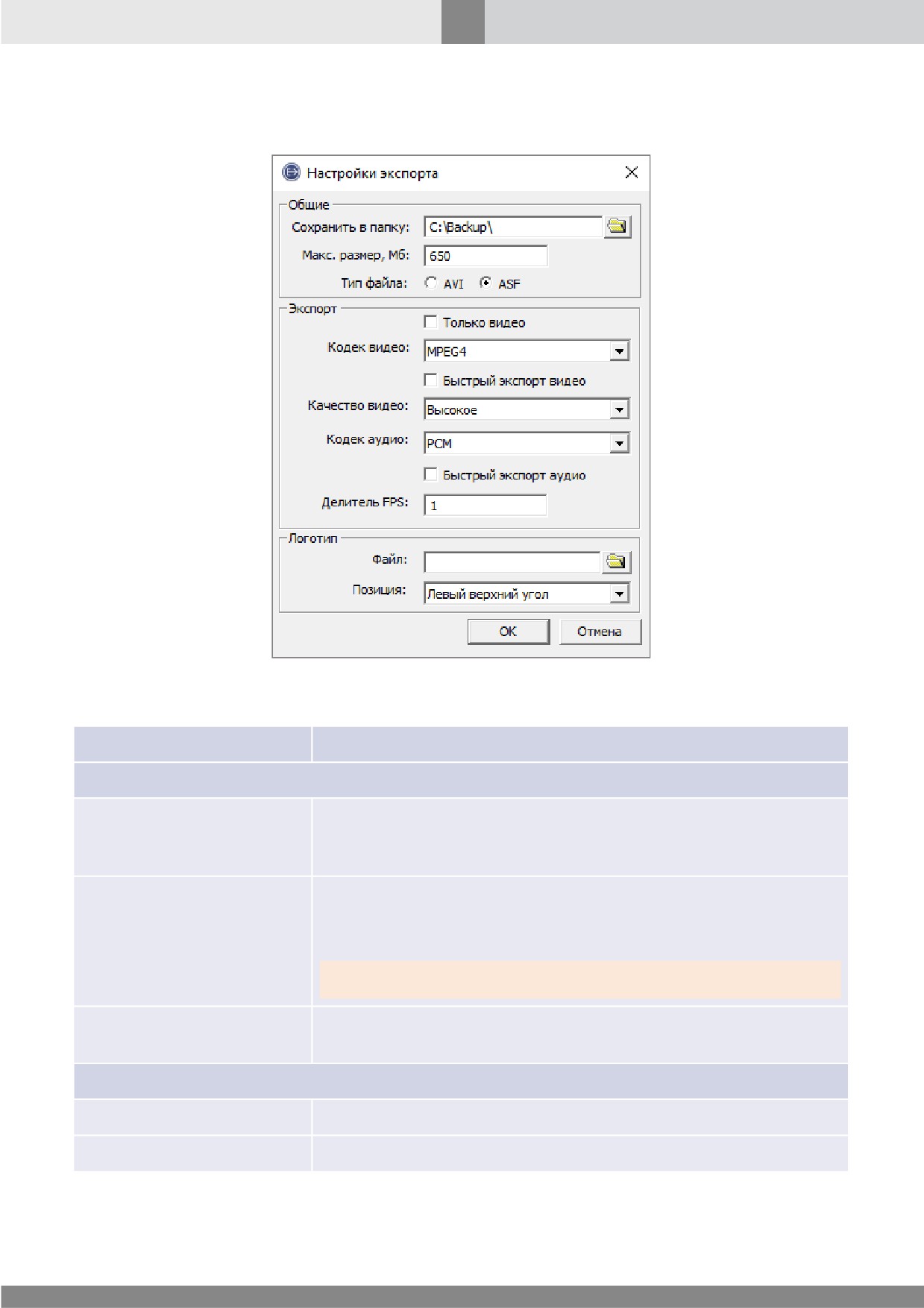
21.4.4.1 Диалоговое окно настройки экспорта
Рис. 297. Диалоговое окно настройки параметров экспорта
Таблица 109. Параметры экспорта
Параметр
Описание
Общие
Укажите папку для хранения выходных файлов. Введите
Сохранить в папку
вручную или используйте кнопку справа для открытия
диалогового окна Выбор каталога.
Заполните это поле для разбиения большого файла на меньшие
размером, определенного в этом поле (в МБ). Значение по
умолчанию — 650 МБ.
Макс. размер, Мб
Внимание! Некоторые медиа-проигрыватели не поддерживают AVI-
файлы размером более 2 ГБ.
Выберите поле, соответствующее типу выходного файла (AVI
Тип файла
или ASF).
Экспорт
Только видео
Активируйте это поле, чтобы экспортировать архив без звука.
Кодек видео
Выберите кодек видео.
525
Приложения
Параметр
Описание
Активируйте это поле для быстрого экспорта видео архива.
Быстрый экспорт видео возможен только для архивов,
созданных с использованием кодеков H.263, H.264, MPEG-4 и
MJPEG.
Быстрый экспорт видео
Примечания:
1. При быстром экспорте видео параметры Кодек видео,
Качество видео, Делитель FPS, Файл и Позиция
будут проигнорированы.
2. Если конвертация в заданном режиме невозможна,
будут использованы указанные выше параметры.
Качество видео
Выберите требуемое качество.
Кодек аудио
Выберите кодек аудио.
Активируйте это поле для быстрого экспорта аудио архива.
Быстрый экспорт аудио возможен только для архивов,
созданных с использованием кодеков GSM, PCM, ADPCM.
Быстрый экспорт аудио
Примечания:
1. При быстром экспорте аудио параметр Кодек аудио
будет проигнорирован.
2. Если конвертация в заданном режиме невозможна,
будет использован указанный выше параметр.
Укажите параметр прореживания FPS.
Внимание! Опция работает корректно только если изначально при
Делитель FPS
сжатии видео использовался алгоритм без дельта-кадров. Например,
MJPEG для IP-камер. В остальных случаях при прореживании могут
возникнуть рывки и пропуски кадров на результирующем видео.
Логотип
Укажите имя файла логотипа (формата .PNG), накладываемого
Файл
на область видео.
Позиция
Укажите позицию расположения логотипа на области видео.
21.4.4.2 Параметры командной строки
Можно воспользоваться утилитой экспорта медиа данных (см. Утилита Media Export Utility),
вызвав ее из командной строки или командного файла, для автоматизации процедуры экспорта.
При вызове из командной строки будут применяться текущие настройки экспорта. Для
изменения текущих настроек запустите утилиту экспорта медиа данных в нормальном
(оконном) режиме и задайте новые параметры экспорта, затем закройте утилиту. Требуемые
параметры также могут быть указаны при запуске утилиты из командной строки.
Синтаксис командной строки утилиты экспорта медиа данных (в примере указаны наиболее
часто используемые параметры):
backup.exe --out <out_file> --cam <camera_number> --from "<start_date_time>"
526
Приложения
--to "<end_date_time>" --span <span_size> --silent
Таблица 110. Параметры командной строки
Параметр
Тип
Описание
Параметры поиска
<число>
Номер камеры, видеоархив которой будет
--cam
экспортироваться.
<дата>
Начальная точка (дата, время) архива для экспорта.
--from
Например: 19-02-05 00:00:00.
<дата>
Конечная точка (дата, время) архива для экспорта.
--to
Например: 20-02-05 23:59:59.
Используется для экспорта кадра, заданного
--frame
параметрами --cam и --from в изображение .BMP.
Директория поиска
Внимание! При запуске утилиты без параметров --archive-folder или --archive-path поиск
будет осуществляться только по оперативному архиву.
--archive-
Поиск по долговременному архиву.
folder
--archive-
<абсолютный
Поиск архива только в указанной директории.
path
путь>
Параметры экспорта
<полное
имя
Имя выходного файла с абсолютным путем.
--out
файла>
Например, C:\export\out.avi.
--video-only
Экспорт видеоархива без звука.
--container
<тип файла>
Тип файла. Возможные значения: AVI или ASF.
<число>/<строка>
Размер результирующих файлов. Укажите либо
число
(значение в МБ), либо зарезервированные
--span
переменные: dvd (4.7 ГБ для записи на DVD-диски),
либо cd (650 МБ для записи на CD-диски).
<строка>
Кодек, используемый при экспорте видео.
--video-codec
Возможные значения: MJPEG, MPEG4.
<строка>
Кодек, используемый при экспорте аудио.
--audio-codec
Возможные значения: PCM, WMA, MP3.
--video-
<число>
Качество видео. Укажите число в диапазоне
[0;
quality
100].
--raw-video
Быстрый экспорт видео.
--raw-audio
Быстрый экспорт аудио.
--fps-divider
<число>
Делитель FPS. Укажите число в диапазоне [1; 100].
527
Приложения
Параметр --silent позволяет запустить утилиту в режиме автоконвертирования по указанным
параметрам без появления главного окна приложения.
Параметр --help вызывает подсказку со списком всех параметров утилиты экспорта медиа
данных.
Пример 1:
backup --cam 1 --from "27-12-06 18:36:42" --to "28-12-06 22:43:12" --span 2
Описание: экспорт видеоархива по камере 1 за указанный период, сохраняя в файлы по 2 МБ.
Пример 2:
backup --out "C:\custom path\pwnage.avi"
--from "27-12-06 18:36:42" --to "28-12-06 22:43:12" --span cd
Описание: экспорт видеоархива за указанный период времени, сохраняя в указанный файл по
размеру стандартного CD-диска (650 МБ).
Примечание. Номер камеры и другие неуказанные параметры берутся из настроек утилиты.
21.4.5 Утилита настройки подключений к БД (DSAdmin)
Утилита предназначена для хранения/изменения строки подключения к следующим базам
данных:
·
БД настроек. Хранит настройки объектов системы. Имя базы задается при установке
продукта. По умолчанию используется имя securos.
·
БД событий. Хранит информацию о событиях, произошедших в системе. Создается
автоматически при установке системы с именем protocol.
·
БД видеоархива. Хранит информацию о зарегистрированных тревогах и установленных в
видеоархиве закладках. Создается автоматически при установке системы с именем fsindex.
·
Любой другой базе данных, устанавливаемой дополнительно.
Нахождение на диске:
<корневой каталог SecurOS>\dsadmin.exe
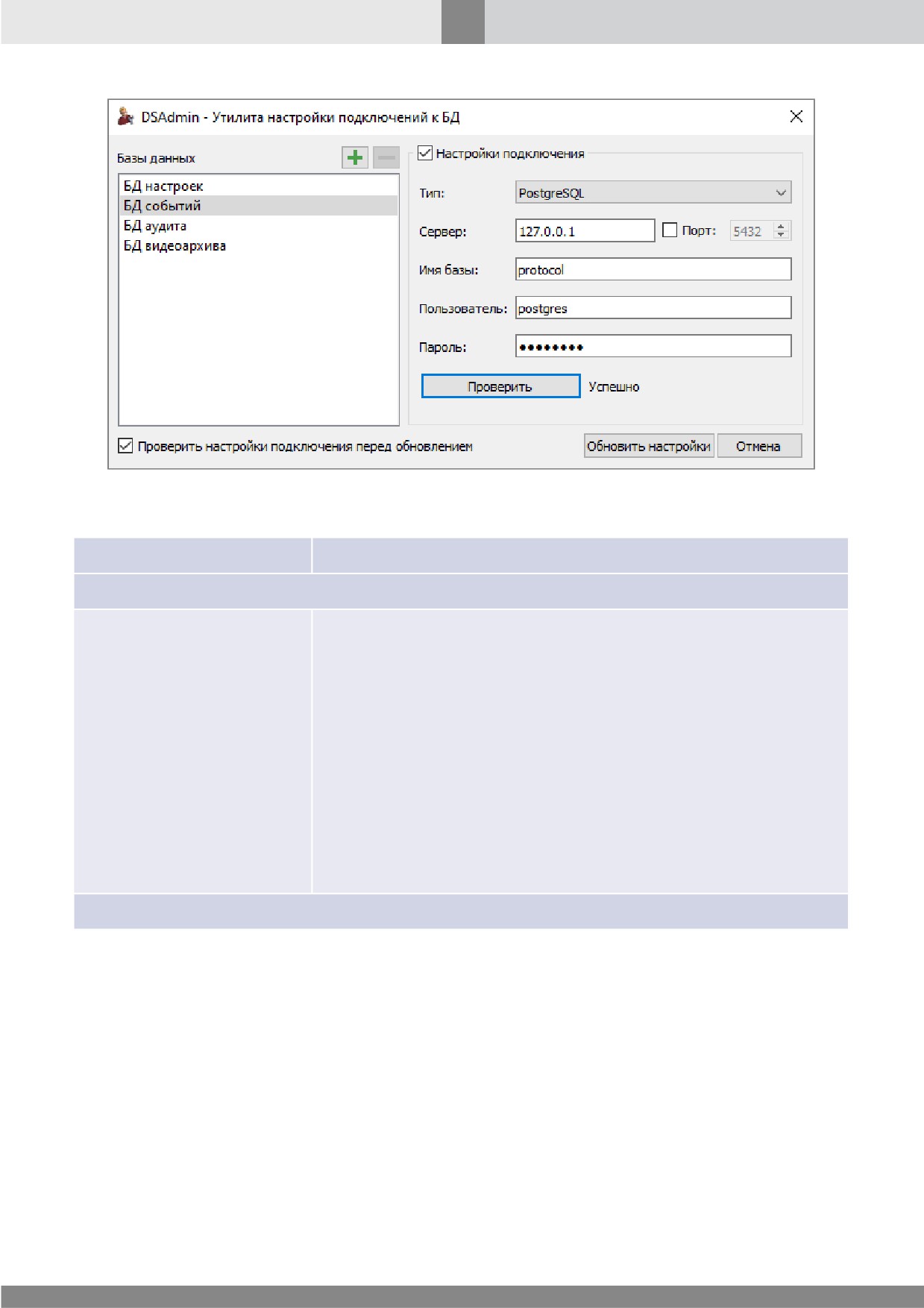
Внешний вид главного окна утилиты представлен на рис. 298.
528
Приложения
Рис. 298. Главное окно утилиты DSAdmin
Таблица 111. Назначение полей утилиты DSAdmin
Параметр
Описание
Блок Базы данных
Всегда содержит следующие базы данных:
·
БД настроек — обязательная база, используется всегда.
·
БД событий — обязательная база, но в зависимости от
настроек утилиты может не использоваться. По умолчанию
используется.
Список баз данных
·
БД видеоархива — обязательная база, но в зависимости от
настроек утилиты может не использоваться. По умолчанию
используется.
Помимо указанных выше, список может содержать любое
количество баз данных, устанавливаемых дополнительно.
Блок Настройки подключения
529
Приложения
Параметр
Описание
Флаг использования базы данных. Отображается только для
двух основных баз: БД событий и БД видеоархива. В остальных
случаях флаг отсутствует. Если не отмечен, параметры
соединения блокируются, соединение SecurOS с базой данных
разрывается. После сохранения таких настроек все параметры
соединения с базой обнуляются.
Примечания:
Настройки подключения
1. Флаг учитывается при работе утилиты SystemInfo.
При установленном флаге Собирать дополнительные
базы будут собираться данные только для тех баз,
которые используются.
2. Если в системе установлены дополнительные базы, то
сбор аналогичных данных утилитой SystemInfo будет
выполняться только для тех из них, которые включены
в Список баз данных (см. выше).
Тип базы данных. Обязательный параметр. Возможные
значения:
Тип
·
PostgreSQL (значение по умолчанию);
·
SQL Server.
Имя или IP-адрес сервера, на котором установлена БД.
Сервер
Обязательный параметр.
Номер порта для подключения. Необязательный параметр.
Если флажок отмечен, соединение устанавливается по
Порт
заданному порту. Если флажок не отмечен, соединение
устанавливается по порту 5432 (значение по умолчанию).
Имя базы данных, заданное при ее установке. Обязательный
Имя базы
параметр.
Имя учетной записи администратора БД, заданное при ее
Пользователь
установке. Обязательный параметр.
Пароль учетной записи администратора БД, заданный при ее
Пароль
установке. Обязательный параметр.
Нажмите кнопку, чтобы проверить соединение с БД по
заданным параметрам. Если соединение устанавливается,
Проверить (кнопка)
справа от кнопки выводится результат Успешно. В противном
случае выводится результат Ошибка. Проверьте заданные
параметры и повторите тест соединения.
Общие параметры
Проверить
настройки
Снимите флажок, если проверка соединения со всеми
подключения
перед
указанными базами данных перед обновлением не требуется.
обновлением
530
Приложения
Параметр
Описание
Обновить
настройки
Нажмите на кнопку, чтобы применить все изменения и
(кнопка)
завершить работу с утилитой.
Нажмите на кнопку, чтобы отменить все изменения и
Отмена (кнопка)
завершить работу с утилитой.
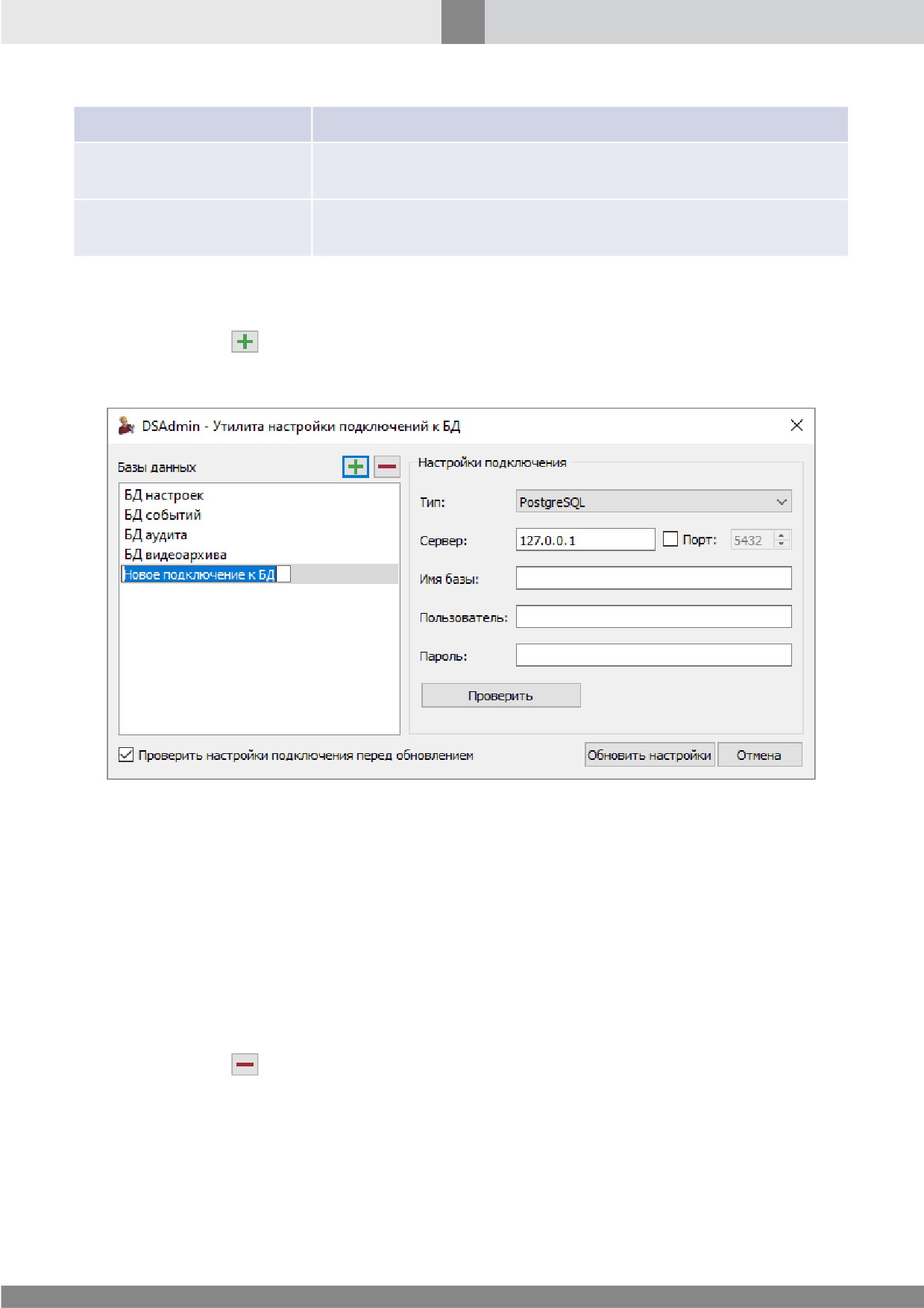
Для добавления подключения к дополнительной базе данных выполните следующие
действия:
1. Нажмите кнопку
над блоком Базы данных.
2. В списке Базы данных добавится новая строка (см. рис. 299).
Рис. 299. Добавление новой базы данных
3. В новой строке задайте имя добавляемой базы данных. Нажмите клавишу Enter.
4. В блоке Настройки подключения задайте необходимые параметры, нажмите кнопку
Проверить для проверки соединения.
5. При успешном результате проверки нажмите кнопку Обновить настройки для сохранения
изменений и завершения работы с утилитой.
Для удаления подключения к дополнительной базе данных выполните следующие действия:
1. В блоке Базы данных выделите мышью дополнительную базу данных, подключение к
которой необходимо удалить из списка.
2. Нажмите кнопку
над блоком Базы данных. Подключение к выбранной базе данных будет
удалено из списка, при этом:
·
физическая база данных не удаляется;
·
работоспособность продукта, использующего удаленную базу данных, не нарушается.
531
Приложения
Примечание. Удалить можно только подключение к дополнительной базе данных, созданное
пользователем.
21.4.6 Утилита обновления БД (Database Update Utility)
Утилита предназначена для настройки и обновления базы данных SecurOS, в которой хранятся
настройки объектов SecurOS (база данных securos). Модификация выполняется с помощью
файла securos.dbi, в котором хранится описание актуальной структуры БД.
Нахождение на диске:
<корневой каталог SecurOS>\idb.exe
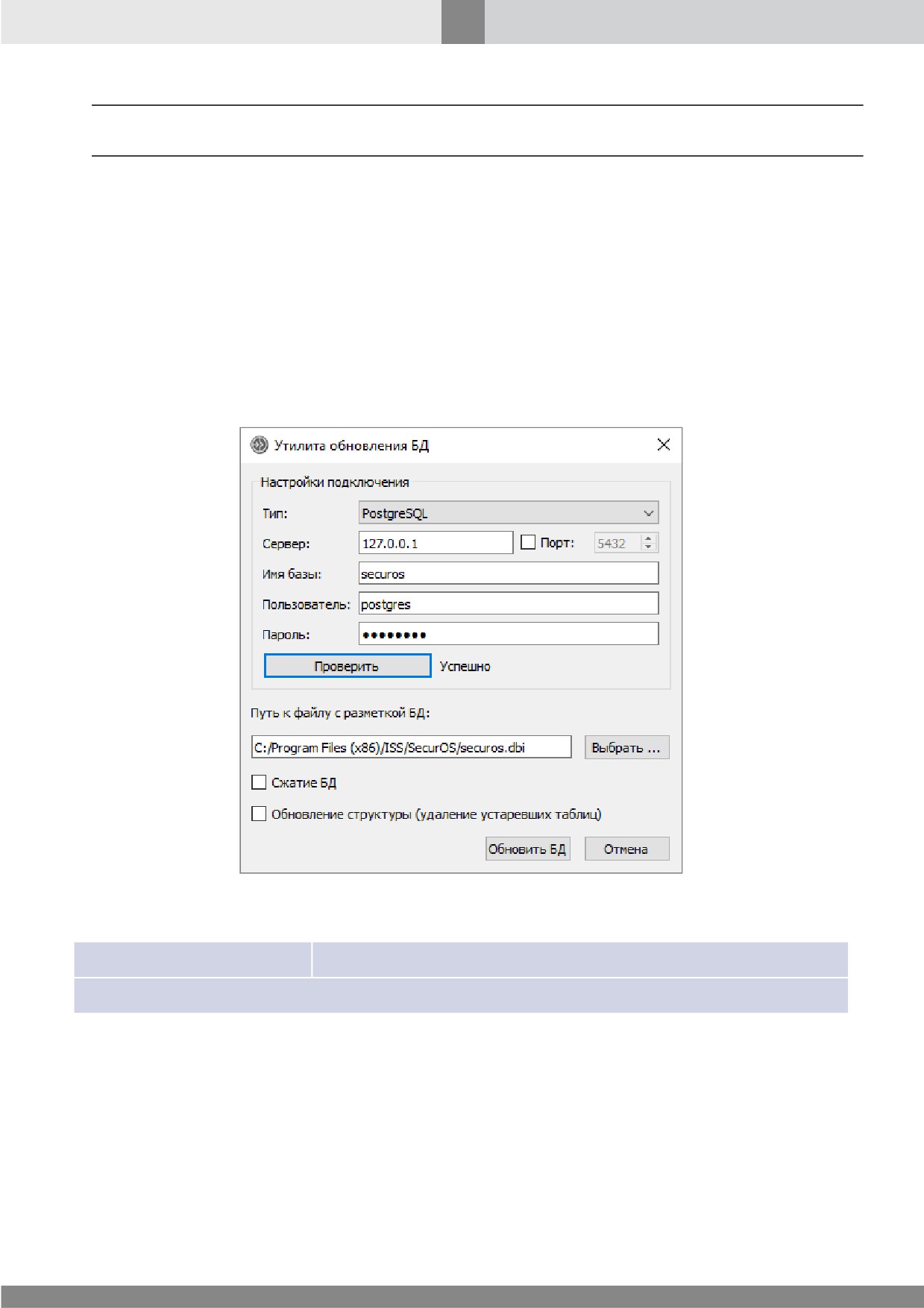
Внешний вид главного окна представлен на рис. 300.
Рис. 300. Окно утилиты ISS Database Update
Таблица 112. Назначение полей утилиты Database Update Utility
Параметр
Описание
Блок Настройки подключения
532
Приложения
Параметр
Описание
Тип базы данных. Обязательный параметр. Возможные
значения:
·
PostgreSQL (значение по умолчанию);
·
SQL Server;
Тип
·
SQLite.
Примечание. Значение SQLite используется при запуске
Клиентского приложения SecurOS на отдельном Компьютере для
автоматического создания и обновления локальной БД SecurOS,
реализованной на этом Компьютере в виде файла .sqlite.
Имя или IP-адрес сервера, на котором установлена БД.
Сервер
Обязательный параметр.
Номер порта для подключения. Необязательный параметр.
Если флажок отмечен, соединение устанавливается по
Порт
заданному порту. Если флажок не отмечен, соединение
устанавливается по порту 5432 (значение по умолчанию).
Имя базы данных, заданное при ее установке. Обязательный
Имя базы
параметр.
Имя учетной записи администратора БД, заданное при ее
Пользователь
установке. Обязательный параметр.
Пароль учетной записи администратора БД, заданный при ее
Пароль
установке. Обязательный параметр.
Нажмите кнопку, чтобы проверить соединение с БД по
заданным параметрам. Если соединение устанавливается,
Проверить (кнопка)
справа от кнопки выводится результат Успешно. В противном
случае выводится результат Ошибка. Проверьте заданные
параметры и повторите тест соединения.
Путь к файлу securos.dbi. По умолчанию принимает
Путь к файлу с разметкой
значение <директория_установки_SecurOS>\securos.dbi.
БД
Допускается задавать путь вручную или с помощью кнопки
Выбрать (см. ниже).
Нажмите кнопку для выбора папки, в которой располагается
Выбрать (кнопка)
пользовательский файл .dbi. В стандартном окне файлового
менеджера укажите путь к файлу.
Отметьте флажок для выполнения стандартной операции
Сжатие БД
VACUUM PostgreSQL.
Обновление структуры
Отметьте флажок для выполнения операции полного удаления
БД (удаление устаревших
устаревших таблиц БД.
таблиц)
533
Приложения
Параметр
Описание
Нажмите кнопку для выполнения операции обновления БД в
Обновить БД (кнопка)
соответствии с заданными параметрами и завершения работы с
утилитой.
Нажмите кнопку для отказа от изменений и завершения работы
Отмена
с утилитой.
21.4.7 Утилита Редактор регистрационных файлов (DDI)
Утилита предназначена для описания типов объектов SecurOS — их свойств, характеристик и
поведения в системе.
Дополнительная информация
Под типом объекта в SecurOS понимают уникальный символьный идентификатор класса объектов,
используемый в программном коде продукта. Тип объекта SecurOS изменить нельзя.
Каждое свойство, характеристика или правило поведения типа объекта в SecurOS задается с
помощью соответствующего компонента описания. Компоненты описания типа используются
для представления объекта в соответствующих интерфейсах, например, в интерфейсе оператора
на Медиа Клиенте, в log-файле Протокола событий, на Карте и т.д.
По умолчанию, описания существующих в SecurOS типов объектов создаются по правилам,
определенным разработчиком системы. При добавлении новых типов, например, при
интеграции SecurOS с системами или оборудованием сторонних производителей, с помощью
утилиты можно создать собственное описание типа добавленного объекта.
Нахождение на диске:
<корневой каталог SecurOS>\ddi.exe
Для начала работы с описанием типов необходимо загрузить соответствующий файл
securos_XX.ddi, расположенный в корневом каталоге SecurOS, где XX — идентификатор языка
описания, например, fr (французский).
Внешний вид главного окна утилиты после загрузки описания представлен на рис. 301.
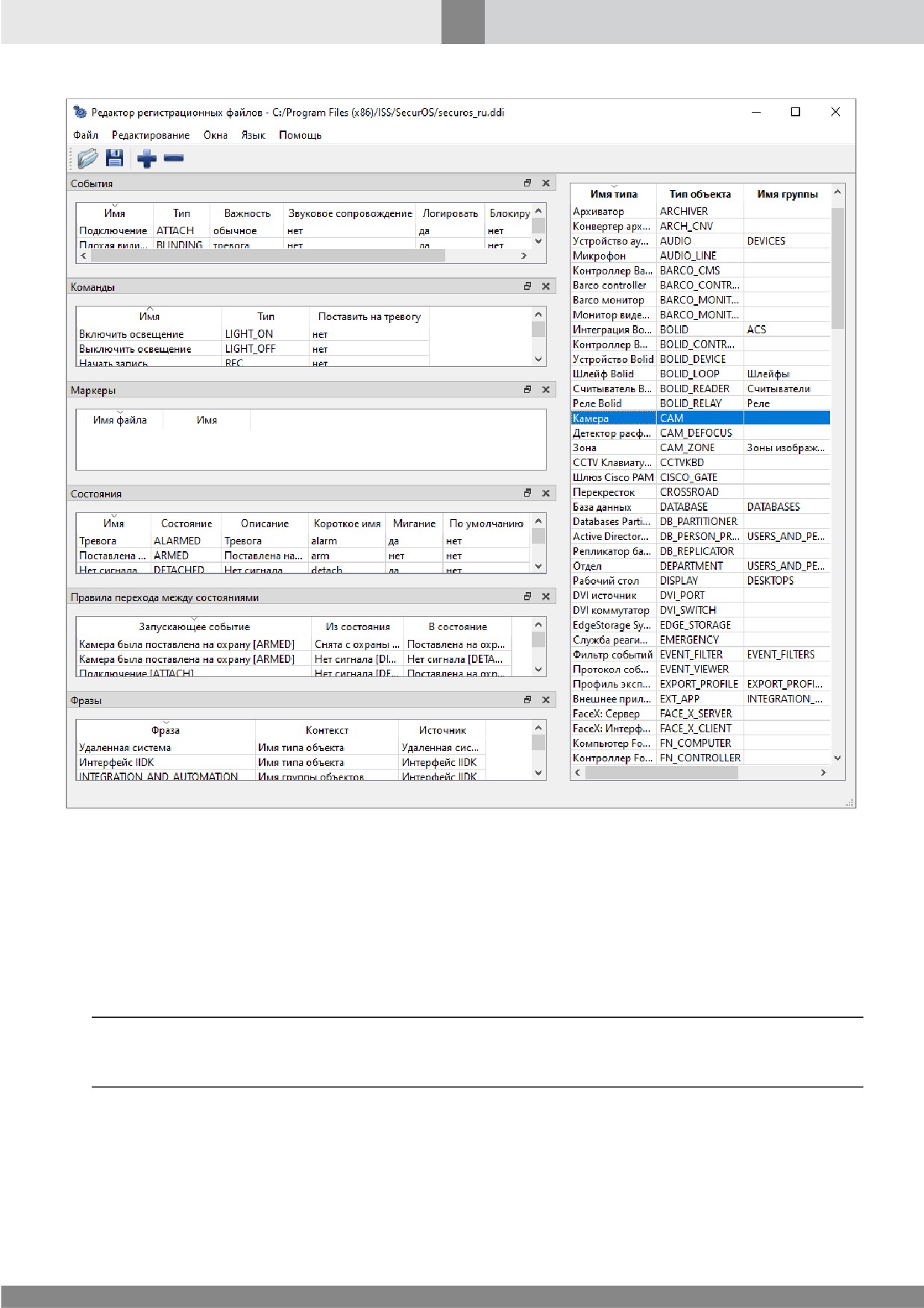
534
Приложения
Рис. 301. Главное окно утилиты Редактор регистрационных файлов
В правой части окна выводится список зарегистрированных типов объектов, представленный в
виде таблицы:
·
Имя типа — символьное имя типа. Используется для представления объекта в Дереве
объектов, на Карте, в Медиа Клиенте, в Протоколе событий и др. Изменяемый параметр;
·
Тип объекта — уникальный тип объекта. Используется для представления экземпляра класса
объектов. Изменяемый параметр;
Примечание. Тип объекта необходимо изменять только в случае его изменения в исходном коде
продукта. В противном случае изменения не будут применены в системе, хотя и будут сохранены в
файле описания.
·
Имя группы — имя группирующего объекта в Дереве объектов SecurOS. Изменяемый
параметр.
Для просмотра описания типа щелкните требуемый объект в списке.
535
Приложения
В левой части окна в соответствующих окнах будет выведена следующая информация о типе
объекта (по умолчанию выводится вся доступная информация):
·
окно События — содержит таблицу системных событий, которые может генерировать
выделенный тип объекта;
·
окно Команды — содержит таблицу команд управления для выделенного типа объекта;
·
окно Маркеры — содержит таблицу, используемую для определения имен файлов с
пиктограммами объектов. Пиктограммы объектов, отображаемые в окне Карта: Интерфейс
опаретора, предопределяются в коде объекта. Соответствующие графические файлы формата
.png расположены в папке skins\_common корневого каталога SecurOS;
·
окно Состояния — содержит таблицу всех возможных состояний для выделенного типа
объекта;
·
окно Правила перехода между состояниями — содержит таблицу правил перехода из
одного состояния объекта в другое. Под правилами перехода подразумевается то, в какое и из
какого состояния перейдет выбранный объект при возникновении того или иного события. В
таблицу заносятся инициализирующее переход событие, исходное состояние и конечное
состояние;
·
окно Фразы — содержит имена для подписей к объектам, отображаемые во всех элементах
интерфейса (в Дереве объектов, в окне Карта: Интерфейс оператора, в Медиа Клиенте, в
Протоколе событий и др. Также содержит фразы сообщений, выводимых в собственных окнах
объектов (например, в окне Архиватора).
Управление отображением перечисленных выше окон выполняется с помощью меню Окна в
главном окне утилиты.
Для изменения значения поля окна дважды щелкните его мышью, далее выберите требуемый
вариант из списка либо задайте новое значение вручную.
Остальные элементы Строки меню и Панели инструментов главного окна понятны интуитивно
и в данном документе не рассматриваются.
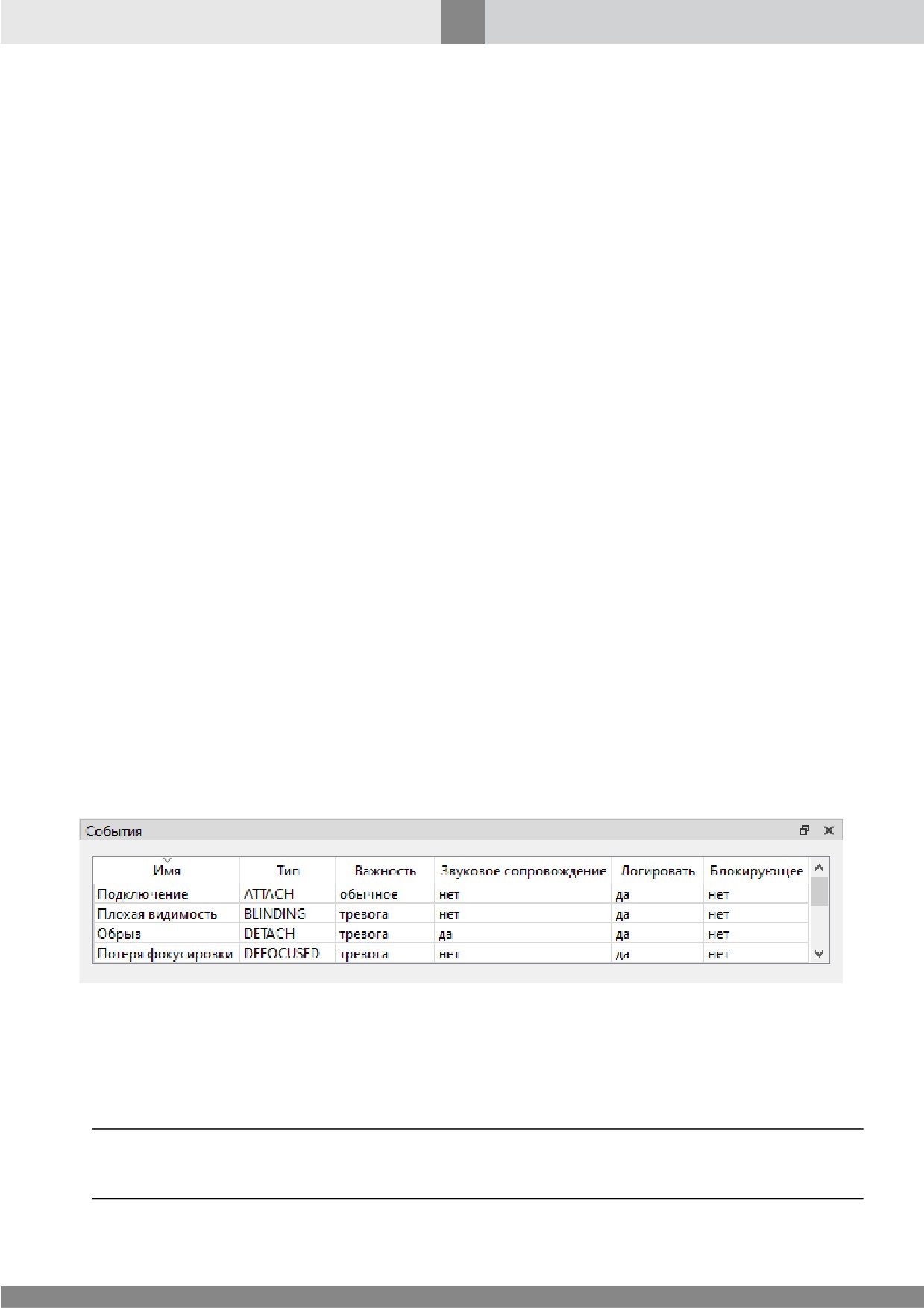
Окно События
Рис. 302. Окно События
В окне задаются следующие параметры Событий для типа объекта:
·
Имя — имя события в том виде, в котором оно будет отображаться в Протоколе событий;
·
Тип — уникальный идентификатор события.
Примечание. Тип события необходимо изменять только в случае его изменения в исходном коде
продукта. В противном случае изменения не будут применены в системе, хотя и будут сохранены в
файле описания.
536
Приложения
·
Важность — значимость события. Определяет влияние события на систему и необходимость
вмешательства оператора. Возможные значения:
- обычное — событие, не требующее привлечения внимания оператора. В Протоколе
событий выделяется синим цветом;
- информационное — событие, требующее дополнительного внимания оператора. В
Протоколе событий выделяется белым цветом;
- тревога — событие, требующее вмешательства оператора или технического специалиста.
В Протоколе событий выделяется красным цветом.
·
Звуковое сопровождение — атрибут, указывающий на необходимость звукового
сопровождения события. Имеет значение только в случае, если звуковое сопровождение
определено в исходном коде объекта;
·
Логировать — признак сохранения записи о событии в базе данных protocol (протокол
системы). Возможные значения:
- да — сообщение о локальном событии будет сохранено в БД;
- нет — сообщение о локальном событии не будет сохранено в БД.
·
Блокирующее — признак рассылки сообщения о локальном событии на все компьютеры
сети. Возможные значения:
- да — сообщение о локальном событии не будет передаваться в сеть;
- нет — сообщение о локальном событии будет передаваться в сеть.
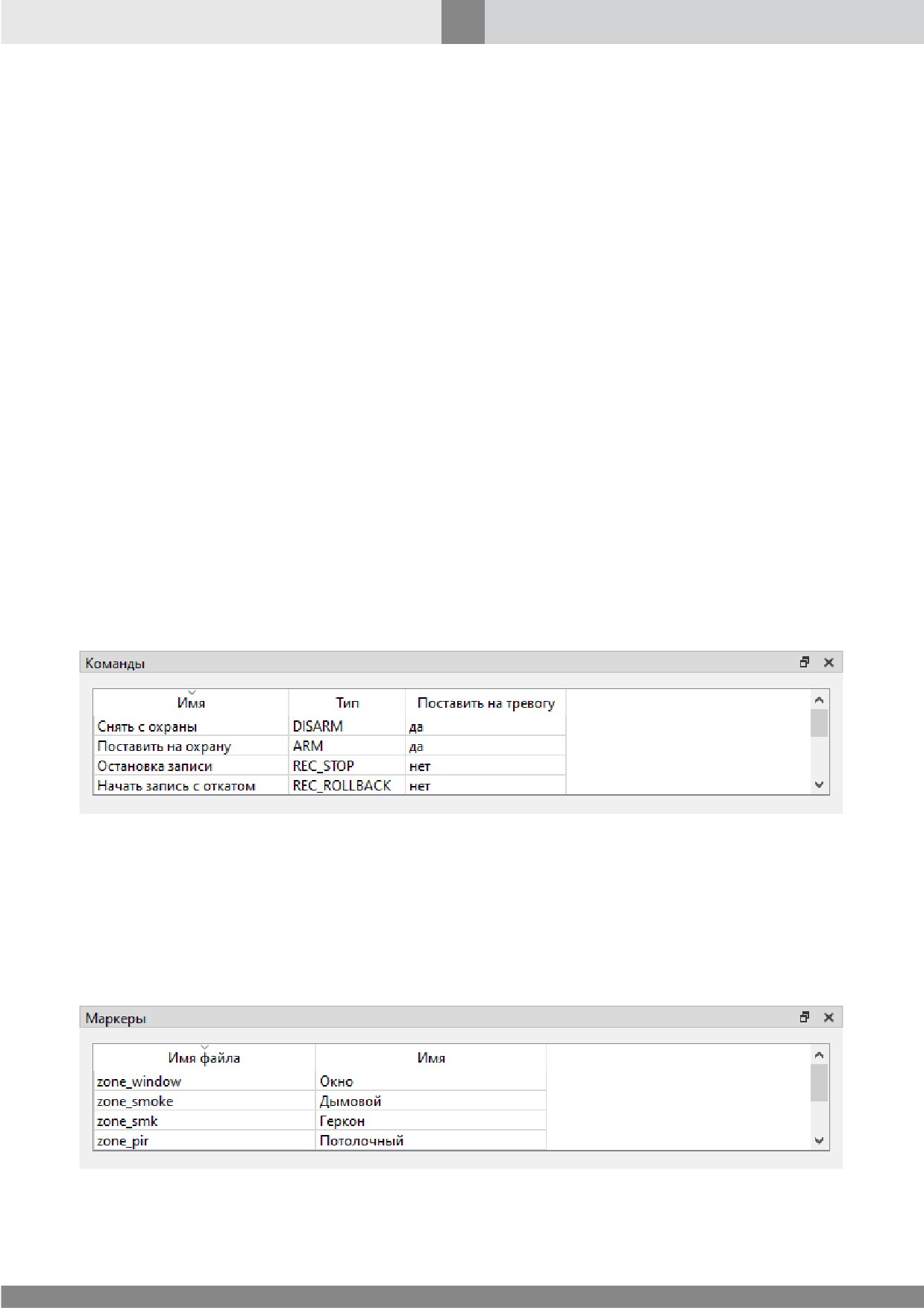
Окно Команды
Рис. 303. Окно Команды
В окне задаются следующие параметры Команд типа объекта:
·
Имя — имя команды;
·
Тип — уникальный идентификатор команды, предопределенный в коде объекта;
·
Поставить на тревогу — в текущей версии утилиты не используется.
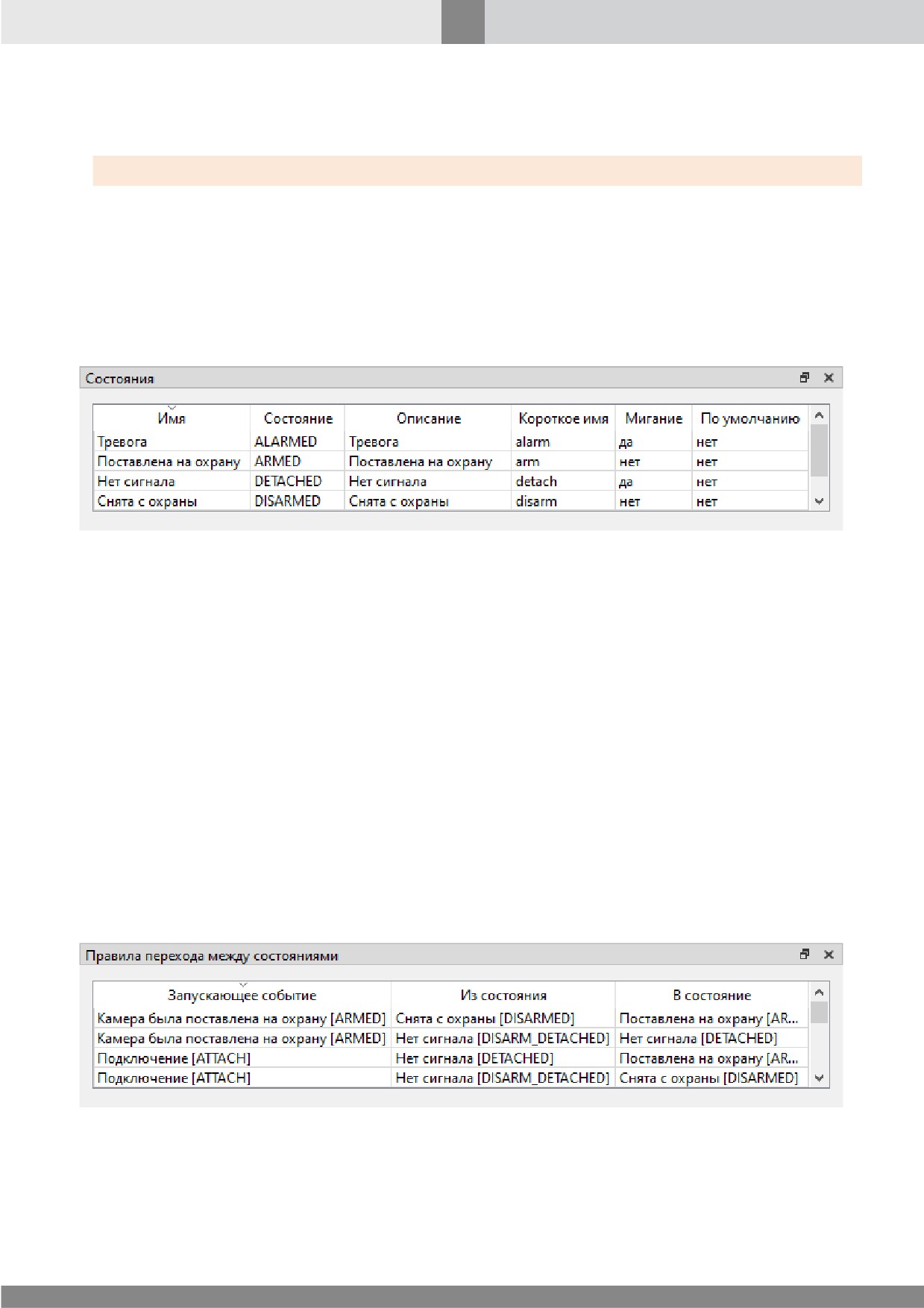
Окно Маркеры
Рис. 304. Окно Маркеры
537
Приложения
В окне задаются следующие параметры Пиктограмм объектов, выводимых в окне Карта:
Интерфейс оператора:
Внимание! Параметры пиктограмм имеют смысл только для объектов Луч и Реле.
·
Имя файла — значение, используемое в скрипте для определения конечного имени файла
графического изображения;
·
Имя — возможное значение из списка значений соответствующего параметра объекта Луч
или Реле.
Окно Состояния
Рис. 305. Окно Состояния
В окне задаются следующие параметры Состояний типа объекта:
·
Имя — строковое имя состояния. Выводится, например, в окне Карта: Интерфейс оператора;
·
Состояние — уникальный идентификатор состояния;
·
Описание — текстовое описание состояния;
·
Короткое имя — значение, используемое в скрипте для формирования имени файла
графического изображения, используемого для отображения в окне Карта: Интерфейс
оператора для указанного состояния объекта;
·
Мигание — дополнительная отметка состояния. Управляет миганием пиктограммы объекта
в окне Карта: Интерфейс оператора при наступлении данного состояния. Возможные
значения:
- да — пиктограмма мигает;
- нет — пиктограмма не мигает.
Окно Правила перехода между состояниями
Рис. 306. Окно Правила перехода между состояниями
В окне задаются следующие параметры правил:
·
Запускающие событие — идентификатор события, которое инициализирует переход;
538
Приложения
·
Из состояния — идентификатор состояния, из которого будет произведен переход при
наступлении Запускающего события;
Внимание! Если поле оставить пустым, то переход будет осуществляться из любого состояния.
·
В состояние — идентификатор конечного состояния объекта.
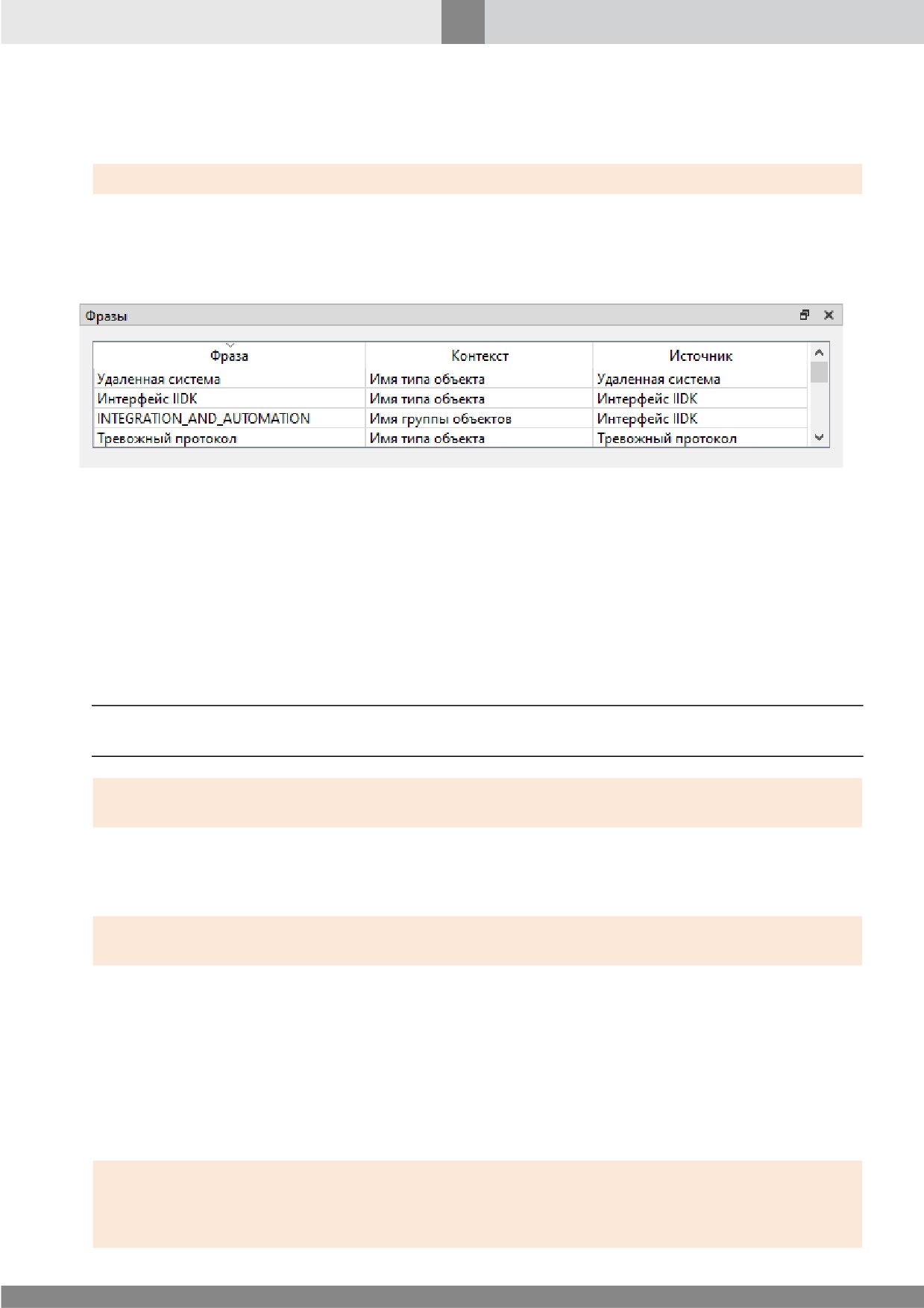
Окно Фразы
Рис. 307. Окно Фразы
В окне задаются Фразы, используемые для подписей к объектам и вывода сообщений в
собственных окнах объектов. Содержит следующие поля:
·
Фраза — фраза, используемая для описания объекта в основных интерфейсных элементах
SecurOS (Дерево объектов, Карта: Интерфейс оператора, Протокол событий и пр.) или фраза
сообщения в собственном окне объекта;
·
Контекст — контекст использования фразы;
·
Источник — источник фразы (т.е. Тип объекта).
Примечание. Изменение Фразы приводит к автоматическому изменению поля Источник и поля Имя
типа в правом окне.
Внимание! После внесения изменений сохраните файл и перезапустите SecurOS, в противном случае
изменения применены не будут.
21.4.8 Утилита ISS Server Role Manager
Функциональность доступна в редакциях SecurOS Monitoring & Control Center, SecurOS Enterprise,
SecurOS Premium, SecurOS Prof essional.
Утилита предназначена для назначения роли Сервер конфигураций одному из Периферийных
серверов SecurOS в случае невозможности дальнейшего использования текущего Сервера
конфигураций.
Нахождение на диске:
<корневой каталог SecurOS>\ServerRoleManager.exe
Для смены текущего Сервера конфигураций выполните следующие действия:
Внимание! Перед выполнением операции переустановите ключ Guardant с текущего Сервера
конфигураций на тот Периферийный сервер, который будет выполнять роль нового Сервера конфигураций
(см. Установка ключа Guardant). В противном случае запуск системы на новом Сервере конфигураций
будет невозможен.
539
Приложения
1. Запустите утилиту на том из Периферийных серверов системы, который будет выполнять роль
Сервера конфигураций.
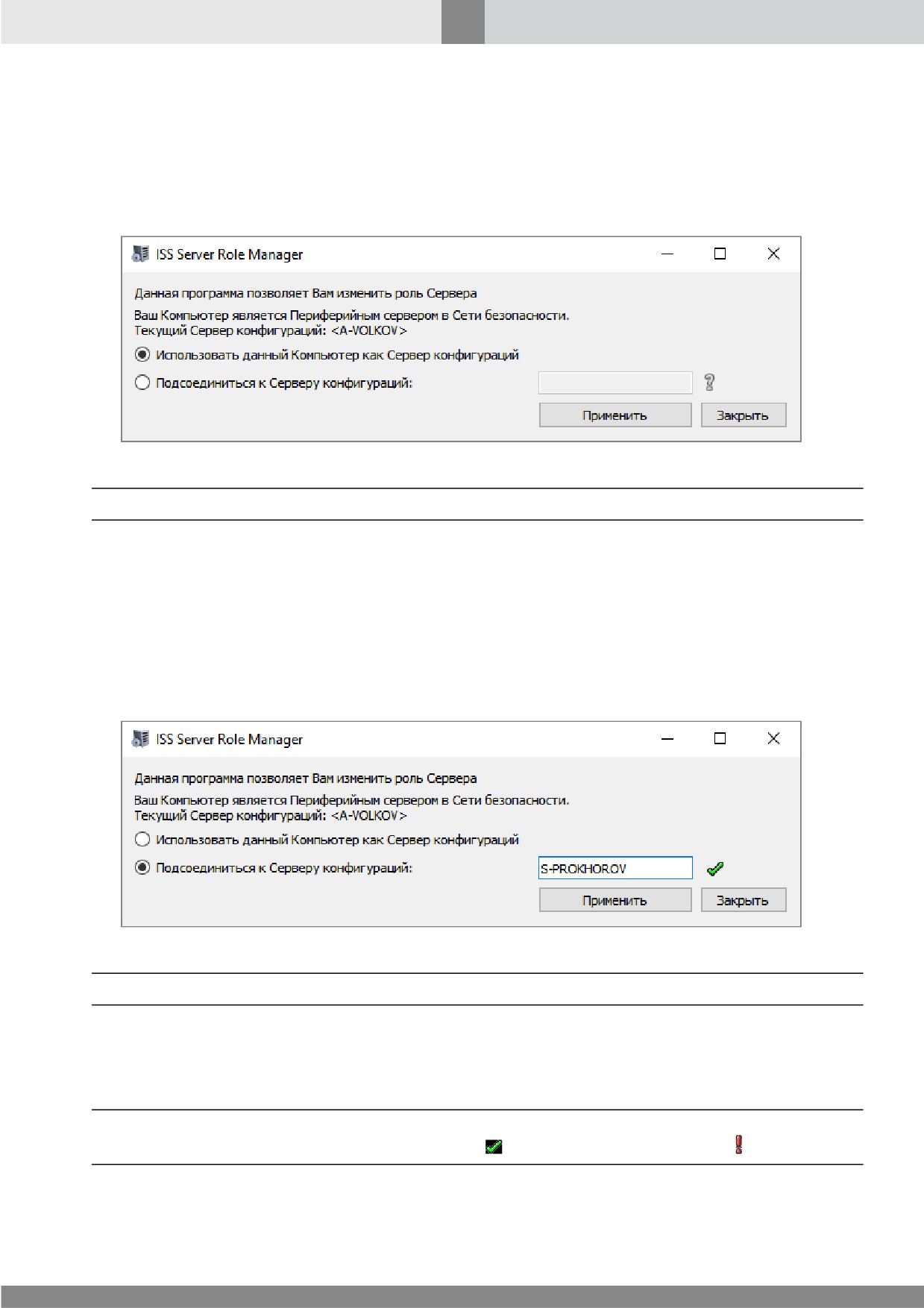
2. В окне утилиты выберите опцию Использовать данный Компьютер как Сервер
конфигураций (см. рис. 308).
Рис. 308. Определение нового Сервера конфигураций
Примечание. В строке Текущий Сервер конфигураций выводится имя заменяемого компьютера.
3. Нажмите кнопку Применить.
4. Перезагрузите SecurOS.
5. Последовательно запустите утилиту на каждом из оставшихся Периферийных серверов системы
и выполните следующие действия:
·
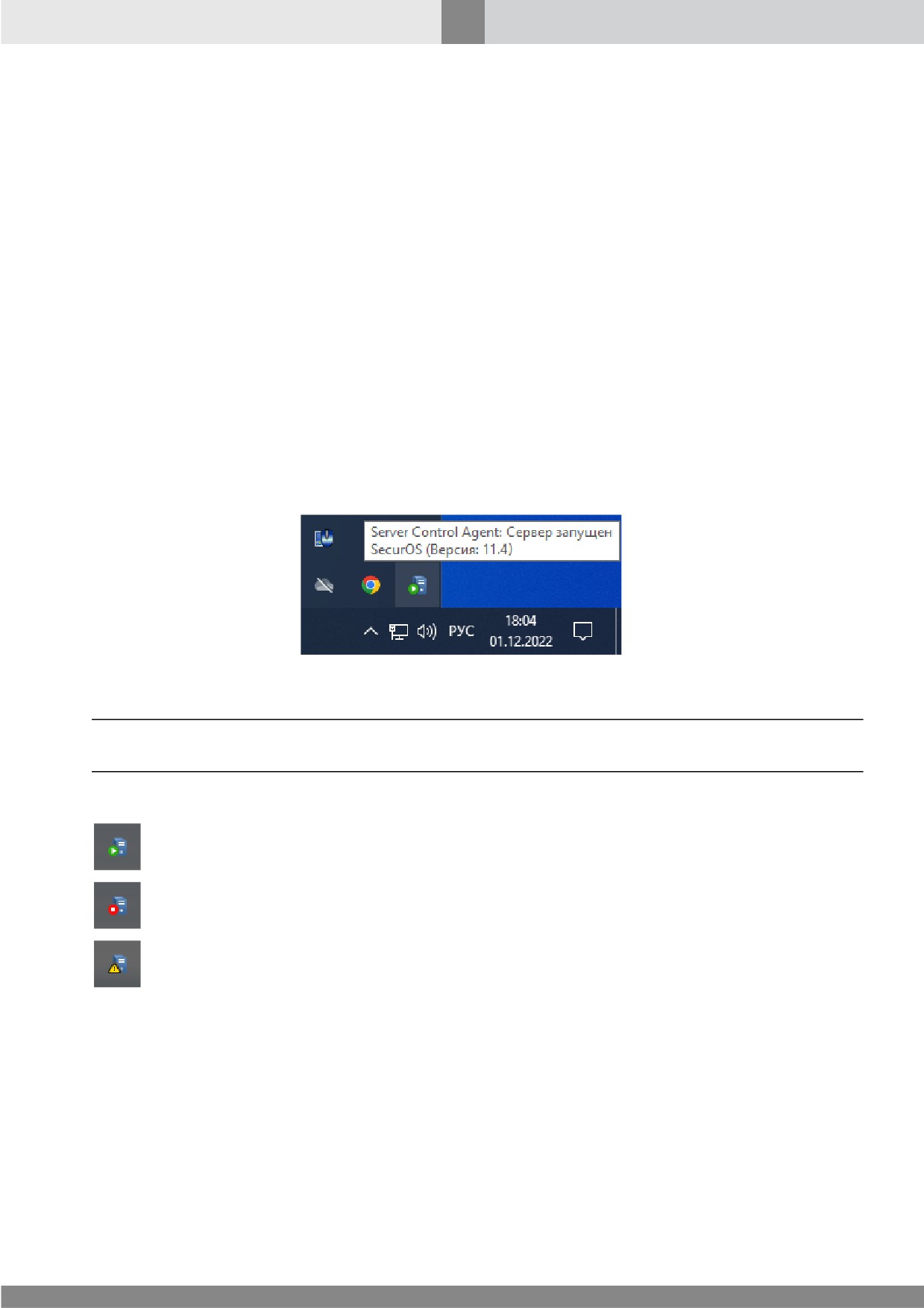
В окне утилиты выберите опцию Подсоединиться к Серверу конфигураций (см. рис. 309).
Рис. 309. Переподключение к новому Серверу конфигураций
Примечание. В строке Текущий сервер конфигураций выводится имя заменяемого компьютера.
·
В текстовом поле задайте имя компьютера, которому была назначена роль Сервер
конфигураций.
Примечание. Если имя нового Сервера конфигураций задано корректно и компьютер доступен в сети
SecurOS, справа от поля ввода будет выведен символ . В противном случае — символ .
·
Нажмите кнопку Применить.
540
Приложения
·
Перезагрузите SecurOS.
21.4.9 Утилита Server Control Agent
С помощью утилиты можно выполнять следующие операции:
·
Запускать/останавливать Серверную часть SecurOS;
·
Получать дополнительную информацию при ошибках запуска Серверной части SecurOS;
·
Запускать Клиентскую часть SecurOS;
·
Управлять службой Video Management System Server.
·
Запускать утилиту SystemInfo.
Нахождение на диске:
<корневой каталог SecurOS>\ServerControlAgent.exe
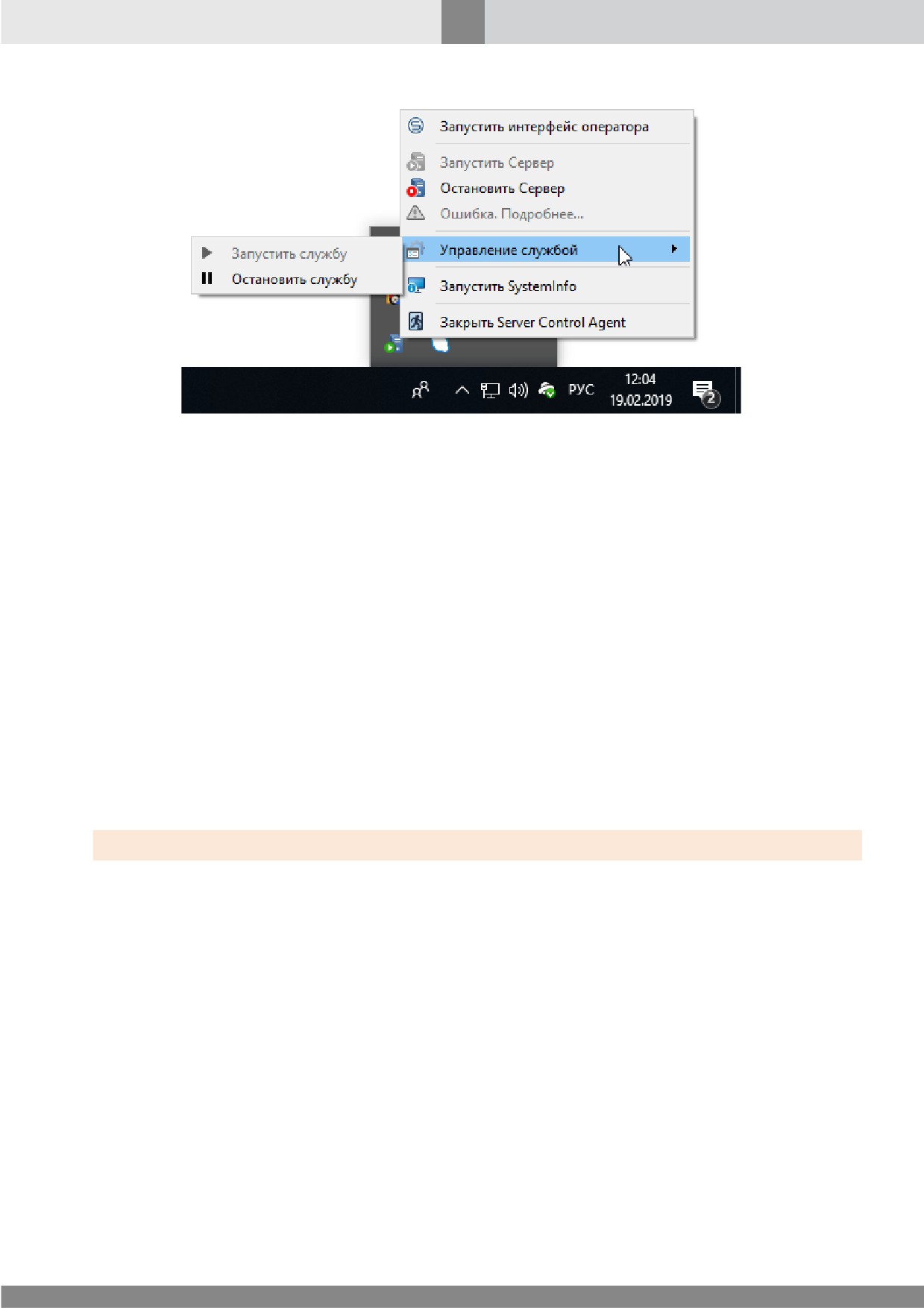
Утилита автоматически запускается при запуске ОС. После запуска значок утилиты
отображается в системном трее (см. рис. 310).
Рис. 310. Значок утилиты Server Control Agent в
системном трее
Примечание. Если утилита была выгружена, запустить ее можно из меню Пуск (Программы ®
SecurOS ® Server Control Agent).
Текущее состояние сервера отображается на значке приложения:
— сервер запущен;
— сервер остановлен;
— сервер аварийно остановлен.
При наведении указателя мыши на значок выводится подсказка, в которой также отображается
текущее состояние сервера, редакция и версия SecurOS.
Управление осуществляется с помощью контекстного меню утилиты (см. рис. 311), которое
содержит следующие команды:
541
Приложения
Рис. 311. Контекстное меню утилиты
·
Запустить интерфейс оператора — запустить Клиентскую часть SecurOS на данном
компьютере;
·
Запустить Сервер — запустить Серверную часть SecurOS;
·
Остановить Сервер — остановить Серверную часть SecurOS;
·
Ошибка. Подробнее... — вывести подробную информацию об ошибке запуска Серверной
части;
·
Управление службой — изменить состояние службы ОС Video Management System
Server:
- Запустить службу;
- Остановить службу.
·
Запустить SystemInfo — запустить утилиту SystemInfo;
·
Закрыть Server Control Agent — завершить работу утилиты.
21.4.10 Утилита восстановления индексов видеоархива
В ОС Linux функциональность не поддерживается.
Утилита предназначена для восстановления поврежденных или создания отсутствующих
файлов индексов видеоархива SecurOS, в том числе архива с камер со связанным микрофоном.
Нахождение на диске:
<корневой каталог SecurOS>\MediaIndexRepairer.exe
Утилита реализована в виде консольного приложения, для вызова которого используется
следующий синтаксис командной строки:
MediaIndexRepairer.exe
[--path <arg>]
[--camId <arg>]
[--type <arg>]
[--user <arg>] [--pass <arg>] или
MediaIndexRepairer.exe [--help], где:
·
--path
<arg> — пересоздание индексных файлов, содержащихся в указанной папке.
Обязательный параметр. Возможные аргументы:
542
Приложения
—<Полный_путь_к_корневой_папке_архива> — пересоздание индексных файлов всего
архива, или
—<"Полный_путь_к_папке_архива_за_час"> — пересоздание индексного файла для
архива, записанного за один час;
Внимание!
1. Имя папки в строке вызова является чувствительным к регистру.
2. При указании пути к папке, содержащей архив за час, использование экранирующих
символов "" обязательно, т.к. в имени такой папки содержится пробел (см. пример ниже).
3. Допускается указание сетевой папки. При этом необходимо указать пользователя и пароль
для доступа (см. ниже).
·
--camID <arg> — пересоздание всех индексных файлов для архива, созданного камерой с
указанным идентификатором. Необязательный параметр. Если не указан, будут пересозданы
индексные файлы архивов, созданных всеми камерами.
Без параметра --path <arg> не используется;
·
--type <arg> — тип файлов для восстановления индексов. Может принимать следующие
значения:
—all — перестроение индексов для видео- и аудиоархива, используется по умолчанию;
—video — перестроение индексов только для видеоархива;
—audio — перестроение индексов только для аудиоархива;
·
--user <arg> — имя пользователя с указанием домена (если есть) для доступа к сетевой
папке. Необязательный параметр;
·
--pass
<arg> — пароль пользователя для доступа к сетевой папке. Необязательный
параметр;
·
--help — вывод на консоль справочной информации.
Примеры использования:
·
MediaIndexRepairer.exe
--path D:\ISS_MEDIA — пересоздание всех индексных
файлов видео и аудиоархива, созданных всеми камерами и сохраненных в папке D:
\ISS_MEDIA;
·
MediaIndexRepairer.exe
--path "D:\ISS_MEDIA\CAM_15\2022-07-01T20+0300"
--
camId
15
--type video — пересоздание индексного файла только видеоархива,
созданного
1 июля
2022 года в интервале от
20:00 до 21:00 часов камерой с
идентификатором
15 и сохраненного в папке D:\ISS_MEDIA\CAM_15\2022-07-
01T20+0300;
·
MediaIndexRepairer.exe
--path
\\server\ISS_MEDIA
--type audio
--user
OFFICE\admin
--pass password — пересоздание всех индексных файлов только
аудиоархива, созданного всеми камерами и сохраненного в сетевой папке
\
\server\ISS_MEDIA.
Для одновременной обработки архива с различными параметрами используйте несколько
экземпляров приложения. При этом архивы, заданные в параметрах каждого экземпляра
приложения, не должны пересекаться по дате/времени и/или идентификатору камеры.
543
Приложения
Внимание!
1. Переиндексация архивов больших объемов может занимать значительное время (часы).
2. После пересоздания индексных файлов для работы с соответствующими архивами
необходимо перезапустить SecurOS.
21.4.11 Утилита обновления аудиофайлов устаревшего формата
В ОС Linux функциональность не поддерживается.
Утилита предназначена для:
·
конвертации аудиоархива SecurOS старого формата в новый для связанных с камерами
микрофонов;
·
автоматического удаления старого аудиоархива SecurOS и создания файла индексов после
конвертации.
Внимание!
1. Конвертация аудиоархивов больших объемов может занимать значительное время (часы).
2. Для работы с новым аудиоархивом необходимо перезапустить SecurOS.
Нахождение на диске:
<корневой каталог SecurOS>\AudioArchiveConverter.exe
Утилита реализована в виде консольного приложения, для вызова которого используется
следующий синтаксис командной строки:
AudioArchiveConverter.exe [--path <arg>] [--user <arg>] [--pass <arg>] или
AudioArchiveConverter.exe [--help], где:
·
--path
<arg> — конвертация аудиоархива, содержащегося по указанному пути.
Обязательный параметр. Возможные аргументы:
- <Полный_путь_к_корневой_папке_архива> — конвертация всех старых аудиофайлов
архива или
- <Полный_путь_к_папке_архива_за_час> — конвертация старых аудиофайлов, записанных
за один час, или
- <Полный_путь_к_аудиофайлу> — конвертация только указанного аудиофайла.
Внимание!
1. Имя папки в строке вызова является чувствительным к регистру.
2. При указании пути к папке, содержащей архив за час, использование экранирующих
символов "" обязательно, т.к. в имени такой папки содержится пробел (см. пример ниже).
3. Допускается указание сетевой папки. При этом необходимо указать пользователя и пароль
для доступа (см. ниже).
·
--user <arg> — имя пользователя с указанием домена (если есть) для доступа к сетевой
папке. Необязательный параметр;
·
--pass
<arg> — пароль пользователя для доступа к сетевой папке. Необязательный
параметр;
·
--help — вывод на консоль справочной информации.
544
Приложения
Примеры использования:
·
AudioArchiveConverter.exe
--path D:\VIDEO — конвертация всех аудиофайлов
архива, созданного всеми камерами и сохраненного в папке D:\VIDEO;
·
AudioArchiveConverter.exe --path \\server\VIDEO --user OFFICE\admin --pass
password — конвертация всех аудиофайлов архива, созданного всеми камерами и
сохраненного в сетевой папке \\server\VIDEO;
·
AudioArchiveConverter.exe
--path "D:\VIDEO\12-03-19
12" — конвертация всех
аудиофайлов архива, созданного 12 марта 2019 года в интервале от 12:00 до 13:00 часов всеми
камерами, сохраненного в папке D:\VIDEO\12-03-19 12;
·
AudioArchiveConverter.exe
--path
"D:\VIDEO\12-03-19
12\4009641.w05" —
конвертация аудиоархива, созданного
12 марта
2019 года в
12:40:09.641 камерой с
идентификатором 5, сохраненного в папке D:\VIDEO\12-03-19 12;
Для одновременной обработки аудиоархива с различными параметрами используйте несколько
экземпляров приложения. При этом аудиофайлы, заданные в параметрах каждого экземпляра
приложения, не должны пересекаться по дате и времени.
Результаты конвертации:
·
При конвертации папки все старые аудиофайлы будут удалены. Вместо них будут созданы
аудиофайлы нового формата, а так же сгенерируется файл индексов.
·
При конвертации отдельного файла, будет сгенерирован аудиофайл нового формата.
Исходный старый аудиофайл не будет удален. Файл индекса для нового аудиоархива
строиться не будет.
21.4.12 Утилита Certificate Generator
В ОС Linux функциональность не поддерживается.
Утилита предназначена для создания пробных самоподписанных SSL-сертификатов. Такие
сертификаты могут быть использованы для проверки и демонстрации возможностей цифровой
подписи (см. Цифровая подпись) и работы по защищенному протоколу HTTPS таких модулей
как Сервер мобильного приложения (см. Краткое руководство SecurOS Mobile), Сервер AutoMobile
(см. Руководство пользователя SecurOS AutoMobile), Rest API и т.п.
Внимание! Сертификаты, созданные с помощью утилиты, предназначены исключительно для
демонстрационных и пусконаладочных целей.
Нахождение на диске:
<корневой каталог SecurOS>\CertificateGenerator.exe
Внешний вид окна утилиты представлен на рис. 312.
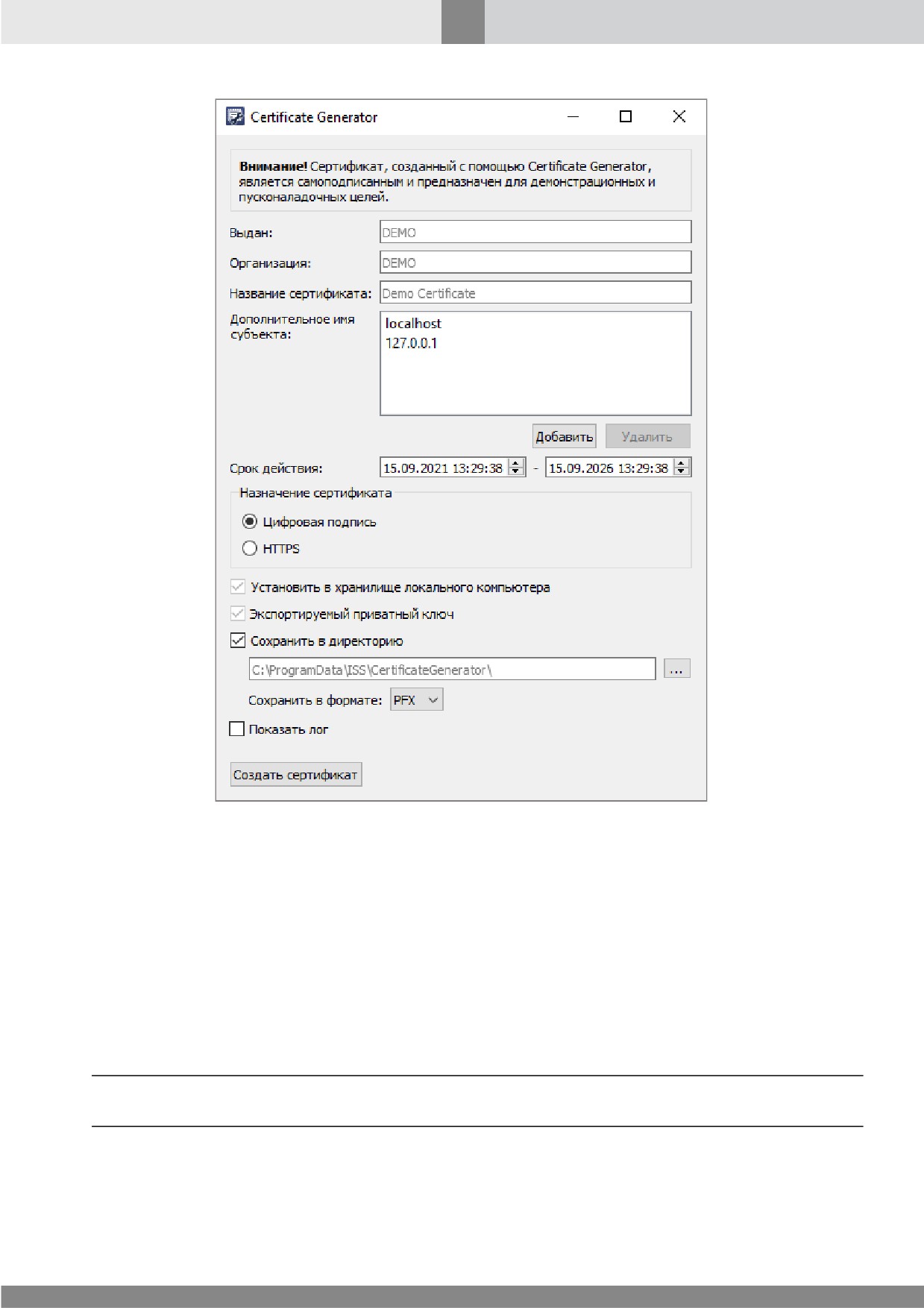
545
Приложения
Рис. 312. Окно утилиты Certificate Generator
Для создания сертификата выполните следующие действия:
1. Заполните поля:
·
Выдан: значение будет отображаться в свойствах сертификата Кем выдан и Кому выдан;
·
Организация: значение будут отображаться в свойстве сертификата Организация;
·
Название сертификата: значение будет отображаться в качестве названия сертификата;
·
Дополнительное имя субъекта: введите IP-адреса или DNS-имена субъектов, на которые
также будет распространяться действие данного сертификата. Субъекты могут быть
добавлены или удалены с помощью кнопок Добавить/Удалить.
Примечание. Дополнительные имена субъектов следует добавлять только в том случае, если
компьютер, на котором сохраняется сертификат, имеет несколько сетевых интерфейсов.
·
Срок действия: срок действия сертификата.
2. Выберите назначение сертификата:
·
Цифровая подпись: сертификат будет использован для цифровой подписи.
546
Приложения
·
HTTPS: сертификат будет использован для обеспечения безопасного соединения. Опция
доступна только при запуске утилиты с правами администратора.
3. Выберите место установки или сохранения сертификата и его формат:
·
Чтобы сделать сертификат доверенным на данном компьютере, отметьте флажок
Установить в хранилище локального компьютера (значение по умолчанию).
·
Для корректной работы с websocket в ОС Windows отметьте флажок Экспортируемый
приватный ключ.
Примечания:
1. Флажок доступен только при запуске утилиты с правами администратора.
2. При установке флажка автоматически устанавливается флажок Установить в хранилище
локального компьютера.
Внимание! При работе с ГИС-картами по протоколу HTTPS флажок должен быть установлен.
·
Для сохранения сертификата в заданную директорию отметьте флажок Сохранить в
директорию. Чтобы задать путь введите значение вручную или используйте файловый
менеджер. При этом созданный сертификат также будет установлен и в хранилище
локального компьютера. Сохранение сертификата в отдельную папку позволяет в
дальнейшем установить и использовать данный сертификат на различных компьютерах сети
SecurOS. Например, для обеспечения работы указанных выше модулей в случае
использования SecurOS в конфигурации с кластером такой сертификат необходимо
установить на каждом компьютере, входящем в кластер.
Примечание. При установке флажка Сохранить в директорию автоматически устанавливаются
флажки Установить в хранилище локального компьютера и Экспортируемый приватный ключ.
·
В поле Сохранить в формате выберите из списка формат сохраняемого сертификата.
Возможные значения:
- PFX — сертификат будет сохранен в файле формата PFX с расширением .pfx. Является
значением по умолчанию.
- PEM — сертификат будет сохранен в файле формата PEM с расширением .pem.
Внимание! Опции выбора места установки или сохранения сертификата доступны только при запуске
утилиты с правами администратора.
4. Отметьте флажок Показать лог, чтобы увидеть детальную информацию о процессе создания
сертификата.
5. Нажмите кнопку Создать сертификат, что создать сертификат с заданными параметрами.
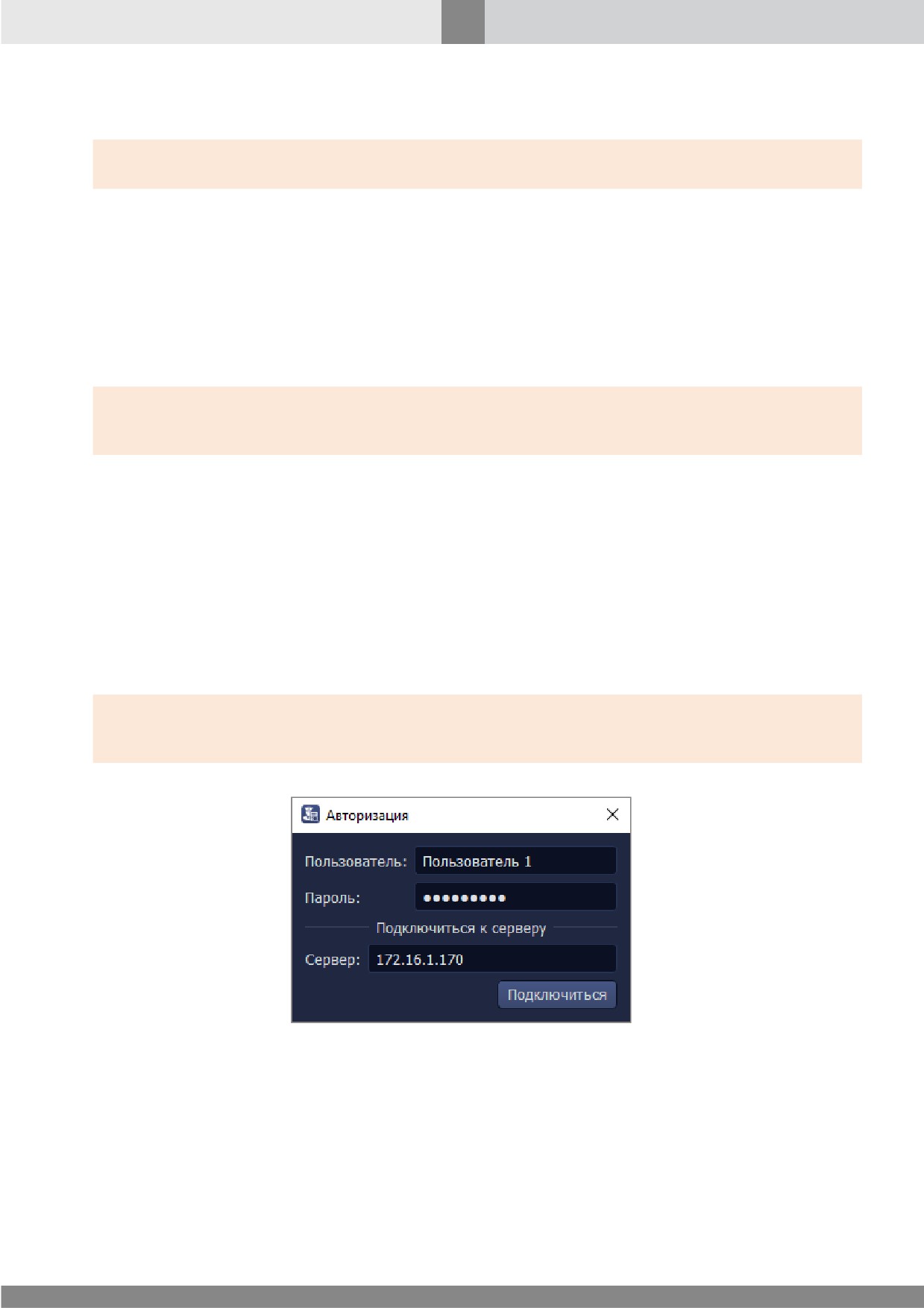
547
Приложения
21.4.13 Утилита AuditClient
Функциональность доступна в редакциях SecurOS Monitoring & Control Center, SecurOS Enterprise,
SecurOS Premium.
Утилита предназначена для получения данных аудита действий пользователя SecurOS. Такие
данные хранятся в специальных базах данных аудита, которые располагаются на каждом
Видеосервере SecurOS и дополняют друг друга. При выполнении запроса происходит обращение к
базе данных только того Видеосервера, с которым в данный момент установлено соединение.
Получить данные аудита с нескольких Видеосерверов можно при последовательном подключении
к каждому из них. Если настроить запись данных аудита в единую для всех Видеосерверов сети
базу данных с помощью утилиты dsAdmin (см. Утилита настройки подключений к БД
(DSAdmin)), агрегированные данные аудита можно получить в рамках одной сессии утилиты.
Внимание! При настройках по умолчанию данные аудита в базу данных не записываются. Для записи
данных аудита в базу отметьте флажок Записывать данные аудита системы в настройках объекта
Система.
Данные аудита собираются в соответствии с параметрами запроса, которые задаются
пользователем в настройках утилиты. Возможно выполнение запросов как со стандартными, так
и с пользовательскими параметрами. В последнем случае запрос может быть сохранен как
шаблон для дальнейшего использования.
Нахождение на диске:
<корневой каталог SecurOS>\audit_client.exe
Для подключения к серверу аудита при запуске утилиты необходимо авторизоваться в SecurOS
(см. рис. 313).
Внимание! Авторизоваться и подключиться к серверу аудита может только тот Пользователь SecurOS,
для которого в Правах пользователя отмечен флаг Разрешить выполнять аудит системы (см. Права
пользователя). В противном случае подключение к серверу аудита невозможно.
Рис. 313. Утилита AuditClient. Окно Авторизация
Окно содержит следующие поля:
·
Пользователь/Пароль — имя и пароль Пользователя SecurOS или пользователя ОС
(см. Active Directory / LDAP), которому разрешено проведение аудита.
·
Сервер — IP-адрес или DNS-имя Видеосервера SecurOS на котором расположена база данных
аудита. При локальном подключении допускается использовать значение 127.0.0.1 или
localhost.
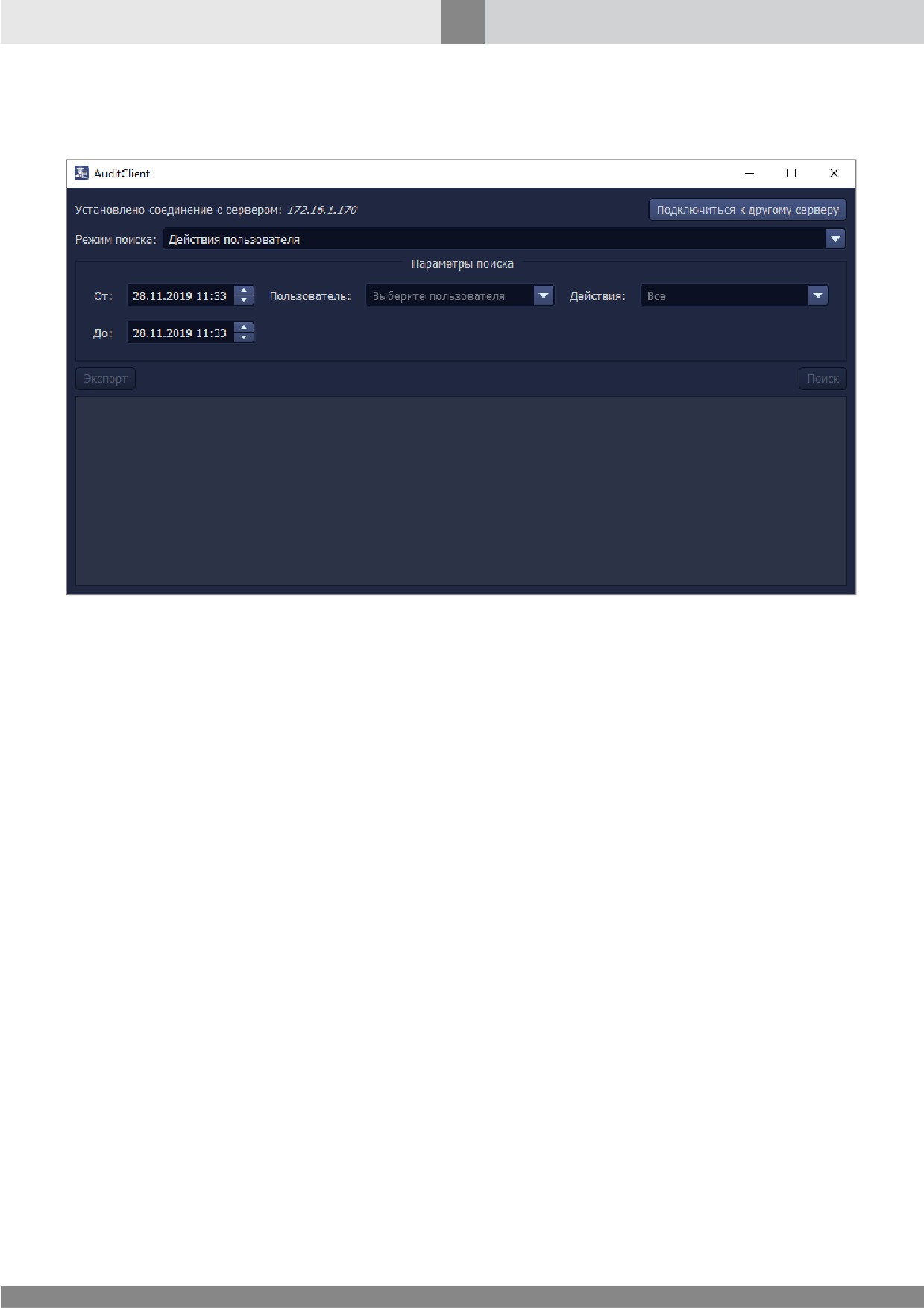
548
Приложения
В случае успешной авторизации и подключения к серверу аудита станет доступным главное
окно утилиты (см. рис. 314).
Рис. 314. Главное окно утилиты AuditClient
В верхней части окна находится Форма задания параметров поиска, содержащая следующие
элементы:
·
Установлено соединение с сервером — информационное поле, в котором отображается IP-
адрес или DNS-имя сервера аудита, с которым установлено соединение;
·
Подключиться к другому серверу (кнопка) — нажмите кнопку для подключения к другому
серверу аудита;
·
Режим поиска — выберите режим поиска:
- Действия пользователя — используется для запроса всех действий пользователя при
работе с системой, для которых предусмотрено проведение аудита;
- Изменения в конфигурации и режимах работы объекта — используется для запроса
действий пользователя, связанных с изменением настроек объекта, изменением режима
работы объекта и режима записи архива;
- Доступ к видео — используется для запроса действий пользователя, связанных с
просмотром живого или архивного видео;
- Управление PTZ — используется для запроса действий пользователя, связанных с
управлением PTZ;
- Экспорт видео — используется для запроса действий пользователя, связанных с
экспортом видео;
- Работа с Модулем Auto — используется для запроса действий пользователя,
выполненных при работе с модулем SecurOS Auto;
- Расширенный поиск — используется для формирования сложных запросов, если ни один
из описанных выше режимов запроса не подходит для получения требуемых данных;
549
Приложения
- Поиск по шаблону — режим доступен в случае, если в системе сохранен хотя бы один
шаблон поиска. При этом в списке режимов выводится имя сохраненного шаблона.
Подробнее см. Работа с шаблонами поиска.
·
Параметры поиска (блок параметров, зависящих от выбранного режима поиска):
- От — дата и время начала периода поиска, в формате даты и времени ОС;
- До — дата и время окончания периода поиска, в формате даты и времени ОС;
- Пользователь — выберите Пользователя SecurOS, действия которого в системе необходимо
проанализировать. Список содержит только тех пользователей, действия которых
зарегистрированы в базе данных аудита на момент подключения к серверу аудита;
- Действия — выберите действия пользователя, которые необходимо проанализировать;
- Тип объекта — выберите тип объекта, над которым были совершены действия;
- ID — идентификатор объекта выбранного типа;
- ID камеры — идентификатор Камеры;
- Гос. номер — госномер автомобиля, с которым совершались какие-либо операции при
работе с модулем SecurOS Auto;
- Пользователи — выберите пользователей, действия которых необходимо
проанализировать;
- Типы объектов — выберите типы объектов, над которыми были совершены действия;
- Продвинутый — отметьте флажок для задания параметров поиска вручную. Подробнее
про создание пользовательских запросов см. подраздел Продвинутый поиск;
·
Экспорт (кнопка) — нажмите кнопку для экспорта результатов поиска. Подробнее см. ниже
подраздел Экспорт результатов;
·
Поиск (кнопка) — нажмите кнопку, чтобы выполнить поиск с заданными параметрами;
·
Кнопки (доступны только в режиме поиска Расширенный или при работе с ранее
созданными шаблонами поиска, подробнее см. подраздел Работа с шаблонами поиска):
- Удалить шаблон — удалить текущий шаблон из списка режимов поиска;
- Сохранить как шаблон — сохранить текущие параметры поиска как шаблон для
дальнейшего использования.
В нижней части окна находится таблица результатов поиска (см. рис. 315). Структура таблицы
результатов также зависит от выбранного режима поиска.
Внимание! Данные таблицы результатов динамически не обновляются. Т.е. выводятся только те
данные аудита, которые соответствуют заданному временному интервалу запроса, даже если в системе
регистрируются новые. Для обновления данных необходимо выполнить запрос с учетом
изменившегося временного интервала.
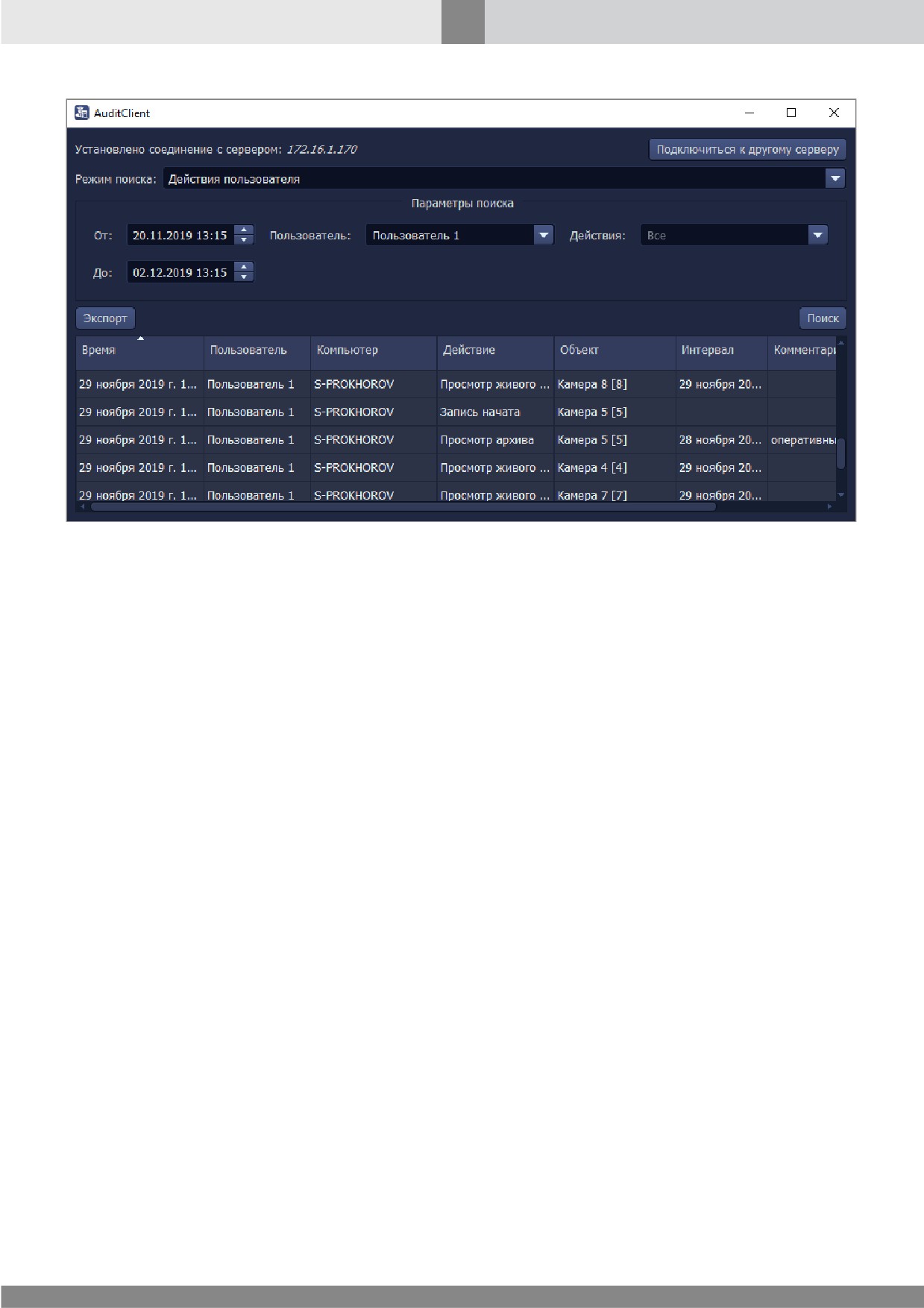
550
Приложения
Рис. 315. Таблица результатов поиска
В зависимости от выбранного Режима поиска таблица результатов может содержать следующие
столбцы:
·
Время — время совершения действия, в формате даты и времени ОС, включая
миллисекунды;
·
Пользователь — имя пользователя SecurOS, который совершил действие;
·
Компьютер — название Компьютера в сети SecurOS, на котором совершено действие;
·
Действие — совершенное действие;
·
Объект — объект, с которым совершалось действие, в формате <Название_объекта>
<ID_объекта>;
·
Интервал — интервал, соответствующий заданному Периоду аудита
(см. Система), в
формате даты и времени ОС, включая миллисекунды. Используется при фиксации
длительных событий (просмотр живого/архивного видео, управление PTZ). Подробнее про
интервал см. раздел Примеры анализа действий пользователя;
·
Название — название и идентификатор Тура, Препозиции или название Контрольного списка,
которые были изменены пользователем;
·
Гос. номер — текущее значение госномера автомобиля, с которым совершались какие-либо
действия при работе с модулем SecurOS Auto или значение поисковой строки;
·
Устаревшее значение номера — прежнее значение госномера автомобиля, с которым
совершались какие-либо действия при работе с модулем SecurOS Auto;
·
Комментарий — комментарий, создаваемый автоматически системой для некоторых
событий.
Продвинутый поиск
Если отмечен флажок Продвинутый, пользователь может создать свой собственный шаблон
поиска (фильтр) любого уровня сложности, не предусмотренный ни одним из заданных
стандартных режимов поиска. Этот запрос также можно сохранить для дальнейшего
использования (см. ниже). В качестве параметров запроса можно использовать следующие
сущности:
551
Приложения
1. events.id — идентификатор события в базе данных аудита;
2. events.server_host — имя Компьютера, на котором работает сервер аудита;
3. events.server_node — имя Ноды, на которой работает сервер аудита (при работе в
кластере). При работе вне кластера совпадает со значением events.server_host;
4. events.event_time — время события, в формате ГГГГ-ММ-ДД ЧЧ:ММ:СС.ХХХ;
5. events.event_action — идентификатор выполненного действия;
6. events.user_domain — домен, в котором зарегистрирован Пользователь, чьи действия
необходимо проанализировать;
7. events.user_host — имя Компьютера, на котором пользователем были выполнены
действия;
8. events.user_name — имя Пользователя, чьи действия необходимо проанализировать;
9. events.comment — комментарий системы к событию;
10.intervals.event_id — идентификатор события;
11.intervals.time_from — начало интервала (для длительных событий), в формате ГГГГ-ММ-
ДД ЧЧ:ММ:СС.ХХХ;
12.intervals.time_to — конец интервала (для длительных событий), в формате ГГГГ-ММ-ДД
ЧЧ:ММ:СС.ХХХ;
13.objects.event_id — идентификатор события;
14.objects.obj_type — тип объекта, над которым были выполнены действия;
15.objects.obj_id — идентификатор объекта, над которым были выполнены действия;
16.objects.obj_name — название объекта, над которым были выполнены действия;
17.params.param_type — тип параметра, над которым были выполнены действия
(при
настройке PTZ или работе с SecurOS Auto);
18.params.param_value — значение параметра
(при настройке PTZ или при работе с
SecurOS Auto).
При создании запроса допускается использовать регулярные выражения и следующие ключевые
слова и операторы:
Таблица 113. Ключевые слова и Операторы
Ключевое слово/ Оператор
Описание
(,)
Скобки. Максимальная вложенность — 10.
""
Кавычки. Строки и регулярные выражения должны быть
в кавычках.
and, &
Логическое И
or, |
Логическое ИЛИ
match
Проверка совпадения с заданным регулярным
выражением
nomatch
Проверка отсутствия совпадения с заданным регулярным
выражением
==
Проверка на равенство
содержание .. 9 10 11 12 ..