содержание .. 8 9 10 11 ..
SecurOS (AG - RU, сборка 106 от 21.04.2023). Руководство администратора - часть 10
452
Центр Мониторинга и Контроля
15.2 Привилегированный доступ
Использование типа SecurOS MCC PA позволяет оператору Центра Мониторинга проводить как
обычный мониторинг Удаленной системы, так и специальные операции в этой Удаленной системе.
Специальные операции в Удаленной системе проводятся компетентными органами:
·
Государственными силовыми структурами и ведомствами при контроле любых объектов
АПК "Безопасный город".
·
Частными службами внутренней безопасности предприятия или организации при контроле
объектов критической инфраструктуры, не являющихся частью АПК "Безопасный
город" (например, банки, предприятия розничной торговли и т.д.).
При проведении специальной операции оператору Центра Мониторинга предоставляется
привилегированный доступ к интересующим его Камерам Удаленной системы. Для получения
привилегированного доступа оператор Центра Мониторинга должен захватить управление
Камерами Удаленной системы
(см. Функционирование). После захвата Камер доступ к
захваченным камерам
(управление и просмотр живого видео) предоставляется только
операторам Центра Мониторинга SecurOS MCC PA. Доступ операторов всех прочих Центров
Мониторинга SecurOS MCC и операторов Удаленной системы к захваченным Камерам
прекращается. После завершения специальной операции оператор Центра Мониторинга
SecurOS MCC PA освобождает ранее захваченные Камеры. Сразу после освобождения Камер доступ
операторов прочих Центров Мониторинга и операторов Удаленной системы к этим Камерам
восстанавливается.
Вследствие лицензионных и функциональных ограничений, тип SecurOS MCC PA является
дополнением к типу SecurOS MCC DC и устанавливается лишь в той сети, в которой
предполагается проведение специальных операций.
Для предоставления привилегированного доступа к Удаленной системе Центр Мониторинга с
типом SecurOS MCC PA использует единственный шлюз. Этот шлюз используется как для
просмотра видео с Камер Удаленной системы, так и для записи "секретного" архива. Использование
только одного шлюза позволяет полностью отделить контролируемую Удаленную систему от
остальной сети безопасности в случае проведения специальных операций. Функционирование
системы более подробно описано в разделе Функционирование.
Функциональные ограничения типа SecurOS MCC PA приводятся в разделе Ограничения.
Настройки объектов системы, необходимые для проведения специальных операций, описаны в
разделе Настройка системы.
15.2.1 Функционирование
Если возможность Привилегированного доступа не включена (см. Настройка системы), Центр
Мониторинга SecurOS MCC PA работает аналогично Центру Мониторинга SecurOS MCC DC. При
этом оператор Центра Мониторинга SecurOS MCC PA может просматривать живое или архивное
видео с выбранных камер Удаленной системы и управлять камерой в обычном режиме
совместного управления.
После включения возможности Привилегированного доступа оператору SecurOS MCC PA
становятся доступны специальные операции захвата/освобождения камер Удаленной системы.
Для выполнения этих операций оператору SecurOS MCC PA становятся доступны скрытые
элементы управления ячейками камер на Медиа Клиенте.
453
Центр Мониторинга и Контроля
При захвате камеры оператором SecurOS MCC PA:
·
Оператор Удаленной системы теряет управление данной камерой и возможность просмотра
живого видео с данной камеры.
·
Автоматически снимается блокировка управления PTZ с Камер Удаленной системы независимо
от того, в каком режиме осуществлялось управление PTZ и какой оператор управлял камерой
до захвата.
·
Если камера находилась в режиме записи оперативного архива, то после захвата запись
архива в Удаленной системе автоматически прекращается.
·
Начинается автоматическая запись "секретного" оперативного архива данной камеры на тот
Видеосервер Центра Мониторинга SecurOS MCC PA, который выбран в настройках шлюза
(см. Настройка системы). Это архив доступен для просмотра только оператору Центра
Мониторинга SecurOS MCC PA.
·
Детекторы, используемые Камерами Удаленной системы (например, Детектор движения)
приостанавливают свою работу.
Примечание. После захвата Камер Удаленной системы любые действия оператора SecurOS MCC PA
скрываются от операторов штатного Центра мониторинга SecurOS MCC DC и операторов Удаленной
системы. Аудит таких действий не проводится.
При освобождении камеры оператором SecurOS MCC PA:
·
Управление Камерой и возможность просмотра живого видео возвращаются оператору
Удаленной системы.
·
Запись "секретного" оперативного архива в Центре Мониторинга SecurOS MCC PA
автоматически прекращается. Этот архив остается недоступным оператору Удаленной
системы.
·
Режим управления PTZ не изменяется (продолжает соответствовать состоянию, активному на
момент освобождения Камеры).
·
Состояние Камеры соответствует тому, которое было у Камеры на момент освобождения (если
это не противоречит ее настройкам). Возврата к состоянию, которое было у Камеры до
захвата, не происходит.
·
Детекторы, используемые Камерами Удаленной системы, возобновляют работу.
15.2.2 Ограничения
В отличие от SecurOS MCC DC, при включенном флажке Привилегированный доступ к
Удаленным системам SecurOS MCC PA работает с Удаленными системами со следующими
ограничениями:
·
В сети наблюдения за Удаленными системами может существовать только один Центр
Мониторинга SecurOS MCC PA, предоставляющий привилегированный доступ к Удаленной
системе;
·
"Секретный" оперативный архив захваченной камеры Удаленной системы записывается только
на тот Видеосервер Центра Мониторинга SecurOS MCC PA, который выбран в качестве шлюза
(см. Настройка системы);
·
"Секретный" оперативный архив захваченной камеры Удаленной системы, записанный в
Центре Мониторинга SecurOS MCC PA, не может быть конвертирован в долговременный;
454
Центр Мониторинга и Контроля
·
Для корректного экспорта архива, хранящегося в Удаленной системе, параметр Приоритет
архивов Конвертера архива Центра Мониторинга SecurOS MCC PA должен принимать
значение Экспортировать из оперативного, дополнять из Долговременного. В противном
случае экспорт завершится с ошибкой;
·
При просмотре оперативного архива камеры Удаленной системы поиск Закладок и Тревог, а
также установка Закладок в этом архиве невозможны;
·
При просмотре "секретного" оперативного архива, записанного в Центре Мониторинга
SecurOS MCC PA, установка Закладок в таком архиве невозможна;
·
Просмотр Долговременного архива камер Удаленной системы, который хранится в Удаленной
системе, невозможен;
·
При просмотре живого видео с захваченных камер Удаленной системы в Центре Мониторинга
SecurOS MCC PA прослушивание сопровождающего звука невозможно;
·
При записи оперативного архива захваченной камеры Удаленной системы в Центре
Мониторинга SecurOS MCC PA сопровождающий звук не записывается;
·
Аудит действий оператора Центра Мониторинга SecurOS MCC PA не проводится.
Примечания:
1. При работе с камерами Модуля SecurOS Auto Удаленной системы аудит действий оператора
SecurOS MCC PA проводится в обычном режиме;
2. При работе с камерами Удаленной системы с помощью SecurOS ActiveMedia Kit аудит действий
пользователя проводится в обычном режиме.
15.2.3 Настройка системы
Для возможности проведения спецопераций необходимо:
·
Настроить объекты Центра Мониторинга SecurOS MCC PA.
·
Настроить объекты Удаленной системы.
Внимание! Возможность проведения спецопераций из Центра Мониторинга может быть заблокирована
на стороне Удаленной системы. (см. ниже).
Настройка Центра Мониторинга SecurOS MCC PA
Для настройки Центра Мониторинга выполните следующие действия в конфигурации
SecurOS MCC PA:
1. В настройках объекта Система, дополнительно к прочим настройкам объекта, в блоке Центр
Мониторинга и Контроля отметьте флажок Привилегированный доступ к Удаленным
системам.
Внимание! Для проведения обычного мониторинга Удаленной системы (без возможности проведения
специальных операций) флаг отмечать не требуется.
2. В Дереве объектов выберите Видеосервер, для которого создайте и настройте дочерний объект
Шлюз MCC DC.
Внимание! Для подключения каждой Удаленной системы в конфигурации SecurOS MCC PA
используется собственный отдельный объект Шлюз MCC DC. В настройках этого шлюза должен быть
выбран только один Видеосервер.
455
Центр Мониторинга и Контроля
3. В настройках выбранного Видеосервера, на котором создан объект Шлюз MCC DC, выберите
диски для записи архива (см. Архив). Выбранные диски будут использоваться для записи
"секретного" оперативного архива Удаленной системы в Центре Мониторинга, поэтому они
должны обладать достаточной емкостью.
4. В Дереве объектов создайте и настройте объект Удаленная система, включая пароль для
подключения к Удаленной системе. В параметре Шлюз для доступа к видео выберите шлюз,
созданный на предыдущем этапе.
Если привилегированный доступ из Центра Мониторинга запрещен в настройках Удаленной
системы (см. Настройка Удаленной системы), то по отношению к этой Удаленной системе Центр
Мониторинга SecurOS MCC PA будет функционировать как обычный Центр Мониторинга
SecurOS MCC DC.
При запрете доступа в настройках Удаленной системы:
·
соединение с Удаленной системой будет установлено;
·
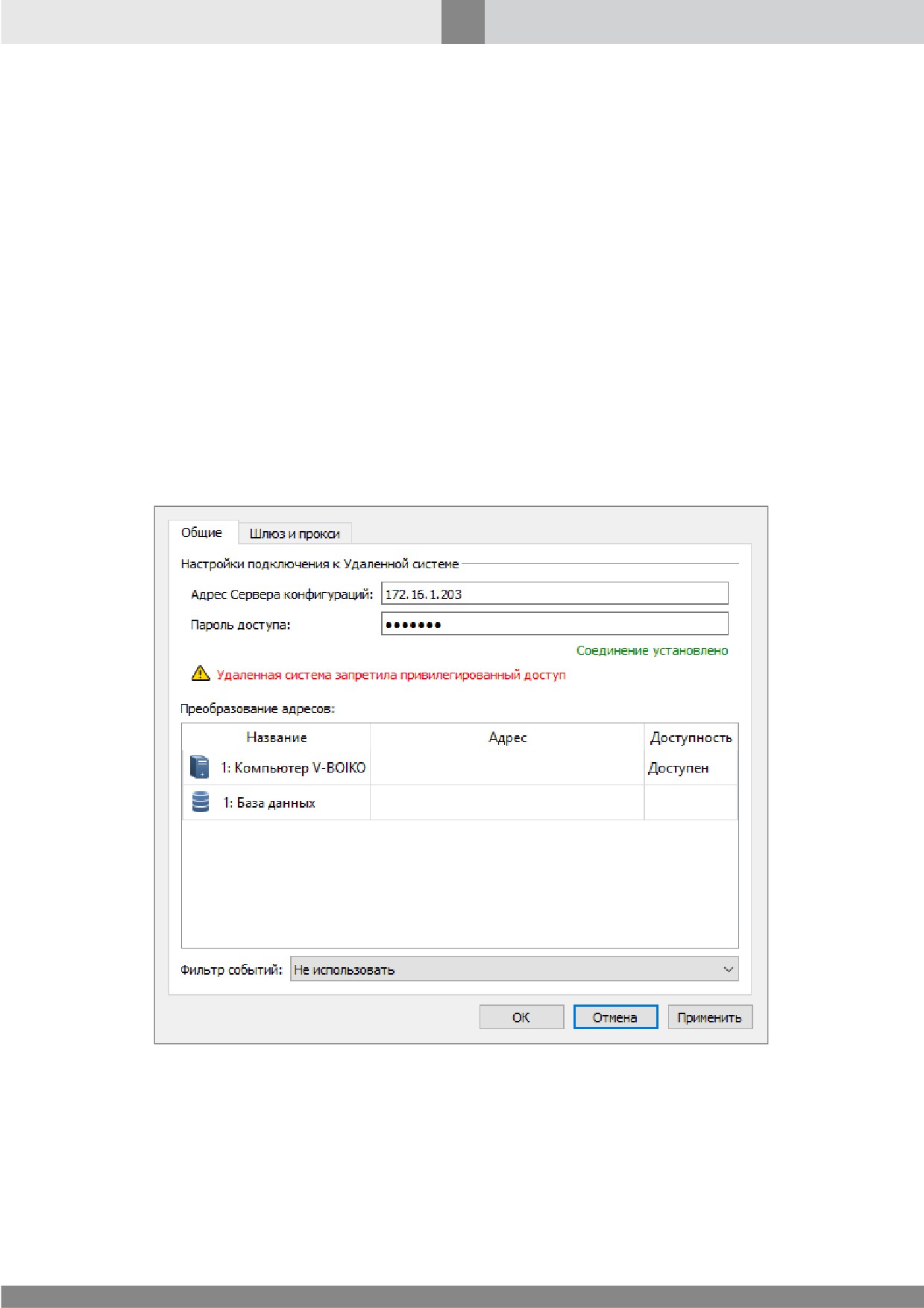
в окне настроек объекта Удаленная система в Центре Мониторинга будет выведено
соответствующее предупреждение (см. рис. 269):
Рис. 269. Привилегированный доступ к Удаленной системе запрещен
Настройка Удаленной системы
При настройках Удаленной системы по умолчанию Центр Мониторинга всегда имеет
привилегированный доступ к этой Удаленной системе.
Если необходимо запретить привилегированный доступ к данной Удаленной системе из Центра
мониторинга, отметьте флажок Запретить привилегированный доступ в настройках объекта
Система в конфигурации Удаленной системы.
456
Центр Мониторинга и Контроля
457
Резервирование
16 Резервирование
Раздел описывает способы резервирования серверов SecurOS. Существует два способа
организовать резервирование:
·
Отказоустойчивый кластер.
·
Кластер резервных серверов.
16.1 Отказоустойчивый кластер
Функциональность доступна в редакциях SecurOS Monitoring & Control Center, SecurOS Enterprise,
SecurOS Premium.
В ОС Linux функциональность не поддерживается.
Для обеспечения дополнительной надежности сети безопасности SecurOS и упрощения процесса
обновления аппаратного обеспечения, Видеосерверы могут быть объединены в отказоустойчивый
кластер. Отказоустойчивый кластер представляет собой группу компьютеров, способную за счет
резервных серверов самостоятельно поддерживать работу сети безопасности в случае выхода из
строя некоторых из них.
16.1.1 Структура кластера
Кластер представляет собой логическую структуру, состоящую из следующих элементов:
·
Хост — произвольный физический компьютер, на котором установлено ПО Видеосервера
SecurOS. Такой компьютер учитывается только в конфигурации кластера, независимой от
конфигурации SecurOS, и не отображается в Дереве объектов SecurOS;
·
Нода — абстрактная сущность, представленная в Дереве объектов SecurOS объектом
Компьютер с ролью Видеосервер. При этом, в отличие от независимых Видеосерверов, Нода не
привязана к конкретному физическому компьютеру и может выполняться на любом Хосте
кластера. Для этого Ноде присваивается виртуальный IP-адрес, который остается неизменным
вне зависимости от того, на каком Хосте она выполняется.
Примечание. Независимый Видеосервер представляет собой физический компьютер с фиксированным
IP-адресом и установленным ПО SecurOS, который не является членом кластера и отображается в
Дереве объектов. В конфигурации SecurOS могут одновременно присутствовать как независимые
Видеосервера, так и Ноды.
Внимание! При резервировании роль Сервера конфигураций SecurOS всегда выполняет один из Хостов
кластера.
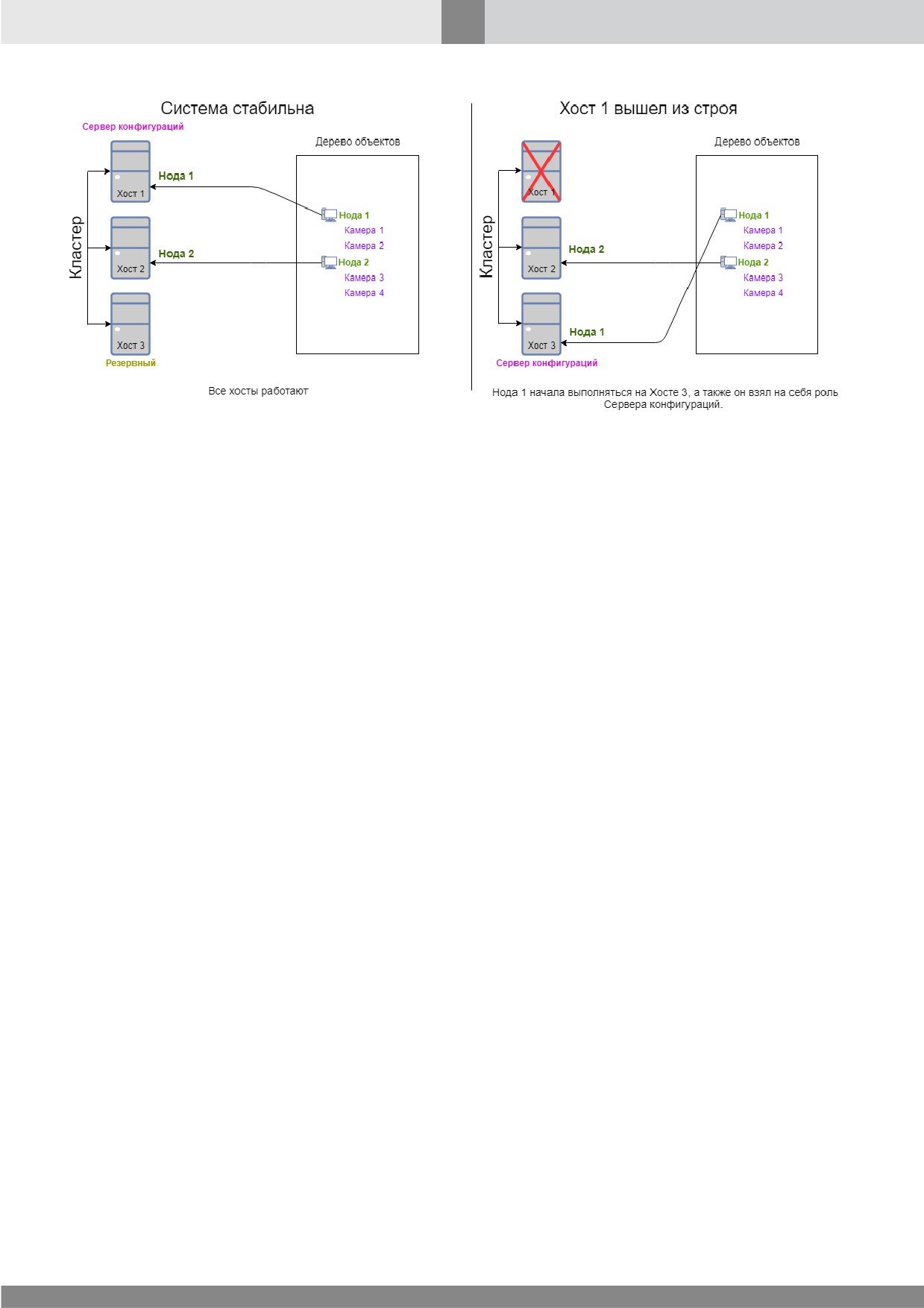
Схематичное изображение структуры кластера представлено на рис. 270.
458
Резервирование
Рис. 270. Структура кластера
16.1.1.1 Конфигурация кластера
Информация о Хостах и Нодах (их имена, параметры и состояние) представляет собой
конфигурацию кластера. Она существует независимо от конфигурации SecurOS и управляется с
помощью отдельной утилиты (см. Конфигурирование кластера).
16.1.1.2 Функционирование кластера. Кворум
Для того, чтобы кластер мог выполнять функцию резервирования, количество Хостов должно
превышать количество Нод. Хосты кластера могут находиться в двух состояниях:
·
Действующий хост — на действующих Хостах выполняются Ноды. Под выполнением Ноды
понимается запуск и выполнение всех процессов, которые обеспечивают функционирование
SecurOS. На одном Хосте может выполняться только одна Нода.
·
Резервный хост — резервные Хосты находятся в режиме ожидания. При выходе
действующего Хоста из строя, выполнявшаяся на нем Нода начнет выполняться на резервном
Хосте. Выбор резервного Хоста осуществляется системой автоматически.
Если вышедший из строя Хост восстановился после распределения всех Нод, он переходит в
состояние резервного. Роль Сервера конфигураций также автоматически назначается другому
Хосту в случае необходимости. Это поведение может быть изменено с помощью сервисного
режима (см. Сервисный режим).
Роль Сервера конфигураций может быть назначена как действующему, так и резервному хосту.
Работа кластера возможна до тех пор, пока все его Хосты
(действующие и резервные)
поддерживают кворум. Кворум существует, пока более половины Хостов находятся в рабочем
состоянии.
Потеря кворума
Потеря кворума в кластере имеет следующие последствия:
·
Все Хосты, включая те, которые сохранили свою работоспособность, не смогут
функционировать. В этом случае весь кластер прекратит работу и будет ожидать
восстановления кворума (см. Решение типовых проблем). Это не коснется тех Видеосерверов в
конфигурации SecurOS, которые не являются членами кластера.
459
Резервирование
Примечание. Подобное поведение является типичным для всех кластерных структур и не является
особенностью реализации SecurOS.
·
Большинство команд конфигурирования кластера не сможет быть выполнено.
Пример
Потеря кворума в следующих конфигурациях будет происходить таким образом:
·
Кластер из 2 Хостов. Кворум будет потерян, если 1 Хост выйдет из строя (см. раздел Кластер
резервных серверов для создания эффективного кластера из двух Хостов).
·
Кластер из 3 Хостов. Кворум будет потерян, если 2 Хоста выйдут из строя.
·
Кластер из 4 Хостов. Кворум будет потерян, если 2 Хоста выйдут из строя.
·
Кластер из 5 Хостов. Кворум будет потерян, если 3 Хоста выйдут из строя, и так далее.
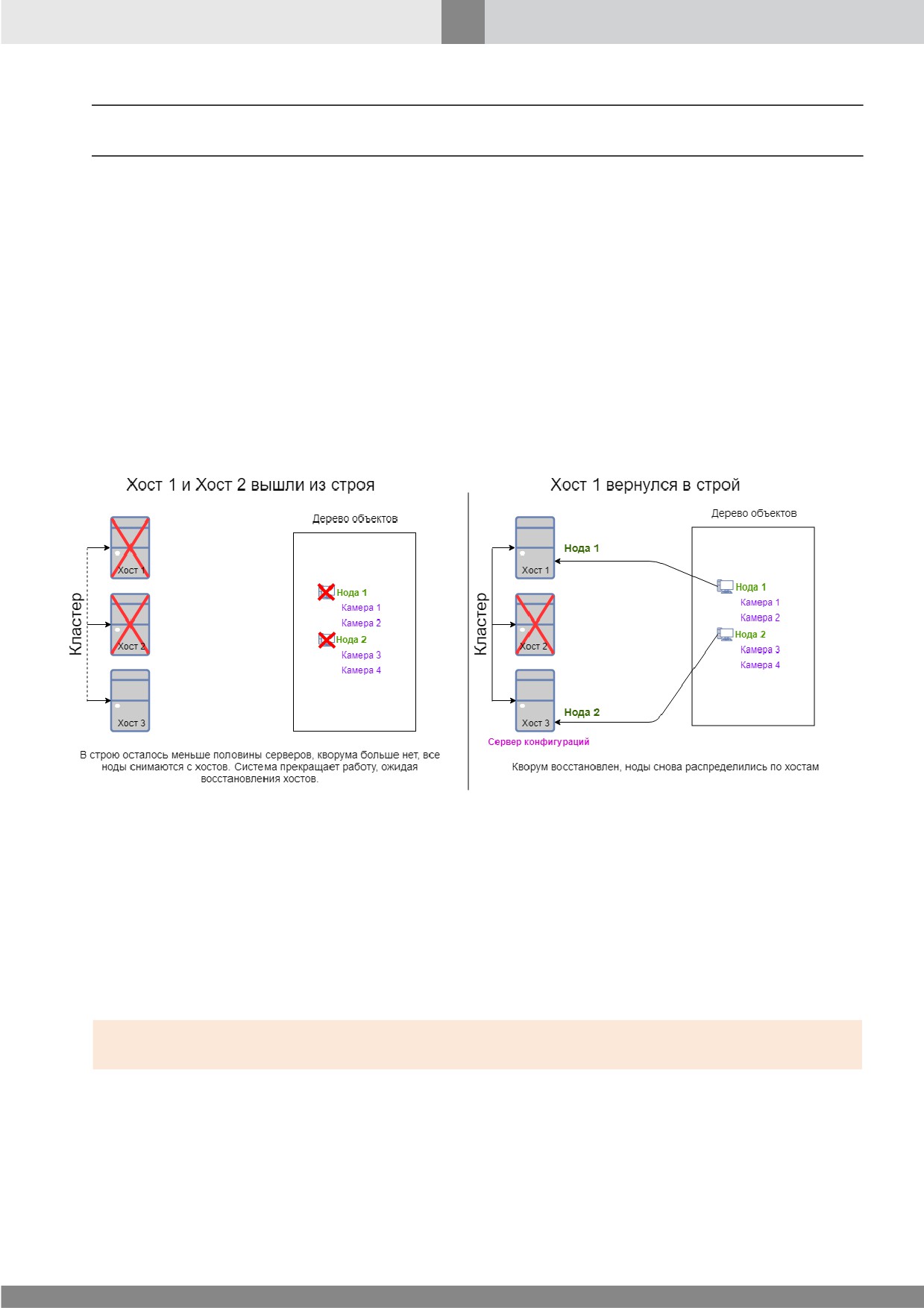
Поведение системы при потере и восстановлении кворума изображены на рис. 271.
Рис. 271. Потеря и восстановление кворума в конфигурации из трех Хостов
16.1.1.3 Рекомендации
Для связи между серверами кластера рекомендуется использовать отдельный сетевой интерфейс
(см. Изменение сетевого интерфейса для виртуальных адресов).
Для хранения данных рекомендуется использовать централизованное хранилище. Для хранения
видеоданных можно использовать сетевые папки (доступ по протоколам CIFS (SMB)) или iSCSI-
диск. Для остальных данных используйте хранилища iSCSI (см. iSCSI-диск).
Внимание! Для взаимодействия Хостов в кластере необходимо обеспечить доступность сетевых портов
(см. Приложение 5. Используемые в SecurOS сетевые порты).
16.1.2 Конфигурирование кластера
Для работы с кластером рекомендуется использовать утилиту Server Manager. Она имеет
удобный графический интерфейс, позволяющий выполнить все необходимые операции с
кластером и контролировать его работу в реальном времени.
460
Резервирование
Альтернативным способом конфигурирования и управления кластером является консольная
утилита clustercli.exe, которая находится в корневой папке SecurOS.
Внимание! Для выполнения команд с помощью утилиты требуются права администратора Windows.
Операции создания и настройки кластера с помощью командной
строки
описываются
в
следующих разделах:
·
Создание кластера;
- Перенастройка конфигурации SecurOS на работу с кластером;
- Создание конфигурации SecurOS с кластером;
·
Получение текущей конфигурации кластера;
·
Создание Объекта охраны;
·
Добавление Хоста;
·
Удаление Хоста;
·
Перевод в режим Видеосервера;
·
Добавление Ноды;
·
Удаление Ноды;
·
Получение списка Нод;
·
Выбор приоритетного Хоста для Ноды;
·
Ручной перенос Ноды на Хост;
·
Пересоздание кластера;
·
Восстановление конфигурации SecurOS из файла;
·
Выбор Сервера конфигураций;
·
Преобразование независимого Видеосервера в Ноду кластера;
·
Сервисный режим;
·
Изменение сетевого интерфейса для виртуальных адресов;
·
Настройка временных интервалов.
16.1.2.1 Создание кластера
Внимание! Перед созданием кластера рекомендуется сохранить текущую конфигурацию SecurOS (см.
Система).
Чтобы создать кластер, выполните на одном из его будущих Хостов следующую команду:
Clustercli.exe create <heartbeat_nic> <virtual_ip_nic> <config_server_virt_ip>
Где:
·
heartbeat_nic - IP-адрес данного компьютера, по которому он будет доступен для обмена
данными с другими Хостами;
·
virtual_ip_nic - IP-адрес сетевого интерфейса на этом компьютере, которому будут
назначаться виртуальные IP-адреса;
461
Резервирование
Примечание. Для компьютера с одним сетевым адаптером необходимо продублировать значение
параметра heartbeat_nic. Этот адрес в дальнейшем может быть изменен с помощью отдельной
команды (см. Изменение сетевого интерфейса для виртуальных адресов).
·
config_server_virt_ip - виртуальный IP-адрес, по которому будет доступен Сервер
конфигураций. Этот адрес должен быть уникальным в локальной сети и будет назначаться
сетевому интерфейсу на том Хосте, который должен выполнять роль Сервера конфигураций. В
случае выхода такого Хоста из строя этот IP-адрес может мигрировать на другие Хосты.
После успешного выполнения команды кластер будет готов к работе. Он будет состоять из
одного Хоста, который является Сервером конфигураций.
Внимание! Если команда выполнялась не на текущем Сервере конфигураций SecurOS, то на данном
этапе в системе будут существовать две конкурирующие конфигурации. Устранение этой проблемы
рассмотрено в разделе Перенастройка конфигурации SecurOS на работу с кластером. Пример.
В зависимости от того, существует на добавляемых в кластер компьютерах конфигурация
SecurOS или нет, дальнейшие действия различаются. Подробности см. в следующих разделах:
·
Перенастройка конфигурации SecurOS на работу с кластером;
·
Создание конфигурации SecurOS с кластером.
16.1.2.1.1 Перенастройка конфигурации SecurOS на работу с кластером
Выполните команду create на компьютере, который уже является частью сети безопасности
SecurOS с некоторой конфигурацией. Далее, чтобы начать конфигурирование системы,
выполните следующие шаги:
1. Если некоторые Видеосерверы, в том числе старый Сервер конфигураций, должны остаться
независимыми (т.е их не следует добавлять в кластер), настройте их на работу с новым
Сервером конфигураций. Для этого на каждом из них с помощью утилиты Server Role Manager
(см. Утилита ISS Server Role Manager) укажите IP-адрес нового Сервера конфигураций -
параметр config_server_virt_ip, использованный при выполнении команды создания
кластера.
2. Создайте хотя бы одну Ноду, к которой сможет подключиться Рабочее место оператора
(см. Добавление Ноды). При необходимости можно преобразовать в Ноду один из
Видеосерверов текущей конфигурации (см. Преобразование независимого Видеосервера в
Ноду кластера).
16.1.2.1.2 Создание конфигурации SecurOS с кластером
Если необходимо создать кластер и, одновременно, сеть SecurOS с новой конфигурацией,
выполните команду create на произвольном компьютере, на котором установлено ПО SecurOS.
Далее, чтобы начать конфигурирование системы, выполните следующие шаги:
1. Создайте Объект охраны (см. Создание Объекта охраны).
2. Создайте хотя бы одну Ноду, к которой сможет подключиться Рабочее место оператора
(см. Добавление Ноды).
Более детально процесс создания кластера при отсутствующей конфигурации рассмотрен в
разделе Примеры создания и настройки кластера.
462
Резервирование
16.1.2.2 Получение текущей конфигурации кластера
Чтобы узнать текущую конфигурацию кластера, на любом из Хостов выполните следующую
команду:
Clustercli.exe state
На консоль будет выведена следующая информация:
1.
Виртуальный IP-адрес Сервера конфигураций.
2.
Список Нод, с указанием для каждой из них следующих параметров:
·
Ревизия конфигурации SecurOS на момент создания Ноды.
Примечание. Ревизия конфигурации представляет собой число, соответствующее количеству
изменений, выполненных в этой конфигурации.
·
Виртуальный IP-адрес Ноды.
·
Приоритетный Хост для этой Ноды (если задан).
3.
Имя Хоста, который выполняет роль Сервера конфигураций.
4.
Список пар из Нод и Хостов, на которых эти Ноды выполняются.
5.
Список Хостов с указанием их IP-адресов и текущей ревизии конфигурации.
6.
Список подключенных к кластеру серверов (см. Кластер резервных серверов) с указанием
текущей ревизии конфигурации.
7.
Список добавленных на этом Хосте локальных дисков (см. Хранение видеоархива на
локальных дисках Хостов).
8.
Текущие значения параметров тонкой настройки кластера
(см. Настройка временных
интервалов).
Внимание! При отсутствии кворума (см. Функционирование кластера. Кворум) узнать состояния
кластера невозможно.
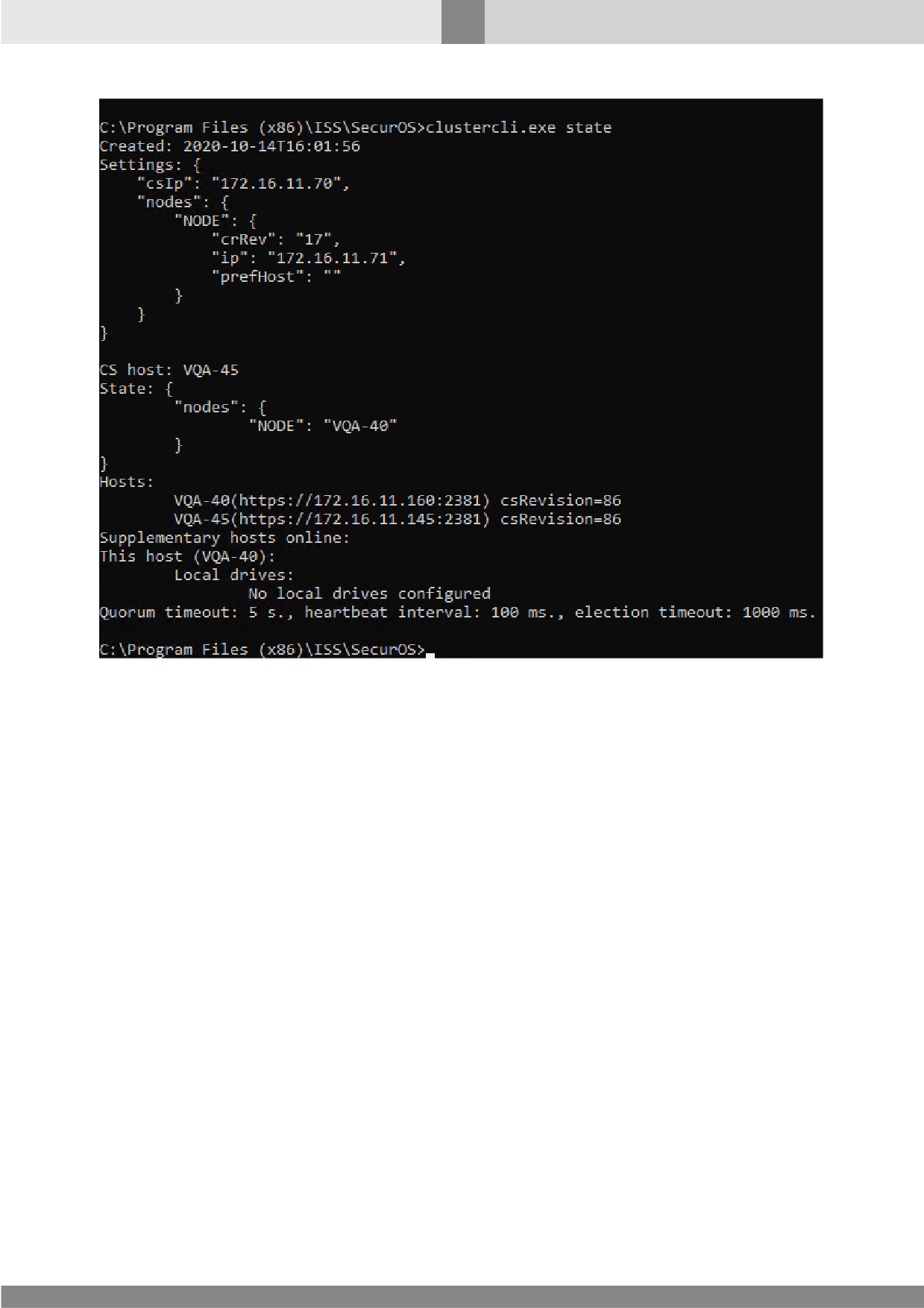
Внешний вид результата работы команды в командной строке представлен на рис. 272:
463
Резервирование
Рис. 272. Состояние кластера
16.1.2.3 Создание Объекта охраны
Если кластер настраивается в системе, где еще нет конфигурации SecurOS, необходимо сначала
создать первый Объект охраны. Для этого на любом из хостов выполните команду:
Clustercli.exe node createzone <zone_id>
Где:
·
zone_id - идентификатор Объекта охраны.
При выполнении команды при необходимости будет автоматически создан корневой объект
Система.
16.1.2.4 Добавление Хоста
Чтобы сделать компьютер Хостом кластера, выполните на этом компьютере следующую
команду:
Clustercli.exe join <heartbeat_nic> <virtual_ip_nic> <other_host_ip>
Где:
·
heartbeat_nic - IP-адрес данного компьютера, по которому он будет доступен для обмена
данными с другими Хостами;
464
Резервирование
·
virtual_ip_nic - IP-адрес сетевого интерфейса на этом компьютере, которому будут
назначаться виртуальные IP-адреса;
Примечание. Для компьютера с одним сетевым адаптером необходимо продублировать значение
параметра heartbeat_nic. Этот адрес в дальнейшем может быть изменен с помощью отдельной
команды (см. Изменение сетевого интерфейса для виртуальных адресов).
·
other_host_ip - IP-адрес одного из Хостов кластера.
Внимание! Указание неверного или недоступного IP-адреса в качестве значения параметра
this_real_ip может привести к потере кворума (см. Решение типовых проблем).
После выполнения команды служба SecurOS перезапустится и начнет работу в режиме Хоста
кластера.
Внимание! Если на компьютере, добавляемом в кластер, хранится предыдущая конфигурация
SecurOS, то она будет перезаписана.
16.1.2.5 Удаление Хоста
Чтобы удалить Хост из конфигурации кластера, выполните на любом из Хостов следующую
команду:
Clustercli.exe remove <host_to_remove_ip> <other_host_ip>
Где:
·
host_to_remove_ip - IP-адрес Хоста, который необходимо удалить из кластера;
·
other_host_ip - IP-адрес одного из Хостов кластера.
Примечание. Чтобы вернуть компьютер в обычный режим работы, недостаточно удалить его из
кластера. Необходимо также перевести его в режим Видеосервера (см. Перевод в режим Видеосервера).
16.1.2.6 Перевод в режим Видеосервера
Чтобы окончательно перевести компьютер в режим работы независимого Видеосервера, на этом
компьютере необходимо выполнить следующую команду:
Clustercli.exe leave [-f]
Где:
·
[-f] - необязательный ключ для принудительного выполнения команды.
Команда работает в два шага:
1. Отправляет команду на удаление Хоста из кластера (см. Удаление Хоста).
2. Переводит компьютер в режим независимого Видеосервера.
465
Резервирование
В случае, если первый шаг не может быть завершен, например, в связи с отсутствием кворума
(см. Функционирование кластера. Кворум), второй шаг выполняться не будет. Если же
необходимо всё равно выполнить переход в режим Видеосервера, пропустите первый шаг. Для
этого используйте ключ -f, позволяющий осуществить принудительное выполнение команды.
16.1.2.7 Добавление Ноды
Чтобы добавить Ноду в конфигурацию кластера, выполните на любом из Хостов следующую
команду:
Clustercli.exe node create <node_name> <node_virt_ip> <zone_id>
Где:
·
node_name - имя и одновременно идентификатор создаваемой Ноды;
·
node_virt_ip - виртуальный IP-адрес, по которому будет доступна Нода. Этот адрес должен
быть свободным в локальной сети и быть уникальным;
·
zone_id - идентификатор Объекта охраны, который будет родительским для Ноды.
Примечание. В отличие от независимых Видеосерверов, идентификатор Ноды не обязан совпадать с
сетевым именем компьютера, на котором она будет выполняться.
Новые Ноды можно добавлять и через Дерево объектов SecurOS. Для этого выполните следующие
шаги:
1. Подключитесь к работающей Ноде с помощью клиентского приложения (см. Подключение
Рабочих мест оператора к серверам кластера).
2. Создайте в конфигурации объект Компьютер с ролью Видеосервер.
3. В настройках этого Компьютера отметьте флажок Резервировать Видеосервер и добавить его
в кластер.
4. Укажите в поле IP-адрес сервера виртуальный IP-адрес Ноды.
Виртуальный адрес будет закреплен за Нодой, которая будет доступна по этому адресу вне
зависимости от того, на каком Хосте она сейчас выполняется.
16.1.2.8 Удаление Ноды
Чтобы удалить Ноду из конфигурации, выполните на любом из Хостов следующую команду:
Clustercli.exe node remove <node_name>
Где:
·
node_name - идентификатор Ноды, которую необходимо удалить.
Внимание! Удаление Ноды приведет к удалению всех Камер и других дочерних объектов.

466
Резервирование
16.1.2.9 Получение списка Нод
Чтобы получить список всех Нод конфигурации, выполните следующую команду:
Clustercli.exe node list
Будет выведен список Нод с указанием идентификатора и виртуального IP-адреса для каждой.
Внешний вид результата работы команды в командной строке представлен на рисунке 273:
Рис. 273. Список Нод
16.1.2.10 Выбор приоритетного Хоста для Ноды
Если необходимо, чтобы определенная Нода всегда стремилась выполняться на конкретном
Хосте (например, в связи с его более высокой производительностью), выполните следующую
команду:
Clustercli.exe node set <node_name> pref_host=<host_name>
Где:
·
node_name - имя Ноды, для которой задается приоритетный Хост;
·
host_name - имя Хоста, который будет приоритетным для указанной Ноды.
Примечание. Чтобы отменить приоритет Хоста для Ноды, выполните команду с пустым значением
параметра pref_host. Например, Clustercli.exe node set Node_1 pref_host=.
Ноды с выбранными приоритетными Хостами подчиняются следующим правилам:
1. Нода будет пытаться занять свой приоритетный Хост при первой возможности.
2. Если один Хост является приоритетным сразу для нескольких Нод, выбор той, которая его
займет, происходит случайным образом. При этом она не сможет быть вытеснена с этого
Хоста автоматически.
3. В момент присваивания Ноде приоритетного Хоста, она вытеснит ту Ноду, которая
выполняется на этом Хосте в данный момент (при условии, что для текущей Ноды выбранный
Хост не является приоритетным). Вытесненная Нода займет другой свободный Хост, если
такие имеются.
16.1.2.11 Ручной перенос Ноды на Хост
Если необходимо вручную перенести Ноду на желаемый Хост, выполните следующую команду:
Clustercli.exe node move <node_name> <host_name>
Где:
·
node_name - имя Ноды, которую необходимо перенести;
·
host_name - имя Хоста, на котором будет выполняться указанная Нода.
467
Резервирование
Процесс ручного переноса Ноды на Хост подчиняется следующим правилам:
1. Если на указанном Хосте уже выполняется другая Нода, она будет вытеснена.
2. Если при переносе была вытеснена Нода, для которой этот Хост является приоритетным,
дальнейшее поведение будет определено правилами для Нод с приоритетом.
Примечание. Не рекомендуется использовать ручной перенос Нод в качестве средства для
конфигурирования кластера. Грамотная настройка приоритетов для Нод позволит достичь лучших
результатов (см. Выбор приоритетного Хоста для Ноды).
16.1.2.12 Пересоздание кластера
При необходимости заново собрать кластер, сохранив его конфигурацию (см. Конфигурация
кластера) за исключением списка Хостов, выполните на любом из Хостов следующую команду:
Clustercli.exe recreate <heartbeat_nic> <virtual_ip_nic>
<config_server_virt_ip>
Где:
·
heartbeat_nic - IP-адрес данного компьютера, по которому он будет доступен для обмена
данными с другими Хостами;
·
virtual_ip_nic - IP-адрес сетевого интерфейса на этом компьютере, которому будут
назначаться виртуальные IP-адреса;
Примечание. Для компьютера с одним сетевым адаптером необходимо продублировать значение
параметра heartbeat_nic. Этот адрес в дальнейшем может быть изменен с помощью отдельной
команды (см. Изменение сетевого интерфейса для виртуальных адресов).
·
config_server_virt_ip - виртуальный IP-адрес, по которому будет доступен Сервер
конфигураций. Этот адрес должен быть уникальным в локальной сети и будет назначаться
сетевому интерфейсу на том Хосте, который должен выполнять роль Сервера конфигураций. В
случае выхода такого Хоста из строя этот IP-адрес может мигрировать на другие Хосты.
После выполнения команды кластер будет состоять из одного Хоста. Остальные хосты должны
быть присоединены к кластеру заново (см. Добавление Хоста).
Примечание. Пересоздание кластера является одним из способов решения проблемы потери кворума
(см. Решение типовых проблем).
16.1.2.13 Восстановление конфигурации SecurOS из файла
Если конфигурация SecurOS была предварительно сохранена в файл, его можно использовать
для восстановления конфигурации. Для этого на любом Хосте выполните следующую команду:
Clustercli.exe config-restore <path_to_file>
Где:
·
path_to_file - полный или относительный путь к файлу с сохраненной конфигурацией.
468
Резервирование
Примечание. При выполнении команды список Хостов кластера не восстанавливается. В случае
необходимости их нужно добавить в кластер вручную (см. Добавление хоста).
Перед тем, как команда будет выполнена, текущая конфигурация SecurOS сохранится в файл
ISS\Sys_config\cluster_backup.json, путь к которому задается в значении переменной
среды %ProgramData%.
Внимание!
1. Для восстановления рекомендуется использовать ту копию файла конфигурации, которая
соответствует текущей установленной версии SecurOS. При восстановлении конфигурации
из файлов других версий корректная работа SecurOS не гарантируется.
2. Файл конфигурации хранится на том Хосте, который выполнял роль Сервера конфигураций на
момент выполнения команды.
3. Текущий пароль суперпользователя (см. Пользователи в SecurOS) не изменится после
восстановления конфигурации.
16.1.2.14 Выбор Сервера конфигураций
Если необходимо, чтобы роль Сервера конфигураций выполнял конкретный Хост в кластере,
выполните на любом из Хостов следующую команду:
Clustercli.exe set cs=<new_cs_host>
Где:
·
new_cs_host - имя Хоста, который должен выполнять роль Сервера конфигураций.
Примечания:
1. В случае если Хост, выбранный на роль Сервера конфигураций, выйдет из строя, новый Сервер
конфигураций будет назначен автоматически. Это поведение можно изменить с помощью
сервисного режима (см. Сервисный режим).
2. На роль Сервера конфигураций может быть назначен только член кластера.
16.1.2.15 Преобразование независимого Видеосервера в Ноду кластера
Если кластер создается на основе существующей конфигурации SecurOS, то после его создания
необходимо преобразовать независимые Видеосерверы в Ноды. Для этого на любом из Хостов
выполните команду:
Clustercli.exe node update <videoserver_id> <node_virt_ip>
Где:
·
videoserver_id - идентификатор Видеосервера в Дереве объектов SecurOS, который
необходимо преобразовать в Ноду;
·
node_virt_ip - виртуальный IP-адрес, который будет присвоен Ноде.
Примечание. Эту же команду можно использовать для изменения виртуального IP-адреса
существующей Ноды.
469
Резервирование
16.1.2.16 Сервисный режим
Сервисный режим позволяет выполнить замену оборудования или обновление программного
обеспечения, не нарушая конфигурацию кластера (см. Конфигурация кластера). Существует
два варианта сервисного режима:
·
Фиксированный Сервер конфигураций — в этом варианте роль Сервера конфигураций не будет
назначена другому Хосту автоматически.
·
Полная фиксация — в этом варианте не только Сервер конфигураций, но и Ноды не будут
автоматически менять Хосты.
Для входа в сервисный режим на любом из Хостов выполните следующую команду:
Clustercli.exe set service_mode=<service_mode_name>
Где:
·
service_mode_name - вариант сервисного режима:
- fixed_cs - фиксированный Сервер конфигураций;
- fixed_all - полная фиксация.
Для выхода из сервисного режима выполните на любом из Хостов следующую команду:
Clustercli.exe set service_mode=
Эта команда обнулит текущее значение сервисного режима, и перенос Нод и роли Сервера
конфигураций вновь будет выполняться автоматически.
16.1.2.17 Изменение сетевого интерфейса для виртуальных адресов
Рабочие места оператора подключаются к сети безопасности через виртуальные IP-адреса Нод.
От того, какому сетевому интерфейсу Хоста назначены эти виртуальные адреса, зависит
распределение нагрузки на сеть. Рекомендуется, чтобы виртуальные адреса были назначены
сетевому интерфейсу, отличному от того, который используют Хосты кластера для связи друг с
другом.
Чтобы изменить сетевой интерфейс, которому следует назначать виртуальные IP-адреса,
выполните следующую команду:
Clustercli.exe set virtual_ip_nic=<ip_address>
Где:
·
ip_address - IP-адрес сетевого интерфейса на этом компьютере, которому будут
назначаться виртуальные IP-адреса.
470
Резервирование
16.1.2.18 Настройка временных интервалов
Внимание!
1. Перечисленные ниже команды тонкой настройки допускается выполнять только после
согласования со Службой технической поддержки Intelligent Security Systems. В противном
случае Intelligent Security Systems не несет ответственности за корректное функционирование
кластера.
2. При нормальном функционировании кластера применять указанные команды крайне не
рекомендуется.
В разделе описаны следующие команды тонкой настройки кластера:
·
set quorum_timeout — настройка интервала проверки связи с прочими Хостами кластера.
·
set heartbeat_interval election_timeout — настройка интервала проверки доступности лидера
кластера и периода выборов нового лидера кластера, если текущий недоступен.
Примечание. Текущие значения всех перечисленных ниже настраиваемых параметров можно узнать с
помощью команды state.
set quorum_timeout
Проверка связи Хоста кластера с прочими Хостами внутри кластера выполняется автоматически
через заданный интервал. По умолчанию данный интервал равен 5 секундам.
Чтобы изменить временной интервал проверки связи, выполните следующую команду:
Clustercli.exe set quorum_timeout=<time>
Где:
·
<time> - требуемый интервал проверки связи (в секундах). Диапазон возможных значений:
[5; 300].
set heartbeat_interval election_timeout
Доступность лидера кластера определяется периодически, с помощью отправки им
широковещательных сообщений
(хартбитов). Если лидер не отправил членам кластера
сообщение о доступности в течение заданного таймаута, инициируются выборы нового лидера
кластера.
Чтобы изменить указанные интервалы, выполните следующую команду:
Clustercli.exe set heartbeat_interval=<time1> election_timeout=<time2>
Где:
·
<time1> - требуемый период отправки сообщений (в миллисекундах). Диапазон возможных
значений: [10; 100]. По умолчанию равен 50 мс.
·
<time2> - таймаут сообщения о доступности (в миллисекундах). Также задает время,
отведенное на один раунд выборов нового лидера кластера. Диапазон возможных значений:
[100; 1000]. По умолчанию равен 500 мс.
Внимание! Выполнение этой команды приведет к перезапуску SecurOS на всех Хостах кластера!
Выполнять эту команду следует только тогда, когда все Хосты кластера находятся онлайн. В
противном случае могут возникнуть проблемы функционирования кластера.
471
Резервирование
16.1.3 Подключение Рабочих мест оператора к серверам кластера
Рабочие места оператора могут подключаться к серверам SecurOS, работающим в кластере. Для
этого в окне авторизации необходимо указать виртуальный IP-адрес одной из Нод. В случае,
если Хост выйдет из строя, клиентское приложение автоматически переподключится к этой же
Ноде после того, как она запустится на новом Хосте.
Примечание. Если в кластере пока нет ни одной Ноды, используйте IP-адрес одного из Хостов, чтобы
сконфигурировать SecurOS.
Ограничение подключения клиентских приложений, запущенных на Хостах кластера
Настройки объекта Объект охраны позволяют ограничить подключение клиентских приложений
к серверам SecurOS (см. Закладка Ограничение подключений). В случае, если Хост кластера
одновременно используется как Рабочее место оператора, в белый список IP-адресов необходимо
добавить не только IP-адрес самого компьютера, но и виртуальные IP-адреса всех Нод кластера и
виртуальный IP-адрес Сервера конфигураций.
16.1.4 Организация хранилища в кластере
При работе в кластере особое внимание следует уделить организации хранилища для
видеоархива и баз данных.
Для записи видеоархива можно использовать следующие виды хранилищ:
·
Сетевая папка (CIFS) — наиболее безопасный вариант централизованного хранилища.
·
iSCSI-диск — наиболее быстрый вариант централизованного хранилища
(подробнее
см. iSCSI-диск).
Внимание!
1. Версии Windows на всех Хостах, использующих iSCSI-диски, должны совпадать.
2. Для корректного подключения iSCSI-диска на Windows 10 требуется обновить
операционную систему до сборки 1709 или старше.
3. На iSCSI-дисках должен быть создан один раздел, отформатированный в NTFS.
4. Одновременная запись на iSCSI-диск с нескольких источников может привести к
повреждению данных. Для обеспечения дополнительной сохранности данных
рекомендуется использовать хранилища с поддержкой контроля эксклюзивности
подключения к iSCSI target.
Помимо видеоархива iSCSI-диски могут быть использованы для хранения баз данных.
Например, базы данных Протокола событий, модулей распознавания и так далее
(см. Перемещаемый PostgreSQL).
·
Локальные диски позволяют хранить видеоархив непосредственно на Хостах кластера.
Записи со всех Хостов доступны оператору для просмотра в виде объединенного архива. В
случае выхода Хоста из строя, соответствующая часть архива будет временно недоступна.
Примечание. На Хосте, где работает Нода, могут быть заданы локальные диски для записи архива
(см. Расширенные настройки хоста кластера). В этом случае архив сначала будет записываться на эти
диски, даже если в собственных настройках Ноды заданы другие директории для записи архива.
472
Резервирование
Этот вид хранилища рекомендуется использовать в Кластере резервных серверов в связи с
его ограничениями. Подробности настройки см. в разделе Хранение видеоархива на
локальных дисках Хостов.
16.1.4.1 iSCSI-диск
Внимание! Перед началом использования iSCSI-диска убедитесь, что на всех Хостах кластера
запущена Служба инициатора Майкрософт iSCSI и для нее выбран тип запуска Автоматически.
Объект выполняет роль посредника между SecurOS и iSCSI-инициатором Windows, передавая
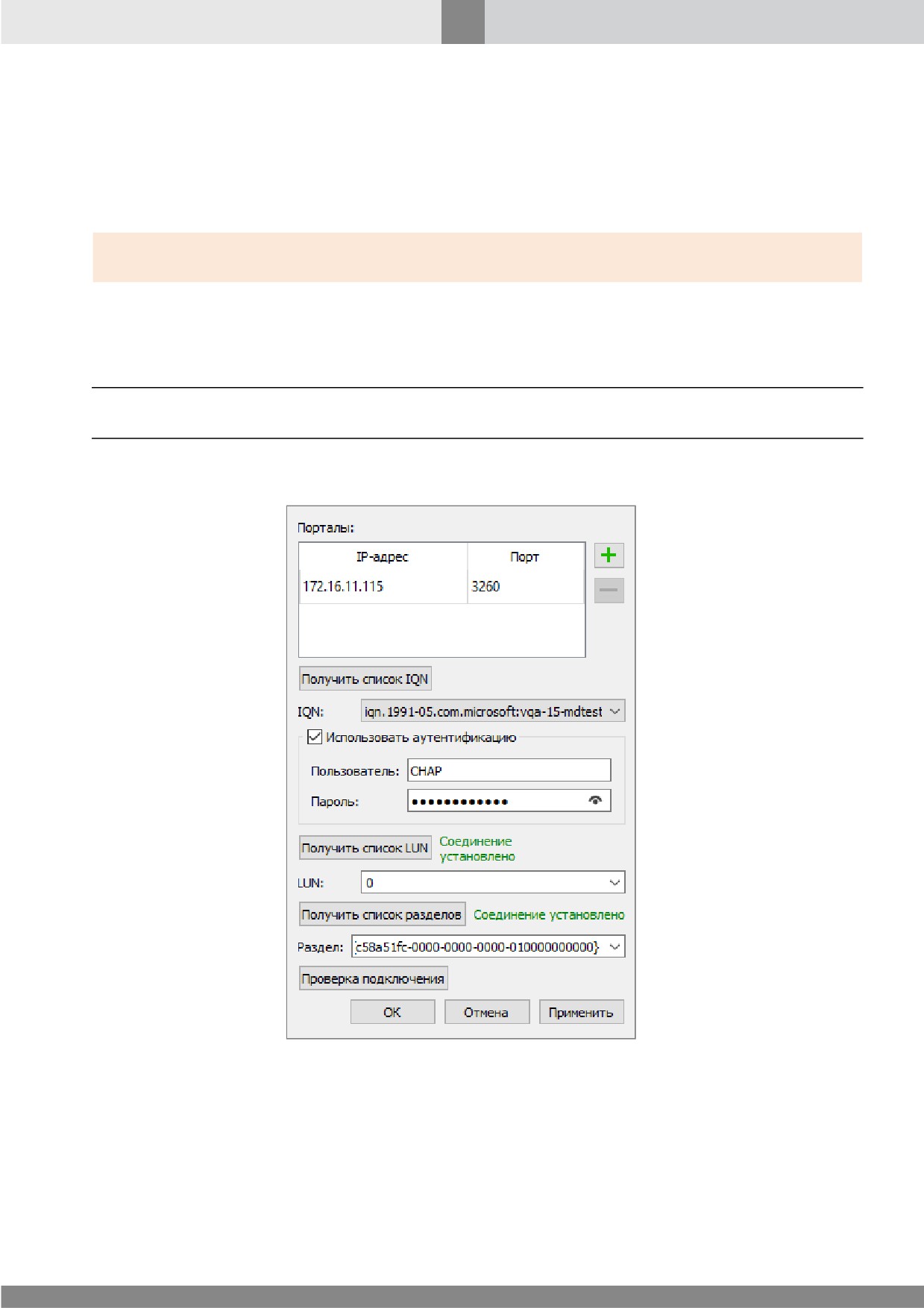
ему все необходимые для подключения данные. Чтобы добавить iSCSI-диск в конфигурацию
SecurOS, создайте объект iSCSI-диск, дочерний к объекту Компьютер (Ноде).
Примечание. Для записи видеоархива Ноды можно использовать только те iSCSI-диски, которые
являются дочерними для этой Ноды.
Родительский объект — Компьютер.
Рис. 274. Окно настройки параметров объекта
iSCSI-диск
473
Резервирование
Таблица 102. Параметры объекта iSCSI-диск
Параметр
Описание
Содержит таблицу IP-адресов и портов. Чтобы
добавить/удалить
портал,
нажмите
на
кнопку
добавить/удалить.
Таблица порталов
В столбце IP-адрес укажите IP-адрес сервера, на котором
находится диск.
В столбце Порт укажите сетевой порт, по которому
выполняется подключение. Значение по умолчанию: 3260.
Получить список IQN
Нажмите кнопку, чтобы получить список IQN, доступных на
(кнопка)
указанных порталах.
Список IQN, к которым может быть выполнено подключение.
IQN
Выберите в нем нужное значение.
Использовать
Отметьте этот флаг, если на указанных порталах требуется
аутентификацию
аутентификация.
Пользователь и Пароль
Укажите данные для аутентификации на порталах.
Получить список LUN
Нажмите, чтобы получить список LUN, доступных на
(кнопка)
указанном IQN.
LUN
Список LUN для выбранного IQN.
Получить список
Нажмите, чтобы получить список разделов, доступных на
разделов (кнопка)
указанном LUN.
Раздел
Список разделов для выбранного LUN.
Проверка подключения
Нажмите, чтобы убедиться, что соединение выполняется
(кнопка)
корректно.
16.1.4.2 Использование iSCSI-диска для хранения видеоархива
Внимание! Использование режима Экономия места для записи архива может негативно сказаться на
сохранности данных на iSCSI-хранилище. Рекомендуется использовать режим Оптимальная
производительность (см. Выбор режима записи архива).
Чтобы записывать видеоархив на iSCSI-диск, сначала выполните его настройку (см. iSCSI-диск).
После этого диск можно будет выбрать в настройках объекта Компьютер. Для этого выполните
следующие действия:
1. Откройте настройки объекта Компьютер.
2. Нажмите кнопку Добавить директорию в блоке Архив.
3. Выберите опцию iSCSI-диск и в выпадающем списке найдите нужный iSCSI-диск.
4. Нажмите кнопку Добавить.
474
Резервирование
Примечание. Аналогичным образом выполняется настройка объекта Архиватор для хранения
долговременного архива на iSCSI-диске (см. Архиватор).
16.1.4.3 Перемещаемый PostgreSQL
С целью повышения отказоустойчивости баз данных, они могут быть размещены на iSCSI-дисках.
Это позволит базам данных оставаться доступными по фиксированному IP-адресу в случае
выхода Хостов из строя.
Родительский объект — iSCSI-диск.
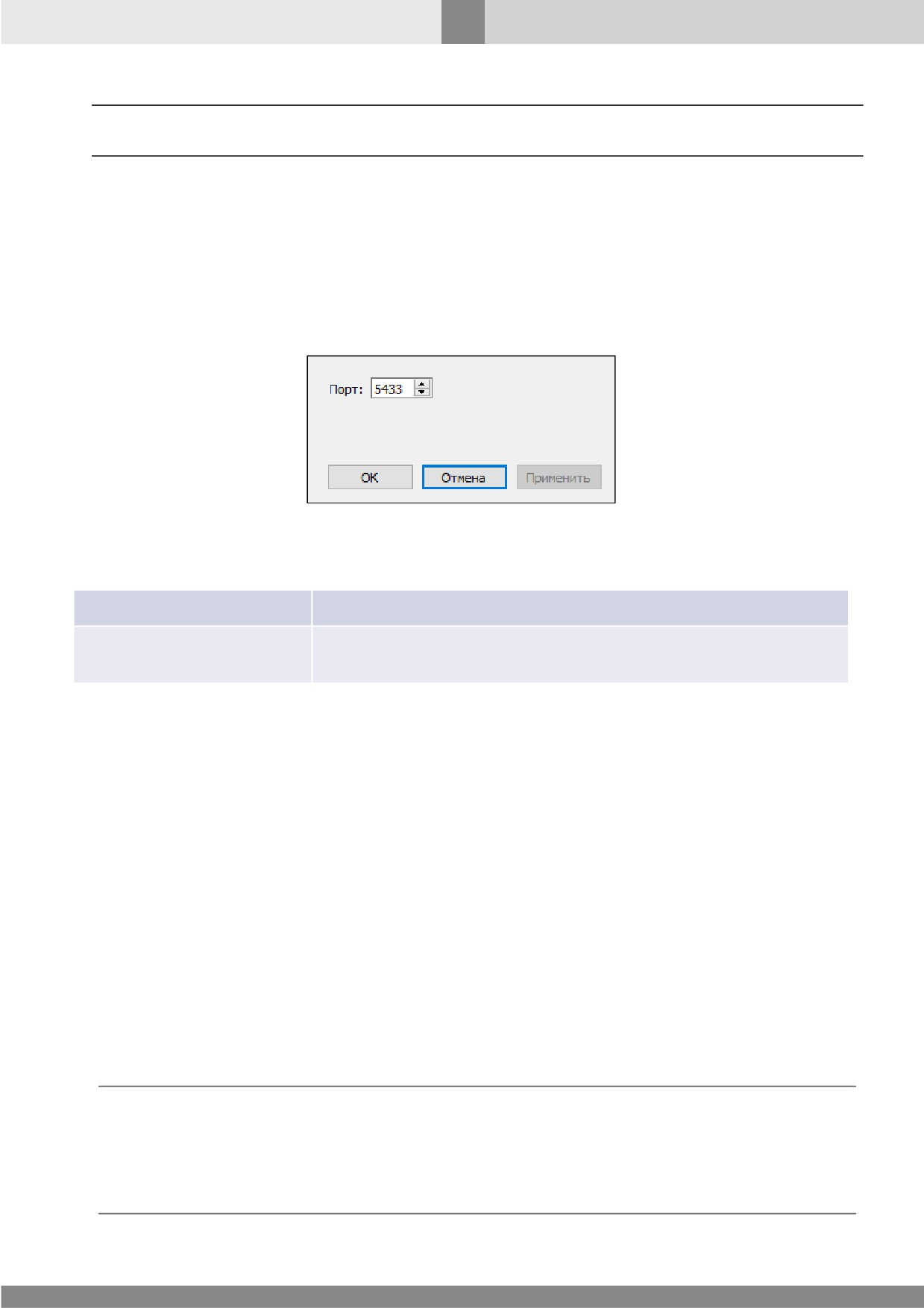
Рис. 275. Окно настройки параметров объекта
Перемещаемый PostgreSQL
Таблица 103. Параметры объекта Перемещаемый PostgreSQL
Параметр
Описание
Укажите сетевой порт, по которому будет доступна
Порт
переносимая СУБД. Значение по умолчанию: 5433.
Чтобы создать такую отказоустойчивую базу, выполните следующие действия:
1. Создайте объект Перемещаемый PostgreSQL, дочерний для объекта iSCSI-диск.
2. В настройках созданного объекта укажите порт, по которому должна быть доступна база
данных.
На выбранном сервере СУБД PostgreSQL необходимо настроить прием соединений с внешних
IP-адресов.
Чтобы настроить прием соединений, отредактируйте конфигурационные файлы
postgresql.conf и pg_hba.conf. В postgresql.conf должна присутствовать настройка
listen_addresses
=
’*’, а в pg_hba.conf добавлены разрешения для Рабочих мест
операторов или Видеосерверов.
Например, в общем случае строка должна выглядеть так:
host all all 0.0.0.0/0 md5
Примечания:
1. Файлы postgresql.conf и pg_hba.conf располагаются в папке %ProgramData
%/ISS/iscsi_drives/[iscsi_drive_id]/pg_data.
2. Для проверки возможности подключения к удаленной БД, на Рабочем месте оператора можно
воспользоваться кнопкой Проверка подключения в настройках объекта База данных или
программой pgAdmin.
475
Резервирование
3. Выполните подключение к перемещаемой СУБД с помощью программы PGAdmin, указав для
подключения виртуальный IP-адрес Ноды, которая является родительской для объекта
Перемещаемый PostgreSQL.
4. Средствами PGAdmin создайте новую базу данных.
5. С помощью Утилиты обновления БД выполните разметку созданной базы данных.
6. Создайте объект База данных, дочерний для объекта Объект охраны (см. База данных).
7. Выполните настройку объекта База данных, указав в качестве IP-адреса виртуальный IP-адрес
Ноды, которая является родительской для iSCSI-диска, а в качестве порта — значение,
указанное в настройках объекта Перемещаемый PostgreSQL.
Теперь созданную Базу данных можно выбрать в настройках того объекта, для которого она
предназначалась.
16.1.4.4 Хранение видеоархива на локальных дисках Хостов
Локальные жесткие диски Хостов кластера могут быть использованы для хранения видеоархива.
Каждый Хост настраивается отдельно.
Внимание! Настоятельно рекомендуется настроить кластер таким образом, чтобы для каждой Ноды
был задан приоритетный Хост (см. Выбор приоритетного Хоста для Ноды).
Чтобы настроить локальные диски Хоста в качестве хранилища видеоархива, используйте
утилиту clustercli.exe (см. Конфигурирование кластера). В ней предусмотрены следующие
команды для работы с дисками:
·
Добавление диска;
·
Удаление диска;
·
Получение списка дисков.
Добавление диска
Примечание. Запись на добавленные таким образом диски выполняется с более высоким
приоритетом чем на iSCSI-диск/сетевую папку, настроенные для объекта Компьютер.
Чтобы добавить диск Хоста в качестве хранилища видеоархива, выполните на соответствующем
Хосте следующую команду:
Clustercli.exe drive add <drive_letter> <min_free_space> <read_write>
Где:
·
drive_letter - буква диска. Допустимы следующие форматы: C:, D:\, E:/.
·
min_free_space - минимально допустимый объем свободного места на диске в процентах.
Когда объем свободного места сократится до указанного значения, начнется запись "по
кольцу". Возможные значения: [1; 20].
·
read_write - уровень доступа к диску. Возможные значения:
- rw - чтение и запись;
- r - только чтение. В этом случае существующий архив на этом диске доступен для
просмотра, но новые файлы записываться не будут.
476
Резервирование
Примечание. Если диск с указанной буквой уже был добавлен ранее, его настройки будут
перезаписаны.
Результатом выполнения команды будет сообщение об успешном или неуспешно добавлении
диска.
Удаление диска
Чтобы удалить ранее добавленный диск Хоста, выполните на соответствующем Хосте
следующую команду:
Clustercli.exe drive remove <drive_letter>
Где:
·
drive_letter - буква диска. Допустимы следующие форматы: C:, D:\, E:/.
Результатом выполнения команды будет сообщение об успешном или неуспешном удалении
диска.
Получение списка дисков
Чтобы получить список всех дисков, добавленных на этом Хосте, выполните на нем следующую
команду:
Clustercli.exe drive list
Результатом выполнения команды будет список дисков с указанием их настроек.
16.1.5 Примеры создания и настройки кластера
В разделе приведены основные сценарии создания и настройки кластера:
·
Создание конфигурации SecurOS с кластером. Пример.
·
Перенастройка конфигурации SecurOS на работу с кластером. Пример.
16.1.5.1 Создание конфигурации SecurOS с кластером. Пример
В данном разделе подробно описаны шаги, необходимые для создания новой конфигурации
SecurOS на основе кластера.
16.1.5.1.1 Задача
Создать новую конфигурацию SecurOS и кластер, состоящий из трех Хостов и одного Рабочего
места оператора для выполнения наблюдения (см. Структура кластера). На двух Хостах будут
выполняться Ноды, один Хост будет резервным.
16.1.5.1.2 Требования
Для создания такого кластера потребуется 3 компьютера, на которых установлен SecurOS с
ролью Видеосервер, и 1 компьютер с ролью Рабочее место оператора.
477
Резервирование
Согласно рекомендациям (см. Рекомендации), компьютеры, которые будут выполнять роль
Хостов, должны иметь два разных сетевых интерфейса для взаимодействия между Хостами (имя
подключения, например, NIC_CLUSTER) и для подключения Рабочих мест оператора (имя
подключения, например, NIC_VIDEO). Имена сетевых подключений могут отличаться от
указанных.
Компьютеру, выполняющему роль Рабочего места оператора, достаточного одного сетевого
интерфейса.
Примечание. Все описанные ниже команды выполняются в командной строке от имени
администратора Windows.
16.1.5.1.3 Параметры компьютеров
В этом примере компьютеры имеют следующие параметры:
·
Компьютер 1
- Доменное имя: Host1.
- Сетевой интерфейс NIC_CLUSTER: 192.168.0.101.
- Сетевой интерфейс NIC_VIDEO: 172.16.1.101.
·
Компьютер 2
- Доменное имя: Host2.
- Сетевой интерфейс NIC_CLUSTER: 192.168.0.102.
- Сетевой интерфейс NIC_VIDEO: 172.16.1.102.
·
Компьютер 3
- Доменное имя: Host3.
- Сетевой интерфейс NIC_CLUSTER: 192.168.0.103.
- Сетевой интерфейс NIC_VIDEO: 172.16.1.103.
·
Компьютер 4
- Доменное имя: Operator.
- Сетевой интерфейс NIC_VIDEO: 172.16.1.104.
16.1.5.1.4 Шаги
Создание кластера разделено на следующие этапы:
1. Создание кластера, Объекта охраны и Нод.
2. Добавление второго Хоста.
3. Добавление третьего Хоста.
4. Подключение Рабочего места оператора и дальнейшее конфигурирование SecurOS.
Для этого выполните следующие действия с помощью утилиты clustercli.exe
(см. Конфигурирование кластера):
1. Перейдите к Компьютеру 1 (первый Хост).
1.1. Создайте Кластер, выполнив команду
clustercli.exe create 192.168.0.101 172.16.1.101 172.16.20.1
478
Резервирование
После этого будет создан кластер. В его конфигурации будет присутствовать один Хост,
который также станет Сервером конфигураций с виртуальным IP-адресом 172.16.20.1.
Виртуальные IP-адреса этого Хоста будут назначены сетевому интерфейсу NIC_VIDEO
(172.16.1.101). Рабочие места оператора будут получать видео именно через него.
1.2. Создайте Объект охраны, выполнив команду
clustercli.exe node createzone 1
Созданный Объект охраны будет иметь идентификатор 1.
1.3. Создайте Ноду, выполнив команду
clustercli.exe node create node1 172.16.20.101 1
Она начнет выполняться на уже созданном Хосте. Нода будет представлять собой объект
Компьютер с ролью Видеосервер и идентификатором node1, дочерний Объекту охраны с
идентификатором 1. Теперь Компьютер 1 является Сервером конфигураций с виртуальным IP-
адресом
172.16.20.1, и на нём выполняется Нода c виртуальным IP-адресом
172.16.20.101.
1.4. Создайте вторую Ноду, выполнив команду
clustercli.exe node create node2 172.16.20.102 1
Вторая Нода пока не выполняется и ждет добавления новых Хостов.
2.
Перейдите к Компьютеру 2 (второй Хост).
2.1. Добавьте Компьютер 2 в кластер, выполнив команду
clustercli.exe join 192.168.0.102 172.16.1.102 192.168.0.101
Теперь связь между Хостами установлена и осуществляется по сетевому интерфейсу
NIC_CLUSTER. Сразу после добавления этого Хоста в кластер, на нем начнет выполняться
Нода с идентификатором node2.
Виртуальные IP-адреса этого Хоста будут назначены сетевому интерфейсу NIC_VIDEO
(172.16.1.102).
3.
Перейдите к Компьютеру 3 (третий, резервный Хост).
3.1. Добавьте Компьютер 3 в кластер, выполнив команду
clustercli.exe join 192.168.0.103 172.16.1.103 192.168.0.101
Последний Хост присоединился к кластеру. Он будет выполнять роль резервного Хоста.
Виртуальные IP-адреса этого Хоста будут назначены сетевому интерфейсу NIC_VIDEO
(172.16.1.103).
3.2. Проверьте состояние кластера, выполнив на любом из компьютеров в кластере команду
clustercli.exe state
Информация о состоянии кластера должна показать, что в нем находится три Хоста и
выполняются две Ноды.
4.
Перейдите к Компьютеру 4 (Рабочее место оператора).
4.1. Запустите интерфейс оператора и в качестве IP-адреса для подключения укажите
172.16.20.101 — виртуальный IP-адрес одной из Нод.
4.2. Авторизуйтесь как суперпользователь (см. Пользователи в SecurOS).
16.1.5.2 Перенастройка конфигурации SecurOS на работу с кластером. Пример
В данном разделе подробно описаны шаги, необходимые для перевода независимых серверов
SecurOS на работу в кластере.
479
Резервирование
16.1.5.2.1 Задача
Перевести существующую конфигурацию SecurOS на работу в кластере. Текущая конфигурация
состоит из двух Видеосерверов и одного Рабочего места оператора для выполнения наблюдения.
Планируется задействовать дополнительный компьютер, который будет выполнять роль
резервного сервера.
16.1.5.2.2 Требования
Согласно рекомендациям
(см. Рекомендации), Видеосерверы и будущий резервный сервер
следует обеспечить двумя сетевыми интерфейсами. Один для взаимодействия между Хостами
кластера (имя подключения, например, NIC_CLUSTER), другой для подключения Рабочих мест
оператора
(имя подключения, например, NIC_VIDEO). Имена сетевых подключений могут
отличаться от указанных.
Компьютеру, выполняющему роль Рабочего места оператора, достаточного одного сетевого
интерфейса.
Примечание. Все описанные ниже команды выполняются в командной строке от имени
администратора Windows.
16.1.5.2.3 Параметры компьютеров
В конфигурации SecurOS уже существует Объект охраны с идентификатором 1.
Компьютеры из существующей конфигурации в примере имеют следующие параметры:
·
Видеосервер 1
- Доменное имя: Server1.
- Роль: сервер конфигураций.
- Сетевой интерфейс NIC_CLUSTER: 192.168.0.101.
- Сетевой интерфейс NIC_VIDEO: 172.16.1.101.
·
Видеосервер 2
- Доменное имя: Server2.
- Роль: периферийный сервер.
- Сетевой интерфейс NIC_CLUSTER: 192.168.0.102.
- Сетевой интерфейс NIC_VIDEO: 172.16.1.102.
·
Рабочее место оператора
- Доменное имя: Operator.
- Сетевой интерфейс NIC_VIDEO: 172.16.1.104.
Компьютер, который будет выполнять роль резервного сервера:
- Доменное имя: Backup.
- Сетевой интерфейс NIC_CLUSTER: 192.168.0.103.
- Сетевой интерфейс NIC_VIDEO: 172.16.1.103.
480
Резервирование
16.1.5.2.4 Шаги
Переход на работу SecurOS в кластере разделен на следующие этапы:
1. Создание кластера на Сервере конфигураций.
2. Добавление второго Видеосервера в кластер.
3. Перевод старой конфигурации на работу с кластером.
4. Добавление резервного сервера в кластер.
5. Подключение Рабочего места оператора и подтверждение работоспособности.
6. Переход на использование централизованного хранилища.
Выполните следующие действия с помощью утилиты clustercli.exe (см. Конфигурирование
кластера):
1.
Перейдите к Видеосерверу 1 (Сервер конфигураций).
1.1. Создайте Кластер, выполнив команду
clustercli.exe create 192.168.0.101 172.16.1.101 172.16.20.1
После этого будет создан кластер. В его конфигурации будет присутствовать один Хост,
который продолжит быть Сервером конфигураций. В качестве IP-адреса Сервера конфигураций
теперь будет использоваться виртуальный IP-адрес 172.16.20.1. Конфигурация SecurOS
при этом сохраняется.
Периферийный сервер на этом этапе продолжит работу, потеряв связь со своим старым
Сервером конфигураций. Фактически, он будет существовать со своей собственной
конфигурацией SecurOS до момента, пока не будет добавлен в кластер.
Виртуальные IP-адреса этого Хоста будут назначены сетевому интерфейсу NIC_VIDEO
(172.16.1.101). Рабочие места оператора будут получать видео именно через него.
2.
Перейдите к Видеосерверу 2 (бывший периферийный сервер).
2.1. Добавьте Видеосервер 2 в кластер, выполнив команду
clustercli.exe join 192.168.0.102 172.16.1.102 192.168.0.101
Теперь этот Видеосервер тоже стал Хостом кластера. Связь между Хостами установлена и
осуществляется по сетевому интерфейсу NIC_CLUSTER. Конфигурация SecurOS
синхронизировалась.
Виртуальные IP-адреса этого Хоста будут назначены сетевому интерфейсу NIC_VIDEO
(172.16.1.102).
3.
Преобразуйте объекты Компьютер в Ноды кластера, выполнив команды:
clustercli.exe node update Server1 172.16.20.101
clustercli.exe node update Server2 172.16.20.102
Если команды выполнены без ошибок, то теперь объекты Компьютер представляют собой
Ноды кластера. Каждая из них может выполняться на любом из двух Хостов. Ноды будут иметь
виртуальные IP-адреса 172.16.20.101 и 172.16.20.102 соответственно.
4.
Перейдите к Компьютеру 3 (резервный сервер).
4.1. Добавьте Компьютер 3 в кластер, выполнив команду
clustercli.exe join 192.168.0.103 172.16.1.103 192.168.0.101
Последний Хост присоединился к кластеру. Он будет выполнять роль резервного Хоста.
Виртуальные IP-адреса этого Хоста будут назначены сетевому интерфейсу NIC_VIDEO
(172.16.1.103).
4.2. Проверьте состояние кластера, выполнив на любом из компьютеров в кластере команду
clustercli.exe state
481
Резервирование
Информация о состоянии кластера должна показать, что в нем находится три Хоста и
выполняются две Ноды.
5. Перейдите к Рабочему месту оператора.
5.1 Запустите интерфейс оператора и в качестве IP-адреса для подключения укажите
172.16.20.101 — виртуальный IP-адрес одной из Нод.
5.2 Авторизуйтесь.
6. Настройте объекты Компьютер, соответствующие Нодам кластера, таким образом, чтобы
запись архива велась на централизованное хранилище (см. Организация хранилища в
кластере).
16.1.6 Решение типовых проблем
В разделе рассмотрены следующие проблемы:
·
Потеря кворума.
·
Восстановление операционных систем Хостов из резервной копии.
·
Отсутствие возможности подключиться с Рабочего места оператора.
16.1.6.1 Потеря кворума
Потеря кворума (см. Функционирование кластера. Кворум) может произойти по следующим
причинам:
·
Половина или более Хостов в кластере вышли из строя;
·
Допущена ошибка при добавлении Хоста в кластер.
Поскольку при отсутствии кворума конфигурация кластера не может быть изменена,
добавление новых Хостов не является решением проблемы. Существует два способа восстановить
кворум:
1. Восстановить работу вышедших из строя Хостов.
2. Пересобрать кластер, заново добавив в него только работоспособные Хосты
(см. Пересоздание кластера).
Второй способ позволяет частично восстановить работоспособность системы, а также открывает
возможность для добавления новых Хостов.
16.1.6.2 Восстановление операционных систем Хостов из резервной копии
Восстановление операционной системы Хоста из резервной копии может иметь негативные
последствия для состояния кластера. В связи с этим, в зависимости от текущего состояния
кластера, процедура может выполняться по-разному:
·
При наличии кворума — в этом случае работа кластера нарушена не будет. Можно
выполнять восстановление без опасений.
·
При отсутствии кворума — в этом случае после появления кворума Хосты, которые были
восстановлены из резервных копий, могут повредить конфигурацию кластера. Перед
восстановлением рекомендуется выполнить процедуру пересоздания кластера
(см. Пересоздание кластера). Порядок действий:
1. Выполнить команду для пересоздания кластера на одном из работоспособных Хостов.
482
Резервирование
2. Восстановить состояние операционных систем проблемных Хостов.
3. Добавить все Хосты в кластер.
16.1.6.3 Отсутствие возможности подключиться с Рабочего места оператора
Существует следующие ситуации, при которых Рабочие места оператора могут потерять
возможность подключаться к Видеосерверам:
·
Ситуация 1: Настройки системы безопасности не позволяются работающим серверам
принять подключение от Рабочих мест оператора.
В этом случае решением проблемы будет выполнение подключения от имени
суперпользователя (см. Пользователи в SecurOS) и последующее изменение настроек.
·
Ситуация 2: В конфигурации нет работоспособных Нод или Видеосерверов, к которым может
подключиться Рабочее место оператора.
Если лицензионный ключ позволяет, можно создать еще одну Ноду (см. Добавление
Ноды) и выполнить подключение к ней. Если такой возможности нет, можно превратить
неработоспособный Видеосервер в Ноду (см. Преобразование обычного Видеосервера в
Ноду кластера). Если преобразование в Ноду не является походящим вариантом, можно
удалить этот Видеосервер и создать Ноду вместо него.
16.1.6.4 Обновление программного и аппаратного обеспечения в системе с
кластером
Чтобы обновить программное/аппаратное обеспечение в конфигурации с кластером выполните
следующие действия:
1. Начинать обновление следует с компьютеров, являющихся членами кластера. Переведите
кластер в сервисный режим, вариант fixed_cs (см. Сервисный режим). Этот режим не
позволит другому Хосту получить роль Сервера конфигураций в процессе обновления системы.
В противном случае возможно повреждение конфигурации.
2. Выясните, какой из Хостов кластера является Сервером конфигураций (см. Получение текущей
конфигурации кластера). При необходимости, перенесите роль Сервера конфигураций на
более удобный для обновления Хост (см. Выбор Сервера конфигураций).
3. Выполните все необходимые процедуры обновления программного/аппаратного
обеспечения на Сервере конфигураций.
4. Обновите резервные Хосты, на которых в данный момент отсутствуют Ноды.
5. Последовательно обновите Хосты с Нодами. Для обновления программного обеспечения
Хостов выполните следующие шаги:
·
На обновляемом Хосте остановите службу Video Management System Server и
отключите ее автозапуск.
·
Убедитесь, что Нода начала выполняться на резервном Хосте.
·
Обновите программное обеспечение.
·
Запустите службу Video Management System Server и включите ее автозапуск.
6. Отключите сервисный режим в кластере.
7. Обновите компьютеры, не входящие в кластер.
483
Резервирование
16.1.7 Ограничения
Использование кластера в конфигурации SecurOS накладывает следующие ограничения:
·
Работа кластера возможна только на 64-битных версиях ОС.
·
В конфигурации может существовать только один кластер.
·
По умолчанию работа кластера возможна только если все IP-адреса, используемые кластером,
находятся в одной подсети. Для работы внутри разных подсетей необходимо обеспечить
доступность IP-адресов кластера из других подсетей, что может потребовать дополнительной
настройки сетевого оборудования.
·
Роль Сервера конфигураций может выполнять только член кластера.
·
На одном Хосте может выполняться только одна Нода.
·
Время на всех Хостах должно быть синхронизировано;
·
Следующие модули не будут работать на Хостах кластера:
o POS;
o WebView;
o SNMP;
o SecurOS UVSS.
·
Использование модуля Архиватор на Хостах кластера в режимах Постоянный и По
расписанию
(см. раздел Архиватор) не поддерживается. Для постоянного доступа к
создаваемому Долговременному архиву рекомендуется использовать Сетевые папки или iSCSI-
диск.
·
Особенности настройки Сервера мобильного приложения описаны в Кратком руководстве
SecurOS Mobile.
·
Особенности настройки для работы с ActiveMedia Kit описаны в Руководстве SecurOS
ActiveMedia Kit.
·
Объекты SecurOS, связанные с настройками компьютера или файлами, размещенными на
нем, требуют дублирования этих настроек и файлов на всех Хостах кластера.
16.2 Кластер резервных серверов
В некоторых случаях аппаратные требования к конфигурации не позволяют использовать
классический кластер для осуществления резервирования. В этом случае может быть создан
Кластер резервных серверов.
Этот подход строится на возможности кластера выступить в качестве резервной группы для
серверов, не входящих в кластер. Число таких серверов может значительно превышать
количество членов кластера. Таким образом, большую часть времени Ноды работают за
пределами кластера. Наиболее частые сценарии использования кластера резервных серверов:
1. Конфигурация из двух компьютеров (1+1), в которой один из компьютеров выполняет роль
резервного (см. пример в разделе Перенастройка конфигурации SecurOS на работу с
кластером «1+1». Пример).
2. Распределенная конфигурация, в которой SecurOS работает на компьютерах, не имеющих
стабильной связи с кластером.
Внимание! Кластер резервных серверов не рассчитан на работу с централизованным хранилищем
данных. Используйте локальные диски компьютеров для сохранения архива и баз данных.
484
Резервирование
16.2.1 Создание конфигурации на основе кластера резервных серверов
Для того чтобы организовать резервирование на основе кластера резервных серверов, выполните
следующие действия:
1. Определите, какие из серверов будут резервными.
2. Создайте кластер (см. Создание кластера) и объедините в нем эти резервные сервера (см.
Добавление Хоста).
3. С помощью интерфейса оператора создайте требуемое количество Нод (см. Подключение
рабочих мест оператора к серверам кластера). Количество Нод должно совпадать с
количеством компьютеров, которые планируется подключить к кластеру резервных серверов.
4. Подключите к кластеру компьютеры, на которых в штатном режиме будут выполняться Ноды
(см. Подключение компьютера к кластеру резервных серверов).
5. Для каждой Ноды определите приоритетный Хост из списка подключенных к кластеру
компьютеров (см. Выбор приоритетного Хоста для Ноды).
После выполнения этих шагов система находится в рабочем состоянии, и кластер выполняет
функцию резервирования.
16.2.2 Подключение компьютера к кластеру резервных серверов
Для подключения компьютера к кластеру резервных серверов выполните на нем следующую
команду:
Clustercli.exe attach <virtual_ip_nic> <hosts_list>
Где:
·
virtual_ip_nic - IP-адрес сетевого интерфейса на этом компьютере, которому будут
назначаться виртуальные IP-адреса;
·
hosts_list - список IP-адресов Хостов кластера резервных серверов, указанных через
пробел. Рекомендуется указать адреса всех Хостов.
После выполнения команды служба SecurOS перезапустится.
Внимание! Если на компьютере, добавляемом в кластер, хранится предыдущая конфигурация
SecurOS, то она будет перезаписана.
После подключения компьютера к кластеру необходимо сразу сделать его приоритетным для
одной из Нод (см. Выбор приоритетного Хоста для Ноды).
Такой сервер не может быть отключен от кластера с помощью команды remove. Выполните
команду leave (см. Перевод в режим Видеосервера) на этом компьютере, чтобы кластер
перестал учитывать его при распределении Нод.
485
Резервирование
16.2.3 Перенастройка конфигурации SecurOS на работу с кластером «1+1».
Пример
В данном разделе подробно описаны шаги, необходимые для организации резервирования в
конфигурации SecurOS из одного Видеосервера.
16.2.3.1 Задача
Перевести существующую конфигурацию SecurOS на работу в кластере по схеме «1+1». Текущая
конфигурация состоит из одного Видеосервера. Планируется задействовать дополнительный
компьютер для обеспечения резервирования.
16.2.3.2 Параметры компьютеров
В конфигурации SecurOS уже существует Объект охраны с идентификатором 1.
Компьютер из существующей конфигурации имеет следующие параметры:
- Доменное имя: Server1.
- IP-адрес: 192.168.0.101.
Компьютер, который планируется добавить в кластер для обеспечения резервирования:
- Доменное имя: Server2.
- IP-адрес: 192.168.0.102.
На добавляемом компьютере должен быть установлен SecurOS.
16.2.3.3 Шаги
Переход на работу SecurOS в кластере разделен на следующие этапы:
1. Создание кластера резервных серверов на основе существующего Видеосервера.
2. Подключение второго компьютера к кластеру резервных серверов.
3. Перевод старой конфигурации на работу с кластером.
4. Выбор нового сервера в качестве приоритетного для работы SecurOS;
5. Подтверждение работоспособности.
Выполните следующие действия с помощью утилиты clustercli.exe (см. Конфигурирование
кластера):
1. Перейдите к Server1 (Видеосервер, на котором сейчас работает SecurOS).
Создайте Кластер, выполнив команду
clustercli.exe create 192.168.0.101 192.168.0.101 172.16.20.1
После этого будет создан кластер. В его конфигурации будет присутствовать один Хост,
который продолжит быть Сервером конфигураций. В качестве IP-адреса Сервера конфигураций
теперь будет использоваться виртуальный IP-адрес 172.16.20.1. Конфигурация SecurOS
при этом сохраняется.
Виртуальные IP-адреса этого Хоста будут назначены сетевому интерфейсу с адресом
192.168.0.101 - тому же сетевому интерфейсу, который выбран для связи с другими
Хостами.
486
Резервирование
2.
Перейдите к Server2 (новый компьютер).
Подключите Server2 к кластеру, выполнив команду
clustercli.exe attach 192.168.0.102 192.168.0.101
Теперь этот компьютер подключен к кластеру. Конфигурация SecurOS синхронизировалась.
Виртуальные IP-адреса этого Хоста будут назначены сетевому интерфейсу с адресом
192.168.0.102.
3.
Преобразуйте объект Компьютер в Ноду кластера, выполнив команду:
clustercli.exe node update Server1 172.16.20.101
Если команда выполнена без ошибок, то теперь объект Компьютер представляет собой Ноду
кластера. Она будет иметь виртуальный IP-адрес 172.16.20.101.
4.
Установите подключенный сервер в качестве приоритетного для Ноды, выполнив команду:
clustercli.exe node set Server1 pref_host=Server2
Теперь SecurOS начнет работать на подключенном к кластеру сервере. В случае выхода
Server2 из строя, он продолжит работу на Server1.
5.
Убедитесь, что система работает.
5.1 Запустите интерфейс оператора на любом из компьютеров и в качестве IP-адреса для
подключения укажите 172.16.20.101 — виртуальный IP-адрес Ноды.
5.2 Авторизуйтесь.
487
Взаимодействие с внешней Службой реагирования
17 Взаимодействие с внешней
Службой реагирования
Функциональность доступна в редакциях SecurOS Monitoring & Control Center, SecurOS Enterprise,
SecurOS Premium.
В ОС Linux функциональность не поддерживается.
С помощью системы безопасности SecurOS можно сообщить во внешнюю Службу реагирования
о происшествии или чрезвычайной ситуации. Сообщение передается в виде Карточки
происшествия, которая содержит детальную информацию о событии. Дальнейшая обработка
предоставленной информации осуществляется оператором Службы реагирования.
Карточка происшествия может быть сформирована с помощью Протокола событий или Медиа
Клиента.
Для формирования Карточки происшествия и отправки ее в Службу реагирования в SecurOS
необходимо настроить следующие объекты:
·
Служба реагирования — подготавливаются данные, которые могут быть использованы в
Карточке происшествия:
- http-адрес Службы реагирования.
- список камер, для которых возможно формирование Карточки происшествия, и адреса их
установки.
- параметры для формирования ссылок на видео, соответствующее происшествию. Ссылка
используется для получения видео Службой реагирования. По ссылкам может быть
получено как живое видео, так и видео архив. Для передачи видео используется либо RTSP-
сервер, либо Модуль WebView (см. Руководство пользователя SecurOS WebView).
- список типов происшествий. Создайте и загрузите в SecurOS список типов происшествий,
необходимый для отправки Карточки происшествия (см. Список типов происшествий.
Формат файла).
Примечание. Карточка происшествия может быть отправлена как из локальной системы, так и из
Центра мониторинга (см. Центр Мониторинга и Контроля) при обработке событий Удаленной системы.
В последнем случае в карточке передается физический адрес установки Камеры, заданный в
настройках объекта Служба реагирования Удаленной системы. Все прочие параметры происшествия и
ссылки для доступа к видео происшествия задаются в настройках объекта Служба реагирования Центра
Мониторинга.
·
Протокол событий — настраивается возможность формирования и отправки Карточки
происшествия
(параметр Отправить Карточку в Службу реагирования). Используя
соответствующие записи протокола для объекта Камера, оператор может просмотреть живое
или архивное видео события в Медиа Клиенте и/или создать и отправить Карточку
происшествия.
·
Медиа Клиент — настраивается возможность формирования и отправки Карточки
происшествия (параметр Отправить Карточку в Службу реагирования).
488
Взаимодействие с внешней Службой реагирования
После настройки системы взаимодействие с внешней Службой реагирования осуществляется
следующим образом:
1. Работая с Протоколом событий или Медиа Клиентом, оператор контролирует
возникновение происшествий или чрезвычайных ситуаций.
2. При появлении в Протоколе событий соответствующей записи, оператор просматривает видео
и принимает решение о необходимости информирования внешней Службы реагирования.
При работе с видео с помощью Медиа Клиента оператор контролирует ситуацию визуально.
3. Если решение принято, оператор формирует и отправляет Карточку происшествия. Карточку
происшествия можно сформировать и отправить как из Протокола событий, так и из Медиа
Клиента (см. Краткое руководство пользователя SecurOS).
Отправляемая Карточка происшествия содержит данные, одна часть которых отображается в
интерфейсе карточки и видна оператору (см. Таблицу 104), а вторая нет (см. Таблицу 105).
Данные в Службу реагирования передаются в формате JSON.
Таблица 104. Параметры отправляемого сообщения, отображаемые в Карточке происшествия
Параметр
Описание
Время происшествия. При отправке Карточки из Протокола
Время происшествия
событий заполняется временем события. При отправке
Карточки из Медиа Клиента заполняется временем кадра.
Адрес места происшествия. В Карточке происшествия
отображается в виде идентификатора и названия Камеры. При
Место происшествия
этом в сообщении содержится физический адрес камеры,
заданный в настройках Службы реагирования.
Координаты
Координаты камеры, зафиксировавшей происшествие
происшествия
(см. Закладка Общие).
Выберите тип происшествия из предустановленного списка
Тип происшествия
типов.
Отметьте флажок, если происшествие несет потенциальную
Угроза людям
угрозу людям.
Текстовый комментарий к происшествию. Заполняется
Дополнительная
системой автоматически
(если поле Комментарий объекта
информация
Протокол событий содержит запись) или может быть задан
вручную.
489
Взаимодействие с внешней Службой реагирования
Таблица 105. Параметры отправляемого сообщения, не отображаемые в Карточке происшествия
Параметр
Описание
Данные оператора
(ФИО и телефон), создавшего и
отправившего Карточку происшествия, где:
·
ФИО — Название объекта Пользователь из Дерева объектов;
Примечание. Данные отправляются в виде структуры
<Фамилия><Имя><Отчество>, которая формируется из строки
Название следующим образом: в поле <Фамилия> подставляется
первая часть Названия объекта. В поле
<Имя> подставляется
вторая часть строки Название, отделенная от первой пробелом. В
Сведения об
источнике
поле <Отчество> подставляется третья часть Названия объекта,
информации
также отделенная от второй пробелом. Если Название объекта не
содержит частей, разделенных пробелом, вся строка подставляется
только в поле <Фамилия>. Остальные поля остаются пустыми.
Например, Название объекта задано строкой вида Иванов Иван. В
этом случае в поле
<Фамилия> будет подставлено значение
Иванов, в поле <Имя> — значение Иван. Поле <Отчество> при
этом останется пустым.
·
Телефон — значение параметра Телефон из настроек
объекта Пользователь.
Ссылки для обращения к RTSP- или WebView-серверам для
просмотра видео.
Ссылки для
просмотра
видео
Примечание. Для формировании ссылок используются параметры,
заданные в настройках объекта Служба реагирования.
490
Модули специального назначения
18 Модули специального назначения
В данном разделе описываются модули, измеряющие какие-либо собственные характеристики
объекта, который отслеживается в кадре. Такие модули, как правило, работают в комплексе с
интеллектуальными модулями SecurOS. В разделе представлено описание следующих модулей
специального назначения:
·
Термометр.
18.1 Термометр
Функциональность доступна в редакциях SecurOS Monitoring & Control Center, SecurOS Enterprise,
SecurOS Premium.
В ОС Linux функциональность не поддерживается.
Внимание! Для работы модуля требуется специальное оборудование. Для получения списка
совместимого оборудования обратитесь в Службу технической поддержки Intelligent Security Systems.
Объект предназначен для измерения температуры тела человека в кадре. Обнаружение и
распознавание лиц в кадре выполняется с помощью интеллектуального модуля SecurOS FaceX
(см. Руководство пользователя SecurOS FaceX). При превышении максимально допустимой
температуры тела персоны в системе генерируется тревожное событие.
Родительский объект — Компьютер.
Внимание! На каждом Видеосервере можно создать только один объект Термометр.
Рис. 276. Окно настройки параметров объекта Термометр
491
Модули специального назначения
Таблица 106. Параметры объекта Термометр
Параметр
Описание
Основные настройки
Выберите камеру тепловизора. В списке отображаются только
Камера тепловизора
те Камеры, которые относятся к тому же Объекту охраны, что и
настраиваемый объект Термометр.
Выберите FaceX: Сервер, с помощью которого будет
осуществляться идентификация персоны. В списке
отображаются только те объекты, которые относятся к тому же
Объекту охраны, что и настраиваемый объект Термометр.
FaceX: Сервер
Примечание. В настройках объекта FaceX: Сервер необходимо
включить опцию Событие о положении лица на каждом кадре на
вкладке Общие настройки.
Выберите Камеру, настроенную в модуле FaceX для
обнаружения и идентификации лиц в кадре.
Внимание! Для обеспечения согласованной работы комплекса
выбранная Камера FaceX должна быть настроена на ту же сцену, что и
Камера FaceX
Камера тепловизора.
При сопоставлении лица, обнаруженного в кадре, со значением
измеренной температуры данной персоны, генерируется
событие MEASURE_RESULT
(подробнее см. Руководство
программиста SecurOS).
Задайте максимально допустимую температуру тела персоны,
при превышении которой будет генерироваться тревожное
событие. В случае, если температура, переданная в событии
Максимально допустимая
MEASURE_RESULT, превышает заданное значение, генерируется
температура
событие TEMP_EXCEEDED
(подробнее см. Руководство
программиста SecurOS). Диапазон возможных значений:
[0.0 - 200.0]. По умолчанию принимает значение 37.0.
Точная настройка
Задайте максимальное расхождение (в миллисекундах) между
кадром, по которому была определена температура тела, и
кадром, на котором лицо было идентифицировано с
максимальной достоверностью. Чем меньше заданное значение,
Задержка сопряжения
тем более точными будут результаты измерения. При низких
показаний
значениях может значительно увеличиться время, в течение
которого человек должен оставаться в поле зрения камеры.
Диапазон возможных значений: [10 -
100]. По умолчанию
принимает значение 25.
492
Легкая интеграция
19 Легкая интеграция
В данном разделе приводится описание легких интеграций SecurOS с внешними системами
ОПС-СКУД и системами мониторинга.
19.1 Общее описание
В SecurOS реализована возможность интеграции с внешними системами ОПС-СКУД и
радиационного контроля. Модель взаимодействия предполагает, что внешний модуль передает в
SecurOS некоторые события, которые могут быть обработаны.
Примечание. Список поддерживаемых SecurOS событий внешней системы определяется во
внутреннем модуле интеграции внешней системы.
Результатом обработки внешнего события может быть изменение состояние объекта внешней
системы на Карте, вывод формы SecurOS™, требующей реакции оператора (например, вывод
окна отправки SMS-сообщения для вызова тревожной группы) или отправка на внешнюю
систему управляющих воздействий (только тем модулям, для которых такая возможность
определена во внешней системе).
Интерфейс взаимодействия с внешней системой обеспечивает внутренний исполнитель SecurOS,
соответствующий интеграции внешней системы.
Для описания и управления внешней системой в SecurOS используется корневой объект
Интеграция <имя_интеграции>. Дерево объектов интеграции (дерево модулей внешней системы)
строится автоматически на основе файла описания конфигурации внешней системы (см. раздел
Точка интеграции).
После построения дерева внешней системы любой из его объектов может быть помещен на
Карту. Дальнейшая работа с помещенным на Карту объектом внешней системы ничем не
отличается от работы с помещенными на Карту типовыми объектами SecurOS.
Управляющие воздействия могут передаваться на внешний модуль одним из следующих
способов:
·
с помощью Макрокоманды (см. Макрокоманда);
·
при выполнении Программы VB/ JScript (см. Программа VB/ JScript);
·
в виде результата операции, выполненной с объектом, размещенным на Карте (см.Карта).
Протоколирование взаимодействия SecurOS с внешней системой и работа с деревом объектов
интеграции осуществляется раздельно — события внешней системы заносятся в протокол
SecurOS, операции работы с деревом объектов внешней системы сохраняются в независимом log-
файле.
493
Легкая интеграция
19.2 Точка интеграции
Функциональность доступна в редакциях SecurOS Monitoring & Control Center, SecurOS Enterprise,
SecurOS Premium.
В ОС Linux функциональность не поддерживается.
Объект предназначен для интеграции внешних пользовательских приложений в SecurOS.
Представляет собой API, реализующий описание внешней системы в SecurOS и взаимодействие с
ней с помощью сообщений, использующих События и Команды SecurOS.
С помощью интерфейса можно:
1. Устанавливать соединение между внешней системой и SecurOS и контролировать его
состояние;
2. Представлять конфигурацию внешней системы в Дереве объектов SecurOS в виде
иерархической структуры;
3. Представлять и управлять объектами внешней системы с помощью пользовательских
интерфейсов SecurOS (Карты: Интерфейс оператора, Макрокоманд);
4. Отображать события внешней системы в Протоколе событий и статусы ее объектов на Карте.
Родительский объект — Компьютер\группа Интеграция и Автоматизация.
Рис. 277. Окно объекта Точка интеграции
Таблица 107. Параметры объекта Точка интеграции
Параметр
Описание
Нажмите кнопку, чтобы построить в Дереве объектов SecurOS
Обновить конфигурацию
конфигурацию внешней системы в виде иерархической
(кнопка)
структуры объектов.
Детальная информация о порядке настройки системы и использовании Точки интеграции
приведена в документе Руководство пользователя UinP.
Примечание. Руководство пользователя UinP не входит в общий комплект документации и
предоставляется по запросу.
494
Горячие клавиши
20 Горячие клавиши
В данном разделе описаны комбинации клавиш, используемые для выполнения действий с
различными объектами SecurOS.
20.1 Панель инструментов администратора
Таблица 108. Комбинации клавиш для работы с объектами SecurOS
Клавиши
Описание
Закрытие окна настройки параметров объекта или окна Дерева
Esc
объектов SecurOS
В режиме администрирования:
·
окно настройки параметров объекта открыто — вызов
F1
статьи, посвященной данному объекту;
·
окно настройки параметров объекта закрыто — вызов
статьи, посвященной Центру администрирования.
F2
Переименование выбранного объекта
Раскрытие всех дочерних веток дерева к выбранному объекту
(плюс дополнительный уровень при каждом нажатии на
клавишу)
- (цифровой блок)
Закрытие дочерней ветки дерева к выбранному объекту
Раскрытие дочерней ветки дерева к выбранному объекту (один
+ (цифровой блок)
уровень)
Enter
Открытие окна настройки параметров выбранного объекта
Delete
Удаление выбранного объекта
Отключение/включение выбранного объекта или всех
Пробел
дочерних объектов Группы
Добавление объекта в Избранное. Удаление объекта из
Ctrl+B
Избранного
Ctrl+F
Открытие/закрытие Панели поиска объектов
Отображение меню создания объектов или всех дочерних
Ctrl+N
объектов Группы
495
Приложения
21 Приложения
Раздел содержит описание системных утилит и другую информацию, необходимую для
настройки и эксплуатации системы.
21.1 Приложение 1. Обновление/удаление программного
обеспечения
В данном разделе приводится описание особенностей обновления/удаления программного
обеспечения SecurOS.
21.1.1 Обновление программного обеспечения
Для обновления программного обеспечения выполните следующие действия:
1. Для начала процедуры обновления запустите установочный файл продукта.
2. Дальнейшие шаги процедуры аналогичны шагам первоначальной установки (см. раздел
Установка и обновление SecurOS на Windows).
21.1.2 Удаление программного обеспечения
·
Удаление SecurOS в ОС Windows.
·
Удаление SecurOS в ОС Linux.
Удаление SecurOS в ОС Windows
Удаление SecurOS выполняется в два этапа:
·
удаление программного обеспечения;
·
удаление видео-, аудиоархивов и базы данных конфигурации.
Чтобы удалить программное обеспечение SecurOS выполните одно из следующих действий:
·
Запустите Мастер установки той версии продукта, которую необходимо удалить. Система
выведет окно Обслуживание программ (см. рис. 278).
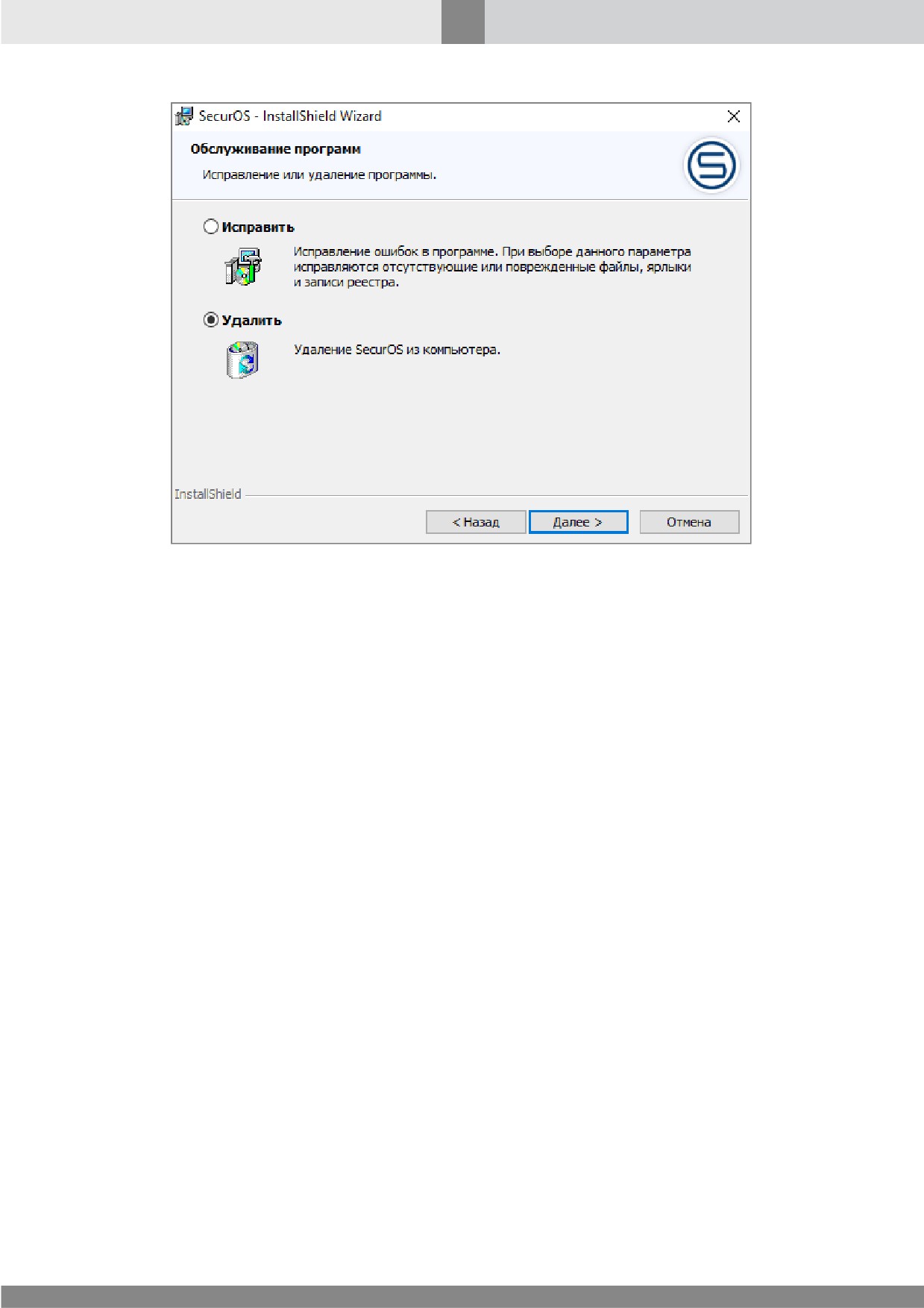
496
Приложения
Рис. 278. Окно Обслуживание программ
Для запуска процедуры удаления выберите опцию Удалить, нажмите кнопку Далее.
·
В меню Пуск Windows последовательно выберите пункты меню Все программы ® SecurOS
® Uninstall SecurOS.
Программное обеспечение SecurOS будет удалено в автоматическом режиме.
После удаления программного обеспечения, возможно, понадобится удалить все видео- и
аудиоархивы, а также базу данных конфигурации (InstallShield Wizard эти файлы не удаляет).
Таким образом, необходимо это сделать вручную: для удаления оперативного и
долговременного архивов удалите каталоги \ISS_MEDIA и \ARCHIVE\ISS_MEDIA (обычно
находятся на одном или нескольких жестких дисках в корневом каталоге, например C:
\ISS_MEDIA, D:\ARCHIVE\ISS_MEDIA).
Для удаления базы данных конфигурации
(PostreSQL) запустите файл uninstall-
postgresql.exe из каталога C:\Program Files\PostgreSQL\X.Y, или используйте оснастку
Установка и удаление программ.
Удаление SecurOS в ОС Linux
Для удаления SecurOS в ОС Linux выполните одну из двух команд:
·
sudo apt-get remove securos — стандартное удаление;
·
sudo dpkg -P securos — полное удаление (с очисткой БД).
После удаления программного обеспечения, при необходимости, удалите архивы и/или базу
данных вручную.
497
Приложения
21.1.3 Особенности обновления версий SecurOS
В разделе описаны особенности обновления SecurOS с более ранних версий.
21.1.3.1 Обновление версии 9.3 и более ранних
В SecurOS 9.4 внесены некоторые изменения, на которые стоит обратить внимание при
обновлении:
·
Запуск серверной части SecurOS как службы ОС.
·
Администрирование SecurOS с Рабочего места оператора.
·
Запись архива.
Запуск серверной части SecurOS как службы ОС
Начиная с релиза 9.4 Серверная часть запускается только как служба ОС. Клиентская часть
реализует интерфейс оператора и запускается как отдельное приложение.
Если ранее вы запускали Серверную часть как приложение, обратите особое внимание на
следующие моменты:
1. По умолчанию Серверная часть запускается от имени системного пользователя Local System.
Это может привести к тому, что сетевые папки, смонтированные как сетевые диски и
выбранные ранее для записи архива в настройках объекта Компьютер, станут недоступны.
Для записи архива на сетевой ресурс, в настройках объекта Компьютер используйте сетевые
пути вместо смонтированных дисков.
2. Информирование об аварийном завершении работы Серверной части с помощью окон ОС
прекращено. Информацию о таких ошибках ищите в лог-файле журнала ОС (Просмотр
событий ® Журналы приложений и Служб ® SecurOS). Информация о проблемах запуска
Серверной части выводится в файл securos_svc.log, расположенный в папке %ProgramData
%\ISS\logs.
Администрирование SecurOS с Рабочего места оператора
Прекращена поддержка Компьютеров с ролью Рабочее место администратора, функции
администрирования SecurOS перенесены на Рабочее место оператора.
При обновлении обратите особое внимание на следующие моменты:
1. Все Рабочие места администратора преобразуются в Рабочие места оператора.
Примечание. Список Сервера для подключения каждого преобразованного Рабочего места оператора
будет пуст. Это означает, что Рабочее место оператора может подключиться к любому Видеосерверу сети.
Подробнее о подключении см. раздел Закладка Серверы для подключения.
2. На всех Видеосерверах и Рабочих местах операторов необходимо установить компоненты всех
интеллектуальных Модулей SecurOS, которые используются в системе
(подробнее
см. Руководство пользователя соответствующего Модуля).
3. Версии SecurOS и интеллектуальных Модулей SecurOS должны совпадать на всех Компьютерах
сети (см. Порядок обновления SecurOS).
Запись архива
Реализована запись архива в файлы фиксированного размера, что позволяет снизить их
фрагментирование и, как следствие, повысить скорость записи на диск. Эффективность
механизма зависит от объема свободного места на диске.
498
Приложения
Примечание. Intelligent Security Systems рекомендует значение 10%. Это же значение рекомендует
Microsoft Corporation для разделов NTFS. Изменить объем свободного места можно в настройках
объекта Компьютер.
При работе с SecurOS 9.4 обратите особое внимание на следующие моменты:
1. При обновлении до версии 9.4 объем свободного места будет автоматически пересчитан для
каждого диска. Данное значение будет предложено по умолчанию. Изменить это значение
можно с помощью параметра Запись архива (см. раздел Архив).
2. При обновлении автоматически выставляется режим Экономия места (см. Архив).
21.1.3.2 Обновление версии 9.6 и более ранних
В SecurOS 10.0 внесены некоторые изменения, на которые стоит обратить внимание при
обновлении:
·
Подключение Рабочих мест оператора к Видеосерверам без дополнительных настроек.
Ограничение доступа.
·
Профили Рабочих мест оператора.
·
Задействование дополнительных сетевых портов.
Подключение Рабочих мест оператора к Видеосерверам без дополнительных настроек.
Ограничение доступа
Начиная с релиза 10.0 Клиентская часть может быть запущена на любом компьютере, даже если
он не добавлен в Дерево объектов SecurOS.
Настройки ограничения доступа Рабочих мест оператора к Видеосерверам теперь выполняются в
Объекте охраны. Закладка Серверы для подключений позволяет ограничить подключения к
конкретным серверам
(см. Закладка Серверы для подключений), чтобы обеспечить
автобалансировку нагрузки и автоматическое переподключение. Закладка Ограничение
подключений позволяет создать белый список компьютеров, которым разрешено подключение
к Видеосерверам системы (см. Закладка Ограничение подключений).
Профили Рабочих мест оператора
Появилась возможность создавать унифицированные интерфейсы оператора - Профили Рабочих
мест оператора, которые могут быть использованы сразу на большом количестве компьютеров.
Подробности и ограничения работы с профилями описаны в разделе Профили Рабочих мест
оператора.
Задействование дополнительных сетевых портов
Для работы SecurOS необходимо открыть сетевой порт 21112, через который происходит
взаимодействие Клиентской и Серверной частей.
21.1.3.3 Обновление версии 10.0 и более ранних
Начиная с релиза 10.0, конфигурация SecurOS может включать кластер (см. Отказоустойчивый
кластер). Последовательность шагов для обновления системы с такой конфигурацией описана в
разделе Обновление программного и аппаратного обеспечения в системе с кластером.
499
Приложения
21.1.3.4 Обновление версии 10.1 и более ранних
В релизе 10.2 кластер получил расширенные возможности хранения видеоархива на локальных
дисках Хостов. При этом изменилась процедура настройки дисков. Если Вы использовали
локальные диски для хранения видеоархива в кластере, их необходимо перенастроить
(см. Хранение видеоархива на локальных дисках Хостов).
21.1.3.5 Обновление версии 10.2 и более ранних
В релизе 10.3 возможность управления дворником и освещением камеры теперь контролируется
Правами пользователя. Оператору требуется уровень доступа Управление или выше к объекту
Камера, у которой есть опция управления дворником или освещением.
Переработана функциональность управления обменом событиями. При обновлении SecurOS до
версии 10.3 правила обмена событиями между компьютерами системы, настроенные для версии
10.2 или более ранней, необходимо определить заново
(см. Закладка Серверы для
подключения).
21.1.3.6 Обновление версии 10.3 и более ранних
В релизе
10.4 появились некоторые отличия в работе объектов Основной, Аудио
- и
Видеоподсистемы, описанные в следующих подразделах:
·
Особенности работы Основной подсистемы.
·
Особенности работы Видеоподсистемы.
·
Особенности работы Аудиоподсистемы.
Особенности работы Основной подсистемы
При эксплуатации SecurOS некоторые служебные файлы на Периферийных серверах и Рабочих
местах оператора могут быть отредактированы локально и отличаться от таких же файлов на
Сервере конфигураций. После обновления версии программного обеспечения на версию 10.4 все
такие файлы на всех Периферийных серверах и Рабочих местах операторов в сети SecurOS будут
автоматически заменены файлами с Сервера конфигураций. Список файлов, которые будут
обновлены, приведен в разделе Синхронизация файлов SecurOS.
Особенности работы Видеоподсистемы
Прекращена поддержка автоматической перестановки даты и времени начала и конца
фрагмента при проигрывании архива в обратном направлении. В версии 10.4 выбор порядка
установки дат при обратном воспроизведении вынесен в настройки системы
(подробнее
см. раздел RTSP-сервер).
Особенности работы Аудиоподсистемы
В версии 10.4 поддержан новый формат файлов звукового сопровождения видеоархива. В связи
с этим после обновления на версию 10.4 необходимо учесть следующие особенности работы
SecurOS:
·
Видеоархив, записанный со звуковым сопровождением в SecurOS версии 10.3 и ниже, в
версии
10.4 по умолчанию будет проигрываться без звукового сопровождения. Для
восстановления возможности проигрывания видеоархива совместно с записанным звуковым
сопровождением, необходимо сконвертировать сопровождающий аудиофайл в новый
формат (см. раздел Утилита обновления аудиофайлов устаревшего формата).
Примечание. Для проигрывания в SecurOS MCC архива со звуковым сопровождением, записанного в
Удаленных системах, конвертация такого архива в Удаленных системах не требуется.
500
Приложения
·
При проигрывании фрагмента видеоархива, записанного со звуковым сопровождением,
возможна ситуация, в которой кадры проигрываются без него. При удалении файлов "по
кольцу" в случае истечения срока их хранения, нижняя временная граница самых ранних из
оставшихся файлов может отличаться. Указанная особенность характерна только для первого
часа всего временного периода архива.
·
Новый формат аудиофайла не поддерживается утилитой Media Export Utility.
·
Устройство аудиозахвата с типом SoundMixer удалено. При обновлении на версию 10.4 поле
Тип в настройках всех существующих устройств такого типа будет обнулено.
21.1.3.7 Обновление версии 10.6 и более ранних
Начиная с релиза 10.7 в SecurOS MCC Direct Connect реализовано ограничение доступа к
Удаленной системе. Доступ предоставляется только в том случае, если пароль, который передается
Центром Мониторинга при подключении к Удаленной системе, соответствует ее настройкам.
По этой причине сразу после обновления программного обеспечения SecurOS в Удаленной
системе на версию 10.7 доступ к ней из SecurOS MCC будет временно невозможен. Для
восстановления доступа после обновления выполните следующие действия:
1. В конфигурации Удаленной системы в настройках объекта Система отметьте флажок
Разрешить доступ и задайте пароль доступа.
2. В конфигурации SecurOS MCC в настройках объектов Удаленная система задайте
соответствующие пароли доступа к Удаленным системам.
21.1.3.8 Обновление версии 10.7 и более ранних
Начиная с релиза 10.8, в SecurOS реализован новый, более надежный стандарт авторизации
пользователей для работы с модулями SecurOS. В связи с этим, после обновления на версию 10.8,
необходимо обновить настройки некоторых модулей (в частности, пароли всех пользователей
SecurOS, которые были созданы в ранних версиях). Это обеспечит надежную работу
пользователей со всеми имеющимися в конфигурации модулями SecurOS. При обновлении
паролей можно использовать старые (текущие) значения, однако их необходимо просто ввести и
сохранить заново.
Примечание. Пароли пользователей можно не обновлять, но в этом случае работа с некоторыми
модулями (например, RTSP-сервер) не гарантируется.
Объекты, настройки которых требуют обновления, называются "проблемными". Для индикации
и поиска таких объектов доработан модуль Health Monitor (см. раздел Система) и Центр
администрирования SecurOS (см. раздел Объекты, требующие настройки).
Непосредственное описание проблемы настроек объекта и рекомендации администратору
приводятся в окне настройки параметров проблемного объекта
(см. раздел Объекты,
требующие настройки).
501
Приложения
21.1.3.9 Обновление версии 10.9 и более ранних
В релизе 10.10 в SecurOS имя службы запуска Серверной части изменено на Video Management
System Server, имя исполняемого файла изменено с securos_svc.exe на vms_server.exe.
По умолчанию запуск службы осуществляется от имени системного пользователя Local
System. Если для службы ранней версии SecurOS был указан другой пользователь, в свойствах
службы необходимо обновить данные для входа в систему (учетная запись, пароль).
21.1.3.10 Обновление версии 10.10 и более ранних
В релизе SecurOS 11.0 удалены следующие объекты:
·
HTML-форма.
·
HTML-диалог.
В редакциях SecurOS Xpress (упразднена) и SecurOS Lite релиза 11.0 объекты База данных и HTML5
FrontEnd более не поддерживаются. Перед обновлением указанных редакции на версию 11.0
данные объекты необходимо удалить из Дерева объектов SecurOS.
21.1.3.11 Обновление версии 11.2 и более ранних
Начиная с релиза 11.3 для работы некоторых компонентов SecurOS используется универсальный
сетевой порт
21111
(см. Приложение
5. Используемые в SecurOS сетевые порты).
Использование универсального порта позволяет упростить настройку брандмауэра.
Внимание! Для корректной работы необходимо, чтобы версия SecurOS Видеосервера была не ниже, чем
у подключенных к нему Рабочих мест оператора.
21.1.3.12 Обновление версии 11.3 и более ранних
Начиная с релиза 11.4 инсталлятор SecurOS на ОС Windows стал единым для всех редакций.
Теперь редакция определяется на основе лицензионного ключа SecurOS.
21.1.3.13 Обновление версии 11.4 и более ранних
Начиная с релиза 11.5 в ОС Linux демон securosd ядра SecurOS переименован в vms_server.
21.2 Приложение 2. Обновление версии PostgreSQL
Начиная с релиза 10.7 SecurOS поддерживает работу с версиями PostgreSQL 12.0, 12.1 и 12.3 (далее
PostgreSQL 12).
Возможны следующие варианты установки PostgreSQL инсталлятором:
·
При первоначальной установке SecurOS — устанавливается PostgreSQL 12.3. В этом случае
SecurOS полностью готов к работе сразу после установки. Никаких дополнительных действий
предпринимать не следует.
·
При обновлении SecurOS — PostgreSQL не устанавливается, SecurOS продолжает работу с
текущей версией PostgreSQL. Для обновления скачайте одну из поддерживаемых версий
содержание .. 8 9 10 11 ..