содержание .. 6 7 8 9 ..
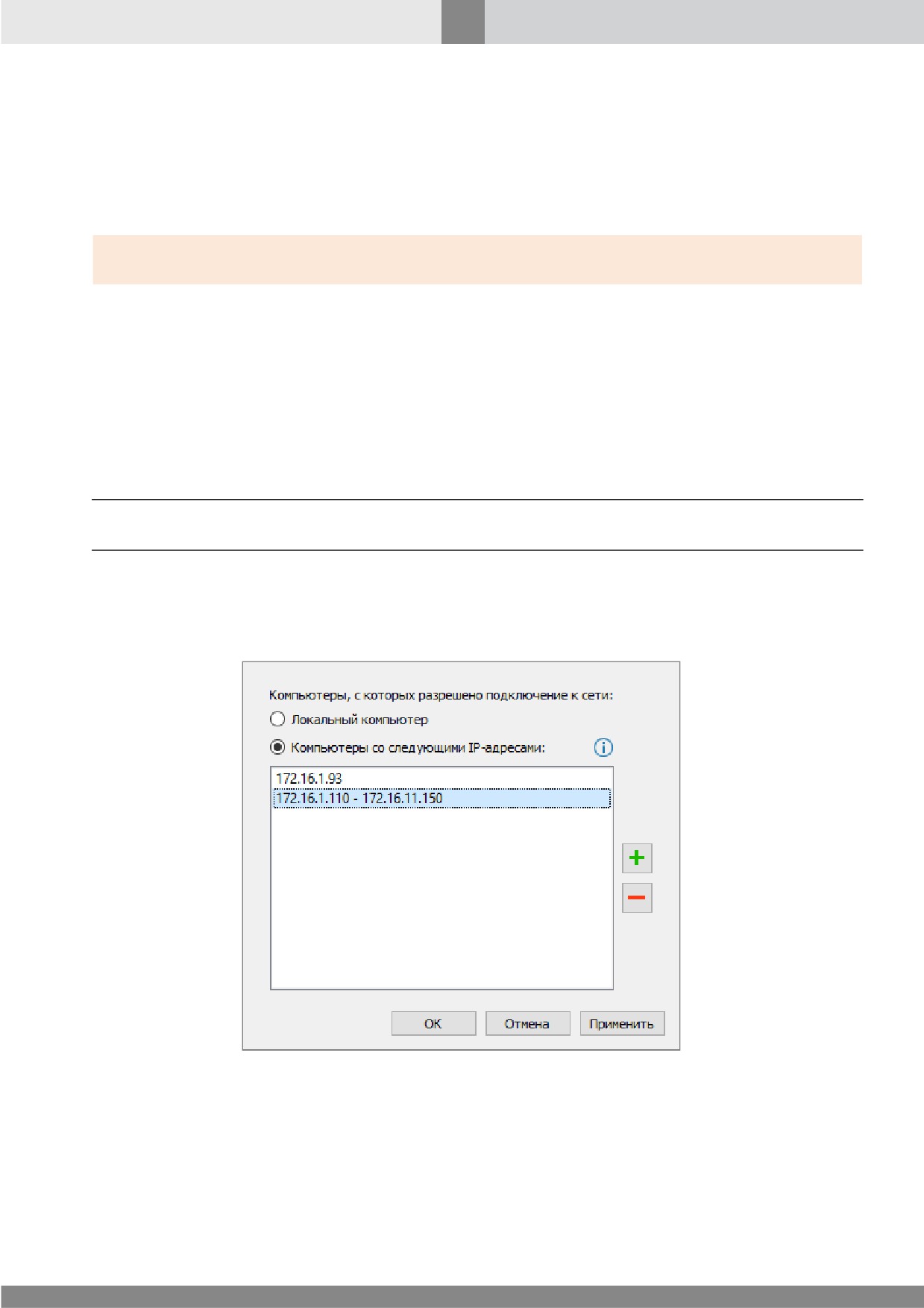
SecurOS (AG - RU, сборка 106 от 21.04.2023). Руководство администратора - часть 8
352
Подсистема оповещения
Параметр
Описание
Выберите из списка протокол шифрования. Возможные
значения:
Отключено — шифрование не используется (значение по
Шифрование
умолчанию).
SSL/TLS — подключение по протоколу SSL/TLS.
STARTTLS — подключение по протоколу STARTTLS.
Отметьте флажок, чтобы использовать сервис почтовых
сообщений в процедуре двухфакторной аутентификации
(см. Двухфакторная аутентификация в SecurOS). По
умолчанию не отмечен.
Использовать сервис для
Примечание. Если отмечен, данный Сервис почтовых сообщений
двухфакторной
будет доступен для выбора в списке сервисов для отправки
аутентификации
одноразовых кодов доступа в Правах пользователя.
Если отмечен, сообщения с одноразовым кодом доступа будут
отправляться с адреса электронной почты, указанного в
параметре Отправитель.
Задайте адрес электронной почты отправителя, от имени
которого будут отправляться почтовые сообщения с
одноразовыми кодами доступа.
Внимание!
Отправитель
задается
в
формате
<имя_пользователя>@<домен>.
Например,
user@organization.ru. В противном случае настройка не будет
применена.
Заданный адрес будет использоваться только для отправки
сообщений с одноразовыми кодами доступа. Для всех прочих
Отправитель
сообщений будут использоваться адреса, заданные в
собственных параметрах Почтового сообщения.
Поле недоступно, если не отмечен флажок Использовать
сервис для двухфакторной аутентификации. Если флажок
отмечен, поле обязательно для заполнения.
Примечание. Сообщения будут отправляться на адрес
электронной почты, который задан в настройках текущего
Пользователя SecurOS.
12.1.3 Почтовое сообщение
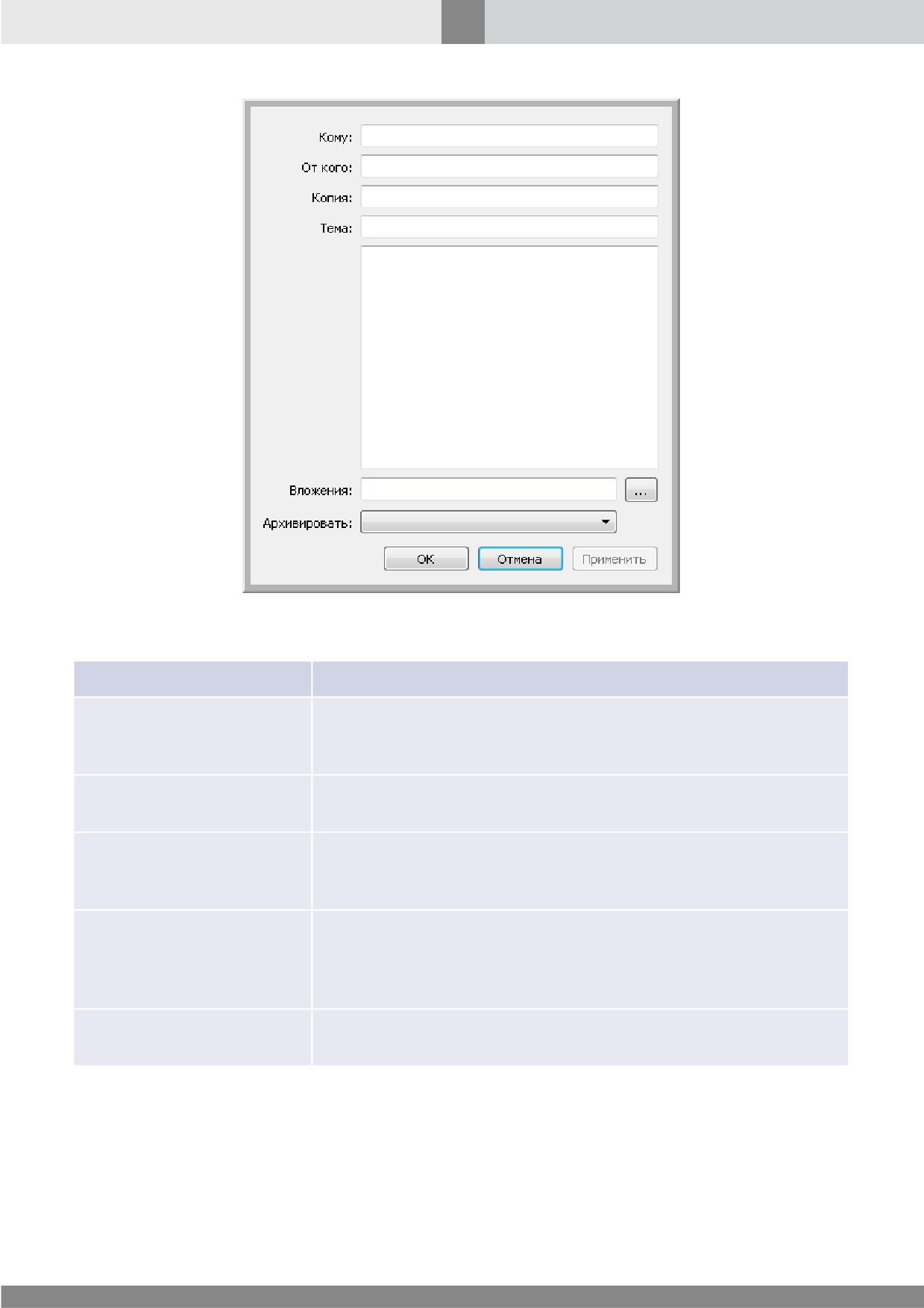
Объект представляет сообщение электронной почты
(или шаблон сообщения). Почтовые
сообщения отправляются с помощью Макрокоманд и Программ VB/ JScript.
Родительский объект— Сервис почтовых сообщений.
353
Подсистема оповещения
Рис. 208. Окно настройки параметров объекта Почтовое сообщение
Таблица 68. Параметры объекта Почтовое сообщение
Параметр
Описание
Задайте электронный адрес получателя. Можно задать
Кому
несколько адресов, используя в качестве разделителя знак ";".
Например: admin@domain.com; security@domain.com.
Задайте электронный адрес отправителя. Можно задать
От кого
несколько адресов, используя в качестве разделителя знак ";".
Задайте электронный адрес получателя копии сообщения.
Копия
Можно задать несколько адресов, используя в качестве
разделителя знак ";".
Задайте тему сообщения. Можно указать переменные
параметры в формате
#param_name#. Реальное значение
Тема
параметра будет автоматически подставлено при отправке
сообщения. Параметры используются в скриптах.
Наберите сообщение. Можно указать переменные параметры
Сообщение
(как в теме сообщения).
354
Подсистема оповещения
Параметр
Описание
Выберите присоединяемые файлы. Формат: строка с
названиями файлов, максимальная длина— 250 символов.
Можно либо ввести абсолютный путь к файлу, либо указать
только имя файла. В последнем случае, система будет искать
Вложения
файл в директории установки продукта. Нажмите кнопку
для выбора одного файла. Чтобы присоединить несколько
файлов, укажите путь к ним вручную, используя в качестве
разделителя знак ","
(например: C:\temp\image.jpg, C:
\temp\log.txt).
Необязательное действие: выберите архиватор для упаковки
всех присоединенных файлов в архивы. Каждый из файлов,
Архивировать
указанный в приложении, будет упакован в свой архив.
Возможные значения: нет сжатия, 7Z, GZIP, ZIP.
12.1.4 Сервис коротких сообщений
Объект представляет телефон или подобное устройство, подключенное к компьютеру через
последовательный порт (COM-порт) или через USB-порт и используемое для отправки SMS-
сообщений.
Родительский объект — Компьютер\группа Оповещения.
Рис. 209. Окно настройки параметров объекта
Сервис коротких сообщений
Таблица 69. Параметры объекта Сервис коротких сообщений
Параметр
Описание
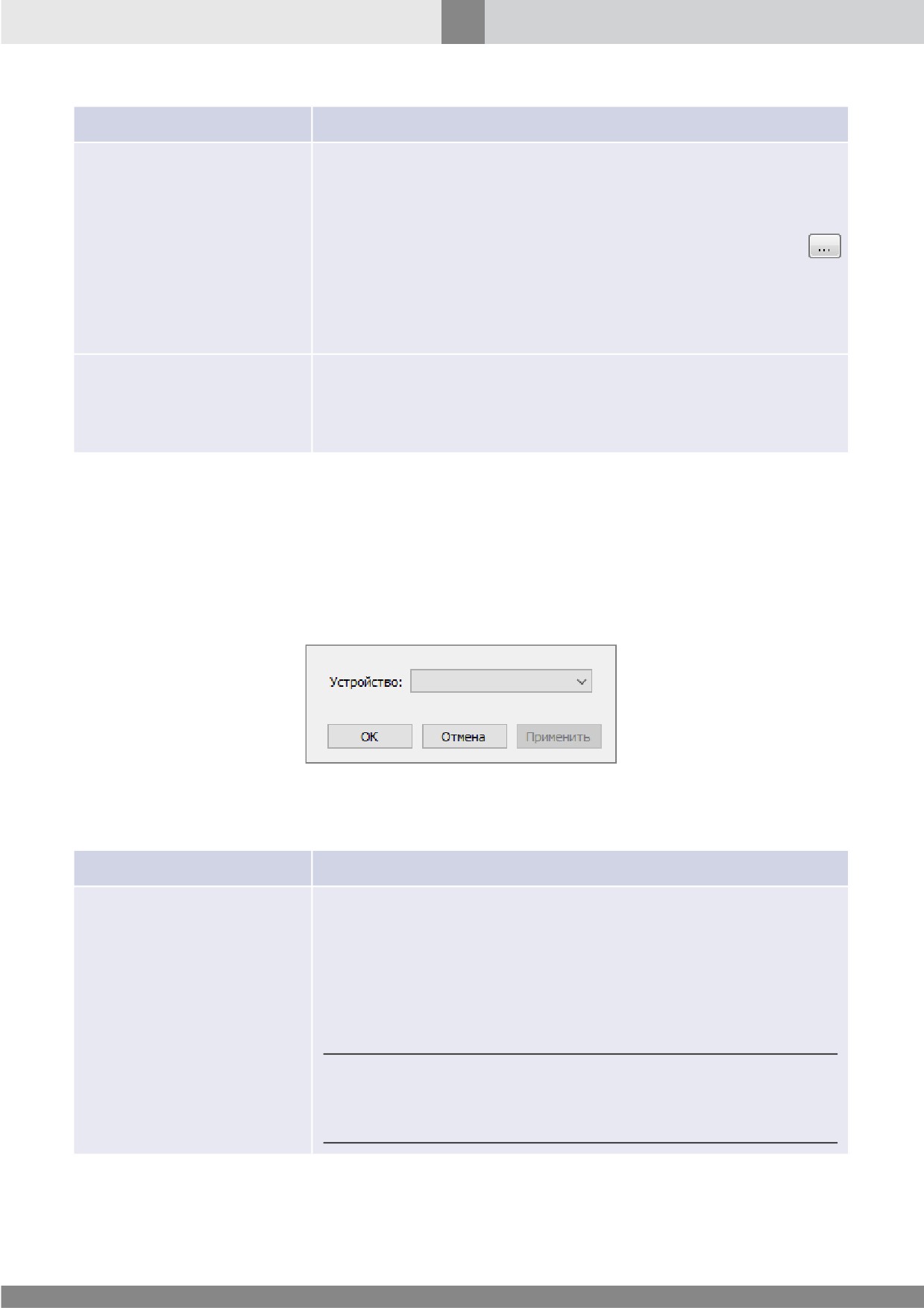
Выберите из списка устройство для отправки SMS-сообщений.
Для отображения устройства в списке необходимо наличие
установленного драйвера от производителя. Совместимы
любые устройства, которые могут работать как GSM-модем в
PDU-режиме. Экран блокировки устройства должен быть
отключен. На устройствах, начиная с Android 10, требуется
Устройство
включить AT-команды (см. инструкцию устройства).
Примечание. Если устройство не поддерживает работу в PDU-
режиме, будет использован альтернативный способ отправки
коротких сообщений. В таком случае сообщение должно состоять
только из латинских букв и иметь длину не более 70 символов.
355
Подсистема оповещения
12.1.5 Короткое сообщение
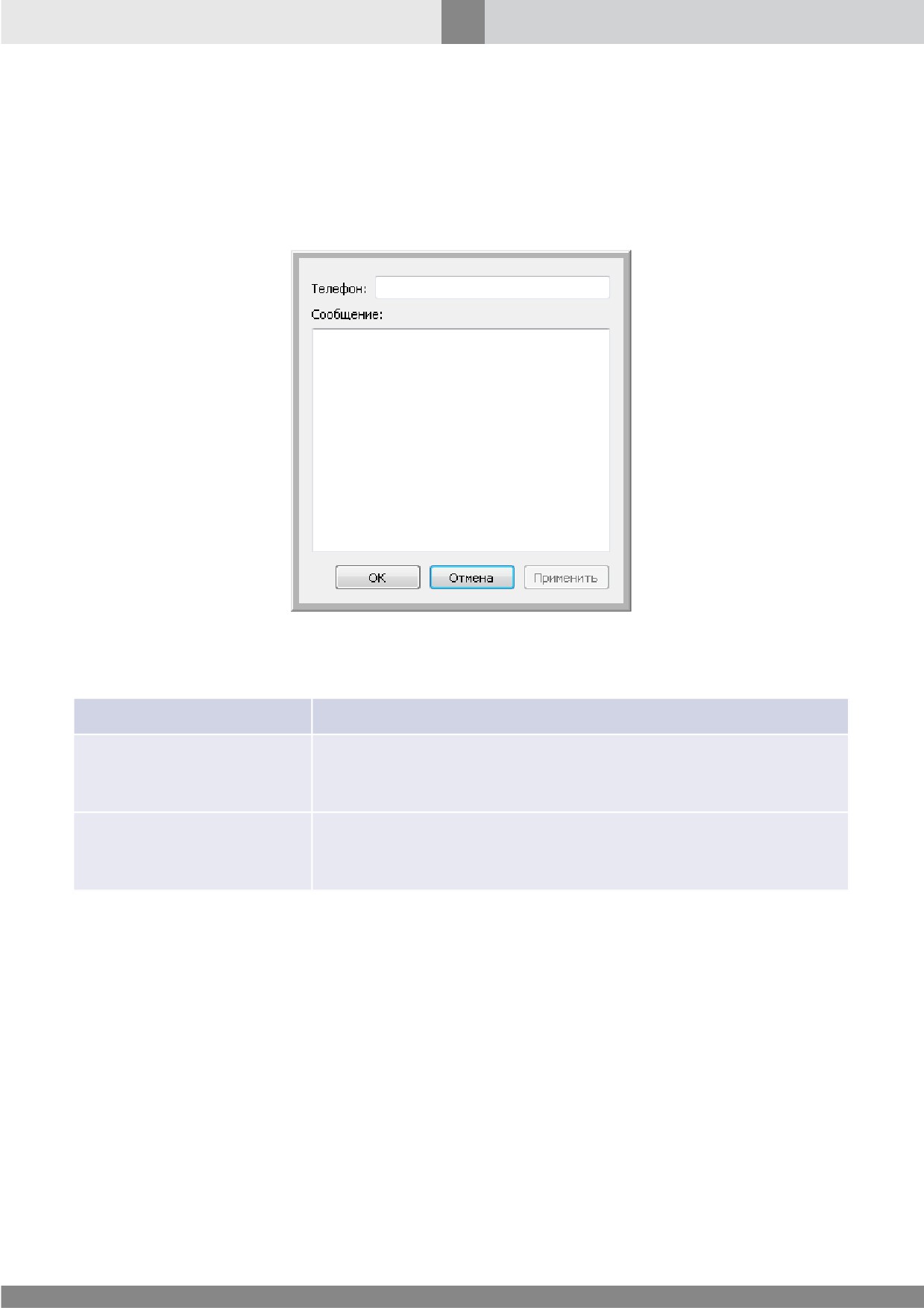
Объект представляет отдельное SMS-сообщение. Короткие сообщения отправляются с помощью
Макрокоманд и Программ VB/ JScript.
Родительский объект— Сервис коротких сообщений.
Рис. 210. Окно настройки параметров объекта
Короткое сообщение
Таблица 70. Параметры объекта Короткое сообщение
Параметр
Описание
Задайте номер телефона, на который отправляется сообщение.
Телефон
Номер может быть задан в международных стандартах E.163 и
E.164.
Наберите сообщение. Можно использовать как символы ASCII-
Сообщение
кода (латинские), так и кириллические символы. Максимальная
длина сообщения — 70 символов.
12.1.6 Сервис звукового оповещения
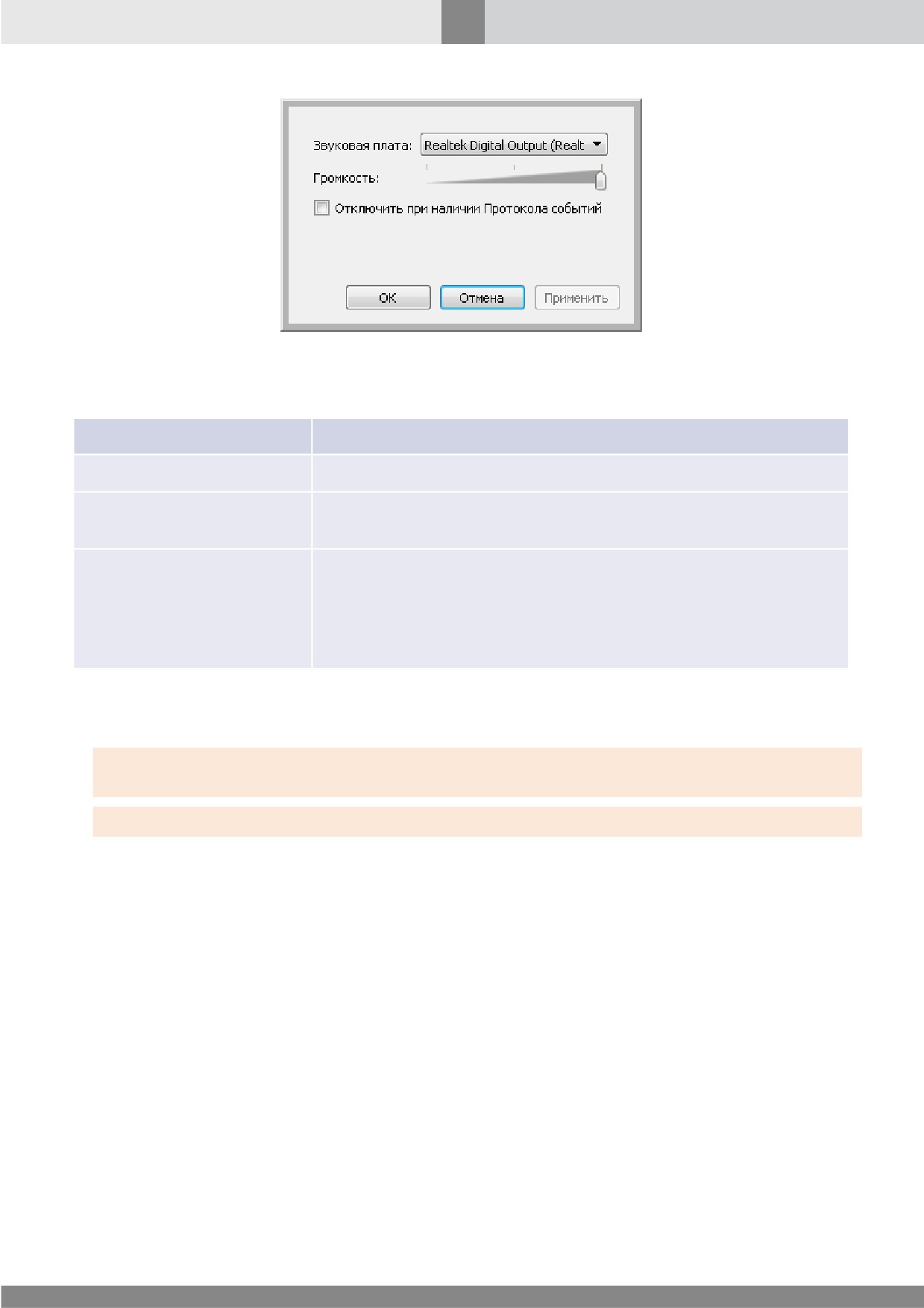
Объект представляет звуковую плату, которая воспроизводит звуки, определенные для каждого
события. Соответствие звука событию объекта можно посмотреть и при необходимости изменить
через утилиту Редактор регистрационных файлов (DDI). Аудиофайлы должны находиться в
папке \wav корневой директории SecurOS.
Родительский объект — Компьютер\группа Оповещения.
356
Подсистема оповещения
Рис. 211. Окно настройки параметров объекта Сервис
звукового оповещения
Таблица 71. Параметры объекта Сервис звукового оповещения
Параметр
Описание
Звуковая плата
Выберите из списка звуковую плату.
Передвигая ползунок, установите громкость сигнала звукового
Громкость
оповещения.
Активируйте поле при необходимости отключения звукового
оповещения о событиях при наличии Протокола событий.
Отключить при наличии
Опция работает при наличии включенного объекта Протокол
Протокола событий
событий на том же компьютере, где работает объект Сервис
звукового оповещения.
12.1.7 Служба реагирования
Функциональность доступна в редакциях SecurOS Monitoring & Control Center, SecurOS Enterprise,
SecurOS Premium.
В ОС Linux функциональность не поддерживается.
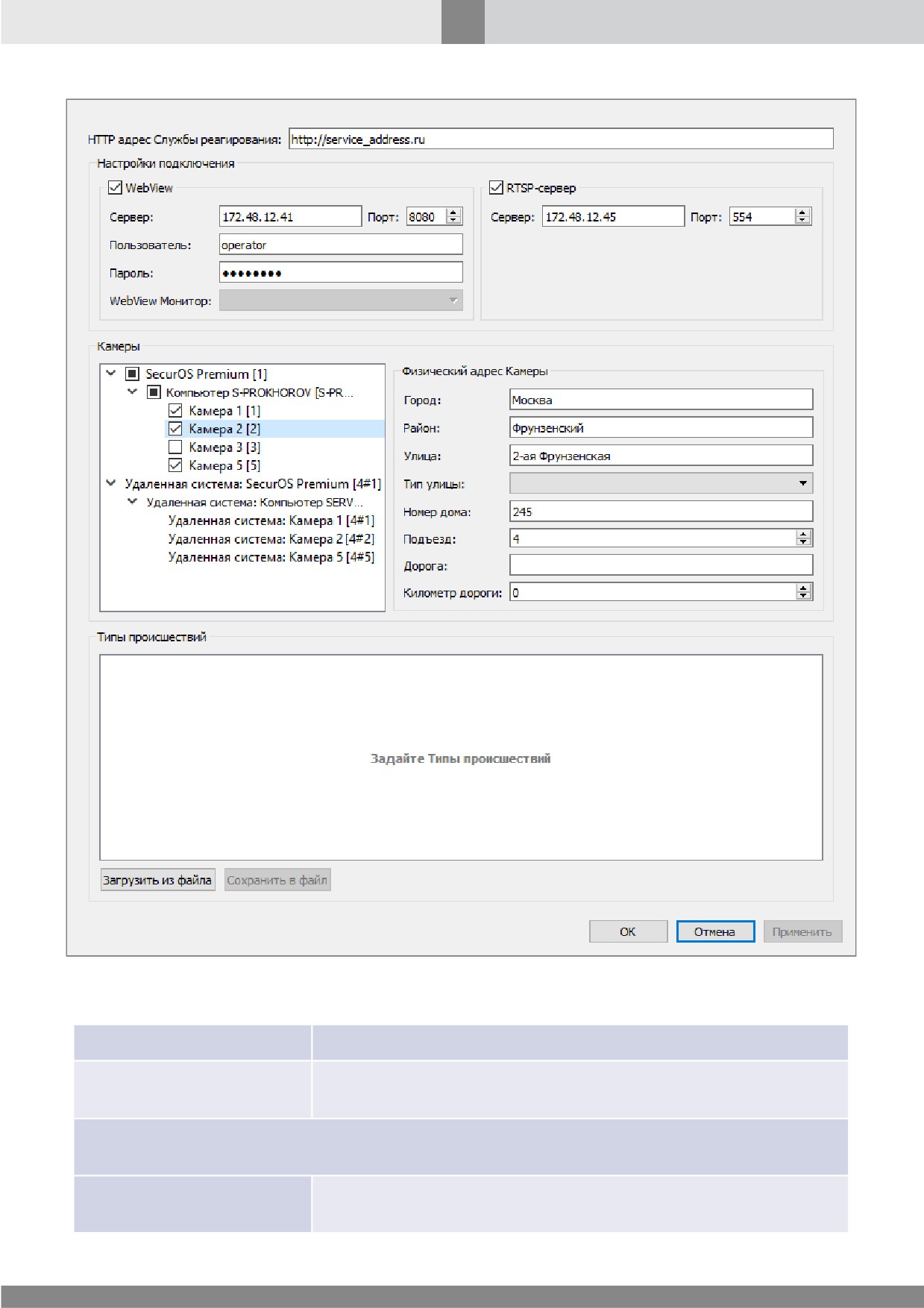
Объект предназначен для отправки в Службу реагирования карточки, в которой содержится
информация о происшествии. Подробности настройки SecurOS и описание принципов
взаимодействия со Службой реагирования приведены в разделе Взаимодействие с внешней
Службой реагирования.
Родительский объект — Компьютер.
357
Подсистема оповещения
Рис. 212. Окно настройки параметров объекта Служба реагирования
Таблица 72. Параметры объекта Служба реагирования
Параметр
Описание
HTTP адрес Службы
Задайте http-адрес, на который будет отправляться Карточка
реагирования
происшествия и ссылка на видео.
Настройки подключения (параметры блока используются для формирования ссылок на
видео, соответствующее происшествию)
Отметьте флажок для формирования ссылки на видео, которое
WebView
может быть получено с помощью WebView по протоколу http.
358
Подсистема оповещения
Параметр
Описание
Задайте IP-адрес и номер порта сервера WebView, через
Сервер, Порт
который будет осуществляться взаимодействие с внешней
системой.
Введите имя и пароль пользователя, зарегистрированного в
Пользователь/ Пароль
SecurOS, для которого настроены права работы с Модулем
SecurOS WebView.
Выберите из списка объект WebView Монитор, который будет
WebView Монитор
использоваться для отображения видео с Камер.
Отметьте флажок для формирования ссылки на видео, которое
RTSP-сервер
может быть получено с помощью RTSP-сервера по протоколу
rtsp.
Задайте IP-адрес и номер порта RTSP-сервера, через который
Сервер/ Порт
будет осуществляться взаимодействие с внешней системой.
Камеры
Выберите Камеры, для которых будет возможно формировать
Карточку происшествия и отправлять ее в Службу реагирования.
Для выбора отметьте флажок слева от требуемой Камеры.
Дерево Камер
При работе в конфигурации Центра мониторинга (см. Центр
Мониторинга и Контроля) в Дереве Камер дополнительно
отображаются Камеры Удаленных систем, которые выбраны в
настройках объектов Служба реагирования в Удаленных системах.
Физический адрес Камеры
Для задания адреса установки отметьте флажок слева от
требуемой камеры. Заполните необходимые поля. Физический
адрес места установки камеры будет передан в Карточке
Город, Район, Улица, Тип
происшествия.
улицы, Номер дома,
Подъезд,
Дорога,
Примечание. Физические адреса мест установки камер Удаленной
Километр дороги
системы отображаются в случае, если они заданы в настройках
объекта Служба реагирования в Удаленной системе. Такие адреса не
могут быть изменены из Центра Мониторинга.
Типы происшествий
В поле отображается текущий список типов происшествий,
который используется при формировании и отправке Карточки
происшествия.
Список типов
происшествий
Внимание! Если список типов происшествий не загружен, отправка
Карточки происшествия во внешнюю Службу реагирования будет
невозможна.
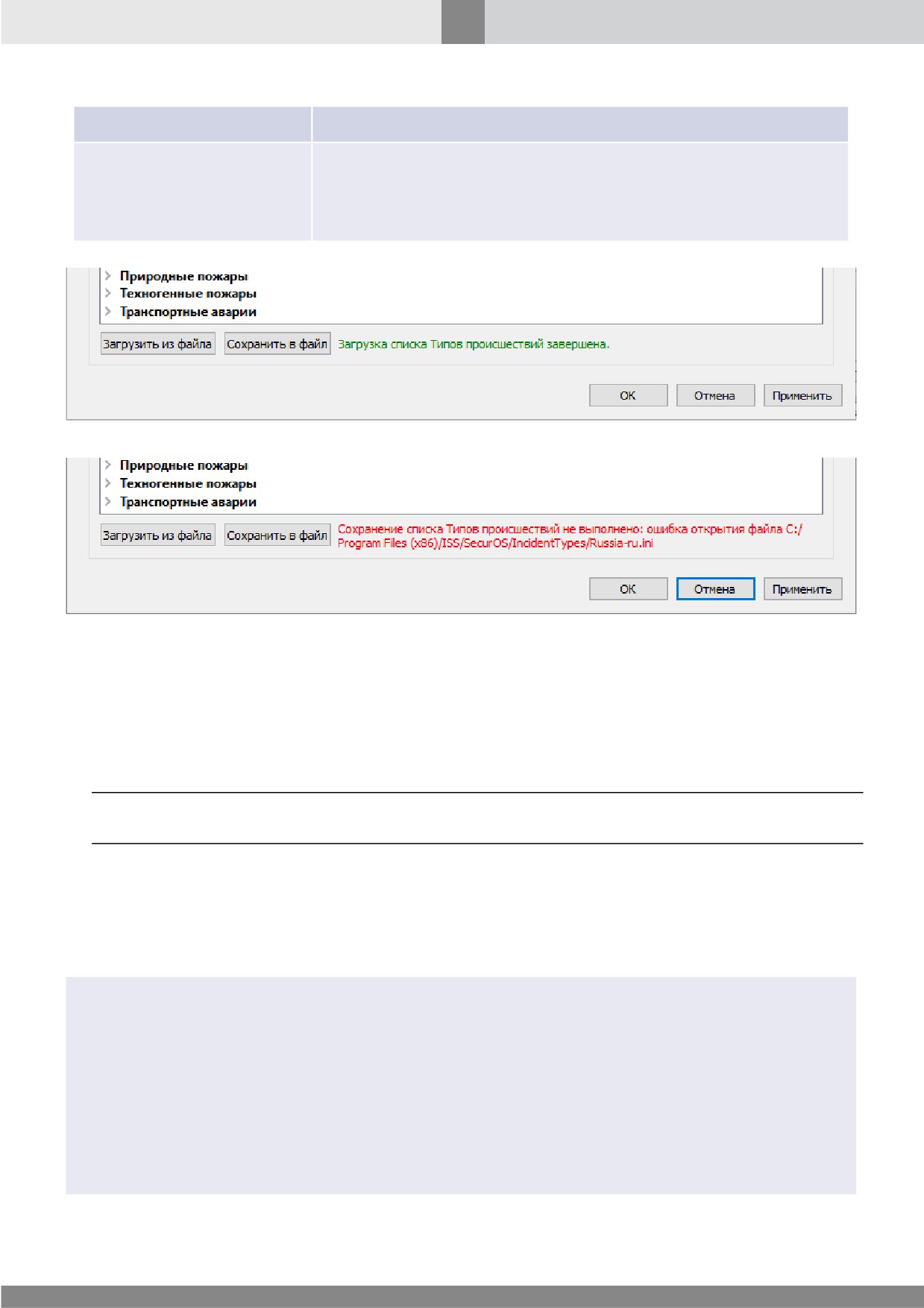
Нажмите кнопку для загрузки списка происшествий из файла.
Загрузить из файла
При успешном или неудачном выполнении операции система
(кнопка)
выведет соответствующее сообщение (например, см. рис. 213).
359
Подсистема оповещения
Параметр
Описание
Нажмите кнопку для сохранения текущего списка
Сохранить в файл
происшествий в файл. При успешном или неудачном
(кнопка)
выполнении операции система выведет соответствующее
сообщение (например, см. рис. 214).
Рис. 213. Сообщение об успешной загрузке файла
Рис. 214. Сообщение о невозможности записи в файл
12.1.7.1 Список типов происшествий. Формат файла
В соответствии с требованиями служб экстренного реагирования при формировании Карточки
происшествия необходимо использовать код и описание происшествия в стандартном формате.
Для загрузки таких данных в SecurOS используется файл списка типов происшествий.
Примечание. При установке SecurOS такие файлы автоматически создаются в папке
\IncidentTypes корневой директории установки продукта.
Пользовательский список происшествий может быть создан и загружен в систему в виде ini-
файла в любой локальной кодировке или кодировке UTF-16 LE с BOM. Формат файла
представлен в Листинге 2:
Листинг 2. Формат файла списка типов происшествий
[section1]
Name=<Название категории типов происшествий>
<Код происшествия>=<Название Типа происшествия>
<Код происшествия>=<Название Типа происшествия>
[section2]
Name=<Название категории Типа происшествий>
<Код происшествия>=<Название Типа происшествия>
<Код происшествия>=<Название Типа происшествия>
где:
360
Подсистема оповещения
·
[sectionN] — уникальное название секции. В названии секции допускается использовать только
латинские символы и/или цифры.
·
Name=<Название категории типов происшествий> — уникальное название категории
происшествий. В названии категории допускается использовать символы в любой кодировке.
Длина строки: [1; 255] символов.
Внимание! Перенос строки названия категории типа происшествия запрещен.
·
<Код происшествия> — уникальный код происшествия. В коде допускается использовать
только латинские символы и/или цифры. Длина строки: [1;16] символов.
·
<Название Типа происшествия> — название типа происшествия. Допускается использовать
символы в любой кодировке. Длина строки: [1; 255] символов.
Внимание! Перенос строки названия типа происшествия запрещен.
Пример файла с типами происшествий представлен в Листинге 3.
Листинг 3. Пример файла со списком типов происшествий
[S1]
Name=Техногенные пожары
S101=пожары в зданиях, на коммуникациях и пр.
S102=пожары на транспорте
S103=пожары в метрополитене
S104=пожары в зданиях и сооружениях жилого и прочего назначения
S100=иные техногенные пожары
[S2]
Name=Природные пожары
S201=лесные пожары
S202=пожары степных и хлебных массивов
S200=иные природные пожары
[S3]
Name=Дорожно-транспортные происшествия
S301=столкновение ТС
S302=опрокидывание ТС
S303=наезд на стоящее ТС
S304=наезд на пешехода
S305=наезд на велосипедиста
S306=наезд на препятствие
S307=наезд на животных
S300=иные ДТП
[S7]
Name=Геологические / гидрологические опасные явления
S701=обвалы, осыпи
S702=просадка (провал) земной поверхности, дороги
S703=высокие уровни воды / наводнения
S700=иные геологически / гидрологические опасные явления
[S8]
Name=Иные происшествия
S801=скопление людей
361
Подсистема оповещения
S802=праздношатание
S803=вандализм
S804=драка, нападение
S805=проход в запрещенную зону / пересечение периметра
S806=оставленные предметы
S807=обнаружение автомобиля из черного списка или находящегося в розыске
S808=обнаружение человека из черного списка или находящегося в розыске
S809=необходима медицинская помощь
S800=иные происшествия
12.1.8 Интеграция с SIP-устройствами
В ОС Linux функциональность не поддерживается.
SecurOS позволяет интегрировать в свою конфигурацию устройства, работающие по протоколу
установления сеанса (SIP), такие как колонны экстренного вызова и их аналоги. Операторы
SecurOS имеют двухстороннюю связь с такими устройствами и средства для наблюдения за
местами расположения этих устройств, чтобы оперативно реагировать на инциденты.
Для обеспечения работы SecurOS с SIP-устройствами, создайте и настройте следующие объекты:
·
Подсистема SIP;
·
SIP-устройство;
·
SIP: Интерфейс оператора.
12.1.8.1 Подсистема SIP
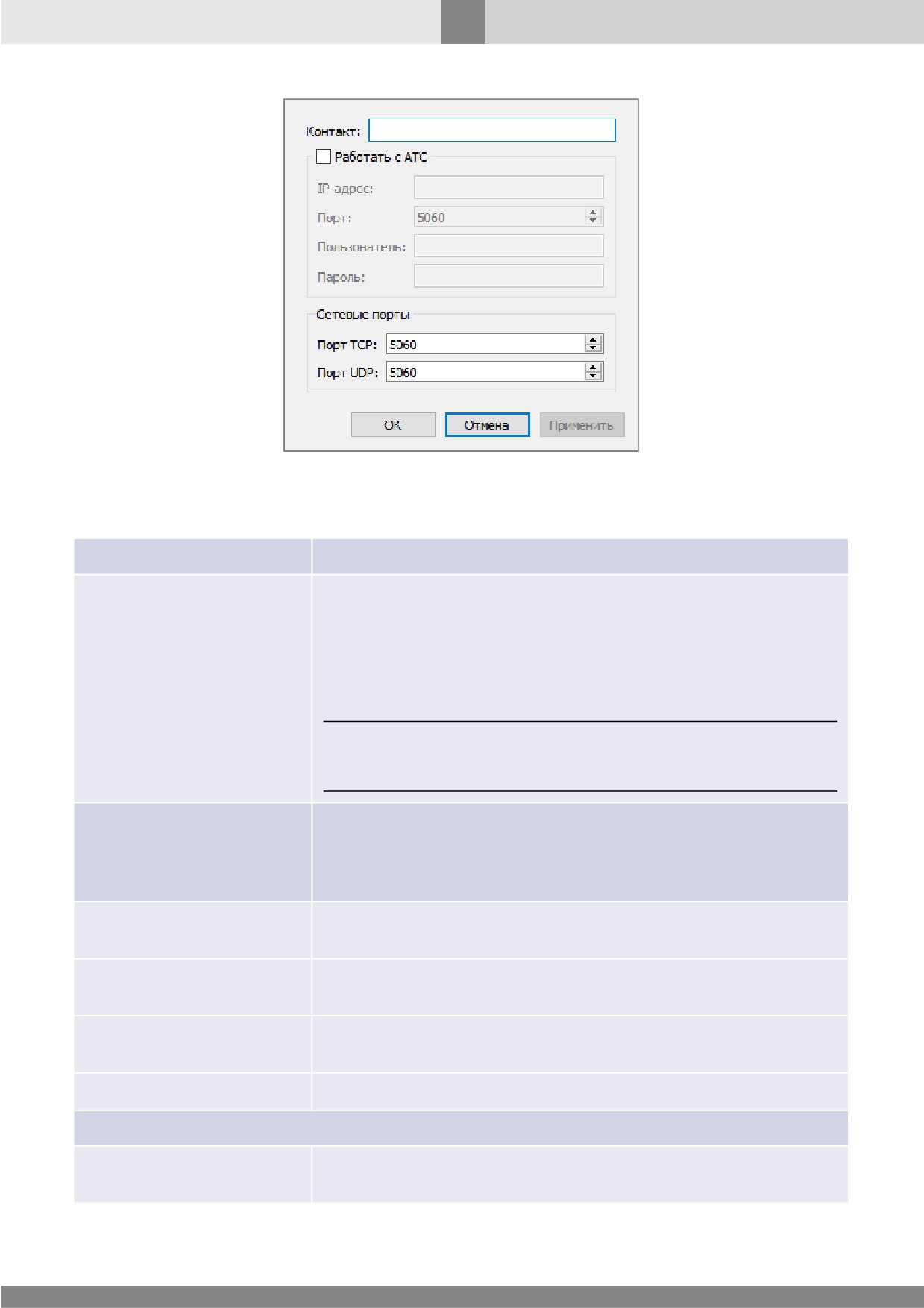
Объект позволяет указать контакт для входящих звонков, настроить взаимодействие с
автоматической телефонной станцией (АТС) и сетевые параметры. Подсистема SIP также
является родительским объектом для всех SIP-устройств (см. SIP-устройство), связанных с
сервером, где она создана.
Родительский объект — Компьютер.
362
Подсистема оповещения
Рис. 215. Окно настройки параметров объекта
Подсистема SIP
Таблица 73. Параметры объекта Подсистема SIP
Параметр
Описание
Контакт, который будут использовать дочерние SIP-устройства
для установления связи с операторами. В зависимости от
конфигурации, в качестве контакта может выступать IP-адрес
сервера SecurOS, на котором создан объект, или уникальный
идентификатор,
определяемый
настройками
АТС.
Контакт
Максимальная длина 256 символов.
Примечание. При использовании АТС формат контакта
определяется ее настройками и другими требованиями текущей
конфигурации.
Установите этот флаг, если ваша конфигурация
предусматривает использование АТС для осуществления связи
Работать с АТС
с SIP-устройствами. Если флаг установлен, становятся доступны
настройки АТС.
IP-адрес для подключения к АТС или серверу, на котором
IP-адрес
находится программная АТС.
Сетевой порт для подключения к АТС. Значение по
Порт
умолчанию: 5060.
Логин пользователя, от имени которого родительский
Пользователь
Компьютер данной Подсистемы SIP будет подключаться к АТС.
Пароль
Пароль пользователя.
Сетевые порты
Сетевой порт для установления TCP-соединений. Значение по
Порт TCP
умолчанию: 5060.
363
Подсистема оповещения
Параметр
Описание
Сетевой порт для установления UDP-соединений. Значение по
умолчанию: 5060.
Примечание. Каждый активный разговор требует открыть два
Порт UDP
UDP-порта, начиная с заданного значения. Учитывайте это при
настройке брандмауэра. Например, чтобы поддерживать
10
активных разговоров одновременно, потребуются UDP-порты с
5060 до 5079.
12.1.8.2 SIP-устройство
Внимание! Раздел описывает только настройку объекта SecurOS. За инструкцией по настройке
оборудования вы можете обратиться к его производителю.
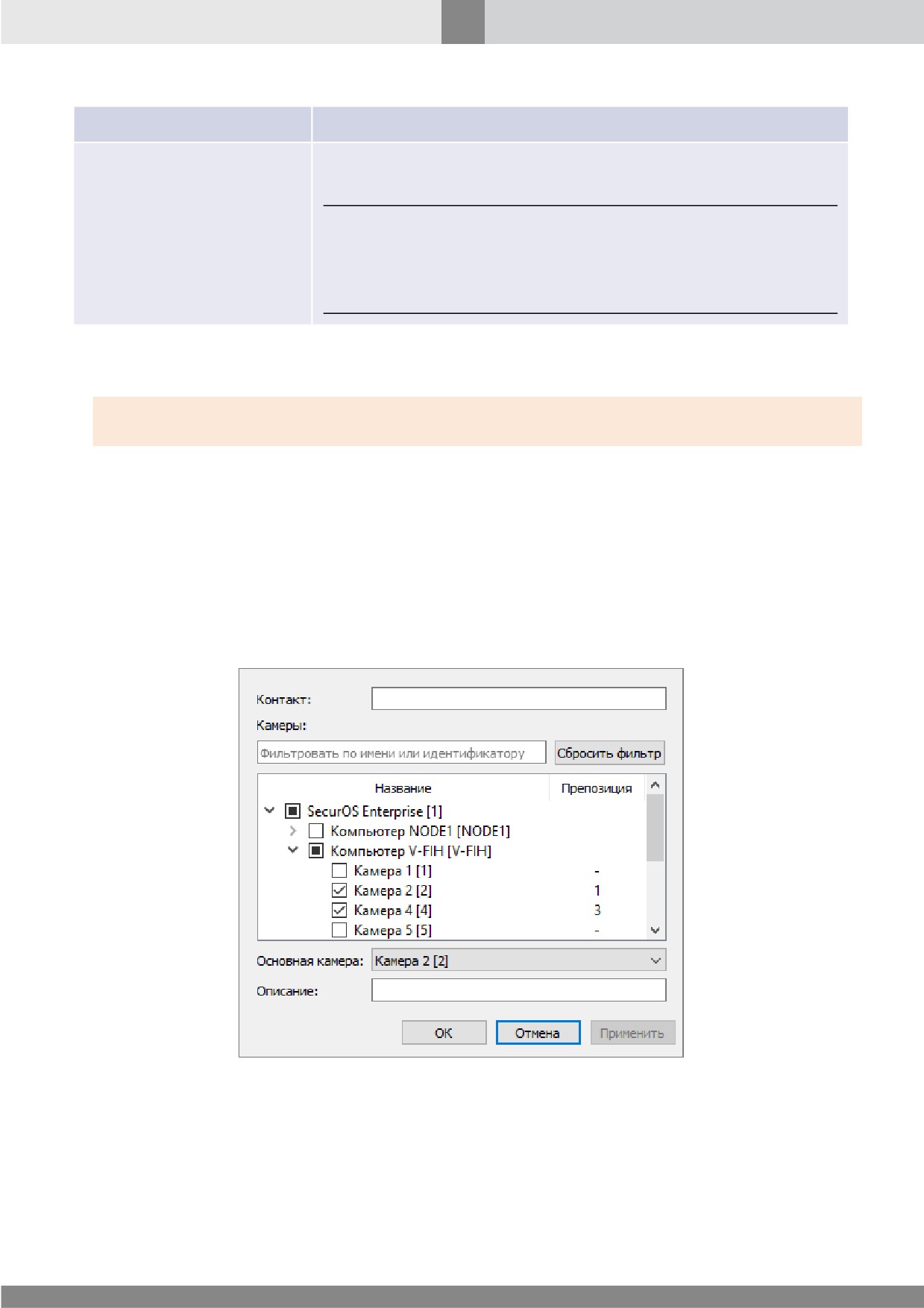
Объект представляет устройство, работающее по протоколу SIP, с которого будут поступать
звонки, и на которое оператор сможет совершать вызовы. Для работы с созданными SIP-
устройствами используется окно SIP: Интерфейс оператора. Возможности по взаимодействию с
ними определяются правами пользователя (см. Доступ к SIP-устройствам). Кроме этого, SIP-
устройством можно управлять из окна Карта: Интерфейс оператора (если SIP-устройство
размещено на Карте и настроен SIP: Интерфейс оператора), или c помощью контекстного меню
ячейки Камеры Медиа Клиента (если с SIP-устройством связана хотя бы одна Камера).
Родительский объект — Подсистема SIP.
Рис. 216. Окно настройки параметров объекта SIP-устройство
364
Подсистема оповещения
Таблица 74. Параметры объекта SIP-устройство
Параметр
Описание
Контакт, который будет использован для установления связи с
этим SIP-устройством. В зависимости от конфигурации, в
качестве контакта может выступать IP-адрес SIP-устройства или
уникальный идентификатор, определяемый настройками АТС.
Контакт
Максимальная длина 256 символов.
Примечание. При использовании АТС формат контакта
определяется ее настройками и другими требованиями текущей
конфигурации.
Камеры
Для поиска Камеры по части имени или идентификатора,
введите в поле требуемые символы; в дереве автоматически
Фильтр
отобразятся только те Камеры, имя или идентификатор которых
соответствуют заданным условиям поиска. Для того, чтобы
очистить поле, нажмите кнопку Сбросить фильтр.
Список камер (таблица)
Отметьте флажок слева от Камеры, чтобы связать с ней данное
SIP-устройство. Это позволит быстро показать нужные камеры в
Название
Медиа Клиенте во время разговора, а также совершать вызовы на
это устройство из ячейки Камеры.
Укажите идентификатор препозиции, в которой данное SIP-
устройство находится в поле зрения поворотной Камеры.
Примечание. Идентификатор препозиции можно посмотреть в
Медиа Клиенте на панели PTZ, выбрав нужную Камеру (см. Краткое
Препозиция
руководство пользователя SecurOS). Камера будет переходить в
указанную препозицию при поступлении звонков с этого SIP-
устройства, исходящих вызовах на него или вручную при помощи
кнопки Перейти к камерам в окне SIP: Интерфейс оператора.
Камера, которая является основной (имеет лучший обзор) для
Основная камера
данного SIP-устройства. Основная Камера всегда выводится в
верхнем левом углу Медиа Клиента при совершении звонков.
Краткое описание данного SIP-устройства
(например,
Описание
местонахождение). Описание выводится в окне SIP: Интерфейс
оператора при выборе этого устройства в списке.
Доступ к SIP-устройствам
Доступ к SIP-устройствам
регулируется Правами пользователя
(см. Права пользователя).
Возможны следующие уровни доступа:
·
Доступ запрещен (
). Оператор не видит устройство в окне SIP: Интерфейс оператора и не
получает звонков от него.
·
Просмотр (
). Оператор видит устройство в окне SIP: Интерфейс оператора и может
принимать звонки от него. Исходящие вызовы недоступны.
365
Подсистема оповещения
·
Управление (
) и выше. Оператор видит устройство в окне SIP: Интерфейс оператора и может
принимать звонки от него. Он также может совершать исходящие вызовы.
12.1.8.3 SIP: Интерфейс оператора
Объект представляет графический интерфейс для принятия звонков от SIP-устройств и
совершения вызовов на них.
Родительский объект — Рабочий стол.
Рис. 217. Окно настройки параметров объекта SIP: Интерфейс оператора
Таблица 75. Параметры объекта SIP: Интерфейс оператора
Параметр
Описание
Задайте координаты верхнего левого угла (X, Y) относительно
X, Y, W, H
верхнего левого угла дисплея, ширину и высоту (W, H) окна SIP:
Интерфейс оператора (в процентах от размеров экрана).
Выберите идентификатор физического монитора, на котором
Дисплей
будет отображаться данный объект.
Выберите Медиа Клиент, с которым будет взаимодействовать
окно SIP: Интерфейс оператора. Этот Медиа Клиент будет
Медиа Клиент
использован, чтобы отобразить Камеры, связанные с
интересующим оператора SIP-устройством.
366
Подсистема оповещения
Параметр
Описание
Выберите окно Карта: Интерфейс оператора, с которым будет
взаимодействовать окно SIP: Интерфейс оператора.
Внимание! Выбранное окно Карта: Интерфейс оператора должно
находиться на том же Рабочем столе, что и окно SIP: Интерфейс
оператора.
Если окно Карта: Интерфейс оператора выбрано:
·
оператор SecurOS сможет звонить на SIP-устройство из окна
Карта: Интерфейс
Карта: Интерфейс оператора;
оператора
·
оператор SecurOS сможет переходить из окна Карта:
Интерфейс оператора на Медиа Клиент для просмотра видео
с Камер, связанных с SIP-устройством;
·
при любом взаимодействии с SIP-устройством из окна SIP:
Интерфейс оператора, карта будет автоматически
отцентрирована относительно данного SIP-устройства (если
это возможно). Подробнее см. Краткое руководство
пользователя SecurOS.
Установите этот флаг, чтобы при поступлении входящего
Сигнал вызова
вызова воспроизводился звуковой сигнал.
Собственный сигнал
Установите этот флаг, чтобы выбрать собственный сигнал
вызова
входящего вызова.
Кнопка Обзор позволяет выбрать аудиофайл, который будет
использоваться в качестве сигнала входящего вызова. Действуют
следующие ограничения:
Имя файла и кнопка
·
Поддерживаемые расширения файлов: mp3, wav.
Обзор
·
Максимальный размер файла: 1 MB.
После выбора файла его имя будет отображаться в поле слева от
кнопки.
Кнопка Воспроизвести
Позволяет прослушать выбранный сигнал вызова.
367
Подсистема автоматизации
13 Подсистема автоматизации
Подсистема автоматизации предоставляет средства для фильтрации и обработки действий и
событий в сети SecurOS, создавая таким образом логику целой сети безопасности.
13.1 Описание объектов
Подсистема автоматизации представлена следующими объектами:
·
Расписание.
·
Макрокоманда.
·
Программа VB/ JScript.
·
Скрипт Node.js.
·
Интерфейс IIDK.
·
HTTP Event Gate.
·
REST API.
13.1.1 Расписание
Объект Расписание позволяет настроить расписание для срабатывания Макрокоманд и Программ
VB/ JScript (скриптов). Для каждого Расписания укажите временные интервалы, дни недели,
отдельные даты и периоды, в течение которых будут использоваться правила, определенные
макрокомандами. В эти дни будут действовать правила Расписания.
Пример. Если в Расписании указан временной интервал с 08:00:00 до
22:00:00 и дни недели
Понедельник и Среда, то правила будут действовать с 08:00:00 до 22:00:00 по понедельникам и
средам.
Родительский объект — Объект охраны\группа Расписания.
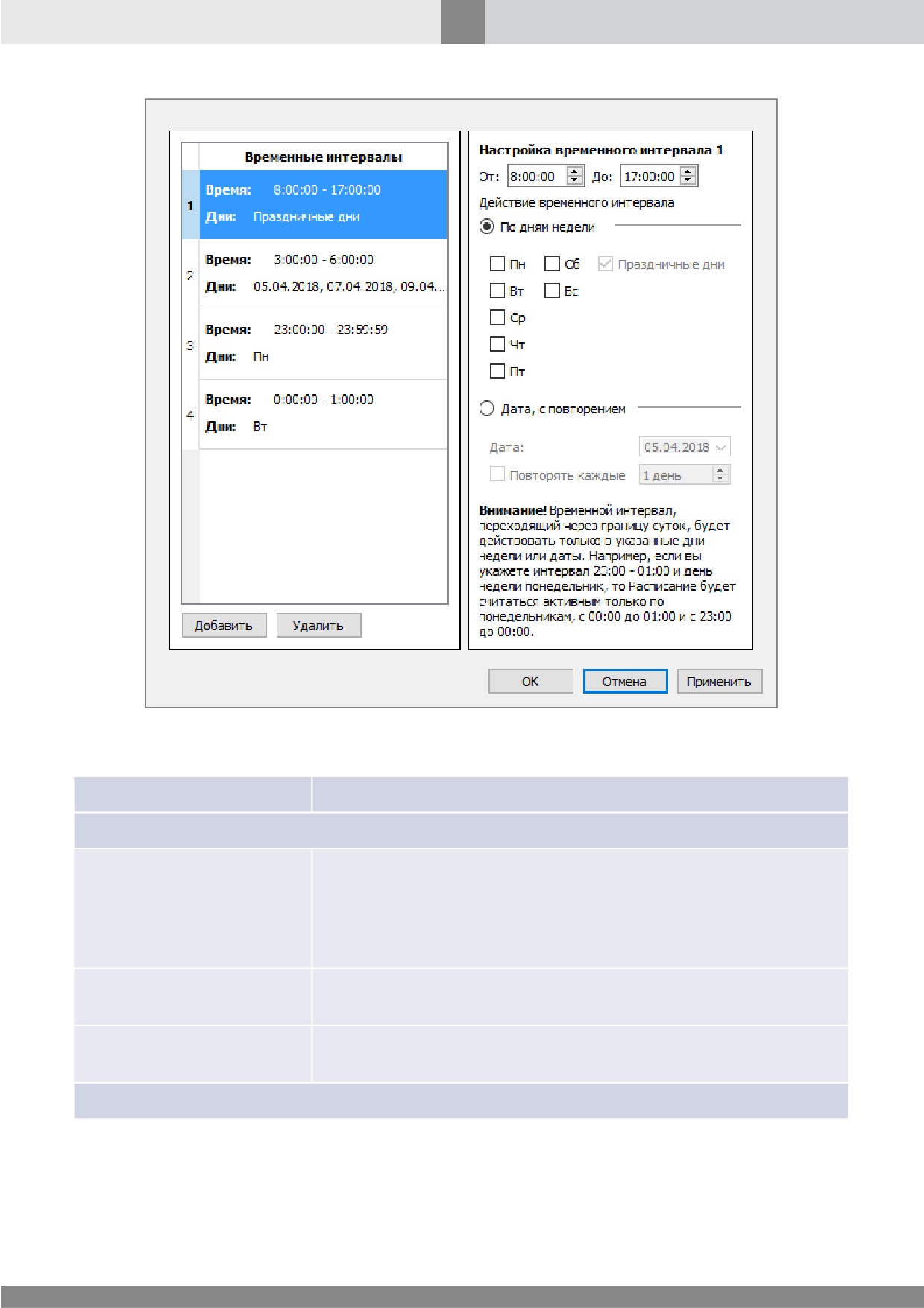
368
Подсистема автоматизации
Рис. 218. Окно настройки параметров объекта Расписание
Таблица 76. Параметры объекта Расписание
Параметр
Описание
Список временных интервалов (располагается в левой части окна)
Нумерованный список заданных временных интервалов и
периодов их действия. Чтобы отредактировать параметры
Временные интервалы
заданного временного интервала, щелкните требуемый
интервал мышью, в блоке настройки задайте новые значения
параметров.
Нажмите кнопку чтобы добавить в список новый временной
Добавить (кнопка)
интервал.
Нажмите кнопку чтобы удалить из списка выбранный
Удалить (кнопка)
временной интервал.
Блок настройки временного интервала (располагается в правой части окна)
369
Подсистема автоматизации
Параметр
Описание
В полях От и До задайте время начала и окончания интервала.
При задании значений допускается ситуация, когда начало
временного интервала (От) больше его окончания (До). В этом
случае в системе фактически создается два временных
интервала, действующих в течение одних суток:
·
от 00:00:00 до времени окончания (До);
·
от времени начала (От) до 23:59:59.
Примечание. Дни или периоды действия такого интервала
задаются по общим правилам (см. ниже).
Например, если задан интервал 15:00:00 - 11:00:00 и день
От, До
недели Понедельник, то такой интервал будет действовать от
00:00:00 до 11:00:00 и от 15:00:00 до 23:59:59 каждого
понедельника.
Если необходимо задать непрерывный временной период,
начало которого приходится на одни сутки, а окончание - на
следующие, то в этом случае необходимо задать 2 временных
интервала, первый из которых заканчивается, а второй
начинается в полночь. Например, требуется задать интервал,
непрерывно действующий с 18:00:00 вечера понедельника до
02:00:00 утра вторника. В этом случае следует задать
следующие временные интервалы:
·
от 18:00:00 до 23:59:59 с периодом действия Пн;
·
от 00:00:00 до 02:00:00 с периодом действия Вт.
Действие временного интервала
Выберите данную опцию, чтобы задать область действия
временного интервала в привязке к дням недели и/или
праздничным дням:
·
Отметьте флажки, соответствующие Дням недели, для
которых будет действовать временной интервал;
По дням недели
·
При необходимости, для срабатывания временного
интервала в праздничные дни,
отметьте флажок
Праздничные дни.
Примечание. Список Праздничных дней задается в настройках
Объекта охраны.
370
Подсистема автоматизации
Параметр
Описание
Выберите данную опцию, чтобы задать область действия
временного интервала в привязке к календарным датам:
·
В поле Дата выберите календарную дату действия
Дата, с повторением
временного интервала.
·
При необходимости повторного срабатывания временного
интервала отметьте флажок Повторять каждые. Задайте
промежуток срабатывания (в днях) от заданной даты.
13.1.2 Макрокоманда
Объект используется для определения поведения системы SecurOS посредством установления
связи события одного объекта и реакции другого объекта на это событие.
Родительский объект — Объект охраны\группа Макрокоманды.
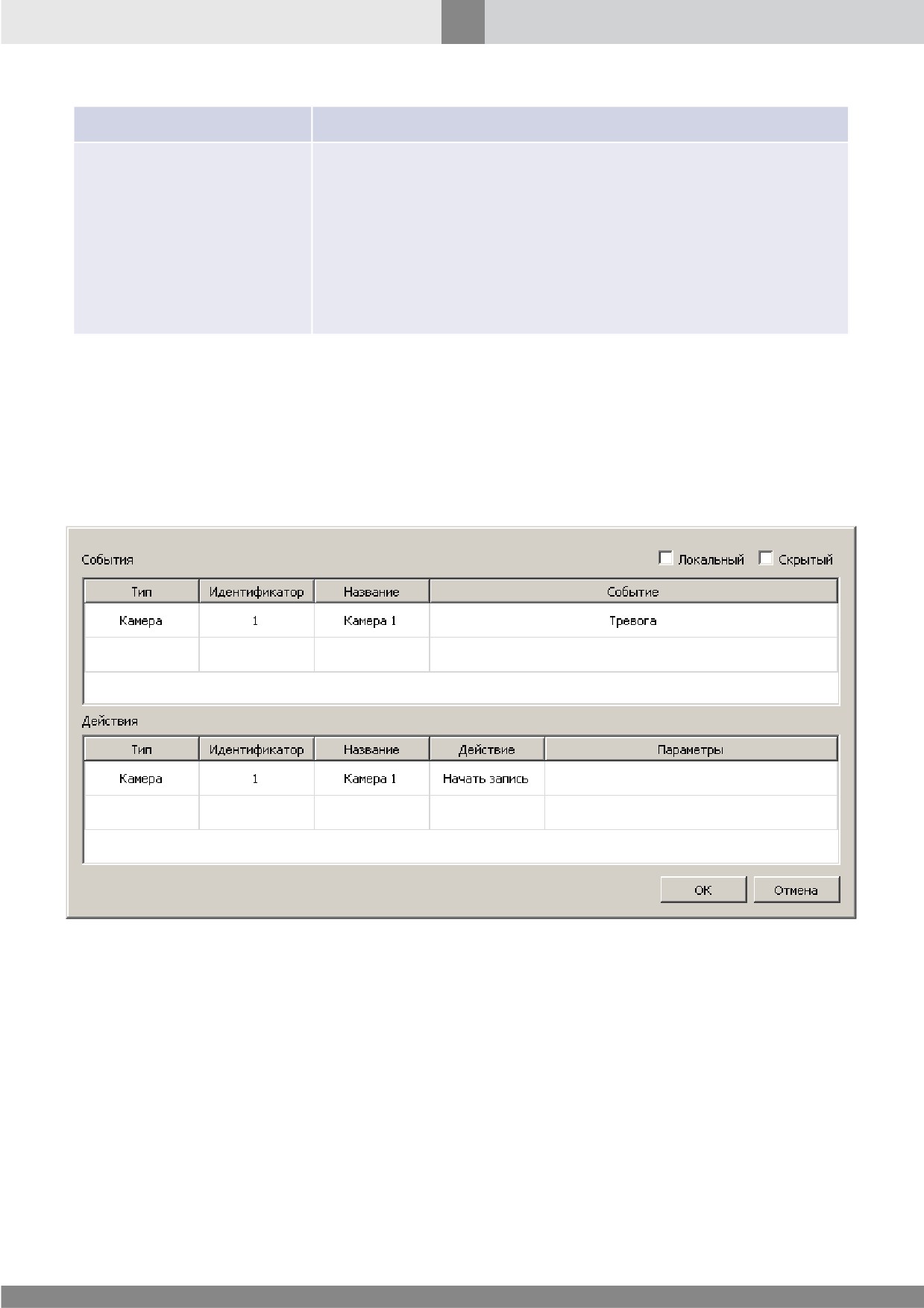
Рис. 219. Окно настройки параметров объекта Макрокоманда
371
Подсистема автоматизации
Таблица 77. Параметры объекта Макрокоманда
Параметр
Описание
Активация данного поля запретит пересылку события
MACRO(X)RUN на другие компьютеры сети. Таким образом, если
макрокоманда запускается в ручном режиме, то результат ее
действий не может затронуть другие компьютеры сети. В
случае, если макрокоманда запускается каким-либо событием,
то макрокоманда будет выполнена локально на всех
Локальный
компьютерах сети, получивших данное событие. Если
макрокоманда запущена системой при старте, то система
обрабатывает ее также как и при ручном запуске
макрокоманды, т. е. локально, на том компьютере, который был
запущен. Если поле деактивировано, то макрокоманда будет
выполняться на всех компьютерах сети.
Активируйте это поле для запрета отображения данной
макрокоманды на Панели управления Видеосерверов или Рабочих
Скрытый
мест оператора, которые принадлежат одному объекту охраны
так же, как и объект Макрокоманда.
События (Макрокоманда выполняется при срабатывании любого из перечисленных
событий)
Тип
Выберите тип объекта-источника.
Выберите идентификатор объекта-источника. Значение Все
Идентификатор
эквивалентно выбору всех объектов данного типа.
Информационное поле: название объекта
(появляется
Название
автоматически после выбора типа объекта и его номера).
Выберите событие объекта-источника. Список событий зависит
Событие
от типа объекта.
Действия (Действия выполняются параллельно друг другу)
Тип
Выберите тип объекта.
Выберите идентификатор объекта. Значение Все эквивалентно
Идентификатор
выбору всех объектов данного типа.
Информационное поле: название объекта
(появляется
Название
автоматически после выбора типа объекта и его номера).
Выберите команду, которую должен выполнить объект. Список
действий зависит от типа объекта.
Внимание! Выбрать два одинаковых Действия для одного и того же
Действие
объекта невозможно даже в том случае, если эти Действия имеют
различный набор Параметров. При необходимости отправить
несколько одинаковых команд одному и тому же объекту создайте
несколько объектов Макрокоманда.
372
Подсистема автоматизации
Параметр
Описание
Параметры выполнения действия. Задаются в виде строки,
максимальная длина—
255 символов. Формат строки:
Параметры
param1<value1>,param2<value2>.
Например,
file<\wav\sound1.wav>, color<green>.
13.1.3 Программа VB/JScript
В ОС Linux функциональность не поддерживается.
Данный объект реализует интерфейс настройки сценария и одновременно является средой
разработки сценария (см. Руководство программиста SecurOS).
Внимание! Для управления объектами на Рабочем месте оператора с помощью Программы VB/ JScript
необходимо, чтобы она была создана на том Компьютере, профиль которого используется на данном
Рабочем месте оператора как Рабочее окружение. При использовании Локального рабочего окружения
Программа VB/ JScript должна быть создана на текущем Компьютере. Подробнее см. Профили Рабочих
мест оператора.
Родительский объект — Компьютер\группа Интеграция и Автоматизация\Программы VB/ JScripts.
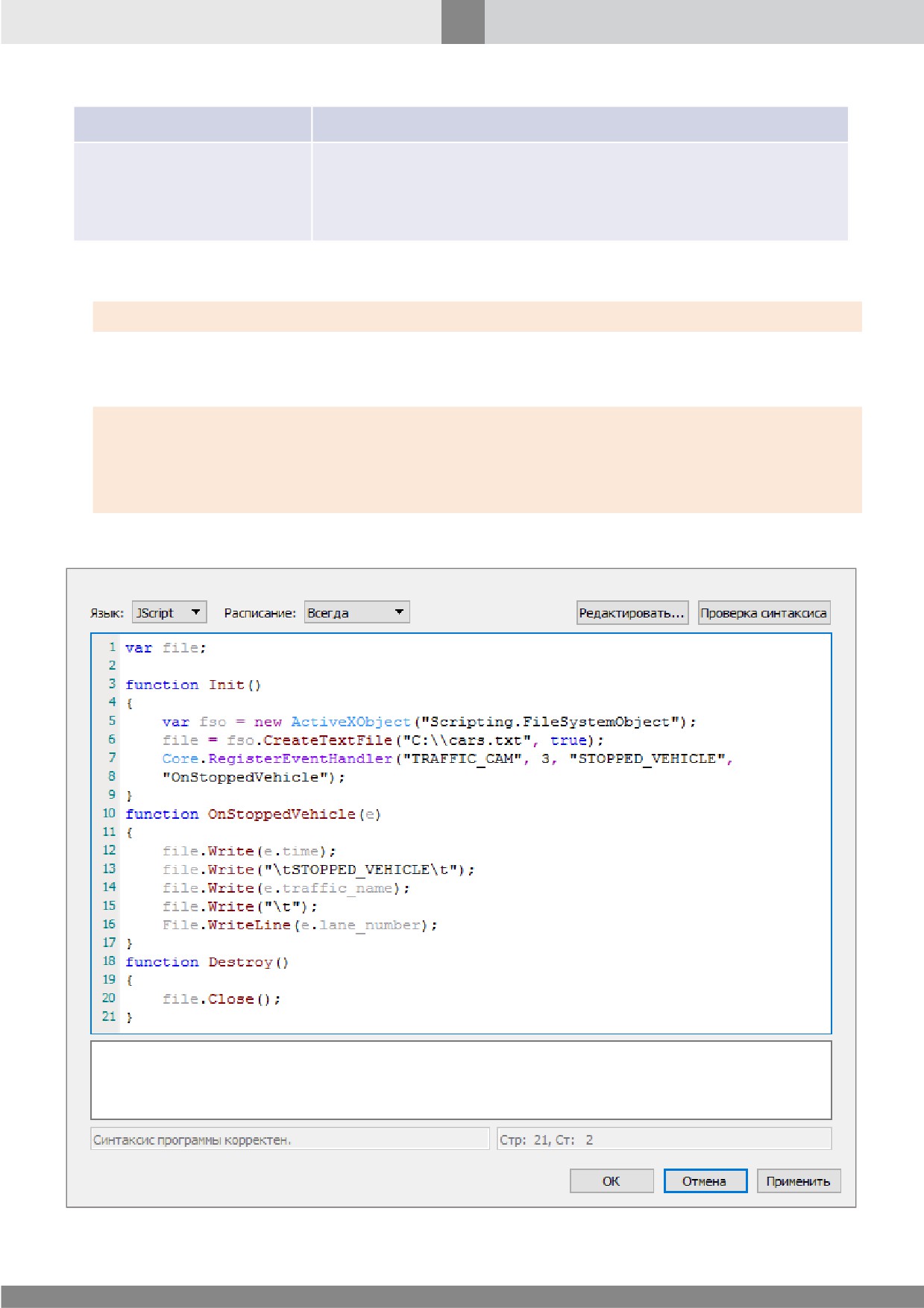
Рис. 220. Окно настройки параметров объекта VB/ JScript программа
373
Подсистема автоматизации
Для создания и настройки объекта Программа VB/JScript выполните следующие действия:
1. Войдите в режим администрирования.
2. В дереве объектов SecurOS выберите или создайте объект Программы VB/ JScript, для которого
создайте дочерний объект Программа VB/ JScript. В окне Параметры создаваемого объекта
(здесь и далее не приводится) задайте требуемые значения.
3. В окне настройки объекта задайте значения параметров (см. ниже).
374
Подсистема автоматизации
Таблица 78. Параметры объекта Программа VB/JScript
Параметр
Описание
Выберите из списка язык, используемый для составления
сценария. Возможные значения:
Язык
·
VBScript;
·
JScript.
Выберите из списка расписание (см. раздел Расписание) для
выполнения сценария (если выбранное расписание не активно,
то программа не будет выполняться).
Правила расписания задаются в настройках соответствующего
объекта Расписание. Возможные значения:
Расписание
·
Всегда — сценарий действует всегда;
·
Никогда — сценарий не выполняется;
·
список доступных объектов Расписание — сценарий
выполняется в соответствии с выбранным расписанием.
Кнопки
Нажмите кнопку для вызова внешнего редактора VB/JScript.
Примечание. Внешний редактор, как правило, более
функциональный чем встроенный, целесообразно использовать для
удобства работы, например, в случае, если сценарий содержит
большое количество строк.
По умолчанию вызывается редактор notepad.exe. Для выбора
Редактировать
произвольного редактора нажмите и удерживайте клавишу
Shift, затем нажмите кнопку Редактировать. В стандартном
окне Редактировать с помощью выберите требуемую
программу. При сохранении сценария, редактируемого с
помощью внешнего редактора,
выведет
информационное сообщение о изменении сценария извне
системы, и соответствующий запрос о сохранении измененного
сценария в базе данных SecurOS.
Нажмите кнопку для проверки синтаксиса сценария. В случае
ошибки в строке состояния выводится описание ошибки,
Проверка синтаксиса
соответствующее стандарту выбранного языка, а строка
сценария, содержащая ошибку, выделяется красным цветом.
4. Создайте сценарий.
5. Проверьте синтаксис созданного сценария.
6. Для сохранения созданного сценария и выхода из окна редактирования нажмите кнопку ОК.
375
Подсистема автоматизации
13.1.4 Скрипт Node.js
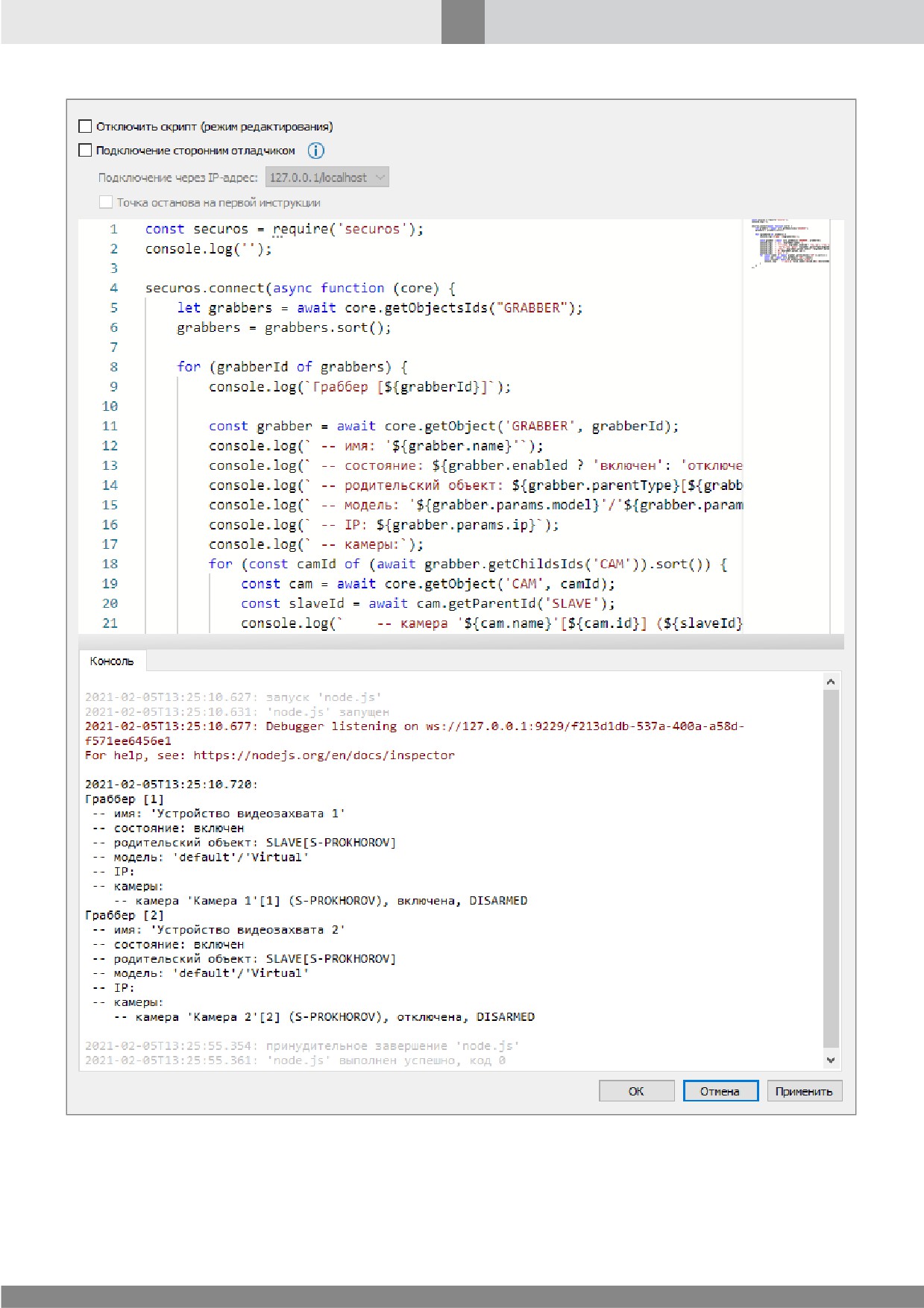
Данный объект представляет собой среду для разработки и отладки сценариев Node.js в ОС
Windows и Linux. Позволяет обрабатывать События, управлять Объектами SecurOS, вести журнал
выполнения скрипта и т.д. Подробнее о работе с Модулем см. Руководство программиста
SecurOS.
Родительский объект — Компьютер\группа Интеграция и Автоматизация\Скрипты Node.j s.
Внешний вид окна представлен на рис. 221.
376
Подсистема автоматизации
Рис. 221. Окно настройки параметров объекта Скрипт Node.js
Для создания и настройки объекта Скрипт Node.js выполните следующие действия:
1. В дереве объектов SecurOS выберите или создайте объект Скрипты Node.j s, для которого
создайте дочерний объект Скрипт Node.j s.
377
Подсистема автоматизации
2. В окне Параметры создаваемого объекта (здесь и далее не приводится) задайте требуемые
значения.
3. В окне настройки объекта задайте значения параметров (см. ниже).
Таблица 79. Параметры объекта Node.js Script
Параметр
Описание
Флаг включения режима редактирования скрипта. В данном
Отключить скрипт
режиме скрипт выполняться не будет. По умолчанию не
(режим редактирования)
отмечен.
Флаг возможности подключения произвольного внешнего
отладчика. По умолчанию не отмечен. Параметр недоступен в
следующих случаях:
Подключение сторонним
·
если отмечен флаг Отключить скрипт
(режим
отладчиком
редактирования);
·
не удалось получить список IP-адресов для подключения
(см. параметр Подключение через IP-адрес).
Содержит список внешних IP-адресов того сервера, на котором
расположен тестируемый скрипт (объект Скрипт Node.j s). Для
подключения внешним отладчиком возможно использовать
любой из IP-адресов списка. Если в списке выбрано какое-либо
значение, это же значение необходимо указать в настройках
отладчика при его запуске.
Примечание. Если выбрано значение localhost, подключение
внешним отладчиком возможно только с того Компьютера, где
создан скрипт.
Подключение через IP-
адрес
Параметр недоступен, если выполняется хотя бы одно из
следующих условий:
·
отмечен
флаг
Отключить
скрипт
(режим
редактирования);
·
не отмечен флаг Подключение сторонним отладчиком;
·
не удалось получить список IP-адресов для подключения
(например, при отсутствии соединения).
Флаг ожидания подключения отладчиком. Доступен в случае,
Точка останова на первой
если отмечен флаг Подключение сторонним отладчиком.
инструкции
Если не отмечен, скрипт будет выполняться непрерывно.
Текстовое поле, содержащее код скрипта. Подробнее
Окно сценария
см. Руководство программиста SecurOS.
Содержит данные стандартных потоков stdout и stderr,
Окно результата
соответствующие примененному, а не отредактированному
выполнения сценария
скрипту. Результат работы скрипта или детальное сообщение
(Консоль)
об ошибке будут выводиться в окне при работе скрипта.
378
Подсистема автоматизации
4. Создайте сценарий.
5. Проверьте синтаксис созданного сценария.
6. Для сохранения и контрольного запуска созданного сценария нажмите кнопку Применить.
13.1.5 Интерфейс IIDK
Функциональность доступна в редакциях SecurOS Monitoring & Control Center, SecurOS Enterprise,
SecurOS Premium.
SecurOS поддерживает обмен данными с другими компьютерами. Обмен данными происходит
посредством специального протокола IIDK (ISS Integration Development Kit). С его помощью
другой компьютер может быть подключен к сети SecurOS для передачи событий сети и
управления объектами SecurOS.
Объект Интерфейс IIDK представляет собой сервис для внешнего соединения с SecurOS по
протоколу IIDK. Создайте этот объект на одном или нескольких компьютерах, выполняющих
роль IIDK сервера (см. Руководство пользователя IIDK).
Примечание. Руководство пользователя IIDK не входит в общий комплект документации и
предоставляется по запросу.
Права пользователя при подключении к SecurOS по интерфейсу IIDK игнорируются.
Родительский объект — Компьютер\группа Интеграция и Автоматизация.
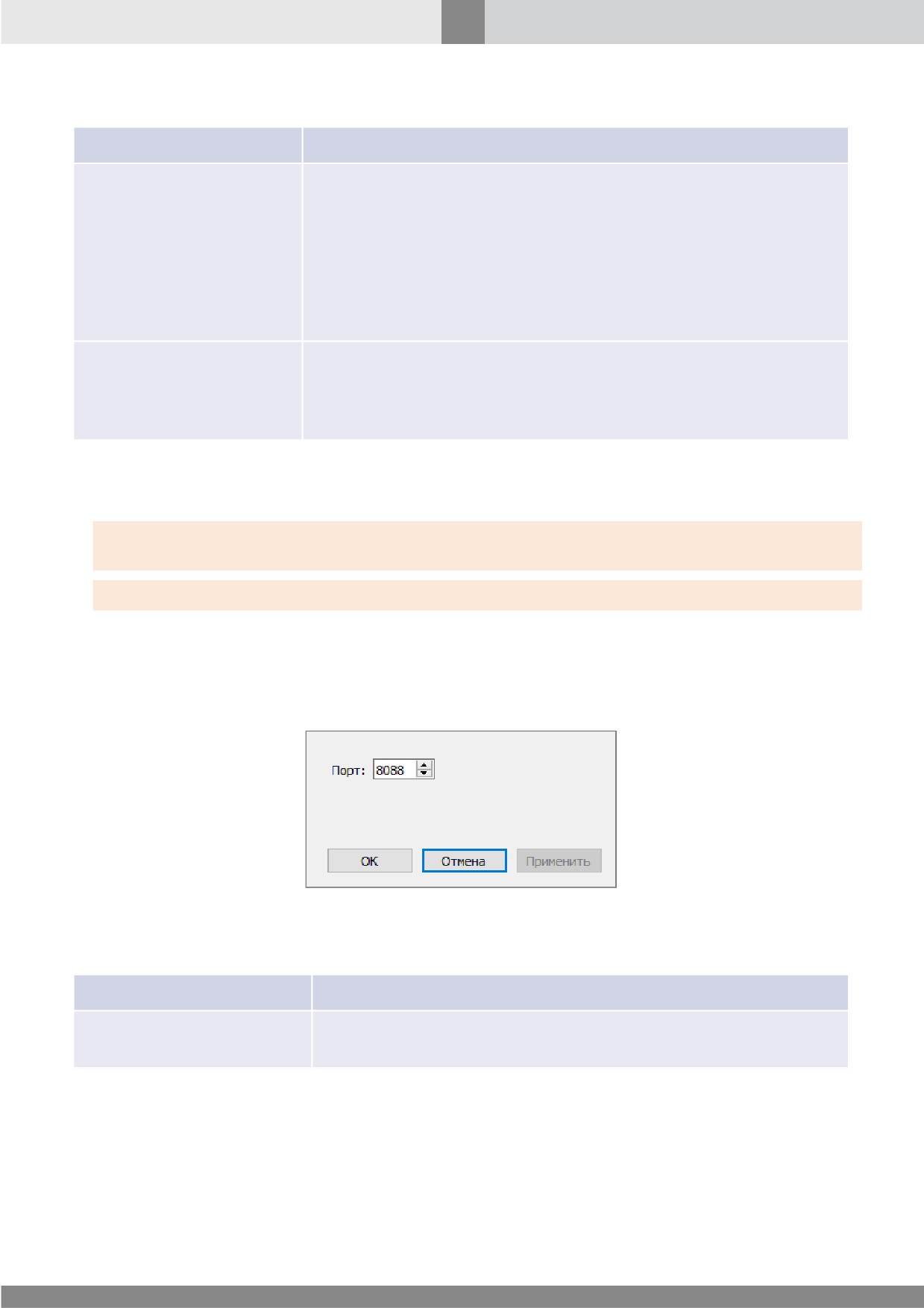
Рис. 222. Параметры объекта Интерфейс IIDK
379
Подсистема автоматизации
Таблица 80. Параметры объекта Интерфейс IIDK
Параметр
Описание
Выберите один из вариантов, который определит, какие
компьютеры могут подключаться к данному IIDK серверу:
Компьютеры, с которых
·
Локальный
компьютер. Возможно только локальное
разрешено подключение
подключение.
к сети
·
Компьютеры
со
следующими
IP-адресами. Могут
подключаться компьютеры, IP-адреса которых указаны в
списке ниже.
Укажите IP-адреса компьютеров, которые могут подключаться к
данному IIDK серверу. IP-адреса могут быть указаны в стандарте
Список IP-адресов
IPv4 или IPv6. Допустимо указание диапазонов адресов через
тире (например, 172.16.1.110 - 172.16.1.150).
13.1.6 HTTP Event Gate
Функциональность доступна в редакциях SecurOS Monitoring & Control Center, SecurOS Enterprise,
SecurOS Premium.
В ОС Linux функциональность не поддерживается.
Объект предназначен для передачи в SecurOS данных, отправляемых внешней системой
посредством GET/POST-запросов HTTP.
Родительский объект — Компьютер\группа Интеграция и Автоматизация.
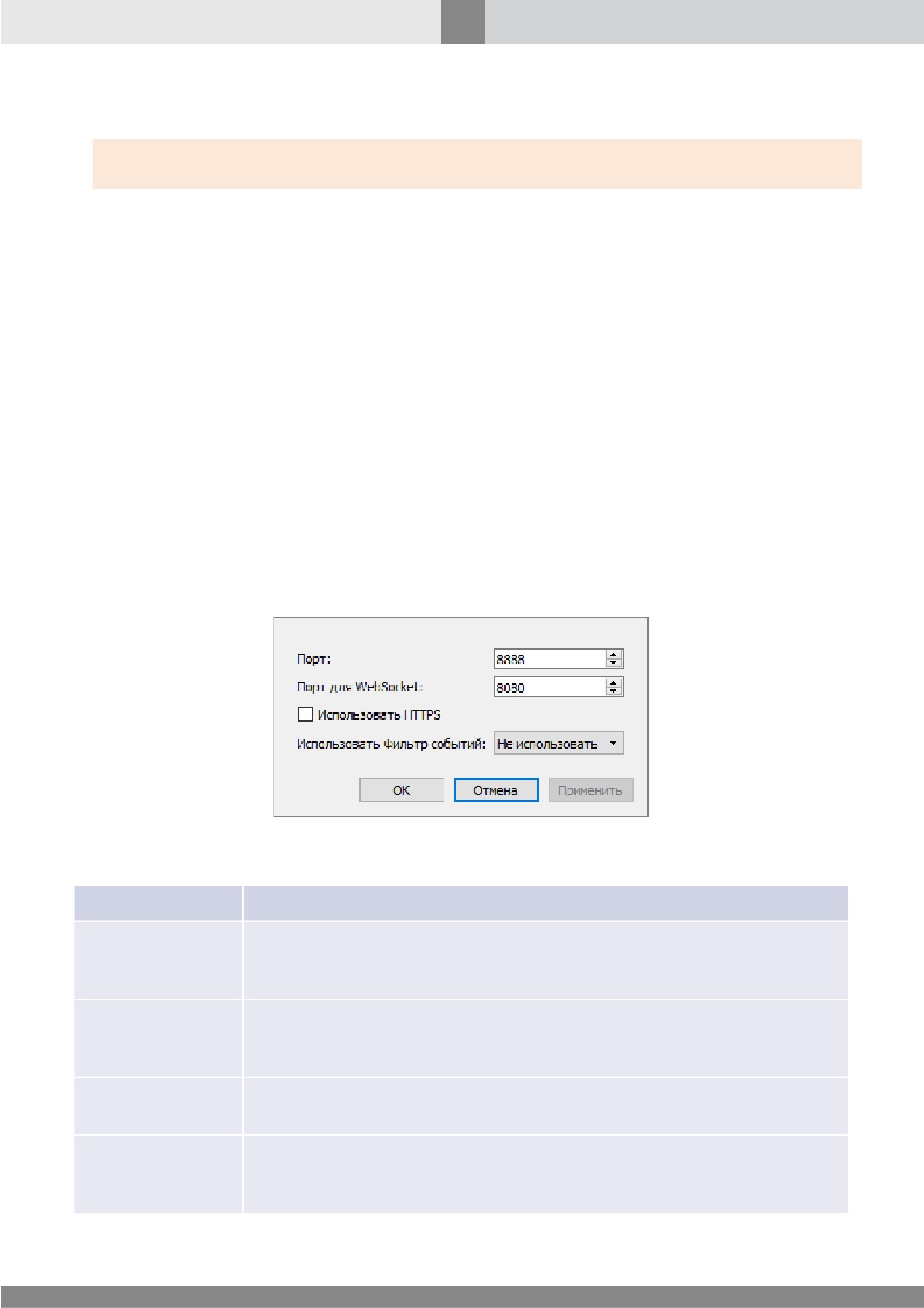
Рис. 223. Окно настройки параметров объекта
HTTP Event Gate
Таблица 81. Параметры объекта HTTP Event Gate
Параметр
Описание
Номер порта HTTP-сервера SecurOS, на который поступают
Порт
запросы от внешней системы.
Для передачи данных в SecurOS внешняя система должна отправить запрос на указанный номер
порта HTTP-сервера.
За более подробной информацией об использовании HTTP Event Gate обращайтесь к вашему
региональному представителю Intelligent Security Systems.
380
Подсистема автоматизации
13.1.7 REST API
Функциональность доступна в редакциях SecurOS Monitoring & Control Center, SecurOS Enterprise,
SecurOS Premium.
Объект реализует программный интерфейс взаимодействия SecurOS с внешними системами по
протоколам HTTP/HTTPS или WebSocket. При помощи интерфейса можно:
1. Частично конфигурировать SecurOS.
2. Получать информацию об объектах SecurOS, SecurOS FaceX и их состояниях.
3. Подписываться на оповещения о событиях и изменении состояний объектов SecurOS.
4. Фильтровать события, пересылаемые из SecurOS во внешнюю систему.
5. Управлять записью на Камере.
6. Получать фрагменты видеоархива и отдельные кадры.
7. Получать из Протокола событий список зарегистрированных событий объекта Камера.
8. Создавать, редактировать параметры и удалять Пользователей SecurOS.
9. Управлять телеметрией.
10.Получать Карты, сконфигурированные в SecurOS.
11.Запускать Макрокоманды.
Родительский объект — Компьютер\группа Интеграция и Автоматизация.
Рис. 224. Параметры объекта REST API
Таблица 82. Параметры объекта REST API
Параметр
Описание
Номер порта SecurOS для взаимодействия с внешней системой по
Порт
протоколу HTTP/HTTPS. Диапазон возможных значений: [1;
65535].
По умолчанию принимает значение 8888.
Номер порта SecurOS для взаимодействия с внешней системой по
Порт
для
протоколу WebSocket. Диапазон возможных значений: [1;
65535]. По
WebSocket
умолчанию принимает значение 8080.
Использовать
Отметьте флажок, если необходимо взаимодействовать с SecurOS по
HTTPS
протоколу HTTPS.
Выберите из списка один из существующих в системе Фильтров событий
Использовать
для фильтрации событий, пересылаемых из SecurOS во внешнюю
Фильтр событий
систему.
381
Подсистема автоматизации
Детальная информация о порядке настройки системы и использовании REST API приведена в
документе Руководство программиста REST API.
Примечание. Руководство программиста REST API не входит в общий комплект документации и
предоставляется по запросу.
13.2 Настройка макрокоманд и программ
Данный раздел содержит описание особенностей операций настройки и использования
макрокоманд и программ.
13.2.1 Макрокоманды
Макрокоманды используются для определения связей между событиями и реакциями системы
на такие события. При наступлении события, описанного в макрокоманде, в системе
автоматически выполняются предопределенные в команде действия. Макрокоманда также
может быть запущена оператором в ручном режиме. Каждый объект системы имеет свои
события, список которых определяется его свойствами.
Примечание. Детальное описание макрокоманд приведено в документе Руководство программиста
SecurOS.
Для настройки Макрокоманды выполните следующие действия:
1. В Дереве объектов SecurOS в группе Макрокоманды, дочерней Объекту охраны, создайте объект
Макрокоманда.
2. В окне Параметры создаваемого объекта задайте требуемые значения.
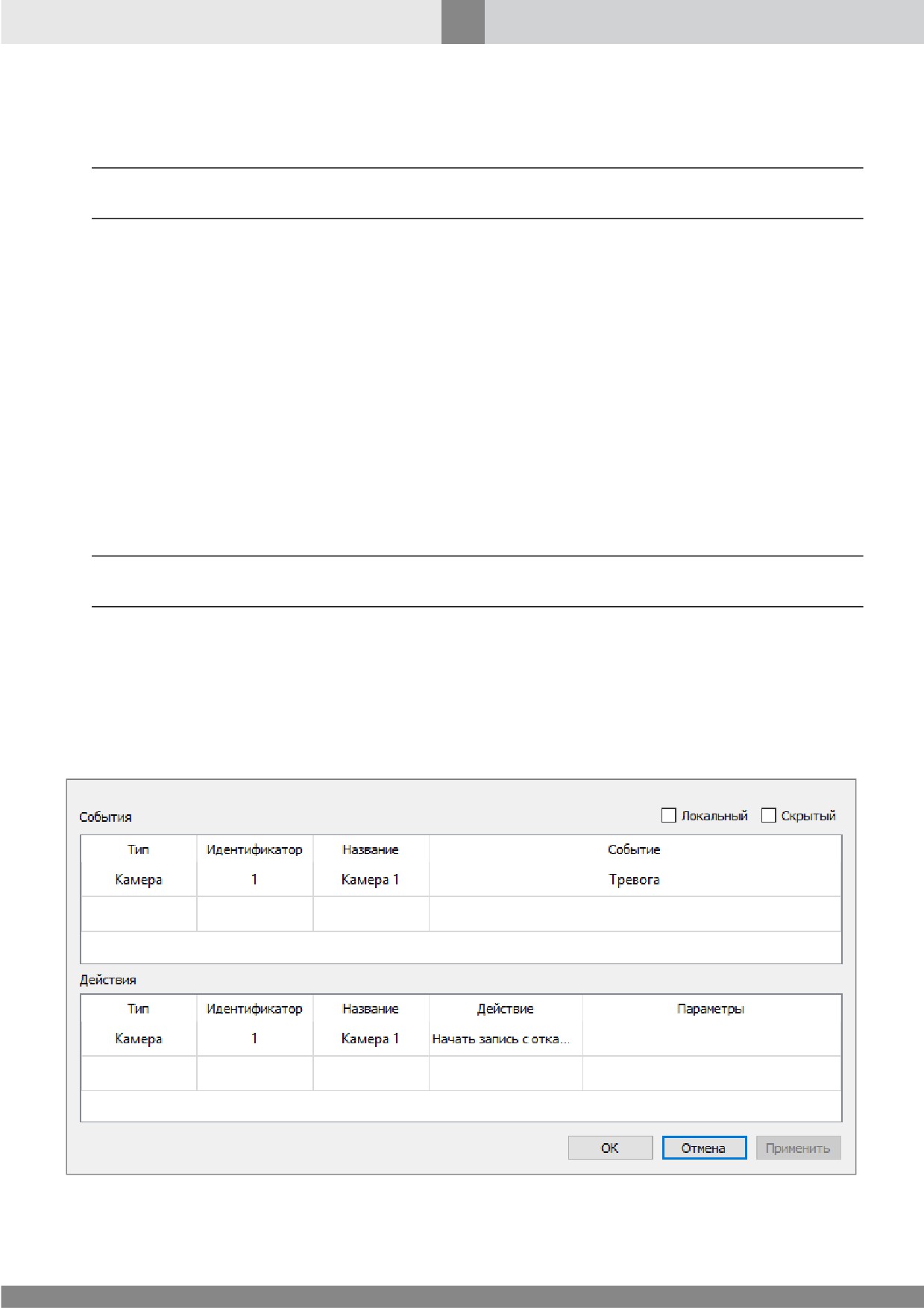
3. В окне настройки параметров объекта (см. рис. 225) создайте описание макрокоманды.
Рис. 225. Окно настройки параметров объекта
4. Примените новые настройки.
382
Подсистема автоматизации
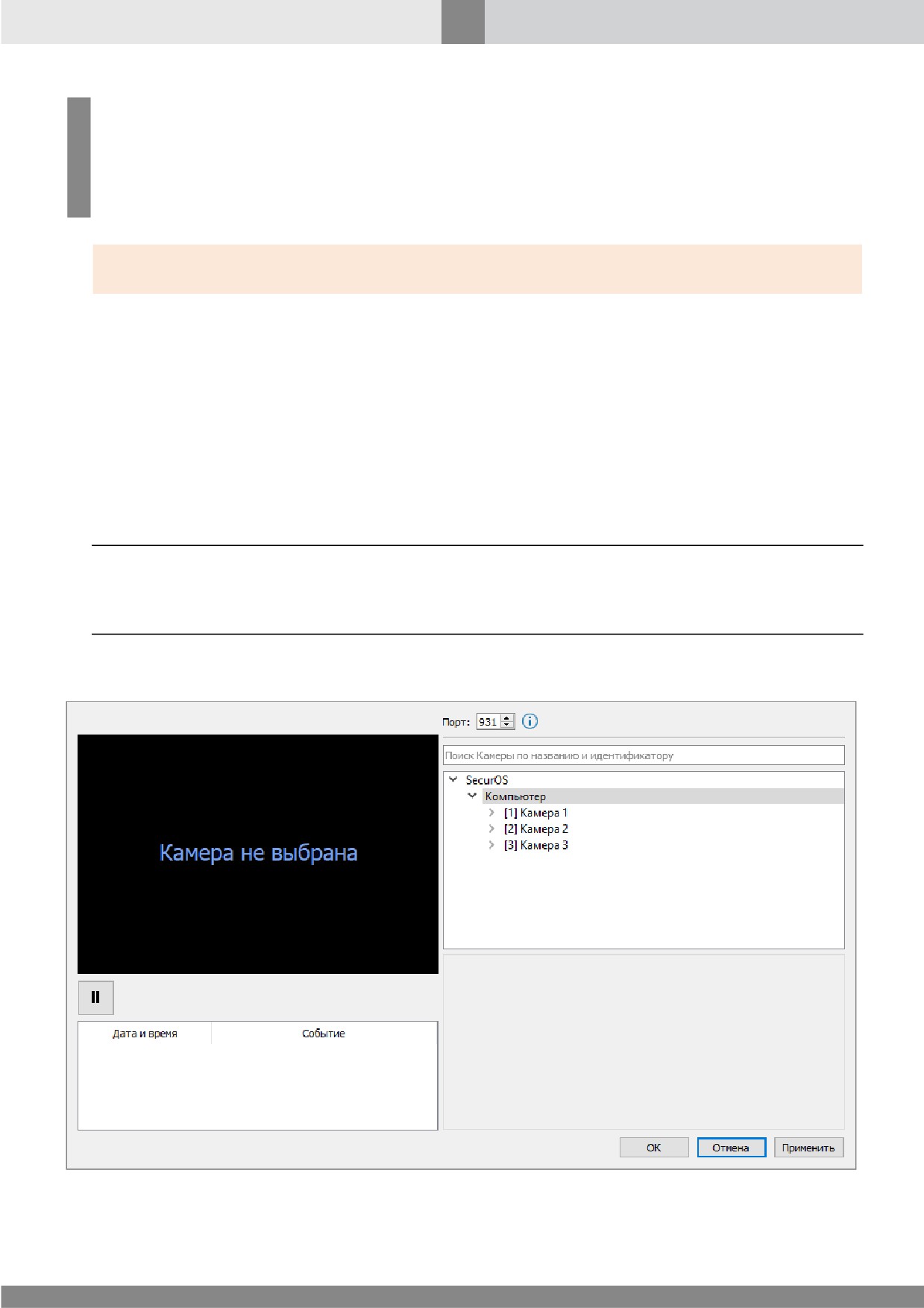
Доступные к запуску Макрокоманды выводятся на Панель управления (см. рис. 226).
Рис. 226. Панель управления. Доступные Макрокоманды
13.2.2 Программы VB/JScript
Программы VB/JScript используются для более гибкого, по сравнению с макрокомандами,
описания логики обработки событий и соответствующей реакции системы.
Примечание. Детальное описание сценариев VB/JScript приведено в документе Руководство
программиста SecurOS.
Для создания VB/JScript программы выполните следующие действия:
1. В Дереве объектов SecurOS выберите объект Компьютер, в дочерней группе Интеграция и
Автоматизация создайте дочернюю группу Программы VB/ JScript.
2. В группе Программы VB/ JScript создайте объект Программа VB/ JScript.
3. В окне Параметры создаваемого объекта задайте необходимые значения.
4. В окне настройки параметров объекта Программа VB/ JScript создайте программный код.
5. Проверьте синтаксис программного кода, исправьте обнаруженные ошибки.
6. Примените новые настройки.
383
Компьютерное зрение
14 Компьютерное зрение
Функциональность доступна в редакциях SecurOS Monitoring & Control Center, SecurOS Enterprise,
SecurOS Premium.
Подсистема компьютерного зрения SecurOS позволяет привлекать внимание оператора к
потенциально опасным ситуациям, таким как пересечение человеком или автомобилем границы
запрещенной области, подозрительное поведение человека вблизи припаркованных
автомобилей, скопление людей около охраняемых объектов или административных зданий и т.д.
В SecurOS подсистема представлена объектом Компьютерное зрение, в состав которого входят как
плагины со встроенными видеоаналитическими детекторами, так и независимые
видеоаналитические детекторы.
Родительский объект — Компьютер.
Примечание. Создание нескольких объектов типа Компьютерное зрение c различным набором
видеоаналитических детекторов может быть целесообразным при необходимости оптимизировать
производительность мультипроцессорных систем с NUMA-архитектурой
(см. Оптимизация
производительности NUMA-систем).
Внешний вид окна представлен на рис. 227.
Рис. 227. Окно настройки объекта Компьютерное зрение
384
Компьютерное зрение
Таблица 83. Параметры объекта Компьютерное зрение
Параметр
Описание
Номер порта для взаимодействия с компонентами SecurOS. Диапазон
возможных значений: [930; 939]. По умолчанию принимает значение
930.
Порт
Примечание. При создании каждого нового объекта Компьютерное зрение
система автоматически устанавливает уникальное значение параметра Порт.
Параметры, связанные непосредственно с настройкой работы видеоаналитических детекторов,
подробно описаны в соответствующих разделах (см. Настройка системы).
14.1 Общие рекомендации по настройке и расположению камер
Ниже перечислены основные требования и рекомендации к содержанию сцены, расположению
камер и источников освещения при решении задач видеоаналитики, основанных на алгоритмах
трекинга движущихся объектов. Несоблюдение указанных требований в большинстве случаев
влечет за собой возникновение ложных срабатываний видеоаналитических детекторов или
пропуск событий.
1.
Минимальное разрешение кадров составляет 320x240 пикселей. Максимальное разрешение в
целом не ограничено, поскольку входной кадр, как правило, приводится к одному из
стандартных размеров: CIF или D1 (задается в общих настройках трекера).
2.
Минимальное значение FPS: 15 к/с. FPS потока должен быть стабилен, в противном случае
корректная работа детекторов не гарантируется.
3.
Линейные размеры отслеживаемых объектов должны составлять не менее 5-10% от размеров
кадра. Например, при размере кадра 640x480 размеры человека должны составлять ~24x32
пикселей.
4.
Максимально допустимые линейные размеры отслеживаемых объектов — не более 40% от
размеров кадра.
5.
Наилучшее качество работы видеоаналитических детекторов достигается в том случае, когда
сцена хорошо и равномерно освещена. Иными словами, совокупность параметров
чувствительности камеры, источников освещения, свойств отражающих поверхностей
элементов фона, а также положение камеры относительно источников освещения (как
естественных, так и искусственных) и тенеобразующих препятствий должны обеспечивать
равномерную освещенность всей наблюдаемой сцены при минимальном уровне шума на
видеоизображении. Если работа видеоаналитического детектора предполагается также и в
темное время суток, то необходимо обеспечить должный уровень искусственного освещения,
а также избегать таких ракурсов и/или зон видеоанализа, в которых возможно появление
существенных бликов от фар транспортных средств, световых рекламных табло и т.п.
6.
При монтаже камер следует избегать ракурсов, вызывающих перекрытие одних движущихся
объектов (людей, транспортных средств и т.д.) другими движущимися объектами либо
неподвижными препятствиями (архитектурными объектами, деревьями и т.д.).
7.
Следует избегать размещения камер напротив источников света (следует избегать контрового
света). При несоблюдении данного требования, регистрируемые камерой видеонаблюдения
изображения в большинстве случаев оказываются непригодными как для визуального
анализа человеком, так и для обработки видеоаналитическими детекторами.
385
Компьютерное зрение
8. Следует избегать наличия сильных теней. В противном случае необходимо минимизировать
их наличие путем установки дополнительного освещения.
9. По возможности следует избегать наличия в кадре деревьев и прочей растительности, а также
водных поверхностей, либо убедиться в возможности маскирования таких зон видеокадра с
целью игнорирования их системой видеоаналитики.
10.Камера должна быть прочно и жестко закреплена. Следует избегать наличия колебаний и
вибраций либо минимизировать их амплитуду.
11.Алгоритмы видеоаналитики, как правило, предназначены для работы с фиксированными
камерами видеонаблюдения. Работа с PTZ-камерами возможна только в одной конкретной
препозиции, для которой была произведена настройка видеоаналитического детектора. При
переходе камеры из рабочей препозиции в иное положение (при повороте/масштабировании
изображения оператором или при переходе в другую препозицию) возможно появление
ложных срабатываний детектора.
12.В настройках камер видеонаблюдения (в особенности для сложных и нестабильных сцен)
рекомендуется отключать функции автоматического баланса белого, автоматической
регулировки диафрагмы и автоматической регулировки усиления. В противном случае
возможно появление сильных изменений изображения в моменты подстройки камеры под
текущую сцену, что будет вызывать ложные срабатывания видеоаналитических детекторов.
14.2 Настройка системы
В подсистеме компьютерного зрения SecurOS используются как встроенные детекторы, входящие
в состав плагина Tracking Kit III, так и независимые от него детекторы, для работы которых
плагин не требуется. Как встроенные, так и независимые детекторы используют один и тот же
видеопоток, настроенный на родительском для этих детекторов объекте Камера.
Выберите Камеру, видеопоток которой требуется анализировать (см. Выбор видеопотока для
аналитики), после чего выполните настройку требуемого детектора:
·
Настройка плагина Tracking Kit III и встроенных видеоаналитических детекторов.
·
Настройка независимых видеоаналитических детекторов.
Для работы ряда детекторов потребуется установить программное обеспечение, которое
задействует нейросетевые алгоритмы (см. Установка программного обеспечения для работы
нейросетевых алгоритмов).
Детекторы, использующие нейросетевые алгоритмы в обязательном порядке:
·
Детектор людей без касок.
·
Нейросетевой детектор праздношатания.
·
Нейросетевой детектор уклонения от оплаты.
·
Нейросетевой счетчик людей.
Детекторы, использующие нейросетевые алгоритмы только при включении некоторых опций:
·
Детектор бега.
·
Детектор движения в запрещенном направлении.
·
Детектор пересечения линии.
·
Детектор праздношатания.
·
Детектор проникновения в запрещенную зону.
386
Компьютерное зрение
14.2.1 Выбор видеопотока для аналитики
Все детекторы (встроенные и независимые), дочерние любой Камере из Дерева камер, будут
использовать для анализа один и тот же видеопоток, поступающий от этой Камеры. Если Камера
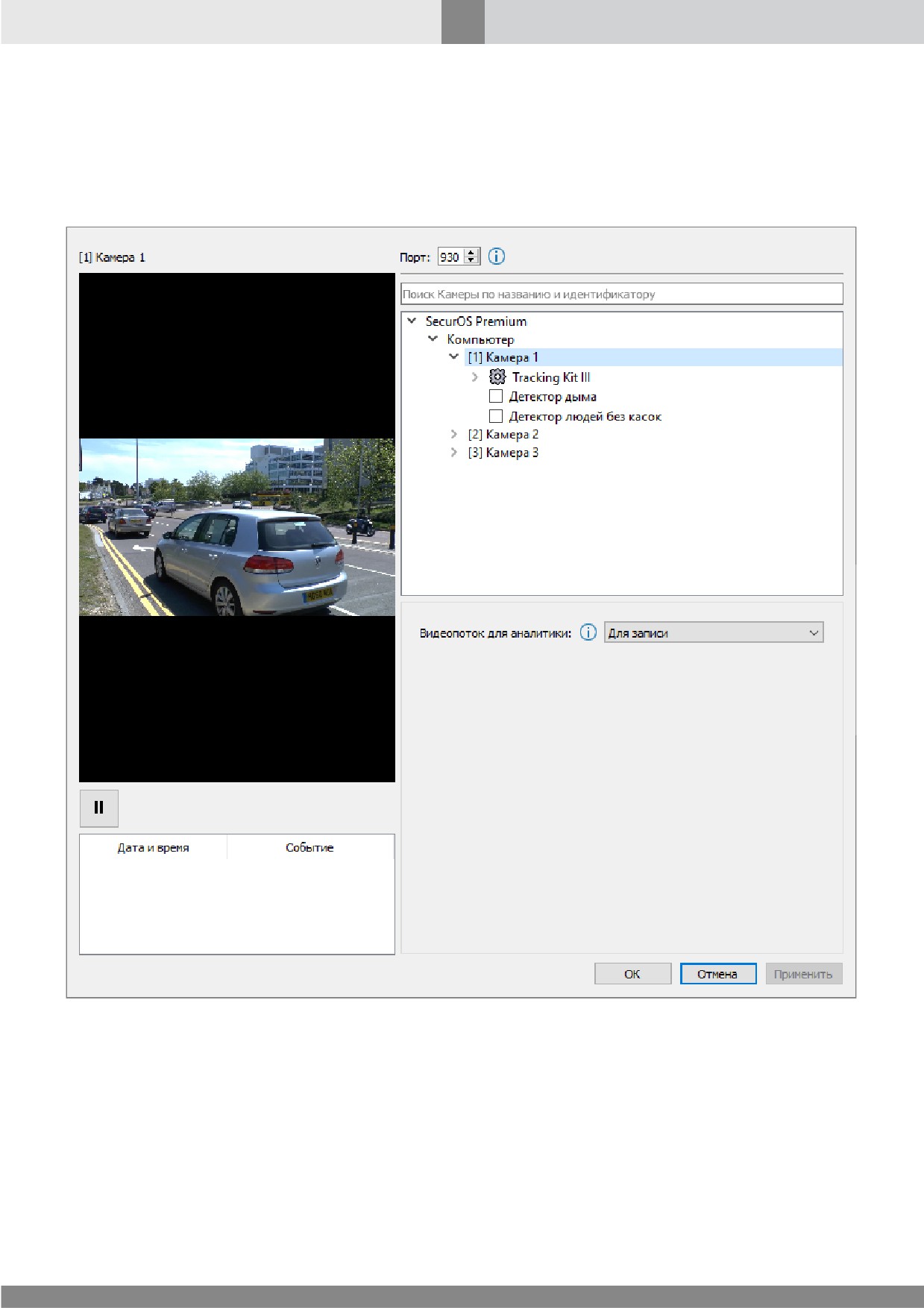
является многопоточной, поток для анализа можно выбрать в ее настройках (см. рис. 228).
Рис. 228. Окно выбора видеопотока для аналитики
Для выбора видеопотока:
1. В Дереве камер двойным щелчком мыши выберите Камеру, для которой надо задать общие
настройки анализа изображения. В левом верхнем углу окна будет выведено изображение с
выбранной камеры, ее идентификатор и название.
387
Компьютерное зрение
Примечание. Если дерево содержит большое количество Камер, для поиска требуемой Камеры задайте
в поле Поиск Камеры по названию и идентификатору часть ее названия или идентификатора. В
дереве будут автоматически отображены только те Камеры, названия или идентификаторы которых
удовлетворяют заданным условиям.
2. В правом нижнем углу окна, в блоке настроек параметров Камеры, задайте значение
параметра Видеопоток для аналитики.
Параметр Видеопоток для аналитики каждой Камеры содержит следующие значения:
·
Для записи;
·
Для детектора движения;
·
Низкое разрешение;
·
Базовый;
·
Высокое разрешение.
Каждый из доступных видеопотоков может быть выбран, если он определен в настройках
объекта Камера (см. раздел Закладка Поток). Наличие множества потоков позволяет выбрать
поток, оптимально отвечающий тем задачам видеоаналитики, которые решаются с помощью
детекторов, использующих данную Камеру.
Примечание. Если камера не поддерживает многопоточность, детекторы плагина будут использовать
единственный доступный видеопоток независимо от значения, выбранного в параметре Видеопоток
для аналитики.
14.2.2 Настройка плагина Tracking Kit III и встроенных видеоаналитических
детекторов
Плагин Tracking Kit III представляет собой интегрированный в SecurOS контейнер, содержащий
следующие видеоаналитические детекторы:
·
Детектор бега — предназначен для обнаружения людей, двигающихся со скоростью,
превышающей установленное значение.
·
Детектор движения в запрещенном направлении — предназначен для обнаружения
движения в запрещенном направлении.
·
Детектор оставленных и унесенных предметов — предназначен для обнаружения
оставленных и унесенных предметов.
·
Детектор пересечения линии — предназначен для подсчета объектов, пересекающих
линию контроля.
·
Детектор праздношатания — предназначен для обнаружения людей, перемещающихся в
контролируемой зоне в течение длительного времени.
·
Детектор пребывания в зоне — предназначен для предоставления статистических данных о
длительном/кратковременном пребывании людей в определенном месте.
·
Детектор проникновения в запрещенную зону — предназначен для обнаружения
объектов, пересекающих границу запрещенной зоны.
·
Детектор скопления людей — предназначен для обнаружения потенциально опасных
групп людей.
388
Компьютерное зрение
·
Счетчик объектов — предназначен для подсчета объектов, пересекающих линию контроля в
противоположных направлениях.
Настройки плагина и входящих в его состав детекторов описаны в следующих разделах:
·
Настройка плагина Tracking Kit III.
·
Настройка встроенных видеоаналитических детекторов.
14.2.2.1 Настройка плагина Tracking Kit III
В SecurOS каждой Камере соответствует отдельный экземпляр плагина Tracking Kit III, который
настраивается независимо. При настройке задаются общие параметры детектирования,
влияющие на работу каждого видеоаналитического детектора, входящего в состав плагина.
Для настройки плагина выполните следующие действия:
1. Щелкните мышью объект Tracking Kit III, дочерний настраиваемой Камере. В правом нижнем
углу окна отобразится блок настроек параметров плагина (см. рис. 229).
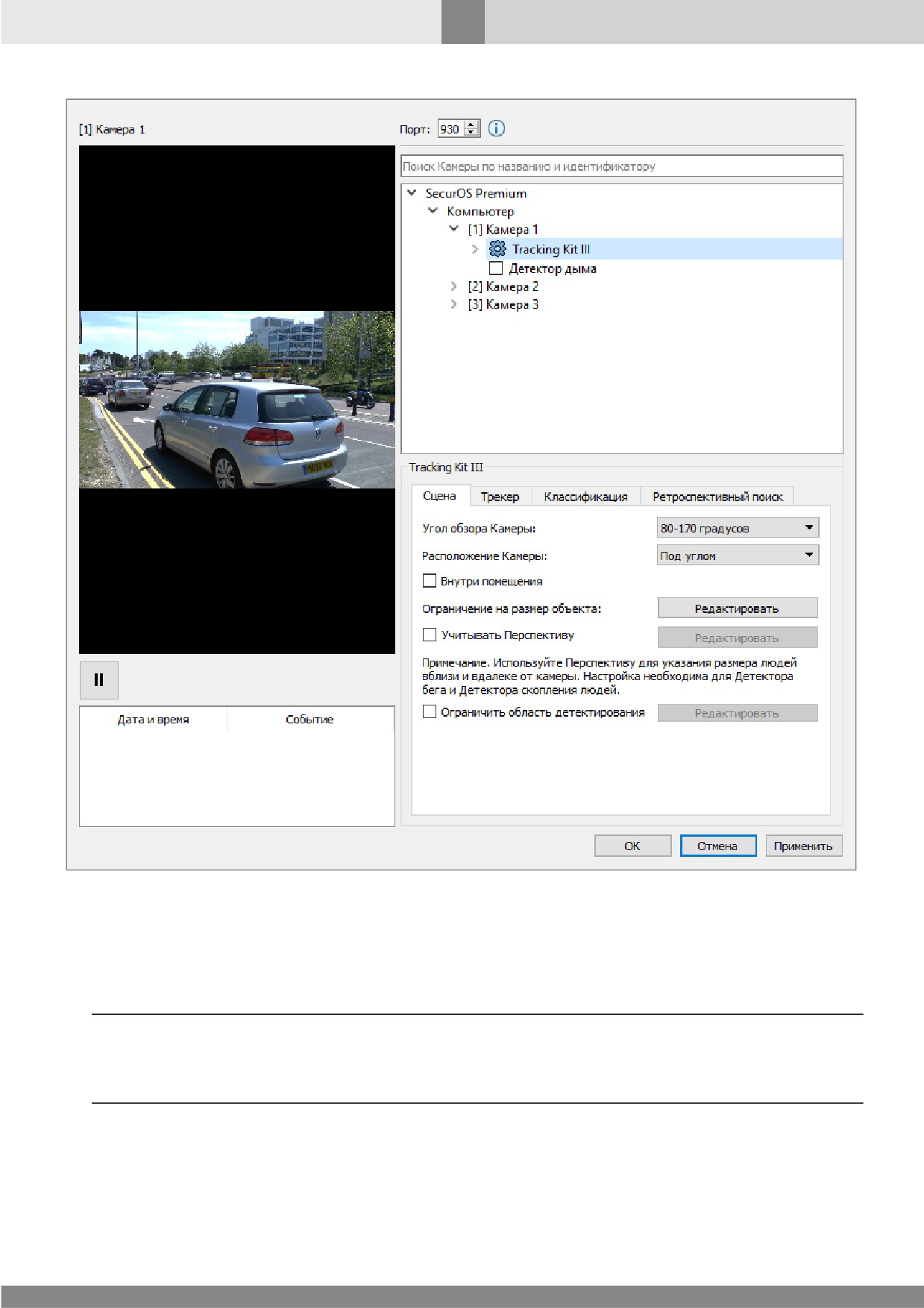
389
Компьютерное зрение
Рис. 229. Окно настройки плагина. Блок Tracking Kit III
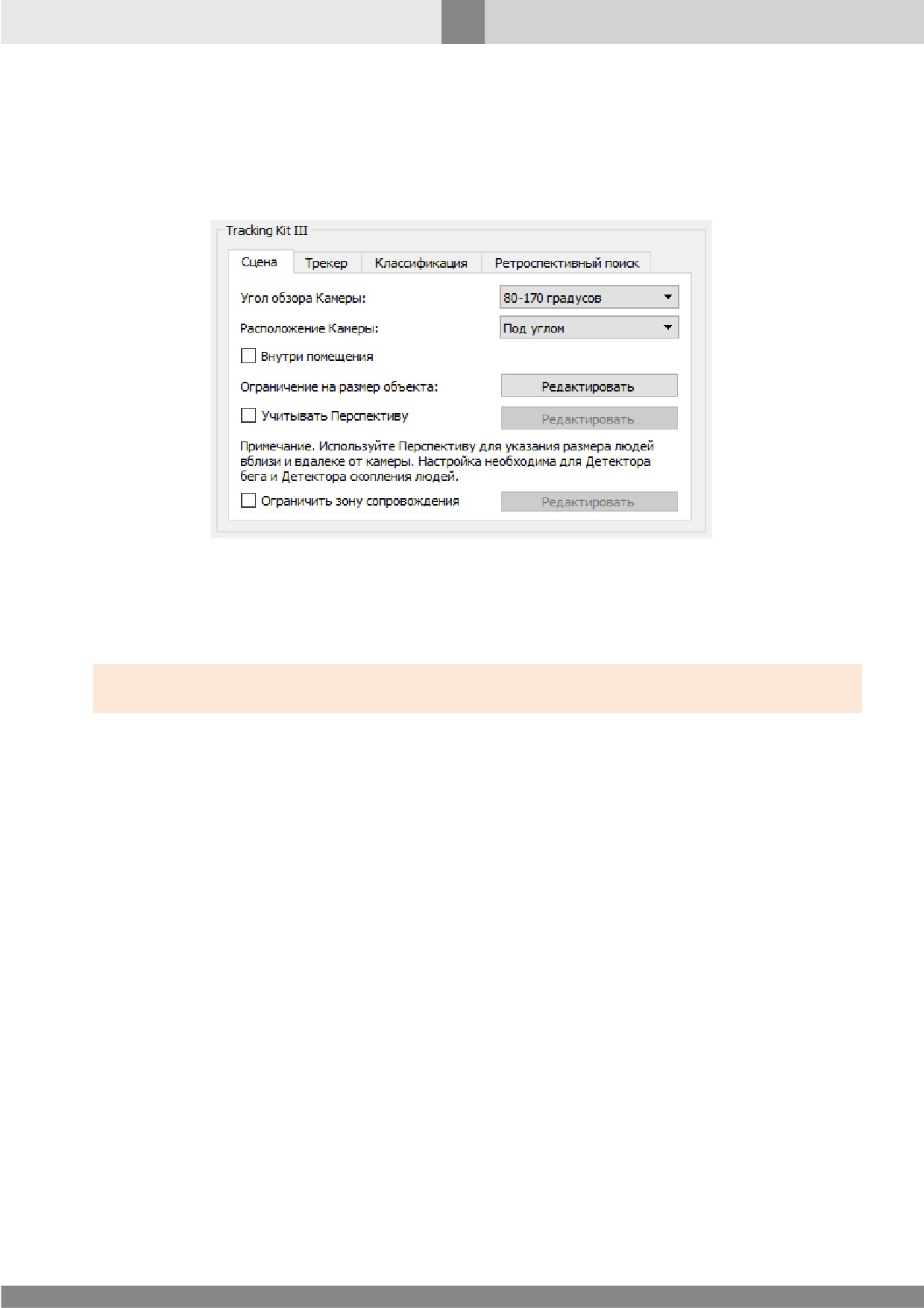
2. На закладках Сцена, Трекер, Классификация и Ретроспективный поиск задайте требуемые
значения параметров.
3. Для применения настроек нажмите кнопку Применить или кнопку OK.
Примечание. Таблица событий, расположенная в нижнем левом углу окна, является
информационной. Данные в таблице выводятся только в том случае, если один или несколько
детекторов выбраны для работы с Камерой
(см. Настройка встроенных видеоаналитических
детекторов).
390
Компьютерное зрение
14.2.2.1.1 Закладка Сцена
Закладка предназначена для настройки параметров кадра, который будет анализироваться.
Внешний вид закладки представлен на рис. 230.
Рис. 230. Плагин Tracking Kit III. Закладка Сцена
Для настройки параметров сцены задайте значения следующих параметров:
·
Угол обзора Камеры, Расположение Камеры, Внутри помещения — параметры влияют на
работу алгоритма детектирования и точность классификации обнаруженных объектов.
Внимание! При использовании PTZ-камеры корректная работа алгоритма возможна только в той
препозиции, для которой были произведены настройки детектора.
·
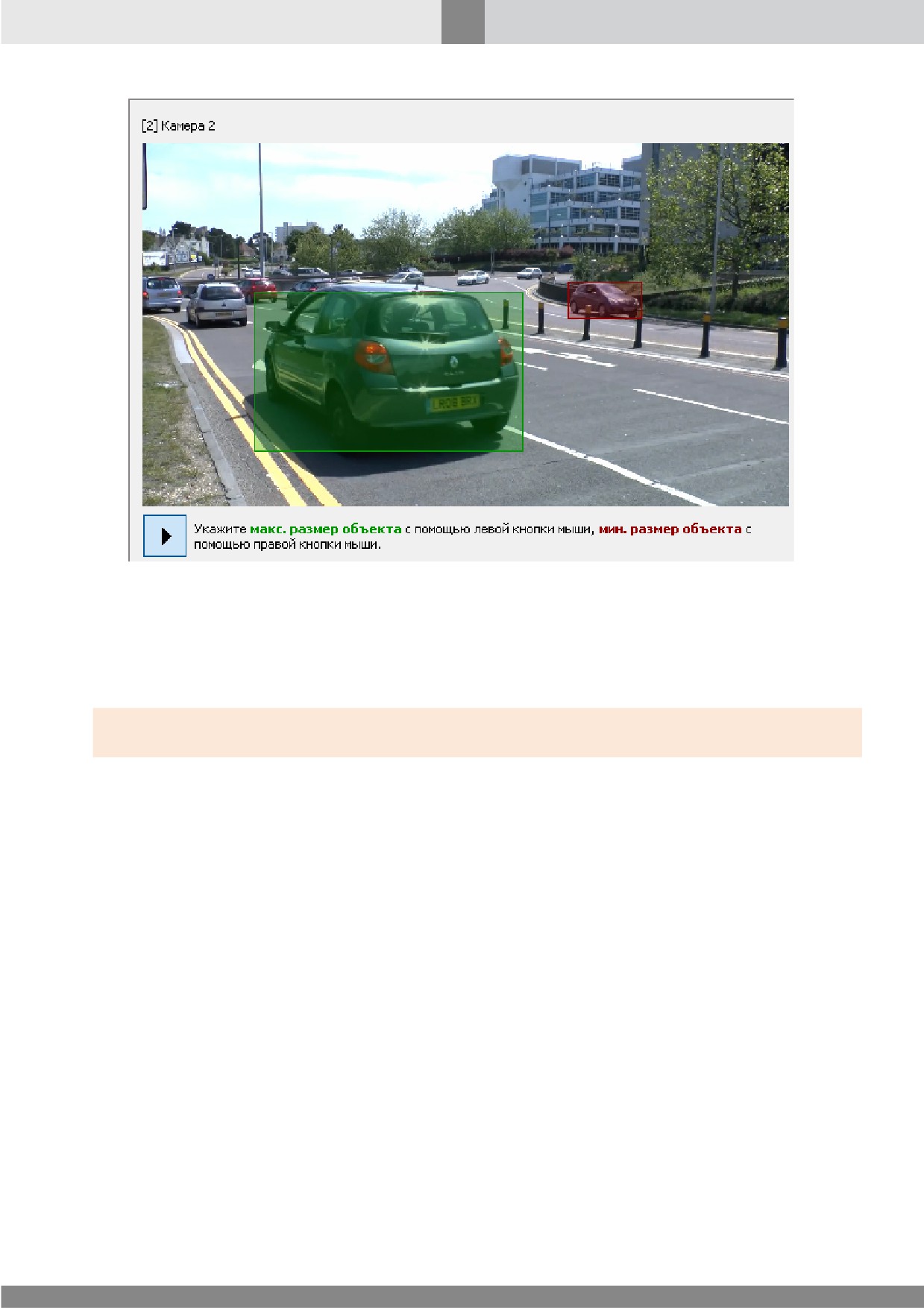
Ограничение на размер объекта — параметр задает диапазон размеров движущихся в кадре
объектов, которые будут отслеживаться трекером. Чем точнее заданные значения
соответствуют реальным размерам объектов, тем выше качество трекинга. Для задания
граничных размеров нажмите кнопку Редактировать, укажите требуемые размеры с
помощью мыши (см. рис. 231).
391
Компьютерное зрение
Рис. 231. Задание размеров объектов
·
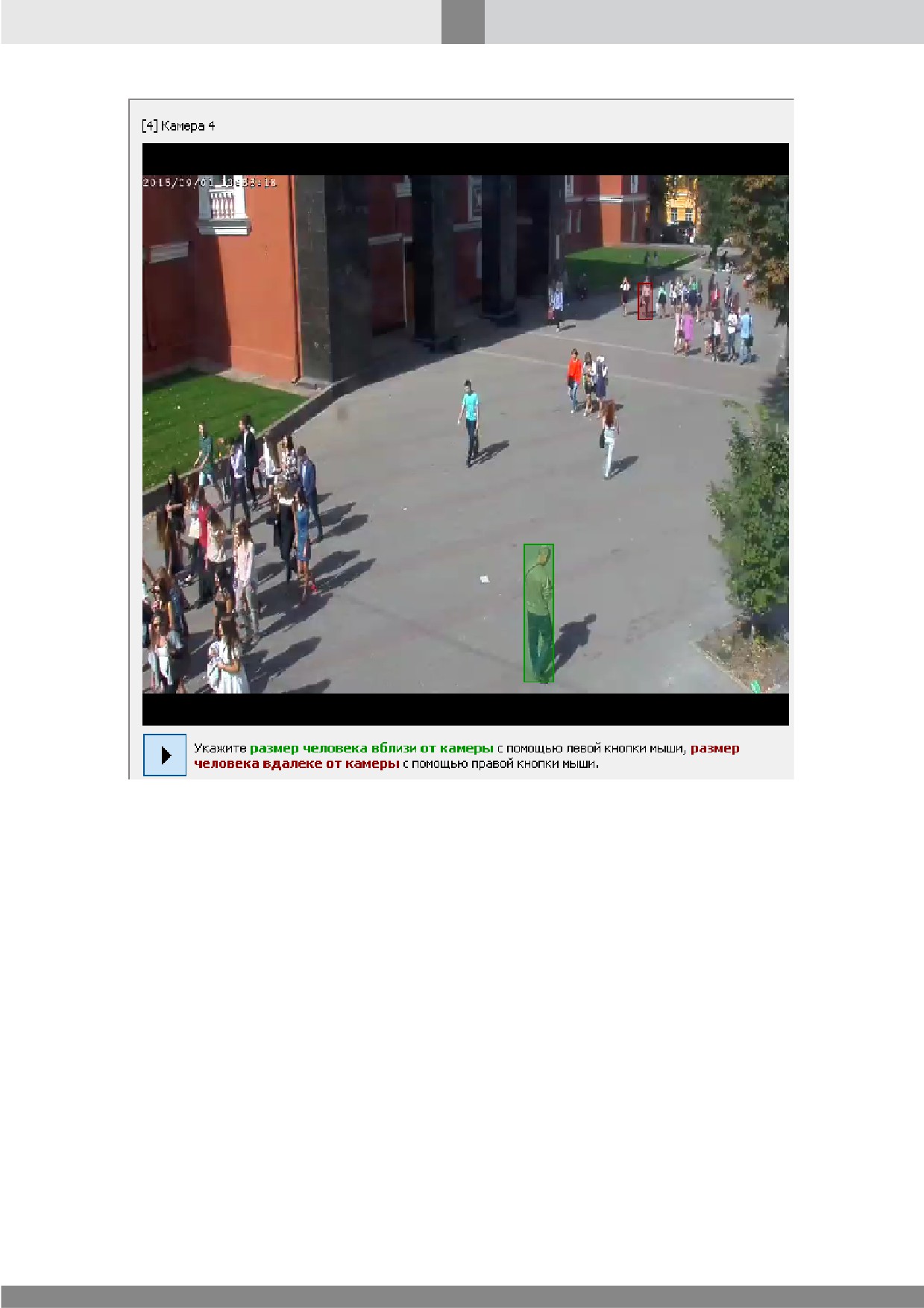
Учитывать перспективу — параметр позволяет моделировать трехмерную сцену на основе
"плоского" кадра и размеров объектов вблизи Камеры и в перспективе. Для учета перспективы
отметьте флажок, нажмите кнопку Редактировать, с помощью мыши укажите размер
объекта вблизи и в отдалении от Камеры (см. рис. 232).
Внимание! Учет перспективы обязателен для Детектора бега и Детектора скопления людей. В
остальных случаях учет перспективы положительно влияет на работу трекеров.
392
Компьютерное зрение
Рис. 232. Задание перспективы
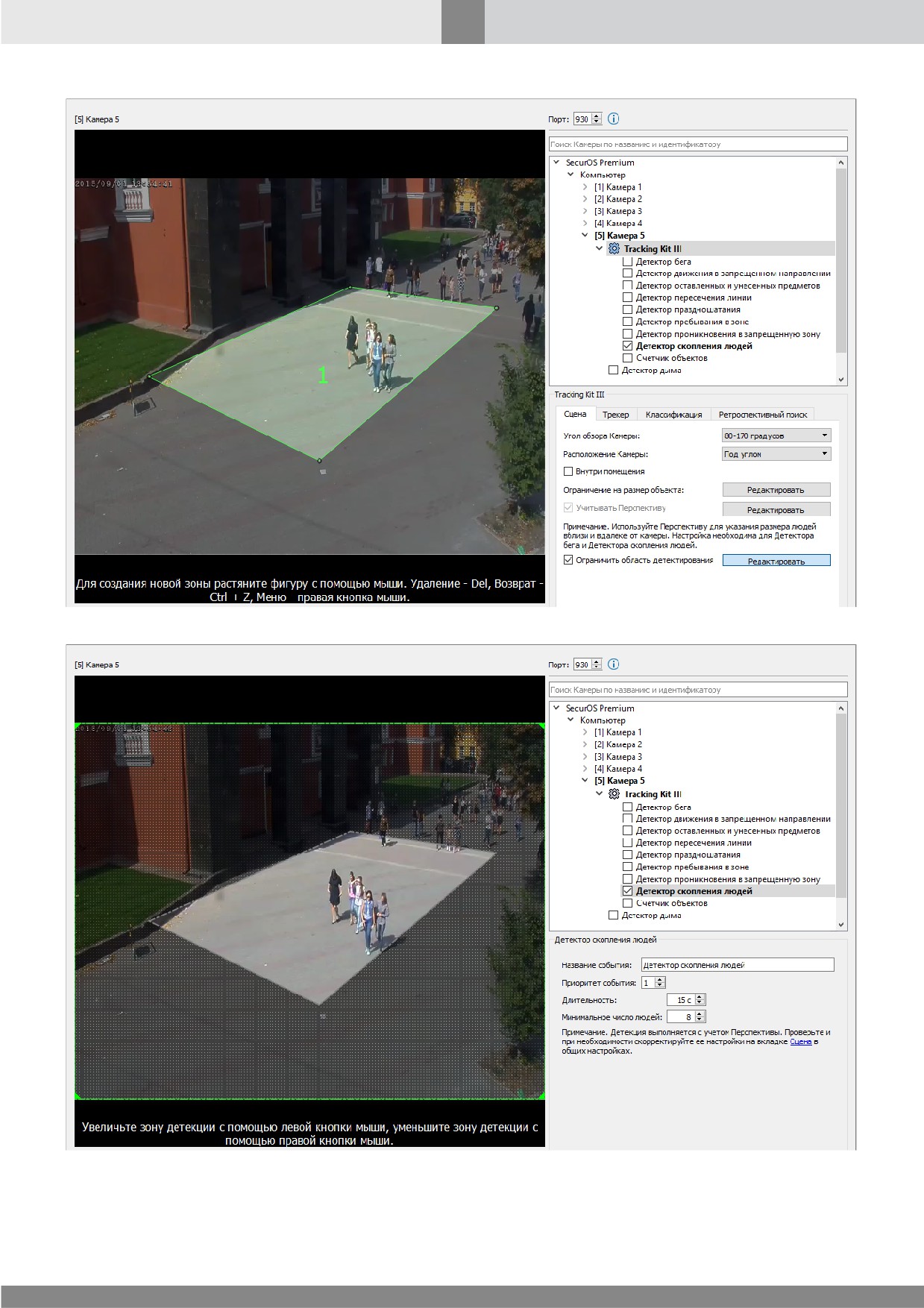
Ограничить зону сопровождения — параметр позволяет ограничить область сопровождения
(трекинга) объектов в кадре. Ограничение области сопровождения может существенно снизить
вычислительную нагрузку на систему, однако уменьшать размеры области следует с особым
вниманием и ответственностью. Для ограничения области трекинга отметьте флажок, с
помощью мыши задайте область, в пределах которой будет осуществляться сопровождение
(см. рис. 233). После применения настроек контролируемая область кадра будет сужена. В окне
настроек детектора область игнорирования (область, в которой сопровождение объектов не
осуществляется) будет затемнена (см. рис. 234).
393
Компьютерное зрение
Рис. 233. Ограничение контролируемой зоны в настройках плагина
Рис. 234. Отображение ограниченной контролируемой зоны в настройках детектора
394
Компьютерное зрение
14.2.2.1.2 Закладка Трекер
Закладка предназначена для настройки параметров трекера, используемого для анализа кадра.
Внешний вид закладки представлен на рис. 235.
Рис. 235. Плагин Tracking Kit III. Закладка Трекер
Для настройки трекера задайте значения следующих параметров:
·
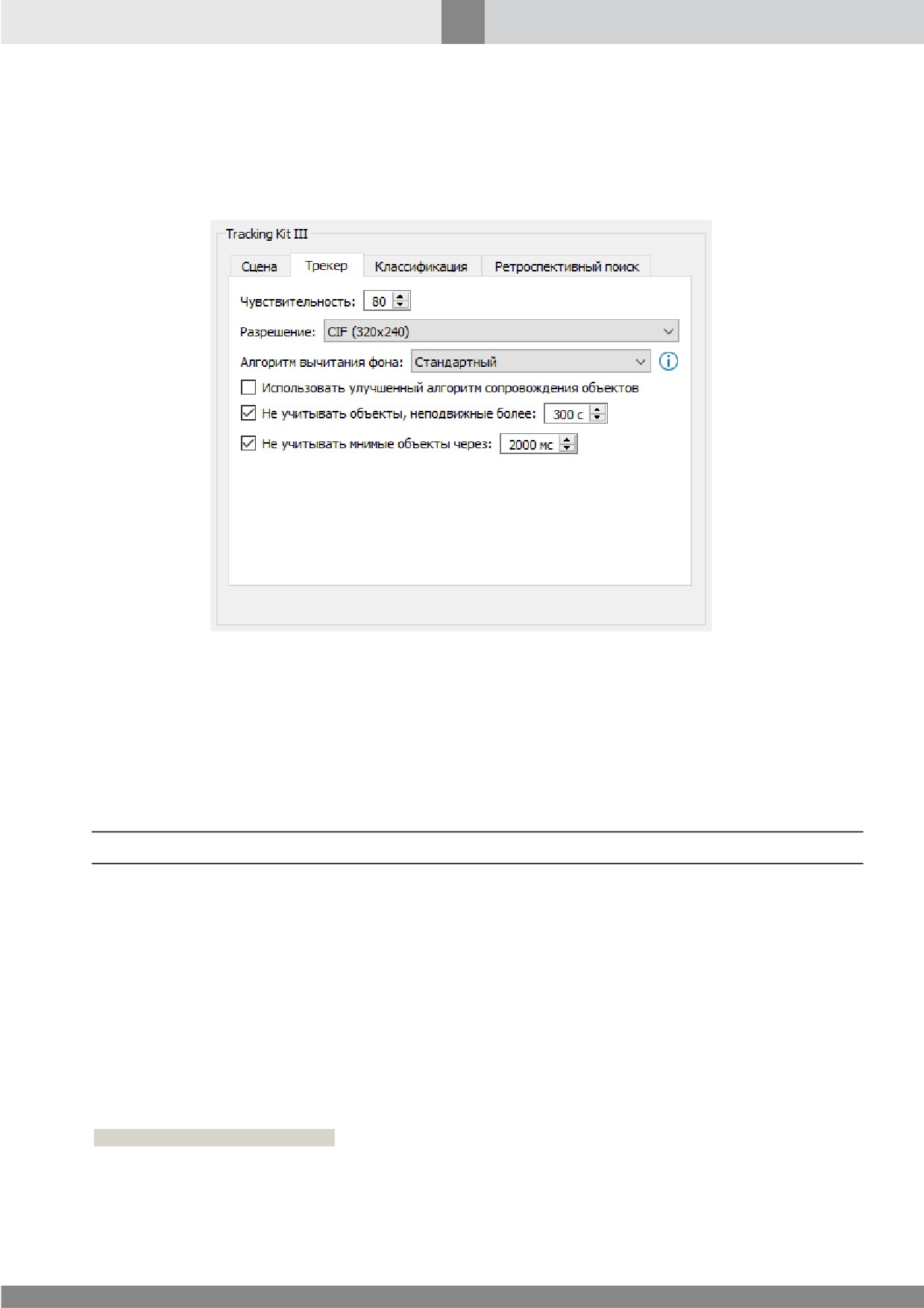
Чувствительность — параметр задает чувствительность алгоритма обнаружения движения.
При увеличении чувствительности минимальный размер обнаруживаемого объекта
снижается, количество обнаруживаемых объектов возрастает. При уменьшении
чувствительности минимальный размер обнаруживаемого объекта возрастает, количество
обнаруживаемых объектов снижается.
Примечание. В большинстве случаев рекомендуется использовать значение по умолчанию.
·
Разрешение — параметр задает разрешение анализируемого кадра, к которому будет
приведено исходное разрешение видеопотока. В общем случае, чем больше разрешение, тем
большее количество объектов малых размеров может быть обнаружено. При этом увеличение
разрешения может снижать производительность системы в целом. Рекомендуемое
значение —
320x240, которое является минимально достаточным для применения
алгоритмов детектирования. При выборе такого значения рекомендуется также использовать
улучшенные алгоритмы вычитания фона и сопровождения объектов (параметры Алгоритм
вычитания фона и Использовать улучшенный алгоритм сопровождения объектов).
Значение 320x240 также является оптимальным при соблюдении требований, приведенных
в разделе Общие рекомендации по настройке и расположению камер.
Дополнительная информация
Например, разрешение 640x480 (без включения улучшенных алгоритмов) может быть использовано при
необходимости обнаружения объектов малых размеров. По производительности такая конфигурация
настройки сравнима с конфигурацией, использующей разрешение 320x240 в сочетании с улучшенными
алгоритмами вычитания фона и сопровождения объектов.
395
Компьютерное зрение
·
Алгоритм вычитания фона — выберите один из предложенных алгоритмов вычитания
фона для обнаружения движущегося объекта:
- Стандартный — самый быстрый режим. Рекомендуется использовать на стабильных
сценах с минимальными колебаниями освещенности и отсутствием бликов.
- Улучшенный — оптимальный режим для обнаружения движущегося объекта в условиях
небольших световых и визуальных помех.
- Максимальный — самый точный режим. Позволяет работать на сложных сценах,
автоматически регулирует Чувствительность. Использование данного алгоритма
рекомендуется только при высокой вычислительной мощности компьютера (процессора).
·
Использовать улучшенный алгоритм сопровождения объектов — отметьте флажок для
использования улучшенного алгоритма сопровождения объектов. Использование
улучшенного алгоритма позволяет повысить точность разделения движущихся объектов и
снизить вероятность ошибки трекера при пересечении траектории объектов и их взаимном
заслонении. Рекомендуется использовать, если заданное значение Разрешения равно
320x240.
·
Не учитывать объекты, неподвижные более — отметьте флажок для исключения из
обработки объектов, неподвижных в течение заданного времени. По истечение заданного
времени все сущности, ранее определенные как объекты, будут считаться фоном и не будут
обрабатываться алгоритмами обнаружения и сопровождения.
·
Не учитывать мнимые объекты через — отметьте флажок для исключения из обработки
мнимых объектов. Под мнимым объектом подразумевается сущность, которая не может быть
классифицирована ни как объект, ни как фон. Например, остановившийся автомобиль,
ранее определенный как объект, через некоторое время покинул место стоянки. В результате
на анализируемом кадре детектируется "пустая" область, которая и представляет собой
мнимый объект.
14.2.2.1.3 Закладка Классификация
Закладка предназначена для настройки общих параметров алгоритма классификации, которые
будут применены ко всем классам детектируемых объектов. Класс объекта определяется
совокупностью его специфических характеристик, которые задаются внутри алгоритма
классификации. Детекторы SecurOS могут работать со следующими классами объектов и их
комбинациями:
·
Автомобиль;
·
Животное;
·
Человек;
·
Автомобиль и человек.
Включить режим классификации и выбрать класс объекта можно для каждого детектора
индивидуально в его настройках. Если класс выбран, то детектор будет отслеживать только
объекты данного класса, что позволяет снизить нагрузку на детектор и повысить качество
детектирования.
Внимание! Максимальный и минимальный размеры объекта должны лежать внутри диапазона
размеров детектируемых объектов, заданных на закладке Сцена.
Внешний вид закладки представлен на рис. 236.
396
Компьютерное зрение
Рис. 236. Плагин Tracking Kit III. Закладка Классификация
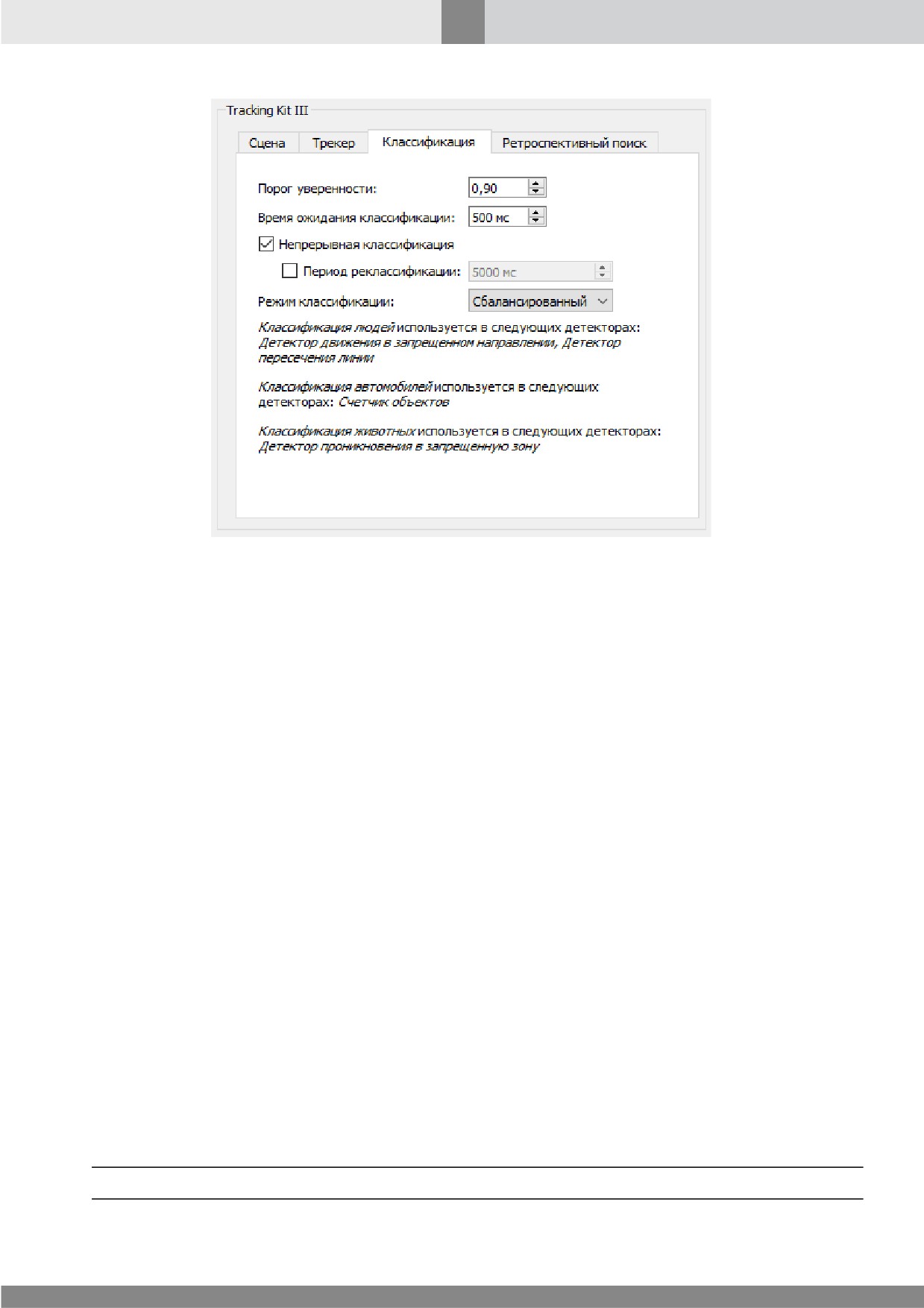
Задайте параметры процедуры классификации объектов:
·
Порог уверенности — порог вероятности определения класса, при превышении которого
считается, что объект гарантированно принадлежит определенному классу. Диапазон
возможных значений: [0.01; 0.99]. Чем ниже заданное значение, тем выше будет скорость
классификации объекта и, одновременно, вероятность ошибки классификации, и наоборот.
·
Время ожидания классификации — максимальное время ожидания определения класса
объекта после срабатывания детектора для генерации события. Если в течение заданного
времени после срабатывания детектора класс объекта не определен, событие не
генерируется. Если класс объекта определен, событие генерируется со временем
срабатывания детектора. Диапазон возможных значений (в миллисекундах): [0; 10000].
·
Непрерывная классификация — отметьте флажок, если необходимо периодически
уточнять определенный класс объекта (Человек, Автомобиль, Животное) в течение всего
времени нахождения объекта в кадре. Алгоритм позволяет повысить качество трекинга за
счет снижения количества ошибок определения класса, но требует больших вычислительных
ресурсов.
·
Период реклассификации — отметьте флажок, если необходимо принудительно сбрасывать
ранее определенный класс объекта, если в течение указанного времени алгоритму не удается
достоверно подтвердить этот класс. Диапазон возможных значений (в миллисекундах):
[1000; 60000].
·
Режим классификации — режим, определяющий качество и скорость классификации
объектов. По умолчанию принимает значение Сбалансированный. Если значение по
умолчанию не обеспечивает необходимую скорость работы и требования к точности
классификации невысоки, выберите значение Высокая скорость. Если точность
классификации недостаточна, а вычислительные ресурсы комплекса высоки, выберите
значение Высокая точность.
Примечание. Значение по умолчанию изменять не рекомендуется.
397
Компьютерное зрение
Ниже на вкладке приводится справочная информация об алгоритмах классификации,
используемых различными детекторами, см. рис. 236.
14.2.2.1.4 Закладка Ретроспективный поиск
Закладка предназначена для управления записью метаданных в БД видеоархива SecurOS
(fsindex). Подробнее про поиск в видеоархиве с использованием метаданных
см. Ретроспективный поиск.
Внешний вид закладки представлен на рис. 237.
Рис. 237. Плагин Tracking Kit III. Закладка Ретроспективный поиск
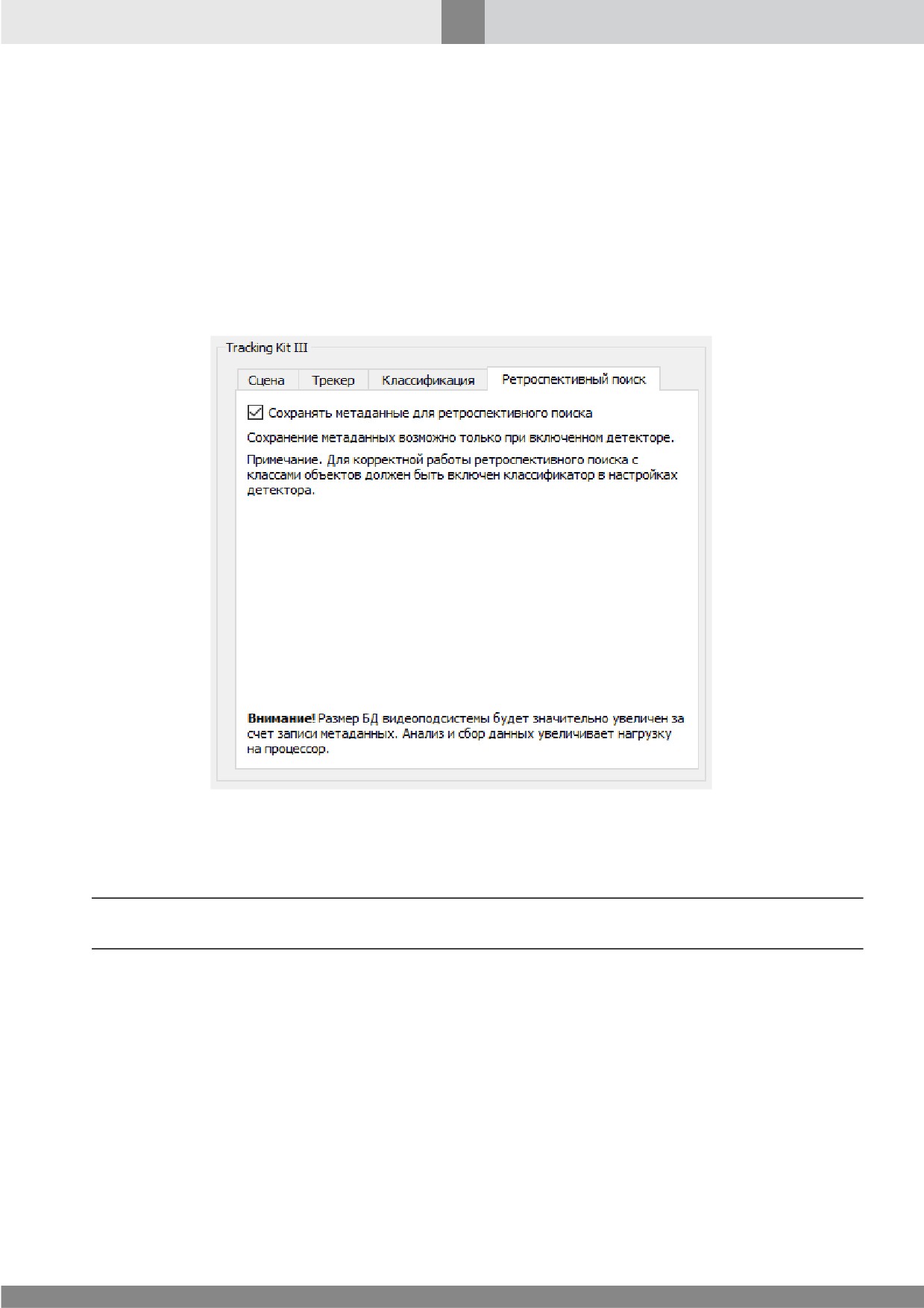
Для записи метаданных в БД отметьте флажок Сохранять метаданные для ретроспективного
поиска (по умолчанию снят).
Примечание. Флажок доступен в том случае, если для работы с Камерой выбран хотя бы один
детектор.
14.2.2.2 Настройка встроенных видеоаналитических детекторов
В данном разделе приводится описание параметров и особенностей настройки
видеоаналитических детекторов, входящих в состав плагина Tracking Kit III.
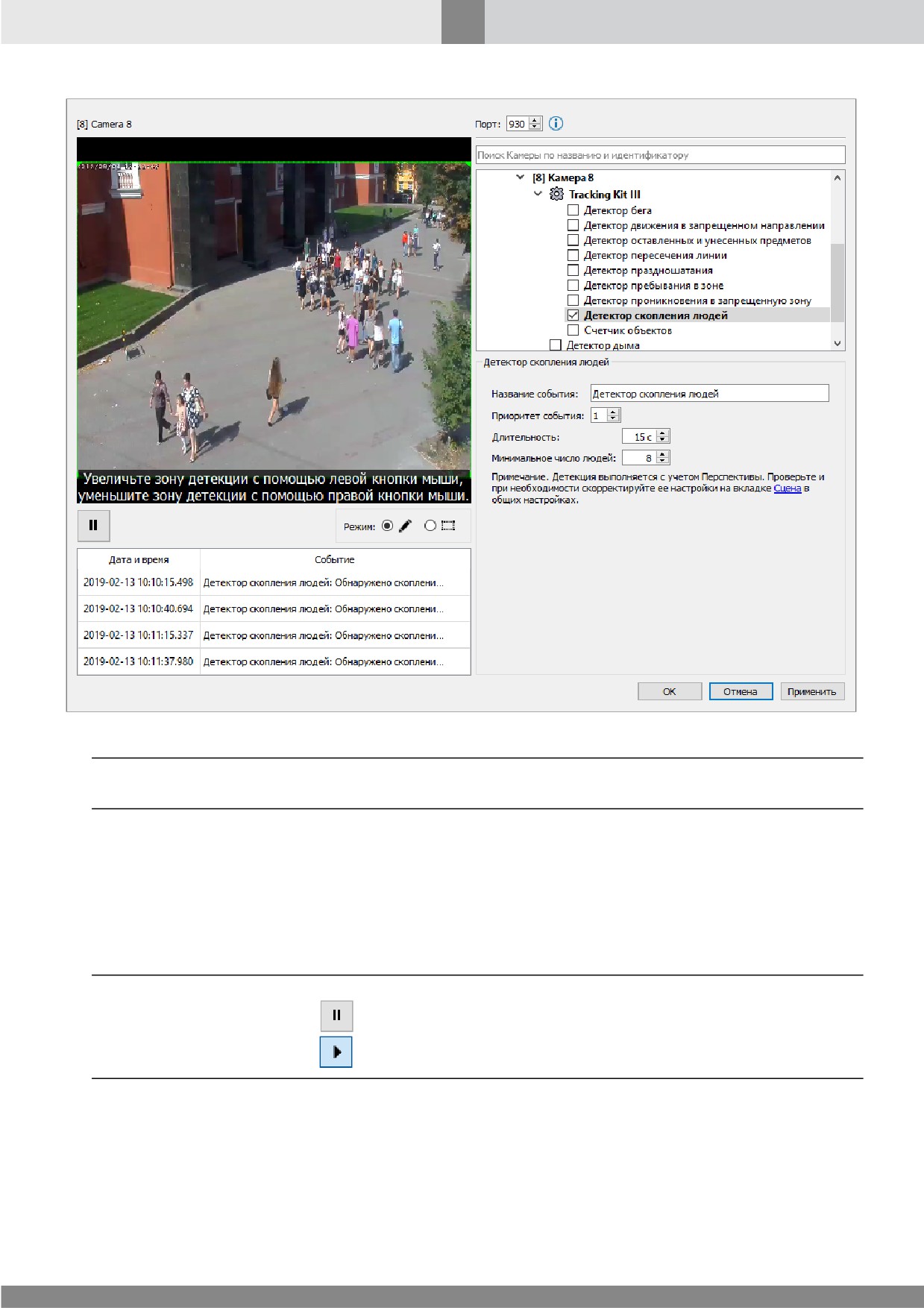
Для настройки параметров детектора в Дереве камер выберите Камеру, отметьте флажок слева от
названия требуемого детектора. В окне настройки будет выведено изображение с данной Камеры
и параметры настройки выбранного детектора (см. рис. 238).
398
Компьютерное зрение
Рис. 238. Окно настройки параметров детектора
Примечание. Камеры, для которых выбран хотя бы один детектор, выделяются в Дереве камер жирным
шрифтом.
Корректность заданных параметров детектора можно проверить сразу после его настройки. Для
этого используется Таблица событий, расположенная в левом нижнем углу окна (см. рис. 238).
Проверка корректности настроек выполняется следующим образом:
1. Задаются и применяются все необходимые параметры детектора, зоны и линии
детектирования.
Примечание. Зоны и линии детектирования удобнее наносить на статичном кадре. Для остановки
видеопотока нажмите кнопку
, нанесите требуемые зоны и линии контроля. Для воспроизведения
видеопотока нажмите кнопку
2. Просматривая изображение с Камеры, оператор визуально фиксирует ситуацию, которая, в
соответствии с настройками, должна быть обработана детектором (например, объект пересек
границу запрещенной зоны).
399
Компьютерное зрение
3. Если при возникновении такой ситуации в Таблицу событий каждый раз заносится новая
запись о событии, настройки детектора считаются корректными. В противном случае
настройки считаются неудовлетворительными и должны быть изменены.
Внимание! На работу детектора влияют как собственные настройки детектора, так и общие настройки
плагина
(см. Настройка плагина Tracking Kit III). Если собственные настройки детектора не
позволяют добиться корректных результатов работы, необходимо изменить общие настройки плагина.
14.2.2.2.1 Настройка контролируемой зоны
При работе видеоаналитического детектора объекты наблюдения и условия срабатывания
детектора контролируются в некоторой зоне, заданной в кадре. Такая зона представляет собой
"прозрачную" для детектора область кадра.
Для обеспечения работы детектора в системе используются следующие контролируемые зоны:
·
Зона сопровождения объектов
(далее Зона трекинга) — в этой зоне выполняется только
сопровождение объектов. Данная зона является общей для всех видеоаналитических
детекторов и задается в настройках плагина Tracking Kit III на закладке Сцена.
·
Зона детектирования событий (далее Зона детектирования) — в этой зоне выполняется анализ
условий срабатывания детектора и генерация событий. Данная зона задается независимо для
каждого детектора в его собственных настройках.
Контролируемая зона может быть образована с помощью прямоугольников либо полигонов. В
кадре можно задать одну единую зону, состоящую из множества прямоугольников и/или их
комбинаций, и не более 9 независимых зон, образованных полигонами.
Способы задания зон описаны в следующих разделах:
·
Задание прямоугольной зоны.
·
Задание полигональной зоны.
Примечания:
1. В настройках плагина можно создать не более 9 полигональных зон.
2. В настройках детектора можно создать не более 9 полигональных зон или 1 прямоугольную
зону.
3. При переключении режимов в настройках детектора ранее созданные зоны удаляются.
Задание прямоугольной зоны
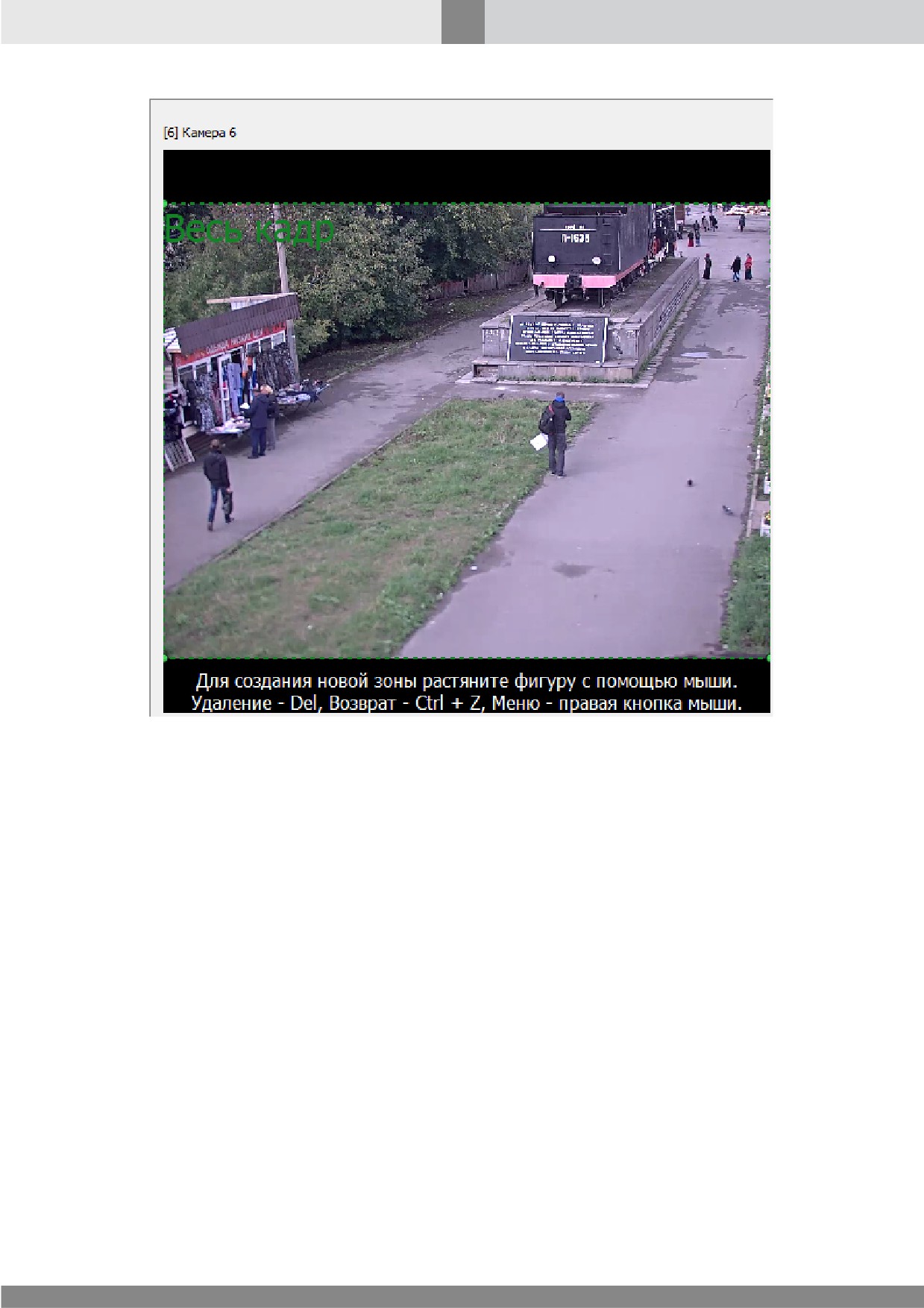
По умолчанию, при первоначальной настройке системы, площадь контролируемой зоны равна
всей площади кадра (см. рис. 239).
400
Компьютерное зрение
Рис. 239. Размер зоны по умолчанию
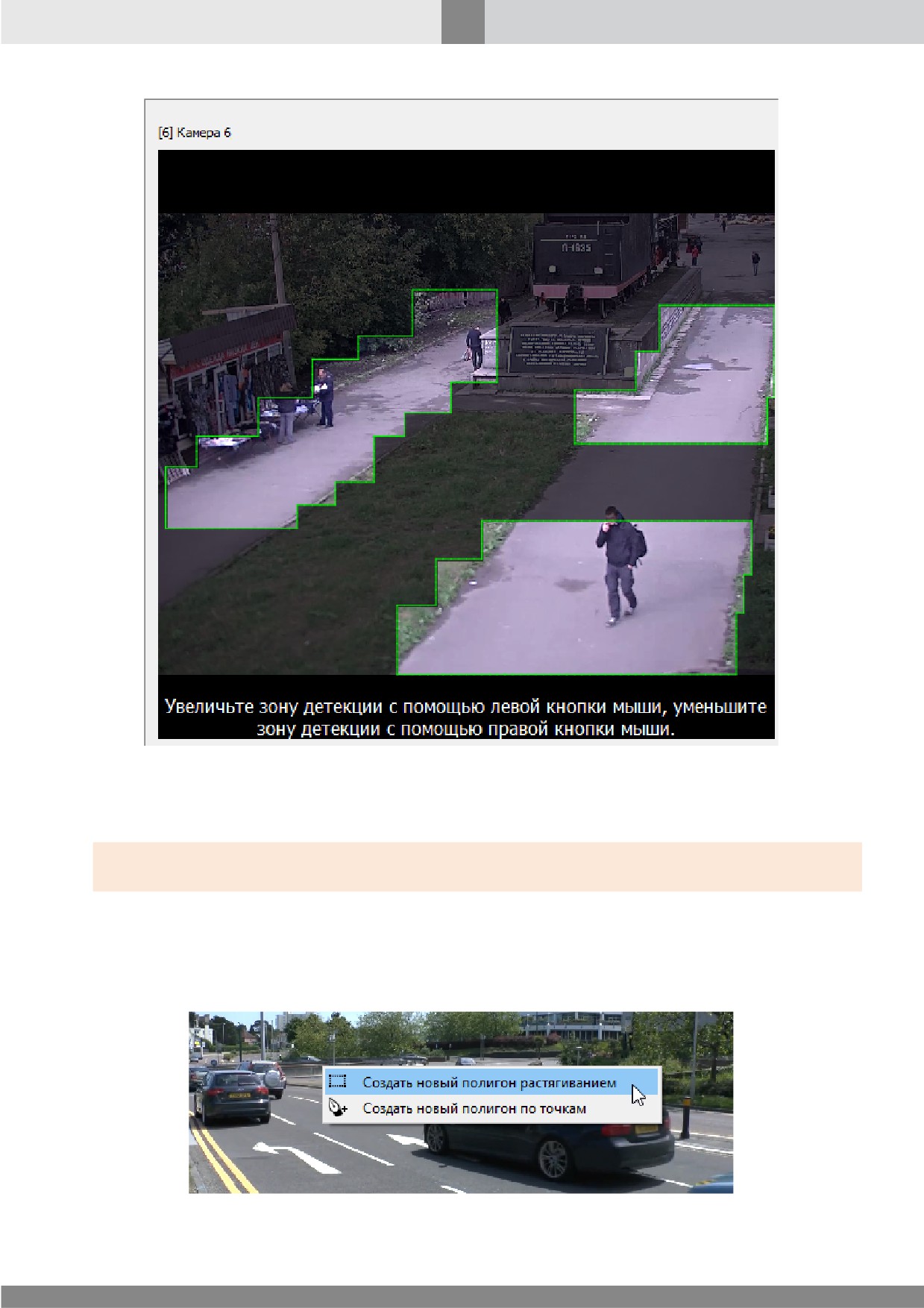
Для уменьшения размеров зоны нажмите левую кнопку мыши и, удерживая ее, нарисуйте в
кадре один или несколько прямоугольников или их комбинаций (см. рис. 240).
401
Компьютерное зрение
Рис. 240. Прямоугольная зона, образованная несколькими фигурами
Прямоугольники могут перекрываться или располагаться в кадре отдельно. Количество простых
и сложных фигур при этом неограничено.
Внимание! Все прямоугольники, заданные в кадре, составляют одну единственную контролируемую
зону, независимо от их количества и комбинации.
Задание полигональной зоны
Аналогично прямоугольной зоне, полигональная зона по умолчанию устанавливается равной
всей площади кадра (см. рис. 239). Для уменьшения размеров зоны в контекстном меню кадра
выберите режим работы с полигонами (см. рис. 241).
Рис. 241. Выбор режима работы с полигонами
содержание .. 6 7 8 9 ..