содержание .. 7 8 9 10 ..
SecurOS (AG - RU, сборка 106 от 21.04.2023). Руководство администратора - часть 9
402
Компьютерное зрение
Примечания:
1. В настройках детектора переключение режимов рисования
(Прямоугольник/Полигон)
выполняется с помощью опций
(Прямоугольник) и
(Полигон).
2. По умолчанию, при первоначальной настройке, для рисования полигонов установлен режим
Растягивания.
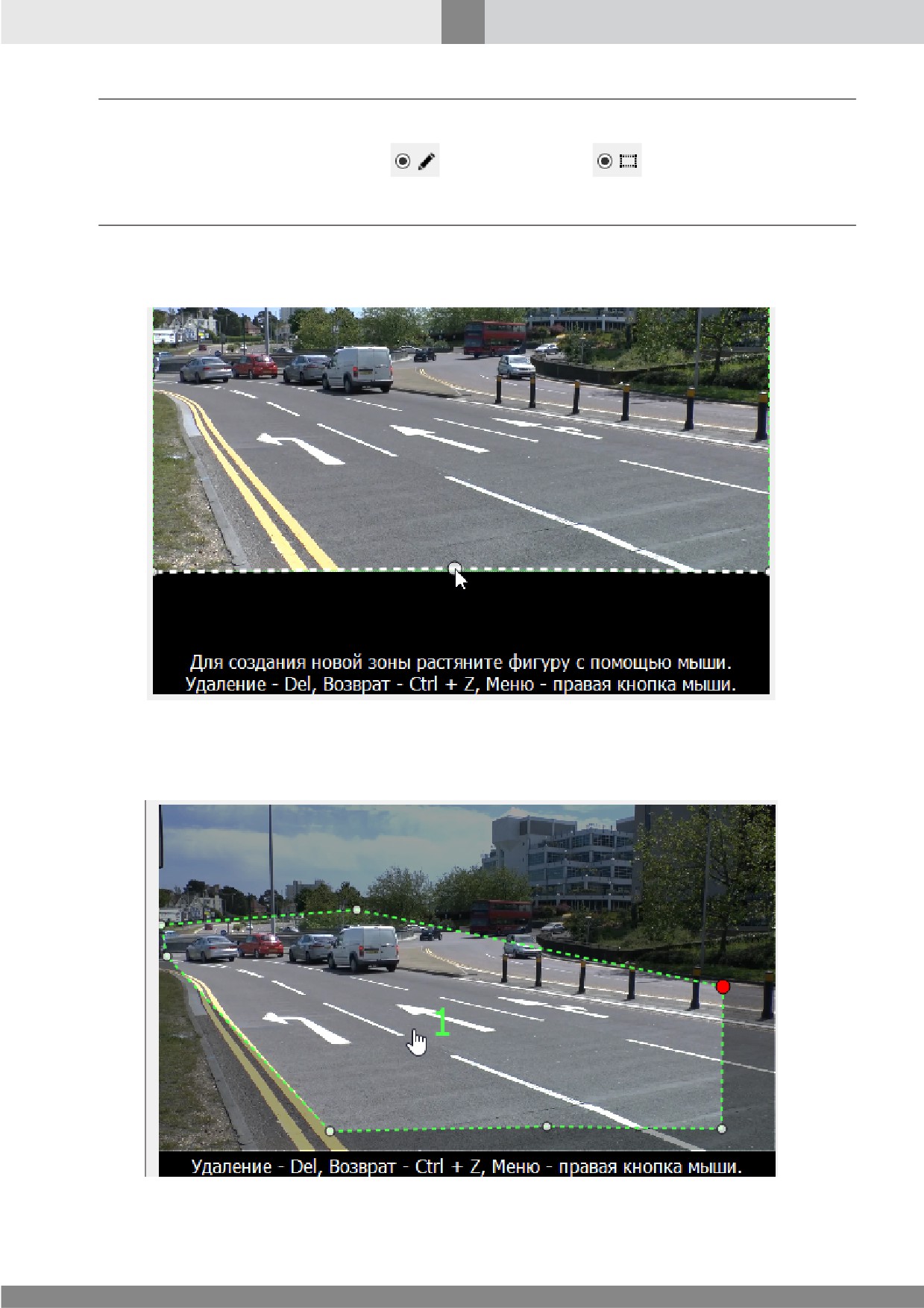
В режиме создания полигона Растягиванием наведите указатель мыши на какую-либо из сторон
или вершин исходного прямоугольника (см. рис. 242).
Рис. 242. Точка растягивания зоны
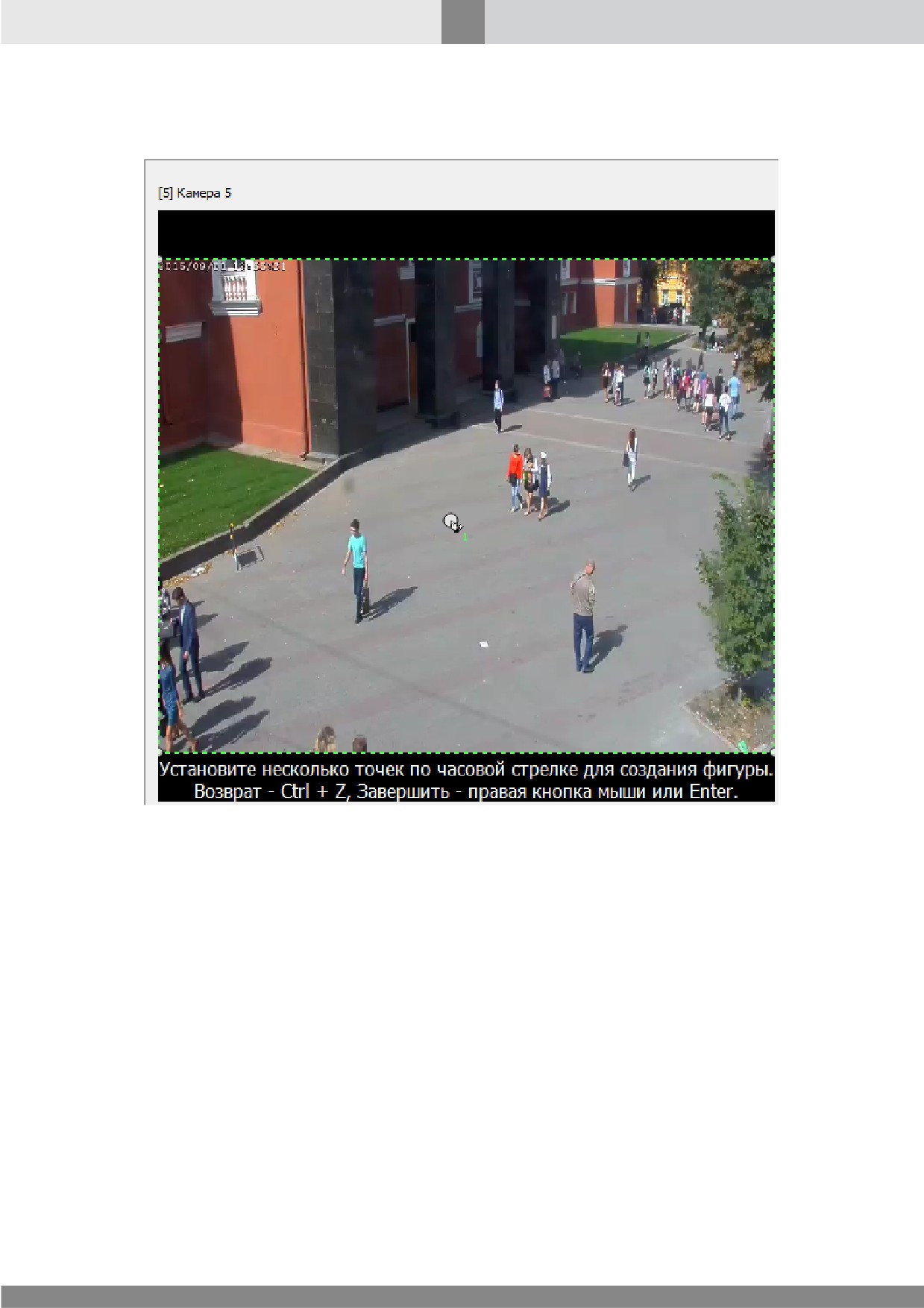
Переместите точку в требуемом направлении. Последовательно выбирая точки на периметре
или вершинах фигуры, сформируйте требуемую форму зоны (например, см. рис. 243).
Рис. 243. Полигональная зона (растягивание)
403
Компьютерное зрение
В режиме создания полигона По точкам, указатель мыши принимает форму, показанную на
рис. 244.
Рис. 244. Режим задания полигональной зоны по точкам
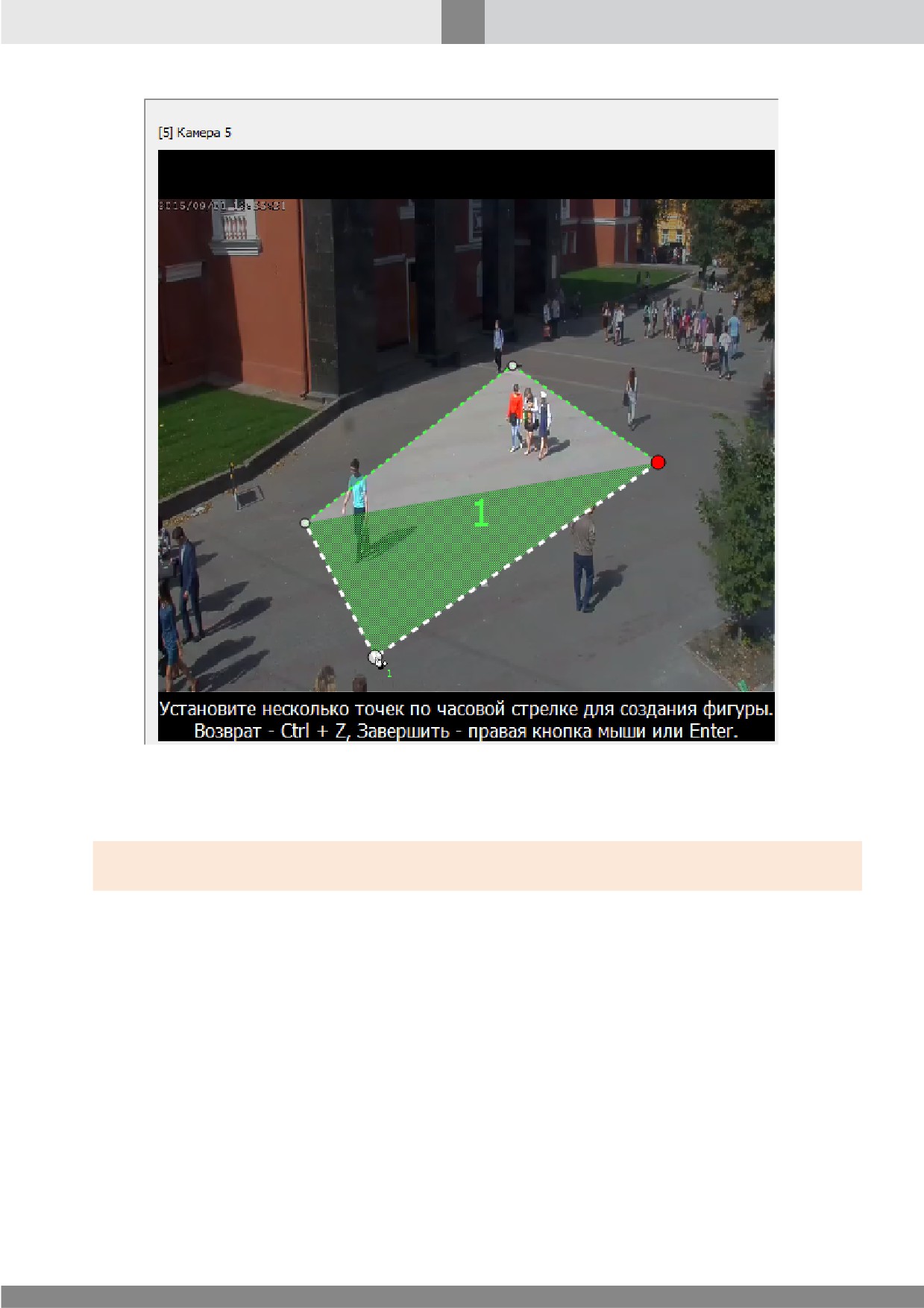
Переместите указатель в требуемом направлении и нажмите левую кнопку мыши. На кадре
будет отмечена первая из вершин полигона. Чтобы задать зону требуемой формы,
последовательно выполните указанную операцию несколько раз (см. рис. 245).
404
Компьютерное зрение
Рис. 245. Полигональная зона (создание по точкам)
Чтобы завершить работу с зоной, дважды нажмите левую кнопку мыши в последней заданной
точке.
Внимание! В кадре можно задать до 9 полигонов, каждый из которых будет считаться отдельной
зоной. Для удобства работы такие зоны буду пронумерованы.
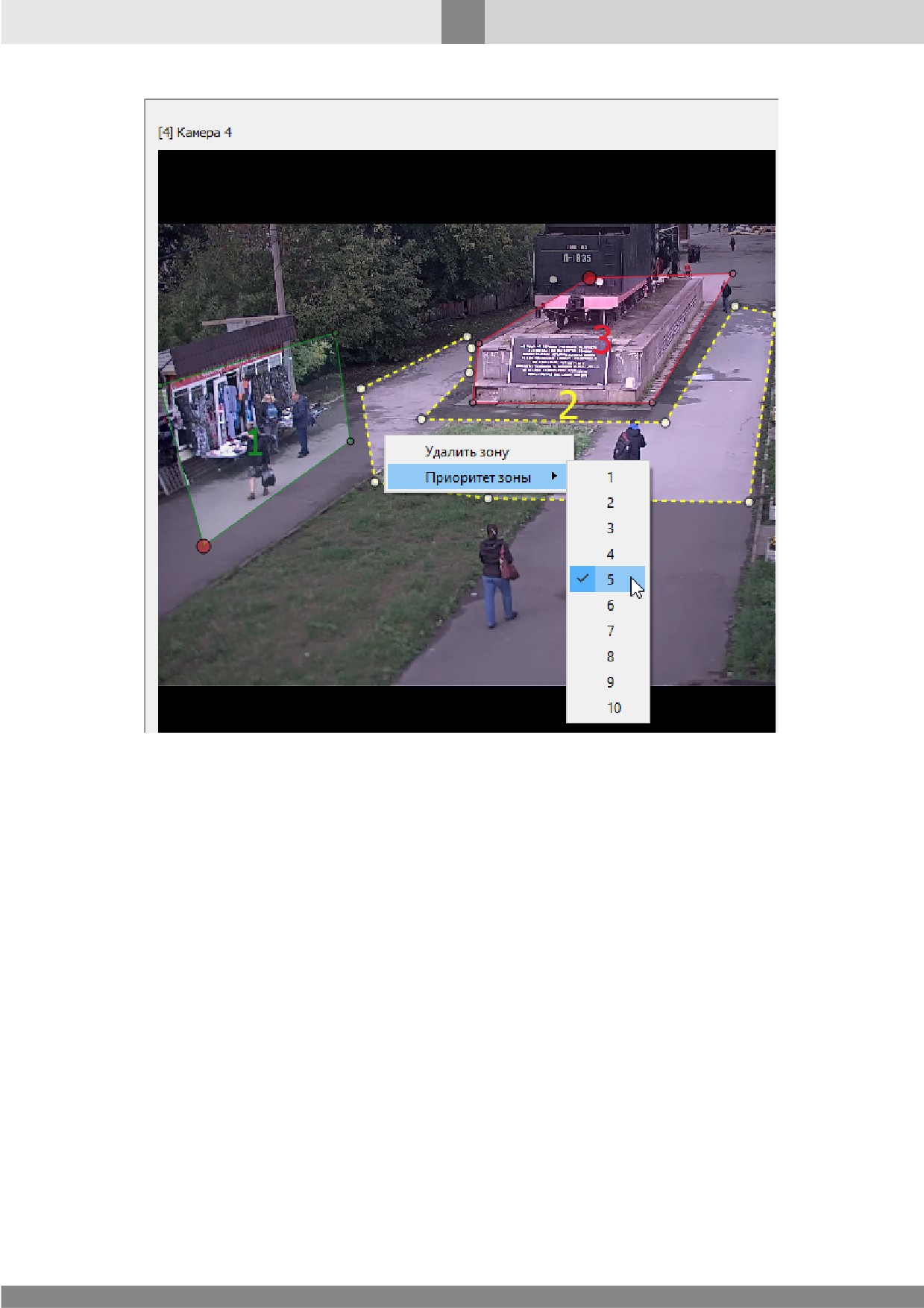
С помощью контекстного меню каждой полигональной зоне можно назначить приоритет
(см. рис. 246). Приоритет зоны добавляется в комментарий к событию (см. Представление
результатов работы видеоаналитического детектора). Дальнейшая обработка события может
выполняться в соответствии с приоритетом события и/или приоритетом зоны. Зона с
приоритетом 1 отмечается зеленым цветом, зона с приоритетом 10 - красным. Прочие зоны
окрашиваются в промежуточные цвета в соответствии с их приоритетом.
405
Компьютерное зрение
Рис. 246. Задание приоритета зоны
14.2.2.2.2 Детектор бега
Под бегом понимается движение человека в контролируемой зоне со скоростью, превышающей
пороговую, которая вычисляется, используя средний размер человека в данной точке с учетом
перспективы. Контролируемая зона и пороговое значение скорости являются настраиваемыми
параметрами детектора.
Необходимо задать граничные размеры объектов. Для достижения наилучших показателей
работы данного детектора рекомендуется использование ракурса "под углом". Для минимизации
ложных срабатываний требуется визуальная разделимость движущихся в кадре объектов (люди
не должны перекрывать друг друга либо двигаться в плотном потоке).
Детектор работает только с классом объектов Человек, который устанавливается автоматически
и не может быть отключен.
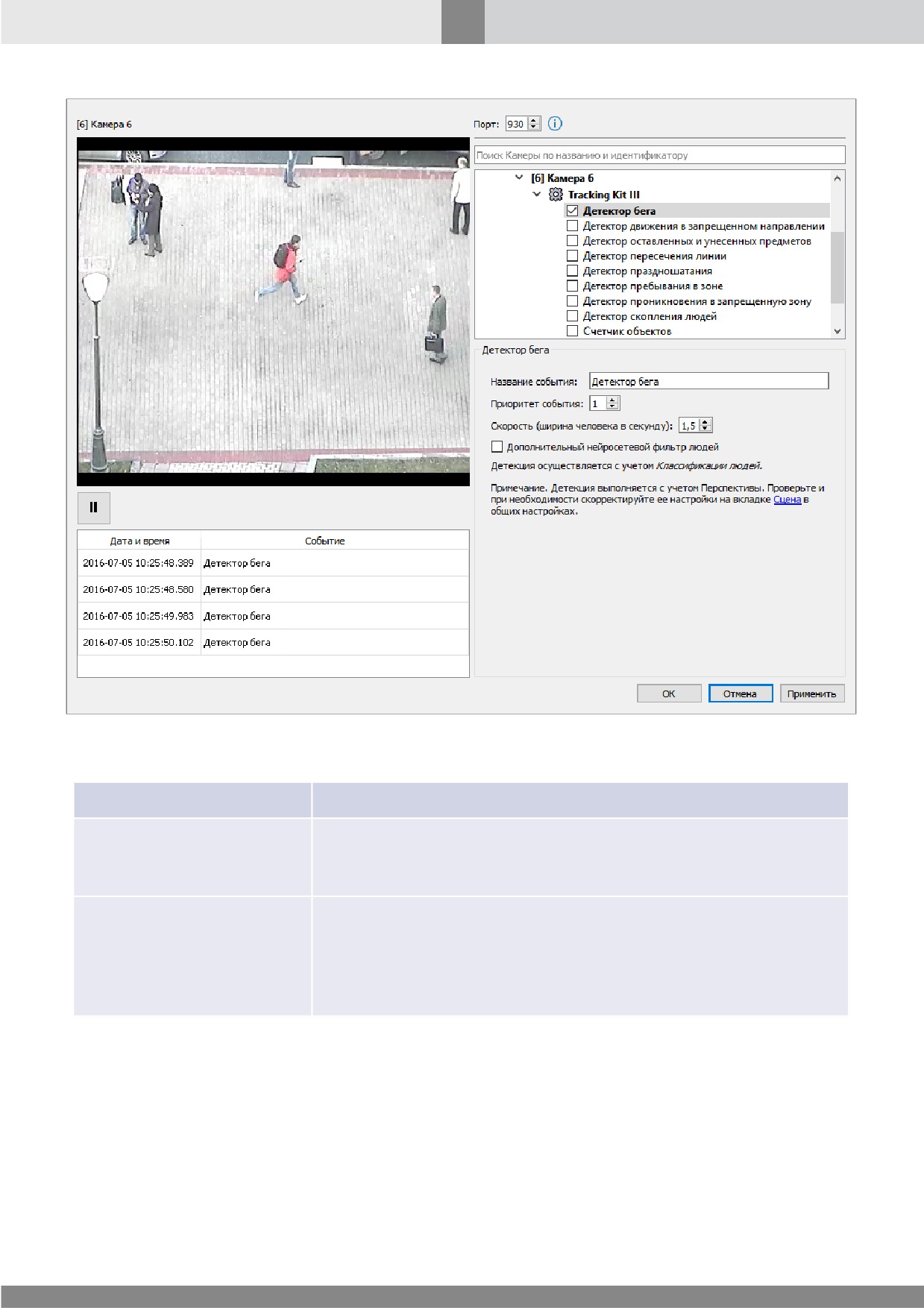
Окно настройки параметров Детектора бега представлено на рис. 247.
406
Компьютерное зрение
Рис. 247. Окно настройки параметров Детектора бега
Таблица 84. Параметры Детектора бега
Параметр
Описание
Задайте название события, которое будет отправляться в
Название события
Протокол событий, если скорость человека внутри
контролируемой зоны больше установленного значения.
Задайте приоритет события данного детектора. Приоритет
определяет степень важности зарегистрированного детектором
Приоритет события
события и может быть использован при дальнейшей обработке
события VCA_EVENT (см. Руководство программиста SecurOS) с
помощью внешнего приложения.
407
Компьютерное зрение
Параметр
Описание
Задайте скорость движения (в относительных единицах), при
превышении которой человек будет считаться бегущим.
Примечание. Скорость движения задается относительно ширины
Скорость
(ширина
объекта, вычисленной на момент его захвата детектором (далее
эталонная
ширина). Если длина траектории, которую
человека в секунду)
преодолевает человек за 1 секунду, превышает значение эталонной
ширины в Скорость раз, человек считается бегущим. При этом, в
зависимости от траектории движения, эталонная ширина
изменяется с учетом перспективы.
Отметьте флажок, чтобы использовать дополнительный
нейросетевой фильтр. Применение фильтра снижает
количество ложных срабатываний детектора, но приводит к
Дополнительный
повышению вычислительной нагрузки.
нейросетевой
фильтр
людей
Примечание. Для работы фильтра необходимо дополнительно
установить
OpenVINOServer. За подробной информацией
обращайтесь в Службу технической поддержки компании
Intelligent Security Systems.
Внимание! Для работы детектора необходимо настроить перспективу (см. Закладка Сцена).
14.2.2.2.3 Детектор движения в запрещенном направлении
Детектор предназначен для обнаружения движения в запрещенном направлении.
Для успешного срабатывания детектора необходимо точное определение траектории объекта.
Объект должен непрерывно распознаваться на протяжении некоторого отрезка времени.
Наибольшая точность подсчета достигается при достижении хорошего контраста объекта и
фона. В плохую погоду при наличии воды на асфальте могут возникать локальные помехи
мешающие детектированию объектов, вследствие чего срабатывание детектора может не
произойти.
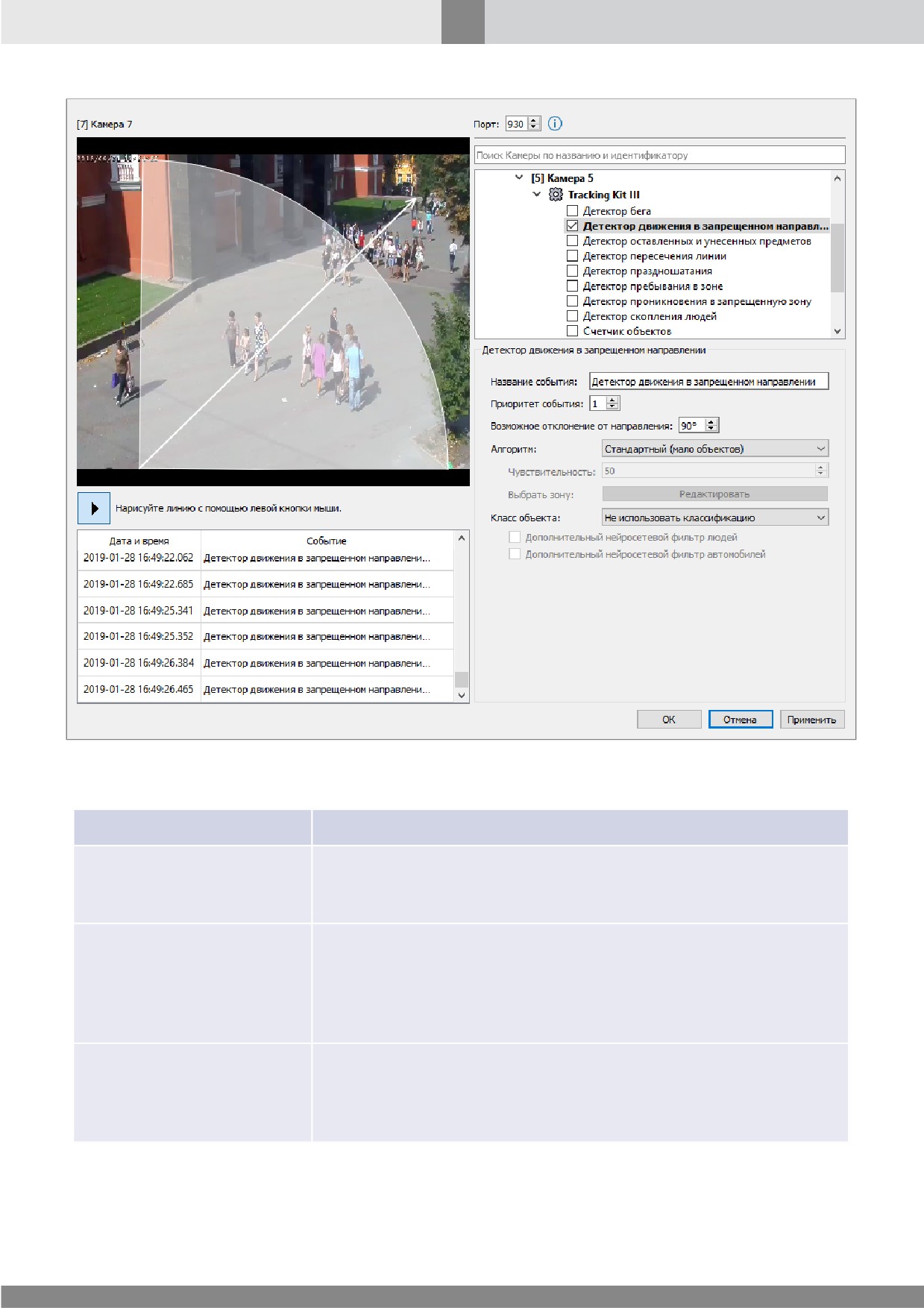
Окно настройки параметров Детектора движения в запрещенном направлении представлено на
рис. 248.
408
Компьютерное зрение
Рис. 248. Окно настройки параметров Детектора движения в запрещенном направлении
Таблица 85. Параметры Детектора движения в запрещенном направлении
Параметр
Описание
Задайте название события, которое будет отправляться в
Название события
Протокол событий при обнаружении объекта, движущегося в
запрещенном направлении.
Задайте приоритет события данного детектора. Приоритет
определяет степень важности зарегистрированного детектором
Приоритет события
события и может быть использован при дальнейшей обработке
события VCA_EVENT (см. Руководство программиста SecurOS) с
помощью внешнего приложения.
Задайте сектор отклонения (в градусах) от заданного вектора
Возможное отклонение от
запрещенного направления, в пределах которого будет
направления
считаться, что объект также движется в запрещенном
направлении.
409
Компьютерное зрение
Параметр
Описание
В зависимости от контролируемой сцены выберите требуемый
алгоритм детектирования. Возможные значения:
·
Стандартный (мало объектов) — количество объектов в
Алгоритм
кадре мало. Объекты визуально разделимы;
·
Продвинутый
(толпа) — количество объектов в кадре
велико. Объекты визуально неразделимы.
Выберите из списка класс контролируемого объекта.
Возможные значения:
·
Не использовать классификацию — анализироваться
будут все объекты;
·
Автомобиль — анализироваться будут только объекты,
Класс объекта
классифицированные как "автомобиль";
·
Человек — анализироваться будут только объекты,
классифицированные как "человек";
·
Автомобиль и человек — анализироваться будут только
объекты, классифицированные как "автомобиль" или
"человек".
Отметьте флажок, чтобы использовать дополнительный
нейросетевой фильтр. Применение фильтра снижает
количество ложных срабатываний детектора, но приводит к
повышению вычислительной нагрузки.
Дополнительный
Доступен в случае, если параметр Класс объекта принимает
нейросетевой
фильтр
значение Человек или Автомобиль и человек.
людей
Примечание. Для работы фильтра необходимо дополнительно
установить OpenVINOServer. За подробной информацией
обращайтесь в Службу технической поддержки компании
Intelligent Security Systems.
Отметьте флажок, чтобы использовать дополнительный
нейросетевой фильтр. Применение фильтра снижает
количество ложных срабатываний детектора, но приводит к
повышению вычислительной нагрузки.
Дополнительный
Доступен в случае, если параметр Класс объекта принимает
нейросетевой
фильтр
значение Автомобиль или Автомобиль и человек.
автомобилей
Примечание. Для работы фильтра необходимо дополнительно
установить OpenVINOServer. За подробной информацией
обращайтесь в Службу технической поддержки компании
Intelligent Security Systems.
Указанные ниже параметры доступны только для Алгоритма Продвинутый (толпа)
410
Компьютерное зрение
Параметр
Описание
Задайте чувствительность алгоритма детектирования. При
этом, если заданное значение параметра:
·
лежит в нижней области диапазона — количество
ложных срабатываний детектора минимально, но при этом
повышается
вероятность
пропуска
событий
детектирования;
·
лежит в средней области диапазона (значение по
Чувствительность
умолчанию
50) — детектор работает в оптимальном
режиме, при котором количество ложных срабатываний
детектора сбалансировано с вероятностью пропуска
событий детектирования;
·
лежит в верхней области диапазона — количество
пропущенных событий детектирования минимально, но
при этом повышается вероятность ложных срабатываний
детектора.
Задайте в кадре Зону контроля, внутри которой будет применен
алгоритм детектирования Продвинутый
(толпа). Описание
Выбрать зону
порядка настройки зоны приведено в разделе Настройка
контролируемой зоны.
Для настройки детектора необходимо задать вектор запрещенного направления движения и
угол допустимого отклонения, в пределах которого направление движения также будет
считаться запрещенным. Угол отображается автоматически, в зависимости от заданного
значения параметра Возможное отклонение от направления (см. рис. 248).
Чтобы задать запрещенное направление движения, поместите указатель мыши в требуемую
точку кадра и нажмите левую кнопку. Удерживая кнопку нажатой, проведите линию в
требуемом направлении. На кадр будет нанесена линия со стрелкой, указывающей запрещенное
направление движения, и угол допустимого отклонения от него. Информация об объектах,
движущихся в заданном направлении, будет выводится в поле Комментарий Протокола событий.
14.2.2.2.4 Детектор оставленных и унесенных предметов
Детектор предназначен для выявления предметов, оставленных в поле зрения камеры или
унесенных из нее. Под оставленным предметом понимается объект, который отделился от
какого-либо из отслеживаемых трекером движущихся объектов и после этого оставался в
контролируемой зоне неподвижным. Под унесенным предметом понимается объект,
исчезнувший из поля зрения камеры. При этом подразумевается, что до момента исчезновения
данный предмет считался фоном контролируемой зоны. Контролируемая зона и режим работы
детектора являются настраиваемыми параметрами детектора.
Примечание. Объект считается находящимся в контролируемой зоне, если если площадь пересечения
объекта и контролируемой зоны составляет не менее 50% от вычисленной площади обнаруженного
объекта.
411
Компьютерное зрение
Линейные размеры оставленного/унесенного предмета должны составлять не менее 5% от
размеров кадра. Для достижения наилучших показателей работы данного детектора необходимо
обеспечить такой ракурс, при котором возможность взаимных перекрытий объектов будет
минимальна (движущиеся объекты не должны заслонять оставленный предмет). Таким образом,
оптимальным является ракурс "вид сверху". Вид в перспективе (под углом) также допускается
при установке камеры на достаточно большой высоте и направленности ее оптической оси вниз
под достаточно острым углом. Однако при ракурсе "под углом" наиболее надежным окажется
обнаружение оставленных/унесенных предметов в ближней зоне видеонаблюдения, в то время
как в дальней зоне уже будут иметь место существенные взаимные перекрытия отслеживаемых
объектов.
Существенным условием для надежной работы детектора является стабильное хорошее
освещение, что достижимо в первую очередь внутри помещений. В условиях уличного
видеонаблюдения возможно увеличение количества ложных срабатываний.
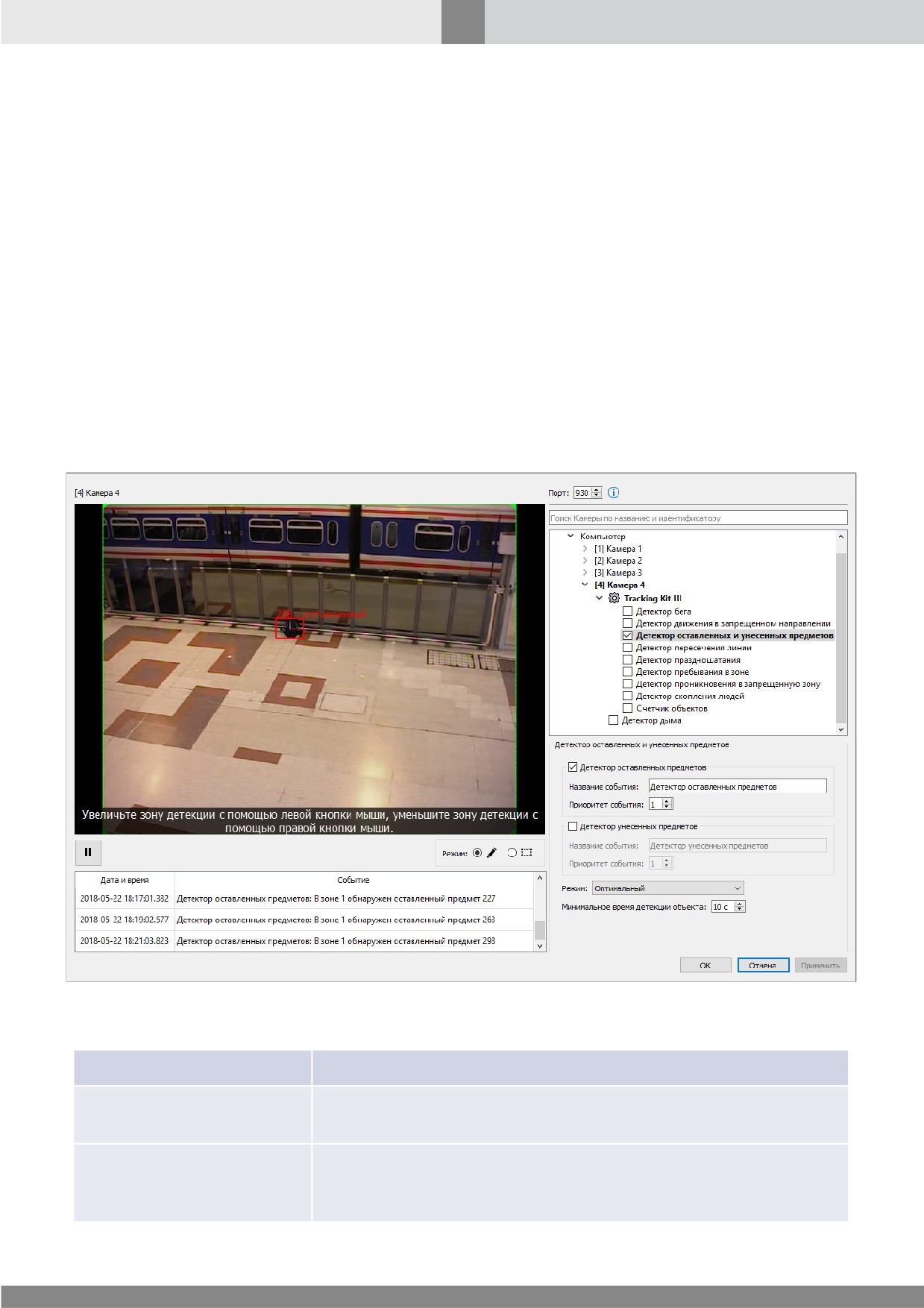
Окно настройки параметров Детектора оставленных и унесенных предметов представлено на
рис. 249.
Рис. 249. Окно настройки параметров Детектора оставленных и унесенных предметов
Таблица 86. Параметры Детектора оставленных и унесенных предметов
Параметр
Описание
Детектор
оставленных
Отметьте флажок, чтобы выявлять предметы, оставленные в
предметов
контролируемой зоне.
Задайте название события, которое будет фиксироваться в
Название события
Протоколе событий, если предмет находится в контролируемой
зоне дольше установленного времени.
412
Компьютерное зрение
Параметр
Описание
Задайте приоритет события данного детектора. Приоритет
определяет степень важности зарегистрированного детектором
Приоритет события
события и может быть использован при дальнейшей обработке
события VCA_EVENT (см. Руководство программиста SecurOS) с
помощью внешнего приложения.
Детектор
унесенных
Отметьте флажок, чтобы выявлять предметы, унесенные из
предметов
контролируемой зоны. По умолчанию снят.
Задайте название события, которое будет фиксироваться в
Название события
Протоколе событий, если предмет исчезает из поля зрения
камеры.
Задайте приоритет события данного детектора. Приоритет
определяет степень важности зарегистрированного детектором
Приоритет события
события и может быть использован при дальнейшей обработке
события VCA_EVENT (см. Руководство программиста SecurOS) с
помощью внешнего приложения.
Выберите требуемый режим работы детектора:
·
Оптимальный — оптимальный режим, при котором
количество
ложных
срабатываний
детектора
сбалансировано с вероятностью пропуска событий
детектирования;
·
Минимизация
ложных
срабатываний — количество
Режим
ложных срабатываний детектора минимально, но при этом
повышается
вероятность
пропуска
событий
детектирования;
·
Минимизация
пропущенных
событий — количество
пропущенных событий детектирования минимально, но
при этом повышается вероятность ложных срабатываний
детектора.
Задайте длительность периода (в секундах), при превышении
которого предмет будет считаться оставленным/унесенным:
·
для оставленных предметов — время нахождения объекта в
контролируемой зоне с момента его появления. При этом
объект должен оставаться неподвижным в течение
указанного времени;
Минимальное
время
·
для унесенных предметов — время, прошедшее после
детекции объекта
исчезновения объекта из контролируемой зоны. При этом
считается, что до момента исчезновения объект являлся
частью фона.
Внимание! Если заданное значение параметра превышает значение
параметра Не учитывать объекты, неподвижные более
(см. Закладка Трекер), объект не будет определяться как
оставленный.
413
Компьютерное зрение
14.2.2.2.5 Детектор пересечения линии
Детектор предназначен для подсчета объектов, пересекающих линию контроля. Подсчитывается
общее количество пересечений линии независимо от направления движения объекта.
Поддерживается работа с несколькими линиями контроля. В этом случае подсчет ведется как
отдельно, для каждой линии, так и суммарно, для всех линий детектора.
Наибольшая точность подсчета достигается при хорошем контрасте объекта и фона. В плохую
погоду при наличии воды на асфальте могут возникать локальные помехи, мешающие
детектированию объектов, вследствие чего срабатывание детектора может не произойти.
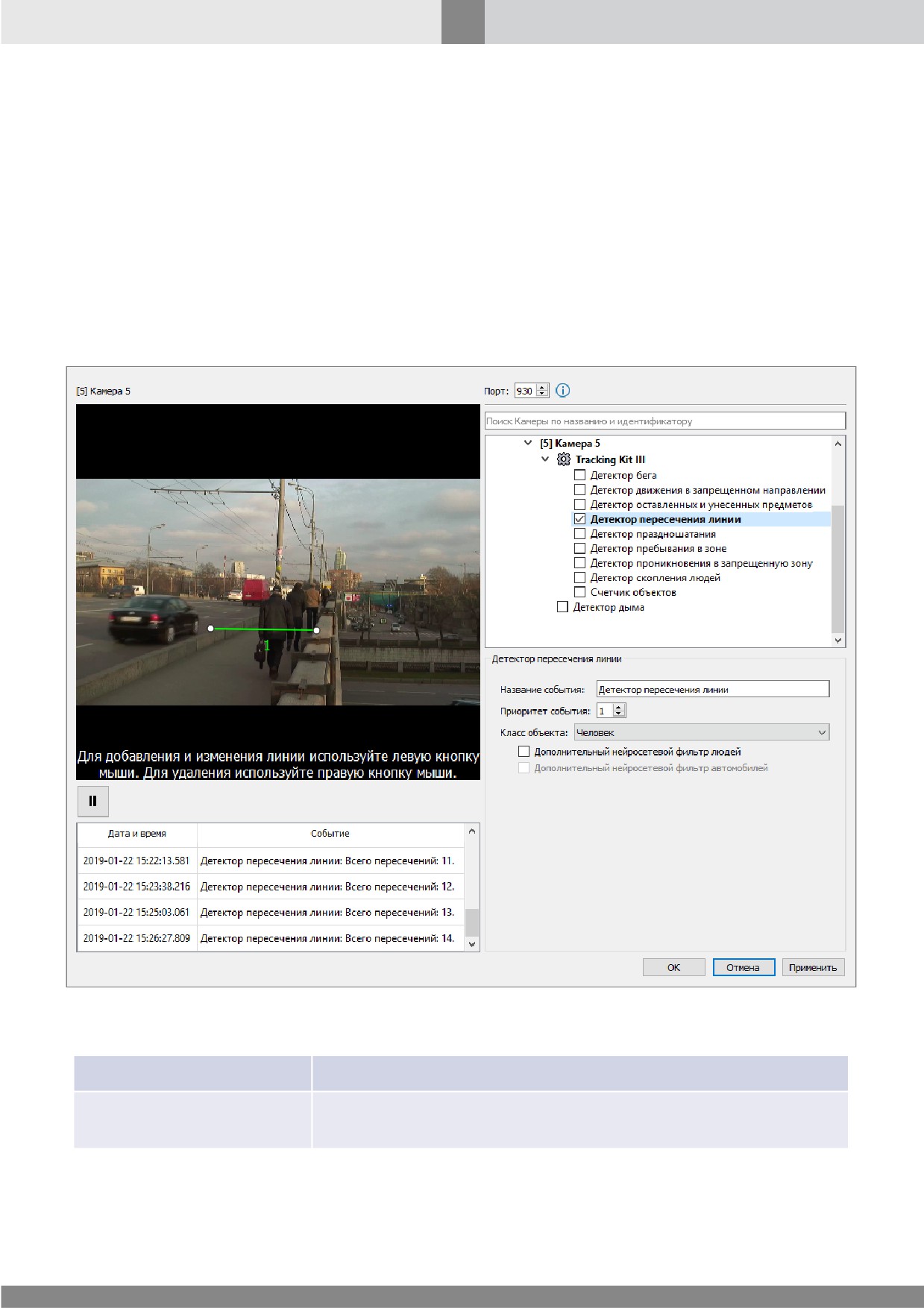
Окно настройки параметров Детектора пересечения линии представлено на рис. 250.
Рис. 250. Окно настройки параметров Детектора пересечения линии
Таблица 87. Параметры Детектора пересечения линии
Параметр
Описание
Задайте название события, которое будет отправляться в
Название события
Протокол событий при пересечении объектом линии контроля.
414
Компьютерное зрение
Параметр
Описание
Задайте приоритет события данного детектора. Приоритет
определяет степень важности зарегистрированного детектором
Приоритет события
события и может быть использован при дальнейшей обработке
события VCA_EVENT (см. Руководство программиста SecurOS) с
помощью внешнего приложения.
Выберите из списка класс контролируемого объекта.
Возможные значения:
·
Не использовать классификацию — анализироваться
будут все объекты;
·
Автомобиль — анализироваться будут только объекты,
Класс объекта
классифицированные как "автомобиль";
·
Человек — анализироваться будут только объекты,
классифицированные как "человек";
·
Автомобиль и человек — анализироваться будут только
объекты, классифицированные как "автомобиль" или
"человек".
Отметьте флажок, чтобы использовать дополнительный
нейросетевой фильтр. Применение фильтра снижает
количество ложных срабатываний детектора, но приводит к
повышению вычислительной нагрузки.
Дополнительный
Доступен в случае, если параметр Класс объекта принимает
нейросетевой
фильтр
значение Человек или Автомобиль и человек.
людей
Примечание. Для работы фильтра необходимо дополнительно
установить OpenVINOServer. За подробной информацией
обращайтесь в Службу технической поддержки компании
Intelligent Security Systems.
Отметьте флажок, чтобы использовать дополнительный
нейросетевой фильтр. Применение фильтра снижает
количество ложных срабатываний детектора, но приводит к
повышению вычислительной нагрузки.
Дополнительный
Доступен в случае, если параметр Класс объекта принимает
нейросетевой
фильтр
значение Автомобиль или Автомобиль и человек.
автомобилей
Примечание. Для работы фильтра необходимо дополнительно
установить OpenVINOServer. За подробной информацией
обращайтесь в Службу технической поддержки компании
Intelligent Security Systems.
Для настройки счетчика необходимо задать одну или несколько Линий контроля. При этом
определяться будут объекты заданного класса, которые пересекают заданную Линию контроля и
размер которых лежит в пределах, указанных в глобальных настройках плагина (см. Закладка
Сцена).
Внимание! Максимальное количество Линий контроля ограничено.
415
Компьютерное зрение
Чтобы нанести Линию контроля на изображение, поместите курсор мыши в требуемую точку
кадра и нажмите левую кнопку. Удерживая кнопку нажатой, проведите линию в требуемом
направлении. Линия будет нанесена на кадр. Информация о суммарном количестве объектов
будет выводится в поле Комментарий Протокола событий.
Для удаления линии щелкните линию правой кнопкой мыши, в контекстном меню выберите
команду Удалить линию.
Примечание. Последнюю оставшуюся в кадре линию удалить невозможно.
14.2.2.2.6 Детектор праздношатания
Под праздношатанием понимается нахождение объекта внутри контролируемой зоны в течение
заданного времени. Контролируемая зона и пороговое значение времени являются
настраиваемыми параметрами детектора. Объекты, отвечающие условиям детектирования,
будут отмечены рамкой красного цвета.
Необходимо задать граничные размеры объектов и обеспечить отсутствие в зоне контроля
предметов, которые могут загораживать детектируемые объекты. Для достижения наилучших
показателей работы данного детектора (в особенности для сложных сцен, где возможно
одновременное нахождение большого числа объектов) требуется использование ракурса "вид
сверху". Для сцен с заведомо небольшим количеством объектов также допускается использование
вида в перспективе (под углом), но только при установке камеры на достаточно большой высоте
и направленности ее оптической оси вниз под достаточно острым углом.
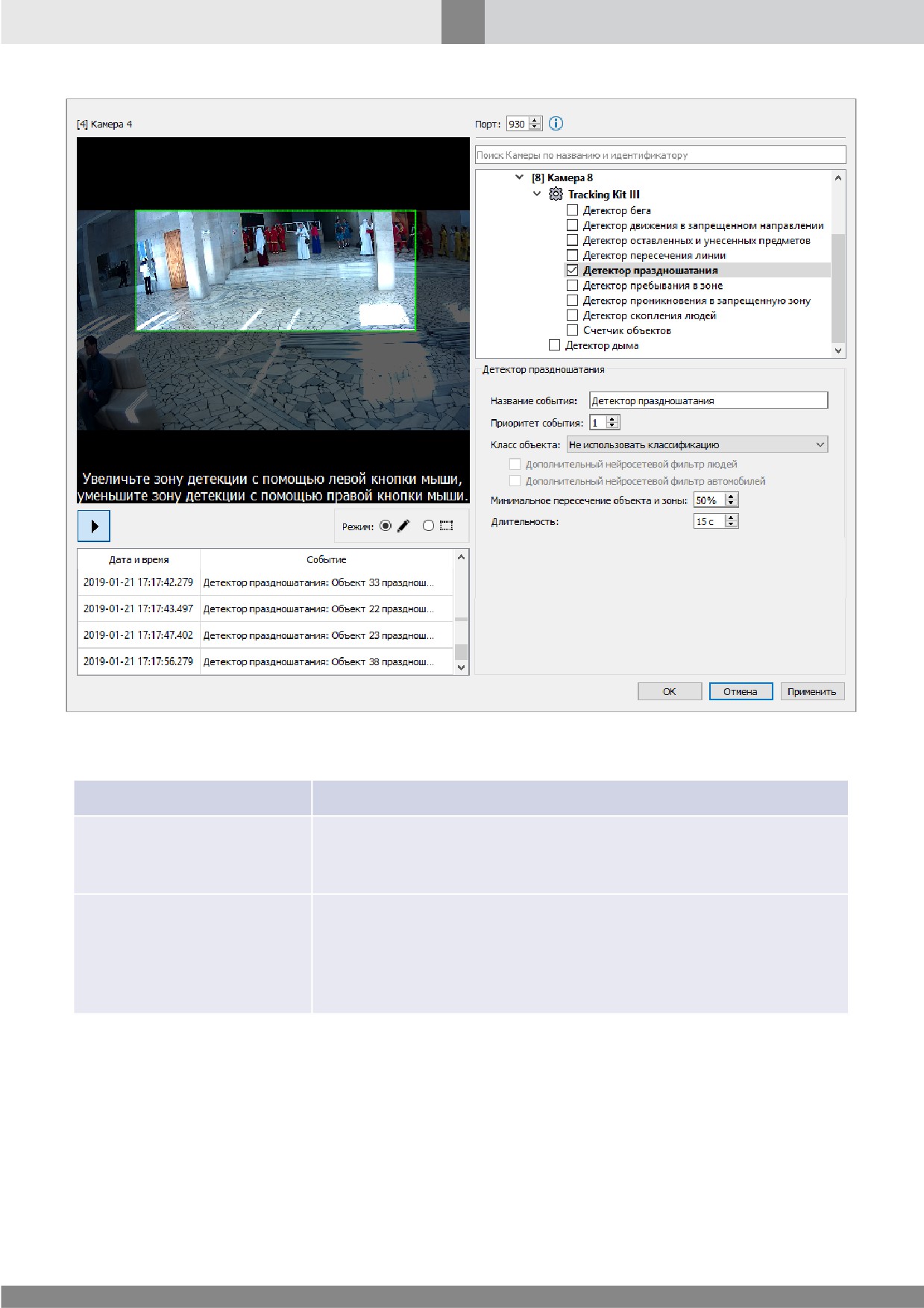
Окно настройки параметров Детектора праздношатания представлено на рис. 251.
416
Компьютерное зрение
Рис. 251. Окно настройки параметров Детектора праздношатания
Таблица 88. Параметры Детектора праздношатания
Параметр
Описание
Задайте название события, которое будет отправляться в
Название события
Протокол событий, если объект находится внутри
контролируемой зоны в течение заданного времени.
Задайте приоритет события данного детектора. Приоритет
определяет степень важности зарегистрированного детектором
Приоритет события
события и может быть использован при дальнейшей обработке
события VCA_EVENT (см. Руководство программиста SecurOS) с
помощью внешнего приложения.
417
Компьютерное зрение
Параметр
Описание
Выберите из списка класс контролируемого объекта.
Возможные значения:
·
Не использовать классификацию — анализироваться
будут все объекты;
·
Автомобиль — анализироваться будут только объекты,
Класс объекта
классифицированные как "автомобиль";
·
Человек — анализироваться будут только объекты,
классифицированные как "человек";
·
Автомобиль и человек — анализироваться будут только
объекты, классифицированные как "автомобиль" или
"человек".
Отметьте флажок, чтобы использовать дополнительный
нейросетевой фильтр. Применение фильтра снижает
количество ложных срабатываний детектора, но приводит к
повышению вычислительной нагрузки.
Дополнительный
Доступен в случае, если параметр Класс объекта принимает
нейросетевой
фильтр
значение Человек или Автомобиль и человек.
людей
Примечание. Для работы фильтра необходимо дополнительно
установить OpenVINOServer. За подробной информацией
обращайтесь в Службу технической поддержки компании
Intelligent Security Systems.
Отметьте флажок, чтобы использовать дополнительный
нейросетевой фильтр. Применение фильтра снижает
количество ложных срабатываний детектора, но приводит к
повышению вычислительной нагрузки.
Дополнительный
Доступен в случае, если параметр Класс объекта принимает
нейросетевой
фильтр
значение Автомобиль или Автомобиль и человек.
автомобилей
Примечание. Для работы фильтра необходимо дополнительно
установить OpenVINOServer. За подробной информацией
обращайтесь в Службу технической поддержки компании
Intelligent Security Systems.
Задайте площадь пересечения объекта и контролируемой зоны
Минимальное
(в процентах от вычисленной площади обнаруженного
пересечение объекта и
объекта), при превышении которой объект будет считаться
зоны
находящимся в контролируемой зоне.
Задайте время нахождения объекта внутри контролируемой
Длительность
зоны (в секундах), при превышении которого объект будет
считаться праздношатающимся.
418
Компьютерное зрение
14.2.2.2.7 Детектор пребывания в зоне
Детектор
предназначен
для
предоставления
статистических
данных
о
длительном/кратковременном пребывании людей в определенном месте. Контролируемая зона
и порог кратковременного/длительного пребывания в зоне являются настраиваемыми
параметрами детектора. Поддерживается работа с одной прямоугольной или несколькими
полигональными зонами (подробнее см. раздел Настройка контролируемой зоны).
Объект должен непрерывно распознаваться на протяжении всего времени пребывания в зоне.
Необходимо задать граничные размеры объектов или обеспечить отсутствие останавливающихся
транспортных средств в зоне контроля. Для достижения наилучших показателей работы данного
детектора (в особенности для сложных сцен, где возможно одновременное нахождение большого
числа людей) требуется использование ракурса "вид сверху". Количество ложных срабатываний
может возрастать при наличии сильных (и в особенности длинных) теней, а также в темное
время суток при наличии световых бликов (например, от фар автомобилей).
Наибольшая точность подсчета достигается при достижении хорошего контраста объекта и
фона. В плохую погоду при наличии воды на асфальте могут возникать локальные помехи
мешающие детектированию объектов, вследствие чего срабатывание детектора может не
произойти.
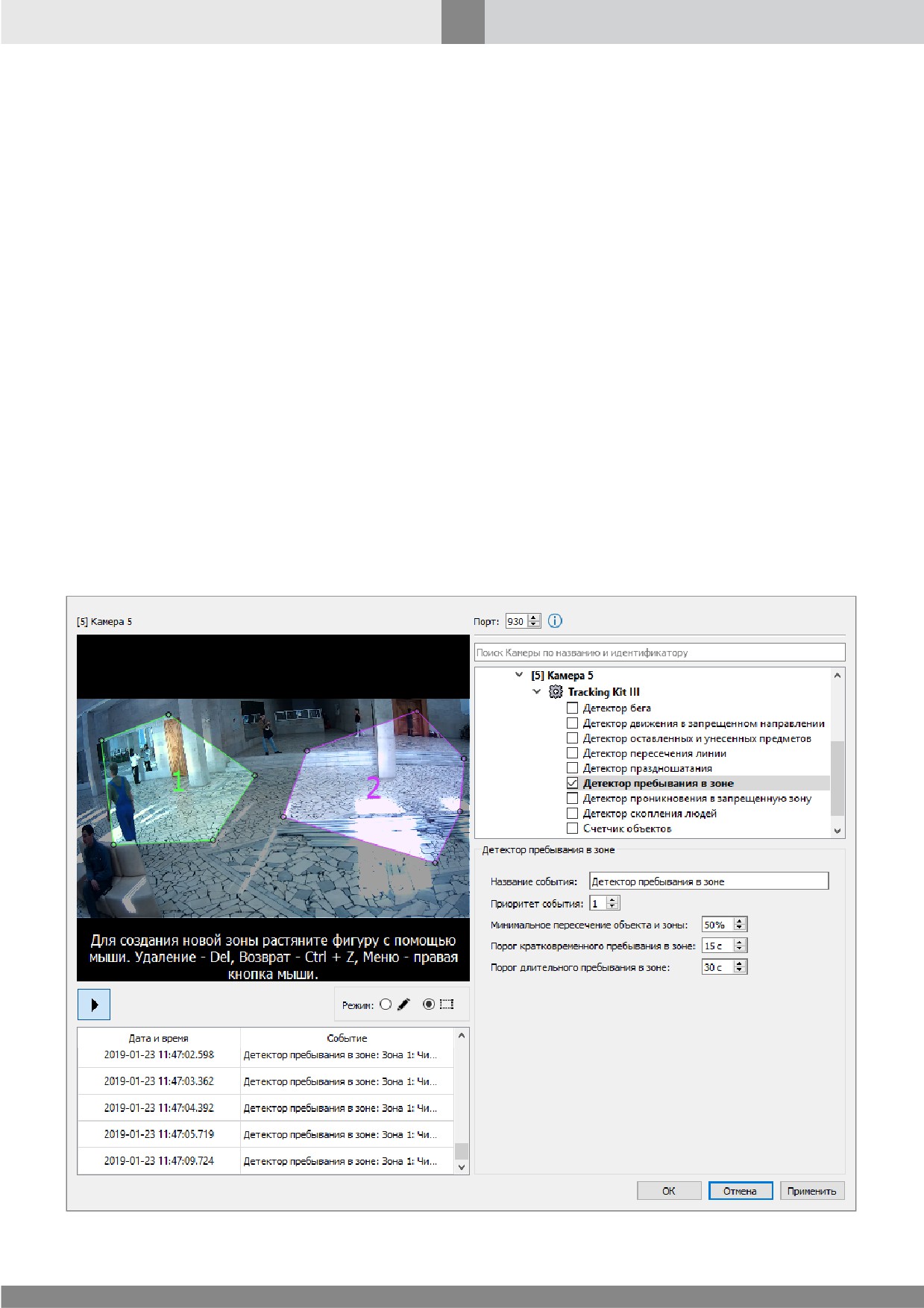
Окно настройки параметров Детектора пребывания в зоне представлено на рис. 252.
Рис. 252. Окно настройки параметров Детектора пребывания в зоне
419
Компьютерное зрение
Таблица 89. Параметры Детектора пребывания в зоне
Параметр
Описание
Задайте название события, которое будет отправляться в
Название события
Протокол событий при превышении порогов пребывания в зоне.
Задайте приоритет события данного детектора. Приоритет
определяет степень важности зарегистрированного детектором
Приоритет события
события и может быть использован при дальнейшей обработке
события VCA_EVENT (см. Руководство программиста SecurOS) с
помощью внешнего приложения.
Задайте площадь пересечения объекта и контролируемой зоны
Минимальное
(в процентах от вычисленной площади обнаруженного
пересечение объекта и
объекта), при превышении которой объект будет считаться
зоны
находящимся в контролируемой зоне.
Задайте длительность нахождения объекта в зоне (в секундах),
Порог кратковременного
при превышении которой пребывание объекта в зоне будет
пребывания в зоне
считаться Кратковременным.
Задайте длительность нахождения объекта в зоне (в секундах),
Порог
длительного
при превышении которой пребывание объекта в зоне будет
пребывания в зоне
считаться Длительным.
Для настройки детектора необходимо задать одну или несколько Зон контроля. Выбирать
большие по площади зоны не рекомендуется. Если задано несколько зон контроля, подсчет
количества объектов ведется независимо для каждой из зон.
В результате работы детектора в протокол выводится следующая информация:
·
Количество объектов, находящихся в зоне в течение короткого периода времени на момент
события.
·
Общее количество объектов, находившихся в зоне в течение короткого периода времени с
начала работы детектора.
·
Количество объектов, находящихся в зоне в течение длительного периода времени на момент
события.
·
Общее количество объектов, находившихся в зоне в течение длительного периода времени с
начала работы детектора.
14.2.2.2.8 Детектор проникновения в запрещенную зону
Под проникновением в запрещенную зону понимается перемещение
(проезд, проход)
отслеживаемого объекта внутрь контролируемой зоны. Контролируемая зона и класс
вызывающего тревогу объекта
(человек, транспортное средство, животное) являются
настраиваемыми параметрами детектора.
Для достижения наилучших показателей работы данного детектора рекомендуется
использование ракурса "вид сверху" либо "под углом" (но при установке камеры на достаточно
большой высоте и направленности ее оптической оси вниз под достаточно острым углом).
Иными словами, необходимо обеспечить такой ракурс, при котором объекты переднего плана не
будут закрывать собой контролируемую зону.
420
Компьютерное зрение
Количество ложных срабатываний может возрастать при наличии сильных (и в особенности
длинных) теней, а также в темное время суток при наличии световых бликов (например, от фар
автомобилей).
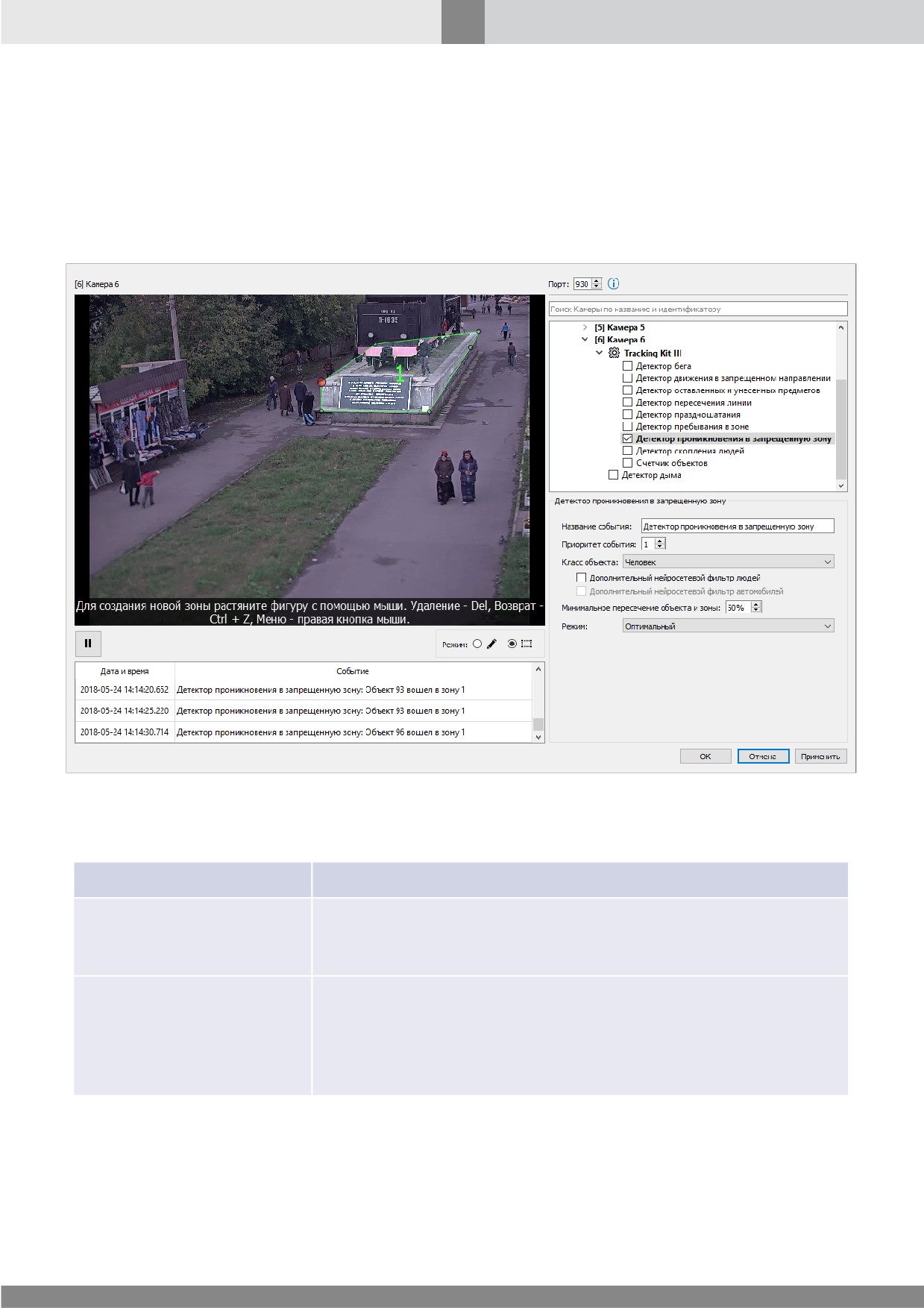
Окно настройки параметров Детектора проникновения в запрещенную зону представлено на
рис. 253.
Рис. 253. Окно настройки параметров Детектора проникновения в запрещенную зону
Таблица 90. Параметры Детектора проникновения в запрещенную зону
Параметр
Описание
Задайте название события, которое будет фиксироваться в
Название события
Протоколе событий, если объект выбранного класса пересек
границу запрещенной зоны.
Задайте приоритет события данного детектора. Приоритет
определяет степень важности зарегистрированного детектором
Приоритет события
события и может быть использован при дальнейшей обработке
события VCA_EVENT (см. Руководство программиста SecurOS) с
помощью внешнего приложения.
421
Компьютерное зрение
Параметр
Описание
Выберите из списка класс контролируемого объекта.
Возможные значения:
·
Не использовать классификацию — анализироваться
будут все объекты;
·
Автомобиль — анализироваться будут только объекты,
классифицированные как "автомобиль";
Класс объекта
·
Человек — анализироваться будут только объекты,
классифицированные как "человек";
·
Автомобиль и человек — анализироваться будут только
объекты, классифицированные как "автомобиль" или
"человек";
·
Животное — анализироваться будут только объекты,
классифицированные как "животное".
Отметьте флажок, чтобы использовать дополнительный
нейросетевой фильтр. Применение фильтра снижает
количество ложных срабатываний детектора, но приводит к
повышению вычислительной нагрузки.
Дополнительный
Доступен в случае, если параметр Класс объекта принимает
нейросетевой
фильтр
значение Человек или Автомобиль и человек.
людей
Примечание. Для работы фильтра необходимо дополнительно
установить OpenVINOServer. За подробной информацией
обращайтесь в Службу технической поддержки компании
Intelligent Security Systems.
Отметьте флажок, чтобы использовать дополнительный
нейросетевой фильтр. Применение фильтра снижает
количество ложных срабатываний детектора, но приводит к
повышению вычислительной нагрузки.
Дополнительный
Доступен в случае, если параметр Класс объекта принимает
нейросетевой
фильтр
значение Автомобиль или Автомобиль и человек.
автомобилей
Примечание. Для работы фильтра необходимо дополнительно
установить OpenVINOServer. За подробной информацией
обращайтесь в Службу технической поддержки компании
Intelligent Security Systems.
Задайте площадь пересечения объекта и контролируемой зоны
Минимальное
(в процентах от вычисленной площади обнаруженного
пересечение объекта и
объекта), при превышении которой объект будет считаться
зоны
находящимся в контролируемой зоне.
422
Компьютерное зрение
Параметр
Описание
Выберите требуемый режим работы детектора:
·
Оптимальный — оптимальный режим, при котором
количество
ложных
срабатываний
детектора
сбалансировано с вероятностью пропуска событий
детектирования;
·
Минимизация
ложных
срабатываний — количество
Режим
ложных срабатываний детектора минимально, но при этом
повышается
вероятность
пропуска
событий
детектирования;
·
Минимизация
пропущенных
событий — количество
пропущенных событий детектирования минимально, но
при этом повышается вероятность ложных срабатываний
детектора.
14.2.2.2.9 Детектор скопления людей
Под скоплением людей понимается одновременное нахождение в зоне определенного
количества людей в течение фиксированного интервала времени. При этом геометрия зоны,
пороговое число людей и временной интервал являются настраиваемыми параметрами
детектора.
В контролируемой зоне крайне нежелательно перемещение транспортных средств. Наиболее
высокое качество работы детектора достигается если камера установлена сверху контролируемой
зоны (ракурс камеры "вид сверху"). Вид в перспективе (под углом) допускается, но только при
установке камеры на достаточно большой высоте и направленности ее оптической оси вниз под
достаточно острым углом.
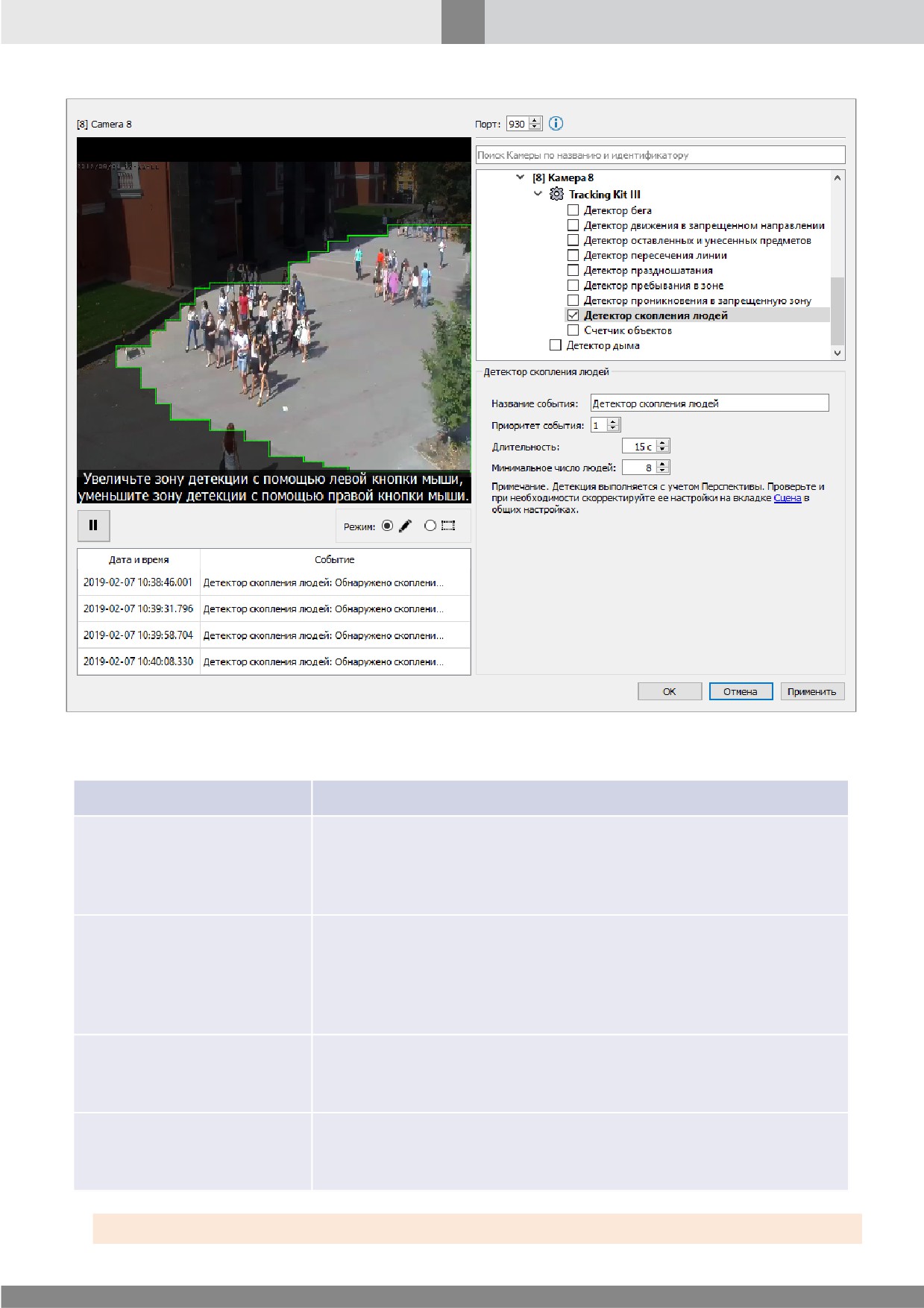
Окно настройки параметров Детектора скопления людей представлено на рис. 254.
423
Компьютерное зрение
Рис. 254. Окно настройки параметров Детектора скопления людей
Таблица 91. Параметры детектора скопления людей
Параметр
Описание
Задайте название события, которое будет фиксироваться в
Протоколе событий, если обнаружено скопление людей,
Название события
находящихся в контролируемой зоне дольше установленного
времени.
Задайте приоритет события данного детектора. Приоритет
определяет степень важности зарегистрированного детектором
Приоритет события
события и может быть использован при дальнейшей обработке
события VCA_EVENT (см. Руководство программиста SecurOS) с
помощью внешнего приложения.
Задайте время нахождения группы людей в контролируемой
Длительность
зоне
(в секундах), при превышении которого произойдет
срабатывание детектора.
Задайте минимальное количество людей в группе, при
Минимальное
число
превышении которого данная группа будет считаться
людей
скоплением.
Внимание! Для работы детектора необходимо настроить перспективу (см. Закладка Сцена).
424
Компьютерное зрение
14.2.2.2.10 Счетчик объектов
Детектор предназначен для подсчета объектов, пересекающих линию контроля. Подсчет
производится отдельно для объектов, пересекающих линию контроля в противоположных
направлениях. Поддерживается работа с несколькими линиями контроля. В этом случае подсчет
ведется как отдельно, для каждой линии, так и суммарно, для всех линий детектора.
Наибольшая точность подсчета достигается при использовании ракурса камеры "вид сверху".
Вид в перспективе (под углом) допускается, но только при установке камеры на достаточно
большой высоте и направленности ее оптической оси вниз под достаточно острым углом.
Подсчет количества объектов будет корректным только в случае визуальной разделимости
движущихся в кадре объектов. Иными словами, объекты не должны перекрывать друг друга
либо двигаться в плотном потоке.
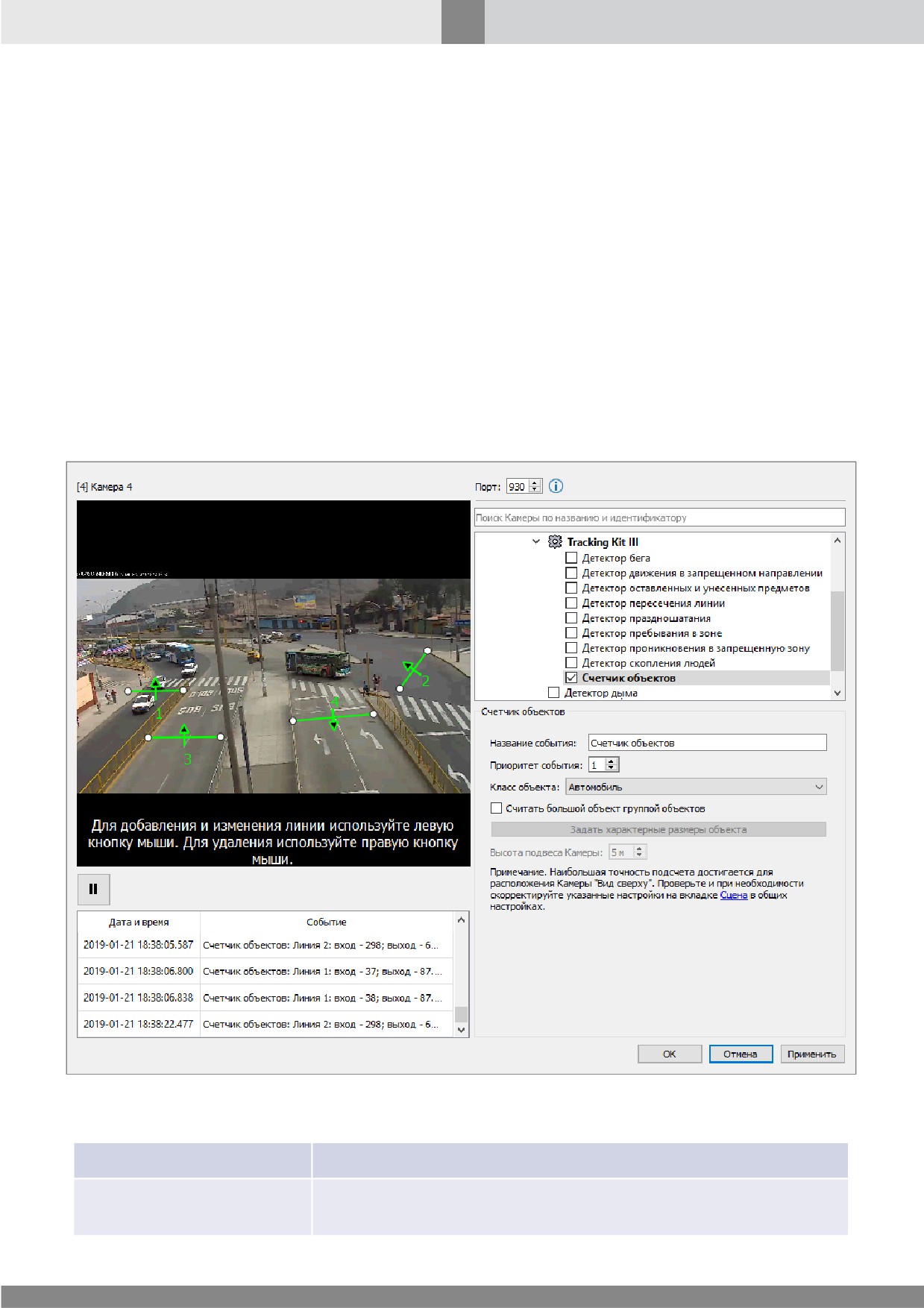
Окно настройки параметров Счетчика объектов представлено на рис. 255.
Рис. 255. Окно настройки параметров Счетчика объектов
Таблица 92. Параметры Счетчика объектов
Параметр
Описание
Задайте название события, которое будет отправляться в
Название события
Протокол событий при пересечении объектом линии контроля.
425
Компьютерное зрение
Параметр
Описание
Задайте приоритет события данного детектора. Приоритет
определяет степень важности зарегистрированного детектором
Приоритет события
события и может быть использован при дальнейшей обработке
события VCA_EVENT (см. Руководство программиста SecurOS) с
помощью внешнего приложения.
Выберите из списка класс контролируемого объекта.
Возможные значения:
·
Не использовать классификацию — анализироваться
будут все объекты;
·
Автомобиль — анализироваться будут только объекты,
классифицированные как "автомобиль";
Класс объекта
·
Человек — анализироваться будут только объекты,
классифицированные как "человек";
·
Автомобиль и человек — анализироваться будут только
объекты, классифицированные как "автомобиль" или
"человек".
Внимание! Если отмечен флажок Считать большой объект группой
объектов (см. ниже) параметр не отображается.
Отметьте данный флажок, если объекты в кадре нельзя
Считать большой объект
разделить визуально. Если флажок отмечен, при подсчете
группой объектов
количества объектов будет применен алгоритм разделения
большого объекта на отдельные.
Указанные ниже параметры доступны в случае, если отмечен флажок Считать большой
объект группой объектов.
Нажмите на кнопку, чтобы задать характерные размеры
объекта в кадре. Характерные размеры позволяют детектору
отделять "большие" объекты от прочих отслеживаемых в кадре
объектов. Если размер объекта в кадре будет превышать
верхнюю границу заданного диапазона, такой объект будет
Задать
характерные
считаться "большим". Метод задания характерных размеров
размеры объекта
объекта полностью аналогичен методу задания размеров
отслеживаемых в кадре объектов (см. раздел Закладка Сцена,
параметр Ограничение на размер объекта). Диапазон
характерных размеров объекта должен лежать внутри
диапазона размеров детектируемых объектов.
Высота подвеса Камеры
Укажите высоту подвеса Камеры над контролируемой сценой.
Для настройки счетчика необходимо задать одну или несколько Линий контроля. При этом
определяться будут объекты заданного класса, которые пересекают заданную Линию контроля и
размер которых лежит в пределах, указанных в глобальных настройках плагина (см. Закладка
Сцена).
Внимание! Максимальное количество Линий контроля ограничено.
426
Компьютерное зрение
Чтобы нанести Линию контроля на изображение, поместите курсор мыши в требуемую точку
кадра и нажмите левую кнопку. Удерживая кнопку нажатой, проведите линию в требуемом
направлении. Линия будет нанесена на кадр. Входящее направление будет обозначено
направленными стрелками. Объекты, пересекающие линию в данном направлении будут
считаться "входящими", в обратном направлении - "исходящими". Подсчет "входящих" и
"исходящих" объектов выполняется раздельно. Информация о количестве объектов каждого типа
будет выводится в поле Комментарий Протокола событий.
Примечание. Положение стрелок указания направления зависит от порядка нанесения линии
контроля (слева-направо или справа-налево).
Для удаления линии щелкните линию правой кнопкой мыши, в контекстном меню выберите
команду Удалить линию.
Примечание. Последнюю оставшуюся в кадре линию удалить невозможно.
14.2.3 Настройка независимых видеоаналитических детекторов
В данном разделе приводится описание параметров и особенностей настройки следующих
видеоаналитических детекторов:
·
Детектор дыма.
·
Детектор людей без касок.
·
Нейросетевой детектор праздношатания.
·
Нейросетевой детектор уклонения от оплаты.
·
Нейросетевой счетчик людей.
14.2.3.1 Детектор дыма
Детектор предназначен для обнаружения дыма. Контролируемая зона и чувствительность
являются настраиваемыми параметрами детектора.
В SecurOS каждой Камере соответствует отдельный экземпляр Детектора дыма, который
настраивается независимо от плагина Tracking Kit III и его детекторов. Чтобы настроить
детектор, отметьте флажок Детектор дыма в списке дочерних объектов настраиваемой камеры.
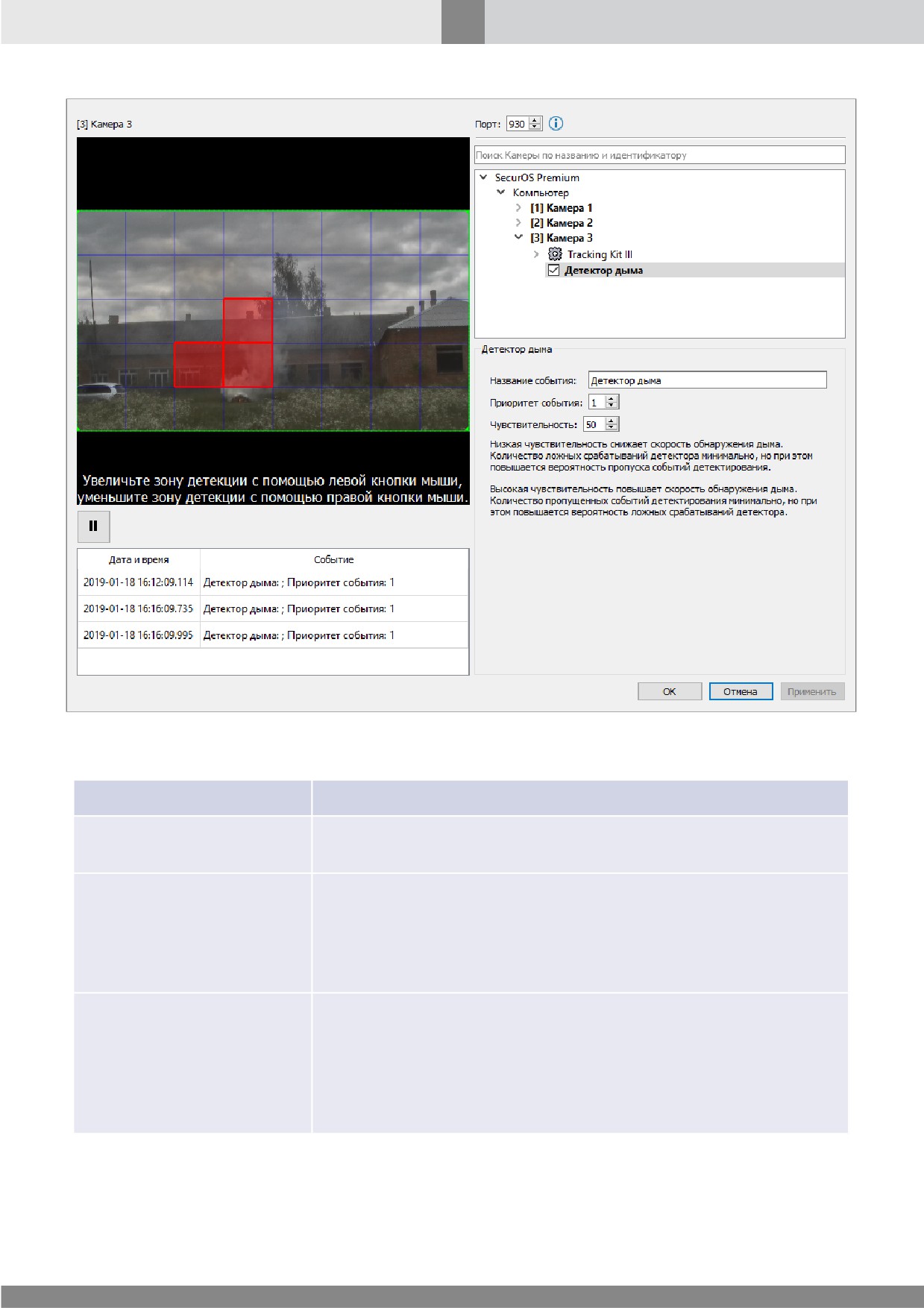
Система активирует окно настройки параметров детектора (см. рис. 256).
427
Компьютерное зрение
Рис. 256. Окно настройки параметров Детектора дыма
Таблица 93. Параметры Детектора дыма
Параметр
Описание
Задайте название события, которое будет отправляться в
Название события
Протокол событий, если в контролируемой зоне обнаружен дым.
Задайте приоритет события данного детектора. Приоритет
определяет степень важности зарегистрированного детектором
Приоритет события
события и может быть использован при дальнейшей обработке
события VCA_EVENT (см. Руководство программиста SecurOS) с
помощью внешнего приложения.
Задайте чувствительность детектора
(в относительных
единицах). Чувствительность влияет на скорость срабатывания
детектора при наступлении события обнаружения. Подробное
Чувствительность
описание алгоритма работы детектора в зависимости от
заданного значения приведено на закладке настройки
параметров.
Область детектирования может быть ограничена. Порядок настройки области описан в разделе
Настройка контролируемой зоны.
428
Компьютерное зрение
14.2.3.1.1 Рекомендации по настройке камер для Детектора дыма
Ниже перечислены дополнительные требования и рекомендации к содержанию сцены,
расположению камер и источников освещения при решении задачи обнаружения дыма.
Несоблюдение указанных требований в большинстве случаев влечет за собой возникновение
ложных срабатываний видеоаналитических детекторов или пропуск событий.
1. Минимальное разрешение кадров составляет 640x480 пикселей. Максимальное разрешение в
целом не ограничено.
2. Минимальное значение FPS: 5 к/с. FPS потока должен быть стабилен, в противном случае
корректная работа детекторов не гарантируется.
3. Минимальный размер области задымления должен составлять не менее 10% от линейных
размеров кадра.
Прочие рекомендации по настройке и расположению камер см. в разделе Общие рекомендации
по настройке и расположению камер.
14.2.3.2 Детектор людей без касок
Детектор предназначен для обнаружения людей без касок.
Поддерживается работа с одной прямоугольной зоной
(подробнее см. раздел Настройка
контролируемой зоны). Для корректной работы детектора объект должен непрерывно
распознаваться на протяжении всего времени пребывания в Зоне детекции.
Внимание! Для работы детектора требуется дискретная видеокарта NVIDIA. В противном случае
работа детектора невозможна.
В SecurOS каждой Камере соответствует отдельный экземпляр Детектора людей без касок, который
настраивается независимо от плагина Tracking Kit III и его детекторов. Чтобы настроить
детектор, отметьте флажок Детектор людей без касок в списке дочерних объектов
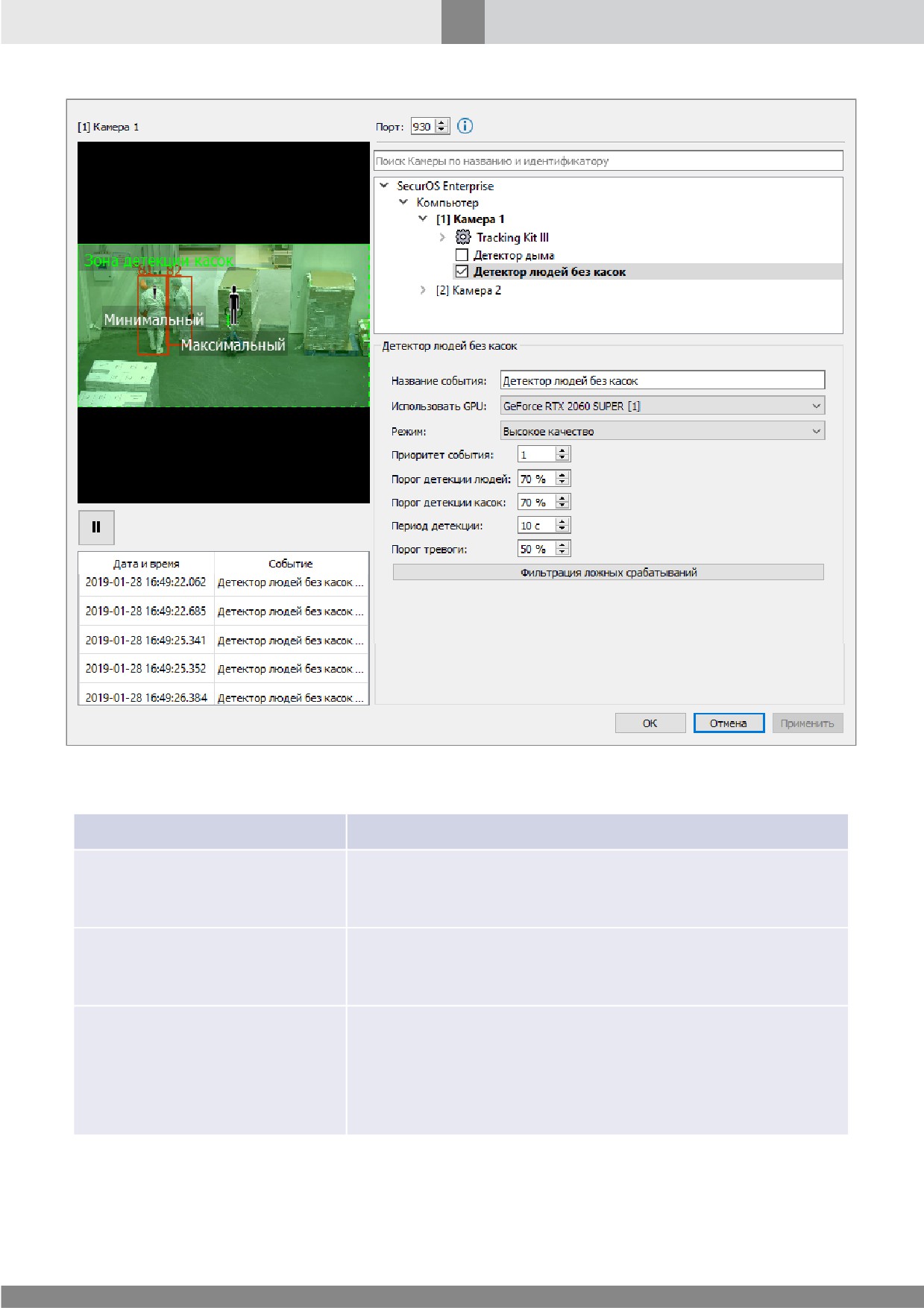
настраиваемой камеры. Система активирует окно настройки параметров детектора (см. рис. 257).
429
Компьютерное зрение
Рис. 257. Окно настройки параметров Детектора людей без касок
Таблица 94. Параметры Детектора людей без касок
Параметр
Описание
Задайте название события, которое будет отправляться в
Название события
Протокол событий, если в контролируемой зоне обнаружен
человек без каски.
Выберите из списка графический процессор, который
Использовать GPU
будет использоваться для определения отсутствия касок с
помощью нейросетевых алгоритмов.
Выберите режим определения отсутствия касок. Возможные
значения:
Режим
·
Высокое качество;
·
Высокая скорость.
430
Компьютерное зрение
Параметр
Описание
Задайте приоритет события данного детектора. Приоритет
определяет степень важности зарегистрированного
детектором события и может быть использован при
Приоритет события
дальнейшей
обработке
события
VCA_EVENT
(см. Руководство программиста SecurOS) с помощью
внешнего приложения.
Задайте минимальный коэффициент уверенности в том,
что обнаруженный в кадре объект классифицируется как
Человек. Если фактическая уверенность превысит
заданное значение, будет достоверно считаться, что
Порог детекции людей
обнаруженный в кадре объект является Человеком.
Диапазон возможных значений (в процентах): [1; 100]. По
умолчанию принимает значение 70.
Задайте минимальный коэффициент уверенности в том,
что на обнаруженном в кадре человеке надета каска. Если
фактическая уверенность превысит заданное значение,
будет достоверно считаться, что обнаруженный в кадре
Порог детекции касок
объект Человек носит каску.
Диапазон возможных значений (в процентах): [1; 100]. По
умолчанию принимает значение 70.
Задайте
длительность
периода
анализа
наличия/отсутствия каски. На
основании результата
анализа этого периода будет приниматься решение о
тревоге (см. описание параметра Порог тревоги).
Период детекции
Примечание. Фактически алгоритм будет рассматривать то
количество кадров, которое соответствует заданному
временному промежутку.
Диапазон возможных значений (в секундах): [1; 100]. По
умолчанию принимает значение 10.
Доля кадров в анализируемом периоде
(см. описание
параметра Период детекции), на которых человек должен
быть в каске. Если фактическое значение ниже заданного,
Порог тревоги
детектор генерирует сообщение о тревоге.
Диапазон возможных значений (в процентах): [1; 100]. По
умолчанию принимает значение 50.
431
Компьютерное зрение
Параметр
Описание
Нажмите кнопку и задайте одну или несколько зон, в
которых будет выполняться фильтрация ложных
срабатываний детектора.
Фильтрация
ложных
Примечание. Зоны фильтрации ложных срабатываний
необходимо задавать в случае, если в области детектирования
срабатываний (кнопка)
касок находится много статичных предметов
(например,
огнетушители или ящики с песком), на которые может
реагировать детектор. Для каждого из таких предметов следует
задать отдельную зону фильтрации.
Область детектирования может быть ограничена. Порядок настройки области описан в разделе
Настройка контролируемой зоны. Для работы детектора также необходимо задать
Минимальный и Максимальный размеры людей в Зоне детекции. Чем больше диапазон
значений, и меньше Минимальный размер, тем больше вычислительных ресурсов требуется
детектору.
В результате работы детектора в протокол выводится следующая информация:
·
Тип нарушения.
·
Дата и время нарушения.
14.2.3.2.1 Рекомендации по настройке камер для Детектора людей без касок
Ниже перечислены дополнительные требования и рекомендации к содержанию сцены,
расположению камер и источников освещения при решении задачи обнаружения людей без
касок. Несоблюдение указанных требований в большинстве случаев влечет за собой
возникновение ложных срабатываний видеоаналитических детекторов или пропуск событий.
1. Минимальное разрешение кадров составляет
1920x1080 пикселей. Максимальное
разрешение в целом не ограничено.
2. Минимальное значение FPS: 12 к/с. FPS потока должен быть стабилен, в противном случае
корректная работа детектора не гарантируется.
3. Угол подвеса камеры: 30 — 70°.
4. Минимальный размер человека должен составлять не менее 10% по высоте от размера кадра.
Прочие рекомендации по настройке и расположению камер см. в разделе Общие рекомендации
по настройке и расположению камер.
14.2.3.3 Нейросетевой детектор праздношатания
Нейросетевой детектор праздношатания предназначен для определения людей, находящихся в
контролируемой зоне в течение заданного времени. При обнаружении праздношатающегося
человека соответствующее событие отправляется в Протокол событий.
Внимание! Для работы данного детектора необходимо установить OpenVINOServer. За подробной
информацией обращайтесь в Службу технической поддержки компании Intelligent Security Systems.
432
Компьютерное зрение
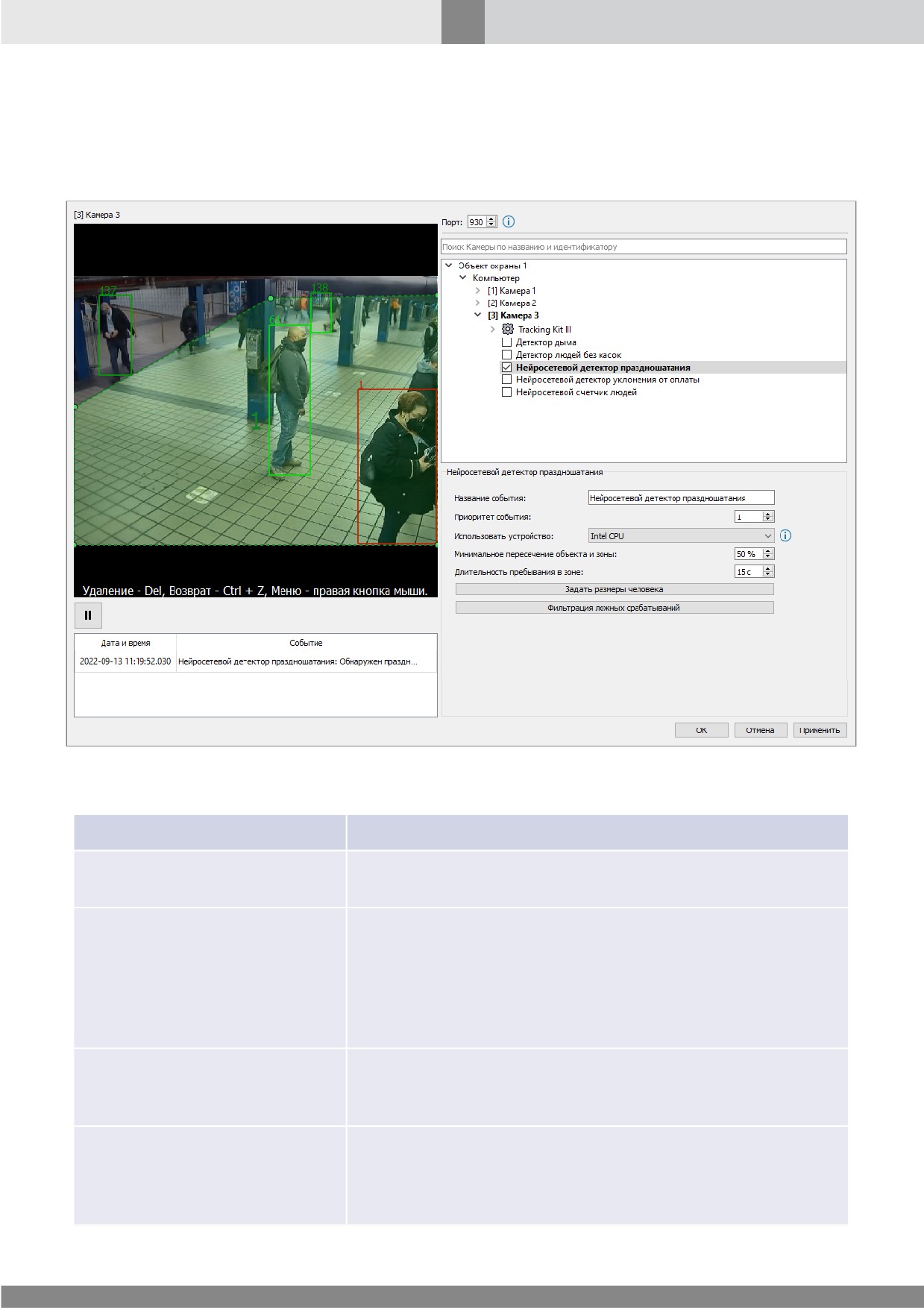
Чтобы настроить детектор, отметьте флажок Нейросетевой детектор праздношатания в списке
дочерних объектов Камеры (см. рис. 258). По умолчанию зона контроля размечена на весь кадр,
но также поддерживается работа с несколькими зонами на кадре
(см. Настройка
контролируемой зоны).
Рис. 258. Окно настройки параметров Нейросетевого детектора праздношатания
Таблица 95. Параметры Нейросетевого детектора праздношатания
Параметр
Описание
Задайте название для отображения соответствующих
Название события
событий в Протоколе событий.
Задайте приоритет события данного детектора. Приоритет
определяет степень важности зарегистрированного
детектором события и может быть использован при
Приоритет события
дальнейшей
обработке
события
VCA_EVENT
(см. Руководство программиста SecurOS) с помощью
внешнего приложения.
Выберите из списка процессорное устройство, которое
Использовать устройство
будет использоваться для определения количества людей с
помощью нейросетевых алгоритмов.
Задайте площадь пересечения объекта и контролируемой
Минимальное пересечение
зоны
(в
процентах от вычисленной площади
объекта и зоны
обнаруженного объекта), при превышении которой объект
будет считаться находящимся в контролируемой зоне.
433
Компьютерное зрение
Параметр
Описание
Задайте время нахождения объекта в контролируемой зоне
Длительность пребывания в
(в секундах), при превышении которого произойдет
зоне
срабатывание детектора.
Нажмите кнопку и задайте минимальный и максимальный
размеры человека в области воспроизведения видео. Если
Задать размеры человека
размеры объекта не входят в данный диапазон, то он не
будет классифицироваться как человек.
Нажмите кнопку и задайте одну или несколько зон, в
Фильтрация
ложных
которых будет выполняться фильтрация ложных
срабатываний
срабатываний детектора.
14.2.3.3.1 Рекомендации по настройке камер для Нейросетевого детектора
праздношатания
Ниже перечислены дополнительные требования и рекомендации к содержанию сцены,
расположению камер и источников освещения при решении задачи обнаружения
праздношатающихся людей. Несоблюдение указанных требований в большинстве случаев
влечет за собой возникновение ложных срабатываний видеоаналитических детекторов или
пропуск событий.
1. Минимальное разрешение кадров составляет 640x480 пикселей. Максимальное разрешение в
целом не ограничено.
2. Минимальное значение FPS: 10 к/с. FPS потока должен быть стабилен, в противном случае
корректная работа детектора не гарантируется.
3. Угол подвеса камеры: 30 — 70°.
4. Минимальный размер человека должен составлять не менее 40 пикселей.
Прочие рекомендации по настройке и расположению камер см. в разделе Общие рекомендации
по настройке и расположению камер.
14.2.3.4 Нейросетевой детектор уклонения от оплаты
Нейросетевой детектор уклонения от оплаты предназначен для определения фактов
несанкционированного доступа к пространству за турникетом. К таким фактам относятся:
проползание под преграждающим элементом (штанги турникета), перешагивание и обхождение
его по краю. При выявлении нарушений соответствующие события отправляются в Протокол
событий.
Для корректной работы детектора необходимо, чтобы камера была обращена навстречу потоку
людей, совершающих оплату за проход через турникет. Поведение людей, проходящих через
турникет со стороны камеры, не анализируется.
Внимание! Для работы данного детектора необходимо установить OpenVINOServer. За подробной
информацией обращайтесь в Службу технической поддержки компании Intelligent Security Systems.
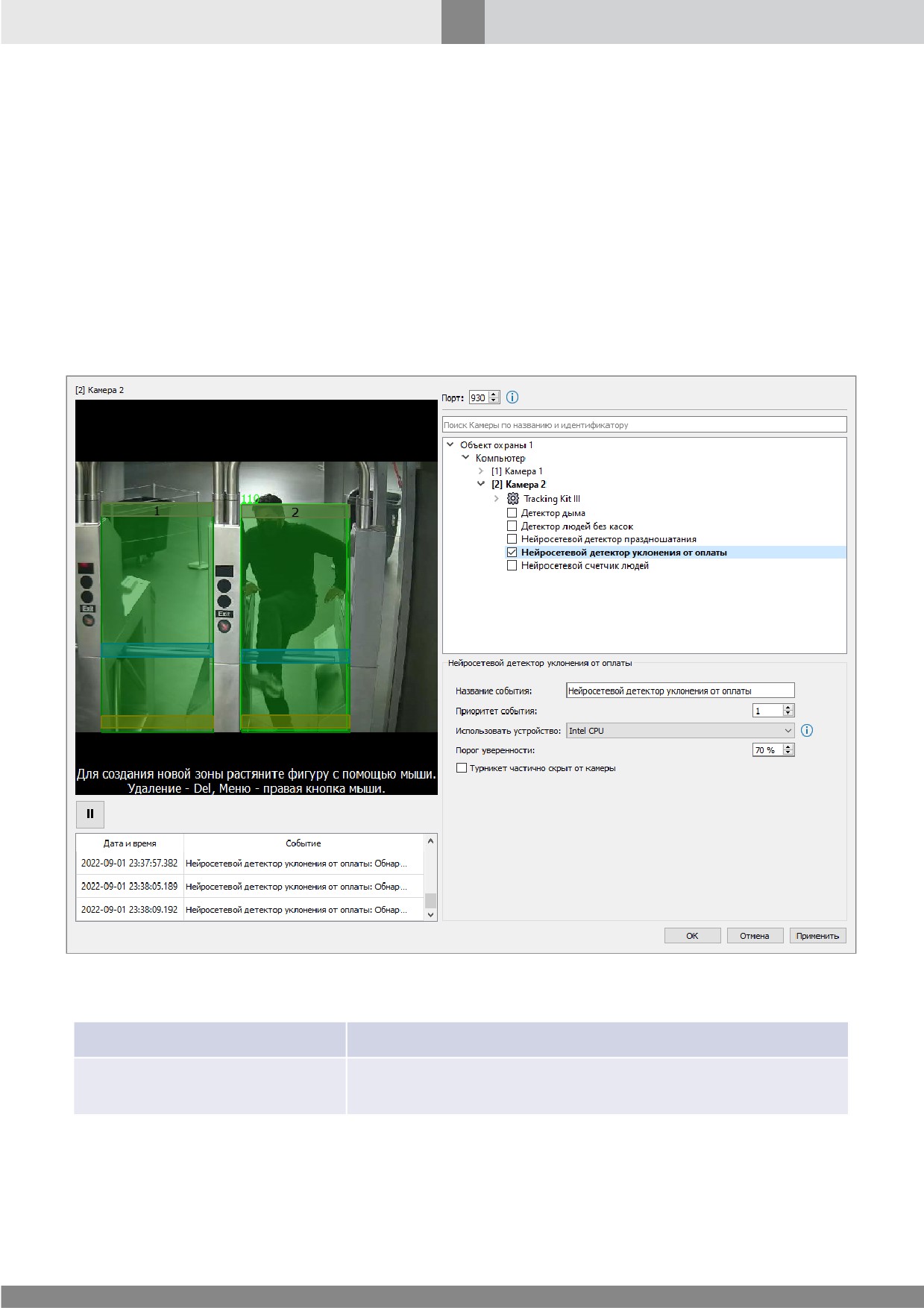
Чтобы настроить детектор, отметьте флажок Нейросетевой детектор уклонения от оплаты в
списке дочерних объектов Камеры (см. рис. 259). При разметке зоны контроля для каждого из
турникетов необходимо разметить отдельную полигональную зону.
434
Компьютерное зрение
Чтобы настроить полигональную зону, выполните следующие действия:
1. Щелкните правой кнопкой мыши по области воспроизведения видео и выберите пункт
Добавить полигон.
2. Переместите созданный полигон в область турникета и измените его размер так, чтобы он
покрывал область прохода через турникет.
3. Отрегулируйте положение и высоту границ среднего синего полигона так, чтобы он совпадал
с положением штанги турникета.
4. Уменьшите размеры верхнего и нижнего желтых полигонов так, чтобы между ними и синим
полигоном оставалось свободное пространство. При этом желательно, чтобы проползающие
под штангой турникета люди не задевали нижний желтый полигон.
Рис. 259. Окно настройки параметров Нейросетевого детектора уклонения от оплаты
Таблица 96. Параметры Нейросетевого детектора уклонения от оплаты
Параметр
Описание
Задайте название соответствующих событий в Протоколе
Название события
событий.
435
Компьютерное зрение
Параметр
Описание
Задайте приоритет события данного детектора. Приоритет
определяет степень важности зарегистрированного
детектором события и может быть использован при
Приоритет события
дальнейшей
обработке
события
VCA_EVENT
(см. Руководство программиста SecurOS) с помощью
внешнего приложения.
Выберите из списка процессорное устройство, которое
Использовать устройство
будет использоваться для определения нарушений с
помощью нейросетевых алгоритмов.
Задайте минимальный коэффициент уверенности в том,
что обнаруженный в кадре объект классифицируется как
человек. Если фактическая уверенность превысит заданное
значение, будет достоверно считаться, что обнаруженный в
Порог уверенности
кадре объект является человеком.
Диапазон возможных значений: [1;
100]. По умолчанию
принимает значение 50.
Отметьте данный флажок в случае, если турникет частично
скрыт от камеры. Если параметр активен, для определения
Турникет частично скрыт от
нарушений будет использоваться альтернативный
камеры
алгоритм работы, позволяющий снизить количество
ложных срабатываний при работе в таких условиях.
14.2.3.4.1 Рекомендации по настройке камер для Нейросетевого детектора
уклонения от оплаты
Ниже перечислены дополнительные требования и рекомендации к содержанию сцены,
расположению камер и источников освещения при решении задачи обнаружения уклонения от
оплаты. Несоблюдение указанных требований в большинстве случаев влечет за собой
возникновение ложных срабатываний видеоаналитических детекторов или пропуск событий.
1. Минимальное разрешение кадров составляет 640x480 пикселей. Максимальное разрешение в
целом не ограничено.
2. Минимальное значение FPS: 15 к/с. FPS потока должен быть стабилен, в противном случае
корректная работа детектора не гарантируется.
3. Угол подвеса камеры: 80 — 90°.
4. Минимальный размер человека должен составлять не менее 100 пикселей.
Прочие рекомендации по настройке и расположению камер см. в разделе Общие рекомендации
по настройке и расположению камер.
14.2.3.5 Нейросетевой счетчик людей
Нейросетевой счетчик людей предназначен для использования в местах больших скоплений
людей, например, на станциях метро. Позволяет определять количество людей, одновременно
находящихся в контролируемой области и отображать соответствующую информацию в
Протоколе событий. При этом события генерируются с заданной периодичностью. Если
количество людей превышает предельно допустимое, то события помечаются как тревожные.
436
Компьютерное зрение
Внимание! Для работы данного детектора необходимо установить OpenVINOServer. За подробной
информацией обращайтесь в Службу технической поддержки компании Intelligent Security Systems.
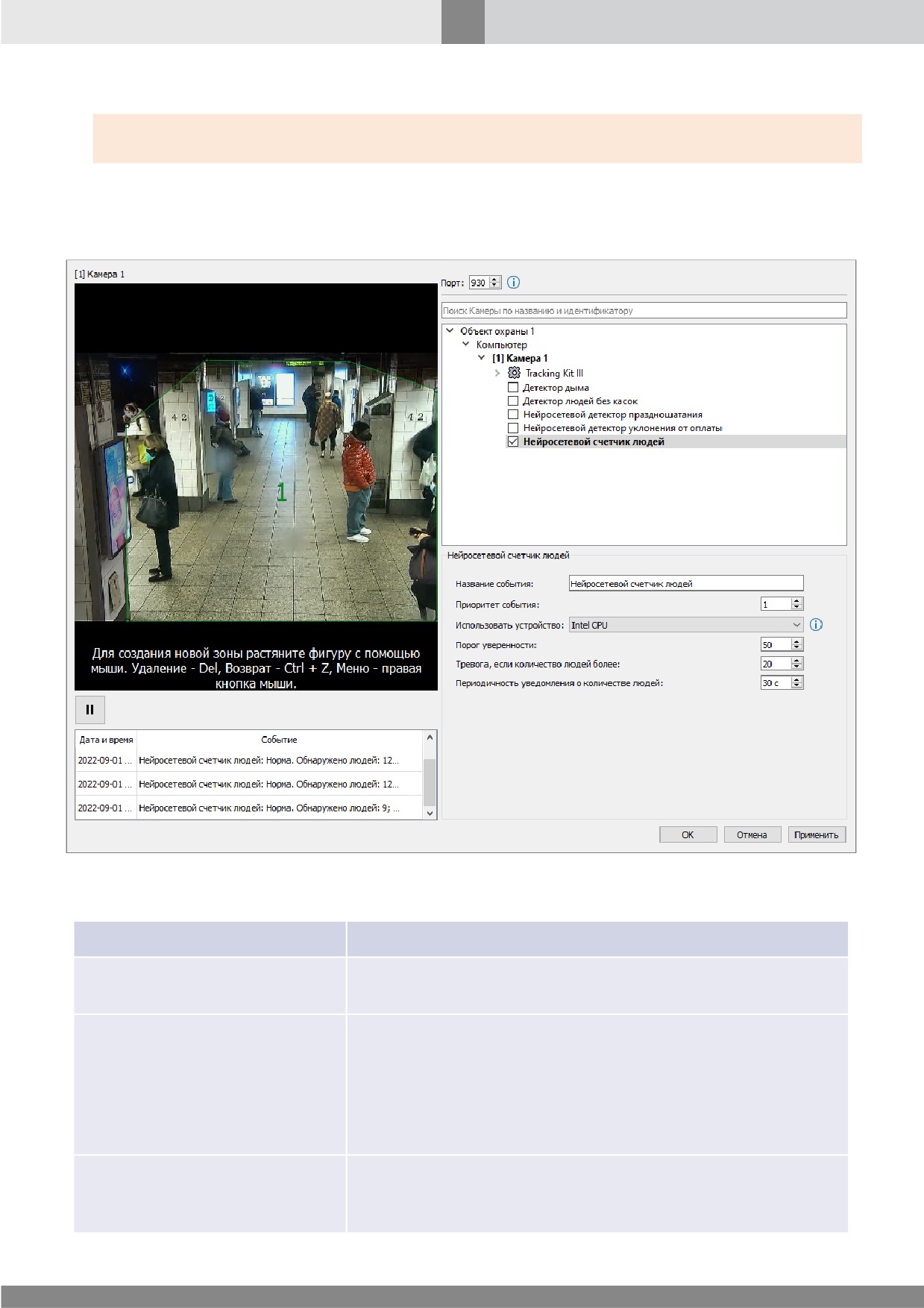
Чтобы настроить детектор, отметьте флажок Нейросетевой счетчик людей в списке дочерних
объектов Камеры (см. рис. 260). По умолчанию зона контроля размечена на весь кадр, но также
поддерживается работа с несколькими зонами на кадре (см. Настройка контролируемой зоны).
Рис. 260. Окно настройки параметров Нейросетевого счетчика людей
Таблица 97. Параметры Нейросетевого счетчика людей
Параметр
Описание
Задайте название соответствующих событий в Протоколе
Название события
событий.
Задайте приоритет события данного детектора. Приоритет
определяет степень важности зарегистрированного
детектором события и может быть использован при
Приоритет события
дальнейшей
обработке
события
VCA_EVENT
(см. Руководство программиста SecurOS) с помощью
внешнего приложения.
Выберите из списка процессорное устройство, которое
Использовать устройство
будет использоваться для определения количества людей с
помощью нейросетевых алгоритмов.
437
Компьютерное зрение
Задайте минимальный коэффициент уверенности в том,
что обнаруженный в кадре объект классифицируется как
человек. Если фактическая уверенность превысит заданное
значение, будет достоверно считаться, что обнаруженный в
Порог уверенности
кадре объект является человеком.
Диапазон возможных значений: [1;
100]. По умолчанию
принимает значение 50.
Задайте максимальное количество людей, которые могут
одновременно находиться в контролируемой зоне. При
Тревога, если количество
достижении или превышении заданного значения в
людей более
Протоколе событий будет сгенерировано тревожное
событие.
Периодичность уведомления
Задайте временной интервал (в секундах) для генерации
о количестве людей
событий в Протоколе событий.
14.2.3.5.1 Рекомендации по настройке камер для Нейросетевого счетчика людей
Ниже перечислены дополнительные требования и рекомендации к содержанию сцены,
расположению камер и источников освещения при решении задачи обнаружения скоплений
людей. Несоблюдение указанных требований в большинстве случаев влечет за собой
возникновение ложных срабатываний видеоаналитических детекторов или пропуск событий.
1. Минимальное разрешение кадров составляет 640x480 пикселей. Максимальное разрешение в
целом не ограничено.
2. Минимальное значение FPS: 1 к/с. FPS потока должен быть стабилен, в противном случае
корректная работа детектора не гарантируется.
3. Угол подвеса камеры: 80°.
4. Минимальный размер головы человека должен составлять не менее 14x14 пикселей.
Прочие рекомендации по настройке и расположению камер см. в разделе Общие рекомендации
по настройке и расположению камер.
14.2.4 Оптимизация производительности NUMA-систем
В ОС Linux функциональность не поддерживается.
В целях повышения производительности для решения задач видеоаналитики на серверах могут
использоваться мультипроцессорные системы с NUMA-архитектурой. Однако операционная
система не всегда распределяет процессы между несколькими физическими процессорами
достаточно эффективно, что может привести к снижению производительности. Для
оптимизации производительности NUMA-систем в SecurOS предусмотрена возможность ручного
распределения процессов между узлами NUMA.
438
Компьютерное зрение
Ручное распределение процессов между узлами NUMA
Для осуществления ручной настройки выполните следующие действия:
1. В корневой директории SecurOS откройте файл numa_settings.sample.
2. Отредактируйте файл, чтобы его содержимое представляло собой набор строк следующего
формата:
[path/]trackingkit3,object_id,numa_node
Где:
·
[path/]trackingkit3 — путь к исполняемому файлу и название исполняемого файла,
запускающего процесс (указывается без расширения .exe).
·
object_id — идентификатор объекта Компьютерное зрение в Дереве Объектов SecurOS.
·
numa_node — номер предпочтительного узла NUMA, на котором должен запускаться
процесс.
Например:
modules/trackingkit3/trackingkit3,1,0
modules/trackingkit3/trackingkit3,2,1
В указанном выше примере настроена работа объекта Компьютерное зрение с идентификатором 1
на узле NUMA с индексом 0 (т. е. на первом физическом процессоре) и объекта Компьютерное
зрение с идентификатором 2 на узле NUMA с индексом 1 (т. е. на втором физическом
процессоре).
Примечание. Каждый процесс, соответствующий объекту Компьютерное зрение, должен быть
представлен отдельной строкой в файле.
3. Измените расширение файла на .txt.
Внимание! После изменения файла необходимо перезапустить службу Video Management System
Server (см. раздел Утилита Server Control Agent).
14.3 Представление результатов работы видеоаналитического
детектора
При срабатывании видеоаналитического детектора в SecurOS формируется событие, которое
может быть обработано с помощью Программы VB/ JScript с учетом его приоритета
(см.
Руководство программиста SecurOS) или отслежено оператором в Протоколе событий. Событие
формируется объектом Камера, для которой создан видеоаналитический детектор, и имеет
название Событие видеоаналитики (VCA_EVENT) вне зависимости от используемого детектора.
При этом в Протоколе событий будет отображаться то название, которое задано в настройках
детектора (параметр Название события). При отображении в Протоколе событий события могут
быть отфильтрованы по типу детектора.
Примечание. Если параметр не задан в настройках детектора, используется значение по умолчанию,
совпадающее с названием детектора.
439
Компьютерное зрение
При необходимости оператор может реагировать на событие детектирования. Например,
перейти из Протокола событий к видеозаписи события в Медиа Клиенте или отправить Карточку
происшествия в Службу реагирования (см. Краткое руководство пользователя SecurOS).
В Медиа Клиенте возможна визуализации событий детекторов плагина Tracking Kit III. При
визуализации в ячейке Камеры каждое событие будет выделяться графически. Например, при
работе с Детектором бега будут выделяться бегущие объекты и их треки, при работе с
Детектором оставленных и унесенных предметов будут выделяться все оставленные предметы, или
места, где находились унесенные предметы, и т.д.
Внимание! Визуализация событий в Медиа Клиенте возможна только для детекторов плагина Tracking
Kit III (см. Настройка плагина Tracking Kit III и встроенных видеоаналитических детекторов) при
просмотре только живого видео.
Для визуализации событий отметьте флажок Визуализировать события Компьютерного
Зрения в настройках Медиа Клиента (см. Закладка Камеры).
440
Центр Мониторинга и Контроля
15 Центр Мониторинга и Контроля
Функциональность доступна в редакции SecurOS Monitoring & Control Center.
В ОС Linux функциональность ограничена.
Редакция SecurOS Monitoring & Control Center позволяет организовать единый региональный
Центр Мониторинга и Контроля множества территориально разделенных систем безопасности.
Примечание. Далее по тексту для обозначения SecurOS Monitoring & Control Center будет
использоваться краткое название Центр Мониторинга или SecurOS MCC.
В SecurOS существует два типа Центра Мониторинга, отличающихся по функциональным
возможностям:
·
SecurOS MCC DC (Direct Connect) — прямое подключение. Данный тип Центра Мониторинга
является основным и используется для работы с Удаленными системами в большинстве
случаев. Подробнее о данном типе см. Прямое подключение.
·
SecurOS MCC PA
(Privileged Access) — прямое подключение с возможностью
привилегированного доступа. Данный тип Центра Мониторинга используется для проведения
специальных операций в Удаленных системах. Подробнее о данном типе
см. Привилегированный доступ.
Внимание! Корректная работа SecurOS MCC гарантируется в случае, если номер версии SecurOS,
установленного в Удаленной системе, равен или меньше номера версии SecurOS MCC. При этом
совместимость версий ограничена. За подробной информацией обращайтесь в Службу технической
поддержки Intelligent Security Systems.
Работать с удаленными объектами можно после загрузки конфигурации Удаленных систем в
SecurOS MCC. Особенности загрузки конфигурации, общие для каждого типа Центра
Мониторинга, приведены в разделе Прямое подключение.
15.1 Прямое подключение
При прямом подключении Центр Мониторинга может быть настроен для работы:
·
с архивами, хранящимися в Удаленной системе (Оперативным и Долговременным) — при
наличии связи с Удаленной системой;
·
с Оперативным архивом Удаленной системы, ранее сконвертированным в Долговременный и
сохраненным вне Удаленной системы с помощью объекта Архиватор — при отсутствии связи с
Удаленной системой.
441
Центр Мониторинга и Контроля
15.1.1 Ограничения
Для обеспечения корректной работы Центра Мониторинга при прямом подключении вводятся
следующие ограничения:
1. Версии SecurOS MCC и редакций SecurOS Удаленных систем, должны быть не ниже 9.1.
2. Региональные настройки операционной системы на серверах SecurOS MCC и серверах
SecurOS Удаленных систем должны совпадать.
3. Интеллектуальные Модули, установленные в Удаленной системе, должны быть также
установлены в SecurOS MCC.
15.1.2 Настройка Прямого подключения
Для настройки прямого подключения Центра Мониторинга выполните следующие действия:
Примечание. Конфигурирование может выполняться на любом компьютере с установленным
SecurOS MCC.
1. В конфигурации Удаленной системы в настройках объекта Система отметьте флаг Разрешить
доступ и задайте пароль доступа к этой Удаленной системе из Центра Мониторинга.
2. В конфигурации SecurOS MCC в Дереве объектов создайте и настройте объект Удаленная
система, включая пароль для подключения к Удаленной системе.
3. В настройках объекта Права пользователя задайте для операторов Центра Мониторинга
требуемые права доступа к Камерам Удаленной системы.
Примечание. По умолчанию, после загрузки конфигурации в Центр Мониторинга, доступ оператора к
объекту Удаленная система и всем дочерним запрещен.
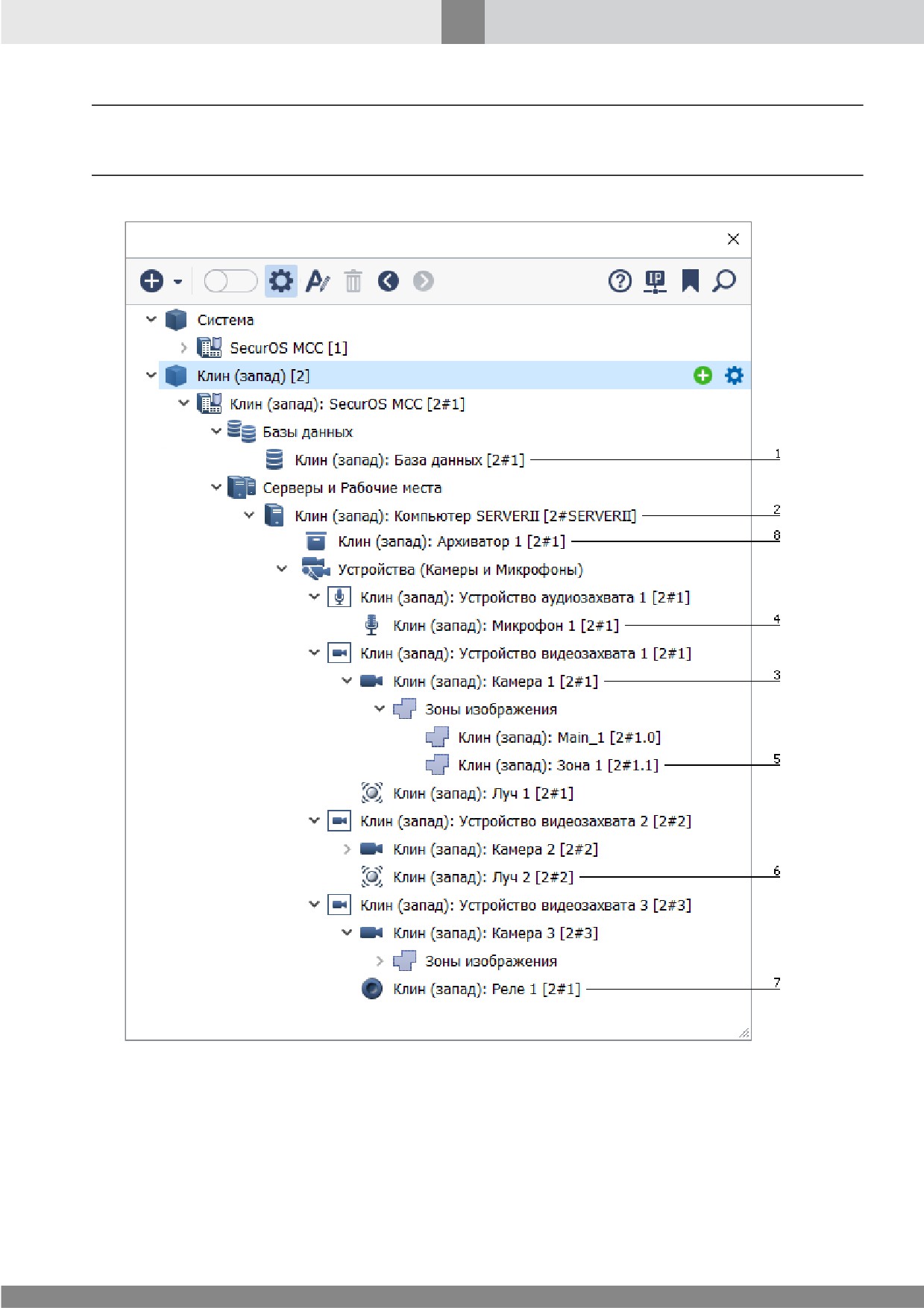
После загрузки конфигурации на сервере Центра Мониторинга для каждой подключенной
Удаленной системы создается отдельное Дерево видимости объектов. Такое дерево находится на том
же уровне иерархии, что и объект Система Центра Мониторинга (см. рис. 261). В Дереве видимости
отображаются только следующие объекты Удаленной системы:
1. Базы данных;
2. Компьютеры;
3. Камеры;
4. Микрофоны;
5. Зоны;
6. Лучи;
7. Реле;
8. Архиваторы;
9. Службы реагирования;
10.SIP-устройства;
11.Компьютерные зрения;
12.Объекты СКУД/ ОПС.
442
Центр Мониторинга и Контроля
Примечание. "Видимость" объектов Удаленной системы в SecurOS MCC означает возможность прямого
взаимодействия с этими объектами. При этом доступ оператора к настройкам и прочим операциям с
этими объектами в Дереве объектов (Отключение/Переименование/Удаление) запрещен.
Рис. 261. Конфигурация Удаленной системы, отображаемая в Дереве объектов Центра мониторинга
Расположение и названия объектов Удаленной системы
Удаленная система создается в Дереве объектов на том же уровне иерархии, что и объект Система
Центра Мониторинга. Название и Идентификатор, которые присваиваются ей при создании,
несут, как правило, полезную информацию. Например, о местоположении этой Удаленной
системы. После загрузки конфигурации объектам Удаленной системы присваиваются Названия и
Идентификаторы в следующем формате:
443
Центр Мониторинга и Контроля
·
Название объекта: <Название удаленной системы>:<пробел><Название объекта в
удаленной системе>
·
Идентификатор объекта:
<Идентификатор удаленной системы>#<Идентификатор
объекта в удаленной системе>
15.1.2.1 Шлюз MCC DC
Объект предназначен для назначения нескольким Видеосерверам SecurOS роли шлюзов Удаленной
системы, которые будут использоваться для передачи только живого видео. При шлюзовании из
Удаленной системы будет поступать единственный поток, независимо от количества потребителей
этого потока в SecurOS MCC. Таким образом, использование шлюзования позволяет существенно
снизить сетевой трафик. При этом использование нескольких Видеосерверов в роли шлюзов
позволяет динамически распределять нагрузку между выделенными серверами при передаче в
SecurOS данных, отправляемых удаленной системой.
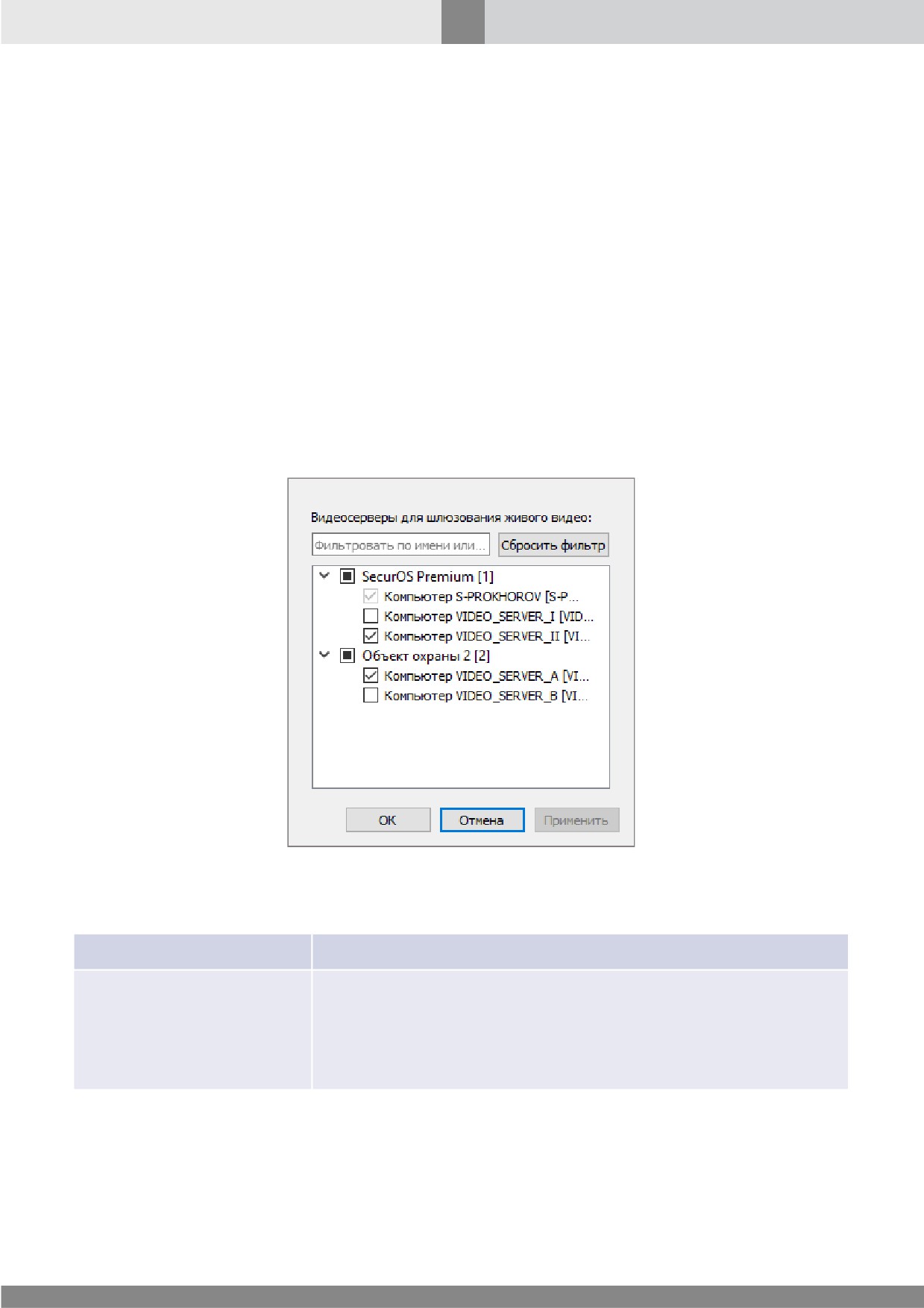
Родительский объект — Компьютер.
Рис. 262. Окно настройки параметров объекта Шлюз
MCC DC
Таблица 98. Параметры объекта Шлюз MCC DC
Параметр
Описание
Для поиска объекта по части имени или идентификатора
введите в поле требуемые символы; в дереве автоматически
Фильтр
отобразятся только те объекты, имя или идентификатор
которых соответствуют заданным условиям поиска. Для того,
чтобы очистить поле, нажмите кнопку Сбросить фильтр.
444
Центр Мониторинга и Контроля
Параметр
Описание
Дерево Компьютеров с ролью Видеосервер, существующих в сети
SecurOS. Все существующие в системе Видеосерверы
сгруппированы по отношению к Объектам охраны.
Для добавления Видеосервера в список шлюзов отметьте
Дерево объектов
соответствующий флажок слева от объекта Видеосервер.
Примечание. Видеосервер, который является родительским для
настраиваемого объекта Шлюз MCC DC, выделен в списке серым.
Такой Видеосервер нельзя исключить из списка шлюзов.
Для распределения нагрузки модуль запрашивает у каждого из указанных Видеосерверов текущую
загрузку. Далее, на основании полученной информации, подключает клиента, который
запрашивает видео, к наименее загруженному Видеосерверу.
15.1.2.2 MCC DC HTTP Proxy
Объект позволяет использовать Видеосервер SecurOS в качестве прокси-сервера для обмена
данными между Удаленной системой и Рабочими местами операторов Центра Мониторинга в
случаях, если прямое соединение между ними невозможно или является нестабильным. Для
использования прокси-сервера необходимо выбрать соответствующий объект MCC DC HTTP
Proxy в настройках объекта Удаленная система.
Примечание. Для работы c Модулем SecurOS FaceX через прокси-сервер необходимо выбрать
соответствующий объект MCC DC HTTP Proxy в настройках объекта Система.
Родительский объект — Компьютер.
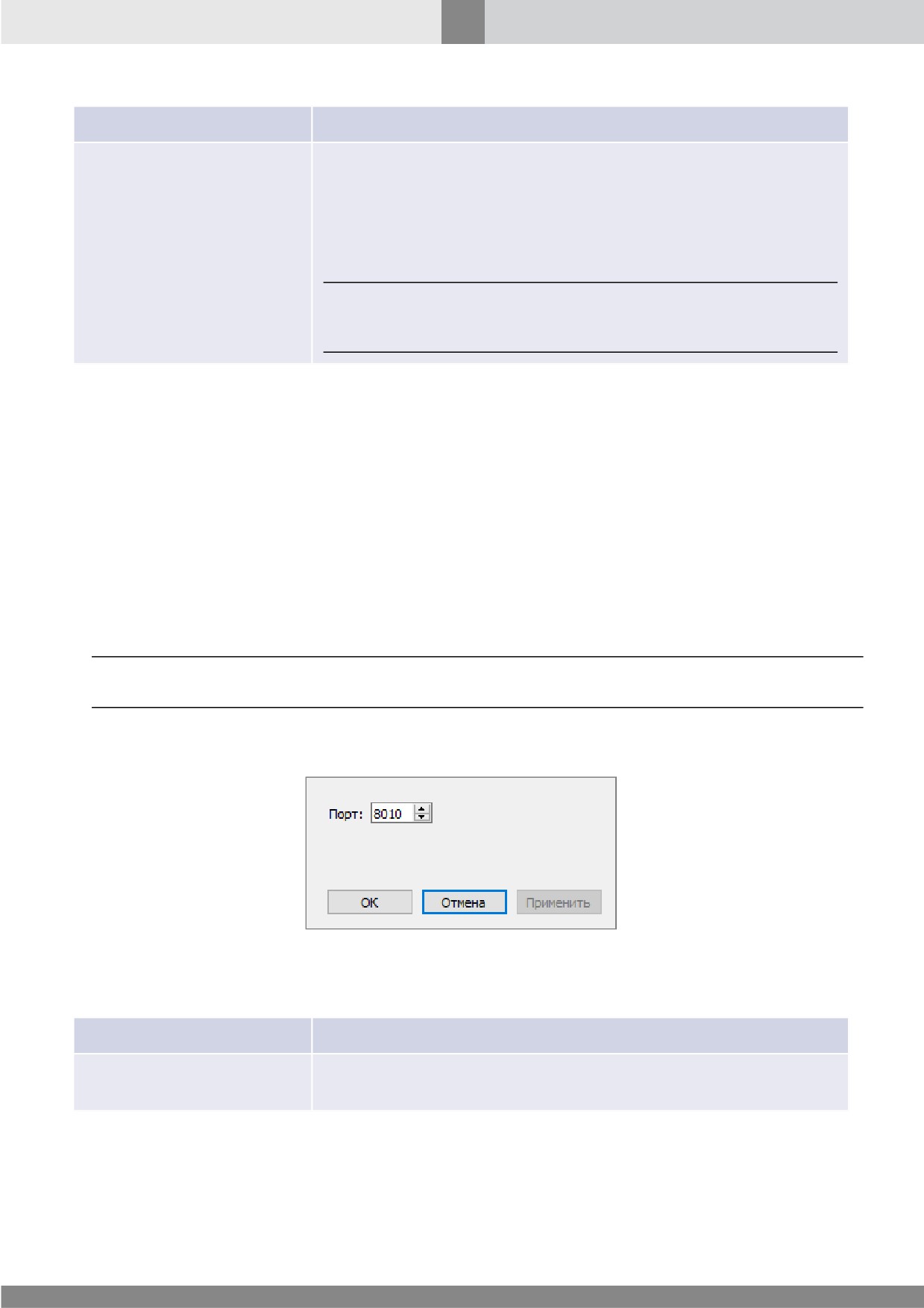
Рис. 263. Окно настройки параметров объекта
MCC DC HTTP Proxy
Таблица 99. Параметры объекта MCC DC HTTP Proxy
Параметр
Описание
Задайте TCP-порт для сетевого взаимодействия с прокси-
Порт
сервером. По умолчанию принимает значение 8010.
445
Центр Мониторинга и Контроля
15.1.2.3 Удаленная система
Объект обеспечивает подключение Центра Мониторинга к Удаленной системе. Дополнительно
объект обеспечивает шлюзование потока живого видео, доступ к данным через прокси-сервер и
преобразование IP-адресов объектов Удаленной системы.
Внимание! Создание и настройка объекта Удаленная система выполняется только суперпользователем
SecurOS MCC (см. Пользователи в SecurOS).
Окно настройки параметров содержит следующие закладки:
·
Закладка Общие.
·
Закладка Шлюз и прокси.
Подключение к Удаленной системе
Для подключения к Удаленной системе выполните следующие действия:
1. Для создания объекта в Дереве объектов SecurOS MCC выберите объект Система, нажмите
кнопку Создать, выберите пункт Удаленная система.
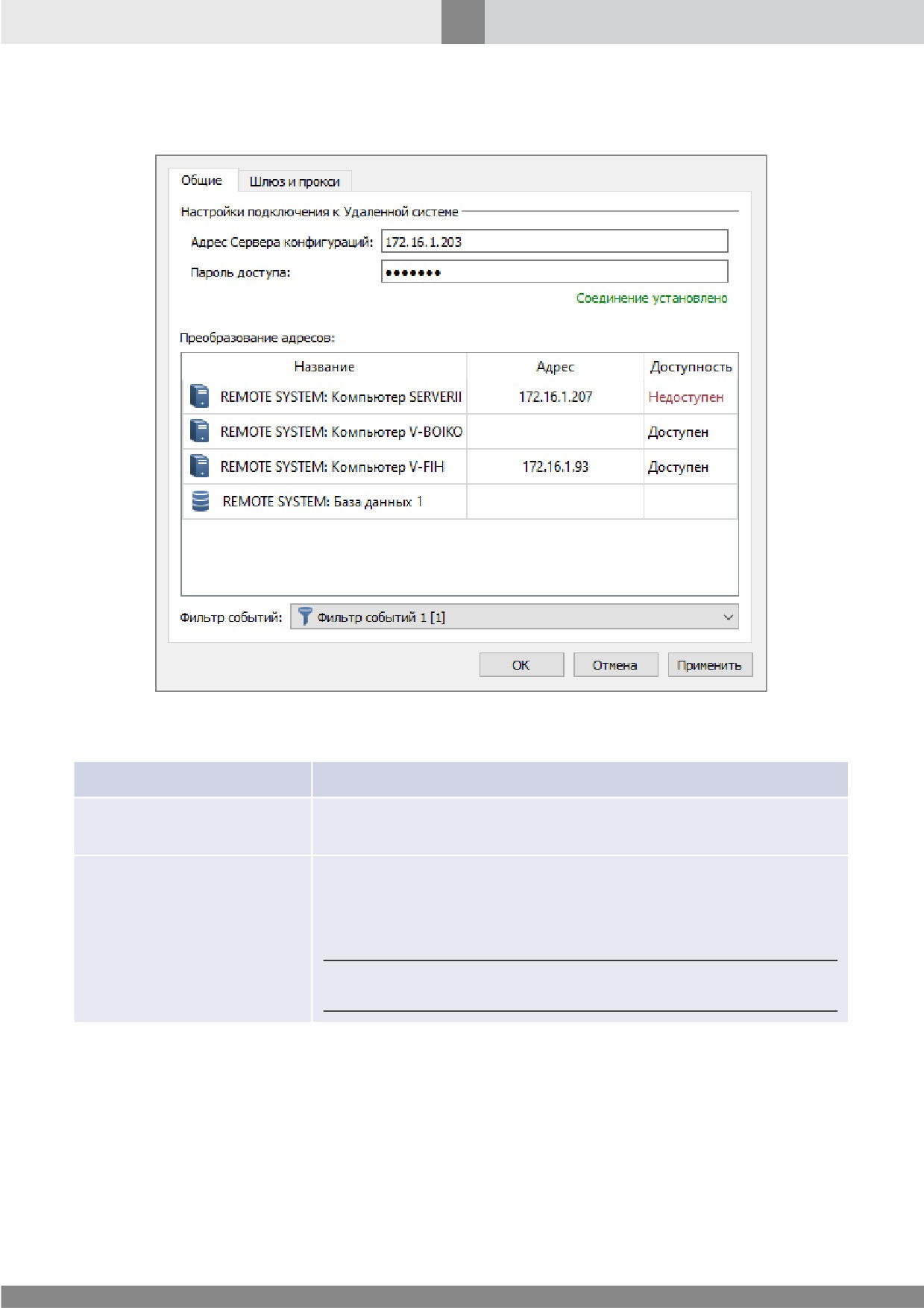
2. Откройте окно настройки параметров Удаленной системы (см. Закладка Общие).
3. В поле Адрес Сервера конфигураций задайте IP-адрес Сервера конфигурации Удаленной
системы.
4. В поле Пароль доступа задайте пароль доступа к Удаленной системе из Центра Мониторинга.
Заданный пароль должен совпадать с паролем, указанным в настройках объекта Система в
конфигурации Удаленной системы.
5. При необходимости заполните таблицу Преобразование адресов.
Шлюзование живого видео
В SecurOS MCC доступно шлюзование живого видео, поступающего из Удаленной системы.
Для шлюзования видео выполните следующие действия:
1. В Дереве объектов SecurOS MCC выберите произвольный Компьютер с ролью Видеосервер.
2. Для выбранного Видеосервера создайте и настройте дочерний объект Шлюз MCC DC.
3. Выберите созданный шлюз в настройках объекта Удаленная система (см. Закладка Шлюз и
прокси).
Доступ к архивному видео и другим данным через прокси-сервер
В SecurOS MCC доступ к архивному видео и другим данным Удаленной системы может быть
обеспечен через прокси-сервер.
Для обеспечения доступа к архивному видео и другим данным через прокси-сервер выполните
следующие действия:
1. В Дереве объектов SecurOS MCC выберите произвольный Компьютер с ролью Видеосервер.
2. Для выбранного Видеосервера создайте и настройте дочерний объект MCC DC HTTP Proxy.
3. Выберите созданный прокси-сервер в настройках объекта Удаленная система (см. Закладка
Шлюз и прокси).
446
Центр Мониторинга и Контроля
15.1.2.3.1 Закладка Общие
Рис. 264. Окно настройки параметров объекта Удаленная система. Закладка Общие
Таблица 100. Параметры объекта Удаленная система. Закладка Общие
Параметр
Описание
Адрес
Сервера
Задайте IP-адрес Сервера конфигураций Удаленной системы
конфигураций
SecurOS.
Задайте пароль доступа к Удаленной системе из Центра
Мониторинга. Для установления соединения заданный пароль
должен совпадать с паролем, заданным в настройках объекта
Пароль доступа
Система на стороне Удаленной системы.
Примечание. Если доступ к Удаленной системе предоставляется без
пароля, параметр необязателен.
447
Центр Мониторинга и Контроля
Параметр
Описание
Таблица соответствия между именами Компьютеров и Баз данных
Удаленной системы и их публичными IP-адресами. Задается в
случае необходимости, например, если между Центром
Мониторинга и Удаленной системой установлено VPN-
соединение, они находятся в сетях разных провайдеров и т.п.
Проверка доступности Компьютера автоматически выполняется
Преобразование адресов
при указании IP-адреса.
Примечания:
1. Если соединение с Удаленной системой не установлено,
проверка доступности не выполняется.
2. Проверка доступности выполняется только для
Компьютеров.
Выберите один из Фильтров событий, настроенных в Центре
Мониторинга, чтобы ограничить количество сообщений,
передаваемых из Удаленной системы в Центр Мониторинга.
Фильтр событий
Внимание! Если такой фильтр не настроен, из Удаленной системы
будут передаваться все события, что может привести к перегрузке
канала связи и неустойчивой работе Центра Мониторинга.
448
Центр Мониторинга и Контроля
15.1.2.3.2 Закладка Шлюз и прокси
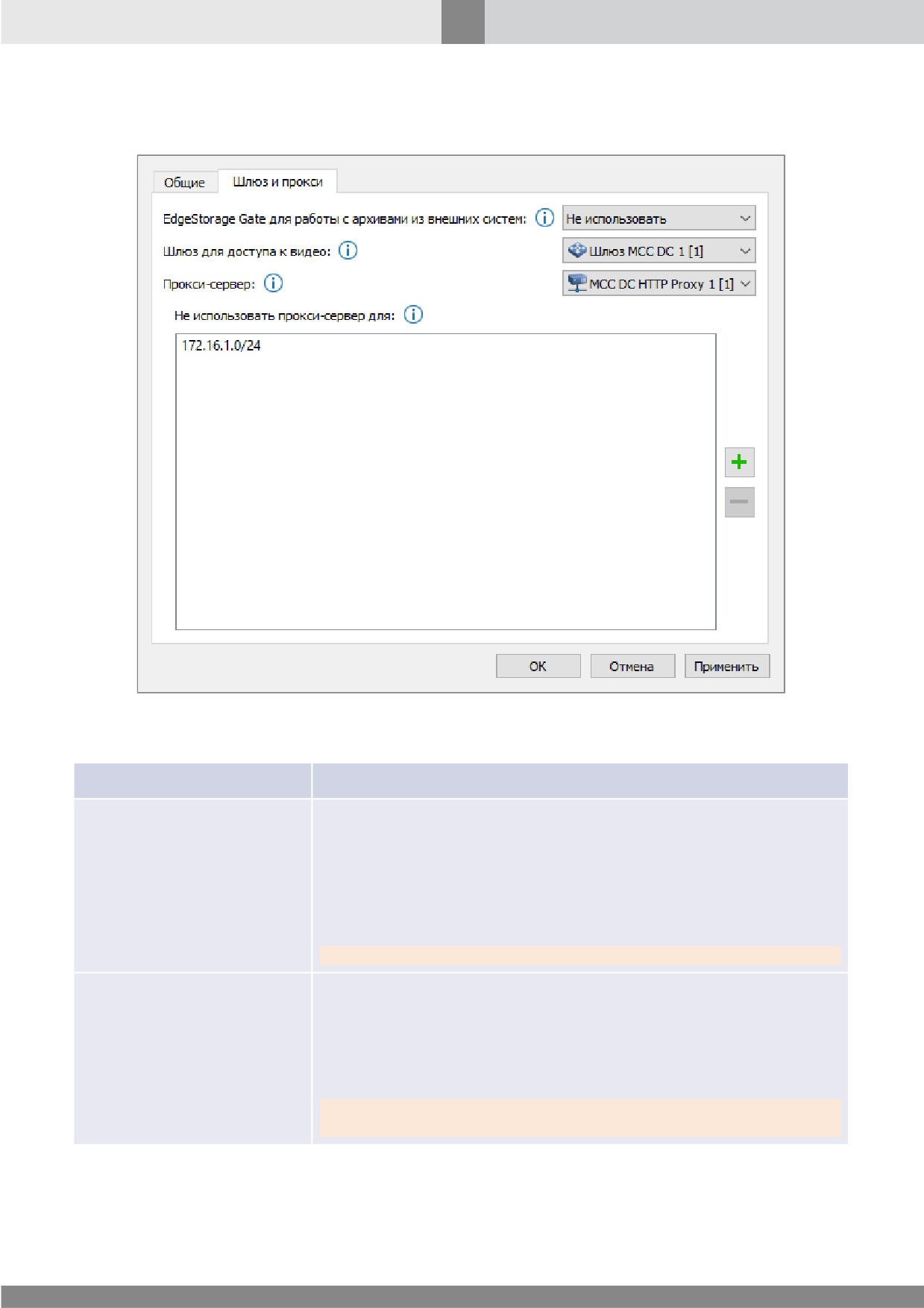
Рис. 265. Окно настройки параметров объекта Удаленная система. Закладка Шлюз и прокси
Таблица 101. Параметры объекта Удаленная система. Закладка Шлюз и прокси
Параметр
Описание
Выберите из списка EdgeStorage Gate, который будет
использоваться для просмотра архивов Удаленных систем,
хранящихся на внешних устройствах. EdgeStorage Gate
EdgeStorage Gate для
используется в тех случаях, когда с Рабочих мест оператора
работы с архивами из
SecurOS нет прямого доступа к тем Видеосерверам Удаленных
внешних систем
систем, архивы которых хранятся на внешних устройствах.
В ОС Linux функциональность не поддерживается.
Выберите из списка один из Шлюзов MCC DC, настроенных в
Центре Мониторинга, если необходимо снизить загрузку канала
связи между Удаленной системой и Центром Мониторинга.
Шлюз для доступа к
Снижение нагрузки обеспечивается за счет шлюзования живого
видео
видео.
Внимание! При шлюзовании видео работа с динамиком Камеры в
Центре Мониторинга не поддерживается.
449
Центр Мониторинга и Контроля
Параметр
Описание
Выберите из списка MCC DC HTTP Proxy для передачи данных
между Удаленной системой и Рабочими местами операторов
Центра Мониторинга через прокси-сервер, если прямое
соединение между ними невозможно или является
Прокси-сервер
нестабильным.
Примечание. Для передачи данных Модуля SecurOS FaceX через
прокси-сервер необходимо выбрать объект MCC DC HTTP Proxy в
настройках объекта Система.
Укажите список подсетей, для которых не требуется
использовать прокси-сервер. Компьютеры из перечисленных
Не использовать прокси-
подсетей будут подключаться к Удаленной системе напрямую.
сервер для
Формат
ввода:
[адрес_подсети_(IPv4)]/
[длина_префикса_в_битах]. Например: 172.16.1.0/24.
15.1.3 Настройка для работы с SecurOS Auto
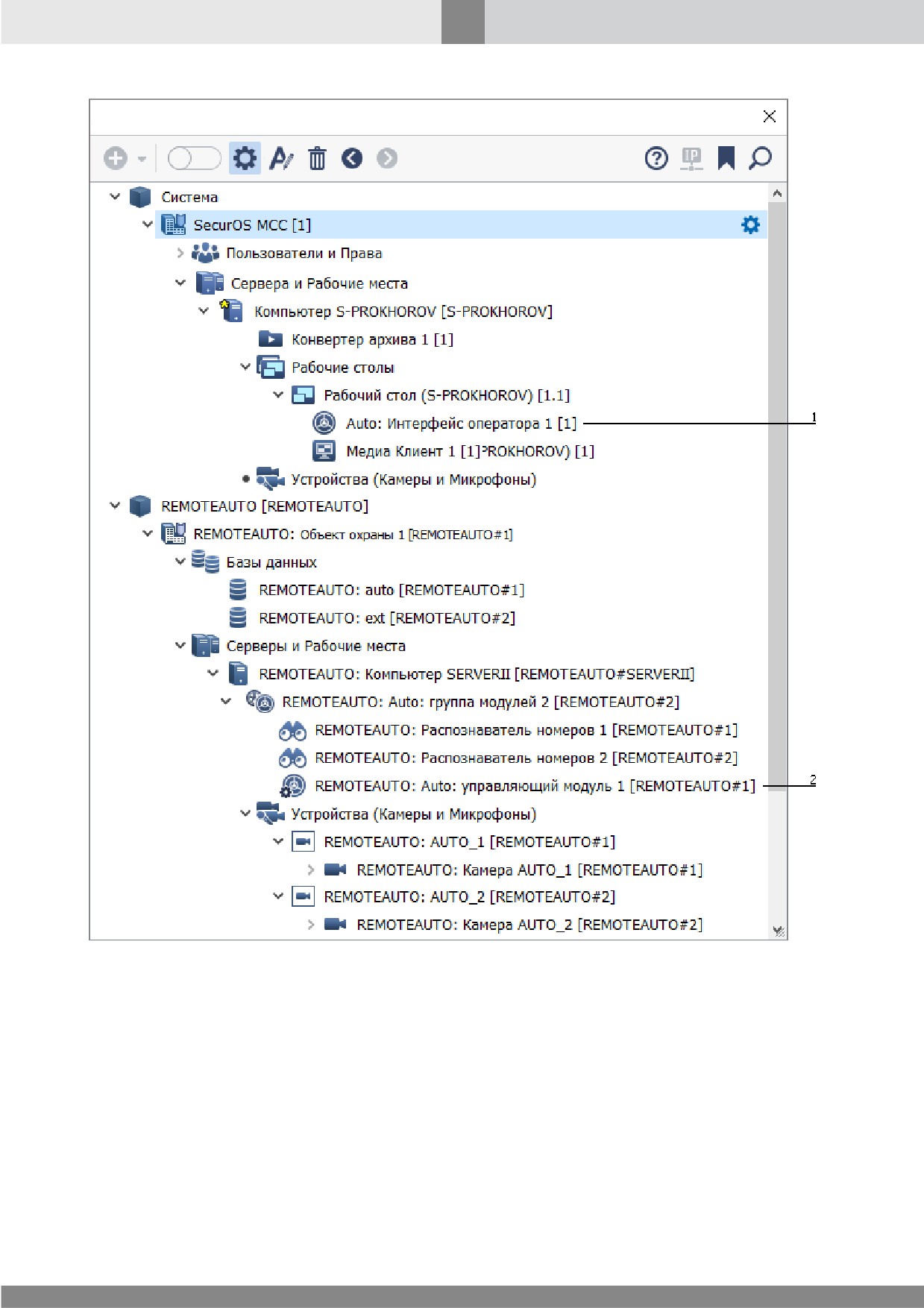
При работе с SecurOS Auto оператор Центра Мониторинга может получить доступ к результатам
распознавания номеров, которое выполняется в Удаленной системе. Для этого настройте Центр
Мониторинга следующим образом (см. рис. 266):
Примечание. На рисунке в Дереве объектов SecurOS MCC некоторые Группы объектов удалены.
450
Центр Мониторинга и Контроля
Рис. 266. Дерево объектов Центра Мониторинга для работы с удаленным SecurOS Auto
1. Создайте объект Auto: интерфейс оператора.
2. В настройках Auto: интерфейс оператора выберите объект Auto: управляющий модуль 1 Удаленной
системы (см. рис. 267).
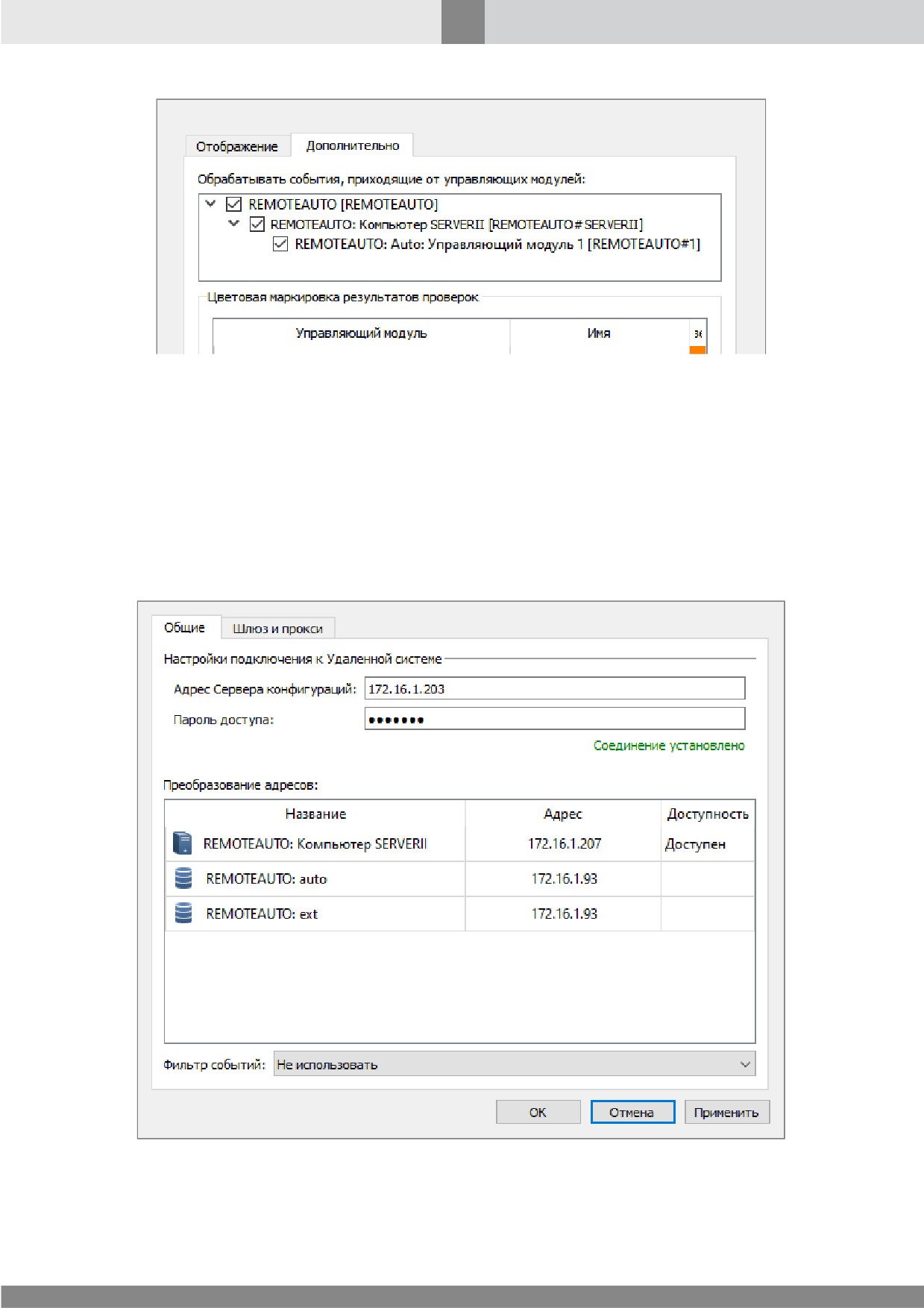
451
Центр Мониторинга и Контроля
Рис. 267. Настройки объекта Auto: интерфейс оператора в SecurOS MCC
3. Проверьте возможность подключения к БД SecurOS Auto Удаленной системы: правила
маршрутизации в сети и конфигурационные файлы СУБД PostgreSQL postgresql.conf и
pg_hba.conf (см. Руководство пользователя SecurOS Auto).
4. В случае, если локальный и публичный IP-адреса удаленного сервера БД SecurOS Auto
отличаются, в настройках объекта Удаленная система задайте публичный IP-адрес сервера
(см. рис. 268). В приведенном примере это базы данных REMOTEAUTO: auto и REMOTEAUTO:
ext.
Рис. 268. Настройки объекта Удаленная система в SecurOS MCC
содержание .. 7 8 9 10 ..