содержание .. 5 6 7 8 ..
SecurOS (AG - RU, сборка 106 от 21.04.2023). Руководство администратора - часть 7
302
Видеоподсистема
Таблица 52. Параметры объекта Медиа Клиент. Закладка Камеры
Параметр
Описание
Отметьте флажок, если необходимо ограничить количество
кадров живого видео в секунду и задайте требуемое значение.
При заданном значении для прореживания используется
алгоритм, описанный в разделе Прореживание видеопотока.
Примечания:
Ограничить FPS живого
1. Заданное значение применяется ко всем Камерам,
видео
выбранным для работы с данным Медиа Клиентом.
2. Если на одном Рабочем столе настроено более одного
Медиа Клиента, каждый из которых работает с данной
Камерой, то FPS этой Камеры будет равен
максимальному значению из заданных на всех Медиа
Клиентах.
Отметьте флажок, чтобы включить буферизацию живого видео
на каждой камере, с которой работает Медиа Клиент.
Буферизация видео позволяет устранить неравномерное
("рваное") воспроизведение видео. При включенном флажке
для каждой камеры активируется собственный буфер
видеокадров, размер которого (в мс) определяется в настройках
каждой Камеры (см. раздел Закладка Общие).
Внимание! При включенном режиме буферизации:
1. Видео будет отображаться с задержкой, минимальное
Включить буферизацию
значение которой равно заданному размеру буфера.
2. Индикаторы тревог и записи будут соответствовать
реальному
времени
кадра,
т.е.
будут
рассинхронизированы по времени с отображаемыми
кадрами.
3. При управлении PTZ режим буферизации будет
отключен автоматически до момента освобождения
управления PTZ. Режим буферизации будет включен
автоматически через 10 секунд после отправки последней
команды, при этом проигрывание видео будет
приостановлено для набора буфера.
Отметьте флажок для перехода в режим ручного управления
Списком камер данного Медиа Клиента.
Работать
только
с
Если не отмечен, Список камер формируется автоматически, не
указанными Камерами
может быть изменен и содержит все Камеры, подключенные к
системе. По умолчанию не отмечен.
Для поиска объекта по части имени или идентификатора
введите в поле требуемые символы; в дереве автоматически
Фильтр
отобразятся только те объекты, имя или идентификатор
которых соответствуют заданным условиям поиска. Для того,
чтобы очистить поле, нажмите кнопку Сбросить фильтр.
303
Видеоподсистема
Параметр
Описание
Дерево Компьютеров с ролью Видеосервер, существующих в сети
SecurOS. При развертывании узла каждого Видеосервера
отображается список созданных на нем Камер.
Дерево объектов
Для добавления камеры в Список камер Медиа Клиента отметьте
соответствующий флажок слева от объекта Камера.
Отметьте флажок, чтобы визуализировать события,
зарегистрированные видеоаналитическими детекторами
плагина Tracking Kit III
(см. Настройка встроенных
видеоаналитических детекторов). Визуализация событий
возможна при просмотре живого видео. Подробнее о
Визуализировать события
визуализации событий на Медиа Клиенте см. раздел
Компьютерного Зрения
Представление результатов работы видеоаналитического
детектора.
Флажок отображается, если в Дереве объектов существует хотя бы
один объект Компьютерное зрение.
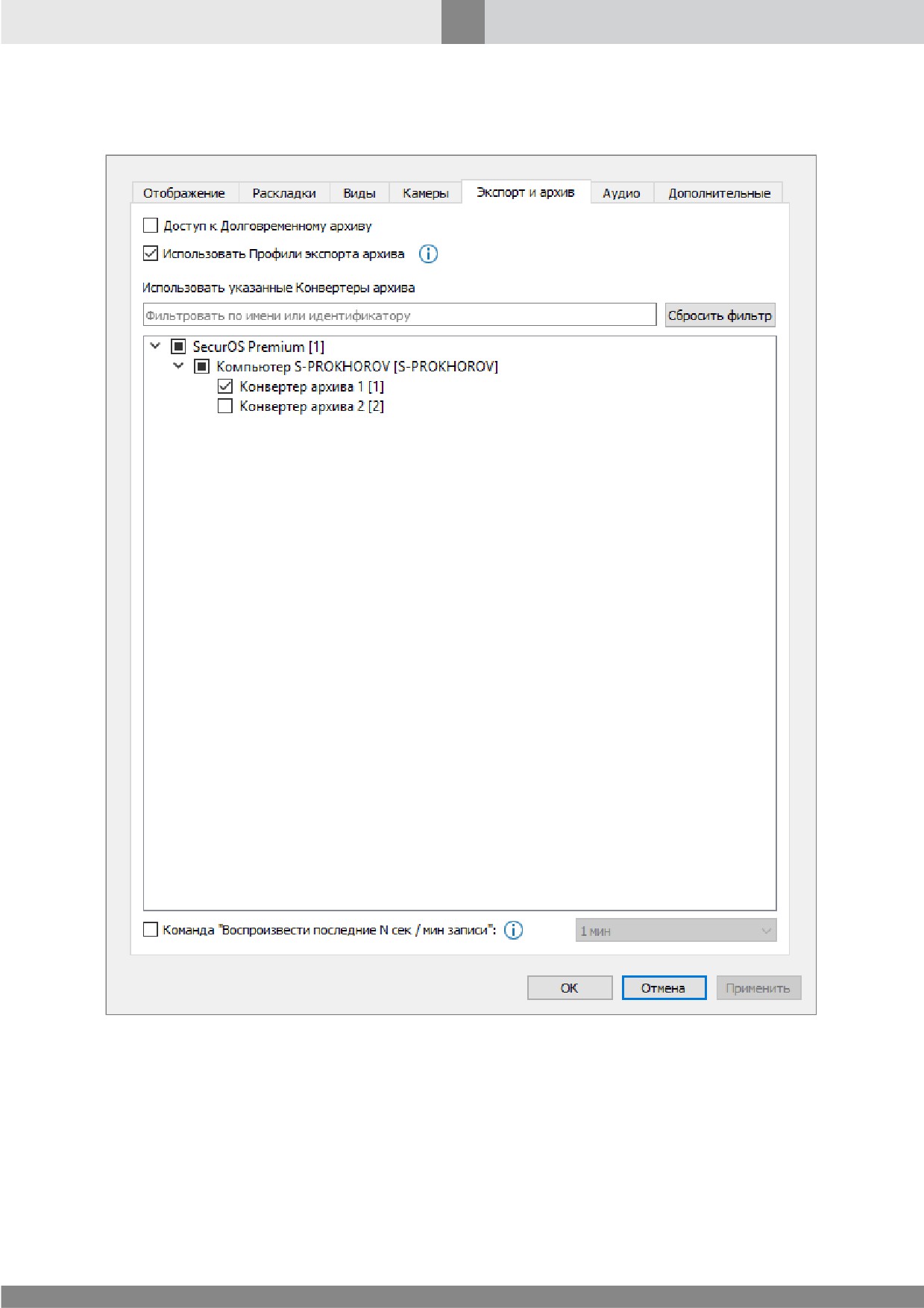
Отображать субтитры (отметьте флажок для вывода субтитров с заданными параметрами).
Если отмечен, субтитры выводятся как в режиме Онлайн, так и в режиме Архив. Субтитры
добавляются на изображение извне, с помощью команды ADD_SUBTITLES (см. Руководство
программиста SecurOS).
Внимание! Если параметры субтитров заданы в команде добавления субтитров ADD_SUBTITLES,
указанные ниже значения игнорируются.
Цвет
Выберите из списка цвет субтитров.
Параметр задает минимально возможный размер шрифта
субтитров. Диапазон возможных значений: [1; 50].
Фактический размер шрифта вычисляется автоматически в
Минимальный размер
зависимости от текущего размера кадра и значения параметра
шрифта
Символов в строке. Вычисленное значение Y всегда будет
удовлетворять условию Xmin ≤ Y ≤ 50, где Xmin — заданное
значение параметра. При изменении размера кадра
вычисленное значение изменяется пропорционально.
304
Видеоподсистема
Параметр
Описание
Параметр задает такой минимальный размер шрифта, при
котором указанное количество символов текста гарантированно
не будет перенесено на следующую строку в ячейке Камеры.
Диапазон возможных значений: [1; 200].
Количество символов в строке будет неизменным до тех пор,
пока вычисленный размер шрифта больше заданного
Минимального размера шрифта для данного размера кадра.
Если вычисленный размер меньше чем Минимальный размер
Символов в строке
шрифта, то размер символов будет равен Минимальному
размеру шрифта. При этом в строке может помещаться меньше
символов, чем это задано параметром Символов в строке.
Если длина текста субтитров превышает размеры кадра,
субтитры переносятся на следующую строку "по словам".
Подробнее об управлении субтитрами см. Руководство
программиста SecurOS, раздел Работа с субтитрами.
305
Видеоподсистема
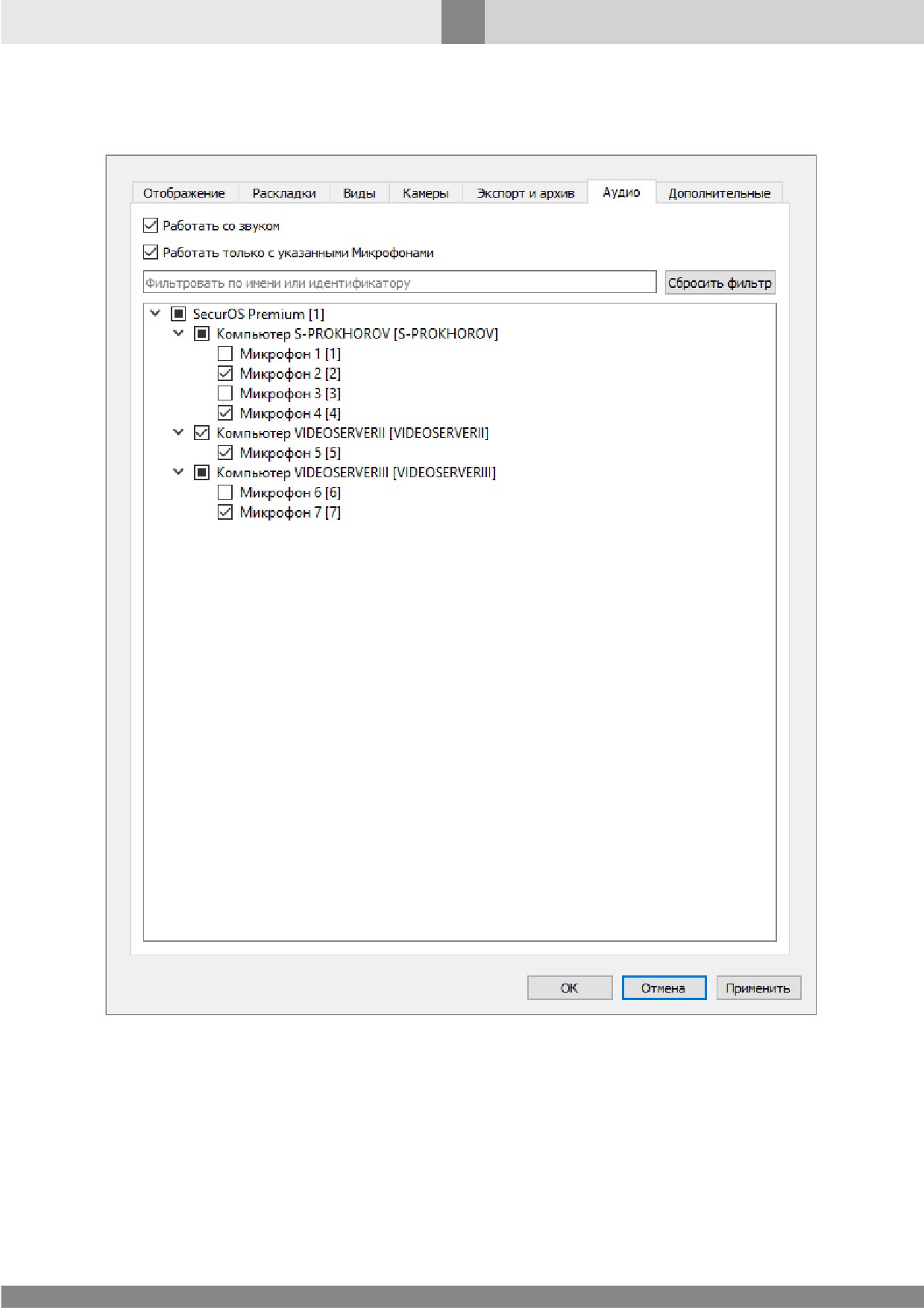
9.11.2.1.5 Закладка Экспорт и архив
Рис. 178. Окно настройки параметров объекта Медиа Клиент. Закладка Экспорт и архив
306
Видеоподсистема
Таблица 53. Параметры объекта Медиа Клиент. Закладка Экспорт и архив
Параметр
Описание
Отметьте флажок, чтобы разрешить оператору работу как с
Оперативным, так и Долговременным архивом. Если отмечен, в
ячейке камеры Медиа Клиента появляются дополнительные
Доступ
к
элементы управления (см. Краткое руководство пользователя
Долговременному архиву
SecurOS).
Внимание! Опция доступна только в режимах работы Обычный и
Активный (см. параметр Режим работы).
Отметьте флажок для использования Профилей экспорта архива
Использовать Профили
для экспорта архива с помощью данного Медиа Клиента
экспорта архива
(подробнее см. Экспорт с помощью Профиля экспорта
архива).
Использовать указанные Конвертеры архива
Для поиска объекта по части имени или идентификатора
введите в поле требуемые символы; в дереве автоматически
Фильтр
отобразятся только те объекты, имя или идентификатор
которых соответствуют заданным условиям поиска. Для того,
чтобы очистить поле, нажмите кнопку Сбросить фильтр.
Дерево Видеосерверов, Рабочих мест оператора или Профилей
Рабочих мест оператора, существующих в сети SecurOS, у
которых есть дочерние объекты Конвертер архива. При
развертывании узла каждого объекта отображается список
созданных на нем Конвертеров архива.
Для выбора Конвертера архива, который будет использоваться
Дерево объектов
данным Медиа Клиентом, отметьте соответствующий флажок
слева от объекта Конвертер архива (подробнее см. Экспорт с
помощью Конвертера архива).
Внимание! Конвертеры архива, созданные на Видеосерверах, доступны на
любом Компьютере. Конвертеры архива, созданные на Рабочих местах
оператора или Профилях Рабочих мест оператора, доступны для выбора
только на данных Компьютерах.
Отметьте флажок, чтобы добавить команду Воспроизвести
последние N сек/ мин записи в контекстное меню ячейки
Камеры на Медиа Клиенте и задайте значение параметра.
Команда "Воспроизвести
Подробнее об использовании команды и особенностях
последние N сек/ мин
воспроизведения см. Краткое руководство пользователя
записи"
SecurOS.
Внимание! Опция доступна только в режимах работы Обычный и
Активный (см. параметр Режим работы).
Внимание! Для экспорта архива уровень доступа пользователя к объектам Профиль экспорта архива и
Конвертер архива должен быть не ниже, чем
(просмотр), см. Права пользователя. При наличии
доступа возможность использования объектов определяется параметрами данной закладки.
307
Видеоподсистема
Экспорт с помощью Профиля экспорта архива
При использовании Профиля экспорта архива:
·
Задача на экспорт создается средствами Медиа Клиента;
·
Операция экспорта выполняется также средствами Медиа Клиента.
Экспорт с помощью Конвертера архива
При использовании Конвертера архива:
·
Задача на экспорт создается средствами Медиа Клиента;
·
Операция экспорта выполняется с помощью Конвертера архива.
308
Видеоподсистема
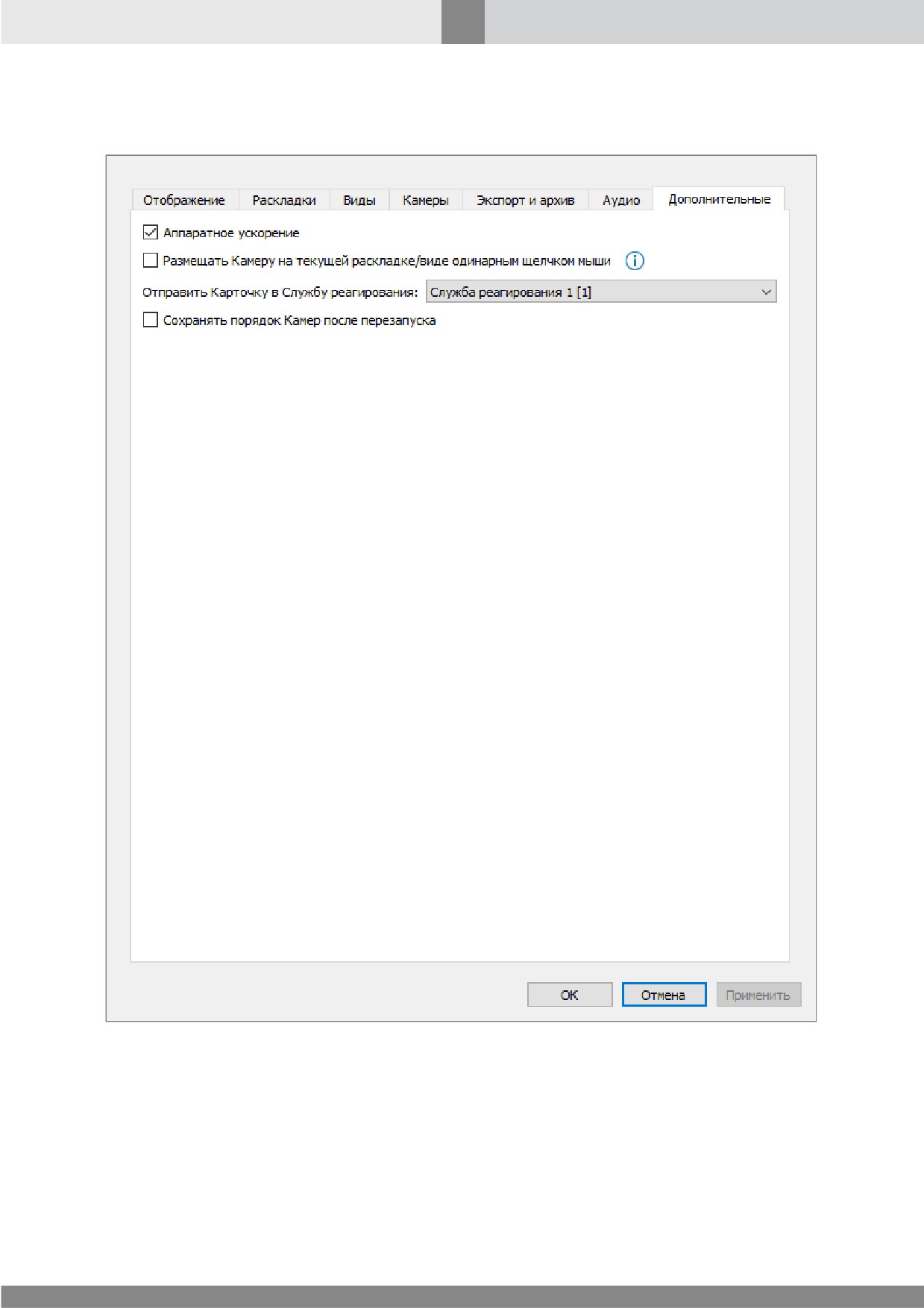
9.11.2.1.6 Закладка Аудио
Рис. 179. Окно настройки параметров объекта Медиа Клиент. Закладка Аудио
309
Видеоподсистема
Таблица 54. Параметры объекта Медиа Клиент. Закладка Аудио
Параметр
Описание
Отметьте флажок для возможности прослушивания живого и
архивного звука при работе с данным Медиа Клиентом.
Параметр влияет на воспроизведение звука от любых
Микрофонов.
Работать со звуком
Примечания:
1. Данный параметр не влияет на запись архивного звука.
2. Перечисленные ниже параметры доступны в случае,
если данный флажок отмечен.
Отметьте флажок для перехода в режим ручного управления
Списком свободных микрофонов данного Медиа Клиента.
Примечания:
1. Под Свободным микрофоном понимается микрофон, не
Работать
только
с
связанный ни с одной Камерой системы.
указанными
2. Данная настройка не влияет на работу с Микрофонами,
Микрофонами
связанными с Камерами (см. Закладка Аудио).
Если не отмечен, Список свободных микрофонов формируется
автоматически, не может быть изменен и содержит все
свободные Микрофоны, существующие в сети SecurOS.
Для поиска объекта по части имени или идентификатора
введите в поле требуемые символы; в дереве автоматически
Фильтр
отобразятся только те объекты, имя или идентификатор
которых соответствуют заданным условиям поиска. Для того,
чтобы очистить поле, нажмите кнопку Сбросить фильтр.
Дерево свободных Микрофонов, существующих в сети SecurOS.
При развертывании узла каждого Видеосервера отображается
список созданных на нем свободных Микрофонов.
Дерево объектов
Для добавления свободного Микрофона в Список свободных
микрофонов Медиа Клиента отметьте соответствующий флажок
слева от объекта Микрофон.
310
Видеоподсистема
9.11.2.1.7 Закладка Дополнительные
Рис. 180. Окно настройки параметров объекта Медиа Клиент. Закладка Дополнительные
311
Видеоподсистема
Таблица 55. Параметры объекта Медиа Клиент. Закладка Дополнительные
Параметр
Описание
Отметьте флажок для использования технологии Direct3D для
отображения видео.
Примечание. При отмеченном флажке оператор получает
возможность настройки параметров изображения в ячейке камеры
Аппаратное ускорение
на Медиа Клиенте
(см. Краткое руководство пользователя
SecurOS).
Если флажок не отмечен, будет использоваться программный
режим отображения.
Данный флажок позволяет настроить поведение Медиа Клиента
при выборе Камеры в Списке Устройств в случае нажатия на нее
одинарным/двойным щелчком мыши.
При снятом флажке одинарный/двойной щелчок мыши по
Камере в Списке Устройств обрабатывается следующим образом:
·
Если выбранная Камера присутствует на текущей Раскладке,
эта Камера становится активной.
·
Если выбранная Камера отсутствует на текущей
видеостранице, то Медиа Клиент переходит к
видеостранице, на которой находится требуемая Камера.
Выбранная Камера становится активной. Размерность
Раскладки не изменится.
Размещать Камеру
на
При установленном флажке одинарный щелчок мыши по
текущей раскладке/ виде
Камере в Списке Устройств позволяет добавлять Камеры на
одинарным
щелчком
текущую видеостраницу. Это происходит согласно следующим
мыши
правилам:
·
Если на текущей Раскладке есть активная Камера, то она
заменяется на выбранную пользователем в Списке
Устройств.
·
Если на текущей Раскладке нет активной Камеры, каждая
выбранная Камера последовательно занимает ячейку,
начиная с левого верхнего угла.
·
В обоих случаях уже находящиеся на Раскладке Камеры не
меняют своего положения.
Поведение двойного щелчка мыши соответствует поведению
при снятом флажке.
Аналогичные правила действуют при работе с Видами.
Выберите из списка объект Служба реагирования, который будет
Отправить Карточку в
использоваться для создания и отправки Карточки происшествия
Службу реагирования
(см. Служба реагирования и Взаимодействие с внешней
Службой реагирования).
312
Видеоподсистема
Параметр
Описание
Отметьте флажок, чтобы сохранять текущие пользовательские
настройки Медиа Клиента при его перезапуске. Под
пользовательскими настройками понимается текущая
раскладка Медиа Клиента и порядок расположения Камер в ней
для каждого оператора SecurOS или Профиля рабочего места
оператора.
При перезапуске Медиа Клиента при снятом флажке:
·
Сохраняется последняя используемая раскладка. Если эта
раскладка была удалена во время перезапуска Медиа
Клиента, будет выведена раскладка 1x1.
·
Последний порядок расположения Камер в ячейках Медиа
Клиента будет сброшен. Будет использоваться порядок по
умолчанию (слева-направо и сверху-вниз в алфавитном
Сохранять порядок Камер
порядке).
после перезапуска
При перезапуске Медиа Клиента при установленном флажке:
·
Сохраняется последняя используемая раскладка. Если эта
раскладка была удалена во время перезапуска Медиа
Клиента, будет выведена раскладка 1x1.
·
Будет сохранен последний порядок расположения Камер в
ячейках Раскладки.
·
В случае изменения набора Раскладок или отображаемых
Камер во время перезапуска Медиа Клиента, восстановление
порядка Камер в Раскладке не гарантируется.
Примечание. Если ранее установленный флажок будет снят во
время работы Медиа Клиента, все сохраненные пользовательские
настройки будут сброшены.
9.11.2.1.8 О Видах
Виды позволяют группировать Камеры и Микрофоны и располагать их требуемым образом в Медиа
Клиенте.
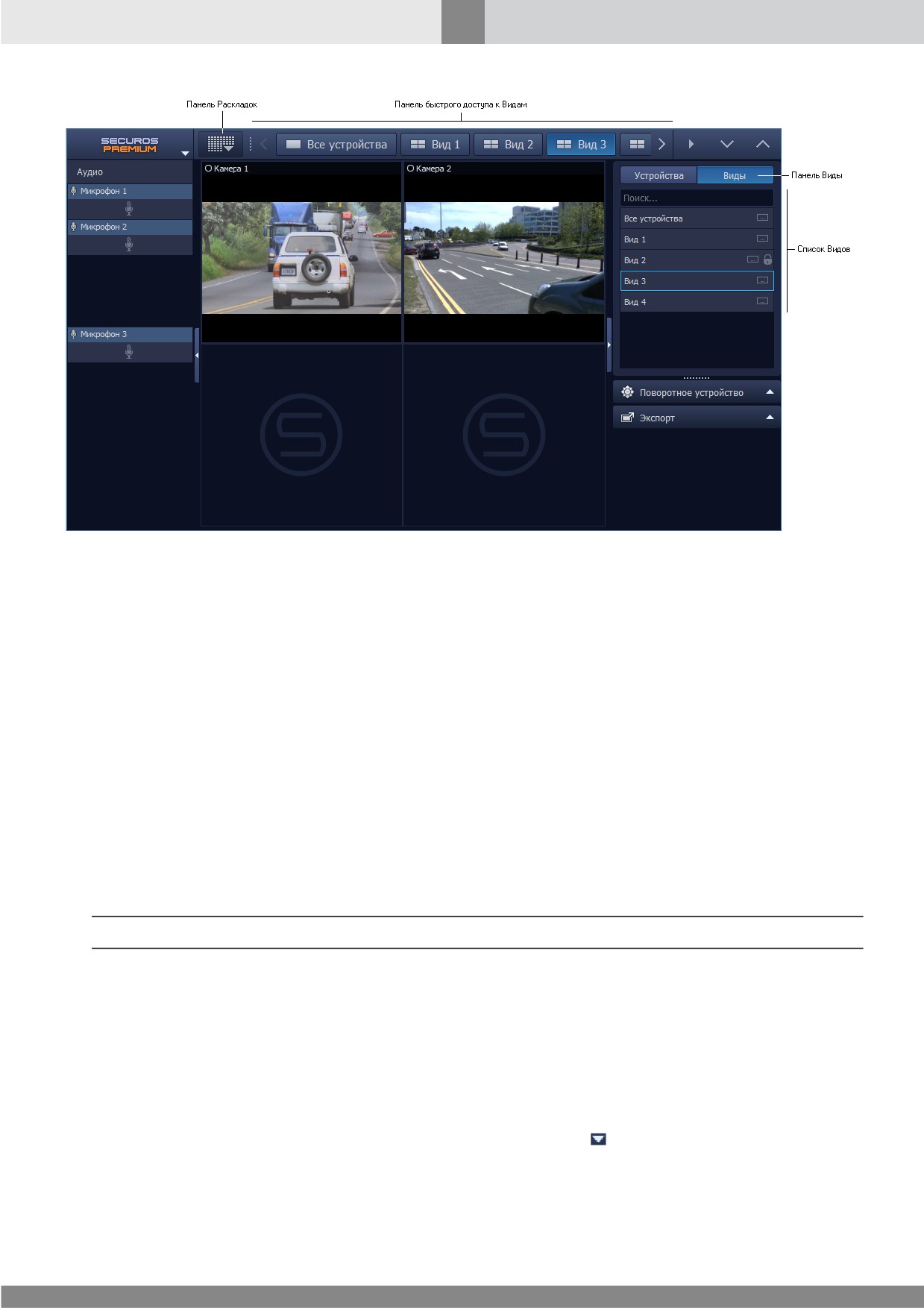
На рис. 181 показан пример Вида.
313
Видеоподсистема
Рис. 181. Пример Вида
Все Виды, за исключением Вида с именем Все устройства, являются одностраничными, то есть
Камеры Видов невозможно листать. Многостраничный Вид Все устройства существует всегда и
включает в себя все доступные Камеры и Микрофоны.
На рис. 181 показаны:
·
Панель раскладок
(на рис. 181 свернута) содержит все Раскладки, которые могут быть
использованы при работе с Видами;
·
Панель быстрого доступа к Видам, на которую можно перетащить часто используемые Виды.
Текущий Вид выделяется голубым фоном;
·
Панель Виды содержит Список Видов и поле поиска Видов;
·
Список Видов содержит все доступные Виды. Текущий Вид выделяется голубой рамкой.
Администратор может скрыть Список Видов, Панель раскладок, а также выбрать Виды для
отображения в Медиа Клиенте с помощью настроек на закладке Виды.
Примечание. Если Список Видов скрыт, то Виды отображаются на Панели быстрого доступа к Видам.
О том, как переключать Виды, работать с Панелью быстрого доступа к Видам, вносить временные
изменения в Виды см. Краткое руководство пользователя SecurOS.
9.11.2.1.9 Операции с Видами
Чтобы иметь возможность выполнять операции по созданию, удалению и изменению Видов,
отметьте флажок Разрешить редактирование глобальных Видов на закладке Виды Медиа
Клиента.
Затем перейдите в Редактор Видов, для чего нажмите кнопку в левом верхнем углу Медиа
Клиента (см. рис. 182) и выберите Открыть редактор Видов.
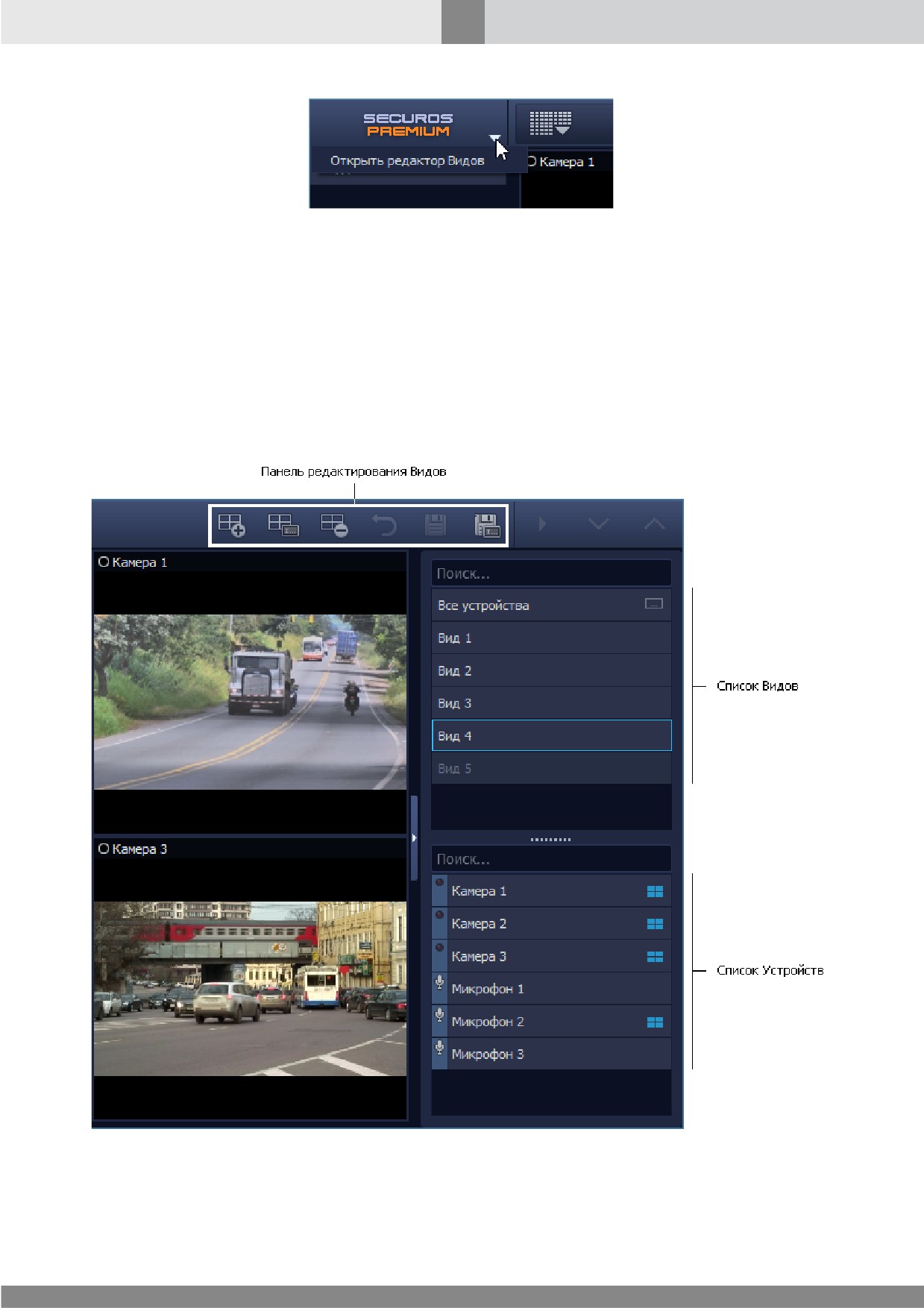
314
Видеоподсистема
Рис. 182. Переход в Редактор Видов
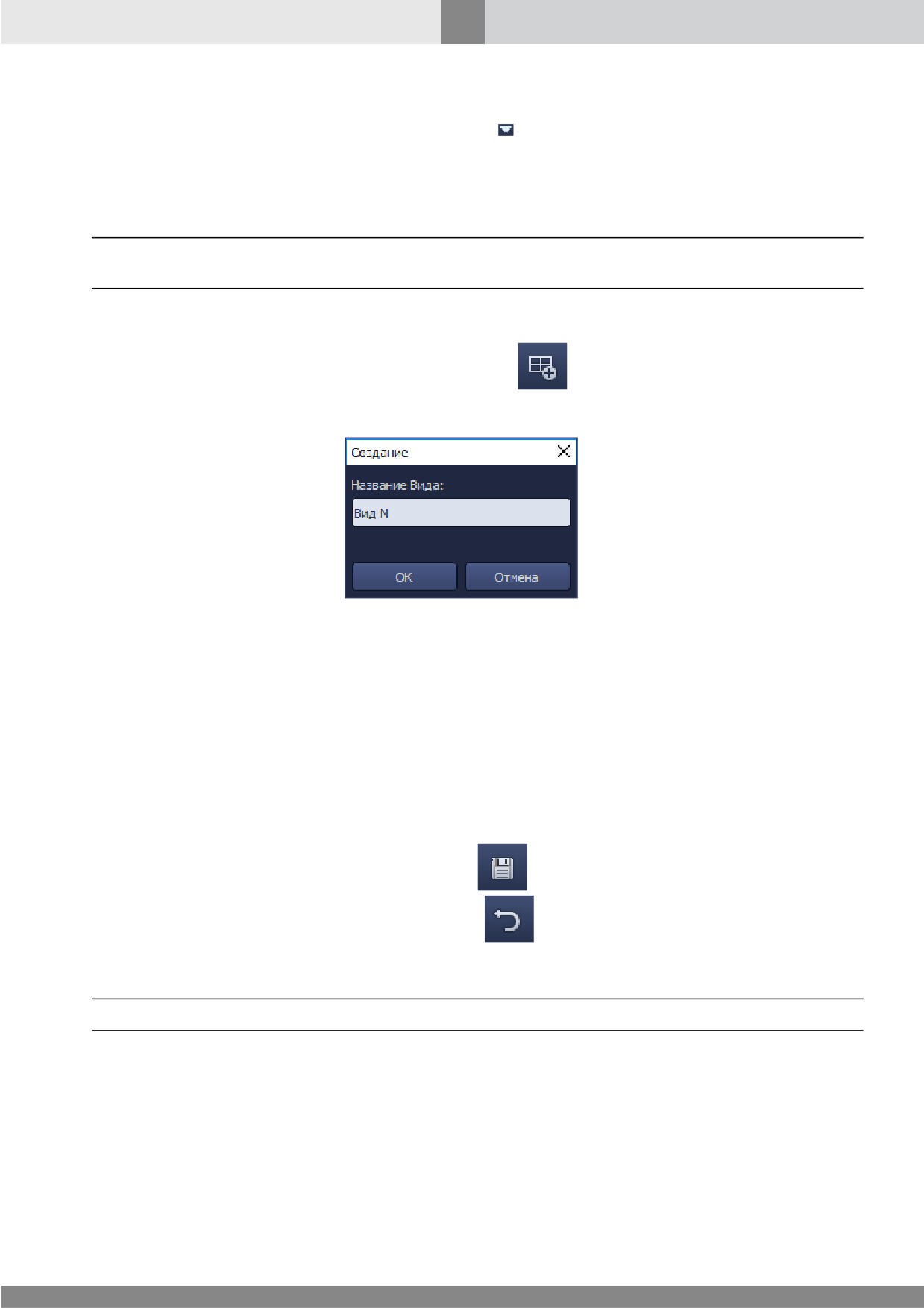
В Редакторе Видов можно выполнить следующие операции:
·
Создание Вида.
·
Редактирование Вида.
·
Переименование Вида.
·
Удаление Вида.
Эти операции выполняются с помощью кнопок на Панели редактирования Видов (см. рис. 183).
Рис. 183. Редактор Видов
Обратите внимание, что в Редакторе Видов Список устройств располагается под Списком Видов. В
Списке Видов серым фоном выделяются те Виды, которые не содержат устройства (на рис. 183 —
Вид 5).
315
Видеоподсистема
Для выхода из Редактора Видов нажмите кнопку в левом верхнем углу Медиа Клиента
(см. рис. 182) и выберите Закрыть редактор Видов.
9.11.2.1.9.1 Создание Вида
Примечание. В настоящем разделе приведена информация по созданию Вида с Камерами. Создание
Вида, содержащего Микрофоны, осуществляется аналогичным образом.
Для создания Вида в Редакторе Видов выполните следующие действия:
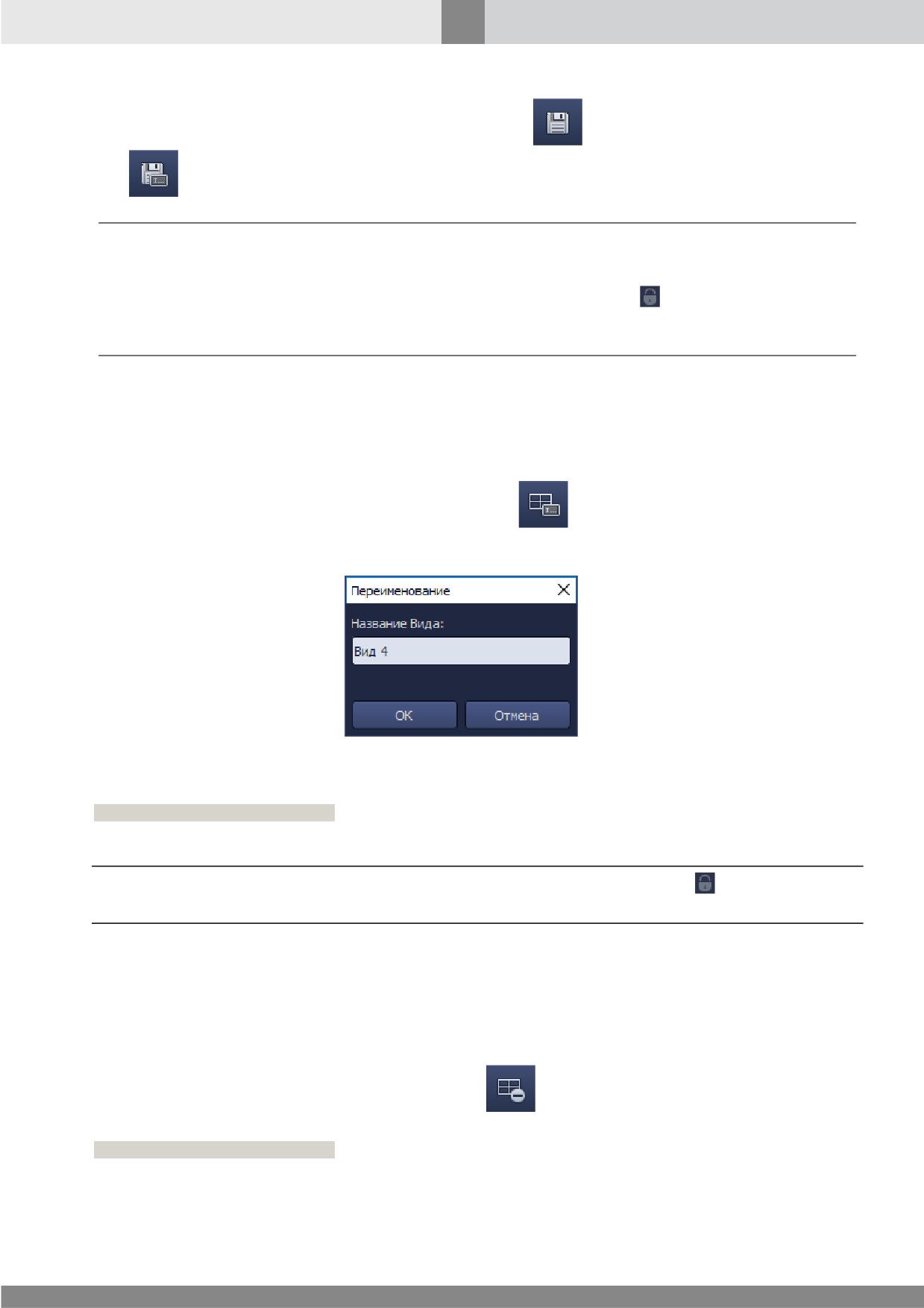
1. На Панели редактирования Видов нажмите кнопку
(Создать новый). Появится окно
создания Вида (см. рис. 184).
Рис. 184. Окно создания Вида
2. Введите новое имя Вида в поле Название Вида и нажмите кнопку OK.
3. По умолчанию в Рабочей области Медиа Клиента выбрана Раскладка 2х2. Для изменения
раскладки выберите требуемую раскладку в Панели Раскладок.
4. Для добавления Камеры выберите ее в Списке Устройств и перетащите в требуемую ячейку
Медиа Клиента.
5. Для удаления Камеры выберите ее в ячейке Медиа Клиента и перетащите в Список Устройств.
6. Для изменения положения Камеры выберите ее и перетащите в требуемую ячейку
Раскладки.
7. Для сохранения изменений нажмите кнопку
(Сохранить) на Панели редактирования
Видов. Для отмены изменений нажмите кнопку
(Отменить внесенные изменения) на
Панели редактирования Видов.
Примечание. Виды с несохраненными измененениями выделяются в Списке Видов курсивом.
9.11.2.1.9.2 Редактирование Вида
Редактирование Вида возможно путем добавления или удаления Камер и/или Микрофонов,
изменения положения Камер и/или Микрофонов в ячейках Медиа Клиента, изменения Раскладки
Рабочей области Медиа Клиента. О том, как выполнить эти действия, см. раздел Создание Вида.
316
Видеоподсистема
Для сохранения Вида с тем же именем нажмите кнопку
(Сохранить), с новым именем —
кнопку
(Сохранить как).
Примечания:
1. При сохранении изменения Вида применяются для всех Медиа Клиентов, использующих этот
Вид.
2. Вид с устройствами, доступ к которым запрещен (Вид со значком в Списке Видов), не может
быть сохранен с прежним именем. В сохраненном с новым именем Виде ячейки Медиа Клиента
с такими устройствами будут пустыми.
9.11.2.1.9.3 Переименование Вида
Для переименования Вида в Редакторе Видов выполните следующие действия:
1. В Списке Видов выберите требуемый Вид.
2. На Панели редактирования Видов нажмите кнопку
(Переименовать). Появится окно
Переименование (см. рис. 185).
Рис. 185. Окно Переименование
3. Введите новое имя Вида в поле Название Вида и нажмите кнопку OK.
Дополнительная информация
Переименовать Вид также можно с помощью Дерева объектов SecurOS (см. раздел Работа с объектами).
Примечание. Вид с устройствами, доступ к которым запрещен (Вид со значком в Списке Видов), не
может быть переименован.
9.11.2.1.9.4 Удаление Вида
Для удаления Вида в Редакторе Видов выполните следующие действия:
1. В Списке Видов выберите требуемый Вид.
2. На Панели редактирования Видов нажмите кнопку
(Удалить).
Дополнительная информация
Удалить Вид также можно с помощью Дерева объектов SecurOS (см. раздел Работа с объектами).
317
Видеоподсистема
Примечание. Вид с устройствами, доступ к которым запрещен (Вид со значком в Списке Видов), не
может быть удален.
9.12 Примеры настройки
В данном разделе приведены примеры настройки типовых конфигураций.
9.12.1 Одиночная конфигурация
Постановка задачи: один компьютер и две подключенные к локальной сети видеокамеры.
Компьютер получает и записывает видеопоток и осуществляет мониторинг камер.
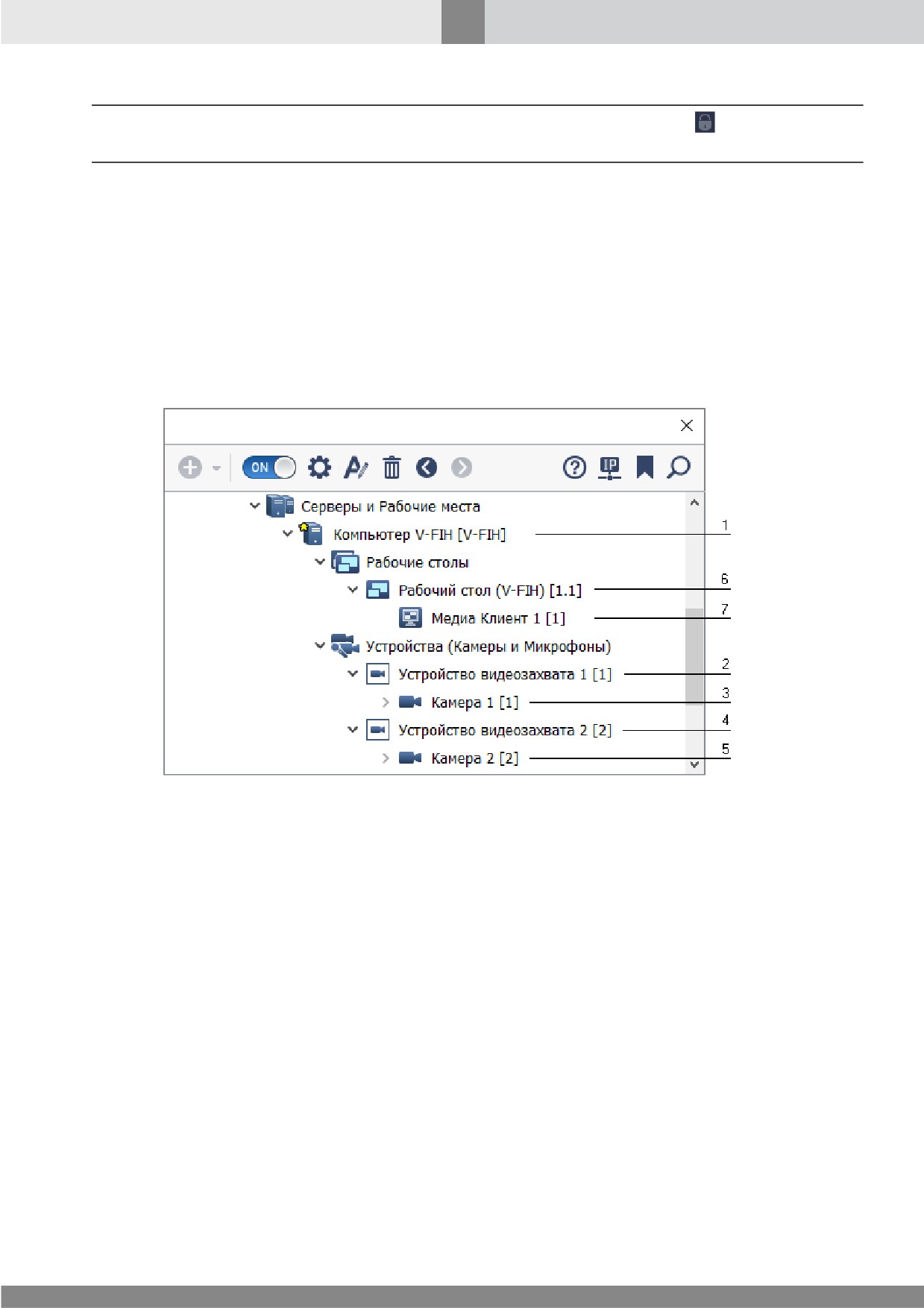
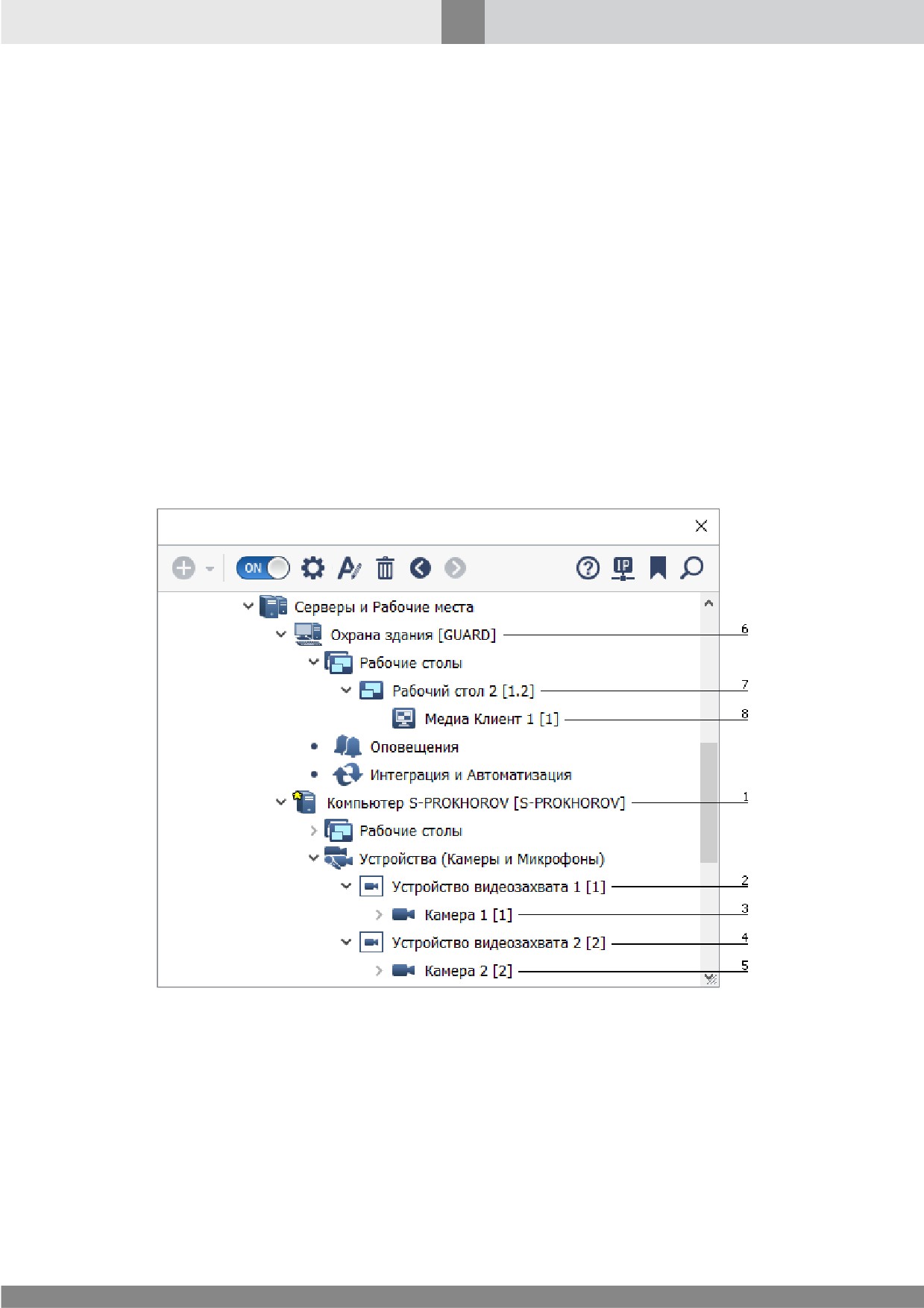
Рис. 186. Дерево объектов при одиночной конфигурации
Решение (см. рис. 186):
Перейдите в режим администрирования (см. Администрирование SecurOS) и выполните
следующие действия:
1. Откройте окно настройки параметров объекта Компьютер
(см. Изменение параметров
объекта). В блоке Архив укажите значение Чтение и Запись для параметра Видео хотя бы
для одной директории (например, для диска C:\).
2. В дереве объектов перейдите к ветви Компьютер → Устройства (Камеры и Микрофоны) и
создайте объект Устройство видеозахвата.
Укажите следующие значения параметров объекта:
·
Тип: производитель камеры;
·
Модель: модель камеры выбранного производителя или, в некоторых случаях, протокол
связи с камерой;
·
Протокол: версия протокола связи с камерой. Для некоторых моделей параметр может
отсутствовать;
·
IP-адрес: адрес камеры в сети TCP/IP;
·
Пользователь и Пароль: логин и пароль пользователя, имеющего доступ к видеопотоку
камеры (задается в веб-интерфейсе самой камеры).
318
Видеоподсистема
3. Создайте объект Камера, дочерний созданному Устройству видеозахвата.
4. Создайте второй объект Устройство видеозахвата и аналогичным образом выполните его
настройку.
5. Создайте объект Камера, дочерний второму Устройству видеозахвата.
6. В дереве объектов перейдите к ветви Компьютер → Рабочие столы и создайте объект Рабочий
стол.
7. Создайте объект Медиа Клиент, дочерний созданному объекту Рабочий стол.
8. Выйдите из режима администрирования.
На полноэкранном Медиа Клиенте будет отображаться видео с двух камер.
9.12.2 Видеосервер и Рабочие места оператора
Постановка задачи: видеосервер и две подключенные к локальной сети видеокамеры.
Мониторинг может выполняться с одного или нескольких рабочих мест оператора. Для них
будет создан пользовательский интерфейс - Профиль Рабочего места оператора (см. Профили
Рабочих мест оператора), который может быть использован на всех компьютерах.
Рис. 187. Дерево объектов при конфигурации "сервер - рабочее место"
Решение (см. рис. 187):
Перейдите в режим администрирования (см. Администрирование SecurOS) и выполните
следующие действия:
1. Откройте окно настройки параметров объекта Компьютер, соответствующего видеосерверу
(см. Изменение параметров объекта). В блоке Архив укажите значение Чтение и Запись
для параметра Видео хотя бы для одной директории (например, для диска C:\).
2. В дереве объектов перейдите к ветви Компьютер → Устройства (Камеры и Микрофоны) и
создайте объект Устройство видеозахвата.
Укажите следующие значения параметров объекта:
319
Видеоподсистема
·
Тип: производитель камеры;
·
Модель: модель камеры выбранного производителя или, в некоторых случаях, протокол
связи с камерой;
·
Протокол: версия протокола связи с камерой. Для некоторых моделей параметр может
отсутствовать;
·
IP-адрес: адрес камеры в сети TCP/IP;
·
Пользователь и Пароль: логин и пароль пользователя, имеющего доступ к видеопотоку
камеры (задается в веб-интерфейсе самой камеры).
3. Создайте объект Камера, дочерний созданному Устройству видеозахвата.
4. Создайте второй объект Устройство видеозахвата и аналогичным образом выполните его
настройку.
5. Создайте объект Камера, дочерний второму Устройству видеозахвата.
6. Создайте объект Компьютер с любыми идентификатором и именем, соответствующими его
предназначению, и ролью Рабочее место оператора.
7. В настройках созданного объекта Компьютер отметьте флаг Использовать как Профиль
Рабочего места оператора.
8. Создайте дочерний объект Рабочий стол в группе Рабочие столы.
9. Создайте объект Медиа Клиент, дочерний созданному объекту Рабочий стол.
10.Запустите интерфейс оператора SecurOS на компьютере, который будет использоваться как
Рабочее месте оператора. Укажите IP-адрес или DNS/WINS-имя видеосервера.
Загрузится интерфейс оператора с Рабочим окружением, соответствующим созданному профилю.
Появится Медиа Клиент, на котором будет отображаться видео с двух камер.
9.12.3 Настройка камеры
Процедура настройка камеры включает следующие операции:
1. Добавление устройства видеозахвата в систему.
2. Добавление камеры в систему.
3. Выбор камеры для работы с Медиа Клиентом.
4. Добавление прав пользователя.
5. Настройка PTZ-устройства.
9.12.3.1 Добавление устройства видеозахвата в систему
Для добавления Устройства видеозахвата выполните следующие действия:
1. Войдите в режим администрирования.
2. В Дереве объектов выберите объект Компьютер, с которым будет связано добавляемое
устройство.
3. В группе Устройства
(Камеры и Микрофоны) создайте дочерний объект Устройство
видеозахвата.
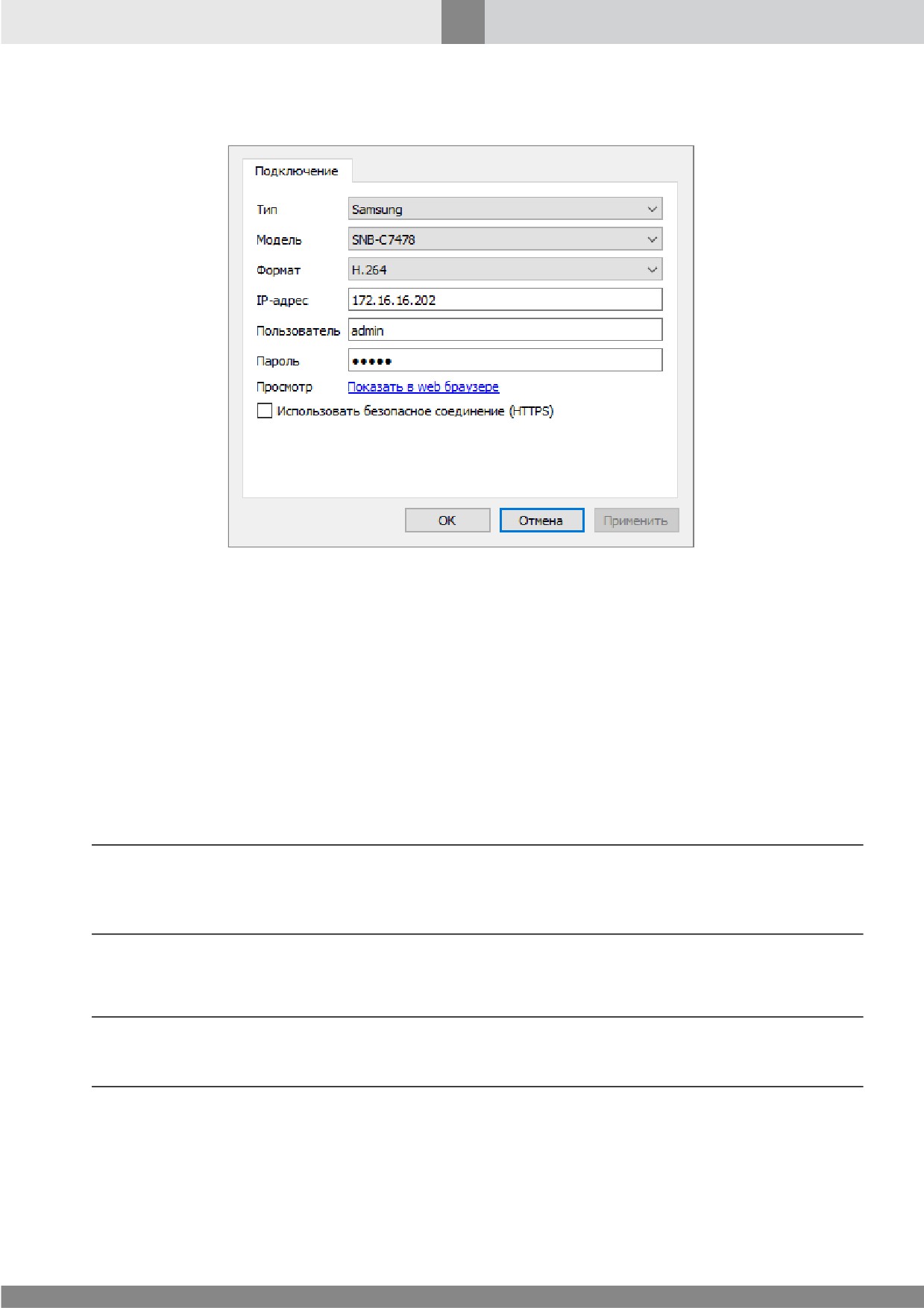
4. В окне Параметры создаваемого объекта задайте требуемые значения.
320
Видеоподсистема
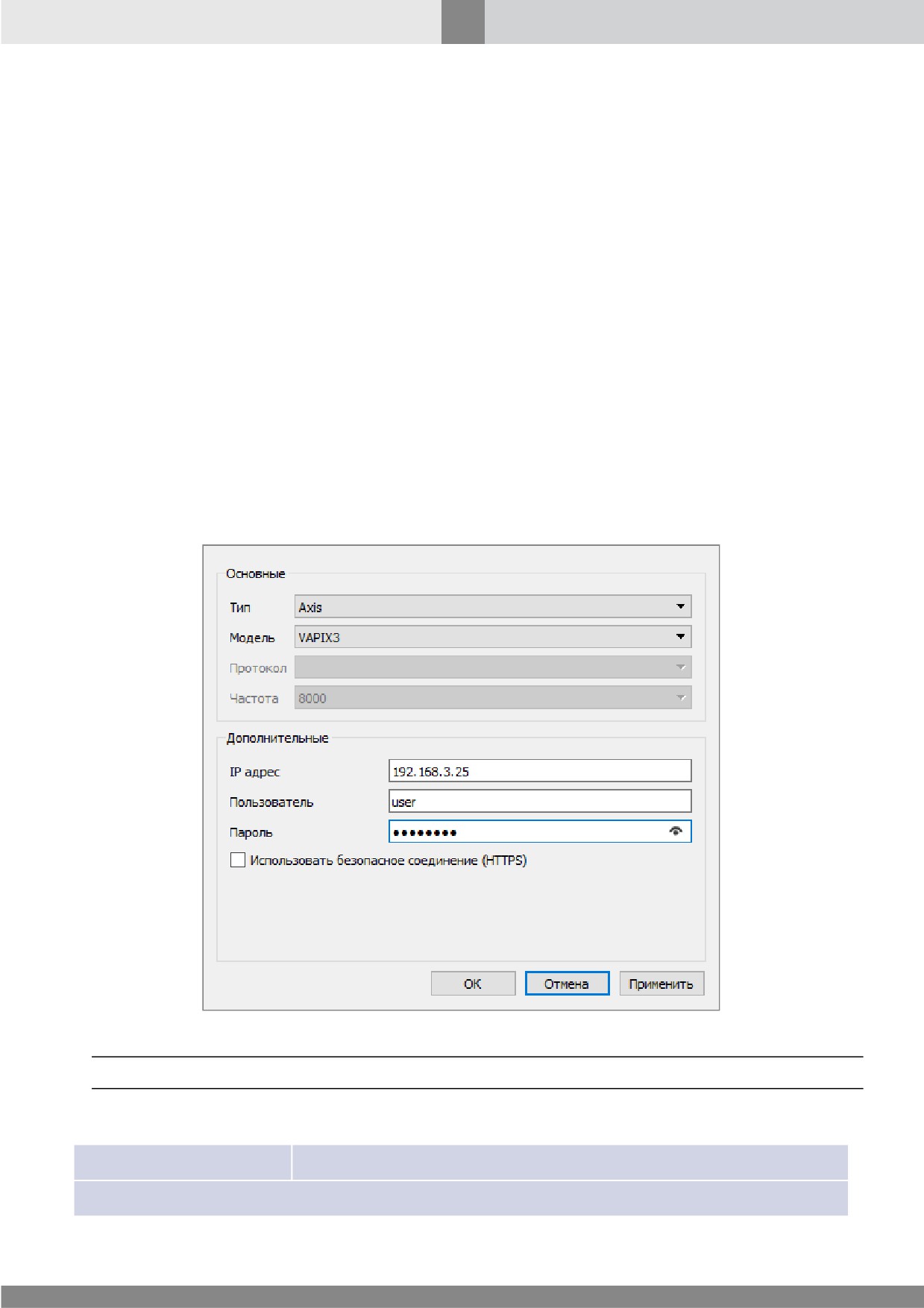
5. В окне настройки параметров созданного объекта (см. рис. 188) задайте требуемые значения.
Рис. 188. Окно настройки параметров устройства видеозахвата
6. Примените новые настройки.
9.12.3.2 Добавление камеры в систему
Для добавления Камеры выполните следующие действия:
1. Войдите в режим администрирования.
2. Выберите в Дереве объектов созданное Устройство видеозахвата.
3. Создайте дочерний объект Камера.
4. В окне Параметры создаваемого объекта задайте требуемые значения.
Примечание. Используйте разделители ":" в Названии объекта, чтобы определить уровень
вложенности Камеры в Списке Устройств
(например, Завод:Цех:Участок:Камера1). Для
отображения заданных таким образом групп параметр Группировать Камеры и Микрофоны по
имени должен быть включен (см. Закладка Отображение).
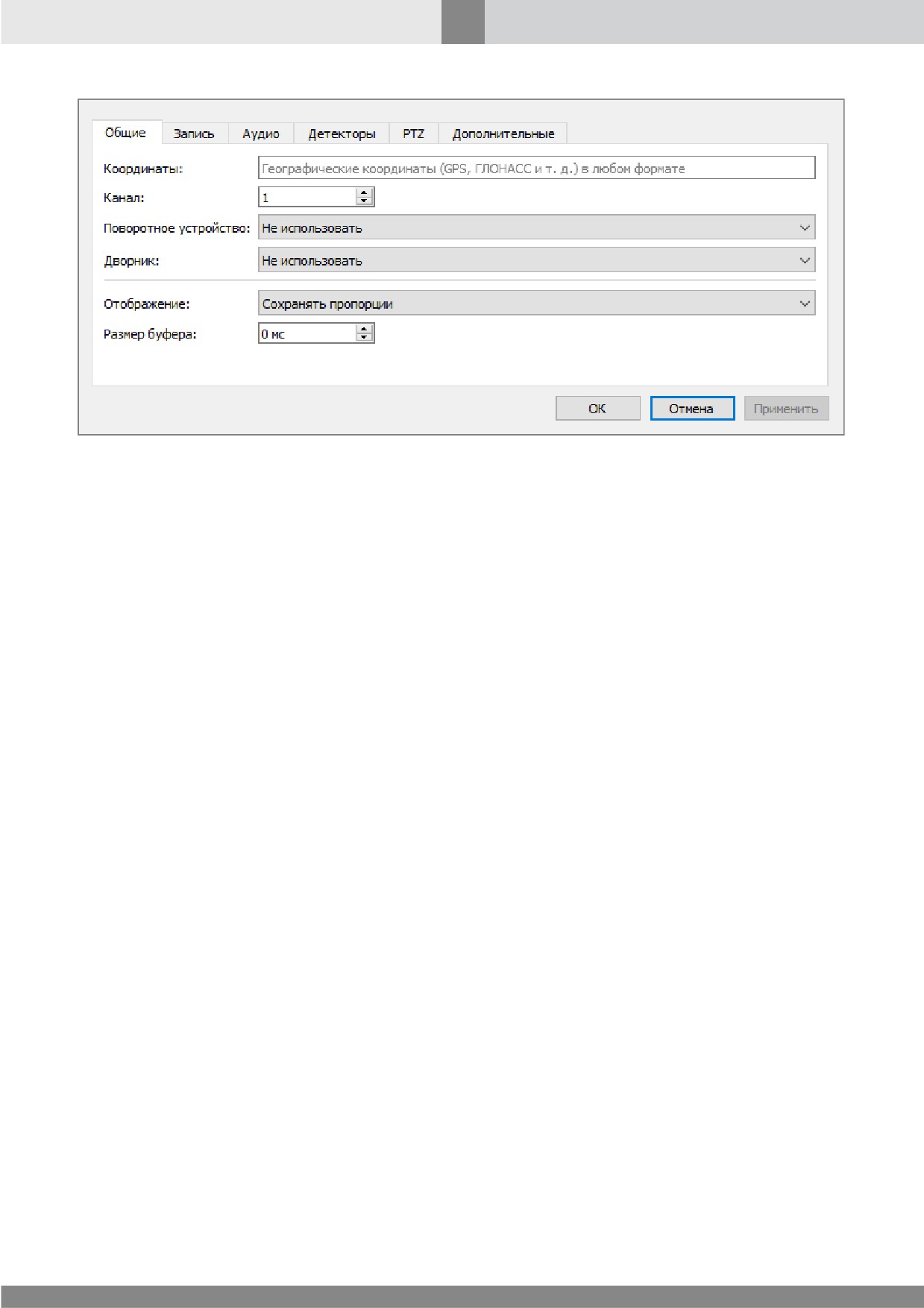
5. В окне настройки параметров созданного объекта (см. рис. 189) задайте требуемые значения.
Примечание. На данном этапе возможна настройка PTZ-устройства управления камерой.
Последовательность настройки описана в разделе Настройка телеметрии. Операция также может
быть выполнена отдельно.
321
Видеоподсистема
Рис. 189. Окно настройки параметров камеры
6. Примените новые настройки.
9.12.3.3 Выбор камеры для работы с Медиа Клиентом
По умолчанию, на каждом вновь созданном Медиа Клиенте будет выводится изображение со всех
камер, подключенных к системе.
Для вывода на Медиа Клиенте изображения только от требуемых Камер выполните следующие
действия:
1. Войдите в режим администрирования.
2. В Дереве объектов выберите Медиа Клиент, для которого необходимо настроить список Камер
(Объект охраны ® группа Серверы и Рабочие места ® Компьютер ® группа Рабочие столы
® Рабочий стол ® Медиа Клиент).
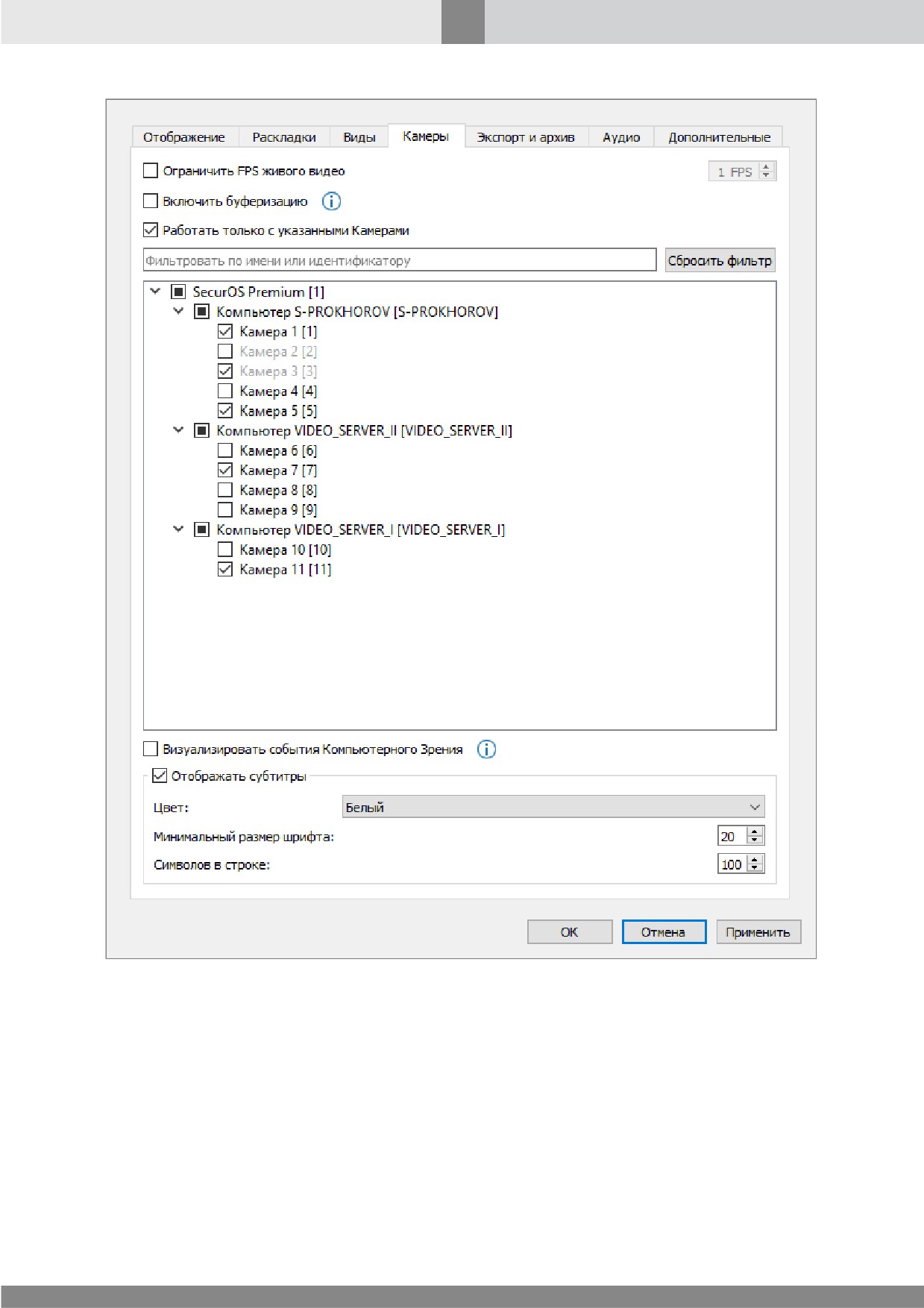
3. Войдите в режим редактирования настроек Медиа Клиента. На закладке Камеры (см. рис. 190)
выполните следующие действия:
322
Видеоподсистема
Рис. 190. Выбор камер для отображения на Медиа Клиенте
·
отметьте флажок Работать только с указанными Камерами.
·
в Дереве объектов отметьте флажки слева от тех Камер, изображение с которых необходимо
выводить на Медиа Клиенте.
4. Примените новые настройки.
9.12.3.4 Добавление прав пользователя
Для пользователей, созданных системой по умолчанию, права на дочерние объекты наследуются
от родительского. В случае, если наследуемых по умолчанию прав недостаточно для управления
вновь созданным объектом, такие права необходимо назначить. Для добавления пользователю
прав на вновь созданный объект выполните следующие действия:
323
Видеоподсистема
1. Войдите в режим администрирования.
2. В Дереве объектов SecurOS выберите объект Права пользователя, в котором определен
пользователь или группа, которым необходимо предоставить право управления созданной
Камерой.
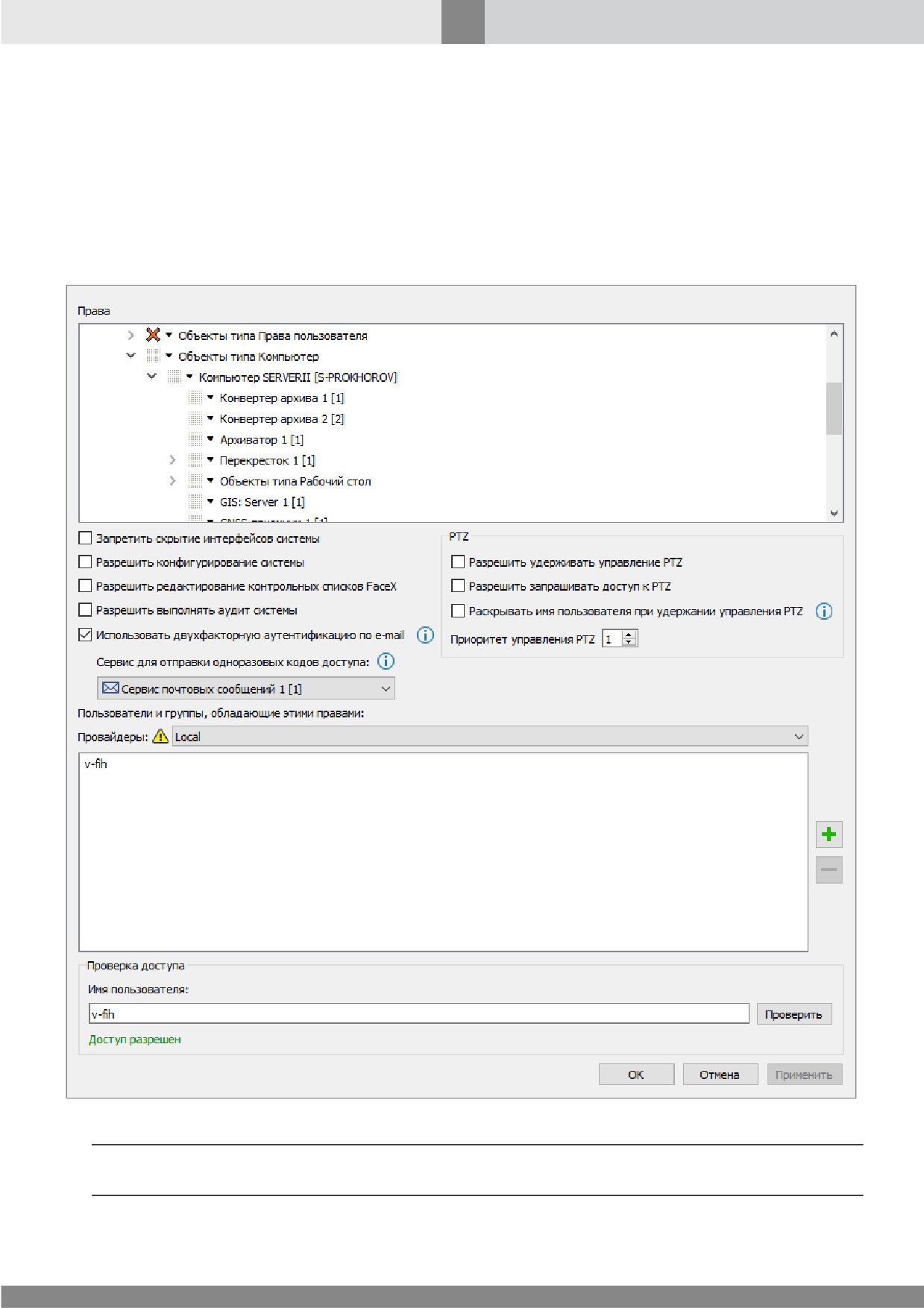
3. В окне настройки прав (см. рис. 191) выберите созданный объект Камера, для которого задайте
требуемый уровень доступа (значок слева от объекта дерева).
Рис. 191. Окно настройки параметров объекта Права пользователя
Примечание. Детальное описание уровней доступа и соответствующих им значков приведено в
разделе Права пользователя.
324
Видеоподсистема
4. По умолчанию пользователю доступен захват управления PTZ с автоматическим
освобождением. Если необходимо предоставить пользователю право удерживать управление
PTZ в течение неограниченного времени, отметьте флажок Разрешить удерживать
управление PTZ (подробнее о режимах раздельного управления см. Раздельное управление
телеметрией).
5. Если необходимо ограничить порядок доступа пользователей к управлению PTZ
(см. Совместное управление телеметрией и Раздельное управление телеметрией), задайте
требуемое значение в поле Приоритет управления PTZ.
Примечание. Заданный приоритет пользователя распространяется на все Камеры системы,
управляемые данным пользователем.
6. Примените новые настройки.
9.12.3.5 Настройка телеметрии
Настройка телеметрии выполняется на закладках Общие и PTZ в окне настройки параметров
Камеры.
После выполнения любой из процедур настройки поворотного устройства, при активации
ячейки каждой управляемой камеры, расположенной на Медиа Клиенте, будет отображаться
кнопка управления PTZ.
При активации управляемой камеры на Медиа Клиенте оператора будет активирована PTZ-
панель.
9.12.3.5.1 Настройка телеметрии для IP-устройств
Для настройки нативной телеметрии IP-устройства выполните следующие действия:
1. Войдите в режим администрирования.
2. В Дереве объектов SecurOS выберите объект Камера
(см. раздел Настройка камеры), для
которой необходимо настроить телеметрию.
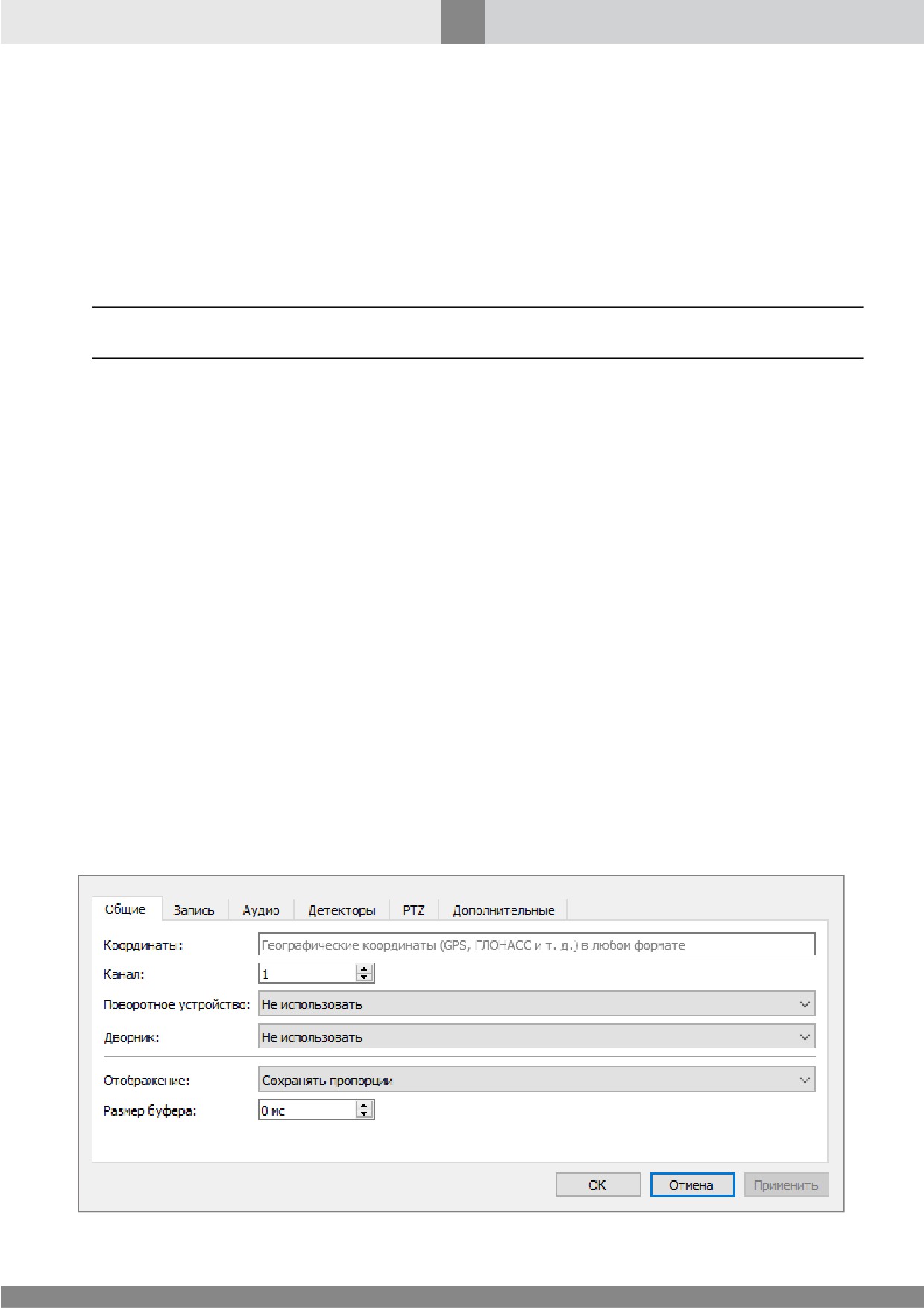
3. На закладке Общие (см. рис. 192) в выпадающем списке параметра Поворотное устройство
выберите значение Использовать.
Рис. 192. Закладка Общие окна настройки параметров объекта Камера
325
Видеоподсистема
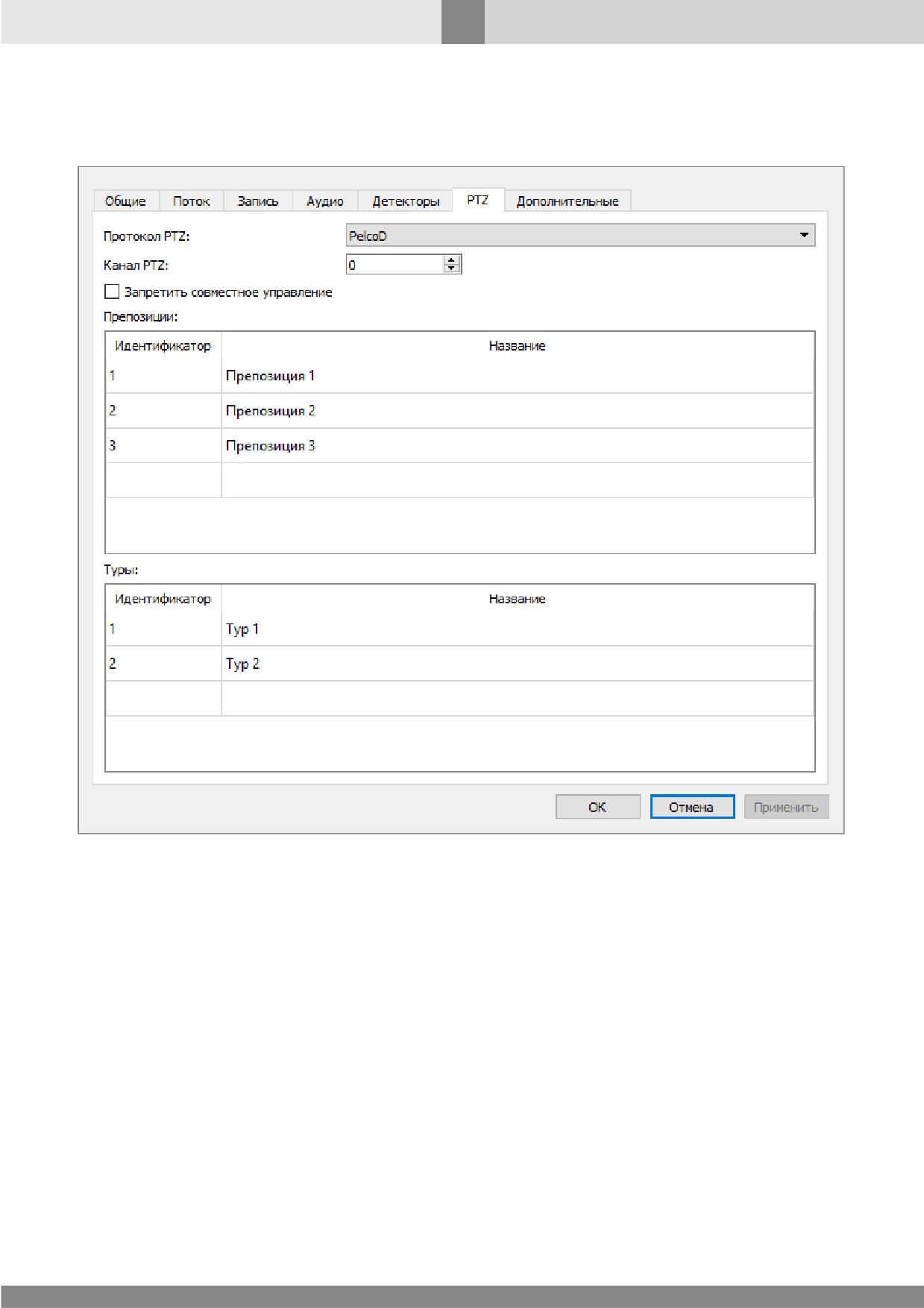
4. На закладке PTZ (см. рис. 193) задайте значения соответствующих параметров.
Рис. 193. Закладка PTZ окна настройки параметров объекта Камера
5. Выберите режим управления телеметрией:
·
Совместное управление — для выбора режима используйте значение по умолчанию
(флажок Запретить совместное управление не отмечен). Подробнее о режиме совместного
управления см. раздел Совместное управление телеметрией;
·
Раздельное управление — для выбора режима отметьте флажок Запретить совместное
управление. Подробнее о режиме раздельного управления см. раздел Раздельное
управление телеметрией.
6. Если выбран режим Раздельное управление, задайте приоритет управления телеметрией
для каждого пользователя системы (см. Права пользователя).
7. Для включения возможности длительного удержания управления оператором отметьте
отметьте флажок Разрешить удерживать управление PTZ в настройках объекта Права
пользователя.
8. Для отображения Панели PTZ на Медиа Клиенте отметьте флажок Панель управления
поворотным устройством на закладке Отображение окна настроек параметра Медиа
Клиента.
326
Видеоподсистема
9. Для отображения кнопки PTZ в ячейке Камеры отметьте флажок Управление поворотным
устройством с помощью мыши на закладке Отображение окна настроек параметра Медиа
Клиента.
10.Примените новые настройки.
9.12.3.5.1.1 Совместное управление телеметрией
В режиме совместного управления телеметрией выполняются все поступившие команды.
Команды выполняются в том порядке, в каком они были отправлены операторами. Каждая новая
команда начинает выполняться сразу после ее получения. Например, первый оператор запустил
патрулирование, а второй, через малый промежуток времени, стал поворачивать камеру с
помощью джойстика. В этом случае патрулирование будет прервано, начнется поворот камеры.
При работе в режиме совместного управления:
·
приоритет отправителя команды не анализируется;
·
блокировка управления телеметрией не осуществляется;
·
команды управления, посланные с помощью Макрокоманд или Программ VB/ JScript
исполняются в порядке общей очереди.
9.12.3.5.1.2 Раздельное управление телеметрией
Внимание! Режим раздельного управления телеметрией применим только к камерам, оборудованным
встроенным поворотным устройством.
В режиме раздельного управления телеметрией возможны 2 варианта работы оператора:
1. Захват управления с автоматическим освобождением.
2. Захват управления на длительное время с освобождением по команде оператора
(длительное удержание).
Захват управления с автоматическим освобождением доступен по умолчанию. Возможность
захвата и длительного удержания управления настраивается дополнительно администратором
(см. Права пользователя, параметр Разрешить удерживать управление PTZ ). Если эта
возможность настроена, оператор может выбрать один из двух вариантов работы.
Для каждого из вариантов управления:
·
анализируется приоритет отправителя команды;
·
при захвате управления доступ к управлению блокируется для всех пользователей с равным
или низшим приоритетом;
·
команды управления, посланные с помощью Макрокоманд или Программ VB/ JScript
исполняются в зависимости от их приоритета.
Захват управления с автоматическим освобождением
Если выбран вариант управления с автоматическим освобождением, система функционирует
следующим образом:
1. Оператор отправляет команду управления PTZ.
2. На время выполнения команды система передает управление этому оператору и анализирует
все прочие поступающие команды. При этом:
327
Видеоподсистема
·
если команду отправил пользователь, приоритет которого ниже или равен приоритету
текущего оператора, команда игнорируется.
·
если команду отправил пользователь, приоритет которого выше приоритета текущего
оператора, выполнение текущей команды прекращается, начинается выполнение новой
команды.
3. После выполнения текущей команды система в течение 5 секунд ожидает новую команду от
этого же оператора.
4. Если такая команда не была отправлена, система автоматически освобождает управления для
любого оператора сети.
Захват управления на длительное время с освобождением по команде оператора
(длительное удержание)
Если выбран вариант с длительным удержанием управления, система функционирует
следующим образом:
Примечание. Если возможность длительного удержания настроена администратором, в ячейке
камеры отображаются дополнительные элементы управления
(см. Краткое руководство
пользователя SecurOS).
1. Оператор включает длительное удержание телеметрии и отправляет команду управления
PTZ.
2. Система передает управление этому оператору на неограниченное время и анализирует все
прочие поступающие команды. При этом:
·
если команду отправил пользователь, приоритет которого ниже или равен приоритету
текущего оператора, команда игнорируется.
·
если команду отправил пользователь, приоритет которого выше приоритета текущего
оператора, управление передается этому пользователю. При этом возможны два варианта
поведения системы:
- команда отправлена в режиме управления с автоматическим освобождением
(без
включения длительного удержания) — после выполнения команды система в течение 5
секунд ожидает новую команду от этого же оператора. Если такая команда не была
отправлена, система автоматически освобождает управление для любого оператора сети.
- команда отправлена после включения длительного захвата управления — см. п.2. По
окончании работы управление освобождается оператором вручную или может быть
освобождено оператором с более высоким приоритетом. Суперпользователь
(см. Пользователи в SecurOS) может снять блокировку любого другого пользователя,
включая собственную блокировку на другом Компьютере.
Командам управления телеметрией, посланным с помощью Макрокоманд и Программ VB/ JScript,
может быть присвоен собственный приоритет
(параметр priority, см. Руководство
программиста SecurOS). Если такой приоритет выше, чем приоритет Пользователя, захватившего
управление, то управление PTZ будет осуществляться из Макрокоманды или Программы VB/ JScript.
При работе в режиме раздельного управления Панель управления PTZ Медиа Клиента и кнопка
управления PTZ в ячейке Камеры блокируются для всех остальных пользователей системы, кроме
захватившего управление и пользователей с более высоким приоритетом (подробнее см. Краткое
руководство пользователя SecurOS).
328
Видеоподсистема
9.12.4 Настройка джойстика
Для использования джойстика при управлении с Медиа Клиента Камерами, оснащенными
поворотным устройством
(см. Краткое руководство пользователя SecurOS), необходимо
выполнить процедуру подключения и настройки.
Чтобы настроить джойстик:
1. Подключите джойстик к компьютеру рабочего места оператора. Устройство определится
автоматически, или будет необходимо установить драйверы.
2. Найдите в списке устройств (Панель управления ® Игровые устройства) установленный
джойстик и запишите его название в точности так, как в списке (например, Joystick_Name).
3. Сохраните конфигурационный файл джойстика default.xml, находящийся в папке
\Joy_config корневой директории SecurOS, в файл Joystick_Name.xml в этой же папке
(или, в качестве альтернативы, скопируйте файл default.xml в ту же папку и
соответствующим образом переименуйте его).
4. Нажмите в списке игровых устройств кнопку Свойства и в появившемся окне вкладку
Калибровка. Проведите калибровку управления ручками и кнопками установленного
джойстика.
Внимание! Процедура калибровки необходима, иначе устройство не будет функционировать в
SecurOS!
329
Аудиоподсистема
10 Аудиоподсистема
Аудиоподсистема используется для работы и настройки аудиоустройств
(звуковых плат,
микрофонов) в сети SecurOS, обмена аудиопотоками между серверами и рабочими местами, а
также для работы с живым звуком и аудиоархивом на рабочих местах.
10.1 Режимы работы
Работа с аудиопотоком может осуществляться в одном из двух режимов:
1. Синхронная запись и воспроизведение аудио- и видеопотока;
2. Независимая запись и воспроизведение произвольного аудиопотока.
Возможности использования системных объектов для записи и дальнейшего воспроизведения
аудиопотока в каждом из режимов имеют принципиальные отличия и определяются их
настройками. Детальное описание особенностей каждого режима приведено ниже.
10.1.1 Синхронная запись и воспроизведение аудио- и видеопотока
В данном режиме видеопоток записывается совместно со звуковым сопровождением, что
позволяет при последующем воспроизведении архивных записей анализировать не только видео,
но и аудиоинформацию.
Синхронная запись аудио- и видеопотока осуществляется с использованием микрофона,
ассоциированного с камерой. Если Камера использует Встроенный микрофон, никаких
дополнительных объектов не требуется. Если Камера использует внешний Микрофон, его
необходимо создать в Дереве объектов
(см. Микрофон). Задать встроенный или внешний
микрофон можно в настройках объекта Камера (см. Камера).
Управление режимом синхронной записи и воспроизведения осуществляется с помощью
элементов управления ячейки Медиа Клиента
(см. Медиа Клиент), в которую выводится
изображение с Камеры, с которой связан соответствующий Микрофон.
Внимание! Микрофон, ассоциированный с Камерой, ни при каких условиях не может быть использован
отдельно от Камеры для независимой записи произвольного аудиопотока.
Описание операций настройки системы для обеспечения режима синхронной записи аудио- и
видеопотока приведено в разделе Пример настройки для синхронного прослушивания,
записи и воспроизведения аудио- и видеопотока.
10.1.2 Независимая запись и воспроизведение произвольного аудиопотока
Запись произвольного аудиопотока, не привязанного к видеопотоку, осуществляется с помощью
объекта Микрофон, не ассоциированного с объектом Камера.
Управление режимом независимой записи и воспроизведения осуществляется с помощью
объекта Медиа Клиент.
330
Аудиоподсистема
10.2 Описание объектов
Аудиоподсистема представлена следующими объектами:
·
Устройство аудиозахвата.
·
Микрофон.
10.2.1 Устройство аудиозахвата
Объект предназначен для настройки и инициализации в сети SecurOS следующих типовых
аудиоисточников:
·
IP-устройств;
·
физических устройств аудиозахвата, установленных на компьютере сети, включая:
- звуковые платы;
- подключенные к аудиовходам компьютера микрофоны.
Родительский объект — Компьютер\группа Устройства (Камеры и Микрофоны).
Рис. 194. Окно настройки параметров объекта Устройство аудиозахвата
Примечание. Внешний вид окна зависит от Типа и Модели устройства.
Таблица 56. Параметры объекта Устройство аудиозахвата
Параметр
Описание
Основные
331
Аудиоподсистема
Параметр
Описание
Тип
Выберите тип аудиоисточника. Обязательный параметр.
Выберите модель аудиоисточника. Обязательный параметр.
Модель
Внимание! Если в SecurOS поддерживается только одна модель
устройства выбранного Типа, поле недоступно для изменения.
Выберите протокол, по которому будет работать аудиоисточник.
Протокол
Внимание! Если выбранная Модель устройства поддерживает только
один протокол, поле недоступно для изменения.
Выберите частоту для аудиоисточника
(Гц). Обязательный
параметр.
Примечание. Чем выше частота, тем выше качество звука архива,
Частота
однако более высокая частота дискретизации требует больше
свободного места на сервере для хранения аудиоархива.
Внимание! Поле доступно для изменения только при выборе устройства
Типа SoundBlaster.
Дополнительные
IP-адрес
IP-адрес устройства.
Имя пользователя для доступа к IP-устройству. Задается с
Пользователь
помощью интерфейсов настройки устройства (см. документацию
производителя устройства).
Пароль пользователя для доступа к IP-устройству. Задается с
Пароль
помощью интерфейсов настройки устройства (см. документацию
производителя устройства).
С помощью данного параметра задается тип соединения с
устройством.
Чтобы использовать защищенное соединение с устройством:
·
отметьте флажок;
Использовать
·
с помощью web-интерфейса в собственных настройках
безопасное соединение
устройства выберите для пользователя HTTPS-протокол и
(HTTPS)
установите доверенный сертификат шифрования.
Внимание! Если не выполнено одно из условий, защищенное сетевое
соединение с устройством установлено не будет.
Примечание. Возможность использования безопасного соединения
зависит от Типа и Модели устройства.
332
Аудиоподсистема
Параметр
Описание
Задайте номер PCI-канала для подключения устройств платы
аудио- или видеозахвата. Обязательный параметр. Диапазон
возможных значений: [1; 64]. Значение параметра уникально для
каждого объекта Устройство аудиозахвата, дочернего системному
объекту Компьютер. Значение по умолчанию — минимальное из
PCI-канал
диапазона возможных, исключая присвоенные другим
Устройствам аудиозахавата.
Примечание. Система позволяет использовать только один микрофон
из нескольких, подключенных к звуковой плате.
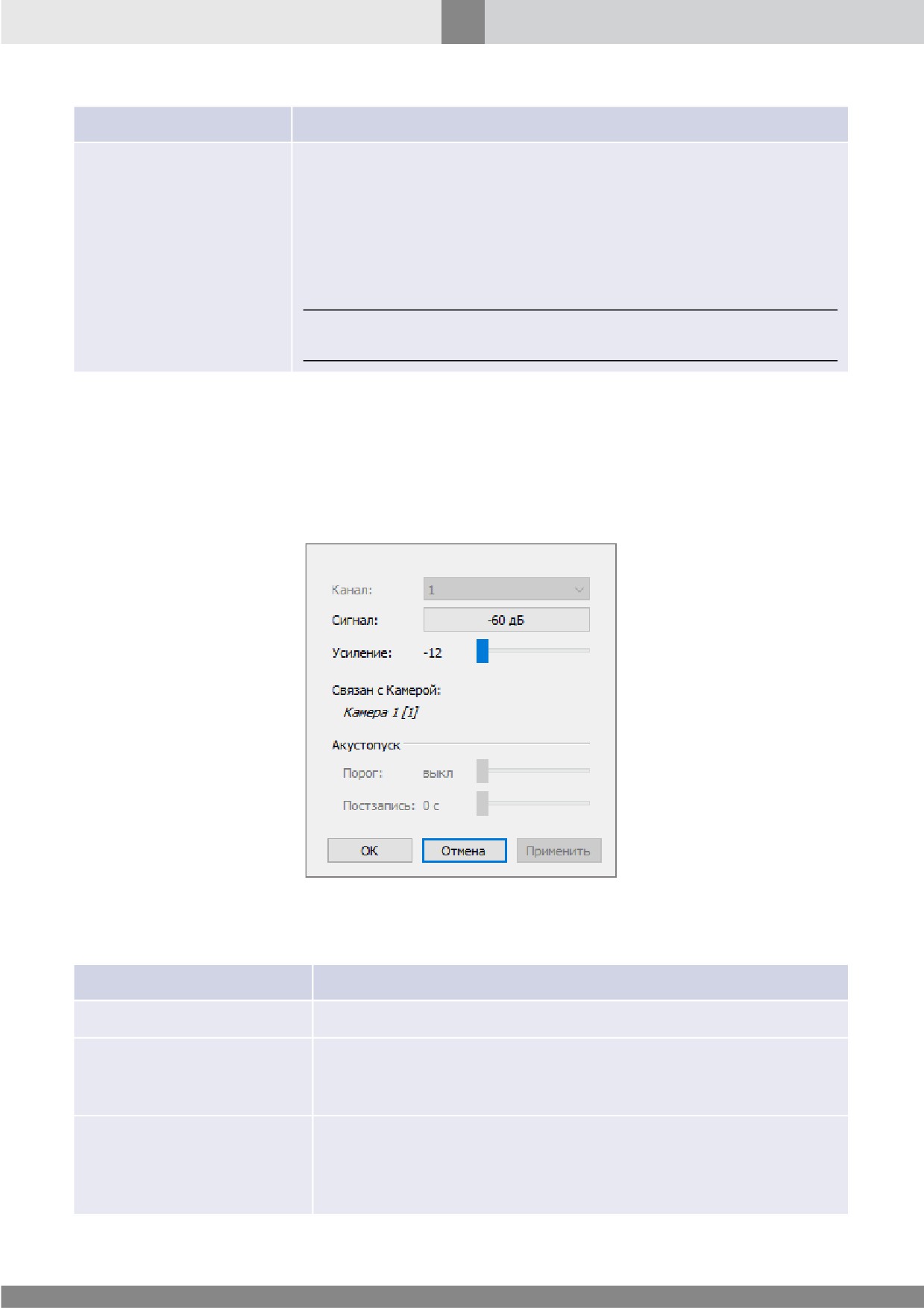
10.2.2 Микрофон
Объект представляет один канал для подключения микрофона.
Родительский объект — Устройство аудиозахвата.
Рис. 195. Окно настройки параметров объекта
Микрофон
Таблица 57. Параметры объекта Микрофон
Параметр
Описание
Канал
Выберите из списка аудиоканал для подключения микрофона.
Информационное поле: индикатор текущего уровня шума.
Сигнал
Используется для проверки микрофона в режиме реального
времени.
Передвигая ползунок, измените уровень усиления сигнала (от -
12 dB до
12 dB). Повысьте уровень, если аудиоисточник
Усиление
слабый. Для визуальной настройки используйте индикатор
Сигнал.
333
Аудиоподсистема
Параметр
Описание
Если Микрофон привязан к Камере (см. Закладка Аудио), в поле
выводится Название и Идентификатор соответствующей
Связан с Камерой
Камеры. В противном случае (свободный Микрофон) в поле
выводится нет.
Акустопуск (параметры автоматической записи звука при достижении определенного
порогового уровня).
Примечание. Данная группа параметров используется только в режиме независимой записи
аудиопотока (см. раздел Независимая запись и воспроизведение произвольного аудиопотока)
Внимание! Для срабатывания акустопуска Микрофон необходимо поставить на охрану с помощью
Макрокоманды или Программы VB/ JScript, либо поставить на запись с помощью Медиа Клиента.
Передвигая ползунок, установите пороговое значение уровня
звука (от -60 до 0 dB), при достижении которого автоматически
Порог
начинается запись. Для визуальной оценки уровня звука
используйте индикатор Сигнал. При значении Off акустопуск
отключен.
Задайте время постзаписи (в секундах) аудиоролика в случае
Постзапись
начала записи в режиме акустопуска.
10.3 Пример настройки для синхронного прослушивания, записи и
воспроизведения аудио- и видеопотока
Для настройки режима выполните следующие действия:
Если будет использоваться встроенный Микрофон
1. Для того, чтобы использовать встроенный микрофон, выберите в настройках
соответствующего объекта Камера значение Встроенный в списке параметра Микрофон
(см. раздел Камера). Теперь просмотр живого видео будет сопровождаться звуком, запись
видео- и аудио- архива также будет вестись синхронно.
2. В группе Рабочие столы соответствующего Компьютера создайте объект Рабочий стол.
3. Создайте объект Медиа Клиент, дочерний созданному Рабочему столу, на котором разместите
Камеру со Встроенным Микрофоном.
Если будет использоваться внешний Микрофон
334
Аудиоподсистема
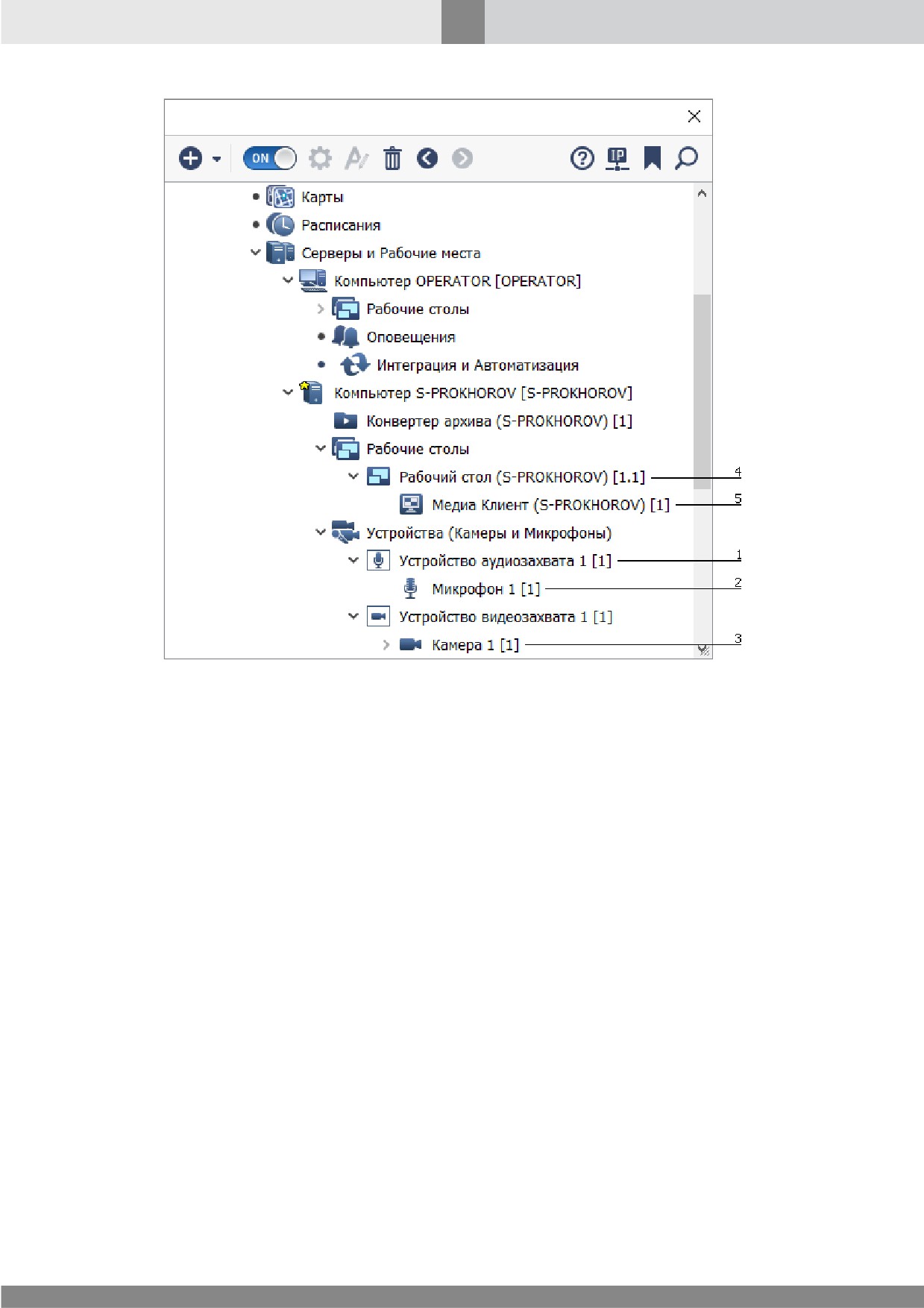
Рис. 196. Дерево объектов для рабочей станции с конфигурацией синхронной записи аудио- и
видеопотока
1. В Дереве объектов (см. рис. 196) выберите объект Компьютер, на котором установлено или к
которому подключено соответствующее оборудование, в дочерней группе Устройства (Камеры
и Микрофоны) создайте объект Устройство аудиозахвата (см. раздел Устройство аудиозахвата).
Настройте устройство, для чего задайте значения параметров, характерных для выбранного
типа устройства.
2. Для созданного Устройства аудиозахвата создайте дочерний объект Микрофон
(см. раздел Микрофон). Настройки, выставляемые по умолчанию, как правило, достаточны
для записи звука.
3. Для того, чтобы "привязать" микрофон к определенной камере, выберите в настройках
соответствующего объекта Камера нужный микрофон в списке параметра Микрофон
(см. раздел Камера). Теперь просмотр живого видео будет сопровождаться звуком, запись
видео- и аудио- архива также будет вестись синхронно.
4. В группе Рабочие столы соответствующего Компьютера создайте объект Рабочий стол.
5. Создайте объект Медиа Клиент, дочерний созданному Рабочему столу, на котором разместите
Камеру с "привязанным" Микрофоном.
335
Подсистема ввода/вывода
11 Подсистема ввода/вывода
Функциональность доступна в редакциях SecurOS Monitoring & Control Center, SecurOS Enterprise,
SecurOS Premium, SecurOS Prof essional, SecurOS Xpress.
Подсистема ввода/вывода используется для управления и настройки универсальных устройств
ввода/вывода (лучи и реле) в сети SecurOS.
Примечание. Универсальные устройства ввода/вывода подключаются к поддерживаемым IP-
устройствам.
11.1 Описание объектов
Подсистема ввода/вывода представлена следующими объектами:
·
Луч.
·
Реле.
·
CCTV клавиатура или джойстик.
11.1.1 Луч
Объект представляет физическое сенсорное устройство или последовательную структуру
датчиков (шлейф охранной сигнализации).
При срабатывании датчика Луча это событие фиксируется в Протоколе событий, из которого
можно перейти на Медиа Клиент для просмотра видео. Если к Лучу привязано несколько Камер,
при таком переходе на Медиа Клиенте отобразятся все эти Камеры. Данная функциональность
позволяет синхронно просматривать видео из различных контролируемых зон, соответствующее
моменту срабатывания датчика.
Родительский объект — Устройство видеозахвата.
336
Подсистема ввода/вывода
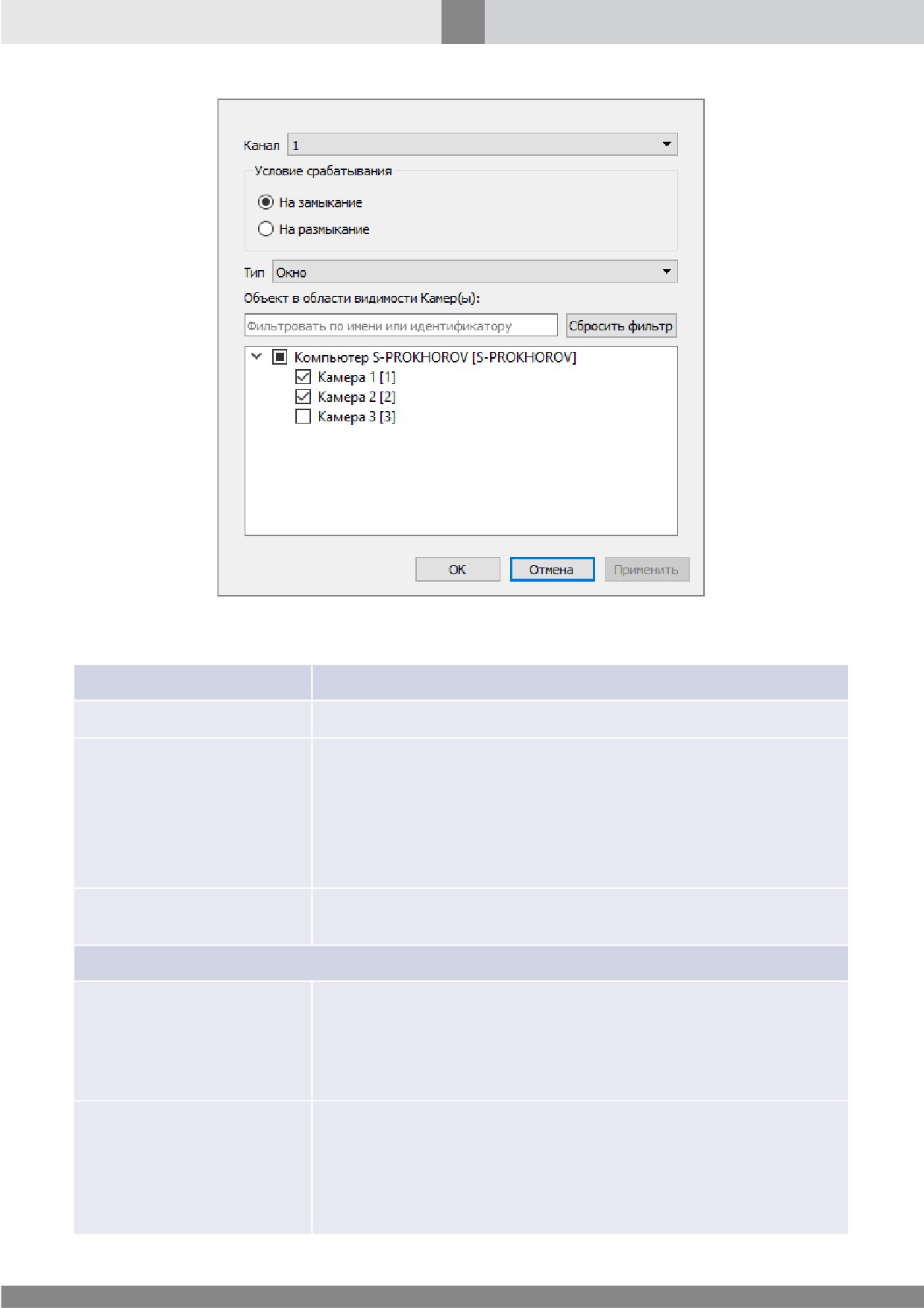
Рис. 197. Окно настройки параметров объекта Луч
Таблица 58. Параметры объекта Луч
Параметр
Описание
Канал
Задайте номер канала, к которому подключен датчик.
Выберите тип перехода в состояние тревоги. Возможные
значения:
Условие срабатывания
·
на замыкание— срабатывание при замыкании контактов;
·
на
размыкание— срабатывание при размыкании
контактов.
Выберите тип датчика
(этот параметр влияет только на
Тип
отображающийся на Карте значок устройства).
Объект в области видимости Камер(ы):
Для поиска объекта по части имени или идентификатора
введите в поле требуемые символы; в дереве автоматически
Фильтр
отобразятся только те объекты, имя или идентификатор
которых соответствуют заданным условиям поиска. Для того,
чтобы очистить поле, нажмите кнопку Сбросить фильтр.
Дерево Компьютеров с ролью Видеосервер, существующих в сети
SecurOS. При развертывании узла каждого Видеосервера
отображается список созданных на нем Камер.
Дерево объектов
Отметьте флажками Камеры, видео с которых необходимо
просматривать при срабатывании датчика Луча.
337
Подсистема ввода/вывода
11.1.2 Реле
Объект представляет физический исполнительный блок (например, реле), который управляет
каким-либо устройством.
Родительский объект — Устройство видеозахвата.
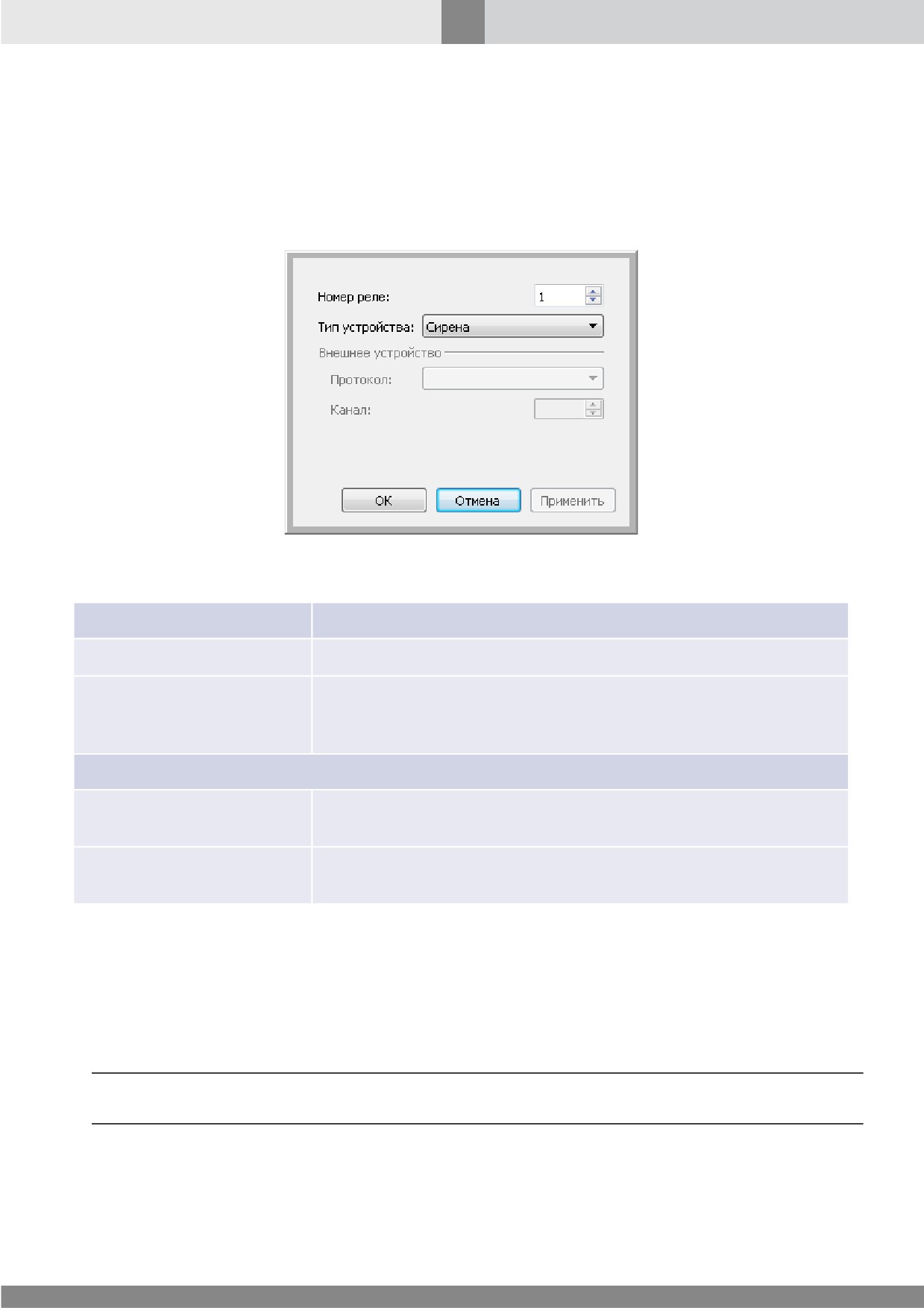
Рис. 198. Окно настройки параметров объекта Реле
Таблица 59. Параметры объекта Реле
Параметр
Описание
Номер реле
Выберите номер канала, на котором работает реле.
Выберите тип управляемого устройства (параметр влияет на
Тип устройства
отображающийся значок на карте). Возможные значения:
Замок, Сирена, Свет, Дворник.
Внешнее устройство
Выберите протокол для связи с управляемым устройством
Протокол
(параметр используется для управления Дворником).
Выберите канал для связи с управляемым устройством
Канал
(параметр используется для управления Дворником).
11.1.3 CCTV клавиатура или джойстик
CCTV-клавиатуры предназначены для управления объектами пользовательского интерфейса
(например, Медиа Клиентом), камерами и их режимами, выполнения операций с раскладками,
операций записи изображения и т.д.
Примечание. При работе с клавиатурой права пользователя на управление камерами учитываются
так же, как при работе с Медиа Клиентом (см. Права пользователя).
В SecurOS поддерживаются следующие типы клавиатур:
·
Клавиатуры, настраиваемые с помощью объекта CCTV клавиатура или джойстик;
338
Подсистема ввода/вывода
·
Клавиатуры, работающие по принципу Plug and Play и не требующие дополнительной
настройки.
Родительский объект — Компьютер.
С помощью объекта можно настраивать следующие клавиатуры:
·
Bosch Intuikey;
·
Hikvision DS-1100KI;
·
Hikvision DS-1600KI(B);
·
Panasonic WV-CU950;
·
Pelco KBD300A.
К клавиатурам, не требующим дополнительной настройки, относятся:
·
AXIS T8311;
·
Bosch KBD-Universal-XF;
·
Hanwha SPC-7000.
Примечание. Принципы работы с перечисленными клавиатурами описаны в
Руководстве
пользователя SecurOS.
Выбор Типа устройства осуществляется в окне настройки параметров объекта.
Внимание! Полный перечень USB-джойстиков, поддерживаемых системой,
приведен в
DevicesIntegrationList.
11.1.3.1 Bosch Intuikey
Внимание! Для работы клавиатуры требуется, чтобы чипсет COM-порта (PL-2303) поддерживался
используемой операционной системой. Проверить поддержку можно на сайте производителя
http://www.prolific.com.tw/US/ShowProduct.aspx?p_id=225&pcid=41.
339
Подсистема ввода/вывода
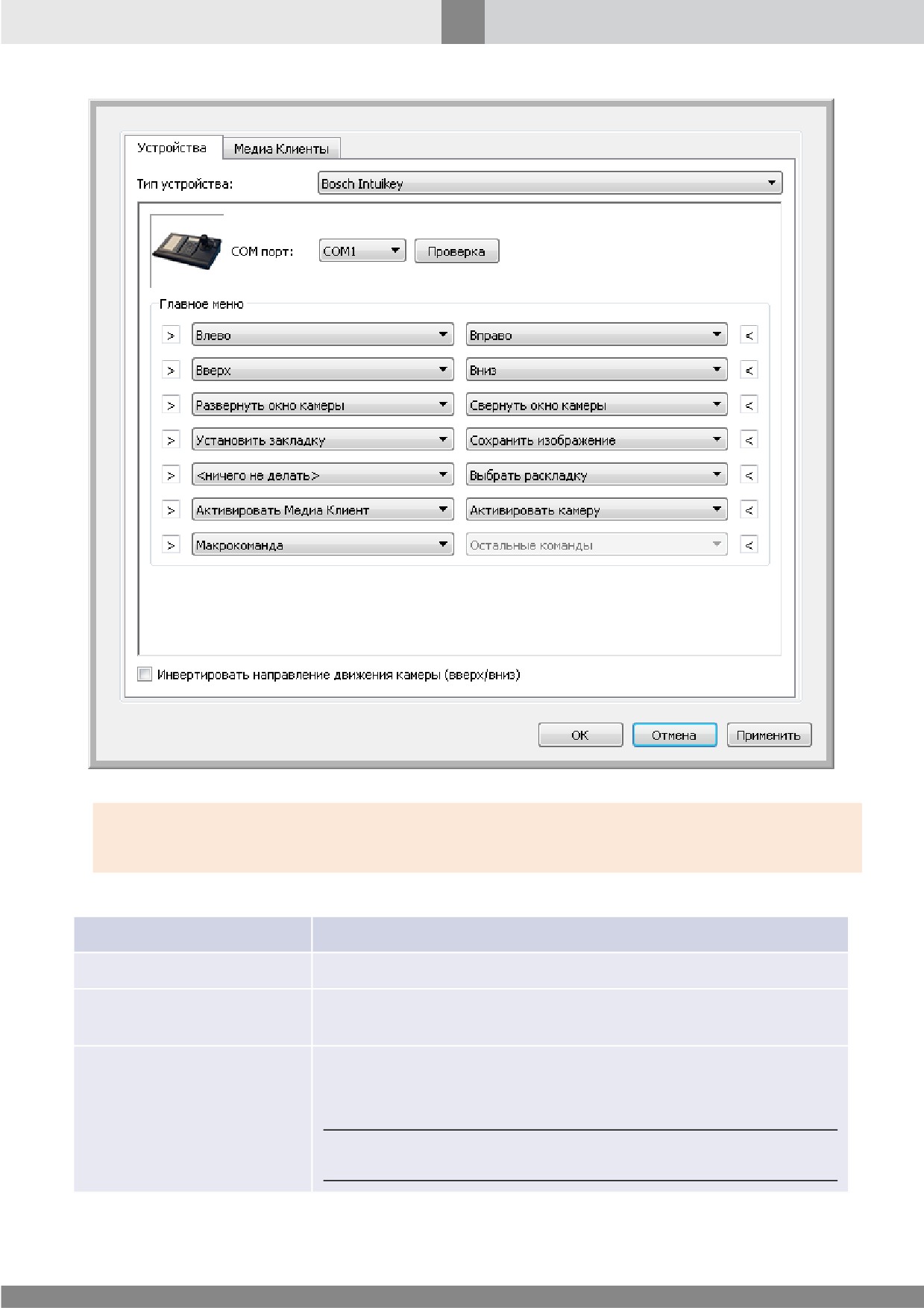
Рис. 199. Окно настройки параметров объекта Bosch Intuikey
Внимание! Кодовая страница, используемая при передаче текстовых данных от SecurOS на
клавиатуру, задается параметром Формат (Панель управления ® Часы, язык и регион ® Язык и
региональные стандарты ® Формат).
Таблица 60. Параметры объекта Bosch Intuikey
Параметр
Описание
COM порт
COM порт для физического подключения устройства.
Проверка доступности устройства при подключении через
Проверка (кнопка)
указанный COM порт (см. Проверка связи с клавиатурой).
Программируемые кнопки устройства и назначенное действие.
Список возможных действий представлен командами SecurOS,
которые поддерживаются устройством.
Главное меню
Примечание. Значение Остальные команды включает список
команд, неопределенных в Главном меню.
340
Подсистема ввода/вывода
Параметр
Описание
Инвертировать
Отметьте флажок, чтобы инвертировать перемещение камеры
направление движения
по вертикали при перемещении ручки джойстика вверх-вниз.
камеры (вверх/ вниз)
Проверка связи с клавиатурой
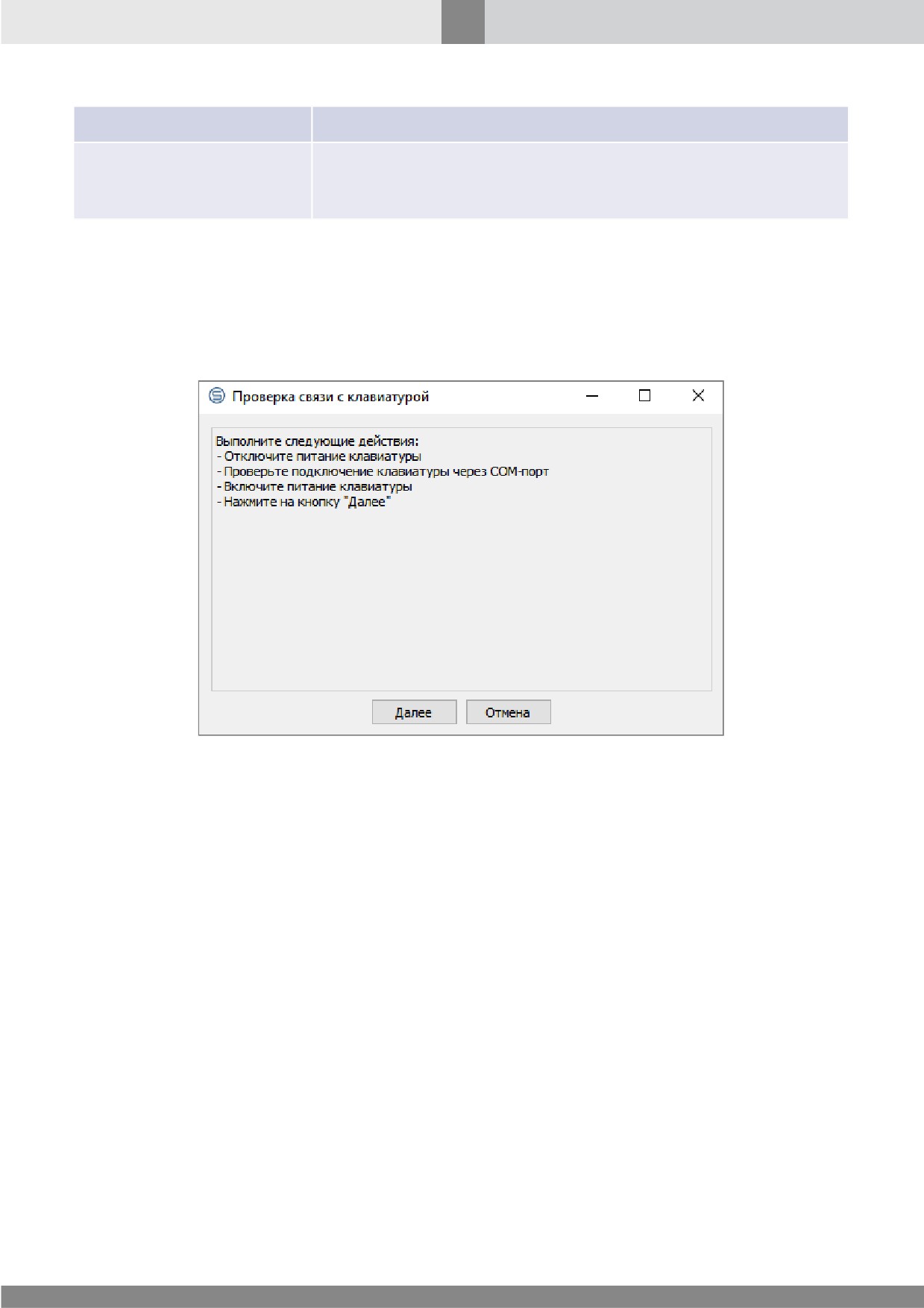
Для проверки связи с клавиатурой выполните следующие действия:
1. Выберите соответствующий COM порт, далее нажмите кнопку Проверка. Система выведет
окно Проверка связи с клавиатурой (см. рис. 200).
Рис. 200. Окно Проверка связи с клавиатурой
2. Последовательно выполните операции, перечисленные в окне. Нажмите кнопку Далее.
3. Следуйте дальнейшим указаниям, выводимым в окне.
341
Подсистема ввода/вывода
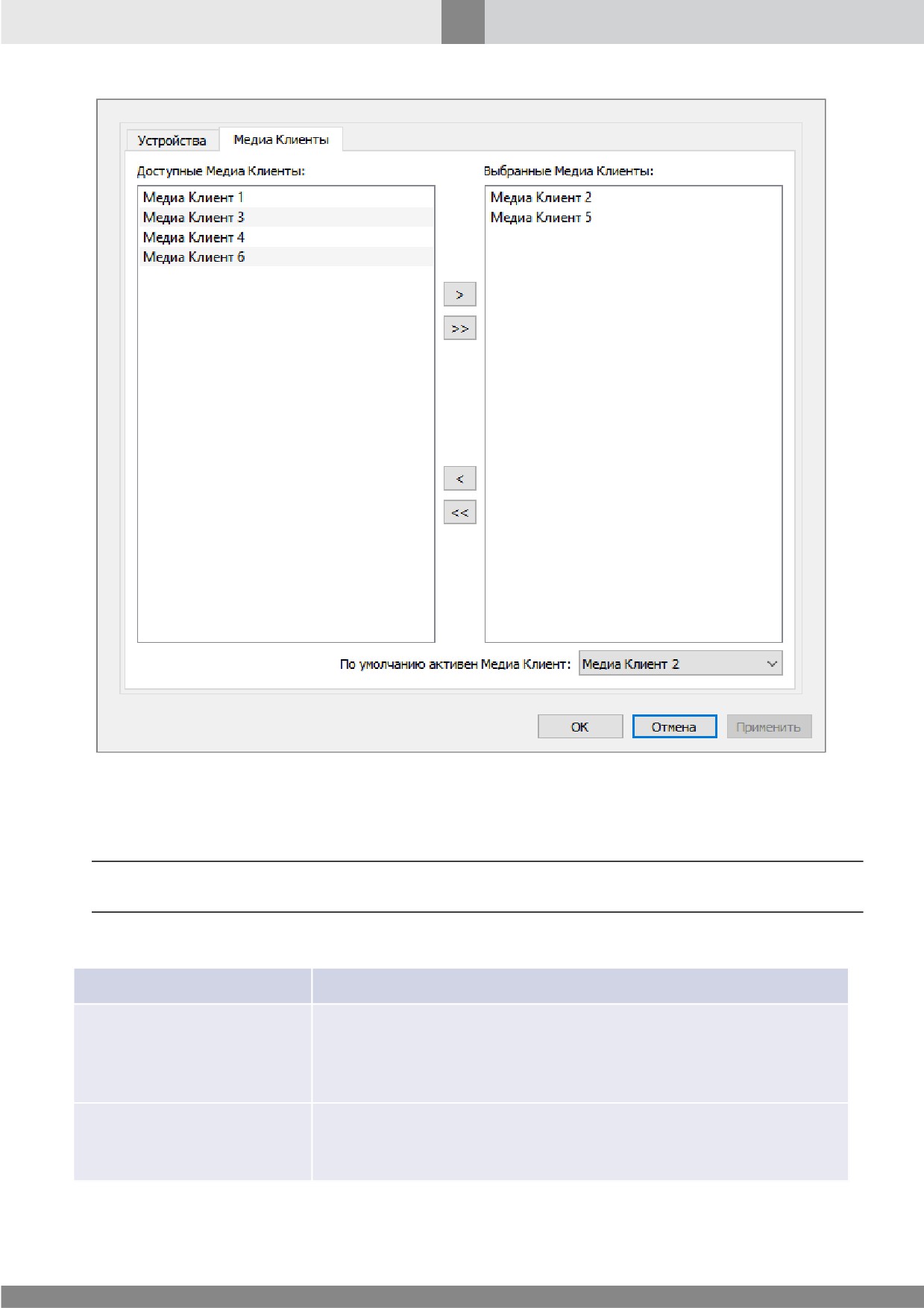
Рис. 201. Окно настройки параметров устройства. Закладка Медиа Клиенты
Закладка Медиа Клиенты предназначена для задания списка Медиа Клиентов, которыми можно
будет управлять с помощью настраиваемого устройства.
Примечание. В каждый текущий момент времени с помощью CCTV клавиатуры или джойстика можно
управлять только одним Медиа Клиентом.
Таблица 61. Закладка Медиа Клиенты
Параметр
Описание
Список всех Медиа Клиентов, дочерних тому же объекту
Доступные Медиа
Компьютер, что и настраиваемый объект. Для возможности
Клиенты
управления выберите требуемый Медиа Клиент и нажмите
кнопку >.
Список Медиа Клиентов системы, для которых определена
Выбранные Медиа
возможность управления с помощью настраиваемого объекта
Клиенты
CCTV клавиатура или джойстик.
342
Подсистема ввода/вывода
Параметр
Описание
Медиа Клиент, который будет выбран для управления с
помощью CCTV клавиатуры по умолчанию при старте SecurOS.
Возможные значения: любой Медиа Клиент из списка
Выбранные Медиа Клиенты.
По умолчанию активен
Медиа Клиент
Примечание. Для того, чтобы сменить управляемый Медиа Клиент
в процессе работы с системой, задайте на устройстве его
идентификатор или выберите из списка имя Медиа Клиента
(см. Руководство пользователя соответствующей CCTV клавиатуры).
11.1.3.2 Hikvision DS-1100KI
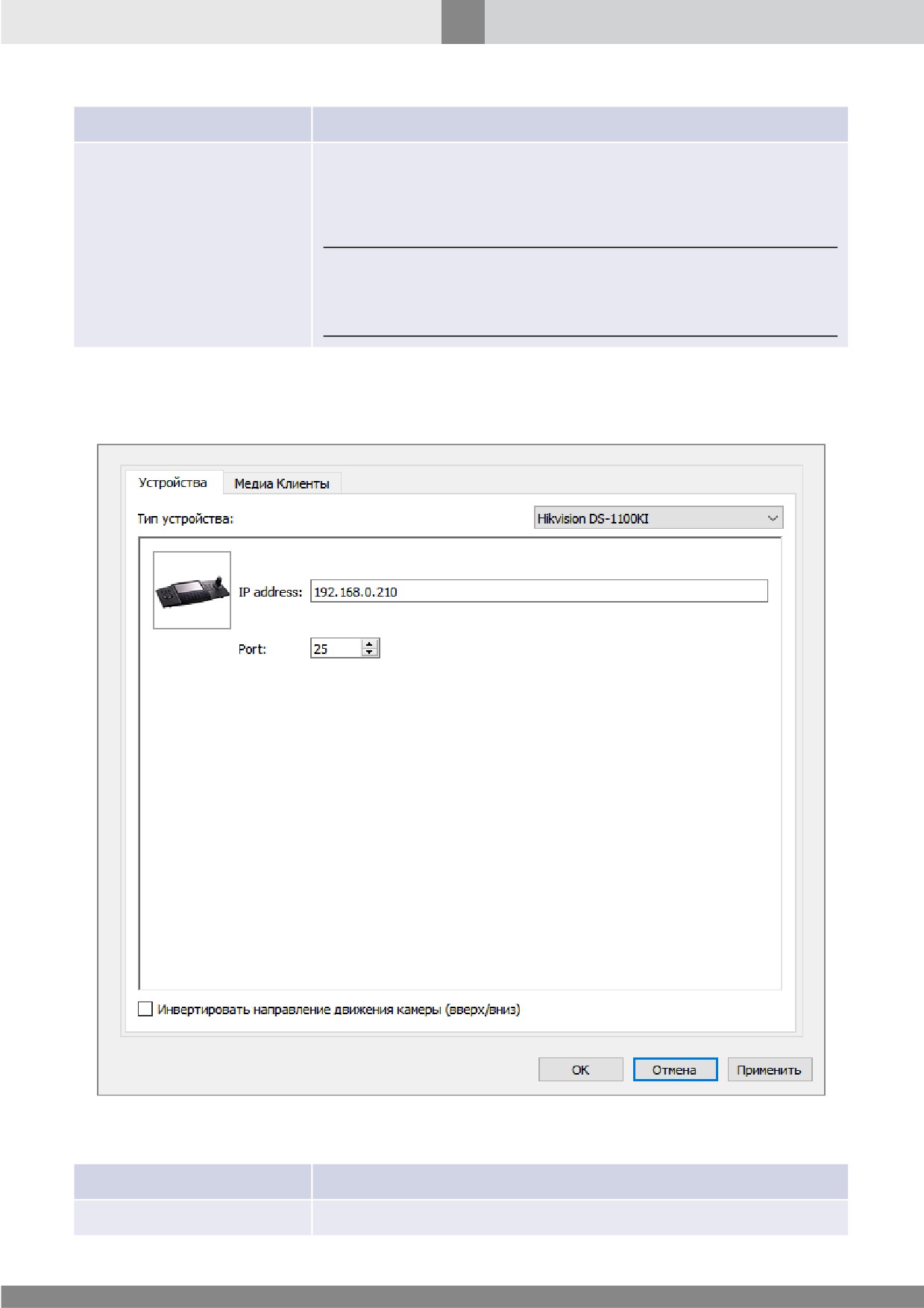
Рис. 202. Окно настройки параметров объекта Hikvision DS-1100KI
Таблица 62. Параметры объекта Hikvision DS-1100KI
Параметр
Описание
IP-адрес
IP-адрес устройства.
343
Подсистема ввода/вывода
Параметр
Описание
Сетевой порт, по которому происходит взаимодействие с
Порт
клавиатурой.
Инвертировать
Отметьте флажок, чтобы инвертировать перемещение камеры
направление движения
по вертикали при перемещении ручки джойстика вверх-вниз.
камеры (вверх/ вниз)
Закладка Медиа Клиенты и выполняемые с ее помощью действия описаны в разделе Bosch
IntuiKey.
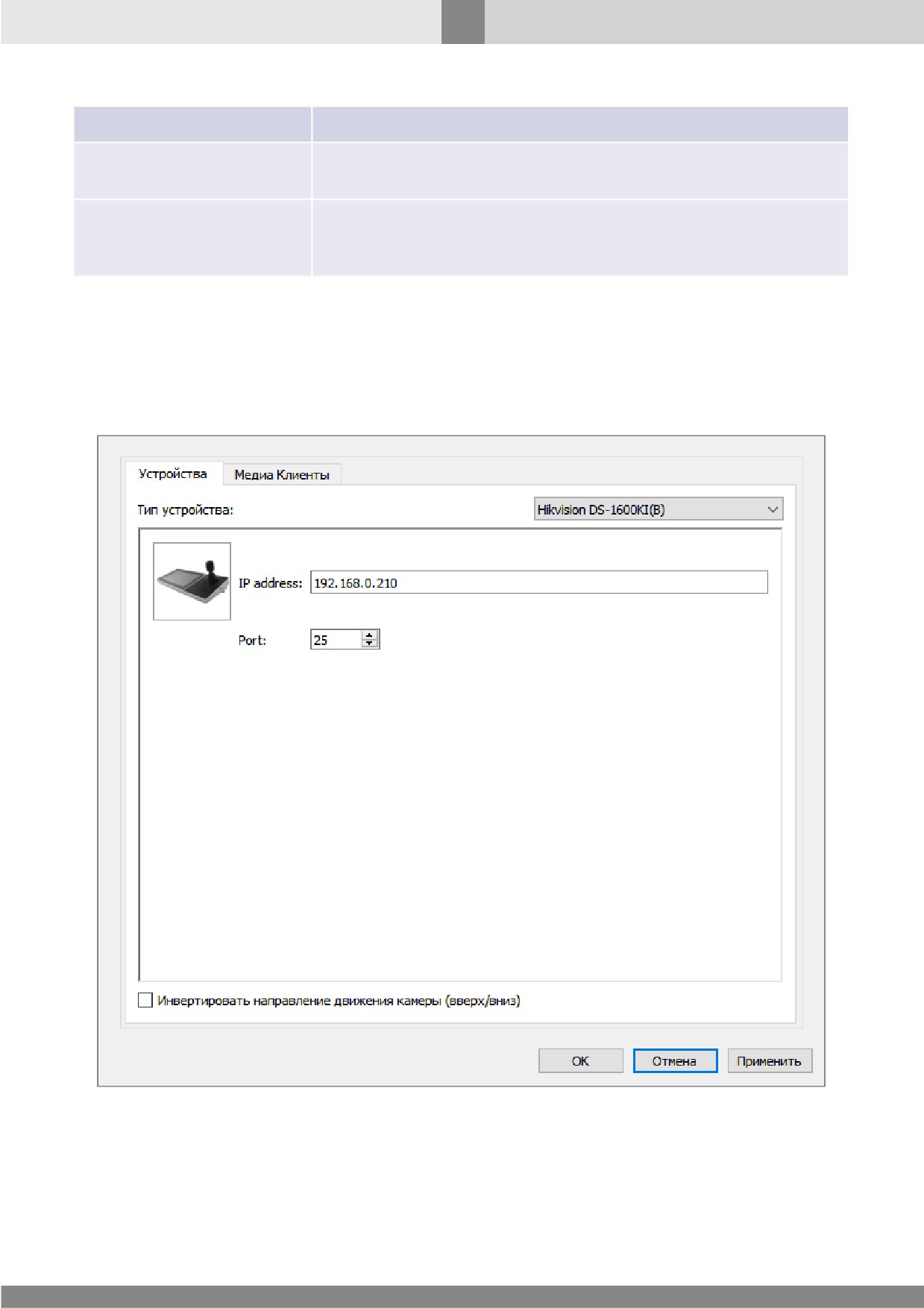
11.1.3.3 Hikvision DS-1600KI(B)
Рис. 203. Окно настройки параметров объекта Hikvision DS-1600KI(B)
344
Подсистема ввода/вывода
Таблица 63. Параметры объекта Hikvision DS-1600KI(B)
Параметр
Описание
IP-адрес подключения к устройству.
IP-адрес
Примечание. В некоторых случаях необходимо учитывать
настройки маршрутизации сети.
Сетевой порт, по которому происходит взаимодействие с
Порт
клавиатурой.
Инвертировать
Отметьте флажок, чтобы инвертировать перемещение камеры
направление движения
по вертикали при перемещении ручки джойстика вверх-вниз.
камеры (вверх/ вниз)
Закладка Медиа Клиенты и выполняемые с ее помощью действия описаны в разделе Bosch
IntuiKey.
345
Подсистема ввода/вывода
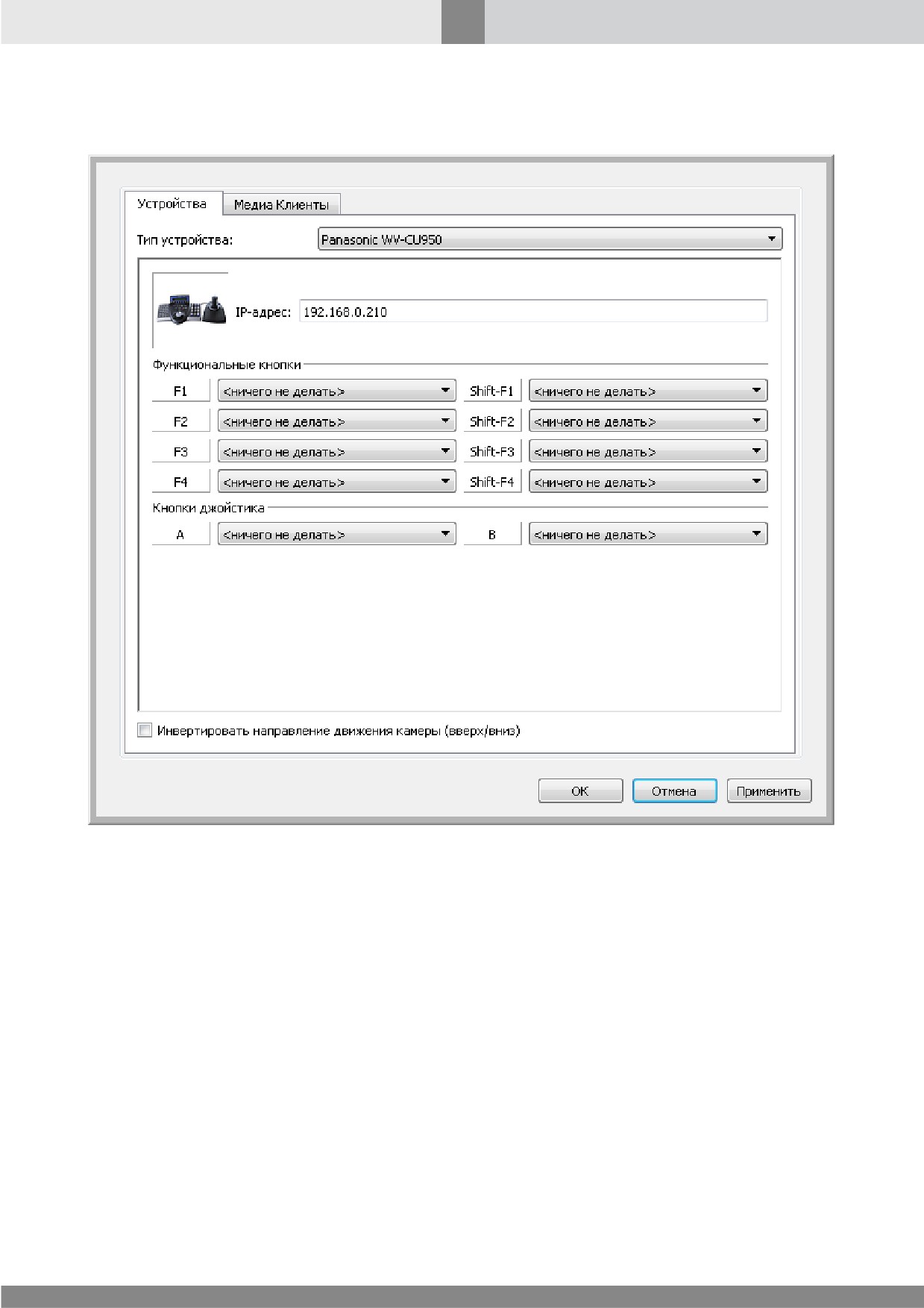
11.1.3.4 Panasonic WV-CU950
Рис. 204. Окно настройки параметров объекта Panasonic WV-CU950
346
Подсистема ввода/вывода
Таблица 64. Параметры объекта Panasonic WV-CU950
Параметр
Описание
IP-адрес
IP-адрес устройства.
Программируемые кнопки устройства и назначенное действие.
Функциональные кнопки
Список возможных действий представлен командами SecurOS,
которые поддерживаются устройством.
Программируемые кнопки джойстика устройства и
назначенное действие. Список возможных действий
Кнопки джойстика
представлен командами SecurOS, которые поддерживаются
устройством.
Инвертировать
Отметьте флажок, чтобы инвертировать перемещение камеры
направление движения
по вертикали при перемещении ручки джойстика вверх-вниз.
камеры (вверх/ вниз)
Закладка Медиа Клиенты и выполняемые с ее помощью действия описаны в разделе Bosch
IntuiKey.
347
Подсистема ввода/вывода
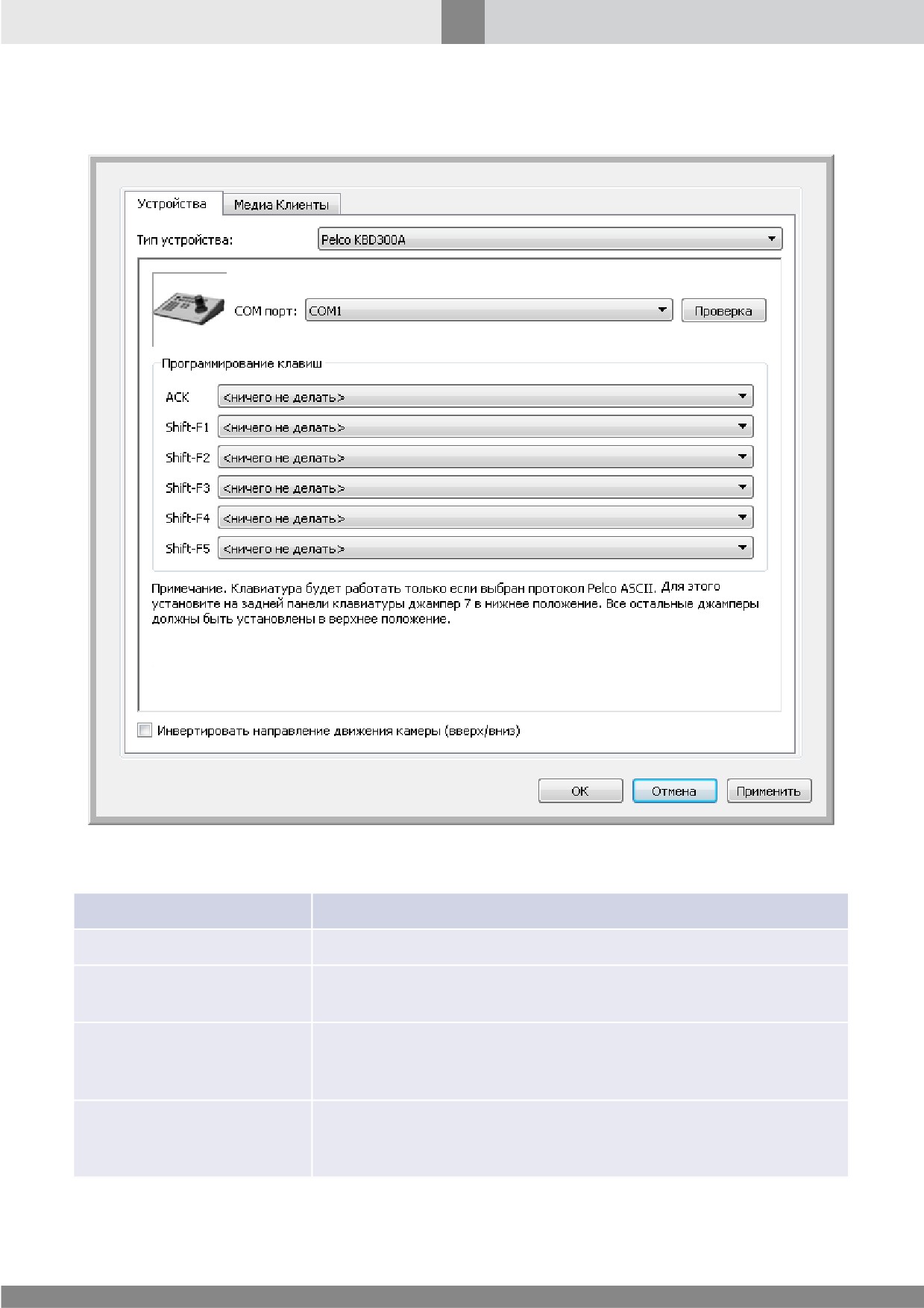
11.1.3.5 Pelco KBD300A
Рис. 205. Окно настройки параметров объекта Pelco KBD300A
Таблица 65. Параметры объекта Pelco KBD300A
Параметр
Описание
COM порт
COM порт для физического подключения устройства.
Проверка доступности устройства при подключении через
Проверка
указанный порт.
Программируемые кнопки устройства и назначенное действие.
Программирование
Список возможных действий представлен командами SecurOS,
клавиш
которые поддерживаются устройством.
Инвертировать
Отметьте флажок, чтобы инвертировать перемещение камеры
направление движения
по вертикали при перемещении ручки джойстика вверх-вниз.
камеры (вверх/ вниз)
348
Подсистема ввода/вывода
Закладка Медиа Клиенты и выполняемые с ее помощью действия описаны в разделе Bosch
IntuiKey.
11.2 Настройка системы для работы с Дворниками
Дворник представляет собой вариант поворотного устройства, устанавливаемого на камеру
видеонаблюдения и предназначенного для дистанционной очистки стекла.
Возможность поддержки устройства и параметры его настройки указываются в
сопроводительном листе видеокамеры.
Настройка и управление Дворником осуществляется с помощью следующих объектов SecurOS:
·
Реле — используется для настройки параметров управления Дворником. Не требуется для
камер со встроенным дворником;
·
Камера — в настройках объекта задается устройство Реле, используемое для управления
Дворником данной камеры.
Для настройки Дворника для вновь устанавливаемых камер выполните следующие действия:
1. В дереве объектов SecurOS создайте объект Устройство видеозахвата с дочерним объектом
Камера, соответствующие устанавливаемой камере;
2. Создайте объект Реле, дочерний созданному Устройству видеозахавата;
3. В окне настроек объекта Реле выберите соответствующий Исполнитель (Дворник), при
необходимости задайте параметры его управления Протокол и Канал;
4. В окне настроек созданного объекта Камера на закладке Общие в поле Дворник выберите
созданный объект Реле или вариант Встроенный;
5. Если Медиа Клиент работает со списком камер, добавьте созданную Камеру в список Работать
только с указанными камерами. Чтобы опция управления Дворником (
) отображалась в
ячейке Камеры в Медиа Клиенте, у пользователя должны быть установлены права на эту камеру
не ниже уровня Управление.
349
Подсистема оповещения
12 Подсистема оповещения
Подсистема оповещения информирует о событиях в сети безопасности с помощью электронных
сообщений, коротких сообщений и звуковых сигналов. Оповещения о событиях объектов можно
настраивать с помощью макрокоманд или скриптов (см. Руководство программиста SecurOS).
12.1 Описание объектов
Подсистема оповещения представлена следующими объектами:
·
Всплывающее окно HTML5.
·
Сервис почтовых сообщений.
·
Почтовое сообщение.
·
Сервис коротких сообщений.
·
Короткое сообщение.
·
Сервис звукового оповещения.
·
Служба реагирования.
·
Интеграция с SIP-устройствами.
12.1.1 Всплывающее окно HTML5
Функциональность доступна в редакциях SecurOS Monitoring & Control Center, SecurOS Enterprise,
SecurOS Premium.
Объект используется для создания всплывающих окон HTML5, которые отображаются на
мониторе в течение некоторого времени в ответ на какое-либо внешнее событие или поведение
системы. Например, диалог может быть активирован с помощью Программы VB/ JScript при
обработке событий. Всплывающие окна могут быть закрыты вручную или автоматически
системой (а также с помощью скриптов). Всплывающее окно HTML5 может представлять собой,
например, интерфейс управления или простое информационное сообщение.
Подробности работы с всплывающими окнами HTML5 приведены в документе Руководство
программиста SecurOS.
Объект позволяет:
·
Задавать размеры и положение всплывающего окна внешнего HTML-приложения на экране
монитора.
·
Отправлять дополнительные параметры из SecurOS во внешнее HTML-приложение.
Внимание! Всплывающее окно HTML5 всегда выводится поверх всех прочих окон, расположенных на
рабочем столе Windows.
Родительский объект — Компьютер\группа Оповещения.
350
Подсистема оповещения
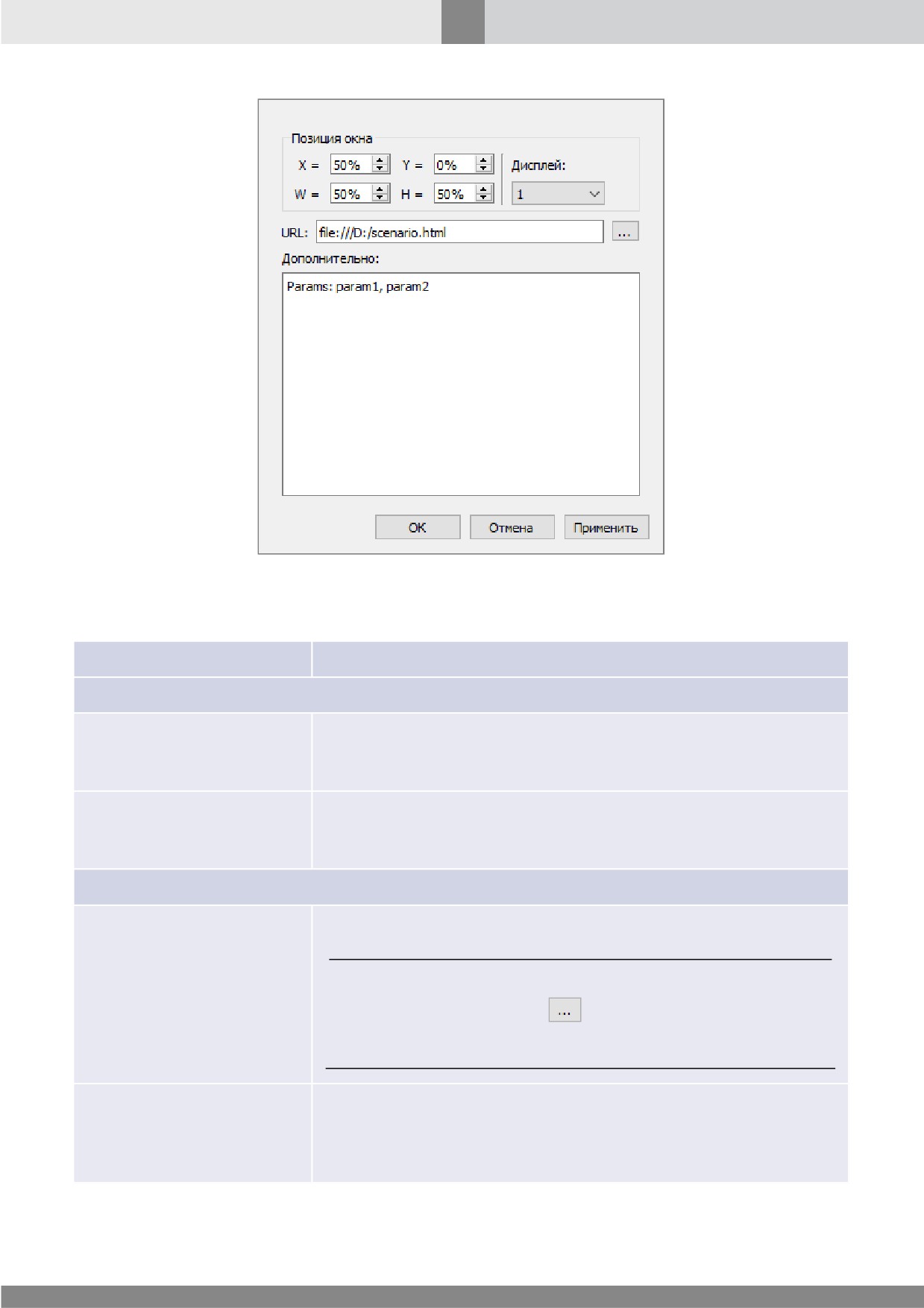
Рис. 206. Окно настройки параметров объекта Всплывающее окно
HTML5
Таблица 66. Параметры объекта Всплывающее окно HTML5
Параметр
Описание
Позиция окна
Задайте координаты верхнего левого угла (X, Y), ширину и
X, Y, W, H
высоту (W, H) всплывающего окна (в процентах от размеров
экрана).
Выберите идентификатор физического монитора, на котором
Дисплей
будет отображаться всплывающее окно внешнего HTML5-
приложения.
Задайте URL HTML-страницы внешнего приложения.
Примечания:
1. Для указания пути с помощью файлового менеджера
URL
нажмите кнопку
2. Указание пути с помощью файлового менеджера при
удаленной настройке невозможно.
При необходимости передавать дополнительные параметры из
SecurOS во внешнее HTML5-приложение, задайте эти
Дополнительно
параметры в данном поле. Заданные параметры будут
переданы внешнему приложению в сообщении SETUP.
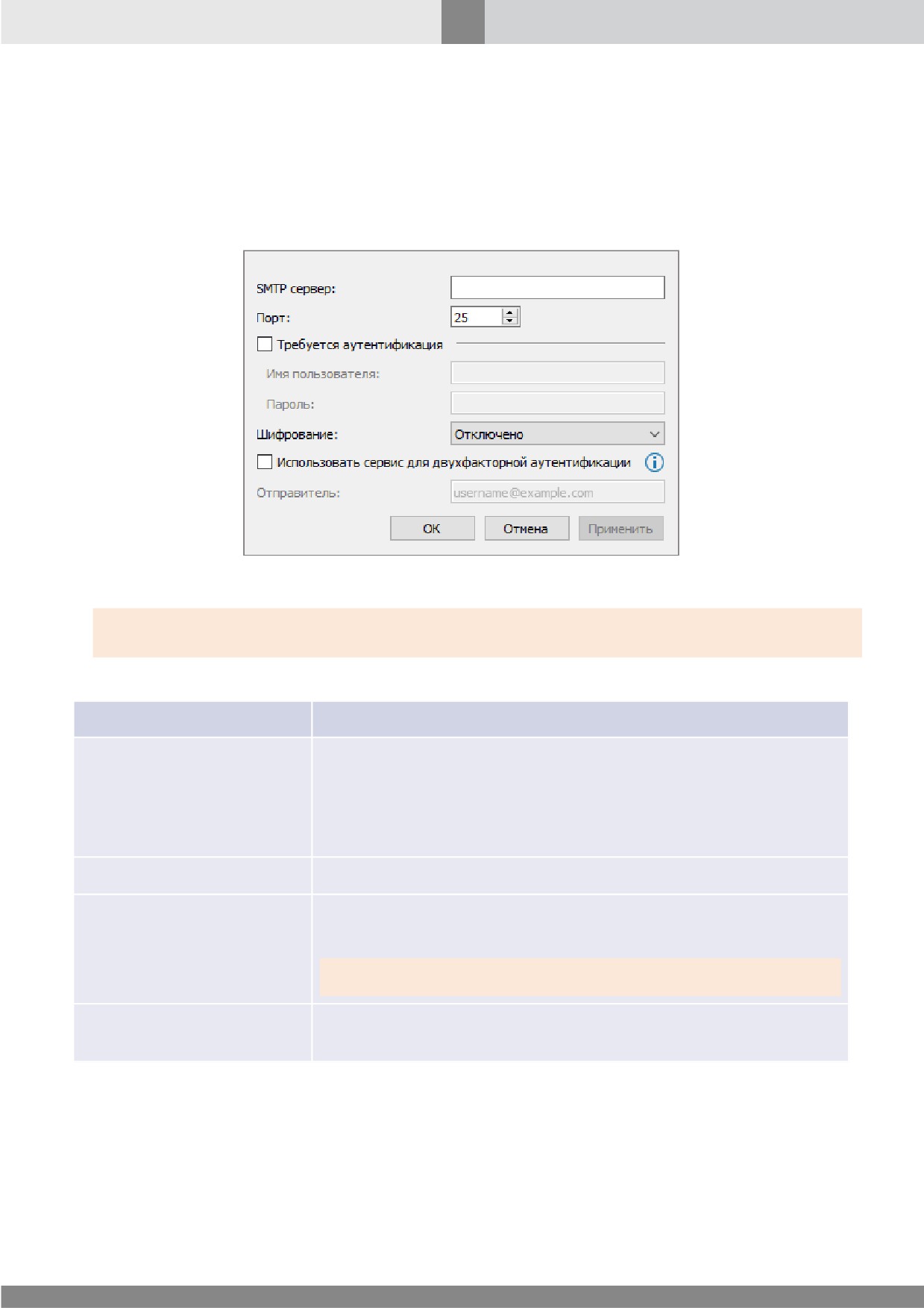
351
Подсистема оповещения
12.1.2 Сервис почтовых сообщений
Объект представляет SMTP-сервер, используемый для отправки уведомлений по электронной
почте.
Родительский объект — Компьютер\группа Оповещения.
Рис. 207. Окно настройки параметров объекта Сервис почтовых
сообщений
Внимание! Допустимые значения параметров объекта зависят от настроек используемого SMTP-
сервера.
Таблица 67. Параметры объекта Сервис почтовых сообщений
Параметр
Описание
Укажите IP-адрес или DNS/WINS-имя SMTP-сервера. Можно
использовать внутренние или внешние SMTP-серверы или
SMTP Сервер
установить службу SMTP-сервера на локальном компьютере
(см. Установка и настройка почтового SMTP-сервера).
Обязательный параметр.
Порт
Укажите порт SMTP-сервера. Значение по умолчанию— 25.
Отметьте флажок, если на сервере необходима SMTP-
авторизация.
Требуется
идентификация
Внимание! Если флажок отмечен, то следующие два параметра
настройки активны.
Имя пользователя,
Укажите системное имя и пароль для SMTP-авторизации.
Пароль
содержание .. 5 6 7 8 ..