содержание .. 4 5 6 7 ..
SecurOS (AG - RU, сборка 106 от 21.04.2023). Руководство администратора - часть 6
252
Видеоподсистема
Параметр
Описание
Параметр влияет на низкоуровневые механизмы протокола
Отключить NAT hole
связи с камерой. Использование параметра возможно только по
punching
указанию Службы технической поддержки Intelligent Security
Systems.
Параметр позволяет повысить стабильность соединения для
Немедленно
камер, связь с которыми часто нарушается на небольшой
перезапускать поток при
промежуток времени по причине разрыва соединения или
разрыве
ошибки.
Параметр влияет на низкоуровневые механизмы протокола
связи с камерой. Использование параметра возможно только по
H263: Игнорировать UFEP
указанию Службы технической поддержки Intelligent Security
Systems.
Параметр влияет на низкоуровневые механизмы протокола
H265: Игнорировать бит
связи с камерой. Использование параметра возможно только по
начала FU в заголовке
указанию Службы технической поддержки Intelligent Security
Systems.
Параметр влияет на низкоуровневые механизмы протокола
H265: Игнорировать бит
связи с камерой. Использование параметра возможно только по
конца FU в заголовке
указанию Службы технической поддержки Intelligent Security
Systems.
Параметр влияет на низкоуровневые механизмы протокола
H265: Игнорировать тип
связи с камерой. Использование параметра возможно только по
FU в заголовке
указанию Службы технической поддержки Intelligent Security
Systems.
Параметр влияет на низкоуровневые механизмы протокола
H265: Игнорировать тип
связи с камерой. Использование параметра возможно только по
полезной нагрузки в
указанию Службы технической поддержки Intelligent Security
заголовке FU
Systems.
Таблица 39. Другие дополнительные параметры
Параметр
Описание
Настройка позволяет задать протокол взаимодействия с
Протокол омывающего
омывающим устройством или дворником для некоторых
устройства / дворника
устройств Axis. Отметьте флажок и выберите из списка
требуемый протокол.
253
Видеоподсистема
Параметр
Описание
Флажок определяет ответ сервера на запрос при дайджест-
аутентификации:
·
если отмечен, ответ вычисляется по алгоритму MD5(HA1
:
Игнорировать параметр
nonce : HA2);
qop (Quality of protection)
со значением auth при
·
если не отмечен, и в запросе указана директива
дайджест-
qop="auth", ответ вычисляется по алгоритму MD5(HA1
:
аутентификации
nonce : nonceCount : clientNonce : qop : HA2).
Примечание. Директива qop="auth" в запросе на авторизацию
указывается автоматически RTSP-сервером.
Выберите из списка формат пиксельных данных несжатого
видео, который поддерживается данной моделью Камеры. В
случае, если выбранное значение не поддерживается,
Формат
пиксельных
видеопоток с данной Камеры получен не будет.
данных
Внимание! Полный список поддерживаемых значений приводится в
Руководстве пользователя для выбранной модели Камеры.
Для получения в SecurOS видеопотока от конкретной Камеры,
задайте ее серийный номер. Параметр используется в случае,
Серийный номер камеры
если к одному Компьютеру по интерфейсу USB 3.0 подключено
несколько устройств.
254
Видеоподсистема
Параметр
Описание
Внимание! Параметр предназначен для использования только с теми
моделями камер Basler Pylon GigE (Area Scan Camera) и
Basler Pylon USB 3.0, в собственных настройках которых
поддерживается автобаланс белого. В противном случае
использование параметра может привести к неработоспособности
Камеры в SecurOS.
Настройка позволяет компенсировать отличия в цвете,
возникающие при работе камеры в условиях различной
освещенности. Отметьте флажок и выберите из списка один из
режимов регулировки баланса белого:
·
Выключен — автоматическая корректировка баланса белого
отключена;
·
Зафиксирован при съемке — при выборе данного
значения
баланс
белого
будет
автоматически
Автоматический
баланс
корректироваться до тех пор, пока не будет получено
белого
оптимальное значение в условиях текущей освещенности.
После достижения такого значения будет автоматически
установлен режим Выключен, а полученное значение будет
использоваться постоянно для всех следующих кадров;
·
Автоматический — баланс белого будет автоматически
корректироваться для каждого кадра до тех пор, пока не
будет выбран режим Выключен или Зафиксирован при
съемке;
·
Предустановка 3200K;
·
Предустановка 5000K;
·
Предустановка 6500K;
·
Предустановка 7500K.
Отметьте флажок и выберете один из режимов регулировки
усиления:
·
Выключен — автоматическая регулировка усиления
отключена. Значение усиления задается вручную с
помощью перемещения ползунка;
·
Зафиксирован при съемке — при выборе данного
значения камера автоматически отрегулирует усиление
Автоматическое усиление
только один раз. После этого будет автоматически
установлен режим Выключен, а полученное значение будет
использоваться постоянно для всех следующих кадров;
·
Автоматический — при выборе данного значения камера
переходит в режим автоматической регулировки усиления.
В этом режиме усиление будет автоматически
регулироваться для каждого кадра до тех пор, пока не будет
выбран режим Выключен или Зафиксирован при съемке.
255
Видеоподсистема
Параметр
Описание
Усиление
Задайте значение усиления выходного сигнала камеры.
Задайте минимальное значение усиления
(см. параметр
Автоматическое усиление).
Минимальное усиление
Возможные значения: [100; 12599]. Значение по умолчанию:
100.
Задайте максимальное значение усиления
(см. параметр
Автоматическое усиление).
Максимальное усиление
Возможные значения: [100; 12600]. Значение по умолчанию:
100.
Задайте ширину кадра
(в пикселях), если не требуется
Ширина кадра, пк
использовать максимально возможное разрешение матрицы по
горизонтали.
Задайте высоту кадра
(в пикселях), если не требуется
Высота кадра, пк
использовать максимально возможное разрешение матрицы по
вертикали.
Задайте максимальное время экспозиции кадра
(в
Время экспозиции, мкс
микросекундах). Параметр регулирует яркость кадра: чем
больше значение, тем ярче будет изображение.
Автоматическое
Отметьте флажок для автоматического центрирования кадра по
центрирование
по
горизонтали. По умолчанию не отмечен.
горизонтали
Задайте сдвиг кадра по горизонтали (в пикселях). Параметр
задает смещение левого верхнего угла кадра относительно
Сдвиг по горизонтали, пк
левого верхнего угла матрицы в случае, если размер кадра по
горизонтали меньше максимально допустимого (см. параметр
Ширина кадра).
Автоматическое
Отметьте флажок для автоматического центрирования кадра по
центрирование
по
вертикали. По умолчанию не отмечен.
вертикали
Задайте сдвиг кадра по вертикали (в пикселях). Параметр задает
смещение левого верхнего угла кадра относительно левого
Сдвиг по вертикали, пк
верхнего угла матрицы в случае, если размер кадра по
вертикали меньше максимально допустимого
(см. параметр
Высота кадра).
Выберите кодек, соответствующий требуемому видеопотоку
Кодек
камеры.
Кодек
для
записи
Выберите кодек, который будет использоваться для сохранения
видеоархива
видео в архив.
В некоторых случаях HDR преобразование делает изображение
HDR преобразование
более пригодным для видеоаналитики. Опция требует
дополнительных вычислительных ресурсов.
256
Видеоподсистема
Параметр
Описание
Отметьте флажок, чтобы во время отсутствия автомобиля над
Режим ожидания
UVSS платформой для камеры применялись другие настройки
экспонирования.
9.11.1.2.8 Мультикаст
Видео от камеры наблюдения может передаваться на рабочие места операторов в двух режимах:
·
юникаст-трансляция — поток транслируется по маршруту Камера ® Видеосервер ®
Рабочее место оператора. В этом режиме от Видеосервера к Рабочим местам оператора
передается столько одинаковых потоков видео, сколько операторов наблюдают за камерой.
·
мультикаст-трансляция — в этом режиме от камеры в сеть передается единственный поток
видео. Далее этот поток средствами сетевого оборудования передается на Видеосервер и
неограниченное число Рабочих мест оператора.
Преимущества использования мультикаст-трансляции
При большом количестве операторов видеонаблюдения использование мультикаст-трансляции
дает следующие преимущества:
·
значительно снижаются затраты на приобретение и эксплуатацию необходимого сетевого
оборудования;
·
снижается нагрузка на видеосервер.
Например, в сети SecurOS есть несколько Видеосерверов, к каждому из которых подключено по
100 Камер. Поток видео, транслируемого каждой Камерой, равен 5 Мбит/с. В сети создано 40
Рабочих мест оператора, на каждом их которых ведется наблюдение за 20 Камерами.
Рассмотрим наихудший случай, когда все 40 операторов одновременно наблюдают за Камерами,
подключенными к одному Видеосерверу. В этом случае получаем:
·
Юникаст-режим
- Суммарный видеопоток на входе Видеосервера будет составлять 100 x
5 = 500 Мбит/с.
Для работы с таким видеопотоком достаточно одного сетевого интерфейса (сетевой платы)
со скоростью передачи данных 1 Гбит/с.
- Суммарный видеопоток на выходе Видеосервера будет составлять 20 x 40 x 5 = 4000 Мбит/с.
Для работы с таким видеопотоком уже требуется 10 Гбит/с интерфейс на сервере и такой
же
10 Гбит/с интерфейс на сетевом оборудовании. В настоящее время такое
оборудование существенно дороже, чем широко распространенное 1 Гбит/с.
- Для передачи такого видеопотока в сеть Видеосервер должен обладать достаточным запасом
производительности CPU.
·
Мультикаст-режим
- Суммарный видеопоток на входе Видеосервера остается прежним (500 Мбит/с). Для работы
с таким видеопотоком достаточно одного сетевого интерфейса
(сетевой платы) со
скоростью передачи данных 1 Гбит/с.
- Видеопоток на выходе Видеосервера отсутствует. Таким образом, достаточно уже
имеющегося 1 Гбит/с сетевого интерфейса и такого же 1 Гбит/с интерфейса на сетевом
оборудовании.
- Дополнительной мощности CPU Видеосервера для передачи видеопотока в сеть не требуется.
257
Видеоподсистема
Условия использования мультикаст-трансляции
Мультикаст-трансляцию целесообразно использовать при выполнении следующих условий:
·
сетевое оборудование поддерживает протокол IGMP Version 3;
·
сетевое оборудование настроено для мультикаст-трансляции и обеспечивает доставку видео
любому клиенту, подключенному к сети SecurOS;
·
пропускная способность любого из сегментов сети исключает потерю UDP-пакетов при
передаче видео.
Дополнительная информация
Потеря UPD-пакетов приводит к значительному прореживанию видеопотока, что будет проявляться в виде
"скачков" и "рывков" изображения при воспроизведении видео.
В противном случае использование мультикаст-трансляции не оправдано и не приведет к
ожидаемому результату.
Настройка Камеры
Внимание! В текущем релизе мультикаст-трансляция поддерживается только для протокола ONVIF.
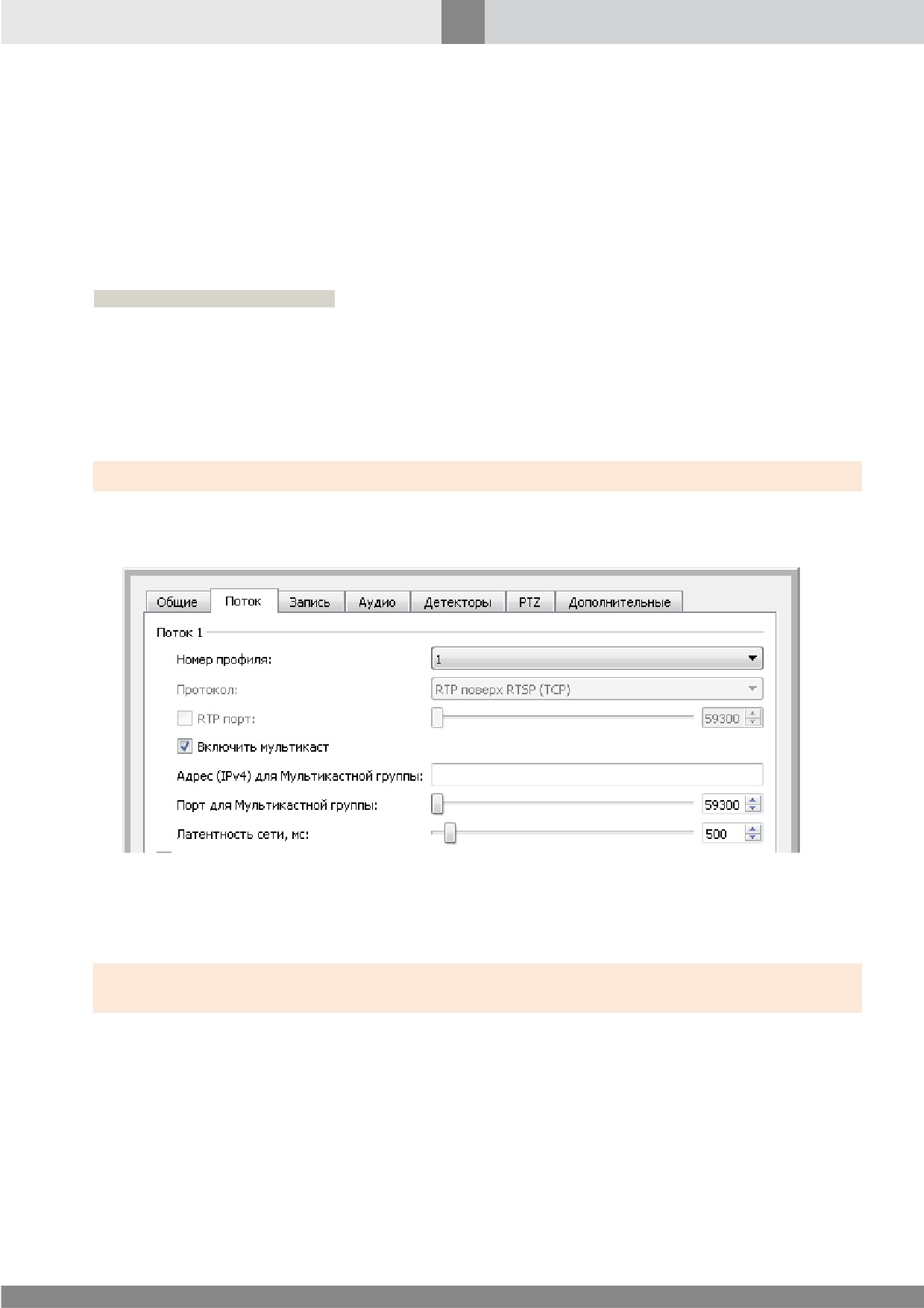
Для использования мультикаст-трансляции, задайте следующие параметры на закладке Поток в
окне настройки Камеры (см. рис. 157):
Рис. 157. Настройка режима мультикаст-трансляции
1. Включить мультикаст.
2. Адрес (IPv4) и Порт для мультикаст-группы трансляции.
Внимание! Каждая пара значений Адрес
(IPv4)/Порт должна быть уникальна. Проверка
уникальности заданных значений выполняется администратором системы.
9.11.1.2.9 Настройка панорамных камер
Исходное круговое изображение панорамной камеры может быть "развернуто" и приведено к
виду, удобному для восприятия оператором. Для такой "развертки" используются различные
алгоритмы, соответствующие Типу и Модели камеры. Настройка панорамных камер
выполняется для выбора корректного алгоритма, позволяющего просматривать "развернутое"
изображение от камер, оборудованных различными типами объективов.
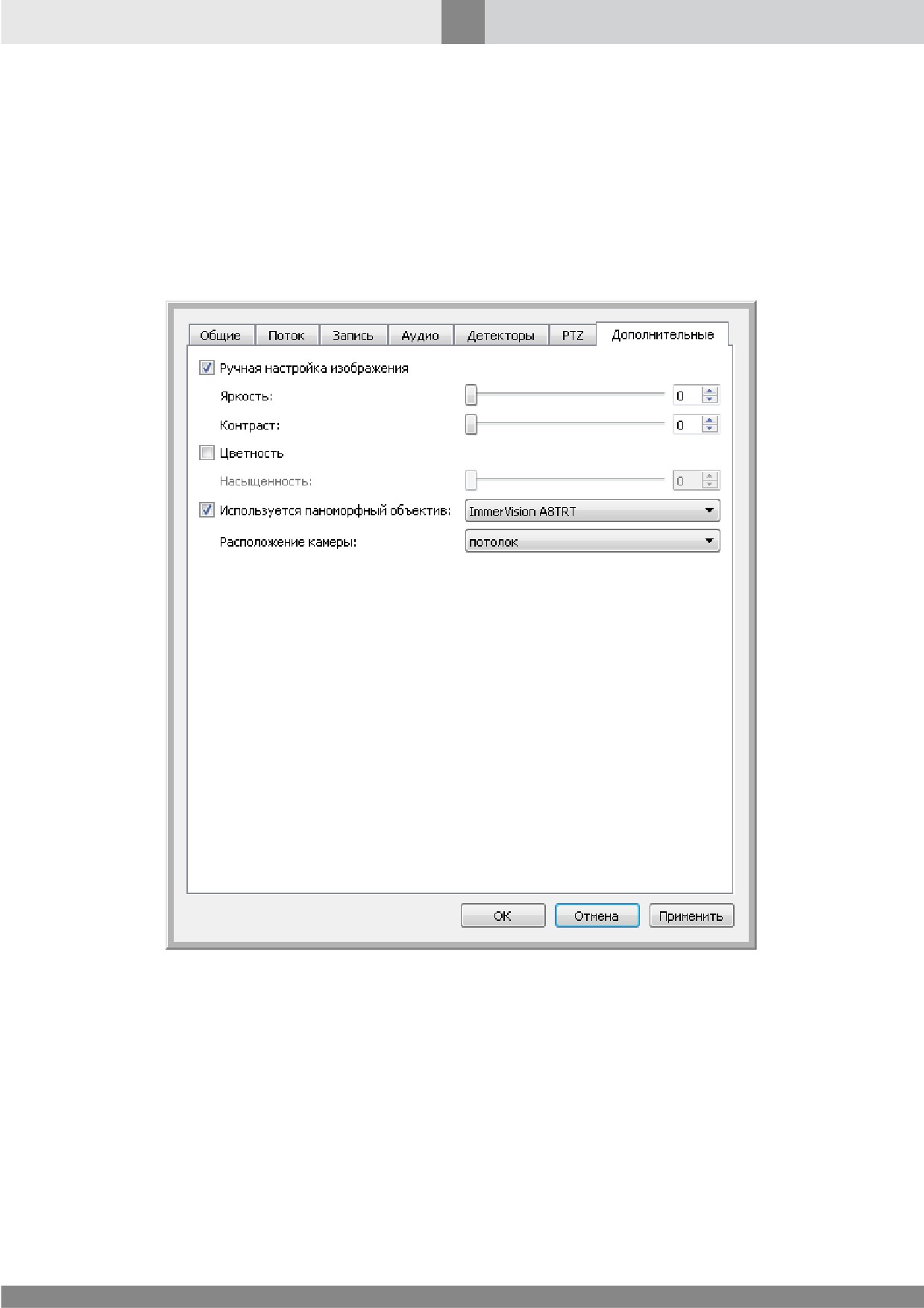
Настройка панорамных камер выполняется на закладке Дополнительные (см. рис. 158). В
зависимости от Типа и Модели камеры возможны следующие варианты настройки:
258
Видеоподсистема
·
Настройка камер, оборудованных паноморфным объективом с поддержкой технологии
ImmerVision;
·
Настройка прочих камер, оборудованных панорамным объективом.
Возможность управления поддерживаемыми панорамными камерами с помощью электронного
PTZ включается автоматически после выполнения операций настройки.
Рис. 158. Закладка Дополнительные для камер с панорамными объективами
Настройка камер, оборудованных паноморфным объективом с поддержкой технологии
ImmerVision
Для настройки камеры выполните следующие действия:
1. Отметьте флажок Используется паноморфный объектив, в списке справа выберите модель
используемого объектива.
2. В списке Расположение камеры выберите место установки камеры.
Настройка прочих камер, оборудованных панорамным объективом
Для настройки камеры в списке Расположение камеры выберите место установки камеры.
259
Видеоподсистема
9.11.1.3 Детектор расфокусировки
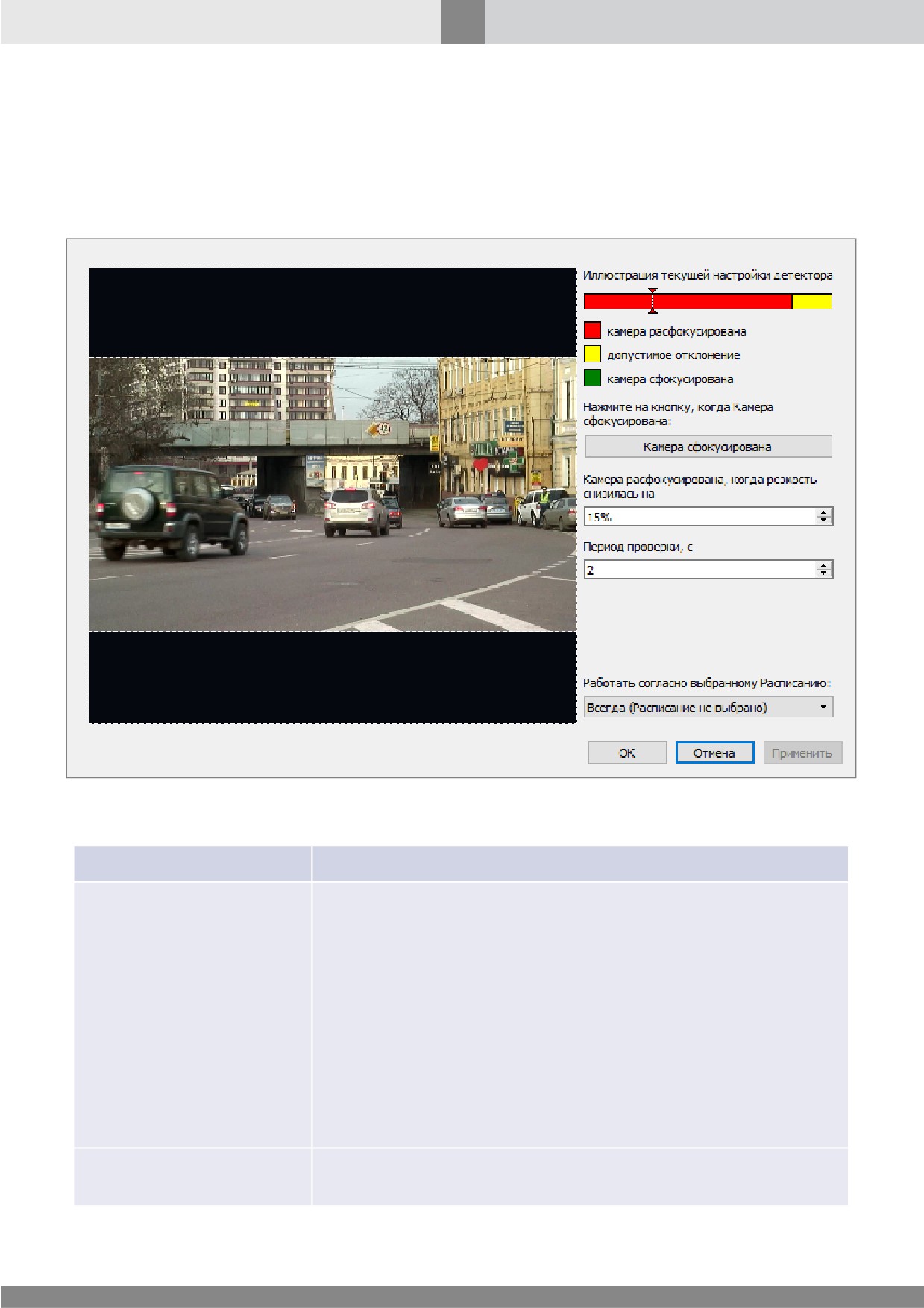
Объект предназначен для настройки параметров, используемых в алгоритме определения
расфокусированности Камеры.
Родительский объект — Камера.
Рис. 159. Окно настройки параметров объекта Детектор расфокусировки
Таблица 40. Параметры объекта Детектор расфокусировки
Параметр
Описание
Расположена в левой части окна настройки параметров.
Представляет собой прямоугольную область, ограниченную
белой пунктирной линией, внутри которой видеопоток
отображается без искажений. Четкость изображения в области
детектирования принимается за эталонную. Для изменения
размеров области захватите мышью любую сторону рамки, и,
Область детектирования
не отпуская кнопку, переместите курсор в требуемом
направлении. Для перемещения области детектирования
щелкните мышью внутри рамки, и, не отпуская кнопку,
переместите рамку в требуемом направлении. По умолчанию
устанавливается равной размеру кадра отображаемого
видеопотока.
Камера сфокусирована
После настройки параметров детектирования, нажмите кнопку
(кнопка)
для сохранения эталонного изображения.
260
Видеоподсистема
Параметр
Описание
Отклонение четкости текущего изображения в области
Камера расфокусирована,
детекции от эталонного, в процентах, при превышении
когда резкость снизилась
которого камера будет считаться расфокусированной.
на
Сопровождается генерацией соответствующего события
(см. Руководство программиста SecurOS).
Период проверки фокусировки камеры, в секундах. Диапазон
Период проверки
возможных значений: [1;120].
Выберите из списка Расписание, в соответствии с которым
Работать согласно
будет выполняться проверка расфокусированности камеры.
выбранному Расписанию
Если не отмечен, проверка выполняется всегда.
Рекомендации по выбору области детектирования и настройке остальных параметров детектора
приведены ниже (см. раздел Рекомендации по настройке).
9.11.1.3.1 Рекомендации по настройке
При задании области детектирования рекомендуется учитывать следующие требования:
1. Изображение в области детектирования должно быть по возможности статичным.
2. Изображение в области детектирования должно содержать максимально возможное
количество небольших по размеру объектов с четко распознаваемыми границами.
3. Затеняемость изображения в области детектирования прочими объектами должна быть
минимизирована.
При выборе Периода проверки для областей, в которых затеняемость изображения охраняемого
объекта в нормальных условиях не предусмотрена, рекомендуется задавать небольшой период
проверки. Это позволит, например, зафискировать кратковременные заслонения области при
саботаже.
При выборе Расписания рекомендуется использовать временные периоды, на всем протяжении
которых изменение освещенности в области детектирования незначительно.
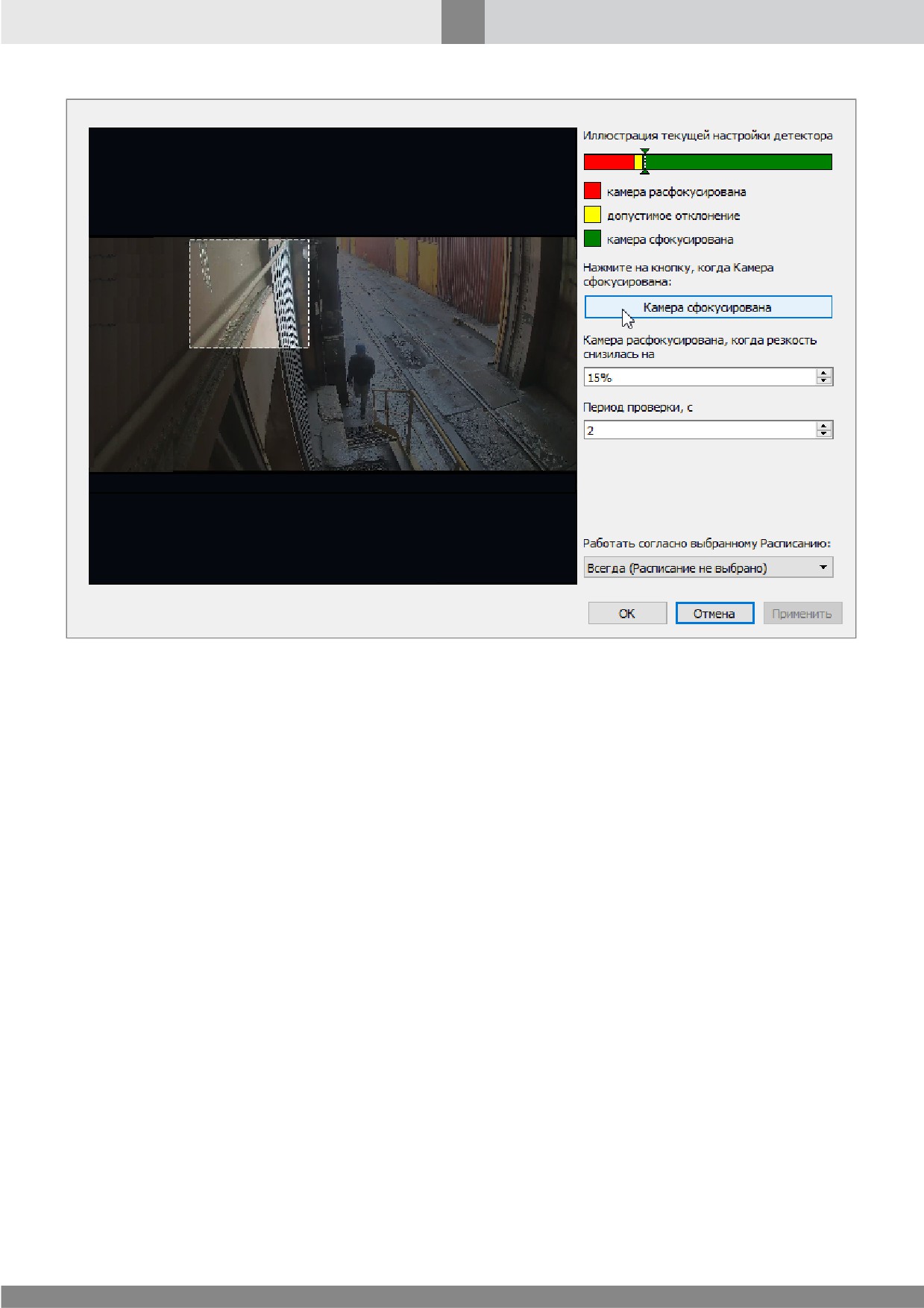
При правильном выборе зоны детектирования и других параметров индикатор текущей
настройки детектора будет выглядеть следующим образом (см. рис. 160):
261
Видеоподсистема
Рис. 160. Настройка детектора расфокусировки
9.11.1.4 Раскладка
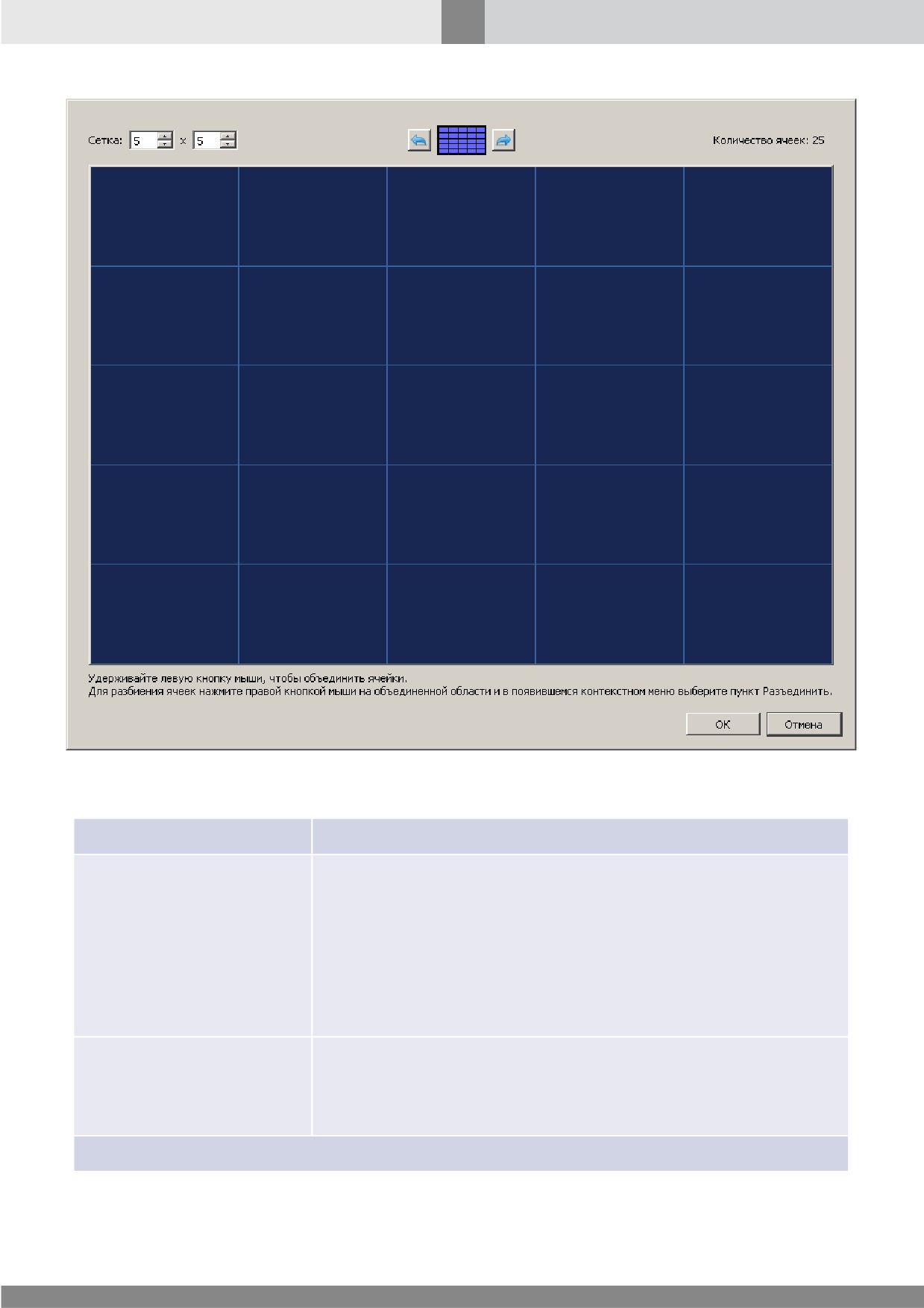
Объект используется для создания макета видеостраницы Медиа Клиента — формы, размеров и
взаимного расположения ячеек для вывода изображения с Камер. Для использования созданных
пользовательских раскладок активируйте желаемые раскладки на закладке Раскладки
(см. раздел Медиа Клиент). Аналогично системным раскладкам, при использовании
пользовательской раскладки допускается перемещение произвольной камеры в произвольную
ячейку раскладки.
Родительский объект — Объект охраны\группа Раскладки и Виды.
262
Видеоподсистема
Рис. 161. Окно настройки параметров объекта Раскладка
Таблица 41. Параметры объекта Раскладка
Параметр
Описание
Сетка определяет базовый макет рабочей области Медиа
Клиента (Раскладку), содержащий заданное количество ячеек по
вертикали
и
горизонтали,
соответственно.
При
создании/редактировании раскладки любое количество
Сетка
смежных базовых ячеек может быть объединено в ячейку
увеличенного размера. Ячейка увеличенного размера может
быть разъединена на соответствующее количество базовых
ячеек.
Информационная строка. Отображает общее количество ячеек
отображаемой раскладки. Обновляется автоматически при
Количество ячеек
изменении макета раскладки. Максимальное количество ячеек
раскладки — 250.
Кнопки
263
Видеоподсистема
Параметр
Описание
Кнопки просмотра
(Предыдущий вид, Следующий вид)
рабочих вариантов макета раскладки.
Примечание. При создании/редактировании макета раскладки в
,
рамках одной сессии работы в окне настроек объекта
промежуточные варианты раскладки сохраняются в оперативной
памяти SecurOS и доступны пользователю.
Сохранение текущей раскладки и выход из окна настройки
OK (Отмена)
(закрытие окна без сохранения изменений).
9.11.1.5 Вид
Вид представляет собой совокупность нескольких Камер, Микрофонов или Камер и Микрофонов
одновременно, сгруппированных в единый объект, управление которым осуществляется с
помощью Медиа Клиента. Визуально Вид включает в себя Рабочую область Медиа Клиента, на
которой выводится изображение от Камер, и Панели микрофонов. Каждый Вид является отдельным
объектом Медиа Клиента, что позволяет обеспечить быстрый доступ оператора к интересующей
информации, получаемой заранее определенным постоянным набором видео
- и
аудиоисточников.
Родительский объект — Объект охраны\группа Раскладки и Виды.
Параметры для редактирования отсутствуют.
Настройка Видов для использования на Рабочем месте оператора выполняется администратором
системы с помощью Медиа Клиента (см. О Видах).
Настройка Медиа Клиента для работы с Видами выполняется на закладке Виды.
9.11.1.6 Зона
Объект представляет определенную зону детектора движения (см. подробнее раздел Принципы
работы зон обнаружения движения). Главная зона Main создается по умолчанию при создании
объекта Камера и занимает всю область изображения Камеры.
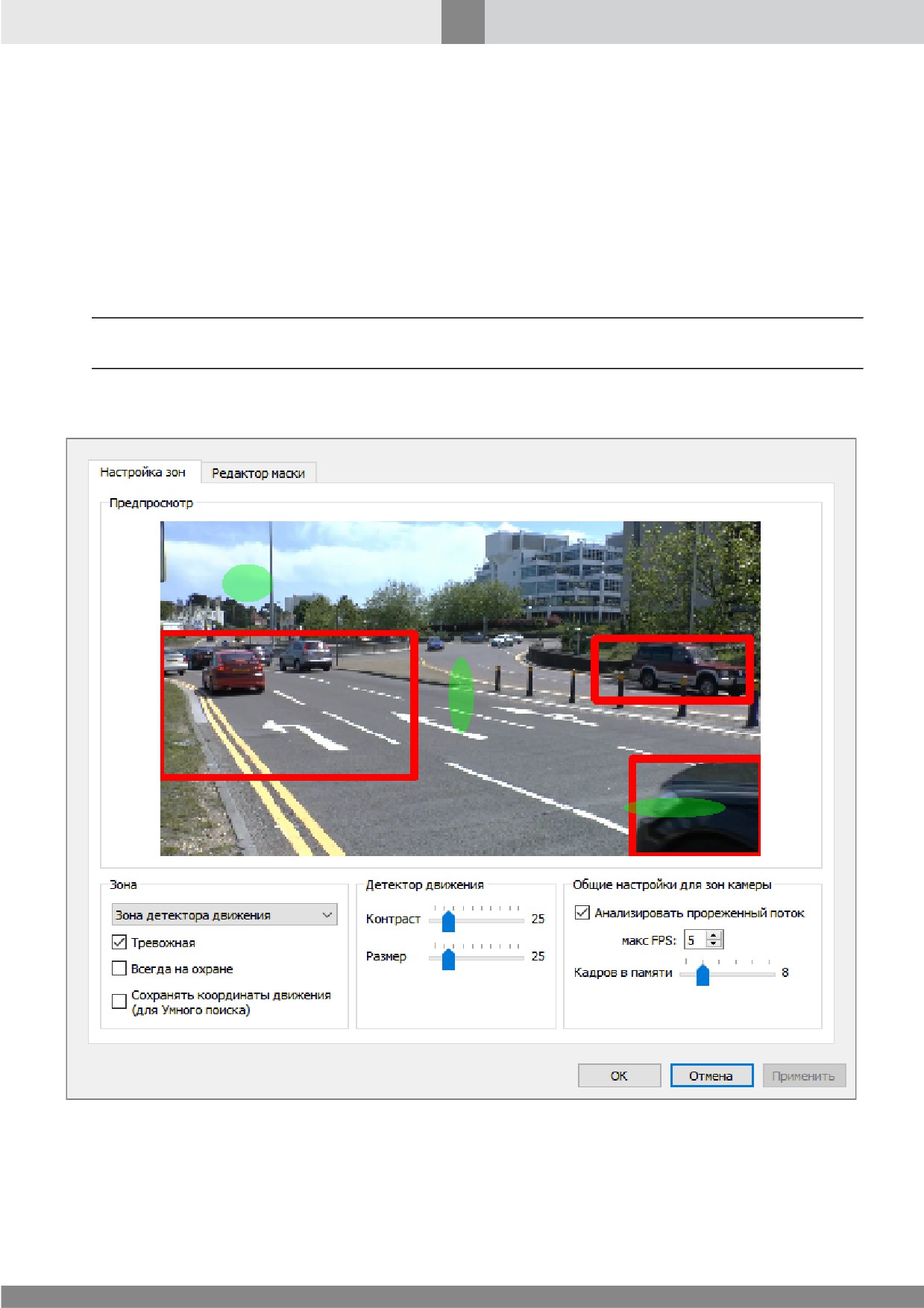
При настройке объекта Зона рекомендуется обратить внимание на следующие параметры:
·
Контраст — минимум контраста объекта по отношению к окружению. Если ползунок
находится в крайней верхней позиции, то как движущиеся будут восприниматься только те
объекты, которые значительно отличаются от окружения. Нижнее положение ползунка
означает, что даже слабо выделяющиеся среди окружения объекты будут восприниматься
как движущиеся.
·
Размер — минимум размера объекта. Верхнее положение ползунка означает, что Зона будет
реагировать только на большие объекты; при нижнем положении ползунка Зона реагирует и
на маленькие, и на большие объекты.
Примечание. Значения параметров Контраст и Размер подбираются экспериментально.
264
Видеоподсистема
·
Поле Тревожная следует активировать, если камера должна переходить в тревожное
состояние в случае обнаружения движения в зоне. Если это поле не активировано, зона
считается информационной.
·
Поле Всегда на охране следует активировать, если зона всегда должна быть на охране,
независимо от состояния остальных зон данной камеры.
·
Поле Сохранять координаты движения (для Умного поиска) следует активировать, если
необходимо записывать в БД координаты объектов, которые вызвали тревогу.
Примечание. Объекты Зона, относящиеся к одному и тому же родительскому объекту, объединяются в
логическую группу Зоны изображения в дереве объектов.
Родительский объект — Камера\группа Зоны изображения.
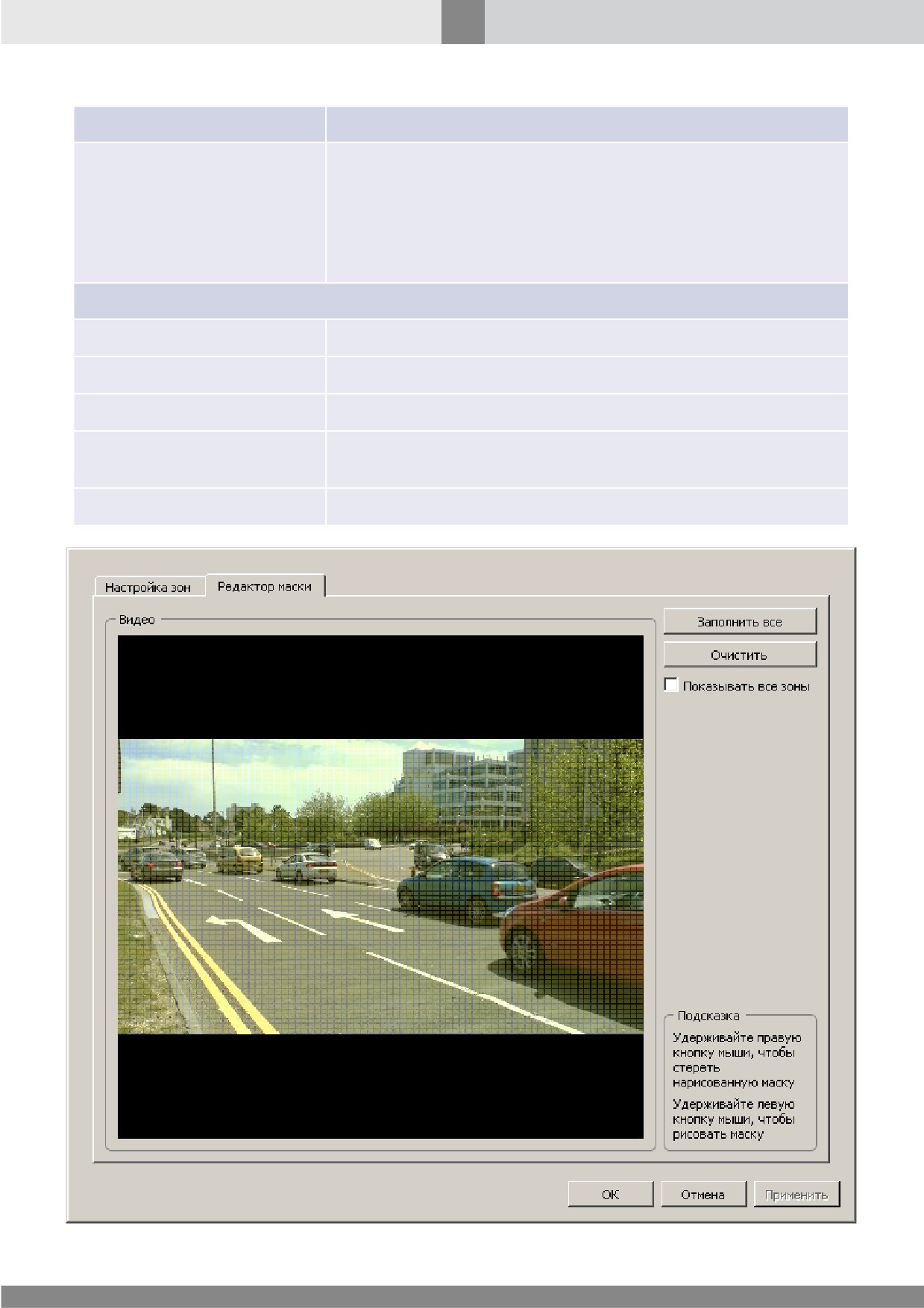
Рис. 162. Окно настройки параметров объекта Зона
265
Видеоподсистема
Таблица 42. Параметры объекта Зона
Параметр
Описание
Вкладка Настройка зон
Зоны
Зона может быть представлена одним из следующих типов:
·
Зона
детектора
движения — предназначена для
обнаружения движения в выделенной области изображения
Камеры;
·
Зона конфиденциальности — предназначена для скрытия
Типы зон
части области изображения Камеры;
(выпадающий список)
·
Зона общего назначения — предназначена для хранения
информации о геометрии зоны.
Внимание! Параметры Тревожная, Всегда на охране и Сохранять
координаты движения
(для Умного поиска) доступны для
редактирования в случае, если Тип зоны принимает значение Зона
детектора движения.
Активируйте поле, чтобы детектор движения при
срабатывании
(обнаружении движения) генерировал
наступление тревожной ситуации (камера перейдет в режим
тревоги, автоматически начнется запись и т. д.).
Если поле активировано, поле Сохранять координаты
Тревожная
движения (для Умного поиска) будет доступно. Если поле
деактивировано, данная зона будет восприниматься как
"информационная": никакие действия не предписаны, объект
Зона генерирует события при срабатывании детектора
движения
(эти события можно обрабатывать в
макрокомандах).
Активируйте поле, чтобы камера постоянно находилась в
Всегда на охране
режиме охраны. Оператору будет запрещено снимать зону с
охраны.
266
Видеоподсистема
Параметр
Описание
Активируйте поле, чтобы записывать в БД SecurOS
координаты объектов, вызвавших тревогу. Если поле
активировано, координаты объектов будут записываться в БД
fsindex
(детекция Тревог производится при постановке
камеры на охрану), что в свою очередь в дальнейшем
позволяет выполнять расширенный поиск Тревог по
определенным критериям.
Сохранять координаты
Внимание! Записи моментов времени начала и конца Tревог в
движения (для Умного
микросекундах заносятся в базу данных SecurOS только в случае
поиска)
использования СУБД PostgreSQL. В случае использования других
СУБД время Тревоги не записывается и поиск по архиву будет
невозможен.
Примечание. Записи времени тревог производятся независимо от
того, был ли архив за этот период времени. Подразумевается, что
запись с камеры идет постоянно или по обычному детектору
движения.
Детектор движения
Передвигая ползунок, настройте контрастность объекта, на
который срабатывает детектор. Граничные значения:
10 — детектор будет срабатывать даже на объекты с
Контраст
низкой контрастностью;
99 — детектор будет срабатывать только на объекты с
высокой контрастностью.
Передвигая ползунок, задайте размер объекта, на который
срабатывает детектор. Граничные значения:
10 — детектор будет срабатывать даже на маленькие
Размер
объекты;
99 — детектор будет срабатывать только на крупные
объекты.
Общие настройки для зон камеры
Отметьте чек-бокс Анализировать прореженный поток, если
при детекции движения допускается использовать видеопоток
со сниженным FPS. При необходимости укажите
максимальное число кадров в секунду, достаточное для
детекции движения (спин бокс макс FPS).
Анализировать
Примечание. Прореживание осуществляется по опорным
прореженный поток, макс
кадрам. Если значение, заданное в параметре макс FPS, ниже
FPS
частоты, полученной таким образом, то выполняется
прореживание опорных кадров.
По умолчанию чек-бокс не активирован, параметр макс FPS
недоступен. При активации диапазон возможных значений
параметра макс FPS —[1; 30].
267
Видеоподсистема
Параметр
Описание
Задайте используемое при анализе движения количество
последних поступивших с камеры кадров. Если кадров не
достаточно, то процедура детекции движения не начинается
Кадров в памяти
(подразумевается начало детекции после старта системы).
Допустимые значения от 4 до 128 (кадров). Значение по
умолчанию— 8.
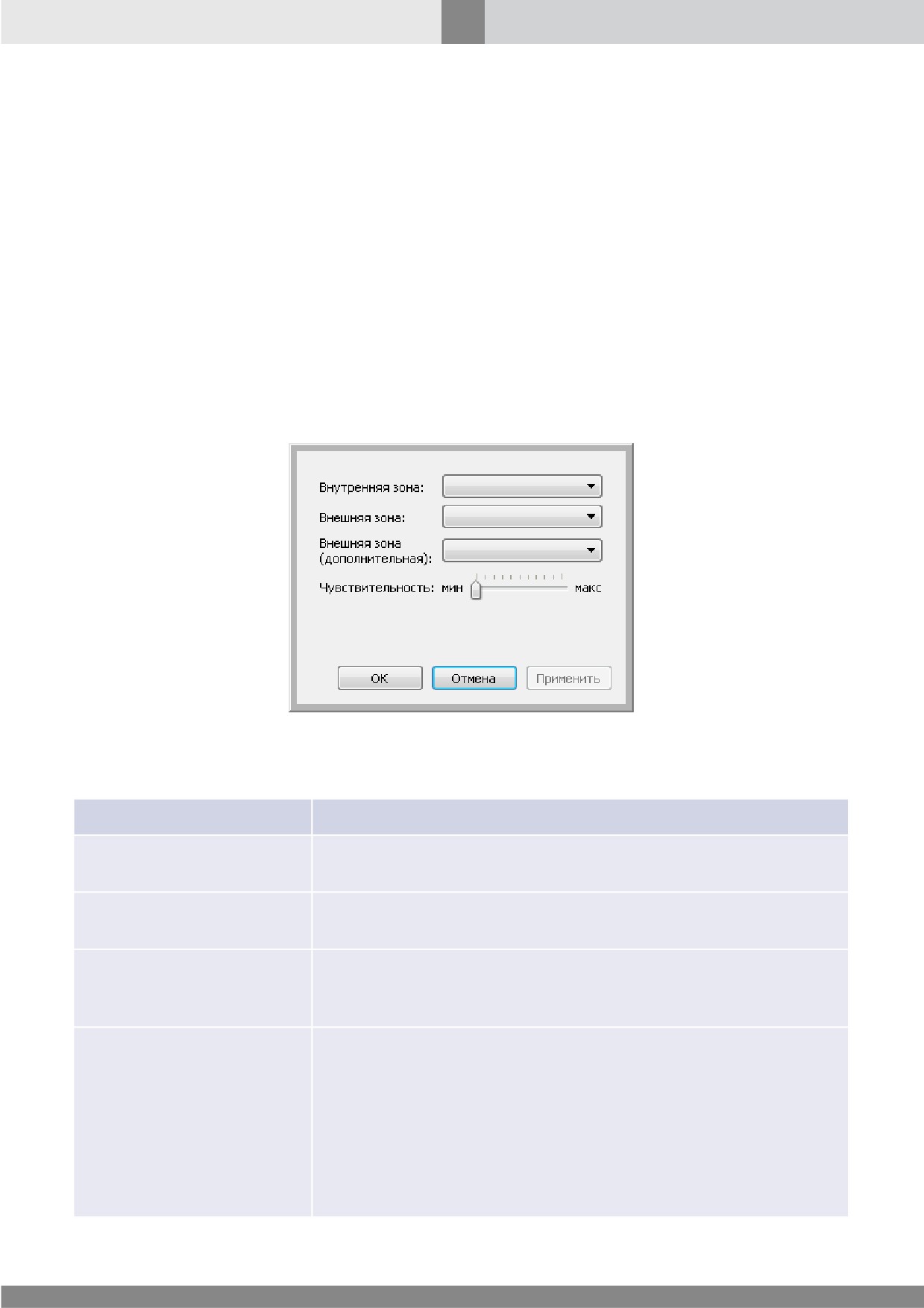
Вкладка Редактор маски (см. рис 163)
Видео
Область отображения маски на кадре.
Заполнить все
Щелкните эту кнопку, чтобы маска покрывала весь кадр.
Очистить
Щелкните эту кнопку, чтобы снять маску с кадра.
Щелкните эту кнопку для отображения всех зон, дочерних к
Показывать все зоны
этой камере.
ОК (Отмена)
Кнопки для завершения настройки с (без) сохранения.
Рис. 163. Окно настройки параметров объекта Зона. Редактор маски
268
Видеоподсистема
Чтобы отредактировать маску созданной зоны:
1. Перейдите на вкладку Редактор маски окна настроек объекта Зона.
2. Нажмите правую кнопку мыши и, не отпуская ее, нарисуйте один или несколько
прямоугольников внутри ячейки камеры. Эта область будет исключена из зоны обнаружения
движения.
3. Нажмите левую кнопку мыши и, не отпуская ее, нарисуйте один или несколько
прямоугольников внутри ячейки камеры. Эта область будет добавлена в зону обнаружения
движения.
9.11.1.7 Световой детектор
Объект представляет детектор разности освещенности внешней и внутренней зон.
Родительский объект — Камера.
Рис. 164. Окно настройки параметров объекта Световой
детектор
Таблица 43. Параметры объекта Световой детектор
Параметр
Описание
Выберите из списка объект Зона, соответствующий внутренней
Внутренняя зона
зоне.
Выберите из списка объект Зона, соответствующий внешней
Внешняя зона
зоне.
При необходимости проверки уровня освещенности по двум
Внешняя зона
независимым зонам, выберите из списка объект Зона,
(дополнительная)
соответствующий дополнительной (тестовой) внешней зоне.
Передвигая ползунок, настройте разницу освещенности
внутренней и внешней зон, при которой срабатывает детектор.
Граничные значения:
Чувствительность
Мин— детектор срабатывает даже на незначительное
изменение освещенности;
Макс— детектор срабатывает на значительное изменение
освещенности.
269
Видеоподсистема
9.11.1.8 Конвертер архива
Объект используется для получения архива со всех видеосерверов системы и конвертации его в
форматы ASF, AVI, MOV, Evidence и ISS (устаревший).
Внимание!
1. В случае, если начало периода конвертации не совпадает со временем ключевого кадра (с
точностью до миллисекунд), фактическое начало периода конвертации сместится до
времени первого ключевого кадра справа.
2. На системном диске компьютера, где выполняется конвертация, необходимо зарезервировать
достаточно свободного места для хранения временных файлов видеоархива.
Примечание. Для просмотра видео, полученного в результате быстрой конвертации, рекомендуется
использовать медиа-проигрыватель VLC.
Родительский объект — Компьютер.
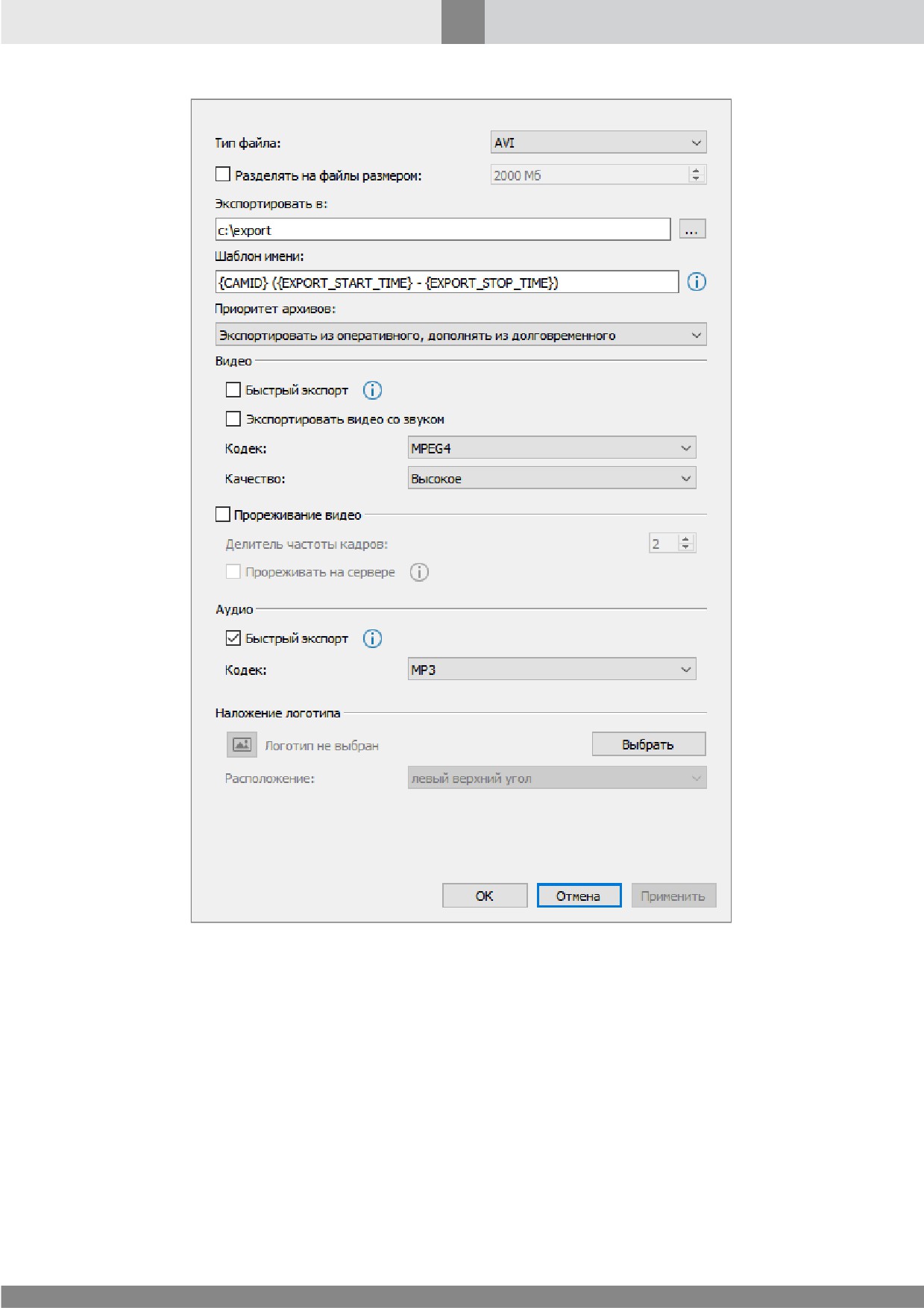
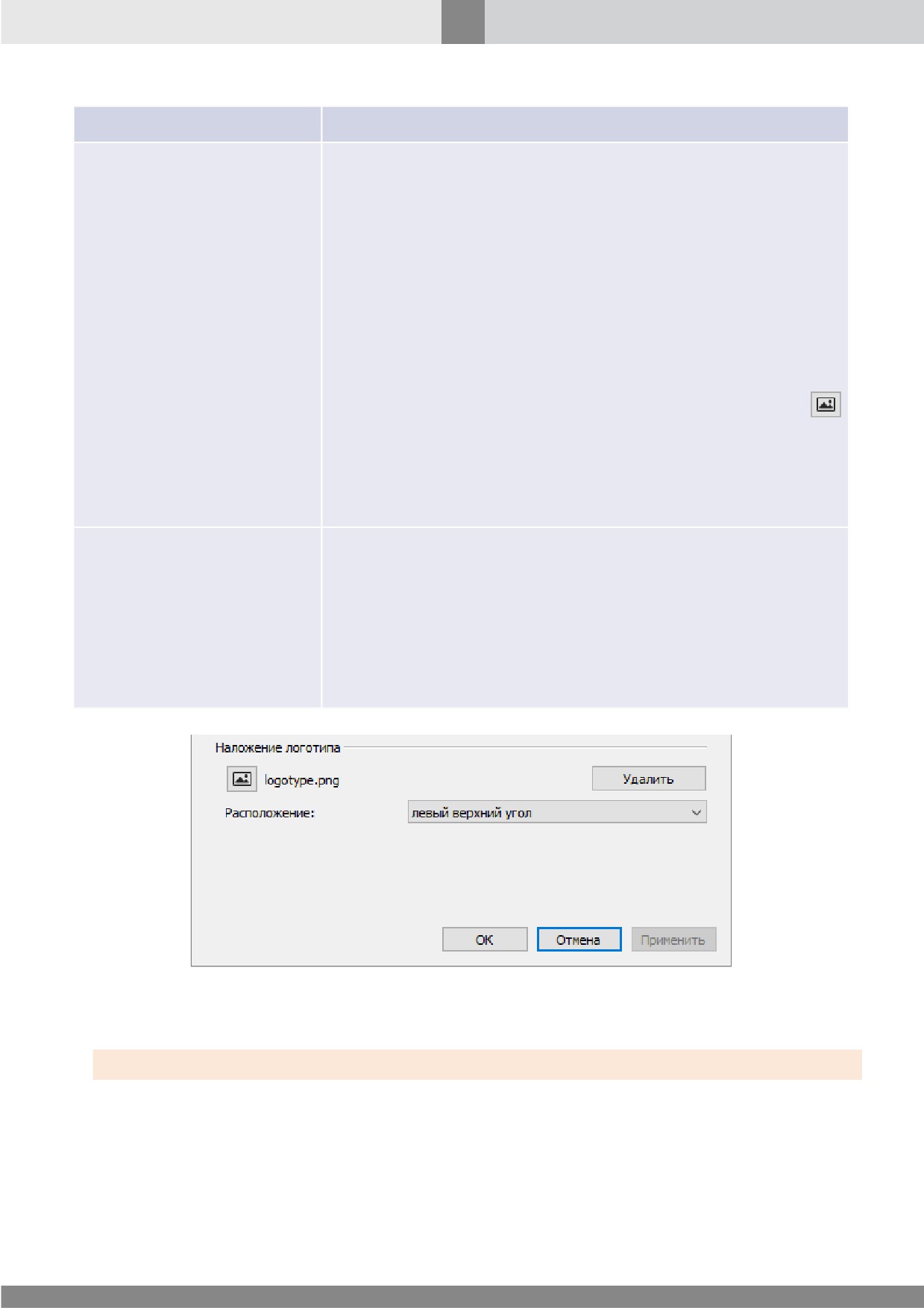
В зависимости от формата, в котором будет сохранен конвертируемый файл, окно настройки
параметров объекта будет отличаться (см. рис. 165 и рис. 166).
Рис. 165. Окно настройки параметров объекта Конвертер архива. Тип файла
- Evidence
270
Видеоподсистема
Рис. 166. Окно настройки параметров объекта Конвертер архива. Тип файла -
AVI/ ASF/ MOV
271
Видеоподсистема
Таблица 44. Параметры объекта Конвертер архива
Параметр
Описание
Выберите формат, в котором будет записываться
конвертируемый файл: ASF, AVI, MOV, Evidence или ISS
(устаревший). Значение по умолчанию - ASF.
Примечания:
Тип файла
1. Формат Evidence используется для экспорта в
специальный
контейнер
ISS.
Просмотр
сконвертированного видео возможен
только с
помощью проигрывателя SecurOS Evidence Manager.
2. При экспорте в формат Evidence в один файл
можно записать архив сразу нескольких Камер.
Отметьте флажок, чтобы приложить к создаваемому архиву
Приложить
проигрыватель SecurOS Evidence Manager (см. Руководство
Evidence Manager
пользователя SecurOS Evidence Manager).
Максимальный размер каждого из файлов, составляющих
архив. По умолчанию принимает значение
2000 МБ.
Максимальное значение — 10000 МБ.
Внимание! Некоторые медиа-проигрыватели не поддерживают AVI-
файлы размером более 2 ГБ.
При экспорте в форматы AVI и ASF возможно разбиение
архива на несколько файлов вне зависимости от заданного
значения
параметра.
Разбиение
осуществляется
автоматически, если:
Разделять
на
файлы
размером
·
Видеоархив содержит кадры с различным разрешением.
При смене разрешения будет записан новый файл;
·
Выполняется быстрый экспорт видео/аудиоархива
(см. Быстрый экспорт) и происходит смена кодека
видео/аудио;
·
Выполняется экспорт как из Оперативного, так и из
Долговременного архивов. При этом создается два отдельных
файла: один для всех записей Оперативного архива, другой -
для всех записей Долговременнного.
Директория для сохранения файлов сконвертированного
архива. Допустимые значения: любая доступная директория
на жестких дисках локального компьютера. Необязательный
параметр. Если не задан, файл сохраняется в директорию c:
Экспортировать в
\export.
Примечание. При указании имени директории допускается
использование макрокоманд шаблона имени файла (см. описание
параметра Шаблон имени).
272
Видеоподсистема
Параметр
Описание
Маска имен создаваемых файлов. Может формироваться из
любой комбинации допустимых символов и макроподстановок.
Необязательный параметр. По умолчанию принимает
значение
{CAMID}
({EXPORT_START_TIME}
-
{EXPORT_STOP_TIME})
Допускается использовать любые символы, разрешенные ОС
для использования в именах файлов.
Для задания имен файлов в системе определены следующие
макроподстановки (наличие фигурных скобок обязательно):
·
{SID} — порядковый номер сессии экспорта.
Сбрасывается на 0 при перезапуске SecurOS;
·
{CAMID} — идентификатор камеры при экспорте видео
или идентификатор свободного микрофона при экспорте
только аудио-файла;
·
{CAMNAME} — имя камеры при экспорте видео или имя
свободного микрофона при экспорте только аудио-файла;
·
{COMPID} — идентификатор компьютера (видеосервера);
Внимание! При конвертации в формат Evidence архива сразу
нескольких Камер макроподстановки CAMID, CAMNAME и COMPID
игнорируются.
Шаблон имени
·
{SOURCE_TYPE} — тип объекта, с помощью которого был
получен исходный архивный файл. Может принимать
следующие значения:
- video — архив был записан Камерой;
- audio — архив был записан Микрофоном.
·
{COMMENT} — комментарий инициатора экспорта,
используется при запуске экспорта из программы или при
экспорте закладки;
·
{CUR_YEAR} — текущий год в формате "YYYY";
·
{CUR_MONTH} — текущий месяц в формате "MM". При
выводе в имени файла незначащий ноль отрезается;
·
{CUR_DAY} — текущий день в формате "DD". При выводе в
имени файла незначащий ноль отрезается;
·
{CUR_HOUR} — текущий час в формате "HH". При выводе в
имени файла незначащий ноль отрезается;
·
{CUR_MINUTE} — текущая минута в формате "MM". При
выводе в имени файла незначащий ноль отрезается;
·
{CUR_SEC} — текущая секунда в формате "SS". При
выводе в имени файла незначащий ноль отрезается;
273
Видеоподсистема
Параметр
Описание
·
{CUR_FRAC} — текущая миллисекунда в формате "SSS".
При выводе в имени файла незначащий ноль отрезается;
·
{CUR_DATE} — текущая дата в формате "YYYY-MM-
DD" (например, "2011-12-31");
·
{CUR_TIME} — текущее
время
в
формате
"HH'MM'SS" (например, "23'05'06");
·
{EXPORT_START_TIME} — начало временного интервала
периода конвертации в формате "YYYY-MM-DD
HH'MM'SS" (например, "2011-12-31 23'02'06");
·
{EXPORT_START_YEAR} — год
начала
периода
конвертации;
·
{EXPORT_START_MONTH} — месяц начала периода
конвертации (число);
·
{EXPORT_START_MONTH_STR} — месяц начала периода
конвертации (строка);
·
{EXPORT_START_DAY} — день
начала
периода
конвертации;
·
{EXPORT_START_HOUR} — час
начала
периода
конвертации;
·
{EXPORT_START_MINUTE} — минута начала периода
конвертации;
·
{EXPORT_START_SEC} — секунда начала периода
конвертации;
·
{EXPORT_START_FRAC} — миллисекунда начала периода
конвертации;
·
{EXPORT_STOP_TIME} — конец временного интервала
периода конвертации в формате "YYYY-MM-DD
HH'MM'SS" (например, "2011-12-31 23'02'06");
·
{EXPORT_STOP_YEAR} — год окончания периода
конвертации;
·
{EXPORT_STOP_MONTH} — месяц окончания периода
конвертации (число);
·
{EXPORT_STOP_MONTH_STR} — месяц окончания периода
конвертации (строка);
·
{EXPORT_STOP_DAY} — день окончания периода
конвертации;
·
{EXPORT_STOP_HOUR} — час окончания периода
конвертации;
274
Видеоподсистема
Параметр
Описание
·
{EXPORT_STOP_MINUTE} — минута окончания периода
конвертации;
·
{EXPORT_STOP_SEC} — секунда окончания периода
конвертации;
·
{EXPORT_STOP_FRAC} — миллисекунда окончания
периода конвертации.
Выберите последовательность просмотра архивов при
экспорте из них требуемых фрагментов.
Возможные значения:
·
Экспортировать из оперативного, дополнять из
долговременного — при экспорте фрагмента сначала
будет просматриваться Оперативный архив. При отсутствии
Приоритет архивов
в нем требуемого фрагмента будет просматриваться
Долговременный архив;
·
Экспортировать из долговременного, дополнять
из оперативного — при экспорте фрагмента сначала
будет просматриваться Долговременный архив. При
отсутствии в нем требуемого фрагмента будет
просматриваться Оперативный архив.
Выберите алгоритм шифрования данных при конвертации
видео в формат Evidence. Возможные значения:
·
AES-128;
·
AES-192;
Алгоритм шифрования
·
AES-256.
Внимание! Файл будет зашифрован только в том случае, если в
параметрах задачи на экспорт будет задан пароль для защиты файла
от несанкционированного доступа
(см. Краткое руководство
пользователя SecurOS, раздел Экспорт архива).
Видео (параметры конвертации видео)
Конвертация с сохранением исходного кодека и качества
видео. Позволяет существенно повысить скорость конвертации
и снизить нагрузку на центральный процессор. Сохранение
исходного кодека и качества возможно для видео форматов
Быстрый экспорт
H.263, H.264, H.265, MJPEG, MPEG-4.
Примечание. При обычном экспорте (флажок Быстрый экспорт
снят) выполняется перекодировка видеоданных, которая
осуществляется на одном ядре процессора.
275
Видеоподсистема
Параметр
Описание
Конвертация с сохранением звукового сопровождения при его
наличии.
Экспортировать видео со
звуком
Примечание. Экспорт видео со звуком недоступен для формата
ISS (устаревший).
Видео кодек, который будет использоваться при конвертации
архива. Возможные значения:
Кодек
·
MJPEG;
·
MPEG-4.
Выберите качество видео, получаемого в результате
Качество
конвертации архива.
Прореживание видео (использовать прореживание при конвертации). Отметьте флажок для
задания параметров прореживания
Коэффициент прореживания кадров архива при конвертации.
Делитель частоты кадров
Диапазон возможных значений: [2; 100].
Режим прореживания только по ключевым кадрам
(см. Прореживание
видеопотока).
Архив
будет
Прореживать на сервере
предварительно прорежен на том Видеосервере, на котором он
хранится.
Аудио (параметры конвертации аудио)
Конвертация с сохранением исходного кодека аудио.
Сохранение исходной кодировки возможно для архивов
Быстрый экспорт
форматов GSM, PCM и ADPCM. Формат ADPCM будет
конвертирован в формат PCM.
Аудио кодек, который будет использоваться при конвертации
архива. Возможные значения:
·
PCM;
Кодек
·
WMA (для контейнера ASF);
·
MP3 (для контейнера AVI).
Наложение логотипа (добавлять логотип на видео)
Внимание! При быстром экспорте (см. Быстрый экспорт) логотип не накладывается.
276
Видеоподсистема
Параметр
Описание
Нажмите кнопку и используйте диспетчер файлов чтобы
выбрать файл с изображением логотипа. Файл с логотипом
должен удовлетворять следующим требованиям:
·
формат файла — PNG;
·
максимальный размер изображения — 500x500 пикселей;
·
максимальный размер файла — 500 KB.
Выбрать (кнопка)
В случае удачной загрузки файла блок будет выглядеть как
показано на рис. 167.
Для просмотра загруженного логотипа нажмите кнопку
(Просмотреть логотип). Чтобы изменить масштаб
изображения используйте колесо прокрутки мыши.
Чтобы удалить загруженный логотип,
нажмите
кнопку Удалить.
Расположение логотипа в кадре. Возможные значения:
·
левый верхний угол;
Расположение
·
правый верхний угол;
·
правый нижний угол;
·
левый нижний угол.
Рис. 167. Внешний вид блока Наложение логотипа после загрузки файла логотипа
9.11.1.8.1 Цифровая подпись
В ОС Linux функциональность не поддерживается.
Цифровая подпись с помощью сертификата гарантирует, что подписанный файл не был
подменен или отредактирован после создания. В SecurOS подпись файлов осуществляется с
применением стандарта PKCS#7 Signed data detached signature.
Возможность подписывать файлы с помощью сертификата доступна на Компьютерах с любой
ролью (см. Компьютер).
277
Видеоподсистема
·
Цифровая подпись на Видеосервере возможна в случае, если для экспорта выбран Конвертер
архива, настроенный в любом из Профилей рабочего места оператора;
·
Цифровая подпись на Рабочем месте оператора возможна в случае, если для экспорта выбран
Конвертер архива, настроенный на этом Рабочем месте оператора, или в любом из Профилей
рабочего места оператора.
После включения функциональности цифровой подписи Конвертер архива будет автоматически
подписывать аудио- и видеофайлы с помощью выбранного сертификата.
Включение функциональности выполняется непосредственно на Рабочем месте оператора или
Видеосервере. Предварительно администратор должен установить на компьютере сертификат,
удовлетворяющий следующим требованиям:
·
Сертификат имеет свойство Key usage с установленным битом Digital Signature;
·
Сертификат имеет свойство Enhanced key с атрибутом Code signing.
Процедура включения функциональности и Утилита проверки цифровой подписи подробно
описаны в Кратком руководстве пользователя SecurOS.
Примечание. Для проверки и демонстрации работы цифровой подписи можно использовать
самоподписанный сертификат, созданный с помощью утилиты Certificate Generator.
9.11.1.8.2 Отображение субтитров в экспортированном видео
Субтитры могут быть наложены на кадр живого видео следующими способами:
·
с помощью Модуля SecurOS POS (см. Руководство пользователя SecurOS POS);
·
из Программы VBJScript с помощью команды ADD_SUBTITLES
(см. Руководство
программиста SecurOS).
Наложенные субтитры сохраняются в Оперативном и Долговременном архивах.
При экспорте в форматы AVI/ASF/MOV или Evidence наложенные субтитры сохраняются в
архиве только в том случае, если выполняется экспорт с перекодировкой исходного видеопотока
(опция Быстрый экспорт не выбрана). Если опция Быстрый экспорт выбрана, субтитры в
экспортированном файле не сохраняются. Субтитры в экспортированном видео являются
частью кадра и не могут быть скрыты.
Независимо от наличия в кадре субтитров, наложенных одним из указанных выше способов, на
экспортированное видео автоматически накладываются следующие данные:
·
Идентификатор камеры — накладывается в левом нижнем углу кадра;
·
Дата и время кадра — накладывается в правом нижнем углу кадра.
9.11.1.9 Профиль экспорта архива
Профиль экспорта архива — специальный объект, который предназначен для быстрой настройки
функциональности экспорта архива на любом Рабочем месте оператора сети SecurOS. Настройки
объекта полностью аналогичны настройкам объекта Конвертер архива, за исключением
параметра Экспортировать в.
278
Видеоподсистема
При использовании Профиля экспорта архива для создания задачи на экспорт и выполнения
процедуры экспорта используется только Медиа Клиент.
Так же, как и при использовании Конвертера архива, файл архива также может быть подписан с
помощью сертификата (см. Цифровая подпись). При этом подписать файл можно на любых
Компьютерах без дополнительных ограничений.
Родительский объект — Объект охраны.
9.11.1.10 Архиватор
Функциональность доступна в редакциях SecurOS Monitoring & Control Center, SecurOS Enterprise,
SecurOS Premium.
В ОС Linux функциональность не поддерживается.
Объект используется для копирования записей указанных камер из Оперативного архива в
Долговременный архив в формате SecurOS
(см. Архивы SecurOS) и просмотра файлов
долговременного архива в Медиа Клиенте.
Внимание! Долговременный архив не поддерживает воспроизведение аудио.
Родительский объект — Компьютер.
Рис. 168. Окно настройки параметров объекта Архиватор
279
Видеоподсистема
Таблица 45. Параметры объекта Архиватор
Параметр
Описание
Режим архивирования
Выберите из списка режим, в котором будет выполняться
копирование файлов Оперативного архива:
·
По команде — в данном режиме копирование начнется
только при выполнении Макрокоманды или вызове метода,
заданного в Программе VB/ JScript. Скопированы будут только
те записи, которые соответствуют параметрам команды
(подробнее см. Руководство программиста SecurOS,
команда ADD_TASK);
Внимание! При обновлении версии SecurOS 9.5 (и более ранних) на
версию 9.6 (и более поздние) необходимо отредактировать все
используемые в системе Макрокоманды и Программы VB/ JScript,
относящиеся к созданию Долговременного архива.
Режим архивирования
·
Постоянный — в данном режиме непрерывно копируются
все имеющиеся на данный момент архивы всех Камер,
выбранных в настройках объекта;
·
По расписанию — аналогично Постоянному режиму, но
копирование выполняется только во время действия
выбранного временного интервала
(см. параметр
Расписание ниже).
Примечание. Копирование по расписанию позволяет выбрать для
выполнения операции такой период, когда общая загруженность
системы минимальна. Например, ночной период.
Определяет расписание для копирования оперативного архива.
Расписание
Доступен, если параметр Режим архивирования принимает
значение По расписанию.
Хранение архива (таблица)
Список дисков, доступных для записи и/или чтения архива
данным Архиватором.
Директория
Примечание. При первом запуске таблица не содержит записей.
Емкость
Информация о свободном месте на диске.
Доступный режим работы с заданной директорией. Возможные
значения:
Режим
·
Чтение — директория доступна только для чтения видео.
·
Чтение
+ Запись — директория доступна для чтения и
записи видео.
Кнопки
280
Видеоподсистема
Параметр
Описание
Нажмите кнопку, чтобы добавить новую директорию для
Добавить директорию
хранения долговременного архива. Подробнее смотри
Добавление директории для записи архива.
Нажмите кнопку, чтобы изменить параметры директории,
Изменить
выделенной в таблице. Подробнее смотри Изменение
директории для записи архива.
Нажмите кнопку, чтобы удалить директорию, выделенную в
Удалить
таблице. Подробнее смотри Удаление директории для записи
архива.
Камеры
Для поиска Камеры по части имени или идентификатора
введите в поле требуемые символы; в дереве автоматически
Фильтр
отобразятся только те Камеры, имя или идентификатор которых
соответствуют заданным условиям поиска. Для того, чтобы
очистить поле, нажмите кнопку Сбросить фильтр.
Список камер (таблица)
Для добавления камеры в список Камер, с которыми будет
работать данный Архиватор, отметьте соответствующий
флажок слева от объекта Камера.
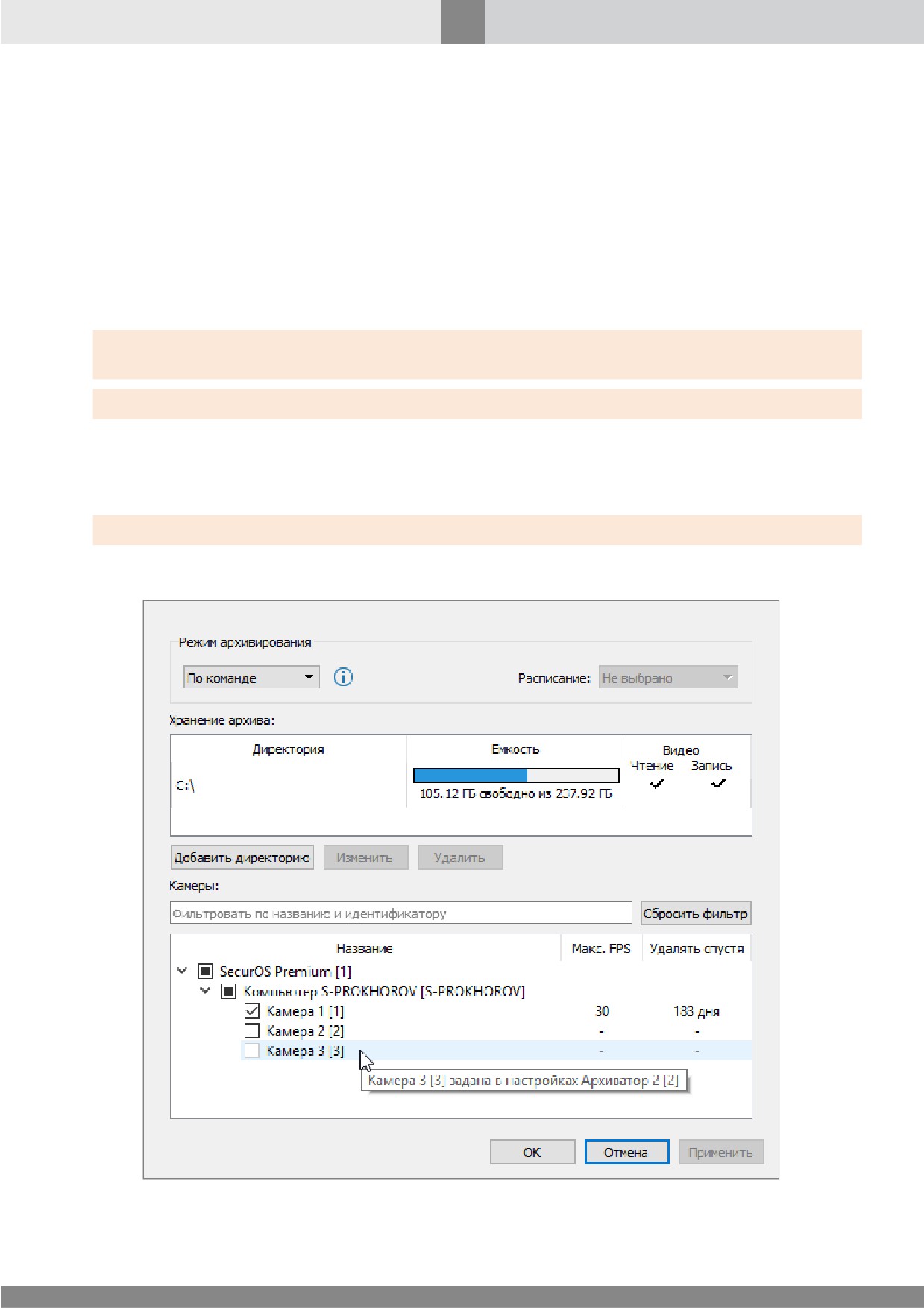
Примечания:
1. Камеры, выбранные для работы с другим Архиватором,
нельзя добавить в список текущего Архиватора.
Название
Флажки таких камер недоступны для выбора. При
выделении такой камеры система выведет подсказку с
указанием имени Архиватора, в настройках которого
выбрана данная Камера.
2. Камеры, работающие с удаленным архивом с
помощью объекта EdgeStorage Gate, в списке Камер не
отображаются.
Задайте максимальную частоту кадров (от 1 до 60) для записи
Долговременного архива (см. Прореживание видеопотока). Если
Макс. FPS
значение не задано, частота кадров видео Долговременного архива
будет равна частоте кадров видео Оперативного архива.
281
Видеоподсистема
Параметр
Описание
Задайте максимальный срок хранения фрагмента в
Долговременном архиве (в днях).
Внимание! Срок хранения отсчитывается не от момента размещения
фрагмента в Долговременном архиве, а от момента записи фрагмента в
Оперативном архиве. Например: фрагмент был записан в Оперативный
архив 10 апреля, а помещен в Долговременный архив 15 апреля.
Если значение параметра Удалять спустя равно 15, то фрагмент
будет удален из Долговременного архива 25 апреля (т.е через 10 дней
после его копирования).
Удалять спустя
Примечание. Если свободного места на дисках недостаточно для
записи долговременного архива, архив будет удален ранее
указанного срока хранения для освобождения места для записи
новых файлов.
Если значение не задано, долговременный архив будет
перезаписываться в режиме "по кольцу"
(старые файлы
удаляются, на их место записываются новые).
Добавление директории для записи архива
Чтобы добавить директорию для записи долговременного архива:
1. В окне настройки параметров объекта (см. рис. 168) нажмите кнопку Добавить директорию.
2. Система выведет окно Добавить новую директорию (см. рис. 169).
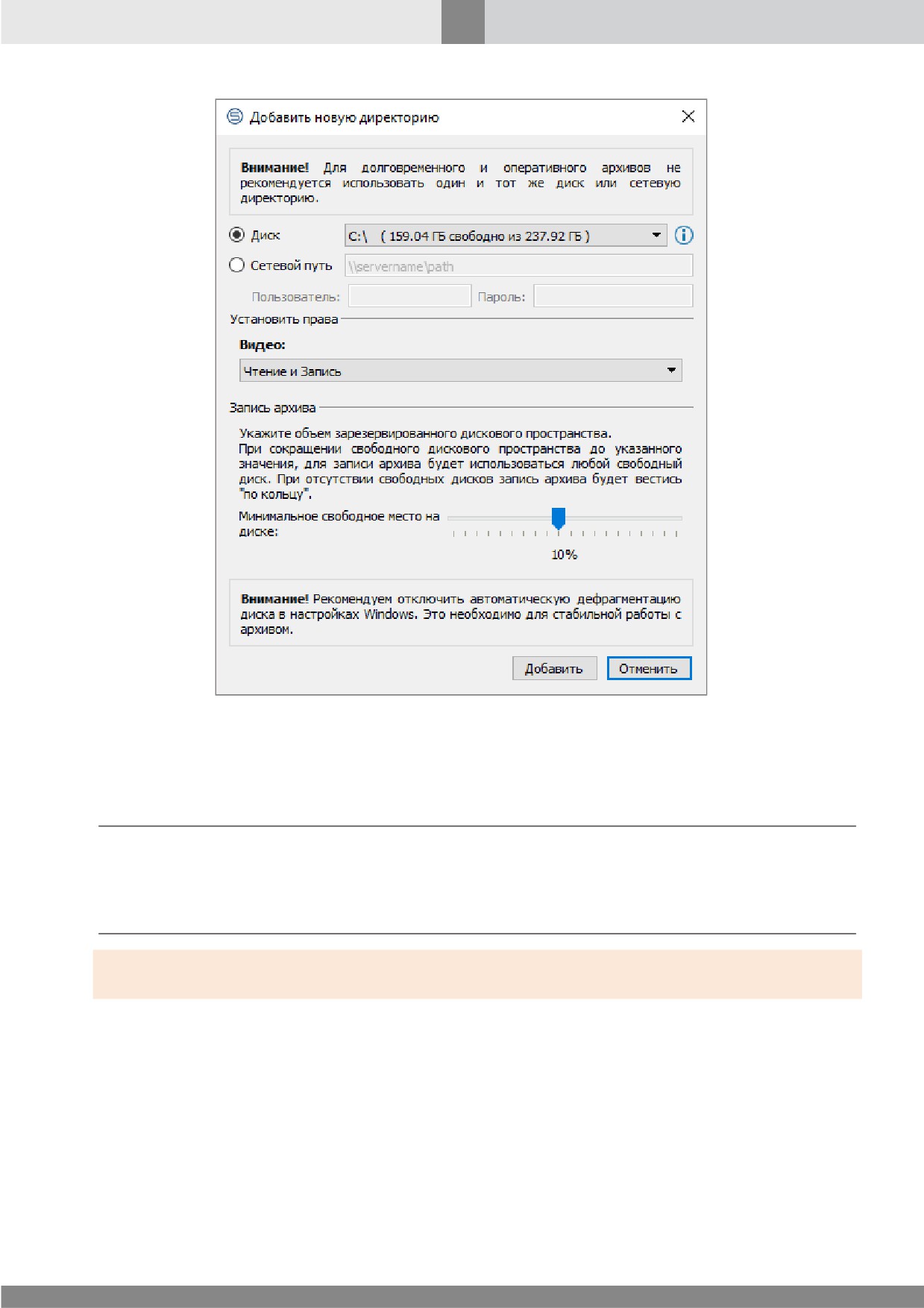
282
Видеоподсистема
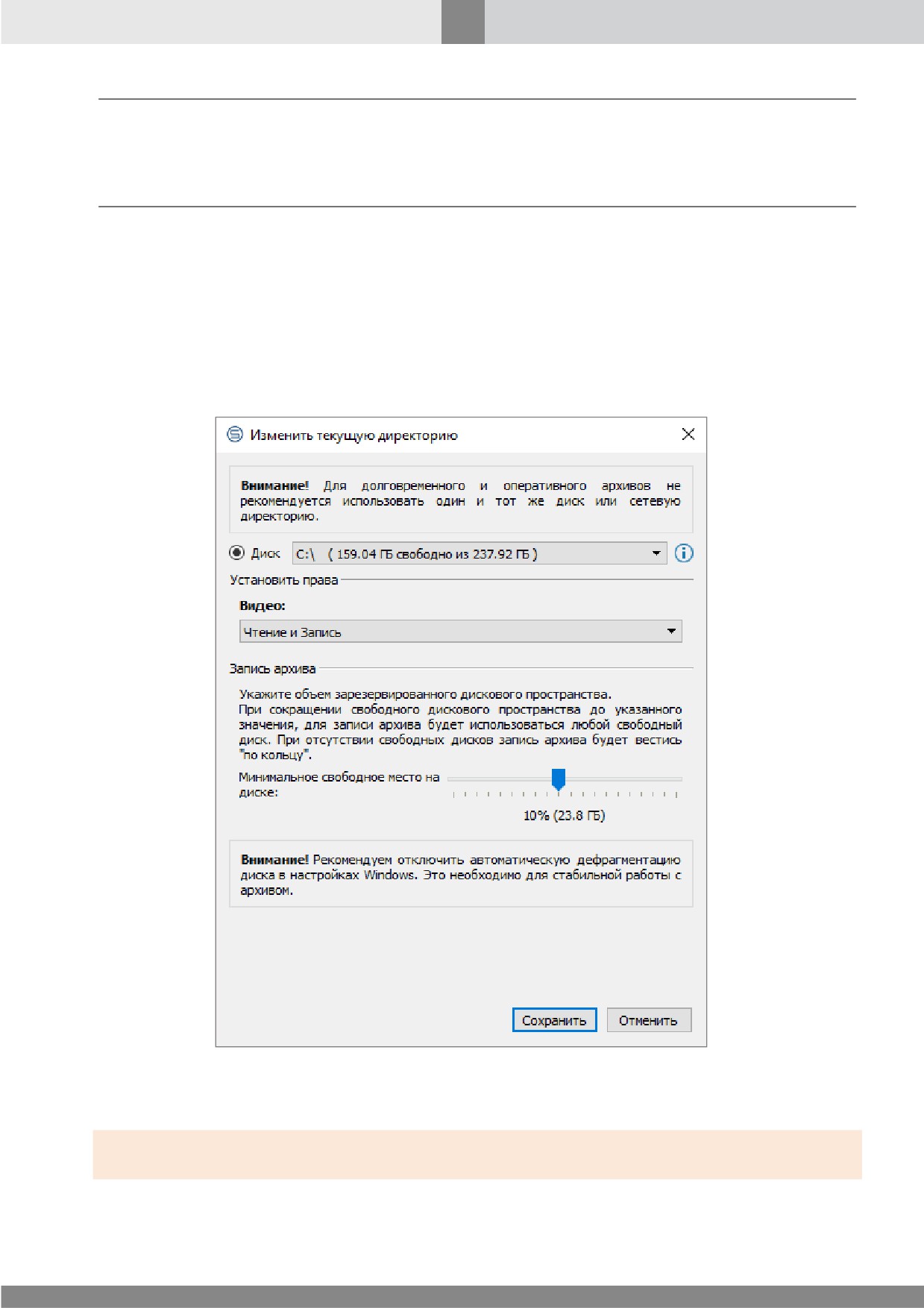
Рис. 169. Окно Добавить новую директорию
3. Выберите опцию для сохранения архива (Диск/Сетевой путь) и выберите в списке жесткий
диск или укажите путь к сетевой папке
(имя пользователя и пароль указываются
опционально).
Примечания:
1. В списке опции Диск автоматически отображаются все жесткие диски, доступные на данном
Видеосервере.
2. При отсутствии связи с Видеосервером в списке будут отображены все буквы алфавита от A до
Z.
Внимание! Одну и ту же Директорию для записи Оперативного (см. Архив в настройках объекта
Компьютер) и Долговременного архивов использовать не рекомендуется.
4. В поле Видео (блок Установить права) задайте права доступа к директории. Возможные
значения:
·
Чтение — директория будет доступна только для чтения.
·
Чтение и Запись — директория будет доступна для чтения и записи.
5. В блоке Запись архива проверьте и, при необходимости, скорректируйте значение параметра
Минимальное свободное место на диске.
283
Видеоподсистема
Примечания:
1. Значение параметра вычисляется и устанавливается автоматически при добавлении
директории.
2. Рекомендуется выделять не менее 10% от общего объема диска. Данное значение позволяет
записывать архив максимально эффективно.
6. Для сохранения изменений нажмите кнопку Добавить.
Изменение директории для записи архива
Чтобы изменить параметры директории для записи Долговременного архива:
1. Выберите требуемую запись в таблице Хранение архива (см. рис. 168), нажмите кнопку
Изменить.
2. Система выведет окно Изменить текущую директорию (см. рис. 170).
Рис. 170. Окно Изменить текущую директорию
3. Измените текущие параметры директории.
Внимание! Одну и ту же Директорию для записи Оперативного (см. Архив в настройках объекта
Компьютер) и Долговременного архивов использовать не рекомендуется.
4. В поле Видео (блок Установить права) измените права доступа к архиву. Возможные
значения:
284
Видеоподсистема
·
Чтение — архив будет доступен только для чтения.
·
Чтение и Запись — архив будет доступен для чтения и записи.
5. В блоке Запись архива проверьте и, при необходимости, скорректируйте значение параметра
Минимальное свободное место на диске.
Примечания:
1. Значение параметра вычисляется и устанавливается автоматически при добавлении
директории.
2. Рекомендуется выделять не менее 10% от общего объема диска. Данное значение позволяет
записывать архив максимально эффективно.
6. Для сохранения изменений нажмите кнопку Сохранить.
Удаление директории для записи архива
Чтобы удалить директорию, выберите требуемую запись в таблице Хранение архива
(см. рис. 168), нажмите кнопку Удалить.
9.11.1.11 Image Processor
Объект используется для обработки и последующего экспорта изображения (кадра) в файл или
базу данных.
Родительский объект — Компьютер.
Параметры для редактирования отсутствуют.
При обработке изображения возможно выполнение следующих операций:
·
обрезка исходного изображения с указанием относительного размера и положения
результирующей области;
·
нанесение на изображение незакрашенных прямоугольников заданного цвета, толщины
линии и положения.
При экспорте изображения в файл кадр сохраняется на жестком диске родительского
Компьютера, а при экспорте в базу данных может быть сохранен в любой Базе данных,
настроенной как объект в дереве объектов SecurOS.
Для обработки и экспорта кадров используется команда EXPORT, которая определяется с
помощью объекта Программа VB/ JScript. Синтаксис команды экспорта описан в Руководстве
программиста SecurOS.
Дополнительные параметры процедуры экспорта
Помимо параметров, задаваемых в команде, процедура экспорта регулируется следующими
дополнительными параметрами:
·
deltaArchive — временное смещение, в секундах, от заданного в команде времени экспорта
(T). Используется для задания интервала, в котором будет осуществляться поиск кадра в
архиве: [T - deltaArchive; T + deltaArchive]. По умолчанию принимает значение 600;
·
downloadTimeout — время ожидания поступления кадра в архив, в секундах. Используется
при экспорте кадров в режиме реального времени. По умолчанию принимает значение 20.
285
Видеоподсистема
Настройка дополнительных параметров возможна в ОС Windows и ОС Linux. Порядок
настройки для каждой ОС описан ниже:
·
Настройка для ОС Windows.
·
Настройка для ОС Linux.
Настройка для ОС Windows
1. Остановите службу Video Management System Server.
2. Откройте раздел \HKLM\SOFTWARE\ISS\SecurOS\NISS400\ImageProcessor, и установите
для параметров deltaArchive и downloadTimeout требуемые значения.
3. Запустите службу Video Management System Server.
Настройка для ОС Linux
1. Остановите демон vms_server с помощью команды sudo service vms_server stop.
2. Откройте для редактирования файл /etc/xdg/iss/securos.conf и добавьте в него строки
ImageProcessor\deltaArchive=X и ImageProcessor\downloadTimeout=X, где X —
требуемые значения.
3. Запустите демон vms_server с помощью команды sudo service vms_server start.
9.11.1.12 RTSP-сервер
Функциональность доступна в редакциях SecurOS Monitoring & Control Center, SecurOS Enterprise,
SecurOS Premium.
Объект предназначен для передачи живого или архивного видео формата H.264 с Видеосерверов
SecurOS на внешние системы по протоколу RTSP/RTP. Видеопоток может передаваться как по
протоколу UDP, который используется RTSP-сервером по умолчанию, так и по протоколу TCP. Тип
используемого транспортного протокола определяется настройками внешнего приложения.
При передаче видео с RTSP-сервера действуют следующие ограничения:
·
общее количество Камер, подключаемых к одному объекту RTSP-сервер — не более 1000;
·
количество потребителей живого или архивного видео на каждую Камеру — не более 800.
Внимание!
1. Поддерживается передача любого видеопотока многопоточной камеры.
2. Передача синхронного аудио не поддерживается.
Родительский объект —Компьютер\группа Интеграция и Автоматизация.
286
Видеоподсистема
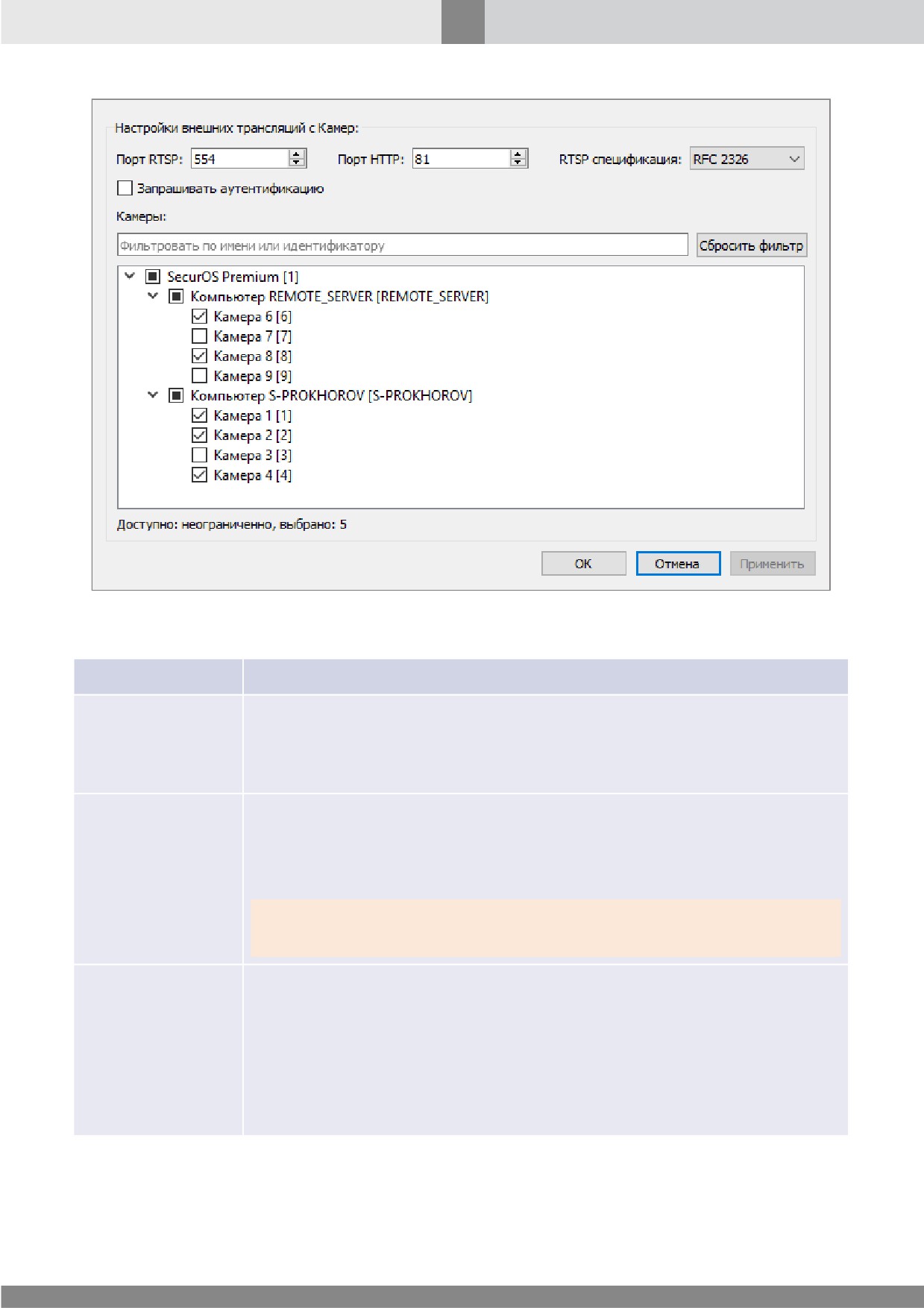
Рис. 171. Параметры объекта RTSP-сервер
Таблица 46. Параметры объекта RTSP-сервер
Параметр
Описание
Номер порта SecurOS для взаимодействия с внешней системой по
протоколу RTSP. Используется для получения живого и архивного видео
Порт RTSP
с помощью внешнего приложения (медиаплеера). Диапазон возможных
значений: [1; 32768]. По умолчанию принимает значение 554.
Номер порта SecurOS для взаимодействия с внешней системой по
протоколу HTTP. Используется для получения списка архивных видео
записей через web-браузер. Диапазон возможных значений: [1; 32768].
По умолчанию принимает значение 81.
Порт HTTP
Внимание! Для определения свободного порта при изменении значения по
умолчанию рекомендуется выполнить в командной строке запрос netstat
-
aon|more.
Выберите протокол передачи архивного видео. Возможные значения:
·
RFC
2326 — значение по умолчанию. Рекомендуется для
RTSP
использования в большинстве случаев;
спецификация
·
UDC — выберите данное значение, если проигрывание
запрошенного архивного видео в обратном направлении по
протоколу RFC 2326 происходит с ошибками.
287
Видеоподсистема
Параметр
Описание
Отметьте флажок, чтобы к RTSP-серверу могли подключаться только
авторизованные пользователи SecurOS.
Внимание! Работа с пользователями домена Windows Active Directory не
поддерживается.
Если отмечен, перед соединением будут проверяться права доступа
Пользователя SecurOS к Камерам, с которых запрашивается видео. Для
Запрашивать
получения видео уровень доступа авторизованного пользователя к
аутентификацию
Камерам должен быть не ниже, чем
(Просмотр).
Если в системе есть Пользователи, настройки которых должны быть
изменены для работы с RTSP-сервером после обновления на версию
10.8, в окне будет выведен значок . Подробнее о таких Пользователях
см. Обновление версии 10.7 и более ранних. Настройки Пользователей,
созданных после обновления на версию 10.8, изменять не требуется.
Камеры
Список камер SecurOS, с которых возможна передача передача живого и
архивного видео на внешнюю систему по протоколу RTSP. Структура
дерева аналогична структуре Дерева объектов SecurOS. Для выбора
Камеры отметьте соответствующий чек-бокс слева от объекта. Для
выбора всех Камер компьютера отметьте чек-бокс слева от
соответствующего Компьютера. Для выбора всех Камер всех Компьютеров
объекта охраны, отметьте чек-бокс слева от Объекта охраны.
Дерево объектов
Примечание. Временно отключенные Камеры (см. Отключение объекта)
выделяются в дереве объектов серым (см. рис. 171, Камера 1).
Внимание! Количество камер, с которых возможна одновременная передача
видео, является лицензируемым параметром. При превышении заданного в
лицензии параметра кнопка OK блокируется.
Кнопки
Сохранение заданных значений и выход из окна настройки (закрытие
OK (Отмена)
окна без сохранения изменений).
За более подробной
информацией об использовании RTSP-сервера обращайтесь к вашему
региональному представителю Intelligent Security Systems.
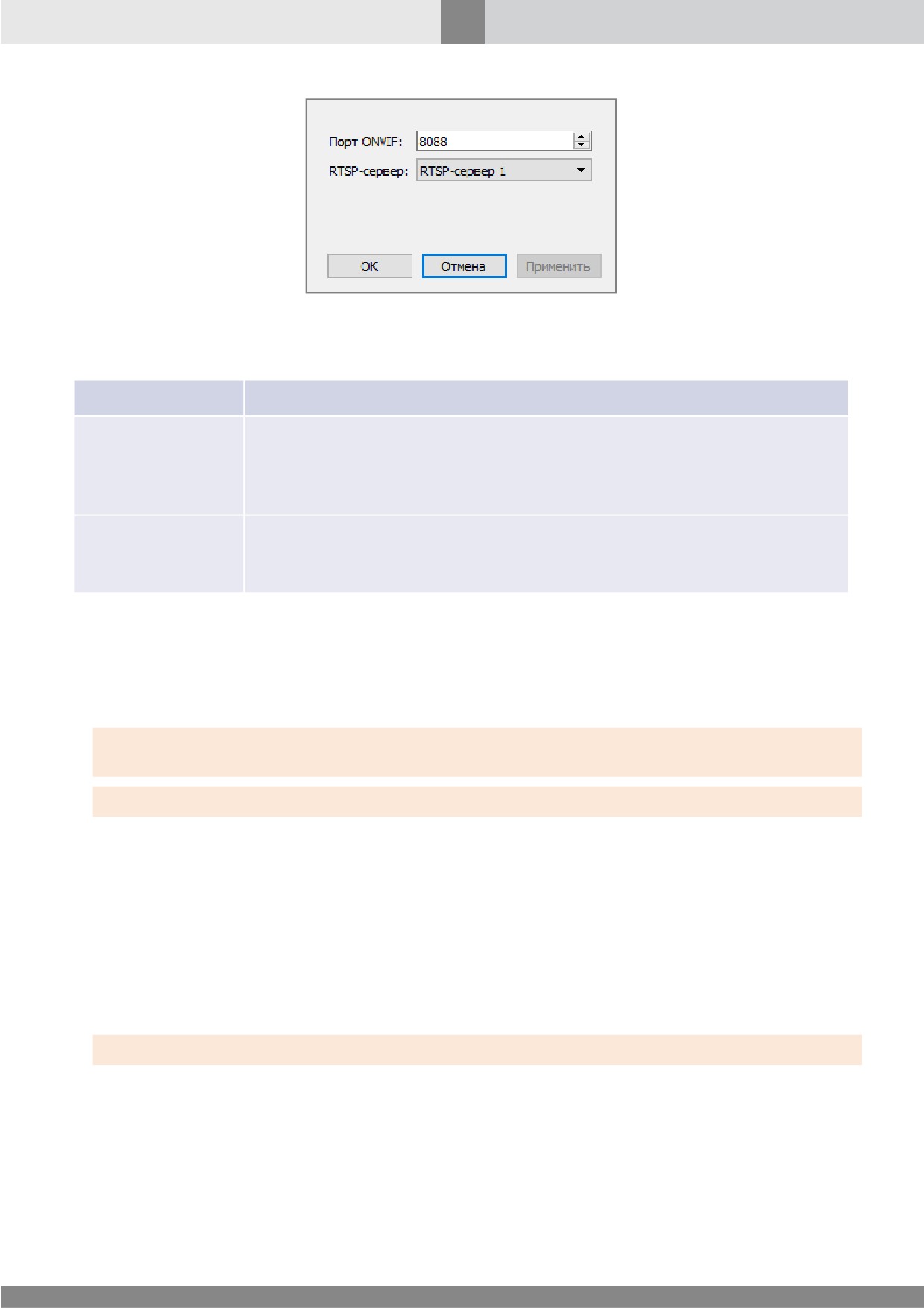
9.11.1.13 ONVIF-сервер
Функциональность доступна в редакциях SecurOS Monitoring & Control Center, SecurOS Enterprise,
SecurOS Premium.
Объект предназначен для передачи живого видео формата H.264 с Видеосерверов SecurOS на
внешние системы по протоколу RTSP и управления телеметрией камер SecurOS из внешней
системы по протоколу ONVIF.
Родительский объект — Компьютер\группа Интеграция и Автоматизация.
288
Видеоподсистема
Рис. 172. Окно настройки параметров объекта
ONVIF-сервер
Таблица 47. Параметры объекта ONVIF-сервер
Параметр
Описание
Номер порта SecurOS для взаимодействия с внешней системой по
протоколу ONVIF. Используется для управления PTZ камер SecurOS из
Порт ONVIF
внешней системы. Диапазон возможных значений: [1;
65535]. По
умолчанию принимает значение 8088.
Выберите из списка RTSP-сервер, параметры которого будут
RTSP-сервер
использоваться при формировании RTSP-запроса на передачу видео из
SecurOS.
За более подробной информацией об использовании ONVIF-сервера обращайтесь к вашему
региональному представителю Intelligent Security Systems.
9.11.1.14 EdgeStorage Sync
Функциональность доступна в редакциях SecurOS Monitoring & Control Center, SecurOS Enterprise,
SecurOS Premium.
В ОС Linux функциональность не поддерживается.
Объект предназначен для заполнения разрывов в оперативных архивах Видеосерверов
соответствующими фрагментами локальных архивов Камер (см. Локальное хранилище камеры
(Edge Storage)).
Родительский объект— Компьютер.
Параметры для редактирования отсутствуют.
9.11.1.15 EdgeStorage Gate
В ОС Linux функциональность не поддерживается.
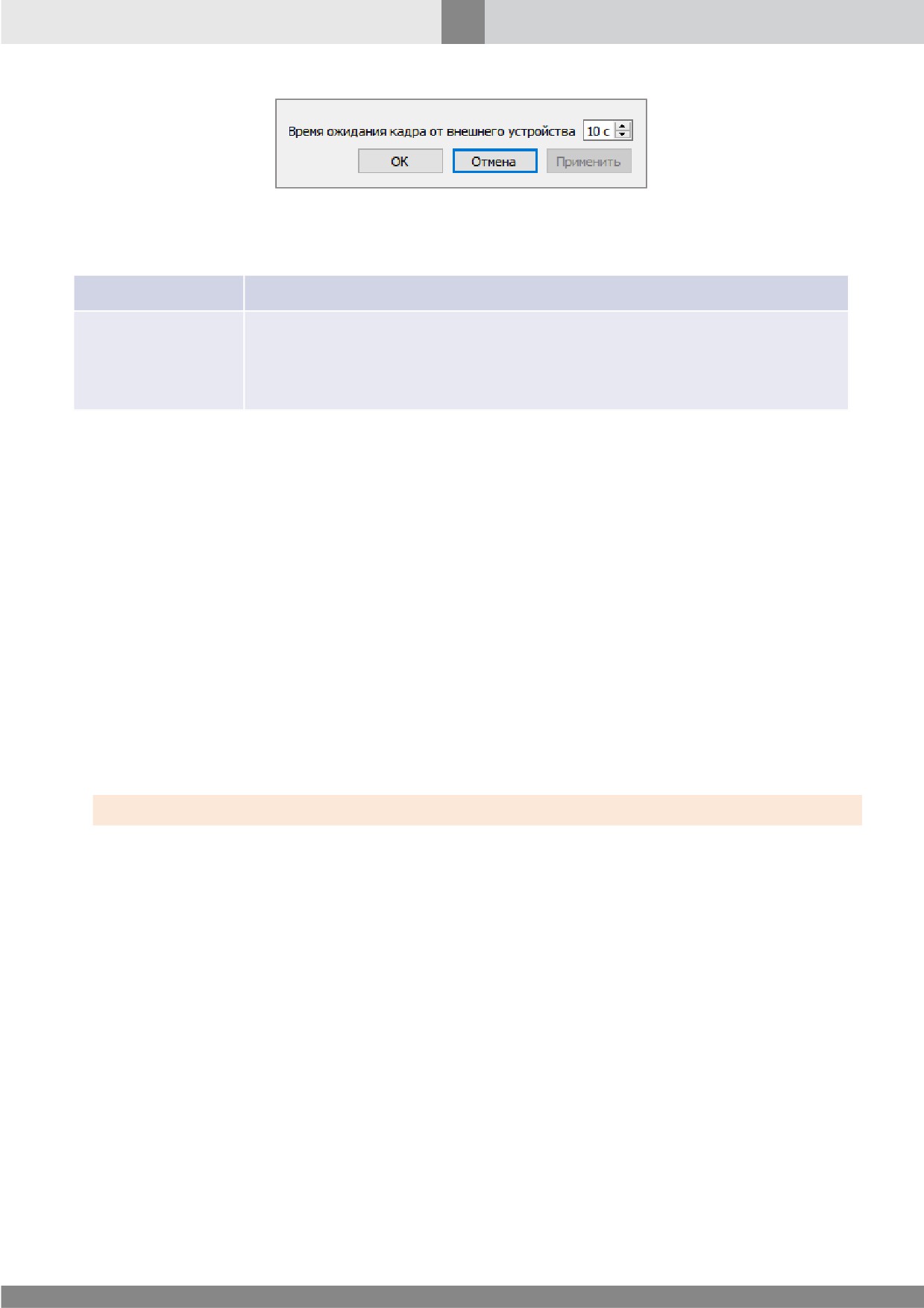
Объект предназначен для работы с видеоархивом, хранящемся на внешнем устройстве. Такой
архив можно воспроизводить в окне Медиа Клиента с различной скоростью.
Родительский объект — Компьютер.
289
Видеоподсистема
Рис. 173. Окно настройки параметров объекта EdgeStorage
Gate
Таблица 48. Параметры объекта EdgeStorage Gate
Параметр
Описание
Время ожидания
Задайте время ожидания кадра от внешнего устройства. Диапазон
кадра
от
возможных значений: [1; 60]. По умолчанию принимает значение 10.
внешнего
устройства
Для работы с внешним архивом выполните в SecurOS следующие действия:
1. В Дереве объектов создайте Устройство видеозахвата с Типом и Моделью, соответствующими
внешнему устройству.
2. В поле IP-адрес настроек объекта укажите IP-адрес внешнего устройства, где расположен
архив, с которым необходимо работать.
3. Создайте объект Камера, дочерний созданному Устройству видеозахвата.
4. В настройках объекта Камера отметьте флажок Просмотр архива, хранящегося на удаленном
устройстве (см. Закладка Запись).
5. На каждом Видеосервере, где создана указанная Камера, создайте объект EdgeStorage Gate.
9.11.2 Объекты пользовательского интерфейса
К объектам пользовательского интерфейса видеоподсистемы относится Медиа Клиент.
9.11.2.1 Медиа Клиент
В ОС Linux функциональность ограничена.
Объект представляет собой графический интерфейс пользователя для работы с Камерами и
Микрофонами. Медиа Клиент предоставляет возможность обработки каждого из потоков,
формируемых многопоточной камерой в режиме реального времени
(см. раздел
Многопоточность) и указывать типы отображаемых потоков в зависимости от размера ячеек
(см. рис. 175 и Таблицу 50).
При использовании режима цифрового масштабирования в Медиа Клиенте возможно
автоматическое переключение на поток лучшего качества для многопоточных камер (см. ниже).
Медиа Клиент может работать в двух режимах — с указанным списком Камер или со всеми
Камерами системы. По умолчанию Медиа Клиент содержит все включенные Камеры системы,
которые добавляются в Список камер автоматически, при создании объекта Медиа Клиент. При
создании нового объекта Камера она автоматически добавляется в список (только в режиме
работы со всеми Камерами).
Родительский объект — Рабочий стол.
Окно настройки параметров содержит следующие закладки:
290
Видеоподсистема
·
Закладка Отображение.
·
Закладка Раскладки.
·
Закладка Виды.
·
Закладка Камеры.
·
Закладка Экспорт и архив.
·
Закладка Аудио.
·
Закладка Дополнительные.
291
Видеоподсистема
9.11.2.1.1 Закладка Отображение
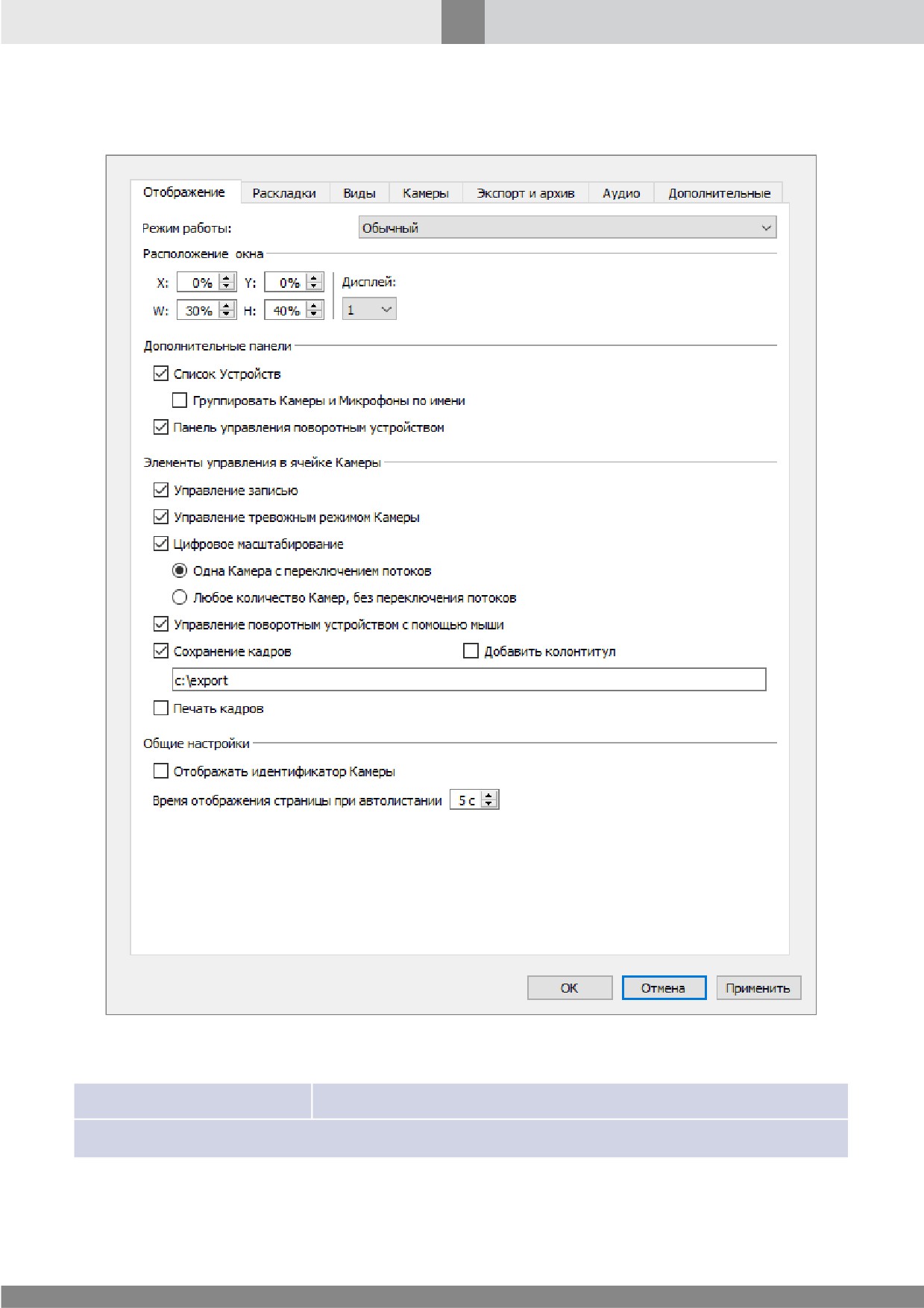
Рис. 174. Окно настройки параметров объекта Медиа Клиент. Закладка Отображение
Таблица 49. Параметры объекта Медиа Клиент. Закладка Отображение
Параметр
Описание
Режим работы (выберите режим работы Медиа Клиента)
292
Видеоподсистема
Параметр
Описание
Нормальный режим работы. Доступность стандартных средств
управления Медиа Клиента и вспомогательных элементов
определяется текущими настройками. Элементы управления в
Обычный
ячейке камеры и рамка ячейки отображаются.
Устанавливается по умолчанию.
Режим работы только с живым видео или звуком — перевод
объектов в режим архива оператором невозможен. В данном
режиме все доступные оператору стандартные и
Только онлайн
дополнительные элементы управления архивом скрываются
(например, панель Экспорт, кнопка Онлайн/ Архив в ячейке
Камеры или на Панели микрофонов, команды управления
архивом контекстного меню).
Режим отображения только тревожных камер
(камер, на
которых зафиксировано движение).
В данном режиме стандартные
(Панель раскладок, Панель
управления камерами) и вспомогательные
(Список Устройств,
PTZ-панель и пр.) средства управления Медиа Клиентом
Тревожный
недоступны оператору. Из ячейки камеры доступны команды
Цифрового масштабирования и Сохранения кадра.
Камера отображается на Медиа Клиенте только в случае
обнаружения движения в зоне детектирования. При окончании
тревоги камера скрывается в соответствии с параметром После
завершения тревоги не скрывать Камеру (см. ниже).
Работа с активной камерой в раскладке 1x1. Стандартные
средства управления Медиа Клиента и Список Устройств
Активный
скрываются. Элементы управления в ячейке камеры и рамка
ячейки отображаются.
293
Видеоподсистема
Параметр
Описание
В данном режиме стандартные средства управления Медиа
Клиента недоступны оператору.
При переходе в режим просмотра все вспомогательные
элементы управления Медиа Клиентом (Панель камер, Панель
раскладки и пр.), а также элементы управления в ячейке Камеры
и рамка ячейки Камеры, отображаемые в нормальном режиме,
скрываются.
Если настройка применяется к существующему объекту Медиа
Клиент, все камеры переводятся в режим просмотра живого
видео, раскладка рабочей области и отображаемая
Только просмотр
видеостраница не изменяются.
В режиме просмотра управление Медиа Клиентом
осуществляется извне, например, с помощью Программ
VB/ JScript. Поддерживаются следующие типы команд:
·
Переключение раскладки;
·
Перемещение Камеры в заданную ячейку;
·
Переключение в режим просмотра архива и обратно;
·
Команды управления архивом.
Настройки тревожного режима
После
завершения
Задайте время, в течение которого Камера будет отображаться
тревоги не скрывать
на Медиа Клиенте после окончания тревоги (в секундах).
Камеру
Расположение окна
Задайте координаты верхнего левого угла (X, Y), относительно
X, Y
верхнего левого угла монитора компьютера. Возможные
значения: [0; 70], в процентах от размера экрана.
Задайте ширину и высоту (W, H) окна. Возможные значения:
[30; 100], в процентах от размера экрана.
Примечания:
1. В случае, если заданные значения параметров
приводят к соотношениям (X+W)>100 или (Y+H)
>100, и при этом параметр Режим просмотра
отключен, то система автоматически уменьшает
W, H
заданные значения до выполнения соотношений
(X+W)=100 или (Y+H)=100.
2. В случае, если заданные значения параметров
приводят к соотношениям (X+W)>100 или (Y+H)
>100, и при этом параметр Режим просмотра
включен, то система отобразит окно Медиа Клиента на
нескольких физических дисплеях, учитывая их
взаимное расположение (системная настройка).
294
Видеоподсистема
Параметр
Описание
Выберите номер физического дисплея на котором должно
Дисплей
располагаться окно Медиа Клиента. Возможные значения: [1;
16]. По умолчанию принимает значение 1.
Дополнительные панели
Снимите флажок для скрытия Списка Устройств в интерфейсе
Список Устройств
пользователя на данном Медиа Клиенте. По умолчанию
отмечен.
Отметьте флажок для группировки Камер и Микрофонов по
имени в случае, если Название Камеры/ Микрофона содержит
разделитель (-и) ":"
(см. Добавление камеры в систему).
Разделители могут использоваться, например, для точного
указания местоположения камеры/микрофона в сегменте сети
безопасности.
Пример Названия Камеры: Завод:Цех:Участок:Камера1.
В системе поддерживается до 10-ти уровней вложенности имени
Группировать Камеры и
устройства.
Микрофоны по имени
Примечания:
1. Группы (уровни вложенности) отображаются в Списке
Устройств в алфавитном порядке, сортировка
Камер/ Микрофонов
внутри
уровня
также
осуществляется в алфавитном порядке.
2. Камеры/ Микрофоны, в Названии которых отсутствует
разделитель ":", не принадлежат ни к одному уровню
и объединяются в соответствующую системную группу
Не сгруппированы в начале списка.
Панель
управления
Снимите флажок для того, чтобы скрыть Панель управления
поворотным устройством
поворотным устройством. По умолчанию отмечен.
Элементы управления в ячейке Камеры
Снимите флажок, чтобы запретить оператору управлять
Управление записью
записью. По умолчанию отмечен.
Управление тревожным
Снимите флажок, чтобы запретить оператору управлять
режимом Камеры
тревожным режимом камеры. По умолчанию отмечен.
Цифровое
Снимите флажок, чтобы запретить оператору использовать
масштабирование
цифровое масштабирование. По умолчанию отмечен.
295
Видеоподсистема
Параметр
Описание
Если выбрана данная опция, только одна Камера может
единовременно
находится
в
режиме цифрового
масштабирования. При включении режима цифрового
масштабирования система автоматически переключит камеру
на отображение потока наилучшего качества.
Одна
Камера
с
переключением потоков
Рекомендуется для использования, если камеры системы
поддерживают и настроены на работу с многопоточностью.
Опция доступна в случае, если отмечен параметр Цифровое
масштабирование, и является значением по умолчанию.
Если выбрана данная опция, в режиме цифрового
масштабирования могут единовременно находиться несколько
Камер. При включении режима цифрового масштабирования
Любое количество Камер,
автоматического переключения на поток наилучшего качества
без
переключения
не происходит.
потоков
Опция доступна в случае, если отмечен параметр Цифровое
масштабирование.
Управление поворотным
Снимите флажок для того, чтобы запретить управление PTZ
устройством с помощью
при помощи мыши (см. Краткое руководство пользователя
мыши
SecurOS). По умолчанию отмечен.
Снимите флажок, чтобы запретить оператору сохранять кадры
Сохранение кадров
из Медиа Клиента. По умолчанию отмечен. При выбранной
опции кадр можно сохранить в указанную директорию.
Отметьте флажок, чтобы добавлять на сохраняемый кадр
дополнительную информацию. Дополнительная информация
будет выводится в нижнем колонтитуле кадра в следующем
Добавить колонтитул
формате:
<Дата кадра в формате ОС> <Время кадра в формате ОС,
с миллисекундами> | [<ID Камеры>] <Название Камеры>
Отметьте флажок, чтобы разрешить оператору печать кадров из
Печать кадров
Медиа Клиента.
Общие настройки
Отметьте флажок для отображения идентификатора Камеры в
Отображать
заголовке ячейки камеры. Если флажок отмечен, имя Камеры в
идентификатор Камеры
заголовке будет отображаться в формате [<Идентификатор
камеры>] <Название камеры>. По умолчанию не отмечен.
Время
отображения
Время отображения видеостраницы на экране в режиме
страницы
при
автолистания (в секундах).
автолистании
296
Видеоподсистема
9.11.2.1.2 Закладка Раскладки
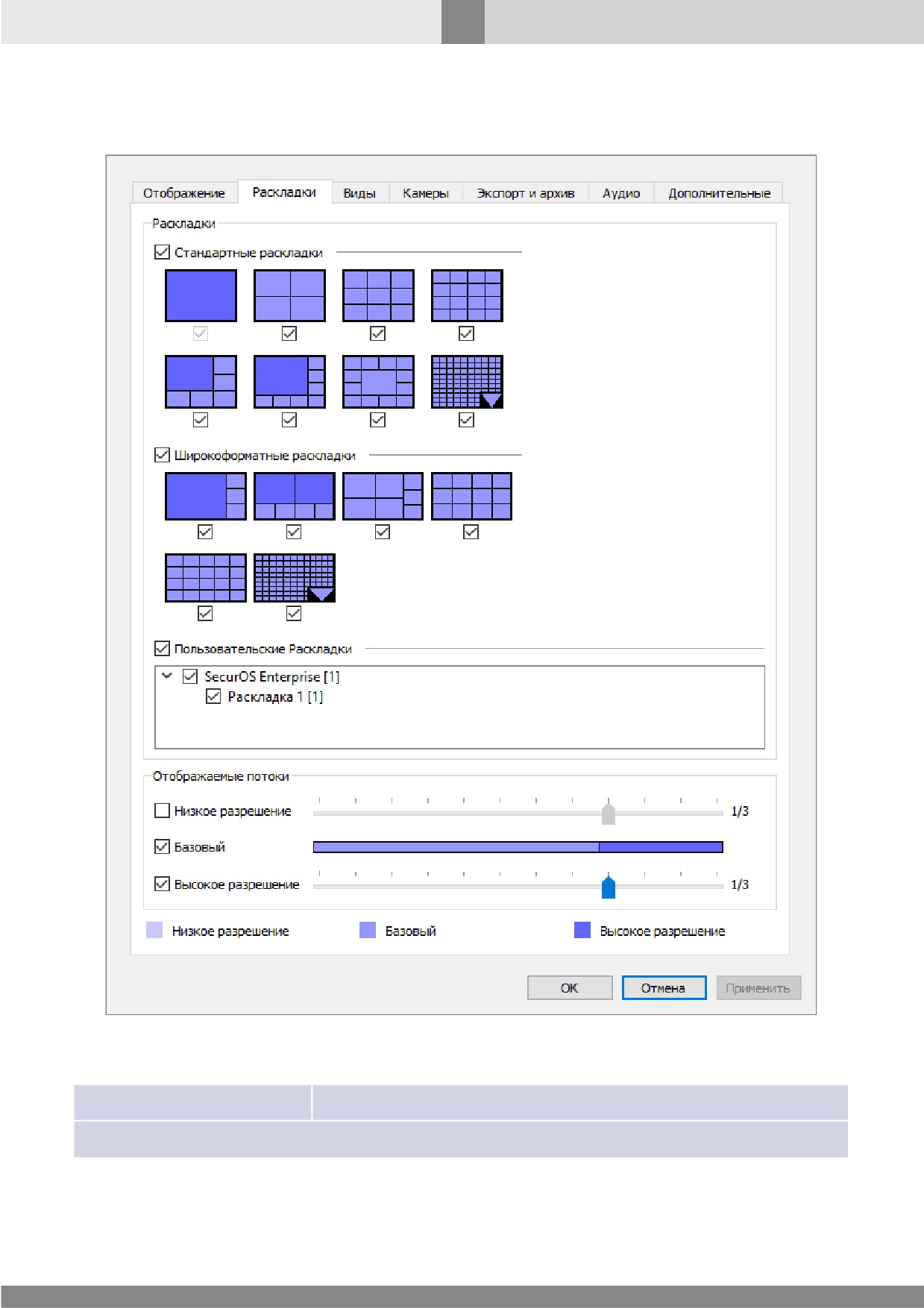
Рис. 175. Окно настройки параметров объекта Медиа Клиент. Закладка Раскладки
Таблица 50. Параметры объекта Медиа Клиент. Закладка Раскладки
Параметр
Описание
Количество ячеек для определения раскладки
297
Видеоподсистема
Параметр
Описание
Внимание! Параметры блока отображаются только при выборе
режима Тревожный.
Задайте значения Минимум и Максимум для определения
минимального и максимального количества ячеек в раскладке,
которая может быть использована. Автоматически будут
выбраны только те раскладки, типы которых предопределены
заранее (см. Раскладки) и ячейки которых имеют одинаковый
размер.
Если отображается максимально возможное количество камер,
прочие тревожные камеры помещаются в очередь. Камеры из
очереди будут выводится последовательно, при окончании
Минимум, Максимум
тревоги на какой-либо текущей отображаемой камере. Если
тревога окончена, камера удаляется из очереди.
Пример. При работе в Тревожном режиме выбранные раскладки
сменяются автоматически, в зависимости от числа тревожных
камер. Например, параметр Минимум равен 4, а параметр
Максимум — 9. Это означает, что могут быть использованы
раскладки 2х2 и 3х3. Если количество тревожных камер меньше
или равно
4, будет использоваться раскладка
2х2, а если
количество тревожных камер больше
4, Медиа Клиент
автоматически переключится на раскладку 3х3. Раскладка 1х1
доступна всегда.
Раскладки
(для выделения/деактивации всех раскладок группы отметьте/снимите
соответствующий флажок слева от имени группы)
Выберите стандартные раскладки, которые будут доступны
оператору на панели раскладок Медиа Клиента, для чего
отметьте флажок соответствующей раскладки.
Стандартные раскладки
Внимание! Раскладка
1*1 является обязательной, отмечена по
умолчанию и не может быть деактивирована.
Выберите широкоформатные раскладки, которые будут
Широкоформатные
доступны оператору на панели раскладок Медиа Клиента, для
раскладки
чего отметьте флажок соответствующей раскладки.
Выберите пользовательские раскладки (см. Раскладка), которые
Пользовательские
будут доступны оператору на панели раскладок Медиа Клиента,
Раскладки
для чего отметьте флажок соответствущей раскладки.
Отображаемые потоки
298
Видеоподсистема
Параметр
Описание
Для использования потока отметьте соответствующий ему
флажок. Для задания размера ячеек (в долях от рабочей области
Медиа Клиента), в которых будет отображаться выбранный
поток, используйте соответствующий ползунок. При задании
размера ячеек для нескольких используемых потоков, на
Низкое
разрешение,
закладке
(см. рис. 175) будет графически представлено
Базовый,
Высокое
соотношение поток/размер ячеек.
разрешение
Внимание! По умолчанию отмечен Базовый поток, который будет
отображаться в ячейках размером меньше 1/3 рабочей области Медиа
Клиента, и Поток высокого разрешения, который будет отображаться
в ячейках с размером 1/3 и более.
Например, как представлено на рис. 175, если для отображения выбраны все три потока камеры,
то при указанных настройках Поток высокого разрешения будет отображаться в любых
ячейках с размером не менее
1/2 рабочей области, Поток низкого разрешения будет
отображаться во всех ячейках с размером не более 1/4 рабочей области. При этом, Базовый
поток будет отображаться в ячейках промежуточного размера.
299
Видеоподсистема
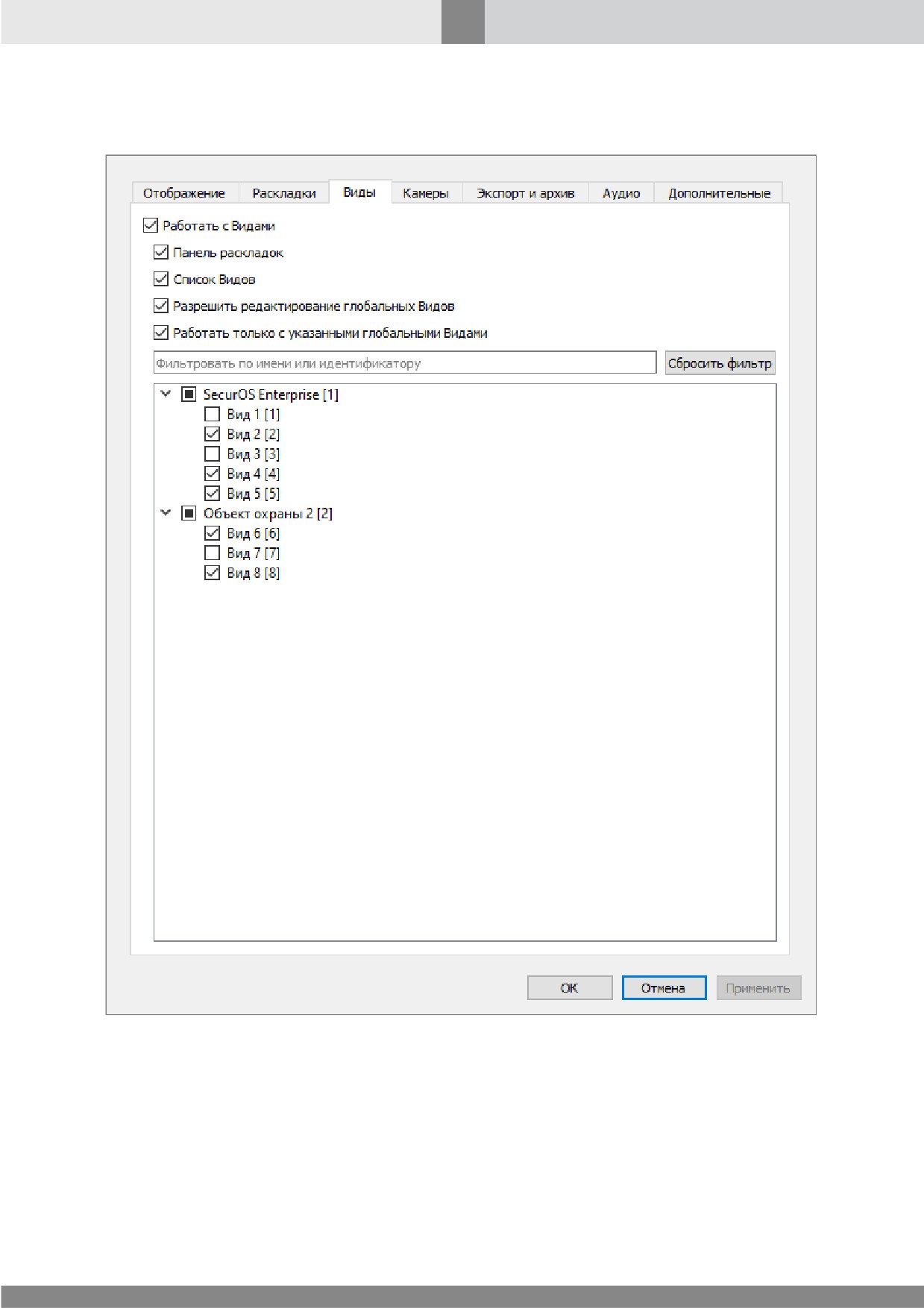
9.11.2.1.3 Закладка Виды
Рис. 176. Окно настройки параметров объекта Медиа Клиент. Закладка Виды
300
Видеоподсистема
Таблица 51. Параметры объекта Медиа Клиент. Закладка Виды
Параметр
Описание
Отметьте флажок для работы с Видами. По умолчанию не
отмечен.
Примечание. Перечисленные ниже параметры доступны в случае,
Работать с Видами
если данный флажок отмечен.
Описание операций с Видами приведено в разделе Операции с
Видами.
Снимите флажок для скрытия Панели раскладок. По умолчанию
Панель раскладок
отмечен.
Снимите флажок для скрытия Списка видов. По умолчанию
Список Видов
отмечен.
Разрешить
Отметьте флажок для возможности редактирования
редактирование
глобальных Видов оператором. По умолчанию не отмечен.
глобальных Видов
Отметьте флажок для перехода в режим ручного управления
Списком видов данного Медиа Клиента.
Если не отмечен, Список видов формируется автоматически и
Работать
только
с
содержит все Виды, созданные в системе. По умолчанию не
указанными
отмечен.
глобальными Видами
Примечание. Перечисленные ниже параметры доступны в случае,
если данный флажок отмечен.
Для поиска объекта по части имени или идентификатора
введите в поле требуемые символы; в дереве автоматически
Фильтр
отобразятся только те объекты, имя или идентификатор
которых соответствуют заданным условиям поиска. Для того,
чтобы очистить поле, нажмите кнопку Сбросить фильтр.
Дерево Объектов охраны в сети системы безопасности SecurOS со
всеми дочерними глобальными Видами, сгруппированными по
этим Объектам охраны.
Для добавления Вида в Список Видов Медиа Клиента отметьте
Дерево объектов
соответствующий флажок слева от объекта Вид.
Примечание. По умолчанию объекты дерева отсортированы по
возрастанию, по имени и идентификатору объекта.
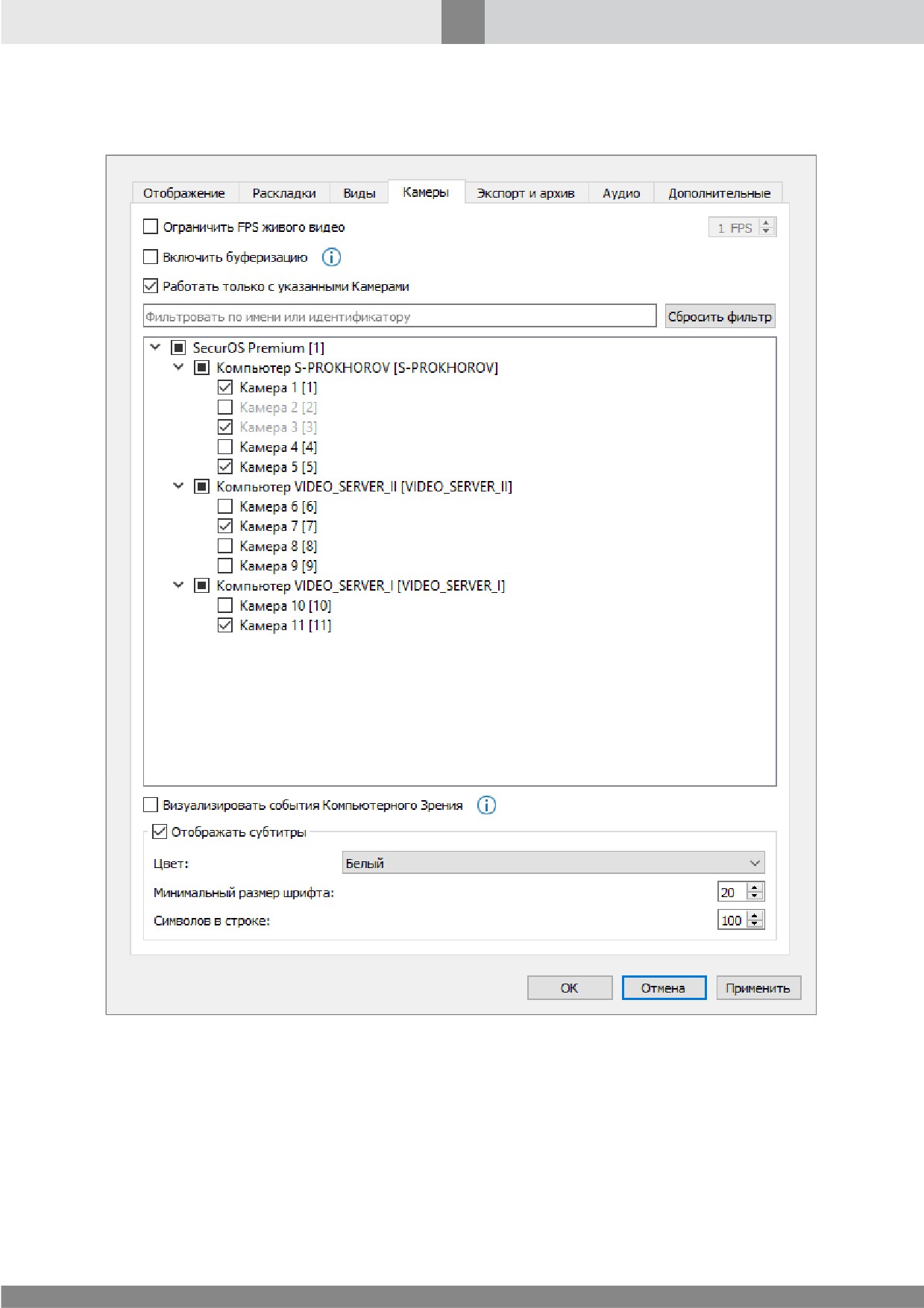
301
Видеоподсистема
9.11.2.1.4 Закладка Камеры
Рис. 177. Окно настройки параметров объекта Медиа Клиент. Закладка Камеры
содержание .. 4 5 6 7 ..