содержание .. 2 3 4 5 ..
SecurOS (AG - RU, сборка 106 от 21.04.2023). Руководство администратора - часть 4
152
Основная подсистема
Параметр
Описание
Проверка доступа
Задайте имя пользователя ОС или типового пользователя
Имя пользователя
SecurOS, для которого необходимо проверить возможность
авторизации в SecurOS.
Нажмите кнопку для начала проверки. Подробное описание
Проверить (кнопка)
процедуры проверки приведено в разделе Регистрация и
настройка прав пользователей.
Уровень доступа пользователя/группы пользователей к объекту/группе (блок Права) задается
определенным значком. Значок можно изменить, нажав на него кнопкой мыши.
В системе доступны следующие значки:
·
— доступ запрещен. Устанавливает следующие правила поведения объекта:
- в Режиме администратора — объект/группа отображается в Дереве объектов SecurOS.
Настройка объекта и прочие операции с объектом/группой запрещены
(кнопки
управления на Панели инструментов заблокированы);
- в Режиме оператора — объект/группа не отображается в интерфейсе оператора SecurOS.
Внимание!
1. Если данный уровень доступа установлен для Объекта охраны, этот объект и все его дочерние
объекты не будут отображаться в Дереве объектов SecurOS.
2. Если данный уровень доступа к объекту Компьютер установлен для пользователя/группы
пользователей, ни один из таких пользователей не сможет авторизоваться в системе на этом
компьютере.
·
— просмотр. Устанавливает следующие правила поведения объекта/группы:
- в Режиме администратора — объект/группа отображается в Дереве объектов SecurOS.
Настройка объекта и прочие операции с объектом/группой запрещены
(кнопки
управления на Панели инструментов заблокированы);
- в Режиме оператора — объект/группа отображается в интерфейсе оператора SecurOS.
Управление объектом запрещено. Например, Камера отображается в интерфейсе Медиа
Клиента, но пользователь не может поставить ее на запись.
·
— управление. Устанавливает следующие правила поведения объекта/группы:
- в Режиме администратора — аналогично уровню доступа просмотр.
- в Режиме оператора — объект/группа отображается в интерфейсе оператора SecurOS.
Управление объектом разрешено. Например, Камера отображается в интерфейсе Медиа
Клиента, пользователь может поставить ее на запись, управлять телеметрией и т.д.
·
— конфигурирование. Устанавливает следующие правила поведения объекта/группы:
- в Режиме администратора — объект/группа отображается в Дереве объектов SecurOS.
Настройка объекта разрешена
(кнопка Настроить на Панели инструментов
разблокирована). Прочие операции с объектом/группой запрещены (прочие кнопки
управления на Панели инструментов заблокированы);
- в Режиме оператора — аналогично уровню доступа управление.
153
Основная подсистема
·
— полный доступ. Устанавливает следующие правила поведения объекта:
- в Режиме администратора — объект/группа отображается в Дереве объектов SecurOS.
Настройка объекта и прочие операции с объектом/группой разрешены (все кнопки
управления на Панели инструментов разблокированы);
- в Режиме оператора — аналогично уровню доступа управление.
·
— наследуемые права — права для этого объекта/группы наследуются от его
родительского объекта. При создании нового объекта этот уровень доступа устанавливается
по умолчанию.
7.3.7.1 Двухфакторная аутентификация в SecurOS
Внимание!
1. Для пользователей сетевого домена Active Directory/LDAP
(см. Провайдеры) и
суперпользователя SecurOS (см. Пользователи в SecurOS) двухфакторная аутентификация
невозможна.
2. Двухфакторная аутентификация возможна для тех пользователей SecurOS, для которых
включен режим автоматической авторизации (см. Автоматическая авторизация).
3. Опция двухфакторной аутентификации применима только к клиентам SecurOS. На
процедуру авторизации в прочих Модулях системы (например, SecurOS WebConnect и пр.) не
влияет.
В режиме двухфакторной аутентификации доступ к SecurOS предоставляется в два этапа:
1. Проверка логина и пароля, введенных пользователем в обычном окне авторизации
(см. Запуск SecurOS на Сервере конфигураций и Запуск SecurOS на Рабочем месте
оператора). Если введенные логин и пароль зарегистрированы в SecurOS, система отправит
запрос на получение одноразового кода доступа. Одноразовый код доступа будет выслан на
адрес электронной почты текущего пользователя с помощью заранее настроенного Сервиса
почтовых сообщений.
2. Если проблемы функционирования SMTP-сервера отсутствуют и настройки объекта Сервис
почтовых сообщений корректны (см. Возможные ошибки), система выведет окно для ввода
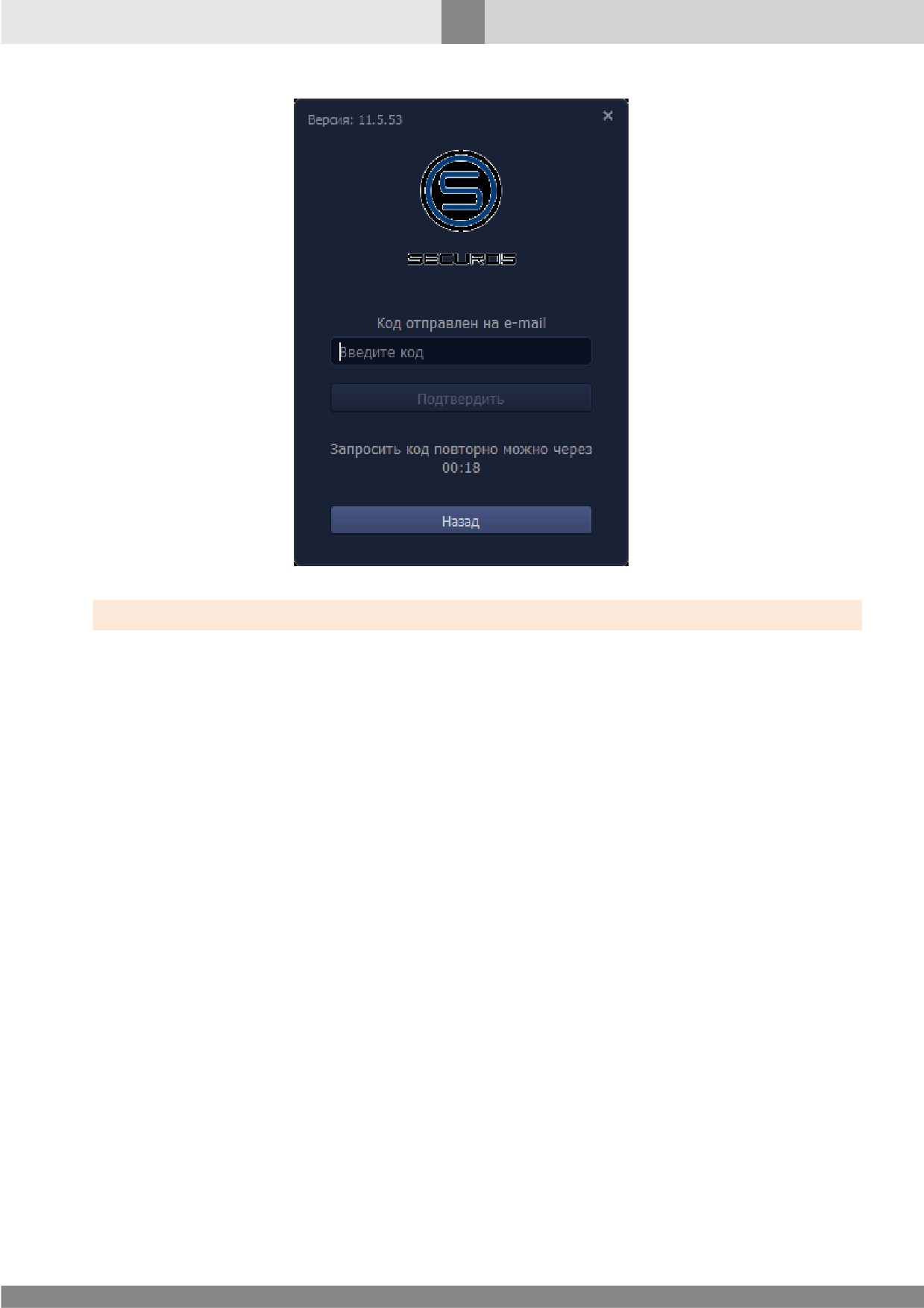
одноразового кода доступа (см. рис. 99).
154
Основная подсистема
Рис. 99. Окно для ввода одноразового кода доступа
Внимание! Одноразовый код доступа валиден в течение 2-х минут после его получения.
Введите полученный код в окно подтверждения и нажмите кнопку Подтвердить. Если введен
корректный код, будет выполнен вход в систему.
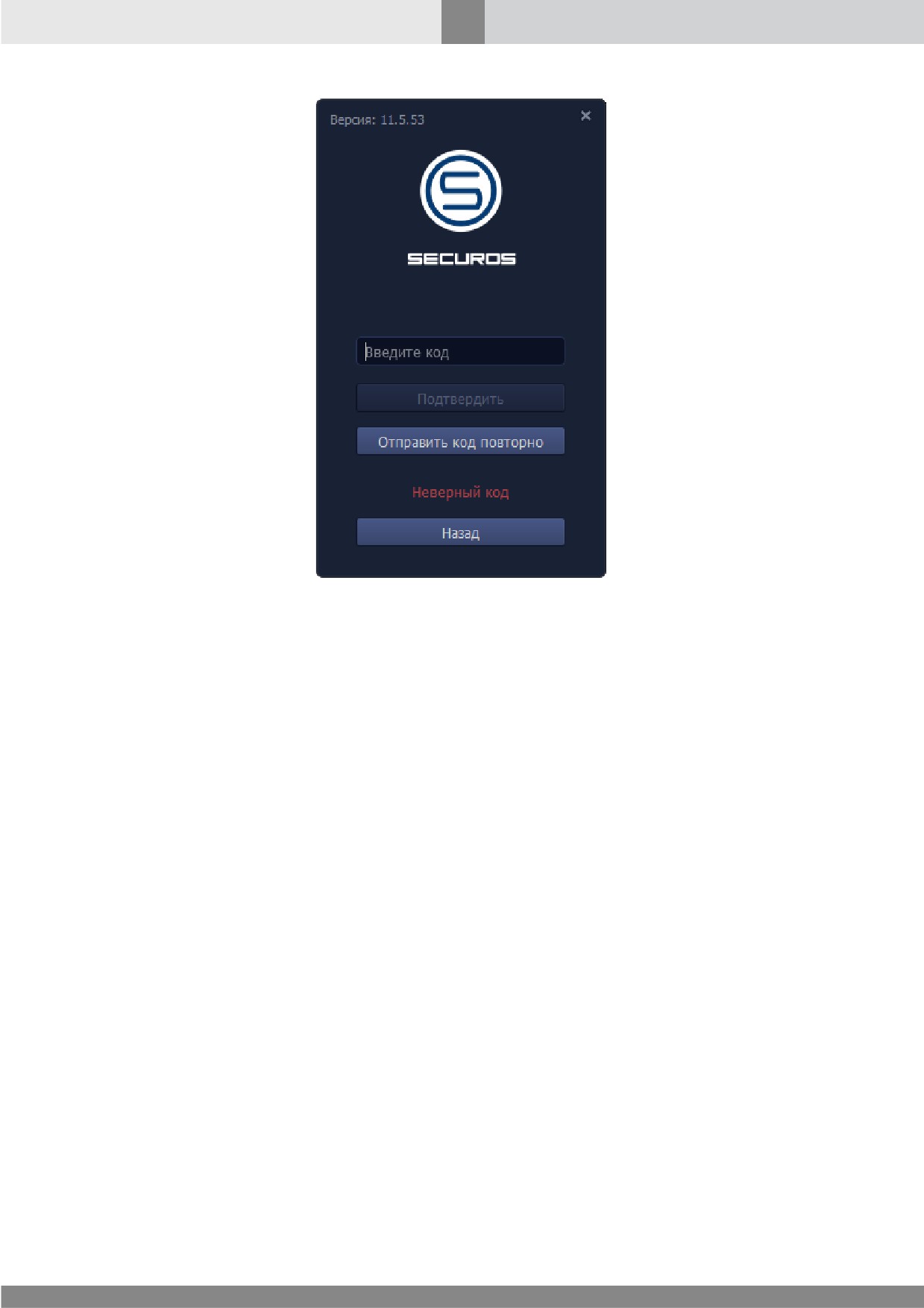
Если введен некорректный код доступа или время его действия истекло, система выведет окно с
соответствующим сообщением (см. рис. 100).
155
Основная подсистема
Рис. 100. Окно с сообщением о некорректном
коде доступа
Нажмите кнопку Отправить код повторно, получите и введите полученный одноразовый код
доступа.
При работе с одноразовыми кодами доступа существуют следующие ограничения:
·
Запрос на повторную отправку кода доступа может быть отправлен не ранее, чем через 30
секунд после отправки предыдущего запроса (по таймеру в окне подтверждения).
·
Количество попыток запроса кода доступа равно 10. Если все 10 попыток исчерпаны,
нажмите кнопку Назад для повторной авторизации.
·
Количество попыток ввода кода доступа равно 10. Если все 10 попыток исчерпаны, нажмите
кнопку Назад для повторной авторизации.
Возможные ошибки
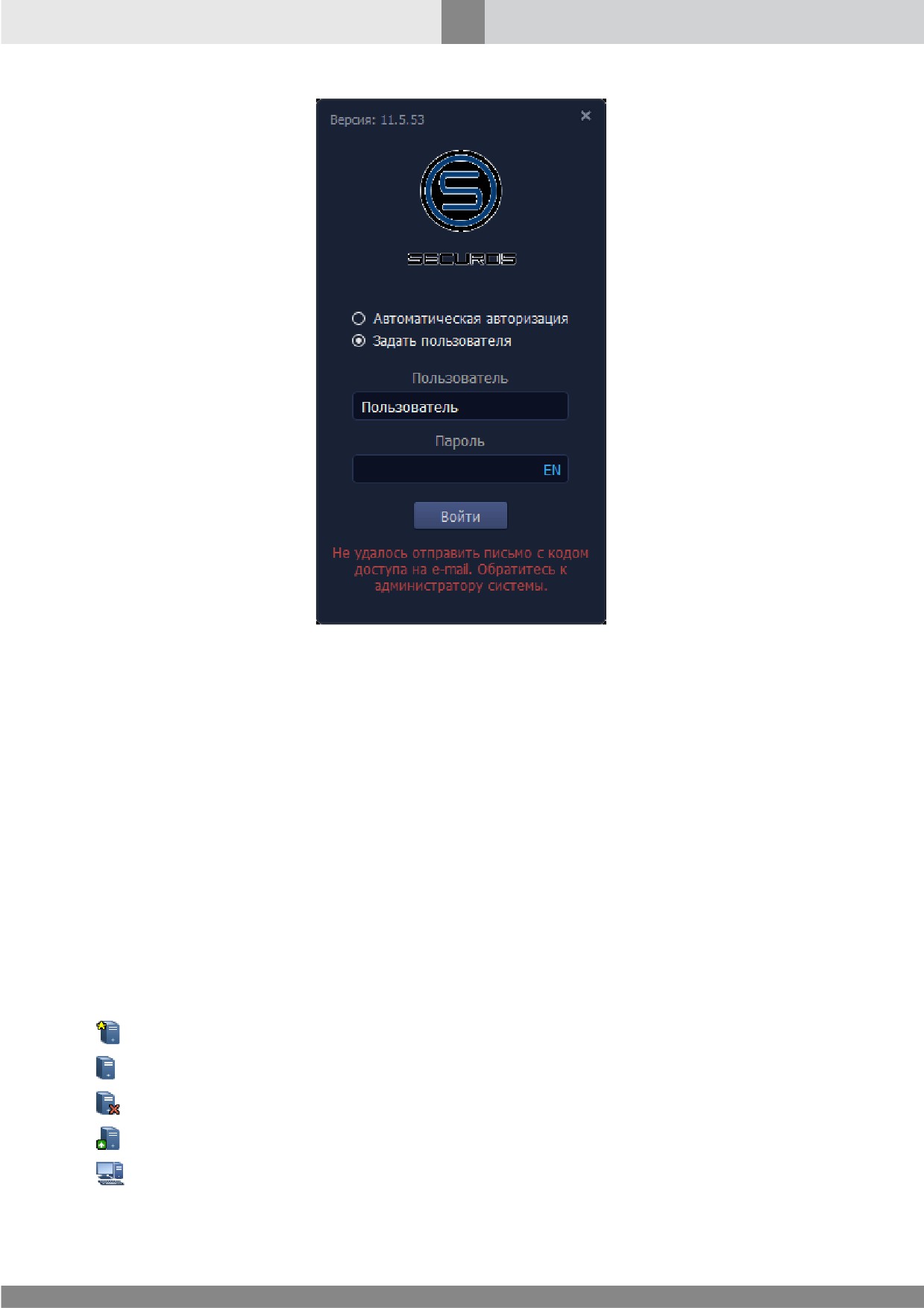
При возникновении проблем функционирования используемого SMTP-сервера или
некорректных настройках объекта Сервис почтовых сообщений, система выведет окно с
сообщением об ошибке (см. рис. 101).
156
Основная подсистема
Рис. 101. Окно с сообщением об ошибке
7.3.8 Компьютер
Объект представляет определенный компьютер сети SecurOS — Видеосервер или Рабочее место
оператора.
Видеосервера и Рабочие места оператора сети SecurOS регистрируются и отображаются в Дереве
объектов как объекты Компьютер. На Видеосерверах запускается серверная часть SecurOS, на
Рабочих местах оператора — клиентская. Клиентская часть также может быть запущена и на
Видеосервере.
Видеосервера SecurOS могут посылать и принимать события от других Видеосерверов. Чтобы
снизить нагрузку на сеть, связанную с передачей событий, избранные сервера сети можно
исключить из списка рассылки событий (см. раздел Закладка Серверы для подключения).
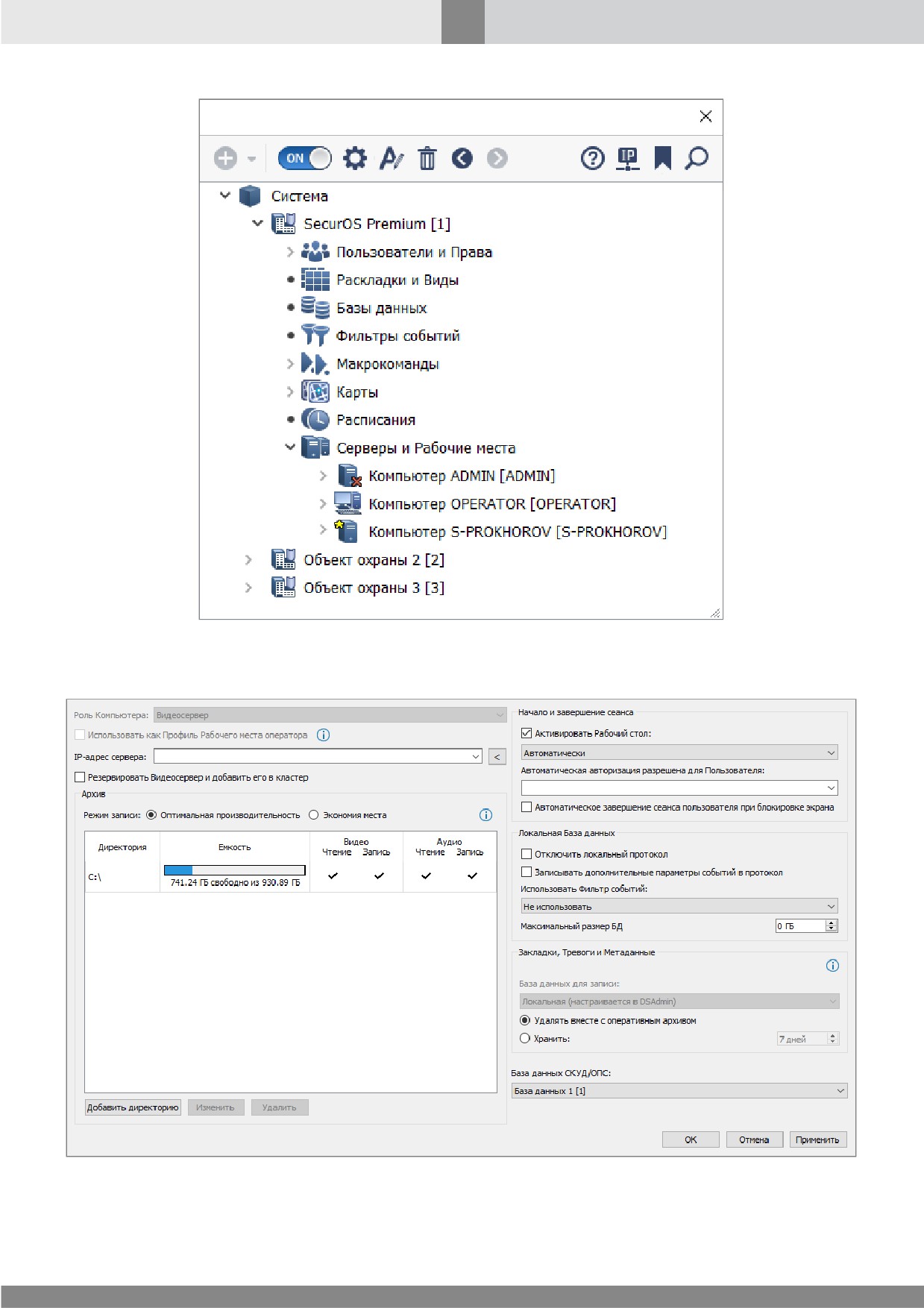
Для обозначения роли и состояния Компьютера в сети SecurOS используются следующие значки
Дерева объектов (см. рис. 102):
·
— Сервер конфигураций (роль компьютера Видеосервер);
·
— произвольный Видеосервер, настроенный и подключенный к сети SecurOS;
·
— произвольный Видеосервер, отключенный от сети SecurOS;
·
— Нода кластера (см. Резервирование);
·
— произвольное Рабочее место оператора или Профиль Рабочего места оператора
(подключение к сети SecurOS не контролируется).
157
Основная подсистема
Рис. 102. Компьютеры и их состояния в Дереве объектов SecurOS
Родительский объект — Объект охраны\группа Серверы и Рабочие места.
Рис. 103. Окно настройки параметров объекта Компьютер
158
Основная подсистема
Таблица 12. Параметры объекта Компьютер
Параметр
Описание
Функциональный тип, который соответствует роли данного
компьютера в сети. Указывается при создании объекта и не
может быть изменен в дальнейшем. Возможные значения:
·
Рабочее место оператора — компьютер функционирует
Роль Компьютера
как клиент сети (даже если SecurOS установлен в другом
варианте) или в качестве Профиля Рабочего места оператора
(см. Профили Рабочих мест оператора);
·
Видеосервер — компьютер функционирует как сервер.
Использовать
как
Активируйте это поле, чтобы использовать объект в качестве
Профиль Рабочего места
Профиля Рабочего места оператора (см. Профили Рабочих мест
оператора
оператора).
Укажите IP-адрес данного компьютера в сети TCP/IP.
Используйте кнопку [<] справа от данного поля для
автоматического определения IP-адреса или выберите значение
из списка.
IP-адрес сервера
Внимание! Если компьютеры находятся в различных подсетях,
автоматическое определение IP-адреса невозможно. В данном случае
адрес компьютера является обязательным, значение необходимо
задать в ручном режиме.
Резервировать
Если выбрано, объект Компьютер будет представлять не
Видеосервер и добавить
физический сервер, а логическую сущность — Ноду кластера
его в кластер
(см. Резервирование).
Блок Архив (доступен только для Компьютера с ролью Видеосервер, см. раздел Архив).
Начало и завершение сеанса (настройки, применяемые автоматически при запуске системы)
Активируйте это поле, чтобы выбрать из списка объект Рабочий
стол, который будет отображаться при запуске SecurOS на
данном компьютере. При выборе значения Автоматически
Активировать Рабочий
отобразится первый рабочий стол из списка конфигурации (с
стол
минимальным идентификационным номером). Если поле не
активировано, при запуске не отобразится ни один рабочий
стол.
159
Основная подсистема
Параметр
Описание
Опция доступна только для компьютеров с ролью Видеосервер и
Рабочее место оператора, не являющихся Профилями Рабочего
места оператора.
Выберите из списка имя зарегистрированного в системе
пользователя или группы пользователей, вход которых в
систему будет возможен автоматически (т.е. без задания имени
пользователя и пароля в окне Авторизация). Задание значения
Автоматическая
возможно только в случае авторизации в системе с правами
авторизация разрешена
учетной записи суперпользователя
(см. Пользователи в
для Пользователя
SecurOS). Задать значение root в поле невозможно.
Примечание. Детальная информация о порядке настройки и
правилах процедуры приведена в разделе Автоматическая
авторизация.
Группа пользователей может быть указана в случае, если в
системе настроен объект Active Directory / LDAP. Имя группы
указывается с префиксом @, например, @usergroup.
Примечание. Параметр доступен для Компьютера с любой ролью.
В ОС Linux функциональность не поддерживается.
Активируйте это поле, чтобы в момент автоматической или
ручной блокировки рабочего стола происходило
Автоматическое
автоматическое завершение сеанса текущего пользователя в
завершение сеанса
Интерфейсе оператора.
пользователя при
блокировке экрана
Примечание. Автоматическое завершение сеанса не будет
осуществляться, если в параметре Автоматическая авторизация
разрешена для Пользователя указан пользователь или группа
пользователей
(при настроенном в системе объекте Active
Directory / LDAP), и в данный момент выполнен вход под этим
пользователем или группой пользователей.
Локальная база данных
Внимание! Для Роли Компьютера Рабочее место оператора параметры недоступны.
Активируйте это поле для отмены сохранения текущей копии
протокола событий в базе данных. Поскольку протокол
Отключить локальный
синхронизирован между компьютерами и по умолчанию
протокол
каждый компьютер сохраняет копию протокола в локальной
базе данных, можно отменить сохранение на некоторых
компьютерах без риска потери событий.
160
Основная подсистема
Параметр
Описание
Активируйте это поле, чтобы указать о необходимости
записывать параметры сообщений в базу данных
Записывать
PROTOCOL_PARAMS.
дополнительные
параметры сообщений в
Внимание! Данная опция используется при работе с
интеллектуальными модулями. В остальных случаях ее использование
протокол
может привести к снижению производительности системы, поэтому не
рекомендуется активировать данное поле.
Фильтр событий, который будет использован при записи
событий в БД. В список возможных значений входят все
объекты Фильтр событий, дочерние текущему Объекту охраны.
Необязательный параметр. Если значение не задано, в БД будут
Использовать
Фильтр
сохраняться все системные события, если задано — только те
событий
события, которые разрешены выбранным фильтром.
Внимание! Использование фильтра событий может привести к
снижению производительности системы.
Максимальный размер базы данных для записи протокола (в
ГБ), при достижении которого начнется обновление базы, при
Максимальный размер
котором более старые данные будут замещаться вновь
БД
поступающими. Возможные значения: [0; 100]. Значение по
умолчанию — 0 (параметр не используется).
Закладки, Тревоги и Метаданные
Внимание! Для Роли Компьютера Рабочее место оператора параметры недоступны.
В блоке задаются параметры хранения Закладок, Тревог и Метаданных (см. Ретроспективный
поиск) в базе данных видеоподсистемы.
При выборе данной опции Закладки, Тревоги и Метаданные
Удалять
вместе
с
будут удаляться из базы данных одновременно с оперативным
оперативным архивом
архивом.
При выборе данной опции задайте длительность периода
хранения закладок, тревог и метаданных в базе данных, в
сутках. Для закладки отсчитывается от времени начала
действия закладки, для тревоги — от времени начала тревоги.
Проверка срока действия интервала выполняется каждый час
Хранить
или при старте SecurOS. Возможные значения: [1;
3660].
Значение по умолчанию — 7.
Примечание. Максимальный срок хранения метаданных — 365
дней.
Выберите из списка Базу данных, созданную ранее для работы с
База данных СКУД/ ОПС
Модулем
СКУД/ОПС
(подробнее
см. Руководство
пользователя SecurOS СКУД/ ОПС).
161
Основная подсистема
7.3.8.1 Архив
Примечание. За дополнительной информацией по записи архива обращайтесь в раздел Запись
архива на диск.
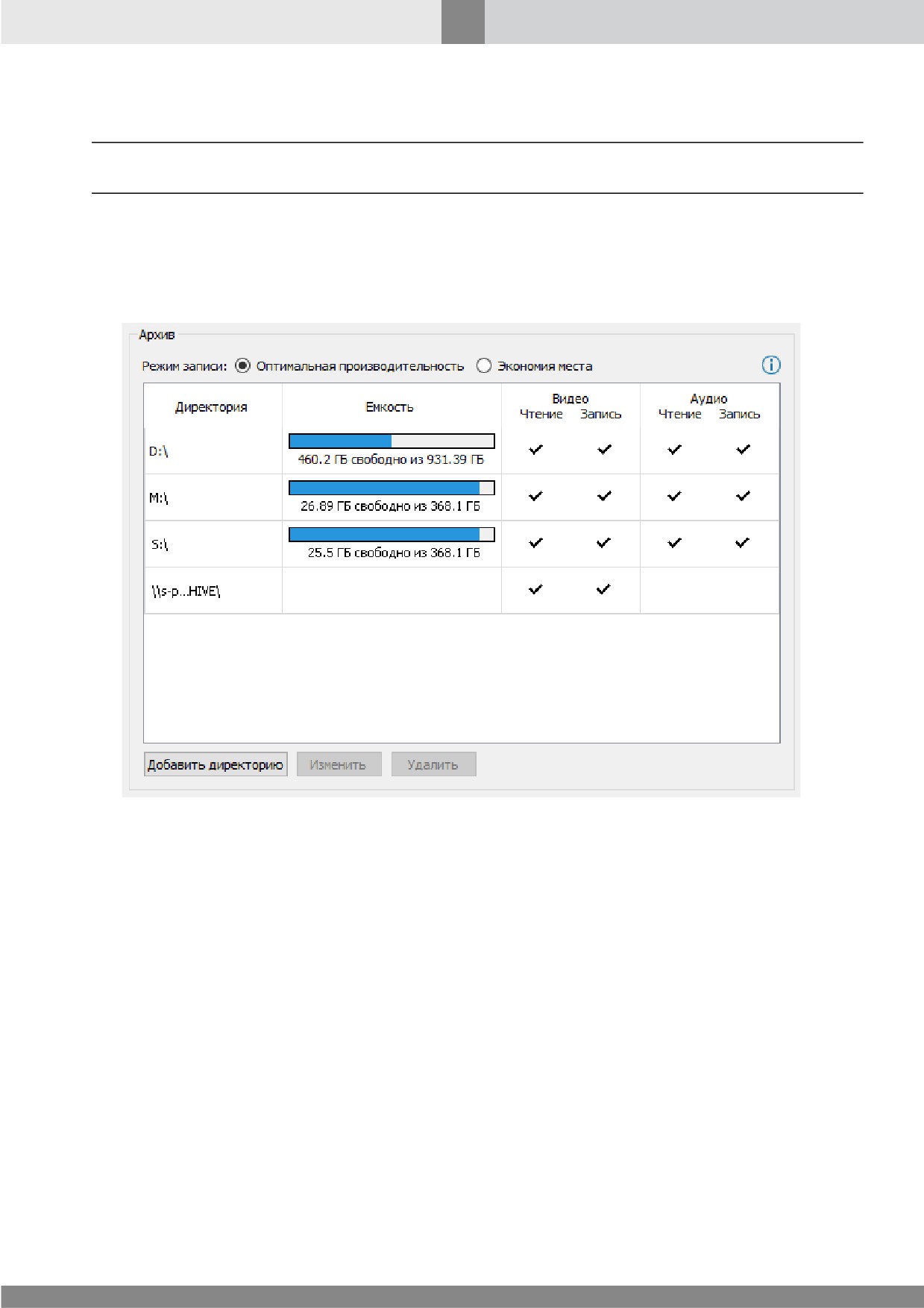
В блоке задаются директории
(носители) для работы с архивами SecurOS. Для каждой
директории определяется список доступных операций.
Внешний вид блока представлен на рис. 104.
Рис. 104. Закладка Архив
В блоке доступны следующие операции:
1. Выбор режима записи архива — выбрать режим записи Оперативного архива;
2. Добавление директории — добавить новую директорию для работы с архивами и задать
список возможных операций;
3. Изменение директории — изменить список возможных операций с архивом для текущей
директории;
4. Удаление директории — удалить текущую директорию из списка.
Выбор режима записи архива
Оперативный архив может записываться в одном из двух режимов: с оптимальной
производительностью или с экономией места на диске. Чтобы установить режим записи архива
выберите требуемый вариант:
·
Оптимальная производительность — позволяет увеличить скорость записи архива на диск
благодаря снижению фрагментации файлов архива. Эффективность механизма зависит от
объема свободного места на диске.
162
Основная подсистема
Примечание. Intelligent Security Systems рекомендует значение 10%. Это же значение рекомендует
Microsoft Corporation для разделов NTFS. Изменить объем свободного места можно в настройках
объекта Компьютер.
Режим рекомендуется использовать в случае записи длительных по времени фрагментов
(например, при постоянной записи архива). Если архив записывается небольшими по
времени фрагментами, то при использовании данного режима сократится время хранения
архива и потребуется больше места на диске.
·
Экономия места — позволяет эффективнее использовать дисковое пространство, но может
привести к снижению скорости записи на диск. Рекомендуется использовать в случае, если
архив записывается небольшими по времени фрагментами
(например, по командам
интеллектуальных Модулей). Подробнее см. раздел Настройка параметров видеозаписи,
параметр MaxFrames.
Добавление директории
Директория для работы с архивом может быть представлена одним из следующих объектов:
·
локальный жесткий диск;
·
съемный накопитель;
·
сетевой диск;
·
сетевая папка.
Внимание! В ОС Linux возможна работа со следующими файловыми системами: ext3, ext4, cifs.
Для добавления новой директории выполните следующие действия:
1. Нажмите кнопку Добавить директорию.
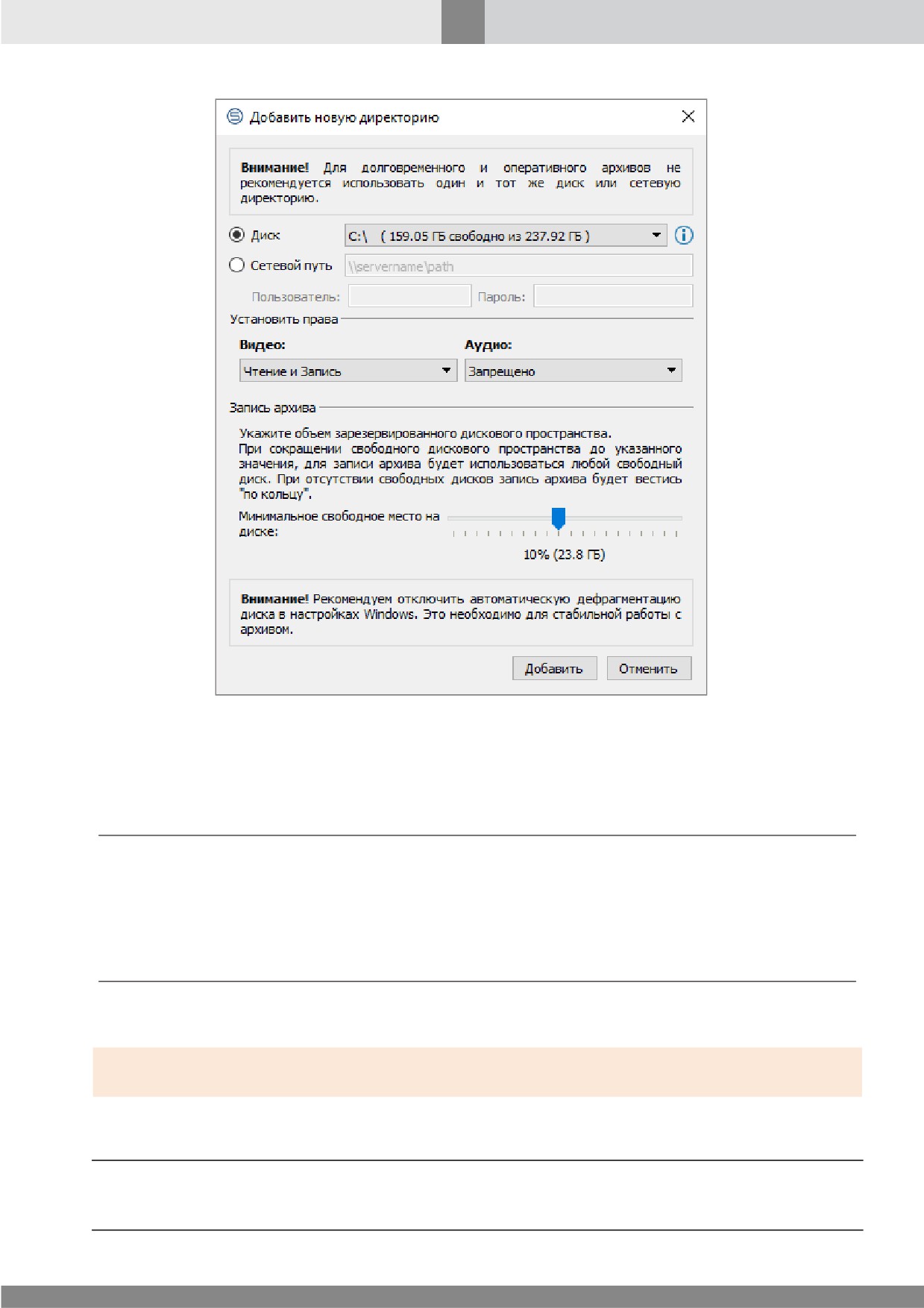
2. В окне Добавить новую директорию (см. рис. 105) задайте следующие параметры:
163
Основная подсистема
Рис. 105. Окно Добавить новую директорию
·
Выберите опцию, соответствующую подключаемому носителю:
- Диск — с помощью данной опции подключается жесткий диск, съемный накопитель или
сетевой диск;
Примечания:
1. Добавление локальных жестких дисков на Хостах кластера описано в разделе Хранение
видеоархива на локальных дисках Хостов.
2. Добавление локальных жестких дисков в ОС Linux описано в разделе Разметка и
монтирование локальных дисков в ОС Linux.
3. Для монтирования сетевого диска в ОС Linux используйте команду sudo mount
-v -t
cifs с параметром actimeo=0 и опцией nobr.
- Сетевой путь — с помощью данной опции подключается сетевая папка.
Внимание! Одну и ту же Директорию для записи Оперативного и Долговременного архивов
(см. Архиватор) использовать не рекомендуется.
При необходимости задайте имя пользователя и пароль доступа к подключаемой сетевой папке.
Примечание. Если настройка выполняется для локального компьютера, в списке Диск отображаются
буквенные обозначения доступных дисков данного компьютера. Если выполняется настройка
удаленного компьютера, система выводит все буквенные обозначения дисков в алфавитном порядке.
164
Основная подсистема
·
В блоках Видео и Аудио выберите из списка операции, которые могут быть выполнены с
архивом на данном носителе:
- Запрещено — Видеосерверу запрещены чтение/запись архива;
- Чтение — Видеосерверу разрешено чтение архива;
- Чтение и Запись — Видеосерверу разрешены чтение и запись архива.
Примечания:
1. Для сетевых папок операции с аудиоархивами недоступны.
2. В блоке Видео указываются права на выполнение операций с видео и соответствующим ему
аудиосопровождением. В блоке Аудио — на выполнение операций с аудио, не привязанному
к какому-либо видео.
·
В блоке Запись архива проверьте и, при необходимости, скорректируйте значение
параметра Минимальное свободное место на диске.
Примечания:
1. Значение параметра вычисляется и устанавливается автоматически при добавлении
директории.
2. Рекомендуется выделять не менее 10% от общего объема диска. Данное значение позволяет
максимально эффективно записывать архив в режиме Оптимальная производительность,
(см. Выбор режима записи архива).
3. Нажмите кнопку Добавить. Выбранный носитель будет добавлен в список директорий.
Операции, разрешенные для данной директории, будут отмечены символом
Внимание! На всех жестких дисках, выбранных для работы с архивом, необходимо отключить
автоматическую дефрагментацию по расписанию (например, для Windows 10, Панель управления ®
Администрирование, подраздел Оптимизация дисков).
Изменение директории
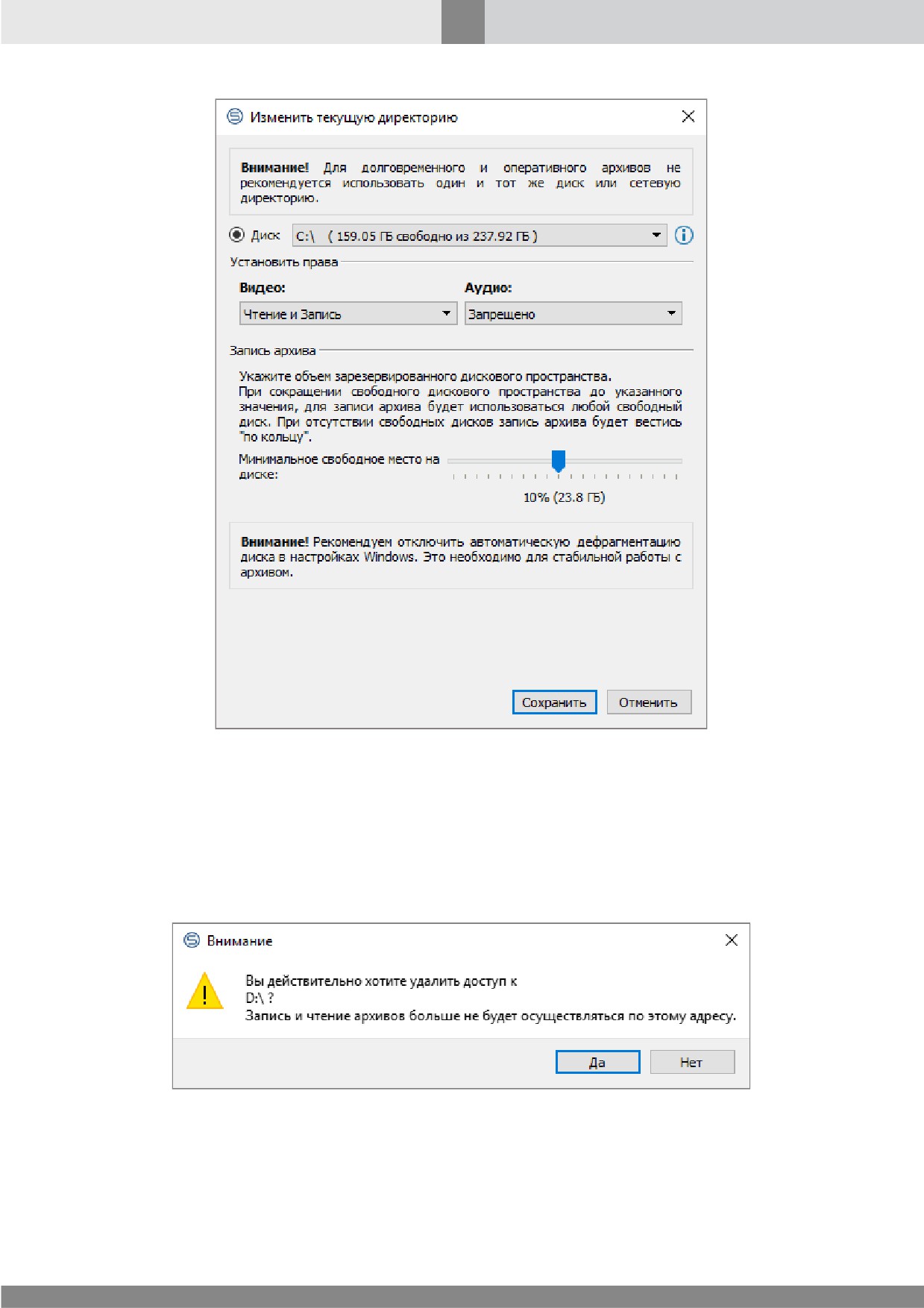
Для изменения списка операций, доступных для директории, выполните следующие действия:
1. Выделите требуемую директорию и нажмите кнопку Изменить.
2. В окне Изменить текущую директорию (см. рис. 106) выберите новые значения в блоках
Видео и Аудио.
165
Основная подсистема
Рис. 106. Окно Изменить текущую директорию
3. Нажмите кнопку Сохранить.
Удаление директории
Для удаления директории выберите подключенный носитель из списка, нажмите кнопку
Удалить. Для подтверждения удаления носителя нажмите кнопку Да на панели сообщения
(см. рис. 107).
Рис. 107. Подтверждение удаления носителя
7.3.8.2 Автоматическая авторизация
Автоматическая авторизация в системе возможна как для Пользователей SecurOS, так и для
пользователей ОС Windows или Linux, зарегистрированных в домене Active Directory Windows.
При совпадении учетных данных предпочтение отдается пользователям SecurOS.
166
Основная подсистема
Параметр Автоматическая авторизация разрешена для Пользователя может принимать
следующие значения:
·
Имя любого пользователя, зарегистрированного в текущем Объекте охраны сети SecurOS
(Дерево объектов ® группа Пользователи и Права ® Отдел ® Пользователь), кроме
суперпользователя (см. Пользователи в SecurOS).
·
Имя группы пользователей, зарегистрированной в домене Active Directory ОС. При данном
значении автоматическая авторизация возможна для любого пользователя, входящего в
указанную группу.
·
Имя пользователя, зарегистрированного в домене Active Directory ОС. При данном значении
автоматическая авторизация возможна только для указанного пользователя.
Внимание! Домен Active Directory может использоваться для аутентификации только в том случае,
если в SecurOS зарегистрирован объект Active Directory / LDAP, который выбран в качестве провайдера
объекта Права пользователей (см. раздел Active Directory / LDAP).
·
"Не задано" (значение по умолчанию). При данном значении параметра автоматическая
авторизация возможна для любого пользователя домена либо пользователя, входящего в
любую группу домена Active Directory ОС, имеющих права, заданные в объекте Права
пользователя.
7.3.9 Фильтр событий
Объект предназначен для задания списка правил, которые могут быть использованы для
фильтрации событий при выводе в окне Протокол событий или при записи журнала событий в
базу данных.
Родительский объект — Объект охраны\группа Фильтры событий.
Рис. 108. Окно настройки параметров объекта Фильтр событий
167
Основная подсистема
Таблица 13. Параметры объекта Фильтр событий
Параметр
Описание
Список правил
Тип системного объекта-источника события. Выберите вариант Все,
Тип
чтобы учесть все возможные объекты.
Идентификатор системного объекта-источника заданного типа.
Идентификатор
Оставьте список без отметок, чтобы учесть все объекты выбранного
типа.
Информационное поле: название объекта (значение поля выводится
автоматически при выборе типа объекта и его идентификатора).
Название
Оставьте список без отметок, чтобы учесть все объекты выбранного
типа.
Событие объекта. Список событий зависит от типа объекта.
Примечания: Кроме единичных событий, списка событий или всех
событий объекта в правиле может быть задана одна из следующих
предопределенных групп событий:
1. Только тревожные события.
2. Только информационные события.
3. Тревожные и информационные события.
Событие
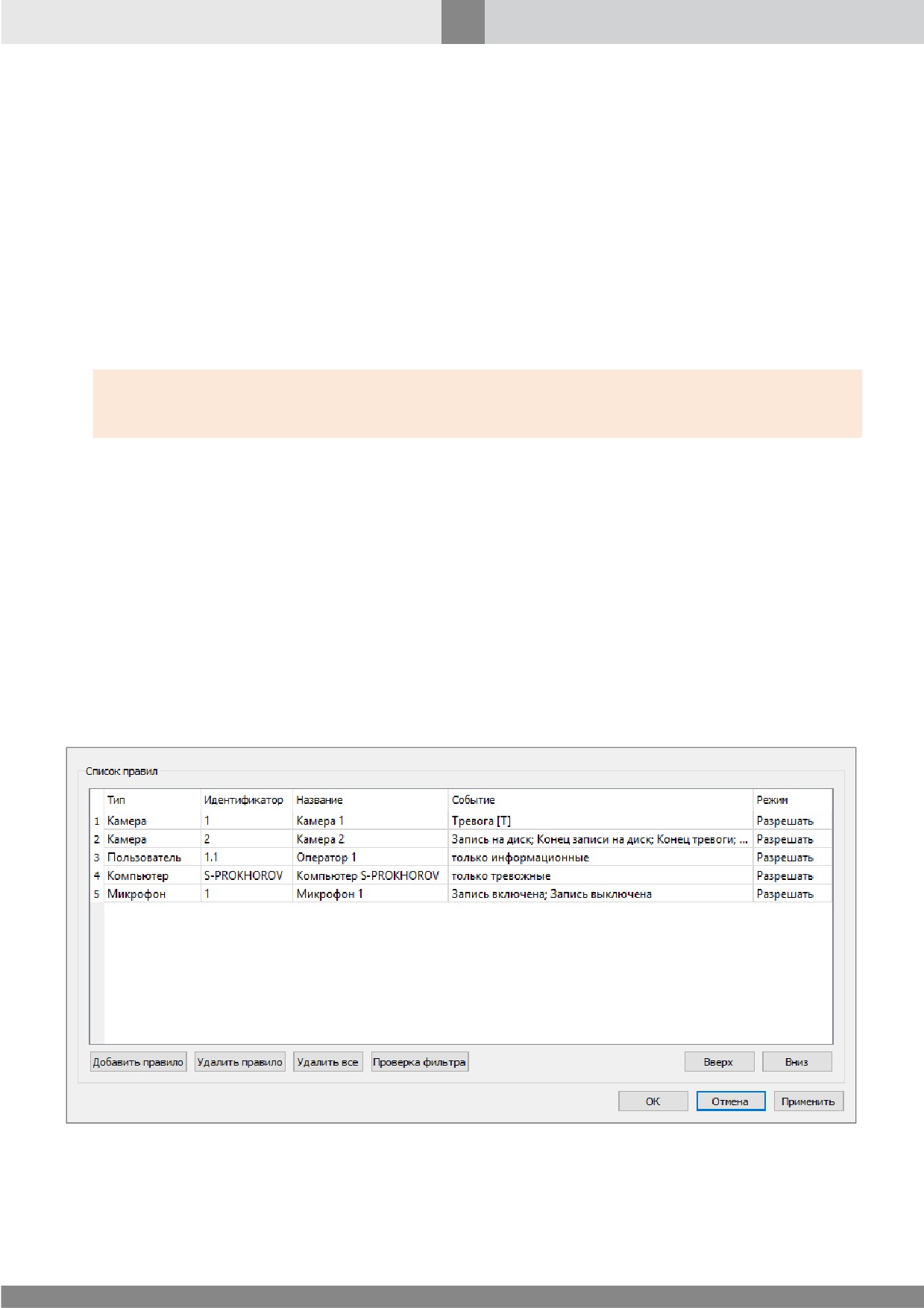
·
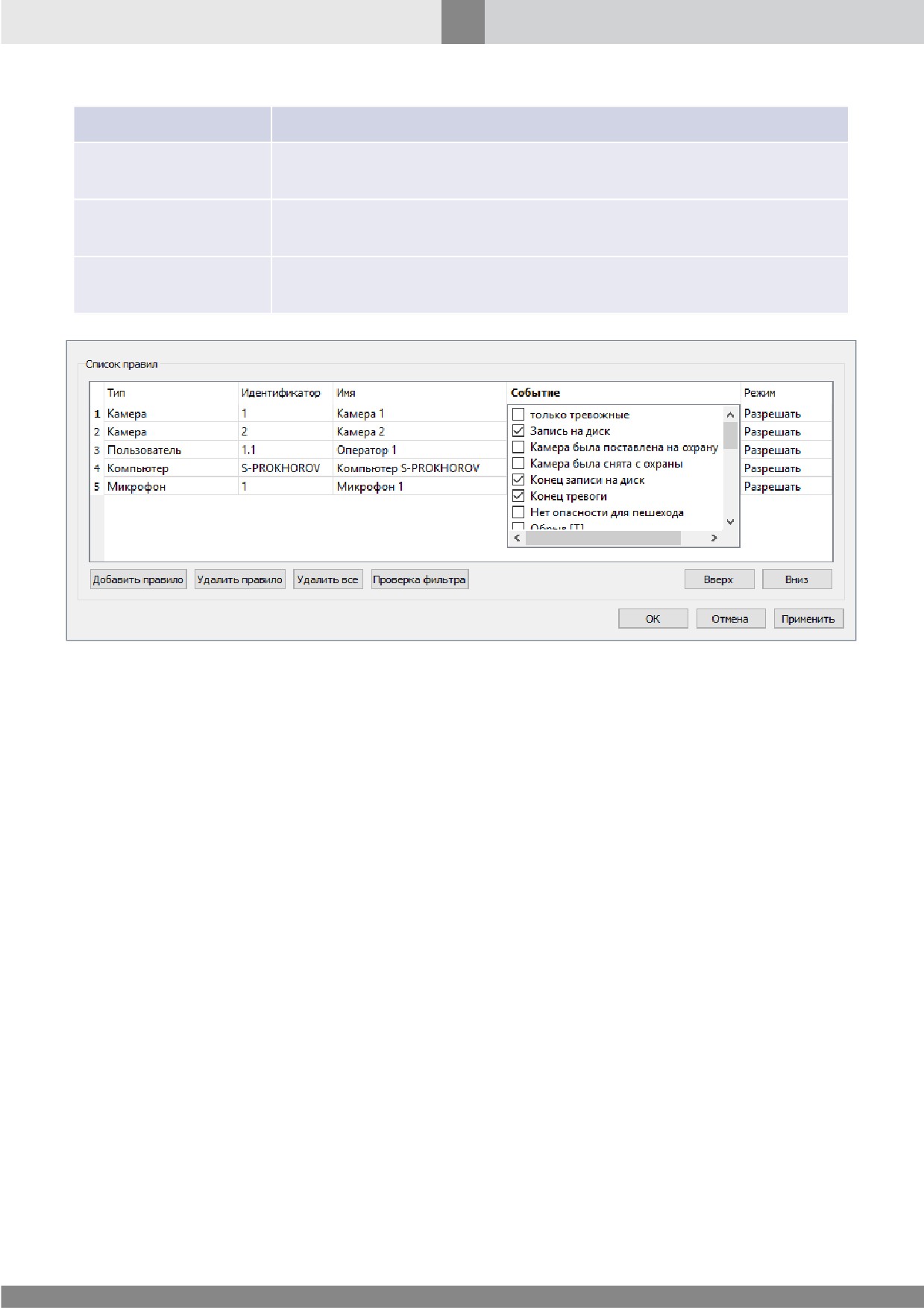
Для создания правила фильтрации одного или нескольких
событий объекта отметьте флажки этих событий в списке
возможных событий объекта (см. рис. 109).
·
Для создания правила фильтрации событий предопределенной
группы отметьте флажок одной из таких групп, расположенных
в верхней секции списка.
·
Выберите вариант Все, чтобы учесть все события объектов
выбранного типа.
Результат действия правила. Может принимать следующие
значения:
·
Запрещать — в результате применения фильтра событие будет
отброшено
(не будет выведено в окне Протокол
Режим
событий/записано в БД).
·
Разрешать — в результате применения фильтра событие будет
записано в протокол
(выведено в окне Протокол
событий/записано в БД).
Кнопки
Добавить правило
Добавление нового правила в список правил.
Удалить правило
Удаление текущего правила из списка правил.
Удалить все
Удаление всех правил из списка.
168
Основная подсистема
Параметр
Описание
Проверка нахождения правила в списке правил фильтра. Описание
Проверка фильтра
процедуры проверки приведено ниже.
Кнопка ручной сортировки списка правил. Перемещение правила
Вверх
на одну позицию вверх.
Кнопка ручной сортировки списка правил. Перемещение правила
Вниз
на одну позицию вниз.
Рис. 109. Выбор множества событий для объекта
Для проверки результата обработки события, установленного правилом фильтрации, выполните
следующие действия:
1. В блоке окна настройки параметров фильтра событий
(см. рис. 109) нажмите кнопку
Проверка фильтра.
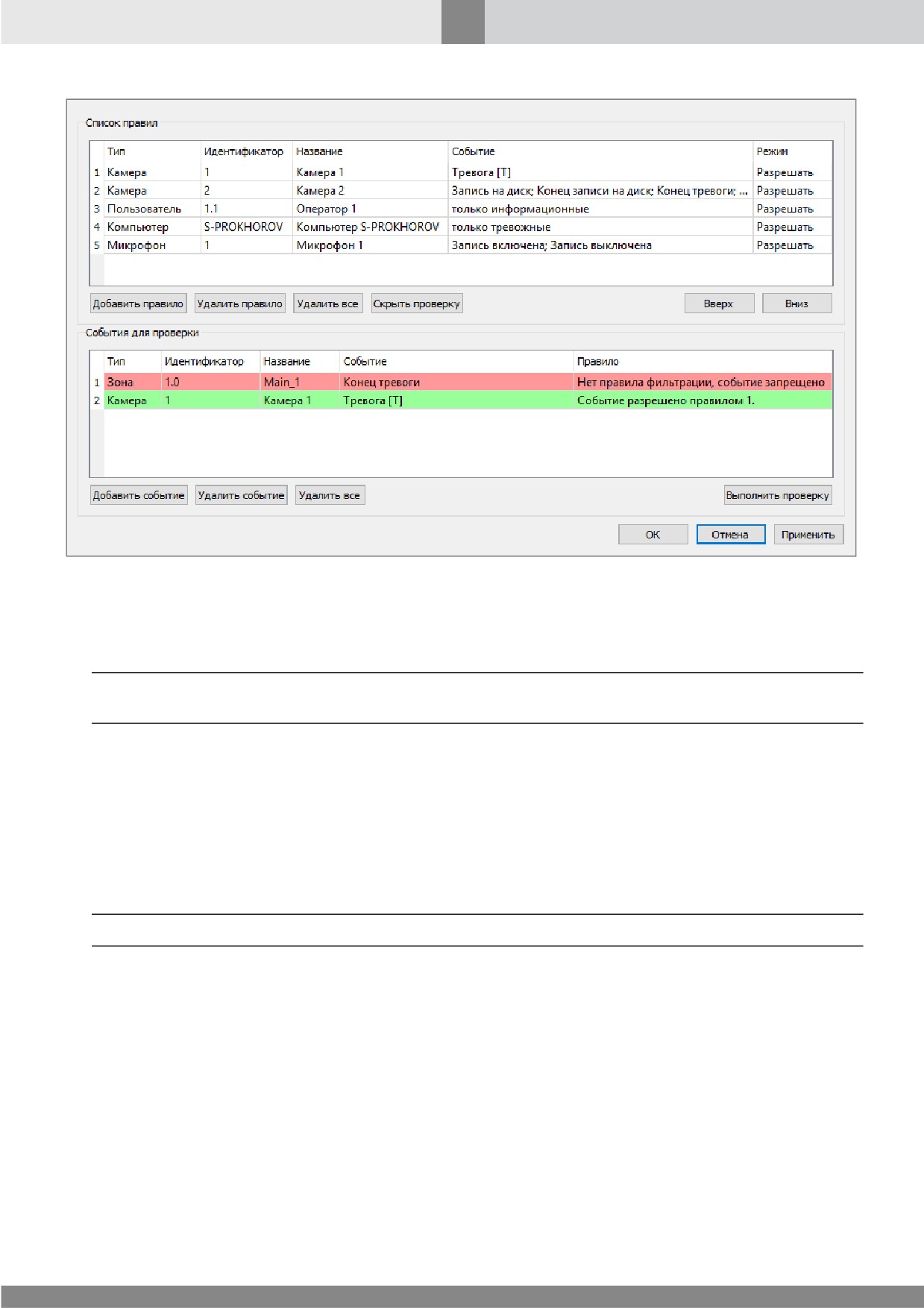
2. В окне настройки параметров объекта система выведет новый блок - События для проверки
(см. рис. 110).
169
Основная подсистема
Рис. 110. Блок Событие для проверки
3. В блоке События для проверки щелкните кнопку Добавить событие. Задайте событие, для
которого необходимо проверить результат обработки.
Примечание. Параметры блока События для проверки аналогичны параметрам блока Список
правил.
4. Нажмите кнопку Выполнить проверку. Система выведет результат в поле Правило:
·
Нет правила фильтрации — правило фильтрации заданного события отсутствует в списке
правил фильтра;
·
Событие разрешено правилом N — заданное событие разрешено правилом N;
·
Событие запрещено правилом N — заданное событие запрещено правилом N.
Примечание. N - порядковый номер правила в списке правил фильтра.
5. Для очистки списка используйте кнопки Удалить событие/Удалить все. Для скрытия блока
Событие для проверки нажмите кнопку Скрыть проверку.
6. Для сохранения/отмены изменений и выхода из режима администрирования нажмите
кнопку ОК/Отмена.
Фильтрация событий выполняется в соответствии со следующим алгоритмом:
·
Правила применяются к событиям последовательно, в порядке перечисления в списке.
·
Выполняется первое из найденных правил, соответствующих данному событию.
·
Если событие явно не разрешено ни одним их правил, оно будет отброшено.
170
Основная подсистема
7.3.10 SNMP агент
Функциональность доступна в редакциях SecurOS Monitoring & Control Center, SecurOS Enterprise,
SecurOS Premium.
В ОС Linux функциональность не поддерживается.
Объект предназначен для отправки событий от камер системы, а также передачи состояний
камер заданным компьютерам в виде SNMP трапов. Трапы для следующих событий передаются
в автоматическом режиме сразу после их возникновения в системе:
·
Камера: изменила состояние;
·
Камера: сфокусировалась;
·
Камера: расфокусировалась;
·
Камера: хорошая видимость;
·
Камера: плохая видимость;
·
Камера: подключение;
·
Камера: обрыв.
При изменении состояний камер пересылаются их текущие состояния. Полученные трапы
обрабатываются с помощью SNMP Manager'a.
Для получения таблицы Камер и их состояний загрузите в SNMP Manager MIB-файл SecurOS
ISS-SECUROS-MIB, расположенный по адресу <Директория_установки_SecurOS>\MIB.
Использование объекта возможно, если на компьютере установлен компонент Management and
Monitoring Tools (см. раздел Настройка средств управления и мониторинга Windows).
Родительский объект — Компьютер\группа Оповещения.
Параметры для редактирования отсутствуют.
Примечание. В дереве объектов локального компьютера допускается наличие только одного объекта
SNMP агент. Если объект создан, команда Создать ® SNMP агент недоступна.
7.3.10.1 Настройка средств управления и мониторинга Windows
Для настройки отправки SNMP трапов выполните следующие действия:
1. Установите службу Simple Network Management Protocol:
·
запустите оснастку Программы и компоненты (Панель управления®Программы и
компоненты);
·
перейдите на вкладку Включение или отключение компонентов Windows и отметьте
компонент SNMP Протокол со всеми дочерними компонентами;
·
перезагрузите Windows.
2. Запустите оснастку Службы
(Панель управления®Администрирование®Службы) и
откройте свойства службы SNMP (SNMP Service).
3. На вкладке Общие выберите Тип запуска: Автоматически.
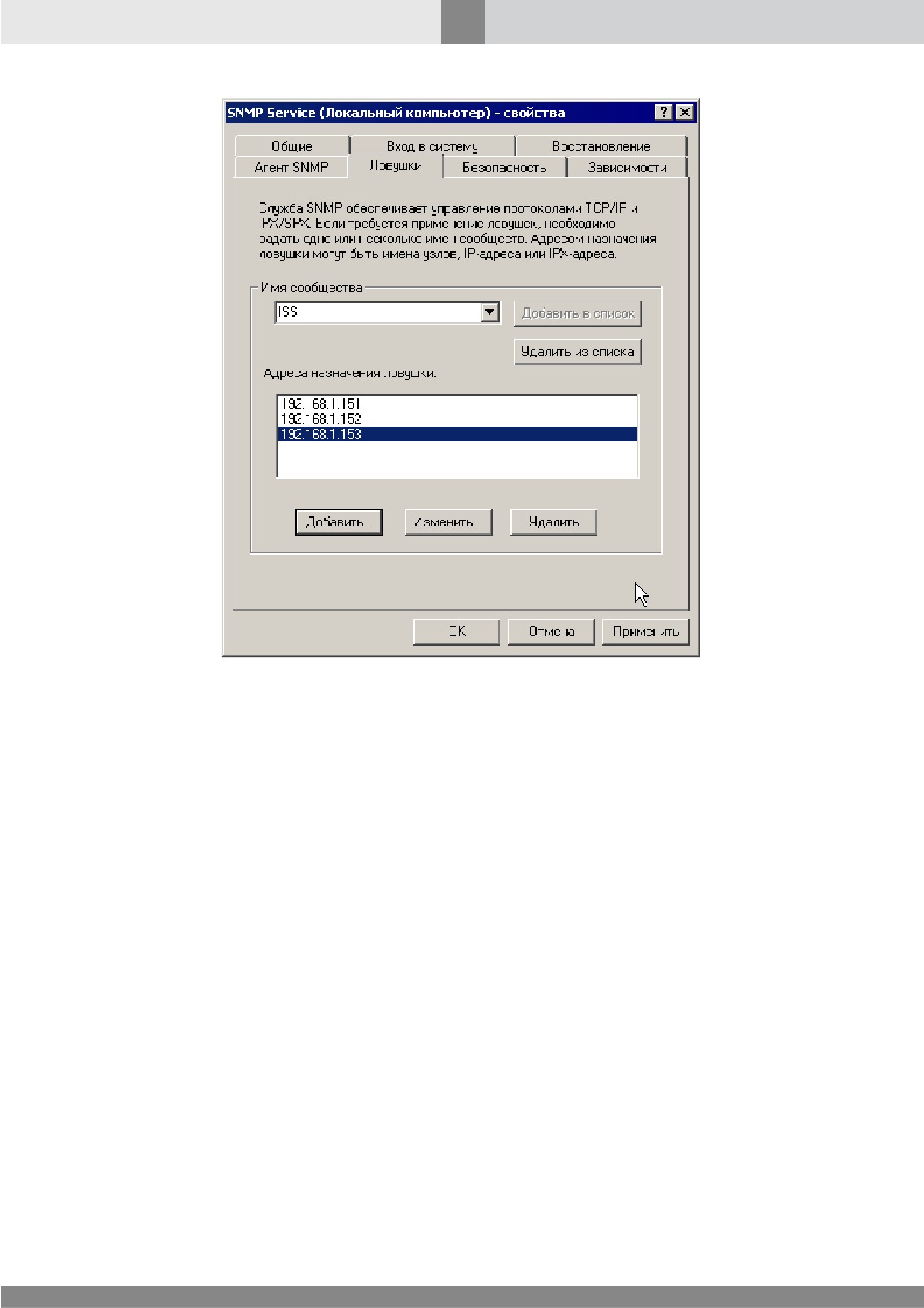
4. На вкладке Ловушки (см. рис. 111) задайте параметры Имя сообщества и Адреса назначения
ловушки.
171
Основная подсистема
Рис. 111. Закладка Ловушки окна настроек службы SNMP Service
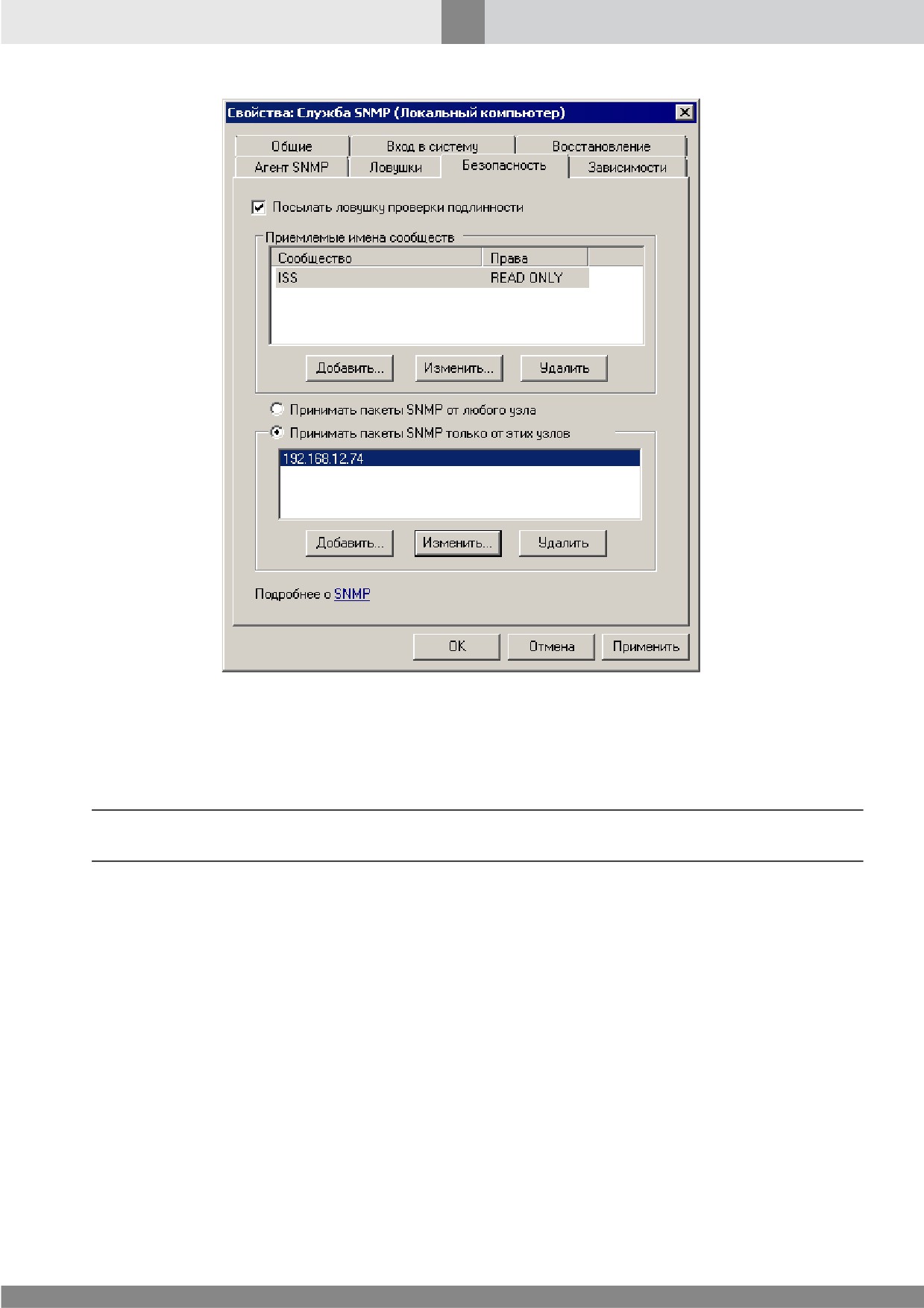
5. Перейдите на вкладку Безопасность (см. рис. 112).
172
Основная подсистема
Рис. 112. Закладка Безопасность окна настроек службы SNMP Service
В блоке Приемлемые имена сообществ добавьте SNMP-сообщество, с которым может
взаимодействовать локальный компьютер. Для добавляемого сообщества задайте следующие
параметры:
·
Сообщество — укажите имя сообщества, допустимое в сети SecurOS, например, ISS;
Примечание. В общем случае имя сообщества может быть произвольным, включая имя по умолчанию
public.
·
Права — назначьте компьютерам добавленного сообщества любые права, включающие
возможность чтения MIB-файла с локального компьютера, например, READ ONLY.
Если выбрана опция Принимать пакеты SNMP только от этих узлов, укажите IP-адреса тех
компьютеров сети SecurOS, на которых установлен SNMP-менеджер.
6. Примените новые настройки.
7. Создайте в дереве объектов SecurOS объект SNMP агент.
После выполнения описанных действий SecurOS будет рассылать трапы по указанным IP-
адресам автоматически в режиме реального времени.
7.3.11 Внешнее приложение
Объект используется для автоматического запуска внешнего приложения из SecurOS.
Приложение запускается при старте Видеосервера SecurOS, а также после создания или включения
объекта на Видеосервере.
173
Основная подсистема
Родительский объект — Компьютер\группа Интеграция и Автоматизация.
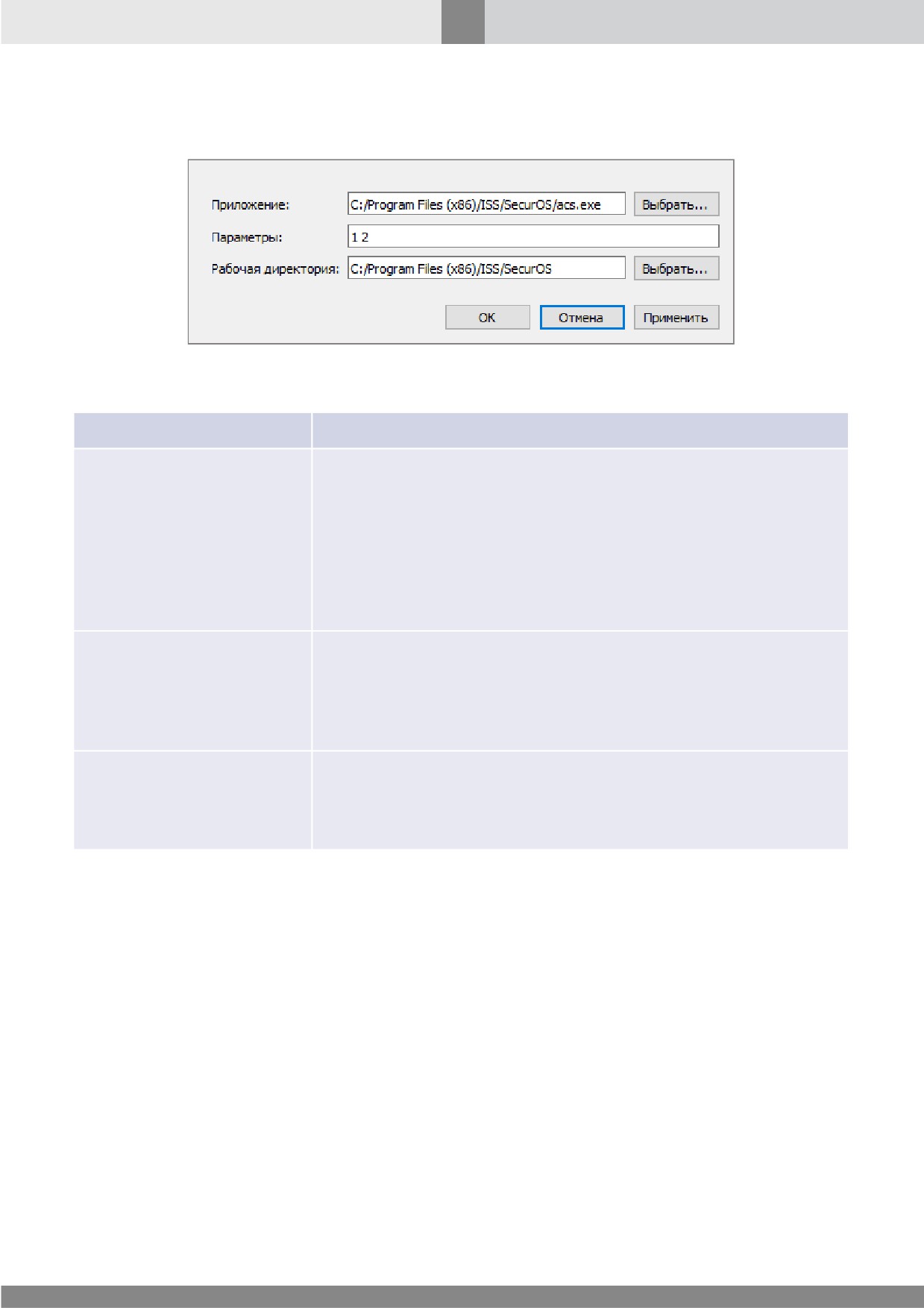
Рис. 113. Окно настройки параметров объекта Внешнее приложение
Таблица 14. Параметры объекта Внешнее приложение
Параметр
Описание
Задайте имя
(исполняемый файл) приложения или имя
приложения и полный путь к нему. Если задано только имя,
возможность запуска приложения определяется настройками
ОС на данном компьютере, например, заданными в системной
Приложение
переменной Path. Имя приложения может быть задано как
вручную, так и с помощью кнопки Выбрать. Строка может
содержать любые символы, допустимые для использования в
ОС Windows или Linux.
Задайте параметры, которые необходимо передать внешнему
приложению при его запуске. Если параметров несколько, они
Параметры
должны перечисляться через пробел, например,
1
2
3.
Опциональный параметр. Если не задан, приложение будет
запущено без параметров.
Задайте или выберите с помощью диспетчера файлов рабочую
директорию приложения. Опциональный параметр. Если не
Рабочая директория
задан, рабочей директорией будет считаться корневая
директория установки SecurOS.
Внешнее приложение, запускаемое из SecurOS, обладает следующими свойствами:
·
Если внешнее приложение имеет графический интерфейс пользователя, оно запускается без
загрузки этого графического интерфейса.
·
При отключении/удалении объекта Внешнее приложение из Дерева объектов завершается как
запущенное приложение, так и все его дочерние процессы.
·
При завершении приложения (завершение с ошибкой или отключение пользователем
вручную) приложение перезапускается автоматически.
При запуске/ошибке запуска/остановке внешнего приложения в SecurOS генерируются
соответствующие события (см. Руководство программиста SecurOS).
174
Основная подсистема
7.3.12 Database Partitioner
Объект используется для оптимизации (секционирования таблиц) баз данных SecurOS Auto, что
позволит ускорить работу с базами данных, содержащими большое количество записей и
метаданных (см. Руководство пользователя SecurOS Auto). Окно настройки параметров объекта
Database Partitioner представлено на рис. 114.
Родительский объект — Компьютер.
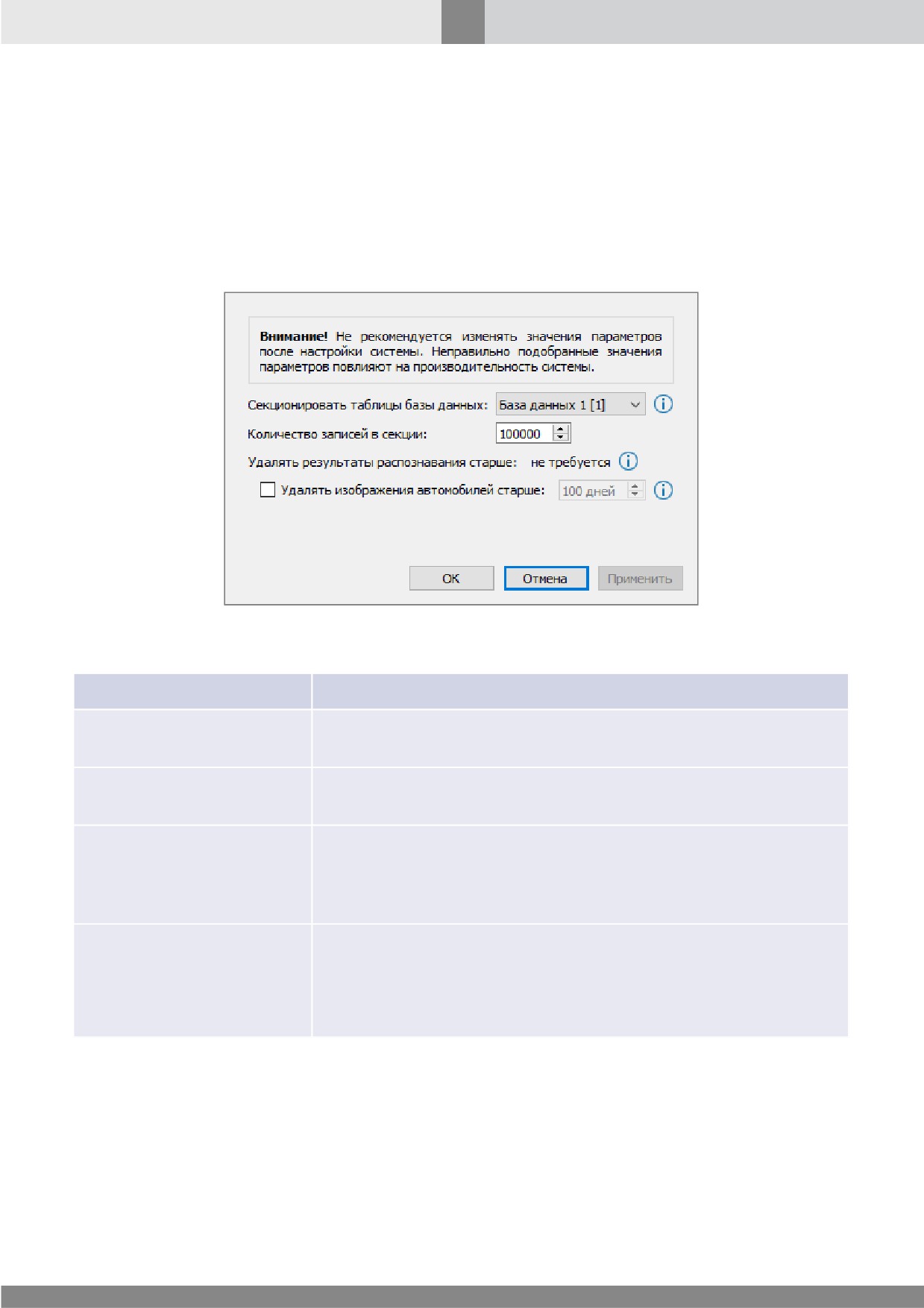
Рис. 114. Окно настройки параметров объекта Database Partitioner
Таблица 15. Параметры объекта Database Partitioner
Параметр
Описание
Секционировать таблицы
Выберите Базу данных SecurOS Auto для секционирования
базы данных
таблиц.
Количество записей в
Задайте требуемое количество записей в секции.
секции
Данный параметр отображает срок хранения (количество дней)
Удалять
результаты
записей результатов распознавания в выбранной Базе данных
распознавания старше
(см. База данных). Если хранение бессрочно, удаление не
требуется.
Если флажок не отмечен, изображения автомобилей удаляются
вместе с записями результатов распознавания.
Удалять
изображения
автомобилей старше
Отметьте флажок, чтобы изображения автомобилей удалялись
раньше, чем записи результатов распознавания.
7.3.13 Репликатор баз данных
Объект используется для автоматического копирования содержимого баз данных SecurOS Auto в
общую базу данных. Эта общая база данных может быть использована для поиска и просмотра
всех событий SecurOS Auto (см. Руководство пользователя SecurOS Auto).
175
Основная подсистема
После настройки объекта начнется копирование записей выбранных баз данных. Записи
копируются, начиная с самых старых. Как только все записи будут скопированы, репликация
начнет осуществляется в реальном времени. Все последующие изменения исходных баз данных
так же будут отражаться в реплицированной базе.
Родительский объект — Компьютер.
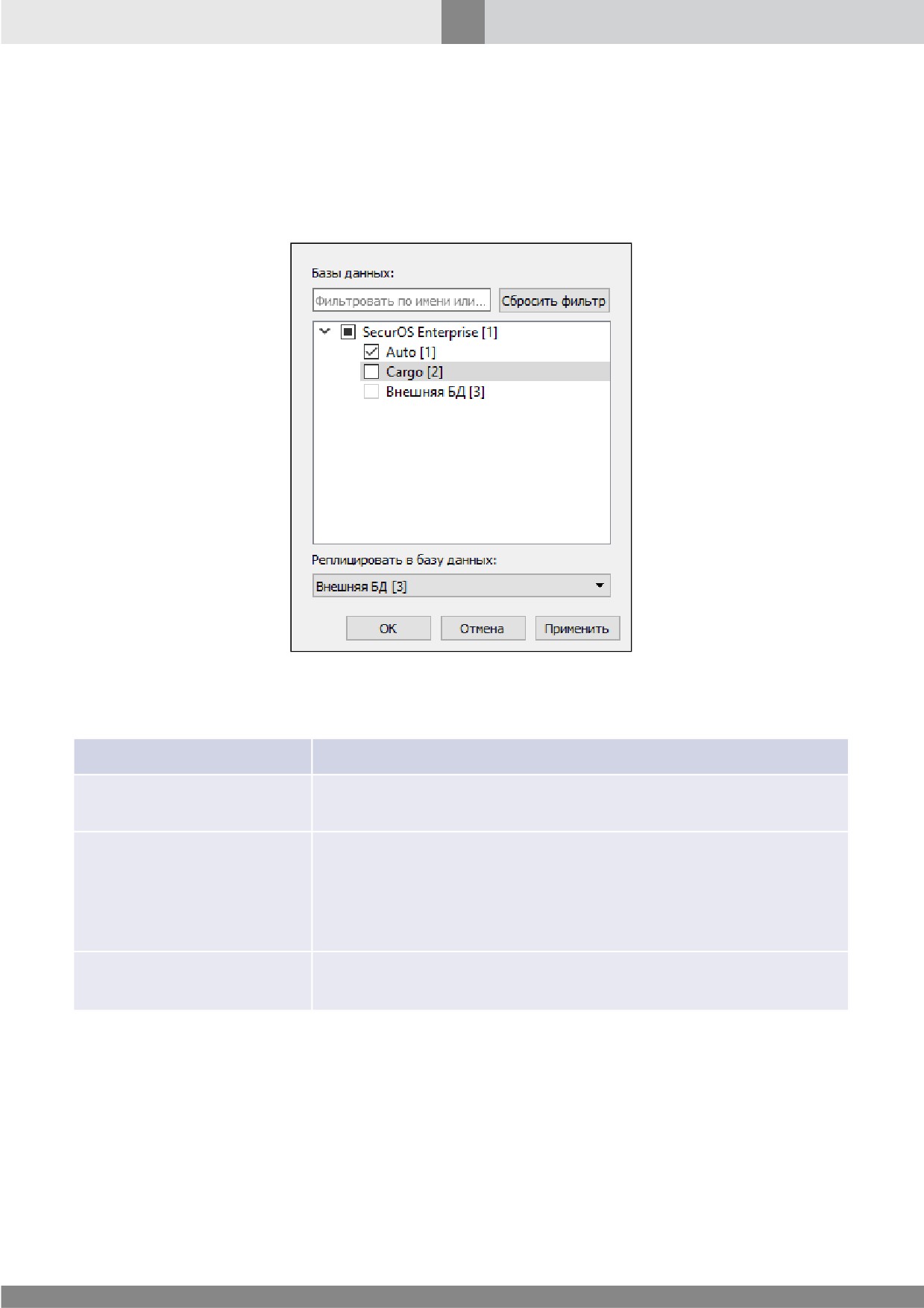
Рис. 115. Окно настройки параметров объекта
Репликатор баз данных
Таблица 16. Параметры объекта Репликатор баз данных
Параметр
Описание
Выберите одну или несколько исходных баз данных SecurOS
Базы данных
Auto, записи которых необходимо реплицировать.
Для поиска объекта по части имени или идентификатора
введите в поле требуемые символы; в дереве автоматически
Фильтр
отобразятся только те объекты, имя или идентификатор
которых соответствуют заданным условиям поиска. Для того,
чтобы очистить поле, нажмите кнопку Сбросить фильтр.
Реплицировать в базу
Выберите целевую базу данных, в которую будут копироваться
данных
записи.
176
Подсистема интерфейса
8 Подсистема интерфейса
Подсистема интерфейса предоставляет средства оператору средства визуального контроля и
управления состоянием системы.
8.1 Описание объектов
Подсистема интерфейса представлена следующими объектами:
·
Рабочий стол.
·
Карта.
·
Карта: Интерфейс оператора.
·
Протокол событий.
·
Внешнее окно.
·
HTML5 FrontEnd.
8.1.1 Рабочий стол
Базовый объект, объединяющий объекты интерфейса пользователя. Предназначен для
размещения отдельных компонентов пользовательского интерфейса.
Родительский объект — Компьютер\группа Рабочие столы.
Внимание! Все компоненты пользовательского интерфейса отображаются только посредством Рабочих
столов SecurOS.
Пример. На охраняемой территории находятся две комнаты. В комнате 1 установлена купольная
камера и микрофон, в комнате
2 — две видеокамеры. Администратор системы может
сконфигурировать два рабочих стола: на первом Рабочем столе будет отображен Медиа Клиент для
просмотра видео с купольной камеры и прослушивания звука. На второй Рабочий стол можно
поместить Медиа Клиент для наблюдения за изображениями с двух видеокамер комнаты 2 и окно
Карта: Интерфейс оператора для контроля состояний и управления всеми устройствами на охраняемой
территории. Если компьютер оборудован несколькими дисплеями, вместо нескольких Рабочих столов
можно создать один и разместить все необходимые оператору объекты на доступных дисплеях.
177
Подсистема интерфейса
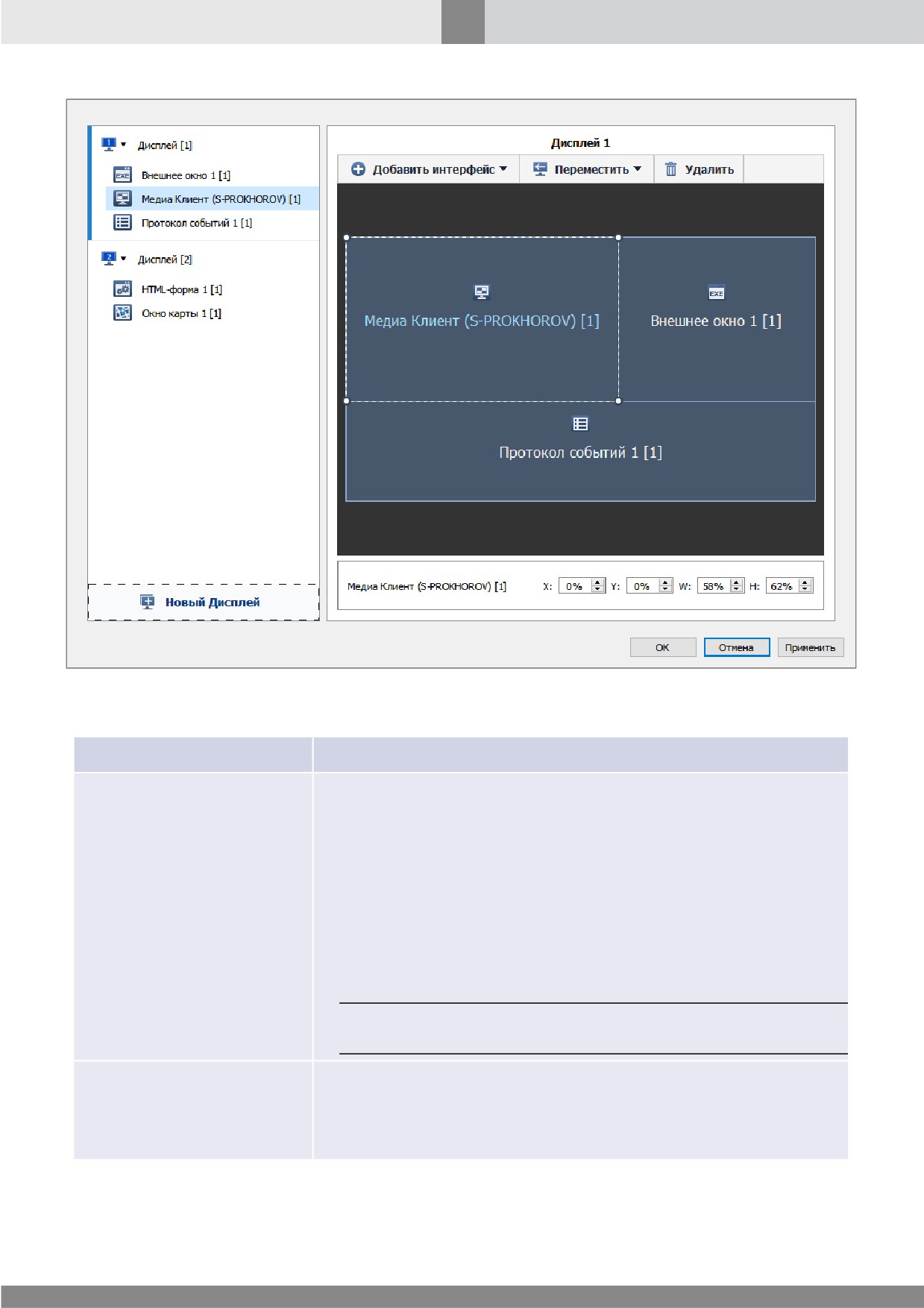
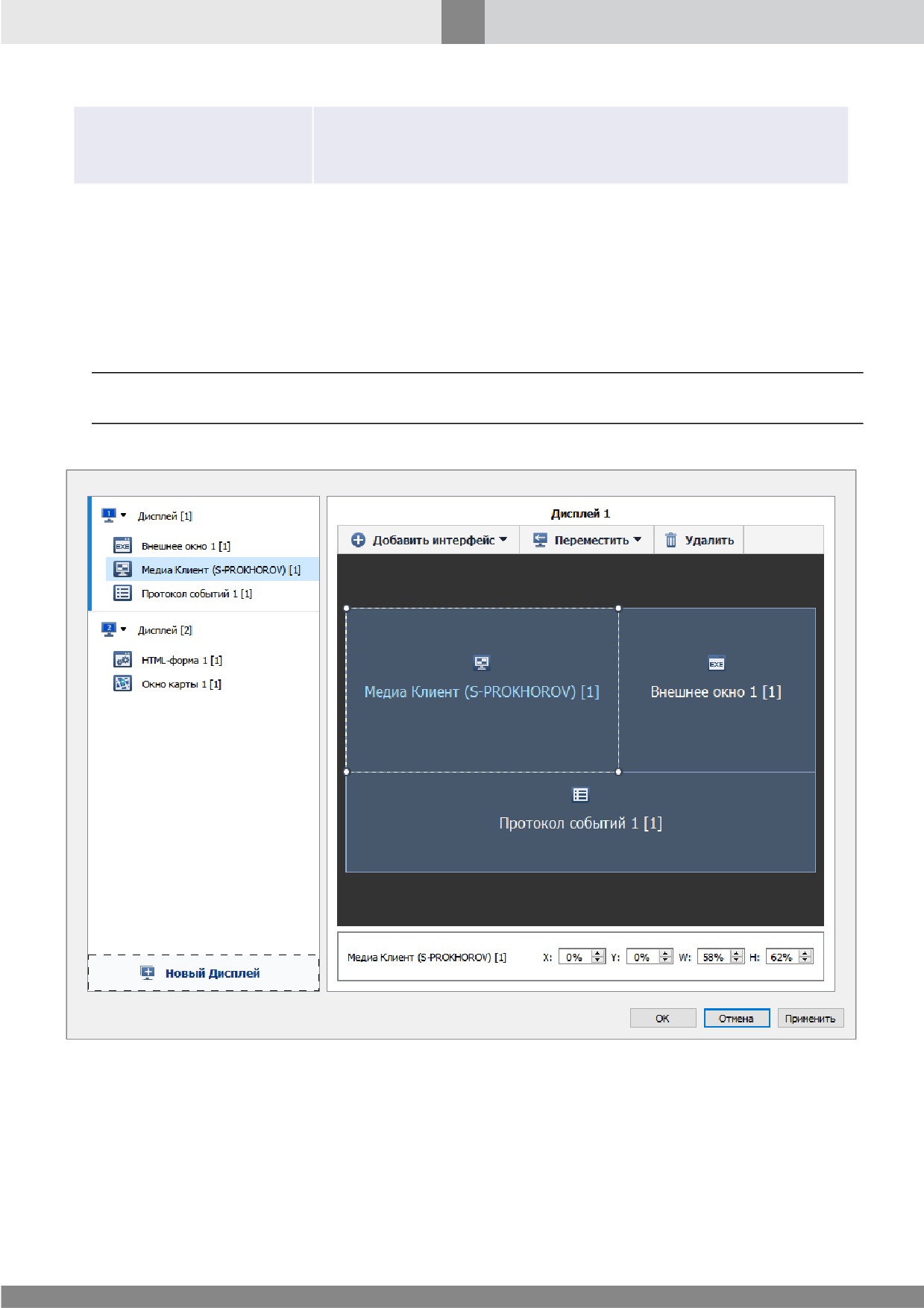
Рис. 116. Окно настройки параметров Рабочего стола
Таблица 17. Параметры объекта Рабочий стол
Параметр
Описание
Располагается в левой части окна. В дереве отображаются все
объекты интерфейса оператора, дочерние настраиваемому
Рабочему столу. Если компьютер оператора оборудован
несколькими дисплеями, эти объекты будут сгруппированы
относительно Дисплея, на котором они размещены. Состояния
объектов в дереве отображаются аналогично состояниям
Дерево объектов Рабочего
объектов
в
Дереве
объектов
стола
(см. Отключение/ включение объекта). Внизу дерева
расположено поле Новый Дисплей, которое используется для
создания дисплея и размещения на нем окна объекта.
Примечание. Для каждого объекта дерева доступно контекстное
меню (см. Операции настройки Рабочего стола).
Располагается в правой части окна. Предназначена для задания
Область
визуальной
положения и размеров окон объектов интерфейса оператора в
настройки
графическом режиме и предпросмотра результата настройки.
Содержит кнопки управления окнами интерфейсных объектов.
178
Подсистема интерфейса
Располагается под Областью визуальной настройки. В блоке
Блок информации о
отображается название выделенного окна объекта,
настраиваемом окне
относительные координаты его расположения и размеры.
8.1.1.1 Операции настройки Рабочего стола
Чтобы разместить окна объектов пользовательского интерфейса SecurOS или интеллектуальных
Модулей SecurOS на Рабочем столе, необходимо задать относительные координаты расположения
и размеры этих окон. Задать указанные параметры и визуально контролировать результат можно
непосредственно в настройках объекта Рабочий стол (см. рис. 117).
Примечание. Также эти параметры можно задать и в собственных настройках каждого из
интерфейсных объектов SecurOS.
Рис. 117. Окно настройки параметров Рабочего стола
В окне настроек можно выполнять следующие операции:
·
Добавление нового объекта на дисплей.
·
Изменение размеров и расположения окна объекта.
·
Создание нового дисплея.
·
Перемещение окна объекта на выбранный дисплей.
179
Подсистема интерфейса
·
Перемещение всех объектов с одного дисплея на другой.
·
Удаление дисплея.
·
Прочие операции с объектом.
Детали операций с интерфейсными объектами, содержащими несколько окон (например, окно
интерфейса оператора Модуля SecurOS Auto) описаны в разделе Особенности работы с
многооконными объектами.
Добавление нового объекта на дисплей
1. В Дереве объектов Рабочего стола выберите объект Дисплей, на который необходимо
добавить новый интерфейсный объект. При первоначальной настройке Рабочего стола в
дереве объектов автоматически создается пустой дисплей.
2. В Области визуальной настройки нажмите кнопку Добавить интерфейс.
3. В выпадающем списке выберите требуемый интерфейсный объект SecurOS. Система
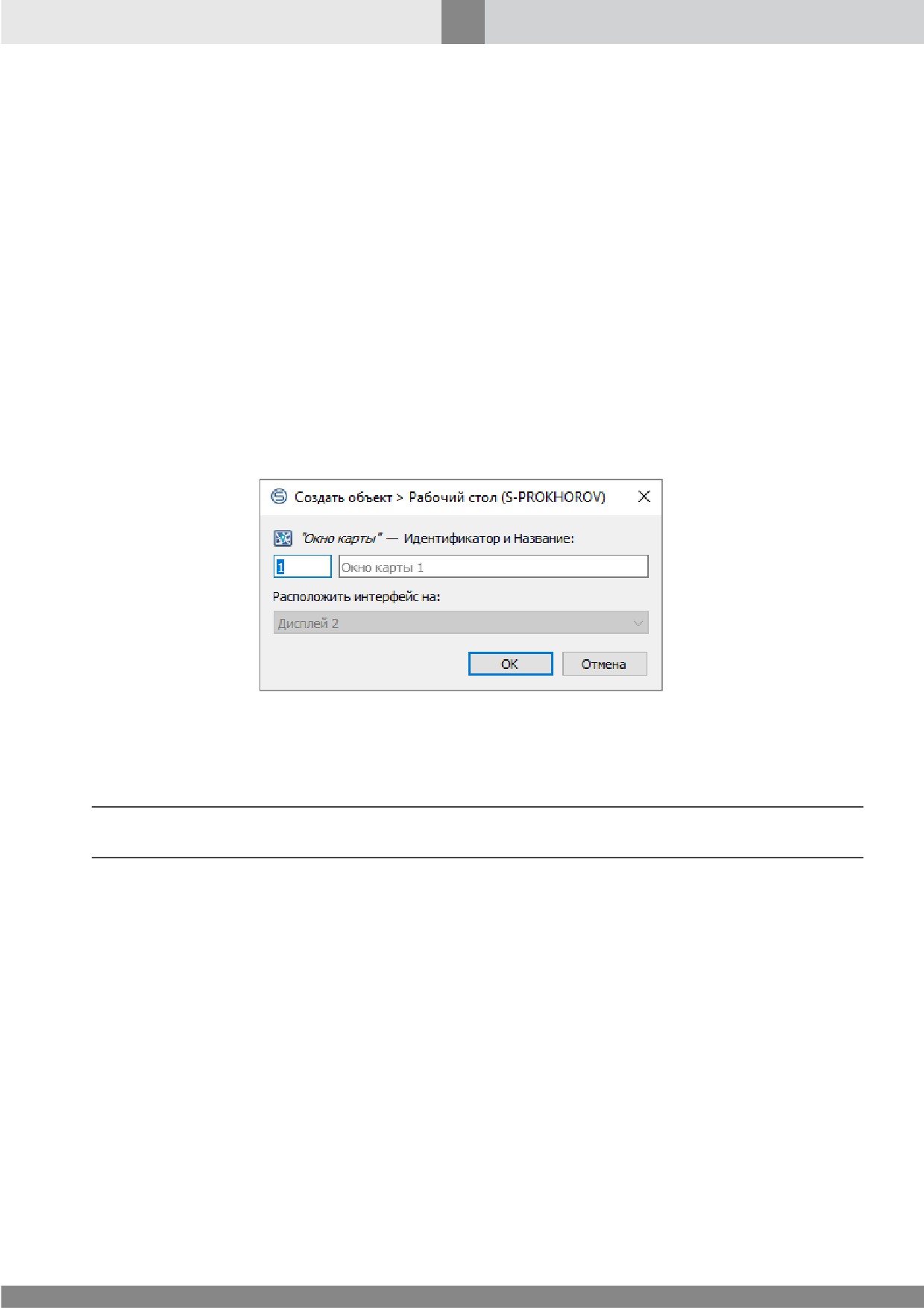
выведет окно Параметры создаваемого объекта (см. рис. 118).
Рис. 118. Окно Параметры создаваемого объекта
4. Задайте необходимые параметры и нажмите кнопку OK. Объект будет создан в Дереве
объектов SecurOS и добавлен на выбранный дисплей.
Примечание. Операцию также можно выполнить с помощью контекстного меню объекта Дисплей в
Дереве объектов Рабочего стола.
Изменение размеров и расположения окна объекта
1. В Дереве объектов Рабочего стола выберите объект, окно которого необходимо настроить.
В Области визуальной настройки окно этого объекта будет выделено пунктирной
линией.
2. Для изменения положения окна перетащите его в требуемом направлении.
3. Для изменения размеров окна наведите указатель мыши на вершину окна или любую из
его сторон, далее растяните окно по горизонтали/вертикали.
Создание нового дисплея
Создать новый дисплей можно следующими способами:
·
С помощью кнопки Новый дисплей в Дереве объектов Рабочего стола:
1. В Дереве объектов Рабочего стола нажмите кнопку Новый Дисплей. В дереве будет
создан новый дисплей, не содержащий объектов.
180
Подсистема интерфейса
2. Выполните операцию Добавление нового объекта на дисплей, в противном случае
созданный пустой дисплей будет удален из Дерева объектов Рабочего стола.
·
Перетаскиванием объекта с существующего дисплея:
1. В Дереве объектов Рабочего стола выберите объект, окно которого необходимо
разместить на новом дисплее. В Области визуальной настройки Рабочего стола окно
этого объекта будет выделено пунктирной линией.
2. Перетащите окно из Дерева объектов Рабочего стола или из Области визуальной
настройки Рабочего стола на поле Новый Дисплей.
·
С помощью кнопки Переместить в Области визуальной настройки Рабочего стола:
1. В Дереве объектов Рабочего стола выберите объект, окно которого необходимо
разместить на новом дисплее. В Области визуальной настройки Рабочего стола окно
этого объекта будет выделено пунктирной линией.
2. В Области визуальной настройки рабочего стола нажмите кнопку Переместить.
3. В выпадающем списке выберите Новый Дисплей.
·
С помощью команды Переместить контекстного меню объекта:
1. В Дереве объектов Рабочего стола выберите объект, окно которого необходимо
разместить на новом дисплее.
2. В контекстном меню объекта выберите команду Переместить.
3. В выпадающем списке выберите Новый Дисплей.
Внимание! Количество подключенных к компьютеру оператора дисплеев автоматически не
определяется и должно контролироваться администратором.
Перемещение окна объекта на выбранный дисплей
1. В Дереве объектов Рабочего стола выберите объект, окно которого необходимо разместить
на другом дисплее. В Области визуальной настройки окно этого объекта будет выделено
пунктирной линией.
2. Перетащите окно из Дерева объектов Рабочего стола или из Области визуальной
настройки на желаемый дисплей из списка.
Примечание. Выделенное окно также можно переместить с помощью указанных выше способов,
см. Создание нового дисплея.
Перемещение всех объектов с одного дисплея на другой
1. В Дереве объектов Рабочего стола нажмите кнопку
слева от дисплея, все окна
которого необходимо переместить на другой дисплей.
2. В выпадающем списке выберите требуемый дисплей.
Удаление дисплея
Для удаления дисплея из Дерева объектов Рабочего стола достаточно переместить все
расположенные на нем окна объектов на другой дисплей. Дисплей будет удален автоматически
при выделении другого дисплея в Дереве объектов Рабочего стола или, если дисплей
единственный, после применения настроек.
181
Подсистема интерфейса
Прочие операции с объектом
Прочие операции выполняются с помощью контекстного меню объекта. Меню доступно как в
Дереве объектов Рабочего стола так и в Области визуальной настройки. В меню доступны
следующие операции:
·
Перемещение объекта — см. Перемещение окна объекта на выбранный дисплей;
·
Отключение объекта — позволяет временно отключить объект (подробнее см. Работа с
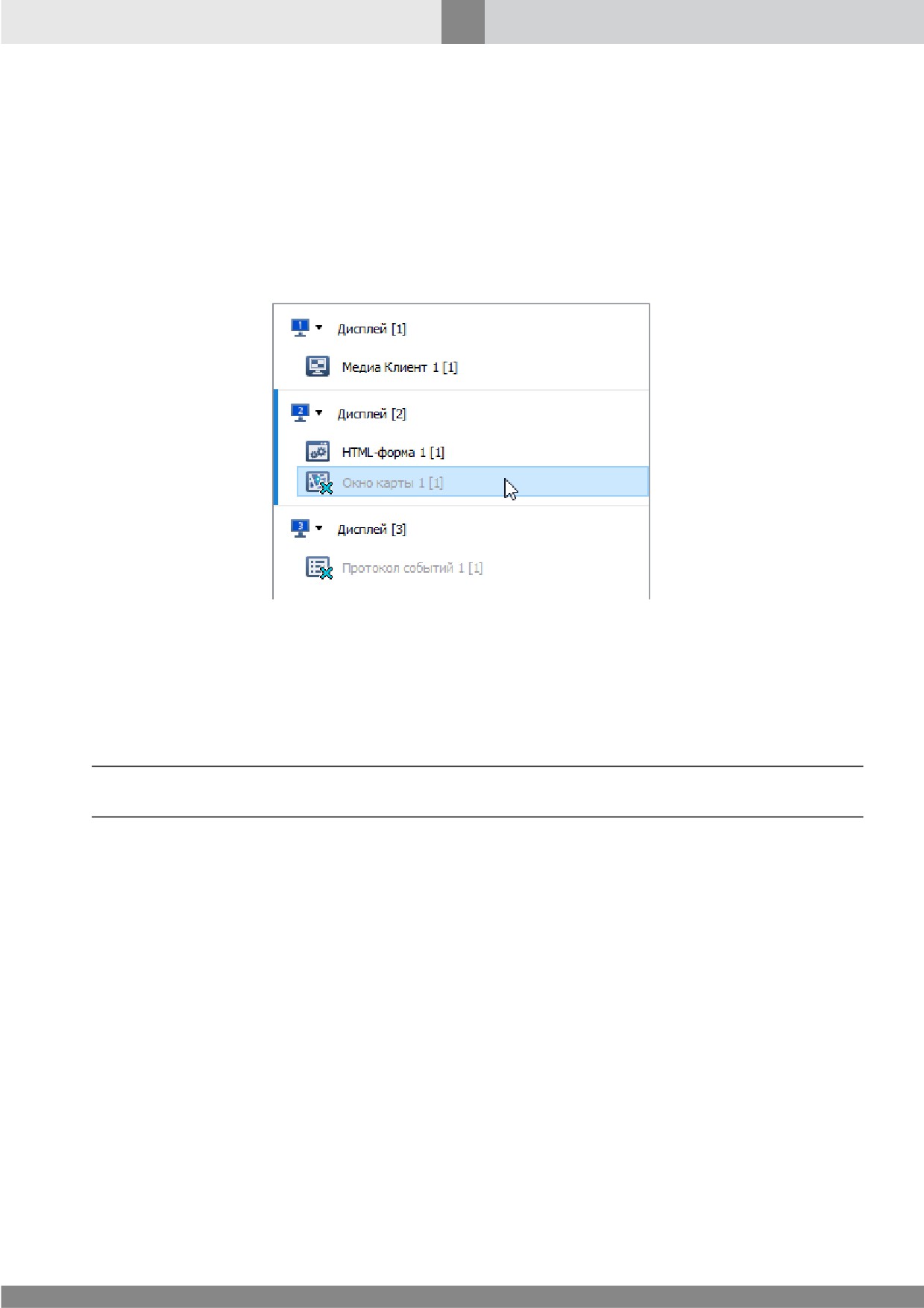
объектами). В Дереве объектов Рабочего стола отключенные объекты будут отмечены так
же, как и в Дереве объектов SecurOS (см. рис. 119);
Рис. 119. Отключенный объект
·
Переименование объекта — позволяет переименовать объект (подробнее см. Работа с
объектами);
·
Удаление объекта — позволяет удалить объект из Дерева объектов SecurOS (подробнее
см. Работа с объектами).
Примечание. Удалить и переместить объект также можно с помощью соответствующих кнопок,
расположенных в Области визуальной настройки Рабочего стола.
Особенности работы с многооконными объектами
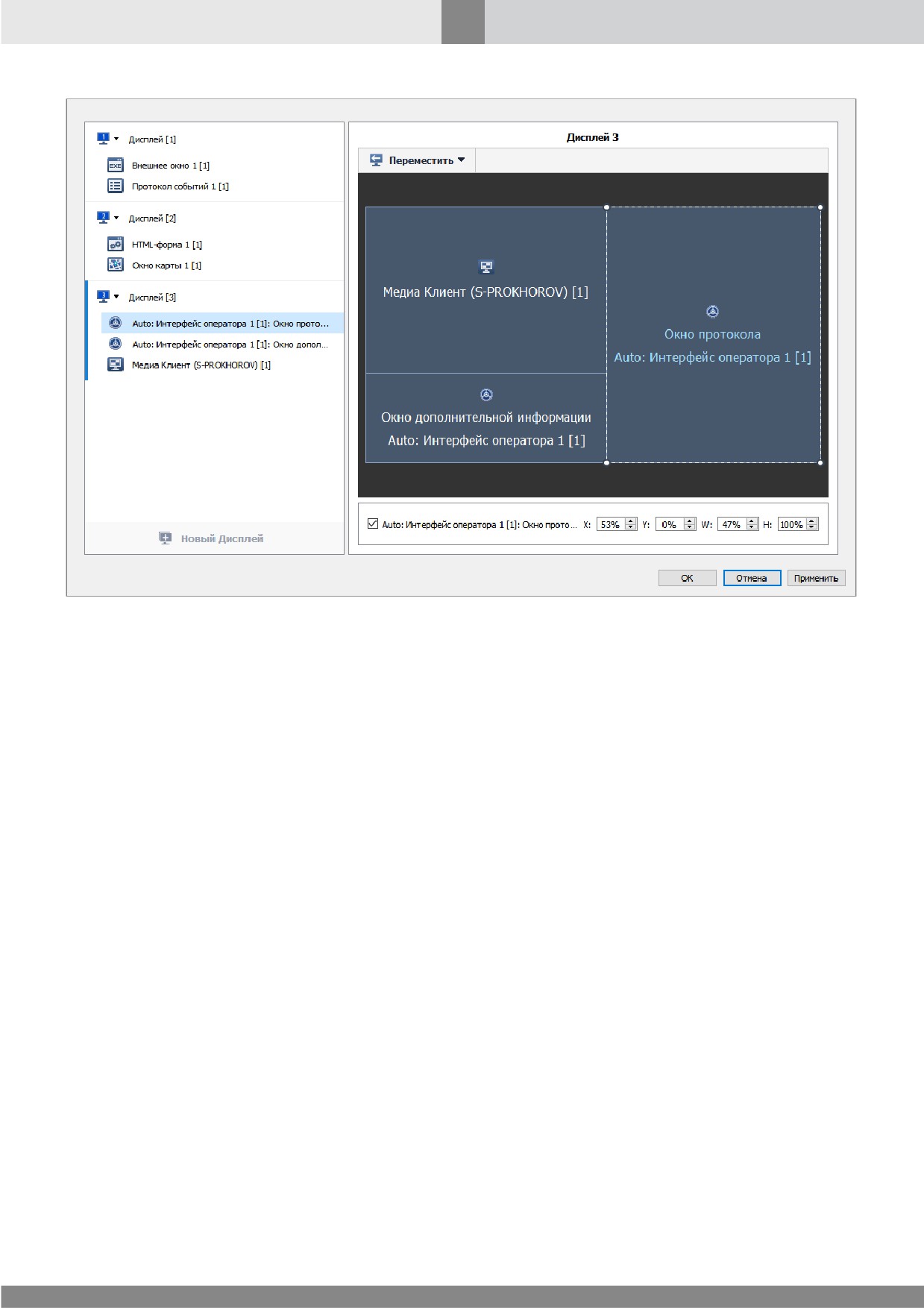
При работе с многооконными интерфейсными объектами помимо перечисленных выше
операций можно управлять отображением окон на экране оператора непосредственно из окна
настройки параметров Рабочего стола. Данная операция аналогична включению/выключению
режима отображения окна в собственных настройках объекта (например, Auto: Интерфейс
оператора, см. Руководство пользователя SecurOS Auto). При работе с окнами таких объектов в
Блоке информации о настраиваемом окне отметьте флажок слева от названия объекта для
отображения окна (см. рис. 120) или снимите флажок, чтобы окно не выводилось на экран
оператора.
182
Подсистема интерфейса
Рис. 120. Флажок управления режимом отображения окна
При работе с окнами Модуля SecurOS POS (см. Руководство пользователя SecurOS POS) окно
Информационной панели всегда будет отображаться на том же дисплее, что и окно Протокол
событий, независимо от его расположения в окне настроек параметров Рабочего стола.
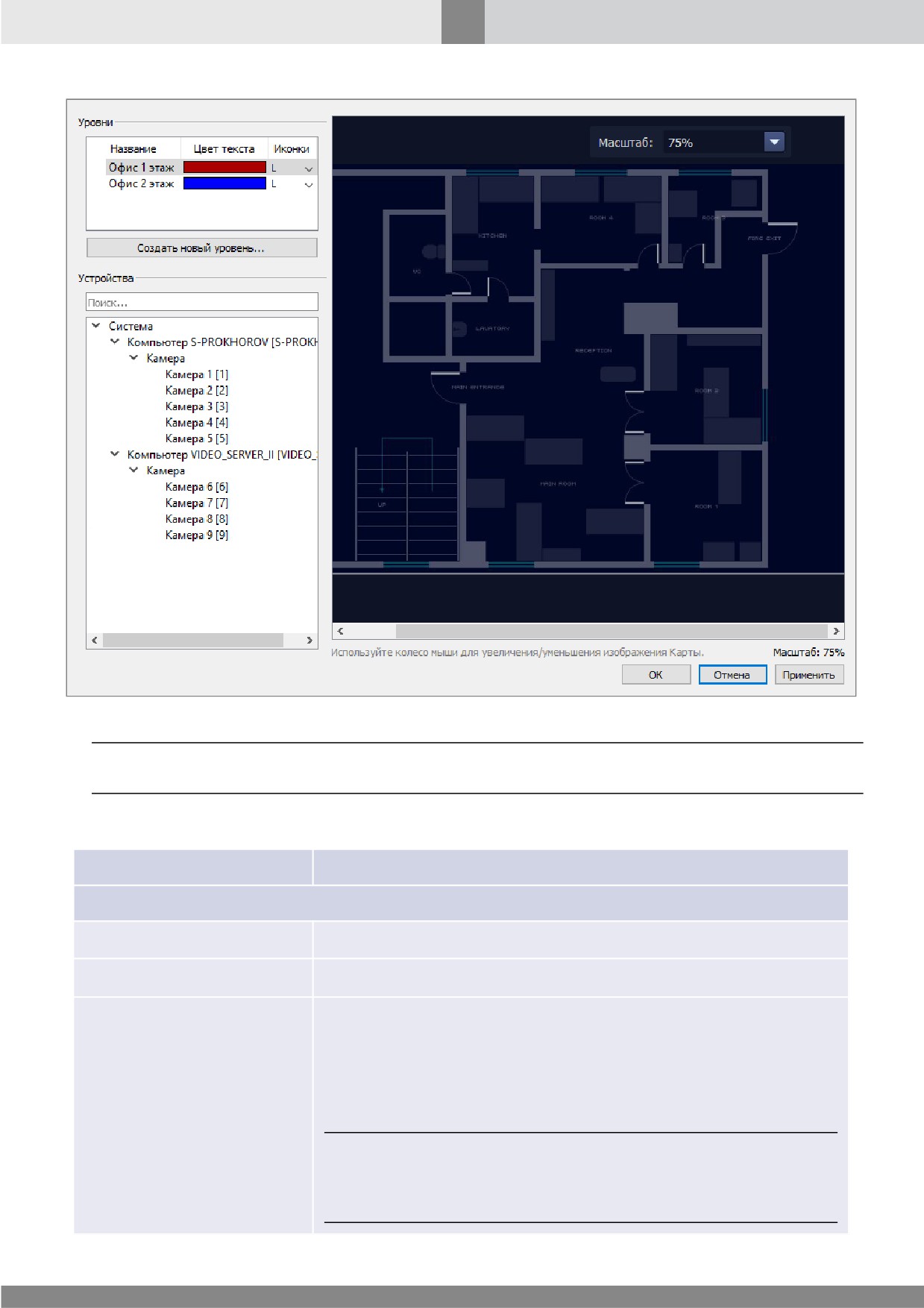
8.1.2 Карта
Объект представляет многоуровневый план охраняемой территории.
Родительский объект — Объект охраны\группа Карты.
183
Подсистема интерфейса
Рис. 121. Окно настройки параметров объекта Карта
Примечание. Текущие размеры блоков Уровни, Устройства и Модель карты можно изменять с
помощью мыши.
Таблица 18. Параметры объекта Карта
Параметр
Описание
Уровни
Название
Дерево и название уровней карты.
Цвет текста
Цвет подписей к объектам на изображении уровня карты.
Размер иконок объектов на Карте и в окне Карта: Интерфейс
оператора. Возможные значения:
·
S — маленький;
·
L — большой.
Иконки
Примечание. При масштабе от 25% до 200% будут отображаться
иконки выбранного размера. При масштабе уровня карты менее
25% размер иконок будет автоматически изменен на S, при
масштабе больше 200% - на L.
184
Подсистема интерфейса
Устройства
Поиск
Используется для поиска устройств (см. Работа с объектами).
В поле отображается Дерево устройств SecurOS, содержащее все
Дерево устройств
устройства сети, которые можно добавить на карту.
Модель карты
Текущий масштаб уровня карты. По умолчанию принимает
значение 100%. Для изменения масштаба выберите требуемое
значение из списка или наведите курсор мыши на изображение
и используйте колесо прокрутки мыши.
Масштаб
Внимание! Поле может быть перемещено в любую точку Области
отображения карты. Для перемещения наведите указатель мыши на
название поля, нажмите левую кнопку мыши и, не отпуская ее,
переместите поле в требуемое положение.
Область
отображения
Изображение текущего уровня карты.
карты
Кнопки
Нажмите на кнопку, чтобы создать новый уровень карты
Создать новый уровень
(см. Работа с уровнями карты).
8.1.2.1 Принципы работы с картой
Для удобства мониторинга Объекта охраны рекомендуется использовать Карту — план
охраняемой территории и расположенных на ней объектов. Карта может содержать несколько
уровней, соответствующих, например, участкам охраняемой территории, этажам охраняемого
здания или отдельным помещениям на этаже. Каждый Уровень карты представляет собой
графическое изображение охраняемого объекта со значками элементов оборудования сети
безопасности, размещенными на изображении в соответствии с их физическим расположением.
Для использования Карт в SecurOS необходимо выполнить следующие операции:
1. Создать объект Карта;
2. Создать на Рабочем месте оператора объект Карта: Интерфейс оператора;
3. Назначить оператору права доступа к данному объекту.
Примечание. Один и тот же объект Карта может быть использован в окне Карта: Интерфейс оператора
на любом количестве Рабочих мест оператора.
После настройки оператор может использовать карты для мониторинга всей территории, а
также использовать значки на карте для быстрого управления соответствующим объектом.
Например, если сработала охранная сигнализация, оператор может сразу определить место
срабатывания, начать запись с находящихся поблизости видеокамер, включить освещение и т. д.
185
Подсистема интерфейса
8.1.2.2 Изображения уровней карты
Использование уровней карт удобно при разделении одной большой территории на несколько
независимых. Уровни карты — это растровые изображения в форматах BMP, JPEG, JPG или PNG.
Для создания горизонтального плана объектов можно использовать любой графический
редактор, который позволяет сохранять такие изображения. Также можно использовать
экспортированное растровое изображение из ПО CAD или отсканированный чертеж.
Изображения уровней могут быть любого цвета и стиля, однако необходимо учитывать
следующее:
1. Все изображения должны быть в одинаковом графическом стиле для лучшего зрительного
восприятия.
2. Размеры изображений (в пикселах) должны быть сопоставимы с размерами карт на экране
рабочего места оператора, чтобы избежать избыточной прокрутки.
3. Цвета не должны отвлекать оператора от объектов, расположенных на карте. Не используйте
яркие цвета, избегайте красных и оранжевых цветов. Чем нейтральнее фон, тем лучше.
4. Дайте название каждой охраняемой территории. Текст должен быть легко распознаваемым и
читаемым.
5. Присвойте изображениям значимые имена (например, map_floor1.png, map_floor2.png,
map_room123.png и т. д.).
Внимание! Не рекомендуется использовать файлы изображений размером более 4 МБ.
8.1.2.3 Работа с уровнями карты
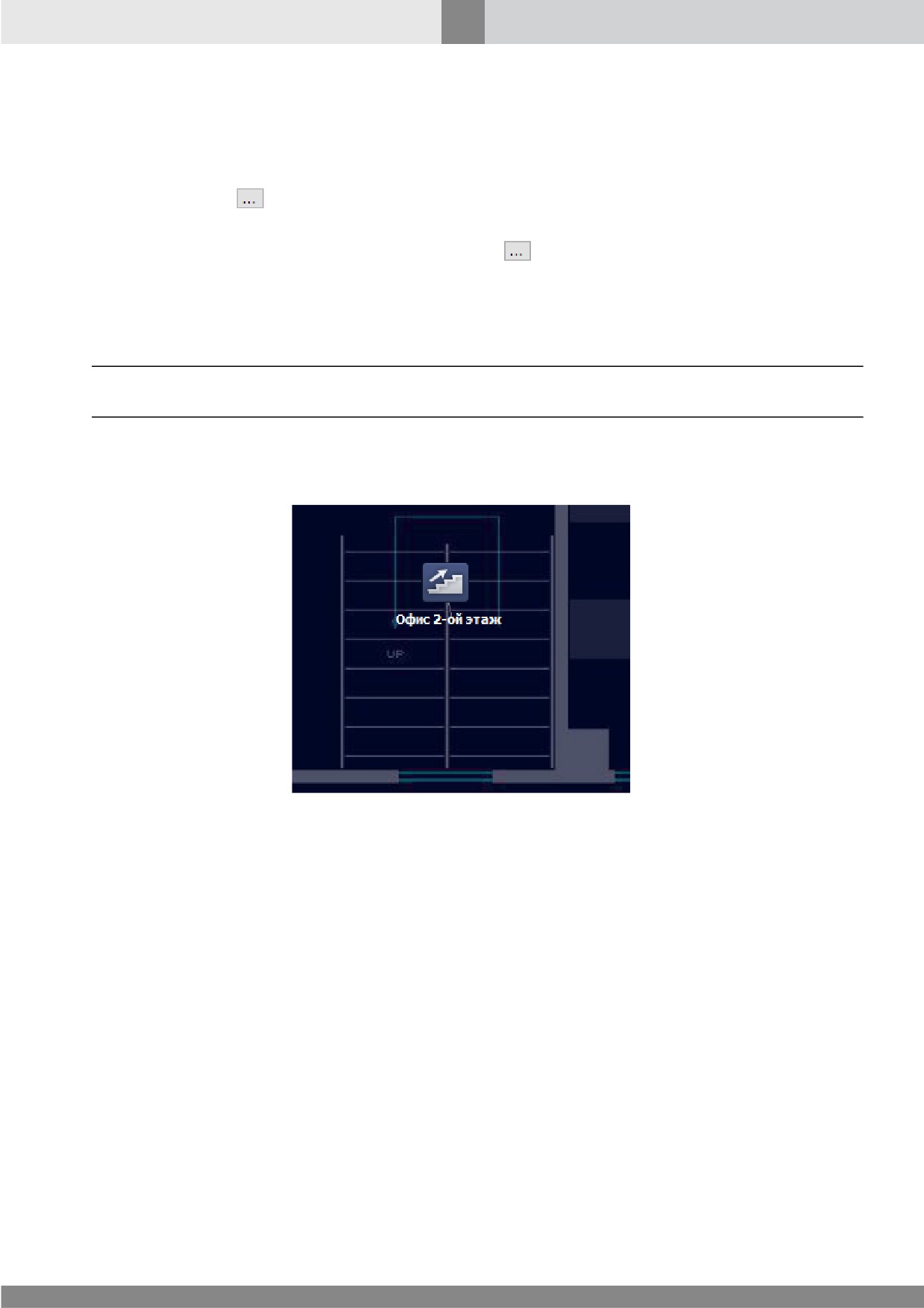
Чтобы добавить уровень карты:
1. В окне настройки параметров объекта нажмите кнопку Создать новый уровень. Система
выведет окно параметров уровня (см. рис. 122).
Рис. 122. Окно параметров уровня
2. Введите в поле Название название нового уровня.
186
Подсистема интерфейса
3. Выберите размер иконок объектов:
·
S — маленький;
·
L — большой.
4. Нажмите кнопку
справа от поля Цвет текста и в стандартном окне выберите цвет
подписей к объектам на данном уровне карты.
5. Для выбора изображения уровня нажмите кнопку
справа от поля Фоновое изображение,
и, с помощью файлового менеджера, выберите файл изображения нового уровня карты
(поддерживаются форматы файлов BMP, PNG, JPG, JPEG).
6. Нажмите кнопку OK.
Примечание. Созданный уровень размещается в списке Название (Дереве уровней) отсортированным
по алфавиту.
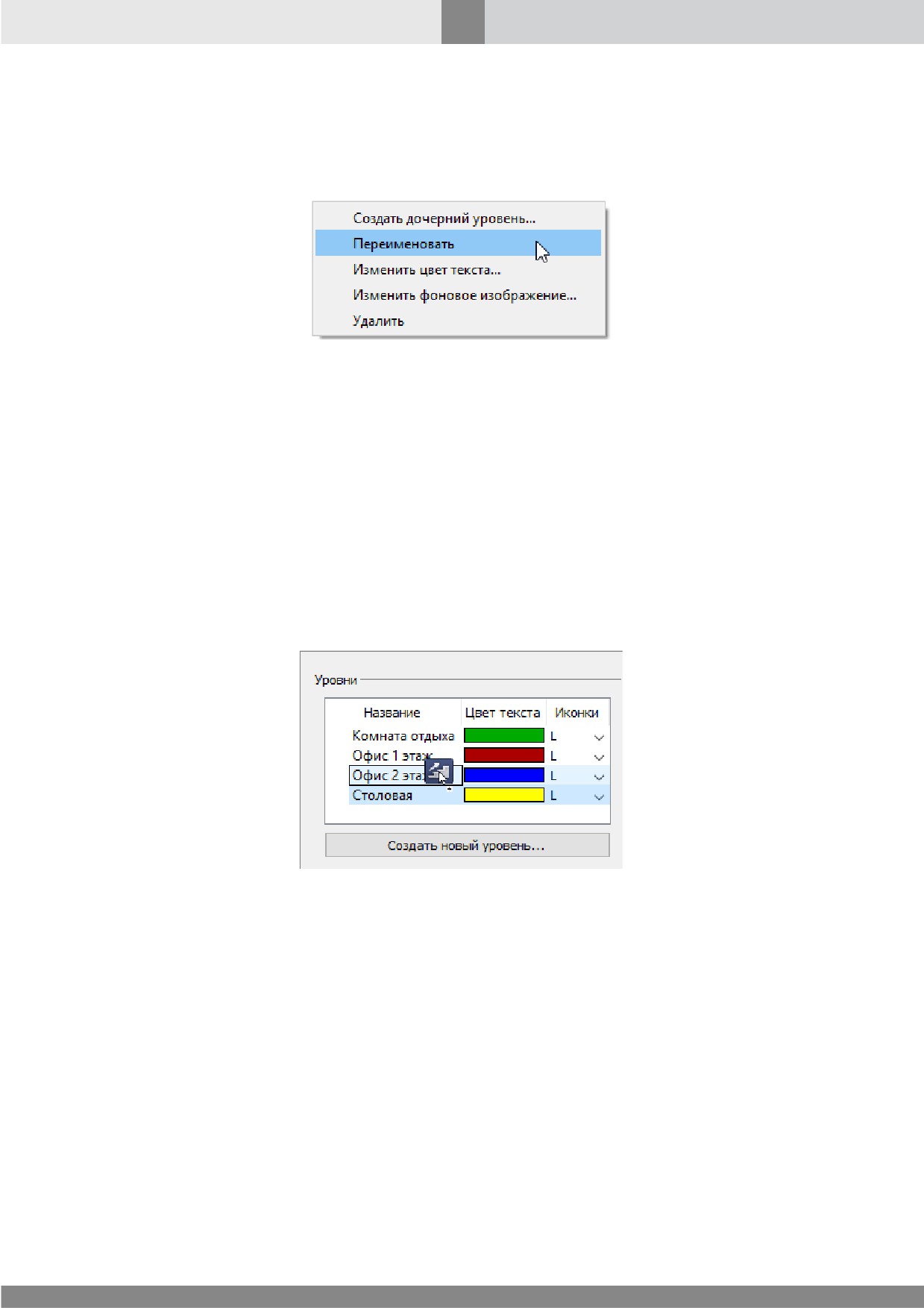
Переход с уровня на уровень можно выполнить с помощью ссылки, представленной
специальным значком, см. рис. 123 (по аналогии с гиперссылкой между страницами сайта).
Рис. 123. Значок ссылки на уровень объекта Карта
Чтобы создать ссылку на уровень:
1. В дереве уровней выделите уровень, на котором необходимо создать ссылку на другой
уровень. Изображение уровня будет выведено в Области отображения уровней Карты.
2. Выберите уровень, на который следует сослаться, щелкните его в списке Название (Дереве
уровней) и, удерживая кнопку мыши нажатой, переместите курсор на изображение первого
уровня.
3. Отпустите кнопку мыши.
После создания ссылки соответствующий значок появится на карте (см. рис. 123). Значок можно
перемещать по карте, нажав на него и удерживая кнопку мыши.
Теперь можно проверить ссылку, щелкнув значок мышью: карта переключится на целевой
уровень. Для упрощения навигации рекомендуется создать еще одну ссылку на этом уровне для
перехода на предыдущий. Таким образом можно будет переходить по уровням в оба
направления.
Значок ссылки рекомендуется размещать на плане уровня в соответствии с архитектурой
охраняемого объекта. Например, если объект разделен на уровни по этажам охраняемого здания,
целесообразно разместить значок ссылки на лестницах, соединяющих этажи здания, и т.д.
187
Подсистема интерфейса
Прочие операции с уровнем Карты выполняются с помощью контекстного меню, которое
вызывается щелчком правой кнопки мыши по имени уровня в списке Название (Дереве уровней).
Контекстное меню содержит следующие команды (см. рис. 124):
Рис. 124. Контекстное меню уровня Карты
·
Создать дочерний уровень — создать уровень, дочерний текущему уровню в списке Название
(Дереве уровней);
·
Переименовать — переименование текущего уровня;
·
Изменить цвет текста — изменить цвет подписей к объектам уровня;
·
Изменить фоновое изображение — изменение изображения уровня;
·
Удалить — удаление текущего уровня.
Дочерний уровень также можно создать перетаскиванием. Щелкните мышью уровень, который
необходимо сделать дочерним, и, удерживая кнопку мыши нажатой, перетащите его на
родительский уровень (см. рис. 125).
Рис. 125. Создание дочернего уровня
перетаскиванием
8.1.2.4 Работа с объектами
С объектами на Карте возможны следующие операции:
·
Поиск объекта в Дереве устройств.
·
Помещение объекта на уровень Карты.
·
Изменение местоположения объекта на уровне.
·
Ориентирование поля зрения Камеры.
·
Позиционирование подписи к объекту.
·
Изменение формата подписи к объекту.
·
Удаление объекта с уровня Карты.
188
Подсистема интерфейса
Чтобы найти объект в Дереве устройств, введите в поле Поиск окна настройки параметров
объекта любой символ (набор символов), входящий в название или идентификатор объекта. В
Дереве устройств будут отображены все объекты, названия которых соответствуют заданному
набору символов. Далее найденный объект может быть помещен на Карту.
Чтобы поместить объект на уровень Карты, выполните следующие действия:
1. В блоке Уровни выберите уровень, на который следует поместить объект. Фоновое
изображение уровня будет выведено в правой части окна настройки.
2. В блоке Устройства выберите объект, который следует поместить на выбранный уровень.
3. Щелкните выбранный объект левой кнопкой мыши и, удерживая кнопку нажатой,
переместите объект из списка в требуемое место на изображении уровня.
Чтобы изменить положение объекта в пределах уровня, выполните следующие действия:
1. В блоке Уровни выберите уровень, на котором располагается объект.
2. Щелкните значок объекта левой кнопкой мыши и, удерживая кнопку нажатой, перетащите
его на новое место.
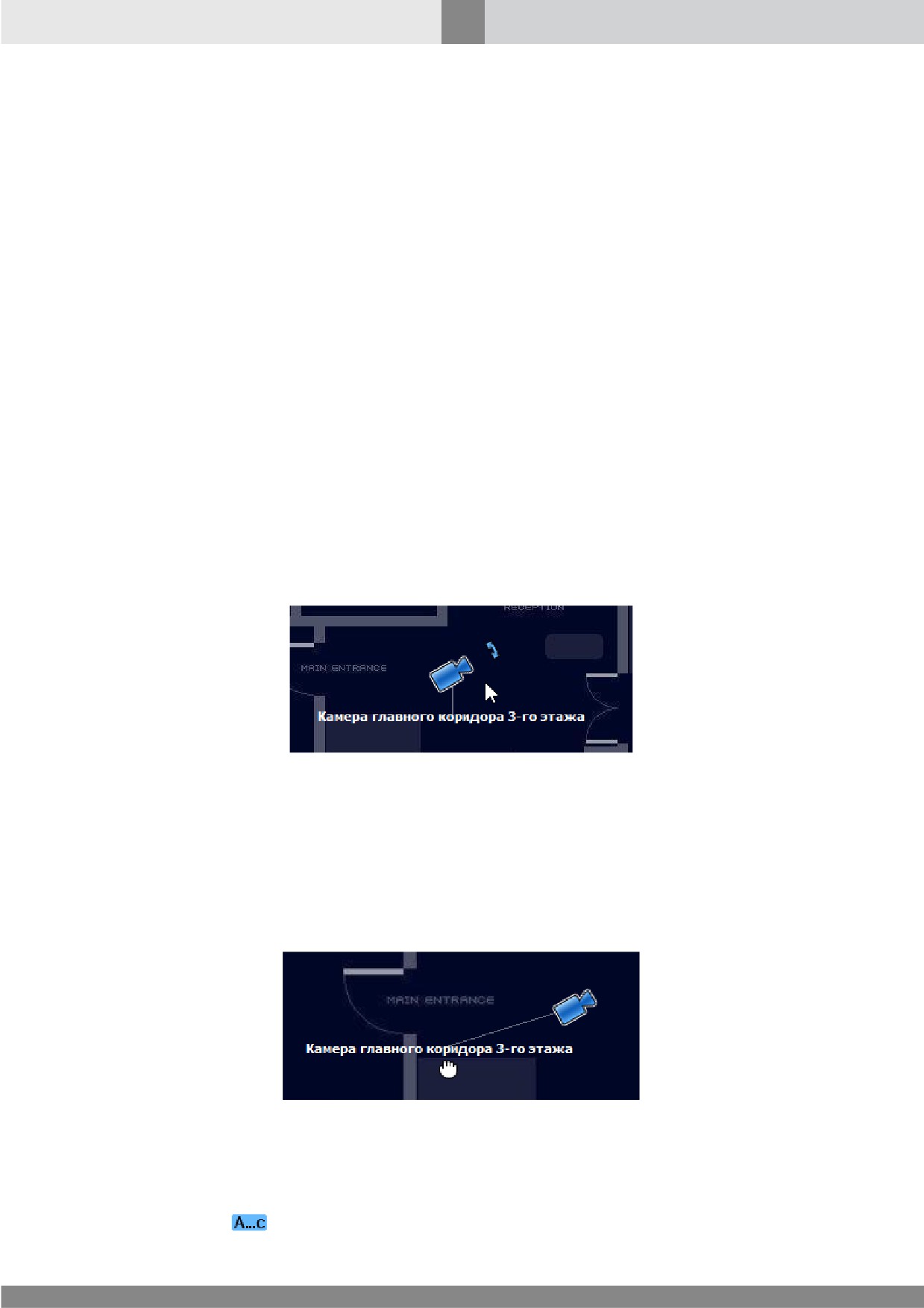
Чтобы повернуть значок Камеры в соответствии с реальным полем зрения Камеры,
выполните следующие действия:
1. Щелкните мышью значок Камеры, которую надо повернуть. Справа от значка отобразится
двусторонняя стрелка, см. рис. 126.
Рис. 126. Вращение значка Камеры на Карте
2. Удерживая нажатой левую кнопку мыши на этой стрелке, поверните значок вокруг своей оси
в требуемом направлении в соответствии с реальным полем зрения камеры.
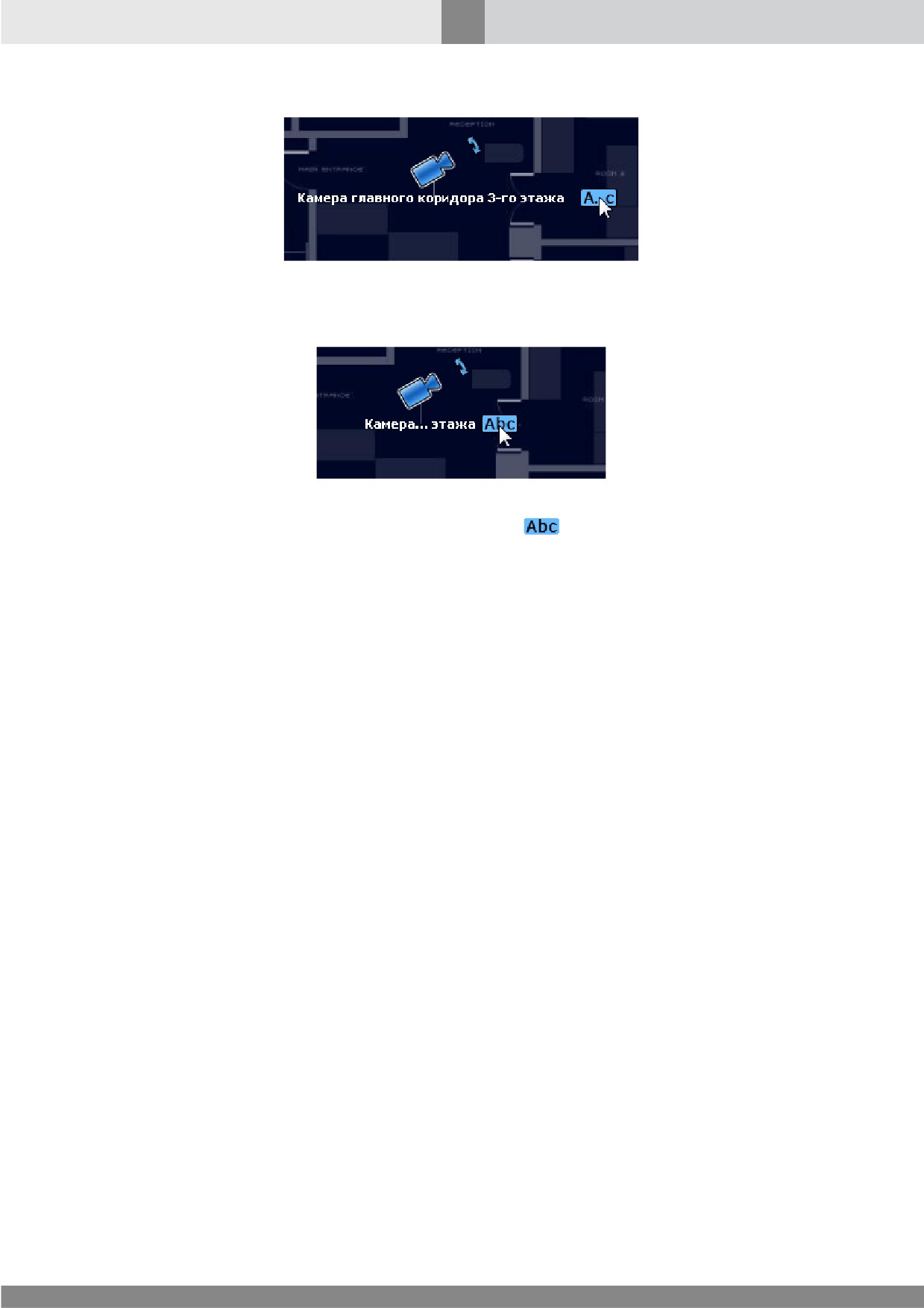
Чтобы переместить подпись к объекту, выполните следующие действия:
1. Наведите курсор на подпись и нажмите левую кнопку мыши. Курсор примет форму,
представленную на рис. 127.
Рис. 127. Перемещение названия объекта
2. Удерживая кнопку нажатой, перетащите строку в любое место вокруг значка.
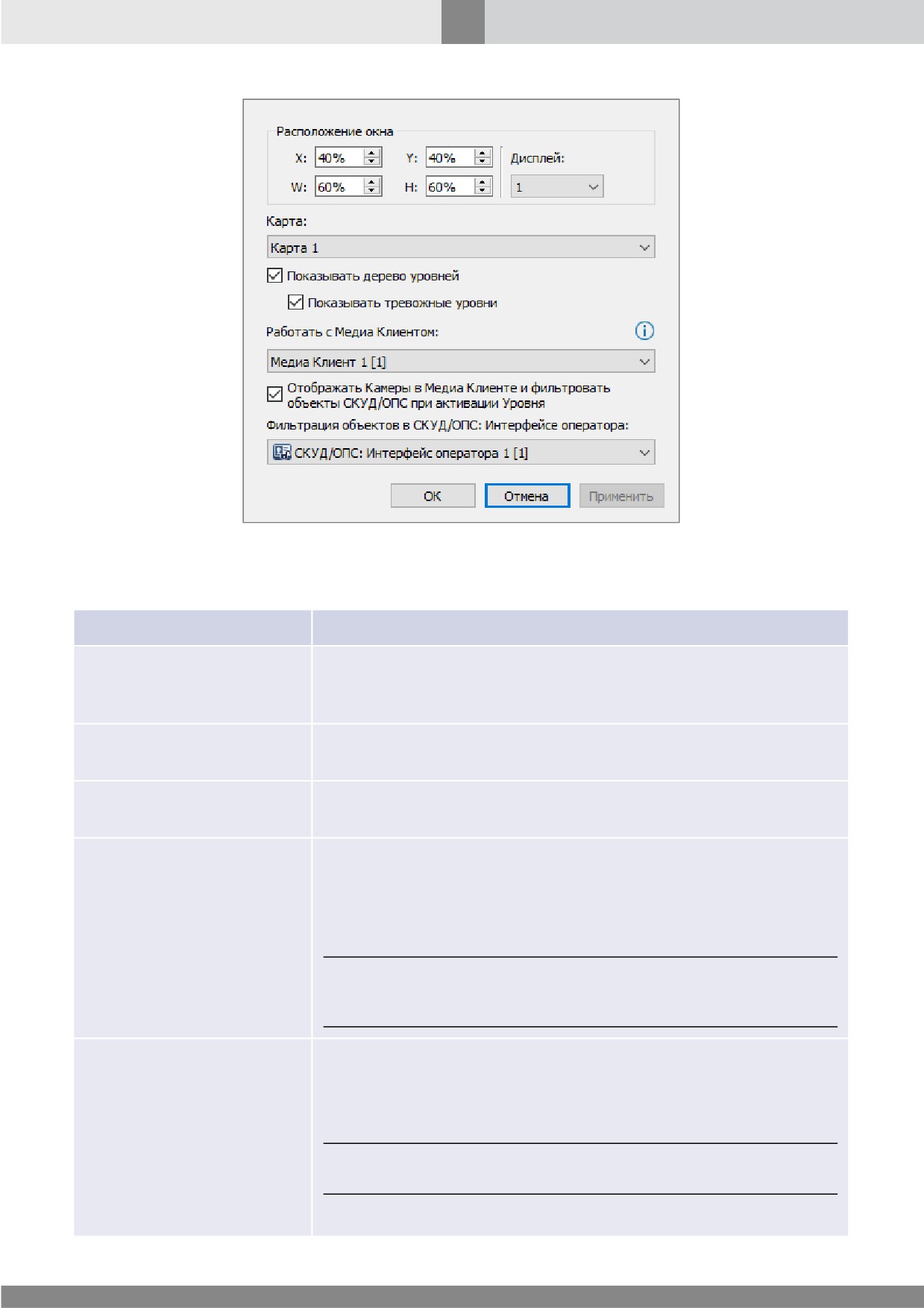
Чтобы изменить формат подписи к объекту, выполните следующие действия:
1. Нажмите иконку
справа от подписи (см. рис. 128).
189
Подсистема интерфейса
Рис. 128. Изменение отображаемого названия объекта
2. Подпись к объекту будет отображаться на Карте в краткой форме (см. рис. 129).
Рис. 129. Сжатое название объекта
Для возврата к полной форме подписи нажмите иконку
справа от подписи (см. рис. 129).
Чтобы удалить объект с уровня Карты, выполните следующие действия:
1. В блоке Уровни выберите уровень, с которого необходимо удалить объект.
2. Выделите объект щелчком мыши и нажмите клавишу Delete. Также объект можно удалить
командой Удалить из контекстного меню объекта.
8.1.3 Карта: Интерфейс оператора
Объект представляет графический интерфейс для отображения Карты.
Родительский объект— Рабочий стол.
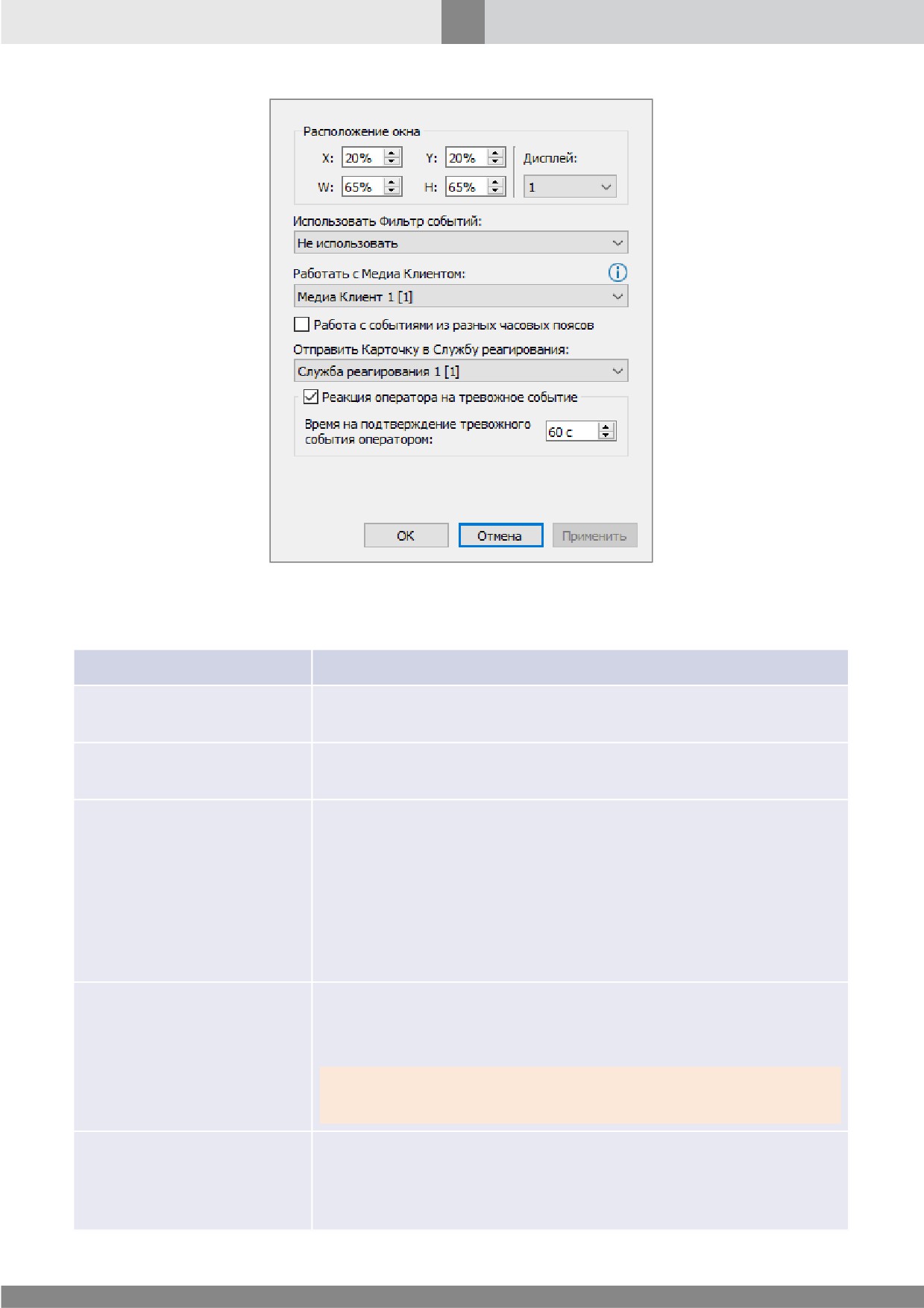
190
Подсистема интерфейса
Рис. 130. Окно настройки параметров объекта Карта: Интерфейс
оператора
Таблица 19. Параметры объекта Карта: Интерфейс оператора
Параметр
Описание
Задайте координаты верхнего левого угла (X, Y) относительно
X, Y, W, H
верхнего левого угла дисплея, ширину и высоту (W, H) окна
Карта: Интерфейс оператора (в процентах от размеров экрана).
Выберите идентификатор физического монитора, на котором
Дисплей
будет отображаться данный объект.
Выберите из списка одну из предварительно созданных карт
Карта
(см. Карта), которую необходимо отображать в данном окне.
Признак вывода в окне объекта Карта: Интерфейс оператора
закладки Уровни. Закладка содержит список уровней Карты,
позволяющий выполнять переключение между уровнями.
Показывать
список
По умолчанию отмечен.
уровней
Примечание. Если параметр не отмечен, переход по уровням в
окне Карта: Интерфейс оператора возможен только с помощью
ссылок на уровни (см. Работа с уровнями карты).
Признак вывода в окне объекта Карта: Интерфейс оператора
закладки Тревоги. Закладка содержит список уровней Карты,
на которых зафиксированы тревоги и позволяет выполнять
быстрое переключение между такими уровнями.
Показывать
тревожные
уровни
Примечание. Тревожным считается уровень, если хотя бы один из
размещенных на нем объектов находится в состоянии тревоги.
191
Подсистема интерфейса
Параметр
Описание
По умолчанию отмечен. Чек-бокс недоступен, если не отмечен
чек-бокс Показывать список уровней.
Выберите Медиа Клиент, который будет использоваться для
просмотра видео при переходе из окна Карта: Интерфейс
оператора. Для перехода к просмотру видео на Медиа Клиенте
щелкните мышью иконку одного из объектов, расположенных в
окне Карта: Интерфейс оператора:
Работать
с
Медиа
Клиентом
·
Камера — при переходе ячейка соответствующей Камеры
будет отображаться в раскладке 1x1 в режиме живого видео;
·
Луч — при переходе будут отображаться ячейки всех Камер,
заданных в настройках выбранного объекта Луч, в наиболее
подходящей раскладке в режиме живого видео.
Отметьте флажок, чтобы при переходе на Уровень Карты
отображать все Камеры, расположенные на этом уровне, а также
все Камеры, связанные с прочими объектами, которые
Отображать Камеры в
расположены на этом уровне. Камеры будут отображаться на
Медиа
Клиенте
и
Медиа Клиенте в наиболее подходящей раскладке. Если
фильтровать
объекты
количество таких Камер превышает количество ячеек в
СКУД/ ОПС
при
максимально возможной раскладке, оставшиеся Камеры будут
активации Уровня
размещены на следующих видеостраницах Медиа Клиента.
Внимание! Для отображения Камер необходимо выбрать Медиа Клиент
в параметре Работать с Медиа Клиентом.
Выберите объект СКУД/ ОПС: Интерфейс оператора, в котором
Фильтрация объектов в
будет автоматически активирован фильтр, включающий в себя
СКУД/ ОПС: Интерфейсе
все СКУД/ОПС-объекты, расположенные на активированном
оператора
Уровне Карты.
8.1.4 Протокол событий
Объект представляет собой визуальный протокол событий системы.
Родительский объект — Рабочий стол.
192
Подсистема интерфейса
Рис. 131. Окно настройки параметров объекта Протокол
событий
Таблица 20. Параметры объекта Протокол событий
Параметр
Описание
Задайте координаты верхнего левого угла (X, Y), ширину и
X, Y, W, H
высоту (W, H) окна (в процентах от размеров экрана).
Выберите идентификатор физического монитора, на котором
Дисплей
будет отображаться данный объект.
Фильтр событий, который будет использоваться для
определения событий, которые необходимо отображать в окне
интерфейсного объекта Протокол событий. Необязательный
Использовать Фильтр
параметр. Если принимает значение Не использовать, в
событий
протоколе событий будут отображаться все системные события.
Если фильтр выбран, в протоколе будут отображаться только те
события, которые разрешены выбранным фильтром (см. раздел
Фильтр событий).
Выберите Медиа Клиент, который будет использоваться для
просмотра видео, соответствующего событию, занесенному в
протокол.
Работать
с
Медиа
Клиентом
Внимание! Если Медиа Клиент не выбран, переход из Протокола
событий в Медиа Клиент для просмотра видеофрагмента,
соответствующего событию, будет невозможен.
Активируйте данное поле, чтобы предоставить оператору
Работа с событиями из
доступ к инструментам Протокола событий, предназначенным
разных часовых поясов
для более удобного просмотра и поиска событий из разных
часовых поясов.
193
Подсистема интерфейса
Параметр
Описание
Выберите из списка объект Служба реагирования, который будет
Отправить Карточку в
использоваться для создания и отправки Карточки происшествия
Службу реагирования
(см. Служба реагирования и Взаимодействие с внешней
Службой реагирования).
Реакция оператора на
Активируйте данное поле, чтобы разрешить оператору
тревожное событие
подтверждать тревожные события.
Время на подтверждение
Задайте время в секундах, отведенное оператору на
тревожного
события
подтверждение тревожной ситуации.
оператором
8.1.5 Внешнее окно
В ОС Linux функциональность не поддерживается.
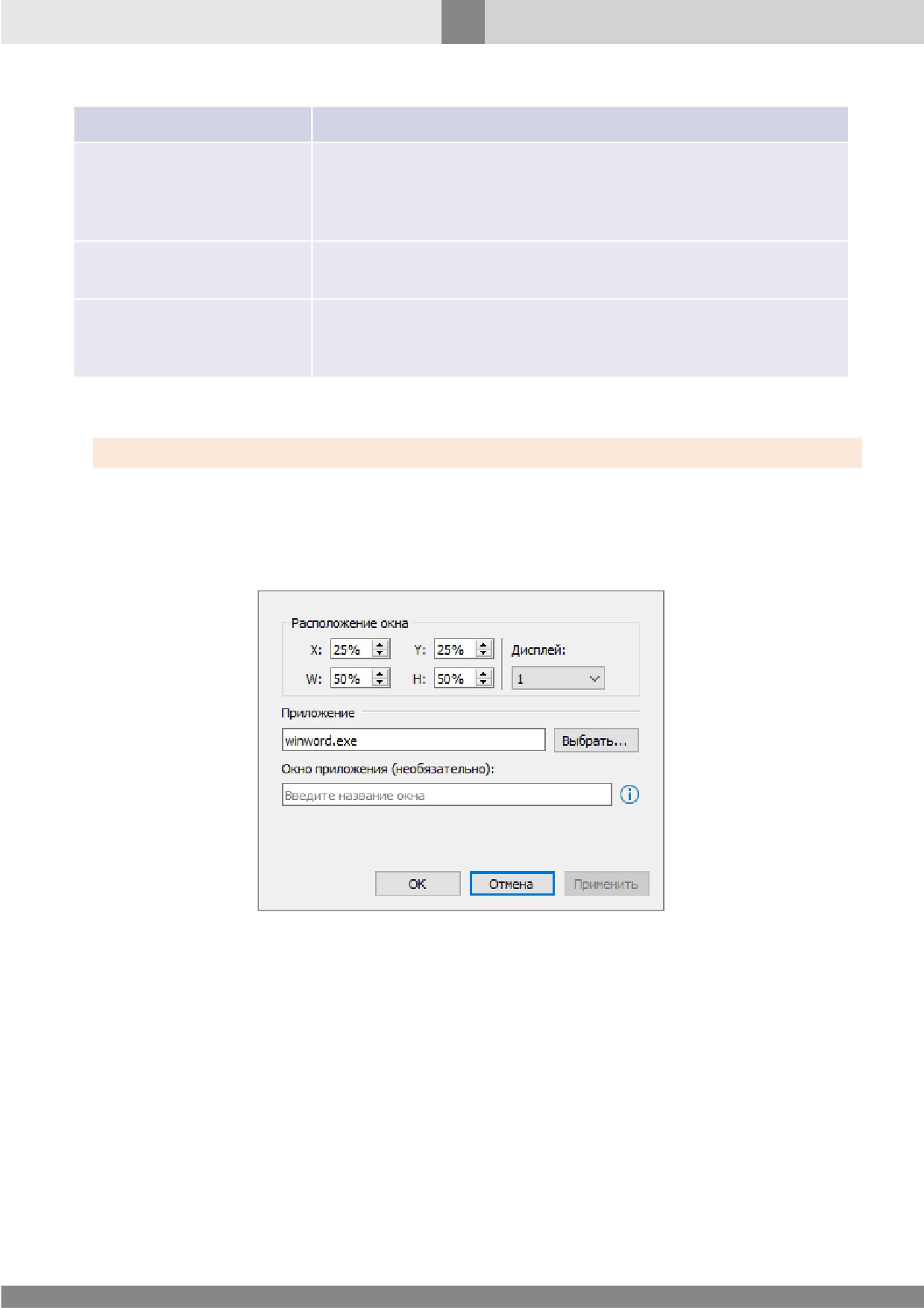
Объект используется для автоматической загрузки внешнего приложения и расположения его
окна на экране.
Родительский объект — Рабочий стол.
Рис. 132. Окно настройки параметров объекта Внешнее окно
194
Подсистема интерфейса
Таблица 21. Параметры объекта Внешнее окно
Параметр
Описание
Задайте координаты верхнего левого угла (X, Y), ширину и
высоту (W, H) окна (в процентах от размеров экрана). Не для
всех приложений возможно масштабирование их окон в других
программах.
X, Y, W, H
Диапазон возможных значений координат (X, Y) и размеров
окна (W, H) — [0;
999]. Например, если заданы значения
X=150, Y=0, W=150 и H=100, то окно внешнего приложения
будет размещаться на втором и третьем дисплеях
(по
горизонтали). Размер окна по вертикали будет равен размеру
второго дисплея.
Выберите идентификатор физического монитора, на котором
Дисплей
будет отображаться окно внешнего приложения.
Укажите путь к исполняемому файлу. Можно не вводить
Приложение
полный путь к файлу, если он находится в каталоге,
определенном в переменной среды Path.
Нажмите кнопку и, с помощью файлового менеджера, выберите
Выбрать (кнопка)
исполняемый файл приложения.
Окно приложения
Если приложение многооконное, введите имя окна, с которым
(необязательно)
необходимо работать оператору.
8.1.6 HTML5 FrontEnd
Функциональность доступна в редакциях SecurOS Monitoring & Control Center, SecurOS Enterprise,
SecurOS Premium, SecurOS Prof essional.
Объект предназначен для создания на Рабочем столе SecurOS окна для отображения внешнего
HTML-приложения с интерфейсом управления SecurOS. Загрузка окна выполняется при
активации соответствующего Рабочего стола.
С помощью объекта можно интегрировать в SecurOS любые внешние приложения,
поддерживающие HTML5.
Объект позволяет:
·
Задавать размеры и положение окна внешнего HTML-приложения на Рабочем столе SecurOS.
·
Выбирать Медиа Клиент и окно Карта: Интерфейс оператора, с которыми может работать
внешнее HTML-приложение;
·
Отправлять дополнительные параметры из SecurOS во внешнее HTML-приложение.
Родительский объект — Рабочий стол.
195
Подсистема интерфейса
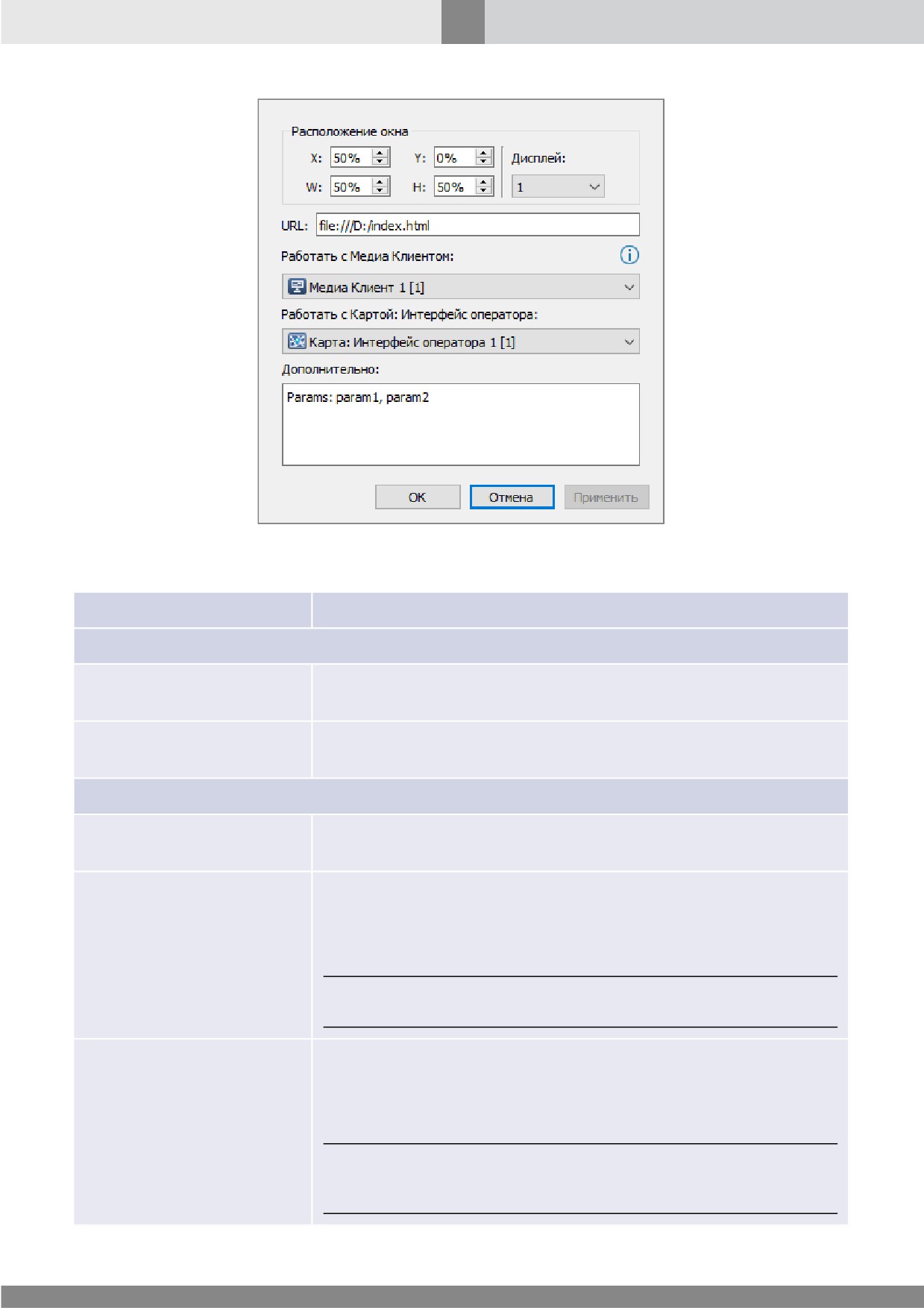
Рис. 133. Окно настройки параметров объекта HTML5 FrontEnd
Таблица 22. Параметры объекта HTML5 FrontEnd
Параметр
Описание
Расположение окна
Задайте координаты верхнего левого угла (X, Y), ширину и
X, Y, W, H
высоту (W, H) окна (в процентах от размеров экрана).
Выберите идентификатор физического монитора, на котором
Дисплей
будет отображаться окно внешнего HTML-приложения.
Задайте URL HTML-страницы внешнего приложения или
URL
укажите путь к индексному файлу.
В выпадающем списке выберите Медиа Клиент, с которым будет
работать HTML-приложение. Под работой с Медиа Клиентом
подразумевается отправка ему Событий или Команд в формате
Работать с Медиа
SecurOS.
Клиентом
Примечание. События и Команды управления Медиа Клиентом
описаны в документе Руководство программиста SecurOS.
В выпадающем списке выберите окно Карта: Интерфейс
оператора, с которым будет работать HTML-приложение. Под
работой с окном Карта: Интерфейс оператора подразумевается
Работать с Картой:
отправка ему Событий или Команд в формате SecurOS.
Интерфейс оператора
Примечание. События и Команды управления окном Карта:
Интерфейс оператора описаны в документе Руководство
программиста SecurOS.
196
Подсистема интерфейса
Параметр
Описание
При необходимости передавать дополнительные параметры из
SecurOS во внешнее HTML-приложение, задайте эти параметры
Дополнительно
в данном поле. Заданные параметры будут переданы внешнему
приложению в сообщении SETUP вместе с идентификаторами
выбранного Медиа Клиента и окна Карта: Интерфейс оператора.
197
Видеоподсистема
9 Видеоподсистема
Видеоподсистема используется для работы и настройки видеоустройств в сети SecurOS, обмена
видеопотоками между серверами и рабочими местами и для работы с живым видео и
видеоархивом на рабочих местах.
При передаче видеопотоков между устройствами и сервисами, как правило, применяют
кодирование (компрессию) видео в определенные стандартные форматы. Это используется для
совместимости видео с широким спектром устройств, а также для уменьшения размера файлов и
экономии трафика. При получении видеопотока на клиентской стороне сначала производится
декодирование (декомпрессия), а затем отображение видео. Примерами сервисов, использующих
средства декомпрессии SecurOS, являются: Медиа Клиент, детекторы движения и
расфокусировки, модули аналитики и другие. Такие сервисы, как SecurOS WebConnect и
SecurOS Mobile, используют сторонние средства для декодирования видеопотоков живого и
архивного видео.
Процесс кодирования представляет собой смену формата изображения. При этом происходит
уменьшение объема видеоинформации с потерей качества изображения. Чем сильнее сжимается
изображение, тем меньше оно занимает места и тем больше потери качества. В закодированном
виде изображение на экране отобразить нельзя, его нужно предварительно декодировать.
Соответственно, декодирование
— это обратный процесс восстановления исходного
изображения из сжатого формата. Чем больше степень сжатия, тем больше отличаются исходное
изображение и полученное после цикла компрессии-декомпрессии.
В SecurOS реализованы два типа обработки изображений
(компрессии/декомпрессии):
программная и аппаратная.
·
В случае использования программной обработки видео все вычисления проходят на
центральном процессоре компьютера.
·
Аппаратная обработка осуществляется с помощью интегрированного в процессор или
дискретного видеоадаптера. Это позволяет существенно снизить нагрузку на процессор
компьютера, ускоряет обработку видео, а также снижает энергопотребление системы.
Благодаря этому становится возможным обрабатывать большее количество видеопотоков в
системе или использовать видеопотоки с бóльшим разрешением без потери кадров
(снижения FPS).
9.1 Аппаратная декомпрессия
В SecurOS поддерживается аппаратная декомпрессия видеопотоков в форматах H.264/H.265.
Механизм аппаратной декомпрессии реализуется по-разному в зависимости от операционной
системы:
·
В операционных системах семейства Microsoft Windows используется DXVA 2.0 — компонент
DirectX, разработанный корпорацией Microsoft и предназначенный для обработки (в первую
очередь, декодирования) битового потока видеоданных силами графических процессоров.
Более подробное описание представлено в разделе Настройка аппаратной декомпрессии для
ОС Windows.
198
Видеоподсистема
·
В операционных системах на базе Linux интерфейс, используемый для аппаратной
декомпрессии, зависит от производителя видеоадаптера компьютера и настраивается
дополнительно. Более подробное описание представлено в разделе Настройка аппаратной
декомпрессии для ОС Linux.
Внимание! Клиенты, отображающие видео от SecurOS за пределами интерфейса оператора SecurOS,
могут использовать собственные средства аппаратной декомпрессии. Например, SecurOS WebConnect
использует средства декомпрессии браузера.
Для обозначения технологии аппаратной декомпрессии различные производители используют
независимые маркетинговые названия: Intel Quick Sync Video, NVIDIA PureVideo HD, AMD VCN.
В SecurOS реализована поддержка всех перечисленных технологий. В ОС семейства Windows при
наличии нескольких видеоадаптеров происходит равномерное распределение задач
декодирования между всеми видеоядрами системы, включая дискретные и интегрированные,
независимо от производителя видеоадаптера. В ОС семейства Linux для аппаратной
декомпрессии используются только те видеоадаптеры, которые поддерживают установленный в
ОС пакет API (подробнее в разделе Настройка аппаратной декомпрессии для ОС Linux).
Для работы SecurOS рекомендуется использование технологии Intel Quick Sync Video, которая
демонстрирует лучшие показатели скорости декомпрессии среди конкурентов (NVIDIA, AMD). В
SecurOS поддержка данной технологии реализована для видеоадаптеров Intel HD Graphics 2500,
HD4xxx, HD5xxx (на ядрах GT3) и выше.
Во всех указанных видеоадаптерах реализована технология Intel Quick Sync Video 2.0, которая
перенаправляет операции декодирования на специальный аппаратный модуль графического
адаптера Intel HD Graphics — Multi-Format Codec Engine (MFX).
Все указанные видеоадаптеры являются интегрированными в CPU и поддерживают аппаратную
декомпрессию независимо от модели процессора (i3, i5, i7, и т.д.):
·
Для H.264 - на процессорах Intel Core 3xxx и новее.
·
Для H.265 - на процессорах Intel Core 5xxx и новее.
Не все модели процессоров имеют такой интегрированный видеоадаптер
(например,
процессоры серии F и Xeon).
Внимание! Поддержка технологии Intel Quick Sync Video
1.0 на мобильных и десктопных
видеоадаптерах Intel HD Graphics 2000 в SecurOS не реализована. Таким образом, аппаратная
декомпрессия на процессорах с архитектурой Sandy Bridge не выполняется.
Основным параметром производительности чипа MFX является его пропускная способность (по
сжатому видео, в Гбит/c), которая ограничена не просто количеством одновременно
декодируемых потоков (камер), а суммарным количеством и размером этих потоков (например,
декодер Intel Quick Sync 2.0 может декодировать порядка 40 —50 потоков размера 2 Мбит/c).
Ограничивающим фактором может быть производительность памяти. То есть, память должна
успевать записывать указанное число декомпрессированных потоков, объем данных которых
непосредственно зависит от разрешения. Таким образом, для достижения максимальной
производительности следует комплектовать систему двухканальной памятью с частотой не менее
1600 Mhz.
199
Видеоподсистема
9.1.1 Настройка аппаратной декомпрессии для ОС Windows
Аппаратная декомпрессия задействуется в системе автоматически.
·
Если в компьютере установлен и используется только интегрированный видеоадаптер, то
никаких дополнительных действий не требуется.
·
Если в компьютере установлены один или несколько дискретных видеоадаптеров, а
интегрированные видеоадапетры отсутствуют, то используются все дискретные
видеоадаптеры. Никаких действий не требуется.
·
Если используются один или несколько дискретных видеоадаптеров, а также присутствует
интегрированный в процессор видеоадаптер, то драйвер системной платы автоматически
отключает встроенный видеоадаптер. Декомпрессия выполняется только на дискретных
видеоадаптерах.
Для включения возможности аппаратной декомпрессии на встроенном графическом процессоре
выполните следующие действия:
1. Включите поддержку интегрированного видеоадаптера в BIOS
(местоположение опции
зависит от поставщика и версии BIOS). После выполнения этой операции адаптер будет
определяться Диспетчером Устройств Windows.
2. Установите совместимый драйвер встроенного видеоадаптера последней версии.
9.1.2 Настройка аппаратной декомпрессии для ОС Linux
Данный раздел содержит информацию о конфигурировании режима декомпрессии в SecurOS,
который выбирается на основании дополнительно установленных пакетов Linux (см. раздел
Настройка аппаратного ускорения в ОС Linux). Если планируется использование программной
декомпрессии, то устанавливать дополнительные пакеты Linux не требуется. Конфигурирование
SecurOS в этом случае тоже не требуется, поскольку режим программной декомпрессии выбран
по умолчанию.
Для настройки режима декомпрессии в ОС Linux выполните следующие действия:
1. Остановите демон vms_server с помощью команды sudo service vms_server stop.
2. Откройте для редактирования файл /etc/xdg/iss/securos.conf и добавьте в него
строку Video\H264Decompressor=X, где X — значение, определяющее режим и метод
декомпрессии:
·
ffmpeg_sw (значение по умолчанию) — программная декомпрессия с использованием
библиотеки ffmpeg.
·
ipp — программная декомпрессия с использованием библиотеки Intel IPP.
·
ffmpeg_vaapi — аппаратная декомпрессия с использованием VA-API и библиотеки
ffmpeg.
·
ffmpeg_vdpau — аппаратная декомпрессия с использованием VDPAU и библиотеки
ffmpeg.
·
ffmpeg — аналог ffmpeg_vaapi.
3. Запустите демон vms_server с помощью команды sudo service vms_server start.
200
Видеоподсистема
9.2 Аппаратная компрессия
В SecurOS поддерживается аппаратная компрессия видеопотоков в формате H.264.
Механизм аппаратной компрессии реализуется по-разному в зависимости от операционной
системы:
·
В операционных системах семейства Microsoft Windows используется набор библиотек Intel
Media SDK, которые позволяют кодировать видео в формат H.264 с использованием
графических адаптеров Intel. Аппаратное кодирование поддерживается автоматически —
дополнительные настройки SecurOS не требуются.
·
В операционных системах на базе Linux аппаратная компрессия поддерживается с
использованием VA-API, однако для этого необходимо установить дополнительные пакеты
Linux (см. Настройка аппаратного ускорения в ОС Linux).
9.3 Настройка аппаратного ускорения в ОС Linux
Внимание! По умолчанию в ОС Linux используется программная декомпрессия.
В отличие от Windows, для работы аппаратной декомпрессии в ОС Linux необходима установка
дополнительных пакетов API в зависимости от происхождения используемого видеоадаптера:
·
Video Acceleration API (VA-API) — поддерживается Intel, AMD и NVIDIA (только драйверы
Nouveau с открытым исходным кодом).
·
Video Decode and Presentation API for Unix (VDPAU) — поддерживается AMD, NVIDIA
(проприетарные драйверы и Nouveau). Работает только в интерфейсных приложениях. На
серверных модулях (Auto, TK3 и т.д.) эта технология недоступна.
Внимание! На видеоадаптерах NVIDIA одновременное использование нейросетевых алгоритмов
SecurOS и декомпрессии не поддерживается. Поэтому при работе с нейросетевыми алгоритмами,
которые работают на видеоадаптере NVIDIA, для аппаратной декомпрессии необходимо настроить
другой видеоадаптер.
9.3.1 Установка дополнительных пакетов в ОС Linux
В данном разделе представлена информация по установке дополнительных пакетов Linux для
использования аппаратного ускорения. Данная инструкция подходит для большинства ОС
семейства Linux, за исключением Debian. Инструкцию по установке пакетов Debian можно найти
в разделе Установка дополнительных пакетов в ОС Debian.
INTEL
Свободные драйверы Intel graphics поддерживают VA-API:
·
Серия HD Graphics, начиная с Broadwell и новее, поддерживается intel-media-driver.
·
GMA 4500 series и более новые GPU до Coffee Lake поддерживаются libva-intel-driver.
·
Декодирование H.264 на GMA 4500 поддерживается libva-intel-driver-g45-h264.
·
Гибридное декодирование VP9 на процессорах от Broadwell до Skylake, а также гибридное
декодирование VP8 на процессорах от Haswell до Skylake, поддерживается intel-hybrid-
codec-driver.
·
Skylake и более новые поколения также требуют пакет с микропрограммой linux-
firmware.
201
Видеоподсистема
NVIDIA
Свободный драйвер Nouveau поддерживает как VA-API, так и VDPAU:
·
GeForce 8 series и новее (до GeForce GTX 750) поддерживаются libva-mesa-driver и mesa-
vdpau.
·
Необходим nouveau-fw — пакет с микропрограммой, которая на сегодняшний день
извлекается из бинарного драйвера NVIDIA.
Проприетарный драйвер NVIDIA поддерживает следующие технологии с помощью пакета
nvidia-utils:
·
VDPAU на серии GeForce 8 и новее.
·
NVDECODE на Fermi и новее.
·
NVENCODE на Kepler и новее.
ATI/ AMD
Свободные драйверы ATI и AMDGPU поддерживают как VA-API, так и VDPAU:
·
VA-API на Radeon HD 2000 и новее поддерживается libva-mesa-driver.
·
VDPAU на Radeon R300 и новее поддерживается mesa-vdpau.
Проприетарный драйвер AMDGPU PRO основывается на драйвере AMDGPU и поддерживает
как VA-API, так и VDPAU.
9.3.2 Установка дополнительных пакетов в ОС Debian
VA-API
·
Для NVIDIA Nouveau и различных драйверов AMD достаточно установить пакет mesa-va-
drivers.
·
Пакеты с драйверами для оборудования Intel зависят от поколения графических адаптеров, а
также делятся на свободные и проприетарные. Проприетарные драйверы поддерживают
кодирование/декодирование видео, тогда как свободные — только декодирование. Для
оборудования Intel поколения 8+ свободный драйвер можно установить с помощью пакета
intel-media-va-driver. Проприетарный драйвер включен в пакет intel-media-va-
driver-non-free.
·
Для более старого оборудования Intel свободный драйвер можно установить с помощью
пакета i965-va-driver. Проприетарный драйвер включен в пакет i965-va-driver-
shaders.
VDPAU
·
Чтобы включить поддержку VDPAU для драйверов AMD (radeon и amdgpu), а также
Nouveau с открытым исходным кодом для карт NVIDIA, установите пакет vdpau-driver-
all.
·
Чтобы включить поддержку VDPAU для проприетарных драйверов NVIDIA, необходимо
выбрать пакет, соответствующий вашей версии драйвера. Если вы установили последние
версии драйверов с помощью пакета nvidia-driver, то достаточно установить пакет
nvidia-vdpau-driver.
Если используется устаревший драйвер, выберите соответствующий пакет из следующих:
- nvidia-legacy-304xx-vdpau-driver.
- nvidia-legacy-340xx-vdpau-driver.
содержание .. 2 3 4 5 ..