содержание .. 1 2 3 4 ..
SecurOS (AG - RU, сборка 106 от 21.04.2023). Руководство администратора - часть 3
102
Администрирование SecurOS
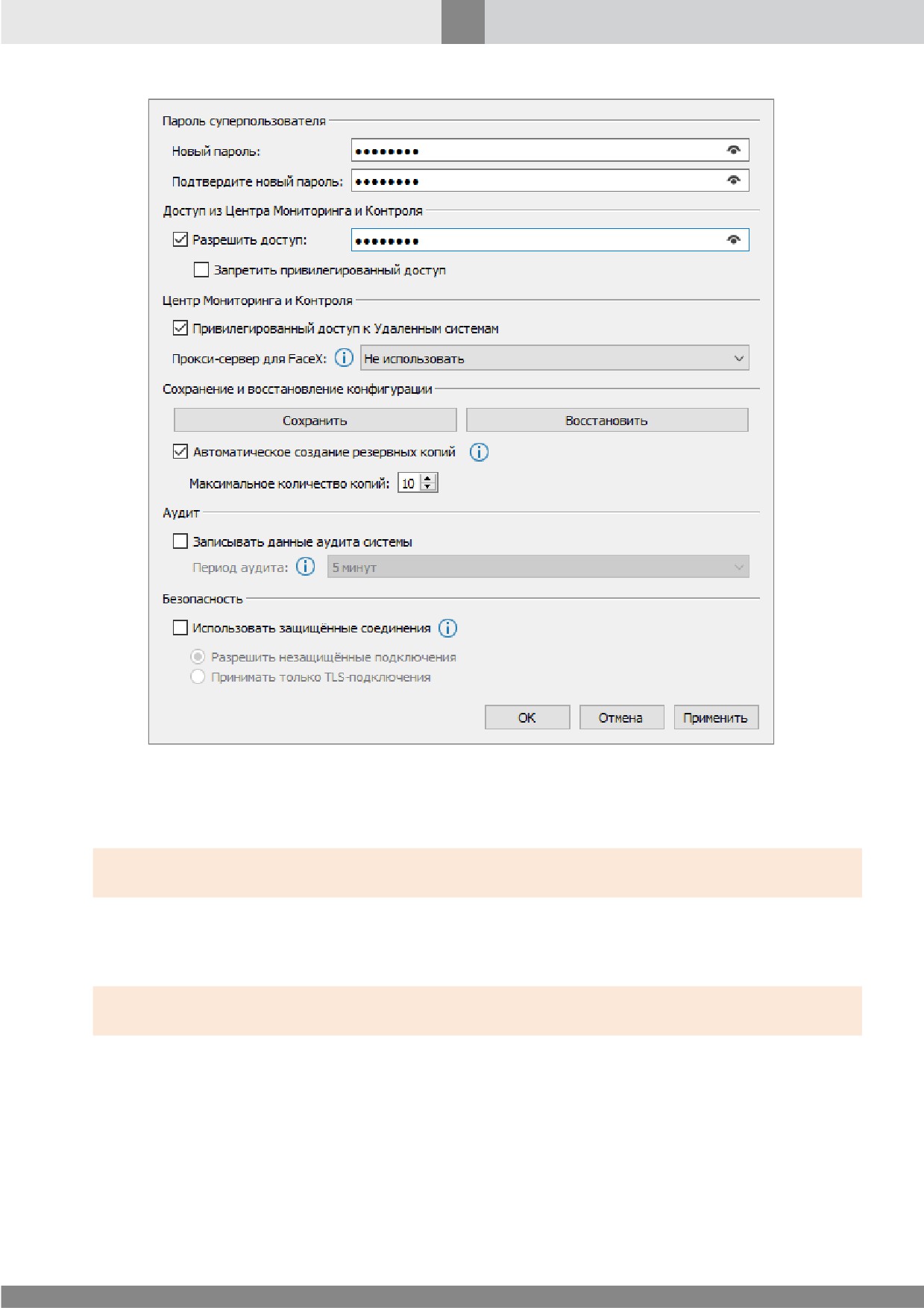
Рис. 73. Окно настройки параметров объекта Система
3. В блоке Пароль суперпользователя введите и подтвердите новый пароль. Для сохранения
изменений нажмите кнопку OK.
Внимание! Минимальная длина пароля суперпользователя 7 символов. После изменения пароля
храните его в секрете.
6.3.2 Регистрация и настройка прав пользователей
Внимание! Если в системе нет прочих Пользователей, кроме Суперпользователя (см. Пользователи в
SecurOS), доступ к системе будет предоставлен без учета имени и пароля пользователя.
Для выполнения операций регистрации и настройки учетных записей новых пользователей в
системе создаются следующие объекты:
·
объект Отдел (Объект охраны ® группа Пользователи и Права ® Отдел) — содержит
список объектов Пользователь. Название каждого объекта Пользователь используется при
авторизации в системе в качестве параметра Имя пользователя. Пароль пользователя
задается в настройках соответствующего объекта Пользователь. Новые пользователи могут
быть зарегистрированы как в данном объекте Отдел, так и в любом другом созданном
администратором системы объекте Отдел.
103
Администрирование SecurOS
Примечание. Объект Отдел создается в дереве объектов только в том в случае, если на этапе настройки
системы с помощью Мастера первого запуска в системе были зарегистрированы пользователи с
правами Опытный пользователь или Простой пользователь.
·
группа Пользователи и Права (Объект охраны ® группа Пользователи и Права) — содержит
объекты Права пользователя. Каждый из существующих объектов Права пользователя может
использоваться повторно
(т. е. может быть назначен любому пользователю). В группе
содержится два предустановленных набора прав (Права опытных пользователей и Права
простых пользователей), которые различаются по уровню доступа к объектам и операциям с
ними.
Процедуры регистрации и настройки прав пользователя описаны в следующих разделах ниже:
·
Регистрация нового пользователя;
·
Присвоение прав пользователю/ группе пользователей;
·
Проверка возможности авторизации указанного пользователя сетевого домена ОС.
Регистрация нового пользователя
Примечание. Процедура регистрации в SecurOS пользователя ОС, зарегистрированного в домене
Active Directory, описана в разделе Пример настройки прав пользователей сетевого домена.
Чтобы зарегистрировать в SecurOS нового пользователя SecurOS:
Внимание! Если в системе более одного Объекта охраны, то необходимо определить пользователя и его
права для каждого объекта. Пользователи, зарегистрированные в отдельном Объекте охраны, могут
авторизоваться только на Компьютерах, дочерних данному Объекту охраны. С правами
суперпользователя (см. Пользователи в SecurOS) войти в систему можно с любого компьютера,
принадлежащего любому Объекту охраны.
1. В группе Пользователи и Права создайте новый объект Отдел или используйте существующий.
2. Создайте объект Пользователь, дочерний выбранному Отделу.
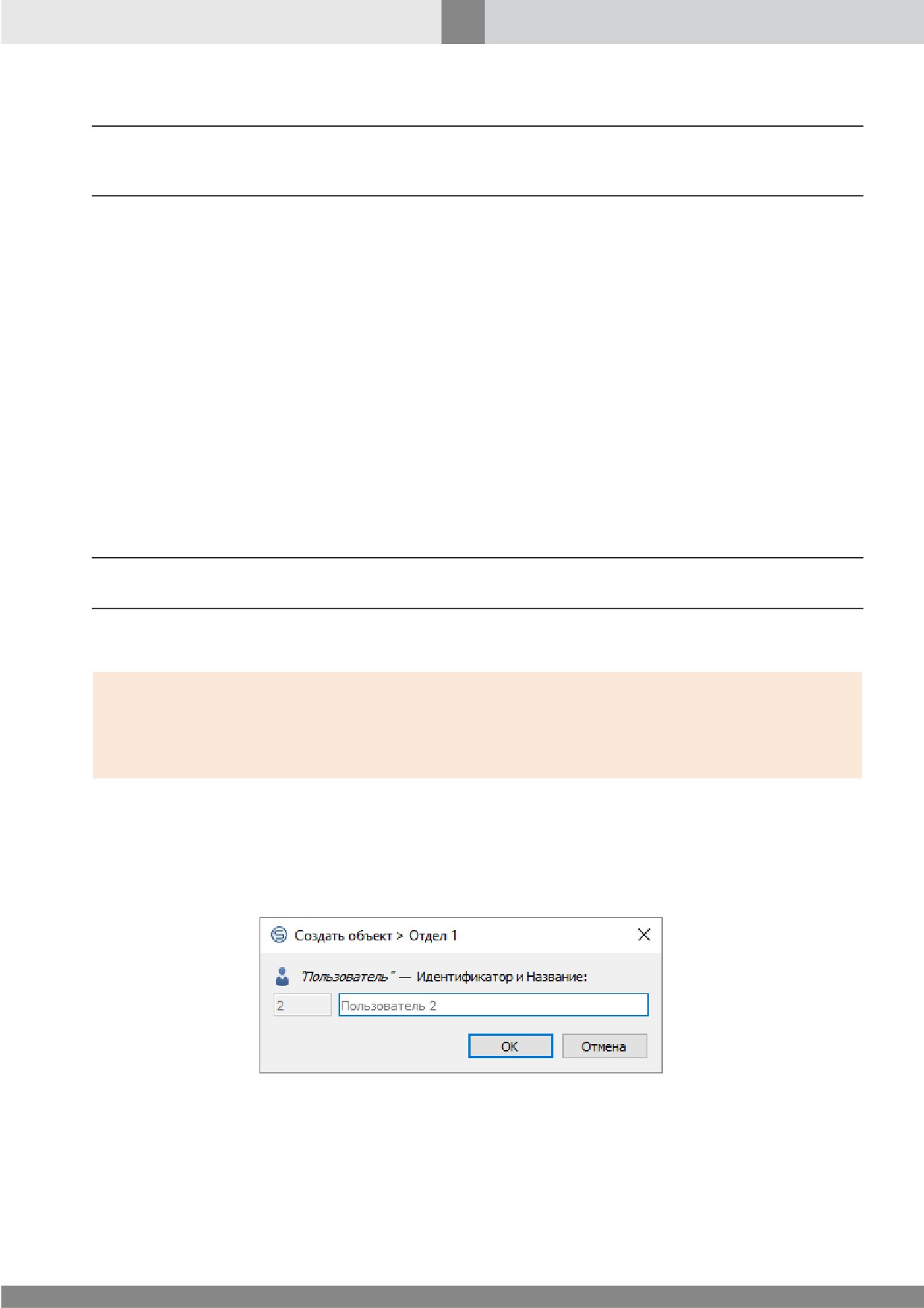
3. В окне Параметры создаваемого объекта в поле Название задайте имя пользователя, которое
будет использоваться для его авторизации в системе (см. рис. 74).
Рис. 74. Окно Параметры создаваемого объекта
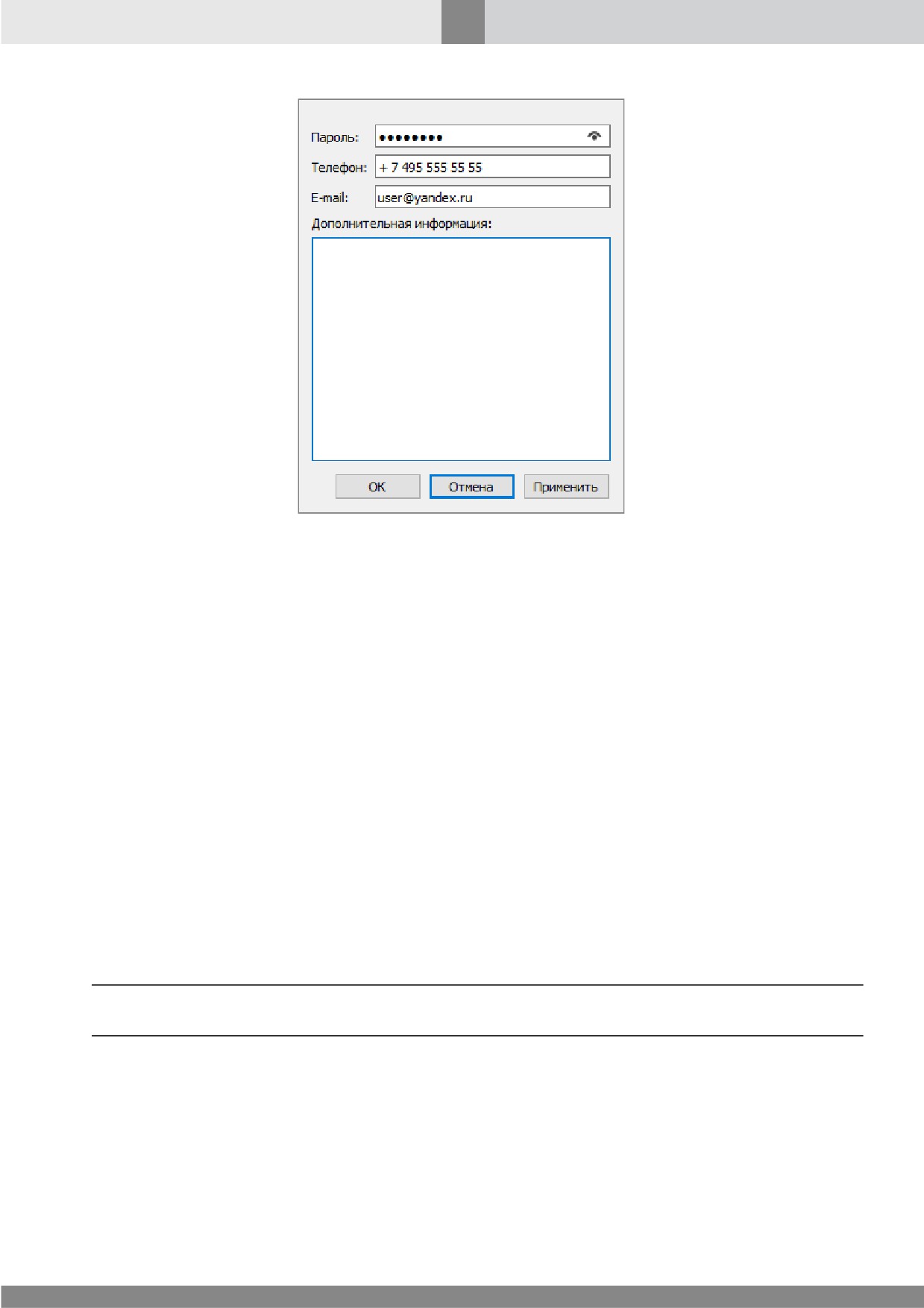
4. В окне настройки параметров объекта (см. рис. 75) задайте обязательный параметр Пароль,
который будет использоваться для авторизации в системе. В случае необходимости задайте
прочие параметры (подробнее о прочих параметрах см. Пользователь).
104
Администрирование SecurOS
Рис. 75. Окно настройки параметров объекта
Пользователь
5. Сохраните изменения.
Присвоение прав пользователю/ группе пользователей
Чтобы организовать схему безопасности с ограничением доступа пользователей:
1. Определите, сколько различных уровней доступа необходимо для Объекта охраны и какие
пользователи будут наделены этими правами.
2. Создайте необходимое количество объектов Пользователь
(см. Регистрация нового
пользователя).
3. В группе Пользователи и Права создайте объект Права пользователя или используйте один из
предустановленных наборов прав пользователей (Права опытных пользователей/Права
простых пользователей).
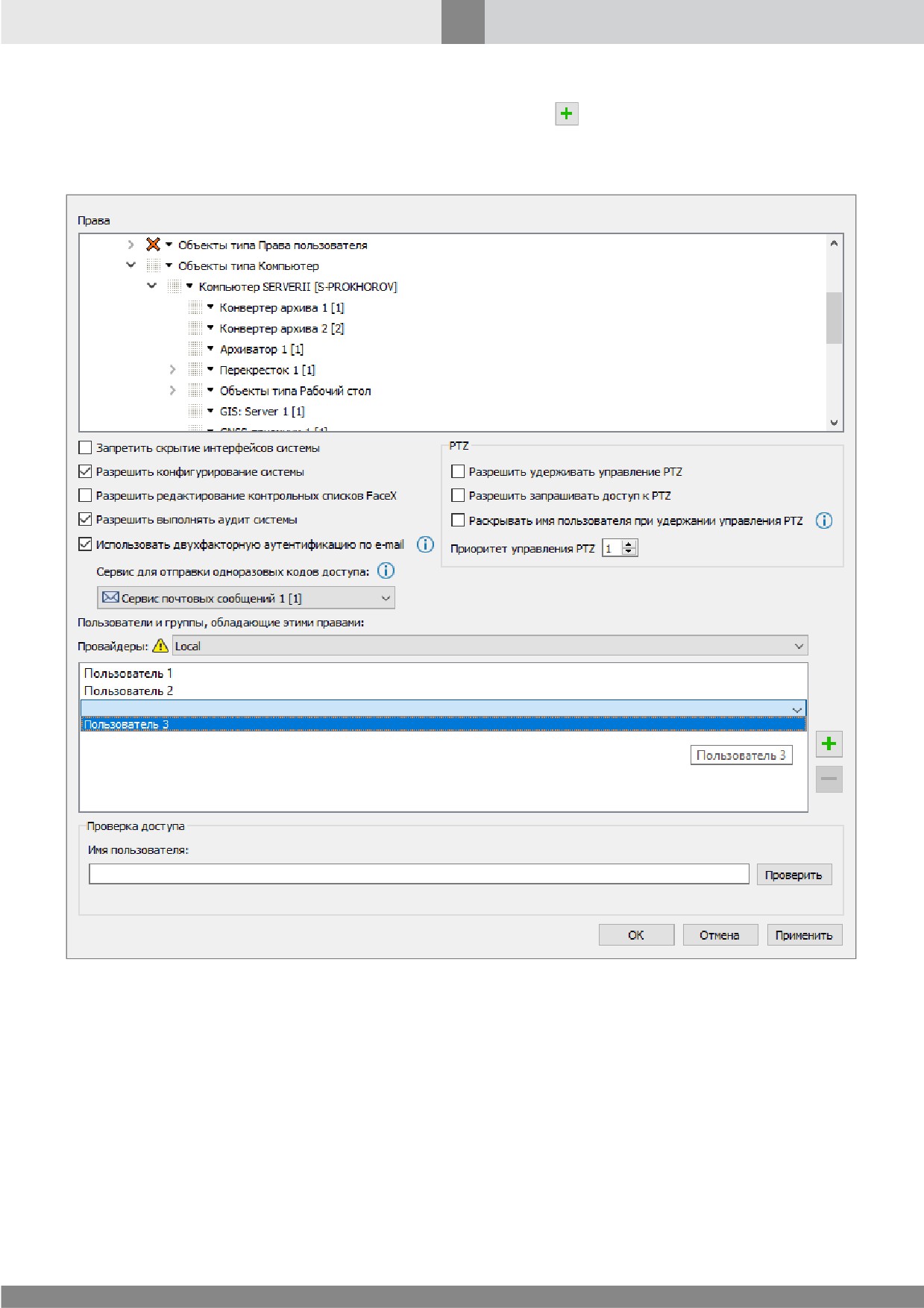
4. В окне настройки параметров объекта Права пользователя (см. рис. 76):
·
В дереве объектов (расположено вверху окна настройки) определите для каждого объекта
SecurOS уровень доступа (значок слева от объекта в дереве). Заданный уровень доступа будет
назначен каждому пользователю из списка блока Пользователи и группы, обладающие
этими правами.
Примечание. Подробное описание уровней доступа пользователей к объектам и операциям
приведено в разделе Права пользователя.
·
Отметьте необходимые флажки.
·
В поле Провайдеры выберите провайдера, в базе данных которого хранятся учетные записи
пользователей.
·
В списке блока Пользователи и группы, обладающие этими правами задайте пользователя
или список пользователей, которые должны обладать правами доступа, определенными для
этой группы. В зависимости от выбранного Провайдера, список пользователей, которым
будут присвоены настраиваемые права, формируется по-разному:
105
Администрирование SecurOS
- для пользователей SecurOS — нажмите на кнопку
и сделайте двойной щелчок по
появившейся в области списка записи. В выпадающем списке выберите требуемого
пользователя.
Рис. 76. Окно настройки параметров объекта Права пользователя
- для пользователей Windows, зарегистрированных в сетевом домене Active Directory —
правила настройки прав для группы пользователей ОС описаны в разделе Пример
настройки прав пользователей сетевого домена.
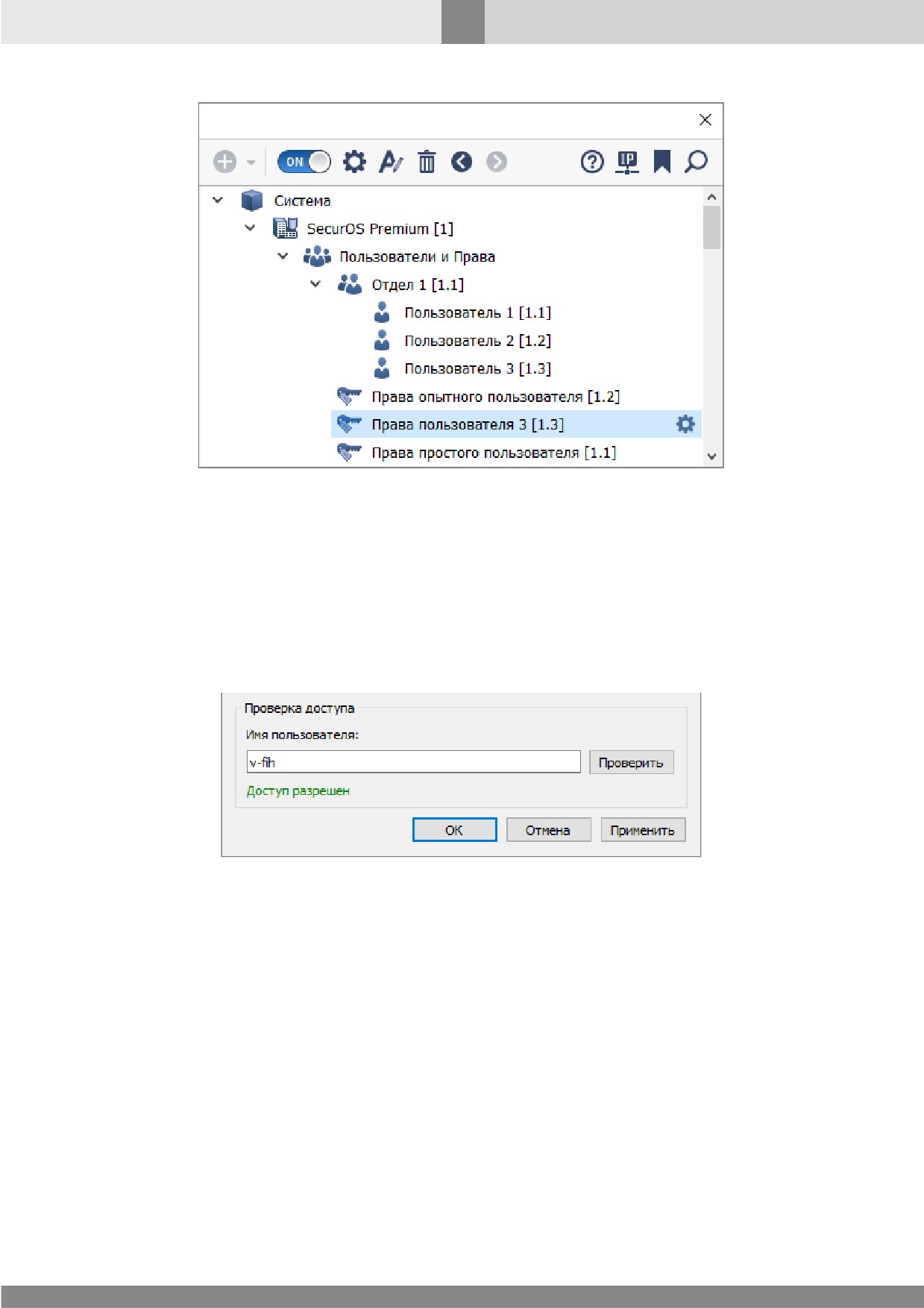
5. Выполните пп. 2 - 4 для каждого Объекта охраны в сети безопасности. Дерево объектов SecurOS
для каждого Объекта охраны будет содержать элементы, показанные на рис. 77.
106
Администрирование SecurOS
Рис. 77. Дерево объектов (объекты Отдел, Пользователь, Права пользователя)
Проверка возможности авторизации указанного пользователя сетевого домена ОС
В окне настройки параметров объекта Права пользователя можно выполнить проверку
возможности авторизации указанного пользователя сетевого домена. Для проверки выполните
следующие действия:
1. Настройте права пользователя ОС (см. Пример настройки прав пользователей сетевого
домена).
2. В блоке Проверка доступа (см. рис. 78):
Рис. 78. Блок Проверка доступа
·
Задайте Имя пользователя ОС, для которого следует проверить возможность авторизации в
SecurOS;
· Нажмите кнопку Проверить.
В ходе проверки анализируется:
·
корректность настроек выбранного провайдера (см. Active Directory / LDAP);
·
корректность заданного LDAP-фильтра для определения пользователя/группы
пользователей (при использовании провайдера LDAP);
·
наличие в AD учетной записи указанного пользователя/группы пользователей.
3. Проверка может завершаться со следующими исходами:
·
Доступ разрешен — настройки выполнены корректно. Данный пользователь ОС может
авторизоваться в SecurOS;
107
Администрирование SecurOS
Внимание! Уровень доступа, заданный в настраиваемых Правах пользователя для объектов Компьютер,
при проверке не учитывается.
·
Доступ запрещен — настройки выполнены некорректно или указанный пользователь не
зарегистрирован в домене ОС;
·
Ошибка проверки — превышен таймаут запроса к контроллеру домена.
Аналогичным способом может быть проверена возможность авторизации указанного нативного
пользователя SecurOS.
6.3.3 Пример настройки прав пользователей сетевого домена
В данном разделе описывается процедура настройки объектов Active Directory / LDAP (см. Active
Directory / LDAP) и Права пользователя для домена провайдера Windows NT или LDAP, на
который будет поступать запрос при авторизации пользователя SecurOS. Содержит следующие
подразделы:
·
Настройки для провайдера Windows NT;
·
Настройки для провайдера LDAP.
Примечание. Авторизация пользователя через Active Directory возможна, если компьютер сети
SecurOS состоит в домене Active Directory Windows.
6.3.3.1 Настройки для провайдера Windows NT
Чтобы настроить домен для провайдера Windows NT:
1. Выберите в поле Провайдер окна параметров объекта Active Directory / LDAP (см. раздел Active
Directory / LDAP) значение Windows NT (локальный или доменный).
2. Отметьте флажок Использовать контроллер домена для использования основного домена, в
котором зарегистрирован данный компьютер, или укажите в поле Сервер IP-адрес сервера
контроллера домена. Значение поля Порт (порт для провайдера Windows NT) указывать не
требуется.
3. Отметьте флажок Использовать текущую учетную запись операционной системы для
соединения с контроллером домена с использованием текущего системного имени и пароля
пользователя в MS Windows, либо заполните поля Имя пользователя и Пароль (пользователь
должен быть уже определен в контроллере домена, указанного в п. 2).
Чтобы задать права для отдельного пользователя, в окне настройки объекта Права пользователя
добавьте в список блока Пользователи и группы, обладающие этими правами запись с
системным именем пользователя Windows (например, i-ivanov).
Чтобы задать права для группы пользователей, в окне настройки объекта Права пользователя
добавьте в список блока Пользователи и группы, обладающие этими правами запись с
системным именем группы пользователей Windows с постфиксом
,group без пробела
(например, Users,group). Постфикс ,group является обязательным.
108
Администрирование SecurOS
6.3.3.2 Настройки для провайдера LDAP
Чтобы настроить домен для провайдера LDAP:
1. Выберите в поле Провайдер окна настройки параметров объекта Active Directory / LDAP
(см. раздел Active Directory / LDAP) значение LDAP (доменный).
2. При необходимости, для шифрования данных при взаимодействии с контроллером домена,
отметьте флажок Использовать шифрование.
3. Отметьте флажок Использовать контроллер домена для использования основного домена, в
котором зарегистрирован данный компьютер, или укажите в поле Сервер IP-адрес сервера
контроллера домена. При нестандартных настройках сервера задайте номер порта в поле
Порт.
4. Отметьте флажок Использовать текущую учетную запись операционной системы для
соединения с контроллером домена с использованием текущего системного имени и пароля
пользователя в MS Windows, либо заполните поля Имя пользователя и Пароль (пользователь
должен быть уже определен в контроллере домена, указанного в п. 3).
Чтобы задать права отдельного пользователя, в окне настройки объекта Права пользователя
добавьте в список блока Пользователи и группы, обладающие этими правами следующую
строку:
&(objectClass=user)(sAMAccountName=i-ivanov)
где указывается системное имя пользователя (например, i-ivanov).
Чтобы задать права для группы пользователей, в окне настройки объекта Права пользователя
добавьте в список блока Пользователи и группы, обладающие этими правами следующую
строку:
&(objectClass=user)(memberOf=cn=Users,cn=Builtin,dc=test-dev,dc=test)
где Builtin — системная папка, в которой находится группа Users.
6.4 Протоколирование работы SecurOS
При работе SecurOS осуществляется постоянное протоколирование работы системы. Запись
информации ведется отдельно каждым из серверов, в собственную, локальную базу данных. По
умолчанию на каждом из серверов сохраняется информация обо всех происходящих в системе
событиях. Единое для всех серверов системы время хранения информации в базе данных
задается в настройках Объекта охраны.
Дополнительно, для каждого из серверов могут быть установлены собственные правила записи и
хранения информации в локальной базе данных, которые задаются в блоке параметров
Локальная База данных объекта Компьютер:
·
Список событий, разрешенных для записи в локальную базу данных — в локальной базе
данных будут сохранены только те события, которые определены в настройках объекта
Фильтр событий. Применение фильтра событий при записи регулируется параметром
Использовать Фильтр событий;
·
Размер базы данных — ограничение размера локальной базы данных. Задается в параметре
Максимальный размер БД. При достижении заданного значения информация
перезаписывается "по кольцу" — удаляются самые старые записи протокола. Если
109
Администрирование SecurOS
максимальный размер не достигнут, учитывается единое для всех серверов время хранения
информации в базе данных;
·
Режим отключения записи в базу данных — при включении данного режима информация в
локальную базу данных протокола событий не записывается. Задается в параметре Отключить
локальный протокол.
Доступ оператора к протоколу событий системы осуществляется с помощью интерфейсного
объекта Протокол событий. В окне интерфейсного объекта Протокол событий выводится
информация из базы данных того сервера, с которым установлено соединение. То есть, для
Видеосервера это собственная, локальная база данных соответствующего компьютера, а для
Рабочего места оператора — база данных того Видеосервера, с которым связан компьютер
оператора. Таким образом, при подключении Рабочего места оператора к серверам, на которых
настроены различные правила записи информации в базу данных, в окне Протокола событий
может выводится различная информация.
Контроль доступа к операциям с базой данных обеспечивается системой разграничения
доступов СУБД PostgreSQL, что исключает возможность несанкционированной модификации
или удаления записей простым пользователем. Возможность несанкционированной
модификации или удаления данных средствами интерфейсного объекта Протокол событий
отсутствует.
6.5 Обновление лицензионного ключа на всех серверах
Функциональность доступна в редакциях SecurOS Monitoring & Control Center, SecurOS Enterprise,
SecurOS Premium, SecurOS Prof essional, SecurOS Xpress.
Чтобы обновить лицензионный ключ на всех серверах:
1. Скопируйте новый файл key.iss в каталог установки SecurOS на Сервере конфигураций.
2. При первом соединении любого из Периферийных серверов с Сервером конфигураций система
автоматически обновит лицензионный ключ на данном сервере.
Дополнительная информация
Устаревший лицензионный ключ сохраняется в системе в корне директории установки SecurOS в файле
key.iss.bak.
Внимание! После обновления лицензионного ключа возможна автоматическая перезагрузка системы
SecurOS на Периферийном сервере.
6.5.1 Настройка оповещения об окончании лицензии
Все рабочие станции можно настроить на одновременное оповещение об окончании срока
действия файла лицензионного ключа.
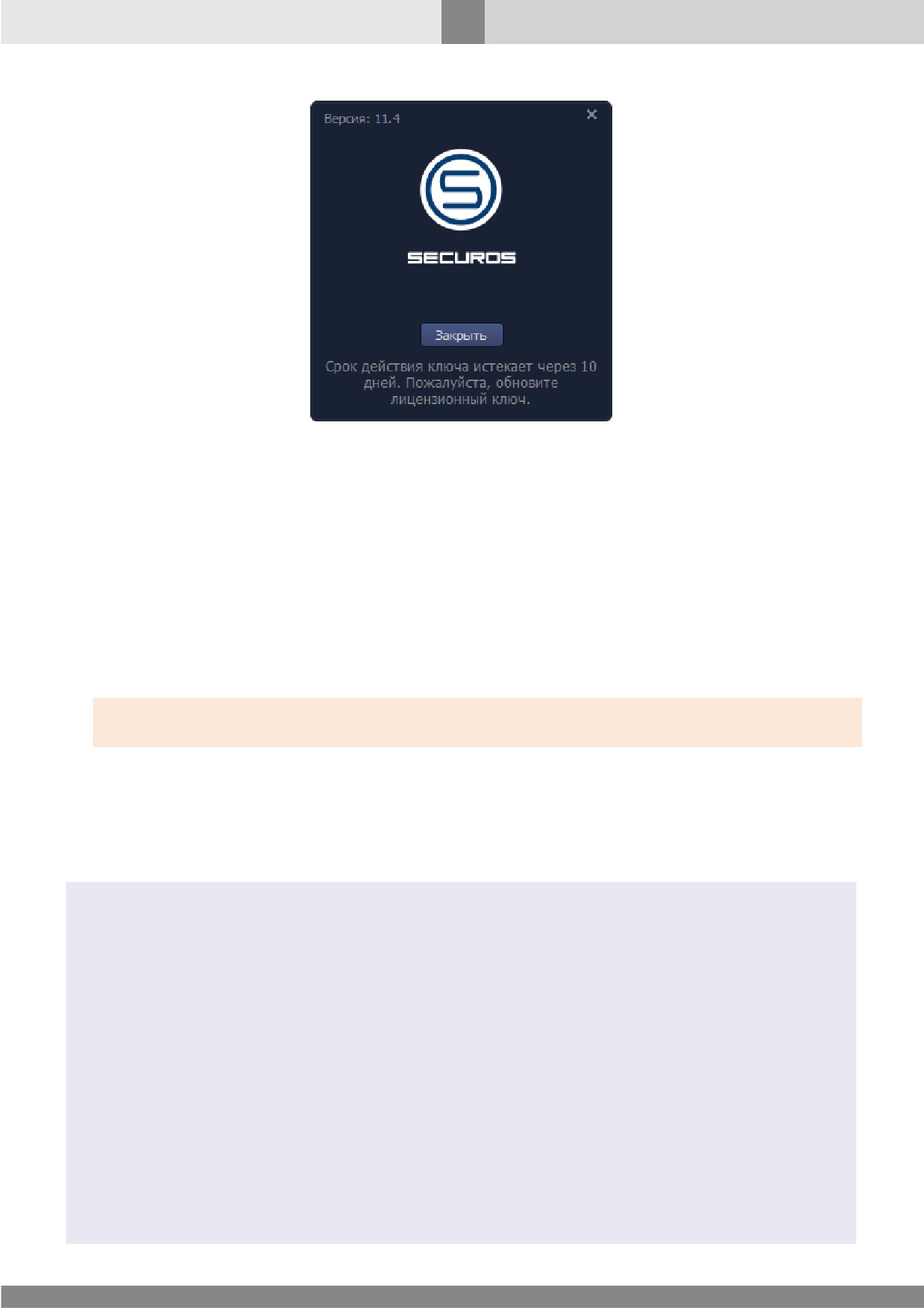
Если до конца лицензии остается меньше определенного количества дней, то на всех
компьютерах будет показываться окно предупреждения об этом во время работы оператора
(см. рис. 79). Окно можно закрыть и продолжить работу.
Предупреждение показывается с определенной периодичностью (например, 3 раза в день, с
периодом не менее 3 часов между сообщениями).
110
Администрирование SecurOS
Рис. 79. Окно предупреждения об окончании
лицензии
Чтобы настроить параметры оповещения, выполните следующие действия на каждом
компьютере, где должно выводится окно предупреждения:
1. Откройте файл client_config.xml, находящийся в директории %ProgramData%\ISS (для
ОС Windows) или /var/opt/securos/ (для ОС Linux).
2. В секции <Main> файла создайте следующие параметры:
·
DaysForRemaining — задайте значение, равное количеству дней до окончания срока
действия лицензии, за которое необходимо начать предупреждать пользователей;
·
RemaindersPerDay — задайте значение, равное количеству предупреждений в день;
Внимание! Нулевое значение данного параметра приведет к тому, что предупреждения вообще не
будут выводиться!
·
MinRemaindPeriod — задайте значение, равное минимальному промежутку времени (в
минутах) между предупреждениями (должно быть всегда больше 30).
3. Сохраните изменения и закройте файл.
Листинг 1. Пример файла client_config.xml
<?xml version="1.0" encoding="UTF-8" standalone="no"?>
<client>
<params name="Common">
<param name="CoreAddress" value="localhost"/>
</params>
<params name="Main">
<param name="AutoLogin" value="false"/>
<param name="CoreRestartTimeout" value="30000"/>
<param name="CurDayRemaindCount" value="0"/>
<param name="DaysForRemaining" value="15"/>
<param name="KeepCoreAlive" value="true"/>
<param name="KeepProcessesAlive" value="true"/>
<param name="LastRemaind" value="2013-03-22 13:58:39"/>
<param name="LastUser" value="root"/>
<param name="MinRemaindPeriod" value="180"/>
<param name="ProcessWaitTimeout" value="30000"/>
<param name="RemaindersPerDay" value="10"/>
111
Администрирование SecurOS
</params>
<params name="ServersList">
<param name="0" value="192.168.3.35"/>
</params>
<params name="UserServersList">
<param name="0" value="192.168.3.35"/>
<param name="1" value="192.168.0.51"/>
<param name="2" value="s-zhulev"/>
</params>
</client>
6.6 Модуль самодиагностики Health Monitor
Модуль самодиагностики Health Monitor предназначен для мониторинга состояния системы с
целью выявления возникающих в ней проблем.
Порядок работы с модулем описан в следующих подразделах:
·
Настройка и запуск.
·
Режимы работы.
·
Окно Health Monitor.
·
Диагностируемые проблемы.
Настройка и запуск
Родительский объект — Компьютер.
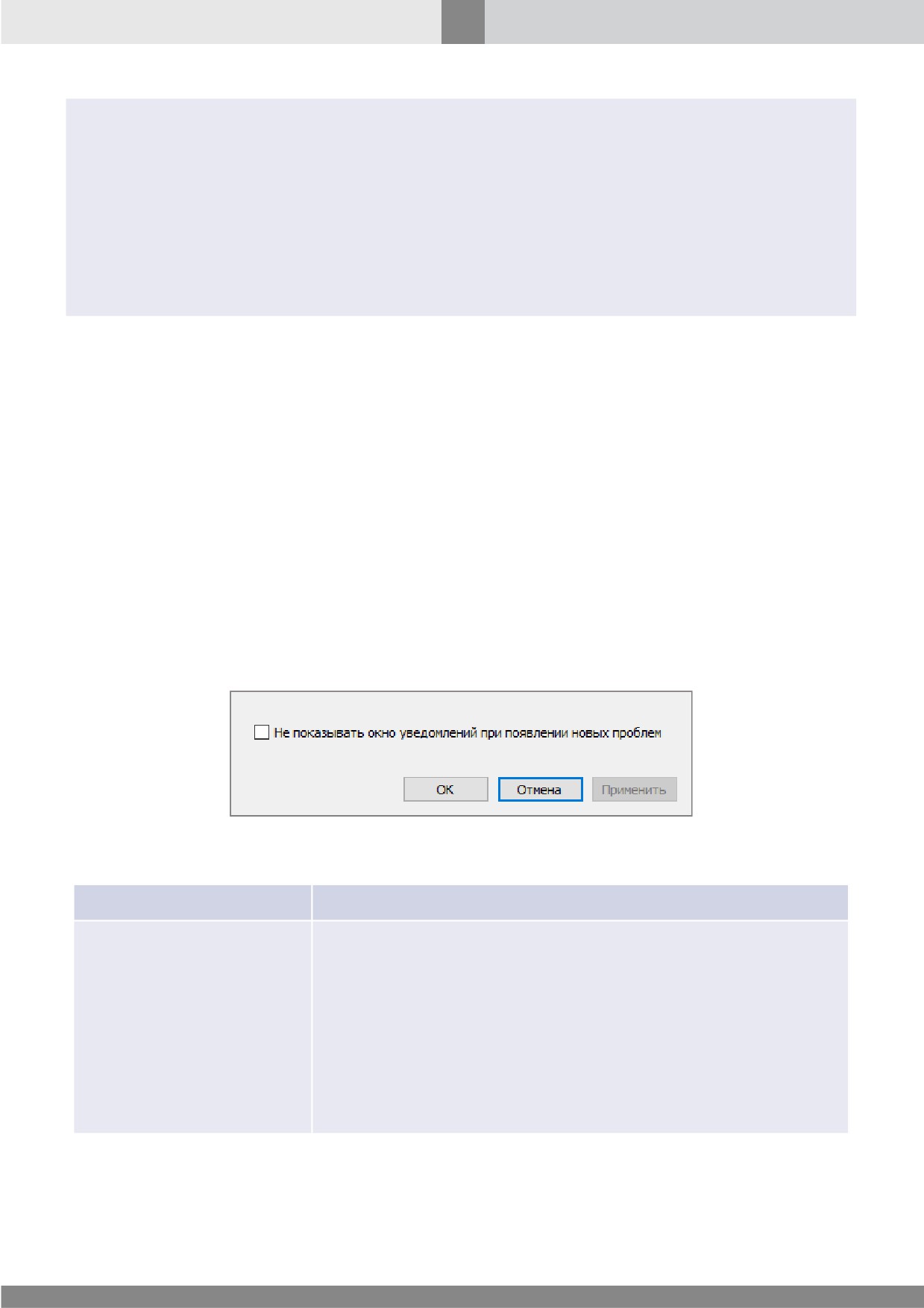
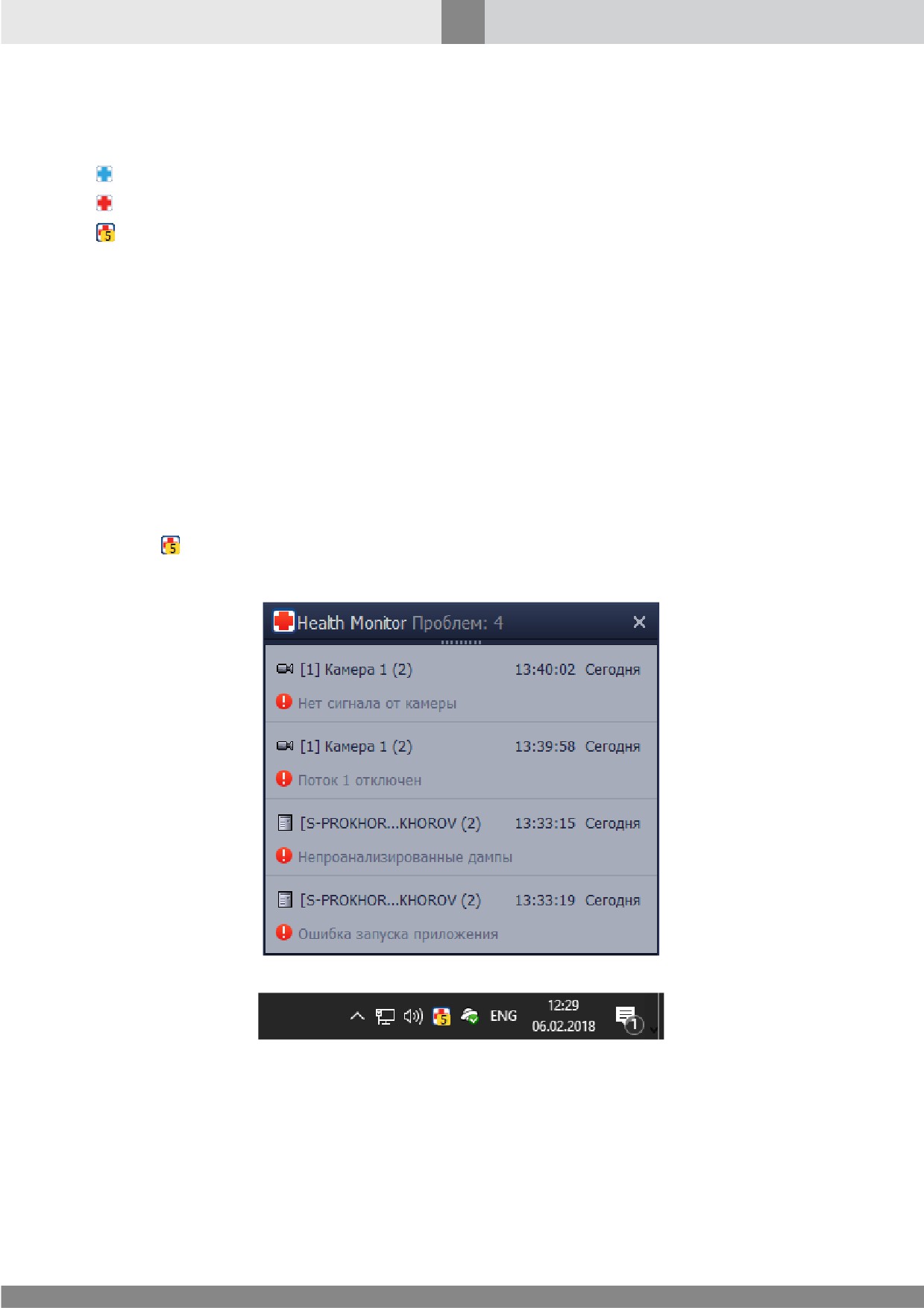
Рис. 80. Окно настройки параметров объекта Health Monitor
Таблица 4. Параметры объекта Health Monitor
Параметр
Описание
С помощью флажка выбирается режим уведомления оператора
о новых проблемах:
Не показывать окно
·
флажок не отмечен (значение по умолчанию) — Режим
уведомлений при
автоинформирования — информирование о новых
появлении новых
проблемах выполняется с помощью всплывающего окна.
проблем
·
флажок отмечен — Режим скрытого информирования —
информирование о новых проблемах выполняется с
помощью значка приложения в системном трее.
Health Monitor может быть размещен на произвольном Компьютере сети (Видеосервере или Рабочем
месте оператора) и, независимо от расположения, позволяет контролировать состояние системы в
целом.
112
Администрирование SecurOS
После запуска приложения его значок всегда отображается в системном трее. Внешний вид
значка обозначает текущее состояние системы:
·
— проблемы отсутствуют;
·
— проблемы присутствуют;
·
— обнаружены новые проблемы
(используется только для Режима скрытого
информирования). Отображается общее количество проблем, возникших после завершения
предыдущего сеанса работы с окном Health Monitor.
Режимы работы
В зависимости от настроек объекта (см. Настройка и запуск), оповещение о новых проблемах
осуществляется в одном из режимов:
·
Режим автоинформирования (с помощью всплывающего окна) — при возникновении
новой проблемы автоматически отображается окно-информер, содержащее список
проблемных объектов и краткое описание проблемы (см. рис. 81). При отсутствии новых
проблем окно автоматически скрывается через 10 секунд. Если окно-информер скрыто, его
можно вызвать щелчком мыши по значку приложения в системном трее;
·
Режим скрытого информирования (с помощью значка приложения в системном трее) —
при изменении общего количества проблем в системе автоматически обновляется счетчик
проблем (
) на значке приложения (см. рис. 82). Чтобы просмотреть список текущих проблем,
вызовите окно-информер, для чего щелкните значок приложения мышью.
Рис. 81. Окно информера о новых проблемах
Рис. 82. Информирование с помощью иконки приложения
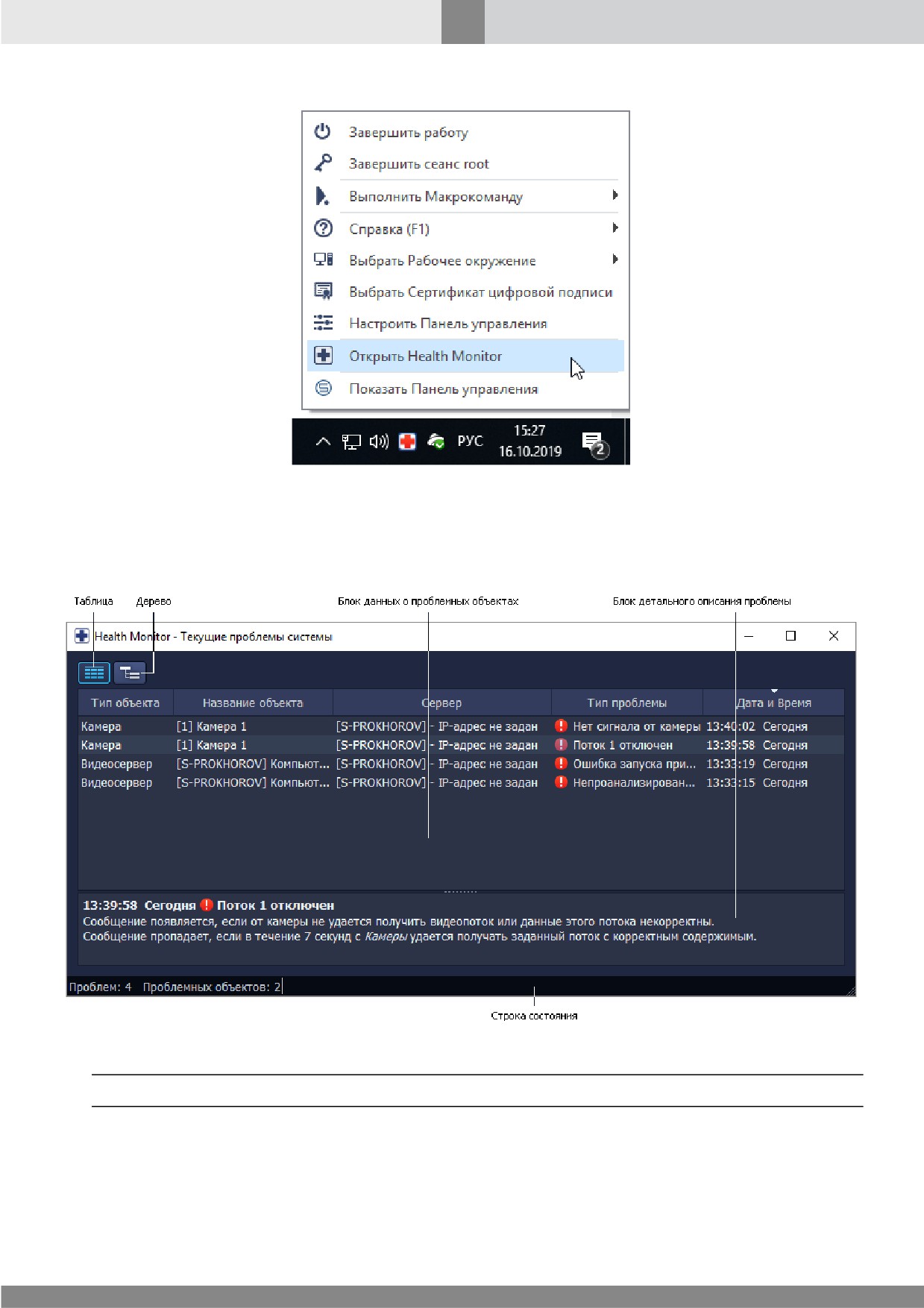
Чтобы просмотреть детальное описание проблемы, вызовите окно Health Monitor, для чего
щелкните мышью требуемую запись списка в окне-информере. Окно также можно вызвать из
контекстного меню значка SecurOS в системном трее (см. рис. 83).
113
Администрирование SecurOS
Рис. 83. Вызов окна Health Monitor
Окно Health Monitor
В окне отображается детальная информация о проблемных объектах. Внешний вид окна
представлен на рис. 84.
Рис. 84. Окно Health Monitor. Табличное представление
Примечание. При первом запуске окна информация выводится в Табличном представлении.
Окно включает следующие компоненты и элементы управления:
·
Блок данных о проблемных объектах — содержит данные о проблемных объектах системы.
Информация в блоке может быть выведена в Табличном или Древовидном представлении;
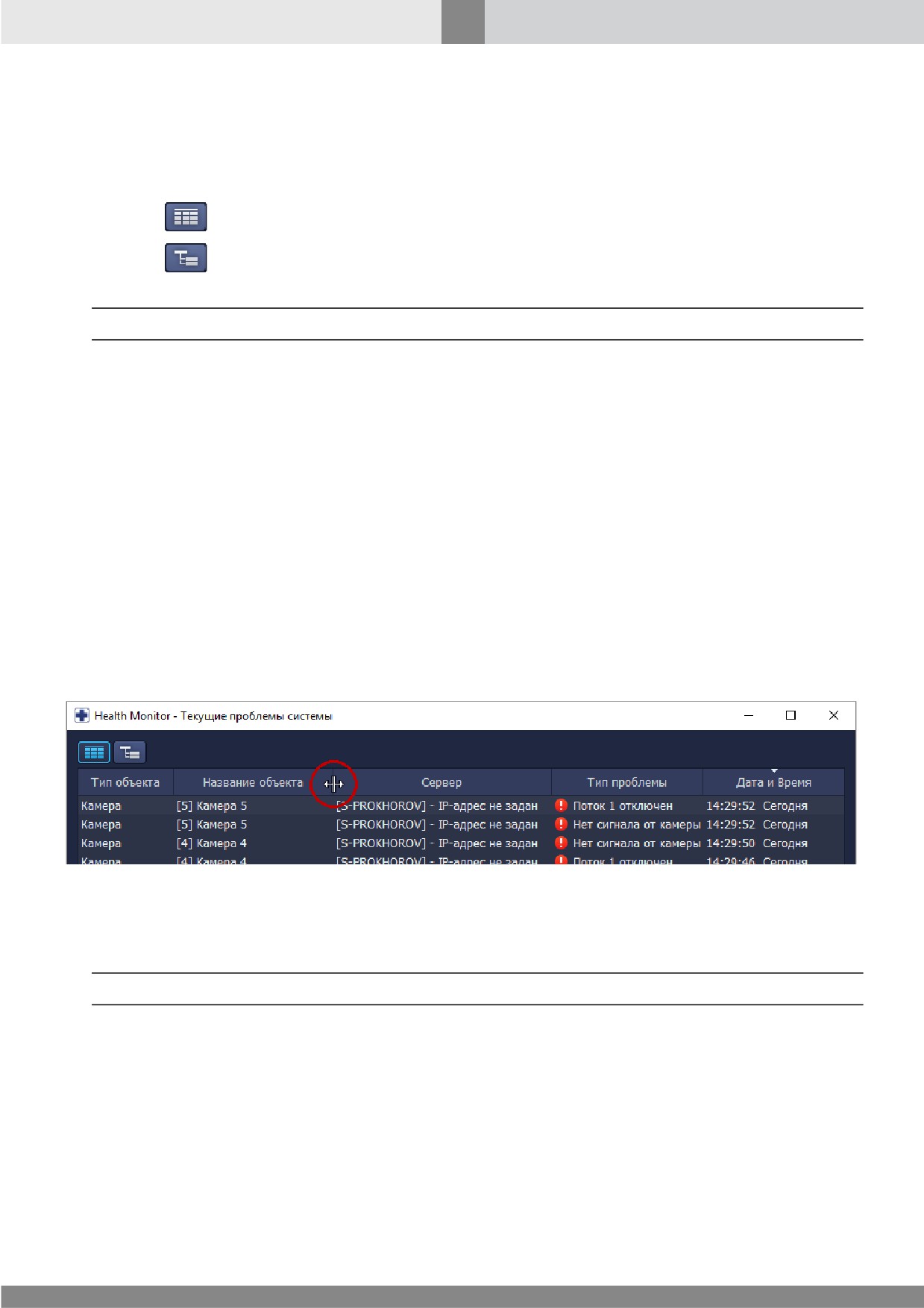
114
Администрирование SecurOS
·
Блок детального описания проблемы — содержит детальное описание условий
возникновения и сброса проблемы. Информация выводится при выборе проблемы в Блоке
данных о проблемных объектах либо в списке проблем окна-информера;
·
Строка состояния — содержит общее количество проблем и проблемных объектов в системе;
·
Кнопка
(Таблица) — переход к Табличному представлению данных;
·
Кнопка
(Дерево) — переход к Древовидному представлению данных.
Примечание. Текущая форма представления данных обозначается кнопкой бирюзового цвета.
Табличное представление данных
Внешний вид окна Health Monitor при табличном представлении данных показан на рис. 84.
Данные в таблице содержатся в следующих столбцах:
·
Тип объекта — тип проблемного объекта;
·
Название объекта — идентификатор и название проблемного объекта;
·
Сервер — идентификатор и IP-адрес Видеосервера, на котором возникла проблема. Если IP-
адрес не указан в настройках объекта Компьютер, выводится строка "IP-адрес не задан";
·
Тип проблемы — название проблемы, возникшей на указанном объекте;
·
Дата и время — дата и время возникновения проблемы в формате ОС. Проблемы текущего
дня датируются словом "Сегодня".
Ширину столбцов таблицы можно изменять. Для изменения ширины наведите курсор мыши на
разделитель столбцов. Курсор примет форму, указанную на рис. 85.
Рис. 85. Изменение ширины столбца таблицы
Нажмите кнопку мыши, и, удерживая кнопку нажатой, переместите курсор в требуемом
направлении.
Примечание. Ширину последнего столбца таблицы изменить нельзя.
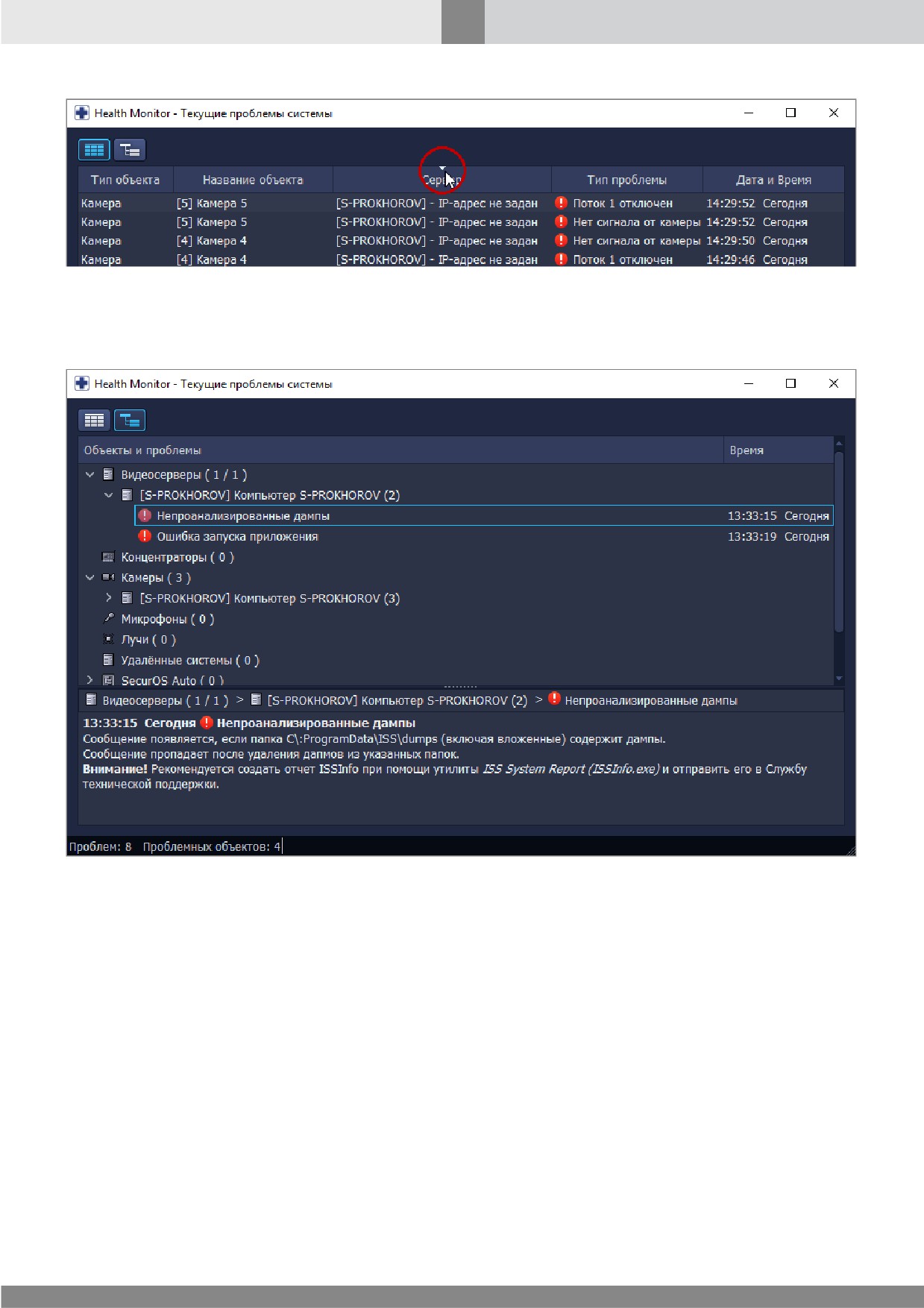
Данные в таблице можно сортировать по возрастанию/убыванию значения в столбце. Для
сортировки записей таблицы по какому-либо полю, щелкните мышью требуемый столбец в
заголовке таблицы, затем щелкните символ "стрелка вверх/стрелка вниз" (см. рис. 86). Записи в
таблице будут отсортированы по возрастанию/убыванию значения в выбранном столбце.
115
Администрирование SecurOS
Рис. 86. Сортировка списка
Древовидное представление данных
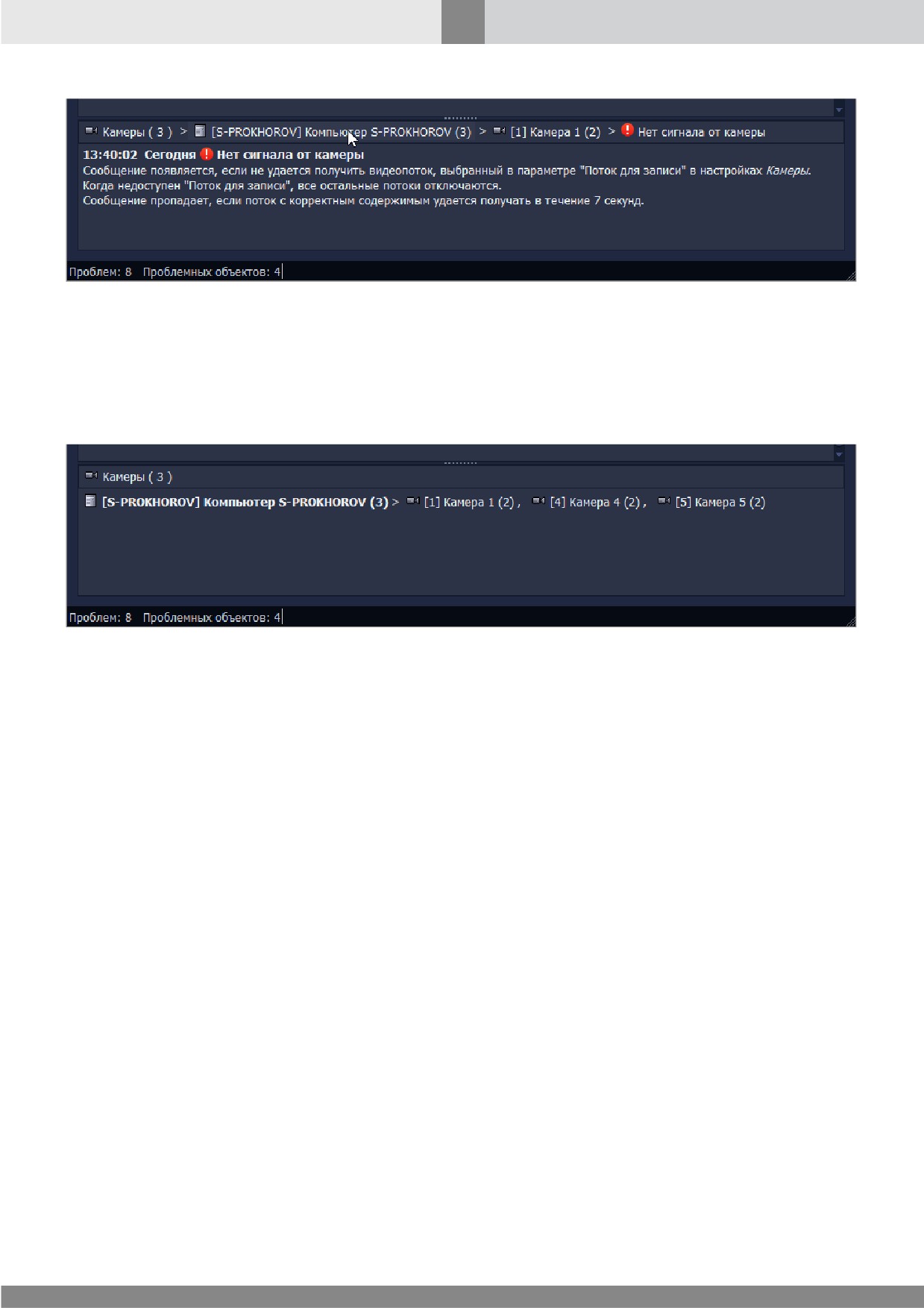
Внешний вид окна Health Monitor при древовидном представлении данных показан на рис. 87.
Рис. 87. Окно Health Monitor. Древовидное представление
Проблемные объекты SecurOS представлены в виде дерева и объединены в восьми основных
узлах, представляющих тип объекта или интеллектуальный Модуль SecurOS: Системы,
Видеосерверы, Концентраторы, Камеры, Микрофоны, Лучи, Удаленные системы, SecurOS Auto и
SecurOS Cargo. Справа от названия узла выводится количество проблемных объектов данного
типа. Для узла Видеосерверы дополнительно выводится общее количество объектов данного типа в
сети SecurOS. Внутри узла проблемные объекты сгруппированы по имени сервера. Справа от
имени сервера выводится общее количество проблемных объектов данного типа на этом сервере.
Для быстрой навигации по ветвям Дерева проблемных объектов можно использовать адресную
строку Блока детального описания проблемы. Чтобы перейти на требуемый уровень,
щелкните мышью его название (см. рис. 88).
116
Администрирование SecurOS
Рис. 88. Навигация по Дереву проблемных объектов из адресной строки
После такого перехода в Блоке детального описания проблемы будут отображены все
проблемные объекты, находящиеся на выбранном уровне (например, Камеры, см. рис. 89). Для
перехода к детальному описанию проблем какой-либо из Камер, щелкните ее мышью. Таким
образом возможно перемещение по любым ветвям дерева в пределах выбранного узла Дерева
проблемных объектов.
Рис. 89. Результат перехода по уровням
Диагностируемые проблемы
Модуль выявляет проблемы различной степени важности. Список диагностируемых проблем с
их подробным описанием приведен в следующих разделах (соответствующих узлам Дерева
проблемных объектов):
·
Система;
·
Видеосервер;
·
Камера;
·
Микрофон;
·
Луч;
·
Удаленная система;
·
SecurOS Auto (см. Руководство пользователя SecurOS Auto);
·
SecurOS Cargo (см. Руководство пользователя SecurOS Cargo);
·
SecurOS EDBE (см. Руководство пользователя SecurOS EDBE).
6.6.1 Система
Для объекта Система диагностируется следующая проблема:
Ненастроенные объекты
·
Сообщение появляется, если некоторые объекты в конфигурации системы требуют
изменения настроек для корректной работы. Перейдите к дереву объектов, чтобы увидеть
объекты, с которыми возникли проблемы.
117
Администрирование SecurOS
·
Сообщение пропадает, если все настройки обновлены.
Найти ненастроенные объекты можно с помощью Дерева объектов SecurOS
(см. Объекты,
требующие настройки).
6.6.2 Видеосервер
Для объекта Видеосервер диагностируются следующие проблемы:
·
Database Partitioner: БД недоступна;
·
Database Partitioner: некорректная схема БД;
·
Database Partitioner: некорректные настройки;
·
Database Partitioner: не удалось получить доступ к базе данных;
·
Database Partitioner: ошибки в процессе секционирования;
·
Image Processor: очередь задач переполнена;
·
REST API: превышен максимальный размер очереди на сохранение кадров;
·
REST API: очередь событий для подписчиков переполнена;
·
Архив удален из-за отсутствия свободного места;
·
Архиватор: нет доступа к диску;
·
Архиватор: обнаружен поврежденный файл;
·
Архиватор: ошибка записи архива;
·
БД Аудита недоступна;
·
БД видеоподсистемы недоступна;
·
БД СКУД/ ОПС недоступна;
·
БД событий недоступна;
·
БОЛИД: время не синхронизировано;
·
Версия продукта на сервере не совпадает с версией на Сервере конфигураций;
·
В системе обнаружено более одного Сервера конфигураций;
·
Детектор непристегнутых ремней безопасности: ошибка работы детектора;
·
Конфигурация сервера неактуальна: очередь обновлений в данный момент переполнена;
·
Критическая загрузка CPU;
·
Лицензия истекает в течение 24 часов;
·
Настройки Детектора пропуска пешехода и Распознавателя номеров не согласованы;
·
Не удалось загрузить синхронизируемые файлы;
·
Не удалось записать метаданные в БД видеоподсистемы;
·
Не удалось запустить Перемещаемый PostgreSQL;
·
Не удалось подключить iSCSI-диск;
·
Не удалось получить доступ к Удаленной системе;
·
Недостаточная скорость записи;
·
Недостаточная скорость записи в реплицированную БД;
·
Недостаточно места на системном диске;
118
Администрирование SecurOS
·
Недостаточно памяти;
·
Непроанализированные дампы;
·
Нет доступа к диску;
·
Нет соединения с СКУД/ ОПС;
·
Обнаружен поврежденный файл долговременного архива;
·
Отключен;
·
Очередь событий переполнена;
·
Ошибка записи архива;
·
Ошибка записи аудиоархива;
·
Ошибка записи Тревог в БД;
·
Ошибка запуска приложения;
·
Ошибка обновления конфигурации: Модули, установленные на серверах, не совпадают;
·
Перекресток: GNSS-приемник не синхронизирован;
·
Перекресток: Некорректные настройки объекта Auto: Распознаватель номеров;
·
Потеря запросов к БД - недостаточная скорость БД;
·
Превышены лицензионные ограничения на объекты из Удаленных систем;
·
Репликатор баз данных: несоответствие копируемых данных;
·
Репликатор баз данных: ошибка записи в БД;
·
Реплицированная БД недоступна;
·
Сервер диагностики: очередь запросов к БД на сохранение статистики переполнена;
·
Сервер конфигураций недоступен;
·
СКУД/ ОПС: время не синхронизировано;
·
Стерео: Детектор людей. Ошибка работы модуля;
·
Шлюз MCC DC: недоступен Видеосервер для шлюзования живого видео.
Database Partitioner: БД недоступна
·
Сообщение появляется, если потеряно соединение с базой данных модуля.
·
Сообщение пропадает сразу после восстановления соединения с БД.
Database Partitioner: некорректная схема БД
·
Сообщение появляется, если схема базы данных не соответствует требованиям системы.
·
Сообщение пропадает, когда несоответствия требованиям устранены или при потере связи с
базой данных.
Database Partitioner: некорректные настройки
·
Сообщение появляется, если текущие настройки модуля некорректны. Например, не заданы
обязательные параметры в настройках модуля или связанной с ним Базе данных.
·
Сообщение пропадает, если модуль получил корректные настройки.
Database Partitioner: не удалось получить доступ к базе данных
·
Сообщение появляется, когда база данных уже занята другим объектом Database Partitioner.
119
Администрирование SecurOS
·
Сообщение пропадает после успешного получения доступа к базе данных.
Database Partitioner: ошибки в процессе секционирования
·
Сообщение появляется, если в процессе секционирования возникли ошибки.
·
Сообщение пропадает, если проблема не возникает в течение 10 минут.
Image Processor: очередь задач переполнена
·
Сообщение появляется, если в очереди задач какого-либо из объектов Image Processor более
10000 задач. Очередь может расти в случае отсутствия связи с Видеосервером или если
сохраняемые кадры еще не записаны в видеоархив.
·
Сообщение пропадает, если ошибка не повторяется в течение 3 минут.
REST API: превышен максимальный размер очереди на сохранение кадров
·
Сообщение появляется, если превышен максимальный размер очереди REST API на
сохранение кадров. Новые запросы на сохранение изображений будут отклонены.
·
Сообщение пропадает, если ошибка не повторяется в течение 3 минут.
REST API: очередь событий для подписчиков переполнена
·
Сообщение появляется, если превышен максимальный размер очереди событий объекта
REST API (больше 10000 событий суммарно по всем подписчикам). Новые события не
добавляются в очередь и будут потеряны.
·
Сообщение пропадает, если ошибка не повторяется в течение 3 минут.
Архив удален из-за отсутствия свободного места
·
Сообщение появляется в случае, если был удален архив, для которого не истекло
минимальное время хранения (указывается в параметре Хранить не менее в настройках
объекта Камера, см. Закладка Запись). Данная ситуация может произойти, если места на
дисках для записи
(указывается в блоке Архив в настройках объекта Компьютер)
недостаточно для хранения заданного количества дней архива.
·
Сообщение пропадает, если ошибка не повторяется в течение 1 часа.
Архиватор: нет доступа к диску
·
Сообщение появляется, если запись или чтение долговременного архива с одного из дисков
или сетевых директорий, указанных в настройках объекта Архиватор, невозможна по одной
из следующих причин:
- нет соединения с диском;
- ошибка оборудования/драйвера.
·
Сообщение пропадает после восстановления связи с диском.
Архиватор: обнаружен поврежденный файл
·
Сообщение появляется, если файл Оперативного архива поврежден и не был скопирован в
Долговременный архив.
·
Сообщение пропадает, если проблема не возникает в течение 10 минут.
120
Администрирование SecurOS
Архиватор: ошибка записи архива
·
Сообщение появляется, если запись файла долговременного архива невозможна по какой-
либо причине. Например, недостаточно места на диске.
·
Сообщение пропадает, если ошибка не повторяется в течение 3 минут.
БД Аудита недоступна
·
Сообщение появляется, если потеряно соединение с БД Аудита.
·
Сообщение пропадает сразу после восстановления соединения с БД.
БД видеоподсистемы недоступна
·
Сообщение появляется, если потеряно соединение с БД видеоподсистемы. Информация о
тревогах, закладках, метаданных, а также дополнение архивов с помощью технологии
EdgeStorage Sync временно недоступны.
·
Сообщение пропадает сразу после восстановления соединения с БД.
БД СКУД/ ОПС недоступна
·
Сообщение появляется, если потеряно соединение с БД СКУД/ОПС.
·
Сообщение пропадает сразу после восстановления соединения с БД.
БД событий недоступна
·
Сообщение появляется, если потеряно соединение с БД событий.
·
Сообщение пропадает сразу после восстановления соединения с БД.
БОЛИД: время не синхронизировано
·
Сообщение появляется, если время сервера БОЛИД отличается от времени в системе более,
чем на 10 секунд.
·
Сообщение пропадает после устранения проблемы.
Версия продукта на сервере не совпадает с версией на Сервере конфигураций
·
Сообщение появляется, если версия продукта, установленного на Периферийном сервере, не
совпадает с версией продукта, установленного на Сервере конфигураций.
·
Сообщение пропадает сразу после того, как на Периферийном сервере будет установлена
требуемая версия продукта.
В системе обнаружено более одного Сервера конфигураций
·
Сообщение появляется в случае, если в сети присутствует сразу несколько компьютеров с
ролью Сервер конфигураций.
·
Сообщение пропадает сразу после того, как в сети останется только один компьютер с ролью
Сервер конфигураций.
Детектор непристегнутых ремней безопасности: ошибка работы детектора
·
Сообщение появляется в случае, если произошла критическая ошибка при работе детектора.
Возможные причины:
- настройки детектора не указаны или указаны некорректно;
- нейросетевой сервер не установлен;
121
Администрирование SecurOS
- произошла ошибка при запуске нейросетевого сервера.
·
Сообщение пропадает при успешном запуске детектора.
Конфигурация сервера неактуальна: очередь обновлений в данный момент
переполнена
·
Сообщение появляется, если очередь обновлений конфигурации сервера содержит более
500 обновлений.
·
Сообщение пропадает после того, как количество обновлений в очереди снижается до 100.
Критическая загрузка CPU
·
Сообщение появляется, если загрузка одного из ядер центрального процессора превышает
90%.
·
Сообщение пропадает после того, как загрузка ядра, определенная серией измерений, упала
ниже 90%.
Лицензия истекает в течение 24 часов
·
Сообщение появляется, если срок действия лицензии на Продукт заканчивается менее чем
через 24 часа.
·
Сообщение пропадает после обновления файла лицензионного ключа.
Настройки Детектора пропуска пешехода и Распознавателя номеров не согласованы
·
Сообщение появляется, если расхождения в количестве и/или значениях параметров
настройки Детектора пропуска пешеходов и Распознавателя номеров не позволяют корректно
обработать событие распознавания номера. Например, в детекторе размечено 3 полосы
движения по проезжей части, а в настройках Распознавателя номеров — только 2.
·
Сообщение пропадает, если проблема не повторяется в течение 30 минут.
Не удалось загрузить синхронизируемые файлы
·
Сообщение появляется, если не удалось загрузить синхронизируемые файлы. Возможные
причины:
- файл поврежден;
- нет доступа к файлу.
·
Сообщение пропадает, если при перезагрузке сервера синхронизируемые файлы были
успешно загружены.
Не удалось записать метаданные в БД видеоподсистемы
·
Сообщение появляется, если не удалось произвести запись метаданных для
Ретроспективного поиска в БД видеоподсистемы.
·
Сообщение пропадает, если ошибка не повторяется в течение 3 минут.
Не удалось запустить Перемещаемый PostgreSQL
·
Сообщение появляется, если дополнительный экземпляр PostgreSQL не может быть запущен
по какой-либо причине. Например, из-за повреждения внутренних данных.
·
Сообщение пропадает, если дополнительный экземпляр PostgreSQL успешно запущен.
122
Администрирование SecurOS
Не удалось подключить iSCSI-диск
·
Сообщение появляется, если возникли ошибки на этапе соединения, авторизации или
монтирования iSCSI-диска.
·
Сообщение пропадает, когда iSCSI-диск успешно смонтирован.
Не удалось получить доступ к Удаленной системе
·
Сообщение появляется, если не удалось получить доступ к Удаленной системе. Возможные
причины:
- некорректный пароль доступа к системе;
- доступ не настроен.
·
Сообщение пропадает сразу после получения доступа к Удаленной системе.
Недостаточная скорость записи
·
Сообщение появляется, если суммарная скорость
(битрейт) записываемых потоков
превышает фактическую производительность диска в режиме записи.
·
Сообщение пропадает, если проблема не повторяется в течение 1 часа.
Недостаточная скорость записи в реплицированную БД
·
Сообщение появляется, если время добавления в реплицированную БД очередного пакета
данных, полученных из любой исходной БД, превысило 3 минуты. Добавление следующего
пакета данных от этой БД будет возможно только после завершения загрузки предыдущего.
·
Сообщение пропадает, если ошибка не повторяется в течение 30 минут.
Недостаточно места на системном диске
·
Сообщение появляется, если на системном диске осталось меньше 10 ГБ свободного места.
·
Сообщение пропадает, если свободного места на системном диске становится больше 10 ГБ.
Недостаточно памяти
·
Сообщение появляется, если в течение 1 минуты используется более 80% виртуальной
памяти сервера. Размер виртуальной памяти вычисляется как сумма объема оперативной
памяти и максимального размера файла подкачки.
·
Сообщение пропадает, если ошибка не повторяется в течение 1 минуты.
Непроанализированные дампы
·
Сообщение появляется, если папка C\:ProgramData\ISS\dumps (включая вложенные)
содержит дампы.
·
Сообщение пропадает после удаления дампов из указанных папок.
Внимание! Рекомендуется создать отчет при помощи утилиты SystemInfo и отправить его в Службу
технической поддержки.
Нет доступа к диску
·
Сообщение появляется, если чтение или запись видео или аудио на один из дисков, заданных
на закладке Архив объекта Компьютер, невозможна по одной из следующих причин:
- нет соединения с диском;
- ошибка оборудования/драйвера.
123
Администрирование SecurOS
·
Сообщение пропадает при восстановлении связи с диском.
Нет соединения с СКУД/ ОПС
·
Сообщение появляется, если к сторонней системе СКУД/ОПС не удалось подключиться по
одной из причин:
- с сервером СКУД/ОПС не установлено соединение;
- некорректно указаны параметры подключения;
- SDK для взаимодействия со сторонней системой не установлен или установлен
некорректно.
Также сообщение отображается, если соединение с сервером СКУД/ОПС потеряно в
процессе работы.
·
Сообщение пропадает через 7 секунд после подключения или восстановления соединения с
сервером.
Обнаружен поврежденный файл долговременного архива
·
Сообщение появляется, если не удалось найти или прочитать файл долговременного архива
при воспроизведении с помощью Медиа Клиента и при экспорте с помощью Конвертера
архива.
·
Сообщение пропадает, если ошибка не повторяется в течение 1 часа.
Отключен
·
Сообщение появляется, если потеряно соединение с сервером.
·
Сообщение пропадает через 7 секунд после восстановления соединения с сервером.
Внимание! Данное сообщение также выводится в случае, если в параметре IP адрес в настройках
Видеосервера задан неправильный IP-адрес.
Очередь событий переполнена
·
Сообщение появляется, если превышен максимальный размер очереди событий Видеосервера
(больше 10000 событий). Новые события не добавляются в очередь и будут потеряны.
Очередь может расти в случае отсутствия связи с Видеосервером или если сохраняемые
события еще не записаны в БД.
·
Сообщение пропадает, если ошибка не повторяется в течение 3 минут.
Ошибка записи архива
·
Сообщение появляется, если запись видеоархива невозможна по какой-либо причине.
Например, недостаточно места на диске, недостаточная скорость записи, нет доступа к диску
и т.п.
·
Сообщение пропадает, если ошибка не повторяется в течение 3 минут.
Ошибка записи аудиоархива
·
Сообщение появляется, если запись аудиоархива невозможна по какой-либо причине.
Например, недостаточно места на диске, недостаточная скорость записи, нет доступа к диску
и т.п.
·
Сообщение пропадает, если ошибка не повторяется в течение 3 минут.
124
Администрирование SecurOS
Ошибка записи Тревог в БД
·
Сообщение появляется, если запись тревог в БД видеоподсистемы невозможна.
·
Сообщение пропадает, если в течение 3 минут после возобновления записи ошибка не
повторяется.
Ошибка запуска приложения
·
Сообщение появляется, если при запуске внешнего приложения произошла ошибка.
·
Сообщение пропадает, если приложение успешно запущено.
Ошибка обновления конфигурации: Модули, установленные на серверах, не
совпадают
·
Сообщение появляется, если обнаружено несоответствие набора установленных Модулей на
Периферийном сервере и Сервере конфигураций. Текущая конфигурация сервера неактуальна и
будет обновлена только после установки всех недостающих Модулей на Периферийном
сервере.
·
Сообщение пропадает после обновления конфигурации.
Потеря запросов к БД - недостаточная скорость БД
·
Сообщение появляется, если очередь на запись в БД достигла максимума. Новые тревоги,
закладки, а также задачи для EdgeStorage не записываются в БД.
·
Сообщение пропадает, если в течение 1 часа после возобновления записи ошибка не
повторяется.
Перекресток: GNSS-приемник не синхронизирован
·
Сообщение появляется, если при обработке нарушения время в системе не было
синхронизировано через GNSS-приемник. Возможные проблемы:
- устройство неисправно или недоступно;
- не удается изменить системное время.
·
Сообщение пропадает через 120 минут или если при обработке нарушения время будет
синхронизировано.
Перекресток: Некорректные настройки объекта Auto: Распознаватель номеров
·
Сообщение появляется, если режим записи хотя бы одного из Распознавателей номеров
отличается от "Запись видео".
·
Сообщение пропадает, если режим записи всех используемых Распознавателей номеров
принимает значение "Запись видео".
Превышены лицензионные ограничения на объекты из Удаленных систем
·
Сообщение появляется, если суммарное количество Камер или Распознавателей номеров,
имеющихся в Удаленных системах, превышает значение, разрешенное лицензией
SecurOS MCC. Взаимодействие со всеми Удаленными системами приостановлено.
·
Сообщение пропадает когда количество лицензируемых объектов в Удаленных системах
становится меньше значения, разрешенного лицензией SecurOS MCC.
Репликатор баз данных: несоответствие копируемых данных
·
Сообщение появляется, если в реплицируемой БД присутствуют поля, которых нет в
реплицированной БД. Будут скопированы только те поля, которые присутствуют в обеих БД.
125
Администрирование SecurOS
·
Сообщение пропадает при изменении настроек объекта Репликатор баз данных.
Репликатор баз данных: ошибка записи в БД
·
Сообщение появляется, если репликация невозможна или данные не могут быть
скопированы в полном объеме по одной из следующих причин:
- реплицированная или хотя бы одна реплицируемая база данных имеют некорректную
разметку;
- запись не может быть скопирована вследствие ее повреждения в исходной базе данных.
·
Сообщение пропадает, если ошибка не повторяется в течение 10 минут.
Реплицированная БД недоступна
·
Сообщение появляется, если потеряно соединение с реплицированной базой данных.
·
Сообщение пропадает сразу после восстановления соединения с БД.
Сервер диагностики: очередь запросов к БД на сохранение статистики переполнена
·
Сообщение появляется, если превышен максимальный размер очереди запросов к БД Сервера
диагностики. Новые запросы на сохранение статистики не добавляются в очередь и будут
потеряны. Возможные причины роста очереди запросов:
- отсутствие связи с БД;
- недостаточная скорость записи в БД;
- запись запросов в БД невозможна.
·
Сообщение пропадает, если ошибка не повторяется в течение 3 минут.
Сервер конфигураций недоступен
·
Сообщение появляется при потере связи с Сервером конфигураций.
·
Сообщение пропадает через 7 секунд после возобновления связи с Сервером конфигураций.
СКУД/ ОПС: время не синхронизировано
·
Сообщение появляется в следующих случаях:
- время возникновения события в СКУД/ОПС опережает системное время на Видеосервере
более чем на 2 секунды;
- время возникновения текущего события в СКУД/ОПС меньше времени возникновения
предыдущего события.
·
Сообщение пропадает, если в течение 3 минут указанные ошибки не повторяются.
Стерео: Детектор людей. Ошибка работы модуля
·
Сообщение появляется, если произошла критическая ошибка при работе модуля. Возможные
причины:
- настройки модуля не указаны или указаны некорректно;
- нейросетевой сервер не установлен;
- произошла ошибка при запуске нейросетевого сервера.
·
Сообщение пропадает при успешном запуске модуля.
126
Администрирование SecurOS
Шлюз MCC DC: недоступен Видеосервер для шлюзования живого видео
·
Сообщение появляется, если какой-либо из Видеосерверов, выбранных
для
шлюзования
живого видео, не ответил на запрос Шлюза MCC DC. Возможные причины:
- Видеосервер недоступен;
- на Видеосервере установлена устаревшая версия продукта.
·
Сообщение пропадает, если проблема не повторяется в течение 1 минуты.
6.6.3 Камера
Для объекта Камера диагностируются следующие проблемы:
·
Микрофон отключен;
·
Нарушена целостность архива;
·
Некорректное разрешение видео;
·
Нет сигнала от камеры;
·
Обнаружен поврежденный кадр;
·
Поток N отключен;
·
GOP потока N больше рекомендуемого;
·
GOP потока N больше критического значения;
·
Edge Storage недоступен;
·
Edge: архив поврежден;
·
Edge: время не синхронизировано;
·
Edge: истекло время ожидания ответа от Видеосервера;
·
Edge: нет информации об архиве;
·
Edge: отсутствуют запрашиваемые записи;
·
Edge: ошибка загрузки архива.
Микрофон отключен
·
Сообщение появляется, если нет сигнала от связанного с Камерой Микрофона.
·
Сообщение пропадает через 7 секунд после установления соединения с Микрофоном.
Нарушена целостность архива
·
Сообщение появляется, если не удалось найти или прочитать видео- или аудиофайл
оперативного архива при воспроизведении с помощью Медиа Клиента или при экспорте с
помощью Конвертера архива.
Внимание! Ситуация, в которой не найден файл, удаленный системой в штатном режиме (по срокам
давности или "по кольцу") проблемной не считается.
·
Сообщение пропадает, если ошибка не повторяется в течение 1 часа.
Некорректное разрешение видео
·
Сообщение появляется, если ширина кадра видеопотока в пикселях не кратна 16 для черно-
белого изображения. Это приводит к значительному снижению производительности и
эффективности сжатия при использовании кодека MJPEG.
127
Администрирование SecurOS
·
Сообщение пропадает, когда с камеры начинает поступать видеопоток корректного
разрешения.
Нет сигнала от камеры
·
Сообщение появляется, если не удается получить видеопоток, выбранный в параметре Поток
для записи в настройках Камеры. Когда недоступен Поток для записи, все остальные потоки
отключаются.
·
Сообщение пропадает, если в течение 7 секунд с Камеры удается получать заданный поток с
корректным содержимым.
Обнаружен поврежденный кадр
·
Сообщение появляется, если не удалось записать или воспроизвести с помощью Медиа
Клиента кадр из оперативного или долговременного архива.
·
Сообщение пропадает, если проблема не повторяется в течение 1 часа.
Поток N отключен
·
Сообщение появляется, если от Камеры не удается получить видеопоток или данные этого
потока некорректны.
·
Сообщение пропадает, если в течение 7 секунд с Камеры удается получать заданный поток с
корректным содержимым.
GOP потока N больше рекомендуемого
·
Сообщение появляется, если размер GOP Потока N превышает рекомендуемую 1 секунду.
·
Сообщение пропадает через 1 минуту, если проблема не повторяется.
GOP потока N больше критического значения
·
Сообщение появляется, если размер GOP Потока N превышает рекомендуемые 2 секунды.
·
Сообщение пропадает через 1 минуту, если проблема не повторяется.
Проблемы при работе с EdgeStorage Sync (см. Локальное хранилище камеры (Edge
Storage))
Edge Storage недоступен
·
Сообщение появляется, если не удалось подключиться к локальному хранилищу данных на
камере. Возникает при любых ошибках подключения, кроме отсутствия связи с камерой.
Например, при неудачной попытке авторизации.
·
Сообщение пропадает через 3 минуты после подключения к локальному хранилищу.
Edge: архив поврежден
·
Сообщение появляется, если архив камеры содержит различные записи за одно и то же
время.
·
Сообщение пропадает, если ошибка не повторяется в течение 3 минут.
Примечание. В большинстве случаев возникает вследствие перекрывания записей по времени,
вызванного переводом времени на камере назад.
128
Администрирование SecurOS
Edge: время не синхронизировано
·
Сообщение появляется, если время на камере не синхронизировано со временем на
Видеосервере.
·
Сообщение пропадает, если ошибка не повторяется в течение 3 минут.
Edge: истекло время ожидания ответа от Видеосервера
·
Сообщение появляется, если в течение установленного таймаута не удалось получить
информацию об архиве на Видеосервере.
·
Сообщение пропадает, если ошибка не повторяется в течение 3 минут.
Edge: нет информации об архиве
·
Сообщение появляется, если не удалось получить корректной информации об архиве в
локальном хранилище камеры.
·
Сообщение пропадает, если ошибка не повторяется в течение 3 минут.
Edge: отсутствуют запрашиваемые записи
·
Сообщение появляется, если запрашиваемые записи отсутствуют в локальном хранилище
камеры. Эта часть архива не будет восстановлена.
·
Сообщение пропадает, если ошибка не повторяется в течение 3 минут.
Edge: ошибка загрузки архива
·
Сообщение появляется, если при копировании записи архива возникает ошибка.
·
Сообщение пропадает, если ошибка не повторяется в течение 3 минут.
6.6.4 Микрофон
Для объекта Микрофон диагностируется следующая проблема:
Микрофон отключен
·
Сообщение появляется, если нет сигнала от Микрофона.
·
Сообщение пропадает через 7 секунд после установления соединения с Микрофоном.
6.6.5 Луч
Для объекта Луч диагностируется следующая проблема:
Луч саботирован
·
Сообщение появляется, если от объекта Луч приходит событие SABOTAGE (см. Руководство
программиста SecurOS).
·
Сообщение пропадает через 7 секунд после получения события, отличного от SABOTAGE.
129
Администрирование SecurOS
6.6.6 Удаленная система
Для объекта Удаленная система диагностируются следующие проблемы:
·
Не удалось обновить конфигурацию: некоторые объекты не поддерживаются
SecurOS MCC;
·
Отключена.
Внимание! Проблемы диагностируются для объекта Удаленная система при Прямом подключении
Центра мониторинга.
Не удалось обновить конфигурацию: некоторые объекты не поддерживаются SecurOS MCC
·
Сообщение появляется, если обнаружено несоответствие набора установленных Модулей в
SecurOS MCC и Удаленной системе. Взаимодействие с Удаленной системой ограничено. Текущая
конфигурация неактуальна и будет обновлена только после установки всех недостающих
Модулей в SecurOS MCC.
·
Сообщение пропадает сразу после обновления конфигурации.
Отключена
·
Сообщение появляется, если потеряно соединение с Сервером конфигураций удаленной
системы или заданный в настройках сервер не является Сервером конфигураций.
Взаимодействие с удаленной системой ограничено.
·
Сообщение пропадает через
7 секунд после установления соединения с Сервером
конфигураций.
Примечание. Проблема также поднимается в случае, если в параметре Адрес Сервера конфигураций
объекта Удаленная система задан неправильный адрес.
6.7 Синхронизация файлов SecurOS
Некоторые модули, интеграции и настройки SecurOS требуют наличия дополнительных или
измененных файлов на всех Видеосерверах и Рабочих местах оператора. Сервер конфигураций
SecurOS синхронизирует такие файлы между всеми компьютерами в сети безопасности.
Синхронизация выполняется по следующим правилам:
·
Синхронизируются следующие файлы:
—*.dbi — только в корневой папке SecurOS;
—*.ddi — только в корневой папке SecurOS;
—Modules/map/*.ini;
—Modules/Map/scripts/*.js;
—skins/_common/acs/*.png;
—acs_*.json — только в корневой папке SecurOS;
—*.integration.json — в корневой папке SecurOS и её поддиректориях.
·
Файлы для синхронизации загружаются в память Сервера конфигурации, когда на нем
запускается SecurOS. Если файлы были дополнены/изменены, необходимо перезапустить
SecurOS на Сервере конфигураций.
130
Администрирование SecurOS
·
Если SecurOS на Сервере конфигураций был перезапущен с новыми/измененными файлами,
все Периферийные серверы автоматически перезапустят SecurOS для обновления файлов.
·
Рабочие места оператора загружают файлы с того Видеосервера, к которому подключаются.
Полученные файлы хранятся:
— в ОС Windows — в папке %ProgramData%\ISS\client;
— в ОС Linux — в папке /var/opt/securos/client.
·
Синхронизация возможна только между компьютерами, на которых установлен SecurOS
одной версии.
Внимание! При работе в кластере обновление файлов на Сервере конфигураций необходимо выполнять
в сервисном режиме кластера (см. Конфигурирование кластера).
131
Основная подсистема
7 Основная подсистема
Основная подсистема взаимодействует с компьютерами в распределенной сети SecurOS и
установленными (такими как, например, модуль распознавания автомобильных номеров), а
также другими подсистемами (например аудио- и видеоподсистемой, подсистемой телеметрии).
7.1 Принципы работы
Основная подсистема является ядром SecurOS и отслеживает состояние всех подключенных
объектов, модулей и устройств.
Каждый объект SecurOS отправляет данные о своем состоянии и о событиях, возникающих в
процессе его работы, основной подсистеме, которая, в свою очередь, осуществляет управление
всей системой безопасности.
Компьютеры, взаимодействующие посредством основной подсистемы, являются узлами
распределенной сети SecurOS. Подключение или отключение каждого узла регистрируется в
файле протокола SecurOS в режиме реального времени.
Основная подсистема SecurOS позволяет подключать и отключать узлы сети безопасности,
конфигурировать и синхронизировать конфигурации между узлами в сети безопасности, а
также проводить мониторинг всех изменений в состоянии модулей и объектов.
При отключении узла или сегмента сети ему присваивается статус отключенного и он
становится недоступным для администрирования, пока не подключится снова. При
возобновлении подключения узла загружаются обновленные данные конфигурации сети, и
протокол событий подключенного узла синхронизируется с файлом протокола сети SecurOS.
Обновление конфигурации позволяет постоянно просматривать видео с подключенных
видеокамер, прослушивать звук, посылать команды устройствам, наблюдать за охранно-
пожарными системами и управлять ими с любого рабочего места оператора сети SecurOS.
7.2 Протоколы обмена данными
Обмен данными между некоторыми модулями в сети SecurOS может осуществляться по
протоколу TLS (версии 1.2).
Режим обмена данными в сети SecurOS задается в настройках объекта Система. Возможны
следующие варианты соединений:
·
соединения без использования TLS-протокола;
·
использование TLS-протокола в соединениях для тех модулей, которые поддерживают
шифрование канала передачи данных. Соединения между прочими модулями используют
обычные протоколы обмена данными;
·
соединения с передачей данных только по TLS-протоколу.
132
Основная подсистема
7.3 Описание объектов
Основная подсистема представлена следующими объектами:
·
Система.
·
Объект охраны.
·
База данных.
·
Отдел.
·
Пользователь.
·
Active Directory / LDAP.
·
Права пользователя.
·
Компьютер.
·
Фильтр событий.
·
SNMP агент.
·
Внешнее приложение.
·
Database Partitioner.
·
Репликатор баз данных.
7.3.1 Система
Корневой объект всего дерева объектов, определяющий параметры всей системы. Объект нельзя
удалить или отключить. Операции просмотра и редактирования параметров объекта доступны
только суперпользователю (см. Пользователи в SecurOS).
Родительский объект — отсутствует (корневой объект).
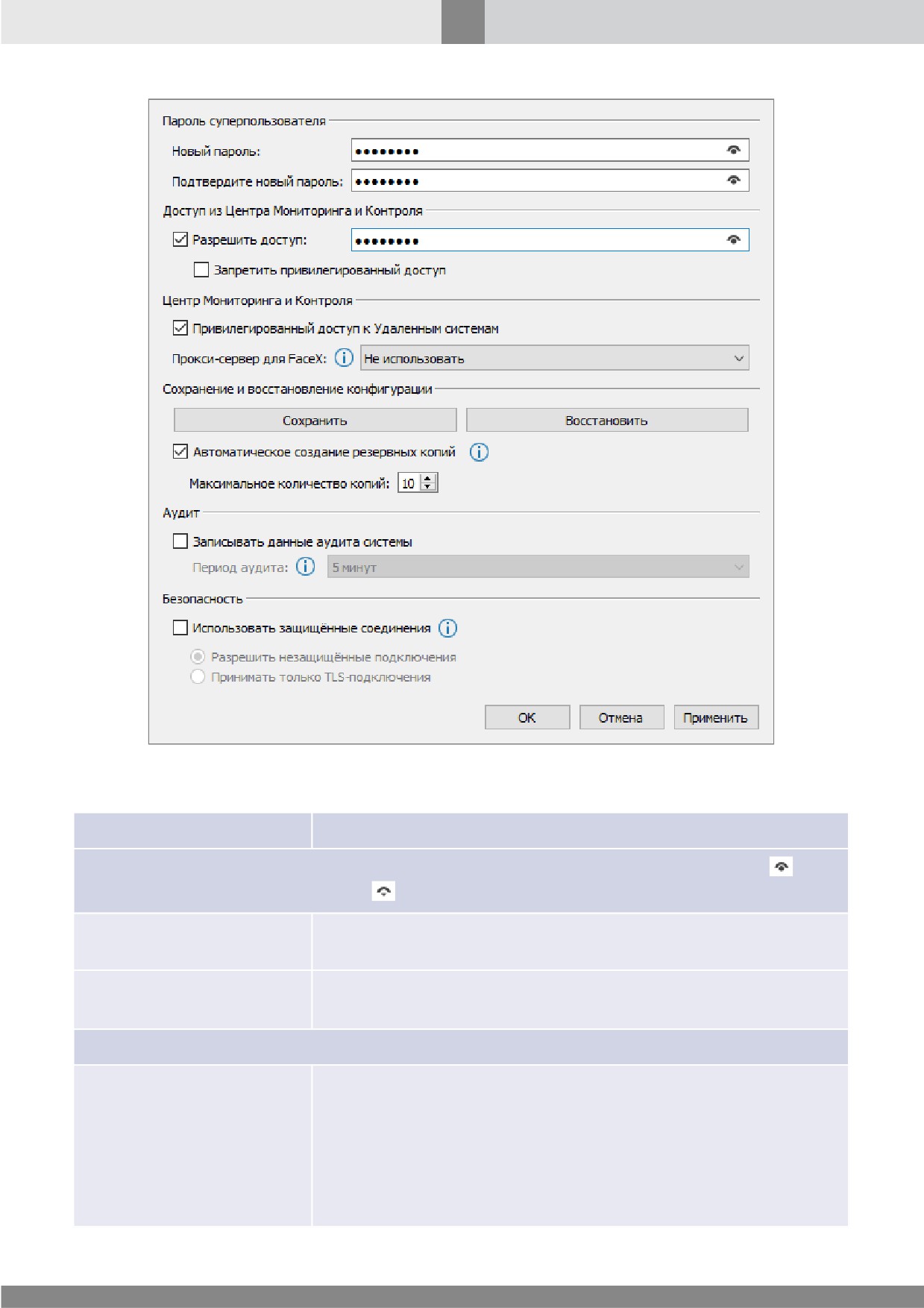
133
Основная подсистема
Рис. 90. Окно настройки параметров объекта Система
Таблица 5. Параметры объекта Система
Параметр
Описание
Пароль суперпользователя (Для отображения вводимых символов нажмите кнопку . Для
скрытия символов нажмите кнопку
.)
Введите
новый
пароль
суперпользователя
Новый пароль
(см. раздел Изменение пароля суперпользователя).
Подтвердите новый
Подтвердите новый пароль суперпользователя.
пароль
Доступ из Центра Мониторинга и Контроля
Флаг управления доступом к настраиваемой системе из Центра
Мониторинга и пароль доступа. Если не отмечен, доступ к
настраиваемой системе из Центра Мониторинга будет запрещен.
Разрешить доступ
Если отмечен, доступ к настраиваемой системе из Центра
Мониторинга будет предоставлен при совпадении заданного
пароля с паролем, установленным в настройках объекта
Удаленная система.
134
Основная подсистема
Параметр
Описание
Отметьте флажок, если необходимо запретить доступ к
Удаленной системе из Центра Мониторинга для проведения в ней
специальных операций (подробнее см. Привилегированный
Запретить
привилегированный
доступ). Доступен, если отмечен флажок Разрешить доступ.
доступ
Примечание. Настройка выполняется только на стороне Удаленной
системы.
Центр Мониторинга и Контроля
Отметьте
флажок,
чтобы
включить
возможность
привилегированного доступа к Удаленным системам для
Привилегированный
проведения
специальных
операций
(подробнее
доступ к Удаленным
см. Привилегированный доступ).
системам
Внимание! Функциональность доступна только для типа
SecurOS MCC PA.
Выберите прокси-сервер для передачи данных Модуля SecurOS
Прокси-сервер для FaceX
FaceX между Удаленной системой и Рабочими местами операторов
Центра мониторинга (см. MCC DC HTTP Proxy).
Сохранение и восстановление конфигурации
Нажмите кнопку для сохранения конфигурации в качестве
шаблона в JSON-файле. С помощью файлового менеджера
выберите директорию и задайте имя сохраняемого файла. По
умолчанию файл будет сохранен с именем default.json:
·
в
ОС Windows — в папке
%ProgramData%
Сохранить (кнопка)
\ISS\Sys_config;
·
в ОС Linux — в папке /var/opt/securos/Sys_config.
Внимание! Не рекомендуется называть файл wizard.json, так как
данное имя используется системой для автоматического сохранения
последней успешно загруженной конфигурации.
Нажмите кнопку, чтобы восстановить конфигурацию системы
из файла. Файл конфигурации выбирается администратором
из списка ранее сохраненных версий. Процедура
восстановления конфигурации включает следующие этапы:
·
Восстановление конфигурации на Сервере конфигураций.
·
Обновление конфигурации на всех Периферийных серверах с
Сервера конфигураций. Конфигурация Периферийного сервера,
Восстановить (кнопка)
используемая до обновления, сохраняется в файл.
При невозможности восстановить конфигурацию из файла
производится откат к текущей конфигурации.
Внимание! Для восстановления рекомендуется использовать ту копию
файла конфигурации, которая соответствует текущей установленной
версии SecurOS. При восстановлении конфигурации из файлов других
версий корректная работа SecurOS не гарантируется.
135
Основная подсистема
Параметр
Описание
Флаг управления режимом автоматического создания
резервных копий текущей конфигурации системы. По
умолчанию отмечен. В данном режиме резервная копия:
·
Создается ежедневно, в 01:45 по локальному времени.
·
Создается только в случае изменения конфигурации
системы за прошедшие сутки.
·
Создается на каждом Видеосервере даже в случае отсутствия
соединения между Периферийным сервером и Сервером
конфигураций. В данном случае копии конфигураций будут
различаться.
·
Создается
с
именем Backup_<дата>_r<ревизия
конфигурации>.json, например, Backup_2019-07-
Автоматическое создание
01_r0000000016.json, в следующих папках:
резервных копий
- в ОС Windows — в папке
%ProgramData%
\ISS\Sys_config;
- в ОС Linux — в папке /var/opt/securos/Sys_config.
Значение <дата> в имени файла задается в ISO-формате.
·
Создается вне расписания в случае, если текущая непустая
конфигурация восстанавливается из файла. Также копия
создается при старте системы, если на момент старта
текущая конфигурация системы отличается от последней
резервной копии или резервная копия отсутствует.
Примечание. При работе в конфигурации SecurOS MCC любое
изменение конфигурации внешней системы приводит к изменению
конфигурации SecurOS.
Задайте максимальное количество автоматически сохраняемых
резервных копий. Диапазон возможных значений: [1; 30]. При
Максимальное
достижении максимального значения автоматически созданные
количество копий
файлы копий конфигурации удаляются "по кольцу". Файлы
конфигурации с именами, отличными от шаблонного, при
этом не удаляются.
Аудит
Отметьте флажок для проведения аудита системы и записи
полученных данных. Запись ведется в специальную базу
Записывать данные
данных аудита, которая автоматически создается при установке
аудита системы
флажка (подробнее см. Руководство пользователя SecurOS
AuditTrail).
136
Основная подсистема
Параметр
Описание
Выберите из списка значение периода аудита. Под периодом
аудита понимается временной интервал, используемый для
фиксации длительных действий пользователя в системе. К
таким действиям относятся следующие:
·
просмотр живого и архивного видео;
·
управление PTZ.
Период аудита
Внимание! В каждом астрономическом часе содержится несколько
периодов аудита. Начало первого в часе периода аудита совпадает с
началом каждого астрономического часа.
Заданное значение параметра влияет на формирование записей
в базе данных аудита, которые можно просмотреть с помощью
утилиты AuditClient. Анализ результатов работы утилиты
подробно рассмотрен в разделе Примеры анализа действий
пользователя.
Безопасность
Использовать
Отметьте флажок для изменения режима передачи данных в
защищенные соединения
SecurOS.
Выберите данную опцию, чтобы использовать защищенные
соединения там, где это возможно.
Разрешить
незащищенные
Примечание. Модули, не поддерживающие протоколы
соединения
шифрования данных, будут функционировать в обычном режиме.
Выберите данную опцию, чтобы использовать только
защищенные соединения.
Принимать только TLS-
подключения
Примечание. Модули, не поддерживающие протоколы
шифрования данных, функционировать не будут.
7.3.2 Объект охраны
Объект используется для разбиения сети SecurOS на отдельные сегменты при охране большой
территории, когда необходимо независимое централизованное наблюдение за определенными
участками.
Дополнительно можно организовать фильтрацию событий между Видеосерверами системы.
Используя фильтр, можно разрешить или запретить передачу всех событий системы на
выбранный Видеосервер (подробнее см. Закладка Серверы для подключения).
137
Основная подсистема
Для более детального разграничения доступа к объектам можно назначить права пользователям
и определить уровень доступа к каждому из объектов охраны по отдельности
(см. подробнее в разделе Регистрация и настройка прав пользователей). Например, можно
ограничить доступ операторов к наблюдению территории, просмотру сигналов с определенных
камер. Наблюдателю могут быть даны права на управление режимами наблюдения,
включение/выключение камер, управление камерами, а главный центр охраны может
составлять отчеты.
Настройки объекта позволяют распределить нагрузку на Видеосерверы со стороны Рабочих мест
оператора (см. Закладка Серверы для подключения). В целях дополнительной защиты объект
позволяет сформировать белый список IP-адресов для доступа к Видеосерверам (см. Закладка
Ограничение подключений).
Используя несколько объектов охраны и настройку прав пользователей, можно делегировать
привилегии администратора по управлению охраной территории, распределенной между
независимыми компаниями. В этом случае сеть SecurOS делится на несколько сегментов, для
каждого из которых мониторинг и администрирование будет осуществлять отдельный
администратор.
Примечание. Для каждого объекта охраны применяется отдельный протокол событий.
Рекомендуется создать несколько объектов охраны в следующих случаях:
·
если подсистема контроля доступа использует устройства считывания (магнитные карточки)
с разными кодами пропуска на разные территории;
·
если подсистема контроля доступа распределена на несколько зон с разным расписанием
допуска (например, праздничные дни) и каждая зона имеет свои отделы и пользователей
(например, несколько организаций в одном здании);
·
если необходимо организовать отдельный протокол событий для подмножества объектов
системы безопасности SecurOS.
Родительский объект — Система.
Окно настройки параметров содержит следующие закладки:
·
Закладка Общие.
·
Закладка Серверы для подключения.
·
Закладка Ограничение подключений.
138
Основная подсистема
7.3.2.1 Закладка Общие
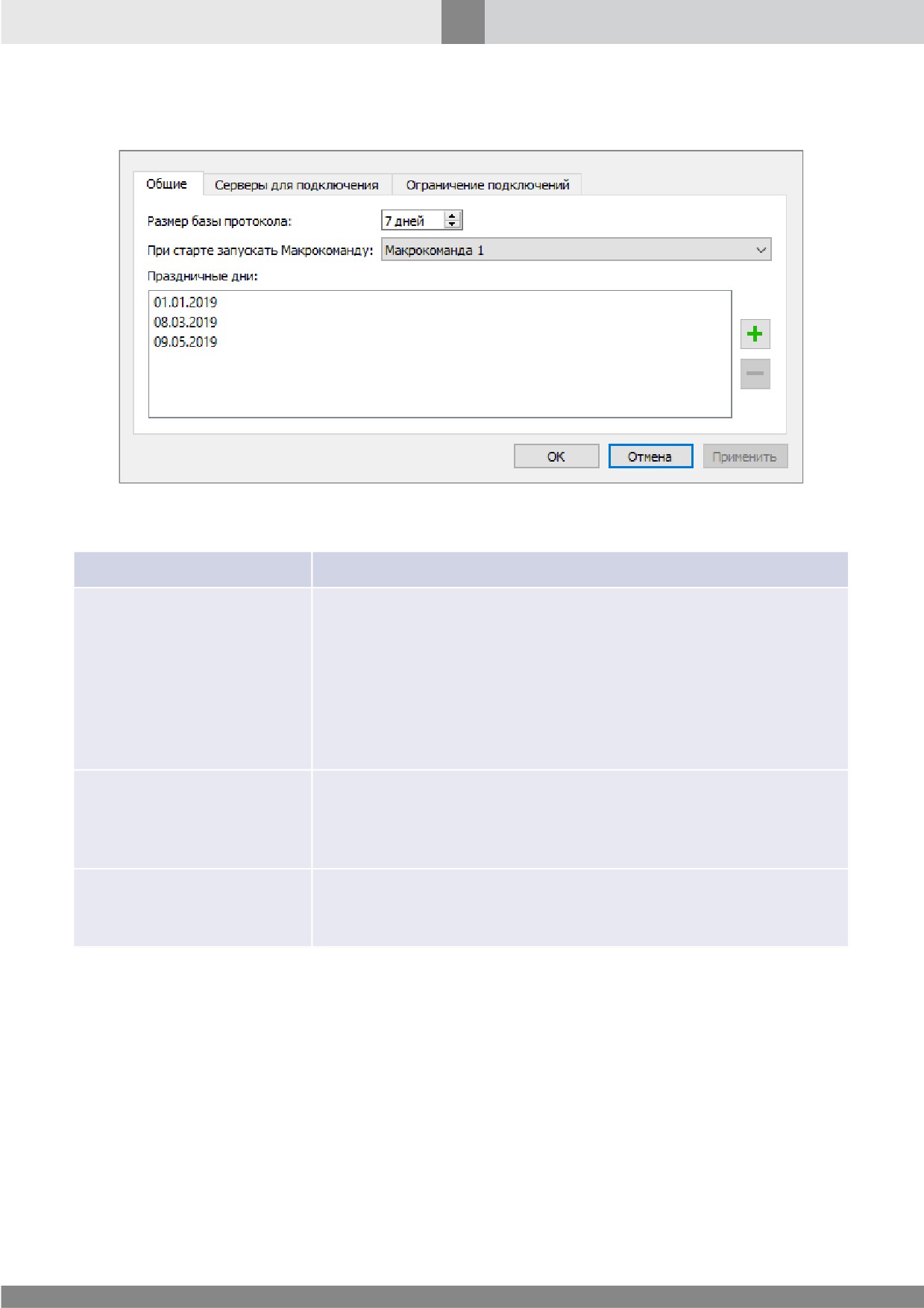
Рис. 91. Окно настройки параметров объекта Объект охраны. Закладка Общие
Таблица 6. Параметры объекта Объект охраны. Закладка Общие
Параметр
Описание
Длительность хранения сообщений о событиях в БД Протокола
событий (дней, не более). В базе будут хранится сообщения о
событиях для объектов, принадлежащих только этому объекту
охраны. Возможные значения:
[1;
9999]. Значение по
Размер базы протокола
умолчанию:
7. По истечении срока хранения сообщения
удаляются автоматически. Удаление выполняется либо при
старте SecurOS, либо один раз в сутки, в момент времени
02:45:00 (чч:мм:сс).
Выберите из списка доступных макрокоманд
(объектов
При старте запускать
Макрокоманда, cм. раздел Макрокоманда) ту, которая будет
Макрокоманду
выполняться на Видеосервере при старте системы (см. Условия
запуска Макрокоманды).
Заполните таблицу списком дат (формат ДД.MM.ГГ), который
Праздничные дни
будет использоваться для определения доступа в праздничные
дни. Эти дни также используются в Расписании.
Условия запуска Макрокоманды
Макрокоманда запускается в случае, если при старте SecurOS успешно стартовали все
исполнители, реализующие функциональность системы. Если установлены интеллектуальные
Модули SecurOS (например, SecurOS Auto), также должны успешно стартовать исполнители этих
Модулей. Если хоть один из исполнителей не стартовал, Макрокоманда запущена не будет.
139
Основная подсистема
7.3.2.2 Закладка Серверы для подключения
Рабочее место оператора является клиентским приложением и для работы должно быть
подключено к серверу SecurOS. Первое подключение выполняется в ручном режиме. Оператор
указывает сервер для подключения в окне Авторизация (см. Запуск SecurOS на Рабочем месте
оператора). В дальнейшем может быть настроено автоматическое подключение
(см. Автоматическая авторизация).
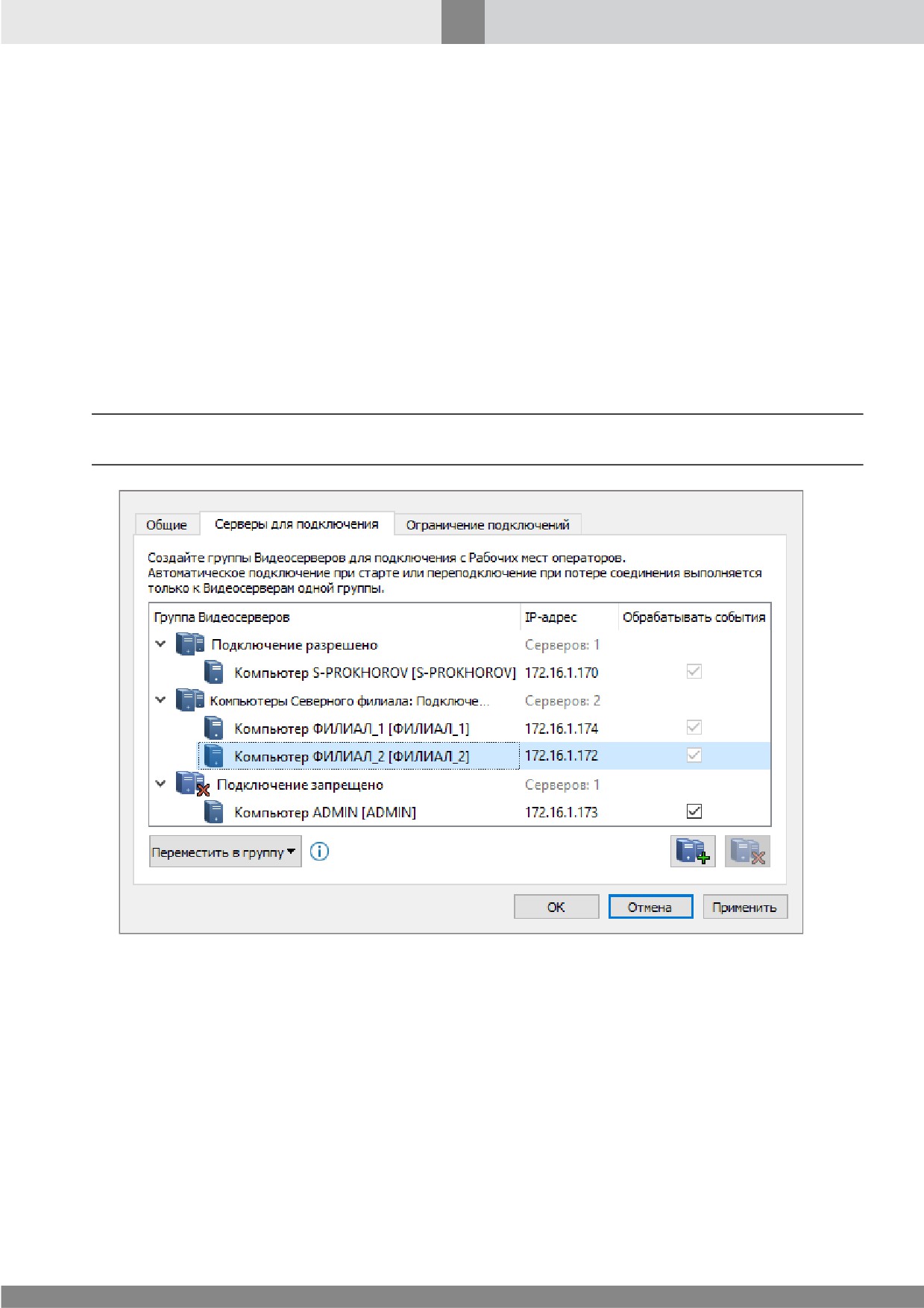
Внешний вид закладки представлен на рис. 92.
Закладка позволяет выбрать, к каким серверам разрешено подключение Рабочих мест оператора,
к каким - нет, а также разделить эти серверы на группы. С помощью групп осуществляется
балансировка нагрузки на серверы. Так, в случае выхода сервера из строя, произойдет попытка
автоматического переподключения Рабочего места оператора к другому серверу из той же группы.
Примечание. Для смены группы серверов необходимо завершить сеанс пользователя и выполнить
подключение к серверу из другой группы.
Рис. 92. Окно настройки параметров объекта Объект охраны. Закладка Серверы для подключения
Изначально список серверов содержит две системные группы — Подключение разрешено и
Подключение запрещено. При этом все серверы, входящие в конфигурацию SecurOS, по
умолчанию размещаются в группе Подключение разрешено. В эту же группу автоматически
добавляются все новые Видеосерверы.
В зависимости от принадлежности Видеосервера к группе для него можно либо разрешить, либо
запретить получение и обработку событий от остальных Видеосерверов системы.
Запрет/разрешение относится ко всем событиям. При запрете обработки событий снижается
нагрузка на сеть, связанная с их передачей. Если Видеосервер входит в группу:
1. Подключение разрешено — флажок Обрабатывать события по умолчанию отмечен и не
может быть снят. Такие сервера всегда будут получать и обрабатывать все события от
прочих Видеосерверов системы.
140
Основная подсистема
2. Подключение запрещено — флажок Обрабатывать события по умолчанию отмечен и
может быть снят. Таким образом, для Видеосерверов этой группы получение и обработку
всех событий от прочих Видеосерверов системы можно запретить.
Внимание! При подключении к серверам группы Подключение запрещено вход с любого
компьютера может выполнить только суперпользователь (см. Пользователи в SecurOS). Другие
пользователи могут выполнить вход только при локальном подключении клиентского приложения к
этому серверу. При этом, если для таких серверов флажок Обрабатывать события не отмечен,
состояния объектов на таких серверах будут неактуальными, т.к. события от прочих серверов системы
не приходят и не обрабатываются.
При работе со списком пользователю доступны следующие операции:
1. Создание группы — чтобы создать новую группу серверов, нажмите кнопку
(Создать
группу). Система автоматически создаст группу с именем N: Разрешено подключение, где
N — порядковый номер группы с данным именем (если такие существуют в списке).
2. Переименование группы — чтобы переименовать группу, щелкните ее мышью и в поле ввода
задайте новое название группы.
3. Удаление группы — чтобы удалить группу, выделите ее в списке, нажмите кнопку
(Удалить группу).
Внимание! Удалить группу, которая содержит сервера, невозможно. Для удаления такой группы
сначала переместите сервера в другую группу. Также невозможно удалить системные группы
Подключение разрешено и Подключение запрещено.
4. Перемещение сервера в другую группу — для перемещения выделите один или несколько
серверов, нажмите кнопку Переместить в группу и выберите из списка требуемую группу.
Также сервер можно переместить щелкнув его мышью, и, удерживая кнопку нажатой,
перетащить его в нужную группу.
141
Основная подсистема
7.3.2.3 Закладка Ограничение подключений
Закладка позволяет настроить список компьютеров, которые могут подключаться к серверам из
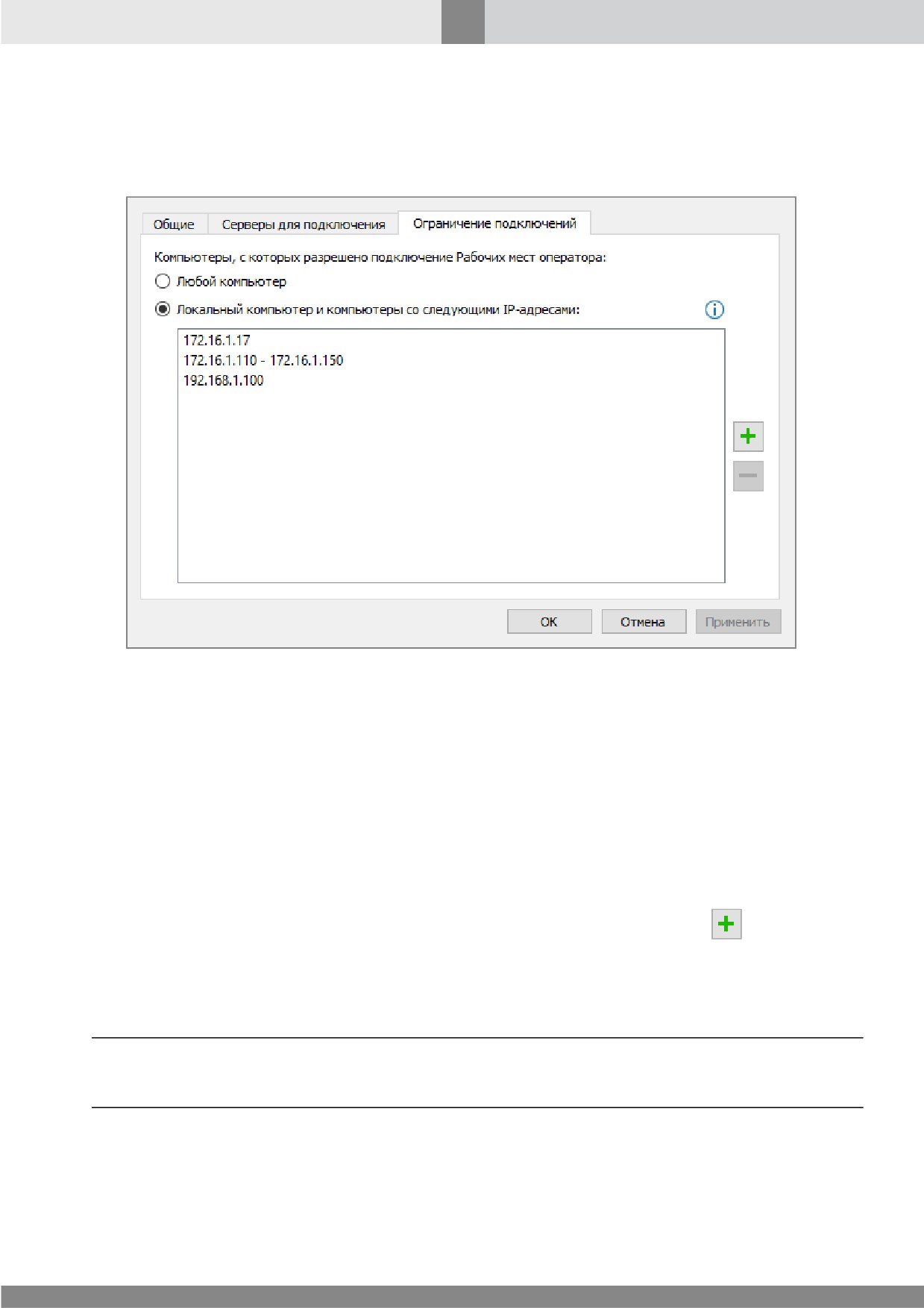
конфигурации SecurOS. Внешний вид закладки представлен на рис. 93.
Рис. 93. Окно настройки параметров объекта Объект охраны. Закладка Ограничение подключений
Режим Любой компьютер выбран по умолчанию и дает возможность любому компьютеру с
установленным ПО SecurOS выполнить подключение к любому серверу системы с учетом
настроек на Закладке Серверы для подключения. Оператору достаточно знать логин и пароль
пользователя SecurOS.
В качестве дополнительной меры безопасности можно ограничить список компьютеров, от
которых серверы будут принимать подключение. Чтобы установить такое ограничение,
выполните следующие действия:
·
Для параметра Компьютеры, с которых разрешено подключение Рабочих мест оператора
выберите вариант Компьютеры со следующими адресами.
·
Добавьте IP-адреса компьютеров в список ниже, используя кнопку
. Если таких
компьютеров много, и они имеют последовательные IP-адреса, удобно указать диапазон IP-
адресов. Например, 172.16.1.110-172.16.1.150. IP-адреса могут быть указаны в
стандарте IPv4 или IPv6.
Примечание. Если при работе в кластере (см. Отказоустойчивый кластер) планируется запускать
интерфейс оператора на Хостах, необходимо добавить в список все IP-адреса Хостов, виртуальные IP-
адреса Нод и виртуальный IP-адрес Сервера конфигураций.
142
Основная подсистема
7.3.3 База данных
Функциональность доступна в редакциях SecurOS Monitoring & Control Center, SecurOS Enterprise,
SecurOS Premium, SecurOS Prof essional.
Объект используется для представления в SecurOS баз данных системы SecurOS, Модулей
SecurOS и внешних баз данных.
Родительский объект — Объект охраны\группа Базы данных.
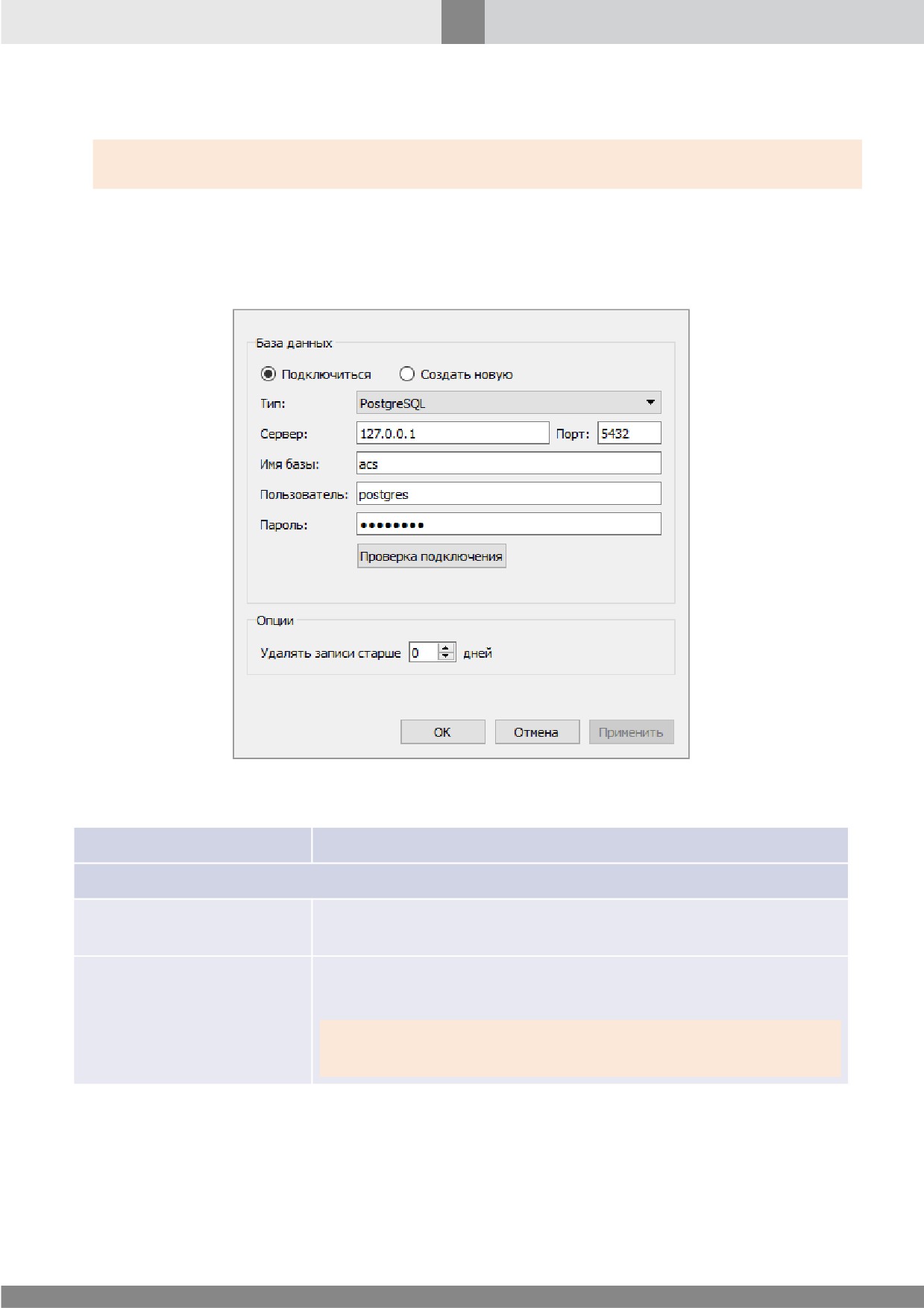
Рис. 94. Окно настройки параметров объекта База данных
Таблица 7. Параметры объекта База данных
Параметр
Описание
База данных
Подключиться к созданной ранее Базе данных, используя
Подключиться (опция)
заданные ниже параметры.
Создать новую Базу данных и учетную запись Пользователя
(см. рис. 95).
Создать новую (опция)
Внимание! Созданная с помощью этой опции База данных не может
быть использована для работы следующих Модулей: SecurOS Auto,
SecurOS Cargo, SecurOS Transit, SecurOS POS.
143
Основная подсистема
Параметр
Описание
Тип используемой базы данных. Возможные значения:
·
PostgreSQL — для подключения к БД PostgreSQL;
Тип
·
SQL Server — для подключения к БД Microsoft SQL
Server.
По умолчанию принимает значение PostgreSQL.
DNS-имя или IP-адрес сервера, на котором установлена база
данных, к которой осуществляется подключение. Если база
Сервер
данных установлена на локальном компьютере, с которого
производится настройка системы, используйте значение по
умолчанию.
Номер порта сервера для подключения к СУБД. По умолчанию
Порт
принимает значение 5432.
Имя базы данных, имя пользователя и пароль пользователя,
заданные при установке базы данных.
Имя базы, Пользователь,
Пароль
Внимание! При задании Пароля БД кириллические символы не
допускаются. Используйте только латинские символы кодовой
страницы западноевропейских языков Latin-1.
Для проверки соединения с заданными параметрами щелкните
Проверка подключения
кнопку Проверка подключения. Если параметры заданы
(кнопка)
корректно и соединение по локальной сети возможно, слева от
кнопки будет выведено подтверждение (OK).
Опции
Срок хранения записей (в днях). Если принимает значение 0,
записи не удаляются.
Удалять записи старше
Примечание. При работе с базами данных некоторых
интеллектуальных Модулей SecurOS параметр игнорируется.
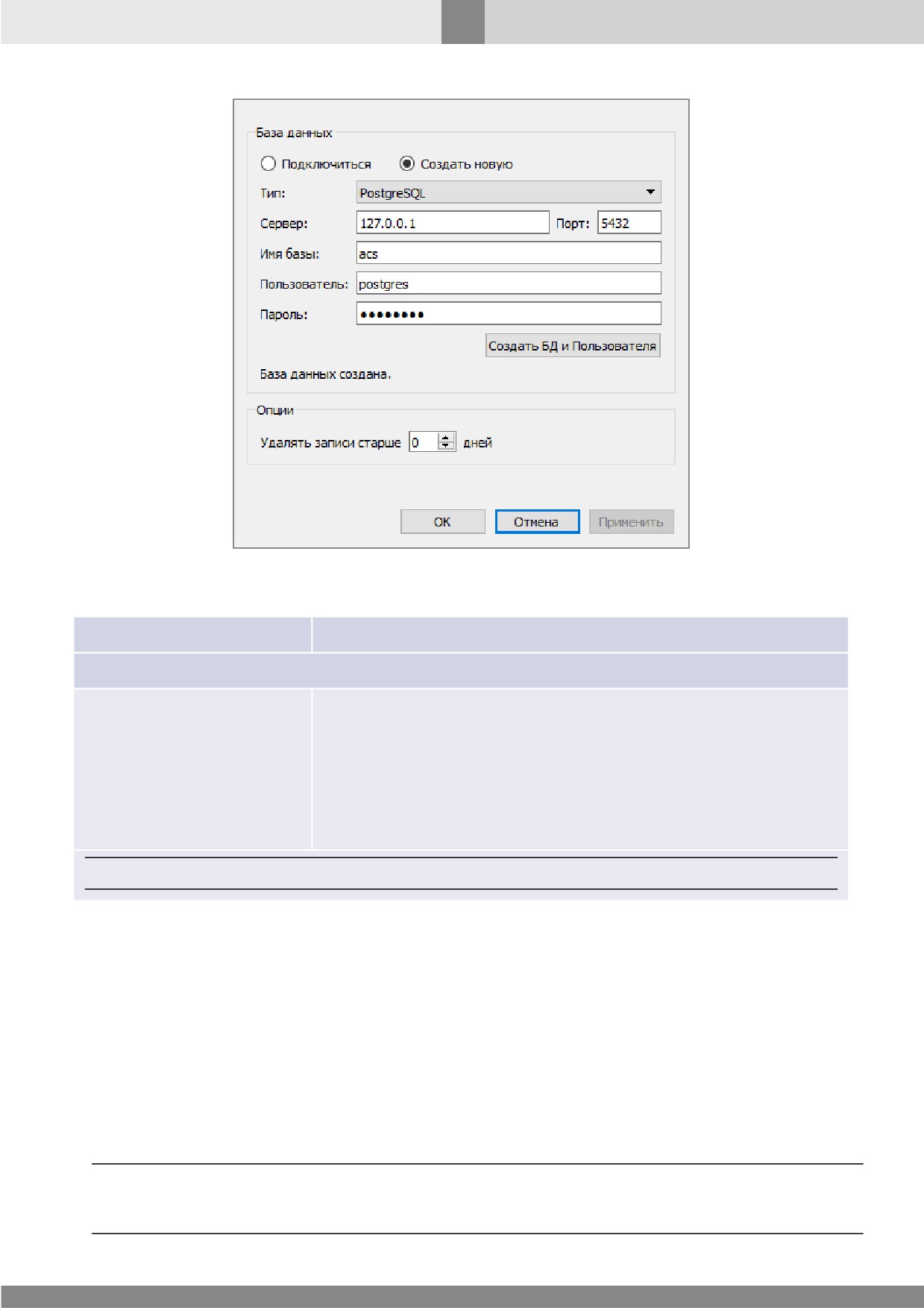
144
Основная подсистема
Рис. 95. Создание новой Базы данных и учетной записи Пользователя
Таблица 8. Параметры создания объекта База данных
Параметр
Описание
База данных
Создать новую Базу данных для использования со сторонними
системами СКУД/ОПС
(см. Руководство пользователя
SecurOS СКУД/ ОПС). После задания параметров, нажмите на
Создать
БД
и
кнопку для создания в каталоге PostgreSQL новой базы данных
Пользователя (кнопка)
и учетной записи ее пользователя. Созданная база будет
размечена для хранения данных, поступающих от внешней
системы СКУД/ОПС.
Примечание. Прочие параметры создаваемой Базы данных аналогичны описанным выше.
7.3.4 Отдел
Объект используется для объединения пользователей в группы. В основном применяется в
подсистеме контроля доступа и задает пользователей с определенными правами в самой сети
SecurOS (см. раздел Регистрация и настройка прав пользователей).
Родительский объект — Объект охраны\группа Пользователи и Права.
Параметры для редактирования отсутствуют.
Примечание. Объект Отдел автоматически создается в дереве объектов только в том в случае, если на
этапе настройки системы с помощью Мастера первого запуска в системе были зарегистрированы
пользователи с правами Опытный пользователь или Простой пользователь.
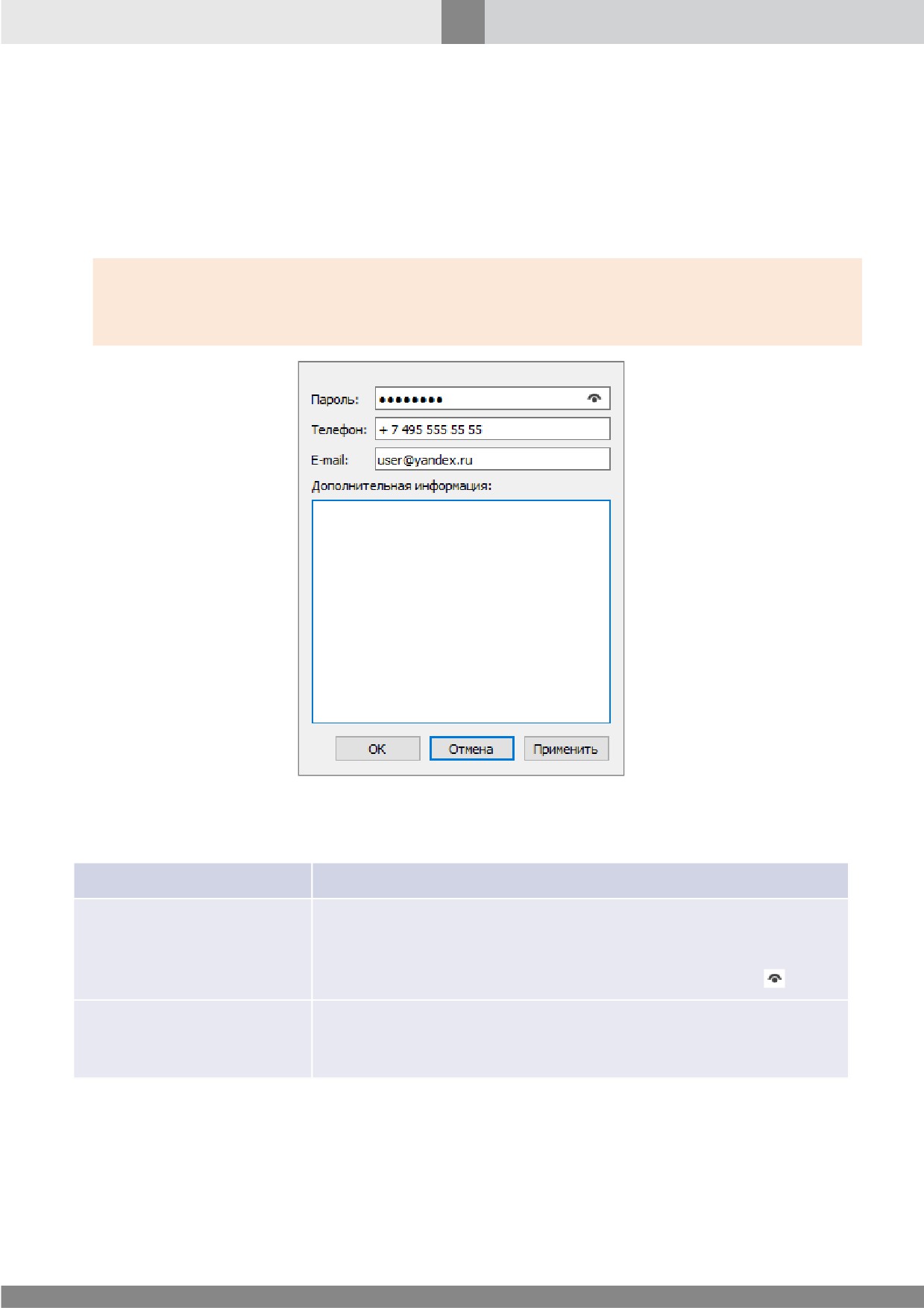
145
Основная подсистема
7.3.5 Пользователь
Объект представляет одного сотрудника (или пользователя в сети SecurOS).
Родительский объект — Отдел.
Внимание! Название объекта Пользователь, заданное в окне Параметры создаваемого объекта, будет
использоваться далее в качестве имени пользователя при авторизации в системе. При этом
авторизация возможна только на тех Компьютерах, которые относятся к тому же Объекту охраны, что и
созданный Пользователь.
Рис. 96. Окно настройки параметров объекта
Пользователь
Таблица 9. Параметры объекта Пользователь
Параметр
Описание
Пароль пользователя. Используется для входа в систему, если
данному пользователю назначены определенные права
Пароль
(см. Права пользователя). Обязательный параметр. Для
просмотра скрытых символов пароля нажмите кнопку
Укажите номер телефона сотрудника. Не используется
Телефон
системой. Может использоваться в скриптах SecurOS для
отправки голосового или SMS-оповещения.
146
Основная подсистема
Параметр
Описание
Укажите адрес электронной почты сотрудника. Если в системе
применяется процедура двухфакторной аутентификации
(см. Двухфакторная аутентификация в SecurOS), на
указанный адрес будут поступать сообщения с одноразовым
кодом доступа.
E-mail
Внимание! Если в Правах пользователя отмечен флажок
Использовать двухфакторную аутентификацию по e-mail, параметр
является обязательным. Если при отмеченном флажке параметр не
задан, рядом с полем выводится пиктограмма
Указанный адрес также может использоваться в скриптах
SecurOS для отправки почтового сообщения.
Задайте любую информацию в произвольной форме, например
Дополнительная
паспортные данные сотрудника, его социальный статус. Не
информация
используется системой.
7.3.6 Active Directory / LDAP
Функциональность доступна в редакциях SecurOS Monitoring & Control Center, SecurOS Enterprise,
SecurOS Premium.
В ОС Linux функциональность не поддерживается.
Объект предназначен для настройки домена, на который будет поступать запрос при
авторизации в системе SecurOS. Для получения подробной информации см. раздел Пример
настройки прав пользователей сетевого домена.
Родительский объект — Объект охраны\группа Пользователи и Права.
Примечание. Авторизация пользователя через Active Directory возможна, если компьютер сети
SecurOS состоит в домене Active Directory Windows.
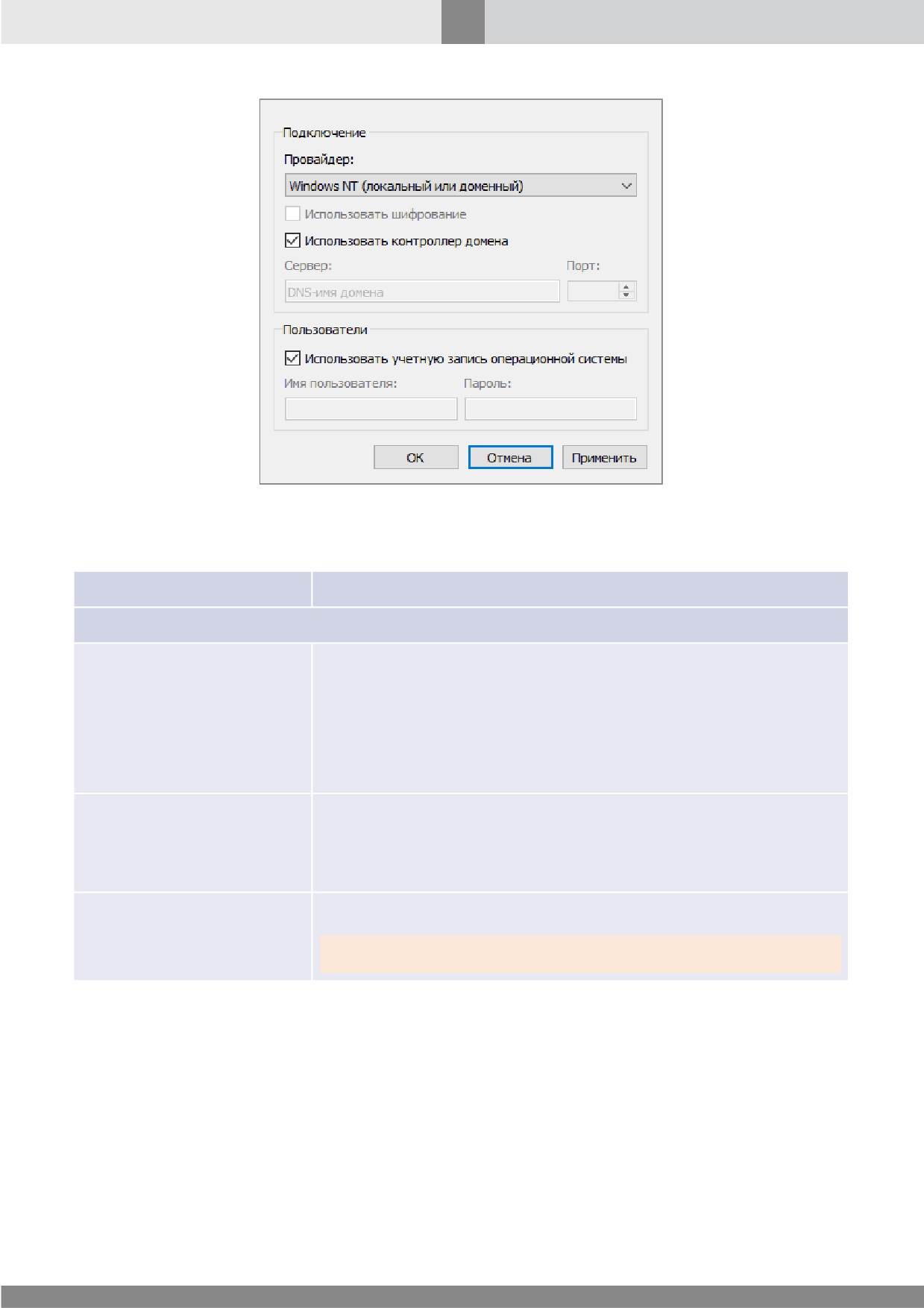
147
Основная подсистема
Рис. 97. Окно настройки параметров объекта Active Directory /
LDAP
Таблица 10. Параметры объекта Active Directory / LDAP
Параметр
Описание
Подключение
Выберите тип протокола. Возможные значения:
·
Windows NT (локальный или доменный) — для работы
Провайдер
только под Windows;
·
LDAP
(доменный) — для работы под Windows и/или
Linux.
Отметьте флажок, чтобы использовать шифрование при
Использовать
взаимодействии с контроллером домена. Доступен в случае,
шифрование
если параметр Провайдер принимает значение LDAP
(доменный).
Отметьте флажок для использования основного домена.
Использовать контроллер
домена
Внимание! Если отмечен, то следующие два параметра настройки
недоступны.
148
Основная подсистема
Параметр
Описание
Задайте параметры контроллера домена в зависимости от
выбранного Провайдера:
·
Windows
NT
(локальный
или
доменный) — для
авторизации
пользователя
с
компьютера,
зарегистрированного в домене, укажите короткое имя
Сервер
домена (например, OFFICE). Для авторизации пользователя
с компьютера, не зарегистрированного в домене, но
подключенного к сети, укажите полное имя домена
(например, OFFICE.COMPANY).
·
LDAP
(доменный) — для авторизации пользователя
укажите IP-адрес или DNS имя контроллера домена.
Необязательное поле: укажите номер порта. Указывается для
Порт
провайдера LDAP
(доменный) или при нестандартных
настройках сервера.
Пользователи
Отметьте флажок для использования при авторизации учетной
Использовать учетную
записи пользователя.
запись операционной
системы
Внимание! Если отмечен, то следующие два параметра настройки
недоступны.
Имя пользователя,
Задайте имя и пароль
(учетная запись) пользователя для
Пароль
авторизации на сервере.
7.3.7 Права пользователя
Объект определяет права пользователей в системе (см. раздел Регистрация и настройка прав
пользователей).
Примечание. Все пользователи, указанные в настройках объекта Права пользователя, обладают
одинаковым набором прав. Для присвоения других прав другой группе пользователей, необходимо
создать новый объект Права пользователя.
Родительский объект — Объект охраны\группа Пользователи и Права.
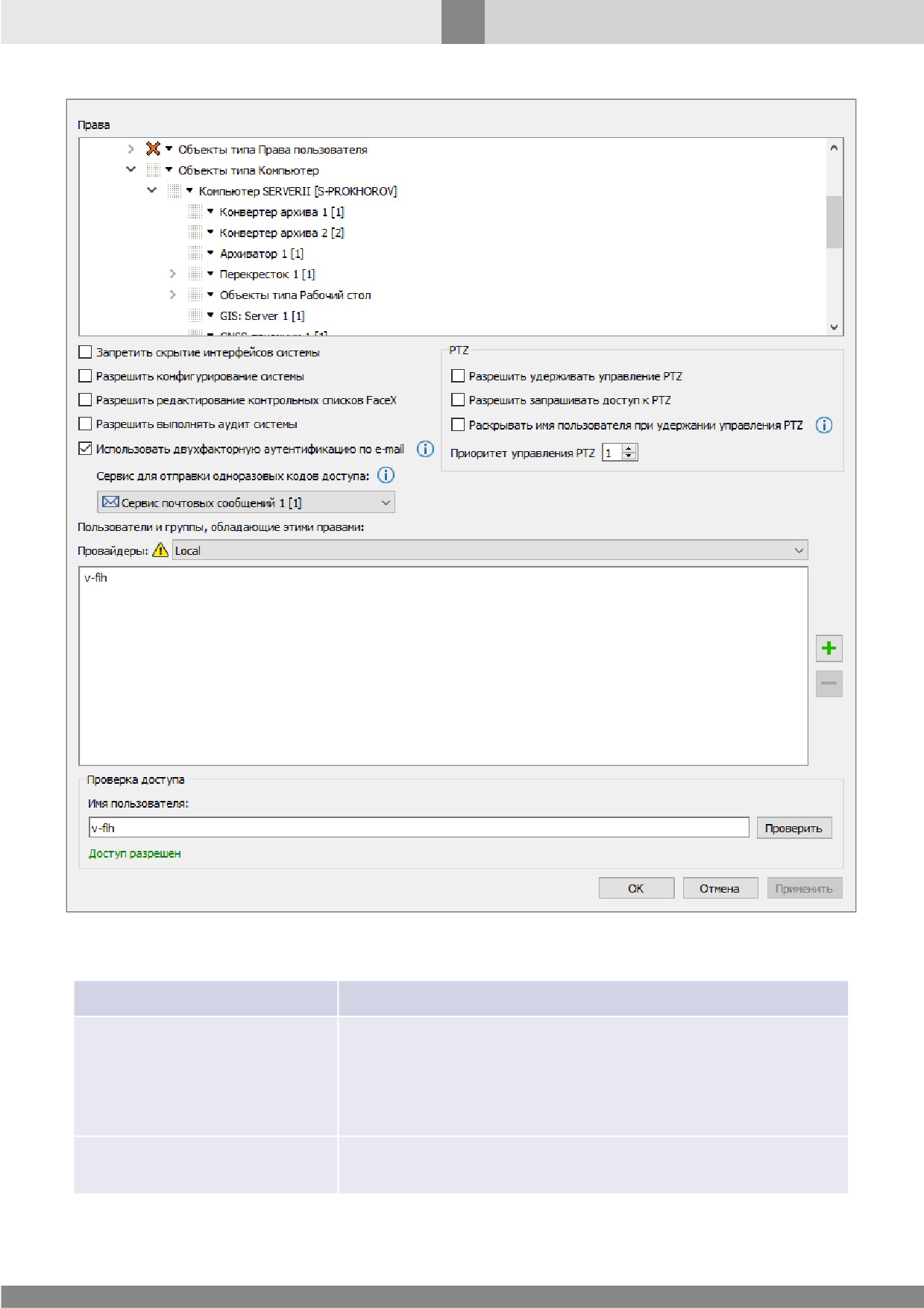
149
Основная подсистема
Рис. 98. Окно настройки объекта Права пользователя
Таблица 11. Параметры объекта Права пользователя
Параметр
Описание
Дерево объектов, отражающее права пользователя на
объекты. Чтобы определить уровень доступа пользователя к
Права
какому-либо объекту или группе (Объекты типа...), выберите
значок этого объекта или группы. Описание значков
приведено ниже.
Запретить скрытие
Отметьте флажок для запрета скрытия интерфейсов
интерфейсов системы
системы.
150
Основная подсистема
Параметр
Описание
Параметр определяет доступ пользователя к Дереву объектов
SecurOS с помощью кнопки Конфигурирование системы
(см. Центр администрирования).
Если флажок отмечен, пользователь имеет доступ к Дереву
Разрешить
объектов для просмотра и изменения параметров системы
конфигурирование системы
(Режим администратора, см. описание значков ниже).
Если не отмечен, пользователь не имеет доступа к Дереву
объектов для просмотра и изменения параметров системы
(Режим оператора, см. описание значков ниже).
Отметьте флажок, чтобы дать пользователю возможность
Разрешить редактирование
редактировать контрольные списки SecurOS FaceX
контрольных списков FaceX
(см. Руководство пользователя SecurOS FaceX).
Отметьте флажок, чтобы разрешить пользователю
Разрешить выполнять аудит
выполнять аудит системы
(подробнее см. Руководство
системы
пользователя SecurOS AuditTrail).
Отметьте флажок, чтобы включить режим двухфакторной
аутентификации
в
SecurOS.
Двухфакторная
Использовать
аутентификация возможна только для локальных
двухфакторную
пользователей SecurOS.
аутентификацию по e-mail
Внимание! Ограничения режима описаны в разделе
Двухфакторная аутентификация в SecurOS.
Выберите сервис, который будет использоваться для
отправки пользователю одноразовых кодов доступа. Список
Сервис для отправки
содержит все объекты Сервис почтовых сообщений
одноразовых кодов доступа
SecurOS, в настройках которых отмечен флажок
Использовать
сервис
для
двухфакторной
аутентификации.
PTZ
Отметьте флажок, чтобы дать пользователю возможность
Разрешить удерживать
удерживать управление PTZ в течение неограниченного
управление PTZ
времени (см. Раздельное управление телеметрией).
Отметьте флажок, чтобы дать пользователю возможность
Разрешить запрашивать
запросить доступ к PTZ в случае, если управление
доступ к PTZ
удерживает пользователь с большим значением приоритета.
Отметьте флажок, чтобы имя пользователя с этими правами
Раскрывать
имя
было раскрыто для других пользователей при удержании
пользователя
при
PTZ в режиме раздельного управления
(см. Раздельное
удержании управления PTZ
управление телеметрией).
151
Основная подсистема
Параметр
Описание
Параметр
определяет
возможность
пользователя
перехватывать управление PTZ камеры в случае, если
совместное
управление
телеметрией
запрещено
(см. Камера). Преимущественное право управления PTZ
Приоритет управления PTZ
имеет пользователь с большим значением приоритета. Если
пользователи
имеют равный приоритет, право
предоставляется тому пользователю, который первым
захватил управление. Возможные значения: [1-10].
Пользователи и группы, обладающие этими правами
Выберите значение Local для назначения указанных прав
доступа к выбранным объектам пользователям в списке
Пользователи и Группы (см. ниже) или значение Active
Directory
/ LDAP для назначения указанных прав
пользователю/группе пользователей сетевого домена
(см. раздел Active Directory / LDAP).
В ОС Linux значение Active Directory / LDAP недоступно.
Провайдеры
Если отмечен флажок Использовать двухфакторную
аутентификацию по e-mail, около поля выводится
пиктограмма
Внимание! Для пользователей сетевого домена Active
Directory/LDAP
(см. Провайдеры) и суперпользователя
(см. Пользователи в SecurOS) двухфакторная
аутентификация невозможна.
Список пользователей с определенными выше правами.
Если в поле Провайдеры выбрано значение Local, для
добавления пользователя нажмите кнопку . В области
списка появится новая запись. Сделайте двойной щелчок по
этой записи, затем выберите из выпадающего списка
требуемого пользователя. Для удаления пользователя из
списка выделите соответствующую запись мышью, затем
нажмите кнопку или клавишу Delete.
Если в поле Провайдеры выбрано значение Active
Список пользователей и
Directory
/
LDAP, список формируется по
групп
соответствующим правилам (см. раздел Пример настройки
прав пользователей сетевого домена).
В каждом случае имя сотрудника будет использовано как
имя пользователя при авторизации в SecurOS.
Примечание. Одного сотрудника (объект Пользователь) можно
добавить в список только одного объекта Права пользователя.
Внимание! При авторизации Пользователя в SecurOS будет
использоваться пароль, заданный в настройках соответствующего
объекта (см. Пользователь).
содержание .. 1 2 3 4 ..