содержание .. 3 4 5 6 ..
SecurOS (AG - RU, сборка 106 от 21.04.2023). Руководство администратора - часть 5
202
Видеоподсистема
- nvidia-legacy-390xx-vdpau-driver.
9.3.3 Проверка работы аппаратного ускорения
В большинстве случаев аппаратное ускорение будет корректно работать по умолчанию.
Проверить это можно описанными ниже способами:
·
Проверка VA-API.
·
Проверка VDPAU.
Проверка VA-API
Проверьте настройки VA-API, выполнив vainfo (предоставляется пакетом libva-utils):
libva info: VA-API version 0.39.4
libva info: va_getDriverName() returns 0
libva info: Trying to open /usr/lib/dri/i965_drv_video.so
libva info: Found init function __vaDriverInit_0_39
libva info: va_openDriver() returns 0
vainfo: VA-API version: 0.39 (libva 1.7.3)
vainfo: Driver version: Intel i965 driver for Intel(R) Skylake - 1.7.3
vainfo: Supported profile and entrypoints
VAProfileMPEG2Simple : VAEntrypointVLD
VAProfileMPEG2Simple : VAEntrypointEncSlice
VAProfileMPEG2Main : VAEntrypointVLD
VAProfileMPEG2Main : VAEntrypointEncSlice
VAProfileH264ConstrainedBaseline:
VAEntrypointVLD
VAProfileH264ConstrainedBaseline: VAEntrypointEncSlice
VAProfileH264ConstrainedBaseline: VAEntrypointEncSliceLP
VAProfileH264Main : VAEntrypointVLD
VAProfileH264Main : VAEntrypointEncSlice
VAProfileH264Main : VAEntrypointEncSliceLP
VAProfileH264High : VAEntrypointVLD
VAProfileH264High : VAEntrypointEncSlice
VAProfileH264High : VAEntrypointEncSliceLP
VAProfileH264MultiviewHigh : VAEntrypointVLD
VAProfileH264MultiviewHigh : VAEntrypointEncSlice
VAProfileH264StereoHigh : VAEntrypointVLD
VAProfileH264StereoHigh : VAEntrypointEncSlice
VAProfileVC1Simple : VAEntrypointVLD
VAProfileVC1Main : VAEntrypointVLD
VAProfileVC1Advanced : VAEntrypointVLD
VAProfileNone : VAEntrypointVideoProc
VAProfileJPEGBaseline : VAEntrypointVLD
VAProfileJPEGBaseline : VAEntrypointEncPicture
VAProfileVP8Version0_3 : VAEntrypointVLD
VAProfileVP8Version0_3 : VAEntrypointEncSlice
VAProfileHEVCMain : VAEntrypointVLD
VAProfileHEVCMain : VAEntrypointEncSlice
VAEntrypointVLD означает, что видеоадаптер способен декомпрессировать данный формат, а
VAEntrypointEncSlice означает, что данный формат можно компрессировать.
В данном примере используется драйвер i965:
libva info: Trying to open /usr/lib/dri/i965_drv_video.so
Если при выполнении vainfo отображается следующая ошибка:
203
Видеоподсистема
libva info: va_openDriver() returns -1
vaInitialize failed with error code -1 (unknown libva error),exit
Необходимо задать корректный драйвер, см. Настройка VA-API.
Проверка VDPAU
Установите пакет vdpauinfo, чтобы получить полный отчёт о конфигурации драйвера VDPAU
и убедиться, что он загружен корректно:
$ vdpauinfo
display: :0
screen: 0
API version: 1
Information string: G3DVL VDPAU Driver Shared Library version 1.0
Video surface:
name
width height types
420
16384 16384 NV12 YV12
422
16384 16384 UYVY YUYV
444
16384 16384 Y8U8V8A8 V8U8Y8A8
Decoder capabilities:
name
level macbs width height
MPEG1
--- not supported ---
MPEG2_SIMPLE
3
9216
2048
1152
MPEG2_MAIN
3
9216
2048
1152
H264_BASELINE
41
9216
2048
1152
H264_MAIN
41
9216
2048
1152
H264_HIGH
41
9216
2048
1152
VC1_SIMPLE
1
9216
2048
1152
VC1_MAIN
2
9216
2048
1152
VC1_ADVANCED
4
9216
2048
1152
9.3.4 Решение типовых проблем аппаратного ускорения
Несмотря на то, что видеодрайвер должен автоматически активировать поддержку аппаратного
ускорения видео с помощью VA-API и VDPAU, в некоторых случаях может потребоваться
настроить VA-API/VDPAU вручную. Перед тем, как продолжать чтение данного раздела,
просмотрите раздел Проверка работы аппаратного ускорения.
Названия драйверов по умолчанию определяются автоматически системой, если отсутствуют
какие-либо другие настройки. Однако они часто не совпадают и не работают. Предполагаемые
значения можно просмотреть, выполнив следующую команду:
$ grep -iE 'vdpau | dri driver' /var/log/Xorg.0.log
Результат выполнения команды:
(II) RADEON(0): [DRI2] DRI driver: radeonsi
(II) RADEON(0): [DRI2] VDPAU driver: radeonsi
В данном случае по умолчанию используется драйвер radeonsi для VA-API и VDPAU.
204
Видеоподсистема
Внимание! Если используется GDM, выполните вместо этого команду journalctl -b | grep -
iE 'vdpau | dri driver'.
Настройка VA-API
Драйвер VA-API можно переопределить с помощью переменной окружения
LIBVA_DRIVER_NAME:
·
Intel graphics:
- Укажите i965, если используется libva-intel-driver (i965-va-driver для Debian).
- Укажите iHD, если используется intel-media-driver (intel-media-va-driver для
Debian).
·
NVIDIA:
- Укажите nouveau, если используется Nouveau.
- Укажите vdpau, если используется NVIDIA.
·
ATI/AMD:
- Укажите radeonsi, если используется AMDGPU.
Обратите внимание на то, что:
·
Установленные драйверы находятся
в
/usr/lib/dri/ и используются
как /usr/lib/dri/${LIBVA_DRIVER_NAME}_drv_video.so.
·
Некоторые драйверы устанавливаются несколько раз под разными именами в целях
совместимости. Их список можно увидеть, выполнив команду sha1sum /usr/lib/dri/* |
sort.
·
LIBVA_DRIVERS_PATH может использоваться для переопределения расположения драйверов
VA-API.
·
Начиная с версии 12.0.1, libva-mesa-driver предоставляет radeonsi вместо gallium.
Настройка VDPAU
Драйвер VDPAU можно переопределить с помощью переменной окружения VDPAU_DRIVER.
Корректное название драйвера зависит от конфигурации:
·
Если используется Intel Graphics или AMD Catalyst, необходимо задать значение va_gl.
·
Если используется свободный драйвер AMD/ATI, задайте соответствующую версию
драйвера в зависимости от видеокарты (см. Проверка VDPAU в разделе Проверка работы
аппаратного ускорения).
·
Если используется свободный драйвер Nouveau, задайте nouveau.
·
Если используется проприетарный драйвер NVIDIA, задайте nvidia.
Обратите внимание на то, что:
·
Установленные драйверы находятся в
/usr/lib/vdpau/ и используются
как /usr/lib/vdpau/libvdpau_${VDPAU_DRIVER}.so.
·
Некоторые драйверы устанавливаются несколько раз под разными именами в целях
совместимости. Их список можно увидеть, выполнив команду sha1sum /usr/lib/vdpau/*.
·
В случае с конфигурацией с гибридной графикой (как с NVIDIA, так и с AMD), может
потребоваться задать переменную окружения DRI_PRIME=1.
205
Видеоподсистема
9.4 Многопоточность
Большое количество современных камер оснащены функцией поддержки нескольких потоков
видеосигнала — многопоточностью. Потоки могут иметь различные наборы настроек
(разрешение, частоту кадров, компрессию и т.п.) и использоваться для различных целей. Такие
наборы настроек могут быть встроенными и определяться уникальным именем потока, либо
задаваться Профилем камеры, который создается и редактируется администратором с помощью
web-интрефейса Камеры.
Необходимость в широком потоке (с высоким качеством, разрешением, fps) возникает при
отображении Камеры в ячейке Медиа Клиента большого размера, цифровом масштабировании,
при записи видеоархива. Узкие потоки (с низким битрейтом) используются для передачи
видеосигнала по каналам с низкой пропускной способностью (например, при передаче видео по
каналу 3g на мобильные устройства), для записи облегченного архива (при необходимости
длительного хранения видеоархивов в хранилищах небольшой вместимости), при просмотре
видео на Медиа Клиенте, содержащем большое количество ячеек камер, или на дисплее с
небольшим разрешением.
Использование камер с поддержкой многопоточности позволяет осуществлять
сбалансированную настройку системы и решать следующие задачи:
1. Отображать видео с одной и той же камеры в разном качестве на разных Медиа Клиентах.
Например, в одном из Медиа Клиентов камера отображается в небольшой ячейке. В этом
случае нет необходимости увеличивать нагрузку на сеть, используя широкий поток. При этом
есть возможность просматривать этот же поток в лучшем качестве (например, с большим
разрешением или fps) на другом Медиа Клиенте, где нагрузка на сеть не является критичной
или где необходимо отображать видео в высоком разрешении.
2. Отображать и записывать видео с одной и той же Камеры в разном качестве. В случае, если
Видеосервер соединен с Рабочими местами операторов каналом со слабой пропускной
способностью, становится возможным записывать видеоархив в высоком качестве, и, не
перегружая сеть, передавать поток со сниженным битрейтом для просмотра видео
оператором в режиме реального времени.
3. Использовать потоки с различным качеством для отображения и для анализа различными
детекторами.
В SecurOS реализована поддержка одновременного использования трех потоков от Камеры,
любой из которых может быть выбран для записи. Описанные выше задачи решаются путем
распределения потоков по типам на уровне настройки Камеры.
9.5 Прореживание видеопотока
При любом значении параметра FPS, заданном в настройках объектов Медиа Клиент, Камера,
Зона (закладка Настройка зон) или Архиватор, будет осуществляться прореживание исходного
видеопотока по ключевым кадрам. Процедура прореживания выполняется в две стадии:
·
На первом этапе видео прореживается до частоты опорных кадров видеопотока (I-frame или
intra coded picture), определяемой как отношение собственной частоты видеопотока и
значения параметра GOP length (GOV length, Intra-Period или Intra-Refresh Period) в
настройках IP-камеры. Например, если собственная частота камеры 30 к/с, и при этом
параметр GOP length принимает значение 10, то полученная в результате прореживания
частота видео будет составлять 3 к/с.
206
Видеоподсистема
·
На втором этапе полученная частота сравнивается со значением параметра FPS, заданного в
настройках объектов Медиа Клиент, Камера или Зона, при этом:
- Если значение параметра FPS больше частоты, полученной при первичном прореживании,
дальнейшее прореживание не выполняется;
- Если значение параметра меньше, то частота итогового видео приводится к значению
параметра (выполняется дальнейшее прореживание опорных кадров). Например, если
частота опорных кадров видео составляет 16 к/с, а значение параметра FPS равно 8 к/с,
в итоговом видео будет прорежен каждый второй опорный кадр.
9.6 Принципы работы зон обнаружения движения
В системе SecurOS можно определить многозонный детектор движения для разделения области
охвата камеры на несколько независимых областей (зон) с разными параметрами обнаружения
движения (сигнала тревоги или уровня порога обнаружения объектов).
Каждой зоне обнаружения движения соответствует объект Зона (см. раздел Зона). Зоны делятся
на два типа:
·
Тревожная зона— предназначена для подачи сигнала тревог и перевода камеры в тревожное
состояние при обнаружении движения.
·
Информационная зона— предназначена для генерации сигнала "движение обнаружено",
который можно обрабатывать в скриптах для настройки дальнейшего поведения системы.
При этом камера не будет переходить в тревожное состояние.
Пример. Требуется установить видеонаблюдение над территорией, внутри которой установлены
ворота, а также виден ряд окон здания поверх ворот. Задача состоит в том, чтобы не подавать сигнал
тревоги при использовании ворот, но подавать его, если движение обнаружено в области окон. В
данном случае рекомендуется настроить два объекта Зона: для области возле ворот и для области
вокруг окон. При этом зону для окон следует настроить как тревожную зону, а зону ворот— как
информационную. Если у окон в силу условий окружающей среды различное освещение, можно
создать отдельный объект Зона для каждого из окон и настроить параметры обнаружения
индивидуально (задать разный уровень контрастности обнаруживаемого объекта).
Чтобы в зонах обнаруживалось движение, они должны быть поставлены на охрану оператором
через интерфейс камеры. Можно настроить отдельные зоны так, чтобы они стояли на охране
всегда (см. раздел Зона). В этом случае оператор не сможет снять такие зоны с охраны.
9.6.1 Создание зон
Рекомендуется создать зоны для каждого охраняемого участка в поле зрения камеры, отдельные
от зоны Main.
9.7 Архивы SecurOS
В SecurOS существует два типа видеоархивов:
·
Оперативный — архив с ограниченным сроком хранения. Такой архив создается
автоматически, например, при постановке камеры на запись. По умолчанию хранится в
директории ISS_MEDIA на диске, заданном в настройках объекта Компьютер.
207
Видеоподсистема
·
Долговременный — архив длительного хранения, полученный конвертацией файлов
оперативного архива. По умолчанию хранится в директории ARCHIVE\ISS_MEDIA на дисках,
заданных в настройках объекта Архиватор.
Функциональность создания и работы с Долговременным архивом доступна в редакциях
SecurOS Monitoring & Control Center, SecurOS Enterprise, SecurOS Premium.
В ОС Linux функциональность создания и работы с Долговременным архивом не поддерживается.
Оперативный архив доступен по умолчанию, возможность работы с Долговременным архивом
настраивается дополнительно (см. ниже).
Копирование Оперативного архива в Долговременный выполняется с помощью объекта Архиватор.
Процедура запускается автоматически или с помощью объектов подсистемы автоматизации
(см. Архиватор).
Для просмотра архива любого типа используется Медиа Клиент. Просмотр Оперативного архива
доступен по умолчанию. Для просмотра Долговременного архива в настройках Медиа Клиента
необходимо включить опцию Доступ к Долговременному архиву (см. Закладка Экспорт и
архив).
Архив любого типа может быть экспортирован из формата SecurOS в файл стандартного
формата AVI/ASF или в файл специального формата Evidence. В последнем случае файл
можно зашифровать и защитить паролем (см. Конвертер архива). Для экспорта используется
Медиа Клиент, в настройках которого необходимо выбрать объект Конвертер архива или
включить возможность использования Профилей экспорта архива (см. Закладка Экспорт и
архив). Конвертация может быть выполнена в том числе с использованием цифровой подписи
(см. Цифровая подпись).
Примечание. Альтернативным образом экспортировать архив в файл стандартного формата можно с
помощью утилиты Media Export Utility (backup.exe).
Смотри также:
·
Настройка дисков для записи;
·
Настройка параметров видеозаписи.
9.8 Локальное хранилище камеры (Edge Storage)
Функциональность доступна в редакциях SecurOS Monitoring & Control Center, SecurOS Enterprise,
SecurOS Premium.
В ОС Linux функциональность не поддерживается.
Edge Storage - технология, позволяющая IP-камерам записывать видеоархив в собственное
хранилище. Таким хранилищем может быть встроенный модуль памяти, съемный носитель
(например, SD-карта) или сетевая папка. Для использования этой технологии в SecurOS
разработана собственная технология EdgeStorage Sync, которая обеспечивает непрерывную
запись оперативного архива даже в случаях временного отсутствия связи между камерой и
Видеосервером.
208
Видеоподсистема
Основные варианты использования технологии EdgeStorage Sync в SecurOS:
1. При сбоях в сети передачи данных и проблемах с оборудованием, не связанных с самой
камерой (например, с картой памяти). В этом случае после восстановления работоспособности
системы отсутствующие на Видеосервере фрагменты архива будут скопированы из хранилища
камеры.
2. В случаях, когда камера установлена на передвижных объектах
(автобусах и т.п.), и
постоянная связь с ней отсутствует. Архив копируется из локального хранилища камеры в
оперативный архив SecurOS после установления связи между камерой и Видеосервером.
При возникновении ошибок, связанных с EdgeStorage Sync, SecurOS сообщит о них с помощью
Health Monitor (см. Модуль самодиагностики Health Monitor).
9.8.1 Требования к системе
В этом разделе описаны следующие требования к системе для работы с EdgeStorage Sync:
·
Требования к оборудованию;
·
Синхронизация времени;
·
Требования к локальному хранилищу камеры.
Требования к оборудованию
SecurOS поддерживает работу с локальным хранилищем в камерах следующих брендов:
·
Axis;
·
Bosch;
·
Dahua;
·
HikVision;
·
Hanwha (Samsung);
·
SecurOS Motus;
·
Прочих камер и устройств, поддерживающих спецификацию ONVIF.
Для некоторых камер функционал EdgeStorage Sync доступен в SecurOS в том числе при работе
по протоколу HTTPS.
Синхронизация времени
Для работы с EdgeStorage Sync требуется, чтобы время на Видеосервере SecurOS и камере было
синхронизировано средствами NTP-сервера. На NTP-сервер накладываются ограничения:
·
Ручной перевод времени не допускается.
·
Переход на зимнее/летнее время не поддерживается.
В настройках камеры и компьютера должен быть выбран одинаковый часовой пояс.
Требования к локальному хранилищу камеры
Большинство камер в качестве локального хранилища используют съемные носители, такие как
SD- и microSD-карты. Допустимо использование только тех карт памяти, которые рекомендованы
производителем камер.
209
Видеоподсистема
9.8.2 Настройка системы для работы с Edge Storage
Для подготовки системы к использованию функциональности локального хранилища данных
выполните следующие операции:
·
настройте SecurOS;
·
настройте камеру.
Настройка SecurOS
Выполните следующие действия:
1. На каждом Видеосервере, где планируется использовать технологию EdgeStorage Sync у
совместимых Камер, создайте объект EdgeStorage Sync, (см. EdgeStorage Sync).
2. Для камер, архив которых должен быть синхронизирован с локальным хранилищем, в
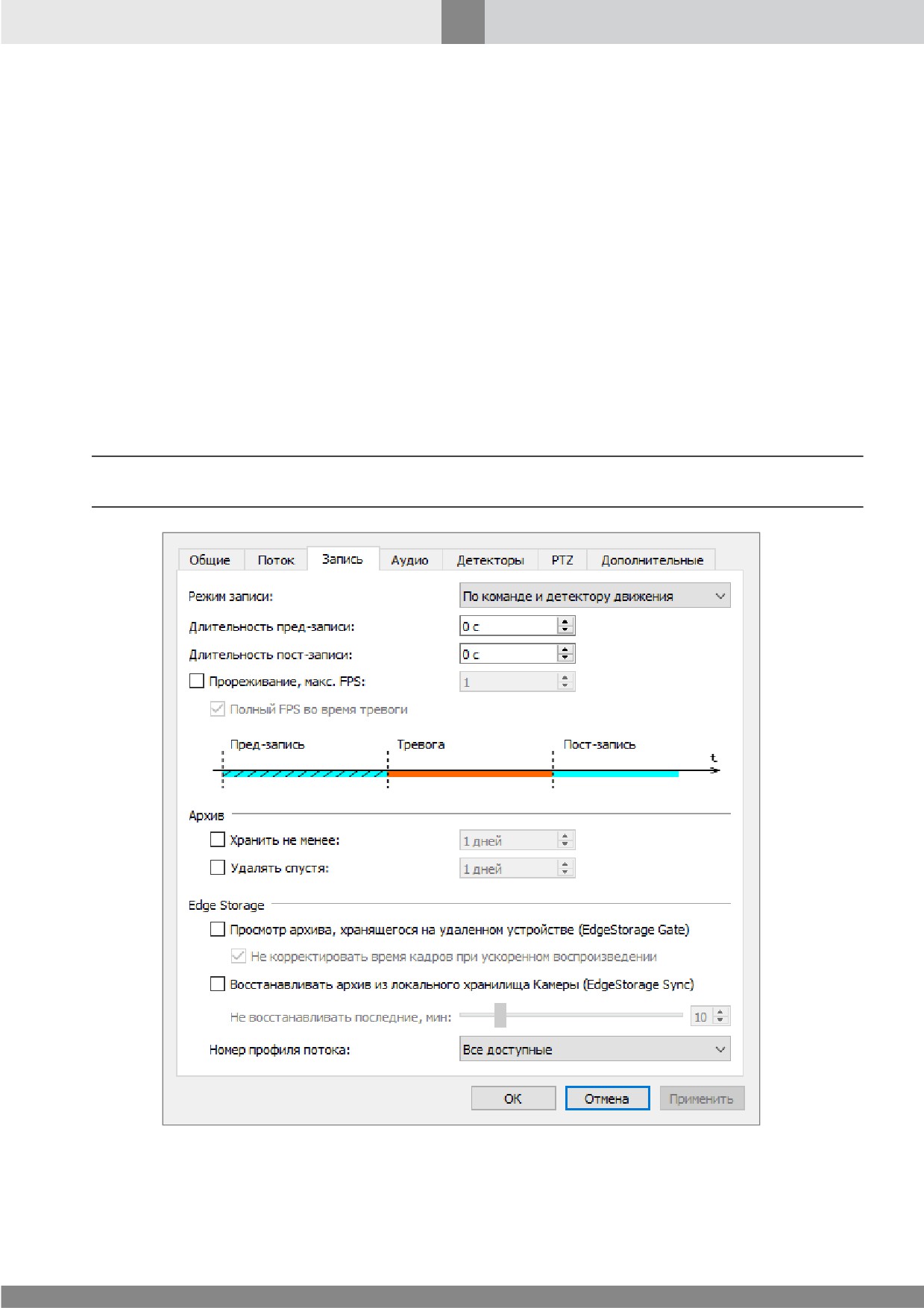
настройках объекта Камера отметьте флажок Восстанавливать архив из локального
хранилища Камеры (Edge Storage) на закладке Запись (см. рис. 134).
Примечание. Параметры, необходимые для более гибкой настройки взаимодействия с Edge Storage,
описаны в подразделе Закладка Запись раздела Камера.
Рис. 134. Закладка Запись (на примере камеры Axis)
Настройка камеры
Настройка записи в локальное хранилище выполняется с помощью web-интерфейса камеры.
210
Видеоподсистема
Для настройки локальной записи выполните следующие действия (на примере одноканального
сетевого видеосервера AXIS Q7411):
Внимание! Камеры некоторых брендов могут потребовать дополнительных шагов для корректной
работы SecurOS с Edge Storage (см. Особенности настройки отдельных камер).
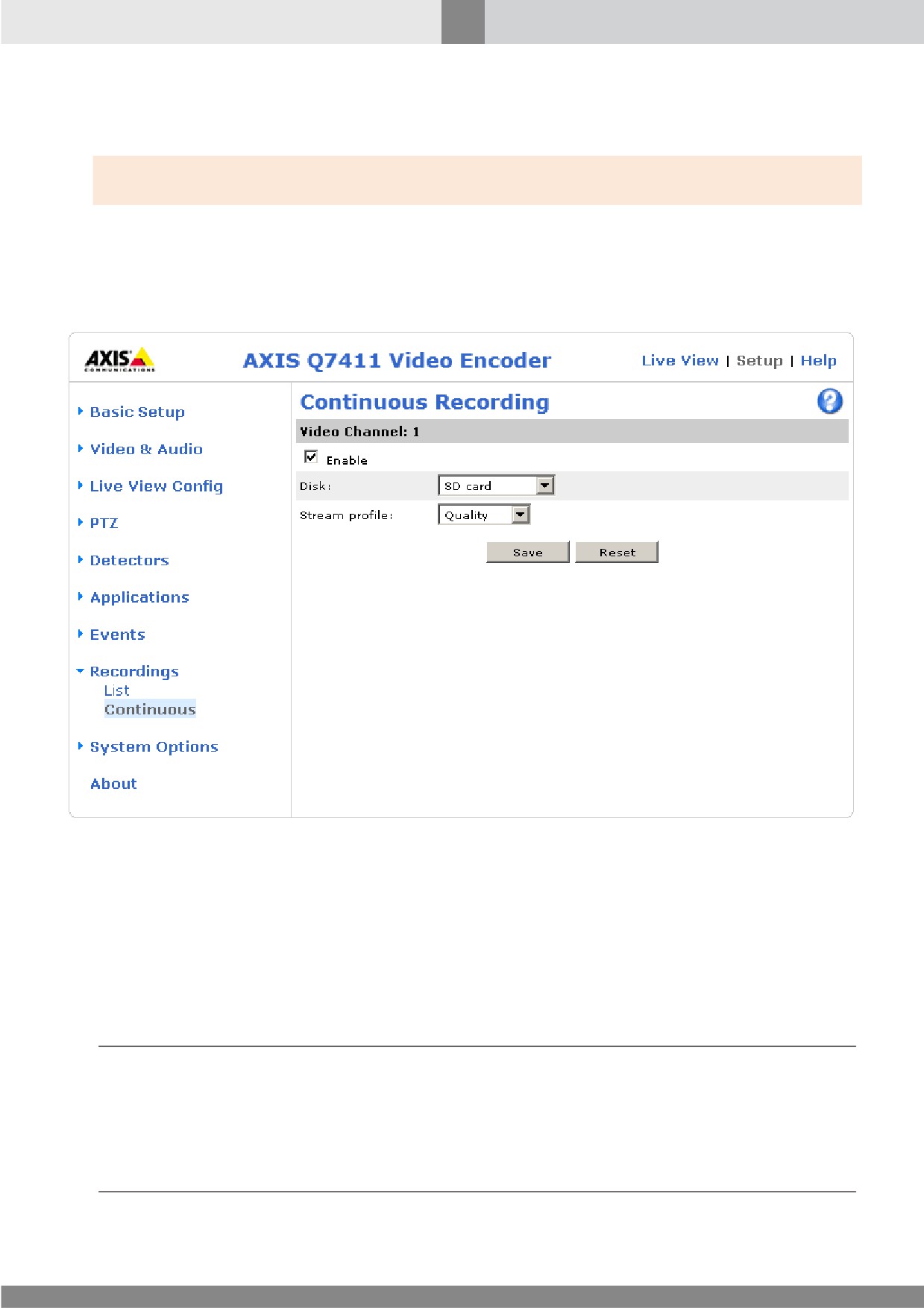
1. Откройте web-браузер и введите в адресной строке IP-адрес, присвоенный камере при
подключении к сети. Для получения доступа к web-интерфейсу в окне авторизации введите
логин/пароль администратора. В окне приложения откройте группу настроек Setup
(см. рис. 135).
Рис. 135. Закладка настройки записи на встроенный носитель
2. В группе настроек выберите Recordings ® Continuous.
3. На закладке Continuous Recording:
- выберите канал устройства, транслирующий видео, которое необходимо записывать, для
чего активируйте чек бокс Enable.
- для записи на карту памяти в списке Disk выберите значение SD card.
- в списке Stream profile выберите профиль потока, который необходимо записывать.
Примечания:
1. Список содержит предопределенное количество профилей потоков. Используемые по
умолчанию параметры профилей могут быть изменены администратором на закладке Video
& Audio.
2. Для обеспечения плавного проигрывания восстановленного оперативного архива и работы
аналитических модулей рекомендуется, чтобы профиль потока, записываемого на камере,
соответствовал профилю потока, записываемого в SecurOS.
4. Для сохранения настроек нажмите кнопку Save.
211
Видеоподсистема
Особенности настройки отдельных камер
Камеры Hanwha (Samsung)
Для корректной работы EdgeStorage Sync в камерах Hanwha (Samsung) выполните следующие
действия:
1. Установите тип записи в значение SD Normal.
2. Отключите запись на карту по событиям
(таким как AlarmInput, MotionDetection,
NetworkDisconnect и другим).
Внимание! Во время настройки камер Hanwha (Samsung) будьте внимательны при изменении кодека
для записи видео в локальное хранилище. Видео, сохраненное с другим кодеком, не будет
восстановлено в оперативный архив SecurOS.
9.9 Ретроспективный поиск
Функциональность доступна в редакциях SecurOS Enterprise, SecurOS Premium.
Ретроспективный поиск в видеоархиве основан на использовании метаданных, сопровождающих
видеопоток. Метаданные — это данные о том, что происходит в кадре (например, информация о
движущихся объектах и их треки, скорость, атрибуты классификации, данные о качестве
видеопотока и неисправностях камеры и пр.). Метаданные формируются детекторами
видеоаналитики и записываются и хранятся в SecurOS в исходном виде, т.е. до обработки их
алгоритмами таких детекторов. В качестве параметра ретроспективного поиска может быть
использован любой из атрибутов объекта, сохраненный в метаданных.
В SecurOS метаданные формируются и сохраняются серверными видеоаналитическими
детекторами (см. Компьютерное зрение).
Для использования функциональности в системе необходимо настроить следующие объекты:
·
Включить сохранение метаданных для Камеры в плагине Tracking Kit III (см. Настройка
плагина Tracking Kit III. Закладка Рестроспективный поиск). Если сохранение метаданных
не включено, выполнить ретроспективный поиск будет невозможно, даже если ранее
метаданные сохранялись;
·
Видеоаналитический детектор (см. Настройка видеоаналитических детекторов).
Внимание!
1. Сохранение метаданных выполняется только во время записи видеоархива.
2. Если запись видеоархива ведется не постоянно (например, по тревоге), для корректной
работы ретроспективного поиска необходимо установить в настройках Камеры ненулевую
Длительность пред-записи (см. Закладка Запись).
Ретроспективный поиск выполняется с помощью Медиа Клиента (см. Краткое руководство
пользователя SecurOS).
9.10 Специальные настройки элементов видеоподсистемы
В данном разделе рассматриваются особенности настройки объектов видеоподсистемы.
212
Видеоподсистема
9.10.1 Настройки изображения
Администратор может настраивать изображение двумя способами:
1. В окне настройки параметров объекта Камера (см. раздел Камера);
2. Через интерфейс камеры в режиме оператора (см. Краткое руководство пользователя
SecurOS). Если объекты Устройство видеозахвата и Камера уже созданы, то администратор
должен создать объекты Рабочий стол и Медиа Клиент для отображения соответствующих
камер.
9.10.2 Запись архива на диск
В данном разделе рассматриваются особенности операции записи архива на жесткий диск и ее
настройки.
9.10.2.1 Настройка дисков для записи
В данном разделе представлена информация о следующих настройках:
·
Минимальный объем свободного места на диске.
·
Предоставление необходимых прав для записи архива в ОС Linux.
Минимальный объем свободного места на диске
Чтобы избежать ситуации, когда при постоянной записи видеоархива в формате SecurOS с камер
наблюдения (оперативного видеоархива) свободного места на диске не остается, рекомендуется
предварительно задать обязательный размер свободного места на диске.
Это значение задается в настройках объекта Компьютер (см. Архив) и, по умолчанию, составляет
10% от объема диска.
Если размер свободного места диска достиг указанного предела, то система продолжает запись
оперативного видеоархива на другой диск, доступный для записи. При отсутствии других
свободных дисков ведется запись "по кольцу" (при этом удаление начинается с самых старых
файлов).
Внимание! Для записи архивов могут быть использованы сетевые папки, размеченные как сетевые
диски. В этом случае каждая сетевая папка должна использоваться только одним Видеосервером сети.
Предоставление необходимых прав для записи архива в ОС Linux
Для записи архива в ОС Linux определите директорию. Рекомендуется использовать для этого
жесткий диск, отличный от системного, или создать отдельный логический раздел на системном
диске. Предоставьте системному пользователю securos права на чтение и запись для выбранной
директории. Для этого используйте следующие команды:
sudo chown securos -R <директория_для_записи_архива>
sudo chmod 744 -R <директория_для_записи_архива>
При необходимости в выбранную директорию для записи архива может быть примонтирован
диск. Процесс разметки и монтирования дисков подробно описан в разделе Разметка и
монтирование локальных дисков в ОС Linux.
213
Видеоподсистема
9.10.2.1.1 Разметка и монтирование локальных дисков в ОС Linux
Монтирование дисков в ОС Linux — это подключение диска к корневому каталогу файловой
системы. Это позволяет операционной системе обращаться к файлам и папкам, хранящимся на
диске, а также читать и записывать данные на него. Разметка и форматирование диска, а затем
монтирование его в определенный каталог
(с нужными правами) позволяет SecurOS
использовать такой диск для хранения видеоархива. В данном разделе описаны разметка и
монтирование дисков с помощью утилиты GParted.
Все описанные команды, включая запуск утилиты GParted, выполняются с правами
суперпользователя.
Если утилита GParted не установлена, то для ее установки достаточно выполнить команду в
терминале:
sudo apt install gparted
После установки утилиты, пиктограмма GParted будет отображаться в списке доступных
приложений.
Рис. 136. Иконка утилиты
GParted
Разметка и форматирование диска
Для разметки нового диска выполните следующие шаги:
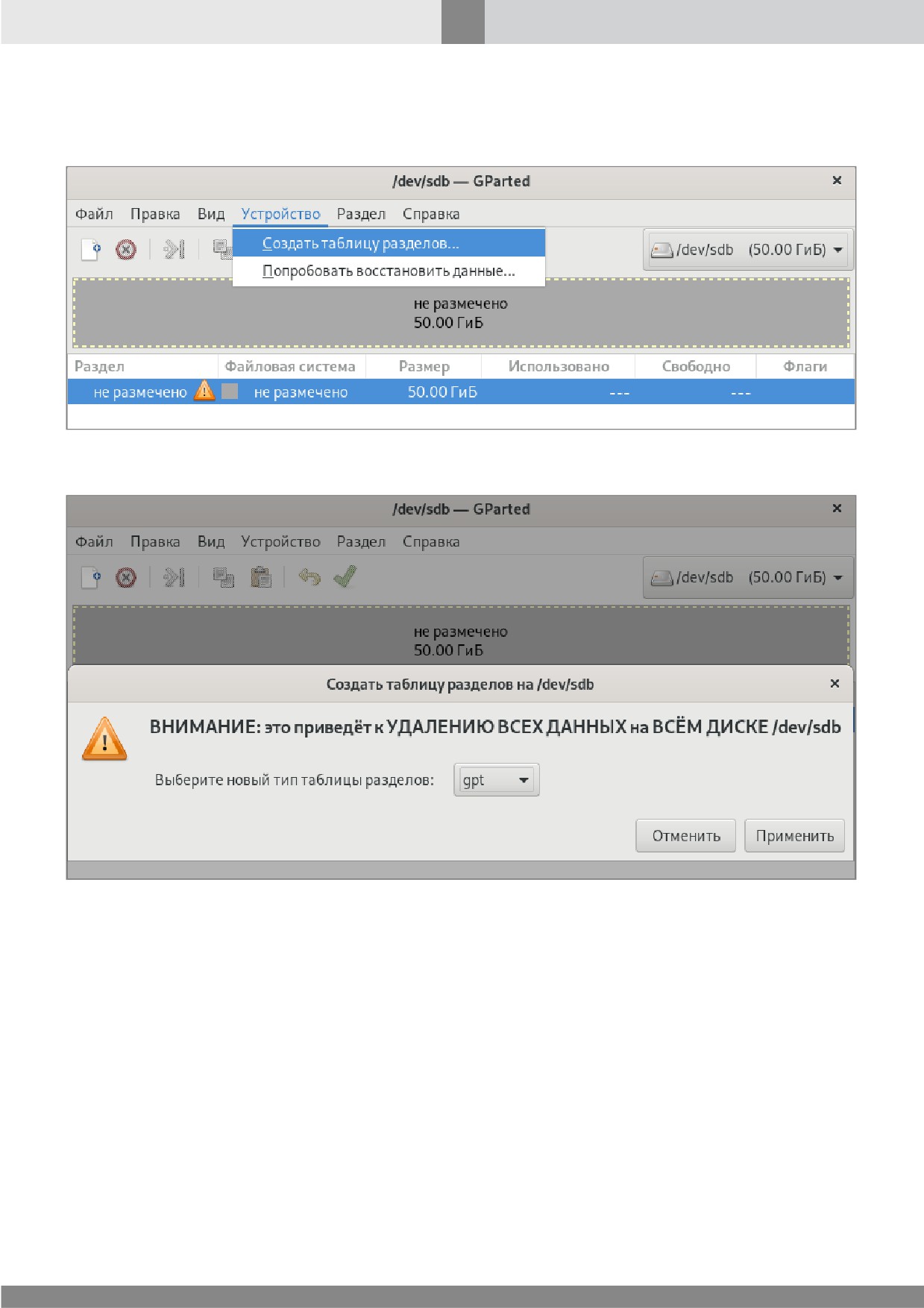
1. Выберите в списке нужное устройство — диск, который будет использоваться для записи
архива (в данном примере используется /dev/sdb).
Рис. 137. Меню выбора накопительных устройств
214
Видеоподсистема
2. После выбора нужного устройства в пункте меню Устройство выберите опцию Создать
таблицу разделов.
Рис. 138. Опция "Создать таблицу разделов" в пункте меню "Устройство"
3. Из предложенных типов таблиц разделов выберите gpt и примените изменения.
Рис. 139. Окно выбора типа таблицы разделов
4. В пункте меню Раздел выберите опцию Новый.
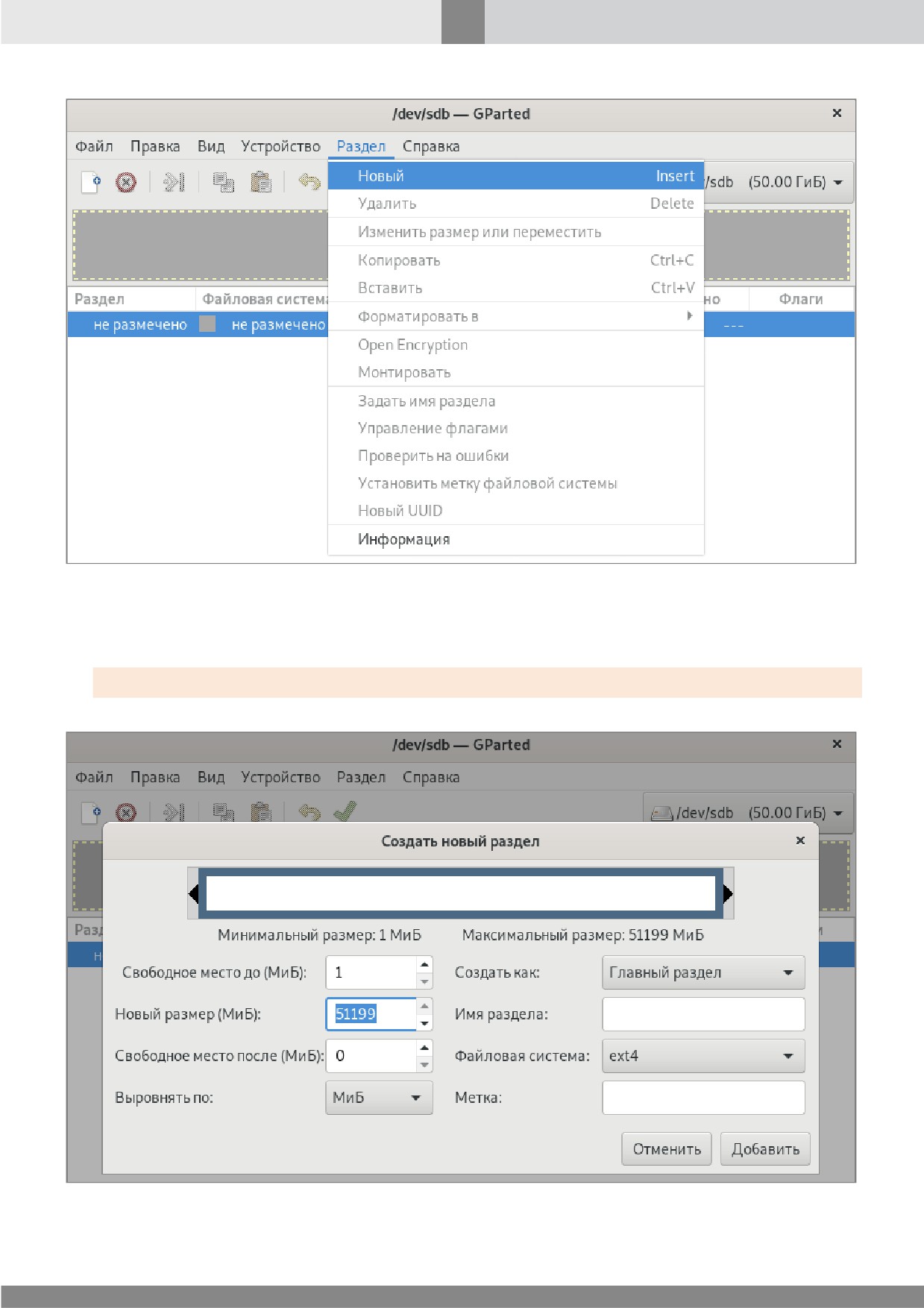
215
Видеоподсистема
Рис. 140. Опция "Новый" в пункте меню "Раздел"
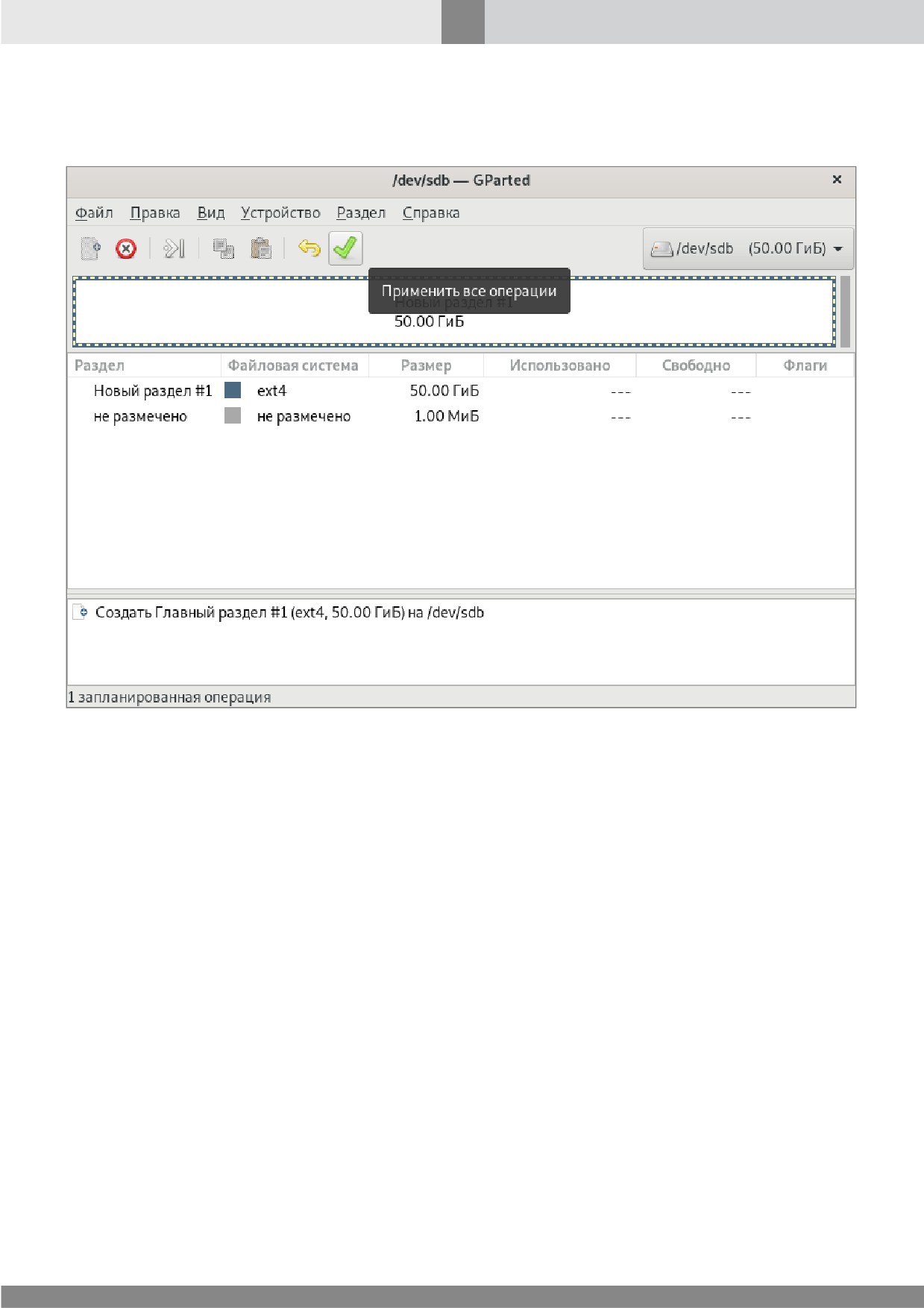
5. Укажите размер нового раздела (по умолчанию будет использовано все свободное место на
диске), файловую систему и нажмите кнопку Добавить.
Внимание! В ОС Linux возможна работа со следующими файловыми системами: ext3, ext4, cifs.
Рис. 141. Окно создания нового раздела
216
Видеоподсистема
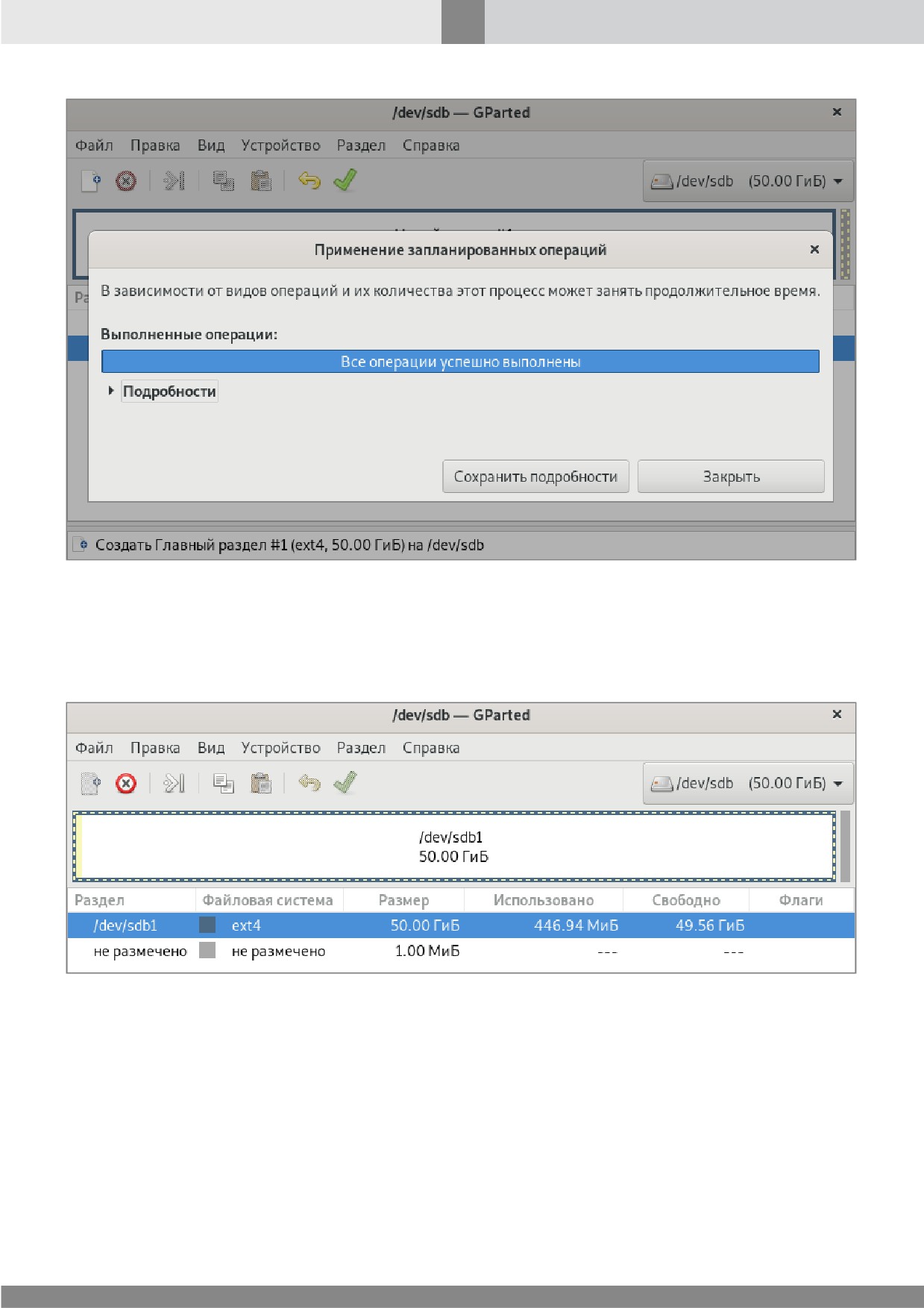
6. Нажмите на кнопку Применить все операции (зеленая галочка) для применения всех ранее
выполненных операций.
Рис. 142. Опция "Применить все операции"
После того как все выбранные операции будут проделаны, в случае успеха будет выведено
сообщение об успешном выполнении данных операций (см. рис. 143).
217
Видеоподсистема
Рис. 143. Сообщение об успешном выполнении всех операций
В окне Применение запланированных операций нажмите на кнопку Закрыть и в столбце
Раздел запомните название с номером созданного раздела - они пригодятся в процессе
монтирования диска (см. рис. 144).
Рис. 144. Название и номер созданного раздела
Монтирование диска
После успешной разметки диска, нужно примонтировать его в директорию, в которую
планируется записывать архив. Если директория не была предварительно создана,
воспользуйтесь командой mkdir. Например:
sudo mkdir /home/video/
Чтобы примонтировать диск к выбранной директории, выполните следующие шаги:
218
Видеоподсистема
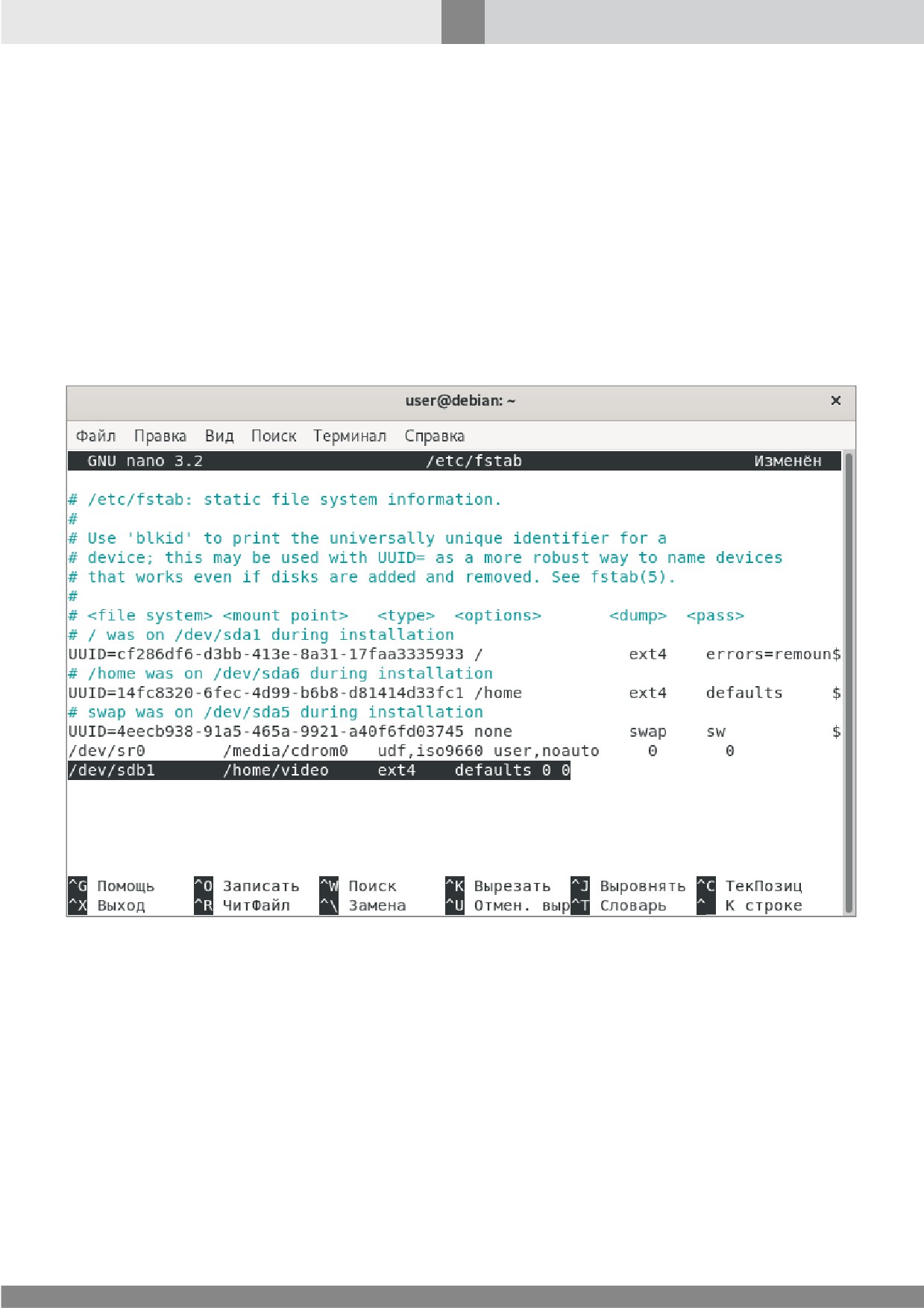
1. В текстовом редакторе откройте файл fstab с правами суперпользователя. Например, с
помощью редактора nano и команды:
sudo nano /etc/fstab
2. Добавьте в файл новую запись в следующем формате:
/dev/<имя и номер раздела> <путь до папки для записи видео> ext4 defaults 0 0
Например:
/dev/sdb1 /home/video ext4 defaults 0 0
Рис. 145. Новая запись в файле fstab
3. Сохраните изменения (Ctrl+O для редактора nano).
4. Выполните команду:
mount /dev/<имя и номер раздела>
Например:
sudo mount /dev/sdb1
Предоставление прав
Предоставьте системному пользователю securos права на чтение и запись для выбранной
директории (подробнее см. Предоставление необходимых прав для записи архива в ОС Linux).
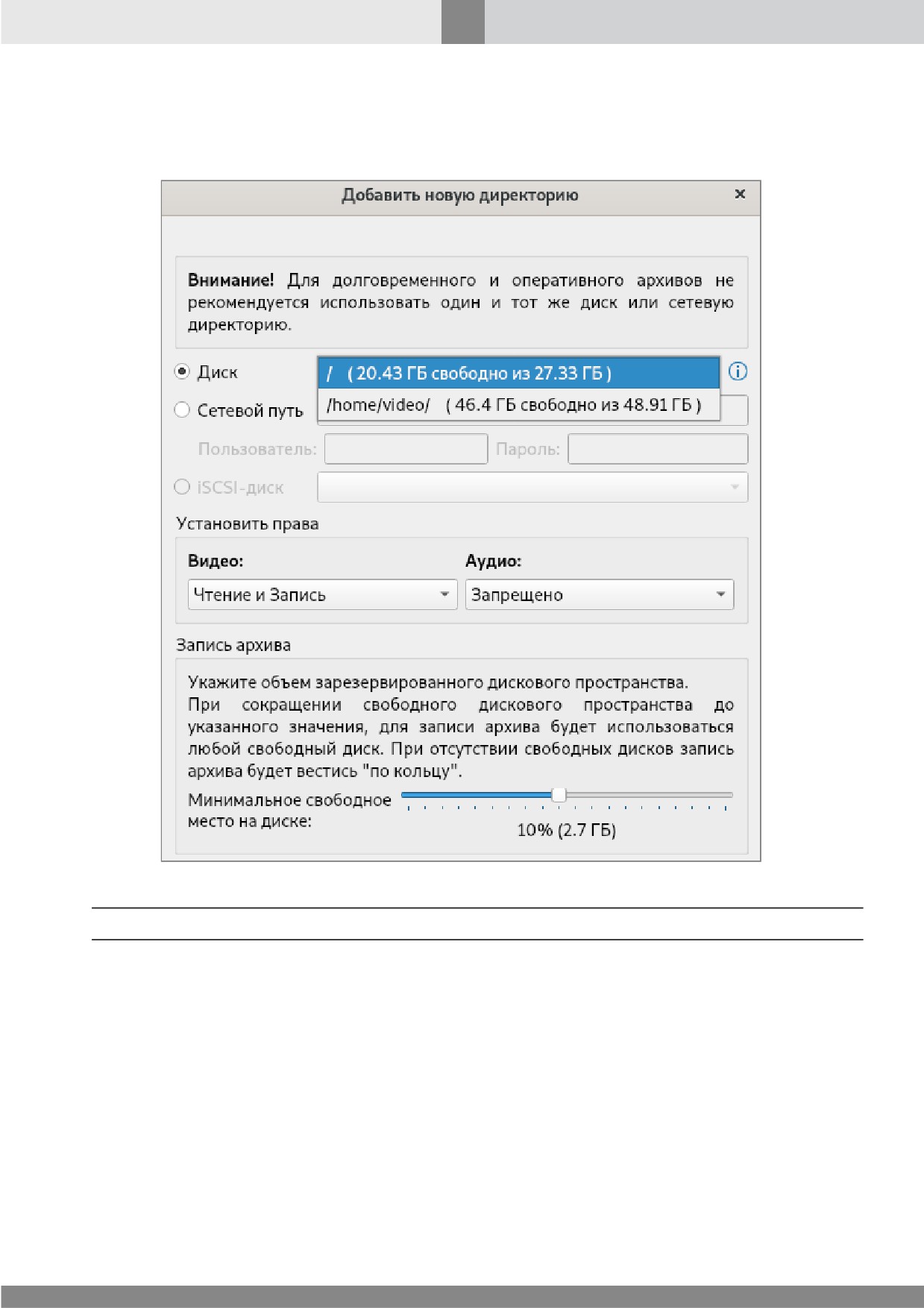
219
Видеоподсистема
Если все шаги были выполнены успешно, то в SecurOS появится новый раздел для записи
(см. рис. 146).
Рис. 146. Окно добавления новой директории в SecurOS
Примечание. После выполнения всех операций рекомендуется закрыть утилиту GParted.
9.10.2.2 Настройка параметров видеозаписи
Запись видео регулируется следующими параметрами:
·
MaxFrames — управляет записью архива с ограничением количества кадров в файле
(см. Архив, режим записи архива Экономия места);
·
MaxMemMb — управляет очередью кадров при записи архива.
220
Видеоподсистема
Запись архива с ограничением количества кадров в файле
Видеоархив при записи разбивается на файлы, содержащие фиксированное количество фреймов
(видеокадров), при превышении которого начинается запись в новый файл. В режиме оператора
перемещение по архиву при просмотре ведется по записям, в соответствии со сделанным
разбиением. Для повышения эффективности поиска по архиву можно задать другое количество
фреймов в файлах архива с помощью параметра MaxFrames. Параметр доступен в ОС Windows
и ОС Linux. Порядок настройки для каждой ОС описан ниже:
·
Настройка для ОС Windows.
·
Настройка для ОС Linux.
Примечание. Все действия, описанные в указанных разделах, выполняются на компьютере, на дисках
которого сохраняется Оперативный архив.
Настройка для ОС Wnidows
1. Остановите службу Video Management System Server.
2. Откройте раздел
\HKLM\SOFTWARE\ISS\SecurOS\NISS400\Video, и установите для
параметра MaxFrames максимально допустимое число фреймов в создаваемых файлах
записей архива.
Примечание.
При
работе
в
64-битной
ОС
откройте
раздел
\HKLM\SOFTWARE\Wow6432Node\ISS\SecurOS\NISS400\Video.
Внимание! По умолчанию принимает значение 500.
3. Запустите службу Video Management System Server.
Настройка для ОС Linux
1. Остановите демон vms_server с помощью команды sudo service vms_server stop.
2. Откройте для редактирования файл /etc/xdg/iss/securos.conf и добавьте в него строку
Video\MaxFrames=X, где X — максимально допустимое число фреймов в создаваемых файлах
записей архива.
Внимание! По умолчанию принимает значение 500.
3. Запустите демон vms_server с помощью команды sudo service vms_server start.
Управление очередью кадров при записи архива
При записи видеоархива на диск может возникнуть переполнение оперативной памяти
компьютера очередью фреймов. Очередь записи в файловой системе ограничена 500 МБ. Размер
очереди можно скорректировать параметром MaxMemMb. Параметр доступен в ОС Windows и
ОС Linux.
221
Видеоподсистема
Внимание!
1. Интервал возможных значений параметра — [500,
2047]. По умолчанию принимает
значение 500.
2. Установка больших значений параметра MaxMemMb может привести к перерасходованию
адресного пространства, выделяемого операционной системой на процесс и аварийному
завершению процесса.
3. Слишком малое значение приведет к ложному возникновению проблемы Недостаточная
скорость записи (см. Модуль самодиагностики Health Monitor).
Примечание. В случае, если дисковая подсистема не справляется с записью очереди видео кадров и
при этом включается механизм прореживания, в файле logs\video.log, фиксируется запись:
"WARN VideoFileRecorder Queue length has exceeded. Some frames was dropped.".
Порядок настройки для каждой ОС описан ниже:
·
Настройка для ОС Windows.
·
Настройка для ОС Linux.
Настройка для ОС Windows
1. Остановите службу Video Management System Server.
2. Откройте раздел \HKLM\SOFTWARE\ISS\SecurOS\NISS400\Video, и задайте значение для
параметра MaxMemMb.
Примечание.
При
работе
в
64-битной
ОС
откройте
раздел
\HKLM\SOFTWARE\Wow6432Node\ISS\SecurOS\NISS400\Video.
3. Запустите службу Video Management System Server.
Настройка для ОС Linux
1. Остановите демон vms_server с помощью команды sudo service vms_server stop.
2. Откройте для редактирования файл /etc/xdg/iss/securos.conf и добавьте в него строку
Video\MaxMemMb=X, где X — размер очереди записи.
3. Запустите демон vms_server с помощью команды sudo service vms_server start.
9.11 Описание объектов
Видеоподсистема представлена следующими классами объектов:
·
Системные объекты.
·
Объекты пользовательского интерфейса.
9.11.1 Системные объекты
К системным относятся следующие объекты видеоподсистемы:
·
Устройство видеозахвата.
·
Камера.
·
Детектор расфокусировки.
·
Раскладка.
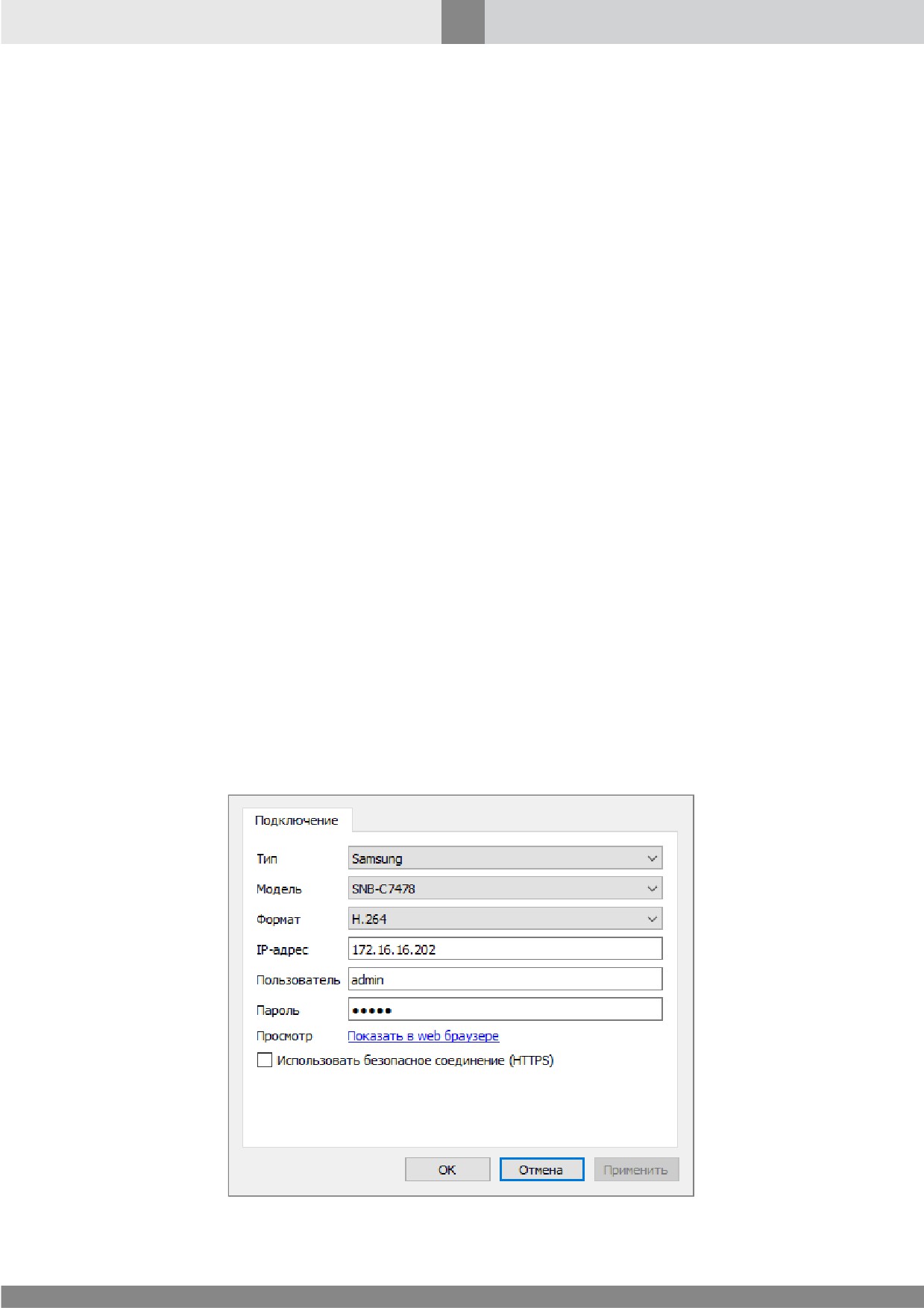
222
Видеоподсистема
·
Вид.
·
Зона.
·
Световой детектор.
·
Конвертер архива.
·
Профиль экспорта архива.
·
Архиватор.
·
Image Processor.
·
RTSP-сервер.
·
ONVIF-сервер.
·
EdgeStorage Sync.
·
EdgeStorage Gate.
9.11.1.1 Устройство видеозахвата
Объект представляет IP-камеру, включенную в сеть TCP/IP.
Родительский объект — Компьютер\группа Устройства (Камеры и Микрофоны).
Окно настройки параметров, в зависимости от Типа и Модели устройства, может содержать
следующие закладки:
·
Закладка Подключение.
·
Закладка Прошивка.
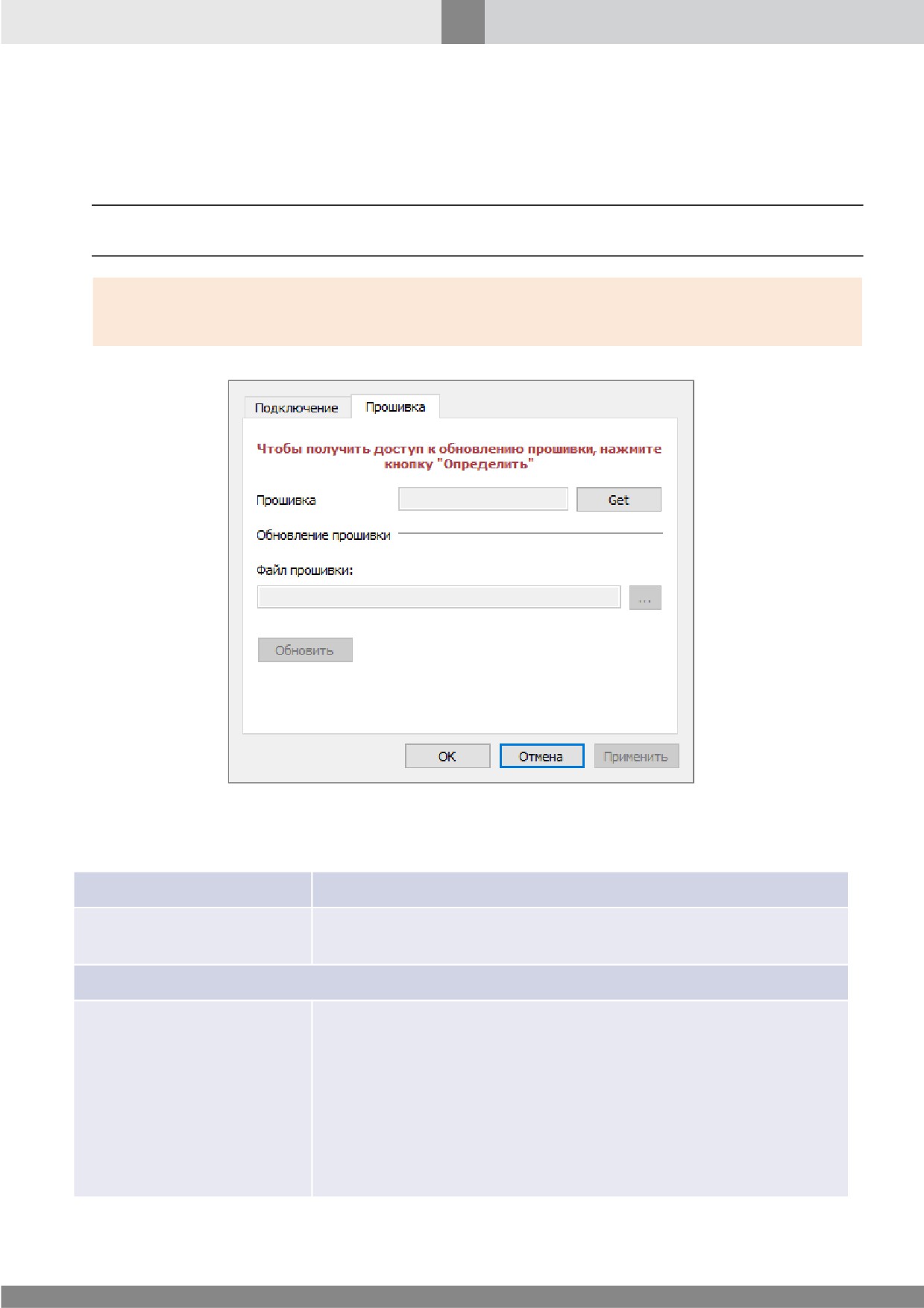
9.11.1.1.1 Закладка Подключение
В таблице 23 представлены типовые параметры Устройств видеозахвата.
Рис. 147. Окно настройки параметров объекта Устройство видеозахвата.
Закладка Подключение
223
Видеоподсистема
Примечание. На рис. 147 представлены параметры, доступные для устройства Samsung SNB-C7478.
Отображение таких параметров как Протокол, PCI канал и Формат зависит от интеграции в SecurOS
выбранного Типа и Модели устройства.
Таблица 23. Параметры объекта Устройство видеозахвата. Закладка Подключение
Параметр
Описание
Выберите значение, соответствующее марке устройства.
Тип
Примечание. Тип Virtual устанавливается для эмуляции камер,
используется при тестировании настроек системы.
Выберите модель Устройства видеозахвата заданного Типа (если
Модель
доступно).
Выберите версию протокола передачи данных, которую
использует подключаемая камера.
Примечание. Параметр отображается в случае, если в SecurOS
Протокол
поддерживается несколько версий интеграции камеры заданного
Типа и Модели, соответствующих различным протоколам
передачи данных и API.
Выберите уникальный номер PCI-канала для Типа Virtual
PCI канал
или Player AVI.
Выберите из списка формат видеосигнала в зависимости от
Формат
типа устройства: H.264, MPEG4, MJPEG, PAL, SECAM и т.д.
224
Видеоподсистема
Укажите <host>[:<port>] из полного URL устройства.
Значение <host> допускается указывать в виде:
·
IP-адреса, например, 172.16.1.12 — для устройств любого
Типа, кроме Virtual.
·
полного
доменного
имени,
например,
axis.network.iss — для устройств с Типом Axis и
Generic RTSP.
·
краткого доменного имени, например, axis — для
устройств с Типом Axis и Generic RTSP.
Значение [:<port>] является опциональным и зависит от
протокола соединения с камерой, который задается в
настройках самой камеры с помощью web-интерфейса.
Если в настройках камеры задан протокол HTTP, номер порта
может быть задан в виде:
[:<http_port>][:<rtsp_port>], где:
·
[:<http_port>] — номер HTTP-порта;
·
[:<rtsp_port>] — номер RTSP-порта для получения
видео по RTSP.
Например:
IP-адрес
·
127.0.0.1:8080:554 — указан HTTP-порт 8080 и RTSP-
порт 554.
·
127.0.0.1::554 — HTTP-порт не указан, указан RTSP-
порт 554.
Если в настройках камеры задан протокол RTSP, номер порта
может быть задан в виде:
[:<rtsp_port>], где:
·
[:<rtsp_port>] — номер RTSP-порта для получения
видео по RTSP.
Например:
·
127.0.0.1:554 — указан RTSP-порт 554.
Для устройства с типом Generic RTSP в поле также
допускается указывать:
·
полный URL устройства —
<host>[:<port>]/<URL
path>[?<параметры>].
225
Видеоподсистема
·
только значение
<host>[:<port>] из полного URL
устройства. В этом случае прочие компоненты URL (/<URL
path>[?<параметры>]) должны быть указаны в
настройках Камеры (см. Закладка Поток, параметр Путь).
Разделитель (/) может быть указан как в параметре IP-
адрес, так и в параметре Путь в настройках Камеры.
Укажите имя пользователя для соединения с IP-камерой.
Пользователь
Используйте стандартное значение securos или укажите имя
для доступа к IP-камере с заданным адресом.
Оставьте значение поля по умолчанию или введите пароль для
доступа к IP-камере с заданным адресом.
Пароль
Внимание! Пароль виден при вводе, но при повторном открытии окна
настройки параметров в поле отображаются символы "*" (количество
символов не равно количеству букв в пароле).
Ссылка, размещенная справа, позволяет быстро открыть web-
страницу настроек сетевой камеры в браузере Internet Explorer.
Если на заданы параметры IP-адрес, Пользователь и Пароль,
ссылка неактивна.
Просмотр
Примечание. Поля окна авторизации браузера IE автоматически
заполняются значениями Пользователь и Пароль, заданными в
настройках данного Устройства видеозахвата.
С помощью данного параметра задается тип соединения с
камерой.
Чтобы использовать защищенное соединение с камерой:
·
отметьте флажок;
·
с помощью web-интерфейса в собственных настройках
камеры выберите для пользователя HTTPS-протокол и
установите доверенный сертификат шифрования.
Внимание! Если не выполнено одно из условий, защищенное сетевое
соединение с камерой установлено не будет.
Использовать безопасное
соединение (HTTPS)
Примечания:
1. Параметр доступен в зависимости от выбранного Типа
устройства. За списком поддерживаемых устройств
обращайтесь в Службу технической поддержки
компании Intelligent Security Systems.
2. Если отмечен, то для передачи видеопотока в
настройках объекта Камера для параметра Протокол
необходимо выбрать значение RTSP поверх HTTPS
(см. Закладка Поток).
3. Если отмечен, соединение с камерой всегда будет
осуществляться по протоколу TCP, независимо от
флага RTP поверх RTSP (TCP), см. Закладка Поток.
226
Видеоподсистема
9.11.1.1.2 Закладка Прошивка
На данной закладке
(см. рис. 148) предоставлена возможность обновления встроенного
программного обеспечения устройства (прошивки).
Примечание. Возможность обновления прошивки средствами SecurOS предусмотрена только для
устройств типа ONVIF.
Внимание! Обновление прошивки может привести к неисправности устройства. За дополнительной
информацией обращайтесь в Службу технической поддержки компании Intelligent Security Systems
(см. раздел Обращение за технической поддержкой).
Рис. 148. Окно настройки параметров объекта Устройство видеозахвата.
Закладка Прошивка
Таблица 24. Параметры объекта Устройство видеозахвата. Закладка Прошивка
Параметр
Описание
Нажмите кнопку Определить для вывода в данном поле
Прошивка
информации о текущей версии прошивки.
Обновление прошивки
Укажите путь к файлу прошивки. Для запуска процесса
обновления
прошивки
нажмите
кнопку Обновить.
Рекомендуется подождать завершения процесса перед
закрытием этого окна, чтобы убедиться, что обновление
Файл прошивки
прошивки прошло успешно.
Обновление прошивки доступно только в случае, если системе
удалось получить информацию о ее текущей версии
(см. Прошивка).
227
Видеоподсистема
9.11.1.1.3 Active Camera Recorder (AC Recorder)
Функциональность доступна в редакциях SecurOS Monitoring & Control Center, SecurOS Enterprise,
SecurOS Premium, SecurOS Prof essional.
В ОС Linux функциональность не поддерживается.
Устройство видеозахвата типа Active Camera Recorder (далее AC Recorder) предназначено
для получения Потока для записи активной Камеры одного из Компьютеров сети безопасности.
Полученный видеопоток отображается в стандартной ячейке дочерней Камеры в режиме
реального времени и может быть записан в архив.
Для настройки AC Recorder'а выполните следующие действия:
1. Войдите в режим администрирования.
2. В Дереве объектов выберите объект Компьютер, с которым будет связано добавляемое
устройство.
3. В группе Устройства
(Камеры и Микрофоны) создайте дочерний объект Устройство
видеозахвата.
4. В окне Параметры создаваемого объекта в поле Тип выберите значение AC Recorder.
5. В поле Компьютер окна настройки параметров созданного объекта задайте IP-адрес или DNS-
имя Компьютера, с которого необходимо получать поток активной камеры.
6. Создайте объект Камера, дочерний созданному Устройству видеозахвата.
7. Если Медиа Клиент данного Компьютера находится в режиме Работать только с указанными
Камерами, добавьте созданную Камеру в список указанных камер. Если Медиа Клиент
находится в режиме Работы со всеми камерами, созданная Камера добавится автоматически.
9.11.1.2 Камера
Объект представляет физическую видеокамеру или другой видеоисточник.
Родительский объект — Устройство видеозахвата.
Окно настройки параметров, в зависимости от Типа и Модели камеры, может содержать
следующие закладки:
·
Закладка Общие.
·
Закладка Поток.
·
Закладка Запись.
·
Закладка Аудио.
·
Закладка Детекторы.
·
Закладка PTZ.
·
Закладка Дополнительные.
Для каждой из закладок в соответствующих разделах описаны общие для всех Камер параметры,
не зависящие от Типа и Модели устройства.
Кроме общих параметров, интегрированные в SecurOS камеры могут иметь собственные
настройки. Эти настройки зависят от Типа и Модели камеры и управляют дополнительными
функциональными возможностями камер. Описание таких параметров для каждой закладки
можно найти в конце соответствующего раздела.
228
Видеоподсистема
Примечание. В данном документе описаны наиболее важные из дополнительных параметров.
Краткое описание прочих дополнительных параметров выводится во всплывающей подсказке в окне
настройки параметров Камеры.
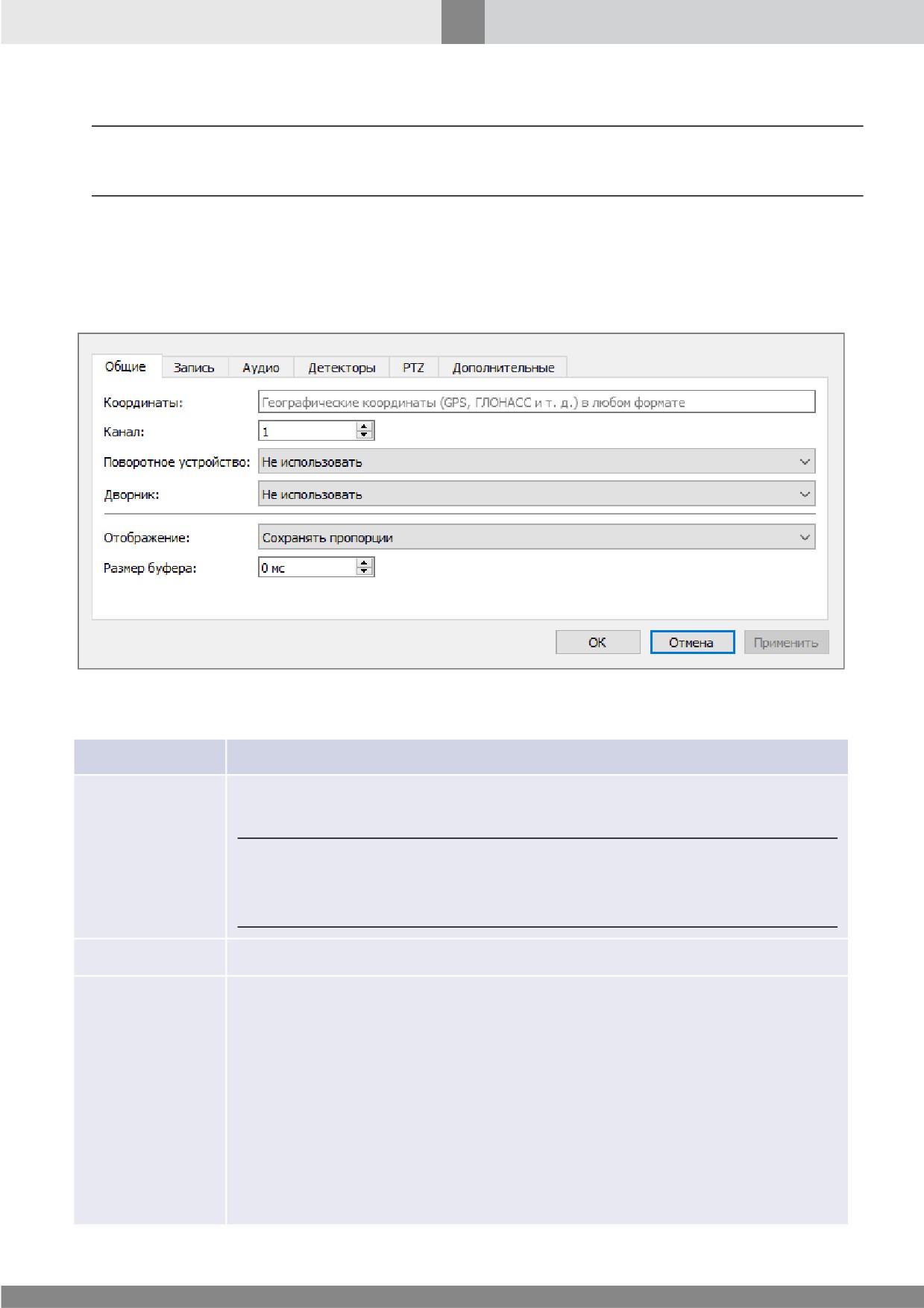
9.11.1.2.1 Закладка Общие
В таблице 25 представлены типовые параметры камер. Параметры, зависящие от Типа и Модели
камеры, описаны в таблице 26.
Рис. 149. Параметры объекта Камера. Закладка Общие
Таблица 25. Параметры объекта Камера. Закладка Общие
Параметр
Описание
Задайте координаты камеры (GPS, ГЛОНАСС и т.д) в любом формате.
Например, 55.792461, 37.637515.
Примечание. Координаты камеры будут передаваться наряду с прочими
Координаты
параметрами настройки объекта при их запросе из внешней системы с
помощью интерфейса REST API. Данные будут переданы в том виде, в каком
они заданы в настройках объекта.
Канал
Выберите из списка номер канала камеры.
Параметр определяет возможность управления нативной телеметрией
данной Камеры
(см. Настройка телеметрии). Выберите одно из
следующих значений:
·
Использовать — позволяет оператору управлять телеметрией в
Поворотное
окне Медиа Клиента;
устройство
·
Не
использовать — отключает возможность управления
телеметрией. Параметр принимает это значение по умолчанию;
·
Управлять только зумом — используется, если камера оснащена
моторизированным объективом.
229
Видеоподсистема
В случае, если камера оснащена устройством дистанционной очистки
стекла, выберите объект, с помощью которого осуществляется управление
Дворником.
Примечание. Подробнее см. раздел Настройка системы для работы с
Дворниками.
Дворник
Если камера оснащена встроенным дворником, выберите значение
Встроенный. При этом параметр Поворотное устройство автоматически
примет значение Использовать, которое нельзя будет изменить.
Примечание. Чтобы оператор мог использовать данный функционал,
требуется наличие прав пользователя на соответствующую камеру не ниже
уровня Управление.
Параметр определяет формат отображения видео в ячейке Камеры во всех
Медиа Клиентах системы безопасности SecurOS. При этом для каждого
Медиа Клиента формат отображения видео для выбранной Камеры может
быть изменен локально с помощью элементов управления ячейки данной
Камеры (см. Краткое руководство пользователя SecurOS). Возможные
значения:
·
Сохранять
пропорции — при отображении видео будет
Отображение
использоваться исходный формат кадра. Является значением по
умолчанию;
·
Во всю ячейку — при отображении видео изображение занимает
всю ячейку Медиа Клиента;
·
Привести
к
4:3 — при отображении видео будет
масштабироваться до соотношения сторон 4:3.
Задайте размер буфера видеокадров при работе в режиме буферизации
живого видео, в мс. Параметр позволяет сгладить неровности
воспроизведения видео при недостаточной скорости передачи
видеокадров живого видео по сети. Однако, при включенной функции
буферизации, живое видео в Медиа Клиенте будет проигрываться с
Размер буфера
временной задержкой не менее заданного размера буфера. Диапазон
возможных значений: [0; 5000].
Внимание! После задания параметра включите режим буферизации видео в
настройках требуемого Медиа Клиента (см. Закладка Камеры).
Таблица 26. Опциональные параметры закладки Общие
Параметр
Описание
Использовать
Отметьте флажок, чтобы использовать шифрование при отправке
только дайджест-
параметров авторизации.
аутентификацию
230
Видеоподсистема
Если камера оснащена омывающим устройством, установите параметр
в значение Использовать.
Примечания:
1. Функционал доступен для некоторых моделей камер Axis. За
списком поддерживаемых устройств обращайтесь в Службу
Омывающее
технической поддержки компании Intelligent Security Systems.
устройство
2. Чтобы оператор мог использовать данный функционал,
требуется наличие прав пользователя на соответствующую
камеру не ниже уровня Управление.
3. Параметры процедуры мойки определяются собственными
настройками камеры, выполняемыми через web-интерфейс
устройства.
Если камера оснащена встроенной лампой освещения, выберите из
выпадающего списка значение Встроенное чтобы включить
возможность управления такой лампой. При этом параметр
Поворотное устройство автоматически примет значение
Использовать, которое нельзя будет изменить.
По умолчанию принимает значение Не использовать, отключающее
возможность управления встроенной лампой.
Некоторые камеры позволяют задавать интенсивность освещения.
Чтобы задать интенсивность, выберите требуемое значение из списка:
·
Включить 1 LED группу;
Освещение
·
Включить 2 LED группу;
·
Включить все LED группы.
При выборе определенного значения для освещения будут
использоваться только
1-ая,
2-ая или все группы светодиодов
одновременно.
Примечание. Чтобы оператор мог использовать данный функционал,
требуется наличие прав пользователя на соответствующую камеру не ниже
уровня Управление.
231
Видеоподсистема
9.11.1.2.2 Закладка Поток
В таблице 27 описаны типовые параметры камер. Параметры, зависящие от Типа и Модели
камеры, описаны в таблице 28.
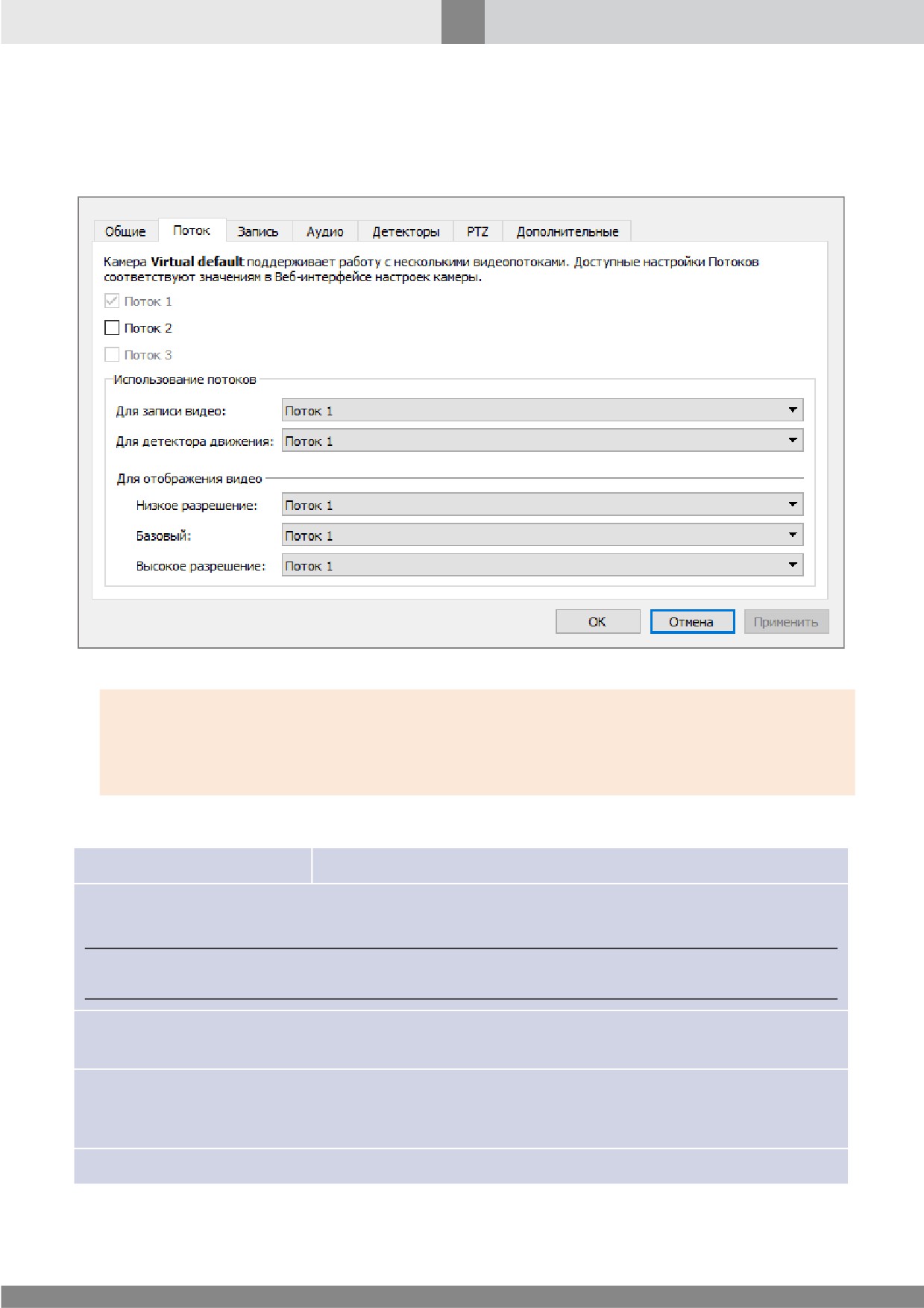
Рис. 150. Параметры объекта Камера. Закладка Поток
Внимание!
1. На закладке представлены типовые параметры настройки камеры, поддерживающей
многопоточность.
2. Для камер, не поддерживающих многопоточность, набор параметров закладки определятся
типом родительского Устройства видеозахвата или закладка отсутствует.
Таблица 27. Параметры объекта Камера. Закладка Поток
Параметр
Описание
Поток 1 (блок активации режима настройки и использования Потока 1). По умолчанию
активирован.
Примечание. Настройки блоков Поток 1, Поток 2 и Поток 3 одинаковы и зависят от типа и модели
Устройства видеозахвата.
Поток 2 (блок активации режима настройки и использования Потока 2). Отметьте флажок
для возможности выбора данного потока в блоке Использование потоков.
Поток 3 (блок активации режима настройки и использования Потока 3). Доступен в случае,
если активирован параметр Поток 2. Отметьте флажок для возможности выбора данного
потока в блоке Использование потоков.
Использование потоков
232
Видеоподсистема
Параметр
Описание
Выберите из выпадающего списка поток для записи
Для записи видео
видеоархива.
Выберите из выпадающего списка поток, который будет
Для детектора движения
анализироваться детектором движения.
Для отображения видео
Низкое разрешение
Выберите из выпадающего списка поток низкого разрешения.
Базовый
Выберите из выпадающего списка базовый поток.
Высокое разрешение
Выберите из выпадающего списка поток высокого разрешения.
Внимание! Для подключаемых IP-камер и видеосерверов не рекомендуется использовать значения
параметра GOP (GOV), превышающие 32 кадра или 2 секунды. Настройка параметра возможна через
web-интерфейс IP-камер. Для некоторых типов Устройств видеозахвата данная настройка доступна на
закладке Поток окна настройки параметров объекта Камера.
Ниже приведены некоторые рекомендации по выбору потоков.
1. В качестве Потока высокого разрешения рекомендуется указать поток, имеющий
наибольшее разрешение, например, для отображения видео на Медиа Клиенте в ячейках
большого размера (например, в раскладках
1*1 или 2*2), либо для отображения на
Мониторе видеостены);
2. В качестве Потока низкого разрешения рекомендуется указать поток с наименьшим
разрешением, которое допускается требованиями к системе безопасности (такой поток можно
использовать для отображения на Медиа Клиенте в ячейках раскладок 5*5 и выше);
3. В качестве Базового потока рекомендуется указать поток с разрешением, достаточным для
отображения видео в ячейках среднего размера (например, в раскладках 3*3, 4*4 на Медиа
Клиентах Рабочих мест операторов, или в раскладках 4*4, 5*5 на Мониторах видеостены);
4. При указании Потока для записи выберите поток, который отвечает требованиям к качеству
архивного видео в системе безопасности. При выборе потока необходимо учитывать, что чем
шире поток, тем больше места на диске занимает архив.
Внимание! В текущей реализации все Программные детекторы и Интеллектуальные Модули (SecurOS
Auto, SecurOS Transit, SecurOS FaceX) работают с Потоком для записи. Таким образом, при выборе
Потока для записи необходимо учитывать требования и рекомендации к настройке видео,
предъявляемые теми Модулями и Детекторами, совместно с которыми предполагается использование
данной Камеры.
В случае, если возникает необходимость записи потока высокого качества, а Видеосервер соединен
с Рабочими местами операторов каналом с низкой пропускной способностью, не указывайте поток,
выбранный в качестве Потока для записи ни в одном из типов Потоков для отображения. В
этом случае поток высокого качества не будет передаваться за пределы Видеосервера в режиме
реального времени (только при просмотре архивов), что значительно снизит нагрузку на канал
связи.
233
Видеоподсистема
Таблица 28. Опциональные параметры закладки Поток
Параметр
Описание
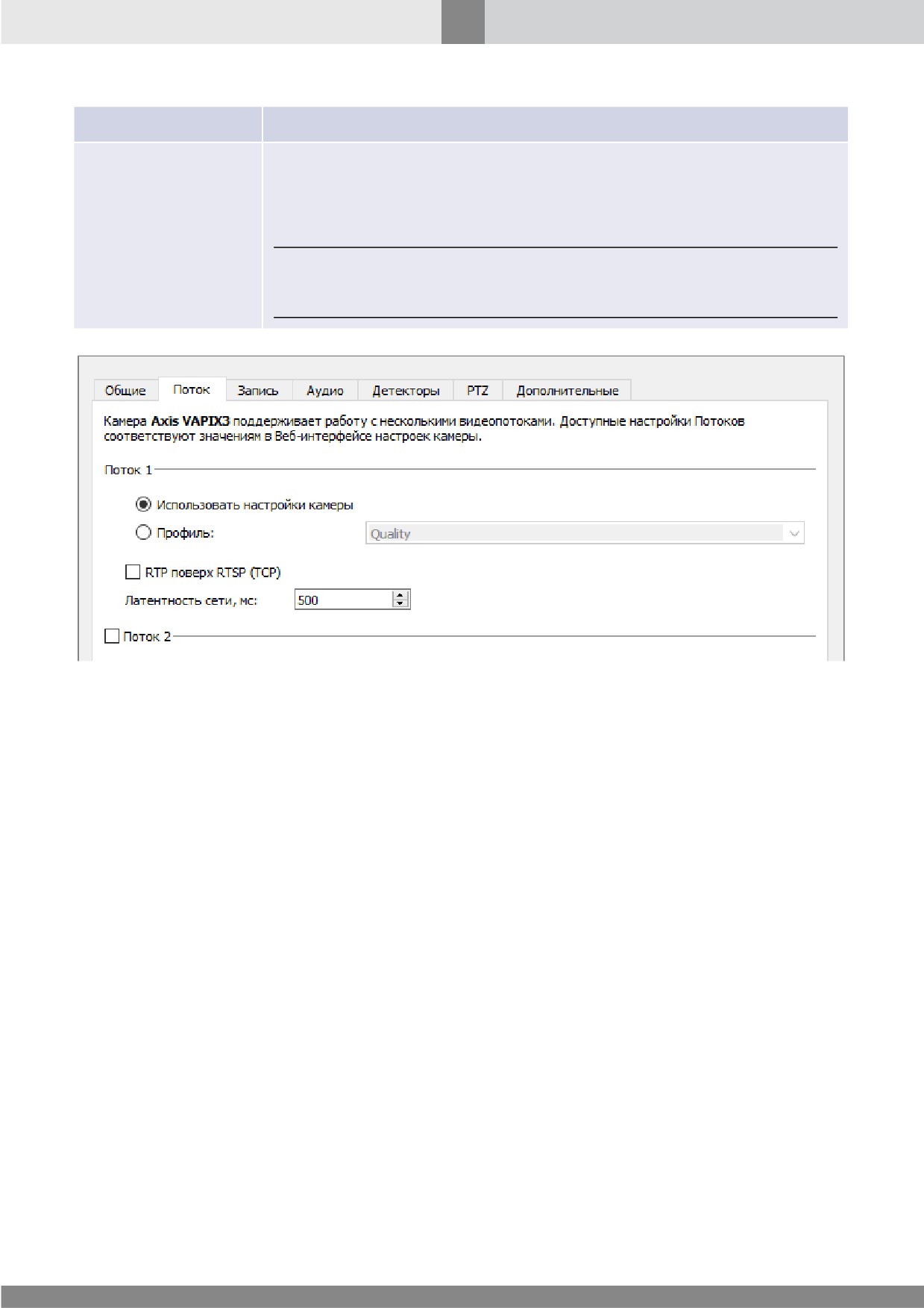
Опции работы с потоками (см. рис. 151).
При включенной опции потоку Камеры будет сопоставлен поток,
Использовать
соответствующий текущим настройкам камеры в web-интерфейсе. По
настройки камеры
умолчанию включена.
С помощью этого поля каждому из потоков Камеры можно сопоставить
один из потоков, настроенных на камере с помощью web-интерфейса.
Выберите из списка или введите вручную название профиля,
соответствующее потоку, настроенному в web-интерфейсе камеры.
Для Устройств видеозахвата с типом Thermal (тепловизор) параметр
может принимать следующие значения:
·
Термометрический — поток необработанных данных,
Профиль
полученных от тепловизора камеры. В ячейке камеры выводится
термограмма объекта. Данный поток используется для
дальнейшей обработки модулями видеоаналитики SecurOS;
·
Оптический — опциональный
(не термометрический) поток
камеры, без данных тепловизора;
·
Визуально-информационный — термометрический поток,
дополненный вспомогательными данными.
У некоторых моделей камер флажок Поток (см. таб. 27) дополнен
полем Поток. С помощью этого поля каждому из потоков Камеры
можно сопоставить один из следующих исходных потоков,
настроенных на камере с помощью web-интерфейса:
·
Поток (1) - Поток (4);
Поток
·
MJPEG.
Внимание! Для камер с типом Устройства видеозахвата Panasonic RTSP
Stream при выборе значения MJPEG потоку Камеры будет сопоставлен
первый из JPEG-потоков, настроенных на камере с помощью web-
интерфейса.
Укажите компоненты <URL path>[?<параметры>] из полного URL
устройства для получения RTSP-потока. Например, если полный URL
имеет вид
172.16.16.250/axis-media/media.amp?camera=1
Путь
то в поле Путь следует задать значение
/axis-media/media.amp?camera=1
Внимание! Только для устройства с Типом Generic RTSP.
См. также Устройство видеозахвата, параметр IP-адрес.
Идентификатор
Задайте идентификатор, присвоенный Камере в настройках внешнего
Камеры во внешнем
устройства. Используется для просмотра архивного видео камер
устройстве
внешнего устройства в SecurOS с помощью объекта EdgeStorage Gate.
234
Видеоподсистема
Параметр
Описание
Параметр определяет тип соединения с камерой. Возможные
значения:
·
RTP поверх UDP — для взаимодействия с камерой будет
использоваться протокол UDP.
·
RTP поверх TCP — для взаимодействия с камерой будет
использоваться протокол TCP.
Протокол
·
RTSP поверх HTTP/HTTPS — для взаимодействия с камерой
будет использоваться незащищенное/защищенное TCP-
соединение с туннелированием.
Внимание! RTSP поверх HTTPS-соединение будет установлено только в
том случае, если помощью web-интерфейса в собственных настройках
камеры установлен доверенный сертификат шифрования и для пользователя
выбрано соединение по HTTPS. В настройках Устройства видеозахвата
должен быть установлен флаг Использовать безопасное соединение
(HTTPS).
Отметьте флажок для передачи потока живого видео в систему только
при наличии в системе потребителя этого потока. Потребитель
потока существует в системе при просмотре живого видео, записи
Использовать поток
видеоархива, при работе детекторов сервисной аналитики (детектор
по запросу
движения, расфокусировки, засвечивания и т.п.) или
видеоаналитических детекторов. Параметр предназначен для
управления видеопотоком при работе в сетях с низкой пропускной
способностью.
Мультикаст, группа параметров (подробнее см. раздел Мультикаст)
Включить
Отметьте флажок, чтобы включить возможность многоадресной
мультикаст
рассылки видео с данной камеры.
IP-адрес, на который будет транслироваться видеопоток с данной
Адрес
(IPv4) для
Камеры
(группа рассылки, для которой будет вестись вещание).
Мультикастной
Значение должно принадлежать диапазону IP-адресов класса D,
группы
зарезервированных для многоадресной рассылки.
Порт
для
Номер порта, на который будет рассылаться видеопоток.
Мультикастной
группы
Отметьте флажок, если камера работает в загруженной сети, сети с
RTP поверх RTSP
низкой пропускной способностью, или в сети с фильтрацией пакетов
(TCP)
RTP. Видеопоток будет передаваться по протоколу TCP.
235
Видеоподсистема
Параметр
Описание
Время, выделяемое на сборку кадра при текущей пропускной
способности сети (в миллисекундах). Если реальная латентность сети
известна, рекомендуется установить соответствующее значение. В
Латентность сети,
противном случае используйте значение по умолчанию.
мс
Примечание. Параметр отображается на форме лишь для некоторых
Устройств видеозахвата. Если не отображается, используется значение
0,5 с.
Рис. 151. Закладка Поток многопоточной камеры Axis
236
Видеоподсистема
9.11.1.2.3 Закладка Запись
В таблице 29 представлены типовые параметры камер. Параметры, зависящие от Типа и Модели
камеры, описаны в таблице 30.
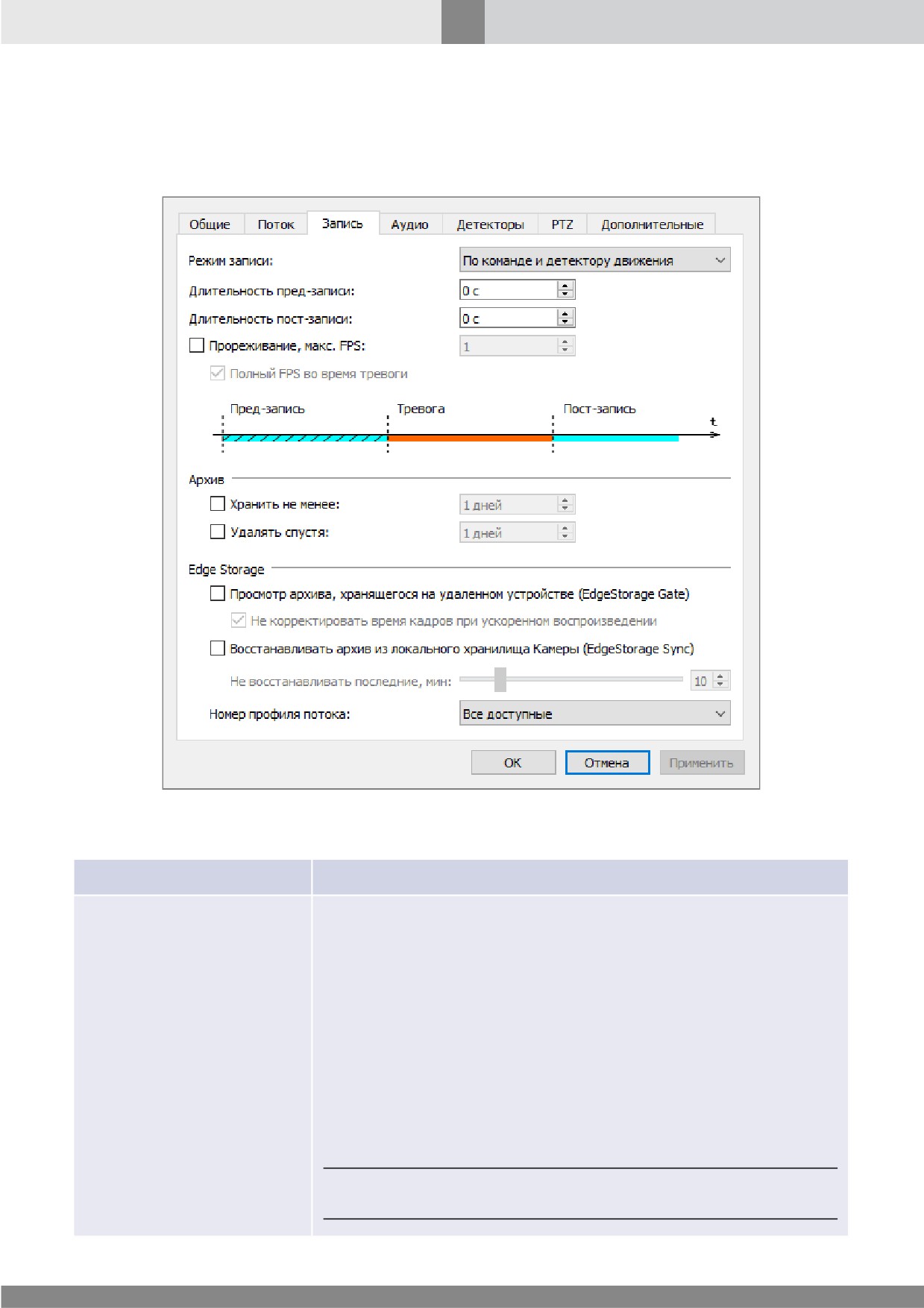
Рис. 152. Параметры объекта Камера. Закладка Запись
Таблица 29. Параметры объекта Камера. Закладка Запись
Параметр
Описание
Выберите из списка режим записи камеры:
По команде — запись видео будет осуществляться по
команде оператора или с помощью подсистемы
автоматизации (см. Подсистема автоматизации);
По команде и детектору движения — возможно
осуществлять запись
видео автоматически при
Режим записи
срабатывании детектора движения камеры и автоматически
останавливать запись при отсутствии движения;
Непрерывный — запись видео будет осуществляться
непрерывно.
Примечание. Запись видео можно остановить только изменив
настройку Камеры.
237
Видеоподсистема
Параметр
Описание
Непрерывный с переменным потоком — в данном
режиме запись ведется постоянно. При этом:
·
При нормальных условиях записывается поток
Низкого разрешения. (см. Закладка Поток).
·
При срабатывании Детектора движения, либо по
команде оператора или по команде из скрипта,
начинается запись потока Для записи видео
(см. Закладка Поток). При переключении на поток
Для записи видео к записи добавляется пред-запись
видео высокого разрешения, сделанная в соответствии
с настройками Камеры
(см. Длительность пред-
записи).
·
По окончании тревоги, либо по команде оператора
или команде из скрипта, камера возвращается к записи
потока Низкого разрешения.
Запретить запись — в данном режиме поставить камеру
на запись невозможно ни одним из доступных в SecurOS
способом (например, из Медиа Клиента, программно либо с
помощью Макроса, с Карты и т.д.).
Задайте длительность предзаписи в секундах. Чем дольше идет
Длительность
пред-
запись, тем больше оперативной памяти используется для
записи
хранения видео. Диапазон возможных значений: [0; 999]. Если
задано значение 0, предзапись не ведется.
Задайте длительность постзаписи в секундах. Диапазон
Длительность пост-записи
возможных значений:
[0; 999]. Если задано значение
0,
постзапись не ведется.
Признак прореживания и значение максимальной частоты
кадров. Диапазон возможных значений: [1;
99]. Механизм
Прореживание, макс. FPS
прореживания подробно описан в разделе Прореживание
видеопотока.
Признак сохранения исходной частоты кадров видео,
получаемого с камеры, при записи видео во время тревоги.
Доступен только для режима записи По команде и
детектору
движения
при активном
параметре
Полный FPS во время
Прореживание, макс. FPS.
тревоги
Если отмечен:
·
во время тревоги запись ведется с исходным FPS.
·
предзапись и постзапись ведется с прореживанием.
Архив
238
Видеоподсистема
Параметр
Описание
Задайте минимальное время хранения видеоархива в сутках.
Примечание. За начало срока хранения архива принимается
значение часа создания архива, например, 15:00 01.07.2015.
Проверка необходимости удаления файлов архива выполняется
при старте системы и, далее, по истечение каждого часа. При
Хранить не менее
этом архив, срок хранения которого еще не истек, будет
автоматически удален, если на доступных для записи дисках
недостаточно места. Удаление начинается с наиболее старых
записей, при этом запись архива приостанавливается до
высвобождения места. При удалении такого архива
генерируется соответствующее сообщение
(см. Модуль
самодиагностики Health Monitor). Диапазон возможных
значений: [1; 9999].
Задайте максимальное время хранения видеоархива в сутках.
Проверка необходимости удаления файлов архива выполняется
при старте системы и, далее, по истечение каждого часа. Если
заданное значение достигнуто, удаляются все записи архива в
Удалять спустя
часовом интервале, с учетом параметра Хранить не менее (если
задан). Если значение поля не указано, то архив будет
храниться, пока на жестком диске будет оставаться свободное
место для новых кадров архива. Диапазон возможных значений:
[1; 9999].
Таблица 30. Опциональные параметры закладки Запись
Параметр
Описание
Отметьте флажок для работы с архивом, который хранится на
Просмотр
архива,
удаленном устройстве (см. EdgeStorage Gate).
хранящегося
на
удаленном
устройстве
Внимание! Запись видео с Камер, работающих с удаленным архивом, в
(EdgeStorage Gate)
SecurOS невозможна.
Используется при ускоренном просмотре архива, хранящегося
Не корректировать время
на удаленном устройстве. Отметьте флажок, если скорость
кадров при ускоренном
смещения указателя позиции архива не соответствует скорости
воспроизведении
воспроизведения. Доступен, если отмечен параметр Просмотр
архива, хранящегося на удаленном устройстве.
Восстанавливать архив из
Отметьте флажок для восстановления архива Видеосервера из
локального хранилища
локального архива Камеры при использовании технологии Edge
Камеры
(EdgeStorage
Storage
(см. раздел Локальное хранилище камеры
(Edge
Sync)
Storage)).
239
Видеоподсистема
Задайте временной сдвиг для записи архива. При
восстановлении архива Видеосервера из локального хранилища
камеры будут скопированы фрагменты до момента времени
Tтек
- N, где:
·
Tтек
— текущее время;
·
N — заданное значение параметра.
Оставшаяся часть архива будет записана с временной
задержкой, равной заданному значению параметра.
Настройка рекомендуется к использованию на камерах,
пишущих на локальные носители информации
видеофрагменты большого размера. Установите значение
параметра равное или превышающее длительность записи
Не
восстанавливать
самого большого файла в локальном хранилище камеры.
последние, мин
Например, заданное значение параметра равно 10 минутам.
Связь с камерой пропадает на
15 минут, а затем
восстанавливается. После восстановления связи из локального
хранилища камеры будут загружены первые 5 минут архива от
момента
потери
связи.
Оставшийся
пробел
продолжительностью в 10 минут будет закрываться по частям в
течение следующих 10 минут.
Установка такого ограничения позволяет избежать ложных
сообщений об ошибках, возникающих из-за невозможности
загрузить с камеры архив прежде чем он будет фактически
сохранен в локальном хранилище.
Диапазон возможных значений: [0; 60].
Значение по умолчанию - 10.
Установите скорость загрузки архива из локального хранилища
камеры Edge Storage относительно FPS живого видеопотока.
Большая скорость позволяет быстрее закрывать пробелы в
архиве, но повышает нагрузку на сеть.
Скорость
загрузки
относительно FPS
Возможные значения: x1, x2, x4, x8, x16, x20.
Значение по умолчанию - x1. При таком значении время
закрытия пробела в архиве равно его продолжительности.
Выберите номер профиля потока, заданного в настройках
камеры с помощью web-интерфейса, который будет
использоваться как для закрытия пробелов в архиве камеры в
SecurOS (с помощью EdgeStorage Sync), так и при просмотре
архива непосредственно с локального хранилища камеры (с
Номер профиля потока
помощью EdgeStorage Gate).
Примечание. Указание номера профиля потока может привести к
ошибке в работе некоторых устройств. В этом случае выберите
значение Не использовать.
240
Видеоподсистема
9.11.1.2.4 Закладка Аудио
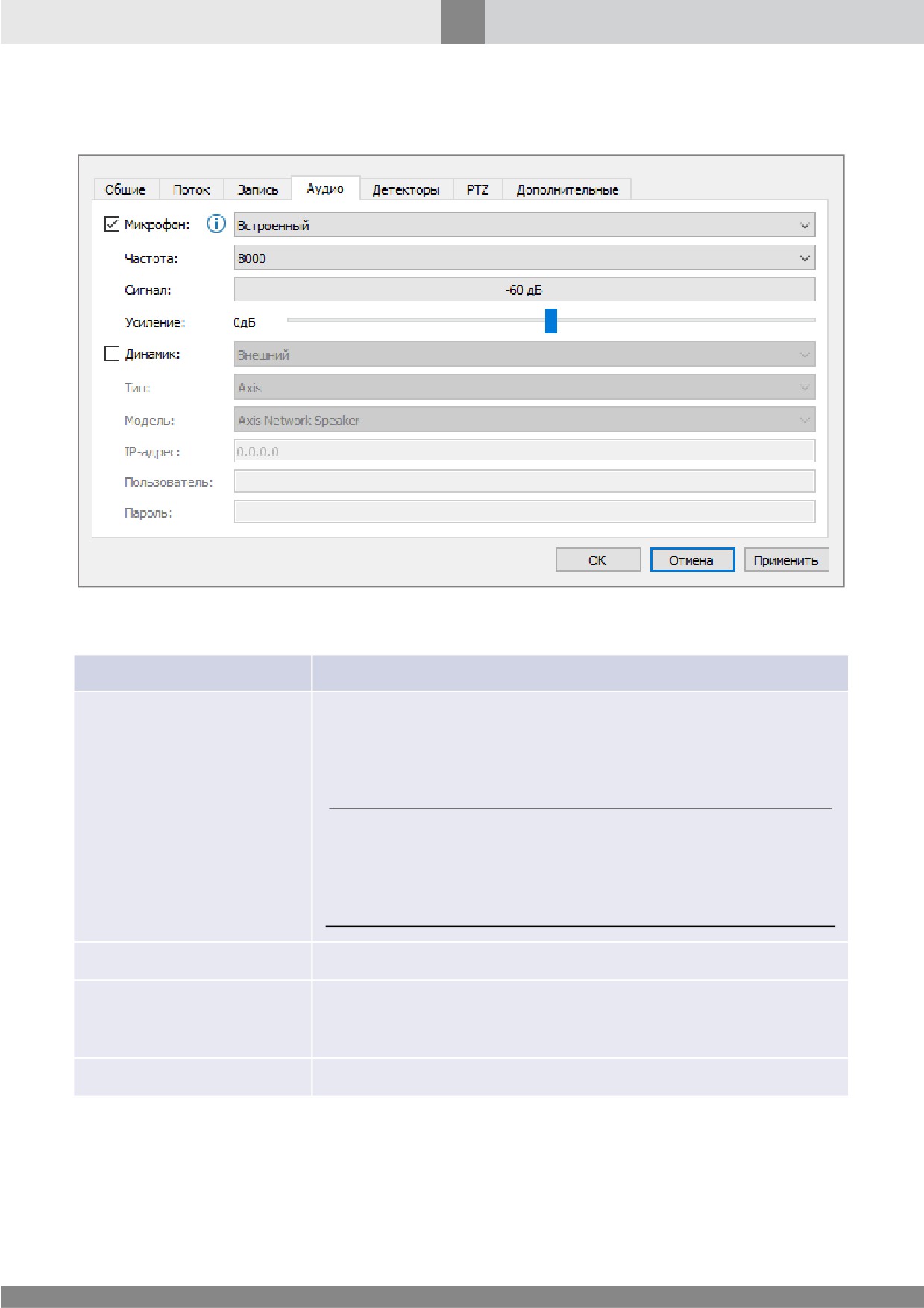
Рис. 153. Параметры объекта Камера. Закладка Аудио
Таблица 31. Параметры объекта Камера. Закладка Аудио
Параметр
Описание
Параметр определяет возможность воспроизведения звука в
живом и архивном видео. Отметьте флажок и выберите
Встроенный или внешний Микрофон, чтобы просматривать
видео со звуком, если это возможно.
Микрофон
Примечания:
1. Поддержка встроенного микрофона определяется
техническими характеристиками камеры.
2. Для воспроизведения звука в Медиа Клиенте параметр
Работать со звуком должен быть активен
(см. Закладка Аудио).
Частота
Выберите частоту встроенного Микрофона.
Информационное поле: индикатор текущего уровня шума.
Сигнал
Используется для проверки микрофона в режиме реального
времени.
Усиление
Задайте усиление встроенного Микрофона.
241
Видеоподсистема
Параметр
Описание
Отметьте флажок и выберите тип динамика камеры, на
который будет осуществляться трансляция. Возможные
значения:
Встроенный — будет использоваться интегрированный
динамик камеры. Является значением по умолчанию, если
камера оснащена встроенным динамиком. При выборе
данного значения указанные ниже параметры недоступны.
Динамик
Внешний — будет использоваться внешний сетевой
динамик/громкоговоритель.
Примечания:
1. Встроенный динамик поддерживается только
некоторыми моделями камер Axis и Beward B.
2. Внешний динамик типа Axis может быть подключен к
Камере любого Типа и Модели.
Тип
Выберите тип внешнего динамика.
Модель
Выберите модель внешнего динамика.
IP-адрес
Задайте IP-адрес внешнего динамика.
Задайте имя пользователя и пароль для работы с внешним
Пользователь, Пароль
динамиком.
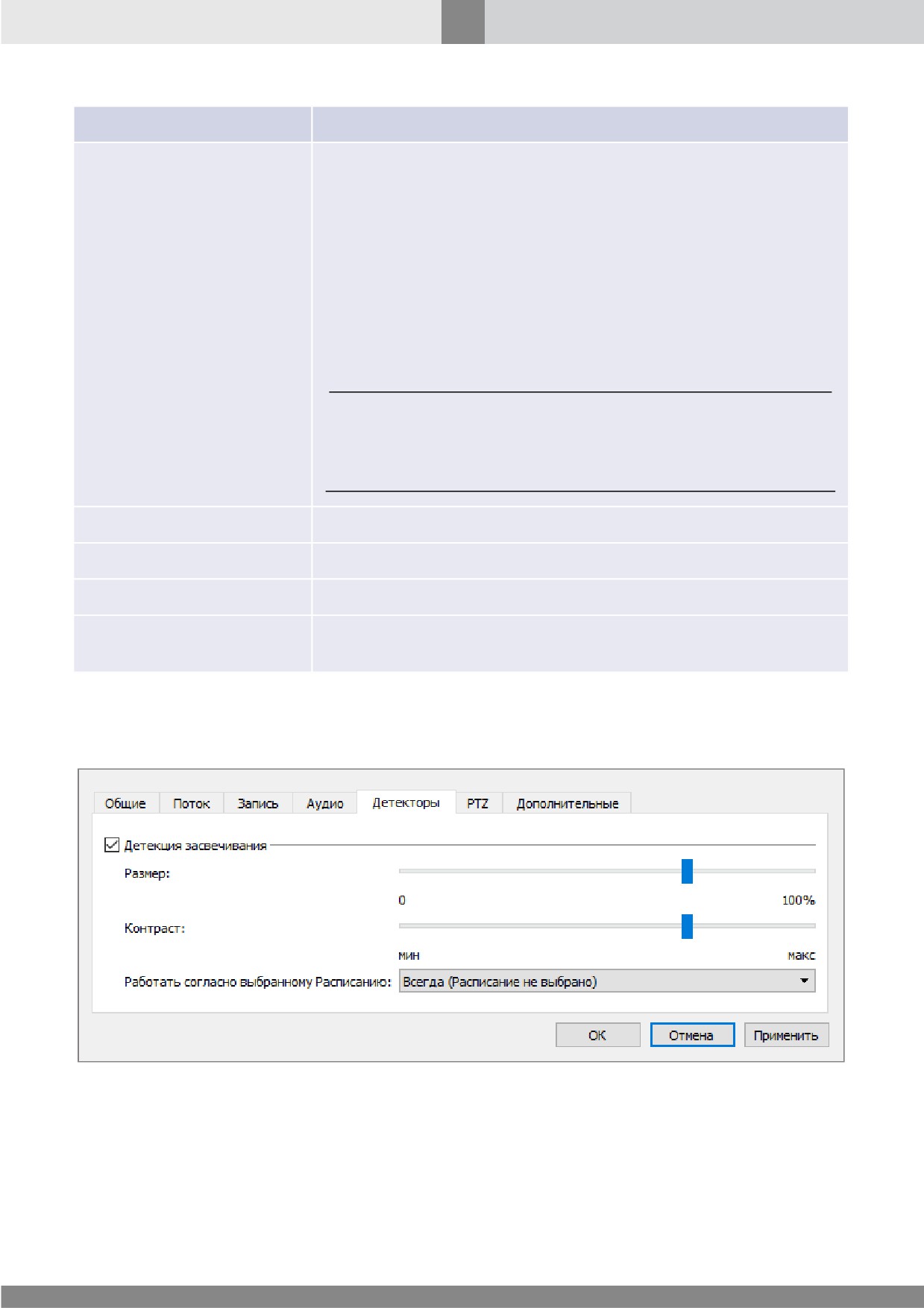
9.11.1.2.5 Закладка Детекторы
Рис. 154. Параметры объекта Камера. Закладка Детекторы
242
Видеоподсистема
Таблица 32. Параметры объекта Камера. Закладка Детекторы
Параметр
Описание
Активируйте поле, чтобы система генерировала специальные
Детекция засвечивания
события при засвечивании объектива камеры. Эти события
могут быть использованы в макрокомандах или скриптах.
Передвигая ползунок, настройте чувствительность камеры.
Возможные значения:
0%— объектив камеры всегда засвечен;
Размер
50%— объектив камеры будет засвечен, если размер области
с низкой контрастностью занимает 50% кадра;
100%— детектор срабатывает только при полном
засвечивании объектива (камера с низкой контрастностью).
Передвигая ползунок, настройте чувствительность контраста.
Граничные значения:
Контраст
Мин— области с минимальным контрастом (например, лист
бумаги);
Макс— области с максимальным контрастом.
Работать
согласно
Выберите Расписание, в соответствии с которым будет работать
выбранному Расписанию
детектор засвечивания.
243
Видеоподсистема
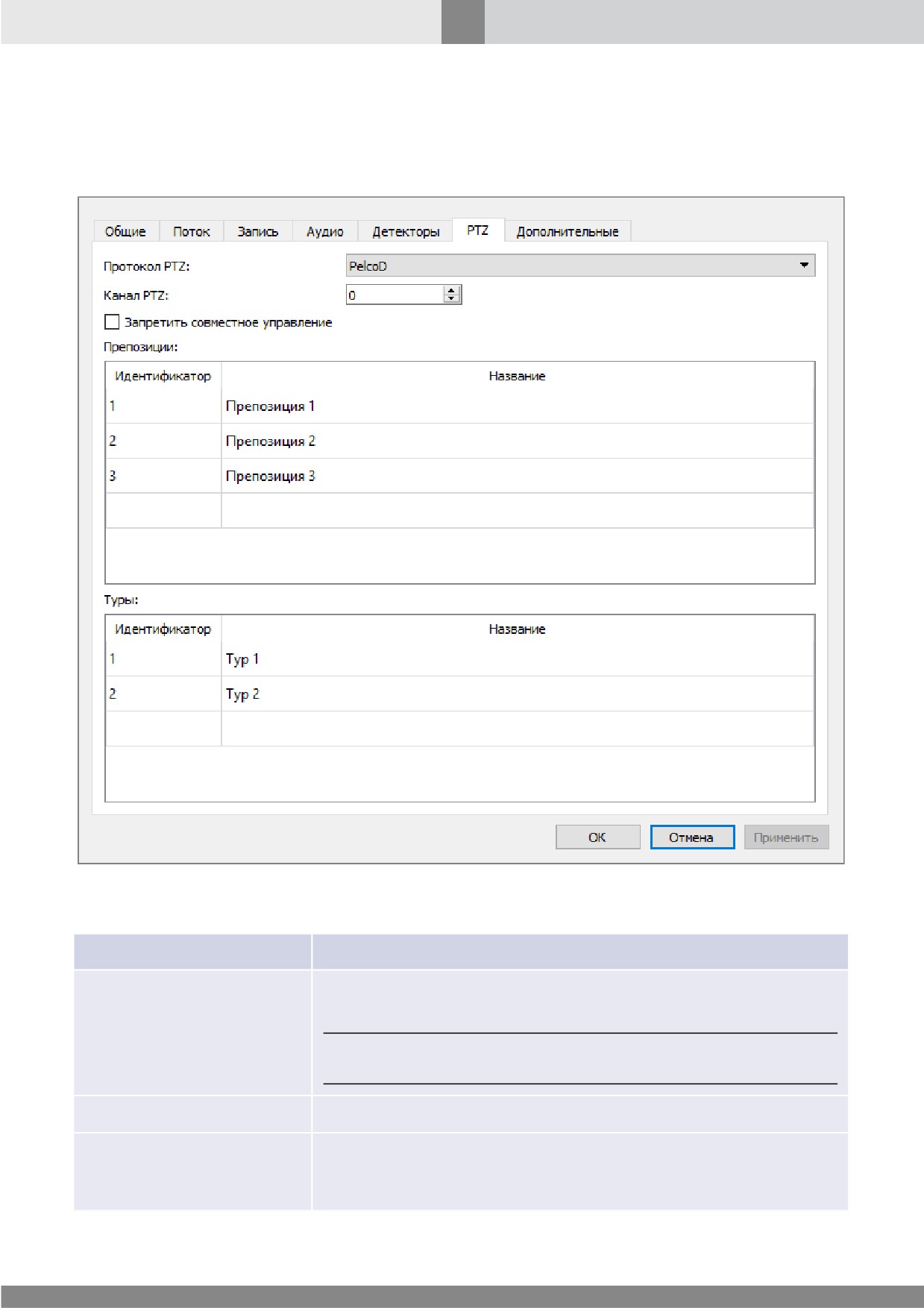
9.11.1.2.6 Закладка PTZ
В таблице 33 представлены типовые параметры камер. Параметры, зависящие от Типа и Модели
камеры, описаны в таблице 34.
Рис. 155. Параметры объекта Камера. Закладка PTZ
Таблица 33. Параметры объекта Камера. Закладка PTZ
Параметр
Описание
Выберите из списка протокол управления PTZ, доступный для
данной модели Камеры.
Протокол PTZ
Примечание. Параметр доступен в зависимости от типа
родительского Устройства видеозахвата.
Канал PTZ
Выберите канал управления телеметрией.
Выберите режим управления телеметрией
(см. разделы
Запретить
совместное
Совместное управление телеметрией и Раздельное
управление
управление телеметрией).
244
Видеоподсистема
Параметр
Описание
Препозиции (таблица предустановок, доступных для использования в Медиа Клиенте)
Примечание. Устаревший блок настроек. Используется только для камер, не поддерживающих
автоматическое обновление собственных настроек в SecurOS. Для получения детальной
информации обращайтесь в Службу технической поддержки.
Задайте идентификатор препозиции, предопределенной в
Идентификатор
настройках камеры с помощью web-интерфейса.
Задайте название препозиции. Список заданных препозиций
Название
будет отображаться на PTZ-панели Медиа Клиента.
Туры (таблица туров, доступных для использования в Медиа Клиенте)
Примечание. Устаревший блок настроек. Используется только для камер, не поддерживающих
автоматическое обновление собственных настроек в SecurOS. Для получения детальной
информации обращайтесь в Службу технической поддержки.
Задайте идентификатор тура, предопределенного в настройках
Идентификатор
камеры с помощью web-интерфейса.
Задайте название тура. Список заданных туров будет
Название
отображаться на PTZ-панели Медиа Клиента.
Таблица 34. Опциональные параметры закладки PTZ
Параметр
Описание
Выберите из списка тип туров, которые будут доступны при
работе с данной Камерой. Возможные значения:
·
По препозициям — туры, которые предопределены в
Тип тура
настройках камеры с помощью web-интерфейса.
·
Записанный — туры, которые записаны пользователем на
камере с помощью web-интерфейса.
Выберите последовательный порт, который будет
Номер последовательного
использоваться для управления PTZ камеры. Диапазон
порта
возможных значений: [1;
16]. По умолчанию принимает
значение 1.
245
Видеоподсистема
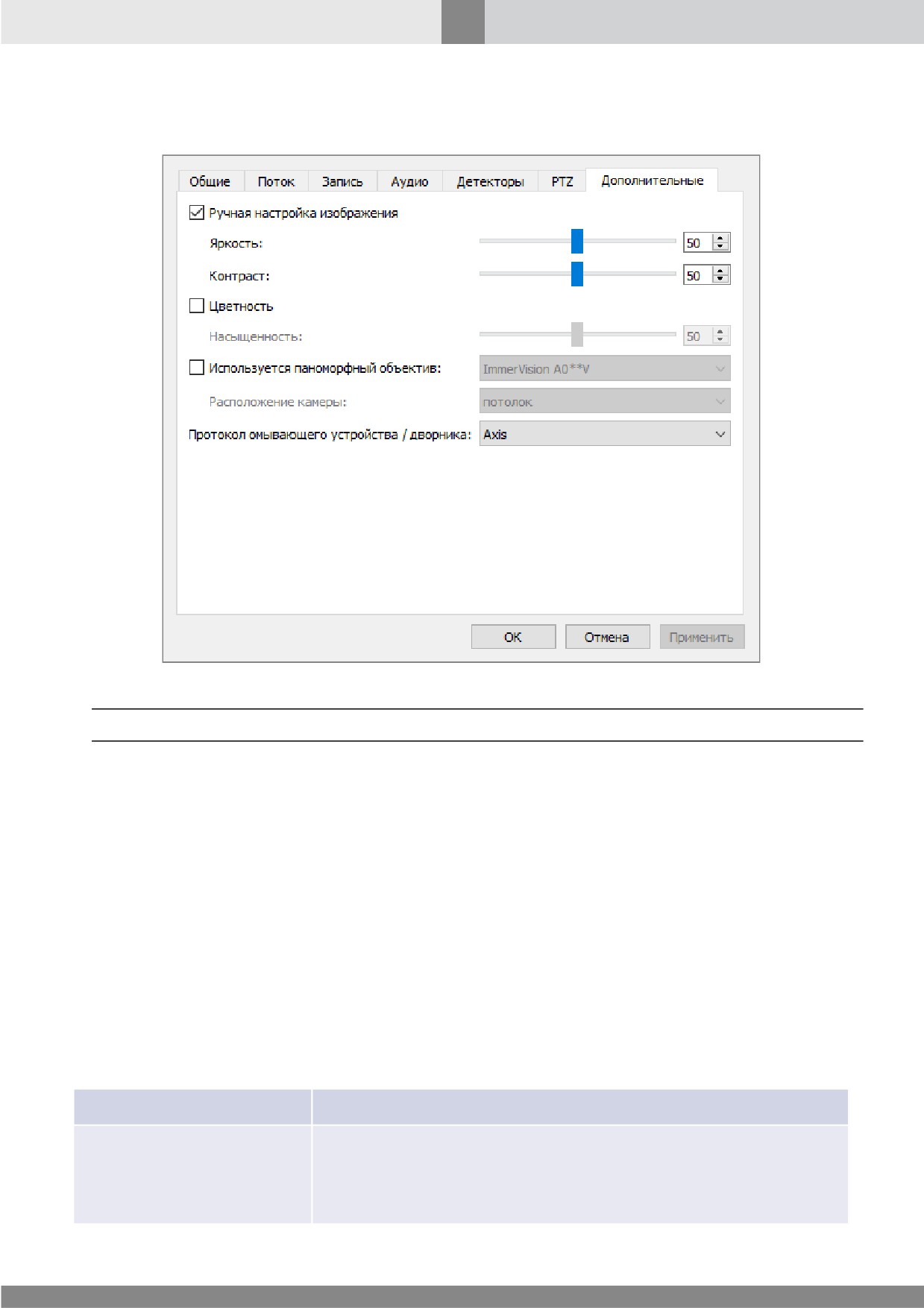
9.11.1.2.7 Закладка Дополнительные
Рис. 156. Параметры объекта Камера. Закладка Дополнительные
Примечание. На рис. 156 представлен набор параметров камеры Axis M3204.
В зависимости от модели Камеры список доступных параметров может отличаться. В этом разделе
описаны следующие наборы параметров:
·
Дополнительные параметры Камеры ONVIF (Устройство видеозахвата с Типом ONVIF);
·
Дополнительные параметры Камеры SecurOS Motus (Устройство видеозахвата с Типом
SecurOS Motus);
·
Дополнительные параметры виртуальной Камеры (Устройство видеозахвата с Типом
Virtual);
·
Дополнительные параметры Камеры Generic RTSP (Устройство видеозахвата с Типом
Generic RTSP);
·
Другие дополнительные параметры.
Таблица 35. Дополнительные параметры Камеры ONVIF (Устройство видеозахвата с Типом
ONVIF)
Параметр
Описание
Отметьте флажок, чтобы разрешить передачу всех событий
Включить
передачу
Камеры в ядро SecurOS. Используется для передачи событий
необработанных событий
встроенной аналитики Камеры получателю без их
предварительной обработки.
246
Видеоподсистема
Параметр
Описание
Отметьте флажок, чтобы вручную настроить параметры
экспозиции для камеры.
Ручная
настройка
экспозиции
Примечание. Если эта опция включена, настройка диафрагмы из
интерфейса оператора SecurOS невозможна.
Доступен только при выбранной опции Ручная настройка
Время экспозиции
экспозиции. Возможные значения: [0;
100]. Значение по
умолчанию: 50.
Доступен только при выбранной опции Ручная настройка
Усиление
экспозиции. Возможные значения: [0;
100]. Значение по
умолчанию: 50.
Доступен только при выбранной опции Ручная настройка
Диафрагма
экспозиции. Возможные значения: [0;
100]. Значение по
умолчанию: 50.
Отметьте флажок, чтобы вручную настроить яркость
Яркость
изображения. Возможные значения: [0;
100]. Значение по
умолчанию: 50.
Отметьте флажок, чтобы вручную настроить насыщенность
Насыщенность
изображения. Возможные значения: [0;
100]. Значение по
умолчанию: 50.
Отметьте флажок, чтобы вручную настроить резкость
Резкость
изображения. Возможные значения: [0;
100]. Значение по
умолчанию: 50.
Отметьте флажок, чтобы вручную настроить контраст
Контраст
изображения. Возможные значения: [0;
100]. Значение по
умолчанию: 50.
Отметьте флажок, чтобы вручную настроить баланс белого в
Баланс белого
кадре.
Доступен только при выбранной опции Баланс белого.
Регулирует количество красного цвета в изображении. Чем
Rgain
выше значение, тем интенсивнее красный цвет. Возможные
значения: [0; 100]. Значение по умолчанию: 50.
Доступен только при выбранной опции Баланс белого.
Регулирует количество синего цвета в изображении. Чем выше
Bgain
значение, тем интенсивнее синий цвет. Возможные
значения: [0; 100]. Значение по умолчанию: 50.
Отметьте флажок, чтобы задействовать алгоритм компенсации
Компенсация засветки
засветки изображения.
247
Видеоподсистема
Параметр
Описание
Доступен только при выбранной опции Компенсация
засветки. Определяет насколько сильной будет влияние
компенсации засветки. Возможные значения: [0;
100].
Значение по умолчанию: 50.
Уровень
Примечание. В случае, если камера не поддерживает настройку
уровня, компенсация засветки будет осуществляться согласно
механизмам, предусмотренных производителем.
Отметьте флажок, чтобы задействовать технологию WDR.
Примечание. Технология WDR (Wide Dynamic Range — широкий
Режим WDR
динамический диапазон) позволяет получать высокое качество
изображения при перепаде уровней освещённости.
Доступен только при выбранной опции Режим WDR.
Определяет насколько сильным будет влияние WDR.
Возможные значения: [0; 100]. Значение по умолчанию: 50.
Уровень
Примечание. В случае, если камера не поддерживает настройку
уровня, WDR будет работать согласно механизмам,
предусмотренных производителем.
Отметьте флажок, чтобы определить режим работы ИК-
фильтра. Возможные значения:
Режим работы
ИК-
·
автоматическое вкл/выкл (значение по умолчанию);
фильтра
·
всегда включен;
·
всегда отключен.
Отметьте флажок, если для управления дворником ONVIF-
устройства требуется использование нестандартных команд:
Запуск дворника — введите команду для запуска дворника;
Нестандартные команды
Остановка дворника — введите команду для остановки
управления дворником
дворника.
Примечание. Если параметр активен, но команда не задана, то
соответствующая команда (в том числе стандартная) не будет
отправляться на ONVIF-устройство.
248
Видеоподсистема
Параметр
Описание
Отметьте флажок, если для управления омывающим
устройством ONVIF-устройства требуется использование
нестандартных команд:
Запуск омывающего устройства — введите команду для
Нестандартные команды
запуска омывающего устройства;
управления омывающим
Остановка омывающего устройства — введите команду для
устройством
остановки омывающего устройства.
Примечание. Если параметр активен, но команда не задана, то
соответствующая команда (в том числе стандартная) не будет
отправляться на ONVIF-устройство.
Параметры настроек позиционирования
Активация данного параметра позволяет использовать
Центрирование кадра по
функционал центрирования кадра по выбранной точке
выбранной точке
(см. Краткое
руководство
пользователя
SecurOS,
раздел Управление с помощью мыши).
Активация данного параметра позволяет использовать
Масштабирование
функционал масштабирования выделенной области кадра
выделенной
области
(см. Краткое
руководство
пользователя
SecurOS,
кадра
раздел Управление с помощью мыши).
Таблица 36. Дополнительные параметры Камеры SecurOS Motus (Устройство видеозахвата с
Типом SecurOS Motus)
Параметр
Описание
Отметьте флажок, чтобы управлять подсветкой камеры,
масштабированием и фокусным расстоянием камеры.
Примечание. Если не отмечен, все указанные ниже параметры
Использовать встроенный
недоступны.
контроллер
Motus
Внимание! Для управления камерой с помощью контроллера Motus в
настройках объекта Камера необходимо задать значение
Использовать для параметра Поворотное устройство
(см. Закладка Общие). В противном случае управлять камерой будет
невозможно.
Задайте IP-адрес контроллера Motus, который будет
IP-адрес управляющего
использоваться для управления подсветкой, масштабированием
устройства
и фокусным расстоянием камеры.
Задайте имя и пароль пользователя для доступа к управлению
Пользователь/ Пароль
подсветкой, масштабированием и фокусным расстоянием
камеры.
249
Видеоподсистема
Параметр
Описание
Задайте режим работы подсветки. Возможные значения:
·
всегда включена (значение по умолчанию) — при выборе
данного значения все зоны постоянно подсвечиваются с
заданной интенсивностью;
·
всегда выключена — при выборе данного значения
подсветка всех зон постоянно отключена;
Режим работы подсветки
·
автоматическое вкл/выкл — при выборе данного
значения
подсветка
включается/выключается
автоматически в зависимости от уровня фактической
освещенности
(определяется датчиком камеры). Если
фактическая освещенность ниже уровня, заданного
параметром Уровень переключения режима день/ ночь,
подсветка включается для всех зон с указанной для каждой
зоны интенсивностью, и наоборот.
Задайте уровень освещения для каждой зоны (в %, в диапазоне,
Подсветка
настроенном в контроллере). Например, если в контроллере
ближней/ средней/ дальне
задан диапазон интенсивности
[15;
75], а значение
й зоны
параметра задано равным 40, то фактическая интенсивность
освещения будет равна 39.
Уровень переключения
Задайте порог автоматического включения/выключения
режима день/ ночь
подсветки для режима автоматическое вкл/выкл.
Внимание! Только для камер с ИК-подсветкой.
Принудительное
Флаг управления ИК-фильтром камеры. Если отмечен
переключение камеры в
(значение по умолчанию), ИК-фильтр камеры отключается,
ночной режим
если уровень освещения ниже или равен значению, заданному
в параметре Уровень переключения режима день/ ночь.
Настройки подсветки для Модели SMT-LT357-IR (с ИК-подсветкой)
Отметьте флажок, чтобы управлять ИК-подсветкой камеры.
Управление освещением
Открывает доступ к параметрам, перечисленным ниже.
Определяет режим работы источников света. Возможные
значения:
Режим день/ ночь
·
автоматическое вкл/выкл (значение по умолчанию);
·
день;
·
ночь.
Настройка доступна только при выбранном Режиме день-ночь
Автоматическое вкл/выкл. Определяет чувствительность к
свету для переключения режима день/ночь. Чем выше
Чувствительность
значение, тем раньше камера переключится в ночной режим
при наступлении сумерек.
Возможные значения: [0; 9]. Значение по умолчанию: 7.
250
Видеоподсистема
Параметр
Описание
Выберите режим, согласно которому будет определяться
Управление
интенсивность подсветки. Возможные значения:
интенсивностью
·
автоматическое;
подсветки
·
ручное.
Настройка доступна только для варианта Управление
интенсивностью
подсветки
Ручное.
Определяет
интенсивность работы источников света в ближней/дальней
Подсветка
ближней
зоне. Возможные значения:
[0;
1000]. Значение по
зоны/ Подсветка дальней
умолчанию: 500.
зоны
Примечание. На некоторых моделях камер возможность
управления интенсивностью подсветки в разных зонах может быть
частично или полностью недоступна.
Настройки подсветки для Модели SMT-LT556-WL (с белым светом)
Отметьте флажок, чтобы управлять источником белого света
Управление освещением
камеры. Открывает доступ к параметрам, перечисленным ниже.
Определяет режим работы источников света. Возможные
значения:
Режим работы подсветки
·
автоматическое вкл/выкл (значение по умолчанию);
·
всегда включена;
·
всегда выключена.
Настройка доступна только при выбранном Режиме работы
подсветки Автоматическое
вкл/выкл.
Определяет
чувствительность к свету для переключения режима работы
Чувствительность
подсветки. Чем выше значение, тем раньше камера включит
подсветку при наступлении сумерек.
Возможные значения: [0; 9]. Значение по умолчанию: 7.
Определяет интенсивность работы источников света в
ближней/дальней зоне. Возможные значения:
[0;
1000].
Подсветка
ближней
Значение по умолчанию: 500.
зоны/ Подсветка дальней
зоны
Примечание. На некоторых моделях камер возможность
управления интенсивностью подсветки в разных зонах может быть
частично или полностью недоступна.
251
Видеоподсистема
Таблица 37. Дополнительные параметры виртуальной Камеры (Устройство видеозахвата
с
Типом Virtual)
Параметр
Описание
Отметьте флажок для синхронизации всех видеопотоков всех
Камер, дочерних данному Устройству видеозахвата. После
применения настройки все потоки объединяются в единую
Включить
группу синхронизации. Для данной группы ищется общий
синхронизацию потоков
временной интервал, после чего видео с каждой Камеры
проигрывается синхронно по кругу в пределах такого
интервала. Если общий интервал не найден, видео не
синхронизируется.
Отметьте флажок, чтобы проигрывать видеоархив с теми же
межкадровыми интервалами, с какими этот архив был записан.
Исходные межкадровые интервалы будут в точности
воспроизводиться при каждом произвольном проигрывании
архива. Данный режим используется для демонстрации
Использовать
изменений в работе алгоритмов видеоаналитики при их
межкадровые задержки
совершенствовании.
из файла
Если флажок снят, межкадровые интервалы будут
рассчитываться Устройством видеозахвата автоматически и
будут отличаться для каждого отдельного проигрывания
архива.
Таблица 38. Дополнительные параметры Камеры Generic RTSP (Устройство видеозахвата
с
Типом Generic RTSP)
Параметр
Описание
Отметьте флажок для передачи данных авторизации
(пользователь, пароль) в строке URL. Данная опция
Добавить
данные
предназначена для подключения к камерам, не
авторизации в URL
поддерживающим подключение с данными авторизации в
зашифрованном виде. По умолчанию не отмечен.
Параметр влияет на низкоуровневые механизмы протокола
связи с камерой. Использование параметра возможно только по
Игнорировать RTP SSRC
указанию Службы технической поддержки Intelligent Security
Systems.
Параметр влияет на низкоуровневые механизмы протокола
Игнорировать
тип
связи с камерой. Использование параметра возможно только по
полезной нагрузки RTP
указанию Службы технической поддержки Intelligent Security
Systems.
Игнорировать
номер
Параметр влияет на низкоуровневые механизмы протокола
последовательности
в
связи с камерой. Использование параметра возможно только по
заголовке RTP
(только
указанию Службы технической поддержки Intelligent Security
для RTP/ TCP)
Systems.
содержание .. 3 4 5 6 ..