содержание .. 10 11 12
SecurOS (AG - RU, сборка 106 от 21.04.2023). Руководство администратора - часть 12
552
Приложения
!=
Проверка на неравенство
>, <, >=, <=
Операторы сравнения
Ниже приведены примеры пользовательских запросов.
·
events.comment
!= NULL and objects.obj_type MATCH "CAM" — запрос всех
операций со всеми объектами Камера с непустым столбцом Комментарий.
·
events.comment MATCH "операт." AND objects.obj_type MATCH "CAM" AND
objects.obj_id MATCH "^(8)$" — запрос всех операций доступа к Оперативному архиву
Камеры 8.
·
events.user_name MATCH "^(Пользователь
2)$" AND objects.obj_type MATCH
"CAM" AND objects.obj_id MATCH "^(1|4|7|.7)$" — запрос операций пользователя с
именем Пользователь 2 с объектами Камера, идентификаторы которых равны 1, 4 и 7 или
заканчивается на 7.
·
events.comment MATCH "операт." AND intervals.time_from
>= "2019-12-03
09:00" AND intervals.time_to < "2019-12-03 09:30" AND events.event_time >
"2019-12-07
14:00"
AND events.event_time
<= "2019-12-07
14:45" — запрос
действий с фрагментом архива в интервале 2019-12-03
09:00
-
2019-12-03
09:30,
которые были выполнены пользователем за период с 2019-12-07
14:00 по 2019-12-07
14:45.
Работа с шаблонами поиска
В режиме Расширенный поиск любой заданный в полях формы набор параметров может быть
сохранен как шаблон для дальнейшего использования. Запрос, заданный в поле Продвинутый,
также может быть сохранен как шаблон.
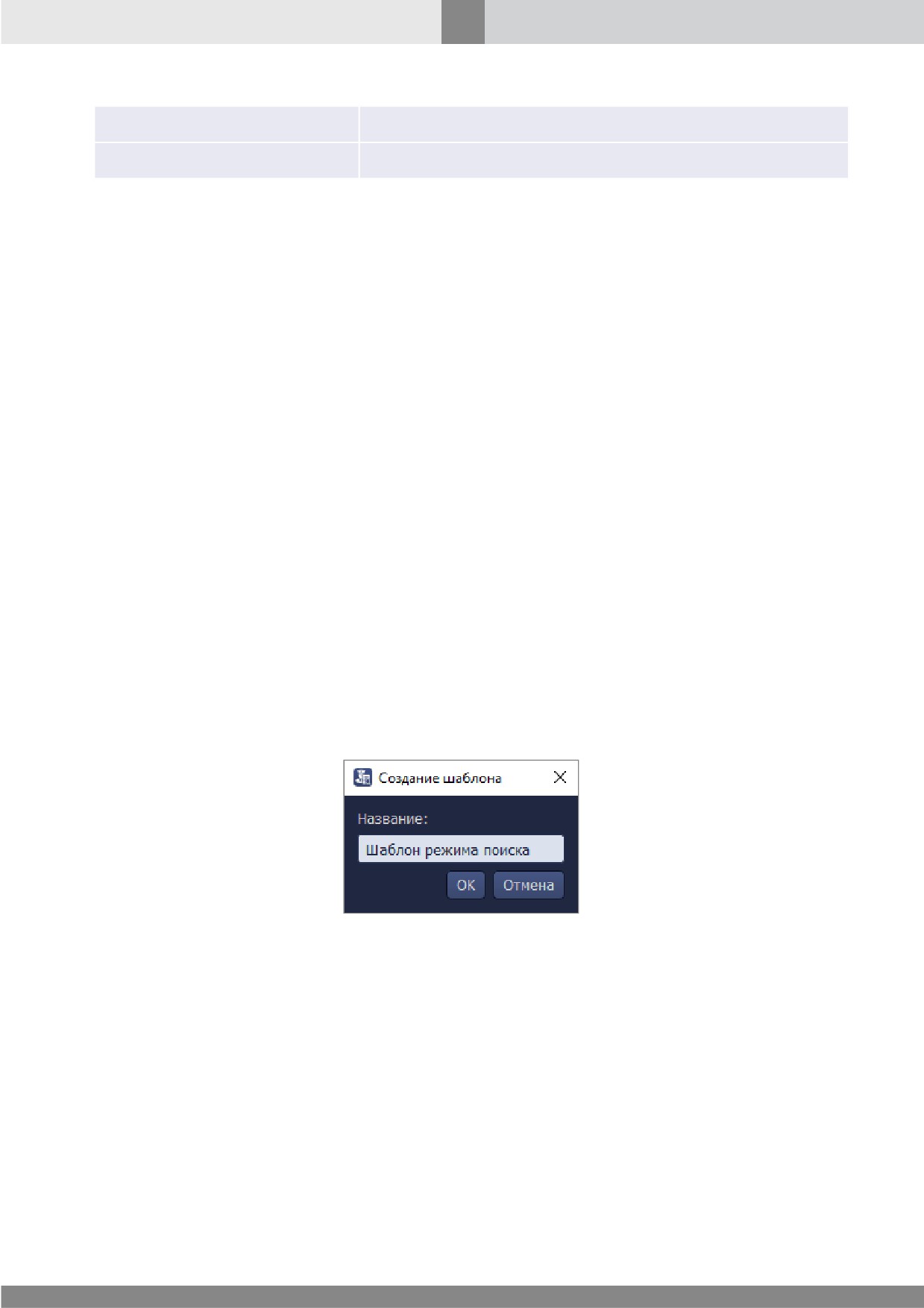
Для сохранения заполните требуемые поля формы, нажмите кнопку Сохранить шаблон. В окне
Создание шаблона (см. рис. 316) задайте имя шаблона и нажмите кнопку OK.
Рис. 316. Окно Создание шаблона
Шаблон поиска будет сохранен в списке Режим поиска. Чтобы использовать сохраненный
шаблон выберите его в списке и нажмите кнопку Поиск.
Экспорт результатов
Экспорт данных аудита осуществляется в файл формата .CSV в директорию, указанную
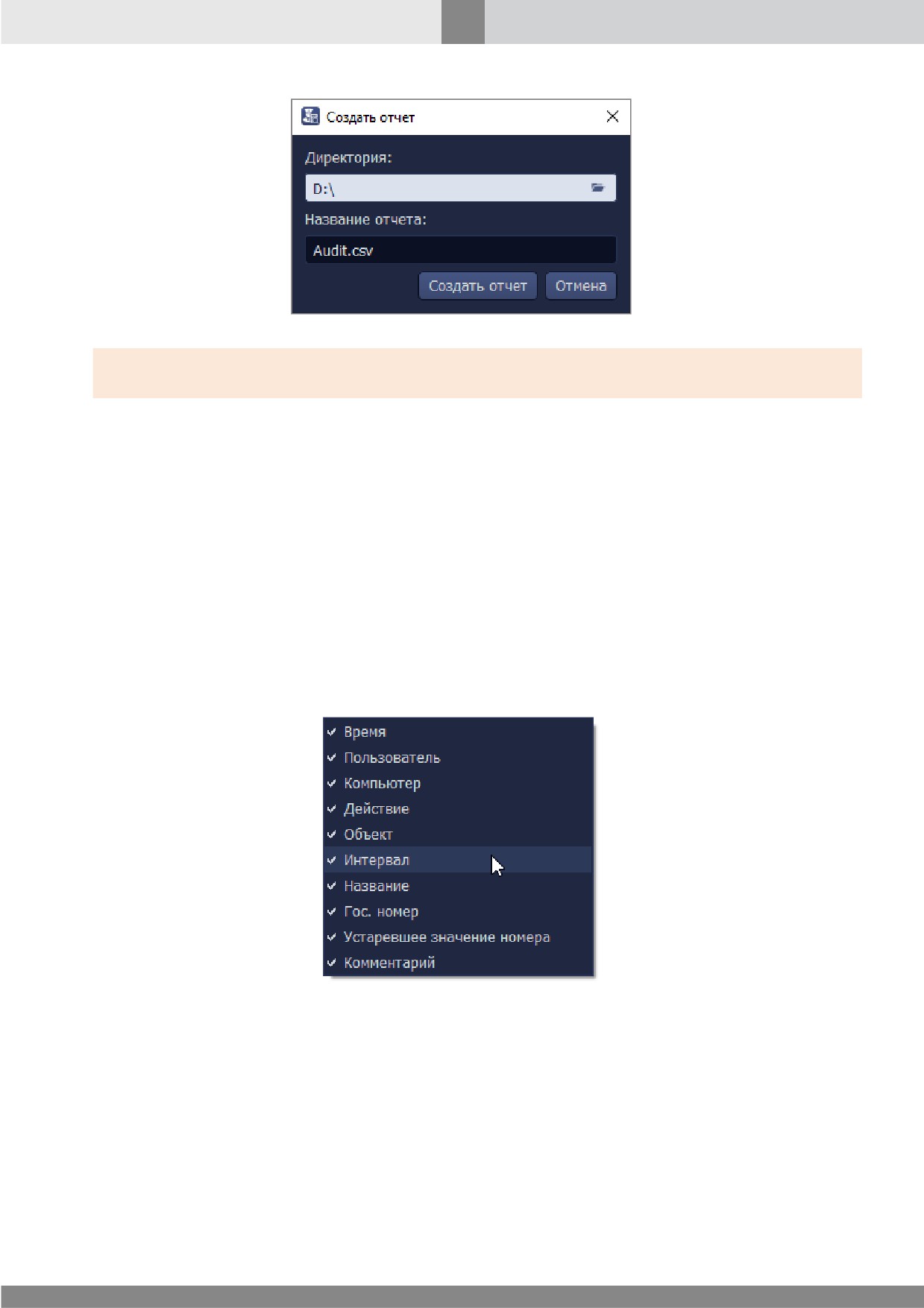
пользователем. Для экспорта данных нажмите кнопку Экспорт, в окне Создать отчет
(см. рис. 317) задайте директорию для сохранения файла и имя файла, нажмите кнопку Создать
отчет.
553
Приложения
Рис. 317. Окно Создать отчет
Внимание! В качестве разделителя полей данных в созданном .csv-файле используется символ
";" (точка с запятой).
21.4.13.1 Настройка таблицы результатов
Вид Таблицы результатов может быть настроен в соответствии с предпочтениями каждого
оператора. В окне можно настроить следующие элементы:
·
Количество отображаемых столбцов таблицы;
·
Порядок столбцов таблицы;
·
Ширина столбцов таблицы.
Для изменения количества отображаемых столбцов щелкните заголовок таблицы правой
кнопкой, в списке столбцов снимите флажки щелчком мыши с тех столбцов, которые не следует
отображать в таблице (см. рис. 318). Для отображения скрытых столбцов щелкните мышью
столбцы со снятыми флажками.
Рис. 318. Отображение/ скрытие столбцов
таблицы
Для изменения порядка расположения столбцов таблицы щелкните требуемый столбец
мышью, и, удерживая кнопку мыши нажатой, перетащите столбец в требуемое положение.
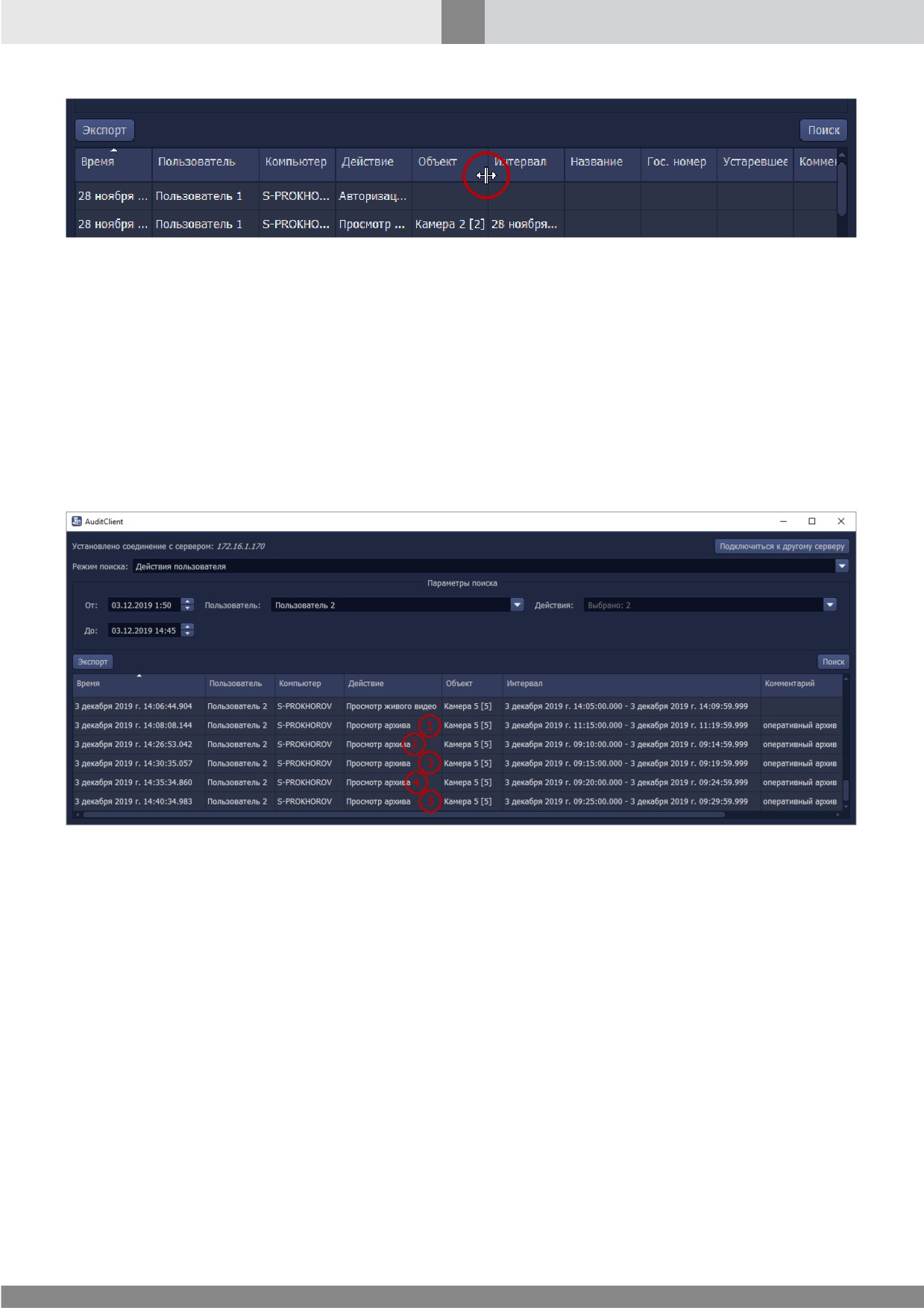
Для изменения ширины столбцов таблицы наведите указатель мыши на разделитель
столбцов. Указатель примет форму, указанную на рис. 319.
554
Приложения
Рис. 319. Изменение ширины колонки таблицы
Нажмите кнопку мыши, и, удерживая кнопку нажатой, переметите указатель мыши в требуемом
направлении.
21.4.13.2 Пример анализа действий пользователя
Пример анализа действий пользователя приведен на основе данных о просмотре архива. Анализ
операций при просмотре живого видео и управлении PTZ проводится аналогично.
Данные запроса действий пользователя при работе с архивным видео приведены на рис. 320.
Установленное значение Периода аудита (см. Система) равно 5 минут.
Рис. 320. Аудит действий пользователя при просмотре архивного видео
В рассматриваемом примере Пользователь 2 выполнил в SecurOS следующие действия:
·
В 14:08:08 переключил Камеру 5 в режим просмотра архива.
·
С 14:08:08 до 14:41:12 выполнял некоторые операции с архивом.
·
В 14:41:12 переключился в режим просмотра живого видео.
В Таблице результатов аудита этим действиям соответствуют следующие записи (в порядке
перечисления):
1. В
14:08:08.144 переключил камеру в режим просмотра Оперативного архива
(тип
просматриваемого архива указывается в столбце Комментарий). При переключении в режим
архива указатель архива был установлен на последний кадр архива. В используемом для
примера архиве последний кадр архива соответствует временной отметке 11:18:32. При
заданном Периоде аудита (5 минут) это положение указателя соответствует Интервалу
11:15:00.000 - 11:19:59.999, что и отражено в таблице. После этого, в течение 18 минут,
с 14:08:08.144 до 14:26:53.042, пользователь не получал доступа к другому фрагменту
архива. Более детально действия пользователя не анализируются
(например, он мог
555
Приложения
просматривать фрагменты непрерывно или покадрово в пределах текущего Интервала,
соответствующего Периоду аудита).
2. В 14:26:53.042 пользователь установил указатель архива на отметку 09:11:17, которая
находится вне предыдущего Периода аудита и соответствует Интервалу 09:10:00.000
-
09:14:59.999 (по времени архива), и начал просмотр архива.
3. В 14:30:35 пользователь получил доступ к фрагменту архива в Интервале 09:15:00.000 -
09:19:59.999 (по времени архива).
4. В 14:35:34 пользователь получил доступ к фрагменту архива в Интервале 09:20:00.000 -
09:24:59.999 (по времени архива).
5. В 14:40:34 пользователь получил доступ к фрагменту архива в Интервале 09:25:00.000 -
09:29:59.999 (по времени архива). По условию примера пользователь закончил просмотр
архива в 14:41:12 и переключился в режим просмотра живого видео. Указатель архива при
этом был остановлен на отметке 09:25:34, что не выходит за границы текущего Интервала
09:25:00.000 - 09:29:59.999.
21.5 Приложение 5. Используемые в SecurOS сетевые порты
SecurOS и подключаемые модули для взаимодействия используют ряд TCP и UDP портов.
Внимание! Сторонние приложения не должны использовать порты, используемые в ПО SecurOS.
Проверьте настройки брандмауэра и откройте для исполняемых файлов SecurOS
(*.exe),
расположенных в корневом каталоге SecurOS, следующие порты в оба направления:
·
TCP-порты.
·
UDP-порты.
Таблица 114. Порты TCP
Модуль
Номер порта
Основная подсистема
Базовые компоненты SecurOS
20950, 21111
Базы данных
5432
Health Monitor
23322
Шлюз MCC DC
20904
Кластер
2379, 2380, 2381
Server Manager
20941
Audit API
40943
Видео- и аудиоподсистема
Видеопоток
20900
Архиватор
20901
EdgeStorage Gate
20903
556
Приложения
Модуль
Номер порта
20905
ONVIF Tool
Примечание. ONVIF Tool используется для получения
дополнительной информации об ONVIF-устройствах.
Аудиопоток
20910
Работа по протоколу ONVIF
50000
Подсистема базового интерфейса
Интерфейс
оператора
(все
38880
элементы)
Протокол событий
20944
Вспомогательные компоненты
3D карта
26889
Интеграции
21030
Примечание. Открытие этого порта требуется не для
всех интеграций. За дополнительной информацией
IIDK
обращайтесь в Службу технической поддержки
компании Intelligent Security Systems
(см. раздел
Обращение за технической поддержкой).
ActiveMedia Kit
23100
Точка интеграции
23000
SIP
20913
СКУД/ОПС (любая интеграция)
20911
Интеллектуальные модули
SecurOS Mobile
7779
SecurOS System Dashboard
945
Таблица 115. Порты UDP
Модуль
Номер порта
Основная подсистема
Базовые компоненты SecurOS
20950
557
Приложения
21.6 Приложение 6. Дополнительные настройки Windows
Дополнительные настройки Windows обеспечивают корректность функционирования SecurOS,
необходимы для использования ряда ее функциональных возможностей, позволяют
оптимизировать работу с системой.
21.6.1 Установка Media Foundation в среде MS Windows Server 2012 R2
Операционная система Windows Server 2012 является полностью серверной ОС. Это означает, что
при инсталляции ОС никакие мультимедийные компоненты и службы не устанавливаются. В то
же время для корректной работы SecurOS, в частности Устройства видеозахвата с типом
Player AVI, необходимо наличие установленных в системе фильтров и кодеков. Для установки
компонента Media Foundation выполните следующие действия:
1. Откройте консоль Диспетчера сервера.
2. В меню Управление выберите команду Добавить роли и компоненты.
3. На странице Выбор типа установки выберите опцию Установка ролей или компонентов.
4. Чтобы выбрать компоненты нажмите кнопку Далее. Выберите компонент Media Foundation.
5. На странице Подтверждение выбранных элементов для установки проверьте выбранные
роли, компоненты и серверы. Если все готово к установке, нажмите кнопку Установить.
6. При необходимости перегрузите сервер.
21.6.2 Установка и настройка почтового SMTP-сервера
Примечание. Все действия необходимо выполнять с правами локального или доменного
администратора.
На компьютере с установленной службой Сервис почтовых сообщений откройте Панель
управления и выберите Установка и удаление программ, затем Установка компонентов
Windows.
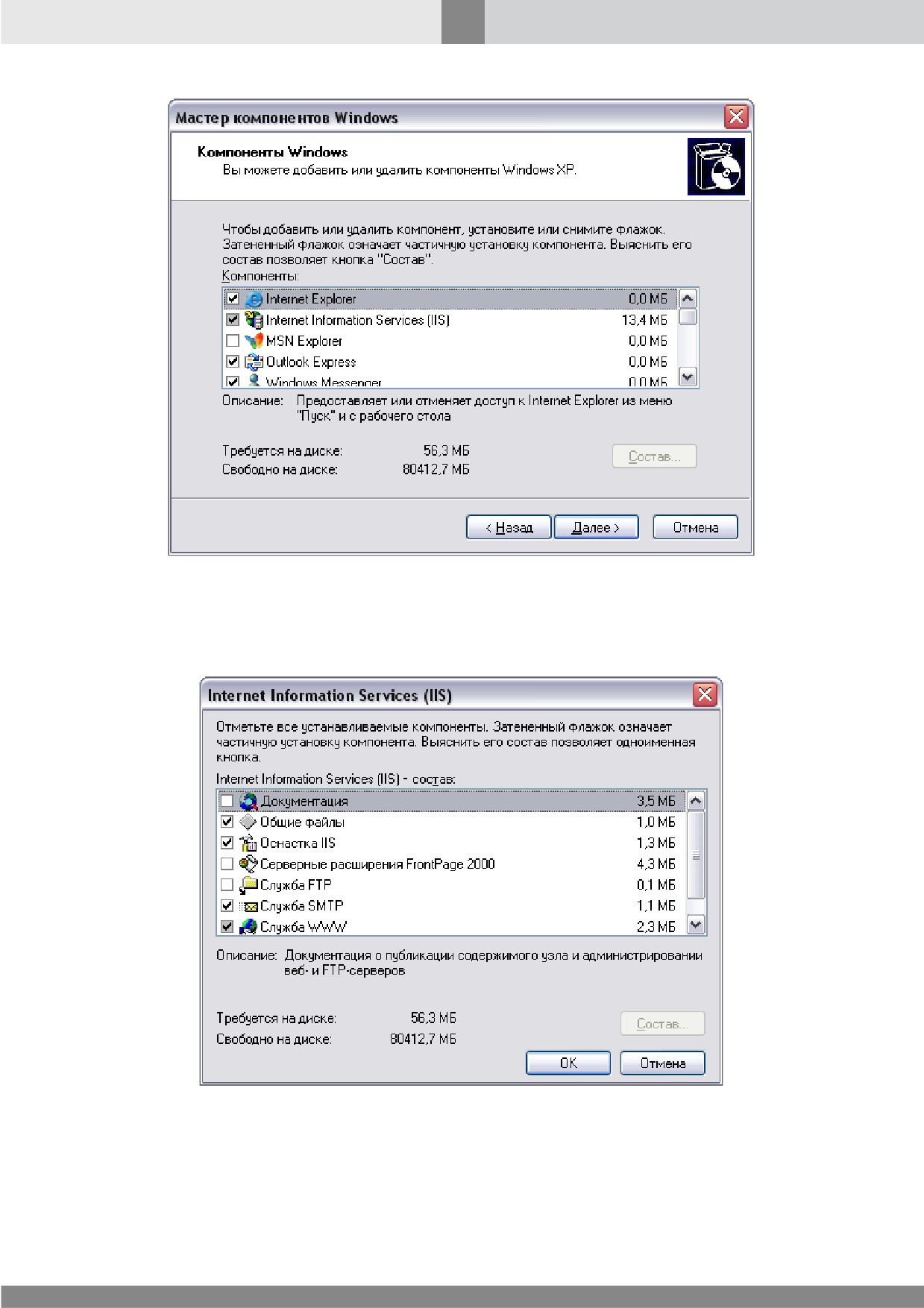
Выберите в списке поле Internet Information Services
(IIS) и щелкните кнопку Состав
(см. рис. 321).
558
Приложения
Рис. 321. Мастер компонентов Windows
Активируйте в списке поле Служба SMTP (см. рис. 322). Щелкните ОК и Далее для завершения
установки.
Рис. 322. Компоненты Internet Information Services
Чтобы настроить SMTP-сервер для пересылки сообщений, после установки службы SMTP:
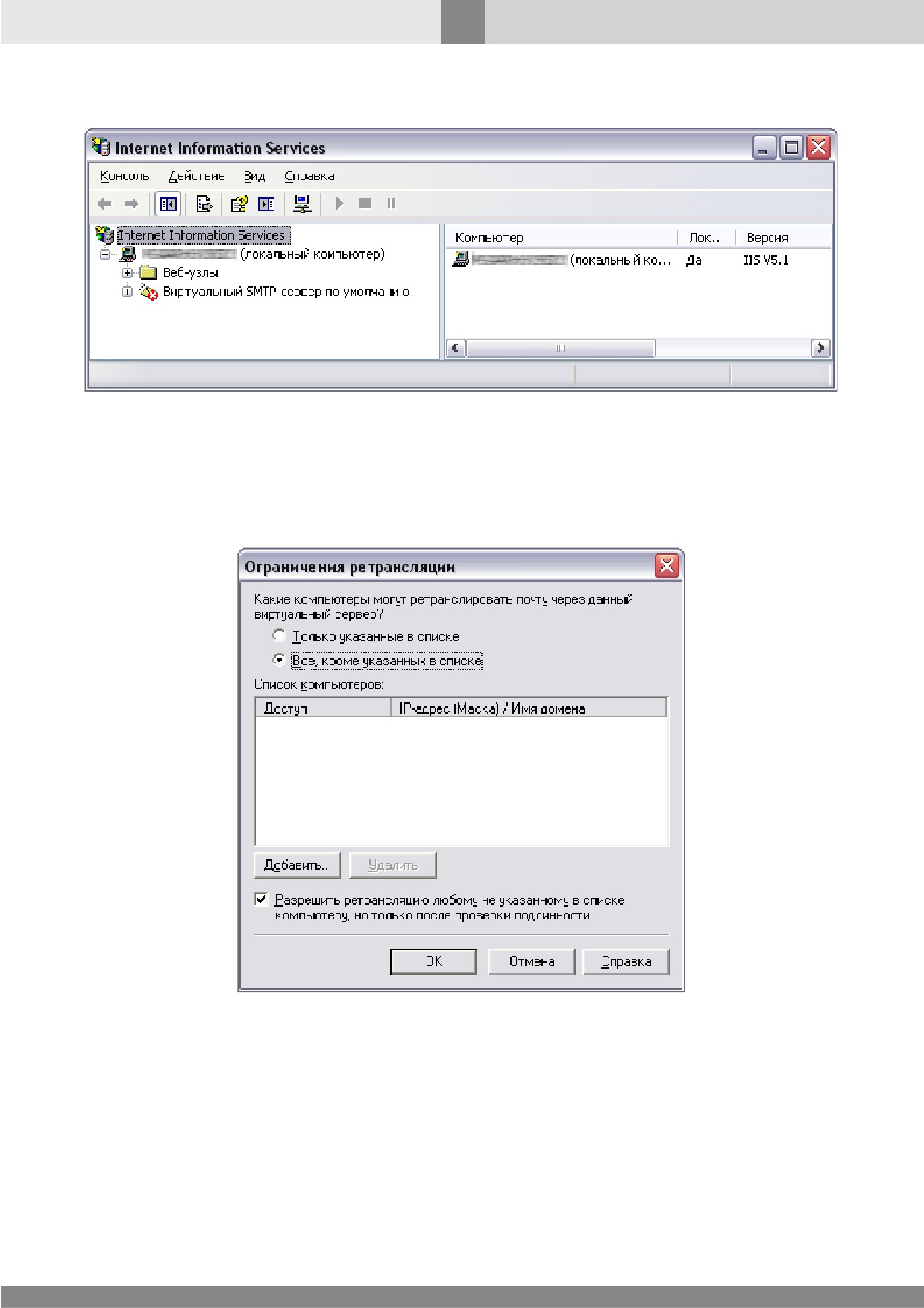
1. Откройте Панель управления ® Администрирование ® Internet Information Services.
2. В левой части появившегося окна (см. рис. 323) щелкните правой кнопкой Виртуальный
SMTP-сервер (или другое имя, установленное по умолчанию) и выберите Свойства.
559
Приложения
Рис. 323. Дерево служб IIS
3. Выберите закладку Доступ и щелкните кнопку Ретрансляция.
4. В окне Ограничения ретрансляции выберите Все для разрешения пересылки всем
компьютерам, отправляющим почту через данный сервер, и щелкните OK (рис. 324).
Рис. 324. Настройка ограничений пересылки SMTP-сервера
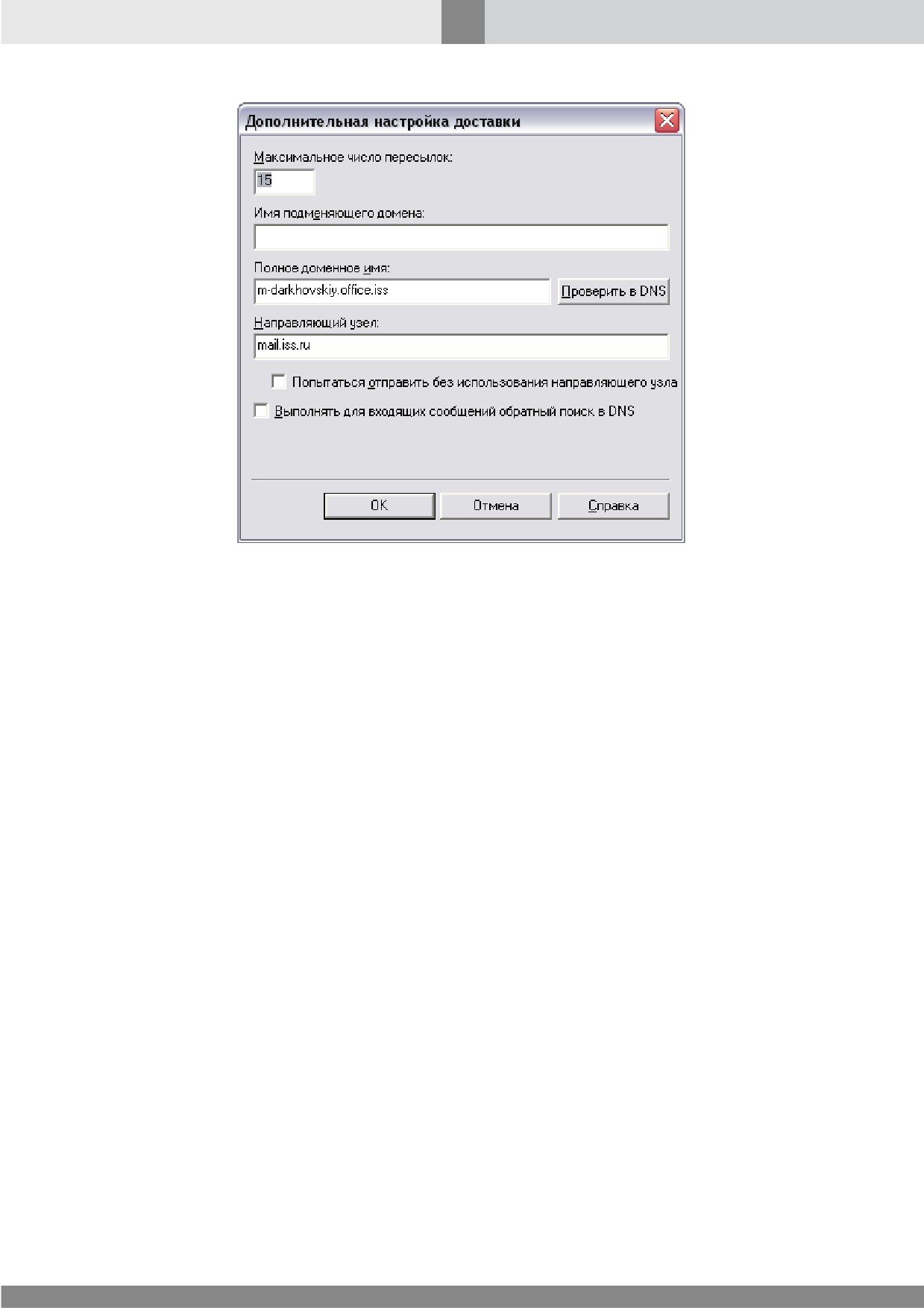
5. Выберите закладку Доставка и щелкните кнопку Дополнительно.
6. В окне Дополнительная настройка доставки (рис. 325) укажите в поле Направляющий узел
удаленный сервер для маршрутизации всей отправляемой почты, и щелкните OK.
560
Приложения
Рис. 325. Настройка удаленного сервера маршрутизации почты
7. Щелкните OK для закрытия окна свойств SMTP-сервера и сохранения всех сделанных
изменений.
8. Выберите Действие ® Пуск для запуска службы SMTP-сервера.
21.6.3 Отключение мастера очистки дисков
Для рабочих мест оператора рекомендуется отключить системные предупреждения о
переполнении диска.
Чтобы отключить вызов мастера очистки дисков:
1. Откройте редактор реестра (Пуск ® Выполнить ® regedit).
2. Выберите раздел
\HKCU\SOFTWARE\Microsoft\Windows\CurrentVersion\Policies\Explorer и создайте
параметр DWORD с именем NoLowDiskSpaceChecks.
3. Присвойте созданному параметру значение 0, чтобы отключить проверку переполнения
дисков (1— чтобы включить).
4. Закройте редактор реестра и перезагрузите компьютер.
21.7 Приложение 7. Дополнительные настройки SecurOS
Дополнительные настройки SecurOS обеспечивают корректность функционирования системы
при заданных настройках Windows.
561
Приложения
21.7.1 Масштабирование SecurOS при масштабировании Windows
Если SecurOS запускается на мониторах с большой диагональю и высоким текущим
разрешением, то при масштабировании Windows (Пуск ® Настройка ® Параметры ® Система
® Дисплей ® Масштаб и разметка) возможны искажения элементов графического интерфейса
пользователя SecurOS.
Для автоматической корректировки элементов интерфейса SecurOS при изменении
масштаба/разрешения Windows выполните следующие действия:
1. В <корневой_директории_установки_SecurOS> и во вложенной папке ./bin64 найдите
файл qt.conf_ и переименуйте его в qt.conf.
2. Перезапустите службу Video Management System Server (см. Утилита Server Control
Agent).
21.8 Приложение 8. Возможные сообщения об ошибке при запуске
системы
При запуске SecurOS может сообщать о проблемах. Список проблем и пояснений к ним
представлен в таблице 116.
Таблица 116. Возможные сообщения об ошибке при запуске системы
Сообщение
Рекомендации
Убедитесь, что файл key.iss находится в каталоге, куда было
установлено программное обеспечение SecurOS. Если файл
отсутствует, то необходимо вручную скопировать его в каталог
"Ключ не найден"
SecurOS на Сервере конфигураций
(файл находится на
установочном диске, также его можно получить по электронной
почте).
Неизвестная ошибка во время запуска системы. Создайте отчет
о состоянии системы с помощью утилиты SystemInfo
"Ошибка запуска"
(см. Утилита SystemInfo) и обратитесь в Службу технической
поддержки для анализа отчета и поиска возможной ошибки
(см. раздел Обращение за технической поддержкой).
Истек срок действия файла key.iss. Обратитесь в Службу
"Истек срок действия
технической поддержки для получения нового ключа
ключа"
(см. раздел Обращение за технической поддержкой).
Последовательно проведите следующие действия:
·
Проверьте корректность параметров подключения к БД при
помощи утилиты DSAdmin Utility.
·
Проверьте возможность подключения к БД при помощи
"Ошибка подключения к
утилиты pgAdmin III из комплекта PostgreSQL.
БД"
·
Убедитесь, что служба Windows PostgreSQL Database
Server 9.x существует и запущена.
·
Убедитесь, что пользователь, под которым запущено ПО,
имеет
права
на
чтение
ключа
562
Приложения
Сообщение
Рекомендации
HKLM/Software/WOW6432Node/ISS/SecurOS/NISS400/DB в
реестре.
·
Переустановите SecurOS. Обратите особое внимания на
разделы установки БД PostgreSQL.
·
Если перечисленные рекомендации не помогли, обратитесь в
Службу технической поддержки. Обязательно приложите к
письму информацию о системе, полученную с помощью
утилиты SystemInfo.
При установке SecurOS был выбран язык интерфейса, не
соответствующий прописанному в вашем лицензионном ключе.
"Ключ не поддерживает
Заново переустановите программное обеспечение SecurOS на
язык"
этом компьютере и выберите другой язык интерфейса либо
приобретите новый файл key.iss, который поддерживает этот
язык.
Настройки в главном меню (Пуск ® Панель управления ®
Язык и региональные настройки) отличаются от тех, что
"Ключ не поддерживает
прописаны в вашем лицензионном ключе. Проверьте эти
страну"
настройки, либо приобретите новый файл key.iss, который
поддерживает текущие настройки.
Создайте отчет о состоянии системы с помощью утилиты
"Не удалось загрузить
SystemInfo (см. Утилита SystemInfo) и обратитесь в Службу
одну из интеграционных
технической поддержки для анализа отчета и поиска
библиотек"
возможной ошибки (см. раздел Обращение за технической
поддержкой).
21.9 Приложение 9. Информация для Службы технической
поддержки
Данный раздел описывает требования к служебной информации, необходимой при обращении
в Службу технической поддержки компании Intelligent Security Systems.
Примечание. Собранные сведения необходимо направлять в Службу технической поддержки
(см. раздел Обращение за технической поддержкой).
Для более скорого разрешения проблем подготовьте следующую техническую информацию:
Внимание! Сведения в пунктах, отмеченных знаком "*", являются обязательными для предоставления.
1.
(*) Ф. И. О.
2.
(*) Название организации.
3.
(*) Контактная информация: телефон, e-mail.
4. Если Вы являетесь партнером Intelligent Security Systems, то укажите, с каким менеджером
компании Intelligent Security Systems Вы работаете; в ином случае, укажите следующие
сведения:
563
Приложения
·
Компания, в которой приобретался комплект программного и аппаратного обеспечения.
·
Действия для устранения проблемы, предложенные при обращении к партнеру, у которого
приобретался комплект.
5.
(*) Описание проблемы (неполадки).
6.
(*) Описание действий, которые приводят к возникновению проблемы.
7. Описание изменений в настройках/конфигурации системы, которые привели к
возникновению проблемы.
8. Системная и диагностическая информация о компьютере и конфигурации системы SecurOS,
полученная с помощью утилиты SystemInfo (см. раздел Утилита SystemInfo для подробной
информации об использовании утилиты).
Если невозможно запустить данную утилиту, предоставьте следующую информацию:
·
(*) идентификаторы и даллас-коды используемых ключей Guardant;
Примечание. Даллас-коды оборудования можно просмотреть с помощью утилиты Hardware Report
Utility (см. раздел Утилита Hardware Report Utility для подробной информации об использовании
утилиты).
·
(*) наименование и версия установленного ПО производства компании Intelligent Security
Systems;
·
общее количество видеосерверов и удаленных рабочих мест оператора в системе;
·
операционная система (наименование платформы, версия сервисного пакета).
9. По возможности предоставьте любую другую полезную информацию, например:
·
конфигурация компьютерного оборудования;
·
загрузка центральных процессоров;
·
объемы используемой оперативной и виртуальной памяти;
· загрузка сети;
·
конфигурация сети и сетевого окружения.