содержание .. 1 2 3 4 ..
1С-Рарус: Комбинат питания, редакция 1. Руководство пользователя (Том 3, 2018 год) - часть 3
886
Обработки
Таблица 10-20. Клиент банка, кнопки
Кнопка
Действие
Справка
Открывает справку, содержащую описание обработки Клиент
банка.
Проверить
Проверяет наличие файла загрузки данных по указанному
файл
адресу.
Выгрузить
Производит выгрузку данных в указанный файл.
Загрузить
Производит загрузку данных из указанного файла.
Закрыть
Закрывает обработку Клиент банка.
Обязательно проконсультируйтесь о параметрах настройки этой
обработки в службе технической поддержки Вашего банка. Для
работы с программой «Клиент банка», используемой в Вашем банке,
могут требоваться какие-либо специфические настройки, которые
невозможно рассмотреть в рамках настоящего руководства.
10.11 Курсы валют РБК
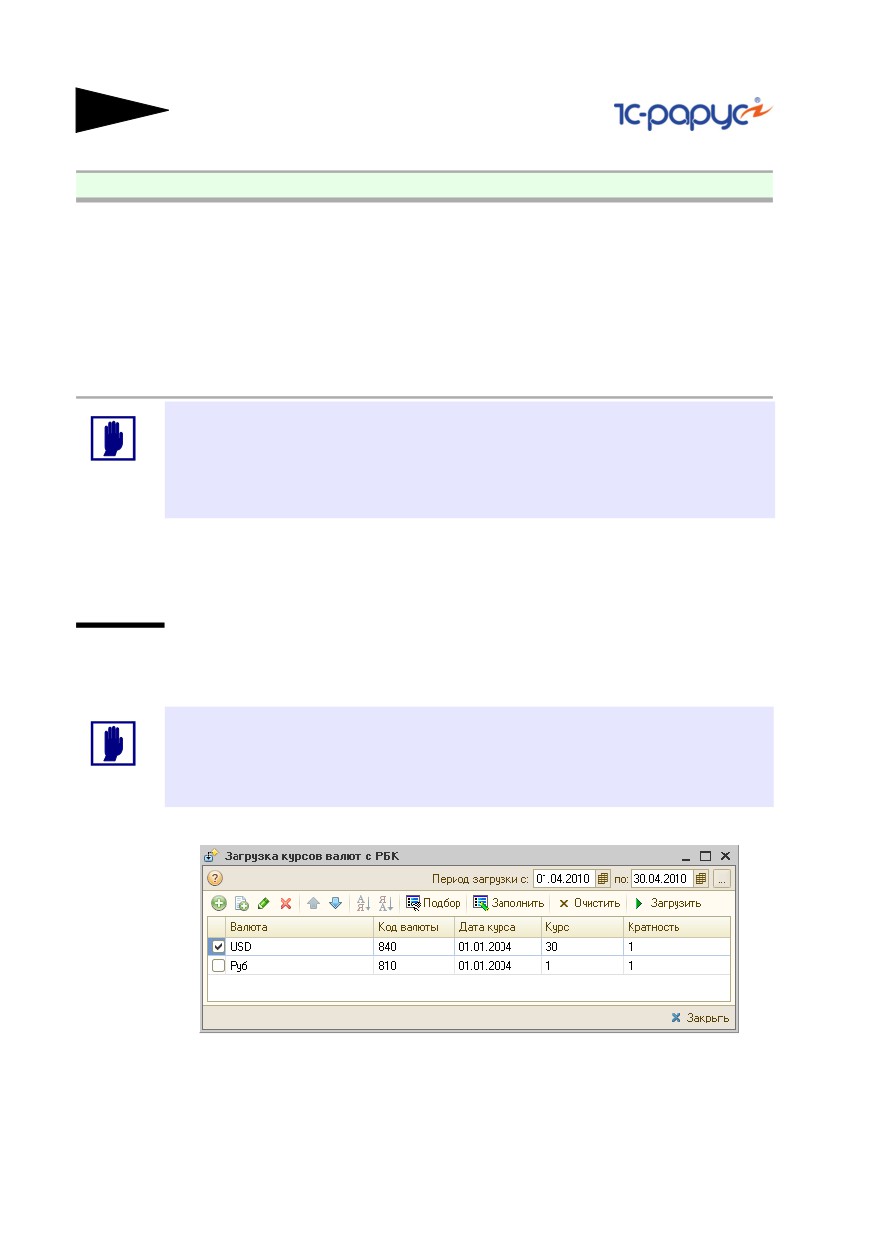
Обработка Курсы валют РБК (Обработки —> Курсы валют РБК)
позволяет произвести загрузку актуальных курсов валют за
определенный период времени.
Данная обработка с небольшими изменениями заимствована
из Типовых решений 1С (например, она присутствует
в конфигурации «1С: Управление производственным
предприятием») и является для них типовой.
В диалоговом окне обработки можно указать период, за который
необходимо загрузить курсы валют.
С помощью кнопки Подбор можно подобрать те валюты (из
справочника Валюты), по которым необходимо загружать курсы.

10.12. Загрузка банков
887
Загрузка курсов производится при нажатии на кнопку Загрузить.
После успешной загрузки информация о курсах валют автоматически
записывается в регистр сведения для каждой валюты.
10.12 Загрузка банков
Данная обработка описана в разделе 5.8.2, « Банки» на стр. 295.
10.13 Загрузка данных из табличного
документа
Обработка Загрузка данных из табличного документа
(Обработки —> Загрузка данных из табличного документа)
предназначена для загрузки данных в справочники, регистры
сведений и табличные части различных объектов из табличного
документа.
Данная обработка с небольшими изменениями заимствована
из Типовых решений 1С (например, она присутствует
в конфигурации «1С: Управление производственным
предприятием») и является для них типовой.
Пользователь может использовать алгоритм заполнения по
умолчанию или настроить его самостоятельно для каждого
из реквизитов объекта.
Настраивать алгоритм заполнения рекомендуется «опытным»
пользователям, так как следует учесть, что при заполнении
не выполняется контроль целостности данных и автозаполнение
связных реквизитов (например, при выборе номенклатуры
не устанавливается ставка НДС).

888
Обработки
Обработка поддерживает три режима загрузки данных:
☛ Загрузка в справочник;
☛ Загрузка в табличную часть;
☛ Загрузка в регистр сведений.
Диалоговое окно обработки содержит две вкладки. На вкладке
Настройка производится настройка таблицы загружаемых
реквизитов. На вкладке Табличный документ выполняется
заполнение табличного документа представлениями загружаемых
данных.
Поля диалогового окна обработки рассмотрены в табл. 10-21.
Таблица 10-21. Загрузка данных из табличного документа, поля
Поле
Содержимое
Вид справочника Доступно только для режима загрузки в справочник.
Не создавать
Используется для режима загрузки в справочник. В
новых элементов
случае, когда флажок установлен, добавление новых
элементов в справочник не производится.
Нумерация
Позволяет установить ручную нумерацию колонок
колонок
и перенумеровать колонки.
События
Открывает форму редактирования выражения.

10.14. Шаблоны документов
889
10.14 Шаблоны документов
Обработка Выгрузка/загрузка шаблонов документов
(Обработки —> Выгрузка/загрузка шаблонов документов)
предоставляет возможность сохранять документы различных видов
в виде шаблона, записываемого в регистр Картинки и файлы.
Выгрузить документ в шаблон можно из подменю Действия формы
списка документов, либо из самого документа.
В диалоговом окне выбора имени файла шаблона для выгрузки
пользователю необходимо задать имя шаблона для выгрузки.
В области Существующие шаблоны отображается перечень
доступных пользователю шаблонов. При помощи кнопки Отобрать
по хоз. операции отбираются шаблоны с указанной в поле
Хоз. операция хозяйственной операцией.
Установка флажка Сохранить как общий шаблон делает данный
шаблон доступным для всех пользователей.
Способ загрузки аналогичен выгрузке. При загрузке из списков и
журналов документов происходит создание нового документа по
выбранному шаблону.

890
Обработки
10.15 Служебные
В эту подсистему входят обработки, предназначенные для управления
сервисного обслуживания объектов базы данных.
10.15.1
Поиск и замена значений
Обработка Поиск и замена значений (Обработки—>
Служебные—> Поиск и замена значений) служит для поиска
и замены ссылочных значений в различных объектах
информационной базы 1С:Предприятия.
Необходимость в выполнении такой операции может возникнуть,
например, если в процессе работы в справочник контрагентов,
по ошибке, один и тот же контрагент введен дважды, и оба значения
уже использовались в различных документах. В этом случае, прежде
чем удалить один из элементов справочника, следует исправить все
документы (и другие объекты, если таковые существуют), в которых
используется этот элемент. Обработка Поиск и замена значений
позволяет автоматически выполнить такую процедуру.
Обработка выполняет замену значений в объектах информационной
базы универсальным образом. При этом не учитываются особенности
конкретной конфигурации. Использование обработки может
нарушить логическую взаимосвязь значений объектов, которая
поддерживается конфигурацией при ручной корректировке
значений.
Перед использованием обработки рекомендуется сделать архивную
копию информационной базы. После выполнения обработки следует
убедиться в том, что изменения произведены корректно и не вызвали
логических нарушений в данных тех объектов, в которых
производилась замена значений. При необходимости следует

10.15. Служебные
891
вручную изменить те данные, значения которых зависят
от измененных обработкой значений.
Для выполнения замены следует заполнить список пар значений
верхней таблицы. В качестве значения Что заменять можно выбрать
тот элемент справочника, который введен ошибочно, а в качестве
значения На что заменять - тот элемент, который реально должен
использоваться в документах, справочниках и других объектах.
Затем следует нажать кнопку Поиск ссылок. Программа будет
выполнять поиск объектов (документов, справочников и т. д.),
в которых использовались значения, выбранные в графе
Что заменять.
Поиск может занять продолжительное время.
В списке найденных ссылок можно отменить замену текущей пары
значений для отдельных объектов. Для этого следует отключить
соответствующие флажки в результирующем списке.
Для выполнения замены значений следует нажать кнопку Выполнить
замену значений. Обработка заменяет значения в тех объектах,
замена в которых не отменена.
10.15.2
Поиск и замена дублирующихся элементов
справочников
Данная обработка позволяет выполнять поиск, замену и удаление
дублирующихся элементов любого справочника.
Поиск может выполняться в двух режимах:
☛ По равному значению реквизита;
892
Обработки
☛ По похожим словам.
В первом режиме обработкой выполняется поиск элементов
справочника, имеющих одинаковое значение заданного реквизита.
Данный режим следует применять, когда равенство этих значений
у элементов справочника с высокой вероятностью означает, что
данные элементы дублируют друг друга. Например, для справочника
Контрагенты это может быть реквизит «ИНН».
Второй режим может применяться только для свойств и реквизитов
строкового типа. В этом режиме выполняется поиск элементов
справочников, имеющих похожие значения указанного реквизита.
При этом выполняется как анализ входящих в значение отдельных
слов (например, данный режим позволит найти такие элементы, как
«Пластинформ», «ООО Пластинформ», «Пластинформ ООО»), так
и побуквенное сравнение каждого слова (Иванов Иван Иванович,
Иванов Иван Ивонович). Поиск дублей в таком режиме может занять
продолжительное время.
Для поиска дублирующихся элементов необходимо указать:
☛ Справочник, в котором необходимо выполнить поиск, - поле
Справочник;
☛ Имя реквизита, по значению которого будет выполняться анализ
и поиск дублей, - поле Реквизит поиска;
☛ Режим поиска (либо по равному значению реквизита, либо по
похожим словам) - поле Режим поиска.
Кроме этого можно добавить дополнительные ограничения для
поиска дублирующихся элементов справочника.
Для режима поиска По похожим словам дополнительным
параметром поиска является Уровень сходства слов. Установка
значения этого параметра выполняется с помощью условной
оценочной шкалы, имеющей крайние значения Не отличаются
и Значительно отличаются. Соответственно, при значении
Не отличаются обработкой отбираются элементы, значения
указанного реквизита которых отличаются только различным
порядком слов в значении, например, «ЗАО ТД Нева» и «Нева ТД ЗАО».
Если же значение параметра уровня сходства слов Значительно
отличаются, то допускаются как различия в составе слов
(«Свергуненко А.В., ИП» и «Свергуненко А.В.»), так и различия в
самих словах («Иванович» и «Ивонович»). Соответственно, в самом
правом положении ползунка степень допустимого различия
максимальна. По умолчанию значение данного параметра
установлено как оптимальное для поиска, но в отдельных случаях
может требовать изменения.

10.15. Служебные
893
После выполнения поиска дублирующихся элементов программа
отображает результаты в двух таблицах.
Первая из них - это таблица групп. Вторая - это таблица
дублирующихся элементов в выбранной группе. Первая таблица
не подлежит изменениям и открыта только для просмотра. Список
элементов второй таблицы можно изменять - удалять элементы,
заведомо не являющиеся дублирующимися, или, наоборот, вручную
добавлять элементы в список. (Данная возможность также позволяет
не выполнять предшествующий поиск, а вручную заполнить весь
список для последующей обработки, например, если никакими
средствами получить желаемые результаты поиска не получается).
Для выполнения замены элементов необходимо во второй таблице
выбрать правильный элемент при помощи кнопки
В открывшемся диалоговом окне с вопросом Выполнить замену
ссылок для оставшихся элементов? выбрать вариант Да. Программа
отобразит список ссылок на оставшиеся элементы в группе.

894
Обработки
При выполнении замены все найденные ссылки будут заменены на
ссылку правильного элемента. Флажками группы Настройки замены
можно регулировать процесс замены элементов.
Выполнение замены ссылок возможно выполнять в одной транзакции,
путем установки флажка Выполнять все замены в одной
транзакции. В этом случае замена будет произведена для всех
элементов одновременно. Любая неудачная попытка замены одной из
ссылок отменит все сделанные до этого изменения в данных. При этом
следует учитывать, что в некоторых случаях может сложиться
ситуация, когда полностью автоматически замену выполнить
не удастся. В таких случаях можно применять комбинированный
подход - выполнять замену автоматически, после этого
корректировать данные вручную, после чего опять запускать
автоматическую замену. Соответственно, при таком подходе
использование транзакции будет невозможным.
Флажок Отключить контроль записи при замене устанавливает
режим записи у объектов Обмен данными при замене ссылок.
Флажок Удалять элементы после замены устанавливает, что после
замены всех ссылок необходимо удалять все неправильные элементы
из информационной базы.
Флажок Задавать вопрос перед заменой элементов устанавливает,
что программа будет просить подтверждения перед началом замены.
Флажок Сообщать об окончании замены устанавливает появление
сообщения после завершения замены.

10.15.
Служебные
895
Флажок После замены вернуться к результатам поиска
устанавливает возврат к результатам поиска после проведенных
замен.
Следует учитывать, что ссылки заменяются именно в том объекте, в
котором они найдены. Например, если ссылка найдена в движениях
документа, она будет заменена в наборе записей соответствующего
регистра, сам документ при этом перепроводиться не будет! Кроме
этого, необходимо помнить, что действия, выполняемые данной
обработкой, являются необратимыми.
10.15.3
Исправление ошибок базы данных
Обработка Исправление ошибок базы данных (Обработки—>
Служебные—> Исправление ошибок базы данных)
предназначена для тестирования и исправления ошибок базы
данных.
В диалоговом окне обработки указывается период, за который
выбираются документы для исправления, а также следующие
параметры поиска:
☛ Непроведенные документы с движениями;
☛ Проведенные документы без движений;
☛ Расхождение движений товарных регистров (остатки, партии,
продажи);
☛ Задвоенные движения;
☛ Расхождение регистрации изменений документов по правилам
миграции.
Поиск производится по кнопке Найти документы.

896
Обработки
Среди найденных документов (путем установки напротив них
флажков) выбираются документы, участвующие в исправлении базы
данных.
Кнопка Выполнить пересчитывает суммы выбранных документов
и делает их корректными.
10.15.4
Тестирование и исправление базы данных
Обработка Тестирование и исправление базы данных
(Обработки—> Служебные—> Тестирование и исправление
базы данных) предназначена для тестирования и исправления базы
данных.
На вкладке Настройка расположены дерево метаданных и панель
настроек обработки. В дереве метаданных отображаются объекты
конфигурации (справочники, документы, планы видов характеристик,
планы видов расчета). Вид дерева метаданных может переключаться с
помощью вкладок:
☛ По видам объектов. Группировка непосредственно по объектам
конфигурации.
10.15. Служебные
897
☛ По подсистемам. Объекты группируются по подсистемам
конфигурации.
Поля панели настроек обработки рассмотрены в табл. 10-22.
Таблица 10-22. Тестирование и исправление БД, поля
Поле
Содержимое
Все объекты:
Выполнять монопольно
Обработка выполняется в монопольном режиме.
Проверять обязательные
Проверка заполнения обязательных реквизитов
реквизиты
справочников, документов.
Проверять на
Проверка на отсутствие ссылок. Используется
неиспользуемость
только для элементов справочников.
Проверять пометки на
Проверка помеченных на удаление объектов
удаление
(наличие ссылок на них).
Корректировать данные
Корректировка сумм НДС на доходах и расходах
сумм НДС к уплате и НДС
по данным продаж.
входящего на регистре
Доходы и расходы
Документы:
Период выборки
Период выборки документов.
документов
с:... по:
Перепроводить
Будет выполнено перепроведение документов.
Проверить балансовые
Проверка проводок документа по балансовым
проводки
регистрам. Если баланс не сходится, выдается
сообщение о расхождении баланса.
Перепроводить при
Перепроведение документа при ошибке баланса
ошибках баланса
и повторная проверка.
Пересчет взаиморасче-
Будет произведен пересчет взаиморасчетов и
тов и курсов
курсов.
Пересчет цен за единицу
Заполнение реквизитов Курс валюты
управленческого учета и Курс валюты
взаиморасчетов, если они не были заполнены
(равны нулю) значениями на дату документа и
перепроведение взаиморасчетных документов.
Пересчет сумм
Производится пересчет сумм в табличных частях
документов
документов.
Привести организацию
Организация подразделения приводится в
подразделения в
соответствие складу.
соответствие складу
898
Обработки
Таблица 10-22. Тестирование и исправление БД, поля (продолжение)
Поле
Содержимое
Пересчет коэффициентов
Производится пересчет коэффициентов единиц
единиц измерения
измерения.
Обновление сроков
Обновляются сроки годности и сроки хранения.
годности и сроков
хранения
Пометка на удаление
У помеченных на удаление номенклатур также
рецептуры по
на удаление помечаются рецептуры.
помеченным на удаление
номенклатурам
Удалять/восстанавливать
Признак рекурсивного удаления/
рекурсивно
восстановления. Данный флажок активен при
установленном флажке Пометка на удаление
рецептуры по помеченным на удаление
номенклатурам.
Удаление движений
Признак удаления движений непроведенных
непроведенных
документов.
документов
Отчет о выполнении:
Выводить в журнал
Включает выведение отчета в журнал
регистрации
регистрации.
На вкладке Отчет расположено табличное поле, в которое выводится
отчет об ошибках базы данных.
Вкладка Перенос прав доступа предназначена для копирования
прав доступа к различным разделам конфигурации от одного
пользователя другому.
10.15.5
Контроль заданий пользователя
Обработка Контроль заданий пользователя (Обработки—>
Служебные—> Контроль заданий пользователя) предназначена
для управления обработчиком ожидания, вызывающего процедуру
проверки, и формирования напоминаний, сформированных задачами
пользователя. Обработка работает с двумя регистрами сведений
Контроль заданий пользователя и Флаг контроля задач
пользователя.

10.15. Служебные
899
Реквизиты диалогового окна обработки рассмотрены в табл. 10-23.
Таблица 10-23. Контроль заданий пользователя, реквизиты
Реквизит
Содержимое
Период
Периодичность вызова процедуры контроля заданий
повторений (сек.)
пользователя. Служит для установки периодичности при
запуске контроля заданий. При работе - показывает
текущую периодичность.
Запускать при
Доступно если контроль заданий запущен текущим
следующем старте
пользователем. При установке данного флажка контроль
пользователя
заданий будет запущен при следующем подключении
пользователя (если этот флажок не будет сброшен
другим пользователем).
Обновлять
При установленном флажке обновление строки
динамически
состояния и информации на вкладках будет происходить
автоматически при срабатывании процедуры контроля
заданий пользователя.
Табличная часть вкладки Текущие содержит список сформированных
напоминаний. Графы табличной части рассмотрены в табл. 10-24.
900
Обработки
Таблица 10-24. Контроль заданий пользователя, Текущие, графы
Графа
Значение
Группа колонок
Данные графы содержат пиктограммы, характеризующие
sms, mail, с.н.
тип сообщения-напоминания. Если напоминание не
одноразовое и однажды уже формировалось, то при
неудачном формировании сообщения соответствующая
колонка будет иметь пиктограмму «Красный крест»; при
удачном формировании напоминания в соответствую-
щей колонке будет пиктограмма напоминания, при
двойном щелчке на которую будет открываться документ
сообщения (для смс сообщений и электронной почты)
либо окно с уведомлением Напоминание
сформировано (для системных напоминаний).
Если никакой пиктограммы в колонке нет, значит тип
сообщения данной колонки не входит в типы сообщений
напоминания.
Объект
Задача, которая сформировала напоминание.
Получатель
Выбирается из справочника Сотрудники или
Контрагенты
Вид напоминания
Содержит вид напоминания.
Сформировано
Если напоминание не единоразовое, показывает, было ли
ранее сформировано напоминание.
Период
Периодичность формирования напоминания.
Повторов
Количество повторов формирования напоминания.
Дата исполнения
Содержит дату и время следующего формирования
напоминания.
Сообщения
Сообщения об ошибках, возникших в процессе
формирования напоминания.
Для активизации работы необходимо нажать на кнопку Запустить.
Для прекращения работы необходимо нажать кнопку Остановить.
Для удаления всех отработавших напоминаний необходимо нажать
кнопку Удалить отработавшие.
Под командной панелью диалогового окна обработки находится
строка состояния, которая отображает состояние контроля заданий.
Контроль заданий можно запустить лишь в том случае, если в данный
момент он не запущен. Контроль заданий можно остановить лишь в
том случае, если он запущен текущим пользователем, либо находится
в режиме ожидания подключения другого пользователя.
11.Подсистема обменов
В этой главе рассматривается подсистема обменов.
Данная подсистема используется для обмена данными
между базами данных компании, между фронт-офисом и бэк-
офисом, а также для загрузки информации в другие
информационные базы.
Соответствующие обработки вызываются при помощи пунктов
главного меню Обработки —> Обмены.
11.1 Обмен между распределенными
информационными базами
Обмен информацией между распределенными информационными
базами может быть необходим, например, если компания
распределена по нескольким городам и/или странам, но при этом ее
сотрудники должны работать в едином адресном пространстве. Также
базы данных могут быть разнесены по сотрудникам компании -
в этом случае каждый сотрудник работает в отдельной базе данных,
а подсистема обмена осуществляет связь и обмен информацией между
этими базами.
11.1.1
Основная информация о подсистеме
В конфигурациях на основе технологической платформы
1С:Предприятие 8 присутствует стандартный типовой механизм
обмена, использующий план обмена Удаленные подразделения.
При помощи этого стандартного механизма все изменения
документов и справочников в каждой из баз данных автоматически
передаются во все остальные базы компании.
902
Подсистема обменов
Подсистема обменов использует механизм обменов,
модифицированный по сравнению с типовым.
Для справочников в подсистеме обменов оставлен режим
автоматической регистрации, использующийся в типовом механизме
обмена. Все изменения, внесенные пользователями в элементы
справочников, автоматически передаются во все остальные базы
данных компании.
Однако для документов режим регистрации изменений изменен по
сравнению с типовым. Обмен данными для документов
осуществляется при помощи программных средств конфигурации,
а не платформы.
Обмен документами является управляемым. Он может быть настроен
в соответствии с конкретными задачами пользователей. Для каждого
вида документов могут быть заданы собственные правила миграции,
определяющие, в какие базы данных должны передаваться документы
данного вида. Например, документ, являющийся отчетом сотрудника
о проделанной работе, может быть необходимо передать
в региональную базу (руководителю подразделения, в котором
работает данный сотрудник) и в центральное подразделение
компании. В других филиалах этот документ не нужен, и при
соответствующей настройке правил миграции передаваться в них не
будет.
Пользователи конфигурации могут создавать собственные правила
миграции.
Для обмена информацией используется механизм распределенных
баз данных. При помощи этого механизма созданные в одном филиале
организации документы могут быть доступны в других филиалах.
Механизм распределенных баз данных функционирует следующим
образом. Формируется несколько баз данных (узлов). Каждая база
может соответствовать одному и только одному филиалу
организации, но это условие не является обязательным: например,
отдел защиты информации может быть указан по всем базам -
соответственно, механизм обмена будет настроен таким образом, что
документы этого отдела будут появляться во всех базах.
Между базами происходит обмен информацией. Для этого
формируется сообщение обмена - файл. В базе хранятся сведения
о том, когда было отправлено последнее сообщение обмена.
Все изменения с этого момента включаются в сообщение обмена.
Таким образом, в сообщение обмена включается не вся информация
в базе, а только изменения этой базы за определенный промежуток
времени.

903
11.1.
Обмен между распределенными
Далее сообщение обмена может быть передано в удаленную базу
одним из следующих методов: через файловый ресурс, FTP-ресурс или
с помощью электронной почты.
Обмены такими сообщениями происходят сеансово, а не постоянно.
Для обмена информацией распределенные информационные базы
должны быть одного типа - в данном случае «1С-Рарус: Комбинат
питания, ред. 1».
Для баз должна быть задана иерархия: одна центральная база
и подчиненные ей дочерние базы. У дочерних баз могут быть свои
подчиненные им дочерние базы.
Все изменения конфигурации передаются в центральную базу, после
чего дочерние базы обновляются при помощи сообщений обмена.
Иерархия баз данных не обязательно совпадает с иерархией
подразделений. Например, не обязательно центральная база
находится в главном подразделении компании.
Иерархия (структура подчиненности) подразделений (или баз
данных) впоследствии может быть изменена, но центральная база
данных задается один раз и не может быть изменена.
Первая созданная база данных автоматически является центральной.
11.1.2
Состав подсистемы обмена
В этом разделе рассмотрены объекты, входящие в подсистему обмена.
Дополнительная информация:
❏ см. документацию по 1С:Предприятию, «Конфигурирование
и администрирование»

904
Подсистема обменов
Удаленные подразделения
План обмена Удаленные подразделения вызывается из пункта
меню Справочники —> Структура компании —> Удаленные
подразделения.
План обмена Удаленные подразделения доступен только
пользователю с правами администратора.
В этот план обмена автоматически собирается информация обо всех
информационных базах.
Также он позволяет управлять структурой баз - например, назначать
базам подразделения (это может быть существенно, например, при
использовании правила миграции).
В верхней области формы списка данного плана обмена отображается
схема (дерево) узлов информационной базы. В эту схему входят все
узлы, включенные в систему обмена.
Главный узел отмечен зеленым шариком.
Жирным в дереве выделены ближайшие базы - те элементы плана
обмена, с которыми может «общаться» (обмениваться сообщениями
обмена) данная база.
Узлы информационной базы могут не совпадать с организациями
компании.

905
11.1.
Обмен между распределенными
Каждому узлу информационной базы соответствует элемент плана
обмена.
Поля элемента плана обмена рассмотрены в табл. 11-1.
Таблица 11-1.
Удаленные подразделения, элемент, поля
Поле
Содержимое
Наименование Наименование узла информационной базы.
Настройка
Определяет способ доставки (транспорта) сообщений по
доставки по
умолчанию для текущей информационной базы.
умолчанию
Допроводить
Данный флажок определяет режим допроведения документов
по партиям
по партиям при их загрузке через сообщения обмена.
В табличной части диалогового окна элемента плана обмена
указывается список подразделений компании, соответствующих
текущей информационной базе. Документы этих подразделений
будут входить в данную базу.
Одно и то же подразделение может быть указано для нескольких баз:
в этом случае документы этого подразделения будут рассылаться по
всем этим базам. Например, отдел защиты информации может быть
необходимо указать по всем базам - соответственно, механизм
обмена будет настроен таким образом, что документы этого отдела
будут появляться во всех базах.
Для каждого подразделения может быть установлен флажок
И все подчиненные. Если этот флажок установлен, то в обмен
включаются все базы, подчиненные указанной. Данным флажком
удобно пользоваться, так как если впоследствии в иерархию будут
добавлены новые подразделения, подчиненные указанному

906
Подсистема обменов
в таблице, то эти новые подразделения будут автоматически
поставлены в соответствие данной базе.
Если в соответствие базе должны ставиться не все подразделения,
подчиненные данному подразделению, то флажок
И все подчиненные устанавливать не следует. В таком случае
подразделения следует занести в список.
Настройки доставки сообщений
Справочник Настройки доставки сообщений вызывается из пункта
меню Справочники —> Структура компании —> Настройки
доставки сообщений.
Этот справочник предназначен для хранения настроек доставки
сообщений для отдельного узла распределенной информационной
базы.
Существует возможность задавать разные настройки доставки для
обмена одного и того же узла с разными узлами.
В поле Способ обмена элемента справочника выбирается способ
обмена сообщениями. Если выбран способ обмена «Локальный
каталог», то файлы сообщений обмена передаются посредством
локальной сети. Этот способ разумно выбирать, если узлы, между
которыми настраивается обмен, расположены на одном и том же
сервере.
907
11.1.
Обмен между распределенными
Для всех остальных способов обмена в форме элемента справочника
присутствует вкладка Параметры доставки. Набор полей этой
вкладки зависит от выбранного режима обмена.
Поля диалогового окна элемента справочника рассмотрены
в табл. 11-2.
Таблица 11-2.
Настройки доставки сообщений, поля
Поле
Содержимое
Наименование
Наименование настройки.
Каталог обменов
Путь к файлам обмена. Папка сохранения и получения
сообщений обмена.
Способ обмена
Переключатель на четыре позиции:
☛ Файловый ресурс: для доставки и получения
сообщений обмена будут использованы ресурсы
локальной сети (обмен файлами);
☛ MAPI: для доставки и получения сообщений обмена
будет использован почтовый клиент, установленный
в системе по умолчанию (клиентское приложение
электронной почты): Microsoft Outlook Express, The Bat!
и т. п. Этот почтовый клиент должен поддерживать обмен
сообщениями по протоколу MAPI;
☛ SMTP/POP3: для доставки и получения сообщений
обмена будет использован прямой доступ к почтовым
серверам (SMTP/POP3). Конфигурация будет формировать
электронные письма с сообщением обмена во вложении
и рассылать их по указанным адресам;
☛ FTP: для доставки и получения сообщений обмена будет
использованы ресурсы FTP-сервера (обмен файлами через
папку FTP).
В зависимости от выбранной позиции в нижней части окна
появляются специфические поля, уточняющие параметры
обмена.
Выполнять
Признак выполнения сканирования дисков на наличие
сканирование
сообщения обмена. Можно указать начальную и конечную
дисков на
букву диска для сканирования.
наличие
сообщения
обмена
Параметры доставки, если выбран MAPI-способ обмена
Адрес
Адрес электронной почты, на который будет отправлено
электронной
сообщение обмена.
почты
908
Подсистема обменов
Таблица 11-2.
Настройки доставки сообщений, поля (продолжение)
Поле
Содержимое
Наименование
Наименование почтового профиля MAPI, используемого
профиля MAPI
для получения и отправки сообщений обмена.
Пароль
Пароль для авторизации на почтовом сервере MAPI.
Параметры доставки, если выбран SMTP/POP3-способ обмена
Адрес
Адрес электронной почты, на который будет отправлено
электронной
сообщение обмена.
почты
Единые
Признак использования единых параметров подключения
параметры
к почтовым серверам. Если флажок установлен, то для
подключения
подключения к серверу SMTP, будут использованы
параметры, заданные для сервера POP3.
Адрес POP3-
Имя почтового сервера POP3, используемого для приема
сервера
сообщений обмена.
Порт
Порт почтового сервера POP3, используемого для приема
сообщений обмена. По умолчанию используется значение
110.
Имя
Имя учетной записи, используемой для авторизации на
пользователя
сервере POP3.
Пароль
Пароль учетной записи, используемой для авторизации на
сервере POP3.
Адрес SMTP-
Имя почтового сервера SMTP, используемого для приема
сервера
сообщений обмена.
Порт
Порт почтового сервера SMTP, используемого для приема
сообщений обмена. По умолчанию используется
значение 25.
Имя
Имя учетной записи, используемой для авторизации на
пользователя
сервере SMTP.
Пароль
Пароль учетной записи, используемой для авторизации на
сервере SMTP.
Таймаут
Предельное время ожидания установления соединения
с почтовым сервером (в зависимости от операции -
сервером SMTP или POP3).
Параметры доставки, если выбран способ обмена с использованием FTP-
сервера
Адрес
Адрес общедоступного FTP-сервера, используемого для
сохранения/получения сообщений обмена.
909
11.1.
Обмен между распределенными
Таблица 11-2.
Настройки доставки сообщений, поля (продолжение)
Поле
Содержимое
Порт
Порт FTP-сервера, используемого для сохранения/
получения сообщений обмена.
Пользователь
Имя учетной записи, используемой для авторизации на
FTP-сервере.
Пароль
Пароль учетной записи, используемой для авторизации на
FTP-сервере.
Каталог обмена
Путь к файлам обмена. Папка сохранения и получения
сообщений обмена.
Пассивный
Признак использования пассивного режима для
режим
соединения с FTP-сервером.
Использовать
Признак использования прокси-сервера при соединении
прокси
с FTP-сервером.
Тип
Если при соединении с FTP-сервером используется
прокси-сервер, в этом поле выбирается тип прокси-
сервера из следующих значений:
☛ HTTP;
☛ HTTPS;
☛ FTP.
Адрес
Если при соединении с FTP-сервером используется
прокси-сервер, в этом поле указывается адрес этого
прокси-сервера.
Порт
Если при соединении с FTP-сервером используется прокси-
сервер, в этом поле указывается используемый порт этого
прокси-сервера.
Пользователь
Если при соединении с FTP-сервером используется прокси-
сервер, в этом поле указывается имя учетной записи,
используемой для авторизации на этом прокси-сервере.
Пароль
Если при соединении с FTP-сервером используется прокси-
сервер, в этом поле указывается пароль учетной записи,
используемой для авторизации на этом прокси-сервере.
910
Подсистема обменов
Таблица 11-2.
Настройки доставки сообщений, поля (продолжение)
Поле
Содержимое
Выполнять
Если данный флажок установлен, то при отправке
транслитерацию
сообщения обмена буквы кириллицы в префиксах
документов и справочников будут заменяться
латинскими.
При получении сообщения обмена будет осуществлена
обратная замена.
Данный флажок полезно устанавливать при обмене по
почте или FTP, так как не все системы правильно работают
с кириллическим алфавитом.
Дополнительно
Хранить
При установке данных флажков будут заданы каталоги для
отправленные в;
хранения, соответственно, отправленного и полученного
Хранить
сообщения обмена. Данные каталоги устанавливаются
полученные в
относительно каталога обмена.
Сохраненные в этих каталогах сообщения не используются
подсистемой обменов. При необходимости они могут быть
использованы для отладки.
Каталог врем-х
При установке данного флажка будет задан каталог для
файлов†
хранения временных файлов. Данный каталог
устанавливается относительно каталога обмена.
По умолчанию подсистема обменов использует (например,
для разархивирования) стандартный каталог временных
файлов операционной системы.
При необходимости в данном поле можно указать каталог
временных файлов специально для подсистемы обменов.
Архивировать
Если этот флажок установлен, то сообщения обмена будут
сообщения
архивироваться.
обмена
Пароль - чтение
Если в этом поле указан пароль, то сообщения обмена
будут архивироваться и разархивироваться
с использованием этого пароля.
† В том случае, если информационная база размещена на сервере и обмен
также производится через сервер, необходимо наличие прав доступа
на чтение и запись к данному каталогу для пользователя USR1CV81.

911
11.1.
Обмен между распределенными
Правила миграции и доступа
Справочник Правила миграции и доступа вызывается из пункта
меню Справочники —> Структура компании —> Правила
миграции и доступа.
При помощи элементов данного справочника задаются правила
миграции документов - схема обмена. Правила миграции позволяют
указать, в какие подразделения компании должен быть разослан
данный документ при обмене.
В справочнике Правила миграции и доступа имеется несколько
предопределенных элементов: В узлы с подразделением
документа, Миграция запрещена и Полная миграция (по всем
узлам).
Если флажок Миграция только проведенных установлен, то
согласно данному правилу осуществляется обмен только
проведенных документов, а непроведенные документы
не передаются.
В элементах справочника задается способ миграции. Он может быть
выбран из следующих вариантов.
☞ Полная миграция (по всем узлам). Если выбран этот способ, то при
обмене каждый документ передается во все доступные узлы
информационной базы (при этом, конечно, учитывается иерархия
узлов). В справочнике имеется предопределенный элемент с данным
способом миграции.
☞ Миграция запрещена. Если выбран этот способ, то документы не
передаются ни в какие узлы информационной базы.

912
Подсистема обменов
☞ Миграция по подразделениям узлов. Если выбран этот способ, то
при обмене каждый документ передается во все узлы информационной
базы, содержащие в себе подразделение этого документа.
В справочнике имеется предопределенный элемент с данным способом
миграции.
У большинства документов есть реквизит Подразделение. Если
документ создан в информационной базе, к которой относится некое
подразделение, и это подразделение указано в данном документе, то
этот документ будет отправлен во все базы, где есть такое
подразделение.
При этом подразделение может быть указано не в явном виде, а при
помощи флажка И все подчиненные (то есть к данной базе относится
подразделение, у которого данное подразделение является
подчиненным, и у него установлен флажок И все подчиненные).
☞ Индивидуальная настройка по подразделениям и узлам. Правило
миграции может быть настроено индивидуально.
Если выбран этот способ, то в форме элемента справочника Правила
миграции и доступа добавляется табличная часть Подразделения.
В табличной части задаются условия миграции. Например, если
заданы подразделение и база назначения, то документ, в котором
указано данное подразделение, обязательно будет отправлен
в данную базу (если это позволяет структура информационных баз,
заданная в одноименном справочнике).
Если поле Подразделение документа или База назначения
не заполнено, то данное правило относится, соответственно, ко всем
подразделениям или базам назначения.
Если установлен флажок Запретить просмотр, то в указанных базе
и / или подразделении документ с данным правилом не может быть
открыт. Это может использоваться, например, для транзита
документа: например, если согласно структуре информационных баз
документ должен пройти некую базу, чтобы достичь базы назначения,
но в этой «транзитной» базе он не должен быть просмотрен.

913
11.1.
Обмен между распределенными
Если установлен флажок Запретить изменение, то в указанных базе
и / или подразделении документ с данным правилом не может быть
изменен.
В некоторых случаях полезно устанавливать флажок Запретить
изменение, даже если установлен флажок Запретить просмотр. Это
может быть нужно, чтобы документы не могли быть изменены
регламентными обработками.
При помощи настройки в табличной части могут быть созданы
индивидуальные правила миграции для конкретных видов
документов.
Установка правил миграций для документов
Правила миграции для отдельных видов документов устанавливаются
при помощи АРМ Администратора, вкладка Права и настройки,
права для компании, группа настроек Документы —> Правила
миграции документов.
Для каждого вида документов выбирается правило миграции
из справочника Правила миграции и доступа.
11.1.3
Начало работы с подсистемой обмена
Создание нового узла информационной базы
В этом разделе описывается, каким образом создается новый узел
информационной базы.

914
Подсистема обменов
Новый узел может быть нужно создать, например, если создается
филиал компании в другом городе. Также механизм создания узла
может быть использован и для восстановления информации: если
в дочерней базе по какой-либо причине пропала информация, при
помощи данного механизма можно выгрузить родительскую базу
и развернуть ее в дочерней.
Для создания нового узла информационной базы необходимо
предпринять следующие шаги.
1. В справочнике Удаленные подразделения следует выбрать текущий
узел и нажать кнопку Добавить (или клавишу Ins). Откроется форма
создания нового узла.
2. В этой форме для нового узла следует указать наименование и префикс,
а также настройку доставки по умолчанию. Также следует заполнить
список подразделений создаваемого узла. (Подробнее см. раздел ,
«Удаленные подразделения» на стр. 904.)
3. Далее следует создать начальный образ базы - «отпочковать» его от
одной из уже существующих баз. Процесс создания начального образа
базы описан ниже.
4. После того как начальный образ создан, он должен быть передан туда,
где физически будет располагаться новая база, - например, в филиал
компании в другом городе. Серверная база передается по правилам
штатной выгрузки и загрузки, а файловая - например, в виде архива
по FTP.
5. Созданная база должна быть развернута администратором в филиале,
для которого она предназначена.
Рассмотрим подробнее создание начального образа базы.

915
11.1.
Обмен между распределенными
Для создания начального образа следует выбрать в форме списка
справочника Удаленные подразделения тот узел, в который будет
загружен этот образ. Выбрав узел, следует нажать кнопку Создать
начальный образ. Откроется форма создания начального образа
базы.
На данной форме следует выбрать тип расположения узла
информационной базы:
☞ На данном компьютере или компьютере в локальной сети -
файловый тип расположения;
☞ На сервере 1С:Предприятия - клиент-серверный тип расположения.
Для файлового типа указываются каталог и язык информационной
базы.

916
Подсистема обменов
Для клиент-серверного типа следует указать серверные параметры.
Значение в поле Тип СУБД выбирается из следующих вариантов:
☛ MS SQL Server;
☛ IBM DB2;
☛ PostgreSQL.
Нажатие кнопки Выполнить осуществляет выгрузку базы. В новый
образ выгружаются все справочники из копируемой базы. Документы
выгружаются согласно заданным настройкам правил миграции.
После того как образ создан, он должен быть передан в то место, где
физически будет располагаться новый узел: например, в иногородний
филиал компании. Клиент-серверная база передается согласно
штатным настройкам загрузки-выгрузки, а файловая - любым
методом передачи файлов, например, в виде архива по FTP.
Далее созданная база должна быть развернута администратором
при помощи стандартных средств системы «1С:Предприятие».
Описанный метод может быть применен также не для создания
нового узла базы, а для восстановления информации в уже
имеющемся узле, если эта информация физически потеряна.
Для восстановления информации в каком-либо узле следует
выгрузить образ из узла, являющегося родительским по отношению
к данному, и развернуть его в данном узле. В результате
информация, которой данный узел обменивался с родительским,
будет восстановлена.
917
11.1.
Обмен между распределенными
После того как база развернута, следует настроить параметры,
необходимые для автоматической работы обновления
(см. раздел 11.1.5, «Выполнение обмена» на стр. 918).
11.1.4
Регистрация изменений
Данный раздел предназначен для специалистов
по конфигурированию и администрированию информационных баз.
В описываемой версии подсистемы обменов основное отличие от
предыдущей версии заключается в отказе от авторегистрации
изменений документов и их движений системой. Регистрация
выполняется явным образом в зависимости от правила миграции для
определенного вида документа. Движения документа
регистрируются в соответствии с документом. Регистрация
выполняется при записи документа либо, если в правиле миграции и
доступа установлен флажок «Миграция только проведенных», только
при проведении документа.
Возможные способы миграции определяются реквизитом Вариант
миграции справочника Правила миграции и доступа:
1.
Полная миграция - миграция производится во все доступные узлы
распределенной базы данных без ограничений. При этом
не производится никаких проверок подразделения документа и
документ мигрирует так же, как при авторегистрации изменений.
2.
Миграция запрещена - миграция объектов полностью запрещена
по всем доступным узлам распределенной информационной базы.
Данный вариант позволяет без внесения изменений в конфигурацию
полностью запретить миграцию.
3.
В узлы с подразделением документа - миграция объектов
производится в узлы распределенной информационной базы,
включающие в себя подразделение документа.
4.
Индивидуальная настройка по подразделениям узла - миграция
производится по узлам распределенной информационной базы
в соответствии с настройками табличной части Подразделения
данного элемента справочника. Реквизит Подразделение документа
задает подразделение мигрирующего документа, а База назначения -
узел информационной базы, куда может мигрировать документ. При
незаполнении реквизита База назначения документ будет
мигрировать во все узлы, в табличной части Подразделения которых
содержится подразделение данного документа. Данный способ может
быть использован при необходимости гибкой настройки миграции в
зависимости от узла информационной базы.
918
Подсистема обменов
11.1.5
Выполнение обмена
В последней версии конфигурации обмен осуществляется
автоматически: если поступает новое сообщение обмена, то
конфигурация на время «отключает» пользователя от базы данных
и обновляет базу. Однако поскольку при обновлении конфигурации
в узлах изначально установлена старая версия конфигурации, то
администратору узла следует первый раз осуществить обмен
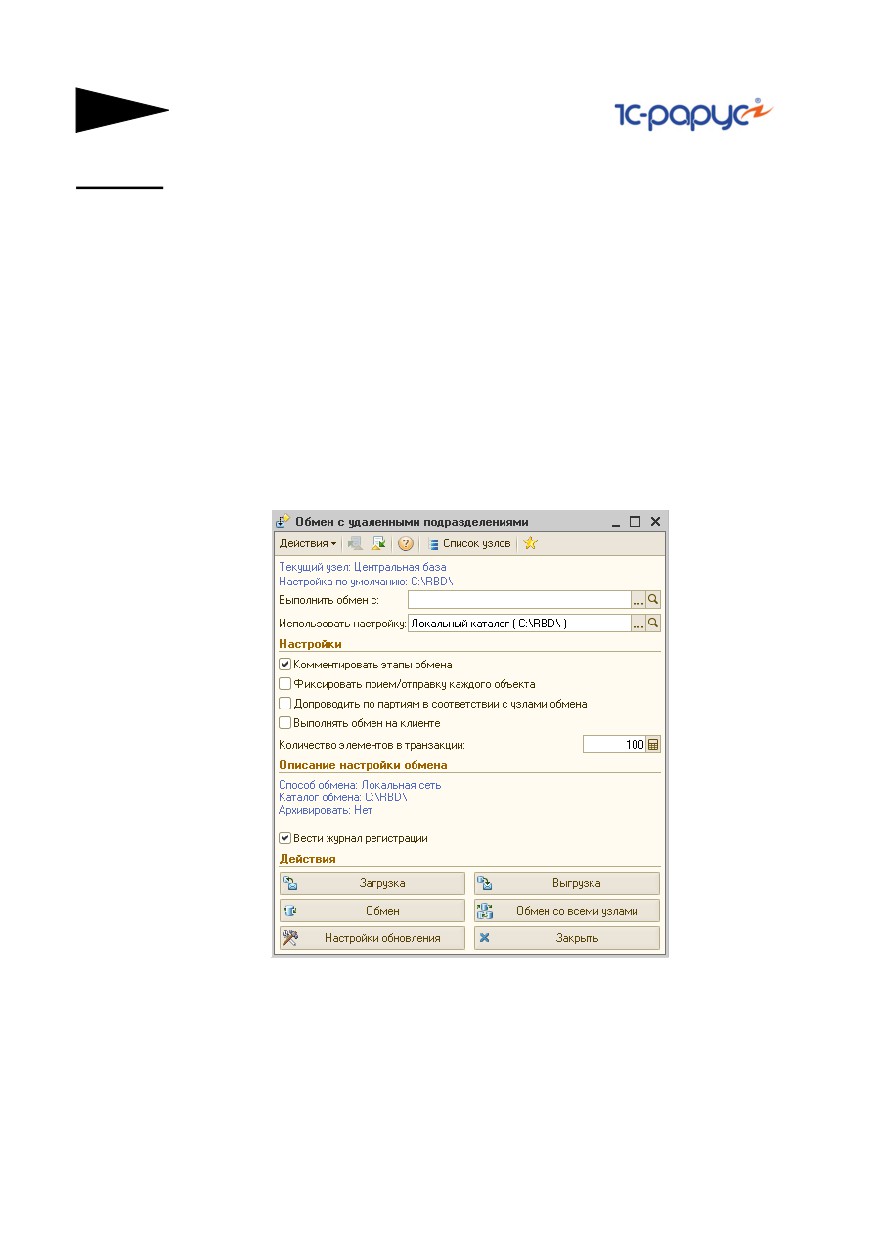
вручную при помощи обработки Обмен с удаленными
подразделениями (Обработки —> Обмены —> Обмен
с удаленными подразделениями). После этого в узле будет
установлена текущая версия конфигурации, и в дальнейшем обмен
будет осуществляться автоматически.
Ниже представлено диалоговое окно обработки
Обмен с удаленными подразделениями.
Обработка Обмен с удаленными подразделениями предназначена
для автоматического формирования и последующей публикации,
и / или получения сообщений обмена. В качестве узла обмена может
быть указана ссылка на узел плана обмена
Удаленные подразделения. В этом случае возможно выполнение
одиночных операций публикации/получения сообщений обмена,
таких как:
☛ Выполнение загрузки сообщения обмена (кнопка Загрузка);
☛ Выполнение выгрузки сообщения обмена (кнопка Выгрузка);
919
11.1.
Обмен между распределенными
☛ Выполнение последовательной операции загрузки/выгрузки
сообщений обмена (кнопка Обмен).
В случае, если узел плана обмена не указан, то будет доступна только
одна операция - получение и отправка сообщений обмена для всех
узлов плана обмена Удаленные подразделения (кнопка Обмен со
всеми узлами). Реквизиты диалогового окна обработки Обмен
с удаленными подразделениями рассмотрены в табл. 11-3.
Таблица 11-3.
Обмен с удаленными подразделениями, реквизиты
Реквизит
Содержимое
Выполнить обмен с:
Узел, с которым производится обмен. Выбирается из
плана обмена Удаленные подразделения.
Использовать
Указывает способ доставки сообщения. Выбирается из
настройку
справочника Настройки доставки сообщений.
Комментировать
Признак необходимости комментирования процесса
этапы обмена
обмена.
Фиксировать
Признак фиксации приема/отправки каждого объекта.
прием/отправку
каждого объекта
Допроводить по
Признак необходимости допроведения по партиям по
партиям в
окончании обмена.
соответствии с
узлами обмена
Выполнять обмен
При установке данного флажка обмен будет выполнен
на клиенте
на стороне клиента (в случае клиент-серверного типа
расположения ИБ).
Количество
Задает количество элементов данных в одной
элементов в
транзакции при запуске сеанса обмена.
транзакции
Вести журнал
Признак необходимости протоколирования сеанса
регистрации
обмена в журнале регистрации.

920
Подсистема обменов
Для автоматической работы обновления следует настроить
необходимые параметры (Операции —> Константы —> Системные
настройки —> вкладка Администрирование).
Если база файловая, то достаточно указать параметры робота
информационной базы. В случае же клиент-серверной базы, помимо
параметров робота, следует указать также имена (учетные записи)
и пароли администраторов центрального сервера и кластера
серверов.
Если узел создается с нуля, то пользователь-робот создается в этом
узле автоматически. У этого пользователя уже заданы все права,
необходимые для автоматического осуществления обмена.
Если конфигурация обновляется с прежней версии, при первом ее
запуске создается такой пользователь-робот.
При желании вместо заданного по умолчанию робота на вкладке
Администрирование в полях Робот информационной базы может
быть указан другой пользователь. Однако для корректной работы
системы обменов необходимо, чтобы права этого пользователя были
не меньше прав предопределенного робота. Если у этого
пользователя будет отсутствовать какое-либо право, имеющееся
у робота, автоматическое обновление базы не будет корректно
работать.
Рекомендуется в полях Робот информационной базы указывать
предопределенного пользователя-робота.
На время обновления узла необходимо, чтобы все пользователи
вышли из системы. Конфигурация автоматически отключает
921
11.2.
Обмен с удаленными кассами
пользователей, предварительно предупреждая их и предоставляя
возможность завершить работу в системе, сохранить нужные объекты
и отключиться.
В поле Таймаут отключения указывается период, после которого все
пользователи будут принудительно отключены от базы.
В поле Сообщение для пользователей вводится предупреждающее
сообщение, которое будет выдаваться еще не отключившимся
пользователям каждые 45 секунд в течение всего промежутка-
таймаута.
В поле Код разрешения может быть указан код, введя который,
пользователь подключится к заблокированной базе, несмотря на ее
блокировку.
11.2 Обмен с удаленными кассами
В данном разделе описана процедура создания начального образа
базы данных в бэк-офисе. Далее этот образ должен быть загружен
в рабочую базу данных. При этом данные из бэк-офиса будут
скопированы в базу данных фронт-офиса.
В качестве бэк-офиса выступает программный продукт «1С-Рарус:
Комбинат питания, ред. 1».
11.2.1
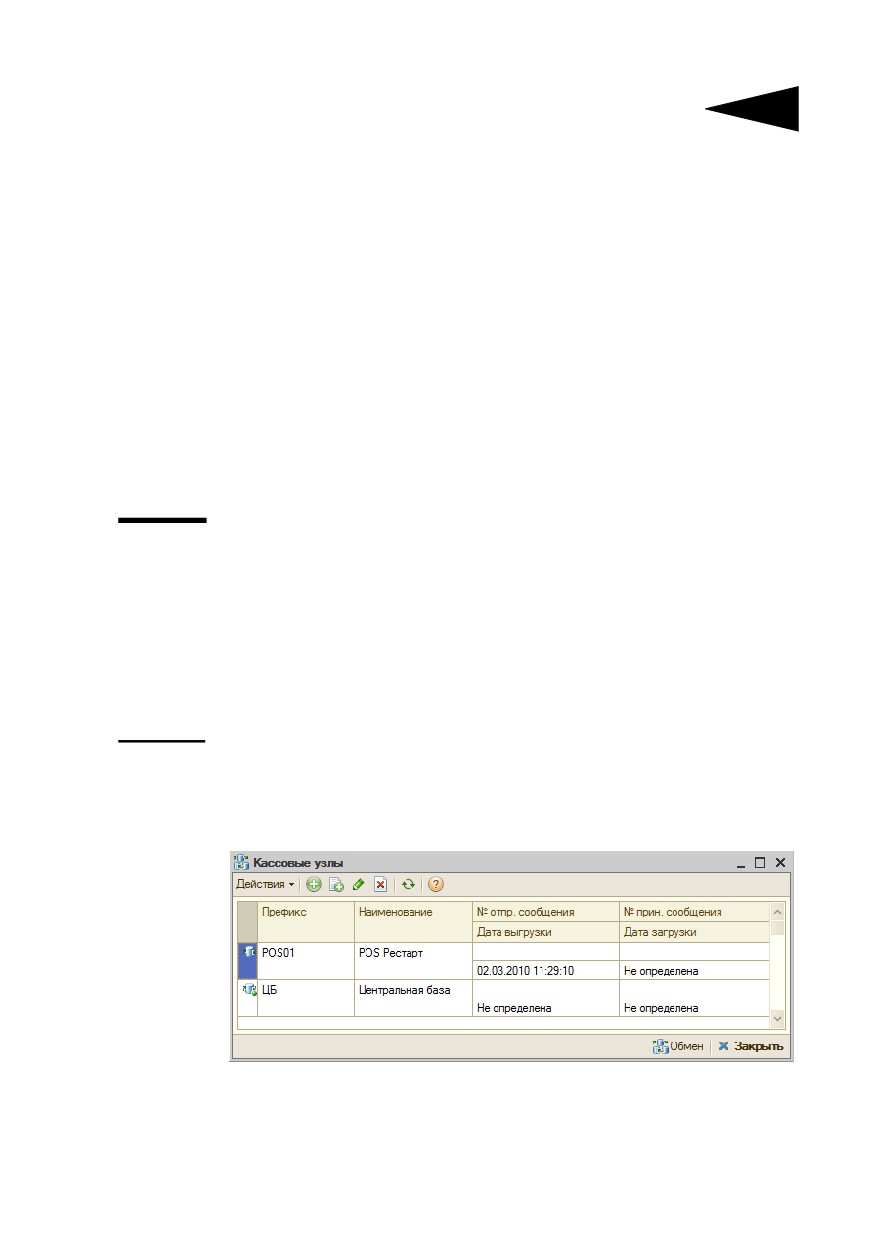
Кассовые узлы
Для создания начального образа базы в «1С-Рарус: Комбинат питания,
ред. 1» используется план обмена Кассовые узлы (Справочники —>
Структура компании —> Кассовые узлы). Также в данном плане
обмена создаются точки обмена с фронт-офисами.
Рассмотрим кассовый узел в этом плане обмена.

922
Подсистема обменов
Реквизиты диалогового окна кассового узла рассмотрены
в табл. 11-4.
Таблица 11-4.
Кассовый узел, реквизиты
Реквизит
Содержимое
Наименование
Название кассового узла.
Многофирменность
Определяет возможность продаж от имени нескольких
(дополнительные
организаций во фронт-офисе. Использование
организации)
многофирменности возможно только при собственном
формате обмена.
Индивидуальный
Устанавливает определенный список видов меню и
список видов меню
номенклатуры, используемой во фронт-офисе. Если
и номенклатуры
флажок не установлен, во фронт-офисе используются
все доступные виды меню и номенклатура.
923
11.2.
Обмен с удаленными кассами
Таблица 11-4.
Кассовый узел, реквизиты (продолжение)
Реквизит
Содержимое
Модификаторы и их
Устанавливает определенный список модификаторов и
наборы
наборов модификаторов, используемый во фронт-
выгружаются в этот
офисе. Если флажок не установлен, во фронт-офисе
узел
используется список модификаторов, установленный
для отправляемой номенклатуры.
Индивидуальный
Если флажок не установлен, то пользователи будут
список
выгружаться во фронт согласно их принадлежности
пользователей
подразделению узла.
Индивидуальный
Если флажок установлен, то типы оплат к выгрузке
список типов оплат
задаются в табличной части Типы оплат.
Индивидуальный
Если флажок установлен, то карточки к выгрузке
список карточек
определяются в табличной части Карточки.
Индивидуальный
Устанавливает определенный список мест хранения,
список места
используемых во фронт-офисе. Если флажок не
хранения
установлен, то во фронт-офисе используются все
доступные места хранения.
Индивидуальный
Устанавливает определенный список мест печати,
список мест печати
используемых во фронт-офисе. Если флажок не
установлен, то во фронт-офисе используются все
доступные места печати.
Индивидуальный
Устанавливает определенный список залов,
список залов
используемых во фронт-офисе. Если флажок не
установлен, то во фронт-офисе используются все
доступные залы.

924
Подсистема обменов
Ниже показана вкладка Параметры обмена.
Реквизиты данной вкладки рассмотрены в табл. 11-5.
Таблица 11-5.
Кассовый узел, вкладка Параметры обмена,
реквизиты
Реквизит
Содержимое
Настройка
Настройка доставки сообщения обмена для данного узла,
доставки
используемая по умолчанию при отсутствии явного
обменов
указания на другую настройку доставки. Выбирается из
справочника Настройки доставки сообщений.
Префикс имен
Префикс автонумерации для файлов обмена (до 20
файлов обмена
символов). Реквизит является уникальным и обязательным
для заполнения.
Важно! Префикс файлов обмена, указанный в данном
поле, должен в точности совпадать с префиксом,
указанным во фронт-офисе для обменов с бэк-офисом.
925
11.2.
Обмен с удаленными кассами
Таблица 11-5.
Кассовый узел, вкладка Параметры обмена,
реквизиты (продолжение)
Реквизит
Содержимое
Префикс
Префикс автонумерации для документов ДПФ (до 20
нумерации
символов).
документов ДПФ
Каждый POS-терминал в системе должен обладать своим
уникальным префиксом для файлов обмена. В качестве
префикса, например, удобно задать имя компьютера, где
установлен фронт-офис. Не рекомендуется указывать
только числовое значение префикса.
Известная версия Отображает версию фронта, которая установлена в
фронта
кассовом узле. Обновляется автоматически из данных
файла обмена, сформированного ПО кассового узла (при
каждой успешной загрузке/получении).
Параметры отправки данных кассовым узлом
Отправлять
Настройка работает на стороне ПО кассового узла.
заказы в
Определяет необходимость передачи документов Заказ.
сообщениях
обмена
Отправлять
Настройка работает на стороне ПО кассового узла.
сменные отчеты в
Определяет необходимость передачи сменных документов.
сообщениях
обмена
Отправлять чеки
Настройка работает на стороне ПО кассового узла.
в сообщениях
Определяет необходимость передачи документов Чек.
обмена
Отправлять
Данная настройка работает на стороне ПО кассового узла.
заказы и чеки
Определяет необходимость передачи документов «Заказ» и
только закрытых
«Чек» еще не закрытых смен.
смен
Параметры выгрузки данных в кассовый узел
Отключить
Отключает получение нормативных цен для номенклатуры
отправку
и их отправку в кассовый узел, что позволяет сохранить
нормативных цен значения этого поля для элементов номенклатуры,
введенные на стороне фронта, и может увеличить скорость
формирования файла сообщения обмена с данными для
фронта.
Отключить
Отключает получение цен по умолчанию для
отправку цен по
номенклатуры и ее отправку в кассовый узел, что
умолчанию
позволяет сохранить значения этого поля для элементов
номенклатуры, введенные на стороне фронта, и может
увеличить скорость формирования файла сообщения
обмена с данными для фронта.
926
Подсистема обменов
Таблица 11-5.
Кассовый узел, вкладка Параметры обмена,
реквизиты (продолжение)
Реквизит
Содержимое
Отправлять
При включении данной опции в кассовый узел будут
только основные
отправляться только основные (основная и базовая)
единицы
единицы измерения номенклатуры, что может ускорить
измерения
формирование файла сообщения.
Отправлять
При включении данной настройки в кассовый узел будут
рецептуру и
отправляться документы Рецептура.
ингредиенты
Отправлять
При включении данной настройки в кассовый узел будут
гостей
выгружены элементы справочника Гости.
Отправлять
Определяет необходимость передачи справочников
контрагентов и
Контрагенты и Договоры взаиморасчетов в кассовый
договоры
узел.
Отправлять
Определяет необходимость передачи значения реквизита
признак СТОП
«Отключить доступность позиции для выбора во фронте»
для позиций
для позиций меню.
меню
Отправлять
При включении данной настройки в кассовый узел будут
привязки к меню
отправляться данные из регистра сведений Привязки к
меню.
Отправлять
При включении данной настройки в кассовый узел будут
карточки
отправляться элементы справочника Карточки.
Отправлять
Если этот флажок установлен, то в кассовый узел будут
ключевые
отправляться элементы справочника Ключевые
показатели
показатели и регистра сведений Значения ключевых
показателей.
Параметры приема данных из кассового узла
Разрешается
Включает режим приема только новых справочных данных
принимать
(созданы в кассовом узле) и документов Данные продаж
только данные
фронта (Чеки). Ранее загруженные справочные данные не
продаж
будут изменены.
Разрешить
Разрешает загружать в центральную базу виды меню (и их
получение видов
состав), созданные либо модифицированные на стороне
меню из фронта
фронтового ПО. При этом цены на позиции в центральную
базу не переносятся и будут заменены на установленные
документами Изменение цен (либо обнулены, если
установки цен не было) в очередной выгрузке в кассовый
узел.

927
11.2.
Обмен с удаленными кассами
Таблица 11-5.
Кассовый узел, вкладка Параметры обмена,
реквизиты (продолжение)
Реквизит
Содержимое
Параметры
☛ Обновлять состав ролей;
обновления
☛ Обновлять документы скидок;
данных в
☛ Обновлять типы оплат;
кассовом узле
☛ Обновлять ставки налогов.
Режим настройки
Переключатель на один из режимов:
привязок
☛ Настраивается в бэке и отправляется в сообщении
номенклатуры и
обмена;
меню
☛ Настраивается на стороне фронта (не передается по
обменам).
Режим настройки
Переключатель на один из режимов:
привязок
☛ Настраивается в бэке (передается по обменам) -
модификаторов
производится выгрузка привязок модификаторов
номенклатуры
номенклатуры во фронт;
☛ Настраивается во фронте (не передается по обменам) -
данные о привязках модификаторов к номенклатуре не
выгружаются.
Номера
Информативная область, в которой отображаются данные о
сообщений
количестве сообщений обмена, о датах и результатах их
последней выгрузки/загрузки.
На следующем рисунке показана вкладка Настройки по умолчанию
формы Кассовый узел.
Реквизиты данной вкладки рассмотрены в табл. 11-6.
928
Подсистема обменов
Таблица 11-6.
Кассовый узел, вкладка Настройки по умолчанию,
реквизиты
Реквизит
Содержимое
Организация
Определяет организацию по умолчанию. Выбирается из
справочника Организации.
Подразделение
Определяет подразделение по умолчанию. Выбирается из
справочника Подразделения компании.
Тип цен
Определяет цены по умолчанию для номенклатуры,
отправленной в бэк-офис. Выбирается из справочника
Типы цен.
Разделение
Определяет способ разделения чека при продаже во
состава чека при
фронт-офисе:
продаже
☛ Не разделять - весь состав заказа оплачивается одним
чеком;
☛ По организациям номенклатуры - позиции заказа
разделяются по чекам в соответствии с установленными
организациями в табличной части Номенклатура узла.
При стандартном формате обмена способ разделения
чеков всегда установлен в значение Не разделять.
Режим контроля
Возможны следующие режимы:
сумм платежей
☛ Не используется;
☛ По привязкам номенклатуры к типам оплат;
☛ По привязкам меню к типам оплат.
Данные для
Контрагент по умолчанию — определяет контрагента по
оплаты по
умолчанию. Выбирается из справочника Контрагенты.
умолчанию
Договор по умолчанию — определяет договор
контрагента по умолчанию. Выбирается из справочника
Договоры взаиморасчетов.
Виды учета по
Должен быть выбран какой-либо вид учета
умолчанию для
(Регламентированный или Управленческий).
создаваемых
Вид учета будет проставлен в документах продаж,
документов
загруженных из фронт-офиса.
Вид учета для
Вид учета, по которому определяются цены блюд при
выгрузки цен и
выгрузке во фронт-офис (Регламентированный или
рецептур
Управленческий).
Комментарий
Произвольный комментарий.

929
11.2.
Обмен с удаленными кассами
Ниже показана вкладка Загрузка документов формы Кассовый узел.
Реквизиты данной вкладки рассмотрены в табл. 11-7.
Таблица 11-7.
Кассовый узел, вкладка Загрузка документов,
реквизиты
Реквизит
Содержимое
Запускать
Если флажок установлен, то по завершению загрузки
обработку
файла, на основании данных продаж фронта (первичных
«Загрузка данных
документов), будут созданы документы производства и
продаж»
реализации.
Данные узла
При установленном флажке данный кассовый узел будет
обрабатываются
использоваться в регламентном задании Обмен с
в регламентной
удаленными кассами.
процедуре
Вид целевых документов
Загружать в
Загрузка документов Данные продаж фронта в
документы
документы реализации (Акт о реализации, Списание
реализации
товаров).
Загружать в
Загрузка документов Данные продаж фронта в
документы
документы реализации (Выпуск продукции
производства
с соответствующей хозяйственной операцией).
930
Подсистема обменов
Таблица 11-7.
Кассовый узел, вкладка Загрузка документов,
реквизиты (продолжение)
Реквизит
Содержимое
Настройки
Готовить модификаторы — устанавливает реквизит
выпуска продукции
Готовить блюда модификаторов документа Выпуск
продукции, который будет создан на основании данных
продаж фронт-офиса. Если флажок установлен, то
модификаторы блюда будут приготавливаться.
Модификаторы как ингредиенты — устанавливает
реквизит Модификаторы как ингредиенты документа
Выпуск продукции, который будет создан на основании
данных продаж фронт-офиса. Если флажок установлен, то
модификаторы блюда будут вести себя в системе
аналогично ингредиентам блюда.
Учитывать остатки блюд на складе — устанавливает
реквизит Учитывать остатки блюд на складе документа
Выпуск продукции, который будет создан на основании
данных продаж фронт-офиса. При установленном флажке
приготовление блюд будет происходить с учетом остатков
блюд на складе.
Делать кассовые движения — устанавливает
аналогичный реквизит при создании документа Выпуск
продукции с хозяйственной операцией Выпуск с
розничной реализацией. При установленном флажке
движения по кассе (оприходование выручки)
производятся сразу при проведении документа, иначе
позже создается документ Приходный кассовый ордер.
Разрешить недовложения — если флажок установлен,
то Количество ингредиента факт будет равно
Количество ингредиента норма за вычетом нехватки
ингредиента. Если флажок снят, то Количество
ингредиента факт будет равно Количество
ингредиента норма без учета нехватки ингредиента.
Важно не путать понятие «недовложение» с понятием
«остатки товаров на месте приготовления». Для того
чтобы документ провелся в случае, если Количество
ингредиента факт меньше, чем остаток ингредиента на
складе, надо установить право Разрешить
отрицательные складские остатки.
Комплексный
При установленном флажке будет создаваться
выпуск с
комплексный документ Выпуск продукции с
реализацией
хозяйственной операцией Выпуск с розничной
реализацией, а не отдельные документы Выпуск
продукции и Акт о реализации.
931
11.2.
Обмен с удаленными кассами
Таблица 11-7.
Кассовый узел, вкладка Загрузка документов,
реквизиты (продолжение)
Реквизит
Содержимое
Обработка целевых документов
Не обновлять
Запрещает повторное создание документов на основе
имеющиеся
данных продаж фронт-офиса.
документы
Проводить
Устанавливает необходимость проведения загруженных
документы после
документов продаж. Если флажок не установлен,
загрузки
документы должны быть проведены позже вручную,
например, после создания документов выпуска.
Компенсировать
Данный флажок указывает на то, что продажи и возвраты
продажи
должны компенсировать друг друга при загрузке данных.
возвратами
При этом целевые документы продаж и возвратов будут
созданы в любом случае, даже если они были
компенсированы друг другом, но будут иметь пустую
табличную часть, и не будут делать движений по
регистрам учета.
Автоопределение полей целевых документов
Определение
Определяет способ определения склада реализации блюда
склада
при загрузке документа продаж:
реализации
☛ Склад реализации по умолчанию - склад будет
установлен по реквизиту Склад реализации по
умолчанию кассового узла;
☛ По залу документа продажи - склад будет установлен по
реквизиту Склад реализации зала полученного
документа продажи;
☛ По месту печати документа продажи - склад будет
установлен по реквизиту Склад приготовления места
печати полученного документа продажи.
Склад
Определяет склад реализации по умолчанию. Реквизит
реализации
является обязательным для заполнения. Выбирается из
(по умолчанию)
справочника Склады компании.
932
Подсистема обменов
Таблица 11-7.
Кассовый узел, вкладка Загрузка документов,
реквизиты (продолжение)
Реквизит
Содержимое
Определение
Определяет способ определения склада приготовления
склада
блюда при загрузке документа продаж:
приготовления
☛ Склад приготовления по умолчанию - склад будет
установлен по реквизиту Склад приготовления по
умолчанию кассового узла;
☛ По залу документа продажи - склад будет установлен по
реквизиту Склад реализации зала полученного
документа продажи;
☛ По месту печати документа продажи - склад будет
установлен по реквизиту Склад приготовления места
печати полученного документа продажи;
☛ По данным регистра Места приготовления блюд -
склад будет установлен по блюду и складу реализации.
Склад
Определяет склад приготовления по умолчанию. Реквизит
приготовления
является обязательным для заполнения. Выбирается из
(по умолчанию)
справочника Склады компании.
Дата целевых
Тип даты для целевых документов:
документов
☛ По дате первого документа смены;
☛ По дате последнего документа смены;
☛ По фиксированной дате - фиксированная дата для
целевых документов;
☛ По дате закрытия смены.
Учет смен
Выбирается вариант:
☛ Учитывать номера смен касс ККМ - при установленном
флажке загрузка и свертка данных в целевые документы
происходит с учетом номеров смен (по кассам ККМ
сворачивается всегда).
☛ Учитывать номера смен заведений - при установленном
флажке загрузка и свертка данных в целевые документы
происходит с учетом даты закрытия смен (реквизит Дата
смены в документе Данные продаж фронта).
При установке флажка Создавать по закрытым сменам
заведений при создании целевых документов будет
учитываться/не учитываться заполненность реквизита
Закрыта в документах Данные продаж фронта.
Если флажок установлен, и в документах Данные продаж
фронта нет реквизита Закрыта, то такой документ будет
выделяться красным цветом и не будет обрабатываться.

933
11.2.
Обмен с удаленными кассами
На следующем рисунке показана вкладка
Виды меню/Номенклатура формы Кассовый узел.
Реквизиты данной вкладки рассмотрены в табл. 11-8.
Таблица 11-8.
Кассовый узел, вкладка Виды меню/Номенклатура,
реквизиты
Реквизит
Содержимое
Вид меню
Вид меню, выгружаемый во фронт-офис. Выбирается из
справочника Виды меню.
Тип цены
Задает тип цены, соответствующий виду меню
номенклатуры
номенклатуры. Выбирается из справочника Типы цен.
Дополнительная Номенклатура, дополнительно выгружаемая во фронт-
номенклатура
офис. Выбирается из справочника Номенклатура.
Есть возможность указать организацию (при
установленном флажке Многофирменность
(дополнительные организации).
Если в графе Только иерархия выбрано значение Да,
то будут выгружаться только группы номенклатуры (при
этом элементы справочника Номенклатура не
выгружаются). Если выбрано значение Нет, то
выгружаться будут и группы и элементы справочника.
Группа для новой Группа для номенклатуры, созданной на стороне кассового
номенклатуры
узла без учета иерархии. Выбирается из справочника
Номенклатура.

934
Подсистема обменов
Виды меню выбираются из справочника Виды меню. Каждый вид
меню может быть отправлен по своему типу цен.
Одно и то же меню не может быть включено в список дважды
с разными ценами. Однако одно и то же блюдо (номенклатурная
единица) может входить в разные меню по разным ценам.
Для работы во фронт-офисе должно быть задано, по меньшей мере,
одно меню. Если информация о нем не передана из бэк-офиса, ее
придется вводить во фронт-офисе вручную.
Вся номенклатура, внесенная в указанные в списке меню, при обмене
автоматически будет внесена в объект Номенклатура во фронт-
офисе.
В табличной части Дополнительная номенклатура может быть
задана номенклатура для составления дополнительных меню
во фронт-офисе.
В поле Группа для новой номенклатуры может быть задана группа,
в которую в бэк-офисе при обмене будет заноситься вся
номенклатура, добавленная во фронт-офисе. Например, если позже
во фронт-офисе будет добавлена номенклатурная единица «Кофе по-
турецки», то при обмене с бэк-офисом (программным продуктом «1С-
Рарус: Комбинат питания, ред. 1») эта единица будет внесена
в указанную группу справочника Номенклатура бэк-офиса. Это
облегчает анализ новых (добавленных во фронт-офисах)
номенклатурных единиц в бэк-офисе.
На вкладке Модификаторы указывается группа модификаторов,
выгружаемая во фронт-офис (выбирается из справочника Группы
модификаторов).
Ниже показана вкладка Организации/Подразделения формы
Кассовый узел.
Графы таблицы данной вкладки рассмотрены в табл. 11-9.

935
11.2.
Обмен с удаленными кассами
Таблица 11-9.
Кассовый узел, вкладка Организации/Подразделения,
графы
Графа
Содержимое
Организация
Организация, дополнительно выгружаемая во фронт-офис.
Выбирается из справочника Организации.
Подразделение Подразделение, в разрезе которого определяется цена
номенклатуры дополнительной организации при выгрузке
во фронт-офис. Выбирается из справочника
Подразделения
На вкладке Кассы ККМ формы Кассовый узел отображается касса
ККМ, выгружаемая во фронт-офис.
Задание касс ККМ для кассового узла производится путем заполнения
реквизита Кассовый узел в справочнике Кассы ККМ.
Вкладка Залы содержит информацию о зале, выгружаемом во фронт-
офис (выбирается из справочника Помещения).
На вкладке Места хранения хранится информация о месте хранения,
выгружаемом во фронт-офис (выбирается из справочника Склады
компании).
содержание .. 1 2 3 4 ..