содержание .. 1 2 3 ..
1С-Рарус: Комбинат питания, редакция 1. Руководство пользователя (Том 3, 2018 год) - часть 2

836
Обработки
В дереве для каждого документа можно назначить действие (Без
изменения, Запись, Проведение, Отмена проведения,
Удаление), которое будет выполнено с этим документом в результате
работы мастера. При нажатии на кнопку Готово мастер выполняет
необходимые операции с документами и переходит к следующей
странице.
Созданные документы. На этой странице выводятся созданные
документы Выпуск продукции, План-Меню, Перемещение
товаров или Реализация товаров, в виде дерева подчиненности.
Каждый документ может быть открыт и изменен.
Параметры создаваемых документов можно изменить, нажав на
кнопку Изменить параметры создаваемых документов, при этом
откроется диалоговое окно, представленное ниже.
Реквизиты данного диалогового окна рассмотрены в табл. 10-8.
Таблица 10-8.
Настройки параметров создаваемых документов,
реквизиты
Реквизит
Содержимое
Вид учета
Изменяет вид учета (управленческий/регламентирован-
ный), по которому будут проводиться документы. В
зависимости от настроек пользователя эта группа
параметров может быть неактивна.
Формирование Режим формирования выпусков. Может принимать одно из
выпусков
двух значений:
☛ По документам заказа,
☛ По месту приготовления.
10.2. Мастера
837
Таблица 10-8.
Настройки параметров создаваемых документов,
реквизиты (продолжение)
Реквизит
Содержимое
Создаваемые
Задает виды создаваемых документов. Возможные значения:
документы
☛ Только выпуск продукции - будет создан только Выпуск
продукции.
☛ Выпуск с перемещением готовой продукции - будет создан
документ Выпуск продукции и при необходимости
документы Перемещение товаров приготовленных
блюд в места реализации.
☛ Выпуск с перемещением готовой продукции и документ
реализации - создаются документы Выпуск продукции с
перемещением с места приготовления на место
реализации и Реализация товаров и услуг.
☛ Выпуск с реализацией - создаются документы Выпуск
продукции с реализацией.
☛ План-меню - будут созданы документы План-меню.
Если в табличной части документа Заказ банкета имеются
товары, то при создании выпусков продукции будут также
созданы отдельные документы перемещения этих товаров на
склад реализации (если склад приготовления отличен от
склада реализации). Флаг Не создавать перемещения по
товарам управляет возможностью создания документов
перемещения по товарам.
Отбор по документам
с...по
Даты периода отбора для документов.
Подразделение Место проведения банкета.
Склад
Место приготовления блюд для банкета.
компании
Контрагент
Заказчик.
Договор
Договор взаиморасчетов.
Заказ банкета Документ Заказ банкета, если требуется создать документы
для ранее проведенного заказа.
С учетом
Если флажок установлен, отбор производится с учетом
подчиненных
подчиненных подразделений.
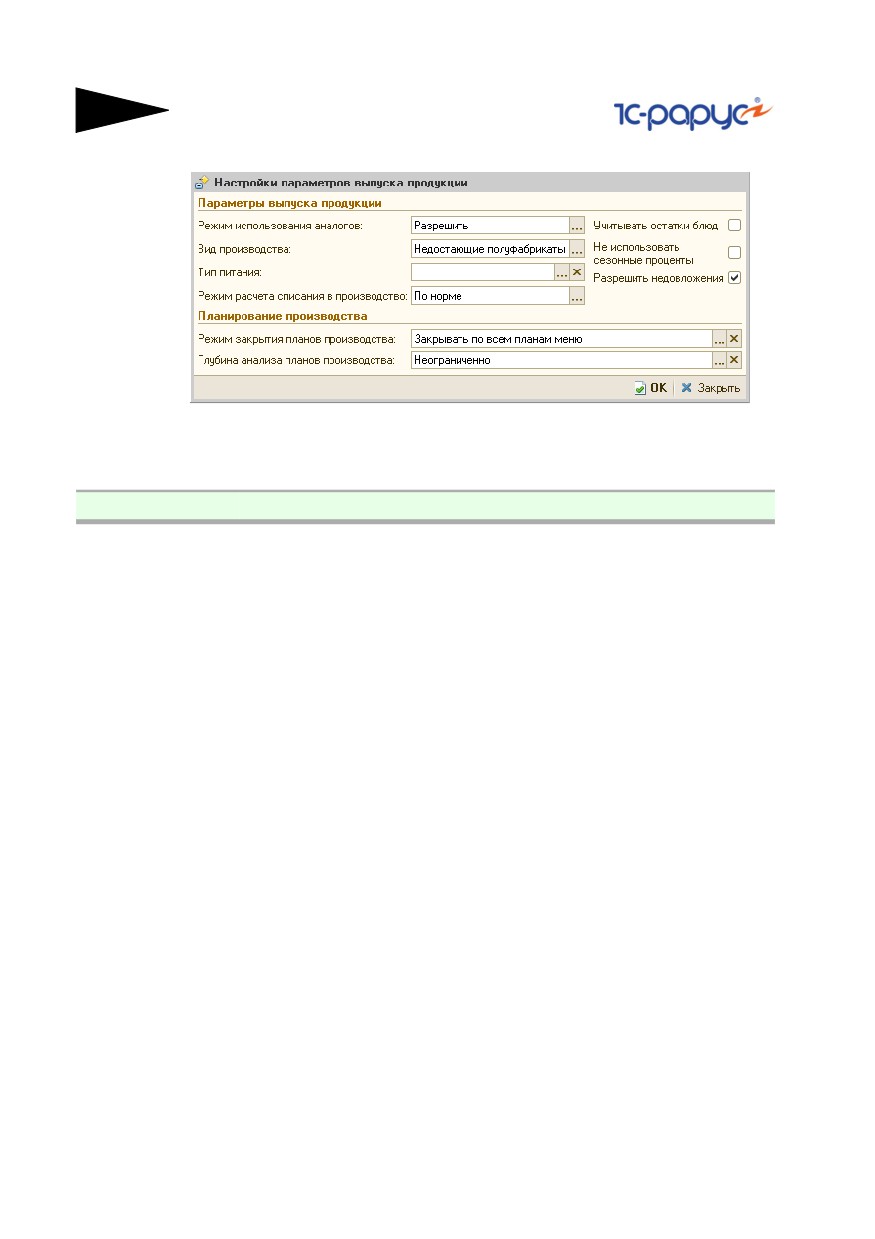
Параметры выпуска продукции можно изменить, нажав на кнопку
Изменить параметры выпуска продукции, при этом откроется
диалоговое окно, представленное ниже.
838
Обработки
Реквизиты данного диалогового окна рассмотрены в табл. 10-9.
Таблица 10-9.
Настройки параметров выпуска продукции,
реквизиты
Реквизит
Содержимое
Режим
Параметр определяет, каким образом будет производится
использования
использование аналогов при выпуске продукции.
аналогов
Возможные значения:
☛ Запретить - аналоги не используются;
☛ Разрешить - заменяется только недостающее количество;
☛ Заменять целиком - производится полная замена всего
количества ингредиента аналогом.
Вид
Реквизит определяет режим приготовления
производства
полуфабрикатов. Возможные значения:
☛ Все полуфабрикаты - готовятся как блюда, указанные в
табличной части Товары, так и вложенные полуфабрикаты
вне зависимости от наличия полуфабрикатов на месте
приготовления;
☛ Недостающие полуфабрикаты - вложенные полуфабрикаты
готовятся только в том количестве, которого не хватает на
месте приготовления;
☛ Полуфабрикаты не готовятся - полуфабрикаты не
готовятся, а всегда пытаются быть списанными с места
приготовления.
Тип питания
Ссылается на справочник Типы питания. Является просто
дополнительной аналитикой документа.
10.2. Мастера
839
Таблица 10-9.
Настройки параметров выпуска продукции,
реквизиты (продолжение)
Реквизит
Содержимое
Режим расчета
Реквизит определяет режим списания ингредиентов в
списания в
производство. Возможные значения:
производство
☛ По норме - списание ингредиентов производится по
нормативному количеству, указанному в калькуляции. Этот
режим устанавливается по умолчанию в новом документе.
После проведения режим автоматически меняется на
режим По факту, для того чтобы при последующих
проведениях документа не менялись остатки товаров на
регистрах;
☛ По факту - списание производится по фактическому
количеству, указанному в документе. Это основной режим
проведения документа, отличный от первого проведения. В
связи с этим, чтобы провести документ по другим режимам,
можно либо открыть документ и поменять режим
интерактивно, либо воспользоваться обработкой Пересчет
производства;
☛ По норме первого проведения - списание производится по
нормативному количеству первого проведения.
Учитывать
Если данный флажок установлен, приготовление блюд будет
остатки блюд
происходить с учетом остатков блюд на складе.
Не
При заполнении производственной таблицы документа
использовать
Выпуск продукции нормативное количество ингредиента
сезонные
считается с учетом сезонного процента, который задается в
проценты
регистре сведений Сезонные проценты. Если флажок
установлен, то сезонный процент не будет учитываться.
Разрешить
Если флажок установлен, то документ проведется в случае
недовложения
если Количество ингредиента по факту меньше, чем
Количество ингредиента по норме. Важно не путать понятие
недовложение с понятием остатки товаров на месте
приготовления. Для того, чтобы документ провелся в случае
если Количество ингредиента по факту меньше, чем остаток
ингредиента на складе, надо установить право Разрешить
отрицательные складские остатки.
Режим
Может принимать одно из следующих значений:
закрытия
☛ Закрывать по плану-меню,
планов
☛ Закрывать по всем планам-меню.
производства
В случае, если установлено значение Закрывать по плану-
меню, реквизит Глубина анализа планов производства
принимает значение Не использовать и становится
недоступным.

840
Обработки
Таблица 10-9.
Настройки параметров выпуска продукции,
реквизиты (продолжение)
Реквизит
Содержимое
Глубина
Может принимать одно из значений: Не используется,
анализа планов
День, Неделя, Месяц, Квартал, Год, Не ограничено.
производства
Обработке соответствует несколько последовательных экранов,
в которых следует заполнить соответствующие поля, затем нажать
кнопку Далее (на последнем экране - кнопку Готово).
Второй экран мастера содержит список заказываемых блюд (правая
таблица).
Блюда и их количество можно редактировать.
После нажатия кнопки Готово будет произведена попытка
выполнения действий, установленных в настройках для каждого
документа.
Третий экран мастера содержит дерево сформированных документов
(документы перемещения товаров в этом дереве подчинены
документу заказа банкета) и окончательный список заказанных блюд.

10.2. Мастера
841
Сформированные документы можно открыть, отредактировать и
провести. Для сохранения и проведения сформированных
документов надо нажать кнопку Готово.
10.2.2
Мастер планирования производства по
заказам
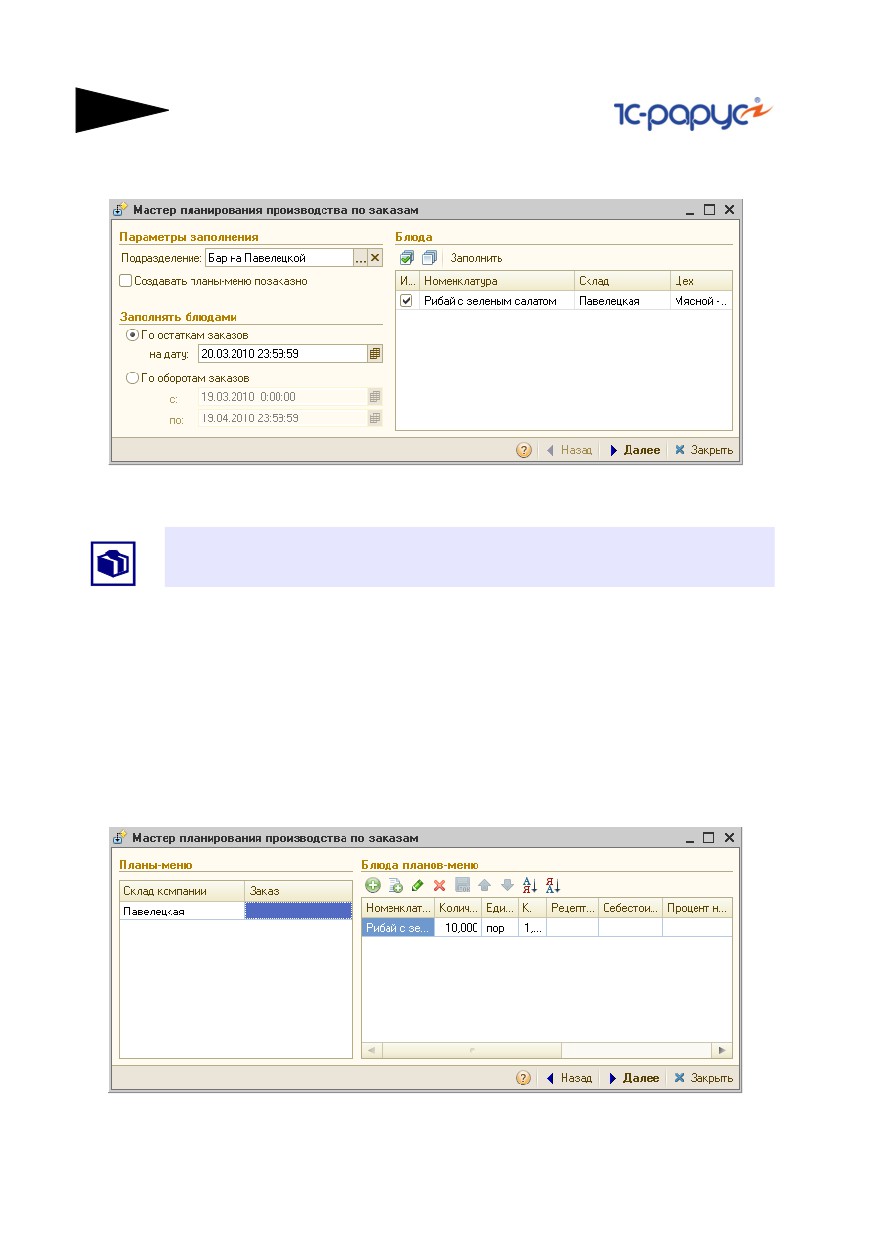
Обработка Мастер планирования производства по заказам
(Обработки —> Производство —> Мастера —> Планирование
производства по заказам) предназначена для пакетного ввода
документов План-меню по блюдам, заказанным документами Заказ
банкета, Заказ покупателя, Заказ внутренний. Таким образом,
обработка позволяет перейти от долгосрочного планирования
к краткосрочному.
842
Обработки
Обработка представляет собой пошаговый мастер ввода. На первом
экране мастера задаются различные группы параметров.
На этой странице указывается подразделение, а также метод
заполнения блюдами: по остаткам заказов либо по оборотам заказов.
Основным режимом работы с мастером является режим По остаткам
заказов (т. е. по неисполненной части заказов).
Если установлен флажок Создавать планы-меню позаказно, то для
каждого заказа будет создан отдельный документ План-меню.
Нажатие кнопки Заполнить заполняет список блюдами по заказам.
Пользователю следует оставить галочки только у тех блюд, по
которым создается План-меню. Также для каждого блюда в списке
отображается место (склад и цех) приготовления.
На втором экране мастера в левой части отображается список
создаваемых документов План-меню. В правой части отображается
список блюд для текущего (выбранного в левой части) документа.
При необходимости пользователь может отредактировать этот список
блюд.

10.2. Мастера
843
На третьем экране мастера, как и на втором, в левой части
отображается список создаваемых документов План-меню. В правой
части отображается список блюд для текущего (выбранного в левой
части) документа. Этот список блюд на данном экране
не редактируется и имеет информационный характер.
Пользователь может отметить флажками часть документов (либо все
документы в списке), после чего сохранить, провести и / или
распечатать отмеченные документы.
Нажатие на кнопку Готово прекращает работу мастера.
10.2.3
Печать сменных заданий Плана-меню
Обработка Печать сменных заданий плана-меню (Обработки —>
Производство —> Мастера —> Печать сменных заданий плана-
меню) позволяет напечатать сменные задания одного или
нескольких документов План-Меню. Задания формируются либо по
цехам, либо по складам. При этом для блюд, входящих в состав
документов, должны быть указаны места приготовления (обработка
Места приготовления блюд).
Обработка Печать сменных заданий плана-меню позволяет
выбрать перечень печатаемых сменных заданий, указать цеха/
склады, для которых происходит формирование сменных заданий.

844
Обработки
Данная обработка также может быть вызвана из меню кнопки Печать
документа План-меню.
Технологическая цепочка приготовления некоторого блюда,
задаваемая документом План-меню, фиксирует, какие цеха должны
готовить какие ингредиенты блюда. Согласно этой цепочке некоему
цеху на определенном этапе приготовления может требоваться
получение полуфабриката от другого цеха; без этого продолжить
приготовление было бы невозможно.
Для организации таких технологических цепочек и используются
сменные задания. Сменные задания - это задания цехам, которые
необходимы, чтобы другие цеха могли продолжить работу. Они
являются «бумажной» печатной формой.
Обработка Печать сменных заданий плана-меню предназначена
для формирования и печати сменных заданий по цехам.
Сменные задания всегда формируются в пределах цехов одного
склада.
Сменное задание предварительно заполняется списком цехов из
документа План-меню. Для этого используется кнопка Заполнить
по планам-меню области Цеха/Склады. Если данная обработка
вызвана из документа План-меню, то список цехов будет заполнен
изначально в соответствии с этим документом.
10.2.
Мастера
845
После того как список цехов заполнен, в этом списке следует выбрать
цеха, по которым будут печататься сменные задания. Эти цеха
отмечаются в списке флажками.
Переключатель Режим печати позволяет задать режим печати
сменного задания.
☛ По цехам - список заполняется всеми цехами, принадлежащими
складу, выбранному в документе План-меню;
☛ По складам - детализация по цехам не используется.
Переключатель Вывод сменных заданий позволяет выбрать,
по алфавиту или по группировкам (отдельно сырье и полуфабрикаты)
будут выводиться ингредиенты в сменных заданиях.
Флажок Группировать по категориям блюд позволяет задать, будут
ли блюда в сменных заданиях (а также других печатных формах
обработки) сгруппированы по категориям.
Настройка Группировка по датам позволяет сгруппировать
выводимые данные за указанный период.
В области Печатные формы может быть выбрана форма сменного
задания. Существуют следующие печатные формы:
☞ Сменные задания: готовящиеся блюда;
☞ Сменные задания: потребность в сырье/продукции;
☞ Потребность в ингредиентах;
☞ Потребность в ингредиентах для полуфабрикатов и блюд;
☞ Потребность по составу ингредиентов для блюд;
Сменные задания формируются при помощи двух первых печатных
форм.
Формы Потребность в ингредиентах, Потребность в ингредиентах
для полуфабрикатов и блюд и Потребность по составу
ингредиентов для блюд позволяют получить информацию
о необходимых для производства ингредиентах. Эта информация
может быть получена как в развертке по блюдам, так и без развертки.
Эти формы не являются сменными заданиями. Они полностью
аналогичны одноименным печатным формам документа Выпуск
продукции.
Печатная форма Сменные задания: готовящиеся блюда формирует
сменные задания по готовящимся блюдам, в том числе и по
ингредиентам, входящим в их состав.

846
Обработки
Задания могут печататься для нескольких цехов сразу. В шапке
сменного задания указывается цех, производящий ингредиенты блюд.
На иллюстрации показано задание для цеха «Горячий». В таблице
задания детализируется, для каких цехов предназначены
изготовляемые в этом цехе ингредиенты.
Эта печатная форма используется для того, чтобы поставить задание
цеху: какие именно блюда и для каких цехов должен приготовить
данный цех в рамках выбранного документа План-меню.
Если некоторый ингредиент нужен только одному цеху, то в таблицу
сменного задания этот ингредиент будет занесен в одной строке. Если
же ингредиент нужен нескольким цехам, то в первой строке будет
указано его общее заказанное количество, а в последующих строках
таблицы будет детализирована потребность в этом ингредиенте по
цехам.

10.2. Мастера
847
Печатная форма Сменные задания: потребность в сырье/
продукции формирует сменные задания по ингредиентам, в которых
нуждаются цеха для приготовления блюда.
Задания могут печататься для нескольких цехов сразу. В шапке
сменного задания указывается цех, потребность которого
в ингредиентах и сырье детализируется сменным заданием.
В таблице задания отображается, из каких цехов будут поступать
ингредиенты.
Жирным шрифтом в таблице отображаются полуфабрикаты,
а курсивом - сырье.
Для всех ингредиентов в сменном задании указывается норма
получения.
10.2.4
Мастер формирования накладных по
оборотам отрицательных партий
Обработка Мастер формирования накладных по оборотам
отрицательных партий (Обработки —> Производство —>
Мастера —> Мастер формирования накладных по оборотам
отрицательных партий) предназначена для автоматического
формирования накладных на «Перемещение» и накладных по

848
Обработки
«Поступлению» ТМЦ. Обработка представляет собой пошаговый
мастер ввода.
На первой странице мастера задаются различные группы параметров.
Обработка информирует пользователя о необходимости
перепроведения базы за выбранный период для получения
корректной учетной картины перед формированием дополнительных
документов.
Реквизиты диалогового окна обработки Мастер формирования
накладных по оборотам отрицательных партий рассмотрены
в табл. 10-10.
Таблица 10-10. Мастер формирования накладных по оборотам
отрицательных партий, реквизиты
Реквизит
Содержимое
Формировать
Если установлен данный флажок, то при каждом шаге
отчеты о
(Далее/Назад) будет формироваться отчет о
выполненных
выполненных действиях: о сформированных документах,
действиях
о помеченных на удаление. Если пользователь имеет
право работать с двумя видами учета то будет видна
группа параметров Вид учета, где можно указать данные
каких учетов анализировать в процессе работы
обработки.
10.2. Мастера
849
Таблица 10-10. Мастер формирования накладных по оборотам
отрицательных партий, реквизиты (продолжение)
Реквизит
Содержимое
Формировать
Если данный флажок установлен, то при переходе на
новые документы
следующую страницу мастера будут сформированы
Перемещение
документы Перемещение с выбранного склада-
отправителя на склады-получатели в составе
номенклатуры, соответствующей оборотам партии
отрицательных остатков по выбранным складам
получателям.
Если данный флажок снят, то пропускается шаг
формирования документов Перемещение.
Склад-
Cклад-отправитель, на который на втором шаге мастера
отправитель
будут создаваться документы Поступления.
Формировать
Переключатель режима формирования документов
документы на
Перемещение:
☛ На начало дня;
☛ Перед первым расходным движением в день,
определяемый отрицательным оборотом на складе-
получателе.
Удалять ранее
Установленный флажок позволяет пометить на удаление
автосформирован
ранее созданные и еще не проведенные документы
ные документы
Перемещение.
Перемещение
Вид учета
Если пользователь имеет право работать с двумя видами
учета, то на форме обработки будет видна данная группа
параметров (регламентированный/управленческий
учет). Выбирая вид учета, пользователь указывает
данные каких учетов анализировать в процессе работы
обработки.
Склады-
Табличную часть Склады-получатели можно задать
получатели
вручную или автозаполнением, выбрав один из пунктов
меню кнопки Заполнить. При этом указываются склады-
получатели, на которые будут формироваться документы
Перемещение, по результатам анализа оборотов
партии отрицательных остатков за выбранный период.
Склады-получатели могут также исключаться из анализа
с помощью снятия флажка Использовать в табличной
части Склады-получатели.
На следующей странице мастера в двух связанных табличных полях
отображаются дни, в которые будут создаваться документы
Поступление и их развернутые табличные части.

850
Обработки
При заполнении товарной табличной части поставщики
определяются по последней поставке данной позиции и из этой же
поставки берется цена поступления. Если поставка не обнаружена, то
цена определяется по нормативному типу цен. Пользователь может
различным способом управлять датой фактического поступления:
изменить вручную, перетащить выделенные строки товарной части в
дерево дней, установить дату для текущего отбора, а также привести
дату к минимальному значению для каждой номенклатуры в
отдельности. Поставщик также может быть переопределен. После
окончательного формирования товарной части и нажатии на кнопку
Готово будут сформированы документы Поступление на склад-
отправитель на начало дня.
После запуска данной обработки следует запустить процедуру
восстановления партионной последовательности. В результате
работы обработки и восстановления последовательности
гарантированно не будет отрицательных остатков на складе-
отправителе и складах получателях.
10.2.5
Мастер исполнения выпусков от продаж
Обработка Мастер исполнения выпусков от продаж (Обработки
—> Производство —> Мастера —> Мастер исполнения выпусков
от продаж) предназначена для пакетного ввода документов Выпуск
продукции, Выпуск продукции с перемещением,
Перемещение товаров по документам Закрытие кассовой смены.
Данная обработка представляет собой пошаговый мастер ввода.

10.2. Мастера
851
На первой странице мастера в двух информационных полях
отображаются текущие параметры настроек мастера. К ним относятся
группы параметров: Период анализа, Подразделение компании,
Вид учета, Формирование выпусков, Выбор документов,
Создаваемые документы (для первого поля) и Планирование
производства, Параметры выпуска продукции (для второго
поля). Каждую из этих групп параметров можно изменить, нажав на
соответствующую кнопку, расположенную ниже информационного
поля. При нажатии открывается отдельное окно редактирования
настроек.
Параметры создаваемых документов можно изменить, нажав на
кнопку Изменить параметры создаваемых документов, при этом
откроется диалоговое окно, представленное ниже.

852
Обработки
Реквизиты данного диалогового окна рассмотрены в табл. 10-11.
Таблица 10-11. Настройки параметров создаваемых документов,
реквизиты
Реквизит
Содержимое
Период
Устанавливается автоматически при запуске мастера, а
анализа
также при нажатии на кнопку Автоматически на форме
настройки.
Вид учета
Изменяет вид учета (управленческий/регламентирован-
ный), по которому будут проводиться документы. В
зависимости от настроек пользователя эта группа
параметров может быть неактивна.
Формирование
Режим формирования выпусков. Может принимать одно из
выпусков
двух значений:
☛ По актам реализации;
☛ По месту реализации.
Выбор
Указывает, какие именно документы следует анализировать:
документов
☛ только проведенные;
☛ только непроведенные;
☛ все документы.
Создаваемые
Задает виды создаваемых документов. Возможные значения:
документы
☛ Только выпуск - будет создан только Выпуск продукции.
☛ Выпуск с перемещением - задается необходимость создания
документов Выпуск продукции с перемещением
с места приготовления на место реализации.
☛ Выпуск и перемещение - наряду с документом Выпуск
продукции будут созданы документы перемещения
приготовленных блюд в места реализации.

10.2. Мастера
853
Таблица 10-11. Настройки параметров создаваемых документов,
реквизиты (продолжение)
Реквизит
Содержимое
С учетом
Если флажок установлен, отбор производится с учетом
подчиненных
подчиненных подразделений.
Параметры выпуска продукции можно изменить, нажав на кнопку
Изменить параметры выпуска продукции, при этом откроется
диалоговое окно, представленное ниже.
Реквизиты данного диалогового окна рассмотрены в табл. 10-12.
Таблица 10-12. Настройки параметров выпуска продукции,
реквизиты
Реквизит
Содержимое
Режим
Параметр определяет, каким образом будет производиться
использования
использование аналогов при выпуске продукции.
аналогов
Возможные значения:
☛ Запретить - аналоги не используются;
☛ Разрешить - заменяется только недостающее количество;
☛ Заменять целиком - производится полная замена всего
количества ингредиента аналогом.
Приготовление Указывается один из вариантов:
полуфабрикатов
☛ Все полуфабрикаты;
☛ Недостающие полуфабрикаты;
☛ Полуфабрикаты не готовятся.
Тип питания
Ссылается на справочник Типы питания. Является просто
дополнительной аналитикой документа.
854
Обработки
Таблица 10-12. Настройки параметров выпуска продукции,
реквизиты (продолжение)
Реквизит
Содержимое
Режим расчета
Реквизит определяет режим списания ингредиентов в
списания в
производство. Возможные значения:
производство
☛ По норме - списание ингредиентов производится по
нормативному количеству, указанному в калькуляции.
Этот режим устанавливается по умолчанию в новом
документе. После проведения режим автоматически
меняется на режим По факту, для того чтобы при
последующих проведениях документа не менялись
остатки товаров на регистрах;
☛ По факту - списание производится по фактическому
количеству, указанному в документе. Это основной режим
проведения документа, отличный от первого проведения.
В связи с этим, чтобы провести документ по другим
режимам, можно либо открыть документ и поменять
режим интерактивно, либо воспользоваться обработкой
Пересчет производства;
☛ По норме первого проведения - списание производится
по нормативному количеству первого проведения.
Режим закрытия
Может принимать одно из следующих значений:
планов
☛ Закрывать по плану-меню,
производства
☛ Закрывать по всем планам-меню.
В случае, если установлено значение Закрывать по
плану-меню, реквизит Глубина анализа планов
производства принимает значение Не использовать и
становится недоступным.
Глубина анализа
Может принимать одно из значений: Не используется,
планов
День, Неделя, Месяц, Квартал, Год, Не ограничено.
производства
Разрешить
Если флажок установлен, то документ проведется в случае
недовложения
если Количество ингредиента по факту меньше, чем
Количество ингредиента по норме. Важно не путать
понятие недовложение с понятием остатки товаров на
месте приготовления. Для того, чтобы документ провелся в
случае если Количество ингредиента по факту меньше, чем
остаток ингредиента на складе, надо установить право
Разрешить отрицательные складские остатки.
Учитывать
Если данный флажок установлен, приготовление блюд
остатки блюд
будет происходить с учетом остатков блюд на складе.

10.2. Мастера
855
Таблица 10-12. Настройки параметров выпуска продукции,
реквизиты (продолжение)
Реквизит
Содержимое
Не использовать
При заполнении производственной таблицы документа
проценты
Выпуск продукциинормативное количество ингредиента
считается с учетом сезонного процента, который задается в
регистре сведений Сезонные проценты. Если флажок
установлен, то сезонный процент не будет учитываться.
На второй странице, в левой табличной части, отображаются
документы Закрытие кассовой смены (в случае установленного
переключателя Режим формирования выпусков в значение
По актам реализации), Склады реализации (в случае
установленного переключателя Режим формирования выпусков в
значение По месту реализации) и их подчиненные документы
Выпуск продукции и Перемещение товаров.
В правой табличной части отображается таблица товаров
выделенного документа. Пользователь имеет возможность
редактирования таблицы товаров для документа Выпуск продукции.
Документы, помеченные флажком Сохранить (кроме документов
Закрытие кассовой смены) будут сохранены и, по возможности,
проведены при нажатии на кнопку Готово. Если документы на
основании данных актов реализации уже были введены
пользователем, то мастер будет использовать существующие
документы, а не создавать новые (если будет найдено несколько
документов с одинаковым основанием, то будет использоваться
первый найденный, а остальные будут помечены на удаление).
Для существующих выпусков продукции флажок Сохранить
заблокирован для изменения.

При переходе на следующую страницу в табличном поле
отображаются созданные документы Выпуск продукции и
подчиненные документы Перемещение товаров . Имеется
возможность открыть любой документ для редактирования.
На любом шаге имеется возможность пропустить промежуточные
шаги и переместиться либо на первую страницу мастера, либо на
последнюю страницу, к созданным документам.
10.2.6
Мастер исполнения планов производства
Обработка Мастер исполнения планов производства (Обработки
—> Производство —> Мастера —> Мастер исполнения планов
производства ) предназначена для пакетного ввода документов
Выпуск продукции, Поступления товаров по запланированному
выпуску продукции документами План-Меню. Обработка
представляет собой пошаговый мастер ввода.
На первой странице мастера задаются различные группы параметров,
параметры планов производства, по которым будет осуществляться их
исполнение. К данным параметрам относятся: Склад компании,
Глубина анализа планов производства, Режим закрытия планов
производства.

10.2. Мастера
857
Реквизиты диалогового окна Мастера исполнения планов
производства рассмотрены в табл. 10-13.
Таблица 10-13. Мастер исполнения планов производства,
реквизиты
Реквизит
Содержимое
Режим закрытия
Может принимать одно из следующих значений:
планов
☛ Закрывать по плану-меню;
производства
☛ Закрывать по всем планам-меню.
В случае, если используется значение Закрывать по
плану-меню, то на каждый документ План-Меню
будет создан документ Выпуск продукции, иначе, если
используется значение Закрывать по всем планам-
меню, то будет создан один документ Выпуск
продукции на несколько Планов-Меню, совпадающих
по параметрам.
Глубина анализа
Может принимать одно из значений: Не используется,
планов
День, Неделя, Месяц, Квартал, Год,
производства
Не ограничено.
В случае, если установлен режим закрытия планов
производства Закрывать по плану-меню, реквизит
Глубина анализа планов производства принимает
значение Не использовать и становится недоступным.
Параметры
Данная группа параметров задает реквизиты
выпуска
создаваемых документов Выпуск продукции.
продукции
858
Обработки
Таблица 10-13. Мастер исполнения планов производства,
реквизиты (продолжение)
Реквизит
Содержимое
Формировать
Признак формирования документов Поступление
поступление
товаров.
товаров
Параметры
Данная группа параметров задает реквизиты документов
формирования
Поступление товаров и способы их создания. Можно
документов
задать следующие способы создания:
поступления
☛ На каждый выпуск продукции на все
ингредиенты - это означает, что будет создано по
одному документу на каждый выпуск продукции с
табличной частью, заполненной по принципу
необходимости полного набора ингредиентов,
необходимого для производства блюд в данном
документе выпуска продукции;
☛ На каждый выпуск продукции на нехватающие
ингредиенты - это означает, что будет создано по
одному документу на каждый выпуск продукции с
табличной частью, заполненной по принципу
необходимости нехватающего набора ингредиентов,
необходимого для производства блюд в данном
документе выпуска продукции;
☛ Общий на все ингредиенты - это означает, что
будет создан один документ на все документы выпуска
продукции с табличной частью, заполненной по
принципу необходимости полного набора
ингредиентов, необходимого для производства блюд во
всех документах выпуска продукции;
☛ Общий на нехватающие ингредиенты - это
означает, что будет создан один документ на все
документы выпуска продукции с табличной частью,
заполненной по принципу необходимости
нехватающего набора ингредиентов, необходимого для
производства блюд во всех документах выпуска
продукции.
Параметры
Поле для указания статьи списания при хозяйственной
списания
операции Выпуск продукции со списанием,
установленной в параметрах выпуска продукции.
Параметры
Поля для указания покупателя и договора при
реализации
хозяйственной операции Выпуск продукции с
реализацией, установленной в параметрах выпуска
продукции.

10.2. Мастера
859
На следующей странице в двух связанных табличных полях
отображаются документы планирования План-Меню и их табличные
части (если установлен режим закрытия планов производства
Закрывать по всем планам-меню, то выводится одна табличная
часть).
В табличную часть можно добавлять новые строки и редактировать
имеющиеся. Если установлен режим закрытия планов производства
Закрывать по всем планам-меню, то на этой странице будет
табличное поле, содержащее табличные части всех документов
планирования План-Меню. Если установлен режим Закрывать по
Плану-меню, тогда выводится табличная часть выделенного
документа План-Меню.
На следующем шаге, если установлен режим закрытия планов
производства Закрывать по всем планам-меню, то отобразится
страница, содержащая таблицу блюд и связанную с таблицей блюд
таблицу ингредиентов. Пустая строка в таблице блюд символизирует
неготовящиеся блюда и товары. На вкладке Замена можно ввести
замены для ингредиентов. Данный шаг пропускается при
установленном режиме Закрывать по Плану-меню.

860
Обработки
При переходе на данную страницу в двух связанных табличных полях
отображаются созданные документы Выпуск продукции и
подчиненные (или не подчиненные) документы Поступление
товаров и их табличные части. Причем флажком можно пометить
документы, которые должны быть сохранены в результате работы
мастера.
При нажатии на кнопку Готово мастер заканчивает свою работу,
сохраняя помеченные документы и выводя отчет о совершенных
действиях для просмотра.

10.2. Мастера
861
10.2.7
Планирование меню
Обработка Планирование меню (Обработки —> Производство —
> Мастера —> Планирование меню) позволяет редактировать
состав меню, шаблоны видов меню и производить планирование меню
на основании составленного плана производства. Предоставляет
доступ к списку документов План-меню.
Форма обработки Планирование меню содержит вкладки,
рассмотренные далее.
Вкладка Шаблоны меню предназначена для создания и редактиро-
вания шаблонов видов меню. Визуально область разделена на три
поля: Шаблоны видов меню, Состав шаблона и Группы
номенклатуры шаблона. В поле Шаблоны видов меню
отображаются все доступные для пользователя шаблоны. После
активации шаблона его состав выводится в поле Состав шаблона.
Поле Группы номенклатуры шаблона становится доступным при
активации групп в поле Состав шаблона.

862
Обработки
На вкладке Редактирование меню производится редактирование
меню.
Данная вкладка состоит из трех полей:
☛ Поле календаря, вида меню и расписания. В календаре выбирается
дата действия видов меню, все доступные виды меню на заданную дату
иерархически выводятся в дереве Виды меню. Имеется возможность
отключить отбор по периоду. Для этого нужно нажать кнопку Отбор
по периоду, которая находится на панели таблицы видов меню. При
растягивании колонки с календарем, автоматически становятся видны
дополнительные поля календаря, таким образом может быть выделен
период, который лежит в разных календарных месяцах. Помимо
стандартных кнопок справочника Виды меню, на панели имеется
кнопка Новый вид меню, при нажатии которой создается вид меню
на дату, выбранную в календаре. Если при создании меню уже
имеются виды меню, захватывающие этот период, то будет задан
вопрос о дальнейших действиях. Под деревом видов меню
располагается расписание для выбранного значения вида меню.
☛ Поле Состав меню предназначено для редактирования меню. В
данном поле отображается в виде дерева состав выбранного вида
меню, который может быть заполнен по различным параметрам либо
по шаблону. При заполнении состава меню по шаблону в меню
копируются все группы (группы и элементы) шаблона, а также
становятся доступны фильтры по номенклатурным группам шаблона.
☛ Поле Подбор по номенклатуре содержит список номенклатуры.
Таблица номенклатуры предназначена для подбора в состав меню.
Подбор можно осуществлять перетаскиванием элементов табличной
части в требуемую группу состава меню или двойным кликом мыши

10.2. Мастера
863
по элементу списка. Список возможных блюд может быть
отфильтрован по номенклатурным группам. Для этого необходимые
группы нужно добавить в шаблон вида меню и заполнить состав меню
по данному шаблону. Для включения/выключения фильтра
предусмотрена кнопка Подбирать по группам из шаблона на
панели, расположенной над таблицей списка номенклатуры.
На вкладке Планирование производства осуществляется просмотр
планирования меню и создание документов План-меню.
Данная вкладка содержит параметры планирования производства,
отвечающие за отображение документа План-меню и создание
документов План-меню.
Параметры планирования производства рассмотрены в табл. 10-14.
Таблица 10-14. Параметры планирования производства
Поле
Содержимое
Подразделение Подразделение, для которого осуществляется создание
меню, по умолчанию подставляется подразделение из
параметров сеанса пользователя.
Место
Склад компании, для которого осуществляется создание
приготовления
меню, список производственных складов выбранного
подразделения, по умолчанию подставляется из права
Основной производственный склад, если основной
производственный склад принадлежит выбранному
подразделению.
Группа вида
Группа, в которую входят виды меню, элементы которых
меню
участвуют в создании меню.
864
Обработки
Область План производства вкладки Планирование
производства содержит реквизиты, рассмотренные в табл. 10-15.
Таблица 10-15. План производства, реквизиты
Реквизит
Содержимое
Обновить
Кнопка обновления табличной части.
Перейти к
По данной кнопке осуществляется переход из текущего
документу
планируемого дня к документу План-меню, если он
существует.
Сохранить план
Кнопка создания документов План-меню на планируемое
количество номенклатуры по дням планирования.
Настройка
По нажатию данной кнопки открывается панель, на которой
просмотра
расположены следующие реквизиты:
☛ На дату - дата, на которую осуществляется планирование
производства (дата просмотра плана).
☛ Дней назад - указывается на какое количество дней назад,
от даты просмотра плана, строить план производства.
☛ Дней вперед - указывается на какое количество дней
вперед, от даты просмотра плана, строить план
производства; сохранить план- создает документы Планы
меню на планируемое количество номенклатуры по дням
планирования.
☛ Ширина колонок - задается ширина колонок в таблице
плана производства.
☛ Автоширина - при установке данного флажка ширина
колонок табличной части регулируется автоматически.
Табличная часть вкладки Планирование производства
Номенклатура Номенклатура, входящая в виды меню, которые подчинены
выбранной группе вида меню.
Ед.
Единица измерения номенклатуры.
Дни
Отображение дней планирования производства, начиная от
планирования
даты планирования минус просмотр дней назад и
производства
заканчивая датой планирования плюс планирование дней
вперед. Дни планирования, меньше текущей даты, не
доступны для редактирования, и они окрашиваются в серый
цвет. Дни планирования, на которые составлено меню,
отображаются зеленым цветом. Оранжевым отображаются
выходные дни (суббота, воскресенье). Числа в днях
планирования - это планируемое количество блюда,
которое будет готовиться в этот день, которое собирается
по документам План-меню. После редактирования числа
оно отображается красным цветом - это означает, что
планируемое количество не записано и требуется
произвести запись плана-меню.

10.2. Мастера
865
На вкладке Планы-меню содержится список документов План-
меню.
10.2.8
Расчет себестоимости
Обработка Расчет себестоимости (Обработки —> Производство
—> Мастера —> Расчет себестоимости) cлужит для расчета
себестоимости номенклатуры.
На расчет влияют установка следующих прав и настроек, которые
задаются в АРМ Администратор:
☛ Отображать себестоимость с НДС;
☛ Формировать суммы калькуляции по стоимости из партионного
регистра;
☛ Поиск цены по всем подразделениям при плановой калькуляции.

866
Обработки
10.3 Настройки
10.3.1
Приготавливаемые блюда
в подразделениях
Обработка Приготавливаемые блюда в подразделениях
(Обработки —> Производство —> Настройки —>
Приготавливаемые блюда в подразделениях) предназначена для
работы со списком соответствий между блюдами и подразделениями,
в которых блюда ведут себя как ингредиенты.
В таблицах указаны Подразделения и Склады, в которых разрешено
приготовление блюд. Чтобы запретить приготовление блюда на
складе, нужно снять пометку у соответствующего склада. При снятой
пометке у подразделения блюдо не будет готовиться на всех складах
данного подразделения.
Для каждого вида учета (флажки Регламентированный/
Управленческий учет) можно пометить отдельный перечень
подразделений.
Если установлен флажок Копировать в оба вида учета, то данные
по отмеченным подразделениям будут учтены в обоих видах учета.

10.3. Настройки
867
10.3.2
Места приготовления блюд
Обработка Места приготовления блюд (Обработки—>
Производство —> Настройки —> Места приготовления блюд)
предназначена для отображения и редактирования записей регистра
Места приготовления блюд.
Эта обработка может работать в двух режимах:
☞ режим мест приготовления блюд (складов и цехов) - в этом режиме
задается, в каком цехе готовится блюдо для данного склада;
☞ режим мест продажи - в этом режиме задается, на каком складе
готовится блюдо для данного места продажи.
Нужный режим задается при помощи переключателя Режим места
приготовления. Для каждого блюда может быть задано не больше
одного места приготовления (для данного склада или места продажи).
Если кнопка По номенклатуре нажата, то в списке блюд используется
группировка по блюдам, а далее для каждого блюда отображаются
соответствующие ему склады либо места продажи, в зависимости
от выбранного режима. Если же кнопка По номенклатуре не нажата,
то в списке используется группировка по складам либо местам
868
Обработки
продажи, а далее для каждого склада или места продажи
отображаются соответствующие ему блюда.
В основном задание места приготовления блюд используется при
заказе банкета.
10.3.3
Модификаторы номенклатуры
Обработка Модификаторы номенклатуры (Обработки—>
Производство —> Настройки —> Модификаторы
номенклатуры) предназначена для назначения модификаторов
номенклатуры.
Модификаторы могут назначаться как для номенклатурных
элементов, так и для групп номенклатуры. Назначать модификаторы
можно группами или поэлементно. Модификаторы могут иметь
признак «бизнес-ланч», такие модификаторы могут быть назначены
для группы номенклатуры или номенклатуры, имеющей вид «бизнес-
ланч».
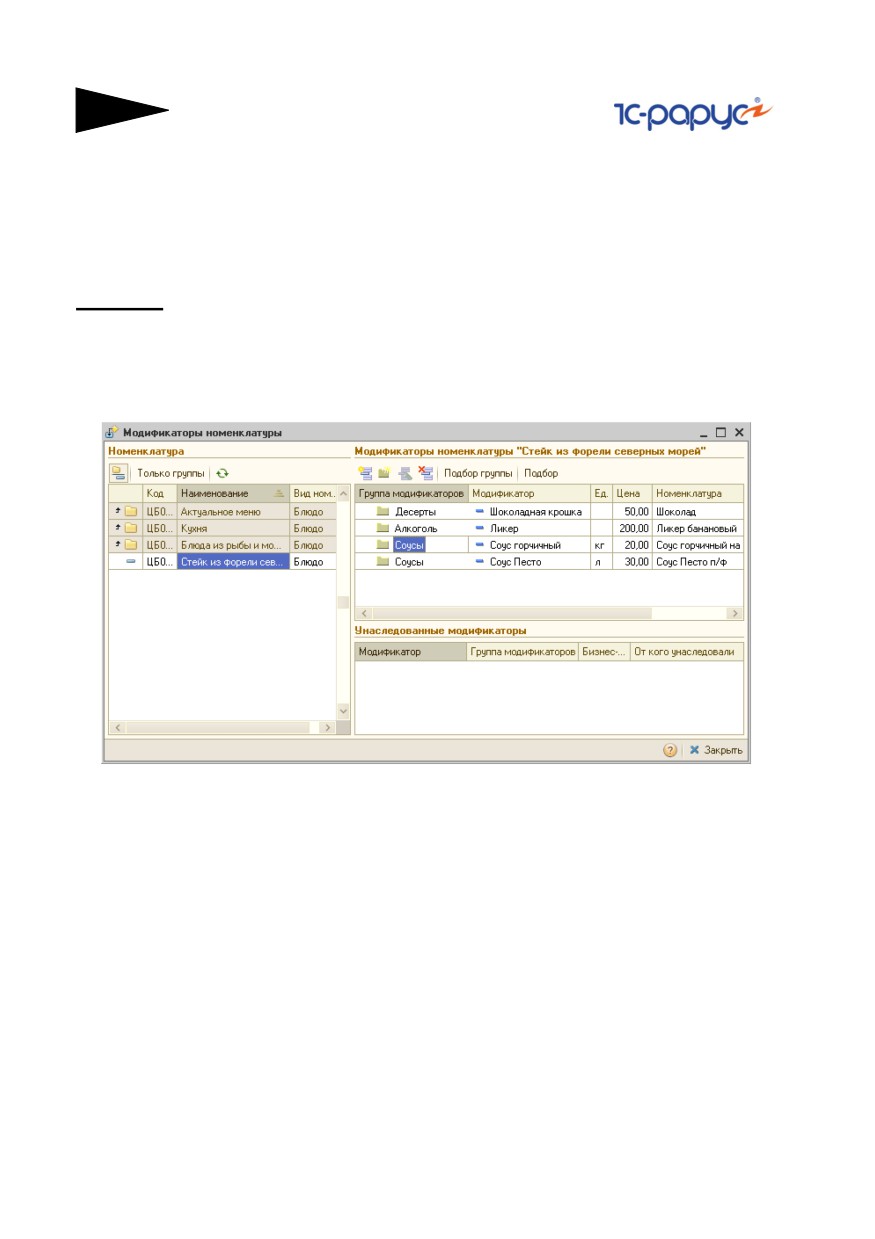
В левой области диалогового окна обработки отображается
номенклатура, для которой назначаются модификаторы.
В правой верхней области окна отображается список модификаторов,
назначенных для номенклатуры (или группы номенклатуры),
выбранной в левой области.
Именно в этой области осуществляется редактирование списка
модификаторов.
Могут быть назначены как отдельные модификаторы, так и целые
группы модификаторов. Пользователь может развернуть группу
модификаторов для просмотра содержимого этой группы, но
10.3. Настройки
869
редактировать состав группы модификаторов при помощи данной
обработки невозможно - этот состав редактируется непосредственно
в справочнике Модификаторы.
В правой нижней области окна отображаются унаследованные
модификаторы для выбранной номенклатуры: все модификаторы
вышестоящих групп, в которые входит данная номенклатура или
номенклатурная группа. Унаследованные модификаторы не могут
быть изменены непосредственно в этой области; если их список
необходимо редактировать, это следует делать для тех вышестоящих
групп номенклатуры, для которых эти модификаторы назначены.
10.3.4
Наценки номенклатуры
Обработка Наценки номенклатуры (Обработки—> Производство
—> Настройки —> Наценки номенклатуры) предназначена для
назначения наценок для номенклатуры.
Наценки можно указывать как для номенклатуры, так и для группы
номенклатуры.
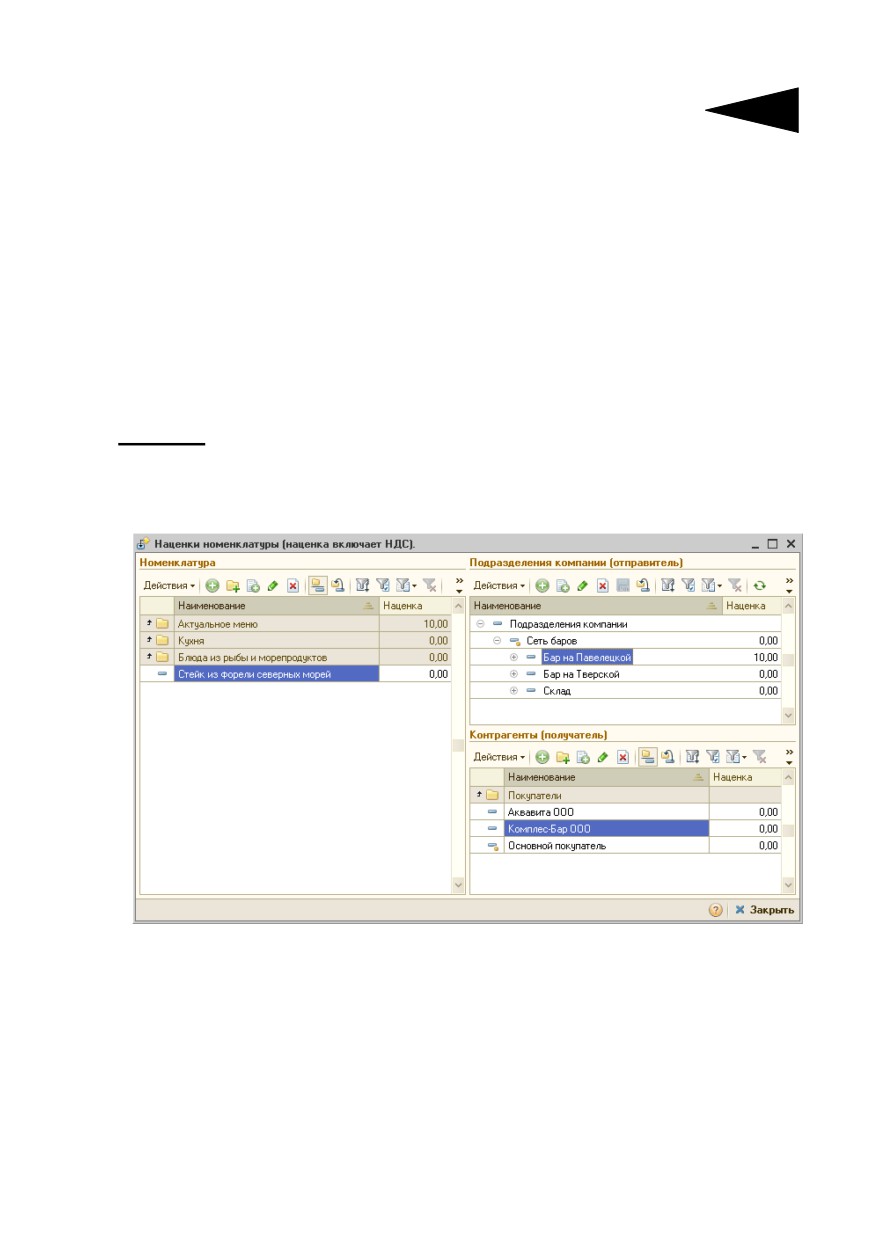
В левой части формы обработки выбирается номенклатура (или
группа номенклатуры), для которой назначается наценка.
В этой части может быть задана общая наценка для номенклатуры. Эта
наценка будет использоваться для данной номенклатуры во всех
документах реализации, если не задана более узкая наценка для
конкретного подразделения или контрагента.
870
Обработки
В правой части обработки пользователь может задавать наценки
в разрезе подразделений и контрагентов.
В верхней правой части формы обработки может быть задана наценка
для текущей (выбранной в левой части) номенклатуры в конкретном
подразделении. Эта наценка будет использоваться для данных
номенклатуры и подразделения во всех документах реализации, если
не задана более узкая наценка для конкретного контрагента.
В нижней правой части формы обработки может быть задана наценка
для текущей (выбранной в левой части) номенклатуры, текущего
(выбранного в верхней правой части) подразделения
и для конкретного контрагента. Эта наценка будет использоваться
для сочетания данных номенклатуры, подразделения и контрагента
во всех документах реализации.
При помощи данной обработки можно задать наценку для
реализации некоторой номенклатуры конкретному контрагенту,
независимо от того, какое подразделение компании осуществляет
продажу. Для этого следует выбрать в левой части формы нужную
номенклатуру, в верхней правой части - Подразделения компании
(верхний уровень иерархии), после чего задать в нижней правой
части формы скидку для требуемого контрагента.
10.3.5
Суммовые недовложения
Обработка Суммовые недовложения (Обработки—>
Производство —> Настройки —> Суммовые недовложения)
предназначена для задания максимально допустимого процента
отклонения себестоимости блюд при наличии суммовых
недовложений в процессе их приготовления. Заданный процент
распространяется как на подчиненные подразделения, так и на
вложенные позиции номенклатуры.

10.3. Настройки
871
На вкладке Общие пороговые отклонения по сумме указываются
пороговые проценты суммовых недовложений для всей номенклату-
ры выбранного подразделения.
На вкладке Пороговые отклонения в разрезе номенклатуры в
верхнем табличном поле задаются проценты суммовых недовложений
для номенклатуры в корневом подразделении организации. В нижнем
табличном поле указываются проценты по остальным подразделе-
ниям для выделенной номенклатуры.

872
Обработки
Командные панели к каждому табличному полю содержат кнопку
Унаследованные проценты. При нажатии на нее, помимо заданных
процентов, выводятся проценты суммовых недовложений,
унаследованные либо от вышестоящих подразделений (для полей с
подразделениями), либо от вышестоящих групп номенклатуры (для
поля с номенклатурой). Унаследованные проценты выводятся синим
шрифтом.
Для каждого вида учета (флажки Регламентированный/
Управленческий учет) можно задать определенные проценты
отклонения.
Если установлен флажок Копировать в оба вида учета, то заданные
проценты отклонения будут учтены в обоих видах учета.
10.4 Регламент
10.4.1
Пересчет производства
Обработка Пересчет производства (Обработки —> Регламент —>
Пересчет производства) служит для пакетной обработки
документов производственного цикла: перезаполнения табличных
частей и перепроведения выбранных документов.
Поля диалогового окна обработки рассмотрены в табл. 10-16.
10.4. Регламент
873
Таблица 10-16. Пересчет производства, поля
Поле
Содержимое
Места выпуска
Список производственных складов, документы для которых
продукции
будут обрабатываться.
Режим расчета
Соответствует одноименному полю диалогового окна
списания в
документа - см. табл. 7-14, стр. 458.
производство
Перерасчет
Если флажок установлен, то во всех документах перемещения
документов
товаров на розничные склады, сформированных на
перемещения
основании изменяемых документов выпуска продукции,
будут перезаполнены таблицы. Если флажок установлен, то
становится доступным двухпозиционный переключатель,
расположенный под флажком.
По недовложе-
Позиция По недовложениям с учетом остатка означает,
ниям...
что таблицы в документах перемещения перезаполняются с
учетом остатков на складах-отправителях. Позиция По
недовложениям без учета остатка означает, что при
перемещении реальные остатки ингредиентов на складе-
получателе не учитываются.
Данный переключатель доступен, только если установлен
флажок Перерасчет документов перемещения.
Параметры
Переключатель на две позиции:
проведения
☛ Полный перерасчет: перерассчитываться будут все
документов
документы из последовательности изготовления партий
продукции;
☛ Только измененные документы: перерассчитываться
будут только документы с измененными таблицами.
10.4.2
Восстановление партионной
последовательности
Обработка Восстановление партионной последовательности
(Обработки —> Регламент —> Восстановление партионной
последовательности) предназначена для восстановления
партионной последовательности документов.
На форме обработки задается режим восстановления: либо
восстановления от момента, где партионная последовательность была
сбита (хранится в регистре сведений Границы последовательности
партий), либо за указанный произвольный период.

874
Обработки
В табличной части отображаются восстанавливаемые документы
последовательности. Документы могут заполняться предварительно
при нажатии кнопки Заполнить документами, либо автоматически
при нажатии кнопки Выполнить.
10.4.3
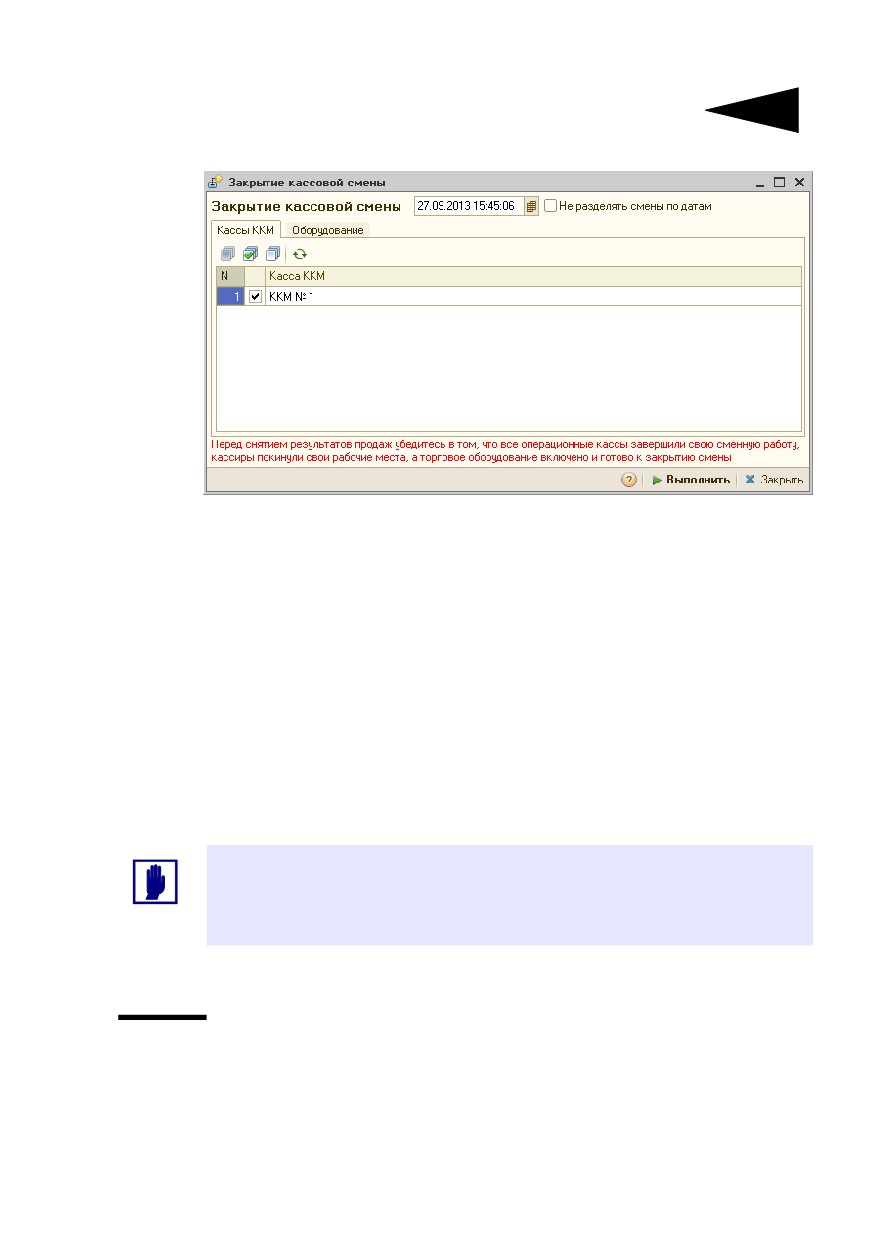
Закрытие кассовой смены
Обработка Закрытие кассовой смены (Обработки —> Регламент
Закрытие кассовой смены) предназначена для автоматического
формирования сводного документа Закрытие кассовой смены
в конце кассовой смены.
10.5. Печать этикеток и ценников
875
На вкладке Кассы ККМ отображаются все кассы ККМ. Вкладка
Оборудование содержит перечень торгового оборудования,
привязанного к кассам ККМ.
При установленном флажке Не разделять смены по датам дата смен
будет равна дате последнего чека.
Если ККМ работает в режиме ФР, то по окончании кассовой смены
обработкой Закрытие кассовой смены все документы Чек данной
кассовой смены распроводятся, а вместо них автоматически
формируется и проводится сводный документ кассовой смены
Закрытие кассовой смены, который подводит итоги работы ККМ за
смену. После формирования сводного документа чеки, вошедшие в
него, либо просто остаются распроведенными, либо помечаются на
удаление, либо удаляются. За действие с чеками отвечает право
Действия с чеками после свертки.
Перед снятием результатов продаж необходимо убедиться в том, что
все операционные кассы завершили свою сменную работу, кассиры
покинули свои рабочие места, а торговое оборудование включено и
готово к закрытию смены.
10.5 Печать этикеток и ценников
Обработка Печать этикеток и ценников (Обработки —> Печать
этикеток и ценников) позволяет напечатать произвольное
количество этикеток или ценников на выбранные товарные позиции.
При такой распечатке можно использовать стандартный принтер
Windows или специальное оборудование для печати (если такой
специализированный принтер подключен к системе).

876
Обработки
Меню кнопки Заполнить позволяет автоматически заполнить
табличную часть обработки по следующим вариантам заполнения:
☛ Вся номенклатура;
☛ Заполнить услугами;
☛ Заполнить прочими активами;
☛ Заполнить по группе номенклатуры;
☛ Заполнить складскими остатками;
☛ Заполнить складскими остатками по группе номенклатуры;
☛ Заполнить по группе оборудования;
☛ Заполнить розничные цены из документов;
☛ Заполнить из ТСД;
☛ Установить количество для всей таблицы — позволяет
установить одинаковое количество этикеток для всех товаров.
Диалоговое окно Печать этикеток и ценников содержит три
вкладки:
☞ Этикетки;
☞ Ценники;
☞ Список кодов.
10.5.
Печать этикеток и ценников
877
Вкладка Список кодов позволяет распечатать список для наклейки
этикеток на товары с короткими (обычно пятизначными) кодами для
мелких товаров.
В диалоговом окне можно отдельно настроить печать этикеток
и печать ценников. Для Windows-принтеров можно задать количество
экземпляров этикетки/ценника на одном листе (выбирается с учетом
размера шаблонов и используемой бумаги). Список кодов можно
печатать только на Windows-принтере.
Для специализированного принтера этикеток требуется, чтобы этот
принтер был введен в справочник Оборудование и выбран
на вкладке Этикетки.
Для специализированного принтера ценников требуется, чтобы этот
принтер был введен в справочник Оборудование и выбран
на вкладке Ценники.
Можно использовать внешние шаблоны этикеток и ценников,
разработанные под нужды предприятия и выбираемые при помощи
поля Шаблон для печати.
На всех трех вкладках содержатся поля, при помощи которых
настраиваются свойства принтера и общий вид этикеток или
ценников. Поля всех вкладок рассмотрены в табл. 10-17.
Таблица 10-17. Печать этикеток и ценников, поля
Поле
Содержимое
Шаблон для Задает использование внешних шаблонов этикеток
печати
и ценников, разработанные под нужды предприятия
и выбираемые при помощи этого поля. Такие внешние
шаблоны должны представлять собой табличные документы
«1С:Предприятия» (.MXL или .lb3).
Количество
Для Windows-принтеров можно задать количество печатаемых
в строке и
экземпляров в строке и в столбце на одном листе (выбирается
в столбце
с учетом размера шаблонов и формата используемой бумаги).
Поля В строке и В столбце должны содержать числа.
Произведение этих чисел задает количество печатаемых
этикеток или ценников.
Оборудова-
Элемент справочника Оборудование, соответствующий
ние для
принтеру. Поле доступно, только если выбран принтер
печати
этикеток или ценников.
Только без
Если флажок установлен, то печатаются только те товары,
штрихкодов
которые в базе данных не снабжены штрихкодами.
878
Обработки
Таблица 10-17. Печать этикеток и ценников, поля (продолжение)
Поле
Содержимое
Только
Если флажок установлен, то печатаются только те товары,
внутренние
на которые установлены внутренние штрихкоды (штрихкоды,
штрихкоды задаваемые пользователем: первые две цифры таких
штрихкодов соответствуют цифрам, заданным в константе
Префикс штрихкода штучного товара (Операции—>
Константы—> Производственные и складские настройки—
> вкладка Штрихкоды).
10.6 Обработка документов
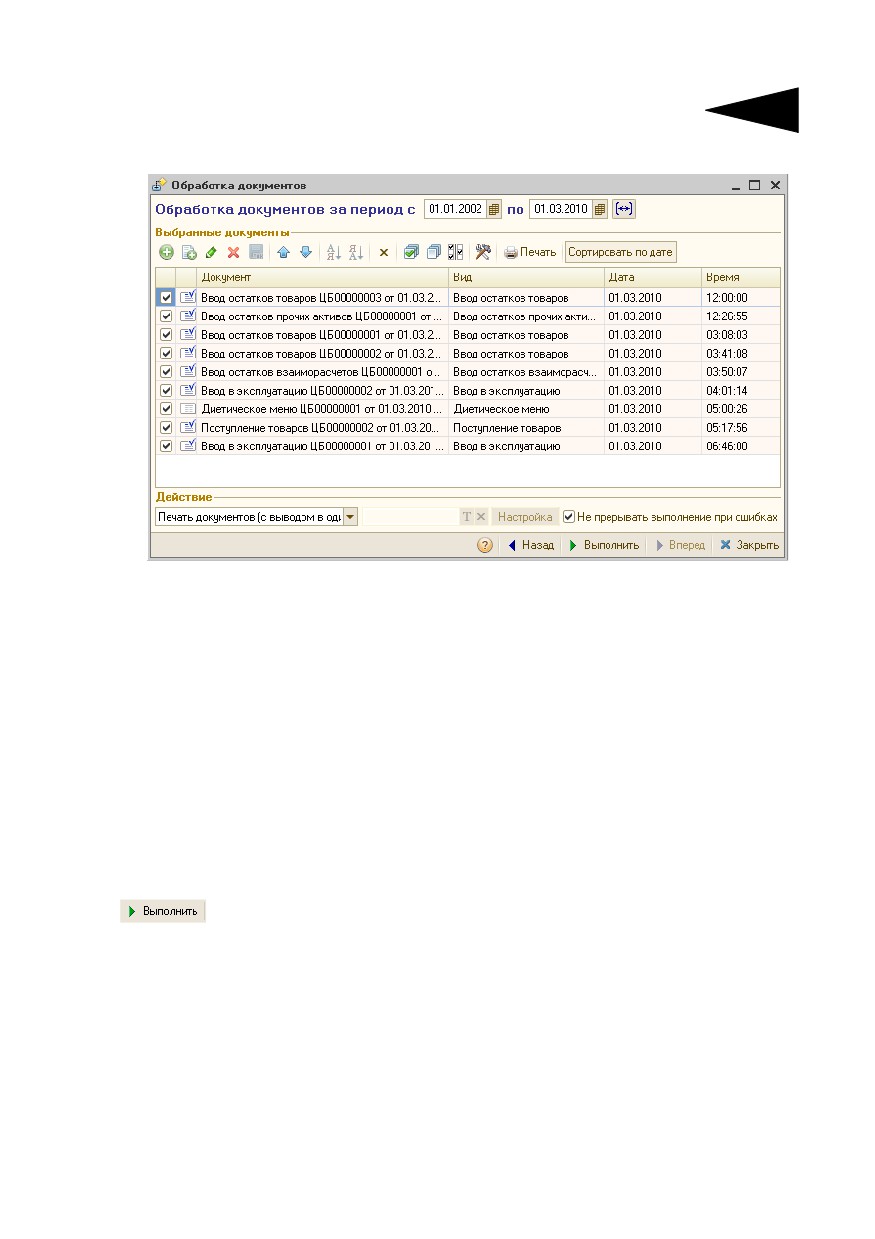
Обработка документов (Обработки —> Обработка документов)
служит для групповой обработки документов.
Сначала следует выбрать период создания документов и требуемые
виды документов (в левой панели диалогового окна установить
требуемые флажки) и задать отбор по полям документов (правая
панель). После этого нажать кнопку Вперед.
10.6. Обработка документов
879
В списке Виды документов перечислены виды документов, которые
присутствуют в системе (по умолчанию заполняется всеми видами
документов). Флажками отмечаются необходимые для обработки
виды документов.
В списке Отбор по реквизитам перечисляется набор фильтров,
необходимых для обработки (имеется определенный набор значений,
по умолчанию он выводится весь, но со снятыми флажками).
По кнопке Вперед осуществляется переход на страницу со списком
выбранных документов. Этот список Выбранные документы можно
заполнять и «вручную». Флажками отмечаются документы,
участвующие в обработке (по умолчанию - все документы). По
кнопке Назад можно вернуться на первую страницу обработки и
поменять настройки фильтров выбираемых документов.
Кнопка Выполнить осуществляет выполнение действия,
установленного из выпадающего списка Действие, со списком
выбранных документов. Возможны следующие операции:
☞ Печать документов (с выводом в один документ);
☞ Печать документов (с выводом в отдельные документы);
☞ Печать реестра;
☞ Отмена проведения;
☞ Перепроведение;
☞ Проведение непроведенных;
☞ Пометка удаления;

880
Обработки
☞ Снятие пометки удаления;
☞ Установка признака управленческого/регламентированного учета;
☞ Снятие признака управленческого/регламентированного учета;
☞ Установка обоих признаков учета;
☞ Изменить реквизит;
☞ Изменить проект.
Снятый флажок Не прерывать выполнение при ошибках (по
умолчанию он установлен) позволяет останавливать выполнение
обработки при появлении ошибки.
Вывести на печать текущий документ в списке выбранных можно,
нажав на кнопку Печать.
Кнопка Назад позволяет вернуться к первому экрану для повторного
выбора обрабатываемых файлов.
10.7 Пакетная печать документов
Обработка Пакетная печать документов (Обработки—> Пакетная
печать) служит для автоматизации печати сразу целого набора
документов различных видов.
В левой панели выбираются сначала виды документов, затем -
конкретные документы соответствующего вида. После этого в правой
панели заполняются печатные формы, поддерживаемые выделенным
документом.
Эта обработка может быть полезна при подготовке и печати
комплекта документов для определенного контрагента, документов
за отчетный период и т. п.
10.8. Внешние обработки и отчеты
881
10.8 Внешние обработки и отчеты
Обработка Внешние обработки и отчеты (Обработки —>
Внешние обработки и отчеты) предназначена для запуска
пользовательских отчетов и обработок, помещенных в информационную
базу.
Для этого в справочнике Внешние обработки и печатные формы
в соответствующих предопределенных группах должны быть созданы
элементы справочника, содержащие ссылки на файлы внешних
обработок, или внешние обработки должны быть загружены
непосредственно в информационную базу.
Форма обработки представляет собой прикрепляемое окно, которое
содержит две панели: Внешние отчеты и Внешние обработки, в
которых показываются соответствующие объекты. При нажатии на
правую кнопку мыши на выбранном объекте, выпадает контекстное
меню со списком форм объекта и кнопкой вызова справочной
информации объекта.
10.9 Полнотекстовый поиск
Обработка Полнотекстовый поиск (Обработки —>
Полнотекстовый поиск) позволяет осуществлять интеллектуальный
поиск в базе данных с указанием поисковых операторов (И, ИЛИ, НЕ,
РЯДОМ и др.).
Данная обработка с небольшими изменениями заимствована
из Типовых решений 1С (например, она присутствует
в конфигурации «1С: Управление производственным
предприятием») и является для них типовой.

882
Обработки
В поле Поисковое выражение
вводится текст поиска.
Автоматически запоминаются 20
последних введенных строк
поиска. Для просмотра истории
поиска есть ниспадающий список
при нажатии на соответствующую
кнопку поля ввода.
Поля диалогового окна обработки
рассмотрены в табл. 10-18.
Таблица 10-18. Полнотекстовый поиск данных, поля
Поле
Содержимое
Использовать
В таблице ограничений по кнопке указываются объекты
ограничение
конфигурации, в которых производится поиск, а также
поиска и вывода
объекты, накладывающие фильтр на результаты поиска.
Нечеткость (%)
Содержит порог поиска в процентах от длины слова.
Значение «0» означает обычный поиск. Если установлено
отличное от нуля значение, то к каждому слову поискового
запроса применяется нечеткий поиск с порогом в
процентах от длины слова.
Показывать
Если флажок установлен, то для каждого из результатов
описания
поиска будет заполнено значение Описание, помогающее
понять контекст найденных слов.
Поиск по
Если этот флажок установлен, то производится поиск слов,
вхождениям
содержащих строку поиска (поиск по вхождениям).
Поиск по вхождениям срабатывает, если строка поиска не
содержит служебных символов. Действует аналогично
поиску с использованием символа «*», когда он стоит в
начале и в конце каждого искомого слова из строки поиска.
Убрать повторы
Если этот флажок установлен, то будут выводиться только
различные результаты поиска.
Размер порции
Результаты поиска возвращаются частями, размер которых
указывается в этой настройке.
10.10. Клиент банка
883
10.10
Клиент банка
В настоящее время многие банки предоставляют своим клиентам
дополнительный сервис - возможность передавать платежные
поручения и получать банковские выписки через глобальную сеть
Интернет. Как правило, для этого используются специальные
компьютерные программы, относящиеся к классу «Клиент банка».
Такие программы устанавливаются на компьютер пользователя,
и именно с их помощью осуществляется доступ к банковскому счету.
Использование специализированных программ позволяет
одновременно предоставить пользователю удобный интерфейс
взаимодействия с банком и обеспечить однозначную
аутентификацию пользователя, что в значительной степени решает
вопрос защиты денежных средств и конфиденциальных данных
пользователя от злонамеренных действий со стороны третьих лиц.
В результате клиент может управлять банковским счетом, не покидая
своего рабочего места.
Благодаря своему удобству такая форма обслуживания приобретает
все большую популярность. В силу этого возникает вопрос
взаимодействия программ «Клиент банка» с учетно-управленческими
информационными системами (к числу которых относится и Типовое
решение «1С-Рарус: Комбинат питания, ред. 1»), в которых также
предполагается обработка данных о движении безналичных
денежных средств. Изначально проблема заключалась в том, что при
использовании обеих систем все сведения, касающиеся работы
с банковскими счетами, приходилось обрабатывать дважды, один раз
в учетно-управленческой программе и второй раз в программе
«Клиент банка».

884
Обработки
Обработка Клиент банка (Обработки—> Клиент банка)
предназначена для автоматизации передачи данных между Типовым
решением «1С-Рарус: Комбинат питания, ред. 1» и наиболее
распространенными программами класса «Клиент банка». Обмен
данными производится методом выгрузки данных из программы-
источника в текстовый файл (*.txt) и загрузки данных из текстового
файла в программу-приемник. Из информационной базы Типового
решения выгружаются платежные поручения за указанный период по
отмеченным счетам. Из программы «Клиент банка» в
информационную базу Типового решения загружаются банковские
выписки за указанный период по указанным счетам.
Окно обработки состоит из двух вкладок: Обмен и Отчет. На первой
вкладке производится настройка обмена данными. Реквизиты этой
настройки описаны в табл. 10-19.
Таблица 10-19. Клиент банка, реквизиты настройки обмена
данными
Реквизит
Содержимое
За период с: по:
Период, за который производится выгрузка и загрузка
данных.
10.10. Клиент банка
885
Таблица 10-19. Клиент банка, реквизиты настройки обмена
данными (продолжение)
Реквизит
Содержимое
Организация:
Организация, данные которой обрабатываются.
Выбирается из справочника Организации. При выборе
организации в таблицу в нижней части окна выводятся
банковские счета, принадлежащие этой организации.
Кодировка:
Кодировка текстового файла обмена. Возможен выбор
кодировки DOS или Windows.
Название
В этом реквизите можно указать одну из двадцати (на
программы-
момент написания данного раздела документации)
клиента
наиболее популярных программ класса «Клиент банка».
банковской
Как правило, необходимо выбрать из этого списка ту
системы:
программу, с которой работает Ваш банк.
Имя файла
В этом реквизите необходимо указать или ввести с
экспорта
клавиатуры путь к файлу, в который будет
платежных
производиться выгрузка данных из Типового решения
документов:
«1С-Рарус: Комбинат питания, ред. 1».
Имя файла
В этом реквизите необходимо указать или ввести с
импорта операций
клавиатуры путь к файлу, из которого будет
по расчетным
производиться загрузка входящих банковских
счетам:
документов.
Выводить отчет
Если установить флажок, при выполнении обработки
будет выводиться отчет о незаполненных или
некорректно заполненных полях обрабатываемых
документов.
Помечать на
Если установить флажок, будут помечаться на удаление
удаление
документы, присутствующие в информационной базе, но
отсутствующие в файле загрузки за указанный период
времени.
Провести выписки
Этот флажок управляет способом записи документа
в информационную базу. Если флажок снят, происходит
только запись полученной выписки; если он установлен,
происходит запись с проведением.
Выгружаются
Таблица, в которую выводятся расчетные счета,
документы по
принадлежащие организации, указанной в реквизите
расчетным счетам
Организация. Таблица заполняется автоматически при
выборе организации. Флажками можно отметить
расчетные счета, обмен данными по которым требуется
провести.
Нижняя панель окна обработки содержит кнопки, описанные
в табл. 10-20.
содержание .. 1 2 3 ..