содержание .. 1 2 ..
1С-Рарус: Комбинат питания, редакция 1. Руководство пользователя (Том 3, 2018 год) - часть 1

Оглавление
Том 1
Предисловие
1
Зачем нужно это Типовое решение
Основная функциональность Типового решения
6
Продажа блюд
8
Торговля
8
Движения денежных средств и взаиморасчеты
9
Учет товаров на складах
11
Учет продаж товаров
12
Активы и пассивы
13
Совместимость
16
Глава 1:
Как работает Типовое решение
1.1.
Нормативно-справочная подсистема
23
1.1.1.
Структура компании
23
1.1.2.
Идентификационные справочники
25
1.1.3.
Номенклатурные справочники
25
1.1.4.
Производство
26
1.1.5.
Статьи и свойства
27
1.1.6.
Прочие активы
28
1.1.7.
Розница и оборудование
28
1.1.8.
Классификаторы
28
1.1.9.
Бюджетирование
29
1.1.10.
Календари
30
1.1.11.
Анкетирование
30
1.1.12.
Действия
30
1.1.13.
Значимые события
30
1.1.14.
Данные фронт-офиса
31
1.1.15.
ЕГАИС
31
1.2.
Документооборот
32
iv
Оглавление
1.3.
Учетные блоки
35
1.3.1.
Учет запасов ТМЦ
35
1.3.2.
Учет денежных средств
44
1.3.3.
Учет взаиморасчетов
46
1.3.4.
Учет доходов и расходов
50
1.3.5.
Учет продаж
51
1.3.6.
Учет заказов на поставку
54
1.3.7.
Учет заказов на отгрузку
57
1.3.8.
Учетный блок Производство
59
1.4.
Отчеты
61
1.5.
Обработки
62
Глава 2:
Учебные примеры
2.1.
Добавление нормативно-справочной информации
о блюде
66
2.2.
Добавление нормативно-справочной информации об
ингредиенте
68
2.3.
Оформление рецептуры блюда
72
2.4.
Обратная схема выпуска продукции
78
2.4.1.
Оформление документа Акт о реализации
79
2.4.2.
Оформление документа Выпуск продукции
82
2.5.
Прямая схема выпуска продукции
85
2.5.1.
Оформление документа План-меню
86
2.5.2.
Оформление документов Выпуск продукции, Поступление
товаров и услуг
88
2.5.3.
Оформление документа Перемещение товаров
95
2.5.4.
Оформление документа Акт о реализации
96
2.6.
Комплексное проведение выпуска продукции
98
2.6.1.
Выпуск продукции с реализацией
98
2.6.2.
Выпуск продукции с розничной реализацией
100
2.6.3.
Выпуск продукции со списанием
102
Глава 3:
Начало работы
3.1.
Требования к системе
105
3.2.
Установка
106
Глава 4:
Защита Типового решения
4.1.
Система защиты и сервер управления оборудованием
108
4.1.1.
Что такое система защиты
108
4.1.2.
Основы системы защиты Типового решения
108
1C-Рарус: Комбинат питания, редакция 1 Руководство
v
4.1.3.
Установка системы защиты
110
4.1.4.
Установка и удаление драйвера ключа защиты
116
4.1.5.
Первый запуск Типового решения
119
4.1.6.
Управление сервером защиты
124
4.1.7.
Ключи защиты
125
4.1.8.
Удаление системы защиты
127
4.1.9.
Web-сервер состояния сервера защиты
128
4.2.
Система программного лицензирования конфигураций
130
4.2.1.
Что такое система лицензирования
130
4.2.2.
Программные ключи защиты
132
4.2.3.
Установка системы лицензирования
133
4.2.4.
Настройка адреса сервера лицензирования
136
4.2.5.
Активация программного ключа
138
4.2.6.
Активация пакета лицензий
146
4.2.7.
Сервер лицензирования
150
4.2.8.
Web-сервер лицензирования
152
4.3.
Ввод начальных данных
159
4.4.
Обновления
161
Глава 5:
Нормативно-справочная подсистема
5.1.
Структура компании
163
5.1.1.
Организации
164
5.1.2.
Подразделения компании
167
5.1.3.
Склады (места хранения) компании
171
5.1.4.
Помещения
175
5.1.5.
Участки складов
175
5.1.6.
Номенклатура на участках складов
176
5.1.7.
Цеха
177
5.1.8.
Кассы компании
178
5.1.9.
Кассы ККМ
179
5.1.10.
Пользователи
180
5.1.11.
Сотрудники
186
5.1.12.
Должности
188
5.1.13.
Учетные записи электронной почты
189
5.1.14.
Удаленные подразделения
191
5.1.15.
Кассовые узлы
191
5.1.16.
Настройки доставки сообщений
191
5.1.17.
Правила миграции и доступа
191
5.1.18.
Внешние обработки и печатные формы
191
5.1.19.
Установка ответственных лиц
192
vi
Оглавление
5.2.
Идентификационные
193
5.2.1.
Контрагенты
193
5.2.2.
Контактные лица
198
5.2.3.
Виды контактной информации
200
5.2.4.
Адресная книга
201
5.2.5.
Прайс-листы контрагентов
202
5.2.6.
Договоры взаиморасчетов
204
5.2.7.
Банковские счета
207
5.3.
Номенклатурные
209
5.3.1.
Номенклатура
209
5.3.2.
Типы номенклатуры
227
5.3.3.
Модификаторы
231
5.3.4.
Наборы модификаторов
232
5.3.5.
Управление модификаторами
234
5.3.6.
Сезонные проценты
236
5.3.7.
Характеристики номенклатуры
237
5.3.8.
Наценки номенклатуры
237
5.3.9.
Типы цен
238
5.3.10.
Типы скидок и наценок
241
5.3.11.
Виды меню
243
5.3.12.
Меню
244
5.3.13.
ГТД
251
5.3.14.
Запрещенные штрихкоды
251
5.4.
Производство
252
5.4.1.
Диетическое питание
252
5.4.2.
Механизмы обработки сырья
258
5.4.3.
Пути к базам РБК
261
5.4.4.
Тип мероприятия
262
5.5.
Статьи и свойства
262
5.5.1.
Статьи ДДС
262
5.5.2.
Статьи доходов и расходов
264
5.5.3.
Порядок распределения статей доходов и расходов
265
5.5.4.
Регламентированный план счетов
266
5.5.5.
Начисления и удержания
266
5.5.6.
Причины отмен и списаний
268
5.5.7.
Свойства объектов
268
5.5.8.
Назначения свойств объектов
271
5.5.9.
Подтверждающие документы
274
5.5.10.
Проекты
275
1C-Рарус: Комбинат питания, редакция 1 Руководство
vii
5.6.
Прочие активы
277
5.6.1.
Прочие активы
277
5.6.2.
Типы эксплуатации
280
5.6.3.
Типы обслуживания
281
5.7.
Розница и оборудование
281
5.7.1.
Компьютеры
281
5.7.2.
Оборудование
283
5.7.3.
Группы товаров оборудования
287
5.7.4.
Товары в оборудовании
291
5.8.
Классификаторы
293
5.8.1.
Валюты
293
5.8.2.
Банки
295
5.8.3.
Ставки НДС
297
5.8.4.
Классификатор единиц измерения
297
5.8.5.
Соответствие единиц измерения
298
5.8.6.
Классификатор стран мира
299
5.8.7.
Категории качества
300
5.8.8.
Производители
300
5.8.9.
Источники информации
301
5.8.10. Адресный классификатор
301
5.8.11.
Адресные сокращения
304
5.8.12.
Районы
304
5.8.13. Периодичность напоминания
305
5.8.14. Виды алкогольной продукции
306
5.9.
Бюджетирование
307
5.9.1.
Сценарии планирования
307
5.9.2.
Параметры планирования
308
5.10.
Календари
309
5.10.1.
Графики работы
309
5.10.2.
Смены
313
5.11.
Анкетирование
314
5.11.1.
Типовые анкеты
314
5.11.2.
Вопросы для анкетирования
315
5.12.
Действия
316
5.13.
Значимые события
317
5.14.
Данные фронт-офиса
320
5.14.1.
Типы оплат в рознице
320
5.14.2.
Карточки
323
viii
Оглавление
5.14.3.
Гости
327
5.14.4. Места печати
328
5.14.5.
Маршрутизация печати
329
5.14.6. Роли пользователей фронта
330
5.14.7.
Перечень прав фронта
331
5.15.
ЕГАИС
331
5.15.1.
Транспортные модули ЕГАИС
331
5.15.2.
Классификатор алкогольной продукции ЕГАИС
334
5.15.3.
Соответствие номенклатуры ЕГАИС
335
5.15.4.
Классификатор организаций ЕГАИС
337
5.15.5.
Соответствие организаций ЕГАИС
339
5.15.6.
Справки А
339
5.15.7.
Запросы ЕГАИС
341
Глава 6:
Документооборот
6.1.
Общие элементы документов
344
6.1.1.
Кнопки
344
6.2.
Журнал Складские и производственные документы
345
6.3.
Поступление ТМЦ
348
6.3.1.
Поступление товаров и услуг
348
6.3.2.
Поступление дополнительных расходов
354
6.3.3.
Возврат поставщику
356
6.3.4.
Счет-фактура полученный
360
6.3.5.
Отчет комитенту
362
6.3.6.
Ввод остатков товаров
365
6.3.7.
ГТД по импорту
369
6.3.8.
Доверенность
373
6.4.
Отгрузка ТМЦ
374
6.4.1.
Реализация товаров и услуг
375
6.4.2.
Возврат товаров от покупателя
381
6.4.3.
Счет-фактура выданный
385
6.4.4.
Отчет комиссионера
388
6.4.5.
Счет на оплату
390
6.5.
Складские документы
392
6.5.1.
Перемещение товаров
392
6.5.2.
Инвентаризация
396
6.5.3.
Инвентаризация оперативная
406
6.5.4.
Инвентаризационная опись
408
6.5.5.
Инвентаризация продаж
410
1C-Рарус: Комбинат питания, редакция 1 Руководство
ix
6.5.6.
Закрытие отрицательных остатков
411
6.5.7.
Списание товаров
413
6.5.8.
Переоценка
417
6.5.9.
Пересортица товаров
419
6.5.10. Передача товаров и тары другому ответственному лицу
424
Том 2
Глава 7:
Документооборот (Продолжение)
7.1.
Производство
427
7.1.1.
Рецептура
427
7.1.2.
Акт проработки
438
7.1.3.
Акт проработки сырья
441
7.1.4.
Разделка
443
7.1.5.
План-меню
447
7.1.6.
Заказ банкета
450
7.1.7.
Выпуск продукции
454
7.1.8.
Списание специй
467
7.1.9.
Диетическое меню
469
7.2.
Прочие активы
470
7.2.1.
Ввод в эксплуатацию
471
7.2.2.
Перемещение активов
473
7.2.3.
Списание активов
475
7.2.4.
Реализация активов
478
7.2.5.
Инвентаризация прочих активов
484
7.2.6.
Амортизация
488
7.2.7.
Ввод остатков прочих активов
490
7.3.
Взаиморасчеты
492
7.3.1.
Авансовый отчет
492
7.3.2.
Взаимозачет
495
7.3.3.
Корректировка долга
497
7.3.4.
Ввод остатков взаиморасчетов
499
7.3.5.
Акт сверки взаиморасчетов
501
7.4.
Движения денежных средств
503
7.4.1.
Проведение по двум видам учета
503
7.4.2.
Приходный кассовый ордер
505
7.4.3.
Расходный кассовый ордер
508
7.4.4.
Перемещение денежных средств
511
7.4.5.
Выписка
512
7.4.6.
Платежное поручение
515
x
Оглавление
7.4.7.
Инкассация
519
7.4.8.
Заявка на расход ДС
522
7.4.9.
План поступления ДС
524
7.5.
Расчеты по зарплате
526
7.5.1.
Начисление заработной платы
526
7.5.2.
Выплата заработной платы
529
7.6.
Заказы и резервы
532
7.6.1.
Заказ поставщику
532
7.6.2.
Корректировка заказа поставщику
535
7.6.3.
Заказ покупателя
537
7.6.4.
Заказ внутренний
540
7.6.5.
Корректировка заказа покупателя
543
7.7.
Ценообразование
544
7.7.1.
Изменение цен
544
7.7.2.
Назначение общих скидок
548
7.7.3.
Назначение товарных скидок
550
7.8.
Регламент
552
7.8.1.
Закрытие кассовой смены
552
7.8.2.
Переоценка валютных средств
556
7.8.3.
Закрытие накопительных сумм
558
7.8.4.
Корректировка НДС на доходах и расходах
559
7.8.5.
Закрытие периода
560
7.8.6.
Данные продаж фронта
561
7.9.
Бюджетирование
564
7.9.1.
Бюджет продаж
564
7.9.2.
Бюджет закупок
575
7.9.3.
Бюджет движения денежных средств
587
7.9.4.
Бюджет доходов и расходов
591
7.9.5.
Бюджет производства
595
7.10.
Корректировка
605
7.11.
Сообщения
607
7.11.1.
Электронное письмо
607
7.11.2.
Событие
611
7.11.3.
SMS-сообщение
614
7.11.4.
Задача пользователя
616
7.12.
Соответствие документов интервалам времени
618
7.13.
Общий журнал
620
1C-Рарус: Комбинат питания, редакция 1 Руководство
xi
Глава 8:
Отчеты
8.1.
Финансовые
621
8.1.1.
Доходы и расходы
621
8.1.2.
Активы и пассивы
623
8.1.3.
Управленческий баланс (вертикальная форма)
625
8.1.4.
Денежные средства компании
627
8.1.5.
Денежные средства в кассах ККМ
629
8.1.6.
Кассовая книга
631
8.1.7.
Взаиморасчеты c контрагентами
632
8.1.8.
Рост задолженности
635
8.1.9.
Динамика задолженности
636
8.1.10.
Платежный календарь
637
8.2.
Отгрузка ТМЦ
638
8.2.1.
Анализ продаж и торговой наценки
638
8.2.2.
Анализ розничных продаж
640
8.2.3.
Анализ продаж с модификаторами и торговой наценки
642
8.2.4.
Анализ продаж комплексных обедов
644
8.2.5.
Анализ продаж по типам оплат
645
8.2.6.
Рейтинг продаж
646
8.2.7.
Рейтинг продаж с настройкой иерархии
648
8.2.8.
ABC анализ покупателей
648
8.2.9.
ABC анализ товаров
650
8.2.10. XYZ анализ покупателей
653
8.2.11.
XYZ анализ товаров
655
8.2.12.
ABC-XYZ анализ продаж
658
8.2.13.
Анализ проектов
662
8.2.14. Анализ продаж и списаний
665
8.2.15.
Анализ цен
666
8.2.16.
Меню
668
8.2.17.
Прайс-листы контрагентов
670
8.2.18. Товары и расчеты с комитентами
670
8.2.19. Действующие скидки
671
8.2.20. Предоставленные скидки за период
672
8.2.21.
Отчет о реализации ОП-10 и ОП-12
672
8.2.22. Продажи по контрагентам
674
8.2.23. Сводный отчет по продажам
675
8.2.24. Списание
676
8.3.
Складской учет
677
8.3.1.
Остатки товаров
677
xii
Оглавление
8.3.2.
Остатки и обороты товаров на складах
678
8.3.3.
Движения товаров
680
8.3.4.
Остатки партий товаров
682
8.3.5.
Остатки товаров на складах по срокам годности
683
8.3.6.
Остатки и обороты партий товаров
685
8.3.7.
Обороты партий товаров
687
8.3.8.
Движения партий товаров
688
8.3.9.
Остатки партий товаров в разрезе МОЛ
690
8.3.10. Остатки и обороты партий товаров в разрезе МОЛ
692
8.3.11.
Обороты партий товаров в разрезе МОЛ
694
8.3.12.
Остатки и обороты отданных товаров
696
8.3.13.
Остатки партий товаров по видам партий
698
8.3.14. Остатки и обороты по видам операций
699
8.3.15. Движения товаров по видам операций
701
8.3.16. Оперативная инвентаризация
703
8.3.17.
Номенклатура на участках складов
705
8.3.18. Анализ аналогов номенклатуры
706
8.3.19. Минимальные остатки товаров
708
8.3.20. Стоимостная оценка склада в ценах компании
710
8.3.21. Товарный отчет
712
8.3.22. Отчет по таре
713
8.3.23. Перемещение товаров
714
8.3.24. Перемещение производственных аналогов
715
8.3.25. Поступление товаров
716
8.4.
Производство
718
8.4.1. Анализ выпуска продукции
718
8.4.2. Планирование производства
719
8.4.3. Оптимальное планирование производства
720
8.4.4. Состав рецептур
722
8.4.5. Калькуляционные карты
723
8.4.6. Отчет по себестоимости
725
8.4.7. Технико-технологические карты
728
8.4.8. Ведомость остатков продуктов
730
8.4.9. Анализ перерасхода продуктов за период по дням
731
8.4.10. Расход продуктов
733
8.4.11. Расход продуктов с заменами
734
8.4.12. Контрольный расчет расхода продуктов
735
8.4.13. Контрольный расчет расхода специй и соли
736
8.4.14. Заборный лист
738
8.4.15. Состав блюда
740
1C-Рарус: Комбинат питания, редакция 1 Руководство
xiii
8.4.16. Отчет о наличии недовложений
741
8.4.17.
Зарезервированные помещения
742
8.5.
Заказы
744
8.5.1.
Заказы покупателей
744
8.5.2.
Состояние заказов покупателей
745
8.5.3.
Состояние заказов поставщикам
747
8.6.
Прочие активы
748
8.6.1.
Остатки и обороты активов
748
8.6.2.
История актива
750
8.7.
Бюджетирование
751
8.7.1.
Бюджет продаж
751
8.7.2.
План-фактный анализ бюджета продаж
753
8.7.3.
Бюджет закупок
755
8.7.4.
План-фактный анализ бюджета закупок
756
8.7.5.
Бюджет производства
758
8.7.6.
План-фактный анализ бюджета производства
759
8.7.7.
Бюджет движения денежных средств
760
8.7.8.
План-фактный анализ бюджета ДДС
761
8.7.9.
Бюджет доходов и расходов
763
8.7.10.
План-фактный анализ бюджета доходов и расходов
764
8.7.11.
Прогнозный отчет о прибылях и убытках
766
8.8.
ЕГАИС
767
8.8.1.
Остатки ЕГАИС
767
8.8.2.
Декларация об объемах розничной продажи алкогольной и
спиртосодержащей продукции
768
8.8.3. Журнал продажи алкогольной продукции
775
8.9.
Карточка клиента
780
8.10.
Отчет о контактной информации
782
Глава 9: Сервис
9.1.
Настройка параметров
785
9.2.
Настройка доступа по справочникам, документам
и отчетам
786
9.3.
Запрет редактирования документов по дате
792
9.4.
Стартовый помощник
794
9.5.
Монитор управляющего
797
9.6.
Напоминания
801
9.7.
Регламентные операции
802
xiv
Оглавление
Том 3
Глава 10: Обработки
10.1.
Рабочее место (АРМ)
803
10.1.1. АРМ администратора
806
10.1.2. АРМ Заказ банкета
814
10.1.3. АРМ Расписание
821
10.1.4. АРМ Ценообразование
830
10.2.
Мастера
834
10.2.1. Исполнение заказов банкета
834
10.2.2. Мастер планирования производства по заказам
841
10.2.3. Печать сменных заданий Плана-меню
843
10.2.4. Мастер формирования накладных по оборотам отрицательных
партий
847
10.2.5.
Мастер исполнения выпусков от продаж
850
10.2.6.
Мастер исполнения планов производства
856
10.2.7.
Планирование меню
861
10.2.8. Расчет себестоимости
865
10.3.
Настройки
866
10.3.1.
Приготавливаемые блюда в подразделениях
866
10.3.2.
Места приготовления блюд
867
10.3.3.
Модификаторы номенклатуры
868
10.3.4. Наценки номенклатуры
869
10.3.5.
Суммовые недовложения
870
10.4.
Регламент
872
10.4.1.
Пересчет производства
872
10.4.2.
Восстановление партионной последовательности
873
10.4.3. Закрытие кассовой смены
874
10.5.
Печать этикеток и ценников
875
10.6.
Обработка документов
878
10.7.
Пакетная печать документов
880
10.8.
Внешние обработки и отчеты
881
10.9.
Полнотекстовый поиск
881
10.10.
Клиент банка
883
10.11.
Курсы валют РБК
886
10.12.
Загрузка банков
887
10.13.
Загрузка данных из табличного документа
887
10.14.
Шаблоны документов
889
1C-Рарус: Комбинат питания, редакция 1 Руководство
xv
10.15.
Служебные
890
10.15.1. Поиск и замена значений
890
10.15.2. Поиск и замена дублирующихся элементов справочников
891
10.15.3.Исправление ошибок базы данных
895
10.15.4.Тестирование и исправление базы данных
896
10.15.5.Контроль заданий пользователя
898
Глава 11: Подсистема обменов
11.1.
Обмен между распределенными информационными
базами
901
11.1.1.
Основная информация о подсистеме
901
11.1.2.
Состав подсистемы обмена
903
11.1.3.
Начало работы с подсистемой обмена
913
11.1.4.
Регистрация изменений
917
11.1.5.
Выполнение обмена
918
11.2.
Обмен с удаленными кассами
921
11.2.1.
Кассовые узлы
921
11.2.2.
Операция обмена
937
11.2.3.
Ключевые показатели
941
11.3.
Загрузка из данных продаж фронта
943
11.4.
Загрузка из R-Keeper v.6
951
11.5.
Загрузка данных из R-Keeper v.7
954
11.5.1.
Подключение к базе R-Keeper v.7
954
11.5.2.
Установка соответствия данных
957
11.5.3.
Получение данных из R-Keeper v.7
965
11.5.4.
Создание документов данных продаж фронта
967
11.5.5.
Создание целевых документов на основании данных продаж
фронта
969
11.5.6.
Способы интеграции
970
11.6.
Выгрузка и загрузка данных в РБК
972
11.7.
Выгрузка данных в бухгалтерию
978
11.8.
Загрузка данных из бухгалтерии
981
11.8.1.
Выгрузка данных из бухгалтерии
981
11.8.2.
Загрузка данных из Бухгалтерии предприятия
983
11.9.
Загрузка рецептур из «1С-Рарус: Сборник рецептур»
987
11.10.
Загрузка с сайта FoodCost
991
11.10.1. Подключение к базе сайта
991
11.10.2. Получение данных с сайта
992
11.10.3. Установка соответствия данных
993
xvi
Оглавление
11.10.4. Создание новой номенклатуры и документов «Рецептура»
993
11.11.
Загрузка из iiko
995
11.11.1. Установка соответствия данных
996
11.11.2. Загрузка рецептур
1002
11.11.3. Получение данных из iiko
1003
11.11.4. Создание документов данных продаж фронта
1004
11.11.5. Создание целевых документов на основании данных продаж
фронта
1005
11.12.
Работа с ЕГАИС
1005
11.12.1. Подготовка к работе
1005
11.12.2. Настройка подключения универсального транспортного модуля ... 1006
11.12.3. Обмены с ЕГАИС
1007
11.12.4. Возврат товаров поставщику
1015
11.12.5. Постановка на баланс в ЕГАИС
1016
11.12.6. Передача в торговый зал и возврат из торгового зала ЕГАИС
1021
11.12.7. Списание алкогольной продукции с баланса ЕГАИС
1022
11.12.8. Балансировка остатков ЕГАИС методом инвентаризации
1030
11.12.9. Ежедневное сведение данных о продажах
1032
11.12.10.Перемещения алкогольной продукции между точками продаж
обособленных подразделений (ресторанами)
1034
11.12.11. Отчет о производстве ЕГАИС
1035
11.12.12.Работа с терминалами сбора данных (ТСД)
1037
11.13.
ФГИС «Меркурий»
1043
11.14.
Обмен с «Эвотор»
1051
Прил. A: Элементы интерфейса
1057
A.1
Получение справки
1057
A.2
Объекты Типового решения
1059
A.3
Панели инструментов Типового решения
1059
A.3.1
Предварительный просмотр
1062
A.3.2
Календарь
1063
A.4
Диалоговые окна
1064
A.4.1
Кнопки
1064
A.4.2
Флажки
1064
A.4.3
Переключатели
1064
A.4.4
Вкладки
1065
A.4.5
Поля ввода информации
1065
A.4.6
Быстрый ввод ссылки
1068
A.5
Таблицы
1069
1C-Рарус: Комбинат питания, редакция 1 Руководство
xvii
A.5.1
Настройка списка
1071
A.5.2
Быстрый поиск информации в таблице
1073
A.5.3
Отбор и сортировка
1074
A.6
Справочники
1078
A.6.1
Иерархические справочники
1078
A.6.2
Дерево
1080
A.6.3
Правая панель
1080
A.6.4
Операции
1082
A.6.5
Кнопки действий
1084
A.6.6
Подчиненные справочники
1084
A.6.7
Окно элемента справочника
1085
A.6.8
Наименование и код
1086
A.6.9
Печать справочника
1087
A.7
Документы
1088
A.7.1
Проведение документа
1088
A.7.2
Журналы
1089
A.7.3
Ввод на основании
1091
A.7.4
Дерево документа
1092
A.7.5
Шапка документа
1093
A.7.6
Хозяйственная операция
1094
A.7.7
Операции над документами
1094
A.7.8
Таблица документа
1097
A.7.9
Цены и валюта
1100
A.7.10
Подбор номенклатуры
1101
A.7.11
Внешние печатные формы
1103
A.8
Вспомогательные объекты
1104
A.8.1
Регистр сведений
1104
A.8.2
Регистр накопления
1105
A.8.3
Константы
1106
A.8.4
Окно сообщения
1108
Прил. B:
Работа с отчетами
1109
B.1
Панели инструментов
1111
B.2
Поля диалогового окна отчета
1115
B.3
Поля-таблицы
1116
B.3.1
Группировка строк
1116
B.3.2
Показатели
1118
B.3.3
Фильтры
1119
B.3.4
Группировка колонок
1120
xviii
Оглавление
B.3.5
Функции
1121
B.4
Сформированный отчет
1123
B.4.1
Настройка графического отчета
1123
Термины
1125
Диалоговые окна
1133
Таблицы
1137
10. Обработки
В этой главе рассмотрены обработки - сервисные
программы, которые позволяют изменять содержимое базы
данных Типового решения «1С-Рарус: Комбинат питания,
ред. 1» или производить обработку сразу нескольких объектов
типового решения.
Некоторые обработки рассмотрены выше, вместе со справочниками
и документами, из которых они вызываются.
Некоторые обработки (например, Консоль отчетов и Консоль
запросов) стандартны для системы «1С:Предприятие» и описаны
в соответствующей документации. Здесь такие обработки
не рассматриваются.
10.1 Рабочее место (АРМ)
Обработка Функциональная панель (Обработки —> Рабочее
место (АРМ)) представляет собой набор автоматизированных
рабочих мест для ряда категорий пользователей, содержит общие для
всех АРМ элементы управления, а также элементы, специфичные для
открытого в данный момент автоматизированного рабочего места.
Используя автоматизированные рабочие места, можно существенно
ускорить и упростить работу ряда сотрудников, сделать ее более
наглядной, удобной и интуитивно понятной. За счет этого можно
снизить требования к начальной квалификации сотрудников как
пользователей программы 1С:Предприятие, сократить время на
обучение персонала. В некоторых случаях пользователь может
постоянно работать, исключительно используя автоматизированное
рабочее место и пользуясь обычными меню лишь эпизодически.
Вид АРМ и его возможности зависят от выбранного интерфейса
пользователя.

804
Обработки
При помощи функциональной панели, путем нажатия
соответствующих кнопок, можно вызвать различные АРМы -
интерфейсы автоматизированных рабочих мест, справочники,
документы. Также функциональная панель отображает сводную
информацию о последней инвентаризации на складе, выручке,
прибыли и материально ответственном лице склада.
На функциональной панели расположена кнопка Закрыть все,
которая закрывает все окна, открытые с помощью данной
функциональной панели.
Вид и состав кнопок функциональной панели, а также состав и
порядок сводной информации задаются настройками, которые
хранятся в справочнике Настройки функциональной панели.
Справочник содержит перечень возможных настроек
функциональной панели. Настройка может быть назначена
конкретному пользователю (или шаблону) и определяет состав (цвет,

10.1. Рабочее место (АРМ)
805
шрифт) кнопок на функциональной панели. Также настройка
определяет состав видимой сводной информации.
Ниже представлено диалоговое окно элемента справочника
Настройки функциональной панели.
Поля диалоговой части элемента справочника Настройки
функциональной панели рассмотрены в табл. 10-1.
Таблица 10-1.
Настройки функциональной панели, элемент, поля
Поле
Значение
Наименование
Наименование функциональной панели.
Высота кнопок
Высота кнопок функциональной панели.
Расстояние между
Расстояние между кнопками функциональной панели.
кнопками
На вкладке Кнопки производится включение/отключение видимости
кнопок на функциональной панели. Также определяется шрифт, цвет
и порядок кнопок.
Для функциональной панели существует возможность создания/
удаления группы кнопок (кнопки Создать группу/Удалить группу).
При помощи кнопки Настроить можно изменить наименование, цвет,
шрифт и картинку кнопок и групп.

806
Обработки
Для автоматической загрузки какого-либо АРМа, при выборе рабочего
места (АРМ), необходимо нажать кнопку АРМ по умолчанию для
выбранного АРМа.
Существует возможность очистки и заполнения табличной части
вкладки Кнопки значениями по умолчанию, при помощи кнопки
Заполнение.
Вкладка Сводная информация служит для включения/отключения
видимости пунктов дополнительной информации на функциональной
панели, а также для определения их порядка.
10.1.1
АРМ администратора
АРМ администратор предназначен для оптимизации работы
администратора базы данных 1С:Предприятие. Пользуясь этим
АРМом, можно редактировать список пользователей, контролировать
установку паролей при отключенной аутентификации средствами
операционной системы, просматривать список активных
пользователей и журнал регистрации, контролировать работу
пользователей со всеми объектами Типового решения.
АРМ администратора состоит из следующих вкладок:
☞ Пользователи: На этой вкладке расположено два табличных поля.
Верхнее поле содержит список пользователей, зарегистрированных в
конфигурации. Жирным шрифтом выделяется пользователь, от имени
которого открыта программа на данном компьютере. Колонки таблицы
содержат краткое и полное имя пользователя. В колонках ОС-
аутентификация и 1С-аутентификация отображается, какой способ

10.1. Рабочее место (АРМ)
807
аутентификации установлен у данного пользователя -
аутентификация Windows или 1С. Используя панель инструментов,
можно вносить в информационную базу новых пользователей,
копировать, редактировать и удалять ранее введенные элементы
списка.
Все настройки производятся в форме элемента списка пользователей.
Эта форма вызывается двойным щелчком левой кнопки мыши или
нажатием на клавишу Enter при установленном курсоре на нужную
позицию в списке. Настройка формы элемента полностью аналогична
настройке элемента списка пользователей при работе с аналогичным
списком в режиме Конфигуратор. Детальное описание этой
настройки можно найти в соответствующей документации к
программе 1С:Предприятие 8.
Справа от списка пользователей расположено поле Сотрудник,
в которое выводится информация о выделенном в списке
пользователей сотруднике (должность, дата рождения и т. п.),
с возможностью редактирования этой информации непосредственно
из данного интерфейса. Также в этом поле можно создать для
выбранного сотрудника Напоминание.
Нижнее поле содержит список активных в данный момент
пользователей. Жирным шрифтом выделяется пользователь, от имени
которого открыта программа на данном компьютере. Также
808
Обработки
отображается сетевое имя компьютера пользователя, время начала
сеанса и имя приложения.
Кнопка Отключить, расположенная на панели инструментов,
позволяет отключить пользователя, на строке которого стоит курсор,
от работы с базой данных в режиме 1С:Предприятие. Отключение
происходит в течение одной минуты.
Кнопка Отключить всех позволяет отключить всех активных
пользователей, кроме себя.
Кнопка Блокировка позволяет заблокировать работу выбранного
пользователя. При этом данный пользователь, прежде чем быть
отключенным от работы с конфигурацией, в течение пяти минут
получает сообщение-предупреждение о завершении его работы.
По истечении пяти минут работа с конфигурацией автоматически
завершается и пользователь лишается возможности в дальнейшем
с ней работать (до принудительной разблокировки его
администратором программы).
Справа от поля Список
активных пользователей
расположено поле
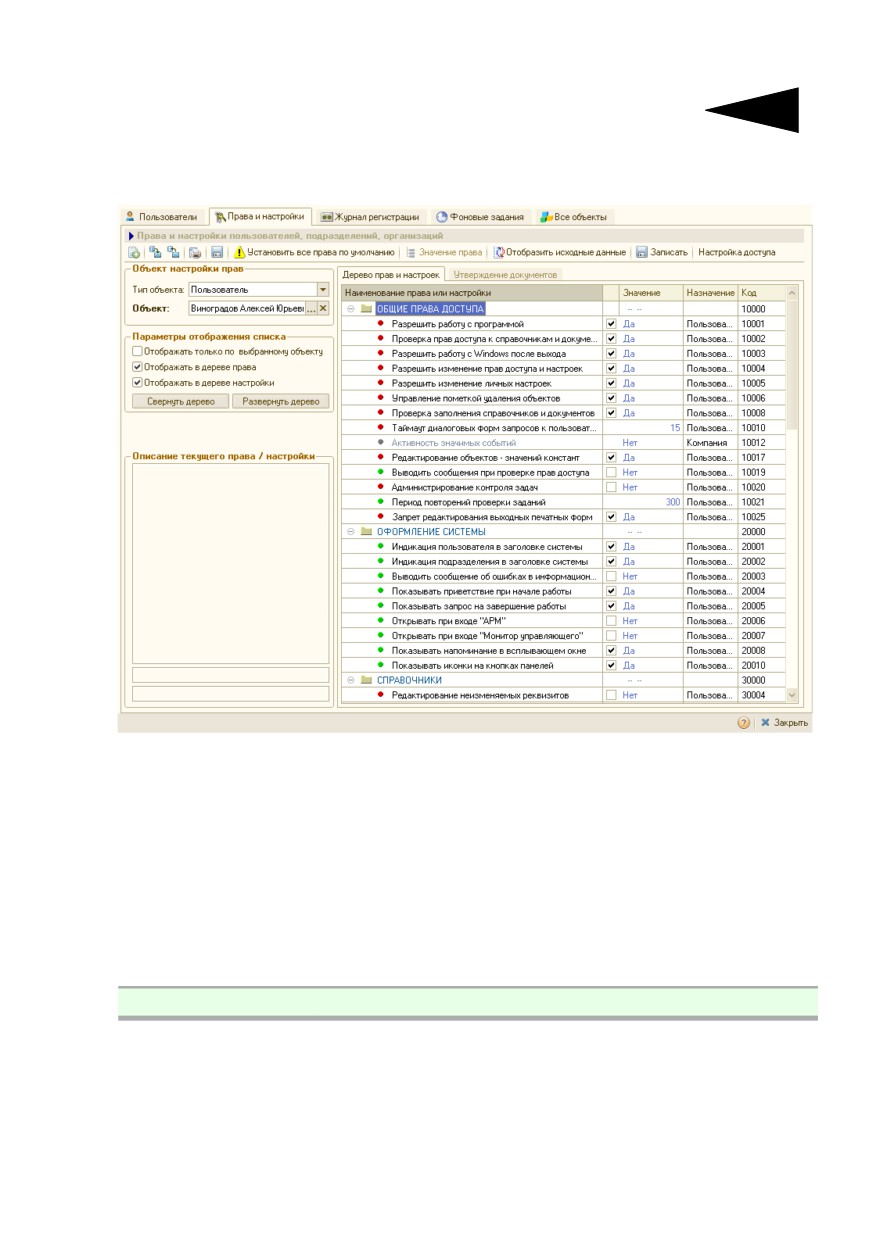
Информация кластера
серверов, в которое
выводится информация об
активных процессах кластера
серверов 1С:Предприятия.
10.1. Рабочее место (АРМ)
809
☞ Права и настройки
Данная вкладка предназначена для установки прав и настроек.
Права и настройки - это взаимосвязь пользователя и его
возможностей переключения режимов работы Типового решения.
Каждому режиму работы соответствует определенное право или
настройка. В реквизите Тип объекта указывается, какую группу прав
настраиваем. Объект - это пользователь, организация или
подразделение, для которого задаются права и настройки.
Поле Параметры отображения списка содержит флажки,
рассмотренные в табл. 10-2.
Таблица 10-2.
АРМ администратора, Права и настройки, параметры
отображения списка, флажки
Флажок
Означает
Отображать только
Если флажок установлен, то будут показываться только
по выбранному
права и настройки, назначенные для группы, указанной
объекту
в поле Тип объекта.
Отображать в
Если флажок установлен, то в дереве будут
дереве права
отображаться права (отмечаются красным кружком).
810
Обработки
Таблица 10-2.
АРМ администратора, Права и настройки, параметры
отображения списка, флажки (продолжение)
Флажок
Означает
Отображать
Если флажок установлен, то в дереве будут
в дереве настройки отображаться настройки (отмечаются зеленым
кружком).
По меньшей мере один из флажков Отображать в дереве права
и Отображать в дереве настройки обязательно будет установлен.
Кнопка
позволяет установить значения прав
и настроек по умолчанию для выбранного объекта.
Право на выбор определенного режима работы обычному
пользователю предоставляется администратором Типового решения.
Обычный пользователь не может изменить ничьи права, в том числе
даже свои собственные. Права могут назначаться не только для
отдельных пользователей, но и для подразделений, организаций
и компании в целом.
Настройка позволяет обычному пользователю выбрать режим своей
работы. Если некоторая настройка разрешена, то появляется
возможность переключить соответствующий режим работы
с Типовым решением.

10.1. Рабочее место (АРМ)
811
☞ Журнал регистрации: Эта вкладка содержит список
зарегистрированных событий конфигурации.
Таблица журнала представляет из себя упрощенный аналог штатного
журнала регистрации 1С:Предприятия. По умолчанию при открытии
отображаются события, происшедшие за последние два дня. Период
можно настроить (см. далее).
Используя кнопку Отбор панели инструментов, можно установить
фильтр на отображаемые события. Доступны следующие настройки
отбора:
☛ Пользователь: Отбор событий, автором которых является
выбранный пользователь.
☛ Компьютер: Отбор событий, созданных с выбранной рабочей
станции.
☛ Объект: Отбор событий, в которых участвовал данный объект.
☛ Важность: Отбор событий определенной степени важности:
Ошибки, Предупреждения, Информация, Примечания.
☛ Метаданные: Отбор событий, касающихся определенных объектов
или типов.

812
Обработки
☞ Фоновые задания
На этой вкладке выводится список заданий, которые должны
автоматически выполняться в фоновом режиме. Эти задания
преимущественно представляют собой действия, направленные
на обслуживание базы данных. Например, можно задать в списке
фоновых заданий тестирование и (при необходимости) исправление
базы данных; это тестирование будет совершаться в фоновом режиме,
с заданной периодичностью.

10.1. Рабочее место (АРМ)
813
В верхней части вкладки расположен список регламентных заданий -
заранее заданных заданий с указанием некоторых параметров
выполнения (как правило, периодичности).
В нижней части вкладки расположен список фоновых заданий -
заданий, выполняющихся в настоящий момент или уже
выполнившихся и теперь ожидающих некоторых действий
пользователя.
☞ Все объекты
На этой вкладке предоставляется быстрый доступ ко всем объектам
Типового решения. В контекстном меню можно выбрать для открытия
конкретную форму объекта или вызвать справку. Меню выбора формы
открытия объекта открывается щелчком правой кнопки мыши.

814
Обработки
В настройках отображения можно выбрать типы объектов, которые
будут отображаться.
10.1.2
АРМ Заказ банкета
АРМ Заказ банкета предназначен для оптимизации работы
с заказами банкетов и других подобных мероприятий. Пользуясь
данным АРМом, можно вводить или редактировать документы Заказ
банкета, указывать состав меню банкета и список требуемых услуг,
производить анкетирование клиента, а также бронировать
помещения для проведения мероприятия.

10.1. Рабочее место (АРМ)
815
АРМ Заказ банкета содержит две вкладки: Список заказов
банкетов и Редактирование заказа.
Список заказов банкетов
В верхней части этой вкладки отображается список всех документов
Заказ банкета. Помимо прочих реквизитов, для документов в списке
выводятся суммы предоплаты и оплат.
В нижней части вкладки отображаются документы оплаты, которые
приходили по текущему (выбранному в списке) заказу.
Нажатие кнопки Заказ банкета открывает вкладку Редактирование
заказа в режиме редактирования текущего заказа банкета:
т. е. в поля вкладки уже будут внесены данные этого заказа.

816
Обработки
Редактирование заказа
Эта вкладка используется для создания нового документа Заказ
банкета или для редактирования уже имеющегося.
На командной панели расположены кнопки для работы с документом
Заказ банкета.
☛ Новый - создание (начало редактирования) нового документа.
Кнопка доступна, если не ведется редактирование документа.
☛ Записать - запись документа. Кнопка доступна, если ведется
редактирование документа.
☛ Провести - запись и проведение документа. Кнопка доступна, если
ведется редактирование документа. После проведения система
автоматически переходит в режим ввода нового заказа.
☛ Очистить - очистка полей документа. Кнопка доступна, если ведется
редактирование документа.
☛ Цены и валюта - стандартная операция изменения типа цен или
валюты документа. Кнопка доступна, если ведется редактирование
документа.

10.1. Рабочее место (АРМ)
817
На вкладке Общая часть вводятся общие параметры заказа: место
заказа, количество персон, контрагент-заказчик и представитель -
контактное лицо контрагента.
Поля Общий бюджет и Бюджет на человека связаны между собой:
если указано количество персон, то достаточно заполнить одно
из этих двух полей, тогда второе будет заполнено автоматически.
Указываются время начала и окончания, а также продолжительность
мероприятия. Время окончания и продолжительность мероприятия
связаны между собой: если указано время начала мероприятия, то
достаточно указать либо время окончания, либо продолжительность;
оставшийся параметр будет рассчитан автоматически.
При помощи вкладки Меню банкета может быть подобран состав
меню мероприятия.
Левая часть этой вкладки - фильтрующая. В этой части расположен
список всех меню, введенных в информационную базу.
В правой части отображается состав текущего (выбранного в левой
части вкладки) меню. По умолчанию, блюда меню отображаются
в разбивке по категориям (например, вместе собраны блюда
категорий «Мясные блюда», «Десерты» и т. д.).
Нажатие кнопки переключает отображение меню из этой
разбивки по категориям в обычную иерархию, аналогичную форме
списка справочника Номенклатура.

818
Обработки
Нажатие кнопок или
, соответственно, разворачивает или
сворачивает список блюд.
В нижней части вкладки отображаются блюда, подобранные для
банкета. Для того чтобы выбрать блюдо, надо дважды щелкнуть на его
строке в правой части вкладки или перетащить в нижнюю часть,
зажав левую кнопку мыши.
В списке подобранных блюд в графе Количество указывается
количество номенклатуры, подобранной для банкета. Если
пользователь установит в этой графе нулевое количество, то
соответствующая номенклатура будет удалена из документа.
На вкладке Услуги банкета и доп. условия может быть введен
список услуг, которые будут оказываться во время банкета (например,
исполнение музыки).
Также в списке Дополнительные условия отображаются различные
дополнительные условия: например, может быть уточнено, в какой
именно момент мероприятия следует выносить торт. Эти условия
вводятся как вопросы из плана видов характеристик Вопросы для
анкетирования; для каждого вопроса-условия вводится свой ответ.
Также список Дополнительные условия может быть заполнен при
помощи пункта Типовой анкетой меню кнопки Заполнить. При этом
список заполняется всеми вопросами из выбранной типовой анкеты,

10.1. Рабочее место (АРМ)
819
после чего пользователь вводит ответы на них. Такой режим
заполнения может быть использован, если для мероприятий
определенного типа - например, свадеб - существует набор
стандартных вопросов, задаваемых клиенту. Подобный набор
стандартных вопросов может быть объединен в типовую анкету для
удобства заполнения; после этого пункт Типовой анкетой меню
кнопки Заполнить позволяет добавить сразу все вопросы данного
набора в список Дополнительные условия.
На вкладке Оплаты вводится список оплат, внесенных заказчиком.
Документ Заказ банкета может быть проведен, только если заказчик
внес всю сумму необходимой предоплаты.
Если установлен флажок Создавать документ оплаты, то при
проведении редактируемого документа Заказ банкета будет также
автоматически создан документ Приходный кассовый ордер.

820
Обработки
Вкладка Резервирование помещений доступна, только если
редактируемый документ Заказ банкета записан.
При помощи этой вкладки резервируются помещения для
мероприятия - банкетные залы или зоны (части залов). Список всех
помещений, внесенных в справочник Помещения, отображается
в левой части вкладки.
Для того чтобы зарезервировать помещение, необходимо выделить
курсором мыши интервал времени в строке, соответствующей этому
помещению, и нажать кнопку Зарезервировать / Снять резерв.
Для того чтобы снять заказ, необходимо выделить нужный интервал
и нажать кнопку Зарезервировать / Снять резерв.
Нажатие кнопки Разметка выводит легенду - список цветовых
обозначений.
В частности, время, когда помещение свободно, отображается на
диаграмме серым цветом; время, на которое помещение
забронировано текущим заказом, отображается красным.
Можно получить информацию о заказе, щелкнув правой кнопкой
мыши на участке диаграммы, соответствующем этому заказу,
и выбрав пункт контекстного меню Информация о заказах.
Возможна ситуация, когда помещение уже забронировано на нужное
нам время и заказ на это время оплачен. В этом случае пользователь
не сможет забронировать это помещение на время уже имеющегося
10.1. Рабочее место (АРМ)
821
заказа. В случае если помещение забронировано, но заказ не оплачен,
его можно вытеснить редактируемым заказом.
Если помещение забронировано другим заказом и этот заказ уже
оплачен, то соответствующий участок диаграммы отображается
зеленым цветом.
Если интервал заказа меньше выводимого интервала, то такой
интервал заказа будет отображен на диаграмме заштрихованным.
При расчете интервалов занятости программа автоматически
учитывает необходимое время на подготовку помещения (это время
задается в справочнике Помещения).
10.1.3
АРМ Расписание
АРМ Расписание предназначено для оптимизации работы
с событиями, напоминаниями и задачами, позволяет пользователю
отслеживать информацию о событиях, в которых тот участвует,
получать напоминания и задачи, уведомлять других пользователей о
событиях, в которых они участвуют, а также создавать напоминания и
задачи для других пользователей. Данный интерфейс позволяет
отображать расписание пользователя в нескольких различных
представлениях: в месячном, недельном и дневном.

822
Обработки
Пользуясь данным интерфейсом, текущий пользователь видит всю
информацию по своей работе с клиентами.
В левой части формы находится календарь, информационное поле
пользователя, на котором могут быть установлены отборы по показу
типов событий, и список отборов по сотрудникам. Также в левой части
формы находятся кнопки выбора режима отображения , обновления и
вызова настроек для календаря.
Календарь показывает текущую дату, установленную в операционной
системе. При изменении даты на календаре происходит обновление
событий в правой части формы.
В области Информационное поле предоставлена информация о
следующих объектах:
События: Общее число событий, имеющихся для текущего
пользователя. При снятии флажка Исп. события на календаре
отображаться не будут.
10.1.
Рабочее место (АРМ)
823
Напоминания: Общее число напоминаний, имеющихся для текущего
пользователя. При снятии флажка Исп. напоминания на календаре
отображаться не будут.
☛ Актуальные: Общее число актуальных напоминаний для текущего
пользователя. Напоминание считается актуальным, если для него нет
срока завершения, либо срок его завершения больше текущей даты.
При снятии флажка Исп. актуальные напоминания на календаре
отображаться не будут.
☛ Просроченные: Общее число просроченных напоминаний для
текущего пользователя. Напоминание считается просроченным, если
срок его завершения меньше текущей даты. При снятии флажка Исп.
просроченные напоминания на календаре отображаться не будут.
Задачи: Общее число задач, имеющихся для списка сотрудников,
установленных на вкладке Сотрудники в области Информационное
поле (если все флажки в данной таблице сняты, отбор по сотрудникам
отключается и в календаре выводится информация для всех
сотрудников). При снятии флажка Исп. задачи на календаре
отображаться не будут.
☛ Поставленные мной: Общее число задач, имеющихся для списка
сотрудников и постановщиком для которых является текущий
пользователь. При установке флажка Исп. на календаре будут
отображаться только задачи, которые поставлены текущим
пользователем, при снятии флажка Исп. - которые поставлены всеми
пользователями.
☛ Актуальные: Общее число актуальных задач для списка сотрудников.
Задача считается актуальной, если ее срок исполнения больше
текущей даты и она не выполнена. При снятии флажка Исп.
актуальные задачи на календаре отображаться не будут.
☛ Просроченные: Общее число просроченных задач для списка
сотрудников. Задача считается просроченной, если ее срок
исполнения меньше текущей даты и она не выполнена. При снятии
флажка Исп. просроченные задачи на календаре отображаться не
будут.
☛ Проектные: Общее число проектных задач для списка сотрудников.
Задача считается проектной, если у нее установлен флажок Проект.
При снятии флажка Исп. проектные задачи на календаре
отображаться не будут.
☛ Одиночные: Общее число обычных одиночных задач для списка
сотрудников. Задача считается одиночной, если у нее не установлен
флажок Проект. При снятии флажка Исп. одиночные задачи на
календаре отображаться не будут.
☛ Открытые: Общее число открытых задач для списка сотрудников.
Задача считается открытой, если она не выполнена. При снятии флага
открытые задачи на календаре отображаться не будут.

824
Обработки
☛ Завершенные: Общее число завершенных задач для списка
сотрудников. Задача считается завершенной, если она имеет статус
выполненной (на форме задачи установлен флажок Выполнена). При
снятии флага Исп. завершенные задачи на календаре отображаться не
будут.
☛ Отмененные: Показывает общее число отмененных задач для списка
сотрудников. Задача считается отмененной, если она имеет статус
Отменена. При снятии флажка Исп. отмененные задачи на календаре
отображаться не будут.
Ресурсы:
☛ Отбор по Ресурсу1: Устанавливает отбор для событий и напоминаний
по ресурсу 1. При снятии флажка Исп. либо при пустом значении
отбор считается отключенным.
☛ Отбор по Ресурсу2: Устанавливает отбор для событий и напоминаний
по ресурсу 2. При снятии флажка Исп. либо при пустом значении
отбор считается отключенным.
График работы: Предоставляет информацию о текущем графике
работы, который установлен в настройках календаря.
Таблица вкладки Сотрудники в области Информационное поле
содержит список всех доступных для отображения текущему
пользователю сотрудников. Для данной таблицы может быть
установлен отбор по подразделениям. При установленном значении
флажка для какого-либо сотрудника, будет произведен отбор задач,
где он является исполнителем.
Кнопка Обновить пересчитывает текущую информацию о событиях,
задачах и напоминаниях в системе и обновляет график в правой части
формы.
Кнопка Настройки календаря вызывает форму настроек
отображения и поведения календарного плана.
В этом окне пользователь может задать промежутки времени для
отображения расписания. В области Цветовая гамма календаря
10.1. Рабочее место (АРМ)
825
устанавливается график работы, по которому будет раскрашен
календарь, а также устанавливается флажок учета важности задач.
В поле Создавать по двойному щелчку задается вид документа
(Событие, Напоминание или Задача пользователя), который
будет создаваться по умолчанию при двойном клике мышью по ячейке
календаря.
Содержимое правой части формы АРМ Расписание изменяется в
зависимости от выбора режима отображения (месяц, неделя, день),
установленных значений отборов и настроек календаря.
На календаре выбирается дата (выделяется щелчком мыши), которая
определяет период устанавливаемого расписания.
Месяц
На рисунке, который находится в начале данного пункта,
представлено АРМ Расписание в режиме Месяц. Данный режим
позволяет создать или просмотреть расписание пользователя
на месяц.
Поля и области диалогового окна АРМ Расписание в режиме Месяц
рассмотрены в табл. 10-3.
Таблица 10-3.
АРМ Расписание, Месяц, поля
Поле
Содержимое
Расписание Область заполняется в соответствии с выбранным графиком
на...
работы предприятия на указанный период.
Месячное
Заполнение таблицы месячного расписания событиями
расписание
происходит на основании отборов в области
Информационное поле. В шапке колонок указываются дни
недели, в строках выводятся промежутки кванта времени. В
ячейки выводятся даты объектов, запланированных на этот
день. При выборе ячейки, если в ячейке содержится один
объект, то можно открыть его форму двойным щелчком мыши,
если объектов несколько, то выводится список объектов для
выбора, после выбора можно открыть его форму. Если ячейка
пустая, то на этот день создается документ, указанный в поле
Создавать по двойному щелчку в настройках календаря.
Если поле Создавать по двойному щелчку пустое,
выводится список доступных документов для создания, после
выбора которого он создается.
826
Обработки
Таблица 10-3.
АРМ Расписание, Месяц, поля (продолжение)
Поле
Содержимое
Дневное
Область заполняется автоматически в соответствии с
расписание
выбранным днем месяца в календаре. Видимость колонок
определяется отбором в таблице Информационное поле.
Выводит объекты из одного дня месячного расписания с
разбивкой по интервалу, указанному в настройках календаря
(параметр Промежуток времени). Выбор строки происходит
так же, как в месячном расписании.
Расширенное
Расширенное описание напоминания на день, выбранного
содержание
в расписании. Выводит список объектов из таблицы дневного
дня
расписания в удобочитаемом виде. Данные могут быть
представлены в виде списка и в виде текста. Отбором
показываемых объектов можно управлять с помощью кнопок
Фильтровать по событиям, Фильтровать по задачам,
Фильтровать по напоминаниям, расположенных над
данным полем. Режим отображения информации можно
менять нажатием кнопки Отображать списком/Отображать
текстом.
Неделя
АРМ Расписание в режиме Неделя позволяет создать или
просмотреть расписание пользователя на неделю.

10.1. Рабочее место (АРМ)
827
Поля диалогового окна АРМ Расписание в режиме Неделя
рассмотрены в табл. 10-4.
Таблица 10-4.
АРМ Расписание, Неделя, поля
Поле
Содержимое
Расписание
Область заполняется в соответствии с выбранным графиком
на период с
работы предприятия на указанный период.
по

828
Обработки
Таблица 10-4.
АРМ Расписание, Неделя, поля (продолжение)
Поле
Содержимое
Таблица
Заполнение событиями происходит на основании отборов в
недельного
таблице Информационное поле. В шапке колонок
расписания указываются дни недели, в строках выводятся промежутки
кванта времени. В ячейки выводятся все объекты,
запланированные на этот день. При выборе ячейки, если в
ячейке содержится один объект, то можно открыть его форму
двойным щелчком мыши, если объектов несколько, то
выводится список объектов для выбора, после выбора можно
открыть форму объекта. Если ячейка пустая, то на этот день
создается документ, указанный в поле Создавать по
двойному щелчку в настройках календаря. Если поле
Создавать по двойному щелчку пустое, выводится список
доступных документов для создания, после выбора которого
он создается.
День
АРМ Расписание в режиме День позволяет создать или просмотреть
расписание пользователя на конкретную дату.
10.1. Рабочее место (АРМ)
829
Поля диалогового окна АРМ Расписание в режиме День
рассмотрены в табл. 10-5.
Таблица 10-5.
АРМ Расписание, День, поля
Поле
Содержимое
Настройка
Аналитика фильтрования применяется, если необходимо
аналитики
отобразить уточненное расписание с отборами по ресурсам.
фильтрова-
В качестве ресурсов могут выступать пользователи,
ния
помещения, контрагенты, склады, подразделения компании
и т. д. Например, если в качестве ресурса выбран сотрудник,
в расписании будут отображаться все события, в которых
участвует этот сотрудник.
В данной табличной части выбираются нужные ресурсы для
аналитики. При пустой таблице ресурсов дневное расписание
не строится.
Таблица
По установленному отбору ресурсов (в области
дневного
Информационное поле), в таблице дневного расписания
расписания.
строится «Шахматка». В шапке колонок указываются ресурсы,
в строках выводятся промежутки кванта времени(либо
наоборот, при установленном флажке Ресурсы в колонке).
При выборе ячейки, если в ячейке содержится один объект, то
можно открыть его форму двойным щелчком мыши, если
объектов несколько, то выводится список объектов для выбора,
после выбора можно открыть форму объекта. Если ячейка
пустая, то на этот день создается документ, указанный в поле
Создавать по двойному щелчку в настройках календаря.
Если поле Создавать по двойному щелчку пустое,
выводится список доступных документов для создания, после
выбора которого он создается.
Ресурсы
Данный флажок позволяет переключаться между
в колонке
горизонтальным и вертикальным представлениями
расписания.
При заполненном графике работы ячейки календаря будут окрашены
в соответствующий цвет. Если в текущем периоде имеется какое-либо
событие, то ячейка окрашивается в цвет, соответствующий этому
событию. При установленном в настройках календаря флажке
Учитывать важность задачи в цветовой гамме в режиме Месяц,
ячейка таблицы месячного расписания будет окрашена в красный
цвет, если в этот день имеется важная актуальная задача.

830
Обработки
10.1.4
АРМ Ценообразование
АРМ Ценообразование предназначен для создания новых меню
либо изменения уже имеющихся, а также для назначения цен на
блюда. Данным интерфейсом может пользоваться, например,
калькулятор.
Используя АРМ Ценообразование, можно свободно добавлять и
удалять блюда в меню. При этом автоматически рассчитываются
текущая цена, себестоимость, наценка товара.
Поля диалогового окна АРМ Ценообразование рассмотрены
в табл. 10-6.
Таблица 10-6.
АРМ Ценообразование, поля
Поле
Содержимое
Расчет цены
Тип цен
Данный реквизит определяет текущую и новую цену.
10.1. Рабочее место (АРМ)
831
Таблица 10-6.
АРМ Ценообразование, поля (продолжение)
Поле
Содержимое
Дата расчета
Дата, на которую получают актуальную рецептуру,
рассчитывается цена, себестоимость, устанавливаются
новые цены.
Подразделение
По иерархии данного подразделения получают актуальные
рецептуры, текущие цены и устанавливаются новые цены.
Контрагент
Контрагент, для которого устанавливаются цены.
Вид учета
Переключатель вида учета: управленческий либо
регламентированный.
Режим выбора из
Меню
Позиции номенклатуры будут загружены из
соответствующего выбранного вида меню или группы
меню.
Номенклатура
Позиции номенклатуры будут загружены из
соответствующей выбранной группы номенклатуры.
Отбор по складам
Список складов, принадлежащих выбранному
подразделению (из списка исключаются ордерные склады).
Используется при расчете себестоимости по партиям
товаров на складах.
Товары
Список блюд и товаров, основная вкладка для
редактирования и печати цен номенклатуры.
Расчет
В табличную часть данной вкладки выводится состав блюда
себестоимости
с рецептурами, количеством и ценами. Наглядно
по ценам
отображено из чего сложилась себестоимость выбранного
поступления
блюда.
Расчет
В табличную часть данной вкладки выводится состав блюда
себестоимости
с рецептурами и партиями. Так же выводится текущий
по наличию
остаток, сумма и цена по каждой партии. Партии можно
партий на
исключить из расчета, сняв признак использования, в этом
складах
случае себестоимость блюда будет рассчитываться,
исключая неиспользуемые партии.

832
Обработки
Нажатие кнопки Настройки открывает диалоговое окно
Настройки ценообразования.
Параметры настроек ценообразования рассмотрены в табл. 10-7.
Таблица 10-7.
АРМ Ценообразование, Настройки
Поле
Содержимое
Сохранять
Переключатель на две позиции:
наследуемые
☛ С исходным подразделением - при сохранении для
цены
наследуемых цен не будет изменяться исходное
подразделение.
☛ С выбранным подразделением - при сохранении для
наследуемых цен подразделение изменится на выбранное
в области Расчет цены.
Расчет
Параметры расчета себестоимости:
себестоимости
☛ По ценам поступления - себестоимость считается по
нормативным ценам.
☛ По партиям товаров на складах - себестоимость считается
по партиям, имеющимся на складах, выбранных в отборе по
складам.
Себестоимость
Если данный флажок установлен, то при расчете
с учетом НДС
себестоимости учитывается НДС.
Переделы
Признак вывода состава ингредиентов.
Создаваемые
Настройки создания документов по нажатию кнопки
документы
Утвердить цены: создавать новые или обновлять
существующие.
При открытии АРМ Ценообразование происходит первоначальная
инициализация параметров, в дату расчета подставляется текущая
дата, в тип цен подставляется основной тип цен продажи, в
10.1.
Рабочее место (АРМ)
833
подразделение подставляется подразделение текущего пользователя
информационной базы. В зависимости от вида учета на основании
права Отображать себестоимость с НДС устанавливается флажок
Себестоимость с учетом НДС. Если выбран режим расчета
себестоимости по партиям то появляется список складов, которые
принадлежат этому подразделению, исключая ордерные склады.
При позиционировании на конкретном виде меню либо группе
номенклатуры, в список товаров и блюд выводится содержание
номенклатуры для выбранного поля. Состав товаров можно
интерактивно изменять, добавлять, удалять номенклатуру, причем
удалять можно только новые строки, которые еще не были сохранены.
Также предусмотрено заполнение полей, очистка таблицы: товары
могут быть перезаполнены как с очисткой, так и без нее.
В таблице товаров для редактирования доступны колонки:
Номенклатура, Единица (единица измерения), К. (коэффициент),
Ставка НДС, Базовая цена, Новая наценка и Цена новая. Для
просмотра - Старая цена и Старая наценка.
При расчете себестоимости по ценам поступления получают
нормативные цены входящих в блюдо ингредиентов, произведения
цен ингредиентов на количество ингредиента в блюде суммируются,
в результате происходит расчет себестоимости блюда.
При расчете себестоимости по партиям товаров на складах
себестоимость считается суммированием текущих остатков по
партиям. Партии могут быть исключены из расчета себестоимости,
это осуществляется путем снятия флажка использования.
Если выбран вариант расчета себестоимости По партиям товаров на
складах, то отображается дополнительная табличная часть Отбор по
складам. В этой части отображается список всех складов,
принадлежащих выбранному подразделению. В данном списке
следует отметить галочками те склады, по партиям которых должна
рассчитываться себестоимость.
АРМ Ценообразование считает неприготовляемые блюда на
складах как товары, проверка эта происходит по подразделению,
указанному в области Расчет цены, а так же по всем складам,
находящимся в отборе по складам.
Цену блюда получают на дату расчета по выбранному подразделению,
по типу цен, выбранному в реквизите Тип цен.
Наценка и цена связаны следующей формулой:
Наценка = ((Цена - Себестоимость) / Себестоимость) * 100%.
834
Обработки
Реквизиты Новая наценка, Новая цена доступны для изменения, при
изменении новой наценки рассчитывается новая цена, при изменении
новой цены рассчитывается новая наценка.
Для наглядного представления строки подкрашиваются: уменьшение
цены - синим, увеличение цены - красным, нулевые цены - серым,
наследованные цены - розовым.
При нажатии кнопки Утвердить цены формируется документ
Изменение цен, в фоновом режиме. Формирование документов
происходит следующим образом:
Для имеющихся товаров загружаются сохраненные документы, для
новых товаров происходит попытка получения подходящего
документа по параметрам АРМа. Если дата полученного документа
равна дате расчета, тогда обновляется существующий документ не
зависимо от настройки Обновлять существующие. В противном
случае (при отсутствии флажка на настройке), либо если
существующий документ получить не удалось, создаются новые
документы.
Конечным результатом работы АРМ Ценообразование является
документ Изменение цен.
10.2 Мастера
10.2.1
Исполнение заказов банкета
Обработка Исполнение заказов банкета (Обработки —>
Производство —> Мастера —> Исполнение заказов банкета)
предназначена для пакетного ввода документов Выпуск продукции
или План-Меню по заказанным блюдам документами
Заказ банкета.

10.2. Мастера
835
Обработка представляет собой пошаговый мастер ввода, со
следующими страницами: Старт, Предварительное
редактирование, Созданные документы, которые рассмотрены
далее.
Старт. На первой странице мастера в двух информационных полях
отображаются текущие параметры настроек. К ним относятся группы
параметров: Вид учета, Формирование выпусков, Выбор документов,
Отбор по документам, Создаваемые документы (для первого поля) и
Параметры выпуска продукции (для второго поля). Каждую из этих
групп параметров можно изменить, нажав на соответствующую
кнопку, расположенную ниже информационного поля. При нажатии
открывается отдельное окно редактирования настроек.
Предварительное редактирование. На текущей странице в двух
связанных табличных полях отображаются созданные документы
Выпуск продукции, План-Меню, Перемещение товаров или
Реализация товаров в виде дерева подчиненности документам
Заказ банкета и их табличные части. Состав табличной части блюд и
товаров может быть отредактирован по желанию пользователя.
содержание .. 1 2 ..
///////////////////////////////////////